
Manuale di installazione per le scuole
Tutto quello che serve per portare CNC Code in laboratorio e in mano agli studenti: installare il programma sui computer della scuola (Windows e Mac), installare l'app sui telefoni e sui tablet, attivare le licenze e gestirle dal sito, studente per studente. Ogni passaggio ha la sua schermata vera: i 1 pallini rossi sulle immagini sono gli stessi del testo, e la freccia indica dove cliccare.
Cosa riceve la scuola
Prima di installare, conviene sapere cosa avete comprato e dove si trova. In questo capitolo: le licenze, le email che arrivano, e chi fa cosa fra segreteria, docente e tecnico.
1.1 Le licenze
- CNC Code Desktop, per i computer del laboratorio (Windows e Mac). La licenza ha un numero di postazioni, da 10 in su: tanti computer, o studenti, quante postazioni avete comprato (capitolo 12).
- CNC Code Mobile per gli studenti, su telefono e tablet. Con la licenza Desktop per più postazioni la scuola la riceve in omaggio: parte e scade insieme alla Desktop (capitolo 10).
- La durata è quella dell'ordine (di solito 12 mesi) e comincia dalla prima attivazione, non dal giorno dell'acquisto: potete comprare a giugno e installare a settembre senza perdere niente (capitolo 14).
1.2 Le email che arrivano
- La fattura, al momento dell'ordine.
- «Le tue licenze software sono pronte!», quando il pagamento è registrato. Contiene le chiavi, la scadenza («Parte alla prima attivazione») e i pulsanti per scaricare il programma per Windows e per Mac. Conservatela.
- Le stesse licenze le trovate sempre nella pagina Le Mie Licenze del sito (capitolo 11): l'email serve come promemoria, non è indispensabile.
1.3 Chi fa cosa
| Chi | Cosa fa | Capitoli |
|---|---|---|
| Segreteria | Ordine, pagamento, account della scuola sul sito | 3, 11, 14 |
| Tecnico informatico | Installazione nel laboratorio, rete e firewall | 2, 4, 5, 6, 16 |
| Docente responsabile | Attivazione, postazioni, studenti | 7, 8, 12, 13, 15 |
| Studenti | CNC Code sul proprio telefono o computer | 9, 10, 13 |
Requisiti e rete della scuola
Questo capitolo è per il tecnico informatico: i computer su cui CNC Code gira, e cosa deve lasciar passare la rete della scuola perché la licenza si attivi.
2.1 Requisiti dei computer e dei dispositivi
| Dispositivo | Minimo |
|---|---|
| Windows | Windows 10 o 11 a 64 bit, 8 GB di RAM, scheda grafica con OpenGL o DirectX 11 |
| Mac | macOS 12 Monterey o successivo |
| iPhone e iPad | iOS / iPadOS 15.5 o successivo |
| Android | Android 7.0 o successivo |
Su Windows la vista 3D usa il componente Microsoft WebView2, già presente su Windows 10 aggiornato e su Windows 11. Se manca, l'installazione lo scarica da Microsoft: su computer senza internet va installato prima a parte.
2.2 Cosa deve lasciar passare il firewall
CNC Code parla con un solo indirizzo: cncsimulator.it (anche
come www.cncsimulator.it), in HTTPS sulla porta 443. Servono
per entrare con l'account, attivare la licenza e controllarla. Nient'altro: i modelli 3D, i
caratteri e i simulatori sono dentro il programma e funzionano senza rete.
- La licenza si controlla da sola ogni poche ore. Senza internet il programma continua a funzionare fino a 30 giorni; poi chiede di ricollegarsi una volta.
- Se il firewall ispeziona il traffico HTTPS, escludete
cncsimulator.itdall'ispezione.
2.3 Proxy
Dalla versione 107 CNC Code usa il proxy impostato in
Windows (Impostazioni › Rete e Internet › Proxy, «Usa un server proxy») o nelle
Impostazioni di rete del Mac. Il tecnico può anche indicarlo con le variabili d'ambiente
HTTPS_PROXY e NO_PROXY, che hanno la precedenza.
Le versioni precedenti escono sempre direttamente: se la scuola ha un proxy obbligatorio,
lasciate uscire senza proxy i computer del laboratorio verso cncsimulator.it:443
oppure aggiornate CNC Code. La versione installata si legge in basso a sinistra nel
programma (per esempio «V26.11.11.106»: il numero dopo l'ultimo punto).
cncsimulator.it:443.
L'account della scuola sul sito
Le licenze della scuola stanno in un account su www.cncsimulator.it. Con lo stesso account si attiva il programma sui computer del laboratorio. Se avete già fatto l'ordine dal sito, l'account c'è già: passate al capitolo 4.
- Usate un'email della scuola che resti nel tempo (per esempio quella del laboratorio o della segreteria), non quella personale di un docente: l'account passa di mano con gli anni.
- Il docente responsabile delle postazioni si registra a parte, con la sua email, scegliendo «Docente» (capitolo 12).
3.1 Creare l'account
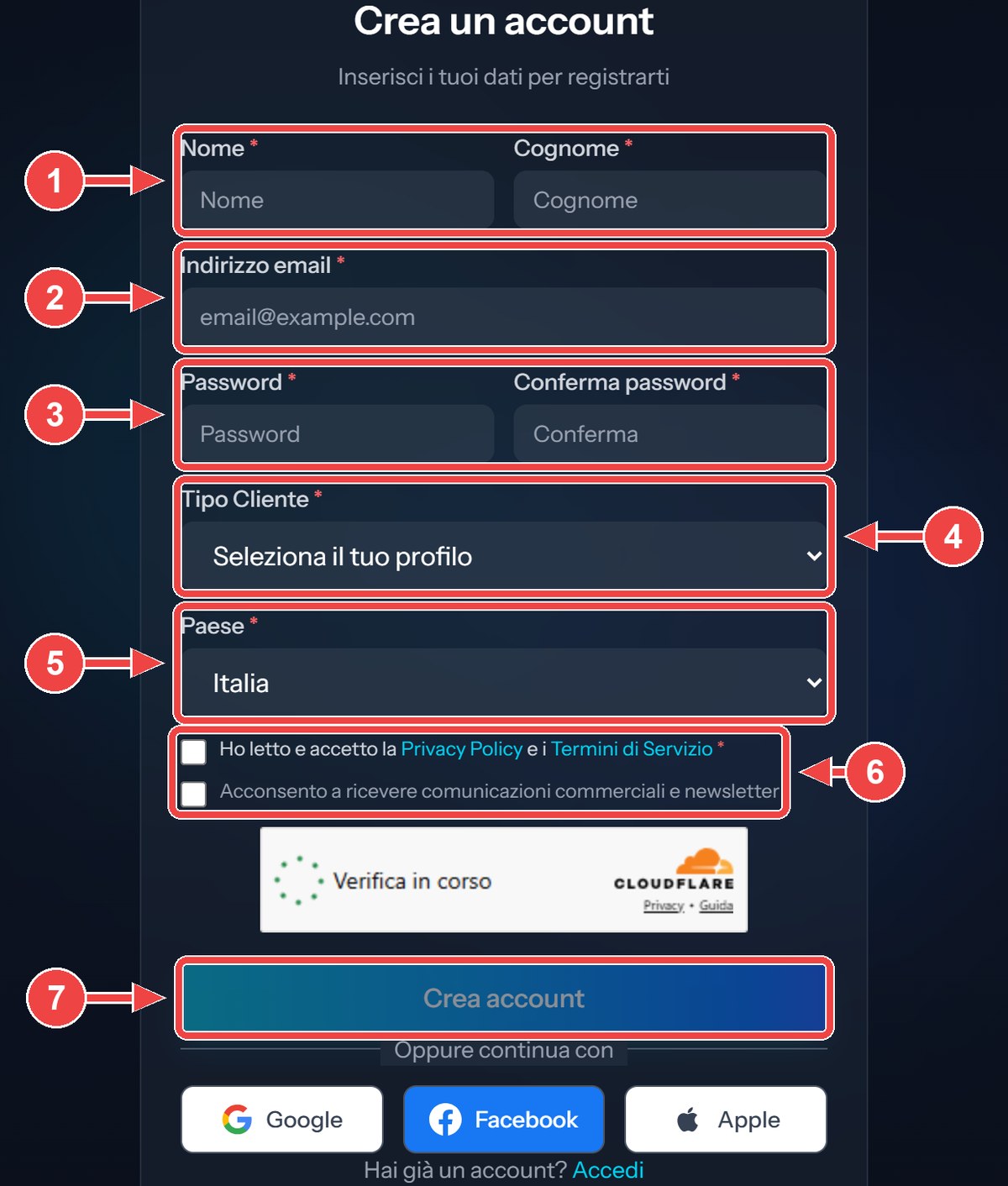
Apri www.cncsimulator.it/register, oppure «Accedi» e poi «Registrati».
3.2 Confermare l'email
Subito dopo arriva un'email di conferma all'indirizzo che hai scritto: apri il link che contiene. Finché l'email non è confermata l'account non si può usare. Se non la trovi, guarda nello spam.
Installare CNC Code Desktop su Windows
Questo capitolo segue l'installazione su un computer, dal sito fino al primo avvio: sedici clic in tutto, numerati dall'1 al 16. Per installare su tutto il laboratorio in una volta sola, senza ripetere i clic su ogni postazione, vedi il capitolo 5.
- Windows 10 o Windows 11 a 64 bit, 8 GB di RAM e una scheda grafica con OpenGL o DirectX 11 (i requisiti completi sono nel capitolo 2).
- Un account di Windows con i permessi di amministratore: il programma si
installa in
C:\Program Files, per tutti gli utenti del computer. Se in classe usate un account senza permessi, l'installazione la fa il tecnico. - Internet acceso: serve per scaricare il file e, al primo avvio, per attivare la licenza.
4.1 Scaricare il programma dal sito
Apri il browser e vai alla pagina del prodotto: www.cncsimulator.it/prodotti/cnc-code-desktop. Scorri verso il basso fino al riquadro «Provalo gratis per 10 giorni». Non serve essere registrati e non serve una carta: il programma è lo stesso per la prova e per la licenza della scuola, che si attiva dopo (capitolo 7).
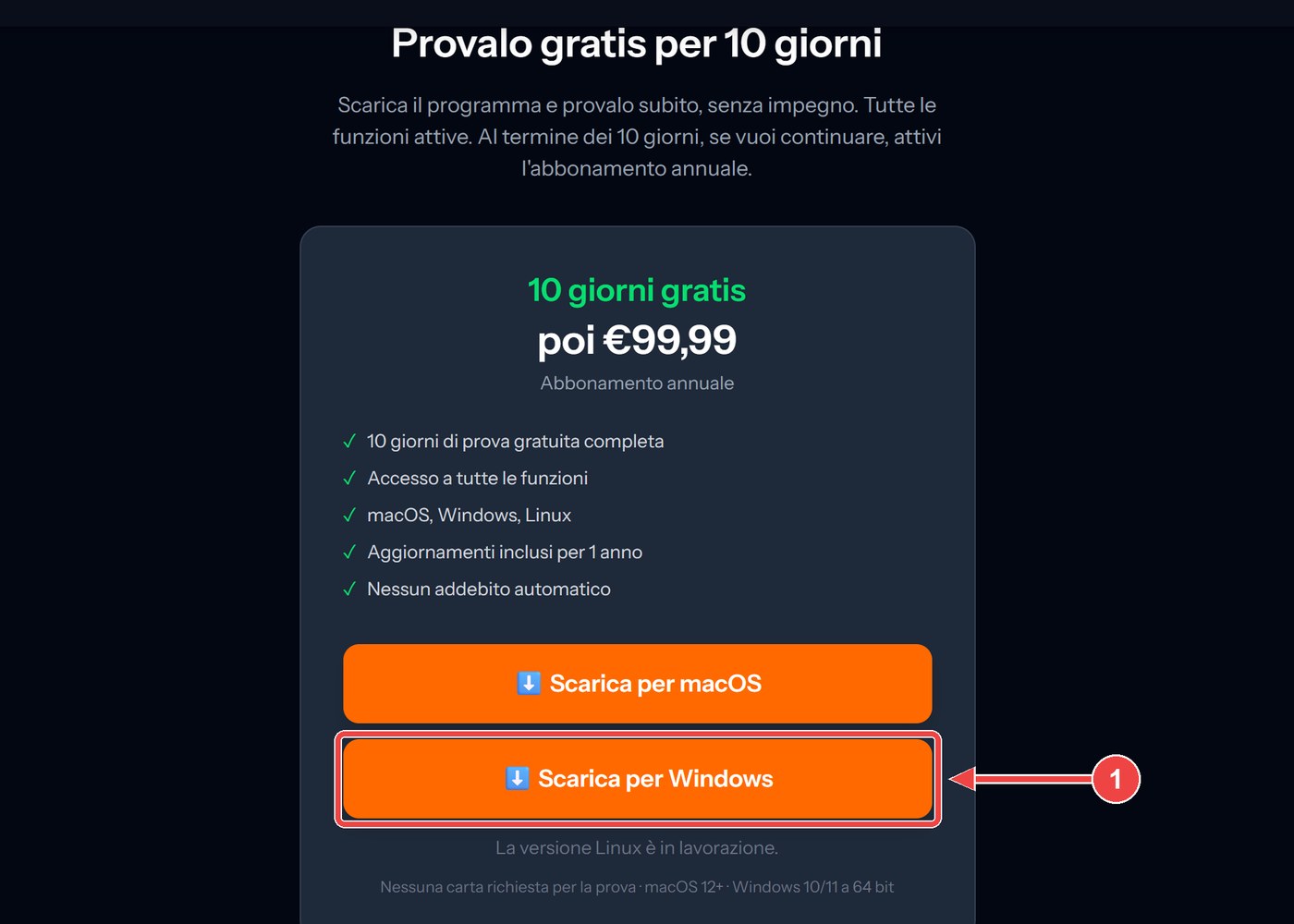
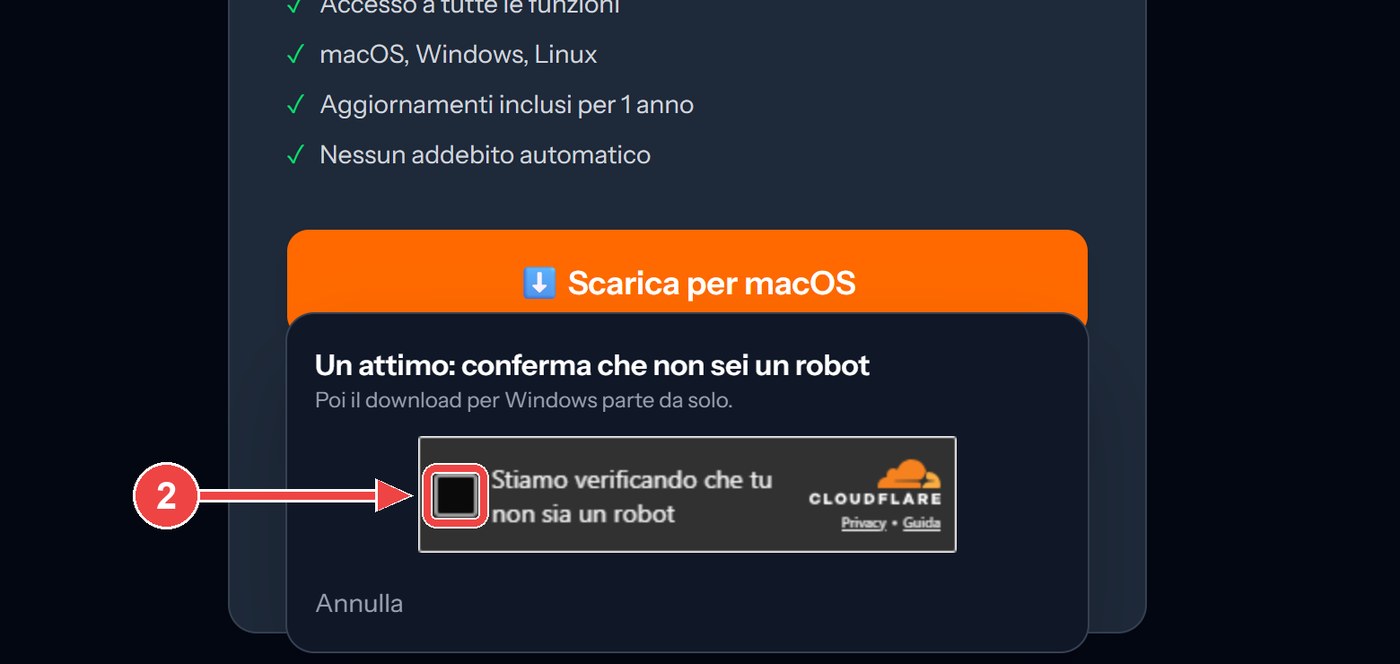
In basso compare la scritta «Preparo il download per Windows…» con una rotellina che gira. Aspetta senza cliccare altro: dopo qualche secondo (anche una quindicina) si apre la finestra «Un attimo: conferma che non sei un robot».
Il browser salva nella cartella Download un file .exe con
«CNC_Code» e il numero di versione nel nome. Aprilo con un doppio clic (oppure dalla barra
dei download del browser, con «Apri file»).
4.2 L'avviso di Windows: «PC protetto da Windows»
Alla prima apertura del file Windows può mostrare una finestra viola. È Microsoft Defender SmartScreen, che la mostra per i programmi nuovi che non ha ancora visto installare molte volte: non vuol dire che il file sia pericoloso. Prima di andare avanti controlliamo insieme che il file sia proprio il nostro.
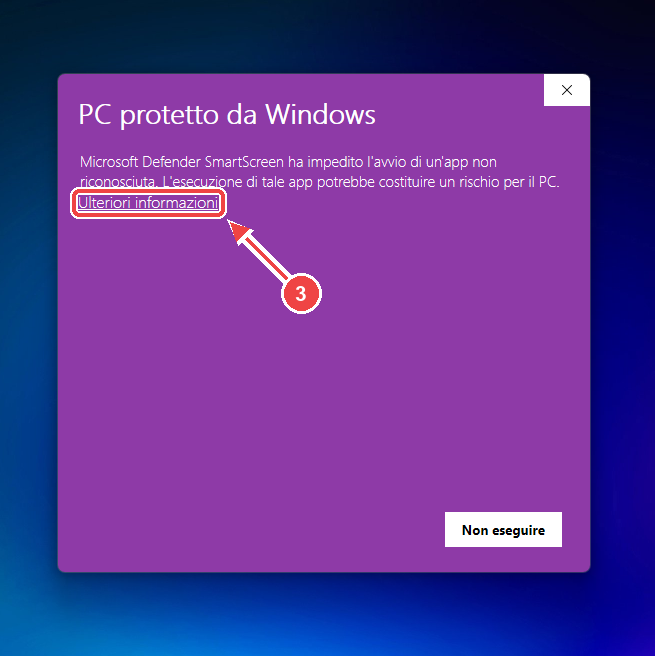
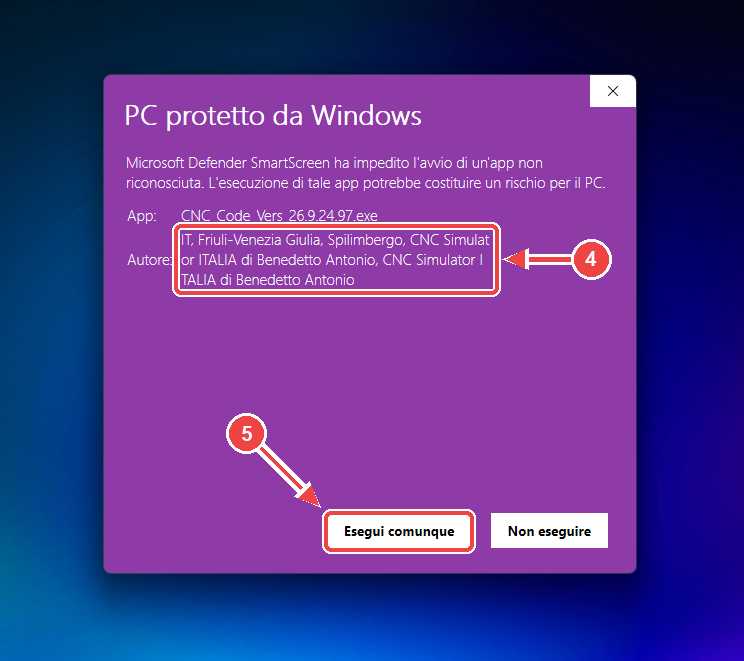
Se il pulsante «Esegui comunque» non c'è, sui computer della scuola SmartScreen è bloccato da una regola dell'amministratore di rete: l'installazione la deve fare (o autorizzare) il tecnico informatico.
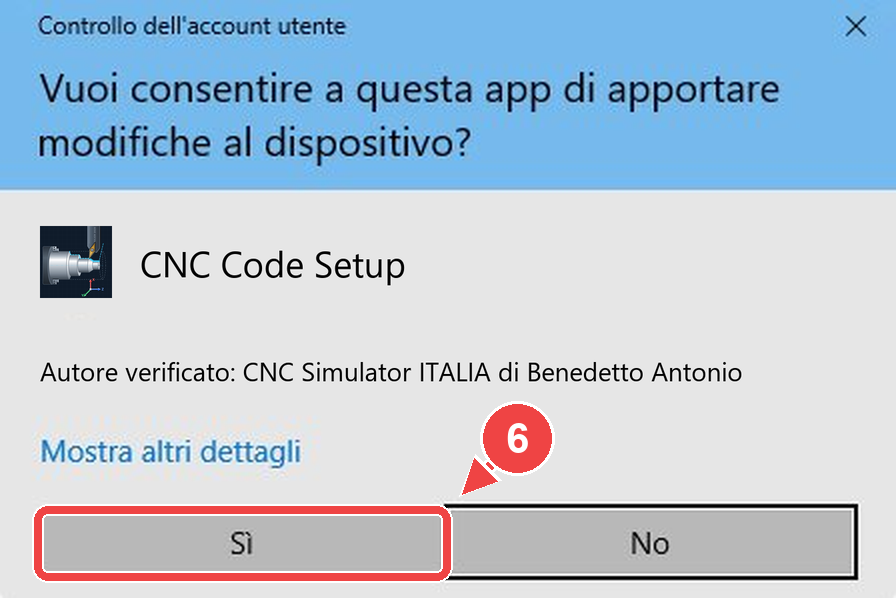
4.3 Il permesso di amministratore
Di solito, subito dopo, Windows oscura lo schermo e chiede «Vuoi consentire a questa app di apportare modifiche al dispositivo?» (è il Controllo dell'account utente). Anche qui, sotto il nome del programma, c'è scritto Autore verificato: CNC Simulator ITALIA di Benedetto Antonio.
Se invece della domanda Windows chiede nome utente e password di un amministratore, vuol dire che l'account in uso non ha i permessi: li inserisce il tecnico della scuola. Succede spesso sui computer del laboratorio.
Su qualche computer personale questa domanda non compare proprio, perché il proprietario ha abbassato il controllo di Windows: in quel caso si passa direttamente al passo 7.
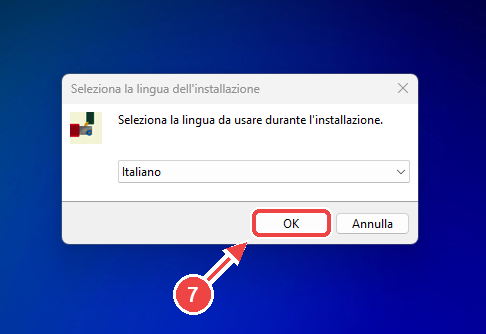
4.4 La procedura guidata, passo per passo
Si apre l'installazione vera e propria. La prima domanda è la lingua.
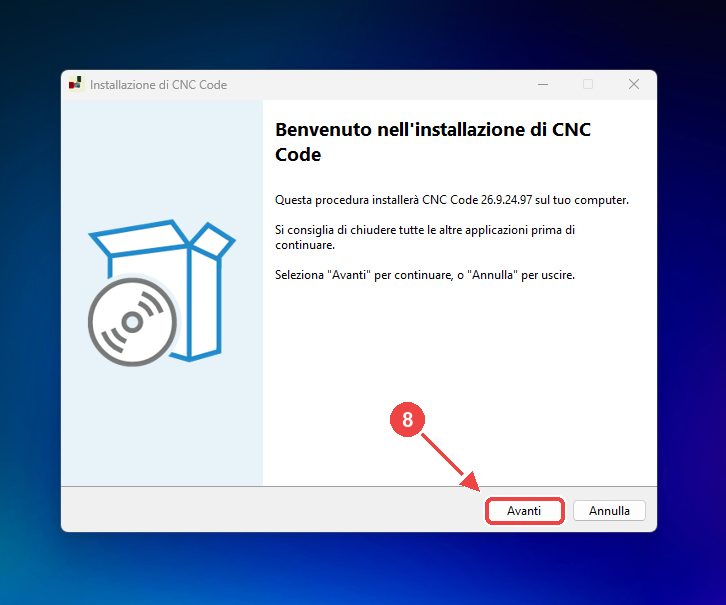
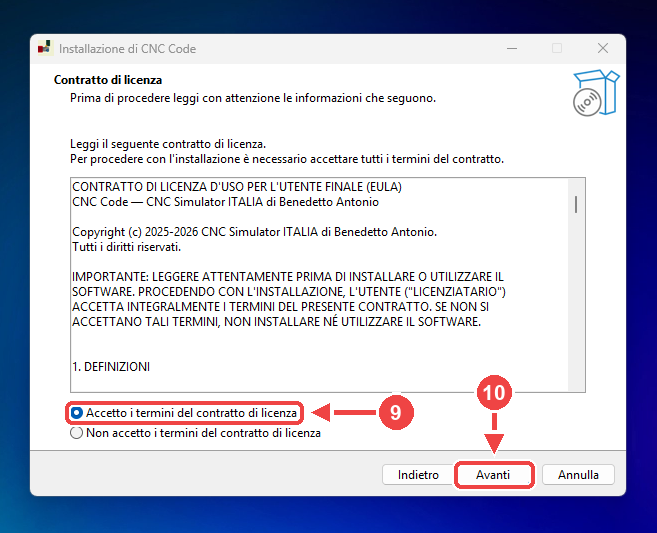
C:\Program Files\CNC Code: lasciala così e premi
«Avanti». Cambiala con «Sfoglia…» solo se il tecnico ve lo chiede.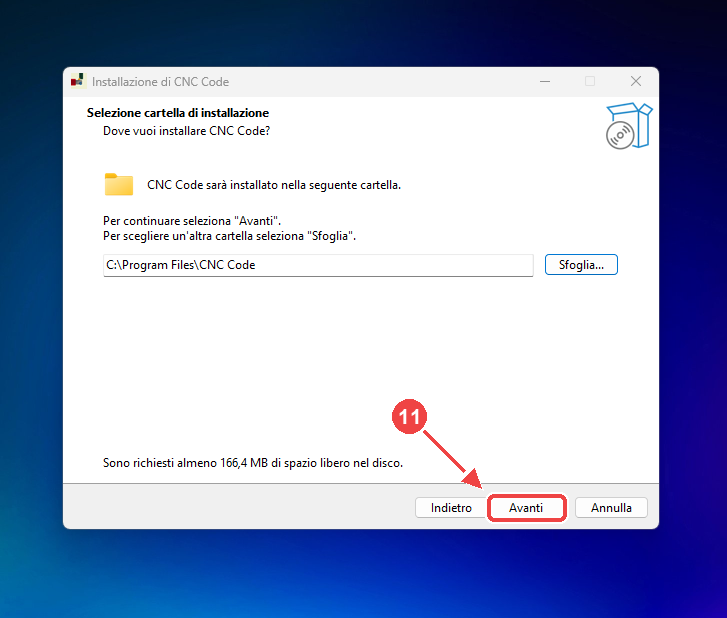
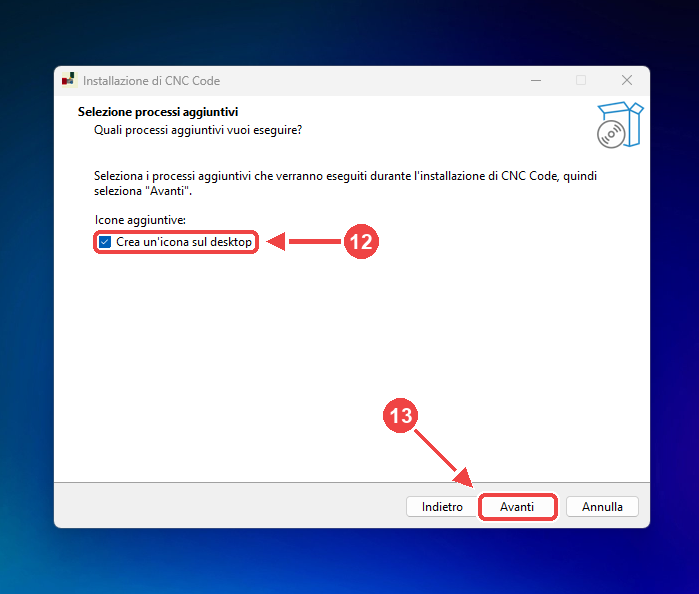
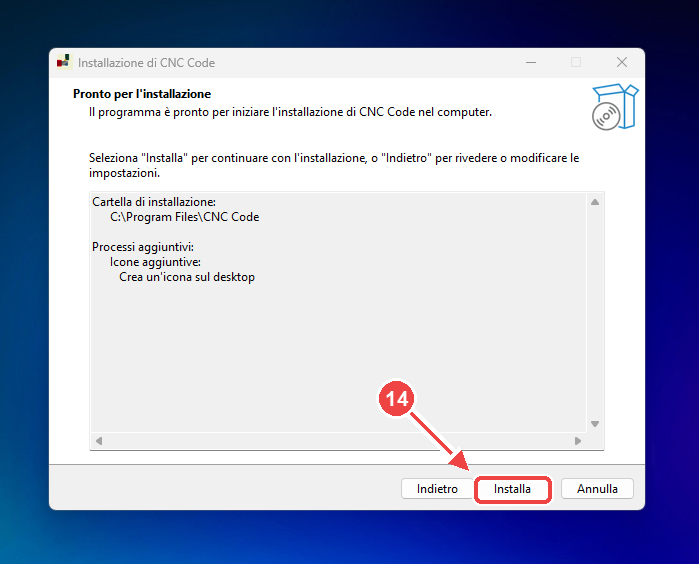
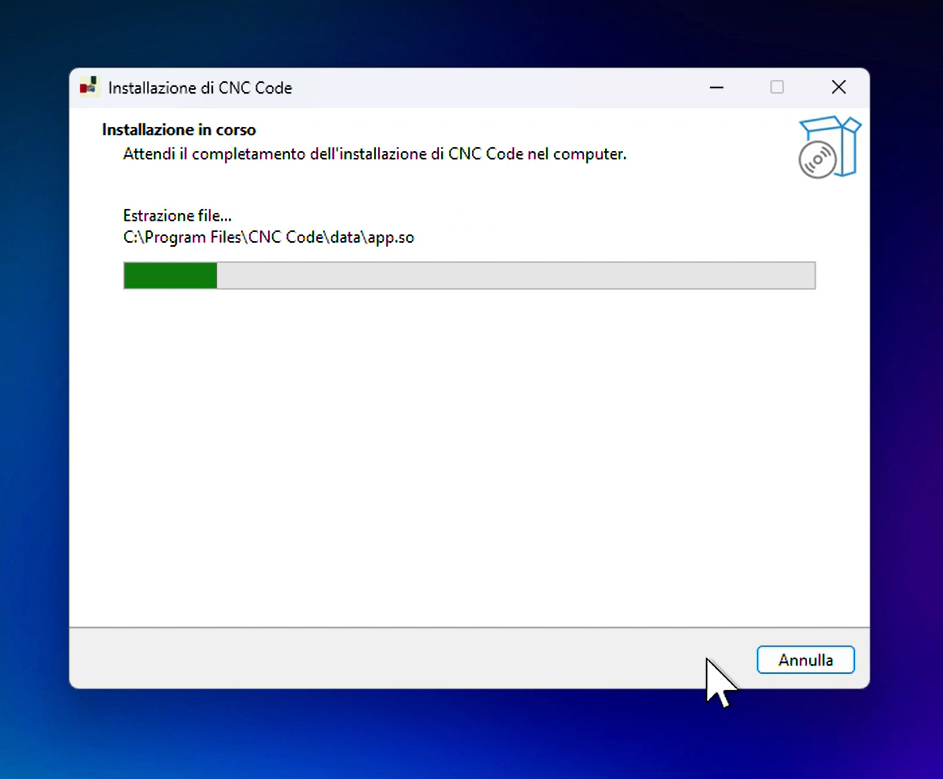
Parte la copia dei file, con la barra verde. Dura da pochi secondi a un paio di minuti, a seconda del computer: non premere «Annulla» e non spegnere.
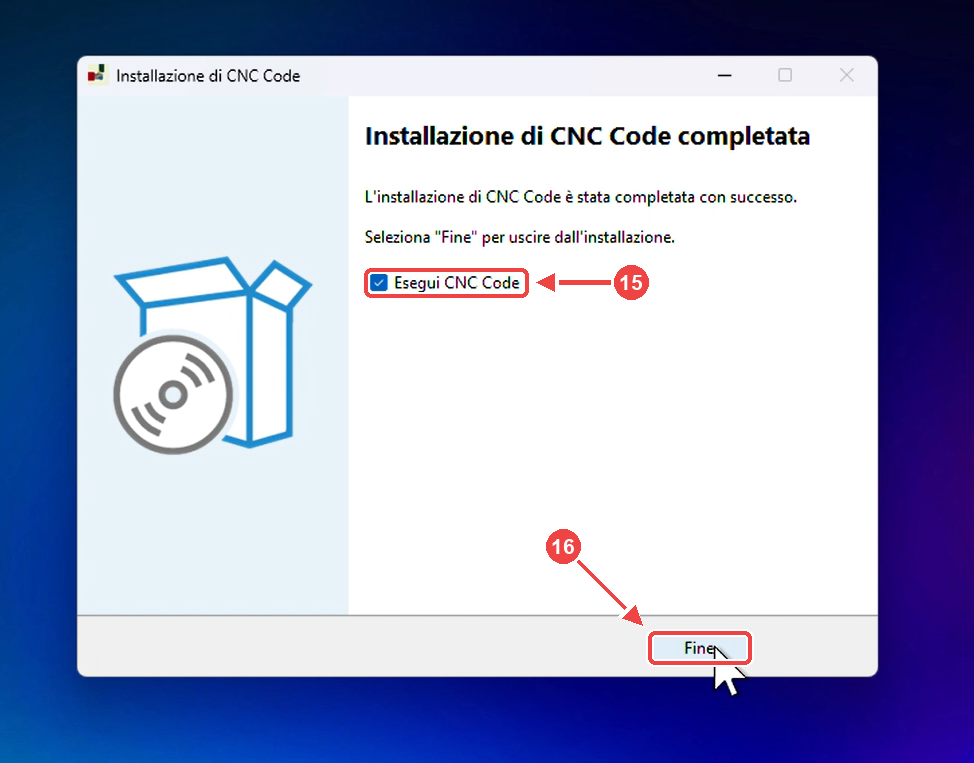
4.5 Il programma è installato
CNC Code si apre sulla schermata principale. Da questo momento lo trovi nel menu Start (cerca «CNC Code») e, se hai lasciato la spunta al passo 12, con l'icona sul desktop.
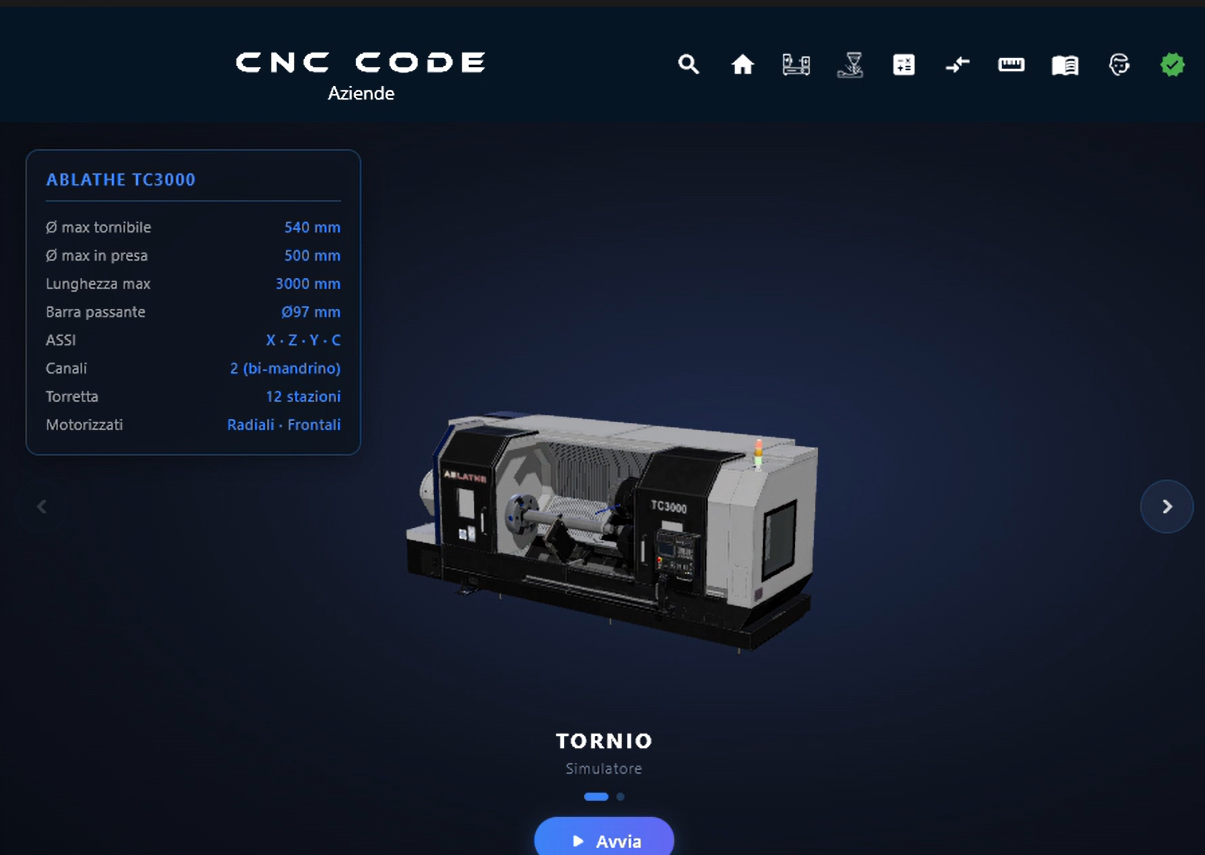
Al primo avvio non viene chiesto niente: parte da sola la prova gratuita di 10 giorni. La licenza della scuola si attiva entrando con l'account della scuola, ed è spiegato passo per passo nel capitolo 7.
Installare su più postazioni
Per il tecnico: come installare CNC Code su tutto il laboratorio senza ripetere i sedici clic del capitolo 4 su ogni computer, e come funziona la licenza quando sullo stesso computer entrano utenti Windows diversi.
5.1 Un file solo per tutti
Scaricate l'installer una volta (capitolo 4, passi 1 e 2) e copiatelo in una cartella di rete o su una chiavetta. È lo stesso file per tutti i computer Windows.
5.2 Installazione silenziosa
L'installer accetta i parametri standard per l'installazione senza finestre. Da un prompt dei comandi aperto come amministratore, o dal vostro sistema di distribuzione:
CNC_Code_Setup.exe /VERYSILENT /SUPPRESSMSGBOXES /NORESTART /TASKS=desktopicon- Sostituite
CNC_Code_Setup.execon il nome del file scaricato. /TASKS=desktopiconmette l'icona sul desktop; toglietelo se non la volete./DIR="D:\Programmi\CNC Code"cambia la cartella, se serve; quella predefinita èC:\Program Files\CNC Code.- Per disinstallare in silenzio:
"C:\Program Files\CNC Code\unins000.exe" /VERYSILENT. - Per aggiornare si lancia allo stesso modo il file della versione nuova, sopra quella installata.
5.3 La licenza su un computer con più utenti
La licenza si attiva per computer, ma l'accesso si ricorda per utente Windows. Se sul computer del laboratorio entrano utenti Windows diversi, ognuno, la prima volta, deve entrare nel programma con l'account della scuola (capitolo 7): il computer occupa comunque un solo posto. Con un unico utente Windows di laboratorio basta farlo una volta.
Installare su macOS
Sul Mac l'installazione è più corta che su Windows: si apre il file scaricato, si trascina l'icona nella cartella Applicazioni e si conferma l'apertura la prima volta.
- Serve macOS 12 o successivo, su Mac con processore Apple o Intel.
- Per copiare un programma in Applicazioni serve un utente amministratore del Mac: se il Mac della scuola usa utenti standard, l'installazione la fa il tecnico.
6.1 Scaricare il file per Mac
Sulla pagina www.cncsimulator.it/prodotti/cnc-code-desktop, nel riquadro «Provalo gratis per 10 giorni»:
CNC_Code_Vers_….dmg finisce nella cartella
Download.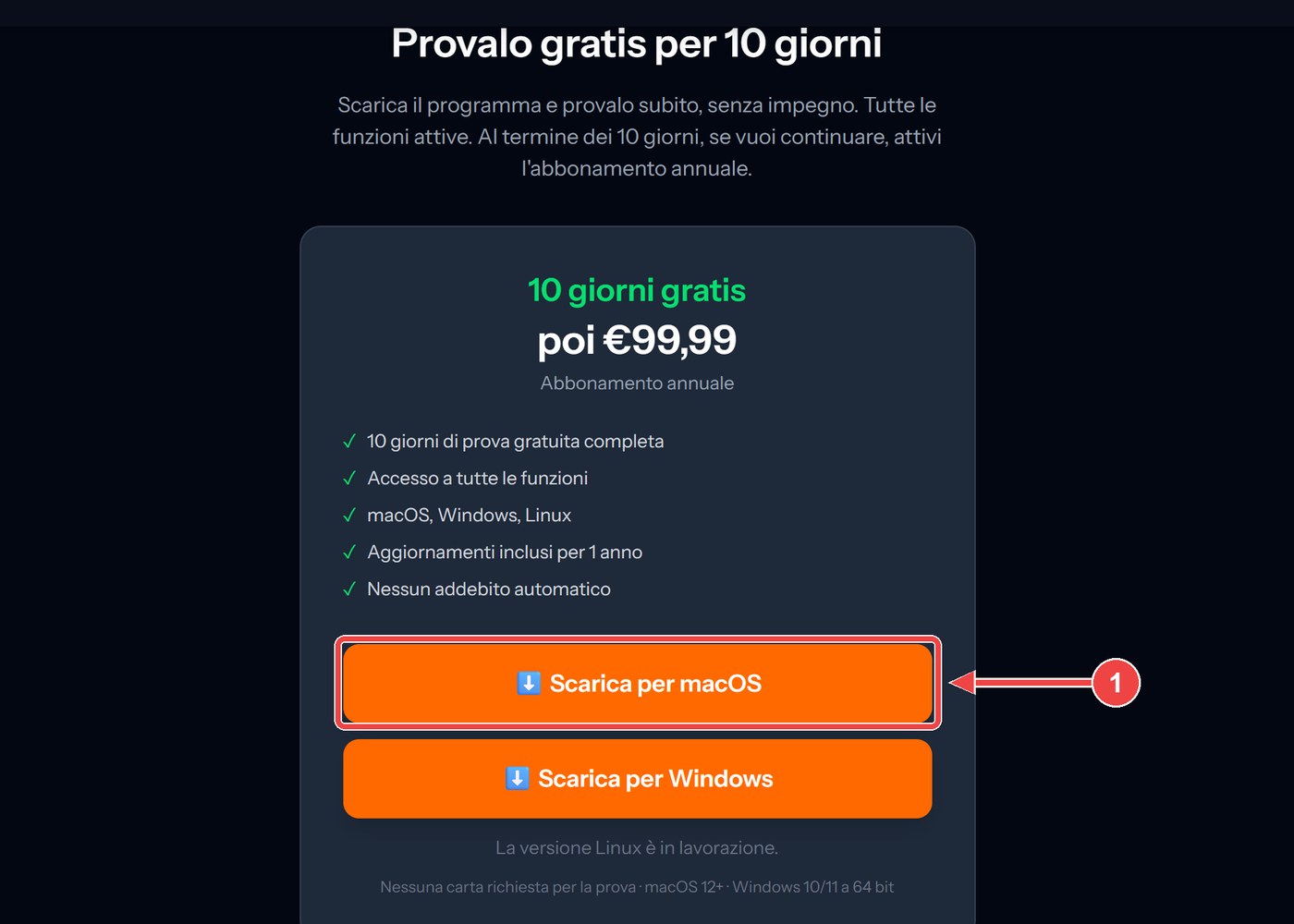
6.2 Copiare CNC Code in Applicazioni
Apri il Finder, vai in Download e fai doppio clic sul file
.dmg. Si apre la finestra del disco «CNC Code» con due icone.
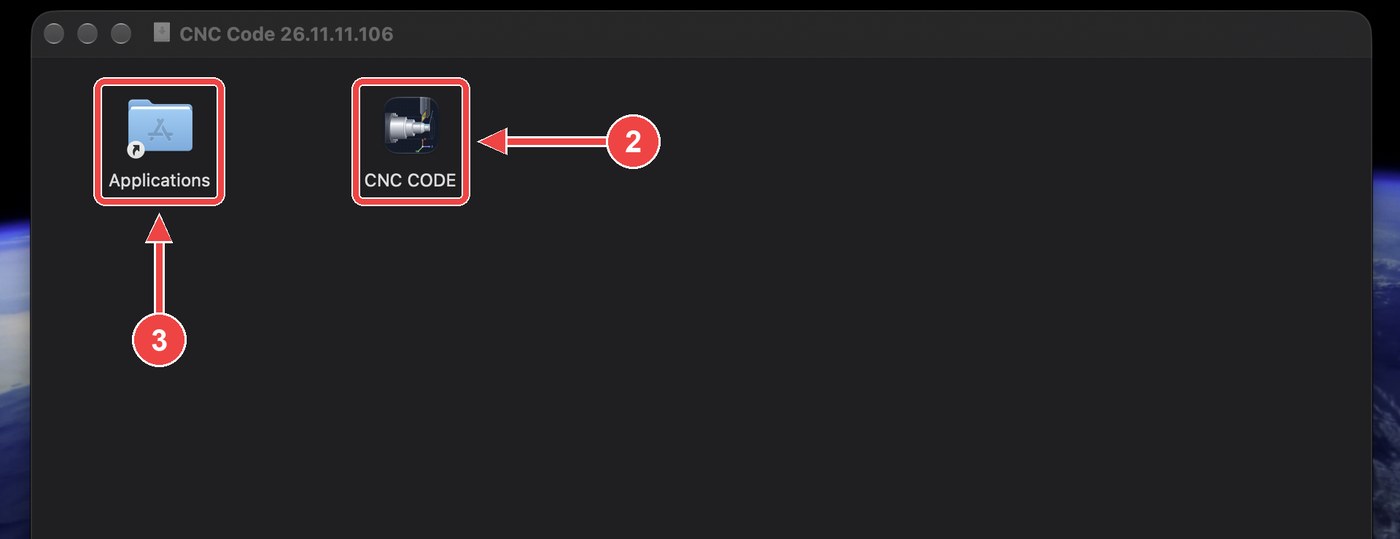
6.3 Il primo avvio
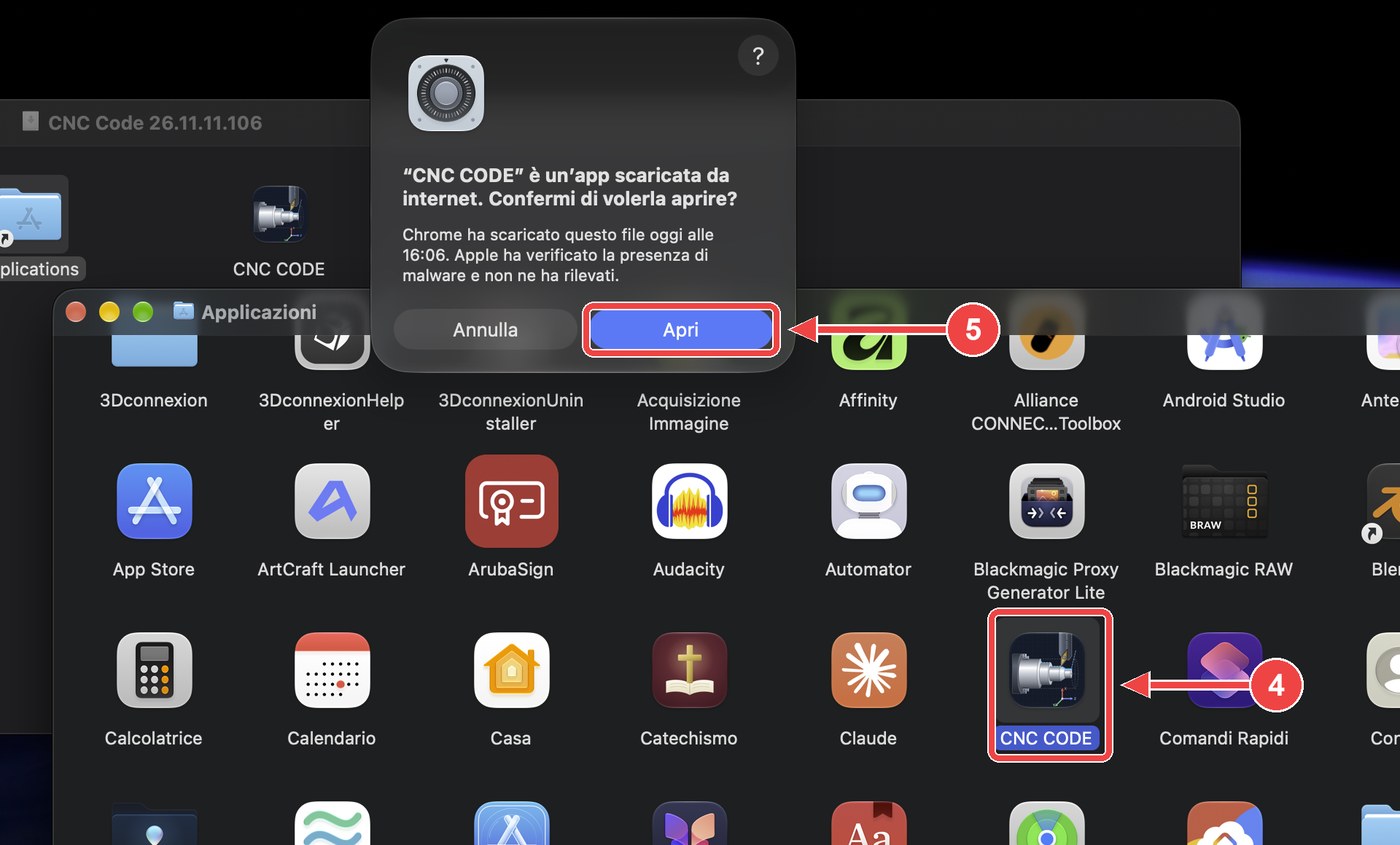
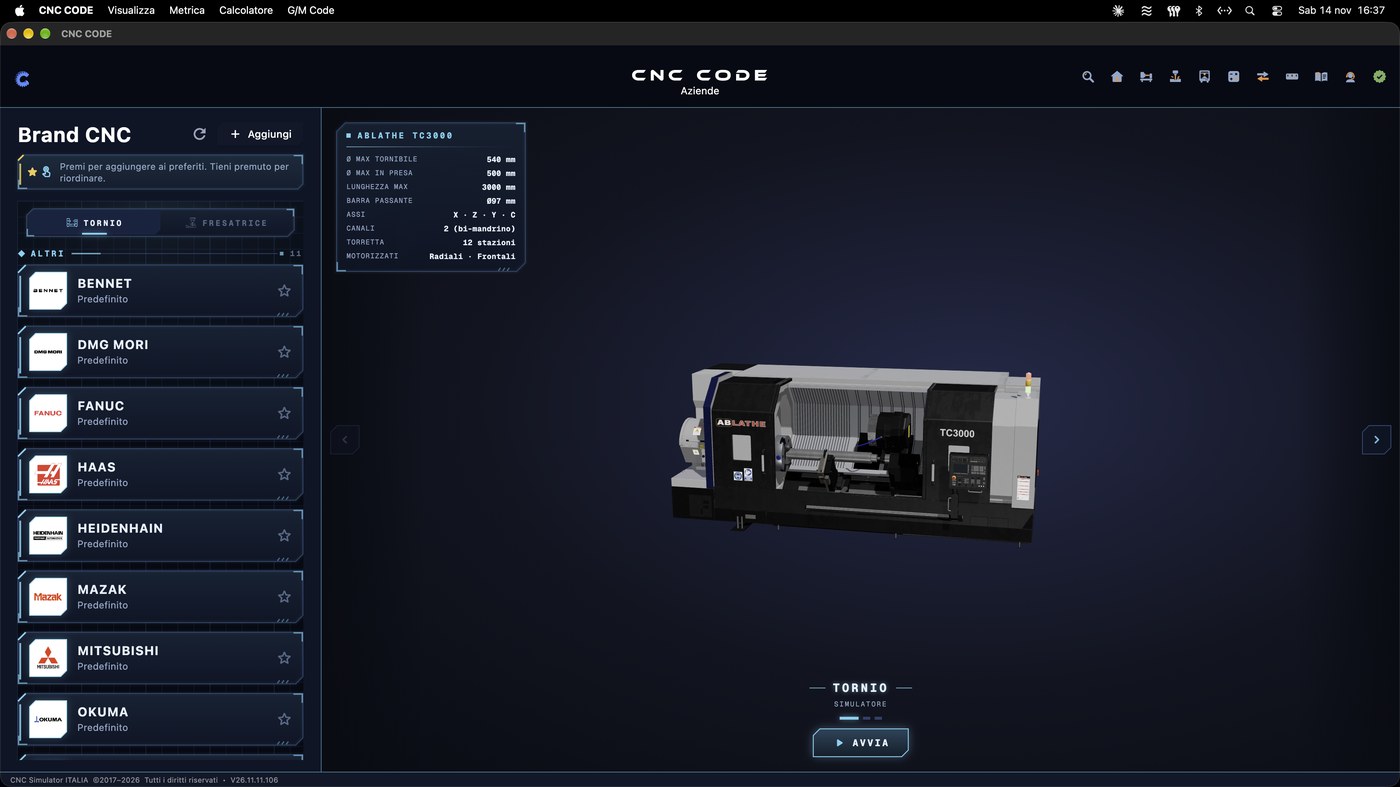
CNC Code si apre sulla schermata principale, con la prova gratuita di 10 giorni già partita. Da qui la licenza della scuola si attiva come su Windows (capitolo 7).
.dmg in Download si può cancellare. Per
aggiornare si ripetono gli stessi passi con il file nuovo: macOS chiede
se sostituire la versione già presente, rispondi «Sostituisci». Licenza e programmi
salvati restano.
Primo avvio e attivazione
La licenza della scuola non ha chiavi da scrivere: si attiva entrando nel programma con l'account della scuola, oppure con l'email che il docente responsabile ha aggiunto alle postazioni. Si fa una volta per computer.
- CNC Code è installato (capitolo 4, o capitolo 6 sul Mac).
- Il computer è collegato a internet e la rete lascia passare
cncsimulator.it(capitolo 2). - Avete email e password dell'account della scuola, oppure di un docente aggiunto alle postazioni (capitolo 13).
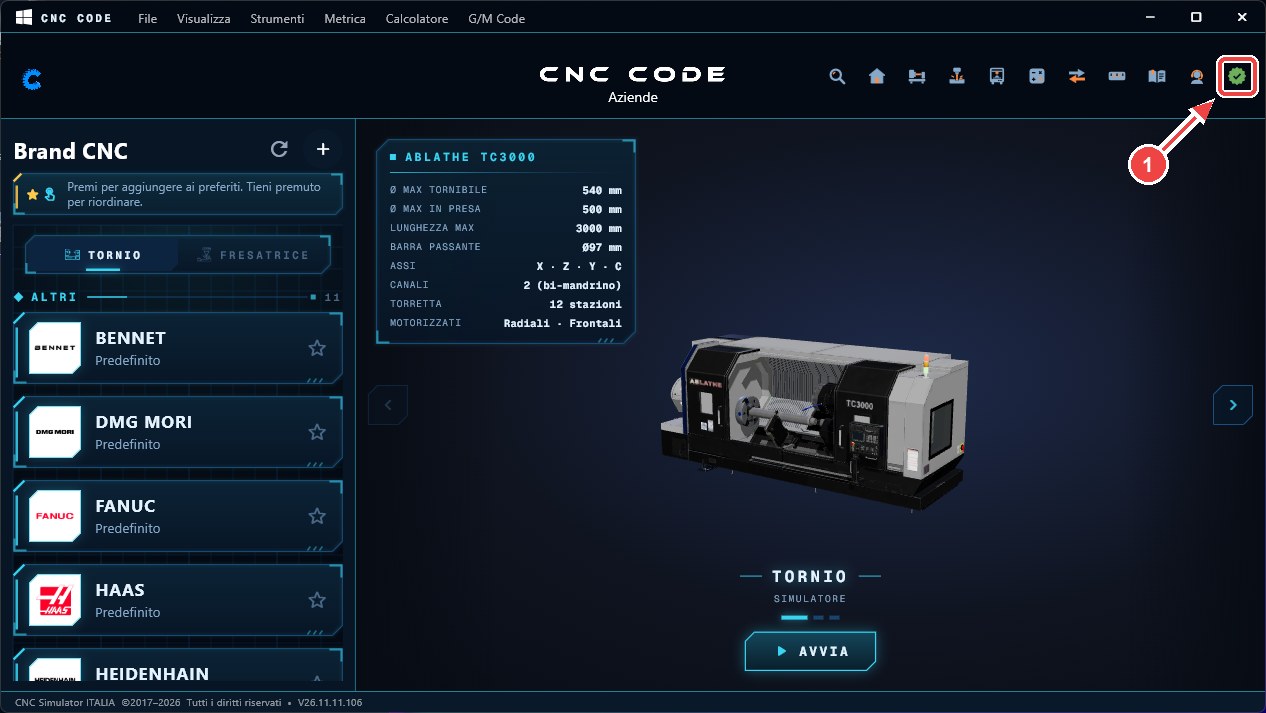
7.1 Aprire il riquadro dell'account
7.2 Entrare con l'account della scuola
Se il programma non è collegato a nessun account, il riquadro mostra «Sincronizza i tuoi dati» con il modulo di accesso. Controlla che sia selezionata la scheda «Accedi», non «Registrati».
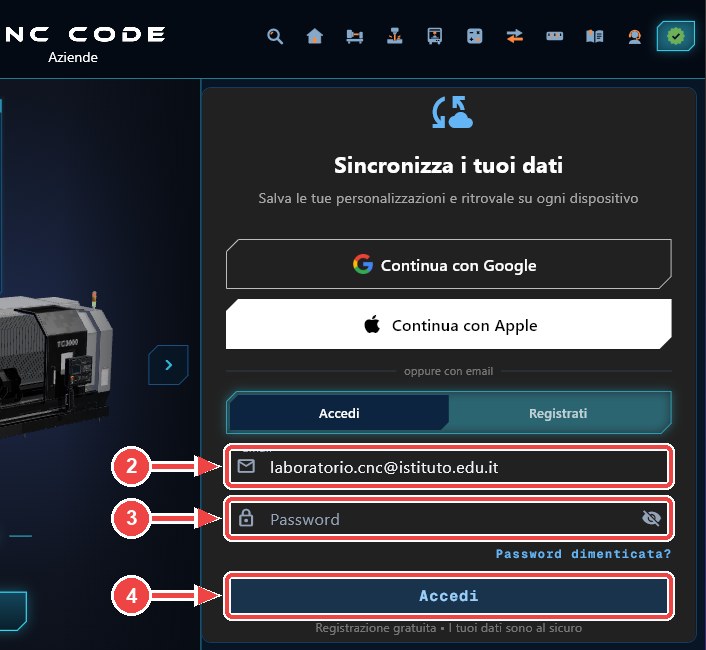
Dopo pochi secondi il programma riconosce la licenza e la attiva su questo computer. Non serve riavviarlo.
7.3 Se la licenza non si attiva
- Nel riquadro, sotto Dettagli Licenza, premi «Carica dettagli licenza»: il programma richiede la licenza al server.
- Se compare «Periodo di prova scaduto», premi «Ho già acquistato — Verifica licenza».
- Se i posti della licenza sono tutti occupati, il programma propone «Sposta la licenza su questo dispositivo» (capitolo 15).
- Se l'accesso non riesce proprio, ma da casa sì, è quasi sempre la rete della scuola (capitolo 2).
La licenza dentro il programma
Come capire, davanti al computer, se la licenza della scuola è attiva, fino a quando dura e come liberare il posto di questo computer.
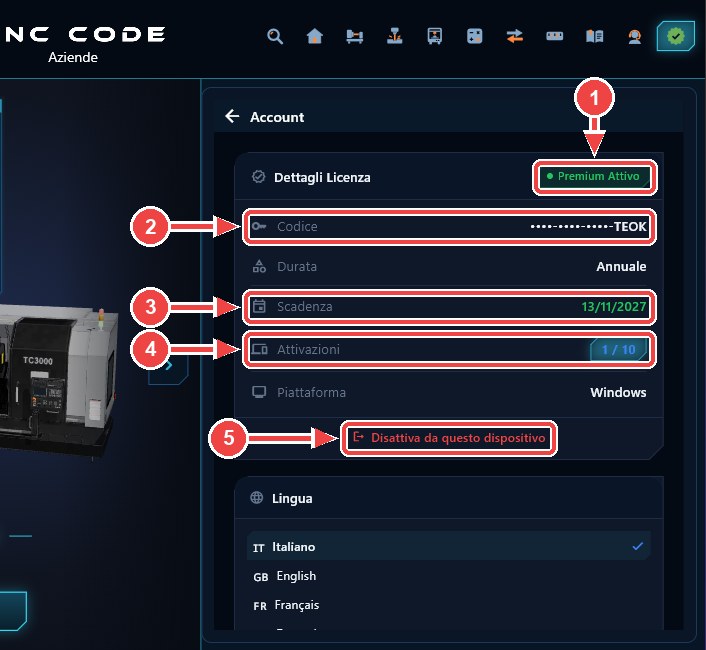
8.1 Dettagli Licenza
Apri il riquadro dell'account con l'icona in alto a destra (capitolo 7, passo 1). In cima c'è la scheda Dettagli Licenza.
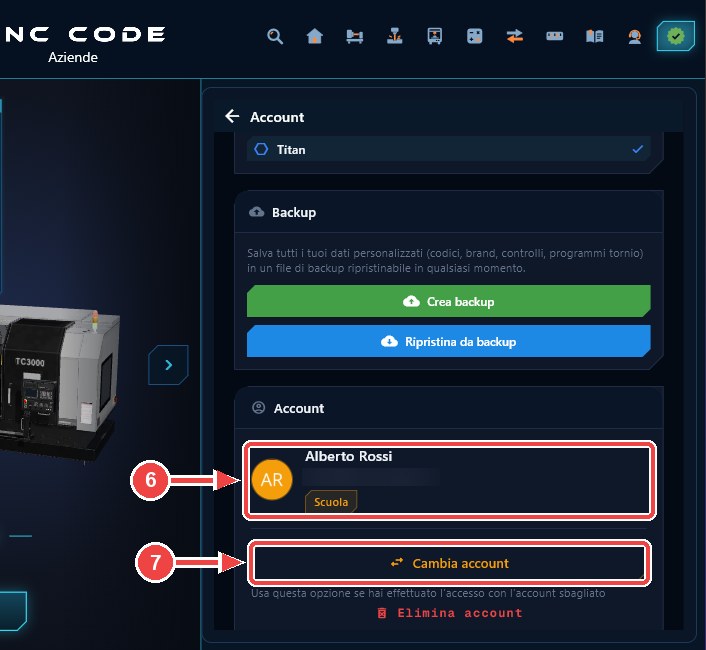
8.2 L'account collegato
Più in basso, nello stesso riquadro, c'è la scheda Account.
8.3 Senza internet
Una volta attivata, la licenza funziona anche senza rete. Il programma la conferma da solo con il server ogni poche ore, quando è collegato. Se un computer resta più di 30 giorni senza internet torna in prova: basta collegarlo e aprire il programma una volta.
Installare su telefono e tablet
CNC Code Mobile si scarica gratis dai negozi ufficiali, come qualsiasi app. Gli studenti lo installano da soli sul proprio telefono; la licenza della scuola si attiva dopo, entrando con l'email che il docente ha aggiunto (capitolo 10).
9.1 iPhone e iPad
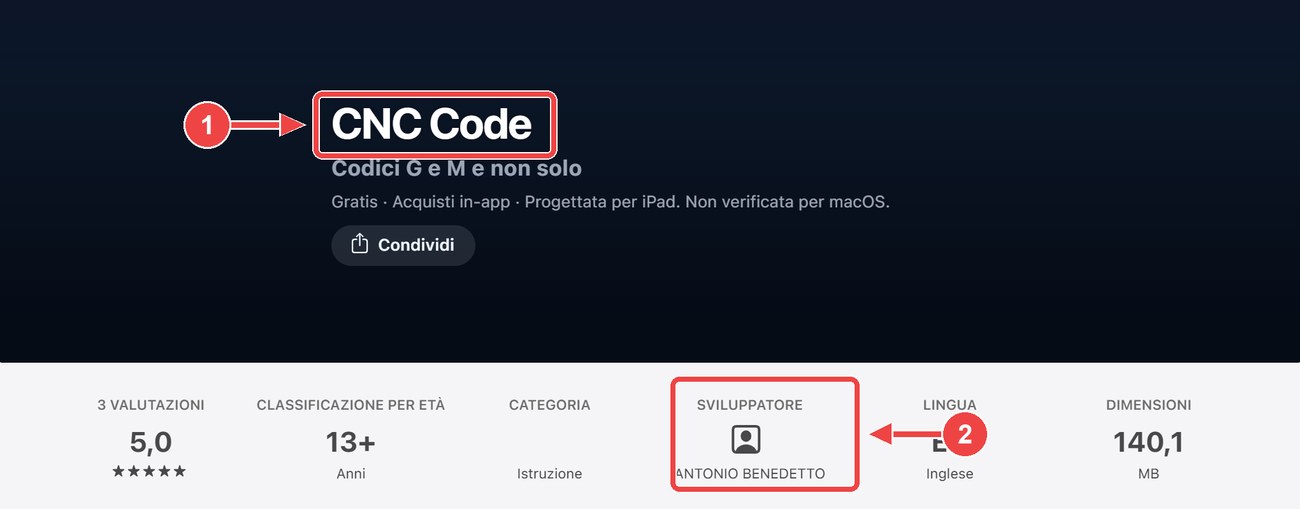
Diretto: apps.apple.com/app/cnc-code/id6754204124
9.2 Android
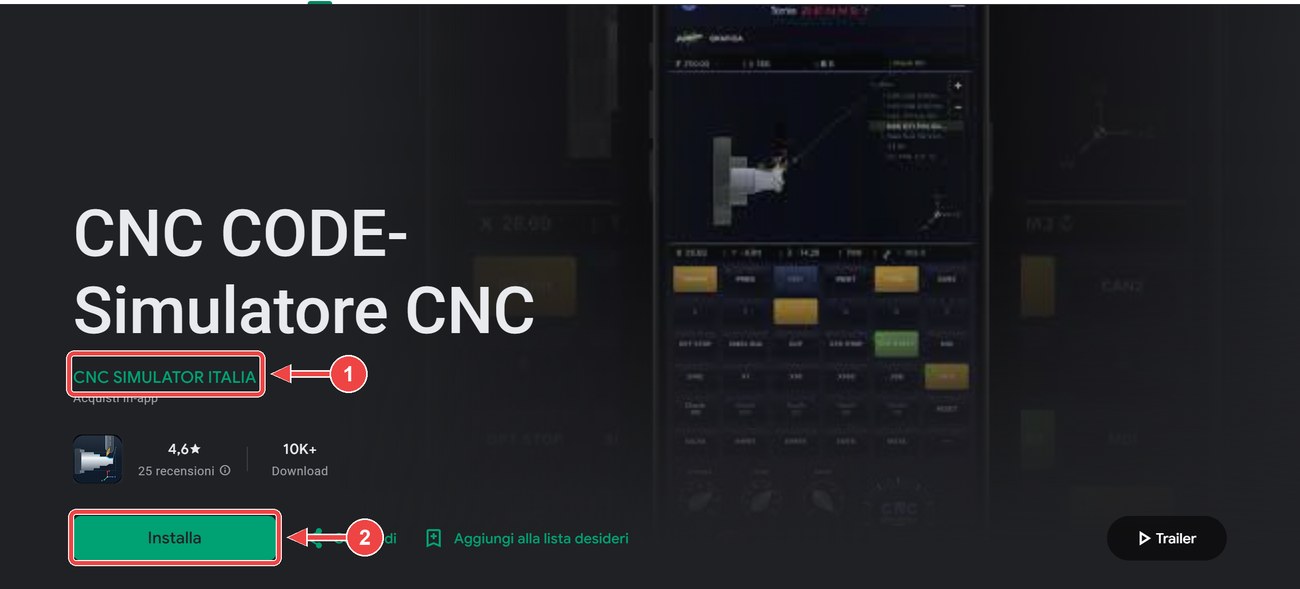
Diretto: Google Play
www.cncsimulator.it/download/cnc-code-apk. Sul tablet va
consentita l'installazione da «origini sconosciute» per il browser usato.
Attivare la licenza degli studenti
La licenza CNC Code Mobile della scuola si distribuisce agli studenti come le postazioni Desktop: il docente aggiunge le loro email, loro entrano nell'app con quella email.
10.1 Il docente aggiunge gli studenti
In Gestisci Multi-User la licenza Mobile ha la sua scheda. Premi «Gestisci Postazioni» su quella scheda e aggiungi le email degli studenti esattamente come nel capitolo 13. Ogni studente occupa un posto della licenza Mobile, non di quella Desktop.
- Prima di aggiungerlo, chiedete allo studente l'email che ha sul suo telefono e scrivete quella.
- Su iPhone, quando l'app chiede di condividere l'email, lo studente deve scegliere «Condividi la mia email» e non «Nascondi la mia email»: l'indirizzo nascosto non corrisponde a quello che avete scritto.
- Se lo studente ha già scelto «Nascondi la mia email», disinstallare l'app non serve: Apple ricorda la scelta e non la richiede più. Lo studente esce dall'account nell'app e rientra con email e password, usando l'email che avete aggiunto (la password se la sceglie dal link dell'email di benvenuto, oppure con «Password dimenticata»). La licenza si attiva da sola.
- L'email della scuola di solito si chiude col diploma; quella personale resta, e con quella lo studente ritrova il suo account anche dopo.
10.2 Lo studente entra nell'app
- Se non aveva un account, riceve un'email per scegliersi la password; se ce l'aveva già, usa la sua.
- Apre CNC Code sul telefono, va su Accedi ed entra con l'email che il docente ha aggiunto: con email e password, oppure con «Accedi con Google» o «Accedi con Apple» se è l'account di quel telefono. La licenza si attiva da sola: non ci sono chiavi da scrivere.
- Se l'app resta in prova, nella schermata della licenza preme «Ho già acquistato — Verifica licenza».
Le Mie Licenze
Tutte le licenze comprate dalla scuola stanno in una pagina sola del sito, Le Mie Licenze. Qui si vede la chiave, quando parte e quando scade la licenza, e quante postazioni sono già occupate.
- Entra su www.cncsimulator.it con l'account della scuola (quello usato per l'ordine, capitolo 3) e premi «Dashboard» in alto a destra.
11.1 La scheda della licenza
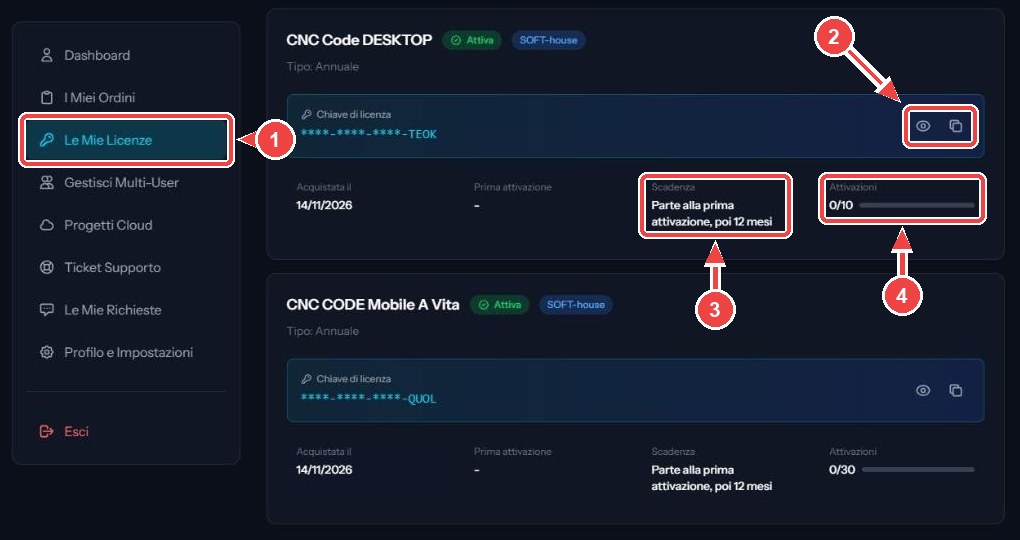
Gestire le postazioni
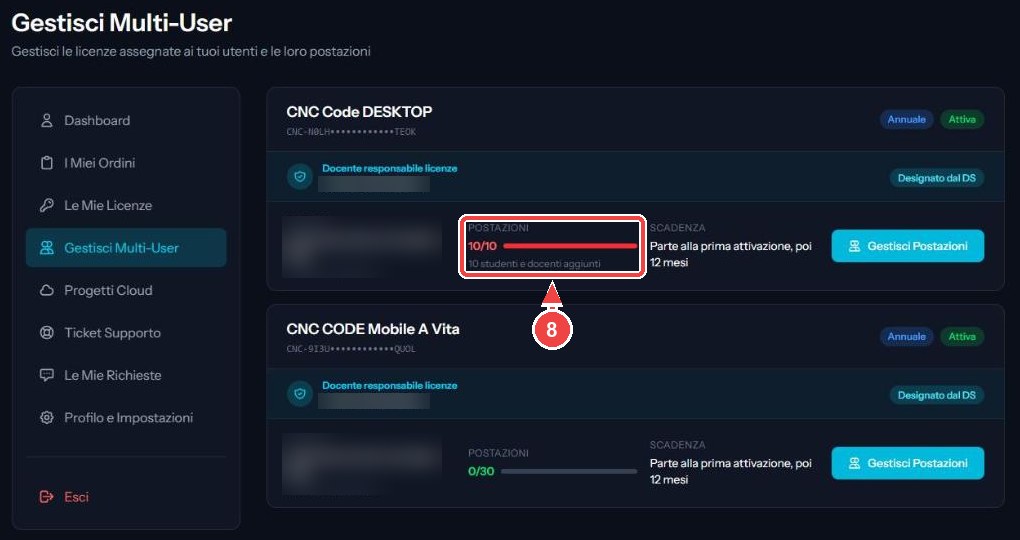
Nelle licenze per più postazioni la scuola indica un docente responsabile. Lui, dal suo account, vede quanti posti sono occupati, quali computer usano la licenza, e può liberarne uno o aggiungere studenti e colleghi (capitolo 13).
- Il docente responsabile lo indicate voi al momento dell'ordine o del preventivo; se va cambiato, scriveteci (capitolo 17). Nella scheda compare come «Docente responsabile licenze».
- Il docente deve avere un suo account su www.cncsimulator.it, con la stessa email che ci avete indicato.
12.1 Le licenze che gestisci
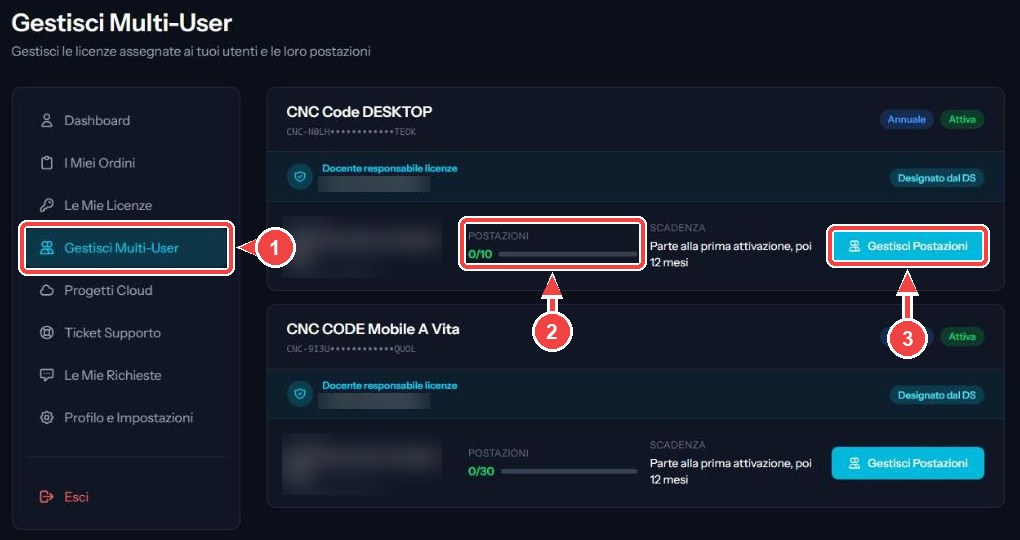
12.2 Un solo conto per computer e studenti
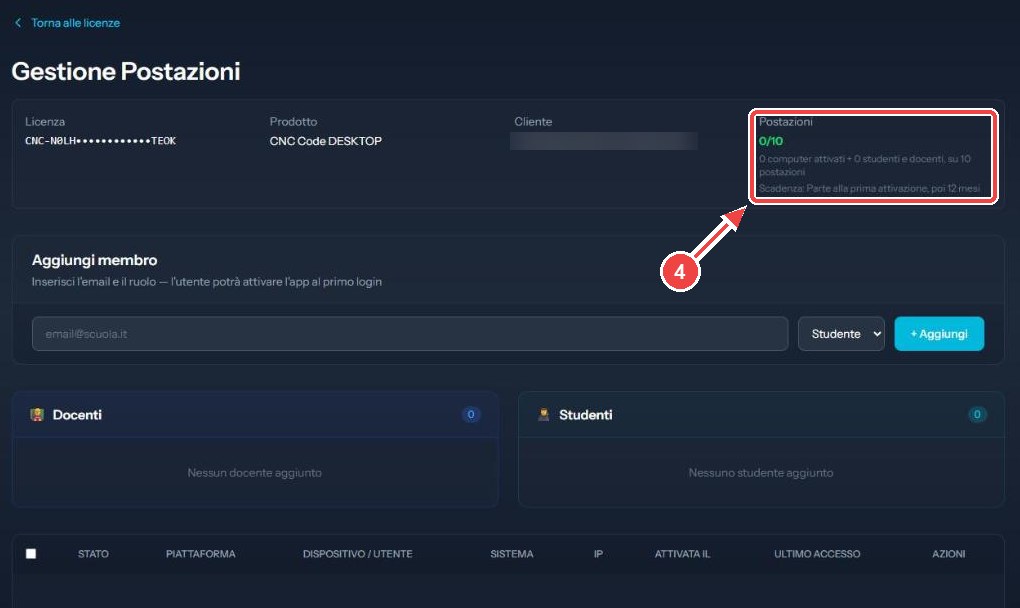
12.3 Liberare un computer
In fondo alla pagina c'è la tabella dei computer che hanno attivato la licenza: piattaforma, nome del computer, sistema, data di attivazione e ultimo accesso. Per liberare un posto (un computer dismesso, rotto o rifatto da capo) premi «Revoca» sulla sua riga e conferma: il posto torna libero subito e quel computer smette di usare la licenza al prossimo controllo, appena è collegato a internet. Con «Riattiva» lo rimetti dentro, se c'è ancora posto.
Se un computer non si fa vedere da molto tempo, sotto la data dell'ultimo accesso compare un avviso in giallo: è il primo candidato da liberare. Tutti i casi pratici (computer cambiato, Windows reinstallato, disco sostituito) sono nel capitolo 15.
12.4 Dare un nome ai computer e segnare la cattedra
Nella stessa tabella, sulla riga di ogni computer, c'è la matita: premila per dare al computer un nome che riconoscete al volo («Postazione 1», «Postazione 2»…). Nella stessa finestra c'è la spunta «Postazione del docente (cattedra)».
Sul computer della cattedra scrivete «Teacher» come nome (in inglese, così vale in ogni lingua) e mettete la spunta. È il computer a cui CNC Code mostra l'avviso di rinnovo, due mesi prima della scadenza della licenza (capitolo 14): anche se il docente entra con il suo account su tutti i computer del laboratorio, l'avviso compare solo sulla cattedra, e gli studenti non lo vedono mai.
Aggiungere studenti e docenti
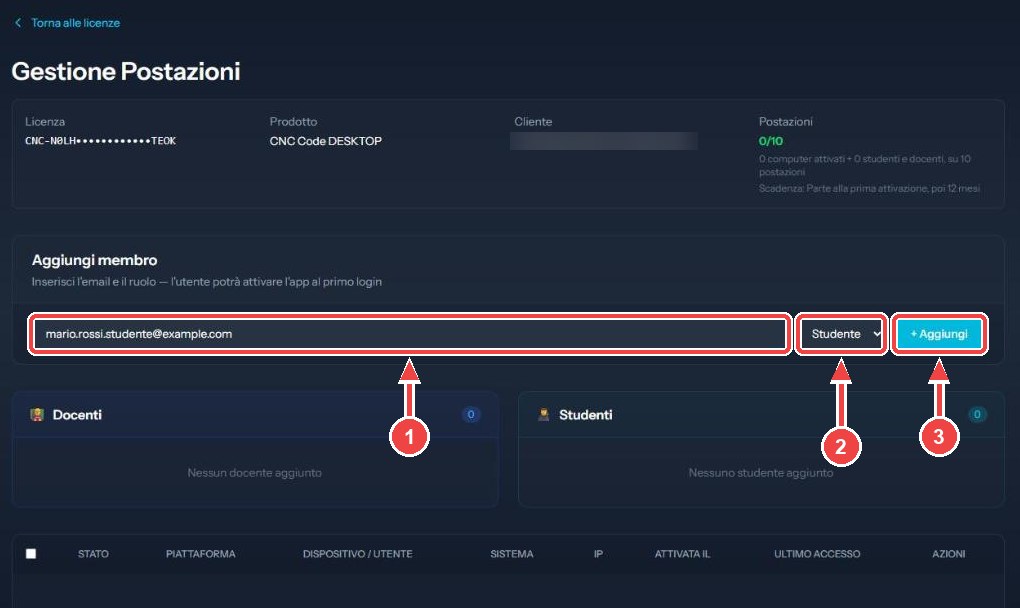
Oltre ai computer del laboratorio, il docente responsabile può dare un posto della licenza a uno studente o a un collega, scrivendo la sua email. Quella persona userà CNC Code sul suo computer, con il suo account, fino alla scadenza della licenza della scuola.
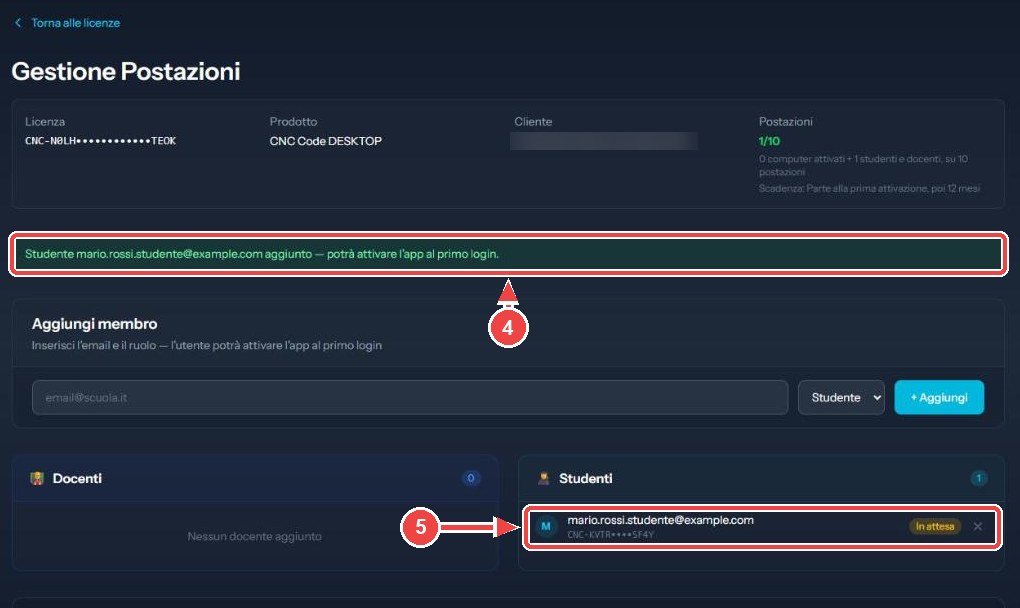
13.1 Aggiungere un membro
13.2 Cosa fa lo studente
Se lo studente non ha ancora un account sul sito, il sistema glielo crea e gli manda una email per scegliersi la password. Se l'account ce l'ha già, non riceve niente: diglielo tu in classe.
Poi lo studente installa CNC Code sul suo computer (capitolo 4 per Windows, capitolo 6 per Mac) ed entra con quella email: la licenza si attiva da sola (capitolo 7). Ogni studente ha un computer; la sua licenza parte e scade insieme a quella della scuola.
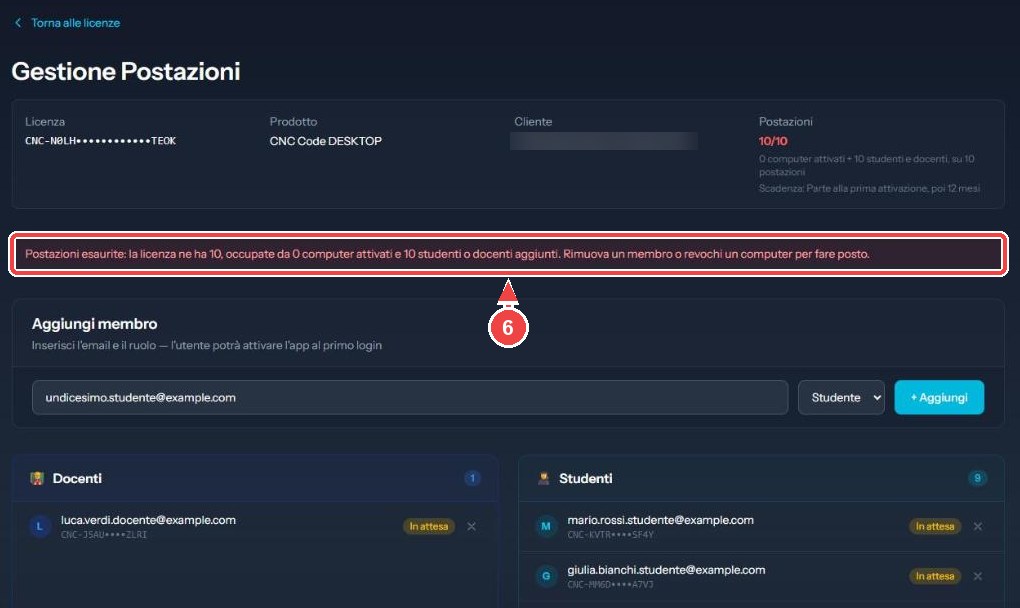
13.3 Quando i posti sono finiti
13.4 Togliere uno studente
Scadenze e rinnovo
Quando parte la licenza, quando finisce, chi viene avvisato e come si rinnova.
14.1 Quando parte e quando scade
- La licenza parte il giorno della prima attivazione, sul primo computer o dal primo studente: fino ad allora in Le Mie Licenze c'è scritto «Parte alla prima attivazione, poi 12 mesi».
- Da quel giorno conta la durata dell'ordine. La data di scadenza compare in Le Mie Licenze e in Gestisci Multi-User.
- Le licenze degli studenti e docenti aggiunti e la Mobile per gli studenti partono e scadono insieme a quella della scuola.
- Attivare altri computer dopo il primo non sposta la scadenza.
14.2 Gli avvisi
Prima della scadenza l'account della scuola riceve un'email di promemoria. Gli studenti aggiunti non ricevono avvisi di scadenza: il rinnovo lo decide la scuola.
Due mesi prima della scadenza, sul computer della cattedra (capitolo 12.4), in cima alla pagina Account di CNC Code compare il riquadro «Rinnovo licenza della scuola», con il numero di postazioni, la data di scadenza, i giorni che restano e il pulsante «Chiedi il preventivo». È il momento di passare dall'ufficio acquisti: due mesi bastano per preventivo, ordine e pagamento senza che il laboratorio resti fermo un giorno.
14.3 Rinnovare
Per le scuole il rinnovo passa da un nuovo ordine: chiedete il preventivo dalla pagina Richiesta preventivo indicando la licenza da rinnovare (bastano le ultime quattro lettere della chiave) e il numero di postazioni. Se rinnovate prima della scadenza, vi diciamo noi come mantenere le stesse postazioni e gli stessi studenti senza rifare niente.
Alla scadenza, sui computer il programma torna alla schermata «Periodo di prova scaduto»: i programmi G-code salvati restano dove sono e tornano utilizzabili appena la licenza è rinnovata.
Quando una postazione cambia
Computer nuovi, computer rifatti, studenti che cambiano: come spostare un posto della licenza senza chiamare nessuno.
15.1 Le tre strade
| Strada | Dove | Quando usarla |
|---|---|---|
| Disattiva da questo dispositivo o Cambia account | Nel programma, sul computer vecchio (cap. 8) | Il computer vecchio funziona ancora: il suo posto si libera subito. |
| Revoca | Sul sito, Gestione Postazioni (cap. 12) | Il computer vecchio è rotto, dismesso o non si accende più. |
| Sposta la licenza su questo dispositivo | Nel programma, sul computer nuovo | Siete davanti al computer nuovo e i posti sono pieni. |
15.2 «Sposta la licenza su questo dispositivo»
Sul computer nuovo, se tutti i posti sono occupati, il programma mostra «Periodo di prova scaduto». Premi «Ho già acquistato — Verifica licenza» e poi «Sposta la licenza su questo dispositivo». Il programma chiede «Quale dispositivo vuoi liberare?» con l'elenco dei computer, il loro nome e l'ultima volta che si sono fatti vivi: scegli quello da togliere.
15.3 Casi frequenti
- Windows reinstallato o disco cambiato: per la licenza è un computer nuovo. Entrate di nuovo con l'account della scuola e revocate dal sito il «vecchio» con lo stesso nome.
- Computer sostituito: sul vecchio premete «Disattiva da questo dispositivo» se si accende ancora, altrimenti revocatelo; poi installate e attivate il nuovo.
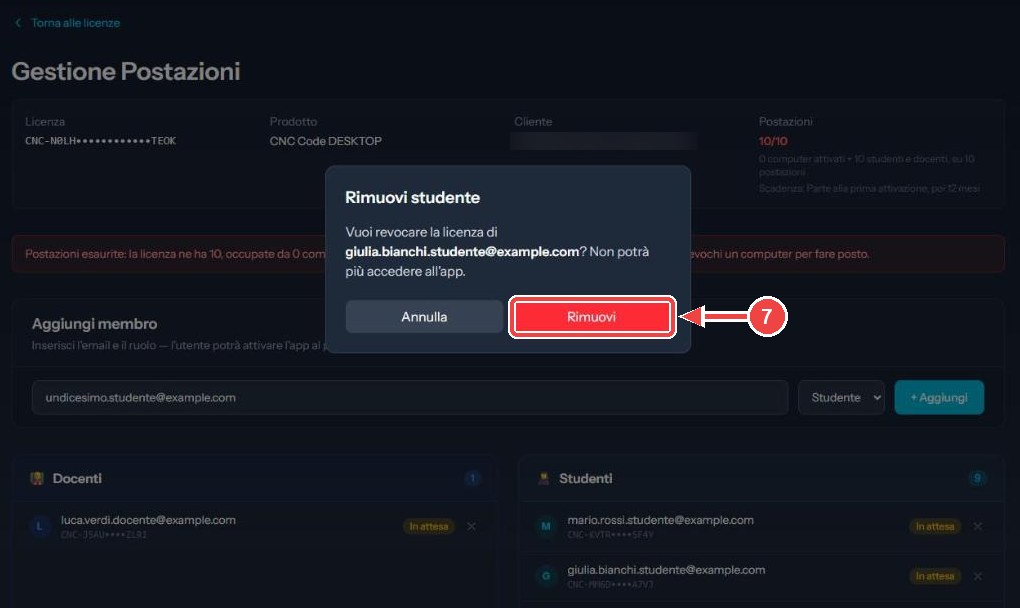
- Studente che lascia la classe: toglietelo dalla Gestione Postazioni (capitolo 13), il posto torna libero.
Problemi e soluzioni
I problemi che capitano più spesso nelle scuole, con la soluzione.
| Cosa succede | Cosa fare |
|---|---|
| Dopo «Scarica per Windows» non succede niente | Aspettate circa 15 secondi: compare la verifica «conferma che non sei un robot» (capitolo 4, passo 2). |
| Finestra viola «PC protetto da Windows» | «Ulteriori informazioni», controllate l'autore, «Esegui comunque» (capitolo 4, passi 3-5). |
| Windows chiede nome e password di un amministratore | L'account in uso non ha i permessi: li inserisce il tecnico. |
| Il programma resta in prova anche dopo l'accesso | Premete «Ho già acquistato — Verifica licenza». Controllate di essere entrati con l'email della scuola o con quella aggiunta dal docente. |
| «Postazioni esaurite» o «Limite attivazioni raggiunto» | Liberate un posto: Revoca dal sito o «Sposta la licenza su questo dispositivo» (capitolo 15). |
| L'accesso non riesce a scuola, a casa sì | La rete della scuola blocca cncsimulator.it o usa un proxy non supportato (capitolo 2). |
| Vista 3D nera o vuota su Windows | Manca o è rotto Microsoft WebView2: installatelo da Microsoft e riaprite il programma; aggiornate i driver della scheda grafica. |
| Lo studente non ha ricevuto l'email | Controllate lo spam. Se aveva già un account sul sito, l'email non arriva: entra con la password che già usa. |
| Computer offline da più di 30 giorni | Collegatelo a internet e aprite il programma una volta. |
Assistenza
Se qualcosa non torna, scriveteci: rispondiamo noi, non un centralino.
Entrate su www.cncsimulator.it e aprite Supporto › Apri un ticket. Per aiutarvi subito, scrivete:
- il nome della scuola e le ultime quattro lettere della chiave (da Le Mie Licenze);
- su che cosa: Windows, Mac, Android o iPhone, e la versione di CNC Code;
- cosa avete fatto e cosa è comparso, con una foto dello schermo se potete.
Le risposte ai ticket arrivano per email e restano nella pagina Ticket Supporto del vostro account.