مقدمة

الفصل 0

مقدمة

مرحبًا بك في دليل المستخدم لبرنامج CNC Simulator Pro، وهو محاكي CNC متكامل ومجموعة برامج CAD/CAM.
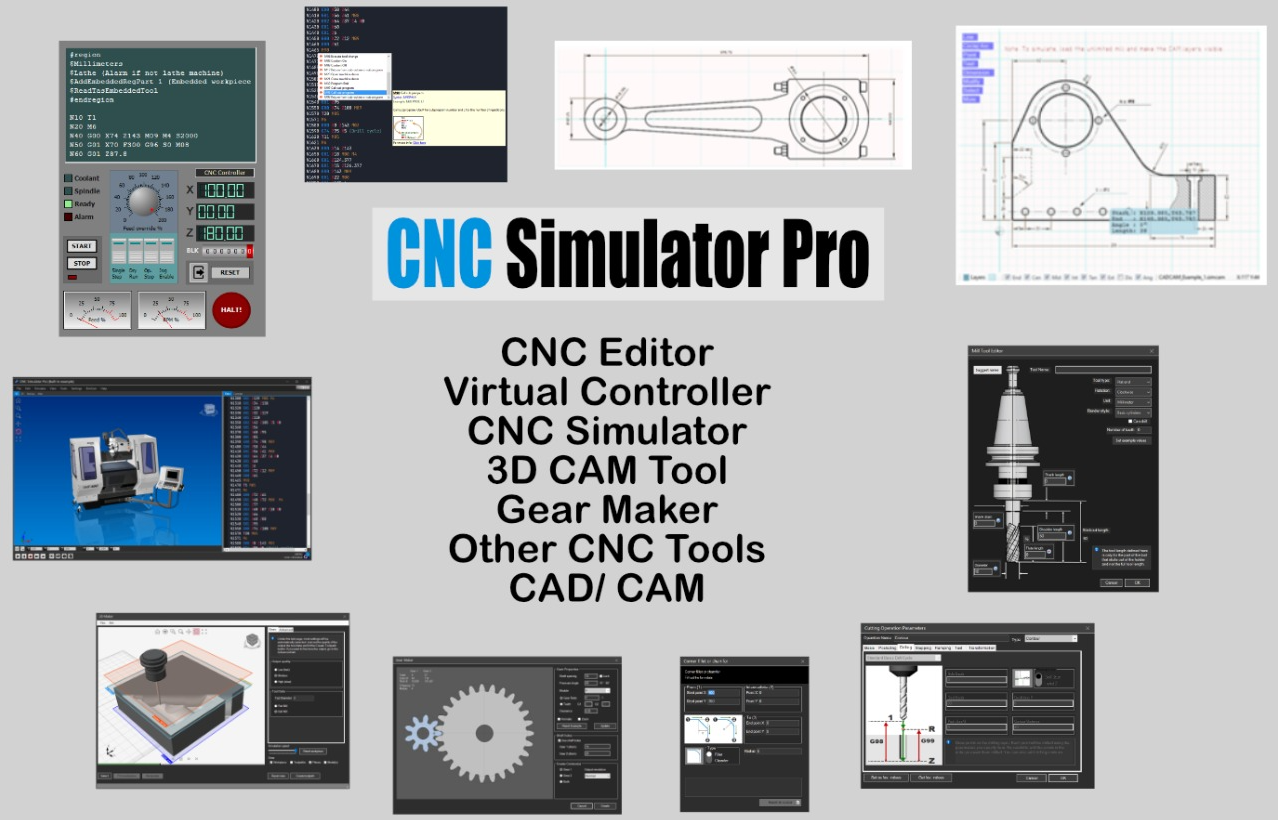
CNC Simulator Pro
CNC Simulator Pro - الواجهة الرئيسية

ما هو CNC Simulator Pro؟

تم تصميم CNC Simulator Pro لتزويد مجتمع CNC بمحاكي حديث يحتوي على أنواع آلات CNC الأكثر شيوعًا كآلات افتراضية. والهدف من ذلك هو تمكين المشغلين والطلاب من اختبار الكود بأمان في محاكاة ثلاثية الأبعاد قبل تنفيذه على الآلات الحقيقية.

ملاحظة مهمة: المحاكي في التكوين القياسي ليس مخصصًا لآلة أو وحدة تحكم معينة. نظرًا لتنوع وحدات التحكم CNC التي تستخدم لهجات مختلفة من G-code، فلن يكون متوافقًا بنسبة 100% مع آلتك. يتحمل المستخدمون مسؤولية التحقق من الكود قبل تنفيذه على الآلات الحقيقية.

ما وراء المحاكاة

يعمل البرنامج كأكثر من مجرد محاكي بسيط — فهو يشمل:

  • نظام CAD/CAM حديث (SimCam)
  • محرر متقدم لبرمجة CNC
  • برنامج لتصنيع النماذج ثلاثية الأبعاد (3D Maker)
  • أداة تصميم التروس (Gear Maker)
  • أداة تدريبية
  • وغير ذلك الكثير...

أقسام هذه المقدمة

  • معلومات عن CNC Simulator Pro - نظرة عامة مفصلة على البرنامج
  • ما المطلوب؟ - متطلبات النظام والشروط المسبقة
  • الإصدارات والتحديثات - معلومات حول الإصدارات وكيفية التحديث

0.1

حول CNC Simulator Pro

CNC Simulator Pro هو محاكي CNC متكامل مصمم لتزويد مجتمع CNC ببيئة افتراضية لاختبار برمجة CNC وتعلمها.

CNC Simulator Pro
CNC Simulator Pro - الواجهة الرئيسية

نظرة عامة على البرنامج

تم تطوير CNC Simulator Pro لتمكين مشغلي CNC والطلاب والمتحمسين من اختبار كود G بأمان في محاكاة ثلاثية الأبعاد واقعية قبل تنفيذه على الآلات الحقيقية.

الميزات الرئيسية

  • محاكاة ثلاثية الأبعاد واقعية - عرض عمليات التصنيع في الوقت الفعلي
  • آلات افتراضية متعددة - آلات التقطيع، آلات الخراطة، الآلات متعددة المحاور
  • محرر CNC متقدم - تمييز لوني للصيغة، ومساعدة في البرمجة
  • SimCam CAD/CAM - نظام CAD/CAM مدمج
  • 3D Maker - تصنيع نماذج ثلاثية الأبعاد
  • Gear Maker - إنشاء التروس

ملاحظة مهمة: المحاكي في التكوين القياسي ليس مخصصًا لآلة أو وحدة تحكم معينة. يتحمل المستخدمون مسؤولية التحقق من صحة الكود قبل تنفيذه على الآلات الفعلية.

0.2

ما هو المطلوب؟

يصف هذا القسم متطلبات النظام والشروط المسبقة لتشغيل برنامج «CNC Simulator Pro».

متطلبات النظام

المكون الحد الأدنى الموصى به
نظام التشغيلWindows 7/8/10/11Windows 10/11 64 بت
المعالجIntel Core i3 أو ما يعادلهIntel Core i5/i7 أو أعلى
ذاكرة الوصول العشوائي4 جيجابايت8 جيجابايت أو أكثر
مساحة القرص500 ميغابايت1 جيجابايت
بطاقة الفيديوOpenGL 2.0OpenGL 3.3+ مخصصة
الدقة1280×7201920x1080 أو أعلى

المتطلبات

  • Microsoft .NET Framework 4.7.2 أو إصدار أحدث
  • Visual C++ Redistributable لـ Visual Studio 2019
  • برامج تشغيل بطاقة الرسومات المحدثة لـOpenGL

نصيحة: للحصول على أفضل أداء، تأكد من أن برامج تشغيل بطاقة الرسومات محدثة.

0.3

الإصدارات والتحديثات

معلومات حول إصدارات برنامج CNC Simulator Pro وكيفية تحديث البرنامج.

الإصدار الحالي

يُعد الإصدار 4.x من CNC Simulator Pro أحدث إصدار رئيسي للبرنامج، ويحتوي على العديد من التحسينات والميزات الجديدة.

تاريخ الإصدارات

  • الإصدار 4.x - الإصدار الحالي مع SimCam المحسّن، و3D Maker الجديد
  • الإصدار 3.x - تم فيه تقديم SimCam ودعم متعدد اللغات
  • الإصدار 2.x - إضافة محاكاة المخرطة والآلات متعددة المحاور
  • الإصدار 1.x - الإصدار الأولي مع محاكاة أساسية لعمليات التقطيع

كيفية التحديث

لتحديث CNC Simulator Pro:

  1. تفضل بزيارة الموقع الرسمي
  2. قم بتنزيل أحدث إصدار من قسم التنزيلات
  3. قم بتشغيل برنامج التثبيت
  4. سيتم الاحتفاظ بالإعدادات والملفات الموجودة

نصيحة: تحقق بانتظام من وجود تحديثات للحصول على أحدث الميزات وإصلاحات الأخطاء.
الفصل 1

البدء

سيشرح لك هذا الدليل الإلكتروني كيفية استخدام برنامج CNC Simulator Pro. يُفترض أن تكون لديك خبرة سابقة في برمجة CNC.

CNC Simulator Pro
CNC Simulator Pro - الواجهة الرئيسية

نظرة عامة على الفصل

في هذا الفصل ستتعلم:

  • 1.1 كيفية التحكم في العرض ثلاثي الأبعاد - التنقل والتحكم في العرض ثلاثي الأبعاد
  • 1.2 التحكم في المحاكاة - كيفية بدء المحاكاة وإيقافها والتحكم فيها
  • 1.3 الآلات الافتراضية - الأنواع المختلفة من آلات CNC الافتراضية المتاحة
  • 1.4 متصفح الملفات - كيفية تصفح ملفات CNC وإدارتها
  • 1.5 ملفات CNC التوضيحية - ملفات أمثلة للبدء فورًا
  • 1.6 أزرار العرض - عناصر التحكم لتخصيص العرض

نصيحة: إذا كنت مبتدئًا في برمجة CNC، ننصحك بمتابعة هذا القسم بالترتيب المقدم لبناء أساس معرفي متين.

1.1

كيفية التحكم في العرض ثلاثي الأبعاد

تعلم كيفية التنقل والتحكم في العرض ثلاثي الأبعاد في برنامج CNC Simulator Pro.

Vista 3D
التحكم في العرض ثلاثي الأبعاد

أدوات التحكم بالماوس

الإجراء التحكم
تدوير العرضالزر الأيمن + السحب
التنقلالزر الأوسط + السحب
التكبير/التصغيرعجلة الماوس
تكبير/تصغير منطقةمفتاح Shift + مستطيل التحديد

طرق العرض المحددة مسبقًا

استخدم مفاتيح الأرقام لعرض سريع:

  • 1 - العرض الأمامي
  • 2 - المنظر الخلفي
  • 3 - المنظر الجانبي الأيسر
  • 4 - المنظر الجانبي الأيمن
  • 5 - منظر علوي
  • 6 - منظر من الأسفل
  • 7 - منظر متساوي الأبعاد

نصيحة: اضغط على مفتاح Home لإعادة ضبط العرض إلى الوضع الافتراضي.

1.2

التحكم في المحاكاة

تعلم كيفية التحكم في محاكاة CNC: التشغيل، والإيقاف المؤقت، والسرعة، وتصحيح الأخطاء.
عناصر التحكم في المحاكاة

استخدم شريط أدوات المحاكاة أو اختصارات لوحة المفاتيح:

الإجراء اختصار الوصف
بدء/إيقاف مؤقتF5بدء أو إيقاف المحاكاة مؤقتًا
إيقافF6إيقاف المحاكاة وإعادة الضبط
خطوة واحدةF10تنفيذ كل كتلة على حدة
السرعة ++يزيد من سرعة المحاكاة
السرعة --يقلل سرعة المحاكاة

وضع المحاكاة

  • عادي - المحاكاة مع إزالة المواد المرئية
  • سريع - محاكاة سريعة بدون رسومات تفصيلية
  • التصحيح - التنفيذ خطوة بخطوة للتحليل

نصيحة: استخدم المفتاح F10 لتنفيذ الكود كتلةً كتلةً أثناء التصحيح.

1.3

الماكينات الافتراضية

الآلات الافتراضية

يتضمن برنامج CNC Simulator Pro مكتبة واسعة من الآلات الافتراضية التي تحاكي تكوينات مختلفة لمراكز التصنيع التي تعمل بنظام التحكم الرقمي (CNC).

تنسيق الملفات

تستخدم ملفات الآلات الافتراضية الامتداد .cmachine وتحتوي على جميع العناصر الرسومية والمنطقية للآلة.

تحميل آلة

  1. انتقل إلى «ملف» → «تحميل آلة»
  2. أو انقر على زر "فتح آلة" في شريط الأدوات
  3. تصفح مجلدات الأجهزة المتاحة
  4. حدد الآلة المطلوبة

أنواع الآلات المتاحة

النوع الوصف
آلات الطحن ثلاثية المحاورمراكز المعالجة العمودية والأفقية
آلات الطحن ذات 4-5 محاورآلات ذات محاور دوارة
مخارط CNCمخارط ذات محورين ومخارط ذات محور Y
مخرطات-مخرطاتآلات مدمجة للخراطة والتفريز
الليزر/البلازماآلات القطع

آلات Unlimited

للتطبيقات التي تتطلب نطاقات واسعة، تتوفر آلات خاصة بدون رسومات ثلاثية الأبعاد:

  • UnlimitedMill - آلة طحن بنطاق ±50.000 وحدة
  • UnlimitedLathe - مخرطة بنطاق ±50.000 وحدة
  • HeidenUnlimited - وحدة تحكم Heidenhain ذات نطاق واسع
  • UnlimitedCutter - آلة قطع ذات نطاق واسع

ملاحظة: لا تحتوي آلات «Unlimited» على عرض رسومي ثلاثي الأبعاد، لكنها تتيح محاكاة البرامج ذات الإحداثيات الكبيرة جدًا.

إعدادات الآلة

تحتوي كل آلة على معلمات قابلة للتكوين في «الإعدادات» → «الآلة»:

  • حدود المحاور
  • السرعات القصوى
  • التسارع
  • تكوين المخرط

1.4

متصفحات الملفات

متصفح الملفات

تعد متصفحات الملفات نوافذ حوار مخصصة لفتح ملفات CNC وملفات الآلات وملفات SimCam. وهي تتضمن وظائف المعاينة للتعرف على الملفات قبل فتحها.

الميزات الرئيسية

المعاينة

عندما ترغب في فتح ملف CNC، يمكنك النقر فوقه لعرض معاينة مبسطة لمسارات الأدوات. يتيح لك ذلك عرض المحتوى قبل فتح الملف فعليًا.

المجلدات المفضلة

يتيح زر النجمة حفظ المجلدات المستخدمة بشكل متكرر كمفضلة، مما يسرع التنقل في نظام الملفات.

لوحة المعلومات

أسفل المعاينة، تظهر لوحة تعرض تفاصيل مهمة عن العنصر المحدد، مثل مواصفات الآلة عند التنقل بين الآلات.

أنواع المتصفحات

النوع الاستخدام المعاينة
ملفات CNCبرامج G-codeمسارات الأدوات
الآلاتآلات افتراضيةصورة الآلة + المواصفات
SimCamمشاريع CAD/CAMرسم ثنائي الأبعاد

برامج تجريبية

يتضمن برنامج CNC Simulator Pro العديد من الملفات التجريبية للتعلم:

  1. انتقل إلى ملف → فتح برنامج CNC → برنامج تجريبي
  2. اختر ملفًا تجريبيًا
  3. انقر على «تشغيل» لبدء المحاكاة

توضح البرامج التجريبية ما يلي:

  • استدعاءات البرامج الفرعية
  • برمجة الماكرو
  • تعويض نصف قطر الأداة
  • الدورات الثابتة
  • أوامر خاصة بالمحاكي

نصيحة: يعد دراسة البرامج التجريبية وتعليقاتها طريقة ممتازة للتعرف على المحاكي وفهم وظائفه، بالإضافة إلى تعلم أساسيات برمجة CNC.

1.5

ملفات CNC التجريبية

يتضمن برنامج CNC Simulator Pro العديد من ملفات CNC النموذجية لمساعدتك على البدء.

أين تجد ملفات العرض التوضيحي

توجد الملفات النموذجية في المجلد Samples داخل دليل تثبيت البرنامج.

فئات ملفات العرض التوضيحي

  • التفريز - أمثلة على التفريز ثنائي الأبعاد وثلاثي الأبعاد
  • الخراطة - أمثلة على عمليات الخراطة
  • متعدد المحاور - أمثلة لآلات ذات 4 و5 محاور
  • ماكرو - أمثلة على البرمجة باستخدام الماكرو

كيفية فتح ملف تجريبي

  1. انتقل إلى «ملف» → «فتح» أو اضغط على Ctrl+O
  2. انتقل إلى مجلد Samples
  3. حدد ملف .cnc وانقر على «فتح»
  4. اضغط على F5 لبدء المحاكاة

نصيحة: ادرس ملفات العرض التوضيحي لتتعلم تقنيات برمجة CNC.

1.6

أزرار العرض

تتيح أزرار العرض تخصيص العرض ثلاثي الأبعاد والتحكم في العناصر التي يتم عرضها.

الأزرار الرئيسية

الزر الوظيفة
الشبكةإظهار/إخفاء شبكة الإحداثيات
المحاورإظهار/إخفاء محاور الإحداثيات
الأداةإظهار/إخفاء الأداة
المسارإظهار/إخفاء مسار الأداة
القطعةإظهار/إخفاء القطعة
الآلةإظهار/إخفاء هيكل الآلة

خيارات العرض

  • إطار سلكي - يعرض حواف النموذج فقط
  • صلب - عرض صلب مع تظليل
  • شفاف - عرض شبه شفاف

نصيحة: قم بإيقاف عرض الهيكل للحصول على رؤية أوضح للقطعة أثناء المحاكاة.

الفصل 2

محرر CNC

يُعد محرر CNC قلب برنامج CNC Simulator Pro، حيث يمكنك كتابة برامج G-code الخاصة بك وتعديلها وإدارتها.

Editor CNC
محرر CNC المزود بخاصية تمييز الألوان المتقدمة للصياغة

نظرة عامة على الفصل

يوفر المحرر العديد من الميزات لجعل برمجة CNC أكثر كفاءة:

  • تلوين الكود - تمييز بناء الجملة لأكواد G و M والمعلمات
  • مساعدة البرمجة - نوافذ منبثقة إرشادية أثناء كتابة الكود
  • مناطق الكود - تنظيم الكود إلى أقسام قابلة للطي
  • نقاط التوقف - تعيين نقاط توقف للتصحيح
  • البحث والاستبدال - بحث متقدم في الكود
  • ترقيم الكتل - ترقيم الأسطر تلقائيًا
  • التعليقات - إضافة ملاحظات ووثائق إلى الكود
  • رؤوس CNC - إنشاء رؤوس قياسية للبرامج
  • تراجع/إعادة - سجل كامل للتعديلات
  • التحويل - التحويل بين التنسيقات واللغات المختلفة
  • وضع وقت التشغيل - عرض تنفيذ البرنامج

نصيحة: استخدم اختصارات لوحة المفاتيح لتسريع عملك. اضغط على F1 لعرض المساعدة السياقية لأي رمز G أو M.

اختصارات المفاتيح الرئيسية

المفتاح الوظيفة
Ctrl+Fبحث
Ctrl+Hاستبدال
Ctrl+Zتراجع
Ctrl+Yإعادة
F5بدء المحاكاة
F9تبديل نقطة التوقف المؤقت

2.1

نظرة عامة على المحرر

يُعد محرر CNC الواجهة الرئيسية لكتابة وتعديل كود CNC في برنامج CNC Simulator Pro.

Editor CNC
واجهة محرر CNC

الميزات الرئيسية

يتضمن محرر CNC وظائف مدمجة لمساعدتك أثناء البرمجة. يتم تمييز أكواد CNC المعترف بها بالألوان تلقائيًا، وتساعدك القوائم المنبثقة بتقديم معلومات مفيدة أثناء الكتابة.

ميزات المحرر

  • تلوين الكود - تمييز تلقائي لصيغة كود G و M والأوامر الخاصة
  • نوافذ منبثقة للمساعدة في البرمجة - اقتراحات سياقية أثناء الكتابة
  • مناطق الكود - تنظيم الكود في أقسام قابلة للطي
  • نقاط التوقف - تعيين نقاط توقف لتصحيح أخطاء المحاكاة
  • البحث والاستبدال - البحث عن الكود وتعديله بسرعة
  • الترقيم التلقائي للكتل - ترقيم أسطر الكود تلقائيًا
  • التعليقات في الكود - إضافة ملاحظات ووثائق
  • رؤوس CNC - إنشاء رؤوس قياسية للبرامج
  • التراجع والتكرار - إدارة شاملة لسجل التغييرات
  • التحويل - التحويل بين الوحدات المترية والإمبراطورية
  • وضع وقت التشغيل - عرض الحالة أثناء المحاكاة

نصيحة: يتعرف المحرر تلقائيًا على أكواد CNC الصحيحة ويبرزها بألوان مختلفة لتسهيل قراءة البرنامج وكتابته.

2.2

تلوين الكود

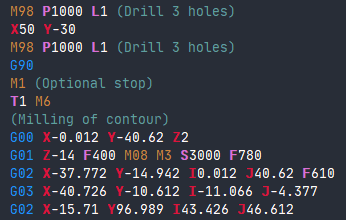
تعد ميزة تلوين الكود إحدى وظائف المحرر التي تبرز تلقائيًا أنواع الأوامر المختلفة في نظام التحكم الرقمي (CNC) بألوان مميزة.

Colorazione Codice CNC
مثال على تلوين الكود في محرر CNC

نظام الألوان

يستخدم محرر CNC نظام ترميز بالألوان لتمييز العناصر المختلفة في البرنامج:

العنصر اللون مثال
رموز G أزرق G00, G01, G02
رموز M بني/أصفر M03, M05, M30
أوامر $ الخاصة أزرق فاتح $AddTool, $AddPart
التعليقات والسلاسل أخضر (Commento)

ملاحظات حول الأداء

ملاحظة: لن يتم تلوين البرامج الكبيرة جدًا، مثل تلك المستخدمة في الطباعة ثلاثية الأبعاد، لأن ذلك سيؤدي إلى إبطاء عمل المحرر.

يساعد التلوين التلقائي على:

  • التعرف بسرعة على أنواع الأوامر المختلفة
  • اكتشاف أخطاء الصياغة
  • تحسين قابلية قراءة البرنامج
  • التمييز بين الكود والتعليقات

2.3

مساعدة البرمجة

توفر نوافذ المساعدة البرمجية المساعدة الذكية أثناء كتابة كود CNC في المحرر.

Popup Aiuto Programmazione
نوافذ المساعدة المنبثقة أثناء كتابة الكود

كيف تعمل

يعرض المحرر نوافذ منبثقة ذكية أثناء الكتابة لتسهيل عملية البرمجة:

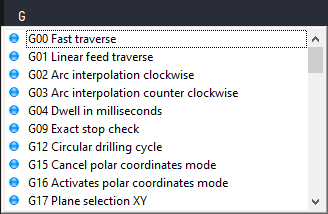
قوائم الأكواد

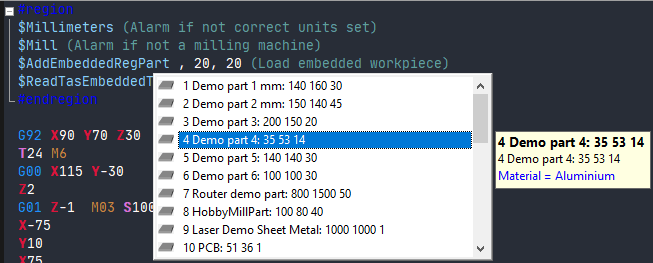
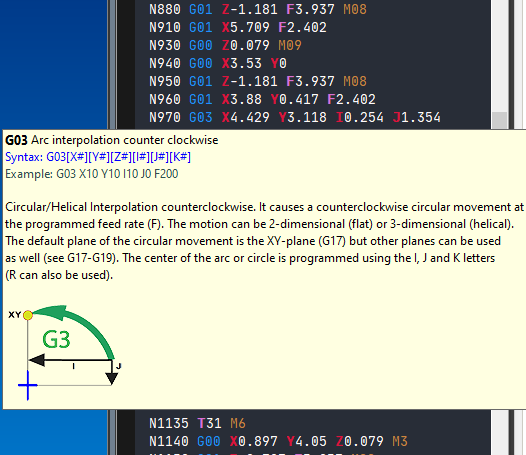
عند كتابة أحرف معينة، يعرض المحرر قوائم ذات صلة. على سبيل المثال، عند كتابة الحرف "G"، تظهر قائمة بأكواد G المتاحة.

Lista Codici G
قائمة أكواد G المتاحة

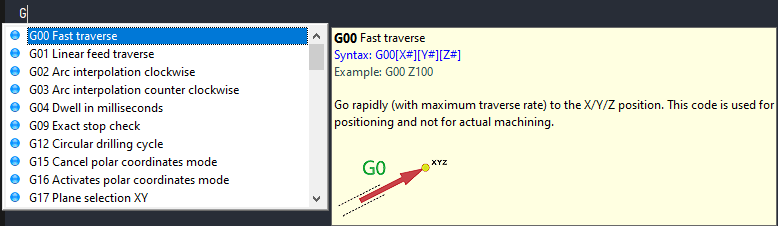
نصوص توضيحية للمساعدة

عند إدخال رمز G معروف، ستظهر نافذة تلميح تشرح الرمز.

Tooltip di Aiuto
نص توضيحي يشرح الرمز

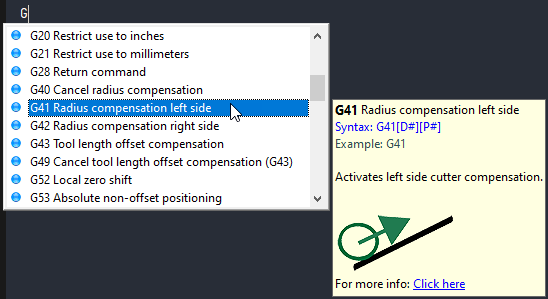
طرق التنقل

  • الأسهم - التنقل لأعلى ولأسفل في القوائم
  • الماوس - انقر لتحديد الرموز وعرض تلميحات
  • مفتاح Enter أو Tab - إدخال الرمز المحدد في المحرر

أنواع الأكواد المدعومة

يعمل النظام المنبثق مع:

  • رموز G
  • رموز M
  • أوامر $ الخاصة
  • الأدوات
  • الأوامر الخاصة مثل $AddRegPart و $AddEmbeddedRegPart

مساعدة إزاحة القطعة

عند استخدام الأوامر G54-G59، يساعدك المحرر من خلال عرض قيم إزاحة القطعة بعد الأمر.

Offset Pezzo
قيم إزاحة القطعة لـ G54-G59

معلومات عند تمرير الماوس

عند تمرير الماوس فوق رمز معترف به، تظهر تلميحات تحتوي على معلومات إضافية دون الحاجة إلى التحديد الفعلي.

الهدف: يهدف المحرر الذكي إلى مساعدة المستخدم في العثور بسرعة على الرموز التي يرغب في استخدامها.

الأقسام ذات الصلة

2.4

مناطق الكود

تعد «مناطق الكود» إحدى الميزات الخاصة للمحرر التي تتيح إنشاء أقسام قابلة للطي في كود CNC.

نظرة عامة

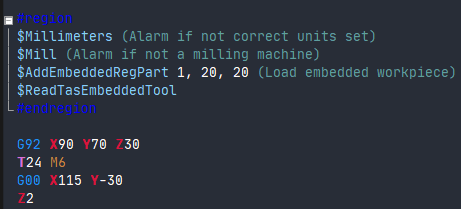
الرموز الخاصة في المحرر #region و #endregion لإنشاء مناطق قابلة للطي في النص.

Regioni di Codice
مثال على منطقة كود مفتوحة

الصيغة

#region Nome della Regione
G00 X0 Y0 Z10
G01 Z-5 F100
G01 X50 Y50
G00 Z10
#endregion

الوظيفة

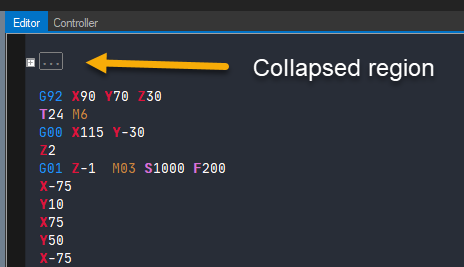
ضغط المناطق

يمكنك النقر على رمز علامة الطرح (-) الموجود بجانب الأمر #region لإخفاء القسم.

Regione Compressa
منطقة مطوية مع رمز +

توسيع المناطق

بالنقر على رمز الإضافة (+) بجانب النقاط الثلاث، سيتم الكشف عن المنطقة المطوية.

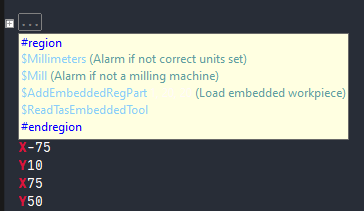
معاينة

عند تمرير مؤشر الماوس فوق النقاط الثلاث، تظهر معاينة للمحتوى المخفي دون توسيع المنطقة بالكامل.

Anteprima Regione
معاينة المحتوى عند تمرير الماوس

التطبيق العملي

ملاحظة: يقوم SimCam تلقائيًا بإنشاء هذه الأوامر لإعدادات المحاكي الأولية، بحيث يمكن إخفاؤها بسهولة أثناء المحاكاة.

تُعد مناطق الكود مفيدة في:

  • تنظيم البرامج الطويلة إلى أقسام منطقية
  • إخفاء الإعدادات الأولية أثناء المحاكاة
  • تحسين قابلية قراءة الكود
  • تجميع العمليات ذات الصلة

أقسام ذات صلة

2.5

نقاط التوقف

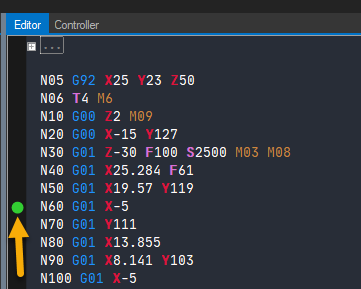
نقاط الإيقاف هي نقاط خضراء صغيرة تظهر على هامش المحرر، وتتيح إيقاف المحاكاة مؤقتًا عند نقاط محددة في البرنامج.

نظرة عامة

نقاط التوقف هي نقاط خضراء صغيرة تظهر على هامش المحرر وتُستخدم لإيقاف المحاكاة مؤقتًا.

Punti di Pausa
نقاط التوقف المؤقت في هامش المحرر

ضبط نقاط التوقف المؤقت

يمكنك إضافة نقاط التوقف أو إزالتها بنقرة بسيطة. تتم العملية بالنقر على منطقة الهامش بجوار كتلة الكود التي تريد أن تتوقف عندها المحاكاة.

استئناف المحاكاة

بمجرد وصول المحاكاة إلى نقطة توقف، تتوفر أمامك ثلاثة خيارات للمتابعة:

  1. زر التشغيل - انقر على زر التشغيل لاستئناف المحاكاة
  2. زر «التقدم السريع» - انقر للتقدم بسرعة
  3. زر «خطوة واحدة» - انقر لتنفيذ تعليمة واحدة في كل مرة

استخدام نقاط التوقف المؤقت

تُعد نقاط التوقف مفيدة في:

  • تصحيح أخطاء برنامج CNC
  • التحقق من موضع الأداة في نقاط محددة
  • التحليل خطوة بخطوة للعمليات المعقدة
  • التدريب والعرض التوضيحي

نصيحة: يسهل المؤشر المرئي (النقاط الخضراء في الهامش) التعرف على نقاط التوقف في واجهة المحرر أثناء تطوير واختبار كود CNC.

2.6

البحث والاستبدال

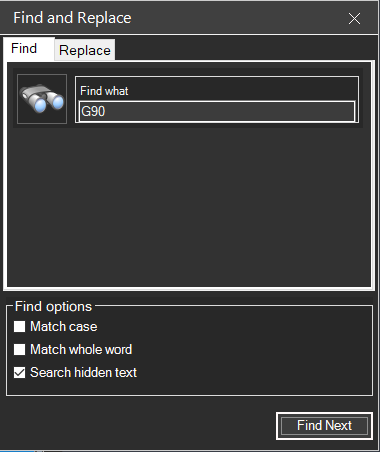
تتيح وظيفة «البحث والاستبدال» البحث عن النص وتعديله بسرعة في برنامج CNC.

Finestra Trova e Sostituisci
نافذة الحوار «البحث والاستبدال»

2.6.1 طرق الوصول

يمكن فتح مربع الحوار «البحث والاستبدال» من خلال:

  • اختصار لوحة المفاتيح: CTRL + F
  • القائمة: تحرير → البحث والاستبدال

2.6.2 وظائف البحث

يمكن للمستخدمين البحث عن نص عن طريق إدخاله في مربع «البحث» والنقر على «البحث عن التالي». يتضمن البحث ثلاثة معلمات اختيارية:

خيارات البحث

الخيار الوصف
الأحرف الكبيرة/الصغيرة إذا تم تحديد هذا الخيار، فستقوم وظيفة البحث بالعثور فقط على النص الذي يتطابق مع حالة الأحرف الكبيرة/الصغيرة. على سبيل المثال، يتم التعامل مع "G90" و"g90" على أنهما مختلفان.
الكلمة الكاملة إذا تم تحديد هذا الخيار، فستقوم وظيفة البحث بالعثور فقط على الكلمات الكاملة التي تتطابق مع سلسلة البحث. وهذا يمنع التطابقات الجزئية مثل العثور على "G9" داخل "G90".
البحث عن النص المخفي إذا تم تحديد هذا الخيار، فسيشمل البحث المناطق المضغوطة (انظر مناطق الكود).
Scheda Sostituisci
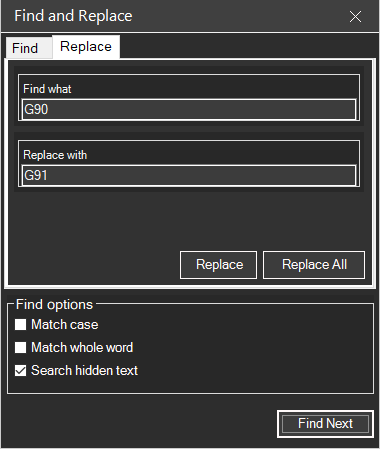
علامة التبويب «استبدال» لاستبدال النص

2.6.3 وظائف الاستبدال

تتيح علامة التبويب «استبدال» للمستخدمين إجراء عمليات استبدال النص:

  • استبدال - يستبدل الحالات الفردية بالنقر على «البحث عن التالي» ثم «استبدال»
  • «استبدال الكل» - يستبدل جميع المرات التي يظهر فيها النص باستخدام زر «استبدال الكل»

نصيحة: استخدم «استبدال الكل» بحذر، خاصةً عند تعديل أكواد G أو M، حيث قد يؤثر ذلك على أجزاء غير مقصودة من البرنامج.

الأقسام ذات الصلة:

2.7

ترقيم الكتل

يتيح الترقيم التلقائي للكتل إضافة أرقام الكتل أو إعادة ترقيمها تلقائيًا في برنامج CNC.

Finestra Numeri di Blocco
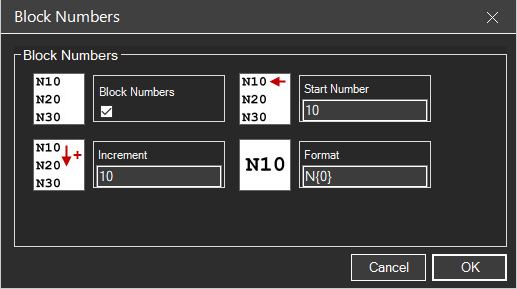
نافذة الحوار «أرقام الكتل» مع خيارات التكوين

2.7.1 الوصول إلى الوظيفة

لاستخدام الترقيم التلقائي للكتل:

  • اضغط على CTRL + B
  • أو انتقل إلى «تحرير» → «أرقام الكتل» في القائمة

2.7.2 الوظائف الأساسية

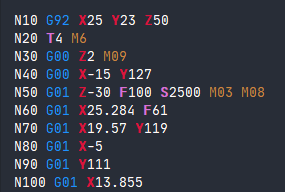
تتيح لك هذه الوظيفة إضافة (أو إعادة ترقيم) أرقام الكتل إلى برنامجك من خلال تمكين خيار أرقام الكتل وتحديد المعلمات.

Codice con numeri di blocco
كود CNC مع تطبيق ترقيم الكتل

2.7.3 خيارات التكوين

يجب على المستخدمين إدخال:

المعلمة الوصف
الرقم الأولي القيمة الأولية لترقيم الكتل (مثل 10)
الزيادة قيمة الفارق بين أرقام الكتل المتتالية (مثل 10)

بعد ضبط هذه القيم، انقر فوق "موافق" لتطبيق الترقيم.

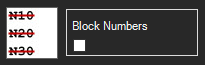
Rimozione numeri di blocco
إلغاء تحديد المربع لإزالة أرقام الكتل

2.7.4 إدارة أرقام الكتل

  • إضافة/إعادة الترقيم - كرر العملية في حالة حذف أو إضافة كتل إلى البرنامج
  • إزالة - افتح نافذة «أرقام الكتل»، وقم بإلغاء تحديد خانة «أرقام الكتل» وانقر على «موافق»

2.7.5 التنسيق المتقدم

تتضمن نافذة الحوار خيار تنسيق لتخصيص مظهر الأرقام. في حين أن التنسيق الافتراضي يكفي عادةً، يمكن للمستخدمين إدخال «رموز التنسيق» لضبط نمط العرض.

Opzione formato
حقل التنسيق لتخصيص مظهر أرقام الكتل

مثال: مع «الرقم الأولي» = 10 و«الزيادة» = 10، سيتم ترقيم الكتل على النحو التالي: N10، N20، N30، N40، إلخ.

الأقسام ذات الصلة:

2.8

التعليقات في الكود

تسمح التعليقات في الكود بإضافة ملاحظات ووثائق إلى برنامج CNC دون التأثير على المحاكاة.

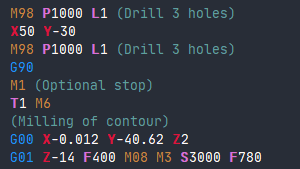
Commenti nel codice CNC
مثال على التعليقات في كود CNC

2.8.1 طريقتان لإدراج التعليقات

التعليقات بين الأقواس

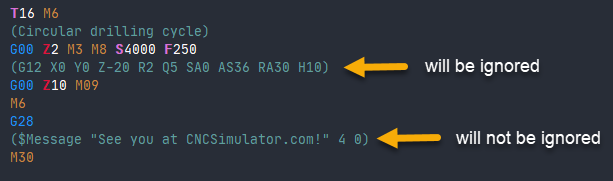
تتمثل الطريقة الرئيسية في وضع التعليقات داخل أقواس. سيتم تجاهل أكواد CNC الموجودة داخل الأقواس من قبل مترجم CNC Simulator Pro.

G00 X0 Y0 (Movimento rapido all'origine)
G01 Z-5 F100 (Discesa lavorazione)
Commenti con parentesi
التعليقات التي يتم إدخالها باستخدام الأقواس

ملاحظة: سيتم معالجة الأوامر $ الخاصة ببرنامج CNC Simulator Pro على أي حال حتى لو كانت داخل أقواس.

التعليقات باستخدام الفاصلة المنقوطة

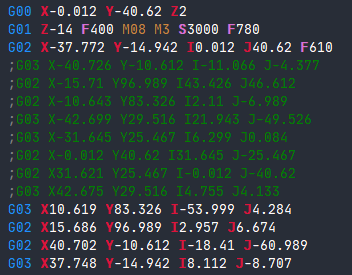
هناك طريقة بديلة تستخدم الفاصلة المنقوطة، والتي تُستخدم عادةً لتعليق أقسام كاملة من الكتل.

; Questa è una linea di commento completa
; Il codice sotto è disabilitato:
; G00 X50 Y50
Commenti con punto e virgola
التعليقات التي يتم إدخالها باستخدام الفاصلة المنقوطة

2.8.2 تحديد التعليقات وإدارتها

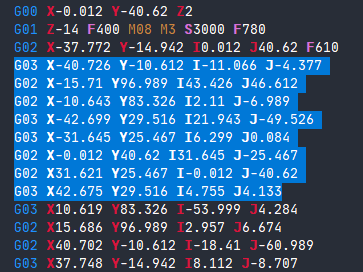
Selezione blocchi
تحديد كتل متعددة في المحرر

لتعليق كتل متعددة:

  1. قم بتحديدها في المحرر باستخدام مفتاح Shift + أسهم التوجيه أو السحب بالماوس
  2. تظهر الكتل المحددة باللون الأزرق
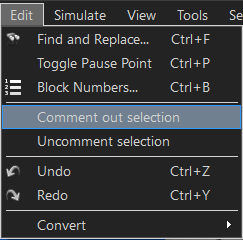
  3. انتقل إلى قائمة «تحرير» واختر «تعليق التحديد»
Blocchi commentati
كتل الكود المُعلَّقة

لاستعادة الكود الذي تم تعليقه:

حدد الكتل واستخدم "إلغاء تعليق التحديد" من قائمة "تحرير".

الاستخدام: تتيح هذه الوظيفة للمطورين تعطيل أجزاء من كود CNC بكفاءة دون حذفها، مما يسهل اختبار الكود وتنظيمه.

الأقسام ذات الصلة:

2.9

ترويسات CNC

تتيح وظيفة «إنشاء رأس برنامج CNC» إنشاء رؤوس برامج موحدة تلقائيًا لبرامج CNC.

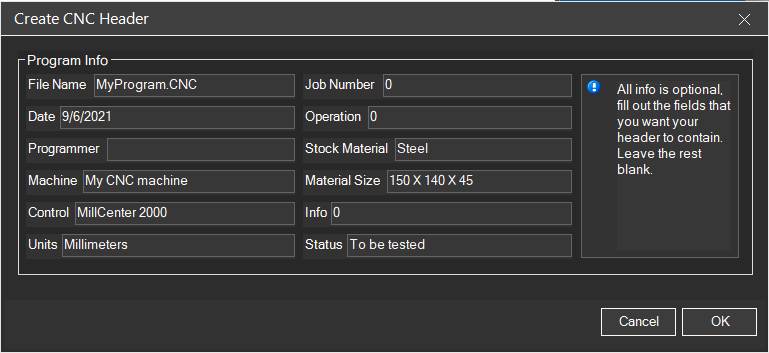
Finestra Crea Intestazione CNC
نافذة الحوار الخاصة بإنشاء رؤوس برامج CNC

2.9.1 نظرة عامة

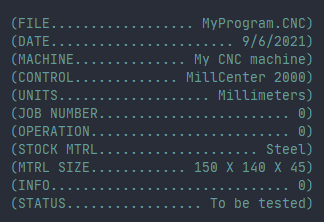
يتضمن برنامج CNC Simulator Pro وظيفة «إنشاء رأس CNC» التي تتيح للمستخدمين إنشاء رؤوس لبرامج CNC الخاصة بهم تلقائيًا.

2.9.2 كيفية إنشاء الرؤوس

للوصول إلى هذه الوظيفة، انتقل إلى «أدوات» → «إنشاء رأس CNC» من القائمة الرئيسية. سيؤدي ذلك إلى فتح نافذة حوار حيث يمكنك إدخال المعلومات المطلوبة.

2.9.3 العملية

  1. افتح نافذة الحوار من «أدوات» → «إنشاء رأس CNC»
  2. املأ الحقول بالمعلومات التي تريدها في رأس الملف
  3. انقر على «موافق»
  4. سيتم إنشاء العنوان تلقائيًا

2.9.4 الحقول النموذجية في العنوان

  • اسم البرنامج
  • تاريخ الإنشاء
  • المؤلف / المبرمج
  • وصف المقطوعة
  • رقم المراجعة
  • المواد
  • ملاحظات إضافية
Intestazione CNC generata
رأس الصفحة CNC الذي تم إنشاؤه تلقائيًا في الكود

مثال على العنوان

(====================================)
(  PROGRAMMA: STAFFA_001            )
(  DATA: 2024-01-15                 )
(  PROGRAMMATORE: M. Rossi          )
(  MATERIALE: Alluminio 6061        )
(  REVISIONE: 1.0                   )
(====================================)

المزايا: تعمل الأداة على تبسيط عملية إنشاء العنوان من خلال أتمتة إنشائه بناءً على التفاصيل التي يقدمها المستخدم، مما يلغي الحاجة إلى برمجة هذا المكون القياسي من البرنامج يدويًا.

الأقسام ذات الصلة:

2.10

التراجع والإعادة

تتيح وظيفتا «التراجع» و«الإعادة» إدارة سجل التغييرات في محرر CNC.

2.10.1 اختصارات لوحة المفاتيح

الإجراء اختصار
"تراجع" CTRL + Z
إعادة CTRL + Y

2.10.2 نظرة عامة

إذا قمت بإجراء تعديل عن طريق الخطأ، مثل حذف جزء كبير من البرنامج، فيمكنك دائمًا التراجع عن هذا التعديل بالضغط على CTRL + Z على لوحة المفاتيح.

بالإضافة إلى التراجع عن التعديلات، يمكن للمستخدمين استعادة الإجراءات التي تم التراجع عنها سابقًا من خلال وظيفة «إعادة» باستخدام CTRL + Y.

2.10.3 الوصول من القائمة

يمكن الوصول إلى كل من عمليتي التراجع والإعادة من خلال قائمة «تحرير» في واجهة التطبيق، مما يوفر بديلاً عن اختصارات لوحة المفاتيح للمستخدمين الذين يفضلون التنقل عبر القوائم.

نصيحة: سجل عمليات التراجع غير محدود خلال الجلسة الحالية. يمكنك التراجع عن جميع التغييرات التي أجريتها منذ فتح الملف.

الأقسام ذات الصلة:

2.11

حوّل

تتيح وظيفة «التحويل» تحويل الأرقام بين البوصات والمليمترات والعكس.

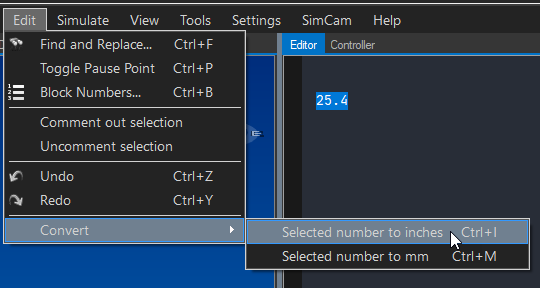
Funzione Converti
قائمة تحويل الوحدات في محرر CNC

2.11.1 الوظيفة

تتيح هذه الوظيفة للمستخدمين تحويل الأرقام من البوصات إلى المليمترات والعكس. لاستخدامها، يجب أولاً تحديد الرقم الذي تريد تحويله في المحرر، ثم الوصول إلى خيار القائمة «تحويل».

2.11.2 التحويلات المتاحة

من إلى الصيغة
بوصة مليمترات مم = بوصة × 25.4
مليمترات بوصة in = mm ÷ 25.4

2.11.3 كيفية الاستخدام

  1. حدد الرقم الذي تريد تحويله في المحرر
  2. انتقل إلى «تحرير» → «تحويل»
  3. اختر اتجاه التحويل
  4. سيتم استبدال الرقم المحدد بالقيمة المحولة

مثال

; Prima (pollici):
G01 X1.0 Y0.5 F10

; Dopo conversione (millimetri):
G01 X25.4 Y12.7 F254

نصيحة: تذكر أيضًا تغيير رمز G20/G21 عند تحويل برنامج كامل بين أنظمة الوحدات. انظر G20-G21 اختيار الوحدة.

الأقسام ذات الصلة:

2.12

وضع التشغيل

وضع وقت التشغيل هو الحالة التي يكون عليها المحرر أثناء تنفيذ المحاكاة، مع وجود مؤشرات بصرية محددة.

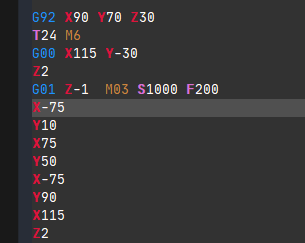
Editor in modalità runtime
محرر CNC في وضع التشغيل أثناء المحاكاة

2.12.1 ما هو وضع التشغيل

يتم تنشيط وضع التشغيل عند بدء محاكاة في محرر CNC. تتحول الواجهة إلى حالة القراءة فقط أثناء تنفيذ المحاكاة، مما يمنع إجراء أي تعديلات على البرنامج.

2.12.2 المؤشرات المرئية

أثناء المحاكاة

أثناء وقت التشغيل (عند تشغيل المحاكاة)، يتغير لون خلفية المحرر قليلاً للإشارة إلى أنه في وضع وقت التشغيل. ويشير خط رمادي إلى الكتلة الحالية قيد المعالجة.

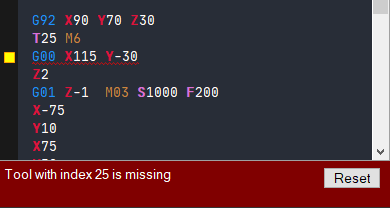
Indicatore errore
مؤشر بصري للخطأ بخط أحمر متموج

حالة الخطأ

إذا اكتشف المُترجم وجود خطأ، فستظهر لك رسالة تحذير وسيعود المحرر إلى الوضع العادي، مما يسمح بإجراء التعديلات. سيُوضع خط أحمر متموج حول الكتلة التي بها مشكلة حتى تتمكن من العثور عليها بسهولة وتصحيح الخطأ.

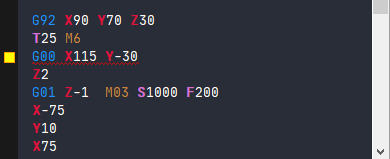
Esecuzione interrotta
مؤشر توقف التنفيذ بمربع أصفر

التنفيذ متوقف

إذا أوقفت تنفيذ (محاكاة) برنامج CNC قبل انتهائه، فسيشير رمز مربع أصفر إلى آخر كتلة تم تنفيذها.

2.12.3 ملخص الحالات

الحالة المؤشر التعديل مسموح به
قيد التنفيذ خلفية مختلفة + خط رمادي على الكتلة الحالية لا
خطأ خط أحمر متموج على المربع الذي يحتوي على الخطأ نعم
متقطع مربع أصفر على آخر كتلة نعم

ملاحظة: في وضع التشغيل، يصبح المحرر للقراءة فقط — لا يمكنك إجراء تعديلات أثناء تشغيل المحاكاة. الأخطاء فقط هي التي تجبر النظام على العودة إلى وضع التعديل العادي.

الأقسام ذات الصلة:

الفصل 3

دروس المحاكاة

سترشدك دروس المحاكاة خطوة بخطوة في إنشاء ومحاكاة برامج CNC لعمليات التفرز والخراطة والتصنيع متعدد المحاور.

Tutorial Simulazione
محاكاة برنامج طحن

الدروس المتاحة

  • دروس تعليمية حول التثقيب - تعلم أساسيات التثقيب باستخدام CNC من خلال أمثلة عملية
  • دروس الخراطة - اكتشف كيفية برمجة عمليات الخراطة
  • دروس تعليمية حول العمليات متعددة المحاور - تقنيات متقدمة للمعالجة ذات 4 و5 محاور

نصيحة: أكمل الدروس التدريبية بالترتيب المقترح لتطوير مهاراتك تدريجيًا.

3.1

درس الطحن

سيرشدك هذا البرنامج التعليمي خطوة بخطوة خلال عملية إنشاء أول برنامج طحن باستخدام الحاسب الآلي (CNC) في برنامج CNC Simulator Pro.

Tutorial Fresatura
محاكاة برنامج طحن

التحضير

قبل البدء، تأكد من:

  • اختيار آلة طحن من متصفح المخزون
  • تعيين قطعة عمل (workpiece) مناسبة
  • تكوين الأدوات اللازمة

الخطوة 1: فتح برنامج جديد

أنشئ ملف CNC جديدًا وابدأ بعنوان البرنامج:

O0001 (TUTORIAL FRESATURA)
(T1 = FRESA D10)
G21 G17 G40 G49 G80 G90  ; Inizializzazione

الخطوة 2: ضبط الأداة

اختر الأداة واضبط سرعة المغزل:

T1 M6                    ; Cambio utensile
S3000 M3                 ; Mandrino 3000 RPM orario
G43 H1 Z50               ; Compensazione lunghezza

الخطوة 3: حركات المعالجة

قم بتنفيذ حركات القطع لإنشاء جيب بسيط:

G0 X0 Y0                 ; Posizionamento rapido
G0 Z5                    ; Avvicinamento
G1 Z-5 F100              ; Penetrazione
G1 X50 F200              ; Taglio lineare
G1 Y50
G1 X0
G1 Y0
G0 Z50                   ; Ritiro
M5                       ; Stop mandrino
M30                      ; Fine programma

الخطوة 4: تشغيل المحاكاة

اضغط على زر التشغيل لبدء المحاكاة وراقب مسار الأداة في العرض ثلاثي الأبعاد.

نصيحة: استخدم أزرار التحكم في السرعة لإبطاء المحاكاة ومراقبة الحركات بشكل أفضل.

الخطوات التالية

بعد الانتهاء من هذا البرنامج التعليمي الأساسي، استكشف:

3.2

درس الخراطة

سيرشدك هذا الدليل التعليمي خطوة بخطوة إلى إنشاء أول برنامج لك في مجال الخراطة باستخدام الحاسب الآلي (CNC).

Tutorial Tornitura
مخرطة CNC مع قطعة مثبتة

التحضير

قبل البدء:

  • اختر مخرطة من متصفح المخزون
  • قم بتعيين قطعة أسطوانية
  • قم بتكوين أدوات الخراطة

نظام إحداثيات المخرطة

في المخرطة CNC:

  • X = القطر (أو نصف القطر، حسب الإعدادات)
  • Z = المحور الطولي (طول القطعة)

مثال: التسوية والتخشين

O0001 (TUTORIAL TORNITURA)
(T1 = UTENSILE SGROSSATURA)
G21 G18 G40 G80 G90      ; Inizializzazione tornio

T1 M6                    ; Cambio utensile
G97 S1500 M3             ; Mandrino 1500 RPM
G0 X52 Z2                ; Posizionamento

; SFACCIATURA
G1 X-1 F0.2              ; Sfacciatura verso centro
G0 Z2 X50

; SGROSSATURA DIAMETRO
G71 U2 R1                ; Ciclo sgrossatura
G71 P10 Q20 U0.5 W0.1 F0.25
N10 G0 X20               ; Inizio profilo
G1 Z0 F0.15
G1 X30 Z-10              ; Conicità
G1 Z-30                  ; Cilindro
N20 X52                  ; Fine profilo

G0 X100 Z50              ; Ritiro
M5
M30

دورات الخراطة

تسهل دورات G70-G76 العمليات الشائعة:

  • G70: دورة التشطيب
  • G71: دورة التخشين الطولي
  • G72: دورة التخريط العرضي
  • G73: دورة تكرار المظهر الجانبي
  • G76: دورة تشكيل الخيوط

نصيحة: استخدم G96 للحصول على سرعة قطع ثابتة (CSS) التي تحافظ على سرعة سطحية منتظمة.

روابط ذات صلة

3.3

درس التشغيل متعدد المحاور

يقدم هذا الدليل التعليمي تقنيات التصنيع متعدد المحاور (4 و5 محاور) في برنامج CNC Simulator Pro.

Macchina Multi-asse
مركز تصنيع خماسي المحاور

تكوين المحاور

بالإضافة إلى المحاور الخطية الثلاثة (X، Y، Z)، تشتمل الآلات متعددة المحاور على:

  • المحور الرابع (A أو B): دوران حول المحور X أو Y
  • المحور الخامس (C): دوران حول المحور Z

مثال: المعالجة بالمحور الرابع

O0001 (4TH AXIS EXAMPLE)
G21 G17 G40 G49 G80 G90
T1 M6
S5000 M3

G0 X0 Y0 Z50 A0          ; Posizione iniziale con 4° asse

; Lavorazione su 4 facce (ogni 90°)
#1 = 0
WHILE [#1 LT 360] DO1
  G0 A#1
  G0 Z5
  G1 Z-2 F100
  G1 X30 Y0 F300
  G1 X30 Y30
  G1 X0 Y30
  G1 X0 Y0
  G0 Z50
  #1 = #1 + 90
END1

G0 A0 Z100
M30

التصنيع الخماسي المحاور المتزامن

في المعالجة الخماسية المحاور المتزامنة، تتحرك جميع المحاور في وقت واحد للحفاظ على الاتجاه الأمثل للأداة بالنسبة للسطح.

المزايا

  • القدرة على معالجة الأشكال الهندسية المعقدة
  • تحسين تشطيب السطح
  • تقليل عمليات الإعداد
  • أدوات أقصر = صلابة أكبر

تنبيه: تتطلب البرمجة متعددة المحاور اهتمامًا خاصًا بتجنب التصادمات. استخدم دائمًا المحاكاة قبل التنفيذ على الآلات الفعلية.

روابط ذات صلة

الفصل 4

متصفح المخزون

يتيح لك متصفح المخزون إدارة جميع الموارد المتاحة: الآلات، والأدوات، وقطع العمل.

Browser Inventario
متصفح المخزون مع فئات الموارد

أقسام المخزون

  • نظرة عامة على المخزون - مقدمة عامة عن نظام المخزون
  • مخزون الآلات - جميع الآلات الافتراضية المتاحة
  • مخزون الأدوات - مكتبة كاملة للأدوات
  • قائمة قطع العمل - تعريف قطع العمل (workpieces)

نصيحة: يمكنك إنشاء أدوات مخصصة وحفظها في مكتبتك لاستخدامها في المستقبل.

4.1

الأدوات

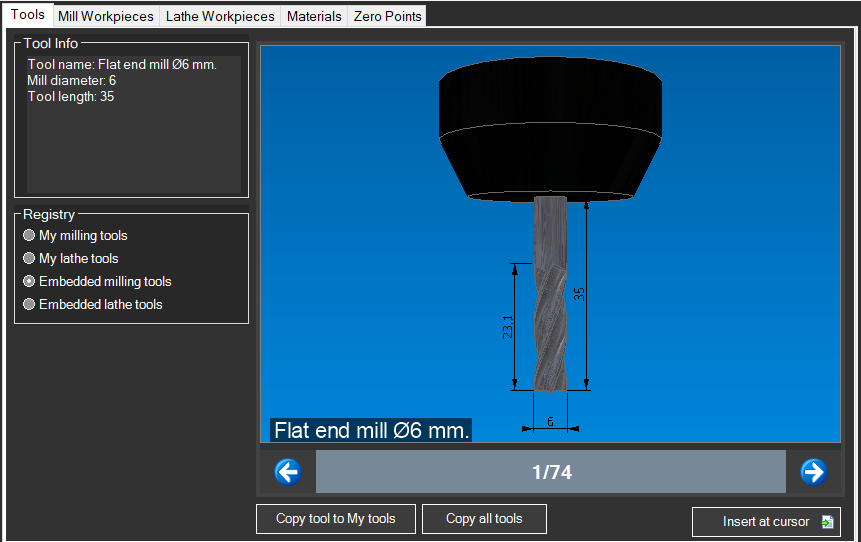
تحتوي علامة التبويب «الأدوات» في متصفح المخزون على المكتبة الكاملة لأدوات القطع المستخدمة في عمليات التفريز والخراطة.

Libreria Utensili
مكتبة الأدوات في متصفح المخزون

فئات الأدوات

أدوات التثقيب

  • الطواحين الطرفية (End Mills) - للتشكيل والتسوية والحفر
  • الفرش الكروية (Ball Nose) - للأسطح ثلاثية الأبعاد والوصلات
  • أدوات التثقيب ذات الرأس المسطح (Flat End) - للتجويف والأسطح المسطحة
  • أدوات التثقيب ذات الرأس المستدير (Bull Nose) - للوصلات والتدوير
  • مثاقب التمركز - للتوسيط قبل الحفر
  • مثاقب حلزونية - للثقوب القياسية
  • مثاقب التلويح - للخيوط الداخلية
  • موسعات الثقوب - للثقوب الدقيقة
Utensili Fresatura
اختيار أدوات التثقيب

أدوات الخراطة

  • أدوات خارجية - للخراطة الأسطوانية والتسطيح
  • قضبان التوسيع - للمعالجة الداخلية
  • أدوات الشق - للشقوق والقطع
  • أدوات تشكيل الخيوط - للخيوط الخارجية والداخلية
  • أدوات القطع - للقطع وفصل القطعة
Utensili Tornitura
أدوات عمليات الخراطة

إضافة أداة

  1. افتح متصفح المخزون (F4)
  2. حدد علامة التبويب "الأدوات"
  3. تصفح الفئات أو استخدم ميزة البحث
  4. انقر نقرًا مزدوجًا على الأداة لإضافتها إلى البرج
  5. حدد عدد الفتحات (T1، T2، إلخ)

معلمات الأداة

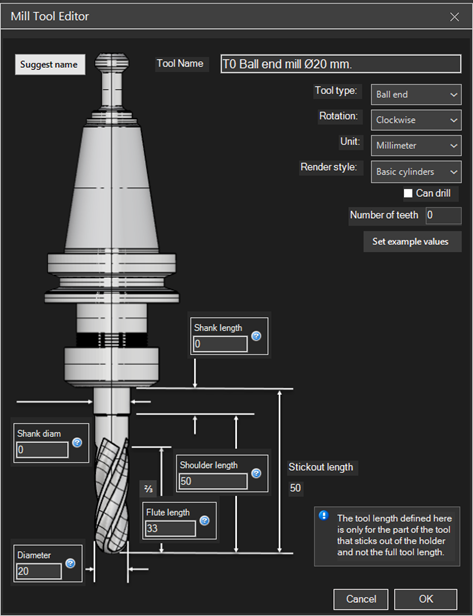
لكل أداة معلمات قابلة للتكوين:

  • القطر - قطر الأداة
  • الطول - الطول الإجمالي أو البروز
  • نصف قطر الرأس - للفرازات ذات نصف القطر أو الإدخالات
  • عدد حواف القطع - لحسابات التقدم
  • زاوية الرأس - للرؤوس وأدوات الخراطة

نصيحة: يمكنك إنشاء أدوات مخصصة بأبعاد محددة وحفظها في مكتبتك الشخصية لإعادة استخدامها في مشاريع مستقبلية.

انظر أيضًا

4.2

قطع الطحن

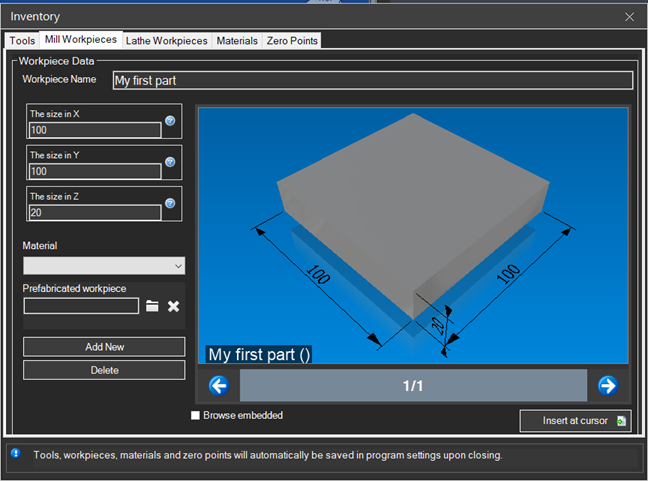
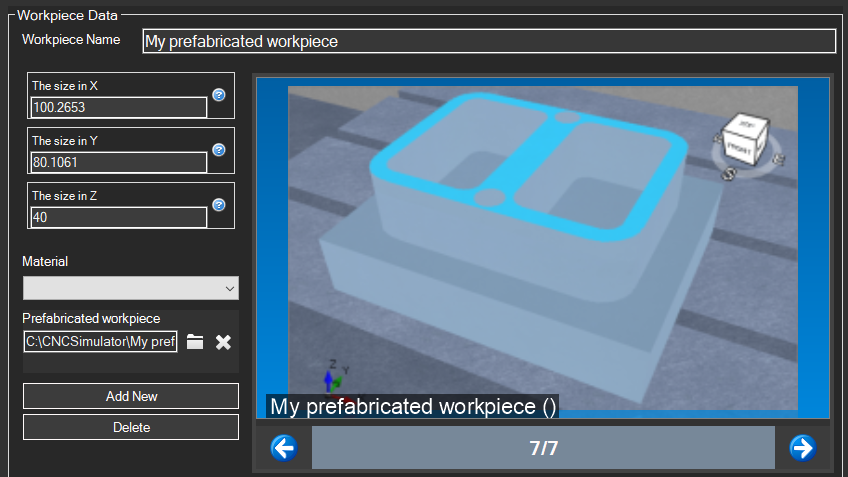
تحدد قطع العمل المخصصة للتفريز (Mill Workpieces) شكل وأبعاد المادة الخام المستخدمة في عمليات التفريز.

Pezzi per Fresatura
اختيار قطع العمل المخصصة للفريزة في متصفح المخزون

الأشكال المتاحة

الكتلة المستطيلة

الشكل الأكثر شيوعًا في عمليات التثقيب. يتم تحديده بثلاثة أبعاد:

  • العرض (X) - البعد على طول المحور X
  • العمق (Y) - البعد على طول المحور Y
  • الارتفاع (Z) - البعد على طول المحور Z
Blocco Rettangolare
تكوين الكتلة المستطيلة

الأسطوانة

للقطع الدائرية المراد معالجتها على آلات الطحن:

  • القطر - القطر الخارجي للأسطوانة
  • الارتفاع - طول الأسطوانة

القرص

أسطوانة ذات ارتفاع منخفض، مثالية لـ:

  • الفلنجات والألواح الدائرية
  • التروس والعجلات المسننة
  • الأغطية والقيعان

إعداد القطعة

  1. افتح متصفح المخزون (F4)
  2. قم بتوسيع قسم "Mill Workpieces"
  3. حدد الشكل المطلوب
  4. أدخل الأبعاد في لوحة الخصائص
  5. انقر نقرًا مزدوجًا لتحميل القطعة
Dimensioni Pezzo
لوحة تكوين الأبعاد

نصيحة: اضبط دائمًا حجم القطعة الخام بحيث يكون أكبر قليلاً من حجم القطعة النهائية لتعويض الفائض الناتج عن عملية التصنيع.

تحديد موضع نقطة الأصل

تحدد نقطة أصل القطعة نقطة الصفر للبرنامج:

  • الوسط العلوي - نقطة الأصل في وسط الوجه العلوي (الأكثر شيوعًا)
  • الزاوية - نقطة الأصل في إحدى زوايا القطعة
  • المركز الهندسي - نقطة الأصل في مركز الحجم

انظر أيضًا

4.3

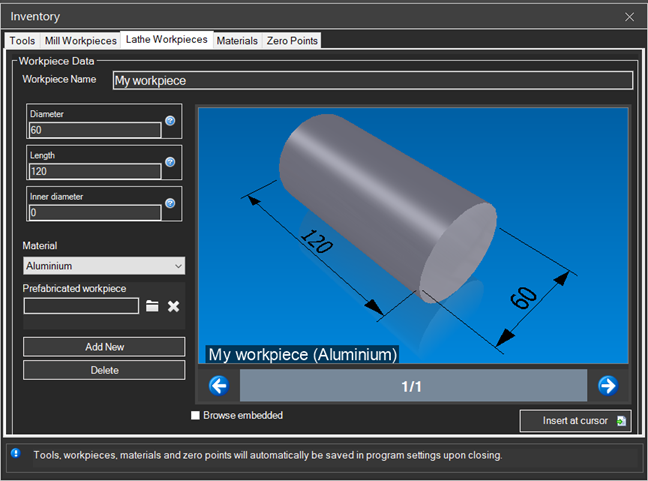
قطع الخراطة

تحدد قطع الخراطة (Lathe Workpieces) شكل وأبعاد المادة الخام المستخدمة في عمليات الخراطة.

Pezzi per Tornitura
اختيار قطع الخراطة في متصفح المخزون

الأشكال المتاحة

قضيب أسطواني

الشكل القياسي لعمليات الخراطة. يتم تحديده من خلال:

  • القطر - القطر الخارجي للقضيب
  • الطول - الطول الإجمالي للقطعة
Barra Cilindrica
تكوين القضيب الأسطواني

الأنبوب

أسطوانة مجوفة للقطع الأنبوبية:

  • القطر الخارجي - القطر الخارجي للأنبوب
  • القطر الداخلي - القطر الداخلي للأنبوب (الفتحة)
  • الطول - الطول الإجمالي

الشكل المحدد مسبقًا

الأشكال ذات المقطع العرضي الخارجي المحدد مسبقًا:

  • القطع المُشذبة مسبقًا
  • المسبوكات أو القطع المطروقة
  • القطع شبه المصنعة

إعداد القطعة

  1. افتح متصفح المخزون (F4)
  2. قم بتوسيع قسم "قطع عمل المخرطة"
  3. حدد الشكل المطلوب
  4. أدخل الأبعاد (القطر، الطول)
  5. انقر نقرًا مزدوجًا للتحميل
Configurazione Pezzo Tornio
لوحة تكوين قطع الخراطة

نظام الإحداثيات

في المخرطة، تكون نقطة الأصل عادةً:

  • X - المحور الشعاعي (القطر أو نصف القطر)
  • Z - المحور الطولي (الطول)
  • نقطة الأصل Z - على الوجه الأمامي للقطعة
  • نقطة الأصل X - على مركز الدوران (محور المغزل)

نصيحة: اترك دائمًا فائضًا من المعدن على القطر والطول من أجل التسوية والتشطيب.

انظر أيضًا

4.4

المواد

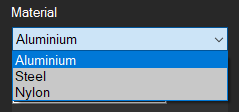
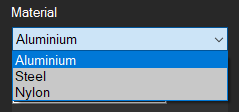
يتيح لك قسم «المواد» تعيين خصائص المواد لقطعك من أجل محاكاة أكثر واقعية.

Selezione Materiali
لوحة اختيار المواد في متصفح المخزون

المواد المتاحة

المعادن

  • الألومنيوم - رمادي فاتح، ناعم، سهل التشكيل
  • الفولاذ - رمادي داكن، متين
  • الفولاذ المقاوم للصدأ - فضي اللون، مقاوم للتآكل
  • النحاس الأصفر - أصفر ذهبي، سهل التشكيل
  • النحاس - أحمر نحاسي، موصلية عالية
  • التيتانيوم - رمادي معدني، خفيف الوزن ومتين

البلاستيك

  • ABS - أسود أو أبيض، مقاوم للصدمات
  • النايلون - أبيض كريمي، ذاتي التشحيم
  • ديلرين/POM - أبيض، دقة عالية
  • البولي كربونات - شفاف، متين
  • PTFE - أبيض، منخفض الاحتكاك

مواد أخرى

  • الخشب - بني مع عروق
  • الجرافيت - أسود، للأقطاب الكهربائية
  • الرغوة - للنماذج والنماذج الأولية

تعيين مادة

  1. حدد القطعة في العرض ثلاثي الأبعاد
  2. افتح متصفح المخزون (F4)
  3. انتقل إلى قسم "المواد"
  4. انقر نقرًا مزدوجًا على المادة المطلوبة

تأثيرات المحاكاة

تؤثر المادة المخصصة على:

  • المظهر البصري - اللون والانعكاس في العرض ثلاثي الأبعاد
  • إزالة البرادة - عرض واقعي لعملية التصنيع
  • اقتراحات المعلمات - السرعة والتقدم الموصى بهما

ملاحظة: يتم اختيار المادة لأغراض العرض بشكل أساسي. يجب التحقق من معلمات القطع وفقًا لمواصفات الشركة المصنعة للأدوات.

انظر أيضًا

4.5

نقاط الصفر

تحدد نقاط الصفر (Zero Points) أصول نظام الإحداثيات لبرنامج التحكم الرقمي (CNC)، مما يتيح وضع القطعة بشكل صحيح بالنسبة للآلة.

Punti Zero
تكوين نقاط الصفر في متصفح المخزون

المفاهيم الأساسية

نظام إحداثيات الآلة

نظام إحداثيات الآلة (MCS) هو المرجع المطلق للآلة CNC:

  • أصل الماكينة - نقطة ثابتة يحددها المصنع
  • الموضع الأصلي - الموضع المرجعي بعد إعادة الضبط إلى الصفر
  • الإحداثيات المطلقة - تُقاس بالنسبة إلى أصل الآلة

نظام إحداثيات القطعة

نظام إحداثيات القطعة (WCS) هو المرجع للبرمجة:

  • G54-G59 - أصول القطعة القياسية (حتى 6)
  • G54.1 Pxx - نقاط أصل موسعة (حتى 99 أو أكثر)
  • الإزاحة - المسافة بين نقطة أصل الماكينة ونقطة أصل القطعة

ضبط نقاط الصفر

في متصفح المخزون

  1. افتح متصفح المخزون (F4)
  2. انتقل إلى قسم "نقاط الصفر"
  3. حدد نظام الإحداثيات (G54، G55، إلخ)
  4. اضبط إحداثيات X و Y و Z
  5. أكد بالنقر المزدوج
Impostazione Origine
لوحة إعداد نقاط الأصل

التحديد النموذجي للموضع

النوع الموضع النموذجي
التفريز مركز أو زاوية السطح العلوي
الخراطة وسط الوجه الأمامي للقطعة

هام: تأكد من أن نقطة الأصل في البرنامج تتطابق مع نقطة الأصل المحددة على الماكينة الفعلية قبل بدء المعالجة.

إزاحة الأداة ونقطة الصفر

تعمل نقاط الصفر جنبًا إلى جنب مع إزاحة الأداة:

  • إزاحة الطول (H) - تعوض طول الأداة
  • إزاحة نصف القطر (D) - تعوض نصف قطر الأداة
  • التآكل - تعويضات عن تآكل الأداة

انظر أيضًا

الفصل 5

الإعدادات

تتيح لك «الإعدادات» تخصيص برنامج CNC Simulator Pro وفقًا لتفضيلاتك واحتياجاتك.

فئات الإعدادات

  • الإعدادات العامة - اللغة، وحدات القياس، سلوك التطبيق
  • إعدادات الماكينة - تكوين الماكينات الافتراضية
  • إعدادات العرض - المظهر الرسومي والعرض ثلاثي الأبعاد
  • إعدادات المحاكاة - معلمات المحاكاة والسرعة

نصيحة: يتم حفظ الإعدادات تلقائيًا وتبقى سارية بين الجلسات.

5.1

الإعدادات العامة

الإعدادات العامة

تكوين الإعدادات العامة لبرنامج CNC Simulator Pro.

الوصول إلى الإعدادات

القائمة «تحرير» → «الإعدادات» أو F10

اللغة

يدعم برنامج CNC Simulator Pro لغات متعددة:

  • الإيطالية
  • الإنجليزية
  • الألمانية
  • الفرنسية
  • الإسبانية
  • وغيرها الكثير...

وحدات القياس

الإعدادات خيارات
الوحدات الخطيةمليمترات (mm) / بوصات (inch)
وحدات الزاويةدرجات / راديان
السرعةمم/دقيقة، م/دقيقة، بوصة/دقيقة

النسخ الاحتياطي التلقائي

  • تمكين/تعطيل النسخ الاحتياطي التلقائي
  • فاصل النسخ الاحتياطي (بالدقائق)
  • مجلد الوجهة
  • الحد الأقصى لعدد النسخ الاحتياطية

التحديثات

  • التحقق التلقائي من وجود تحديثات
  • قناة التحديث (ثابتة/تجريبية)

5.2

إعدادات الماكينة

إعدادات الجهاز

تكوين معلمات الجهاز الافتراضي.

اختيار الجهاز

CNC Simulator Pro تتضمن عدة آلات افتراضية:

  • آلة طحن ثلاثية المحاور
  • آلة طحن ذات 4 محاور
  • آلة طحن ذات 5 محاور
  • مخرطة ذات محورين
  • مخرطة بمحور C
  • مركز معالجة
  • قطع بالليزر/البلازما
  • ماكينة التوجيه CNC

حدود الماكينة

المعلمة الوصف
مسافة الحركة على المحور Xحد حركة المحور X
مسافة Yحد حركة المحور Y
مسافة Zحد حركة المحور Z
الحد الأقصى لعدد الدورات في الدقيقةالسرعة القصوى للمغزل
التغذية القصوىالتقدم الأقصى
التحرك السريعالسرعة السريعة (G0)

إعدادات وحدة التحكم

اختر إصدار برنامج التحكم G-code المتوافق مع وحدة التحكم الخاصة بك:

  • Fanuc
  • Siemens
  • Haas
  • Mazak
  • Heidenhain
  • ISO عام

ملاحظة: تؤثر إعدادات الماكينة على التحقق من صحة البرنامج وسلوك المحاكاة.

5.3

إعدادات الشاشة

إعدادات الشاشة

تخصيص العرض والواجهة الرسومية.

العرض ثلاثي الأبعاد

خيار الوصف
جودة العرضمنخفضة/متوسطة/عالية
تنعيم الحوافتنعيم الحواف
الظلالتمكين الظلال ثلاثية الأبعاد
الانعكاساتالانعكاسات المعدنية

الألوان

تخصيص ألوان:

  • خلفية نافذة العرض
  • القطعة الخام
  • القطعة المصنعة
  • المسار السريع (G0)
  • مسار التشغيل (G1/G2/G3)
  • الشبكة
  • المحاور المنسقة

العناصر المرئية

  • الشبكة - إظهار/إخفاء شبكة الإحداثيات
  • المحاور - إظهار/إخفاء محاور XYZ
  • مسار الأداة - مسار الأداة
  • الأداة - عرض ثلاثي الأبعاد للأداة
  • المغزل - عرض المغزل
  • الطاولة - سطح العمل

مظهر الواجهة

  • مظهر فاتح
  • مظهر داكن
  • مظهر مخصص

نصيحة: قم بتخفيض جودة العرض على أجهزة الكمبيوتر الأقل قوة لتحسين الأداء.
5.4

إعدادات المحاكاة

إعدادات المحاكاة

سيتوفّر محتوى هذا القسم قريبًا.
الفصل 6

الأكواد والأوامر

تُعد الرموز والأوامر اللغة الأساسية للبرمجة باستخدام نظام التحكم الرقمي (CNC). يغطي هذا القسم جميع رموز G و M المدعومة.

Codici G
مرجع سريع لأكواد G

محتويات الفصل

  • مقدمة إلى رموز G - نظرة عامة على الرموز التحضيرية
  • G00-G03 - الحركات الأساسية (سريعة، خطية، أقواس)
  • G17-G19 - اختيار مستوى العمل
  • G40-G42 - تعويض نصف قطر الأداة
  • G54-G59 - أنظمة إحداثيات العمل
  • G70-G76 - دورات الخراطة
  • G80-G89 - دورات الثقب
  • رموز M - الوظائف المساعدة (المغزل، سائل التبريد، إلخ)

ملاحظة: قد تختلف الرموز قليلاً بين وحدات التحكم CNC المختلفة. تأكد دائمًا من التوافق مع آلتك الفعلية.

6.1

مقدمة إلى أكواد G

مقدمة إلى أكواد G

سيتوفّر محتوى هذا القسم قريبًا.

6.2

G00-G03 الحركات الأساسية

G00-G03 الحركات الأساسية

سيتوفّر محتوى هذا القسم قريبًا.

6.3

G17-G19 اختيار المستوى

G17-G19 اختيار المستوى

سيتوفّر محتوى هذا القسم قريبًا.

6.4

G40-G42 تعويض نصف قطر الأداة

G40-G42 تعويض نصف قطر الأداة

سيتوفّر محتوى هذا القسم قريبًا.

6.5

G54-G59 أنظمة الإحداثيات

G54-G59 أنظمة الإحداثيات

سيتوفّر محتوى هذا القسم قريبًا.

6.6

G70-G76 دورات الخراطة

G70-G76 دورات الخراطة

سيتوفّر محتوى هذا القسم قريبًا.

6.7

G80-G89 دورات الثقب

G80-G89 دورات الثقب

سيتوفّر محتوى هذا القسم قريبًا.

6.8

أكواد M

أكواد M

سيتوفّر محتوى هذا القسم قريبًا.

الفصل 7

الأدوات

يغطي قسم «الأدوات» كل ما يتعلق بإدارة الأدوات في برنامج CNC Simulator Pro.

Gestione Utensili
مكتبة الأدوات في برنامج CNC Simulator Pro

المواضيع التي يتم تناولها

  • نظرة عامة على الأدوات - مقدمة في إدارة الأدوات
  • أدوات الطحن - قواطع الطحن، المثاقب، الأدوات الخاصة
  • أدوات الخراطة - الرؤوس القابلة للتبديل، قضبان التوسيع، أدوات القطع
  • مكتبة الأدوات - كيفية إنشاء مكتبتك الخاصة وتنظيمها
  • إزاحة الأدوات - تكوين تصحيحات الأدوات

7.1

نظرة عامة على الأدوات

نظرة عامة على الأدوات

سيتوفّر محتوى هذا القسم قريبًا.

7.2

أدوات الطحن

أدوات الطحن

سيتوفّر محتوى هذا القسم قريبًا.

7.3

أدوات الخراطة

أدوات الخراطة

سيتوفّر محتوى هذا القسم قريبًا.

7.4

مكتبة الأدوات

مكتبة الأدوات

سيتوفّر محتوى هذا القسم قريبًا.

7.5

إزاحات الأدوات

إزاحات الأدوات

سيتوفّر محتوى هذا القسم قريبًا.

الفصل 8

الاتصال التسلسلي

يتيح الاتصال التسلسلي ربط برنامج CNC Simulator Pro بالآلات CNC الفعلية لنقل البرامج.

المواضيع التي يتم تناولها

  • نظرة عامة على الاتصال التسلسلي - مقدمة إلى الاتصال التسلسلي
  • تكوين الاتصال - ضبط معلمات الاتصال
  • نقل البيانات - إرسال واستقبال برامج CNC

تنبيه: تحقق دائمًا من معلمات الاتصال بالرجوع إلى دليل آلة CNC الخاصة بك قبل إجراء عمليات النقل.

8.1

نظرة عامة على الاتصال التسلسلي

نظرة عامة على الاتصال التسلسلي

سيتوفّر محتوى هذا القسم قريبًا.

8.2

إعداد الاتصال

إعداد الاتصال

سيتوفّر محتوى هذا القسم قريبًا.

8.3

نقل البيانات

نقل البيانات

سيتوفّر محتوى هذا القسم قريبًا.

الفصل 9

الأدوات المساعدة

الأدوات المساعدة هي أدوات مدمجة تسهل إجراء الحسابات والعمليات الشائعة في البرمجة باستخدام نظام التحكم الرقمي (CNC).

Strumenti Ausiliari
الحاسبات والأدوات المدمجة

الأدوات المتاحة

  • حاسبة الأقواس - تحسب معلمات الاستيفاء الدائري G02/G03
  • حاسبة السرعة/التقدم - تعمل على تحسين معلمات القطع
  • حاسبة الخيوط - معلمات دورات تشكيل الخيوط
  • منشئ التروس - إنشاء برامج للتروس
  • 3D Maker - إنشاء مسارات أدوات من نماذج ثلاثية الأبعاد

نصيحة: تقوم الحاسبات بإدخال الكود الذي تم إنشاؤه تلقائيًا في محرر CNC.

9.1

حاسبة الأقواس

حاسبة الأقواس

سيتوفّر محتوى هذا القسم قريبًا.

9.2

حاسبة السرعة/التغذية

حاسبة السرعة/التغذية

سيتوفّر محتوى هذا القسم قريبًا.

9.3

حاسبة اللوالب

حاسبة اللوالب

سيتوفّر محتوى هذا القسم قريبًا.

9.4

Gear Maker

Gear Maker

سيتوفّر محتوى هذا القسم قريبًا.

9.5

3D Maker

3D Maker

سيتوفّر محتوى هذا القسم قريبًا.

الفصل 10

الماكرو المخصص

توسع الماكروات المخصصة (ماكرو ب) من قدرات البرمجة باستخدام المتغيرات والعمليات والهياكل التحكمية.

Custom Macro
مثال على البرمجة البارامترية

المواضيع التي تم تناولها

  • مقدمة إلى الماكرو - ما هي البرمجة البارامترية
  • المتغيرات - المتغيرات المحلية (#1-#33)، والمتغيرات المشتركة (#100-#199)، ومتغيرات النظام
  • العمليات الحسابية - العمليات الحسابية والمنطقية والوظائف الرياضية
  • هياكل التحكم - IF/THEN/ELSE، WHILE/DO، GOTO
  • أمثلة عملية - برامج نموذجية مزودة بتعليقات

نصيحة: تتيح الماكرو إنشاء برامج مرنة وقابلة لإعادة الاستخدام لمجموعات من القطع المتشابهة.

10.1

مقدمة إلى الماكرو

مقدمة إلى الماكرو المخصصة

تتيح الماكرو المخصصة (المعروفة أيضًا باسم الماكرو B أو البرمجة البارامترية) إنشاء برامج CNC مرنة باستخدام المتغيرات والعمليات الحسابية وهياكل التحكم.

مزايا البرمجة البارامترية

  • برامج قابلة لإعادة الاستخدام بأبعاد متغيرة
  • تقليل أخطاء البرمجة
  • مجموعات من القطع باستخدام برنامج واحد
  • حسابات تلقائية
  • دورات مخصصة

مثال أساسي

#1 = 50        ; Diametro
#2 = 30        ; Profondita
#3 = [#1/2]    ; Raggio (calcolato)

G00 X#3 Y0 Z5
G01 Z-#2 F100
G02 X#3 Y0 I-#3 J0 F200
G00 Z5

التوافق

تختلف صيغة الماكرو باختلاف وحدة التحكم (Fanuc، Haas، Siemens). يدعم برنامج CNC Simulator Pro بشكل أساسي صيغة Fanuc.

10.2

المتغيرات

متغيرات الماكرو

روابط مفيدة:

تعد المتغيرات عناصر أساسية في البرمجة البارامترية، وتسمح بتخزين القيم العددية ومعالجتها.

أنواع المتغيرات

النطاق النوع الوصف
#1 - #33محليةالمعلمات التي تم تمريرها إلى الماكرو (A=#1، B=#2، C=#3...)
#100 - #199المشتركةمشتركة بين البرامج، تُمسح عند إيقاف التشغيل
#500 - #999دائمةيتم الاحتفاظ بها حتى بعد إيقاف التشغيل
#1000+النظاممواضع المحاور، حالات الماكينة، الأوقات

متغيرات النظام المشتركة

المتغير الوصف
#5001-#5006الموضع النهائي للكتلة (X، Y، Z، A، B، C)
#5021-#5026الموضع الحالي للآلة
#5041-#5046الموضع الحالي للقطعة
#3001المؤقت (بالميلي ثانية)
#3002المؤقت بالساعات
#4001-#4021رموز G النمطية النشطة

استخدام المتغيرات

; Assegnazione
#1 = 25.5          ; Assegna valore diretto
#2 = #1 * 2        ; Assegna risultato operazione
#3 = [#1 + #2] / 2 ; Espressione complessa

; Utilizzo in movimenti
G1 X#1 Y#2 Z#3 F500

; Utilizzo in parametri
G81 X0 Y0 Z[-#4] R2 F#5

; Variabili indirette
#[#10] = 100       ; #10 contiene numero variabile
#11 = #[#10]       ; Legge variabile indicata da #10

المتغير الفارغ (#0)

المتغير #0 فارغ دائمًا ويمكن استخدامه من أجل:

  • التحقق مما إذا كان قد تم تمرير وسيطة ما
  • تخطي المعلمات الاختيارية
IF [#1 EQ #0] THEN #1 = 10  ; Se #1 vuoto, usa default 10

ملاحظة: قد تختلف نطاقات المتغيرات باختلاف وحدة التحكم. احرص دائمًا على مراجعة دليل وحدة التحكم الخاصة بك.

10.3

المعامِلات

عوامل الماكرو

تسمح هذه العوامل بإجراء العمليات الحسابية والمقارنات المنطقية ومعالجة البيانات في الماكرو.

المُشغِّلات الحسابية

العامل الوظيفة مثال
+الجمع#1 = #2 + #3
-الطرح#1 = #2 - #3
*الضرب#1 = #2 * #3
/القسمة#1 = #2 / #3
الmodالقسمة (الباقي)#1 = #2 MOD #3

الدوال الرياضية

الدالة الوصف مثال
SIN[x]جيب (بالدرجات)#1 = SIN[45]
COS[x]جيب التمام (بالدرجات)#1 = COS[45]
TAN[x]الظل (بالدرجات)#1 = TAN[45]
ASIN[x]جيب التمام#1 = ASIN[0.5]
ACOS[x]جيب التمام#1 = ACOS[0.5]
ATAN[x]/[y]قوس التانجنت#1 = ATAN[1]/[1]
SQRT[x]الجذر التربيعي#1 = SQRT[100]
ABS[x]القيمة المطلقة#1 = ABS[-5]
ROUND[x]التقريب#1 = ROUND[3.7]
FIX[x]الاقتطاع نحو الصفر#1 = FIX[3.7]
FUP[x]التقريب إلى الأعلى#1 = FUP[3.1]
LN[x]اللوغاريتم الطبيعي#1 = LN[10]
EXP[x]الأس#1 = EXP[2]

عمليات المقارنة

المُشغِّل المعنى
EQيساوي (=)
NEيختلف عن (≠)
GTأكبر من (>)
GEأكبر من أو يساوي (≥)
LTأقل من (<)
LEأصغر من أو يساوي (≤)

العمليات المنطقية

المُشغِّل الدالة
ANDوال منطقي
ORأو منطقي
XORأو الحصري

أمثلة

; Calcolo raggio da coordinate
#10 = SQRT[[#1*#1] + [#2*#2]]

; Calcolo angolo
#11 = ATAN[#2]/[#1]

; Condizione composta
IF [[#1 GT 0] AND [#1 LT 100]] GOTO 10

10.4

هياكل التحكم

هياكل التحكم

تسمح هياكل التحكم بإنشاء برامج تتضمن قرارات وتكرارات.

IF...THEN...ELSE

التنفيذ الشرطي:

; IF semplice
IF [#1 GT 0] THEN #2 = 1

; IF con GOTO
IF [#1 EQ 0] GOTO 100

; IF...THEN...ELSE (alcuni controller)
IF [#1 GT 0] THEN
  #2 = 1
ELSE
  #2 = -1
ENDIF

GOTO

القفز غير المشروط إلى رقم تسلسلي:

GOTO 100        ; Salta sempre a N100

N100 G0 X0 Y0

WHILE...DO...END

حلقة مع شرط في البداية:

; Ripeti mentre condizione vera
#1 = 0
WHILE [#1 LT 10] DO1
  G1 X#1 F500
  #1 = #1 + 1
END1

; Cicli annidati (DO1, DO2, DO3)
WHILE [#1 LT 5] DO1
  WHILE [#2 LT 5] DO2
    ; codice interno
  END2
END1

مثال: نمط الثقوب الدائرية

; Parametri
#1 = 50      ; Raggio cerchio
#2 = 8       ; Numero fori
#3 = 0       ; Angolo iniziale
#4 = -15     ; Profondità

; Calcolo passo angolare
#5 = 360 / #2

; Ciclo fori
#6 = 0                          ; Contatore
WHILE [#6 LT #2] DO1
  #7 = #1 * COS[#3]             ; X
  #8 = #1 * SIN[#3]             ; Y
  G0 X#7 Y#8
  G1 Z#4 F100                   ; Fora
  G0 Z5                         ; Ritrai
  #3 = #3 + #5                  ; Prossimo angolo
  #6 = #6 + 1                   ; Incrementa contatore
END1

استدعاء البرامج الفرعية مع المعلمات

; Chiamata con argomenti
G65 P9100 A10 B20 C-5 F500

; Nel sottoprogramma O9100:
; #1 = A = 10
; #2 = B = 20
; #3 = C = -5
; #9 = F = 500

تنبيه: يجب أن تستخدم الحلقات المتداخلة أرقام DO مختلفة (DO1، DO2، DO3). لا تقم أبدًا بتداخل نفس الرقم.

10.5

أمثلة عملية

أمثلة عملية على الماكرو

مجموعة من الأمثلة العملية لفهم البرمجة البارامترية بشكل أفضل.

1. جيب مستطيل بارامتري

O9001 (TASCA RETTANGOLARE)
; G65 P9001 X.. Y.. Z.. W.. H.. D.. S.. F..
; X,Y = Centro tasca
; Z = Profondità totale
; W = Larghezza
; H = Altezza
; D = Diametro utensile
; S = Passo Z
; F = Avanzamento

#100 = #24 - #7               ; Larghezza utile (W - D)
#101 = #11 - #7               ; Altezza utile (H - D)
#102 = 0                      ; Profondità corrente

G0 X#24 Y#25 Z5

WHILE [#102 GT #26] DO1
  #102 = #102 - #19           ; Decrementa per passo
  IF [#102 LT #26] THEN #102 = #26

  G1 Z#102 F[#9/2]            ; Scendi

  ; Rettangolo interno
  G1 X[#24 - #100/2] F#9
  G1 Y[#25 + #101/2]
  G1 X[#24 + #100/2]
  G1 Y[#25 - #101/2]
  G1 X[#24 - #100/2]
  G1 Y#25
  G1 X#24
END1

G0 Z5
M99

2. خيوط مع التحكم في العمق

O9002 (FILETTATURA CONTROLLATA)
; G65 P9002 X.. Y.. Z.. R.. K.. P..
; X,Y = Posizione
; Z = Profondità finale
; R = Piano di ritorno
; K = Passo filetto
; P = Numero passate

#100 = [#26 - #18] / #16      ; Incremento per passata
#101 = #18                    ; Profondità corrente

G0 X#24 Y#25
G0 Z#18                       ; Al piano R

#102 = 0
WHILE [#102 LT #16] DO1
  #101 = #101 + #100
  G1 Z#101 F[#11 * 2]         ; Maschiatura
  G1 Z#18 F[#11 * 2]          ; Ritorno
  #102 = #102 + 1
END1

G0 Z5
M99

3. نمط ثقوب على شبكة

O9003 (GRIGLIA FORI)
; G65 P9003 X.. Y.. I.. J.. P.. Q.. Z.. R.. F..
; X,Y = Punto iniziale
; I = Passo X
; J = Passo Y
; P = Numero colonne
; Q = Numero righe
; Z = Profondità
; R = Piano R
; F = Avanzamento

#100 = 0                      ; Contatore righe
WHILE [#100 LT #17] DO1
  #101 = 0                    ; Contatore colonne
  WHILE [#101 LT #16] DO2
    #102 = #24 + [#101 * #4]  ; Calcola X
    #103 = #25 + [#100 * #5]  ; Calcola Y

    G0 X#102 Y#103
    G81 Z#26 R#18 F#9         ; Ciclo foratura
    G80

    #101 = #101 + 1
  END2
  #100 = #100 + 1
END1

M99

4. تقريب الحواف

O9004 (RACCORDO ANGOLO)
; Crea raccordo in angolo corrente
; G65 P9004 R.. (raggio raccordo)

#100 = #5001                  ; X corrente
#101 = #5002                  ; Y corrente
#102 = #18                    ; Raggio

G1 X[#100 - #102]
G2 X#100 Y[#101 - #102] R#102
G1 Y[#101 - #102 - 10]

M99

5. نقش النص (الحروف)

O9010 (LETTERA A)
; Singola lettera A
; Chiamata: G65 P9010 X.. Y.. Z.. H..
; H = Altezza carattere

#100 = #11 / 5                ; Larghezza = H/5
#101 = #11 / 2                ; Meta altezza

G0 X#24 Y#25 Z2
G1 Z#26 F100                  ; Scendi

; Traccia A
G1 X[#24 + #100/2] Y[#25 + #11] F200
G1 X[#24 + #100] Y#25
G0 Z2
G0 X[#24 + #100*0.2] Y[#25 + #101]
G1 Z#26 F100
G1 X[#24 + #100*0.8] F200
G0 Z5

M99

نصيحة: احرص دائمًا على اختبار الماكروات بسرعة منخفضة قبل استخدامها في الإنتاج.

الفصل 11

متنوعات

يحتوي قسم «أمور متنوعة» على معلومات إضافية مفيدة لاستخدام برنامج CNC Simulator Pro.

المواضيع التي يتم تناولها

  • اختصارات لوحة المفاتيح - قائمة كاملة بمجموعات المفاتيح
  • تفعيل الترخيص - كيفية تفعيل ترخيصك وإدارته
  • حل المشكلات - حلول لأكثر المشكلات شيوعًا

الدعم الفني: للحصول على المساعدة الفنية، تفضل بزيارة cncsimulator.com/support

11.1

اختصارات لوحة المفاتيح

اختصارات لوحة المفاتيح

سيتوفّر محتوى هذا القسم قريبًا.

11.2

تنشيط الترخيص

تنشيط الترخيص

سيتوفّر محتوى هذا القسم قريبًا.

11.3

استكشاف الأخطاء وإصلاحها

استكشاف الأخطاء وإصلاحها

سيتوفّر محتوى هذا القسم قريبًا.

الفصل 12

SimCam

SimCam هو الوحدة النمطية CAD/CAM المدمجة في برنامج CNC Simulator Pro والتي تتيح رسم الأشكال الهندسية وإنشاء مسارات الأدوات.

SimCam
واجهة SimCam

وظائف SimCam

  • مقدمة إلى SimCam - نظرة عامة على وحدة CAD/CAM
  • واجهة SimCam - التعرف على بيئة الرسم
  • الرسم في SimCam - إنشاء أشكال هندسية ثنائية وثلاثية الأبعاد
  • مسارات الأدوات - إنشاء عمليات التصنيع
  • وحدة المعالجة اللاحقة - التحويل إلى G-code لآلتك

نصيحة: يمكن لبرنامج SimCam استيراد ملفات DXF وإنشاء مسارات أدوات التشغيل تلقائيًا.

12.1

مقدمة إلى SimCam

مقدمة إلى SimCam

SimCam هو وحدة CAD/CAM المدمجة في برنامج CNC Simulator Pro والتي تتيح إنشاء رسومات ثنائية الأبعاد وتوليد مسارات أدوات القطع تلقائيًا.

SimCam Interface
واجهة SimCam

الميزات الرئيسية

  • الرسم النقطي ثنائي الأبعاد
  • استيراد ملفات DXF
  • إنشاء G-code تلقائيًا
  • مسارات القطع، الجيوب، الثقب
  • معالج ما بعد المعالجة القابل للتخصيص

سير العمل النموذجي

  1. الرسم: إنشاء أو استيراد الشكل الهندسي
  2. تحديد العمليات: التخطيط، الجيوب، الثقوب
  3. ضبط المعلمات: الأدوات، العمق، سرعة التقدم
  4. إنشاء المسار: إنشاء مسار الأداة
  5. المعالجة اللاحقة: إنشاء كود G
  6. المحاكاة: التحقق من البرنامج

نصيحة

يُعد SimCam مثاليًا للأجزاء ثنائية الأبعاد ونصف (2.5D). بالنسبة لعمليات التصنيع ثلاثية الأبعاد المعقدة، قم باستيراد مسارات الأدوات من برامج CAM المخصصة.

SimCam Toolpath
مثال على مسار أداة تم إنشاؤه باستخدام SimCam

12.2

واجهة SimCam

واجهة SimCam

تم تصميم واجهة SimCam لتكون سهلة الاستخدام، وتتيح إنشاء رسومات ثنائية الأبعاد وتوليد مسارات أدوات القطع بكفاءة.

SimCam Interface
واجهة SimCam الكاملة

التصميم الرئيسي

المنطقة الوصف
منطقة الرسملوحة رسم مركزية لإنشاء وتعديل الأشكال الهندسية
شريط الأدواتأدوات الرسم والتعديل
لوحة الخصائصخصائص العنصر المحدد
شجرة الكائناتقائمة هرمية بجميع العناصر
وحدة التحكم في الأوامرإدخال الإحداثيات والأوامر

أدوات التنقل

  • التكبير/التصغير: عجلة الماوس أو +/-
  • التحريك: النقر في المنتصف + السحب
  • تكبير/تصغير النافذة: Z + تحديد المنطقة
  • تكبير/تصغير الكل: النقر المزدوج على عجلة الماوس أو مفتاح Home

أوضاع التحديد

  • فردي: النقر على الكائن
  • تحديد متعدد: Ctrl + النقر
  • النافذة: السحب من اليسار إلى اليمين (فقط الكائنات الموجودة بالكامل داخل النافذة)
  • العبور: السحب من اليمين إلى اليسار (حتى الكائنات الموجودة جزئيًا داخل النافذة)

الشبكة والالتصاق

تساعد الشبكة في المحاذاة الدقيقة:

  • F7: إظهار/إخفاء الشبكة
  • F9: تنشيط/إيقاف التثبيت على الشبكة
  • F3: التثبيت على الكائنات (نقطة النهاية، نقطة الوسط، المركز، نقطة التقاطع)

نصيحة: استخدم المفتاح F3 للالتصاق بالكائنات من أجل تحديد المواقع بدقة دون الحاجة إلى إدخال الإحداثيات يدويًّا.

12.3

الرسم في SimCam

رسم في SimCam

يوفر SimCam أدوات كاملة لإنشاء رسومات ثنائية الأبعاد يتم تحويلها لاحقًا إلى مسارات أدوات.

أدوات الرسم الأساسية

الأداة الزر الوصف
خطLمقطع مستقيم بين نقطتين
دائرةCدائرة ذات مركز ونصف قطر
قوسAقوس ثلاثي النقاط أو القوس ذو المركز والنصف القطر
المستطيلRمستطيل ذو زاويتين
مضلعPمضلع منتظم
خط متعددPLسلسلة متصلة من المقاطع

أدوات التعديل

أداة مفتاح الوصف
نقلMنقل الكائنات
نسخCOتكرار الكائنات
تدويرROالدوران حول نقطة
تحجيمSCتغيير حجم الكائنات
انعكاسMIانعكاس الكائنات
الإزاحةOإنشاء محيط موازٍ
قصTRقطع الخطوط عند نقاط التقاطع
تمديدEXتمديد الخطوط حتى حد معين
ربطFإنشاء وصلة بين الخطوط
تدوير الزواياCHAإنشاء حافة مائلة زاوية

إدخال الإحداثيات

طرق إدخال الإحداثيات الدقيقة:

  • مطلقة: X، Y (مثال: 50،30)
  • نسبية: @X،Y (مثال: @10،20 - 10 مم في المحور X و20 مم في المحور Y من النقطة السابقة)
  • قطبية: @المسافة<الزاوية (مثال: @50<45 - 50 مم بزاوية 45°)

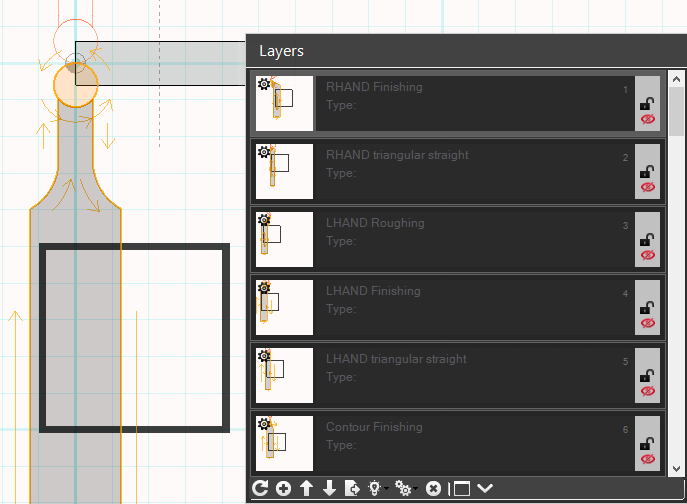
الطبقات

تنظيم الرسم في طبقات منفصلة:

  • طبقة للحدود الخارجية
  • طبقة للجيوب الداخلية
  • طبقة للثقوب
  • طبقة للنقوش

هام: تأكد من إغلاق الملامح قبل إنشاء مسارات الأدوات للتجاويف والخطوط الخارجية.

12.4

مسارات الأداة

مسارات الأدوات

تقوم SimCam تلقائيًا بإنشاء مسارات أدوات مُحسّنة استنادًا إلى الأشكال الهندسية ثنائية الأبعاد.

أنواع العمليات

العملية الوصف الاستخدام
التشكيليتبع الشكل الخارجي/الداخليقطع المقاطع الجانبية، تخشين الحواف
جيبإفراغ المساحات المغلقةالتجاويف، التجاويف
الثقبثقوب في نقاط محددةثقوب بسيطة وأنماط
النقشيتبع الخطوط للنقشالنصوص والزخارف والعلامات
التخييطدورة تشكيل الخيوطالخيوط الداخلية/الخارجية

المعلمات الرئيسية

المعلمة الوصف
العمق الإجماليالعمق النهائي للتصنيع
خطوة Zعمق كل تمريرة
الزيادة المعدنية XYالمادة المتبقية للتشطيب
فائض المعدن Zالمادة المتبقية في القاع
التعويضيسار، يمين، وسط، لا شيء
الخطوة الجانبيةالمسافة بين المسارات المتجاورة (الجيوب)

استراتيجيات الجيوب

  • متعرج: مسار خطي متناوب (سريع)
  • حلزوني نحو الخارج: من المركز نحو الحافة
  • حلزوني نحو الداخل: من الحافة نحو المركز
  • الإزاحة المركزية: خطوط متحدة المركز

الدخول والخروج

قم بتكوين كيفية دخول الأداة وخروجها من المادة:

  • المنحدر: هبوط تدريجي أثناء الحركة
  • حلزوني: هبوط حلزوني
  • عمودي: غوص مباشر (للمواد اللينة فقط)
  • قوس مماس: دخول بقوس لتحقيق تشطيب أفضل

نصيحة: بالنسبة للجيوب العميقة، استخدم الدخول الحلزوني لتقليل الضغط على الأداة.

12.5

المعالج اللاحق

معالج ما بعد المعالجة

يقوم المعالج اللاحق بتحويل مسارات الأدوات إلى كود G خاص بوحدة التحكم في آلتك.

وحدات التحكم المدعومة

وحدة التحكم النوع ملاحظات
Fanucالتفريز/الخراطةالمعايير الصناعية
Siemensالتفريز/الخراطةSinumerik
Haasالتفريز/الخراطةيعتمد علىFanuc
Mach3/4راوتر CNCهواة/شبه محترفين
LinuxCNCعاممفتوح المصدر
GRBLجهاز التوجيه CNCيعتمد على Arduino
Heidenhainالتفريزتنسيق المحادثة

خيارات الإخراج

  • ترقيم الكتل: N10، N20... أو بدون ترقيم
  • الزيادة: خطوة الترقيم (5، 10، إلخ)
  • الأرقام العشرية: دقة الإحداثيات (3-6 أرقام)
  • نهاية السطر: CR، LF، أو CR+LF
  • امتداد الملف: .nc، .cnc، .tap، .gcode

رأس الملف وذيله

تخصيص رمز البداية والنهاية:

; Intestazione tipica
O1234 (NOME PROGRAMMA)
G21 G90 G94 G40 G49 G80
G17

; ... percorsi utensile ...

; Coda tipica
M5          ; Stop mandrino
G91 G28 Z0  ; Home Z
G28 X0 Y0   ; Home XY
M30         ; Fine programma

إنشاء الكود

  1. إكمال إنشاء مسارات الأداة
  2. انتقل إلى CAM → إنشاء كود G
  3. اختر المعالج اللاحق المناسب
  4. قم بتكوين خيارات الإخراج
  5. حدد مسار الحفظ
  6. انقر على «إنشاء»

تخصيص المعالج اللاحق

يمكنك تعديل المعالجات اللاحقة الموجودة أو إنشاء معالجات جديدة:

  • تنسيق الإحداثيات الرقمية
  • أوامر M المخصصة
  • دورات ثابتة محددة
  • التعليقات والتنسيق

تنبيه: تحقق دائمًا من الكود الذي تم إنشاؤه في المحاكاة قبل تنفيذه على آلة حقيقية.

الفصل 13

SimCloud

SimCloud هي الخدمة السحابية لبرنامج CNC Simulator Pro التي تتيح لك تخزين مشاريعك ومزامنتها ومشاركتها.

ميزات SimCloud

  • مقدمة إلى SimCloud - نظرة عامة على الخدمة السحابية
  • حساب SimCloud - إنشاء وإدارة حسابك
  • مشاركة الملفات - مشاركة المشاريع مع الزملاء والطلاب

الميزة: تقوم SimCloud بمزامنة مشاريعك تلقائيًا على جميع الأجهزة المتصلة.

13.1

مقدمة إلى SimCloud

مقدمة إلى SimCloud

سيتوفّر محتوى هذا القسم قريبًا.

13.2

حساب SimCloud

حساب SimCloud

سيتوفّر محتوى هذا القسم قريبًا.

13.3

مشاركة الملفات

مشاركة الملفات

سيتوفّر محتوى هذا القسم قريبًا.

الفصل 14

إدارة النظام

يحتوي هذا القسم على معلومات أساسية لإدارة النظام وصيانته، بما في ذلك النسخ الاحتياطي التلقائي وإجراءات الاستعادة وأفضل الممارسات المتعلقة بأمن البيانات.

🔧 إدارة النظام

الأدوات والإجراءات اللازمة لضمان استمرارية التشغيل وأمن بيانات نظام التجارة الإلكترونية CNC Simulator Italia.

💾 النسخ الاحتياطية التلقائية

  • • قاعدة البيانات كل 6 ساعات
  • • نسخة احتياطية كاملة يوميًا
  • • الاحتفاظ بالنسخ الاحتياطية لمدة 7 أيام
  • • إشعارات عبر البريد الإلكتروني

🔄 الاستعادة السريعة

  • • إجراءات إرشادية خطوة بخطوة
  • • نصوص برمجية آلية
  • • الاستعادة الجزئية متاحة
  • • عمليات التحقق بعد الاستعادة

محتويات الفصل

1. نظام النسخ الاحتياطي

تكوين واستخدام نظام النسخ الاحتياطي التلقائي القائم على Spatie Laravel Backup. يتضمن الأوامر المتاحة، والجدولة، والمراقبة، واستكشاف الأخطاء وإصلاحها.

2. إجراءات الاستعادة

دليل شامل لاستعادة النظام من نسخة احتياطية، مع إجراءات تفصيلية خطوة بخطوة للقاعدة البيانات والملفات والإعدادات. يتضمن البرامج النصية التلقائية وأفضل الممارسات.

⚠️ مهم للمسؤولين

هذا القسم مخصص لمسؤولي النظام الذين يتمتعون بحق الوصول عبر SSH إلى الخادم. تتطلب الإجراءات الموضحة أذونات عالية ومعرفة أساسية بنظامي Linux/Unix.

متطلبات الوصول

  • الوصول عبر SSH: ضروري لتنفيذ الأوامر على الخادم
  • أذونات sudo: مطلوبة لبعض عمليات النظام
  • بيانات اعتماد قاعدة البيانات: يتم تكوينها في .env
  • مساحة القرص: 5 جيجابايت على الأقل متاحة للنسخ الاحتياطي

💡 أفضل الممارسات

  • ✓ اختبر إجراءات الاستعادة بانتظام
  • ✓ راقب مساحة القرص المتاحة
  • ✓ تحقق من إشعارات البريد الإلكتروني الخاصة بالنسخ الاحتياطية
  • ✓ قم بتوثيق أي تغييرات تطرأ على الإعدادات
  • ✓ احتفظ بالنسخ الاحتياطية المهمة في مواقع بعيدة

14.1

نظام النسخ الاحتياطي

يستخدم النظام أداة Spatie Laravel Backup لإنشاء نسخ احتياطية تلقائية للقاعدة البيانات والملفات، مما يضمن أمان البيانات وإمكانية استعادتها عند الحاجة.

📦 إعدادات النسخ الاحتياطي

  • مجلد النسخ الاحتياطي: /home/achille616/backups/cnc-ecommerce
  • تواتر النسخ الاحتياطي لقاعدة البيانات: كل 6 ساعات (00:00، 06:00، 12:00، 18:00)
  • تواتر النسخ الاحتياطي الكامل: يوميًا في الساعة 02:00
  • التنظيف التلقائي: يوميًا في الساعة 03:00
  • الاحتفاظ: يحتفظ بجميع النسخ الاحتياطية لمدة 7 أيام
  • الإشعارات: رسالة بريد إلكتروني إلى info@cncsimulator.it في حالة النجاح/الخطأ

الأوامر المتاحة

إنشاء نسخة احتياطية يدوية

# Backup completo (database + file)
cd /var/www/cnc-ecommerce && php artisan backup:run

# Solo database
cd /var/www/cnc-ecommerce && php artisan backup:run --only-db

# Solo file
cd /var/www/cnc-ecommerce && php artisan backup:run --only-files

عرض النسخ الاحتياطية المتاحة

cd /var/www/cnc-ecommerce && php artisan backup:list

مسح النسخ الاحتياطية القديمة

cd /var/www/cnc-ecommerce && php artisan backup:clean

مراقبة حالة النسخ الاحتياطية

cd /var/www/cnc-ecommerce && php artisan backup:monitor

⚡ النسخ الاحتياطي اليدوي قبل العمليات الحرجة

قبل إجراء أي تحديثات مهمة أو تعديلات على قاعدة البيانات، قم دائمًا بإجراء نسخة احتياطية يدوية:

cd /var/www/cnc-ecommerce && php artisan backup:run --only-db

المراقبة والإشعارات

يقوم النظام تلقائيًا بإرسال رسائل بريد إلكتروني إلى info@cncsimulator.it في الحالات التالية:

  • ✅ اكتمال النسخ الاحتياطي بنجاح
  • ❌ فشل النسخ الاحتياطي
  • ⚠️ النسخ الاحتياطي غير سليم (قديم جدًا أو كبير جدًا)
  • 🧹 اكتملت عملية التنظيف

الجدولة التلقائية

تم تكوين عمليات النسخ الاحتياطي بحيث يتم تنفيذها تلقائيًا عبر برنامج جدولة المهام في Laravel:

نوع النسخ الاحتياطي التكرار الوقت
قاعدة البيانات كل 6 ساعات 00:00، 06:00، 12:00، 18:00
كامل (قاعدة البيانات + الملفات) يومي 02:00
مسح النسخ الاحتياطية القديمة يوميًا 03:00

استكشاف الأخطاء وإصلاحها

فشل النسخ الاحتياطي

# Controllare i log
tail -100 /var/www/cnc-ecommerce/storage/logs/laravel.log

# Verificare spazio disco
df -h /home/achille616/backups

# Verificare permessi
ls -la /home/achille616/backups/cnc-ecommerce

حجم النسخة الاحتياطية كبير جدًا

تعديل config/backup.php لاستبعاد المزيد من المجلدات:

'exclude' => [
    base_path('vendor'),
    base_path('node_modules'),
    base_path('storage/logs'),
    // Aggiungi qui altre cartelle da escludere
],

🔒 ملاحظات الأمان

  • 1. النسخ الاحتياطي عن بُعد: ضع في اعتبارك تكوين قرص ثانٍ عن بُعد (S3، FTP)
  • 2. التشفير: يمكن تشفير النسخ الاحتياطية باستخدام BACKUP_ARCHIVE_PASSWORD
  • 3. الوصول: المستخدم فقط achille616 هو من يجب أن يتمتع بحق الوصول
  • 4. الاختبار: اختبر عملية الاستعادة بانتظام للتأكد من أن النسخ الاحتياطية تعمل بشكل صحيح

14.2

إجراءات الاستعادة

يقدم هذا الدليل إرشادات مفصلة حول كيفية استعادة النظام من نسخة احتياطية في حالة حدوث مشاكل أو فقدان البيانات.

⚠️ هام

قبل الشروع في عملية الاستعادة، تأكد من توفر ما يلي:

  • ✓ وصول SSH إلى الخادم
  • ✓ أذونات المسؤول
  • ✓ نسخة احتياطية صالحة للاستعادة
  • ✓ وقت كافٍ لإكمال العملية

الخطوة 1: تحديد النسخة الاحتياطية المراد استعادتها

# Elencare tutti i backup disponibili
ls -lah /home/achille616/backups/cnc-ecommerce/

# Output esempio:
# CNC-Simulator-Italia_2025-12-18-02-00-00.zip  (backup completo)
# CNC-Simulator-Italia_2025-12-18-06-00-00.zip  (backup solo DB)
# CNC-Simulator-Italia_2025-12-18-12-00-00.zip  (backup solo DB)

الخطوة 2: استخراج النسخة الاحتياطية

# Creare una cartella temporanea
mkdir -p /tmp/backup-restore

# Estrarre il backup
cd /tmp/backup-restore
unzip /home/achille616/backups/cnc-ecommerce/NOME_BACKUP.zip

الخطوة 3أ: استعادة قاعدة البيانات

# Il database è nel file db-dumps/*.sql o *.sql.gz

# Se è compresso:
gunzip db-dumps/mysql-*.sql.gz

# Ripristinare il database con credenziali da .env:
cd /var/www/cnc-ecommerce
mysql -u $(grep DB_USERNAME .env | cut -d '=' -f2) \
      -p$(grep DB_PASSWORD .env | cut -d '=' -f2) \
      $(grep DB_DATABASE .env | cut -d '=' -f2) < /tmp/backup-restore/db-dumps/mysql-*.sql

الخطوة 3ب: استعادة الملفات

# Ripristinare storage (uploads, file utente)
cp -r /tmp/backup-restore/storage/app/public/* /var/www/cnc-ecommerce/storage/app/public/

# Ripristinare file .env (se necessario)
# ATTENZIONE: Verificare prima le differenze!
diff /tmp/backup-restore/.env /var/www/cnc-ecommerce/.env
# Se OK:
# cp /tmp/backup-restore/.env /var/www/cnc-ecommerce/.env

الخطوة 4: التحقق من الأذونات

cd /var/www/cnc-ecommerce

# Ripristinare proprietà
chown -R achille616:www-data storage
chown -R achille616:www-data bootstrap/cache

# Ripristinare permessi
chmod -R 775 storage
chmod -R 775 bootstrap/cache

الخطوة 5: مسح ذاكرة التخزين المؤقت

cd /var/www/cnc-ecommerce
php artisan config:clear
php artisan cache:clear
php artisan view:clear
php artisan route:clear

الخطوة 6: مسح الملفات المؤقتة

rm -rf /tmp/backup-restore

✅ الفحص النهائي

بعد الاستعادة، تأكد من:

  • ✓ أن يكون الموقع متاحًا ويعمل بشكل صحيح
  • ✓ تحتوي قاعدة البيانات على البيانات الصحيحة
  • ✓ أن تكون الملفات التي تم تحميلها مرئية
  • ✓ أن تعمل الوظائف الرئيسية بشكل صحيح

نص برمجي للاستعادة التلقائية

لأتمتة عملية الاستعادة، يمكنك إنشاء برنامج نصي bash:

#!/bin/bash
# save as: /home/achille616/restore-backup.sh

if [ -z "$1" ]; then
    echo "Uso: ./restore-backup.sh NOME_FILE_BACKUP.zip"
    echo "Esempio: ./restore-backup.sh CNC-Simulator-Italia_2025-12-18-02-00-00.zip"
    exit 1
fi

BACKUP_FILE="/home/achille616/backups/cnc-ecommerce/$1"
TMP_DIR="/tmp/backup-restore-$(date +%s)"
WEB_DIR="/var/www/cnc-ecommerce"

echo "🔄 Ripristino da: $BACKUP_FILE"

# Verifica esistenza backup
if [ ! -f "$BACKUP_FILE" ]; then
    echo "❌ Backup non trovato: $BACKUP_FILE"
    exit 1
fi

# Estrazione
echo "📦 Estrazione backup..."
mkdir -p $TMP_DIR
cd $TMP_DIR
unzip -q $BACKUP_FILE

# Ripristino database
echo "💾 Ripristino database..."
cd $WEB_DIR
DB_USER=$(grep DB_USERNAME .env | cut -d '=' -f2)
DB_PASS=$(grep DB_PASSWORD .env | cut -d '=' -f2)
DB_NAME=$(grep DB_DATABASE .env | cut -d '=' -f2)

SQL_FILE=$(find $TMP_DIR/db-dumps -name "*.sql" -o -name "*.sql.gz" | head -1)

if [[ $SQL_FILE == *.gz ]]; then
    gunzip $SQL_FILE
    SQL_FILE="${SQL_FILE%.gz}"
fi

mysql -u $DB_USER -p$DB_PASS $DB_NAME < $SQL_FILE

# Ripristino file storage
if [ -d "$TMP_DIR/storage/app/public" ]; then
    echo "📁 Ripristino file storage..."
    cp -r $TMP_DIR/storage/app/public/* $WEB_DIR/storage/app/public/
fi

# Permessi
echo "🔐 Aggiornamento permessi..."
chown -R achille616:www-data $WEB_DIR/storage
chmod -R 775 $WEB_DIR/storage

# Cache
echo "🧹 Pulizia cache..."
cd $WEB_DIR
php artisan config:clear
php artisan cache:clear
php artisan view:clear

# Cleanup
echo "🗑️  Pulizia file temporanei..."
rm -rf $TMP_DIR

echo "✅ Ripristino completato!"

لاستخدام البرنامج النصي:

# Rendilo eseguibile
chmod +x /home/achille616/restore-backup.sh

# Esegui il ripristino
./restore-backup.sh CNC-Simulator-Italia_2025-12-18-02-00-00.zip

الاستعادة الجزئية (بعض الجداول فقط)

إذا كنت بحاجة إلى استعادة جداول محددة فقط من قاعدة البيانات:

# Estrarre solo alcune tabelle
mysql -u USER -p DB_NAME -e "SELECT * FROM table_name" > table_backup.sql

# Usare mysqldump per tabelle specifiche
mysqldump -u USER -p DB_NAME table1 table2 > partial_backup.sql

💡 نصيحة

اختبر إجراء الاستعادة بانتظام في بيئة اختبار للتأكد من أن كل شيء يعمل بشكل صحيح عندما تحتاج إليه.

نهاية الوثائق

لقد وصلت إلى نهاية وثائق CNCSimulator Pro.

العودة إلى الفهرس