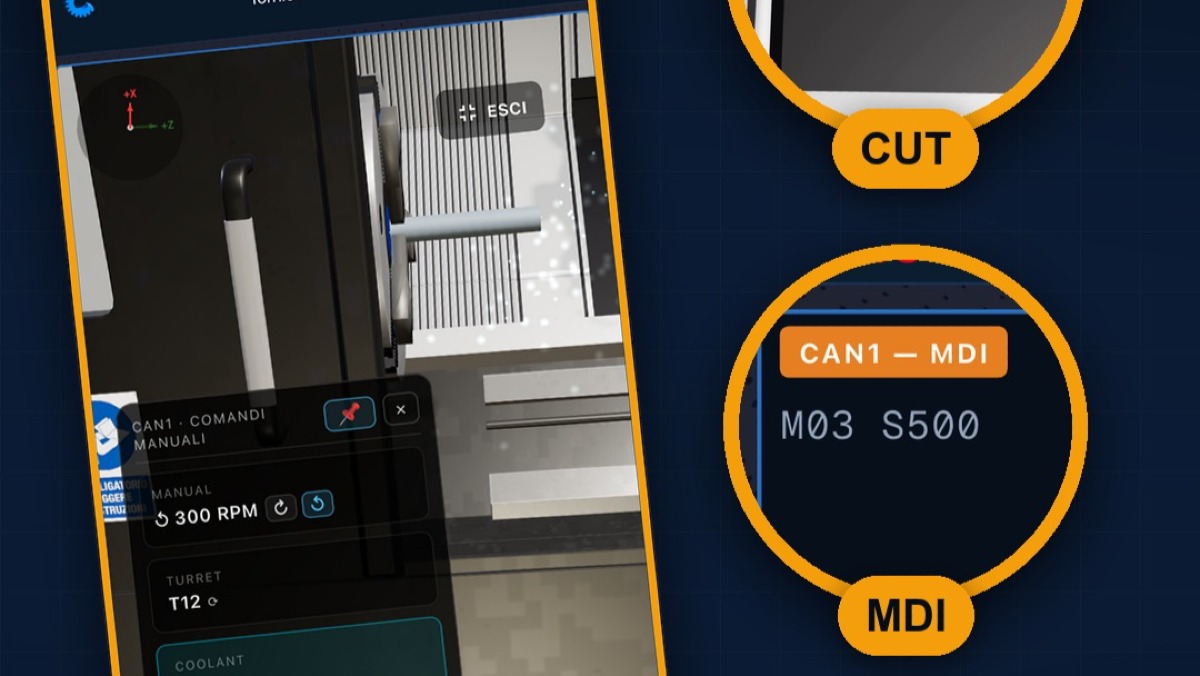

Heute steigen wir in das CAD der Drehmaschine ein. Wir zeichnen ein Werkstück mit dem Finger, sagen ihm, wie es bearbeitet werden soll, und lassen daraus ein Programm werden, das die Drehmaschine wirklich ausführt, ohne eine einzige Zeile Code zu schreiben.
Das CAD öffnet sich aus dem Menü der Drehmaschine unter dem Punkt CAD CAM, und du findest es auch im Menü der Startseite. Von der Startseite aus zeichnest du ohne Maschine, und das Programm kopierst oder speicherst du in einer Datei. Wenn du es hingegen über die Drehmaschine öffnest, kommt das Programm bereits für die von dir verwendete Steuerung heraus, und sobald es fertig ist, findest du es im Simulator.
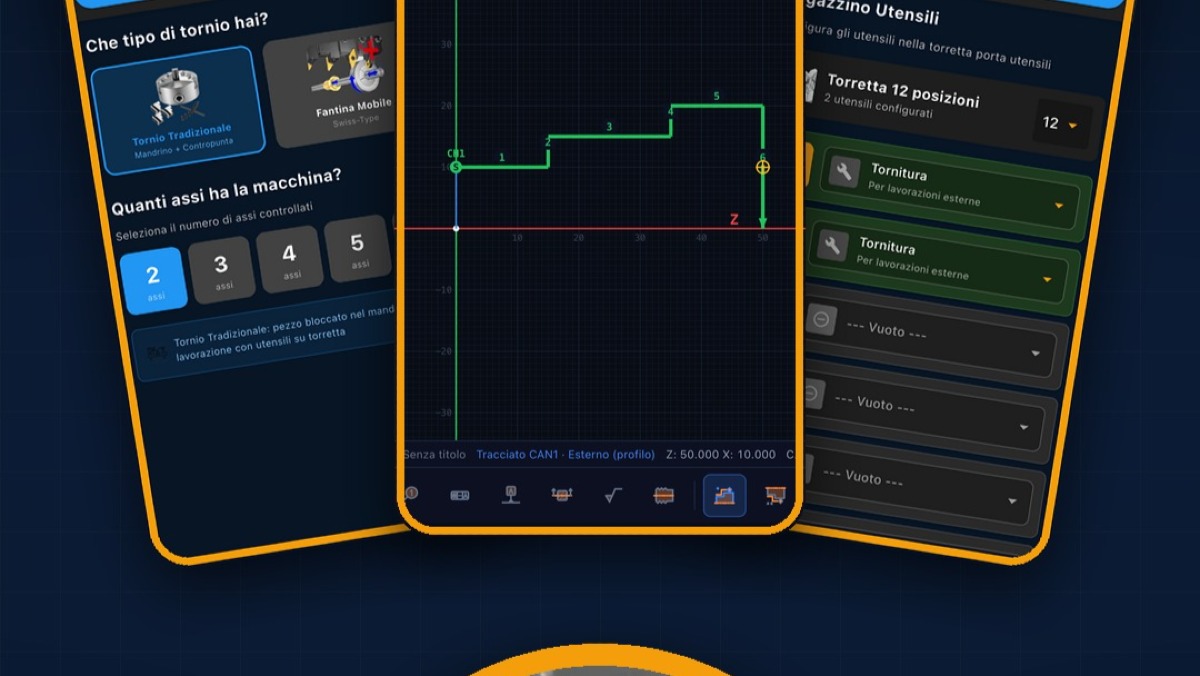
Auf dem Blatt ist die rote Linie die Z-Achse, die der Spindel, und die grüne die X-Achse. Auf der Drehmaschine zeichnet man nur die obere Hälfte des Werkstücks: Das Programm weiß, dass es sich dreht, und den Rest erledigt es selbst. Unten liest du immer ab, wo sich der Finger befindet, in Z und in X. Mit zwei Fingern vergrößerst oder verkleinerst du, und durch Ziehen verschiebst du das Blatt.
In der oberen Leiste hast du den Pfeil zum Verlassen, Rückgängig und Wiederherstellen, dann Außen und Innen, die orangefarbene Taste G-Code und die drei Punkte, wo du Beispiel laden, öffnen, speichern, drucken, die Ebenen und den Fangmodus findest. Der Fangmodus ist das Raster, an das sich der Finger andockt: Mit einem Millimeter fällt jeder Punkt auf den richtigen Millimeter, und für kleine Details gehst du auf ein Zehntel herunter.
Unten befindet sich die Werkzeugleiste, die man seitlich durchscrollt. Mit Linie berührst du den Startpunkt und dann den nächsten, und die Linie geht in einer Kette weiter. Ein Trick: Halte den Finger unten und bewege ihn, das Fadenkreuz folgt ihm, und der Punkt wird gesetzt, wenn du den Finger anhebst. Schräge Linie zeigt dir den Winkel an, nützlich für Kegel; der Bogen benötigt Anfang, Ende und einen Punkt auf der Kurve, der Kreis den Mittelpunkt und den Radius.
Um schneller voranzukommen, laden wir das Beispiel: eine Welle mit drei Durchmessern, zwanzig, dreißig und vierzig, fünfzig Millimeter lang. Wir vervollständigen sie mit einer Fase auf der Stirnfläche und einer Verrundung an der Schulter, einem Einstich am Ende des Gewindes und dem Gewinde selbst, mit seinem Maß, der Steigung und der Toleranzklasse. Mit Bohrung gibst du Durchmesser und Tiefe ein; Radialbohrung und Radialnut bearbeiten den Durchmesser mit dem angetriebenen Werkzeug; Plandrehen ebnet die Fläche vor dem Schruppen.
Zum Bearbeiten gibt es Auswählen: Ein Antippen nimmt ein Element, ein Rahmen nimmt mehrere, und durch Ziehen verschiebst du sie. Dann Schneiden, Versatz und Spiegeln. Die Maße dienen der zu druckenden Zeichnung, und mit einem Doppeltipp auf ein Maß fügst du die Toleranz hinzu.
Der wichtigste Teil ist die Bahn: Das ist der Pfad, dem das Werkzeug folgen muss, und ohne Bahn kann der G-Code nicht erstellt werden. Tippe auf Bahn Kanal 1 und nimm die Abschnitte des Profils nacheinander, beginnend an der Stirnfläche. Wenn das Werkstück eine Bohrung hat, die ausgedreht werden muss, zeichnest du in Innen das Profil der Bohrung und erstellst ihre Bahn.
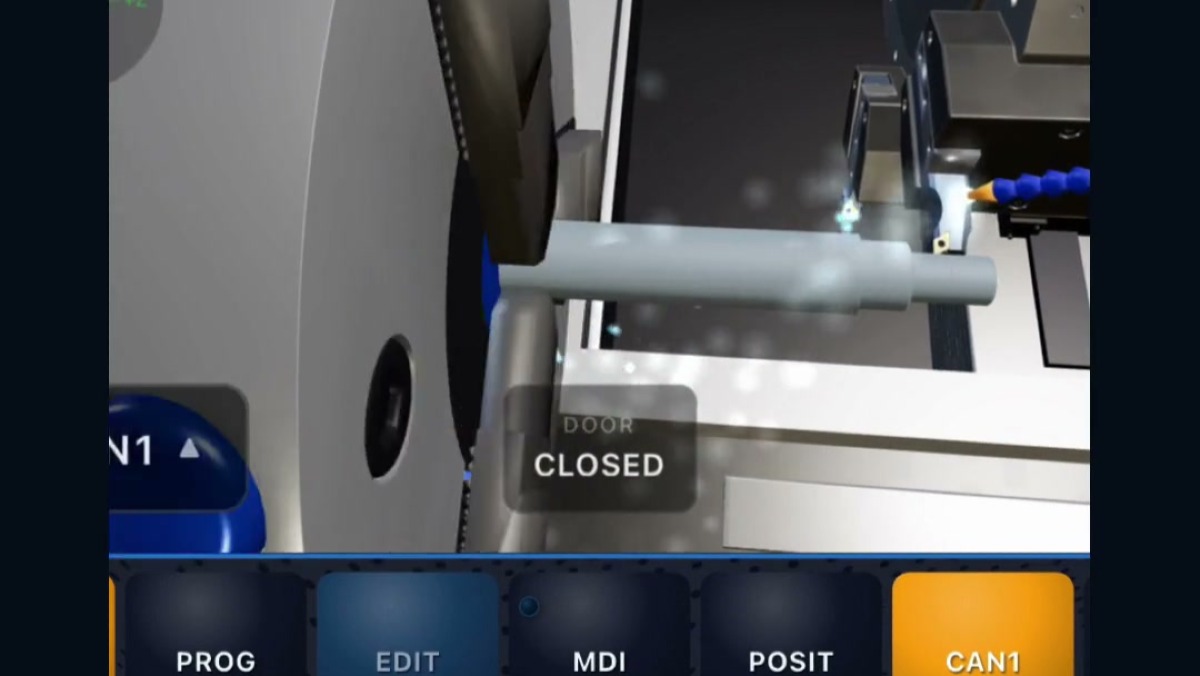
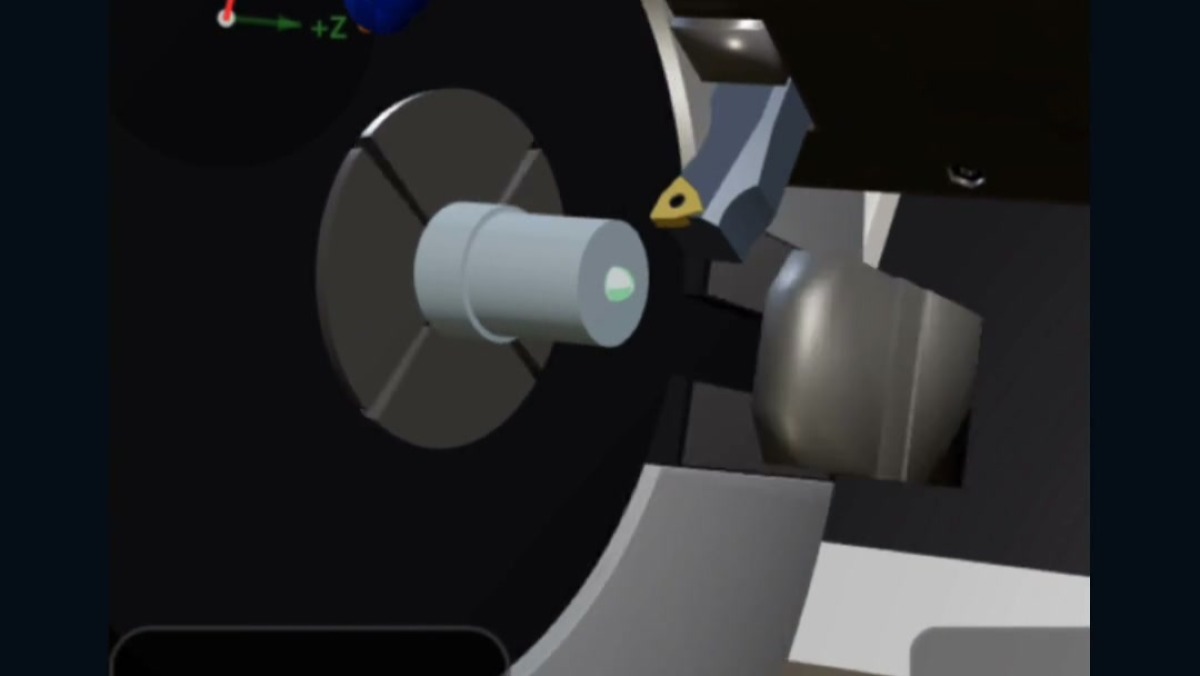
Dann tippe auf G-Code: Dort findest du den Rohling, die Werkzeuge, die Vorschübe, die Schnittgeschwindigkeit und die Zustelltiefe, bereits voreingestellt, aber alle veränderbar. Drücke Generieren, und das Programm kehrt zur Drehmaschine zurück, mit dem richtigen Rohling in der Spindel. Du findest es in PROG: Drücke MEM, dann CYC START, und schau zu, wie die Drehmaschine das Werkstück herstellt, das du gezeichnet hast.
Die Zeichnung speicherst du über die drei Punkte und öffnest sie wieder, wann immer du möchtest. Mit Drucken füllst du das Schriftfeld aus und erhältst die technische Zeichnung als PDF, bereit zum Versenden, Teilen oder Drucken.
Im nächsten Video gehen wir tiefer in das Bedienfeld der Drehmaschine ein.
Lade CNC Code herunter und probiere es kostenlos aus: https://www.cncsimulator.it