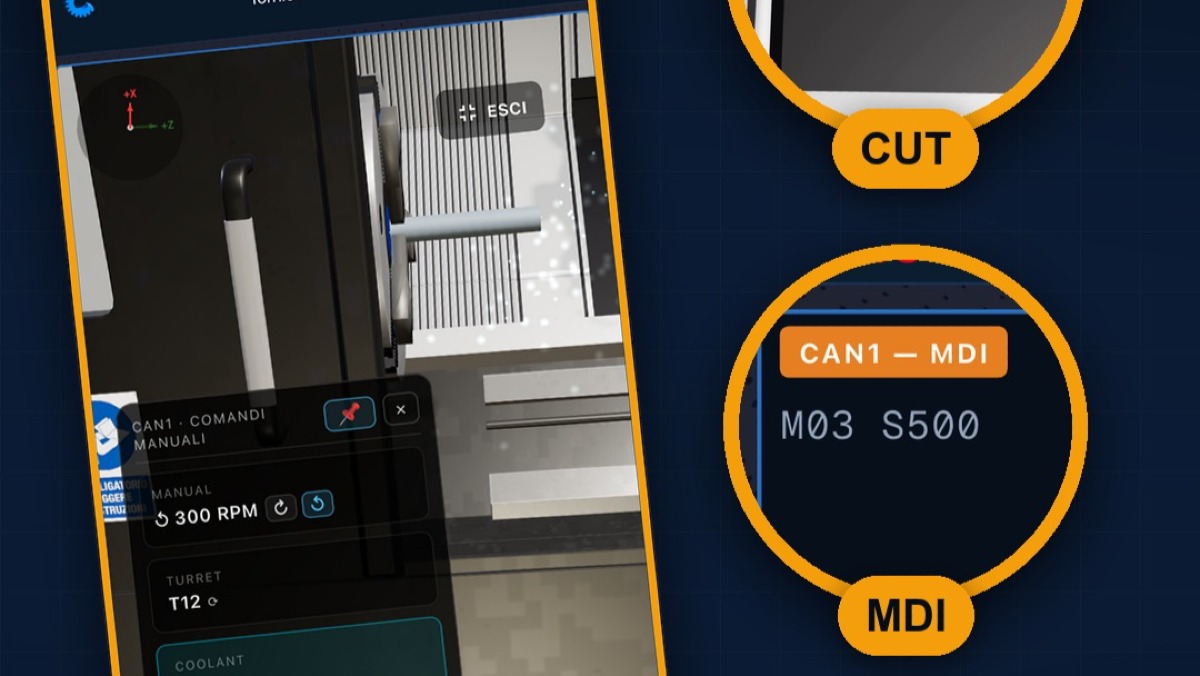

Heute sehen wir uns den Wizard der Drehmaschine an. Beantworte ein paar Fragen zur Maschine und zum Werkstück, und er richtet die Drehmaschine ein und schreibt das Programm an deiner Stelle.
Wähle die Marke und die Steuerung, dann tippe auf die orangefarbene Taste, um zu starten. Es öffnet sich das Fenster Arbeitsausführung: Mit Manuell fortfahren gehst du in die Drehmaschine und machst alles selbst, mit Automatischer Wizard startet die geführte Prozedur.
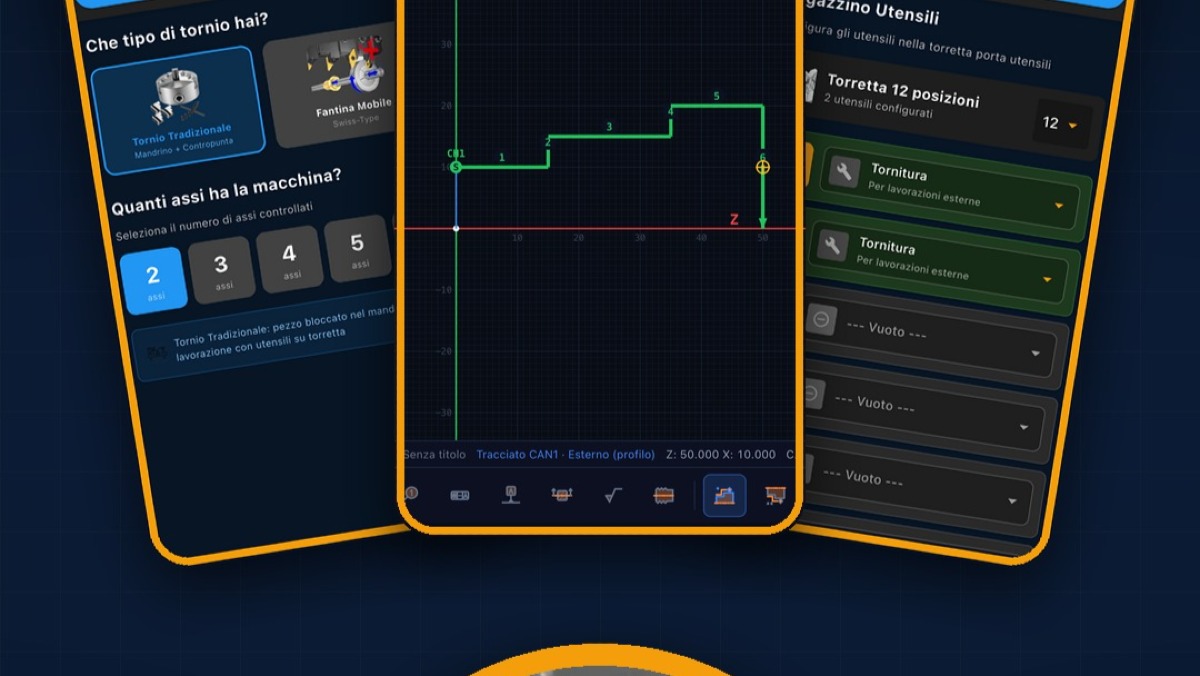
Die erste Frage ist, welche Drehmaschine du hast. Wähle die traditionelle Drehmaschine, die mit Spindel und Backenfutter, und gib darunter an, wie viele Achsen die Maschine hat. Oben siehst du immer, bei welchem Schritt du bist, und mit Weiter gehst du zum nächsten. Dann siehst du die Achsen der Maschine, jede mit ihrem Buchstaben, ihrer Farbe und ihrer Richtung: Das Plus zeigt die Richtung an, in der der Wert zunimmt. Prüfe, ob sie mit denen deiner Maschine übereinstimmen.
Dann fragt der Wizard, ob die Maschine angetriebene Werkzeuge hat. Wenn du Ja sagst, kannst du auch außerhalb der Mitte fräsen und bohren, auf dem Durchmesser des Werkstücks; wenn du Nein sagst, bleiben die festen Werkzeuge der klassischen Drehbearbeitung. Gleich danach fragt er, was auf der anderen Seite ist: nichts, eine Reitstockspitze, die lange Werkstücke stützt, oder eine Gegenspindel, die das Werkstück übernimmt und von der gegenüberliegenden Seite bearbeitet.
Jetzt der Rohling, also die Stange, von der du ausgehst. Gib den Durchmesser und die Länge ein und wähle, ob er massiv oder rohrförmig ist. Darunter findest du die Programmnummer und den Titel des Projekts, damit du es später wiederfindest.
Der wichtigste Schritt ist das Profil, die Form des fertigen Werkstücks. Es gibt viele Wege: Du zeichnest es, nimmst eine gespeicherte Zeichnung, schreibst die Maße von Hand, importierst eine DXF-Datei, fügst einen G-Code ein, oder gehst von einem Foto der Zeichnung aus, das im Moment aufgenommen oder aus der Galerie genommen wird.
Wir zeichnen es. Tippe auf Zeichnen, und es öffnet sich der Sketcher, dasselbe CAD, das du im Menü der Drehmaschine findest. Mit den Werkzeugen in der Leiste unten zeichnest du das Profil des Werkstücks, dann wählst du Verlauf CAN1 und tippst die Strecken nacheinander an, beginnend von der Stirnfläche: Das ist der Weg, den das Werkzeug zurücklegen wird. Wenn du fertig bist, tippe auf die orangefarbene Taste Im Wizard verwenden. Du kehrst zum Wizard zurück, und in der Zusammenfassung liest du, wie viele Elemente du gezeichnet hast. Wenn du etwas ändern möchtest, öffnet Bearbeiten die Zeichnung wieder so, wie sie war.
Jetzt legen wir fest, wie das Werkstück in der Maschine sitzt. Mit dem Schieberegler wählst du die Einspannung, also wie viele Millimeter des Werkstücks in den Backen stecken, und der Wizard sagt dir sofort, wie viel herausragt. Der Z-Nullpunkt liegt auf der Stirnfläche des Werkstücks, und gearbeitet wird in Richtung negatives Z, wie das Schema zeigt. Ganz unten wählst du das Nullpunktregister, von G54 bis G59.
Der letzte Schritt ist der Revolver. Für jede Position öffnest du das Dropdown-Menü und wählst das gewünschte Werkzeug: Schruppwerkzeug, Schlichtwerkzeug, Abstechwerkzeug, Bohrer, Gewindeschneider und so weiter. Oben liest du, wie viele Werkzeuge du eingesetzt hast. Wenn alles passt, tippe auf Generieren.
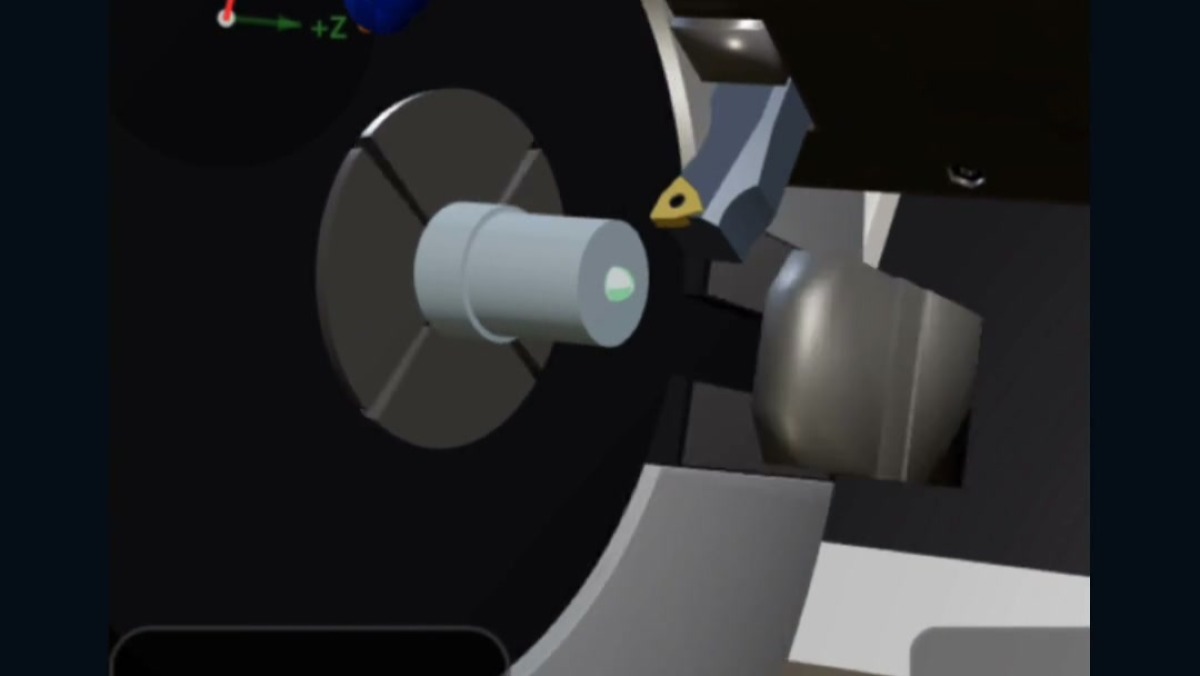
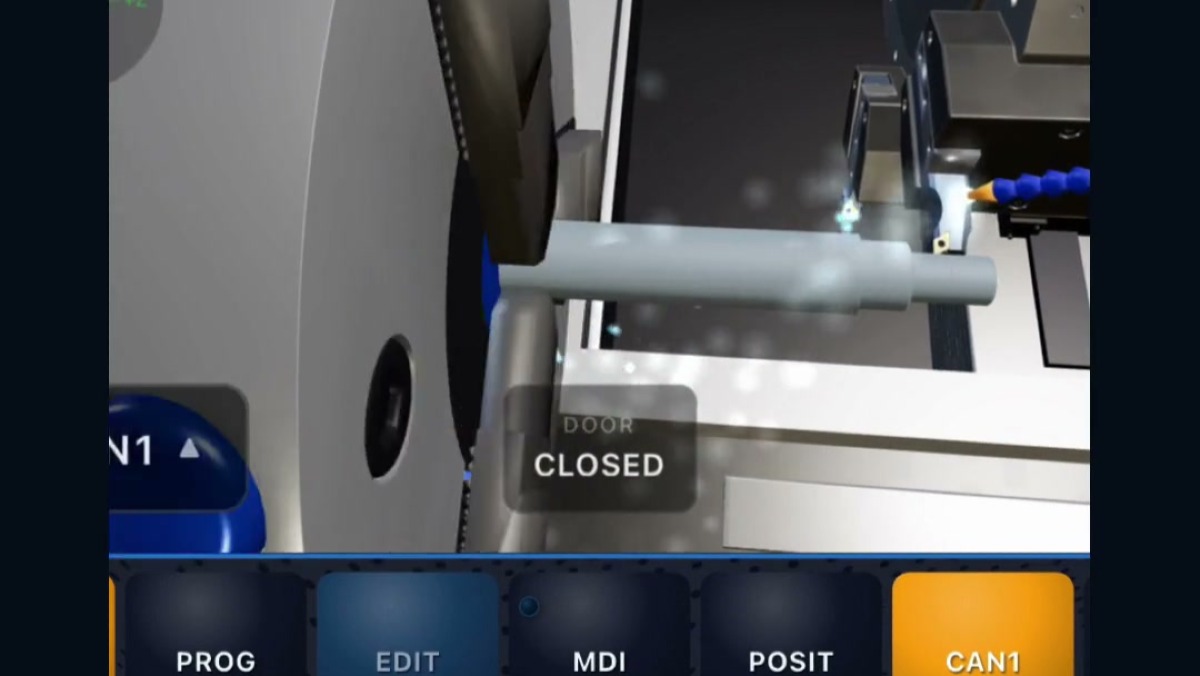
Und da sind wir schon in der Drehmaschine: Der Rohling ist bereits im Spannfutter, die Werkzeuge sind im Revolver, und das Programm ist bereits im Editor geschrieben. Drücke MEM, dann CYC START, und sieh zu, wie die Drehmaschine das Werkstück herstellt, das du beschrieben hast. Das Programm schreibt er für dich, und wenn du möchtest, korrigierst du es in EDIT.
Lade CNC Code herunter und probiere es kostenlos aus: https://www.cncsimulator.it