Erste Schritte

Kapitel 0

Einführung

Willkommen im CNC Simulator Pro Benutzerhandbuch, einem umfassenden CNC-Simulator und CAD/CAM-Software-Suite.

CNC Simulator Pro
CNC Simulator Pro - Hauptoberfläche

Was ist CNC Simulator Pro?

CNC Simulator Pro wurde entwickelt, um der CNC-Community einen zeitgemäßen CNC-Simulator mit den gängigsten CNC-Maschinentypen als virtuelle Maschinen bereitzustellen.

Wichtiger Hinweis: Der Simulator ist nicht maschinen- oder steuerungsspezifisch. Benutzer sind für die Überprüfung des Codes verantwortlich.

Mehr als nur Simulation

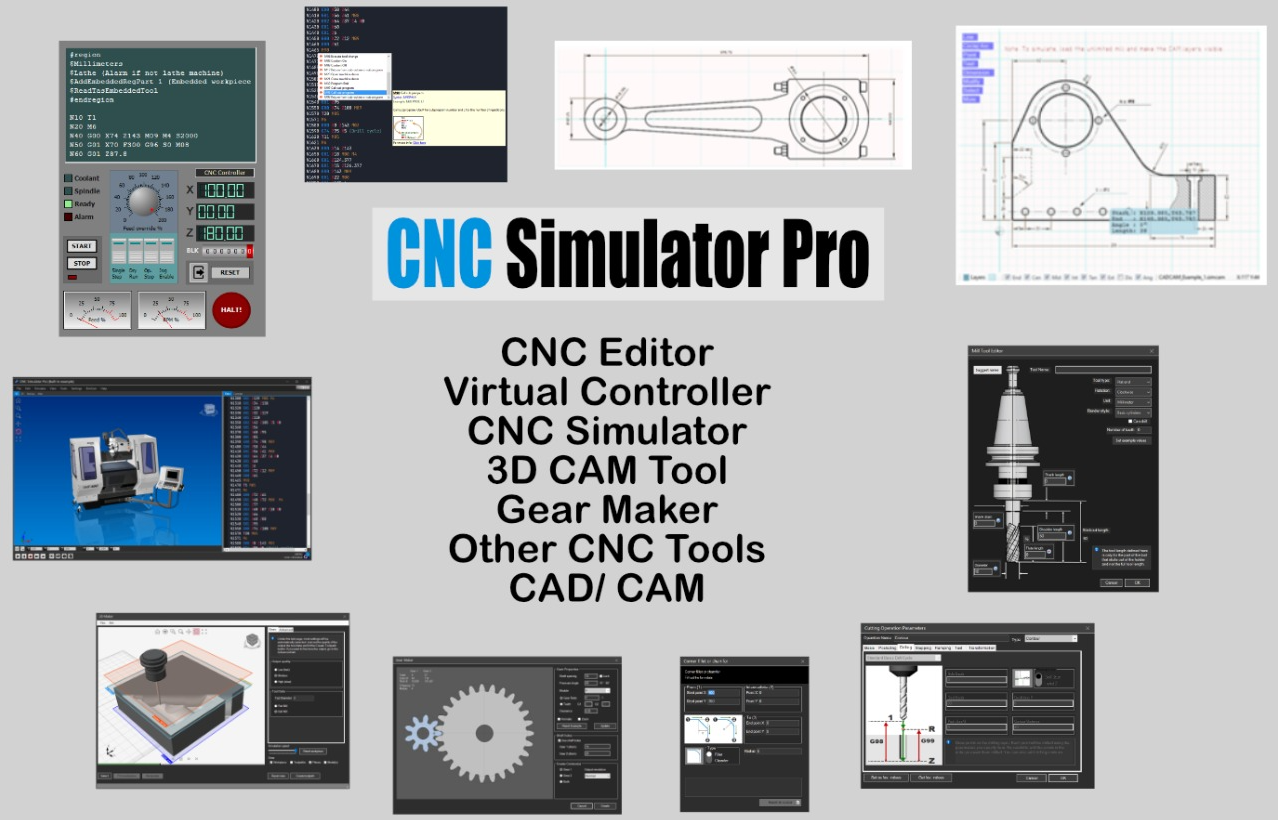
Die Software bietet weit mehr als nur Simulation:

  • Zeitgemäßes CAD/CAM-System (SimCam)
  • Erweiterter CNC-Programmier-Editor
  • 3D-Modell-Fräs-Software
  • Zahnrad-Ersteller
  • Schulungswerkzeug

0.1

Über CNC Simulator Pro

CNC Simulator Pro ist ein umfassender CNC-Simulator, der der CNC-Community eine virtuelle Umgebung zum Testen und Erlernen der CNC-Programmierung bietet.

CNC Simulator Pro
CNC Simulator Pro - Hauptoberfläche

Software-Übersicht

CNC Simulator Pro wurde entwickelt, um CNC-Bedienern, Studenten und Enthusiasten zu ermöglichen, G-Code sicher in einer realistischen 3D-Simulation zu testen.

Hauptmerkmale

  • Realistische 3D-Simulation - Bearbeitungsvorgänge in Echtzeit visualisieren
  • Mehrere virtuelle Maschinen - Fräsen, Drehmaschinen, Mehrachsmaschinen
  • Erweiterter CNC-Editor - Syntaxhervorhebung, Programmierhilfe
  • SimCam CAD/CAM - Integriertes CAD/CAM-System

0.2

Was wird Benötigt?

Dieser Abschnitt beschreibt die Systemanforderungen und Voraussetzungen für CNC Simulator Pro.

Systemanforderungen

Komponente Minimum Empfohlen
BetriebssystemWindows 7/8/10/11Windows 10/11 64-bit
RAM4 GB8 GB oder mehr
Festplattenspeicher500 MB1 GB
GrafikkarteOpenGL 2.0OpenGL 3.3+ dediziert

0.3

Versionen und Updates

Informationen über CNC Simulator Pro Versionen und wie Sie die Software aktuell halten.

Aktuelle Version

CNC Simulator Pro Version 4.x ist die neueste Hauptversion der Software.

So Aktualisieren Sie

  1. Besuchen Sie die offizielle Website
  2. Laden Sie die neueste Version herunter
  3. Führen Sie das Installationsprogramm aus

Kapitel 1

Erste Schritte

Diese Online-Anleitung wird Ihnen beibringen, wie Sie CNC Simulator Pro verwenden. Es wird davon ausgegangen, dass Sie bereits Erfahrung in der CNC-Programmierung haben.

CNC Simulator Pro
CNC Simulator Pro - Hauptoberfläche

Kapitelübersicht

In diesem Kapitel lernen Sie:

  • 1.1 So steuern Sie die 3D-Ansicht - Navigation und Steuerung der dreidimensionalen Ansicht
  • 1.2 Steuerung der Simulation - Wie Sie Simulationen starten, stoppen und steuern
  • 1.3 Virtuelle Maschinen - Die verschiedenen verfügbaren virtuellen CNC-Maschinentypen
  • 1.4 Datei-Browser - Wie Sie CNC-Dateien navigieren und verwalten
  • 1.5 Demo CNC-Beispieldateien - Beispieldateien zum sofortigen Starten
  • 1.6 Ansicht-Schaltflächen - Steuerelemente zur Anpassung der Ansicht

Tipp: Wenn Sie neu in der CNC-Programmierung sind, empfehlen wir, diesen Abschnitt in der dargestellten Reihenfolge zu folgen, um eine solide Wissensbasis aufzubauen.

1.1

So steuern Sie die 3D-Ansicht

Lernen Sie, die 3D-Ansicht in CNC Simulator Pro zu navigieren und zu steuern.

Maussteuerung

  • Ansicht drehen - Rechtsklick + ziehen
  • Schwenken - Mittelklick + ziehen
  • Zoomen - Mausrad

1.2

Steuerung der Simulation

Lernen Sie, die CNC-Simulation zu steuern.

Simulationssteuerung

  • F5 - Start/Pause
  • F6 - Stopp
  • F10 - Einzelschritt

1.3

Virtuelle Maschinen

Virtuelle Maschinen

CNC Simulator Pro enthält eine umfangreiche Bibliothek virtueller Maschinen.

Maschinentypen

  • 3-Achs-Fräsmaschinen
  • 4-5 Achs-Fräsmaschinen
  • CNC-Drehmaschinen
  • Kombinationsmaschinen

Unlimited-Maschinen

Spezialmaschinen mit erweitertem Bereich ±50.000 Einheiten.

1.4

Datei-Browser

Datei-Browser

Datei-Browser sind spezialisierte Dialogfenster mit Vorschau zum Öffnen von CNC-Dateien, Maschinen und SimCam-Dateien.

Typen

  • CNC-Dateien: Werkzeugweg-Vorschau
  • Maschinen: Bild und Spezifikationen
  • SimCam: 2D-Zeichnung

Demo-Programme

Zugriff über Datei → CNC-Programm öffnen → Demo Program

1.5

Demo CNC-Beispieldateien

CNC Simulator Pro enthält zahlreiche CNC-Beispieldateien.

Demo-Dateien

Beispieldateien befinden sich im Ordner Samples.

1.6

Ansicht-Schaltflächen

Ansichtsschaltflächen ermöglichen die Anpassung der 3D-Ansicht.

Hauptschaltflächen

  • Raster - Raster ein-/ausblenden
  • Achsen - Achsen ein-/ausblenden
  • Werkzeug - Werkzeug ein-/ausblenden
  • Pfad - Werkzeugpfad ein-/ausblenden

Kapitel 2

Der CNC-Editor

Der CNC-Editor ist das Herzstück von CNC Simulator Pro, wo Sie Ihre G-Code-Programme schreiben, bearbeiten und verwalten.

CNC-Editor
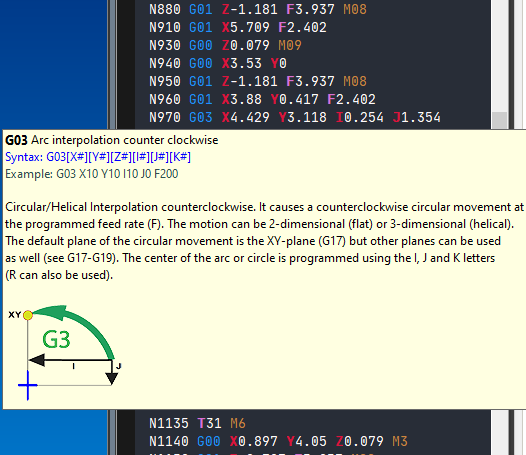
Der CNC-Editor mit erweiterter Syntaxhervorhebung

Kapitelübersicht

Der Editor bietet zahlreiche Funktionen, um die CNC-Programmierung effizienter zu gestalten:

  • Code-Färbung - Syntaxhervorhebung für G-Codes, M-Codes und Parameter
  • Programmierhilfe - Informative Pop-ups beim Schreiben von Code
  • Code-Regionen - Code in zusammenklappbare Abschnitte organisieren
  • Pausenpunkte - Haltepunkte zum Debuggen setzen
  • Suchen und Ersetzen - Erweiterte Codesuche
  • Blocknummerierung - Automatische Zeilennummerierung
  • Kommentare - Notizen und Dokumentation zum Code hinzufügen
  • CNC-Header - Standard-Programmkopfzeilen erstellen
  • Rückgängig/Wiederholen - Vollständiger Bearbeitungsverlauf
  • Konvertieren - Zwischen verschiedenen Formaten und Dialekten konvertieren
  • Laufzeitmodus - Programmausführung anzeigen

Tipp: Verwenden Sie Tastaturkürzel, um Ihre Arbeit zu beschleunigen. Drücken Sie F1, um die kontextbezogene Hilfe zu einem G- oder M-Code anzuzeigen.

2.1

Editor Übersicht

Der CNC-Editor ist die Hauptschnittstelle zum Schreiben und Bearbeiten von CNC-Code in CNC Simulator Pro.

Hauptfunktionen

Der CNC-Editor enthält integrierte Funktionen, die Sie beim Programmieren unterstützen. Erkannte CNC-Codes werden farbig markiert und Popup-Listen helfen Ihnen mit nützlichen Informationen beim Schreiben.

Editor-Funktionen

  • Code-Färbung - Automatische Syntaxhervorhebung
  • Programmierhilfe-Popups - Kontextbezogene Vorschläge
  • Code-Regionen - Code in zusammenklappbare Abschnitte organisieren
  • Pausenpunkte - Haltepunkte für Simulations-Debugging setzen
  • Suchen und Ersetzen - Code schnell suchen und ändern
  • Automatische Blocknummerierung - Codezeilen automatisch nummerieren
  • Kommentare im Code - Notizen und Dokumentation hinzufügen
  • CNC-Header - Standardisierte Programmköpfe erstellen
  • Rückgängig und Wiederholen - Vollständige Bearbeitungsverlaufsverwaltung
  • Konvertieren - Zwischen metrischen und imperialen Einheiten konvertieren
  • Laufzeitmodus - Status während der Simulation anzeigen

2.2

Code-Färbung

Die Code-Färbung ist eine Editor-Funktion, die verschiedene CNC-Befehlstypen automatisch mit unterschiedlichen Farben hervorhebt.

Farbschema

  • Blau - G-Codes (G00, G01, G02...)
  • Braun/Gelb - M-Codes (M03, M05, M30...)
  • Hellblau - Spezielle $-Befehle
  • Grün - Kommentare und Zeichenketten

Hinweis: Sehr große Programme werden nicht eingefärbt, da dies den Editor verlangsamen würde.

2.3

Programmierhilfe

Programmierhilfe-Popups bieten intelligente Unterstützung beim Schreiben von CNC-Code.

Funktionsweise

Der Editor zeigt intelligente Popups während des Schreibens an, um den Programmierprozess zu erleichtern.

Navigationsmethoden

  • Pfeiltasten - In Listen navigieren
  • Maus - Klicken zum Auswählen
  • Enter oder Tab - Ausgewählten Code einfügen

Unterstützte Codetypen

Das System funktioniert mit G-Codes, M-Codes, $-Befehlen und Werkzeugen.

2.4

Code-Regionen

Code-Regionen sind spezielle Editor-Funktionen, die zusammenklappbare Abschnitte im CNC-Code ermöglichen.

Syntax

#region Regionsname
G00 X0 Y0 Z10
G01 Z-5 F100
#endregion

Verwendung

  • Klicken Sie auf - um eine Region zu reduzieren
  • Klicken Sie auf + um eine Region zu erweitern
  • Fahren Sie über die drei Punkte für eine Vorschau

2.5

Pausenpunkte

Pausenpunkte sind kleine grüne Punkte im Editor-Rand, die es ermöglichen, die Simulation an bestimmten Punkten anzuhalten.

Verwendung

Klicken Sie in den Randbereich neben dem Codeblock, wo die Simulation pausieren soll.

Simulation Fortsetzen

  1. Play-Taste - Simulation fortsetzen
  2. Schnellvorlauf-Taste - Schnell vorspulen
  3. Einzelschritt-Taste - Eine Anweisung ausführen

2.6

Suchen und Ersetzen

Die Funktion Suchen und Ersetzen ermöglicht das schnelle Suchen und Ändern von Text in Ihrem CNC-Programm.

Zugriff

  • Tastaturkürzel: STRG + F
  • Menü: Bearbeiten → Suchen und Ersetzen

Suchoptionen

  • Groß-/Kleinschreibung - Exakte Übereinstimmung
  • Ganzes Wort - Nur vollständige Wörter finden
  • Versteckten Text suchen - Reduzierte Regionen einschließen

2.7

Automatische Blocknummerierung

Die automatische Blocknummerierung ermöglicht das automatische Hinzufügen oder Umnummerieren von Blocknummern.

Zugriff

  • Drücken Sie STRG + B
  • Oder Menü: Bearbeiten → Blocknummern

Konfiguration

  • Startnummer - Anfangswert
  • Inkrement - Schrittweite zwischen Nummern

2.8

Kommentare im Code

Kommentare im Code ermöglichen das Hinzufügen von Notizen ohne die Simulation zu beeinflussen.

Kommentarmethoden

Klammern

G00 X0 Y0 (Kommentar)

Semikolon

; Vollständige Kommentarzeile

Kommentieren/Entkommentieren

Wählen Sie Code aus und verwenden Sie Bearbeiten → Auswahl kommentieren oder Auswahl entkommentieren.

2.9

CNC-Header erstellen

Die Funktion CNC-Header erstellen ermöglicht die automatische Generierung standardisierter Kopfzeilen.

Anleitung

Gehen Sie zu Werkzeuge → CNC-Header erstellen, füllen Sie die Felder aus und klicken Sie auf OK.

Beispiel

(====================================)
(  PROGRAMM: TEIL_001               )
(  DATUM: 2024-01-15                )
(====================================)

2.10

Rückgängig und Wiederholen

Die Funktionen Rückgängig und Wiederholen ermöglichen die Verwaltung des Bearbeitungsverlaufs.

Tastaturkürzel

  • STRG + Z - Rückgängig
  • STRG + Y - Wiederholen

Beide Operationen sind auch über das Menü Bearbeiten zugänglich.

2.11

Konvertieren

Die Funktion Konvertieren ermöglicht die Umrechnung zwischen Zoll und Millimetern.

Verwendung

  1. Wählen Sie die zu konvertierende Zahl aus
  2. Gehen Sie zu Bearbeiten → Konvertieren
  3. Wählen Sie die Konvertierungsrichtung

2.12

Laufzeitmodus

Der Laufzeitmodus ist der Editor-Zustand während der Simulationsausführung.

Visuelle Indikatoren

  • Läuft - Anderer Hintergrund, graue Linie auf aktuellem Block
  • Fehler - Rote Wellenlinie auf Fehlerblock
  • Unterbrochen - Gelbes Quadrat auf letztem Block

Im Laufzeitmodus ist der Editor schreibgeschützt.

Kapitel 3

Simulations-Tutorials

Die Simulations-Tutorials führen Sie Schritt für Schritt durch die Erstellung und Simulation von CNC-Programmen für Fräsen, Drehen und Mehrachsbearbeitung.

Simulations-Tutorial
Simulation eines Fräsprogramms

Verfügbare Tutorials

  • Fräs-Tutorial - Lernen Sie die Grundlagen des CNC-Fräsens mit praktischen Beispielen
  • Dreh-Tutorial - Entdecken Sie, wie Sie Drehoperationen programmieren
  • Mehrachsen-Tutorial - Fortgeschrittene Techniken für 4- und 5-Achsen-Bearbeitung

3.1

Fräs-Tutorial

Dieses Tutorial führt Sie durch die Erstellung Ihres ersten CNC-Fräsprogramms.

Fräs-Tutorial
Simulation eines Fräsprogramms

Vorbereitung

  • Fräsmaschine auswählen
  • Werkstück einrichten
  • Werkzeuge konfigurieren

3.2

Dreh-Tutorial

Dieses Tutorial führt Sie durch die Erstellung Ihres ersten CNC-Drehprogramms.

Dreh-Tutorial

Koordinatensystem

  • X = Durchmesser
  • Z = Längsachse

3.3

Mehrachsen-Tutorial

Dieses Tutorial führt in Mehrachsen-Bearbeitungstechniken (4 und 5 Achsen) ein.

Mehrachsen-Maschine

Achsenkonfiguration

  • 4. Achse (A oder B): Rotation um X oder Y
  • 5. Achse (C): Rotation um Z

Kapitel 4

Der Inventar-Browser

Der Inventar-Browser ermöglicht Ihnen die Verwaltung aller verfügbaren Ressourcen: Maschinen, Werkzeuge und Werkstücke.

Inventar-Bereiche

  • Inventar-Übersicht - Allgemeine Einführung in das Inventarsystem
  • Maschinen-Inventar - Alle verfügbaren virtuellen Maschinen
  • Werkzeug-Inventar - Vollständige Werkzeugbibliothek
  • Werkstück-Inventar - Werkstückdefinitionen

4.1

Werkzeuge

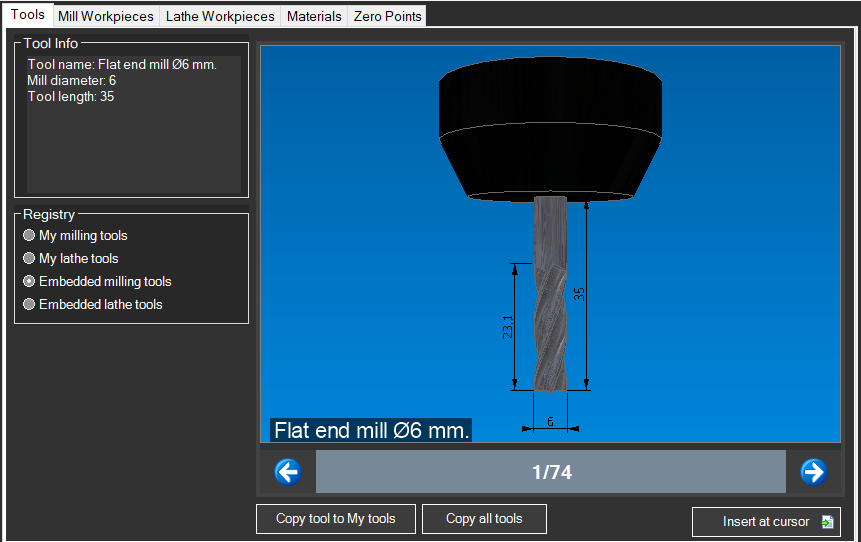
Die Registerkarte Werkzeuge enthält die vollständige Bibliothek der Schneidwerkzeuge für Fräsen und Drehen.

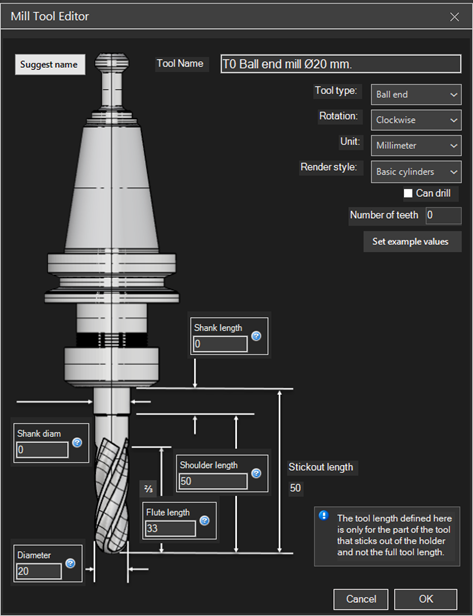
Werkzeugbibliothek
Die Werkzeugbibliothek im Inventar-Browser

Werkzeugkategorien

Fräswerkzeuge

  • Schaftfräser - Für Konturen, Planfräsen und Nuten
  • Kugelfräser - Für 3D-Oberflächen und Verrundungen
  • Flachfräser - Für Taschen und ebene Flächen
  • Torusfräser - Für Verrundungen und Eckenrundung
  • Zentrierbohrer - Zum Zentrieren vor dem Bohren
  • Spiralbohrer - Für Standardbohrungen
  • Gewindebohrer - Für Innengewinde
  • Reibahlen - Für Präzisionsbohrungen
Fräswerkzeuge
Auswahl von Fräswerkzeugen

Drehwerkzeuge

  • Außendrehwerkzeuge - Für Zylinderdrehen und Plandrehen
  • Bohrstangen - Für Innenbearbeitung
  • Einstechdreh­werkzeuge - Für Nuten und Abstechen
  • Gewindedrehwerkzeuge - Für Außen- und Innengewinde
  • Abstechstahl - Für Trennoperationen
Drehwerkzeuge
Werkzeuge für Drehoperationen

Werkzeug Hinzufügen

  1. Öffnen Sie den Inventar-Browser (F4)
  2. Wählen Sie die Registerkarte "Tools"
  3. Durchsuchen Sie die Kategorien oder verwenden Sie die Suche
  4. Doppelklicken Sie auf ein Werkzeug, um es zum Revolver hinzuzufügen
  5. Geben Sie die Platznummer an (T1, T2, usw.)

Werkzeugparameter

  • Durchmesser - Werkzeugdurchmesser
  • Länge - Gesamtlänge oder Auskragung
  • Eckenradius - Für Torusfräser oder Wendeschneidplatten
  • Schneidenzahl - Für Vorschubberechnungen

Tipp: Sie können benutzerdefinierte Werkzeuge erstellen und in Ihrer persönlichen Bibliothek speichern.

Siehe Auch

4.2

Fräs-Werkstücke

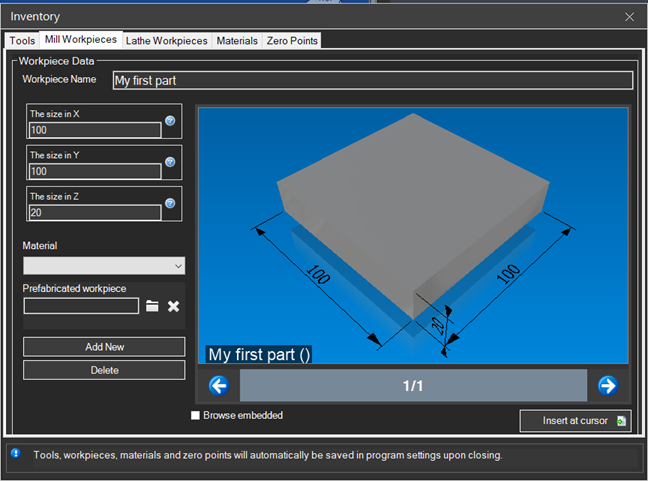
Fräs-Werkstücke definieren Form und Abmessungen des Rohmaterials für Fräsoperationen.

Fräs-Werkstücke
Auswahl der Fräs-Werkstücke im Inventar-Browser

Verfügbare Formen

Rechteckiger Block

Die häufigste Form zum Fräsen. Definiert durch drei Abmessungen:

  • Breite (X) - Abmessung entlang der X-Achse
  • Tiefe (Y) - Abmessung entlang der Y-Achse
  • Höhe (Z) - Abmessung entlang der Z-Achse
Rechteckiger Block
Konfiguration des rechteckigen Blocks

Zylinder

Für runde Teile zur Bearbeitung auf Fräsmaschinen:

  • Durchmesser - Außendurchmesser des Zylinders
  • Höhe - Länge des Zylinders

Scheibe

Ein Zylinder mit geringer Höhe, ideal für:

  • Flansche und Kreisplatten
  • Zahnräder und Kettenräder
  • Deckel und Böden

Werkstück-Einrichtung

  1. Öffnen Sie den Inventar-Browser (F4)
  2. Erweitern Sie den Abschnitt "Mill Workpieces"
  3. Wählen Sie die gewünschte Form
  4. Geben Sie die Abmessungen im Eigenschaftenfenster ein
  5. Doppelklicken Sie, um das Werkstück zu laden
Werkstück-Abmessungen
Konfigurationspanel für Abmessungen

Tipp: Stellen Sie das Rohmaterial immer etwas größer als das Fertigteil ein, um Bearbeitungszugabe zu berücksichtigen.

Ursprungspositionierung

Der Werkstückursprung bestimmt den Programmnullpunkt:

  • Obere Mitte - Ursprung in der Mitte der Oberseite (am häufigsten)
  • Ecke - Ursprung an einer Werkstückecke
  • Geometrisches Zentrum - Ursprung im Volumenmittelpunkt

Siehe Auch

4.3

Dreh-Werkstücke

Dreh-Werkstücke definieren Form und Abmessungen des Rohmaterials für Drehoperationen.

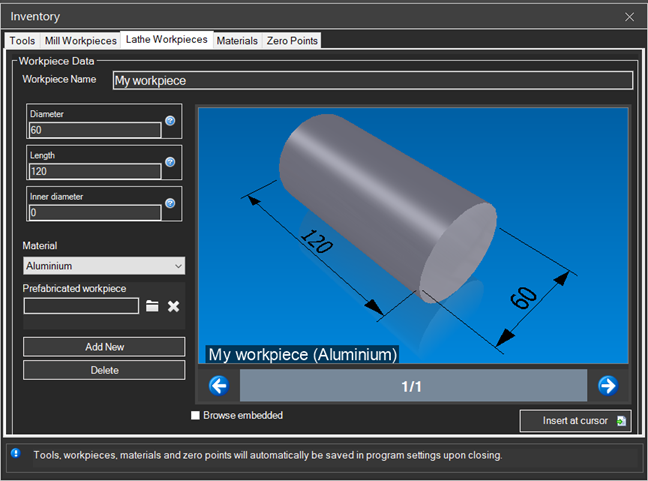
Dreh-Werkstücke
Auswahl der Dreh-Werkstücke im Inventar-Browser

Verfügbare Formen

Zylindrische Stange

Die Standardform zum Drehen. Definiert durch:

  • Durchmesser - Außendurchmesser der Stange
  • Länge - Gesamtlänge des Werkstücks
Zylindrische Stange
Konfiguration der zylindrischen Stange

Rohr

Hohlzylinder für Rohrteile:

  • Außendurchmesser - AD des Rohrs
  • Innendurchmesser - ID des Rohrs (Bohrung)
  • Länge - Gesamtlänge

Vordefiniertes Profil

Formen mit vordefiniertem Außenprofil:

  • Vorgeschruppte Teile
  • Guss- oder Schmiedeteile
  • Halbfertige Teile

Werkstück-Einrichtung

  1. Öffnen Sie den Inventar-Browser (F4)
  2. Erweitern Sie den Abschnitt "Lathe Workpieces"
  3. Wählen Sie die gewünschte Form
  4. Geben Sie die Abmessungen ein (Durchmesser, Länge)
  5. Doppelklicken Sie zum Laden
Dreh-Werkstück Einrichtung
Konfigurationspanel für Dreh-Werkstücke

Koordinatensystem

Auf der Drehmaschine ist der Ursprung typischerweise:

  • X - Radiale Achse (Durchmesser oder Radius)
  • Z - Längsachse (Länge)
  • Z-Ursprung - Auf der Vorderseite des Werkstücks
  • X-Ursprung - Auf der Rotationsachse (Spindelachse)

Tipp: Lassen Sie immer Aufmaß auf Durchmesser und Länge für Plandrehen und Schlichten.

Siehe Auch

4.4

Materialien

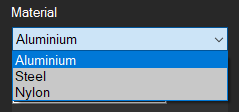
Der Bereich Materialien ermöglicht die Zuweisung von Materialeigenschaften zu Ihren Werkstücken für eine realistischere Simulation.

Materialauswahl
Materialauswahl-Panel im Inventar-Browser

Verfügbare Materialien

Metalle

  • Aluminium - Hellgrau, weich, leicht zu bearbeiten
  • Stahl - Dunkelgrau, langlebig
  • Edelstahl - Silber, korrosionsbeständig
  • Messing - Goldgelb, gute Zerspanbarkeit
  • Kupfer - Rötlich, hohe Leitfähigkeit
  • Titan - Metallisch grau, leicht und fest

Kunststoffe

  • ABS - Schwarz oder weiß, schlagfest
  • Nylon - Cremeweiß, selbstschmierend
  • Delrin/POM - Weiß, hohe Präzision
  • Polycarbonat - Transparent, langlebig
  • PTFE - Weiß, geringe Reibung

Andere Materialien

  • Holz - Braun mit Maserung
  • Graphit - Schwarz, für Elektroden
  • Schaum - Für Modelle und Prototypen

Material Zuweisen

  1. Wählen Sie das Werkstück in der 3D-Ansicht
  2. Öffnen Sie den Inventar-Browser (F4)
  3. Gehen Sie zum Bereich "Materials"
  4. Doppelklicken Sie auf das gewünschte Material

Simulationseffekte

Das zugewiesene Material beeinflusst:

  • Visuelles Erscheinungsbild - Farbe und Reflexion in der 3D-Ansicht
  • Spanabfuhr - Realistische Bearbeitungsvisualisierung
  • Parametervorschläge - Empfohlene Drehzahlen und Vorschübe

Hinweis: Die Materialauswahl dient hauptsächlich der Visualisierung. Schnittparameter sollten anhand der Herstellerspezifikationen überprüft werden.

Siehe Auch

4.5

Nullpunkte

Nullpunkte definieren die Koordinatensystem-Ursprünge für das CNC-Programm und ermöglichen die korrekte Positionierung des Werkstücks relativ zur Maschine.

Nullpunkte
Nullpunkt-Konfiguration im Inventar-Browser

Grundkonzepte

Maschinenkoordinatensystem

Das Maschinenkoordinatensystem (MCS) ist die absolute Referenz der CNC-Maschine:

  • Maschinenursprung - Vom Hersteller definierter fester Punkt
  • Referenzposition - Position nach Referenzfahrt
  • Absolute Koordinaten - Gemessen vom Maschinenursprung

Werkstückkoordinatensystem

Das Werkstückkoordinatensystem (WCS) ist die Programmierungsreferenz:

  • G54-G59 - Standard-Werkstück-Nullpunkte (bis zu 6)
  • G54.1 Pxx - Erweiterte Nullpunkte (bis zu 99 oder mehr)
  • Versatz - Abstand zwischen Maschinenursprung und Werkstückursprung

Nullpunkte Einstellen

Im Inventar-Browser

  1. Öffnen Sie den Inventar-Browser (F4)
  2. Gehen Sie zum Bereich "Zero Points"
  3. Wählen Sie das Koordinatensystem (G54, G55, usw.)
  4. Stellen Sie die X-, Y-, Z-Koordinaten ein
  5. Bestätigen Sie mit Doppelklick
Ursprung-Einstellung
Ursprung-Einstellungspanel

Typische Positionierung

Typ Typische Position
Fräsen Mitte oder Ecke der Oberfläche
Drehen Mitte der Werkstück-Stirnfläche

Wichtig: Stellen Sie sicher, dass der Programmursprung mit dem auf der realen Maschine eingestellten Ursprung übereinstimmt, bevor Sie bearbeiten.

Werkzeugversatz und Nullpunkt

Nullpunkte arbeiten mit Werkzeugversätzen zusammen:

  • Längenversatz (H) - Kompensiert die Werkzeuglänge
  • Radiusversatz (D) - Kompensiert den Werkzeugradius
  • Verschleiß - Kompensationen für Werkzeugverschleiß

Siehe Auch

Kapitel 5

Einstellungen

Die Einstellungen ermöglichen es Ihnen, CNC Simulator Pro nach Ihren Vorlieben und Bedürfnissen anzupassen.

Einstellungskategorien

  • Allgemeine Einstellungen - Sprache, Maßeinheiten, Anwendungsverhalten
  • Maschineneinstellungen - Konfiguration der virtuellen Maschinen
  • Anzeigeeinstellungen - Grafisches Erscheinungsbild und 3D-Visualisierung
  • Simulationseinstellungen - Simulationsparameter und Geschwindigkeit

5.1

Allgemeine Einstellungen

Allgemeine Einstellungen

Konfiguration der allgemeinen Einstellungen.

Sprache und Einheiten

  • Mehrere Sprachen verfügbar
  • Millimeter oder Zoll
  • Grad oder Radiant

5.2

Maschineneinstellungen

Maschineneinstellungen

Konfiguration der virtuellen Maschinenparameter.

Maschinentypen

  • 3-, 4-, 5-Achsen-Fräse
  • 2-Achsen-Drehmaschine
  • Bearbeitungszentrum
  • Laser-/Plasmaschneider

5.3

Anzeigeeinstellungen

Anzeigeeinstellungen

Anpassung der Visualisierung.

Optionen

  • Renderqualität
  • Anti-Aliasing
  • Schatten und Reflexionen
  • Hell/Dunkel-Themen

5.4

Simulationseinstellungen

Simulationseinstellungen

Content coming soon.

Kapitel 6

Codes und Befehle

Codes und Befehle sind die grundlegende Sprache der CNC-Programmierung. Dieser Abschnitt behandelt alle unterstützten G- und M-Codes.

Kapitelinhalt

  • G-Code-Übersicht - Allgemeiner Überblick über vorbereitende Codes
  • G00-G03 - Grundbewegungen (Eilgang, linear, Bögen)
  • G17-G19 - Arbeitsebenenauswahl
  • G40-G42 - Werkzeugradiuskompensation
  • G54-G59 - Arbeitskoordinatensysteme
  • G70-G76 - Drehzyklen
  • G80-G89 - Bohrzyklen
  • M-Codes - Hilfsfunktionen (Spindel, Kühlmittel, usw.)

6.1

G-Code Übersicht

G-Code Übersicht

Content coming soon.

6.2

G00-G03 Grundbewegungen

G00-G03 Grundbewegungen

Content coming soon.

6.3

G17-G19 Ebenenauswahl

G17-G19 Ebenenauswahl

Content coming soon.

6.4

G40-G42 Radiuskompensation

G40-G42 Radiuskompensation

Content coming soon.

6.5

G54-G59 Arbeitskoordinaten

G54-G59 Arbeitskoordinaten

Content coming soon.

6.6

G70-G76 Drehzyklen

G70-G76 Drehzyklen

Content coming soon.

6.7

G80-G89 Bohrzyklen

G80-G89 Bohrzyklen

Content coming soon.

6.8

M-Codes

M-Codes

Content coming soon.

Kapitel 7

Werkzeuge

Der Abschnitt Werkzeuge behandelt alles zur Werkzeugverwaltung in CNC Simulator Pro.

Behandelte Themen

  • Werkzeug-Übersicht - Einführung in die Werkzeugverwaltung
  • Fräswerkzeuge - Fräser, Bohrer, Spezialwerkzeuge
  • Drehwerkzeuge - Wendeschneidplatten, Bohrstangen, Abstechwerkeuge
  • Werkzeugbibliothek - Wie Sie Ihre Bibliothek erstellen und organisieren
  • Werkzeugkorrekturen - Konfiguration der Werkzeugkompensation

7.1

Werkzeug Übersicht

Werkzeug Übersicht

Content coming soon.

7.2

Fräswerkzeuge

Fräswerkzeuge

Content coming soon.

7.3

Drehwerkzeuge

Drehwerkzeuge

Content coming soon.

7.4

Werkzeugbibliothek

Werkzeugbibliothek

Content coming soon.

7.5

Werkzeugkorrekturen

Werkzeugkorrekturen

Content coming soon.

Kapitel 8

Serielle Kommunikation

Die Serielle Kommunikation ermöglicht es Ihnen, CNC Simulator Pro mit echten CNC-Maschinen für den Programmtransfer zu verbinden.

Behandelte Themen

  • Serielle Übersicht - Einführung in die serielle Kommunikation
  • Verbindungseinrichtung - Einstellung der Kommunikationsparameter
  • Datenübertragung - Senden und Empfangen von CNC-Programmen

8.1

Serielle Übersicht

Serielle Übersicht

Content coming soon.

8.2

Verbindungseinrichtung

Verbindungseinrichtung

Content coming soon.

8.3

Datenübertragung

Datenübertragung

Content coming soon.

Kapitel 9

Hilfswerkzeuge

Hilfswerkzeuge sind integrierte Dienstprogramme, die Berechnungen und häufige Operationen in der CNC-Programmierung erleichtern.

Verfügbare Werkzeuge

  • Bogenrechner - Berechnen Sie Parameter für G02/G03 Kreisinterpolationen
  • Drehzahl/Vorschub-Rechner - Optimieren Sie Schnittparameter
  • Gewinderechner - Parameter für Gewindeschneidzyklen
  • Zahnrad-Ersteller - Programme für Zahnräder generieren
  • 3D Maker - Werkzeugwege aus 3D-Modellen erstellen

9.1

Bogenrechner

Bogenrechner

Content coming soon.

9.2

Drehzahl/Vorschub Rechner

Drehzahl/Vorschub Rechner

Content coming soon.

9.3

Gewinderechner

Gewinderechner

Content coming soon.

9.4

Zahnrad-Ersteller

Zahnrad-Ersteller

Content coming soon.

9.5

3D Maker

3D Maker

Content coming soon.

Kapitel 10

Custom Macro

Custom Macro (Macro B) erweitert die CNC-Programmiermöglichkeiten mit Variablen, Operatoren und Kontrollstrukturen.

Behandelte Themen

  • Makro-Einführung - Was ist parametrische Programmierung
  • Variablen - Lokale (#1-#33), gemeinsame (#100-#199) und Systemvariablen
  • Operatoren - Arithmetische, logische Operatoren und mathematische Funktionen
  • Kontrollstrukturen - IF/THEN/ELSE, WHILE/DO, GOTO
  • Praktische Beispiele - Kommentierte Beispielprogramme

10.1

Makro Einführung

Einfuhrung in Makros

Custom Macros ermoglichen flexible CNC-Programme mit Variablen und Berechnungen.

Vorteile

  • Wiederverwendbare Programme
  • Automatische Berechnungen
  • Benutzerdefinierte Zyklen

10.2

Variablen

Makro-Variablen

Variablen ermöglichen das Speichern und Manipulieren numerischer Werte.

Variablentypen

  • #1-#33: Lokal (Argumente)
  • #100-#199: Gemeinsam
  • #500-#999: Permanent
  • #1000+: System

Verwendung

#1 = 25.5
G1 X#1 Y#2 F500

10.3

Operatoren

Makro-Operatoren

Operatoren für Berechnungen und Vergleiche in Makros.

Arithmetische Operatoren

  • +, -, *, /: Grundoperationen
  • MOD: Modulo

Mathematische Funktionen

  • SIN, COS, TAN, SQRT, ABS, ROUND

Vergleich

  • EQ, NE, GT, GE, LT, LE

10.4

Kontrollstrukturen

Kontrollstrukturen

Strukturen für Entscheidungen und Wiederholungen.

IF...THEN

IF [#1 GT 0] THEN #2 = 1
IF [#1 EQ 0] GOTO 100

WHILE...DO...END

WHILE [#1 LT 10] DO1
  #1 = #1 + 1
END1

10.5

Praktische Beispiele

Praktische Beispiele

Sammlung praktischer Beispiele für parametrische Programmierung.

Rechtecktasche

O9001 (RECHTECKTASCHE)
; X,Y = Zentrum
; W,H = Abmessungen
WHILE [#102 GT #26] DO1
  G1 Z#102 F[#9/2]
  ; Inneres Rechteck
END1
M99

Lochraster

O9003 (LOCHRASTER)
; Zeilen/Spalten-Schleife
WHILE [#100 LT #17] DO1
  WHILE [#101 LT #16] DO2
    G81 Z#26 R#18 F#9
  END2
END1

Kapitel 11

Verschiedenes

Der Abschnitt Verschiedenes enthält zusätzliche nützliche Informationen zur Nutzung von CNC Simulator Pro.

Behandelte Themen

  • Tastaturkürzel - Vollständige Liste der Tastenkombinationen
  • Lizenzaktivierung - Wie Sie Ihre Lizenz aktivieren und verwalten
  • Fehlerbehebung - Lösungen für häufige Probleme

11.1

Tastaturkürzel

Tastaturkürzel

Content coming soon.

11.2

Lizenzaktivierung

Lizenzaktivierung

Content coming soon.

11.3

Fehlerbehebung

Fehlerbehebung

Content coming soon.

Kapitel 12

SimCam

SimCam ist das in CNC Simulator Pro integrierte CAD/CAM-Modul, mit dem Sie Geometrien zeichnen und Werkzeugwege generieren können.

SimCam Funktionen

  • SimCam Einführung - Überblick über das CAD/CAM-Modul
  • SimCam Oberfläche - Die Zeichenumgebung kennenlernen
  • Zeichnen in SimCam - 2D- und 3D-Geometrien erstellen
  • Werkzeugwege - Bearbeitungsoperationen generieren
  • Postprozessor - In G-Code für Ihre Maschine konvertieren

12.1

SimCam Einführung

Einfuhrung in SimCam

SimCam ist das integrierte CAD/CAM-Modul zum Erstellen von 2D-Zeichnungen und automatischer Werkzeugbahngenerierung.

Funktionen

  • 2D-Vektorzeichnung
  • DXF-Import
  • Automatische G-Code-Generierung

12.2

SimCam Oberfläche

SimCam Oberfläche

Die SimCam-Oberfläche zum Erstellen von 2D-Zeichnungen und Werkzeugbahnen.

Hauptbereiche

  • Zeichenfläche: Zentraler Canvas
  • Werkzeugleiste: Zeichenwerkzeuge
  • Eigenschaftenpanel: Elementeigenschaften
  • Objektbaum: Elementliste

Navigation

  • Zoom: Mausrad
  • Pan: Mittelklick + Ziehen
  • F7: Raster ein/aus
  • F3: Objektfang

12.3

Zeichnen in SimCam

Zeichnen in SimCam

2D-Zeichenwerkzeuge für die Geometrieerstellung.

Grundwerkzeuge

  • L: Linie
  • C: Kreis
  • A: Bogen
  • R: Rechteck
  • P: Polygon

Bearbeitungswerkzeuge

  • M: Verschieben
  • CO: Kopieren
  • RO: Drehen
  • O: Offset
  • TR: Trimmen

12.4

Werkzeugbahnen

Werkzeugbahnen

Automatische Generierung optimierter Werkzeugbahnen.

Operationstypen

  • Kontur: Folgt dem Profil
  • Tasche: Räumt geschlossene Bereiche
  • Bohren: Löcher an Punkten
  • Gravieren: Folgt Linien

Parameter

  • Gesamttiefe
  • Z-Schritt
  • Aufmaß XY/Z
  • Radiuskompensation

12.5

Postprozessor

Postprozessor

Konvertierung der Werkzeugbahnen in steuerungsspezifischen G-Code.

Unterstützte Steuerungen

  • Fanuc: Industriestandard
  • Siemens: Sinumerik
  • Haas: Fanuc-basiert
  • Mach3/4: CNC-Router
  • GRBL: Arduino

Ausgabeoptionen

  • Blocknummerierung
  • Dezimalgenauigkeit
  • Dateierweiterung

Kapitel 13

SimCloud

SimCloud ist der Cloud-Dienst von CNC Simulator Pro, mit dem Sie Ihre Projekte speichern, synchronisieren und teilen können.

SimCloud Funktionen

  • SimCloud Einführung - Überblick über den Cloud-Dienst
  • SimCloud Konto - Erstellen und Verwalten Ihres Kontos
  • Dateifreigabe - Projekte mit Kollegen und Studenten teilen

13.1

SimCloud Einführung

SimCloud Einführung

Content coming soon.

13.2

SimCloud Konto

SimCloud Konto

Content coming soon.

13.3

Dateifreigabe

Dateifreigabe

Content coming soon.

Kapitel 14

Systemadministration

Questa sezione contiene informazioni essenziali per la gestione e manutenzione del sistema, inclusi backup automatici, procedure di ripristino e best practice per la sicurezza dei dati.

🔧 Amministrazione Sistema

Strumenti e procedure per garantire la continuità operativa e la sicurezza dei dati del sistema e-commerce CNC Simulator Italia.

💾 Backup Automatici

  • • Database ogni 6 ore
  • • Backup completo giornaliero
  • • Retention 7 giorni
  • • Notifiche email

🔄 Ripristino Rapido

  • • Procedure guidate step-by-step
  • • Script automatici
  • • Ripristino parziale disponibile
  • • Verifiche post-ripristino

Contenuti del Capitolo

1. Sistema di Backup

Configurazione e utilizzo del sistema di backup automatico basato su Spatie Laravel Backup. Include comandi disponibili, schedulazione, monitoraggio e troubleshooting.

2. Procedure di Ripristino

Guida completa per ripristinare il sistema da un backup, con procedure passo-passo per database, file e configurazioni. Include script automatici e best practice.

⚠️ Importante per Amministratori

Questa sezione è destinata agli amministratori di sistema con accesso SSH al server. Le procedure descritte richiedono permessi elevati e conoscenza base di Linux/Unix.

Requisiti di Accesso

  • Accesso SSH: Necessario per eseguire comandi sul server
  • Permessi sudo: Richiesti per alcune operazioni di sistema
  • Credenziali database: Configurate in .env
  • Spazio disco: Minimo 5GB disponibili per backup

💡 Best Practice

  • ✓ Testa regolarmente le procedure di ripristino
  • ✓ Monitora lo spazio disco disponibile
  • ✓ Verifica le notifiche email dei backup
  • ✓ Documenta eventuali modifiche alle configurazioni
  • ✓ Mantieni backup critici in location remote

14.1

Backup-System

Il sistema utilizza Spatie Laravel Backup per creare backup automatici di database e file, garantendo la sicurezza dei dati e la possibilità di ripristino in caso di necessità.

📦 Configurazione Backup

  • Cartella backup: /home/achille616/backups/cnc-ecommerce
  • Frequenza backup database: Ogni 6 ore (00:00, 06:00, 12:00, 18:00)
  • Frequenza backup completo: Ogni giorno alle 02:00
  • Pulizia automatica: Ogni giorno alle 03:00
  • Retention: Mantiene tutti i backup per 7 giorni
  • Notifiche: Email a info@cncsimulator.it per successi/errori

Comandi Disponibili

Creare un Backup Manuale

# Backup completo (database + file)
cd /var/www/cnc-ecommerce && php artisan backup:run

# Solo database
cd /var/www/cnc-ecommerce && php artisan backup:run --only-db

# Solo file
cd /var/www/cnc-ecommerce && php artisan backup:run --only-files

Visualizzare i Backup Disponibili

cd /var/www/cnc-ecommerce && php artisan backup:list

Pulire Backup Vecchi

cd /var/www/cnc-ecommerce && php artisan backup:clean

Monitorare lo Stato dei Backup

cd /var/www/cnc-ecommerce && php artisan backup:monitor

⚡ Backup Manuale Prima di Operazioni Critiche

Prima di aggiornamenti importanti o modifiche al database, esegui sempre un backup manuale:

cd /var/www/cnc-ecommerce && php artisan backup:run --only-db

Monitoraggio e Notifiche

Il sistema invia automaticamente email a info@cncsimulator.it per:

  • Backup completato con successo
  • Backup fallito
  • ⚠️ Backup non sano (troppo vecchio o troppo grande)
  • 🧹 Pulizia completata

Schedulazione Automatica

I backup sono configurati per essere eseguiti automaticamente tramite il task scheduler di Laravel:

Tipo Backup Frequenza Orario
Database Ogni 6 ore 00:00, 06:00, 12:00, 18:00
Completo (DB + File) Giornaliero 02:00
Pulizia backup vecchi Giornaliero 03:00

Troubleshooting

Il backup fallisce

# Controllare i log
tail -100 /var/www/cnc-ecommerce/storage/logs/laravel.log

# Verificare spazio disco
df -h /home/achille616/backups

# Verificare permessi
ls -la /home/achille616/backups/cnc-ecommerce

Il backup è troppo grande

Modifica config/backup.php per escludere più cartelle:

'exclude' => [
    base_path('vendor'),
    base_path('node_modules'),
    base_path('storage/logs'),
    // Aggiungi qui altre cartelle da escludere
],

🔒 Note di Sicurezza

  • 1. Backup Remoto: Considera di configurare un secondo disco remoto (S3, FTP)
  • 2. Crittografia: I backup possono essere crittografati con BACKUP_ARCHIVE_PASSWORD
  • 3. Accesso: Solo utente achille616 dovrebbe avere accesso
  • 4. Test: Testa regolarmente il ripristino per assicurarti che i backup funzionino

14.2

Wiederherstellungsverfahren

Questa guida fornisce istruzioni dettagliate su come ripristinare il sistema da un backup in caso di problemi o perdita di dati.

⚠️ Importante

Prima di procedere con un ripristino, assicurati di avere:

  • ✓ Accesso SSH al server
  • ✓ Permessi di amministratore
  • ✓ Un backup valido da ripristinare
  • ✓ Tempo sufficiente per completare l'operazione

Passo 1: Identificare il Backup da Ripristinare

# Elencare tutti i backup disponibili
ls -lah /home/achille616/backups/cnc-ecommerce/

# Output esempio:
# CNC-Simulator-Italia_2025-12-18-02-00-00.zip  (backup completo)
# CNC-Simulator-Italia_2025-12-18-06-00-00.zip  (backup solo DB)
# CNC-Simulator-Italia_2025-12-18-12-00-00.zip  (backup solo DB)

Passo 2: Estrarre il Backup

# Creare una cartella temporanea
mkdir -p /tmp/backup-restore

# Estrarre il backup
cd /tmp/backup-restore
unzip /home/achille616/backups/cnc-ecommerce/NOME_BACKUP.zip

Passo 3A: Ripristino Database

# Il database è nel file db-dumps/*.sql o *.sql.gz

# Se è compresso:
gunzip db-dumps/mysql-*.sql.gz

# Ripristinare il database con credenziali da .env:
cd /var/www/cnc-ecommerce
mysql -u $(grep DB_USERNAME .env | cut -d '=' -f2) \
      -p$(grep DB_PASSWORD .env | cut -d '=' -f2) \
      $(grep DB_DATABASE .env | cut -d '=' -f2) < /tmp/backup-restore/db-dumps/mysql-*.sql

Passo 3B: Ripristino File

# Ripristinare storage (uploads, file utente)
cp -r /tmp/backup-restore/storage/app/public/* /var/www/cnc-ecommerce/storage/app/public/

# Ripristinare file .env (se necessario)
# ATTENZIONE: Verificare prima le differenze!
diff /tmp/backup-restore/.env /var/www/cnc-ecommerce/.env
# Se OK:
# cp /tmp/backup-restore/.env /var/www/cnc-ecommerce/.env

Passo 4: Verificare i Permessi

cd /var/www/cnc-ecommerce

# Ripristinare proprietà
chown -R achille616:www-data storage
chown -R achille616:www-data bootstrap/cache

# Ripristinare permessi
chmod -R 775 storage
chmod -R 775 bootstrap/cache

Passo 5: Pulire le Cache

cd /var/www/cnc-ecommerce
php artisan config:clear
php artisan cache:clear
php artisan view:clear
php artisan route:clear

Passo 6: Pulire File Temporanei

rm -rf /tmp/backup-restore

✅ Verifica Finale

Dopo il ripristino, verifica che:

  • ✓ Il sito sia accessibile e funzionante
  • ✓ Il database contenga i dati corretti
  • ✓ I file caricati siano visibili
  • ✓ Le funzionalità principali funzionino correttamente

Script di Ripristino Automatico

Per automatizzare il processo di ripristino, puoi creare uno script bash:

#!/bin/bash
# save as: /home/achille616/restore-backup.sh

if [ -z "$1" ]; then
    echo "Uso: ./restore-backup.sh NOME_FILE_BACKUP.zip"
    echo "Esempio: ./restore-backup.sh CNC-Simulator-Italia_2025-12-18-02-00-00.zip"
    exit 1
fi

BACKUP_FILE="/home/achille616/backups/cnc-ecommerce/$1"
TMP_DIR="/tmp/backup-restore-$(date +%s)"
WEB_DIR="/var/www/cnc-ecommerce"

echo "🔄 Ripristino da: $BACKUP_FILE"

# Verifica esistenza backup
if [ ! -f "$BACKUP_FILE" ]; then
    echo "❌ Backup non trovato: $BACKUP_FILE"
    exit 1
fi

# Estrazione
echo "📦 Estrazione backup..."
mkdir -p $TMP_DIR
cd $TMP_DIR
unzip -q $BACKUP_FILE

# Ripristino database
echo "💾 Ripristino database..."
cd $WEB_DIR
DB_USER=$(grep DB_USERNAME .env | cut -d '=' -f2)
DB_PASS=$(grep DB_PASSWORD .env | cut -d '=' -f2)
DB_NAME=$(grep DB_DATABASE .env | cut -d '=' -f2)

SQL_FILE=$(find $TMP_DIR/db-dumps -name "*.sql" -o -name "*.sql.gz" | head -1)

if [[ $SQL_FILE == *.gz ]]; then
    gunzip $SQL_FILE
    SQL_FILE="${SQL_FILE%.gz}"
fi

mysql -u $DB_USER -p$DB_PASS $DB_NAME < $SQL_FILE

# Ripristino file storage
if [ -d "$TMP_DIR/storage/app/public" ]; then
    echo "📁 Ripristino file storage..."
    cp -r $TMP_DIR/storage/app/public/* $WEB_DIR/storage/app/public/
fi

# Permessi
echo "🔐 Aggiornamento permessi..."
chown -R achille616:www-data $WEB_DIR/storage
chmod -R 775 $WEB_DIR/storage

# Cache
echo "🧹 Pulizia cache..."
cd $WEB_DIR
php artisan config:clear
php artisan cache:clear
php artisan view:clear

# Cleanup
echo "🗑️  Pulizia file temporanei..."
rm -rf $TMP_DIR

echo "✅ Ripristino completato!"

Per utilizzare lo script:

# Rendilo eseguibile
chmod +x /home/achille616/restore-backup.sh

# Esegui il ripristino
./restore-backup.sh CNC-Simulator-Italia_2025-12-18-02-00-00.zip

Ripristino Parziale (Solo Alcune Tabelle)

Se necessiti di ripristinare solo specifiche tabelle del database:

# Estrarre solo alcune tabelle
mysql -u USER -p DB_NAME -e "SELECT * FROM table_name" > table_backup.sql

# Usare mysqldump per tabelle specifiche
mysqldump -u USER -p DB_NAME table1 table2 > partial_backup.sql

💡 Suggerimento

Testa regolarmente la procedura di ripristino su un ambiente di test per assicurarti che tutto funzioni correttamente quando ne avrai bisogno.

End of documentation

You have reached the end of the CNCSimulator Pro documentation.

Back to index