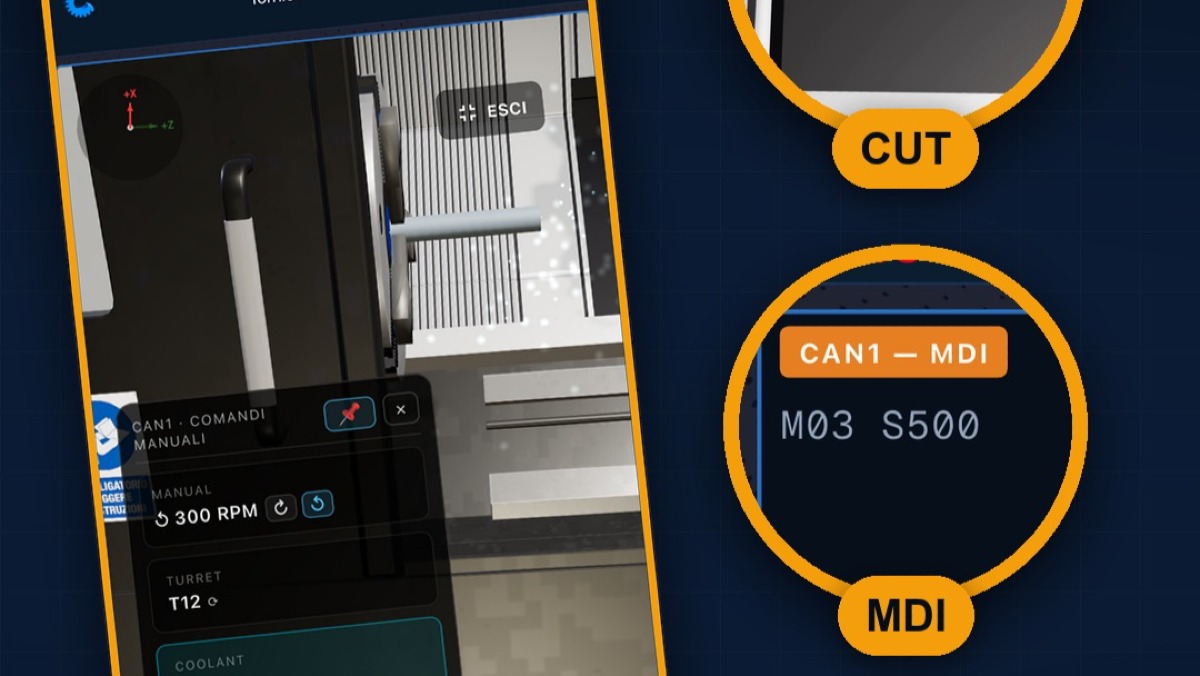

Hoy entramos en el CAD del torno. Dibujamos una pieza con el dedo, le decimos cómo debe mecanizarse y la convertimos en un programa que el torno ejecuta de verdad, sin escribir una sola línea de código.
El CAD se abre desde el menú del torno, en la opción CAD CAM, y también lo encuentras en el menú de inicio. Desde el inicio dibujas sin máquina, y el programa lo copias o lo guardas en un archivo. Si entras desde el torno, en cambio, el programa sale ya preparado para el control que estás usando y, cuando está listo, lo encuentras en el simulador.
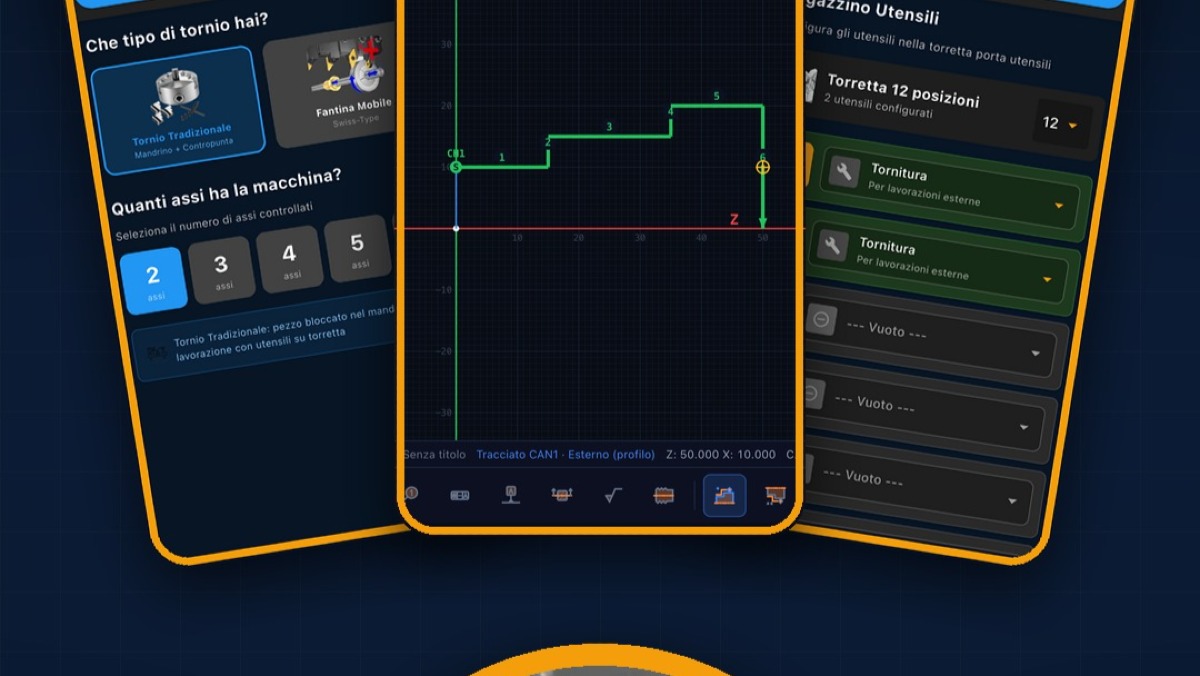
En la hoja, la línea roja es el eje Z, el del husillo, y la verde es el eje X. En el torno se dibuja solo la mitad superior de la pieza: el programa sabe que gira y hace el resto él solo. Abajo siempre ves dónde está el dedo, en Z y en X. Con dos dedos amplías o reduces, y arrastrando mueves la hoja.
En la barra superior tienes la flecha para salir, deshacer y rehacer, luego Exterior e Interior, el botón naranja G-code y los tres puntos, donde encuentras cargar ejemplo, abrir, guardar, imprimir, las capas y el ajuste. El ajuste es la cuadrícula a la que se engancha el dedo: con un milímetro cada punto cae en el milímetro correcto, y para los detalles pequeños bajas a una décima.
Al fondo está la fila de herramientas, y se desliza lateralmente. Con Línea tocas el punto de partida y luego el siguiente, y la línea avanza en cadena. Un truco: mantén el dedo apoyado y muévelo, la mira lo sigue y el punto se coloca cuando levantas el dedo. Línea Oblicua te muestra el ángulo, útil para los conos; el arco necesita inicio, fin y un punto sobre la curva, el círculo el centro y el radio.
Para ir más rápido cargamos el ejemplo: un eje con tres diámetros, veinte, treinta y cuarenta, de cincuenta milímetros de largo. Lo terminamos con un chaflán en la cara y un redondeo en el escalón, una garganta donde termina la rosca y la rosca misma, con su medida, el paso y la clase de tolerancia. Con Agujero escribes diámetro y profundidad; Agujero radial y Ranura radial trabajan sobre el diámetro con la herramienta motorizada; Refrentado aplana la cara antes de desbastar.
Para modificar está Seleccionar: un toque toma un elemento, un recuadro toma varios, y arrastrando los mueves. Luego Cortar, Offset y Espejo. Las cotas sirven para el dibujo que se va a imprimir, y con un doble toque sobre una cota le añades la tolerancia.
La parte más importante es el trazado: es el recorrido que debe seguir la herramienta, y sin trazado el G-code no se puede generar. Toca Trazado canal 1 y toma los tramos del perfil uno tras otro, empezando desde la cara. Si la pieza tiene un agujero que mandrinar, en Interior dibujas el perfil del agujero y haces su trazado.
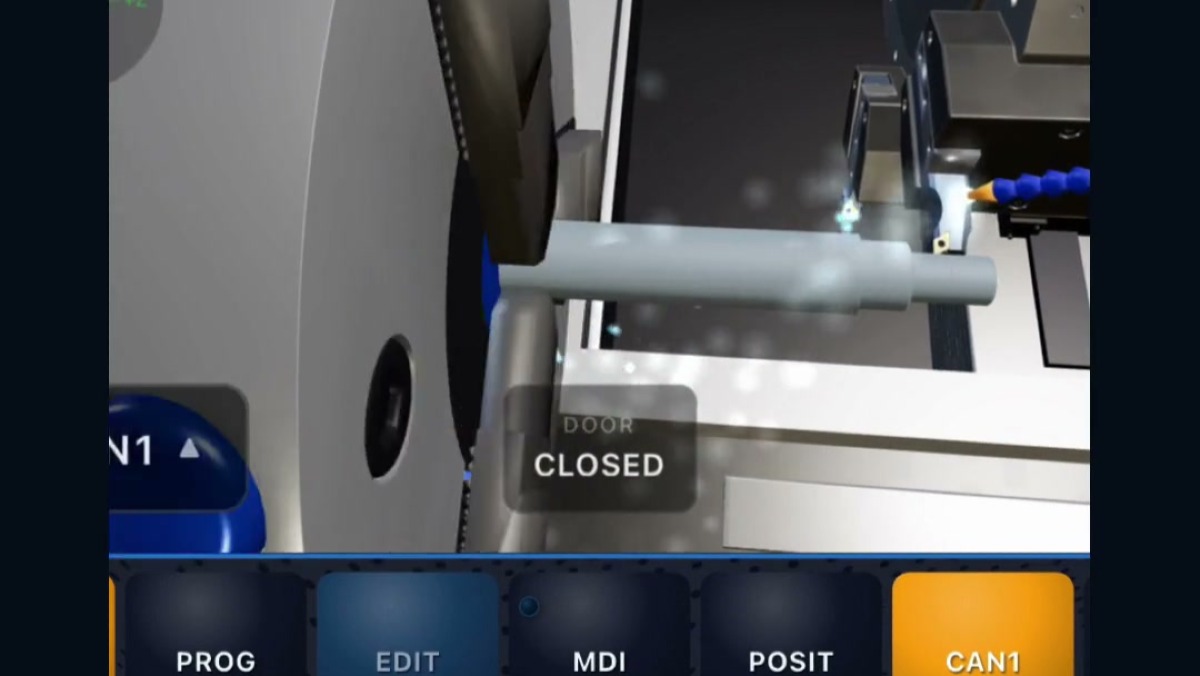
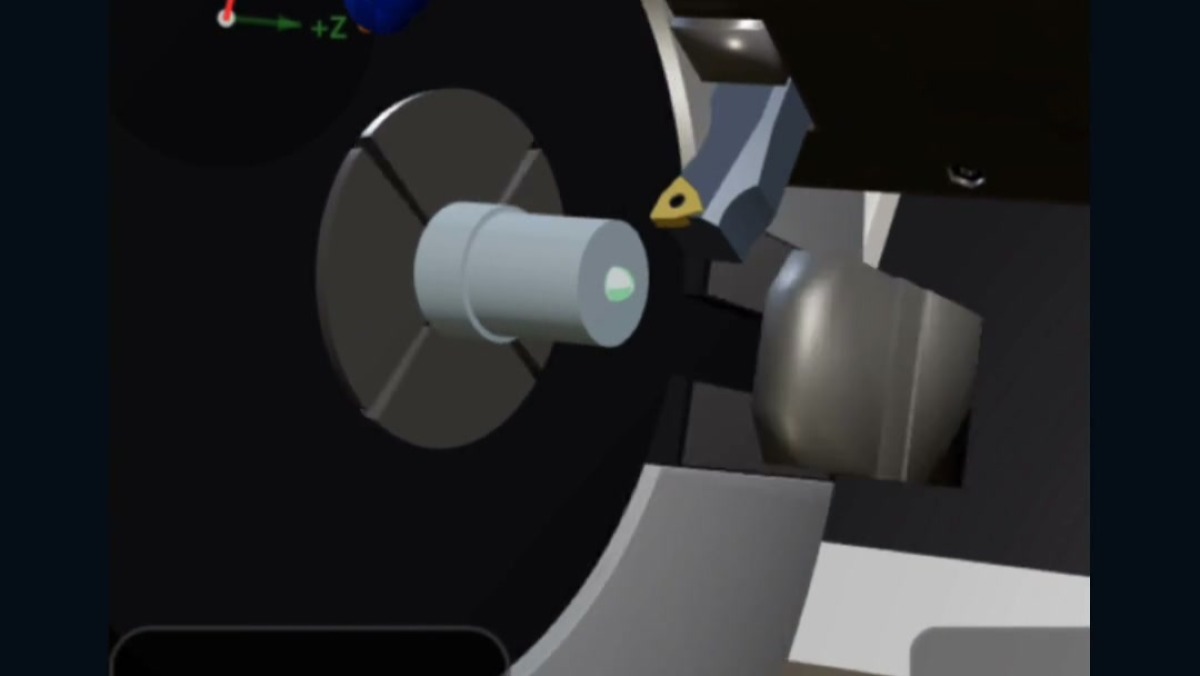
Luego toca G-code: encuentras el bruto, las herramientas, los avances, la velocidad de corte y la profundidad de pasada, ya preparados pero todos modificables. Pulsa Generar y el programa vuelve al torno, con el bruto correcto en el husillo. Lo encuentras en PROG: pulsa MEM, luego CYC START, y mira al torno hacer la pieza que tú has dibujado.
El dibujo lo guardas desde los tres puntos y lo vuelves a abrir cuando quieras. Con Imprimir rellenas el cajetín y obtienes el plano técnico en PDF, listo para enviar, compartir o imprimir.
En el próximo video profundizaremos más en el panel del torno.
Descarga CNC Code y pruébalo gratis: https://www.cncsimulator.it