
Hoy vemos el Wizard del torno. Responde a algunas preguntas sobre la máquina y la pieza, y él prepara el torno y escribe el programa por ti.
Elige la marca y el control, luego toca el botón naranja para iniciarlo. Se abre la ventana Ejecución de trabajos: con Proceder manualmente entras en el torno y haces todo tú, con Wizard automático se inicia el procedimiento guiado.
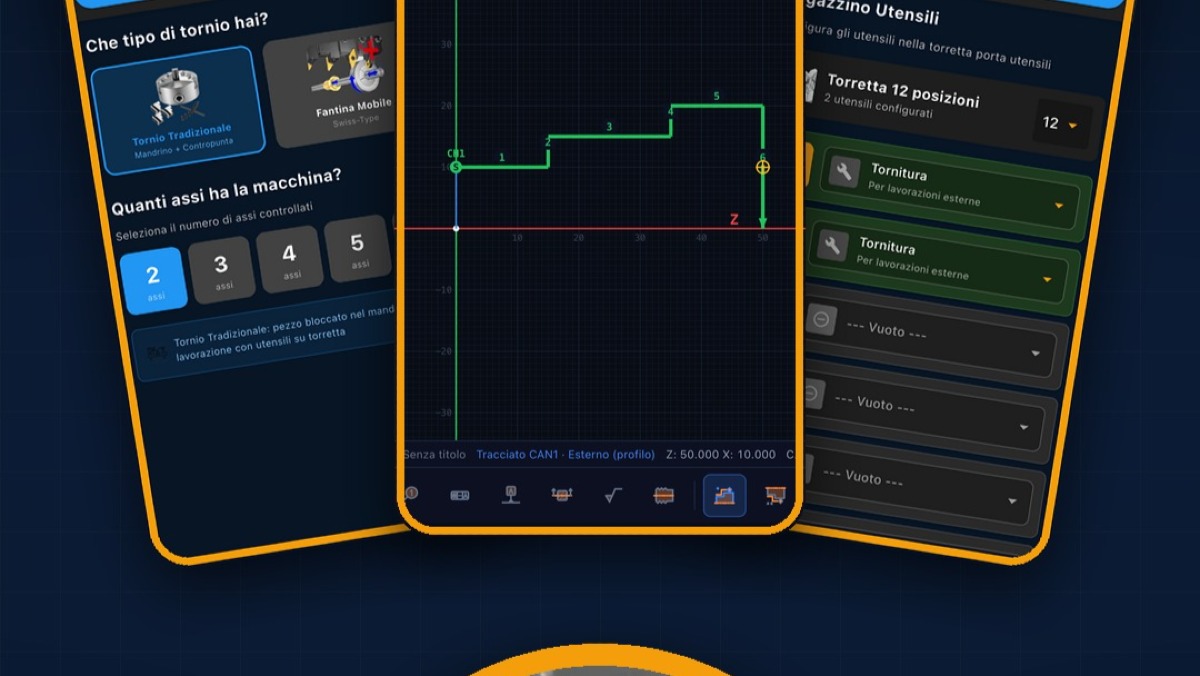
La primera pregunta es qué torno tienes. Elige el torno tradicional, el que tiene el mandril y las garras, y debajo indicas cuántos ejes tiene la máquina. Arriba ves siempre en qué paso estás, y con Siguiente pasas al siguiente. Luego ves los ejes de la máquina, cada uno con su letra, su color y su sentido: el signo más indica la dirección en la que la cota crece. Comprueba que sean los de tu máquina.
Después el Wizard pregunta si la máquina tiene las herramientas motorizadas. Si dices que sí puedes fresar y taladrar también fuera de centro, en el diámetro de la pieza; si dices que no quedan las herramientas fijas del torneado clásico. Enseguida te pregunta qué hay en el otro lado: nada, una contrapunta, que sostiene las piezas largas, o un contramandril, que retoma la pieza y la trabaja desde el lado opuesto.
Ahora el bruto, es decir, la barra de la que partes. Escribe el diámetro y la longitud y elige si es macizo o tubular. Debajo encuentras el número del programa y el título del proyecto, así lo vuelves a encontrar después.
El paso más importante es el perfil, la forma de la pieza terminada. Los caminos son muchos: lo dibujas, retomas un dibujo guardado, escribes las cotas a mano, importas un DXF, pegas un G-code, o partes de una foto del dibujo, tomada en el momento o cogida de la galería.
Nosotros lo dibujamos. Toca Dibujar y se abre el sketcher, el mismo CAD que encuentras en el menú del torno. Con las herramientas de la barra inferior dibujas el perfil de la pieza, luego eliges Trazado CAN1 y tocas los trazos uno tras otro, partiendo de la cara: es el recorrido que hará la herramienta. Cuando hayas terminado, toca el botón naranja Usar en el Wizard. Vuelves al Wizard, y en el resumen lees cuántos elementos has dibujado. Si quieres cambiar algo, Modificar vuelve a abrir el dibujo tal como estaba.
Ahora decimos cómo está la pieza en la máquina. Con el cursor eliges el agarre, es decir, cuántos milímetros de pieza quedan dentro de las garras, y el Wizard te dice enseguida cuánto sobresale. El cero Z está en la cara de la pieza y se trabaja hacia Z negativo, como muestra el esquema. Al final eliges el registro de origen, de G54 a G59.
El último paso es la torreta. Para cada posición abres el desplegable y eliges la herramienta que quieres: desbastador, acabador, tronzador, broca, roscador y así sucesivamente. Arriba lees cuántas herramientas has puesto. Cuando todo esté listo, toca Generar.
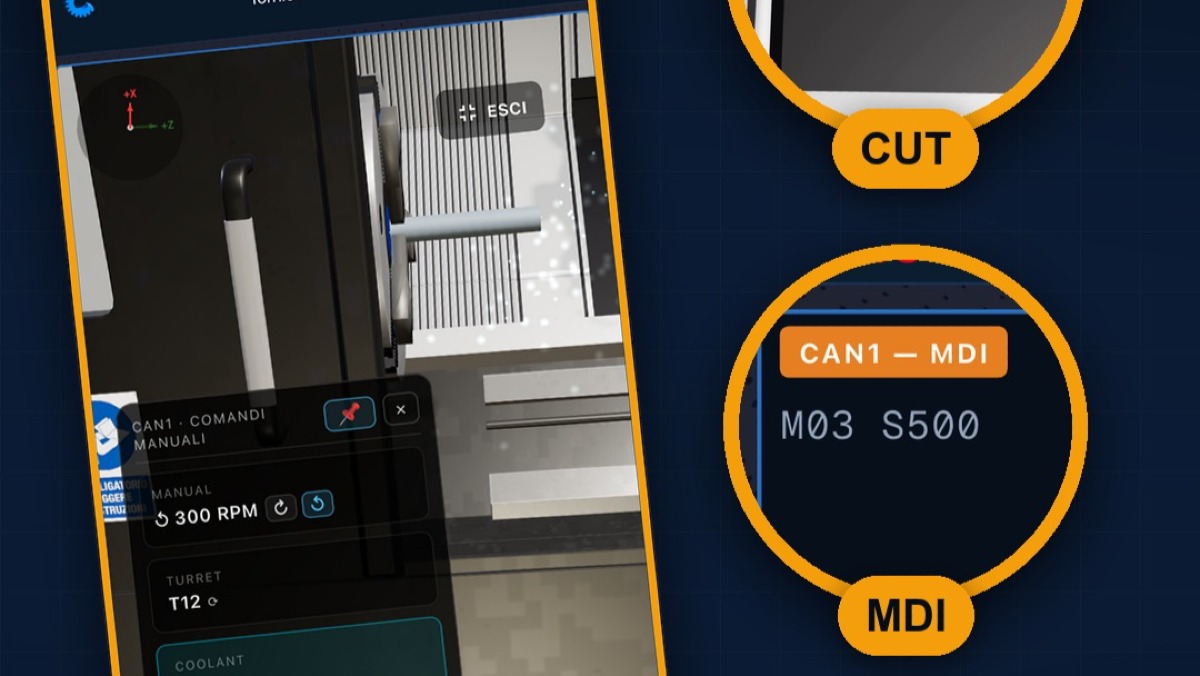
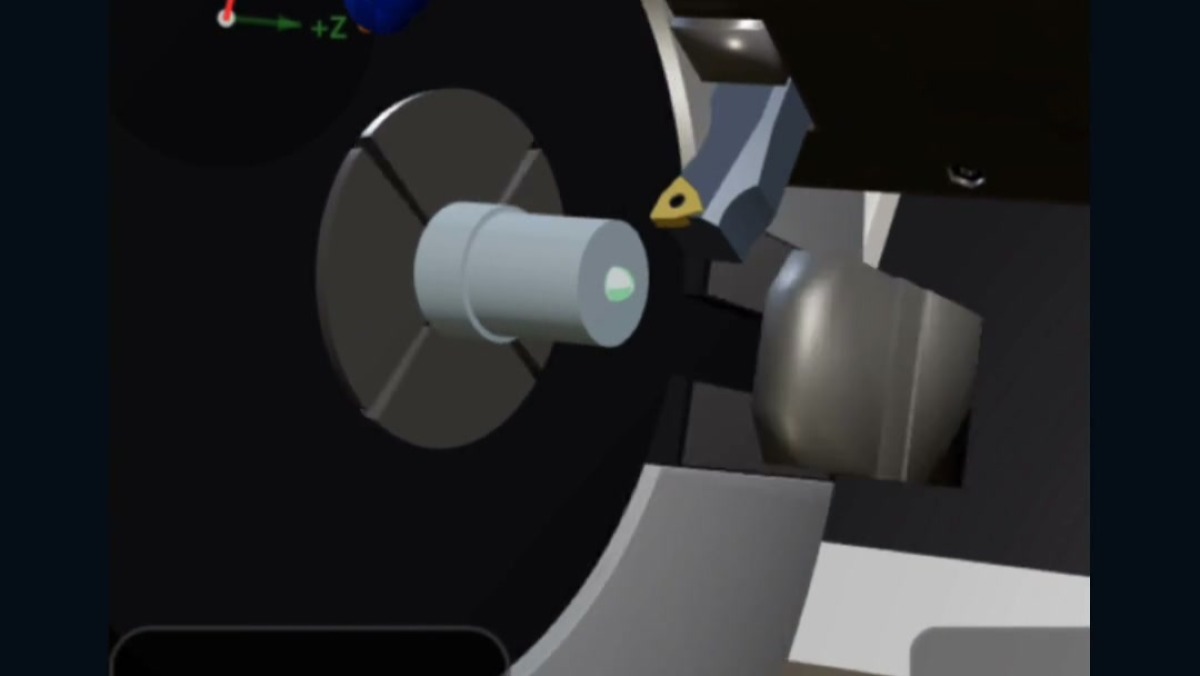
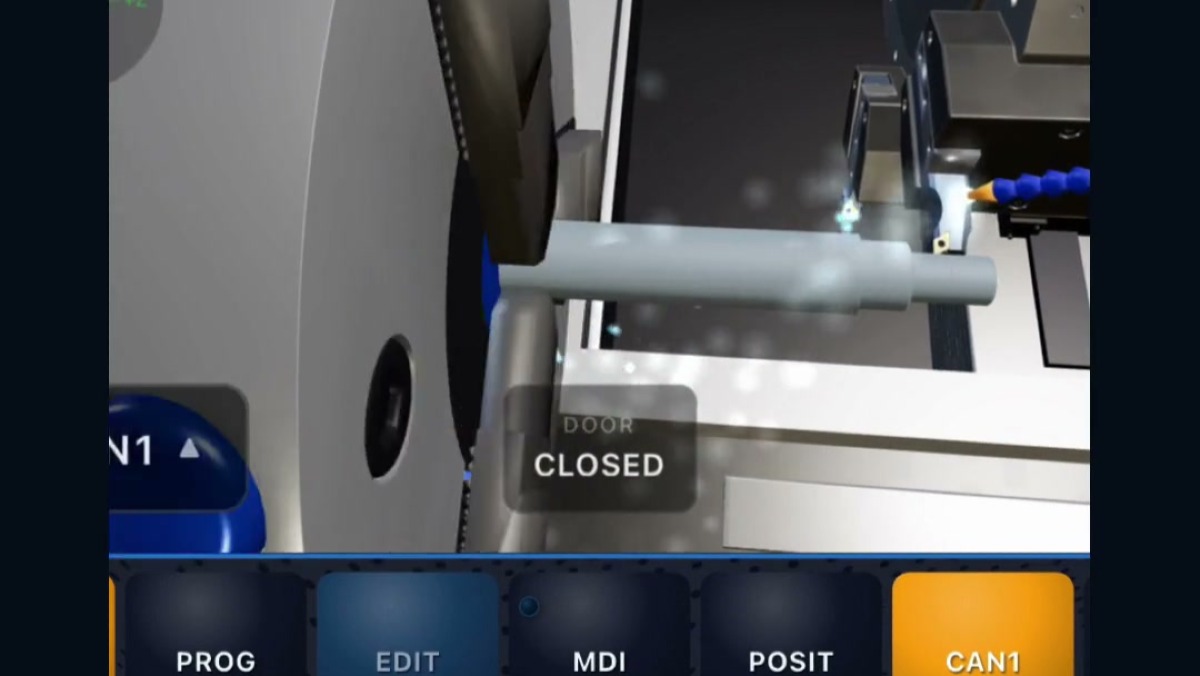
Y aquí estamos en el torno: el bruto ya está en el mandril, las herramientas están en la torreta y el programa ya está escrito en el editor. Pulsa MEM, luego CYC START, y mira al torno hacer la pieza que has descrito. El programa lo escribe él, y si quieres lo corriges en EDIT.
Descarga CNC Code y pruébalo gratis: https://www.cncsimulator.it