Comunicación Serial

Capítulo 0

Introducción

Bienvenido a la Guía del Usuario de CNC Simulator Pro, un simulador CNC completo y suite de software CAD/CAM.

CNC Simulator Pro
CNC Simulator Pro - Interfaz principal

¿Qué es CNC Simulator Pro?

CNC Simulator Pro fue diseñado para proporcionar a la comunidad CNC un simulador contemporáneo que contiene los tipos más comunes de máquinas CNC como máquinas virtuales.

Nota Importante: El simulador no es específico para una máquina o controlador particular. Los usuarios son responsables de verificar el código antes de ejecutarlo en máquinas reales.

Más que Simulación

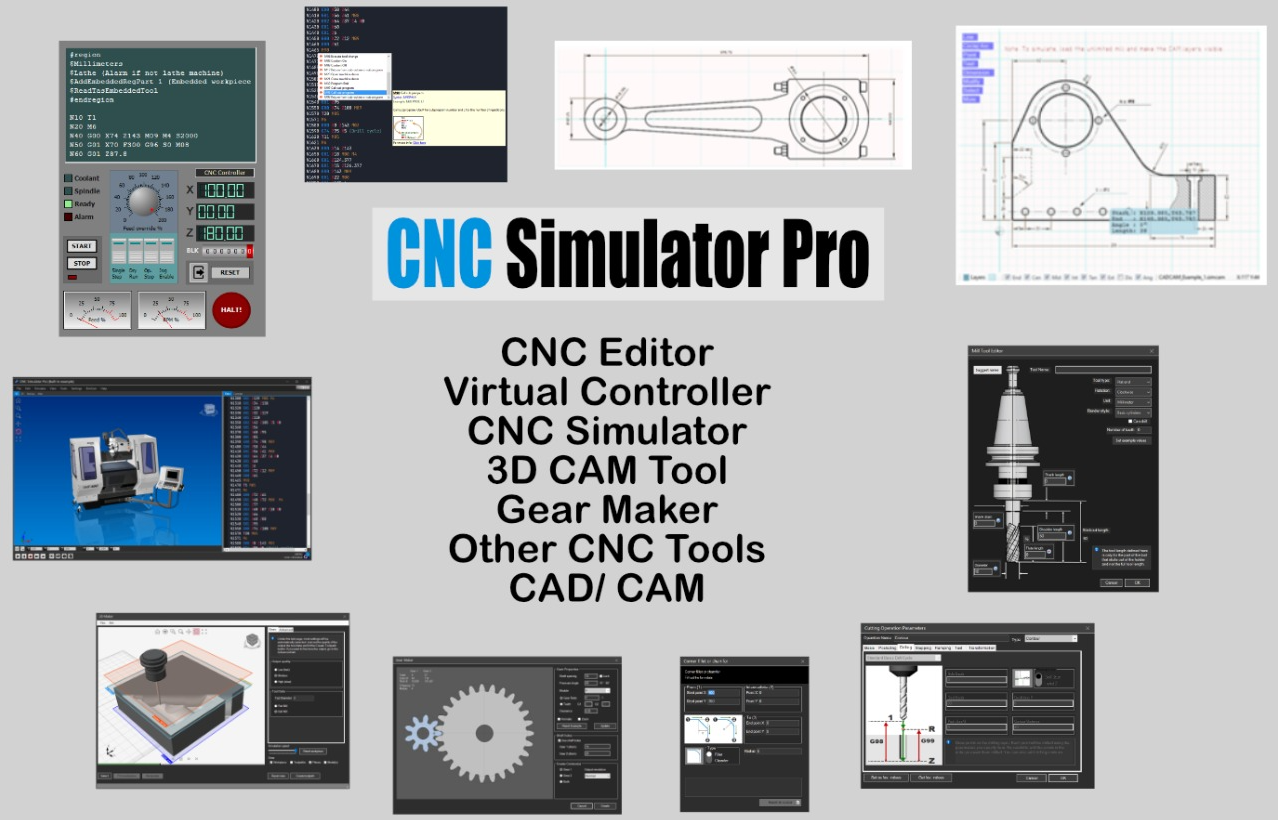
El software funciona como mucho más que un simple simulador - incluye:

  • Sistema CAD/CAM contemporáneo (SimCam)
  • Editor avanzado de programación CNC
  • Software de fresado de modelos 3D
  • Creador de engranajes
  • Herramienta de formación

0.1

Acerca de CNC Simulator Pro

CNC Simulator Pro es un simulador CNC completo diseñado para proporcionar a la comunidad CNC un entorno virtual para probar y aprender programación CNC.

CNC Simulator Pro
CNC Simulator Pro - Interfaz principal

Descripción del Software

CNC Simulator Pro fue desarrollado para permitir a operadores CNC, estudiantes y entusiastas probar código G de manera segura en una simulación 3D realista.

Características Principales

  • Simulación 3D realista - Visualiza operaciones de mecanizado en tiempo real
  • Múltiples máquinas virtuales - Fresadoras, tornos, máquinas multi-eje
  • Editor CNC avanzado - Resaltado de sintaxis, ayuda de programación
  • SimCam CAD/CAM - Sistema CAD/CAM integrado

0.2

¿Qué se Necesita?

Esta sección describe los requisitos del sistema y los prerrequisitos para ejecutar CNC Simulator Pro.

Requisitos del Sistema

Componente Mínimo Recomendado
Sistema OperativoWindows 7/8/10/11Windows 10/11 64-bit
RAM4 GB8 GB o más
Espacio en Disco500 MB1 GB
Tarjeta GráficaOpenGL 2.0OpenGL 3.3+ dedicada

0.3

Versiones y Actualizaciones

Información sobre las versiones de CNC Simulator Pro y cómo mantener el software actualizado.

Versión Actual

CNC Simulator Pro versión 4.x es la última versión principal del software.

Cómo Actualizar

  1. Visita el sitio oficial
  2. Descarga la última versión
  3. Ejecuta el programa de instalación

Capítulo 1

Para Empezar

Esta guía en línea te enseñará cómo usar CNC Simulator Pro. Se asume que ya tienes experiencia en programación CNC.

CNC Simulator Pro
CNC Simulator Pro - Interfaz principal

Resumen del Capítulo

En este capítulo aprenderás:

  • 1.1 Cómo Controlar la Vista 3D - Navegación y control de la vista tridimensional
  • 1.2 Control de la Simulación - Cómo iniciar, detener y controlar las simulaciones
  • 1.3 Máquinas Virtuales - Los diferentes tipos de máquinas CNC virtuales disponibles
  • 1.4 Exploradores de Archivos - Cómo navegar y gestionar archivos CNC
  • 1.5 Archivos CNC de Demostración - Archivos de ejemplo para comenzar de inmediato
  • 1.6 Botones de Vista - Controles para personalizar la vista

Consejo: Si eres nuevo en la programación CNC, te recomendamos seguir esta sección en el orden presentado para construir una base sólida de conocimientos.

1.1

Cómo Controlar la Vista 3D

Aprende a navegar y controlar la vista 3D en CNC Simulator Pro.

Controles del Ratón

  • Rotar vista - Clic derecho + arrastrar
  • Panorámica - Clic central + arrastrar
  • Zoom - Rueda del ratón

1.2

Control de la Simulación

Aprende a controlar la simulación CNC.

Controles de Simulación

  • F5 - Iniciar/Pausa
  • F6 - Detener
  • F10 - Paso a paso

1.3

Máquinas Virtuales

Máquinas Virtuales

CNC Simulator Pro incluye una amplia biblioteca de máquinas virtuales.

Tipos de Máquinas

  • Fresadoras 3 ejes
  • Fresadoras 4-5 ejes
  • Tornos CNC
  • Máquinas combinadas

Máquinas Unlimited

Máquinas especiales con rango extendido ±50.000 unidades.

1.4

Exploradores de Archivos

Exploradores de Archivos

Los exploradores de archivos son ventanas especializadas con vista previa para abrir archivos CNC, máquinas y archivos SimCam.

Tipos

  • Archivos CNC: Vista previa de trayectorias
  • Máquinas: Imagen y especificaciones
  • SimCam: Dibujo 2D

Programas Demo

Acceda via Archivo → Abrir Programa CNC → Demo Program

1.5

Archivos CNC de Demostración

CNC Simulator Pro incluye numerosos archivos CNC de ejemplo.

Archivos de Demostración

Los archivos de ejemplo se encuentran en la carpeta Samples.

1.6

Botones de Vista

Los botones de vista permiten personalizar la vista 3D.

Botones Principales

  • Cuadrícula - Mostrar/ocultar cuadrícula
  • Ejes - Mostrar/ocultar ejes
  • Herramienta - Mostrar/ocultar herramienta
  • Trayectoria - Mostrar/ocultar trayectoria

Capítulo 2

El Editor CNC

El Editor CNC es el corazón de CNC Simulator Pro, donde escribes, editas y gestionas tus programas G-code.

Editor CNC
El Editor CNC con resaltado de sintaxis avanzado

Resumen del Capítulo

El editor ofrece numerosas características para hacer la programación CNC más eficiente:

  • Coloración de Código - Resaltado de sintaxis para códigos G, M y parámetros
  • Ayuda de Programación - Ventanas emergentes informativas mientras escribes código
  • Regiones de Código - Organizar el código en secciones colapsables
  • Puntos de Pausa - Establecer puntos de interrupción para depuración
  • Buscar y Reemplazar - Búsqueda avanzada de código
  • Numeración de Bloques - Numeración automática de líneas
  • Comentarios - Agregar notas y documentación al código
  • Encabezados CNC - Crear encabezados de programa estándar
  • Deshacer/Rehacer - Historial completo de edición
  • Convertir - Convertir entre diferentes formatos y dialectos
  • Modo de Ejecución - Ver la ejecución del programa

Consejo: Usa los atajos de teclado para acelerar tu trabajo. Presiona F1 para ver la ayuda contextual sobre cualquier código G o M.

2.1

Descripción General del Editor

El Editor CNC es la interfaz principal para escribir y modificar código CNC en CNC Simulator Pro.

Características Principales

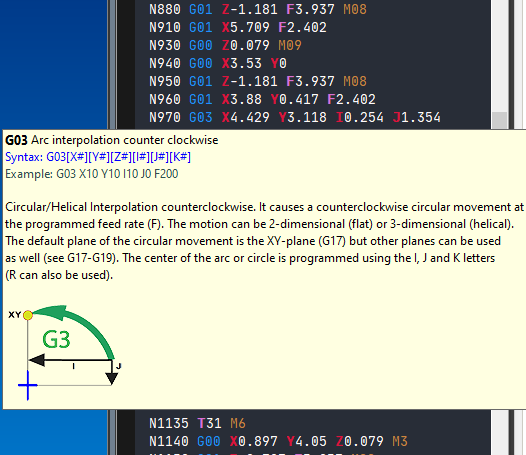
El editor CNC incluye funciones integradas para asistirte durante la programación. Los códigos CNC reconocidos se colorearán y las listas emergentes te ayudarán con información útil mientras escribes.

Características del Editor

  • Coloración del código - Resaltado automático de sintaxis
  • Pop-ups de ayuda - Sugerencias contextuales mientras escribes
  • Regiones de código - Organiza el código en secciones plegables
  • Puntos de pausa - Establece puntos de interrupción para depuración
  • Buscar y reemplazar - Busca y modifica código rápidamente
  • Numeración automática - Numera automáticamente las líneas
  • Comentarios - Añade notas y documentación
  • Encabezados CNC - Crea encabezados estandarizados
  • Deshacer y rehacer - Gestión completa del historial
  • Convertir - Convierte entre unidades métricas e imperiales
  • Modo de ejecución - Visualiza el estado durante la simulación

2.2

Coloración del Código

La coloración del código es una característica del editor que resalta automáticamente los diferentes tipos de comandos CNC con colores distintos.

Esquema de Colores

  • Azul - Códigos G (G00, G01, G02...)
  • Marrón/Amarillo - Códigos M (M03, M05, M30...)
  • Azul claro - Comandos $ especiales
  • Verde - Comentarios y cadenas

Nota: Los programas muy grandes no se colorearán ya que ralentizaría el editor.

2.3

Ayuda de Programación

Los pop-ups de ayuda de programación proporcionan asistencia inteligente mientras escribes código CNC.

Cómo Funcionan

El editor muestra pop-ups inteligentes mientras escribes para facilitar el proceso de programación.

Métodos de Navegación

  • Teclas de flecha - Navegar por las listas
  • Ratón - Clic para seleccionar
  • Enter o Tab - Insertar el código seleccionado

Tipos de Códigos Soportados

El sistema funciona con códigos G, códigos M, comandos $ y herramientas.

2.4

Regiones de Código

Las regiones de código son características especiales del editor que permiten crear secciones plegables en el código CNC.

Sintaxis

#region Nombre de Región
G00 X0 Y0 Z10
G01 Z-5 F100
#endregion

Uso

  • Haz clic en - para colapsar una región
  • Haz clic en + para expandir una región
  • Pasa el cursor sobre los tres puntos para previsualizar

2.5

Puntos de Pausa

Los puntos de pausa son pequeños puntos verdes en el margen del editor que permiten pausar la simulación.

Uso

Haz clic en el área del margen junto al bloque de código donde deseas que la simulación se detenga.

Reanudar la Simulación

  1. Botón Play - Reanudar la simulación
  2. Botón Avance rápido - Avanzar rápidamente
  3. Botón Paso a paso - Ejecutar una instrucción a la vez

2.6

Buscar y Reemplazar

La función Buscar y Reemplazar permite buscar y modificar rápidamente texto en tu programa CNC.

Acceso

  • Atajo de teclado: CTRL + F
  • Menú: Editar → Buscar y Reemplazar

Opciones de Búsqueda

  • Coincidir mayúsculas - Coincidencia exacta de mayúsculas/minúsculas
  • Palabra completa - Encontrar solo palabras completas
  • Buscar texto oculto - Incluir regiones colapsadas

2.7

Numeración de Bloques

La numeración automática de bloques permite añadir o renumerar automáticamente los números de bloque.

Acceso

  • Presiona CTRL + B
  • O menú: Editar → Números de Bloque

Configuración

  • Número inicial - Valor inicial
  • Incremento - Paso entre números

2.8

Comentarios en el Código

Los comentarios en el código permiten añadir notas sin afectar la simulación.

Métodos de Comentarios

Paréntesis

G00 X0 Y0 (Comentario)

Punto y coma

; Línea de comentario completa

Comentar/Descomentar

Selecciona el código y usa Editar → Comentar selección o Descomentar selección.

2.9

Crear Encabezados CNC

La función Crear Encabezado CNC permite generar automáticamente encabezados estandarizados.

Cómo Crear

Ve a Herramientas → Crear Encabezado CNC, completa los campos y haz clic en OK.

Ejemplo

(====================================)
(  PROGRAMA: PIEZA_001              )
(  FECHA: 2024-01-15                )
(====================================)

2.10

Deshacer y Rehacer

Las funciones Deshacer y Rehacer permiten gestionar el historial de ediciones.

Atajos

  • CTRL + Z - Deshacer
  • CTRL + Y - Rehacer

Ambas operaciones también están disponibles en el menú Editar.

2.11

Convertir

La función Convertir permite convertir números entre pulgadas y milímetros.

Uso

  1. Selecciona el número a convertir
  2. Ve a Editar → Convertir
  3. Elige la dirección de conversión

2.12

Modo de Ejecución

El modo de ejecución es el estado del editor durante la simulación.

Indicadores Visuales

  • En ejecución - Fondo diferente, línea gris en el bloque actual
  • Error - Línea roja ondulada en el bloque con error
  • Interrumpido - Cuadrado amarillo en el último bloque

En modo de ejecución, el editor es de solo lectura.

Capítulo 3

Tutoriales de Simulación

Los Tutoriales de Simulación te guiarán paso a paso en la creación y simulación de programas CNC para fresado, torneado y mecanizado multi-eje.

Tutorial de Simulación
Simulación de un programa de fresado

Tutoriales Disponibles

  • Tutorial de Fresado - Aprende los fundamentos del fresado CNC con ejemplos prácticos
  • Tutorial de Torneado - Descubre cómo programar operaciones de torneado
  • Tutorial Multi-eje - Técnicas avanzadas para mecanizado de 4 y 5 ejes

3.1

Tutorial de Fresado

Este tutorial te guiará en la creación de tu primer programa de fresado CNC.

Tutorial de Fresado
Simulación de un programa de fresado

Preparación

  • Seleccionar una fresadora
  • Configurar la pieza
  • Preparar las herramientas

3.2

Tutorial de Torneado

Este tutorial te guiará en la creación de tu primer programa de torneado CNC.

Tutorial de Torneado

Sistema de Coordenadas

  • X = diámetro
  • Z = eje longitudinal

3.3

Tutorial Multi-eje

Este tutorial introduce técnicas de mecanizado multi-eje (4 y 5 ejes).

Máquina Multi-eje

Configuración de Ejes

  • 4º Eje (A o B): Rotación alrededor de X o Y
  • 5º Eje (C): Rotación alrededor de Z

Capítulo 4

El Explorador de Inventario

El Explorador de Inventario te permite gestionar todos los recursos disponibles: máquinas, herramientas y piezas de trabajo.

Secciones del Inventario

  • Descripción General del Inventario - Introducción general al sistema de inventario
  • Inventario de Máquinas - Todas las máquinas virtuales disponibles
  • Inventario de Herramientas - Biblioteca completa de herramientas
  • Inventario de Piezas - Definiciones de piezas de trabajo

4.1

Herramientas

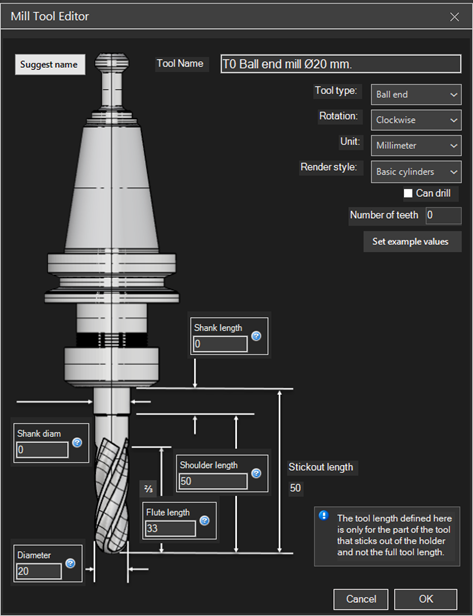
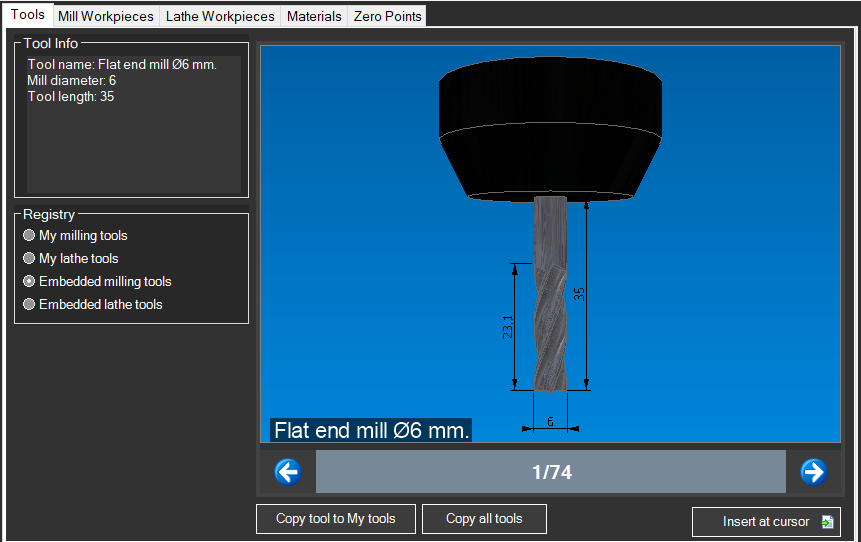
La pestaña Herramientas contiene la biblioteca completa de herramientas de corte para fresado y torneado.

Biblioteca de Herramientas
La biblioteca de herramientas en el Navegador de Inventario

Categorías de Herramientas

Herramientas de Fresado

  • Fresas de mango - Para contorneado, planeado y ranurado
  • Fresas esféricas - Para superficies 3D y filetes
  • Fresas de punta plana - Para cajeras y superficies planas
  • Fresas tóricas - Para filetes y redondeos
  • Brocas de centrar - Para centrado antes del taladrado
  • Brocas helicoidales - Para agujeros estándar
  • Machos de roscar - Para roscas internas
  • Escariadores - Para agujeros de precisión
Herramientas de Fresado
Selección de herramientas de fresado

Herramientas de Torneado

  • Herramientas externas - Para torneado cilíndrico y refrentado
  • Barras de mandrinar - Para mecanizado interior
  • Herramientas de ranurar - Para ranuras y tronzado
  • Herramientas de roscar - Para roscas externas e internas
  • Herramientas de tronzar - Para operaciones de corte
Herramientas de Torneado
Herramientas para operaciones de torneado

Añadir una Herramienta

  1. Abra el Navegador de Inventario (F4)
  2. Seleccione la pestaña "Tools"
  3. Navegue por las categorías o use la búsqueda
  4. Doble clic en una herramienta para añadirla a la torreta
  5. Especifique el número de posición (T1, T2, etc.)

Parámetros de la Herramienta

  • Diámetro - Diámetro de la herramienta
  • Longitud - Longitud total o voladizo
  • Radio de esquina - Para fresas tóricas o plaquitas
  • Número de filos - Para cálculos de avance

Consejo: Puede crear herramientas personalizadas y guardarlas en su biblioteca personal.

Ver También

4.2

Piezas Fresado

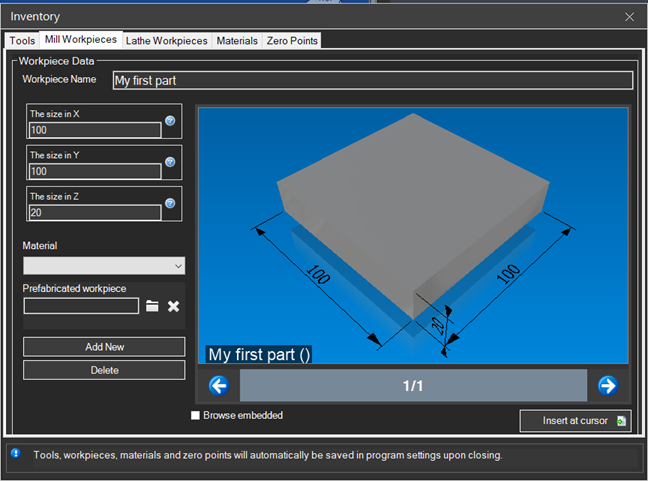
Las Piezas de Fresado definen la forma y dimensiones del material bruto para operaciones de fresado.

Piezas de Fresado
Selección de piezas de fresado en el Navegador de Inventario

Formas Disponibles

Bloque Rectangular

La forma más común para fresado. Definido por tres dimensiones:

  • Ancho (X) - Dimensión a lo largo del eje X
  • Profundidad (Y) - Dimensión a lo largo del eje Y
  • Altura (Z) - Dimensión a lo largo del eje Z
Bloque Rectangular
Configuración del bloque rectangular

Cilindro

Para piezas redondas a mecanizar en fresadoras:

  • Diámetro - Diámetro exterior del cilindro
  • Altura - Longitud del cilindro

Disco

Un cilindro de altura reducida, ideal para:

  • Bridas y placas circulares
  • Engranajes y piñones
  • Tapas y fondos

Configuración de la Pieza

  1. Abra el Navegador de Inventario (F4)
  2. Expanda la sección "Mill Workpieces"
  3. Seleccione la forma deseada
  4. Ingrese las dimensiones en el panel de propiedades
  5. Doble clic para cargar la pieza
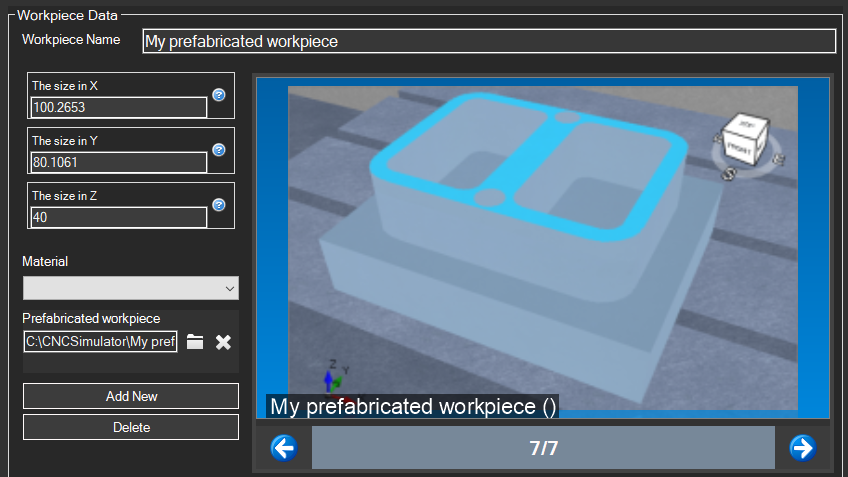
Dimensiones de la Pieza
Panel de configuración de dimensiones

Consejo: Configure siempre el material bruto ligeramente más grande que la pieza terminada para el sobremetal de mecanizado.

Posicionamiento del Origen

El origen de la pieza determina el punto cero del programa:

  • Centro superior - Origen en el centro de la cara superior (más común)
  • Esquina - Origen en una esquina de la pieza
  • Centro geométrico - Origen en el centro del volumen

Ver También

4.3

Piezas Torneado

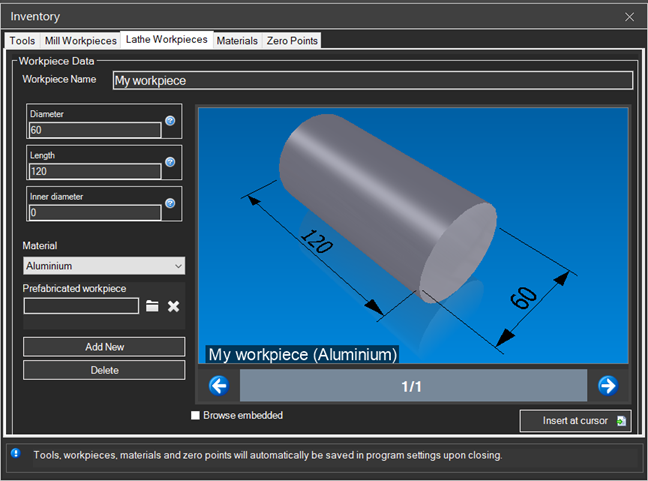
Las Piezas de Torneado definen la forma y dimensiones del material bruto para operaciones de torneado.

Piezas de Torneado
Selección de piezas de torneado en el Navegador de Inventario

Formas Disponibles

Barra Cilíndrica

La forma estándar para torneado. Definida por:

  • Diámetro - Diámetro exterior de la barra
  • Longitud - Longitud total de la pieza
Barra Cilíndrica
Configuración de la barra cilíndrica

Tubo

Cilindro hueco para piezas tubulares:

  • Diámetro exterior - OD del tubo
  • Diámetro interior - ID del tubo (agujero)
  • Longitud - Longitud total

Perfil Predefinido

Formas con perfil externo predefinido:

  • Piezas pre-desbastadas
  • Fundiciones o forjados
  • Piezas semi-acabadas

Configuración de la Pieza

  1. Abra el Navegador de Inventario (F4)
  2. Expanda la sección "Lathe Workpieces"
  3. Seleccione la forma deseada
  4. Ingrese las dimensiones (diámetro, longitud)
  5. Doble clic para cargar
Configuración Pieza Torno
Panel de configuración para piezas de torno

Sistema de Coordenadas

En el torno, el origen es típicamente:

  • X - Eje radial (diámetro o radio)
  • Z - Eje longitudinal (longitud)
  • Origen Z - En la cara frontal de la pieza
  • Origen X - En el centro de rotación (eje del husillo)

Consejo: Siempre deje sobremetal en el diámetro y longitud para el refrentado y el acabado.

Ver También

4.4

Materiales

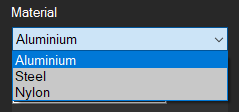
La sección Materiales permite asignar propiedades de material a sus piezas para una simulación más realista.

Selección de Materiales
Panel de selección de materiales en el Navegador de Inventario

Materiales Disponibles

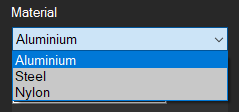
Metales

  • Aluminio - Gris claro, blando, fácil de mecanizar
  • Acero - Gris oscuro, duradero
  • Acero inoxidable - Plateado, resistente a la corrosión
  • Latón - Amarillo dorado, buena maquinabilidad
  • Cobre - Rojizo, alta conductividad
  • Titanio - Gris metálico, ligero y resistente

Plásticos

  • ABS - Negro o blanco, resistente a impactos
  • Nylon - Blanco crema, autolubricante
  • Delrin/POM - Blanco, alta precisión
  • Policarbonato - Transparente, duradero
  • PTFE - Blanco, baja fricción

Otros Materiales

  • Madera - Marrón con vetas
  • Grafito - Negro, para electrodos
  • Espuma - Para maquetas y prototipos

Asignar un Material

  1. Seleccione la pieza en la vista 3D
  2. Abra el Navegador de Inventario (F4)
  3. Vaya a la sección "Materials"
  4. Doble clic en el material deseado

Efectos de Simulación

El material asignado afecta:

  • Apariencia visual - Color y reflexión en la vista 3D
  • Remoción de viruta - Visualización realista del mecanizado
  • Sugerencias de parámetros - Velocidades y avances recomendados

Nota: La selección de material es principalmente para visualización. Los parámetros de corte deben verificarse con las especificaciones del fabricante de herramientas.

Ver También

4.5

Puntos Cero

Los Puntos Cero definen los orígenes del sistema de coordenadas para el programa CNC, permitiendo posicionar correctamente la pieza con respecto a la máquina.

Puntos Cero
Configuración de puntos cero en el Navegador de Inventario

Conceptos Fundamentales

Sistema de Coordenadas Máquina

El sistema de coordenadas máquina (MCS) es la referencia absoluta de la máquina CNC:

  • Origen máquina - Punto fijo definido por el fabricante
  • Posición de referencia - Posición después del referenciado
  • Coordenadas absolutas - Medidas desde el origen máquina

Sistema de Coordenadas Pieza

El sistema de coordenadas pieza (WCS) es la referencia de programación:

  • G54-G59 - Orígenes pieza estándar (hasta 6)
  • G54.1 Pxx - Orígenes extendidos (hasta 99 o más)
  • Decalaje - Distancia entre origen máquina y origen pieza

Configurar Puntos Cero

En el Navegador de Inventario

  1. Abra el Navegador de Inventario (F4)
  2. Vaya a la sección "Zero Points"
  3. Seleccione el sistema de coordenadas (G54, G55, etc.)
  4. Configure las coordenadas X, Y, Z
  5. Confirme con doble clic
Configuración de Origen
Panel de configuración de orígenes

Posicionamiento Típico

Tipo Posición Típica
Fresado Centro o esquina de la superficie superior
Torneado Centro de la cara frontal de la pieza

Importante: Asegúrese de que el origen del programa coincida con el origen configurado en la máquina real antes del mecanizado.

Compensación de Herramienta y Cero

Los puntos cero trabajan junto con las compensaciones de herramienta:

  • Compensación de longitud (H) - Compensa la longitud de la herramienta
  • Compensación de radio (D) - Compensa el radio de la herramienta
  • Desgaste - Compensaciones por desgaste de herramienta

Ver También

Capítulo 5

Configuración

La Configuración te permite personalizar CNC Simulator Pro según tus preferencias y necesidades.

Categorías de Configuración

  • Configuración General - Idioma, unidades de medida, comportamiento de la aplicación
  • Configuración de Máquina - Configuración de máquinas virtuales
  • Configuración de Pantalla - Apariencia gráfica y visualización 3D
  • Configuración de Simulación - Parámetros de simulación y velocidad

5.1

Configuración General

Configuración General

Configuración de los ajustes generales.

Idioma y Unidades

  • Varios idiomas disponibles
  • Milímetros o pulgadas
  • Grados o radianes

5.2

Configuración de Máquina

Configuración de Máquina

Configuración de parámetros de la máquina virtual.

Tipos de Máquinas

  • Fresadora 3, 4, 5 ejes
  • Torno 2 ejes
  • Centro de mecanizado
  • Corte láser/plasma

5.3

Configuración de Pantalla

Configuración de Pantalla

Personalización de la visualización.

Opciones

  • Calidad de renderizado
  • Anti-aliasing
  • Sombras y reflejos
  • Temas claro/oscuro

5.4

Configuración de Simulación

Configuración de Simulación

Content coming soon.

Capítulo 6

Códigos y Comandos

Los Códigos y Comandos son el lenguaje fundamental de la programación CNC. Esta sección cubre todos los códigos G y M soportados.

Contenido del Capítulo

  • Introducción a los Códigos G - Visión general de los códigos preparatorios
  • G00-G03 - Movimientos básicos (rápido, lineal, arcos)
  • G17-G19 - Selección del plano de trabajo
  • G40-G42 - Compensación de radio de herramienta
  • G54-G59 - Sistemas de coordenadas de trabajo
  • G70-G76 - Ciclos de torneado
  • G80-G89 - Ciclos de taladrado
  • Códigos M - Funciones auxiliares (husillo, refrigerante, etc.)

6.1

Introducción a los Códigos G

Introducción a los Códigos G

Content coming soon.

6.2

G00-G03 Movimientos Básicos

G00-G03 Movimientos Básicos

Content coming soon.

6.3

G17-G19 Selección de Plano

G17-G19 Selección de Plano

Content coming soon.

6.4

G40-G42 Compensación de Radio

G40-G42 Compensación de Radio

Content coming soon.

6.5

G54-G59 Sistemas de Coordenadas

G54-G59 Sistemas de Coordenadas

Content coming soon.

6.6

G70-G76 Ciclos de Torneado

G70-G76 Ciclos de Torneado

Content coming soon.

6.7

G80-G89 Ciclos de Taladrado

G80-G89 Ciclos de Taladrado

Content coming soon.

6.8

Códigos M

Códigos M

Content coming soon.

Capítulo 7

Herramientas

La sección Herramientas cubre todo lo relacionado con la gestión de herramientas en CNC Simulator Pro.

Temas Cubiertos

  • Descripción General de Herramientas - Introducción a la gestión de herramientas
  • Herramientas de Fresado - Fresas, brocas, herramientas especiales
  • Herramientas de Torneado - Insertos, barras de mandrinado, herramientas de tronzado
  • Biblioteca de Herramientas - Cómo crear y organizar tu biblioteca
  • Compensaciones de Herramientas - Configuración de correcciones de herramientas

7.1

Descripción General de Herramientas

Descripción General de Herramientas

Content coming soon.

7.2

Herramientas de Fresado

Herramientas de Fresado

Content coming soon.

7.3

Herramientas de Torneado

Herramientas de Torneado

Content coming soon.

7.4

Biblioteca de Herramientas

Biblioteca de Herramientas

Content coming soon.

7.5

Compensaciones de Herramientas

Compensaciones de Herramientas

Content coming soon.

Capítulo 8

Comunicación Serial

La Comunicación Serial te permite conectar CNC Simulator Pro a máquinas CNC reales para la transferencia de programas.

Temas Cubiertos

  • Descripción General Serial - Introducción a la comunicación serial
  • Configuración de Conexión - Configuración de parámetros de comunicación
  • Transferencia de Datos - Envío y recepción de programas CNC

8.1

Descripción General Serial

Descripción General Serial

Content coming soon.

8.2

Configuración de Conexión

Configuración de Conexión

Content coming soon.

8.3

Transferencia de Datos

Transferencia de Datos

Content coming soon.

Capítulo 9

Herramientas Auxiliares

Las Herramientas Auxiliares son utilidades integradas que facilitan cálculos y operaciones comunes en la programación CNC.

Herramientas Disponibles

  • Calculadora de Arcos - Calcular parámetros para interpolaciones circulares G02/G03
  • Calculadora de Velocidad/Avance - Optimizar parámetros de corte
  • Calculadora de Roscas - Parámetros para ciclos de roscado
  • Creador de Engranajes - Generar programas para engranajes
  • 3D Maker - Crear trayectorias de herramientas desde modelos 3D

9.1

Calculadora de Arcos

Calculadora de Arcos

Content coming soon.

9.2

Calculadora de Velocidad/Avance

Calculadora de Velocidad/Avance

Content coming soon.

9.3

Calculadora de Roscas

Calculadora de Roscas

Content coming soon.

9.4

Creador de Engranajes

Creador de Engranajes

Content coming soon.

9.5

3D Maker

3D Maker

Content coming soon.

Capítulo 10

Macro Personalizada

Custom Macro (Macro B) extiende las capacidades de programación CNC con variables, operadores y estructuras de control.

Temas Cubiertos

  • Introducción a Macros - Qué es la programación paramétrica
  • Variables - Variables locales (#1-#33), comunes (#100-#199) y de sistema
  • Operadores - Operadores aritméticos, lógicos y funciones matemáticas
  • Estructuras de Control - IF/THEN/ELSE, WHILE/DO, GOTO
  • Ejemplos Prácticos - Programas de ejemplo comentados

10.1

Introducción a Macros

Introduccion a las Macros

Las macros personalizadas permiten crear programas CNC flexibles con variables y calculos.

Ventajas

  • Programas reutilizables
  • Calculos automaticos
  • Ciclos personalizados

10.2

Variables

Variables Macro

Las variables permiten almacenar y manipular valores numéricos.

Tipos de Variables

  • #1-#33: Locales (argumentos)
  • #100-#199: Comunes
  • #500-#999: Permanentes
  • #1000+: Sistema

Uso

#1 = 25.5
G1 X#1 Y#2 F500

10.3

Operadores

Operadores Macro

Operadores para cálculos y comparaciones en macros.

Operadores Aritméticos

  • +, -, *, /: Operaciones básicas
  • MOD: Módulo

Funciones Matemáticas

  • SIN, COS, TAN, SQRT, ABS, ROUND

Comparación

  • EQ, NE, GT, GE, LT, LE

10.4

Estructuras de Control

Estructuras de Control

Estructuras para decisiones y repeticiones.

IF...THEN

IF [#1 GT 0] THEN #2 = 1
IF [#1 EQ 0] GOTO 100

WHILE...DO...END

WHILE [#1 LT 10] DO1
  #1 = #1 + 1
END1

10.5

Ejemplos Prácticos

Ejemplos Prácticos

Colección de ejemplos prácticos de programación paramétrica.

Cajera Rectangular

O9001 (CAJERA RECT)
; X,Y = Centro
; W,H = Dimensiones
WHILE [#102 GT #26] DO1
  G1 Z#102 F[#9/2]
  ; Rectángulo interior
END1
M99

Patrón de Agujeros

O9003 (REJILLA AGUJEROS)
; Bucle filas/columnas
WHILE [#100 LT #17] DO1
  WHILE [#101 LT #16] DO2
    G81 Z#26 R#18 F#9
  END2
END1

Capítulo 11

Varios

La sección Varios contiene información adicional útil para usar CNC Simulator Pro.

Temas Cubiertos

  • Atajos de Teclado - Lista completa de combinaciones de teclas
  • Activación de Licencia - Cómo activar y gestionar tu licencia
  • Solución de Problemas - Soluciones a problemas comunes

11.1

Atajos de Teclado

Atajos de Teclado

Content coming soon.

11.2

Activación de Licencia

Activación de Licencia

Content coming soon.

11.3

Solución de Problemas

Solución de Problemas

Content coming soon.

Capítulo 12

SimCam

SimCam es el módulo CAD/CAM integrado en CNC Simulator Pro que te permite dibujar geometrías y generar trayectorias de herramientas.

Características de SimCam

  • Introducción a SimCam - Visión general del módulo CAD/CAM
  • Interfaz SimCam - Familiarizarse con el entorno de dibujo
  • Dibujo en SimCam - Crear geometrías 2D y 3D
  • Trayectorias de Herramienta - Generar operaciones de mecanizado
  • Post-procesador - Convertir a G-code para tu máquina

12.1

Introducción a SimCam

Introduccion a SimCam

SimCam es el modulo CAD/CAM integrado para crear dibujos 2D y generar trayectorias automaticamente.

Caracteristicas

  • Dibujo vectorial 2D
  • Importacion DXF
  • Generacion automatica de codigo G

12.2

Interfaz SimCam

Interfaz SimCam

La interfaz SimCam para crear dibujos 2D y generar trayectorias de herramienta.

Áreas Principales

  • Área de Dibujo: Canvas central
  • Barra de Herramientas: Herramientas de dibujo
  • Panel de Propiedades: Propiedades del elemento
  • Árbol de Objetos: Lista de elementos

Navegación

  • Zoom: Rueda del ratón
  • Pan: Clic central + arrastrar
  • F7: Mostrar/Ocultar rejilla
  • F3: Snap a objetos

12.3

Dibujo en SimCam

Dibujo en SimCam

Herramientas de dibujo 2D para crear geometrías.

Herramientas Básicas

  • L: Línea
  • C: Círculo
  • A: Arco
  • R: Rectángulo
  • P: Polígono

Herramientas de Edición

  • M: Mover
  • CO: Copiar
  • RO: Rotar
  • O: Offset
  • TR: Recortar

12.4

Trayectorias de Herramienta

Trayectorias de Herramienta

Generación automática de trayectorias optimizadas.

Tipos de Operaciones

  • Contorneado: Sigue el perfil
  • Cajera: Vacía áreas cerradas
  • Taladrado: Agujeros en puntos
  • Grabado: Sigue líneas

Parámetros

  • Profundidad total
  • Paso en Z
  • Sobremedida XY/Z
  • Compensación de radio

12.5

Postprocesador

Postprocesador

Conversión de trayectorias a código G específico del controlador.

Controladores Soportados

  • Fanuc: Estándar industrial
  • Siemens: Sinumerik
  • Haas: Basado en Fanuc
  • Mach3/4: Router CNC
  • GRBL: Arduino

Opciones de Salida

  • Numeración de bloques
  • Precisión decimal
  • Extensión de archivo

Capítulo 13

SimCloud

SimCloud es el servicio en la nube de CNC Simulator Pro que te permite almacenar, sincronizar y compartir tus proyectos.

Características de SimCloud

  • Introducción a SimCloud - Visión general del servicio en la nube
  • Cuenta SimCloud - Crear y gestionar tu cuenta
  • Compartir Archivos - Compartir proyectos con colegas y estudiantes

13.1

Introducción a SimCloud

Introducción a SimCloud

Content coming soon.

13.2

Cuenta SimCloud

Cuenta SimCloud

Content coming soon.

13.3

Compartir Archivos

Compartir Archivos

Content coming soon.

Capítulo 14

Administración del Sistema

Questa sezione contiene informazioni essenziali per la gestione e manutenzione del sistema, inclusi backup automatici, procedure di ripristino e best practice per la sicurezza dei dati.

🔧 Amministrazione Sistema

Strumenti e procedure per garantire la continuità operativa e la sicurezza dei dati del sistema e-commerce CNC Simulator Italia.

💾 Backup Automatici

  • • Database ogni 6 ore
  • • Backup completo giornaliero
  • • Retention 7 giorni
  • • Notifiche email

🔄 Ripristino Rapido

  • • Procedure guidate step-by-step
  • • Script automatici
  • • Ripristino parziale disponibile
  • • Verifiche post-ripristino

Contenuti del Capitolo

1. Sistema di Backup

Configurazione e utilizzo del sistema di backup automatico basato su Spatie Laravel Backup. Include comandi disponibili, schedulazione, monitoraggio e troubleshooting.

2. Procedure di Ripristino

Guida completa per ripristinare il sistema da un backup, con procedure passo-passo per database, file e configurazioni. Include script automatici e best practice.

⚠️ Importante per Amministratori

Questa sezione è destinata agli amministratori di sistema con accesso SSH al server. Le procedure descritte richiedono permessi elevati e conoscenza base di Linux/Unix.

Requisiti di Accesso

  • Accesso SSH: Necessario per eseguire comandi sul server
  • Permessi sudo: Richiesti per alcune operazioni di sistema
  • Credenziali database: Configurate in .env
  • Spazio disco: Minimo 5GB disponibili per backup

💡 Best Practice

  • ✓ Testa regolarmente le procedure di ripristino
  • ✓ Monitora lo spazio disco disponibile
  • ✓ Verifica le notifiche email dei backup
  • ✓ Documenta eventuali modifiche alle configurazioni
  • ✓ Mantieni backup critici in location remote

14.1

Sistema de Respaldo

Il sistema utilizza Spatie Laravel Backup per creare backup automatici di database e file, garantendo la sicurezza dei dati e la possibilità di ripristino in caso di necessità.

📦 Configurazione Backup

  • Cartella backup: /home/achille616/backups/cnc-ecommerce
  • Frequenza backup database: Ogni 6 ore (00:00, 06:00, 12:00, 18:00)
  • Frequenza backup completo: Ogni giorno alle 02:00
  • Pulizia automatica: Ogni giorno alle 03:00
  • Retention: Mantiene tutti i backup per 7 giorni
  • Notifiche: Email a info@cncsimulator.it per successi/errori

Comandi Disponibili

Creare un Backup Manuale

# Backup completo (database + file)
cd /var/www/cnc-ecommerce && php artisan backup:run

# Solo database
cd /var/www/cnc-ecommerce && php artisan backup:run --only-db

# Solo file
cd /var/www/cnc-ecommerce && php artisan backup:run --only-files

Visualizzare i Backup Disponibili

cd /var/www/cnc-ecommerce && php artisan backup:list

Pulire Backup Vecchi

cd /var/www/cnc-ecommerce && php artisan backup:clean

Monitorare lo Stato dei Backup

cd /var/www/cnc-ecommerce && php artisan backup:monitor

⚡ Backup Manuale Prima di Operazioni Critiche

Prima di aggiornamenti importanti o modifiche al database, esegui sempre un backup manuale:

cd /var/www/cnc-ecommerce && php artisan backup:run --only-db

Monitoraggio e Notifiche

Il sistema invia automaticamente email a info@cncsimulator.it per:

  • Backup completato con successo
  • Backup fallito
  • ⚠️ Backup non sano (troppo vecchio o troppo grande)
  • 🧹 Pulizia completata

Schedulazione Automatica

I backup sono configurati per essere eseguiti automaticamente tramite il task scheduler di Laravel:

Tipo Backup Frequenza Orario
Database Ogni 6 ore 00:00, 06:00, 12:00, 18:00
Completo (DB + File) Giornaliero 02:00
Pulizia backup vecchi Giornaliero 03:00

Troubleshooting

Il backup fallisce

# Controllare i log
tail -100 /var/www/cnc-ecommerce/storage/logs/laravel.log

# Verificare spazio disco
df -h /home/achille616/backups

# Verificare permessi
ls -la /home/achille616/backups/cnc-ecommerce

Il backup è troppo grande

Modifica config/backup.php per escludere più cartelle:

'exclude' => [
    base_path('vendor'),
    base_path('node_modules'),
    base_path('storage/logs'),
    // Aggiungi qui altre cartelle da escludere
],

🔒 Note di Sicurezza

  • 1. Backup Remoto: Considera di configurare un secondo disco remoto (S3, FTP)
  • 2. Crittografia: I backup possono essere crittografati con BACKUP_ARCHIVE_PASSWORD
  • 3. Accesso: Solo utente achille616 dovrebbe avere accesso
  • 4. Test: Testa regolarmente il ripristino per assicurarti che i backup funzionino

14.2

Procedimientos de Restauración

Questa guida fornisce istruzioni dettagliate su come ripristinare il sistema da un backup in caso di problemi o perdita di dati.

⚠️ Importante

Prima di procedere con un ripristino, assicurati di avere:

  • ✓ Accesso SSH al server
  • ✓ Permessi di amministratore
  • ✓ Un backup valido da ripristinare
  • ✓ Tempo sufficiente per completare l'operazione

Passo 1: Identificare il Backup da Ripristinare

# Elencare tutti i backup disponibili
ls -lah /home/achille616/backups/cnc-ecommerce/

# Output esempio:
# CNC-Simulator-Italia_2025-12-18-02-00-00.zip  (backup completo)
# CNC-Simulator-Italia_2025-12-18-06-00-00.zip  (backup solo DB)
# CNC-Simulator-Italia_2025-12-18-12-00-00.zip  (backup solo DB)

Passo 2: Estrarre il Backup

# Creare una cartella temporanea
mkdir -p /tmp/backup-restore

# Estrarre il backup
cd /tmp/backup-restore
unzip /home/achille616/backups/cnc-ecommerce/NOME_BACKUP.zip

Passo 3A: Ripristino Database

# Il database è nel file db-dumps/*.sql o *.sql.gz

# Se è compresso:
gunzip db-dumps/mysql-*.sql.gz

# Ripristinare il database con credenziali da .env:
cd /var/www/cnc-ecommerce
mysql -u $(grep DB_USERNAME .env | cut -d '=' -f2) \
      -p$(grep DB_PASSWORD .env | cut -d '=' -f2) \
      $(grep DB_DATABASE .env | cut -d '=' -f2) < /tmp/backup-restore/db-dumps/mysql-*.sql

Passo 3B: Ripristino File

# Ripristinare storage (uploads, file utente)
cp -r /tmp/backup-restore/storage/app/public/* /var/www/cnc-ecommerce/storage/app/public/

# Ripristinare file .env (se necessario)
# ATTENZIONE: Verificare prima le differenze!
diff /tmp/backup-restore/.env /var/www/cnc-ecommerce/.env
# Se OK:
# cp /tmp/backup-restore/.env /var/www/cnc-ecommerce/.env

Passo 4: Verificare i Permessi

cd /var/www/cnc-ecommerce

# Ripristinare proprietà
chown -R achille616:www-data storage
chown -R achille616:www-data bootstrap/cache

# Ripristinare permessi
chmod -R 775 storage
chmod -R 775 bootstrap/cache

Passo 5: Pulire le Cache

cd /var/www/cnc-ecommerce
php artisan config:clear
php artisan cache:clear
php artisan view:clear
php artisan route:clear

Passo 6: Pulire File Temporanei

rm -rf /tmp/backup-restore

✅ Verifica Finale

Dopo il ripristino, verifica che:

  • ✓ Il sito sia accessibile e funzionante
  • ✓ Il database contenga i dati corretti
  • ✓ I file caricati siano visibili
  • ✓ Le funzionalità principali funzionino correttamente

Script di Ripristino Automatico

Per automatizzare il processo di ripristino, puoi creare uno script bash:

#!/bin/bash
# save as: /home/achille616/restore-backup.sh

if [ -z "$1" ]; then
    echo "Uso: ./restore-backup.sh NOME_FILE_BACKUP.zip"
    echo "Esempio: ./restore-backup.sh CNC-Simulator-Italia_2025-12-18-02-00-00.zip"
    exit 1
fi

BACKUP_FILE="/home/achille616/backups/cnc-ecommerce/$1"
TMP_DIR="/tmp/backup-restore-$(date +%s)"
WEB_DIR="/var/www/cnc-ecommerce"

echo "🔄 Ripristino da: $BACKUP_FILE"

# Verifica esistenza backup
if [ ! -f "$BACKUP_FILE" ]; then
    echo "❌ Backup non trovato: $BACKUP_FILE"
    exit 1
fi

# Estrazione
echo "📦 Estrazione backup..."
mkdir -p $TMP_DIR
cd $TMP_DIR
unzip -q $BACKUP_FILE

# Ripristino database
echo "💾 Ripristino database..."
cd $WEB_DIR
DB_USER=$(grep DB_USERNAME .env | cut -d '=' -f2)
DB_PASS=$(grep DB_PASSWORD .env | cut -d '=' -f2)
DB_NAME=$(grep DB_DATABASE .env | cut -d '=' -f2)

SQL_FILE=$(find $TMP_DIR/db-dumps -name "*.sql" -o -name "*.sql.gz" | head -1)

if [[ $SQL_FILE == *.gz ]]; then
    gunzip $SQL_FILE
    SQL_FILE="${SQL_FILE%.gz}"
fi

mysql -u $DB_USER -p$DB_PASS $DB_NAME < $SQL_FILE

# Ripristino file storage
if [ -d "$TMP_DIR/storage/app/public" ]; then
    echo "📁 Ripristino file storage..."
    cp -r $TMP_DIR/storage/app/public/* $WEB_DIR/storage/app/public/
fi

# Permessi
echo "🔐 Aggiornamento permessi..."
chown -R achille616:www-data $WEB_DIR/storage
chmod -R 775 $WEB_DIR/storage

# Cache
echo "🧹 Pulizia cache..."
cd $WEB_DIR
php artisan config:clear
php artisan cache:clear
php artisan view:clear

# Cleanup
echo "🗑️  Pulizia file temporanei..."
rm -rf $TMP_DIR

echo "✅ Ripristino completato!"

Per utilizzare lo script:

# Rendilo eseguibile
chmod +x /home/achille616/restore-backup.sh

# Esegui il ripristino
./restore-backup.sh CNC-Simulator-Italia_2025-12-18-02-00-00.zip

Ripristino Parziale (Solo Alcune Tabelle)

Se necessiti di ripristinare solo specifiche tabelle del database:

# Estrarre solo alcune tabelle
mysql -u USER -p DB_NAME -e "SELECT * FROM table_name" > table_backup.sql

# Usare mysqldump per tabelle specifiche
mysqldump -u USER -p DB_NAME table1 table2 > partial_backup.sql

💡 Suggerimento

Testa regolarmente la procedura di ripristino su un ambiente di test per assicurarti che tutto funzioni correttamente quando ne avrai bisogno.

End of documentation

You have reached the end of the CNCSimulator Pro documentation.

Back to index