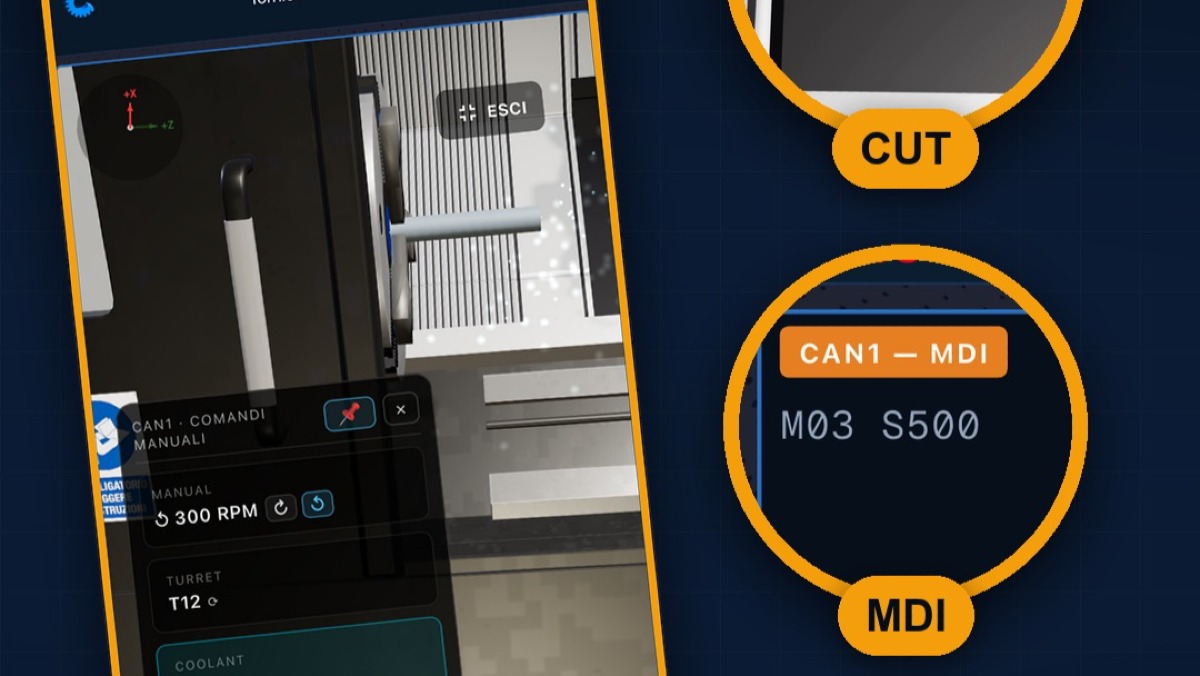

Aujourd'hui, nous entrons dans la CAO du tour. Nous dessinons une pièce du bout du doigt, nous lui disons comment elle doit être usinée et nous la transformons en un programme que le tour exécute vraiment, sans écrire une seule ligne de code.
La CAO s'ouvre depuis le menu du tour, à la rubrique CAD CAM, et vous la trouvez aussi dans le menu de l'accueil. Depuis l'accueil, vous dessinez sans machine, et vous copiez ou enregistrez le programme dans un fichier. Si vous y accédez depuis le tour, en revanche, le programme sort déjà pour la commande que vous utilisez et, une fois prêt, vous le trouvez dans le simulateur.
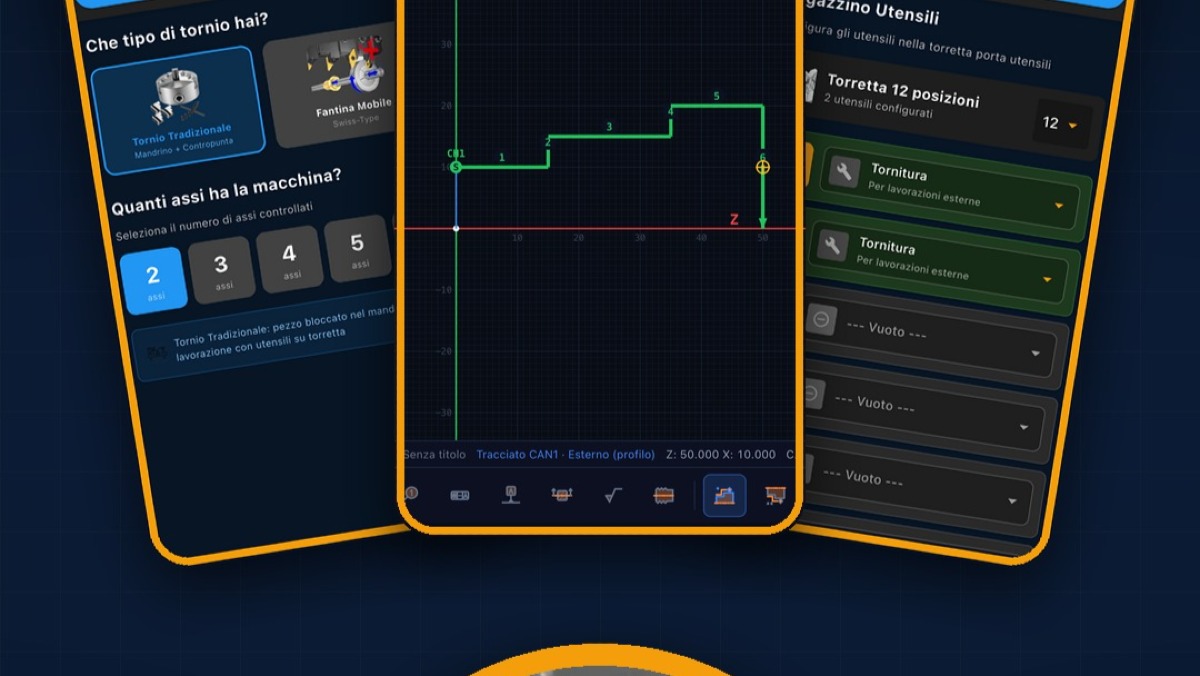
Sur la feuille, la ligne rouge est l'axe Z, celui de la broche, et la verte est l'axe X. Sur le tour, on ne dessine que la moitié supérieure de la pièce : le programme sait qu'elle tourne et il s'occupe du reste. En bas, vous lisez toujours où se trouve le doigt, en Z et en X. Avec deux doigts, vous agrandissez ou rétrécissez, et en glissant vous déplacez la feuille.
Dans la barre du haut, vous avez la flèche pour sortir, annuler et rétablir, puis Extérieur et Intérieur, le bouton orange G-code et les trois points, où vous trouvez charger exemple, ouvrir, enregistrer, imprimer, les calques et le magnétisme. Le magnétisme est la grille sur laquelle s'accroche le doigt : avec un millimètre, chaque point tombe sur le bon millimètre, et pour les petits détails vous descendez à un dixième.
En bas, il y a la rangée des outils, et on fait défiler sur le côté. Avec Ligne, vous touchez le point de départ puis le suivant, et la ligne avance en chaîne. Une astuce : maintenez le doigt baissé et déplacez-le, le viseur le suit et le point se place quand vous levez le doigt. Ligne Oblique vous montre l'angle, utile pour les cônes ; l'arc demande un début, une fin et un point sur la courbe, le cercle le centre et le rayon.
Pour aller plus vite, chargeons l'exemple : un arbre avec trois diamètres, vingt, trente et quarante, long de cinquante millimètres. Nous le finissons avec un chanfrein sur la face et un raccord sur l'épaulement, une gorge où se termine le filetage et le filetage lui-même, avec sa mesure, le pas et la classe de tolérance. Avec Trou, vous écrivez diamètre et profondeur ; Trou radial et Rainure radiale travaillent sur le diamètre avec l'outil motorisé ; Surfaçage aplanit la face avant l'ébauche.
Pour modifier, il y a Sélectionner : un toucher prend un élément, un cadre en prend plusieurs, et en glissant vous les déplacez. Puis Couper, Décalage et Miroir. Les cotes servent au dessin à imprimer, et avec un double toucher sur une cote vous y ajoutez la tolérance.
La partie la plus importante est le tracé : c'est le trajet que l'outil doit suivre, et sans tracé le G-code ne peut pas être réalisé. Touchez Tracé canal 1 et prenez les tronçons du profil l'un après l'autre, en partant de la face. Si la pièce a un trou à aléser, en Intérieur vous dessinez le profil du trou et vous faites son tracé.
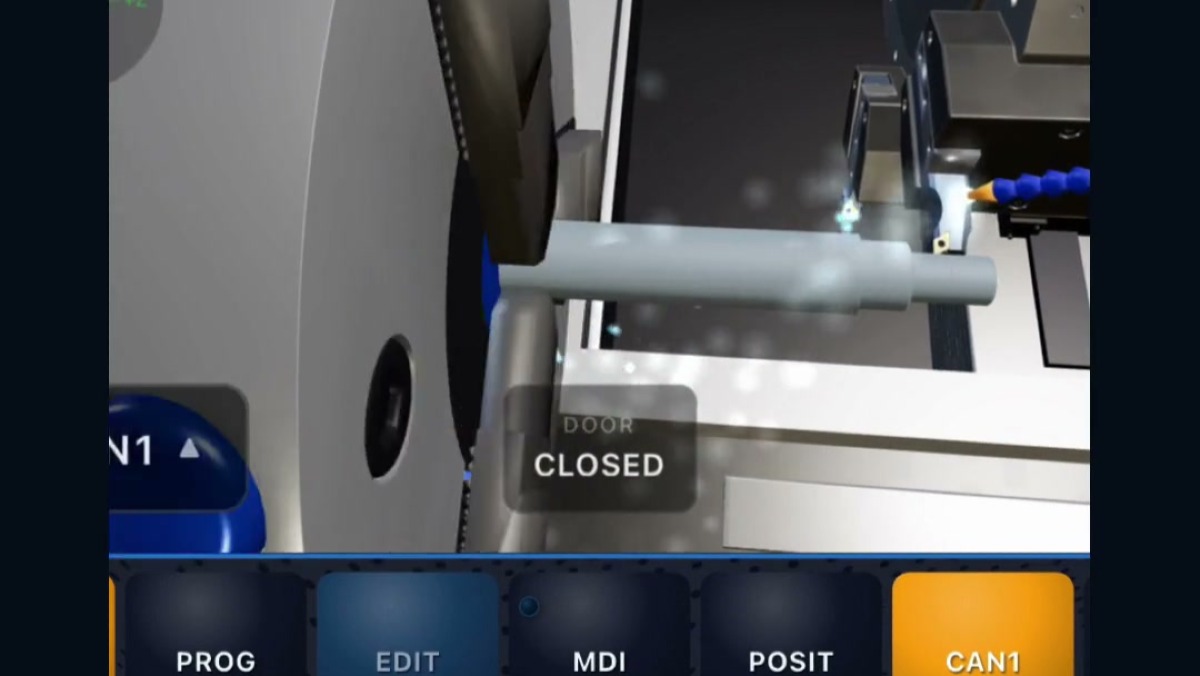
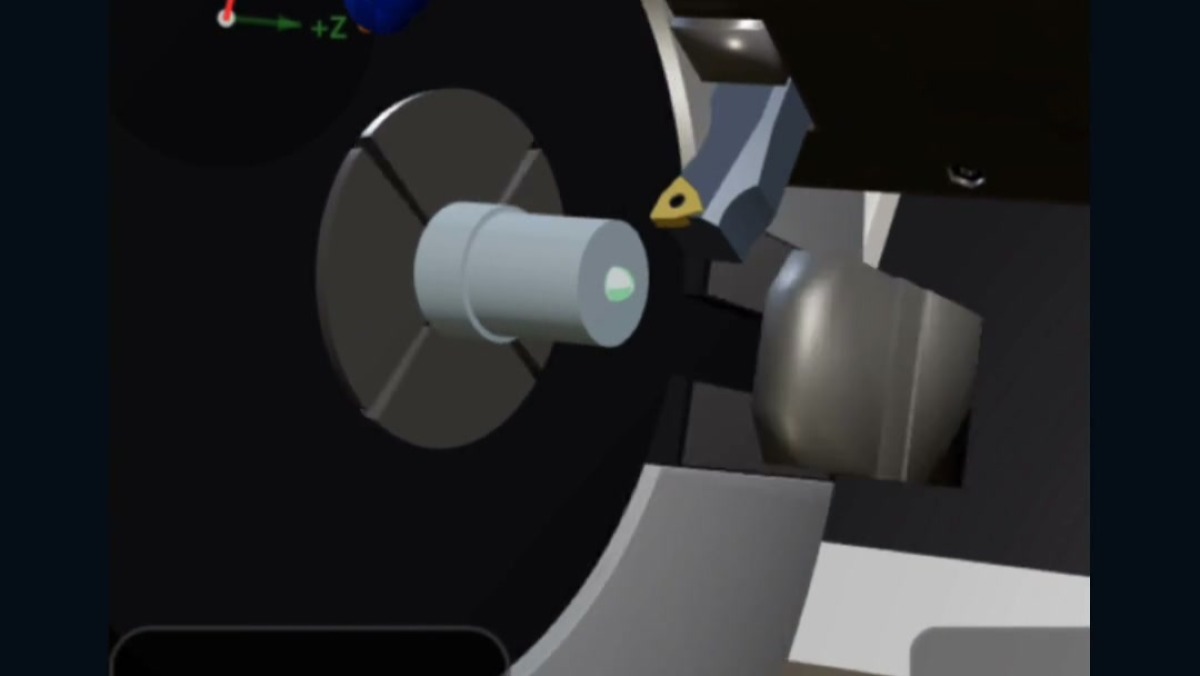
Puis touchez G-code : vous trouvez le brut, les outils, les avances, la vitesse de coupe et la profondeur de passe, déjà prêts mais tous modifiables. Appuyez sur Générer et le programme retourne dans le tour, avec le bon brut dans la broche. Vous le trouvez dans PROG : appuyez sur MEM, puis CYC START, et regardez le tour réaliser la pièce que vous avez dessinée.
Vous enregistrez le dessin depuis les trois points et vous le rouvrez quand vous voulez. Avec Imprimer, vous remplissez le cartouche et vous obtenez le dessin technique en PDF, prêt à être envoyé, partagé ou imprimé.
Dans la prochaine vidéo, nous approfondirons le panneau du tour.
Téléchargez CNC Code et essayez-le gratuitement : https://www.cncsimulator.it