Communication Série

Chapitre 0

Introduction

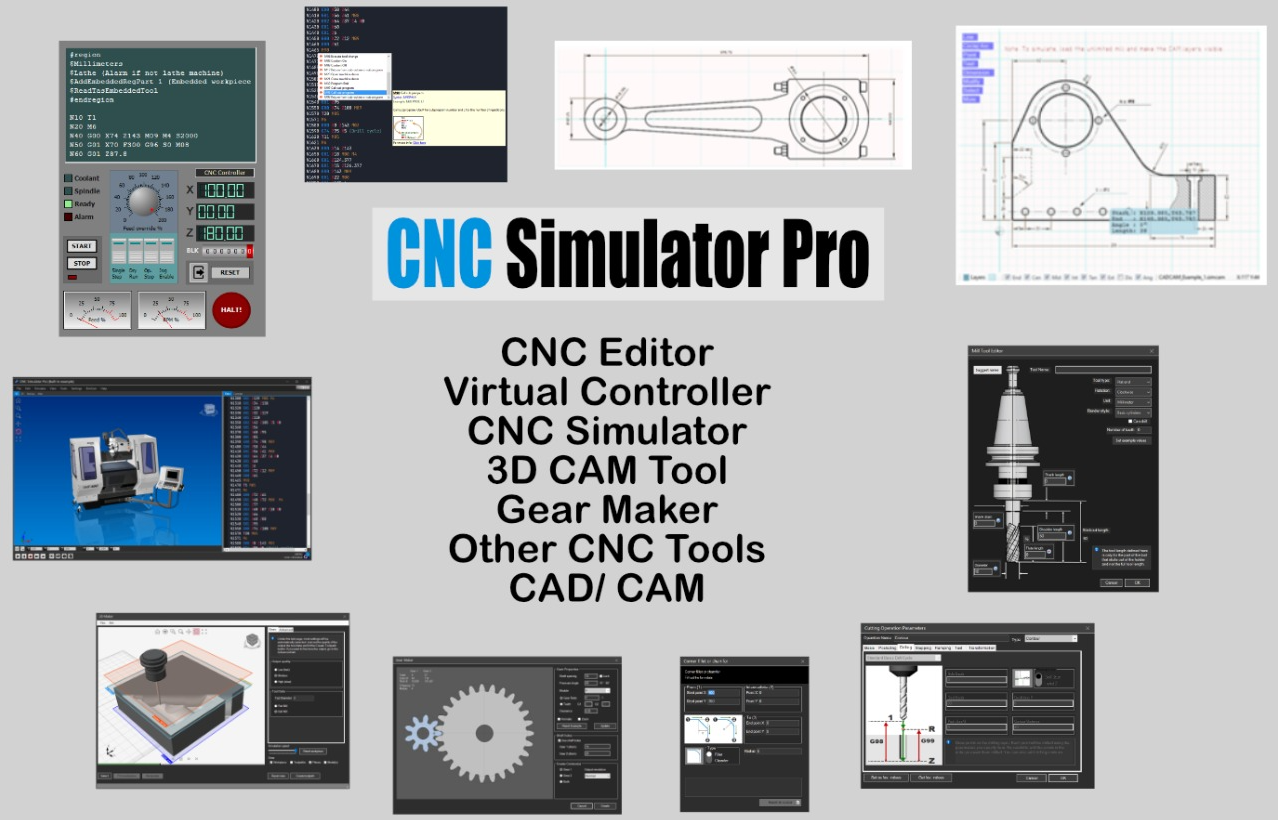
Bienvenue dans le Guide Utilisateur de CNC Simulator Pro, un simulateur CNC complet et une suite logicielle CAO/FAO.

CNC Simulator Pro
CNC Simulator Pro - Interface principale

Qu'est-ce que CNC Simulator Pro?

CNC Simulator Pro a été conçu pour fournir à la communauté CNC un simulateur contemporain contenant les types de machines CNC les plus courants comme machines virtuelles.

Note Importante: Le simulateur n'est pas spécifique à une machine ou un contrôleur particulier. Les utilisateurs sont responsables de la vérification du code avant de l'exécuter sur des machines réelles.

Au-delà de la Simulation

Le logiciel fonctionne comme bien plus qu'un simple simulateur - il comprend:

  • Système CAO/FAO contemporain (SimCam)
  • Éditeur avancé de programmation CNC
  • Logiciel de fraisage de modèles 3D
  • Créateur d'engrenages
  • Outil de formation

0.1

À propos de CNC Simulator Pro

CNC Simulator Pro est un simulateur CNC complet conçu pour fournir à la communauté CNC un environnement virtuel pour tester et apprendre la programmation CNC.

CNC Simulator Pro
CNC Simulator Pro - Interface principale

Présentation du Logiciel

CNC Simulator Pro a été développé pour permettre aux opérateurs CNC, étudiants et passionnés de tester en toute sécurité le code G dans une simulation 3D réaliste.

Caractéristiques Principales

  • Simulation 3D réaliste - Visualisez les opérations d'usinage en temps réel
  • Plusieurs machines virtuelles - Fraiseuses, tours, machines multi-axes
  • Éditeur CNC avancé - Coloration syntaxique, aide à la programmation
  • SimCam CAO/FAO - Système CAO/FAO intégré

0.2

Ce qui est Nécessaire?

Cette section décrit les exigences système et les prérequis pour exécuter CNC Simulator Pro.

Configuration Requise

Composant Minimum Recommandé
Système d'exploitationWindows 7/8/10/11Windows 10/11 64-bit
RAM4 Go8 Go ou plus
Espace Disque500 Mo1 Go
Carte GraphiqueOpenGL 2.0OpenGL 3.3+ dédiée

0.3

Versions et Mises à Jour

Informations sur les versions de CNC Simulator Pro et comment garder le logiciel à jour.

Version Actuelle

CNC Simulator Pro version 4.x est la dernière version majeure du logiciel.

Comment Mettre à Jour

  1. Visitez le site officiel
  2. Téléchargez la dernière version
  3. Exécutez le programme d'installation

Chapitre 1

Pour Commencer

Ce guide en ligne vous apprendra à utiliser CNC Simulator Pro. On suppose que vous avez déjà une expérience en programmation CNC.

CNC Simulator Pro
CNC Simulator Pro - Interface principale

Aperçu du Chapitre

Dans ce chapitre, vous apprendrez :

  • 1.1 Comment Contrôler la Vue 3D - Navigation et contrôle de la vue tridimensionnelle
  • 1.2 Contrôle de la Simulation - Comment démarrer, arrêter et contrôler les simulations
  • 1.3 Machines Virtuelles - Les différents types de machines CNC virtuelles disponibles
  • 1.4 Explorateurs de Fichiers - Comment naviguer et gérer les fichiers CNC
  • 1.5 Fichiers CNC Démo - Fichiers d'exemple pour démarrer immédiatement
  • 1.6 Boutons de Vue - Contrôles pour personnaliser la vue

Conseil : Si vous êtes nouveau dans la programmation CNC, nous vous recommandons de suivre cette section dans l'ordre présenté pour construire une base solide de connaissances.

1.1

Comment Contrôler la Vue 3D

Apprenez à naviguer et contrôler la vue 3D dans CNC Simulator Pro.

Contrôles de la Souris

  • Rotation - Clic droit + glisser
  • Panoramique - Clic molette + glisser
  • Zoom - Molette de la souris

1.2

Contrôle de la Simulation

Apprenez à contrôler la simulation CNC.

Contrôles de Simulation

  • F5 - Démarrer/Pause
  • F6 - Arrêter
  • F10 - Pas à pas

1.3

Machines Virtuelles

Machines Virtuelles

CNC Simulator Pro inclut une vaste bibliothèque de machines virtuelles.

Types de Machines

  • Fraiseuses 3 axes
  • Fraiseuses 4-5 axes
  • Tours CNC
  • Machines combinées

Machines Unlimited

Machines spéciales avec plage étendue ±50.000 unités.

1.4

Explorateurs de Fichiers

Explorateurs de Fichiers

Les explorateurs de fichiers sont des fenêtres spécialisées avec aperçu pour ouvrir des fichiers CNC, machines et SimCam.

Types

  • Fichiers CNC: Aperçu des parcours d'outils
  • Machines: Image et spécifications
  • SimCam: Dessin 2D

Programmes Demo

Accédez via Fichier → Ouvrir Programme CNC → Demo Program

1.5

Fichiers CNC Démo

CNC Simulator Pro inclut de nombreux fichiers CNC d'exemple.

Fichiers de Démonstration

Les fichiers d'exemple se trouvent dans le dossier Samples.

1.6

Boutons de Vue

Les boutons de vue permettent de personnaliser la vue 3D.

Boutons Principaux

  • Grille - Afficher/masquer la grille
  • Axes - Afficher/masquer les axes
  • Outil - Afficher/masquer l'outil
  • Parcours - Afficher/masquer le parcours

Chapitre 2

L'Éditeur CNC

L'Éditeur CNC est le cœur de CNC Simulator Pro, où vous écrivez, modifiez et gérez vos programmes G-code.

Éditeur CNC
L'Éditeur CNC avec coloration syntaxique avancée

Aperçu du Chapitre

L'éditeur offre de nombreuses fonctionnalités pour rendre la programmation CNC plus efficace :

  • Coloration du Code - Mise en surbrillance syntaxique pour les codes G, M et paramètres
  • Aide à la Programmation - Fenêtres pop-up informatives pendant l'écriture du code
  • Régions de Code - Organiser le code en sections repliables
  • Points de Pause - Définir des points d'arrêt pour le débogage
  • Rechercher et Remplacer - Recherche avancée dans le code
  • Numérotation des Blocs - Numérotation automatique des lignes
  • Commentaires - Ajouter des notes et de la documentation au code
  • En-têtes CNC - Créer des en-têtes de programme standard
  • Annuler/Rétablir - Historique complet des modifications
  • Convertir - Convertir entre différents formats et dialectes
  • Mode Exécution - Visualiser l'exécution du programme

Conseil : Utilisez les raccourcis clavier pour accélérer votre travail. Appuyez sur F1 pour voir l'aide contextuelle sur n'importe quel code G ou M.

2.1

Aperçu de l'Éditeur

L'Éditeur CNC est l'interface principale pour écrire et modifier le code CNC dans CNC Simulator Pro.

Fonctionnalités Principales

L'éditeur CNC comprend des fonctions intégrées pour vous assister pendant la programmation. Les codes CNC reconnus seront colorés et des listes contextuelles vous aideront avec des informations utiles pendant l'écriture.

Caractéristiques de l'Éditeur

  • Coloration du code - Mise en évidence automatique de la syntaxe
  • Pop-ups d'aide - Suggestions contextuelles pendant la frappe
  • Régions de code - Organisez le code en sections pliables
  • Points de pause - Définissez des points d'arrêt pour le débogage
  • Rechercher et remplacer - Recherchez et modifiez rapidement le code
  • Numérotation automatique - Numérotez automatiquement les lignes
  • Commentaires - Ajoutez des notes et de la documentation
  • En-têtes CNC - Créez des en-têtes standardisés
  • Annuler et rétablir - Gestion complète de l'historique
  • Convertir - Convertissez entre unités métriques et impériales
  • Mode exécution - Visualisez l'état pendant la simulation

2.2

Coloration du Code

La coloration du code est une fonctionnalité de l'éditeur qui met automatiquement en évidence les différents types de commandes CNC avec des couleurs distinctes.

Schéma de Couleurs

  • Bleu - Codes G (G00, G01, G02...)
  • Marron/Jaune - Codes M (M03, M05, M30...)
  • Bleu clair - Commandes $ spéciales
  • Vert - Commentaires et chaînes

Note: Les très grands programmes ne seront pas colorés car cela ralentirait l'éditeur.

2.3

Aide à la Programmation

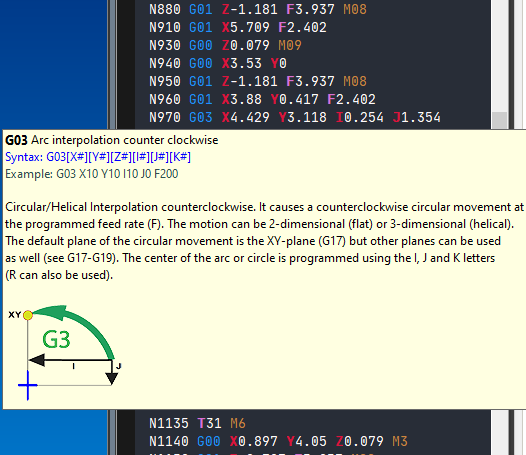
Les pop-ups d'aide à la programmation fournissent une assistance intelligente pendant que vous écrivez du code CNC.

Fonctionnement

L'éditeur affiche des pop-ups intelligents pendant l'écriture pour faciliter le processus de programmation.

Méthodes de Navigation

  • Touches fléchées - Naviguer dans les listes
  • Souris - Cliquer pour sélectionner
  • Entrée ou Tab - Insérer le code sélectionné

Types de Codes Supportés

Le système fonctionne avec les codes G, codes M, commandes $, et outils.

2.4

Régions de Code

Les régions de code sont des fonctionnalités spéciales de l'éditeur qui permettent de créer des sections pliables dans le code CNC.

Syntaxe

#region Nom de la Région
G00 X0 Y0 Z10
G01 Z-5 F100
#endregion

Utilisation

  • Cliquez sur - pour réduire une région
  • Cliquez sur + pour développer une région
  • Survolez les trois points pour prévisualiser le contenu

2.5

Points de Pause

Les points de pause sont de petits points verts dans la marge de l'éditeur qui permettent de mettre en pause la simulation.

Utilisation

Cliquez dans la marge à côté du bloc de code où vous souhaitez que la simulation s'arrête.

Reprendre la Simulation

  1. Bouton Play - Reprendre la simulation
  2. Bouton Avance rapide - Avancer rapidement
  3. Bouton Pas à pas - Exécuter une instruction à la fois

2.6

Rechercher et Remplacer

La fonction Rechercher et Remplacer permet de rechercher et modifier rapidement le texte dans votre programme CNC.

Accès

  • Raccourci clavier: CTRL + F
  • Menu: Édition → Rechercher et Remplacer

Options de Recherche

  • Respecter la casse - Correspondance exacte des majuscules/minuscules
  • Mot entier - Trouver uniquement les mots complets
  • Chercher texte caché - Inclure les régions réduites

2.7

Numérotation des Blocs

La numérotation automatique des blocs permet d'ajouter ou de renuméroter automatiquement les numéros de blocs.

Accès

  • Appuyez sur CTRL + B
  • Ou menu: Édition → Numéros de Blocs

Configuration

  • Numéro de départ - Valeur initiale
  • Incrément - Pas entre les numéros

2.8

Commentaires dans le Code

Les commentaires dans le code permettent d'ajouter des notes sans affecter la simulation.

Méthodes de Commentaires

Parenthèses

G00 X0 Y0 (Commentaire)

Point-virgule

; Ligne commentée complète

Commenter/Décommenter

Sélectionnez le code et utilisez Édition → Commenter la sélection ou Décommenter la sélection.

2.9

Créer des En-têtes CNC

La fonction Créer un En-tête CNC permet de générer automatiquement des en-têtes standardisés.

Comment Créer

Allez dans Outils → Créer un En-tête CNC, remplissez les champs et cliquez sur OK.

Exemple

(====================================)
(  PROGRAMME: PIECE_001             )
(  DATE: 2024-01-15                 )
(====================================)

2.10

Annuler et Rétablir

Les fonctions Annuler et Rétablir permettent de gérer l'historique des modifications.

Raccourcis

  • CTRL + Z - Annuler
  • CTRL + Y - Rétablir

Les deux opérations sont également accessibles via le menu Édition.

2.11

Convertir

La fonction Convertir permet de convertir des nombres entre pouces et millimètres.

Utilisation

  1. Sélectionnez le nombre à convertir
  2. Allez dans Édition → Convertir
  3. Choisissez la direction de conversion

2.12

Mode d'Exécution

Le mode exécution est l'état de l'éditeur pendant la simulation.

Indicateurs Visuels

  • En cours - Fond différent, ligne grise sur le bloc actuel
  • Erreur - Ligne rouge ondulée sur le bloc d'erreur
  • Interrompu - Carré jaune sur le dernier bloc

En mode exécution, l'éditeur est en lecture seule.

Chapitre 3

Tutoriels de Simulation

Les Tutoriels de Simulation vous guideront étape par étape dans la création et la simulation de programmes CNC pour le fraisage, le tournage et l'usinage multi-axes.

Tutoriel de Simulation
Simulation d'un programme de fraisage

Tutoriels Disponibles

  • Tutoriel Fraisage - Apprenez les bases du fraisage CNC avec des exemples pratiques
  • Tutoriel Tournage - Découvrez comment programmer des opérations de tournage
  • Tutoriel Multi-axes - Techniques avancées pour l'usinage 4 et 5 axes

3.1

Tutoriel Fraisage

Ce tutoriel vous guidera dans la création de votre premier programme de fraisage CNC.

Tutoriel Fraisage
Simulation d'un programme de fraisage

Préparation

  • Sélectionner une fraiseuse
  • Configurer la pièce
  • Préparer les outils

Exemple de Programme

O0001 (TUTORIEL FRAISAGE)
G21 G17 G40 G49 G80 G90
T1 M6
S3000 M3
G0 X0 Y0 Z5
G1 Z-5 F100
G1 X50 Y50 F200
G0 Z50
M30

3.2

Tutoriel Tournage

Ce tutoriel vous guidera dans la création de votre premier programme de tournage CNC.

Tutoriel Tournage

Système de Coordonnées

  • X = diamètre
  • Z = axe longitudinal

Cycles de Tournage

  • G70: Cycle de finition
  • G71: Ébauche longitudinale
  • G76: Cycle de filetage

3.3

Tutoriel Multi-axes

Ce tutoriel introduit les techniques d'usinage multi-axes (4 et 5 axes).

Machine Multi-axes

Configuration des Axes

  • 4ème Axe (A ou B): Rotation autour de X ou Y
  • 5ème Axe (C): Rotation autour de Z

Chapitre 4

L'Explorateur d'Inventaire

L'Explorateur d'Inventaire vous permet de gérer toutes les ressources disponibles : machines, outils et pièces à usiner.

Sections de l'Inventaire

  • Aperçu de l'Inventaire - Introduction générale au système d'inventaire
  • Inventaire des Machines - Toutes les machines virtuelles disponibles
  • Inventaire des Outils - Bibliothèque complète d'outils
  • Inventaire des Pièces - Définitions des pièces à usiner

4.1

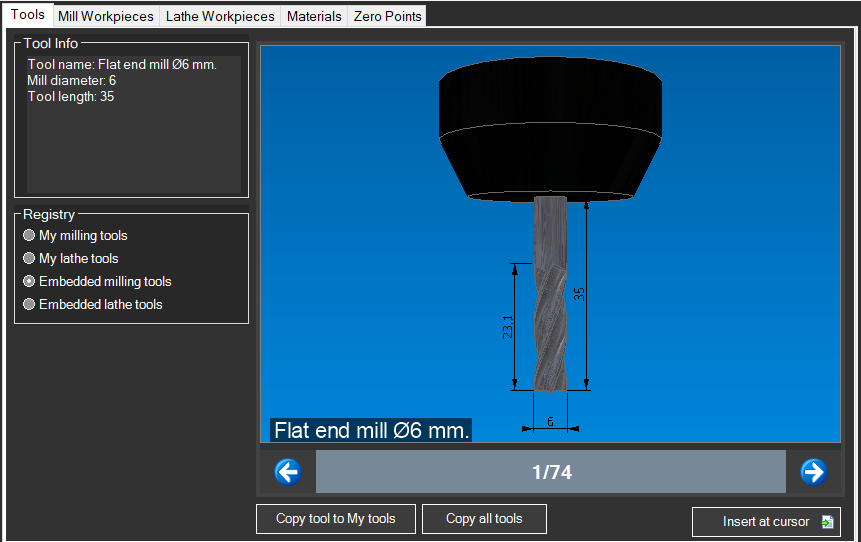
Outils

L'onglet Outils contient la bibliothèque complète des outils de coupe pour fraisage et tournage.

Bibliothèque d'Outils
La bibliothèque d'outils dans le navigateur d'inventaire

Catégories d'Outils

Outils de Fraisage

  • Fraises en bout - Pour contournage, surfaçage et rainurage
  • Fraises sphériques - Pour surfaces 3D et congés
  • Fraises à bout plat - Pour poches et surfaces planes
  • Fraises toriques - Pour congés et arrondis
  • Forets à centrer - Pour centrage avant perçage
  • Forets hélicoïdaux - Pour trous standards
  • Tarauds - Pour filetages internes
  • Alésoirs - Pour trous de précision
Outils de Fraisage
Sélection d'outils de fraisage

Outils de Tournage

  • Outils externes - Pour tournage cylindrique et dressage
  • Barres d'alésage - Pour usinage interne
  • Outils à gorge - Pour rainures et tronçonnage
  • Outils à fileter - Pour filetages externes et internes
  • Outils de tronçonnage - Pour opérations de coupe
Outils de Tournage
Outils pour opérations de tournage

Ajouter un Outil

  1. Ouvrez le Navigateur d'Inventaire (F4)
  2. Sélectionnez l'onglet "Tools"
  3. Parcourez les catégories ou utilisez la recherche
  4. Double-cliquez sur un outil pour l'ajouter à la tourelle
  5. Spécifiez le numéro d'emplacement (T1, T2, etc.)

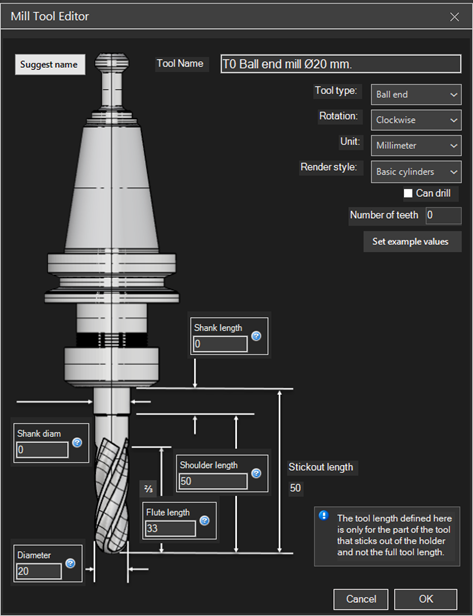
Paramètres de l'Outil

  • Diamètre - Diamètre de l'outil
  • Longueur - Longueur totale ou sortie
  • Rayon de coin - Pour fraises toriques ou plaquettes
  • Nombre de dents - Pour calculs d'avance

Conseil : Vous pouvez créer des outils personnalisés et les sauvegarder dans votre bibliothèque personnelle.

Voir Aussi

4.2

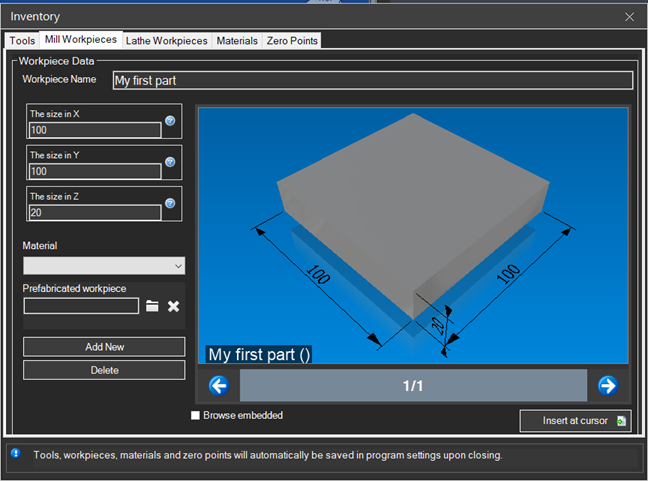
Pièces Fraisage

Les Pièces de Fraisage définissent la forme et les dimensions du matériau brut pour les opérations de fraisage.

Pièces de Fraisage
Sélection des pièces de fraisage dans le Navigateur d'Inventaire

Formes Disponibles

Bloc Rectangulaire

La forme la plus courante pour le fraisage. Défini par trois dimensions :

  • Largeur (X) - Dimension selon l'axe X
  • Profondeur (Y) - Dimension selon l'axe Y
  • Hauteur (Z) - Dimension selon l'axe Z
Bloc Rectangulaire
Configuration du bloc rectangulaire

Cylindre

Pour les pièces rondes à usiner sur fraiseuses :

  • Diamètre - Diamètre extérieur du cylindre
  • Hauteur - Longueur du cylindre

Disque

Un cylindre de faible hauteur, idéal pour :

  • Brides et plaques circulaires
  • Engrenages et pignons
  • Couvercles et fonds

Configuration de la Pièce

  1. Ouvrez le Navigateur d'Inventaire (F4)
  2. Développez la section "Mill Workpieces"
  3. Sélectionnez la forme souhaitée
  4. Entrez les dimensions dans le panneau de propriétés
  5. Double-cliquez pour charger la pièce
Dimensions de la Pièce
Panneau de configuration des dimensions

Conseil : Définissez toujours le brut légèrement plus grand que la pièce finie pour la surépaisseur d'usinage.

Positionnement de l'Origine

L'origine de la pièce détermine le point zéro du programme :

  • Centre supérieur - Origine au centre de la face supérieure (le plus courant)
  • Coin - Origine à un coin de la pièce
  • Centre géométrique - Origine au centre du volume

Voir Aussi

4.3

Pièces Tournage

Les Pièces de Tournage définissent la forme et les dimensions du matériau brut pour les opérations de tournage.

Pièces de Tournage
Sélection des pièces de tournage dans le Navigateur d'Inventaire

Formes Disponibles

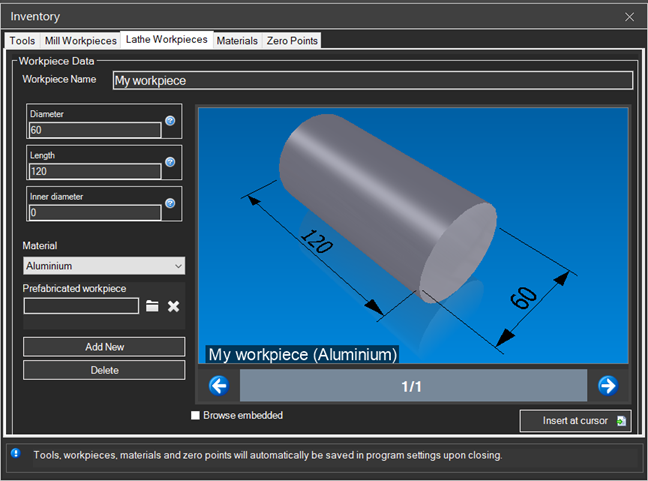
Barre Cylindrique

La forme standard pour le tournage. Définie par :

  • Diamètre - Diamètre extérieur de la barre
  • Longueur - Longueur totale de la pièce
Barre Cylindrique
Configuration de la barre cylindrique

Tube

Cylindre creux pour pièces tubulaires :

  • Diamètre extérieur - OD du tube
  • Diamètre intérieur - ID du tube (alésage)
  • Longueur - Longueur totale

Profil Prédéfini

Formes avec profil externe prédéfini :

  • Pièces pré-ébauchées
  • Pièces moulées ou forgées
  • Pièces semi-finies

Configuration de la Pièce

  1. Ouvrez le Navigateur d'Inventaire (F4)
  2. Développez la section "Lathe Workpieces"
  3. Sélectionnez la forme souhaitée
  4. Entrez les dimensions (diamètre, longueur)
  5. Double-cliquez pour charger
Configuration Pièce Tour
Panneau de configuration pour pièces de tour

Système de Coordonnées

Sur le tour, l'origine est généralement :

  • X - Axe radial (diamètre ou rayon)
  • Z - Axe longitudinal (longueur)
  • Origine Z - Sur la face avant de la pièce
  • Origine X - Sur le centre de rotation (axe de broche)

Conseil : Prévoyez toujours une surépaisseur sur le diamètre et la longueur pour le dressage et la finition.

Voir Aussi

4.4

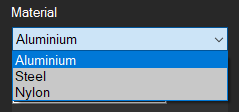
Matériaux

La section Matériaux permet d'assigner des propriétés de matériau à vos pièces pour une simulation plus réaliste.

Sélection des Matériaux
Panneau de sélection des matériaux dans le Navigateur d'Inventaire

Matériaux Disponibles

Métaux

  • Aluminium - Gris clair, mou, facile à usiner
  • Acier - Gris foncé, résistant
  • Acier inoxydable - Argenté, résistant à la corrosion
  • Laiton - Jaune doré, bonne usinabilité
  • Cuivre - Rougeâtre, haute conductivité
  • Titane - Gris métallique, léger et résistant

Plastiques

  • ABS - Noir ou blanc, résistant aux chocs
  • Nylon - Blanc crème, autolubrifiant
  • Delrin/POM - Blanc, haute précision
  • Polycarbonate - Transparent, résistant
  • PTFE - Blanc, faible friction

Autres Matériaux

  • Bois - Marron avec veines
  • Graphite - Noir, pour électrodes
  • Mousse - Pour maquettes et prototypes

Attribution d'un Matériau

  1. Sélectionnez la pièce dans la vue 3D
  2. Ouvrez le Navigateur d'Inventaire (F4)
  3. Allez à la section "Materials"
  4. Double-cliquez sur le matériau souhaité

Effets de Simulation

Le matériau assigné affecte :

  • Apparence visuelle - Couleur et réflexion dans la vue 3D
  • Enlèvement de copeaux - Visualisation réaliste de l'usinage
  • Suggestions de paramètres - Vitesses et avances recommandées

Note : La sélection du matériau est principalement pour la visualisation. Les paramètres de coupe doivent être vérifiés avec les spécifications du fabricant d'outils.

Voir Aussi

4.5

Points Zéro

Les Points Zéro définissent les origines du système de coordonnées pour le programme CNC, permettant de positionner correctement la pièce par rapport à la machine.

Points Zéro
Configuration des points zéro dans le Navigateur d'Inventaire

Concepts Fondamentaux

Système de Coordonnées Machine

Le système de coordonnées machine (MCS) est la référence absolue de la machine CNC :

  • Origine machine - Point fixe défini par le fabricant
  • Position de référence - Position après prise d'origine
  • Coordonnées absolues - Mesurées depuis l'origine machine

Système de Coordonnées Pièce

Le système de coordonnées pièce (WCS) est la référence de programmation :

  • G54-G59 - Origines pièce standard (jusqu'à 6)
  • G54.1 Pxx - Origines étendues (jusqu'à 99 ou plus)
  • Décalage - Distance entre origine machine et origine pièce

Réglage des Points Zéro

Dans le Navigateur d'Inventaire

  1. Ouvrez le Navigateur d'Inventaire (F4)
  2. Allez à la section "Zero Points"
  3. Sélectionnez le système de coordonnées (G54, G55, etc.)
  4. Définissez les coordonnées X, Y, Z
  5. Confirmez par double-clic
Réglage de l'Origine
Panneau de réglage des origines

Positionnement Typique

Type Position Typique
Fraisage Centre ou coin de la surface supérieure
Tournage Centre de la face avant de la pièce

Important : Assurez-vous que l'origine du programme correspond à l'origine définie sur la machine réelle avant l'usinage.

Décalages d'Outil et Zéro

Les points zéro fonctionnent avec les décalages d'outil :

  • Décalage de longueur (H) - Compense la longueur de l'outil
  • Décalage de rayon (D) - Compense le rayon de l'outil
  • Usure - Compensations pour l'usure de l'outil

Voir Aussi

Chapitre 5

Paramètres

Les Paramètres vous permettent de personnaliser CNC Simulator Pro selon vos préférences et besoins.

Catégories de Paramètres

  • Paramètres Généraux - Langue, unités de mesure, comportement de l'application
  • Paramètres Machine - Configuration des machines virtuelles
  • Paramètres d'Affichage - Apparence graphique et visualisation 3D
  • Paramètres de Simulation - Paramètres de simulation et vitesse

5.1

Paramètres Généraux

Paramètres Généraux

Configuration des paramètres généraux.

Langue et Unités

  • Plusieurs langues disponibles
  • Millimètres ou pouces
  • Degrés ou radians

5.2

Paramètres Machine

Paramètres Machine

Configuration des paramètres de la machine virtuelle.

Types de Machines

  • Fraiseuse 3, 4, 5 axes
  • Tour 2 axes
  • Centre d'usinage
  • Découpe laser/plasma

5.3

Paramètres d'Affichage

Paramètres d'Affichage

Personnalisation de la visualisation.

Options

  • Qualité de rendu
  • Anti-aliasing
  • Ombres et reflets
  • Thèmes clair/sombre

5.4

Paramètres de Simulation

Paramètres de Simulation

Content coming soon.

Chapitre 6

Codes et Commandes

Les Codes et Commandes sont le langage fondamental de la programmation CNC. Cette section couvre tous les codes G et M supportés.

Contenu du Chapitre

  • Présentation des Codes G - Vue d'ensemble des codes préparatoires
  • G00-G03 - Mouvements de base (rapide, linéaire, arcs)
  • G17-G19 - Sélection du plan de travail
  • G40-G42 - Compensation de rayon d'outil
  • G54-G59 - Systèmes de coordonnées de travail
  • G70-G76 - Cycles de tournage
  • G80-G89 - Cycles de perçage
  • Codes M - Fonctions auxiliaires (broche, liquide de refroidissement, etc.)

6.1

Présentation des Codes G

Présentation des Codes G

Content coming soon.

6.2

G00-G03 Mouvements de Base

G00-G03 Mouvements de Base

Content coming soon.

6.3

G17-G19 Sélection de Plan

G17-G19 Sélection de Plan

Content coming soon.

6.4

G40-G42 Compensation de Rayon

G40-G42 Compensation de Rayon

Content coming soon.

6.5

G54-G59 Systèmes de Coordonnées

G54-G59 Systèmes de Coordonnées

Content coming soon.

6.6

G70-G76 Cycles de Tournage

G70-G76 Cycles de Tournage

Content coming soon.

6.7

G80-G89 Cycles de Perçage

G80-G89 Cycles de Perçage

Content coming soon.

6.8

Codes M

Codes M

Content coming soon.

Chapitre 7

Outils

La section Outils couvre tout ce qui concerne la gestion des outils dans CNC Simulator Pro.

Sujets Couverts

  • Aperçu des Outils - Introduction à la gestion des outils
  • Outils de Fraisage - Fraises, forets, outils spéciaux
  • Outils de Tournage - Plaquettes, barres d'alésage, outils de tronçonnage
  • Bibliothèque d'Outils - Comment créer et organiser votre bibliothèque
  • Décalages d'Outils - Configuration des corrections d'outils

7.1

Aperçu des Outils

Aperçu des Outils

Content coming soon.

7.2

Outils de Fraisage

Outils de Fraisage

Content coming soon.

7.3

Outils de Tournage

Outils de Tournage

Content coming soon.

7.4

Bibliothèque d'Outils

Bibliothèque d'Outils

Content coming soon.

7.5

Décalages d'Outils

Décalages d'Outils

Content coming soon.

Chapitre 8

Communication Série

La Communication Série vous permet de connecter CNC Simulator Pro à de vraies machines CNC pour le transfert de programmes.

Sujets Couverts

  • Aperçu Série - Introduction à la communication série
  • Configuration Connexion - Paramétrage des paramètres de communication
  • Transfert de Données - Envoi et réception de programmes CNC

8.1

Aperçu Série

Aperçu Série

Content coming soon.

8.2

Configuration Connexion

Configuration Connexion

Content coming soon.

8.3

Transfert de Données

Transfert de Données

Content coming soon.

Chapitre 9

Outils Auxiliaires

Les Outils Auxiliaires sont des utilitaires intégrés qui facilitent les calculs et les opérations courantes dans la programmation CNC.

Outils Disponibles

  • Calculateur d'Arcs - Calculer les paramètres pour les interpolations circulaires G02/G03
  • Calculateur Vitesse/Avance - Optimiser les paramètres de coupe
  • Calculateur de Filets - Paramètres pour les cycles de filetage
  • Créateur d'Engrenages - Générer des programmes pour engrenages
  • 3D Maker - Créer des parcours d'outils à partir de modèles 3D

9.1

Calculateur d'Arcs

Calculateur d'Arcs

Content coming soon.

9.2

Calculateur Vitesse/Avance

Calculateur Vitesse/Avance

Content coming soon.

9.3

Calculateur de Filets

Calculateur de Filets

Content coming soon.

9.4

Créateur d'Engrenages

Créateur d'Engrenages

Content coming soon.

9.5

3D Maker

3D Maker

Content coming soon.

Chapitre 10

Macro Personnalisée

Les Custom Macro (Macro B) étendent les capacités de programmation CNC avec des variables, des opérateurs et des structures de contrôle.

Sujets Couverts

  • Introduction aux Macros - Qu'est-ce que la programmation paramétrique
  • Variables - Variables locales (#1-#33), communes (#100-#199) et système
  • Opérateurs - Opérateurs arithmétiques, logiques et fonctions mathématiques
  • Structures de Contrôle - IF/THEN/ELSE, WHILE/DO, GOTO
  • Exemples Pratiques - Programmes d'exemple commentés

10.1

Introduction aux Macros

Introduction aux Macros

Les macros personnalisees permettent de creer des programmes CNC flexibles avec variables et calculs.

Avantages

  • Programmes reutilisables
  • Calculs automatiques
  • Cycles personnalises

10.2

Variables

Variables Macro

Les variables permettent de stocker et manipuler des valeurs numériques.

Types de Variables

  • #1-#33: Locales (arguments)
  • #100-#199: Communes
  • #500-#999: Permanentes
  • #1000+: Système

Utilisation

#1 = 25.5
G1 X#1 Y#2 F500

10.3

Opérateurs

Opérateurs Macro

Opérateurs pour calculs et comparaisons dans les macros.

Opérateurs Arithmétiques

  • +, -, *, /: Opérations de base
  • MOD: Modulo

Fonctions Mathématiques

  • SIN, COS, TAN, SQRT, ABS, ROUND

Comparaison

  • EQ, NE, GT, GE, LT, LE

10.4

Structures de Contrôle

Structures de Contrôle

Structures pour décisions et répétitions.

IF...THEN

IF [#1 GT 0] THEN #2 = 1
IF [#1 EQ 0] GOTO 100

WHILE...DO...END

WHILE [#1 LT 10] DO1
  #1 = #1 + 1
END1

10.5

Exemples Pratiques

Exemples Pratiques

Collection d'exemples pratiques de programmation paramétrique.

Poche Rectangulaire

O9001 (POCHE RECT)
; X,Y = Centre
; W,H = Dimensions
WHILE [#102 GT #26] DO1
  G1 Z#102 F[#9/2]
  ; Rectangle interne
END1
M99

Grille de Trous

O9003 (GRILLE TROUS)
; Boucle lignes/colonnes
WHILE [#100 LT #17] DO1
  WHILE [#101 LT #16] DO2
    G81 Z#26 R#18 F#9
  END2
END1

Chapitre 11

Divers

La section Divers contient des informations supplémentaires utiles pour l'utilisation de CNC Simulator Pro.

Sujets Couverts

  • Raccourcis Clavier - Liste complète des combinaisons de touches
  • Activation de Licence - Comment activer et gérer votre licence
  • Dépannage - Solutions aux problèmes courants

11.1

Raccourcis Clavier

Raccourcis Clavier

Content coming soon.

11.2

Activation de Licence

Activation de Licence

Content coming soon.

11.3

Dépannage

Dépannage

Content coming soon.

Chapitre 12

SimCam

SimCam est le module CAO/FAO intégré à CNC Simulator Pro qui vous permet de dessiner des géométries et de générer des parcours d'outils.

Fonctionnalités SimCam

  • Introduction à SimCam - Vue d'ensemble du module CAO/FAO
  • Interface SimCam - Se familiariser avec l'environnement de dessin
  • Dessin dans SimCam - Créer des géométries 2D et 3D
  • Parcours d'Outils - Générer des opérations d'usinage
  • Post-processeur - Convertir en G-code pour votre machine

12.1

Introduction à SimCam

Introduction a SimCam

SimCam est le module CAD/CAM integre permettant de creer des dessins 2D et generer des parcours d'outils.

Fonctionnalites

  • Dessin vectoriel 2D
  • Import DXF
  • Generation automatique de G-code

12.2

Interface SimCam

Interface SimCam

L'interface SimCam pour créer des dessins 2D et générer des parcours d'outils.

Zones Principales

  • Zone de Dessin: Canvas central
  • Barre d'Outils: Outils de dessin
  • Panneau Propriétés: Propriétés de l'élément
  • Arbre Objets: Liste des éléments

Navigation

  • Zoom: Molette souris
  • Pan: Clic milieu + glisser
  • F7: Afficher/Masquer grille
  • F3: Accrochage objets

12.3

Dessin dans SimCam

Dessin dans SimCam

Outils de dessin 2D pour créer des géométries.

Outils de Base

  • L: Ligne
  • C: Cercle
  • A: Arc
  • R: Rectangle
  • P: Polygone

Outils de Modification

  • M: Déplacer
  • CO: Copier
  • RO: Rotation
  • O: Décalage
  • TR: Couper

12.4

Parcours d'Outils

Parcours d'Outils

Génération automatique de parcours d'outils optimisés.

Types d'Opérations

  • Contournage: Suit le profil
  • Poche: Vide les zones fermées
  • Perçage: Trous aux points spécifiés
  • Gravure: Suit les lignes

Paramètres

  • Profondeur totale
  • Pas en Z
  • Surépaisseur XY/Z
  • Compensation rayon

12.5

Post-processeur

Post-processeur

Conversion des parcours en code G spécifique au contrôleur.

Contrôleurs Supportés

  • Fanuc: Standard industriel
  • Siemens: Sinumerik
  • Haas: Basé Fanuc
  • Mach3/4: Routeur CNC
  • GRBL: Arduino

Options de Sortie

  • Numérotation des blocs
  • Précision décimale
  • Extension fichier

Chapitre 13

SimCloud

SimCloud est le service cloud de CNC Simulator Pro qui vous permet de stocker, synchroniser et partager vos projets.

Fonctionnalités SimCloud

  • Introduction à SimCloud - Vue d'ensemble du service cloud
  • Compte SimCloud - Créer et gérer votre compte
  • Partage de Fichiers - Partager des projets avec des collègues et étudiants

13.1

Introduction à SimCloud

Introduction à SimCloud

Content coming soon.

13.2

Compte SimCloud

Compte SimCloud

Content coming soon.

13.3

Partage de Fichiers

Partage de Fichiers

Content coming soon.

Chapitre 14

Administration Système

Questa sezione contiene informazioni essenziali per la gestione e manutenzione del sistema, inclusi backup automatici, procedure di ripristino e best practice per la sicurezza dei dati.

🔧 Amministrazione Sistema

Strumenti e procedure per garantire la continuità operativa e la sicurezza dei dati del sistema e-commerce CNC Simulator Italia.

💾 Backup Automatici

  • • Database ogni 6 ore
  • • Backup completo giornaliero
  • • Retention 7 giorni
  • • Notifiche email

🔄 Ripristino Rapido

  • • Procedure guidate step-by-step
  • • Script automatici
  • • Ripristino parziale disponibile
  • • Verifiche post-ripristino

Contenuti del Capitolo

1. Sistema di Backup

Configurazione e utilizzo del sistema di backup automatico basato su Spatie Laravel Backup. Include comandi disponibili, schedulazione, monitoraggio e troubleshooting.

2. Procedure di Ripristino

Guida completa per ripristinare il sistema da un backup, con procedure passo-passo per database, file e configurazioni. Include script automatici e best practice.

⚠️ Importante per Amministratori

Questa sezione è destinata agli amministratori di sistema con accesso SSH al server. Le procedure descritte richiedono permessi elevati e conoscenza base di Linux/Unix.

Requisiti di Accesso

  • Accesso SSH: Necessario per eseguire comandi sul server
  • Permessi sudo: Richiesti per alcune operazioni di sistema
  • Credenziali database: Configurate in .env
  • Spazio disco: Minimo 5GB disponibili per backup

💡 Best Practice

  • ✓ Testa regolarmente le procedure di ripristino
  • ✓ Monitora lo spazio disco disponibile
  • ✓ Verifica le notifiche email dei backup
  • ✓ Documenta eventuali modifiche alle configurazioni
  • ✓ Mantieni backup critici in location remote

14.1

Système de Sauvegarde

Il sistema utilizza Spatie Laravel Backup per creare backup automatici di database e file, garantendo la sicurezza dei dati e la possibilità di ripristino in caso di necessità.

📦 Configurazione Backup

  • Cartella backup: /home/achille616/backups/cnc-ecommerce
  • Frequenza backup database: Ogni 6 ore (00:00, 06:00, 12:00, 18:00)
  • Frequenza backup completo: Ogni giorno alle 02:00
  • Pulizia automatica: Ogni giorno alle 03:00
  • Retention: Mantiene tutti i backup per 7 giorni
  • Notifiche: Email a info@cncsimulator.it per successi/errori

Comandi Disponibili

Creare un Backup Manuale

# Backup completo (database + file)
cd /var/www/cnc-ecommerce && php artisan backup:run

# Solo database
cd /var/www/cnc-ecommerce && php artisan backup:run --only-db

# Solo file
cd /var/www/cnc-ecommerce && php artisan backup:run --only-files

Visualizzare i Backup Disponibili

cd /var/www/cnc-ecommerce && php artisan backup:list

Pulire Backup Vecchi

cd /var/www/cnc-ecommerce && php artisan backup:clean

Monitorare lo Stato dei Backup

cd /var/www/cnc-ecommerce && php artisan backup:monitor

⚡ Backup Manuale Prima di Operazioni Critiche

Prima di aggiornamenti importanti o modifiche al database, esegui sempre un backup manuale:

cd /var/www/cnc-ecommerce && php artisan backup:run --only-db

Monitoraggio e Notifiche

Il sistema invia automaticamente email a info@cncsimulator.it per:

  • Backup completato con successo
  • Backup fallito
  • ⚠️ Backup non sano (troppo vecchio o troppo grande)
  • 🧹 Pulizia completata

Schedulazione Automatica

I backup sono configurati per essere eseguiti automaticamente tramite il task scheduler di Laravel:

Tipo Backup Frequenza Orario
Database Ogni 6 ore 00:00, 06:00, 12:00, 18:00
Completo (DB + File) Giornaliero 02:00
Pulizia backup vecchi Giornaliero 03:00

Troubleshooting

Il backup fallisce

# Controllare i log
tail -100 /var/www/cnc-ecommerce/storage/logs/laravel.log

# Verificare spazio disco
df -h /home/achille616/backups

# Verificare permessi
ls -la /home/achille616/backups/cnc-ecommerce

Il backup è troppo grande

Modifica config/backup.php per escludere più cartelle:

'exclude' => [
    base_path('vendor'),
    base_path('node_modules'),
    base_path('storage/logs'),
    // Aggiungi qui altre cartelle da escludere
],

🔒 Note di Sicurezza

  • 1. Backup Remoto: Considera di configurare un secondo disco remoto (S3, FTP)
  • 2. Crittografia: I backup possono essere crittografati con BACKUP_ARCHIVE_PASSWORD
  • 3. Accesso: Solo utente achille616 dovrebbe avere accesso
  • 4. Test: Testa regolarmente il ripristino per assicurarti che i backup funzionino

14.2

Procédures de Restauration

Questa guida fornisce istruzioni dettagliate su come ripristinare il sistema da un backup in caso di problemi o perdita di dati.

⚠️ Importante

Prima di procedere con un ripristino, assicurati di avere:

  • ✓ Accesso SSH al server
  • ✓ Permessi di amministratore
  • ✓ Un backup valido da ripristinare
  • ✓ Tempo sufficiente per completare l'operazione

Passo 1: Identificare il Backup da Ripristinare

# Elencare tutti i backup disponibili
ls -lah /home/achille616/backups/cnc-ecommerce/

# Output esempio:
# CNC-Simulator-Italia_2025-12-18-02-00-00.zip  (backup completo)
# CNC-Simulator-Italia_2025-12-18-06-00-00.zip  (backup solo DB)
# CNC-Simulator-Italia_2025-12-18-12-00-00.zip  (backup solo DB)

Passo 2: Estrarre il Backup

# Creare una cartella temporanea
mkdir -p /tmp/backup-restore

# Estrarre il backup
cd /tmp/backup-restore
unzip /home/achille616/backups/cnc-ecommerce/NOME_BACKUP.zip

Passo 3A: Ripristino Database

# Il database è nel file db-dumps/*.sql o *.sql.gz

# Se è compresso:
gunzip db-dumps/mysql-*.sql.gz

# Ripristinare il database con credenziali da .env:
cd /var/www/cnc-ecommerce
mysql -u $(grep DB_USERNAME .env | cut -d '=' -f2) \
      -p$(grep DB_PASSWORD .env | cut -d '=' -f2) \
      $(grep DB_DATABASE .env | cut -d '=' -f2) < /tmp/backup-restore/db-dumps/mysql-*.sql

Passo 3B: Ripristino File

# Ripristinare storage (uploads, file utente)
cp -r /tmp/backup-restore/storage/app/public/* /var/www/cnc-ecommerce/storage/app/public/

# Ripristinare file .env (se necessario)
# ATTENZIONE: Verificare prima le differenze!
diff /tmp/backup-restore/.env /var/www/cnc-ecommerce/.env
# Se OK:
# cp /tmp/backup-restore/.env /var/www/cnc-ecommerce/.env

Passo 4: Verificare i Permessi

cd /var/www/cnc-ecommerce

# Ripristinare proprietà
chown -R achille616:www-data storage
chown -R achille616:www-data bootstrap/cache

# Ripristinare permessi
chmod -R 775 storage
chmod -R 775 bootstrap/cache

Passo 5: Pulire le Cache

cd /var/www/cnc-ecommerce
php artisan config:clear
php artisan cache:clear
php artisan view:clear
php artisan route:clear

Passo 6: Pulire File Temporanei

rm -rf /tmp/backup-restore

✅ Verifica Finale

Dopo il ripristino, verifica che:

  • ✓ Il sito sia accessibile e funzionante
  • ✓ Il database contenga i dati corretti
  • ✓ I file caricati siano visibili
  • ✓ Le funzionalità principali funzionino correttamente

Script di Ripristino Automatico

Per automatizzare il processo di ripristino, puoi creare uno script bash:

#!/bin/bash
# save as: /home/achille616/restore-backup.sh

if [ -z "$1" ]; then
    echo "Uso: ./restore-backup.sh NOME_FILE_BACKUP.zip"
    echo "Esempio: ./restore-backup.sh CNC-Simulator-Italia_2025-12-18-02-00-00.zip"
    exit 1
fi

BACKUP_FILE="/home/achille616/backups/cnc-ecommerce/$1"
TMP_DIR="/tmp/backup-restore-$(date +%s)"
WEB_DIR="/var/www/cnc-ecommerce"

echo "🔄 Ripristino da: $BACKUP_FILE"

# Verifica esistenza backup
if [ ! -f "$BACKUP_FILE" ]; then
    echo "❌ Backup non trovato: $BACKUP_FILE"
    exit 1
fi

# Estrazione
echo "📦 Estrazione backup..."
mkdir -p $TMP_DIR
cd $TMP_DIR
unzip -q $BACKUP_FILE

# Ripristino database
echo "💾 Ripristino database..."
cd $WEB_DIR
DB_USER=$(grep DB_USERNAME .env | cut -d '=' -f2)
DB_PASS=$(grep DB_PASSWORD .env | cut -d '=' -f2)
DB_NAME=$(grep DB_DATABASE .env | cut -d '=' -f2)

SQL_FILE=$(find $TMP_DIR/db-dumps -name "*.sql" -o -name "*.sql.gz" | head -1)

if [[ $SQL_FILE == *.gz ]]; then
    gunzip $SQL_FILE
    SQL_FILE="${SQL_FILE%.gz}"
fi

mysql -u $DB_USER -p$DB_PASS $DB_NAME < $SQL_FILE

# Ripristino file storage
if [ -d "$TMP_DIR/storage/app/public" ]; then
    echo "📁 Ripristino file storage..."
    cp -r $TMP_DIR/storage/app/public/* $WEB_DIR/storage/app/public/
fi

# Permessi
echo "🔐 Aggiornamento permessi..."
chown -R achille616:www-data $WEB_DIR/storage
chmod -R 775 $WEB_DIR/storage

# Cache
echo "🧹 Pulizia cache..."
cd $WEB_DIR
php artisan config:clear
php artisan cache:clear
php artisan view:clear

# Cleanup
echo "🗑️  Pulizia file temporanei..."
rm -rf $TMP_DIR

echo "✅ Ripristino completato!"

Per utilizzare lo script:

# Rendilo eseguibile
chmod +x /home/achille616/restore-backup.sh

# Esegui il ripristino
./restore-backup.sh CNC-Simulator-Italia_2025-12-18-02-00-00.zip

Ripristino Parziale (Solo Alcune Tabelle)

Se necessiti di ripristinare solo specifiche tabelle del database:

# Estrarre solo alcune tabelle
mysql -u USER -p DB_NAME -e "SELECT * FROM table_name" > table_backup.sql

# Usare mysqldump per tabelle specifiche
mysqldump -u USER -p DB_NAME table1 table2 > partial_backup.sql

💡 Suggerimento

Testa regolarmente la procedura di ripristino su un ambiente di test per assicurarti che tutto funzioni correttamente quando ne avrai bisogno.

End of documentation

You have reached the end of the CNCSimulator Pro documentation.

Back to index