
आज हम टर्निंग मशीन के CAD में प्रवेश करते हैं। हम उंगली से एक पुर्जा डिज़ाइन करते हैं, उसे बताते हैं कि कैसे मशीनिंग करनी है और इसे एक ऐसे प्रोग्राम में बदल देते हैं जिसे टर्निंग मशीन वास्तव में चलाती है, बिना कोड की एक भी लाइन लिखे।
CAD टर्निंग मशीन के मेनू से खुलता है, CAD CAM विकल्प पर, और यह आपको होम मेनू में भी मिलेगा। होम से आप बिना मशीन के डिज़ाइन करते हैं, और प्रोग्राम को कॉपी या किसी फाइल में सेव करते हैं। अगर आप टर्निंग मशीन से प्रवेश करते हैं, तो प्रोग्राम सीधे उस कंट्रोल के लिए तैयार होता है जिसका आप उपयोग कर रहे हैं और जब यह तैयार हो जाता है तो आपको यह सिम्युलेटर में मिल जाता है।
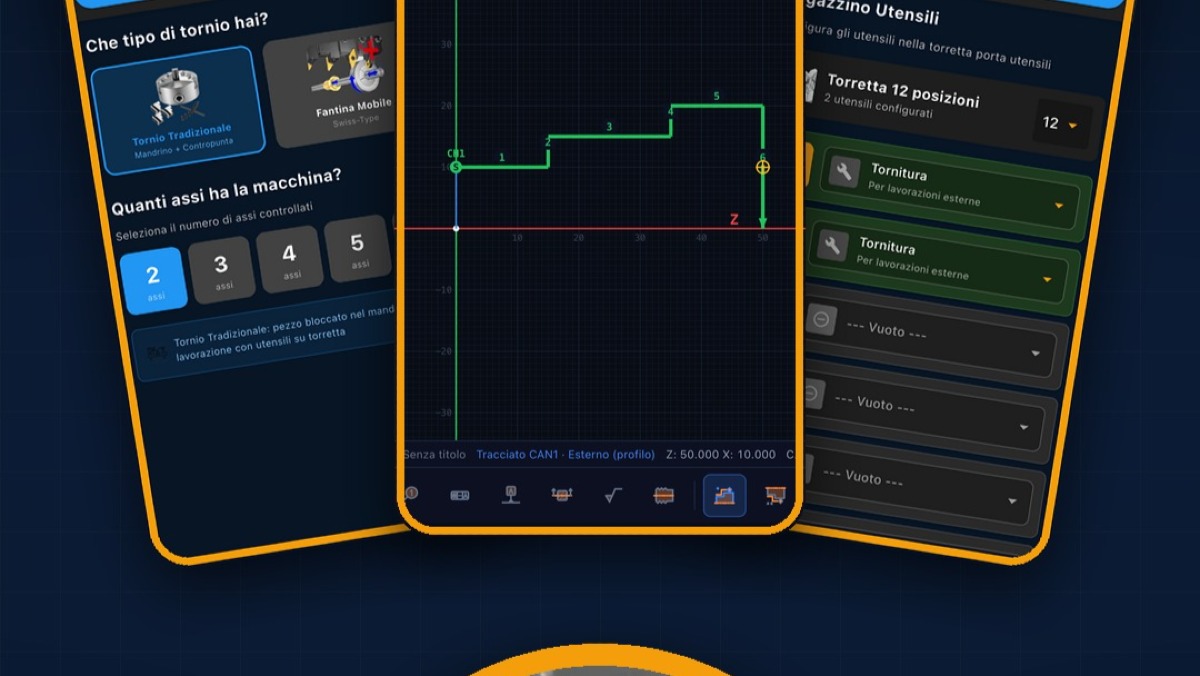
शीट पर लाल रेखा Z अक्ष है, वह जो स्पिंडल का है, और हरी रेखा X अक्ष है। टर्निंग मशीन पर केवल पुर्जे का ऊपरी आधा हिस्सा ही डिज़ाइन किया जाता है: प्रोग्राम जानता है कि यह घूमता है और बाकी का काम वह खुद करता है। नीचे आप हमेशा पढ़ सकते हैं कि उंगली कहाँ है, Z और X में। दो उंगलियों से आप बड़ा या छोटा करते हैं, और खींचकर शीट को हिलाते हैं।
ऊपर की बार में बाहर निकलने का तीर है, पूर्ववत करें और फिर से करें, फिर बाहरी और आंतरिक, नारंगी G-code बटन और तीन बिंदु, जहाँ आपको उदाहरण लोड करें, खोलें, सेव करें, प्रिंट करें, लेयर्स और स्नैप मिलते हैं। स्नैप वह ग्रिड है जिस पर उंगली जुड़ती है: एक मिलीमीटर के साथ हर बिंदु सही मिलीमीटर पर गिरता है, और छोटी डिटेल्स के लिए एक दशमलव तक नीचे जाएं।
नीचे टूल्स की पंक्ति है, और यह साइड में स्क्रॉल होती है। लाइन के साथ आप शुरुआती बिंदु को छूते हैं और फिर अगले को, और लाइन चेन में आगे बढ़ती जाती है। एक ट्रिक: उंगली को नीचे रखें और इसे हिलाएं, निशाना इसका पीछा करता है और जब आप उंगली उठाते हैं तो बिंदु सेट हो जाता है। तिरछी लाइन आपको कोण दिखाती है, जो कोन के लिए उपयोगी है; आर्क को शुरुआत, अंत और वक्र पर एक बिंदु चाहिए, वृत्त को केंद्र और त्रिज्या चाहिए।
जल्दी करने के लिए हम उदाहरण लोड करते हैं: तीन व्यास वाला एक शाफ्ट, बीस, तीस और चालीस, पचास मिलीमीटर लंबा। हम इसे फेस पर एक चम्फर और शोल्डर पर एक फिलेट के साथ पूरा करते हैं, जहाँ थ्रेड खत्म होता है वहाँ एक ग्रूव और थ्रेड खुद, उसके माप, पिच और टॉलरेंस क्लास के साथ। होल के साथ आप व्यास और गहराई लिखते हैं; रेडियल होल और रेडियल कैविटी मोटराइज्ड टूल के साथ व्यास पर काम करते हैं; फेसिंग रफिंग से पहले फेस को समतल करती है।
संशोधित करने के लिए सेलेक्ट है: एक टच एक एलिमेंट को लेता है, एक बॉक्स कई को लेता है, और खींचकर आप उन्हें हिलाते हैं। फिर कट, ऑफसेट और मिरर। डायमेंशन प्रिंट करने वाले ड्रॉइंग के लिए काम आते हैं, और डायमेंशन पर डबल टच करके आप टॉलरेंस डालते हैं।
सबसे महत्वपूर्ण हिस्सा टूलपाथ है: यह वह रास्ता है जिसे टूल को फॉलो करना चाहिए, और टूलपाथ के बिना G-code नहीं बनाया जा सकता। चैनल 1 टूलपाथ को टच करें और प्रोफाइल के हिस्सों को एक के बाद एक लें, फेस से शुरू करते हुए। अगर पुर्जे में बोरिंग करने के लिए एक होल है, तो इंटीरियल में आप होल की प्रोफाइल डिज़ाइन करते हैं और उसका टूलपाथ बनाते हैं।
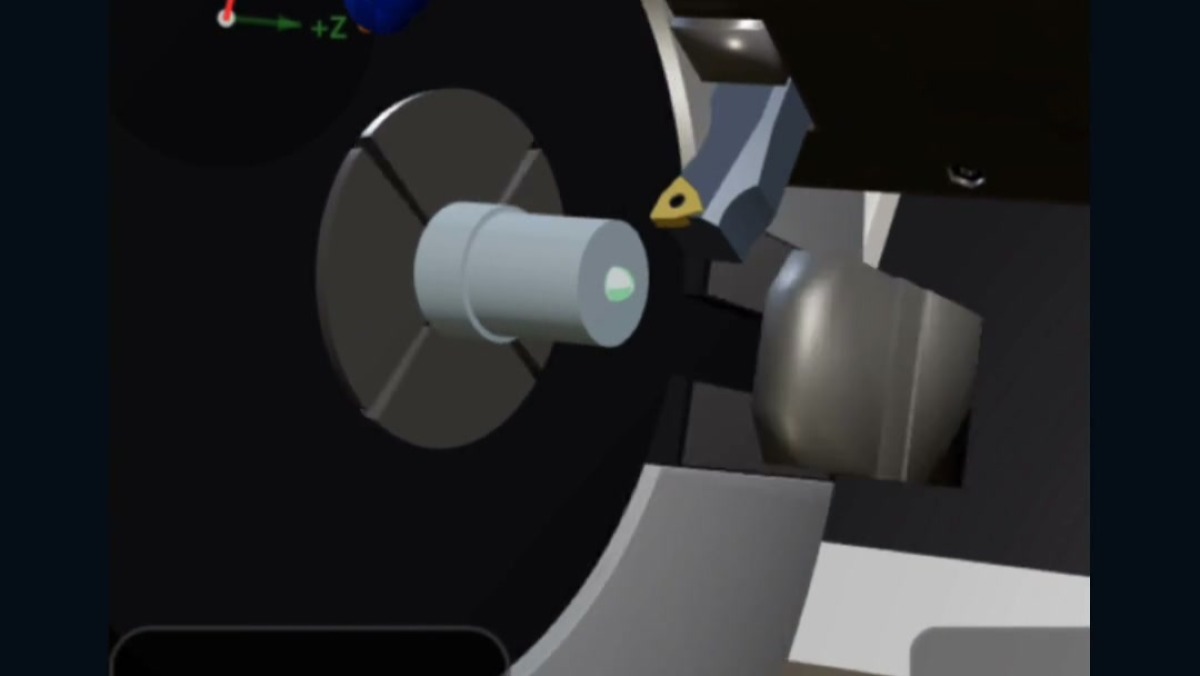
फिर G-code को टच करें: आपको ब्लैंक, टूल्स, फीड रेट, कटिंग स्पीड और डेप्थ ऑफ कट मिलते हैं, पहले से तैयार लेकिन सब कुछ संशोधित किया जा सकता है। जनरेट दबाएं और प्रोग्राम टर्निंग मशीन में वापस आ जाता है, स्पिंडल में सही ब्लैंक के साथ। आपको यह PROG में मिलता है: MEM दबाएं, फिर CYC START, और देखें टर्निंग मशीन आपके द्वारा डिज़ाइन किया गया पुर्जा बनाती हुई।
डिज़ाइन को आप तीन बिंदुओं से सेव करते हैं और जब चाहें फिर से खोलते हैं। प्रिंट के साथ आप टाइटल ब्लॉक भरते हैं और PDF में तकनीकी ड्रॉइंग प्राप्त करते हैं, भेजने, शेयर करने या प्रिंट करने के लिए तैयार।
अगले वीडियो में हम टर्निंग मशीन के पैनल में और गहराई से जाएंगे।
CNC Code डाउनलोड करें और इसे मुफ्त में आज़माएं: https://www.cncsimulator.it