
आज हम टर्निंग मशीन का विज़ार्ड देखते हैं। मशीन और पीस के बारे में कुछ सवालों के जवाब दें, और वह टर्निंग मशीन तैयार करता है और आपकी जगह प्रोग्राम लिखता है।
ब्रांड और कंट्रोल चुनें, फिर शुरू करने के लिए नारंगी बटन दबाएं। कार्य निष्पादन विंडो खुलती है: मैन्युअल रूप से आगे बढ़ें के साथ आप खुद टर्निंग मशीन में जाकर सब कुछ करते हैं, ऑटोमैटिक विज़ार्ड के साथ गाइडेड प्रक्रिया शुरू होती है।
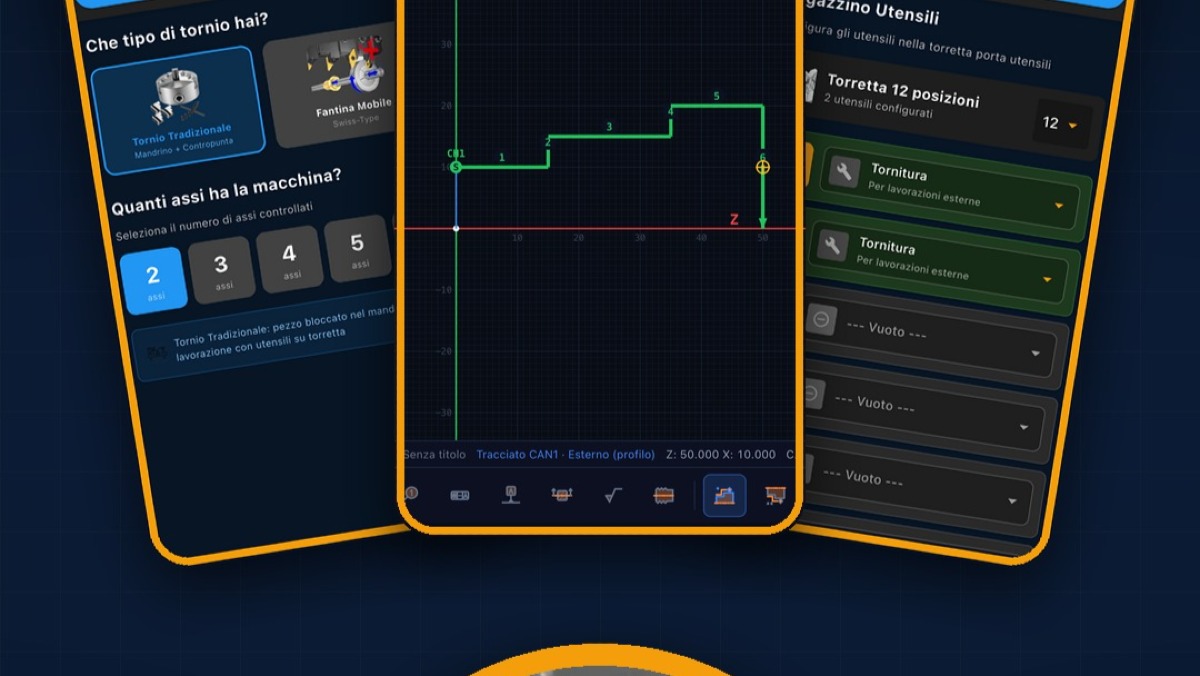
पहला सवाल है आपके पास कौन सी टर्निंग मशीन है। पारंपरिक टर्निंग मशीन चुनें, वह जिसमें स्पिंडल और चक जॉ होते हैं, और नीचे बताएं मशीन में कितने एक्सिस हैं। ऊपर आप हमेशा देख सकते हैं कि आप किस चरण में हैं, और Avanti (आगे) के साथ अगले चरण पर जाते हैं। फिर आप मशीन के एक्सिस देखते हैं, हर एक का अपना अक्षर, अपना रंग और अपनी दिशा: प्लस चिह्न उस दिशा को दर्शाता है जिसमें माप बढ़ता है। जांच लें कि ये आपकी मशीन के अनुरूप हैं।
फिर विज़ार्ड पूछता है कि क्या मशीन में मोटराइज्ड टूल हैं। अगर आप हां कहते हैं तो आप सेंटर से बाहर भी, पीस के व्यास पर मिलिंग और ड्रिलिंग कर सकते हैं; अगर आप ना कहते हैं तो क्लासिक टर्निंग के फिक्स्ड टूल रहते हैं। तुरंत बाद वह पूछता है कि दूसरी तरफ क्या है: कुछ नहीं, एक टेलस्टॉक, जो लंबे पीस को सपोर्ट करता है, या एक काउंटर-स्पिंडल, जो पीस को पकड़ता है और उसे विपरीत दिशा से प्रोसेस करता है।
अब ग्रेजो यानी वह बार जिससे आप शुरू करते हैं। व्यास और लंबाई लिखें और चुनें कि यह सॉलिड है या ट्यूबलर। नीचे आपको प्रोग्राम नंबर और प्रोजेक्ट का शीर्षक मिलता है, ताकि आप इसे बाद में ढूंढ सकें।
सबसे महत्वपूर्ण चरण है प्रोफाइल, यानी तैयार पीस का आकार। कई रास्ते हैं: आप इसे खुद बनाएं, कोई सेव किया हुआ ड्रॉइंग उठाएं, मापों को हाथ से लिखें, एक DXF इम्पोर्ट करें, एक G-code पेस्ट करें, या ड्रॉइंग की किसी फोटो से शुरू करें, जो उसी समय खींची गई हो या गैलरी से ली गई हो।
हम इसे खुद बनाते हैं। Disegna (ड्रा) दबाएं और स्केचर खुलता है, वही CAD जो आपको टर्निंग मशीन के मेनू में मिलता है। नीचे की पट्टी के टूल्स से आप पीस की प्रोफाइल बनाते हैं, फिर Tracciato CAN1 (CAN1 पाथ) चुनें और एक-एक करके लाइनों को छूएं, फेस से शुरू करते हुए: यह वह पाथ है जिसे टूल फॉलो करेगा। जब आप पूरा कर लें तो विज़ार्ड में नारंगी बटन Usa (इस्तेमाल करें) दबाएं। आप विज़ार्ड पर वापस आते हैं, और सारांश में पढ़ते हैं कि आपने कितने एलिमेंट बनाए हैं। अगर कुछ बदलना है, तो Modifica (संपादित करें) ड्रॉइंग को वैसे ही फिर से खोलता है जैसा वह था।
अब बताते हैं कि पीस मशीन में कैसे फिट होता है। कर्सर से चुनें प्रेसा (पकड़), यानी कितने मिलीमीटर पीस चक जॉ के अंदर रहता है, और विज़ार्ड तुरंत बताता है कि कितना बाहर निकलता है। Z का शून्य पीस के फेस पर होता है और काम नेगेटिव Z की दिशा में होता है, जैसा कि डायग्राम दिखाता है। अंत में चुनें ओरिजिन रजिस्टर, G54 से G59 तक।
अंतिम चरण है टरेट। हर पोजीशन के लिए ड्रॉपडाउन खोलें और जो टूल चाहिए वह चुनें: रफिंग टूल, फिनिशिंग टूल, कटऑफ टूल, ड्रिल, थ्रेडिंग टूल वगैरह। ऊपर आप पढ़ सकते हैं कि आपने कितने टूल लगाए हैं। जब सब कुछ ठीक हो जाए, तो Genera (जेनरेट) दबाएं।
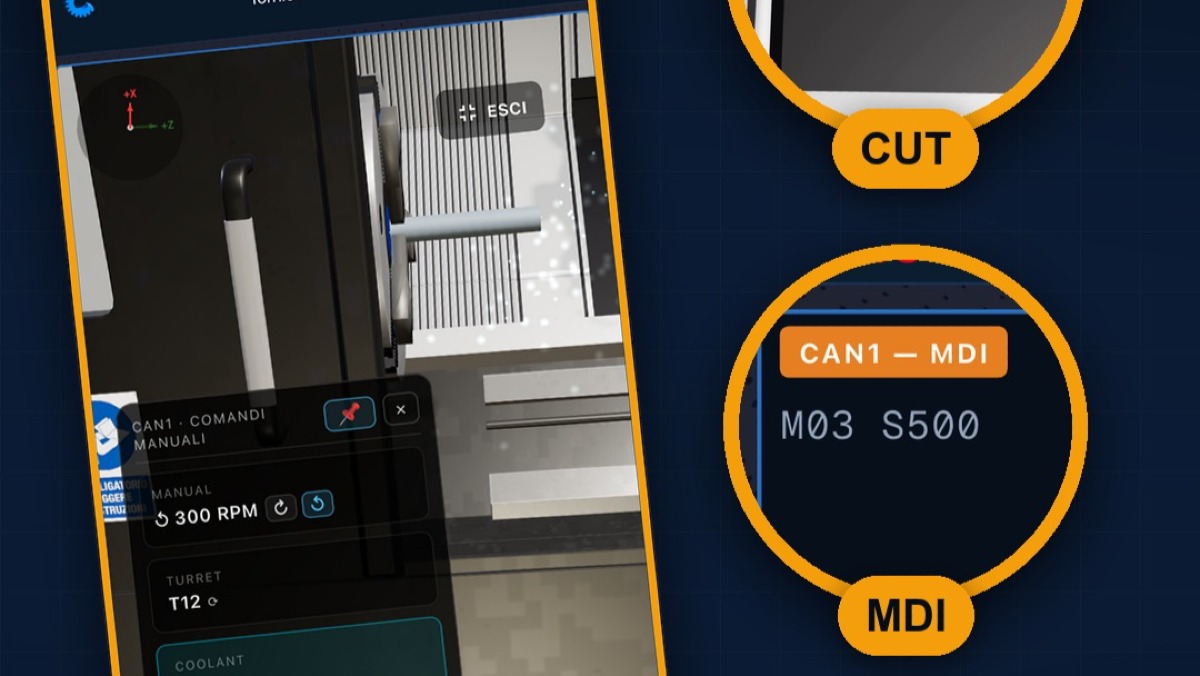
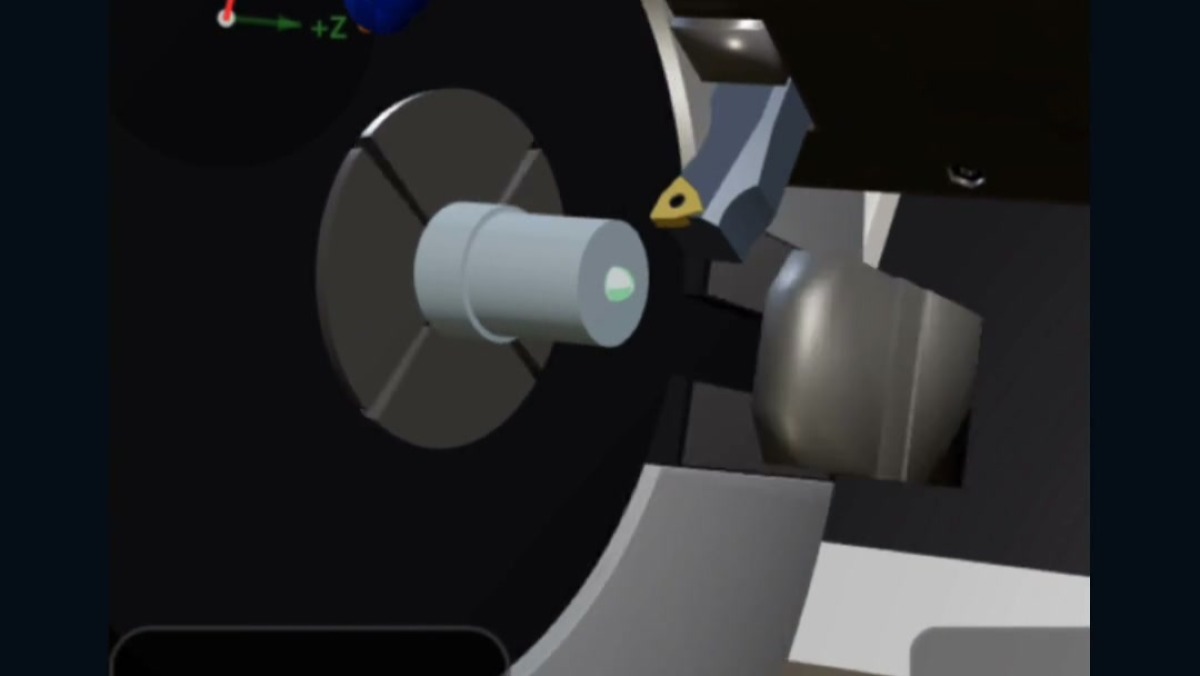
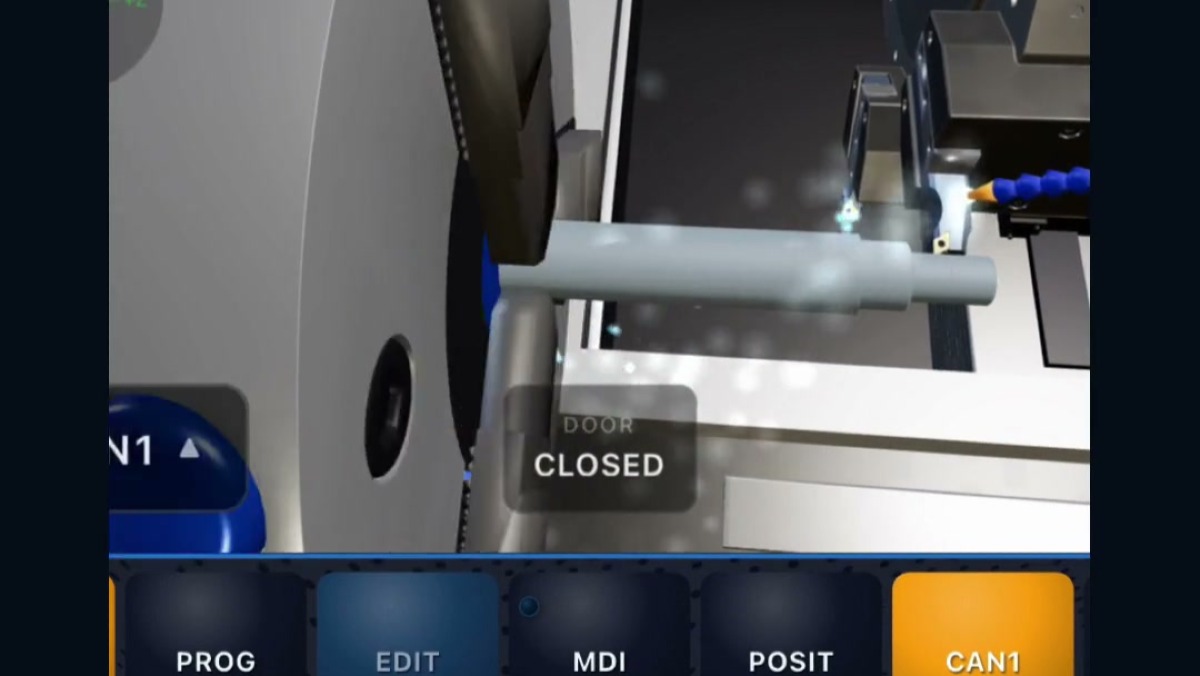
और अब हम टर्निंग मशीन में हैं: ग्रेजो पहले से ही स्पिंडल में है, टूल्स टरेट में हैं और प्रोग्राम पहले से ही एडिटर में लिखा हुआ है। MEM दबाएं, फिर CYC START, और देखें टर्निंग मशीन को वह पीस बनाते हुए जो आपने डिज़ाइन किया है। प्रोग्राम वह खुद लिखता है, और अगर चाहें तो आप इसे EDIT में सुधार सकते हैं।
CNC Code डाउनलोड करें और इसे मुफ्त में आज़माएं: https://www.cncsimulator.it