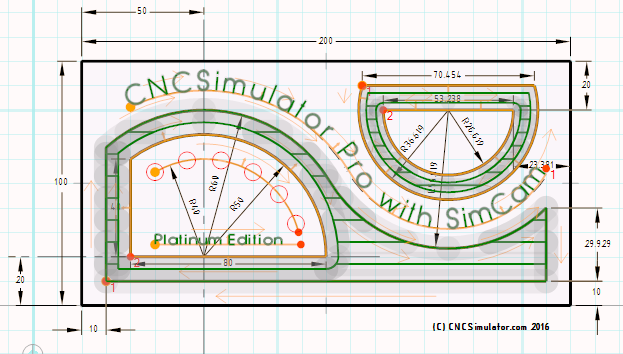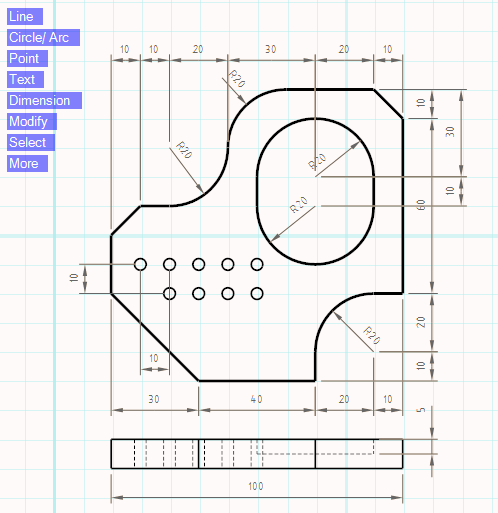
CNC एडिटर

अध्याय 0

परिचय

आपका स्वागत है: CNC Simulator Pro उपयोगकर्ता गाइड, जो एक संपूर्ण CNC सिम्युलेटर और CAD/CAM सॉफ़्टवेयर सुइट है।
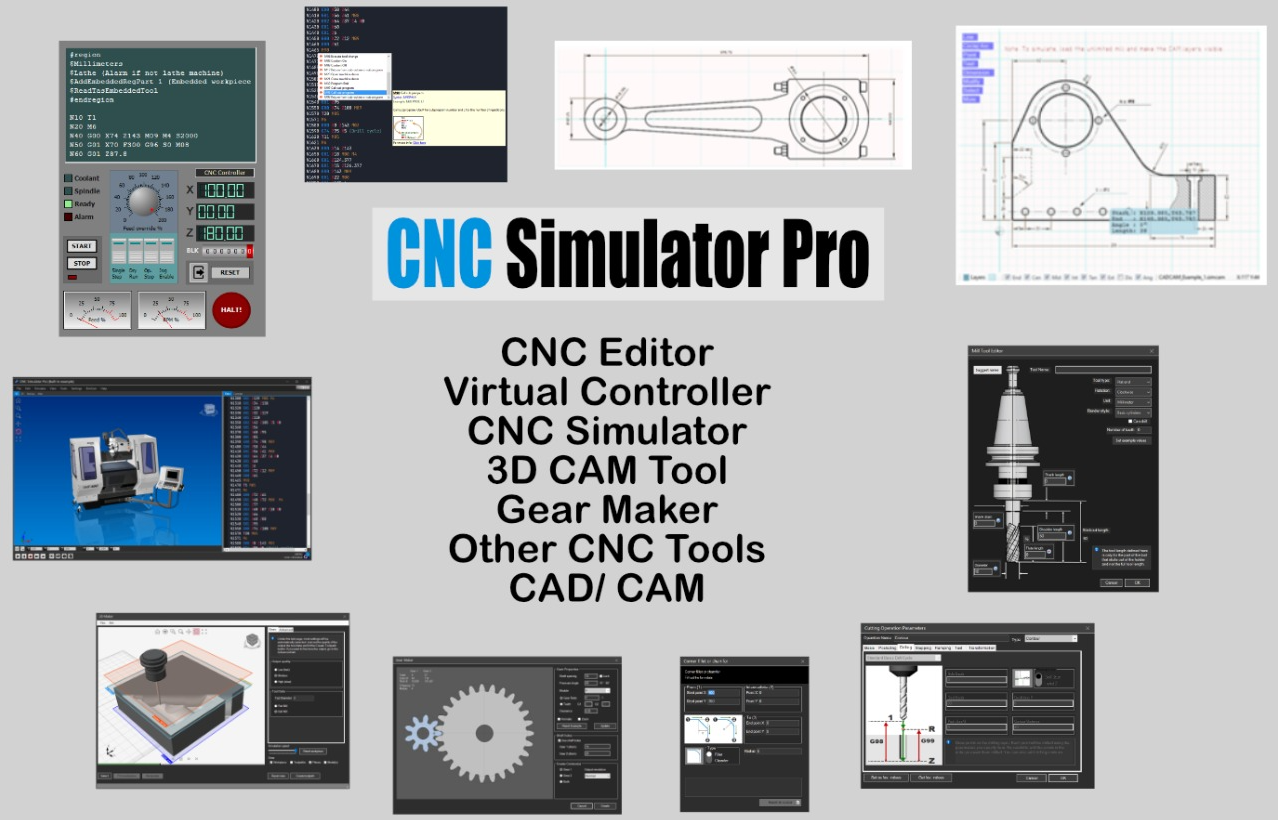
CNC Simulator Pro
CNC Simulator Pro — मुख्य इंटरफ़ेस

CNC Simulator Pro क्या है?

CNC Simulator Pro को CNC समुदाय के लिए एक आधुनिक सिम्युलेटर के रूप में बनाया गया है, जिसमें सबसे आम प्रकार की CNC मशीनें वर्चुअल मशीनों के रूप में शामिल हैं। इसका उद्देश्य है कि ऑपरेटर और विद्यार्थी असली मशीनों पर चलाने से पहले कोड को 3D सिमुलेशन में सुरक्षित रूप से परख सकें।

महत्वपूर्ण सूचना: मानक कॉन्फ़िगरेशन में सिम्युलेटर किसी विशेष मशीन या कंट्रोलर के लिए नहीं बना है। अलग-अलग G-code बोलियों वाले CNC कंट्रोलरों की विविधता के कारण यह आपकी मशीन के साथ 100% संगत नहीं होगा। असली मशीनों पर कोड चलाने से पहले उसकी जाँच करने की ज़िम्मेदारी उपयोगकर्ता की है।

सिमुलेशन से आगे

यह सॉफ़्टवेयर एक साधारण सिम्युलेटर से कहीं अधिक है — इसमें शामिल है:

  • आधुनिक CAD/CAM सिस्टम (SimCam)
  • उन्नत CNC प्रोग्रामिंग एडिटर
  • 3D मॉडल मिलिंग सॉफ़्टवेयर (3D Maker)
  • गियर निर्माता (Gear Maker)
  • प्रशिक्षण उपकरण
  • और बहुत कुछ...

इस परिचय के अनुभाग

  • CNC Simulator Pro के बारे में — सॉफ़्टवेयर का विस्तृत अवलोकन
  • क्या आवश्यक है? — सिस्टम आवश्यकताएँ और पूर्वापेक्षाएँ
  • संस्करण और अपडेट — संस्करणों की जानकारी और अपडेट कैसे करें

0.1

CNC Simulator Pro के बारे में

CNC Simulator Pro एक संपूर्ण CNC सिम्युलेटर है, जिसे CNC समुदाय को CNC प्रोग्रामिंग परखने और सीखने के लिए एक वर्चुअल वातावरण देने के लिए बनाया गया है।

CNC Simulator Pro
CNC Simulator Pro — मुख्य इंटरफ़ेस

सॉफ़्टवेयर का अवलोकन

CNC Simulator Pro को इसलिए विकसित किया गया है कि CNC ऑपरेटर, विद्यार्थी और शौक़ीन लोग असली मशीनों पर चलाने से पहले G कोड को वास्तविक जैसी 3D सिमुलेशन में सुरक्षित रूप से परख सकें।

मुख्य विशेषताएँ

  • वास्तविक जैसी 3D सिमुलेशन — मशीनिंग संक्रियाओं को वास्तविक समय में देखें
  • अनेक वर्चुअल मशीनें — मिलिंग मशीनें, लेथ, मल्टी-एक्सिस मशीनें
  • उन्नत CNC एडिटर — सिंटैक्स कलरिंग, प्रोग्रामिंग सहायता
  • SimCam CAD/CAM — एकीकृत CAD/CAM सिस्टम
  • 3D Maker — 3D मॉडल की मिलिंग
  • Gear Maker — गियर बनाना

महत्वपूर्ण सूचना: मानक कॉन्फ़िगरेशन में सिम्युलेटर किसी विशेष मशीन या कंट्रोलर के लिए नहीं बना है। असली मशीनों पर कोड चलाने से पहले उसकी जाँच करने की ज़िम्मेदारी उपयोगकर्ता की है।

0.2

क्या आवश्यक है?

यह अनुभाग बताता है कि CNC Simulator Proचलाने के लिए कौन-सी सिस्टम आवश्यकताएँ और पूर्वापेक्षाएँ ज़रूरी हैं।

सिस्टम आवश्यकताएँ

घटक न्यूनतम अनुशंसित
ऑपरेटिंग सिस्टमWindows 7/8/10/11Windows 10/11 64-bit
प्रोसेसरIntel Core i3 या समकक्षIntel Core i5/i7 या उच्चतर
RAM4 GB8 GB या अधिक
डिस्क स्थान500 MB1 GB
वीडियो कार्डOpenGL 2.0समर्पित OpenGL 3.3+
रिज़ॉल्यूशन1280x7201920x1080 या उच्चतर

पूर्वापेक्षाएँ

  • Microsoft .NET Framework 4.7.2 या उससे नया संस्करण
  • Visual C++ Redistributable — Visual Studio 2019 के लिए
  • अद्यतन ग्राफ़िक्स ड्राइवर — OpenGL के लिए

सुझाव: सर्वोत्तम प्रदर्शन के लिए सुनिश्चित करें कि आपके ग्राफ़िक्स कार्ड के ड्राइवर अद्यतन हैं।

0.3

संस्करण और अपडेट

यहाँ CNC Simulator Pro के संस्करणों की जानकारी है और यह भी कि सॉफ़्टवेयर को अद्यतन कैसे रखें।

वर्तमान संस्करण

CNC Simulator Pro संस्करण 4.x सॉफ़्टवेयर का नवीनतम प्रमुख संस्करण है, जिसमें अनेक सुधार और नई सुविधाएँ हैं।

संस्करणों का इतिहास

  • संस्करण 4.x — वर्तमान संस्करण, बेहतर SimCam और नया 3D Maker
  • संस्करण 3.x — SimCam की शुरुआत और बहुभाषी समर्थन
  • संस्करण 2.x — लेथ सिमुलेशन और मल्टी-एक्सिस मशीनें जोड़ी गईं
  • संस्करण 1.x — आरंभिक संस्करण, बुनियादी मिलिंग सिमुलेशन के साथ

अपडेट कैसे करें

CNC Simulator Pro को अपडेट करने के लिए:

  1. देखें: आधिकारिक वेबसाइट
  2. Download अनुभाग से नवीनतम संस्करण डाउनलोड करें
  3. इंस्टॉलर चलाएँ
  4. मौजूदा सेटिंग्स और फ़ाइलें बनी रहेंगी

सुझाव: नवीनतम सुविधाएँ और बग फ़िक्स पाने के लिए नियमित रूप से अपडेट जाँचें।
अध्याय 1

शुरुआत करना

यह ऑनलाइन गाइड आपको सिखाएगी कि CNC Simulator Proका उपयोग कैसे करें। यह मान लिया गया है कि आपको CNC प्रोग्रामिंग का अनुभव पहले से है।

CNC Simulator Pro
CNC Simulator Pro — मुख्य इंटरफ़ेस

अध्याय का अवलोकन

इस अध्याय में आप सीखेंगे:

  • 1.1 3D व्यू को कैसे नियंत्रित करें — त्रि-आयामी दृश्य में नेविगेशन और नियंत्रण
  • 1.2 सिमुलेशन का नियंत्रण — सिमुलेशन शुरू करना, रोकना और नियंत्रित करना
  • 1.3 वर्चुअल मशीनें — उपलब्ध विभिन्न प्रकार की वर्चुअल CNC मशीनें
  • 1.4 फ़ाइल ब्राउज़र — CNC फ़ाइलों में नेविगेट करना और उन्हें प्रबंधित करना
  • 1.5 नमूना CNC डेमो फ़ाइलें — तुरंत शुरू करने के लिए उदाहरण फ़ाइलें
  • 1.6 व्यू बटन — दृश्य को अपनी पसंद से बदलने के नियंत्रण

सुझाव: यदि आप CNC प्रोग्रामिंग में नए हैं, तो मज़बूत आधार बनाने के लिए इस अनुभाग को दिए गए क्रम में ही पढ़ें।

1.1

3D व्यू को कैसे नियंत्रित करें

सीखें कि CNC Simulator Proमें 3D व्यू में नेविगेट और नियंत्रण कैसे किया जाता है।

Vista 3D
3D व्यू का नियंत्रण

माउस नियंत्रण

क्रिया नियंत्रण
दृश्य घुमाएँदायाँ बटन + खींचें
पैनमध्य बटन + खींचें
ज़ूममाउस का पहिया
क्षेत्र ज़ूमShift + चयन आयत

पूर्वनिर्धारित दृश्य

तेज़ दृश्यों के लिए अंक कुंजियों का उपयोग करें:

  • 1 — सामने का दृश्य
  • 2 — पीछे का दृश्य
  • 3 — बायाँ पार्श्व दृश्य
  • 4 — दायाँ पार्श्व दृश्य
  • 5 — ऊपर से दृश्य
  • 6 — नीचे से दृश्य
  • 7 — सममितीय दृश्य

सुझाव: दबाएँ Home — दृश्य को पूर्वनिर्धारित स्थिति पर लौटाने के लिए।

1.2

सिमुलेशन का नियंत्रण

सीखें कि CNC सिमुलेशन को कैसे नियंत्रित करें: शुरू करना, रोकना, गति और डीबग।

सिमुलेशन नियंत्रण

सिमुलेशन टूलबार या कीबोर्ड शॉर्टकट का उपयोग करें:

क्रिया शॉर्टकट विवरण
शुरू/रोकेंF5सिमुलेशन शुरू करता है या रोकता है
बंद करेंF6सिमुलेशन बंद करता है और रीसेट करता है
एकल चरणF10एक बार में एक ब्लॉक चलाता है
गति ++सिमुलेशन की गति बढ़ाता है
गति --सिमुलेशन की गति घटाता है

सिमुलेशन के मोड

  • सामान्य — सामग्री हटते हुए दिखाकर सिमुलेशन करता है
  • तेज़ — विस्तृत ग्राफ़िक्स के बिना तेज़ी से सिमुलेशन करता है
  • डीबग — विश्लेषण के लिए चरण-दर-चरण निष्पादन

सुझाव: डीबग करते समय कोड को ब्लॉक-दर-ब्लॉक चलाने के लिए F10 का उपयोग करें।

1.3

वर्चुअल मशीनें

वर्चुअल मशीनें

CNC Simulator Pro में वर्चुअल मशीनों की एक विशाल लाइब्रेरी है, जो CNC मशीनिंग सेंटरों के विभिन्न विन्यासों का सिमुलेशन करती है।

फ़ाइल प्रारूप

वर्चुअल मशीनों की फ़ाइलें यह एक्सटेंशन इस्तेमाल करती हैं: .cmachine और इनमें मशीन के सारे ग्राफ़िक्स और तर्क समाए होते हैं।

मशीन लोड करना

  1. यहाँ जाएँ: फ़ाइल → मशीन लोड करें
  2. या टूलबार में "मशीन खोलें" बटन पर क्लिक करें
  3. उपलब्ध मशीनों के फ़ोल्डर देखें
  4. मनचाही मशीन चुनें

उपलब्ध मशीनों के प्रकार

प्रकार विवरण
3-अक्ष मिलिंग मशीनेंऊर्ध्वाधर और क्षैतिज मशीनिंग सेंटर
4-5 अक्ष मिलिंग मशीनेंघूर्णी अक्षों वाली मशीनें
CNC लेथ2-अक्ष लेथ और Y अक्ष वाले लेथ
टर्न-मिल मशीनेंसंयुक्त टर्न-मिल मशीनें
लेज़र/प्लाज़्माकटिंग मशीनें

Unlimited मशीनें

जिन अनुप्रयोगों में बहुत बड़े परिसर की आवश्यकता होती है, उनके लिए 3D ग्राफ़िक्स के बिना विशेष मशीनें उपलब्ध हैं:

  • UnlimitedMill — ±50.000 इकाई परिसर वाली मिलिंग मशीन
  • UnlimitedLathe — ±50.000 इकाई परिसर वाला लेथ
  • HeidenUnlimited — विस्तारित परिसर वाला Heidenhain कंट्रोलर
  • UnlimitedCutter — विस्तारित परिसर वाली कटिंग मशीन

सूचना: "Unlimited" मशीनों का कोई 3D ग्राफ़िक निरूपण नहीं होता, पर इनसे बहुत बड़े निर्देशांकों वाले प्रोग्राम का सिमुलेशन किया जा सकता है।

मशीन सेटिंग्स

हर मशीन के पैरामीटर यहाँ कॉन्फ़िगर किए जा सकते हैं: सेटिंग्स → मशीन:

  • अक्षों की सीमाएँ
  • अधिकतम गति
  • त्वरण
  • स्पिंडल विन्यास

1.4

फ़ाइल ब्राउज़र

फ़ाइल ब्राउज़र

फ़ाइल ब्राउज़र विशेष संवाद विंडो हैं, जिनसे CNC फ़ाइलें, मशीनें और SimCam फ़ाइलें खोली जाती हैं। इनमें पूर्वावलोकन की सुविधा है, जिससे फ़ाइल खोलने से पहले ही उसे पहचाना जा सकता है।

मुख्य सुविधाएँ

पूर्वावलोकन

जब आप कोई CNC फ़ाइल खोलना चाहते हैं, तो उस पर क्लिक करके टूलपाथ का सरल पूर्वावलोकन देख सकते हैं। इससे फ़ाइल वास्तव में खोलने से पहले उसकी सामग्री देखी जा सकती है।

पसंदीदा फ़ोल्डर

तारे वाले बटन से अक्सर उपयोग होने वाले फ़ोल्डर पसंदीदा के रूप में सहेजे जा सकते हैं, जिससे फ़ाइल सिस्टम में नेविगेशन तेज़ हो जाता है।

सूचना पैनल

पूर्वावलोकन के नीचे एक पैनल चुनी गई वस्तु का प्रासंगिक विवरण दिखाता है — जैसे मशीनों में नेविगेट करते समय मशीन के विशेष विवरण।

ब्राउज़र के प्रकार

प्रकार उपयोग पूर्वावलोकन
CNC FilesG-code प्रोग्रामटूलपाथ
Machinesवर्चुअल मशीनेंमशीन की छवि + विशेष विवरण
SimCamCAD/CAM परियोजनाएँ2D ड्रॉइंग

डेमो प्रोग्राम

सीखने के लिए CNC Simulator Pro में कई डेमो फ़ाइलें शामिल हैं:

  1. यहाँ जाएँ: फ़ाइल → CNC प्रोग्राम खोलें → Demo Program
  2. कोई डेमो फ़ाइल चुनें
  3. सिमुलेशन शुरू करने के लिए Play पर क्लिक करें

डेमो प्रोग्राम ये चीज़ें दिखाते हैं:

  • सबप्रोग्राम कॉल
  • मैक्रो प्रोग्रामिंग
  • टूल रेडियस कंपंसेशन
  • फ़िक्स्ड साइकिल
  • सिम्युलेटर के विशेष कमांड

सलाह: डेमो प्रोग्राम और उनकी टिप्पणियाँ पढ़ना सिम्युलेटर को जानने और उसकी सुविधाएँ समझने का बहुत अच्छा तरीका है, साथ ही CNC प्रोग्रामिंग की बुनियाद सीखने का भी।

1.5

नमूना CNC डेमो फ़ाइलें

शुरुआत में मदद के लिए CNC Simulator Pro में कई नमूना CNC फ़ाइलें शामिल हैं।

डेमो फ़ाइलें कहाँ मिलेंगी

नमूना फ़ाइलें इस फ़ोल्डर में मिलती हैं: Samples — प्रोग्राम की इंस्टॉलेशन डायरेक्टरी के भीतर।

डेमो फ़ाइलों की श्रेणियाँ

  • Milling — 2D और 3D मिलिंग के उदाहरण
  • Turning — टर्निंग के उदाहरण
  • Multi-axis — 4 और 5 अक्ष वाली मशीनों के उदाहरण
  • Macro — मैक्रो से प्रोग्रामिंग के उदाहरण

डेमो फ़ाइल कैसे खोलें

  1. यहाँ जाएँ: फ़ाइल → खोलें या दबाएँ Ctrl+O
  2. Samples फ़ोल्डर में जाएँ
  3. कोई .cnc फ़ाइल चुनें और खोलें पर क्लिक करें
  4. दबाएँ F5 — सिमुलेशन शुरू करने के लिए

सुझाव: CNC प्रोग्रामिंग की तकनीकें सीखने के लिए डेमो फ़ाइलों का अध्ययन करें।

1.6

व्यू बटन

व्यू बटन से 3D दृश्य को अपनी पसंद के अनुसार बदला जा सकता है और यह तय किया जा सकता है कि क्या दिखे।

मुख्य बटन

बटन कार्य
ग्रिडसंदर्भ ग्रिड दिखाता/छिपाता है
अक्षनिर्देशांक अक्ष दिखाता/छिपाता है
उपकरणउपकरण दिखाता/छिपाता है
पथटूलपाथ दिखाता/छिपाता है
वर्कपीसवर्कपीस दिखाता/छिपाता है
मशीनमशीन की संरचना दिखाता/छिपाता है

रेंडरिंग के विकल्प

  • Wireframe — मॉडल के केवल किनारे दिखाता है
  • Solid — छायांकन के साथ ठोस रेंडरिंग
  • पारदर्शी — अर्ध-पारदर्शी रेंडरिंग

सुझाव: सिमुलेशन के दौरान वर्कपीस को साफ़ देखने के लिए मशीन का प्रदर्शन बंद कर दें।

अध्याय 2

CNC एडिटर

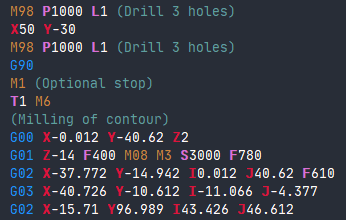
यह हैCNC एडिटर — CNC Simulator Pro का हृदय, जहाँ आप अपने G-code प्रोग्राम लिखते, बदलते और प्रबंधित करते हैं।

Editor CNC
उन्नत सिंटैक्स कलरिंग वाला CNC एडिटर

अध्याय का अवलोकन

एडिटर में CNC प्रोग्रामिंग को अधिक कुशल बनाने के लिए अनेक सुविधाएँ हैं:

  • कोड कलरिंग — G और M कोड तथा पैरामीटरों के लिए सिंटैक्स हाइलाइटिंग
  • प्रोग्रामिंग सहायता — कोड लिखते समय जानकारी देने वाले पॉपअप
  • कोड क्षेत्र — कोड को समेटे जा सकने वाले अनुभागों में व्यवस्थित करें
  • पॉज़ पॉइंट — डीबग के लिए ब्रेकपॉइंट लगाएँ
  • ढूंढें और बदलें — कोड में उन्नत खोज
  • ब्लॉक नंबरिंग — पंक्तियों की स्वचालित नंबरिंग
  • टिप्पणियाँ — कोड में नोट और दस्तावेज़ जोड़ें
  • CNC हेडर — प्रोग्रामों के लिए मानक हेडर बनाएँ
  • पूर्ववत्/दोबारा करें — बदलावों का पूरा इतिहास
  • रूपांतरित करें — विभिन्न प्रारूपों और बोलियों के बीच रूपांतरण करें
  • रनटाइम मोड — प्रोग्राम का निष्पादन देखें

सुझाव: अपना काम तेज़ करने के लिए कीबोर्ड शॉर्टकट का उपयोग करें। दबाएँ F1 — किसी भी G या M कोड पर प्रासंगिक सहायता देखने के लिए।

मुख्य शॉर्टकट

कुंजी कार्य
Ctrl+Fढूंढें
Ctrl+Hबदलें
Ctrl+Zपूर्ववत् करें
Ctrl+Yदोबारा करें
F5सिमुलेशन शुरू करें
F9पॉज़ पॉइंट चालू/बंद करें

2.1

एडिटर अवलोकन

यह हैCNC एडिटर — CNC Simulator Pro में CNC कोड लिखने और बदलने का मुख्य इंटरफ़ेस।

Editor CNC
CNC एडिटर का इंटरफ़ेस

मुख्य सुविधाएँ

CNC एडिटर में प्रोग्रामिंग के दौरान आपकी मदद करने वाले कार्य अंतर्निहित हैं। पहचाने गए CNC कोड अपने आप रंगीन हो जाते हैं और लिखते समय पॉपअप सूचियाँ उपयोगी जानकारी देती हैं।

एडिटर की विशेषताएँ

  • कोड कलरिंग — G और M कोड तथा विशेष कमांड के लिए स्वचालित सिंटैक्स हाइलाइटिंग
  • प्रोग्रामिंग सहायता के पॉपअप — लिखते समय प्रासंगिक सुझाव
  • कोड क्षेत्र — कोड को समेटे जा सकने वाले अनुभागों में व्यवस्थित करें
  • पॉज़ पॉइंट — सिमुलेशन के डीबग के लिए ब्रेकपॉइंट लगाएँ
  • ढूंढें और बदलें — कोड को तेज़ी से खोजें और बदलें
  • स्वचालित ब्लॉक नंबरिंग — कोड की पंक्तियों को अपने आप नंबर देता है
  • कोड में टिप्पणियाँ — नोट और दस्तावेज़ जोड़ें
  • CNC हेडर — प्रोग्रामों के लिए मानकीकृत हेडर बनाएँ
  • पूर्ववत् करें और दोबारा करें — बदलावों के इतिहास का पूरा प्रबंधन
  • रूपांतरित करें — मीट्रिक और इंपीरियल इकाइयों के बीच रूपांतरण करें
  • रनटाइम मोड — सिमुलेशन के दौरान स्थिति देखें

सुझाव: एडिटर वैध CNC कोड को अपने आप पहचान लेता है और उन्हें अलग-अलग रंगों में दिखाता है, जिससे प्रोग्राम पढ़ना और लिखना आसान हो जाता है।

2.2

कोड कलरिंग

यह है कोड कलरिंग — एडिटर की एक सुविधा, जो विभिन्न प्रकार के CNC कमांड को अलग-अलग रंगों में अपने आप दिखाती है।

Colorazione Codice CNC
CNC एडिटर में कोड कलरिंग का उदाहरण

रंग योजना

CNC एडिटर प्रोग्राम के विभिन्न तत्वों को अलग दिखाने के लिए रंग-संकेत का उपयोग करता है:

तत्व रंग उदाहरण
G कोड नीला G00, G01, G02
M कोड भूरा/पीला M03, M05, M30
विशेष $ कमांड हल्का आसमानी $AddTool, $AddPart
टिप्पणियाँ और स्ट्रिंग हरा (Commento)

प्रदर्शन से जुड़ी बातें

सूचना: बहुत बड़े प्रोग्राम, जैसे 3D प्रिंटिंग में इस्तेमाल होने वाले, रंगीन नहीं किए जाएँगे, क्योंकि इससे एडिटर धीमा हो जाता।

स्वचालित कलरिंग इनमें मदद करती है:

  • विभिन्न प्रकार के कमांड तुरंत पहचानना
  • सिंटैक्स की त्रुटियाँ ढूँढना
  • प्रोग्राम की पठनीयता सुधारना
  • कोड और टिप्पणियों में अंतर करना

2.3

प्रोग्रामिंग सहायता

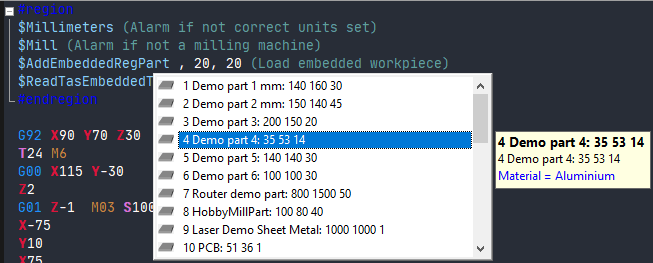
ये हैं प्रोग्रामिंग सहायता के पॉपअप — जो एडिटर में CNC कोड लिखते समय आपको समझदारी से मदद देते हैं।

Popup Aiuto Programmazione
कोड लिखते समय सहायता के पॉपअप

ये कैसे काम करते हैं

प्रोग्रामिंग को आसान बनाने के लिए एडिटर लिखते समय समझदार पॉपअप दिखाता है:

कोड की सूचियाँ

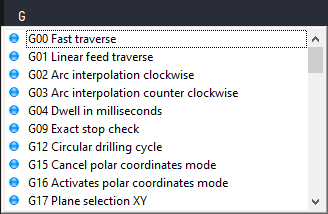
जब आप कुछ विशेष अक्षर टाइप करते हैं, तो एडिटर संबंधित सूचियाँ दिखाता है। उदाहरण के लिए, "G" टाइप करने पर उपलब्ध G कोड की सूची दिखाई जाती है।

Lista Codici G
उपलब्ध G कोड की सूची

सहायता का टूलटिप

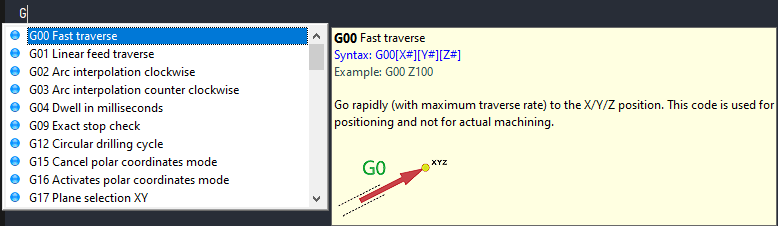
जब आप कोई पहचाना गया G कोड डालते हैं, तो एक टूलटिप विंडो आती है जो उस कोड को समझाती है।

Tooltip di Aiuto
कोड की व्याख्या वाला टूलटिप

नेविगेशन के तरीके

  • तीर कुंजियाँ — सूचियों में ऊपर-नीचे चलें
  • माउस — कोड चुनने और टूलटिप देखने के लिए क्लिक करें
  • Enter या Tab — चुना गया कोड एडिटर में डाल देता है

समर्थित कोड के प्रकार

पॉपअप प्रणाली इनके साथ काम करती है:

  • G कोड
  • M कोड
  • विशेष $ कमांड
  • उपकरण
  • विशेष कमांड, जैसे $AddRegPart और $AddEmbeddedRegPart

वर्कपीस ऑफ़सेट में सहायता

जब आप ये कोड इस्तेमाल करते हैं — G54-G59, तो एडिटर कोड के बाद वर्कपीस ऑफ़सेट के मान दिखाकर आपकी मदद करता है।

Offset Pezzo
G54-G59 के लिए वर्कपीस ऑफ़सेट के मान

माउस ले जाने पर जानकारी

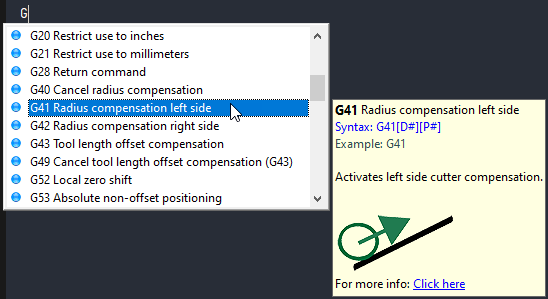
किसी पहचाने गए कोड पर माउस ले जाने से अतिरिक्त जानकारी वाले टूलटिप दिख जाते हैं — उसे चुनने की ज़रूरत नहीं पड़ती।

उद्देश्य: समझदार एडिटर का उद्देश्य है कि उपयोगकर्ता जिन कोड का इस्तेमाल करना चाहता है, उन्हें तुरंत पा सके।

संबंधित अनुभाग

2.4

कोड क्षेत्र

ये हैं कोड क्षेत्र — एडिटर की एक विशेष सुविधा, जिससे CNC कोड में समेटे जा सकने वाले अनुभाग बनाए जा सकते हैं।

अवलोकन

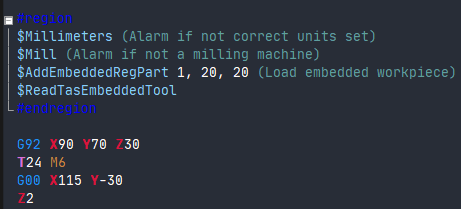
एडिटर के विशेष कोड #region और #endregion — पाठ में समेटे जा सकने वाले क्षेत्र बनाने के लिए इस्तेमाल होते हैं।

Regioni di Codice
फैले हुए कोड क्षेत्र का उदाहरण

सिंटैक्स

#region Nome della Regione
G00 X0 Y0 Z10
G01 Z-5 F100
G01 X50 Y50
G00 Z10
#endregion

सुविधाएँ

क्षेत्रों को समेटना

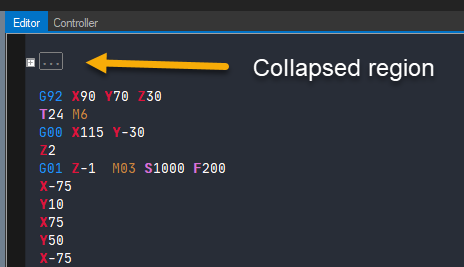
आप ऋण चिह्न (-) पर क्लिक कर सकते हैं, जो इस कमांड के पास होता है — #region — अनुभाग छिपाने के लिए।

Regione Compressa
+ चिह्न वाला समेटा हुआ क्षेत्र

क्षेत्रों को फैलाना

तीन बिंदुओं के पास धन चिह्न (+) पर क्लिक करने से समेटा हुआ क्षेत्र खुल जाएगा।

पूर्वावलोकन

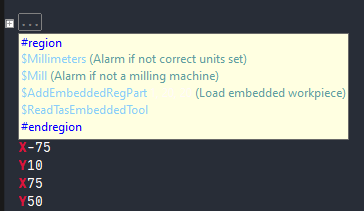
तीन बिंदुओं पर माउस का कर्सर ले जाने से छिपी सामग्री का पूर्वावलोकन दिख जाता है — क्षेत्र को पूरा खोलने की ज़रूरत नहीं पड़ती।

Anteprima Regione
माउस ले जाने पर सामग्री का पूर्वावलोकन

व्यावहारिक उपयोग

सूचना: SimCam सिम्युलेटर की आरंभिक सेटिंग्स के लिए ये कमांड अपने आप बनाता है, जिससे सिमुलेशन के दौरान इन्हें आसानी से छिपाया जा सके।

कोड क्षेत्र इनके लिए उपयोगी हैं:

  • लंबे प्रोग्रामों को तार्किक अनुभागों में व्यवस्थित करना
  • सिमुलेशन के दौरान आरंभिक विन्यास छिपाना
  • कोड की पठनीयता सुधारना
  • संबंधित संक्रियाओं को एक साथ रखना

संबंधित अनुभाग

2.5

पॉज़ पॉइंट

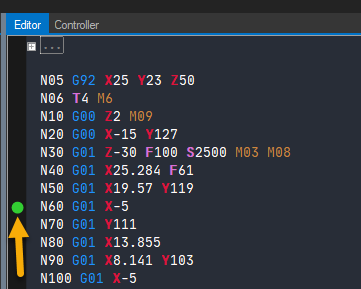
ये हैं पॉज़ पॉइंट — एडिटर के हाशिये में छोटे हरे बिंदु, जिनसे प्रोग्राम के विशेष स्थानों पर सिमुलेशन रोका जा सकता है।

अवलोकन

पॉज़ पॉइंट एडिटर के हाशिये में छोटे हरे बिंदु होते हैं, जिनका उपयोग सिमुलेशन के दौरान विराम लेने के लिए किया जाता है।

Punti di Pausa
एडिटर के हाशिये में पॉज़ पॉइंट

पॉज़ पॉइंट लगाना

आप एक सरल क्लिक से पॉज़ पॉइंट जोड़ या हटा सकते हैं। इसके लिए कोड के उस ब्लॉक के पास हाशिये वाले क्षेत्र में क्लिक करें, जहाँ आप सिमुलेशन रोकना चाहते हैं।

सिमुलेशन फिर शुरू करना

जब सिमुलेशन किसी पॉज़ पॉइंट पर पहुँच जाता है, तो आगे बढ़ने के तीन विकल्प होते हैं:

  1. Play बटन — सिमुलेशन फिर शुरू करने के लिए play बटन पर क्लिक करें
  2. फ़ास्ट फ़ॉरवर्ड बटन — तेज़ी से आगे बढ़ाने के लिए क्लिक करें
  3. एकल चरण बटन — एक बार में केवल एक निर्देश चलाने के लिए क्लिक करें

पॉज़ पॉइंट का उपयोग

पॉज़ पॉइंट इनके लिए उपयोगी हैं:

  • CNC प्रोग्राम का डीबग
  • विशेष स्थानों पर उपकरण की स्थिति की जाँच
  • जटिल संक्रियाओं का चरण-दर-चरण विश्लेषण
  • प्रशिक्षण और प्रदर्शन

सुझाव: दृश्य संकेत (हाशिये में हरे बिंदु) के कारण CNC कोड के विकास और परीक्षण के दौरान एडिटर के इंटरफ़ेस में पॉज़ पॉइंट आसानी से पहचाने जा सकते हैं।

2.6

ढूंढें और बदलें

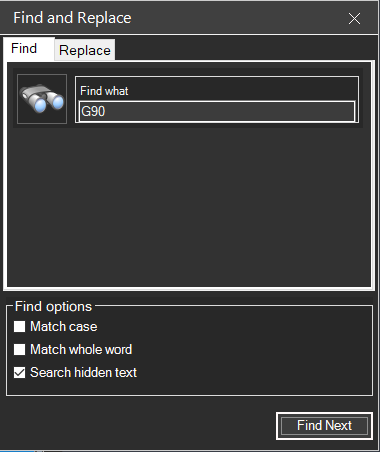
यह सुविधा — ढूंढें और बदलें — CNC प्रोग्राम में पाठ को तेज़ी से खोजने और बदलने देती है।

Finestra Trova e Sostituisci
ढूंढें और बदलें संवाद विंडो

2.6.1 पहुँचने के तरीके

ढूंढें और बदलें संवाद इनसे खोला जा सकता है:

  • कीबोर्ड शॉर्टकट: CTRL + F
  • मेनू: संपादन → ढूंढें और बदलें

2.6.2 खोज के कार्य

उपयोगकर्ता "ढूंढें" बॉक्स में पाठ डालकर और इस पर क्लिक करके खोज सकते हैं: अगला ढूंढें। खोज में तीन वैकल्पिक पैरामीटर होते हैं:

खोज के विकल्प

विकल्प विवरण
बड़े/छोटे अक्षर यदि यह विकल्प चुना गया हो, तो खोज केवल वही पाठ ढूँढेगी जिसमें बड़े-छोटे अक्षर एक जैसे हों। उदाहरण के लिए, "G90" और "g90" अलग माने जाते हैं।
पूरा शब्द यदि यह विकल्प चुना गया हो, तो खोज केवल वे पूरे शब्द ढूँढेगी जो खोज-स्ट्रिंग से मेल खाते हैं। इससे आधे-अधूरे मेल नहीं मिलते — जैसे "G90" के भीतर "G9" मिल जाना।
छिपा पाठ खोजें यदि यह विकल्प चुना गया हो, तो खोज में समेटे हुए क्षेत्र भी शामिल होंगे (देखें कोड क्षेत्र)।
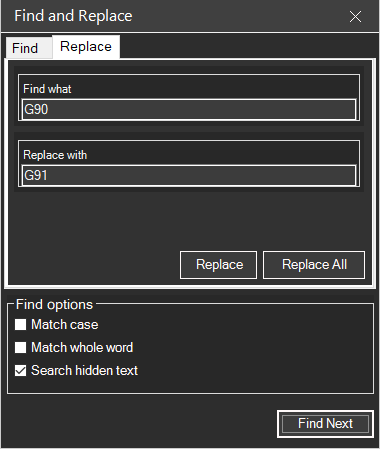
Scheda Sostituisci
पाठ बदलने के लिए "बदलें" टैब

2.6.3 बदलने के कार्य

"बदलें" टैब से उपयोगकर्ता पाठ बदल सकते हैं:

  • बदलें — एक-एक जगह बदलता है: पहले इस पर क्लिक करें अगला ढूंढें और फिर बदलें
  • सब बदलें — इस बटन से सभी जगहें एक साथ बदल देता है: सब बदलें

सुझाव: "सब बदलें" का उपयोग सावधानी से करें, खासकर G या M कोड बदलते समय, क्योंकि इससे प्रोग्राम के अनचाहे हिस्से भी बदल सकते हैं।

संबंधित अनुभाग:

2.7

ब्लॉक नंबरिंग

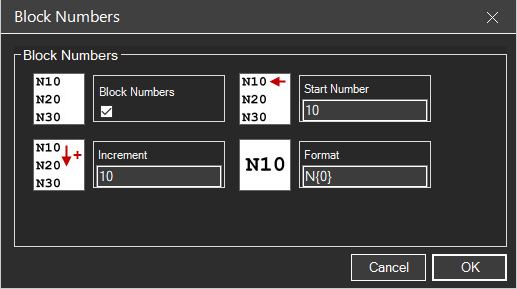
यह सुविधा — ब्लॉकों की स्वचालित नंबरिंग — CNC प्रोग्राम में ब्लॉक नंबर अपने आप जोड़ने या फिर से देने देती है।

Finestra Numeri di Blocco
विन्यास विकल्पों वाली "ब्लॉक नंबर" संवाद विंडो

2.7.1 सुविधा तक पहुँच

ब्लॉकों की स्वचालित नंबरिंग का उपयोग करने के लिए:

  • दबाएँ CTRL + B
  • या यहाँ जाएँ: संपादन → ब्लॉक नंबर — मेनू में

2.7.2 बुनियादी सुविधाएँ

यह सुविधा आपको अपने प्रोग्राम में ब्लॉक नंबर जोड़ने (या फिर से देने) देती है — इसके लिए "ब्लॉक नंबर" विकल्प चालू करें और पैरामीटर बताएँ।

Codice con numeri di blocco
ब्लॉक नंबरिंग लगाए जाने के बाद CNC कोड

2.7.3 विन्यास के विकल्प

उपयोगकर्ता को ये डालने होते हैं:

पैरामीटर विवरण
आरंभिक संख्या ब्लॉक नंबरिंग का आरंभिक मान (जैसे 10)
वृद्धि लगातार ब्लॉक नंबरों के बीच का अंतर (जैसे 10)

ये मान तय करने के बाद नंबरिंग लागू करने के लिए OK पर क्लिक करें।

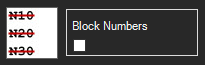
Rimozione numeri di blocco
ब्लॉक नंबर हटाने के लिए खाली किया गया चेकबॉक्स

2.7.4 ब्लॉक नंबरों का प्रबंधन

  • जोड़ना/फिर से नंबर देना — यदि प्रोग्राम में ब्लॉक हटाए या जोड़े जाएँ, तो यह प्रक्रिया दोहराएँ
  • हटाना — "ब्लॉक नंबर" विंडो खोलें, "ब्लॉक नंबर" चेकबॉक्स खाली करें और OK पर क्लिक करें

2.7.5 उन्नत फ़ॉर्मेटिंग

संवाद विंडो में एक प्रारूप विकल्प है, जिससे नंबरों का रूप अपनी पसंद से बदला जा सकता है। आम तौर पर पूर्वनिर्धारित प्रारूप पर्याप्त होता है, पर उपयोगकर्ता प्रदर्शन की शैली बदलने के लिए "फ़ॉर्मेटिंग कोड" डाल सकते हैं।

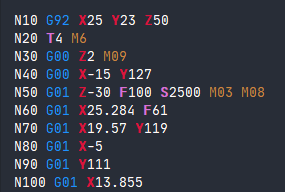
Opzione formato
ब्लॉक नंबरों का रूप बदलने के लिए प्रारूप फ़ील्ड

उदाहरण: आरंभिक संख्या = 10 और वृद्धि = 10 के साथ ब्लॉकों के नंबर N10, N20, N30, N40 इत्यादि होंगे।

2.8

कोड में टिप्पणियाँ

ये हैं कोड में टिप्पणियाँ — इनसे सिमुलेशन पर असर डाले बिना CNC प्रोग्राम में नोट और दस्तावेज़ जोड़े जा सकते हैं।

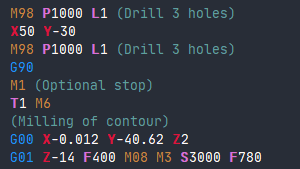
Commenti nel codice CNC
CNC कोड में टिप्पणियों का उदाहरण

2.8.1 टिप्पणियों के दो तरीके

कोष्ठक वाली टिप्पणियाँ

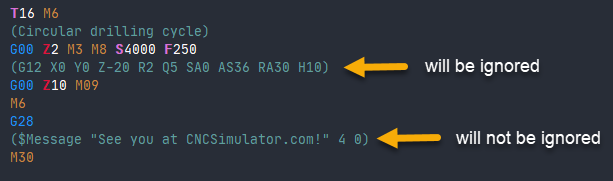
मुख्य तरीका यह है कि टिप्पणियाँ कोष्ठक के भीतर रखी जाएँ। कोष्ठक के भीतर के CNC कोड को CNC Simulator Pro का इंटरप्रेटर अनदेखा कर देगा।

G00 X0 Y0 (Movimento rapido all'origine)
G01 Z-5 F100 (Discesa lavorazione)
Commenti con parentesi
कोष्ठक का उपयोग करके डाली गई टिप्पणियाँ

सूचना: CNC Simulator Pro के विशेष $ कमांड कोष्ठक के भीतर होने पर भी संसाधित किए जाएँगे।

अर्धविराम वाली टिप्पणियाँ

एक वैकल्पिक तरीका अर्धविराम का उपयोग करता है, जो आम तौर पर ब्लॉकों के पूरे अनुभाग को टिप्पणी बनाने के लिए इस्तेमाल होता है।

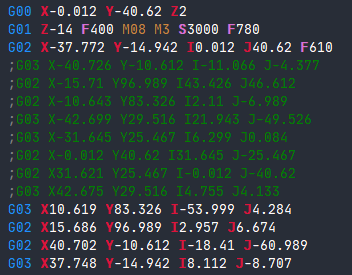
; Questa è una linea di commento completa
; Il codice sotto è disabilitato:
; G00 X50 Y50
Commenti con punto e virgola
अर्धविराम का उपयोग करके डाली गई टिप्पणियाँ

2.8.2 टिप्पणियों का चयन और प्रबंधन

Selezione blocchi
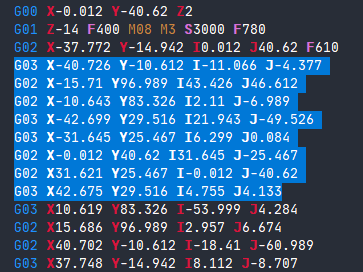
एडिटर में अनेक ब्लॉकों का चयन

अनेक ब्लॉकों को टिप्पणी बनाने के लिए:

  1. एडिटर में इनका उपयोग करके उन्हें चुनें — Shift + तीर कुंजियाँ — या माउस से खींचकर
  2. चुने गए ब्लॉक नीले रंग में दिखते हैं
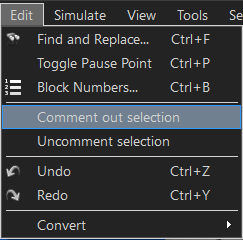
  3. इस मेनू में जाएँ — संपादन — और चुनें चयन को टिप्पणी बनाएँ
Blocchi commentati
टिप्पणी बनाए गए कोड के ब्लॉक

टिप्पणी बनाए गए कोड को वापस लाने के लिए:

ब्लॉक चुनें और इसका उपयोग करें — चयन से टिप्पणी हटाएँ — इस मेनू से: संपादन।

उपयोग: यह सुविधा डेवलपरों को CNC कोड के अनुभाग मिटाए बिना निष्क्रिय करने देती है, जिससे कोड का परीक्षण और व्यवस्थापन आसान हो जाता है।

संबंधित अनुभाग:

2.9

CNC हेडर

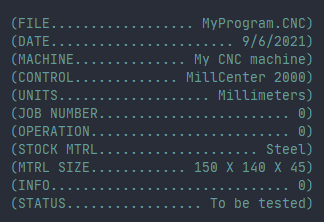
यह सुविधा — CNC हेडर बनाएँ — CNC प्रोग्रामों के लिए मानकीकृत हेडर अपने आप बनाने देती है।

Finestra Crea Intestazione CNC
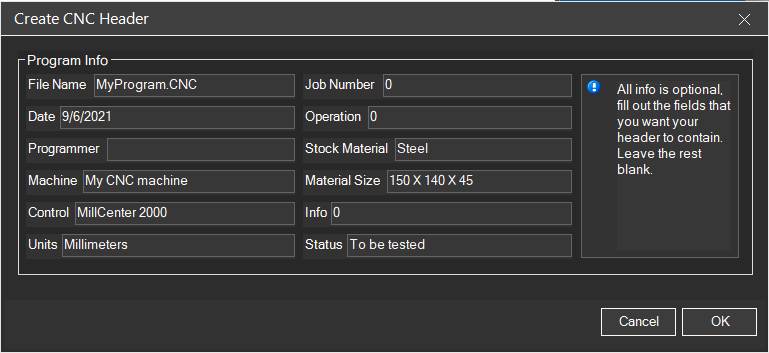
CNC हेडर बनाने की संवाद विंडो

2.9.1 अवलोकन

CNC Simulator Pro में "CNC हेडर बनाएँ" सुविधा है, जिससे उपयोगकर्ता अपने CNC प्रोग्रामों के हेडर अपने आप बना सकते हैं।

2.9.2 हेडर कैसे बनाएँ

इस सुविधा तक पहुँचने के लिए मुख्य मेनू में यहाँ जाएँ — उपकरण → CNC हेडर बनाएँ — इससे एक संवाद विंडो खुलती है, जिसमें आप मनचाही जानकारी डाल सकते हैं।

2.9.3 प्रक्रिया

  1. यहाँ से संवाद विंडो खोलें — उपकरण → CNC हेडर बनाएँ
  2. हेडर में जो जानकारी चाहते हैं, उससे फ़ील्ड भरें
  3. क्लिक करें OK
  4. हेडर अपने आप बन जाएगा

2.9.4 हेडर के सामान्य फ़ील्ड

  • प्रोग्राम का नाम
  • बनाने की तिथि
  • लेखक / प्रोग्रामर
  • वर्कपीस का विवरण
  • संशोधन संख्या
  • सामग्री
  • अतिरिक्त नोट
Intestazione CNC generata
कोड में अपने आप बना CNC हेडर

हेडर का उदाहरण

(====================================)
(  PROGRAMMA: STAFFA_001            )
(  DATA: 2024-01-15                 )
(  PROGRAMMATORE: M. Rossi          )
(  MATERIALE: Alluminio 6061        )
(  REVISIONE: 1.0                   )
(====================================)

लाभ: यह उपकरण उपयोगकर्ता द्वारा दिए गए विवरण के आधार पर हेडर अपने आप बनाकर प्रक्रिया आसान कर देता है, जिससे प्रोग्राम के इस मानक हिस्से को हाथ से लिखने की ज़रूरत नहीं पड़ती।

2.10

पूर्ववत् करें और दोबारा करें

ये सुविधाएँ — पूर्ववत् करें और दोबारा करें — CNC एडिटर में बदलावों के इतिहास का प्रबंधन करने देती हैं।

2.10.1 कीबोर्ड शॉर्टकट

क्रिया शॉर्टकट
पूर्ववत् करें CTRL + Z
दोबारा करें CTRL + Y

2.10.2 अवलोकन

यदि आप गलती से कोई बदलाव कर दें — जैसे प्रोग्राम का बड़ा हिस्सा मिटा देना — तो आप कीबोर्ड पर यह दबाकर बदलाव हमेशा पूर्ववत् कर सकते हैं: CTRL + Z ।

बदलाव पलटने के अलावा उपयोगकर्ता पहले पूर्ववत् की गई क्रियाओं को "दोबारा करें" सुविधा से वापस भी ला सकते हैं — इसके लिए: CTRL + Y।

2.10.3 मेनू से पहुँच

पूर्ववत् और दोबारा करने की दोनों संक्रियाएँ एप्लिकेशन के इंटरफ़ेस में इस मेनू से भी उपलब्ध हैं — संपादन — जो उन उपयोगकर्ताओं के लिए कीबोर्ड शॉर्टकट का विकल्प है, जो मेनू से चलना पसंद करते हैं।

सुझाव: वर्तमान सत्र के दौरान पूर्ववत् का इतिहास असीमित है। फ़ाइल खोलने के बाद किए गए सभी बदलाव आप पूर्ववत् कर सकते हैं।

संबंधित अनुभाग:

2.11

रूपांतरित करें

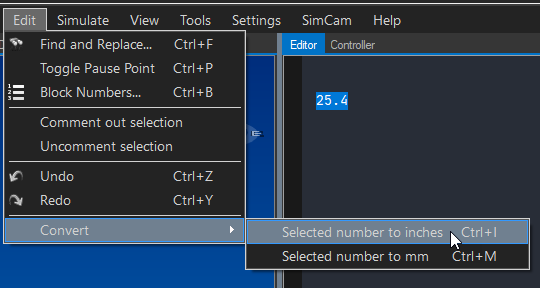
यह सुविधा — रूपांतरित करें — संख्याओं को इंच से मिलीमीटर और मिलीमीटर से इंच में बदलने देती है।

Funzione Converti
CNC एडिटर में इकाई रूपांतरण का मेनू

2.11.1 सुविधा

यह सुविधा उपयोगकर्ताओं को संख्याएँ इंच से मिलीमीटर और उलटे क्रम में बदलने देती है। इसका उपयोग करने के लिए पहले एडिटर में वह संख्या चुनें जिसे बदलना है, फिर "रूपांतरित करें" मेनू विकल्प पर जाएँ।

2.11.2 उपलब्ध रूपांतरण

से में सूत्र
इंच मिलीमीटर mm = in × 25.4
मिलीमीटर इंच in = mm ÷ 25.4

2.11.3 उपयोग कैसे करें

  1. एडिटर में वह संख्या चुनें जिसे बदलना है
  2. यहाँ जाएँ: संपादन → रूपांतरित करें
  3. रूपांतरण की दिशा चुनें
  4. चुनी गई संख्या बदले हुए मान से बदल दी जाएगी

उदाहरण

; Prima (pollici):
G01 X1.0 Y0.5 F10

; Dopo conversione (millimetri):
G01 X25.4 Y12.7 F254

सुझाव: जब आप पूरे प्रोग्राम को एक इकाई प्रणाली से दूसरी में बदलें, तो G20/G21 कोड बदलना भी याद रखें। देखें G20-G21 इकाई चयन।

2.12

रनटाइम मोड

यह है रनटाइम मोड — सिमुलेशन चलने के दौरान एडिटर की अवस्था, जिसमें विशेष दृश्य संकेत होते हैं।

Editor in modalità runtime
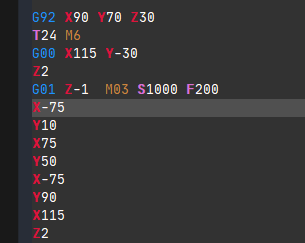
सिमुलेशन के दौरान रनटाइम मोड में CNC एडिटर

2.12.1 रनटाइम मोड क्या है

जब आप CNC एडिटर में सिमुलेशन शुरू करते हैं, तब रनटाइम मोड चालू हो जाता है। सिमुलेशन चलने के दौरान इंटरफ़ेस केवल-पढ़ने की अवस्था में चला जाता है, जिससे प्रोग्राम में बदलाव नहीं किए जा सकते।

2.12.2 दृश्य संकेत

सिमुलेशन के दौरान

रनटाइम के दौरान (सिमुलेशन चलते समय) एडिटर की पृष्ठभूमि का रंग हल्का बदल जाता है, जो बताता है कि यह रनटाइम मोड में है। एक स्लेटी रेखा उस ब्लॉक को दर्शाती है जो इस समय संसाधित हो रहा है।

Indicatore errore
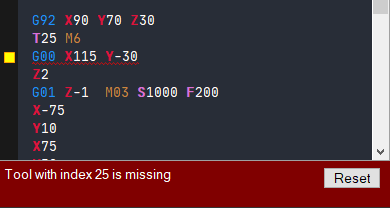
लाल लहरदार रेखा वाला त्रुटि का दृश्य संकेत

त्रुटि की अवस्था

यदि इंटरप्रेटर को कोई त्रुटि मिलती है, तो आपको अलार्म संदेश दिखेगा और एडिटर सामान्य मोड में लौट आएगा, जिससे बदलाव किए जा सकेंगे। गड़बड़ी वाले ब्लॉक पर लाल लहरदार रेखा आ जाएगी, जिससे आप उसे आसानी से ढूँढकर त्रुटि सुधार सकें।

Esecuzione interrotta
पीले वर्ग वाला रुके हुए निष्पादन का संकेत

निष्पादन रोका गया

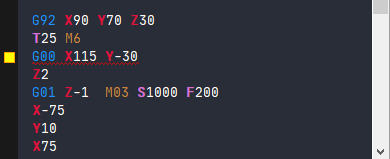
यदि आप किसी CNC प्रोग्राम का निष्पादन (सिमुलेशन) पूरा होने से पहले रोक दें, तो एक पीला वर्ग चिह्न अंतिम निष्पादित ब्लॉक दर्शाता है।

2.12.3 अवस्थाओं का सारांश

अवस्था संकेत बदलाव की अनुमति
चल रहा है भिन्न पृष्ठभूमि + वर्तमान ब्लॉक पर स्लेटी रेखा नहीं
त्रुटि त्रुटि वाले ब्लॉक पर लाल लहरदार रेखा हाँ
रोका गया अंतिम ब्लॉक पर पीला वर्ग हाँ

सूचना: रनटाइम मोड में एडिटर केवल-पढ़ने का हो जाता है — सिमुलेशन चालू रहते हुए आप बदलाव नहीं कर सकते। केवल त्रुटियाँ ही सिस्टम को सामान्य संपादन मोड में लौटने पर मजबूर करती हैं।

संबंधित अनुभाग:

अध्याय 3

सिमुलेशन ट्यूटोरियल

ये हैं सिमुलेशन ट्यूटोरियल — जो मिलिंग, टर्निंग और मल्टी-एक्सिस मशीनिंग के CNC प्रोग्राम बनाने और उनका सिमुलेशन करने में चरण-दर-चरण आपका मार्गदर्शन करेंगे।

Tutorial Simulazione
मिलिंग प्रोग्राम का सिमुलेशन

उपलब्ध ट्यूटोरियल

  • मिलिंग ट्यूटोरियल — व्यावहारिक उदाहरणों के साथ CNC मिलिंग की बुनियाद सीखें
  • टर्निंग ट्यूटोरियल — जानें कि टर्निंग संक्रियाएँ कैसे प्रोग्राम की जाती हैं
  • मल्टी-एक्सिस ट्यूटोरियल — 4 और 5 अक्ष मशीनिंग की उन्नत तकनीकें

सुझाव: अपनी कुशलता क्रम से बढ़ाने के लिए ट्यूटोरियल सुझाए गए क्रम में ही पूरे करें।

3.1

मिलिंग ट्यूटोरियल

यह ट्यूटोरियल CNC Simulator Pro में आपका पहला CNC मिलिंग प्रोग्राम बनाने में मार्गदर्शन करेगा।

Tutorial Fresatura
मिलिंग प्रोग्राम का सिमुलेशन

तैयारी

शुरू करने से पहले सुनिश्चित करें कि आपने:

  • इन्वेंटरी ब्राउज़र से कोई मिलिंग मशीन चुनी है
  • उपयुक्त वर्कपीस तय किया है
  • आवश्यक उपकरण विन्यस्त किए हैं

चरण 1: नया प्रोग्राम खोलें

नई CNC फ़ाइल बनाएँ और प्रोग्राम के हेडर से शुरुआत करें:

O0001 (TUTORIAL FRESATURA)
(T1 = FRESA D10)
G21 G17 G40 G49 G80 G90  ; Inizializzazione

चरण 2: उपकरण तय करें

उपकरण चुनें और स्पिंडल की गति तय करें:

T1 M6                    ; Cambio utensile
S3000 M3                 ; Mandrino 3000 RPM orario
G43 H1 Z50               ; Compensazione lunghezza

चरण 3: मशीनिंग की गतियाँ

एक सरल कैविटी बनाने के लिए काटने की गतियाँ चलाएँ:

G0 X0 Y0                 ; Posizionamento rapido
G0 Z5                    ; Avvicinamento
G1 Z-5 F100              ; Penetrazione
G1 X50 F200              ; Taglio lineare
G1 Y50
G1 X0
G1 Y0
G0 Z50                   ; Ritiro
M5                       ; Stop mandrino
M30                      ; Fine programma

चरण 4: सिमुलेशन चलाएँ

यह बटन दबाएँ — Play — सिमुलेशन शुरू करने के लिए, और 3D दृश्य में टूलपाथ देखें।

सुझाव: गतियों को बेहतर देखने के लिए गति-नियंत्रण बटनों से सिमुलेशन धीमा करें।

अगले कदम

यह बुनियादी ट्यूटोरियल पूरा करने के बाद ये देखें:

3.2

टर्निंग ट्यूटोरियल

यह ट्यूटोरियल आपका पहला CNC टर्निंगप्रोग्राम बनाने में मार्गदर्शन करेगा।

Tutorial Tornitura
वर्कपीस लगा हुआ CNC लेथ

तैयारी

शुरू करने से पहले:

  • इन्वेंटरी ब्राउज़र से कोई लेथ चुनें
  • बेलनाकार वर्कपीस तय करें
  • लेथ के उपकरण विन्यस्त करें

लेथ का कोऑर्डिनेट सिस्टम

CNC लेथ में:

  • X = व्यास (या विन्यास के अनुसार त्रिज्या)
  • Z = अनुदैर्घ्य अक्ष (वर्कपीस की लंबाई)

उदाहरण: फ़ेसिंग और रफ़िंग

O0001 (TUTORIAL TORNITURA)
(T1 = UTENSILE SGROSSATURA)
G21 G18 G40 G80 G90      ; Inizializzazione tornio

T1 M6                    ; Cambio utensile
G97 S1500 M3             ; Mandrino 1500 RPM
G0 X52 Z2                ; Posizionamento

; SFACCIATURA
G1 X-1 F0.2              ; Sfacciatura verso centro
G0 Z2 X50

; SGROSSATURA DIAMETRO
G71 U2 R1                ; Ciclo sgrossatura
G71 P10 Q20 U0.5 W0.1 F0.25
N10 G0 X20               ; Inizio profilo
G1 Z0 F0.15
G1 X30 Z-10              ; Conicità
G1 Z-30                  ; Cilindro
N20 X52                  ; Fine profilo

G0 X100 Z50              ; Ritiro
M5
M30

टर्निंग के साइकिल

G70-G76 साइकिल आम संक्रियाओं को आसान बना देते हैं:

  • G70: फ़िनिशिंग साइकिल
  • G71: अनुदैर्घ्य रफ़िंग साइकिल
  • G72: अनुप्रस्थ रफ़िंग साइकिल
  • G73: प्रोफ़ाइल दोहराने का साइकिल
  • G76: थ्रेडिंग साइकिल

सुझाव: स्थिर कटिंग गति (CSS) के लिए G96 का उपयोग करें, जो सतही गति एक समान बनाए रखता है।

संबंधित लिंक

3.3

मल्टी-एक्सिस ट्यूटोरियल

यह ट्यूटोरियल CNC Simulator Pro में मल्टी-एक्सिस (4 और 5 अक्ष) मशीनिंग की तकनीकों का परिचय देता है।

Macchina Multi-asse
5-अक्ष मशीनिंग सेंटर

अक्षों का विन्यास

तीन रैखिक अक्षों (X, Y, Z) के अलावा मल्टी-एक्सिस मशीनों में ये भी होते हैं:

  • 4वाँ अक्ष (A या B): X या Y के चारों ओर घूर्णन
  • 5वाँ अक्ष (C): Z के चारों ओर घूर्णन

उदाहरण: 4वें अक्ष की मशीनिंग

O0001 (4TH AXIS EXAMPLE)
G21 G17 G40 G49 G80 G90
T1 M6
S5000 M3

G0 X0 Y0 Z50 A0          ; Posizione iniziale con 4° asse

; Lavorazione su 4 facce (ogni 90°)
#1 = 0
WHILE [#1 LT 360] DO1
  G0 A#1
  G0 Z5
  G1 Z-2 F100
  G1 X30 Y0 F300
  G1 X30 Y30
  G1 X0 Y30
  G1 X0 Y0
  G0 Z50
  #1 = #1 + 90
END1

G0 A0 Z100
M30

5 अक्षों की साथ-साथ मशीनिंग

5 अक्षों की साथ-साथ मशीनिंग में सभी अक्ष एक ही समय चलते हैं, जिससे सतह के सापेक्ष उपकरण का श्रेष्ठ अभिविन्यास बना रहता है।

लाभ

  • जटिल आकृतियों तक पहुँच
  • सतह की बेहतर फ़िनिश
  • सेटअप की संख्या में कमी
  • छोटे उपकरण = अधिक दृढ़ता

सावधान: मल्टी-एक्सिस प्रोग्रामिंग में टकराव का विशेष ध्यान रखना पड़ता है। असली मशीनों पर चलाने से पहले हमेशा सिमुलेशन करें।

संबंधित लिंक

अध्याय 4

इन्वेंटरी ब्राउज़र

यह है इन्वेंटरी ब्राउज़र — जो आपको सभी उपलब्ध संसाधन प्रबंधित करने देता है: मशीनें, उपकरण और काम में आने वाले वर्कपीस।

Browser Inventario
संसाधनों की श्रेणियों के साथ इन्वेंटरी ब्राउज़र

इन्वेंटरी के अनुभाग

  • इन्वेंटरी का अवलोकन — इन्वेंटरी प्रणाली का सामान्य परिचय
  • मशीन इन्वेंटरी — सभी उपलब्ध वर्चुअल मशीनें
  • उपकरण इन्वेंटरी — उपकरणों की पूरी लाइब्रेरी
  • वर्कपीस इन्वेंटरी — काम में आने वाले वर्कपीस की परिभाषा

सुझाव: आप अपने हिसाब से उपकरण बनाकर अपनी लाइब्रेरी में सहेज सकते हैं, जिससे आगे उनका फिर उपयोग किया जा सके।

4.1

उपकरण

इन्वेंटरी ब्राउज़र का उपकरण टैब मिलिंग और टर्निंग के काटने वाले उपकरणों की पूरी लाइब्रेरी रखता है।

Libreria Utensili
इन्वेंटरी ब्राउज़र में उपकरण लाइब्रेरी

उपकरणों की श्रेणियाँ

मिलिंग के उपकरण

  • एंड मिल (End Mills) — कंटूरिंग, फ़ेसिंग और खाँचों के लिए
  • बॉल नोज़ कटर (Ball Nose) — 3D सतहों और गोलाइयों के लिए
  • सपाट सिरे वाले कटर (Flat End) — कैविटी और सपाट सतहों के लिए
  • त्रिज्या वाले कटर (Bull Nose) — गोलाइयों और किनारे गोल करने के लिए
  • सेंटर ड्रिल — ड्रिलिंग से पहले केंद्र बनाने के लिए
  • ट्विस्ट ड्रिल — मानक छिद्रों के लिए
  • टैप — भीतरी चूड़ियों के लिए
  • रीमर — यथार्थ छिद्रों के लिए
Utensili Fresatura
मिलिंग के उपकरणों का चयन

टर्निंग के उपकरण

  • बाहरी उपकरण — बेलनाकार टर्निंग और फ़ेसिंग के लिए
  • बोरिंग बार — भीतरी मशीनिंग के लिए
  • ग्रूविंग उपकरण — खाँचों और कटाई के लिए
  • थ्रेडिंग उपकरण — बाहरी और भीतरी चूड़ियों के लिए
  • पार्टिंग उपकरण — वर्कपीस काटने और अलग करने के लिए
Utensili Tornitura
टर्निंग संक्रियाओं के उपकरण

उपकरण जोड़ना

  1. इन्वेंटरी ब्राउज़र खोलें (F4)
  2. "Tools" टैब चुनें
  3. श्रेणियों में चलें या खोज का उपयोग करें
  4. उपकरण को टरेट में जोड़ने के लिए उस पर दो बार क्लिक करें
  5. स्लॉट की संख्या बताएँ (T1, T2 इत्यादि)

उपकरण के पैरामीटर

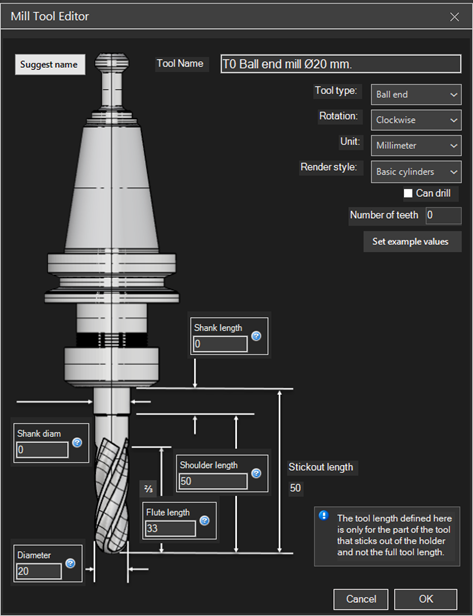
हर उपकरण के विन्यस्त किए जा सकने वाले पैरामीटर होते हैं:

  • व्यास — उपकरण का व्यास
  • लंबाई — कुल लंबाई या बाहर निकला हिस्सा
  • नोज़ त्रिज्या — त्रिज्या वाले कटर या इंसर्ट के लिए
  • काटने वाले किनारों की संख्या — फ़ीड दर की गणना के लिए
  • नोज़ का कोण — ड्रिल और लेथ के उपकरणों के लिए

सुझाव: आप विशेष मापों वाले अपने उपकरण बनाकर उन्हें अपनी निजी लाइब्रेरी में सहेज सकते हैं, जिससे आगे की परियोजनाओं में उनका फिर उपयोग कर सकें।

यह भी देखें

4.2

मिलिंग वर्कपीस

ये हैं मिलिंग के वर्कपीस (Mill Workpieces) — जो मिलिंग संक्रियाओं के लिए कच्ची सामग्री का आकार और माप तय करते हैं।

Pezzi per Fresatura
इन्वेंटरी ब्राउज़र में मिलिंग के वर्कपीस का चयन

उपलब्ध आकार

आयताकार ब्लॉक

मिलिंग का सबसे आम आकार। तीन मापों से तय होता है:

  • चौड़ाई (X) — X अक्ष के साथ माप
  • गहराई (Y) — Y अक्ष के साथ माप
  • ऊँचाई (Z) — Z अक्ष के साथ माप
Blocco Rettangolare
आयताकार ब्लॉक का विन्यास

बेलन

मिलिंग मशीनों पर काम आने वाले गोल वर्कपीस के लिए:

  • व्यास — बेलन का बाहरी व्यास
  • ऊँचाई — बेलन की लंबाई

डिस्क

कम ऊँचाई वाला बेलन, जो इनके लिए आदर्श है:

  • फ़्लैंज और गोल प्लेटें
  • गियर और दाँतेदार पहिये
  • ढक्कन और तले

वर्कपीस तय करना

  1. इन्वेंटरी ब्राउज़र खोलें (F4)
  2. "Mill Workpieces" अनुभाग खोलें
  3. मनचाहा आकार चुनें
  4. गुण पैनल में माप डालें
  5. वर्कपीस लोड करने के लिए दो बार क्लिक करें
Dimensioni Pezzo
मापों के विन्यास का पैनल

सुझाव: मशीनिंग के लिए अतिरिक्त सामग्री छोड़ने हेतु कच्चे वर्कपीस को तैयार वर्कपीस से हमेशा थोड़ा बड़ा रखें।

मूल बिंदु की स्थिति

वर्कपीस का मूल बिंदु प्रोग्राम का शून्य बिंदु तय करता है:

  • ऊपरी केंद्र — ऊपरी सतह के केंद्र पर मूल बिंदु (सबसे आम)
  • कोना — वर्कपीस के किसी कोने पर मूल बिंदु
  • ज्यामितीय केंद्र — आयतन के केंद्र पर मूल बिंदु

यह भी देखें

4.3

टर्निंग वर्कपीस

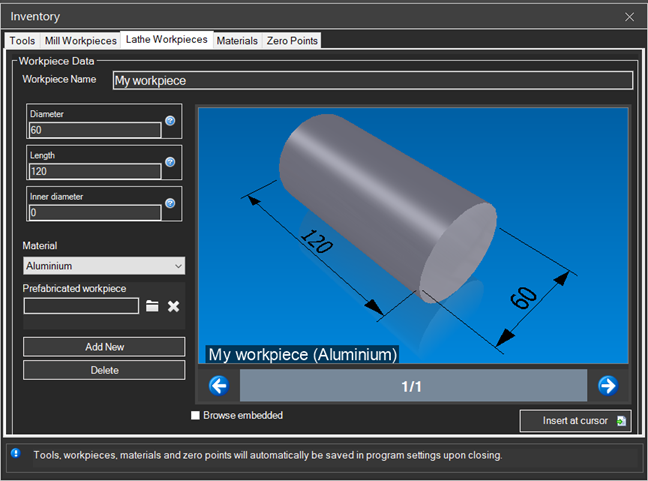
ये हैं टर्निंग के वर्कपीस (Lathe Workpieces) — जो टर्निंग संक्रियाओं के लिए कच्ची सामग्री का आकार और माप तय करते हैं।

Pezzi per Tornitura
इन्वेंटरी ब्राउज़र में टर्निंग के वर्कपीस का चयन

उपलब्ध आकार

बेलनाकार छड़

टर्निंग का मानक आकार। इनसे तय होता है:

  • व्यास — छड़ का बाहरी व्यास
  • लंबाई — वर्कपीस की कुल लंबाई
Barra Cilindrica
बेलनाकार छड़ का विन्यास

नली

नली जैसे वर्कपीस के लिए खोखला बेलन:

  • बाहरी व्यास — नली का OD
  • भीतरी व्यास — नली का ID (छिद्र)
  • लंबाई — कुल लंबाई

पूर्वनिर्धारित प्रोफ़ाइल

ऐसे आकार, जिनकी बाहरी प्रोफ़ाइल पहले से तय है:

  • पहले से रफ़ किए गए वर्कपीस
  • ढलाई या फ़ोर्जिंग से बने वर्कपीस
  • अर्ध-निर्मित वर्कपीस

वर्कपीस तय करना

  1. इन्वेंटरी ब्राउज़र खोलें (F4)
  2. "Lathe Workpieces" अनुभाग खोलें
  3. मनचाहा आकार चुनें
  4. माप डालें (व्यास, लंबाई)
  5. लोड करने के लिए दो बार क्लिक करें
Configurazione Pezzo Tornio
लेथ के वर्कपीस के विन्यास का पैनल

कोऑर्डिनेट सिस्टम

लेथ में मूल बिंदु आम तौर पर यह होता है:

  • X — त्रिज्यीय अक्ष (व्यास या त्रिज्या)
  • Z — अनुदैर्घ्य अक्ष (लंबाई)
  • Z का मूल बिंदु — वर्कपीस की अग्र सतह पर
  • X का मूल बिंदु — घूर्णन के केंद्र पर (स्पिंडल अक्ष)

सुझाव: फ़ेसिंग और फ़िनिशिंग के लिए व्यास और लंबाई पर हमेशा कुछ अतिरिक्त सामग्री छोड़ें।

यह भी देखें

4.4

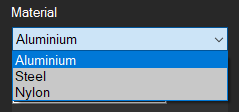
सामग्री

यह अनुभाग — सामग्री — आपको अपने वर्कपीस को सामग्री के गुण देने देता है, जिससे सिमुलेशन अधिक वास्तविक लगे।

Selezione Materiali
इन्वेंटरी ब्राउज़र में सामग्री चयन का पैनल

उपलब्ध सामग्री

धातुएँ

  • एल्युमिनियम — हल्का स्लेटी, मुलायम, काम करने में आसान
  • स्टील — गहरा स्लेटी, मज़बूत
  • स्टेनलेस स्टील — चाँदी जैसा, जंग-रोधी
  • पीतल — सुनहरा पीला, अच्छी मशीनेबिलिटी
  • ताँबा — ताम्र लाल, उच्च चालकता
  • टाइटेनियम — धातुई स्लेटी, हल्का और मज़बूत

प्लास्टिक

  • ABS — काला या सफ़ेद, आघात-रोधी
  • नायलॉन — मलाई जैसा सफ़ेद, स्वतः स्नेहक
  • Delrin/POM — सफ़ेद, उच्च यथार्थता
  • पॉलीकार्बोनेट — पारदर्शी, मज़बूत
  • PTFE — सफ़ेद, कम घर्षण

अन्य सामग्री

  • लकड़ी — भूरी, रेशों वाली
  • ग्रेफ़ाइट — काला, इलेक्ट्रोड के लिए
  • फ़ोम — मॉडल और प्रोटोटाइप के लिए

सामग्री देना

  1. 3D दृश्य में वर्कपीस चुनें
  2. इन्वेंटरी ब्राउज़र खोलें (F4)
  3. "Materials" अनुभाग में जाएँ
  4. मनचाही सामग्री पर दो बार क्लिक करें

सिमुलेशन पर प्रभाव

दी गई सामग्री इन पर असर डालती है:

  • दृश्य रूप — 3D दृश्य में रंग और परावर्तन
  • चिप हटना — मशीनिंग का वास्तविक जैसा प्रदर्शन
  • पैरामीटर के सुझाव — अनुशंसित गति और फ़ीड

सूचना: सामग्री का चयन मुख्य रूप से प्रदर्शन के लिए है। काटने के पैरामीटर उपकरण निर्माता के विशेष विवरण से जाँचे जाने चाहिए।

यह भी देखें

4.5

ज़ीरो पॉइंट

ये हैं शून्य बिंदु (Zero Points) — जो CNC प्रोग्राम के कोऑर्डिनेट सिस्टम के मूल बिंदु तय करते हैं, जिससे वर्कपीस मशीन के सापेक्ष ठीक से रखा जा सके।

Punti Zero
इन्वेंटरी ब्राउज़र में शून्य बिंदुओं का विन्यास

बुनियादी अवधारणाएँ

मशीन का कोऑर्डिनेट सिस्टम

मशीन का कोऑर्डिनेट सिस्टम (MCS) CNC मशीन का निरपेक्ष संदर्भ है:

  • मशीन का मूल बिंदु — निर्माता द्वारा तय किया गया स्थिर बिंदु
  • Home स्थिति — रेफ़रेंसिंग के बाद की संदर्भ स्थिति
  • निरपेक्ष निर्देशांक — मशीन के मूल बिंदु के सापेक्ष मापे गए

वर्कपीस का कोऑर्डिनेट सिस्टम

वर्कपीस का कोऑर्डिनेट सिस्टम (WCS) प्रोग्रामिंग का संदर्भ है:

  • G54-G59 — मानक वर्कपीस मूल बिंदु (6 तक)
  • G54.1 Pxx — विस्तारित मूल बिंदु (99 या अधिक तक)
  • ऑफ़सेट — मशीन के मूल बिंदु और वर्कपीस के मूल बिंदु के बीच की दूरी

शून्य बिंदु तय करना

इन्वेंटरी ब्राउज़र में

  1. इन्वेंटरी ब्राउज़र खोलें (F4)
  2. "Zero Points" अनुभाग में जाएँ
  3. कोऑर्डिनेट सिस्टम चुनें (G54, G55 इत्यादि)
  4. X, Y, Z निर्देशांक तय करें
  5. दो बार क्लिक करके पुष्टि करें
Impostazione Origine
मूल बिंदु तय करने का पैनल

सामान्य स्थिति

प्रकार सामान्य स्थिति
मिलिंग ऊपरी सतह का केंद्र या कोना
टर्निंग वर्कपीस की अग्र सतह का केंद्र

महत्वपूर्ण: मशीनिंग से पहले सुनिश्चित करें कि प्रोग्राम का मूल बिंदु असली मशीन पर तय किए गए मूल बिंदु से मेल खाता है।

टूल ऑफ़सेट और शून्य

शून्य बिंदु टूल ऑफ़सेट के साथ मिलकर काम करते हैं:

  • लंबाई ऑफ़सेट (H) — उपकरण की लंबाई की भरपाई करता है
  • त्रिज्या ऑफ़सेट (D) — उपकरण की त्रिज्या की भरपाई करता है
  • घिसाव — उपकरण के घिसाव की भरपाई

यह भी देखें

अध्याय 5

सेटिंग्स

ये हैं सेटिंग्स — जो आपको CNC Simulator Pro को अपनी पसंद और ज़रूरत के अनुसार बदलने देती हैं।

सेटिंग्स की श्रेणियाँ

  • सामान्य सेटिंग्स — भाषा, माप की इकाइयाँ, एप्लिकेशन का व्यवहार
  • मशीन सेटिंग्स — वर्चुअल मशीनों का विन्यास
  • डिस्प्ले सेटिंग्स — ग्राफ़िक रूप और 3D प्रदर्शन
  • सिमुलेशन सेटिंग्स — सिमुलेशन के पैरामीटर और गति

सुझाव: सेटिंग्स अपने आप सहेजी जाती हैं और एक सत्र से दूसरे सत्र तक बनी रहती हैं।

5.1

सामान्य सेटिंग्स

सामान्य सेटिंग्स

CNC Simulator Pro की सामान्य सेटिंग्स का विन्यास।

सेटिंग्स तक पहुँच

मेनू संपादन → सेटिंग्स या F10

भाषा

CNC Simulator Pro अनेक भाषाओं का समर्थन करता है:

  • Italiano
  • English
  • Deutsch
  • Français
  • Español
  • और अनेक अन्य...

माप की इकाइयाँ

सेटिंग विकल्प
रैखिक इकाइयाँमिलीमीटर (mm) / इंच (inch)
कोणीय इकाइयाँडिग्री / रेडियन
गतिmm/min, m/min, inch/min

स्वचालित बैकअप

  • स्वचालित बैकअप चालू/बंद करें
  • बैकअप का अंतराल (मिनट)
  • गंतव्य फ़ोल्डर
  • बैकअप की अधिकतम संख्या

अपडेट

  • अपडेट की स्वचालित जाँच
  • अपडेट का चैनल (स्थिर/बीटा)

5.2

मशीन सेटिंग्स

मशीन सेटिंग्स

वर्चुअल मशीन के पैरामीटरों का विन्यास।

मशीन का चयन

CNC Simulator Pro में कई वर्चुअल मशीनें शामिल हैं:

  • 3-अक्ष मिलिंग मशीन
  • 4-अक्ष मिलिंग मशीन
  • 5-अक्ष मिलिंग मशीन
  • 2-अक्ष लेथ
  • C अक्ष वाला लेथ
  • मशीनिंग सेंटर
  • लेज़र/प्लाज़्मा कटिंग
  • CNC राउटर

मशीन की सीमाएँ

पैरामीटर विवरण
X ट्रैवलX अक्ष की गति की सीमा
Y ट्रैवलY अक्ष की गति की सीमा
Z ट्रैवलZ अक्ष की गति की सीमा
अधिकतम RPMस्पिंडल की अधिकतम गति
अधिकतम फ़ीडअधिकतम फ़ीड दर
Rapidतीव्र गति (G0)

कंट्रोलर का विन्यास

अपने कंट्रोलर के अनुकूल G-code बोली चुनें:

  • Fanuc
  • Siemens
  • Haas
  • Mazak
  • Heidenhain
  • सामान्य ISO

सूचना: मशीन सेटिंग्स प्रोग्राम की जाँच और सिमुलेशन के व्यवहार पर असर डालती हैं।

5.3

डिस्प्ले सेटिंग्स

डिस्प्ले सेटिंग्स

प्रदर्शन और ग्राफ़िक इंटरफ़ेस को अपनी पसंद से बदलना।

3D दृश्य

विकल्प विवरण
रेंडरिंग की गुणवत्ताकम/मध्यम/उच्च
एंटी-एलियासिंगकिनारों का चिकनापन
छायाएँ3D छायाएँ चालू करें
परावर्तनधातुई परावर्तन

रंग

इनके रंग अपनी पसंद से बदलें:

  • व्यूपोर्ट की पृष्ठभूमि
  • कच्चा वर्कपीस
  • मशीन किया गया वर्कपीस
  • तीव्र पथ (G0)
  • कार्य पथ (G1/G2/G3)
  • ग्रिड
  • निर्देशांक अक्ष

दिखने वाले तत्व

  • ग्रिड — संदर्भ ग्रिड दिखाएँ/छिपाएँ
  • अक्ष — XYZ अक्ष दिखाएँ/छिपाएँ
  • टूलपाथ — पथ का निशान
  • उपकरण — उपकरण का 3D प्रदर्शन
  • स्पिंडल — स्पिंडल का प्रदर्शन
  • टेबल — कार्य तल

इंटरफ़ेस की थीम

  • हल्की थीम
  • गहरी थीम
  • अपनी पसंद की थीम

सुझाव: कम शक्तिशाली कंप्यूटरों पर प्रदर्शन सुधारने के लिए रेंडरिंग की गुणवत्ता घटा दें।

5.4

सिमुलेशन सेटिंग्स

सिमुलेशन सेटिंग्स

इस हिस्से की सामग्री शीघ्र ही उपलब्ध होगी।

अध्याय 6

कोड और कमांड

ये हैं कोड और कमांड — CNC प्रोग्रामिंग की बुनियादी भाषा। यह अनुभाग समर्थित सभी G और M कोड को समेटता है।

Codici G
G कोड की तेज़ संदर्भ सूची

अध्याय की सामग्री

  • G कोड का परिचय — प्रिपरेटरी कोड का सामान्य अवलोकन
  • G00-G03 — बुनियादी गतियाँ (तीव्र, रैखिक, चाप)
  • G17-G19 — कार्य तल का चयन
  • G40-G42 — टूल रेडियस कंपंसेशन
  • G54-G59 — कार्य कोऑर्डिनेट सिस्टम
  • G70-G76 — टर्निंग के साइकिल
  • G80-G89 — ड्रिलिंग के साइकिल
  • M कोड — सहायक कार्य (स्पिंडल, शीतलक इत्यादि)

सूचना: अलग-अलग CNC कंट्रोलरों में कोड थोड़े भिन्न हो सकते हैं। अपनी असली मशीन के साथ अनुकूलता हमेशा जाँचें।
6.1

G कोड का परिचय

G कोड का परिचय

इस हिस्से की सामग्री शीघ्र ही उपलब्ध होगी।

6.2

G00-G03 बुनियादी गतियाँ

G00-G03 बुनियादी गतियाँ

इस हिस्से की सामग्री शीघ्र ही उपलब्ध होगी।

6.3

G17-G19 प्लेन चयन

G17-G19 प्लेन चयन

इस हिस्से की सामग्री शीघ्र ही उपलब्ध होगी।

6.4

G40-G42 टूल रेडियस कंपंसेशन

G40-G42 टूल रेडियस कंपंसेशन

इस हिस्से की सामग्री शीघ्र ही उपलब्ध होगी।

6.5

G54-G59 कोऑर्डिनेट सिस्टम

G54-G59 कोऑर्डिनेट सिस्टम

इस हिस्से की सामग्री शीघ्र ही उपलब्ध होगी।

6.6

G70-G76 टर्निंग साइकिल

G70-G76 टर्निंग साइकिल

इस हिस्से की सामग्री शीघ्र ही उपलब्ध होगी।

6.7

G80-G89 ड्रिलिंग साइकिल

G80-G89 ड्रिलिंग साइकिल

इस हिस्से की सामग्री शीघ्र ही उपलब्ध होगी।

6.8

M कोड

M कोड

इस हिस्से की सामग्री शीघ्र ही उपलब्ध होगी।

अध्याय 7

उपकरण

यह अनुभाग — उपकरण — CNC Simulator Pro में उपकरणों के प्रबंधन से जुड़ी हर बात समेटता है।

Gestione Utensili
CNC Simulator Pro की उपकरण लाइब्रेरी

शामिल विषय

  • उपकरण अवलोकन — उपकरण प्रबंधन का परिचय
  • मिलिंग उपकरण — कटर, ड्रिल, विशेष उपकरण
  • टर्निंग उपकरण — इंसर्ट, बोरिंग बार, पार्टिंग उपकरण
  • टूल लाइब्रेरी — अपनी लाइब्रेरी कैसे बनाएँ और व्यवस्थित करें
  • टूल ऑफ़सेट — उपकरण की भरपाई का विन्यास

7.1

उपकरण अवलोकन

उपकरण अवलोकन

इस हिस्से की सामग्री शीघ्र ही उपलब्ध होगी।

7.2

मिलिंग उपकरण

मिलिंग उपकरण

इस हिस्से की सामग्री शीघ्र ही उपलब्ध होगी।

7.3

टर्निंग उपकरण

टर्निंग उपकरण

इस हिस्से की सामग्री शीघ्र ही उपलब्ध होगी।

7.4

टूल लाइब्रेरी

टूल लाइब्रेरी

इस हिस्से की सामग्री शीघ्र ही उपलब्ध होगी।

7.5

टूल ऑफ़सेट

टूल ऑफ़सेट

इस हिस्से की सामग्री शीघ्र ही उपलब्ध होगी।

अध्याय 8

सीरियल संचार

यह है सीरियल संचार — जिससे प्रोग्राम भेजने के लिए CNC Simulator Pro को असली CNC मशीनों से जोड़ा जा सकता है।

शामिल विषय

  • सीरियल संचार अवलोकन — सीरियल संचार का परिचय
  • कनेक्शन सेटअप — संचार के पैरामीटर तय करना
  • डेटा ट्रांसफ़र — CNC प्रोग्राम भेजना और प्राप्त करना

सावधान: कोई भी ट्रांसफ़र करने से पहले संचार के पैरामीटर अपनी CNC मशीन की मैनुअल से हमेशा जाँचें।
8.1

सीरियल संचार अवलोकन

सीरियल संचार अवलोकन

इस हिस्से की सामग्री शीघ्र ही उपलब्ध होगी।

8.2

कनेक्शन सेटअप

कनेक्शन सेटअप

इस हिस्से की सामग्री शीघ्र ही उपलब्ध होगी।

8.3

डेटा ट्रांसफ़र

डेटा ट्रांसफ़र

इस हिस्से की सामग्री शीघ्र ही उपलब्ध होगी।

अध्याय 9

सहायक उपकरण

ये हैं सहायक उपकरण — अंतर्निहित उपयोगिताएँ, जो CNC प्रोग्रामिंग की आम गणनाएँ और संक्रियाएँ आसान बना देती हैं।

Strumenti Ausiliari
अंतर्निहित कैलकुलेटर और उपकरण

उपलब्ध उपकरण

  • आर्क कैलकुलेटर — G02/G03 वृत्तीय इंटरपोलेशन के पैरामीटर निकालता है
  • स्पीड/फ़ीड कैलकुलेटर — काटने के पैरामीटर अनुकूलित करता है
  • थ्रेड कैलकुलेटर — थ्रेडिंग साइकिल के पैरामीटर
  • Gear Maker — गियर के प्रोग्राम बनाता है
  • 3D Maker — 3D मॉडल से टूलपाथ बनाता है

सुझाव: कैलकुलेटर बनाया गया कोड अपने आप CNC एडिटर में डाल देते हैं।

9.1

आर्क कैलकुलेटर

आर्क कैलकुलेटर

इस हिस्से की सामग्री शीघ्र ही उपलब्ध होगी।

9.2

स्पीड/फ़ीड कैलकुलेटर

स्पीड/फ़ीड कैलकुलेटर

इस हिस्से की सामग्री शीघ्र ही उपलब्ध होगी।

9.3

थ्रेड कैलकुलेटर

थ्रेड कैलकुलेटर

इस हिस्से की सामग्री शीघ्र ही उपलब्ध होगी।

9.4

Gear Maker

Gear Maker

इस हिस्से की सामग्री शीघ्र ही उपलब्ध होगी।

9.5

3D Maker

3D Maker

इस हिस्से की सामग्री शीघ्र ही उपलब्ध होगी।

अध्याय 10

कस्टम मैक्रो

ये हैं कस्टम मैक्रो (Macro B) — जो वेरिएबल, ऑपरेटर और कंट्रोल स्ट्रक्चर के साथ CNC प्रोग्रामिंग की क्षमता बढ़ा देते हैं।

Custom Macro
पैरामीट्रिक प्रोग्रामिंग का उदाहरण

शामिल विषय

  • मैक्रो का परिचय — पैरामीट्रिक प्रोग्रामिंग क्या है
  • वेरिएबल — स्थानीय (#1-#33), सामान्य (#100-#199) और सिस्टम वेरिएबल
  • ऑपरेटर — अंकगणितीय, तार्किक ऑपरेटर और गणितीय फलन
  • कंट्रोल स्ट्रक्चर — IF/THEN/ELSE, WHILE/DO, GOTO
  • व्यावहारिक उदाहरण — टिप्पणियों वाले उदाहरण प्रोग्राम

सुझाव: मैक्रो से मिलते-जुलते वर्कपीस के समूहों के लिए लचीले और फिर इस्तेमाल किए जा सकने वाले प्रोग्राम बनाए जा सकते हैं।

10.1

मैक्रो का परिचय

कस्टम मैक्रो का परिचय

कस्टम मैक्रो (जिन्हें Macro B या पैरामीट्रिक प्रोग्रामिंग भी कहते हैं) वेरिएबल, गणितीय संक्रियाओं और कंट्रोल स्ट्रक्चर का उपयोग करके लचीले CNC प्रोग्राम बनाने देते हैं।

पैरामीट्रिक प्रोग्रामिंग के लाभ

  • बदलते मापों के साथ फिर इस्तेमाल किए जा सकने वाले प्रोग्राम
  • प्रोग्रामिंग की त्रुटियों में कमी
  • एक ही प्रोग्राम से वर्कपीस के पूरे समूह
  • स्वचालित गणनाएँ
  • अपनी पसंद के साइकिल

बुनियादी उदाहरण

#1 = 50        ; Diametro
#2 = 30        ; Profondita
#3 = [#1/2]    ; Raggio (calcolato)

G00 X#3 Y0 Z5
G01 Z-#2 F100
G02 X#3 Y0 I-#3 J0 F200
G00 Z5

अनुकूलता

मैक्रो का सिंटैक्स कंट्रोलरों के बीच भिन्न होता है (Fanuc, Haas, Siemens)। CNC Simulator Pro मुख्य रूप से Fanuc सिंटैक्स का समर्थन करता है।

10.2

वेरिएबल

मैक्रो वेरिएबल

उपयोगी लिंक:

वेरिएबल पैरामीट्रिक प्रोग्रामिंग के बुनियादी तत्व हैं और संख्यात्मक मान संचित करने तथा उन पर काम करने देते हैं।

वेरिएबल के प्रकार

परिसर प्रकार विवरण
#1 - #33स्थानीयमैक्रो को दिए गए आर्गुमेंट (A=#1, B=#2, C=#3...)
#100 - #199सामान्यप्रोग्रामों के बीच साझा, मशीन बंद होने पर शून्य हो जाते हैं
#500 - #999स्थायीमशीन बंद होने के बाद भी बने रहते हैं
#1000+सिस्टमअक्षों की स्थितियाँ, मशीन की अवस्थाएँ, समय

आम सिस्टम वेरिएबल

वेरिएबल विवरण
#5001-#5006ब्लॉक की अंतिम स्थिति (X,Y,Z,A,B,C)
#5021-#5026मशीन की वर्तमान स्थिति
#5041-#5046कार्य की वर्तमान स्थिति
#3001मिलीसेकंड टाइमर
#3002घंटा टाइमर
#4001-#4021सक्रिय मोडल G कोड

वेरिएबल का उपयोग

; Assegnazione
#1 = 25.5          ; Assegna valore diretto
#2 = #1 * 2        ; Assegna risultato operazione
#3 = [#1 + #2] / 2 ; Espressione complessa

; Utilizzo in movimenti
G1 X#1 Y#2 Z#3 F500

; Utilizzo in parametri
G81 X0 Y0 Z[-#4] R2 F#5

; Variabili indirette
#[#10] = 100       ; #10 contiene numero variabile
#11 = #[#10]       ; Legge variabile indicata da #10

खाली वेरिएबल (#0)

वेरिएबल #0 सदा खाली रहता है और इनके लिए इस्तेमाल किया जा सकता है:

  • यह जाँचना कि कोई आर्गुमेंट दिया गया था या नहीं
  • वैकल्पिक पैरामीटर छोड़ देना
IF [#1 EQ #0] THEN #1 = 10  ; Se #1 vuoto, usa default 10

सूचना: वेरिएबल के परिसर कंट्रोलरों के बीच भिन्न हो सकते हैं। अपने विशेष कंट्रोलर की मैनुअल हमेशा जाँचें।
10.3

ऑपरेटर

मैक्रो के ऑपरेटर

ऑपरेटर मैक्रो में गणितीय गणनाएँ, तार्किक तुलनाएँ और डेटा पर काम करने देते हैं।

अंकगणितीय ऑपरेटर

ऑपरेटर कार्य उदाहरण
+योग#1 = #2 + #3
-व्यवकलन#1 = #2 - #3
*गुणन#1 = #2 * #3
/भाग#1 = #2 / #3
MODमापांक (शेषफल)#1 = #2 MOD #3

गणितीय फलन

फलन विवरण उदाहरण
SIN[x]ज्या (डिग्री)#1 = SIN[45]
COS[x]कोज्या (डिग्री)#1 = COS[45]
TAN[x]स्पर्शज्या (डिग्री)#1 = TAN[45]
ASIN[x]प्रतिलोम ज्या#1 = ASIN[0.5]
ACOS[x]प्रतिलोम कोज्या#1 = ACOS[0.5]
ATAN[x]/[y]प्रतिलोम स्पर्शज्या#1 = ATAN[1]/[1]
SQRT[x]वर्गमूल#1 = SQRT[100]
ABS[x]निरपेक्ष मान#1 = ABS[-5]
ROUND[x]पूर्णांकन#1 = ROUND[3.7]
FIX[x]शून्य की ओर काट देना#1 = FIX[3.7]
FUP[x]ऊपर की ओर पूर्णांकन#1 = FUP[3.1]
LN[x]प्राकृतिक लघुगणक#1 = LN[10]
EXP[x]चरघातांकी#1 = EXP[2]

तुलना के ऑपरेटर

ऑपरेटर अर्थ
EQइसके बराबर (=)
NEइससे भिन्न (≠)
GTइससे बड़ा (>)
GEइससे बड़ा या बराबर (≥)
LTइससे छोटा (<)
LEइससे छोटा या बराबर (≤)

तार्किक ऑपरेटर

ऑपरेटर कार्य
ANDतार्किक और
ORतार्किक या
XORअपवर्जी या

उदाहरण

; Calcolo raggio da coordinate
#10 = SQRT[[#1*#1] + [#2*#2]]

; Calcolo angolo
#11 = ATAN[#2]/[#1]

; Condizione composta
IF [[#1 GT 0] AND [#1 LT 100]] GOTO 10

10.4

कंट्रोल स्ट्रक्चर

कंट्रोल स्ट्रक्चर

कंट्रोल स्ट्रक्चर से निर्णय और दोहराव वाले प्रोग्राम बनाए जा सकते हैं।

IF...THEN...ELSE

सशर्त निष्पादन:

; IF semplice
IF [#1 GT 0] THEN #2 = 1

; IF con GOTO
IF [#1 EQ 0] GOTO 100

; IF...THEN...ELSE (alcuni controller)
IF [#1 GT 0] THEN
  #2 = 1
ELSE
  #2 = -1
ENDIF

GOTO

किसी अनुक्रम संख्या पर बिना शर्त छलाँग:

GOTO 100        ; Salta sempre a N100

N100 G0 X0 Y0

WHILE...DO...END

शुरुआत में शर्त जाँचने वाला लूप:

; Ripeti mentre condizione vera
#1 = 0
WHILE [#1 LT 10] DO1
  G1 X#1 F500
  #1 = #1 + 1
END1

; Cicli annidati (DO1, DO2, DO3)
WHILE [#1 LT 5] DO1
  WHILE [#2 LT 5] DO2
    ; codice interno
  END2
END1

उदाहरण: छिद्रों का वृत्तीय पैटर्न

; Parametri
#1 = 50      ; Raggio cerchio
#2 = 8       ; Numero fori
#3 = 0       ; Angolo iniziale
#4 = -15     ; Profondità

; Calcolo passo angolare
#5 = 360 / #2

; Ciclo fori
#6 = 0                          ; Contatore
WHILE [#6 LT #2] DO1
  #7 = #1 * COS[#3]             ; X
  #8 = #1 * SIN[#3]             ; Y
  G0 X#7 Y#8
  G1 Z#4 F100                   ; Fora
  G0 Z5                         ; Ritrai
  #3 = #3 + #5                  ; Prossimo angolo
  #6 = #6 + 1                   ; Incrementa contatore
END1

आर्गुमेंट के साथ सबप्रोग्राम बुलाना

; Chiamata con argomenti
G65 P9100 A10 B20 C-5 F500

; Nel sottoprogramma O9100:
; #1 = A = 10
; #2 = B = 20
; #3 = C = -5
; #9 = F = 500

सावधान: एक के भीतर एक लूप में अलग-अलग DO संख्याएँ होनी चाहिए (DO1, DO2, DO3)। एक ही संख्या को कभी एक-दूसरे के भीतर न रखें।
10.5

व्यावहारिक उदाहरण

मैक्रो के व्यावहारिक उदाहरण

पैरामीट्रिक प्रोग्रामिंग को बेहतर समझने के लिए व्यावहारिक उदाहरणों का संग्रह।

1. पैरामीट्रिक आयताकार कैविटी

O9001 (TASCA RETTANGOLARE)
; G65 P9001 X.. Y.. Z.. W.. H.. D.. S.. F..
; X,Y = Centro tasca
; Z = Profondità totale
; W = Larghezza
; H = Altezza
; D = Diametro utensile
; S = Passo Z
; F = Avanzamento

#100 = #24 - #7               ; Larghezza utile (W - D)
#101 = #11 - #7               ; Altezza utile (H - D)
#102 = 0                      ; Profondità corrente

G0 X#24 Y#25 Z5

WHILE [#102 GT #26] DO1
  #102 = #102 - #19           ; Decrementa per passo
  IF [#102 LT #26] THEN #102 = #26

  G1 Z#102 F[#9/2]            ; Scendi

  ; Rettangolo interno
  G1 X[#24 - #100/2] F#9
  G1 Y[#25 + #101/2]
  G1 X[#24 + #100/2]
  G1 Y[#25 - #101/2]
  G1 X[#24 - #100/2]
  G1 Y#25
  G1 X#24
END1

G0 Z5
M99

2. गहराई नियंत्रण के साथ थ्रेडिंग

O9002 (FILETTATURA CONTROLLATA)
; G65 P9002 X.. Y.. Z.. R.. K.. P..
; X,Y = Posizione
; Z = Profondità finale
; R = Piano di ritorno
; K = Passo filetto
; P = Numero passate

#100 = [#26 - #18] / #16      ; Incremento per passata
#101 = #18                    ; Profondità corrente

G0 X#24 Y#25
G0 Z#18                       ; Al piano R

#102 = 0
WHILE [#102 LT #16] DO1
  #101 = #101 + #100
  G1 Z#101 F[#11 * 2]         ; Maschiatura
  G1 Z#18 F[#11 * 2]          ; Ritorno
  #102 = #102 + 1
END1

G0 Z5
M99

3. ग्रिड पर छिद्रों का पैटर्न

O9003 (GRIGLIA FORI)
; G65 P9003 X.. Y.. I.. J.. P.. Q.. Z.. R.. F..
; X,Y = Punto iniziale
; I = Passo X
; J = Passo Y
; P = Numero colonne
; Q = Numero righe
; Z = Profondità
; R = Piano R
; F = Avanzamento

#100 = 0                      ; Contatore righe
WHILE [#100 LT #17] DO1
  #101 = 0                    ; Contatore colonne
  WHILE [#101 LT #16] DO2
    #102 = #24 + [#101 * #4]  ; Calcola X
    #103 = #25 + [#100 * #5]  ; Calcola Y

    G0 X#102 Y#103
    G81 Z#26 R#18 F#9         ; Ciclo foratura
    G80

    #101 = #101 + 1
  END2
  #100 = #100 + 1
END1

M99

4. कोनों का गोलीकरण

O9004 (RACCORDO ANGOLO)
; Crea raccordo in angolo corrente
; G65 P9004 R.. (raggio raccordo)

#100 = #5001                  ; X corrente
#101 = #5002                  ; Y corrente
#102 = #18                    ; Raggio

G1 X[#100 - #102]
G2 X#100 Y[#101 - #102] R#102
G1 Y[#101 - #102 - 10]

M99

5. पाठ की नक्काशी (अक्षर)

O9010 (LETTERA A)
; Singola lettera A
; Chiamata: G65 P9010 X.. Y.. Z.. H..
; H = Altezza carattere

#100 = #11 / 5                ; Larghezza = H/5
#101 = #11 / 2                ; Meta altezza

G0 X#24 Y#25 Z2
G1 Z#26 F100                  ; Scendi

; Traccia A
G1 X[#24 + #100/2] Y[#25 + #11] F200
G1 X[#24 + #100] Y#25
G0 Z2
G0 X[#24 + #100*0.2] Y[#25 + #101]
G1 Z#26 F100
G1 X[#24 + #100*0.8] F200
G0 Z5

M99

सुझाव: उत्पादन में उपयोग से पहले मैक्रो को हमेशा कम गति पर परखें।
अध्याय 11

विविध

यह अनुभाग — विविध — CNC Simulator Pro के उपयोग के लिए उपयोगी अतिरिक्त जानकारी रखता है।
शामिल विषय

  • कीबोर्ड शॉर्टकट — कुंजी संयोजनों की पूरी सूची
  • लाइसेंस सक्रियण — अपना लाइसेंस कैसे सक्रिय करें और प्रबंधित करें
  • समस्या निवारण — सबसे आम समस्याओं के समाधान

सहायता: तकनीकी सहायता के लिए देखें cncsimulator.com/support

11.1

कीबोर्ड शॉर्टकट

कीबोर्ड शॉर्टकट

इस हिस्से की सामग्री शीघ्र ही उपलब्ध होगी।

11.2

लाइसेंस सक्रियण

लाइसेंस सक्रियण

इस हिस्से की सामग्री शीघ्र ही उपलब्ध होगी।

11.3

समस्या निवारण

समस्या निवारण

इस हिस्से की सामग्री शीघ्र ही उपलब्ध होगी।

अध्याय 12

SimCam

SimCam — CNC Simulator Pro में अंतर्निहित CAD/CAM मॉड्यूल, जिससे आकृतियाँ बनाई जा सकती हैं और टूलपाथ तैयार किए जा सकते हैं।

SimCam
SimCam का इंटरफ़ेस

SimCam की सुविधाएँ

  • SimCam का परिचय — CAD/CAM मॉड्यूल का अवलोकन
  • SimCam इंटरफ़ेस — ड्रॉइंग के वातावरण से परिचित होना
  • SimCam में ड्रॉइंग — 2D और 3D आकृतियाँ बनाना
  • टूलपाथ — मशीनिंग संक्रियाएँ तैयार करना
  • पोस्टप्रोसेसर — अपनी मशीन के लिए G-code में बदलना

सुझाव: SimCam DXF फ़ाइलें आयात कर सकता है और टूलपाथ अपने आप तैयार कर सकता है।

12.1

SimCam का परिचय

SimCam का परिचय

SimCam, CNC Simulator Pro में अंतर्निहित CAD/CAM मॉड्यूल है, जिससे 2D ड्रॉइंग बनाई जा सकती हैं और टूलपाथ अपने आप तैयार किए जा सकते हैं।

SimCam Interface
SimCam का इंटरफ़ेस

मुख्य विशेषताएँ

  • 2D सदिश ड्रॉइंग
  • DXF फ़ाइलों का आयात
  • G-code का स्वचालित निर्माण
  • कंटूरिंग, कैविटी और ड्रिलिंग के पथ
  • अपनी पसंद से बदला जा सकने वाला पोस्टप्रोसेसर

सामान्य कार्यक्रम

  1. ड्रॉइंग: आकृति बनाएँ या आयात करें
  2. संक्रियाएँ तय करें: कंटूर, कैविटी, छिद्र
  3. पैरामीटर तय करें: उपकरण, गहराई, फ़ीड
  4. पथ बनाएँ: टूलपाथ तैयार करें
  5. पोस्टप्रोसेस करें: G-code बनाएँ
  6. सिमुलेशन करें: प्रोग्राम की जाँच करें

सुझाव

SimCam 2.5D पुर्ज़ों के लिए आदर्श है। जटिल 3D मशीनिंग के लिए समर्पित CAM सॉफ़्टवेयर से पथ आयात करें।

SimCam Toolpath
SimCam से बनाए गए टूलपाथ का उदाहरण

12.2

SimCam इंटरफ़ेस

SimCam इंटरफ़ेस

SimCam का इंटरफ़ेस सहज होने के लिए बनाया गया है और 2D ड्रॉइंग बनाने तथा टूलपाथ कुशलता से तैयार करने देता है।

SimCam Interface
SimCam का पूरा इंटरफ़ेस

मुख्य ख़ाका

क्षेत्र विवरण
ड्रॉइंग क्षेत्रआकृतियाँ बनाने और बदलने का केंद्रीय कैनवास
टूलबारड्रॉइंग और संपादन के उपकरण
गुण पैनलचुने गए तत्व के गुण
ऑब्जेक्ट ट्रीसभी तत्वों की पदानुक्रमित सूची
कमांड कंसोलनिर्देशांक और कमांड डालने की जगह

नेविगेशन के उपकरण

  • ज़ूम: माउस का पहिया या +/-
  • पैन: मध्य बटन + खींचें
  • विंडो ज़ूम: Z + क्षेत्र का चयन
  • सब ज़ूम करें: पहिये पर दो बार क्लिक या Home

चयन के तरीके

  • एकल: वस्तु पर क्लिक
  • अनेक: Ctrl + क्लिक
  • विंडो: बाएँ से दाएँ खींचना (केवल पूरी तरह भीतर आई वस्तुएँ)
  • क्रॉसिंग: दाएँ से बाएँ खींचना (आधी भीतर आई वस्तुएँ भी)

ग्रिड और स्नैप

ग्रिड यथार्थ संरेखण में मदद करती है:

  • F7: ग्रिड दिखाएँ/छिपाएँ
  • F9: ग्रिड पर स्नैप चालू/बंद करें
  • F3: वस्तुओं पर स्नैप (एंडपॉइंट, मिडपॉइंट, केंद्र, प्रतिच्छेद)

सुझाव: निर्देशांक हाथ से डाले बिना यथार्थ स्थिति पाने के लिए वस्तुओं पर स्नैप हेतु F3 का उपयोग करें।

12.3

SimCam में ड्रॉइंग

SimCam में ड्रॉइंग

उपयोगी लिंक:

SimCam में 2D ड्रॉइंग बनाने के पूरे उपकरण हैं, जिन्हें आगे टूलपाथ में बदला जाता है।

ड्रॉइंग के बुनियादी उपकरण

उपकरण कुंजी विवरण
रेखाLदो बिंदुओं के बीच सरल रेखाखंड
वृत्तCकेंद्र और त्रिज्या से वृत्त
चापA3 बिंदुओं से या केंद्र-त्रिज्या से चाप
आयतRदो कोनों से आयत
बहुभुजPसम बहुभुज
पॉलीलाइनPLरेखाखंडों का लगातार क्रम

संपादन के उपकरण

उपकरण कुंजी विवरण
खिसकाएँMवस्तुओं को स्थानांतरित करता है
प्रतिलिपिCOवस्तुओं की नकल बनाता है
घुमाएँROकिसी बिंदु के चारों ओर घुमाता है
मापकSCवस्तुओं का आकार बदलता है
दर्पणMIवस्तुओं का प्रतिबिंब बनाता है
ऑफ़सेटOसमांतर कंटूर बनाता है
ट्रिमTRप्रतिच्छेदों पर रेखाएँ काटता है
विस्तारEXरेखाओं को किसी सीमा तक बढ़ाता है
गोलाईFरेखाओं के बीच गोलाई बनाता है
चैम्फ़रCHAकोने पर चैम्फ़र बनाता है

निर्देशांक डालना

यथार्थ निर्देशांक डालने के तरीके:

  • निरपेक्ष: X,Y (जैसे: 50,30)
  • सापेक्ष: @X,Y (जैसे: @10,20 — पिछले बिंदु से X में 10mm और Y में 20mm)
  • ध्रुवीय: @दूरी<कोण (जैसे: @50<45 — 45° पर 50mm)

लेयर

ड्रॉइंग को अलग-अलग लेयर पर व्यवस्थित करें:

  • बाहरी कंटूर के लिए लेयर
  • भीतरी कैविटी के लिए लेयर
  • छिद्रों के लिए लेयर
  • नक्काशी के लिए लेयर

महत्वपूर्ण: कैविटी और कंटूर के टूलपाथ बनाने से पहले सुनिश्चित करें कि प्रोफ़ाइल बंद हैं।

12.4

टूलपाथ

टूलपाथ

उपयोगी लिंक:

SimCam 2D आकृतियों से अनुकूलित टूलपाथ अपने आप तैयार कर देता है।

संक्रियाओं के प्रकार

संक्रिया विवरण उपयोग
कंटूरिंगबाहरी/भीतरी प्रोफ़ाइल का अनुसरण करती हैप्रोफ़ाइल काटना, किनारों की रफ़िंग
कैविटीबंद क्षेत्रों को खाली करती हैगड्ढे, बैठकें
ड्रिलिंगबताए गए बिंदुओं पर छिद्रसामान्य छिद्र और पैटर्न
नक्काशीनक्काशी के लिए रेखाओं का अनुसरण करती हैपाठ, सजावट, निशान
थ्रेडिंगथ्रेडिंग साइकिलभीतरी/बाहरी चूड़ियाँ

मुख्य पैरामीटर

पैरामीटर विवरण
कुल गहराईमशीनिंग की अंतिम गहराई
Z चरणहर पास की गहराई
XY में अतिरिक्त सामग्रीफ़िनिशिंग के लिए छोड़ी गई सामग्री
Z में अतिरिक्त सामग्रीतले पर छोड़ी गई सामग्री
कंपंसेशनबायाँ, दायाँ, मध्य, कोई नहीं
पार्श्व चरणपास-पास के पासों के बीच की दूरी (कैविटी)

कैविटी की रणनीतियाँ

  • ज़िग-ज़ैग: बारी-बारी से रैखिक पथ (तेज़)
  • बाहर की ओर सर्पिल: केंद्र से किनारे की ओर
  • भीतर की ओर सर्पिल: किनारे से केंद्र की ओर
  • संकेंद्री ऑफ़सेट: संकेंद्री कंटूर

प्रवेश और निकास

तय करें कि उपकरण सामग्री में कैसे घुसे और कैसे निकले:

  • रैंप: चलते-चलते क्रमिक उतराई
  • हेलिकल: सर्पिल में उतराई
  • ऊर्ध्वाधर: सीधी डुबकी (केवल मुलायम सामग्री के लिए)
  • स्पर्शी चाप: बेहतर फ़िनिश के लिए चाप से प्रवेश

सुझाव: गहरी कैविटी के लिए हेलिकल प्रवेश का उपयोग करें, जिससे उपकरण पर दबाव घटे।

12.5

पोस्टप्रोसेसर

पोस्टप्रोसेसर

उपयोगी लिंक:

पोस्टप्रोसेसर टूलपाथ को आपकी मशीन के कंट्रोलर के लिए विशेष G कोड में बदल देता है।

समर्थित कंट्रोलर

कंट्रोलर प्रकार टिप्पणी
Fanucमिलिंग/टर्निंगऔद्योगिक मानक
Siemensमिलिंग/टर्निंगSinumerik
Haasमिलिंग/टर्निंगFanuc पर आधारित
Mach3/4CNC राउटरशौक़िया/अर्ध-पेशेवर
LinuxCNCसामान्यमुक्त स्रोत
GRBLCNC राउटरArduino पर आधारित
Heidenhainमिलिंगसंवादात्मक प्रारूप

आउटपुट के विकल्प

  • ब्लॉक नंबरिंग: N10, N20... या कोई नहीं
  • वृद्धि: नंबरिंग का चरण (5, 10 इत्यादि)
  • दशमलव: निर्देशांकों की यथार्थता (3-6 अंक)
  • पंक्ति का अंत: CR, LF, या CR+LF
  • फ़ाइल एक्सटेंशन: .nc, .cnc, .tap, .gcode

हेडर और फ़ुटर

शुरू और अंत के कोड अपनी पसंद से बदलें:

; Intestazione tipica
O1234 (NOME PROGRAMMA)
G21 G90 G94 G40 G49 G80
G17

; ... percorsi utensile ...

; Coda tipica
M5          ; Stop mandrino
G91 G28 Z0  ; Home Z
G28 X0 Y0   ; Home XY
M30         ; Fine programma

कोड बनाना

  1. टूलपाथ बनाना पूरा करें
  2. यहाँ जाएँ: CAM → G कोड बनाएँ
  3. उपयुक्त पोस्टप्रोसेसर चुनें
  4. आउटपुट के विकल्प तय करें
  5. सहेजने का पथ बताएँ
  6. क्लिक करें बनाएँ

पोस्टप्रोसेसर अपनी पसंद से बदलना

आप मौजूदा पोस्टप्रोसेसर बदल सकते हैं या नए बना सकते हैं:

  • निर्देशांकों का संख्या प्रारूप
  • अपनी पसंद के M कमांड
  • विशेष फ़िक्स्ड साइकिल
  • टिप्पणियाँ और फ़ॉर्मेटिंग

सावधान: असली मशीन पर चलाने से पहले बनाए गए कोड की सिमुलेशन में हमेशा जाँच करें।

अध्याय 13

SimCloud

SimCloud — CNC Simulator Pro की क्लाउड सेवा, जिससे आप अपनी परियोजनाएँ संचित, समकालित और साझा कर सकते हैं।

SimCloud की सुविधाएँ

  • SimCloud का परिचय — क्लाउड सेवा का अवलोकन
  • SimCloud खाता — अपना खाता बनाना और प्रबंधित करना
  • फ़ाइल साझाकरण — सहकर्मियों और विद्यार्थियों के साथ परियोजनाएँ साझा करना

लाभ: SimCloud आपकी परियोजनाओं को सभी जुड़े उपकरणों पर अपने आप समकालित कर देता है।

13.1

SimCloud का परिचय

SimCloud का परिचय

इस हिस्से की सामग्री शीघ्र ही उपलब्ध होगी।

13.2

SimCloud खाता

SimCloud खाता

इस हिस्से की सामग्री शीघ्र ही उपलब्ध होगी।

13.3

फ़ाइल साझाकरण

फ़ाइल साझाकरण

इस हिस्से की सामग्री शीघ्र ही उपलब्ध होगी।

अध्याय 14

सिस्टम प्रशासन

इस अनुभाग में सिस्टम के प्रबंधन और अनुरक्षणकी आवश्यक जानकारी है — स्वचालित बैकअप, पुनर्स्थापना की प्रक्रियाएँ और डेटा सुरक्षा की उत्तम रीतियाँ भी।

🔧 सिस्टम प्रशासन

CNC Simulator Italia के ई-कॉमर्स सिस्टम की कार्य-निरंतरता और डेटा सुरक्षा सुनिश्चित करने के उपकरण और प्रक्रियाएँ।

💾 स्वचालित बैकअप

  • • डेटाबेस हर 6 घंटे
  • • प्रतिदिन पूरा बैकअप
  • • 7 दिन तक रखा जाता है
  • • ईमेल सूचनाएँ

🔄 तेज़ पुनर्स्थापना

  • • चरण-दर-चरण निर्देशित प्रक्रियाएँ
  • • स्वचालित स्क्रिप्ट
  • • आंशिक पुनर्स्थापना भी उपलब्ध
  • • पुनर्स्थापना के बाद की जाँचें

अध्याय की सामग्री

1. बैकअप सिस्टम

Spatie Laravel Backup पर आधारित स्वचालित बैकअप सिस्टम का विन्यास और उपयोग। इसमें उपलब्ध कमांड, समय-निर्धारण, निगरानी और समस्या निवारण शामिल हैं।

2. पुनर्स्थापना की प्रक्रियाएँ

बैकअप से सिस्टम पुनर्स्थापित करने की पूरी गाइड, जिसमें डेटाबेस, फ़ाइलों और विन्यासों के लिए चरण-दर-चरण प्रक्रियाएँ हैं। इसमें स्वचालित स्क्रिप्ट और उत्तम रीतियाँ भी शामिल हैं।

⚠️ प्रशासकों के लिए महत्वपूर्ण

यह अनुभाग उन सिस्टम प्रशासकों के लिए है, जिनके पास सर्वर का SSH पहुँच है। बताई गई प्रक्रियाओं के लिए उच्च अनुमतियाँ और Linux/Unix की बुनियादी जानकारी चाहिए।

पहुँच की आवश्यकताएँ

  • SSH पहुँच: सर्वर पर कमांड चलाने के लिए आवश्यक
  • sudo अनुमतियाँ: कुछ सिस्टम संक्रियाओं के लिए आवश्यक
  • डेटाबेस के क्रेडेंशियल: यहाँ विन्यस्त .env
  • डिस्क स्थान: बैकअप के लिए न्यूनतम 5GB उपलब्ध

💡 उत्तम रीतियाँ

  • ✓ पुनर्स्थापना की प्रक्रियाएँ नियमित रूप से परखें
  • ✓ उपलब्ध डिस्क स्थान पर नज़र रखें
  • ✓ बैकअप की ईमेल सूचनाएँ जाँचें
  • ✓ विन्यासों में किए गए बदलाव दर्ज करें
  • ✓ महत्वपूर्ण बैकअप दूरस्थ स्थान पर भी रखें

14.1

बैकअप सिस्टम

यह सिस्टम Spatie Laravel Backup का उपयोग करके डेटाबेस और फ़ाइलों के स्वचालित बैकअप बनाता है, जिससे डेटा सुरक्षित रहता है और ज़रूरत पड़ने पर पुनर्स्थापना संभव होती है।

📦 बैकअप का विन्यास

  • बैकअप फ़ोल्डर: /home/achille616/backups/cnc-ecommerce
  • डेटाबेस बैकअप की बारंबारता: हर 6 घंटे (00:00, 06:00, 12:00, 18:00)
  • पूरे बैकअप की बारंबारता: प्रतिदिन 02:00 बजे
  • स्वचालित सफ़ाई: प्रतिदिन 03:00 बजे
  • कितने दिन रखा जाता है: सभी बैकअप 7 दिन तक रखे जाते हैं
  • सूचनाएँ: इस पते पर ईमेल info@cncsimulator.it — सफलता/त्रुटि के लिए

उपलब्ध कमांड

हाथ से बैकअप बनाना

# Backup completo (database + file)
cd /var/www/cnc-ecommerce && php artisan backup:run

# Solo database
cd /var/www/cnc-ecommerce && php artisan backup:run --only-db

# Solo file
cd /var/www/cnc-ecommerce && php artisan backup:run --only-files

उपलब्ध बैकअप देखना

cd /var/www/cnc-ecommerce && php artisan backup:list

पुराने बैकअप साफ़ करना

cd /var/www/cnc-ecommerce && php artisan backup:clean

बैकअप की स्थिति पर नज़र रखना

cd /var/www/cnc-ecommerce && php artisan backup:monitor

⚡ महत्वपूर्ण संक्रियाओं से पहले हाथ से बैकअप

महत्वपूर्ण अपडेट या डेटाबेस में बदलाव से पहले हाथ से बैकअप हमेशा लें:

cd /var/www/cnc-ecommerce && php artisan backup:run --only-db

निगरानी और सूचनाएँ

सिस्टम इस पते पर अपने आप ईमेल भेजता है — info@cncsimulator.it — इनके लिए:

  • ✅ बैकअप सफलतापूर्वक पूरा हुआ
  • ❌ बैकअप विफल रहा
  • ⚠️ बैकअप स्वस्थ नहीं है (बहुत पुराना या बहुत बड़ा)
  • 🧹 सफ़ाई पूरी हुई

स्वचालित समय-निर्धारण

बैकअप Laravel के टास्क शेड्यूलर से अपने आप चलने के लिए विन्यस्त हैं:

बैकअप का प्रकार बारंबारता समय
डेटाबेस हर 6 घंटे 00:00, 06:00, 12:00, 18:00
पूरा (DB + फ़ाइलें) प्रतिदिन 02:00
पुराने बैकअप की सफ़ाई प्रतिदिन 03:00

समस्या निवारण

बैकअप विफल हो जाता है

# Controllare i log
tail -100 /var/www/cnc-ecommerce/storage/logs/laravel.log

# Verificare spazio disco
df -h /home/achille616/backups

# Verificare permessi
ls -la /home/achille616/backups/cnc-ecommerce

बैकअप बहुत बड़ा है

इसे बदलें — config/backup.php — और अधिक फ़ोल्डर बाहर रखें:

'exclude' => [
    base_path('vendor'),
    base_path('node_modules'),
    base_path('storage/logs'),
    // Aggiungi qui altre cartelle da escludere
],

🔒 सुरक्षा संबंधी टिप्पणियाँ

  • 1. दूरस्थ बैकअप: दूसरा दूरस्थ डिस्क (S3, FTP) विन्यस्त करने पर विचार करें
  • 2. कूटलेखन: बैकअप को इससे कूटबद्ध किया जा सकता है — BACKUP_ARCHIVE_PASSWORD
  • 3. पहुँच: केवल इस उपयोगकर्ता के पास पहुँच होनी चाहिए — achille616 — इसी के पास
  • 4. परीक्षण: बैकअप ठीक काम कर रहे हैं, यह सुनिश्चित करने के लिए पुनर्स्थापना नियमित रूप से परखें

14.2

पुनर्स्थापना प्रक्रियाएँ

यह गाइड बताती है कि समस्या आने या डेटा खो जाने की स्थिति में बैकअप से सिस्टम कैसे पुनर्स्थापित किया जाए।

⚠️ महत्वपूर्ण

पुनर्स्थापना शुरू करने से पहले सुनिश्चित करें कि आपके पास ये हैं:

  • ✓ सर्वर का SSH पहुँच
  • ✓ प्रशासक की अनुमतियाँ
  • ✓ पुनर्स्थापित करने योग्य वैध बैकअप
  • ✓ संक्रिया पूरी करने के लिए पर्याप्त समय

चरण 1: पुनर्स्थापित करने वाला बैकअप पहचानें

# Elencare tutti i backup disponibili
ls -lah /home/achille616/backups/cnc-ecommerce/

# Output esempio:
# CNC-Simulator-Italia_2025-12-18-02-00-00.zip  (backup completo)
# CNC-Simulator-Italia_2025-12-18-06-00-00.zip  (backup solo DB)
# CNC-Simulator-Italia_2025-12-18-12-00-00.zip  (backup solo DB)

चरण 2: बैकअप निकालें

# Creare una cartella temporanea
mkdir -p /tmp/backup-restore

# Estrarre il backup
cd /tmp/backup-restore
unzip /home/achille616/backups/cnc-ecommerce/NOME_BACKUP.zip

चरण 3A: डेटाबेस की पुनर्स्थापना

# Il database è nel file db-dumps/*.sql o *.sql.gz

# Se è compresso:
gunzip db-dumps/mysql-*.sql.gz

# Ripristinare il database con credenziali da .env:
cd /var/www/cnc-ecommerce
mysql -u $(grep DB_USERNAME .env | cut -d '=' -f2) \
      -p$(grep DB_PASSWORD .env | cut -d '=' -f2) \
      $(grep DB_DATABASE .env | cut -d '=' -f2) < /tmp/backup-restore/db-dumps/mysql-*.sql

Passo 3B: Ripristino File

# Ripristinare storage (uploads, file utente)
cp -r /tmp/backup-restore/storage/app/public/* /var/www/cnc-ecommerce/storage/app/public/

# Ripristinare file .env (se necessario)
# ATTENZIONE: Verificare prima le differenze!
diff /tmp/backup-restore/.env /var/www/cnc-ecommerce/.env
# Se OK:
# cp /tmp/backup-restore/.env /var/www/cnc-ecommerce/.env

Passo 4: Verificare i Permessi

cd /var/www/cnc-ecommerce

# Ripristinare proprietà
chown -R achille616:www-data storage
chown -R achille616:www-data bootstrap/cache

# Ripristinare permessi
chmod -R 775 storage
chmod -R 775 bootstrap/cache

Passo 5: Pulire le Cache

cd /var/www/cnc-ecommerce
php artisan config:clear
php artisan cache:clear
php artisan view:clear
php artisan route:clear

Passo 6: Pulire File Temporanei

rm -rf /tmp/backup-restore

✅ Verifica Finale

Dopo il ripristino, verifica che:

  • ✓ Il sito sia accessibile e funzionante
  • ✓ Il database contenga i dati corretti
  • ✓ I file caricati siano visibili
  • ✓ Le funzionalità principali funzionino correttamente

Script di Ripristino Automatico

Per automatizzare il processo di ripristino, puoi creare uno script bash:

#!/bin/bash
# save as: /home/achille616/restore-backup.sh

if [ -z "$1" ]; then
    echo "Uso: ./restore-backup.sh NOME_FILE_BACKUP.zip"
    echo "Esempio: ./restore-backup.sh CNC-Simulator-Italia_2025-12-18-02-00-00.zip"
    exit 1
fi

BACKUP_FILE="/home/achille616/backups/cnc-ecommerce/$1"
TMP_DIR="/tmp/backup-restore-$(date +%s)"
WEB_DIR="/var/www/cnc-ecommerce"

echo "🔄 Ripristino da: $BACKUP_FILE"

# Verifica esistenza backup
if [ ! -f "$BACKUP_FILE" ]; then
    echo "❌ Backup non trovato: $BACKUP_FILE"
    exit 1
fi

# Estrazione
echo "📦 Estrazione backup..."
mkdir -p $TMP_DIR
cd $TMP_DIR
unzip -q $BACKUP_FILE

# Ripristino database
echo "💾 Ripristino database..."
cd $WEB_DIR
DB_USER=$(grep DB_USERNAME .env | cut -d '=' -f2)
DB_PASS=$(grep DB_PASSWORD .env | cut -d '=' -f2)
DB_NAME=$(grep DB_DATABASE .env | cut -d '=' -f2)

SQL_FILE=$(find $TMP_DIR/db-dumps -name "*.sql" -o -name "*.sql.gz" | head -1)

if [[ $SQL_FILE == *.gz ]]; then
    gunzip $SQL_FILE
    SQL_FILE="${SQL_FILE%.gz}"
fi

mysql -u $DB_USER -p$DB_PASS $DB_NAME < $SQL_FILE

# Ripristino file storage
if [ -d "$TMP_DIR/storage/app/public" ]; then
    echo "📁 Ripristino file storage..."
    cp -r $TMP_DIR/storage/app/public/* $WEB_DIR/storage/app/public/
fi

# Permessi
echo "🔐 Aggiornamento permessi..."
chown -R achille616:www-data $WEB_DIR/storage
chmod -R 775 $WEB_DIR/storage

# Cache
echo "🧹 Pulizia cache..."
cd $WEB_DIR
php artisan config:clear
php artisan cache:clear
php artisan view:clear

# Cleanup
echo "🗑️  Pulizia file temporanei..."
rm -rf $TMP_DIR

echo "✅ Ripristino completato!"

Per utilizzare lo script:

# Rendilo eseguibile
chmod +x /home/achille616/restore-backup.sh

# Esegui il ripristino
./restore-backup.sh CNC-Simulator-Italia_2025-12-18-02-00-00.zip

Ripristino Parziale (Solo Alcune Tabelle)

Se necessiti di ripristinare solo specifiche tabelle del database:

# Estrarre solo alcune tabelle
mysql -u USER -p DB_NAME -e "SELECT * FROM table_name" > table_backup.sql

# Usare mysqldump per tabelle specifiche
mysqldump -u USER -p DB_NAME table1 table2 > partial_backup.sql

💡 Suggerimento

Testa regolarmente la procedura di ripristino su un ambiente di test per assicurarti che tutto funzioni correttamente quando ne avrai bisogno.

दस्तावेज़ीकरण समाप्त

आप CNCSimulator Pro के दस्तावेज़ीकरण के अंत तक पहुँच गए हैं।

सूची पर लौटें