
2. CNC एडिटर
ढूंढें और बदलें
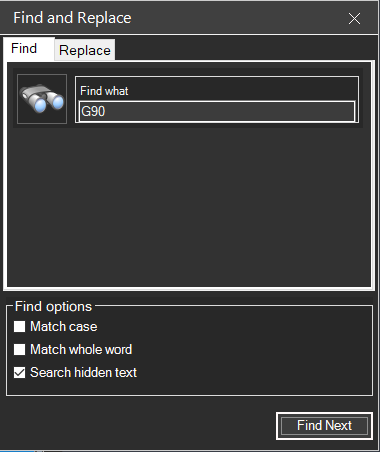
यह सुविधा — ढूंढें और बदलें — CNC प्रोग्राम में पाठ को तेज़ी से खोजने और बदलने देती है।
2.6.1 पहुँचने के तरीके
ढूंढें और बदलें संवाद इनसे खोला जा सकता है:
- कीबोर्ड शॉर्टकट: CTRL + F
- मेनू: संपादन → ढूंढें और बदलें
2.6.2 खोज के कार्य
उपयोगकर्ता "ढूंढें" बॉक्स में पाठ डालकर और इस पर क्लिक करके खोज सकते हैं: अगला ढूंढें। खोज में तीन वैकल्पिक पैरामीटर होते हैं:
खोज के विकल्प
| विकल्प | विवरण |
|---|---|
| बड़े/छोटे अक्षर | यदि यह विकल्प चुना गया हो, तो खोज केवल वही पाठ ढूँढेगी जिसमें बड़े-छोटे अक्षर एक जैसे हों। उदाहरण के लिए, "G90" और "g90" अलग माने जाते हैं। |
| पूरा शब्द | यदि यह विकल्प चुना गया हो, तो खोज केवल वे पूरे शब्द ढूँढेगी जो खोज-स्ट्रिंग से मेल खाते हैं। इससे आधे-अधूरे मेल नहीं मिलते — जैसे "G90" के भीतर "G9" मिल जाना। |
| छिपा पाठ खोजें | यदि यह विकल्प चुना गया हो, तो खोज में समेटे हुए क्षेत्र भी शामिल होंगे (देखें कोड क्षेत्र)। |
2.6.3 बदलने के कार्य
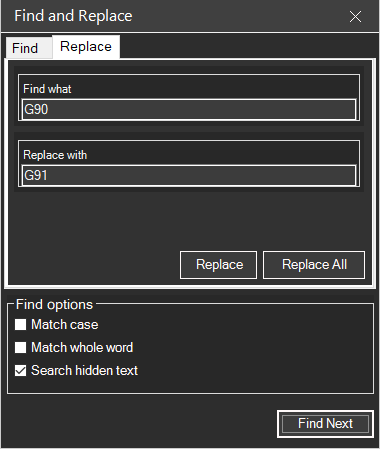
"बदलें" टैब से उपयोगकर्ता पाठ बदल सकते हैं:
- बदलें — एक-एक जगह बदलता है: पहले इस पर क्लिक करें अगला ढूंढें और फिर बदलें
- सब बदलें — इस बटन से सभी जगहें एक साथ बदल देता है: सब बदलें
सुझाव: "सब बदलें" का उपयोग सावधानी से करें, खासकर G या M कोड बदलते समय, क्योंकि इससे प्रोग्राम के अनचाहे हिस्से भी बदल सकते हैं।
संबंधित अनुभाग: