
Ordinare su MePA con la Trattativa Diretta
La procedura completa, un clic alla volta, per acquistare le licenze CNC Code con una Trattativa Diretta sul portale acquistinretepa.it: dalla creazione della trattativa alla stipula, fino alla fattura e alla consegna delle licenze. Su ogni schermata la 1 manina col numero indica dove cliccare, nello stesso ordine dei passi scritti nel testo.
Perché questo manuale
Una premessa, prima di qualsiasi passaggio: questo manuale non vuole insegnare nulla a chi lavora ogni giorno con gli acquisti pubblici.
La segreteria, l'ufficio acquisti, il DSGA, il RUP e il Dirigente scolastico conoscono il Codice dei contratti pubblici, i regolamenti del proprio Istituto e il portale MePA meglio di qualsiasi fornitore. Non pretendiamo di saperne di più, e dove il Vostro regolamento interno o le indicazioni di Consip dicono qualcosa di diverso, valgono quelle.
Questo manuale è soltanto un supporto: raccoglie in un posto solo i dati che riguardano noi come fornitore (chi siamo, quale valore indicare, perché non c'è IVA, quale categoria usare) e li mette in fila nell'ordine in cui il portale li chiede. Lo abbiamo scritto perché un dato sbagliato in una Trattativa Diretta costa tempo a tutti: una trattativa da rifare, un CIG da richiedere di nuovo, una fattura da stornare con una nota di credito. Con i dati giusti al primo colpo, la procedura si chiude in pochi giorni.
1.1 Quando serve la Trattativa Diretta
Il nostro preventivo lo dice già, nel riquadro colorato in fondo alla mail:
- Riquadro verde: gli importi coincidono con il catalogo MePA. Potete ordinare direttamente dal catalogo con un Ordine Diretto d'Acquisto (OdA), senza trattativa: i codici articolo sono scritti nella mail.
- Riquadro arancione: il preventivo ha un prezzo riservato al Vostro Istituto (uno sconto, un omaggio, la formazione inclusa). Quel prezzo non è a catalogo, che è pubblico, e si formalizza con una Trattativa Diretta: è il caso di questo manuale.
1.2 Gli esempi di questo manuale
Le schermate sono ricostruite sul modello del portale, perché il cruscotto del
Punto Ordinante si vede solo con le credenziali di una pubblica amministrazione. Menu, pulsanti
e campi hanno i nomi del portale; i dati (numero della trattativa, preventivo, CIG) sono
inventati. L'esempio che segue tutto il manuale è un preventivo n.
PRV-2026-1116093000 da € 4.319,64. Il portale Consip si aggiorna
spesso: se un pulsante ha cambiato nome, la guida ufficiale è la
wiki di acquistinretepa.it.
Cosa tenere a portata di mano
Prima di entrare nel portale conviene avere sotto gli occhi questi dati: sono tutti quelli che la trattativa chiederà.
- Ragione sociale: CNC SIMULATOR ITALIA DI ANTONIO BENEDETTO
- Partita IVA: 01820680930 (sul portale si scrive così, 11 cifre, senza «IT» davanti)
- Regime fiscale: forfettario, nessuna IVA in fattura (capitolo 3)
- Abilitazione MePA: bando Beni, categoria Licenze software
- Il numero del preventivo, per esempio
PRV-2026-1116093000 - Il totale del preventivo, al centesimo, per esempio € 4.319,64
- Il PDF del preventivo, da allegare alla trattativa
- Le credenziali del Punto Ordinante su acquistinretepa.it (SPID o CIE)
- Il RUP registrato su ANAC: serve per chiedere il CIG (capitolo 12)
- La firma digitale di chi stipula: serve per il documento di stipula (capitolo 13)
- Il codice univoco ufficio per la fatturazione elettronica (capitolo 14)
- Il CUP, solo se l'acquisto è finanziato da un progetto che lo prevede (per esempio PNRR)
2.1 Sotto i 5.000 euro: anche MePALight
Per gli affidamenti diretti sotto i 5.000 euro il portale offre anche MePALight (menu Acquista › PROVA MEPALIGHT), una procedura guidata più breve. Se la preferite va benissimo: valgono gli stessi dati di questo manuale (fornitore, valore, nessuna IVA, preventivo allegato). Il manuale descrive la Trattativa Diretta classica, che vale per qualsiasi importo.
Il valore giusto
È il punto in cui nascono quasi tutti i resi di fattura. La regola è una sola: il valore della trattativa è il totale del preventivo, al centesimo.
3.1 Perché non c'è IVA
CNC Simulator ITALIA è in regime forfettario (art. 1, commi 54-89, Legge 190/2014). Le nostre fatture non contengono IVA: l'operazione è non soggetta a IVA e l'importo del preventivo è già quello finale. Di conseguenza:
- Non aggiungete il 22% al totale del preventivo, né nel valore della trattativa né in quello della stipula.
- Non c'è split payment: senza IVA in fattura non c'è nulla da versare all'Erario al posto nostro. Si paga il totale della fattura, tutto a noi.
- Dove il portale chiede l'aliquota IVA, scegliete la voce che indica l'assenza di IVA (per esempio «Fuori campo», «Non soggetta» o «Esente», secondo come è scritta nella tendina). In fattura elettronica l'operazione è indicata con la natura N2.2 (non soggetta, altri casi).
3.2 La marca da bollo è a carico nostro
Sulle fatture sopra i 77,47 euro c'è la marca da bollo da 2 euro, assolta in modo virtuale. La paghiamo noi: non va sommata al valore della trattativa e non la trovate nel totale da pagare.
3.3 Formazione e servizi inclusi nella stessa trattativa
Se il preventivo comprende la formazione dei docenti o altri servizi, restano nella stessa trattativa e nello stesso valore: sono l'avviamento e l'addestramento all'uso del software, accessori alla fornitura. Non serve una seconda trattativa né un secondo CIG.
| Preventivo n. PRV-2026-1116093000 | Valore da indicare | Esito |
|---|---|---|
| Totale del preventivo | € 4.319,64 | ✅ Giusto |
| Totale + IVA 22% | € 5.269,96 | ❌ Sbagliato: noi non applichiamo IVA |
| Totale + 2 € di bollo | € 4.321,64 | ❌ Sbagliato: il bollo è a carico nostro |
| Prezzi del catalogo MePA senza sconto | € 4.799,60 | ❌ Sbagliato: lo sconto del preventivo sparisce |
| Totale arrotondato | € 4.320,00 | ❌ Sbagliato: la fattura non coinciderebbe |
Avviare la Trattativa Diretta
Si entra su www.acquistinretepa.it con le credenziali del Punto Ordinante e si arriva al Cruscotto.
4.1 Dal Cruscotto alle Negoziazioni
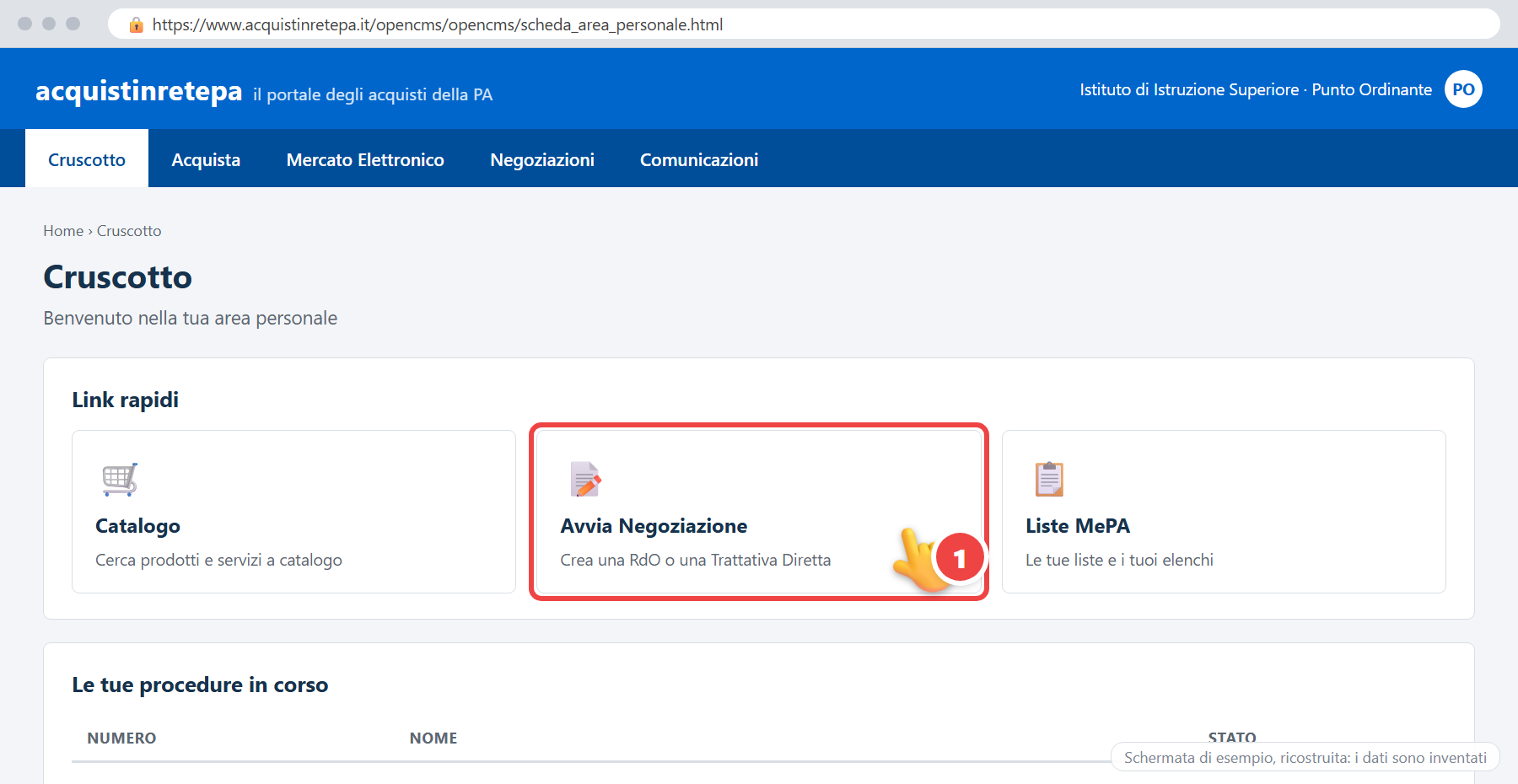
4.2 Nuova RdO di tipo Trattativa Diretta
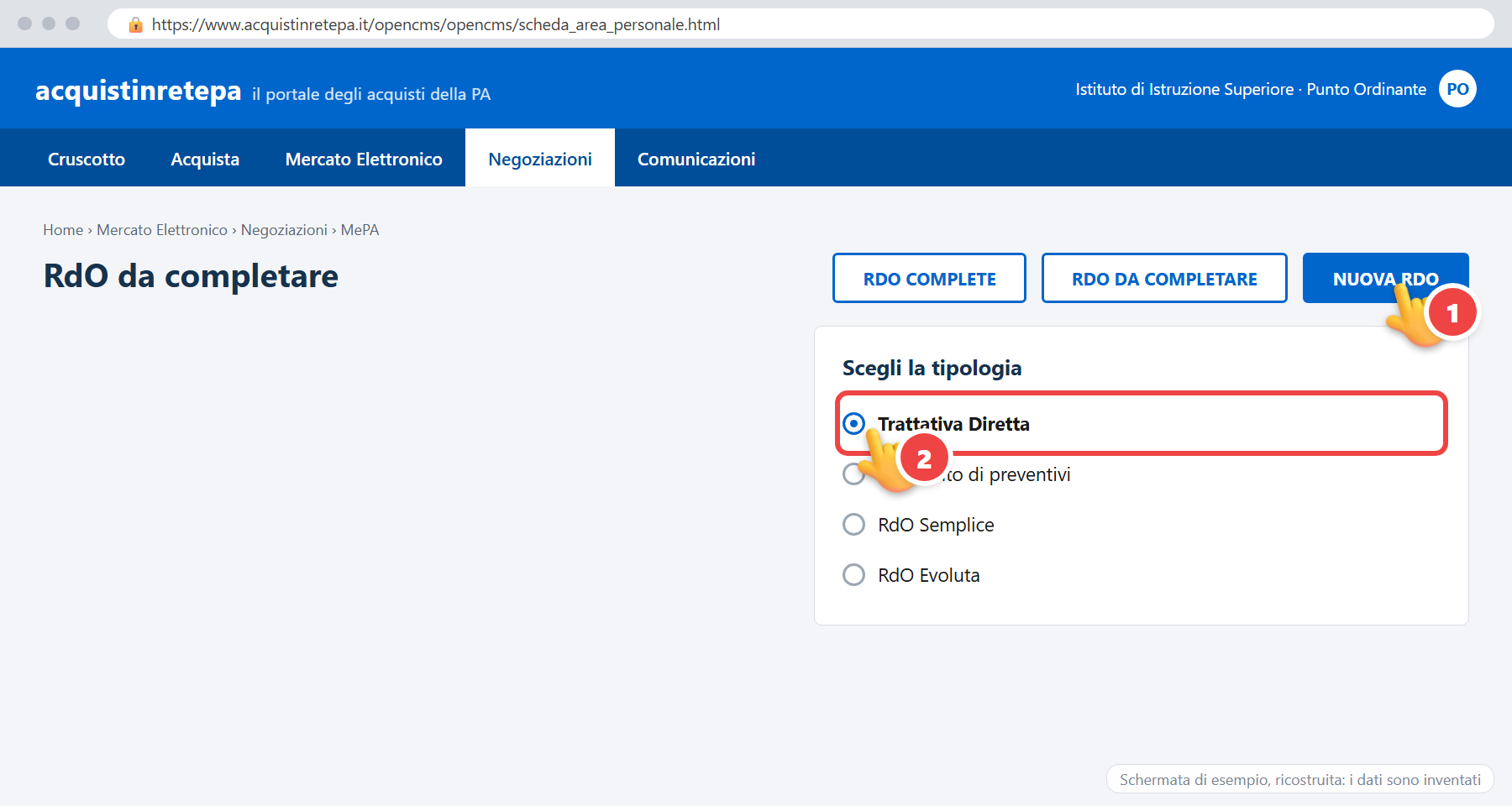
4.3 Crea Trattativa Diretta
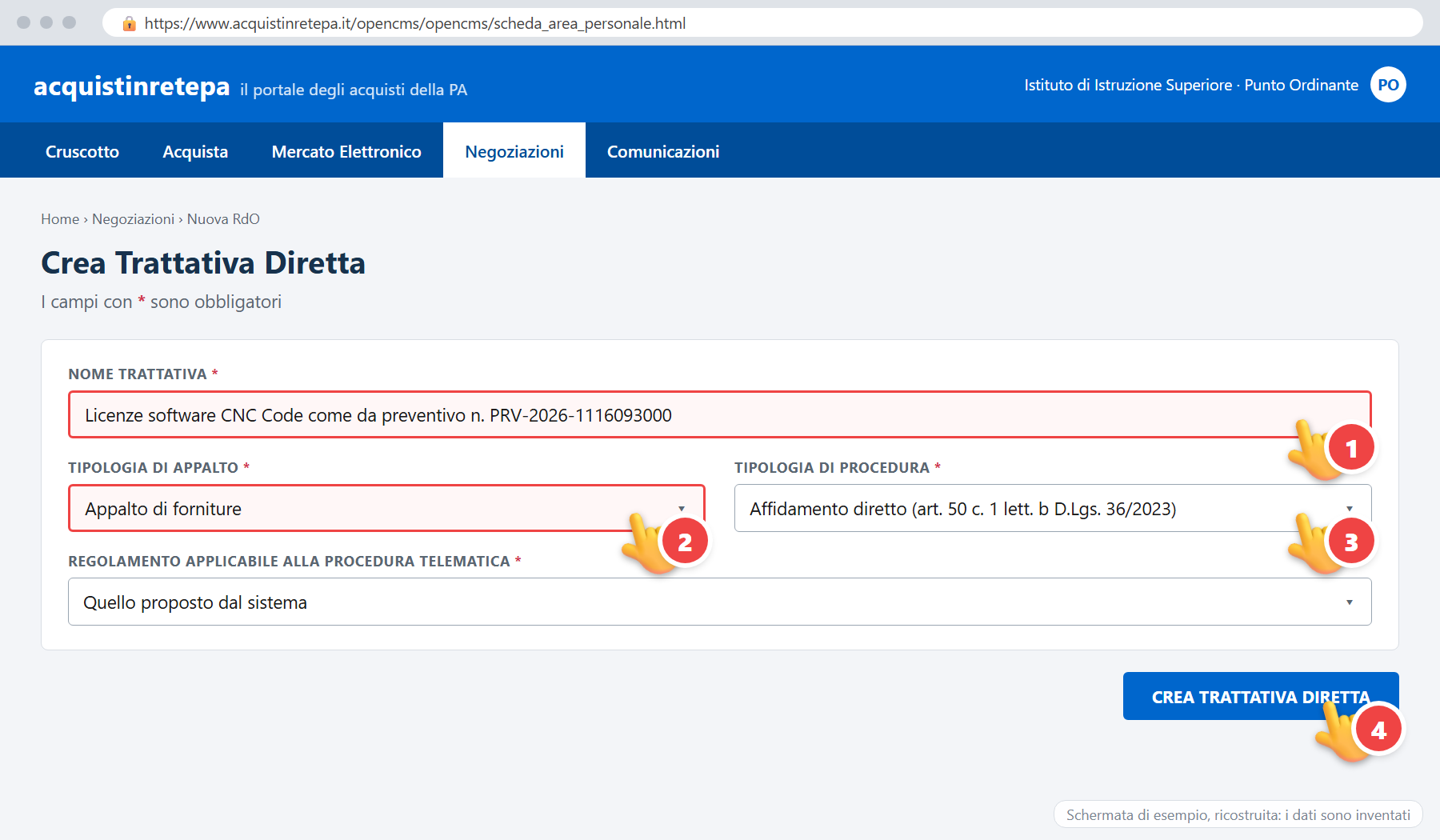
Dati Principali
La trattativa si compila in una pagina sola, con un menu a sinistra: Dati Principali, Input Fornitori, Ruoli, Date, Documenti, Invito Operatore Economico. Si comincia dai Dati Principali.
5.1 Compilare i campi
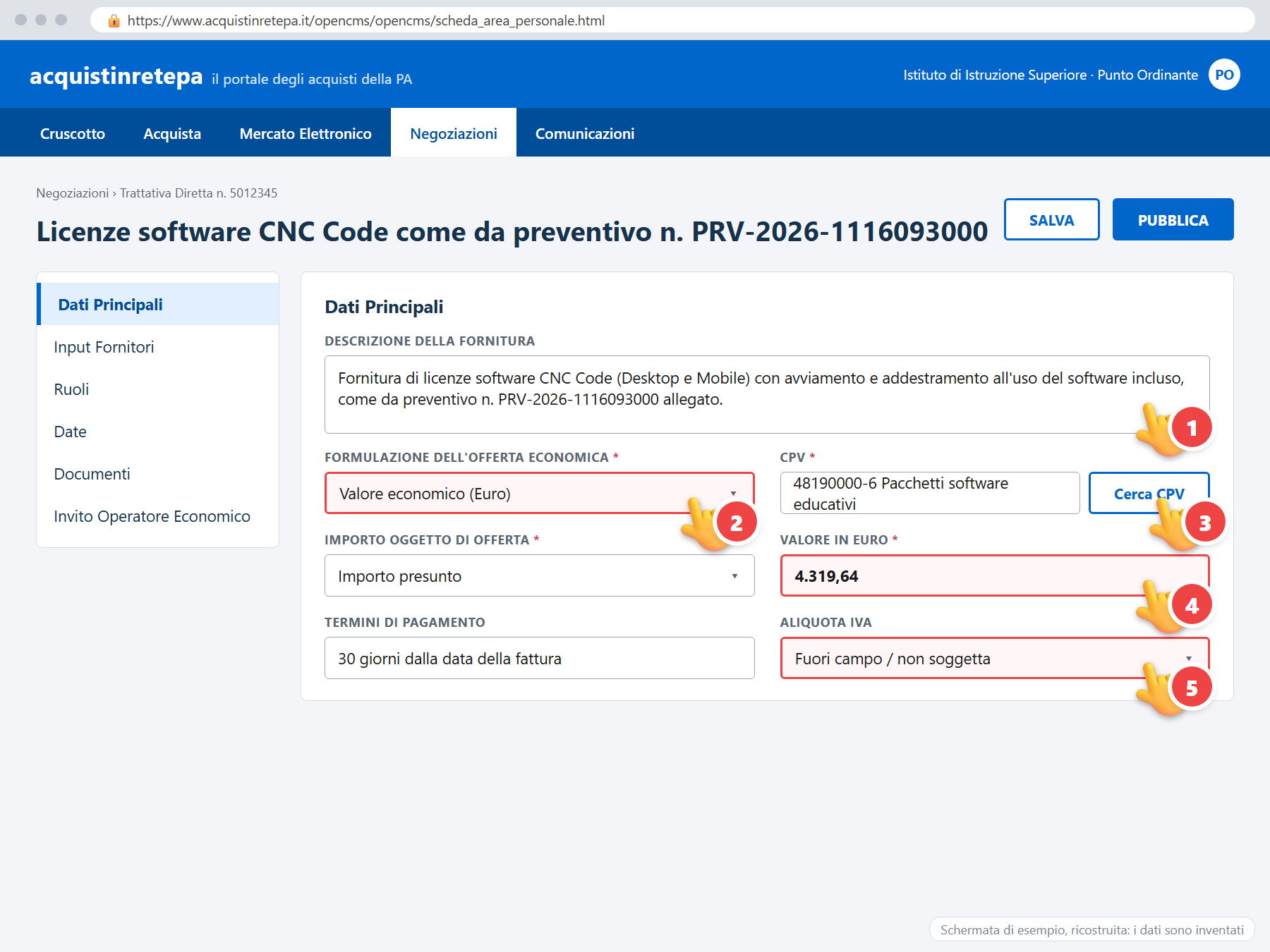
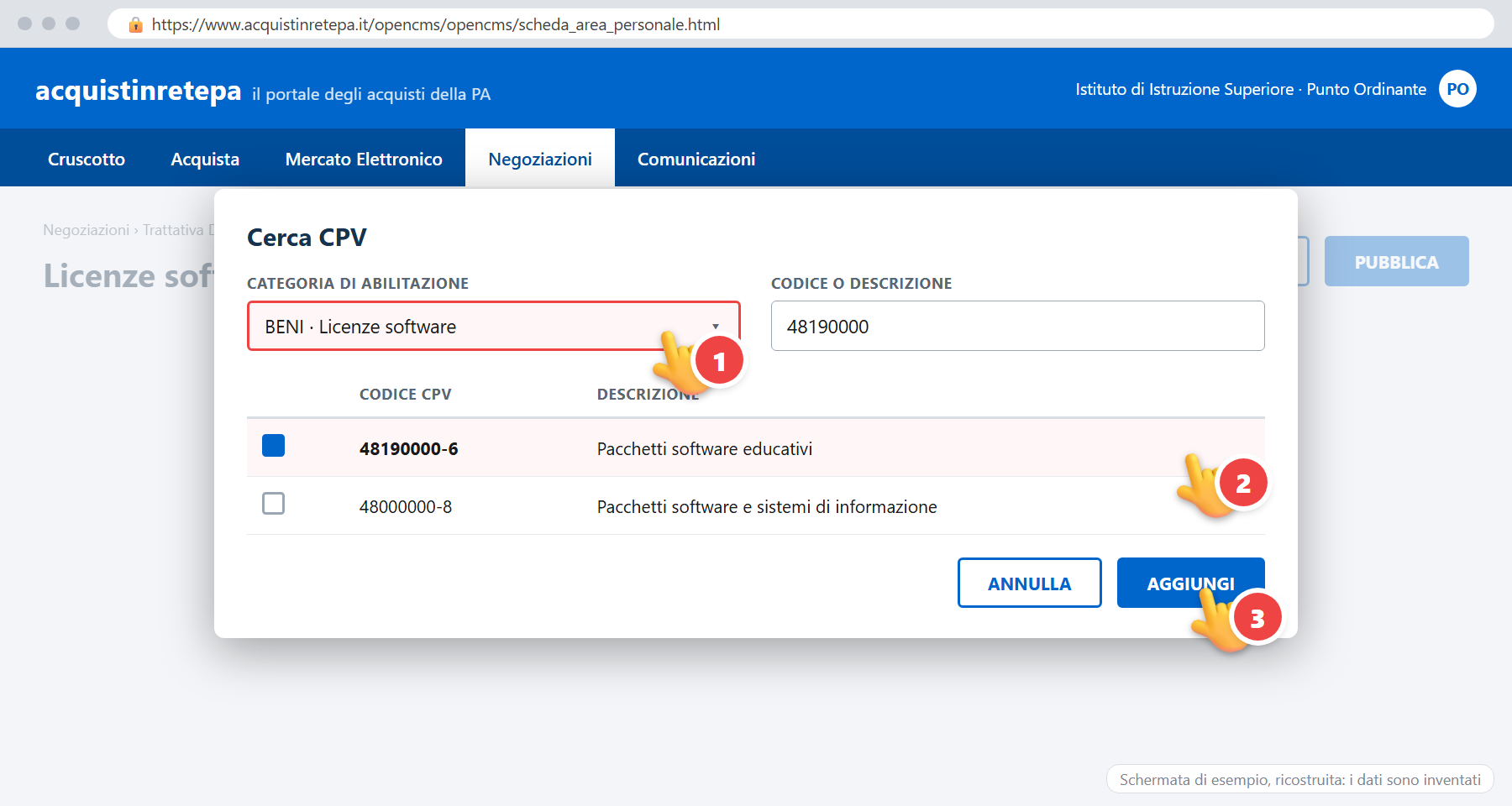
5.2 Il CPV
Ruoli e date
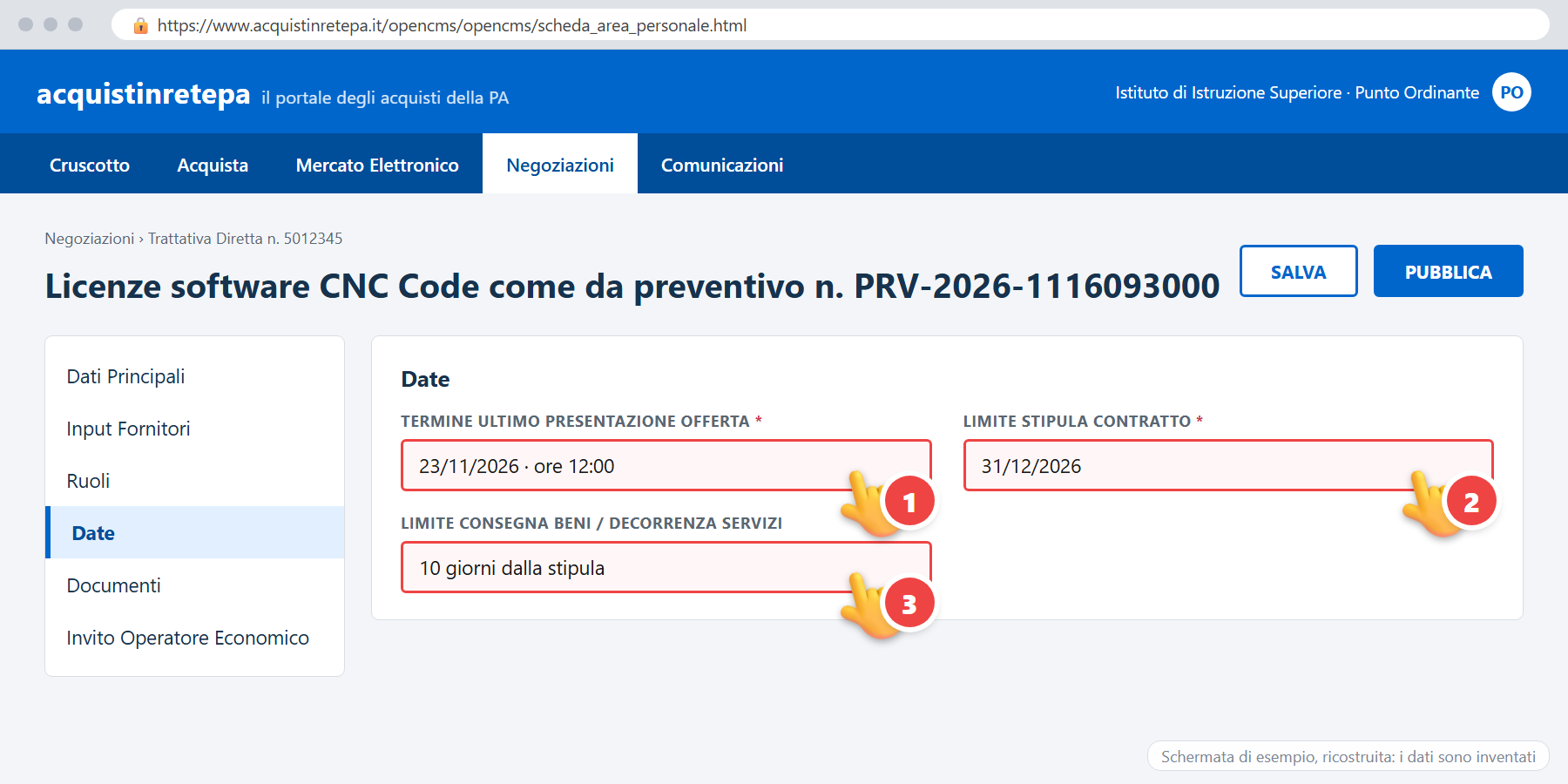
Tre sezioni brevi del menu a sinistra: Input Fornitori, Ruoli e Date.
6.1 Input Fornitori e Ruoli
- Input Fornitori: contiene le opzioni che il sistema propone in base a valore e oggetto. Per un affidamento diretto di questo tipo non serve chiederci garanzie. Se il Vostro regolamento prevede documenti in più (per esempio il DURC, la dichiarazione sulla tracciabilità dei flussi finanziari o l'autodichiarazione dei requisiti), chiedeteli pure: li forniamo firmati.
- Ruoli: il Responsabile del Procedimento e il Soggetto Stipulante sono già impostati sul Punto Ordinante. Cambiateli solo se nel Vostro Istituto sono persone diverse; devono essere registrate al portale.
6.2 Le date
Allegare il preventivo
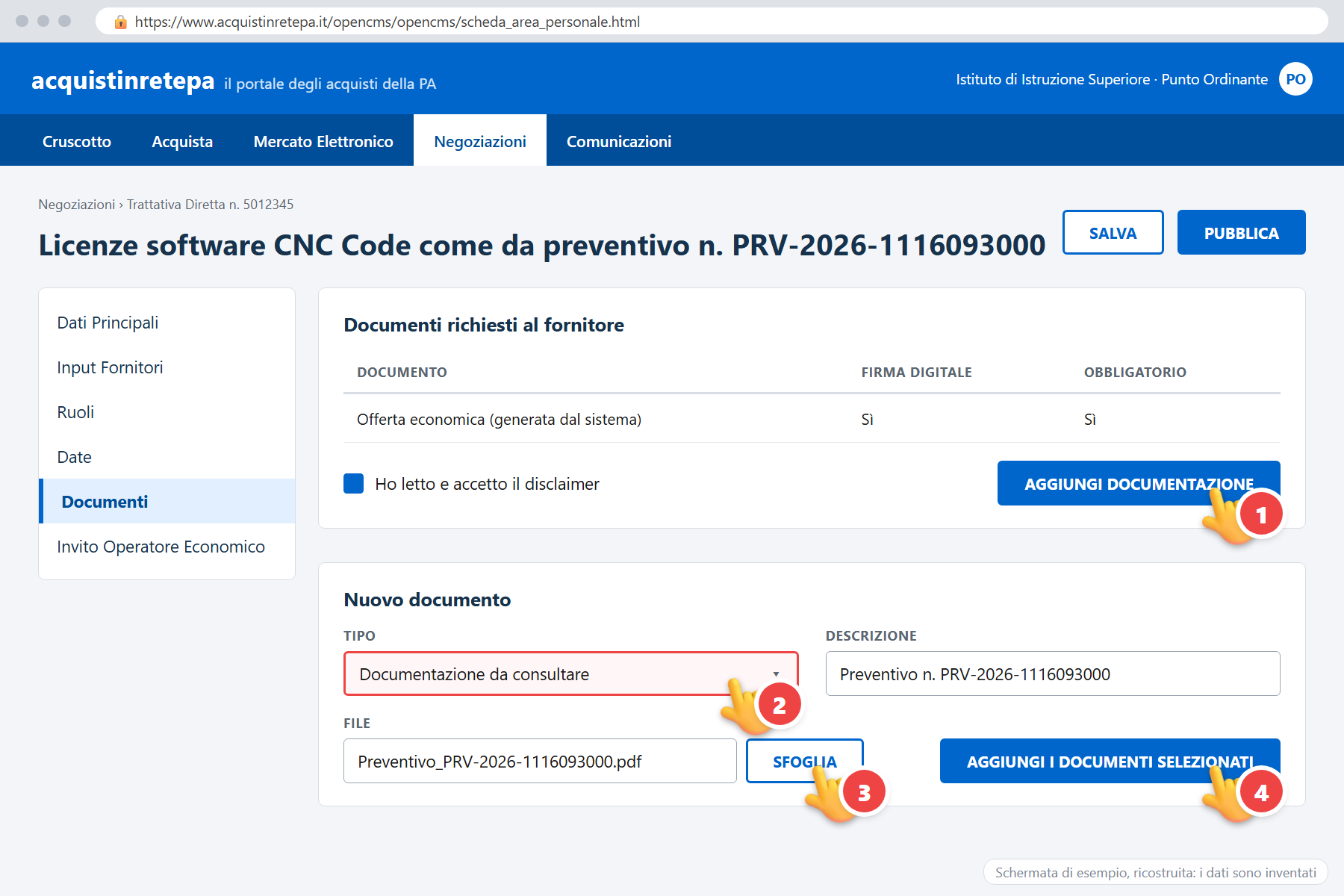
Nella sezione Documenti il sistema propone già l'unico documento che ci serve produrre: l'offerta economica, che firmiamo digitalmente. Voi aggiungete il preventivo, così l'offerta e il preventivo restano uniti nel fascicolo.
Invitare il fornitore
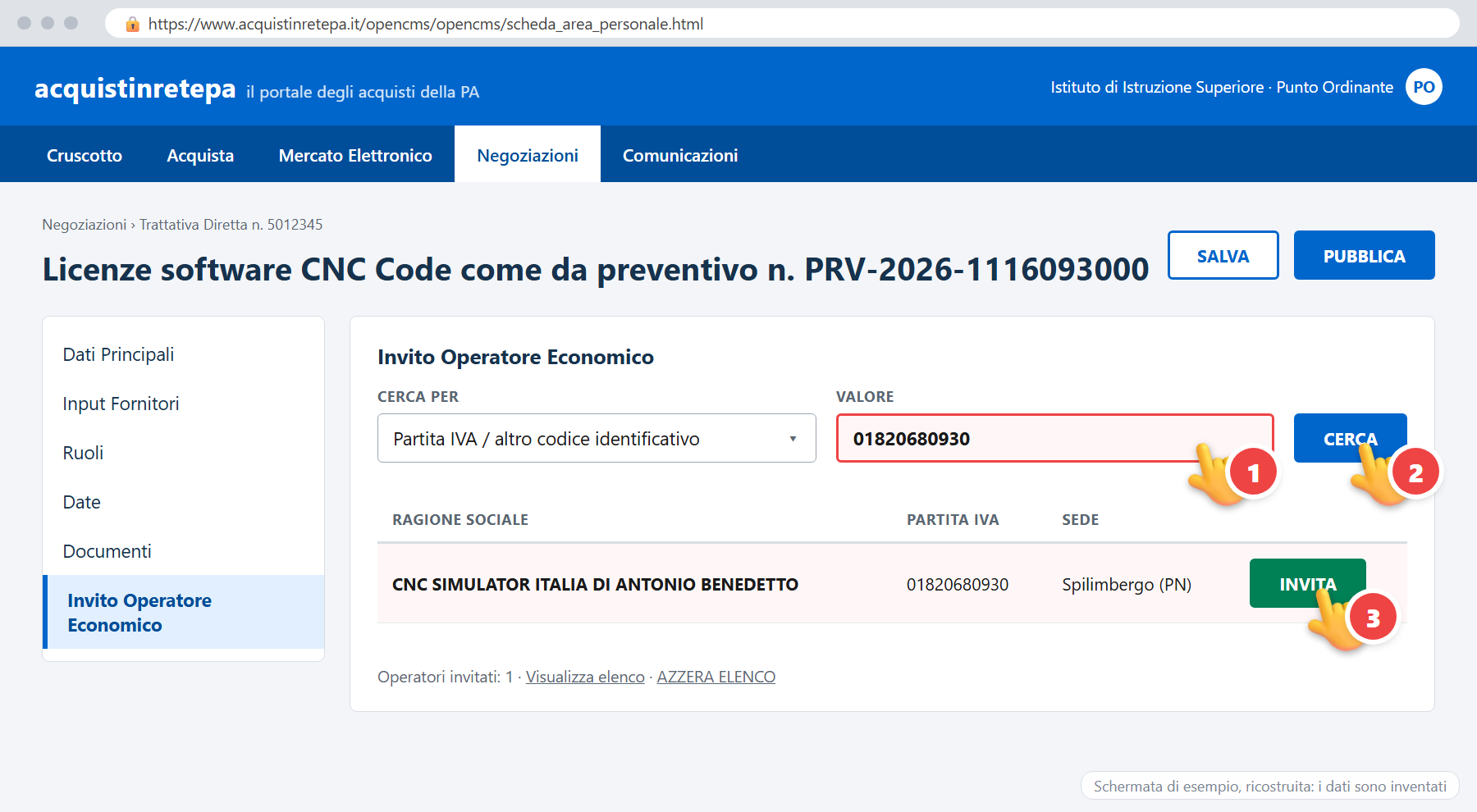
Nella sezione Invito Operatore Economico si sceglie l'unico fornitore della trattativa.
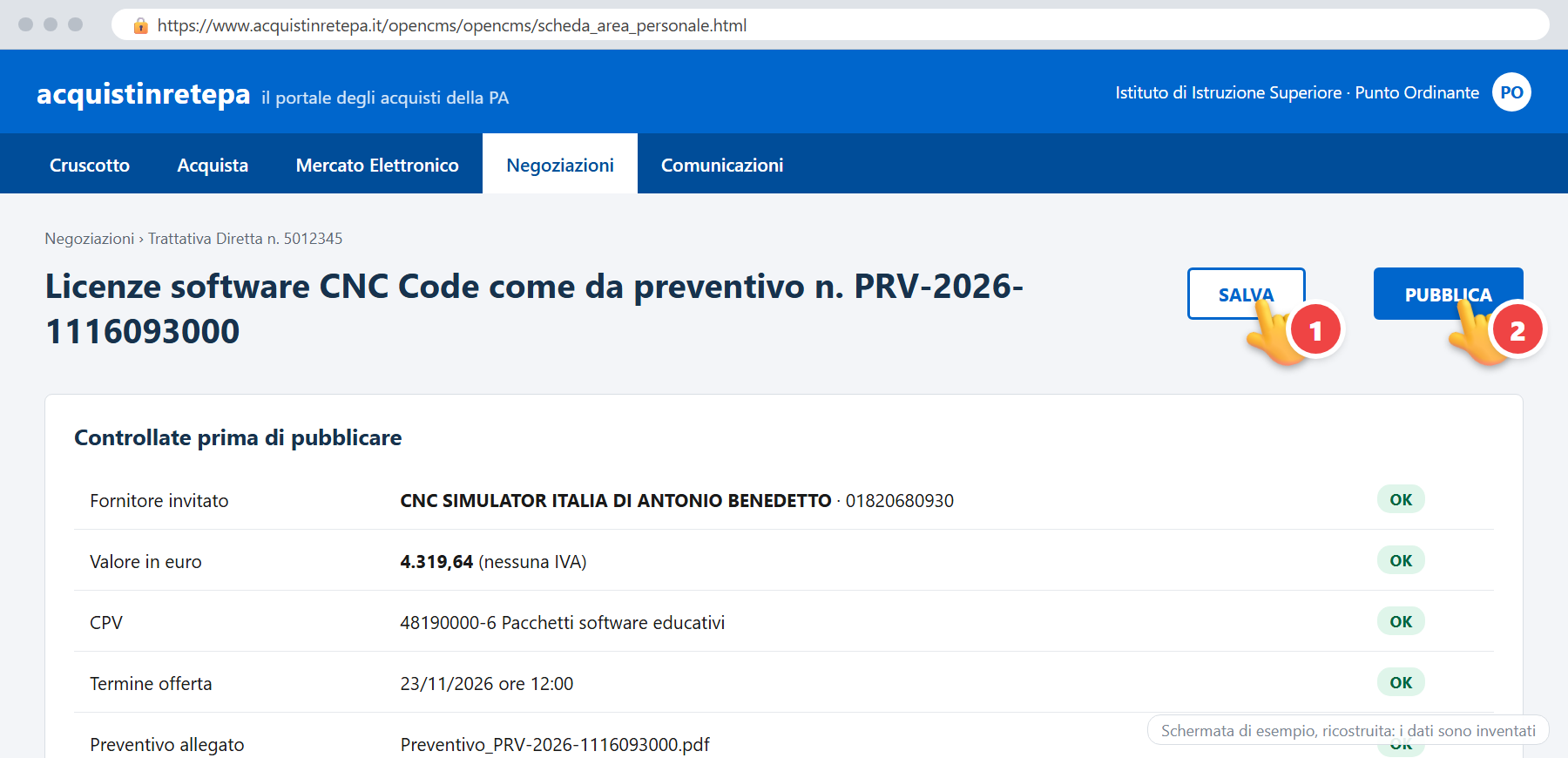
Salvare e pubblicare
Un ultimo controllo e la trattativa parte.
La nostra offerta
Qui tocca a noi: Voi non dovete fare niente fino alla scadenza che avete indicato.
- Apriamo la trattativa dal nostro cruscotto e inseriamo come valore il totale del preventivo, lo stesso che avete scritto Voi.
- Il portale genera il documento d'offerta economica: lo firmiamo digitalmente e lo carichiamo, insieme ai documenti che avete chiesto.
- Inviamo l'offerta. Il portale Vi manda una notifica; la ricevuta resta in Comunicazioni.
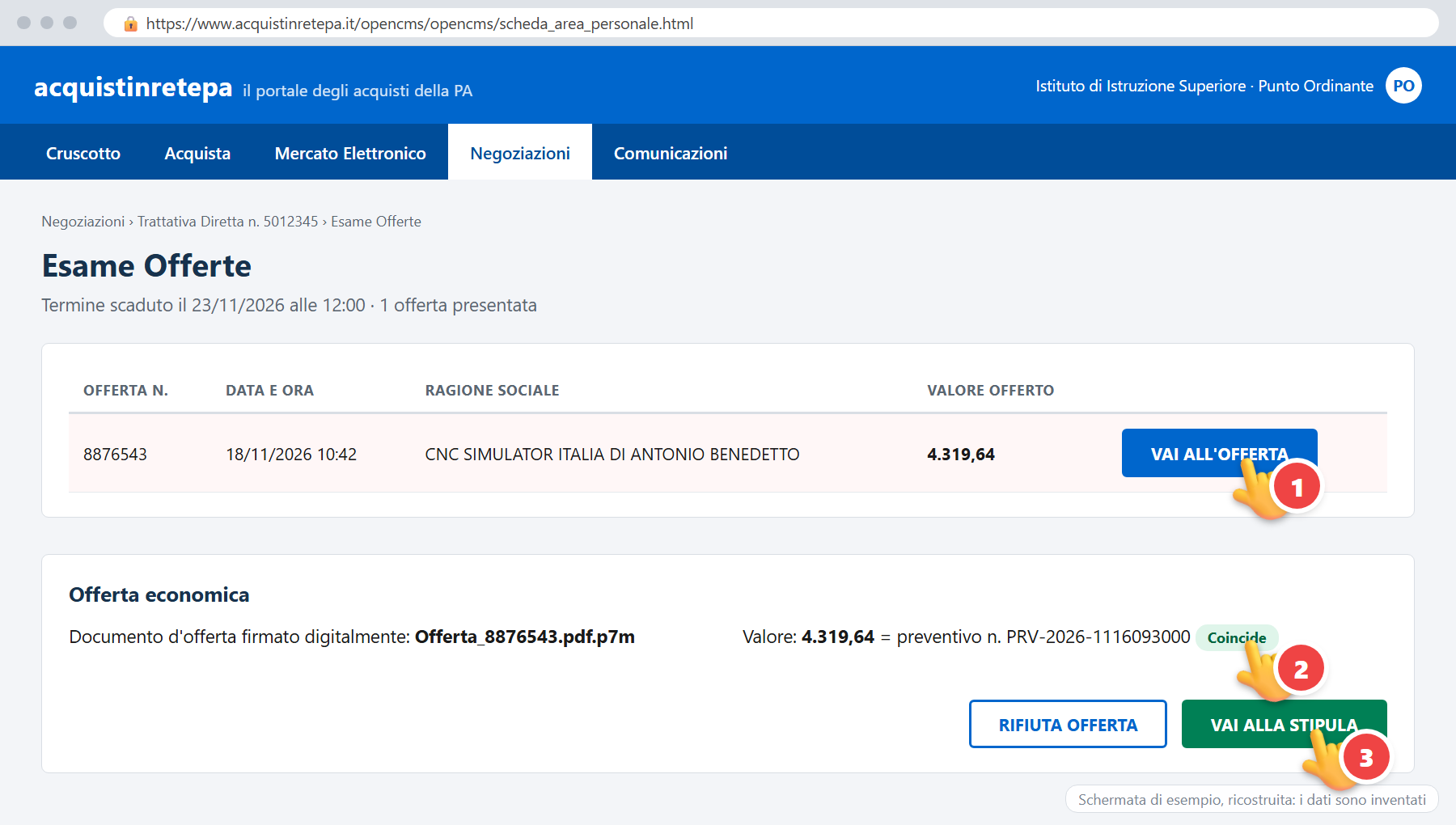
Esaminare l'offerta
Scaduto il termine, nella trattativa compaiono le sezioni Esame Offerte e Stipula.
Il CIG
Nella Trattativa Diretta il CIG non si scrive all'inizio: lo chiede il RUP dal portale, dopo aver aperto e verificato la nostra offerta e prima della stipula. Il portale lo ottiene da ANAC attraverso la Piattaforma dei Contratti Pubblici.
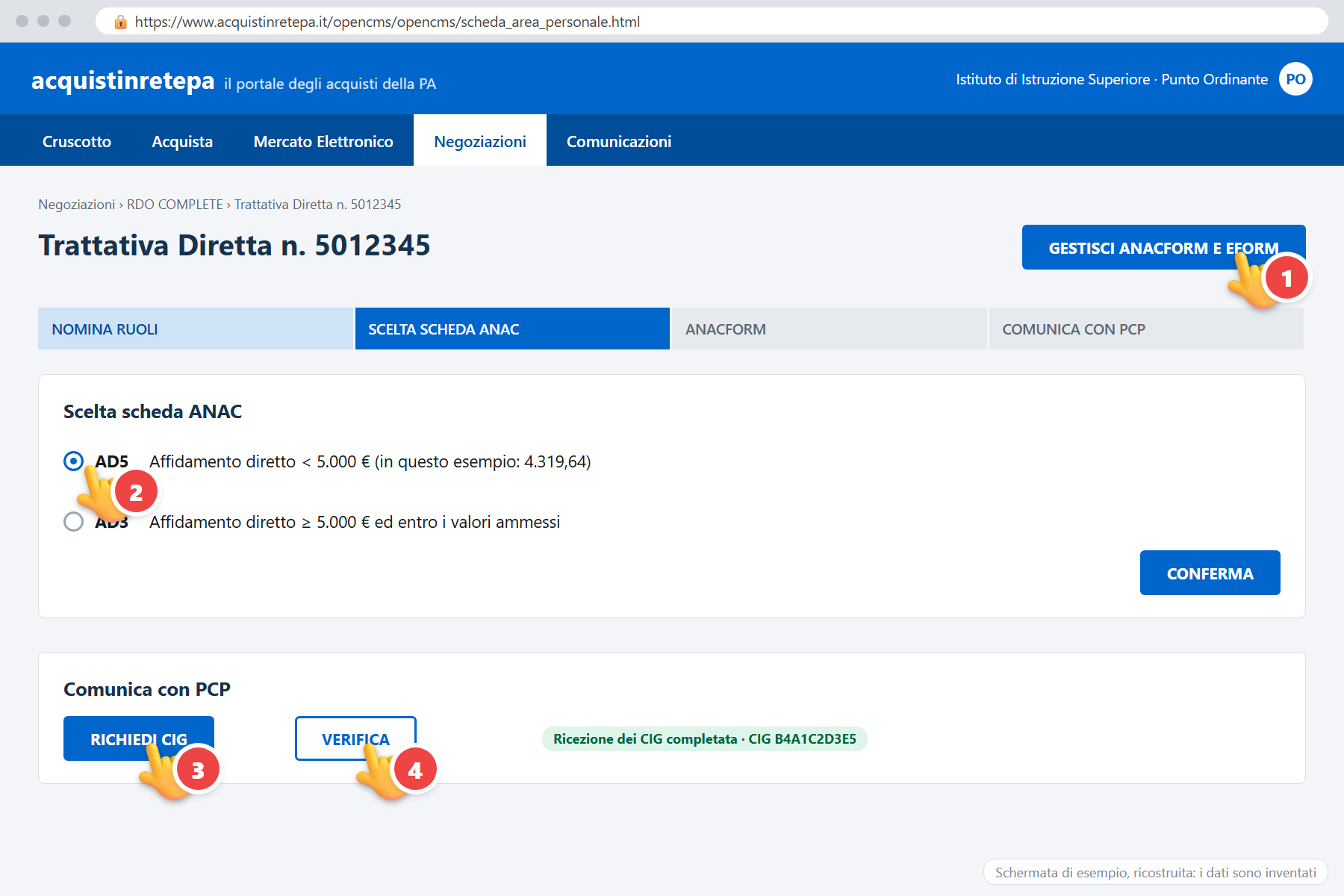
Il CIG ci serve per la fattura: lo leggiamo dal portale, ma se ce lo scrivete a commerciale@cncsimulatoritalia.it evitiamo qualsiasi errore di trascrizione.
La stipula
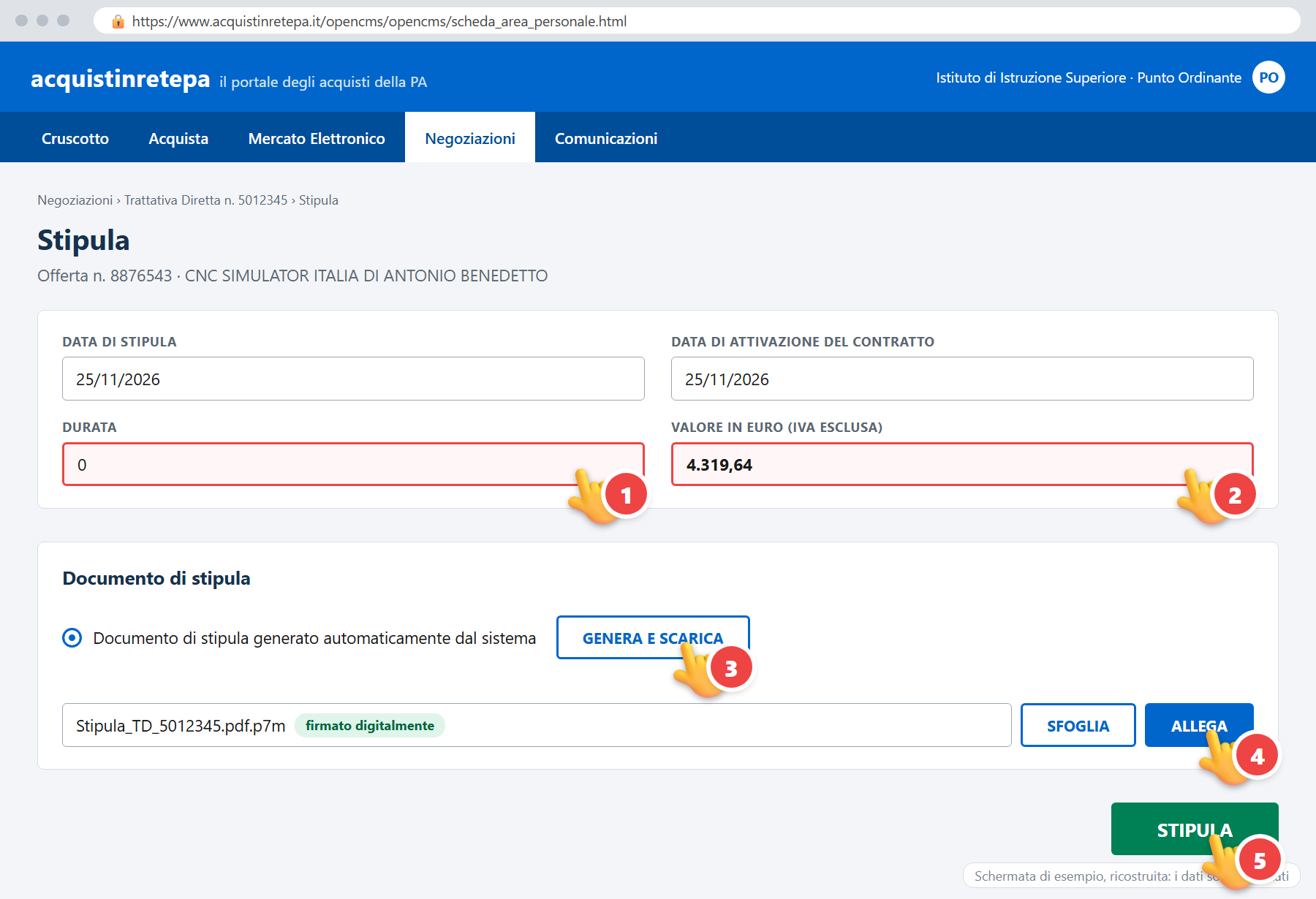
Con il CIG in mano si torna all'offerta e si preme «VAI ALLA STIPULA», poi «PROCEDI ALLA STIPULA». Il contratto è formato dalla nostra offerta e dal documento di stipula firmato dal Vostro Soggetto Stipulante: noi, come fornitore, non firmiamo altro.
13.1 Due cose da fare subito dopo
- Mandateci il documento di stipula. Il portale ci avvisa solo con una notifica, senza il documento: inviatecelo da Comunicazioni nella trattativa, oppure per mail a commerciale@cncsimulatoritalia.it.
- Evento «Sottoscrizione». Per chiudere la trattativa anche verso ANAC, dal menu laterale Gestione Esecuzione Contrattuale si compila e si comunica l'evento di sottoscrizione (lo trasmette il RUP). Finché non lo fate la trattativa resta «Aggiudicata».
Fattura, pagamento e licenze
Dalla stipula in poi il percorso è breve, e ogni passo lo facciamo noi.
- Fattura elettronica: la emettiamo subito dopo la stipula e la inviamo tramite SDI al codice univoco ufficio del Vostro Istituto (quello dell'Indice PA per la fatturazione). In fattura trovate il CIG, il numero della trattativa e del preventivo, l'importo senza IVA con la dicitura del regime forfettario e il bollo virtuale a carico nostro.
- Pagamento: entro 30 giorni dalla data della fattura, con bonifico sul conto dedicato indicato in fattura. Il totale da pagare è il totale del preventivo, tutto a noi (niente split payment).
- Al saldo, in giornata: Vi inviamo le licenze, Vi seguiamo nell'attivazione e nel collaudo e, se prevista, fissiamo la formazione. Per installare e attivare c'è il manuale di installazione per le scuole.
Gli errori da evitare
Quelli che costringono a rifare la trattativa, a richiedere il CIG o a stornare una fattura.
| Errore | Cosa succede | Come evitarlo |
|---|---|---|
| Valore con l'IVA aggiunta | Offerta, stipula e fattura non coincidono; rischio di scheda ANAC sbagliata | Valore = totale del preventivo (cap. 3) |
| Bollo sommato al valore | Importi che non tornano di 2 euro | Il bollo è a carico nostro |
| Articoli cercati a catalogo | Prezzo pieno, lo sconto sparisce | Preventivo scontato = Trattativa Diretta |
| CPV di un'altra categoria | Il fornitore non si trova, oppure la pubblicazione si blocca | CPV 48190000-6, categoria Licenze software |
| Termine offerta troppo breve | Trattativa deserta, da rifare | Almeno 3 giorni lavorativi |
| Dati cambiati dopo «Richiedi CIG» | Il CIG va richiesto di nuovo, la gara rifatta | Controllare scheda e importo prima |
| Formazione in una seconda trattativa | Due CIG, due fatture, due pagamenti | Tutto nella stessa trattativa |
| Documento di stipula non firmato | Il portale lo respinge | Firma digitale del Soggetto Stipulante |
| Codice univoco sbagliato | Fattura scartata da SDI | Comunicarci il codice giusto |
Promemoria e assistenza
Da stampare e tenere accanto al computer mentre si compila la trattativa.
- Percorso: Negoziazioni › NUOVA RDO › Trattativa Diretta
- Tipologia di appalto: Appalto di forniture
- Formulazione dell'offerta: Valore economico (Euro)
- CPV: 48190000-6 Pacchetti software educativi (Beni, Licenze software)
- Valore: totale del preventivo al centesimo, senza IVA e senza bollo: € ______________
- Preventivo n.: ______________________ (PDF allegato come «Documentazione da consultare»)
- Fornitore: CNC SIMULATOR ITALIA DI ANTONIO BENEDETTO, P.IVA 01820680930
- Termine offerta: almeno 3 giorni lavorativi
- CIG: dopo l'offerta, dal RUP, scheda AD5 (sotto 5.000 €) o AD3: ______________
- Stipula: durata 0, documento generato dal sistema e firmato digitalmente
- Dopo: documento di stipula a noi, evento «Sottoscrizione», codice univoco per la fattura
16.1 A chi scrivere
Per qualsiasi dubbio, prima, durante o dopo la trattativa, scriveteci a commerciale@cncsimulatoritalia.it citando il numero del preventivo e, se c'è già, quello della trattativa. Rispondiamo il prima possibile, di solito in giornata.
Per le domande sul funzionamento del portale MePA il riferimento è l'assistenza di Consip, con le guide della wiki ufficiale.