
Hoje entramos no CAD do torno. Desenhamos uma peça com o dedo, dizemos como ela deve ser usinada e a transformamos em um programa que o torno realmente executa, sem escrever uma linha de código.
O CAD é aberto pelo menu do torno, na opção CAD CAM, e você também o encontra no menu da home. Pela home você desenha sem máquina, e o programa pode ser copiado ou salvo em um arquivo. Se você entrar pelo torno, em vez disso, o programa já sai pronto para o comando que você está usando e, quando estiver pronto, você o encontra no simulador.
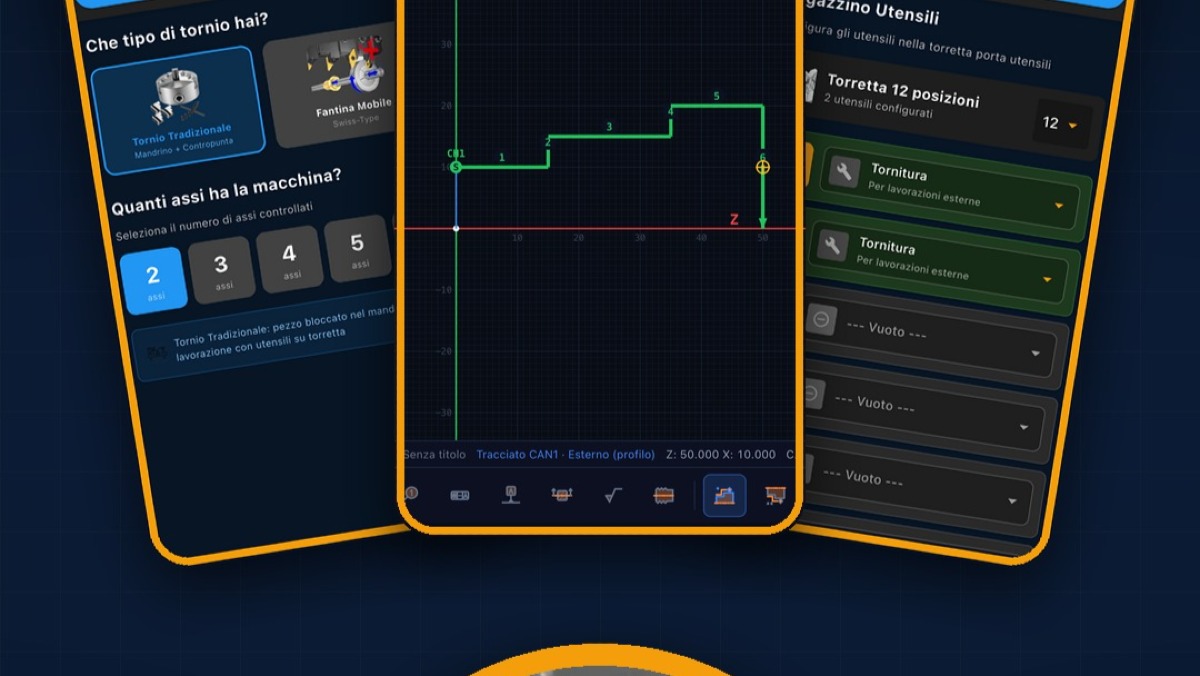
Na tela, a linha vermelha é o eixo Z, o do eixo-árvore, e a verde é o eixo X. No torno se desenha apenas a metade superior da peça: o programa sabe que ela gira e o resto ele faz sozinho. Embaixo você sempre vê onde está o dedo, em Z e em X. Com dois dedos você amplia ou reduz, e arrastando move a tela.
Na barra superior você tem a seta para sair, desfazer e refazer, depois Externo e Interno, o botão laranja G-code e os três pontinhos, onde encontra carregar exemplo, abrir, salvar, imprimir, as camadas e o snap. O snap é a grade na qual o dedo se encaixa: com um milímetro, cada ponto cai no milímetro certo, e para detalhes pequenos você desce a um décimo.
Embaixo há a fileira de ferramentas, que se rola de lado. Com Linha você toca o ponto de partida e depois o seguinte, e a linha avança em cadeia. Um truque: mantenha o dedo pressionado e mova-o, a mira o segue e o ponto se fixa quando você levanta o dedo. Linha Oblíqua mostra o ângulo, útil para cones; o arco pede início, fim e um ponto na curva, o círculo pede o centro e o raio.
Para agilizar, vamos carregar o exemplo: um eixo com três diâmetros, vinte, trinta e quarenta, com cinquenta milímetros de comprimento. Finalizamos com um chanfro na face e um raio de concordância no rebaixo, um canal onde termina a rosca e a própria rosca, com sua medida, passo e classe de tolerância. Com Furo você escreve diâmetro e profundidade; Furo radial e Rebaixo radial trabalham no diâmetro com a ferramenta motorizada; Facejamento aplaina a face antes do desbaste.
Para modificar há o Selecionar: um toque pega um elemento, um retângulo pega vários, e arrastando você os move. Depois Cortar, Offset e Espelho. As cotas servem para o desenho a ser impresso, e com um toque duplo em uma cota você adiciona a tolerância.
A parte mais importante é o trajeto: é o percurso que a ferramenta deve seguir, e sem o trajeto o G-code não pode ser gerado. Toque em Trajeto canal 1 e pegue os traços do perfil um após o outro, partindo da face. Se a peça tiver um furo a ser mandrilado, em Interno você desenha o perfil do furo e faz seu trajeto.
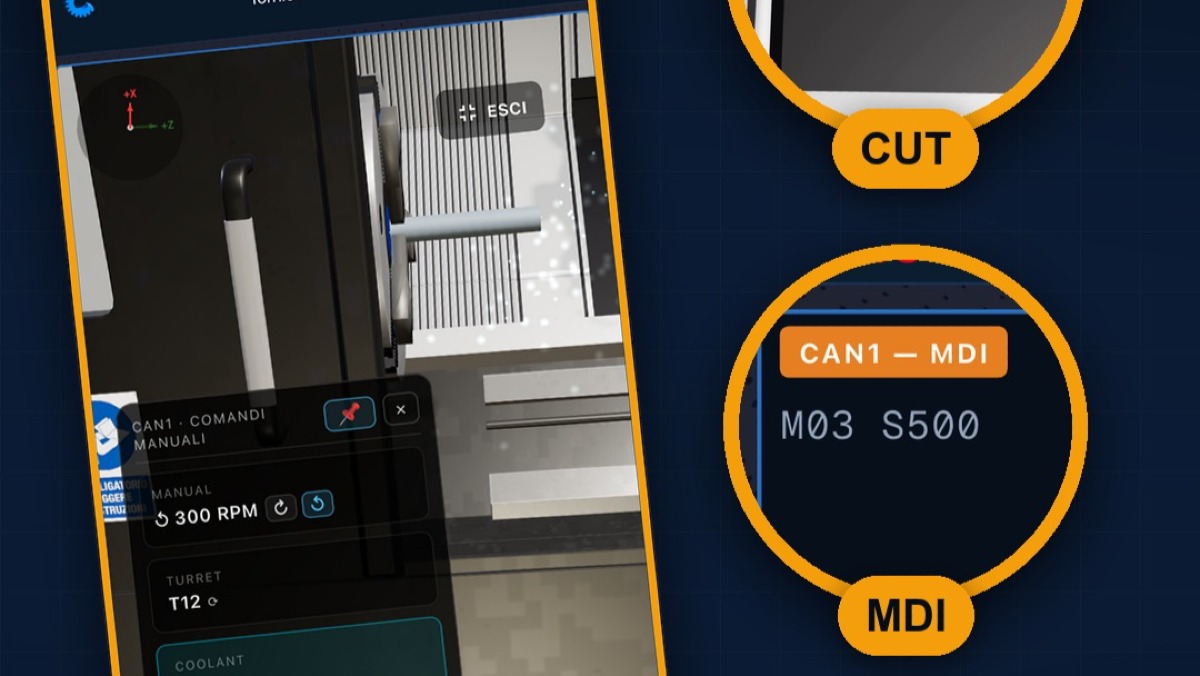
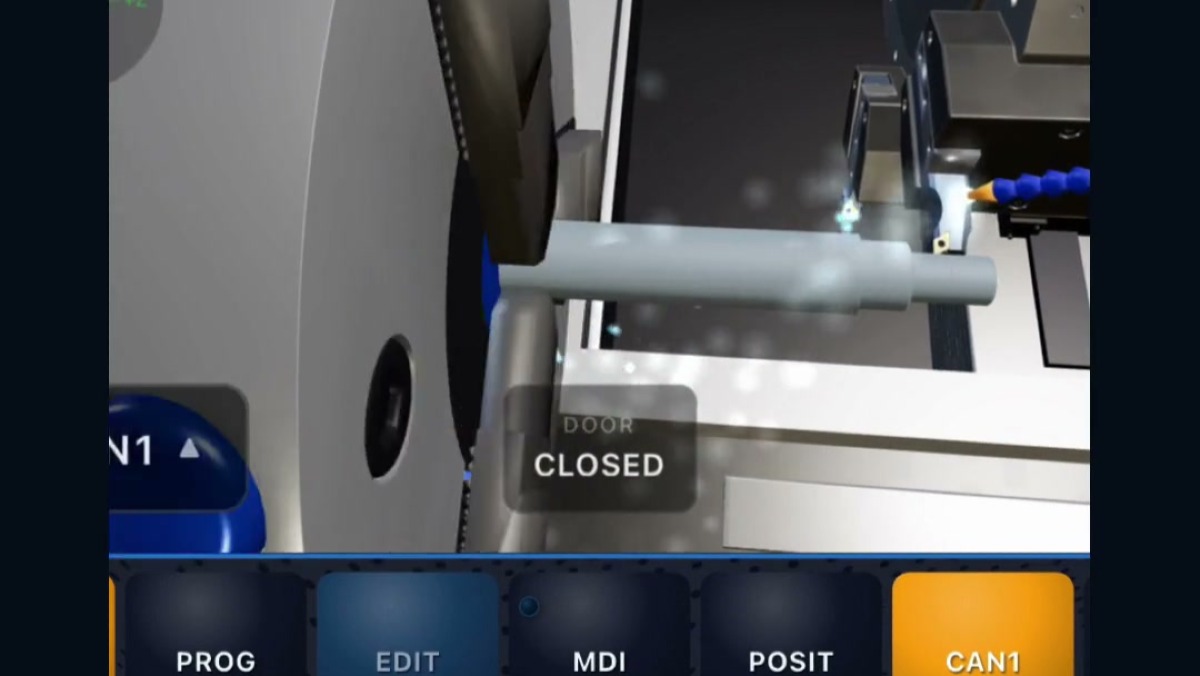
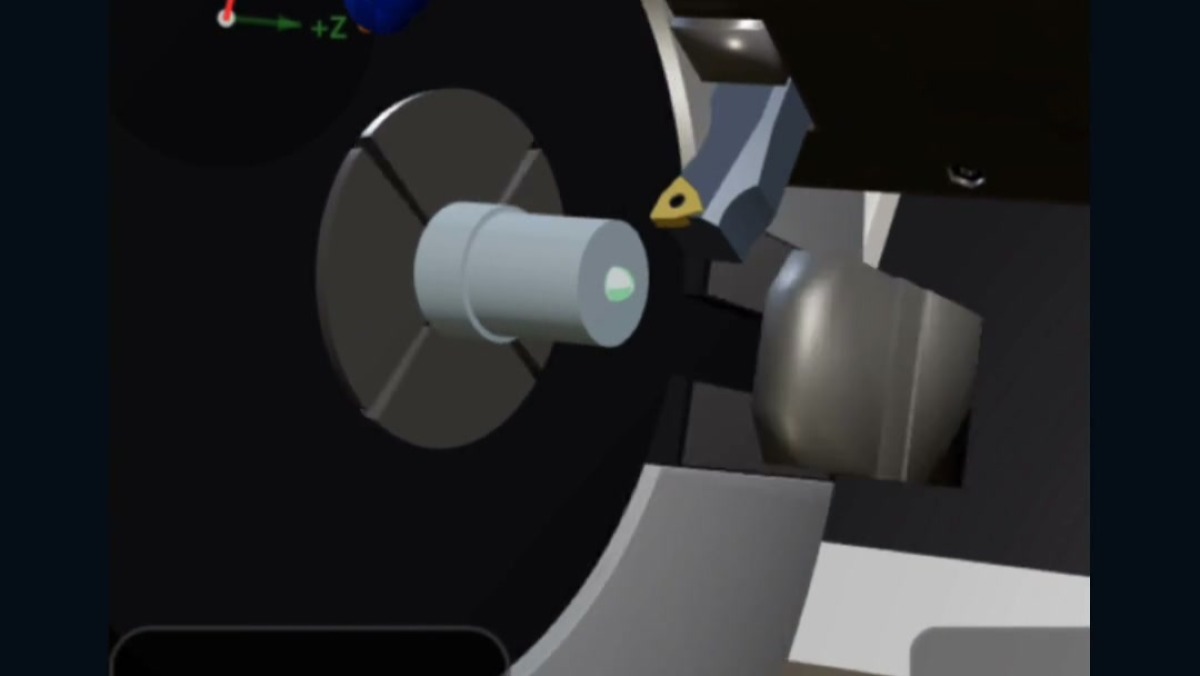
Depois toque em G-code: você encontra o bruto, as ferramentas, os avanços, a velocidade de corte e a profundidade de passe, já prontos mas todos modificáveis. Pressione Gerar e o programa volta para o torno, com o bruto certo na placa. Você o encontra em PROG: pressione MEM, depois CYC START, e veja o torno fazer a peça que você desenhou.
O desenho você salva nos três pontinhos e o reabre quando quiser. Com Imprimir você preenche a legenda e obtém o desenho técnico em PDF, pronto para enviar, compartilhar ou imprimir.
No próximo vídeo vamos mais a fundo no painel do torno.
Baixe o CNC Code e experimente gratuitamente: https://www.cncsimulator.it