
Hoje vamos ver o Wizard do torno. Responda algumas perguntas sobre a máquina e a peça, e ele prepara o torno e escreve o programa no seu lugar.
Escolha a marca e o controle, depois toque no botão laranja para iniciá-lo. Abre-se a janela Execução de trabalhos: com Prosseguir manualmente você entra no torno e faz tudo sozinho, com Wizard automático inicia o procedimento guiado.
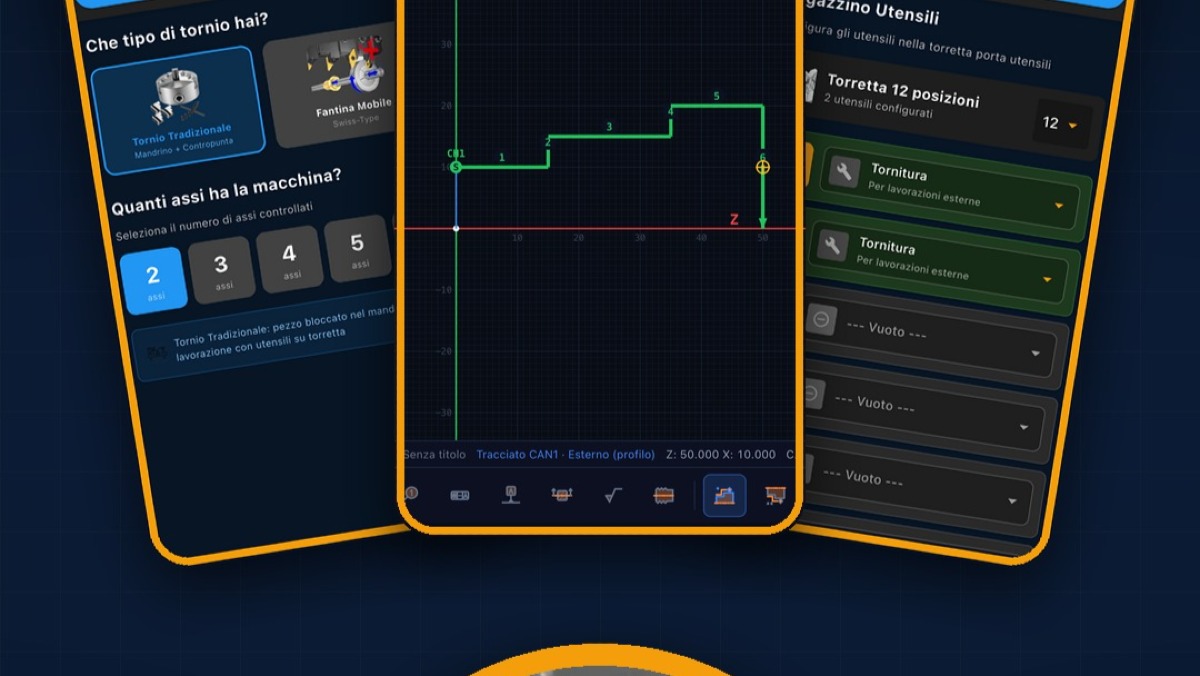
A primeira pergunta é qual torno você tem. Escolha o torno tradicional, aquele com o mandril e as castanhas, e abaixo diga quantos eixos a máquina tem. No topo você sempre vê em que etapa está, e com Avançar você vai para a próxima. Depois você vê os eixos da máquina, cada um com sua letra, sua cor e seu sentido: o sinal de mais indica a direção em que a cota aumenta. Verifique se são os da sua máquina.
Depois o Wizard pergunta se a máquina tem ferramentas motorizadas. Se você disser sim, pode fresar e furar também fora de centro, no diâmetro da peça; se disser não, permanecem as ferramentas fixas do torneamento clássico. Logo em seguida pergunta o que há do outro lado: nada, um contraponto, que sustenta as peças longas, ou um contramandril, que retoma a peça e a trabalha do lado oposto.
Agora o bruto, ou seja, a barra da qual você parte. Escreva o diâmetro e o comprimento e escolha se é maciço ou tubular. Abaixo você encontra o número do programa e o título do projeto, assim você o encontra depois.
A etapa mais importante é o perfil, a forma da peça finalizada. Há muitos caminhos: você o desenha, retoma um desenho salvo, escreve as cotas à mão, importa um DXF, cola um G-code, ou parte de uma foto do desenho, tirada na hora ou pega da galeria.
Nós o desenhamos. Toque em Desenhar e abre-se o sketcher, o mesmo CAD que você encontra no menu do torno. Com as ferramentas da faixa inferior você desenha o perfil da peça, depois escolhe Trajetória CAN1 e toca nos traços um após o outro, partindo da face: é o percurso que a ferramenta fará. Quando terminar, toque no botão laranja Usar no Wizard. Você volta ao Wizard, e no resumo lê quantos elementos você desenhou. Se quiser mudar algo, Editar reabre o desenho como estava.
Agora dizemos como a peça fica na máquina. Com o cursor escolha a fixação, ou seja, quantos milímetros de peça ficam dentro das castanhas, e o Wizard te diz imediatamente quanto fica saliente. O zero Z fica na face da peça e trabalha-se em direção ao Z negativo, como mostra o esquema. No final escolha o registro de origem, de G54 a G59.
A última etapa é a torre. Para cada posição abra o menu suspenso e escolha a ferramenta que você quer: desbastador, acabador, sangrador, broca, roscador e assim por diante. No topo você lê quantas ferramentas você colocou. Quando tudo estiver pronto, toque em Gerar.
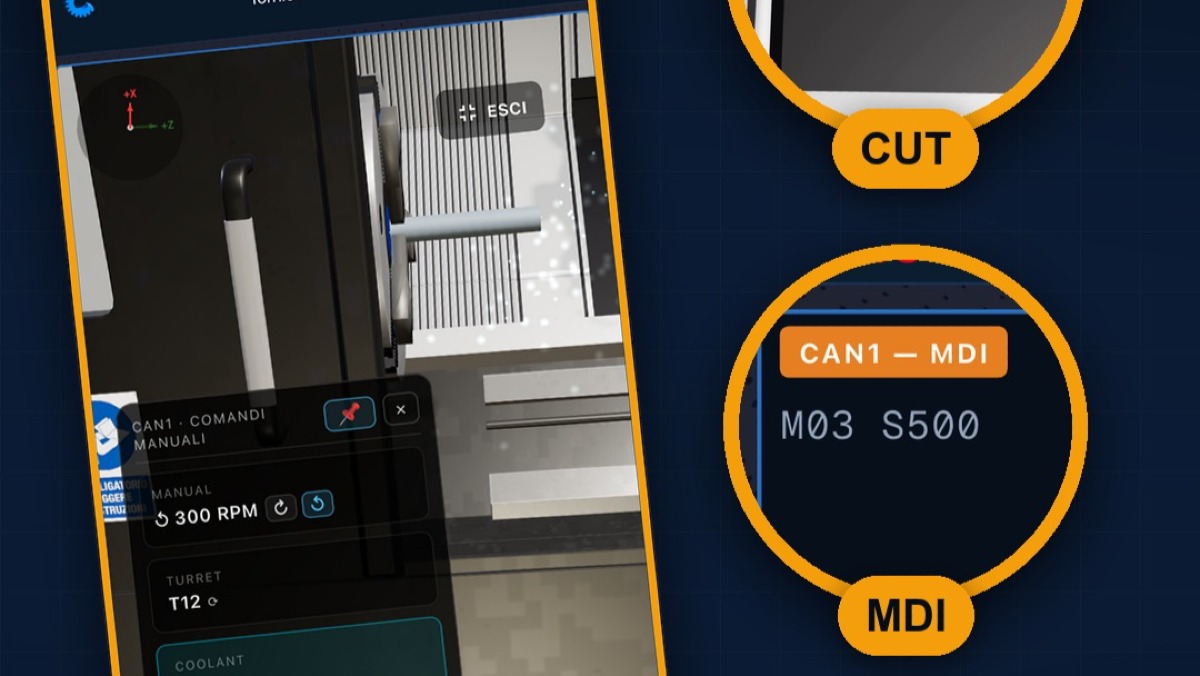
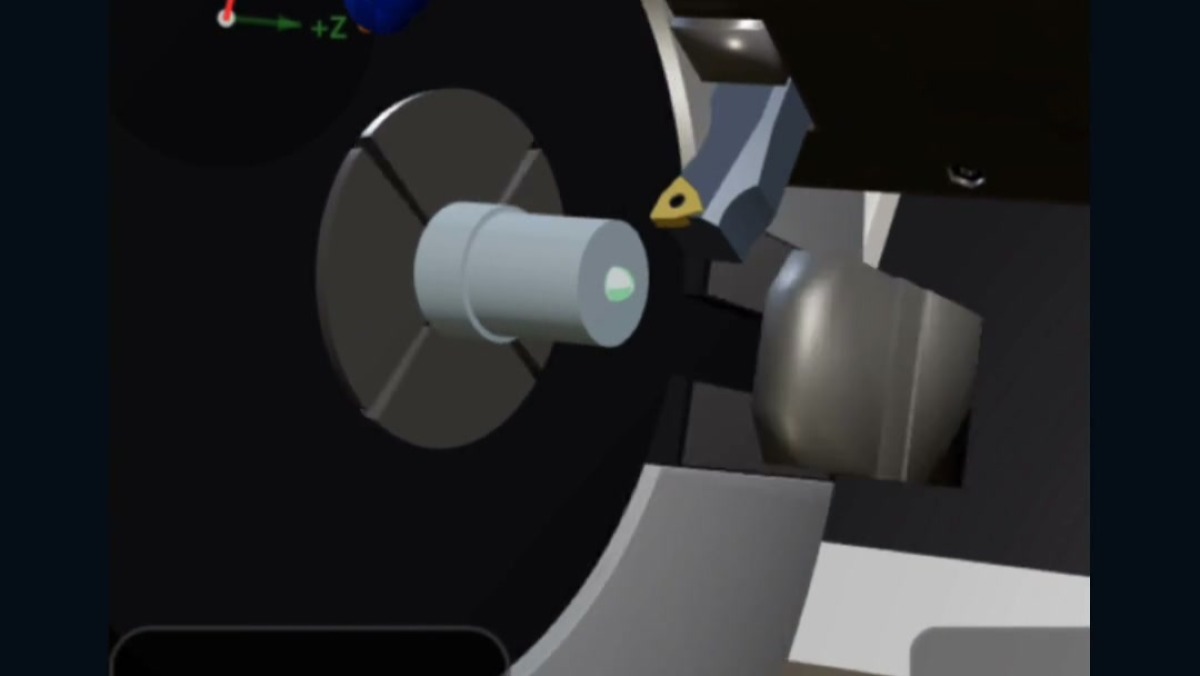
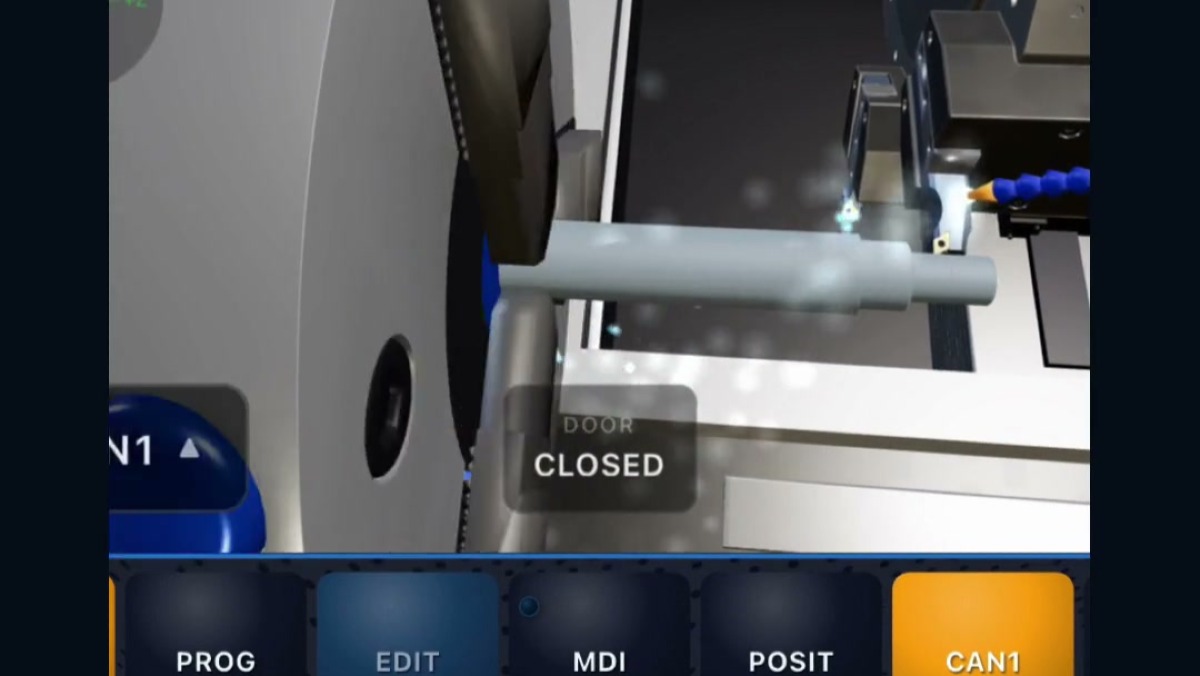
E aqui estamos no torno: o bruto já está no mandril, as ferramentas estão na torre e o programa já está escrito no editor. Pressione MEM, depois CYC START, e veja o torno fazer a peça que você descreveu. O programa ele mesmo escreve, e se quiser, você o corrige em EDIT.
Baixe o CNC Code e experimente grátis: https://www.cncsimulator.it