
2. Editor CNC
Localizar e substituir
A função “Localizar e Substituir” permite procurar e alterar rapidamente o texto no programa CNC.
2.6.1 Formas de acesso
A caixa de diálogo “Localizar e Substituir” pode ser aberta por meio de:
- Atalho de teclado: CTRL + F
- Menu: Editar → Localizar e Substituir
2.6.2 Funções de pesquisa
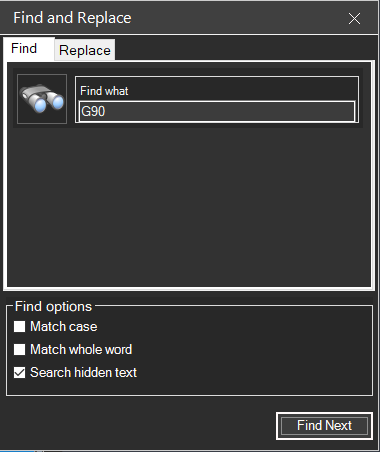
Os usuários podem pesquisar texto digitando-o na caixa “Localizar” e clicando em “Localizar Próximo”. A pesquisa inclui três parâmetros opcionais:
Opções de pesquisa
| Opção | Descrição |
|---|---|
| Maiúsculas/minúsculas | Se essa opção estiver selecionada, a função de pesquisa encontrará apenas o texto com as mesmas letras maiúsculas/minúsculas. Por exemplo, “G90” e “g90” são tratados como diferentes. |
| Palavra inteira | Se esta opção estiver selecionada, a função de pesquisa encontrará apenas palavras inteiras que correspondam à sequência de pesquisa. Isso impede correspondências parciais, como encontrar “G9” dentro de “G90”. |
| Pesquisar texto oculto | Se essa opção estiver selecionada, a pesquisa incluirá as regiões compactadas (consulte Regiões de Código). |
2.6.3 Funções de substituição
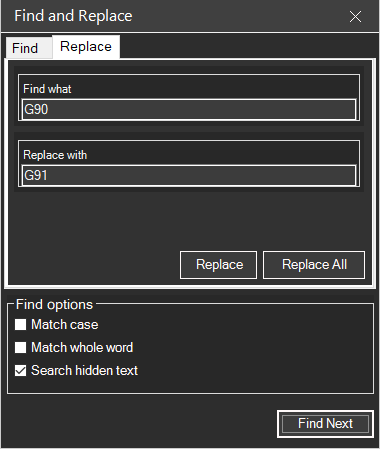
A guia “Substituir” permite que os usuários realizem substituições de texto:
- Substituir — Substitui as ocorrências individuais clicando em “Encontrar Próximo” seguido de “Substituir”
- Substituir Tudo — Substitui todas as ocorrências usando o botão “Substituir Tudo”
Dica: Use “Substituir tudo” com cautela, especialmente ao editar códigos G ou M, pois isso pode afetar partes não intencionais do programa.
Seções relacionadas: