Comunicação serial

Capítulo 0

Introdução

Bem-vindo ao Guia do Usuário do CNC Simulator Pro, um simulador CNC completo e um pacote de software CAD/CAM.
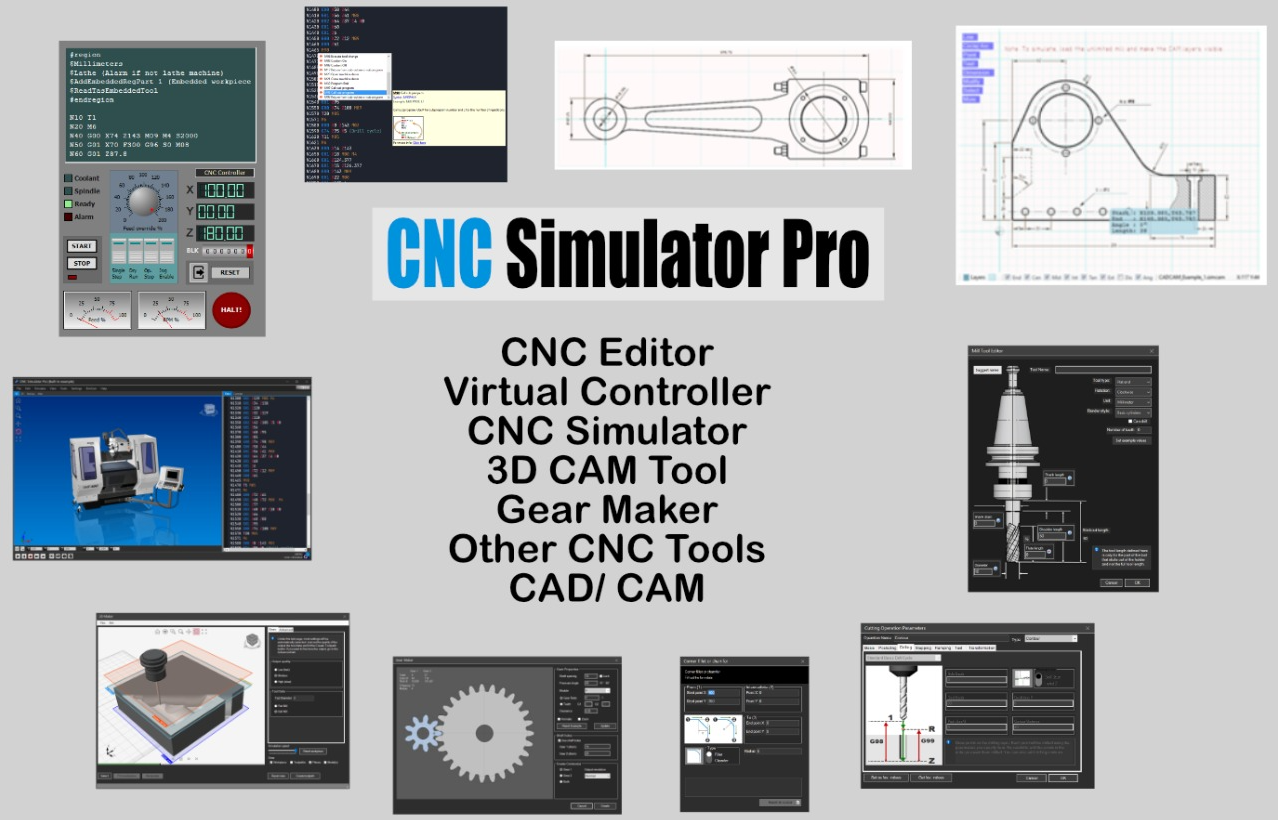
CNC Simulator Pro
CNC Simulator Pro - Interface principal

O que é o CNC Simulator Pro?

O CNC Simulator Pro foi projetado para oferecer à comunidade CNC um simulador moderno que inclui os tipos mais comuns de máquinas CNC como máquinas virtuais. O objetivo é permitir que operadores e estudantes testem o código com segurança em uma simulação 3D antes de executá-lo em máquinas reais.

Observação importante: o simulador, em sua configuração padrão, não é específico para uma máquina ou controlador em particular. Devido à variedade de controladores CNC com diferentes dialetos de G-code, ele não será 100% compatível com a sua máquina. Os usuários são responsáveis por verificar o código antes de executá-lo em máquinas reais.

Além da simulação

O software funciona como muito mais do que um simples simulador — inclui:

  • Sistema CAD/CAM moderno (SimCam)
  • Editor avançado de programação CNC
  • Software de fresagem de modelos 3D (3D Maker)
  • Criador de engrenagens (Gear Maker)
  • Ferramenta de treinamento
  • E muito mais...

Seções desta Introdução

  • Informações sobre o CNC Simulator Pro – Visão geral detalhada do software
  • O que é necessário? – Requisitos do sistema e pré-requisitos
  • Versões e atualizações — Informações sobre as versões e como atualizar

0.1

Sobre o CNC Simulator Pro

O CNC Simulator Pro é um simulador CNC completo, projetado para oferecer à comunidade CNC um ambiente virtual para testar e aprender programação CNC.

CNC Simulator Pro
CNC Simulator Pro - Interface principal

Visão geral do software

O CNC Simulator Pro foi desenvolvido para permitir que operadores de CNC, estudantes e entusiastas testem com segurança o código G em uma simulação 3D realista antes de executá-lo em máquinas reais.

Principais recursos

  • Simulação 3D realista — Visualize as operações de usinagem em tempo real
  • Várias máquinas virtuais — fresadoras, tornos, máquinas multieixos
  • Editor CNC avançado — Destaque de sintaxe, auxílio à programação
  • SimCam CAD/CAM — Sistema CAD/CAM integrado
  • 3D Maker — Fresagem de modelos 3D
  • Gear Maker – Criação de engrenagens

Observação importante: O simulador, em sua configuração padrão, não é específico para uma máquina ou controlador em particular. Os usuários são responsáveis por verificar o código antes de executá-lo em máquinas reais.

0.2

O que é necessário?

Esta seção descreve os requisitos de sistema e os pré-requisitos para executar o CNC Simulator Pro.

Requisitos do sistema

Componente Mínimo Recomendado
Sistema OperacionalWindows 7/8/10/11Windows 10/11 de 64 bits
ProcessadorIntel Core i3 ou equivalenteIntel Core i5/i7 ou superior
RAM4 GB8 GB ou mais
Espaço em disco500 MB1 GB
Placa de vídeoOpenGL 2.0OpenGL 3.3+ dedicada
Resolução1280x7201920x1080 ou superior

Pré-requisitos

  • Microsoft .NET Framework 4.7.2 ou versão posterior
  • Visual C++ Redistributable para Visual Studio 2019
  • Drivers gráficos atualizados para OpenGL

Dica: Para obter o melhor desempenho, certifique-se de ter os drivers da placa de vídeo atualizados.

0.3

Versões e atualizações

Informações sobre as versões do CNC Simulator Pro e como manter o software atualizado.

Versão atual

O CNC Simulator Pro versão 4.x é a versão principal mais recente do software, com inúmeras melhorias e novos recursos.

Histórico de versões

  • Versão 4.x – Versão atual com o SimCam aprimorado e o novo 3D Maker
  • Versão 3.x — Introdução do SimCam e suporte multilíngue
  • Versão 2.x – Adição da simulação de torno e máquinas multieixos
  • Versão 1.x – Versão inicial com simulação básica de fresagem

Como atualizar

Para atualizar o CNC Simulator Pro:

  1. Acesse o site oficial
  2. Baixe a versão mais recente na seção Downloads
  3. Execute o programa de instalação
  4. As configurações e os arquivos existentes serão mantidos

Dica: Verifique regularmente se há atualizações para obter os recursos mais recentes e as correções de bugs.
Capítulo 1

Para começar

Este guia on-line ensinará como utilizar o CNC Simulator Pro. Presume-se que você já tenha experiência em programação CNC.

CNC Simulator Pro
CNC Simulator Pro - Interface principal

Visão geral do capítulo

Neste capítulo, você aprenderá:

  • 1.1 Como controlar a visualização 3D — Navegação e controle da visualização tridimensional
  • 1.2 Controle da simulação — Como iniciar, parar e controlar as simulações
  • 1.3 Máquinas virtuais — Os diferentes tipos de máquinas CNC virtuais disponíveis
  • 1.4 Navegador de arquivos — Como navegar e gerenciar arquivos CNC
  • 1.5 Arquivos CNC de demonstração e exemplos — Arquivos de exemplo para começar imediatamente
  • 1.6 Botões de visualização — Os controles para personalizar a visualização

Dica: Se você é iniciante em programação CNC, recomendamos que siga esta seção na ordem apresentada para construir uma base sólida de conhecimentos.
1.1

Como controlar a vista 3D

Aprenda a navegar e controlar a visualização 3D no CNC Simulator Pro.
Vista 3D
Controle da visualização 3D

Controles do mouse

Ação Controle
Girar a visualizaçãoBotão direito + arrastar
PanorâmicaBotão do meio + arrastar
ZoomRoda do mouse
Zoom na áreaShift + retângulo de seleção

Visualizações predefinidas

Use as teclas numéricas para visualizações rápidas:

  • 1 - Vista frontal
  • 2 - Vista traseira
  • 3 - Vista lateral esquerda
  • 4 - Vista lateral direita
  • 5 - Vista de cima
  • 6 - Vista de baixo
  • 7 - Vista isométrica

Dica: Pressione a tecla Home para redefinir a visualização para a posição padrão.

1.2

Controle da simulação

Aprenda a controlar a simulação CNC: iniciar, pausar, ajustar a velocidade e depurar.

Controles da simulação

Use a barra de ferramentas de simulação ou os atalhos de teclado:

Ação Atalho Descrição
Iniciar/PausarF5Inicia ou pausa a simulação
PararF6Interrompe a simulação e reinicia
Passo a passoF10Executa um bloco por vez
Velocidade ++Aumenta a velocidade da simulação
Velocidade --Diminui a velocidade da simulação

Modos de simulação

  • Normal — Simula com remoção visível do material
  • Rápida — Simula rapidamente sem gráficos detalhados
  • Depuração - Execução passo a passo para análise

Dica: Use F10 para executar o código bloco a bloco durante a depuração.

1.3

Máquinas virtuais

Máquinas virtuais

O CNC Simulator Pro inclui uma ampla biblioteca de máquinas virtuais que simulam diversas configurações de centros de usinagem CNC.

Formato de arquivo

Os arquivos das máquinas virtuais utilizam a extensão .cmachine e contêm todos os elementos gráficos e a lógica da máquina.

Carregar uma máquina

  1. Vá em Arquivo → Carregar Máquina
  2. Ou clique no botão “Abrir máquina” na barra de ferramentas
  3. Navegue pelas pastas das máquinas disponíveis
  4. Selecione a máquina desejada

Tipos de máquinas disponíveis

Tipo Descrição
Fresadoras de 3 eixosCentros de usinagem verticais e horizontais
Fresadoras de 4 a 5 eixosMáquinas com eixos rotativos
Tornos CNCTornos de 2 eixos e tornos com eixo Y
Tornos-fresadorasMáquinas combinadas de torneamento e fresagem
Laser/PlasmaMáquinas de corte

Máquinas Unlimited

Para aplicações que exigem faixas de trabalho amplas, estão disponíveis máquinas especiais sem gráficos 3D:

  • UnlimitedMill - Fresadora com faixa de ±50.000 unidades
  • UnlimitedLathe - Torno com faixa de ±50.000 unidades
  • HeidenUnlimited - Controlador Heidenhain com faixa ampliada
  • UnlimitedCutter - Máquina de corte com faixa ampliada

Observação: As máquinas “Unlimited” não possuem representação gráfica 3D, mas permitem simular programas com coordenadas muito grandes.

Configurações da máquina

Cada máquina possui parâmetros configuráveis em Configurações → Máquina:

  • Limites dos eixos
  • Velocidades máximas
  • Acelerações
  • Configuração do fuso

1.4

Navegadores de arquivos

Navegador de arquivos

Os navegadores de arquivos são caixas de diálogo especializadas para abrir arquivos CNC, de máquinas e SimCam. Eles incluem recursos de visualização para identificar os arquivos antes de abri-los.

Principais Funcionalidades

Pré-visualização

Quando você quiser abrir um arquivo CNC, pode clicar nele para ver uma pré-visualização simplificada dos percursos da ferramenta. Isso permite que você visualize o conteúdo antes de realmente abrir o arquivo.

Pastas Favoritas

O botão em forma de estrela permite salvar pastas usadas com frequência como favoritas, agilizando a navegação no sistema de arquivos.

Painel de Informações

Abaixo da pré-visualização, um painel exibe detalhes relevantes sobre o elemento selecionado, como as especificações da máquina ao navegar entre as máquinas.

Tipos de navegadores

Tipo Uso Pré-visualização
Arquivos CNCProgramas em G-codeTrajetórias da ferramenta
MáquinasMáquinas virtuaisImagem da máquina + especificações
SimCamProjetos CAD/CAMDesenho 2D

Programas de demonstração

O CNC Simulator Pro inclui vários arquivos de demonstração para aprender:

  1. Vá em Arquivo → Abrir Programa CNC → Programa de Demonstração
  2. Selecione um arquivo de demonstração
  3. Clique em Reproduzir para iniciar a simulação

Os programas de demonstração mostram:

  • Chamadas a subprogramas
  • Programação de macros
  • Compensação do raio da ferramenta
  • Ciclos fixos
  • Comandos especiais do simulador

Dica: Estudar os programas de demonstração e seus comentários é uma ótima maneira de conhecer o simulador e entender suas funcionalidades, além de aprender os fundamentos da programação CNC.

1.5

Arquivos CNC de demonstração

O CNC Simulator Pro inclui vários arquivos CNC de exemplo para ajudar você a começar.

Onde encontrar os arquivos de demonstração

Os arquivos de exemplo estão localizados na pasta Samples dentro do diretório de instalação do programa.

Categorias de arquivos de demonstração

  • Fresagem – Exemplos de fresagem 2D e 3D
  • Torneamento – Exemplos de torneamento
  • Multieixos – Exemplos para máquinas de 4 e 5 eixos
  • Macro – Exemplos de programação com macros

Como abrir um arquivo de demonstração

  1. Vá em Arquivo → Abrir ou pressione Ctrl+O
  2. Navegue até a pasta Samples
  3. Selecione um arquivo .cnc e clique em Abrir
  4. Pressione F5 para iniciar a simulação

Dica: Estude os arquivos de demonstração para aprender as técnicas de programação CNC.

1.6

Botões de visualização

Os botões de visualização permitem personalizar a visualização 3D e controlar o que é exibido.

Botões principais

Botão Função
GrelhaMostra/oculta a grade de referência
EixosMostra/oculta os eixos de coordenadas
FerramentaExibe/oculta a ferramenta
TrajetóriaMostra/oculta o percurso da ferramenta
PeçaExibe/oculta a peça
MáquinaMostra/oculta a estrutura da máquina

Opções de renderização

  • Esboço - Mostra apenas as arestas do modelo
  • Sólido - Renderização sólida com sombreamento
  • Transparente — Renderização semitransparente

Dica: Desative a exibição da máquina para obter uma visão mais clara da peça durante a simulação.

Capítulo 2

Editor CNC

O Editor CNC é o coração do CNC Simulator Pro, onde você cria, edita e gerencia seus programas em G-code.

Editor CNC
O Editor CNC com destaque de sintaxe avançado

Visão geral do capítulo

O editor oferece diversos recursos para tornar a programação CNC mais eficiente:

  • Coloração de código — Destaque de sintaxe para códigos G, M e parâmetros
  • Ajuda na Programação — Janelas pop-up informativas durante a escrita do código
  • Regiões de código — Organiza o código em seções que podem ser recolhidas
  • Pontos de interrupção — Define pontos de interrupção para depuração
  • Localizar e Substituir — Pesquisa avançada no código
  • Numeração de blocos - Numeração automática das linhas
  • Comentários - Adicione notas e documentação ao código
  • Cabeçalhos CNC — Crie cabeçalhos padrão para os programas
  • Desfazer/Refazer - Histórico completo das alterações
  • Converter - Converta entre diferentes formatos e dialetos
  • Modo de Execução - Visualize a execução do programa

Dica: Use os atalhos de teclado para agilizar seu trabalho. Pressione F1 para ver a ajuda contextual sobre qualquer código G ou M.

Principais atalhos de teclado

Tecla Função
Ctrl+FLocalizar
Ctrl+HSubstituir
Ctrl+ZDesfazer
Ctrl+YRepetir
F5Iniciar simulação
F9Alternar ponto de pausa

2.1

Visão geral do editor

O Editor CNC é a interface principal para escrever e editar o código CNC no CNC Simulator Pro.

Editor CNC
A interface do Editor CNC

Principais funcionalidades

O Editor CNC inclui funções integradas para auxiliá-lo durante a programação. Os códigos CNC reconhecidos são destacados automaticamente e as listas suspensas fornecem informações úteis enquanto você escreve.

Características do Editor

  • Coloração do código — Destaque automático da sintaxe para códigos G, M e comandos especiais
  • Pop-ups de ajuda à programação — Sugestões contextuais enquanto você digita
  • Regiões de código — Organize o código em seções que podem ser recolhidas
  • Pontos de interrupção — Defina pontos de interrupção para depuração da simulação
  • Localizar e substituir — Pesquise e altere rapidamente o código
  • Numeração automática de blocos — Numera automaticamente as linhas de código
  • Comentários no código — Adicione notas e documentação
  • Cabeçalhos CNC — Crie cabeçalhos padronizados para os programas
  • Desfazer e refazer - Gerenciamento completo do histórico de alterações
  • Converter - Converta entre unidades métricas e imperiais
  • Modo de execução — Exibe o status durante a simulação

Dica: O editor reconhece automaticamente os códigos CNC válidos e os destaca com cores diferentes para facilitar a leitura e a escrita do programa.

2.2

Coloração do código

A coloração do código é um recurso do editor que destaca automaticamente os diferentes tipos de comandos CNC com cores distintas.

Colorazione Codice CNC
Exemplo de coloração de código no editor CNC

Esquema de cores

O editor CNC utiliza um sistema de codificação por cores para distinguir os diversos elementos do programa:

Elemento Cor Exemplo
Códigos G Azul G00, G01, G02
Códigos M Marrom/Amarelo M03, M05, M30
Comandos $ especiais Azul claro $AddTool, $AddPart
Comentários e strings Verde (Commento)

Considerações sobre o desempenho

Observação: Programas muito grandes, como os usados para impressão 3D, não serão coloridos, pois isso deixaria o editor mais lento.

A coloração automática ajuda a:

  • Identificar rapidamente os diferentes tipos de comandos
  • Detectar erros de sintaxe
  • Melhorar a legibilidade do programa
  • Distinguir entre código e comentários

2.3

Ajuda à programação

As janelas pop-up de ajuda à programação oferecem assistência inteligente enquanto você escreve o código CNC no editor.

Popup Aiuto Programmazione
Janelas pop-up de ajuda durante a escrita do código

Como funcionam

O editor exibe janelas pop-up inteligentes enquanto você digita, para facilitar o processo de programação:

Listas de códigos

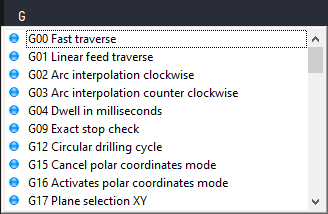
Quando você digita caracteres específicos, o editor exibe listas relevantes. Por exemplo, ao digitar “G”, é exibida uma lista dos códigos G disponíveis.

Lista Codici G
Lista dos códigos G disponíveis

Dicas de Ajuda

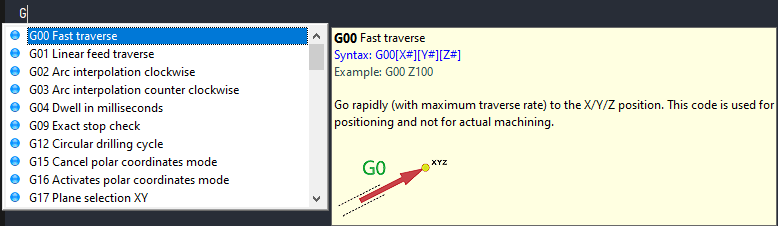
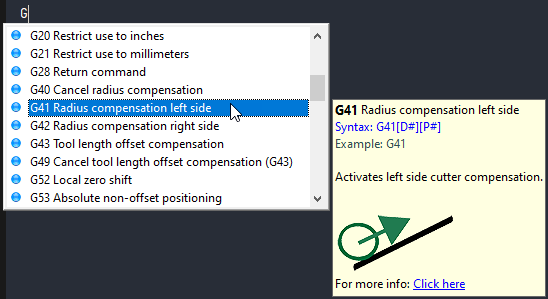
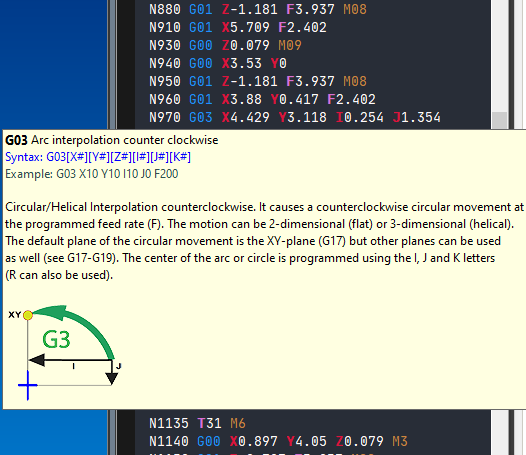
Ao inserir um código G reconhecido, aparecerá uma dica de ajuda explicando o código.

Tooltip di Aiuto
Dica de ajuda com explicação do código

Métodos de navegação

  • Setas — Navegue para cima e para baixo nas listas
  • Mouse — Clique para selecionar códigos e exibir dicas de ajuda
  • Enter ou Tab — Inserem o código selecionado no editor

Tipos de códigos suportados

O sistema de pop-up funciona com:

  • Códigos G
  • Códigos M
  • Comandos $ especiais
  • Ferramentas
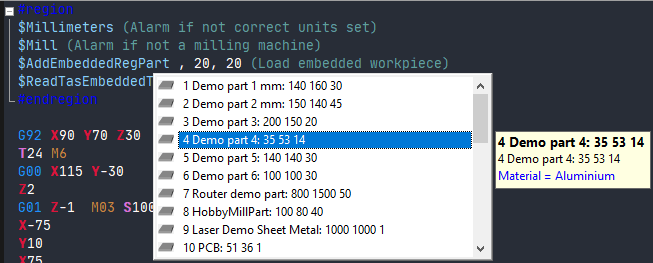
  • Comandos especiais como $AddRegPart e $AddEmbeddedRegPart

Assistência ao deslocamento da peça

Ao usar os códigos G54-G59, o editor auxilia exibindo os valores de deslocamento da peça após o código.

Offset Pezzo
Valores de deslocamento da peça para G54-G59

Informações ao passar o mouse

Ao passar o mouse sobre um código reconhecido, são exibidas dicas de ferramenta com informações adicionais, sem a necessidade de seleção ativa.

Objetivo: O editor inteligente tem como objetivo ajudar o usuário a encontrar rapidamente os códigos que deseja utilizar.

Seções relacionadas

2.4

Regiões de código

As regiões de código são um recurso especial do editor que permite criar seções que podem ser recolhidas no código CNC.

Visão geral

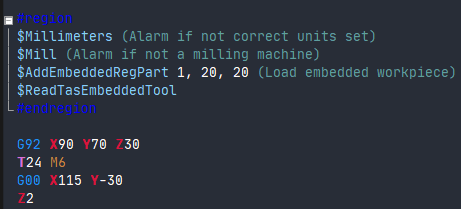
Códigos especiais do editor #region e #endregion são usados para criar regiões que podem ser recolhidas no texto.

Regioni di Codice
Exemplo de região de código expandida

Sintaxe

#region Nome della Regione
G00 X0 Y0 Z10
G01 Z-5 F100
G01 X50 Y50
G00 Z10
#endregion

Funcionalidade

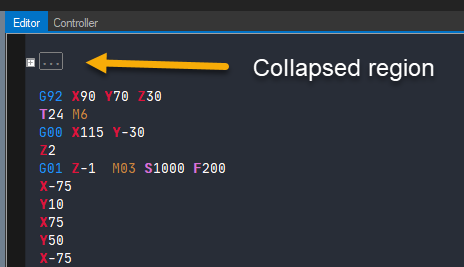
Compactar regiões

Você pode clicar no símbolo de menos (-) ao lado do comando #region para ocultar a seção.

Regione Compressa
Região recolhida com o símbolo +

Expandir as regiões

Ao clicar no símbolo de mais (+) ao lado dos três pontos, uma região compactada será revelada.

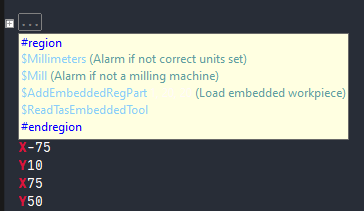
Pré-visualização

Ao passar o cursor do mouse sobre os três pontos, é exibida uma pré-visualização do conteúdo oculto sem expandir completamente a região.

Anteprima Regione
Pré-visualização do conteúdo ao passar o mouse

Aplicação prática

Observação: O SimCam gera automaticamente esses comandos para as configurações iniciais do simulador, de modo que possam ser facilmente ocultados durante uma simulação.

As regiões de código são úteis para:

  • Organizar programas longos em seções lógicas
  • Ocultar configurações iniciais durante a simulação
  • Melhorar a legibilidade do código
  • Agrupar operações relacionadas

Seções relacionadas

2.5

Pontos de pausa

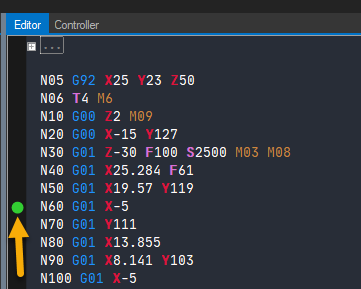
Os pontos de pausa são pequenos pontos verdes na margem do editor que permitem pausar a simulação em pontos específicos do programa.

Visão geral

Os pontos de pausa são pequenos pontos verdes na margem do editor que são usados para fazer uma pausa durante a simulação.

Punti di Pausa
Pontos de pausa na margem do editor

Configurando os pontos de pausa

Você pode adicionar ou remover pontos de pausa com um simples clique. O processo consiste em clicar na área da margem ao lado do bloco de código onde deseja que a simulação pare.

Retomar a simulação

Quando a simulação chegar a um ponto de pausa, você terá três opções para continuar:

  1. Botão Reproduzir — Clique no botão Reproduzir para retomar a simulação
  2. Botão “Avançar rapidamente” — Clique para avançar rapidamente
  3. Botão “Passo a Passo” — Clique para executar uma única instrução por vez

Uso dos pontos de pausa

Os pontos de pausa são úteis para:

  • Depuração do programa CNC
  • Verificar a posição da ferramenta em pontos específicos
  • Análise passo a passo de operações complexas
  • Treinamento e demonstração

Dica: O indicador visual (pontos verdes na margem) facilita a identificação dos pontos de pausa na interface do editor durante o desenvolvimento e o teste do código CNC.

2.6

Localizar e substituir

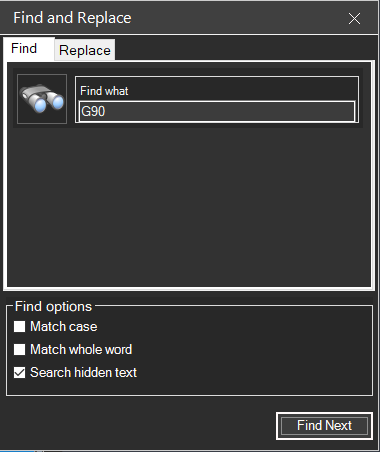
A função “Localizar e Substituir” permite procurar e alterar rapidamente o texto no programa CNC.

Finestra Trova e Sostituisci
Janela de diálogo “Localizar e Substituir”

2.6.1 Formas de acesso

A caixa de diálogo “Localizar e Substituir” pode ser aberta por meio de:

  • Atalho de teclado: CTRL + F
  • Menu: Editar → Localizar e Substituir

2.6.2 Funções de pesquisa

Os usuários podem pesquisar texto digitando-o na caixa “Localizar” e clicando em “Localizar Próximo”. A pesquisa inclui três parâmetros opcionais:

Opções de pesquisa

Opção Descrição
Maiúsculas/minúsculas Se essa opção estiver selecionada, a função de pesquisa encontrará apenas o texto com as mesmas letras maiúsculas/minúsculas. Por exemplo, “G90” e “g90” são tratados como diferentes.
Palavra inteira Se esta opção estiver selecionada, a função de pesquisa encontrará apenas palavras inteiras que correspondam à sequência de pesquisa. Isso impede correspondências parciais, como encontrar “G9” dentro de “G90”.
Pesquisar texto oculto Se essa opção estiver selecionada, a pesquisa incluirá as regiões compactadas (consulte Regiões de Código).
Scheda Sostituisci
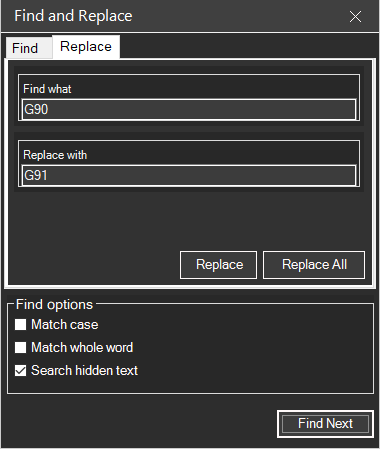
Guia “Substituir” para substituição de texto

2.6.3 Funções de substituição

A guia “Substituir” permite que os usuários realizem substituições de texto:

  • Substituir — Substitui as ocorrências individuais clicando em “Encontrar Próximo” seguido de “Substituir”
  • Substituir Tudo — Substitui todas as ocorrências usando o botão “Substituir Tudo”

Dica: Use “Substituir tudo” com cautela, especialmente ao editar códigos G ou M, pois isso pode afetar partes não intencionais do programa.

Seções relacionadas:

2.7

Numeração de blocos

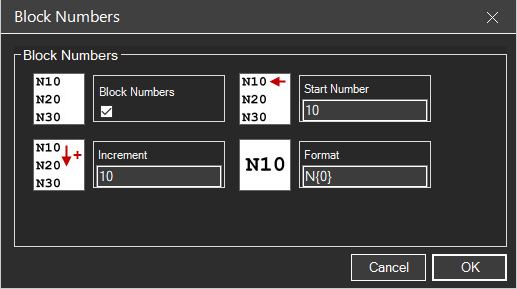
A numeração automática de blocos permite adicionar ou renumerar automaticamente os números de bloco no programa CNC.

Finestra Numeri di Blocco
Janela de diálogo “Números de Bloco” com opções de configuração

2.7.1 Acesso à função

Para utilizar a numeração automática de blocos:

  • Pressione CTRL + B
  • Ou vá para Editar → Números de Bloco no menu

2.7.2 Funcionalidades básicas

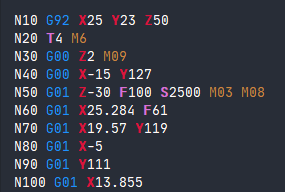
A função permite adicionar (ou renumerar) os números de bloco ao seu programa, ativando a opção Números de Bloco e especificando os parâmetros.

Codice con numeri di blocco
Código CNC com numeração de blocos aplicada

2.7.3 Opções de configuração

Os usuários devem inserir:

Parâmetro Descrição
Número inicial O valor inicial para a numeração dos blocos (por exemplo, 10)
Incrimento O valor do incremento entre números de bloco consecutivos (por exemplo, 10)

Após definir esses valores, clique em OK para aplicar a numeração.

Rimozione numeri di blocco
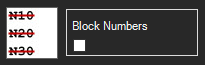
Desmarque a caixa de seleção para remover os números de bloco

2.7.4 Gerenciamento dos Números de Bloco

  • Adicionar/Renumerar — Repita o processo se os blocos forem excluídos ou adicionados ao programa
  • Remover — Abra a janela “Números de Bloco”, desmarque a caixa de seleção “Números de Bloco” e clique em OK

2.7.5 Formatação avançada

A caixa de diálogo inclui uma opção de formatação para personalizar a aparência dos números. Embora o formato padrão geralmente seja suficiente, os usuários podem inserir “códigos de formatação” para ajustar o estilo de exibição.

Opzione formato
Campo de formatação para personalizar a aparência dos números de bloco

Exemplo: Com Número Inicial = 10 e Incremento = 10, os blocos serão numerados como N10, N20, N30, N40, etc.

Seções relacionadas:

2.8

Comentários no código

Os comentários no código permitem adicionar notas e documentação ao programa CNC sem afetar a simulação.

Commenti nel codice CNC
Exemplo de comentários no código CNC

2.8.1 Dois métodos para comentários

Comentários entre parênteses

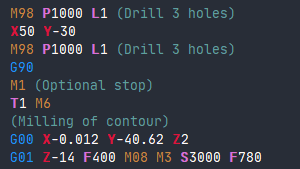
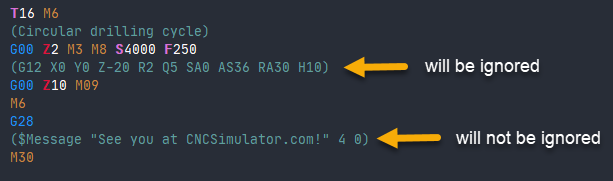
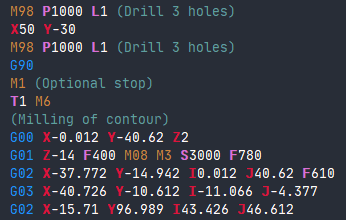
A abordagem principal consiste em colocar os comentários entre parênteses. Os códigos CNC entre parênteses serão ignorados pelo interpretador do CNC Simulator Pro.

G00 X0 Y0 (Movimento rapido all'origine)
G01 Z-5 F100 (Discesa lavorazione)
Commenti con parentesi
Comentários inseridos usando parênteses

Observação: Os comandos $ específicos do CNC Simulator Pro serão processados mesmo que estejam entre parênteses.

Comentários com ponto-e-vírgula

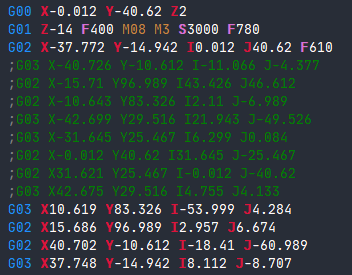
Um método alternativo utiliza o ponto-e-vírgula, comumente usado para comentar seções inteiras de blocos.

; Questa è una linea di commento completa
; Il codice sotto è disabilitato:
; G00 X50 Y50
Commenti con punto e virgola
Comentários inseridos usando ponto-e-vírgula

2.8.2 Selecionar e gerenciar comentários

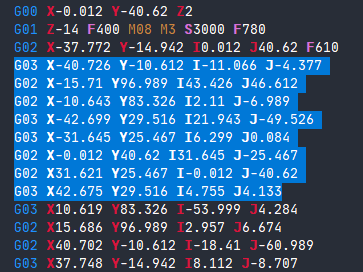
Selezione blocchi
Seleção de vários blocos no editor

Para comentar vários blocos:

  1. Selecione-os no editor usando Shift + setas ou arrastando com o mouse
  2. Os blocos selecionados aparecem em azul
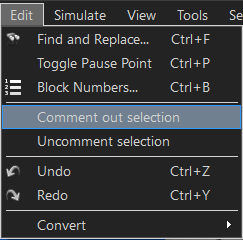
  3. Acesse o menu Editar e escolha “Comentar seleção”
Blocchi commentati
Blocos de código comentados

Para restaurar o código comentado:

Selecione os blocos e use “Descomentar seleção” no menu “Editar”.

Utilização: Essa função permite que os desenvolvedores desativem seções de código CNC de maneira eficiente sem excluí-las, facilitando os testes e a organização do código.

Seções relacionadas:

2.9

Cabeçalhos CNC

A função “Criar Cabeçalho CNC” permite gerar automaticamente cabeçalhos padronizados para os programas CNC.

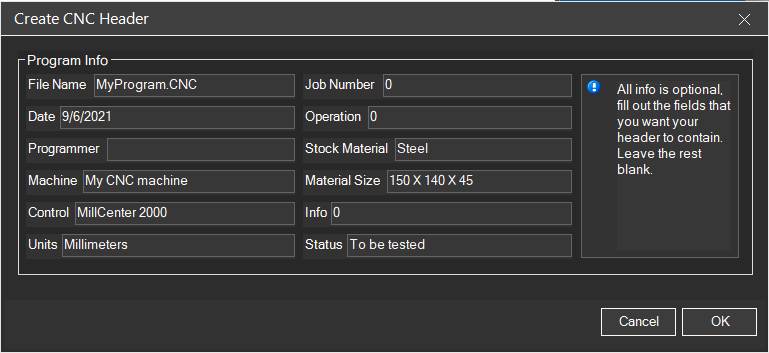
Finestra Crea Intestazione CNC
Janela de diálogo para a criação de cabeçalhos CNC

2.9.1 Visão geral

O CNC Simulator Pro inclui uma função “Criar Cabeçalho CNC” que permite aos usuários gerar automaticamente cabeçalhos para seus programas CNC.

2.9.2 Como criar cabeçalhos

Para acessar essa função, vá em Ferramentas → Criar Cabeçalho CNC no menu principal. Isso abre uma caixa de diálogo onde você pode inserir as informações desejadas.

2.9.3 Processo

  1. Abra a caixa de diálogo em Ferramentas → Criar Cabeçalho CNC
  2. Preencha os campos com as informações que deseja incluir no cabeçalho
  3. Clique em OK
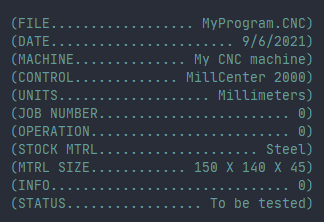
  4. O cabeçalho será criado automaticamente

2.9.4 Campos típicos do cabeçalho

  • Nome do programa
  • Data de criação
  • Autor / Programador
  • Descrição da peça
  • Número da revisão
  • Material
  • Notas adicionais
Intestazione CNC generata
Cabeçalho CNC gerado automaticamente no código

Exemplo de cabeçalho

(====================================)
(  PROGRAMMA: STAFFA_001            )
(  DATA: 2024-01-15                 )
(  PROGRAMMATORE: M. Rossi          )
(  MATERIALE: Alluminio 6061        )
(  REVISIONE: 1.0                   )
(====================================)

Vantagens: A ferramenta simplifica o processo de criação do cabeçalho, automatizando sua geração com base nos detalhes fornecidos pelo usuário, eliminando a necessidade de codificar manualmente esse componente padrão do programa.

Seções relacionadas:

2.10

Desfazer e refazer

As funções “Desfazer” e “Refazer” permitem gerenciar o histórico de alterações no editor CNC.

2.10.1 Atalhos de teclado

Ação Atalho
Desfazer CTRL + Z
Repetir CTRL + Y

2.10.2 Visão geral

Se você fizer uma alteração por engano, como apagar uma grande parte do programa, poderá sempre desfazer a alteração pressionando CTRL + Z no teclado.

Além de reverter as alterações, os usuários têm a opção de restaurar ações anteriormente desfeitas por meio da função “Repetir”, usando CTRL + Y.

2.10.3 Acesso pelo menu

Tanto a operação de desfazer quanto a de repetir podem ser acessadas pelo menu “Editar” na interface do aplicativo, oferecendo uma alternativa aos atalhos de teclado para usuários que preferem a navegação por menus.

Dica: O histórico de reversão é ilimitado durante a sessão atual. Você pode reverter todas as alterações feitas desde a abertura do arquivo.

Seções relacionadas:

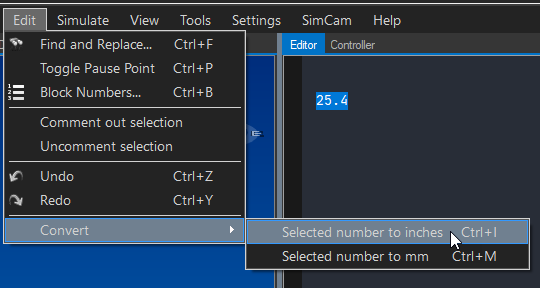
2.11

Converter

A função “Converter” permite converter valores entre polegadas e milímetros e vice-versa.

Funzione Converti
Menu de conversão de unidades no editor CNC

2.11.1 Funcionalidade

A função permite que os usuários convertam valores de polegadas para milímetros e vice-versa. Para utilizá-la, você deve primeiro selecionar o valor que deseja converter no editor e, em seguida, acessar a opção do menu “Converter”.

2.11.2 Conversões disponíveis

De A Fórmula
Polegadas Milímetros mm = pol. × 25,4
Milímetros Polegadas pol. = mm ÷ 25,4

2.11.3 Como usar

  1. Selecione no editor o número que deseja converter
  2. Vá em Editar → Converter
  3. Escolha a direção da conversão
  4. O número selecionado será substituído pelo valor convertido

Exemplo

; Prima (pollici):
G01 X1.0 Y0.5 F10

; Dopo conversione (millimetri):
G01 X25.4 Y12.7 F254

Dica: Lembre-se de alterar também o código G20/G21 ao converter um programa inteiro entre sistemas de unidades. Consulte Seleção de Unidades G20-G21.

Seções relacionadas:

2.12

Modo de execução

O modo de execução é o estado do editor durante a execução de uma simulação, com indicadores visuais específicos.

Editor in modalità runtime
Editor CNC no modo de execução durante a simulação

2.12.1 O que é o modo de execução

O modo de execução é ativado quando você inicia uma simulação no editor CNC. A interface passa para um estado de somente leitura durante a execução da simulação, impedindo alterações no programa.

2.12.2 Indicadores visuais

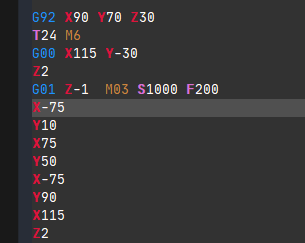
Durante a simulação

Durante o tempo de execução (simulação em andamento), a cor de fundo do editor muda ligeiramente para indicar que ele está no modo de tempo de execução. Uma linha cinza marca o bloco atual em processamento.

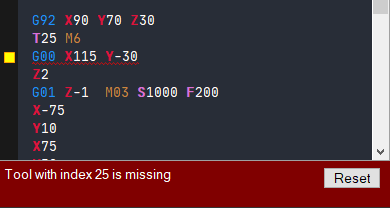
Indicatore errore
Indicador visual de erro com linha vermelha ondulada

Estado de erro

Se o interpretador detectar um erro, você verá uma mensagem de alerta e o editor voltará ao modo normal, permitindo edições. O bloco com problema será marcado com uma linha vermelha ondulada para que você possa localizá-lo facilmente e corrigir o erro.

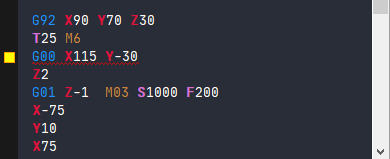
Esecuzione interrotta
Indicador de execução interrompida com quadrado amarelo

Execução interrompida

Se você interromper a execução (simulação) de um programa CNC antes que ele seja concluído, um símbolo quadrado amarelo indicará o último bloco executado.

2.12.3 Resumo dos estados

Estado Indicador Alteração Permitida
Em execução Fundo diferente + linha cinza no bloco atual Não
Erro Linha vermelha ondulada no bloco com erro Sim
Interrompido Quadrado amarelo no último bloco Sim

Observação: No modo de execução, o editor fica em modo de somente leitura — você não pode fazer alterações enquanto a simulação estiver ativa. Apenas os erros fazem com que o sistema retorne ao modo de edição normal.

Seções relacionadas:

Capítulo 3

Tutoriais de simulação

Os tutoriais de simulação irão guiá-lo passo a passo na criação e simulação de programas CNC para fresagem, torneamento e usinagem multieixos.

Tutorial Simulazione
Simulação de um programa de fresagem

Tutoriais disponíveis

  • Tutorial de Fresagem – Aprenda os fundamentos da fresagem CNC com exemplos práticos
  • Tutorial de Torneamento – Descubra como programar operações de torneamento
  • Tutorial de Usinagem Multieixos – Técnicas avançadas para usinagem de 4 e 5 eixos

Dica: Conclua os tutoriais na ordem sugerida para desenvolver suas habilidades gradualmente.

3.1

Tutorial de fresamento

Este tutorial irá guiá-lo na criação do seu primeiro programa de fresagem CNC no CNC Simulator Pro.

Tutorial Fresatura
Simulação de um programa de fresagem

Preparação

Antes de começar, certifique-se de:

  • Selecionar uma fresadora no navegador de inventário
  • Configurar uma peça (workpiece) adequada
  • Configurar as ferramentas necessárias

Passo 1: Abrir um novo programa

Crie um novo arquivo CNC e comece com o cabeçalho do programa:

O0001 (TUTORIAL FRESATURA)
(T1 = FRESA D10)
G21 G17 G40 G49 G80 G90  ; Inizializzazione

Passo 2: Definir a ferramenta

Selecione a ferramenta e defina a velocidade do fuso:

T1 M6                    ; Cambio utensile
S3000 M3                 ; Mandrino 3000 RPM orario
G43 H1 Z50               ; Compensazione lunghezza

Passo 3: Movimentos de usinagem

Execute os movimentos de corte para criar um encaixe simples:

G0 X0 Y0                 ; Posizionamento rapido
G0 Z5                    ; Avvicinamento
G1 Z-5 F100              ; Penetrazione
G1 X50 F200              ; Taglio lineare
G1 Y50
G1 X0
G1 Y0
G0 Z50                   ; Ritiro
M5                       ; Stop mandrino
M30                      ; Fine programma

Passo 4: Executar a simulação

Aperte o botão “Play” para iniciar a simulação e observe o percurso da ferramenta na visualização 3D.

Dica: Use os botões de controle de velocidade para desacelerar a simulação e observar melhor os movimentos.

Próximos passos

Depois de concluir este tutorial básico, explore:

3.2

Tutorial de torneamento

Este tutorial irá guiá-lo na criação do seu primeiro programa de torneamento CNC.

Tutorial Tornitura
Torno CNC com peça montada

Preparação

Antes de começar:

  • Selecione um torno no navegador de inventário
  • Defina uma peça cilíndrica
  • Configure as ferramentas do torno

Sistema de coordenadas do torno

No torno CNC:

  • X = diâmetro (ou raio, dependendo da configuração)
  • Z = eixo longitudinal (comprimento da peça)

Exemplo: Desbaste e desengorduramento

O0001 (TUTORIAL TORNITURA)
(T1 = UTENSILE SGROSSATURA)
G21 G18 G40 G80 G90      ; Inizializzazione tornio

T1 M6                    ; Cambio utensile
G97 S1500 M3             ; Mandrino 1500 RPM
G0 X52 Z2                ; Posizionamento

; SFACCIATURA
G1 X-1 F0.2              ; Sfacciatura verso centro
G0 Z2 X50

; SGROSSATURA DIAMETRO
G71 U2 R1                ; Ciclo sgrossatura
G71 P10 Q20 U0.5 W0.1 F0.25
N10 G0 X20               ; Inizio profilo
G1 Z0 F0.15
G1 X30 Z-10              ; Conicità
G1 Z-30                  ; Cilindro
N20 X52                  ; Fine profilo

G0 X100 Z50              ; Ritiro
M5
M30

Ciclos de torneamento

Os ciclos G70-G76 simplificam as operações comuns:

  • G70: Ciclo de acabamento
  • G71: Ciclo de desbaste longitudinal
  • G72: Ciclo de desbaste transversal
  • G73: Ciclo de repetição de perfil
  • G76: Ciclo de rosqueamento

Dica: Use G96 para a velocidade de corte constante (CSS), que mantém a velocidade superficial uniforme.

Links relacionados

3.3

Tutorial multieixo

Este tutorial apresenta as técnicas de usinagem multieixos (4 e 5 eixos) no CNC Simulator Pro.

Macchina Multi-asse
Centro de usinagem de 5 eixos

Configuração dos eixos

Além dos três eixos lineares (X, Y, Z), as máquinas multieixos incluem:

  • 4º eixo (A ou B): rotação em torno de X ou Y
  • 5º eixo (C): rotação em torno do eixo Z

Exemplo: Usinagem no 4º eixo

O0001 (4TH AXIS EXAMPLE)
G21 G17 G40 G49 G80 G90
T1 M6
S5000 M3

G0 X0 Y0 Z50 A0          ; Posizione iniziale con 4° asse

; Lavorazione su 4 facce (ogni 90°)
#1 = 0
WHILE [#1 LT 360] DO1
  G0 A#1
  G0 Z5
  G1 Z-2 F100
  G1 X30 Y0 F300
  G1 X30 Y30
  G1 X0 Y30
  G1 X0 Y0
  G0 Z50
  #1 = #1 + 90
END1

G0 A0 Z100
M30

Usinagem simultânea em 5 eixos

Na usinagem simultânea de 5 eixos, todos os eixos se movem ao mesmo tempo para manter a orientação ideal da ferramenta em relação à superfície.

Vantagens

  • Acesso a geometrias complexas
  • Melhor acabamento superficial
  • Redução das configurações
  • Ferramentas mais curtas = maior rigidez

Atenção: A programação multieixos exige atenção especial às colisões. Sempre utilize a simulação antes de executar em máquinas reais.

Links relacionados

Capítulo 4

Navegador de inventário

O Navegador de Inventário permite que você gerencie todos os recursos disponíveis: máquinas, ferramentas e peças a serem usinadas.

Browser Inventario
O Navegador de Inventário com as categorias de recursos

Seções do Inventário

  • Visão geral do inventário — Introdução geral ao sistema de inventário
  • Inventário de Máquinas – Todas as máquinas virtuais disponíveis
  • Inventário de Ferramentas – Biblioteca completa de ferramentas
  • Inventário de Peças – Definição das peças a serem usinadas (workpieces)

Dica: Você pode criar ferramentas personalizadas e salvá-las em sua biblioteca para reutilização futura.

4.1

Ferramentas

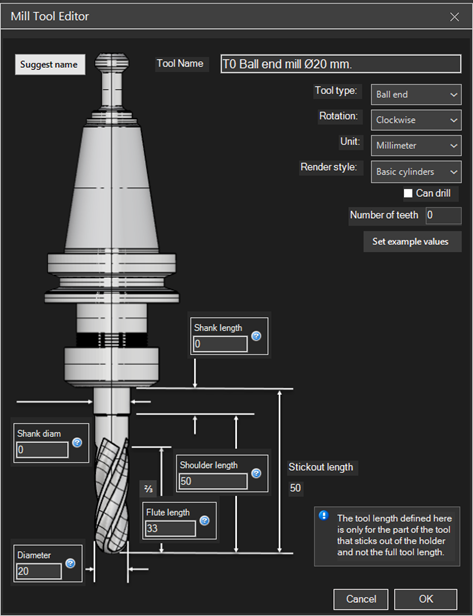
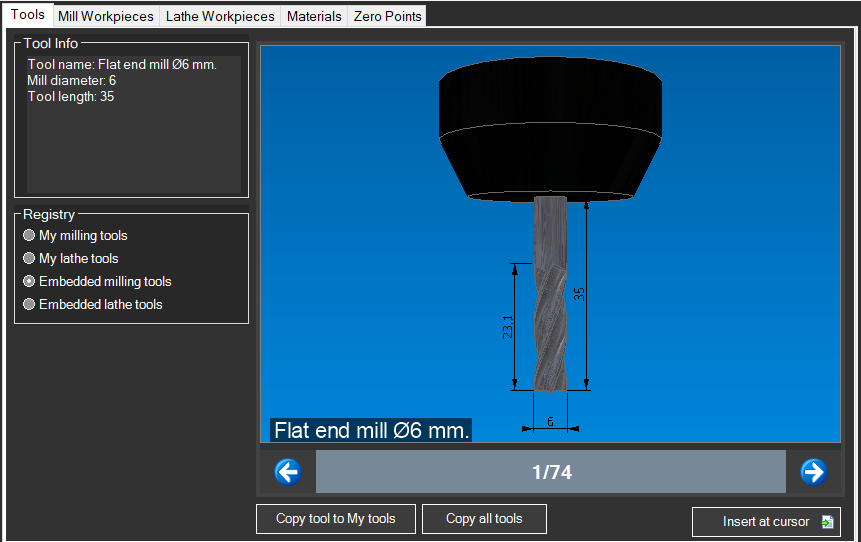
A aba “Ferramentas” do Navegador de Inventário contém a biblioteca completa de ferramentas de corte para fresagem e torneamento.

Libreria Utensili
A biblioteca de ferramentas no Navegador de Inventário

Categorias de ferramentas

Ferramentas para fresagem

  • Fresas de ponta redonda (End Mills) — Para contornamento, aplainamento e ranhuras
  • Fresas esféricas (Ball Nose) — Para superfícies 3D e transições
  • Fresas de ponta plana (Flat End) — Para cavidades e superfícies planas
  • Fresas de raio (Bull Nose) — Para transições e arredondamentos
  • Brocas de centralização - Para centralização antes da perfuração
  • Brocas helicoidais - Para furos padrão
  • Machos - Para roscas internas
  • Alargadores – Para furos de precisão
Utensili Fresatura
Seleção de ferramentas para fresagem

Ferramentas para torneamento

  • Ferramentas externas - Para torneamento cilíndrico e desbaste
  • Barras de alargamento - Para usinagem interna
  • Ferramentas para ranhuras - Para ranhuras e corte
  • Ferramentas para rosqueamento – Para roscas externas e internas
  • Ferramentas para corte transversal - Para corte e separação da peça
Utensili Tornitura
Ferramentas para operações de torneamento

Adicionar uma ferramenta

  1. Abra o Navegador de Inventário (F4)
  2. Selecione a aba “Ferramentas”
  3. Navegue pelas categorias ou use a pesquisa
  4. Clique duas vezes na ferramenta para adicioná-la à torre
  5. Especifique o número de slots (T1, T2, etc.)

Parâmetros da ferramenta

Cada ferramenta possui parâmetros configuráveis:

  • Diâmetro — Diâmetro da ferramenta
  • Comprimento – Comprimento total ou saliência
  • Raio da ponta — Para fresas de raio ou insertos
  • Número de gumes – Para cálculos de avanço
  • Ângulo da ponta – Para brocas e ferramentas de torno

Dica: Você pode criar ferramentas personalizadas com dimensões específicas e salvá-las em sua biblioteca pessoal para reutilizá-las em projetos futuros.

Veja também

4.2

Peças de fresamento

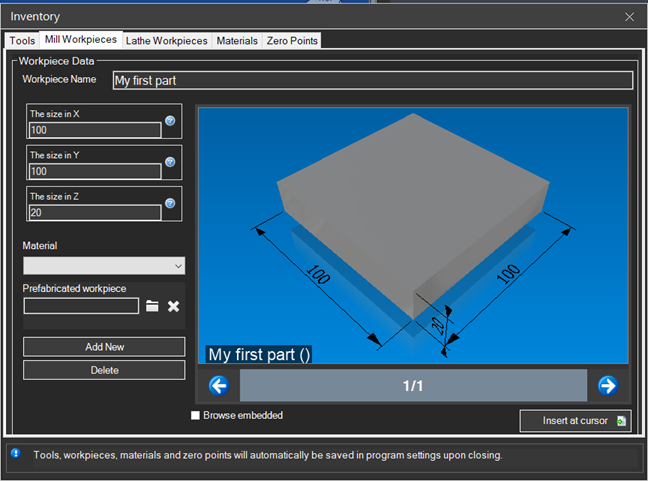
As peças para fresagem (Mill Workpieces) definem a forma e as dimensões do material bruto para as operações de fresagem.

Pezzi per Fresatura
Seleção das peças para fresagem no Navegador de Inventário

Formas disponíveis

Bloco retangular

A forma mais comum para fresagem. Definida por três dimensões:

  • Largura (X) – Dimensão ao longo do eixo X
  • Profundidade (Y) – Dimensão ao longo do eixo Y
  • Altura (Z) — Dimensão ao longo do eixo Z
Blocco Rettangolare
Configuração do bloco retangular

Cilindro

Para peças redondas a serem usinadas em fresadoras:

  • Diâmetro – Diâmetro externo do cilindro
  • Altura – Comprimento do cilindro

Disco

Um cilindro com altura reduzida, ideal para:

  • Flanges e placas circulares
  • Engrenagens e rodas dentadas
  • Tampas e fundos

Configuração da peça

  1. Abra o Navegador de Estoque (F4)
  2. Expanda a seção “Peças de fresagem”
  3. Selecione a forma desejada
  4. Insira as dimensões no painel de propriedades
  5. Clique duas vezes para carregar a peça
Dimensioni Pezzo
Painel de configuração de dimensões

Dica: Defina sempre a peça bruta um pouco maior do que a peça acabada para compensar a perda de material durante a usinagem.

Posicionamento da origem

A origem da peça determina o ponto zero do programa:

  • Centro superior — Origem no centro da face superior (mais comum)
  • Canto – Origem em um canto da peça
  • Centro geométrico — Origem no centro do volume

Veja também

4.3

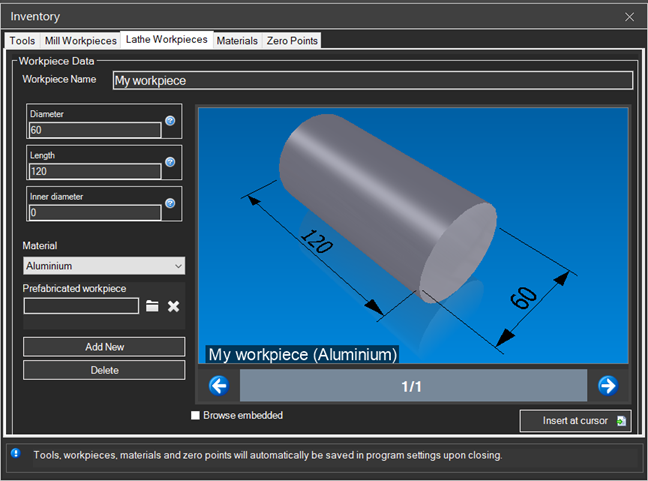
Peças de torneamento

As peças para torneamento (Lathe Workpieces) definem a forma e as dimensões da matéria-prima para as operações de torneamento.

Pezzi per Tornitura
Seleção das peças para torneamento no Navegador de Inventário

Formas disponíveis

Barra cilíndrica

A forma padrão para torneamento. Definida por:

  • Diâmetro – Diâmetro externo da barra
  • Comprimento – Comprimento total da peça
Barra Cilindrica
Configuração da barra cilíndrica

Tubo

Cilindro oco para peças tubulares:

  • Diâmetro externo - DE do tubo
  • Diâmetro interno - DI do tubo (furo)
  • Comprimento - Comprimento total

Perfil predefinido

Formas com perfil externo já definido:

  • Peças pré-desbastadas
  • Peças fundidas ou forjadas
  • Peças semi-usinadas

Configuração da peça

  1. Abra o Navegador de Estoque (F4)
  2. Expanda a seção “Peças para torno”
  3. Selecione a forma desejada
  4. Insira as dimensões (diâmetro, comprimento)
  5. Clique duas vezes para carregar
Configurazione Pezzo Tornio
Painel de configuração para peças de torno

Sistema de coordenadas

No torno, a origem é normalmente:

  • X – Eixo radial (diâmetro ou raio)
  • Z – Eixo longitudinal (comprimento)
  • Origem Z – Na face frontal da peça
  • Origem X – No centro de rotação (eixo do mandril)

Dica: Sempre deixe uma margem de material no diâmetro e no comprimento para o desbaste e o acabamento.

Veja também

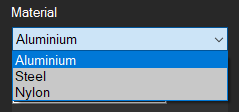
4.4

Materiais

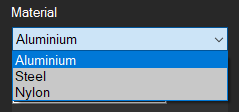
A seção “Materiais” permite que você atribua propriedades de material às suas peças para uma simulação mais realista.

Selezione Materiali
Painel de seleção de materiais no Navegador de Inventário

Materiais disponíveis

Metais

  • Alumínio — Cinza claro, macio, fácil de usinar
  • Aço – Cinza escuro, resistente
  • Aço inoxidável - Prateado, resistente à corrosão
  • Latão - Amarelo dourado, boa usinabilidade
  • Cobre - Vermelho acobreado, alta condutividade
  • Titânio - Cinza metálico, leve e resistente

Plásticos

  • ABS – Preto ou branco, resistente a impactos
  • Nylon - Branco creme, autolubrificante
  • Delrin/POM - Branco, alta precisão
  • Policarbonato - Transparente, resistente
  • PTFE – Branco, baixo atrito

Outros materiais

  • Madeira - Marrom com veios
  • Grafite - Preto, para eletrodos
  • Espuma - Para modelos e protótipos

Atribuir um material

  1. Selecione a peça na visualização 3D
  2. Abra o Navegador de Inventário (F4)
  3. Vá para a seção “Materiais”
  4. Clique duas vezes no material desejado

Efeitos da simulação

O material atribuído influencia:

  • Aspecto visual — cor e reflexo na visualização 3D
  • Remoção de cavacos — Visualização realista da usinagem
  • Sugestões de parâmetros — Velocidade e avanços recomendados

Observação: A seleção do material serve principalmente para fins de visualização. Os parâmetros de corte devem ser verificados de acordo com as especificações do fabricante das ferramentas.

Veja também

4.5

Pontos zero

Os Pontos Zero (Zero Points) definem as origens do sistema de coordenadas para o programa CNC, permitindo posicionar corretamente a peça em relação à máquina.

Punti Zero
Configuração dos pontos zero no Navegador de Inventário

Conceitos Fundamentais

Sistema de Coordenadas da Máquina

O sistema de coordenadas da máquina (MCS) é a referência absoluta da máquina CNC:

  • Origem da máquina — Ponto fixo definido pelo fabricante
  • Posição inicial – Posição de referência após a zeragem
  • Coordenadas absolutas — Medidas em relação à origem da máquina

Sistema de coordenadas da peça

O sistema de coordenadas da peça (WCS) é a referência para a programação:

  • G54-G59 – Origens padrão da peça (até 6)
  • G54.1 Pxx – Origens estendidas (até 99 ou mais)
  • Offset — Distância entre a origem da máquina e a origem da peça

Configuração dos Pontos Zero

No Navegador de Inventário

  1. Abra o Navegador de Inventário (F4)
  2. Vá para a seção “Zero Points”
  3. Selecione o sistema de coordenadas (G54, G55, etc.)
  4. Defina as coordenadas X, Y, Z
  5. Confirme com um clique duplo
Impostazione Origine
Painel de configuração de origens

Posicionamento típico

Tipo Posição típica
Fresagem Centro ou canto da superfície superior
Torneamento Centro da face frontal da peça

Importante: Certifique-se de que a origem do programa corresponda à origem definida na máquina real antes da usinagem.

Deslocamento da ferramenta e ponto zero

Os pontos zero funcionam em conjunto com os deslocamentos da ferramenta:

  • Deslocamento de comprimento (H) — Compensa o comprimento da ferramenta
  • Deslocamento do raio (D) — Compensa o raio da ferramenta
  • Desgaste – Compensações por desgaste da ferramenta

Veja também

Capítulo 5

Configurações

As Configurações permitem que você personalize o CNC Simulator Pro de acordo com suas preferências e necessidades.

Categorias de configurações

  • Configurações Gerais — Idioma, unidades de medida, comportamento do aplicativo
  • Configurações da máquina — Configuração das máquinas virtuais
  • Configurações de exibição — Aparência gráfica e visualização 3D
  • Configurações de simulação — Parâmetros de simulação e velocidade

Dica: As configurações são salvas automaticamente e mantidas entre as sessões.

5.1

Configurações gerais

Configurações gerais

Configuração das opções gerais do CNC Simulator Pro.

Acesso às configurações

Menu Editar → Configurações ou F10

Idioma

O CNC Simulator Pro oferece suporte a vários idiomas:

  • Português
  • Inglês
  • Alemão
  • Francês
  • Espanhol
  • E muitas outras...

Unidades de medida

Configuração Opções
Unidades linearesMilímetros (mm) / Polegadas (inch)
Unidades angularesGraus / Radianos
Velocidademm/min, m/min, polegadas/min

Backup automático

  • Ativar/desativar backup automático
  • Intervalo de backup (minutos)
  • Pasta de destino
  • Número máximo de backups

Atualizações

  • Verificação automática de atualizações
  • Canal de atualização (estável/beta)

5.2

Configurações da máquina

Configurações da máquina

Configuração dos parâmetros da máquina virtual.

Seleção da máquina

O CNC Simulator Pro inclui diversas máquinas virtuais:

  • Fresadora de 3 eixos
  • Fresadora de 4 eixos
  • Fresadora de 5 eixos
  • Torno de 2 eixos
  • Torno com eixo C
  • Centro de usinagem
  • Corte a laser/plasma
  • Tupia CNC

Limites da máquina

Parâmetro Descrição
Curso do eixo XLimite de movimento do eixo X
Curso YLimite de movimento do eixo Y
Curso ZLimite de movimento do eixo Z
RPM máx.Velocidade máxima do fuso
Avanço máximoAvanço máximo
Avanço rápidoVelocidade rápida (G0)

Configuração do controlador

Selecione o dialeto de G-code compatível com o seu controlador:

  • Fanuc
  • Siemens
  • Haas
  • Mazak
  • Heidenhain
  • ISO genérico

Observação: As configurações da máquina influenciam a validação do programa e o comportamento da simulação.

5.3

Configurações de tela

Configurações de tela

Personalização da exibição e da interface gráfica.

Visualização 3D

Opção Descrição
Qualidade de renderizaçãoBaixa/Média/Alta
Suavização de bordasSuavização de bordas
SombrasAtivar sombras 3D
ReflexosReflexos metálicos

Cores

Personalizar as cores de:

  • Fundo da janela de visualização
  • Peça em bruto
  • Peça usinada
  • Percurso rápido (G0)
  • Trajetória de usinagem (G1/G2/G3)
  • Grelha
  • Eixos coordenados

Elementos visíveis

  • Grelha - Mostrar/ocultar grelha de referência
  • Eixos - Mostrar/ocultar eixos XYZ
  • Trajetória da ferramenta - Trajetória da ferramenta
  • Ferramenta - Visualização 3D da ferramenta
  • Mando - Visualização do mando
  • Mesa - Plano de trabalho

Tema da interface

  • Tema claro
  • Tema escuro
  • Tema personalizado

Dica: Reduza a qualidade de renderização em computadores menos potentes para melhorar o desempenho.

5.4

Configurações de simulação

Configurações de simulação

O conteúdo desta seção estará disponível em breve.

Capítulo 6

Códigos e comandos

Os códigos e comandos constituem a linguagem fundamental da programação CNC. Esta seção abrange todos os códigos G e M suportados.

Codici G
Referência rápida dos códigos G

Conteúdo do capítulo

  • Introdução aos códigos G — Visão geral dos códigos preparatórios
  • G00-G03 - Movimentos básicos (rápido, linear, arcos)
  • G17-G19 – Seleção do plano de trabalho
  • G40-G42 - Compensação do raio da ferramenta
  • G54-G59 – Sistemas de coordenadas de trabalho
  • G70-G76 - Ciclos de torneamento
  • G80-G89 - Ciclos de perfuração
  • Códigos M - Funções auxiliares (mandril, refrigerante, etc.)

Observação: Os códigos podem variar ligeiramente entre os diferentes controladores CNC. Verifique sempre a compatibilidade com a sua máquina específica.

6.1

Introdução aos códigos G

Introdução aos códigos G

O conteúdo desta seção estará disponível em breve.

6.2

G00-G03 Movimentos básicos

G00-G03 Movimentos básicos

O conteúdo desta seção estará disponível em breve.

6.3

G17-G19 Seleção de plano

G17-G19 Seleção de plano

O conteúdo desta seção estará disponível em breve.

6.4

G40-G42 Compensação do raio da ferramenta

G40-G42 Compensação do raio da ferramenta

O conteúdo desta seção estará disponível em breve.

6.5

G54-G59 Sistemas de coordenadas

G54-G59 Sistemas de coordenadas

O conteúdo desta seção estará disponível em breve.

6.6

G70-G76 Ciclos de torneamento

G70-G76 Ciclos de torneamento

O conteúdo desta seção estará disponível em breve.

6.7

G80-G89 Ciclos de furação

G80-G89 Ciclos de furação

O conteúdo desta seção estará disponível em breve.

6.8

Códigos M

Códigos M

O conteúdo desta seção estará disponível em breve.

Capítulo 7

Ferramentas

A seção “Ferramentas” abrange tudo o que diz respeito ao gerenciamento de ferramentas no CNC Simulator Pro.

Gestione Utensili
A biblioteca de ferramentas do CNC Simulator Pro

Tópicos abordados

  • Visão geral das ferramentas – Introdução ao gerenciamento de ferramentas
  • Ferramentas de fresagem — fresas, brocas, ferramentas especiais
  • Ferramentas de torneamento — Insertos, barras de mandrilamento, ferramentas de corte
  • Biblioteca de ferramentas – Como criar e organizar sua biblioteca
  • Deslocamento das ferramentas - Configuração das correções das ferramentas

7.1

Visão geral das ferramentas

Visão geral das ferramentas

O conteúdo desta seção estará disponível em breve.

7.2

Ferramentas de fresamento

Ferramentas de fresamento

O conteúdo desta seção estará disponível em breve.

7.3

Ferramentas de torneamento

Ferramentas de torneamento

O conteúdo desta seção estará disponível em breve.

7.4

Biblioteca de ferramentas

Biblioteca de ferramentas

O conteúdo desta seção estará disponível em breve.

7.5

Offset de ferramentas

Offset de ferramentas

O conteúdo desta seção estará disponível em breve.

Capítulo 8

Comunicação serial

A comunicação serial permite conectar o CNC Simulator Pro a máquinas CNC reais para a transferência de programas.

Tópicos abordados

  • Visão geral da comunicação serial – Introdução à comunicação serial
  • Configuração da conexão — Definição dos parâmetros de comunicação
  • Transferência de dados — Envio e recebimento de programas CNC

Atenção: Sempre verifique os parâmetros de comunicação no manual da sua máquina CNC antes de realizar transferências.

8.1

Visão geral da comunicação serial

Visão geral da comunicação serial

O conteúdo desta seção estará disponível em breve.

8.2

Configuração da conexão

Configuração da conexão

O conteúdo desta seção estará disponível em breve.

8.3

Transferência de dados

Transferência de dados

O conteúdo desta seção estará disponível em breve.

Capítulo 9

Ferramentas auxiliares

As Ferramentas Auxiliares são utilitários integrados que facilitam cálculos e operações comuns na programação CNC.

Strumenti Ausiliari
Calculadoras e ferramentas integradas

Ferramentas disponíveis

  • Calculadora de Arcos — Calcula parâmetros para interpolações circulares G02/G03
  • Calculadora de Velocidade/Avanço — Otimiza os parâmetros de corte
  • Calculadora de roscas — Parâmetros para ciclos de rosqueamento
  • Criador de engrenagens — Gera programas para engrenagens
  • 3D Maker – Cria trajetórias de ferramenta a partir de modelos 3D

Dica: As calculadoras inserem automaticamente o código gerado no editor CNC.

9.1

Calculadora de arcos

Calculadora de arcos

O conteúdo desta seção estará disponível em breve.

9.2

Calculadora de velocidade/avanço

Calculadora de velocidade/avanço

O conteúdo desta seção estará disponível em breve.

9.3

Calculadora de roscas

Calculadora de roscas

O conteúdo desta seção estará disponível em breve.

9.4

Gear Maker

Gear Maker

O conteúdo desta seção estará disponível em breve.

9.5

3D Maker

3D Maker

O conteúdo desta seção estará disponível em breve.

Capítulo 10

Macro personalizada

As Macros Personalizadas (Macro B) ampliam as capacidades da programação CNC com variáveis, operadores e estruturas de controle.

Custom Macro
Exemplo de programação paramétrica

Tópicos abordados

  • Introdução às macros – O que é a programação paramétrica
  • Variáveis - Variáveis locais (#1-#33), comuns (#100-#199) e do sistema
  • Operadores – Operadores aritméticos, lógicos e funções matemáticas
  • Estruturas de controle — IF/THEN/ELSE, WHILE/DO, GOTO
  • Exemplos práticos – Programas de exemplo comentados

Dica: As macros permitem criar programas flexíveis e reutilizáveis para famílias de peças semelhantes.

10.1

Introdução às macros

Introdução às macros personalizadas

As macros personalizadas (também conhecidas como macros B ou programação paramétrica) permitem criar programas CNC flexíveis utilizando variáveis, operações matemáticas e estruturas de controle.

Vantagens da Programação Paramétrica

  • Programas reutilizáveis com dimensões variáveis
  • Redução de erros de programação
  • Famílias de peças com um único programa
  • Cálculos automáticos
  • Ciclos personalizados

Exemplo básico

#1 = 50        ; Diametro
#2 = 30        ; Profondita
#3 = [#1/2]    ; Raggio (calcolato)

G00 X#3 Y0 Z5
G01 Z-#2 F100
G02 X#3 Y0 I-#3 J0 F200
G00 Z5

Compatibilidade

A sintaxe das macros varia entre os controladores (Fanuc, Haas, Siemens). O CNC Simulator Pro suporta principalmente a sintaxe da Fanuc.

10.2

Variáveis

Variáveis de macro

Links úteis:

As variáveis são elementos fundamentais da programação paramétrica e permitem armazenar e manipular valores numéricos.

Tipos de variáveis

Intervalo Tipo Descrição
#1 - #33LocaisArgumentos passados à macro (A=#1, B=#2, C=#3...)
#100 - #199ComunsCompartilhadas entre programas, zeradas ao desligar
#500 - #999PermanentesMantidas mesmo após o desligamento
#1000+SistemaPosições dos eixos, estados da máquina, tempos

Variáveis comuns do sistema

Variável Descrição
#5001-#5006Posição final do bloco (X, Y, Z, A, B, C)
#5021-#5026Posição atual da máquina
#5041-#5046Posição atual da peça
#3001Temporizador em milissegundos
#3002Temporizador em horas
#4001-#4021Códigos G modais ativos

Uso das variáveis

; Assegnazione
#1 = 25.5          ; Assegna valore diretto
#2 = #1 * 2        ; Assegna risultato operazione
#3 = [#1 + #2] / 2 ; Espressione complessa

; Utilizzo in movimenti
G1 X#1 Y#2 Z#3 F500

; Utilizzo in parametri
G81 X0 Y0 Z[-#4] R2 F#5

; Variabili indirette
#[#10] = 100       ; #10 contiene numero variabile
#11 = #[#10]       ; Legge variabile indicata da #10

Variável vazia (#0)

A variável #0 está sempre vazia e pode ser usada para:

  • Verificar se um argumento foi passado
  • Ignorar parâmetros opcionais
IF [#1 EQ #0] THEN #1 = 10  ; Se #1 vuoto, usa default 10

Observação: os intervalos das variáveis podem variar entre controladores. Sempre verifique o manual do seu controlador específico.

10.3

Operadores

Operadores de macro

Os operadores permitem realizar cálculos matemáticos, comparações lógicas e manipulações de dados nas macros.

Operadores aritméticos

Operador Função Exemplo
+Adição#1 = #2 + #3
-Subtração#1 = #2 - #3
*Multiplicação#1 = #2 * #3
/Divisão#1 = #2 / #3
MODMódulo (restante)#1 = #2 MOD #3

Funções matemáticas

Função Descrição Exemplo
SIN[x]Senho (graus)#1 = SIN[45]
COS[x]Cosseno (graus)#1 = COS[45]
TAN[x]Tangente (graus)#1 = TAN[45]
ASIN[x]Arcoseno#1 = ASIN[0,5]
ACOS[x]Arcocosseno#1 = ACOS[0,5]
ATAN[x]/[y]Arcotangente#1 = ATAN[1]/[1]
SQRT[x]Raiz quadrada#1 = SQRT[100]
ABS[x]Valor absoluto#1 = ABS[-5]
ROUND[x]Arredondamento#1 = ROUND[3,7]
FIX[x]Truncamento para zero#1 = FIX[3,7]
FUP[x]Arredondamento para cima#1 = FUP[3,1]
LN[x]Logaritmo natural#1 = LN[10]
EXP[x]Exponencial#1 = EXP[2]

Operadores de comparação

Operador Significado
EQIgual a (=)
NEDiferente de (≠)
GTMaior que (>)
GEMaior ou igual a (≥)
LTMenor que (<)
LEMenor ou igual a (≤)

Operadores lógicos

Operador Função
ANDE lógico
OROU lógico
XORXOR exclusivo

Exemplos

; Calcolo raggio da coordinate
#10 = SQRT[[#1*#1] + [#2*#2]]

; Calcolo angolo
#11 = ATAN[#2]/[#1]

; Condizione composta
IF [[#1 GT 0] AND [#1 LT 100]] GOTO 10

10.4

Estruturas de controle

Estruturas de controle

As estruturas de controle permitem criar programas com decisões e repetições.

IF...THEN...ELSE

Execução condicional:

; IF semplice
IF [#1 GT 0] THEN #2 = 1

; IF con GOTO
IF [#1 EQ 0] GOTO 100

; IF...THEN...ELSE (alcuni controller)
IF [#1 GT 0] THEN
  #2 = 1
ELSE
  #2 = -1
ENDIF

GOTO

Salto incondicional para um número de sequência:

GOTO 100        ; Salta sempre a N100

N100 G0 X0 Y0

WHILE...DO...END

Ciclo com condição no início:

; Ripeti mentre condizione vera
#1 = 0
WHILE [#1 LT 10] DO1
  G1 X#1 F500
  #1 = #1 + 1
END1

; Cicli annidati (DO1, DO2, DO3)
WHILE [#1 LT 5] DO1
  WHILE [#2 LT 5] DO2
    ; codice interno
  END2
END1

Exemplo: Padrão de furos circular

; Parametri
#1 = 50      ; Raggio cerchio
#2 = 8       ; Numero fori
#3 = 0       ; Angolo iniziale
#4 = -15     ; Profondità

; Calcolo passo angolare
#5 = 360 / #2

; Ciclo fori
#6 = 0                          ; Contatore
WHILE [#6 LT #2] DO1
  #7 = #1 * COS[#3]             ; X
  #8 = #1 * SIN[#3]             ; Y
  G0 X#7 Y#8
  G1 Z#4 F100                   ; Fora
  G0 Z5                         ; Ritrai
  #3 = #3 + #5                  ; Prossimo angolo
  #6 = #6 + 1                   ; Incrementa contatore
END1

Chamada de subprogramas com argumentos

; Chiamata con argomenti
G65 P9100 A10 B20 C-5 F500

; Nel sottoprogramma O9100:
; #1 = A = 10
; #2 = B = 20
; #3 = C = -5
; #9 = F = 500

Atenção: Os ciclos aninhados devem usar números DO diferentes (DO1, DO2, DO3). Nunca aninhe o mesmo número.

10.5

Exemplos práticos

Exemplos práticos de macros

Coleção de exemplos práticos para compreender melhor a programação paramétrica.

1. Cavidade retangular paramétrica

O9001 (TASCA RETTANGOLARE)
; G65 P9001 X.. Y.. Z.. W.. H.. D.. S.. F..
; X,Y = Centro tasca
; Z = Profondità totale
; W = Larghezza
; H = Altezza
; D = Diametro utensile
; S = Passo Z
; F = Avanzamento

#100 = #24 - #7               ; Larghezza utile (W - D)
#101 = #11 - #7               ; Altezza utile (H - D)
#102 = 0                      ; Profondità corrente

G0 X#24 Y#25 Z5

WHILE [#102 GT #26] DO1
  #102 = #102 - #19           ; Decrementa per passo
  IF [#102 LT #26] THEN #102 = #26

  G1 Z#102 F[#9/2]            ; Scendi

  ; Rettangolo interno
  G1 X[#24 - #100/2] F#9
  G1 Y[#25 + #101/2]
  G1 X[#24 + #100/2]
  G1 Y[#25 - #101/2]
  G1 X[#24 - #100/2]
  G1 Y#25
  G1 X#24
END1

G0 Z5
M99

2. Rosqueamento com controle de profundidade

O9002 (FILETTATURA CONTROLLATA)
; G65 P9002 X.. Y.. Z.. R.. K.. P..
; X,Y = Posizione
; Z = Profondità finale
; R = Piano di ritorno
; K = Passo filetto
; P = Numero passate

#100 = [#26 - #18] / #16      ; Incremento per passata
#101 = #18                    ; Profondità corrente

G0 X#24 Y#25
G0 Z#18                       ; Al piano R

#102 = 0
WHILE [#102 LT #16] DO1
  #101 = #101 + #100
  G1 Z#101 F[#11 * 2]         ; Maschiatura
  G1 Z#18 F[#11 * 2]          ; Ritorno
  #102 = #102 + 1
END1

G0 Z5
M99

3. Padrão de furos em grade

O9003 (GRIGLIA FORI)
; G65 P9003 X.. Y.. I.. J.. P.. Q.. Z.. R.. F..
; X,Y = Punto iniziale
; I = Passo X
; J = Passo Y
; P = Numero colonne
; Q = Numero righe
; Z = Profondità
; R = Piano R
; F = Avanzamento

#100 = 0                      ; Contatore righe
WHILE [#100 LT #17] DO1
  #101 = 0                    ; Contatore colonne
  WHILE [#101 LT #16] DO2
    #102 = #24 + [#101 * #4]  ; Calcola X
    #103 = #25 + [#100 * #5]  ; Calcola Y

    G0 X#102 Y#103
    G81 Z#26 R#18 F#9         ; Ciclo foratura
    G80

    #101 = #101 + 1
  END2
  #100 = #100 + 1
END1

M99

4. Arredondamento de cantos

O9004 (RACCORDO ANGOLO)
; Crea raccordo in angolo corrente
; G65 P9004 R.. (raggio raccordo)

#100 = #5001                  ; X corrente
#101 = #5002                  ; Y corrente
#102 = #18                    ; Raggio

G1 X[#100 - #102]
G2 X#100 Y[#101 - #102] R#102
G1 Y[#101 - #102 - 10]

M99

5. Gravação de texto (fonte)

O9010 (LETTERA A)
; Singola lettera A
; Chiamata: G65 P9010 X.. Y.. Z.. H..
; H = Altezza carattere

#100 = #11 / 5                ; Larghezza = H/5
#101 = #11 / 2                ; Meta altezza

G0 X#24 Y#25 Z2
G1 Z#26 F100                  ; Scendi

; Traccia A
G1 X[#24 + #100/2] Y[#25 + #11] F200
G1 X[#24 + #100] Y#25
G0 Z2
G0 X[#24 + #100*0.2] Y[#25 + #101]
G1 Z#26 F100
G1 X[#24 + #100*0.8] F200
G0 Z5

M99

Dica: Sempre teste as macros em velocidade reduzida antes de utilizá-las na produção.

Capítulo 11

Diversos

A seção “Diversos” contém informações adicionais úteis para o uso do CNC Simulator Pro.

Tópicos abordados

  • Atalhos de teclado — Lista completa de combinações de teclas
  • Ativação da Licença - Como ativar e gerenciar sua licença
  • Resolução de problemas — Soluções para os problemas mais comuns

Suporte: Para obter assistência técnica, acesse cncsimulator.com/support

11.1

Atalhos de teclado

Atalhos de teclado

O conteúdo desta seção estará disponível em breve.

11.2

Ativação da licença

Ativação da licença

O conteúdo desta seção estará disponível em breve.

11.3

Solução de problemas

Solução de problemas

O conteúdo desta seção estará disponível em breve.

Capítulo 12

SimCam

O SimCam é o módulo CAD/CAM integrado ao CNC Simulator Pro que permite desenhar geometrias e gerar trajetórias de ferramenta.

SimCam
A interface do SimCam

Funcionalidades do SimCam

  • Introdução ao SimCam – Visão geral do módulo CAD/CAM
  • Interface do SimCam — Familiarizando-se com o ambiente de desenho
  • Desenho no SimCam - Criação de geometrias 2D e 3D
  • Trajetórias da ferramenta - Gerar operações de usinagem
  • Pós-processador – Converter para G-code para sua máquina

Dica: O SimCam pode importar arquivos DXF e gerar automaticamente percursos de ferramenta.

12.1

Introdução ao SimCam

Introdução ao SimCam

O SimCam é o módulo CAD/CAM integrado ao CNC Simulator Pro que permite criar desenhos 2D e gerar automaticamente percursos de ferramenta.

SimCam Interface
Interface do SimCam

Principais recursos

  • Desenho 2D vetorial
  • Importação de arquivos DXF
  • Geração automática de código G
  • Contornos, cavidades e furação
  • Pós-processador personalizável

Fluxo de trabalho típico

  1. Desenho: Crie ou importe a geometria
  2. Defina operações: Contorno, cavidade, furos
  3. Defina parâmetros: Ferramentas, profundidade, avanços
  4. Gerar trajetória: Crie a trajetória da ferramenta
  5. Pós-processamento: Gere o código G
  6. Simular: Verifique o programa

Dica

O SimCam é ideal para peças 2,5D. Para usinagens 3D complexas, importe as trajetórias de softwares CAM especializados.

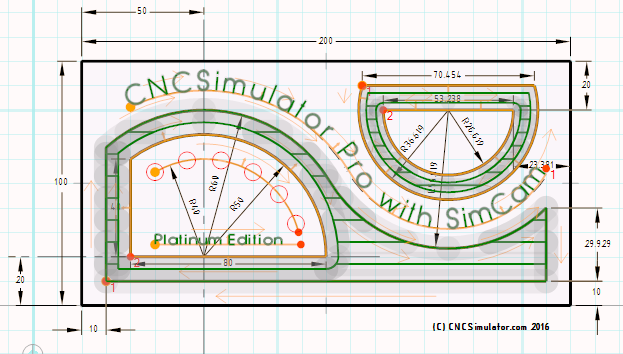
SimCam Toolpath
Exemplo de trajetória de ferramenta gerada com o SimCam

12.2

Interface do SimCam

Interface SimCam

A interface do SimCam foi projetada para ser intuitiva e permite criar desenhos 2D e gerar percursos de ferramenta de maneira eficiente.

SimCam Interface
Interface completa do SimCam

Layout principal

Área Descrição
Área de desenhoÁrea central para criar e editar geometrias
Barra de FerramentasFerramentas de desenho e edição
Painel de PropriedadesPropriedades do elemento selecionado
Árvore de objetosLista hierárquica de todos os elementos
Console de comandosEntrada de coordenadas e comandos

Ferramentas de navegação

  • Zoom: Roda do mouse ou +/-
  • Deslocamento: Clique no botão do meio + arrastar
  • Zoom da janela: Z + seleção da área
  • Zoom total: Clique duplo na roda do mouse ou tecla Home

Modos de seleção

  • Única: Clique no objeto
  • Múltipla: Ctrl + clique
  • Janela: Arrastar da esquerda para a direita (apenas objetos totalmente dentro)
  • Atravessamento: Arrastar da direita para a esquerda (incluindo objetos parcialmente dentro)

Grelha e Alinhamento

A grade ajuda no alinhamento preciso:

  • F7: Mostrar/ocultar grade
  • F9: Ativar/Desativar encaixe na grade
  • F3: Alinhamento com objetos (ponto final, ponto médio, centro, interseção)

Dica: Use F3 para o encaixe em objetos e obter posicionamentos precisos sem precisar inserir coordenadas manualmente.

12.3

Desenho no SimCam

Desenho no SimCam

O SimCam oferece ferramentas completas para criar desenhos 2D que serão posteriormente convertidos em percursos de ferramenta.

Ferramentas básicas de desenho

Ferramenta Tecla Descrição
LinhaLSegmento reto entre dois pontos
CírculoCCírculo com centro e raio
ArcoAArco de 3 pontos ou centro-raio
RetânguloRRetângulo com dois ângulos
PolígonoPPolígono regular
PolilinhaPLSequência contínua de segmentos

Ferramentas de edição

Ferramenta Tecla Descrição
MoverMDeslocar objetos
CopiarCODuplicar objetos
GirarROGirar em torno de um ponto
EscalarSCRedimensionar objetos
EspelharMIRefletir objetos
DeslocamentoOCria contorno paralelo
CortarTRCortar linhas nas interseções
EstenderEXEstende linhas até um limite
ConectarFCria uma junção entre linhas
ChanfrarCHACriar chanfro angular

Entrada de coordenadas

Métodos para inserir coordenadas precisas:

  • Absolutas: X,Y (ex.: 50,30)
  • Relativas: @X,Y (ex.: @10,20 — 10 mm no eixo X e 20 mm no eixo Y a partir do ponto anterior)
  • Polar: @distância<ângulo (ex.: @50<45 – 50 mm a 45°)

Camadas

Organize o desenho em camadas separadas:

  • Camada para contornos externos
  • Camada para cavidades internas
  • Camada para furos
  • Camada para gravações

Importante: Certifique-se de que os perfis estejam fechados antes de gerar as trajetórias de usinagem para cavidades e contornos.

12.4

Trajetórias da ferramenta

Percursos da ferramenta

O SimCam gera automaticamente percursos de ferramenta otimizados a partir de geometrias 2D.

Tipos de operações

Operação Descrição Utilização
ContornoSegue o perfil externo/internoCorte de perfis, desbaste de bordas
CavidadeEsvazia áreas fechadasCavidades, alojamentos
PerfuraçãoFuros em pontos especificadosFuros simples e padronizados
GravaçãoSegue linhas para gravaçãoTexto, decorações, marcações
RosqueamentoCiclo de rosqueamentoRoscas internas/externas

Parâmetros principais

Parâmetro Descrição
Profundidade totalProfundidade final de usinagem
Passo ZProfundidade por passagem
Sobrametal XYMaterial remanescente para acabamento
Excesso de material ZMaterial deixado no fundo
CompensaçãoEsquerda, Direita, Centro, Nenhuma
Passada lateralDistância entre passagens adjacentes (cavidades)

Estratégias de bolsão

  • Ziguezague: Trajetória linear alternada (rápida)
  • Espiral para fora: Do centro em direção à borda
  • Espiral para dentro: Da borda em direção ao centro
  • Deslocamento concêntrico: Contornos concêntricos

Entradas e saídas

Configure como a ferramenta entra e sai do material:

  • Rampa: Descida gradual em movimento
  • Heliocidal: Descida em espiral
  • Vertical: Imersão direta (apenas para materiais macios)
  • Arco tangente: Entrada em arco para melhor acabamento

Dica: Para cavidades profundas, use a entrada helicoidal para reduzir a tensão na ferramenta.

12.5

Pós-processador

Pós-processador

O pós-processador converte os percursos de ferramenta em código G específico para o controlador da sua máquina.

Controladores compatíveis

Controlador Tipo Observações
FanucFresagem/TorneamentoPadrão industrial
SiemensFresagem/TorneamentoSinumerik
HaasFresagem/TorneamentoBaseado em Fanuc
Mach3/4Router CNCAmador/Semi-profissional
LinuxCNCGenéricoCódigo aberto
GRBLRouter CNCBaseado em Arduino
HeidenhainFresagemFormato de conversação

Opções de saída

  • Numeração de blocos: N10, N20... ou nenhuma
  • Incremento: Passo de numeração (5, 10, etc.)
  • Decimais: Precisão das coordenadas (3 a 6 dígitos)
  • Fim de linha: CR, LF ou CR+LF
  • Extensão do arquivo: .nc, .cnc, .tap, .gcode

Cabeçalho e final

Personalize o código de abertura e fechamento:

; Intestazione tipica
O1234 (NOME PROGRAMMA)
G21 G90 G94 G40 G49 G80
G17

; ... percorsi utensile ...

; Coda tipica
M5          ; Stop mandrino
G91 G28 Z0  ; Home Z
G28 X0 Y0   ; Home XY
M30         ; Fine programma

Geração do código

  1. Conclua a criação das trajetórias da ferramenta
  2. Vá para CAM → Gerar Código G
  3. Selecione o pós-processador adequado
  4. Configure as opções de saída
  5. Especifique o caminho de salvamento
  6. Clique em Gerar

Personalização do pós-processador

Você pode modificar os pós-processadores existentes ou criar novos:

  • Formato numérico das coordenadas
  • Comandos M personalizados
  • Ciclos fixos específicos
  • Comentários e formatação

Atenção: Sempre verifique o código gerado na simulação antes de executá-lo em uma máquina real.

Capítulo 13

SimCloud

O SimCloud é o serviço em nuvem do CNC Simulator Pro que permite armazenar, sincronizar e compartilhar seus projetos.

Recursos do SimCloud

  • Introdução ao SimCloud – Visão geral do serviço em nuvem
  • Conta do SimCloud - Crie e gerencie sua conta
  • Compartilhamento de arquivos – Compartilhe projetos com colegas e alunos

Vantagem: o SimCloud sincroniza automaticamente seus projetos em todos os dispositivos conectados.

13.1

Introdução ao SimCloud

Introdução ao SimCloud

O conteúdo desta seção estará disponível em breve.

13.2

Conta SimCloud

Conta SimCloud

O conteúdo desta seção estará disponível em breve.

13.3

Compartilhamento de arquivos

Compartilhamento de arquivos

O conteúdo desta seção estará disponível em breve.

Capítulo 14

Administração do sistema

Esta seção contém informações essenciais para o gerenciamento e a manutenção do sistema, incluindo backups automáticos, procedimentos de recuperação e práticas recomendadas para a segurança dos dados.

🔧 Administração do sistema

Ferramentas e procedimentos para garantir a continuidade operacional e a segurança dos dados do sistema de comércio eletrônico CNC Simulator Italia.

💾 Backups automáticos

  • • Banco de dados a cada 6 horas
  • • Backup completo diário
  • • Retenção de 7 dias
  • • Notificações por e-mail

🔄 Restauração rápida

  • • Procedimentos guiados passo a passo
  • • Scripts automáticos
  • • Recuperação parcial disponível
  • • Verificações pós-recuperação

Conteúdo do capítulo

1. Sistema de backup

Configuração e uso do sistema de backup automático baseado no Spatie Laravel Backup. Inclui comandos disponíveis, agendamento, monitoramento e solução de problemas.

2. Procedimentos de restauração

Guia completo para restaurar o sistema a partir de um backup, com procedimentos passo a passo para bancos de dados, arquivos e configurações. Inclui scripts automáticos e melhores práticas.

⚠️ Importante para administradores

Esta seção destina-se a administradores de sistema com acesso SSH ao servidor. Os procedimentos descritos exigem permissões elevadas e conhecimento básico de Linux/Unix.

Requisitos de acesso

  • Acesso SSH: Necessário para executar comandos no servidor
  • Privilégios de sudo: necessários para algumas operações do sistema
  • Credenciais do banco de dados: configuradas em .env
  • Espaço em disco: Mínimo de 5 GB disponíveis para backup

💡 Melhores práticas

  • ✓ Teste regularmente os procedimentos de restauração
  • ✓ Monitore o espaço em disco disponível
  • ✓ Verifique as notificações por e-mail dos backups
  • ✓ Documente quaisquer alterações nas configurações
  • ✓ Mantenha backups críticos em locais remotos

14.1

Sistema de backup

O sistema utiliza o Spatie Laravel Backup para criar backups automáticos de bancos de dados e arquivos, garantindo a segurança dos dados e a possibilidade de restauração em caso de necessidade.

📦 Configuração do backup

  • Pasta de backup: /home/achille616/backups/cnc-ecommerce
  • Frequência do backup do banco de dados: A cada 6 horas (00h00, 06h00, 12h00, 18h00)
  • Frequência do backup completo: Diariamente às 02:00
  • Limpeza automática: Todos os dias às 03:00
  • Retenção: Mantém todos os backups por 7 dias
  • Notificações: E-mail para info@cncsimulator.it em caso de sucesso/erros

Comandos disponíveis

Criar um backup manual

# Backup completo (database + file)
cd /var/www/cnc-ecommerce && php artisan backup:run

# Solo database
cd /var/www/cnc-ecommerce && php artisan backup:run --only-db

# Solo file
cd /var/www/cnc-ecommerce && php artisan backup:run --only-files

Visualizar os backups disponíveis

cd /var/www/cnc-ecommerce && php artisan backup:list

Limpar backups antigos

cd /var/www/cnc-ecommerce && php artisan backup:clean

Monitorar o status dos backups

cd /var/www/cnc-ecommerce && php artisan backup:monitor

⚡ Backup manual antes de operações críticas

Antes de atualizações importantes ou alterações no banco de dados, sempre execute um backup manual:

cd /var/www/cnc-ecommerce && php artisan backup:run --only-db

Monitoramento e notificações

O sistema envia automaticamente e-mails para info@cncsimulator.it para:

  • ✅ Backup concluído com sucesso
  • ❌ Backup com falha
  • ⚠️ Backup inválido (muito antigo ou muito grande)
  • 🧹 Limpeza concluída

Agendamento automático

Os backups estão configurados para serem executados automaticamente por meio do agendador de tarefas do Laravel:

Tipo de backup Frequência Horário
Banco de dados A cada 6 horas 00h, 06h, 12h, 18h
Completo (banco de dados + arquivos) Diário 02h
Limpeza de backups antigos Diariamente 03:00

Solução de problemas

O backup falha

# Controllare i log
tail -100 /var/www/cnc-ecommerce/storage/logs/laravel.log

# Verificare spazio disco
df -h /home/achille616/backups

# Verificare permessi
ls -la /home/achille616/backups/cnc-ecommerce

O backup está muito grande

Editar config/backup.php para excluir mais pastas:

'exclude' => [
    base_path('vendor'),
    base_path('node_modules'),
    base_path('storage/logs'),
    // Aggiungi qui altre cartelle da escludere
],

🔒 Notas de segurança

  • 1. Backup remoto: considere configurar um segundo disco remoto (S3, FTP)
  • 2. Criptografia: os backups podem ser criptografados com BACKUP_ARCHIVE_PASSWORD
  • 3. Acesso: Somente o usuário achille616 deve ter acesso
  • 4. Teste: Teste regularmente a restauração para garantir que os backups estejam funcionando

14.2

Procedimentos de restauração

Este guia fornece instruções detalhadas sobre como restaurar o sistema a partir de um backup em caso de problemas ou perda de dados.

⚠️ Importante

Antes de prosseguir com a restauração, certifique-se de ter:

  • ✓ Acesso SSH ao servidor
  • ✓ Permissões de administrador
  • ✓ Um backup válido para restauração
  • ✓ Tempo suficiente para concluir a operação

Passo 1: Identificar o backup a ser restaurado

# Elencare tutti i backup disponibili
ls -lah /home/achille616/backups/cnc-ecommerce/

# Output esempio:
# CNC-Simulator-Italia_2025-12-18-02-00-00.zip  (backup completo)
# CNC-Simulator-Italia_2025-12-18-06-00-00.zip  (backup solo DB)
# CNC-Simulator-Italia_2025-12-18-12-00-00.zip  (backup solo DB)

Passo 2: Extrair o backup

# Creare una cartella temporanea
mkdir -p /tmp/backup-restore

# Estrarre il backup
cd /tmp/backup-restore
unzip /home/achille616/backups/cnc-ecommerce/NOME_BACKUP.zip

Passo 3A: Restauração do banco de dados

# Il database è nel file db-dumps/*.sql o *.sql.gz

# Se è compresso:
gunzip db-dumps/mysql-*.sql.gz

# Ripristinare il database con credenziali da .env:
cd /var/www/cnc-ecommerce
mysql -u $(grep DB_USERNAME .env | cut -d '=' -f2) \
      -p$(grep DB_PASSWORD .env | cut -d '=' -f2) \
      $(grep DB_DATABASE .env | cut -d '=' -f2) < /tmp/backup-restore/db-dumps/mysql-*.sql

Passo 3B: Restauração de arquivos

# Ripristinare storage (uploads, file utente)
cp -r /tmp/backup-restore/storage/app/public/* /var/www/cnc-ecommerce/storage/app/public/

# Ripristinare file .env (se necessario)
# ATTENZIONE: Verificare prima le differenze!
diff /tmp/backup-restore/.env /var/www/cnc-ecommerce/.env
# Se OK:
# cp /tmp/backup-restore/.env /var/www/cnc-ecommerce/.env

Passo 4: Verificar as permissões

cd /var/www/cnc-ecommerce

# Ripristinare proprietà
chown -R achille616:www-data storage
chown -R achille616:www-data bootstrap/cache

# Ripristinare permessi
chmod -R 775 storage
chmod -R 775 bootstrap/cache

Passo 5: Limpar os caches

cd /var/www/cnc-ecommerce
php artisan config:clear
php artisan cache:clear
php artisan view:clear
php artisan route:clear

Passo 6: Limpar arquivos temporários

rm -rf /tmp/backup-restore

✅ Verificação final

Após a restauração, verifique se:

  • ✓ O site esteja acessível e funcionando
  • ✓ O banco de dados contenha os dados corretos
  • ✓ Os arquivos carregados estejam visíveis
  • ✓ As principais funcionalidades estejam funcionando corretamente

Script de restauração automática

Para automatizar o processo de restauração, você pode criar um script bash:

#!/bin/bash
# save as: /home/achille616/restore-backup.sh

if [ -z "$1" ]; then
    echo "Uso: ./restore-backup.sh NOME_FILE_BACKUP.zip"
    echo "Esempio: ./restore-backup.sh CNC-Simulator-Italia_2025-12-18-02-00-00.zip"
    exit 1
fi

BACKUP_FILE="/home/achille616/backups/cnc-ecommerce/$1"
TMP_DIR="/tmp/backup-restore-$(date +%s)"
WEB_DIR="/var/www/cnc-ecommerce"

echo "🔄 Ripristino da: $BACKUP_FILE"

# Verifica esistenza backup
if [ ! -f "$BACKUP_FILE" ]; then
    echo "❌ Backup non trovato: $BACKUP_FILE"
    exit 1
fi

# Estrazione
echo "📦 Estrazione backup..."
mkdir -p $TMP_DIR
cd $TMP_DIR
unzip -q $BACKUP_FILE

# Ripristino database
echo "💾 Ripristino database..."
cd $WEB_DIR
DB_USER=$(grep DB_USERNAME .env | cut -d '=' -f2)
DB_PASS=$(grep DB_PASSWORD .env | cut -d '=' -f2)
DB_NAME=$(grep DB_DATABASE .env | cut -d '=' -f2)

SQL_FILE=$(find $TMP_DIR/db-dumps -name "*.sql" -o -name "*.sql.gz" | head -1)

if [[ $SQL_FILE == *.gz ]]; then
    gunzip $SQL_FILE
    SQL_FILE="${SQL_FILE%.gz}"
fi

mysql -u $DB_USER -p$DB_PASS $DB_NAME < $SQL_FILE

# Ripristino file storage
if [ -d "$TMP_DIR/storage/app/public" ]; then
    echo "📁 Ripristino file storage..."
    cp -r $TMP_DIR/storage/app/public/* $WEB_DIR/storage/app/public/
fi

# Permessi
echo "🔐 Aggiornamento permessi..."
chown -R achille616:www-data $WEB_DIR/storage
chmod -R 775 $WEB_DIR/storage

# Cache
echo "🧹 Pulizia cache..."
cd $WEB_DIR
php artisan config:clear
php artisan cache:clear
php artisan view:clear

# Cleanup
echo "🗑️  Pulizia file temporanei..."
rm -rf $TMP_DIR

echo "✅ Ripristino completato!"

Para usar o script:

# Rendilo eseguibile
chmod +x /home/achille616/restore-backup.sh

# Esegui il ripristino
./restore-backup.sh CNC-Simulator-Italia_2025-12-18-02-00-00.zip

Restauração Parcial (Apenas Algumas Tabelas)

Se você precisar restaurar apenas tabelas específicas do banco de dados:

# Estrarre solo alcune tabelle
mysql -u USER -p DB_NAME -e "SELECT * FROM table_name" > table_backup.sql

# Usare mysqldump per tabelle specifiche
mysqldump -u USER -p DB_NAME table1 table2 > partial_backup.sql

💡 Dica

Teste regularmente o procedimento de restauração em um ambiente de teste para garantir que tudo funcione corretamente quando você precisar.

Fim da documentação

Você chegou ao fim da documentação do CNCSimulator Pro.

Voltar ao índice