
Сегодня разберём CAD токарного станка. Рисуем деталь пальцем, задаём, как её обрабатывать, и превращаем всё это в программу, которую станок реально выполняет — без единой строчки кода.
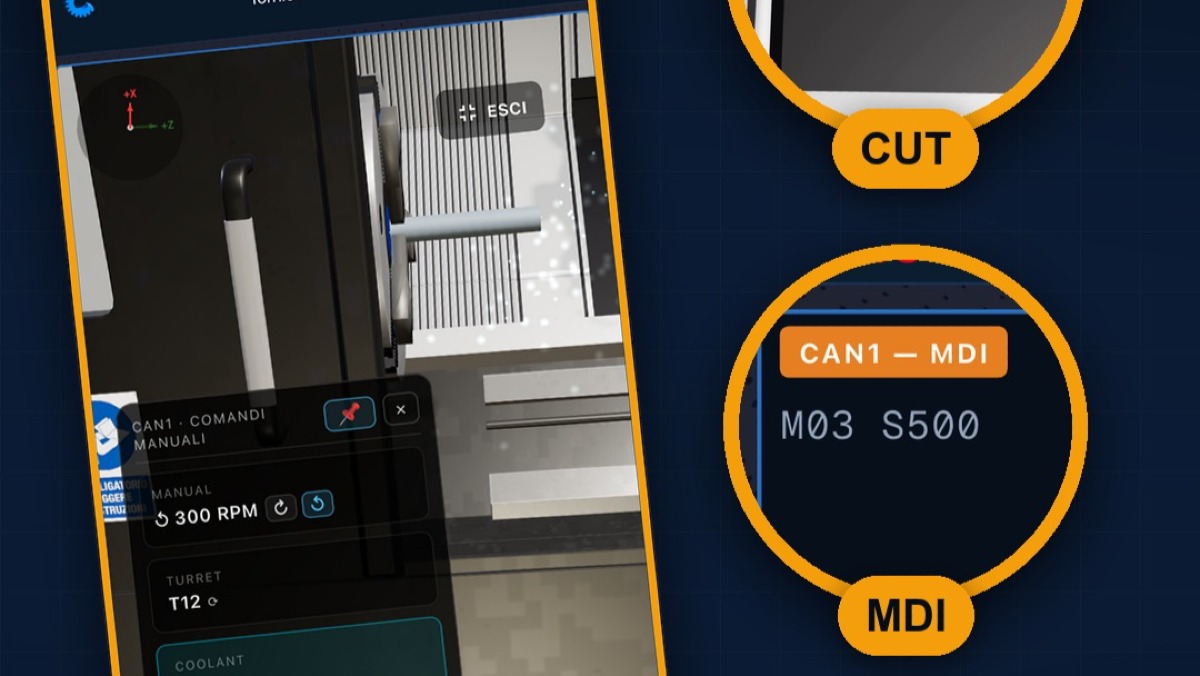
CAD открывается из меню токарного станка, в пункте CAD CAM, а также его можно найти в меню главной страницы. Из главной страницы рисуешь без привязки к станку, и программу копируешь или сохраняешь в файл. Если же заходишь из токарного станка, программа сразу выходит под ту стойку ЧПУ, которую используешь, и когда она готова, находишь её в симуляторе.
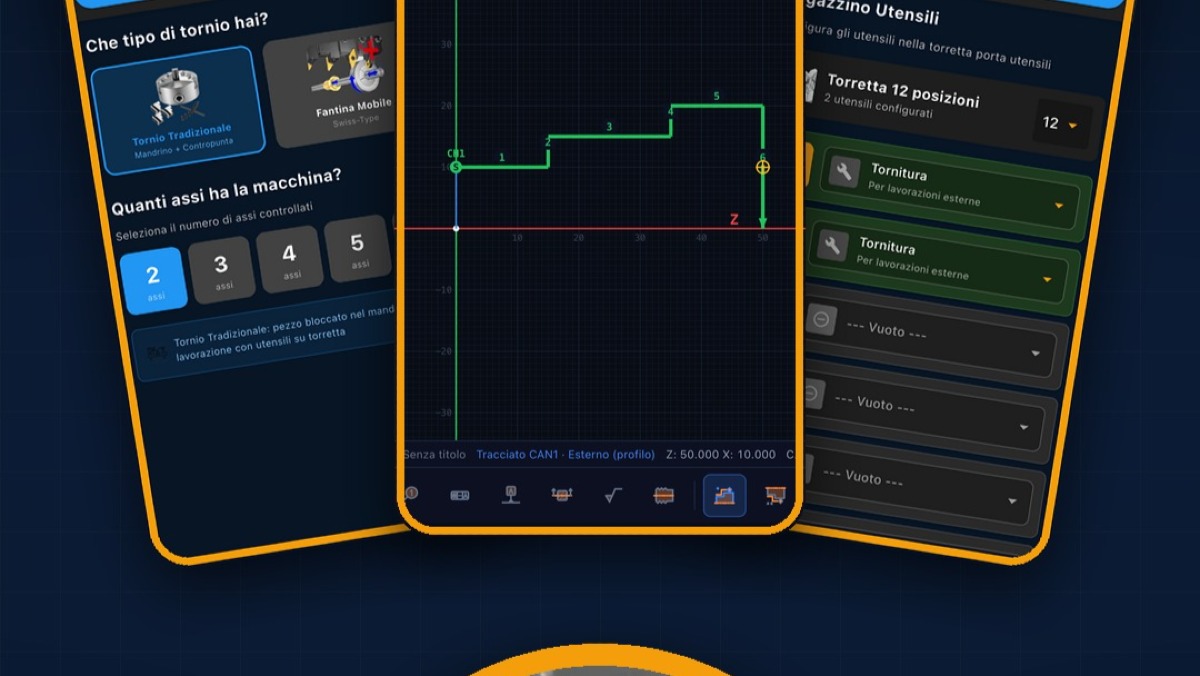
На листе красная линия — это ось Z, ось шпинделя, а зелёная — ось X. На токарном станке рисуется только верхняя половина детали: программа знает, что деталь вращается, и достраивает остальное сама. Внизу всегда видно, где находится палец, по Z и по X. Двумя пальцами увеличиваешь или уменьшаешь масштаб, а перетаскиванием двигаешь лист.
На верхней панели есть стрелка для выхода, отмена и повтор действия, затем Наружная и Внутренняя обработка, оранжевая кнопка G-code и три точки, где находятся загрузка примера, открыть, сохранить, печать, слои и привязка. Привязка — это сетка, к которой прилипает палец: с шагом в один миллиметр каждая точка попадает точно на миллиметр, а для мелких деталей переходишь на десятую долю.
Внизу расположен ряд инструментов, который прокручивается в сторону. С помощью Линии касаешься начальной точки, затем следующей, и линия продолжается цепочкой. Один приём: удерживай палец и двигай его, прицел следует за пальцем, а точка ставится, когда поднимаешь палец. Наклонная линия показывает угол, что полезно для конусов; дуга требует начало, конец и точку на кривой, окружность — центр и радиус.
Для скорости загрузим пример: вал с тремя диаметрами, двадцать, тридцать и сорок, длиной пятьдесят миллиметров. Дорабатываем его фаской на торце и галтелью на уступе, канавкой в конце резьбы и самой резьбой, с её размером, шагом и классом допуска. С помощью Отверстия задаёшь диаметр и глубину; Радиальное отверстие и Радиальный паз работают по диаметру с приводным инструментом; Подрезка торца выравнивает торец перед черновой обработкой.
Для редактирования есть Выбор: одно касание берёт один элемент, рамка — несколько, и перетаскиванием их двигаешь. Затем Обрезка, Смещение и Зеркало. Размеры нужны для чертежа на печать, а двойным касанием по размеру добавляешь допуск.
Самая важная часть — это траектория: это путь, который должен пройти инструмент, и без траектории G-code сделать нельзя. Нажми Траектория канал 1 и бери отрезки профиля один за другим, начиная с торца. Если в детали есть отверстие под растачивание, во Внутренней обработке рисуешь профиль отверстия и строишь его траекторию.
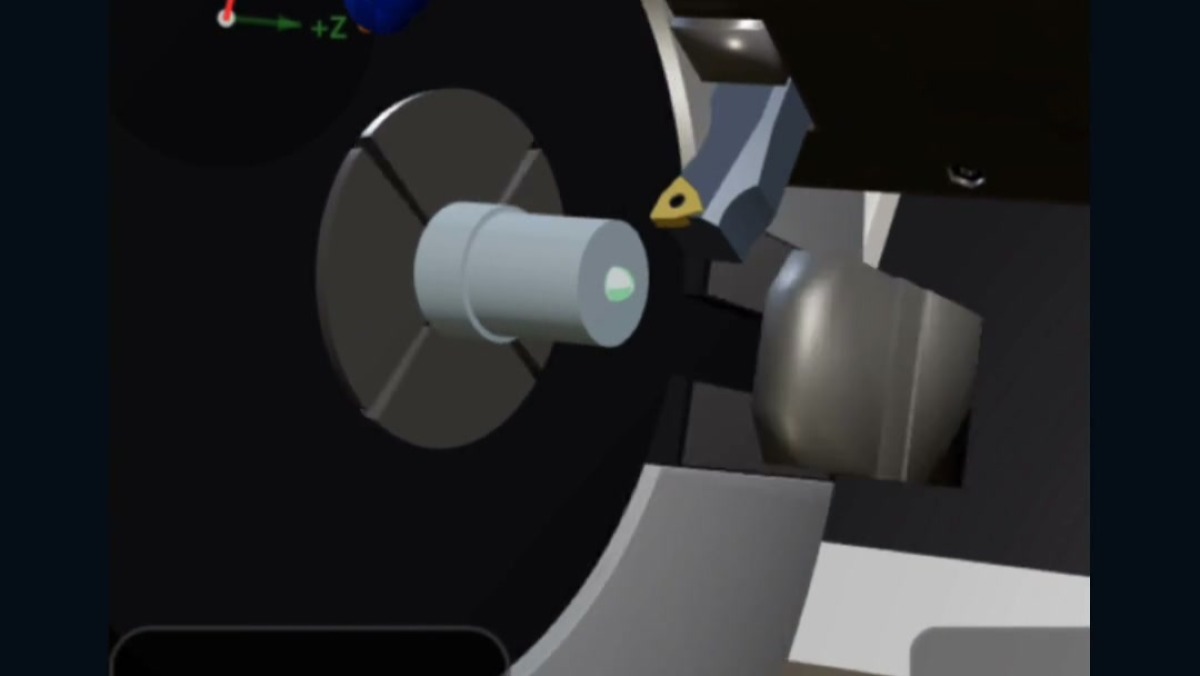
Затем нажми G-code: найдёшь заготовку, инструменты, подачи, скорость резания и глубину прохода — уже готовые, но все редактируемые. Нажми Создать, и программа возвращается в токарный станок, с нужной заготовкой в патроне. Находишь её в PROG: нажми MEM, затем CYC START, и смотри, как станок изготавливает деталь, которую нарисовал ты сам.
Чертёж сохраняешь через три точки и открываешь его снова, когда захочешь. С помощью Печати заполняешь штамп и получаешь технический чертёж в PDF, готовый к отправке, к обмену или к печати.
В следующем видео углубимся в панель токарного станка.
Скачай CNC Code и попробуй бесплатно: https://www.cncsimulator.it