
Сегодня рассмотрим мастер токарного станка. Ответь на несколько вопросов о станке и детали, и он подготовит токарный станок и напишет программу вместо тебя.
Выбери марку и систему управления, затем нажми оранжевую кнопку, чтобы запустить его. Откроется окно «Выполнение работ»: с «Продолжить вручную» ты входишь в токарный станок и делаешь всё сам, а с «Автоматический мастер» запускается пошаговая процедура.
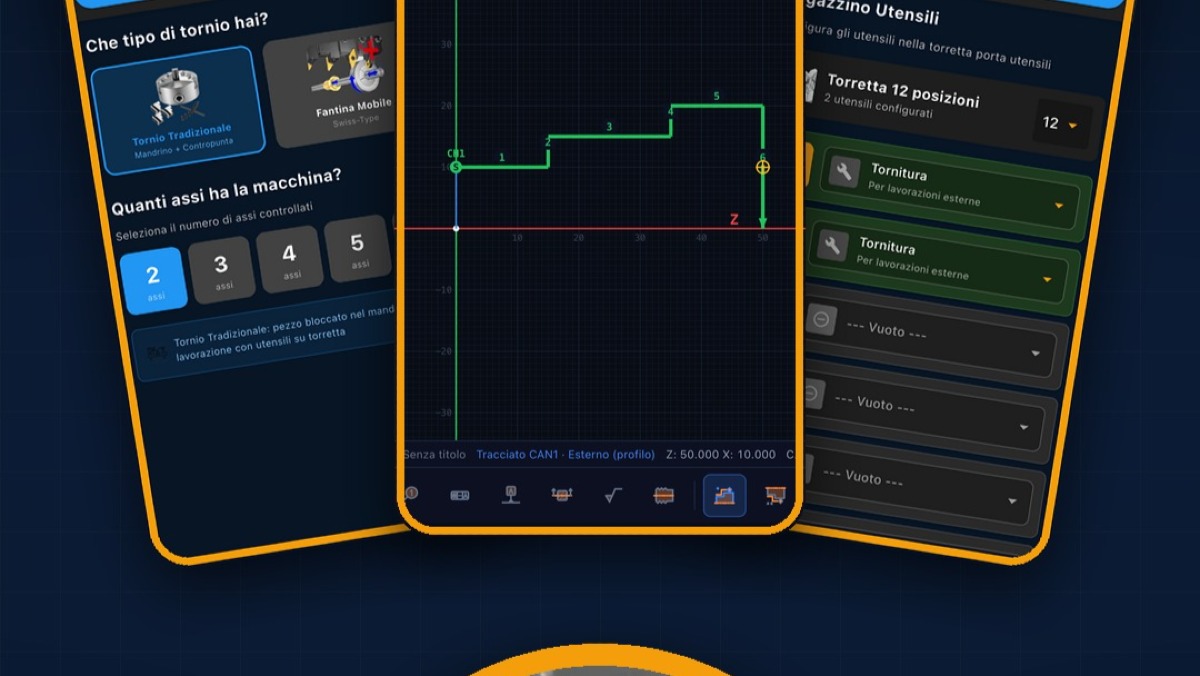
Первый вопрос — какой у тебя токарный станок. Выбери традиционный токарный станок, со шпинделем и кулачками, и ниже укажи, сколько осей у машины. Вверху всегда видно, на каком ты шаге, и кнопкой «Далее» переходишь к следующему. Потом видишь оси станка, у каждой своя буква, свой цвет и своё направление: плюс показывает направление, в котором координата увеличивается. Проверь, что это оси твоего станка.
Затем мастер спрашивает, есть ли у станка приводной инструмент. Если да, можно фрезеровать и сверлить даже вне центра, по диаметру детали; если нет, остаются только неподвижные инструменты классической токарной обработки. Сразу после этого он спрашивает, что находится с другой стороны: ничего, задняя бабка, которая поддерживает длинные детали, или контршпиндель, который подхватывает деталь и обрабатывает её с противоположной стороны.
Теперь заготовка, то есть пруток, с которого начинаешь. Укажи диаметр и длину и выбери, сплошной он или трубчатый. Ниже находится номер программы и название проекта, чтобы потом его можно было найти.
Самый важный шаг — профиль, форма готовой детали. Путей много: нарисуй его, открой сохранённый чертёж, введи размеры вручную, импортируй DXF, вставь G-код, или начни с фотографии чертежа, сделанной на месте или взятой из галереи.
Мы его нарисуем. Нажми «Нарисовать», и откроется эскизер — та же CAD-программа, что есть в меню токарного станка. Инструментами на нижней панели рисуешь профиль детали, затем выбираешь «Траектория CAN1» и касаешься отрезков один за другим, начиная с торца: это путь, по которому пойдёт инструмент. Когда закончил, нажми оранжевую кнопку «Использовать в мастере». Возвращаешься в мастер, и в сводке читаешь, сколько элементов ты нарисовал. Если хочешь что-то изменить, «Редактировать» снова откроет чертёж таким, каким он был.
Теперь укажем, как деталь установлена в станке. Ползунком выбираешь зажим, то есть сколько миллиметров детали находится внутри кулачков, и мастер сразу говорит, насколько она выступает. Ноль Z находится на торце детали, и обработка идёт в сторону отрицательного Z, как показано на схеме. Внизу выбираешь регистр привязки, от G54 до G59.
Последний шаг — револьверная головка. Для каждой позиции открываешь список и выбираешь нужный инструмент: черновой резец, чистовой резец, отрезной резец, сверло, резьбонарезной резец и так далее. Вверху видно, сколько инструментов ты установил. Когда всё готово, нажми «Создать».
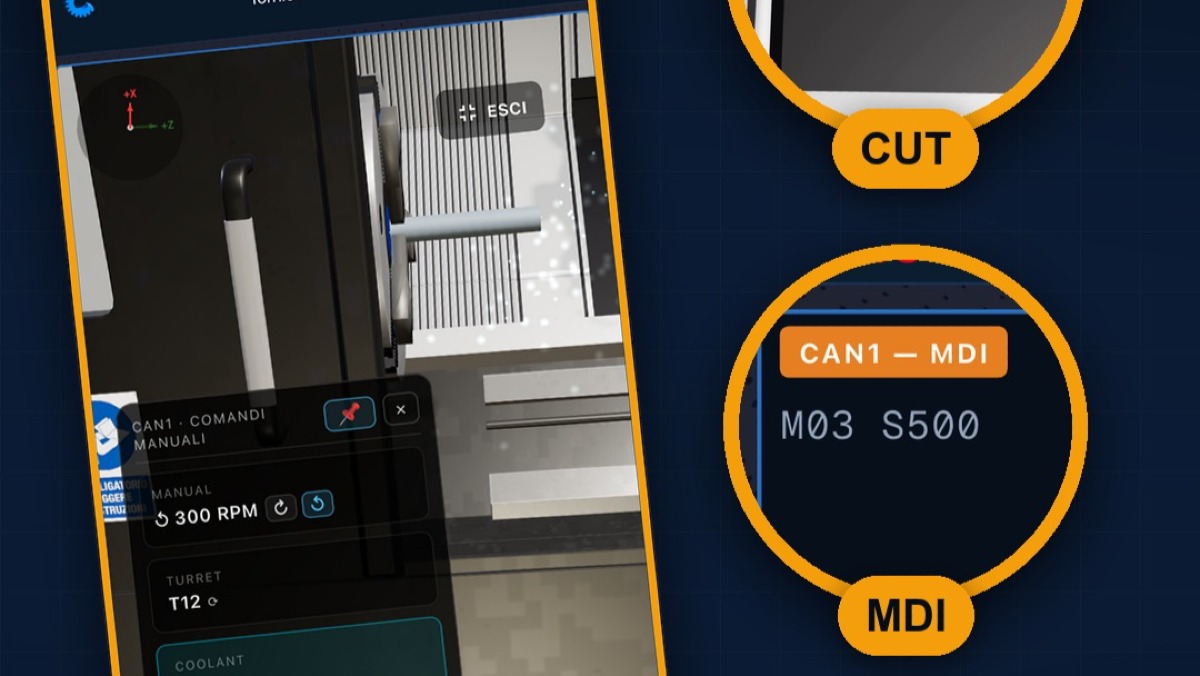
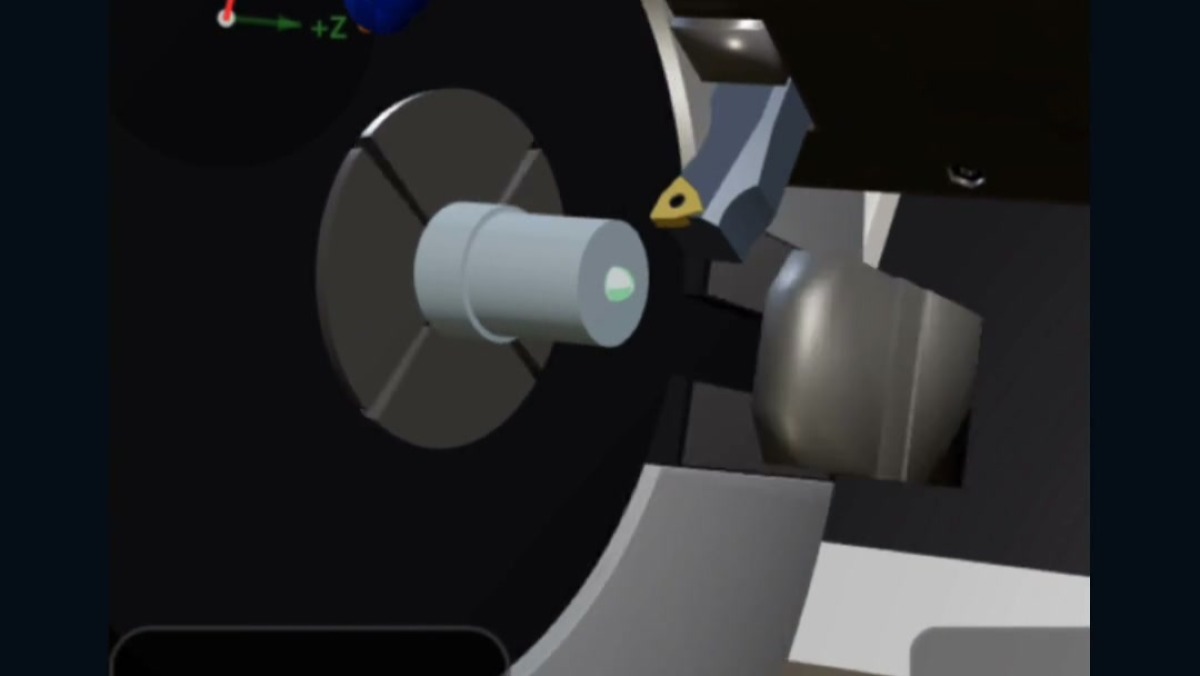
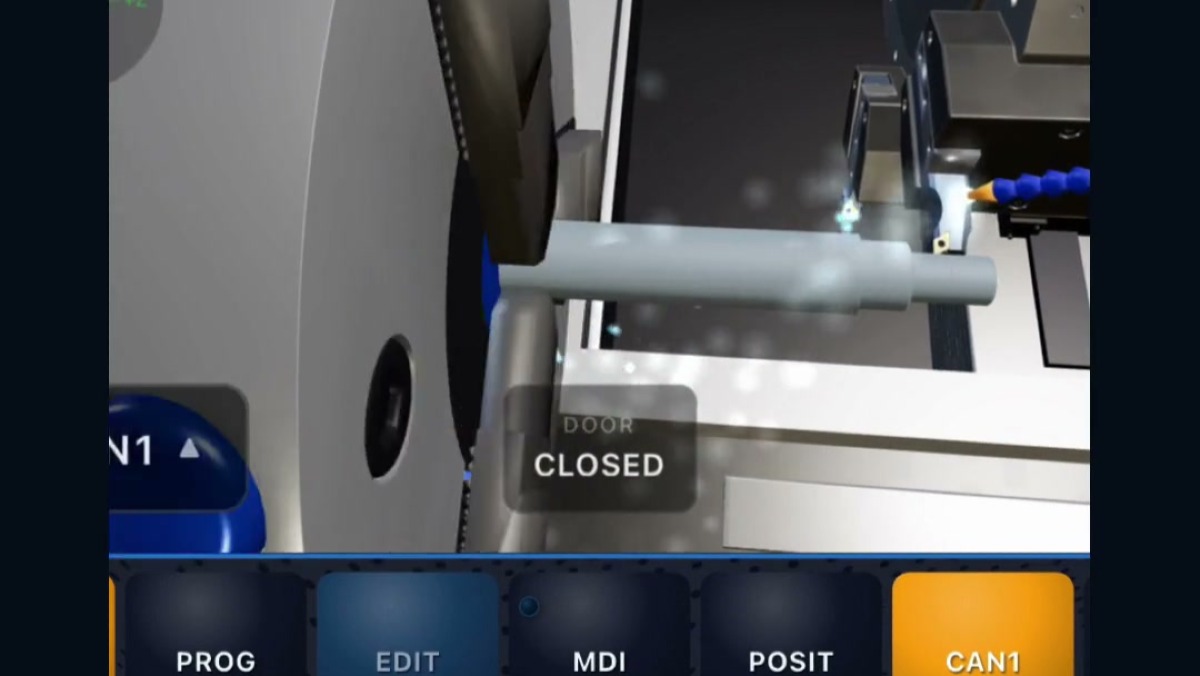
И вот мы в токарном станке: заготовка уже в шпинделе, инструменты в револьверной головке, а программа уже написана в редакторе. Нажми MEM, затем CYC START, и смотри, как станок изготавливает деталь, которую ты описал. Программу пишет он сам, а если хочешь, можешь поправить её в режиме EDIT.
Скачай CNC Code и попробуй бесплатно: https://www.cncsimulator.it