Введение

Глава 0

Введение

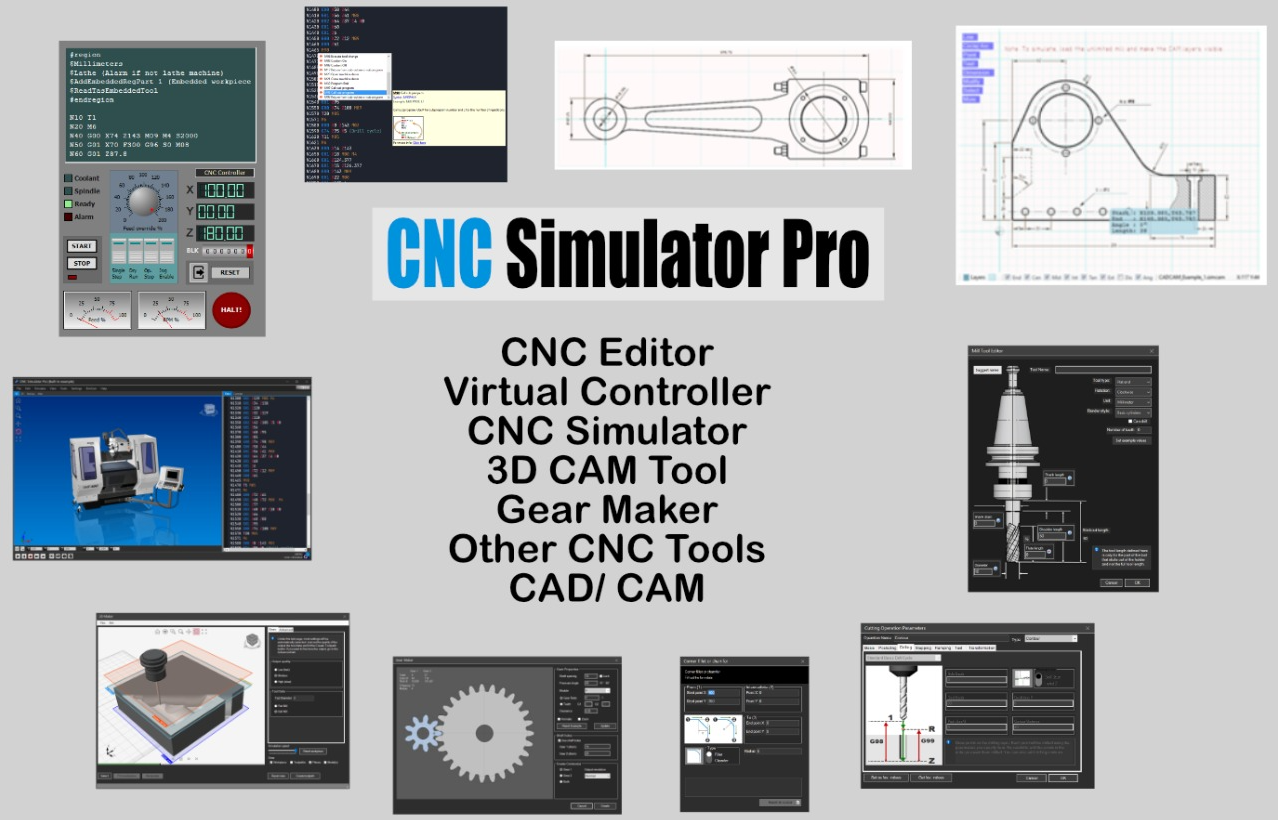
Добро пожаловать в руководство пользователя CNC Simulator Pro — полнофункционального симулятора ЧПУ и пакета программного обеспечения CAD/CAM.
CNC Simulator Pro
CNC Simulator Pro — главный интерфейс

Что такое CNC Simulator Pro?

CNC Simulator Pro был разработан, чтобы предоставить сообществу специалистов по ЧПУ современный симулятор, содержащий наиболее распространенные типы станков с ЧПУ в виде виртуальных моделей. Цель состоит в том, чтобы операторы и студенты могли безопасно тестировать код в 3D-симуляции перед его запуском на реальных станках.

Важное примечание: в стандартной конфигурации симулятор не привязан к конкретному станку или контроллеру. Из-за разнообразия контроллеров ЧПУ с различными диалектами G-кода он не будет на 100 % совместим с вашим станком. Пользователи несут ответственность за проверку кода перед его запуском на реальных станках.

Больше, чем просто симуляция

Программное обеспечение представляет собой гораздо больше, чем просто симулятор — оно включает:

  • Современную систему CAD/CAM (SimCam)
  • Расширенный редактор программ ЧПУ
  • Программу для фрезерования 3D-моделей (3D Maker)
  • Конструктор зубчатых колес (Gear Maker)
  • Учебный инструмент
  • И многое другое...

Разделы данного введения

  • Информация о CNC Simulator Pro — подробный обзор программного обеспечения
  • Что необходимо? — Системные требования и предварительные условия
  • Версии и обновления — информация о версиях и о том, как обновить программу

0.1

О CNC Simulator Pro

CNC Simulator Pro — это полнофункциональный симулятор ЧПУ, разработанный для того, чтобы предоставить сообществу специалистов по ЧПУ виртуальную среду для тестирования и изучения программирования ЧПУ.

CNC Simulator Pro
CNC Simulator Pro — главный интерфейс

Обзор программного обеспечения

CNC Simulator Pro был разработан, чтобы операторы ЧПУ, студенты и энтузиасты могли безопасно тестировать код G в реалистичной 3D-симуляции перед его запуском на реальных станках.

Основные особенности

  • Реалистичная 3D-симуляция — просмотр операций обработки в режиме реального времени
  • Несколько виртуальных станков — фрезерные, токарные, многоосевые станки
  • Расширенный редактор ЧПУ — подсветка синтаксиса, помощь в программировании
  • SimCam CAD/CAM — встроенная система CAD/CAM
  • 3D Maker — фрезерование 3D-моделей
  • Gear Maker — создание зубчатых колес

Важное примечание: в стандартной конфигурации симулятор не привязан к конкретному станку или контроллеру. Пользователи несут ответственность за проверку кода перед его запуском на реальных станках.

0.2

Что необходимо?

В этом разделе описаны системные требования и предварительные условия для запуска программы CNC Simulator Pro.

Системные требования

Компонент Минимальные Рекомендуемые
Операционная системаWindows 7/8/10/11Windows 10/11 (64-разрядная версия)
ПроцессорIntel Core i3 или аналогичныйIntel Core i5/i7 или выше
Оперативная память4 ГБ8 ГБ или более
Место на диске500 МБ1 ГБ
ВидеокартаOpenGL 2.0OpenGL 3.3+ с отдельной видеокартой
Разрешение1280x7201920x1080 или выше

Системные требования

  • Microsoft .NET Framework 4.7.2 или более поздней версии
  • Пакет Visual C++ Redistributable для Visual Studio 2019
  • Обновленные драйверы графической карты для OpenGL

Совет: для обеспечения максимальной производительности убедитесь, что у вас установлены обновленные драйверы видеокарты.

0.3

Версии и обновления

Информация о версиях CNC Simulator Pro и о том, как поддерживать программное обеспечение в актуальном состоянии.

Текущая версия

CNC Simulator Pro версии 4.x — это последняя основная версия программного обеспечения, содержащая множество улучшений и новых функций.

Хронология версий

  • Версия 4.x — текущая версия с улучшенным SimCam и новым 3D Maker
  • Версия 3.x — Внедрение SimCam и поддержка нескольких языков
  • Версия 2.x — добавлена симуляция токарных станков и многоосевых станков
  • Версия 1.x — Первоначальная версия с базовым моделированием фрезерования

Как обновить

Чтобы обновить CNC Simulator Pro:

  1. Посетите официальный сайт
  2. Загрузите последнюю версию из раздела «Загрузки»
  3. Запустите программу установки
  4. Существующие настройки и файлы будут сохранены

Совет: регулярно проверяйте наличие обновлений, чтобы получить доступ к новейшим функциям и исправлениям ошибок.
Глава 1

Начало работы

Это онлайн-руководство расскажет вам, как пользоваться программой CNC Simulator Pro. Предполагается, что у вас уже есть опыт программирования ЧПУ.

CNC Simulator Pro
CNC Simulator Pro — главный интерфейс

Обзор главы

В этой главе вы узнаете:

  • 1.1 Как управлять 3D-видом — навигация и управление трехмерным видом
  • 1.2 Управление симуляцией — как запускать, останавливать и управлять симуляциями
  • 1.3 Виртуальные станки — различные типы доступных виртуальных станков с ЧПУ
  • 1.4 Браузер файлов — как просматривать и управлять файлами ЧПУ
  • 1.5 Примерные демонстрационные файлы ЧПУ — примеры файлов для немедленного начала работы
  • 1.6 Кнопки отображения — элементы управления для настройки вида

Совет: Если вы только начинаете осваивать программирование ЧПУ, мы рекомендуем пройти этот раздел в указанном порядке, чтобы заложить прочную основу знаний.

1.1

Как управлять 3D-видом

Научитесь перемещаться и управлять 3D-видом в программе CNC Simulator Pro.

Vista 3D
Управление 3D-видом

Управление с помощью мыши

Действие Управление
Поворот видаПравая кнопка мыши + перетаскивание
ПанорамированиеСредняя кнопка + перетаскивание
МасштабированиеКолесико мыши
Масштабирование областиShift + выделение прямоугольником

Предустановленные виды

Используйте цифровые клавиши для быстрого переключения между видами:

  • 1 — Вид спереди
  • 2 — Вид сзади
  • 3 — Левый боковой вид
  • 4 — Вид с правой стороны
  • 5 — вид сверху
  • 6 — Вид снизу
  • 7 — Изометрический вид

Совет: Нажмите клавишу Home, чтобы вернуть вид в исходное положение.

1.2

Управление симуляцией

Научитесь управлять симулятором ЧПУ: запуск, пауза, скорость и отладка.

Элементы управления симуляцией

Используйте панель инструментов симуляции или сочетания клавиш:

Действие Сочетание клавиш Описание
Запуск/ПаузаF5Запускает или приостанавливает симуляцию
ОстановкаF6Останавливает симуляцию и сбрасывает настройки
Пошаговый режимF10Выполняет по одному блоку за раз
Скорость ++Увеличивает скорость моделирования
Скорость --Уменьшает скорость симуляции

Режим моделирования

  • Нормальный — моделирование с отображением удаляемого материала
  • Быстрая — быстрая симуляция без детализированной графики
  • Отладка — пошаговое выполнение для анализа

Совет: Нажмите F10, чтобы выполнять код по блокам во время отладки.

1.3

Виртуальные станки

Виртуальные станки

CNC Simulator Pro включает обширную библиотеку виртуальных станков, которые моделируют различные конфигурации обрабатывающих центров с ЧПУ.

Формат файлов

Файлы виртуальных станков имеют расширение .cmachine и содержат всю графику и логику станка.

Загрузка станка

  1. Перейдите в меню «Файл» → «Загрузить станок»
  2. Или нажмите кнопку «Открыть машину» на панели инструментов
  3. Просмотрите папки с доступными виртуальными машинами
  4. Выберите нужную машину

Доступные типы машин

Тип Описание
3-осевые фрезерные станкиВертикальные и горизонтальные обрабатывающие центры
4–5-осевые фрезерные станкиСтанки с вращающимися осями
Токарные станки с ЧПУ2-осевые токарные станки и токарные станки с осью Y
Токарно-фрезерные станкиКомбинированные токарно-фрезерные станки
Лазерные/плазменныеРежущие станки

Станки серии «Unlimited»

Для задач, требующих широкого диапазона обработки, доступны специальные станки без 3D-графики:

  • UnlimitedMill — фрезерный станок с диапазоном ±50 000 единиц
  • UnlimitedLathe — токарный станок с диапазоном ±50 000 единиц
  • HeidenUnlimited — контроллер Heidenhain с расширенным диапазоном
  • UnlimitedCutter — режущий станок с расширенным диапазоном

Примечание: Станки серии «Unlimited» не имеют 3D-графического отображения, но позволяют моделировать программы с очень большими координатами.

Настройки станка

Для каждого станка можно настроить параметры в меню «Настройки» → «Станок»:

  • Пределы перемещения осей
  • Максимальные скорости
  • Ускорения
  • Настройки шпинделя

1.4

Браузеры файлов

Браузер файлов

Браузеры файлов — это специализированные диалоговые окна, предназначенные для открытия файлов ЧПУ, файлов станков и файлов SimCam. Они включают функции предварительного просмотра, позволяющие идентифицировать файлы перед их открытием.

Основные функции

Предварительный просмотр

При необходимости открытия файла ЧПУ можно щелкнуть по нему, чтобы увидеть упрощенный предварительный просмотр траекторий инструмента. Это позволяет ознакомиться с содержимым файла до его фактического открытия.

Избранные папки

Кнопка со звездочкой позволяет сохранять часто используемые папки в избранном, что ускоряет навигацию по файловой системе.

Панель информации

Под панелью предварительного просмотра находится панель, на которой отображаются важные сведения о выбранном элементе, например, технические характеристики станка при переходе между станками.

Типы браузеров

Тип Назначение Предварительный просмотр
Файлы ЧПУПрограммы G-кодаТраектории инструмента
СтанкиВиртуальные станкиИзображение станка + технические характеристики
SimCamCAD/CAM-проекты2D-черчение

Демо-версии программ

CNC Simulator Pro включает множество демонстрационных файлов для обучения:

  1. Перейдите в меню «Файл» → «Открыть программу ЧПУ» → «Демо-программы»
  2. Выберите демонстрационный файл
  3. Нажмите «Play», чтобы запустить симуляцию

Демо-программы демонстрируют:

  • Вызов подпрограмм
  • Программирование макросов
  • Компенсация радиуса инструмента
  • Фиксированные циклы
  • Специальные команды симулятора

Совет: Изучение демонстрационных программ и комментариев к ним — отличный способ познакомиться с симулятором и понять его возможности, а также освоить основы программирования ЧПУ.

1.5

Демонстрационные файлы ЧПУ

CNC Simulator Pro содержит множество примеров файлов ЧПУ, которые помогут вам начать работу.

Где найти демонстрационные файлы

Примеры файлов находятся в папке Samples в каталоге установки программы.

Категории демонстрационных файлов

  • Фрезерование — примеры 2D- и 3D-фрезерования
  • Turning — примеры токарной обработки
  • Многоосевая обработка — примеры для 4- и 5-осевых станков
  • «Macro» — примеры программирования с использованием макросов

Как открыть демонстрационный файл

  1. Перейдите в меню «Файл» → «Открыть» или нажмите Ctrl+O
  2. Перейдите в папку «Samples»
  3. Выберите файл .cnc и нажмите «Открыть»
  4. Нажмите F5, чтобы запустить симуляцию

Совет: Изучите демонстрационные файлы, чтобы освоить методы программирования ЧПУ.

1.6

Кнопки вида

Кнопки отображения позволяют настраивать 3D-вид и управлять тем, что отображается.

Основные кнопки

Кнопка Функция
СеткаПоказывает/скрывает опорную сетку
ОсиПоказывает/скрывает координатные оси
ИнструментПоказать/скрыть инструмент
ТраекторияПоказать/скрыть траекторию инструмента
ДетальПоказать/скрыть заготовку
СтанокПоказать/скрыть структуру станка

Параметры рендеринга

  • Каркас — отображает только границы модели
  • Твёрдое тело — рендеринг твёрдого тела с затенением
  • Прозрачный — полупрозрачный рендеринг

Совет: Отключите отображение станка, чтобы лучше видеть деталь во время симуляции.

Глава 2

Редактор ЧПУ

Редактор ЧПУ — это сердце программы CNC Simulator Pro, в котором вы создаете, редактируете и управляете своими программами G-кода.

Editor CNC
Редактор ЧПУ с расширенной подсветкой синтаксиса

Обзор главы

Редактор предлагает множество функций, позволяющих повысить эффективность программирования ЧПУ:

  • Подсветка кода — выделение синтаксиса для кодов G, M и параметров
  • Справка по программированию — всплывающие подсказки при написании кода
  • Области кода — организация кода в сворачиваемые разделы
  • Точки останова — установка точек останова для отладки
  • «Найти и заменить» — расширенный поиск в коде
  • Нумерация блоков — автоматическая нумерация строк
  • Комментарии — добавление примечаний и документации к коду
  • Заголовки ЧПУ — создание стандартных заголовков для программ
  • Отменить/Повторить — полная история изменений
  • Конвертировать — конвертация между различными форматами и диалектами
  • Режим выполнения — просмотр выполнения программы

Совет: Используйте сочетания клавиш для ускорения работы. Нажмите F1, чтобы увидеть контекстную справку по любому коду G или M.

Основные сочетания клавиш

Клавиша Функция
Ctrl+FНайти
Ctrl+HЗаменить
Ctrl+ZОтменить
Ctrl+YПовторить
F5Запустить симуляцию
F9Включить/выключить точку остановки

2.1

Обзор редактора

Редактор ЧПУ — это основной интерфейс для написания и редактирования кода ЧПУ в программе CNC Simulator Pro.

Editor CNC
Интерфейс редактора ЧПУ

Основные функции

Редактор ЧПУ включает встроенные функции, которые помогут вам в процессе программирования. Распознаваемые команды ЧПУ автоматически выделяются цветом, а всплывающие списки предоставляют полезную информацию во время ввода кода.

Особенности редактора

  • Подсветка кода — автоматическая синтаксическая подсветка кодов G, M и специальных команд
  • Всплывающие подсказки по программированию — контекстные подсказки во время ввода
  • Области кода — организация кода в сворачиваемые разделы
  • Точки останова — установка точек останова для отладки симуляции
  • Поиск и замена — быстрый поиск и редактирование кода
  • Автоматическая нумерация блоков — автоматическая нумерация строк кода
  • Комментарии в коде — добавление примечаний и документации
  • Заголовки ЧПУ — создание стандартизированных заголовков для программ
  • Отменить и повторить — полное управление историей изменений
  • Конвертация — конвертируйте метрические и имперские единицы измерения
  • Режим выполнения — отображение состояния во время симуляции

Совет: Редактор автоматически распознает допустимые коды ЧПУ и выделяет их разными цветами, чтобы облегчить чтение и написание программы.

2.2

Цветовая разметка кода

Цветовая разметка кода — это функция редактора, которая автоматически выделяет различные типы команд ЧПУ разными цветами.

Colorazione Codice CNC
Пример цветовой разметки кода в редакторе ЧПУ

Схема цветов

Редактор ЧПУ использует цветовую кодировку для различения различных элементов программы:

Элемент Цвет Пример
Коды G Синий G00, G01, G02
Коды M Коричневый/Жёлтый M03, M05, M30
Специальные команды $ Светло-голубой $AddTool, $AddPart
Комментарии и строки Зелёный (Commento)

Соображения о производительности

Примечание: Очень большие программы, такие как те, что используются для 3D-печати, не будут выделяться цветом, так как это замедлит работу редактора.

Автоматическая расцветка помогает:

  • Быстро выделять различные типы команд
  • Обнаруживать синтаксические ошибки
  • Повысить читаемость программы
  • Различать код и комментарии

2.3

Помощь при программировании

Всплывающие окна справки по программированию предоставляют интеллектуальную помощь при написании кода ЧПУ в редакторе.

Popup Aiuto Programmazione
Всплывающие окна справки при написании кода

Как это работает

Редактор отображает интеллектуальные всплывающие окна во время ввода, чтобы упростить процесс программирования:

Списки кодов

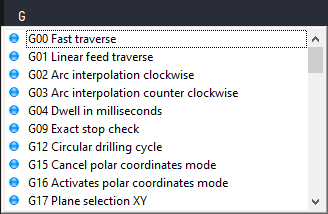
При вводе определённых символов редактор отображает соответствующие списки. Например, при вводе буквы «G» отображается список доступных G-кодов.

Lista Codici G
Список доступных кодов G

Всплывающие подсказки

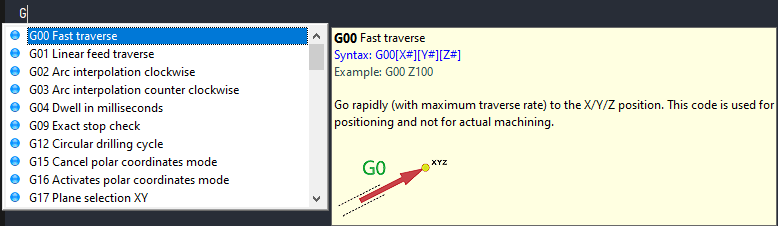
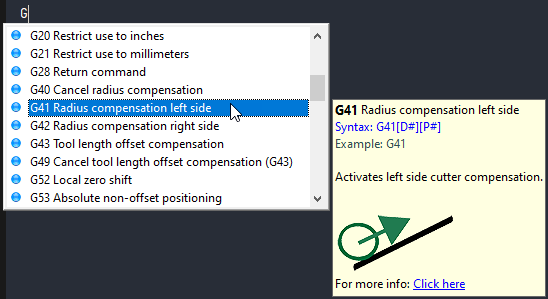
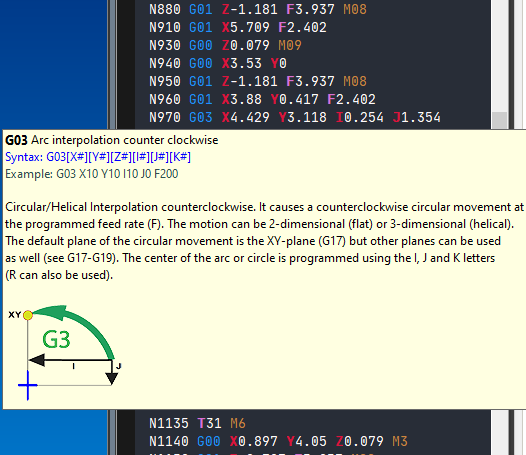
При вводе распознанного кода G появляется всплывающая подсказка с объяснением кода.

Tooltip di Aiuto
Всплывающая подсказка с объяснением кода

Способы навигации

  • Стрелки — перемещение вверх и вниз по спискам
  • Мышь — щелкните, чтобы выбрать коды и отобразить всплывающую подсказку
  • Enter или Tab — вставка выбранного кода в редактор

Поддерживаемые типы кодов

Система всплывающих подсказок работает со следующими кодами:

  • Кодами G
  • Коды M
  • Специальные команды $
  • Инструменты
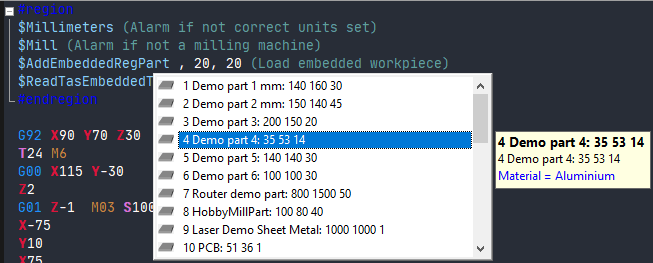
  • Специальные команды, такие как $AddRegPart и $AddEmbeddedRegPart

Помощь по смещению заготовки

При использовании кодов G54–G59 редактор помогает вам, отображая значения смещения заготовки после кода.

Offset Pezzo
Значения смещения заготовки для G54–G59

Информация при наведении курсора

При наведении курсора мыши на распознанный код отображаются всплывающие подсказки с дополнительной информацией без необходимости активного выбора.

Цель: интеллектуальный редактор призван помочь пользователю быстро найти коды, которые он хочет использовать.

Связанные разделы

2.4

Области кода

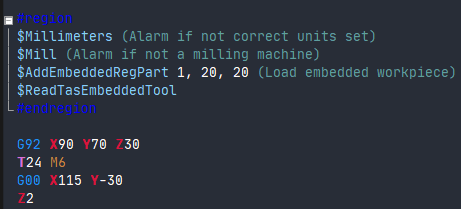
Области кода — это специальная функция редактора, позволяющая создавать сворачиваемые разделы в коде ЧПУ.

Обзор

Специальные коды редактора #region и #endregion используются для создания сворачиваемых областей в тексте.

Regioni di Codice
Пример развернутой области кода

Синтаксис

#region Nome della Regione
G00 X0 Y0 Z10
G01 Z-5 F100
G01 X50 Y50
G00 Z10
#endregion

Функциональность

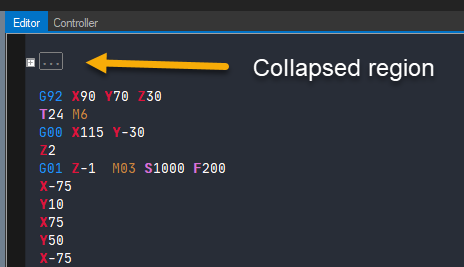
Сворачивание областей

Вы можете нажать на значок «минус» (-) рядом с командой #region , чтобы скрыть этот раздел.

Regione Compressa
Свернутый раздел со значком «+»

Развернуть регионы

Нажав на значок «плюс» (+) рядом с тремя точками, вы раскроете свернутый регион.

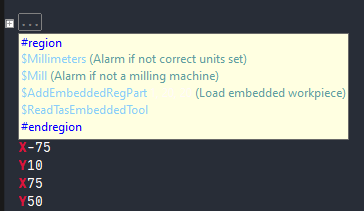
Предварительный просмотр

При наведении курсора мыши на три точки отображается предварительный просмотр скрытого содержимого без полного развертывания области.

Anteprima Regione
Предварительный просмотр содержимого при наведении курсора

Практическое применение

Примечание: SimCam автоматически генерирует эти команды для начальных настроек симулятора, чтобы их можно было легко скрыть во время симуляции.

Области кода полезны для:

  • разбиения длинных программ на логические разделы
  • Скрытия начальных настроек во время симуляции
  • Повышения читаемости кода
  • Группировка связанных операций

Связанные разделы

2.5

Точки паузы

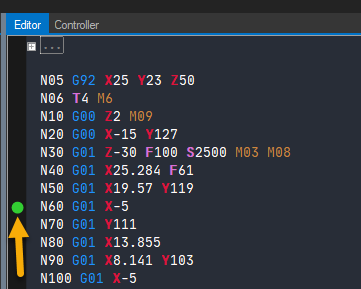
Точки приостановки — это небольшие зеленые точки на полях редактора, которые позволяют приостанавливать симуляцию в определенных точках программы.

Обзор

Точки остановки — это маленькие зелёные точки на полях редактора, которые используются для приостановки симуляции.

Punti di Pausa
Точки остановки на полях редактора

Установка точек остановки

Вы можете добавлять или удалять точки остановки простым щелчком мыши. Для этого нужно щелкнуть по области поля рядом с блоком кода, в котором вы хотите остановить симуляцию.

Возобновление симуляции

Как только симуляция достигнет точки остановки, у вас есть три варианта продолжения:

  1. Кнопка «Воспроизвести» — нажмите кнопку «Воспроизвести», чтобы возобновить симуляцию
  2. Кнопка «Быстрый переход вперёд» — нажмите, чтобы быстро продвинуться вперёд
  3. Кнопка «Пошагово» — нажмите, чтобы выполнять по одной инструкции за раз

Использование точек остановки

Точки остановки полезны для:

  • Отладке программы ЧПУ
  • Проверки положения инструмента в определенных точках
  • Пошагового анализа сложных операций
  • Обучения и демонстрации

Совет: Визуальный индикатор (зелёные точки на полях) позволяет легко распознавать точки остановки в интерфейсе редактора во время разработки и тестирования кода ЧПУ.

2.6

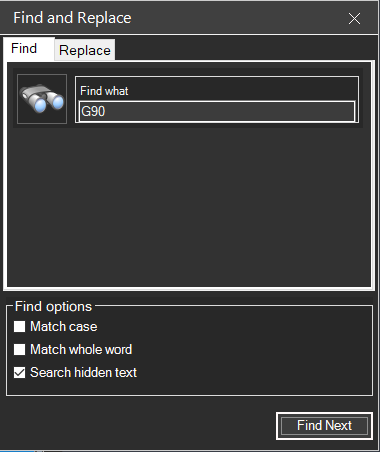
Поиск и замена

Функция «Найти и заменить» позволяет быстро искать и изменять текст в программе ЧПУ.

Finestra Trova e Sostituisci
Диалоговое окно «Найти и заменить»

2.6.1 Способы доступа

Диалоговое окно «Найти и заменить» можно открыть следующими способами:

  • Комбинация клавиш: CTRL + F
  • Меню: «Правка» → «Найти и заменить»

2.6.2 Функции поиска

Пользователи могут выполнять поиск текста, введя его в поле «Найти» и нажав кнопку «Найти следующее». Поиск включает три дополнительных параметра:

Параметры поиска

Параметр Описание
Регистр Если этот параметр выбран, функция поиска будет находить только текст с точно таким же регистром. Например, «G90» и «g90» рассматриваются как разные слова.
Целое слово Если этот параметр выбран, функция поиска будет находить только целые слова, соответствующие поисковой строке. Это предотвращает частичные совпадения, такие как нахождение «G9» внутри «G90».
Поиск скрытого текста Если этот параметр выбран, поиск будет охватывать сжатые области (см. «Области кода»).
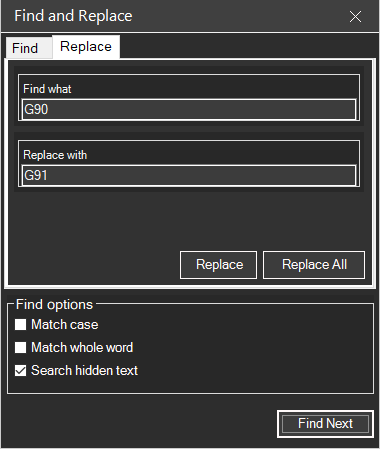
Scheda Sostituisci
Вкладка «Заменить» для замены текста

2.6.3 Функции замены

Вкладка «Заменить» позволяет пользователям выполнять замену текста:

  • «Заменить» — заменяет отдельные вхождения, нажав «Найти следующее», а затем «Заменить»
  • «Заменить всё» — заменяет все вхождения с помощью кнопки «Заменить всё»

Совет: Используйте функцию «Заменить всё» с осторожностью, особенно при редактировании кодов G или M, так как это может повлиять на непреднамеренные части программы.

Связанные разделы:

2.7

Нумерация блоков

Автоматическая нумерация блоков позволяет автоматически добавлять или перенумеровывать номера блоков в программе ЧПУ.

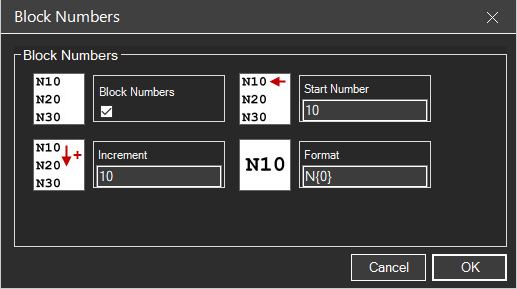
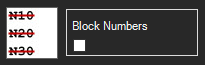
Finestra Numeri di Blocco
Диалоговое окно «Номера блоков» с параметрами настройки

2.7.1 Доступ к функции

Чтобы воспользоваться автоматической нумерацией блоков:

  • Нажмите CTRL + B
  • Или перейдите в меню «Правка» → «Номера блоков»

2.7.2 Основные возможности

Эта функция позволяет добавлять (или перенумеровывать) номера блоков в вашей программе, включив опцию «Номера блоков» и указав соответствующие параметры.

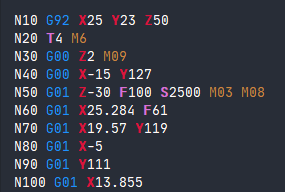
Codice con numeri di blocco
Код ЧПУ с примененной нумерацией блоков

2.7.3 Параметры настройки

Пользователи должны ввести:

Параметр Описание
Начальное число Начальное значение для нумерации блоков (например, 10)
Шаг Шаг между последовательными номерами блоков (например, 10)

После настройки этих значений нажмите «ОК», чтобы применить нумерацию.

Rimozione numeri di blocco
Снимите флажок, чтобы удалить номера блоков

2.7.4 Управление номерами блоков

  • Добавить/Перенумеровать — повторите процесс, если блоки удаляются или добавляются в программу
  • Удаление — откройте окно «Номера блоков», снимите флажок «Номера блоков» и нажмите «ОК»

2.7.5 Расширенное форматирование

Диалоговое окно содержит опцию форматирования, позволяющую настроить внешний вид номеров. Хотя стандартного форматирования обычно достаточно, пользователи могут вводить «коды форматирования» для настройки стиля отображения.

Opzione formato
Поле форматирования для настройки внешнего вида номеров блоков

Пример: при значении «Начальное число» = 10 и «Шаг» = 10 блоки будут пронумерованы как N10, N20, N30, N40 и т. д.

Связанные разделы:

2.8

Комментарии в коде

Комментарии в коде позволяют добавлять примечания и документацию к программе ЧПУ, не влияя на ход моделирования.

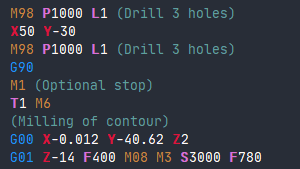
Commenti nel codice CNC
Пример комментариев в коде ЧПУ

2.8.1 Два метода добавления комментариев

Комментарии в скобках

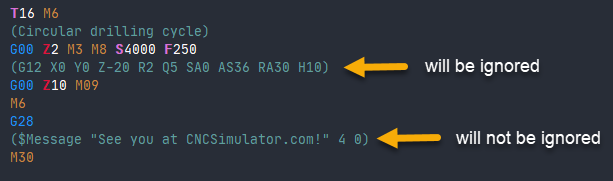
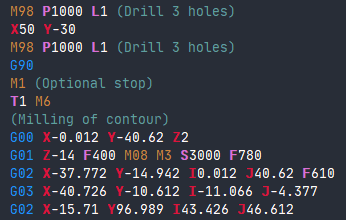
Основной подход заключается в размещении комментариев внутри скобок. Код ЧПУ, заключённый в скобки, будет игнорироваться интерпретатором CNC Simulator Pro.
G00 X0 Y0 (Movimento rapido all'origine)
G01 Z-5 F100 (Discesa lavorazione)
Commenti con parentesi
Комментарии, введенные с использованием скобок

Примечание: специфические для CNC Simulator Pro команды $ будут обработаны, даже если они находятся внутри скобок.
Комментарии с точкой с запятой

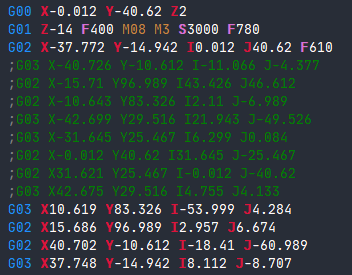
Альтернативный метод использует точку с запятой, которая обычно применяется для комментирования целых разделов блоков.

; Questa è una linea di commento completa
; Il codice sotto è disabilitato:
; G00 X50 Y50
Commenti con punto e virgola
Комментарии, введенные с помощью точки с запятой

2.8.2 Выбор и управление комментариями

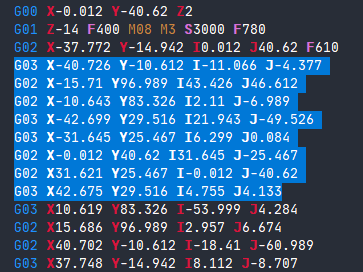
Selezione blocchi
Выделение нескольких блоков в редакторе

Чтобы закомментировать несколько блоков:

  1. Выделите их в редакторе с помощью клавиш Shift + стрелки или перетаскиванием мышью
  2. Выбранные блоки отображаются синим цветом
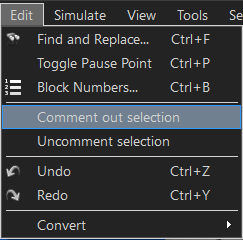
  3. Откройте меню «Правка» и выберите «Закомментировать выделенное»
Blocchi commentati
Закомментированные блоки кода

Чтобы восстановить закомментированный код:

Выделите блоки и воспользуйтесь командой «Снять комментарий с выделенного» в меню «Правка».

Использование: Эта функция позволяет разработчикам эффективно отключать участки кода ЧПУ, не удаляя их, что облегчает тестирование и организацию кода.

Связанные разделы:

2.9

Заголовки программ ЧПУ

Функция «Создать заголовок ЧПУ» позволяет автоматически генерировать стандартизированные заголовки для программ ЧПУ.

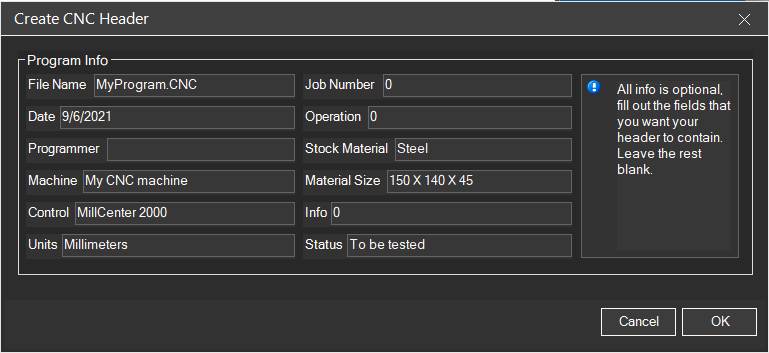
Finestra Crea Intestazione CNC
Диалоговое окно для создания заголовков ЧПУ

2.9.1 Обзор

CNC Simulator Pro включает функцию «Создать заголовок ЧПУ», которая позволяет пользователям автоматически генерировать заголовки для своих программ ЧПУ.

2.9.2 Как создавать заголовки

Чтобы воспользоваться этой функцией, в главном меню выберите «Инструменты» → «Создать заголовок ЧПУ». Откроется диалоговое окно, в котором можно ввести необходимую информацию.

2.9.3 Процесс

  1. Откройте диалоговое окно через меню «Инструменты» → «Создать заголовок ЧПУ»
  2. Заполните поля информацией, которую хотите включить в заголовок
  3. Нажмите «ОК»
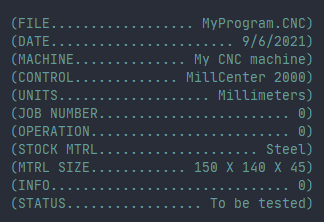
  4. Заголовок будет создан автоматически

2.9.4 Типичные поля заголовка

  • Название программы
  • Дата создания
  • Автор / Программист
  • Описание произведения
  • Номер версии
  • Материал
  • Дополнительные примечания
Intestazione CNC generata
Автоматически сгенерированный заголовок ЧПУ в коде

Пример заголовка

(====================================)
(  PROGRAMMA: STAFFA_001            )
(  DATA: 2024-01-15                 )
(  PROGRAMMATORE: M. Rossi          )
(  MATERIALE: Alluminio 6061        )
(  REVISIONE: 1.0                   )
(====================================)

Преимущества: Инструмент упрощает процесс создания заголовка, автоматизируя его формирование на основе данных, предоставленных пользователем, что избавляет от необходимости вручную кодировать этот стандартный компонент программы.

Связанные разделы:

2.10

Отмена и повтор

Функции «Отменить» и «Повторить» позволяют управлять историей изменений в редакторе ЧПУ.

2.10.1 Клавиши быстрого доступа

Действие Сочетание клавиш
Отменить CTRL + Z
Повторить CTRL + Y

2.10.2 Обзор

Если вы случайно внесли изменение, например, удалили значительную часть программы, вы всегда можете отменить это изменение, нажав CTRL + Z на клавиатуре.

Помимо отмены изменений, у пользователей есть возможность восстановить ранее отмененные действия с помощью функции «Повторить», нажав CTRL + Y.

2.10.3 Доступ через меню

Обе операции — «Отменить» и «Повторить» — доступны через меню «Правка» в интерфейсе приложения, что предоставляет альтернативу сочетаниям клавиш для пользователей, предпочитающих навигацию по меню.

Совет: История отмены действий не ограничена в течение текущей сессии. Вы можете отменить все изменения, внесённые с момента открытия файла.

Связанные разделы:

2.11

Конвертировать

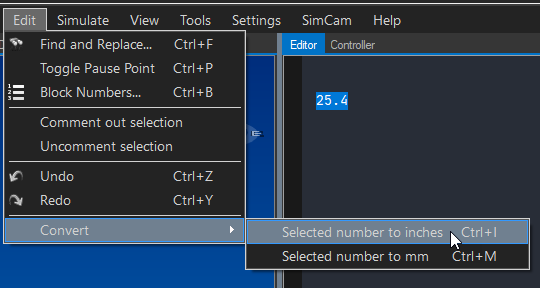
Функция «Преобразовать» позволяет преобразовывать величины из дюймов в миллиметры и наоборот.

Funzione Converti
Меню преобразования единиц измерения в редакторе ЧПУ

2.11.1 Возможности

Эта функция позволяет пользователям конвертировать значения из дюймов в миллиметры и наоборот. Чтобы воспользоваться ею, сначала необходимо выделить в редакторе значение, которое нужно конвертировать, а затем выбрать пункт меню «Конвертировать».

2.11.2 Доступные варианты преобразования

Из В Формула
Дюймы Миллиметры мм = дюймы × 25,4
Миллиметры Дюймы дюйм = мм ÷ 25,4

2.11.3 Как использовать

  1. Выберите в редакторе число, которое хотите преобразовать
  2. Перейдите в меню «Правка» → «Конвертировать»
  3. Выберите направление преобразования
  4. Выделенное число будет заменено на преобразованное значение

Пример

; Prima (pollici):
G01 X1.0 Y0.5 F10

; Dopo conversione (millimetri):
G01 X25.4 Y12.7 F254

Совет: Не забудьте также изменить код G20/G21 при преобразовании всей программы между системами единиц измерения. См. «Выбор единиц измерения G20-G21».

Связанные разделы:

2.12

Режим выполнения

Режим выполнения — это состояние редактора во время выполнения симуляции, характеризующееся специфическими визуальными индикаторами.

Editor in modalità runtime
Редактор ЧПУ в режиме выполнения во время моделирования

2.12.1 Что такое режим выполнения

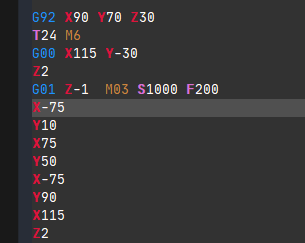
Режим выполнения активируется при запуске симуляции в редакторе ЧПУ. Во время выполнения симуляции интерфейс переходит в режим «только для чтения», что не позволяет вносить изменения в программу.

2.12.2 Визуальные индикаторы

Во время симуляции

Во время выполнения (проведения симуляции) цвет фона редактора слегка меняется, указывая на то, что он находится в режиме выполнения. Серая линия отмечает текущий блок, который обрабатывается.

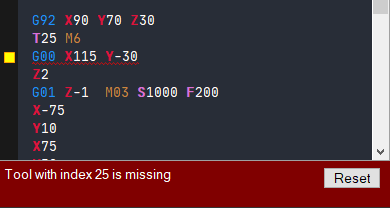
Indicatore errore
Визуальный индикатор ошибки в виде волнистой красной линии

Состояние ошибки

Если интерпретатор обнаружит ошибку, вы увидите предупреждающее сообщение, и редактор вернется в обычный режим, позволяющий вносить изменения. Проблемный блок будет отмечен волнистой красной линией, чтобы вы могли легко его найти и исправить ошибку.

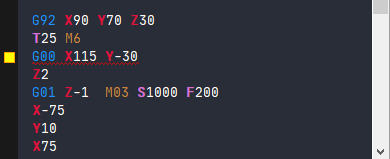
Esecuzione interrotta
Индикатор прерванного выполнения с жёлтым квадратом

Прерванное выполнение

Если вы остановите выполнение (симуляцию) программы ЧПУ до её завершения, жёлтый квадратный символ укажет на последний выполненный блок.
2.12.3 Сводка состояний

Состояние Индикатор Изменение разрешено
В процессе выполнения Другой фон + серая линия на текущем блоке Нет
Ошибка Красная волнистая линия на блоке с ошибкой Да
Прервано Жёлтый квадрат на последнем блоке Да

Примечание: В режиме выполнения редактор становится доступным только для чтения — вы не можете вносить изменения, пока симуляция активна. Только ошибки заставляют систему вернуться в обычный режим редактирования.
Связанные разделы:

Глава 3

Учебные примеры симуляции

Учебные материалы по моделированию шаг за шагом помогут вам в создании и моделировании программ ЧПУ для фрезерования, токарной обработки и многоосевой обработки.

Tutorial Simulazione
Моделирование программы фрезерования

Доступные учебные материалы

  • Учебное пособие по фрезерованию — изучите основы фрезерования с ЧПУ на практических примерах
  • Учебные материалы по токарной обработке — узнайте, как программировать токарные операции
  • Учебное пособие по многоосевой обработке — передовые техники 4- и 5-осевой обработки

Совет: Проходите учебные материалы в рекомендуемом порядке, чтобы постепенно наращивать свои навыки.

3.1

Учебный пример: фрезерование

Это руководство поможет вам создать свою первую программу фрезерования с ЧПУ в программе CNC Simulator Pro.

Tutorial Fresatura
Моделирование программы фрезерования

Подготовка

Прежде чем начать, убедитесь, что:

  • Выбрать фрезерный станок в браузере оборудования
  • Настройте подходящую заготовку (workpiece)
  • Настройте необходимые инструменты

Шаг 1: Откройте новую программу

Создайте новый файл ЧПУ и начните с заголовка программы:

O0001 (TUTORIAL FRESATURA)
(T1 = FRESA D10)
G21 G17 G40 G49 G80 G90  ; Inizializzazione

Шаг 2: Установите инструмент

Выберите инструмент и установите скорость вращения шпинделя:

T1 M6                    ; Cambio utensile
S3000 M3                 ; Mandrino 3000 RPM orario
G43 H1 Z50               ; Compensazione lunghezza

Шаг 3: Обрабатывающие движения

Выполните режущие движения для создания простой выемки:

G0 X0 Y0                 ; Posizionamento rapido
G0 Z5                    ; Avvicinamento
G1 Z-5 F100              ; Penetrazione
G1 X50 F200              ; Taglio lineare
G1 Y50
G1 X0
G1 Y0
G0 Z50                   ; Ritiro
M5                       ; Stop mandrino
M30                      ; Fine programma

Шаг 4: Запуск симуляции

Нажмите кнопку «Play», чтобы запустить симуляцию, и проследите за траекторией инструмента в 3D-виде.

Совет: используйте кнопки управления скоростью, чтобы замедлить симуляцию и лучше рассмотреть движения.

Следующие шаги

После завершения этого базового учебного курса изучите:

3.2

Учебный пример: токарная обработка

Это руководство поможет вам создать свою первую программу токарной обработки на станке с ЧПУ.

Tutorial Tornitura
Токарный станок с ЧПУ с закреплённой заготовкой

Подготовка

Перед началом:

  • Выберите токарный станок в браузере инвентаря
  • Установите цилиндрическую заготовку
  • Настройте токарные инструменты

Система координат токарного станка

На токарном станке с ЧПУ:

  • X = диаметр (или радиус, в зависимости от конфигурации)
  • Z = продольная ось (длина заготовки)

Пример: торцевание и черновая обработка

O0001 (TUTORIAL TORNITURA)
(T1 = UTENSILE SGROSSATURA)
G21 G18 G40 G80 G90      ; Inizializzazione tornio

T1 M6                    ; Cambio utensile
G97 S1500 M3             ; Mandrino 1500 RPM
G0 X52 Z2                ; Posizionamento

; SFACCIATURA
G1 X-1 F0.2              ; Sfacciatura verso centro
G0 Z2 X50

; SGROSSATURA DIAMETRO
G71 U2 R1                ; Ciclo sgrossatura
G71 P10 Q20 U0.5 W0.1 F0.25
N10 G0 X20               ; Inizio profilo
G1 Z0 F0.15
G1 X30 Z-10              ; Conicità
G1 Z-30                  ; Cilindro
N20 X52                  ; Fine profilo

G0 X100 Z50              ; Ritiro
M5
M30

Циклы токарной обработки

Циклы G70–G76 упрощают выполнение типовых операций:

  • G70: Цикл чистовой обработки
  • G71: Цикл продольной черновой обработки
  • G72: Цикл поперечной черновой обработки
  • G73: Цикл повторения профиля
  • G76: Цикл нарезания резьбы

Совет: Используйте G96 для поддержания постоянной скорости резания (CSS), что обеспечивает равномерную скорость движения по поверхности.

Связанные ссылки

3.3

Учебный пример: многоосевая обработка

В этом учебном пособии представлены методы многоосевой обработки (4 и 5 осей) в программе CNC Simulator Pro.

Macchina Multi-asse
5-осевой обрабатывающий центр

Настройка осей

Помимо трёх линейных осей (X, Y, Z), многоосевые станки включают:

  • 4-ю ось (A или B): вращение вокруг оси X или Y
  • 5-я ось (C): вращение вокруг оси Z

Пример: Обработка по 4-й оси

O0001 (4TH AXIS EXAMPLE)
G21 G17 G40 G49 G80 G90
T1 M6
S5000 M3

G0 X0 Y0 Z50 A0          ; Posizione iniziale con 4° asse

; Lavorazione su 4 facce (ogni 90°)
#1 = 0
WHILE [#1 LT 360] DO1
  G0 A#1
  G0 Z5
  G1 Z-2 F100
  G1 X30 Y0 F300
  G1 X30 Y30
  G1 X0 Y30
  G1 X0 Y0
  G0 Z50
  #1 = #1 + 90
END1

G0 A0 Z100
M30

Одновременная 5-осевая обработка

При одновременной 5-осевой обработке все оси перемещаются одновременно, чтобы обеспечить оптимальную ориентацию инструмента относительно поверхности.

Преимущества

  • Возможность обработки сложных геометрий
  • Лучшая качество поверхности
  • Сокращение времени наладки
  • Более короткие инструменты = повышенная жесткость

Внимание: При многоосевом программировании необходимо уделять особое внимание предотвращению столкновений. Всегда используйте симуляцию перед запуском на реальных станках.

Связанные ссылки

Глава 4

Браузер инвентаря

Браузер инвентаря позволяет управлять всеми доступными ресурсами: станками, инструментами и заготовками.

Browser Inventario
Браузер инвентаря с категориями ресурсов

Разделы инвентаря

  • Обзор инвентаря — общее введение в систему инвентаризации
  • Инвентарь станков — все доступные виртуальные станки
  • Инвентарь инструментов — полная библиотека инструментов
  • Инвентарь заготовок — определение заготовок (workpieces)

Совет: Вы можете создавать собственные инструменты и сохранять их в своей библиотеке для дальнейшего использования.

4.1

Инструменты

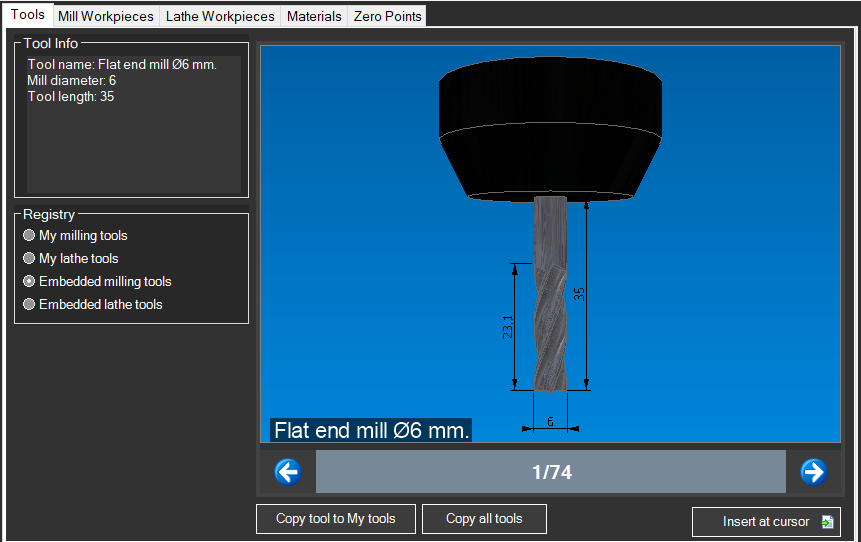
Вкладка «Инструменты» в браузере инвентаря содержит полную библиотеку режущих инструментов для фрезерования и токарной обработки.

Libreria Utensili
Библиотека инструментов в браузере инвентаря

Категории инструментов

Инструменты для фрезерования

  • Цилиндрические фрезы (End Mills) — для контурной обработки, снятия фасок и прорезания канавок
  • Фрезы с шаровидным наконечником (Ball Nose) — для обработки 3D-поверхностей и переходов
  • Фрезы с плоской головкой (Flat End) — для карманов и плоских поверхностей
  • Фрезы с закруглённым торцом (Bull Nose) — для скругления углов и закруглений
  • Центрирующие сверла — для центрирования перед сверлением
  • Спиральные сверла — для стандартных отверстий
  • Метильные сверла — для нарезания внутренней резьбы
  • Расширители — для прецизионных отверстий
Utensili Fresatura
Выбор инструментов для фрезерования

Инструменты для токарной обработки

  • Наружные инструменты — для цилиндрической токарной обработки и снятия фасок
  • Расточные стержни — для внутренней обработки
  • Инструменты для прорезания канавок — для прорезания канавок и отрезания
  • Инструменты для нарезания резьбы — для наружной и внутренней резьбы
  • Инструменты для отрезания — для резки и отделения заготовки
Utensili Tornitura
Инструменты для токарных операций

Добавить инструмент

  1. Откройте окно «Инвентарь» (F4)
  2. Выберите вкладку «Инструменты»
  3. Перемещайтесь по категориям или воспользуйтесь поиском
  4. Дважды щелкните по инструменту, чтобы добавить его в револьвер
  5. Укажите номер слота (T1, T2 и т. д.)

Параметры инструмента

Каждый инструмент имеет настраиваемые параметры:

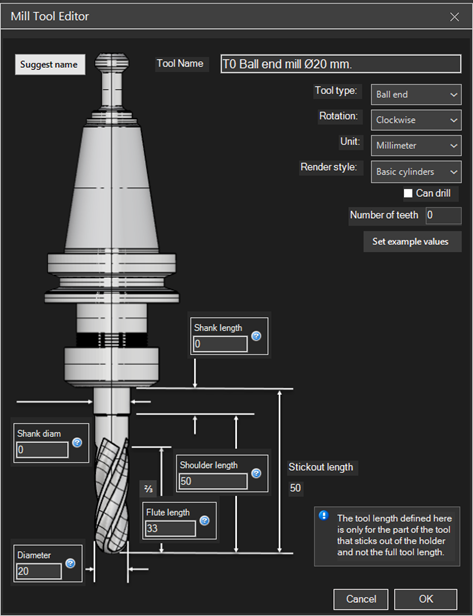
  • Диаметр — диаметр инструмента
  • Длина — общая длина или вылет
  • Радиус вершины — для фрез с радиусом или пластин
  • Количество режущих кромок — для расчета подачи
  • Угол режущей кромки — для сверл и токарных инструментов

Совет: Вы можете создавать собственные инструменты с заданными размерами и сохранять их в личной библиотеке для повторного использования в будущих проектах.

См. также

4.2

Заготовки для фрезерования

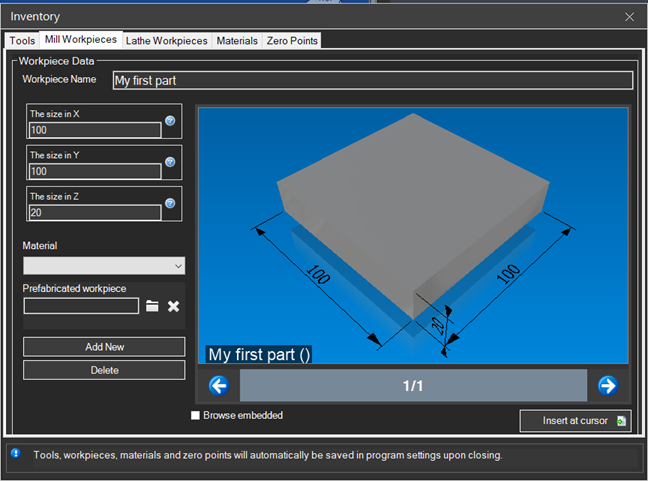
Заготовки для фрезерования (Mill Workpieces) определяют форму и размеры исходного материала для операций фрезерования.

Pezzi per Fresatura
Выбор заготовок для фрезерования в браузере инвентаря

Доступные формы

Прямоугольный блок

Наиболее распространённая форма для фрезерования. Определяется тремя размерами:

  • Ширина (X) — размер вдоль оси X
  • Глубина (Y) — размер по оси Y
  • Высота (Z) — размер по оси Z
Blocco Rettangolare
Конфигурация прямоугольного блока

Цилиндр

Для обработки круглых деталей на фрезерных станках:

  • Диаметр — внешний диаметр цилиндра
  • Высота — длина цилиндра

Диск

Цилиндр с уменьшенной высотой, идеально подходящий для:

  • Фланцев и круглых пластин
  • Шестерни и зубчатые колеса
  • Крышки и днища

Настройка детали

  1. Откройте браузер инвентаря (F4)
  2. Разверните раздел «Фрезерные заготовки»
  3. Выберите нужную форму
  4. Введите размеры в панели свойств
  5. Дважды щелкните, чтобы загрузить заготовку
Dimensioni Pezzo
Панель настройки размеров

Совет: Всегда задавайте размеры заготовки немного больше, чем размер готовой детали, чтобы учесть припуск на обработку.

Установка начала координат

Начало координат заготовки определяет нулевую точку программы:

  • Верхний центр — начало координат в центре верхней поверхности (наиболее распространенный вариант)
  • Угол — начало координат в углу заготовки
  • Геометрический центр — начало координат в центре объёма

См. также

4.3

Заготовки для токарной обработки

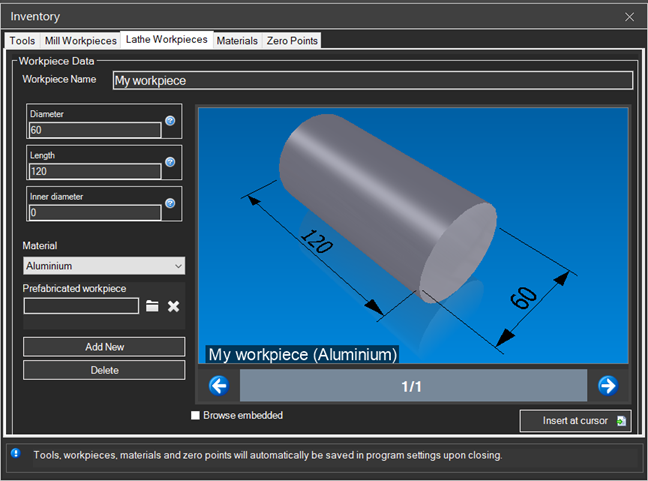
Заготовки для токарной обработки (Lathe Workpieces) определяют форму и размеры исходного материала для токарных операций.

Pezzi per Tornitura
Выбор заготовок для токарной обработки в браузере инвентаря

Доступные формы

Цилиндрический пруток

Стандартная форма для токарной обработки. Определяется следующими параметрами:

  • Диаметр — наружный диаметр прутка
  • Длина — общая длина заготовки
Barra Cilindrica
Конфигурация цилиндрического прутка

Труба

Полый цилиндр для трубчатых заготовок:

  • Наружный диаметр — наружный диаметр трубы
  • Внутренний диаметр — ID трубы (отверстие)
  • Длина — общая длина

Стандартный профиль

Формы с уже заданным внешним профилем:

  • Предварительно обработанные детали
  • Литые или кованые детали
  • Полуфабрикаты

Настройка детали

  1. Откройте браузер инвентаря (F4)
  2. Разверните раздел «Заготовки для токарных станков»
  3. Выберите нужную форму
  4. Введите размеры (диаметр, длину)
  5. Дважды щелкните, чтобы загрузить
Configurazione Pezzo Tornio
Панель настройки для заготовок для токарного станка

Система координат

На токарном станке начало координат обычно находится:

  • X — радиальная ось (диаметр или радиус)
  • Z — продольная ось (длина)
  • Начало координат Z — на торцевой поверхности заготовки
  • Начало координат X — в центре вращения (ось шпинделя)

Совет: Всегда оставляйте припуск по диаметру и длине для черновой и чистовой обработки.

См. также

4.4

Материалы

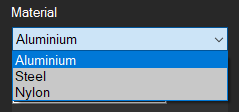
Раздел «Материалы» позволяет присваивать свойства материалов вашим деталям для более реалистичного моделирования.

Selezione Materiali
Панель выбора материалов в браузере инвентаря

Доступные материалы

Металлы

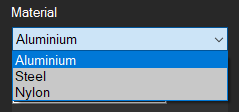
  • Алюминий — светло-серый, мягкий, легко поддается обработке
  • Сталь — темно-серый, прочный
  • Нержавеющая сталь — серебристый цвет, устойчива к коррозии
  • Латунь — золотисто-желтый, хорошо поддается обработке
  • Медь — медно-красный, высокая проводимость
  • Титан — металлический серый, лёгкий и прочный

Пластики

  • АБС-пластик — чёрный или белый, ударопрочный
  • Нейлон — кремово-белый, самосмазывающийся
  • Делрин/POM — белый, высокая точность
  • Поликарбонат — прозрачный, прочный
  • ПТФЭ — белый, с низким коэффициентом трения

Другие материалы

  • Дерево — коричневый с прожилками
  • Графит — черный, для электродов
  • Пенопласт — для моделей и прототипов

Выбрать материал

  1. Выберите деталь в 3D-виде
  2. Откройте браузер инвентаря (F4)
  3. Перейдите в раздел «Materials»
  4. Дважды щелкните по нужному материалу

Эффекты симуляции

Назначенный материал влияет на:

  • Визуальный вид — цвет и отражение в 3D-виде
  • Снятие стружки — реалистичное отображение процесса обработки
  • Рекомендации по параметрам — рекомендуемые скорости и подачи

Примечание: Выбор материала предназначен в основном для визуализации. Параметры резания необходимо сверять со спецификациями производителя инструмента.

См. также

4.5

Нулевые точки

Нулевые точки (Zero Points) определяют начало координатной системы для программы ЧПУ, что позволяет правильно расположить заготовку относительно станка.

Punti Zero
Настройка нулевых точек в браузере инвентаря

Основные понятия

Система координат станка

Система координат станка (MCS) является абсолютной системой отсчёта станка с ЧПУ:

  • Начало координат станка — фиксированная точка, заданная производителем
  • Исходное положение — опорное положение после обнуления
  • Абсолютные координаты — измеряются относительно начала координат станка

Система координат заготовки

Система координат заготовки (WCS) является системой отсчёта для программирования:

  • G54–G59 — стандартные точки отсчёта заготовки (до 6)
  • G54.1 Pxx — расширенные точки отсчета (до 99 и более)
  • Смещение — расстояние между началом координат станка и началом координат заготовки

Настройка нулевых точек

В браузере инвентаря

  1. Откройте браузер инвентаря (F4)
  2. Перейдите в раздел «Zero Points»
  3. Выберите систему координат (G54, G55 и т. д.)
  4. Установите координаты X, Y, Z
  5. Подтвердите двойным щелчком
Impostazione Origine
Панель настройки точек отсчёта

Типичное позиционирование

Тип Типичное положение
Фрезерование Центр или угол верхней поверхности
Токарная обработка Центр торцевой поверхности заготовки

Важно: Перед началом обработки убедитесь, что начало координат программы соответствует началу координат, установленному на реальном станке.

Смещение инструмента и нулевая точка

Точки нуля работают в сочетании со смещениями инструмента:

  • Смещение по длине (H) — компенсирует длину инструмента
  • Смещение радиуса (D) — компенсирует радиус инструмента
  • Износ — поправки на износ инструмента

См. также

Глава 5

Настройки

В разделе «Настройки» вы можете настроить CNC Simulator Pro в соответствии со своими предпочтениями и потребностями.

Категории настроек

  • Общие настройки — язык, единицы измерения, поведение приложения
  • Настройки станка — конфигурация виртуальных станков
  • Настройки отображения — графический интерфейс и 3D-визуализация
  • Настройки симуляции — параметры симуляции и скорость

Совет: Настройки сохраняются автоматически и сохраняются между сеансами.

5.1

Общие настройки

Общие настройки

Настройка общих параметров CNC Simulator Pro.

Доступ к настройкам

Меню «Правка» → «Настройки» или F10

Язык

CNC Simulator Pro поддерживает несколько языков:

  • Итальянский
  • Английский
  • Немецкий
  • Французский
  • Испанский
  • И многие другие...

Единицы измерения

Настройки Параметры
Линейные единицыМиллиметры (мм) / Дюймы (inch)
Угловые единицыГрадусы / Радианы
Скоростьмм/мин, м/мин, дюйм/мин

Автоматическое резервное копирование

  • Включить/отключить автоматическое резервное копирование
  • Интервал резервного копирования (минуты)
  • Папка назначения
  • Максимальное количество резервных копий

Обновления

  • Автоматическая проверка обновлений
  • Канал обновлений (стабильный/бета)

5.2

Настройки станка

Настройки виртуальной машины

Настройка параметров виртуальной машины.

Выбор станка

CNC Simulator Pro включает в себя несколько виртуальных станков:

  • 3-осевой фрезерный станок
  • 4-осевой фрезерный станок
  • 5-осевой фрезерный станок
  • 2-осевой токарный станок
  • Токарный станок с осью C
  • Обрабатывающий центр
  • Лазерная/плазменная резка
  • Фрезерный станок с ЧПУ

Технические характеристики станка

Параметр Описание
Ход по оси XПредельное перемещение по оси X
Ход по оси YПредельное перемещение по оси Y
Ход по оси ZПредельное перемещение по оси Z
Максимальная частота вращенияМаксимальная скорость шпинделя
Максимальный подачаМаксимальный подача
Быстрый ходСкорость быстрого перемещения (G0)

Настройка контроллера

Выберите диалект G-кода, совместимый с вашим контроллером:

  • Fanuc
  • Siemens
  • Haas
  • Mazak
  • Heidenhain
  • Стандартные параметры ISO

Примечание: Настройки станка влияют на проверку программы и поведение симуляции.

5.3

Настройки отображения

Настройки дисплея

Настройка отображения и графического интерфейса.

3D-вид

Параметр Описание
Качество рендерингаНизкое/Среднее/Высокое
СглаживаниеСглаживание краев
ТениВключить 3D-тени
ОтраженияМеталлические блики

Цвета

Настроить цвета:

  • Фона окна просмотра
  • Заготовка
  • Обработанная деталь
  • Быстрая перемещение (G0)
  • Траектория обработки (G1/G2/G3)
  • Сетка
  • Координатные оси

Видимые элементы

  • Сетка — Показать/скрыть опорную сетку
  • Оси — Показать/скрыть оси XYZ
  • Траектория инструмента — Траектория движения
  • Инструмент — 3D-визуализация инструмента
  • Шпиндель — Визуализация шпинделя
  • Стол — Рабочая поверхность

Тема интерфейса

  • Светлая тема
  • Темная тема
  • Пользовательская тема

Совет: На менее мощных компьютерах снизьте качество рендеринга, чтобы повысить производительность.

5.4

Настройки симуляции

Настройки симуляции

Содержание этого раздела появится в ближайшее время.

Глава 6

Коды и команды

Коды и команды — это основной язык программирования ЧПУ. В этом разделе рассмотрены все поддерживаемые коды G и M.

Codici G
Краткий справочник кодов G

Содержание главы

  • Введение в коды G — Общий обзор подготовительных кодов
  • G00–G03 — Основные перемещения (быстрое, линейное, по дуге)
  • G17–G19 — Выбор рабочей плоскости
  • G40–G42 — Компенсация радиуса инструмента
  • G54–G59 — Системы рабочих координат
  • G70–G76 — Циклы токарной обработки
  • G80–G89 — Циклы сверления
  • Коды M — Вспомогательные функции (шпиндель, охлаждающая жидкость и т. д.)

Примечание: коды могут незначительно отличаться в зависимости от конкретного контроллера ЧПУ. Всегда проверяйте совместимость с вашим конкретным станком.

6.1

Введение в коды G

Введение в коды G

Содержание этого раздела появится в ближайшее время.

6.2

G00-G03 Основные перемещения

G00-G03 Основные перемещения

Содержание этого раздела появится в ближайшее время.

6.3

G17-G19 Выбор плоскости

G17-G19 Выбор плоскости

Содержание этого раздела появится в ближайшее время.

6.4

G40-G42 Коррекция на радиус инструмента

G40-G42 Коррекция на радиус инструмента

Содержание этого раздела появится в ближайшее время.

6.5

G54-G59 Системы координат

G54-G59 Системы координат

Содержание этого раздела появится в ближайшее время.

6.6

G70-G76 Циклы токарной обработки

G70-G76 Циклы токарной обработки

Содержание этого раздела появится в ближайшее время.

6.7

G80-G89 Циклы сверления

G80-G89 Циклы сверления

Содержание этого раздела появится в ближайшее время.

6.8

Коды M

Коды M

Содержание этого раздела появится в ближайшее время.

Глава 7

Инструменты

Раздел «Инструменты» охватывает все аспекты управления инструментами в программе CNC Simulator Pro.

Gestione Utensili
Библиотека инструментов в CNC Simulator Pro

Рассматриваемые темы

  • Обзор инструментов — Введение в управление инструментами
  • Фрезерные инструменты — фрезы, сверла, специальные инструменты
  • Инструменты для токарной обработки — пластины, расточные стержни, инструменты для обрезки
  • Библиотека инструментов — как создать и организовать собственную библиотеку
  • Смещение инструментов — настройка поправок на инструмент

7.1

Обзор инструментов

Обзор инструментов

Содержание этого раздела появится в ближайшее время.

7.2

Фрезерный инструмент

Фрезерный инструмент

Содержание этого раздела появится в ближайшее время.

7.3

Токарный инструмент

Токарный инструмент

Содержание этого раздела появится в ближайшее время.

7.4

Библиотека инструментов

Библиотека инструментов

Содержание этого раздела появится в ближайшее время.

7.5

Коррекции инструментов

Коррекции инструментов

Содержание этого раздела появится в ближайшее время.

Глава 8

Последовательная связь

Последовательная связь позволяет подключать CNC Simulator Pro к реальным станкам с ЧПУ для передачи программ.

Рассматриваемые темы

  • Обзор последовательной связи — Введение в последовательную связь
  • Настройка соединения — настройка параметров связи
  • Передача данных — отправка и прием программ ЧПУ

Внимание: Перед передачей данных всегда сверяйте параметры связи с руководством по эксплуатации вашего станка с ЧПУ.

8.1

Обзор последовательной связи

Обзор последовательной связи

Содержание этого раздела появится в ближайшее время.

8.2

Настройка подключения

Настройка подключения

Содержание этого раздела появится в ближайшее время.

8.3

Передача данных

Передача данных

Содержание этого раздела появится в ближайшее время.

Глава 9

Вспомогательные инструменты

Вспомогательные инструменты — это встроенные утилиты, облегчающие выполнение расчётов и типовых операций при программировании ЧПУ.

Strumenti Ausiliari
Встроенные калькуляторы и инструменты

Доступные инструменты

  • Калькулятор дуг — рассчитывает параметры для круговой интерполяции G02/G03
  • Калькулятор скорости/подачи — оптимизирует параметры резания
  • Калькулятор резьбы — параметры для циклов нарезания резьбы
  • Конструктор зубчатых колес — создание программ для зубчатых колес
  • 3D Maker — создание траекторий инструмента на основе 3D-моделей

Совет: Калькуляторы автоматически вставляют сгенерированный код в редактор ЧПУ.

9.1

Калькулятор дуг

Калькулятор дуг

Содержание этого раздела появится в ближайшее время.

9.2

Калькулятор скорости/подачи

Калькулятор скорости/подачи

Содержание этого раздела появится в ближайшее время.

9.3

Калькулятор резьбы

Калькулятор резьбы

Содержание этого раздела появится в ближайшее время.

9.4

Gear Maker

Gear Maker

Содержание этого раздела появится в ближайшее время.

9.5

3D Maker

3D Maker

Содержание этого раздела появится в ближайшее время.

Глава 10

Пользовательские макросы

Пользовательские макросы (макросы B) расширяют возможности программирования ЧПУ за счет использования переменных, операторов и структур управления.

Custom Macro
Пример параметрического программирования

Рассматриваемые темы

  • Введение в макросы — Что такое параметрическое программирование
  • Переменные — локальные переменные (#1–#33), общие (#100–#199) и системные
  • Операторы — арифметические и логические операторы, а также математические функции
  • Контрольные конструкции — IF/THEN/ELSE, WHILE/DO, GOTO
  • Практические примеры — Примеры программ с комментариями

Совет: Макросы позволяют создавать гибкие и многократно используемые программы для семейств схожих деталей.

10.1

Введение в макросы

Введение в пользовательские макросы

Пользовательские макросы (также называемые макросами B или параметрическим программированием) позволяют создавать гибкие программы ЧПУ с использованием переменных, математических операций и структур управления.

Преимущества параметрического программирования

  • Повторно используемые программы с переменными размерами
  • Снижение количества ошибок при программировании
  • Серии деталей с использованием одного программы
  • Автоматические расчёты
  • Пользовательские циклы

Базовый пример

#1 = 50        ; Diametro
#2 = 30        ; Profondita
#3 = [#1/2]    ; Raggio (calcolato)

G00 X#3 Y0 Z5
G01 Z-#2 F100
G02 X#3 Y0 I-#3 J0 F200
G00 Z5

Совместимость

Синтаксис макросов различается в зависимости от контроллера (Fanuc, Haas, Siemens). CNC Simulator Pro в основном поддерживает синтаксис Fanuc.

10.2

Переменные

Макропеременные

Полезные ссылки:

Переменные являются основополагающими элементами параметрического программирования и позволяют сохранять и обрабатывать числовые значения.

Типы переменных

Диапазон Тип Описание
#1 — #33ЛокальныеАргументы, переданные в макрос (A=#1, B=#2, C=#3...)
№ 100 — № 199ОбщиеОбщие для всех программ, сбрасываются при выключении
#500 — #999ПостоянныеСохраняются даже после выключения
#1000+СистемаПоложения осей, состояния станка, времена

Общие системные переменные

Переменная Описание
#5001–#5006Конечное положение блока (X, Y, Z, A, B, C)
#5021–#5026Текущее положение станка
#5041-#5046Текущее положение заготовки
#3001Таймер (в миллисекундах)
#3002Таймер, часы
#4001–#4021Активные коды G-команд

Использование переменных

; Assegnazione
#1 = 25.5          ; Assegna valore diretto
#2 = #1 * 2        ; Assegna risultato operazione
#3 = [#1 + #2] / 2 ; Espressione complessa

; Utilizzo in movimenti
G1 X#1 Y#2 Z#3 F500

; Utilizzo in parametri
G81 X0 Y0 Z[-#4] R2 F#5

; Variabili indirette
#[#10] = 100       ; #10 contiene numero variabile
#11 = #[#10]       ; Legge variabile indicata da #10

Пустая переменная (#0)

Переменная #0 всегда пуста и может использоваться для:

  • Проверки, был ли передан аргумент
  • Пропускать необязательные параметры
IF [#1 EQ #0] THEN #1 = 10  ; Se #1 vuoto, usa default 10

Примечание: диапазоны значений переменных могут различаться в зависимости от контроллера. Всегда проверяйте руководство по эксплуатации вашего конкретного контроллера.

10.3

Операторы

Операторы макросов

Операторы позволяют выполнять математические вычисления, логические сравнения и манипуляции с данными в макросах.

Арифметические операторы

Оператор Функция Пример
+Сложение#1 = #2 + #3
-Вычитание#1 = #2 - #3
*Умножение#1 = #2 * #3
/Деление#1 = #2 / #3
MODМодуль (остаток)#1 = #2 MOD #3

Математические функции

Функция Описание Пример
SIN[x]Синус (в градусах)#1 = SIN[45]
COS[x]Косинус (градусы)#1 = COS[45]
TAN[x]Тангенс (градусы)#1 = TAN[45]
ASIN[x]Аркосинус#1 = ASIN[0,5]
ACOS[x]Аркокосинус#1 = ACOS[0,5]
ATAN[x]/[y]Арктангенс#1 = ATAN[1]/[1]
SQRT[x]Квадратный корень#1 = SQRT[100]
ABS[x]Абсолютное значение#1 = ABS[-5]
ROUND[x]Округление#1 = ROUND[3,7]
FIX[x]Отрезание в сторону нуля#1 = FIX[3,7]
FUP[x]Округление в большую сторону#1 = FUP[3,1]
LN[x]Натуральный логарифм#1 = LN[10]
EXP[x]Экспонента#1 = EXP[2]

Операторы сравнения

Оператор Значение
EQРавно (=)
NEНе равен (≠)
GTБольше (>)
GEНе меньше (≥)
LTМеньше (<)
LEНе больше или равно (≤)

Логические операторы

Оператор Функция
ANDЛогическое «И»
ORЛогическое «ИЛИ»
XORИсключающее «ИЛИ»

Примеры

; Calcolo raggio da coordinate
#10 = SQRT[[#1*#1] + [#2*#2]]

; Calcolo angolo
#11 = ATAN[#2]/[#1]

; Condizione composta
IF [[#1 GT 0] AND [#1 LT 100]] GOTO 10

10.4

Управляющие конструкции

Контрольные структуры

Контрольные конструкции позволяют создавать программы с условиями и повторениями.

IF...THEN...ELSE

Условное выполнение:

; IF semplice
IF [#1 GT 0] THEN #2 = 1

; IF con GOTO
IF [#1 EQ 0] GOTO 100

; IF...THEN...ELSE (alcuni controller)
IF [#1 GT 0] THEN
  #2 = 1
ELSE
  #2 = -1
ENDIF

GOTO

Безусловный переход к номеру последовательности:

GOTO 100        ; Salta sempre a N100

N100 G0 X0 Y0

WHILE...DO...END

Цикл с условием в начале:

; Ripeti mentre condizione vera
#1 = 0
WHILE [#1 LT 10] DO1
  G1 X#1 F500
  #1 = #1 + 1
END1

; Cicli annidati (DO1, DO2, DO3)
WHILE [#1 LT 5] DO1
  WHILE [#2 LT 5] DO2
    ; codice interno
  END2
END1

Пример: Шаблон круглых отверстий

; Parametri
#1 = 50      ; Raggio cerchio
#2 = 8       ; Numero fori
#3 = 0       ; Angolo iniziale
#4 = -15     ; Profondità

; Calcolo passo angolare
#5 = 360 / #2

; Ciclo fori
#6 = 0                          ; Contatore
WHILE [#6 LT #2] DO1
  #7 = #1 * COS[#3]             ; X
  #8 = #1 * SIN[#3]             ; Y
  G0 X#7 Y#8
  G1 Z#4 F100                   ; Fora
  G0 Z5                         ; Ritrai
  #3 = #3 + #5                  ; Prossimo angolo
  #6 = #6 + 1                   ; Incrementa contatore
END1

Вызов подпрограмм с аргументами

; Chiamata con argomenti
G65 P9100 A10 B20 C-5 F500

; Nel sottoprogramma O9100:
; #1 = A = 10
; #2 = B = 20
; #3 = C = -5
; #9 = F = 500

Внимание: во вложенных циклах должны использоваться разные номера DO (DO1, DO2, DO3). Ни в коем случае не вкладывайте циклы с одинаковыми номерами.

10.5

Практические примеры

Практические примеры макросов

Сборник практических примеров для лучшего понимания параметрического программирования.

1. Параметрическая прямоугольная выемка

O9001 (TASCA RETTANGOLARE)
; G65 P9001 X.. Y.. Z.. W.. H.. D.. S.. F..
; X,Y = Centro tasca
; Z = Profondità totale
; W = Larghezza
; H = Altezza
; D = Diametro utensile
; S = Passo Z
; F = Avanzamento

#100 = #24 - #7               ; Larghezza utile (W - D)
#101 = #11 - #7               ; Altezza utile (H - D)
#102 = 0                      ; Profondità corrente

G0 X#24 Y#25 Z5

WHILE [#102 GT #26] DO1
  #102 = #102 - #19           ; Decrementa per passo
  IF [#102 LT #26] THEN #102 = #26

  G1 Z#102 F[#9/2]            ; Scendi

  ; Rettangolo interno
  G1 X[#24 - #100/2] F#9
  G1 Y[#25 + #101/2]
  G1 X[#24 + #100/2]
  G1 Y[#25 - #101/2]
  G1 X[#24 - #100/2]
  G1 Y#25
  G1 X#24
END1

G0 Z5
M99

2. Резьба с контролем глубины

O9002 (FILETTATURA CONTROLLATA)
; G65 P9002 X.. Y.. Z.. R.. K.. P..
; X,Y = Posizione
; Z = Profondità finale
; R = Piano di ritorno
; K = Passo filetto
; P = Numero passate

#100 = [#26 - #18] / #16      ; Incremento per passata
#101 = #18                    ; Profondità corrente

G0 X#24 Y#25
G0 Z#18                       ; Al piano R

#102 = 0
WHILE [#102 LT #16] DO1
  #101 = #101 + #100
  G1 Z#101 F[#11 * 2]         ; Maschiatura
  G1 Z#18 F[#11 * 2]          ; Ritorno
  #102 = #102 + 1
END1

G0 Z5
M99

3. Шаблон отверстий на сетке

O9003 (GRIGLIA FORI)
; G65 P9003 X.. Y.. I.. J.. P.. Q.. Z.. R.. F..
; X,Y = Punto iniziale
; I = Passo X
; J = Passo Y
; P = Numero colonne
; Q = Numero righe
; Z = Profondità
; R = Piano R
; F = Avanzamento

#100 = 0                      ; Contatore righe
WHILE [#100 LT #17] DO1
  #101 = 0                    ; Contatore colonne
  WHILE [#101 LT #16] DO2
    #102 = #24 + [#101 * #4]  ; Calcola X
    #103 = #25 + [#100 * #5]  ; Calcola Y

    G0 X#102 Y#103
    G81 Z#26 R#18 F#9         ; Ciclo foratura
    G80

    #101 = #101 + 1
  END2
  #100 = #100 + 1
END1

M99

4. Скругление углов

O9004 (RACCORDO ANGOLO)
; Crea raccordo in angolo corrente
; G65 P9004 R.. (raggio raccordo)

#100 = #5001                  ; X corrente
#101 = #5002                  ; Y corrente
#102 = #18                    ; Raggio

G1 X[#100 - #102]
G2 X#100 Y[#101 - #102] R#102
G1 Y[#101 - #102 - 10]

M99

5. Гравировка текста (шрифт)

O9010 (LETTERA A)
; Singola lettera A
; Chiamata: G65 P9010 X.. Y.. Z.. H..
; H = Altezza carattere

#100 = #11 / 5                ; Larghezza = H/5
#101 = #11 / 2                ; Meta altezza

G0 X#24 Y#25 Z2
G1 Z#26 F100                  ; Scendi

; Traccia A
G1 X[#24 + #100/2] Y[#25 + #11] F200
G1 X[#24 + #100] Y#25
G0 Z2
G0 X[#24 + #100*0.2] Y[#25 + #101]
G1 Z#26 F100
G1 X[#24 + #100*0.8] F200
G0 Z5

M99

Совет: Всегда тестируйте макросы на пониженной скорости перед использованием в производстве.

Глава 11

Разное

Раздел «Разное» содержит дополнительную полезную информацию по использованию программы CNC Simulator Pro.

Рассмотренные темы

  • Горячие клавиши — полный список комбинаций клавиш
  • Активация лицензии — как активировать и управлять своей лицензией
  • Устранение неполадок — Решения наиболее распространенных проблем

Поддержка: для получения технической поддержки посетите сайт cncsimulator.com/support

11.1

Горячие клавиши

Горячие клавиши

Содержание этого раздела появится в ближайшее время.

11.2

Активация лицензии

Активация лицензии

Содержание этого раздела появится в ближайшее время.

11.3

Устранение неполадок

Устранение неполадок

Содержание этого раздела появится в ближайшее время.

Глава 12

SimCam

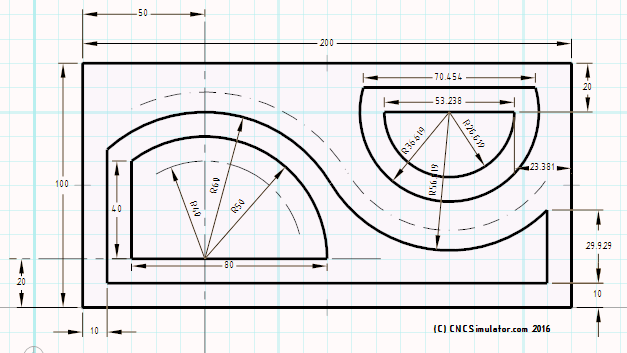
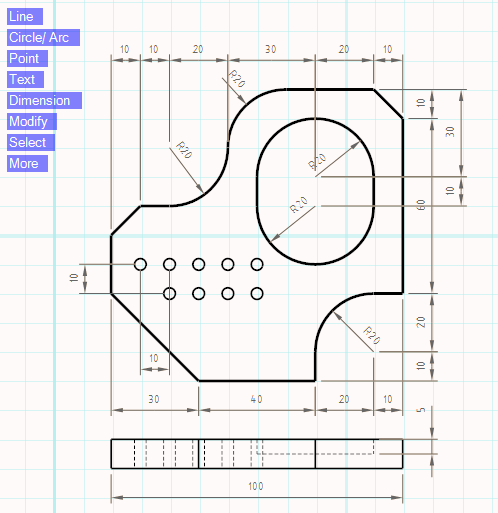
SimCam — это модуль CAD/CAM, встроенный в программу CNC Simulator Pro, который позволяет создавать геометрические фигуры и генерировать траектории инструмента.

SimCam
Интерфейс SimCam

Возможности SimCam

  • Введение в SimCam — обзор модуля CAD/CAM
  • Интерфейс SimCam — ознакомление с рабочей средой
  • Черчение в SimCam — создание 2D- и 3D-геометрии
  • Траектории инструмента — генерация операций обработки
  • Постпроцессор — преобразование в G-код для вашего станка

Совет: SimCam может импортировать файлы DXF и автоматически генерировать траектории инструмента.

12.1

Введение в SimCam

Введение в SimCam

SimCam — это модуль CAD/CAM, встроенный в программу CNC Simulator Pro, который позволяет создавать 2D-чертежи и автоматически генерировать траектории движения инструмента.

SimCam Interface
Интерфейс SimCam

Основные характеристики

  • Векторный 2D-чертеж
  • Импорт файлов DXF
  • Автоматическое формирование G-кода
  • Контурная обработка, вырезы, сверление
  • Настраиваемый постпроцессор

Типичный рабочий процесс

  1. Черчение: создание или импорт геометрии
  2. Определение операций: контурная обработка, карманы, отверстия
  3. Настройка параметров: инструменты, глубина, подачи
  4. Генерация траектории: создание траектории инструмента
  5. Пост-обработка: генерация G-кода
  6. Моделирование: Проверка программы

Совет

SimCam идеально подходит для деталей 2,5D. Для сложной 3D-обработки импортируйте траектории из специализированного CAM-программного обеспечения.

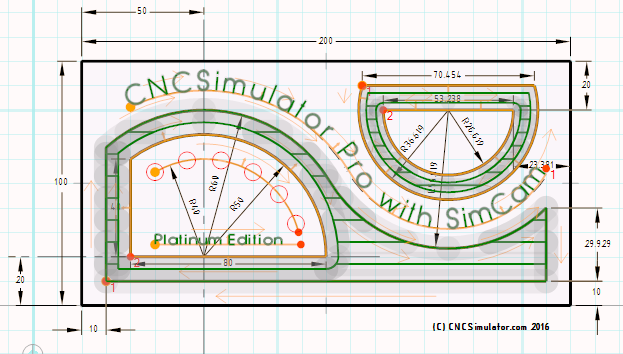
SimCam Toolpath
Пример траектории инструмента, сгенерированной с помощью SimCam

12.2

Интерфейс SimCam

Интерфейс SimCam

Интерфейс SimCam разработан с учетом интуитивности и позволяет эффективно создавать 2D-чертежи и генерировать траектории инструмента.

SimCam Interface
Полный интерфейс SimCam

Главный экран

Область Описание
Область черченияЦентральное рабочее поле для создания и редактирования геометрических фигур
Панель инструментовИнструменты рисования и редактирования
Панель «Свойства»Свойства выбранного элемента
Дерево объектовИерархический список всех элементов
Консоль командВвод координат и команд

Инструменты навигации

  • Масштабирование: колесико мыши или +/-
  • Панорамирование: щелчок по центральной кнопке + перетаскивание
  • Масштабирование окна: Z + выделение области
  • Масштабирование всего экрана: двойной щелчок колесиком или клавиша Home

Режимы выделения

  • Одиночный: щелчок по объекту
  • Множественный: Ctrl + щелчок
  • Окно: перетаскивание слева направо (только объекты, полностью находящиеся внутри)
  • Пересечение: перетаскивание справа налево (включая объекты, частично находящиеся внутри)

Сетка и привязка

Сетка помогает в точном выравнивании:

  • F7: Показать/скрыть сетку
  • F9: Включить/выключить привязку к сетке
  • F3: Привязка к объектам (конечная точка, средняя точка, центр, точка пересечения)

Совет: Используйте клавишу F3 для привязки к объектам, чтобы точно разместить объекты без ручного ввода координат.

12.3

Черчение в SimCam

Чертеж в SimCam

SimCam предлагает полный набор инструментов для создания 2D-чертежей, которые затем будут преобразованы в траектории инструмента.

Основные инструменты черчения

Инструмент Кнопка Описание
ЛинияLПрямой отрезок между двумя точками
ОкружностьCОкружность с центром и радиусом
ДугаAДуга с 3 точками или с центром и радиусом
ПрямоугольникRПрямоугольник с двумя углами
МногоугольникPРегулярный многоугольник
ПолилинияPLНепрерывная последовательность отрезков

Инструменты редактирования

Инструмент Клавиша Описание
ПереместитьMСдвиг объектов
КопироватьCOДублировать объекты
ПоворотROПоворот вокруг точки
МасштабироватьSCИзменение размера объектов
Зеркальное отражениеMIОтражение объектов
СмещениеOСоздать параллельный контур
ВырезатьTRОбрезать линии в точках пересечения
РасширитьEXРасширить линии до границы
СвязатьFСоздать скругление между линиями
СкруглитьCHAСоздать угловую фаску

Ввод координат

Способы ввода точных координат:

  • Абсолютные: X,Y (например: 50,30)
  • Относительные: @X,Y (например: @10,20 — 10 мм по оси X и 20 мм по оси Y от предыдущей точки)
  • Полярные: @расстояние<угол (например: @50<45 — 50 мм под углом 45°)

Слои

Организуйте чертеж на отдельных слоях:

  • Слой для внешних контуров
  • Слой для внутренних карманов
  • Слой для отверстий
  • Слой для гравировок

Важно: убедитесь, что контуры замкнуты, прежде чем генерировать траектории инструмента для карманов и контуров.

12.4

Траектории инструмента

Маршруты обработки

SimCam автоматически генерирует оптимизированные траектории инструмента на основе 2D-геометрии.

Типы операций

Операция Описание Применение
Контурная обработкаПо внешнему/внутреннему контуруРезка профилей, черновая обработка кромок
Парниковая обработкаОчистка замкнутых областейПолые участки, гнезда
СверлениеОтверстия в заданных точкахПростые отверстия и шаблоны
ГравировкаСледование по линиям при гравировкеТекст, украшения, маркировка
Нарезание резьбыЦикл нарезания резьбыВнутренняя/наружная резьба

Основные параметры

Параметр Описание
Общая глубинаКонечная глубина обработки
Шаг по оси ZГлубина на один проход
Припуск XYОстаток материала для финитной обработки
Припуск по оси ZОстаток материала на дне
КомпенсацияСлева, Справа, По центру, Без
Боковой шагРасстояние между соседними проходами (карманами)

Стратегии формирования карманов

  • Зигзаг: чередующийся линейный маршрут (быстрый)
  • Спираль наружу: от центра к краю
  • Спираль внутрь: от края к центру
  • Концентрическое смещение: концентрические контуры

Входы и выходы

Настройте, как инструмент входит в материал и выходит из него:

  • Рампа: плавное снижение скорости движения
  • Винтовая: Спиральное опускание
  • Вертикальный: Прямое погружение (только для мягких материалов)
  • Тангенциальная дуга: вход по дуге для лучшей отделки

Совет: для глубоких карманов используйте спиральное вхождение, чтобы снизить нагрузку на инструмент.

12.5

Постпроцессор

Постпроцессор

Постпроцессор преобразует траектории инструмента в код G, специфичный для контроллера вашего станка.

Поддерживаемые контроллеры

Контроллеры Тип Примечания
FanucФрезерование/токарная обработкаПромышленный стандарт
SiemensФрезерование/Токарная обработкаSinumerik
HaasФрезерование/Токарная обработкаНа базе Fanuc
Mach3/4Фрезерный станок с ЧПУХобби/Полупрофессиональное использование
LinuxCNCУниверсальныйС открытым исходным кодом
GRBLФрезерный станок с ЧПУНа базе Arduino
HeidenhainФрезерованиеФормат диалога

Варианты вывода

  • Нумерация блоков: N10, N20… или отсутствует
  • Шаг: Шаг нумерации (5, 10 и т. д.)
  • Десятичные знаки: точность координат (3–6 цифр)
  • Конец строки: CR, LF или CR+LF
  • Расширение файла: .nc, .cnc, .tap, .gcode

Заголовок и конец файла

Настройка кода начала и конца:

; Intestazione tipica
O1234 (NOME PROGRAMMA)
G21 G90 G94 G40 G49 G80
G17

; ... percorsi utensile ...

; Coda tipica
M5          ; Stop mandrino
G91 G28 Z0  ; Home Z
G28 X0 Y0   ; Home XY
M30         ; Fine programma

Генерация кода

  1. Завершение создания траекторий инструмента
  2. Перейдите в CAM → Сгенерировать G-код
  3. Выберите подходящий постпроцессор
  4. Настройте параметры вывода
  5. Укажите путь для сохранения
  6. Нажмите «Генерировать»

Настройка постпроцессора

Вы можете изменять существующие постпроцессоры или создавать новые:

  • Числовой формат координат
  • Пользовательские команды M
  • Специфические фиксированные циклы
  • Комментарии и форматирование

Внимание: Всегда проверяйте сгенерированный код в симуляторе перед запуском на реальном станке.

Глава 13

SimCloud

SimCloud — это облачный сервис CNC Simulator Pro, который позволяет хранить, синхронизировать и делиться своими проектами.

Возможности SimCloud

  • Введение в SimCloud — обзор облачного сервиса
  • Учётная запись SimCloud — создание и управление учётной записью
  • Обмен файлами — обмен проектами с коллегами и студентами

Преимущество: SimCloud автоматически синхронизирует ваши проекты на всех подключенных устройствах.

13.1

Введение в SimCloud

Введение в SimCloud

Содержание этого раздела появится в ближайшее время.

13.2

Учётная запись SimCloud

Учётная запись SimCloud

Содержание этого раздела появится в ближайшее время.

13.3

Общий доступ к файлам

Общий доступ к файлам

Содержание этого раздела появится в ближайшее время.

Глава 14

Администрирование системы

В этом разделе содержится важная информация по управлению и обслуживанию системы, включая автоматическое резервное копирование, процедуры восстановления и рекомендации по обеспечению безопасности данных.

🔧 Администрирование системы

Инструменты и процедуры, обеспечивающие непрерывность работы и безопасность данных системы электронной коммерции CNC Simulator Italia.

💾 Автоматическое резервное копирование

  • • Резервное копирование базы данных каждые 6 часов
  • • Ежедневный полный резервный копирование
  • • Срок хранения — 7 дней
  • • Уведомления по электронной почте

🔄 Быстрое восстановление

  • • Пошаговые мастера
  • • Автоматические скрипты
  • • Доступно частичное восстановление
  • • Проверки после восстановления

Содержание главы

1. Система резервного копирования

Настройка и использование системы автоматического резервного копирования на основе Spatie Laravel Backup. Включает доступные команды, планирование, мониторинг и устранение неполадок.

2. Процедуры восстановления

Полное руководство по восстановлению системы из резервной копии с пошаговыми инструкциями для баз данных, файлов и настроек. Включает автоматические скрипты и рекомендации по лучшим практикам.

⚠️ Важно для администраторов

Этот раздел предназначен для системных администраторов, имеющих доступ к серверу по SSH. Описанные процедуры требуют расширенных прав доступа и базовых знаний Linux/Unix.

Требования к доступу

  • Доступ по SSH: необходим для выполнения команд на сервере
  • Права sudo: требуются для некоторых системных операций
  • Учетные данные базы данных: настроены в .env
  • Место на диске: минимум 5 ГБ свободного места для резервного копирования

💡 Рекомендации

  • ✓ Регулярно тестируйте процедуры восстановления
  • ✓ Отслеживайте доступное дисковое пространство
  • ✓ Проверяйте уведомления по электронной почте о резервных копиях
  • ✓ Документируйте любые изменения в настройках
  • ✓ Храните важные резервные копии в удаленных местах

14.1

Система резервного копирования

Система использует Spatie Laravel Backup для создания автоматических резервных копий баз данных и файлов, обеспечивая безопасность данных и возможность их восстановления в случае необходимости.

📦 Настройка резервного копирования

  • Папка резервных копий: /home/achille616/backups/cnc-ecommerce
  • Частота резервного копирования базы данных: каждые 6 часов (00:00, 06:00, 12:00, 18:00)
  • Частота полного резервного копирования: ежедневно в 02:00
  • Автоматическая очистка: ежедневно в 03:00
  • Срок хранения: все резервные копии хранятся в течение 7 дней
  • Уведомления: по электронной почте на info@cncsimulator.it в случае успешного выполнения/ошибок

Доступные команды

Создать резервную копию вручную

# Backup completo (database + file)
cd /var/www/cnc-ecommerce && php artisan backup:run

# Solo database
cd /var/www/cnc-ecommerce && php artisan backup:run --only-db

# Solo file
cd /var/www/cnc-ecommerce && php artisan backup:run --only-files

Просмотр доступных резервных копий

cd /var/www/cnc-ecommerce && php artisan backup:list

Очистить старые резервные копии

cd /var/www/cnc-ecommerce && php artisan backup:clean

Мониторинг состояния резервных копий

cd /var/www/cnc-ecommerce && php artisan backup:monitor

⚡ Ручная резервная копия перед выполнением критически важных операций

Перед важными обновлениями или изменениями в базе данных всегда выполняйте ручную резервную копию:

cd /var/www/cnc-ecommerce && php artisan backup:run --only-db

Мониторинг и уведомления

Система автоматически отправляет электронные письма info@cncsimulator.it по следующим поводам:

  • ✅ Резервное копирование успешно завершено
  • ❌ Резервное копирование завершилось с ошибкой
  • ⚠️ Резервная копия неисправна (слишком старая или слишком большая)
  • 🧹 Очистка завершена

Автоматическое планирование

Резервное копирование настроено на автоматическое выполнение с помощью планировщика задач Laravel:

Тип резервной копии Частота Время
База данных Каждые 6 часов 00:00, 06:00, 12:00, 18:00
Полная (БД + файлы) Ежедневно 02:00
Очистка старых резервных копий Ежедневно 03:00

Устранение неполадок

Сбой резервного копирования

# Controllare i log
tail -100 /var/www/cnc-ecommerce/storage/logs/laravel.log

# Verificare spazio disco
df -h /home/achille616/backups

# Verificare permessi
ls -la /home/achille616/backups/cnc-ecommerce

Размер резервной копии слишком велик

Изменить config/backup.php для исключения дополнительных папок:

'exclude' => [
    base_path('vendor'),
    base_path('node_modules'),
    base_path('storage/logs'),
    // Aggiungi qui altre cartelle da escludere
],

🔒 Примечания по безопасности

  • 1. Удаленное резервное копирование: рассмотрите возможность настройки второго удаленного хранилища (S3, FTP)
  • 2. Шифрование: резервные копии можно зашифровать с помощью BACKUP_ARCHIVE_PASSWORD
  • 3. Доступ: Только пользователь achille616 должен иметь доступ
  • 4. Тестирование: регулярно тестируйте восстановление, чтобы убедиться, что резервные копии работают

14.2

Процедуры восстановления

В этом руководстве приведены подробные инструкции по восстановлению системы из резервной копии в случае возникновения проблем или потери данных.

⚠️ Важно

Прежде чем приступить к восстановлению, убедитесь, что у вас есть:

  • ✓ Доступ к серверу по SSH
  • ✓ Права администратора
  • ✓ Рабочая резервная копия для восстановления
  • ✓ Достаточно времени для завершения операции

Шаг 1: Определите резервную копию для восстановления

# Elencare tutti i backup disponibili
ls -lah /home/achille616/backups/cnc-ecommerce/

# Output esempio:
# CNC-Simulator-Italia_2025-12-18-02-00-00.zip  (backup completo)
# CNC-Simulator-Italia_2025-12-18-06-00-00.zip  (backup solo DB)
# CNC-Simulator-Italia_2025-12-18-12-00-00.zip  (backup solo DB)

Шаг 2: Распаковать резервную копию

# Creare una cartella temporanea
mkdir -p /tmp/backup-restore

# Estrarre il backup
cd /tmp/backup-restore
unzip /home/achille616/backups/cnc-ecommerce/NOME_BACKUP.zip

Шаг 3A: Восстановление базы данных

# Il database è nel file db-dumps/*.sql o *.sql.gz

# Se è compresso:
gunzip db-dumps/mysql-*.sql.gz

# Ripristinare il database con credenziali da .env:
cd /var/www/cnc-ecommerce
mysql -u $(grep DB_USERNAME .env | cut -d '=' -f2) \
      -p$(grep DB_PASSWORD .env | cut -d '=' -f2) \
      $(grep DB_DATABASE .env | cut -d '=' -f2) < /tmp/backup-restore/db-dumps/mysql-*.sql

Шаг 3B: Восстановление файлов

# Ripristinare storage (uploads, file utente)
cp -r /tmp/backup-restore/storage/app/public/* /var/www/cnc-ecommerce/storage/app/public/

# Ripristinare file .env (se necessario)
# ATTENZIONE: Verificare prima le differenze!
diff /tmp/backup-restore/.env /var/www/cnc-ecommerce/.env
# Se OK:
# cp /tmp/backup-restore/.env /var/www/cnc-ecommerce/.env

Шаг 4: Проверка прав доступа

cd /var/www/cnc-ecommerce

# Ripristinare proprietà
chown -R achille616:www-data storage
chown -R achille616:www-data bootstrap/cache

# Ripristinare permessi
chmod -R 775 storage
chmod -R 775 bootstrap/cache

Шаг 5: Очистка кэша

cd /var/www/cnc-ecommerce
php artisan config:clear
php artisan cache:clear
php artisan view:clear
php artisan route:clear

Шаг 6: Очистка временных файлов

rm -rf /tmp/backup-restore

✅ Заключительная проверка

После восстановления убедитесь, что:

  • ✓ Сайт доступен и работает
  • ✓ База данных содержит правильные данные
  • ✓ Загруженные файлы отображаются
  • ✓ Основные функции работают корректно

Скрипт автоматического восстановления

Чтобы автоматизировать процесс восстановления, можно создать скрипт bash:

#!/bin/bash
# save as: /home/achille616/restore-backup.sh

if [ -z "$1" ]; then
    echo "Uso: ./restore-backup.sh NOME_FILE_BACKUP.zip"
    echo "Esempio: ./restore-backup.sh CNC-Simulator-Italia_2025-12-18-02-00-00.zip"
    exit 1
fi

BACKUP_FILE="/home/achille616/backups/cnc-ecommerce/$1"
TMP_DIR="/tmp/backup-restore-$(date +%s)"
WEB_DIR="/var/www/cnc-ecommerce"

echo "🔄 Ripristino da: $BACKUP_FILE"

# Verifica esistenza backup
if [ ! -f "$BACKUP_FILE" ]; then
    echo "❌ Backup non trovato: $BACKUP_FILE"
    exit 1
fi

# Estrazione
echo "📦 Estrazione backup..."
mkdir -p $TMP_DIR
cd $TMP_DIR
unzip -q $BACKUP_FILE

# Ripristino database
echo "💾 Ripristino database..."
cd $WEB_DIR
DB_USER=$(grep DB_USERNAME .env | cut -d '=' -f2)
DB_PASS=$(grep DB_PASSWORD .env | cut -d '=' -f2)
DB_NAME=$(grep DB_DATABASE .env | cut -d '=' -f2)

SQL_FILE=$(find $TMP_DIR/db-dumps -name "*.sql" -o -name "*.sql.gz" | head -1)

if [[ $SQL_FILE == *.gz ]]; then
    gunzip $SQL_FILE
    SQL_FILE="${SQL_FILE%.gz}"
fi

mysql -u $DB_USER -p$DB_PASS $DB_NAME < $SQL_FILE

# Ripristino file storage
if [ -d "$TMP_DIR/storage/app/public" ]; then
    echo "📁 Ripristino file storage..."
    cp -r $TMP_DIR/storage/app/public/* $WEB_DIR/storage/app/public/
fi

# Permessi
echo "🔐 Aggiornamento permessi..."
chown -R achille616:www-data $WEB_DIR/storage
chmod -R 775 $WEB_DIR/storage

# Cache
echo "🧹 Pulizia cache..."
cd $WEB_DIR
php artisan config:clear
php artisan cache:clear
php artisan view:clear

# Cleanup
echo "🗑️  Pulizia file temporanei..."
rm -rf $TMP_DIR

echo "✅ Ripristino completato!"

Чтобы использовать скрипт:

# Rendilo eseguibile
chmod +x /home/achille616/restore-backup.sh

# Esegui il ripristino
./restore-backup.sh CNC-Simulator-Italia_2025-12-18-02-00-00.zip

Частичное восстановление (только некоторые таблицы)

Если вам нужно восстановить только определенные таблицы базы данных:

# Estrarre solo alcune tabelle
mysql -u USER -p DB_NAME -e "SELECT * FROM table_name" > table_backup.sql

# Usare mysqldump per tabelle specifiche
mysqldump -u USER -p DB_NAME table1 table2 > partial_backup.sql

💡 Совет

Регулярно тестируйте процедуру восстановления в тестовой среде, чтобы убедиться, что всё будет работать правильно, когда это понадобится.

Конец документации

Вы дошли до конца документации CNCSimulator Pro.

Вернуться к содержанию