
今天我们来深入了解车床的 CAD。我们用手指画一个零件,告诉它该如何加工,然后让它变成车床真正能执行的程序,整个过程不需要写一行代码。
CAD 可以从车床菜单中打开,点击 CAD CAM 选项,也可以在主页菜单中找到。从主页进入时,你是在没有机床的情况下作图,程序可以复制或保存到文件中。而如果从车床进入,程序会直接针对你正在使用的系统生成,准备好后你会在模拟器中找到它。
在图纸上,红线是 Z 轴,也就是主轴方向,绿线是 X 轴。在车床上只需画出零件的上半部分:程序知道它是旋转的,剩下的部分会自动处理。屏幕下方始终显示手指所在的位置,包括 Z 轴和 X 轴坐标。用两根手指可以放大或缩小,拖动则可以移动图纸。
顶部工具栏中有退出箭头、撤销和恢复按钮,然后是"外部"和"内部",橙色的 G-code 按钮,以及三个点的菜单,里面有加载示例、打开、保存、打印、图层和捕捉功能。捕捉是手指吸附的网格:设置为一毫米时,每个点都会落在正确的毫米位置上,对于细小的细节可以降到十分之一毫米。
底部是一排工具,可以左右滑动查看。使用"直线"工具时,先点击起点,再点击下一个点,线段会依次连接下去。有个小技巧:按住手指不放并移动,十字准星会跟随移动,松开手指时才会确定该点。"斜线"工具会显示角度,这对画锥度很有用;"圆弧"需要起点、终点和曲线上的一个点;"圆"则需要圆心和半径。
为了节省时间,我们先加载示例:一根带有三个直径的轴,分别是二十、三十和四十毫米,总长五十毫米。我们在端面加上倒角,在台阶处加上圆角,在螺纹末端加上退刀槽,再加上螺纹本身,包括尺寸、螺距和公差等级。使用"孔"工具时输入直径和深度;"径向孔"和"径向槽"则是用动力刀具在直径方向上加工;"端面"则是在粗加工前先将端面车平。
要修改图形,可以使用"选择"工具:单击可选中一个元素,拖出一个方框可以选中多个元素,拖动则可以移动它们。此外还有剪切、偏移和镜像功能。尺寸标注用于打印图纸,双击某个尺寸可以添加公差。
最重要的部分是刀具路径:这是刀具必须沿着走的路线,没有刀具路径就无法生成 G-code。点击"通道 1 刀具路径",从端面开始,依次选取轮廓上的各段线条。如果零件有需要镗孔的内孔,就在"内部"画出孔的轮廓,并为它生成刀具路径。
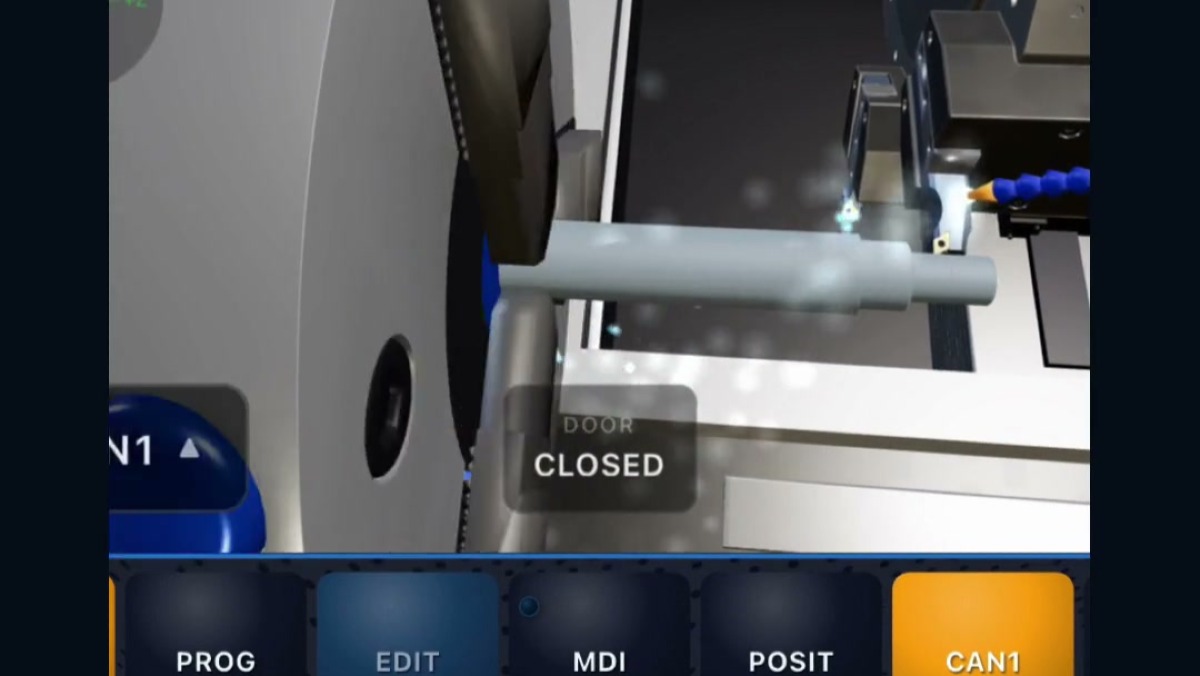
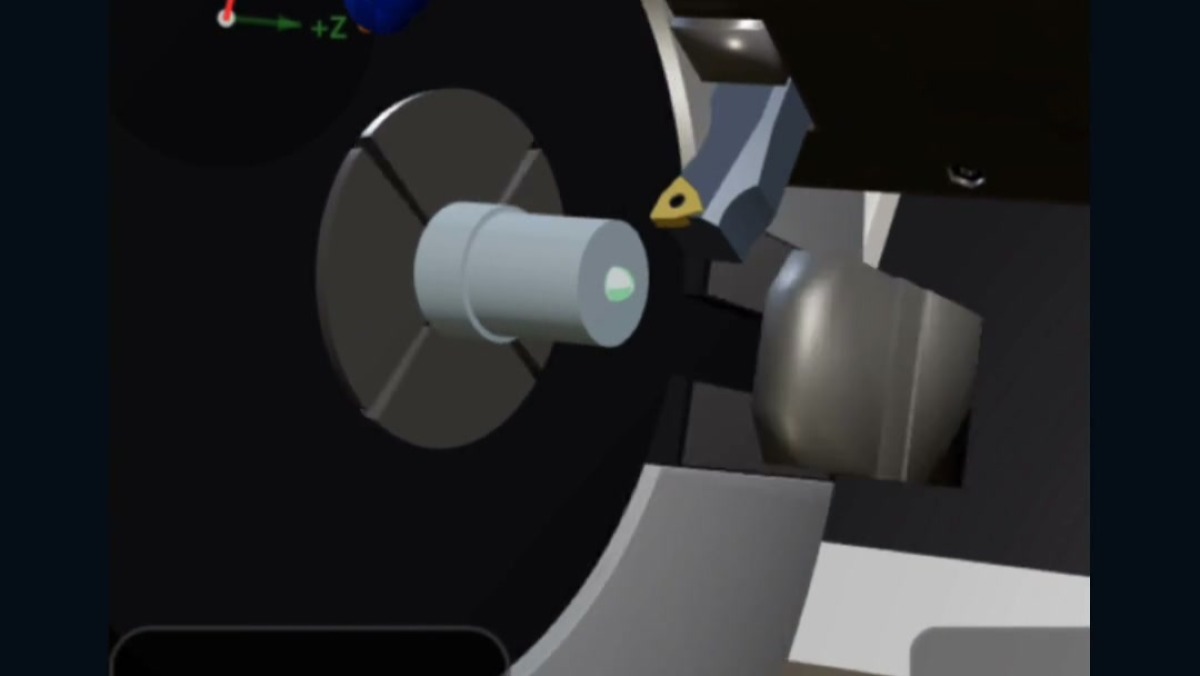
然后点击 G-code:你会看到毛坯、刀具、进给速度、切削速度和切削深度,这些都已经预设好,但都可以修改。按下"生成",程序就会返回到车床中,主轴上也会配好正确的毛坯。你可以在 PROG 中找到它:按下 MEM,再按 CYC START,就能看着车床加工出你自己设计的零件。
图纸可以从三个点菜单中保存,随时都能重新打开。使用"打印"功能填写标题栏,就能得到 PDF 格式的技术图纸,随时可以发送、分享或打印。
下一个视频中,我们会更深入地讲解车床的操作面板。
下载 CNC Code,免费试用:https://www.cncsimulator.it