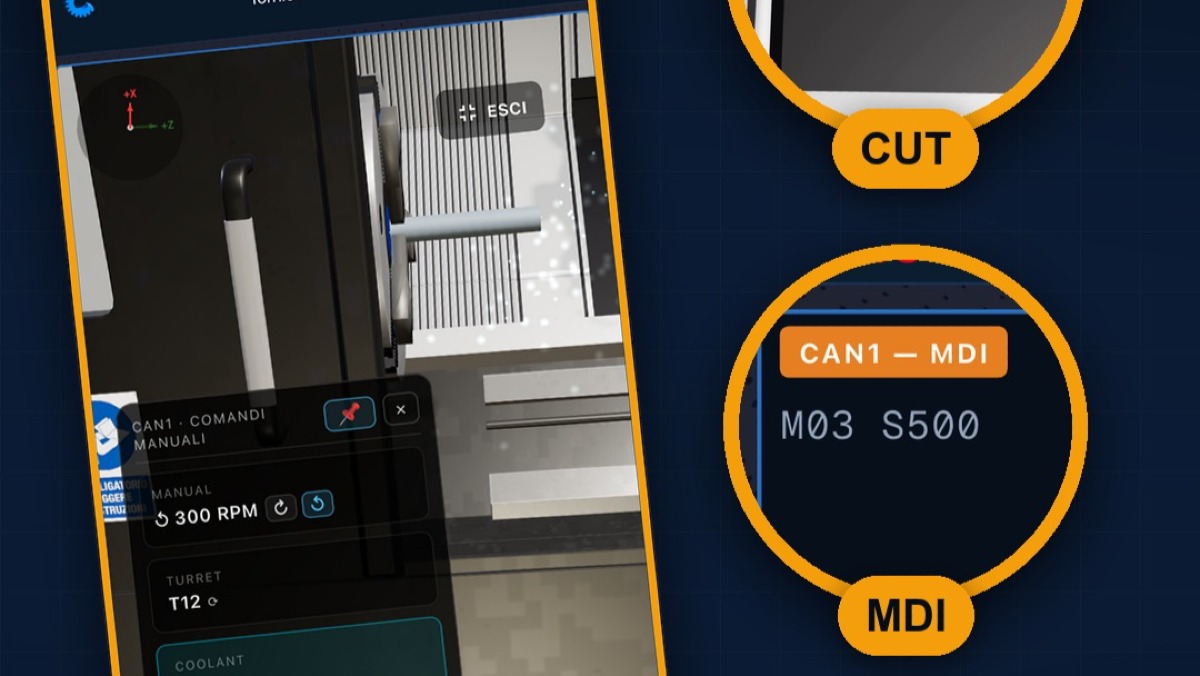

今天我们来看看车床的向导功能。回答几个关于机床和工件的问题,它就会为你准备好车床并编写程序。
选择品牌和控制系统,然后点击橙色按钮启动。会打开"工作执行"窗口:选择"手动继续"可以自己进入车床操作,选择"自动向导"则会启动引导程序。
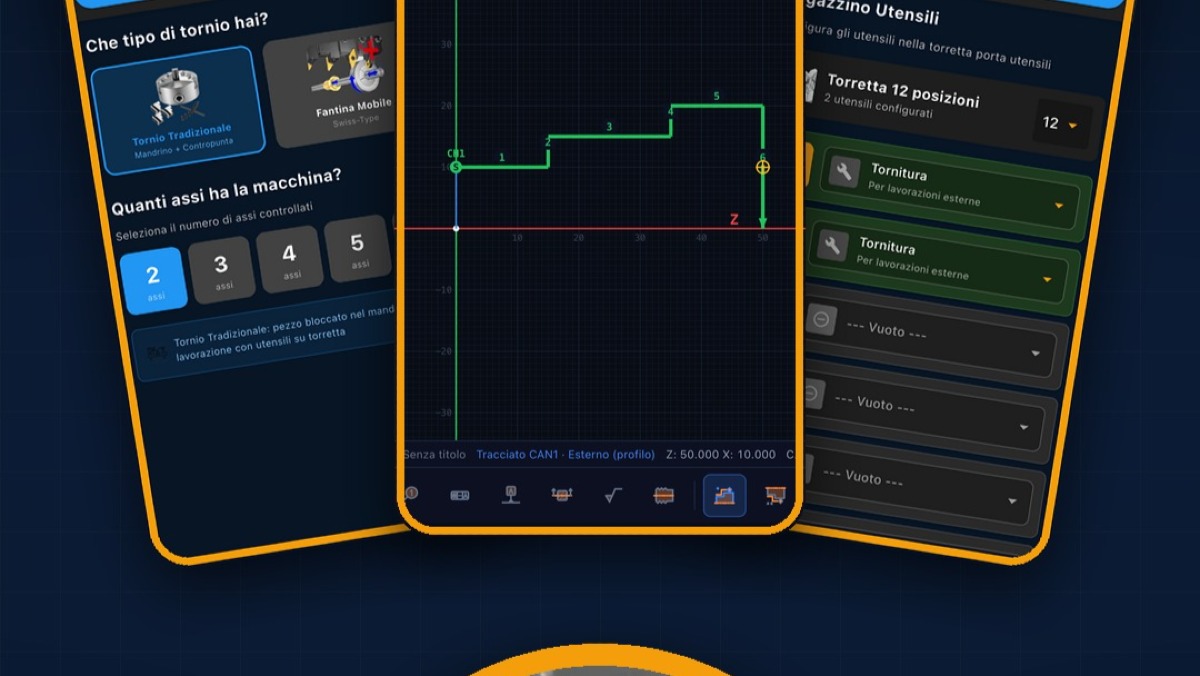
第一个问题是你用的是哪种车床。选择传统车床,也就是带主轴和卡爪的那种,然后下面说明机床有几个轴。顶部始终显示你所在的步骤,点击"下一步"进入下一个步骤。接着你会看到机床的各个轴,每个轴都有自己的字母、颜色和方向:加号表示坐标增大的方向。检查这些是否与你的机床一致。
然后向导会询问机床是否配备动力刀具。如果选择是,你就可以在工件直径上进行偏心铣削和钻孔;如果选择否,则只能使用传统车削的固定刀具。紧接着会问另一端有什么:什么都没有、一个尾座(用于支撑长工件),或者一个副主轴(用于夹持工件并从另一侧进行加工)。
现在是毛坯,也就是你开始加工的棒料。输入直径和长度,并选择是实心还是空心的。下面是程序编号和项目标题,方便你之后查找。
最重要的一步是轮廓,也就是成品工件的形状。方法有很多:你可以自己画,调用已保存的图纸,手动输入尺寸,导入DXF文件,粘贴G代码,或者从图纸照片开始,可以当场拍摄也可以从相册中选取。
我们选择自己画。点击"绘图"打开绘图工具,这与车床菜单中的CAD工具相同。使用底部工具栏的工具绘制工件轮廓,然后选择"路径CAN1",依次点击各段线条,从端面开始:这就是刀具将要走的路径。完成后点击向导中的橙色按钮"使用"。返回向导后,摘要中会显示你绘制了多少个元素。如果想修改什么,点击"编辑"会重新打开之前的图纸。
现在我们来说明工件在机床上的放置方式。用光标选择夹持位置,也就是卡爪中夹住多少毫米的工件,向导会立即告诉你伸出部分有多长。Z轴零点在工件端面上,加工方向为Z负方向,如示意图所示。最后选择原点寄存器,从G54到G59。
最后一步是刀塔。对于每个位置,打开下拉菜单选择你需要的刀具:粗加工刀具、精加工刀具、切断刀、钻头、螺纹刀等等。顶部会显示你已设置的刀具数量。一切就绪后,点击"生成"。
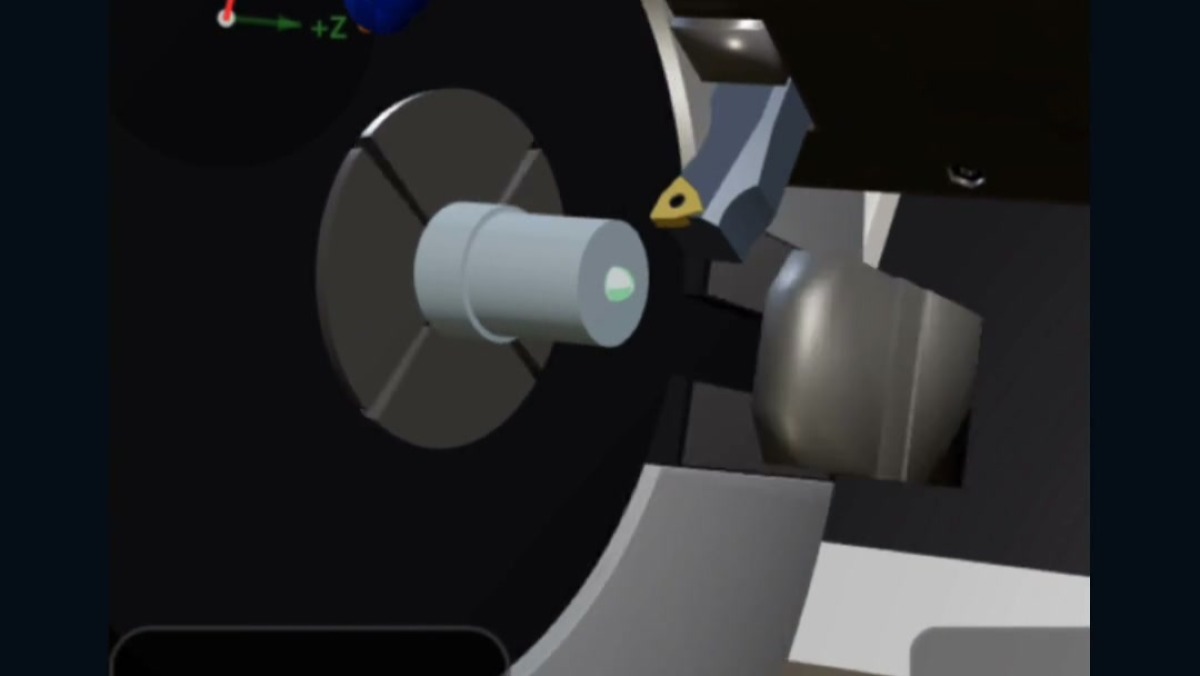
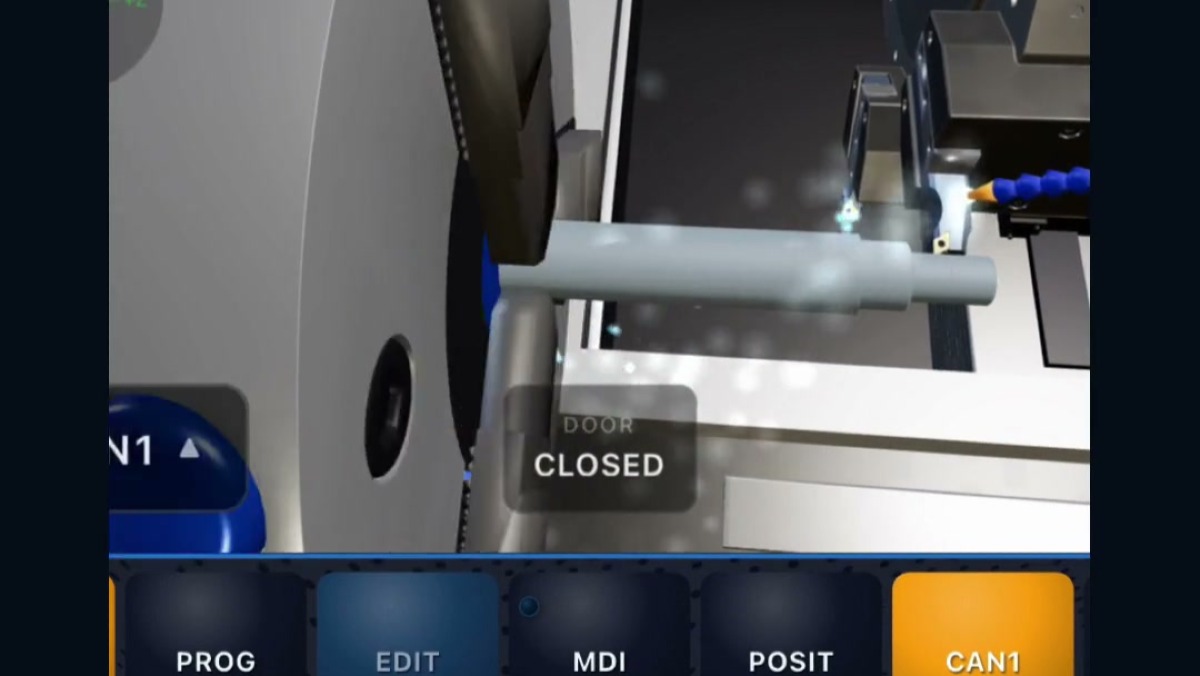
这样我们就进入了车床:毛坯已经装在主轴中,刀具已经安装在刀塔上,程序也已经写入编辑器。按下MEM,然后按CYC START,看着车床加工出你所描述的工件。程序是它自动编写的,如果需要,你也可以在EDIT模式下进行修改。
下载CNC Code,免费试用:https://www.cncsimulator.it