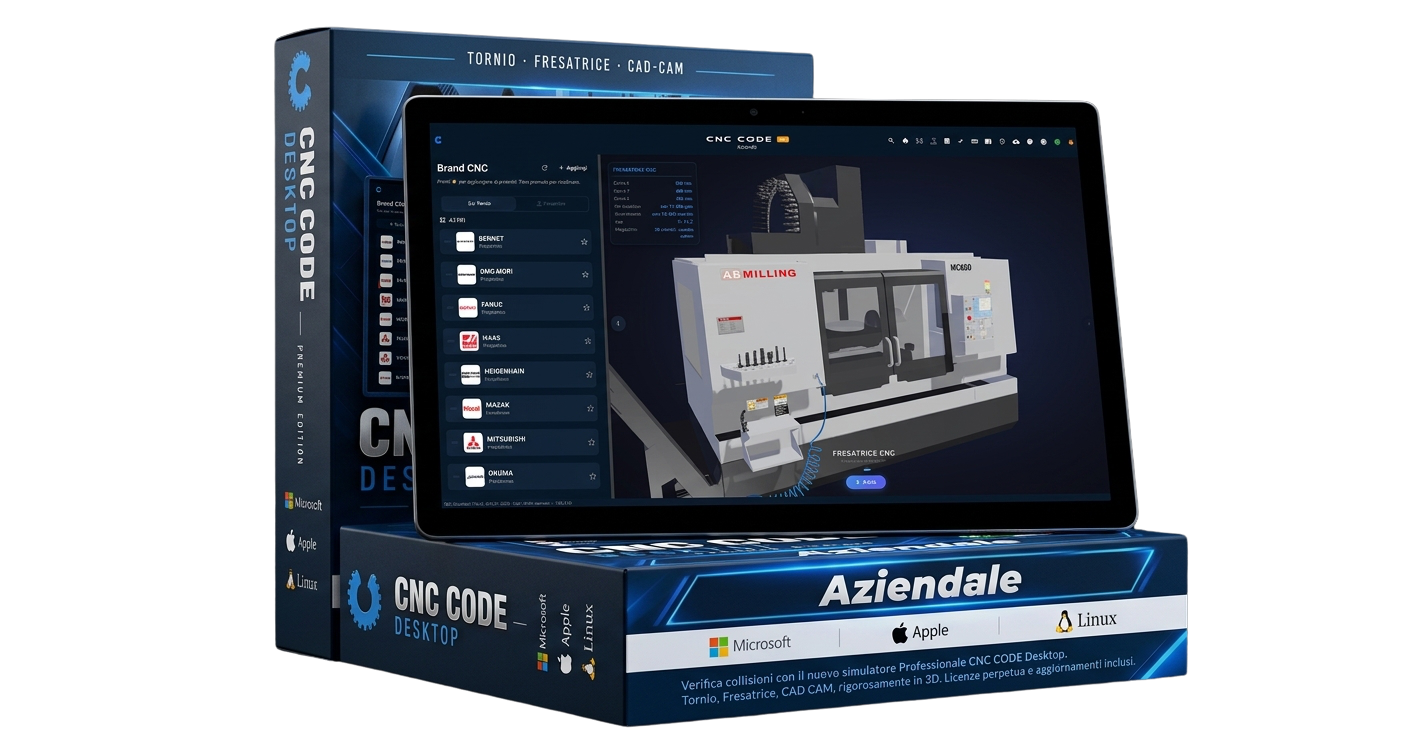
CNC Code 许可证 — 商业版
席位数
您将在多少台设备上使用该许可证
各席位共用同一个许可证。12 个月的有效期自购买日起计算,对所有席位一并生效,与您何时激活无关。
想先试用一下?
SKU: CNC-BIZ-TAB
购买后立即获取软件
正品,品质保证
包含专属支持服务
许可期内免费更新
这是一款数字产品。付款完成后,您将立即通过电子邮件收到软件下载链接和许可证密钥。
请使用信用卡或银行转账完成支付
几分钟内,您将收到一封包含所有详细信息的电子邮件
下载软件,并使用随附的许可证进行激活
注: 如选择银行转账付款,商品将在收到款项后发货(1-2个工作日)。
CNC Code 可从网站首页免费下载,10 天内全部功能开放,无需信用卡。下面是完整步骤。
低于这些配置 CNC Code 同样可用:3D 视图会自动降低负担。用 10 天试用期,您马上就能看到它在自己设备上的表现。
按钮会自动识别您的系统并显示在旁边:Windows、macOS 或 Linux。下载不需要任何账号。
这只是为了拦住自动程序。获得的链接有效 20 分钟:过期后再点一次按钮即可。
在 Windows 上是 CNC_Code_Setup,文件名里带版本号,约 120 MB。在 Mac 上是约 155 MB 的 .dmg 文件。找不到的话,请看浏览器的下载文件夹。
Windows 会询问是否允许安装程序:选择「是」。如果是公司或学校的电脑,可能需要管理员密码。
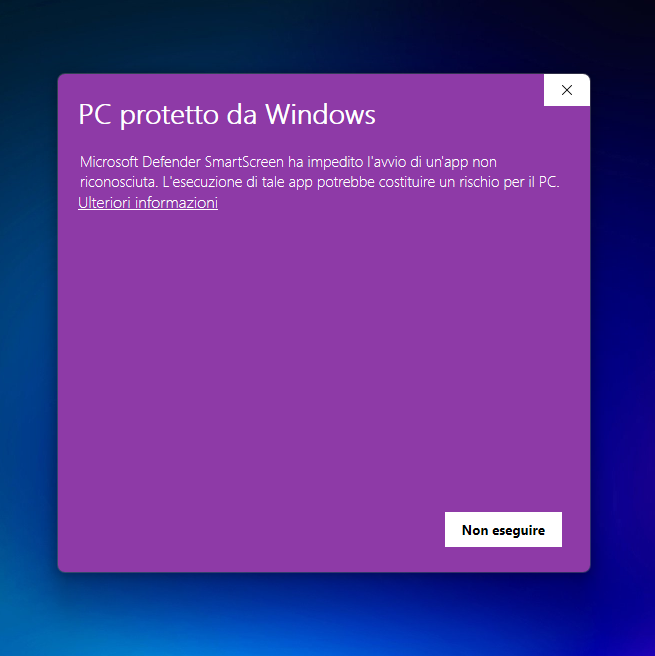
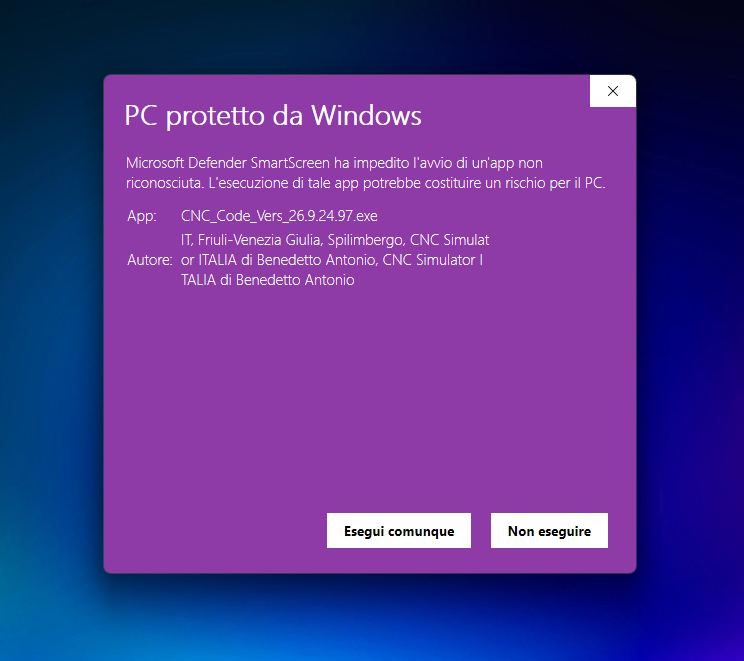
对刚发布的程序,Microsoft Defender SmartScreen 会弹出「Windows 已保护你的电脑」窗口。点击「更多信息」:会显示文件名和发布者 CNC Simulator ITALIA di Benedetto Antonio,也就是我们。然后点击「仍要运行」。安装程序用我们的名义签名;只要文件还新、使用的人还少,Windows 仍会提示。
安装程序会自动带上 3D 所需的组件,即 Microsoft 运行库和 WebView2 引擎。装好后,桌面和「开始」菜单里都有 CNC Code。
会出现一个窗口,里面有 CNC Code 图标和「应用程序」文件夹:把前者拖进后者,然后关闭窗口并推出磁盘映像。
安装包用我们的 Apple 证书签名并已通过 Apple 公证,所以第一次就能正常打开:不需要绕开任何警告。
CNC Code 可在 64 位 Linux 上运行,但安装包还不能从网站下载。请通过「联系我们」页面告知您使用的发行版,我们会把它发给您。
首次启动时 CNC Code 会要求登录:用邮箱加密码即可,也可以用 Google 或 Apple 账号。这样试用和许可证绑定在您本人,而不是这台电脑。
选择身份:个人、CNC 操作工、教师、学生、企业、学校或培训中心。这方便我们提供支持,也让您拿到合适的示例程序。
车床和铣床仿真、3D 视图、CAD/CAM、后处理器以及全部已包含的系统:试用期内一样不少,也不需要信用卡。
用下单时的同一个账号登录 CNC Code:程序会在我们的服务器上找到许可证并自动激活,不用粘贴任何东西。
激活码通过邮件发送,也一直保存在您账号的「我的许可证」里。在 CNC Code 中进入「设置」,再进「许可证激活」,粘贴激活码并点击「激活」。
每个许可证同一时间只在一台设备上有效。换了电脑或手机?先在旧设备上停用许可证,再用同一个激活码在新设备上激活。旧设备已经不在手里,我们来处理:请联系我们。
激活之后 CNC Code 可离线工作:G 和 M 代码、系统说明卡、仿真器、CAD/CAM 和程序都留在设备上。联网只用于激活、更新和云端保存。
安装、车床、铣床、带讲解的练习,以及 G、M 代码的完整参考:CNC Code 手册免费,用浏览器就能读,有您的语言版本。
通过「联系我们」页面给我们写信,或在应用内「支持」处提交工单:回复的是我们本人,不是客服中心。请告诉我们您用的系统,以及卡在哪一步。
正在加载评论...
我们的团队随时准备为您提供帮助,为您量身定制最合适的解决方案。