
CNC Code und ältere PCs: wie wir das 3D flüssiger gemacht haben (auch für Schulen)
[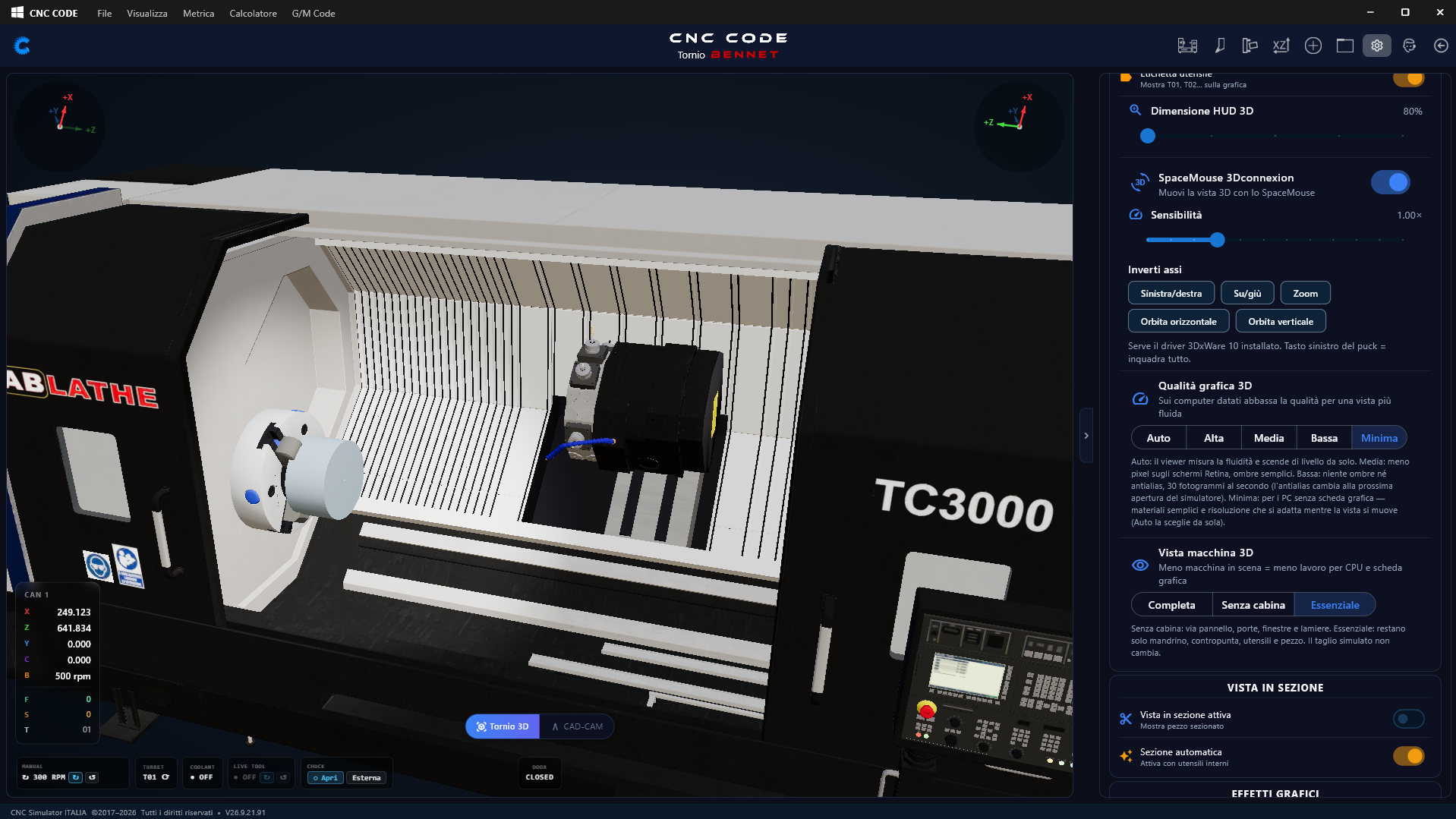
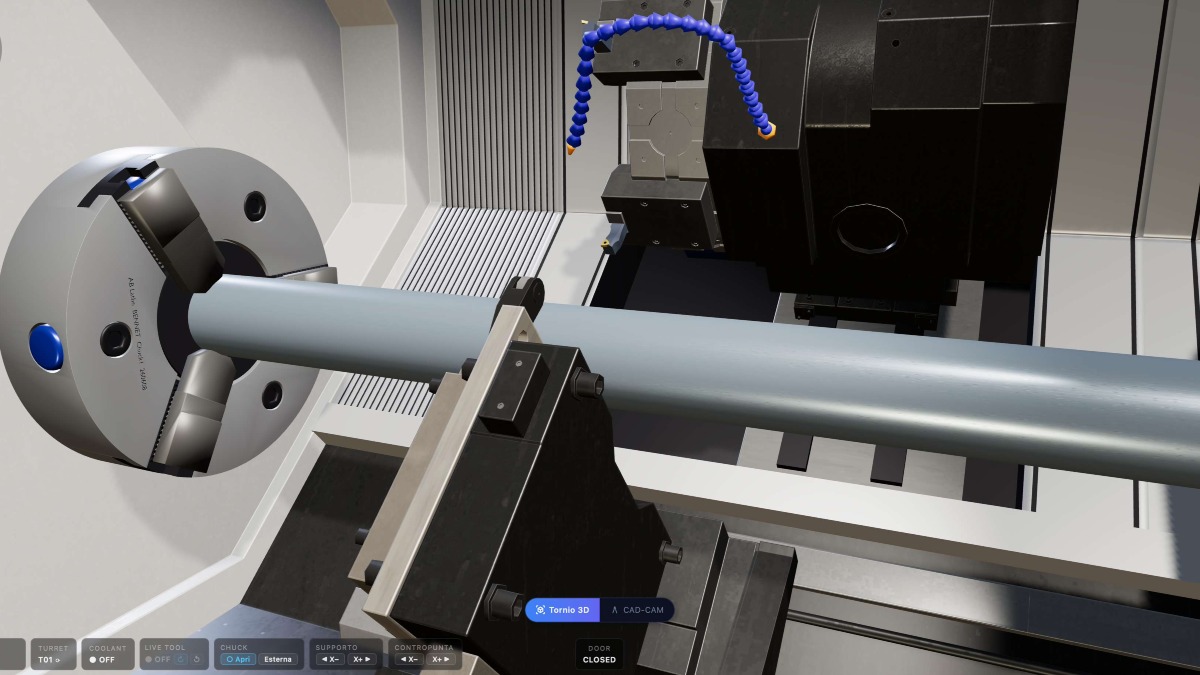
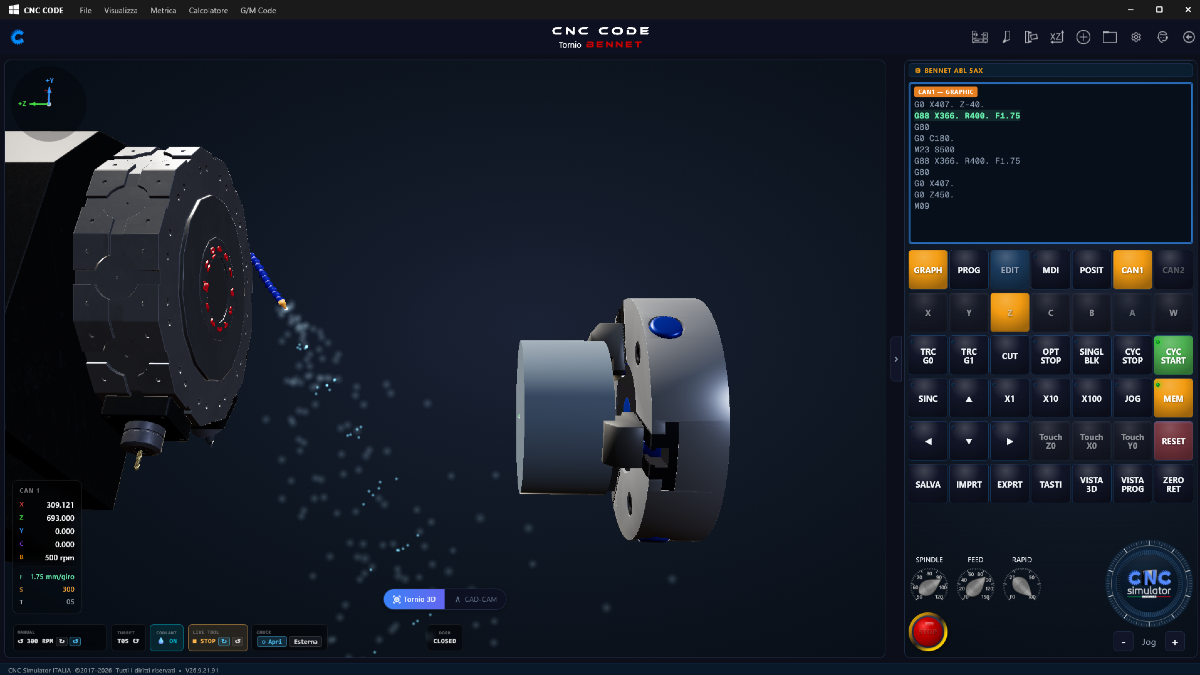
Screenshot 2026-09-21 100633.png 812.41 KB](https://cncsimulator.it/storage/posts/content/bk0NzvRi4i3rB9wRV7dYIFMZ85lvVk8DmVkSKBbf.png) Ein Kunde hat uns geschrieben: Auf seinem Computer ruckelte die 3D-Ansicht der Drehmaschine. Kein kaputter Computer, einfach ein PC mit ein paar Jahren auf dem Buckel: ein Intel i3 mit Windows 10. Die Art von Maschine, die man in vielen Werkstätten und in fast allen Schullaboren findet.
Für uns ist das ein ernstes Problem. Ein CNC-Simulator muss denen dienen, die lernen, und wer lernt, arbeitet oft genau an solchen Computern. Also haben wir uns auf die Suche nach dem Warum gemacht, und in diesem Artikel erzählen wir euch, was wir gefunden und was wir geändert haben.
Erste Regel: messen, nicht raten
Auf unserem Entwicklungscomputer lief das 3D immer gut, daher brachte es nichts, es dort zu testen. Stattdessen haben wir im Labor die Bedingungen eines älteren PCs nachgestellt:
- keine Grafikkarte: Auf alten PCs nutzt Windows sie oft nicht für 3D (zu alte Treiber), und die gesamte Darstellung übernimmt der Prozessor, viel langsamer;
- nur zwei "Kerne" des Prozessors, wie bei einem i3.
Dann haben wir präzise gemessen, wie viele Bilder pro Sekunde das 3D zeichnen kann, und wo die Arbeit des Computers verloren geht. Mehr Bilder pro Sekunde bedeutet flüssigere Bewegung: unter 10 sieht man Ruckler, über 20 ist die Bewegung geschmeidig.
Was wir gefunden haben
Das 3D an sich war nicht "zu schwer". Es gab einige konkrete Verschwendungen, die auf einem modernen PC nicht auffallen, sich aber auf einem älteren PC summieren.
1. Ein Glas, das die Arbeit verdoppelte. Eines der Gläser der Maschine (das Inspektionsfenster) verwendete einen "realistischen" Transparenzeffekt. Um es zu zeichnen, zeichnete das Programm die ganze Maschine zweimal bei jedem Bild neu. Wir haben es durch ein normales transparentes Glas ersetzt, das optisch identisch ist. Ergebnis: doppelt so viele Bilder, auf jedem Computer.
2. Zwei versteckte 3D-Maschinen, die heimlich arbeiteten. Auf dem Startbildschirm gibt es animierte Vorschauen der Drehmaschine und der Fräsmaschine. Wenn der Simulator geöffnet wurde, blieben diese Vorschauen im Hintergrund aktiv und liefen weiter mit maximaler Qualität, auch wenn sie niemand sah. Auf einem älteren PC beanspruchten sie den größten Teil des Prozessors. Jetzt halten sie an, sobald du den Simulator öffnest (und nur die läuft, die du gerade betrachtest), und starten wieder, wenn du zur Startseite zurückkehrst.
3. Die Automatik startete immer auf der höchsten Stufe. Die Einstellung "3D-Grafikqualität" im Automatikmodus startete immer bei "Hoch" und ging dann schrittweise herunter, während sie maß. Jetzt erkennt sie sofort, wenn der Computer keine nutzbare Grafikkarte hat, und startet direkt auf der leichtesten Stufe.
4. Der Bildschirm, der sich umsonst neu zeichnete. Ein kleines Blinken der Notfallanzeige ließ den gesamten Bildschirm der Drehmaschine zweimal pro Sekunde neu zeichnen, auch wenn kein Notfall vorlag. Jetzt blinkt es nur noch, wenn es nötig ist. Bei stillstehender Maschine ist die Arbeit, die die Benutzeroberfläche vom Prozessor verlangt, um etwa das Achtfache gesunken.
Die neue Stufe "Minimal"
Nachdem wir die Verschwendungen behoben hatten, haben wir eine zusätzliche Stufe zur Grafikqualität hinzugefügt, die speziell für PCs ohne Grafikkarte gedacht ist:
- einfachere Materialien: Das Metall verliert etwas an Reflexionen, aber Formen, Farben und Bearbeitungen bleiben gleich;
- anpassungsfähige Auflösung: Während sich die Ansicht bewegt, wird das 3D etwas weniger detailliert gezeichnet, um flüssig zu bleiben; sobald du anhältst, wird es wieder scharf, sodass sich das Werkstück gut ablesen lässt;
- maximal 20 Bilder pro Sekunde: Das reicht aus, um die Bearbeitung gut zu verfolgen, und lässt dem Rest des Programms Luft (Tasten, Maße, Programmliste).
Wer einen Computer mit guter Grafikkarte hat, merkt nichts davon: Für ihn bleibt alles wie zuvor.
Die Zahlen
Labormessungen, bei denen ein PC ohne Grafikkarte simuliert wurde und dem 3D nur zwei Kerne zur Verfügung standen, Bilder pro Sekunde (höher = flüssiger):
Situation | Vorher | Nachher |
|---|---|---|
Vollständige Maschine, Kamera in Bewegung | etwa 6 | 12–14 |
Wesentliche Ansicht, Kamera in Bewegung | etwa 8 | bis zu 20 |
Während der Ausführung eines Programms | etwa 4 | etwa 15 |
Dies sind Zahlen, die unter wiederholbaren Bedingungen gemessen wurden, nicht auf dem PC des Kunden: Jeder Computer ist anders. Aber die Richtung ist klar, und die Verbesserung gibt es auch auf modernen PCs, weil die Verschwendungen, die wir entfernt haben, für alle galten.
Was musst du tun
Nichts. Ab dem nächsten Update ist die Standardeinstellung Auto, die selbstständig die richtige Stufe für deinen Computer wählt. Wenn du manuell wählen möchtest: Einstellungen → 3D-Grafikqualität (Auto, Hoch, Mittel, Niedrig, Minimal). Auf sehr alten PCs hilft auch die "wesentliche" Maschinenansicht, die die Kabine ausblendet und nur Spindel, Revolver und Werkstück zeigt.
Und jetzt?
Wir sind noch nicht fertig. Die Messungen haben uns bereits den nächsten zu verbessernden Punkt gezeigt: Auf einem Computer mit nur zwei Kernen konkurrieren das 3D und der Rest der Benutzeroberfläche um denselben Prozessor, und wir arbeiten daran, auch diesen Teil zu reduzieren.
Das Ziel bleibt dasselbe: CNC Code muss in Schulen und Werkstätten gut funktionieren, auf den Computern, die tatsächlich vorhanden sind, nicht nur auf neuen.
Wenn auch du einen PC hast, auf dem das 3D nicht so läuft, wie es sollte, schreib uns über den Support der App: Du hilfst uns damit, es für alle zu verbessern.