
CNC Code et les PC datés : comment nous avons rendu la 3D plus fluide (même pour les écoles)
[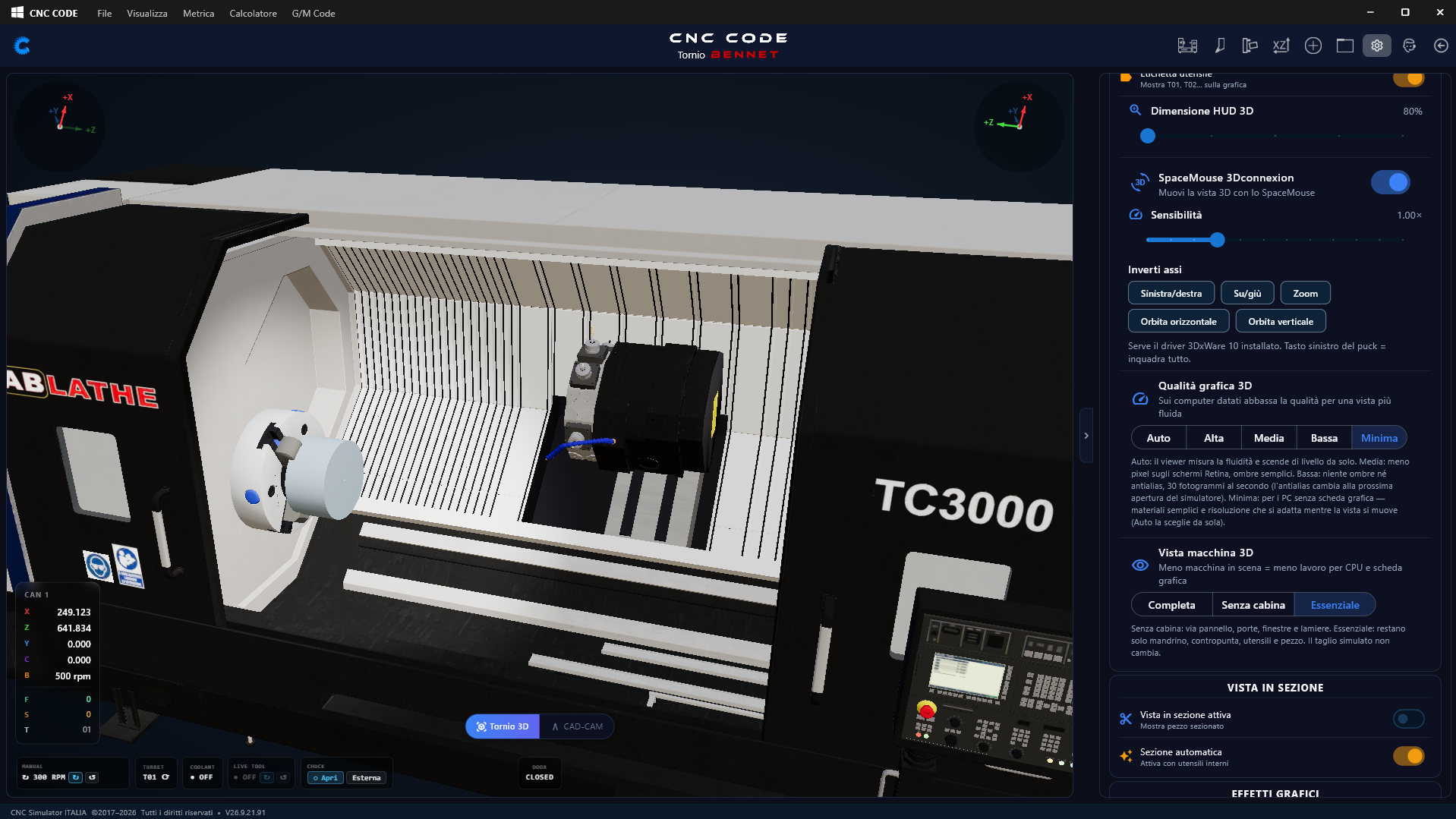
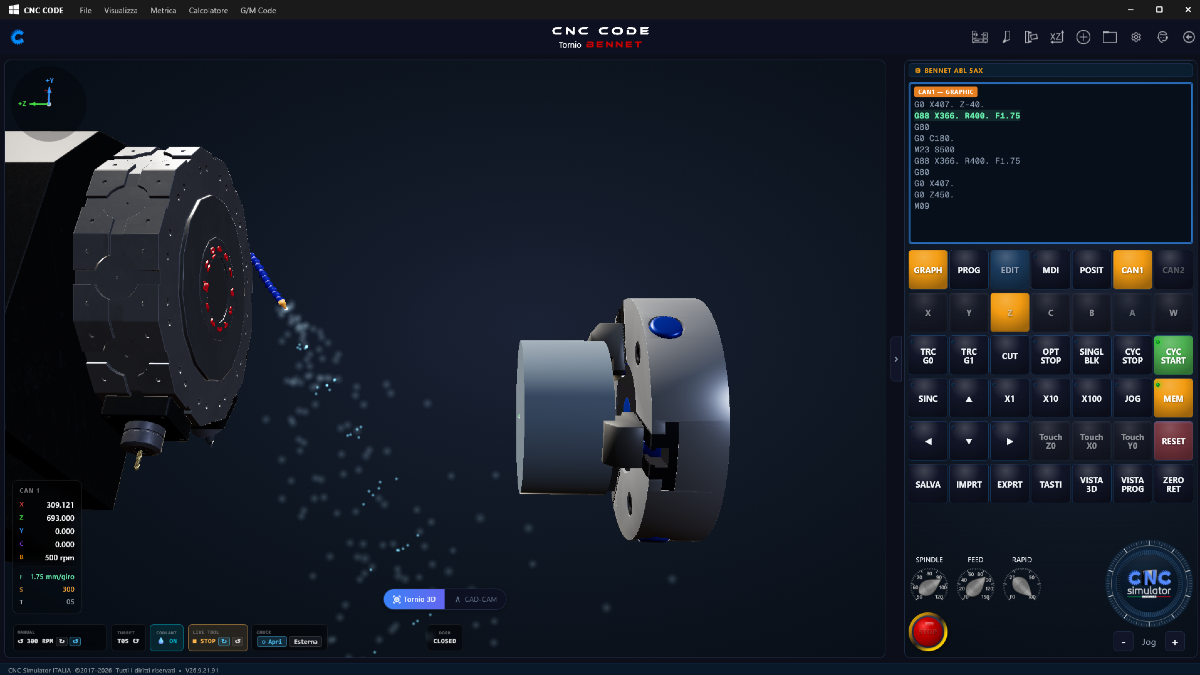
Screenshot 2026-09-21 100633.png 812.41 KB](https://cncsimulator.it/storage/posts/content/bk0NzvRi4i3rB9wRV7dYIFMZ85lvVk8DmVkSKBbf.png) Un client nous a écrit : sur son ordinateur, la vue 3D du tour était saccadée. Pas un ordinateur cassé, simplement un PC avec quelques années au compteur : un Intel i3 avec Windows 10. Le type de machine qu'on trouve dans beaucoup d'ateliers et dans presque tous les laboratoires des écoles.
Pour nous, c'est un problème sérieux. Un simulateur CNC doit servir à ceux qui apprennent, et ceux qui apprennent travaillent souvent justement sur ces ordinateurs-là. Nous nous sommes donc mis à chercher pourquoi, et dans cet article nous vous racontons ce que nous avons trouvé et ce que nous avons changé.
Première règle : mesurer, pas deviner
Sur notre ordinateur de développement, la 3D a toujours bien fonctionné, donc la tester là-dessus ne servait à rien. Nous avons plutôt recréé en laboratoire les conditions d'un PC daté :
- aucune carte graphique : sur les vieux PC, souvent Windows ne l'utilise pas pour la 3D (pilotes trop anciens) et c'est le processeur qui fait tout le dessin, beaucoup plus lentement ;
- seulement deux « moteurs » du processeur, comme un i3.
Nous avons ensuite mesuré avec précision combien d'images par seconde la 3D arrive à dessiner, et où part le travail de l'ordinateur. Plus d'images par seconde signifie un mouvement plus fluide : en dessous de 10, les saccades sont visibles, au-dessus de 20, le mouvement est fluide.
Ce que nous avons trouvé
La 3D en elle-même n'était pas « trop lourde ». Il y avait quelques gaspillages précis, qui sur un PC moderne ne se remarquent pas mais qui s'additionnent sur un PC daté.
1. Une vitre qui doublait le travail. Une des vitres de la machine (le hublot d'inspection) utilisait un effet de transparence « réaliste ». Pour la dessiner, le programme redessinait toute la machine deux fois à chaque image. Nous l'avons remplacée par une vitre transparente normale, identique à l'œil nu. Résultat : le double d'images par seconde, sur n'importe quel ordinateur.
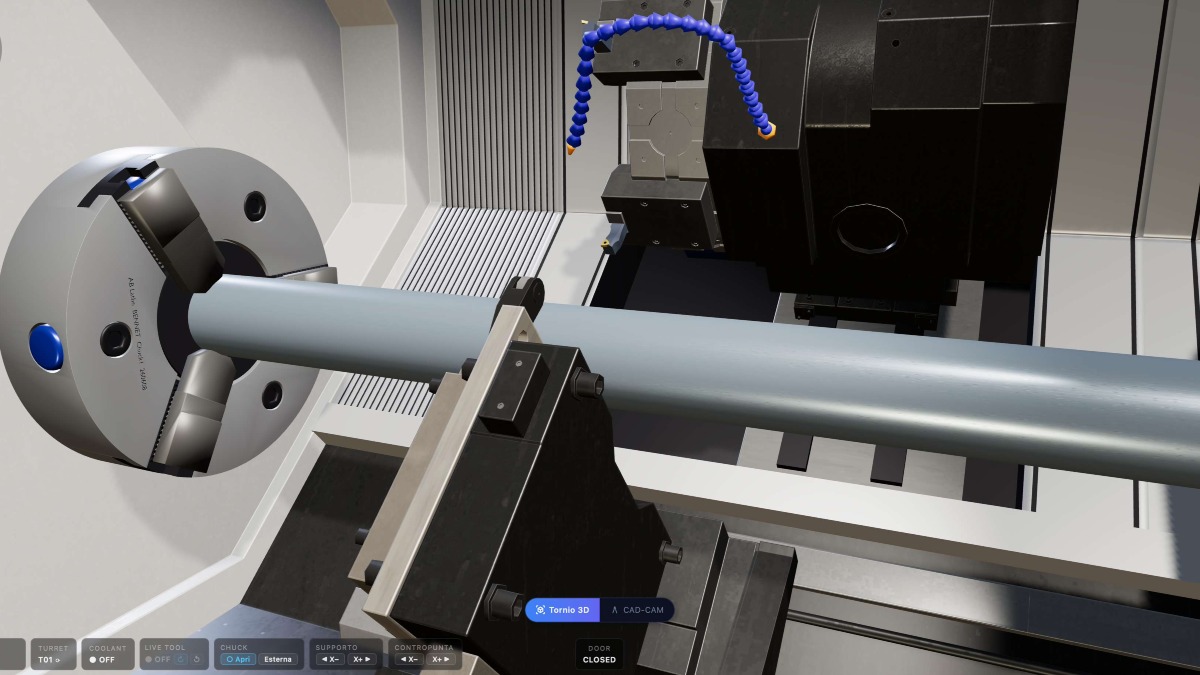
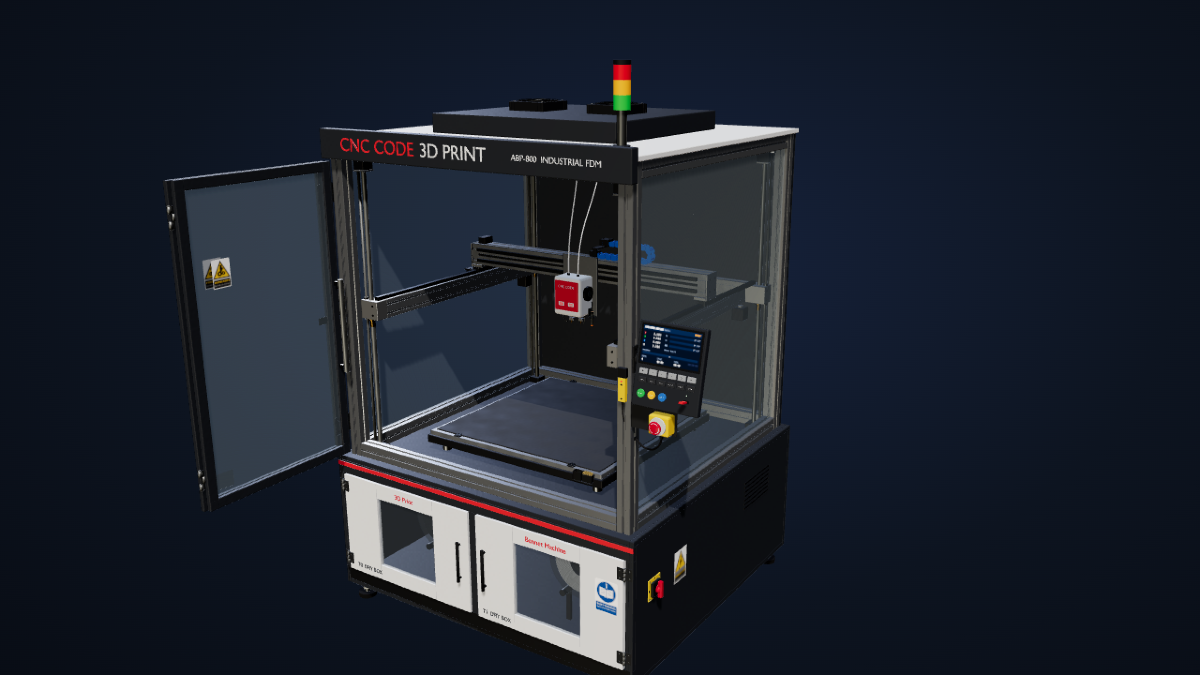
2. Deux machines 3D cachées qui travaillaient en secret. Sur l'écran d'accueil se trouvent les aperçus animés du tour et de la fraiseuse. Quand on ouvrait le simulateur, ces aperçus restaient allumés en arrière-plan, et continuaient à tourner à qualité maximale même si personne ne les voyait. Sur un PC daté, ils accaparaient la majeure partie du processeur. Maintenant ils s'arrêtent dès que vous ouvrez le simulateur (et seul celui que vous regardez continue de tourner), et ils repartent quand vous revenez à l'Accueil.
3. L'automatique partait toujours du niveau le plus élevé. Le paramètre « Qualité graphique 3D » en automatique partait toujours de « Haute » et descendait d'un cran à la fois, en mesurant. Désormais, si l'ordinateur n'a pas de carte graphique utilisable, il le reconnaît immédiatement et part directement du niveau le plus léger.
4. L'écran qui se redessinait pour rien. Un petit clignotement de l'alerte d'urgence faisait redessiner tout l'écran du tour deux fois par seconde, même quand il n'y avait aucune urgence. Maintenant il ne clignote que lorsque c'est nécessaire. Machine à l'arrêt, le travail que l'interface demande au processeur a diminué d'environ huit fois.
Le nouveau niveau « Minimale »
Une fois les gaspillages corrigés, nous avons ajouté un cran supplémentaire à la qualité graphique, pensé spécialement pour les PC sans carte graphique :
- matériaux plus simples : le métal perd un peu de reflets, mais les formes, les couleurs et les usinages restent les mêmes ;
- résolution adaptative : pendant que la vue bouge, la 3D se dessine un peu moins définie pour rester fluide ; dès que vous vous arrêtez, elle redevient nette, pour que la pièce reste bien lisible ;
- 20 images par seconde maximum : cela suffit à bien suivre l'usinage et laisse de l'air au reste du programme (touches, cotes, liste du programme).
Ceux qui ont un ordinateur avec une bonne carte graphique ne remarquent rien : pour eux, tout reste comme avant.
Les chiffres
Mesures de laboratoire, en simulant un PC sans carte graphique et en ne donnant que deux cœurs à la 3D, images par seconde (plus élevé = plus fluide) :
Situation | Avant | Après |
|---|---|---|
Machine complète, caméra en mouvement | environ 6 | 12–14 |
Vue essentielle, caméra en mouvement | environ 8 | jusqu'à 20 |
Pendant l'exécution d'un programme | environ 4 | environ 15 |
Ce sont des chiffres mesurés dans des conditions reproductibles, pas sur le PC du client : chaque ordinateur est différent. Mais la tendance est claire, et l'amélioration se ressent aussi sur les PC modernes, car les gaspillages que nous avons supprimés concernaient tout le monde.
Ce que vous devez faire
Rien. À partir de la prochaine mise à jour, le paramètre par défaut est Auto, qui choisit tout seul le niveau adapté à votre ordinateur. Si vous préférez choisir manuellement : Paramètres → Qualité graphique 3D (Auto, Haute, Moyenne, Basse, Minimale). Sur les PC très datés, la vue machine « essentielle » aide aussi, en masquant la cabine et en ne laissant que la broche, la tourelle et la pièce.
Et maintenant ?
Nous n'avons pas fini. Les mesures nous ont déjà indiqué le prochain point à améliorer : sur un ordinateur à seulement deux cœurs, la 3D et le reste de l'interface se disputent le même processeur, et nous travaillons à réduire aussi cette part.
L'objectif reste le même : CNC Code doit bien fonctionner dans les écoles et dans les ateliers, sur les ordinateurs qui existent vraiment, pas seulement sur les plus récents.
Si vous aussi avez un PC sur lequel la 3D ne fonctionne pas comme elle devrait, écrivez-nous depuis le support de l'application : vous nous aidez à l'améliorer pour tous.