
Manual de instalação para escolas
Tudo o que é preciso para levar o CNC Code para a sala de aula e colocá-lo nas mãos dos alunos: instalar o programa nos computadores da escola (Windows e Mac), instalar o aplicativo nos celulares e tablets, ativar as licenças e gerenciá-las pelo site, aluno por aluno. Cada etapa tem sua própria tela: os 1 pontinhos vermelhos nas imagens correspondem aos do texto, e a seta indica onde clicar.
O que a escola recebe
Antes de instalar, é bom saber o que você comprou e onde está. Neste capítulo: as licenças, os e-mails que chegam e quem faz o quê entre a secretaria, o professor e o técnico.
1.1 As licenças
- CNC Code Desktop, para os computadores do laboratório (Windows e Mac). A licença tem um número de postos de trabalho, a partir de 10: tantos computadores, ou alunos, quantos postos de trabalho vocês tiverem adquirido (capítulo 12).
- CNC Code Mobile para os alunos, em celulares e tablets. Com a licença Desktop para várias estações, a escola a recebe gratuitamente: ela entra em vigor e expira junto com a Desktop (capítulo 10).
- A validade é a mesma do pedido (geralmente 12 meses) e começa a partir da primeira ativação, não a partir do dia da compra: você pode comprar em junho e instalar em setembro sem perder nada (capítulo 14).
1.2 Os e-mails recebidos
- A fatura, no momento do pedido.
- “Suas licenças de software estão prontas!”, assim que o pagamento for registrado. Ela contém as chaves, a validade (“Válida a partir da primeira ativação”) e os botões para baixar o programa para Windows e para Mac. Guarde-a.
- Você sempre encontra essas mesmas licenças na página Minhas Licenças do site (capítulo 11): o e-mail serve apenas como lembrete, não é imprescindível.
1.3 Quem faz o quê
| Quem | O que faz | Capítulos |
|---|---|---|
| Secretaria | Pedido, pagamento, conta da escola no site | 3, 11, 14 |
| Técnico em informática | Instalação no laboratório, rede e firewall | 2, 4, 5, 6, 16 |
| Professor responsável | Ativação, postos, alunos | 7, 8, 12, 13, 15 |
| Alunos | CNC Code no seu celular ou computador | 9, 10, 13 |
Requisitos e rede escolar
Este capítulo é destinado ao técnico de informática: os computadores nos quais o CNC Code é executado e o que a rede da escola deve permitir que passe para que a licença seja ativada.
2.1 Requisitos para computadores e dispositivos
| Dispositivo | Mínimo |
|---|---|
| Windows | Windows 10 ou 11 de 64 bits, 8 GB de RAM, placa de vídeo compatível com OpenGL ou DirectX 11 |
| Mac | macOS 12 Monterey ou versão posterior |
| iPhone e iPad | iOS/iPadOS 15.5 ou posterior |
| Android | Android 7.0 ou posterior |
No Windows, a visualização 3D utiliza o componente Microsoft WebView2, que já vem instalado no Windows 10 atualizado e no Windows 11. Se ele não estiver presente, o programa o baixa da Microsoft durante a instalação: em computadores sem conexão com a internet, ele deve ser instalado separadamente antes.
2.2 O que o firewall deve permitir que passe
O CNC Code se comunica com um único endereço: cncsimulator.it (também
como www.cncsimulator.it), em HTTPS na porta 443. São necessários
para fazer login com a conta, ativar a licença e verificá-la. Nada mais: os modelos 3D, os
caracteres e os simuladores estão dentro do programa e funcionam sem conexão com a internet.
- A licença é verificada automaticamente a cada poucas horas. Sem internet, o programa continua funcionando por até 30 dias; depois, solicita que você se reconecte uma vez.
- Se o firewall inspecionar o tráfego HTTPS, exclua
cncsimulator.itda inspeção.
2.3 Proxy
A partir da versão 107, o CNC Code utiliza o proxy configurado no
Windows (Configurações › Rede e Internet › Proxy, “Usar um servidor proxy”) ou nas
Configurações de rede do Mac. O técnico também pode especificá-lo por meio das variáveis de ambiente
HTTPS_PROXY e NO_PROXY, que têm prioridade.
As versões anteriores sempre são acessadas diretamente: se a escola tiver um proxy obrigatório,
permita que os computadores do laboratório acessem cncsimulator.it:443 sem proxy
ou atualize o CNC Code. A versão instalada pode ser verificada no canto inferior esquerdo do
programa (por exemplo, “V26.11.11.106”: o número após o último ponto).
cncsimulator.it:443.
A conta da escola no site
As licenças da escola estão em uma conta no site www.cncsimulator.it. Com a mesma conta, é possível ativar o programa nos computadores do laboratório. Se vocês já fizeram o pedido pelo site, a conta já existe: passem para o capítulo 4.
- Use um endereço de e-mail da escola que permaneça ativo ao longo do tempo (por exemplo, o do laboratório ou da secretaria), e não o endereço pessoal de um professor: a conta muda de titular com o passar dos anos.
- O professor responsável pelas estações de trabalho deve se cadastrar separadamente, com seu e-mail, selecionando “Professor” (capítulo 12).
3.1 Criar a conta
Acesse www.cncsimulator.it/register ou clique em “Entrar” e, em seguida, em “Cadastre-se”.
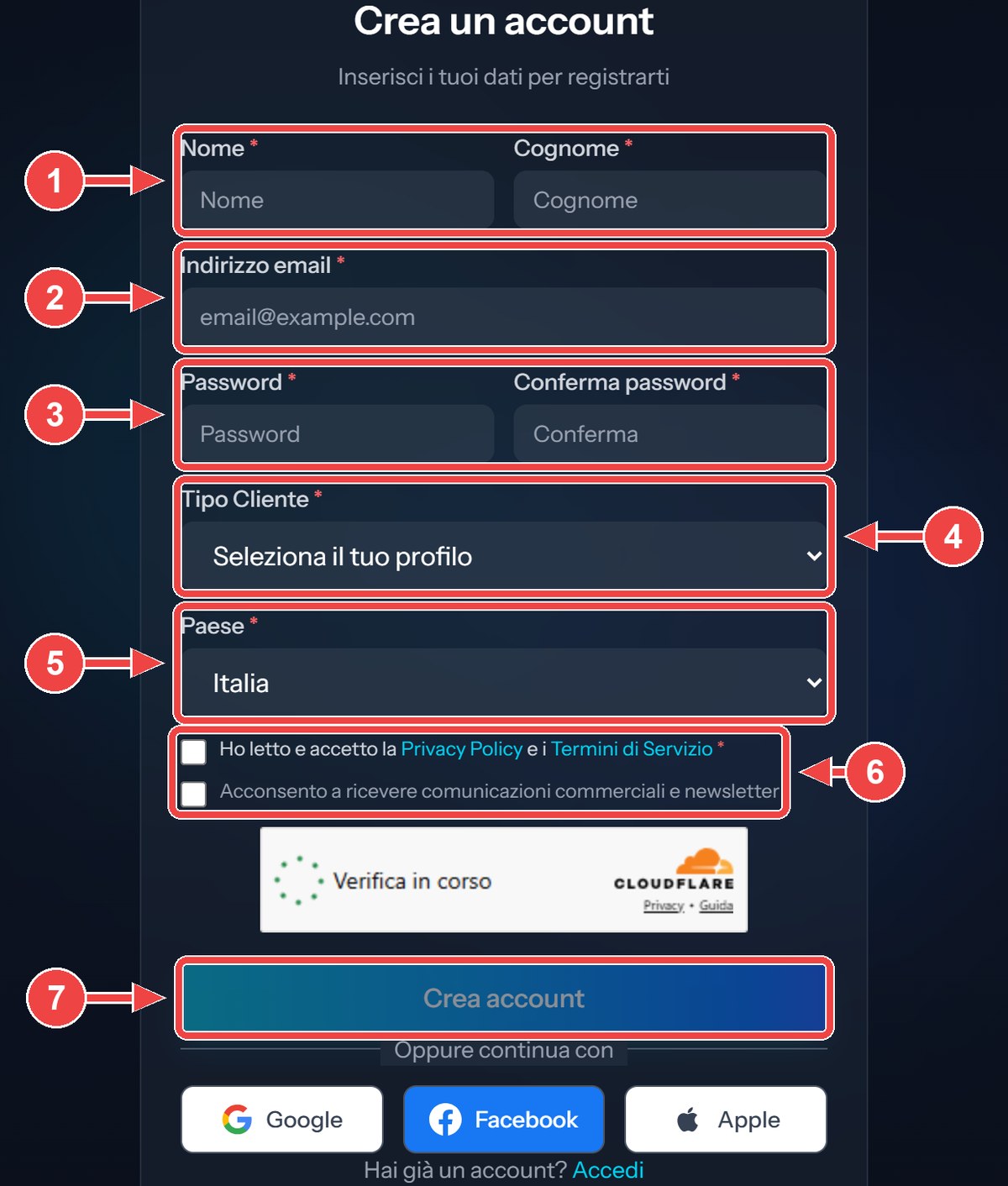
3.2 Confirmar o e-mail
Logo em seguida, você receberá um e-mail de confirmação no endereço que você informou: clique no link que ele contém. Enquanto o e-mail não for confirmado, a conta não poderá ser usada. Se você não encontrar o e-mail, verifique a pasta de spam.
Instalar o CNC Code Desktop no Windows
Este capítulo orienta a instalação em um computador, desde o site até a primeira inicialização: dezesseis cliques no total, numerados de 1 a 16. Para instalar em todo o laboratório de uma só vez, sem precisar repetir os cliques em cada estação, consulte o capítulo 5.
- Windows 10 ou Windows 11 de 64 bits, 8 GB de RAM e uma placa de vídeo compatível com OpenGL ou DirectX 11 (os requisitos completos estão no capítulo 2).
- Uma conta do Windows com permissões de administrador: o programa é
instalado em
C:\Program Filespara todos os usuários do computador. Se, na sala de aula, vocês usarem uma conta sem permissões, a instalação será feita pelo técnico. - Conexão com a Internet: é necessária para baixar o arquivo e, na primeira inicialização, para ativar a licença.
4.1 Baixar o programa do site
Abra o navegador e acesse a página do produto: www.cncsimulator.it/prodotti/cnc-code-desktop. Role a página para baixo até o quadro “Experimente gratuitamente por 10 dias”. Não é preciso se cadastrar nem ter um cartão de crédito: o programa é o mesmo tanto para a versão de teste quanto para a licença escolar, que é ativada posteriormente (capítulo 7).
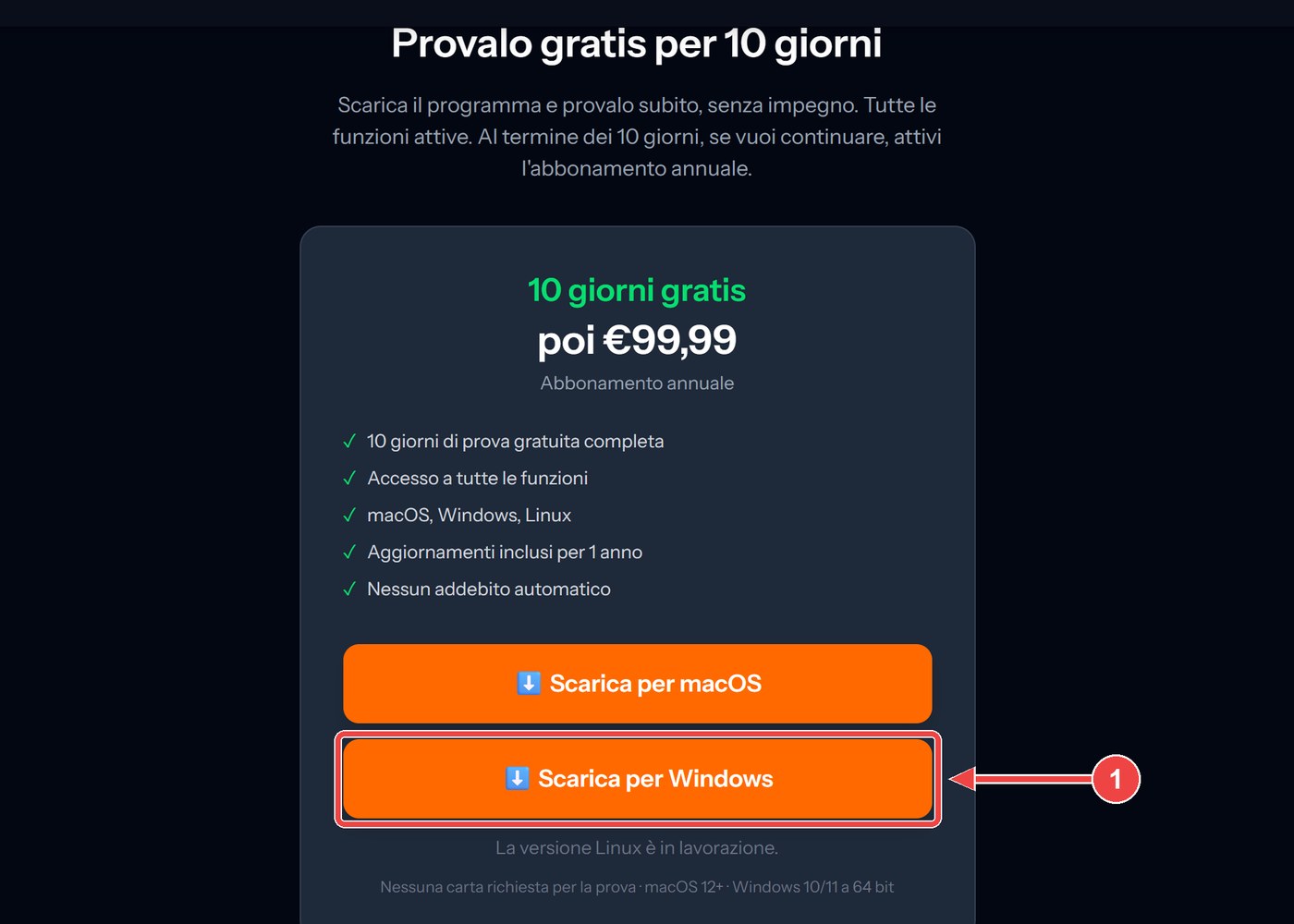
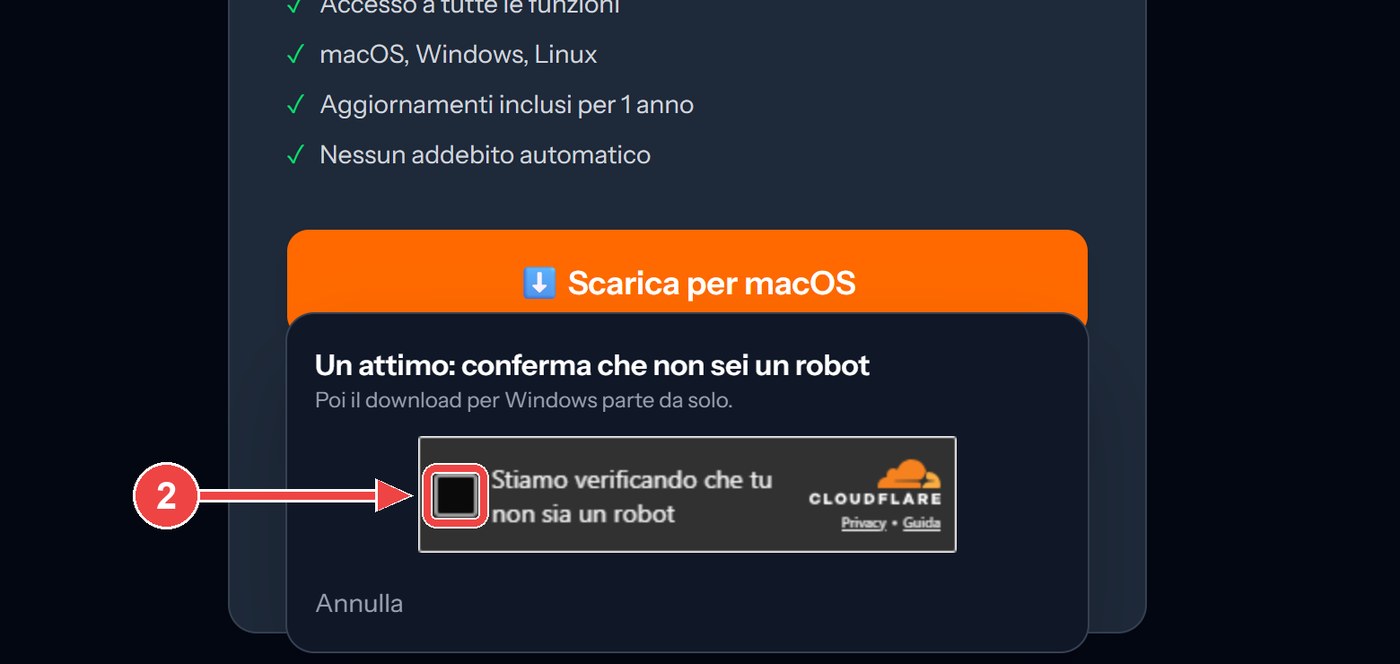
Na parte inferior aparece a seguinte mensagem «Estou preparando o download para o Windows…» com uma rodinha que gira. Espere sem clicar em mais nada: Após alguns segundos (até uns quinze) a janela se abre «Um instante: confirme que você não é um robô».
O navegador salva na pasta Downloads um arquivo .exe com
“CNC_Code” e o número da versão no nome. Abra-o com um clique duplo (ou na barra
de downloads do navegador, clicando em “Abrir arquivo”).
4.2 O aviso do Windows: “PC protegido pelo Windows”
Ao abrir o arquivo pela primeira vez, o Windows pode exibir uma janela roxa. Trata-se do Microsoft Defender SmartScreen, que aparece para programas novos que ainda não foram instalados muitas vezes: isso não significa que o arquivo seja perigoso. Antes de prosseguir, vamos verificar juntos se o arquivo é realmente o nosso.
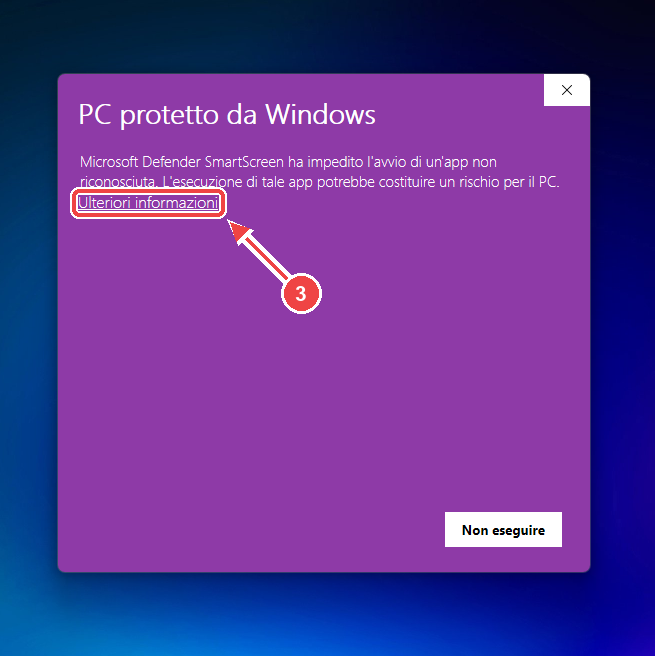
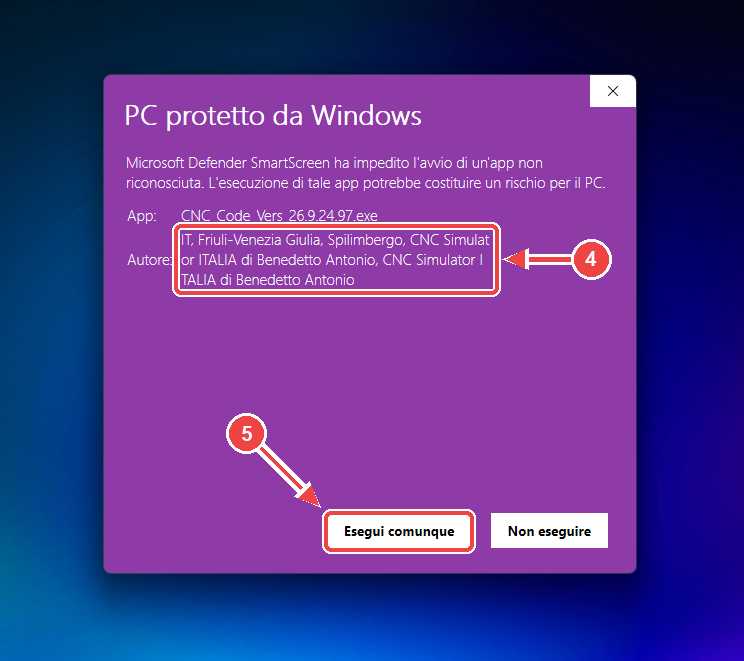
Se o botão “Executar mesmo assim” não estiver presente, nos computadores da escola O SmartScreen está bloqueado por uma regra do administrador de rede: a instalação deve ser feita (ou autorizada) pelo técnico de informática.
4.3 A permissão de administrador
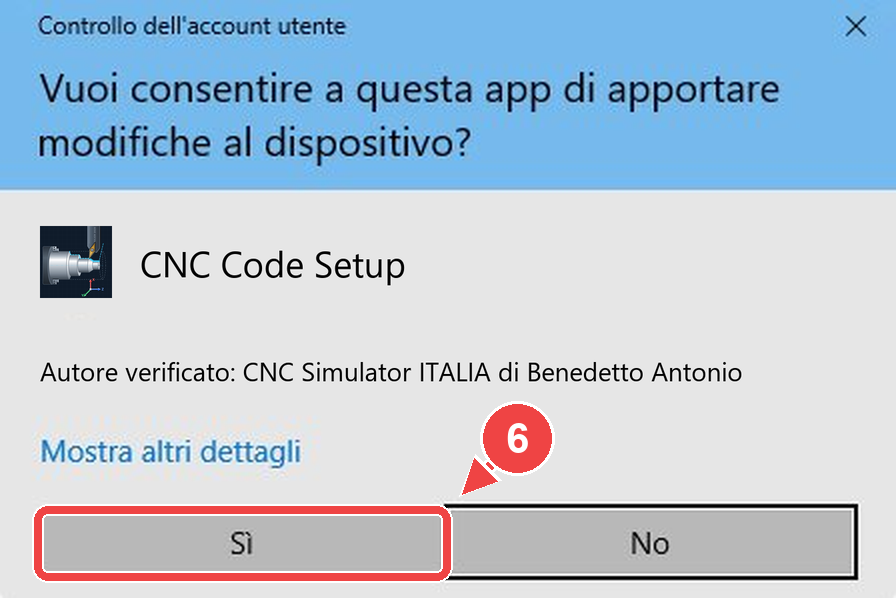
Normalmente, logo em seguida, o Windows escurece a tela e pergunta: “Deseja permitir que este aplicativo faça alterações no dispositivo?” (é o Controle de Conta de Usuário). Aqui também, abaixo do nome do programa, está escrito Autor verificado: CNC Simulator ITALIA, de Benedetto Antonio.
Se, em vez da pergunta, o Windows solicitar o nome de usuário e a senha de um administrador, isso significa que a conta em uso não tem as permissões necessárias: elas são configuradas pelo técnico da escola. Isso acontece com frequência nos computadores do laboratório.
Em alguns computadores pessoais, essa pergunta nem aparece, porque o proprietário reduziu o nível de segurança do Windows: nesse caso, passe diretamente para a etapa 7.
4.4 O assistente, passo a passo
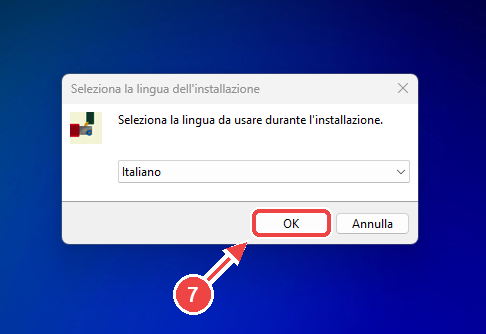
A instalação propriamente dita começa. A primeira pergunta é sobre o idioma.
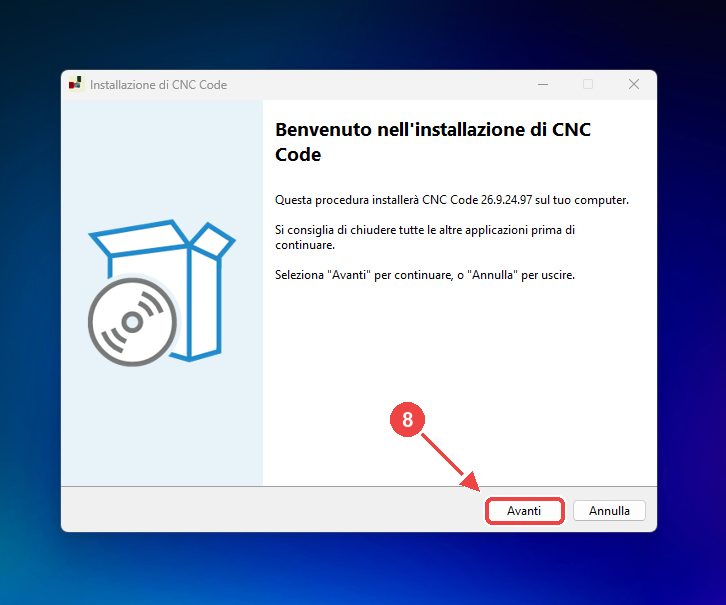
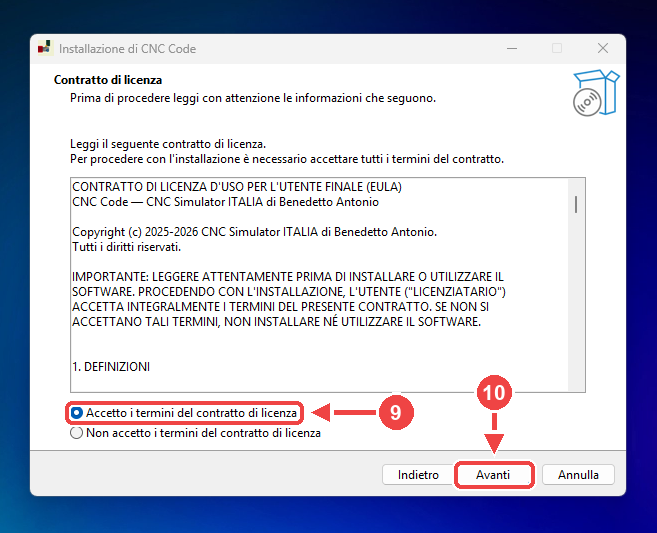
C:\Program Files\CNC Code: deixe-a assim e
clique em “Avançar”. Altere-a usando “Procurar…” somente se o técnico solicitar.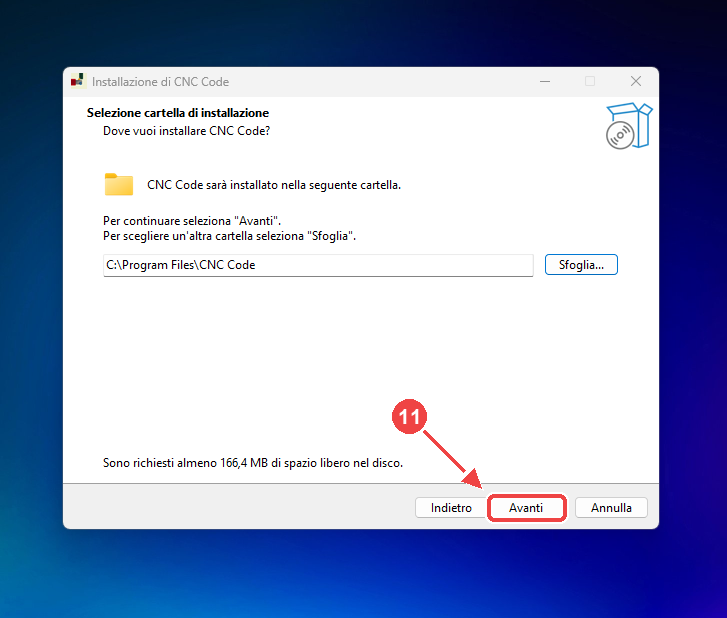
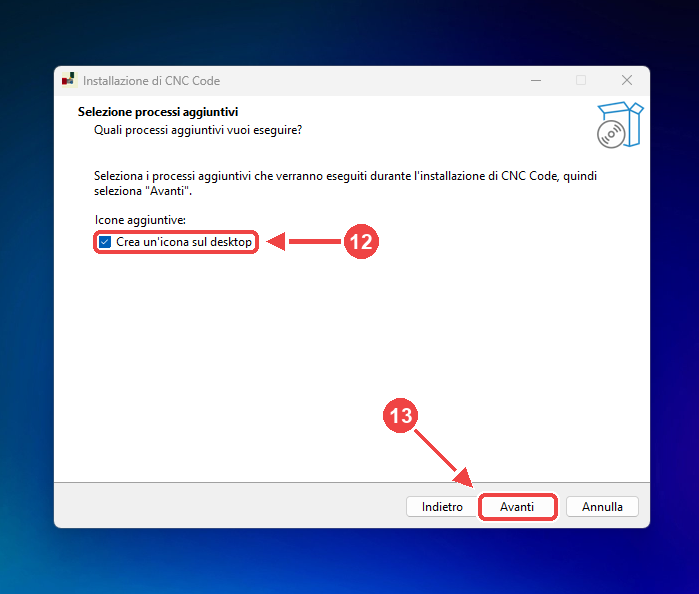
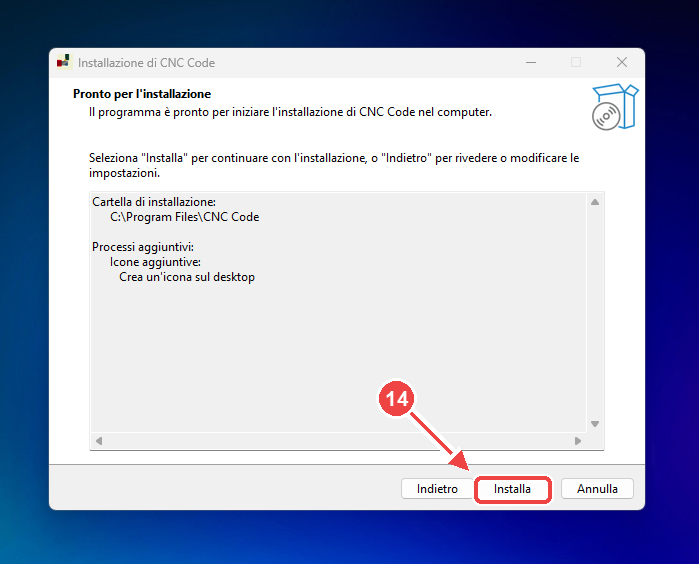
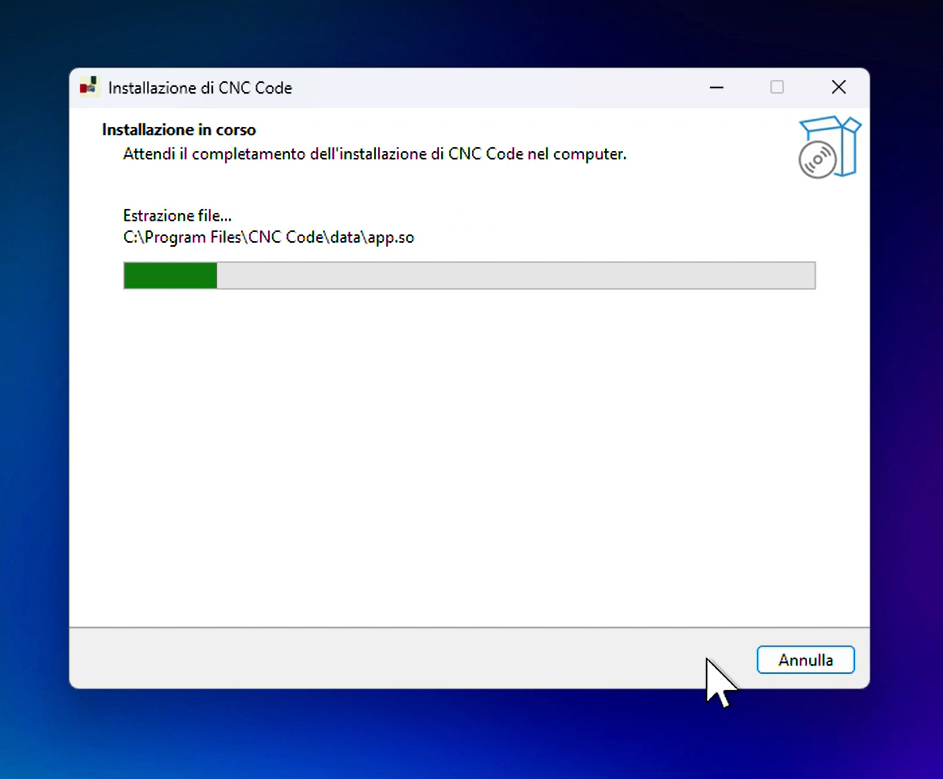
A cópia dos arquivos começa, indicada pela barra verde. Leva de alguns segundos a alguns minutos, dependendo do computador: não clique em “Cancelar” e não desligue o computador.
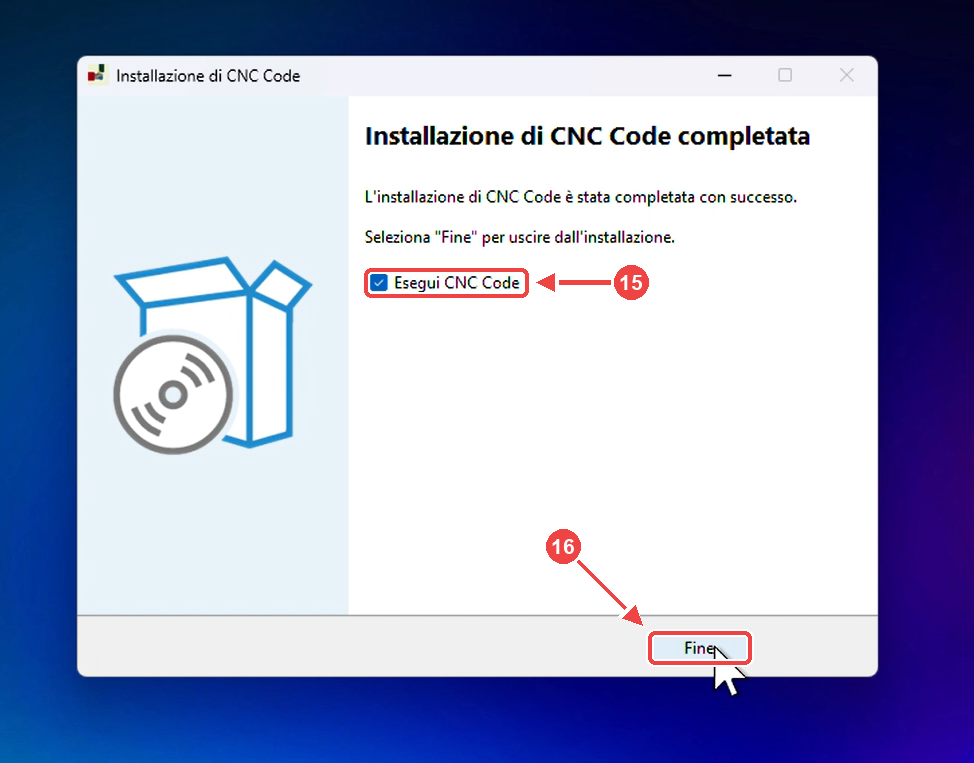
4.5 O programa está instalado
O CNC Code é aberto na tela inicial. A partir deste momento, você o encontrará no menu Iniciar (procure por “CNC Code”) e, se tiver deixado a opção marcada na etapa 12, também como ícone na área de trabalho.
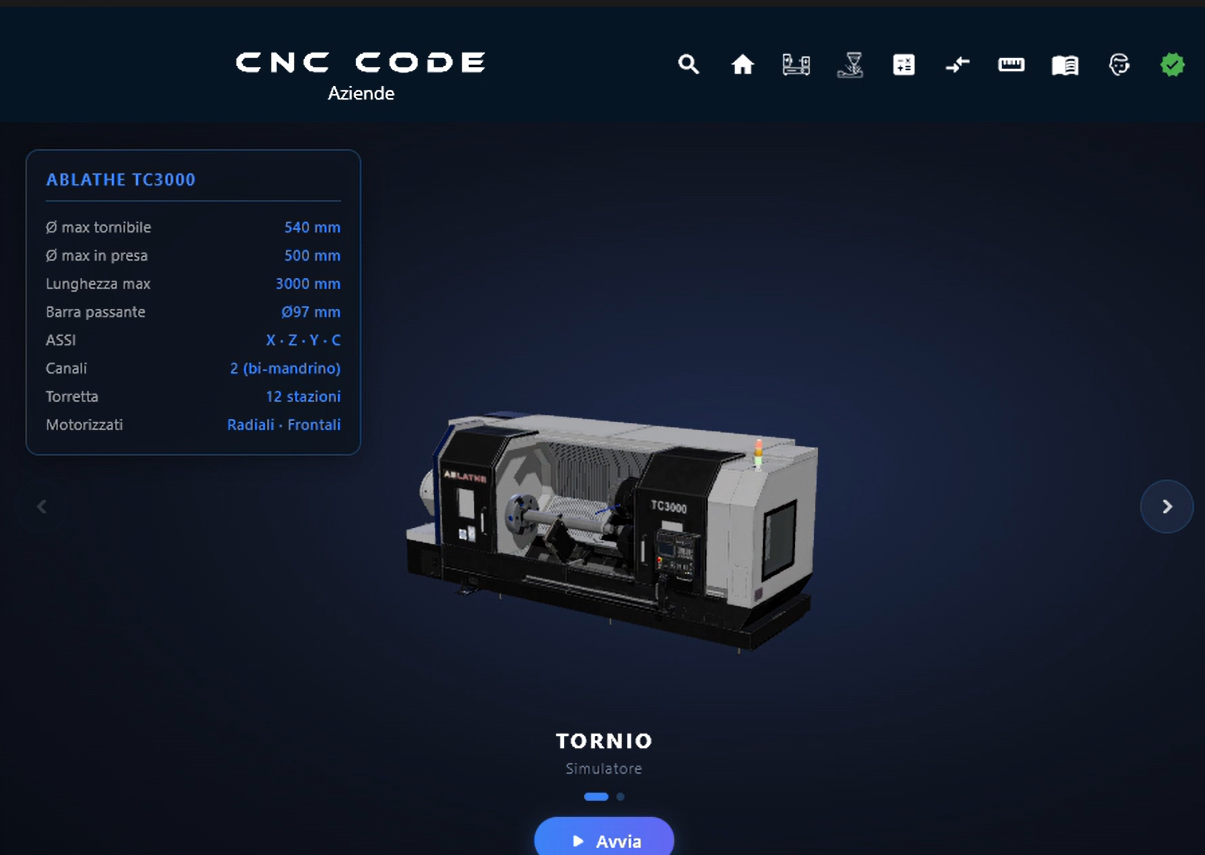
Na primeira inicialização, não é solicitado nada: o período de teste gratuito de 10 dias começa automaticamente. A licença da escola é ativada ao fazer login com a conta da escola, e isso é explicado passo a passo no capítulo 7.
Instalar em várias estações de trabalho
Para o técnico: como instalar o CNC Code em todo o laboratório sem precisar repetir os dezesseis cliques do capítulo 4 em cada computador, e como funciona a licença quando, no mesmo computador, acessam usuários diferentes do Windows.
5.1 Um único arquivo para todos
Baixe o instalador uma vez (capítulo 4, etapas 1 e 2) e copie-o em uma pasta de rede ou em um pen drive. É o mesmo arquivo para todos os computadores com Windows.
5.2 Instalação silenciosa
O instalador aceita os parâmetros padrão para a instalação sem interface gráfica. A partir de um prompt de comando aberto como administrador ou a partir do seu sistema de distribuição:
CNC_Code_Setup.exe /VERYSILENT /SUPPRESSMSGBOXES /NORESTART /TASKS=desktopicon- Substitua
CNC_Code_Setup.exepelo nome do arquivo baixado. /TASKS=desktopiconcoloca o ícone na área de trabalho; remova-o se não quiser./DIR="D:\Programmi\CNC Code"; altere a pasta, se necessário; a padrão éC:\Program Files\CNC Code.- Para desinstalar em modo silencioso:
"C:\Program Files\CNC Code\unins000.exe" /VERYSILENT". - Para atualizar, basta executar o arquivo da nova versão da mesma forma, sobre a versão já instalada.
5.3 A licença em um computador com vários usuários
A licença é ativada por computador, mas o acesso é registrado por usuário do Windows. Se diferentes usuários do Windows acessarem o computador do laboratório, cada um, na primeira vez, deve entrar no programa com a conta da escola (capítulo 7): o computador ocupa, de qualquer forma, apenas uma vaga. Com um único usuário do Windows no laboratório, basta fazer isso uma vez.
Instalar no macOS
No Mac, a instalação é mais rápida do que no Windows: basta abrir o arquivo baixado, arrastar o ícone para a pasta “Aplicativos” e confirmar a abertura na primeira vez.
- É necessário o macOS 12 ou versão posterior, em um Mac com processador Apple ou Intel.
- Para copiar um programa na pasta “Aplicativos”, é necessário um usuário administrador do Mac: se o Mac da escola usar usuários padrão, a instalação será feita pelo técnico.
6.1 Baixar o arquivo para Mac
Na página www.cncsimulator.it/prodotti/cnc-code-desktop, no quadro “Experimente gratuitamente por 10 dias”:
CNC_Code_Vers_….dmg é salvo na pasta
Downloads.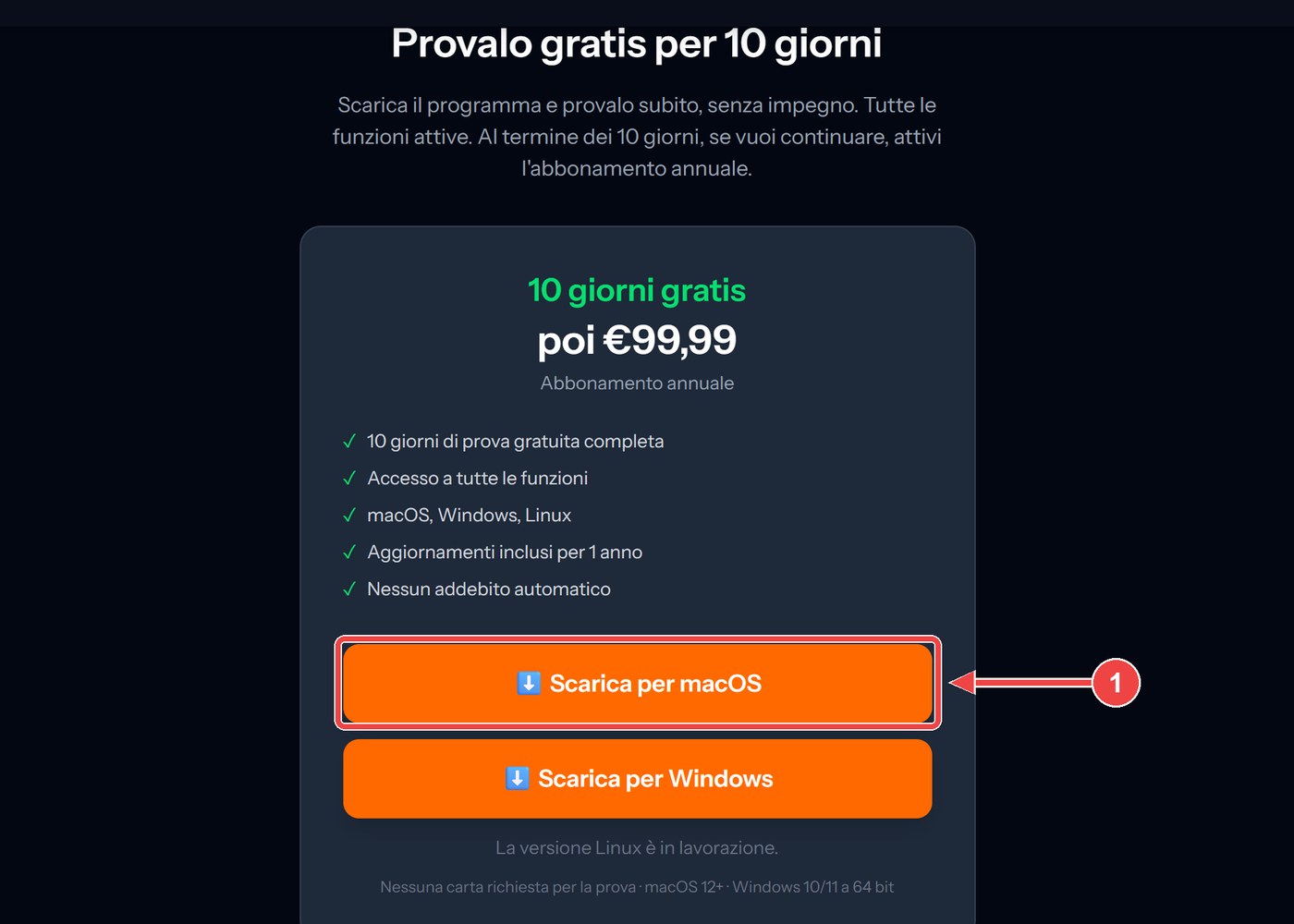
6.2 Copiar o código dCNC Codem para as aplicações
Abra o Finder, vá até a pasta Downloads e clique duas vezes no arquivo
.dmg. A janela do disco “CNC Code” será aberta, exibindo dois ícones.
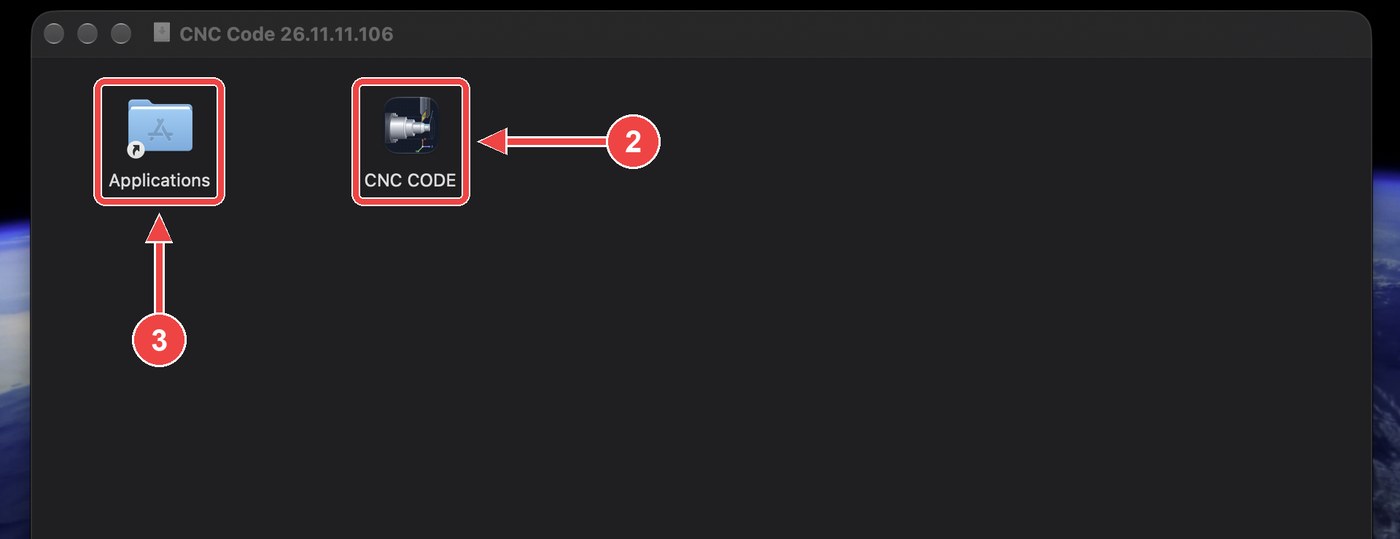
6.3 A primeira inicialização
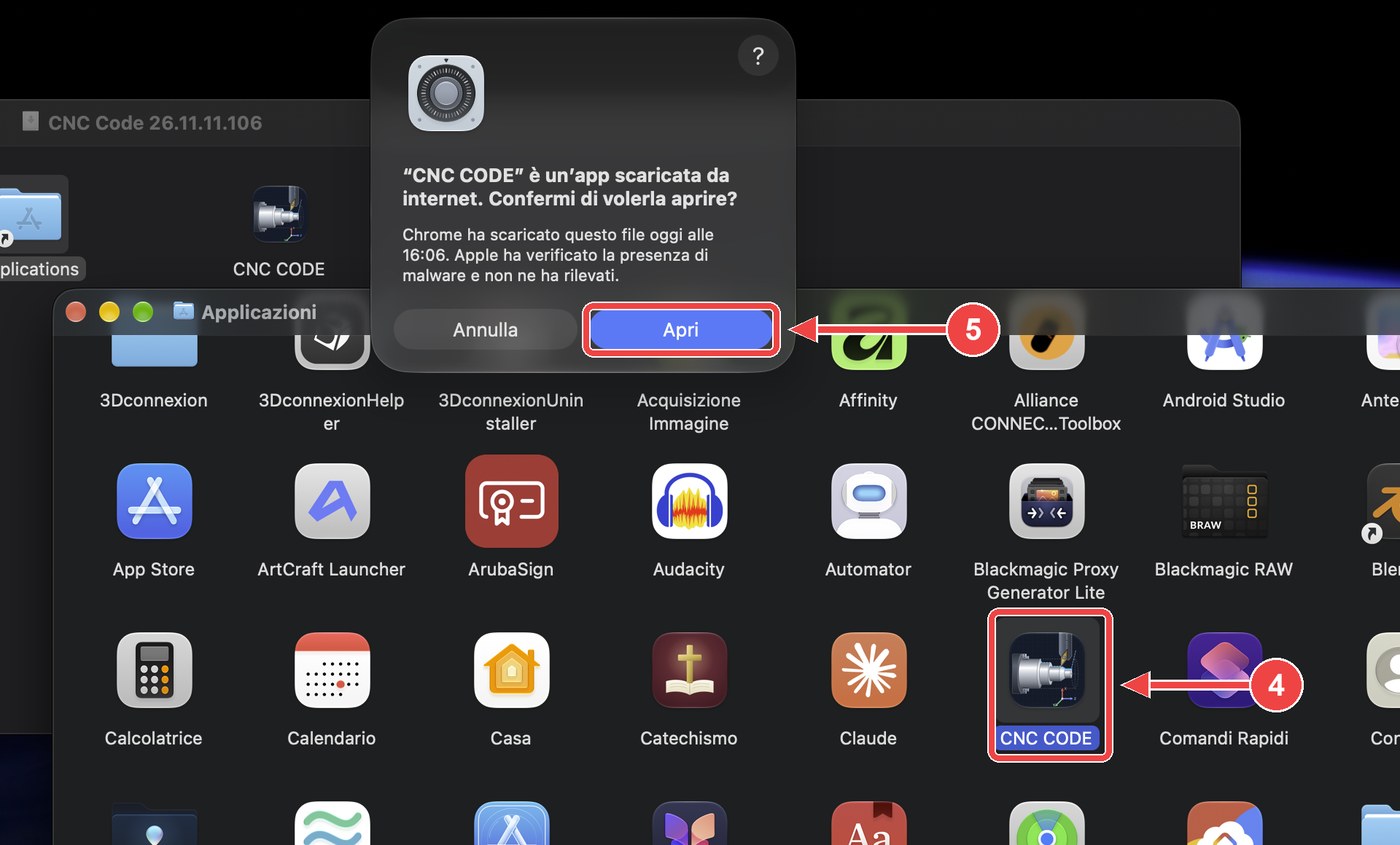
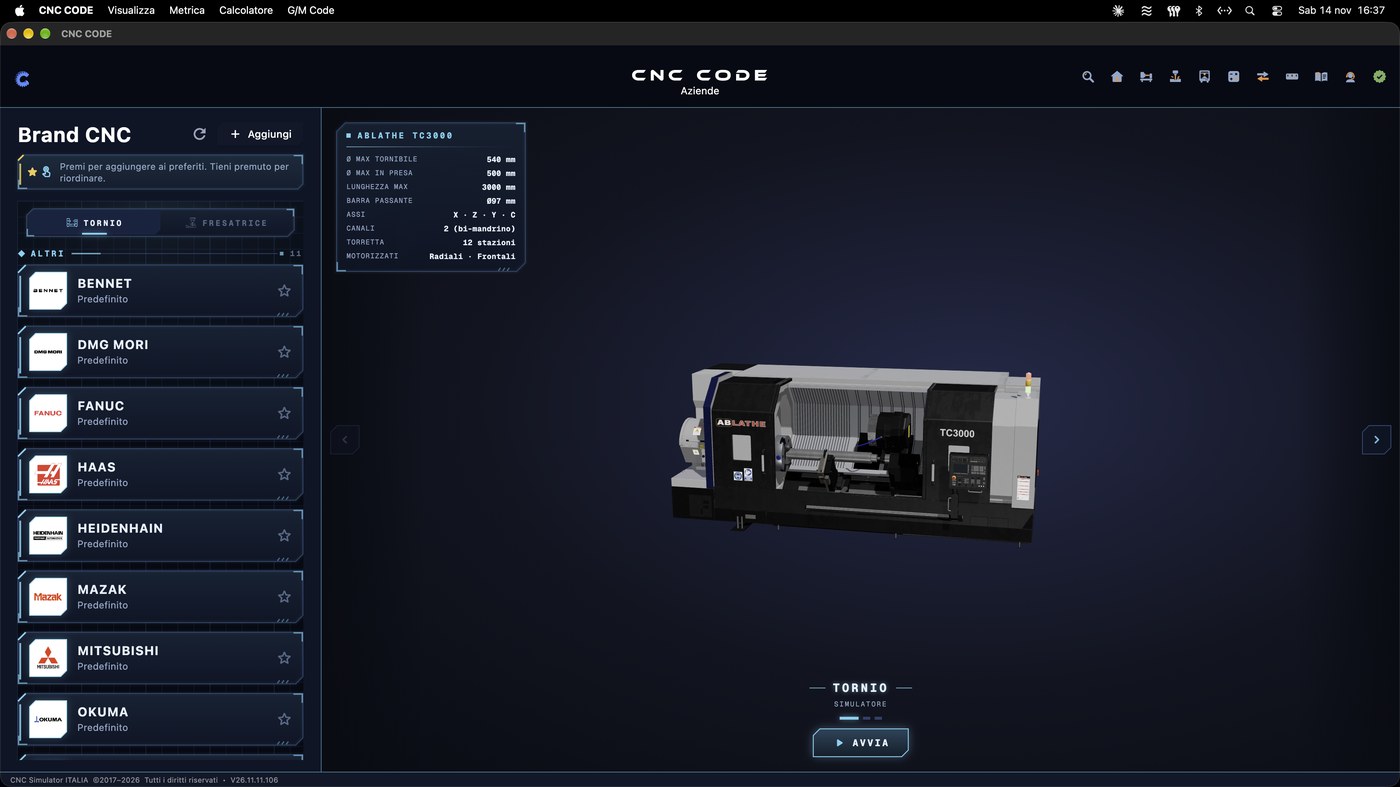
O CNC Code é aberto na tela principal, com o período de teste gratuito de 10 dias já iniciado. A partir daqui, a licença da escola é ativada da mesma forma que no Windows (capítulo 7).
.dmg na pasta “Downloads” pode ser excluído. Para
atualizar, repita os mesmos passos com o novo arquivo: o macOS perguntará
se deseja substituir a versão já instalada; responda “Substituir”. A licença e os programas
salvos serão mantidos.
Primeira inicialização e ativação
A licença da escola não requer a inserção de nenhuma chave: ela é ativada ao acessar o programa com a conta da escola ou com o e-mail que o professor responsável adicionou às estações de trabalho. Isso é feito uma vez por computador.
- O CNC Code está instalado (capítulo 4 ou capítulo 6 no Mac).
- O computador está conectado à internet e a rede permite o acesso ao site
cncsimulator.it(capítulo 2 ). - Vocês têm o e-mail e a senha da conta da escola ou de um professor vinculado às estações de trabalho (capítulo 13).
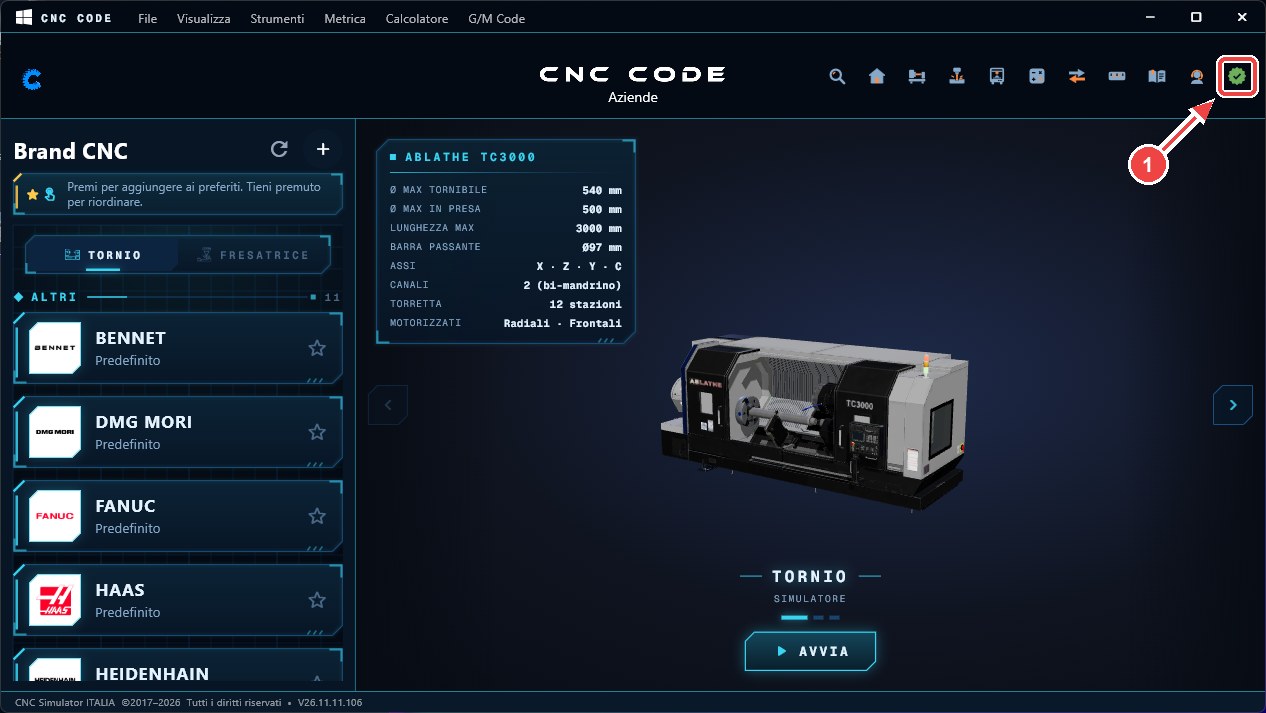
7.1 Abrir o painel da conta
7.2 Fazer login com a conta da escola
Se o programa não estiver vinculado a nenhuma conta, o painel exibirá “Sincronize seus dados” junto com o módulo de login. Verifique se a guia “Entrar” está selecionada, e não “Cadastrar-se”.
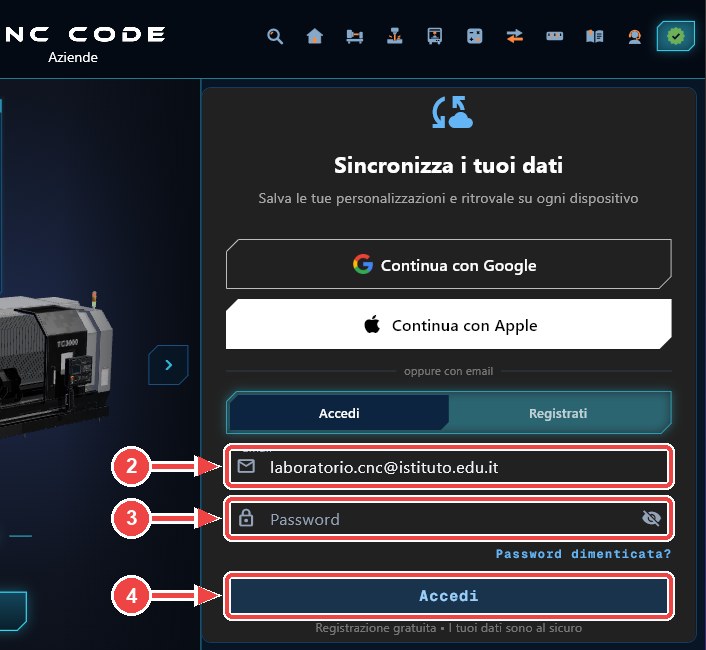
Após alguns segundos, o programa reconhece a licença e a ativa neste computador. Não é necessário reiniciá-lo.
7.3 Se a licença não for ativada
- No painel, abaixo de “Detalhes da Licença”, clique em “Carregar detalhes da licença”: o programa solicita a licença ao servidor.
- Se aparecer “Período de avaliação expirado”, clique em “Já comprei — Verificar licença”.
- Se todas as vagas da licença estiverem ocupadas, o programa sugere “Mover a licença para este dispositivo” (capítulo 15).
- Se você não conseguir acessar de jeito nenhum, mas consegue de casa, o problema quase sempre está na rede da escola (capítulo 2).
A licença dentro do programa
Como verificar, no computador, se a licença da escola está ativa, até quando ela é válida e como liberar a licença desse computador.
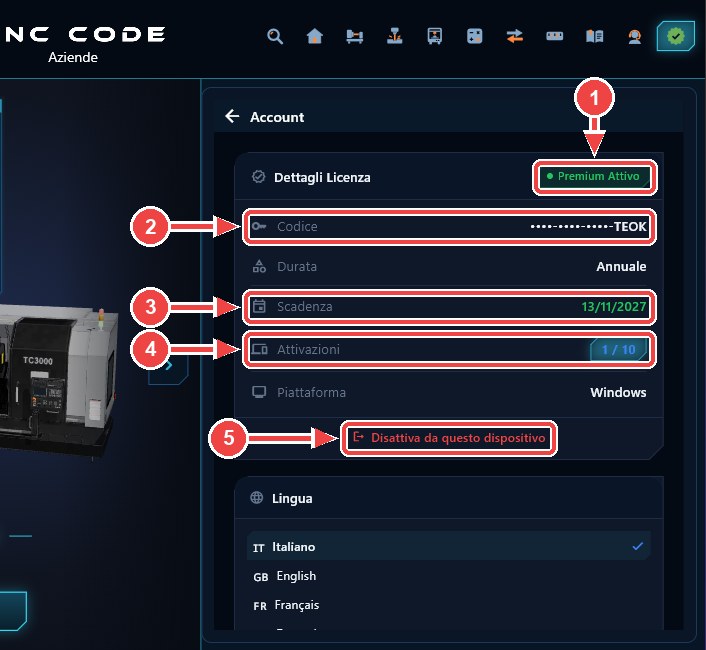
8.1 Detalhes da licença
Abra o painel da conta clicando no ícone no canto superior direito (capítulo 7, passo 1). No topo está a ficha Detalhes da Licença.
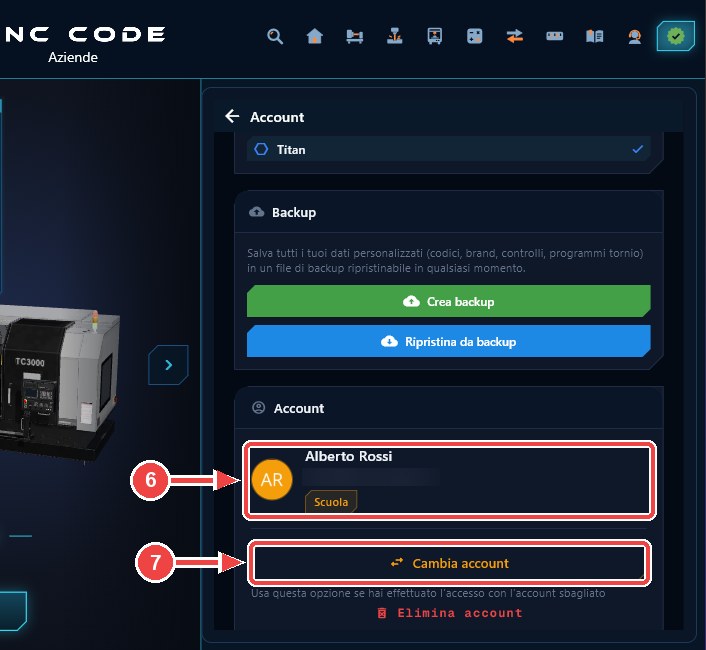
8.2 A conta vinculada
Mais abaixo, no mesmo painel, está a aba Conta.
8.3 Sem internet
Depois de ativada, a licença funciona mesmo sem conexão com a internet. O programa se comunica sozinho com o servidor a cada poucas horas, quando está conectado. Se um computador ficar mais de 30 dias sem internet, ele volta ao modo de avaliação: basta conectá-lo e abrir o programa uma vez.
Instalar no celular e no tablet
O CNC Code Mobile pode ser baixado gratuitamente nas lojas oficiais, como qualquer outro aplicativo. Os alunos o instalam sozinhos em seus celulares; a licença da escola é ativada posteriormente, ao fazer o login com o e-mail que o professor adicionou (capítulo 10).
9.1 iPhone e iPad
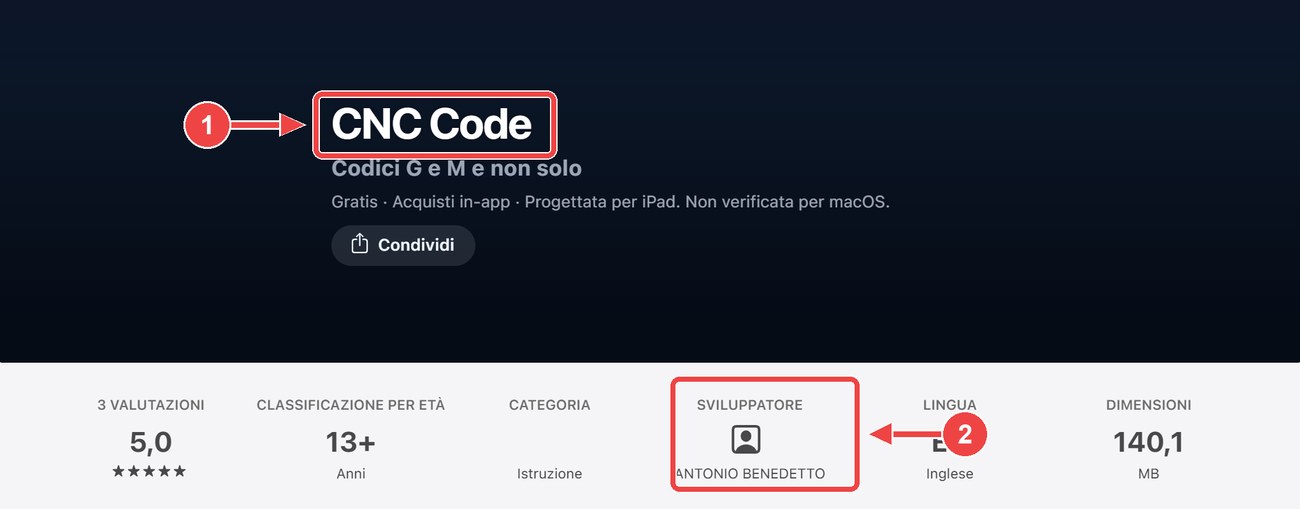
Link direto: apps.apple.com/app/cnc-code/id6754204124
9.2 Android
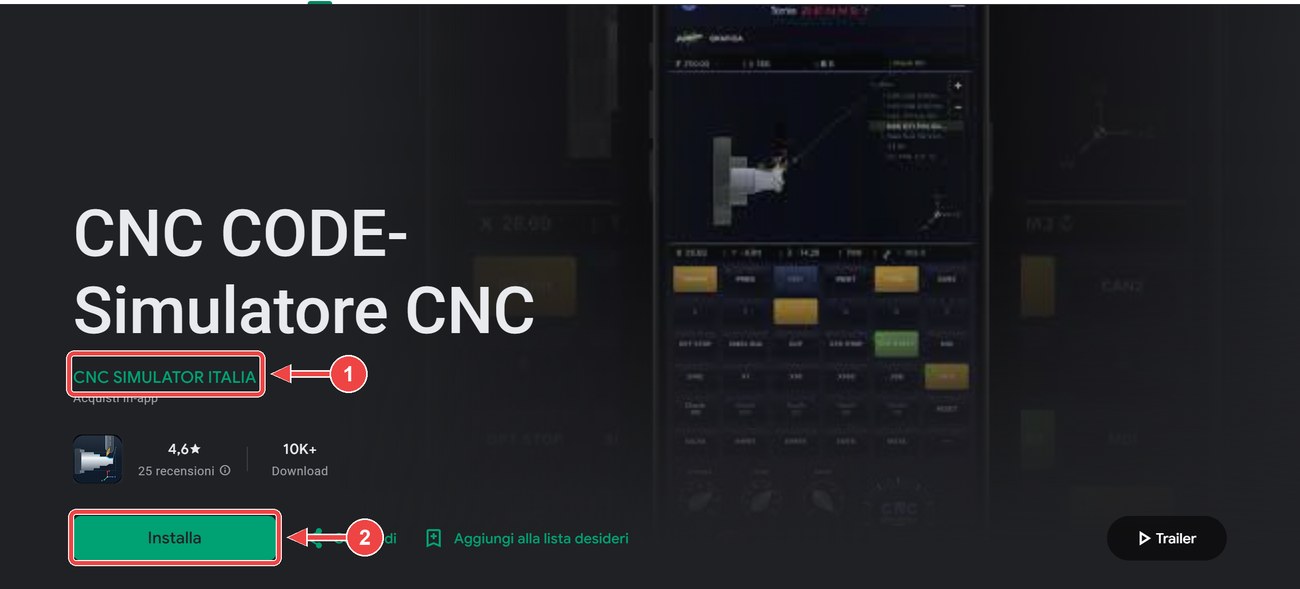
Acesse diretamente: Google Play
www.cncsimulator.it/download/cnc-code-apk. No tablet, é preciso
habilitar a instalação de “origens desconhecidas” no navegador utilizado.
Ativar a licença dos alunos
A licença CNC Code Mobile da escola é distribuída aos alunos da mesma forma que as estações de trabalho: o professor insere os e-mails deles, e eles acessam o aplicativo com esse e-mail.
10.1 O professor adiciona os alunos
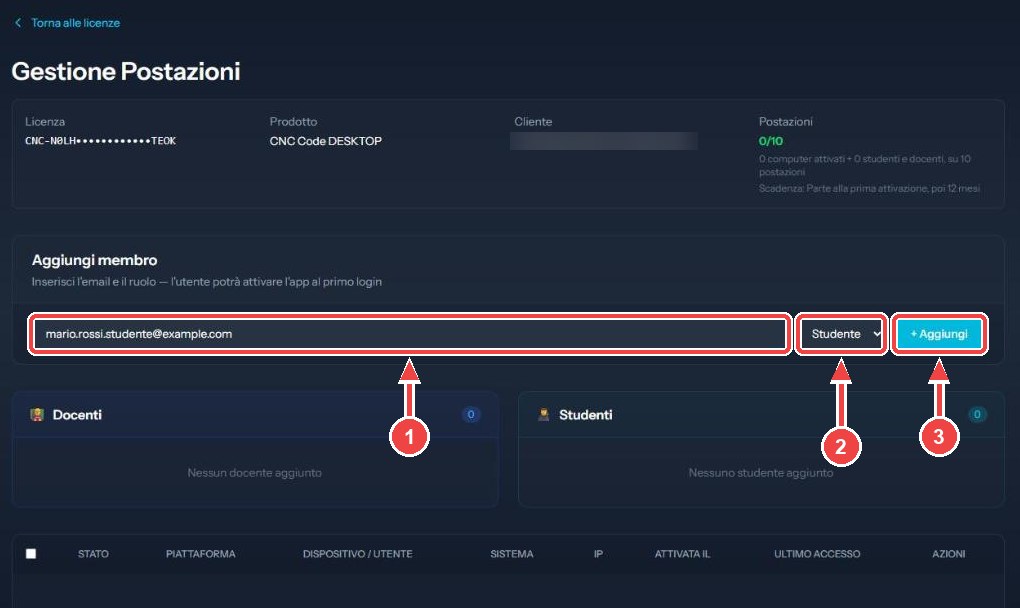
Em Gerenciar Multi-Usuário, a licença Mobile tem sua própria aba. Clique em “Gerenciar Vagas” nessa aba e adicione os e-mails dos alunos exatamente como no capítulo 13. Cada aluno ocupa uma vaga da licença Mobile, não da licença Desktop.
- Antes de adicioná-lo, pergunte ao aluno qual é o e-mail dele no celular dele e escrevam essa.
- No iPhone, quando o aplicativo solicita que você compartilhe seu e-mail, o aluno deve selecionar “Compartilhar meu e-mail” e não “Ocultar meu e-mail”: o endereço oculto não corresponde ao que você digitou.
- Se o aluno já tiver selecionado “Ocultar meu e-mail”, desinstalar o aplicativo não adanta: a Apple lembra dessa escolha e não a solicita novamente. O aluno sai da conta do aplicativo e faz login novamente com e-mail e senha, usando o e-mail que você adicionou (a senha é definida pelo aluno por meio do link do e-mail de boas-vindas ou pela opção “Esqueci minha senha”). A licença é ativada automaticamente.
- O e-mail da escola geralmente expira com a formatura; o pessoal permanece, e com ele o aluno recupera sua conta mesmo depois disso.
10.2 O aluno acessa o aplicativo
- Se você não tivesse uma conta, receberia um e-mail para definir sua senha; se já tivesse uma, use a sua.
- Abra o CNC Code no celular, vá em Entrar e faça login com o e-mail que o professor adicionou: com e-mail e senha, ou com “Entrar com o Google” ou “Entrar com a Apple”, se for a conta desse celular. A licença é ativada automaticamente: não é preciso digitar nenhuma chave.
- Se o aplicativo continuar na versão de teste, na tela de licença, toque em “Já comprei — Verificar licença”.
Minhas Licenças
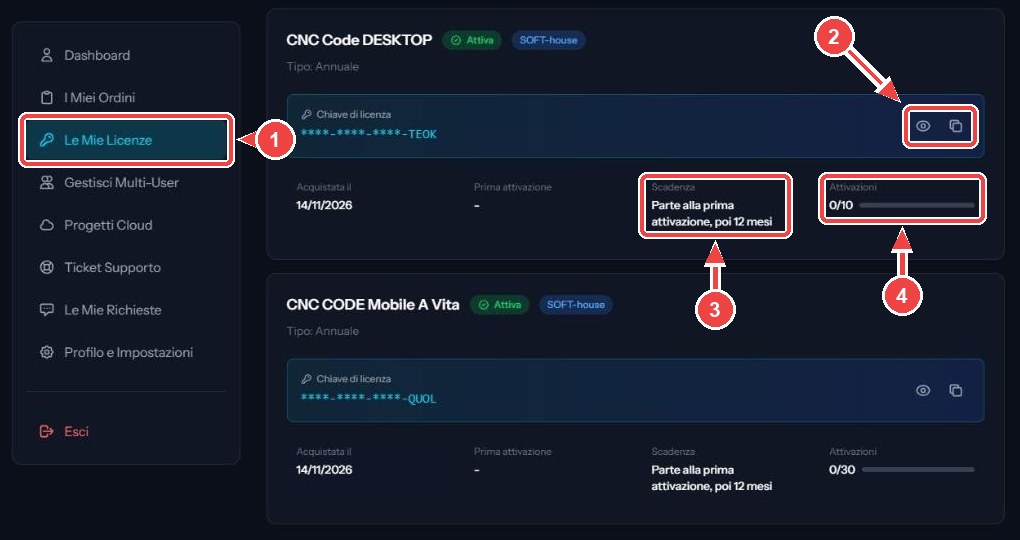
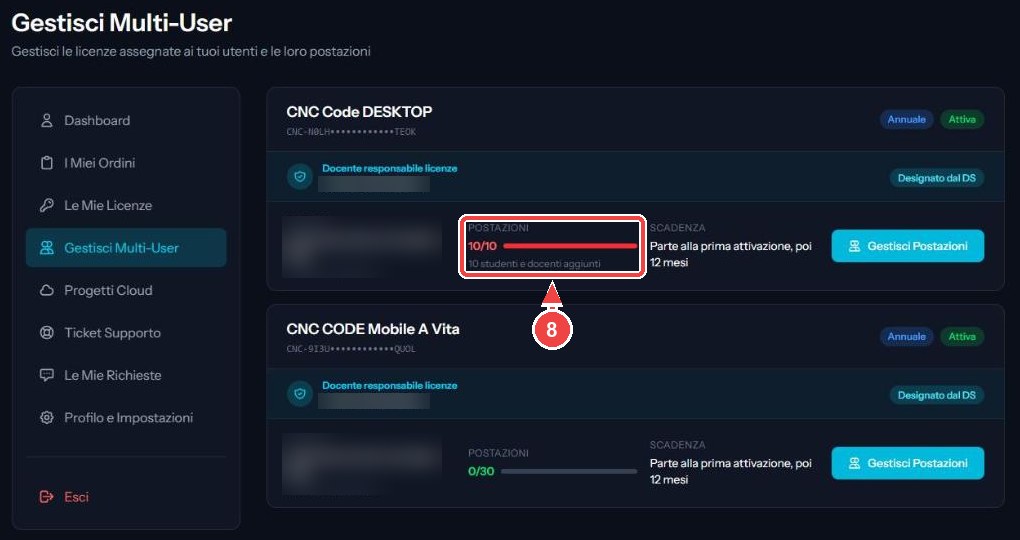
Todas as licenças adquiridas pela escola estão em uma única página do site, Minhas Licenças. Nessa página, é possível ver a chave, a data de início e de vencimento da licença, e quantas estações já estão ocupadas.
- Acesse www.cncsimulator.it com a conta da escola (aquela usada para o pedido, capítulo 3) e clique em “Dashboard” no canto superior direito.
11.1 A ficha da licença
Gerenciar as estações de trabalho
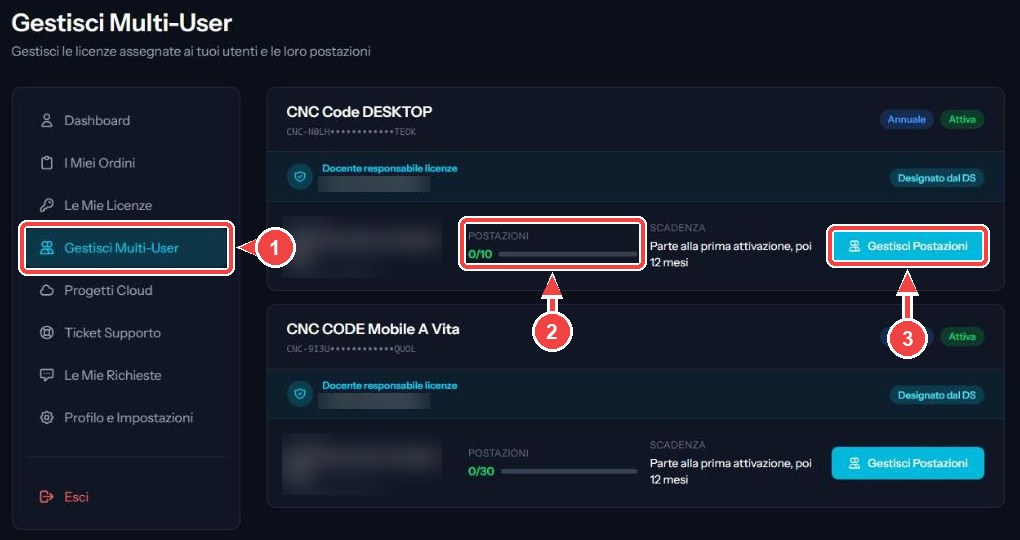
Nas licenças para várias estações de trabalho, a escola indica um professor responsável. Ele, a partir de sua conta, vê quantas estações estão ocupadas, quais computadores estão usando a licença e pode liberar uma delas ou adicionar alunos e colegas (capítulo 13).
- Vocês indicam o professor responsável no momento do pedido ou da cotação; caso seja necessário alterá-lo, entrem em contato conosco (capítulo 17). Na ficha, ele aparece como “Professor responsável pelas licenças”.
- O professor deve ter sua própria conta no site www.cncsimulator.it, com o mesmo e-mail que vocês nos forneceram.
12.1 As licenças que você gerencia
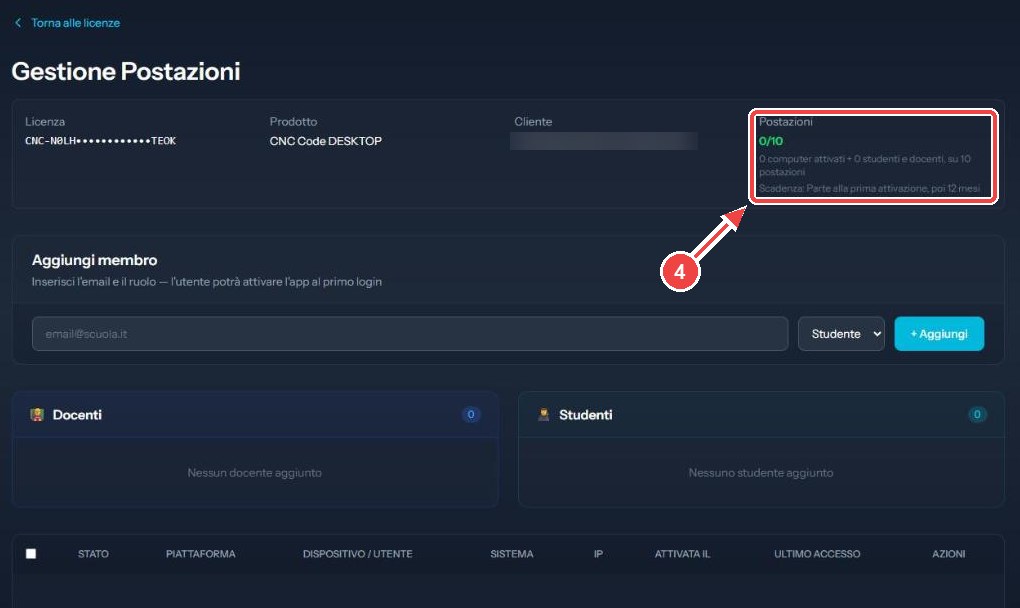
12.2 Apenas uma conta por computador e por aluno
12.3 Liberar um computador
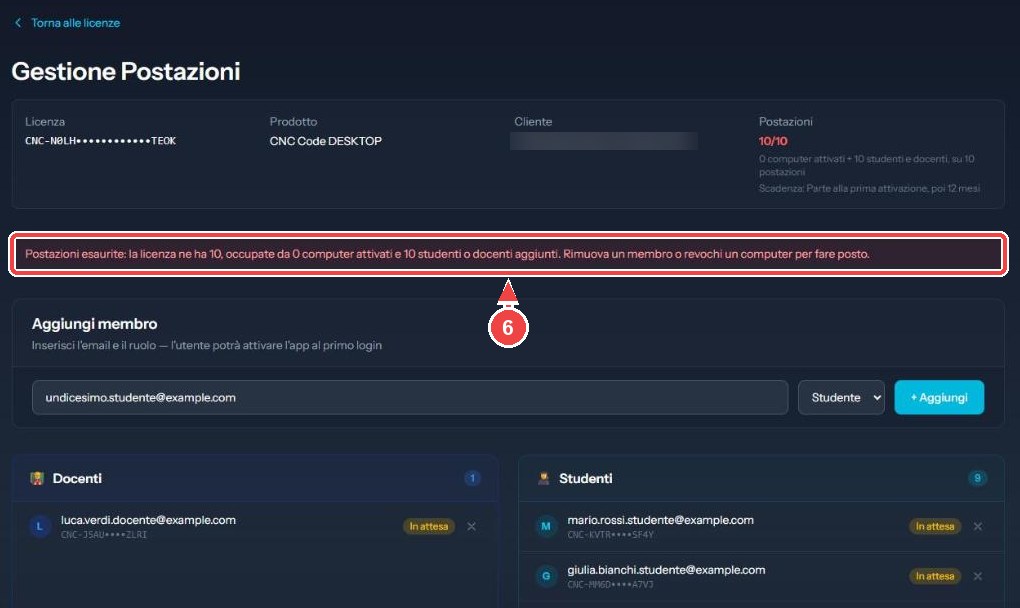
No final da página, há uma tabela com os computadores que ativaram a licença: plataforma, nome do computador, sistema, data de ativação e último acesso. Para liberar uma vaga (um computador desativado, quebrado ou reinstalado do zero), clique em em “Revogar” na linha correspondente e confirme: a vaga fica livre imediatamente e esse computador deixa de usar a licença na próxima verificação, assim que se conectar à internet. Com “Reativar”, você o coloca de volta, se ainda houver vaga.
Se um computador não for acessado há muito tempo, abaixo da data do último acesso aparece um aviso em amarelo: esse é o primeiro a ser liberado. Todos os casos práticos (troca de computador, reinstalação do Windows, substituição do disco) estão no capítulo 15.
12.4 Dar nome aos computadores e marcar o posto do professor
Na mesma tabela, na linha de cada computador, há um lápis: clique nele para dar ao computador um nome que você reconheça na hora (“Posto 1”, “Posto 2”…). Na mesma janela fica a caixa “Posto do professor”.
No computador do professor, digite “Teacher” como nome (em inglês, para valer em qualquer idioma) e marque a caixa. É o computador em que o CNC Code mostra o aviso de renovação, dois meses antes do vencimento da licença (capítulo 14): mesmo que o professor entre com a conta dele em todos os computadores do laboratório, o aviso aparece só no posto do professor, e os alunos nunca o veem.
Adicionar alunos e professores
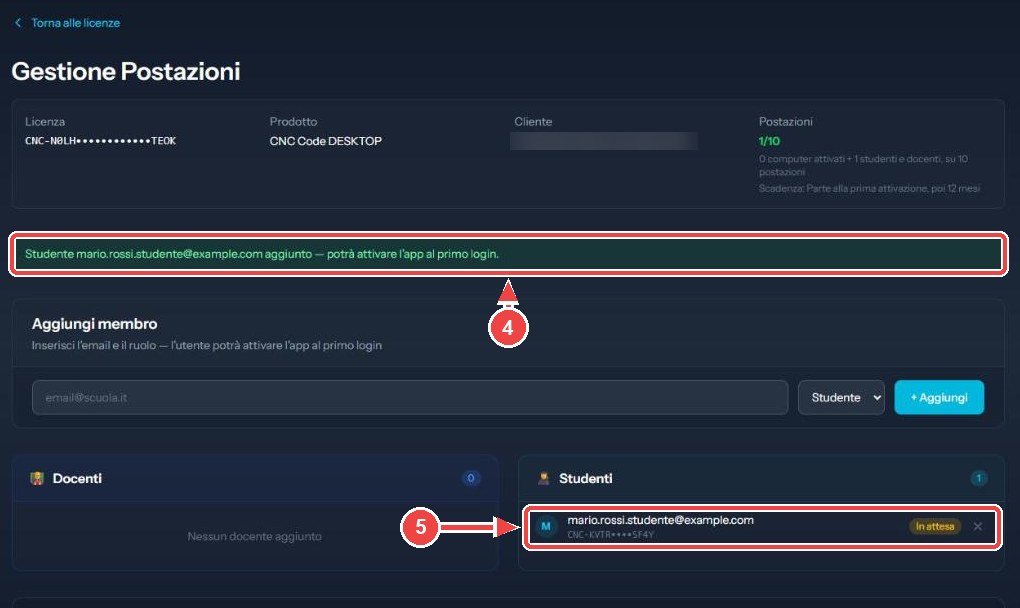
Além dos computadores do laboratório, o professor responsável pode ceder uma licença a um aluno ou a um colega, informando o e-mail dessa pessoa. Essa pessoa poderá usar o CNC Code em seu computador, com sua conta, até o vencimento da licença da instituição.
13.1 Adicionar um membro
13.2 O que o aluno faz
Se o aluno ainda não tiver uma conta no site, o sistema a cria para ele e envia um e-mail para que ele defina sua senha. Se ele já tiver uma conta, não receberá nada: informe-o sobre isso em sala de aula.
Em seguida, o aluno instala o CNC Code em seu computador (capítulo 4 para Windows, capítulo 6 para Mac) e faz login com esse e-mail: a licença é ativada automaticamente (capítulo 7). Cada aluno tem um computador; sua licença começa e expira junto com a da escola.
13.3 Quando não houver mais vagas
13.4 Retirar um aluno
Prazos e renovação
Quando a licença começa, quando termina, quem recebe o aviso e como ela é renovada.
14.1 Quando começa e quando termina
- A licença começa a valer no dia da primeira ativação, no primeiro computador ou pelo primeiro aluno: até então, em “Minhas Licenças” consta: “Começa na primeira ativação, depois 12 meses”.
- A validade do pedido começa a ser contada a partir desse dia. A data de validade aparece em Minhas Licenças e em Gerenciar Multi-Usuário.
- As licenças dos alunos e professores auxiliares, bem como o aplicativo móvel para os alunos, têm início e vencimento junto com a licença da escola.
- Ativar outros computadores após o primeiro não altera a data de validade.
14.2 Os avisos
Antes do vencimento, a conta da escola recebe um e-mail de lembrete. Os alunos adicionados não recebem avisos de vencimento: a renovação é decidida pela escola.
Dois meses antes do vencimento, no posto do professor (seção 12.4), no topo da página Conta do CNC Code aparece o quadro “Renovação da licença da escola”, com o número de estações, a data de vencimento, os dias que faltam e o botão “Pedir orçamento”. É a hora de passar no setor de compras: dois meses bastam para orçamento, pedido e pagamento sem que o laboratório fique parado um dia sequer.
14.3 Renovar
Para as escolas, a renovação é feita por meio de um novo pedido: solicitem o orçamento na página Solicitação de orçamento, indicando a licença a ser renovada (bastam as quatro últimas letras da chave) e o número de estações de trabalho. Se você renovar antes do vencimento, nós explicaremos como manter as mesmas estações de trabalho e os mesmos alunos sem precisar refazer nada.
Ao vencer o prazo, o programa exibe nos computadores a tela “Período de avaliação expirado”: os programas em G-code salvos permanecem onde estão e voltam a estar disponíveis assim que a licença for renovada.
Quando um posto de trabalho muda
Computadores novos, computadores reformados, alunos que mudam: como transferir uma licença sem precisar ligar para ninguém.
15.1 As três estradas
| Estrada | Onde | Quando usá-la |
|---|---|---|
| Desativar neste dispositivo ou Alterar conta | No programa, no computador antigo (cap. 8) | O computador antigo ainda funciona: o espaço dele fica livre imediatamente. |
| Revogação | No site, Gerenciamento de Estações de Trabalho (cap. 12) | O computador antigo está quebrado, fora de uso ou não liga mais. |
| Transferir a licença para este dispositivo | No programa, no computador novo | Vocês estão diante do novo computador e os lugares estão ocupados. |
15.2 “Transferir a licença para este dispositivo”
No computador novo, se todas as licenças estiverem ocupadas, o programa exibe “Período de avaliação expirado”. Clique em “Já comprei — Verificar licença” e, em seguida, em “Transferir a licença para este dispositivo”. O programa pergunta “Qual dispositivo você deseja liberar?”, exibindo uma lista de computadores, com seus nomes e a última vez em que foram detectados: escolha aquele que deseja remover.
15.3 Casos frequentes
- Windows reinstalado ou disco trocado: para a licença, trata-se de um computador novo. Faça login novamente com a conta da escola e revogue no site a conta “antiga” com o mesmo nome.
- Computador substituído: no antigo, clique em “Desativar neste dispositivo” se ele ainda ligar; caso contrário, revogue-o; em seguida, instale e ative o novo.
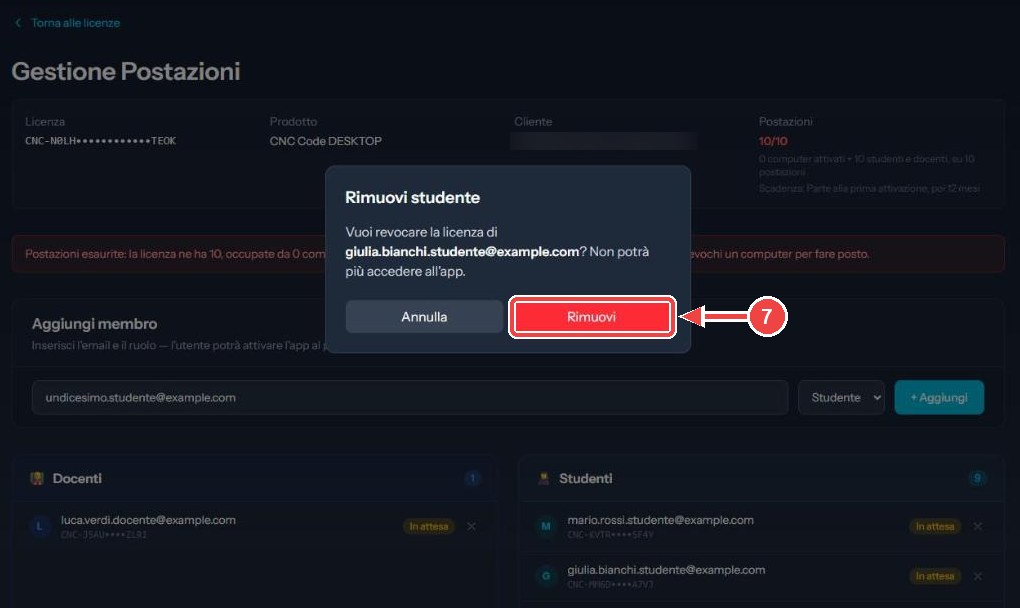
- Aluno que sai da sala de aula: remova-o do Gerenciamento de Vagas (capítulo 13); a vaga fica disponível novamente.
Problemas e soluções
Os problemas que ocorrem com mais frequência nas escolas, com a respectiva solução.
| O que acontece | O que fazer |
|---|---|
| Depois de clicar em “Baixar para Windows”, nada acontece | Aguarde cerca de 15 segundos: aparecerá a verificação “confirme que você não é um robô” (capítulo 4, passo 2). |
| Janela roxa “PC protegido pelo Windows” | “Mais informações”, verifique o autor, “Executar mesmo assim” (capítulo 4, passos 3 a 5). |
| O Windows solicita o nome e a senha de um administrador | A conta atual não possui as permissões necessárias: elas serão concedidas pelo técnico. |
| O programa continua em fase de teste mesmo após o acesso | Clique em “Já comprei — Verificar licença”. Verifique se você está conectado com o e-mail da escola ou com aquele adicionado pelo professor. |
| “Vagas esgotadas” ou “Limite de ativações atingido” | Libere uma vaga: Revogue do site ou “Mova a licença para este dispositivo” (capítulo 15). |
| Não consigo acessar na escola, mas em casa sim | A rede da escola bloqueia o site cncsimulator.it ou utiliza um proxy não compatível (capítulo 2). |
| Tela 3D preta ou vazia no Windows | O Microsoft WebView2 está faltando ou está com defeito: instale-o a partir do site da Microsoft e reabra o programa; atualize os drivers da placa de vídeo. |
| O aluno não recebeu o e-mail | Verifique a pasta de spam. Se você já tinha uma conta no site, o e-mail não chega: faça login com a senha que você já usa. |
| Computador fora de linha há mais de 30 dias | Conecte-o à internet e abra o programa uma vez. |
Suporte
Se algo não estiver certo, escreva para nós: quem responde somos nós, não uma central de atendimento.
Acesse www.cncsimulator.it e clique em Suporte › Abrir um ticket. Para receber ajuda imediata, escreva:
- o nome da escola e as quatro últimas letras da chave (em “Minhas Licenças”);
- em qual plataforma: Windows, Mac, Android ou iPhone, e a versão do CNC Code;
- O que vocês fizeram e o que apareceu? Se possível, incluam uma captura de tela.
As respostas aos tickets são enviadas por e-mail e permanecem na página Tíquete Suporte da sua conta.