
Installazione
CNC Code Desktop si scarica da cncsimulator.it — non dal Mac App Store né dal Microsoft Store — ed è disponibile sia per macOS che per Windows. In entrambi i casi l'installazione richiede pochi minuti e l'app è firmata digitalmente: vediamo cosa significa e come procedere su ciascun sistema.
1.1 Installazione su macOS
Dalla pagina del prodotto sul sito scarichi un file .dmg. Aprendolo si apre questa finestra:
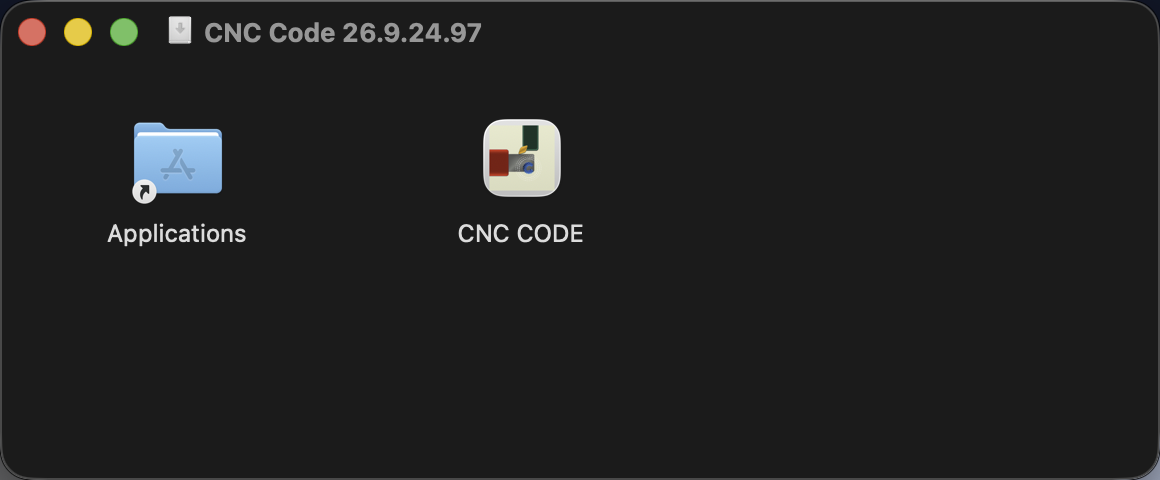
Trascina l'icona CNC CODE sulla cartella Applicazioni (la freccina sull'icona della cartella te lo ricorda) e l'app è installata. Da quel momento la trovi come qualsiasi altra applicazione, in Launchpad o nella cartella Applicazioni.
1.2 Installazione su Windows
Dalla pagina del prodotto sul sito premi Download Windows per scaricare l'installer .exe.
L'avviso di Windows — e perché puoi fidarti
Alla prima esecuzione dell'installer, Windows mostra questo avviso:
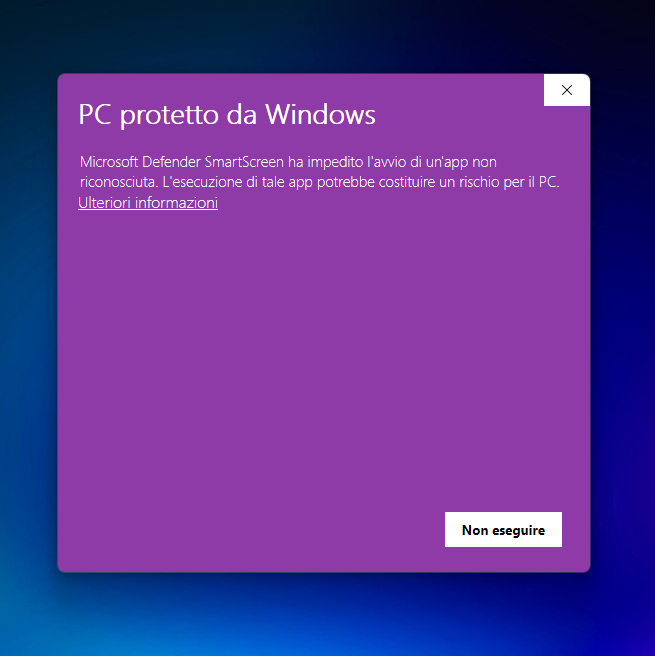
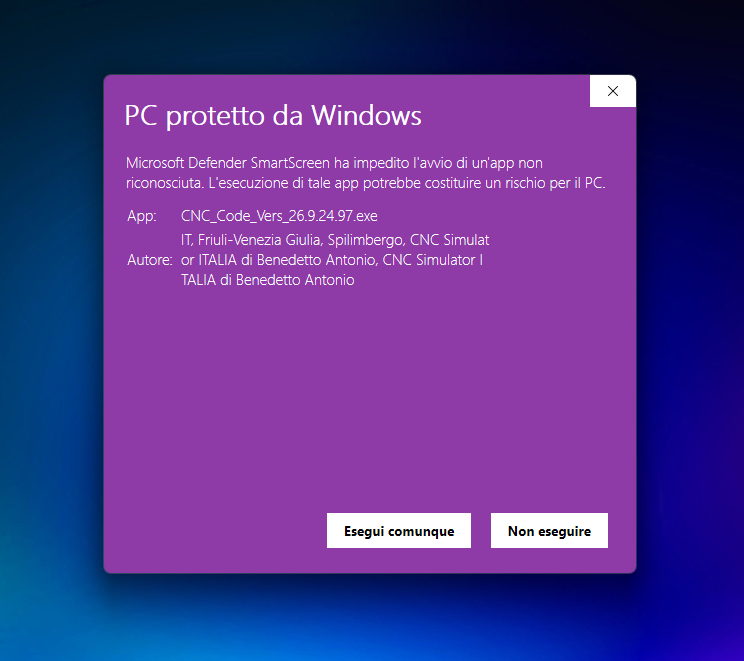
Non è un errore né un problema del nostro software: SmartScreen mostra questo avviso per qualunque app nuova che non ha ancora accumulato "reputazione" presso Microsoft, anche se è firmata regolarmente — è normale nei primi tempi dopo l'attivazione di un certificato. Il punto è cosa succede se premi Ulteriori informazioni:
La procedura guidata
Da qui in poi è un'installazione Windows classica: lingua, licenza d'uso, cartella di destinazione, un'eventuale icona sul desktop, e via.
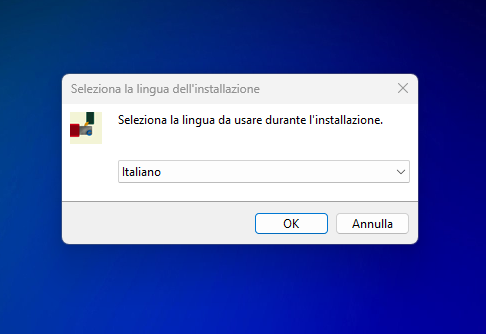
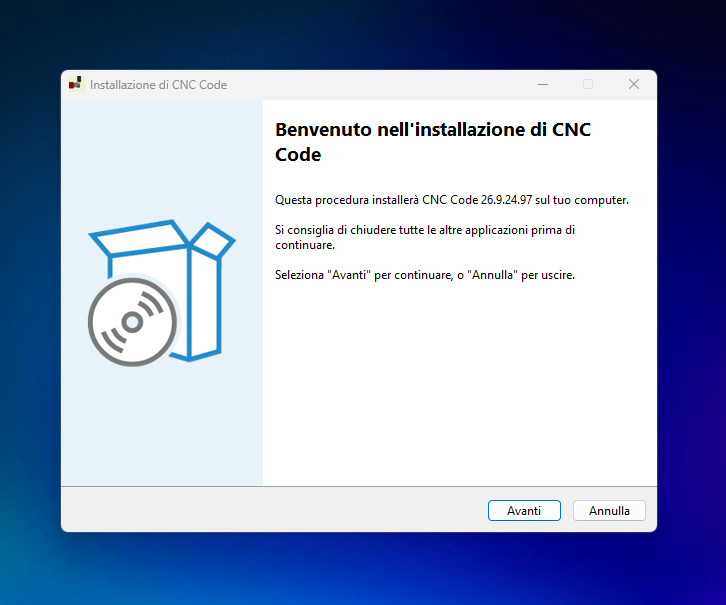
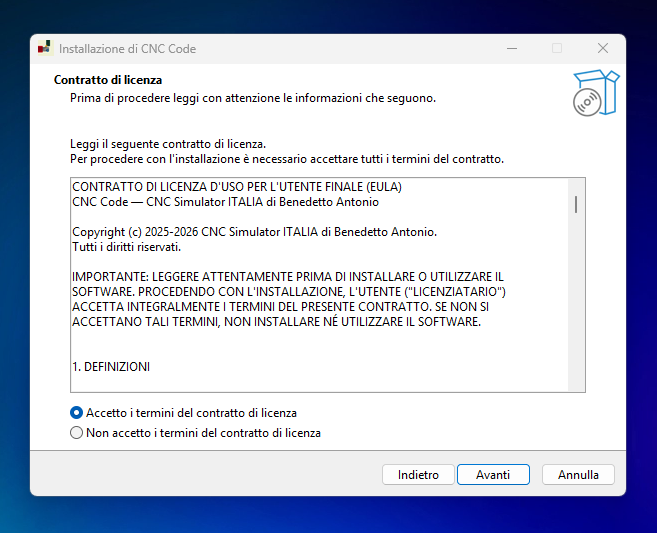
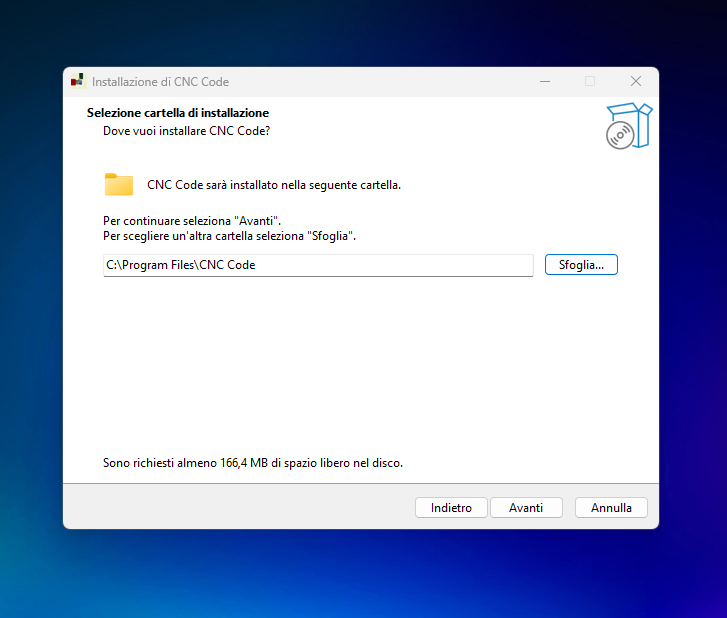
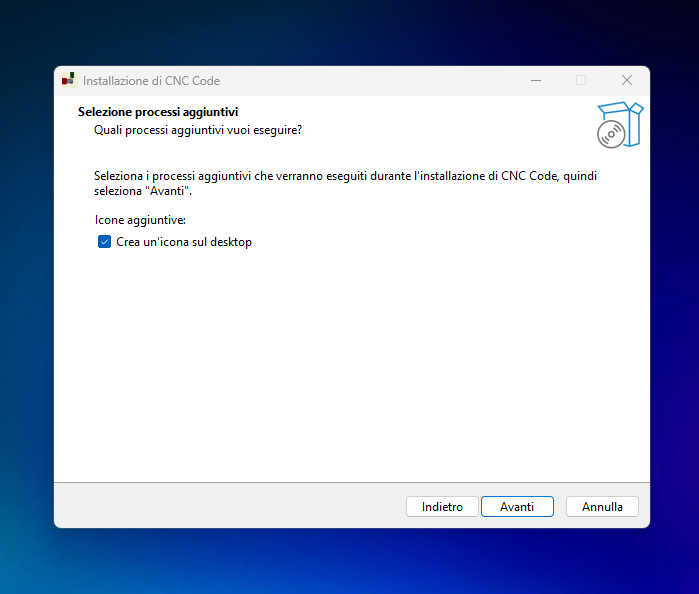
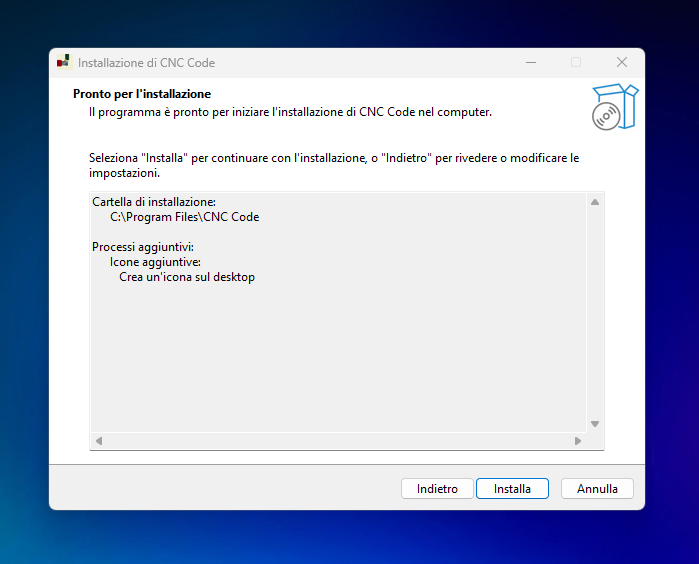
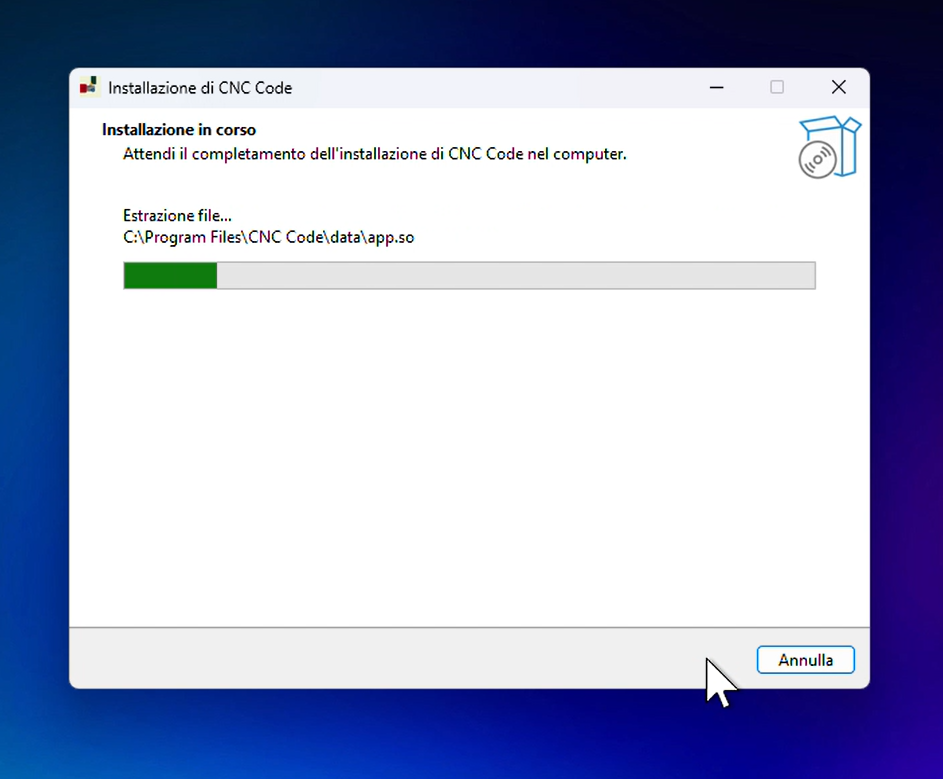
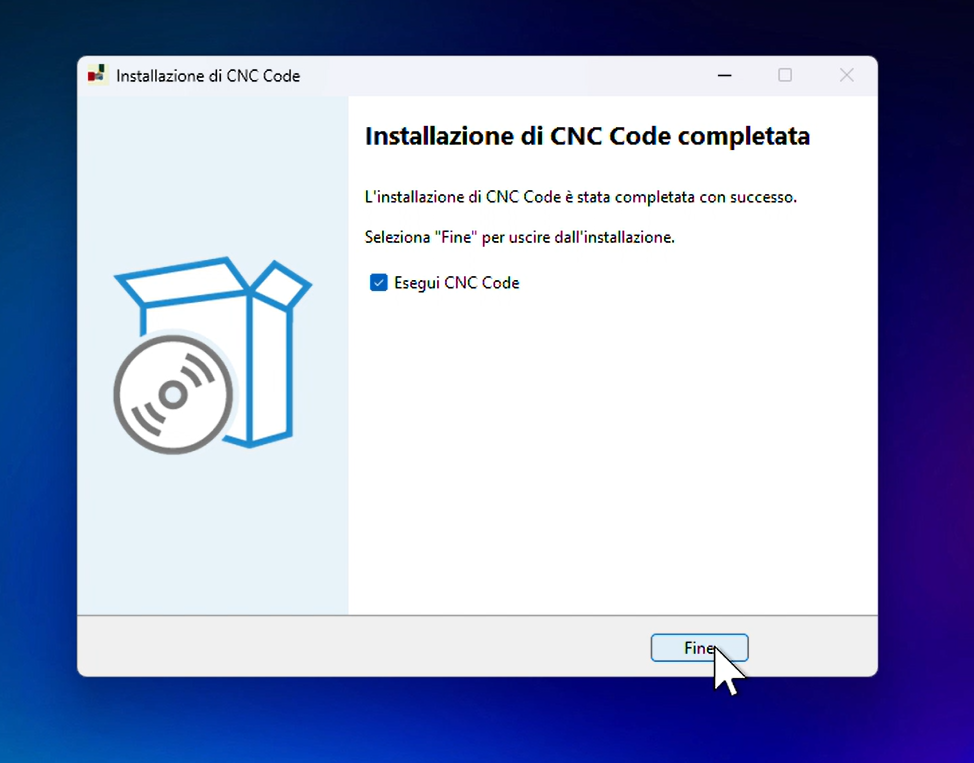
Al termine, con Esegui CNC Code spuntato, premendo Fine l'app si apre direttamente:
1.3 Firma digitale — su entrambe le piattaforme
Un dettaglio che vale la pena notare: CNC Code Desktop è firmato digitalmente sia su macOS che su Windows, con un vero certificato rilasciato a CNC Simulator ITALIA — non è un eseguibile anonimo scaricato da internet.
| Sistema | Cosa succede in pratica |
|---|---|
| macOS | L'app è firmata con certificato Apple Developer ID e notarizzata da Apple — Gatekeeper non mostra alcun avviso. |
| Windows | L'installer è firmato con un certificato Code Signing. Nei primi tempi SmartScreen può comunque mostrare l'avviso "PC protetto da Windows" (succede a qualunque app nuova, indipendentemente dalla firma) — ma espandendolo mostra il nostro nome reale come autore, non "editore sconosciuto": la prova che il file è autentico. |
La Schermata Principale
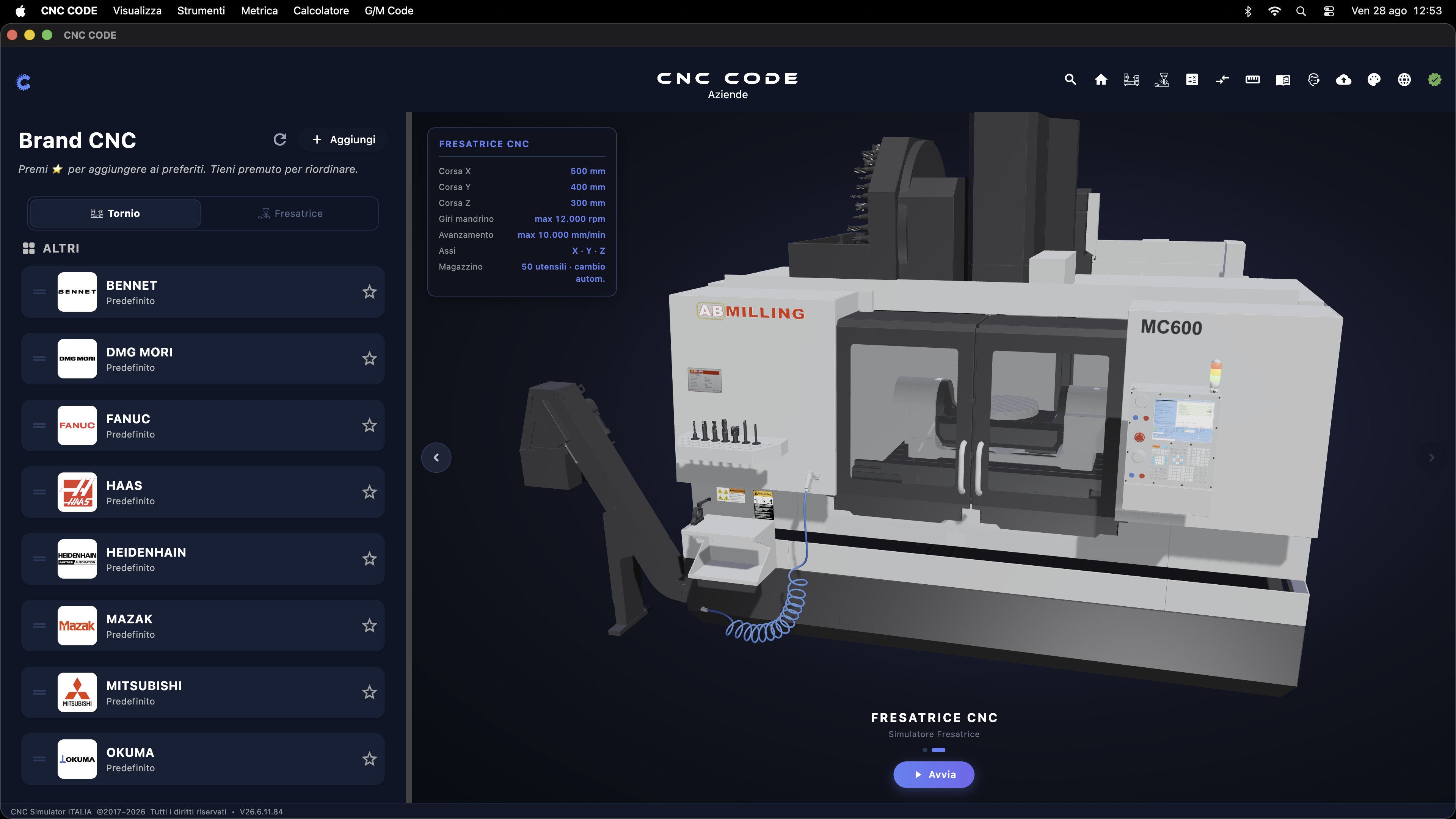
Quando avvii CNC Code sul desktop, la prima cosa che vedi è la schermata principale. È il punto di partenza di tutta l'applicazione: da qui scegli il brand CNC, selezioni il modulo (Tornio o Fresatrice) e accedi a tutte le funzioni dell'app.
2.1 Panoramica generale
La schermata è divisa in tre aree principali che lavorano insieme:
| Area | Posizione | Funzione |
|---|---|---|
| Pannello sinistro | Colonna sinistra | Lista dei Brand CNC disponibili |
| Area centrale | Zona principale | Presentazione e avvio del simulatore selezionato |
| Barra superiore (header) | In cima alla finestra | Logo, profilo licenza e accesso rapido alle funzioni |
In fondo alla finestra trovi la barra del copyright con il numero di versione installata
(es. V30.6.11.84).
2.2 Pannello sinistro — Brand CNC
Il pannello di sinistra è il tuo selettore di brand e controllo CNC. In cima trovi due tab che filtrano la lista in base al tipo di macchina:
| Tab | Contenuto |
|---|---|
| TORNIO | Brand e controlli dedicati ai torni CNC |
| FRESATRICE | Brand e controlli dedicati alle fresatrici CNC |
I brand disponibili (sezione ALTRI) sono: BENNET, DMG MORI, FANUC, HAAS, HEIDENHAIN, MAZAK, MITSUBISHI, OKUMA.
Preferiti ☆
A destra di ogni brand trovi una stellina. Toccala per aggiungerlo ai preferiti: il brand salirà in cima alla lista per un accesso più rapido nelle sessioni successive. Tieni premuto su un preferito per cambiarne l'ordine.
Pulsanti in alto al pannello
2.3 Area centrale — Il parco macchine
L'area centrale non è il simulatore vero e proprio, ma il carosello del parco macchine: una selezione scorrevole delle macchine utensili disponibili nell'app. Scorri a sinistra o a destra con le frecce laterali per sfogliare le macchine, scegli quella che ti serve e premi Avvia per entrarci.
Scheda specifiche tecniche
Ogni macchina nel carosello mostra in alto a sinistra una scheda con le sue caratteristiche tecniche principali. Esempio per la Fresatrice CNC:
| Parametro | Valore (esempio Fresatrice) |
|---|---|
| Corsa X | 500 mm |
| Corsa Y | 400 mm |
| Corsa Z | 300 mm |
| Giri mandrino | max 12.000 rpm |
| Avanzamento | max 10.000 mm/min |
| Assi | X · Y · Z |
| Magazzino utensili | 50 utensili, cambio automatico |
Navigazione nel carosello ‹ ›
Le frecce laterali (‹ a sinistra, › a destra)
scorrono il carosello tra le macchine disponibili: Tornio, Fresatrice e future macchine
che verranno aggiunte con gli aggiornamenti.
Pulsante Avvia
Una volta trovata la macchina che ti serve, premi il pulsante verde ▶ Avvia in basso: l'app carica la macchina selezionata con il brand CNC scelto nel pannello sinistro e ti porta direttamente dentro la simulazione.
2.4 Barra superiore (Header)
In cima alla finestra, al centro, trovi il logo CNC CODE con sotto il badge del profilo licenza attivo (es. Aziende, Privato, Scuola).
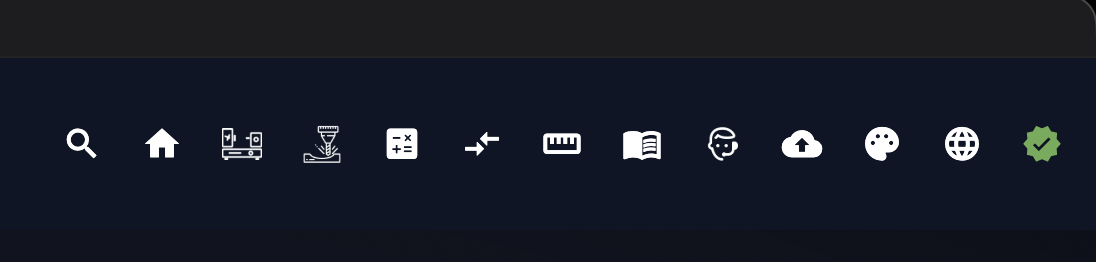
A destra del logo c'è una fila di 13 icone di accesso rapido alle sezioni principali dell'app. Le analizziamo in dettaglio nel Capitolo 3.
2.5 Menu di sistema macOS
Nella barra dei menu di macOS (in cima allo schermo) trovi le voci:
| Voce | Contenuto |
|---|---|
| Visualizza | Opzioni di visualizzazione dell'interfaccia |
| Strumenti | Accesso rapido agli strumenti (calcolatrice, conversioni, ecc.) |
| Metrica | Tabelle metriche e riferimenti tecnici |
| Calcolatore | Calcolatore integrato |
| G/M Code | Riferimento rapido ai codici G e M |
La Barra Superiore
La barra superiore dell'app è sempre visibile in cima alla schermata principale. Contiene 13 icone che danno accesso diretto alle funzioni principali senza dover navigare nei menu. Passando il cursore sopra a ciascuna icona compare un tooltip con il nome della funzione.
3.1 Panoramica icone
| # | Icona | Nome | Funzione |
|---|---|---|---|
| 1 | 🔍 | Ricerca | Apre la ricerca globale nell'app |
| 2 | 🏠 | Home | Torna alla schermata principale |
| 3 | ⚙️ | Tornio ABL | Accesso rapido al simulatore Tornio |
| 4 | ⚙️ | Fresatrice ABM | Accesso rapido al simulatore Fresatrice |
| 5 | 🔢 | Parametri | Calcolatore parametri di taglio |
| 6 | ↔️ | Convertitore | Convertitore unità di misura |
| 7 | 📏 | Metrica | Tabelle Sistema Metrico ISO |
| 8 | 📖 | Manuale | Manuale utente dell'app |
| 9 | 👤 | Supporto | Contatti e supporto tecnico |
| 10 | ☁️ | Backup | Backup e ripristino dati |
| 11 | 🎨 | Tema | Cambia tema (scuro / chiaro) |
| 12 | 🌐 | Lingua | Selezione lingua dell'app |
| 13 | ✅ | Account | Gestione account e licenza |
3.2 Ricerca
La lente di ingrandimento apre il pannello di ricerca globale: un overlay scuro che si sovrappone all'app senza interrompere quello che stai facendo. Puoi cercarlo da qualsiasi schermata — non serve tornare alla home.
Stato iniziale
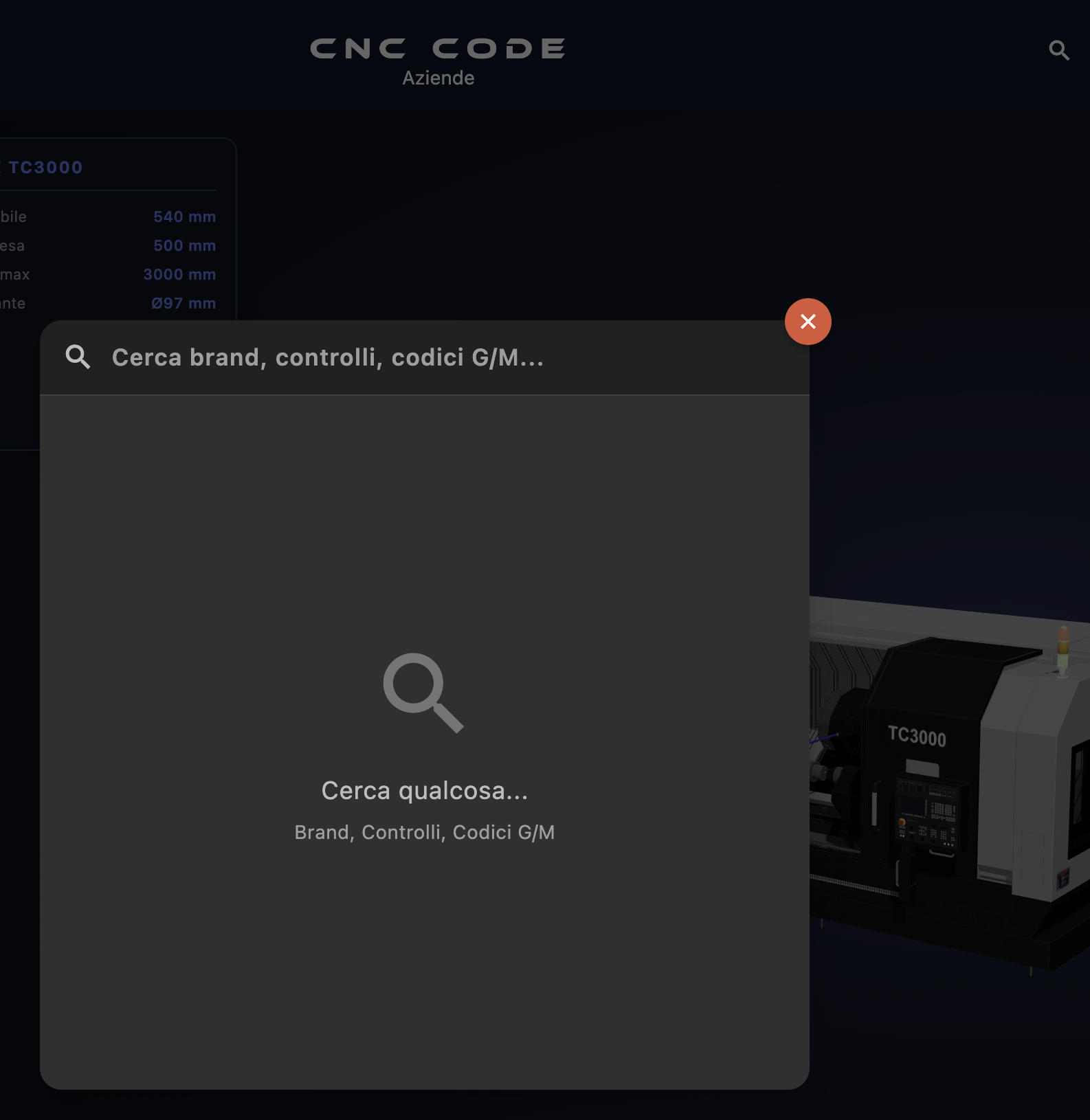
Appena aperto, il pannello mostra il campo di testo con placeholder "Cerca brand, controlli, codici G/M..." e al centro la scritta "Cerca qualcosa... Brand, Controlli, Codici G/M" che indica le tre categorie su cui lavora il motore di ricerca.
Il pulsante rosso ✕ in alto a destra chiude il pannello e riporta alla schermata precedente.
Ricerca in tempo reale
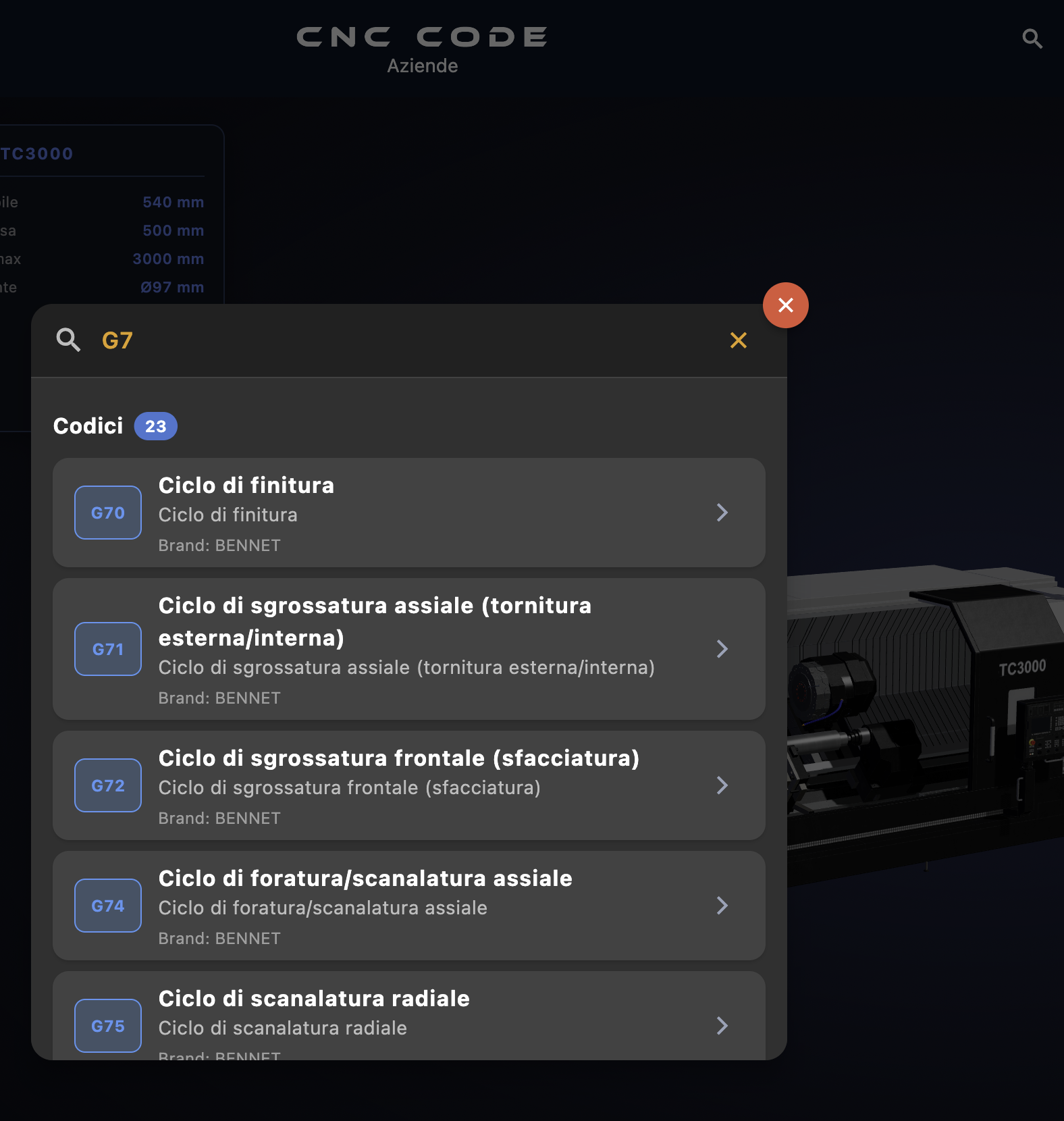
Non appena inizi a digitare, i risultati appaiono istantaneamente
senza premere Invio. Nell'esempio, digitando G7 l'app restituisce
23 codici che contengono quella stringa, raggruppati sotto la categoria
Codici.
Come leggere i risultati
Ogni risultato nella lista mostra:
| Elemento | Descrizione |
|---|---|
| Badge blu | Il codice G o M (es. G70, G71...) |
| Titolo in grassetto | Il nome della funzione (es. Ciclo di finitura) |
| Testo grigio | Breve descrizione della funzione |
| Brand | Il brand CNC a cui appartiene quel codice (es. Brand: BENNET) |
| Freccia › | Tap per aprire la scheda dettagliata del codice |
Categorie di ricerca
Il motore di ricerca copre tre ambiti contemporaneamente:
Cancellare la ricerca e chiudere
Il pulsante giallo ✕ che appare a destra del campo di testo cancella il testo inserito e azzera i risultati, senza chiudere il pannello. Il pulsante rosso ✕ in alto a destra chiude invece il pannello completamente.
3.3 Home
La casetta riporta sempre alla schermata principale, qualunque sia la sezione in cui ti trovi. È il punto di reset rapido dell'app.
3.4 Tornio ABL
Porta direttamente alla macchina utensile Tornio con il brand selezionato. La tratteremo in dettaglio nella sezione dedicata al simulatore tornio.
3.5 Fresatrice ABM
Porta direttamente alla macchina utensile Fresatrice con il brand selezionato. La tratteremo in dettaglio nella sezione dedicata al simulatore fresatrice.
3.6 Parametri
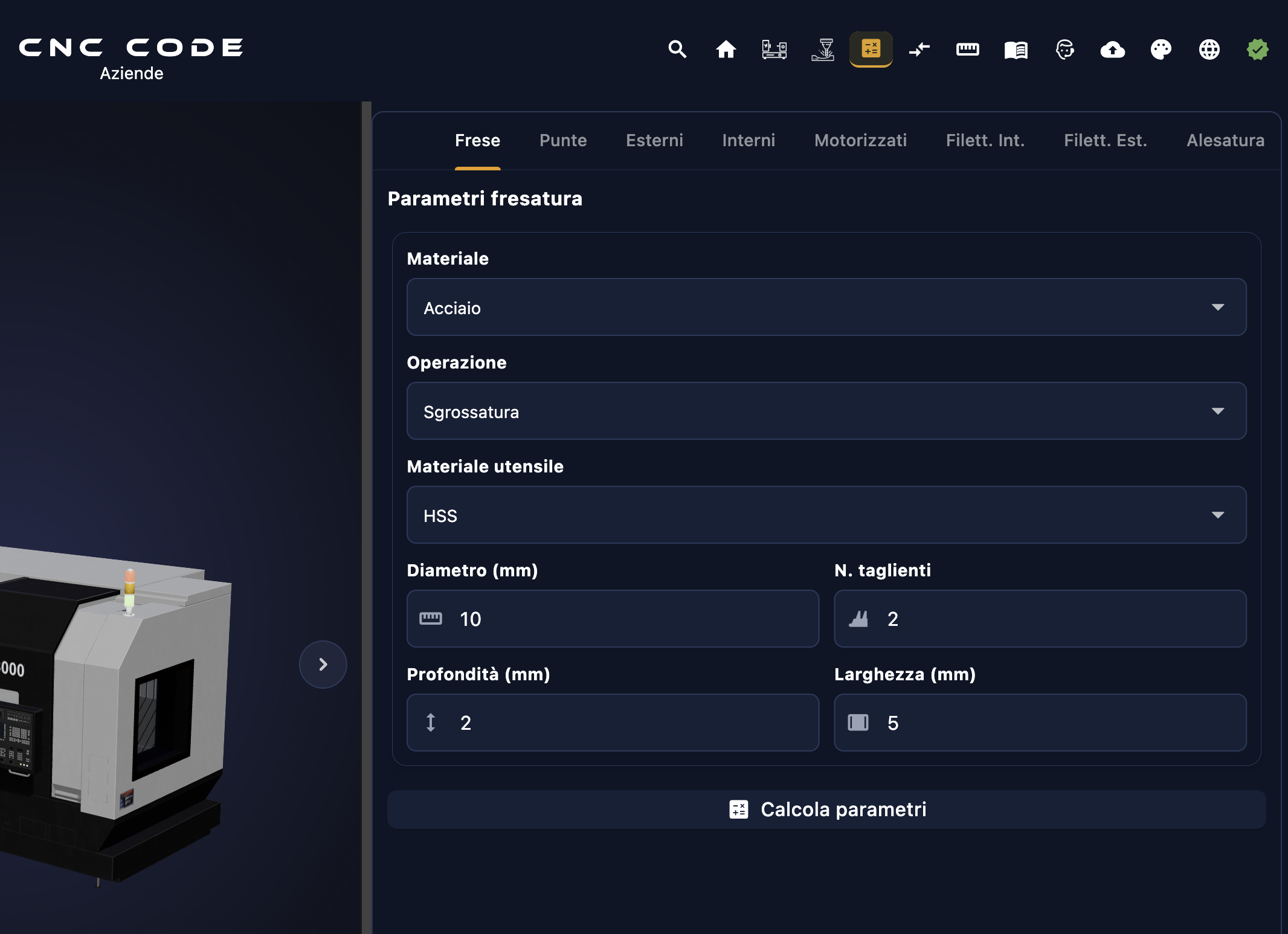
La sezione Parametri è il calcolatore di taglio integrato nell'app. Inserisci i dati della tua lavorazione e l'app calcola automaticamente tutti i parametri necessari per programmare la macchina CNC: velocità di taglio, numero di giri, avanzamento per dente e avanzamento totale. Zero calcoli a mano, zero errori.
Tipi di lavorazione disponibili (tab)
In cima alla sezione trovi 8 tab, uno per ogni categoria di utensile/lavorazione:
| Tab | Lavorazione |
|---|---|
| Frese | Fresatura con frese a candela, frontali, a disco |
| Punte | Foratura con punte elicoidali |
| Esterni | Tornitura esterna (sgrossatura, finitura, sfacciatura) |
| Interni | Tornitura interna (barenatura, alesatura a utensile) |
| Motorizzati | Utensili motorizzati su tornio (live tooling) |
| Filett. Int. | Filettatura interna (maschi, cicli G84/G76) |
| Filett. Est. | Filettatura esterna (filiere, cicli G76/G92) |
| Alesatura | Alesatura di precisione con alesatori |
Campi di input — cosa inserire
Per ogni tab l'app chiede un set di valori. Esempio per il tab Frese:
| Campo | Cosa inserire | Perché serve |
|---|---|---|
| Materiale | Il materiale del pezzo da lavorare (Acciaio, Alluminio, Ghisa, Inox, Titanio...) | Determina la velocità di taglio raccomandata Vc [m/min] — ogni materiale ha una sua resistenza al taglio |
| Operazione | Tipo di passata: Sgrossatura o Finitura | La sgrossatura usa Vc più bassa e avanzamenti maggiori; la finitura usa Vc più alta e avanzamenti ridotti per qualità superficiale migliore |
| Materiale utensile | HSS, Metallo duro (HM/Carburo), Ceramica, CBN... | Utensili in carburo tollerano Vc molto più elevate rispetto all'HSS — il calcolo cambia di conseguenza |
| Diametro (mm) | Il diametro della fresa o della punta in millimetri | Fondamentale per calcolare n: a parità di Vc, un utensile più piccolo deve girare più veloce |
| N. taglienti | Il numero di taglienti (denti) dell'utensile | Più denti → avanzamento totale maggiore a parità di avanzamento per dente |
| Profondità (mm) | Profondità di passata assiale (ap) in millimetri | Influisce sullo sforzo di taglio e sulla scelta dell'avanzamento per dente consigliato |
| Larghezza (mm) | Larghezza di passata radiale (ae) in millimetri | Determina l'impegno radiale della fresa — incide sulla potenza richiesta e sull'avanzamento sostenibile |
Le formule usate dal calcolatore
Una volta premuto Calcola parametri, l'app applica le formule standard della tecnologia meccanica. Non devi memorizzarle — ci pensa l'app — ma è utile capire cosa c'è dietro:
| Parametro calcolato | Formula | Unità |
|---|---|---|
| Numero di giri (n) | n = (Vc × 1000) / (π × D) |
giri/min — RPM |
| Avanzamento per dente (fz) | Da tabelle interne in funzione di materiale, utensile e tipo operazione | mm/dente |
| Avanzamento tavola (Vf) | Vf = fz × z × n |
mm/min → valore F nel programma CNC |
| Velocità di taglio (Vc) | Da tabelle interne materiale/utensile — punto di partenza del calcolo | m/min |
Legenda simboli:
| Simbolo | Significato |
|---|---|
Vc | Velocità di taglio [m/min] — dipende da materiale pezzo + materiale utensile |
D | Diametro utensile [mm] |
π | Pi greco ≈ 3,14159 |
fz | Avanzamento per dente [mm/dente] |
z | Numero di taglienti (denti) dell'utensile |
n | Numero di giri mandrino [RPM] |
Vf | Velocità di avanzamento tavola [mm/min] — il valore F da inserire nel programma CNC |
3.7 Convertitore
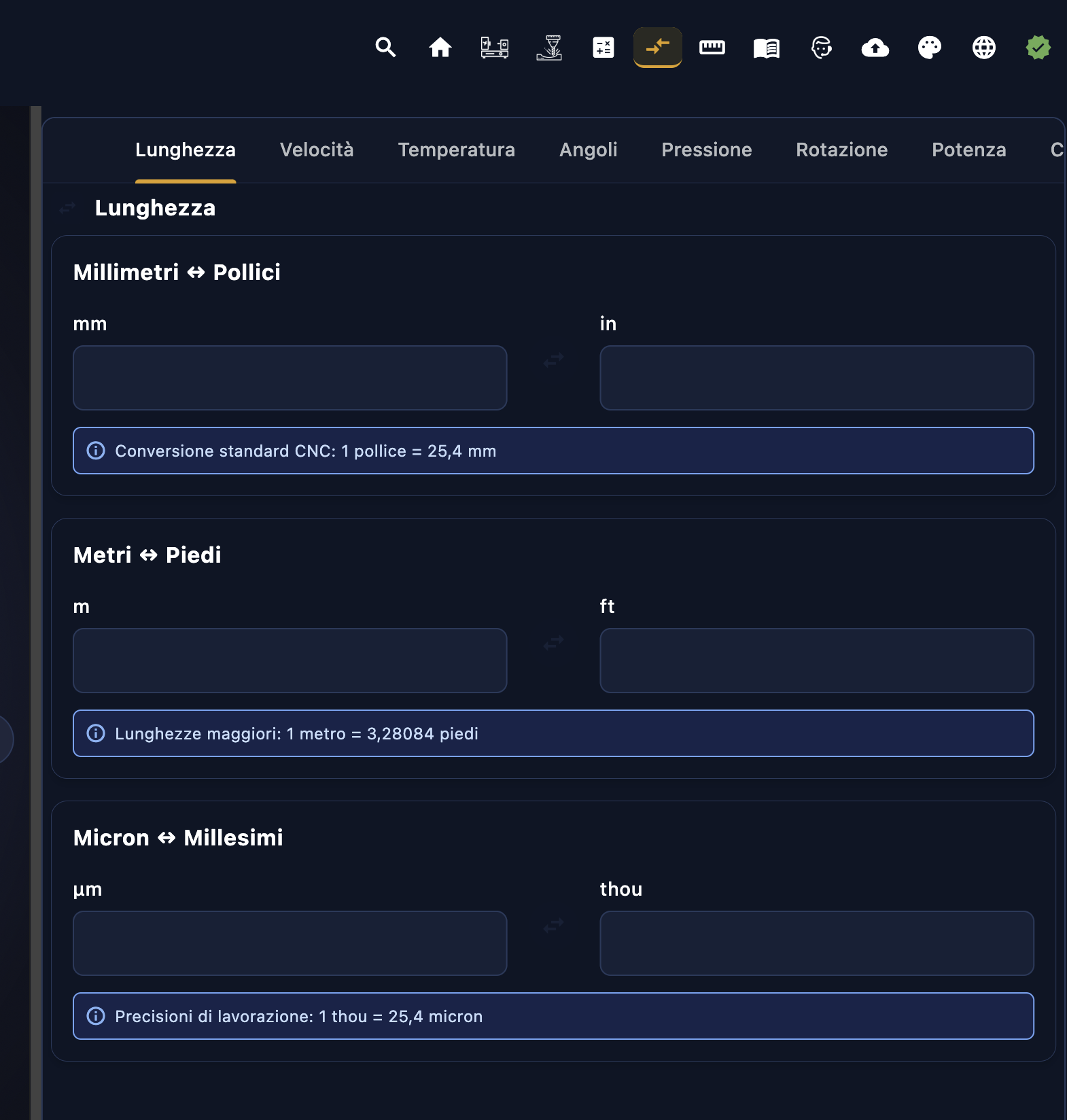
Il Convertitore è uno strumento di conversione rapida tra unità di misura del sistema metrico (ISO) e del sistema imperiale (inch), indispensabile quando si lavora con disegni americani, utensili importati o macchine con controllo in pollici. Tutte le conversioni sono bidirezionali: puoi inserire il valore in uno dei due campi e il risultato appare istantaneamente nell'altro.
Categorie disponibili (tab)
Il convertitore è organizzato in tab per grandezza fisica:
| Tab | Grandezza | Utilizzo tipico in CNC |
|---|---|---|
| Lunghezza | Misure lineari | Quote pezzo, corse utensile, offset |
| Velocità | Velocità di avanzamento e taglio | Convertire F [mm/min] ↔ [in/min], Vc [m/min] ↔ SFM |
| Temperatura | Temperature | Temperatura refrigerante, specifiche materiali |
| Angoli | Misure angolari | Angoli utensile, inclinazioni, gradi ↔ radianti |
| Pressione | Pressioni | Pressione refrigerante, bloccaggio pneumatico [bar ↔ PSI] |
| Rotazione | Velocità di rotazione | Giri mandrino [RPM] ↔ rad/s |
| Potenza | Potenza macchina | Potenza mandrino [kW ↔ HP] |
Tab Lunghezza — nel dettaglio
Il tab più usato in officina. Contiene tre convertitori sovrapposti, ognuno con una nota contestuale che ricorda la convenzione di riferimento:
| Conversione | Unità | Nota app | Quando si usa |
|---|---|---|---|
| Millimetri ↔ Pollici | mm ↔ in | "Conversione standard CNC: 1 pollice = 25,4 mm" | Quote su disegni americani, utensili in pollici (es. frese Weldon), impostazione G20/G21 |
| Metri ↔ Piedi | m ↔ ft | "Lunghezze maggiori: 1 metro = 3,28084 piedi" | Corse macchina, lunghezze barre, documentazione tecnica anglosassone |
| Micron ↔ Millesimi | μm ↔ thou | "Precisioni di lavorazione: 1 thou = 25,4 micron" | Tolleranze di precisione, rugosità, giochi di accoppiamento con specifiche in thou |
Come funziona la conversione bidirezionale
Ogni convertitore ha due campi collegati da una freccia ↔. Inserisci il valore in qualsiasi dei due campi — il risultato appare automaticamente nell'altro senza premere nessun tasto. Puoi partire da entrambe le unità indifferentemente.
3.8 Metrica
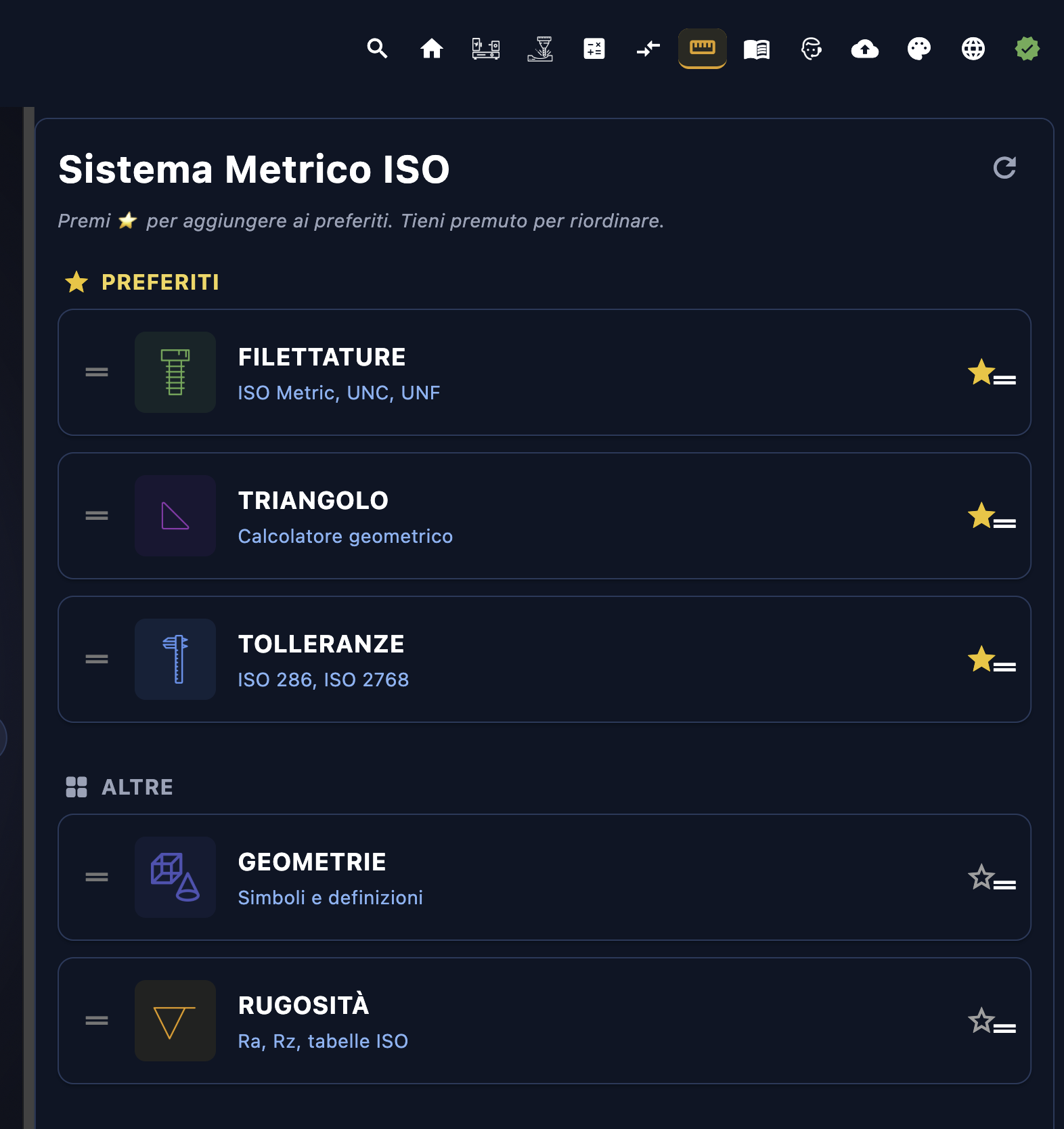
La sezione Metrica è il prontuario tecnico integrato nell'app: raccoglie in un unico posto tutti i riferimenti normativi ISO di uso quotidiano in officina — filettature, tolleranze, geometrie, rugosità e calcolo geometrico del triangolo. Niente più tabelle cartacee da sfogliare.
Sistema dei Preferiti
In cima alla schermata trovi la sezione PREFERITI (⭐) con le voci che usi più spesso. Per aggiungere una voce ai preferiti premi la stellina ☆ accanto al nome — diventa ⭐ e sale in cima alla lista. Per cambiare l'ordine tieni premuto e trascina. Il pulsante ↺ in alto a destra ripristina l'ordine predefinito.
Le 5 sezioni disponibili
| Sezione | Contenuto | Standard |
|---|---|---|
| Filettature | Tabelle filettature metriche e imperiali | ISO Metric, UNC, UNF |
| Triangolo | Calcolatore geometrico del triangolo | Trigonometria applicata |
| Tolleranze | Calcolo scostamenti dimensionali | ISO 286, ISO 2768 |
| Geometrie | Simboli e definizioni tolleranze geometriche | ISO 1101 |
| Rugosità | Ra, Rz e tabelle di riferimento finitura | ISO 4287 |
Filettature
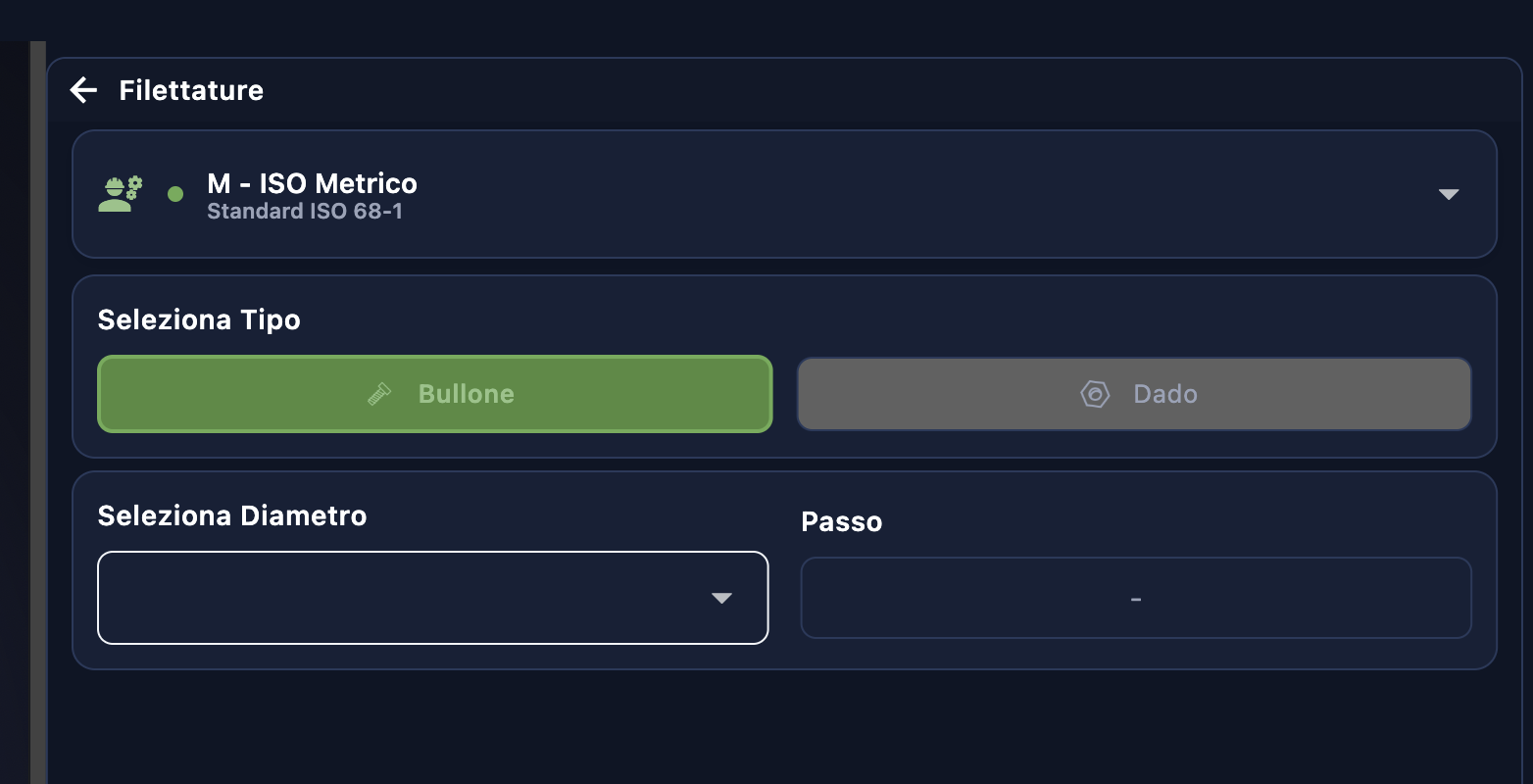
Seleziona standard, tipo e diametro per ottenere il passo e tutti i dati della filettatura:
| Campo | Opzioni | Descrizione |
|---|---|---|
| Standard | M – ISO Metrico, UNC, UNF |
M ISO Metrico (ISO 68-1): filettature metriche standard europee (M3, M6, M10...) UNC – Unified National Coarse: passo grosso, sistema imperiale americano UNF – Unified National Fine: passo fine, sistema imperiale americano |
| Tipo | Bullone / Dado |
Bullone: filettatura esterna (maschio) — viti, prigionieri Dado: filettatura interna (femmina) — dadi, fori filettati |
| Diametro | Dropdown con tutti i diametri dello standard scelto | Diametro nominale (es. M10 = Ø10 mm) |
| Passo | Auto-compilato | Distanza mm tra due filetti consecutivi — si aggiorna automaticamente al cambio di diametro |
Calcolatore Triangolo
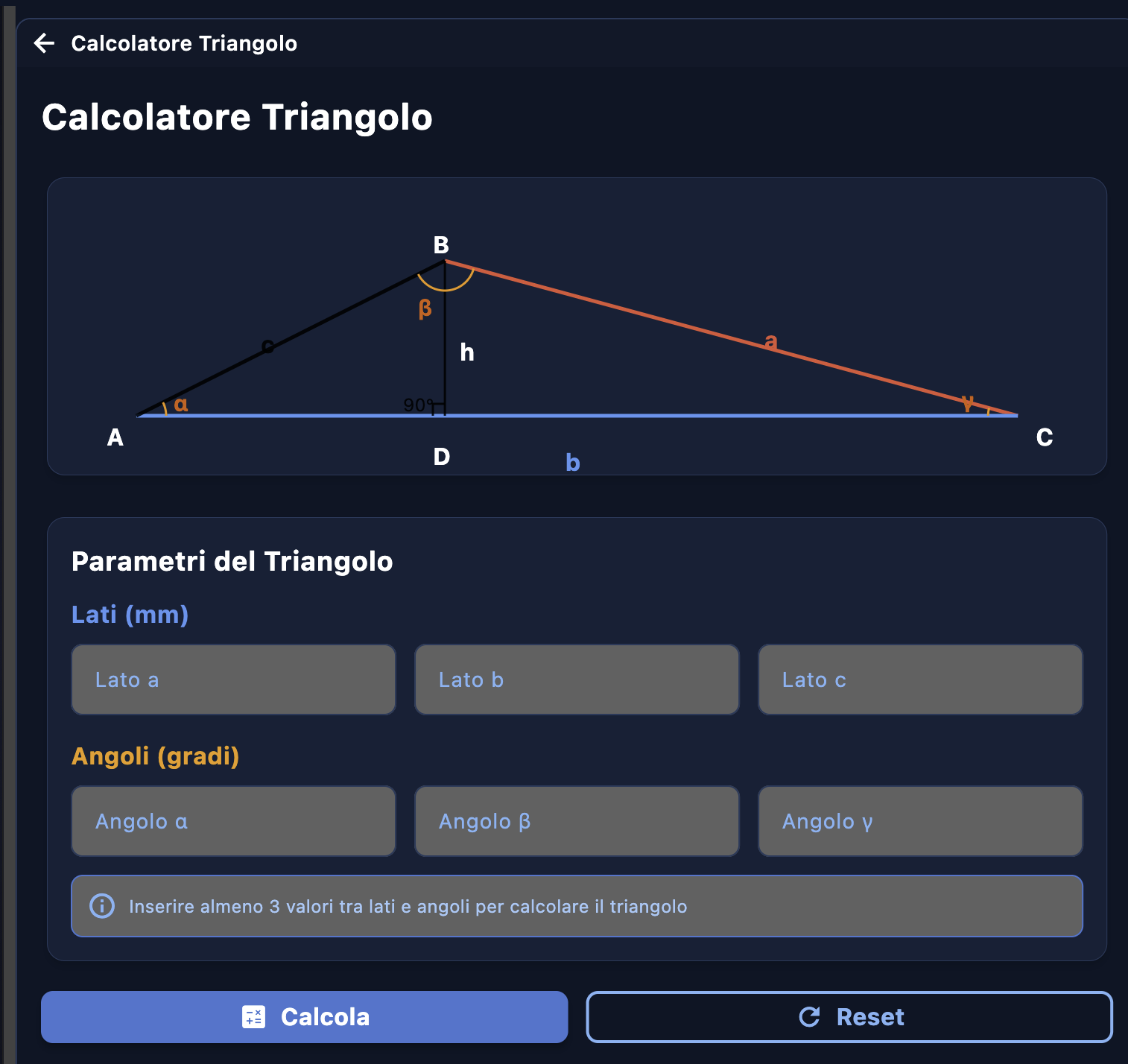
Risolve qualsiasi triangolo generico partendo da almeno 3 valori noti tra lati e angoli — qualsiasi combinazione funziona. Il diagramma mostra vertici A, B, C, lati a, b, c e altezza h.
| Gruppo | Campo | Unità |
|---|---|---|
| Lati | Lato a — opposto al vertice A | mm |
| Lato b — opposto al vertice B (base) | mm | |
| Lato c — opposto al vertice C | mm | |
| Angoli | Angolo α — in A | gradi ° |
| Angolo β — in B | gradi ° | |
| Angolo γ — in C | gradi ° |
Premi Calcola per ottenere tutti i valori mancanti (teorema dei seni e del coseno). Reset azzera tutto.
Tolleranze
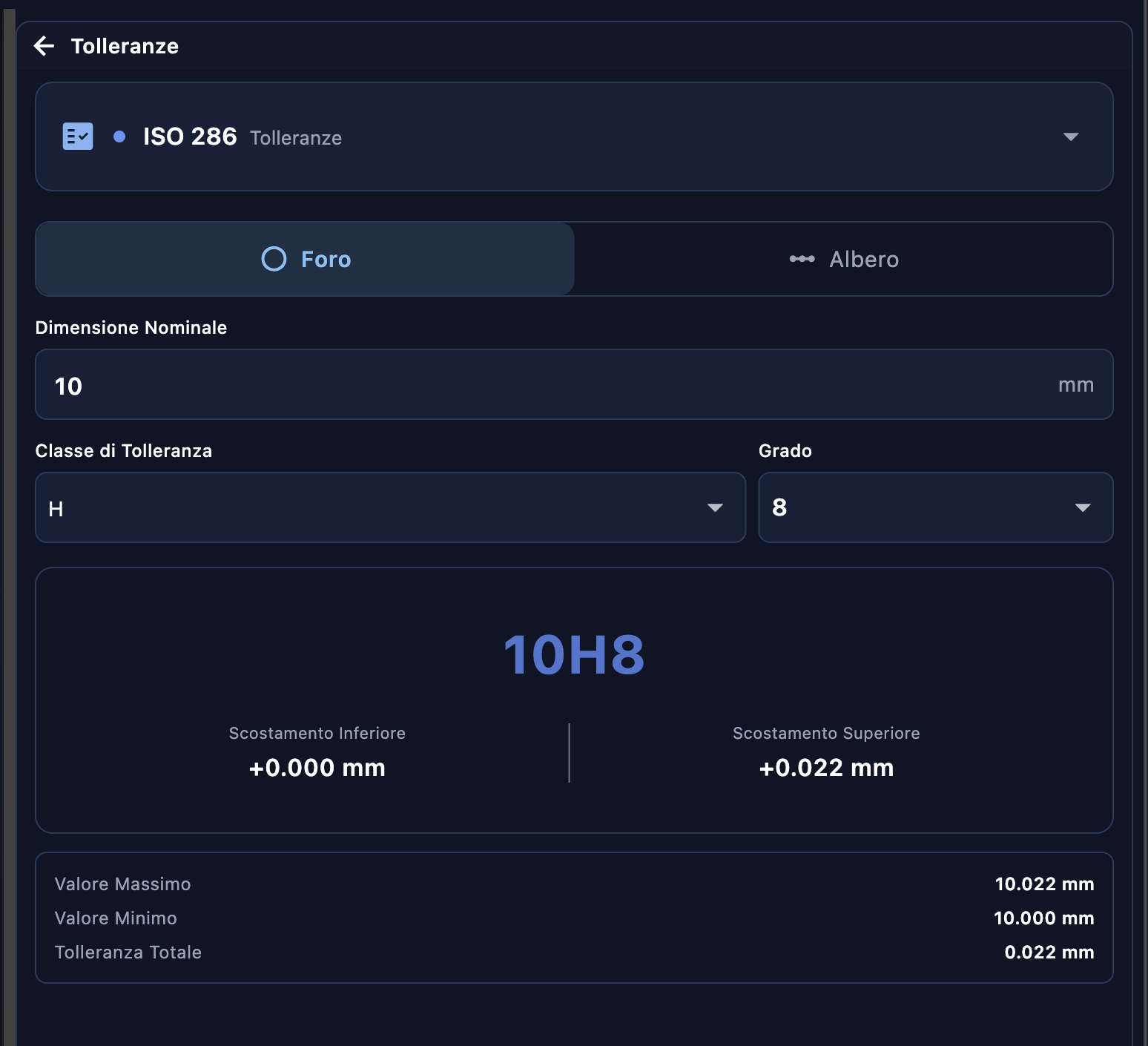
Calcola gli scostamenti dimensionali secondo ISO 286 (accoppiamenti albero/foro) e ISO 2768 (tolleranze generali).
| Campo | Opzioni | Descrizione |
|---|---|---|
| Tipo | Foro / Albero |
Foro: tolleranza sulla sede femmina (lettere maiuscole: H, G, F...) Albero: tolleranza sull'elemento maschio (lettere minuscole: h, g, f...) |
| Dimensione Nominale | Valore in mm | Diametro nominale del foro o dell'albero |
| Classe di Tolleranza | Lettera ISO | Posizione del campo di tolleranza rispetto alla quota nominale (H = base foro, scostamento inferiore = 0) |
| Grado | IT1 → IT16 | Qualità della tolleranza: IT basso = tolleranza stretta (alta precisione), IT alto = tolleranza larga |
Risultati calcolati (esempio 10H8):
| Risultato | Valore esempio | Significato |
|---|---|---|
| Scostamento Inferiore (EI) | +0.000 mm | Deviazione minima ammessa dalla quota nominale |
| Scostamento Superiore (ES) | +0.022 mm | Deviazione massima ammessa dalla quota nominale |
| Valore Massimo | 10.022 mm | Dimensione massima accettabile |
| Valore Minimo | 10.000 mm | Dimensione minima accettabile |
| Tolleranza Totale | 0.022 mm | Ampiezza del campo di tolleranza (ES − EI) |
Geometrie ISO
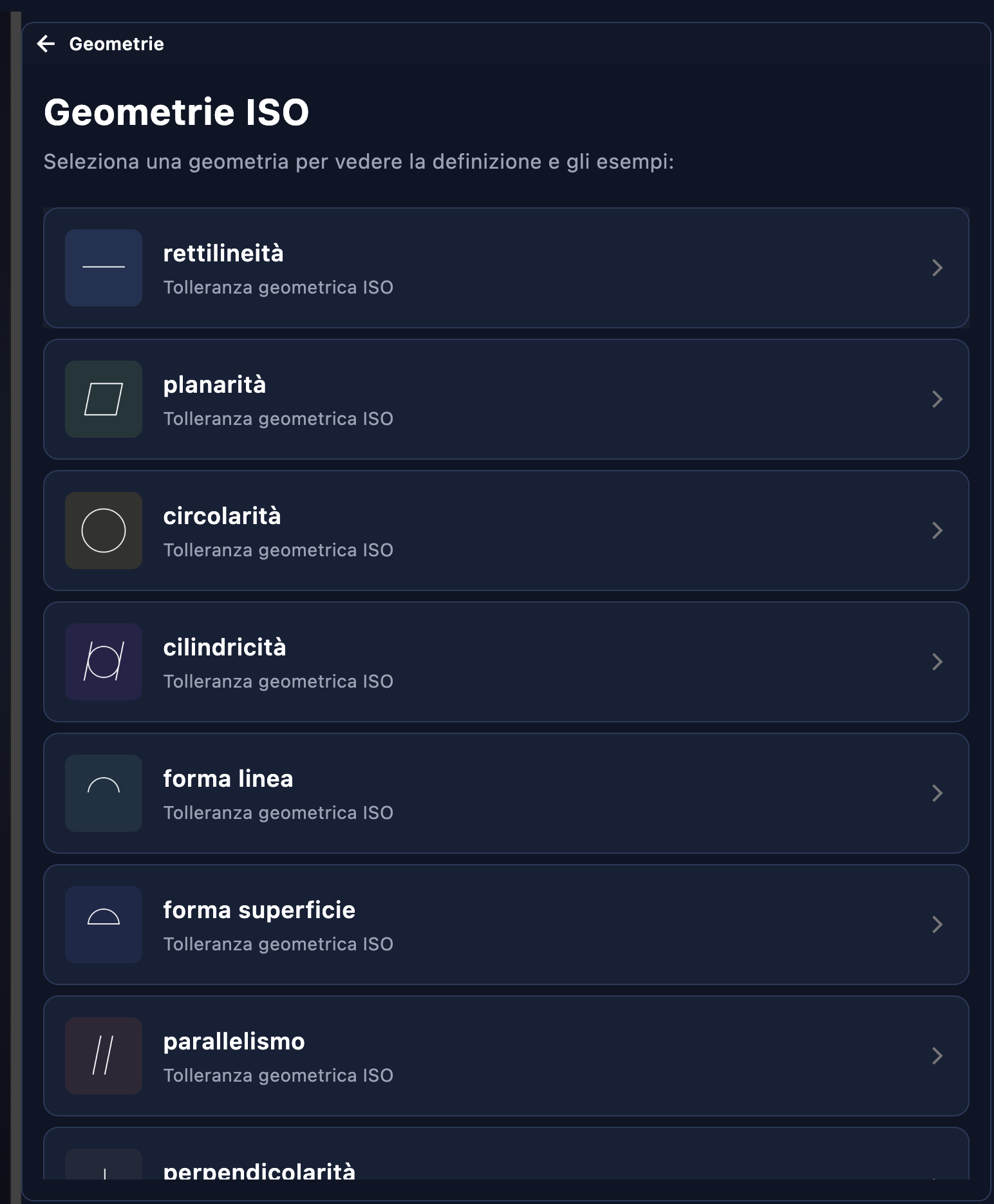
Dizionario visivo delle tolleranze geometriche secondo ISO 1101. Seleziona una voce dalla lista per vederne definizione, simbolo GD&T e esempi applicativi.
| Simbolo | Tolleranza | Categoria | Cosa controlla |
|---|---|---|---|
| Tolleranze di Forma | |||
⏤ | Rettilineità | Forma | Quanto un elemento lineare si discosta da una retta ideale. Applicabile a spigoli, assi e generatrici di cilindri. |
⏥ | Planarità | Forma | Quanto una superficie si discosta da un piano ideale. Fondamentale per superfici di riferimento e piani di accoppiamento. |
○ | Circolarità | Forma | Quanto una sezione circolare si discosta dal cerchio perfetto. Si misura sezione per sezione, non sull'intero cilindro. |
⌭ | Cilindricità | Forma | Deviazione combinata di rettilineità + circolarità sull'intera superficie cilindrica. La tolleranza più restrittiva per alberi di precisione. |
⌒ | Forma linea | Forma | Tolleranza su profili 2D di forma qualsiasi (es. profili curvi, raccordi complessi). Richiede un datum di riferimento. |
⌓ | Forma superficie | Forma | Tolleranza su superfici 3D di forma qualsiasi. Usata per superfici sculturate e profili cam. |
| Tolleranze di Orientamento | |||
∥ | Parallelismo | Orientamento | Quanto un elemento è parallelo a un datum. Applicabile a piani, assi e rette rispetto a un piano o asse di riferimento. |
⊥ | Perpendicolarità | Orientamento | Quanto un elemento è perpendicolare a un datum. Usata per spalle di tornitura, fori ortogonali, spine di riferimento. |
∠ | Angolarità | Orientamento | Quanto un elemento rispetta un angolo teorico rispetto a un datum. Per superfici inclinate, code di rondine, piani angolati. |
| Tolleranze di Posizione | |||
⊕ | Posizione | Posizione | Deviazione della posizione reale di un elemento (foro, spigolo, asse) rispetto alla posizione teoricamente esatta. La più usata per pattern di fori. |
◎ | Concentricità / Coassialità | Posizione | Quanto l'asse di un elemento coincide con l'asse di un datum. Concentricità per sezioni 2D, coassialità per assi 3D. Tipica per alberi in rotazione. |
⊜ | Simmetria | Posizione | Quanto un elemento è simmetrico rispetto a un piano mediano di riferimento. Per cave, linguette e profili simmetrici. |
| Tolleranze di Oscillazione | |||
↗ | Oscillazione circolare | Oscillazione | Variazione radiale o assiale misurata su una singola sezione durante una rotazione completa attorno all'asse datum. Indica eccentricità e ondulazione sezionale. |
⇗ | Oscillazione totale | Oscillazione | Come l'oscillazione circolare ma misurata sull'intera superficie durante la rotazione. Comprende forma + posizione + orientamento in un'unica verifica. La più severa tra le tolleranze di oscillazione. |
Rugosità Superficiale
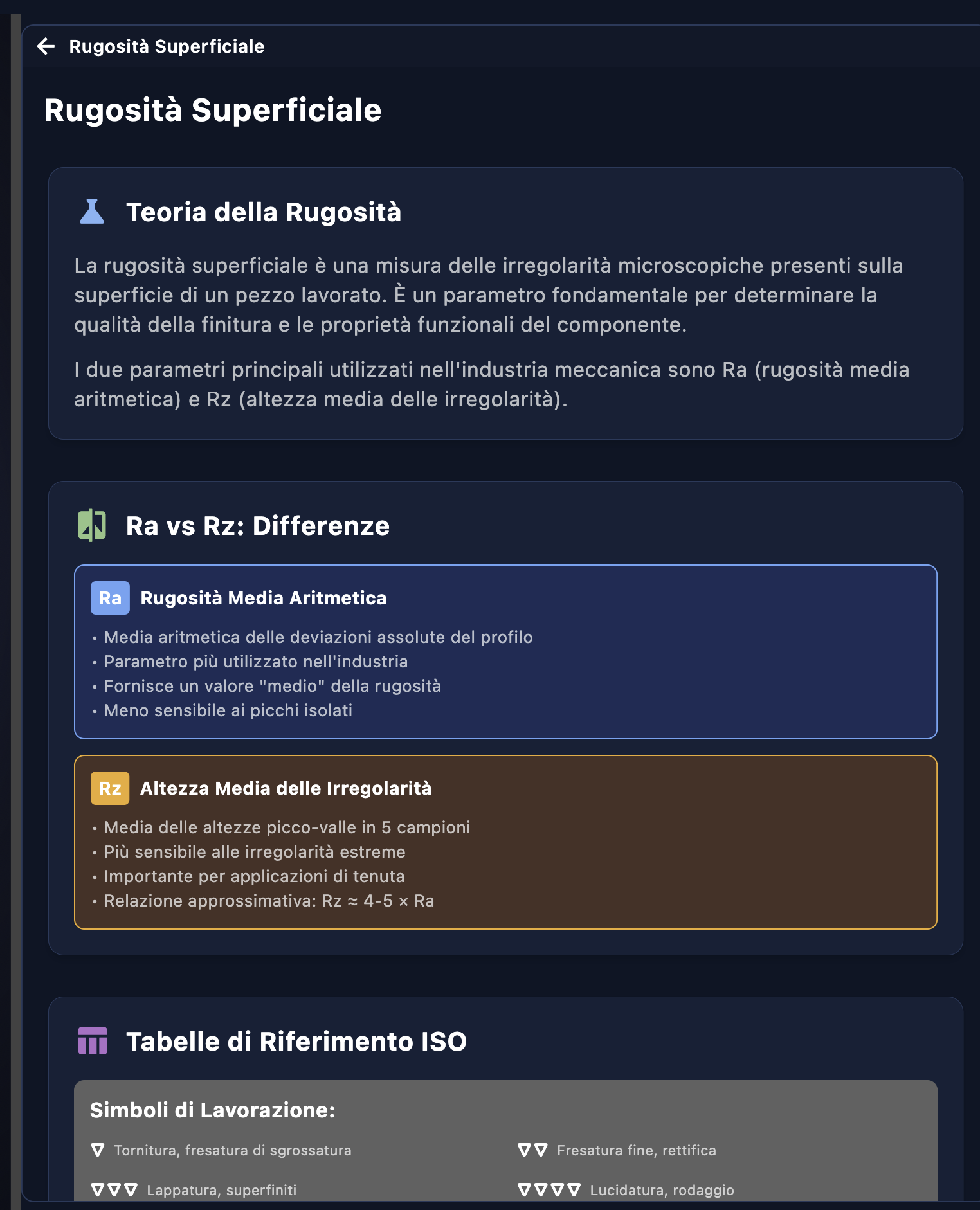
Spiega i parametri di finitura superficiale e fornisce le tabelle ISO per collegare i simboli sul disegno ai processi di lavorazione che li producono.
| Parametro | Nome | Cosa misura |
|---|---|---|
| Ra | Rugosità Media Aritmetica | Media aritmetica delle deviazioni assolute del profilo rispetto alla linea media. Il parametro più usato nell'industria — fornisce un valore "medio" della rugosità, meno sensibile ai picchi isolati. |
| Rz | Altezza Media delle Irregolarità | Media delle altezze picco-valle su 5 campioni contigui. Più sensibile alle irregolarità estreme. Fondamentale per applicazioni di tenuta (guarnizioni, O-ring). Relazione: Rz ≈ 4–5 × Ra |
Tabella simboli di lavorazione ISO:
| Simbolo | Lavorazioni tipiche | Ra indicativo |
|---|---|---|
| ▽ | Tornitura, fresatura di sgrossatura | Ra 6,3 – 25 μm |
| ▽▽ | Fresatura fine, rettifica | Ra 1,6 – 6,3 μm |
| ▽▽▽ | Lappatura, superfiniti | Ra 0,4 – 1,6 μm |
| ▽▽▽▽ | Lucidatura, rodaggio | Ra < 0,4 μm |
3.9 Manuale
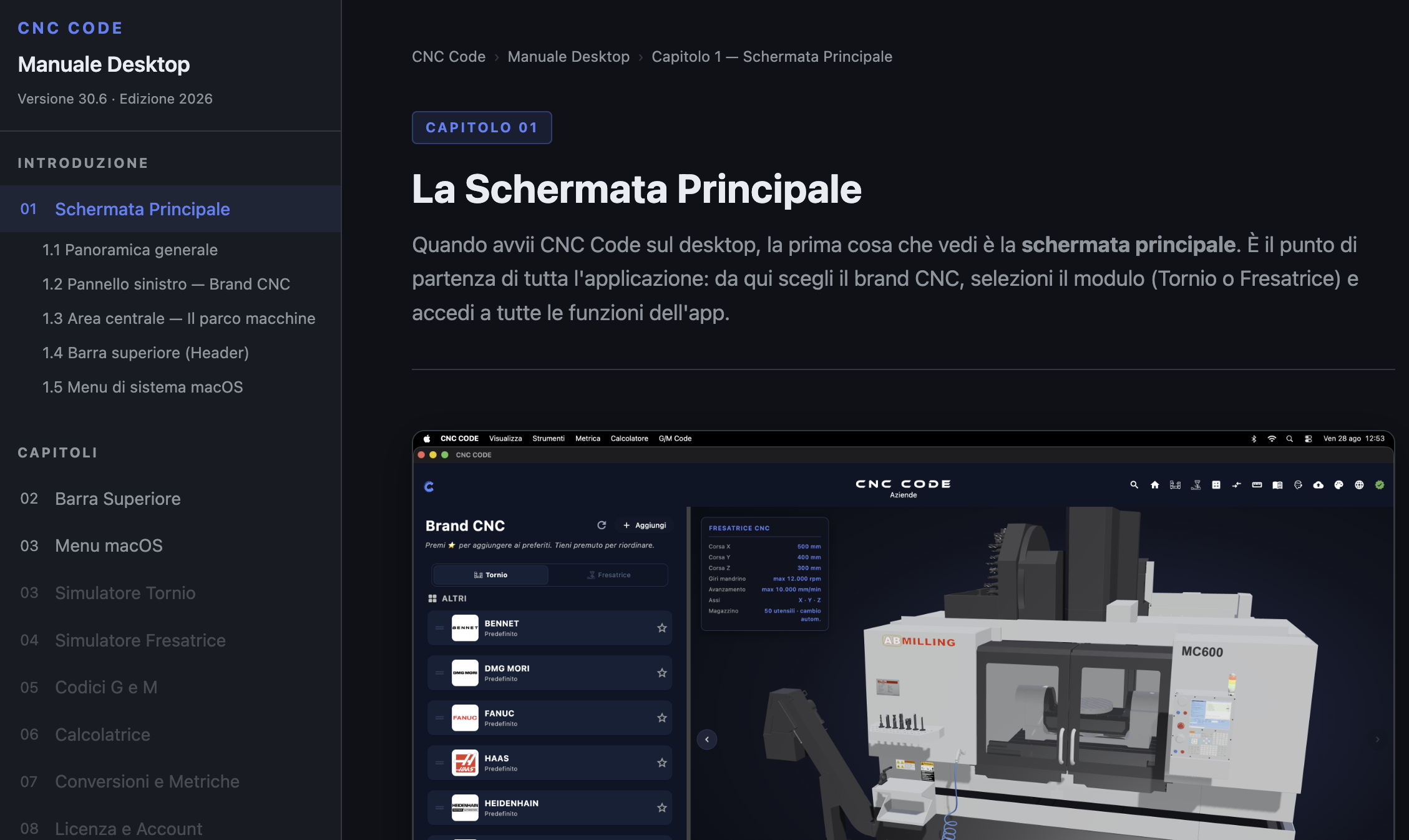
Su desktop, l'icona Manuale apre direttamente questo manuale nel browser di sistema. Sei già qui — stai leggendo esattamente quello che si apre cliccando quell'icona.
Il manuale è strutturato con una sidebar di navigazione a sinistra che segue la posizione di lettura in tempo reale, capitoli numerati e sotto-sezioni per ogni funzione dell'app. Si aggiorna continuamente con ogni nuova versione di CNC Code.
3.10 Supporto
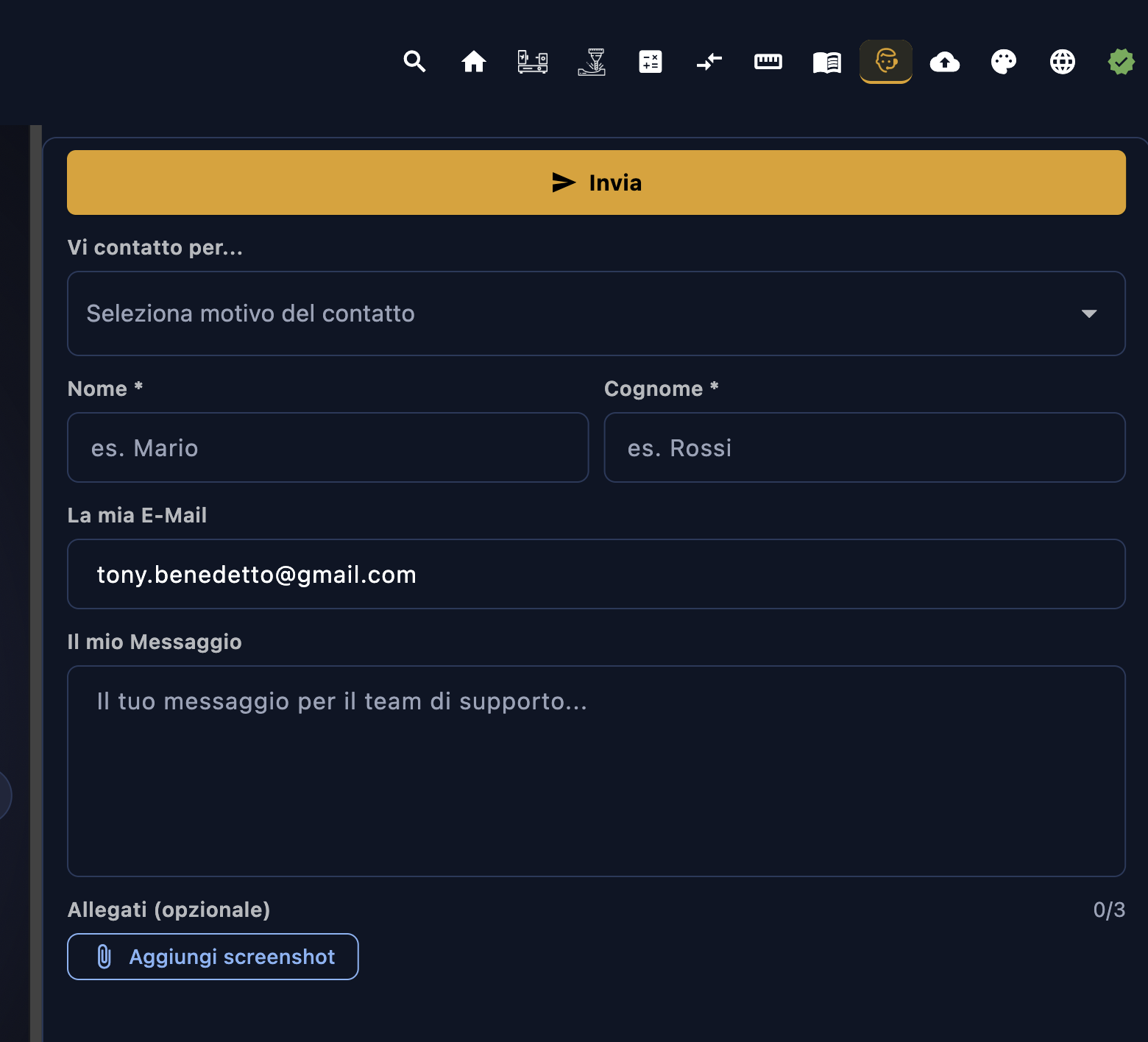
La sezione Supporto contiene un form di contatto diretto al team di CNC Simulator Italia. Puoi segnalare bug, richiedere assistenza tecnica o inviare qualsiasi domanda senza uscire dall'app.
Campi del form
| Campo | Obbligatorio | Descrizione |
|---|---|---|
| Vi contatto per... | Sì | Dropdown per selezionare il motivo del contatto (es. segnalazione bug, richiesta funzione, assistenza licenza, informazioni commerciali...) |
| Nome | Sì * | Il tuo nome |
| Cognome | Sì * | Il tuo cognome |
| La mia E-Mail | Sì | L'indirizzo email a cui il team risponderà. Viene pre-compilato automaticamente con l'email del tuo account CNC Code. |
| Il mio Messaggio | Sì | Il testo del tuo messaggio. Più dettagli fornisci (versione app, sistema operativo, passi per riprodurre il problema), più veloce sarà la risposta. |
| Allegati | No | Puoi allegare fino a 3 screenshot tramite il pulsante "Aggiungi screenshot". Utile per mostrare visivamente un bug o un comportamento anomalo. |
Invio
Premi il pulsante arancione ▶ Invia in cima al form per inviare il messaggio. Riceverai una risposta via email all'indirizzo indicato nel campo E-Mail — di norma entro 24/48 ore nei giorni lavorativi.
Come contattarci
Oltre al form integrato nell'app, puoi raggiungerci attraverso questi canali:
| Canale | Quando usarlo |
|---|---|
| Form nell'app (questa sezione) | Per qualsiasi richiesta — bug, domande tecniche, richiesta controlli custom. È il canale preferenziale perché include automaticamente le info sull'account. |
| cncsimulator.it | Per informazioni commerciali, acquisto licenze scuola, preventivi aziendali e documentazione per controlli custom. |
| Email diretta | Se il form non fosse disponibile per qualsiasi motivo, scrivici all'indirizzo presente sul sito. Indica sempre la versione dell'app e il sistema operativo. |
3.11 Backup
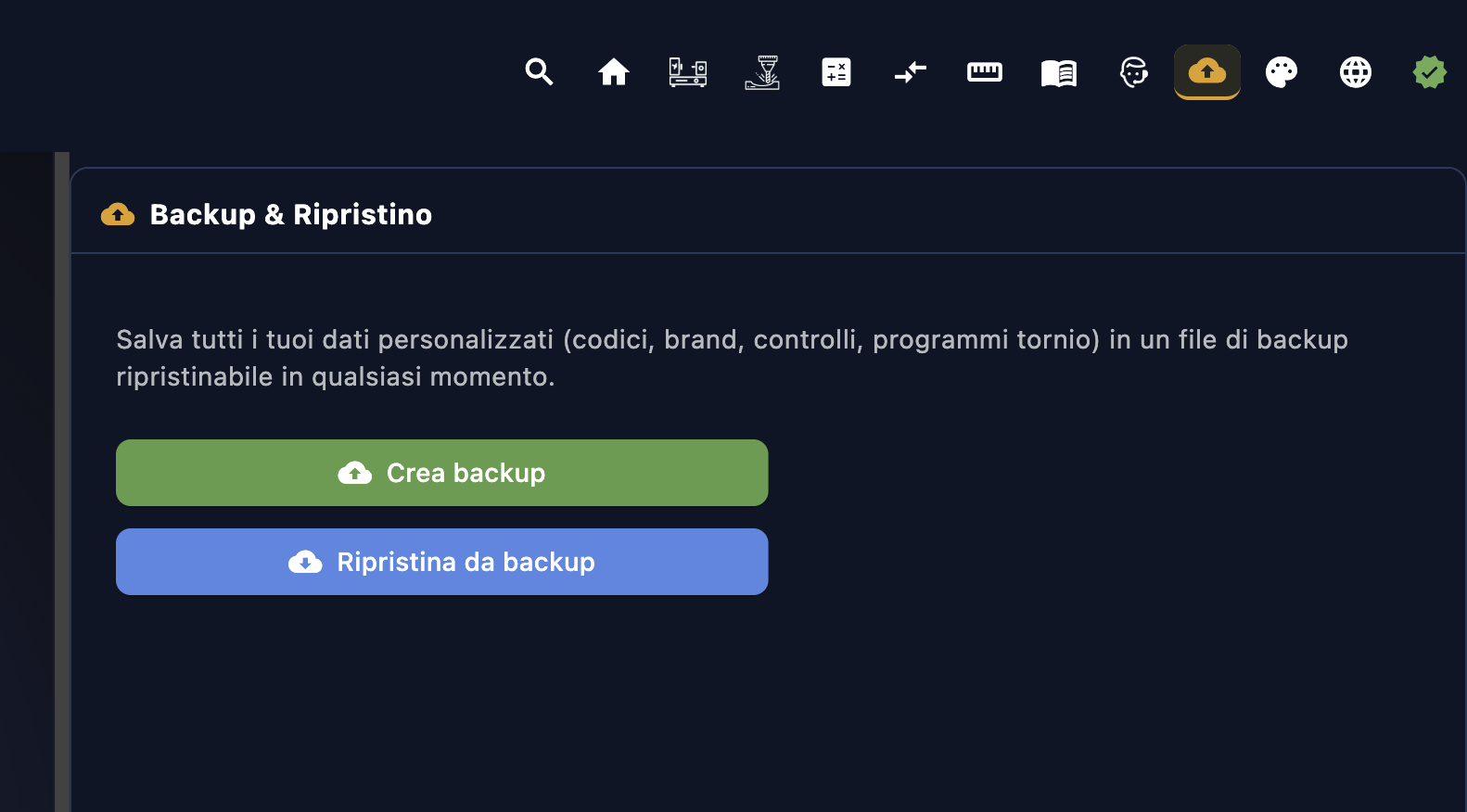
La sezione Backup & Ripristino consente di salvare in un unico file tutto il lavoro di personalizzazione accumulato nel tempo e di recuperarlo in qualsiasi momento, anche su un altro dispositivo o dopo una reinstallazione.
Cosa viene salvato
Il backup include tutti i dati personalizzati dell'app:
- Codici G/M personalizzati — tutti i codici aggiunti o modificati rispetto al default
- Brand e controlli custom — i controlli CNC acquistati o configurati manualmente
- Programmi tornio salvati — i programmi G-code registrati nel simulatore tornio
- Impostazioni preferenze — lingua, tema, layout e altre configurazioni utente
I dati di default dell'app (già presenti all'installazione) non vengono inclusi perché sono già incorporati nell'app stessa e non rischiano di perdersi.
Crea backup ☁
Il pulsante verde ☁ Crea backup genera un file .cnc che
contiene tutti i dati elencati sopra. Il sistema apre il pannello di salvataggio del sistema
operativo (Finder su macOS, Esplora file su Windows) dove puoi scegliere nome e posizione
del file. Conserva questo file in un posto sicuro — cartella iCloud, Google Drive, chiavetta
USB — per non perderlo in caso di guasto del disco.
Ripristina da backup ☁
Il pulsante blu ☁ Ripristina da backup apre il pannello di selezione file
del sistema operativo. Scegli il file .cnc salvato in precedenza e l'app
importa automaticamente tutti i dati in esso contenuti, sovrascrivendo quelli attuali.
3.12 Tema
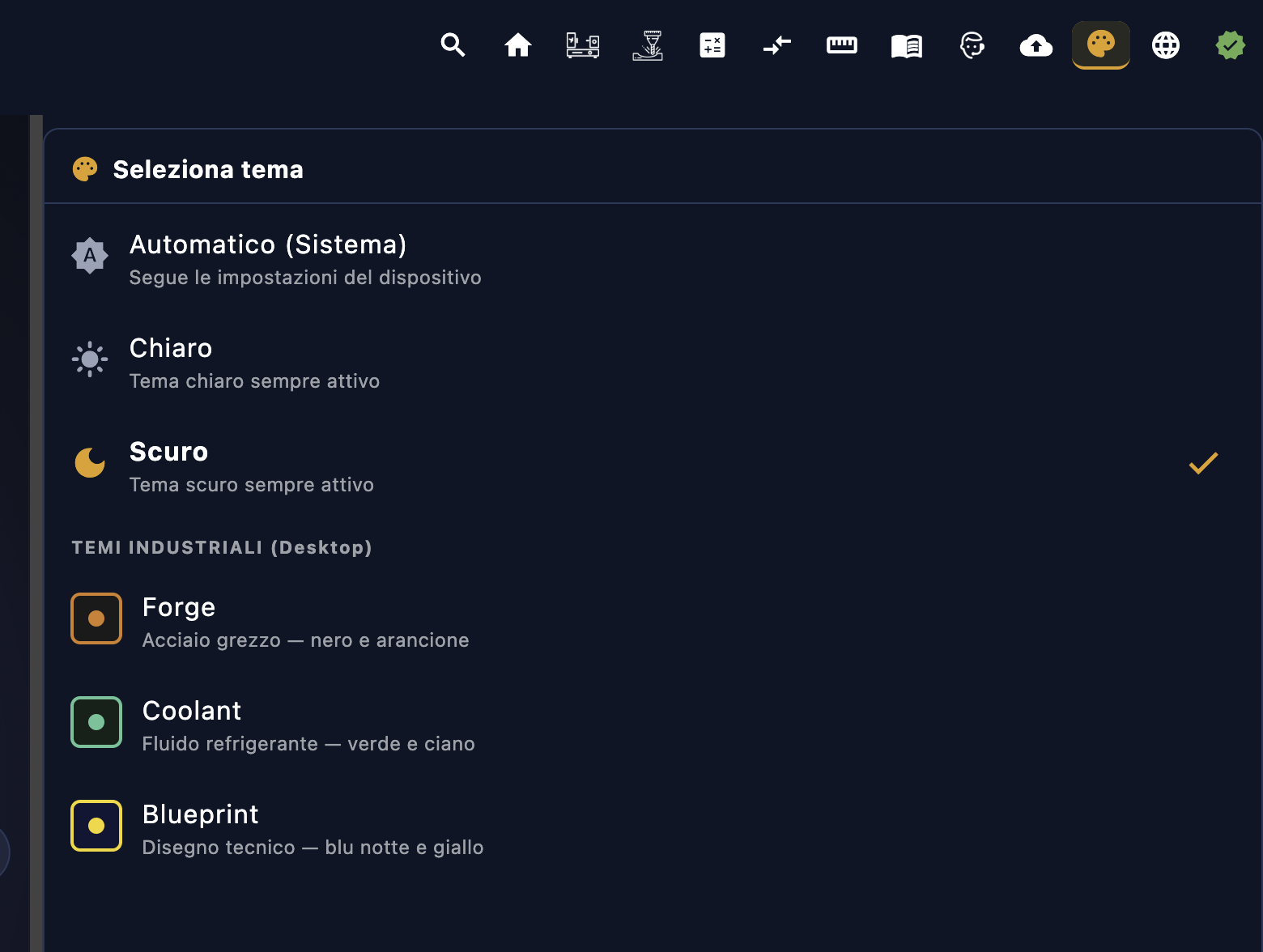
CNC Code nasce con il tema scuro come predefinito — pensato per ambienti officina dove gli schermi vengono usati in condizioni di luce variabile e il contrasto ridotto affatica meno gli occhi durante i turni lunghi. Non serve cambiarlo, funziona benissimo così.
Se però preferisci lavorare con il tema chiaro — magari su un monitor luminoso in ufficio o semplicemente per gusto personale — l'app offre questa opzione. Le scelte disponibili sono:
- Scuro — sfondo nero/grigio scuro, testo e icone ad alto contrasto (predefinito)
- Chiaro — sfondo bianco/grigio chiaro, ideale per ambienti molto illuminati
La scelta viene salvata in modo permanente e applicata immediatamente senza riavvio. Puoi cambiare tema anche dal menu macOS Visualizza → Cambia tema.
3.13 Lingua
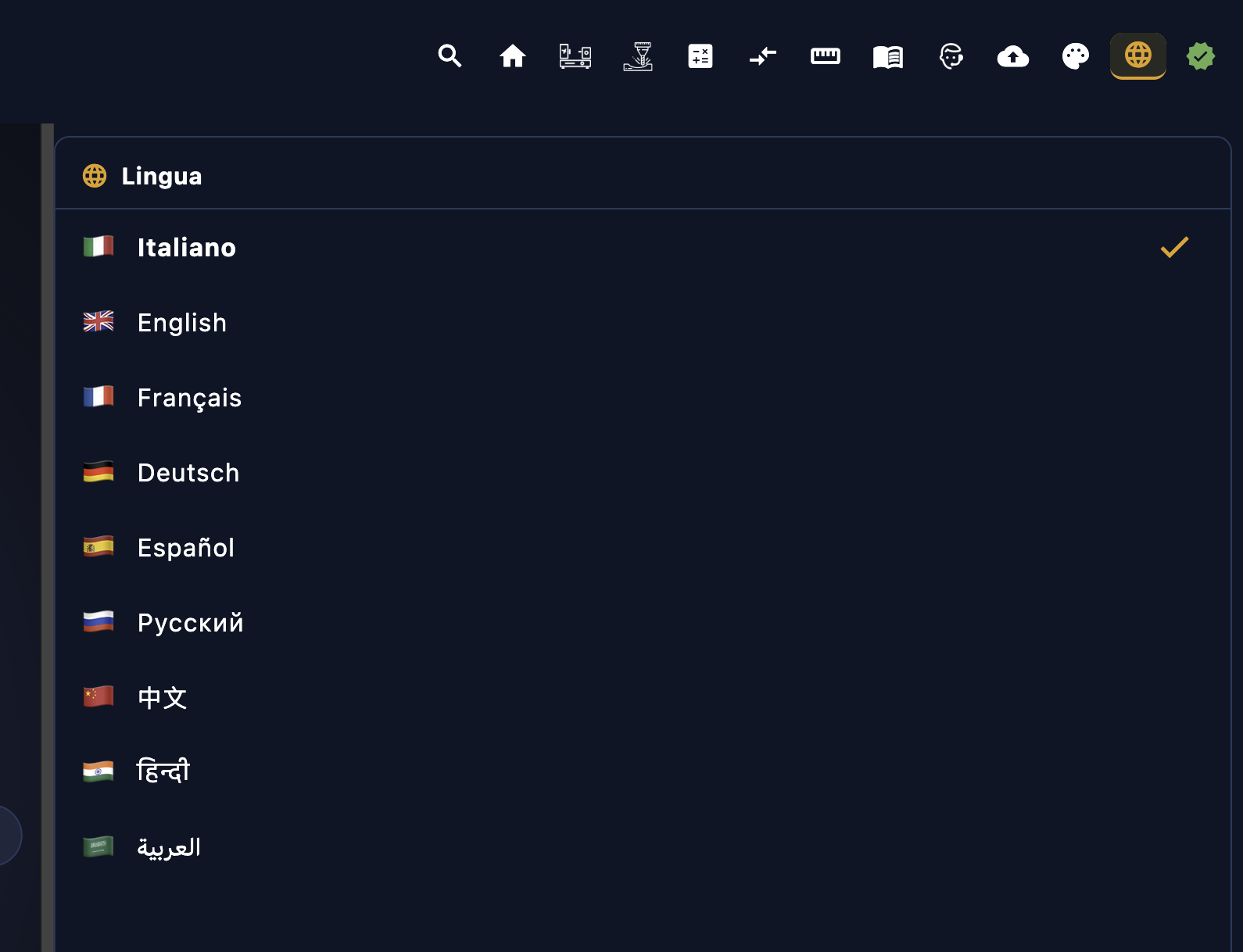
CNC Code è disponibile in 9 lingue. Dal pannello Lingua puoi cambiare l'interfaccia in qualsiasi momento senza riavviare l'app — il cambio è immediato e viene salvato in modo permanente.
Le lingue supportate sono:
| Bandiera | Lingua | Parlata principalmente in |
|---|---|---|
| 🇮🇹 | Italiano | Italia, Svizzera |
| 🇬🇧 | Inglese | USA, UK, Australia, Canada e lingua internazionale di riferimento |
| 🇩🇪 | Tedesco | Germania, Austria, Svizzera — mercato CNC fortissimo |
| 🇫🇷 | Francese | Francia, Belgio, Svizzera, Nord Africa |
| 🇪🇸 | Spagnolo | Spagna, America Latina |
| 🇵🇹 | Portoghese | Portogallo, Brasile |
| 🇵🇱 | Polacco | Polonia — tra i maggiori produttori di macchine utensili in Europa |
| 🇷🇴 | Rumeno | Romania |
| 🇹🇷 | Turco | Turchia — industria metalmeccanica in forte crescita |
3.14 Account
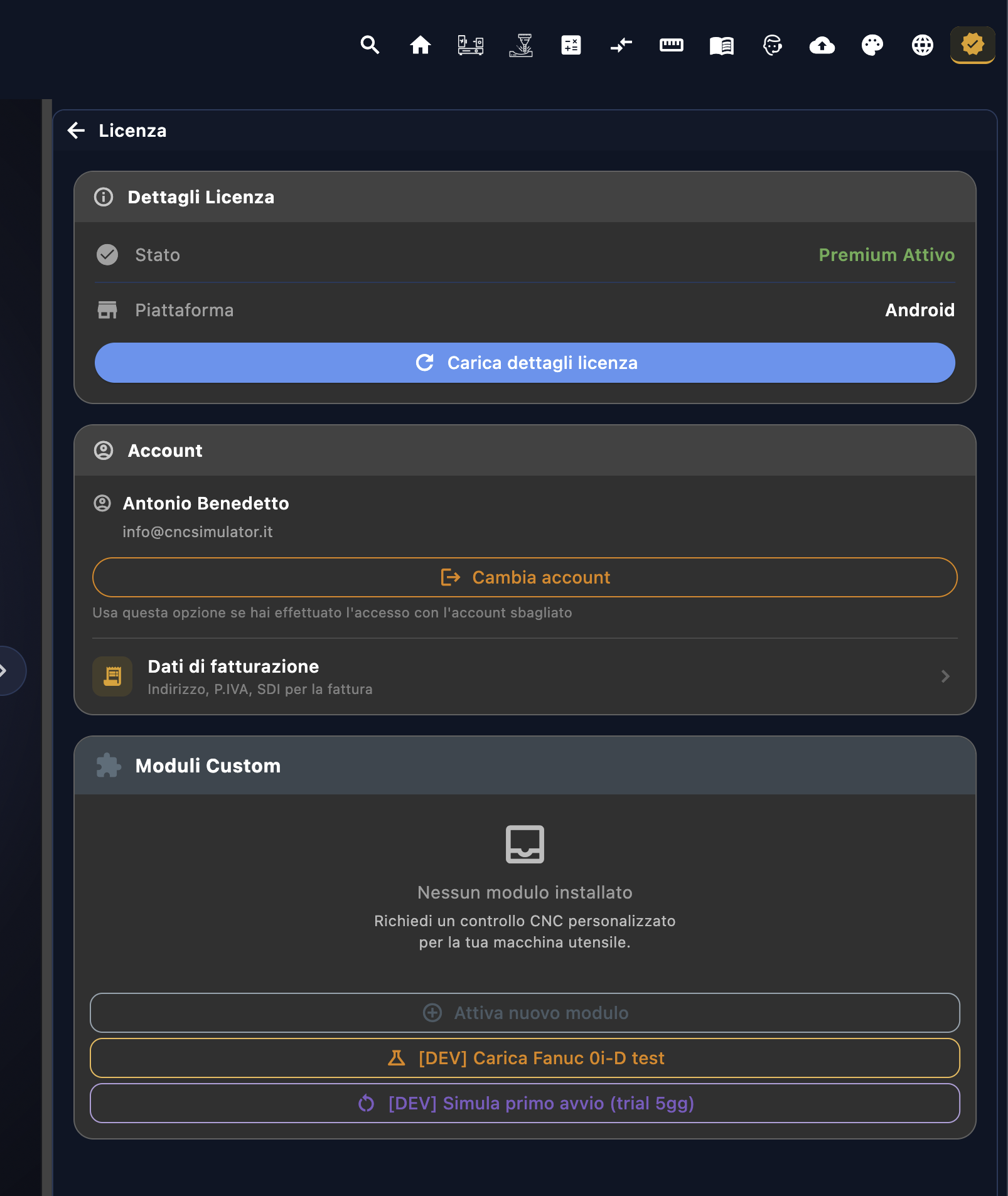
La sezione Account è il centro di controllo della tua licenza CNC Code. Da qui gestisci l'accesso, sposti la licenza su un altro dispositivo e verifichi cosa il tuo piano ti mette a disposizione.
Login e Logout
Al primo avvio l'app ti chiede di accedere con le credenziali create al momento dell'acquisto su cncsimulator.it. Una volta effettuato il login, la sessione resta attiva in modo permanente — non devi reinserire la password ad ogni apertura.
Il pulsante Logout disconnette l'account dal dispositivo corrente e disattiva localmente la licenza Premium. Usalo quando vuoi cedere il dispositivo a qualcun altro o quando vuoi spostare la licenza su un altro computer.
Spostamento licenza tra dispositivi
La licenza CNC Code è nominale e può essere attiva su un solo dispositivo alla volta. Se hai un nuovo computer o vuoi usare l'app su una macchina diversa, puoi trasferirla: fai logout dal dispositivo corrente, accedi con le stesse credenziali sul nuovo dispositivo e la licenza si sposta automaticamente.
Tipi di licenza e Controlli Custom
CNC Code prevede tre profili di licenza, ciascuno pensato per una categoria di utenti specifica. La differenza più rilevante riguarda l'accesso ai Controlli Custom — i controlli CNC bespoke costruiti su misura per macchine specifiche (Mitsubishi, Mazak, Okuma, Siemens personalizzati, ecc.).
| Profilo | A chi è rivolto | Controlli Custom | Livello di dettaglio |
|---|---|---|---|
| Privato | Operatore, programmatore, appassionato — uso personale | Fino a 2 controlli custom | Versione base — cicli standard, codici principali |
| Azienda | Officine, reparti produzione, studi di programmazione | Illimitati (previa documentazione) | Versione completa — cicli proprietari, parametri avanzati, dialetti specifici del costruttore |
| Scuola | Istituti tecnici, centri di formazione professionale | Inclusi nel pacchetto formativo | Adattato al percorso didattico concordato |
Licenza Privato — il tuo spazio personale
La licenza Privato dà accesso completo ai simulatori (tornio e fresatrice), a tutti i codici G/M dei brand inclusi e alle funzioni di calcolo. In più puoi acquistare fino a 2 Controlli Custom base — utile se lavori su una macchina specifica non coperta dai brand standard e hai bisogno di un simulatore fedele a quel controllo. Il limite a 2 è pensato per l'uso individuale: se ne hai bisogno di più, il profilo Azienda è quello giusto.
Licenza Azienda — uso professionale senza limiti
Le aziende possono ottenere Controlli Custom completi e illimitati, costruiti con il massimo livello di dettaglio: cicli proprietari del costruttore, parametri avanzati, varianti di dialetto specifiche per modello e anno macchina. L'attivazione avviene previa documentazione — manuali, estratti del controllo, specifiche tecniche — così il simulatore risultante è fedele al 100% alla macchina reale in officina. Niente improvvisazione, niente approssimazioni.
Licenza Scuola — formare la prossima generazione
Le licenze scolastiche sono multilicenza a prezzi vantaggiosi, pensate appositamente per gli istituti tecnici e i centri di formazione professionale. Il prezzo ridotto non è uno sconto commerciale qualunque: è una scelta precisa, perché portare la simulazione CNC nelle aule significa investire nella formazione di chi domani siederà davanti a queste macchine nelle officine.
La scuola acquista un pacchetto di licenze da distribuire agli studenti — ognuno accede con le proprie credenziali, lavora sul proprio dispositivo, e l'istituto gestisce il parco licenze centralmente. Per informazioni sui pacchetti scuola e sui prezzi dedicati contatta direttamente il supporto su cncsimulator.it.
Il Menu macOS
Sulla versione macOS di CNC Code, nella barra dei menu in cima allo schermo trovi cinque voci dedicate all'app: Visualizza, Strumenti, Metrica, Calcolatore e G/M Code. Sono scorciatoie rapide alle funzioni principali, sempre accessibili senza dover navigare dentro l'app.
4.1 Il Menu CNC CODE
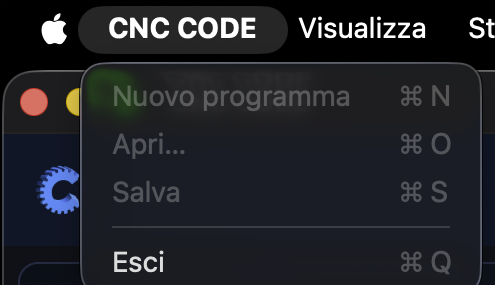
Il primo menu, con il nome dell'app, raccoglie le operazioni di base sul programma corrente — le stesse che su altri sistemi operativi trovi in un menu "File" a parte:
| Voce | Scorciatoia | Cosa fa |
|---|---|---|
| Nuovo programma | ⌘N | Crea un programma vuoto nel canale attivo |
| Apri… | ⌘O | Apre un programma da file |
| Salva | ⌘S | Salva il programma corrente |
| Esci | ⌘Q | Chiude l'applicazione |
4.2 Visualizza
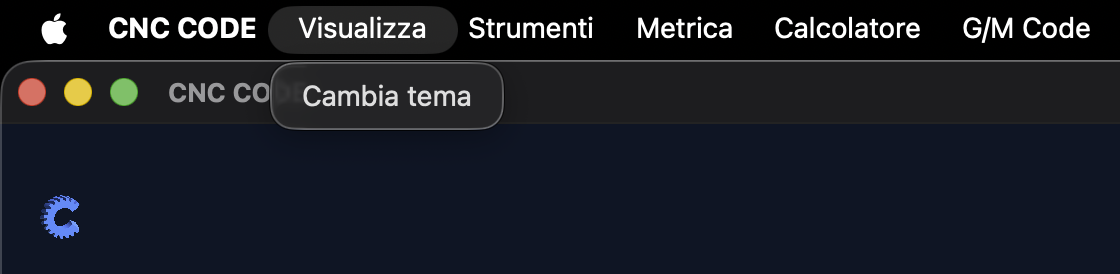
Il menu Visualizza contiene due voci. La prima, Informazioni Tornio ABL, cambia nome in base al controllo tornio attualmente aperto — qui, ad esempio, con un tornio ABL diventa "Informazioni Tornio ABL". La seconda, Cambia tema, è sempre presente.
Informazioni [nome macchina]
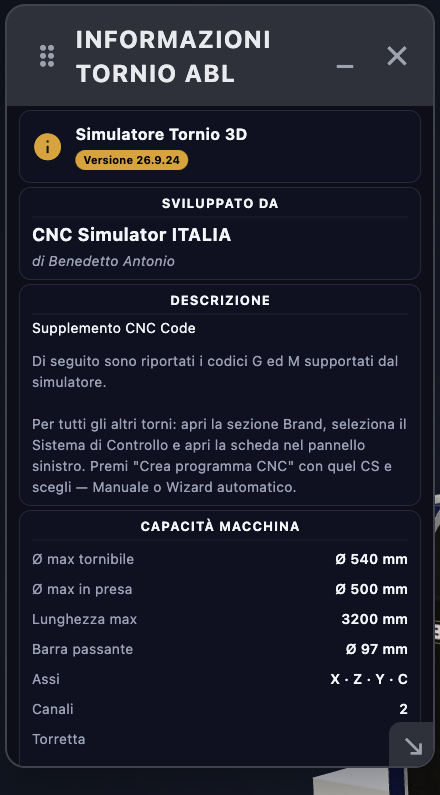
Apre una scheda riassuntiva della macchina tornio attiva: chi l'ha sviluppata, una breve descrizione e la capacità macchina — Ø max tornibile, Ø max in presa, lunghezza max, barra passante, assi e canali — la stessa scheda tecnica già vista nell'Area Centrale (Capitolo 6.2), ma richiamabile in qualsiasi momento mentre lavori, senza dover tornare alla Home.
Per i torni diversi da quello di serie, la descrizione lo dice esplicitamente: apri la sezione Brand nel pannello sinistro, seleziona il Sistema di Controllo e apri la sua scheda — da lì Crea programma CNC, a mano o con la procedura guidata automatica.
Cambia tema
Alterna l'interfaccia tra tema scuro e tema chiaro — identico al pulsante 🎨 nella barra superiore.
La differenza tra i due temi non è drastica come ci si potrebbe aspettare: l'app non ribalta tutto da nero a bianco. Il cambio agisce su alcuni colori in modo impercettibile — sfumature di sfondo, toni dei pannelli, contrasto delle icone — per adattare l'interfaccia alla luce ambientale senza stravolgere l'esperienza visiva. Chi è abituato al tema scuro probabilmente non sentirà mai il bisogno di cambiarlo.
La preferenza viene salvata in modo permanente e applicata ad ogni avvio successivo.
4.3 Strumenti
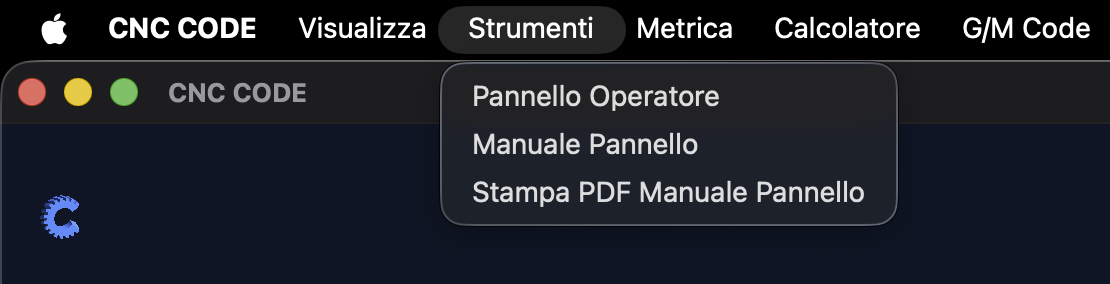
Il menu Strumenti è la voce del menu macOS dedicata principalmente alle licenze scolastiche e alla formazione in aula. Al suo interno trovi tutto quello che serve per studiare e simulare il lavoro diretto sul pannello di una macchina CNC — quei tasti fisici che si trovano bordo macchina, con le stesse funzioni reali e verosimili che un operatore usa ogni giorno in officina.
È lo strumento ideale per docenti e studenti che vogliono imparare a gestire una macchina CNC senza averne una davanti: la risposta dei pulsanti, la logica degli stati macchina, i feedback visivi — tutto modellato sul comportamento reale dei controlli.
Pannello Operatore
Apre il Pannello Operatore interattivo: una riproduzione fedele del pannello fisico che si trova bordo macchina. I pulsanti replicano le funzioni reali — avvio ciclo, stop, jog degli assi, override avanzamento e velocità, selezione modalità (AUTO, MDI, JOG, EDIT) — con una risposta visiva e logica verosimile a quella di un vero controllo CNC.
Non è un giocattolo didattico semplificato: la logica di stato rispecchia quella della macchina reale. Lo studente impara dove mettere le mani prima ancora di toccare il ferro.
Manuale Pannello
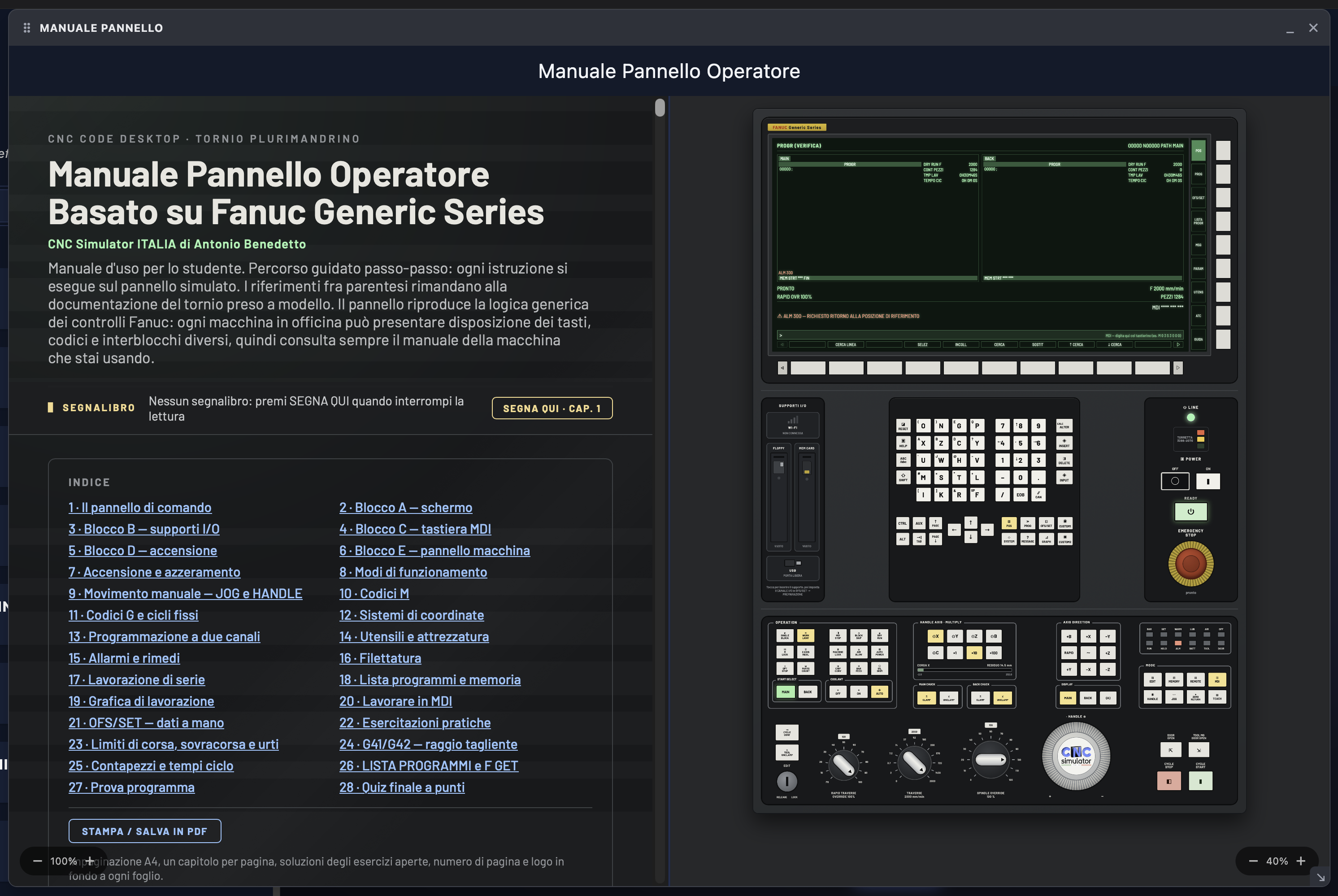
Il Manuale del Pannello Operatore è la guida di riferimento che accompagna l'uso del pannello interattivo. Non si tratta di un semplice elenco di tasti: è un documento strutturato che spiega il perché di ogni funzione — come si usa, in quale modalità è attiva, cosa succede sulla macchina quando la premi.
L'utilità principale è quella di azzerare il tempo di apprendimento a bordo macchina. Chi studia il manuale affiancato al pannello simulato arriva davanti alla macchina reale sapendo già dove guardare e cosa toccare — senza il panico del primo giorno, senza errori da principiante che sulle macchine CNC possono costare caro.
È un manuale tecnico vero, basato su un tornio plurimandrino a controllo Fanuc generico — non un elenco sommario, ma 28 sezioni che partono dall'hardware fisico del pannello e arrivano fino alle esercitazioni pratiche e a un quiz finale a punti:
- Il pannello di comando nei suoi cinque blocchi — A schermo, B supporti di ingresso/uscita, C tastiera MDI, D alimentazione ed emergenza, E pannello macchina
- Accensione e azzeramento, i modi di funzionamento e il movimento manuale degli assi — JOG e HANDLE (volantino)
- Codici M, codici G e cicli fissi, sistemi di coordinate del pezzo e programmazione a due canali
- Utensili e attrezzatura, allarmi e rimedi, filettatura, lavorazione di serie
- Lista programmi, memoria ed editazione in background, grafica di lavorazione, lavorare in MDI
- OFS/SET — compensazioni e origini a mano, G41/G42 — compensazione del raggio tagliente, limiti di corsa e sovracorsa
- Contapezzi e tempi ciclo, come leggere un programma dalla lista col cursore, come fare una prova programma
- Esercitazioni pratiche passo-passo e un quiz finale a punti per verificare quanto si è imparato
Stampa PDF Manuale Pannello
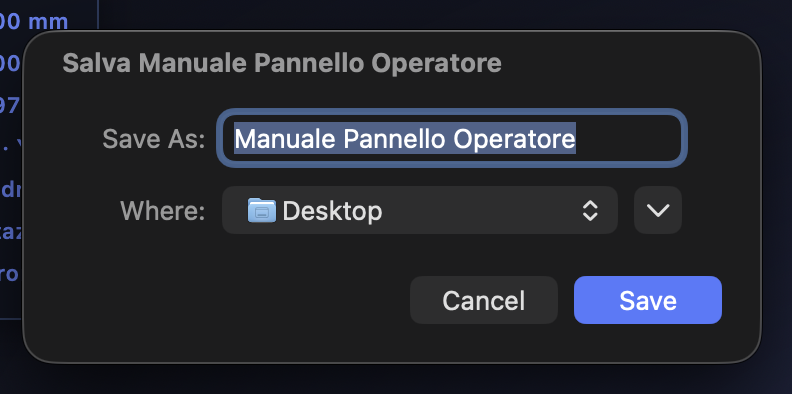
La voce Stampa PDF Manuale Pannello genera e scarica in un click il Manuale del Pannello Operatore in formato PDF, pronto per essere stampato o distribuito digitalmente.
Dopo aver cliccato la voce, il sistema apre il pannello di stampa/salvataggio del sistema operativo — su macOS il dialogo nativo di stampa con l'opzione "Salva come PDF" in basso a sinistra. Scegli la destinazione e il file è tuo, senza passare per browser o servizi esterni.
A cosa serve averlo in PDF:
- Dispense cartacee — il docente stampa una copia per ogni studente da portare in aula o in officina, da tenere sottomano durante le esercitazioni
- Distribuzione digitale — si invia via email o si carica sulla piattaforma didattica della scuola (Classroom, Teams, Moodle) prima della lezione
- Consultazione offline — lo studente lo tiene sul telefono o sul tablet senza bisogno di connessione internet
- Archivio formativo — il centro di formazione lo conserva nella propria documentazione didattica insieme ai programmi CNC di esercizio
4.4 Metrica
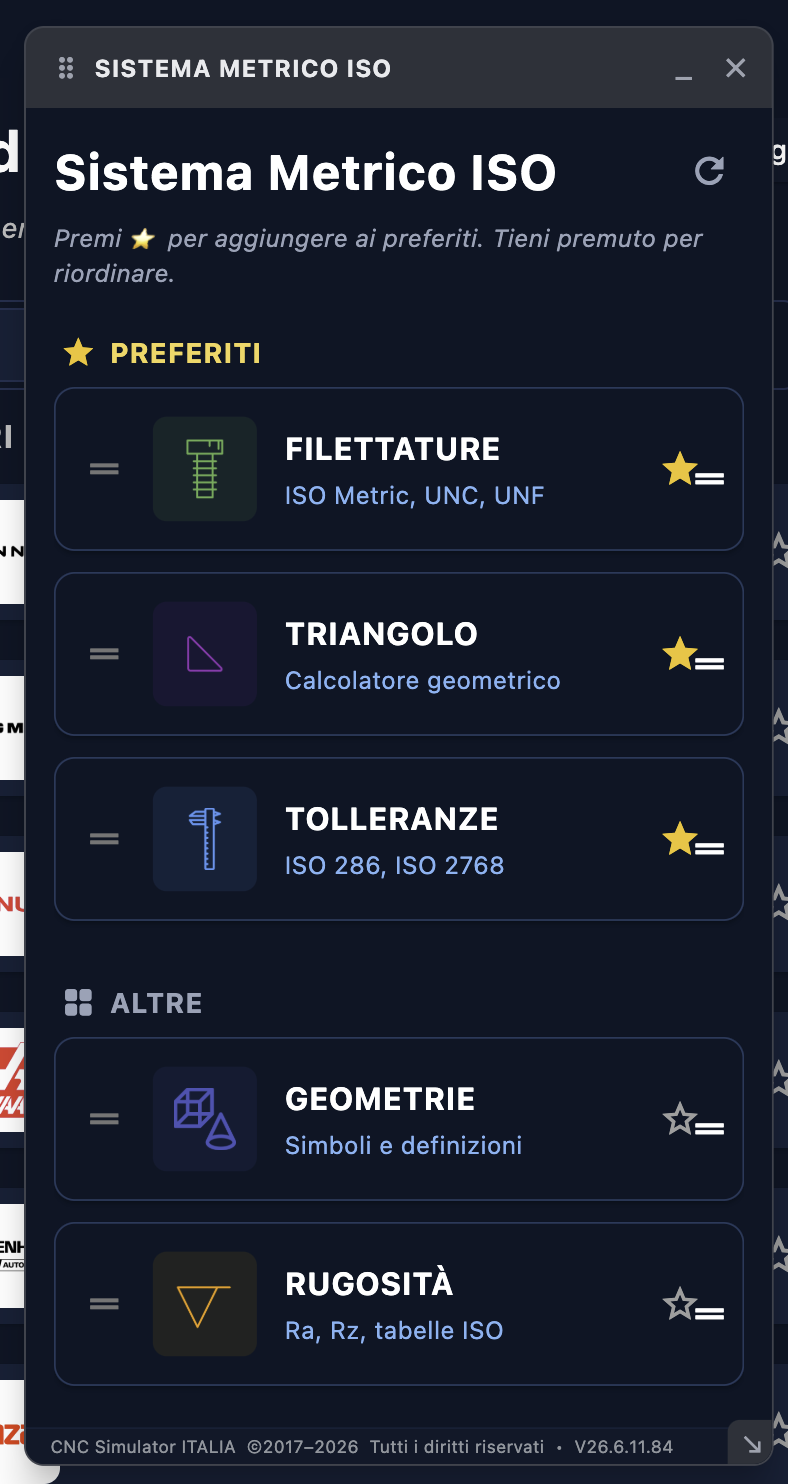
La voce Metrica → Sistema Metrico ISO apre il prontuario tecnico integrato nell'app: una raccolta di tabelle di riferimento ISO che ogni programmatore e operatore CNC consulta decine di volte al giorno, adesso disponibile senza uscire dall'app e senza aprire manuali cartacei o cercare online.
Le tabelle disponibili
| Tabella | Standard | A cosa serve |
|---|---|---|
| Tolleranze e accoppiamenti | ISO 286 | Gradi di tolleranza IT, posizioni fondamentali per alberi (a→z) e fori (A→Z), valori di scostamento per accoppiamenti con gioco, misti e con interferenza. Indispensabile quando devi stabilire le quote di lavorazione partendo dal disegno. |
| Rugosità superficiale | ISO 4287 / ISO 1302 | Valori Ra, Rz e classe di rugosità N, con la corrispondenza tra il simbolo sul disegno e il processo di lavorazione consigliato (tornitura, rettifica, ecc.). Utile per impostare avanzamenti e passate finali in funzione della finitura richiesta. |
| Filettature metriche | ISO 68-1 / ISO 724 | Passo, diametro nominale, diametro di nocciolo e di flanco per filettature metriche standard e a passo fine. Serve per calcolare i cicli di maschiatura (G84/G76) e i diametri di foratura pre-maschiatura. |
| Geometrie e tolleranze geometriche | ISO 1101 | Tutti e 14 i simboli GD&T — forma, orientamento, posizione, oscillazione — con significato e campo di applicazione. Permette di interpretare le prescrizioni geometriche sul disegno senza consultare il manuale delle norme. |
La finestra in sovraimpressione — lavora senza mai chiuderla
Qui sta il vantaggio vero rispetto a un manuale cartaceo o a una pagina web: la finestra Metrica si apre come una finestra separata e indipendente dall'app principale. Puoi posizionarla dove vuoi sullo schermo — angolo, secondo monitor, affiancata al simulatore — e continuare a lavorare sul programma CNC senza doverla chiudere.
Il flusso tipico in officina o in aula è questo: hai il simulatore tornio aperto, stai scrivendo un ciclo di tornitura e ti serve il diametro di nocciolo per un M16. Apri Metrica, vai sulla tabella filettature, leggi il valore, lo scrivi nel programma — tutto senza cambiare finestra, senza perdere il filo di quello che stavi facendo. La finestra resta lì, aperta in secondo piano, pronta per la prossima consultazione.
4.5 Calcolatore
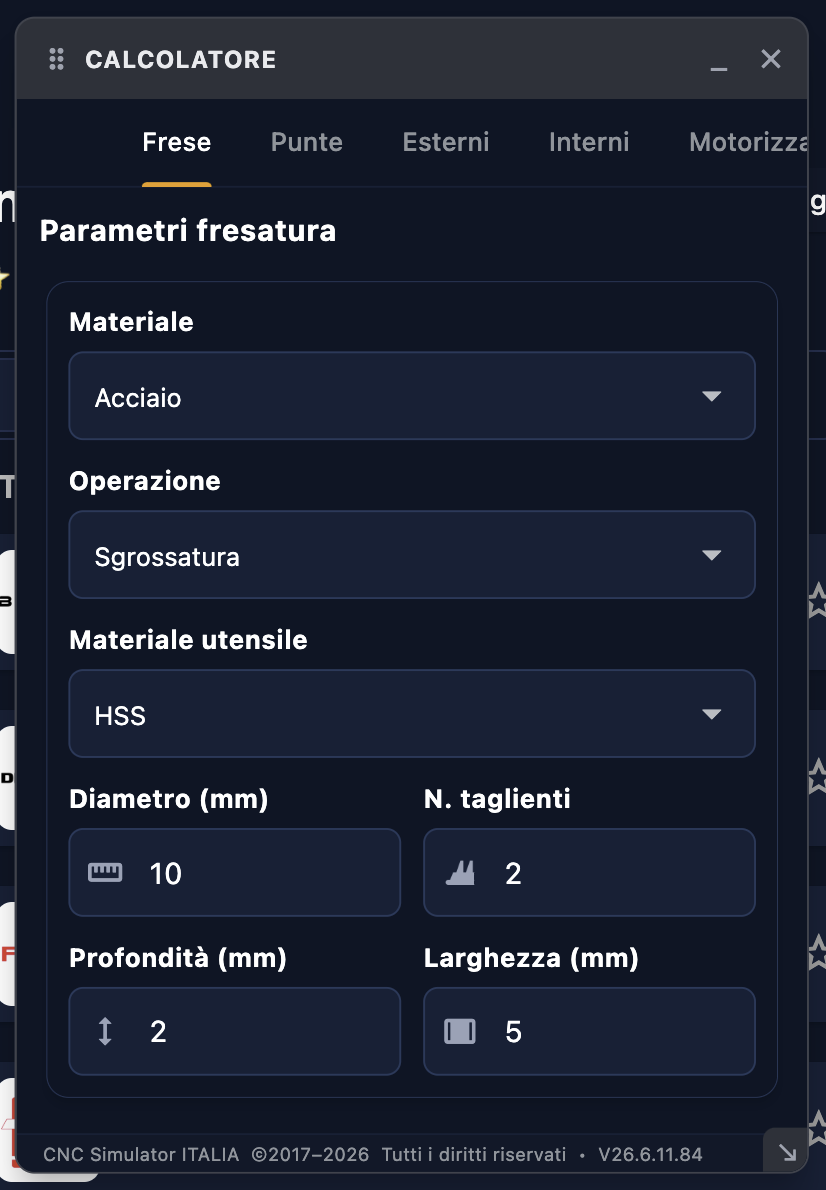
La voce Calcolatore → Calcolatore Tagli apre lo strumento che elimina uno dei calcoli più ripetitivi della programmazione CNC: trovare i parametri di taglio corretti partendo dai dati dell'utensile e del materiale. Niente foglio excel, niente calcolatrice, niente formule da ricordare a memoria — inserisci i valori che conosci e l'app ti restituisce quelli che ti servono per il programma.
Come funziona — le formule dietro il calcolatore
Il calcolatore lavora sulle due formule fondamentali della tecnologia del taglio:
| Grandezza | Formula | Simboli |
|---|---|---|
| Numero di giri n | n = (Vc × 1000) / (π × D) |
Vc = velocità di taglio [m/min], D = diametro utensile [mm] |
| Avanzamento Vf | Vf = fz × z × n |
fz = avanzamento per dente [mm/dente], z = numero denti, n = giri/min |
Tu inserisci i dati che conosci — di solito li trovi nel catalogo dell'utensile o nella scheda tecnica del materiale — e il calcolatore risolve le incognite. Il risultato è il valore da scrivere direttamente nel blocco S (giri mandrino) e F (avanzamento) del tuo programma G-code.
I campi del calcolatore
| Campo | Unità | Descrizione |
|---|---|---|
| Materiale | — | Selezione dal menu a tendina del materiale del pezzo (acciaio, alluminio, ghisa, inox, titanio, plastica…). Imposta automaticamente un range consigliato di Vc come punto di partenza. |
| Tipo utensile | — | Fresa, punta, utensile di tornitura, ecc. Influenza i valori di riferimento per fz e il numero di denti. |
| Diametro utensile | mm | Il diametro D dell'utensile. Per la tornitura è il diametro del pezzo nel punto di lavorazione. |
| Velocità di taglio Vc | m/min | Parametro tecnologico che dipende dall'abbinamento utensile/materiale. Lo trovi nel catalogo dell'utensile o puoi usare il valore suggerito dall'app. |
| Numero denti z | — | Numero di taglienti dell'utensile. Per le punte è sempre 2, per le frese varia da 2 a 6 e oltre. |
| Avanzamento per dente fz | mm/dente | Quanto avanza l'utensile per ogni tagliente che entra in contatto col pezzo. Dipende dal materiale, dall'utensile e dalla profondità di passata. |
I risultati
| Risultato | Unità | Dove si usa nel G-code |
|---|---|---|
| Numero di giri n | giri/min (RPM) | Valore da scrivere dopo S nel blocco di accensione mandrino
(es. S1200 M03) |
| Avanzamento Vf | mm/min | Valore da scrivere dopo F nel blocco di movimento
(es. G01 X50. F250) |
Calcolatrice
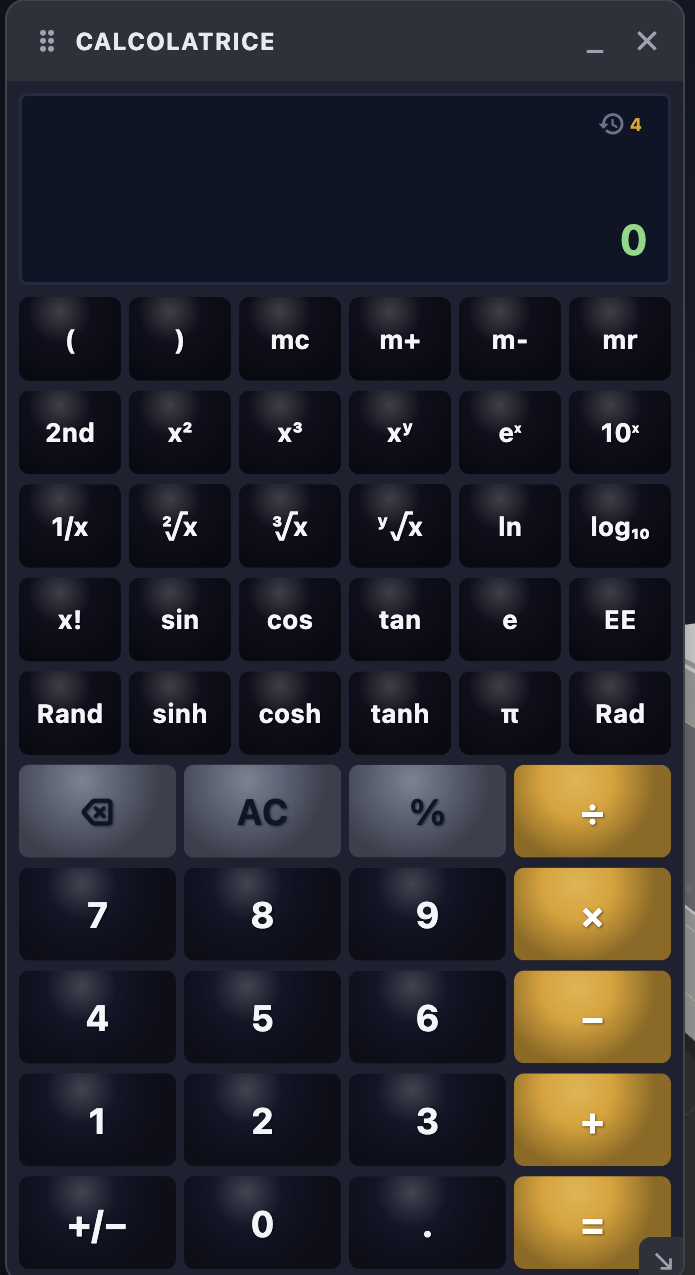
La seconda voce del menu, Calcolatrice, non ha nulla a che vedere con i parametri di taglio: è una calcolatrice scientifica completa, per tutti quei calcoli veloci che servono durante la programmazione e che non meritano di aprire un'altra app — una quota da ricavare, una trigonometria per un angolo, una conversione al volo.
Oltre alle quattro operazioni di base trovi funzioni trigonometriche (seno, coseno, tangente e le loro inverse iperboliche), potenze e radici (quadrata, cubica, n-esima), esponenziali e logaritmi, fattoriale, le costanti e e π, il passaggio gradi/radianti e una memoria classica (mc / m+ / m- / mr) per salvare un risultato e riutilizzarlo nel calcolo successivo.
4.6 G/M Code
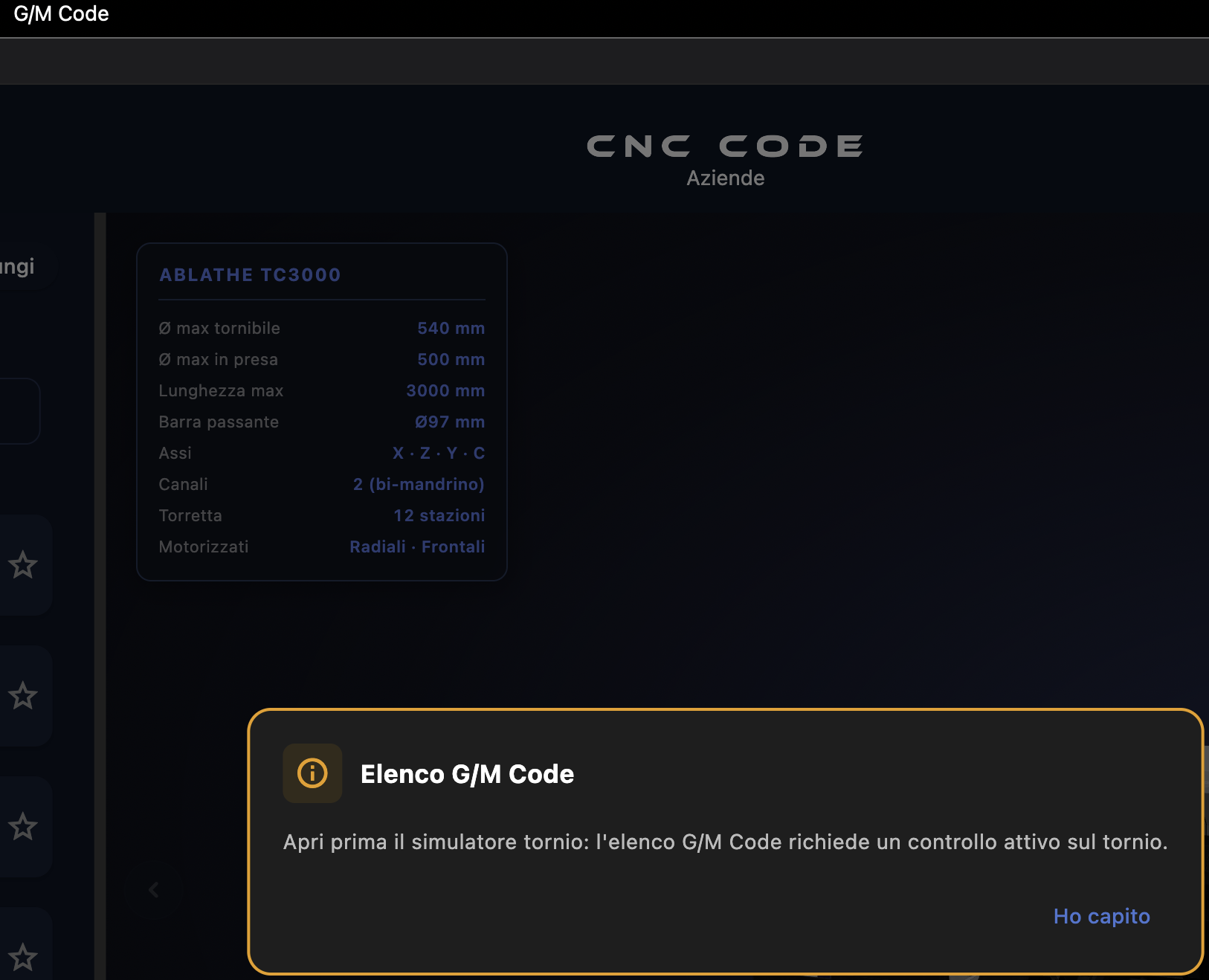
La voce G/M Code → Elenco G/M Code apre la lista completa dei codici G e M supportati dall'app — funzione, sintassi, note d'uso — con tutto il dettaglio che serve per programmare o per studiare un controllo specifico.
Attenzione: non si apre dalla home
C'è una cosa importante da sapere: questa voce non funziona se sei sulla schermata principale senza una macchina attiva. Il motivo è semplice — l'elenco dei codici G e M non è universale, cambia completamente da brand a brand e da controllo a controllo. Un G76 su FANUC non è lo stesso G76 su HAAS. Un M08 su un tornio non è lo stesso M08 su una fresatrice. Senza sapere di quale macchina stai parlando, l'app non ha modo di mostrarti la lista giusta.
Per accedere all'elenco devi prima entrare in un simulatore — tornio o fresatrice — con un brand e un controllo CNC selezionati. A quel punto la voce G/M Code del menu macOS si sblocca e ti mostra esattamente i codici di quella macchina, con le descrizioni e le sintassi specifiche per quel controllo.
Il Pannello Sinistro — Elenco Brand
Il pannello sinistro della schermata principale è il punto di partenza di tutto: è qui che scegli il brand CNC con cui vuoi lavorare. La scelta che fai qui determina quali codici G e M sono disponibili, quale simulatore si carica e con quale logica di controllo lavorerai.
5.1 Elenco Brand
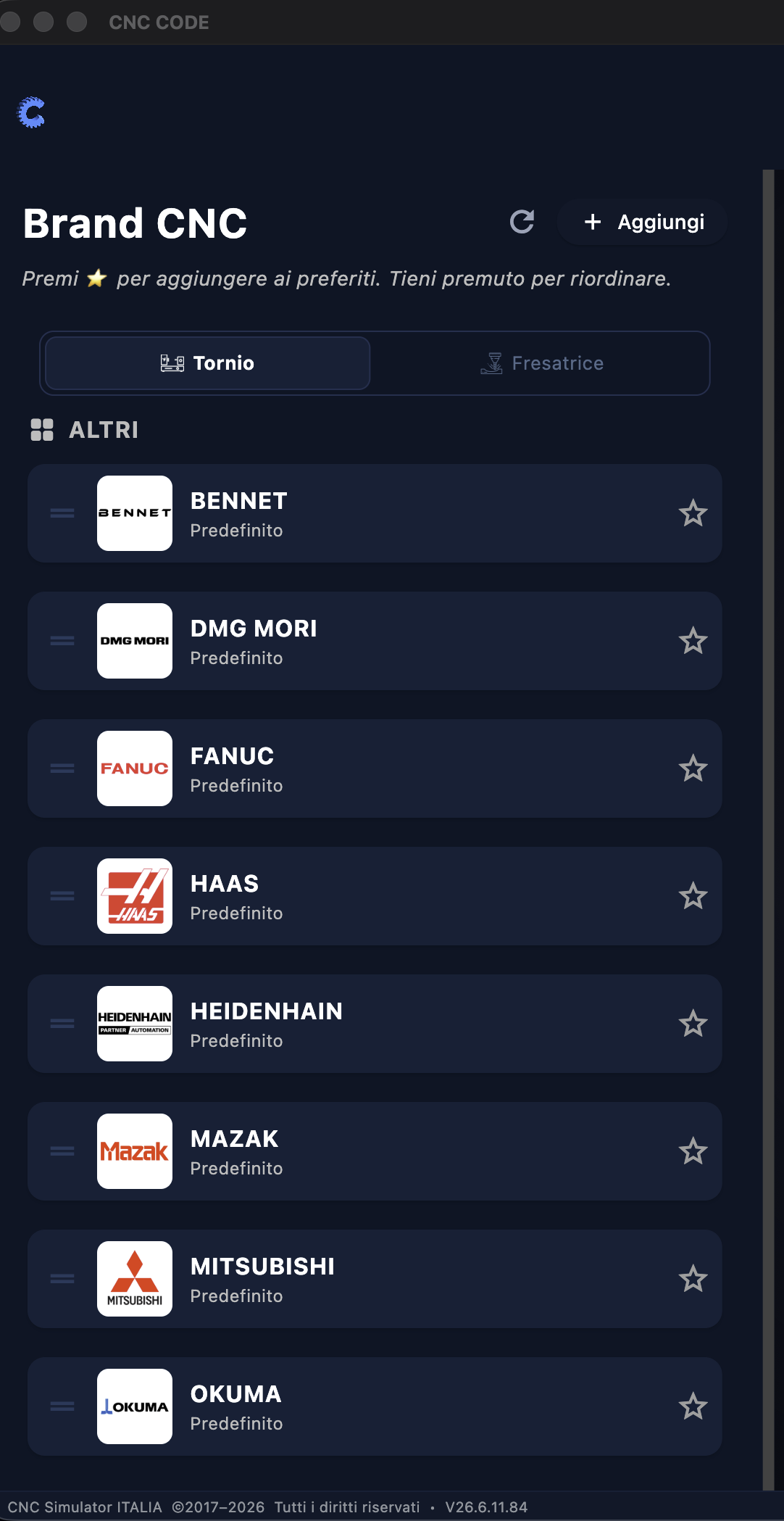
Il pannello mostra l'elenco di tutti i brand CNC disponibili nell'app. Non si tratta di una lista fissa e chiusa: è un catalogo in continua crescita, che si espande ogni volta che nuovi clienti ne fanno richiesta. Se il tuo brand non c'è, basta chiederlo — viene aggiunto e reso disponibile a tutti.
I brand presenti
L'elenco copre già i principali costruttori di controlli CNC utilizzati nelle officine e nelle scuole di tutto il mondo. Tra i brand inclusi trovi nomi come FANUC, HAAS, Siemens, Heidenhain, Mazak, Okuma, Mitsubishi, Fagor, NUM, Hurco, Brother, Doosan e molti altri — ciascuno con i propri codici G e M, la propria sintassi e le proprie peculiarità di programmazione.
Torni e fresatrici — due mondi separati
All'interno dello stesso brand trovi quasi sempre due categorie distinte: i controlli per torni e i controlli per fresatrici. Non sono intercambiabili e non è una questione di preferenza — sono macchine fondamentalmente diverse, con logiche di programmazione diverse, assi diversi, cicli fissi diversi.
Un FANUC da tornio e un FANUC da fresatrice condividono la struttura di base del linguaggio ma poi divergono su tutto ciò che conta: i cicli di foratura cambiano, la gestione degli assi rotativi cambia, i comandi mandrino cambiano, i piani di lavoro cambiano. Selezionando il controllo giusto — tornio o fresatrice — l'app ti mette davanti esattamente l'ambiente di programmazione della tua macchina, senza approssimazioni.
Un catalogo che cresce con te
La logica di sviluppo di CNC Code è semplice: il catalogo brand cresce in base alle richieste degli utenti. Se un'officina ha una macchina con un controllo non ancora presente nell'app, può farne richiesta tramite la sezione Supporto — il team valuta la disponibilità della documentazione tecnica e, se fattibile, aggiunge il controllo. Una volta disponibile, tutti gli utenti lo trovano aggiornato nell'elenco senza dover fare nulla.
Questo vale in particolare per i Controlli Custom delle licenze Azienda: controlli costruiti su misura per una macchina specifica, con tutti i cicli proprietari del costruttore. Quelli restano privati e visibili solo all'azienda che li ha richiesti — ma l'elenco dei brand standard è condiviso e cresce per tutti.
5.2 I controlli di un brand
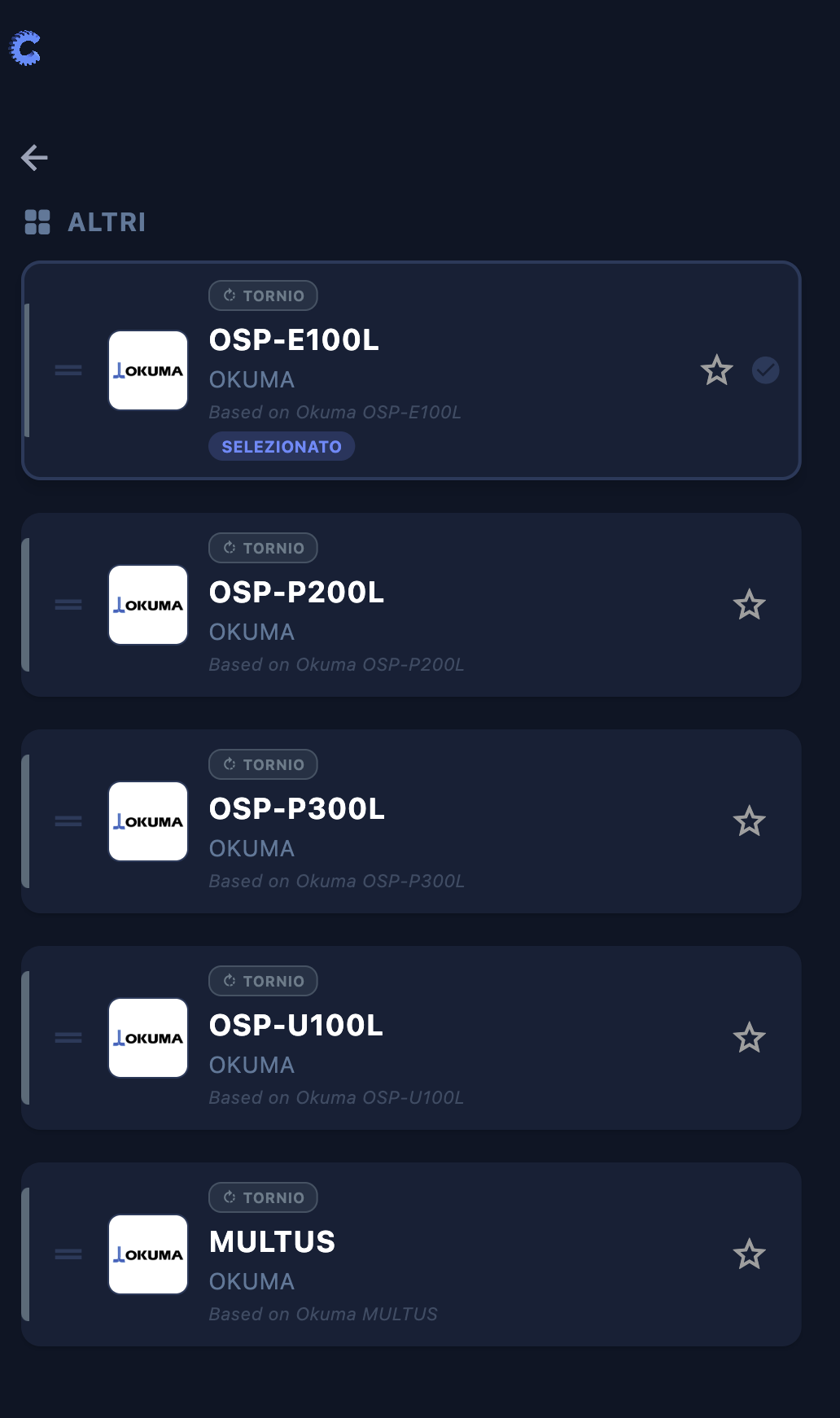
Selezionando un brand dal pannello sinistro, l'app mostra l'elenco dei controlli disponibili per quel costruttore. Un controllo è la versione specifica del sistema CNC montato sulla macchina — ed è su questo livello che si giocano le differenze che contano davvero in programmazione.
Perché i controlli sono diversi tra loro
Due macchine dello stesso brand non sono necessariamente programmabili allo stesso modo. Un tornio con FANUC 0i-TF e uno con FANUC 31i-B hanno la stessa base, ma il 31i supporta cicli avanzati, lavorazioni con asse C, sincronizzazione mandrini e funzioni che sul 0i semplicemente non esistono. Scrivere un programma pensato per il 31i su una macchina con 0i può generare errori — o peggio, comportamenti imprevisti.
Per questo CNC Code distingue i controlli uno per uno: selezionando il controllo esatto della tua macchina, lavori in un ambiente fedele a quella specifica versione del firmware, con i cicli disponibili, la sintassi corretta e i limiti reali di quella macchina.
Cosa cambia da un controllo all'altro
| Aspetto | Esempio pratico |
|---|---|
| Cicli fissi disponibili | G76 filettatura multipassata presente su 31i, assente o diversa su versioni più vecchie |
| Gestione assi rotativi | Asse C e lavorazioni live tooling presenti solo su controlli tornio di fascia alta |
| Sintassi dei parametri | Alcuni controlli usano lettere diverse per gli stessi parametri (es. Q vs K in alcuni cicli) |
| Funzioni speciali | G68.1 piano inclinato, G96 velocità di taglio costante, M500/M501 sincronizzazione — presenti solo in controlli specifici |
| Correzione utensili | Gestione degli offset di lunghezza e raggio differisce tra versioni e tra tornio/fresatrice |
Come scegliere il controllo giusto
Il controllo montato sulla tua macchina è scritto sul pannello fisico — di solito sul display o su una targhetta sulla cabina. Se non lo ricordi, lo trovi anche nel manuale della macchina o nella documentazione del costruttore. In caso di dubbio tra due versioni simili, scegli quella più conservativa — i cicli base funzionano su tutti, quelli avanzati solo sulle versioni che li supportano.
5.3 Informazioni Importanti — leggila, sempre
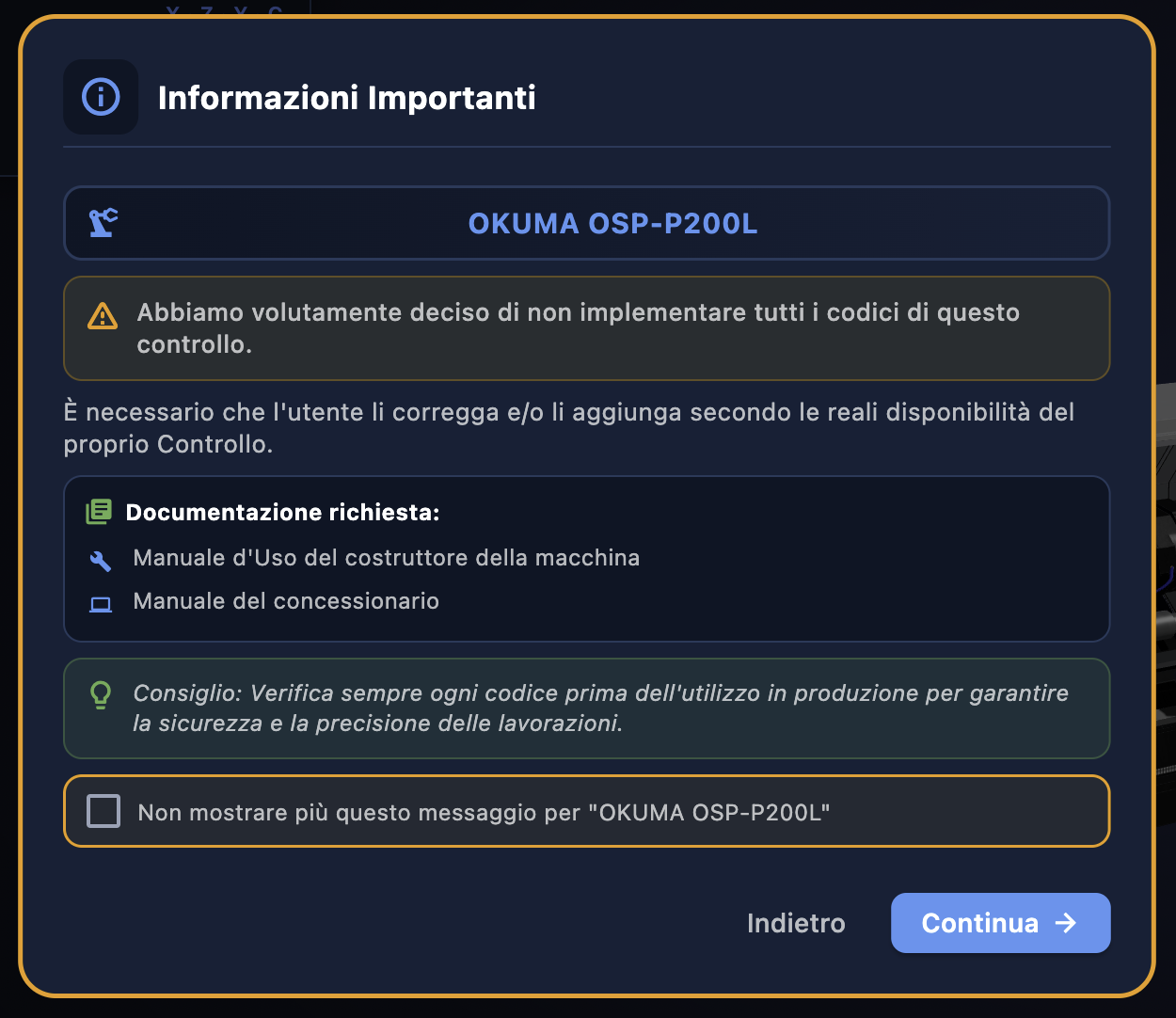
Quando selezioni un controllo per la prima volta, l'app mostra questo popup: Informazioni Importanti. Non è un messaggio di errore, non è una formalità da chiudere in fretta — è un avviso che vale la pena leggere con attenzione ogni volta che si lavora con un controllo nuovo.
Perché questa scelta
I controlli CNC dei grandi costruttori sono sistemi enormi, documentati in centinaia di pagine di manuali tecnici che cambiano da versione a versione, da mercato a mercato, da configurazione a configurazione. Due macchine con lo stesso nome di controllo stampato sul pannello possono avere funzionalità diverse perché una è configurata con opzioni software aggiuntive e l'altra no.
Implementare tutti i codici di tutti i controlli nella loro versione più completa significherebbe inserire funzioni che su molte macchine reali semplicemente non esistono — creando falsa sicurezza. Un programmatore che vede un ciclo nell'app e lo usa in produzione su una macchina che non lo supporta può causare errori, allarmi, o peggio.
Per questo abbiamo scelto la strada onesta: implementiamo il nucleo solido e documentato di ogni controllo e avvertiamo l'utente che il resto va verificato sulla propria macchina specifica. CNC Code è uno strumento di supporto e formazione, non un sostituto della documentazione ufficiale del costruttore.
Cosa fare in pratica
Il popup indica la documentazione da consultare:
- Manuale d'uso del costruttore della macchina — il manuale originale del costruttore del controllo (FANUC, Siemens, Okuma, ecc.), che descrive tutti i codici supportati da quella versione firmware
- Manuale del concessionario — il manuale specifico del costruttore della macchina (Mazak, DMG Mori, Doosan, ecc.) che adatta il controllo base alla propria macchina, aggiungendo o togliendo funzioni
Se hai entrambi, hai la fotografia completa di cosa puoi e non puoi fare su quella macchina. Qualsiasi codice non trovato in questi manuali non va usato in produzione, indipendentemente da quello che mostra l'app.
Non mostrare più questo messaggio
In basso nel popup trovi la casella "Non mostrare più questo messaggio per [nome controllo]". Se la spunti, l'avviso non comparirà più per quel controllo specifico nelle sessioni successive — ma solo per quello. Per ogni nuovo controllo che apri per la prima volta, il popup torna a comparire. È una scelta intenzionale: ogni controllo ha le sue peculiarità, e l'avviso serve ogni volta che entri in territorio nuovo.
5.4 L'elenco codici — Codici G, Codici M e Aux
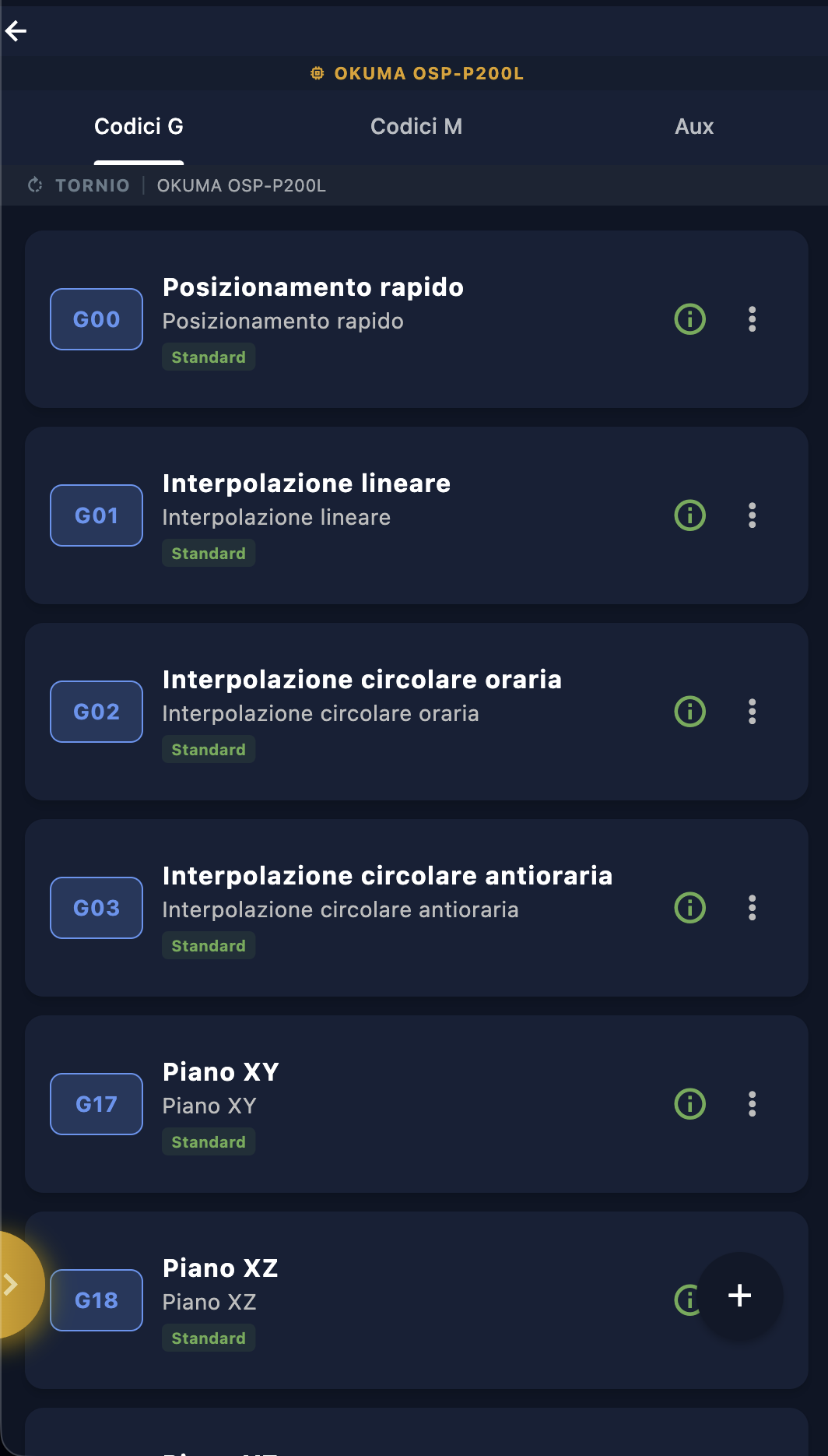
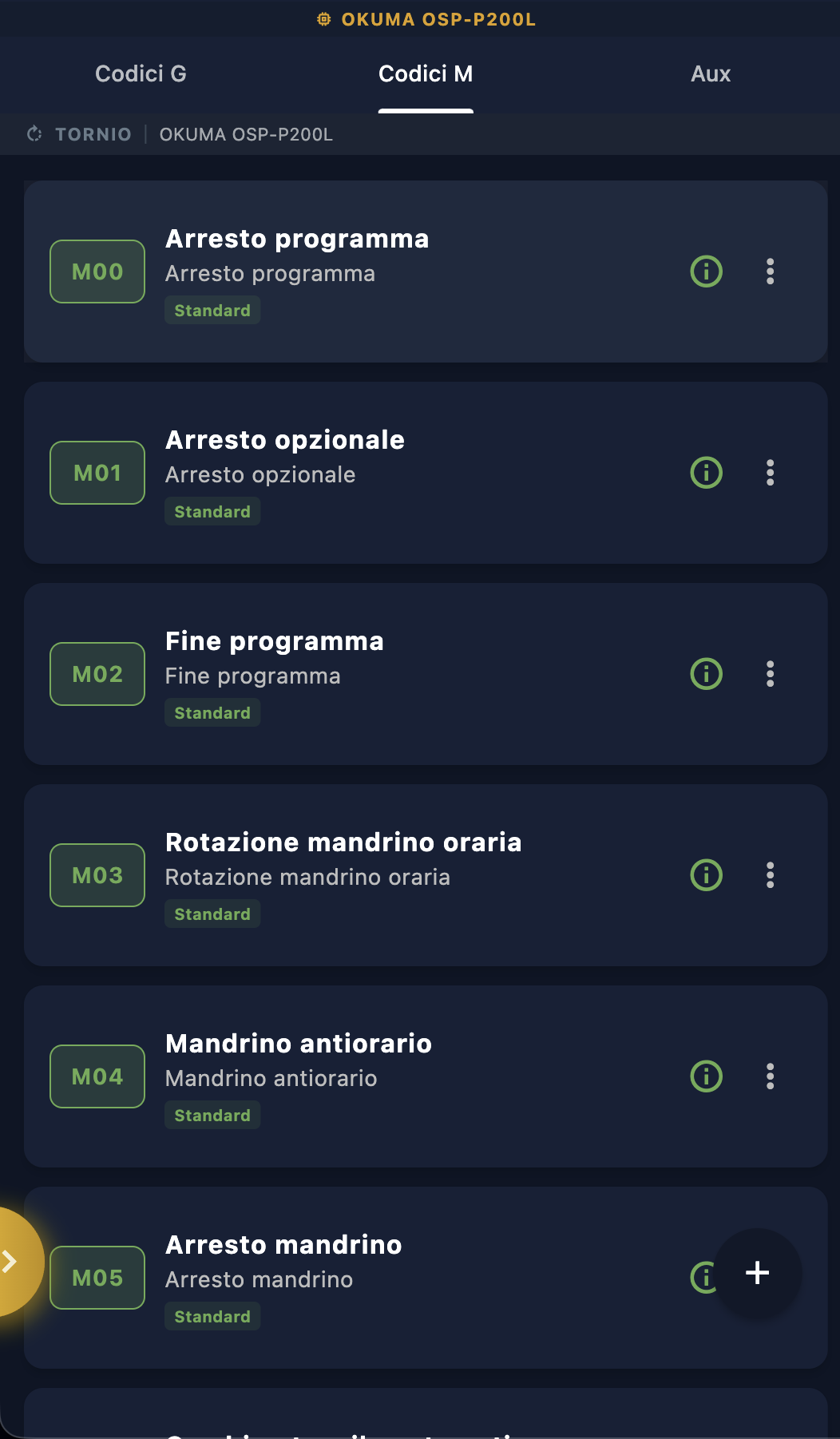
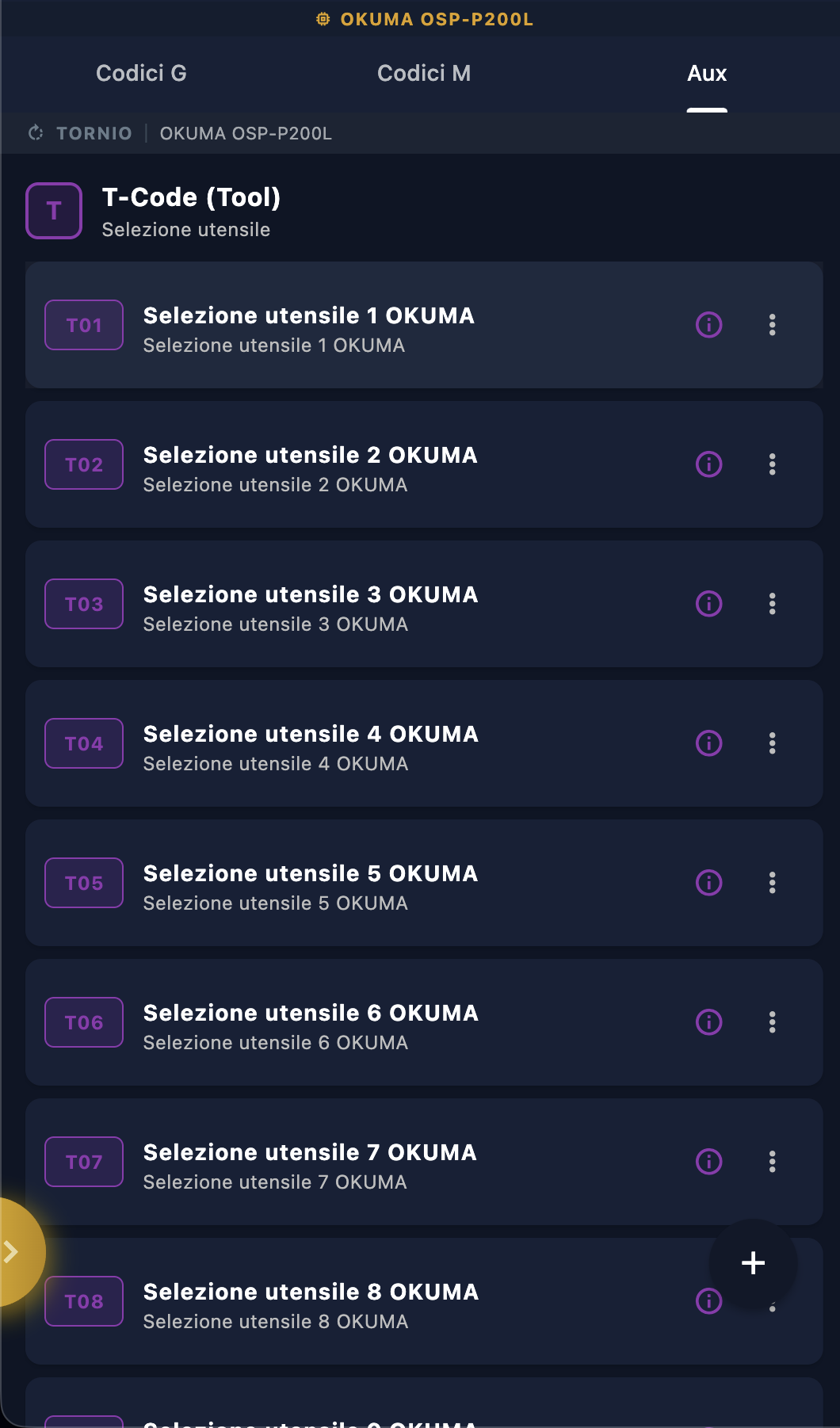
Una volta selezionato il controllo e superato il popup Informazioni Importanti, l'app apre l'elenco codici di quella macchina. È organizzato in tre tab distinte — Codici G, Codici M e Aux — ognuna con il suo colore identificativo e la sua logica.
Codici G — in blu
La tab Codici G raccoglie tutti i comandi di movimento e di funzione preparatoria del controllo selezionato. Ogni voce mostra il codice (G00, G01, G02…), il nome della funzione e una breve descrizione. Il badge Standard indica che quel codice fa parte del nucleo implementato e documentato dell'app.
I Codici G sono il cuore della programmazione CNC: definiscono come si muove l'utensile — in rapido, in interpolazione lineare, in interpolazione circolare — e attivano le modalità operative della macchina come i cicli fissi, i piani di lavoro, le compensazioni raggio utensile e molto altro.
Codici M — in verde
La tab Codici M elenca i comandi miscellanei — quelli che controllano le funzioni accessorie della macchina: accensione e spegnimento del mandrino (M03, M04, M05), arresto del programma (M00, M01, M02), lubrorefrigerante (M08, M09), cambio utensile automatico e tutto quello che non riguarda direttamente il movimento degli assi. Il colore verde li distingue visivamente dai Codici G a colpo d'occhio.
Aux — in viola
La tab Aux contiene i codici ausiliari specifici del controllo — in primo luogo i T-Code per la selezione utensile, la cui sintassi varia significativamente da brand a brand e a volte anche tra modelli dello stesso costruttore. Qui trovi le voci T01, T02, T03… ognuna con la descrizione specifica di come quel controllo gestisce il cambio utensile e gli offset associati.
Il colore viola distingue questa categoria dagli altri due gruppi e ricorda che si tratta di comandi accessori ma fondamentali — senza la corretta gestione dei T-Code non parte niente.
5.5 Il dettaglio di ogni voce
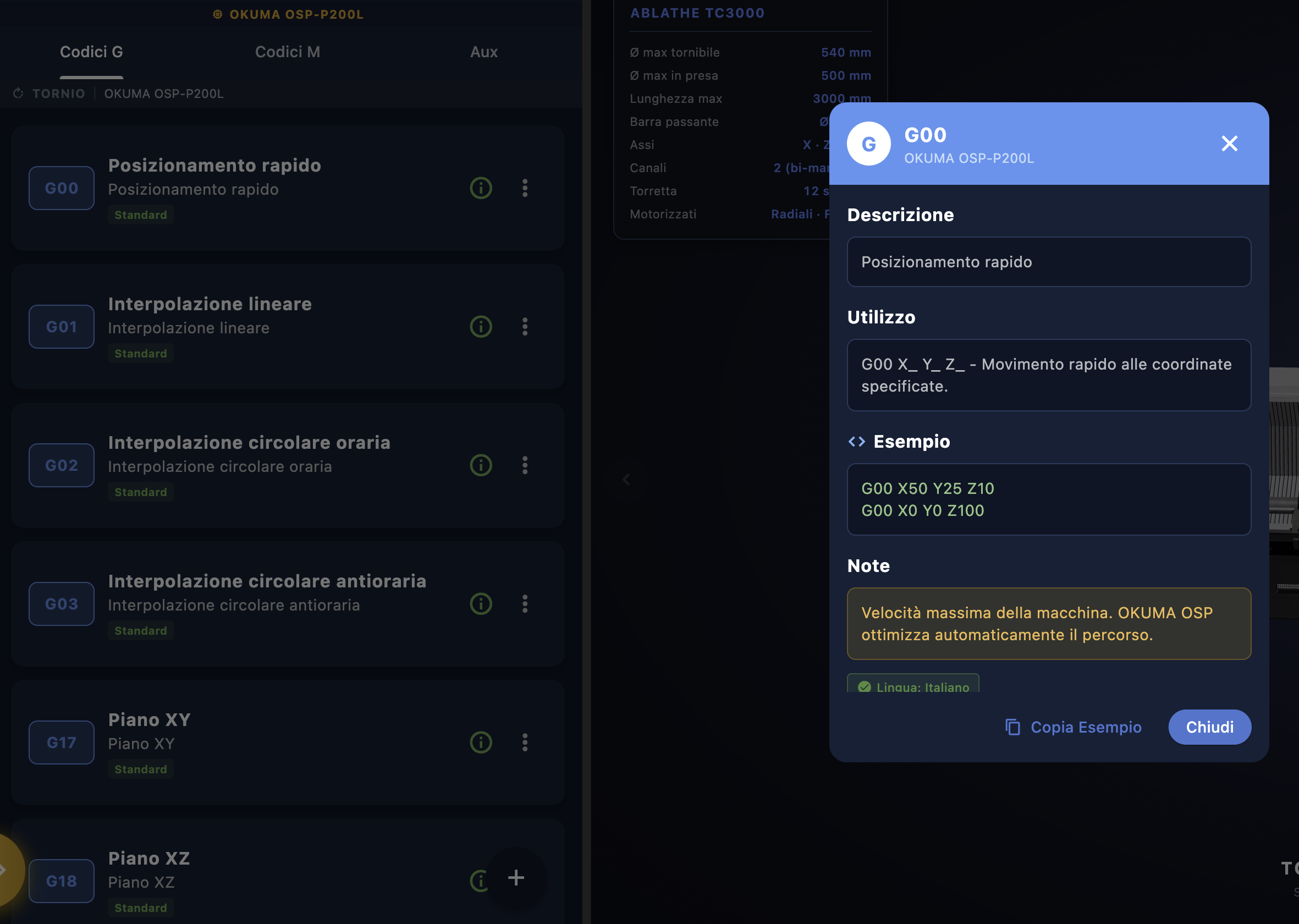
Toccando l'icona ⓘ su qualsiasi voce dell'elenco si apre il pannello di dettaglio del codice. Non è un semplice tooltip — è una scheda completa che contiene tutto quello che ti serve per usare quel codice correttamente, senza aprire manuali esterni.
Intestazione
In alto trovi il badge del codice (es. G per i Codici G, M per i Codici M, T per i T-Code) affiancato dal nome del codice e dal controllo a cui appartiene — così sai sempre con precisione di quale codice stai leggendo la scheda e su quale macchina è valido.
Descrizione
La descrizione sintetica della funzione del codice — in una riga, senza fronzoli. È la risposta alla domanda "cosa fa questo codice?". Per G00: Posizionamento rapido. Chiaro, immediato, non serve altro.
Utilizzo
La sintassi di utilizzo del codice — come si scrive nel programma G-code, con tutti i parametri che accetta. Per G00 la sintassi è:
G00 X_ Y_ Z_ - Movimento rapido alle coordinate specificate.
I parametri con il trattino basso (X_, Y_, Z_)
indicano i campi da compilare con i valori numerici reali. Questa sezione ti dice
esattamente cosa scrivere e in che ordine.
Esempio
Uno o più blocchi di codice pronti all'uso — esempi reali e sintatticamente corretti per quel controllo specifico. Per G00:
G00 X50 Y25 Z10
G00 X0 Y0 Z100
Gli esempi non sono generici — sono contestualizzati al controllo selezionato. Un G00 su OKUMA OSP-P200L può avere una sintassi leggermente diversa da un G00 su FANUC 31i, e l'app riflette questa differenza.
Note
Le note sono il pezzo più prezioso della scheda. Contengono le informazioni specifiche di quel controllo che non troveresti mai in un manuale generico del G-code — comportamenti particolari, limitazioni, avvertenze, ottimizzazioni proprietarie del costruttore. Per G00 su OKUMA OSP:
Le note cambiano da controllo a controllo per lo stesso codice. Quello che vale per OKUMA non vale necessariamente per FANUC o HAAS — ed è per questo che ogni scheda è specifica del controllo selezionato.
Lingua: Italiano
Il badge ✅ Lingua: Italiano in fondo alla scheda indica che la descrizione, l'utilizzo e le note sono disponibili nella lingua correntemente selezionata nell'app. Se cambi lingua dall'impostazioni, tutta la scheda si aggiorna di conseguenza — stessa scheda, nove lingue.
Copia Esempio e Chiudi
Il pulsante Copia Esempio copia negli appunti il codice di esempio mostrato nella scheda — pronto per essere incollato direttamente nel programma che stai scrivendo. Niente ricopiatura a mano, niente errori di trascrizione. Il pulsante Chiudi chiude il pannello e torna all'elenco.
5.6 La linguetta "Ottieni questo controllo"
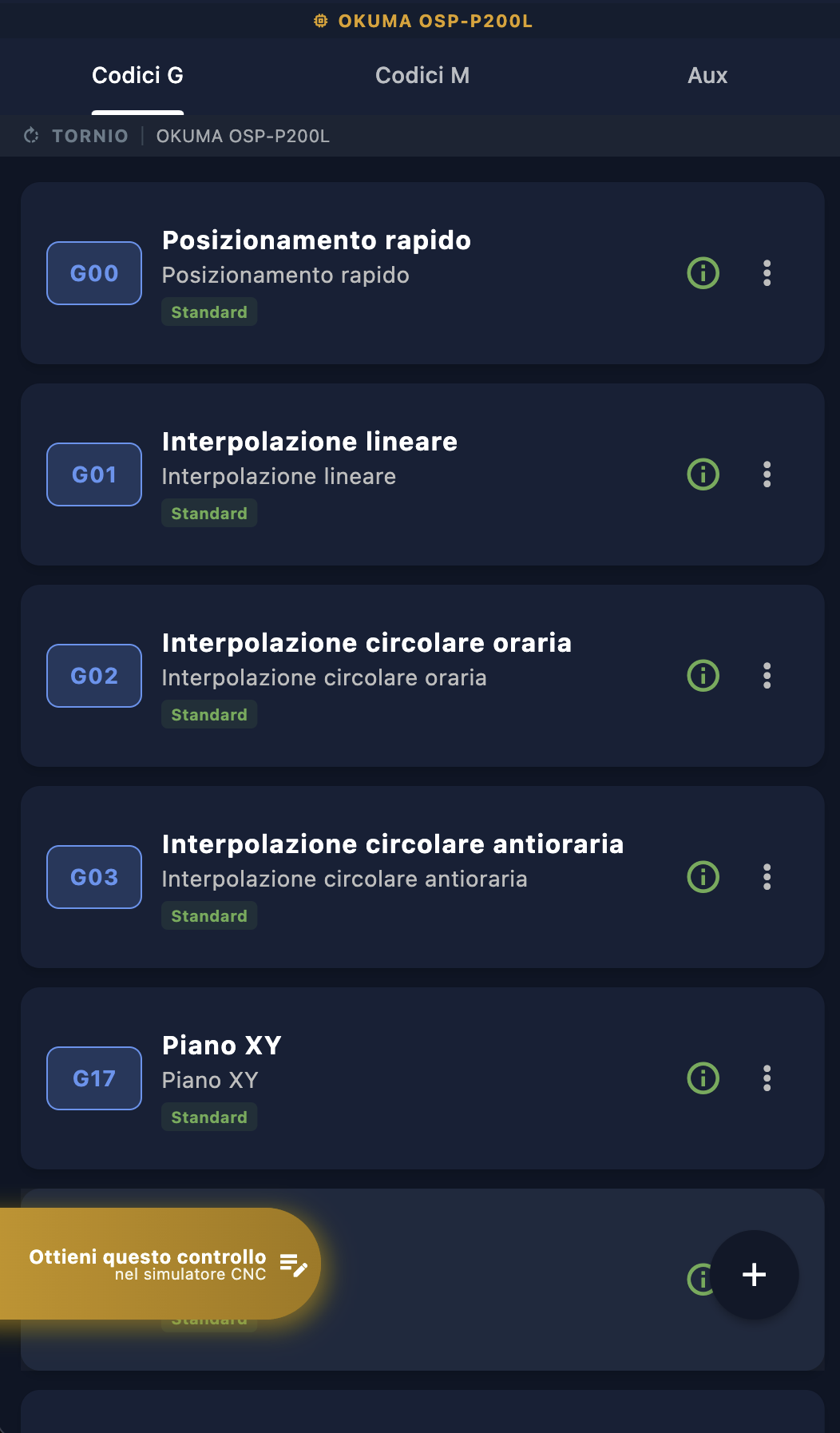
Mentre scorri l'elenco dei codici di un controllo, in basso compare una linguetta arancione con la scritta "Ottieni questo controllo nel simulatore CNC". Non è un banner pubblicitario — è un accesso diretto a una delle funzioni più importanti dell'app: i Controlli Custom.
La linguetta si attiva al tocco e si comporta in modo diverso a seconda della situazione in cui ti trovi.
Se non hai ancora questo controllo
Toccando la linguetta si apre il dialogo di acquisto del Controllo Custom per quella macchina specifica. Un Controllo Custom è la versione del simulatore costruita su misura per quel controllo — con i cicli proprietari del costruttore, la sintassi esatta, i parametri reali della tua macchina. Non la versione standard dell'elenco, ma il simulatore fedele al 100% al controllo che hai in officina.
Da quel dialogo puoi valutare cosa include il controllo, vedere il prezzo e procedere all'acquisto senza uscire dall'app.
Se hai già un controllo attivo
Se quel controllo è già stato acquistato e attivato sul tuo account, la linguetta apre invece un dialogo di gestione dove puoi decidere cosa fare: aprire il simulatore direttamente, verificare i dettagli del controllo attivo o accedere alle opzioni disponibili.
Vedremo nel dettaglio entrambi i casi — acquisto e gestione del controllo attivo — nella sezione immediatamente successiva.
5.7 Acquisto Controllo Custom — dialogo privati e docenti
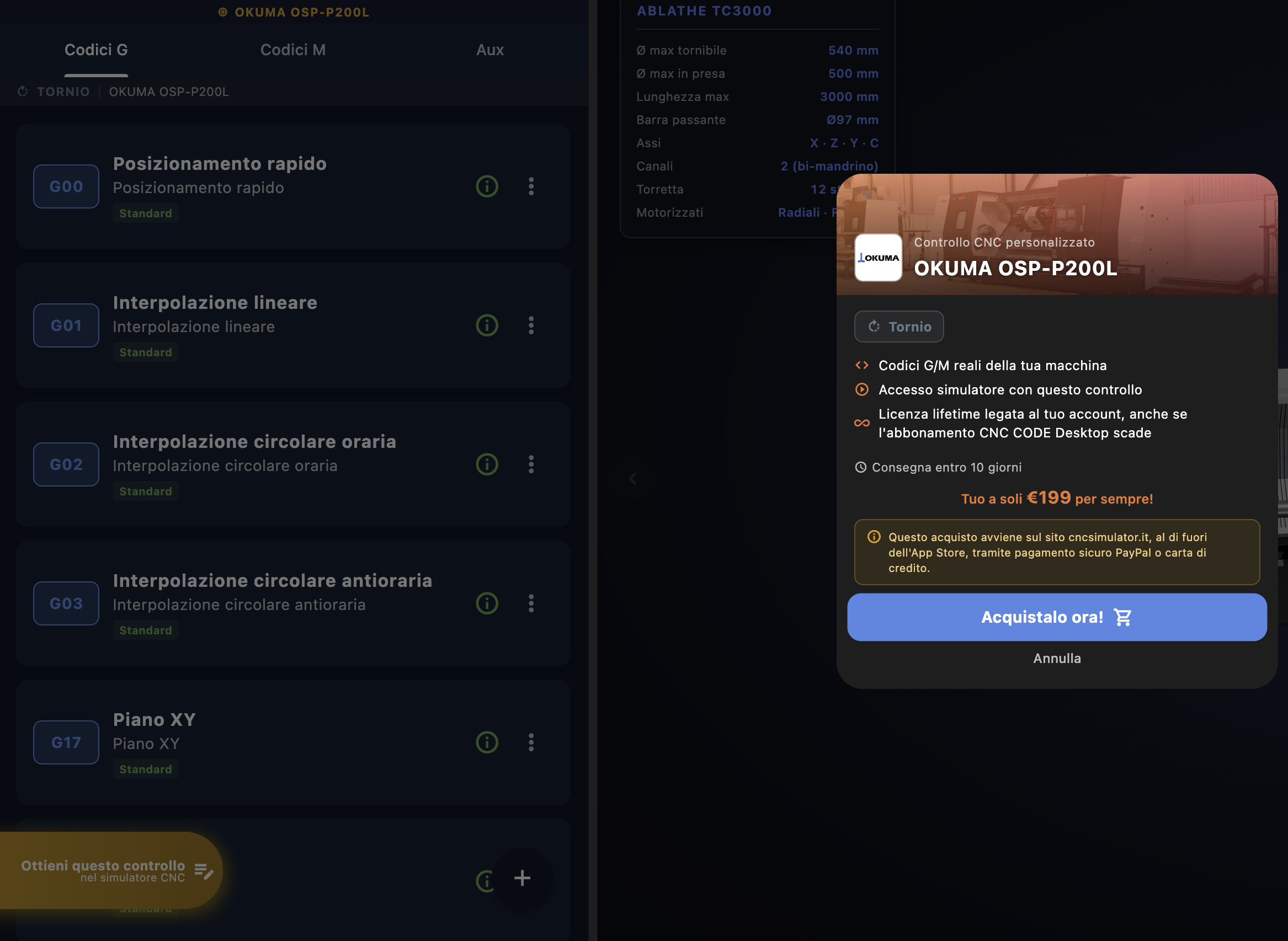
Toccando la linguetta arancione su un controllo non ancora acquistato si apre questo dialogo: la scheda di acquisto del Controllo Custom per quella macchina specifica. Tutto quello che ti serve sapere prima di acquistare è qui, in una schermata sola.
Cosa include un Controllo Custom
| Funzione | Dettaglio |
|---|---|
| Codici G/M reali della tua macchina | Non la lista generica dell'elenco standard — i codici effettivi di quel controllo, con la sintassi, i parametri e i cicli proprietari del costruttore |
| Accesso simulatore con questo controllo | Il simulatore tornio o fresatrice si carica con la logica di quel controllo specifico, non con quella generica FANUC/base |
| Licenza lifetime | Legata al tuo account per sempre — anche se l'abbonamento CNC Code Desktop scade, il Controllo Custom resta tuo e accessibile |
| Consegna entro 10 giorni | Il controllo viene costruito e consegnato entro 10 giorni dall'acquisto — non è un download automatico ma una lavorazione reale su documentazione tecnica |
A chi è rivolto — e i limiti per profilo
Il Controllo Custom è pensato per tre categorie di utenti: aziende, privati e scuole. Il percorso di acquisto cambia in base a chi sei e da quale dispositivo acquisti — non solo in base al profilo.
Il prezzo mostrato nel dialogo — nell'esempio €199 per sempre — è quello fisso per quel controllo, una tantum, senza canone. Ma prima di procedere è importante sapere quanti Controlli Custom puoi acquistare:
| Profilo | Da telefono | Da tablet o desktop |
|---|---|---|
| Privato | Fino a 2, a pagamento | Fino a 2, a pagamento |
| Docente / Scuola | Fino a 2, a pagamento | Fino a 2, a pagamento |
| Azienda | Fino a 2, a pagamento — come un privato | Illimitati, a preventivo (vedi 4.8) |
Privati e docenti (e le aziende da telefono) acquistano direttamente dal dialogo — prezzo fisso, pagamento immediato, nessuna burocrazia. Il limite a 2 controlli è pensato per l'uso individuale: chi ha più macchine diverse da coprire è un'azienda, e da tablet o desktop il profilo azienda è fatto apposta per quello.
Come avviene il pagamento
Il dialogo lo specifica chiaramente: "Questo acquisto avviene sul sito cncsimulator.it, al di fuori dell'App Store, tramite pagamento sicuro PayPal o carta di credito." Dopo aver premuto Acquistalo ora! verrai indirizzato al sito per completare il pagamento — il controllo viene poi attivato sul tuo account e diventa disponibile nell'app entro i tempi di consegna indicati.
Le aziende hanno un percorso diverso — con un dialogo dedicato e la possibilità di richiedere un preventivo personalizzato. Lo vediamo subito nella sezione successiva.
5.8 Controllo Custom per Aziende — Richiedi preventivo
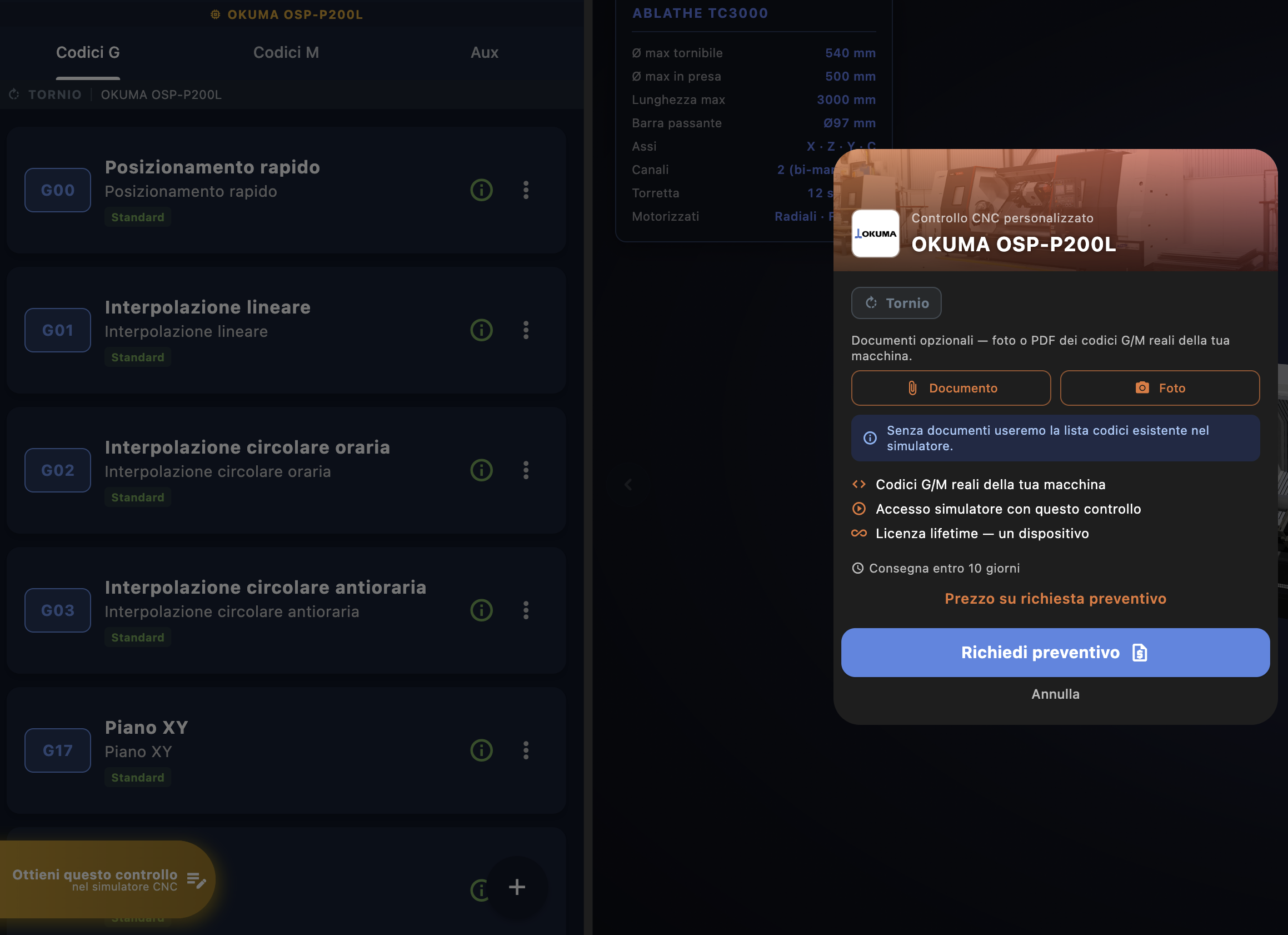
Per le aziende il dialog è diverso da quello dei privati: non c'è un prezzo fisso e non c'è il pulsante "Acquistalo ora!". Il percorso è su misura — perché un Controllo Custom aziendale è un lavoro di integrazione tecnica reale, non un prodotto standard da scaffale, e il prezzo dipende dalla complessità del controllo, dalla documentazione disponibile e dal livello di dettaglio richiesto.
Allega i documenti della tua macchina
Prima di inviare la richiesta puoi allegare la documentazione tecnica della macchina — il passaggio più importante per ottenere un controllo fedele al 100%. Servono due tipi di materiale, entrambi importanti:
| Pulsante | Cosa allegare |
|---|---|
| 📎 Documento | I codici G/M della macchina — manuale di programmazione in PDF o, se non lo hai, foto delle pagine — con il brand e il controllo esatti oggetto dell'offerta. Sono i documenti che contengono la lista completa dei codici con sintassi, parametri e note specifiche del costruttore. |
| 📷 Foto | Foto in sequenza dell'interno della macchina — quante più ne hai, meglio è: ci servono per capire gli spazi disponibili e la predisposizione reale della macchina, non solo i codici. Vanno bene anche scattate col telefono, basta che seguano un ordine logico (es. da sinistra a destra, dall'alto in basso). |
Cosa include il Controllo Custom aziendale
| Funzione | Dettaglio |
|---|---|
| Codici G/M reali della tua macchina | Costruiti sulla documentazione tecnica fornita — cicli proprietari, dialetti specifici del costruttore, varianti di sintassi non presenti nella versione standard |
| Accesso simulatore con questo controllo | Il simulatore si carica con la logica di quel controllo specifico |
| Licenza lifetime — un dispositivo | Legata all'account aziendale per sempre. A differenza dei privati, la licenza aziendale è gestita centralmente e può essere assegnata ai dispositivi del reparto |
| Collaudo in circa 40 giorni | Direttamente sul computer della vostra azienda, con supporto remoto dedicato tramite Supremo — vedi il percorso completo qui sotto |
Come funziona, passo per passo
A differenza dell'acquisto privato, qui non c'è un prezzo a listino: il percorso è su misura, e non finisce con un pagamento immediato.
| Passo | Cosa succede |
|---|---|
| 1. Richiesta e documenti | Premete "Richiedi preventivo" allegando codici G/M e foto interne (vedi sopra). Ricevete subito una mail di conferma — nessun pagamento richiesto in questa fase. |
| 2. Un nostro tecnico vi contatta | Valutiamo la documentazione e ci accordiamo con voi su una prima soluzione da verificare insieme |
| 3. Collaudo — circa 40 giorni | Il Controllo Custom viene testato direttamente sul computer della vostra azienda, con un supporto remoto dedicato tramite il software Supremo — potete verificarlo voi stessi, in diretta, prima di considerarlo consegnato |
Le aziende che richiedono da tablet o desktop possono chiedere controlli custom senza limite di quantità — ogni macchina del reparto può avere il suo simulatore dedicato. Nessun form da compilare a mano, nessuna email da scrivere: premendo Richiedi preventivo la richiesta parte subito con i dati del tuo account e i documenti allegati.
L'Area Centrale — La Macchina in Anteprima
Al centro della schermata principale, tra il pannello dei brand a sinistra e il bordo destro della finestra, trovi l'Area Centrale: la vetrina della macchina CNC che stai per aprire. Qui vedi la scheda tecnica, il modello 3D che puoi ruotare con il mouse, e il pulsante che lancia il simulatore vero e proprio.
6.1 Panoramica
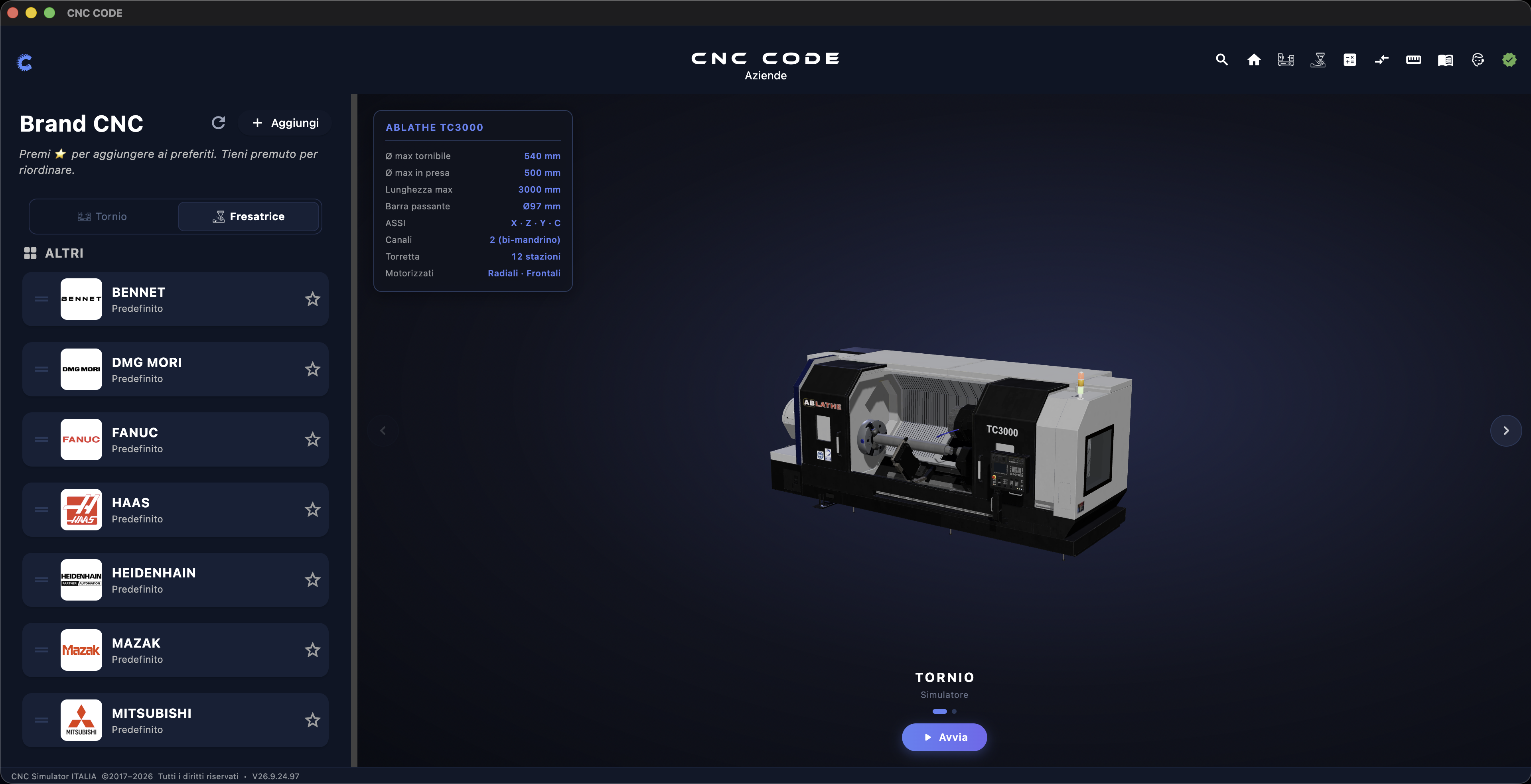
Ogni volta che selezioni un brand dal pannello sinistro, l'Area Centrale si aggiorna per mostrarti la macchina corrispondente: un render 3D del tornio o della fresatrice, una scheda tecnica con le caratteristiche principali, e un grande pulsante Avvia per lanciare il simulatore con quella configurazione. È il punto in cui decidi cosa aprire prima ancora di entrare nella schermata di lavoro.
6.2 La Scheda Tecnica della Macchina
Il riquadro in alto a sinistra dell'Area Centrale riporta nome del brand e modello, seguiti dai dati tecnici principali della macchina. I campi cambiano leggermente a seconda che tu stia guardando un tornio o una fresatrice, ma la logica è sempre la stessa: un colpo d'occhio sulle dimensioni e le capacità reali della macchina, prima di aprirla nel simulatore.
| Campo (tornio) | Cosa indica |
|---|---|
| Ø max tornibile | Diametro massimo che il tornio può lavorare sopra il carrello/bancale |
| Ø max in presa | Diametro massimo che le griffe del mandrino possono serrare |
| Lunghezza max | Corsa massima lavorabile lungo l'asse Z |
| Barra passante | Diametro massimo di barra che passa attraverso il mandrino cavo |
| ASSI | Gli assi disponibili su quella macchina (X, Z, e se presenti Y e C) |
| Canali | Uno o due canali — due significa contromandrino, con lavorazione bi-mandrino |
| Torretta | Numero di stazioni utensile disponibili sulla torretta |
| Motorizzati | Tipo di utensili motorizzati supportati (radiali, frontali, o entrambi) |
Su una fresatrice i campi cambiano di conseguenza: corse degli assi X/Y/Z, dimensioni della tavola, numero di posizioni del magazzino utensili e così via. In entrambi i casi la scheda ti dà un'idea immediata di che tipo di lavorazioni puoi simulare su quella macchina, senza doverla aprire per scoprirlo.
6.3 Il Render 3D — Ruotalo con il Mouse
Il modello della macchina al centro non è un'immagine statica: è un render 3D interattivo. Clicca e trascina con il mouse per ruotarlo e osservarlo da ogni angolazione — utile per farti un'idea di come è fatta la macchina reale, dell'ingombro della cabina, della disposizione di mandrino e torretta, prima ancora di entrare nel simulatore vero e proprio.
6.4 Il Carosello — Sfogliare le Macchine
Sotto il render, il nome della categoria (TORNIO o FRESATRICE) e la scritta Simulatore ti confermano che tipo di macchina stai per aprire. Se per quel brand sono disponibili più modelli o configurazioni, ai lati del render compaiono due frecce di navigazione (‹ e ›): usale per scorrere tra le macchine disponibili. I puntini subito sotto il nome della macchina indicano quante pagine ci sono nel carosello e su quale ti trovi — quello pieno è la pagina attuale.
6.5 Il Pulsante Avvia
Il grande pulsante ▶ Avvia sotto il carosello è il punto di arrivo di tutta l'Area Centrale: lo premi quando hai scelto la macchina. L'app apre il simulatore — tornio o fresatrice, a seconda di cosa stavi guardando — con i codici G/M standard di quel controllo. Da lì entri nella schermata di lavoro vera e propria e puoi procedere con lo sviluppo del tuo progetto: scrivere il programma, simularlo, verificarlo. È la schermata che vedremo nel dettaglio nei prossimi capitoli.
Il Simulatore Tornio
Premuto Avvia su una macchina tornio, entri nella schermata di lavoro: qui scrivi il programma, lo simuli in 3D e controlli la macchina esattamente come faresti al pannello di un tornio vero. È la schermata dove passerai la maggior parte del tempo — vediamola pezzo per pezzo.
7.1 Panoramica della Schermata di Lavoro
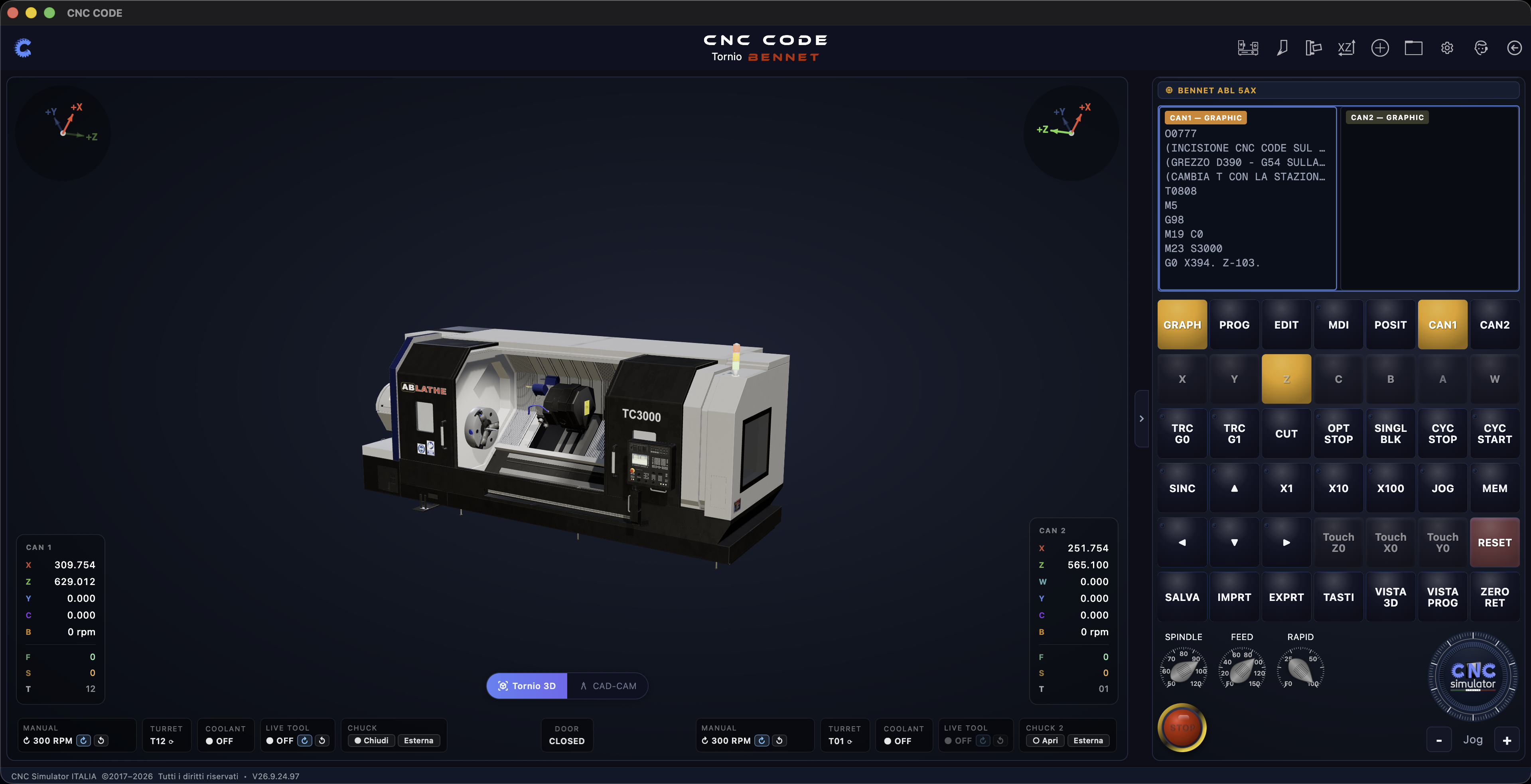
Il layout è sempre lo stesso, che tu stia guardando un tornio a canale singolo o — come in questo esempio — un tornio con contromandrino a due canali. Al centro il viewer 3D con la macchina; ai lati gli indicatori di posizione di ciascun canale; a destra l' editor del programma e la tastiera comandi; in alto la barra degli strumenti. Li vediamo uno per uno nelle sezioni che seguono.
7.2 Il Viewer 3D
Il cuore della schermata è il render 3D della macchina, sempre aggiornato in tempo reale mentre il programma gira: mandrino, torretta, contropunta o contromandrino si muovono davvero, esattamente come comanda il G-code. Come nell'Area Centrale (Capitolo 6), puoi ruotare la vista con il mouse per guardare la lavorazione da qualunque angolazione.
In alto a sinistra (e, sulle macchine a doppio canale, anche a destra) trovi la bussola degli assi: una piccola terna colorata che indica sempre come sono orientati X, Y e Z rispetto alla vista corrente — utile per non perdere l'orientamento quando ruoti la macchina.
7.3 Indicatori di Posizione — Canale 1 e Canale 2
Ai due angoli inferiori trovi i pannelli di posizione, uno per canale. Su un tornio a canale singolo ne vedi solo uno; sulle macchine con contromandrino, come in questo esempio, ne trovi due — uno per la torretta principale (CAN 1) e uno per il contromandrino (CAN 2).
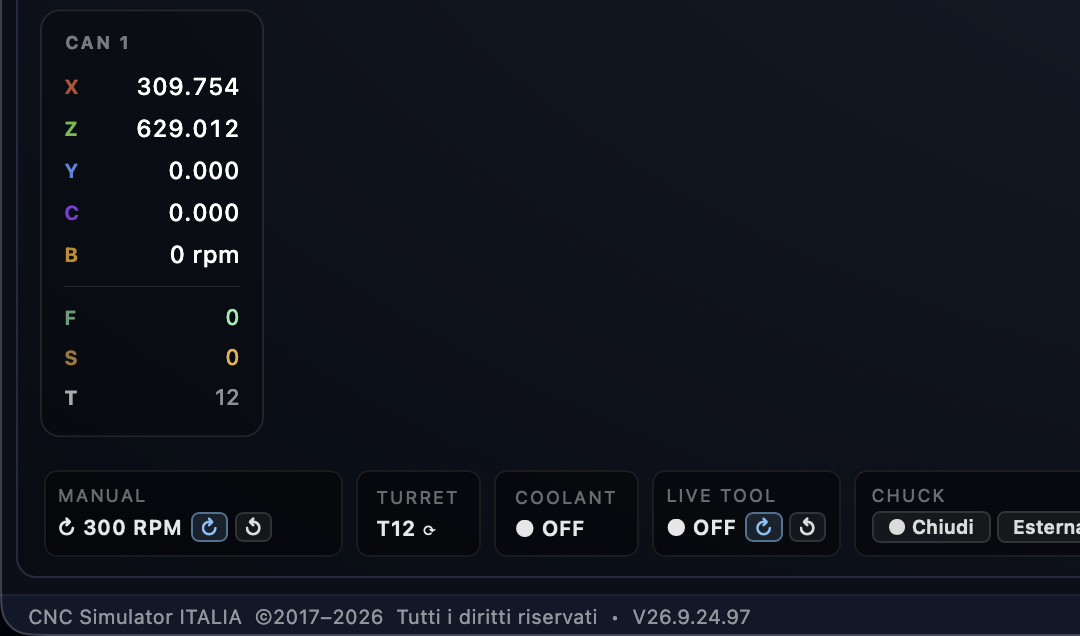
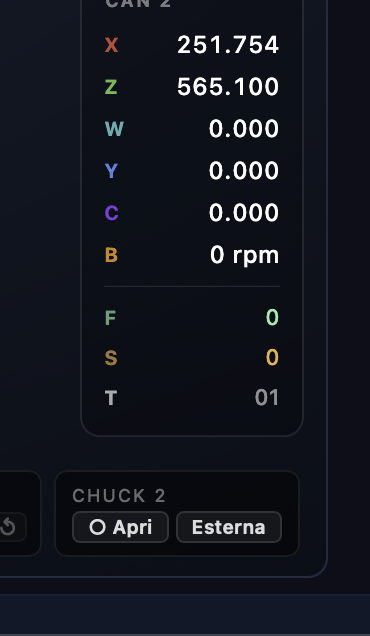
Ogni pannello mostra le coordinate correnti degli assi di quel canale (X, Z e, se presenti, Y, C, B — asse orientabile del contromandrino), seguite da F (avanzamento), S (giri mandrino) e T (utensile attivo). Sotto, una striscia di stato compatta ti dice a colpo d'occhio cosa sta facendo la macchina in quel momento: il regime del mandrino (MANUAL, con i pulsanti per farlo girare a mano), quale stazione ha la torretta, se il refrigerante è acceso, se un utensile motorizzato è attivo e lo stato delle griffe (aperte/chiuse, interna/esterna).
7.4 Le Viste — GRAPH, PROG, EDIT, MDI, POSIT
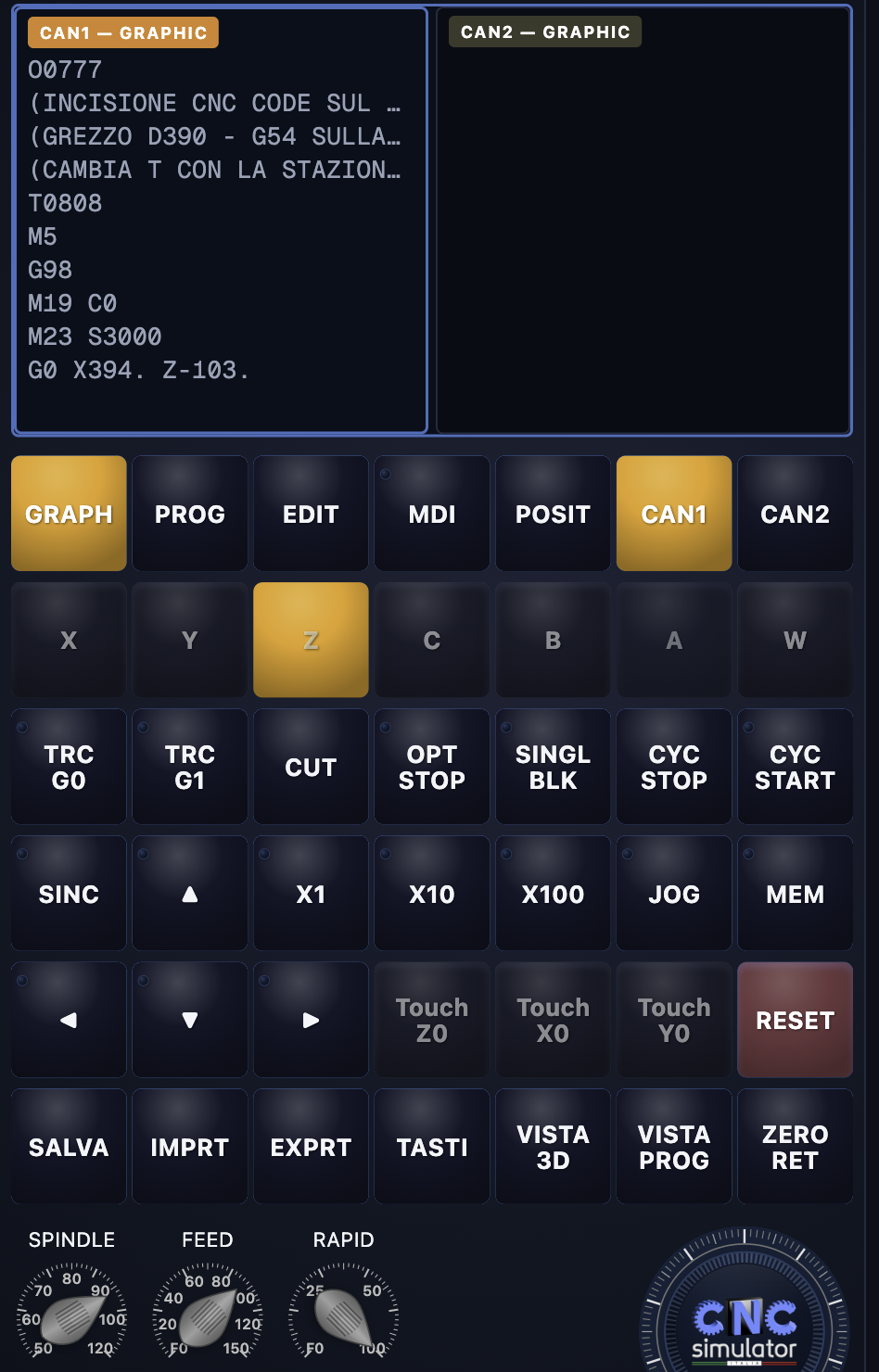
La riga di cinque pulsanti sopra la griglia comandi cambia cosa vedi nel riquadro dell'editor, in alto:
| Vista | Cosa mostra |
|---|---|
| GRAPH | La vista attiva in questo screenshot — il programma in esecuzione affiancato al viewer 3D, per seguire riga per riga cosa sta facendo la macchina |
| PROG | L'elenco dei programmi disponibili, per scegliere quale caricare |
| EDIT | L'editor completo, per scrivere o modificare il programma riga per riga |
| MDI | Manual Data Input — esegui un singolo blocco di codice al volo, senza caricare un programma intero |
| POSIT | Vista dedicata alle coordinate, ingrandita rispetto al riquadro compatto sempre visibile in basso |
Le due colonne dell'editor — CAN1 — GRAPHIC e CAN2 — GRAPHIC in questo esempio — mostrano il programma di ciascun canale fianco a fianco: puoi tenere sotto controllo entrambi contemporaneamente, anche mentre lavorano insieme sulla stessa macchina.
7.5 La Tastiera Comandi
Sotto le viste trovi la vera e propria tastiera del controllo — gli stessi comandi che premeresti su una macchina reale:
| Gruppo | Cosa fa |
|---|---|
| Assi (X, Y, Z, C, B, A, W…) | Seleziona l'asse da muovere in manuale — quelli disponibili dipendono dalla macchina |
| TRC G0 / TRC G1 | Mostra la traccia dell'utensile in rapido o in lavoro, per seguire visivamente il percorso sul pezzo |
| CUT | Attiva/disattiva l'asportazione di truciolo nel viewer 3D |
| OPT STOP / SINGL BLK | Arresto opzionale (si ferma agli M01) e blocco singolo (si ferma dopo ogni riga) — gli stessi due interruttori di un controllo vero |
| CYC STOP / CYC START | Ferma o avvia l'esecuzione del ciclo |
| SINC, frecce, X1 / X10 / X100, JOG, MEM | Comandi di movimento manuale (jog) e il moltiplicatore del passo — da centesimi (X1) a passi larghi (X100) |
| Touch Z0 / Touch X0 / Touch Y0 | Azzeramento rapido degli assi sul pezzo (touch-off) |
| RESET | Cancella allarmi e riporta il controllo a uno stato pulito |
In basso, i tre manopoloni — SPINDLE, FEED, RAPID — sono gli override di velocità: li trascini per rallentare o accelerare mandrino, avanzamento e rapido rispetto al 100% programmato, proprio come le manopole fisiche di un pannello reale. Il grosso pulsante rosso è l'arresto di emergenza.
7.6 Salvataggio e Azioni Rapide
L'ultima riga della griglia comandi raccoglie le azioni sul programma e sulla vista:
| Pulsante | Cosa fa |
|---|---|
| SALVA | Salva il programma corrente |
| IMPRT / EXPRT | Importa un programma da file o lo esporta |
| TASTI | Apre la tastiera alfanumerica a video, per scrivere il programma anche senza tastiera fisica |
| VISTA 3D / VISTA PROG | Passano il focus della schermata al viewer 3D o all'editor, utile su schermi più piccoli |
| ZERO RET | Ritorno automatico agli zeri macchina |
7.7 La Barra degli Strumenti

In alto a destra ritrovi, in forma di icone compatte, molti degli strumenti già visti nel menu della Home (Capitolo 4): da sinistra a destra, Misura 3D, Manuale, Stampa PDF, il Calcolatore tagli, gestione progetti, le Impostazioni, l'Assistente e, per ultima, la freccia per tornare alla Home. La differenza è che qui li hai sempre a un clic di distanza mentre stai lavorando, senza dover uscire dal simulatore.
Il Simulatore Fresatrice
Premuto Avvia su una fresatrice, la schermata di lavoro che si apre è impostata come quella del tornio (Capitolo 7) — stessa disposizione di viewer, editor e tastiera comandi — ma con alcune differenze reali dettate dal tipo di macchina. Le vediamo qui, confrontandole con quanto già visto per il tornio invece di ripeterlo identico.
8.1 Panoramica della Schermata di Lavoro
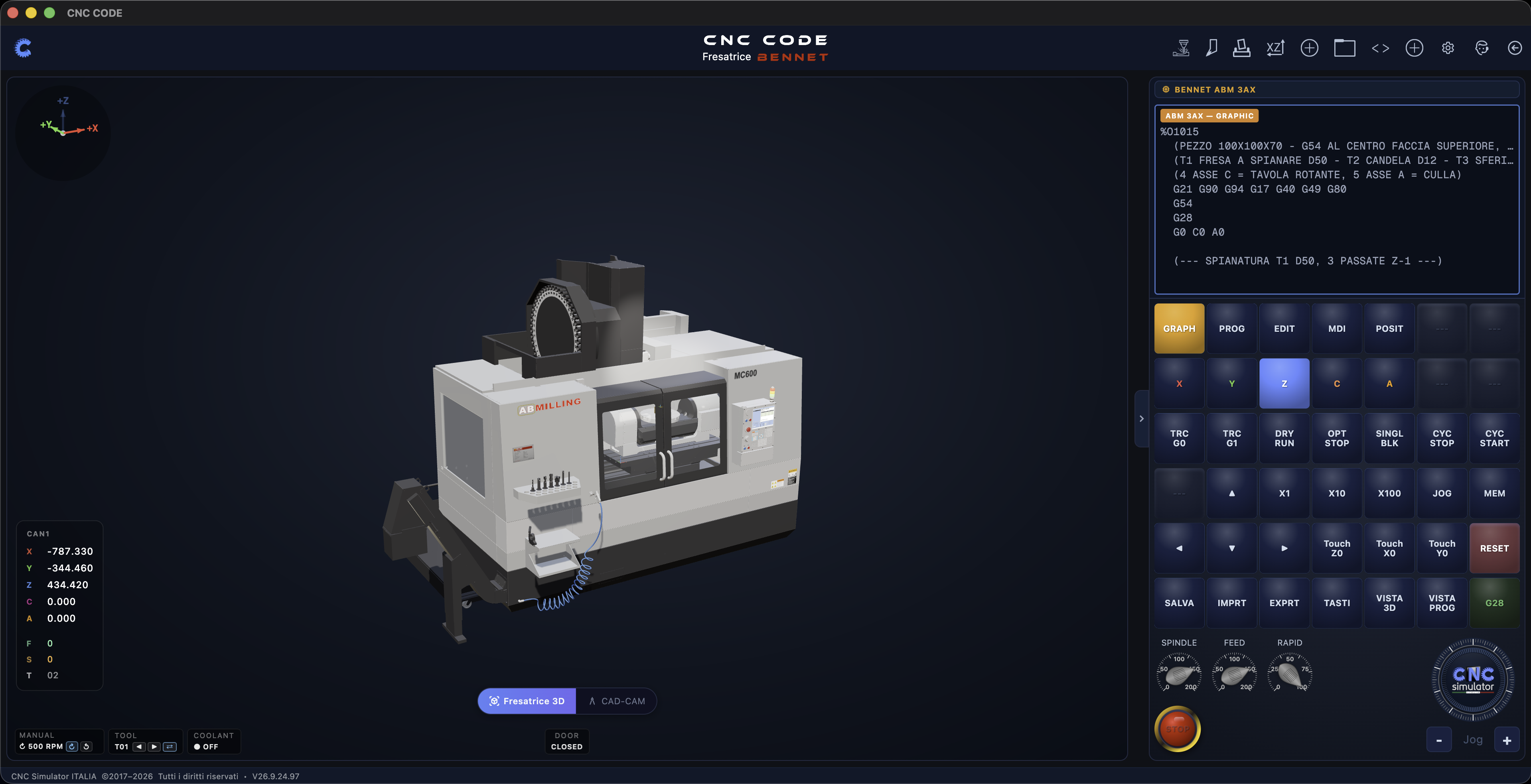
A differenza dell'esempio di tornio del capitolo precedente — a doppio canale — questa fresatrice ha un solo canale: è il caso più comune. Il layout generale non cambia: viewer 3D al centro, indicatori di posizione in basso a sinistra, editor e tastiera comandi a destra, barra strumenti in alto.
8.2 Indicatori di Posizione e Stato Macchina
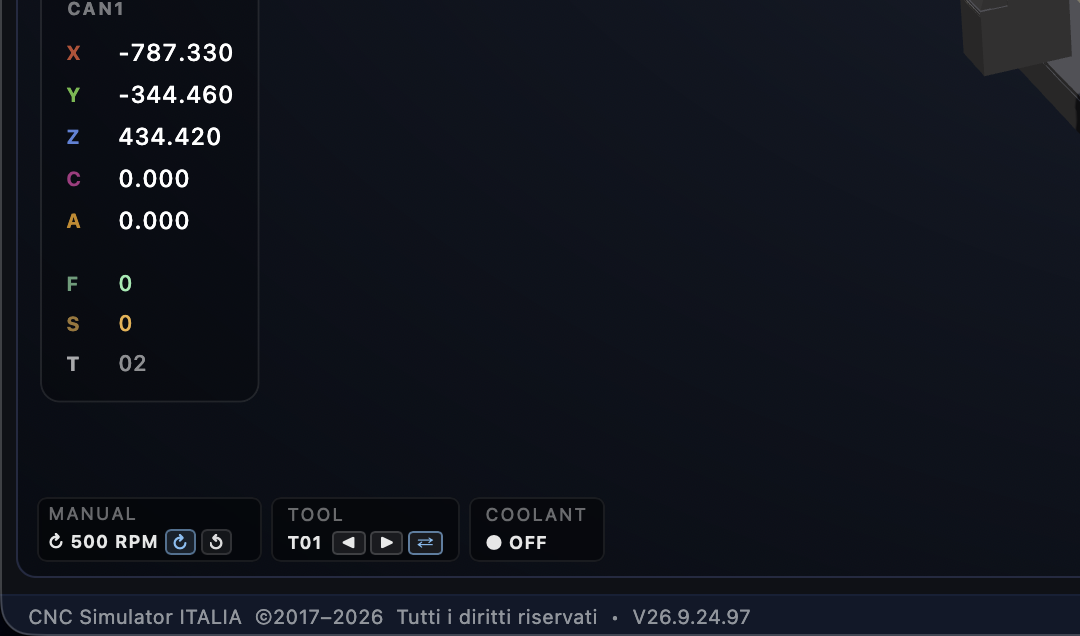
Gli assi mostrati sono X, Y, Z più, quando la macchina li ha,
C e A — non genericamente "assi extra", ma
rotativi veri: nel programma di esempio di questa macchina un commento lo chiarisce
esplicitamente, 4 ASSE C = TAVOLA ROTANTE, 5 ASSE A = CULLA. Sotto le
coordinate, la striscia di stato è più semplice di quella del tornio: niente
torretta o griffe, perché su una fresatrice non esistono — al loro posto trovi
TOOL, con le frecce per scorrere gli utensili in magazzino e
cambiare quello attivo direttamente da qui.
8.3 La Tastiera Comandi — cosa cambia dal tornio
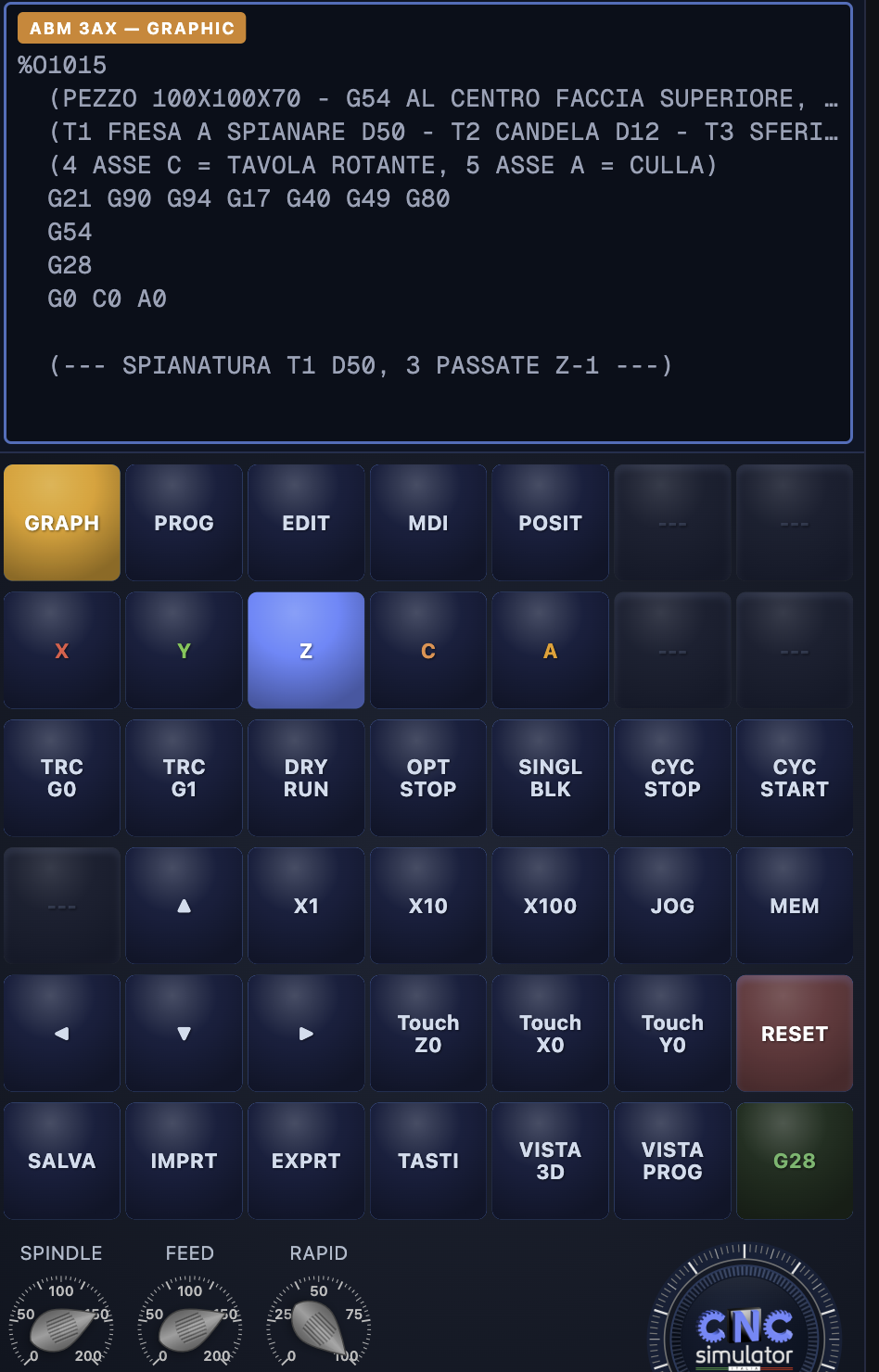
La struttura è la stessa vista al Capitolo 7.5 — viste GRAPH/PROG/EDIT/MDI/POSIT, assi, blocco singolo, jog, touch-off, override — con queste differenze:
| Voce | Tornio | Fresatrice |
|---|---|---|
| Assi disponibili | X, Z, Y, C, B, A, W (secondo canale) | X, Y, Z, e C/A solo se la macchina ha assi rotativi |
| CAN1 / CAN2 | Presenti sulle macchine a doppio canale | Assenti — le fresatrici in catalogo sono a canale singolo |
| Pulsante dopo TRC G1 | CUT — attiva l'asportazione truciolo nel 3D | DRY RUN — esegue il programma senza asportazione, per un test a vuoto |
| Ultimo pulsante della riga SALVA | ZERO RET — ritorno agli zeri macchina | G28 — stessa funzione, richiamata col codice diretto |
8.4 La Barra degli Strumenti — due icone in più

Le prime, tutte in comune con il tornio, sono Misura 3D, Manuale, Stampa PDF, il Calcolatore tagli e la gestione progetti. In più, verso il centro della fila, la fresatrice ha due icone che il tornio non ha: una con le parentesi angolari <> — verosimilmente l'elenco Codici G/M, la stessa funzione vista dal menu della Home — e un secondo pulsante a forma di +. Chiudono la fila Impostazioni, Assistente e il ritorno alla Home, come sul tornio.
Esempio Pratico — Un Perno con Smusso e Scalino TORNIO
La teoria è utile, ma un tornio si impara facendolo girare. In questo capitolo lavoriamo insieme un pezzo vero, dall'inizio alla fine: una barra grezza che diventa un perno a due diametri con uno smusso di entrata e uno scalino netto. Facciamo tutto quello che fa un operatore davanti alla macchina: montiamo il grezzo nelle griffe, fissiamo lo zero pezzo, attrezziamo la torretta e controlliamo i correttori, scriviamo il programma e lo lanciamo — prima blocco per blocco, poi in automatico. Qui, se sbagli, non rischi l'utensile.
9.1 Il Disegno del Pezzo
Partiamo da un disegno semplice ma completo, con tutte le quote che ci servono per scrivere il programma. In CNC Code il disegno si fa direttamente nel CAD/CAM (Capitolo 11): un perno a due diametri, con uno scalino netto a 90° e uno smusso sulla punta, quotato in Vista 2D e controllato in Vista 3D.
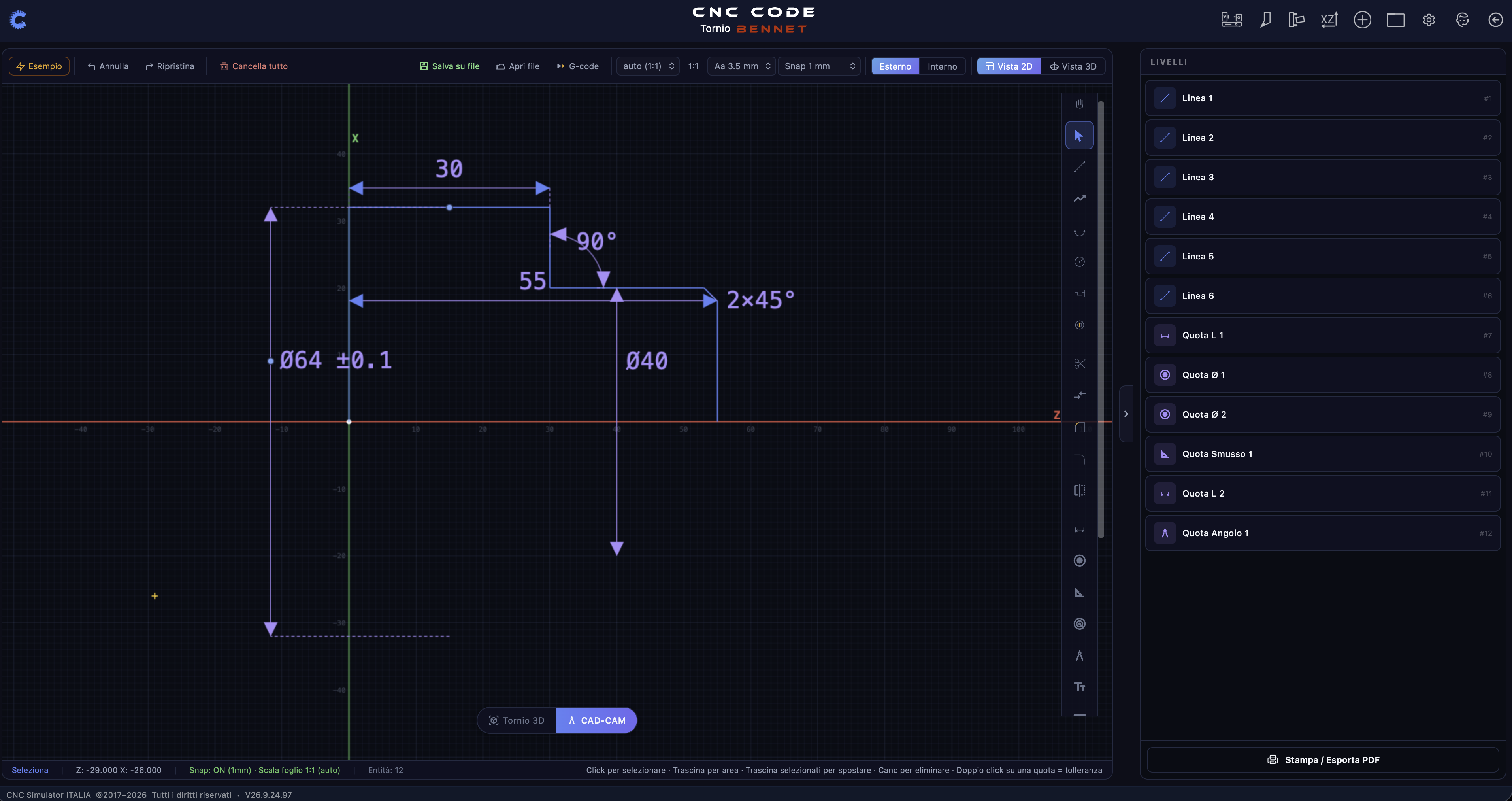
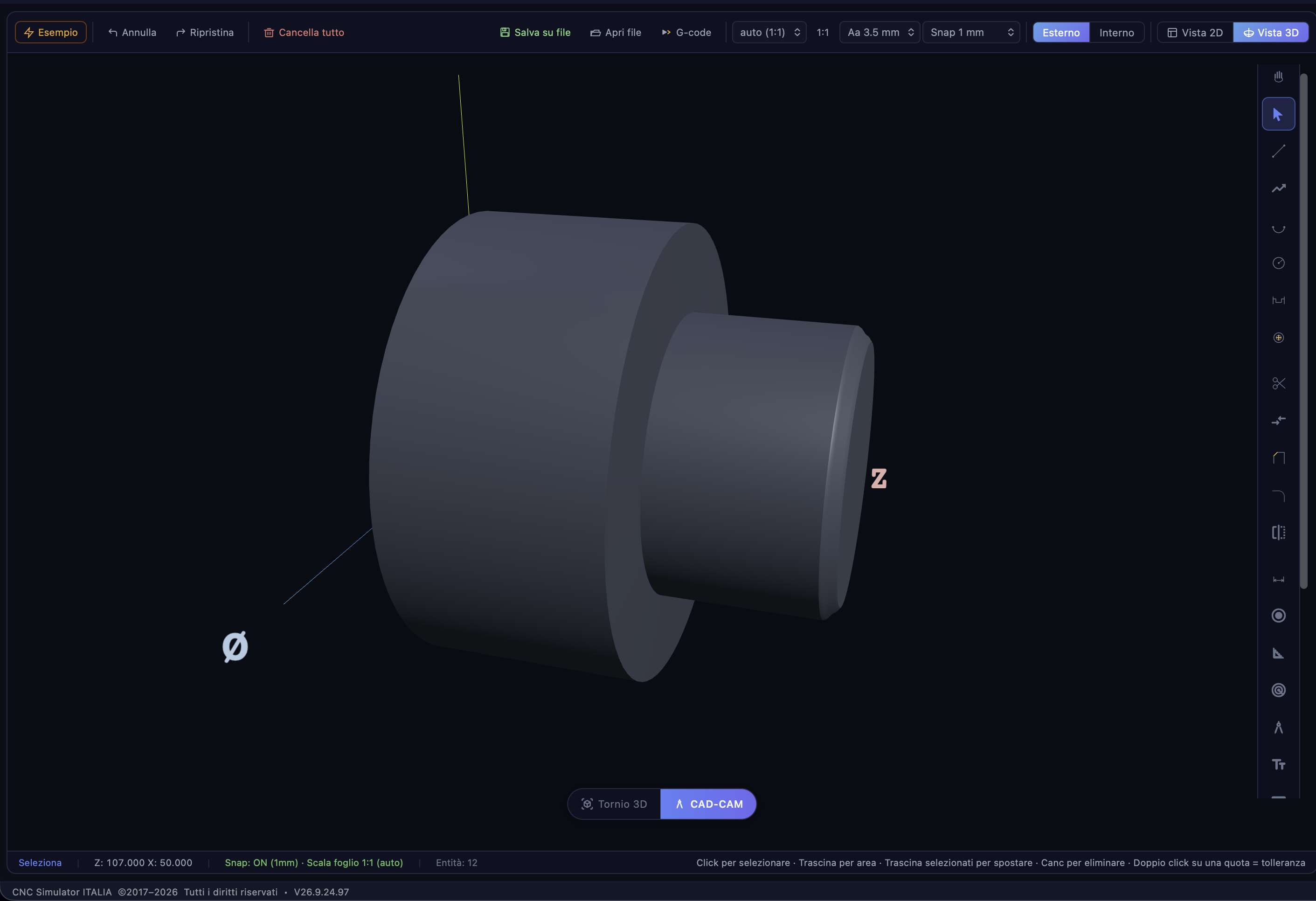
Per il nostro esercizio useremo queste quote:
| Elemento | Quota |
|---|---|
| Grezzo di partenza | barra Ø40, acciaio: 25 mm in presa nelle griffe e 61 mm che sporgono |
| Diametro minore finito | Ø20 mm, per 25 mm di lunghezza (punta libera) |
| Smusso di entrata | 2 × 45° sulla punta libera |
| Scalino | spallamento netto a 90° da Ø20 a Ø32, a 25 mm dalla punta |
| Diametro maggiore finito | Ø32 mm, per 35 mm di lunghezza, fino a 60 mm dalla punta |
| Lunghezza pezzo finito | 60 mm: il millimetro in più del grezzo è il sovrametallo di sfacciatura |
| Zero pezzo (G54) | Z0 sulla faccia finita del perno, X0 sull'asse del mandrino, X in diametro |
9.2 Avviare il Tornio e Montare il Grezzo
Dalla Home porta il carosello sulla slide del tornio e premi Avvia (Capitolo 6): si apre il simulatore con quella macchina, pronta. A sinistra il Tornio 3D, a destra il pannello CNC con il monitor e la tastiera di controllo (Capitolo 7). In alto a destra ci sono le voci di menu che useremo in questo esercizio:
| Voce di menu | A cosa serve in questo esercizio |
|---|---|
| Mandrini e Pezzi | griffe, grezzo, materiale, contropunta o contromandrino |
| Origini Pezzo (G54-G59) | le origini e, nella seconda scheda, la tabella dei correttori utensile |
| Utensili | attrezzare le stazioni della torretta |
| I Miei Progetti | programmi e progetti salvati |
| Home Tornio | chiude qualunque pannello e torna alla tastiera CNC |
Apri Mandrini e Pezzi. Il pannello di destra mostra in cima il pulsante arancione APPLICA e, sotto, due gruppi di schede. Nel primo, Diam Mandrino è una guida: scrivi il Diametro pezzo da lavorare (40) e la tendina Mandrino consigliato ti mostra le taglie con la spunta verde e il messaggio "Mandrino … adatto al pezzo", con il campo di presa Ø min ÷ max. È solo un controllo, non monta niente. Il lavoro vero si fa nel secondo gruppo di schede.
Scheda Opzioni: lascia NESSUNO (niente contropunta né contromandrino, il pezzo è corto e sta a sbalzo). Scheda Griffe: scegli Griffe e il kit A 3 Gradini, poi Seleziona questo kit. Scheda Pezzo, sezione PARAMETRI PEZZO: Pezzo → Pieno, Lunghezza presa (L2) 25, Lunghezza (L3) 61, Diametro 40, Materiale → Acciaio. L2 è quanto grezzo sta dentro le griffe, L3 quanto ne sporge: il simulatore monta una barra lunga L2 + L3 e la stringe sul diametro.
Premi Aggiungi Pezzo (il pulsante verde in fondo alla scheda, che fa la stessa cosa di APPLICA in cima). Nel 3D la barra compare nelle griffe, le griffe si chiudono sul Ø40 e in basso appare la conferma "Attrezzatura caricata" con il riepilogo del pezzo e l'origine attiva, Offset: G54. Se la sporgenza non ti convince, gli stepper Presa Ø e Posiz. Z la regolano in diretta sul 3D. Togli Pezzo smonta solo la barra: l'apertura delle griffe resta memorizzata per il prossimo grezzo.
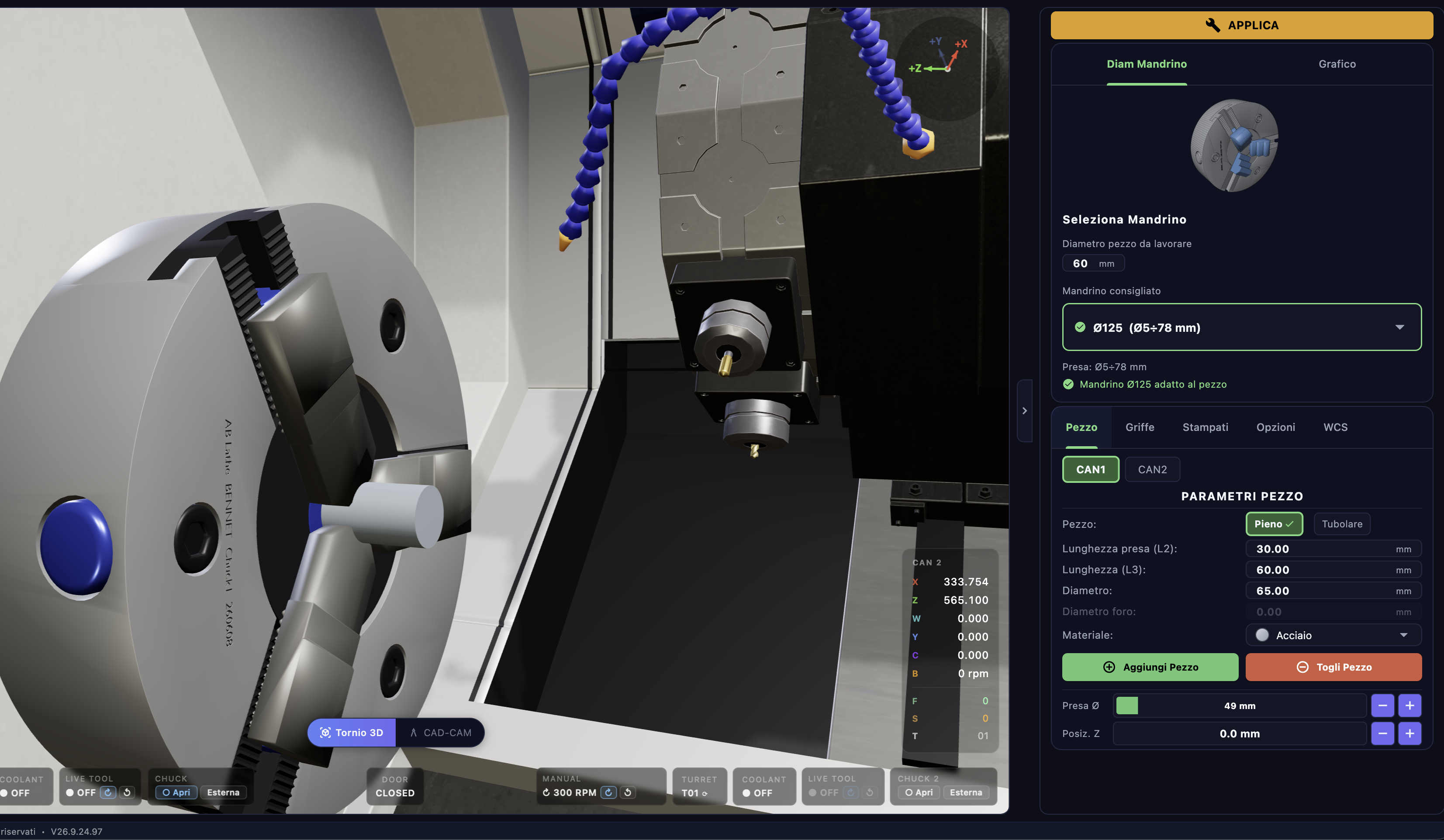
9.3 Lo Zero Pezzo — G54
Sul tornio lo zero pezzo ha due assi. X0 è sempre l'asse del mandrino: non si imposta, è la macchina stessa, e ogni X del programma è un diametro misurato attorno a quell'asse. Z0 lo decidi tu, e la regola dell'officina è metterlo sulla faccia finita del pezzo, così tutte le lunghezze del disegno si leggono direttamente come Z negative. Il legame tra lo zero pezzo e il punto zero della macchina (che nel simulatore è la faccia del mandrino) è l'origine G54.
Il simulatore ti dà una mano: quando hai premuto Aggiungi Pezzo, lo zero Z dell'origine attiva è stato messo sulla faccia libera del grezzo, e finché non lo tocchi resta lì. Puoi verificarlo aprendo Origini Pezzo (G54-G59): la scheda Origini mostra la riga Attivo: con i chip MCS · G54 · G55 … G59 (MCS non è un'origine, è solo il modo di lettura in coordinate macchina) e la tabella offset con le colonne G | X | Y | Z. Sulla riga G54 la Z vale la distanza tra la faccia del mandrino e la faccia libera della barra, cioè la sua sporgenza. I valori si possono correggere a mano nella cella, e la ✕ a fine riga la azzera.
Tastare lo zero come in officina — con il sovrametallo di sfacciatura
Il grezzo sporge 61 mm ma il perno finito è lungo 60: quel millimetro lo toglie la sfacciatura, quindi lo zero non va sulla faccia grezza ma 1 mm più dentro. È il gesto che fa l'operatore vero, e nel simulatore si fa dal pannello CNC. Attiva JOG, scegli l'asse Z e la risoluzione (X1 · X10 · X100) e porta la punta dell'utensile a sfiorare la faccia del grezzo con il volantino, con i tastini − / + o con le frecce della tastiera del computer (◀ ▶ muovono la Z, ▲ ▼ la X, a passi di 1 mm, 10 mm con Shift). Il riquadro CAN 1 in basso a sinistra del 3D ti mostra la punta in coordinate pezzo: quando la Z segna 0.000 sei sulla faccia.
Premi Touch Z0. Si apre la finestra "Touch Z - Zero Pezzo · CAN 1": "il punto toccato diventa questa quota Z pezzo". Nel campo Z pezzo (mm) scrivi 1 e conferma: la faccia grezza ora sta a Z+1, e la Z0 del programma è esattamente dove sarà la faccia finita. Il monitor conferma "Zero Pezzo Z impostato: Z… (G54)". Il pulsante Faccia libera = Z0 della stessa finestra fa il contrario: rimette lo zero sulla faccia libera corrente senza toccare niente — utile dopo una sfacciatura, quando la faccia vera si è spostata.
Per leggere dove sei, la vista POSIT del monitor ha due blocchi: ASSOLUTA (la punta in coordinate pezzo, X in diametro) e MACCHINA (il carrello in coordinate macchina, U/W, con la X in raggio e la Z dalla faccia delle griffe). Con lo zero appena fatto, punta sulla faccia grezza, ASSOLUTA segna Z 1.000.
9.4 Attrezzare la Torretta e Azzerare l'Utensile
Per un profilo esterno con sgrossatura e finitura basta un utensile per tornitura esterna, inserto romboidale a 80° o 55°, raggio di punta 0,8, montato in stazione T01. Apri Utensili: il pannello elenca tutte le stazioni della torretta, T01, T02…, ognuna con la miniatura dell'utensile o la scritta "Slot vuoto — tocca per aggiungere". Clicca T01: si apre l'editor della stazione, T01 — CAN1.
L'attrezzaggio segue l'ordine della macchina vera. Sezione PORTA UTENSILE: scegli Frontale Esterno e premi Monta questo porta-utensile. Sezione UTENSILE: il carosello mostra solo i ferri compatibili con quel supporto; sfoglia fino all'utensile di tornitura esterna e premi Scegli questo utensile. Regola la SPORGENZA con il cursore e il RAGGIO INSERTO (r) a 0,8. Infine, in cima, APPLICA UTENSILE: nel 3D la torretta mostra il ferro montato in T01. Se un giorno cambi solo un parametro e riapplichi lo stesso ferro sullo stesso supporto, le tarature restano.
I correttori: X, Z, TIP, R
Ogni stazione ha i suoi correttori, la tabella che il programma richiama con le ultime due cifre della T. Si trova in Origini Pezzo (G54-G59) → scheda Offset Utensili, colonne T | X | Y | Z | TIP | R: X è lo scostamento radiale della punta, Z quello longitudinale, TIP il quadrante del tagliente secondo la convenzione Fanuc (0-9), R il raggio di punta usato dalla compensazione. Su una macchina vera questi numeri li trovi tu, utensile per utensile, con il presetter o sfiorando il pezzo: è l'azzeramento.
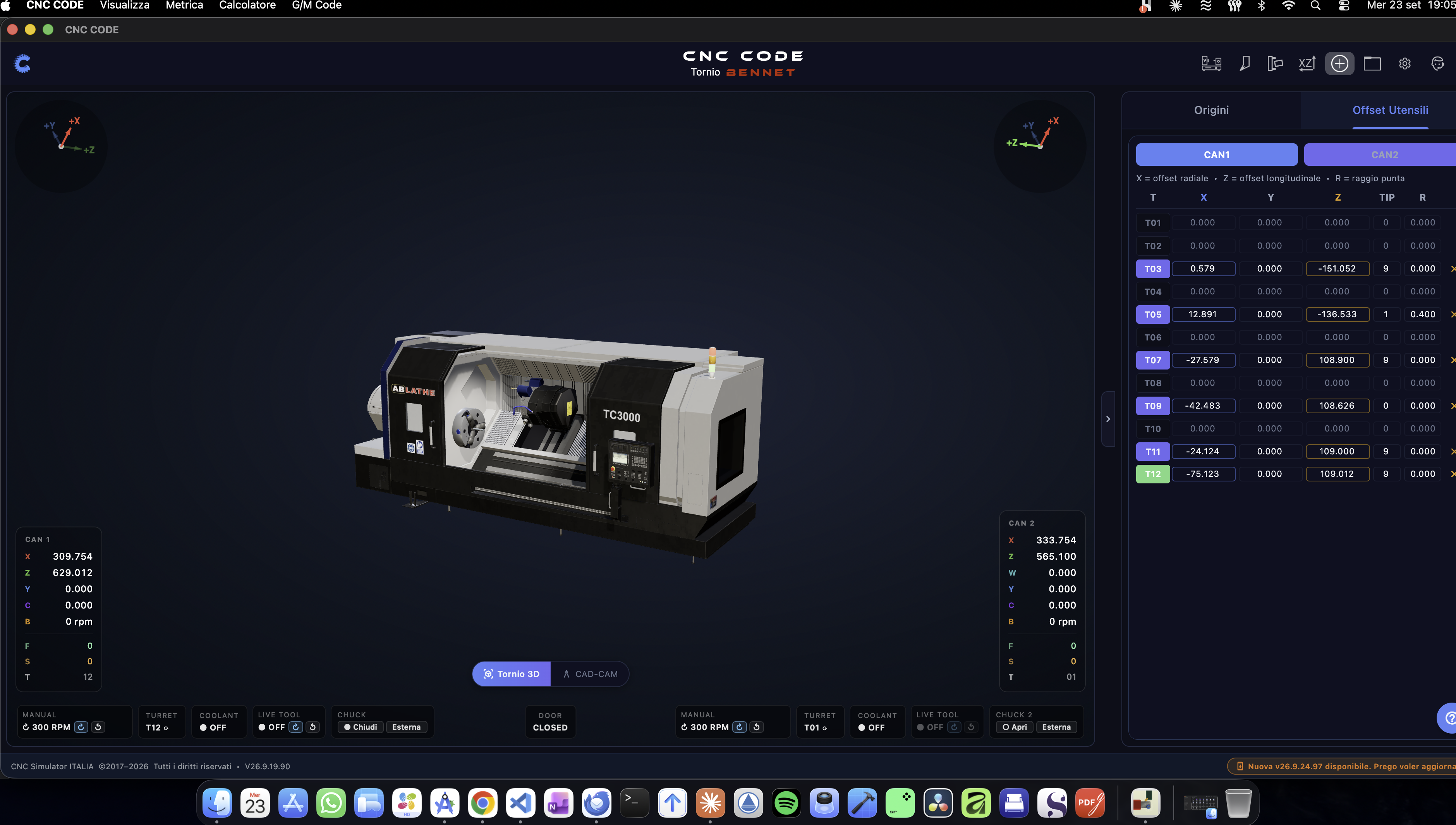
Nel simulatore l'azzeramento di base è già fatto: il Tornio 3D misura da solo la geometria di ogni stazione montata, così al primo T0101 la punta è dove deve essere. I Touch restano quello che sono in officina: correzioni. Per rifare il gesto vero, con JOG attivo porta il tagliente a sfiorare il diametro del grezzo (Ø40, che conosci) e premi Touch X0: si apre "Touch X - Presetting", "Inserisci il diametro del pezzo che stai toccando", con la riga "Scrive il correttore X di CAN 1 · T01". Scrivi 40 e conferma: il correttore X di T01 viene calcolato dalla posizione del carrello e salvato in tabella, con il messaggio "T01 — offset X impostato: Ø40.0".
T0101) ha 4 cifre: le prime due sono la
stazione torretta, le ultime due il registro di correzione
da usare — quasi sempre lo stesso numero per entrambe. Il simulatore non ti blocca se un
correttore è sbagliato: come in officina, te ne accorgi dal pezzo… o da un allarme di
collisione con le griffe.
9.5 Scrivere il Programma
Premi EDIT nel monitor: sul desktop scrivi direttamente con la tastiera del computer (Invio va a capo), oppure con TASTI apri la tastiera CNC a video. Lo costruiamo in quattro fasi: sfacciatura, sgrossatura con G71, finitura con G70, chiusura del programma.
Fase 1 — Sfacciatura
Prima di tutto puliamo la faccia del grezzo: il millimetro di sovrametallo sparisce e la Z0 diventa la faccia vera:
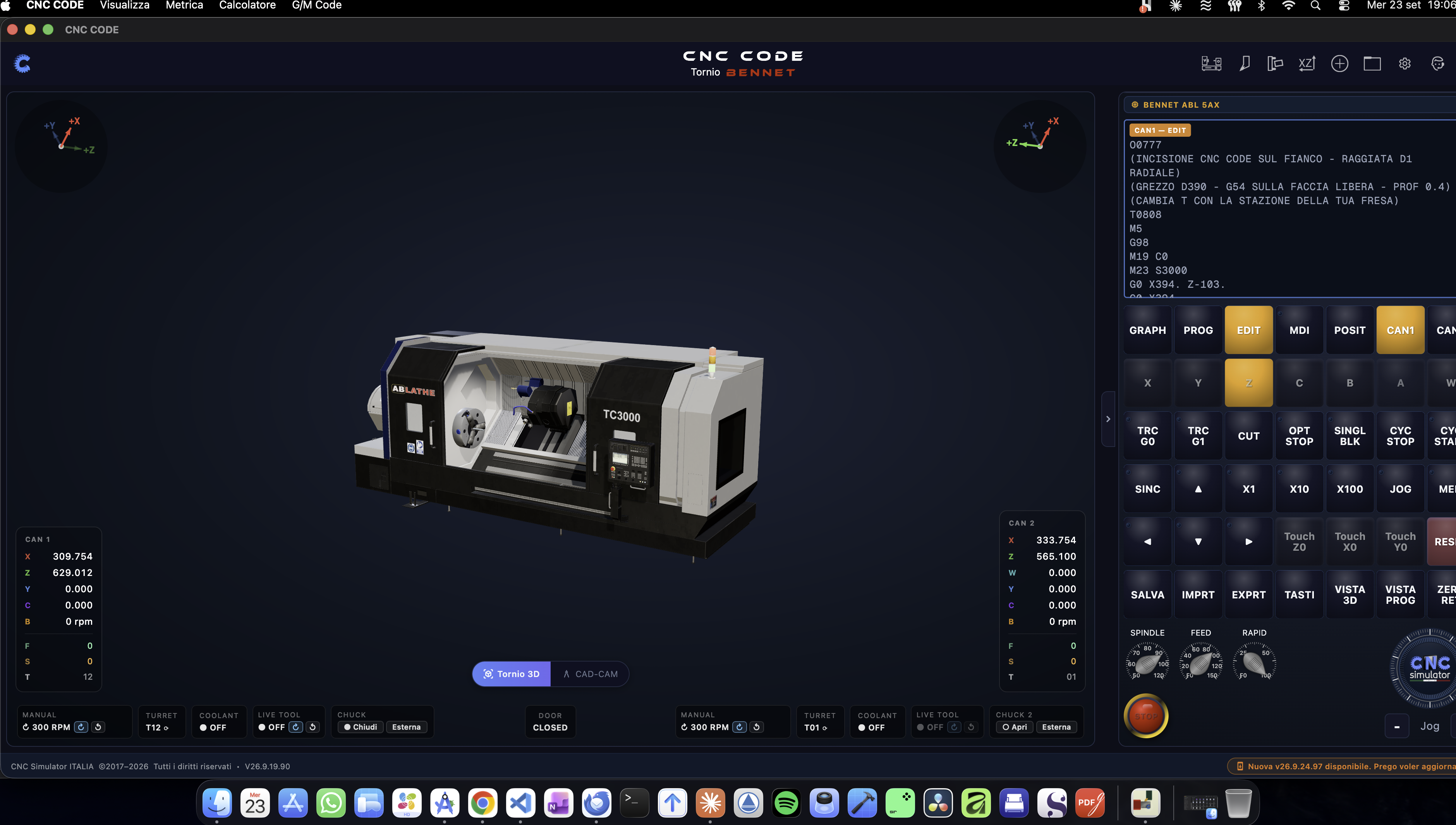
O0001
(PERNO CON SMUSSO E SCALINO)
(GREZZO BARRA D40 - Z0 SULLA FACCIA FINITA)
G21 G99 G97 G40
G50 S3000
G28 U0 W0
T0101
G96 S180 M03
G00 X42. Z2.
G01 Z0 F0.2
X-1.5 F0.15
G00 Z5.
X42.
G21 mm, G99 avanzamento al giro, G97 giri costanti, G40 nessuna compensazione attiva. G50 S3000 limita il mandrino a 3000 giri per sicurezza. T0101 indexa la torretta sulla stazione 1 e attiva il suo correttore. G96 S180 M03 attiva la velocità di taglio costante a 180 m/min in senso orario. Il blocco G01 X-1.5 sfaccia fino a un filo oltre il centro, per non lasciare un ombelico al centro del pezzo.
Fase 2 — Sgrossatura con G71
Ora il cuore del programma: il ciclo G71 toglie tutto il materiale in eccesso a passate ripetute, seguendo il profilo che gli indichiamo tra le sequenze N10 e N20:
G71 U2. R0.5
G71 P10 Q20 U0.3 W0.1 F0.15
N10 G00 X16.
G01 Z0 F0.1
X20. Z-2.
Z-25.
X32.
G01 Z-60.
N20 X40.
Riga per riga: G71 U2. R0.5 — ogni passata di sgrossatura toglie 2 mm sul raggio, con un ritiro di 0,5 mm a fine passata. G71 P10 Q20 U0.3 W0.1 F0.15 — il profilo finito è definito tra le sequenze N10 e N20, con 0,3 mm di sovrametallo radiale e 0,1 mm assiale lasciati per la finitura, avanzamento 0,15 mm/giro. Poi il profilo vero e proprio: da X16 (punto di partenza, sotto il diametro dello smusso) saliamo con lo smusso 2×45° fino a X20 Z-2, proseguiamo dritti fino a Z-25 (fine del tratto piccolo), scalino netto fino a X32, e dritto fino a Z-60 (fine pezzo, a un millimetro dalle griffe). L'ultima riga, oltre il diametro del grezzo, è solo il punto di uscita sicuro del ciclo.
Fase 3 — Finitura con G70
Dopo la sgrossatura, il ciclo G70 ripassa lo stesso profilo (le sequenze N10-N20 di prima) a velocità di finitura, lasciando la quota esatta di disegno:
G70 P10 Q20Fase 4 — Chiusura del Programma
G00 X100. Z100.
M05
M09
M30
Ritiro in rapido in posizione sicura, mandrino fermo, refrigerante chiuso, fine programma con riavvolgimento — pronto per il prossimo pezzo. Premi SALVA: puoi salvare il solo Programma o il Progetto Completo, che porta con sé utensili, pezzo e origini (Capitolo 14).
9.6 Caricare in Memoria ed Eseguire
Prima di tutto le griffe: il pezzo è in presa da quando lo hai montato, ma se le hai aperte (tasto Chuck → ○ Apri nella colonna dei comandi manuali sotto il 3D, o M11 in MDI) richiudile con ● Chiudi o M10: a griffe aperte il CYC START viene rifiutato con l'allarme "Chuck aperto - Chiudere il Chuck prima di avviare il ciclo". Poi premi MEM per caricare in memoria il programma dell'editor, e GRAPH per seguire la lavorazione nel 3D.
Prima blocco per blocco
Il tornio non ha un "giro a vuoto": il collaudo si fa a passi. Attiva SINGL BLK (un blocco per ogni pressione di CYC START), accendi TRC G0 e TRC G1 per vedere nel 3D la traccia dei rapidi (tratteggio ambra) e del lavoro (verde pieno), e abbassa il potenziometro FEED al 20-40 %. Premi CYC START una riga alla volta e controlla nel riquadro CAN 1 che la punta vada dove hai scritto: X42 Z2 davanti alla faccia, poi la sfacciatura, poi le passate del G71 che scendono di 2 mm sul raggio l'una dopo l'altra. CUT ti fa vedere il pezzo in sezione, per controllare il profilo da dentro.
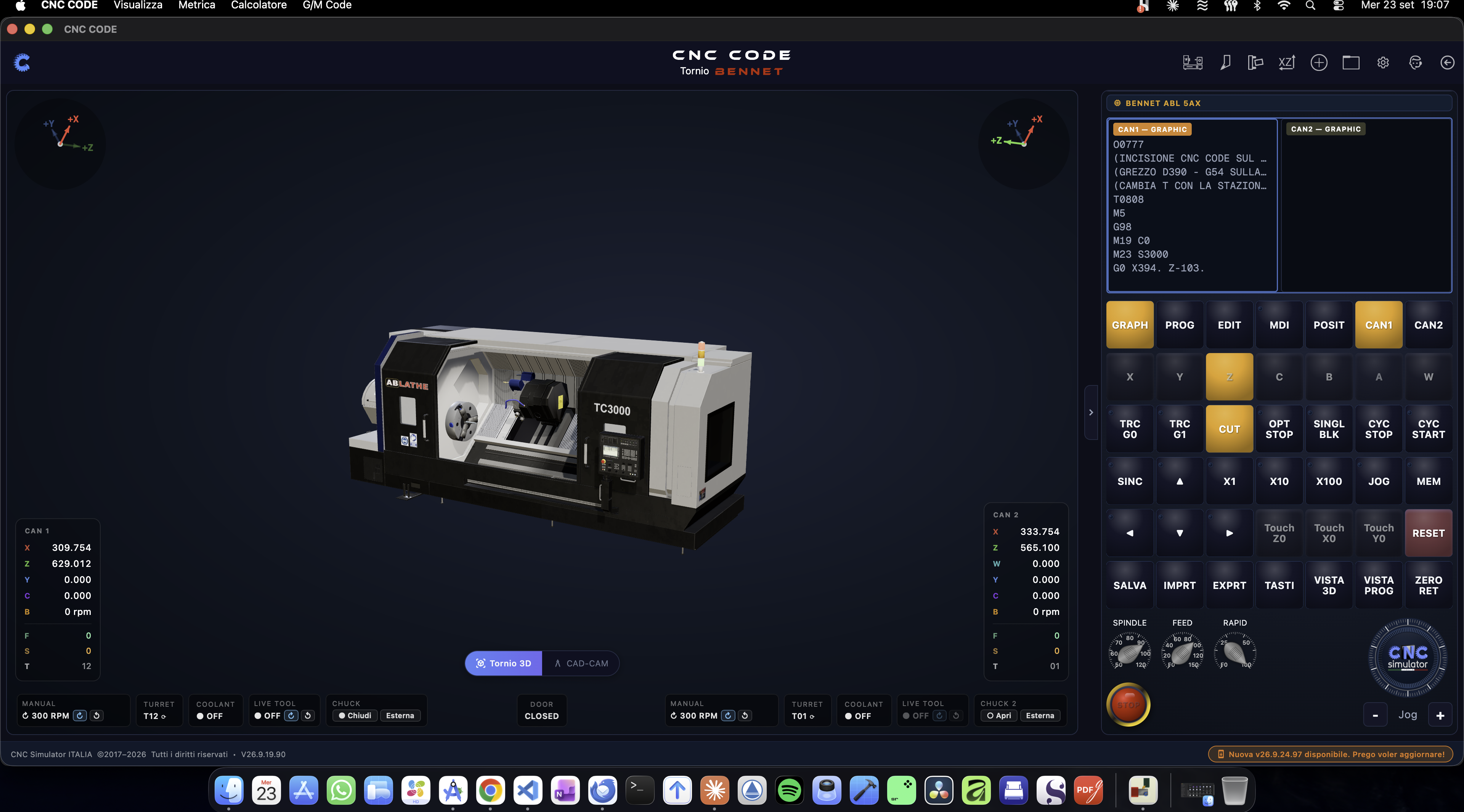
Poi in automatico
Se tutto torna, premi RESET due volte entro dieci secondi (la seconda rimonta il grezzo originale: "RESET ×2"), togli SINGL BLK, riporta FEED al 100 %, di nuovo MEM e CYC START: il tasto diventa verde e il ciclo gira da solo. Durante il ciclo hai i comandi dell'officina: CYC STOP ferma gli assi in feed hold (CYC START riprende), i potenziometri SPINDLE / FEED / RAPID, OPT STOP per fermarsi sugli M01, e il fungo rosso che mette la macchina in emergenza. Nella vista PROG la riga in esecuzione è evidenziata in verde; con le frecce ▲ ▼ scegli da quale blocco far ripartire il CYC START.
9.7 Controllare il Pezzo e Ripartire
A fine ciclo la vista POSIT ti dà coordinate, tempo di ciclo e contapezzi. Premi ZERO RET per riportare la torretta a casa (a macchina ferma e con l'utensile lontano dal pezzo, altrimenti il simulatore lo rifiuta e te lo dice). Poi VISTA 3D per il pieno schermo e la Misura 3D, dal menu Metrica → Misura 3D o premendo M sul 3D: scegli Diametro e clicca i due tratti cilindrici (Ø20 e Ø32), Distanza tra la faccia e lo scalino (25 mm) e tra la faccia e la fine del pezzo (60 mm), Angolo sullo smusso. Vista frontale ZX (F) mette il pezzo di profilo, Elenco misure le raccoglie e Copia tutte le porta negli appunti. Esc chiude lo strumento.
Per rifare l'esercizio non serve rimontare niente: RESET due volte rimette il grezzo pieno nelle griffe, tre volte riporta anche la vista 3D a quella iniziale; origini e utensili restano come li hai preparati. Se invece cambi grezzo da Mandrini e Pezzi, ricorda che Aggiungi Pezzo rimette lo zero Z sulla faccia libera: rifai il Touch Z0 con il sovrametallo.
Esempio Pratico — Un Gradino Rettangolare con Foro di Centro FRESA
Passiamo alla fresatrice. Lavoriamo una piastra grezza fresando un gradino rettangolare perimetrale con la compensazione del raggio utensile attiva, e forando un foro di centro con un ciclo fisso. Ma prima di scrivere una riga di codice facciamo tutto quello che fa un operatore vero: montiamo il grezzo, fissiamo lo zero pezzo, prepariamo gli utensili con i loro correttori, e solo alla fine lanciamo il programma — prima a vuoto, poi sul serio.
10.1 Il Disegno del Pezzo
Il pezzo di partenza è una piastra rettangolare. Al centro della faccia superiore resta un'isola rettangolare di 60 × 40 mm, alta 5 mm rispetto al resto della piastra che viene abbassato tutto intorno (il gradino perimetrale); nel mezzo dell'isola un foro di centro Ø10, profondo 10 mm.
| Elemento | Quota |
|---|---|
| Grezzo di partenza | piastra 80 × 60 × 20 mm, ottone |
| Isola (gradino perimetrale) | 60 × 40 mm, alta 5 mm, centrata sul grezzo: da X10 a X70, da Y10 a Y50 |
| Foro di centro | Ø10 mm, profondo 10 mm, al centro dell'isola: X40 Y30 |
| Zero pezzo (G54) | spigolo anteriore sinistro della faccia superiore: X0 Y0 sull'angolo, Z0 sulla faccia |
10.2 Avviare la Fresatrice e Montare il Grezzo
Dalla Home porta il carosello sulla slide della fresatrice e premi Avvia (Capitolo 6). Si apre il simulatore con la macchina pronta: a sinistra la Fresatrice 3D, a destra il pannello con il monitor e la tastiera di controllo (Capitolo 8). In alto a destra ci sono le icone delle finestre di lavoro: passa il mouse sopra per leggere il nome di ognuna.
| Icona | A cosa serve in questo esercizio |
|---|---|
| Morse e Pezzi | bloccaggio sul banco, grezzo, materiale, zero pezzo, posizione sul banco |
| Origini Pezzo | controllare e, se serve, tastare le origini G54–G59 |
| Utensili | la tabella utensili con i correttori H e D |
| I Miei Progetti | programmi salvati ed esempi pronti |
| Misura 3D | controllare il pezzo finito |
Apri Morse e Pezzi. La finestra si apre dentro il pannello di destra ed è divisa in sezioni. Nella prima, BLOCCAGGIO SUL BANCO, scegli come è tenuto il pezzo: per una piastra va bene la Morsa meccanica. Accanto alla scelta compare l'altezza di appoggio (60 mm per la morsa): è la quota a cui la base del grezzo poggia sopra il banco, e il simulatore la usa per mettere il pezzo alla giusta altezza nel 3D. Se la morsa ha le ganasce, sotto scegli anche la Presa delle ganasce, cioè quanti millimetri di grezzo stanno dentro le ganasce e quanti restano liberi.
Nella sezione PEZZO imposta il grezzo: dalla tendina Grezzo (L × P × H) scegli Personalizzato…, si apre la finestra del grezzo con i campi Larghezza X, Profondità Y e Altezza Z in millimetri: scrivi 80, 60 e 20, poi premi Salva grezzo in alto. L'avviso dice che salvare il grezzo resetta la simulazione: è quello che vogliamo, si riparte dal pieno. Tornato in Morse e Pezzi, scegli Materiale → Ottone.
Sempre qui c'è la scelta più importante di tutto l'esercizio: Zero pezzo (faccia superiore o base). Scegli Faccia · spigolo anteriore sinistro: da questo momento il simulatore sa che X0 Y0 è l'angolo davanti a sinistra e Z0 è la faccia superiore del grezzo, esattamente come nel disegno. Infine Posizione sul banco: premi Centra sul banco (o Centra su tavola se la macchina ha la tavola rotante). La riga di riepilogo in fondo alla sezione ti conferma tutto in un colpo: appoggio a quanti millimetri dal banco, faccia superiore a che quota, zero sulla faccia, e i valori che il simulatore ha scritto da solo nella G54.
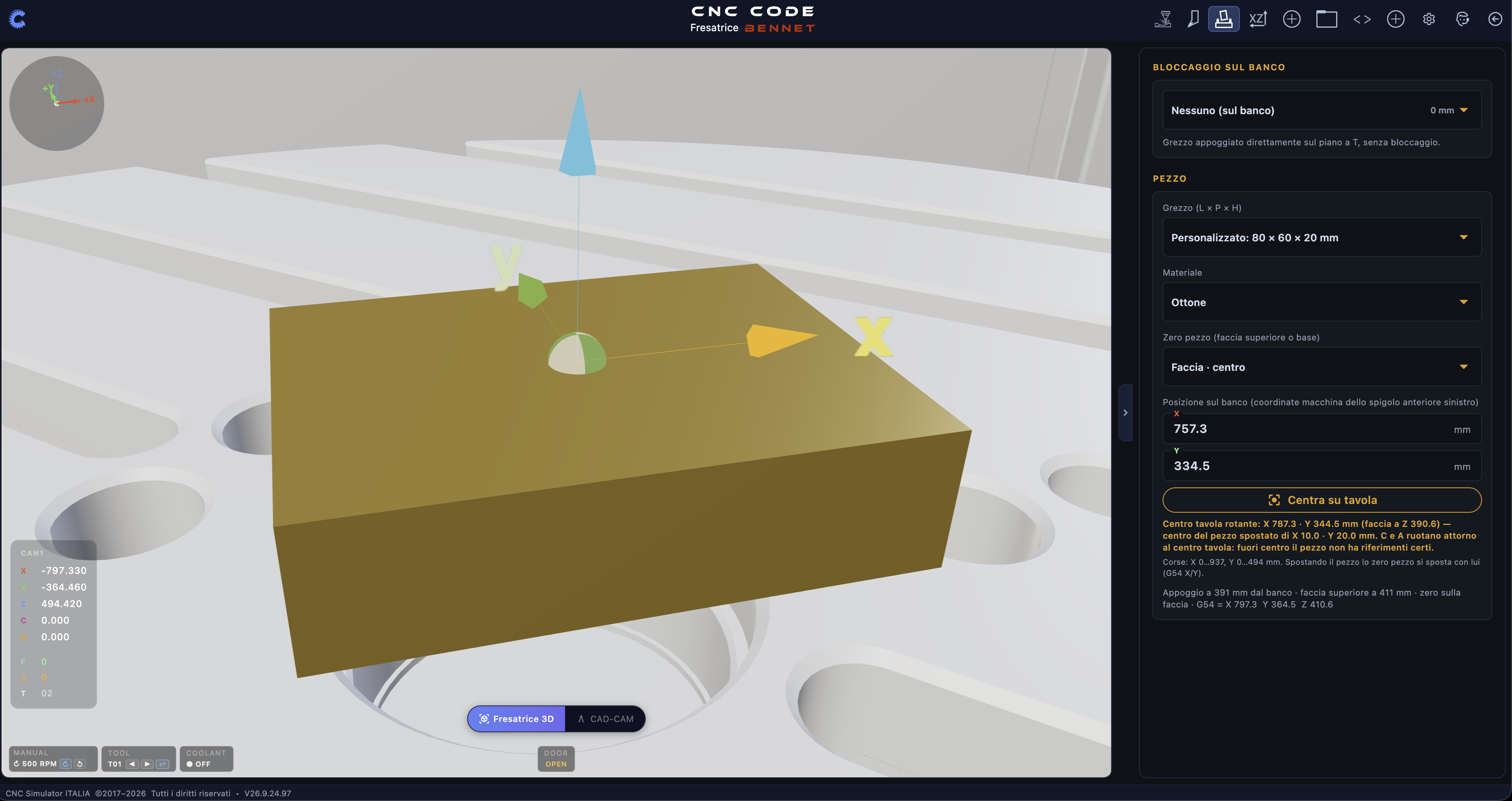
10.3 Le Origini Pezzo — G54
Nella fresatrice si lavora in coordinate pezzo: ogni quota del programma è misurata dallo zero pezzo, non dal punto zero della macchina. Il legame tra i due è l'origine attiva, che nel programma richiami con G54 (ce ne sono sei, da G54 a G59, per lavorare sei pezzi o sei riferimenti diversi senza riscrivere il programma). Il valore di ogni origine è lo scostamento dal punto zero macchina: quanti millimetri in X, Y e Z ci sono tra lo zero macchina e lo zero del tuo pezzo.
Apri Origini Pezzo. In alto ci sono le sei caselle G54 … G59, quella attiva porta sotto la scritta "attivo". Sotto, i tre campi X, Y, Z: se hai fatto la 10.2 come descritto, trovi già i valori scritti dal simulatore — controlla che la Z corrisponda alla quota della faccia superiore (appoggio + altezza del grezzo, 60 + 20 = 80 mm con la morsa meccanica) e che X e Y siano quelli dell'angolo anteriore sinistro della piastra sul banco. I pulsanti in fondo sono Imposta attivo (rende attiva l'origine selezionata), Applica (salva i valori scritti a mano) e Reset a zero.
Tastare lo zero come in officina
Se vuoi rifare il gesto vero dell'operatore, il simulatore te lo permette. Nella tastiera di controllo premi JOG, scegli l'asse con i tasti X, Y o Z, la risoluzione con X1 / X10 / X100 (0,01 · 0,1 · 10 mm a scatto) e muovi l'utensile con il volantino o con i tastini − / + finché la punta sfiora la faccia superiore del grezzo. A quel punto premi Touch Z0: la quota macchina del momento viene scritta nella Z dell'origine attiva, e il monitor conferma "G54 Z impostato". Stessa cosa per Touch X0 e Touch Y0 accostando l'utensile ai due fianchi dell'angolo anteriore sinistro. Da questo momento la G54 è "tua": il simulatore smette di riallinearla da solo.
Per leggere dove sei in ogni momento, la vista POSIT del monitor mostra due blocchi: ASSOLUTA, cioè le coordinate pezzo (asse meno origine attiva), e MACCHINA, le quote grezze dal punto zero macchina. Con lo zero ben fatto, con l'utensile appoggiato sull'angolo del grezzo la riga ASSOLUTA segna X0 Y0 Z0.
10.4 Preparare gli Utensili e i Correttori
Per questo pezzo servono due utensili:
| Stazione | Utensile | Uso | Correttori |
|---|---|---|---|
| T1 | Fresa a candela Ø12, 4 taglienti | gradino perimetrale | H1 (lunghezza), D1 (raggio) |
| T2 | Punta Ø10, cuspide 120° | foro di centro | H2 (lunghezza) |
Apri Utensili. La tabella elenca le stazioni T01, T02… fino al numero di posti della giostra; accanto a ogni riga vedi dove sta l'utensile (MAND = nel mandrino, P nn = nella tazza nn) e i suoi correttori H e D. Clicca la riga T01: si apre la scheda Modifica utensile. Scegli il Tipo sfogliando il carosello delle foto (Fresa a candela), scrivi una Descrizione, poi Diametro 12, Taglienti 4, Lunghezza 50; lo Ø stelo e la lunghezza Utile puoi lasciarli vuoti (li calcola da solo). Infine i due correttori che il programma richiamerà: Offset H (lunghezza) e Offset D (raggio). Premi Salva.
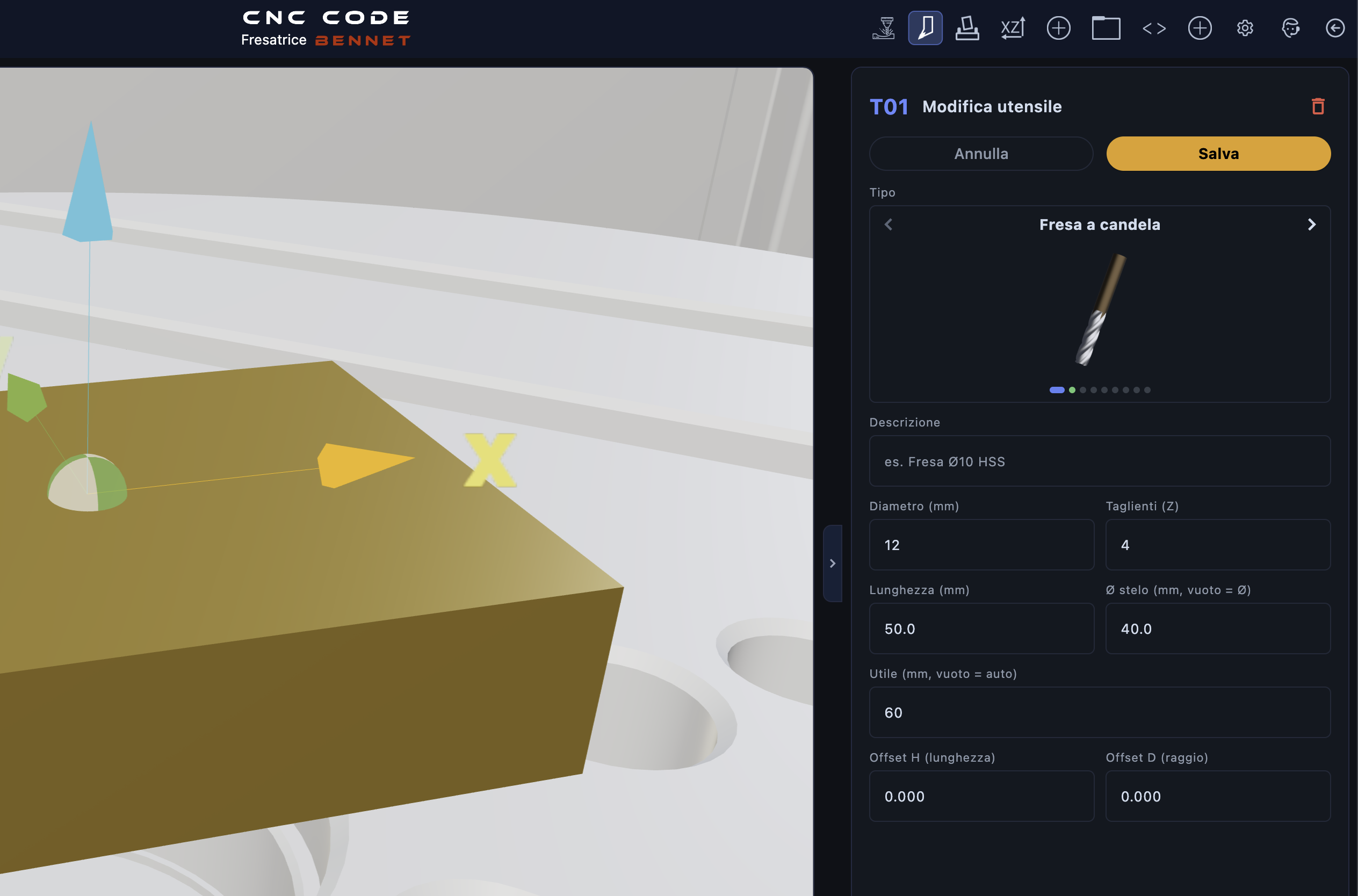
Ripeti per T02: tipo Punta, Diametro 10, 2 taglienti, Lunghezza 75, Cuspide 120°, Offset H. Ogni utensile che il programma chiama con una T deve avere la sua riga in tabella: se manca, al cambio utensile il mandrino resta vuoto e alla prima passata il simulatore si ferma con l'allarme "NESSUN UTENSILE nel mandrino".
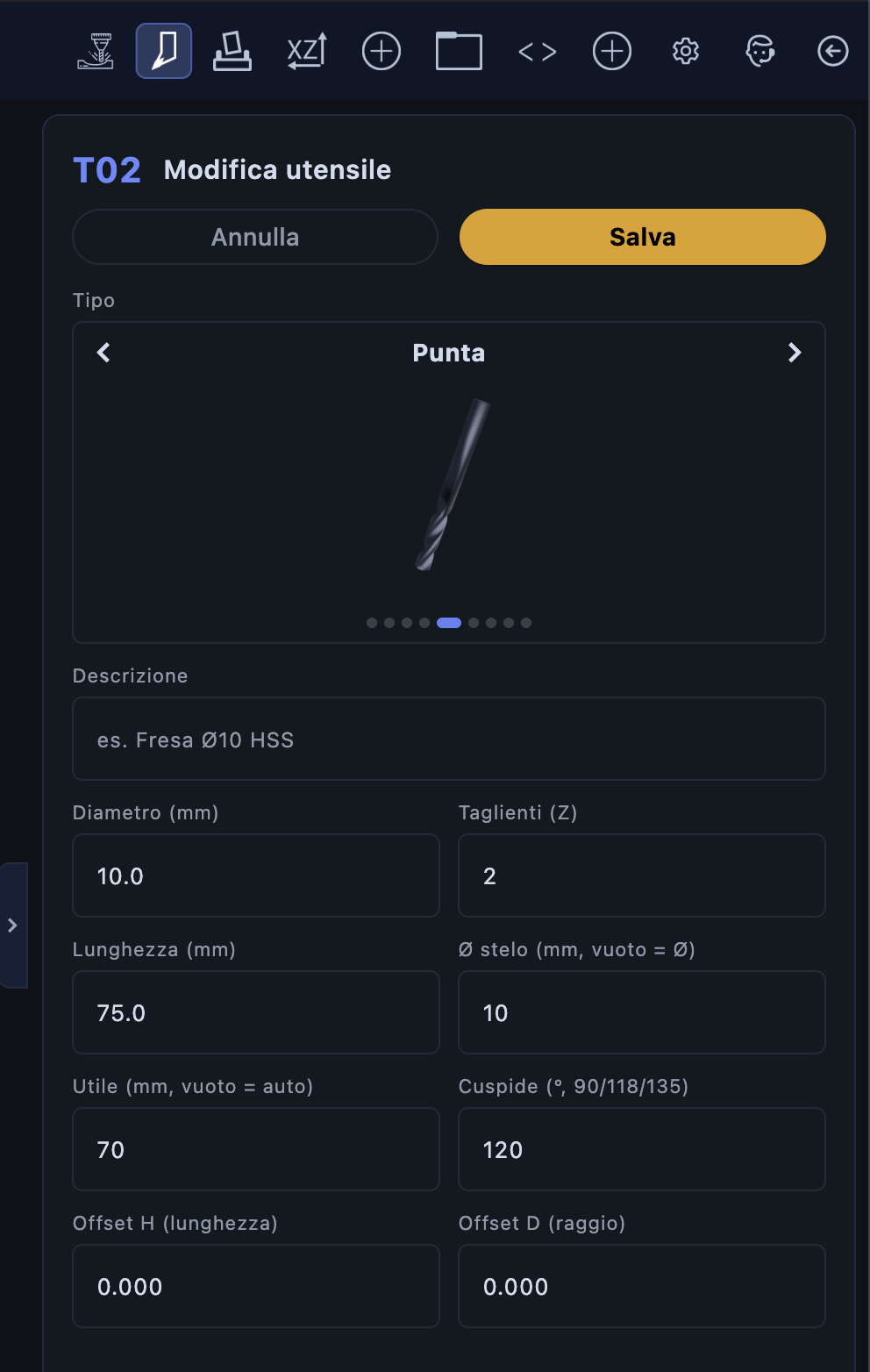
Azzerare gli utensili: cosa sono H e D
Su una macchina vera ogni utensile è lungo in modo diverso, e prima di lavorare va "azzerato": si misura di quanto la sua punta sporge rispetto a un riferimento (con il presetter fuori macchina o tastando il pezzo) e quel numero finisce nel registro H. Quando il programma esegue G43 H1, il controllo sposta lo zero Z della quantità scritta in H1, così la punta dell'utensile va davvero alla Z programmata. Il registro D contiene invece il raggio della fresa, che G41 D1 / G42 D1 usano per tenere il centro utensile scostato dal contorno disegnato.
Nel simulatore non c'è un presetter né un tastamento della lunghezza: il valore di H si scrive a mano nel campo Offset H (lunghezza). In questo esercizio, con la G54 Z messa sulla faccia del pezzo e le lunghezze utensile già note al simulatore, lascia H = 0 per tutti e due: significa "nessuna correzione", e la punta va esattamente alla Z programmata. Nel campo Offset D di T01 scrivi 6, il raggio della fresa Ø12: è il numero che G41 D1 userà per scostare il centro utensile dal contorno. Il simulatore ti perdona se lo lasci a zero (in quel caso usa il raggio vero dell'utensile in tabella), ma su una macchina vera un D vuoto vuol dire nessuno scostamento e un gradino 12 mm più stretto: abituati a scriverlo.
10.5 Scrivere il Programma
Premi EDIT nel monitor, poi TASTI per aprire la tastiera CNC dell'app: sulla fresatrice il programma si scrive con quella, tasto per tasto, come sulla tastiera del controllo (EOB chiude il blocco, INSERT inserisce, ALTER sostituisce la parola sotto il cursore, DELETE cancella). Il programma è diviso in quattro fasi.
Fase 1 — Intestazione e Cambio Utensile
O0002
(GRADINO RETTANGOLARE + FORO CENTRO)
(GREZZO 80X60X20 - ZERO SPIGOLO ANT SX FACCIA)
G21 G17 G90 G94
G54
T1 M06
G43 H1 Z50.
S3000 M03
M08
G21 mm, G17 piano di lavoro XY, G90 coordinate assolute, G94 avanzamento al minuto. G54 attiva l'origine pezzo preparata in 10.3. T1 M06 monta la fresa a candela: la Z sale alla quota di cambio e il braccio dell'ATC scambia l'utensile. G43 H1 Z50 attiva la compensazione lunghezza con il registro 1 e porta la punta a 50 mm sopra la faccia. Mandrino a 3000 giri orario, refrigerante acceso.
Fase 2 — Fresatura del Gradino (con compensazione raggio)
G00 X-10. Y-10.
G00 Z5.
G01 Z-5. F80
G41 D1 G01 X10. Y10. F200
Y50.
X70.
Y10.
X10.
G40 G01 X-10. Y-10.
G00 Z50.
Ci posizioniamo fuori dal pezzo (X-10 Y-10, la fresa è tutta fuori dalla piastra), scendiamo a Z-5 ancora nel vuoto, poi G41 D1 attiva la compensazione raggio a sinistra mentre entriamo sull'angolo dell'isola: il controllo sposta il centro della fresa di D1 = 6 mm verso sinistra rispetto alla direzione di marcia, cioè sempre fuori dall'isola. Il rettangolo 60 × 40 (da X10 a X70, da Y10 a Y50) viene percorso in senso antiorario; con la fresa Ø12 la sola passata perimetrale porta via tutta la fascia di 10 mm intorno all'isola, fino al bordo della piastra. G40 disattiva la compensazione mentre usciamo dal pezzo.
Fase 3 — Foro di Centro
T2 M06
G43 H2 Z50.
S2500 M03
G00 X40. Y30.
G99 G81 Z-10. R5. F100
G80
G00 Z50.
Cambio utensile sulla punta, con il suo correttore lunghezza G43 H2, posizionamento sopra il centro dell'isola (X40 Y30), poi il ciclo G81 fora: rapido fino al piano R (5 mm sopra la faccia), avanzamento fino al fondo foro a -10 mm, rapido di ritorno al piano R (G99). G80 annulla il ciclo.
Fase 4 — Chiusura del Programma
M09
M05
G28
M30
Refrigerante chiuso, mandrino fermo, G28 da solo riporta la macchina al punto di riferimento (prima la Z in alto, poi X e Y: mai scrivere G28 Z0 in G90, con lo zero sulla faccia la Z0 è il pezzo) e fine programma. Premi SALVA e dai un nome al programma: lo ritrovi in I Miei Progetti → Salvati (Capitolo 14).
10.6 Caricare in Memoria ed Eseguire
Sulla fresatrice il CYC START fa partire il programma solo se lo hai messo in memoria: premi MEM e il monitor conferma "Programma in memoria" (se lo dimentichi, il CYC START ti risponde "CYCLE START: premi MEM (programma) o MDI"). Poi torna alla vista GRAPH per seguire la lavorazione nel 3D.
Prima a vuoto
Come su una macchina vera, il primo giro si fa senza tagliare. Accendi DRY RUN (tutti i movimenti alla velocità del rapido, mandrino e refrigerante spenti, grezzo intatto), SINGL BLK (un blocco per ogni pressione di CYC START) e le due tracce TRC G0 / TRC G1, che disegnano nel 3D il percorso in rapido (tratteggio) e in lavoro (linea piena). Premi CYC START blocco dopo blocco e guarda dove va l'utensile: la traccia deve girare intorno all'isola a 6 mm dal contorno e la punta deve fermarsi sopra il centro. Se qualcosa non torna, RESET, correggi in EDIT, di nuovo MEM e riparti.
Poi sul serio
Spegni DRY RUN e SINGL BLK e premi CYC START: il tasto diventa verde e il programma gira da solo. Vedrai il gradino comparire lungo il perimetro e poi il foro aprirsi al centro. Durante il ciclo hai gli stessi comandi dell'officina: CYC STOP (feed hold: gli assi si fermano, CYC START riprende da dove eri), i potenziometri FEED e RAPID per rallentare, OPT STOP per fermarsi sugli eventuali M01, e il fungo rosso che ferma tutto e mette la macchina in emergenza (finché è premuto, jog, touch, G28 e RESET restano bloccati).
10.7 Controllare il Pezzo e Ripartire
A fine ciclo la vista POSIT ti dà il conto: coordinate ASSOLUTA e MACCHINA, CONTA PEZZI, tempo di ciclo e totale. Per le misure, premi VISTA 3D (il 3D prende tutto lo schermo), poi apri Misura 3D dalla barra in alto o con il tasto M: scegli Distanza e clicca i due fianchi dell'isola (deve dare 60 e 40 mm), Profondità tra la faccia dell'isola e il fondo del gradino (5 mm), Diametro sul foro (10 mm). Esc chiude lo strumento.
Per rifare l'esercizio da capo non serve rimontare niente: premi RESET due volte entro dieci secondi e il monitor conferma "RESET ×2 — grezzo nuovo": la piastra torna piena, origini e utensili restano come li hai preparati. Tre volte, e anche la vista 3D torna quella iniziale.
G41 e G40.
Il CAD/CAM del Tornio TORNIO
Scrivere un profilo a mano, riga per riga, è un ottimo esercizio (Capitolo 9) — ma per profili complessi il CAD/CAM del tornio ti fa disegnare il pezzo e genera il G-code al posto tuo. È una funzione Premium: se non hai una licenza attiva, l'app ti porta dritto alla schermata di attivazione.
11.1 Come si Apre
Il CAD/CAM del tornio non è una schermata separata: è una vista alternativa della schermata di lavoro. In basso, accanto al pulsante Tornio 3D, trovi il pulsante CAD/CAM — toccalo per passare dal viewer 3D della macchina all'editor di disegno 2D, sullo stesso piano X/Z del profilo che stai lavorando.
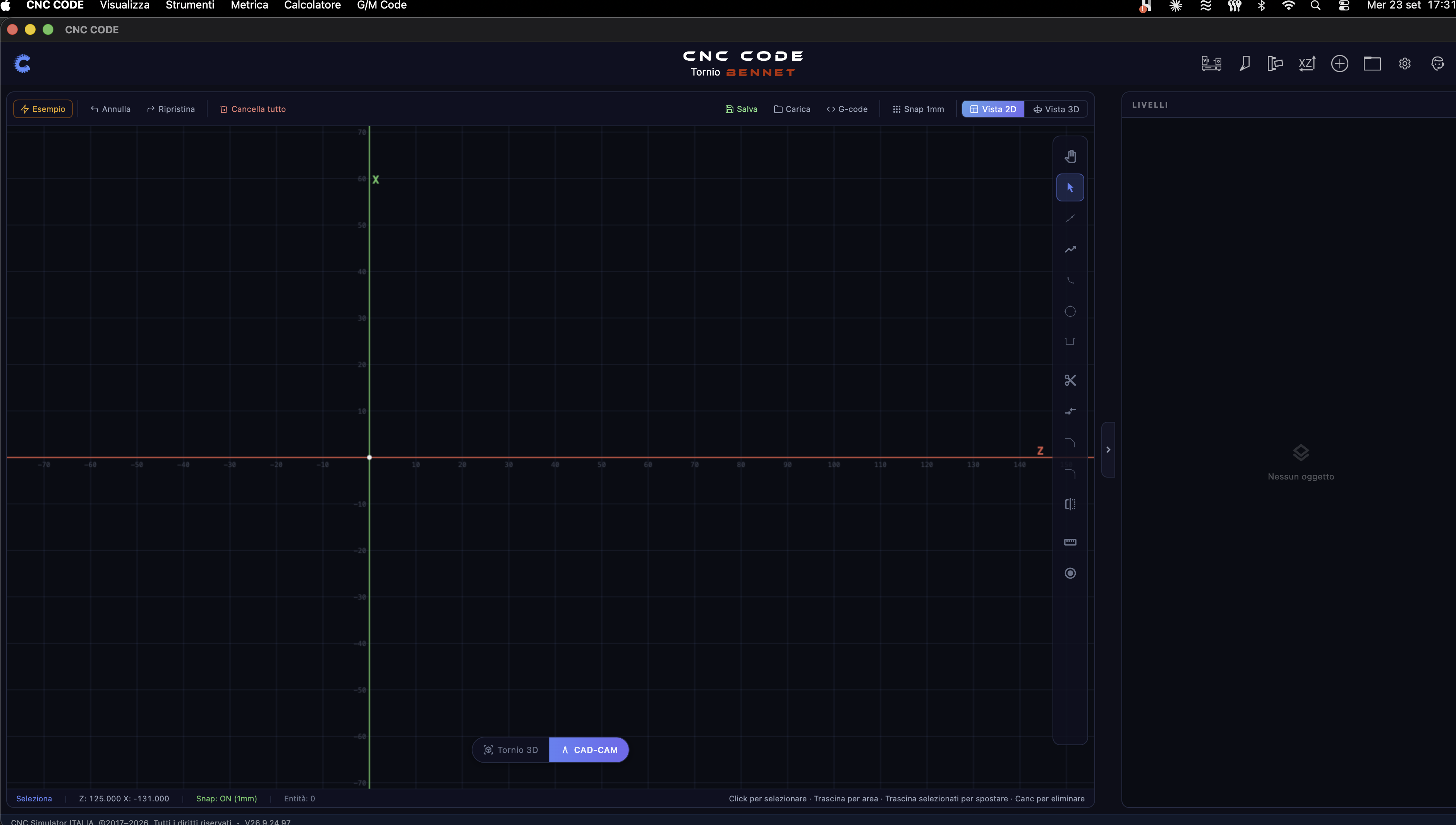
11.2 Gli Strumenti di Disegno
La barra in alto ha i comandi di progetto — Esempio (carica un profilo dimostrativo, utile per vedere subito il flusso completo), Annulla/Ripristina, Cancella tutto, Salva/Carica il disegno, il pulsante G-code (vedi §11.3), lo Snap a passo fisso (1 mm) e il cambio tra Vista 2D e Vista 3D. La colonna di icone a destra del canvas contiene gli strumenti di disegno veri e propri: mano (pan), selezione, linea, polilinea, arco, cerchio, rettangolo, oltre a forbici (taglia), raccordo/smusso, specchia, quota e un righello di misura.
11.3 Disegnare (o Caricare un Esempio) e Generare il G-code
Seleziona uno strumento — per esempio Linea — e il canvas te lo conferma in basso a sinistra: "Click p1 → click p2 (catena) · ESC termina". Ogni clic successivo continua la catena dall'ultimo punto, esattamente come tracceresti un profilo a mano su carta millimetrata; premi ESC per interrompere la catena e iniziarne un'altra. Ogni segmento tracciato compare subito nel pannello Livelli.
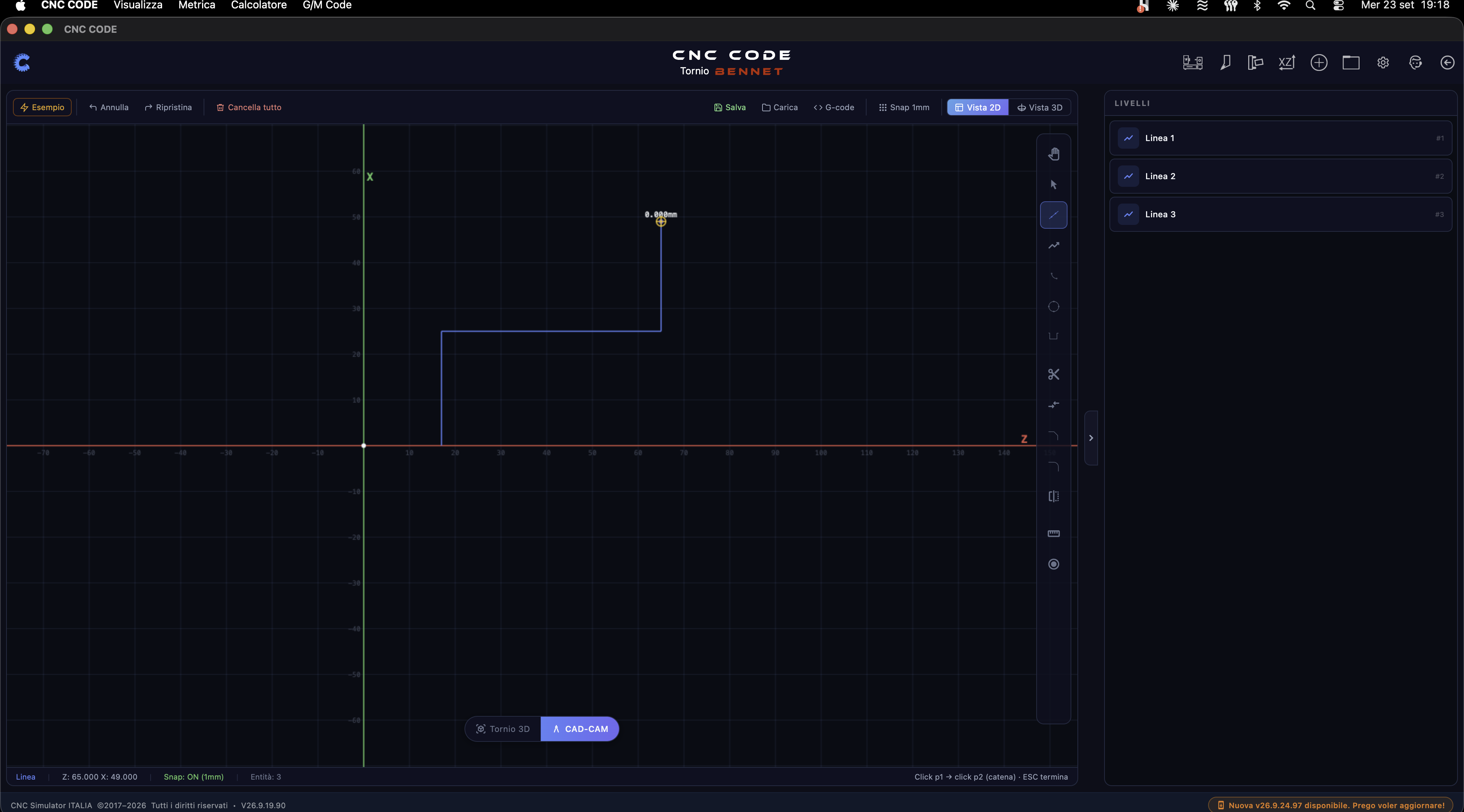
Il modo più rapido per vedere il CAD/CAM già popolato, senza disegnare nulla, è il pulsante Esempio in alto a sinistra: carica un profilo dimostrativo completo, con ogni segmento visibile nel pannello Livelli.
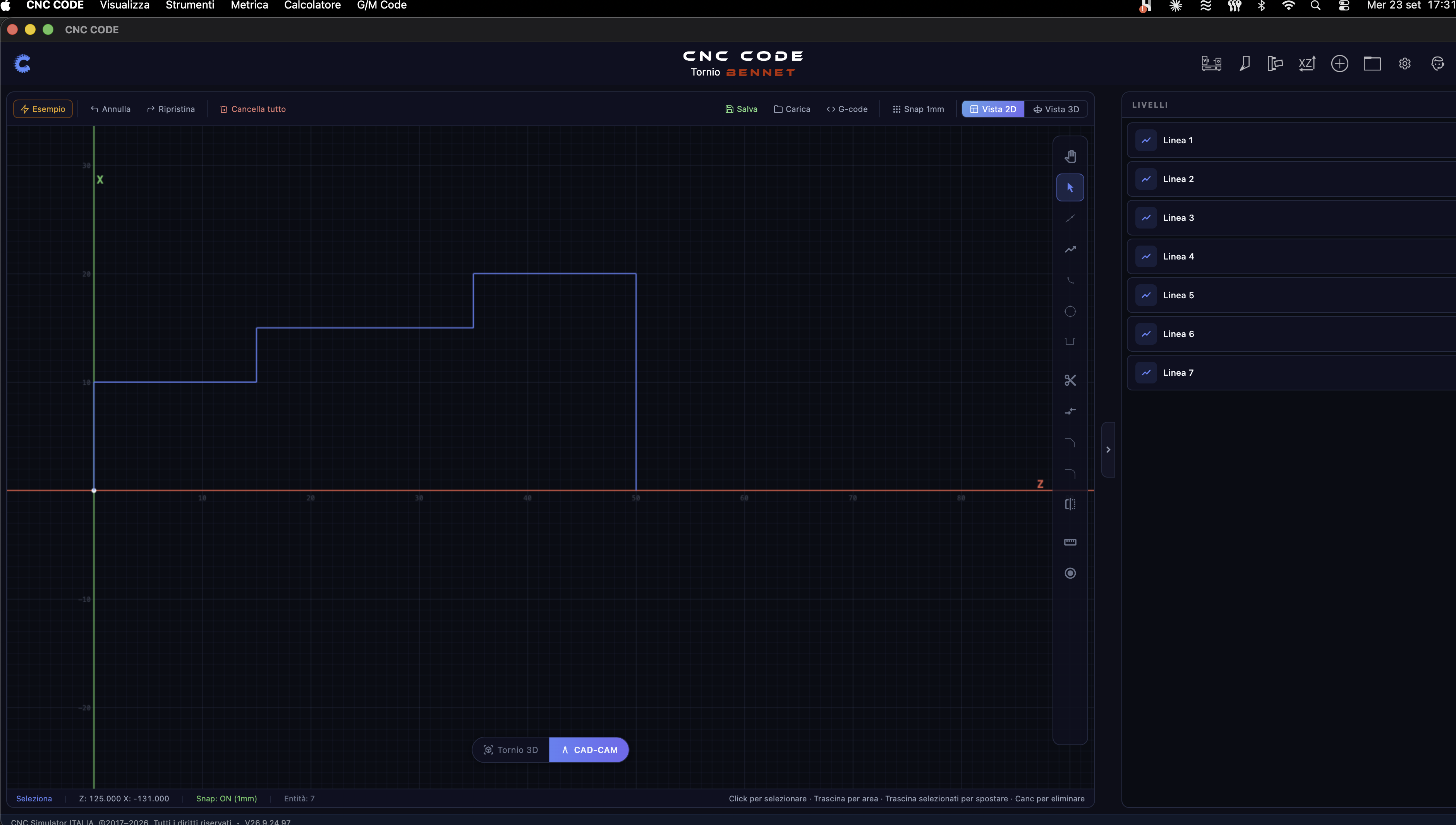
Quando il profilo è pronto, premi G-code nella barra in alto: si apre una finestra con il programma Fanuc già generato (intestazione, unità, piano, utensile, velocità di taglio, compensazione raggio) pronto da leggere.
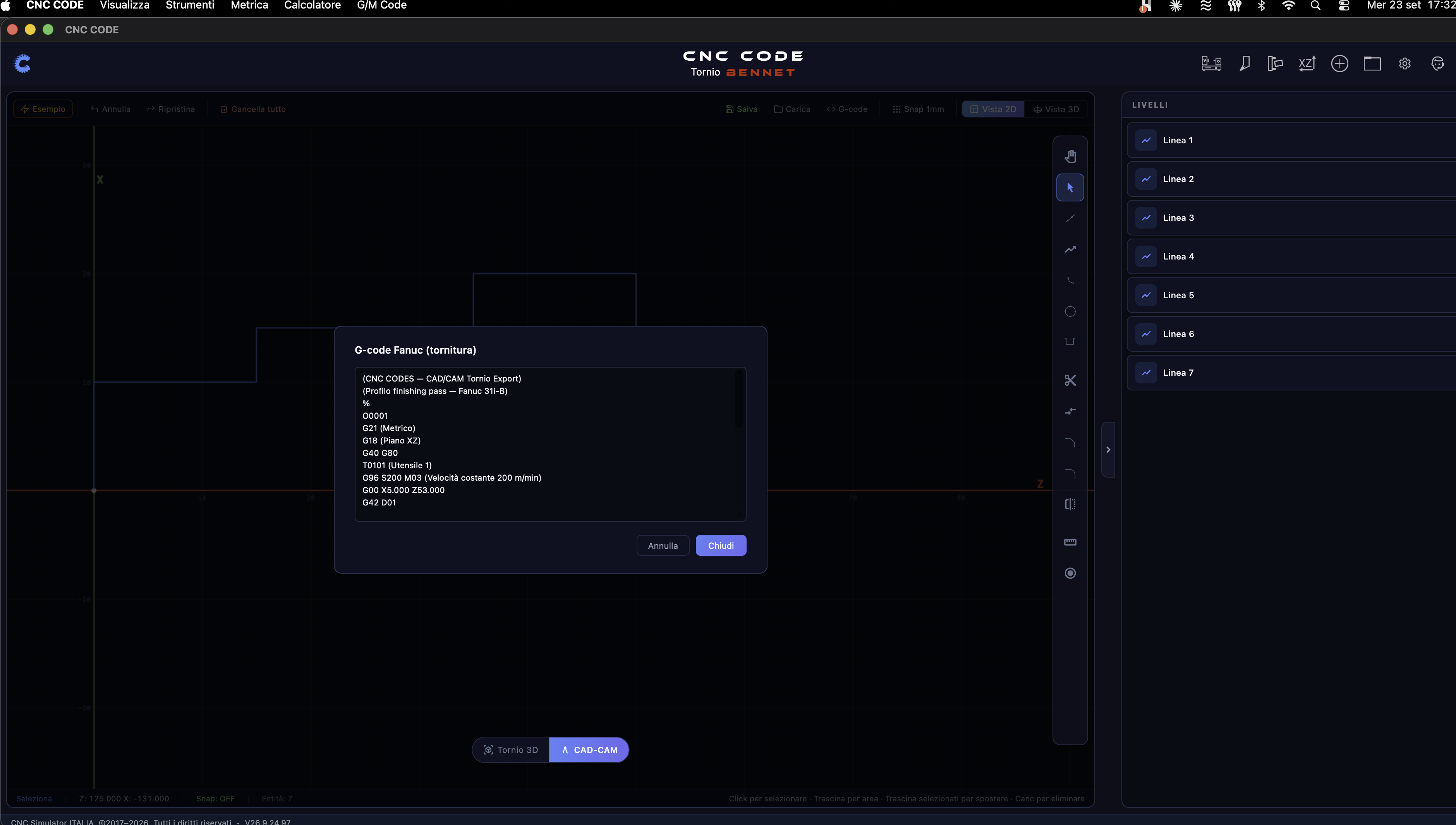
11.4 Cartiglio e Stampa del Disegno
Il CAD/CAM include anche un editor del cartiglio — il riquadro dei dati tecnici del disegno (azienda, data, scala) — e una funzione di stampa/esportazione che genera una vista frontale quotata, con linee di centro tratteggiate e il cartiglio compilato: perfetta per stampare o allegare il disegno tecnico del pezzo, separatamente dal programma G-code.
Il pulsante Stampa / Esporta PDF in fondo al pannello Livelli genera un foglio a norma ISO: squadratura con zone numerate, vista principale quotata, Vista A e Vista B (le due estremità del pezzo), Assonometria del 3D, note di lavorazione, tolleranze generali, tabella delle revisioni e cartiglio completo (disegnatore, controllo, approvazione, materiale, trattamento termico, cliente, numero disegno).
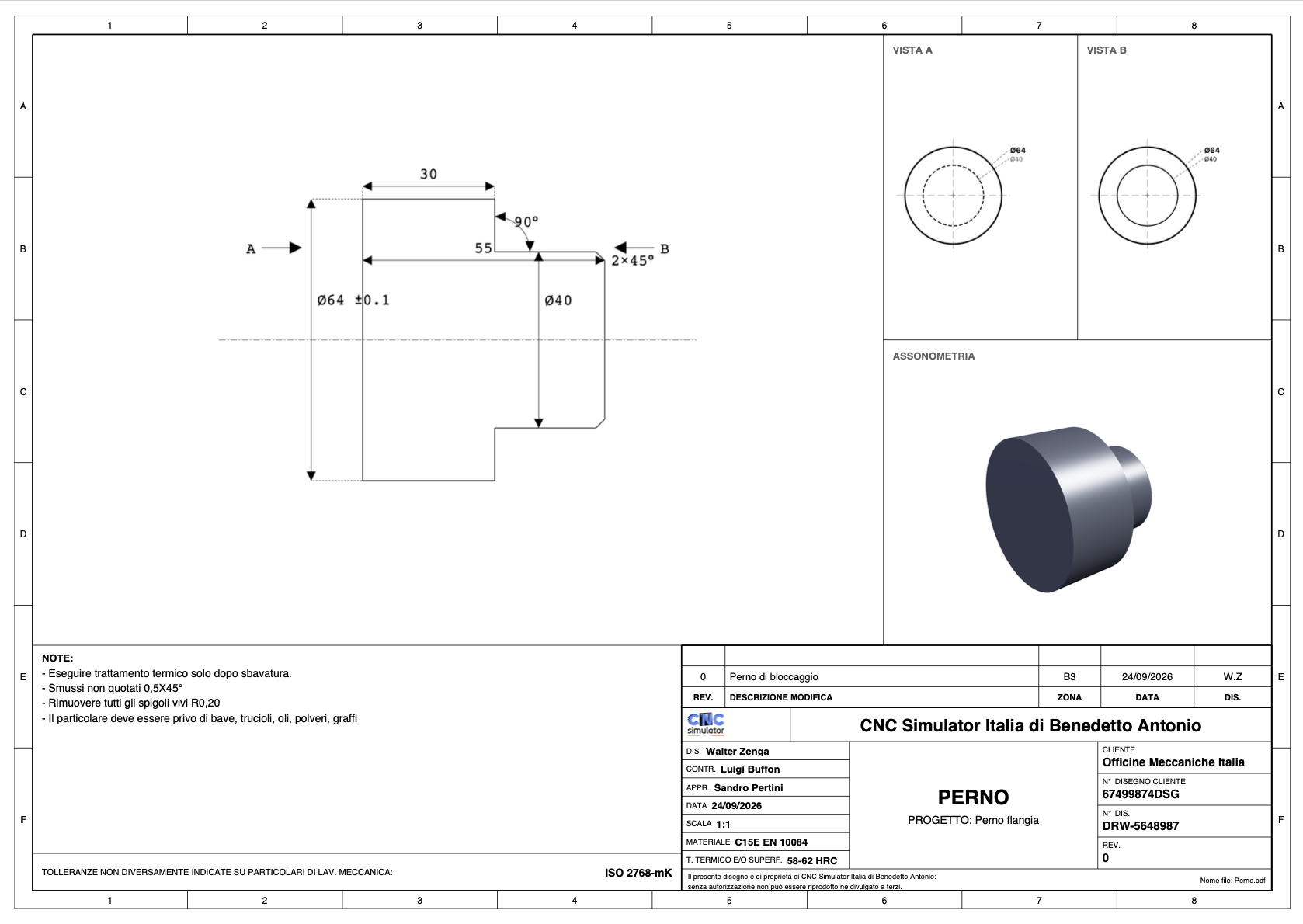
Il CAD/CAM della Fresatrice FRESA
Il CAD/CAM della fresatrice condivide lo spirito di quello del tornio — disegna e lascia generare il G-code — ma il flusso di lavoro è diverso, perché qui si ragiona per operazioni su layer, non per un singolo profilo di rivoluzione. Anche questa è una funzione Premium.
12.1 Come si Apre
Dalla schermata di lavoro della fresa, la voce di menu CAD/CAM apre l'editor a tutto schermo, con larghezza, altezza e profondità del grezzo corrente già impostate.
12.2 Gli Strumenti di Disegno
Rispetto al tornio mancano smusso/gola/filettatura (concetti di rivoluzione, non hanno senso su un piano XY), ma in compenso trovi forme pensate per la fresatura:
12.3 Assegnare un'Operazione a Ogni Layer
Qui la fresa va oltre il semplice tracciato di profilo del tornio: disegnata la geometria (magari su più layer — un rettangolo per il gradino, un cerchio per un foro), apri la generazione G-code. Prima di tutto scegli il controllo macchina di destinazione:
Poi, per ogni layer del disegno assegni un'operazione di lavorazione (per esempio: questo rettangolo è una tasca, questo cerchio è un foro) — è un vero approccio CAM, non solo un tracciato di profilo.
12.4 Anteprima, Copia e Condivisione
Generato il programma, si apre un foglio di anteprima con il conteggio
delle righe e il G-code in monospace, selezionabile. Come sul tornio (Capitolo 11), il
programma non finisce automaticamente nella schermata di lavoro: hai due
scelte, Copia (negli appunti) o Condividi (salva un file
programma.nc e apre il foglio di condivisione del sistema).
Come CNC Code Adatta il Codice al Tuo Controllo
Su una macchina reale, lo stesso pezzo può richiedere un G-code scritto in modo diverso a seconda del controllo — Fanuc, Siemens, Heidenhain, Mazak parlano "dialetti" leggermente diversi. In gergo, il componente che traduce un programma nel dialetto giusto si chiama post-processor. In CNC Code questo passaggio è automatico: non devi configurare nulla, ma è importante capire cosa succede dietro le quinte.
13.1 Nessun Pulsante da Premere
A differenza di quanto potresti aspettarti da un software CAM professionale, in CNC Code non esiste una schermata dove "generi" un post-processor. Non serve: il programma che scrivi a mano (Capitolo 9-10), oppure che generi dal CAD/CAM (Capitolo 11-12), viene automaticamente scritto nel dialetto giusto in base alla macchina e al brand che hai scelto dal Pannello Sinistro prima di avviare il simulatore.
13.2 Cosa Cambia tra un Controllo e l'Altro
Alcuni esempi concreti di cosa varia automaticamente a seconda del dialetto scelto (Fanuc e affini, Siemens, Heidenhain, Mazak):
| Elemento | Cosa può cambiare |
|---|---|
| Intestazione programma | Numero programma con O e %, oppure stile Siemens, Heidenhain o Mazatrol |
| Cambio utensile | T0101, oppure TX D1, TOOL CALL, TX M6 a seconda del controllo |
| Mandrino | Sintassi standard G96/G97, oppure stile Siemens con LIMS, oppure stile Heidenhain |
| Cicli di foratura | G81/G83 oppure CYCLE81/83 (Siemens) oppure CYCL DEF (Heidenhain) |
| Fine programma | M30, M30 + %, M02, END PGM, M99 |
Questa "traduzione" avviene sia quando scrivi un programma a mano nella schermata di lavoro, sia quando lo generi dal CAD/CAM (Capitoli 10-11), sia nel wizard di configurazione macchina — sempre in modo trasparente, in base al brand attivo.
13.3 Perché è Importante Saperlo
Se cambi macchina o brand dal Pannello Sinistro e riapri lo stesso pezzo, il programma che scriverai da zero potrebbe avere una sintassi leggermente diversa da quella a cui eri abituato — non è un errore del simulatore, è lo stesso dialetto che troveresti passando da un Fanuc a un Siemens vero in officina. Questo capitolo esiste proprio per farti capire da dove viene quella differenza, prima che ti sembri un comportamento strano dell'app.
Salvare un Programma
Sul tornio esistono due modi di salvare il tuo lavoro, e la differenza è importante: un salvataggio "leggero" che porta con sé solo il codice, e un salvataggio "completo" che porta con sé tutto l'ambiente di lavoro. Capire quale usare ti evita brutte sorprese quando riapri un lavoro tempo dopo.
14.1 Programma "Normale" o "Completo"? — Tornio
| Cosa salvi | Contenuto |
|---|---|
| Solo programma | Il G-code di entrambi i canali (CAN1/CAN2 se presenti) — nient'altro |
| Progetto completo | G-code dei canali + tabella utensili (torretta e rastrelliera) + geometria del grezzo (diametro, lunghezza, tubolare, materiale) + tipo di macchina (mandrino/fantina mobile) + origini lavoro G54-G59 + unità di misura + tipo di contropunta |
14.2 Come si Salva — Tornio
Nella tastiera comandi della schermata di lavoro (Capitolo 7), premi SALVA. Si apre un dialogo con tre scelte:
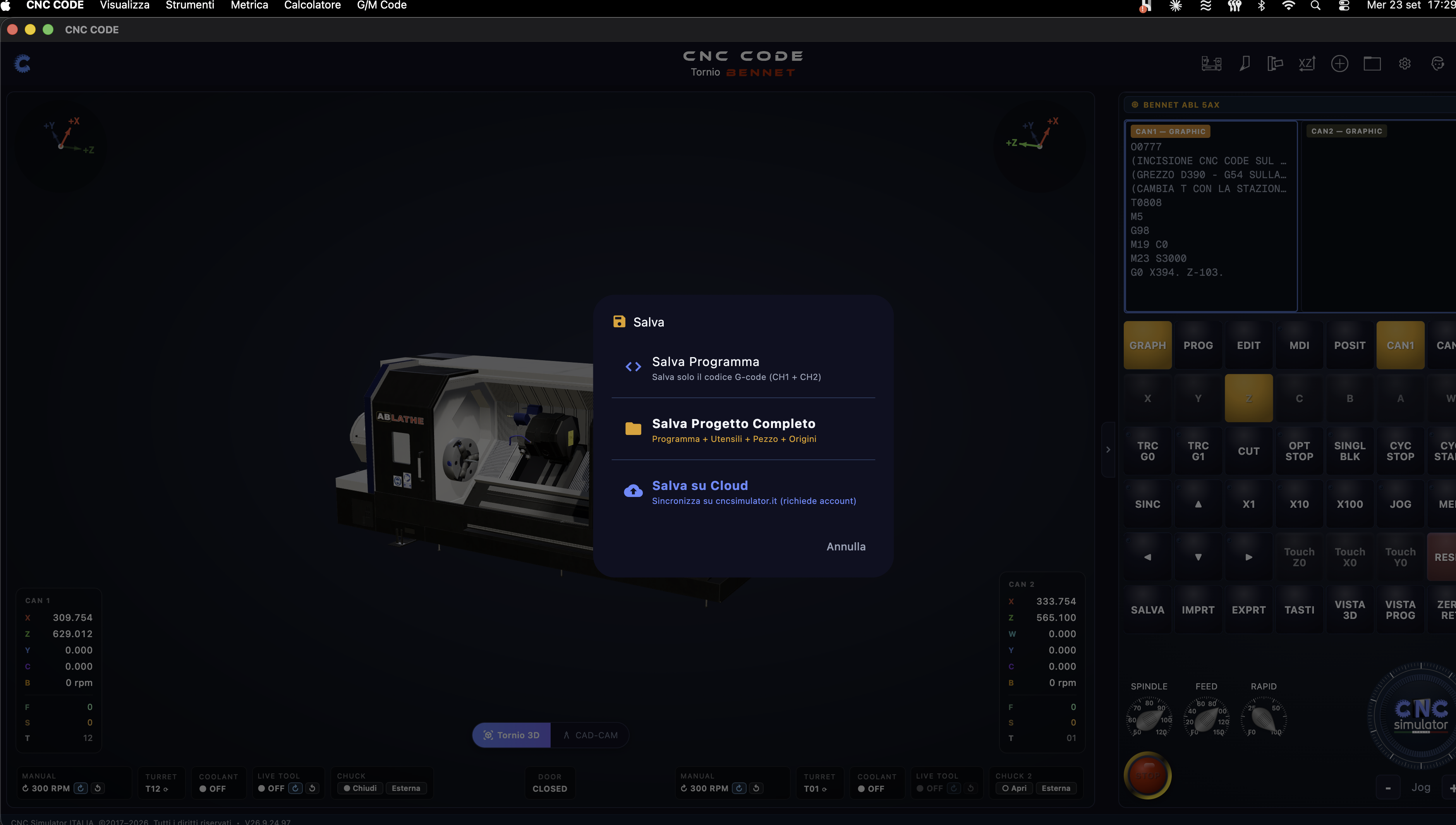
| Opzione | Cosa chiede |
|---|---|
| Salva solo programma | Un nome per il file — salva il codice di entrambi i canali |
| Salva progetto completo | Nome + una descrizione — salva tutto l'ambiente di lavoro |
| Salva su Cloud | Salva il progetto collegato al tuo account, accessibile anche da un altro dispositivo |
14.3 Sulla Fresatrice
Sulla fresatrice il salvataggio è più semplice: esiste solo il programma (il G-code puro). Non c'è un equivalente del "progetto completo" del tornio — utensili, grezzo e origini non vengono salvati insieme al codice. Dai un nome al programma e lo ritrovi nell'elenco progetti della fresa.
Richiamare un Programma
Ogni salvataggio ha il suo richiamo — programma normale o progetto completo, il risultato di aprirlo cambia in modo coerente con quanto hai visto nel capitolo precedente.
15.1 Il Pulsante IMPRT — Tornio
Nella tastiera comandi, il pulsante IMPRT apre un dialogo con cinque possibilità:
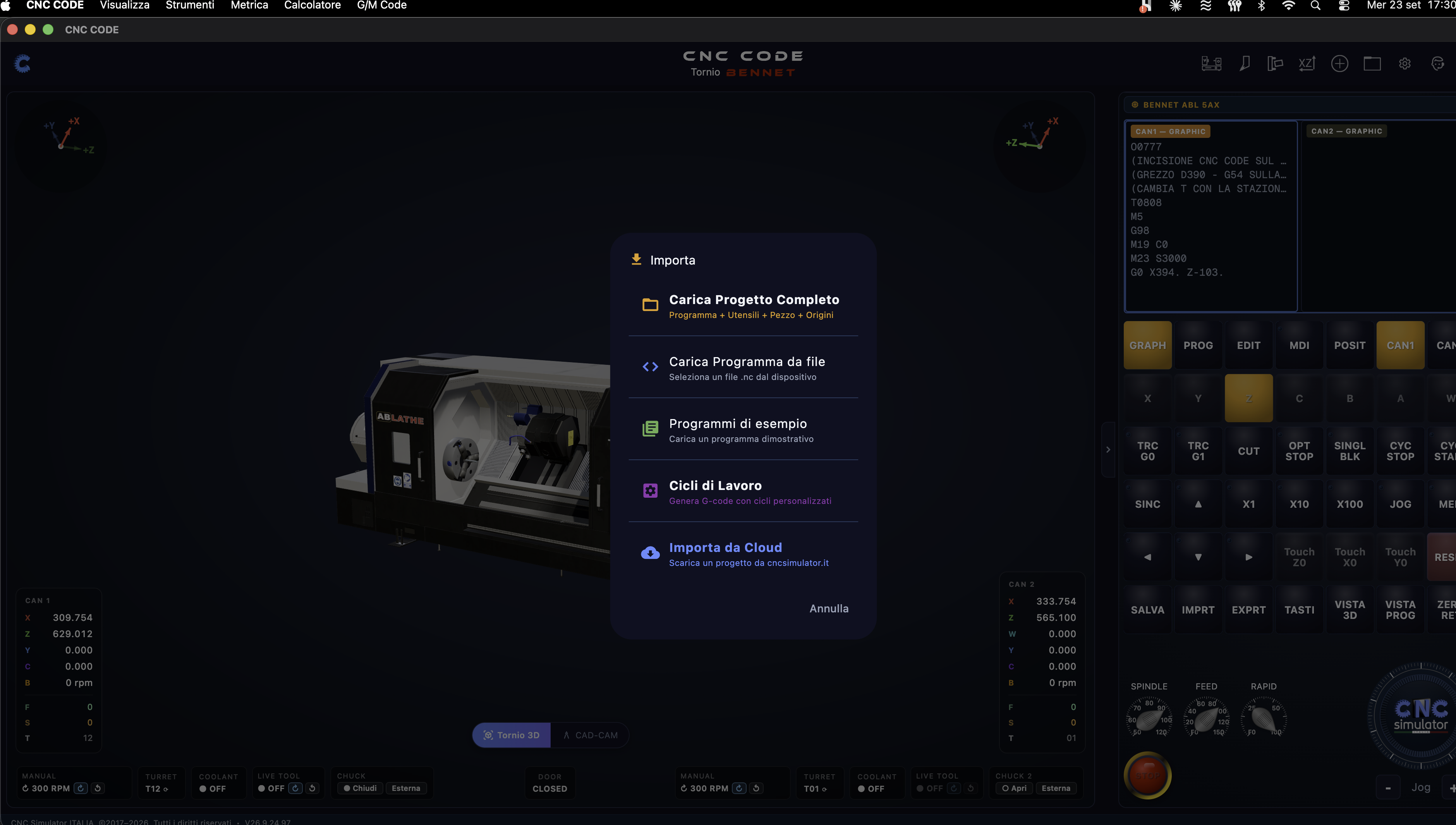
| Opzione | Cosa fa |
|---|---|
| Carica progetto completo | Elenco dei progetti .cncproj salvati — riapre TUTTO: codice,
utensili, grezzo, origini, esattamente come li avevi lasciati |
| Carica solo programma da file | Apre la selezione file del sistema operativo — ripristina SOLO il codice, senza toccare utensili/grezzo/origini attuali |
| Esempi | Libreria di programmi dimostrativi già pronti, utile per imparare o fare pratica veloce |
| Cicli di Lavoro | Wizard parametrico che genera un G-code guidandoti passo passo (non un semplice richiamo di file) |
| Importa da Cloud | Elenco dei progetti salvati sul tuo account, apribili anche da un altro dispositivo |
15.2 Sulla Fresatrice
Coerentemente col salvataggio più semplice (Capitolo 14), sulla fresa richiami un programma dall'elenco progetti: ottieni solo il G-code, da caricare nell'editor come punto di partenza per il tuo lavoro corrente.
Esportare e Importare un Programma
Oltre al salvataggio interno dell'app, puoi portare un programma fuori da CNC Code come file, o farne entrare uno scritto altrove. Utile per passare un G-code a un collega, archiviarlo, o prepararlo per una macchina reale.
16.1 Esportare un Programma — Tornio
Il pulsante EXPRT nella tastiera comandi apre un dialogo con tre scelte:
solo Canale 1, solo Canale 2, oppure entrambi. Il file viene salvato in formato
.nc, con il nome ricavato automaticamente dal numero
programma (per esempio O1234 diventa Programma_1234_CH1.nc).
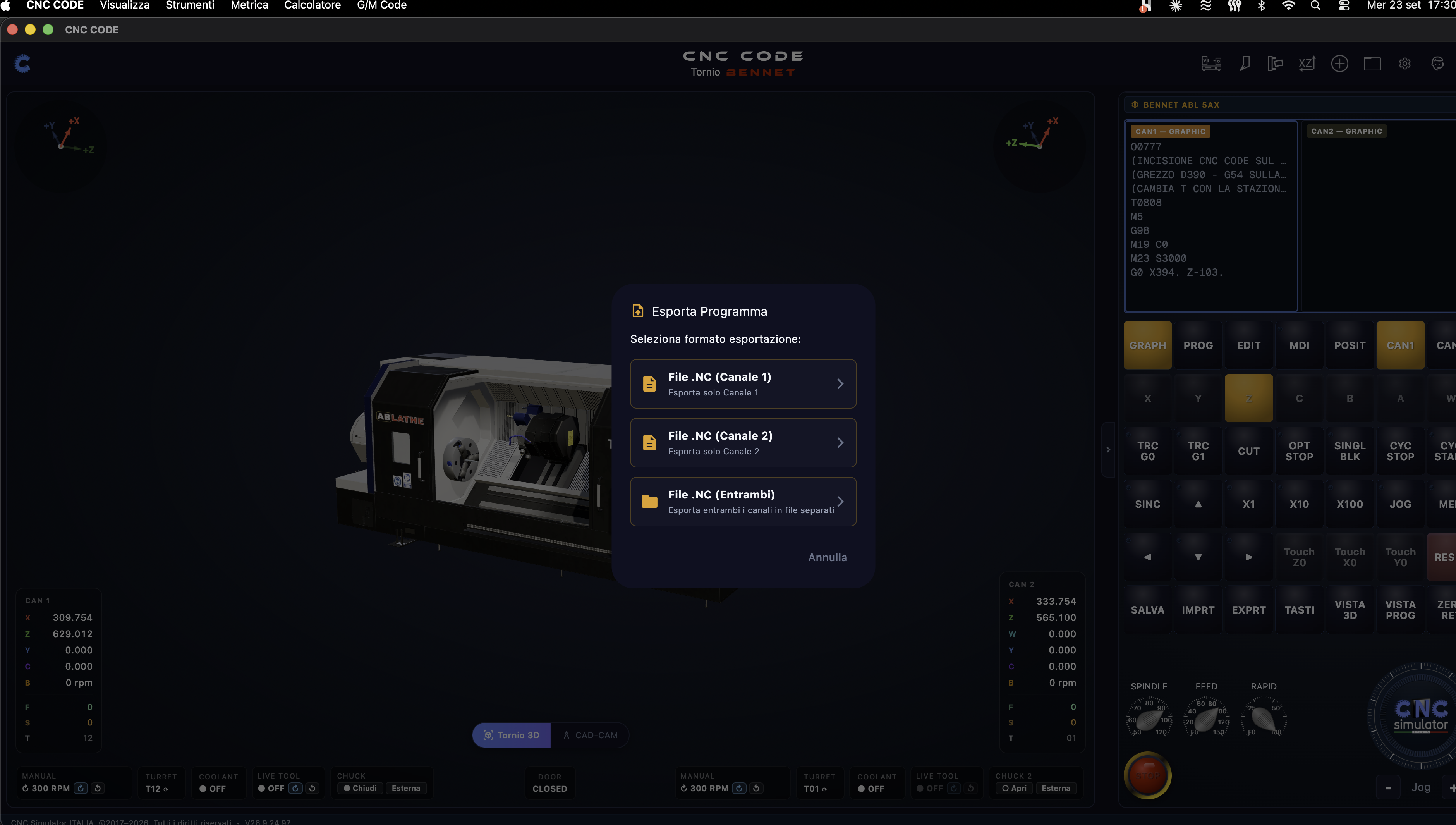
Cosa succede dopo dipende dal dispositivo:
| Piattaforma | Comportamento |
|---|---|
| macOS / Windows / Linux | Si apre il pannello di salvataggio del sistema operativo per scegliere dove salvare il file |
| Web | Il file parte come download del browser |
| Android | Scelta della cartella di destinazione (in genere Download), con un avviso informativo prima |
| iOS | Si apre il foglio di condivisione di sistema |
Per il progetto completo il meccanismo è lo stesso, ma il file esportato
è in formato .cncproj (contiene anche utensili, grezzo e
origini, come visto nel Capitolo 14).
16.2 Importare un Programma — Tornio
Dal dialogo IMPRT (Capitolo 15), la voce Carica solo programma da file apre la selezione file del sistema. CNC Code è volutamente permissivo sui formati accettati, per poter leggere anche file scritti da controlli reali diversi:
| Estensioni accettate |
|---|
| .nc · .txt · .cnc · .prg · .min · .tap · .mpf |
Per il progetto completo, l'importazione accetta i file .cncproj generati dall'app, e anche il semplice .json.
16.3 Sulla Fresatrice
.nc tramite il foglio di condivisione di sistema), ma non è
disponibile l'importazione da file esterno. Non è una dimenticanza del
manuale: è un limite reale della versione attuale dell'app. Se hai un G-code scritto
altrove da portare in fresa, per ora l'unica strada è copiarne il testo e incollarlo
direttamente nell'editor EDIT.
Riferimento Codici G — Tornio TORNIO
L'elenco completo dei codici G realmente implementati nell'interprete Fanuc del modulo tornio — la reference implementation di CNC Code. Non tutti i controlli reali supportano esattamente questa stessa sintassi: usa questa tabella come riferimento per il simulatore, non come sostituto del manuale della tua macchina reale.
17.1 Movimento Base
| Codice | Sintassi | Funzione | Esempio |
|---|---|---|---|
| G00 | G00 X.. Z.. | Movimento rapido, non a contatto | G00 X50. Z2. |
| G01 | G01 X.. Z.. F.. | Interpolazione lineare in lavoro | G01 X40. Z-20. F0.15 |
| G02 | G02 X.. Z.. R.. F.. | Arco orario (CW) | G02 X30. Z-10. R5. F0.1 |
| G03 | G03 X.. Z.. R.. F.. | Arco antiorario (CCW) | G03 X30. Z-10. R5. F0.1 |
| G04 | G04 P.. (ms) o G04 X.. (sec) | Sosta temporizzata (dwell) | G04 P500 |
| G28 | G28 X.. / Z.. / U0 W0 / da solo | Ritorno al riferimento macchina, sull'asse specificato o su tutti | G28 U0 W0 |
| G30 | G30 P.. | Ritorno alla n-esima posizione di riferimento (P2 default) | G30 P2 |
| G53 | G53 G0 X.. Z.. | Movimento in coordinate macchina, ignora l'origine pezzo attiva (non modale) | G53 G0 X200. Z50. |
| G31 | G31 Z.. F.. | Funzione skip/tastatura — avanza fino al contatto sonda | G31 Z-50. F100 |
17.2 Coordinate, Unità, Origini
| Codice | Sintassi | Funzione | Esempio |
|---|---|---|---|
| G20 | G20 | Unità di misura in pollici | G20 |
| G21 | G21 | Unità di misura in millimetri | G21 |
| G90 | G90 (da solo) | Coordinate assolute (modale) | G90 |
| G91 | G91 | Coordinate incrementali (modale) | G91 |
| G17/G18/G19 | G17 / G18 / G19 | Selezione piano di lavoro XY / ZX / YZ | G18 |
| G54–G59 | G54 … G59 | Attiva l'origine pezzo corrispondente | G55 |
| G10 | G10 L2 P.. X.. Z.. | Imposta/aggiorna un'origine pezzo (P1=G54 … P6=G59) da programma | G10 L2 P1 X0 Z300. |
| G68.1 | G68.1 I.. J.. K.. | Attiva il piano inclinato (rotazione del sistema di coordinate) | G68.1 I0 J1 K0 |
| G69.1 | G69.1 | Annulla il piano inclinato | G69.1 |
17.3 Mandrino e Avanzamento
| Codice | Sintassi | Funzione | Esempio |
|---|---|---|---|
| G96 | G96 S.. | Velocità di taglio costante (CSS), S in metri/minuto | G96 S180 |
| G97 | G97 S.. | Giri mandrino costanti (RPM diretti), annulla il CSS | G97 S1200 |
| G98 | G98 | Avanzamento al minuto (mm/min) | G98 |
| G99 | G99 | Avanzamento al giro (mm/giro) — tipico in tornitura | G99 |
| G50 | G50 S.. | Limite massimo giri mandrino | G50 S3000 |
G92 con solo la parola S ha lo stesso significato di limite
mandrino di G50 — ma attenzione: G92 con X/Z in riga è tutt'altra
cosa, è il ciclo di filettatura a passata singola (vedi §17.7).
17.4 Compensazione Utensile
| Codice | Funzione |
|---|---|
| G40 | Cancella la compensazione raggio utensile |
| G41 | Compensazione raggio utensile a sinistra del profilo |
| G42 | Compensazione raggio utensile a destra del profilo |
| G43 / G49 | Accettati ma ignorati: sul tornio la compensazione lunghezza è già gestita dalla tabella utensili |
| G80 | Cancella qualunque ciclo fisso attivo (G71/G72/G73/G74/G75/G76/G83/G84/G85/G88/G89/Sistema A) |
17.5 Cicli di Sgrossatura e Finitura (G70-G73)
Il metodo più potente per sgrossare un profilo: definisci solo il profilo finito tra due sequenze N e il ciclo calcola da solo tutte le passate necessarie. Sintassi completa collaudata nell'esempio del Capitolo 9.
| Codice | Sintassi | Funzione |
|---|---|---|
| G71 | Blocco 1: G71 U.. [R..] — Blocco 2: G71 P.. Q.. U.. W.. F.. (o riga unica con D..) | Sgrossatura longitudinale: U = profondità radiale per passata, R = ritiro, P/Q = sequenze del profilo finito, U/W = sovrametallo finitura |
| G72 | Blocco 1: G72 W.. [R..] — Blocco 2: identico a G71 | Sgrossatura frontale (facing): come G71 ma il blocco 1 usa W (profondità assiale) invece di U |
| G73 | Blocco 1: G73 U.. W.. R.. — Blocco 2: identico a G71 | Sgrossatura con pattern ripetuto, segue il profilo del grezzo (utile per forgiati/getti); R = numero di ripetizioni |
| G70 | G70 P.. Q.. | Finitura: ripassa a velocità di finitura il profilo definito tra le sequenze P/Q di un G71/G72/G73 precedente |
Esempio G71 a due blocchi (come nel Capitolo 9):
G71 U2.0 R0.5
G71 P10 Q20 U0.3 W0.1 F0.15D invece che nel
blocco 1: G71 P10 Q20 U0.3 W0.1 D2000 F0.15. La regola per D è: senza punto
decimale è in micron (D2000 = 2 mm), con il punto è in
millimetri (D2.0). CNC Code accetta entrambe le forme.
17.6 Cicli Assiali di Foratura, Maschiatura, Alesatura (asse Z)
Tutti a due blocchi: un blocco 1 col solo piano di ritiro R, poi il blocco 2 con la quota finale.
| Codice | Blocco 1 | Blocco 2 | Funzione |
|---|---|---|---|
| G74 | G74 R.. | G74 Z.. Q.. F.. | Foratura/beccate assiali con scarico parziale del truciolo (Q = beccata) |
| G83 | G83 R.. | G83 Z.. Q.. F.. | Foratura profonda con ritiro completo al piano R ad ogni beccata (diverso da G74) |
| G81 | — | G81 Z.. R.. F.. (riga singola) | Foratura semplice senza beccate: rapido a R, avanzamento al fondo, rapido di ritorno |
| G84 | G84 R.. | G84 Z.. F.. | Maschiatura sincrona assiale — F = passo del filetto, inversione automatica al fondo |
| G85 | G85 R.. | G85 Z.. F.. | Alesatura/barenatura assiale — avanzamento sia in entrata che in uscita |
Esempio G83:
G83 R2.
G83 Z-45. Q5000 F0.15
17.7 Cicli Radiali sul Diametro (asse X)
Stessa logica dei cicli assiali ma sull'asse X — pezzo orientato in C, utensile motorizzato sul mandrinetto radiale:
| Codice | Blocco 1 | Blocco 2 | Funzione |
|---|---|---|---|
| G75 | G75 R.. | G75 X.. Z.. P.. Q.. F.. | Gole radiali sul diametro, anche multiple (Q = passo tra una gola e l'altra) |
| G88 | G88 R.. | G88 X.. F.. | Maschiatura radiale sul diametro (gemello radiale di G84) |
| G89 | G89 R.. | G89 X.. F.. | Alesatura radiale sul diametro (gemello radiale di G85) |
G84 o G85 con X invece di
Z, il simulatore segnala l'errore e ti suggerisce G88/G89: sono cicli
diversi, non varianti della stessa riga.
17.8 Filettatura
| Codice | Sintassi | Funzione |
|---|---|---|
| G32 | G32 Z.. F.. | Filettatura a passata singola, manuale (nessun ciclo automatico) |
| G76 | Blocco 1: G76 P.. [Q..] [R..] — Blocco 2: G76 X|U.. Z|W.. P|K.. Q|D.. F|E.. [R|I..] [A..] | Ciclo automatico di filettatura multi-passata — parole accettate in qualunque ordine, sia a 2 blocchi sia a riga unica (stile 0T) |
Esempio G76 classico (2×45° a 60°, passo 1,5 mm):
G76 P010060 Q100 R0.05
G76 X47.62 Z-20. P1190 Q400 F1.5
Nel blocco 1, P010060 si legge a coppie: 01 = numero di
passate di finitura, 00 = ritiro in decimi di passo, 60
= angolo del filetto in gradi.
17.9 Cicli "Sistema A" — G90, G92, G94 come Cicli
| Codice | Sintassi | Funzione |
|---|---|---|
| G90 (ciclo) | G90 X.. Z.. [R..] F.. | Ciclo di tornitura cilindrica/conica — una passata completa (rapido, avanzamento, ritorno) |
| G92 (ciclo) | G92 X.. Z.. F.. [R..] | Una passata di filettatura — versione semplificata del G76, la conicità R è letta ma non simulata |
| G94 (ciclo) | G94 X.. Z.. [R..] F.. | Ciclo di sfacciatura — una passata completa in faccia |
Esempio modale (G90 ripetuto su più diametri senza riscrivere il codice):
G90 X45. Z-30. F0.2
X40. Z-30.
X35. Z-30.
17.10 Ciclo Speciale — Ricarica Barra (Tsugami)
| Codice | Sintassi | Funzione |
|---|---|---|
| G900 | G900 D.. Z.. S.. X.. T.. F.. W.. V.. R.. | Ciclo automatico di ricarica barra — solo sui controlli con contromandrino/barra passante stile Tsugami |
Riferimento Codici G — Fresatrice FRESA
L'elenco completo dei codici G realmente implementati nell'interprete Bennet (dialetto Fanuc 0i-MD) del modulo fresatrice. La fresa ha assi configurabili oltre a X/Y/Z: un 4° asse opzionale (default lettera C, tavola rotante) e un 5° asse opzionale (default lettera A, testa/culla basculante) — se il programma usa una lettera non configurata sulla macchina attiva, l'interprete avvisa senza bloccare l'esecuzione.
18.1 Movimento
| Codice | Sintassi | Funzione | Esempio |
|---|---|---|---|
| G00 | G00 X.. Y.. Z.. | Movimento rapido sui 3 assi | G00 X50. Y30. Z10. |
| G01 | G01 X.. Y.. Z.. F.. | Interpolazione lineare in lavoro | G01 X100. Y50. F300 |
| G02 | G02 X.. Y.. I.. J.. F.. (piano G17) o con R.. | Interpolazione circolare oraria — I/J = centro relativo al punto di partenza, R = raggio (R>0 arco ≤180°, R<0 arco >180°) | G02 X50. Y0 I-25. J0 F150 |
| G03 | come G02 | Interpolazione circolare antioraria | G03 X0 Y25. I-25. J0 F150 |
| G04 | G04 P.. (ms) o G04 X../U.. (sec) | Sosta temporizzata, massimo 600.000 ms | G04 P500 |
Gli archi funzionano anche sui piani G18 (con I/K) e G19 (con J/K), non solo sul G17.
18.2 Selezione Piano, Unità, Coordinate
| Codice | Funzione |
|---|---|
| G17 | Piano di lavoro XY (default, quasi tutte le lavorazioni) |
| G18 | Piano ZX |
| G19 | Piano YZ |
| G20 | Unità di misura in pollici |
| G21 | Unità di misura in millimetri (default) |
| G90 | Coordinate assolute (default) |
| G91 | Coordinate incrementali |
18.3 Ritorni Macchina e Origini Pezzo
| Codice | Sintassi | Funzione | Esempio |
|---|---|---|---|
| G28 | G28 o G28 X.. Y.. Z.. | Ritorno automatico allo zero macchina (Z sale prima, poi X/Y); con coordinate, passa da un punto intermedio | G28 Z0 |
| G53 | G53 X.. Y.. Z.. (riga singola, non modale) | Movimento in coordinate macchina assolute, ignora l'origine pezzo attiva | G53 Z0 |
| G54–G59 | G54 … G59 | Seleziona una delle 6 origini pezzo memorizzate | G54 |
| G54.1 | G54.1 P.. (n 1–48) | Origini pezzo estese, oltre le 6 standard | G54.1 P12 |
| G92 | G92 X.. Y.. Z.. | Imposta l'origine corrente affinché la posizione attuale corrisponda alle coordinate indicate | G92 X0 Y0 Z0 |
| G52 | G52 X.. Y.. Z.. | Origine locale, sommata alla G54-59 attiva | G52 X10. Y5. |
| G68 / G69 | G68 X.. Y.. R.. / G69 | Rotazione del sistema di coordinate sul piano XY di R gradi attorno a un centro; G69 la annulla | G68 X0 Y0 R45. ... G69 |
18.4 Compensazione Lunghezza e Raggio Utensile
| Codice | Sintassi | Funzione | Esempio |
|---|---|---|---|
| G43 | G43 Z.. H.. | Compensazione lunghezza positiva, registro H = offset Z dell'utensile | G43 Z50. H3 |
| G44 | G44 Z.. H.. | Compensazione lunghezza negativa | G44 Z50. H3 |
| G49 | G49 | Annulla la compensazione lunghezza | G49 |
| G40 | G40 | Annulla compensazione raggio | G40 |
| G41 | G41 D.. | Compensazione a sinistra del verso di avanzamento, registro D = raggio dell'utensile | G41 D1 X50. Y0 |
| G42 | G42 D.. | Compensazione a destra | G42 D1 X50. Y0 |
Esempio pratico completo nel Capitolo 10.
18.5 Avanzamento e Mandrino
| Codice | Funzione |
|---|---|
| G94 | Avanzamento al minuto (default) |
| G95 | Avanzamento al giro |
| G96 | Velocità di taglio costante (CSS) |
| G97 | Giri costanti (default) |
| G98 | A fine ciclo fisso, ritorna al piano iniziale (quota Z prima del ciclo) |
| G99 | A fine ciclo fisso, ritorna al piano R (default) |
18.6 Cicli Fissi di Foratura, Maschiatura, Barenatura
Piano attivo per XY, R = quota di sicurezza, Z = quota fondo foro, F = avanzamento. Ripeti la sola posizione XY su righe successive per ripetere automaticamente il ciclo attivo (foratura multipla). Annullati da G80.
| Codice | Sintassi | Funzione | Esempio |
|---|---|---|---|
| G80 | G80 | Annulla il ciclo fisso attivo | G80 |
| G81 | G81 X.. Y.. Z.. R.. F.. | Foratura semplice: rapido a R, avanzamento a Z, rapido di ritorno | G81 X20. Y20. Z-15. R2. F100 |
| G82 | G82 X.. Y.. Z.. R.. P.. F.. | Foratura con sosta sul fondo (P in ms) prima del ritorno rapido | G82 X20. Y20. Z-15. R2. P500 F100 |
| G83 | G83 X.. Y.. Z.. R.. Q.. F.. | Foratura profonda a beccate con scarico completo ad ogni passata | G83 X20. Y20. Z-30. R2. Q5. F80 |
| G73 | G73 X.. Y.. Z.. R.. Q.. F.. | Foratura con rottura truciolo: beccate con ritiro corto (1 mm) | G73 X20. Y20. Z-30. R2. Q3. F100 |
| G84 | G84 X.. Y.. Z.. R.. F.. | Maschiatura destra: CW in vite, inversione CCW in uscita (F = passo × giri) | G84 X20. Y20. Z-15. R5. F125 |
| G74 | G74 X.. Y.. Z.. R.. F.. | Maschiatura sinistra: CCW in entrata, CW in uscita | G74 X20. Y20. Z-15. R5. F125 |
| G85 | G85 X.. Y.. Z.. R.. F.. | Barenatura: avanzamento sia in entrata che in uscita | G85 X20. Y20. Z-15. R2. F80 |
| G86 | G86 X.. Y.. Z.. R.. F.. | Barenatura: avanzamento in entrata, mandrino si ferma sul fondo, uscita rapida | G86 X20. Y20. Z-15. R2. F80 |
| G89 | G89 X.. Y.. Z.. R.. P.. F.. | Barenatura con sosta sul fondo (P in ms), poi uscita in avanzamento | G89 X20. Y20. Z-15. R2. P300 F80 |
| G76 | G76 X.. Y.. Z.. R.. Q.. P.. F.. | Barenatura di precisione: entrata in avanzamento, sosta, orientamento mandrino, spostamento Q sul diametro, uscita rapida | G76 X20. Y20. Z-20. R2. Q0.3 F60 |
Riferimento Codici M
Le funzioni ausiliarie (M) comandano tutto ciò che non è un movimento: mandrino, refrigerante, cambio utensile, fine programma e — sul tornio — pinze, contropunta, asse C e sincronizzazione tra i due canali. L'elenco è diviso per macchina, perché i codici implementati sono diversi tra tornio e fresa.
19.1 Codici M — Tornio TORNIO
Il tornio ha due canali indipendenti (torretta1 = Canale 1, contromandrino/torretta2 = Canale 2): molti codici legati a mandrino, pinze, utensile motorizzato o refrigerante hanno comportamento diverso a seconda di quale canale li esegue — indicato caso per caso.
Controllo del programma
| Codice | Sintassi | Funzione | Esempio |
|---|---|---|---|
| M00 | M00 | Arresto programma, in attesa dell'operatore (CYC START per riprendere) | M00 |
| M01 | M01 | Arresto opzionale — si ferma solo se l'interruttore OPT STOP è attivo | M01 |
| M02 | M02 | Fine programma: ferma mandrino e utensile motorizzato, chiude il canale | M02 |
| M30 | M30 | Fine programma + incrementa il contatore pezzi completati | M30 |
| M98 | M98 P.. [L..] | Chiama un sottoprogramma, ripetuto L volte (default 1) | M98 P1002 L3 |
| M99 | M99 | Ritorno dal sottoprogramma (o fine ciclo se dentro un G7x) | M99 |
Mandrino e contromandrino
| Codice | Sintassi | Funzione | Esempio |
|---|---|---|---|
| M03 | M03 S.. | Mandrino orario — dal canale 1 comanda il mandrino principale, dal canale 2 il contromandrino | M03 S1500 |
| M04 | M04 S.. | Mandrino antiorario, stessa logica di canale di M03 | M04 S800 |
| M05 | M05 | Arresto mandrino (principale o contromandrino, secondo il canale) | M05 |
| M19 | M19 [C..] | Orientamento mandrino; con C e senza movimento in riga, orienta all'angolo assoluto indicato | M19 C0 |
| M20 | M20 | Rilascia l'orientamento impostato da M19 | M20 |
| M52 | M52 [S..] | Rotazione contromandrino oraria | M52 S1200 |
| M53 | M53 [S..] | Rotazione contromandrino antioraria | M53 S1200 |
| M103 / M104 / M105 | M103 / M104 / M105 | Mandrino secondario CW / CCW / arresto (chiamata diretta, indipendente dal canale) | M103 |
| M113 / M114 | M113 / M114 | Mandrino secondario CW/CCW + refrigerante ON in un colpo solo | M113 |
Cambio utensile
| Codice | Funzione | Esempio |
|---|---|---|
| M06 | Sul tornio non fa nulla di suo: il cambio utensile è già gestito dalla parola T (T0101); M06 è accettato solo per compatibilità | T0202 M06 |
Refrigerante
| Codice | Funzione |
|---|---|
| M07 | Refrigerante a nebbia (mist) ON |
| M08 | Refrigerante esterno (getto pieno) ON |
| M09 | Chiude tutto il refrigerante (sia M07 che M08) |
| M86 / M87 | Refrigerante interno mandrino testa ON / OFF |
| M88 / M89 | Refrigerante interno contromandrino ON / OFF |
| M108 / M109 | Refrigerante contromandrino ON / OFF (chiamata diretta) |
Pinze e griffe
| Codice | Funzione |
|---|---|
| M10 / M11 | Serraggio / sblocco pinza mandrino principale — solo dal canale 1 |
| M21 | Sblocco autocentrante posteriore |
| M68 / M69 | Chiusura / apertura pinza contromandrino — solo dal canale 2 |
Utensile motorizzato (live tooling)
| Codice | Funzione |
|---|---|
| M13 / M23 | Utensile motorizzato CW (torretta1; dal canale 2 comanda la torretta2) |
| M14 / M24 | Utensile motorizzato CCW |
| M15 / M25 | Arresto utensile motorizzato |
| M203 / M204 / M205 | Variante "stile Fanuc" di M13/M14/M15 |
| M123 / M124 / M125 | Utensile motorizzato secondario (torretta2) CW / CCW / arresto (chiamata diretta) |
Contropunta, asse C, asse B
| Codice | Funzione |
|---|---|
| M78 / M79 | Avanza / ritira la contropunta |
| M50 / M51 | Attiva / disattiva l'asse C del mandrino principale (modalità fresatura/tornitura interpolata) |
| M54 / M55 | Attiva / disattiva l'asse C del contromandrino |
| M80 / M81 | Blocca / sblocca l'asse B (torretta orientabile) |
Porte cabina, override, sensore, sincronismo
| Codice | Funzione |
|---|---|
| M84 / M85 | Apre / chiude le porte della cabina (solo simulazione visiva) |
| M48 / M49 | Riabilita / disabilita gli override di avanzamento e velocità |
| M165 / M166 | Attiva / disattiva il sensore termico testa mandrino (simulazione) |
| M500 / M501 | Inizio / fine attesa di sincronizzazione tra i due canali — il canale si ferma finché anche l'altro non arriva al suo M501 |
| M901 | Reset configurazione 5 assi: disattiva piano inclinato G68.1 e asse C (principale e contromandrino), azzera l'angolo C |
19.2 Codici M — Fresatrice FRESA
| Codice | Categoria | Funzione | Esempio |
|---|---|---|---|
| M00 | Programma | Arresto programmato, riprende con CYC START | M00 |
| M01 | Programma | Arresto opzionale (solo se OPT STOP è attivo) | M01 |
| M02 | Programma | Fine programma: ferma mandrino/avanzamento/refrigerante, conta il pezzo, riavvolge | M02 |
| M03 | Mandrino | Mandrino orario (CW) — senza S mai programmata, parte a 500 giri con avviso | M03 S2000 |
| M04 | Mandrino | Mandrino antiorario (CCW) | M04 S1500 |
| M05 | Mandrino | Arresto mandrino | M05 |
| M06 | Utensile | Cambio utensile: sale in rapido, anima il cambio, monta l'utensile della T corrente | T3 M06 |
| M07 | Refrigerante | Refrigerante a nebbia (mist) | M07 |
| M08 | Refrigerante | Refrigerante esterno (getto) | M08 |
| M09 | Refrigerante | Refrigerante spento (entrambi) | M09 |
| M19 | Mandrino | Orientamento mandrino (posizione angolare fissa, usato anche internamente da G76) | M19 |
| M30 | Programma | Come M02, con riavvolgimento | M30 |
| M48 | Override | Riabilita gli override velocità/avanzamento | M48 |
| M49 | Override | Disabilita gli override (bloccati al 100%) | M49 |
| M98 | Sottoprogramma | Richiama il sottoprogramma P, ripetuto L volte (default 1) | M98 P1010 L3 |
| M99 | Sottoprogramma | Ritorno da sottoprogramma al chiamante | M99 |
Fine della documentazione
Hai raggiunto la fine della documentazione di utilizzo di CNC Code Desktop.
Torna all'indice