
CNC Code e os PCs antigos: como tornamos o 3D mais fluido (também para as escolas)
[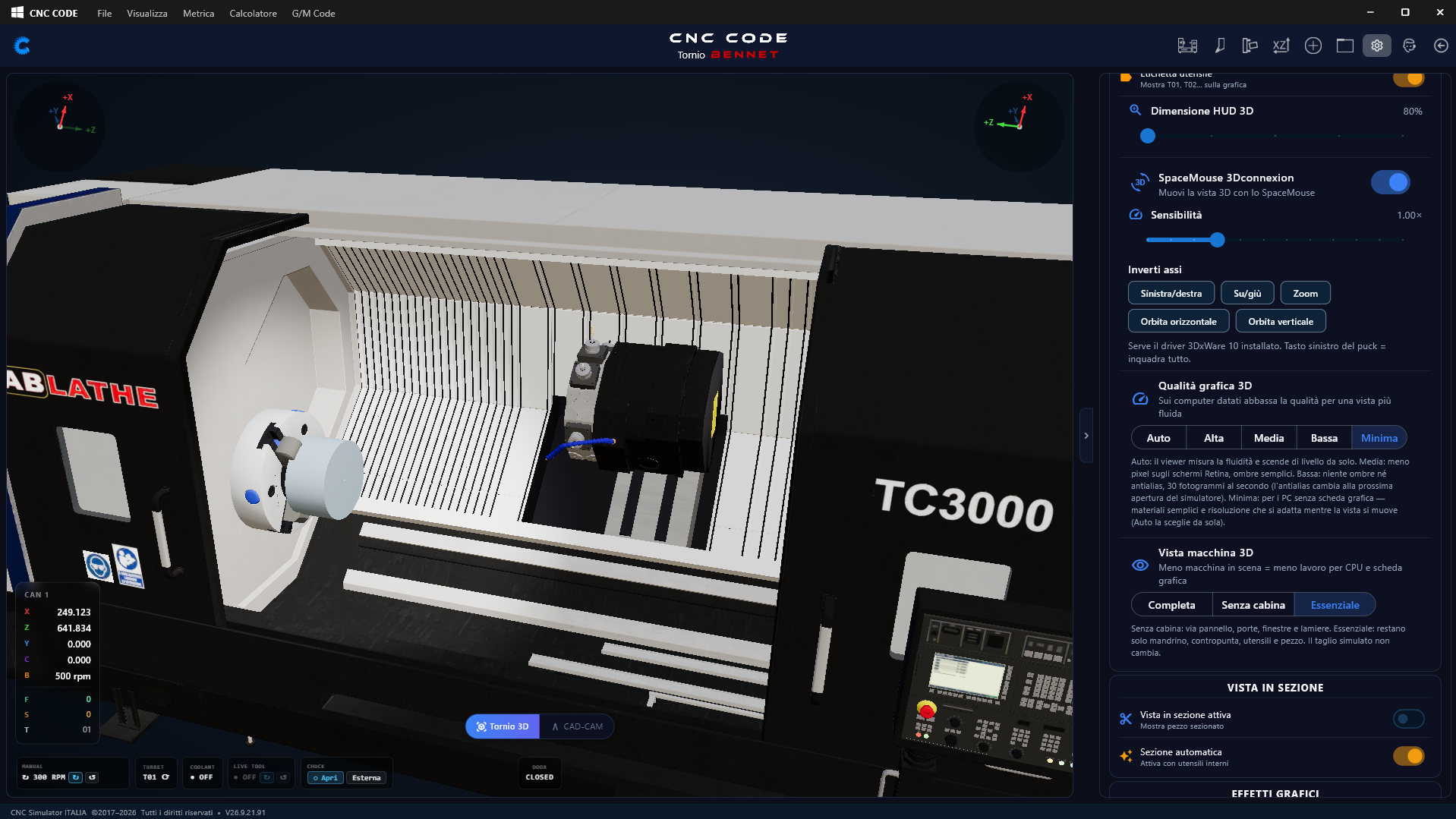
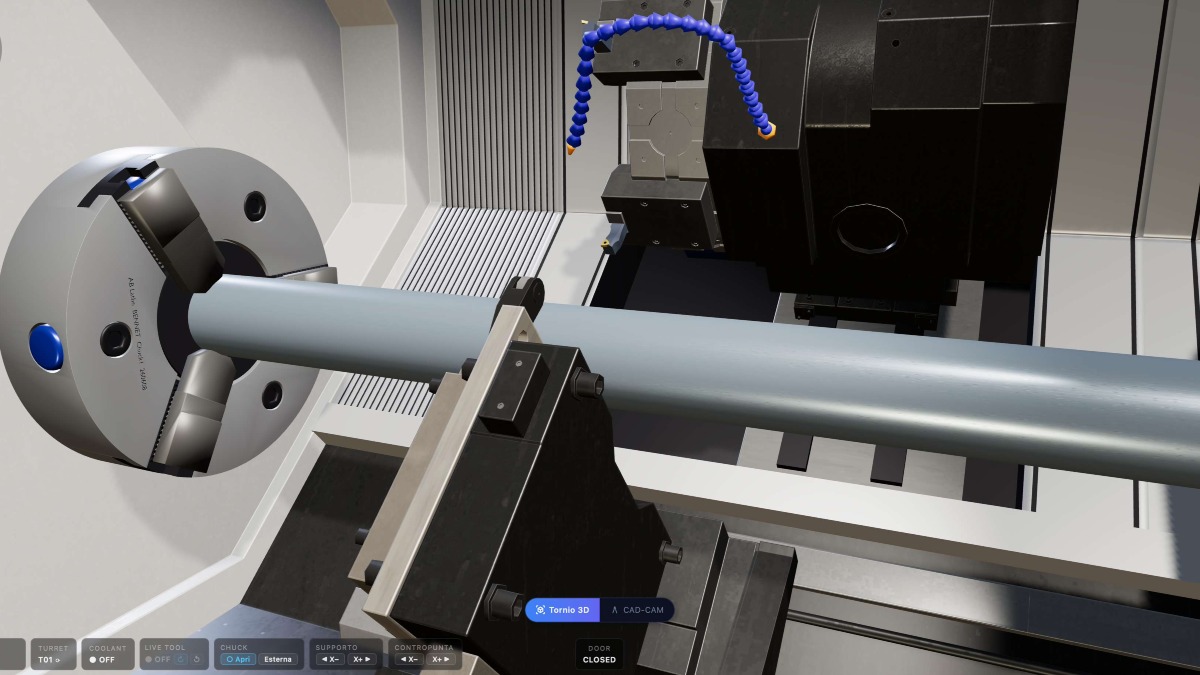
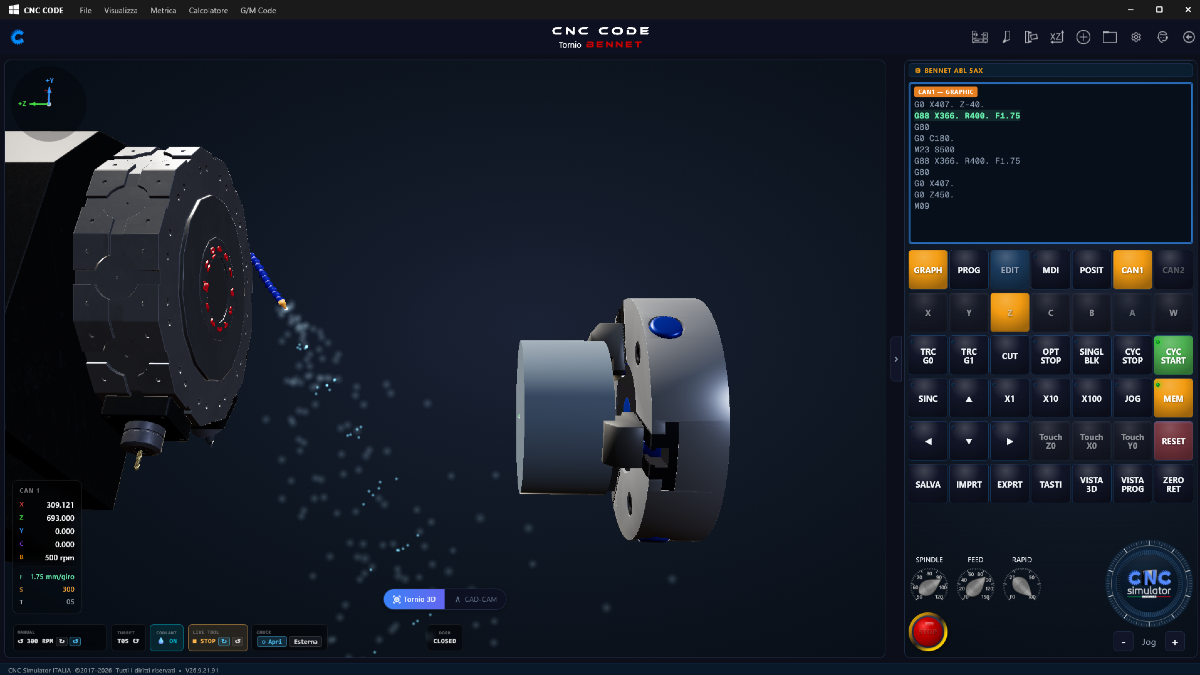
Screenshot 2026-09-21 100633.png 812.41 KB](https://cncsimulator.it/storage/posts/content/bk0NzvRi4i3rB9wRV7dYIFMZ85lvVk8DmVkSKBbf.png) Um cliente nos escreveu: no computador dele, a vista 3D do torno travava. Não um computador quebrado, simplesmente um PC com alguns anos nas costas: um Intel i3 com Windows 10. O tipo de máquina que se encontra em muitas oficinas e em quase todos os laboratórios das escolas.
Para nós, é um problema sério. Um simulador CNC deve servir a quem está aprendendo, e quem aprende muitas vezes trabalha justamente nesses computadores. Então, fomos investigar o porquê, e neste artigo contamos o que encontramos e o que mudamos.
Primeira regra: medir, não adivinhar
No nosso computador de desenvolvimento, o 3D sempre funcionou bem, então testá-lo ali não serviria para nada. Em vez disso, recriamos em laboratório as condições de um PC antigo:
- sem placa de vídeo: em PCs antigos, muitas vezes o Windows não a utiliza para o 3D (drivers desatualizados demais) e todo o trabalho de desenho fica com o processador, de forma muito mais lenta;
- apenas dois "núcleos" do processador, como em um i3.
Depois, medimos com precisão quantos quadros por segundo o 3D consegue desenhar, e onde se perde o trabalho do computador. Mais quadros por segundo significa movimento mais fluido: abaixo de 10 percebe-se o travamento, acima de 20 o movimento é suave.
O que encontramos
O 3D em si não era "pesado demais". Havia alguns desperdícios específicos, que em um PC moderno passam despercebidos, mas em um PC antigo se acumulam.
1. Um vidro que duplicava o trabalho. Um dos vidros da máquina (a janela de inspeção) usava um efeito de transparência "realista". Para desenhá-lo, o programa redesenhava toda a máquina duas vezes a cada quadro. Substituímos por um vidro transparente comum, que visualmente é idêntico. Resultado: o dobro de quadros, em qualquer computador.
2. Duas máquinas 3D escondidas trabalhando às escondidas. Na tela inicial há as prévias animadas do torno e da fresadora. Quando o simulador era aberto, essas prévias continuavam ativas em segundo plano, e seguiam rodando na qualidade máxima mesmo que ninguém as estivesse vendo. Em um PC antigo, elas consumiam a maior parte do processador. Agora elas param assim que você abre o simulador (e roda apenas a que você está vendo), e voltam a funcionar quando você retorna à Home.
3. O automático começava sempre do nível mais alto. A configuração "Qualidade gráfica 3D" em automático sempre começava em "Alta" e descia um nível de cada vez, medindo. Agora, se o computador não tem uma placa de vídeo utilizável, isso é reconhecido imediatamente e o nível mais leve é aplicado diretamente.
4. A tela que era redesenhada à toa. Um pequeno piscar do aviso de emergência fazia com que toda a tela do torno fosse redesenhada duas vezes por segundo, mesmo quando não havia nenhuma emergência. Agora ele só pisca quando necessário. Com a máquina parada, o trabalho que a interface exige do processador caiu cerca de oito vezes.
O novo nível "Mínima"
Depois de resolver os desperdícios, adicionamos mais um nível à qualidade gráfica, pensado especificamente para PCs sem placa de vídeo:
- materiais mais simples: o metal perde um pouco de reflexo, mas formas, cores e usinagens permanecem as mesmas;
- resolução que se adapta: enquanto a vista está em movimento, o 3D é desenhado um pouco menos definido para manter a fluidez; assim que você para, volta a ficar nítido, para que a peça seja bem visível;
- máximo de 20 quadros por segundo: suficiente para acompanhar bem a usinagem e dá espaço para o resto do programa (teclas, cotas, lista do programa).
Quem tem um computador com uma boa placa de vídeo não percebe nada diferente: para ele, tudo permanece como antes.
Os números
Medições de laboratório, simulando um PC sem placa de vídeo e disponibilizando ao 3D apenas dois núcleos, quadros por segundo (quanto mais alto, mais fluido):
Situação | Antes | Depois |
|---|---|---|
Máquina completa, câmera em movimento | cerca de 6 | 12–14 |
Vista essencial, câmera em movimento | cerca de 8 | até 20 |
Durante a execução de um programa | cerca de 4 | cerca de 15 |
São números medidos em condições controláveis, não no PC do cliente: cada computador é diferente. Mas a direção é clara, e a melhoria também acontece em PCs modernos, porque os desperdícios que eliminamos estavam presentes para todos.
O que você precisa fazer
Nada. A partir da próxima atualização, a configuração padrão é Auto, que escolhe sozinha o nível certo para o seu computador. Se quiser escolher manualmente: Configurações → Qualidade gráfica 3D (Auto, Alta, Média, Baixa, Mínima). Em PCs muito antigos, também ajuda a Vista da máquina "essencial", que esconde a cabine e deixa apenas o mandril, a torre e a peça.
E agora?
Ainda não terminamos. As medições já nos indicaram o próximo ponto a melhorar: em um computador com apenas dois núcleos, o 3D e o restante da interface disputam o mesmo processador, e estamos trabalhando para reduzir também essa parte.
O objetivo continua o mesmo: o CNC Code deve funcionar bem nas escolas e nas oficinas, nos computadores que realmente existem, não apenas nos novos.
Se você também tem um PC em que o 3D não funciona como deveria, escreva para nós pelo suporte do aplicativo: você nos ajuda a melhorá-lo para todos.