
CNC Code и старые компьютеры: как мы сделали 3D более плавным (в том числе для школ)
[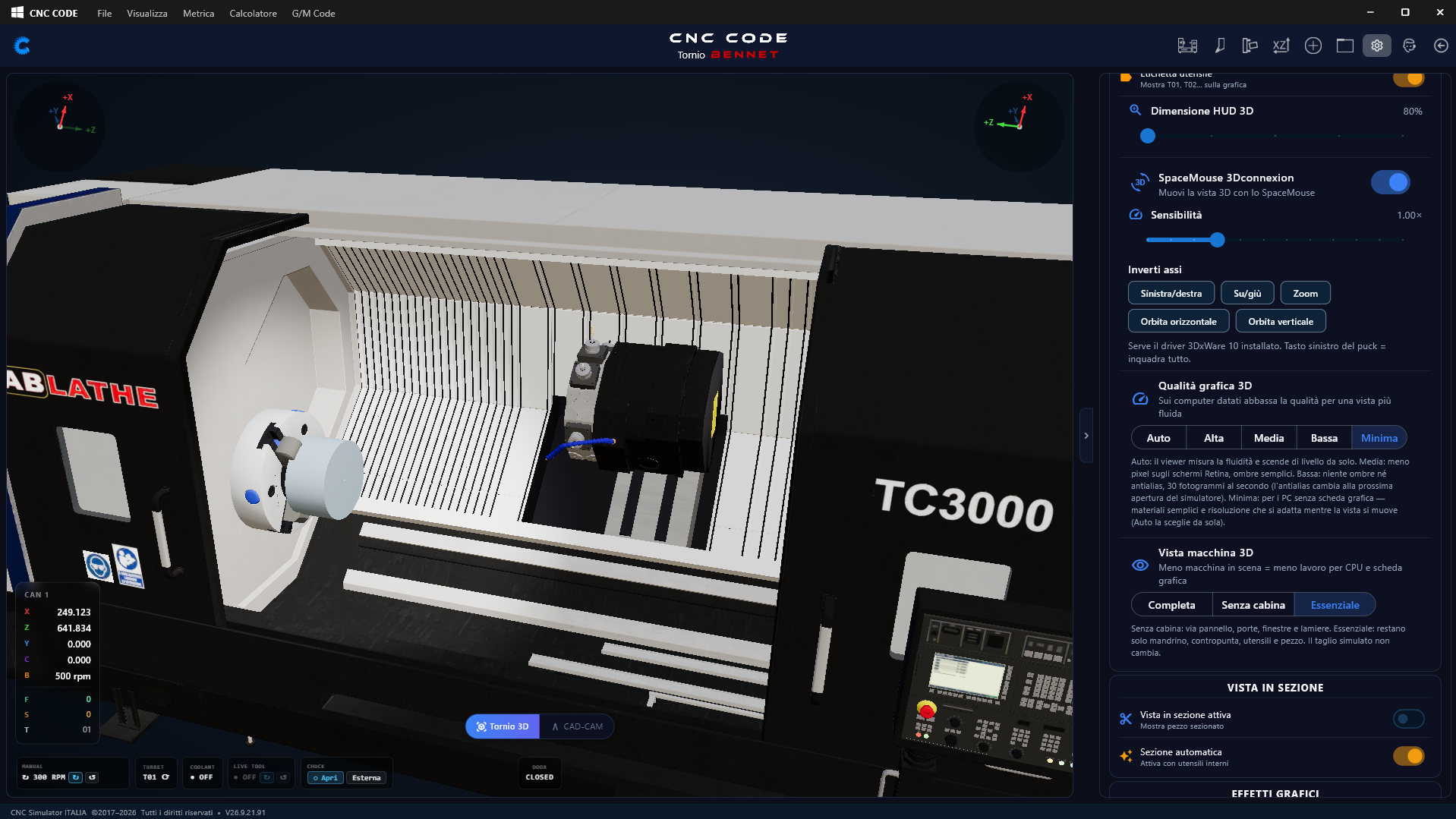
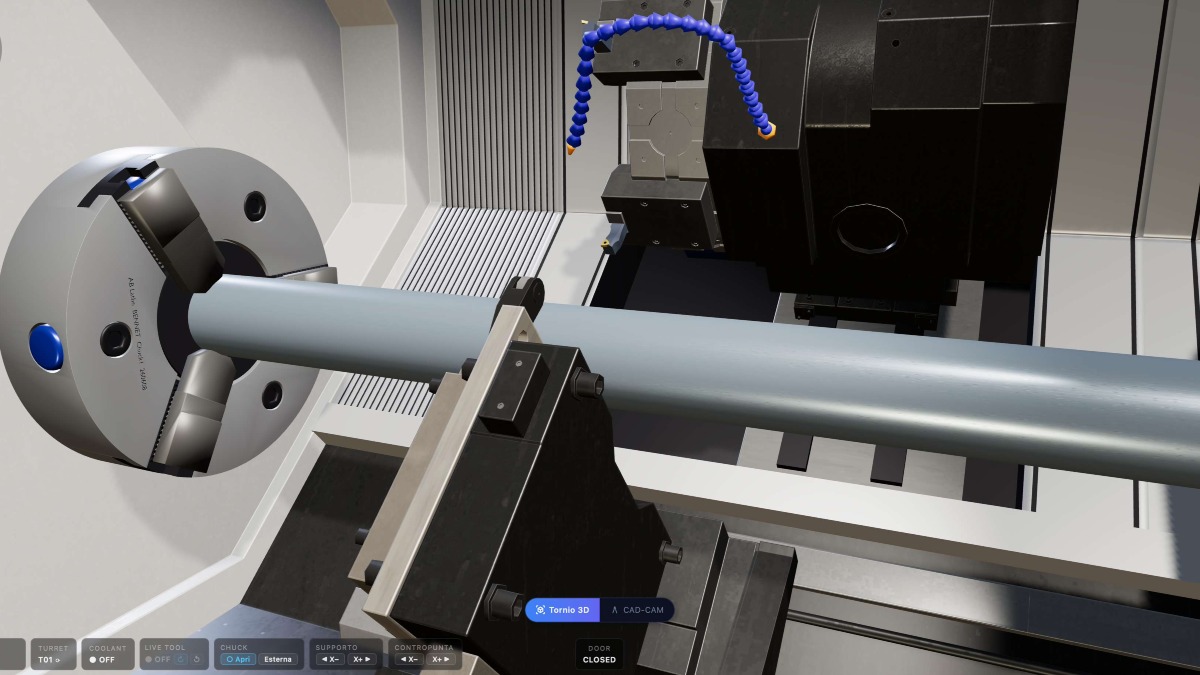
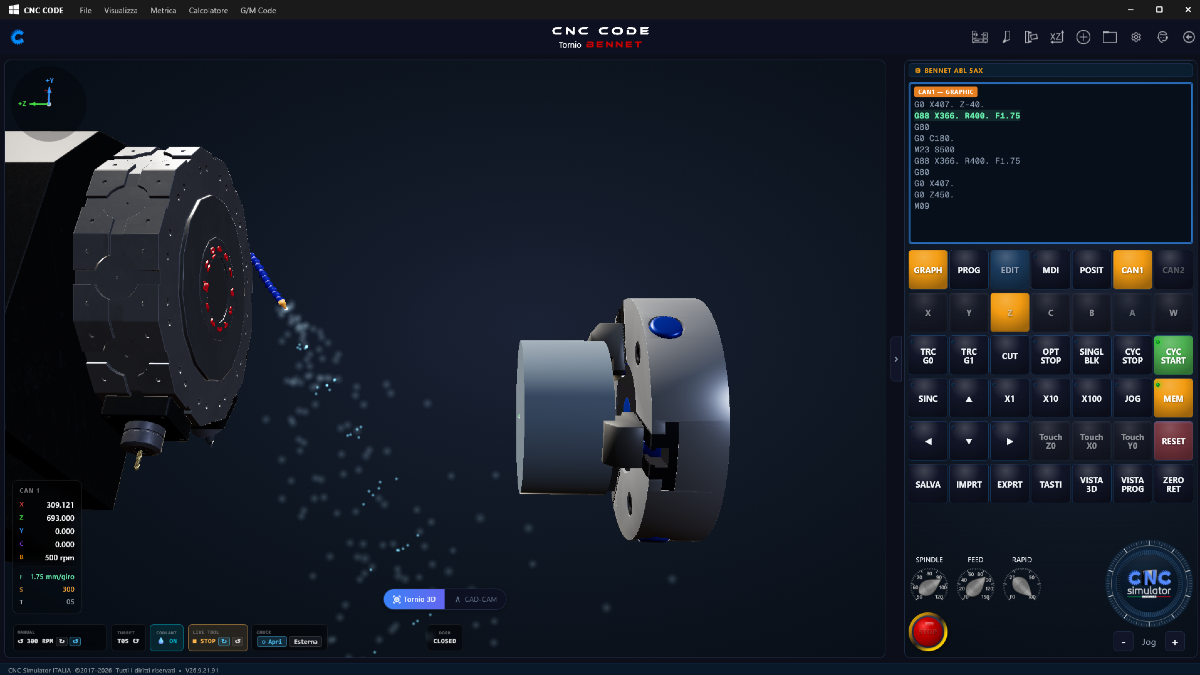
Screenshot 2026-09-21 100633.png 812.41 KB](https://cncsimulator.it/storage/posts/content/bk0NzvRi4i3rB9wRV7dYIFMZ85lvVk8DmVkSKBbf.png) Один клиент написал нам: на его компьютере 3D-вид токарного станка тормозил. Не сломанный компьютер, а просто ПК с несколькими годами за плечами: Intel i3 с Windows 10. Тип машины, который встречается во многих мастерских и почти во всех школьных лабораториях.
Для нас это серьёзная проблема. CNC-симулятор должен служить тем, кто учится, а те, кто учится, часто работают именно на таких компьютерах. Поэтому мы взялись выяснить причину, и в этой статье расскажем, что мы обнаружили и что изменили.
Первое правило: измерять, а не гадать
На нашем компьютере разработки 3D всегда работало хорошо, поэтому тестировать на нём не имело смысла. Вместо этого мы воссоздали в лаборатории условия устаревшего ПК:
- без видеокарты: на старых ПК Windows часто её не использует для 3D (слишком старые драйверы), и всю отрисовку выполняет процессор, гораздо медленнее;
- только два «мотора» процессора, как у i3.
Затем мы точно измерили, сколько кадров в секунду удаётся отрисовать в 3D, и куда уходит работа компьютера. Больше кадров в секунду означает более плавное движение: ниже 10 заметны рывки, выше 20 движение плавное.
Что мы обнаружили
Само 3D не было «слишком тяжёлым». Были отдельные конкретные потери, которые на современном ПК незаметны, но на устаревшем — накапливаются.
1. Стекло, которое удваивало работу. Одно из стёкол станка (смотровое окно) использовало «реалистичный» эффект прозрачности. Чтобы его отрисовать, программа перерисовывала всю машину дважды на каждом кадре. Мы заменили его обычным прозрачным стеклом, которое визуально идентично. Результат: удвоение кадров в секунду на любом компьютере.
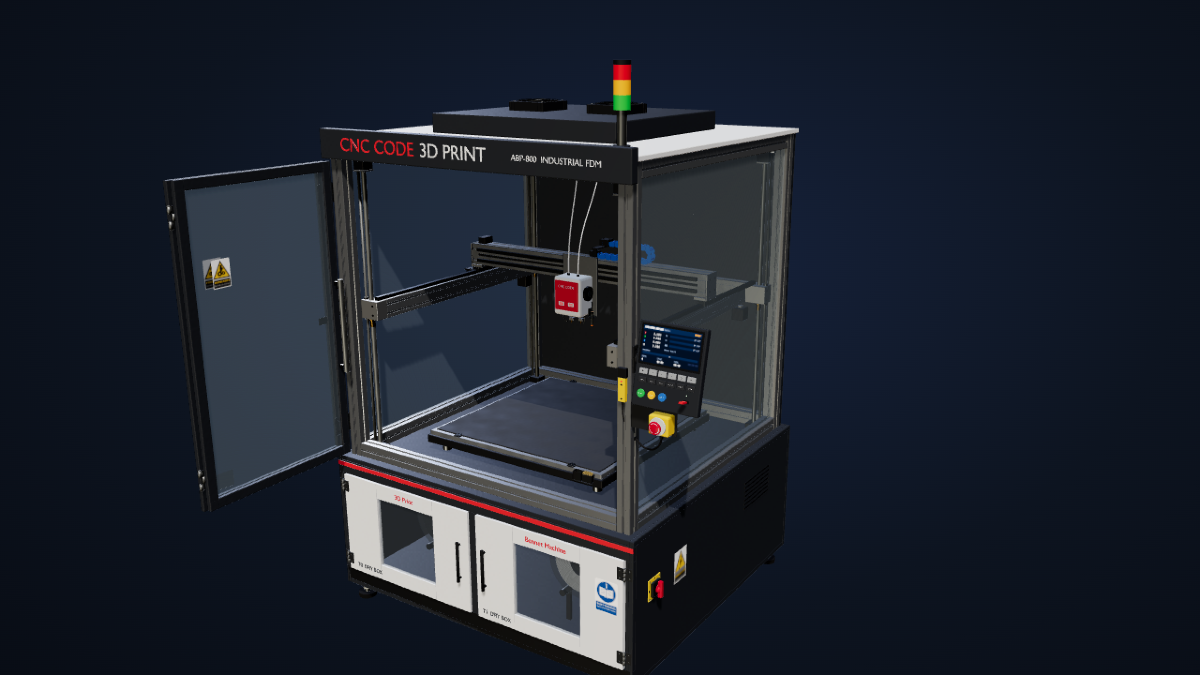
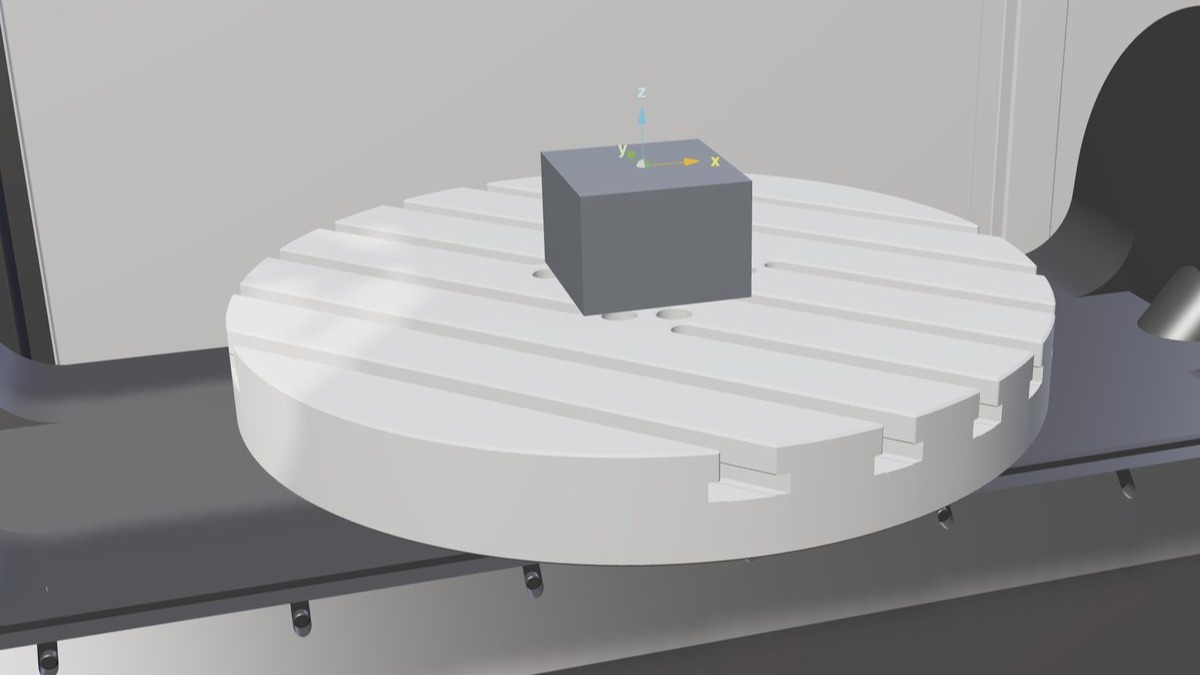
2. Две скрытые 3D-машины, которые работали незаметно. На начальном экране есть анимированные превью токарного станка и фрезерного станка. Когда открывался симулятор, эти превью оставались включёнными на фоне и продолжали работать на максимальном качестве, даже если их никто не видел. На устаревшем ПК они забирали большую часть процессора. Теперь они останавливаются сразу после открытия симулятора (работает только то превью, которое ты смотришь), и возобновляются при возврате на Главный экран.
3. Автоматический режим начинал с максимального уровня. Настройка «Качество 3D-графики» в автоматическом режиме всегда начинала с «Высокого» и снижалась на ступень за раз, измеряя. Теперь, если у компьютера нет пригодной видеокарты, система сразу это распознаёт и начинает прямо с самого лёгкого уровня.
4. Экран, который перерисовывался без надобности. Небольшое мигание предупреждения об аварийной остановке заставляло перерисовывать весь экран токарного станка дважды в секунду, даже когда никакой аварийной ситуации не было. Теперь мигание происходит только когда это нужно. При остановленной машине нагрузка, которую интерфейс требует от процессора, снизилась примерно в восемь раз.
Новый уровень «Минимальное»
Устранив потери, мы добавили ещё одну ступень качества графики, созданную специально для ПК без видеокарты:
- более простые материалы: металл теряет немного бликов, но формы, цвета и обработка остаются теми же;
- адаптивное разрешение: пока вид движется, 3D отрисовывается чуть менее детально, чтобы оставаться плавным; как только останавливаешься, изображение снова становится чётким, так что деталь хорошо читается;
- максимум 20 кадров в секунду: этого достаточно, чтобы хорошо следить за обработкой, и остаётся запас для остальной части программы (кнопки, размеры, список программы).
Тот, у кого компьютер с хорошей видеокартой, ничего не заметит: для него всё остаётся как раньше.
Цифры
Лабораторные измерения, имитирующие ПК без видеокарты и дающие 3D только два ядра, кадры в секунду (чем выше — тем плавнее):
Ситуация | До | После |
|---|---|---|
Полная машина, движение камеры | около 6 | 12–14 |
Упрощённый вид, движение камеры | около 8 | до 20 |
Во время выполнения программы | около 4 | около 15 |
Это цифры, измеренные в воспроизводимых условиях, а не на компьютере клиента: каждый компьютер отличается. Но направление очевидно, и улучшение заметно даже на современных ПК, потому что устранённые нами потери были у всех.
Что нужно сделать тебе
Ничего. Начиная со следующего обновления, настройка по умолчанию — Авто, которая сама выбирает подходящий уровень для твоего компьютера. Если хочешь выбрать вручную: Настройки → Качество 3D-графики (Авто, Высокое, Среднее, Низкое, Минимальное). На очень старых ПК также помогает упрощённый вид станка, который скрывает кабину и оставляет только шпиндель, револьверную головку и деталь.
А что дальше?
Мы ещё не закончили. Измерения уже указали нам на следующий момент, который нужно улучшить: на компьютере только с двумя ядрами 3D и остальная часть интерфейса борются за один и тот же процессор, и мы работаем над тем, чтобы снизить и эту нагрузку.
Цель остаётся прежней: CNC Code должен хорошо работать в школах и мастерских, на тех компьютерах, которые реально есть, а не только на новых.
Если и у тебя есть ПК, на котором 3D работает не так, как должно, напиши нам через поддержку приложения: ты поможешь нам сделать его лучше для всех.