
安装
CNC Code Desktop 可从 cncsimulator.it 下载——而非通过 Mac App Store 或 Microsoft Store——且同时支持 macOS 和 Windows。无论哪种情况,安装仅需几 分钟,且该应用经过数字签名:让我们来看看这意味着什么,以及 在各自系统上应如何操作。
1.1 在macOS上安装
从网站的产品页面下载一个 .dmg 文件。打开它后 会出现以下窗口:
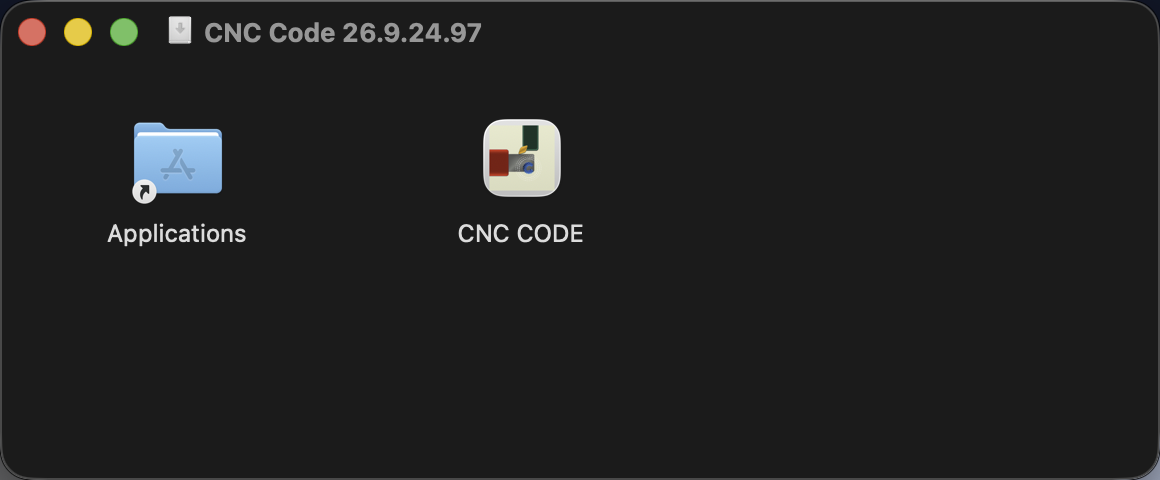
将“CNC CODE”图标拖放到“应用程序 ”文件夹中(文件夹图标上的小箭头会提示你),应用即安装完成。从那时起, 你就可以像使用其他应用程序一样,在Launchpad或“应用程序”文件夹中 找到它。
1.2 在Windows上安装
在网站的产品页面上,点击“下载Windows”以 下载 .exe 安装程序。
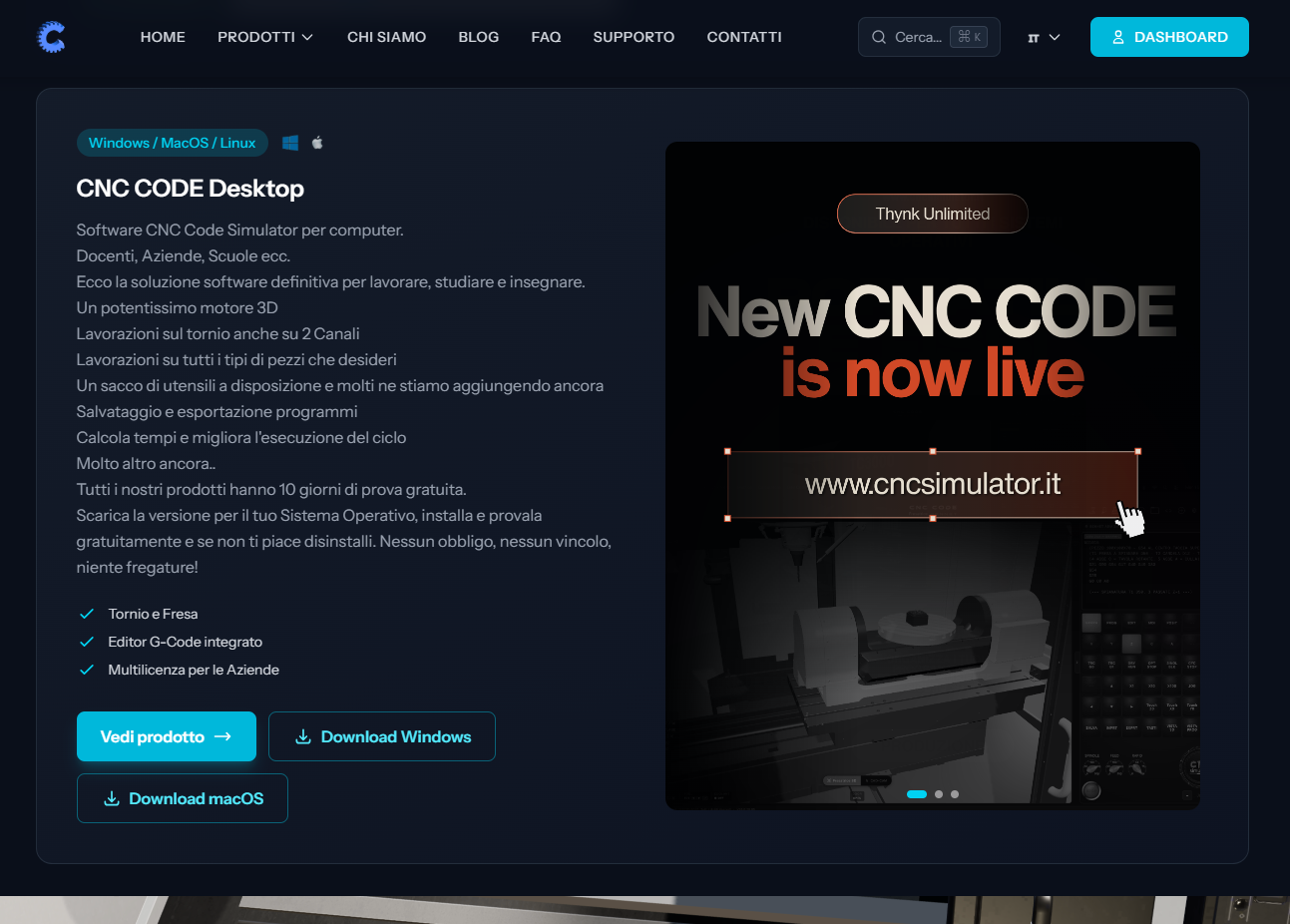
Windows的提示——以及为什么你可以信赖它
首次运行安装程序时,Windows会显示以下提示:
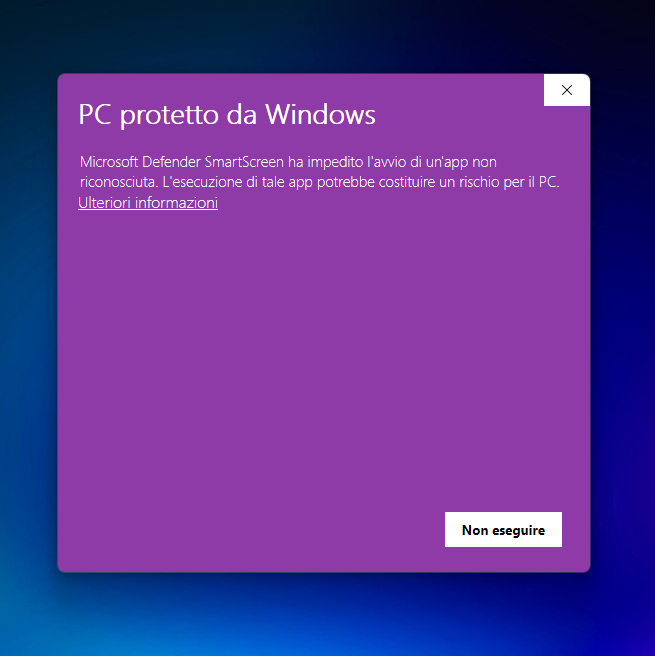
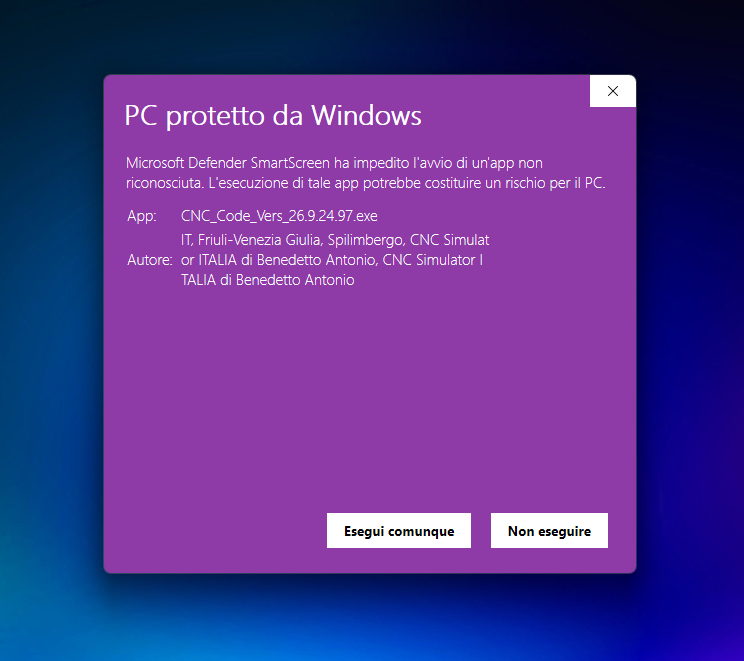
这既不是错误,也不是我们软件的问题:SmartScreen 会对任何尚未在微软处积累 “信誉”的新应用显示此 提示,即使该应用已通过正规签名——这是在 证书激活后的初期阶段的正常现象。 关键在于,如果您点击 “了解更多”会发生什么:
向导
从这里开始就是典型的Windows安装流程:语言、许可证、文件夹 、是否在桌面创建图标,然后继续。
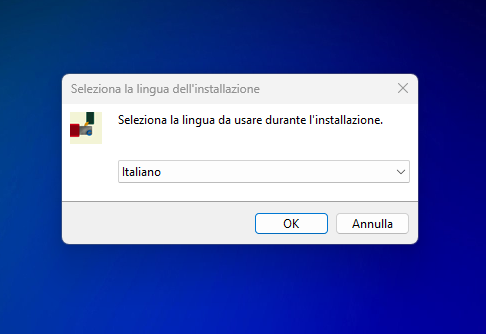
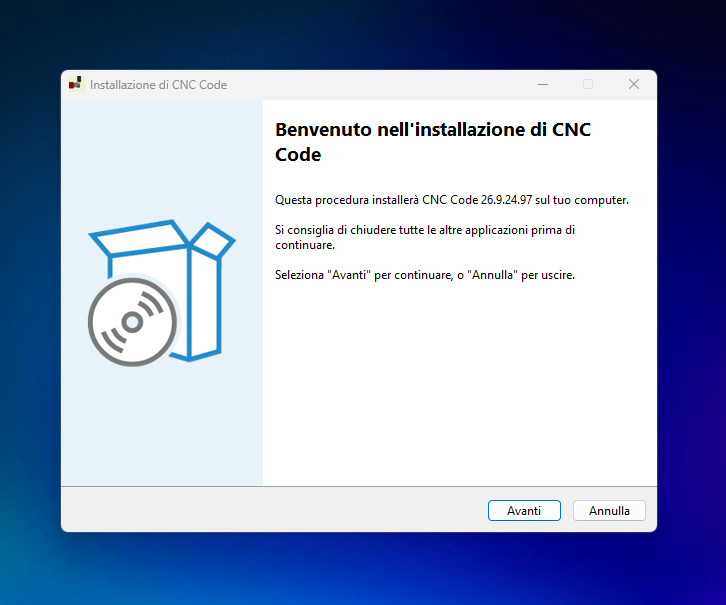
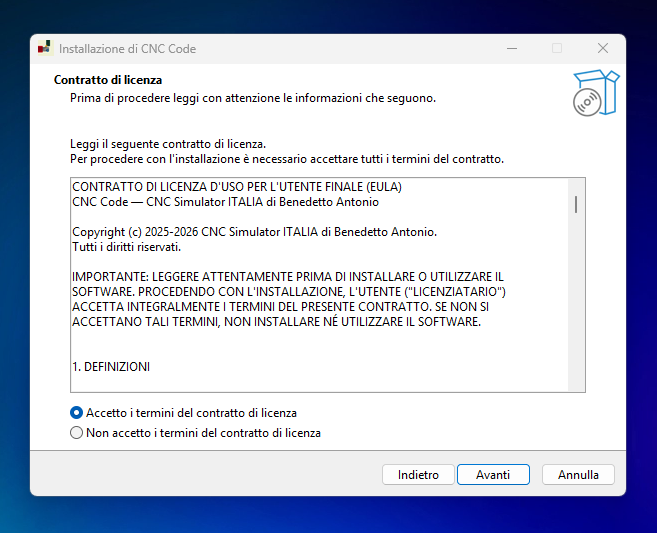
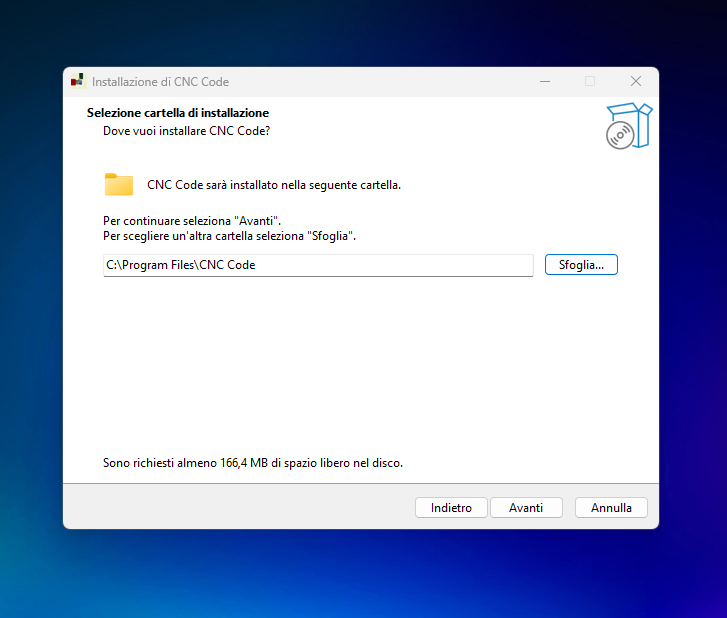
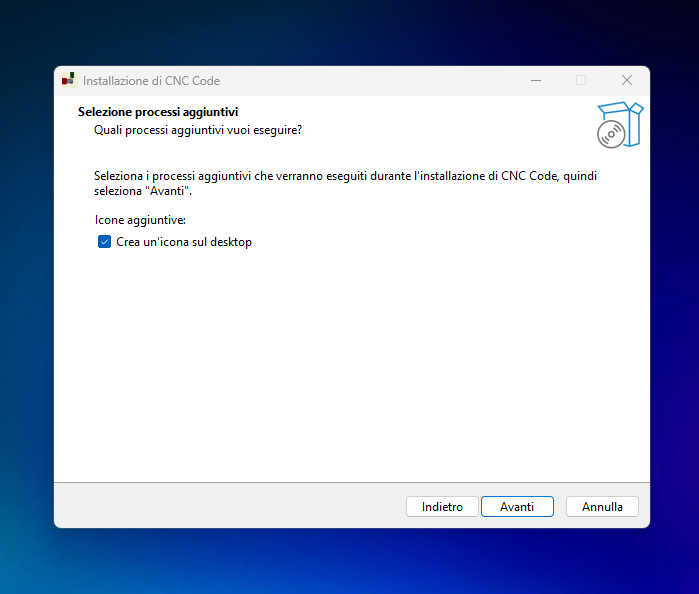
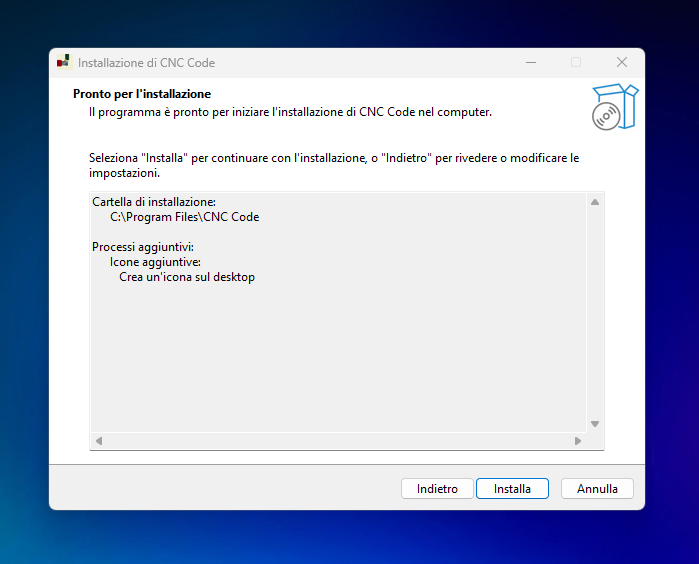
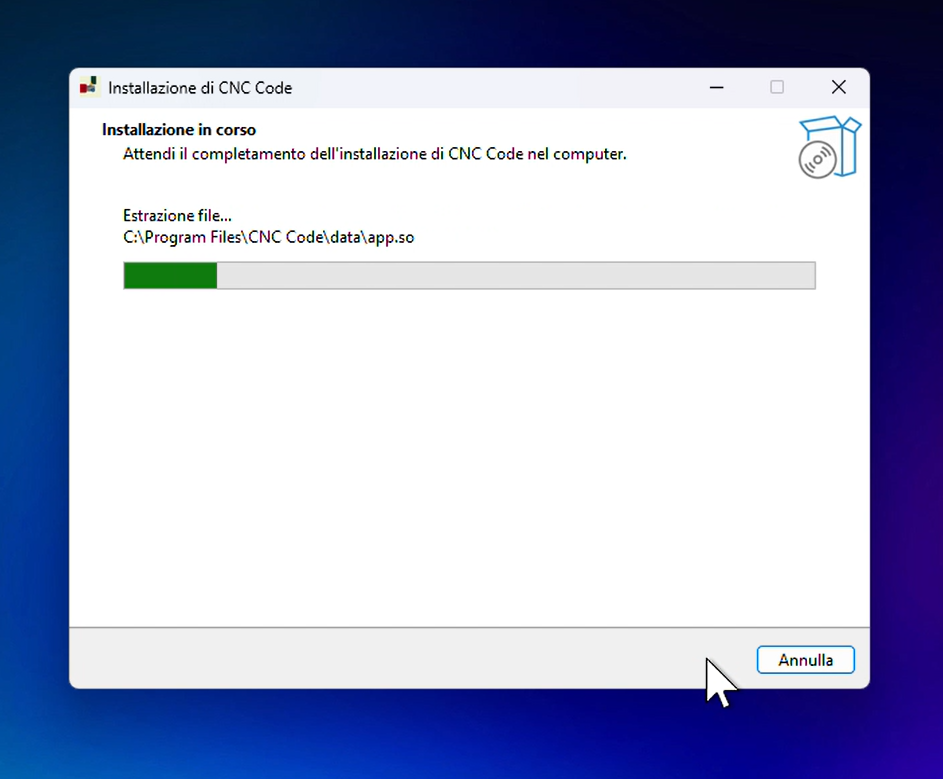
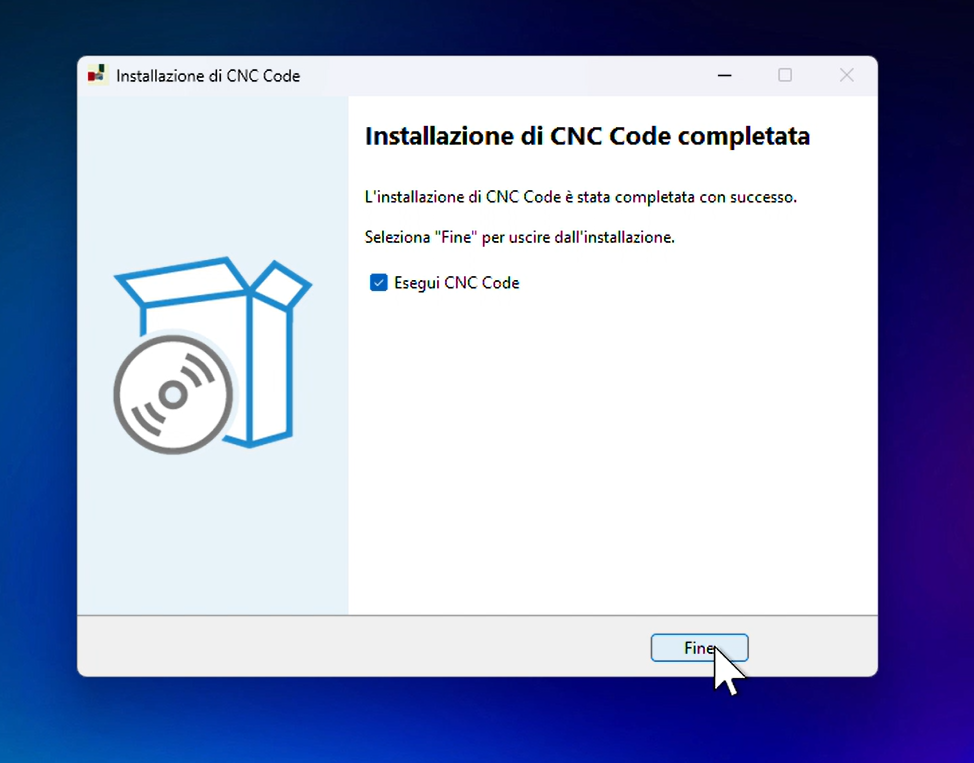
完成后,勾选“运行CNC Code ”选项,点击“完成 ”,应用程序将直接打开:
1.3 数字签名——在两个平台上均适用
值得注意的一点是:《CNC Code Desktop》在 macOS 和 Windows 上均带有数字签名,且使用了 颁发给 CNC Simulator ITALIA 的真实证书——这并非从 互联网上下载的匿名可执行文件。
| 系统 | 实际情况是怎样的 |
|---|---|
| macOS | 该应用已使用Apple证书进行签名 开发者ID e 经公证的 来自 Apple — Gatekeeper 未显示任何提示。 |
| Windows | 该安装程序已使用代码签名证书进行签名。在 初期,SmartScreen 仍可能会显示“此电脑受 Windows 保护”的提示 (任何新应用都会出现这种情况,无论是否经过签名)——但展开提示后 会显示我们作为作者的真实名称,而非“未知发布者”:这正是 该文件真实的证明。 |
主屏幕
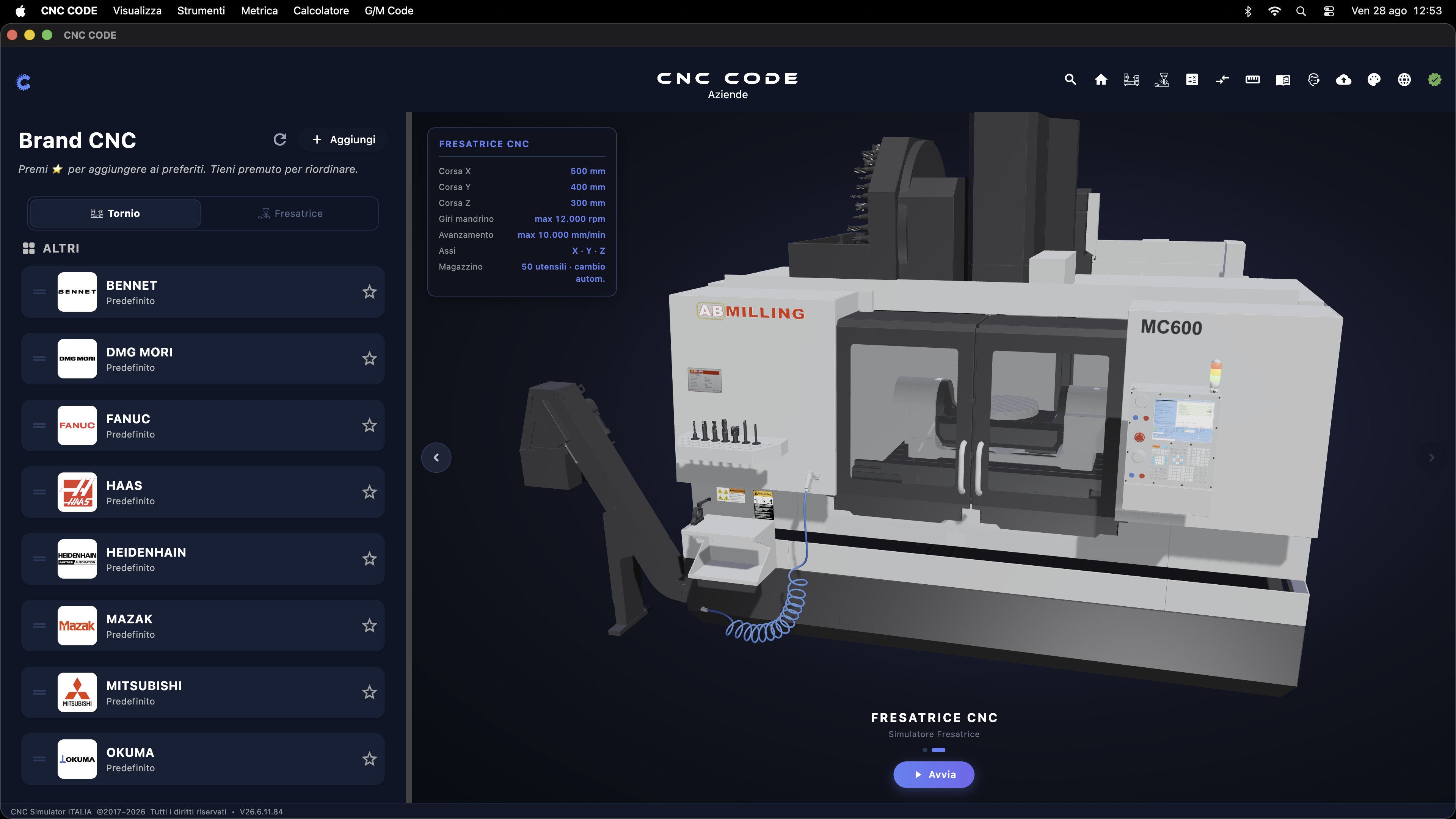
当您在桌面上启动CNC Code时,首先看到的是主屏幕。 这是整个应用程序的起点:您可以在此选择CNC品牌、选择模块 (车床或铣床),并访问应用程序的所有功能。
2.1 概述
该屏幕分为三个主要区域,它们协同工作:
| 区域 | 位置 | 功能 |
|---|---|---|
| 左侧面板 | 左侧栏 | 可用的CNC品牌列表 |
| 中心区域 | 主要区域 | 所选模拟器的介绍与启动 |
| 顶部栏(页眉) | 窗口顶部 | 徽标、许可证信息及功能的快速访问 |
在窗口底部,你会看到包含已安装版本号的版权栏
(例如:V30.6.11.84)。
2.2 左侧面板 — Brand CNC
左侧面板是你的品牌选择器和CNC控制面板。 顶部有两个标签页,可根据机床类型对列表进行筛选:
| Tab | 内容 |
|---|---|
| 车床 | 专用于数控车床的品牌和控制系统 |
| 铣床 | 专为数控铣床设计的品牌及控制装置 |
“其他”栏目中可选的品牌包括:BENNET、DMG MORI、FANUC、HAAS、 HEIDENHAIN、MAZAK、MITSUBISHI、OKUMA。
收藏 ☆
每个品牌的右侧都有一个小星星。点击它即可将其添加到收藏夹: 该品牌将升至列表顶部,以便您在后续使用时更快地访问。 长按收藏项可调整其顺序。
面板顶部的按钮
2.3 核心区域——车队
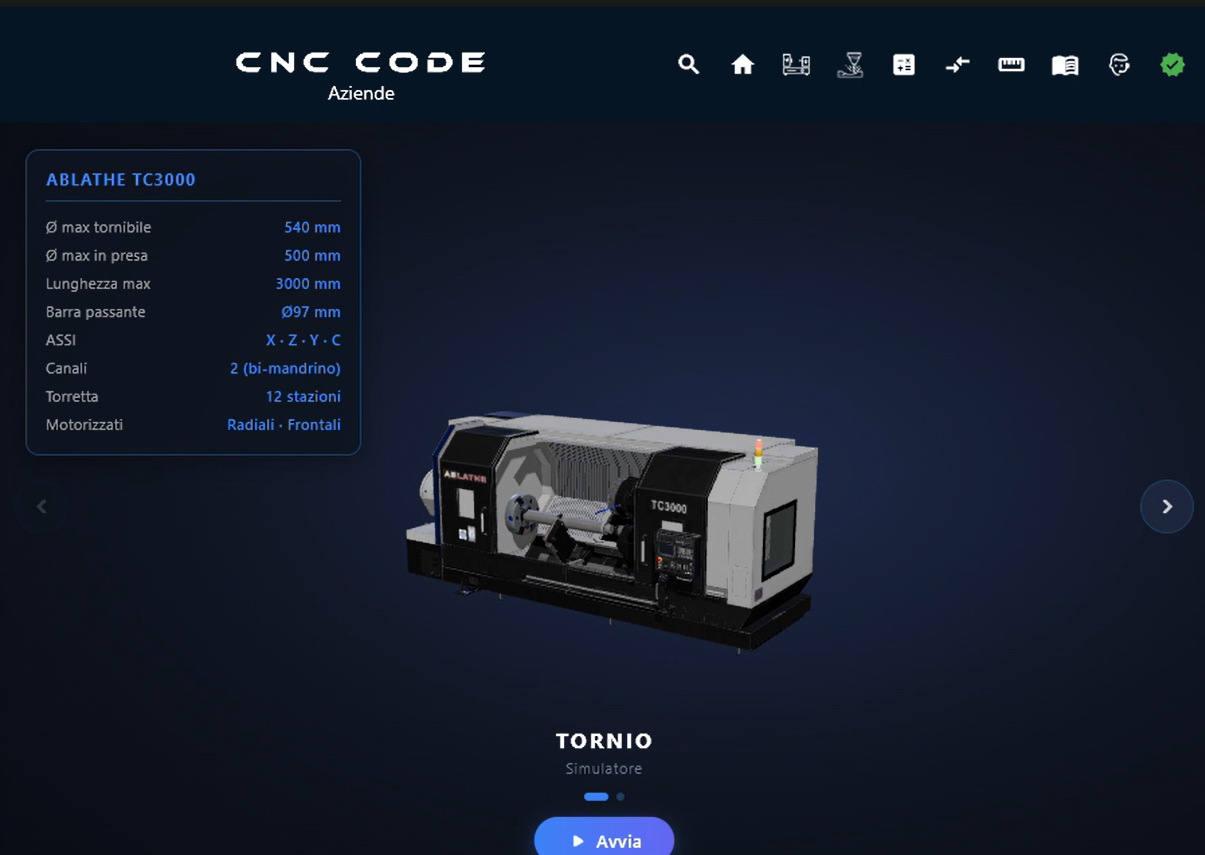
中央区域并非真正的模拟器,而是机床库的轮播界面: 这里以滚动方式展示应用中可用的刀具机床。 使用两侧的箭头向左或 向右滑动以浏览机床,选择您需要的机床 并点击“开始”进入操作界面。
技术规格表
旋转展示架上的每台机器左上角都显示有一张标有其 主要技术参数的标签。以数控铣床为例:
| 参数 | 数值(以铣床为例) |
|---|---|
| X赛 | 500 毫米 |
| Y轴行程 | 400 毫米 |
| Z赛行程 | 300 毫米 |
| 主轴转速 | 最大12,000转/分 |
| 进给 | 最大 10,000 毫米/分钟 |
| 轴 | X · Y · Z |
| 刀库 | 50种刀具,自动换刀 |
轮播图导航 ‹ ›
侧边箭头(左侧为‹,右侧为›)
用于在可用设备列表中切换:车床、铣床以及未来
将通过更新添加的设备。
“开始”按钮
找到所需的机床后,点击底部的绿色 ▶ “启动 ”按钮:应用程序会将所选机床与左侧面板中选择的CNC品牌关联起来, 并直接带您进入仿真界面。
2.4 顶部栏(Header)
在窗口顶部中央,你会看到CNC CODE的标志,其下方显示的是 当前激活的许可证类型标识(例如:企业、个人、学校)。
徽标右侧有一排13个图标,可快速访问应用的 主要部分。我们将在第3章中详细分析这些图标。
2.5 系统菜单 macOS
在macOS的菜单栏(屏幕顶部)中,你会看到以下选项:
| 条目 | 内容 |
|---|---|
| 查看 | 界面显示选项 |
| 工具 | 快速访问工具(计算器、单位换算等) |
| 度量标准 | 计量表和技术参考 |
| 计算器 | 内置计算器 |
| G/M 代码 | G和M代码快速参考 |
顶部工具栏
应用的顶部工具栏始终显示在主屏幕顶部。 其中包含13个图标,可直接访问主要功能, 无需在菜单中导航。将光标悬停在每个图标上时, 会显示一个包含功能名称的提示框。

3.1 图标概览
| # | 图标 | 姓名 | 功能 |
|---|---|---|---|
| 1 | 🔍 | 搜索 | 在应用中打开全局搜索 |
| 2 | 🏠 | 首页 | 返回主屏幕 |
| 3 | ⚙️ | ABL车床 | 快速访问车床模拟器 |
| 4 | ⚙️ | ABM 铣床 | 快速访问铣床模拟器 |
| 5 | 🔢 | 参数 | 切削参数计算器 |
| 6 | ↔️ | 转换器 | 单位换算器 |
| 7 | 📏 | 度量标准 | ISO 计量单位表 |
| 8 | 📖 | 手册 | 应用程序用户手册 |
| 9 | 👤 | 支持 | 联系方式与技术支持 |
| 10 | ☁️ | 备份 | 数据备份与恢复 |
| 11 | 🎨 | 主题 | 切换主题(深色/浅色) |
| 12 | 🌐 | 语言 | 应用语言选择 |
| 13 | ✅ | 账户 | 账户与许可证管理 |
3.2 研究
放大镜图标会打开全局搜索面板:一个 深色覆盖层,它会覆盖在应用界面之上,同时不会打断你的当前操作。 你可以在任何界面进行搜索——无需返回主屏幕。
初始状态
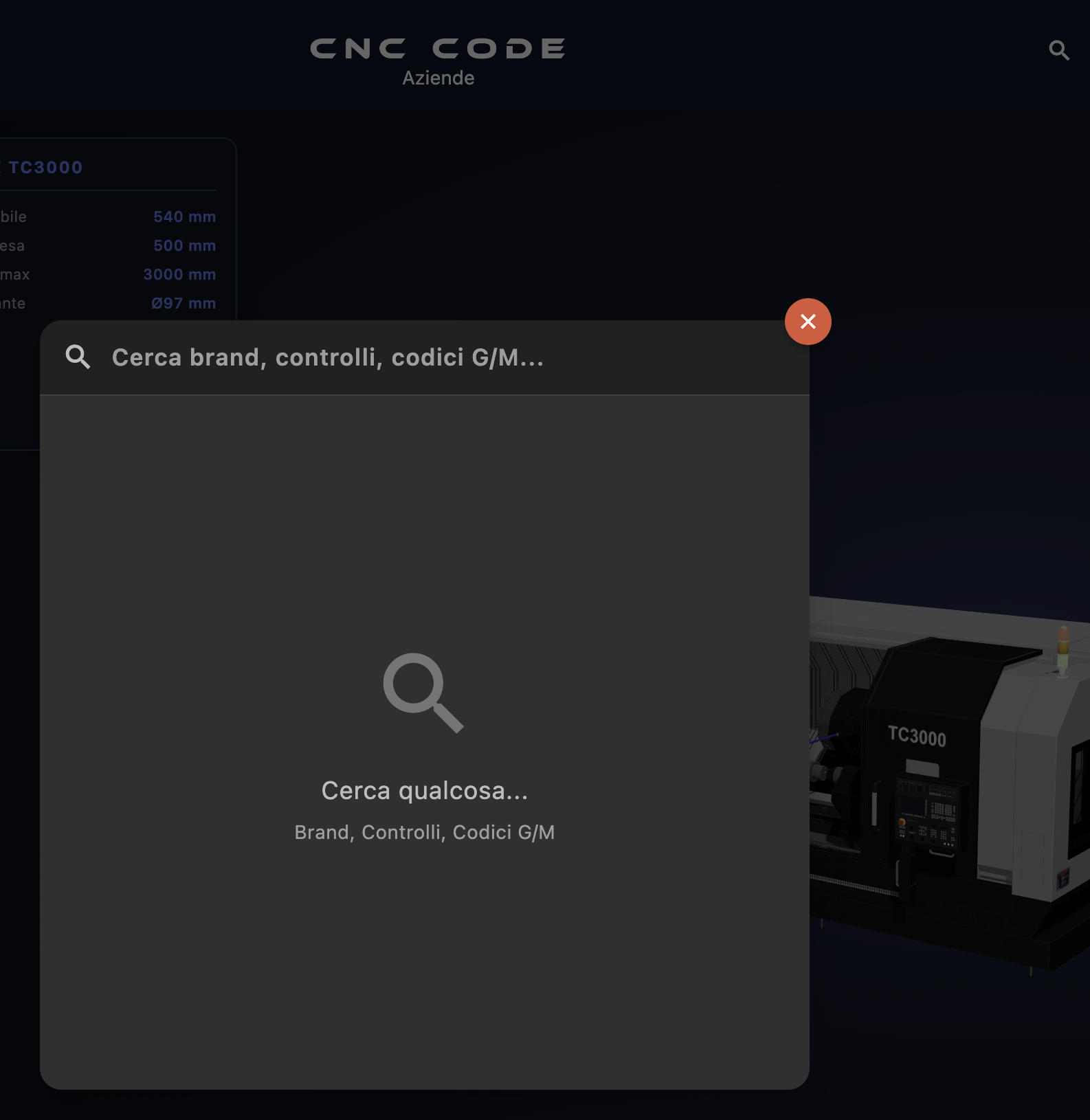
面板刚打开时,会显示一个文本框,其中包含占位符 “搜索品牌、控制项、G/M代码...”;中央则显示 “搜索内容... 品牌、控制项、G/M代码”字样,这表明 搜索引擎涵盖的三个类别。
右上角的红色✕按钮可关闭面板并 返回上一屏幕。
实时搜索
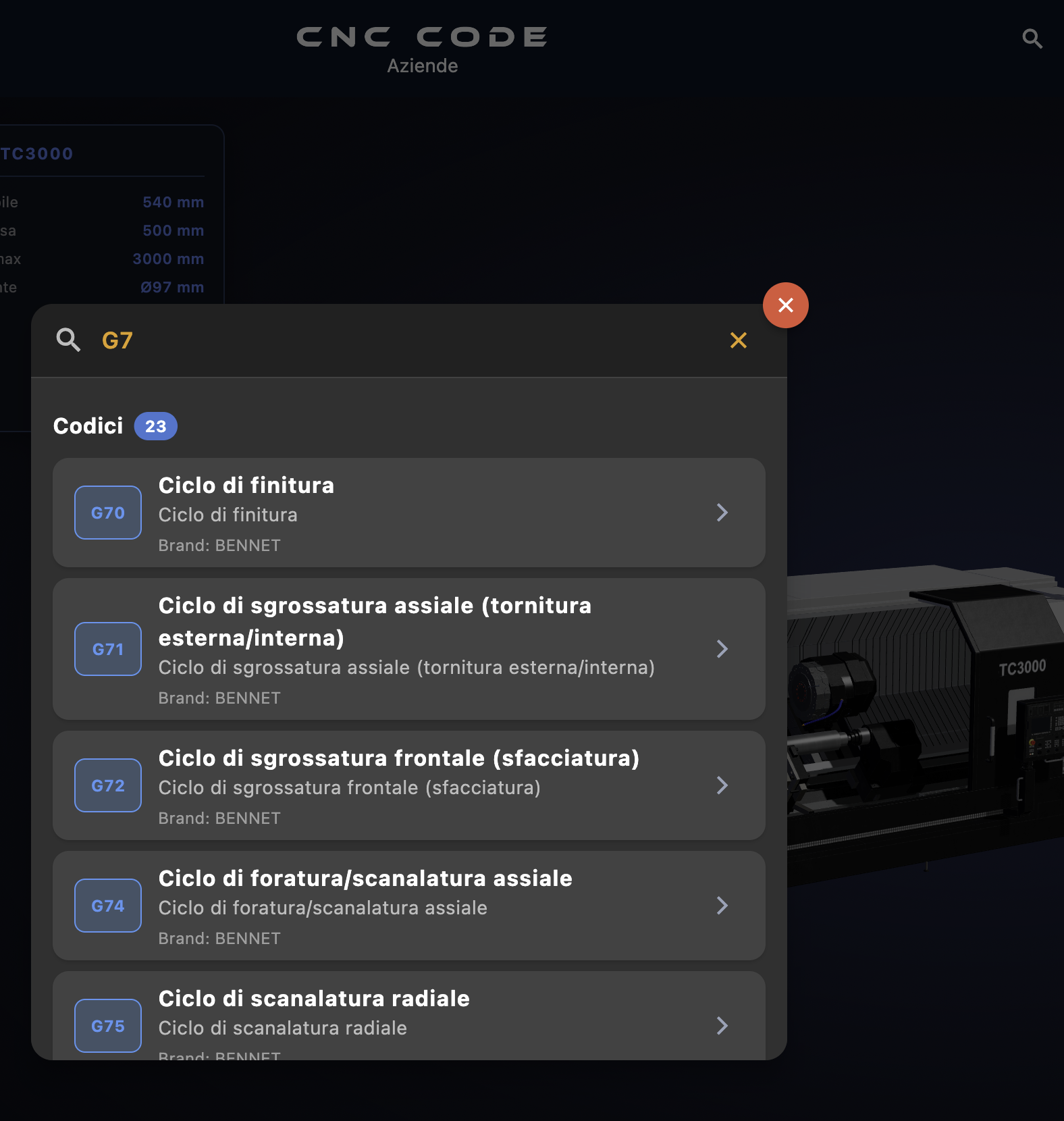
一输入内容,搜索结果就会显示出来 瞬间
无需按回车键。在该示例中,输入 G7 该应用程序返回
23个包含该字符串的代码,这些代码被归类在
代码.
如何解读结果
列表中的每个结果显示:
| 元素 | 描述 |
|---|---|
| 蓝色徽章 | G或M代码(例如:G70、G71……) |
| 加粗标题 | 功能名称(例如:精加工循环) |
| 灰色文字 | 功能简介 |
| 品牌 | 该代码所属的CNC品牌(例如:品牌:BENNET) |
| 箭头 › | 点击以打开该代码的详细信息卡片 |
搜索类别
该搜索引擎同时涵盖三个领域:
清除搜索并关闭
文本框右侧出现的黄色 ✕ 按钮会清除 已输入的文本并重置搜索结果,但不会关闭面板。 而右上角的红色 ✕ 按钮则会将面板 完全关闭。
3.3 首页

无论你身处哪个板块,点击小房子图标都会返回主屏幕。 这是该应用的快速重置入口。
3.4 ABL 车床

直接连接到机床 车床 使用所选品牌。 我们将在车床模拟器的专属章节中对此进行详细说明。
3.5 ABM 铣床

直接连接到机床 铣床 与所选品牌。 我们将在关于铣床模拟器的专栏中详细介绍这一点。
3.6 参数
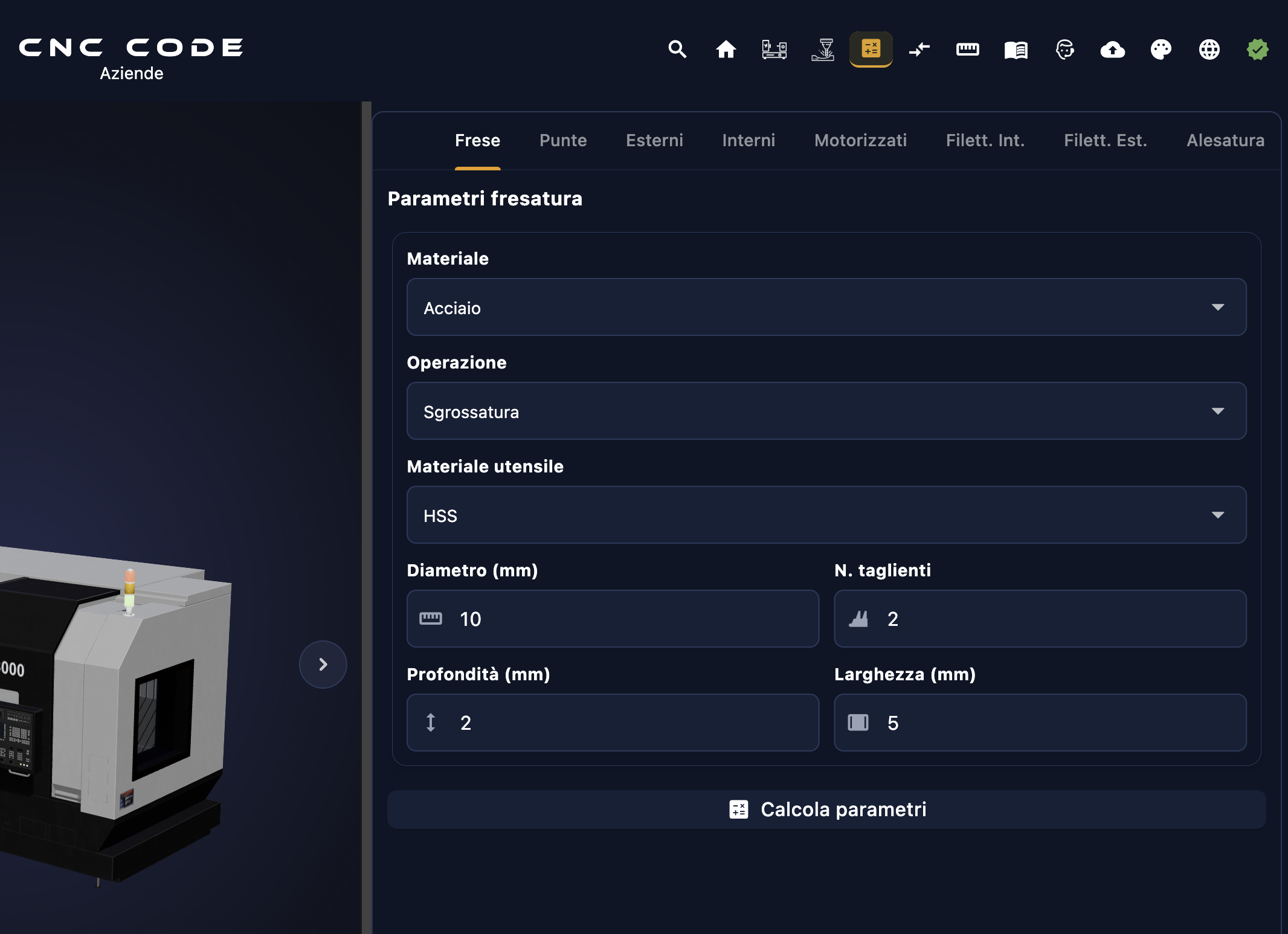
“参数”部分是该应用中内置的切削计算器。 输入您的加工数据,应用将自动计算出 编程数控机床所需的所有参数:切削速度、转速、 每齿进给量和总进给量。 无需手动计算,零错误。
可选加工类型(选项卡)
在该部分顶部有8个标签页,每个标签页对应一类刀具/加工工艺:
| Tab | 加工 |
|---|---|
| 铣刀 | 使用立铣刀、端面铣刀和盘式铣刀进行铣削 |
| 钻头 | 使用螺旋钻头钻孔 |
| 室外场景 | 外圆车削(粗加工、精加工、端面车削) |
| 内饰 | 内孔车削(镗孔、刀具镗孔) |
| 机动车辆 | 车床上的动力刀具(live tooling) |
| 国际排球赛 | 螺纹加工(丝锥,G84/G76循环) |
| 外部螺纹。 | 外螺纹加工(螺纹刀、G76/G92循环) |
| 镗孔 | 使用铰刀进行精密镗孔 |
输入字段——应填写什么内容
对于每个标签页,该应用都会要求输入一组数值。以下是“铣刀”标签页的示例:
| Campo | 填写内容 | 为什么需要它 |
|---|---|---|
| 材料 | 工件的材质(钢、铝、铸铁、不锈钢、钛……) | 确定推荐切削速度 Vc [m/min] — 每种材料都有其自身的切削强度 |
| 操作 | 走刀类型:粗加工或精加工 | 粗加工采用较低的Vc值和较大的进给量;精加工则采用较高的Vc值和较小的进给量,以获得更好的表面质量 |
| 刀具材料 | 高速钢(HSS)、硬质合金(HM/碳化物)、陶瓷、CBN…… | 与高速钢(HSS)相比,硬质合金刀具能承受更高的切削速度(Vc)——计算方法也随之相应调整 |
| 直径(毫米) | 铣刀或钻头的直径(单位:毫米) | 计算n的关键在于:在Vc相同的条件下,尺寸越小的刀具转速必须越高 |
| 切削刃数量 | 刀具的切削刃(齿)数量 | 牙齿数量越多 → 在每颗牙齿的进给量相同的情况下,总进给量越大 |
| 深度(毫米) | 轴向走刀深度(ap)以毫米为单位 | 它会影响切削力以及推荐的每齿进给量的选择 |
| 宽度(毫米) | 径向走刀宽度(ae)以毫米为单位 | 决定铣刀的径向切削力——影响所需功率和可持续进给量 |
计算器使用的公式
点击“计算参数”后,该应用会应用机械工程领域的标准公式 。你无需记住这些公式——应用会自动处理——但了解 其背后的原理还是很有帮助的:
| 计算参数 | 公式 | 单位 |
|---|---|---|
| 转速 (n) | n = (Vc × 1000) / (π × D) |
转/分钟 — RPM |
| 每齿进给量 (fz) | 根据材料、刀具和加工类型,参考内部表格 | 毫米/牙 |
| 工作台进给(Vf) | Vf = fz × z × n |
mm/min → CNC程序中的F值 |
| 切削速度(Vc) | 来自内部的材料/刀具表——计算的起点 | 米/分钟 |
符号说明:
| 符号 | 含义 |
|---|---|
Vc | 切削速度 [m/min] — 取决于工件材料和刀具材料 |
D | 刀具直径 [mm] |
π | 圆周率 ≈ 3.14159 |
fz | 每齿进给量 [mm/齿] |
z | 刀具的切削刃(齿)数量 |
n | 主轴转速 [RPM] |
Vf | 工作台进给速度 [mm/min] — 该数值 F 需输入到CNC程序中 |
3.7 转换器
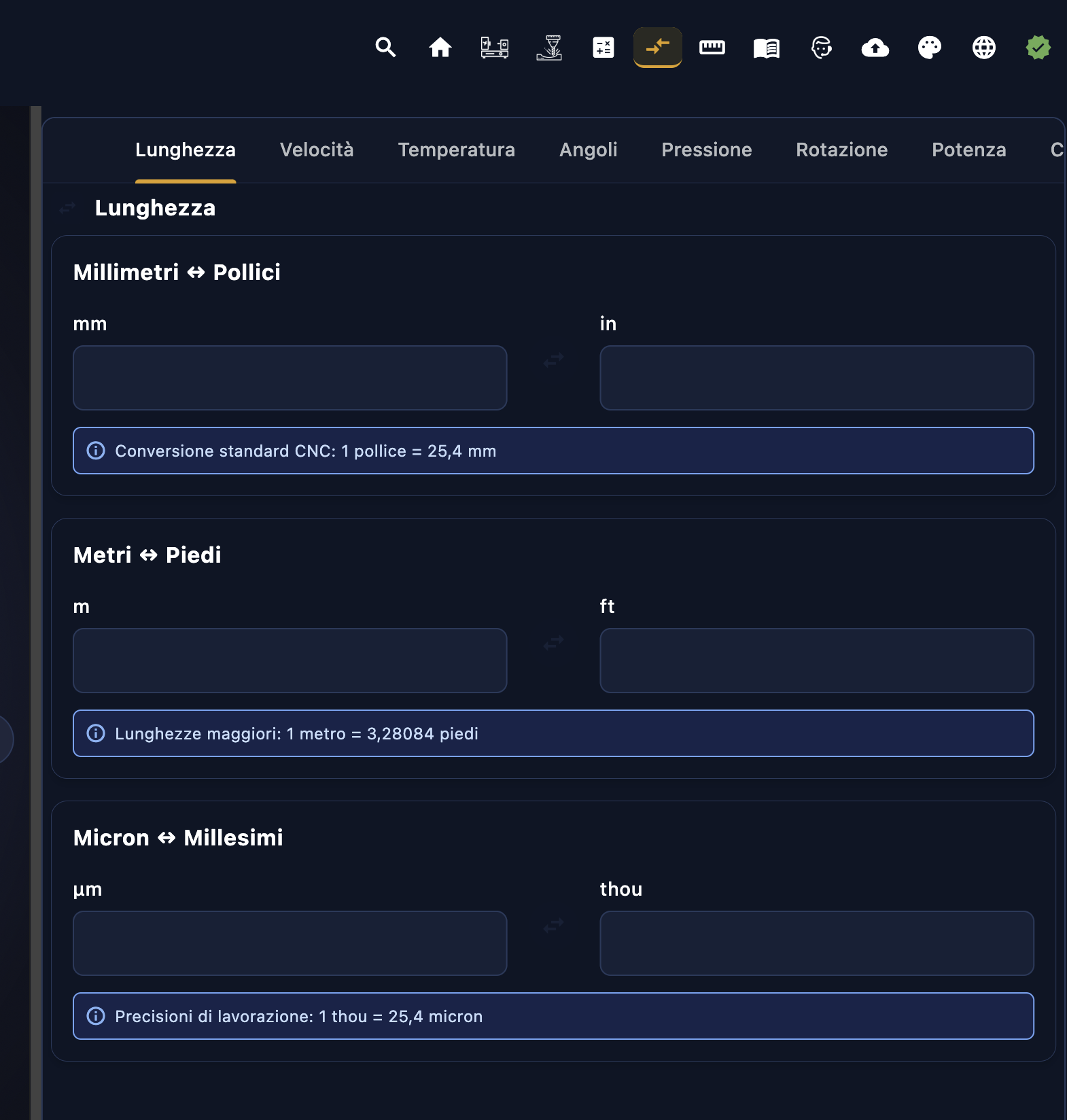
该转换器是一款可在公制(ISO)和英制(英寸) 单位之间进行快速转换的工具,在处理 美国图纸、进口刀具或采用英寸制控制的机器时不可或缺。 所有转换均为双向的:您只需在 其中一个输入框中输入数值,结果就会立即显示在另一个输入框中。
可用分类(标签页)
该转换器按物理量分类,以标签页形式呈现:
| Tab | 大小 | CNC中的典型应用 |
|---|---|---|
| 长度 | 线性测量 | 单件单价、刀具行程、偏移量 |
| 速度 | 进给速度和切削速度 | 将 F [mm/min] ↔ [in/min]、Vc [m/min] ↔ SFM 进行换算 |
| 温度 | 温度 | 冷却液温度、材料规格 |
| 角 | 角度测量 | 刀具角度、倾角、度 ↔ 弧度 |
| 压力 | 压力 | 冷却液压力,气动锁定 [bar ↔ PSI] |
| 旋转 | 转速 | 主轴转速 [RPM] ↔ rad/s |
| 波坦察 | 机器功率 | 主轴功率 [kW ↔ HP] |
“长度”选项卡——详细说明
这是工作坊中使用最频繁的标签页。其中包含三个重叠的转换器,每个转换器旁都附有一条 上下文注释,用于提醒参考约定:
| 转换 | 单位 | 应用说明 | 何时使用 |
|---|---|---|---|
| 毫米 ↔ 英寸 | 毫米 ↔ 英寸 | “CNC标准换算:1英寸 = 25.4毫米” | 美国图纸中的尺寸标注、以英寸为单位的刀具(例如韦尔登铣刀)、G20/G21设置 |
| 米 ↔ 英尺 | 米 ↔ 英尺 | “更大的长度单位:1米 = 3.28084英尺” | 机器行程、杆长度、英美式技术文档 |
| 微米 ↔ 千分之一 | μm ↔ thou | “加工精度:1 thou = 25.4 微米” | 精度公差、表面粗糙度、配合间隙(以千分之一英寸为单位) |
双向转换是如何工作的
每个转换器都有两个通过箭头 ↔ 连接的输入框。请输入数值 到 任何 在两个输入框中——结果会自动显示在另一个输入框中, 无需按任何键。你可以随意从任一单位开始输入。
3.8 度量标准
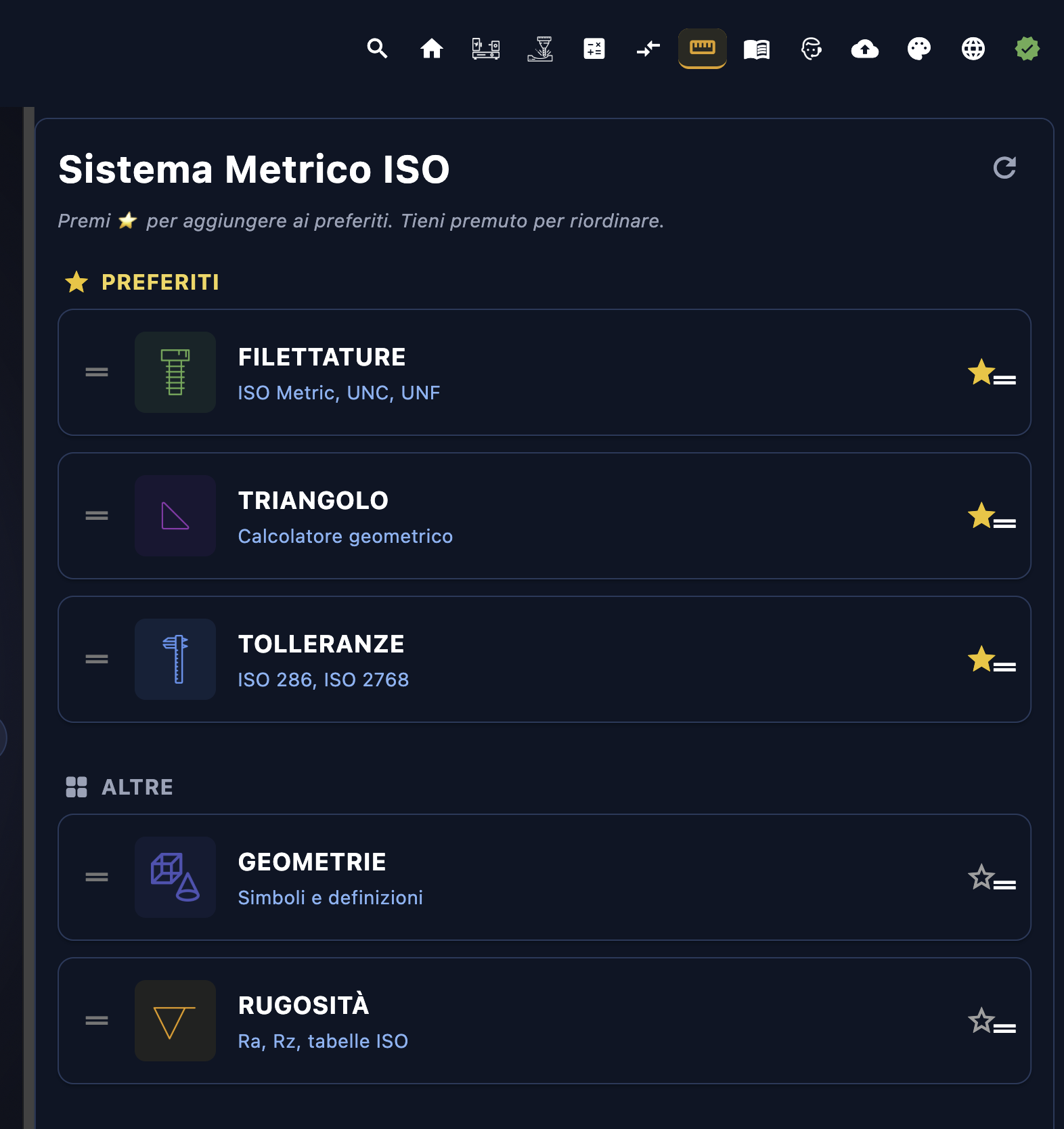
“计量”板块是集成在应用中的技术手册: 将车间日常使用的所有ISO标准参考资料汇集于此—— 包括螺纹、公差、几何形状、表面粗糙度以及三角形的几何计算。 再也不用翻阅纸质查表了。
收藏系统
在屏幕顶部,你会看到该部分 收藏 (⭐) 包含 你最常使用的词条。要将某个词条添加到收藏夹,请点击名称旁边的星号 ☆ ——它会变成 ⭐ 并升至列表顶部。要更改顺序,请长按 并拖动。按钮 ↺ 右上角可恢复默认排序。
可选的5个部分
| 章节 | 内容 | 标准 |
|---|---|---|
| 螺纹 | 公制和英制螺纹对照表 | ISO 公制、UNC、UNF |
| 三角形 | 三角形几何计算器 | 应用三角学 |
| 公差 | 尺寸偏差计算 | ISO 286、ISO 2768 |
| 几何学 | 几何公差的符号与定义 | ISO 1101 |
| 粗糙度 | Ra、Rz及精加工参考表 | ISO 4287 |
螺纹
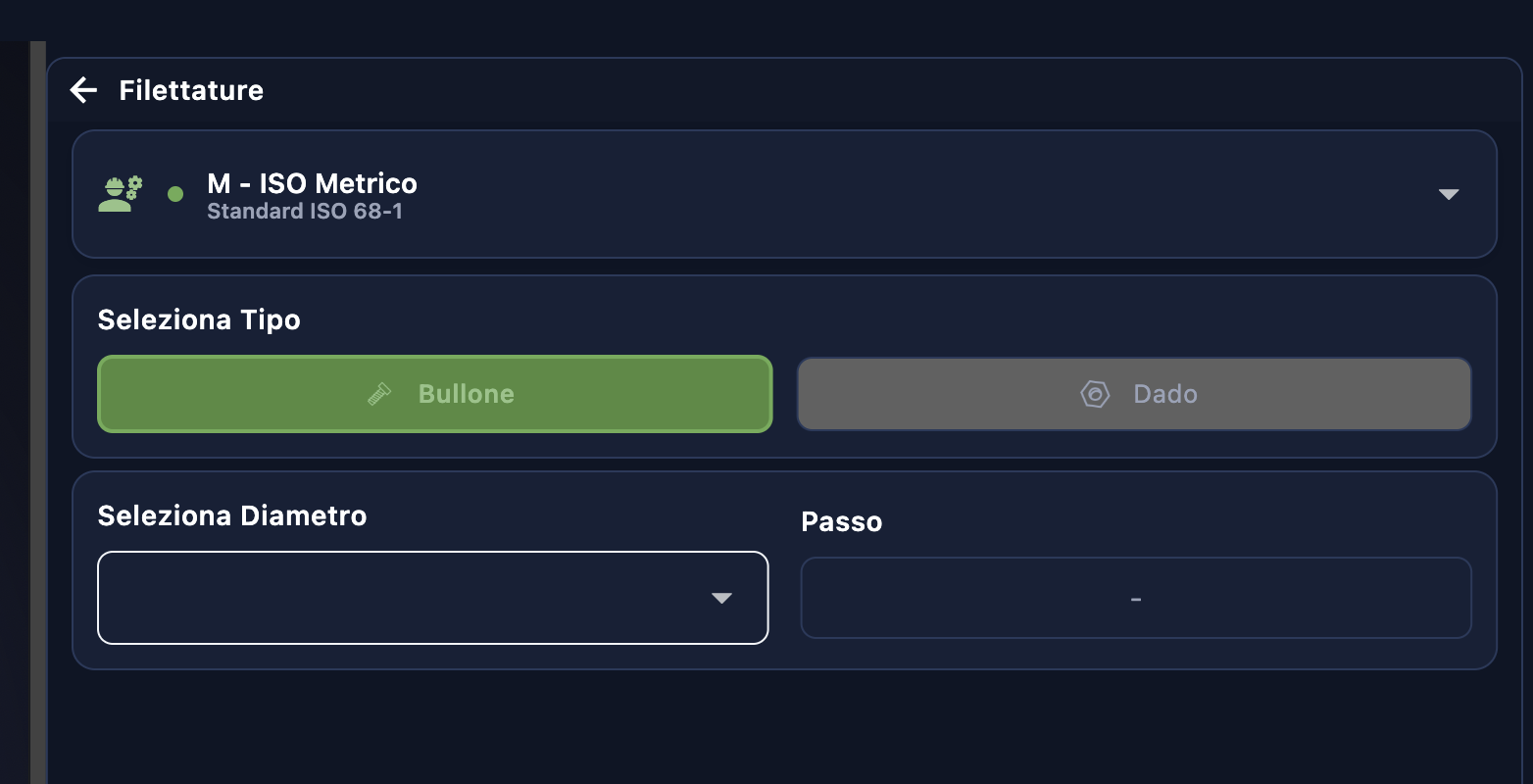
选择标准、类型和直径,以获取螺距及所有螺纹加工数据:
| Campo | 选项 | 描述 |
|---|---|---|
| 标准 | M – 公制ISO、UNC、UNF |
M 公制(ISO 68-1):
欧洲标准公制螺纹(M3、M6、M10……) UNC – 统一国家粗牙螺纹:大螺距,美国 英制系统 UNF – 统一国家细牙螺纹:细螺距,美国英制系统 |
| 类型 | 螺栓 / 螺母 |
螺栓:
外螺纹(公螺纹)——螺钉、螺母 螺母: 内螺纹(母螺纹)——螺母、孔 |
| 直径 | 下拉菜单,显示所选标准中的所有直径 | 公称直径(例如:M10 = Ø10 mm) |
| 步骤 | 自动填写 | 相邻两条螺纹之间的距离(mm)——直径变化时会自动更新 |
三角形计算器
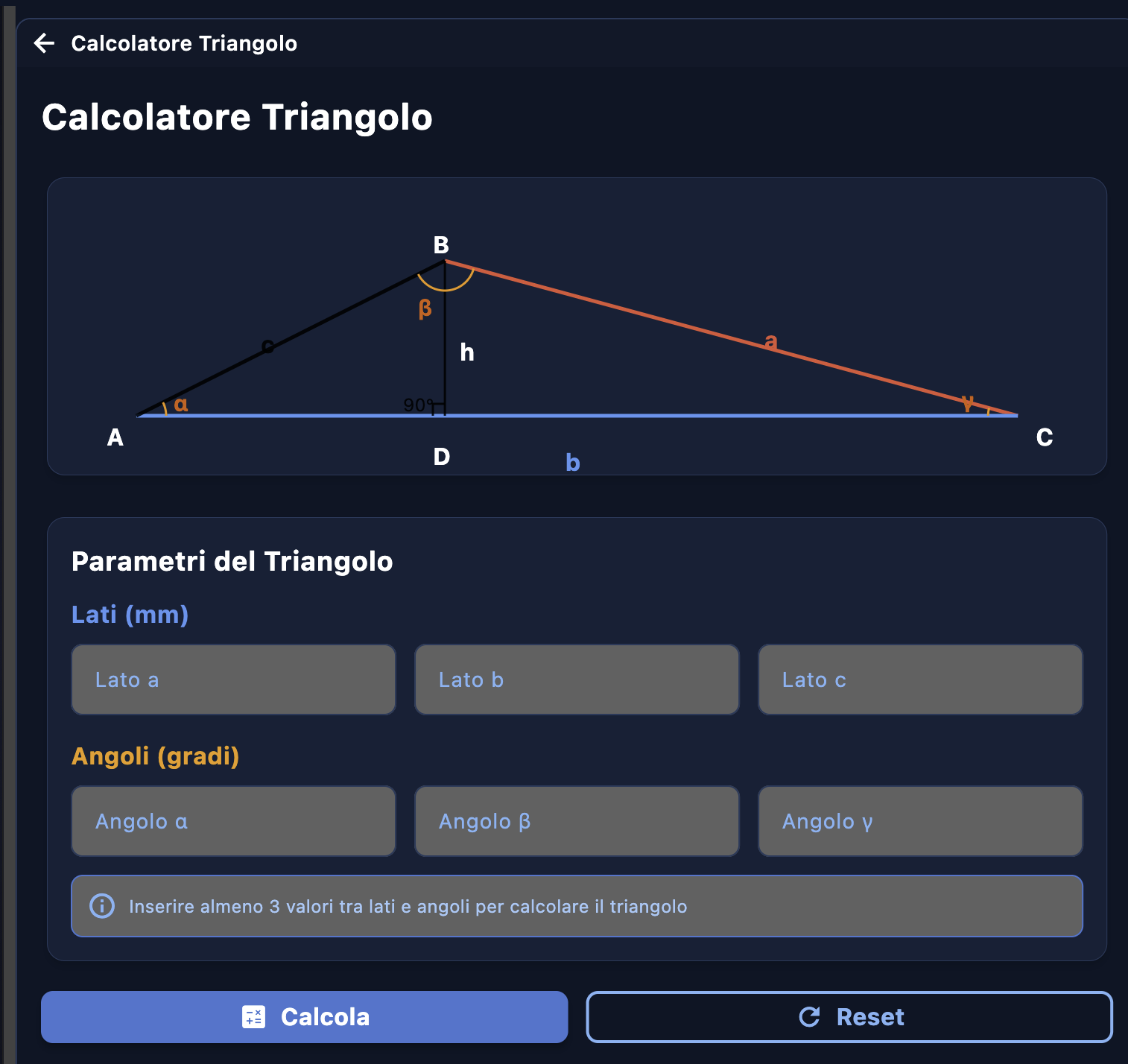
可求解任意一般三角形,只需已知至少3个 边长和角的值——任何组合均可。图中显示了顶点A、B、C、 边长a、b、c以及高度h。
| 集团 | Campo | 单位 |
|---|---|---|
| 边 | 边a — 与顶点A相对的一边 | mm |
| 边b — 与顶点B相对的一边(底边) | mm | |
| c边 — 与顶点C相对的一边 | mm | |
| 角 | 角α — 在A处 | 度 ° |
| 角β — 在B处 | 度 ° | |
| 角γ — 在C中 | 度 ° |
点击“计算”以获取所有缺失的值(正弦定理和余弦定理)。 “重置”将所有内容清零。
公差
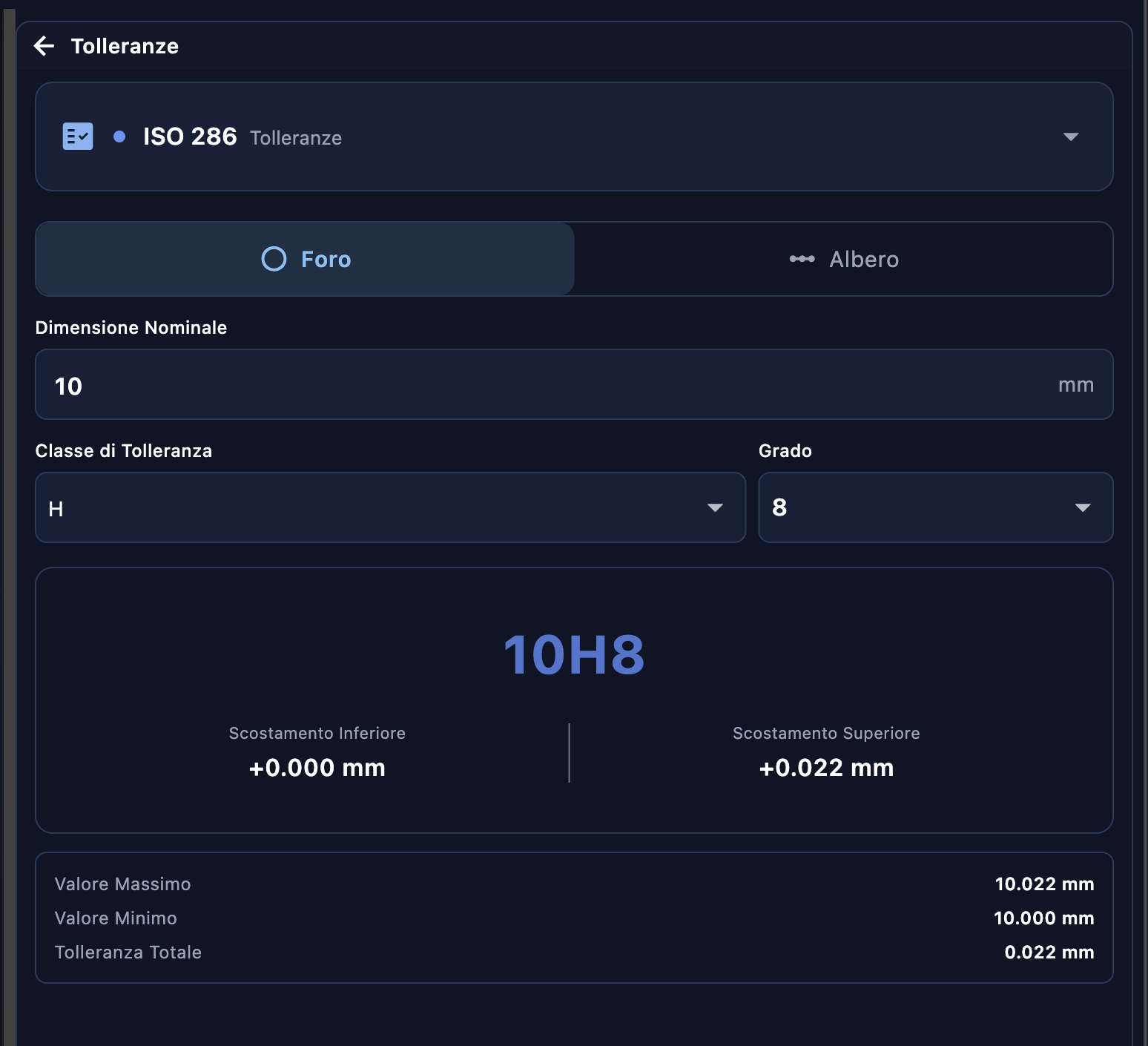
根据 ISO 286(轴 /孔配合)和 ISO 2768(一般公差)计算尺寸偏差。
| Campo | 选项 | 描述 |
|---|---|---|
| 类型 | 孔 / 轴 |
孔:
母件公差(大写字母:H、G、F……) 轴: 公件公差(小写字母:h、g、f……) |
| 公称尺寸 | 数值(单位:毫米) | 孔或轴的公称直径 |
| 公差等级 | ISO字母 | 公差范围相对于公称尺寸的位置(H = 孔底,下限偏差 = 0) |
| 格拉多 | IT1 → IT16 | 公差等级:IT值低 = 公差小(高精度),IT值高 = 公差大 |
计算结果(示例:10H8):
| 结果 | 示例值 | 含义 |
|---|---|---|
| 下限偏差(EI) | +0.000 毫米 | 允许的与标注值之间的最小偏差 |
| 上偏(ES) | +0.022 毫米 | 允许的最大偏差(相对于标注值) |
| 最大值 | 10.022 毫米 | 最大允许尺寸 |
| 最小值 | 10,000 毫米 | 可接受的最小尺寸 |
| 完全公差 | 0.022 毫米 | 公差范围(ES − EI) |
ISO几何形状
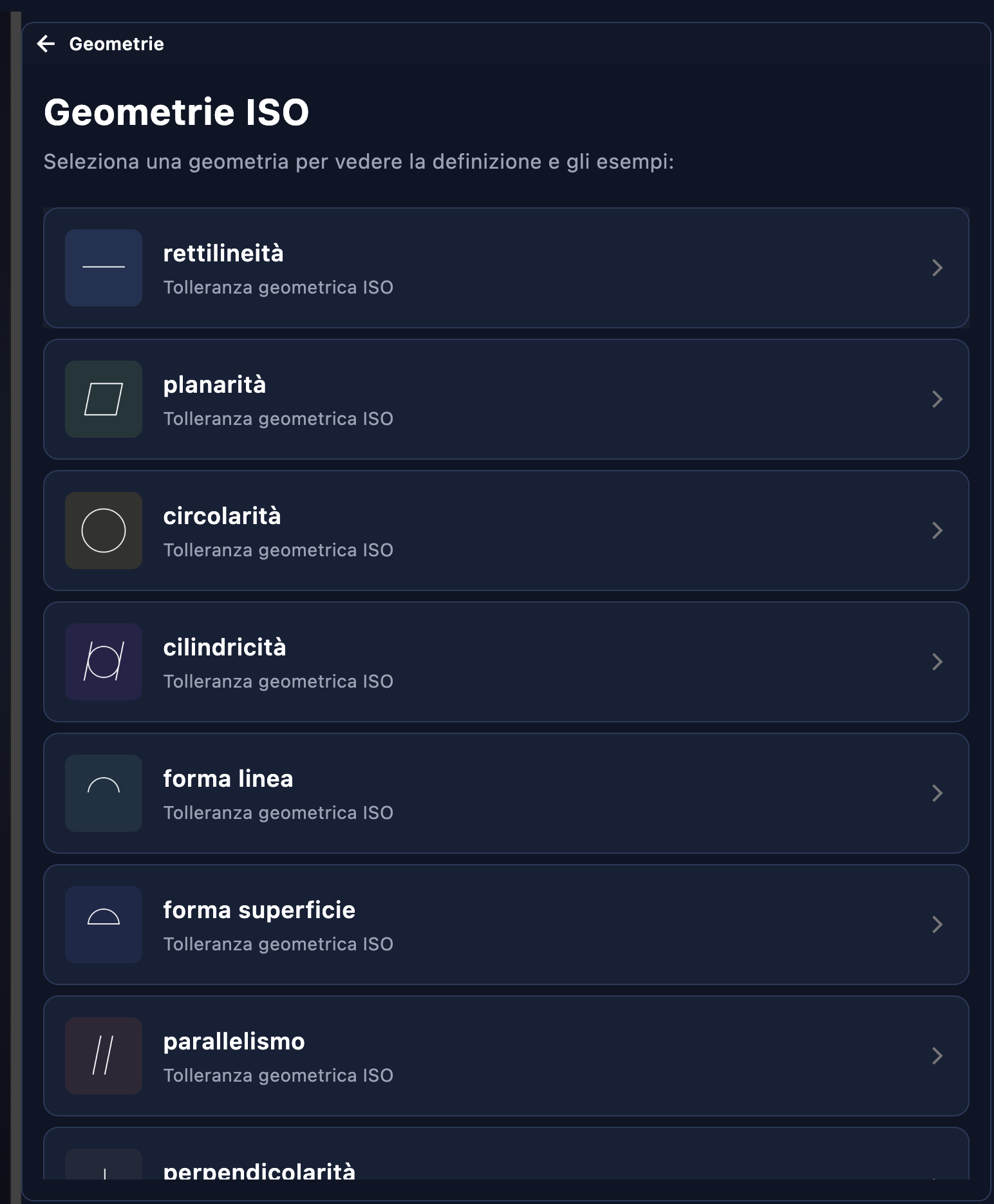
基于ISO 1101标准的几何公差图解词典。 从列表中选择一个条目,即可查看其定义、GD&T符号及应用示例。
| 符号 | 公差 | 类别 | 检查什么 |
|---|---|---|---|
| 形状公差 | |||
⏤ | 直线性 | 形式 | 线性元素与理想直线的偏差程度。适用于边缘、轴和圆柱体的生成线。 |
⏥ | 平整度 | 形式 | 一个表面与理想平面的偏差程度。这对参考表面和配合面至关重要。 |
○ | 循环性 | 形式 | 圆柱截面与完美圆的偏差程度。该偏差按各截面分别测量,而非基于整个圆柱体。 |
⌭ | 圆柱度 | 形式 | 整个圆柱表面上的直线度与圆度综合偏差。适用于精密轴的最严格公差。 |
⌒ | 线条形状 | 形式 | 适用于任意形状的2D轮廓(例如:曲线轮廓、复杂圆角)。需要一个基准点。 |
⌓ | 表面形状 | 形式 | 适用于任意形状的3D曲面。用于雕刻表面和CAM轮廓。 |
| 定位公差 | |||
∥ | 并行性 | 职业指导 | 一个要素与基准面之间的平行程度。适用于相对于参考平面或参考轴的平面、轴和直线。 |
⊥ | 垂直性 | 职业指导 | 零件与基准面的垂直程度。用于车削台肩、正交孔和定位销。 |
∠ | 棱角感 | 职业指导 | 零件相对于基准的理论角度偏差值。适用于倾斜表面、榫槽及成角度的平面。 |
| 位置公差 | |||
⊕ | 位置 | 位置 | 元件(孔、边缘、轴)的实际位置相对于理论上精确位置的偏差。在孔位布局中应用最为广泛。 |
◎ | 同心度 / 同轴度 | 位置 | 某元件轴线与基准轴线的重合程度。对于二维截面而言为同心度,对于三维轴而言为同轴度。通常用于旋转轴。 |
⊜ | 对称性 | 位置 | 一个部件相对于参考中平面具有多大程度的对称性。适用于凹槽、舌片和对称型材。 |
| 跳动公差 | |||
↗ | 圆周跳动 | 跳动 | 在绕基准轴完成一整圈旋转的过程中,对单个截面测得的径向或轴向变化。该值反映了偏心度和截面波纹度。 |
⇗ | 总跳动 | 跳动 | 类似于圆周跳动,但是在旋转过程中对整个表面进行测量。它将形状、位置和方向整合到一次检测中。这是所有跳动公差中最严格的。 |
表面粗糙度

解释精加工参数,并提供ISO对照表,用于将 图纸上的符号与产生这些符号的加工工艺对应起来。
| 参数 | 姓名 | 测量什么 |
|---|---|---|
| Ra | 算术平均粗糙度 | 轮廓相对于平均线的绝对偏差的算术平均值。这是工业领域中最常用的参数——它提供了一个粗糙度的“平均”值,对孤立峰值不那么敏感。 |
| Rz | 不规则处的平均高度 | 5个相邻样本的峰谷高度平均值。对极端不规则性更为敏感。对密封应用(密封垫、O型圈)至关重要。报告:Rz ≈ 4–5 × Ra |
ISO加工符号表:
| 符号 | 典型加工工艺 | Ra 直陈式 |
|---|---|---|
| ▽ | 车削、粗加工铣削 | Ra 6,3 – 25 微米 |
| ▽▽ | 精铣削、磨削 | Ra 1.6 – 6.3 μm |
| ▽▽▽ | 抛光、超精加工 | Ra 0.4 – 1.6 μm |
| ▽▽▽▽ | 抛光、磨合 | Ra < 0.4 μm |
3.9 手册
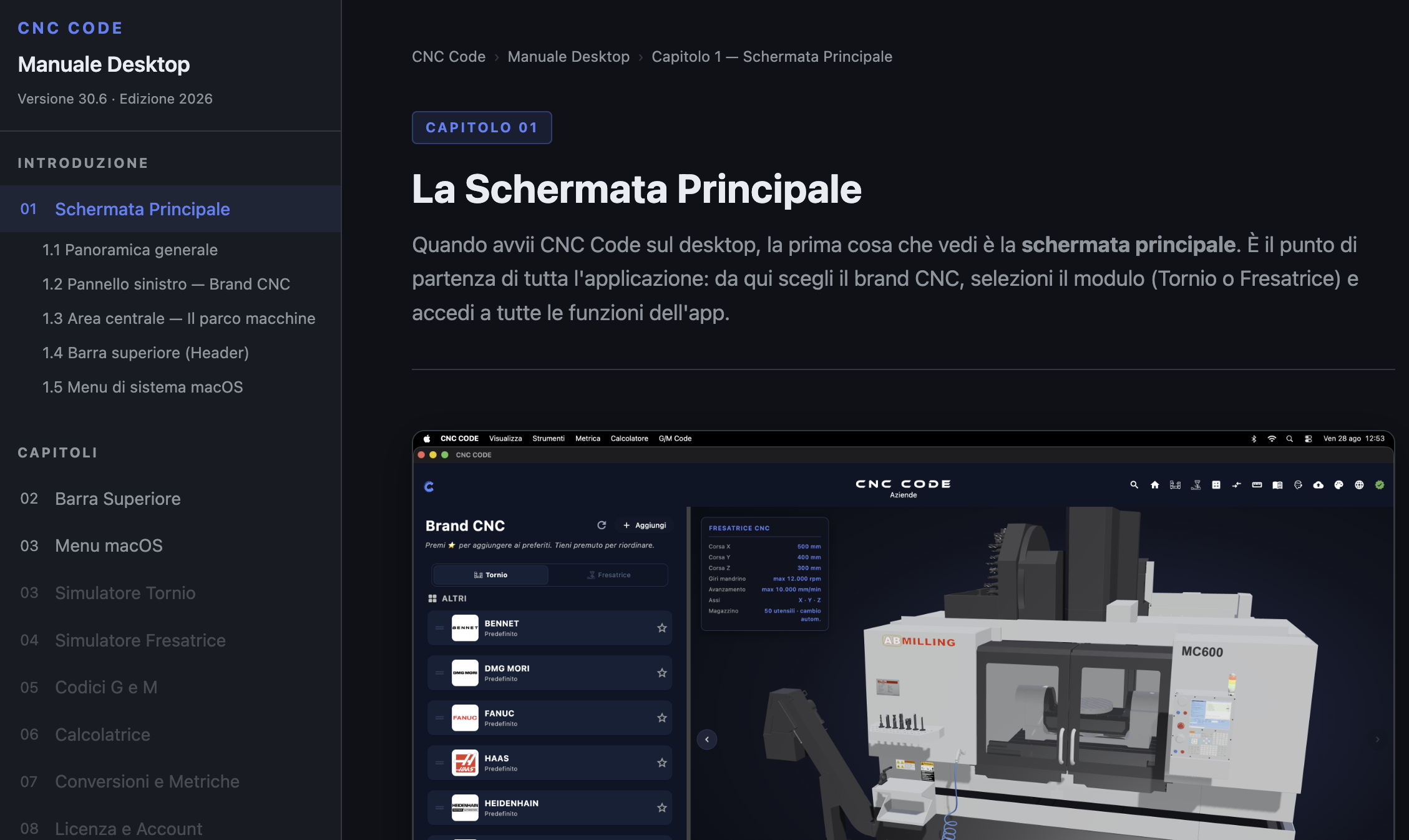
在桌面端,点击“手册”图标会直接在系统浏览器中打开本手册 。你现在就在这里——你正在阅读的正是点击该图标后打开的内容。
该手册的结构包括左侧一个导航侧边栏,该侧边栏会 实时跟随阅读进度,并为应用的每一项功能 设置了编号章节和子章节。随着CNC Code的每次新版本发布,该手册也会持续更新。
3.10 支持
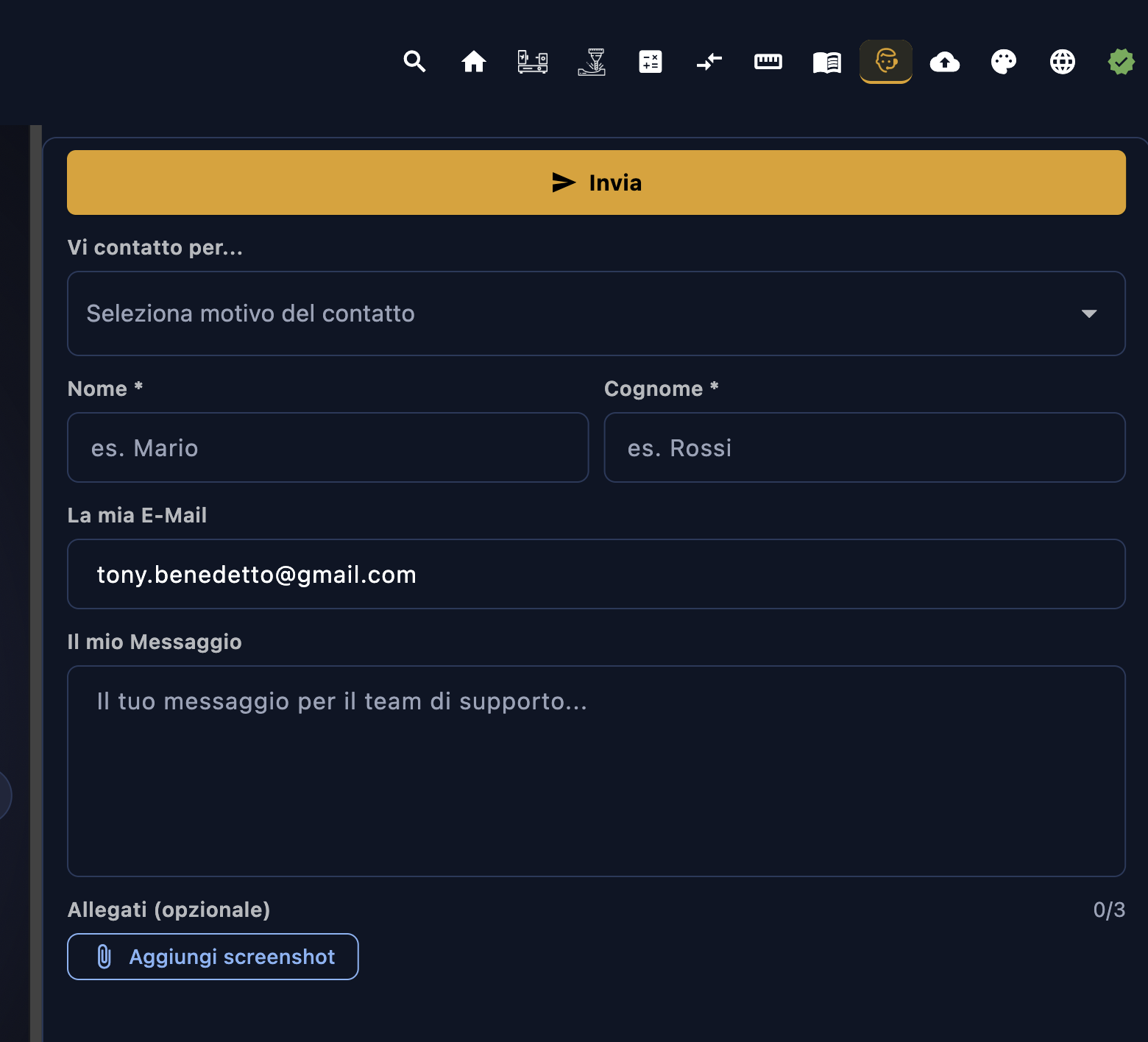
“支持”栏目中提供了一个直接联系 CNC Simulator Italia 团队的联系表单。您可以在不退出应用的情况下报告错误、请求技术支持或提交 任何问题。
表单字段
| Campo | 必填 | 描述 |
|---|---|---|
| 我联系您是想…… | 是 | 下拉菜单,用于选择联系原因(例如:报告错误、功能请求、许可证支持、商业咨询等) |
| 姓名 | 是 * | 你的名字 |
| 姓氏 | 是 * | 你的姓 |
| 我的电子邮箱 | 是 | 团队将回复的电子邮件地址。该字段会自动预填为您的CNC Code账户邮箱。 |
| 我的留言 | 是 | 您的消息内容。您提供的细节越详细(应用版本、操作系统、重现问题的步骤),我们回复得就越快。 |
| 附件 | 不 | 最多可附加 3 张截图 通过“添加截图”按钮。这有助于直观地展示一个错误或异常行为。 |
发送
请点击表单顶部的橙色 ▶ 发送按钮以发送消息。 您将在“电子邮件”字段中填写的邮箱地址收到回复——通常在 工作日的24/48小时内。
如何联系我们
除了应用内集成的表单外,您还可以通过以下渠道联系我们:
| 频道 | 何时使用 |
|---|---|
| 应用中的表单(本节) | 如有任何需求——无论是报告漏洞、技术问题还是定制审核请求。 这是首选渠道,因为它会自动包含账户信息。 |
| cncsimulator.it | 有关商业信息、学校版许可证购买、企业报价 以及海关查验所需文件。 |
| 直接发送电子邮件 | 如果因任何原因无法使用该表单,请通过 网站上提供的地址联系我们。请务必注明应用版本和操作系统。 |
3.11 备份
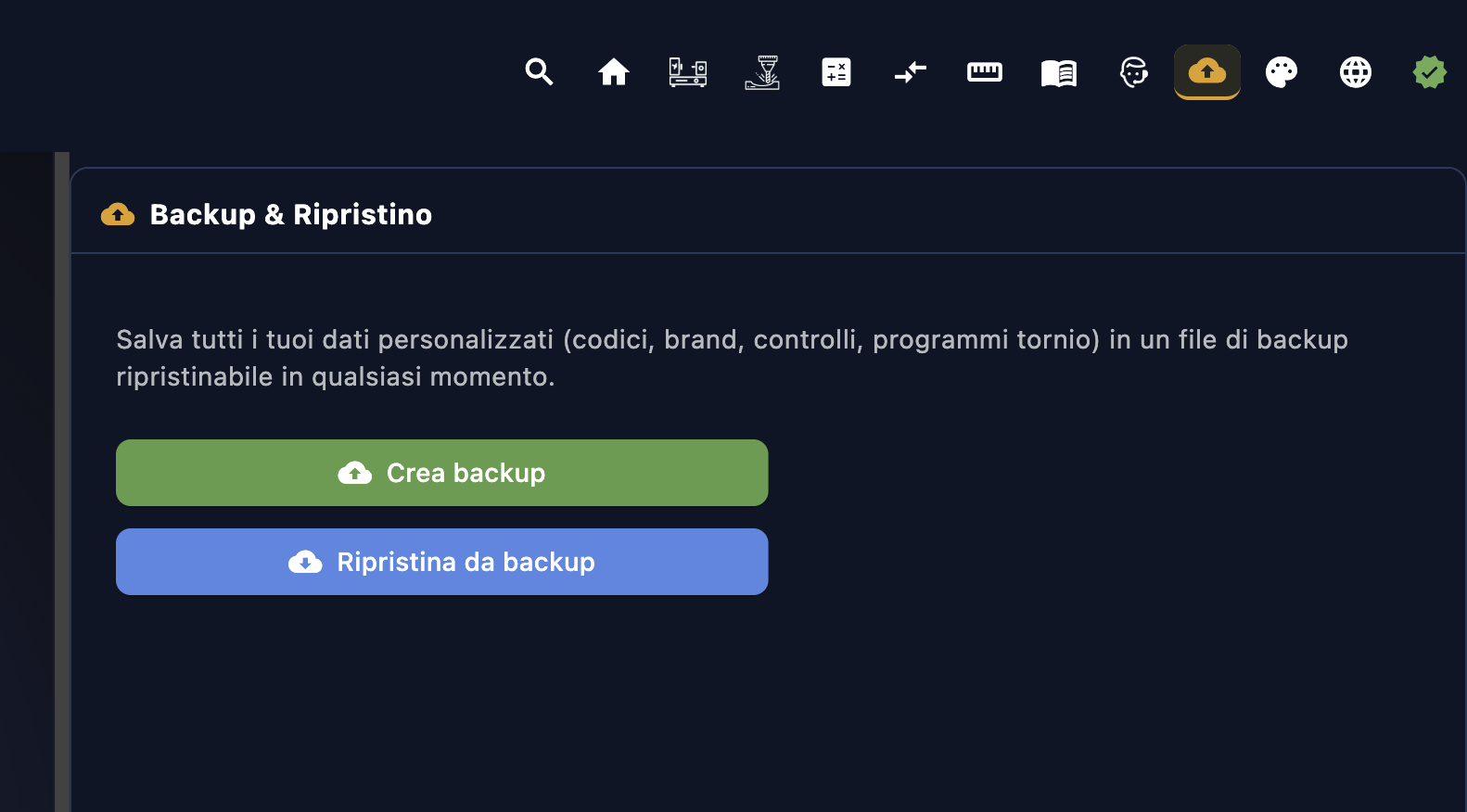
“备份与恢复”部分允许您将 长期积累的所有个性化设置保存到一个文件中,并可在任何 时候恢复,即使是在另一台设备上或重新安装系统后也是如此。
保存了什么
备份包含该应用的所有个性化数据:
- 自定义 G/M 代码——相对于默认设置所添加或修改的所有代码
- 品牌和自定义控制系统——购买或手动配置的CNC控制系统
- 已保存的车床程序 — 存储在车床模拟器中的G代码程序
- 首选项设置 — 语言、主题、布局及其他用户配置
应用程序的默认数据(安装时已存在)未被包含在内,因为 这些数据已内置于应用程序本身,不会丢失。
创建备份 ☁
绿色按钮 ☁ “创建备份” 将生成一个名为.cnc的文件,其中
包含上述所有数据。系统会打开操作系统的保存面板
(macOS 上的“Finder”,Windows 上的“文件资源管理器”),您可以在其中选择文件的名称和保存位置
。 请将此文件保存在安全的地方——iCloud 文件夹、Google Drive 或
U 盘——以免在硬盘发生故障时丢失。
从备份中恢复 ☁
蓝色按钮 ☁ “从备份恢复” 将打开操作系统的文件选择面板
。选择之前保存的.cnc文件,应用程序
会自动导入其中包含的所有数据,并覆盖当前数据。
3.12 主题
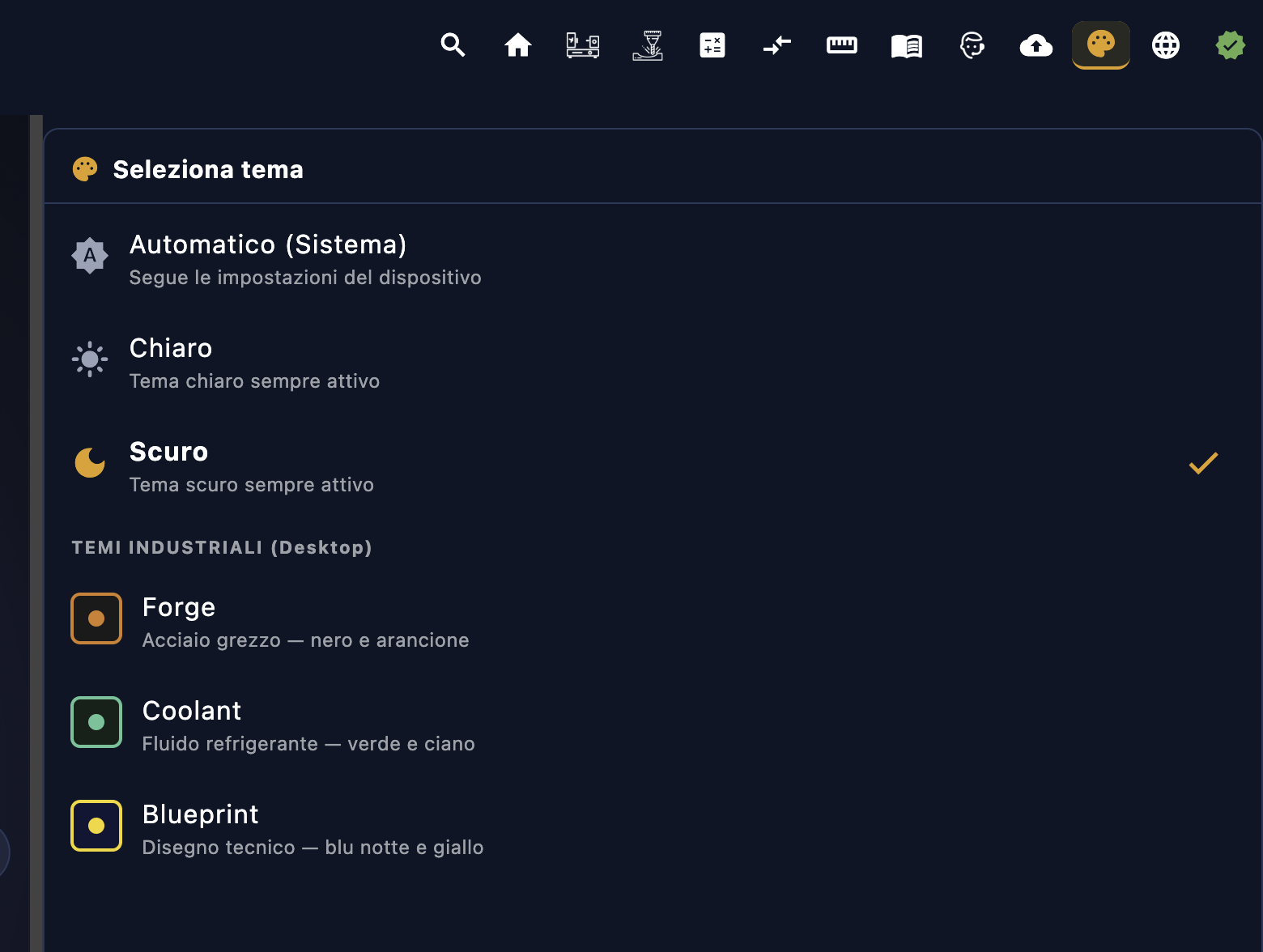
CNC Code 该系统默认采用深色主题——专为 车间等环境设计,在光线变化多端的情况下使用屏幕时,较低的 对比度能减轻长时间工作时的眼睛疲劳。无需更改, 这样用起来就很好。
不过,如果你更喜欢使用浅色主题——也许是因为办公室里的显示器亮度较高, 或者单纯出于个人喜好——该应用也提供了这一选项。可选方案包括:
- 深色 — 黑色/深灰色背景,高对比度的文字和图标(默认)
- 明亮——白色/浅灰色背景,非常适合光线充足的环境
该设置将被永久保存,并立即生效,无需重启。 你也可以通过“macOS”菜单更改主题 查看 → 更改主题.
3.13 语言
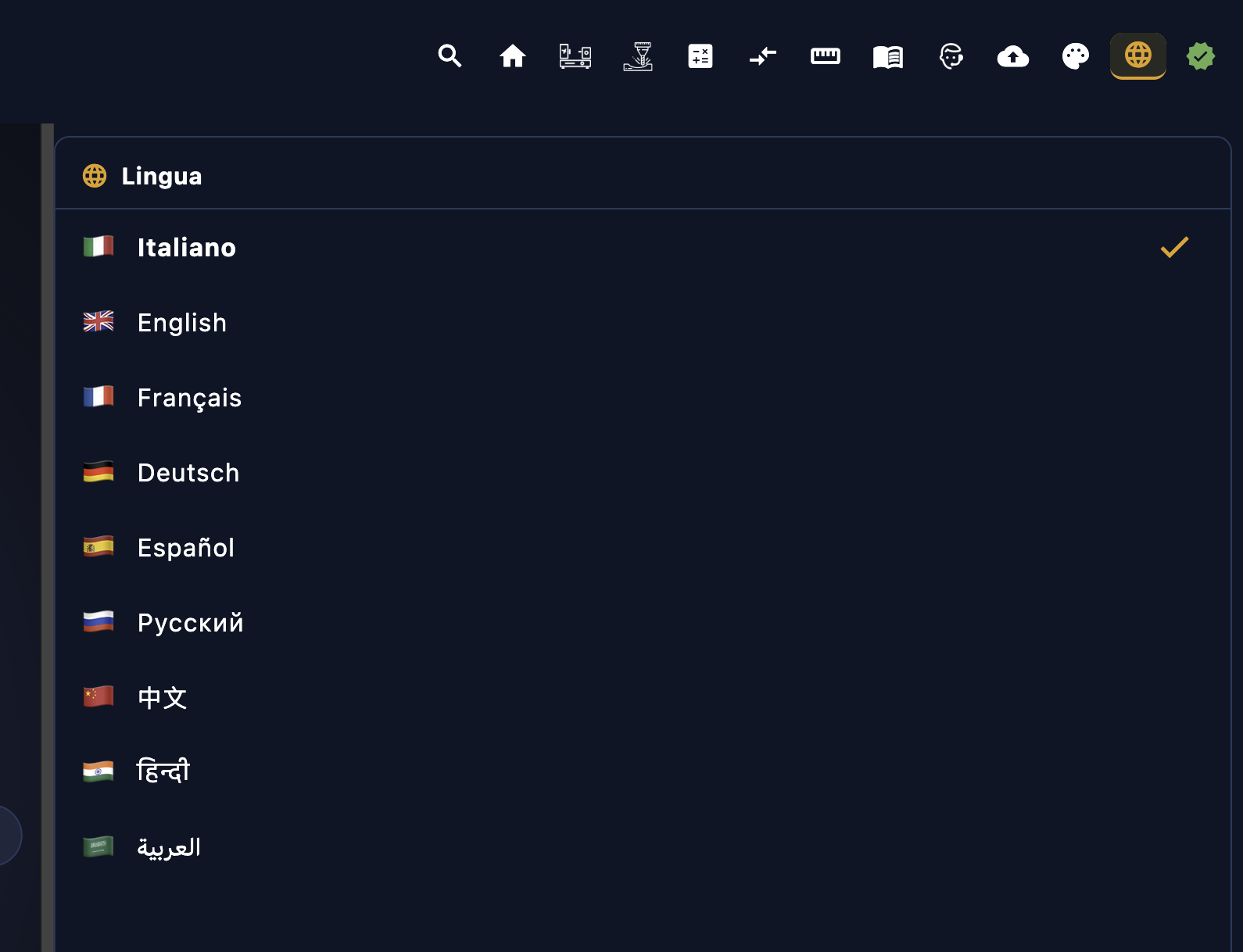
CNC Code 该应用支持9种语言。您可以在“语言”面板中 随时切换界面语言,无需重启应用——更改立即生效,并会 永久保存。
支持的语言包括:
| 国旗 | 语言 | 主要使用该语言的地区是 |
|---|---|---|
| 🇮🇹 | 意大利语 | 意大利、瑞士 |
| 🇬🇧 | 英语 | 美国、英国、澳大利亚、加拿大及国际通用语言 |
| 🇩🇪 | 德语 | 德国、奥地利、瑞士——CNC市场极为强劲 |
| 🇫🇷 | 法语 | 法国、比利时、瑞士、北非 |
| 🇪🇸 | 西班牙语 | 西班牙、拉丁美洲 |
| 🇵🇹 | 葡萄牙语 | 葡萄牙、巴西 |
| 🇵🇱 | 波兰语 | 波兰——欧洲主要的刀具生产国之一 |
| 🇷🇴 | 罗马尼亚语 | 罗马尼亚 |
| 🇹🇷 | 土耳其语 | 土耳其——金属机械制造业强劲增长 |
3.14 账户
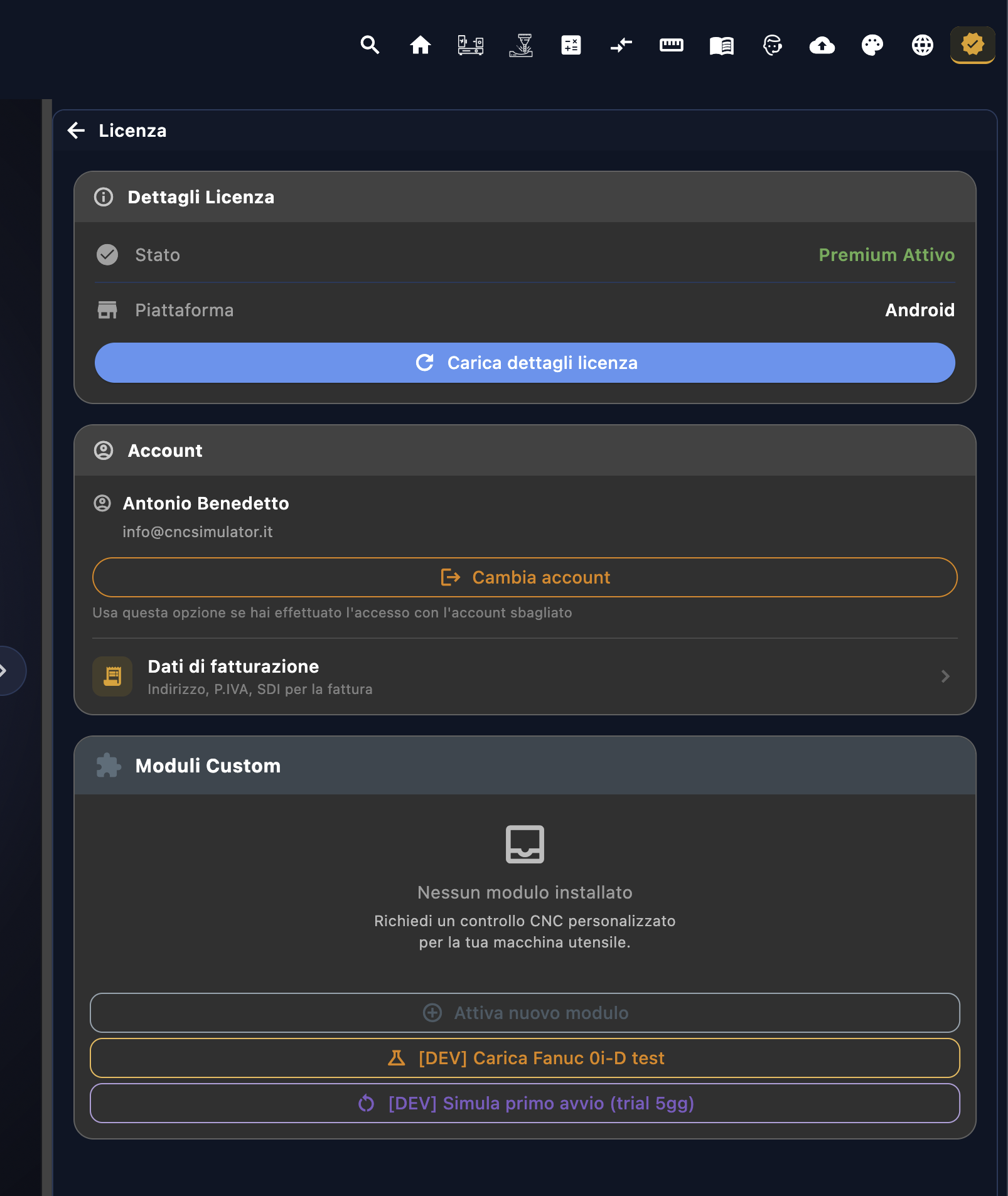
该部分 账户 这是您的CNC Code许可证管理中心。 您可以在这里管理访问权限、将许可证转移到另一台设备,并查看 您的套餐包含哪些服务。
登录和注销
首次启动时,应用会要求您使用购买时在 cncsimulator.it 上创建的账号登录。登录后,会话将保持 永久有效——您无需在每次打开应用时重新输入密码。
“注销”按钮会将该账户从当前设备上注销,并 在本地停用Premium许可证。当您想将设备转交给 他人,或想将许可证转移到另一台计算机上时,请使用此按钮。
在设备间转移许可证
CNC Code许可证为实名制,可在以下设备上激活: 每次仅限一台设备. 如果你有新计算机,或者想在另一台设备上使用该应用,可以进行迁移: 从当前设备注销,然后在新设备上使用相同的账号和密码登录, 许可证就会自动转移。
许可证类型与Custom的检查
CNC Code 该软件提供三种许可证类型,每种均针对特定类别的用户 设计。最显著的区别在于对Custom控制系统的 访问权限——这些是专为特定机床量身定制的CNC控制系统(如Mitsubishi 、Mazak、 Okuma 、Siemens 定制版等)。
| 个人简介 | 适用对象 | Custom 控制 | 详细程度 |
|---|---|---|---|
| 私人 | 操作员、程序员、爱好者——个人使用 | 最多可进行2次自定义检查 | 版本 基础 — 标准周期、主要代码 |
| 公司 | 车间、生产部门、规划部门 | 无限制(需提供相关证明文件) | 版本 完整 — 专有循环、高级参数、制造商特有的方言 |
| 学校 | 技术学校、职业培训中心 | 培训套餐包含以下内容 | 符合商定的教学计划 |
私人许可证——您的个人空间
“个人版”许可证可让您完全访问模拟器(车床和铣床)、所有 所含品牌的G/M代码以及计算功能。 此外,您还可以购买最多2 个基础版Custom控制系统——如果您操作的特定机床 未被标准品牌涵盖,且需要与该控制系统完全匹配的仿真器,此功能将非常实用。 2个的限制是针对个人使用设计的:如果您需要更多, “企业版”才是您的最佳选择。
企业版许可证——无限制的专业用途
企业可以获得 Custom的全面且无限制的检查, 以最高精度打造:制造商专有的循环程序、 高级参数,以及针对不同车型和年份的特定方言变体。 激活过程如下: 在提交相关文件后 — 手册、 检测报告摘录、技术规格 — 因此,最终开发的模拟器与 车间里的真实机器完全一致。绝无即兴发挥,也绝无近似处理。
学校许可证——培养下一代
教育版许可证是价格优惠的多用户许可证,专为 技术学校和职业培训中心量身定制。 优惠 价格并非普通的商业折扣:这是一个深思熟虑的选择,因为将 CNC仿真引入课堂,意味着对未来将在车间 操作这些机器的人才进行培养。
学校购买一套许可证分发给学生——每位学生使用 自己的凭据登录,在自己的设备上操作,而学校则集中管理 许可证池。如需了解学校套餐及专属价格 信息,请直接通过 cncsimulator.it 联系客服。
macOS 菜单
在 CNC Code 的 macOS 版本中,屏幕顶部的菜单栏里 有五个与该应用相关的选项:视图、工具、指标、计算器 和 G/M 代码。这些是主要功能的快捷方式,无需在应用内导航 即可随时访问。
4.1 “CNC CODE”菜单
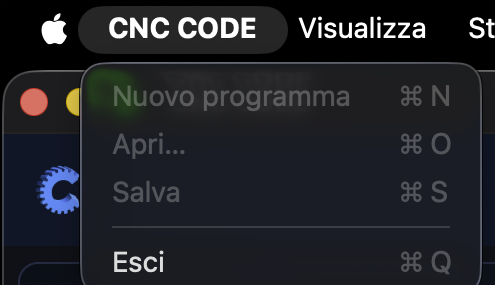
第一个菜单以应用程序名称命名,汇集了当前程序的基本操作 ——这些操作在其他操作系统中通常会单独放在“文件”菜单下:
| 条目 | 快捷方式 | 做什么 |
|---|---|---|
| 新程序 | ⌘N | 在当前频道中创建一个空程序 |
| 打开…… | ⌘O | 从文件中打开一个程序 |
| 保存 | ⌘S | 保存当前程序 |
| 退出 | ⌘Q | 关闭应用程序 |
4.2 查看
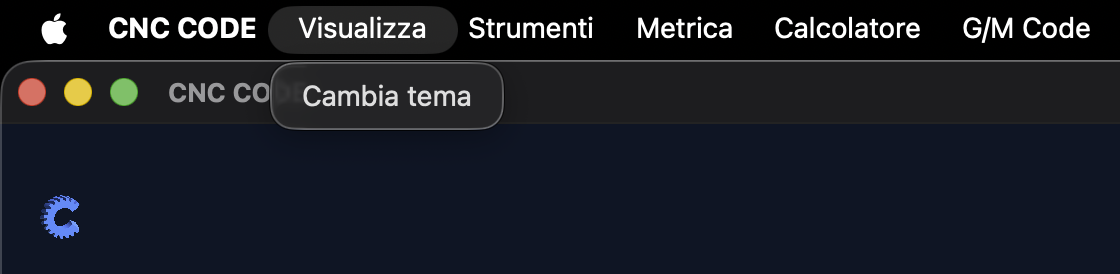
“视图”菜单包含两个选项。第一个选项“车床信息 ABL”, 其名称会根据当前打开的车床控制界面而变化——例如,当打开 ABL 车床时,该选项将变为“车床信息 ABL”。第二个选项“更改主题”, 始终显示。
[机器名称] 信息
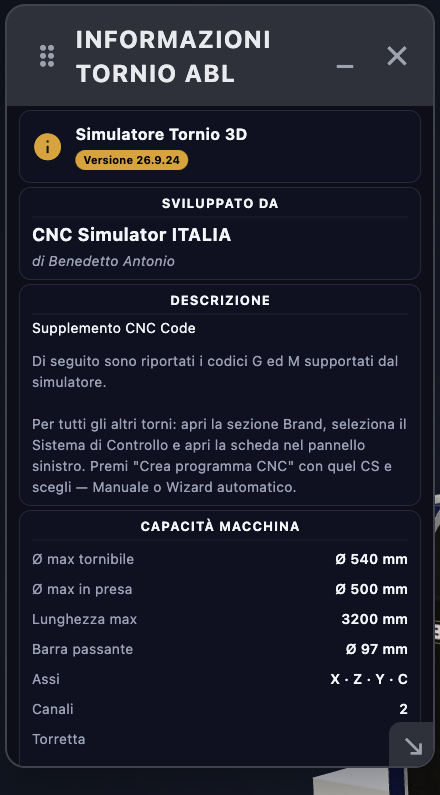
将打开当前正在运行的车床的摘要卡片:其开发者、 简要描述以及 机器容量 — 最大车削直径、最大夹持直径 、最大长度、通孔棒、轴和槽 — 与中央区域(第6.2章)中 已展示的技术参数表相同,但在加工过程中可随时调取, 无需返回主页。
对于非标准车床,说明中已明确指出:打开 左侧面板中的“品牌”部分,选择“控制系统”,然后打开 其选项卡——在此处通过手动或自动向导 创建CNC程序。
更改主题
在深色主题和浅色主题之间切换界面——与顶部工具栏中的 🎨 按钮功能相同。
这两个主题之间的差异并没有想象中那么大:该应用并不会 将所有内容从黑色完全转换为白色。该更改仅作用于 某些颜色会 几乎察觉不到地 — 背景色调、面板色调、图标对比度 — 以便根据环境光线调整界面,同时不影响视觉体验。 习惯了深色主题的用户可能永远不会觉得有必要更改它。
该设置将被永久保存,并在每次后续启动时生效。
4.3 工具
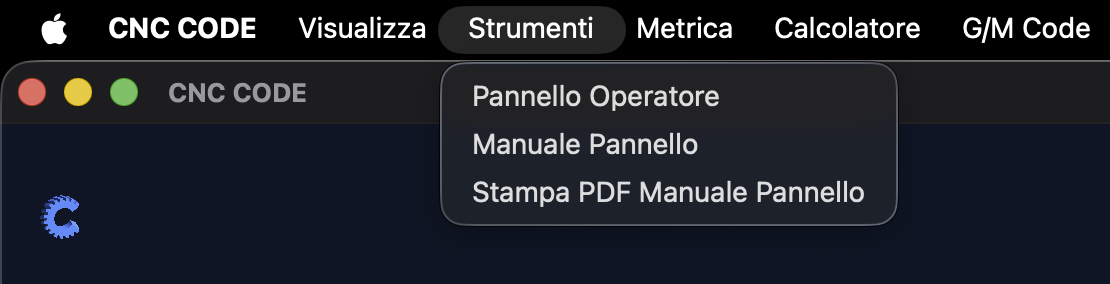
“工具”菜单是macOS菜单中的一个选项,主要用于 教育版许可证和课堂培训。 在此菜单中,您可以找到 学习并模拟在数控机床面板上直接操作所需的一切内容 ——即机床侧面的那些实体按键,其功能与实际操作完全一致且逼真, 与操作员在车间中每天使用的完全相同。
对于希望学习如何操作数控机床 却无法实际接触真机的教师和学生而言,这是理想的工具:按钮的响应、机床状态的逻辑、 视觉反馈——所有这些都完全模拟了实际控制系统的行为。
操作面板
打开交互式操作面板:这是对 机器上物理面板的忠实再现。 各按钮对应实际功能—— 循环启动、停止、轴点动、进给和速度超控、模式选择 (AUTO、MDI、JOG、EDIT)——其视觉反馈和逻辑响应与 真实的CNC控制系统极为相似。
这并非一款简化的教学玩具:其状态逻辑完全反映了 真实机器的运行原理。学生在实际接触设备之前,就能掌握操作要领。
面板手册
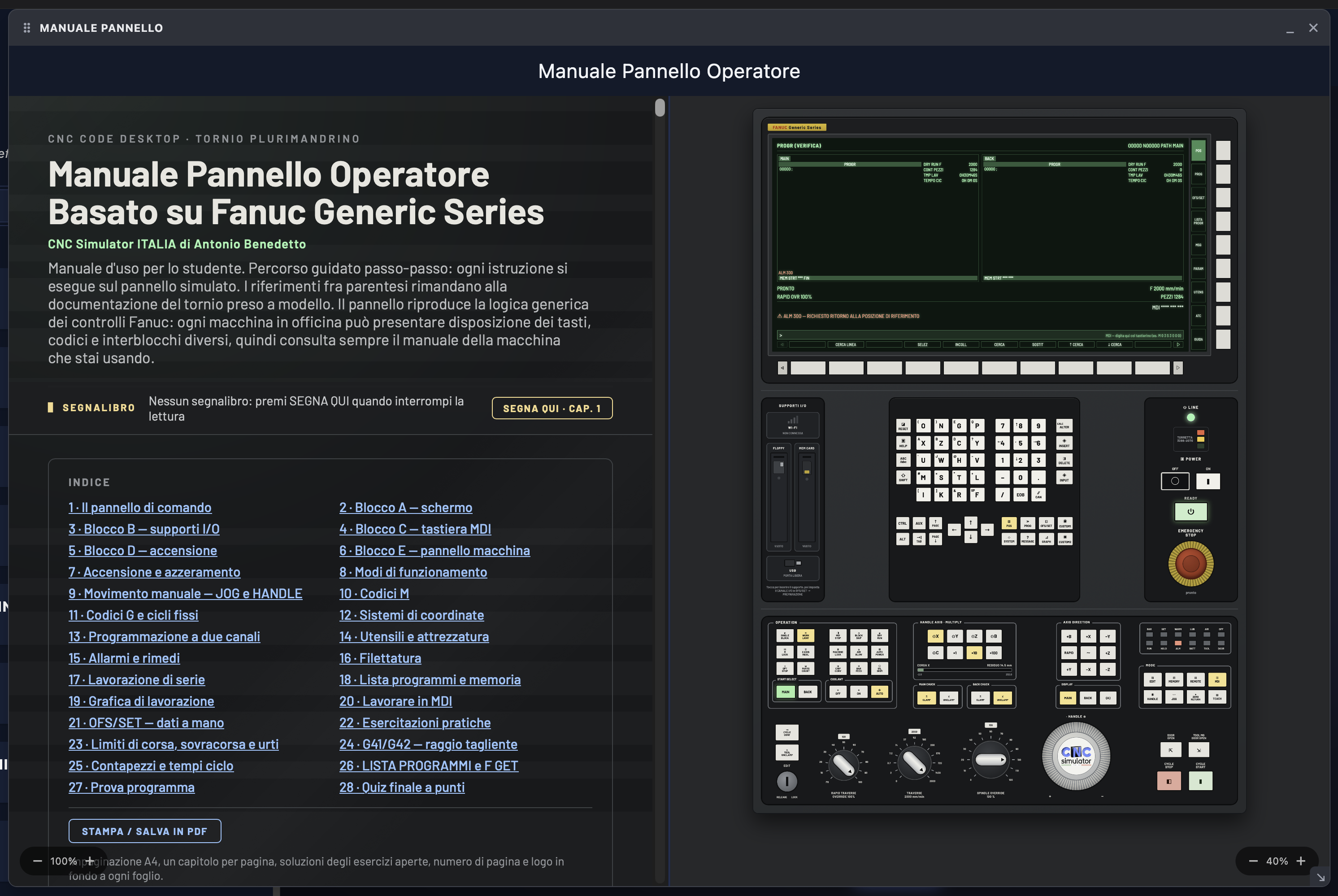
该 操作面板手册 这是一份参考指南,用于指导 交互式面板的使用。它不仅仅是一份按键列表:这是一份 结构清晰的文档,详细说明了 因为 每个功能——如何使用、处于哪种模式 下,以及按下该按钮时机器会发生什么。
其主要作用是彻底消除在实际设备上的学习时间。 那些一边研读手册一边操作模拟控制面板的学习者,在面对真实机床时 已经知道该看哪里、该操作哪里——既不会有第一天的慌乱,也不会 犯那些在数控机床操作中可能代价高昂的新手错误。
这是一本真正的技术手册,基于一台通用型Fanuc控制的多主轴车床 ——并非一份简要清单,而是包含28个章节,内容从控制面板的物理硬件 开始,一直涵盖到实践练习和带积分的期末测验:
- 控制面板由五个程序段组成——A 屏幕,B 输入/输出接口 ,C 键盘 MDI,D 电源和应急开关,E 机柜面板
- 启动和对零、运行模式以及 轴的手动移动 — JOG 和 HANDLE(手轮)
- M代码、G代码和固定循环、 工件坐标系及双通道编程
- 刀具和设备、报警与应对措施、螺纹加工、 批量加工
- 程序列表、内存和 后台编辑, 图形 处理, 在……中处理 MDI
- OFS/SET — 手动补偿与原点设定,G41/G42 — 切削刃半径补偿、行程限位和超程
- 计件和循环时间,如何用光标从列表中读取程序,如何 进行程序测试
- 分步实践练习和一份 按积分计分的期末测验,用于检验学习成果
打印 PDF 面板手册
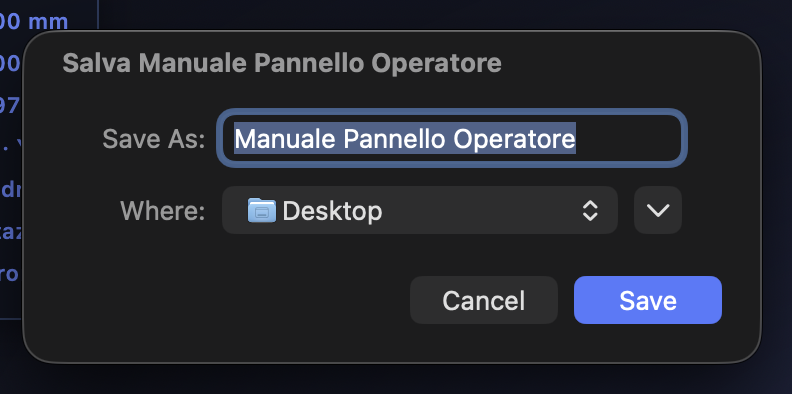
“打印 PDF 操作面板手册”选项可一键生成并下载 PDF格式的操作面板手册,可直接 打印或以电子形式分发。
点击该选项后,系统会打开 操作系统的打印/保存面板——在macOS上,会弹出系统自带的打印对话框,其左下角带有 “另存为 PDF”选项。选择保存位置后, 文件即归您所有,无需通过浏览器或外部服务。
在PDF中拥有它有什么用:
- 纸质讲义——教师为每位学生打印一份 供学生带到教室或实验室,并在练习时随时查阅
- 数字化分发——在课前通过电子邮件发送或上传至 学校的教学平台(Classroom、Teams、Moodle)
- 离线查阅——学生可将其保存在电话或 平板电脑上,无需网络连接
- 培训档案——培训中心将其与 练习用的CNC程序一同保存在其教学资料中
4.4 度量指标
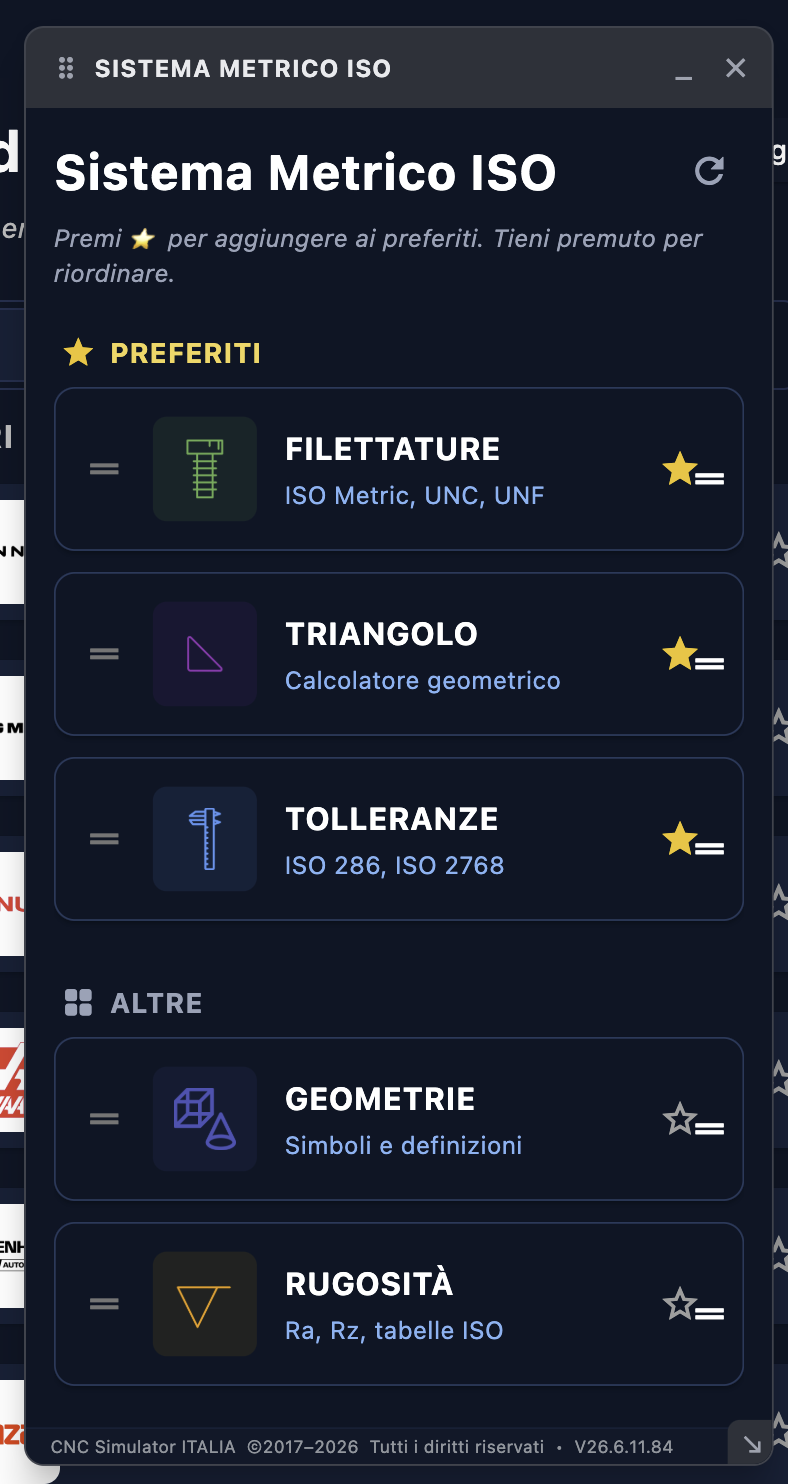
“计量 → ISO 计量体系”这一条目可打开应用内集成的技术手册: 这是一套 ISO 参考表格汇编,每位程序员和 CNC 操作员 每天都会查阅数十次,现在无需退出应用,也无需 翻阅纸质手册或在线搜索,即可随时查阅。
可用的表格
| 表格 | 标准 | 有什么用 |
|---|---|---|
| 公差与配合 | ISO 286 | IT公差等级、轴(a→z)和孔(A→Z)的基本位置, 带间隙、混合及过盈配合的偏差值。 当您需要根据图纸确定加工尺寸时,此资料必不可少。 |
| 表面粗糙度 | ISO 4287 / ISO 1302 | Ra、Rz值及N级粗糙度等级,以及图纸上符号 与推荐加工工艺(车削、磨削等)之间的对应关系。 有助于根据所需的精加工程度设定进给和最终走刀次数。 |
| 公制螺纹 | ISO 68-1 / ISO 724 | 螺纹的螺距、公称直径、芯径和侧面直径 适用于标准公制螺纹和细牙螺纹。用于计算攻丝循环 (G84/G76)以及攻丝前的钻孔直径。 |
| 几何形状与几何公差 | ISO 1101 | 全部14个GD&T符号——形状、方向、位置、跳动—— 附有含义及适用范围。可帮助解读图纸上的几何要求, 而无需查阅标准手册。 |
浮动窗口——无需关闭即可使用
这正是它相对于纸质手册或网页的真正优势所在:“指标”窗口 会像一个 独立的单独窗口 从 主应用程序中。你可以将其放置在屏幕上的任意位置——角落、第二台显示器上,或与 模拟器并排显示——并继续在CNC程序上工作,而无需关闭它。
车间或教室里的典型工作流程是这样的:你打开车床模拟器,正在 编写一个车削循环,这时需要M16螺纹的芯径直径。 打开“Metrica”, 进入螺纹表,查阅数值,将其写入程序——整个过程无需 切换窗口,也不会打断你正在进行的工作。该窗口会一直留在那里, 在后台保持打开状态,随时准备供你下次查阅。
4.5 计算器
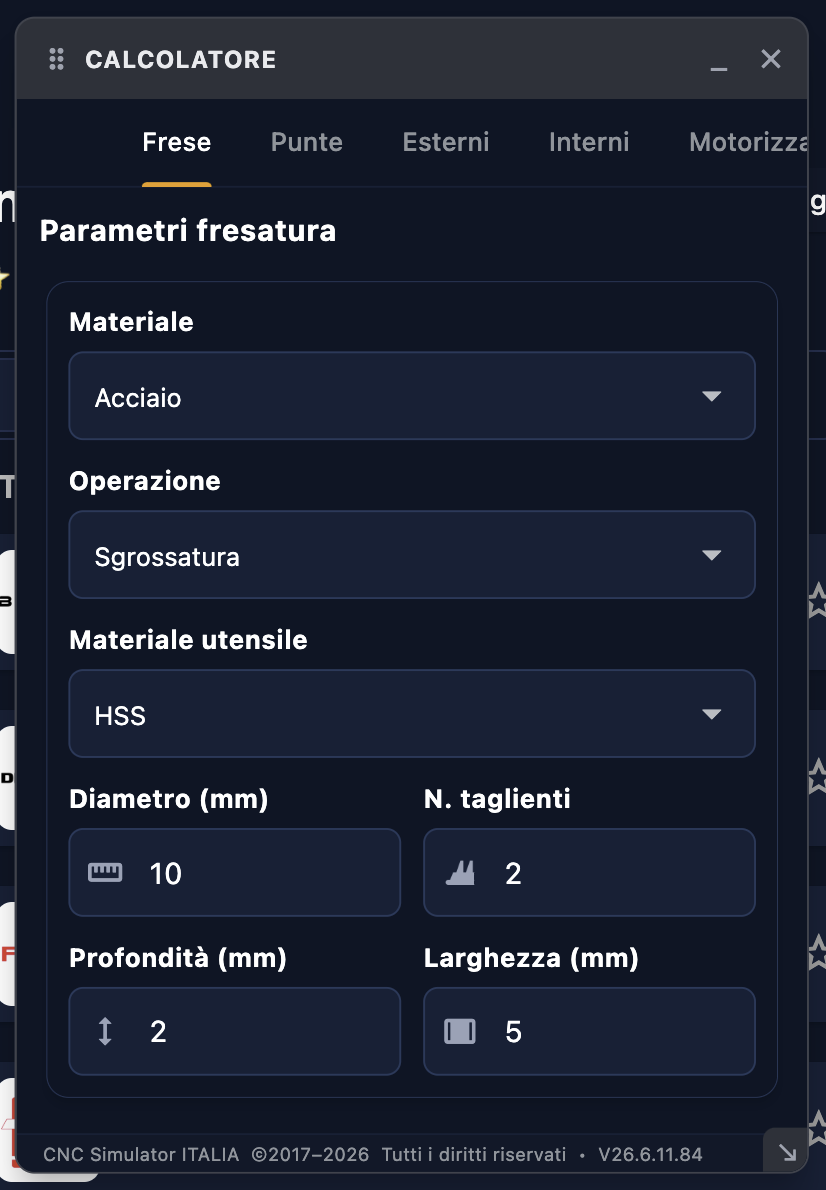
选择“计算器”→“切削计算器”可打开该工具,它能消除 CNC编程中最繁琐的重复计算之一:根据刀具和材料数据 确定正确的切削参数。 无需Excel表格,无需 计算器,也无需死记硬背公式——只需输入已知的数值, 该应用程序就会为您生成编程所需的参数。
工作原理——计算器背后的计算公式
该计算器基于切割技术的两个基本公式:
| 大小 | 公式 | 符号 |
|---|---|---|
| 转速 n | n = (Vc × 1000) / (π × D) |
Vc = 切削速度 [m/min],D = 刀具直径 [mm] |
| Vf 进给 | Vf = fz × z × n |
fz = 每齿进给量 [mm/齿],z = 齿数,n = 转/分钟 |
您输入已知的参数——通常可在刀具目录或 材料技术数据表中找到——计算器会自动求解未知数。计算结果 即为应直接写入工件的数值 S (主轴转速) 和 F (进给)你的G代码程序。
计算器的字段
| Campo | 单位 | 描述 |
|---|---|---|
| 材料 | — | 从下拉菜单中选择工件材料(钢、铝、 铸铁、不锈钢、钛、塑料……)。系统会自动设置一个推荐的 Vc范围作为起始值。 |
| 刀具类型 | — | 铣刀、钻头、车削刀具等。会影响 fz 的参考值和齿数。 |
| 刀具直径 | mm | 刀具的直径 D。在车削加工中,它是工件 在加工点处的直径。 |
| 切削速度 Vc | 米/分钟 | 该技术参数取决于刀具与材料的匹配情况。 您可以在刀具目录中找到该参数,或者使用应用程序建议的数值。 |
| 齿数 z | — | 刀具的切削刃数量。钻头通常为2个, 铣刀则在2至6个及以上之间。 |
| 每齿进给量 fz | 毫米/牙 | 每个与工件接触的切削刃使刀具前进的距离是多少。 这取决于材料、刀具和走刀深度。 |
结果
| 结果 | 单位 | 在G代码中用于何处 |
|---|---|---|
| 转速 n | 转/分钟 (RPM) | 在主轴启动程序段中,S 之后应填写的数值
(例如:S1200 M03) |
| Vf 进给 | 毫米/分钟 | 在移动程序段中,F 之后需填写的值
(例如:G01 X50. F250) |
计算器
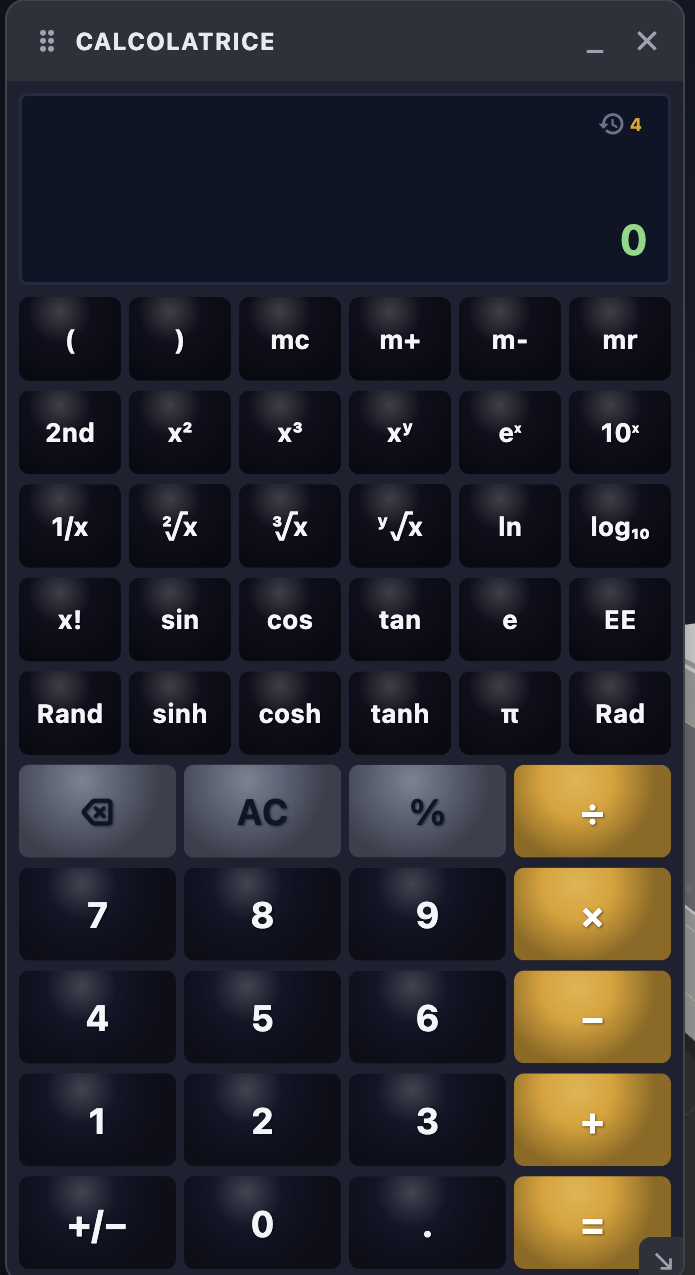
菜单中的第二个选项“计算器”与 裁切参数毫无关系:这是一个功能齐全的科学计算器, 专为编程过程中所需的各类快速计算而设计,这些计算 无需专门打开另一个应用程序——无论是计算配比、求解某个 角度的三角函数,还是即时单位换算。
除了四则运算外,还包括三角函数(正弦、余弦、 正切及其双曲反函数)、幂与根(平方、立方、 n次)、指数与对数、阶乘以及常数 e e π,度/弧度转换以及经典内存 (mc / m+ / m- / mr) 以保存计算结果,并在 后续计算中重复使用。
4.6 G/M 代码
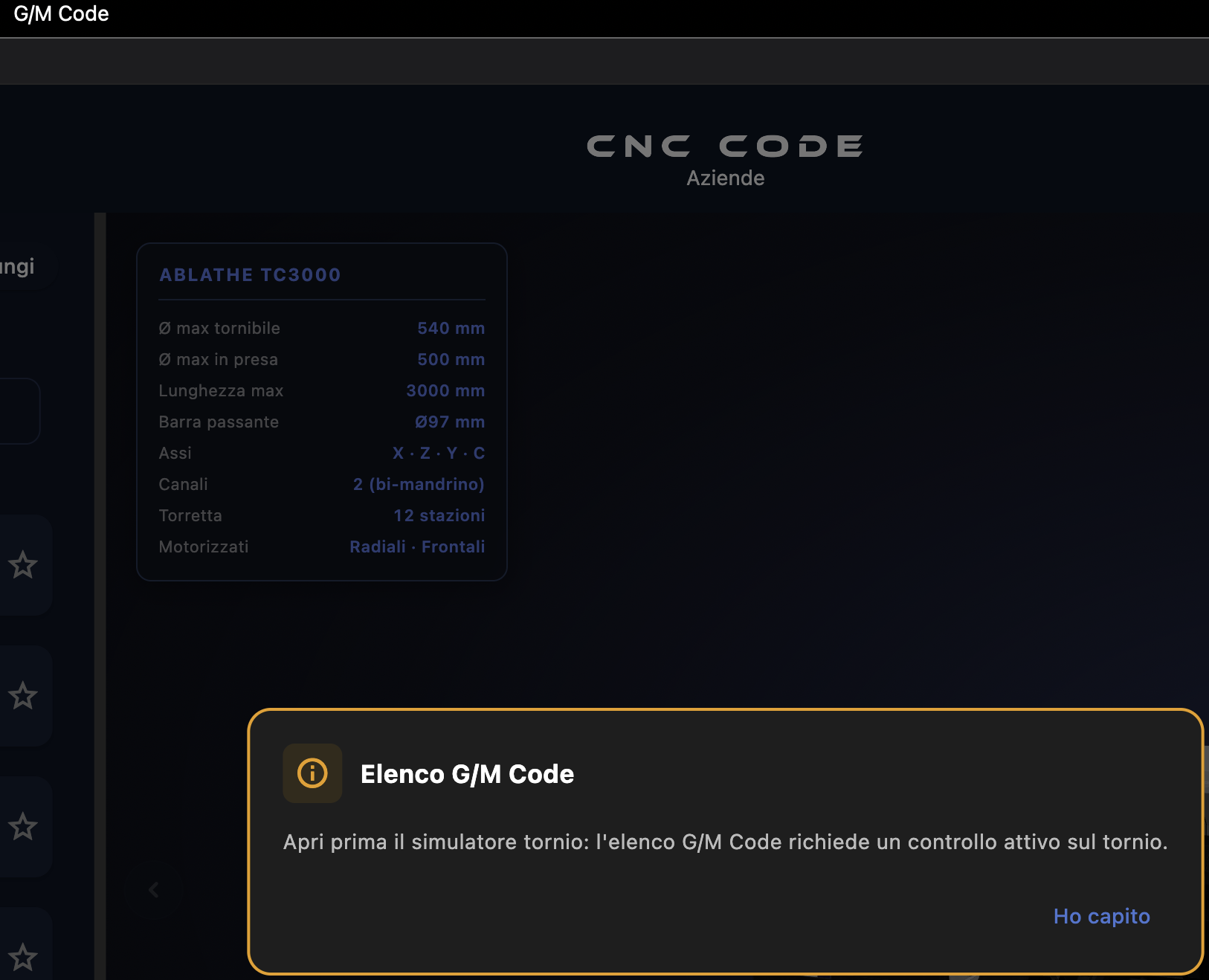
“G/M代码 → G/M代码列表”选项将打开该应用支持的完整G 和M代码列表——包括功能、语法、使用说明——其中包含 编程或研究特定控制所需的所有详细信息。
注意:无法从首页打开
有一点很重要:如果你在 主屏幕上且没有激活任何机床,此选项将无法使用。原因很简单—— G码和M码的列表并非通用,不同品牌 和不同控制系统之间的差异极大。 FANUC上的G76与HAAS上的G76并不相同。车床上的M08 与铣床上的M08也不相同。如果不清楚你所指的 是哪台机床,应用程序就无法向你显示正确的代码列表。
要查看该列表,您需要先进入一台模拟机——车床 或铣床——并选择相应品牌和数控系统。 此时, “macOS”菜单中的“G/M Code”选项将解锁,并准确显示该机床的代码, 包括针对该数控系统的具体说明和语法。
左侧面板 — 品牌列表
主屏幕的左侧面板是一切操作的起点: 在这里,你可以选择想要使用的CNC品牌。你在此处的 选择将决定可用的G代码和M代码、加载的仿真器 以及将采用的控制逻辑。
5.1 品牌列表
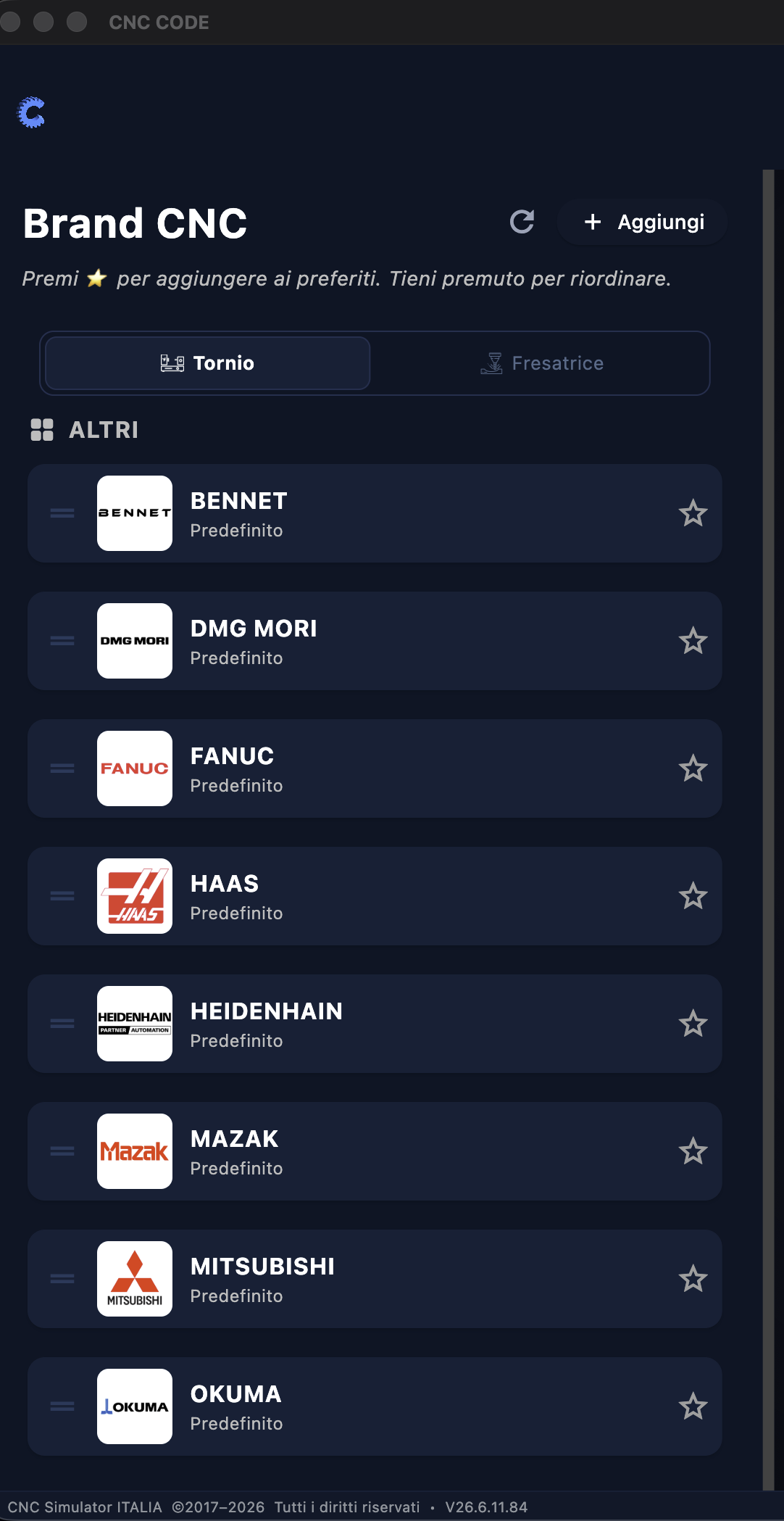
该面板显示了所有 CNC品牌 可在应用中查看。 这不是一份固定且封闭的列表:这是一个 持续增长, 每当有新客户提出请求时,它就会扩展。如果你的品牌尚未收录, 只需提出申请——它就会被添加进来,并向所有人开放。
参展品牌
该列表已涵盖全球各地车间 和学校中使用的主要数控系统制造商。 所涵盖的品牌包括: FANUC、HAAS、Siemens、Heidenhain、Mazak、Okuma、Mitsubishi、Fagor、NUM、 Hurco、Brother、Doosan等众多品牌——每个品牌都有各自的G代码和M代码、 各自的语法以及独特的编程特点。
车床与铣床——两个截然不同的世界
在同一个品牌下,你几乎总能找到 两个不同的类别: 针对……的检查 车床 以及针对 铣床. 它们不可互换,这也不是个人偏好的问题——它们是 本质上截然不同的机床,具有不同的编程逻辑、不同的轴系、 不同的固定循环。
车床用的FANUC和铣床用的FANUC虽然共享该 语言的基本结构,但在所有关键方面却大相径庭:钻孔循环不同, 旋转轴的管理方式不同,主轴指令不同,工作平面 也不同。 通过选择正确的控制系统——车床或铣床——该应用程序会为您 呈现与您的机床完全匹配的编程环境,绝无任何偏差。
一本与你共同成长的目录
CNC Code 的开发逻辑很简单:品牌目录会根据 用户的需求不断扩充。如果某家维修厂拥有一台控制单元 尚未在应用中收录的车辆,可通过“支持”栏目提交请求—— 团队将评估技术文档的可用性,若可行,便会添加 该控制单元。一旦上线,所有用户都能在列表中看到更新内容, 无需任何操作。
这一点尤其适用于企业版许可证的Custom检测: 这些检测是针对特定机器量身定制的,包含制造商的所有专有检测循环。 这些检测内容属于私有信息,仅对提出请求的企业可见—— 但标准品牌列表是共享的,且会持续为所有用户更新。
5.2 品牌管控
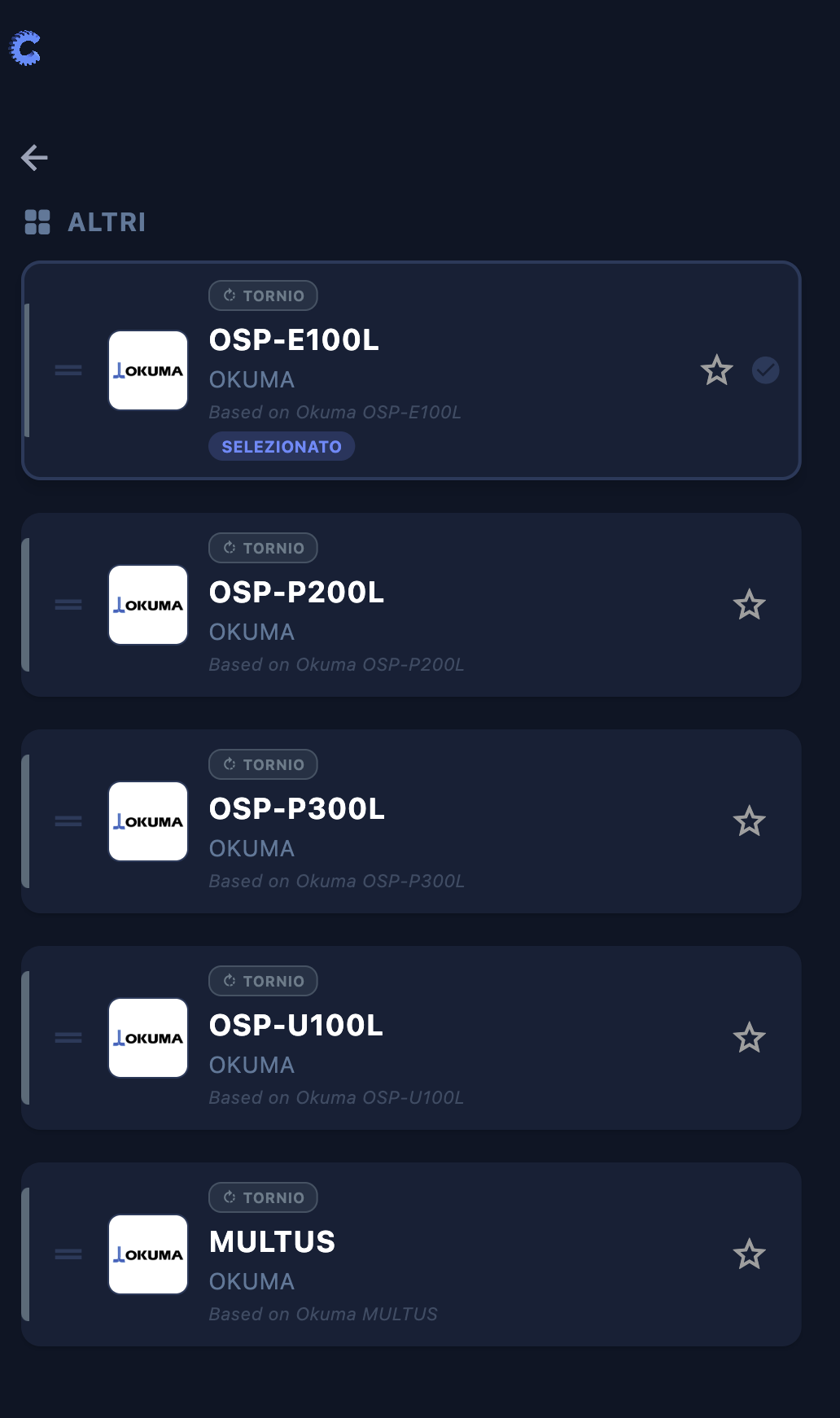
在左侧面板中选择一个品牌后,该应用程序会显示该制造商 可用的控制器列表。控制器是指 安装在机床上的特定版本的数控系统——而编程中真正重要的 差异正体现在这一层面。
为什么各项检查之间存在差异
同一品牌的两台机床,其编程方式未必相同。 一台配备FANUC 0i-TF的车床和一台配备FANUC 31i-B的车床虽然基于同一平台,但31i支持 高级加工循环、C轴加工、主轴同步等功能,而这些功能在0i上 上根本不存在的功能。将专为31i设计的程序运行在 配备0i的机床上可能会导致错误——甚至更糟,引发不可预见的运行行为。
正因如此,CNC Code会对各个控制模块进行区分:通过选择您机器的具体控制模块, 您将在一个完全符合该特定固件版本的环境中进行操作, 该环境包含该机器可用的循环、正确的语法以及实际的限制条件。
每次检查之间有什么变化
| 外观 | 实例 |
|---|---|
| 可选的固定循环路线 | 31i车型采用G76多头螺纹加工,而较早版本则未配备或采用不同规格 |
| 旋转轴管理 | C轴和活工具加工功能仅在高端车床控制系统上提供 |
| 参数语法 | 某些控制程序对相同的参数使用不同的字母(例如,某些循环中使用 Q 而不是 K) |
| 特殊功能 | G68.1 倾斜平面,G96 恒定切削速度,M500/M501 同步——仅存在于特定数控系统中 |
| 刀具修正 | 不同版本之间以及车床与铣床之间,长度和半径偏移量的处理方式有所不同 |
如何选择合适的控制装置
您机器上安装的控制模式会标注在物理面板上——通常在 显示屏上或驾驶室内的铭牌上。如果您不记得,也可以在机器 手册或制造商的文档中找到。 如果在两个相似的版本之间 难以抉择,请选择更保守的那个——基础循环在所有版本上均可运行,而高级循环 仅在支持这些功能的版本上有效。
5.3 重要信息——请务必阅读
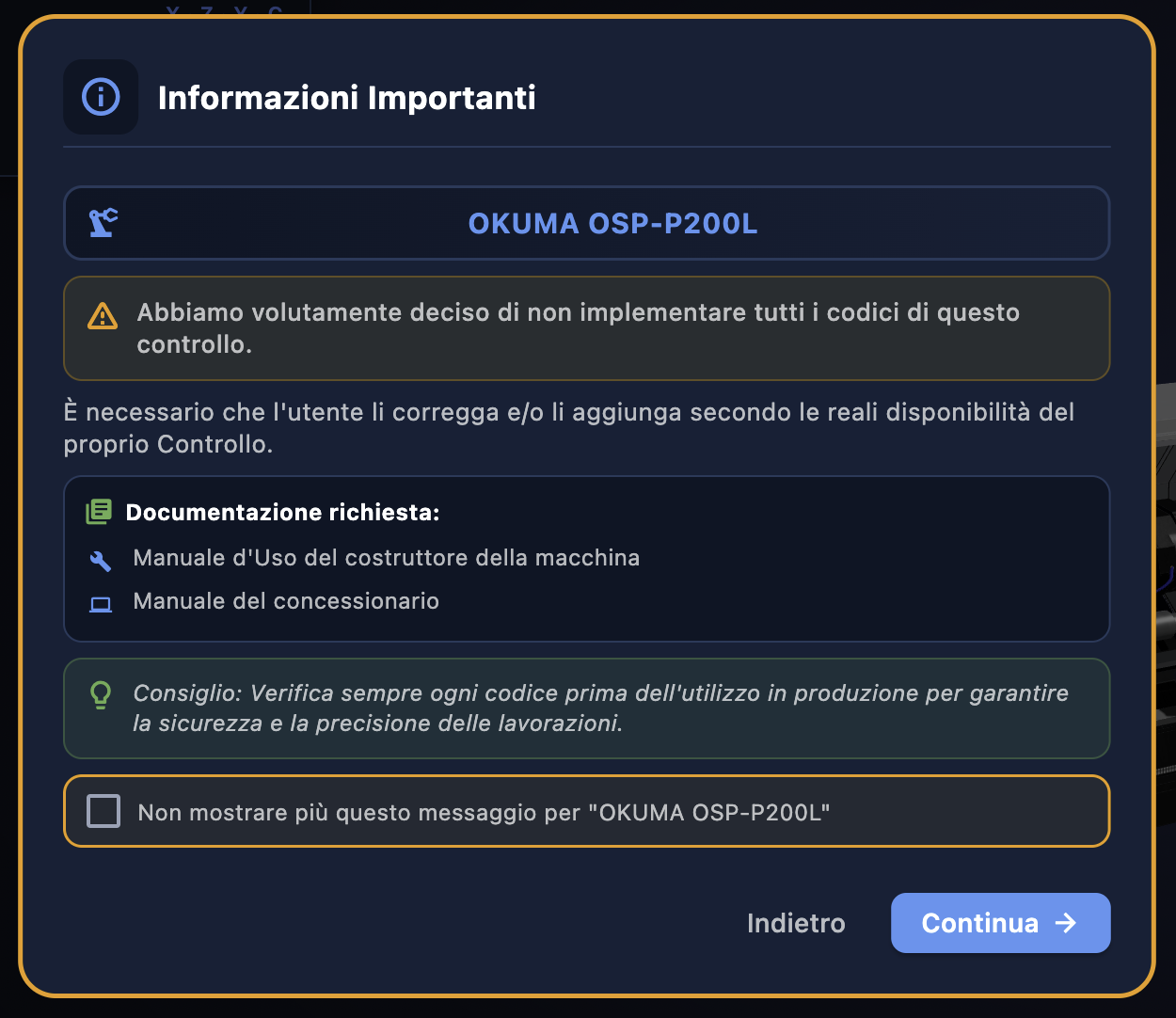
当您首次选择一个控件时,应用会显示此弹窗: “重要信息”。这不是一条错误提示,也不是 需要匆匆关闭的例行提示——每当您使用新控件时,都值得仔细阅读 这一提示。
为什么做出这个选择
大型制造商的数控控制系统规模庞大,相关技术手册多达数百 页,且随版本、市场及 配置的不同而有所变化。 两台控制面板上印有相同控制名称的 机床,其功能可能不同,因为其中一台配置了 额外的软件选项,而另一台则没有。
将所有控件的所有代码以最完整的版本实现 意味着要添加在许多实际设备上根本不存在的功能—— 从而造成虚假的安全感。 如果程序员在应用程序中发现了一个循环,并将其部署到 不支持该循环的实际设备上,可能会导致错误、报警,甚至更严重的后果。
正因如此,我们选择了诚实坦率的做法:我们实现了每个检测项中经过充分验证且有据可查的核心部分, 并提醒用户,其余部分需在各自的具体机器上进行验证。 CNC Code 是一款辅助和培训工具,并非 制造商官方文档的替代品。
具体该怎么做
该弹出窗口指明了应查阅的文档:
- 设备制造商的使用手册——控制系统的原厂手册 (FANUC、Siemens、Okuma 等),其中详细说明了该固件版本 所支持的所有代码
- 经销商手册——由机床制造商 (Mazak、DMG Mori、Doosan 等)编写的专用手册,用于将基础控制系统适配至 其自有机床,并据此增减功能
如果你同时拥有这两份手册,就能全面了解这台机器能做什么、不能做什么。 凡是这些手册中未提及的代码,无论 应用程序显示什么,都不得在生产环境中使用。
不再显示此消息
在弹出窗口底部,你会看到“不再显示此消息 [控件名称]”复选框。如果勾选此项,在后续会话中,该 特定控件将不再显示此提示——但仅限于该控件。 每当你首次打开一个新的控件时,该弹出窗口都会再次出现。 这是有意为之的设计:每个控件都有其独特之处,而该提示 在你进入新领域时每次都会派上用场。
5.4 代码列表——G代码、M代码和Aux代码
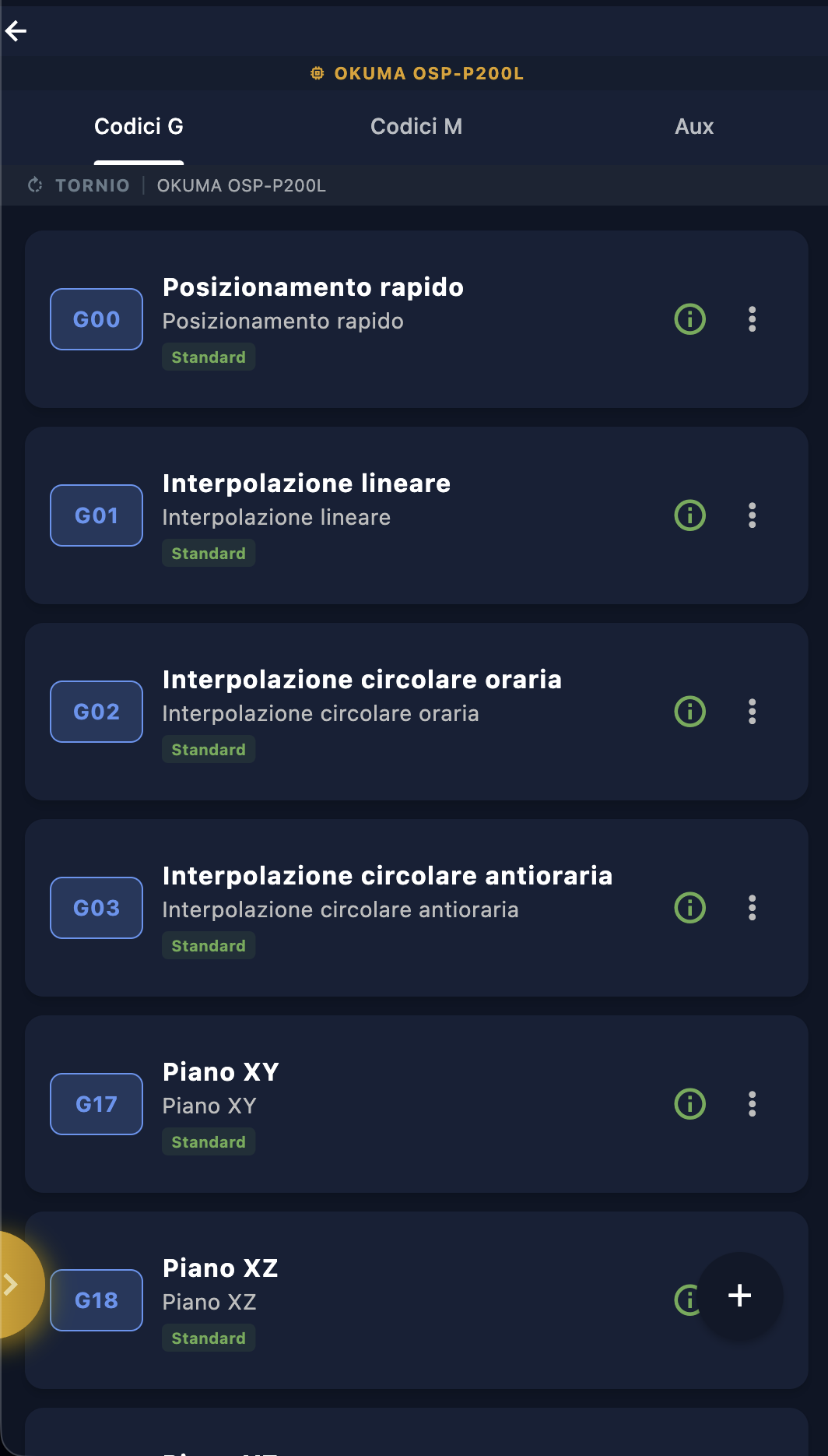
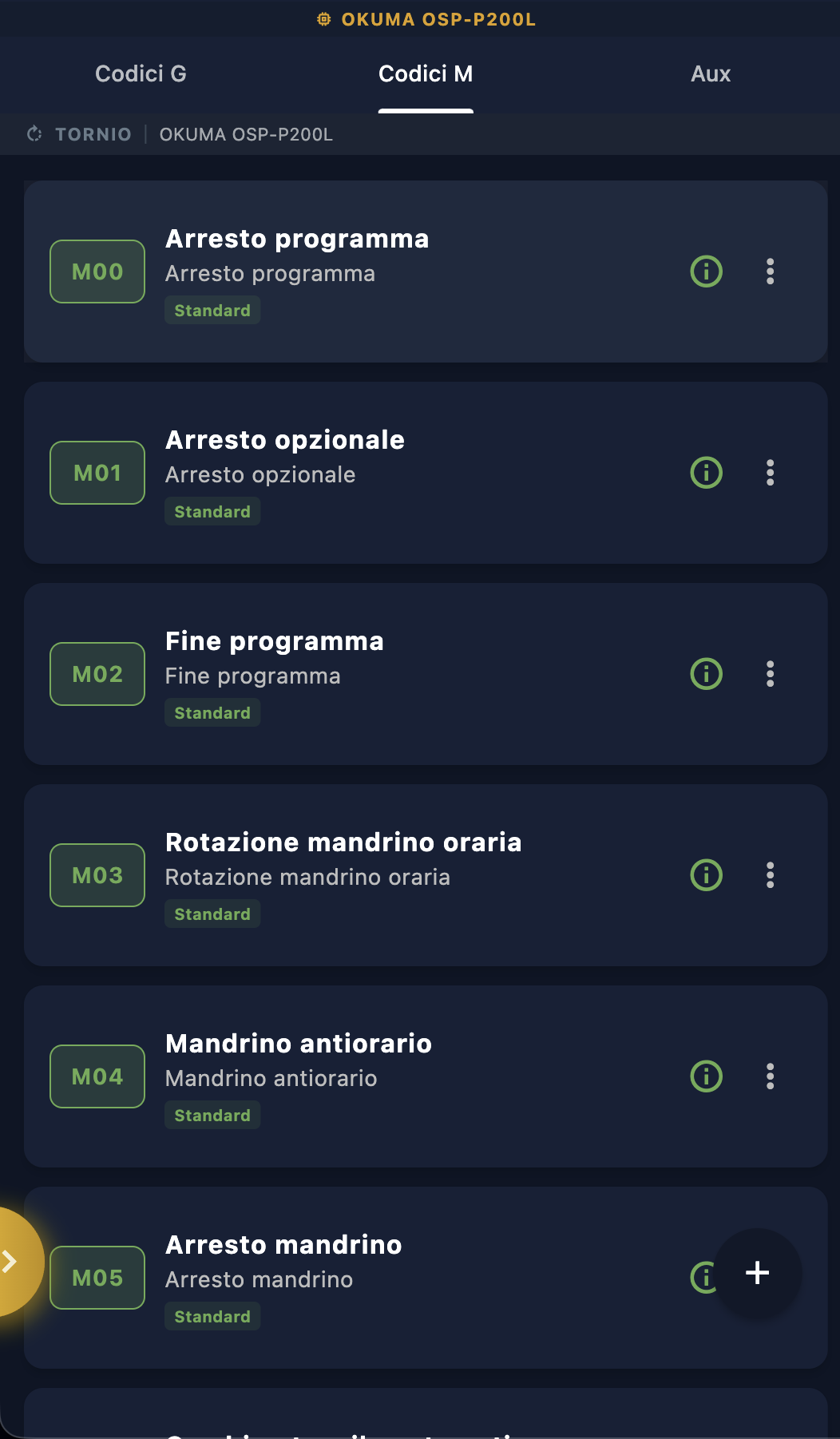
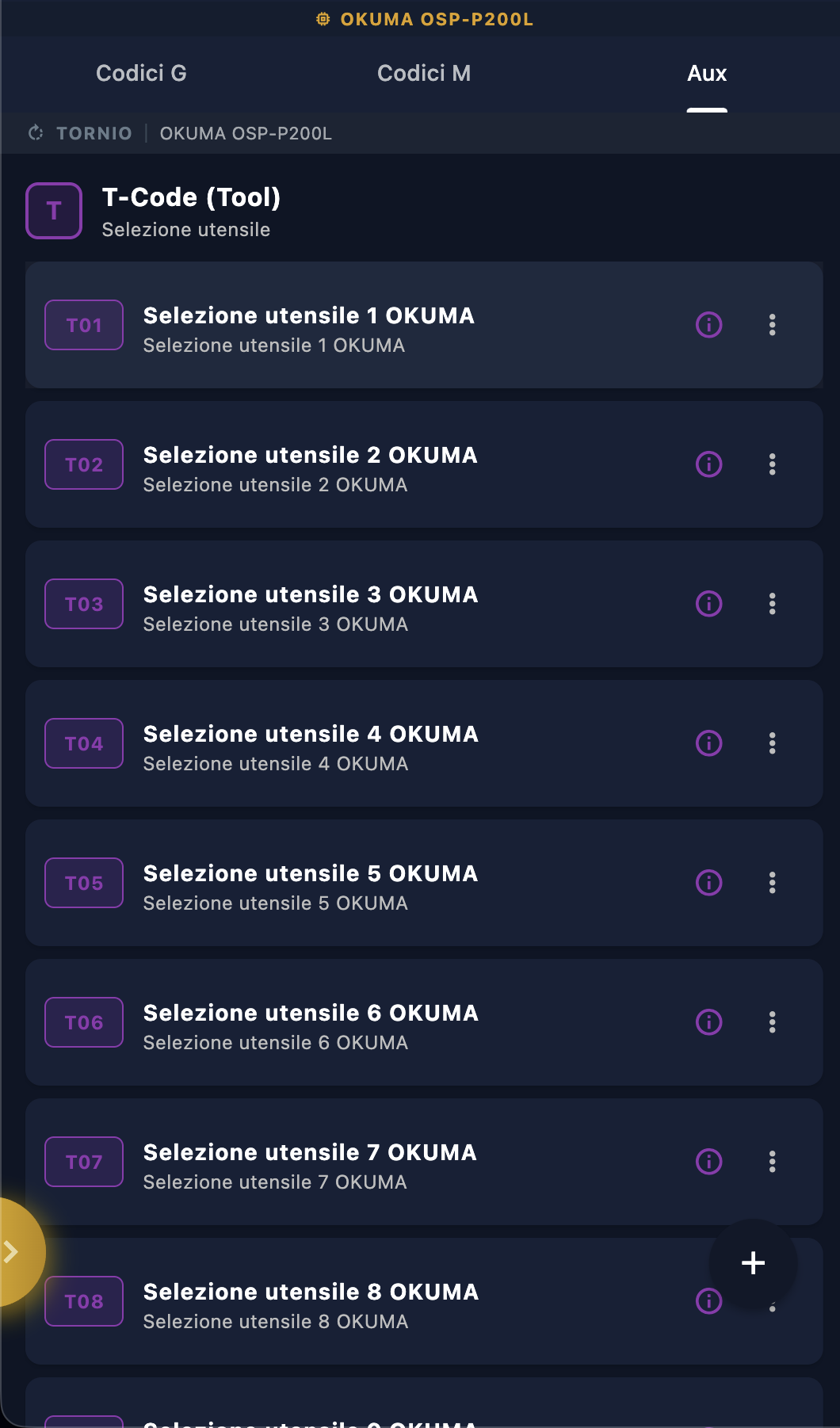
选中控制项并通过“重要信息”弹窗后, 应用程序将打开该机器的代码列表。该列表分为 三个独立的标签页——G代码、M代码和 辅助代码——每个标签页都有其专属的识别颜色和逻辑。
G代码——蓝色
“G代码 ”选项卡汇总了所选控制系统的所有运动命令和 预备功能命令。 每个条目显示代码(G00、G01、G02…)、 功能名称及简要说明。“标准 ”标识表明该代码属于应用程序已实现并有文档记录的核心功能。
G代码是数控编程的核心:它们定义了刀具的运动方式 ——快速移动、线性插补、圆弧插补—— 并激活机床的运行模式,例如固定循环、加工平面、 刀具半径补偿等。
M代码——绿色
“M代码”选项卡列出了各类杂项命令——即控制 机床辅助功能的命令:主轴启动和停止(M03、M04、M05)、 程序停止(M00、M01、M02)、切削液(M08、M09)、自动换刀 以及所有与轴运动无直接关系的功能。 绿色字体使它们在视觉上与G代码一目了然地区分开来。
Aux — 紫色款
该标签 Aux 包含该检查特有的辅助代码—— 首先是 T-Code 用于刀具选择,其语法 在不同品牌之间差异显著,有时甚至在同一 制造商的不同机型之间也存在差异。此处列出了T01、T02、T03…等选项,每个选项都附有具体说明, 阐述了该控制系统如何处理刀具更换及相关偏移量。
紫色将这一类别与其他两组区分开来,并提醒我们: 这些虽然是辅助性的命令,却至关重要——如果无法正确处理 T-Code,任何操作都无法启动。
5.5 各项目的明细
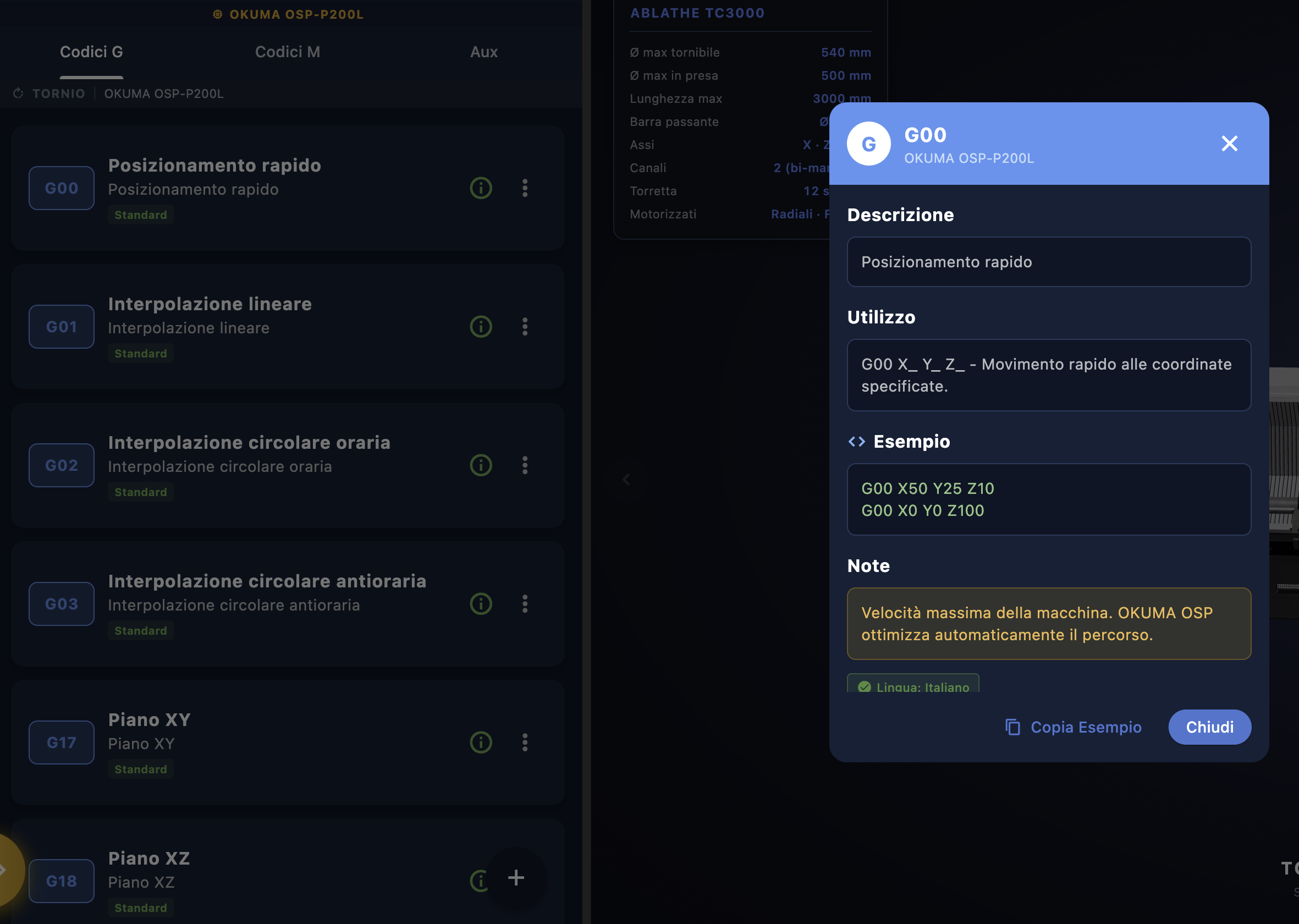
点击图标 ⓘ 点击列表中的任何条目,都会打开 该代码的详细信息面板。这不仅仅是一个简单的工具提示——而是一张内容完整的卡片,其中包含 你正确使用该代码所需的一切信息,无需另行查阅外部手册。
标题
在顶部,你会看到代码标识(例如:G代表G代码,M代表M代码, T代表T代码),旁边是代码名称及其所属的控制模块—— 这样你就能始终准确地知道,当前正在查阅的是哪条代码的说明,以及它在哪台机器上 有效。
描述
对代码功能的简要描述——仅用一行,不带任何花哨的修饰。 这就是对该问题的回答 “这段代码是做什么的?”. 对于 G00: 快速定位. 清晰、直观,无需多言。
使用方法
代码的使用语法——即在G代码程序中的写法, 以及它所支持的所有参数。对于G00,其语法如下:
G00 X_ Y_ Z_ - Movimento rapido alle coordinate specificate.
带有下连字符的参数(X_、Y_、Z_)
表示需填写实际数值字段。本节将详细说明
应填写哪些内容以及填写顺序。
示例
一个或多个可直接使用的程序段——针对该特定控制功能的真实且语法正确的示例 。对于 G00:
G00 X50 Y25 Z10
G00 X0 Y0 Z100
这些示例并非通用——它们是针对所选控制系统量身定制的。 在OKUMA OSP-P200L上执行的G00指令,其语法可能与在FANUC31i上执行的G00指令略有不同, 而该应用程序反映了这一差异。
注释
注释是数据表中最宝贵的工件。其中包含了 该控制系统的具体信息,这些信息在通用的 G代码手册中是找不到的——包括特殊行为、限制、警告以及 制造商专有的优化方案。以OKUMA OSP上的G00为例:
对于同一代码,不同数控系统的注释会有所不同。适用于 OKUMA的内容并不一定适用于FANUC或HAAS——正因如此,每份 技术说明书都是针对所选数控系统量身定制的。
语言:意大利语
信息卡底部标有✅ 语言:意大利语的图标,表示该 信息卡的描述、用法和说明均以当前 在应用中选定的语言显示。若在设置中切换语言,整个信息卡将 相应更新——同一张信息卡,支持九种语言。
复制示例并关闭
“复制示例”按钮会将该选项卡中显示的示例代码 复制到剪贴板——可直接粘贴到你正在编写的程序中。 无需手动抄写,也不会出现抄写错误。 “关闭”按钮会关闭该面板并返回列表。
5.6 “获取此控件”选项卡
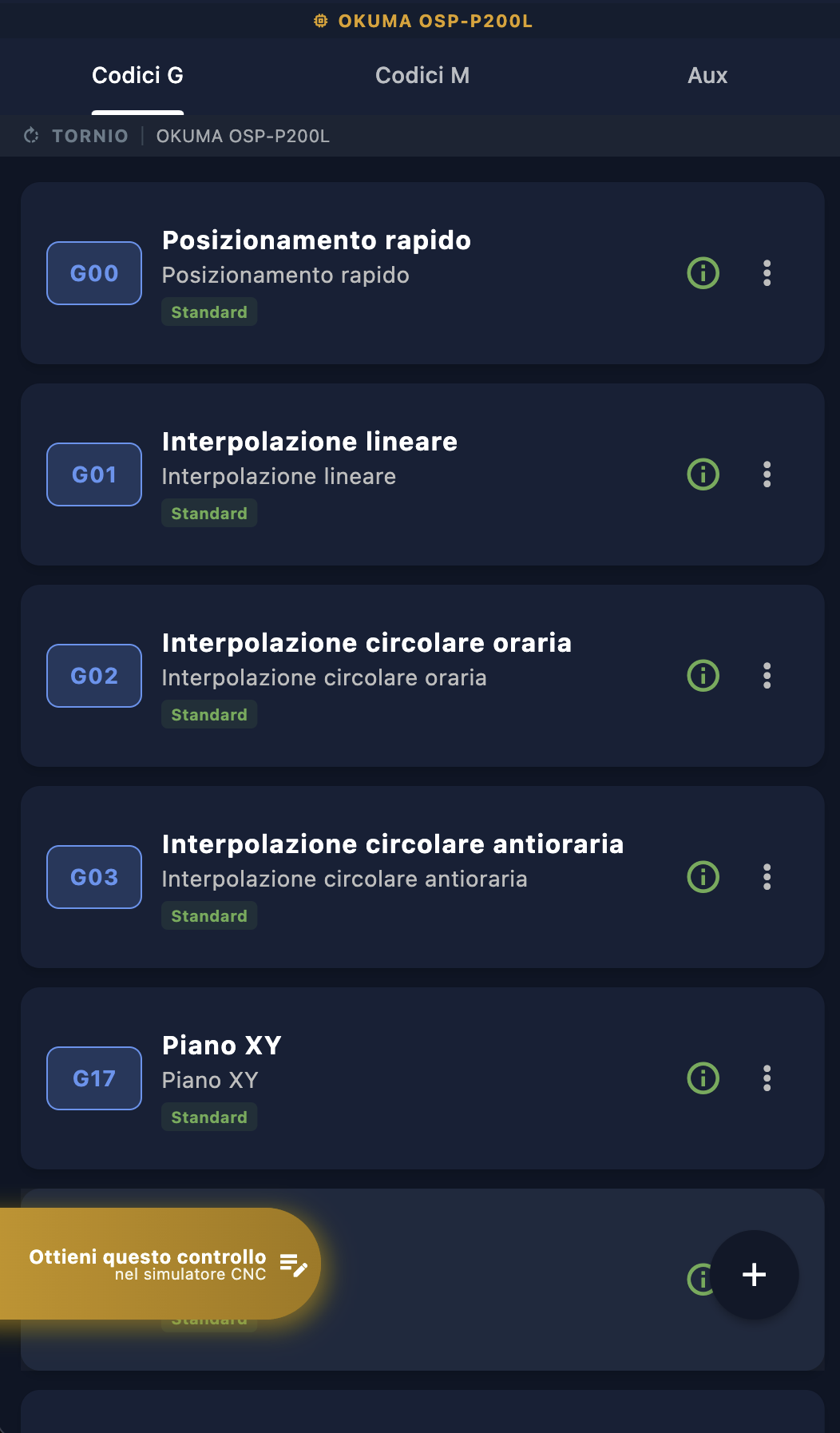
当您浏览控制器的代码列表时,底部会出现一个 橙色标签,上面写着“在CNC模拟器中获取此控制器 ”。这并非广告横幅——而是直接访问 该应用最重要功能之一的入口:Custom控制器。
该标签页在触摸时会激活,并会根据 你所处的具体情况做出不同的反应。
如果你还没有这个控件
点击该选项卡将打开针对该特定机器的 Custom 控件购买对话框。 Custom控制器是一款专为该控制器量身定制的 仿真器版本——包含制造商专有的加工循环、 精确的语法以及您机器的实际参数。它并非目录中的标准版本, 而是与您车间中实际使用的控制器100%一致的仿真器。
通过该对话框,您可以了解检测项目包含哪些内容,查看价格,并 在无需退出应用程序的情况下完成购买。
如果你已经有一个有效的控制项
如果该检测功能已在您的账户中购买并激活,则该选项卡 会打开一个管理对话框,您可在其中选择以下操作: 直接打开模拟器、查看已激活检测功能的详细信息 或访问可用选项。
我们将在接下来的章节中详细探讨这两种情况——购买和主动控制—— 。
5.7 购买《Custom》——学生与教师对话
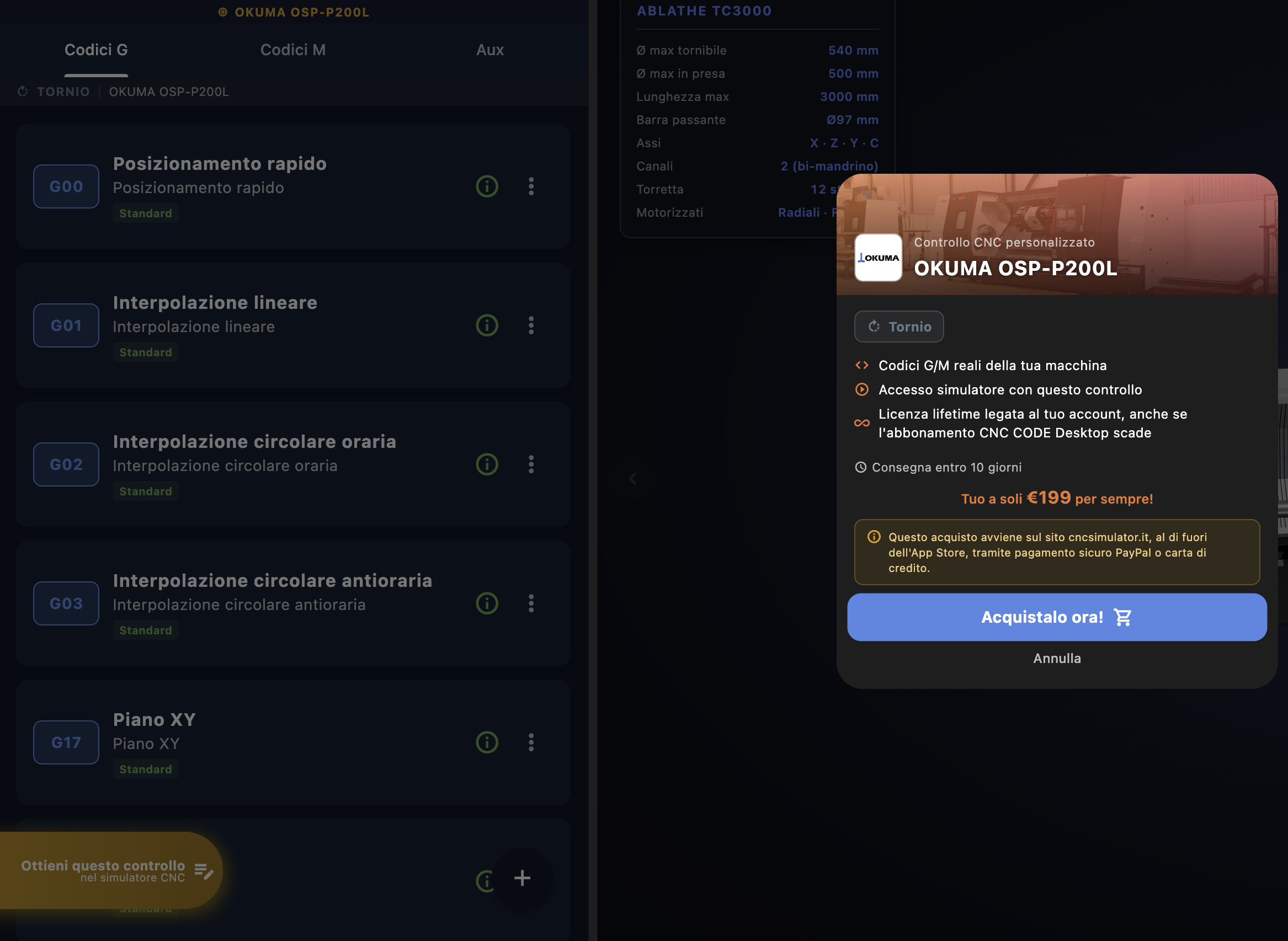
点击尚未购买的控件上的橙色标签,将打开此 对话框:这是针对该特定机器的Custom控件 购买页面。购买前需要了解的所有信息都集中在此,仅需一个屏幕即可查看。
Custom 检查包括哪些内容
| 功能 | 详情 |
|---|---|
| 您车辆的实际G/M代码 | 不是标准列表中的通用列表——而是该控件的实际代码, 其中包含制造商专有的语法、参数和循环 |
| 使用此控件访问模拟器 | 车床或铣床模拟器应加载该特定控制系统的逻辑, 而非通用逻辑 FANUC/base |
| 终身许可证 | 永久绑定到您的账户——即使CNC Code Desktop订阅到期, Custom控制功能仍归您所有且可继续使用 |
| 10天内送达 | 该控制装置将在购买后10天内完成制造并交付—— 这不是自动下载,而是根据技术文档进行的实际加工 |
目标受众——以及各用户群体的限制
Custom 控制台专为三类用户设计:企业、 个人和学校。购买流程会根据您的身份以及使用何种 设备进行购买而有所不同——而不仅仅取决于您的用户资料。
对话框中显示的价格——例如 199 欧元,永久有效—— 是该控制器的固定价格,一次性支付,无需月费。但在继续操作之前, 请务必了解您可以购买多少个“Custom”控制器:
| 个人简介 | 来自电话 | 通过平板电脑或台式电脑 |
|---|---|---|
| 私人 | 至 2, 付费 | 至 2, 付费 |
| 教师 / 学校 | 至 2, 付费 | 至 2, 付费 |
| 公司 | 至 2,需付费——如同个人用户一样 | 无限制,按报价计费(参见4.8) |
个人用户和教师(以及通过电话联系的企业)可直接通过对话完成购买—— 价格固定、即时支付、无需繁琐手续。 限制为2次检测的设定 旨在满足个人使用需求:若需为多台不同设备进行检测,则属于企业范畴, 通过平板电脑或台式机访问的企业账户正是为此专门设计的。
付款流程是怎样的
对话框中明确说明:“此次购买是在网站 cncsimulator.it 上进行的, 该网站独立于App Store,可通过安全支付 PayPal 或信用卡完成支付。” 点击“立即购买!”后,您将被重定向至该网站 以完成支付——随后该商品将在您的账户中激活,并将在 指定的送达时间内于应用中显示。
企业有不同的流程——设有专属沟通渠道,并可 申请个性化报价。我们将在下一节中立即了解相关内容。
5.8 企业版Custom检测服务 — 索取报价
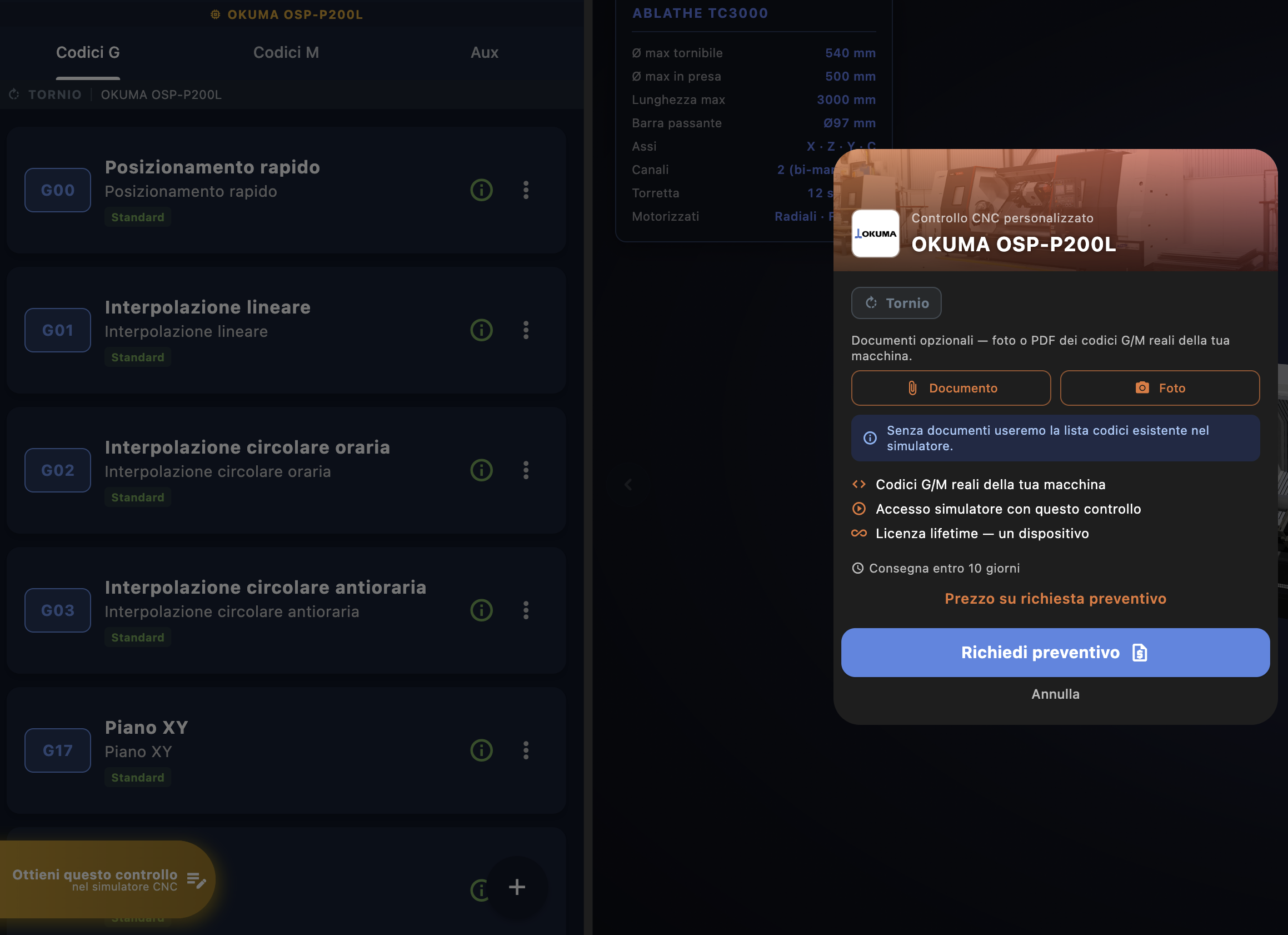
对于企业而言,沟通方式与个人用户不同:没有固定价格 也没有“立即购买!”按钮。 整个流程是量身定制的——因为 企业级Custom审核是一项真正的技术集成工作,而非 现成的标准化产品,其价格取决于审核的复杂程度、 可用的文档以及所需的详细程度。
请上传您车辆的相关文件
在提交申请前,您可以附上机器的技术文档—— 这是确保检测结果100%准确的关键步骤。需要提供两类 材料,两者都至关重要:
| 按钮 | 应附哪些材料 |
|---|---|
| 📎 文件 | 该机器的G/M代码——编程手册可在PDF上查阅,若您无法访问该网站, 请提供相关页面的照片——附带 品牌 以及 检查 即报价的具体内容。这些文件包含完整的 代码列表,其中包含语法、参数以及制造商的具体说明。 |
| 📷 照片 | 车内空间的连续照片——照片越多 越好:我们需要这些照片来了解可用空间和车辆的 实际布局,而不仅仅是产品代码。 用电话拍摄的图片也可以, 只要按照逻辑顺序排列即可(例如:从左到右、从上到下)。 |
企业版Custom检测包含哪些内容
| 功能 | 详情 |
|---|---|
| 您车辆的实际G/M代码 | 基于所提供的技术文档构建——专有循环、 制造商特有的术语、标准版本中未包含的语法变体 |
| 使用此控件访问模拟器 | 模拟器根据该特定控制逻辑进行加载 |
| 终身许可证——一台设备 | 永久绑定至企业账户。与个人账户不同,企业许可证 由中央统一管理,并可分配给各部门的设备 |
| 约40天内完成验收 | 直接在贵公司的计算机上进行,并提供专属远程支持 通过 至高无上 — 请参见下方的完整路线 |
操作步骤详解
与私人购买不同,这里没有固定价格:整个流程是 量身定制的,且不会以立即付款作为终点。
| 步骤 | 发生了什么 |
|---|---|
| 1. 申请及材料 | 请点击“申请报价”,并附上G/M代码和内部照片(见上文)。 您将立即收到一封确认邮件——此阶段无需付款。 |
| 2. 我们的技术人员会与您联系 | 我们将评估相关文件,并与您商定一个初步方案, 供双方共同核查 |
| 3. 验收 — 约40天 | Custom监控系统将直接在贵公司的 计算机上进行测试,并通过软件提供专用的远程支持 至高无上 — 你们可以先亲自现场核实一下, 再将其视为已交付 |
通过平板电脑或台式机提交申请的企业可以要求进行 不限数量的定制检测——该部门的每台设备都可以拥有 专属的模拟器。无需手动填写表格,无需 撰写邮件:点击“申请报价”后,系统会立即发送请求 ,其中包含您的账户信息和附件文件。
“中央区域”——《机器》抢先看
在主屏幕中央,位于左侧的品牌面板与窗口 右侧边缘之间,是“中央区域”:这是你即将打开的 CNC机床的展示窗口。 在这里,您可以看到技术参数表、可通过鼠标旋转的 3D模型,以及启动模拟器的按钮。
6.1 概述
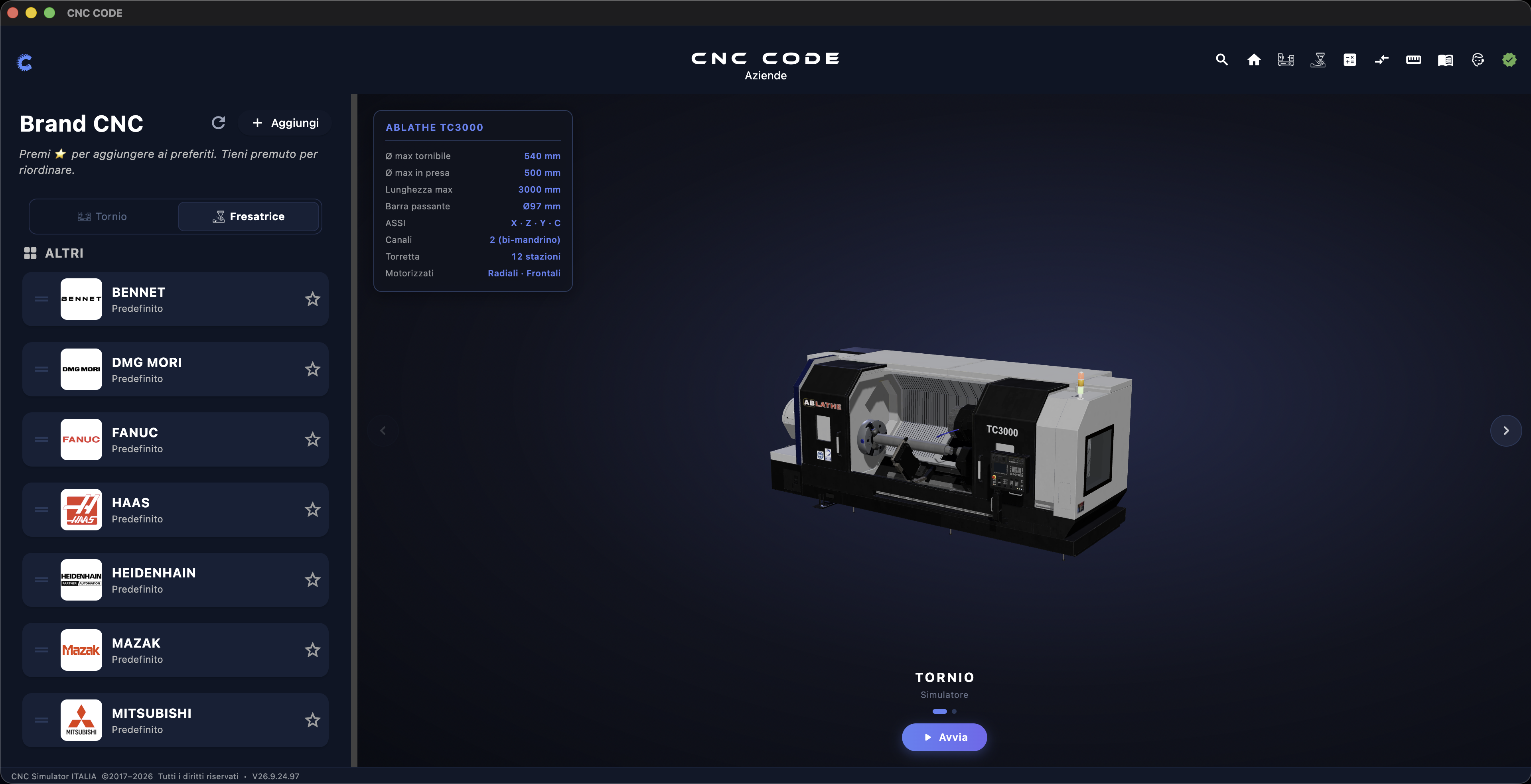
每当您从左侧面板中选择一个品牌时,中央区域就会更新 以显示相应的车型:一款 3D渲染 车床或 铣床,一台 技术规格表 附带主要功能, 以及一个大按钮 开始 以该 配置启动模拟器。这是你在进入 工作屏幕之前决定先打开哪些内容的环节。
6.2 机器技术规格表
“中央区域”左上角的框内显示品牌名称和型号, 随后是机器的主要技术参数。 这些字段会根据 您查看的是车床还是 铣床而略有不同,但逻辑始终一致:在模拟器中打开机器之前, 您可以一目了然地了解机器的实际尺寸和性能。
| 车床 | 这表示什么 |
|---|---|
| 最大车削直径 | 车床在滑板/工作台上方可加工的最大直径 |
| 最大抓握直径 | 主轴卡爪可夹紧的最大直径 |
| 最大长度 | Z轴方向的最大加工行程 |
| 贯通杆 | 可通过中空主轴的棒材最大直径 |
| ASSI | 该机器上可用的轴(X、Z,以及若有则包括Y和C) |
| 频道 | 一个或两个加工通道——两个意味着配备副主轴,可进行双主轴加工 |
| 刀塔 | 刀塔上可用的刀具刀位数量 |
| 机动车辆 | 支持的电动刀具类型(径向式、正面式,或两者兼有) |
在铣床上的各项参数会相应变化:X/Y/Z轴行程、 工作台尺寸、刀库位置数量等等。 无论哪种 情况,该数据表都能让你立即了解可以在 该机床上模拟哪些类型的加工,而无需打开机箱去确认。
6.3 3D渲染图 — 使用鼠标旋转它
中间的汽车模型并非静态图像:这是一个 交互式3D渲染图。 使用鼠标点击并拖动, 旋转它并从各个角度观察——这有助于你在进入真正的模拟器之前, 先对真实机床的结构、机舱的尺寸以及 主轴和刀塔的布局有一个大致的了解。
6.4 旋转木马 — 浏览车辆
在渲染图下方,类别名称(车床或 铣床)以及“模拟器”字样会向您确认 您即将打开的是哪种机床。 如果该品牌有多个型号 或配置可供选择,渲染图两侧会显示两个 导航箭头(‹ 和 ›):使用它们可在可用机器之间切换。 机器名称正下方的省略号表示 轮播图中共有多少页,以及您当前所在的页面——显示为实心的那一页即为 当前页面。
6.5 “开始”按钮
轮播图下方的“▶ 开始”大按钮是 整个“中央区域”的终点:选定机床后,点击该按钮。 应用程序 将打开模拟器——根据你之前 浏览的内容,可能是车床或铣床——并采用该控制系统对应的标准G/M代码。 随后,您将进入 真正的操作屏幕,并可开始 推进您的项目:编写程序、进行模拟、进行验证。这就是 我们将在后续章节中详细探讨的屏幕。
车床模拟器
在车床上点击“启动”后,您将进入 工作屏幕:在这里,您可以编写程序、进行3D模拟,并 像在真实车床的面板上操作一样控制机床。 这是 您将花费大部分时间操作的屏幕——让我们逐一详细了解。
7.1 屏幕工作的概览
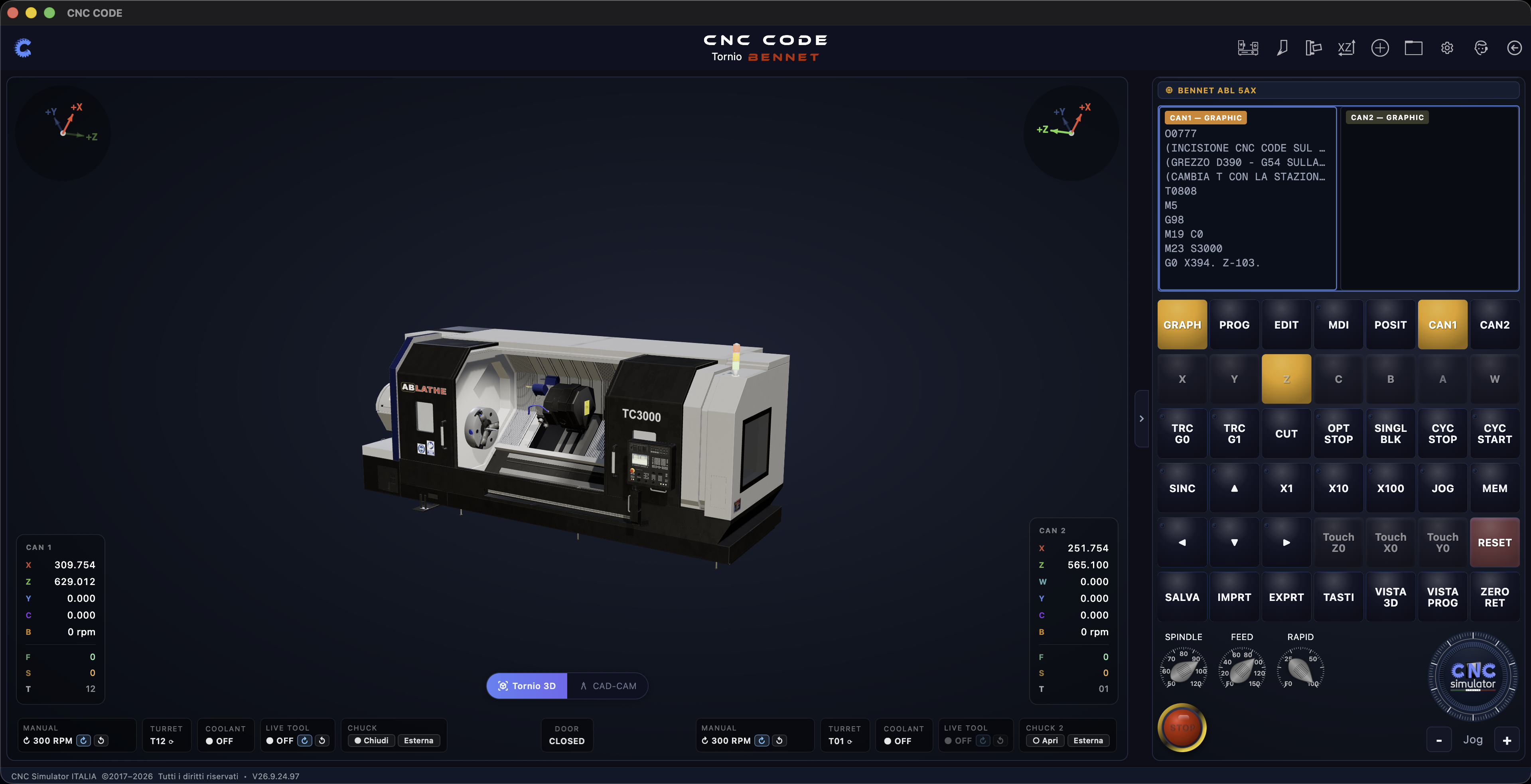
界面布局始终如一,无论您查看的是单通道车床,还是—— 如本例所示——双通道副主轴车床 。 中央是显示机床的3D查看器;两侧是 各通道的位置指示器;右侧是 程序编辑器和命令键盘;顶部是 工具栏。我们将在 接下来的各节中逐一介绍这些内容。
7.2 3D查看器
屏幕的核心是机床的3D渲染图,在程序运行时会实时更新: 主轴、刀塔、尾座或副主轴 会真正地移动,完全按照G代码的指令执行。 与“中央区域” (第6章)一样,您可以使用鼠标旋转视图,从 任何角度观察加工过程。
在左上角(在双通道机器上,右上角也有)是 轴向指南针:一个由三种颜色组成的小图标,始终显示 X、Y 和 Z 轴相对于当前视图的方位——这有助于你在旋转机器时 不迷失方向。
7.3 位置指示器——通道 1 和通道 2
在两个下角处可以看到位置面板,每个通道一个。 在 单通道车床上,你只会看到一个;而在配备副主轴的机床上,如 本例所示,则有两个——一个用于主刀塔(CAN 1),另一个用于副主轴(CAN 2)。
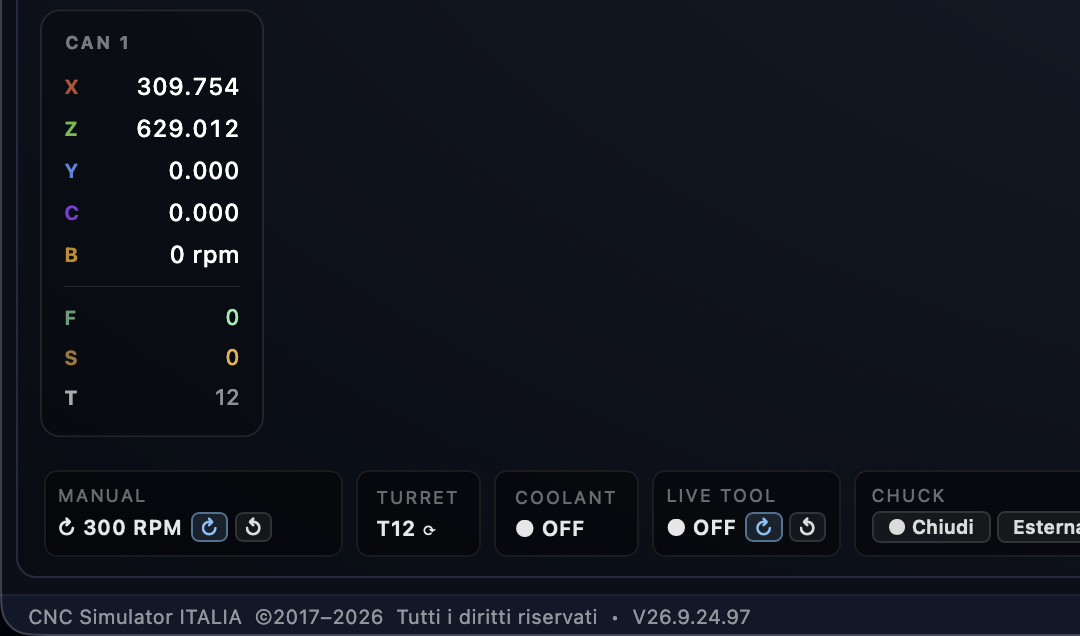
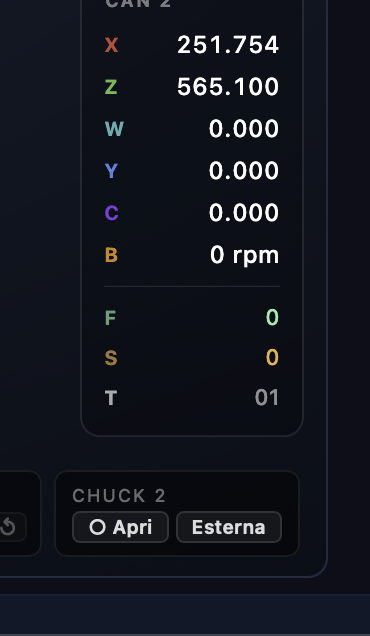
每个面板显示该通道各轴的当前坐标(X、Z以及,如果 有的话,Y、C、B——副主轴的可调轴),随后是 F (进给), S (主轴转速) 和 T (正在运行的刀具)。下方,一条简洁的状态条可让您 一目了然地了解机床当前正在执行什么操作:主轴转速 (手册(配有手动旋转按钮), 它有哪个车站 刀塔, 如果 冷却液 已开启,如果一个 电动刀具 已启用,且状态为 卡爪 (打开/关闭,室内/室外)。
7.4 视图 — GRAPH、PROG、EDIT、MDI、POSIT
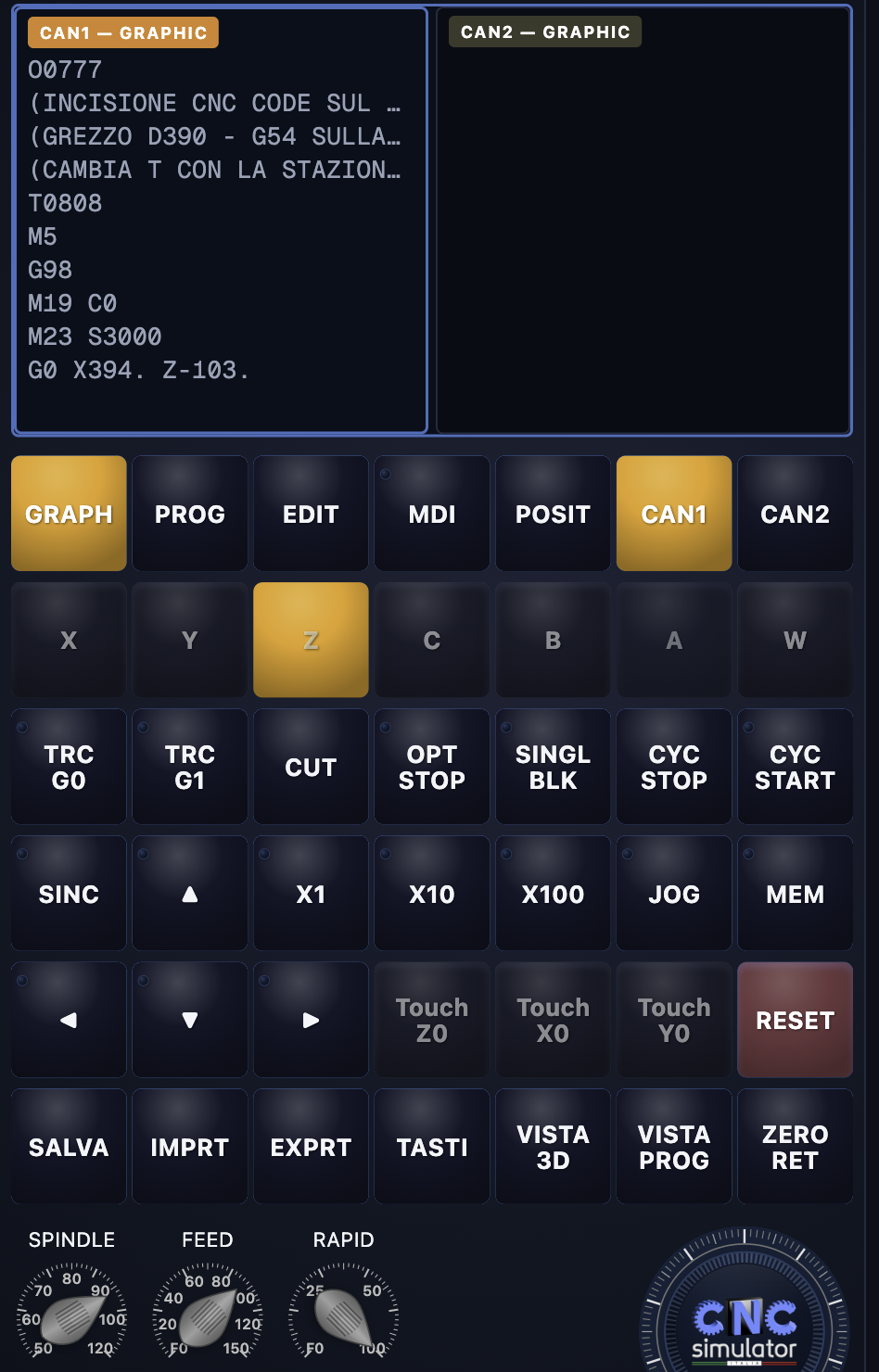
控制网格上方的五枚按钮可切换编辑器 顶部窗格中显示的内容:
| 视图 | 展示了什么 |
|---|---|
| GRAPH | 此截图中显示的视图——正在运行的程序与3D查看器并排显示,以便逐行跟踪机器的运行情况 |
| PROG | 可用程序列表,用于选择要加载的程序 |
| EDIT | 功能齐全的编辑器,可逐行编写或修改程序 |
| MDI | 手动数据输入——无需加载整个程序,即可即时执行单个程序段 |
| POSIT | 专门显示坐标的视图,其显示范围比底部始终可见的紧凑框更大 |
编辑器中的两列——本例中的 CAN1 — GRAPHIC 和 CAN2 — GRAPHIC——并排显示了 各通道的程序:您可以同时监控这两条 通道,即使它们正在同一台机器上协同工作时也是如此。
7.5 命令键盘
在视图下方,你会看到真正的控制键盘—— 这些就是你在真实机器上会按下的那些按键:
| 集团 | 做什么 |
|---|---|
| 轴(X、Y、Z、C、B、A、W……) | 选择要手动移动的轴——可选轴取决于机器 |
| TRC G0 / TRC G1 | 在快速进给或切削过程中显示刀具轨迹,以便直观地跟踪刀具在工件上的运行路径 |
| CUT | 在3D查看器中启用/禁用材料去除功能 |
| OPT STOP / SINGL BLK | 可选停止(在M01处停止)和单行停止(每行结束后停止)——与真正的控制系统中相同的两个开关 |
| CYC STOP / CYC START | 暂停或启动循环执行 |
| SINC、箭头、X1 / X10 / X100、JOG、MEM | 手动移动(点动)控制和步进倍率——从百分之一(X1)到大步进(X100) |
| Touch Z0 / Touch X0 / Touch Y0 | 工件轴的快速对零(触点归零) |
| RESET | 清除报警,并将控制状态恢复为初始状态 |
下图中的三人 大把手 — 主轴, FEED, RAPID — 这些是速度覆盖设置:你可以 拖动它们来减慢或加快主轴、进给速度和快速移动速度,相对于 编程的100%值进行调整,就像真实控制面板上的物理旋钮一样。那个大大的 红色按钮是紧急制动.
7.6 保存与快速操作
命令栏的最后一行汇总了针对程序和 视图的操作:
| 按钮 | 做什么 |
|---|---|
| 保存 | 保存当前程序 |
| IMPRT / EXPRT | 从文件中导入程序或将其导出 |
| 按键 | 在屏幕上打开字母数字键盘,即使没有实体键盘也能编写程序 |
| 3D视图 / PROG视图 | 将屏幕焦点切换至3D查看器或编辑器,这在较小的屏幕上非常有用 |
| 零进球 | 自动返回机器零点 |
7.7 工具栏

在右上角,你会看到许多以紧凑图标形式呈现的工具,这些工具此前 已在“主页”菜单中出现过(第4章):从左到右依次为, 尺寸 3D, 手册, PDF 网站,该 计算器 剪辑、管理 项目,这些 设置, l'助理 最后是 指向 返回首页. 不同之处在于,在这里, 你在工作时只需点击一下就能随时调用它们,无需退出 模拟器。
铣床模拟器
已按下 开始 在铣床操作屏幕中, 弹出的工作屏幕与车床(第7章)的设置相同—— 查看器、编辑器和命令键盘的布局一致——但存在一些由 机床类型决定的实际差异。 我们在此通过与先前介绍的 车床进行对比来了解这些差异,而非重复相同的内容。
8.1 屏幕工作的概览
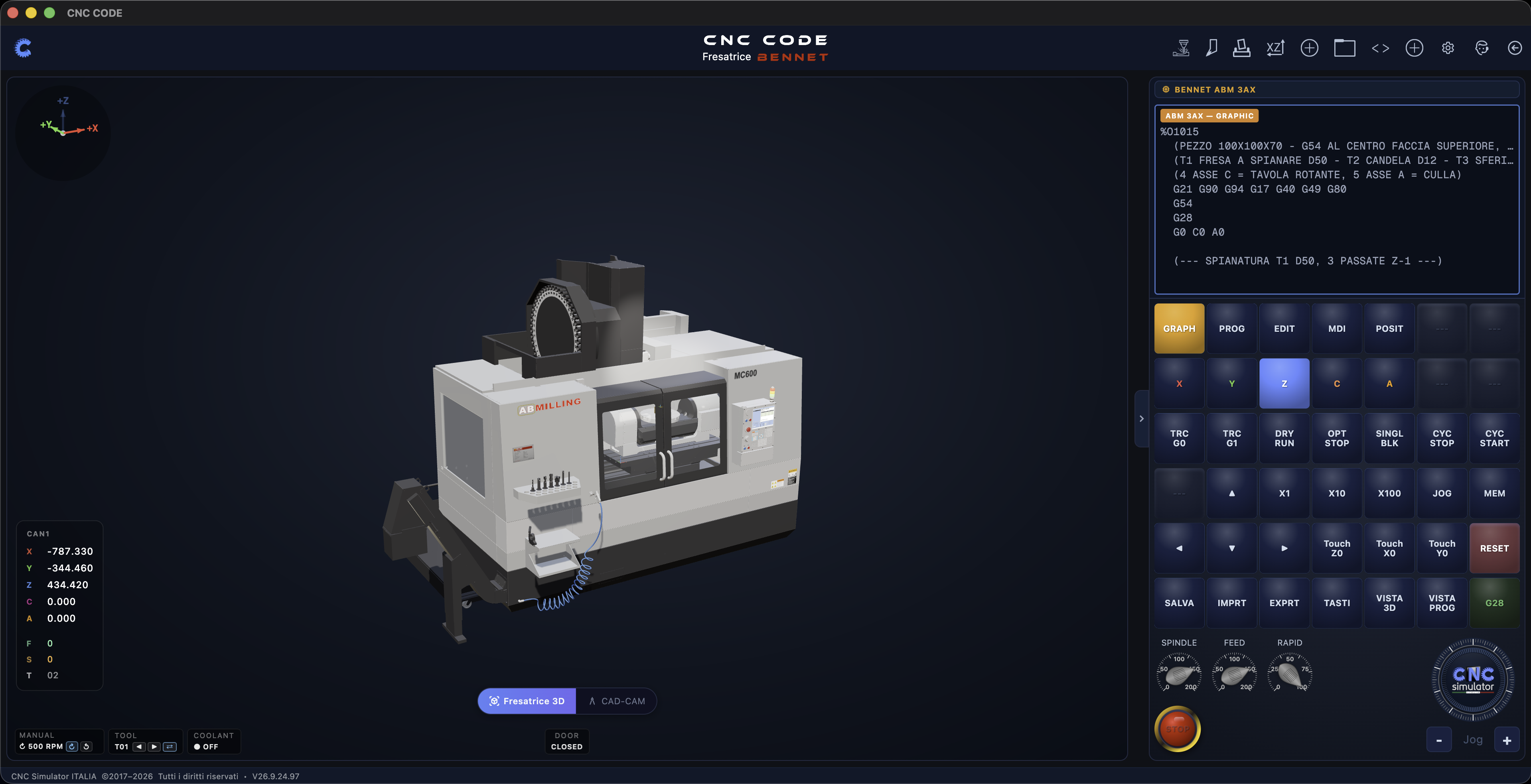
与上一章中提到的双通道车床不同—— 这台铣床配备了 仅此一个频道:这是最常见的情况。 整体布局保持不变:3D查看器位于中央,位置指示器位于左下角 ,编辑器和命令键盘位于右侧,工具栏位于顶部。
8.2 机器位置和状态指示器
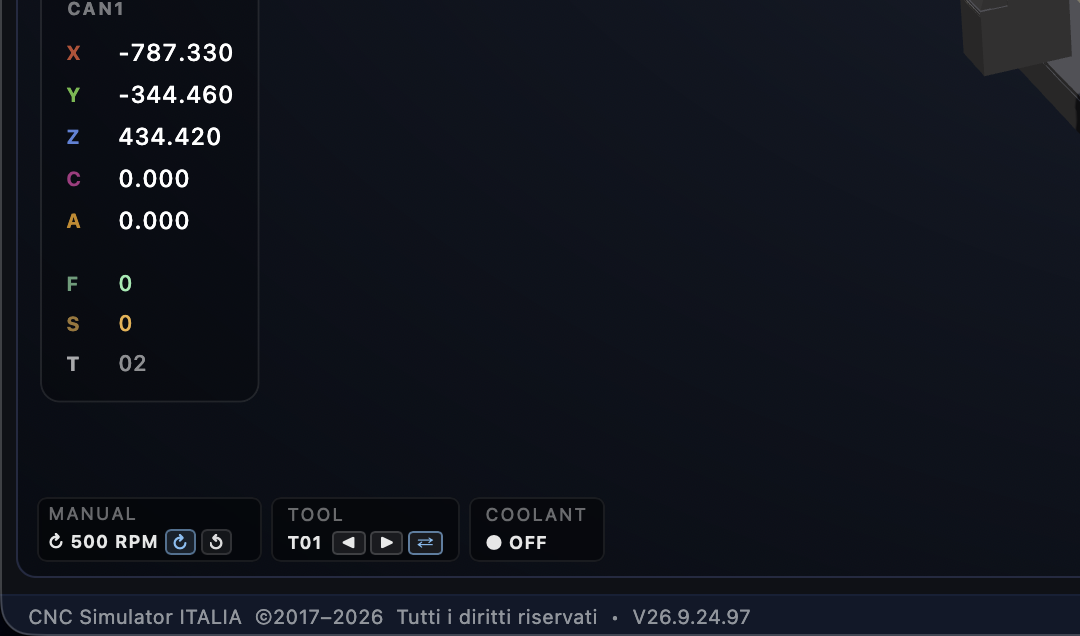
显示的轴包括X、Y、Z,以及(如果机床配备的话)
C和A——并非泛指“额外轴”,而是
真正的旋转轴:在该机床的示例程序中,有一条注释对此进行了
明确说明,4 ASSE C = TAVOLA ROTANTE, 5 ASSE A = CULLA。 在
坐标下方,状态栏比车床的更简单:没有
刀塔或卡爪,因为铣床没有这些部件——取而代之的是
“TOOL”(
刀具)选项,带有用于浏览刀库中刀具的箭头,并
可直接在此处切换当前使用的刀具。
8.3 命令键盘——与车床相比有何不同
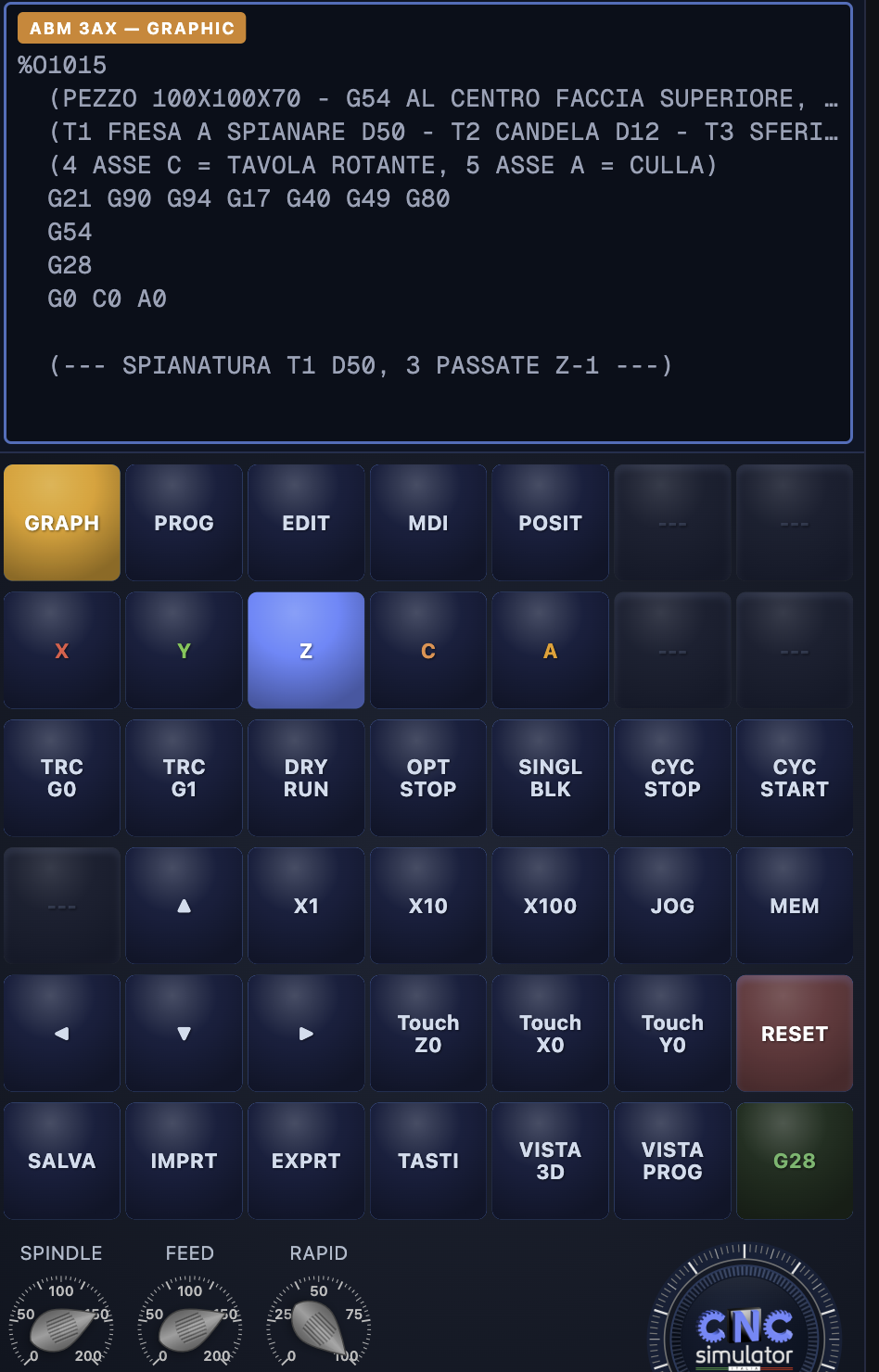
其结构与第7.5章中介绍的相同——视图GRAPH/PROG/EDIT/MDI/POSIT, 轴、单块、点对点、触点、超控——但存在以下区别:
| 条目 | 车床 | 铣床 |
|---|---|---|
| 可选轴 | X、Z、Y、C、B、A、W(第二通道) | X、Y、Z,以及仅当机床具有旋转轴时才包含C/A |
| CAN1 / CAN2 | 适用于双通道机器 | 缺货——产品目录中的铣床均为单通道型 |
| TRC G1后的按钮 | CUT — 启用3D切屑 | DRY RUN — 执行不带切削的程序,用于空载测试 |
| “保存”行中的最后一个按钮 | ZERO RET — 机器归零 | G28 — 功能相同,通过直接代码调用 |
8.4 工具栏——新增两个图标

前者与车床完全相同的包括: 3D测量, 手册, PDF 网站,该 计算器 裁剪与管理 项目. 此外,在该行中部, 铣床有两个车床没有的图标:其中一个带有尖括号 <> — 很可能是“G/M代码列表”,其功能 与主页菜单中的选项相同 — 以及一个形状为 +. 排在队尾 设置, 助理 以及 像在车床上一样返回主页。
实践示例——带倒角和台阶的车床销
理论固然有用,但车床操作只有通过实际操作才能掌握。在本章中,我们将 共同加工一个真实的工件,从头到尾:将一根毛坯棒材加工成一个具有两个 直径、带进刀倒角和清晰台阶的销钉。 我们将完成车床操作员在 车床前所做的一切:将毛坯装入卡爪,设定工件零点, 配置刀塔并检查补偿器,编写程序并运行—— 先逐程序段运行,然后自动运行。 在这里,即使出错,也不会损坏刀具。
9.1 工件图纸
我们从一个简单但完整的图纸开始,其中包含编写程序所需的所有 尺寸。 在CNC Code中,绘图直接在 CAD/CAM中完成(第11章):一个具有两个直径的销,带有 90°的清晰台阶和顶端的倒角,在2D视图中标注尺寸,并在 3D视图中进行检查。
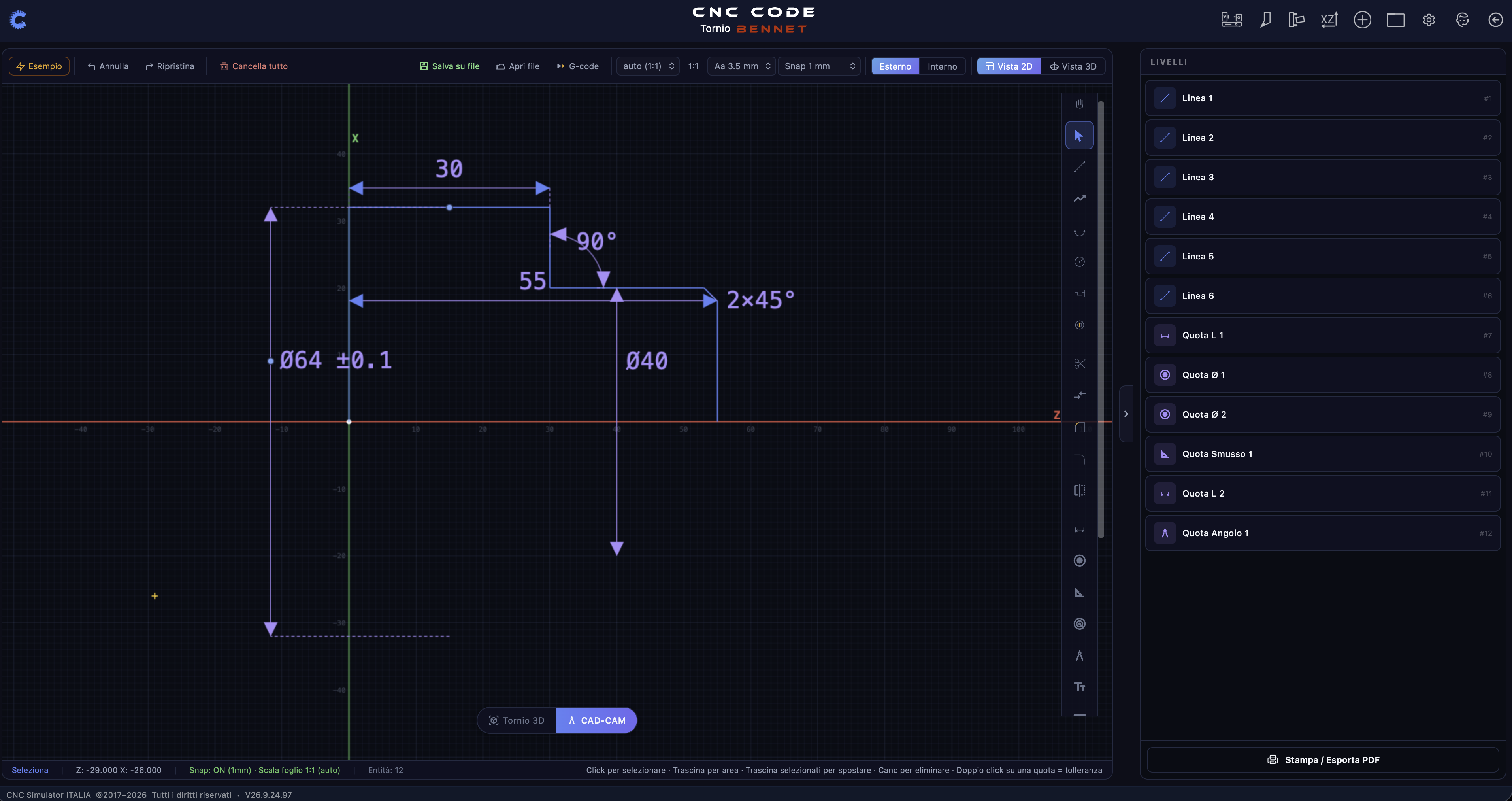
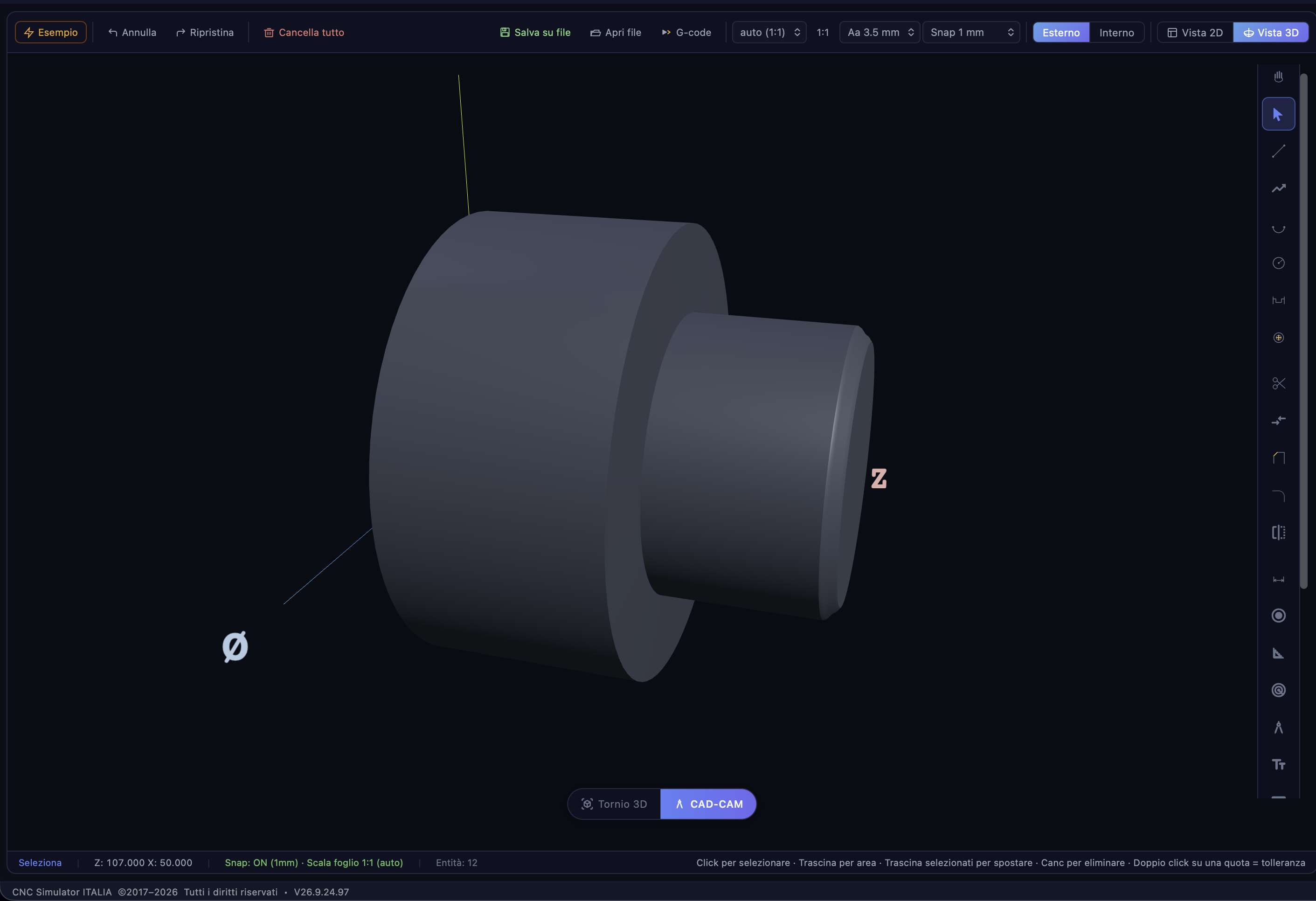
在本练习中,我们将使用以下标注:
| 元素 | 标注 |
|---|---|
| 毛坯原料 | Ø40钢棒:25毫米被卡爪夹住,61毫米伸出 |
| 成品小直径 | Ø20毫米,长度25毫米(自由端) |
| 入口倒角 | 自由端处2×45° |
| 台阶 | 90°直角倒角,直径范围为Ø20至Ø32,距尖端25毫米处 |
| 成品最大直径 | 直径32毫米,长度35毫米,距尖端最远60毫米 |
| 成品工件长度 | 60 毫米:毛坯多出的1毫米是端面车削余量 |
| 工件零点(G54) | Z0 位于销轴端面,X0 位于主轴轴线,X 表示直径 |
9.2 启动车床并装夹毛坯
从首页将轮播图移至 车床 以及奖项 开始 (第6章):模拟器启动,那辆车已准备就绪。 左侧是 3D车床,右侧是带显示器和控制键盘的CNC控制面板 (第7章)。右上角是本练习中将要使用的 菜单选项:
| 菜单项 | 这个练习有什么作用 |
|---|---|
| 主轴与工件 | 卡爪、毛坯、材料、尾座或副主轴 |
| 工件原点(G54-G59) | 第一张卡片介绍其原点,第二张卡片则列出了刀具修正值表 |
| 刀具 | 为刀塔刀位配备装备 |
| 我的项目 | 已保存的程序和项目 |
| 首页 车床 | 关闭所有面板并返回CNC键盘 |
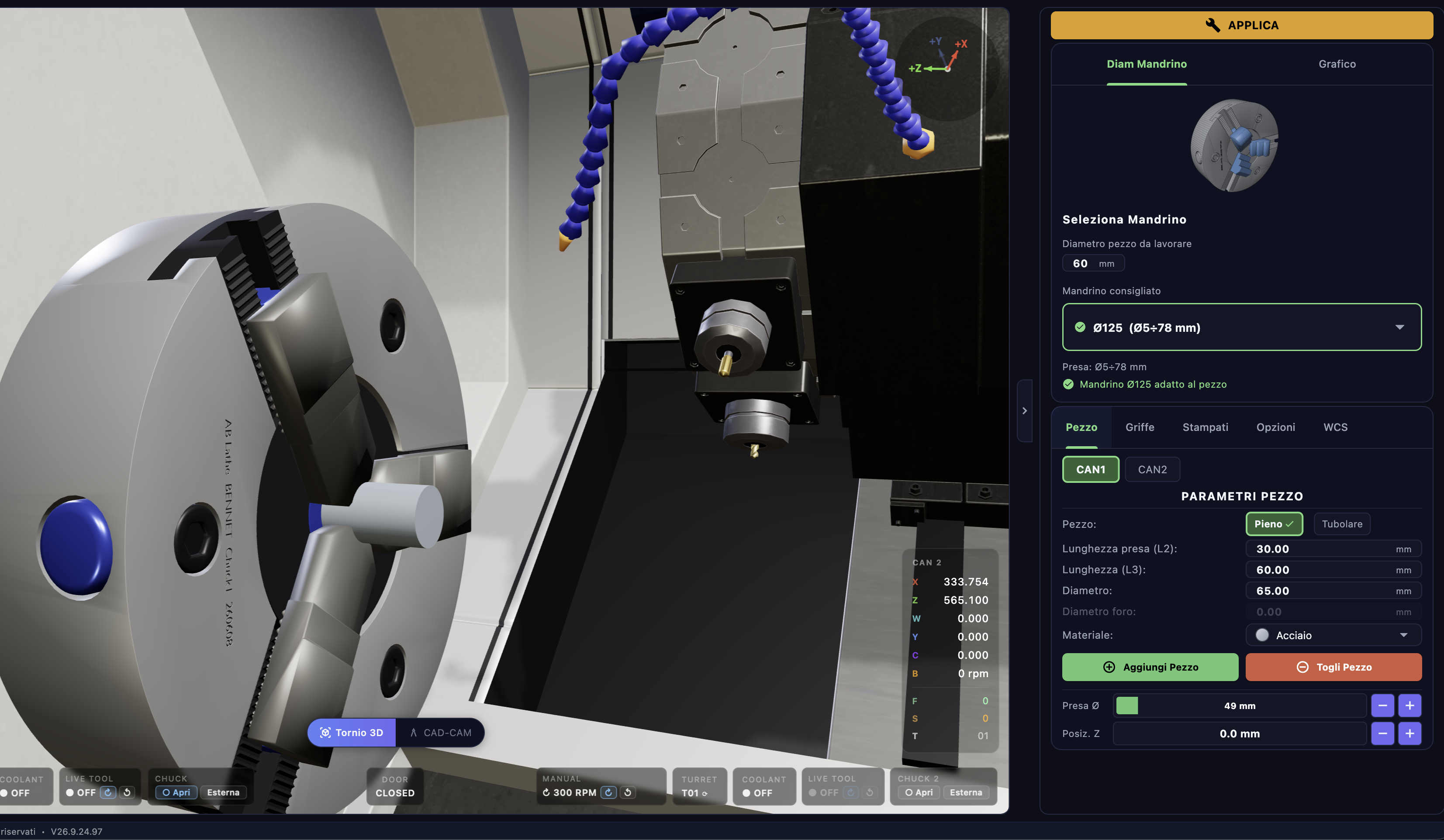
打开“主轴与工件”。 右侧面板顶部显示一个 橙色的“应用”按钮,下方有两组标签页。在第一组中, “工件直径”是一个引导功能:输入待加工工件的直径 (40),下方的“推荐主轴”下拉菜单会显示带有绿色勾选标记的规格 ,并显示“主轴……适用于该工件”的提示,同时显示夹持范围(最小直径至最大直径)。这仅为 一项检查功能,不会实际安装任何部件。真正的操作是在第二组选项卡中进行的。
“选项”卡:选择“无”(既无尾座也无 副主轴,工件较短且为悬臂加工)。 卡爪选项卡:选择 “卡爪”和“3级套件”,然后选择该 套件。工件选项卡,“工件参数”部分: 工件 → 实心,夹持长度 (L2) 25,长度 (L3) 61,直径 40,材料 → 钢。L2 表示 毛坯在卡爪内的长度,L3 表示毛坯伸出的长度:模拟器会装入一根长度为 L2 + L3 的棒材,并按直径进行夹紧。
点击“添加工件”(卡片底部的绿色按钮,其功能与 顶部的“应用”按钮相同)。 在3D视图中,棒材会出现在卡爪中, 卡爪会夹紧Ø40的棒材,底部会显示“工件已装载”的确认信息,其中包含 工件摘要和当前原点,偏移量:G54。 如果伸出长度不 尽如人意,可通过“夹持直径”和“Z轴位置”步进调节器在 3D视图中实时调整。点击“移除工件”仅会拆下棒材:卡爪开口 尺寸将被保存,以便处理下一件毛坯。
9.3 “工件零点”——G54
在车床上,工件零点有两个轴。 X0 始终是主轴轴向: 无需 设置,这是机器本身的设定,程序中的每个X都是一个 直径 沿该轴 进行测量。 Z0 由你决定,而车间的规定是把它放在 上面 一了百了 工件的零点,因此图纸中的所有长度均可 直接视为负Z值。工件零点与机床零点 (在模拟器中即主轴端面)之间的连接点即为原点 G54.
模拟器会帮你一把:当你点击“添加工件”后,活动原点的零点 Z 会被设置在毛坯的自由面上,只要 你不进行调整,它就会保持在那里。 你可以通过打开“工件原点”(G54-G59)来验证这一点: “原点”选项卡中会显示“活动”行,其中包含代码 MCS · G54 · G55 … G59(MCS 并非原点,仅是 机器坐标系中的读数方式)以及包含 G | X | Y | Z。在G54行中,Z值即为主轴端面与 棒材自由端面之间的距离,也就是其伸出长度。这些数值可在 单元格中手动修正,行末的✕符号可将其清零。
像在车间里那样试切零点——利用端面车削余量
毛坯突出61毫米,但成品销长60毫米:那1毫米是由 端面车削形成的,因此零点不应位于毛坯面上,而是 再往里1毫米. 这是真正的操作员会做的手势,而在模拟器中则是通过CNC面板来完成的。激活 JOG, 选择轴 Z 以及该决议(X1 · X10 · X100) 并使刀具尖端轻触 毛坯表面,同时 手轮,使用小按键 − / + 或使用计算机键盘上的方向键(◀ ▶ 移动 Z 轴,▲ ▼ 移动 X 轴, 步长为 1 毫米,按住 Shift 键时为 10 毫米)。该框 CAN 1 3D视图的左下角 显示了以工件坐标系表示的尖端位置:当Z轴读数为0.000时,说明你正位于该面上。
奖项 Touch Z0. 窗口打开 “Touch Z - 工件零点 · CAN 1”:“所触及的点即为该Z标注处的工件”。在字段中 Z 工件 (mm) 写 1 并确认:毛坯面目前位于Z+1处,而程序中的Z0 位置正是毛坯面最终所在的位置。显示屏显示“零位Z 已设置:Z…(G54)”。按钮 自由面 = Z0 同一窗口中的 该操作则相反:在不触碰任何内容的情况下,将当前自由面恢复为零——这在 进行端面车削后,当真实面发生位移时非常有用。
为了显示当前位置,监视器的POSIT视图包含两个坐标系: 绝对坐标系(刀尖在工件坐标系中的位置,X轴为直径)和 机床坐标系(滑板在机床坐标系中的位置,U/W轴,其中X轴为半径,Z轴 从卡爪端面开始)。 以刚刚设定的零点为基准,探头对准毛坯表面,绝对坐标 显示 Z 1.000。
9.4 装夹刀塔并归零刀具
对于需要粗加工和精加工的外轮廓,只需 一种用于 外车削的刀具,80°或55°菱形刀片,刀尖半径0.8,安装在 T01刀位. 打开 刀具:该面板列出了所有 刀塔刀位, T01, T02…,每个图标上都显示该刀具的缩略图或 文字“空槽位——点击添加”。点击 T01: 打开 该刀位的编辑器, T01 — CAN1.
设备布置遵循实际机器的排列顺序。章节 工具架: 选择 外部正面 以及奖项 安装这个工具架. 章节 刀具:轮播图中仅显示与该 夹具兼容的刀具;向下滚动至“外圆车削”刀具,然后点击 选择这个 刀具. 调整 伸出长度 使用光标和 刀片半径 为0.8。最后,在顶端, 刀具应用:在3D模型中, 刀塔显示了安装在T01上的刀具。如果某天你只修改一个参数,并将 同一把刀具重新安装在同一刀架上,校准设置将保持不变。
校正器:X、Z、TIP、R
每个刀位都有自己的 校对员,程序调用该表格时使用 的最后两位数字 T. 位于 工件来源 (G54-G59) → 产品详情页 Offset 刀具, 栏目 T | X | Y | Z | TIP | R: X 是指钻头尖端的径向偏移量, Z 纵向的那个, 提示 根据 Fanuc(0-9)约定,切削刃的方位角, R 补偿所用的刀尖半径。在 实际机床上,这些数值需要你逐个刀具通过预设仪或 轻触工件来测得:这就是对零.
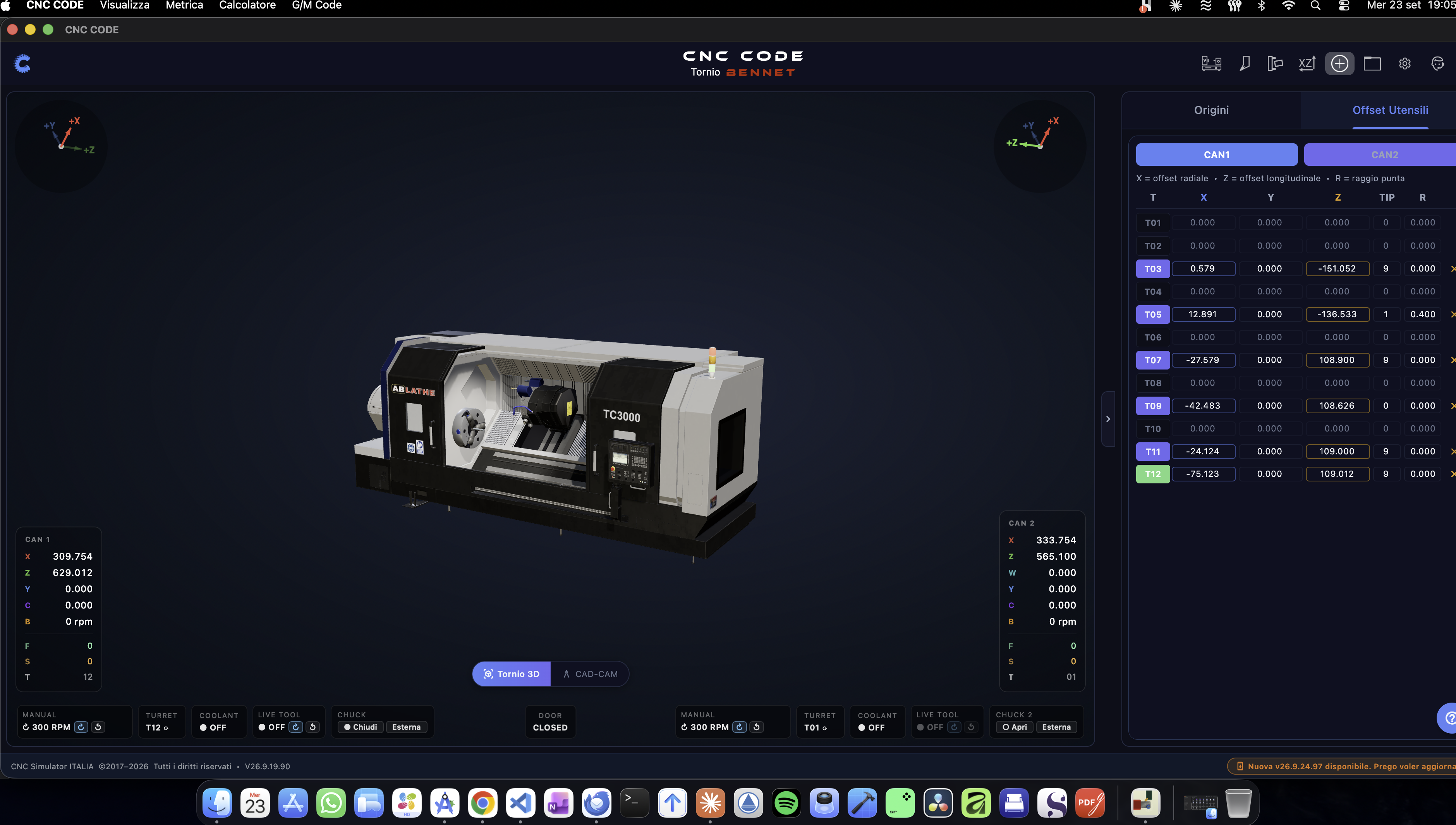
在模拟器中,对零操作已完成:3D车床 自行测量 几何形状 每个已安装的刀位,因此第一个 T0101 钻 头的位置恰到好处。iTouch在维修车间里的状态依然如故: 更正. 要重现真实的动作,需要用 JOG 将刀具的切削刃调整至与 毛坯直径(Ø40,你已经知道)齐平,然后施加压力 Touch X0: 打开 “Touch X - 预设”, “输入当前正在 加工的工件直径”,以及一行“写入CAN1 · T01的X轴修正值”。 输入 40 并确认: T01 的 X 方向修正值将根据滑板位置计算出来并保存到表格中,同时 显示消息“T01 — X 偏移量已设置:Ø40.0”。
T0101
)由4位数字组成:前两位
表示刀塔
刀位,后两位表示要使用的修正
寄存器——这两者几乎总是相同的数字。 如果
修正值有误,模拟器不会阻止你继续操作:就像在车间里一样,你会从工件上发现问题……或者收到
与卡爪碰撞的报警。
9.5 编写程序
奖项 EDIT 在显示器上:在桌面上直接使用 计算机的键盘输入(按回车键换行),或者使用 按键 打开屏幕上的CNC键盘。 我们将分四个阶段进行加工:端面车削、使用G71进行半精加工、使用G70进行精加工, 最后结束程序。
第一阶段——端面车削
首先,我们对毛坯表面进行清理:1毫米的余量被去除,Z0便成为真正的表面:
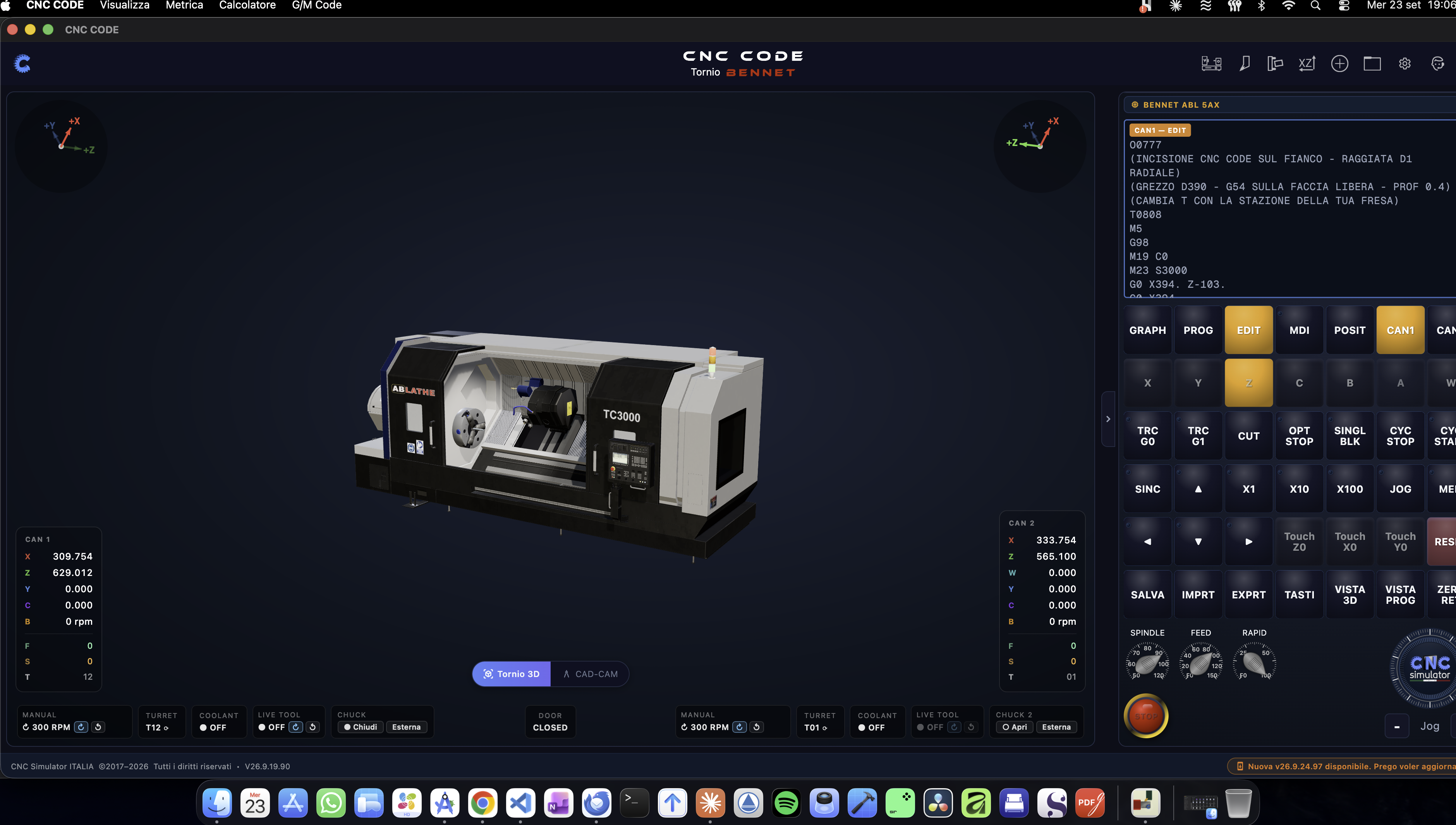
O0001
(PERNO CON SMUSSO E SCALINO)
(GREZZO BARRA D40 - Z0 SULLA FACCIA FINITA)
G21 G99 G97 G40
G50 S3000
G28 U0 W0
T0101
G96 S180 M03
G00 X42. Z2.
G01 Z0 F0.2
X-1.5 F0.15
G00 Z5.
X42.
G21 mm,G99 每转进给量, G97 恒定转速,G40 无 补偿生效。G50 S3000 将主轴转速限制在3000转 以确保安全。 T0101 将刀塔定位到第1刀位并激活 其修正器。G96 S180 M03 激活 顺时针方向180 m/min的恒定切削速度。 G01 X-1.5 程序段将 切削延伸至中心线外一点,以避免在工件中心留下凹坑。
第2阶段 — 使用G71进行粗加工
现在进入程序的核心部分:G71循环通过多次走刀, 沿我们在N10和N20序列中指定的轮廓, 去除所有多余的材料:
G71 U2. R0.5
G71 P10 Q20 U0.3 W0.1 F0.15
N10 G00 X16.
G01 Z0 F0.1
X20. Z-2.
Z-25.
X32.
G01 Z-60.
N20 X40.逐行解析:G71 U2. R0.5 — 每次粗加工走刀 半径减少2毫米,走刀结束时后退0.5毫米。G71 P10 Q20 U0.3 W0.1 F0.15 — 最终轮廓由 N10 和 N20 指令定义, 为精加工预留 0.3 mm 的径向余量和 0.1 mm 的轴向余量,进给量 为 0.15 mm/转。 随后是实际轮廓加工:从 X16(起始点, 位于倒角直径下方)开始,沿 2×45° 倒角 上升至X20 Z-2,继续直行至 Z-25(小段结束),进行清晰台阶 切削至X32,然后直行至Z-60(工件 结束,距卡爪1毫米)。 最后一行,超出毛坯直径的位置,仅是 该循环的安全退出点。
第3阶段 — 使用G70进行精加工
粗加工完成后,G70循环将以精加工速度重新加工同一轮廓(即之前的 N10-N20序列),从而达到图纸规定的精确尺寸:
G70 P10 Q20第4阶段——程序结束
G00 X100. Z100.
M05
M09
M30
快速退刀至安全位置,主轴停止,冷却液关闭,程序结束 并进行回卷——准备加工下一件工件。 点击“保存”:您可以 仅保存程序,或保存完整的项目,其中包含 刀具、工件和原点(第14章)。
9.6 加载到内存并执行
首先是 卡爪:自安装以来,该工件一直处于锁定状态, 但如果你已将其解锁(按键 Chuck → ○ 打开 在手动命令栏中 位于3D下方,或者 M11 在MDI中)用以下内容将其关闭: ● 关闭 o M10:当卡爪打开时,系统会拒绝执行CYC START指令,并显示报警 “卡爪打开——循环启动前请关闭卡爪”。然后按下 MEM 将编辑器的程序加载到内存中,并且 GRAPH 以跟踪 3D加工过程。
先按程序段逐个处理
车床没有“空转”功能:试车需分步骤进行。启用 SINGL BLK (每次按下CYC START键对应一个程序段),开启 TRC G0 e TRC G1 以3D形式查看急流路径(琥珀色虚线)和 施工区域(实心绿色),并调低电位器 FEED 20%-40%。奖励 CYC START 逐行操作,并在“CAN 1”窗口中检查刀尖 是否移动到你输入的位置:X42 Z2 位于端面前方,然后进行端面车削,接着执行 G71 指令,使刀尖沿半径方向依次向下移动 2 毫米。 CUT 它能让你看到 工件的剖面,以便从内部检查轮廓。
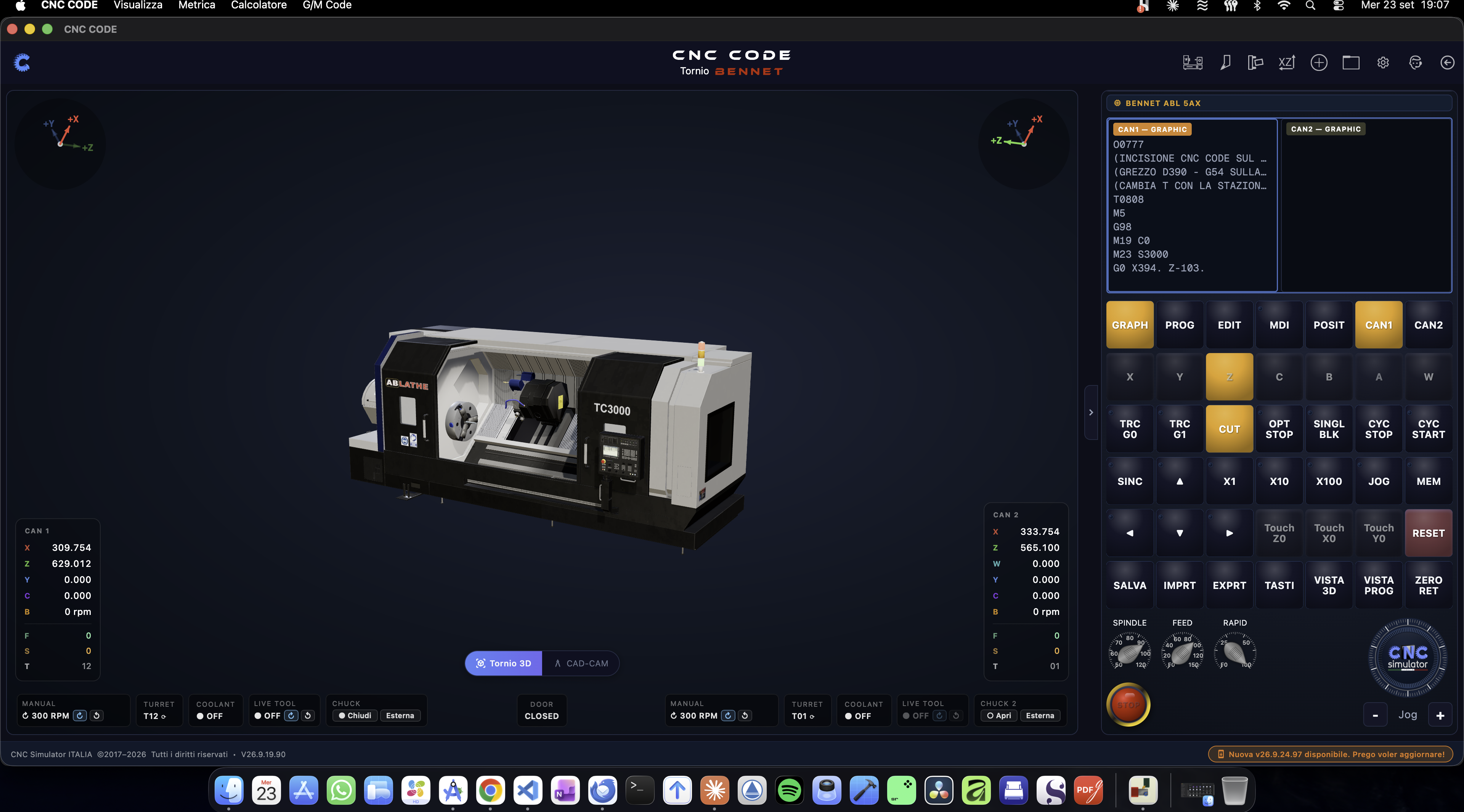
然后自动
如果一切都对,请点击 RESET 在十秒内出现两次(第二次 恢复原始草稿:“RESET×2”),删除 SINGL BLK,报道称 FEED 100%,再次 MEM e CYC START:该 按钮变为绿色,洗涤程序便会自动运行。在洗涤过程中,您可以使用洗涤室的控制面板: CYC STOP 将轴停在进给保持状态(CYC START 恢复),电位器 主轴 / FEED / RAPID, OPT STOP 停在M01上,而 红蘑菇 这会使机器 进入紧急状态。在视图中 PROG 正在执行的行会以 绿色高亮显示;使用箭头 ▲ ▼ 选择从哪个代码块重新开始执行 CYC START。
9.7 检查工件并重新开始
周期结束时的视图 POSIT 它会显示坐标、循环时间和计数器。 按下 零进球 将刀架移回原位(此时机床应处于静止状态,且 刀具应远离工件,否则模拟器会拒绝该操作并提示你)。然后 3D视图 全屏模式和 3D测量,从菜单中 度量 → 3D测量 或点击 M 关于3D:请选择 直径 并单击两个圆柱体(Ø20 和 Ø32), 距离 面与台阶之间(25 毫米)以及面与 工件末端之间(60 毫米), 角落 在倒角处。 ZX(F)正面视图 将型材放入, 措施清单 把它们收集起来,并 复制 全部 将其复制到剪贴板。 Esc 关闭该工具。
要重新进行该练习,无需重新装夹任何部件:双击“RESET”可将 实心毛坯放回卡爪,三击则可将3D视图恢复至初始状态; 原点和刀具均保持你设置的状态。如果从“主轴”和 “工件”中更换毛坯,请注意“添加工件”会将Z轴零点重置到自由端面: 请在余量上重新执行“触摸Z0”操作。
实例 — 带中心孔的矩形台阶 铣刀
接下来我们来看看铣床。我们对一块毛坯板进行加工:在启用刀具半径补偿的情况下,铣削出一个 沿周边的矩形台阶,并使用固定循环铣出一个中心孔 。 但在编写任何代码之前,我们要像一位 真正的操作员那样完成所有准备工作:装夹毛坯、设定工件零点、准备好带有 校正器的刀具,最后才运行程序——先进行空转测试,然后正式加工。
10.1 工件图纸
起始工件是一个矩形板。 顶面中央保留着 一个60 × 40毫米的矩形岛屿,该岛屿比板材其余部分高出5毫米,而 周围的板材则被整体削低(即周边台阶);该岛屿中央有一个 中心孔,直径Ø10,深度10毫米。
| 元素 | 标注 |
|---|---|
| 毛坯原料 | 80 × 60 × 20 毫米的板,黄铜材质 |
| 岛屿(外围台阶) | 60 × 40 毫米,高 5 毫米,居中于毛坯:X10 至 X70,Y10 至 Y50 |
| 中心孔 | 直径10毫米,深度10毫米,位于岛屿中心:X40 Y30 |
| 工件零点(G54) | 边缘 左前 的 顶面: 角上的 X0 Y0,面上的 Z0 |
10.2 启动铣床并装夹毛坯
从主页将轮播图拖动到铣床幻灯片上,然后点击 “开始”(第6章)。模拟器随即打开,机器已准备就绪: 左侧是3D铣床,右侧是带有显示屏和控制键盘的 控制面板(第8章)。 右上角是工作窗口的图标: 将鼠标悬停在图标上即可查看各自的名称。
| 图标 | 这个练习有什么作用 |
|---|---|
| 莫尔斯和佩齐 | 工作台夹紧、毛坯、材料、工件、工作台位置 |
| 工件原点 | 检查并根据需要测定G54–G59的原点 |
| 刀具 | 带H和D校正器的刀具表 |
| 我的项目 | 已保存的程序和现成的示例 |
| 3D测量 | 检查成品工件 |
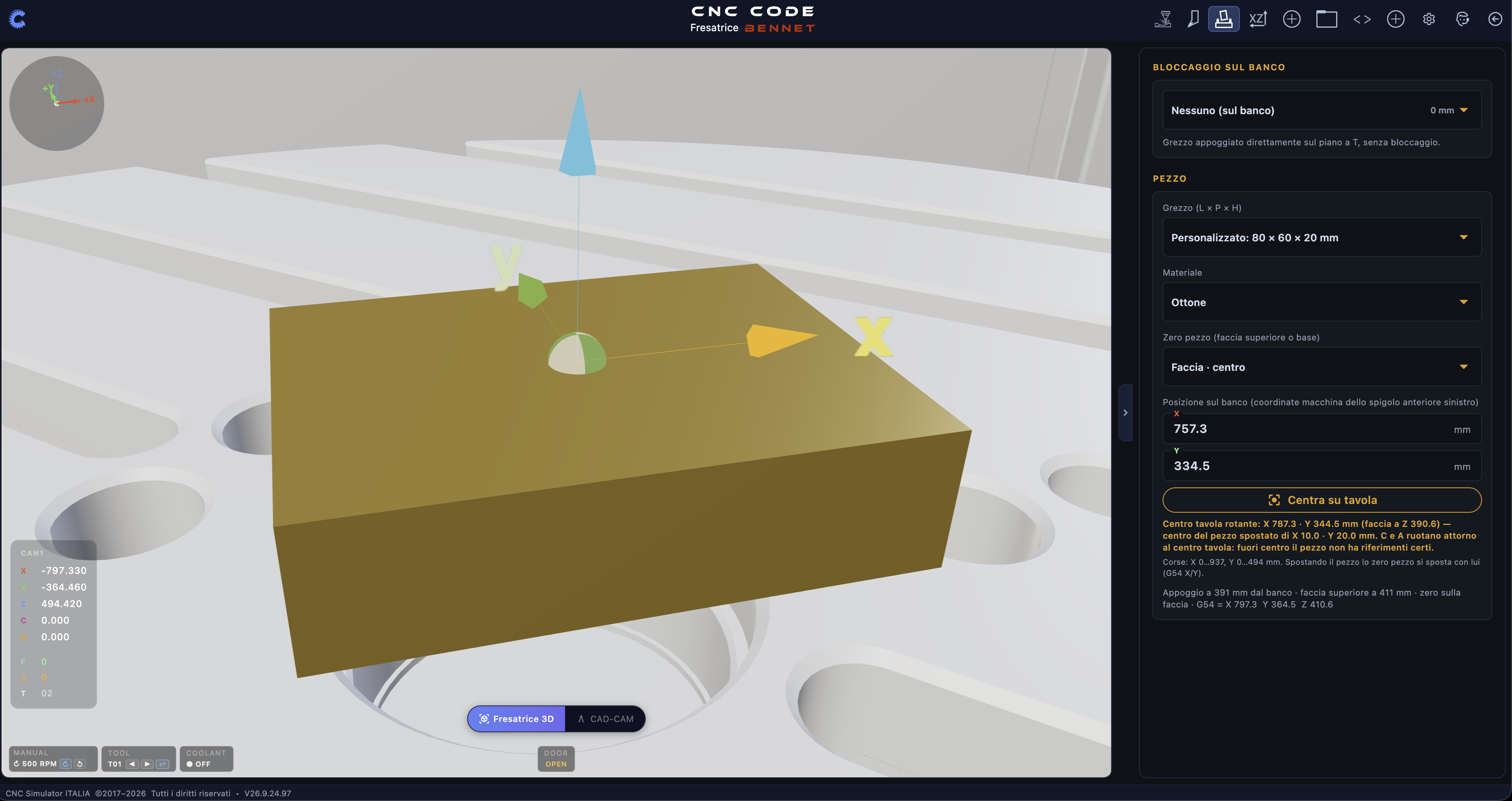
打开“虎钳与工件”选项。窗口将在右侧面板中打开,并 分为几个部分。在第一个部分“工作台夹紧”中,选择工件的 夹持方式:对于平板,使用机械虎钳即可。 选项旁边 会显示支撑高度(台钳为60毫米):这是毛坯底部 接触工作台的高度,模拟器会利用该数值将工件在 3D模型中调整到正确高度。 如果虎钳带有钳口,请在下方选择“钳口夹持范围”, 即钳口内夹持的毛坯长度(以毫米为单位)以及钳口外露的长度。
在“工件”部分设置毛坯:从“毛坯”下拉菜单 (长×宽×高)中选择“自定义…”,此时将打开毛坯窗口,其中 包含宽度X、深度Y和高度Z (单位为毫米):输入 80、60 和 20,然后点击顶部的“保存毛坯”。提示信息 指出保存毛坯将重置仿真:这正是我们想要的,以便从毛坯状态重新开始。 返回“莫尔斯和工件”界面,选择“材料”→“黄铜”。
这里还有整个练习中最关键的选择:工件零点(顶面 或底面)。 选择“面·左前角”:从 此时起,模拟器便会识别X0 Y0为左前角,Z0为毛坯的 顶面,与图纸完全一致。 最后是“工作台位置”: 点击“对齐工作台中心”(如果机床配备 回转工作台,则点击“对齐回转工作台中心”)。 该部分底部的摘要行会一次性确认所有信息: 距工作台的支撑距离为多少毫米,顶面高度为多少,零点位于哪个面,以及 模拟器自动写入G54中的数值。
10.3 《工件原点》乐曲 — G54
在铣床上的加工是在 工件坐标:该程序中的每个坐标值均 以工件零点为基准,而非以机床零点为基准。二者之间的关联是 该原点 活动,在程序中通过以下方式调用: G54 (共有六个,从G54到G59,用于加工六件工件或六种不同的零件,而无需 重新编写程序)。每个原点的坐标值为 机床零点偏差: 机床零点与 工件零点在X、Y、Z轴方向上的距离分别是多少毫米。
打开 作品的原点. 上方有六个方框 G54 … G59, 该选项位于“已启用”字样下方。其下方有三个输入框 X, Y, Z: 如果你按照说明完成了第10.2步,你会发现 模拟器已经写入了相关数值——请确认Z轴值与上表面标注 (支承面 + 毛坯高度,使用机械虎钳时为 60 + 20 = 80 毫米),并确认 X 和 Y 坐标与工作台上基板的左前角坐标一致。底部的按钮是 应税资产 (将所选原点设为活动原点), 应用 (保存手写数值)和 重置为零.
像在车间里那样校准零点
如果你想重现操作员的真实操作,模拟器可以实现这一点。在控制键盘上 按下 JOG,使用按键选择轴 X, Y o Z,该决议中 X1 / X10 / X100 (0.01 · 0.1 · 10 毫米,以刻度为单位) 并移动刀具,使用 该 手轮 或使用小按键 − / + 直到 钻头轻触毛坯的顶面。此时按下 Touch Z0:当前的 机器标注值会被写入活动原点的Z轴,显示器会确认 “G54 Z轴已设置”。同样的情况也适用于 Touch X0 e Touch Y0 将刀具贴近左前角的两侧。从这一刻起, G54就“属于你”了:模拟器将不再自动对其进行重新对齐。
为了随时了解当前位置,屏幕上的POSIT视图会显示两个 程序段:绝对坐标(即工件坐标,轴减去当前原点)和 机床坐标(即从机床零点开始的毛坯尺寸)。 当零点校准正确,且 刀具接触毛坯角时,“绝对”行将显示 X0 Y0 Z0。
10.4 准备刀具和遮瑕产品
制作这个工件需要两种刀具:
| 车站 | 刀具 | 用法 | 校对员 |
|---|---|---|---|
| T1 | 立铣刀 Ø12,4个切削刃 | 外围台阶 | H1(长度),D1(半径) |
| T2 | 钻头直径Ø10,钻尖角度120° | 中心孔 | H2(长度) |
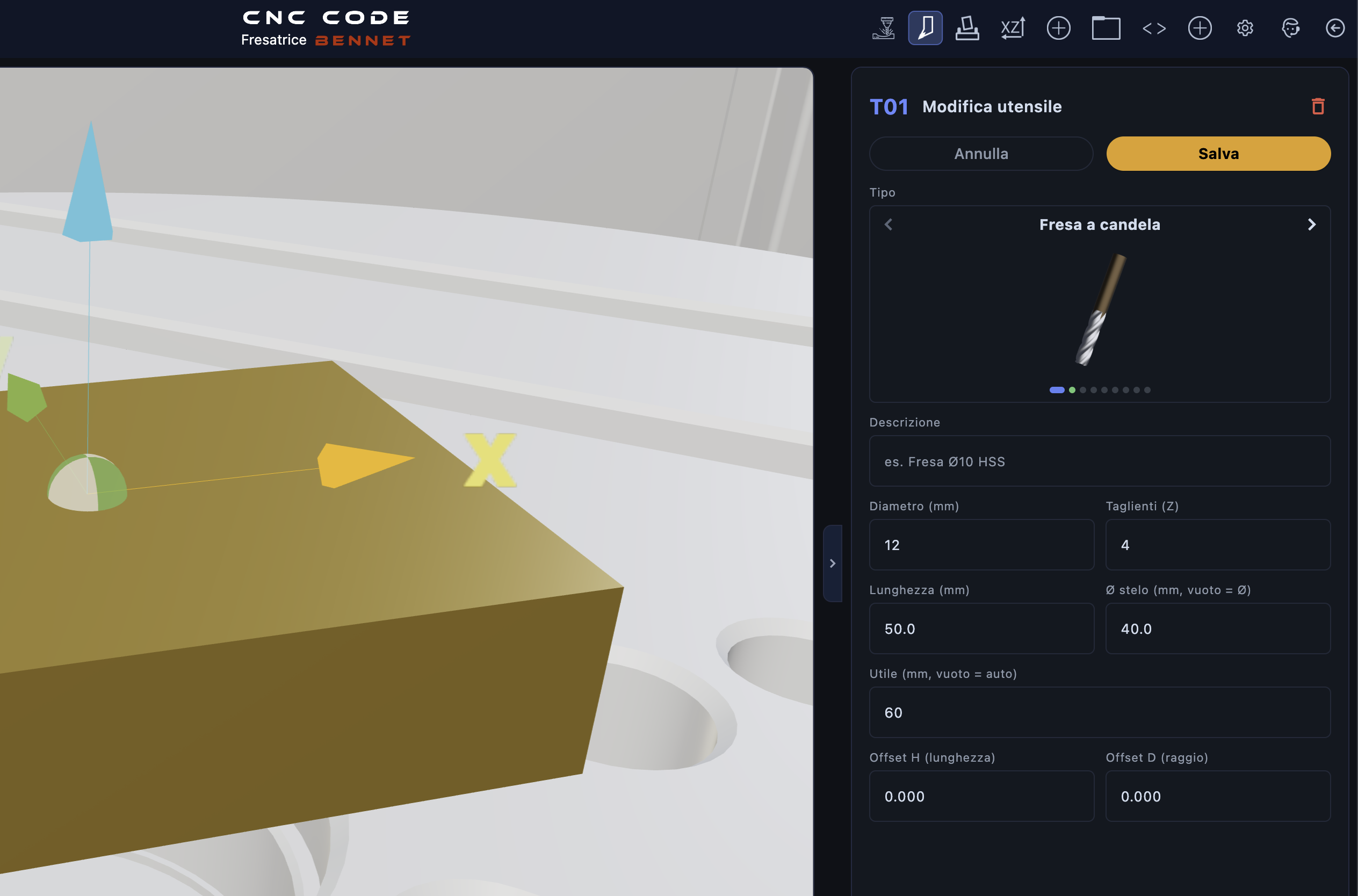
打开 刀具. 该表格列出了各刀位 T01, T02… 直到 旋转木马的座位数量;在每一行旁边可以看到刀具的位置 (MAND = 在主轴中, P nn = 在第nn号杯中)及其 校对者 H e D. 点击该行 T01: 是 打开该选项卡 编辑刀具. 选择 类型 翻看 照片轮播(立铣刀),请输入一个 描述, 然后 直径 12, 切削刃 4, 长度 50;它 Ø 杆 以及长度 有用的 你可以留空(程序会 自动计算)。最后是程序将调用的两个校正因子: H偏移量 (长度) e 偏移量 D(半径). 奖项 保存.
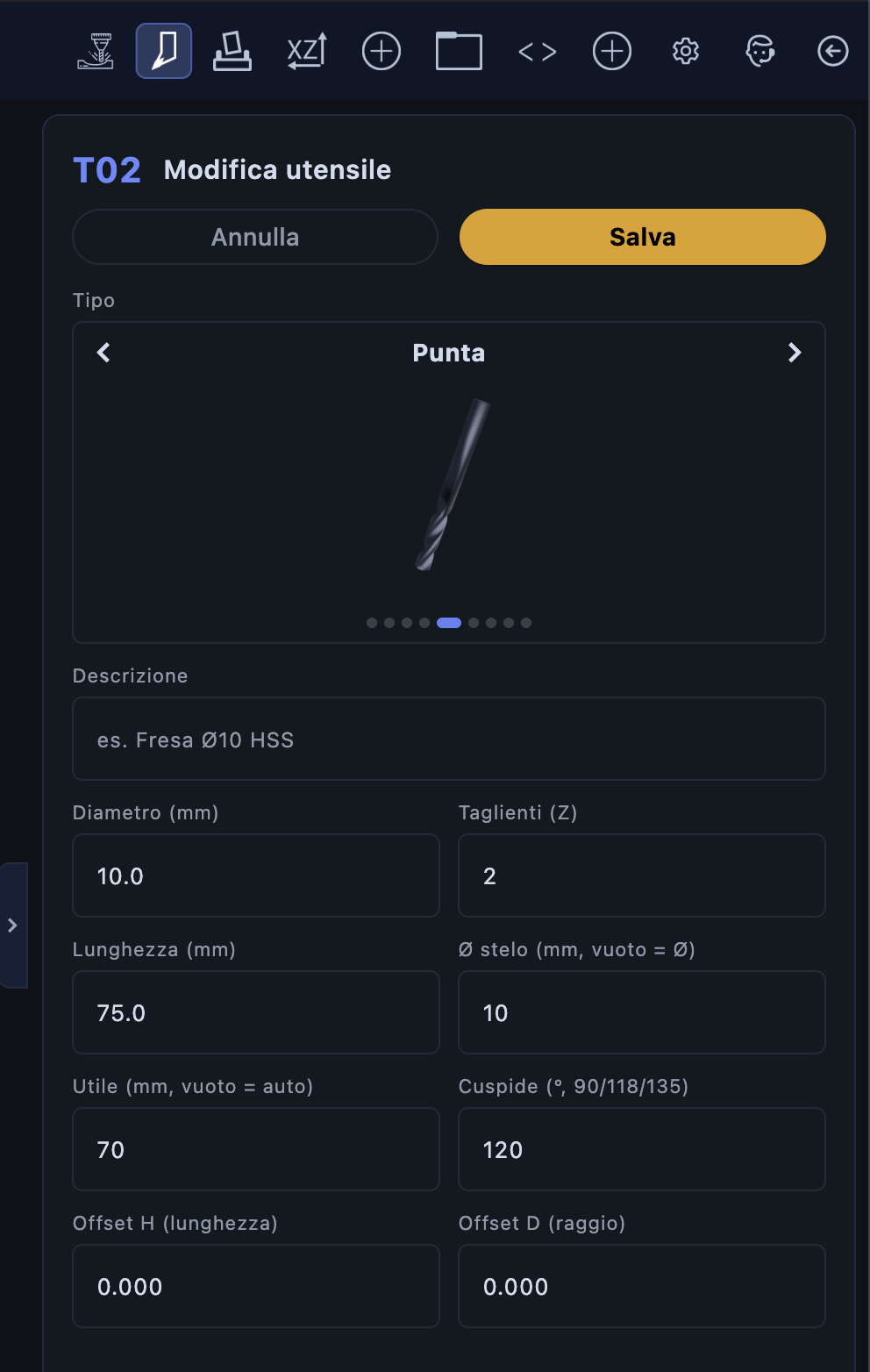
重复此操作 T02: 类型 普恩塔, 直径 10, 2 个切削刃, 长度 75, 顶点 120°,垂直偏移。程序 调用每个刀具时,使用一个 T 必须在表格中单独列出一行:如果缺失,在 换刀时主轴将保持空转,且在第一次走刀时,仿真器会因 “主轴中无刀具”的报警而停止运行。
将刀具归零:H和D是什么
在真正的机床上,每把刀具的长度各不相同,加工前必须 进行“归零”:测量其刀尖相对于基准的突出量(使用 机外预设器或通过探测工件),并将该数值记录在日志中 H. 当程序运行时 G43 H1,该控件 将H1中输入的数量的零点Z进行偏移,因此该 尖端 刀具的 确切位置与设定的Z轴位置一致。寄存器 D 而它包含的是 铣刀的半径,该半径 G41 D1 / G42 D1 用于使 刀具中心与绘制的轮廓保持一定距离。
在模拟器中 既没有预设器,也没有长度测定功能: H的数值需手动填写在该字段中 H偏移量(长度). 在此 操作中,将G54 Z设置在工件端面上,且刀具长度已为 模拟器所知,请 H = 0 对于两者而言:这意味着“不进行修正”,且 刀尖将精确到达设定的Z轴位置。在字段中 偏移量 D T01 写道 6,Ø12铣刀的半径:这个数值是 G41 D1 用于将刀具中心偏离轮廓。 模拟器会容许你将其设为 零(这种情况下,它会使用表格中工具的实际半径),但在真实的机床上, D 为空意味着没有偏移,且台阶会窄12毫米:请习惯输入该参数。
10.5 编写程序
在屏幕上点击EDIT ,然后点击“TASTI ”以打开该应用的CNC键盘 :在铣床上,程序需通过该键盘逐键输入,如同在 控制系统的键盘上操作一样(EOB结束 当前程序段,INSERT 插入,ALTER 替换光标下方的单词,DELETE 删除)。 该程序分为四个阶段。
第1阶段——切头和换刀具
O0002
(GRADINO RETTANGOLARE + FORO CENTRO)
(GREZZO 80X60X20 - ZERO SPIGOLO ANT SX FACCIA)
G21 G17 G90 G94
G54
T1 M06
G43 H1 Z50.
S3000 M03
M08
G21 mm,G17 工作平面 XY 坐标, G90 绝对坐标,G94 进给速度 (单位:分钟)。G54 激活在 10.3 中设置的工件原点。 T1 M06 装上立铣刀:Z轴升至换刀高度, ATC 臂进行刀具更换。G43 H1 Z50 启用 长度补偿(补偿值 1),并将刀尖移至距工作台面 50 mm 处。 主轴转速3000转/小时,开启冷却液。
第2步 — 台阶铣削(带半径补偿)
G00 X-10. Y-10.
G00 Z5.
G01 Z-5. F80
G41 D1 G01 X10. Y10. F200
Y50.
X70.
Y10.
X10.
G40 G01 X-10. Y-10.
G00 Z50.我们将刀具定位在工件外部(X-10 Y-10,铣刀完全位于 铣盘之外),在空腔中下切至Z-5,随后 G41 D1 激活左侧半径补偿 ,同时进入岛屿状结构的拐角处:数控系统将铣刀中心点沿行进方向向左偏移 D1 = 6 mm ,即始终位于岛屿状结构之外。 沿逆时针方向加工60 × 40的矩形(从X10到X70,从Y10到Y50); 使用Ø12铣刀,仅需一次外围走刀即可去除岛屿周围 10 mm宽的带状区域,直至基板边缘。G40在离开工件时 关闭半径补偿。
第3阶段 — 中心孔
T2 M06
G43 H2 Z50.
S2500 M03
G00 X40. Y30.
G99 G81 Z-10. R5. F100
G80
G00 Z50.
在钻头上的换刀,通过 他的 长度校正器 G43 H2,位于岛屿中心上方 (X40 Y30),然后是周期 G81 钻孔:快速进给 至R平面(高于表面5毫米),进给至孔底-10毫米,快速 返回R平面(G99). G80 取消该循环。
第4阶段——程序结束
M09
M05
G28
M30冷却液关闭,主轴停止,仅输入G28即可将 机床复位至参考点(先将Z轴升至最高点,然后是X轴和Y轴:切勿在G90模式下输入 G28 Z0,因为当零点位于Z轴平面时,Z0即为工件)并结束 程序。 点击“保存”并为程序命名:您可以在 “我的项目”→“已保存”中找到它(第14章)。
10.6 加载到内存并执行
在铣床上,只有当你将程序 存入内存后,CYC START才会启动该程序:按下MEM,屏幕将显示“程序已存入内存” (如果你忘记了,CYC START会提示“CYCLE START:请按下MEM(程序)或MDI”)。 然后返回GRAPH视图,以在3D中跟踪加工过程。
首次空转
就像在真正的机床上一样,第一圈加工时不得切角。启用DRY RUN (所有运动均按快速进给速度进行,主轴和冷却液关闭,毛坯保持原状)、 SINGL BLK (每次按下CYC START键对应一个加工程序段)以及两条轨迹 TRC G0 / TRC G1 ,它们在3D视图中绘制快速移动路径 (虚线)和加工路径(实线)。 逐个程序段按下CYC START键 并观察刀具的运行路径:轨迹应沿岛屿轮廓外6毫米处绕行 ,且刀尖应停在中心上方。若发现异常,请执行RESET , 在EDIT 中进行修正,再次执行MEM ,然后重新开始。
说真的
关闭DRY RUN和SINGL BLK, 然后按下CYC START : 按钮变为绿色,程序将自动运行。你会看到沿 外围出现台阶,随后中心处开出孔洞。 在循环过程中,你可以使用与 车间相同的命令:CYC STOP (进给保持:轴停止,CYC START可从 停止处继续),FEED和RAPID 电位器用于减速, OPT STOP 可在遇到M01指令时停止,以及红色 紧急停止按钮 ——按下后将停止所有操作并使机器进入紧急状态(按住期间,点动、触摸屏、G28和 RESET 功能均被锁定)。
10.7 检查工件并重新开始
周期结束时的视图 POSIT 向您显示数据:绝对坐标和机床坐标、 工件数、循环时间和总计。如需测量,请按 3D视图 (3D 占满整个屏幕),然后打开 3D测量 通过顶部工具栏或使用 按键 M: 选择 距离 然后点击岛屿的两侧 (数值应分别为60和40毫米), 深度 岛屿面与 台阶底部之间(5 毫米), 直径 在孔上(10 毫米)。 Esc 关闭该 工具。
若要从头开始重新进行该练习,无需重新组装任何部件:在十秒内双击RESET ,屏幕将显示“RESET ×2 — 新毛坯”的提示:工作台 将恢复为满状态,原点和刀具均保持你先前设置的状态。点击三次,连 3D视图也会恢复到初始状态。
G41和G40之间的X/Y/弧段顺序进行调整即可。
TORNIO车床的CAD/CAM系统
手动逐行绘制轮廓是一项很好的练习(第9章)——但对于 复杂的轮廓,车床的CAD/CAM系统可以让你绘制工件,并代你生成 G代码。 这是Premium的一项功能:如果你没有 有效的许可证,应用程序会直接将你引导至激活屏幕。
11.1 如何打开
车床的CAD/CAM并非一个独立的屏幕:它是工作屏幕的 另一种视图。 在屏幕底部,“3D车床”按钮旁边,你会看到 “CAD/CAM”按钮——点击它即可从机床的3D查看器 切换到2D图纸编辑器,该编辑器位于你正在处理的轮廓的同一X/Z平面上。
11.2 图纸工具
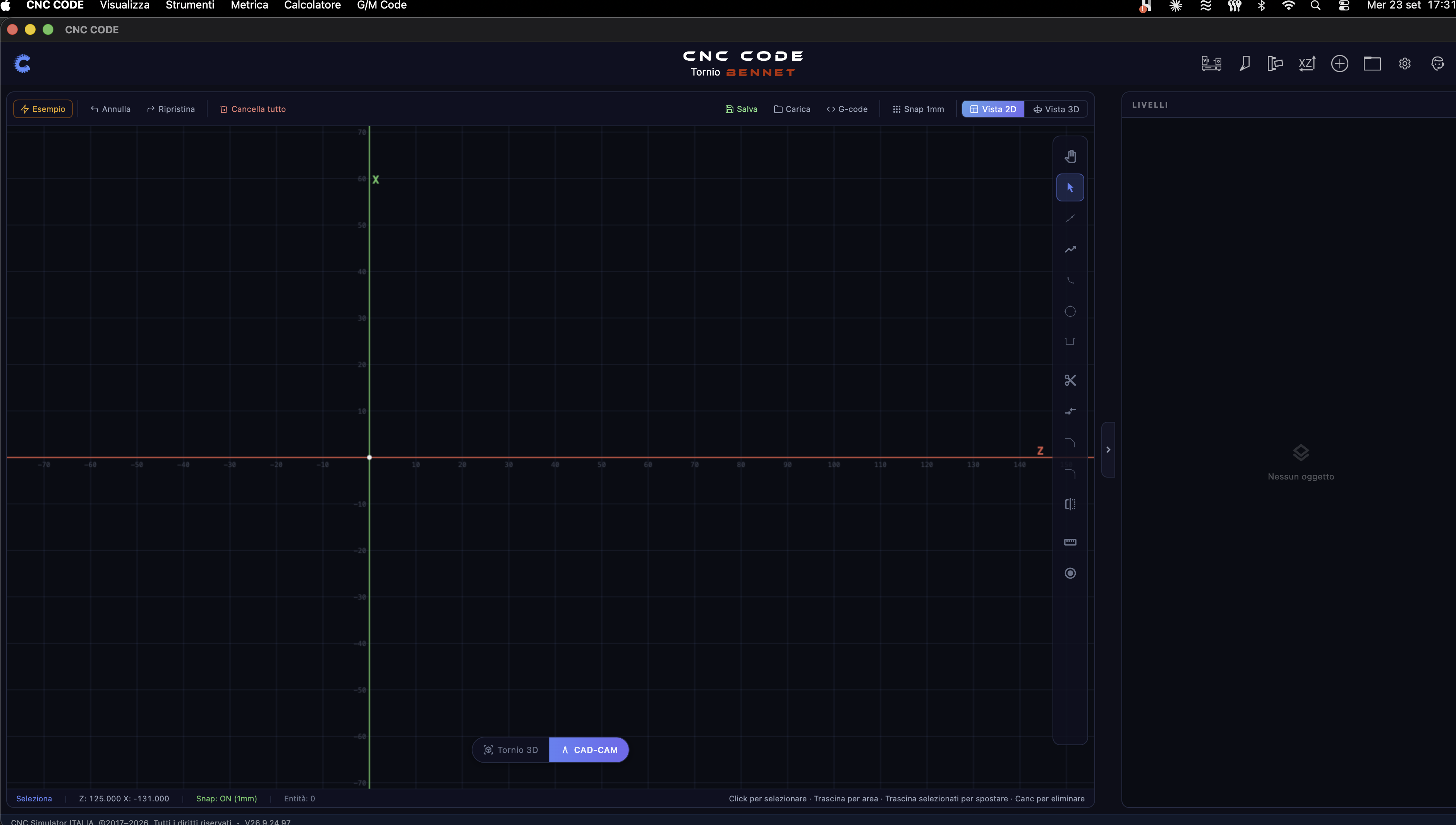
顶部工具栏包含项目控制选项 — 示例 (上传一个 演示配置文件,便于立即查看完整的流程), 撤销/重做, 全部清除, 保存/加载 图标、按钮 G代码 (参见第11.3节),该 Snap 固定步长(1 毫米)以及 在以下选项之间的切换 2D视图 e 3D视图. 画布右侧的 图标栏包含真正的绘图工具:手形工具(平移)、选择工具、 直线、多段线、弧线、圆、矩形,以及剪刀(剪切)、圆角/倒角、 镜像、标注和一把测量尺。
11.3 绘制(或导入示例)并生成G代码
选择一种工具——例如“直线”——画布会在 左下角显示确认信息:“点击 p1 → 点击 p2(连接)· ESC 结束”。 每次 后续点击都会从上一个点继续连接,就像你在方格纸上手绘轮廓 一样;按下 ESC 键可中断连接并 开始新的连接。每条绘制的线段都会立即显示在“图层”面板中。
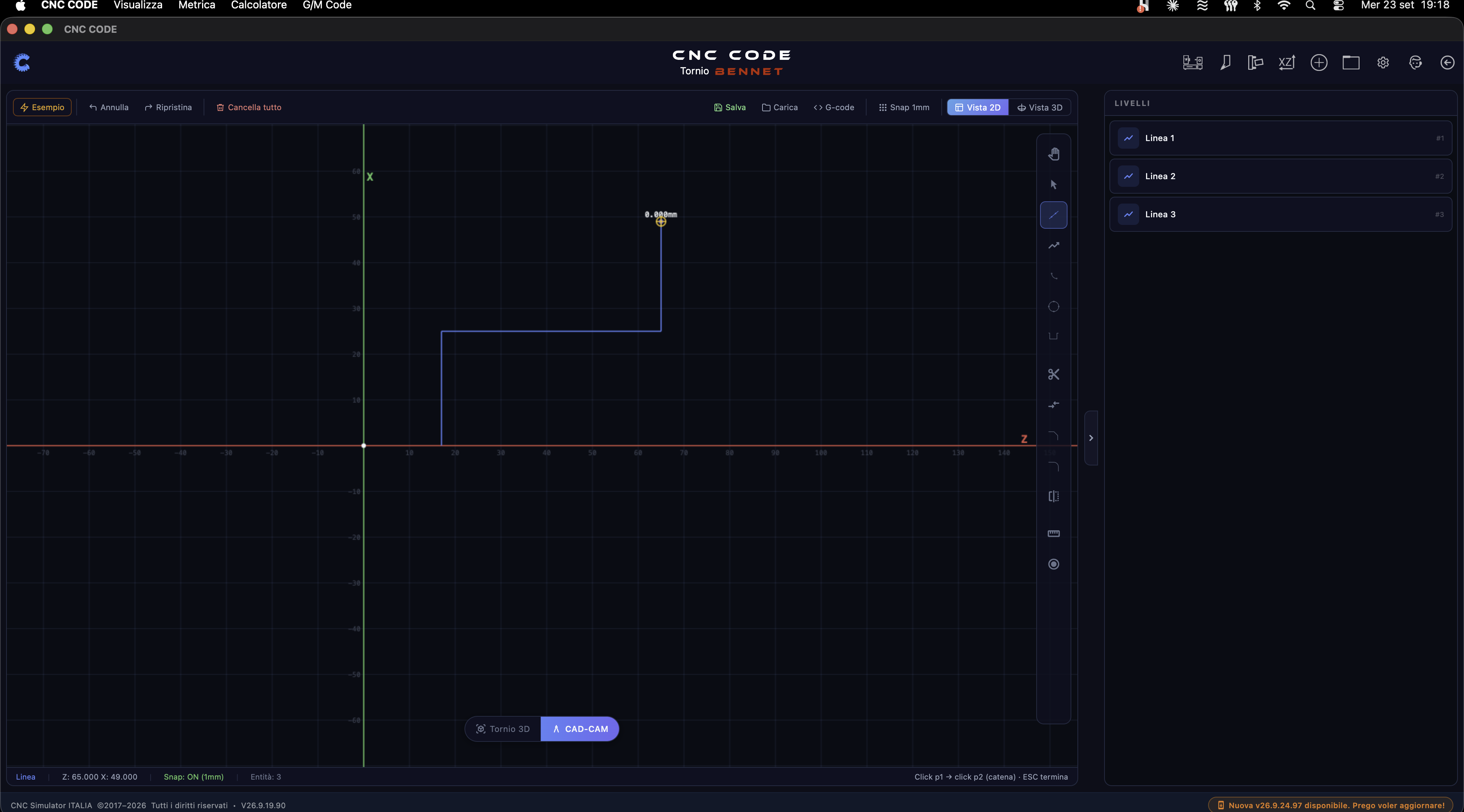
若想快速查看已填充的CAD/CAM模型(无需进行任何绘图),最快捷的方式是点击 左上角的“示例”按钮:该按钮会加载一个完整的演示轮廓, “图层”面板中将显示所有线段。
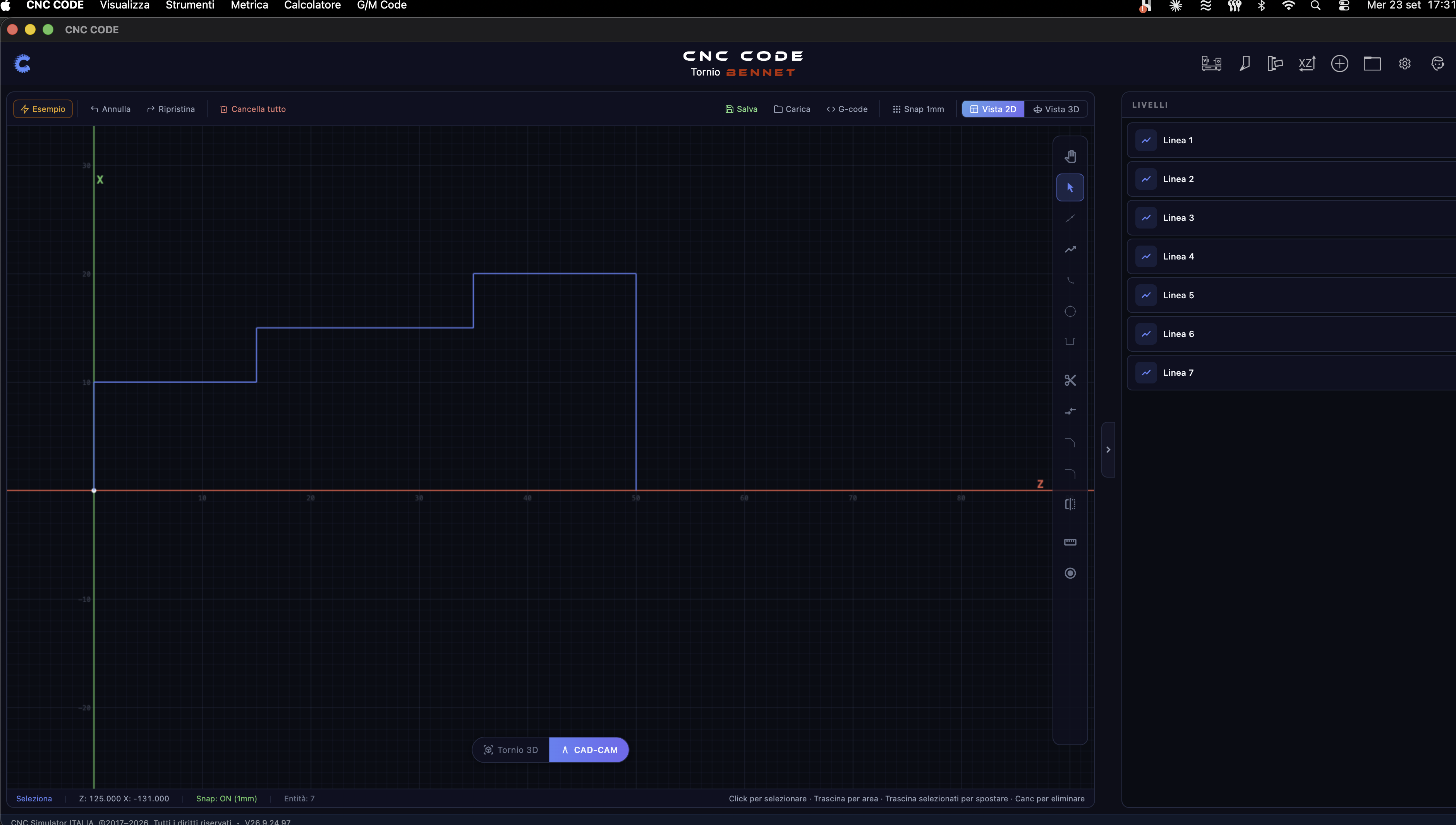
当轮廓准备就绪后,点击顶部工具栏中的“G代码”:此时将弹出一个 窗口,其中已生成好的Fanuc程序(标题、单位、加工平面、刀具、 切削速度、半径补偿)已准备就绪,可供阅读。
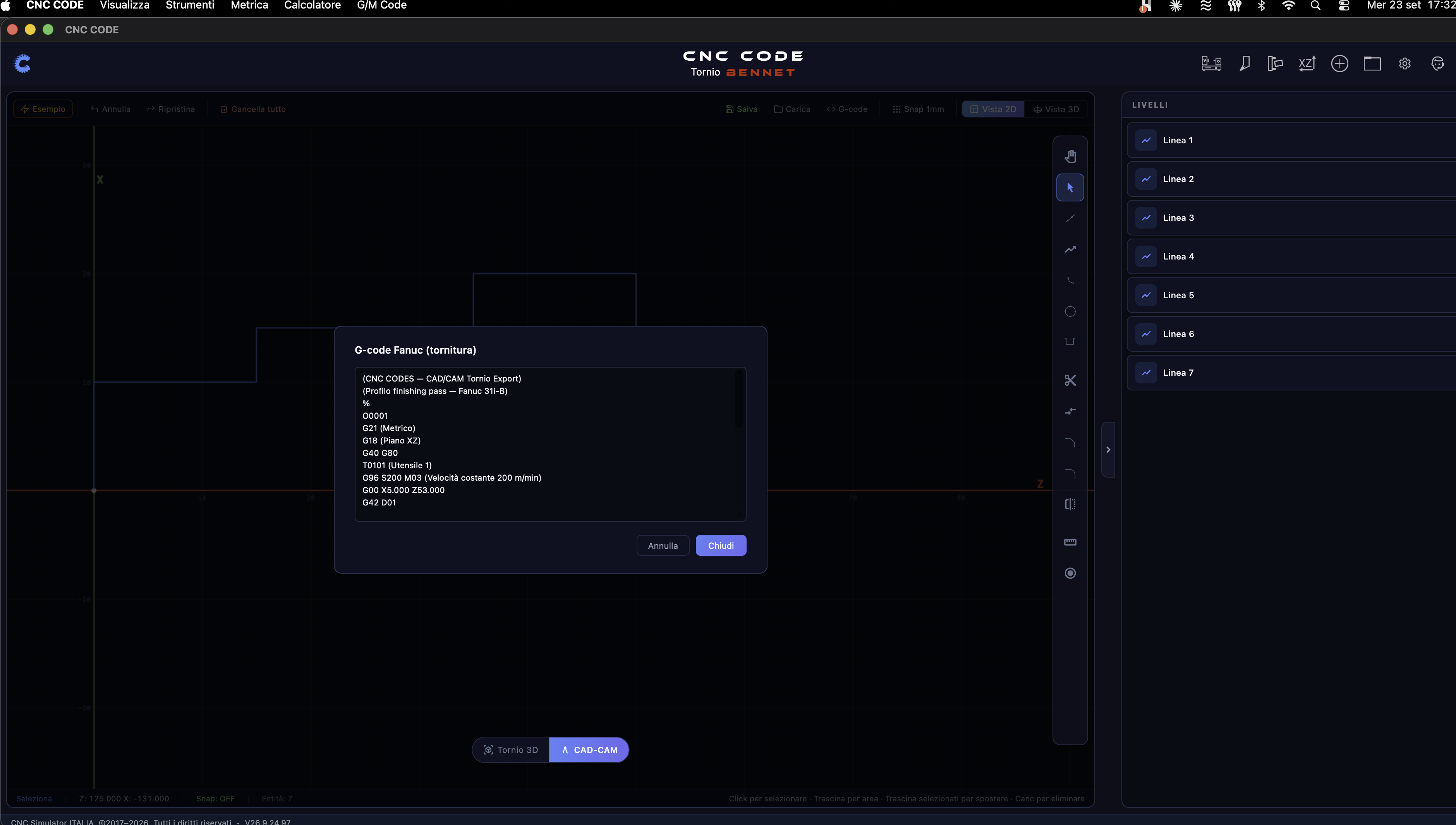
适用于每台机器的现成文件
如果你想尝试导入功能,但手头没有自己的文件,CNC Code 为你提供了 每台机床各三件由我们设计的、采用整数标注的工件: 车床用三件 STEP(一个带轴承座的轴、一个带西格槽的衬套、一个 带径向孔和沉头六角孔),用于铣床的三个项目中,加工轴 已准备就绪(带孔板、带岛屿状结构的型腔、台阶和平面加工),用于3D打印机的 3D打印机有三个STL(L型支架、容器、齿轮)。
你可以在两个地方找到它们。在应用内,点击按钮 示例…… 在……旁边 导入 STEP 在车床的“图层”面板中,位于 打开 DXF 在铣床中以及在 项目 打印机:所选文件与你的文件 经过完全相同的处理流程。而在磁盘上,位于文件夹中 文档/CNC Code/示例, 按机型分类:你可以直接在CAD中打开这些文件,或者通过常规的“导入”按钮进行导入。
11.4 标题栏与图纸打印
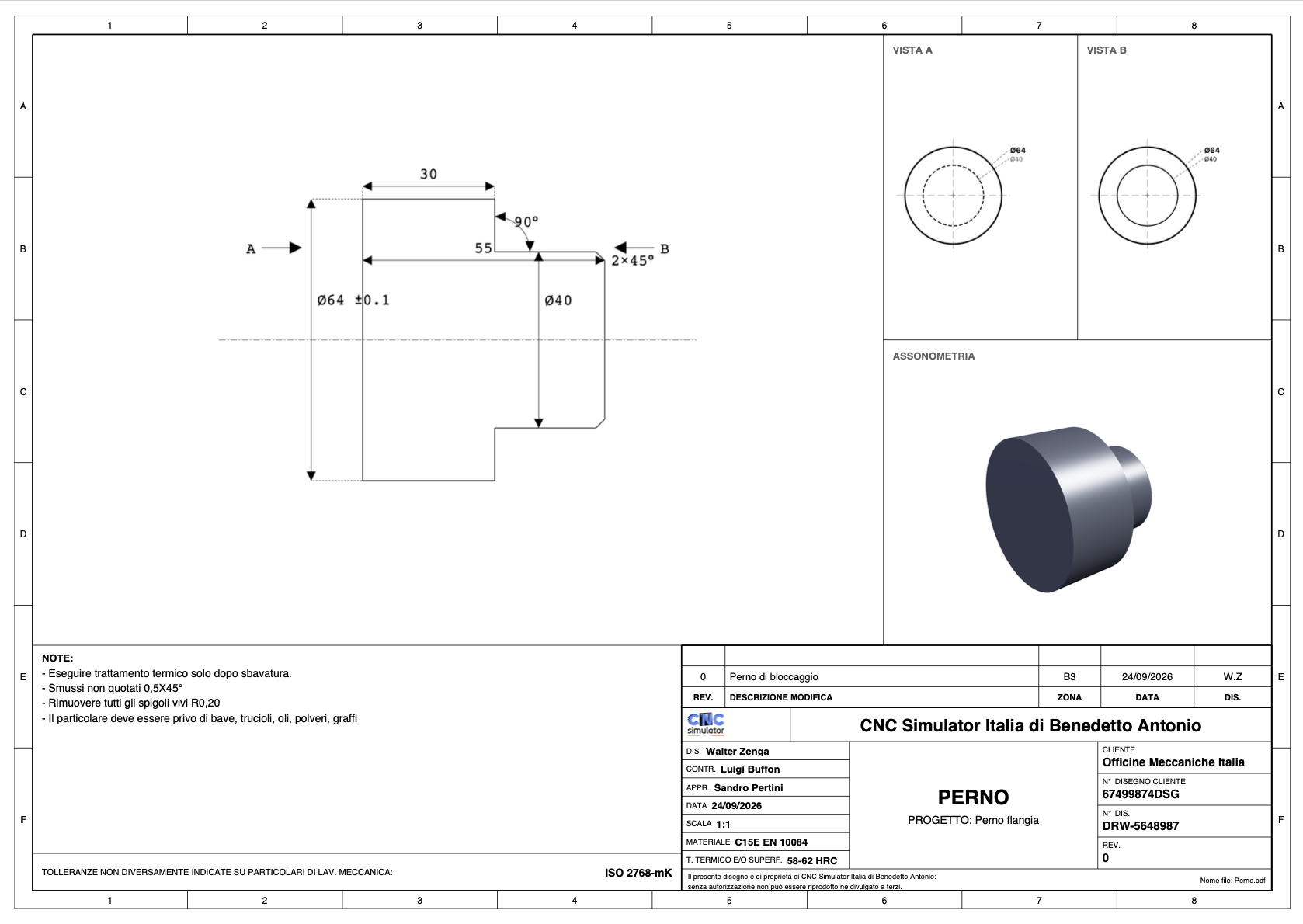
CAD/CAM 还包含一个标题栏编辑器——即技术图纸 技术数据框(公司、日期、比例)——以及一个打印/导出功能,该功能 可生成带尺寸标注的正视图,其中包含虚线中心线和已 已填写:非常适合单独打印或附上工件的技术图纸, 而不必与G代码程序捆绑。
该按钮 打印/导出 PDF 在“图层”面板底部生成一个 符合规范的图层 ISO:带编号区域的放样图,主视图 带尺寸标注, 视图 A e 视图 B (工件的两端), 轴测图 3D图纸、加工说明、通用公差、修订表 及标题栏(绘图员、检验、批准、材料、 热处理、客户、图纸编号)。
FRESA铣床的CAD/CAM系统
铣床的CAD/CAM与车床的CAD/CAM有着相同的理念——进行设计并生成 G代码——但工作流程有所不同,因为这里是 按图层操作来处理的,而不是针对单个旋转轮廓。这也是 Premium的一项功能。
12.1 如何打开
在铣床的工作屏幕上,选择“CAD/CAM”菜单项将 打开全屏编辑器,其中当前毛坯的宽度、高度和深度已 预设好。
12.2 图纸工具
与车床相比,它缺少倒角/槽/螺纹加工(这些属于旋转加工的概念,在XY平面上 没有意义),但作为补偿,它提供了专为铣削设计的形状:
12.3 为每个图层分配一个操作
在这里,铣削操作不仅限于车床的简单轮廓加工:绘制好 几何图形(可能分布在多个图层上——例如,矩形代表台阶,圆形代表孔), 然后打开G代码生成功能。首先选择目标机床控制系统 :
然后,为图纸的每一层分配一个加工操作 (例如:这个矩形是一个型腔,这个圆形是一个孔)——这才是真正的 CAM方法,而不仅仅是轮廓描边。
12.4 预览、复制和共享
生成程序后,会打开一个预览窗口,其中显示
行数统计以及可选的等宽字体G代码。 与车床操作(第11章)类似,
程序不会自动显示在工作屏幕中:您有两种
选择,即“复制”(复制到剪贴板)或“分享”(保存为
programma.nc文件并打开系统的分享窗口)。
CNC Code如何将代码适配到您的控制系统中
在实际的机床上,同一工件所需的G代码可能因 控制器不同而有所差异——Fanuc、Siemens、海德汉(Heidenhain)、马扎克(Mazak)使用的“方言”略有 不同。 在行话中,将程序转换为正确“方言”的组件被称为 后处理器。在 CNC Code 中,这一过程是自动完成的: 您无需进行任何配置,但了解幕后发生的情况非常重要。
13.1 无需按任何按钮
与您对专业CAM软件的预期不同,在CNC Code 中并不存在 用于“生成”后处理器的屏幕 。这没有必要:无论您是 手动编写程序(第9-10章),还是通过CAD/CAM生成程序(第11-12章), 都会根据你在启动模拟器前从左侧面板中选择的机床和品牌, 自动转换为相应的语言格式。
13.2 两次检查之间有何变化
以下是一些具体示例,说明根据所选方言,哪些内容会自动发生变化(Fanuc 及类似品牌,Siemens、Heidenhain、Mazak):
| 元素 | 可能会发生什么变化 |
|---|---|
| 程序标题 | 使用O和%的程序编号,或采用Siemens、Heidenhain或Mazatrol的格式 |
| 换刀具 | T0101,或 TX D1、TOOL CALL、TX M6(具体取决于所选的检查项) |
| 主轴 | G96/G97标准语法,或Siemens风格(使用LIMS),或Heidenhain风格 |
| 钻孔循环 | G81/G83 或者 CYCLE81/83(Siemens)或者 CYCL DEF(海德汉) |
| 程序结束 | M30, M30 + %, M02, END PGM, M99 |
无论是在屏幕上用手动编写程序, 还是通过CAD/CAM生成程序(第10-11章),抑或是在机床配置向导中, 这种“转换”都会根据当前选中的品牌,以透明的方式自动完成。
13.3 为什么了解这一点很重要
如果你在“左侧面板”中更换了机器或品牌,然后重新打开同一件工件,你 从头开始编写的程序语法可能会与你 习惯的略有不同——这不是模拟器的错误,而是就像从 从Fanuc切换到车间里的真实Siemens时会遇到的那种方言。本章正是为了让你理解 这种差异的来源,以免你误以为这是应用程序的异常行为。
保存程序
车床上有 两种方式 保存你的工作,而两者的区别 很重要:一种是“精简”保存,仅包含代码;另一种是 “完整”保存,包含整个工作环境。 了解该使用哪种保存方式,可以避免 在一段时间后重新打开工作时遇到意外情况。
14.1 “标准”还是“完整”程序?——车床
| 保存什么 | 内容 |
|---|---|
| 仅程序表 | 两个通道(如有,即CAN1/CAN2)的G代码——仅此而已 |
| 完整项目 | 加工路径G代码 + 刀具表 (刀塔和刀架) + 毛坯几何参数 (直径、长度、管状、材质)+ 机床类型(主轴/滑动头)+ 工件原点 G54-G59 + 单位 + 尾座类型 |
14.2 如何保存 — 车床
在工作屏幕的命令键盘中(第7章),点击“保存”。 此时会弹出一个对话框,其中包含三个选项:
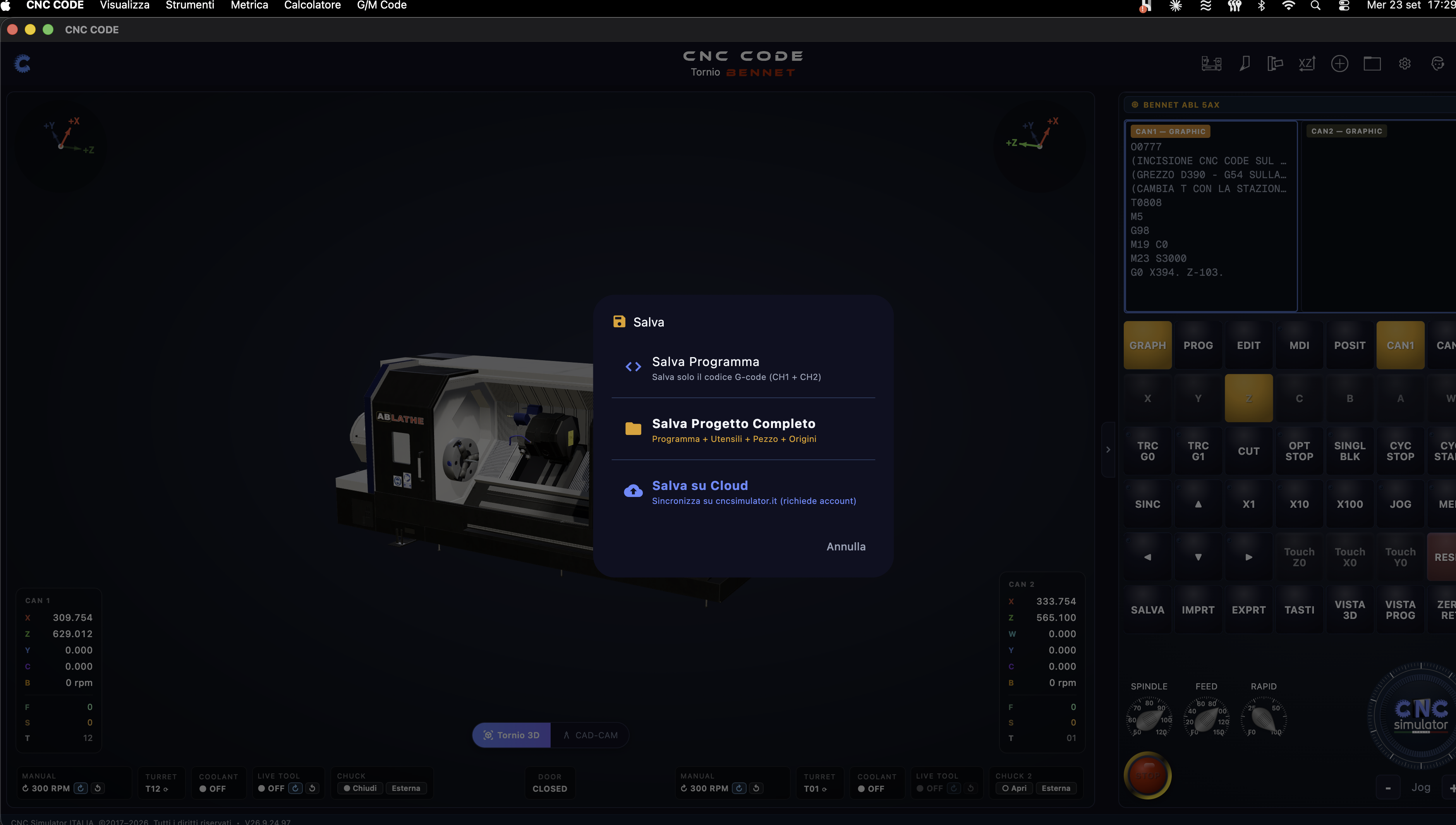
| 选项 | 要求什么 |
|---|---|
| 仅保存程序 | 文件名称——保存两个通道的代码 |
| 保存完整项目 | 名称 + 描述 — 保存整个工作区 |
| 保存到云端 | 将该项目保存至您的账户,您还可通过其他设备访问该项目 |
14.3 关于铣床
在铣床上的保存操作更为简单:只有程序 (纯G代码)。 这里没有车床“完整项目”的对应概念——刀具、 毛坯和原点不会与代码一起保存。给程序命名后,你 就能在铣床的项目列表中找到它。
调用程序
每次保存都有其独特之处——无论是常规程序还是完整项目,打开后的结果 都会根据上一章的内容相应地发生变化。
15.1 “IMPRT”按钮 — 车床
在命令键盘中,IMPRT 按钮会打开一个包含五个 选项的对话框:
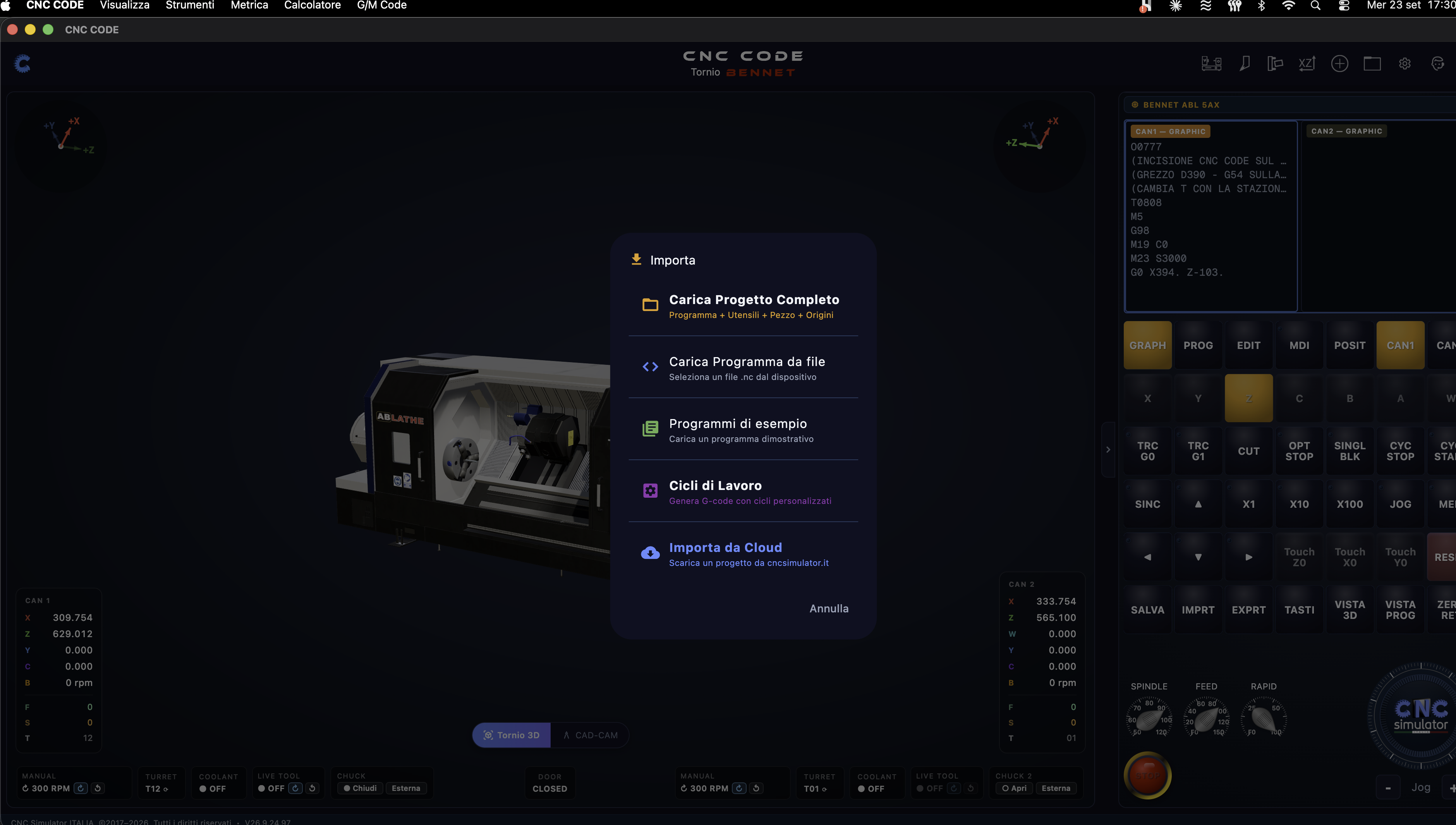
| 选项 | 做什么 |
|---|---|
| 下载完整项目 | 已保存的.cncproj项目列表——全部恢复:代码、
刀具、毛坯、源文件,完全与你离开时一模一样 |
| 仅从文件加载程序 | 打开操作系统的文件选择界面——仅恢复代码,不 触及当前的刀具/毛坯文件/原点文件 |
| 示例 | 现成的演示程序库,有助于学习或快速练习 |
| 工作循环 | 一个参数化向导,通过逐步引导生成G代码(而非简单的文件调用) |
| 从云端导入 | 您账户中已保存的项目列表,也可在其他设备上打开 |
15.2 关于铣床
按照“最简单的保存方法”(第14章)所述,在铣床上手动调用 项目列表中的一个程序:您将仅获得G代码,可将其加载到编辑器中,作为 当前工作的起点。
导出和导入程序
除了在应用内保存外,你还可以将一个程序 外面 从 CNC Code 下载文件,或导入在其他地方编写的文件。这有助于将 G 代码传递给 同事、进行归档,或为实际机床做好准备。
16.1 导出程序 — 车床
控制键盘上的“EXPRT”按钮会打开一个包含三个选项的对话框:
仅通道 1、仅通道 2,或两者兼有。文件将以
.nc 格式保存,文件名由程序编号
自动生成(例如,O1234 将变为 Programma_1234_CH1.nc)。
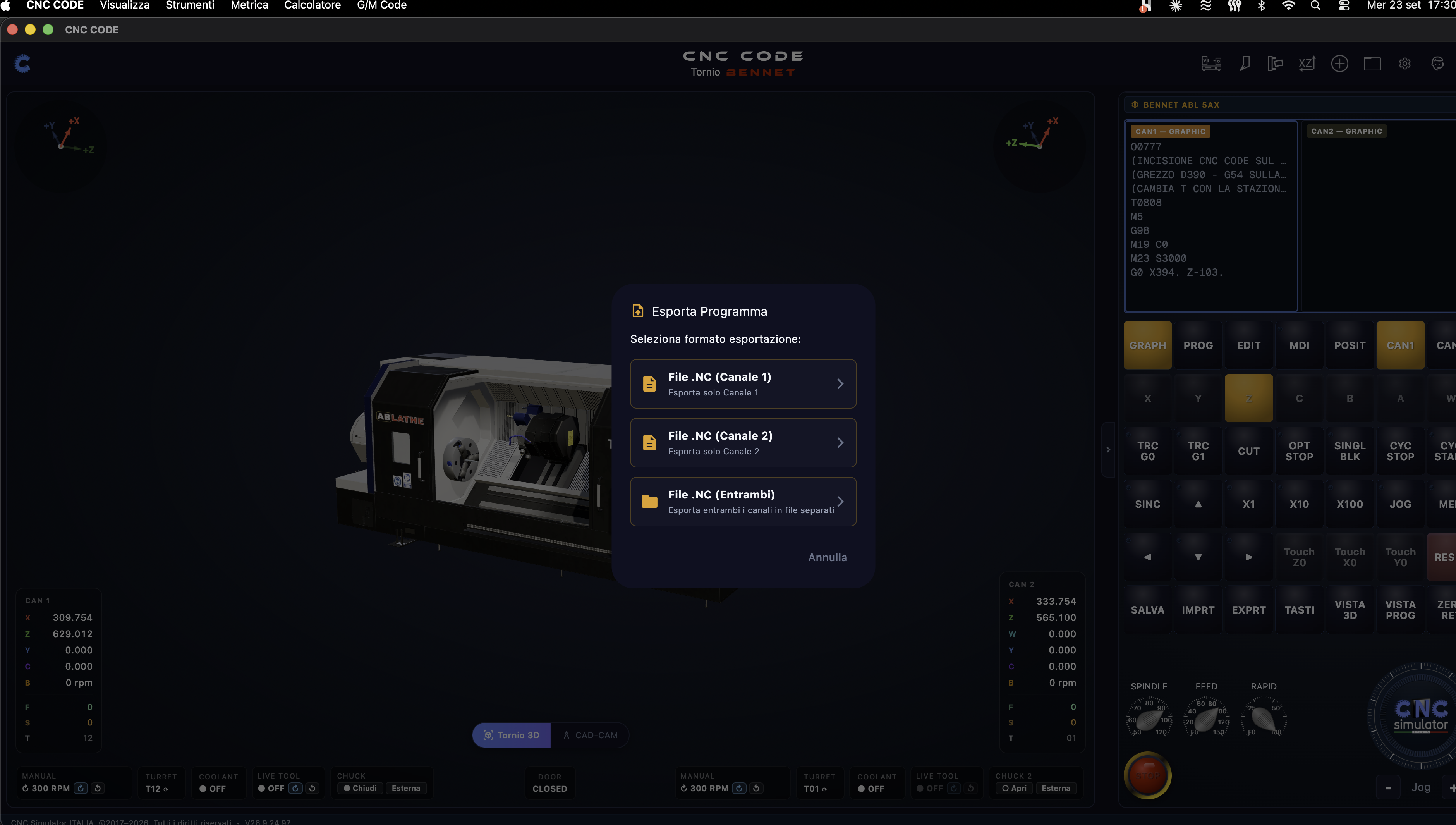
接下来会发生什么取决于设备:
| 平台 | 行为 |
|---|---|
| macOS / Windows / Linux | 此时会打开操作系统的保存面板,供您选择文件的保存位置 |
| 网站 | 该文件作为浏览器下载开始 |
| Android | 选择目标文件夹(通常为“下载”文件夹),并会先显示一条提示信息 |
| iOS | 系统共享窗口已打开 |
对于完整项目,其工作原理相同,但导出的文件
为.cncproj格式(其中还包含刀具、毛坯和
原点,如第14章所示)。
16.2 导入程序 — 车床
在IMPRT对话框(第15章)中,“仅从文件加载程序”选项 将打开系统的文件选择窗口。CNC Code在支持的文件格式方面 故意采取宽松的策略,以便也能读取由不同真实控件生成的文件:
| 支持的文件扩展名 |
|---|
| .nc · .txt · .cnc · .prg · .min · .tap · .mpf |
对于完整项目,导入功能支持由该应用生成的 .cncproj 文件,同时也支持简单的 .json 文件。
16.3 关于铣床
.nc),但无法
从外部文件导入。 这并非
手册中的疏漏:而是该应用当前版本的实际限制。如果您有在其他地方编写的
G代码需要导入到铣床中,目前唯一的办法是复制文本并将其
直接粘贴到EDIT编辑器中。
G系列型号参考 — 车床 TORNIO
这是在模块 车床的 Fanuc 解释器中实际实现的 G 代码完整列表——该模块是 CNC Code 的参考实现。并非所有实际控制装置都 完全支持这一语法:请将此表作为模拟器的参考, 而非替代您实际设备的操作手册。
17.1 基本动作
| 代码 | 语法 | 功能 | 示例 |
|---|---|---|---|
| G00 | G00 X.. Z.. | 快速运动,非接触式 | G00 X50. Z2. |
| G01 | G01 X.. Z.. F.. | 线性插补(正在处理中) | G01 X40. Z-20. F0.15 |
| G02 | G02 X.. Z.. R.. F.. | 时间段(CW) | G02 X30. Z-10. R5. F0.1 |
| G03 | G03 X.. Z.. R.. F.. | 逆时针弧(CCW) | G03 X30. Z-10. R5. F0.1 |
| G04 | G04 P.. (毫秒) 或 G04 X.. (秒) | 定时暂停(dwell) | G04 P500 |
| G28 | G28 X.. / Z.. / U0 W0 / 独自一人 | 返回机床参考点,在指定轴上或所有轴上 | G28 U0 W0 |
| G30 | G30 P.. | 返回第n个参考位置(默认P2) | G30 P2 |
| G53 | G53 G0 X.. Z.. | 在机床坐标系中的移动,忽略当前有效的工件原点(非模态) | G53 G0 X200. Z50. |
| G31 | G31 Z.. F.. | 跳过/探测功能 — 前进至探头接触点 | G31 Z-50. F100 |
17.2 坐标、单位、原点
| 代码 | 语法 | 功能 | 示例 |
|---|---|---|---|
| G20 | G20 | 以英寸为单位的度量单位 | G20 |
| G21 | G21 | 以毫米为单位的度量单位 | G21 |
| G90 | G90 (独自一人) | 绝对坐标(模态) | G90 |
| G91 | G91 | 增量坐标(模态) | G91 |
| G17/G18/G19 | G17 / G18 / G19 | 选择XY/ZX/YZ工作平面 | G18 |
| G54–G59 | G54 … G59 | 激活相应的工件源 | G55 |
| G10 | G10 L2 P.. X.. Z.. | 通过程序设置/更新工件原点(P1=G54 … P6=G59) | G10 L2 P1 X0 Z300. |
| G68.1 | G68.1 I.. J.. K.. | 启用倾斜平面(坐标系旋转) | G68.1 I0 J1 K0 |
| G69.1 | G69.1 | 取消倾斜平面 | G69.1 |
17.3 主轴与进给
| 代码 | 语法 | 功能 | 示例 |
|---|---|---|---|
| G96 | G96 S.. | 恒定切削速度(CSS),S 单位为米/分钟 | G96 S180 |
| G97 | G97 S.. | 主轴转速恒定(直接RPM),取消CSS | G97 S1200 |
| G98 | G98 | 每分钟进给量(mm/min) | G98 |
| G99 | G99 | 每转进给量(mm/转)——车削中的典型值 | G99 |
| G50 | G50 S.. | 主轴最高转速 | G50 S3000 |
G92 仅“S”一词与“限位”
(G50的主轴)具有相同含义——但请注意:“G92”中X/Z在同一行时,情况则完全不同,
这是单程螺纹加工循环(参见§17.7)。
17.4 刀具补偿
| 代码 | 功能 |
|---|---|
| G40 | 取消刀具半径补偿 |
| G41 | 轮廓左侧的刀具半径补偿 |
| G42 | 轮廓右侧的刀具半径补偿 |
| G43 / G49 | 已接受但被忽略:在车床上,长度补偿已由刀具表管理 |
| G80 | 清除所有已启用的固定循环(G71/G72/G73/G74/G75/G76/G83/G84/G85/G88/G89/A系统) |
17.5 粗加工和精加工循环(G70-G73)
对轮廓进行粗加工的最有效方法:只需在两个 序列 N 之间定义最终轮廓,循环便会自动计算出所有必要的走刀过程。完整的语法 已在第 9 章的示例中经过验证。
| 代码 | 语法 | 功能 |
|---|---|---|
| G71 | 第1程序段:G71 U.. [R..] — 第2程序段:G71 P.. Q.. U.. W.. F..(或合并为一行:D..) | 纵向粗加工:U = 每道走刀的径向深度,R = 退刀量,P/Q = 最终轮廓的切削顺序,U/W = 精加工余量 |
| G72 | 第1程序段:G72 W.. [R..] — 第2程序段:与G71相同 | 端面粗加工(facing):与G71相同,但第1程序段使用W(轴向深度)代替U |
| G73 | 第1程序段:G73 U.. W.. R.. — 第2程序段:与G71相同 | 采用重复图案进行粗加工,沿毛坯轮廓进行(适用于锻件/铸件);R = 重复次数 |
| G70 | G70 P.. Q.. | 精加工:以精加工速度沿先前G71/G72/G73指令中P/Q段之间定义的轮廓进行加工 |
G71双程序段示例(如第9章所示):
G71 U2.0 R0.5
G71 P10 Q20 U0.3 W0.1 F0.15D 而不是在
第1程序段中: G71 P10 Q20 U0.3 W0.1 D2000 F0.15. D 的规则是:没有小数点
时,它位于 微米 (D2000 = 2 毫米),该点位于
毫米 (D2.0)。CNC Code 接受这两种形式。
17.6 钻孔、攻丝、镗孔的轴向加工循环(Z轴)
所有程序段均分为两个阶段:第一阶段仅包含R级收力动作,随后是第二阶段,即最终高度标注。
| 代码 | 第1程序段 | 第2程序段 | 功能 |
|---|---|---|---|
| G74 | G74 R.. | G74 Z.. Q.. F.. | 轴向钻孔/切削,带部分切屑排出(Q = 切削量) |
| G83 | G83 R.. | G83 Z.. Q.. F.. | 深度钻孔,每次进给后在R平面完全退刀(与G74不同) |
| G81 | — | G81 Z.. R.. F.. (单行) | 简易钻孔,无咬边:R向快速进给、钻到底部、快速退刀 |
| G84 | G84 R.. | G84 Z.. F.. | 轴向同步攻丝——F = 螺纹节距,到达底端时自动反向 |
| G85 | G85 R.. | G85 Z.. F.. | 轴向镗孔/扩孔——进给方向包括进刀和退刀 |
示例 G83:
G83 R2.
G83 Z-45. Q5000 F0.15
17.7 直径方向(X轴)的径向循环数
与轴向循环的原理相同,但作用于X轴——工件沿C轴方向定位,动力刀具 安装在径向刀架上:
| 代码 | 第1程序段 | 第2程序段 | 功能 |
|---|---|---|---|
| G75 | G75 R.. | G75 X.. Z.. P.. Q.. F.. | 直径上的径向槽,也可为多个(Q = 相邻槽之间的间距) |
| G88 | G88 R.. | G88 X.. F.. | 直径上的径向攻丝(G84的径向双头攻丝) |
| G89 | G89 R.. | G89 X.. F.. | 直径上的径向镗孔(G85的径向对称孔) |
G84 o G85 与 X 而不是
Z,模拟器会提示该错误并建议使用G88/G89:它们是
不同的循环,而非同一行指令的变体。
17.8 螺纹加工
| 代码 | 语法 | 功能 |
|---|---|---|
| G32 | G32 Z.. F.. | 单道螺纹加工,手动(无自动循环) |
| G76 | 第1程序段:G76 P.. [Q..] [R..] — 第2程序段:G76 X|U.. Z|W.. P|K.. Q|D.. F|E.. [R|I..] [A..] | 多道螺纹加工自动循环——支持以任意顺序输入指令,既可采用两行格式,也可采用单行格式(0T样式) |
经典G76示例(2×45°至60°,螺距1.5毫米):
G76 P010060 Q100 R0.05
G76 X47.62 Z-20. P1190 Q400 F1.5
在第1程序段中,P010060
的读法为成对组合:01
=
精加工的走刀次数,00
= 退刀量(以步距的十分之一为单位),60
= 螺纹角(以度为单位)。
17.9 “A系统”循环——G90、G92、G94作为循环
| 代码 | 语法 | 功能 |
|---|---|---|
| G90(循环) | G90 X.. Z.. [R..] F.. | 圆柱/锥形车削循环——一次完整走刀(快速进给、进给、退刀) |
| G92(加工循环) | G92 X.. Z.. F.. [R..] | 一次螺纹加工——G76的简化版本,会读取锥度R但不会对其进行模拟 |
| G94(循环) | G94 X.. Z.. [R..] F.. | “端面车削循环”——在脸上走刀一记重击 |
模态示例(在多个直径上重复G90,无需重写代码):
G90 X45. Z-30. F0.2
X40. Z-30.
X35. Z-30.
17.10 特殊循环——能量条充能(Tsugami)
| 代码 | 语法 | 功能 |
|---|---|---|
| G900 | G900 D.. Z.. S.. X.. T.. F.. W.. V.. R.. | 自动棒料装载循环——仅适用于配备Tsugami型副主轴/贯通式棒料系统的机床 |
G系列型号参考 — 铣床 FRESA
在铣床模块的Bennet解释器(方言 Fanuc 0i-MD)中实际实现的G代码完整列表。该铣床除X/Y/Z轴外,还具有可配置的轴:一个 可选的第4轴(默认字母 C, 回转工作台)和一个可选的第5轴 (默认字母 A, 倾斜式头部/摇篮)——如果程序 使用了当前机器上未配置的字母,解释器会发出提示,但不会阻断 执行。
18.1 运动
| 代码 | 语法 | 功能 | 示例 |
|---|---|---|---|
| G00 | G00 X.. Y.. Z.. | 三轴快速移动 | G00 X50. Y30. Z10. |
| G01 | G01 X.. Y.. Z.. F.. | 线性插补(正在处理中) | G01 X100. Y50. F300 |
| G02 | G02 X.. Y.. I.. J.. F.. (G17层)或通过 R.. 联系 | 时角圆插补 — I/J = 以起始点为中心的相对坐标,R = 半径(当 R > 0 时,弧度 ≤ 180°;当 R < 0 时,弧度 > 180°) | G02 X50. Y0 I-25. J0 F150 |
| G03 | 如G02 | 逆时针圆周插补 | G03 X0 Y25. I-25. J0 F150 |
| G04 | G04 P.. (毫秒) 或 G04 X../U.. (秒) | 定时暂停,最长600,000毫秒 | G04 P500 |
这些弧线不仅在G17层上有效,在G18层(带I/K)和G19层(带J/K)上同样有效。
18.2 平面、单元、坐标的选择
| 代码 | 功能 |
|---|---|
| G17 | XY工作平面(默认,适用于几乎所有加工) |
| G18 | ZX层 |
| G19 | YZ层 |
| G20 | 以英寸为单位的度量单位 |
| G21 | 单位为毫米(默认) |
| G90 | 绝对坐标(默认) |
| G91 | 增量坐标 |
18.3 机床回程与工件原点
| 代码 | 语法 | 功能 | 示例 |
|---|---|---|---|
| G28 | G28 o G28 X.. Y.. Z.. | 自动返回机床零点(先归零Z轴,再归零X/Y轴);若指定坐标,则从中间点开始归零 | G28 Z0 |
| G53 | G53 X.. Y.. Z.. (单行,非模态) | 以绝对机坐标移动,忽略当前有效的工件原点 | G53 Z0 |
| G54–G59 | G54 … G59 | 从6个已保存的工件原点中选择一个 | G54 |
| G54.1 | G54.1 P.. (n 1–48) | 工件原点,超出6种标准规格 | G54.1 P12 |
| G92 | G92 X.. Y.. Z.. | 设置当前原点,使当前位置与指定的坐标相符 | G92 X0 Y0 Z0 |
| G52 | G52 X.. Y.. Z.. | 局部原点,加上活跃的G54-59 | G52 X10. Y5. |
| G68 / G69 | G68 X.. Y.. R.. / G69 | 将坐标系在XY平面上绕中心旋转R度;G69可取消该操作 | G68 X0 Y0 R45. ... G69 |
18.4 刀具长度与半径补偿
| 代码 | 语法 | 功能 | 示例 |
|---|---|---|---|
| G43 | G43 Z.. H.. | 正长度补偿,H 定位 = 刀具的 Z 轴偏移量 | G43 Z50. H3 |
| G44 | G44 Z.. H.. | 负长度补偿 | G44 Z50. H3 |
| G49 | G49 | 取消长度补偿 | G49 |
| G40 | G40 | 取消半径补偿 | G40 |
| G41 | G41 D.. | 沿进给方向左侧的补偿,D 值 = 刀具半径 | G41 D1 X50. Y0 |
| G42 | G42 D.. | 向右对齐 | G42 D1 X50. Y0 |
第10章中有完整的实践示例。
18.5 进给与主轴
| 代码 | 功能 |
|---|---|
| G94 | 每分钟进给量(默认) |
| G95 | 每圈进给 |
| G96 | 恒定切削速度(CSS) |
| G97 | 恒定转速(默认) |
| G98 | 固定循环结束时,返回初始平面(循环前的Z坐标) |
| G99 | 固定循环结束时,返回 R 层(默认) |
18.6 钻孔、攻丝、镗孔的固定循环
XY方向的当前加工平面,R = 安全余量,Z = 孔底深度,F = 进给量。 在后续行中仅重复XY坐标位置,即可自动重复当前加工循环 (多孔钻孔)。通过G80取消。
| 代码 | 语法 | 功能 | 示例 |
|---|---|---|---|
| G80 | G80 | 取消当前的固定循环 | G80 |
| G81 | G81 X.. Y.. Z.. R.. F.. | 简易钻孔:R轴快速移动、Z轴进给、快速退刀 | G81 X20. Y20. Z-15. R2. F100 |
| G82 | G82 X.. Y.. Z.. R.. P.. F.. | 在快速返回前进行带底暂停(P in ms)的钻孔 | G82 X20. Y20. Z-15. R2. P500 F100 |
| G83 | G83 X.. Y.. Z.. R.. Q.. F.. | 钻孔啄削,每道走刀均实现完全排屑 | G83 X20. Y20. Z-30. R2. Q5. F80 |
| G73 | G73 X.. Y.. Z.. R.. Q.. F.. | 带切屑断裂的钻孔:短退刀(1 毫米) | G73 X20. Y20. Z-30. R2. Q3. F100 |
| G84 | G84 X.. Y.. Z.. R.. F.. | 攻丝右旋:螺钉方向为顺时针(CW),出口方向为逆时针(CCW)(F = 螺距 × 圈数) | G84 X20. Y20. Z-15. R5. F125 |
| G74 | G74 X.. Y.. Z.. R.. F.. | 左旋攻丝:进丝方向为逆时针(CCW),出丝方向为顺时针(CW) | G74 X20. Y20. Z-15. R5. F125 |
| G85 | G85 X.. Y.. Z.. R.. F.. | 铰孔:进给和退刀均需进给 | G85 X20. Y20. Z-15. R2. F80 |
| G86 | G86 X.. Y.. Z.. R.. F.. | 铰孔:进给,主轴在底面停止,快速退刀 | G86 X20. Y20. Z-15. R2. F80 |
| G89 | G89 X.. Y.. Z.. R.. P.. F.. | 在底部暂停的铰孔(P in ms),随后进行进给 | G89 X20. Y20. Z-15. R2. P300 F80 |
| G76 | G76 X.. Y.. Z.. R.. Q.. P.. F.. | 精密镗孔:进给进刀、暂停、主轴定位、沿直径方向的Q向移动、快速退刀 | G76 X20. Y20. Z-20. R2. Q0.3 F60 |
M系列代码参考
辅助功能(M)控制除运动以外的所有操作:主轴、 冷却液、换刀、程序结束,以及——在车床上——夹头、尾座、C轴 和两个通道之间的同步。 该列表按机床类型划分,因为车床和铣床 所使用的代码各不相同。
19.1 M系列代码 — TORNIO车床
车床有两个独立通道(转塔1 = 通道1,副主轴/转塔2 = 通道2):许多与主轴、夹头、动力刀具或冷却液相关的代码 其行为会因执行它们的通道不同而有所差异——具体情况将逐一说明。
程序控制
| 代码 | 语法 | 功能 | 示例 |
|---|---|---|---|
| M00 | M00 | 程序停止,等待操作员(按CYC START键继续) | M00 |
| M01 | M01 | 可选停止 — 仅当OPT STOP开关处于激活状态时才会停止 | M01 |
| M02 | M02 | 程序结束:停止主轴和电动刀具,关闭通道 | M02 |
| M30 | M30 | 程序结束 + 增加已完成工件数计数器 | M30 |
| M98 | M98 P.. [L..] | 调用一个子程序,重复 L 次(默认值为 1) | M98 P1002 L3 |
| M99 | M99 | 从子程序返回(或在G7x内部时,表示循环结束) | M99 |
主轴和副主轴
| 代码 | 语法 | 功能 | 示例 |
|---|---|---|---|
| M03 | M03 S.. | 时钟式主轴——通道1控制主轴,通道2控制副主轴 | M03 S1500 |
| M04 | M04 S.. | 逆时针旋转的主轴,与M03的沟槽原理相同 | M04 S800 |
| M05 | M05 | 主轴停止(根据槽型不同,可为主轴或副主轴) | M05 |
| M19 | M19 [C..] | 主轴定位;使用C轴且不进行直线运动,定位至指定的绝对角度 | M19 C0 |
| M20 | M20 | 释放由M19设定的方向 | M20 |
| M52 | M52 [S..] | 顺时针副主轴旋转 | M52 S1200 |
| M53 | M53 [S..] | 副主轴反向逆时针旋转 | M53 S1200 |
| M103 / M104 / M105 | M103 / M104 / M105 | 副主轴 CW / CCW / 停止(直接调用,与通道无关) | M103 |
| M113 / M114 | M113 / M114 | 一次操作即可实现CW/CCW副主轴 + 冷却液开启 | M113 |
换刀具
| 代码 | 功能 | 示例 |
|---|---|---|
| M06 | 在车床上,该指令不执行任何操作:刀具更换已由T指令(T0101)控制;仅出于兼容性考虑才接受M06指令 | T0202 M06 |
冷却液
| 代码 | 功能 |
|---|---|
| M07 | 雾状冷却液(mist)开启 |
| M08 | 外部冷却液(全流量)开启 |
| M09 | 关闭所有冷却液(包括M07和M08) |
| M86 / M87 | 主轴头内部冷却液开关 |
| M88 / M89 | 副主轴内部冷却液 开/关 |
| M108 / M109 | 副主轴冷却液开/关(直接调用) |
夹头和卡爪
| 代码 | 功能 |
|---|---|
| M10 / M11 | 主轴夹头的锁紧/解锁——仅限通道1 |
| M21 | 后部卡盘式自动对中解锁装置 |
| M68 / M69 | 副主轴夹头闭合/打开——仅通过通道2控制 |
动力刀具(live tooling)
| 代码 | 功能 |
|---|---|
| M13 / M23 | CW电动刀具(转塔1;通过通道2控制转塔2) |
| M14 / M24 | CCW电动刀具 |
| M15 / M25 | 电动刀具夹头 |
| M203 / M204 / M205 | M13/M14/M15的“Fanuc风格”变体 |
| M123 / M124 / M125 | 辅助电动刀具(转塔2)顺时针/逆时针/停止(直接调用) |
尾座、C轴、B轴
| 代码 | 功能 |
|---|---|
| M78 / M79 | 推进/后退尾座 |
| M50 / M51 | 启用/禁用主轴的C轴(铣削/车削插补模式) |
| M54 / M55 | 启用/禁用副主轴的C轴 |
| M80 / M81 | 锁定/解锁B轴(可旋转刀塔) |
轿厢门、强制控制、传感器、同步装置
| 代码 | 功能 |
|---|---|
| M84 / M85 | 打开/关闭驾驶室门(仅为视觉仿真) |
| M48 / M49 | 启用/禁用进给和速度的覆盖设置 |
| M165 / M166 | 启用/禁用主轴头热传感器(仿真) |
| M500 / M501 | 两个通道之间同步等待的开始/结束——该通道将保持暂停状态,直到另一个通道也到达其M501为止 |
| M901 | 重置5轴配置:禁用G68.1倾斜平面和C轴(主轴和副主轴),将C角归零 |
19.2 M系列代码 — FRESA铣床
| 代码 | 类别 | 功能 | 示例 |
|---|---|---|---|
| M00 | 程序 | 计划停止,通过CYC START恢复运行 | M00 |
| M01 | 程序 | 可选停止(仅当 OPT STOP 处于激活状态时) | M01 |
| M02 | 程序 | 程序结束:停止主轴/进给/冷却液,计数工件,重新卷绕 | M02 |
| M03 | 主轴 | 顺时针(CW)主轴——未预设S值,以500转/分钟启动并发出提示 | M03 S2000 |
| M04 | 主轴 | 逆时针(CCW)主轴 | M04 S1500 |
| M05 | 主轴 | 主轴停止 | M05 |
| M06 | 刀具 | 刀具更换:快速进给,执行换刀,装上当前T号刀具 | T3 M06 |
| M07 | 冷却液 | 雾状冷却液(mist) | M07 |
| M08 | 冷却液 | 外部冷却液(喷射式) | M08 |
| M09 | 冷却液 | 冷却液关闭(两者均) | M09 |
| M19 | 主轴 | 主轴方向(固定角度位置,G76内部也使用该参数) | M19 |
| M30 | 程序 | 与M02相同,带回卷功能 | M30 |
| M48 | 覆盖 | 恢复速度/进给速度的覆盖设置 | M48 |
| M49 | 覆盖 | 禁用覆盖(锁定为100%) | M49 |
| M98 | 子程序 | 调用子程序 P,重复 L 次(默认值为 1) | M98 P1010 L3 |
| M99 | 子程序 | 从子程序返回至调用方 | M99 |