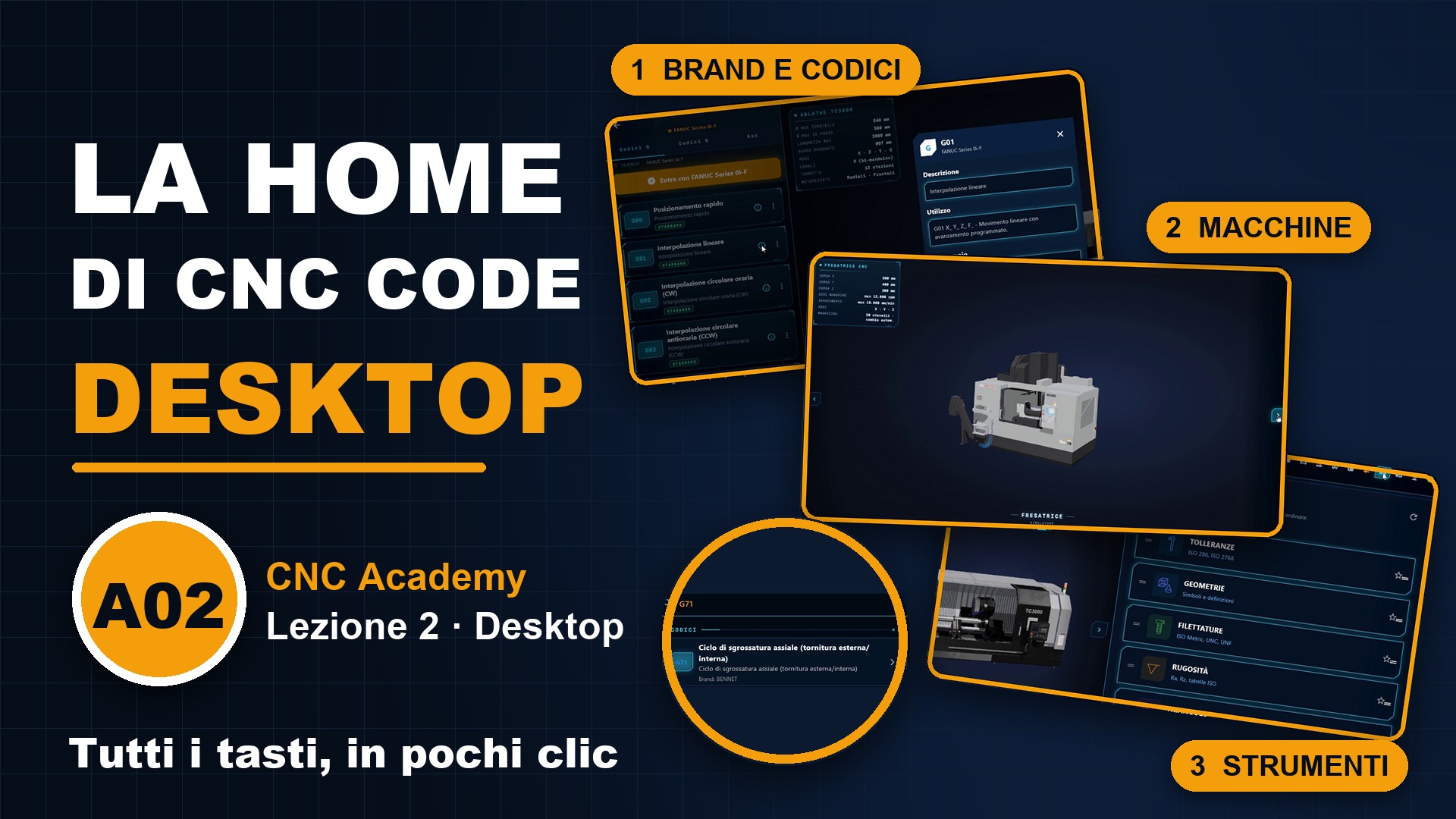

La home è la prima schermata che vedi ogni volta che apri CNC Code Desktop, ed è divisa in colonne. A sinistra ci sono le marche dei controlli numerici, al centro le macchine. La terza colonna, a destra, si apre quando scegli uno strumento dalla barra in alto e ti resta accanto mentre lavori.
Le marche. In alto scegli Tornio o Fresatrice e l'elenco cambia di conseguenza: Bennet, DMG Mori, Fanuc, Haas, Heidenhain, Mazak, Mitsubishi, Okuma, Siemens e le altre. La stellina accanto a una marca la porta in cima, fra i preferiti. Con il tasto Aggiungi crei una marca che non c'è, anche la tua azienda, con il suo nome e il suo logo; le marche che aggiungi tu le puoi modificare o eliminare quando vuoi.
I controlli e i codici. Un clic su una marca, per esempio Fanuc, e nella stessa colonna compaiono i suoi controlli, uno per scheda. Un clic su un controllo apre la sua scheda: i codici G, i codici M e gli ausiliari, ognuno con descrizione, utilizzo, esempio e note. È il posto giusto per ripassare un codice prima di scriverlo nel programma. Dalla scheda entri direttamente nel simulatore con quel controllo, con il tasto «Entra con» seguito dal nome del controllo. La freccia in alto a sinistra ti riporta alle marche.
Le macchine. Al centro c'è il parco macchine: il tornio ABLATHE TC3000, la fresatrice e la stampante ABP-800. Con le frecce ai lati passi da una all'altra, nel riquadro in alto a sinistra trovi la scheda tecnica e con Avvia entri nel simulatore.
La barra in alto. La lente è la ricerca: scrivi un codice, un ciclo o un parametro e lo trovi in tutti i controlli che lo hanno. La casetta ti riporta alla home. Poi ci sono le tre macchine, per entrare senza passare dal centro, e gli strumenti, che si aprono nella terza colonna: Parametri calcola velocità di taglio, giri e avanzamenti; il Convertitore passa da millimetri a pollici e converte avanzamenti, angoli, pressioni e potenze; Metrica raccoglie il sistema metrico ISO con tolleranze, filettature, rugosità e geometrie; poi il Manuale e Supporto, da dove ci scrivi e trovi le nostre risposte. Per chiudere la colonna premi la casetta.
L'account. L'ultima icona è il tuo account: se il bollino è verde la licenza è attiva. Qui scegli lingua e tema, fai il backup dei tuoi dati e vedi i dettagli della licenza.
Il menu della finestra. In cima c'è anche il menu classico: da Visualizza cambi il tema e apri la scheda del tornio; da Metrica e Calcolatore apri gli stessi strumenti in piccole finestre che restano sempre sopra, e le trascini dove vuoi. L'elenco G/M Code si apre quando sei nel simulatore.
Nella prossima lezione vediamo come muoverti con il mouse, con la tastiera e con la SpaceMouse.