
Diciannove capitoli, foto vere dell'app e due esercizi completi da grezzo a pezzo finito: il manuale d'uso di CNC Code per Mac e Windows è online su cncsimulator.it, gratis, e cresce insieme al software.
Da oggi chi usa CNC Code Desktop su Mac o Windows ha un posto dove andare quando non sa dove mettere le mani: il manuale d'uso online (https://cncsimulator.it/manuale/index.html). È gratuito, non serve nessun login, e lo trovate anche dalla pagina Documentazione del sito e dalla pagina Supporto, subito sotto i vostri ticket.
Lo diciamo subito: è in lavorazione. Il software cambia ogni settimana e il manuale gli corre dietro. Ma quello che c'è oggi, diciannove capitoli, è già abbastanza per partire da zero e arrivare a un pezzo finito nel simulatore.
Cosa c'è dentro
Il manuale segue lo stesso ordine con cui si conosce il programma:
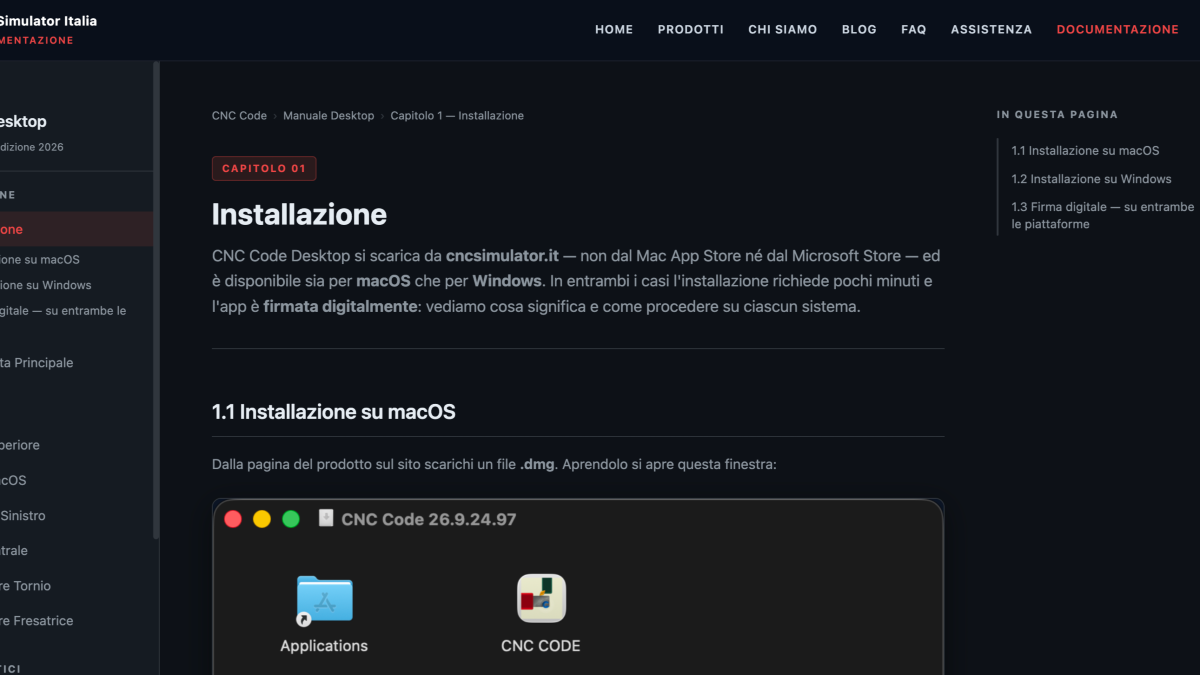
- Installazione su macOS e Windows, con le schermate vere del DMG e dell'installer, e una spiegazione onesta dell'avviso di Windows SmartScreen: perché compare anche con un software firmato e come si legge il nome dell'autore per essere sicuri di quello che si installa.
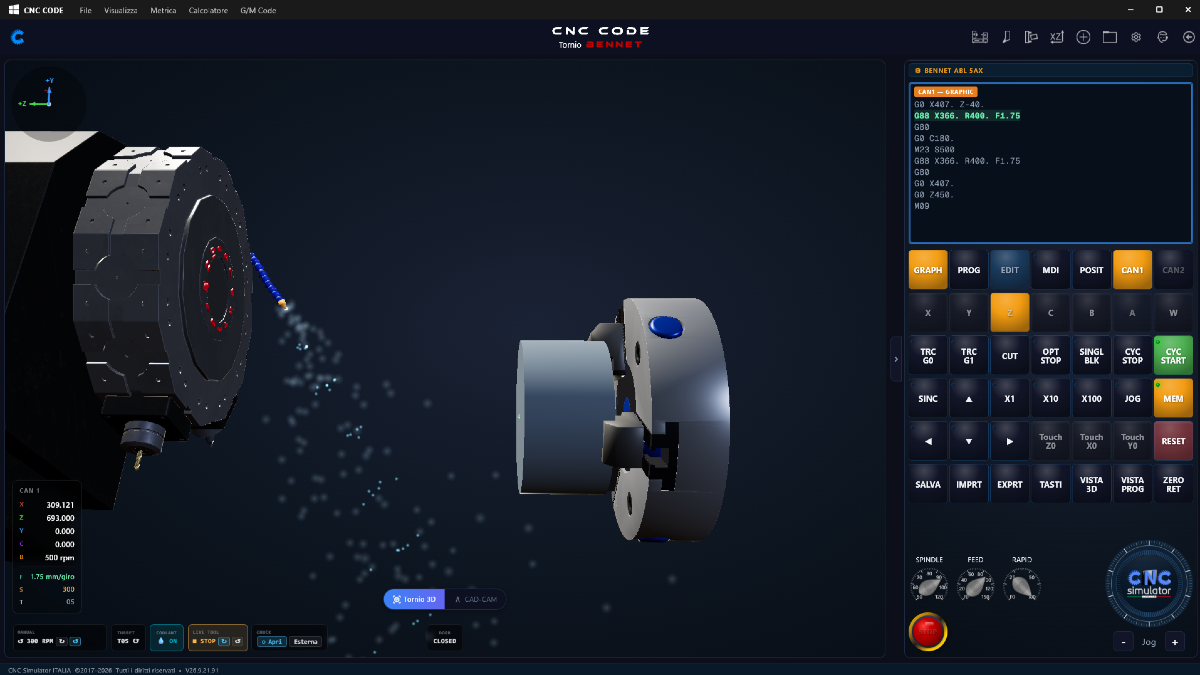
- Il giro dell'interfaccia: la schermata principale, la barra superiore icona per icona, il menu di sistema del Mac voce per voce, il pannello dei brand con l'elenco dei codici G/M e la vetrina delle macchine con la scheda tecnica e il render 3D.
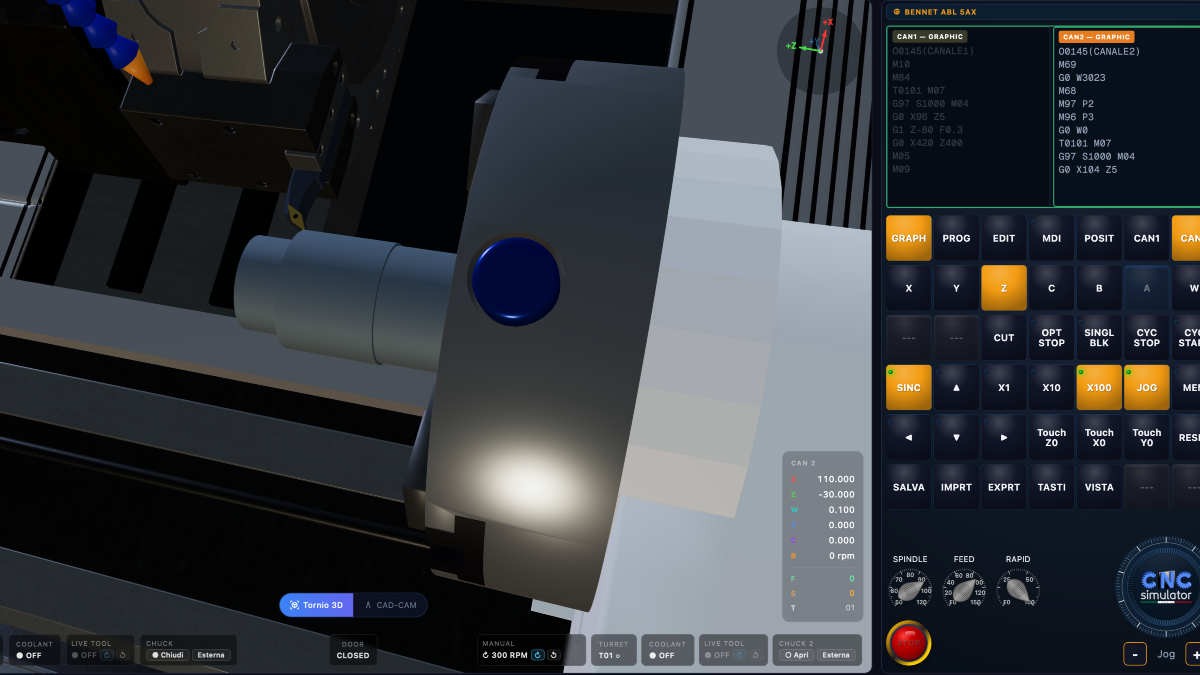
- Il simulatore tornio a doppio canale e il simulatore fresatrice: viewer 3D, indicatori di posizione, viste GRAPH/PROG/EDIT/MDI/POSIT, tastiera comandi, salvataggio e barra strumenti.
- Due esercizi completi, uno al tornio (un perno con smusso e scalino, sgrossatura G71 e finitura G70) e uno alla fresa (un gradino perimetrale con compensazione raggio e un foro con ciclo fisso).
- CAD/CAM di tornio e fresa, come CNC Code adatta il codice al controllo scelto, e come si salvano, richiamano, esportano e importano i programmi.
- Il riferimento dei codici: G del tornio, G della fresatrice e M di entrambe, verificati uno per uno su quello che il simulatore esegue davvero.
Gli esercizi: per filo e per segno
La parte a cui teniamo di più sono i due esercizi pratici. Non sono un programma da copiare: sono la sequenza che fa un operatore davanti alla macchina, spiegata passo per passo con i nomi veri delle finestre dell'app.
- Si parte dalla Home premendo Avvia sulla macchina.
- Si monta il grezzo: griffe, lunghezza in presa e sporgenza al tornio, morsa e piastra alla fresa.
- Si fissa lo zero pezzo, con la G54 e i tasti Touch, compreso il sovrametallo di sfacciatura.
- Si attrezzano gli utensili e si capisce cosa sono i correttori X, Z, TIP e R al tornio e H e D alla fresa, e cosa succede quando uno manca.
- Si scrive il programma riga per riga, con la spiegazione di ogni parola.
- Si esegue: prima blocco per blocco con SINGL BLK e le tracce del percorso, poi in automatico, con gli allarmi che il simulatore dà se si sbaglia come si sbaglierebbe in officina.
- Si misura il pezzo finito con lo strumento Misura 3D e si riparte con un grezzo nuovo.
Se avete già lavorato su una macchina vera, ritroverete i vostri gesti. Se non l'avete mai fatto, è il modo migliore per arrivarci preparati.
Come l'abbiamo scritto
Ogni capitolo è stato scritto guardando il software, non la memoria di come dovrebbe funzionare: le schermate sono quelle vere dell'ultima versione, i nomi dei pulsanti sono quelli che leggete a video, e dove una funzione non esiste il manuale non la inventa. Quando abbiamo trovato una differenza tra quello che il manuale avrebbe voluto dire e quello che il programma fa, abbiamo corretto il programma o il manuale.
Cosa manca ancora
- Alcune foto degli esercizi sono ancora segnate come "da fare": arrivano nei prossimi giorni.
- Un capitolo dedicato al Custom Control, dall'acquisto all'uso del controllo su misura.
- Le traduzioni: per ora il manuale è solo in italiano.
Se trovate un errore, un passaggio poco chiaro o una funzione che vorreste vedere spiegata, apriteci un ticket (https://cncsimulator.it/tickets): è il modo più rapido perché la correzione finisca nel manuale.
Apri il manuale d'uso di CNC Code Desktop → https://cncsimulator.it/manuale/index.html