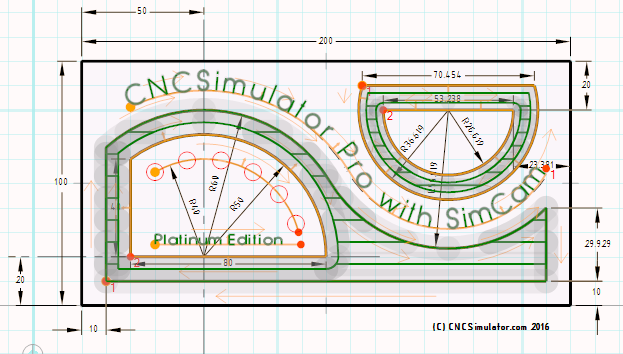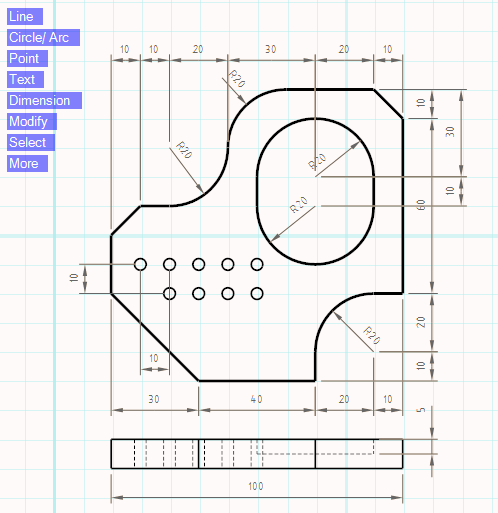
SimCam

Capitolo 0

Introduzione

Benvenuto nella Guida Utente di CNC Simulator Pro, un simulatore CNC completo e una suite software CAD/CAM.

CNC Simulator Pro
CNC Simulator Pro - Interfaccia principale

Cos'è CNC Simulator Pro?

CNC Simulator Pro è stato progettato per fornire alla comunità CNC un simulatore contemporaneo contenente i tipi di macchine CNC più comuni come macchine virtuali. L'obiettivo è permettere agli operatori e agli studenti di testare in sicurezza il codice in una simulazione 3D prima di eseguirlo su macchine reali.

Nota Importante: Il simulatore nella configurazione standard non è specifico per una macchina o un controller particolare. A causa della varietà di controller CNC con diversi dialetti G-code, non sarà compatibile al 100% con la tua macchina. Gli utenti sono responsabili della verifica del codice prima di eseguirlo su macchine reali.

Oltre la Simulazione

Il software funziona come molto più di un semplice simulatore - include:

  • Sistema CAD/CAM contemporaneo (SimCam)
  • Editor avanzato di programmazione CNC
  • Software di fresatura modelli 3D (3D Maker)
  • Creatore di ingranaggi (Gear Maker)
  • Strumento di formazione
  • E molto altro...

Sezioni di questa Introduzione

  • Informazioni su CNC Simulator Pro - Panoramica dettagliata del software
  • Cosa Serve? - Requisiti di sistema e prerequisiti
  • Versioni e Aggiornamenti - Informazioni sulle versioni e come aggiornarsi

0.1

Informazioni su CNC Simulator Pro

CNC Simulator Pro è un simulatore CNC completo progettato per fornire alla comunità CNC un ambiente virtuale per testare e apprendere la programmazione CNC.

CNC Simulator Pro
CNC Simulator Pro - Interfaccia principale

Panoramica del Software

CNC Simulator Pro è stato sviluppato per permettere agli operatori CNC, studenti e appassionati di testare in sicurezza il codice G in una simulazione 3D realistica prima di eseguirlo su macchine reali.

Caratteristiche Principali

  • Simulazione 3D realistica - Visualizza le operazioni di lavorazione in tempo reale
  • Multiple macchine virtuali - Fresatrici, torni, macchine multi-asse
  • Editor CNC avanzato - Colorazione sintassi, aiuto alla programmazione
  • SimCam CAD/CAM - Sistema CAD/CAM integrato
  • 3D Maker - Fresatura di modelli 3D
  • Gear Maker - Creazione di ingranaggi

Nota Importante: Il simulatore nella configurazione standard non è specifico per una macchina o un controller particolare. Gli utenti sono responsabili della verifica del codice prima di eseguirlo su macchine reali.

0.2

Cosa Serve?

Questa sezione descrive i requisiti di sistema e i prerequisiti per eseguire CNC Simulator Pro.

Requisiti di Sistema

Componente Minimo Consigliato
Sistema OperativoWindows 7/8/10/11Windows 10/11 64-bit
ProcessoreIntel Core i3 o equivalenteIntel Core i5/i7 o superiore
RAM4 GB8 GB o più
Spazio Disco500 MB1 GB
Scheda VideoOpenGL 2.0OpenGL 3.3+ dedicata
Risoluzione1280x7201920x1080 o superiore

Prerequisiti

  • Microsoft .NET Framework 4.7.2 o versione successiva
  • Visual C++ Redistributable per Visual Studio 2019
  • Driver grafici aggiornati per OpenGL

Suggerimento: Per ottenere le migliori prestazioni, assicurati di avere i driver della scheda grafica aggiornati.

0.3

Versioni e Aggiornamenti

Informazioni sulle versioni di CNC Simulator Pro e come mantenere il software aggiornato.

Versione Corrente

CNC Simulator Pro versione 4.x è l'ultima versione principale del software, con numerosi miglioramenti e nuove funzionalità.

Cronologia delle Versioni

  • Versione 4.x - Versione attuale con SimCam migliorato, nuovo 3D Maker
  • Versione 3.x - Introduzione di SimCam e supporto multi-lingua
  • Versione 2.x - Aggiunta simulazione tornio e macchine multi-asse
  • Versione 1.x - Versione iniziale con simulazione fresatura base

Come Aggiornare

Per aggiornare CNC Simulator Pro:

  1. Visita il sito ufficiale
  2. Scarica l'ultima versione dalla sezione Download
  3. Esegui il programma di installazione
  4. Le impostazioni e i file esistenti verranno mantenuti

Suggerimento: Controlla regolarmente gli aggiornamenti per ottenere le ultime funzionalità e correzioni di bug.

Capitolo 1

Per Iniziare

Questa guida online ti insegnerà come utilizzare CNC Simulator Pro. Si presume che tu abbia già esperienza nella programmazione CNC.

CNC Simulator Pro
CNC Simulator Pro - Interfaccia principale

Panoramica del Capitolo

In questo capitolo imparerai:

  • 1.1 Come Controllare la Vista 3D - Navigazione e controllo della vista tridimensionale
  • 1.2 Controllo della Simulazione - Come avviare, fermare e controllare le simulazioni
  • 1.3 Macchine Virtuali - I diversi tipi di macchine CNC virtuali disponibili
  • 1.4 Browser File - Come navigare e gestire i file CNC
  • 1.5 File CNC Demo di Esempio - File di esempio per iniziare subito
  • 1.6 Pulsanti di Visualizzazione - I controlli per personalizzare la vista

Suggerimento: Se sei nuovo alla programmazione CNC, ti consigliamo di seguire questa sezione nell'ordine presentato per costruire una solida base di conoscenze.

1.1

Come Controllare la Vista 3D

Impara a navigare e controllare la vista 3D in CNC Simulator Pro.

Vista 3D
Controllo della vista 3D

Controlli del Mouse

Azione Controllo
Ruota vistaTasto destro + trascinamento
PanoramicaTasto centrale + trascinamento
ZoomRotella del mouse
Zoom areaShift + rettangolo selezione

Viste Predefinite

Usa i tasti numerici per viste rapide:

  • 1 - Vista frontale
  • 2 - Vista posteriore
  • 3 - Vista laterale sinistra
  • 4 - Vista laterale destra
  • 5 - Vista dall'alto
  • 6 - Vista dal basso
  • 7 - Vista isometrica

Suggerimento: Premi Home per reimpostare la vista alla posizione predefinita.

1.2

Controllo della Simulazione

Impara a controllare la simulazione CNC: avvio, pausa, velocità e debug.

Controlli della Simulazione

Usa la barra degli strumenti di simulazione o le scorciatoie da tastiera:

Azione Scorciatoia Descrizione
Avvia/PausaF5Avvia o mette in pausa la simulazione
StopF6Ferma la simulazione e resetta
Passo singoloF10Esegue un blocco alla volta
Velocità ++Aumenta la velocità di simulazione
Velocità --Diminuisce la velocità di simulazione

Modalità di Simulazione

  • Normale - Simula con rimozione materiale visibile
  • Rapida - Simula velocemente senza grafica dettagliata
  • Debug - Esecuzione passo-passo per analisi

Suggerimento: Usa F10 per eseguire il codice blocco per blocco durante il debug.

1.3

Macchine Virtuali

Macchine Virtuali

CNC Simulator Pro include una vasta libreria di macchine virtuali che simulano diverse configurazioni di centri di lavoro CNC.

Formato File

I file delle macchine virtuali usano l'estensione .cmachine e contengono tutta la grafica e la logica della macchina.

Caricare una Macchina

  1. Vai su File → Carica Macchina
  2. Oppure clicca il pulsante "Apri macchina" nella barra degli strumenti
  3. Sfoglia le cartelle delle macchine disponibili
  4. Seleziona la macchina desiderata

Tipi di Macchine Disponibili

Tipo Descrizione
Fresatrici 3 assiCentri di lavoro verticali e orizzontali
Fresatrici 4-5 assiMacchine con assi rotanti
Torni CNCTorni a 2 assi e torni con asse Y
Torni-FresatoriMacchine combinate turn-mill
Laser/PlasmaMacchine da taglio

Macchine Unlimited

Per applicazioni che richiedono range estesi, sono disponibili macchine speciali senza grafica 3D:

  • UnlimitedMill - Fresatrice con range ±50.000 unità
  • UnlimitedLathe - Tornio con range ±50.000 unità
  • HeidenUnlimited - Controller Heidenhain con range esteso
  • UnlimitedCutter - Macchina taglio con range esteso

Nota: Le macchine "Unlimited" non hanno rappresentazione grafica 3D ma permettono di simulare programmi con coordinate molto grandi.

Impostazioni Macchina

Ogni macchina ha parametri configurabili in Impostazioni → Macchina:

  • Limiti degli assi
  • Velocità massime
  • Accelerazioni
  • Configurazione mandrino

1.4

Browser File

Browser File

I browser file sono finestre di dialogo specializzate per aprire file CNC, macchine e file SimCam. Includono funzionalità di anteprima per identificare i file prima di aprirli.

Funzionalità Principali

Anteprima

Quando vuoi aprire un file CNC, puoi cliccarci sopra per vedere un'anteprima semplificata dei percorsi utensile. Questo ti permette di visualizzare il contenuto prima di aprire effettivamente il file.

Cartelle Preferite

Il pulsante stella permette di salvare le cartelle usate frequentemente come preferiti, velocizzando la navigazione nel file system.

Pannello Informazioni

Sotto l'anteprima, un pannello mostra dettagli rilevanti sull'elemento selezionato, come le specifiche della macchina quando navighi tra le macchine.

Tipi di Browser

Tipo Uso Anteprima
CNC FilesProgrammi G-codePercorsi utensile
MachinesMacchine virtualiImmagine macchina + specifiche
SimCamProgetti CAD/CAMDisegno 2D

Programmi Demo

CNC Simulator Pro include numerosi file demo per imparare:

  1. Vai su File → Apri Programma CNC → Demo Program
  2. Seleziona un file demo
  3. Clicca Play per avviare la simulazione

I programmi demo dimostrano:

  • Chiamate a sottoprogrammi
  • Programmazione macro
  • Compensazione raggio utensile
  • Cicli fissi
  • Comandi speciali del simulatore

Consiglio: Studiare i programmi demo e i loro commenti è un ottimo modo per conoscere il simulatore e capire le sue funzionalità, oltre che per imparare i fondamenti della programmazione CNC.

1.5

File CNC Demo di Esempio

CNC Simulator Pro include numerosi file CNC di esempio per aiutarti a iniziare.

Dove Trovare i File Demo

I file di esempio si trovano nella cartella Samples all'interno della directory di installazione del programma.

Categorie di File Demo

  • Milling - Esempi di fresatura 2D e 3D
  • Turning - Esempi di tornitura
  • Multi-axis - Esempi per macchine a 4 e 5 assi
  • Macro - Esempi di programmazione con macro

Come Aprire un File Demo

  1. Vai su File → Apri o premi Ctrl+O
  2. Naviga alla cartella Samples
  3. Seleziona un file .cnc e clicca Apri
  4. Premi F5 per avviare la simulazione

Suggerimento: Studia i file demo per imparare le tecniche di programmazione CNC.

1.6

Pulsanti di Visualizzazione

I pulsanti di visualizzazione permettono di personalizzare la vista 3D e controllare cosa viene mostrato.

Pulsanti Principali

Pulsante Funzione
GrigliaMostra/nasconde la griglia di riferimento
AssiMostra/nasconde gli assi coordinati
UtensileMostra/nasconde l'utensile
PercorsoMostra/nasconde il percorso utensile
PezzoMostra/nasconde il pezzo
MacchinaMostra/nasconde la struttura della macchina

Opzioni di Rendering

  • Wireframe - Mostra solo i bordi del modello
  • Solid - Rendering solido con ombreggiatura
  • Trasparente - Rendering semi-trasparente

Suggerimento: Disattiva la visualizzazione della macchina per una vista più chiara del pezzo durante la simulazione.

Capitolo 2

Editor CNC

L'Editor CNC è il cuore di CNC Simulator Pro, dove scrivi, modifichi e gestisci i tuoi programmi G-code.

Editor CNC
L'Editor CNC con colorazione sintassi avanzata

Panoramica del Capitolo

L'editor offre numerose funzionalità per rendere la programmazione CNC più efficiente:

  • Colorazione Codice - Evidenziazione sintassi per codici G, M e parametri
  • Aiuto Programmazione - Popup informativi durante la scrittura del codice
  • Regioni di Codice - Organizza il codice in sezioni collassabili
  • Punti di Pausa - Imposta breakpoint per il debug
  • Trova e Sostituisci - Ricerca avanzata nel codice
  • Numerazione Blocchi - Numerazione automatica delle righe
  • Commenti - Aggiungi note e documentazione al codice
  • Intestazioni CNC - Crea intestazioni standard per i programmi
  • Annulla/Ripeti - Cronologia completa delle modifiche
  • Converti - Converti tra diversi formati e dialetti
  • Modalità Runtime - Visualizza l'esecuzione del programma

Suggerimento: Usa le scorciatoie da tastiera per velocizzare il tuo lavoro. Premi F1 per vedere l'aiuto contestuale su qualsiasi codice G o M.

Scorciatoie Principali

Tasto Funzione
Ctrl+FTrova
Ctrl+HSostituisci
Ctrl+ZAnnulla
Ctrl+YRipeti
F5Avvia Simulazione
F9Toggle Punto di Pausa

2.1

Panoramica Editor

L'Editor CNC è l'interfaccia principale per scrivere e modificare il codice CNC in CNC Simulator Pro.

Editor CNC
L'interfaccia dell'Editor CNC

Funzionalità Principali

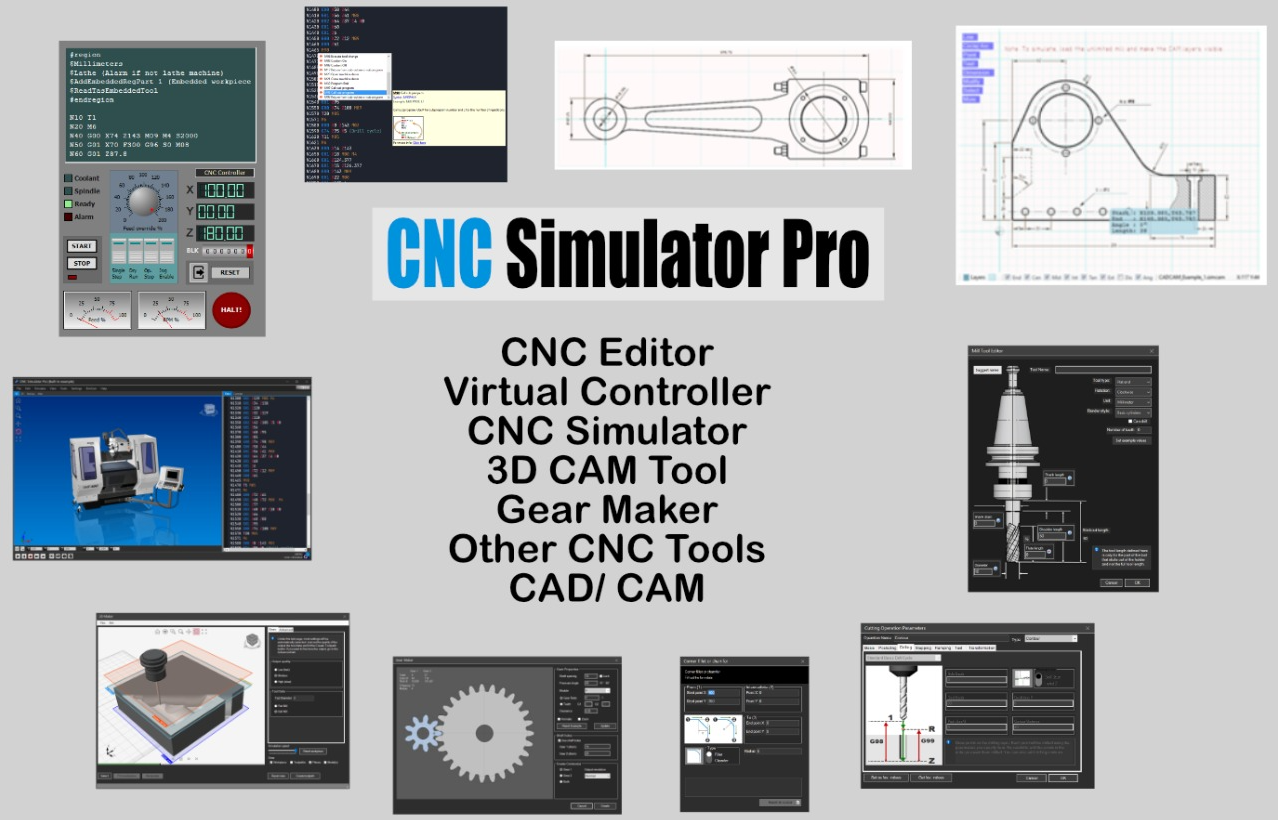
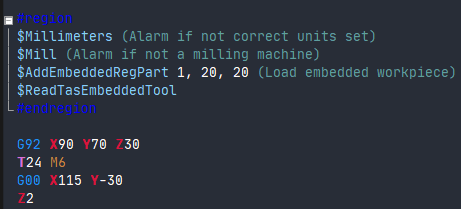
L'editor CNC include funzioni integrate per assisterti durante la programmazione. I codici CNC riconosciuti vengono colorati automaticamente e le liste popup ti aiutano con informazioni utili mentre scrivi.

Caratteristiche dell'Editor

  • Colorazione del codice - Evidenziazione automatica della sintassi per codici G, M e comandi speciali
  • Popup di aiuto programmazione - Suggerimenti contestuali mentre scrivi
  • Regioni di codice - Organizza il codice in sezioni collassabili
  • Punti di pausa - Imposta breakpoint per il debug della simulazione
  • Trova e sostituisci - Cerca e modifica rapidamente il codice
  • Numerazione blocchi automatica - Numera automaticamente le linee di codice
  • Commenti nel codice - Aggiungi note e documentazione
  • Intestazioni CNC - Crea header standardizzati per i programmi
  • Annulla e ripeti - Gestione completa della cronologia modifiche
  • Converti - Converti tra unità metriche e imperiali
  • Modalità runtime - Visualizza lo stato durante la simulazione

Suggerimento: L'editor riconosce automaticamente i codici CNC validi e li evidenzia con colori diversi per facilitare la lettura e la scrittura del programma.

2.2

Colorazione Codice

La colorazione del codice è una funzionalità dell'editor che evidenzia automaticamente i diversi tipi di comandi CNC con colori distinti.

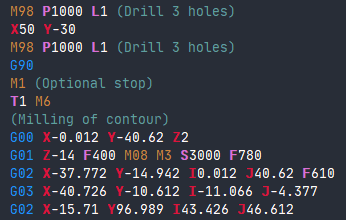
Colorazione Codice CNC
Esempio di colorazione del codice nell'editor CNC

Schema dei Colori

L'editor CNC utilizza una codifica a colori per distinguere i vari elementi del programma:

Elemento Colore Esempio
Codici G Blu G00, G01, G02
Codici M Marrone/Giallo M03, M05, M30
Comandi $ speciali Azzurro chiaro $AddTool, $AddPart
Commenti e stringhe Verde (Commento)

Considerazioni sulle Prestazioni

Nota: I programmi molto grandi, come quelli usati per la stampa 3D, non verranno colorati in quanto ciò rallenterebbe l'editor.

La colorazione automatica aiuta a:

  • Identificare rapidamente i diversi tipi di comandi
  • Individuare errori di sintassi
  • Migliorare la leggibilità del programma
  • Distinguere tra codice e commenti

2.3

Aiuto Programmazione

I popup di aiuto programmazione forniscono assistenza intelligente mentre scrivi il codice CNC nell'editor.

Popup Aiuto Programmazione
Popup di aiuto durante la scrittura del codice

Come Funzionano

L'editor mostra popup intelligenti mentre scrivi per facilitare il processo di programmazione:

Liste di Codici

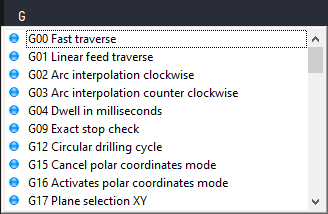
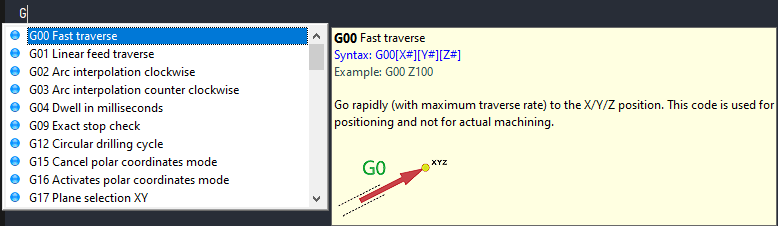
Quando digiti caratteri specifici, l'editor mostra liste pertinenti. Ad esempio, digitando "G" viene mostrata una lista dei codici G disponibili.

Lista Codici G
Lista dei codici G disponibili

Tooltip di Aiuto

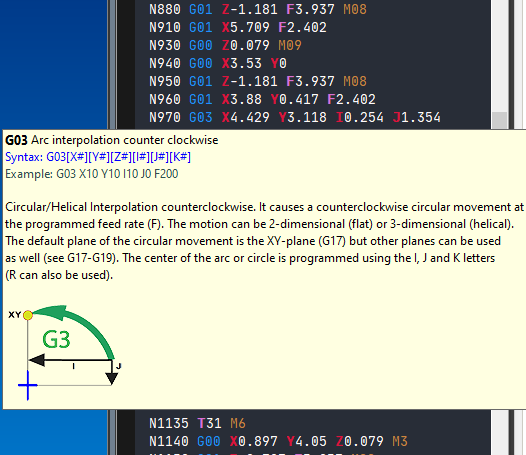
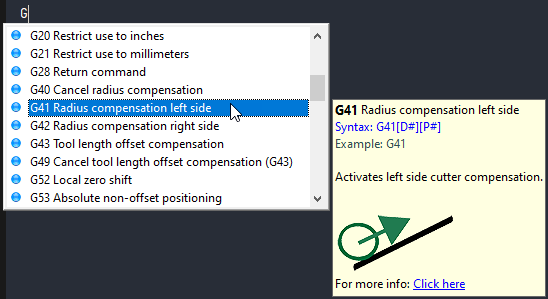
Quando inserisci un codice G riconosciuto, apparirà una finestra tooltip che spiega il codice.

Tooltip di Aiuto
Tooltip con spiegazione del codice

Metodi di Navigazione

  • Frecce - Naviga su e giù nelle liste
  • Mouse - Clicca per selezionare codici e visualizzare tooltip
  • Enter o Tab - Inserisce il codice selezionato nell'editor

Tipi di Codici Supportati

Il sistema popup funziona con:

  • Codici G
  • Codici M
  • Comandi $ speciali
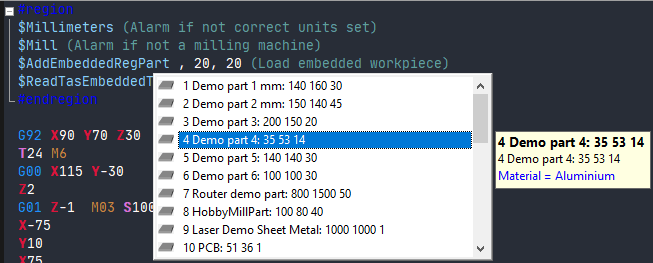
  • Utensili
  • Comandi speciali come $AddRegPart e $AddEmbeddedRegPart

Assistenza Offset Pezzo

Quando usi i codici G54-G59, l'editor ti aiuta mostrando i valori di offset del pezzo dopo il codice.

Offset Pezzo
Valori di offset pezzo per G54-G59

Informazioni al Passaggio del Mouse

Passando il mouse sopra un codice riconosciuto vengono mostrati i tooltip con informazioni aggiuntive senza bisogno di selezionare attivamente.

Obiettivo: L'editor intelligente mira ad aiutare l'utente a trovare rapidamente i codici che vuole utilizzare.

Sezioni Correlate

2.4

Regioni di Codice

Le regioni di codice sono una funzionalità speciale dell'editor che permette di creare sezioni collassabili nel codice CNC.

Panoramica

I codici speciali dell'editor #region e #endregion sono usati per creare regioni collassabili nel testo.

Regioni di Codice
Esempio di regione di codice espansa

Sintassi

#region Nome della Regione
G00 X0 Y0 Z10
G01 Z-5 F100
G01 X50 Y50
G00 Z10
#endregion

Funzionalità

Comprimere le Regioni

Puoi cliccare il simbolo meno (-) accanto al comando #region per nascondere la sezione.

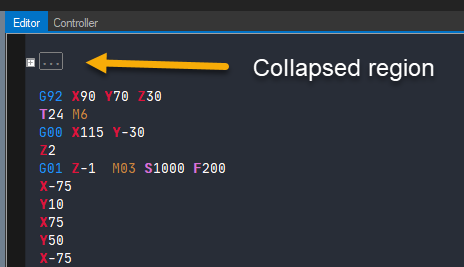
Regione Compressa
Regione compressa con simbolo +

Espandere le Regioni

Cliccando il simbolo più (+) accanto ai tre puntini verrà rivelata una regione compressa.

Anteprima

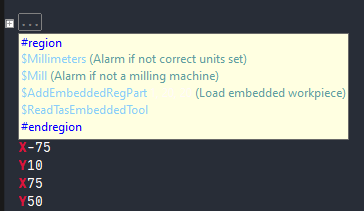
Passando il cursore del mouse sopra i tre puntini viene mostrata un'anteprima del contenuto nascosto senza espandere completamente la regione.

Anteprima Regione
Anteprima del contenuto al passaggio del mouse

Applicazione Pratica

Nota: SimCam genera automaticamente questi comandi per le impostazioni iniziali del simulatore, in modo che possano essere facilmente nascosti durante una simulazione.

Le regioni di codice sono utili per:

  • Organizzare programmi lunghi in sezioni logiche
  • Nascondere configurazioni iniziali durante la simulazione
  • Migliorare la leggibilità del codice
  • Raggruppare operazioni correlate

Sezioni Correlate

2.5

Punti di Pausa

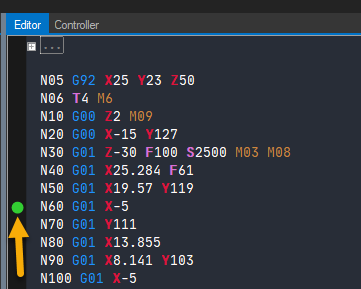
I punti di pausa sono piccoli punti verdi nel margine dell'editor che permettono di mettere in pausa la simulazione in punti specifici del programma.

Panoramica

I punti di pausa sono piccoli punti verdi nel margine dell'editor che vengono usati per fare una pausa durante la simulazione.

Punti di Pausa
Punti di pausa nel margine dell'editor

Impostare i Punti di Pausa

Puoi aggiungere o rimuovere punti di pausa attraverso un semplice meccanismo di clic. Il processo consiste nel cliccare sull'area del margine accanto al blocco di codice dove vuoi che la simulazione si fermi.

Riprendere la Simulazione

Una volta che la simulazione raggiunge un punto di pausa, hai tre opzioni per continuare:

  1. Pulsante Play - Clicca il pulsante play per riprendere la simulazione
  2. Pulsante Avanti Veloce - Clicca per avanzare rapidamente
  3. Pulsante Passo Singolo - Clicca per eseguire una sola istruzione alla volta

Utilizzo dei Punti di Pausa

I punti di pausa sono utili per:

  • Debug del programma CNC
  • Verifica della posizione dell'utensile in punti specifici
  • Analisi passo-passo di operazioni complesse
  • Formazione e dimostrazione

Suggerimento: L'indicatore visivo (punti verdi nel margine) rende i punti di pausa facili da identificare nell'interfaccia dell'editor durante lo sviluppo e il test del codice CNC.

2.6

Trova e Sostituisci

La funzione Trova e Sostituisci permette di cercare e modificare rapidamente il testo nel programma CNC.

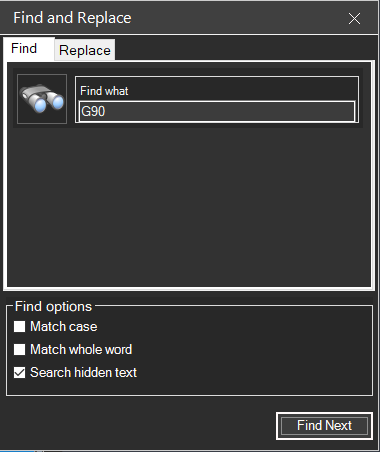
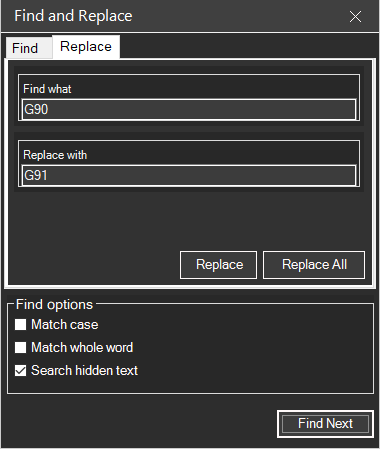
Finestra Trova e Sostituisci
Finestra di dialogo Trova e Sostituisci

2.6.1 Metodi di Accesso

La finestra di dialogo Trova e Sostituisci può essere aperta tramite:

  • Scorciatoia da tastiera: CTRL + F
  • Menu: Modifica → Trova e Sostituisci

2.6.2 Funzioni di Ricerca

Gli utenti possono cercare testo inserendolo nella casella "Trova" e cliccando Trova Successivo. La ricerca include tre parametri opzionali:

Opzioni di Ricerca

Opzione Descrizione
Maiuscole/minuscole Se questa opzione è selezionata, la funzione di ricerca troverà solo il testo con le stesse maiuscole/minuscole. Ad esempio, "G90" e "g90" sono trattati come diversi.
Parola intera Se questa opzione è selezionata, la funzione di ricerca troverà solo parole intere che corrispondono alla stringa di ricerca. Questo impedisce corrispondenze parziali come trovare "G9" all'interno di "G90".
Cerca testo nascosto Se questa opzione è selezionata, la ricerca includerà le regioni compresse (vedi Regioni Codice).
Scheda Sostituisci
Scheda Sostituisci per la sostituzione del testo

2.6.3 Funzioni di Sostituzione

La scheda Sostituisci permette agli utenti di effettuare sostituzioni di testo:

  • Sostituisci - Sostituisce le singole istanze cliccando Trova Successivo seguito da Sostituisci
  • Sostituisci Tutto - Sostituisce tutte le occorrenze usando il pulsante Sostituisci Tutto

Suggerimento: Usa "Sostituisci Tutto" con cautela, specialmente quando modifichi codici G o M, poiché potrebbe influenzare parti non intenzionali del programma.

Sezioni Correlate:

2.7

Numerazione Blocchi

La numerazione automatica dei blocchi permette di aggiungere o rinumerare automaticamente i numeri di blocco nel programma CNC.

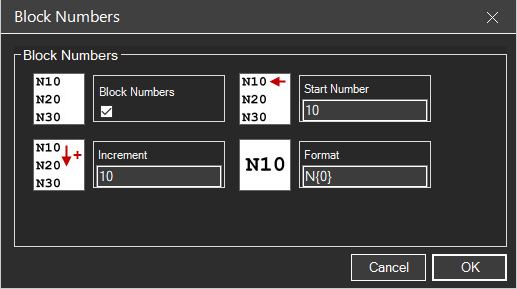
Finestra Numeri di Blocco
Finestra di dialogo Numeri di Blocco con opzioni di configurazione

2.7.1 Accesso alla Funzione

Per utilizzare la numerazione automatica dei blocchi:

  • Premi CTRL + B
  • Oppure vai a Modifica → Numeri di Blocco nel menu

2.7.2 Funzionalità Base

La funzione ti permette di aggiungere (o rinumerare) i numeri di blocco al tuo programma abilitando l'opzione Numeri di Blocco e specificando i parametri.

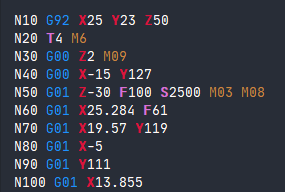
Codice con numeri di blocco
Codice CNC con numerazione blocchi applicata

2.7.3 Opzioni di Configurazione

Gli utenti devono inserire:

Parametro Descrizione
Numero Iniziale Il valore iniziale per la numerazione dei blocchi (es. 10)
Incremento Il valore di passo tra numeri di blocco consecutivi (es. 10)

Dopo aver impostato questi valori, clicca OK per applicare la numerazione.

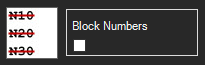
Rimozione numeri di blocco
Casella deselezionata per rimuovere i numeri di blocco

2.7.4 Gestione dei Numeri di Blocco

  • Aggiungere/Rinumerare - Ripeti il processo se i blocchi vengono eliminati o aggiunti al programma
  • Rimuovere - Apri la finestra Numeri di Blocco, deseleziona la casella Numeri di Blocco e clicca OK

2.7.5 Formattazione Avanzata

La finestra di dialogo include un'opzione di formato per personalizzare l'aspetto dei numeri. Mentre il formato predefinito è tipicamente sufficiente, gli utenti possono inserire "codici di formattazione" per regolare lo stile di visualizzazione.

Opzione formato
Campo formato per personalizzare l'aspetto dei numeri di blocco

Esempio: Con Numero Iniziale = 10 e Incremento = 10, i blocchi saranno numerati N10, N20, N30, N40, ecc.

Sezioni Correlate:

2.8

Commenti nel Codice

I commenti nel codice permettono di aggiungere note e documentazione al programma CNC senza influenzare la simulazione.

Commenti nel codice CNC
Esempio di commenti nel codice CNC

2.8.1 Due Metodi per i Commenti

Commenti con Parentesi

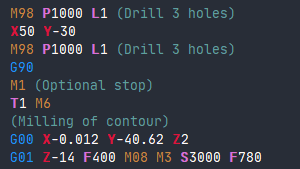
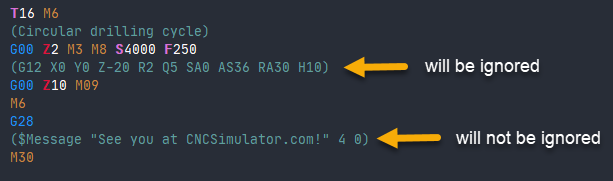
L'approccio principale consiste nel posizionare i commenti all'interno di parentesi. I codici CNC all'interno delle parentesi verranno ignorati dall'interprete di CNC Simulator Pro.

G00 X0 Y0 (Movimento rapido all'origine)
G01 Z-5 F100 (Discesa lavorazione)
Commenti con parentesi
Commenti inseriti usando le parentesi

Nota: I comandi $ specifici di CNC Simulator Pro verranno comunque elaborati anche se all'interno di parentesi.

Commenti con Punto e Virgola

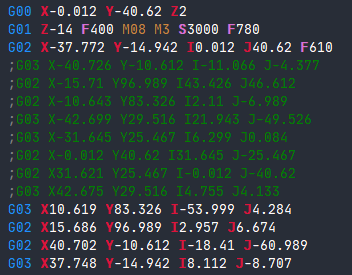
Un metodo alternativo usa il punto e virgola, comunemente usato per commentare intere sezioni di blocchi.

; Questa è una linea di commento completa
; Il codice sotto è disabilitato:
; G00 X50 Y50
Commenti con punto e virgola
Commenti inseriti usando il punto e virgola

2.8.2 Selezionare e Gestire i Commenti

Selezione blocchi
Selezione di blocchi multipli nell'editor

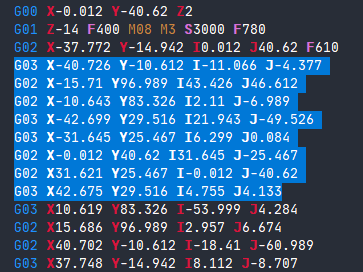
Per commentare blocchi multipli:

  1. Selezionali nell'editor usando Shift + Frecce o trascinando con il mouse
  2. I blocchi selezionati appaiono in blu
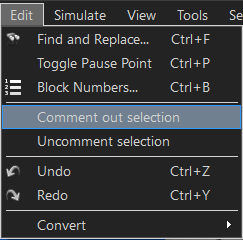
  3. Accedi al menu Modifica e scegli Commenta selezione
Blocchi commentati
Blocchi di codice commentati

Per ripristinare il codice commentato:

Seleziona i blocchi e usa Decommenta selezione dal menu Modifica.

Utilizzo: Questa funzione permette agli sviluppatori di disabilitare efficientemente sezioni di codice CNC senza eliminarle, facilitando test e organizzazione del codice.

Sezioni Correlate:

2.9

Intestazioni CNC

La funzione Crea Intestazione CNC permette di generare automaticamente intestazioni standardizzate per i programmi CNC.

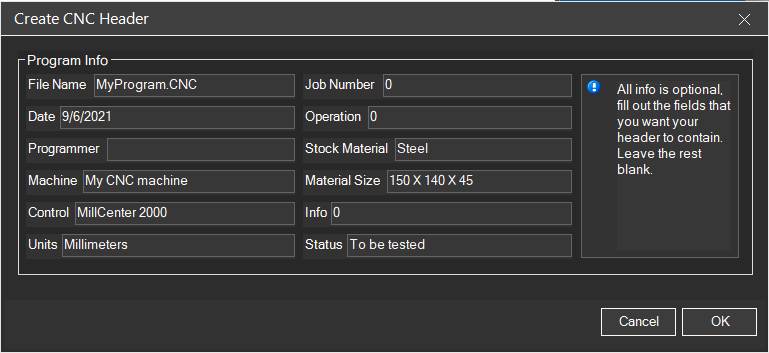
Finestra Crea Intestazione CNC
Finestra di dialogo per la creazione di intestazioni CNC

2.9.1 Panoramica

CNC Simulator Pro include una funzione "Crea Intestazione CNC" che consente agli utenti di generare automaticamente intestazioni per i loro programmi CNC.

2.9.2 Come Creare le Intestazioni

Per accedere a questa funzione, vai a Strumenti → Crea Intestazione CNC dal menu principale. Questo apre una finestra di dialogo dove puoi inserire le informazioni desiderate.

2.9.3 Processo

  1. Apri la finestra di dialogo da Strumenti → Crea Intestazione CNC
  2. Compila i campi con le informazioni che vuoi nell'intestazione
  3. Clicca OK
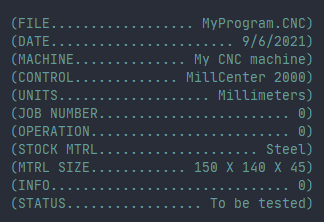
  4. L'intestazione verrà creata automaticamente

2.9.4 Campi Tipici dell'Intestazione

  • Nome del programma
  • Data di creazione
  • Autore / Programmatore
  • Descrizione del pezzo
  • Numero revisione
  • Materiale
  • Note aggiuntive
Intestazione CNC generata
Intestazione CNC generata automaticamente nel codice

Esempio di Intestazione

(====================================)
(  PROGRAMMA: STAFFA_001            )
(  DATA: 2024-01-15                 )
(  PROGRAMMATORE: M. Rossi          )
(  MATERIALE: Alluminio 6061        )
(  REVISIONE: 1.0                   )
(====================================)

Vantaggi: Lo strumento semplifica il processo di creazione dell'intestazione automatizzando la generazione basata sui dettagli forniti dall'utente, eliminando la necessità di codificare manualmente questo componente standard del programma.

Sezioni Correlate:

2.10

Annulla e Ripeti

Le funzioni Annulla e Ripeti permettono di gestire la cronologia delle modifiche nell'editor CNC.

2.10.1 Scorciatoie da Tastiera

Azione Scorciatoia
Annulla CTRL + Z
Ripeti CTRL + Y

2.10.2 Panoramica

Se fai una modifica per errore, come cancellare una grande parte del programma, puoi sempre annullare la modifica premendo CTRL + Z sulla tastiera.

Oltre a invertire le modifiche, gli utenti hanno la possibilità di ripristinare azioni precedentemente annullate attraverso la funzione ripeti usando CTRL + Y.

2.10.3 Accesso dal Menu

Entrambe le operazioni di annulla e ripeti sono accessibili attraverso il menu Modifica nell'interfaccia dell'applicazione, fornendo un'alternativa alle scorciatoie da tastiera per gli utenti che preferiscono la navigazione basata su menu.

Suggerimento: La cronologia di annulla è illimitata durante la sessione corrente. Puoi annullare tutte le modifiche effettuate dall'apertura del file.

Sezioni Correlate:

2.11

Converti

La funzione Converti permette di convertire numeri tra pollici e millimetri e viceversa.

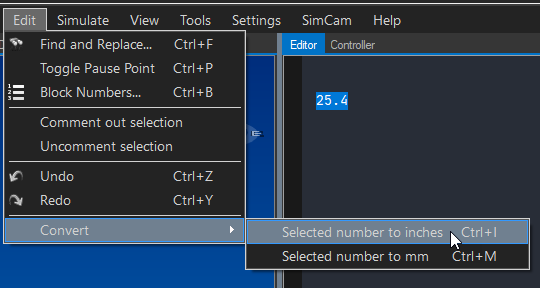
Funzione Converti
Menu di conversione unità nell'editor CNC

2.11.1 Funzionalità

La funzione permette agli utenti di convertire numeri da pollici a millimetri e viceversa. Per usarla, devi prima selezionare il numero che vuoi convertire nell'editor, poi accedere all'opzione del menu Converti.

2.11.2 Conversioni Disponibili

Da A Formula
Pollici Millimetri mm = in × 25.4
Millimetri Pollici in = mm ÷ 25.4

2.11.3 Come Usare

  1. Seleziona il numero nell'editor che vuoi convertire
  2. Vai a Modifica → Converti
  3. Scegli la direzione della conversione
  4. Il numero selezionato verrà sostituito con il valore convertito

Esempio

; Prima (pollici):
G01 X1.0 Y0.5 F10

; Dopo conversione (millimetri):
G01 X25.4 Y12.7 F254

Suggerimento: Ricorda di cambiare anche il codice G20/G21 quando converti un intero programma tra sistemi di unità. Vedi G20-G21 Selezione Unità.

Sezioni Correlate:

2.12

Modalità Runtime

La modalità runtime è lo stato dell'editor durante l'esecuzione di una simulazione, con indicatori visivi specifici.

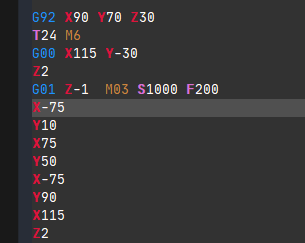
Editor in modalità runtime
Editor CNC in modalità runtime durante la simulazione

2.12.1 Cos'è la Modalità Runtime

La modalità runtime si attiva quando avvii una simulazione nell'editor CNC. L'interfaccia passa a uno stato di sola lettura durante l'esecuzione della simulazione, impedendo modifiche al programma.

2.12.2 Indicatori Visivi

Durante la Simulazione

Durante il runtime (simulazione in esecuzione), il colore di sfondo dell'editor cambia leggermente per indicare che è in modalità runtime. Una linea grigia segna il blocco corrente in elaborazione.

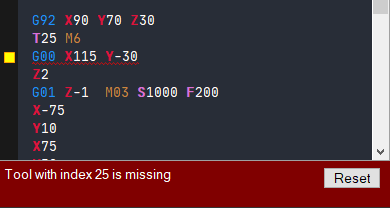
Indicatore errore
Indicatore visivo di errore con linea rossa ondulata

Stato di Errore

Se l'interprete rileva un errore, vedrai un messaggio di allarme e l'editor tornerà alla modalità normale, permettendo modifiche. Il blocco problematico riceverà una linea rossa ondulata così puoi trovarlo facilmente e correggere l'errore.

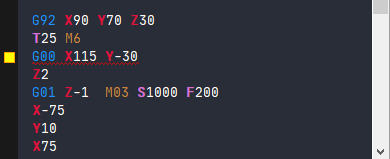
Esecuzione interrotta
Indicatore di esecuzione interrotta con quadrato giallo

Esecuzione Interrotta

Se fermi l'esecuzione (simulazione) di un programma CNC prima che sia terminato, un simbolo quadrato giallo indica l'ultimo blocco eseguito.

2.12.3 Riepilogo Stati

Stato Indicatore Modifica Permessa
In esecuzione Sfondo diverso + linea grigia sul blocco corrente No
Errore Linea rossa ondulata sul blocco con errore
Interrotto Quadrato giallo sull'ultimo blocco

Nota: In modalità runtime, l'editor diventa di sola lettura - non puoi fare modifiche mentre la simulazione è attiva. Solo gli errori forzano il sistema a tornare alla modalità di modifica normale.

Sezioni Correlate:

Capitolo 3

Tutorial Simulazione

I Tutorial di Simulazione ti guideranno passo dopo passo nella creazione e simulazione di programmi CNC per fresatura, tornitura e lavorazioni multi-asse.

Tutorial Simulazione
Simulazione di un programma di fresatura

Tutorial Disponibili

  • Tutorial Fresatura - Impara le basi della fresatura CNC con esempi pratici
  • Tutorial Tornitura - Scopri come programmare operazioni di tornitura
  • Tutorial Multi-asse - Tecniche avanzate per lavorazioni 4 e 5 assi

Suggerimento: Completa i tutorial nell'ordine suggerito per costruire progressivamente le tue competenze.

3.1

Tutorial Fresatura

Questo tutorial ti guiderà attraverso la creazione del tuo primo programma di fresatura CNC in CNC Simulator Pro.

Tutorial Fresatura
Simulazione di un programma di fresatura

Preparazione

Prima di iniziare, assicurati di:

  • Selezionare una macchina fresatrice dal browser inventario
  • Impostare un pezzo (workpiece) appropriato
  • Configurare gli utensili necessari

Passo 1: Aprire un Nuovo Programma

Crea un nuovo file CNC e inizia con l'intestazione del programma:

O0001 (TUTORIAL FRESATURA)
(T1 = FRESA D10)
G21 G17 G40 G49 G80 G90  ; Inizializzazione

Passo 2: Impostare l'Utensile

Seleziona l'utensile e imposta la velocità del mandrino:

T1 M6                    ; Cambio utensile
S3000 M3                 ; Mandrino 3000 RPM orario
G43 H1 Z50               ; Compensazione lunghezza

Passo 3: Movimenti di Lavorazione

Esegui i movimenti di taglio per creare una tasca semplice:

G0 X0 Y0                 ; Posizionamento rapido
G0 Z5                    ; Avvicinamento
G1 Z-5 F100              ; Penetrazione
G1 X50 F200              ; Taglio lineare
G1 Y50
G1 X0
G1 Y0
G0 Z50                   ; Ritiro
M5                       ; Stop mandrino
M30                      ; Fine programma

Passo 4: Eseguire la Simulazione

Premi il pulsante Play per avviare la simulazione e osserva il percorso utensile nella vista 3D.

Suggerimento: Usa i pulsanti di controllo velocità per rallentare la simulazione e osservare meglio i movimenti.

Prossimi Passi

Dopo aver completato questo tutorial base, esplora:

3.2

Tutorial Tornitura

Questo tutorial ti guiderà attraverso la creazione del tuo primo programma di tornitura CNC.

Tutorial Tornitura
Tornio CNC con pezzo montato

Preparazione

Prima di iniziare:

  • Seleziona un tornio dal browser inventario
  • Imposta un pezzo cilindrico
  • Configura gli utensili da tornio

Sistema di Coordinate del Tornio

Nel tornio CNC:

  • X = diametro (o raggio, a seconda della configurazione)
  • Z = asse longitudinale (lunghezza del pezzo)

Esempio: Sfacciatura e Sgrossatura

O0001 (TUTORIAL TORNITURA)
(T1 = UTENSILE SGROSSATURA)
G21 G18 G40 G80 G90      ; Inizializzazione tornio

T1 M6                    ; Cambio utensile
G97 S1500 M3             ; Mandrino 1500 RPM
G0 X52 Z2                ; Posizionamento

; SFACCIATURA
G1 X-1 F0.2              ; Sfacciatura verso centro
G0 Z2 X50

; SGROSSATURA DIAMETRO
G71 U2 R1                ; Ciclo sgrossatura
G71 P10 Q20 U0.5 W0.1 F0.25
N10 G0 X20               ; Inizio profilo
G1 Z0 F0.15
G1 X30 Z-10              ; Conicità
G1 Z-30                  ; Cilindro
N20 X52                  ; Fine profilo

G0 X100 Z50              ; Ritiro
M5
M30

Cicli di Tornitura

I cicli G70-G76 semplificano le operazioni comuni:

  • G70: Ciclo di finitura
  • G71: Ciclo di sgrossatura longitudinale
  • G72: Ciclo di sgrossatura trasversale
  • G73: Ciclo di ripetizione profilo
  • G76: Ciclo di filettatura

Suggerimento: Usa G96 per la velocità di taglio costante (CSS) che mantiene la velocità superficiale uniforme.

Link Correlati

3.3

Tutorial Multi-asse

Questo tutorial introduce le tecniche di lavorazione multi-asse (4 e 5 assi) in CNC Simulator Pro.

Macchina Multi-asse
Centro di lavoro a 5 assi

Configurazione degli Assi

Oltre ai tre assi lineari (X, Y, Z), le macchine multi-asse includono:

  • 4° Asse (A o B): Rotazione attorno a X o Y
  • 5° Asse (C): Rotazione attorno a Z

Esempio: Lavorazione 4° Asse

O0001 (4TH AXIS EXAMPLE)
G21 G17 G40 G49 G80 G90
T1 M6
S5000 M3

G0 X0 Y0 Z50 A0          ; Posizione iniziale con 4° asse

; Lavorazione su 4 facce (ogni 90°)
#1 = 0
WHILE [#1 LT 360] DO1
  G0 A#1
  G0 Z5
  G1 Z-2 F100
  G1 X30 Y0 F300
  G1 X30 Y30
  G1 X0 Y30
  G1 X0 Y0
  G0 Z50
  #1 = #1 + 90
END1

G0 A0 Z100
M30

Lavorazione 5 Assi Simultanea

Nella lavorazione 5 assi simultanea, tutti gli assi si muovono contemporaneamente per mantenere l'orientamento ottimale dell'utensile rispetto alla superficie.

Vantaggi

  • Accesso a geometrie complesse
  • Migliore finitura superficiale
  • Riduzione dei setup
  • Utensili più corti = maggiore rigidità

Attenzione: La programmazione multi-asse richiede particolare attenzione alle collisioni. Usa sempre la simulazione prima di eseguire su macchine reali.

Link Correlati

Capitolo 4

Browser Inventario

Il Browser Inventario ti permette di gestire tutte le risorse disponibili: macchine, utensili e pezzi da lavorare.

Browser Inventario
Il Browser Inventario con le categorie di risorse

Sezioni dell'Inventario

  • Panoramica Inventario - Introduzione generale al sistema di inventario
  • Inventario Macchine - Tutte le macchine virtuali disponibili
  • Inventario Utensili - Libreria completa degli utensili
  • Inventario Pezzi - Definizione dei pezzi da lavorare (workpieces)

Suggerimento: Puoi creare utensili personalizzati e salvarli nella tua libreria per un riutilizzo futuro.

4.1

Utensili

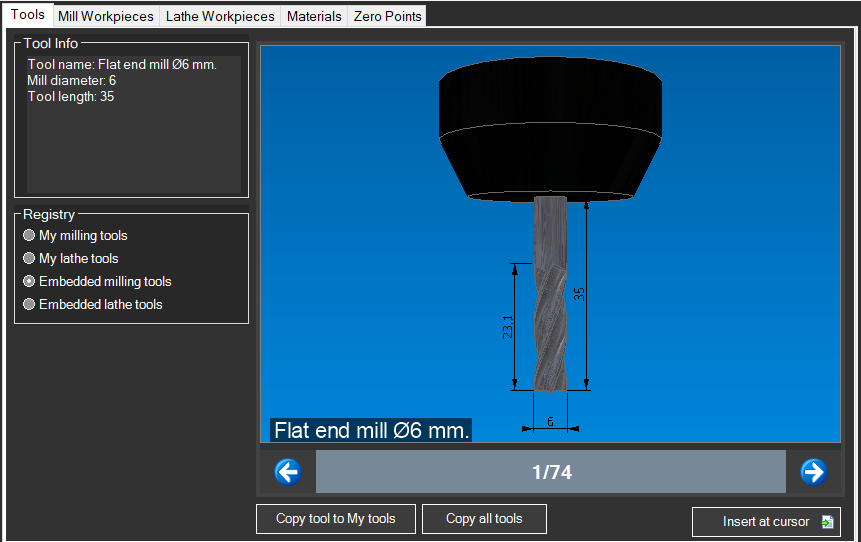
La scheda Utensili del Browser Inventario contiene la libreria completa degli utensili da taglio per fresatura e tornitura.

Libreria Utensili
La libreria utensili nel Browser Inventario

Categorie di Utensili

Utensili per Fresatura

  • Frese a candela (End Mills) - Per contornatura, spianatura e scanalature
  • Frese sferiche (Ball Nose) - Per superfici 3D e raccordi
  • Frese a testa piatta (Flat End) - Per tasche e superfici piane
  • Frese a raggio (Bull Nose) - Per raccordi e arrotondamenti
  • Punte da centro - Per centratura prima della foratura
  • Punte elicoidali - Per fori standard
  • Maschi - Per filettature interne
  • Alesatori - Per fori di precisione
Utensili Fresatura
Selezione utensili per fresatura

Utensili per Tornitura

  • Utensili esterni - Per tornitura cilindrica e sfacciatura
  • Barre di alesatura - Per lavorazioni interne
  • Utensili per gole - Per scanalature e troncatura
  • Utensili per filettare - Per filettature esterne e interne
  • Utensili per troncatura - Per taglio e separazione del pezzo
Utensili Tornitura
Utensili per operazioni di tornitura

Aggiungere un Utensile

  1. Apri il Browser Inventario (F4)
  2. Seleziona la scheda "Tools"
  3. Naviga tra le categorie o usa la ricerca
  4. Fai doppio clic sull'utensile per aggiungerlo alla torretta
  5. Specifica il numero di slot (T1, T2, ecc.)

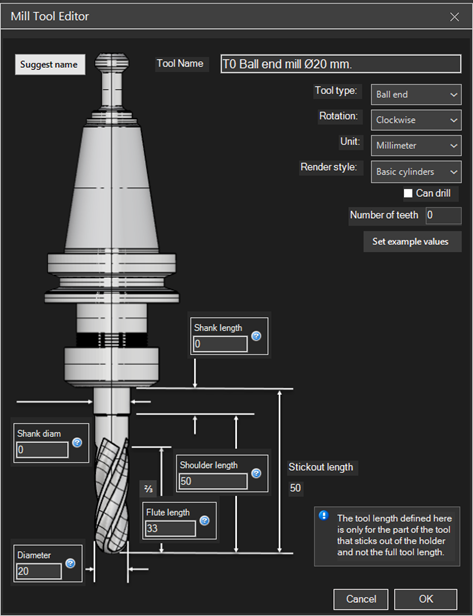
Parametri dell'Utensile

Ogni utensile ha parametri configurabili:

  • Diametro - Diametro dell'utensile
  • Lunghezza - Lunghezza totale o sporgenza
  • Raggio di punta - Per frese a raggio o inserti
  • Numero di taglienti - Per calcoli di avanzamento
  • Angolo di punta - Per punte e utensili da tornio

Suggerimento: Puoi creare utensili personalizzati con dimensioni specifiche e salvarli nella tua libreria personale per riutilizzarli in progetti futuri.

Vedi Anche

4.2

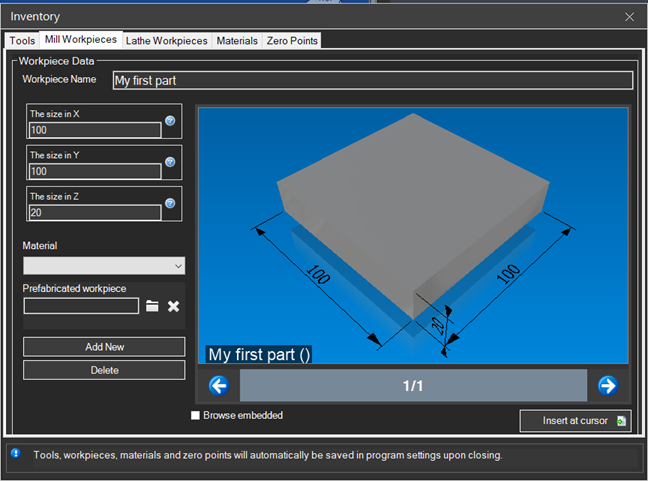
Pezzi Fresatura

I Pezzi per Fresatura (Mill Workpieces) definiscono la forma e le dimensioni del materiale grezzo per le operazioni di fresatura.

Pezzi per Fresatura
Selezione dei pezzi per fresatura nel Browser Inventario

Forme Disponibili

Blocco Rettangolare

La forma più comune per la fresatura. Definito da tre dimensioni:

  • Larghezza (X) - Dimensione lungo l'asse X
  • Profondità (Y) - Dimensione lungo l'asse Y
  • Altezza (Z) - Dimensione lungo l'asse Z
Blocco Rettangolare
Configurazione del blocco rettangolare

Cilindro

Per pezzi rotondi da lavorare su fresatrici:

  • Diametro - Diametro esterno del cilindro
  • Altezza - Lunghezza del cilindro

Disco

Un cilindro con altezza ridotta, ideale per:

  • Flange e piastre circolari
  • Ingranaggi e ruote dentate
  • Coperchi e fondi

Impostazione del Pezzo

  1. Apri il Browser Inventario (F4)
  2. Espandi la sezione "Mill Workpieces"
  3. Seleziona la forma desiderata
  4. Inserisci le dimensioni nel pannello proprietà
  5. Fai doppio clic per caricare il pezzo
Dimensioni Pezzo
Pannello di configurazione dimensioni

Suggerimento: Imposta sempre il pezzo grezzo leggermente più grande del pezzo finito per il sovrametallo di lavorazione.

Posizionamento dell'Origine

L'origine del pezzo determina il punto zero del programma:

  • Centro superiore - Origine al centro della faccia superiore (più comune)
  • Angolo - Origine in un angolo del pezzo
  • Centro geometrico - Origine al centro del volume

Vedi Anche

4.3

Pezzi Tornitura

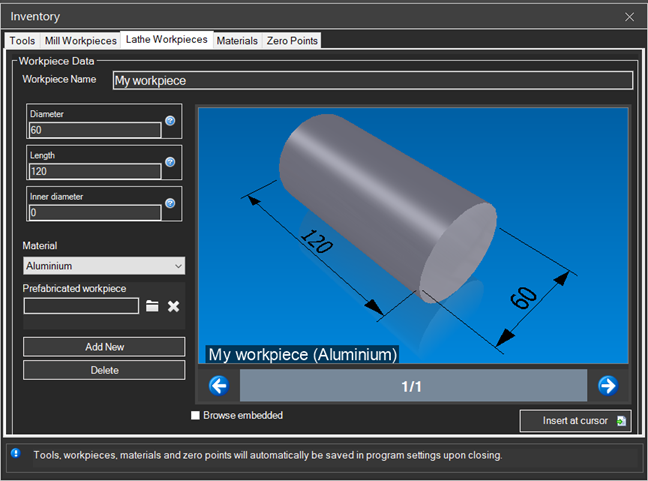
I Pezzi per Tornitura (Lathe Workpieces) definiscono la forma e le dimensioni del materiale grezzo per le operazioni di tornitura.

Pezzi per Tornitura
Selezione dei pezzi per tornitura nel Browser Inventario

Forme Disponibili

Barra Cilindrica

La forma standard per la tornitura. Definita da:

  • Diametro - Diametro esterno della barra
  • Lunghezza - Lunghezza totale del pezzo
Barra Cilindrica
Configurazione della barra cilindrica

Tubo

Cilindro cavo per pezzi tubolari:

  • Diametro esterno - OD del tubo
  • Diametro interno - ID del tubo (foro)
  • Lunghezza - Lunghezza totale

Profilo Predefinito

Forme con profilo esterno già definito:

  • Pezzi pre-sgrossati
  • Fusioni o forgiati
  • Pezzi semi-lavorati

Impostazione del Pezzo

  1. Apri il Browser Inventario (F4)
  2. Espandi la sezione "Lathe Workpieces"
  3. Seleziona la forma desiderata
  4. Inserisci le dimensioni (diametro, lunghezza)
  5. Fai doppio clic per caricare
Configurazione Pezzo Tornio
Pannello di configurazione per pezzi da tornio

Sistema di Coordinate

Nel tornio, l'origine è tipicamente:

  • X - Asse radiale (diametro o raggio)
  • Z - Asse longitudinale (lunghezza)
  • Origine Z - Sulla faccia frontale del pezzo
  • Origine X - Sul centro di rotazione (asse mandrino)

Suggerimento: Lascia sempre del sovrametallo sul diametro e sulla lunghezza per la sfacciatura e la finitura.

Vedi Anche

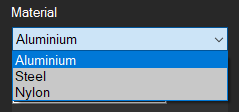
4.4

Materiali

La sezione Materiali ti permette di assegnare proprietà di materiale ai tuoi pezzi per una simulazione più realistica.

Selezione Materiali
Pannello di selezione dei materiali nel Browser Inventario

Materiali Disponibili

Metalli

  • Alluminio - Grigio chiaro, morbido, facile da lavorare
  • Acciaio - Grigio scuro, resistente
  • Acciaio inossidabile - Argenteo, resistente alla corrosione
  • Ottone - Giallo dorato, buona lavorabilità
  • Rame - Rosso ramato, elevata conducibilità
  • Titanio - Grigio metallico, leggero e resistente

Plastiche

  • ABS - Nero o bianco, resistente agli urti
  • Nylon - Bianco crema, autolubrificante
  • Delrin/POM - Bianco, alta precisione
  • Policarbonato - Trasparente, resistente
  • PTFE - Bianco, basso attrito

Altri Materiali

  • Legno - Marrone con venature
  • Grafite - Nero, per elettrodi
  • Schiuma - Per modelli e prototipi

Assegnare un Materiale

  1. Seleziona il pezzo nella vista 3D
  2. Apri il Browser Inventario (F4)
  3. Vai alla sezione "Materials"
  4. Fai doppio clic sul materiale desiderato

Effetti della Simulazione

Il materiale assegnato influenza:

  • Aspetto visivo - Colore e riflessione nella vista 3D
  • Rimozione truciolo - Visualizzazione realistica della lavorazione
  • Suggerimenti parametri - Velocità e avanzamenti consigliati

Nota: La selezione del materiale è principalmente per la visualizzazione. I parametri di taglio devono essere verificati con le specifiche del produttore utensili.

Vedi Anche

4.5

Punti Zero

I Punti Zero (Zero Points) definiscono le origini del sistema di coordinate per il programma CNC, consentendo di posizionare correttamente il pezzo rispetto alla macchina.

Punti Zero
Configurazione dei punti zero nel Browser Inventario

Concetti Fondamentali

Sistema di Coordinate Macchina

Il sistema di coordinate macchina (MCS) è il riferimento assoluto della macchina CNC:

  • Origine macchina - Punto fisso definito dal costruttore
  • Home position - Posizione di riferimento dopo l'azzeramento
  • Coordinate assolute - Misurate rispetto all'origine macchina

Sistema di Coordinate Pezzo

Il sistema di coordinate pezzo (WCS) è il riferimento per la programmazione:

  • G54-G59 - Origini pezzo standard (fino a 6)
  • G54.1 Pxx - Origini estese (fino a 99 o più)
  • Offset - Distanza tra origine macchina e origine pezzo

Impostazione dei Punti Zero

Nel Browser Inventario

  1. Apri il Browser Inventario (F4)
  2. Vai alla sezione "Zero Points"
  3. Seleziona il sistema di coordinate (G54, G55, ecc.)
  4. Imposta le coordinate X, Y, Z
  5. Conferma con doppio clic
Impostazione Origine
Pannello di impostazione delle origini

Posizionamento Tipico

Tipo Posizione Tipica
Fresatura Centro o angolo della superficie superiore
Tornitura Centro della faccia frontale del pezzo

Importante: Assicurati che l'origine del programma corrisponda all'origine impostata sulla macchina reale prima della lavorazione.

Offset Utensile e Zero

I punti zero lavorano insieme agli offset utensile:

  • Offset lunghezza (H) - Compensa la lunghezza dell'utensile
  • Offset raggio (D) - Compensa il raggio dell'utensile
  • Usura - Compensazioni per usura utensile

Vedi Anche

Capitolo 5

Impostazioni

Le Impostazioni ti permettono di personalizzare CNC Simulator Pro secondo le tue preferenze e necessità.

Categorie di Impostazioni

  • Impostazioni Generali - Lingua, unità di misura, comportamento dell'applicazione
  • Impostazioni Macchina - Configurazione delle macchine virtuali
  • Impostazioni Display - Aspetto grafico e visualizzazione 3D
  • Impostazioni Simulazione - Parametri di simulazione e velocità

Suggerimento: Le impostazioni vengono salvate automaticamente e mantenute tra le sessioni.

5.1

Impostazioni Generali

Impostazioni Generali

Configurazione delle impostazioni generali di CNC Simulator Pro.

Accesso alle Impostazioni

Menu Modifica → Impostazioni o F10

Lingua

CNC Simulator Pro supporta multiple lingue:

  • Italiano
  • English
  • Deutsch
  • Français
  • Español
  • E molte altre...

Unità di Misura

Impostazione Opzioni
Unità lineariMillimetri (mm) / Pollici (inch)
Unità angolariGradi / Radianti
Velocitàmm/min, m/min, inch/min

Backup Automatico

  • Abilita/disabilita backup automatico
  • Intervallo di backup (minuti)
  • Cartella di destinazione
  • Numero massimo di backup

Aggiornamenti

  • Verifica automatica aggiornamenti
  • Canale di aggiornamento (stabile/beta)

5.2

Impostazioni Macchina

Impostazioni Macchina

Configurazione dei parametri della macchina virtuale.

Selezione Macchina

CNC Simulator Pro include diverse macchine virtuali:

  • Fresatrice 3 assi
  • Fresatrice 4 assi
  • Fresatrice 5 assi
  • Tornio 2 assi
  • Tornio con asse C
  • Centro di lavoro
  • Taglio laser/plasma
  • Router CNC

Limiti Macchina

Parametro Descrizione
Corsa XLimite movimento asse X
Corsa YLimite movimento asse Y
Corsa ZLimite movimento asse Z
RPM maxVelocità massima mandrino
Feed maxAvanzamento massimo
RapidVelocità rapida (G0)

Configurazione Controller

Seleziona il dialetto G-code compatibile con il tuo controller:

  • Fanuc
  • Siemens
  • Haas
  • Mazak
  • Heidenhain
  • Generico ISO

Nota: Le impostazioni macchina influenzano la validazione del programma e il comportamento della simulazione.

5.3

Impostazioni Display

Impostazioni Display

Personalizzazione della visualizzazione e dell'interfaccia grafica.

Vista 3D

Opzione Descrizione
Qualità renderingBassa/Media/Alta
Anti-aliasingSmussatura bordi
OmbreAbilita ombre 3D
RiflessiRiflessi metallici

Colori

Personalizza i colori di:

  • Sfondo viewport
  • Pezzo grezzo
  • Pezzo lavorato
  • Percorso rapido (G0)
  • Percorso lavoro (G1/G2/G3)
  • Griglia
  • Assi coordinati

Elementi Visibili

  • Griglia - Mostra/nascondi griglia di riferimento
  • Assi - Mostra/nascondi assi XYZ
  • Percorso utensile - Traccia del percorso
  • Utensile - Visualizzazione 3D utensile
  • Mandrino - Visualizzazione mandrino
  • Tavola - Piano di lavoro

Tema Interfaccia

  • Tema chiaro
  • Tema scuro
  • Tema personalizzato

Suggerimento: Riduci la qualità rendering su computer meno potenti per migliorare le prestazioni.

5.4

Impostazioni Simulazione

Impostazioni Simulazione

Content coming soon.

Capitolo 6

Codici e Comandi

I Codici e Comandi sono il linguaggio fondamentale della programmazione CNC. Questa sezione copre tutti i codici G e M supportati.

Codici G
Riferimento rapido dei codici G

Contenuti del Capitolo

  • Introduzione ai Codici G - Panoramica generale dei codici preparatori
  • G00-G03 - Movimenti base (rapido, lineare, archi)
  • G17-G19 - Selezione del piano di lavoro
  • G40-G42 - Compensazione raggio utensile
  • G54-G59 - Sistemi di coordinate di lavoro
  • G70-G76 - Cicli di tornitura
  • G80-G89 - Cicli di foratura
  • Codici M - Funzioni ausiliarie (mandrino, refrigerante, ecc.)

Nota: I codici possono variare leggermente tra i diversi controller CNC. Verifica sempre la compatibilità con la tua macchina reale.

6.1

Introduzione ai Codici G

Introduzione ai Codici G

Content coming soon.

6.2

G00-G03 Movimenti Base

G00-G03 Movimenti Base

Content coming soon.

6.3

G17-G19 Selezione Piano

G17-G19 Selezione Piano

Content coming soon.

6.4

G40-G42 Compensazione Raggio

G40-G42 Compensazione Raggio

Content coming soon.

6.5

G54-G59 Sistemi di Coordinate

G54-G59 Sistemi di Coordinate

Content coming soon.

6.6

G70-G76 Cicli di Tornitura

G70-G76 Cicli di Tornitura

Content coming soon.

6.7

G80-G89 Cicli di Foratura

G80-G89 Cicli di Foratura

Content coming soon.

6.8

Codici M

Codici M

Content coming soon.

Capitolo 7

Utensili

La sezione Utensili copre tutto ciò che riguarda la gestione degli utensili in CNC Simulator Pro.

Gestione Utensili
La libreria utensili di CNC Simulator Pro

Argomenti Trattati

  • Panoramica Utensili - Introduzione alla gestione utensili
  • Utensili Fresatura - Frese, punte, utensili speciali
  • Utensili Tornitura - Inserti, barre di alesatura, utensili di troncatura
  • Libreria Utensili - Come creare e organizzare la tua libreria
  • Offset Utensili - Configurazione delle correzioni utensile

7.1

Panoramica Utensili

Panoramica Utensili

Content coming soon.

7.2

Utensili Fresatura

Utensili Fresatura

Content coming soon.

7.3

Utensili Tornitura

Utensili Tornitura

Content coming soon.

7.4

Libreria Utensili

Libreria Utensili

Content coming soon.

7.5

Offset Utensili

Offset Utensili

Content coming soon.

Capitolo 8

Comunicazione Seriale

La Comunicazione Seriale permette di collegare CNC Simulator Pro a macchine CNC reali per il trasferimento di programmi.

Argomenti Trattati

  • Panoramica Seriale - Introduzione alla comunicazione seriale
  • Configurazione Connessione - Impostazione dei parametri di comunicazione
  • Trasferimento Dati - Invio e ricezione di programmi CNC

Attenzione: Verifica sempre i parametri di comunicazione con il manuale della tua macchina CNC prima di effettuare trasferimenti.

8.1

Panoramica Seriale

Panoramica Seriale

Content coming soon.

8.2

Configurazione Connessione

Configurazione Connessione

Content coming soon.

8.3

Trasferimento Dati

Trasferimento Dati

Content coming soon.

Capitolo 9

Strumenti Ausiliari

Gli Strumenti Ausiliari sono utility integrate che facilitano calcoli e operazioni comuni nella programmazione CNC.

Strumenti Ausiliari
Calcolatori e strumenti integrati

Strumenti Disponibili

  • Calcolatore Archi - Calcola parametri per interpolazioni circolari G02/G03
  • Calcolatore Velocità/Avanzamento - Ottimizza i parametri di taglio
  • Calcolatore Filettature - Parametri per cicli di filettatura
  • Creatore Ingranaggi - Genera programmi per ingranaggi
  • 3D Maker - Crea percorsi utensile da modelli 3D

Suggerimento: I calcolatori inseriscono automaticamente il codice generato nell'editor CNC.

9.1

Calcolatore Archi

Calcolatore Archi

Content coming soon.

9.2

Calcolatore Velocità/Avanzamento

Calcolatore Velocità/Avanzamento

Content coming soon.

9.3

Calcolatore Filettature

Calcolatore Filettature

Content coming soon.

9.4

Creatore Ingranaggi

Creatore Ingranaggi

Content coming soon.

9.5

3D Maker

3D Maker

Content coming soon.

Capitolo 10

Custom Macro

Le Custom Macro (Macro B) estendono le capacità della programmazione CNC con variabili, operatori e strutture di controllo.

Custom Macro
Esempio di programmazione parametrica

Argomenti Trattati

  • Introduzione alle Macro - Cos'è la programmazione parametrica
  • Variabili - Variabili locali (#1-#33), comuni (#100-#199) e di sistema
  • Operatori - Operatori aritmetici, logici e funzioni matematiche
  • Strutture di Controllo - IF/THEN/ELSE, WHILE/DO, GOTO
  • Esempi Pratici - Programmi di esempio commentati

Suggerimento: Le macro permettono di creare programmi flessibili e riutilizzabili per famiglie di pezzi simili.

10.1

Introduzione alle Macro

Introduzione alle Custom Macro

Le Custom Macro (dette anche Macro B o programmazione parametrica) permettono di creare programmi CNC flessibili usando variabili, operazioni matematiche e strutture di controllo.

Vantaggi della Programmazione Parametrica

  • Programmi riutilizzabili con dimensioni variabili
  • Riduzione errori di programmazione
  • Famiglie di pezzi con un solo programma
  • Calcoli automatici
  • Cicli personalizzati

Esempio Base

#1 = 50        ; Diametro
#2 = 30        ; Profondita
#3 = [#1/2]    ; Raggio (calcolato)

G00 X#3 Y0 Z5
G01 Z-#2 F100
G02 X#3 Y0 I-#3 J0 F200
G00 Z5

Compatibilita

La sintassi delle macro varia tra controller (Fanuc, Haas, Siemens). CNC Simulator Pro supporta principalmente la sintassi Fanuc.

10.2

Variabili

Variabili Macro

Link Utili:

Le variabili sono elementi fondamentali della programmazione parametrica e permettono di memorizzare e manipolare valori numerici.

Tipi di Variabili

Range Tipo Descrizione
#1 - #33LocaliArgomenti passati alla macro (A=#1, B=#2, C=#3...)
#100 - #199ComuniCondivise tra programmi, azzerate allo spegnimento
#500 - #999PermanentiMantenute anche dopo lo spegnimento
#1000+SistemaPosizioni assi, stati macchina, tempi

Variabili di Sistema Comuni

Variabile Descrizione
#5001-#5006Posizione finale blocco (X,Y,Z,A,B,C)
#5021-#5026Posizione corrente macchina
#5041-#5046Posizione corrente lavoro
#3001Timer millisecondi
#3002Timer ore
#4001-#4021Codici G modali attivi

Utilizzo delle Variabili

; Assegnazione
#1 = 25.5          ; Assegna valore diretto
#2 = #1 * 2        ; Assegna risultato operazione
#3 = [#1 + #2] / 2 ; Espressione complessa

; Utilizzo in movimenti
G1 X#1 Y#2 Z#3 F500

; Utilizzo in parametri
G81 X0 Y0 Z[-#4] R2 F#5

; Variabili indirette
#[#10] = 100       ; #10 contiene numero variabile
#11 = #[#10]       ; Legge variabile indicata da #10

Variabile Vuota (#0)

La variabile #0 è sempre vuota e può essere usata per:

  • Verificare se un argomento è stato passato
  • Saltare parametri opzionali
IF [#1 EQ #0] THEN #1 = 10  ; Se #1 vuoto, usa default 10

Nota: I range delle variabili possono variare tra controller. Verifica sempre il manuale del tuo controller specifico.

10.3

Operatori

Operatori Macro

Gli operatori permettono di eseguire calcoli matematici, confronti logici e manipolazioni di dati nelle macro.

Operatori Aritmetici

Operatore Funzione Esempio
+Addizione#1 = #2 + #3
-Sottrazione#1 = #2 - #3
*Moltiplicazione#1 = #2 * #3
/Divisione#1 = #2 / #3
MODModulo (resto)#1 = #2 MOD #3

Funzioni Matematiche

Funzione Descrizione Esempio
SIN[x]Seno (gradi)#1 = SIN[45]
COS[x]Coseno (gradi)#1 = COS[45]
TAN[x]Tangente (gradi)#1 = TAN[45]
ASIN[x]Arcoseno#1 = ASIN[0.5]
ACOS[x]Arcocoseno#1 = ACOS[0.5]
ATAN[x]/[y]Arcotangente#1 = ATAN[1]/[1]
SQRT[x]Radice quadrata#1 = SQRT[100]
ABS[x]Valore assoluto#1 = ABS[-5]
ROUND[x]Arrotondamento#1 = ROUND[3.7]
FIX[x]Troncamento verso zero#1 = FIX[3.7]
FUP[x]Arrotonda per eccesso#1 = FUP[3.1]
LN[x]Logaritmo naturale#1 = LN[10]
EXP[x]Esponenziale#1 = EXP[2]

Operatori di Confronto

Operatore Significato
EQUguale a (=)
NEDiverso da (≠)
GTMaggiore di (>)
GEMaggiore o uguale (≥)
LTMinore di (<)
LEMinore o uguale (≤)

Operatori Logici

Operatore Funzione
ANDE logico
ORO logico
XORO esclusivo

Esempi

; Calcolo raggio da coordinate
#10 = SQRT[[#1*#1] + [#2*#2]]

; Calcolo angolo
#11 = ATAN[#2]/[#1]

; Condizione composta
IF [[#1 GT 0] AND [#1 LT 100]] GOTO 10

10.4

Strutture di Controllo

Strutture di Controllo

Le strutture di controllo permettono di creare programmi con decisioni e ripetizioni.

IF...THEN...ELSE

Esecuzione condizionale:

; IF semplice
IF [#1 GT 0] THEN #2 = 1

; IF con GOTO
IF [#1 EQ 0] GOTO 100

; IF...THEN...ELSE (alcuni controller)
IF [#1 GT 0] THEN
  #2 = 1
ELSE
  #2 = -1
ENDIF

GOTO

Salto incondizionato a un numero di sequenza:

GOTO 100        ; Salta sempre a N100

N100 G0 X0 Y0

WHILE...DO...END

Ciclo con condizione all'inizio:

; Ripeti mentre condizione vera
#1 = 0
WHILE [#1 LT 10] DO1
  G1 X#1 F500
  #1 = #1 + 1
END1

; Cicli annidati (DO1, DO2, DO3)
WHILE [#1 LT 5] DO1
  WHILE [#2 LT 5] DO2
    ; codice interno
  END2
END1

Esempio: Pattern di Fori Circolare

; Parametri
#1 = 50      ; Raggio cerchio
#2 = 8       ; Numero fori
#3 = 0       ; Angolo iniziale
#4 = -15     ; Profondità

; Calcolo passo angolare
#5 = 360 / #2

; Ciclo fori
#6 = 0                          ; Contatore
WHILE [#6 LT #2] DO1
  #7 = #1 * COS[#3]             ; X
  #8 = #1 * SIN[#3]             ; Y
  G0 X#7 Y#8
  G1 Z#4 F100                   ; Fora
  G0 Z5                         ; Ritrai
  #3 = #3 + #5                  ; Prossimo angolo
  #6 = #6 + 1                   ; Incrementa contatore
END1

Chiamata Sottoprogrammi con Argomenti

; Chiamata con argomenti
G65 P9100 A10 B20 C-5 F500

; Nel sottoprogramma O9100:
; #1 = A = 10
; #2 = B = 20
; #3 = C = -5
; #9 = F = 500

Attenzione: I cicli annidati devono usare numeri DO diversi (DO1, DO2, DO3). Non annidare mai lo stesso numero.

10.5

Esempi Pratici

Esempi Pratici di Macro

Raccolta di esempi pratici per comprendere meglio la programmazione parametrica.

1. Tasca Rettangolare Parametrica

O9001 (TASCA RETTANGOLARE)
; G65 P9001 X.. Y.. Z.. W.. H.. D.. S.. F..
; X,Y = Centro tasca
; Z = Profondità totale
; W = Larghezza
; H = Altezza
; D = Diametro utensile
; S = Passo Z
; F = Avanzamento

#100 = #24 - #7               ; Larghezza utile (W - D)
#101 = #11 - #7               ; Altezza utile (H - D)
#102 = 0                      ; Profondità corrente

G0 X#24 Y#25 Z5

WHILE [#102 GT #26] DO1
  #102 = #102 - #19           ; Decrementa per passo
  IF [#102 LT #26] THEN #102 = #26

  G1 Z#102 F[#9/2]            ; Scendi

  ; Rettangolo interno
  G1 X[#24 - #100/2] F#9
  G1 Y[#25 + #101/2]
  G1 X[#24 + #100/2]
  G1 Y[#25 - #101/2]
  G1 X[#24 - #100/2]
  G1 Y#25
  G1 X#24
END1

G0 Z5
M99

2. Filettatura con Controllo Profondità

O9002 (FILETTATURA CONTROLLATA)
; G65 P9002 X.. Y.. Z.. R.. K.. P..
; X,Y = Posizione
; Z = Profondità finale
; R = Piano di ritorno
; K = Passo filetto
; P = Numero passate

#100 = [#26 - #18] / #16      ; Incremento per passata
#101 = #18                    ; Profondità corrente

G0 X#24 Y#25
G0 Z#18                       ; Al piano R

#102 = 0
WHILE [#102 LT #16] DO1
  #101 = #101 + #100
  G1 Z#101 F[#11 * 2]         ; Maschiatura
  G1 Z#18 F[#11 * 2]          ; Ritorno
  #102 = #102 + 1
END1

G0 Z5
M99

3. Pattern di Fori su Griglia

O9003 (GRIGLIA FORI)
; G65 P9003 X.. Y.. I.. J.. P.. Q.. Z.. R.. F..
; X,Y = Punto iniziale
; I = Passo X
; J = Passo Y
; P = Numero colonne
; Q = Numero righe
; Z = Profondità
; R = Piano R
; F = Avanzamento

#100 = 0                      ; Contatore righe
WHILE [#100 LT #17] DO1
  #101 = 0                    ; Contatore colonne
  WHILE [#101 LT #16] DO2
    #102 = #24 + [#101 * #4]  ; Calcola X
    #103 = #25 + [#100 * #5]  ; Calcola Y

    G0 X#102 Y#103
    G81 Z#26 R#18 F#9         ; Ciclo foratura
    G80

    #101 = #101 + 1
  END2
  #100 = #100 + 1
END1

M99

4. Arrotondamento Spigoli

O9004 (RACCORDO ANGOLO)
; Crea raccordo in angolo corrente
; G65 P9004 R.. (raggio raccordo)

#100 = #5001                  ; X corrente
#101 = #5002                  ; Y corrente
#102 = #18                    ; Raggio

G1 X[#100 - #102]
G2 X#100 Y[#101 - #102] R#102
G1 Y[#101 - #102 - 10]

M99

5. Incisione Testo (Carattere)

O9010 (LETTERA A)
; Singola lettera A
; Chiamata: G65 P9010 X.. Y.. Z.. H..
; H = Altezza carattere

#100 = #11 / 5                ; Larghezza = H/5
#101 = #11 / 2                ; Meta altezza

G0 X#24 Y#25 Z2
G1 Z#26 F100                  ; Scendi

; Traccia A
G1 X[#24 + #100/2] Y[#25 + #11] F200
G1 X[#24 + #100] Y#25
G0 Z2
G0 X[#24 + #100*0.2] Y[#25 + #101]
G1 Z#26 F100
G1 X[#24 + #100*0.8] F200
G0 Z5

M99

Suggerimento: Testa sempre le macro a velocità ridotta prima dell'utilizzo in produzione.

Capitolo 11

Varie

La sezione Varie contiene informazioni aggiuntive utili per l'utilizzo di CNC Simulator Pro.

Argomenti Trattati

  • Scorciatoie da Tastiera - Elenco completo delle combinazioni di tasti
  • Attivazione Licenza - Come attivare e gestire la tua licenza
  • Risoluzione Problemi - Soluzioni ai problemi più comuni

Supporto: Per assistenza tecnica, visita cncsimulator.com/support

11.1

Scorciatoie da Tastiera

Scorciatoie da Tastiera

Content coming soon.

11.2

Attivazione Licenza

Attivazione Licenza

Content coming soon.

11.3

Risoluzione Problemi

Risoluzione Problemi

Content coming soon.

Capitolo 12

SimCam

SimCam è il modulo CAD/CAM integrato in CNC Simulator Pro che permette di disegnare geometrie e generare percorsi utensile.

SimCam
L'interfaccia di SimCam

Funzionalità SimCam

  • Introduzione a SimCam - Panoramica del modulo CAD/CAM
  • Interfaccia SimCam - Familiarizzare con l'ambiente di disegno
  • Disegno in SimCam - Creare geometrie 2D e 3D
  • Percorsi Utensile - Generare operazioni di lavorazione
  • Post-processore - Convertire in G-code per la tua macchina

Suggerimento: SimCam può importare file DXF e generare automaticamente percorsi utensile.

12.1

Introduzione a SimCam

Introduzione a SimCam

SimCam e il modulo CAD/CAM integrato in CNC Simulator Pro che permette di creare disegni 2D e generare automaticamente percorsi utensile.

SimCam Interface
Interfaccia di SimCam

Caratteristiche Principali

  • Disegno 2D vettoriale
  • Importazione file DXF
  • Generazione automatica G-code
  • Percorsi di contornatura, tasche, foratura
  • Post-processore personalizzabile

Workflow Tipico

  1. Disegno: Crea o importa la geometria
  2. Definisci operazioni: Contorno, tasca, fori
  3. Imposta parametri: Utensili, profondita, avanzamenti
  4. Genera percorso: Crea il toolpath
  5. Post-processa: Genera il G-code
  6. Simula: Verifica il programma

Suggerimento

SimCam e ideale per parti 2.5D. Per lavorazioni 3D complesse, importa i percorsi da software CAM dedicati.

SimCam Toolpath
Esempio di percorso utensile generato con SimCam

12.2

Interfaccia SimCam

Interfaccia SimCam

L'interfaccia di SimCam è progettata per essere intuitiva e permette di creare disegni 2D e generare percorsi utensile in modo efficiente.

SimCam Interface
Interfaccia completa di SimCam

Layout Principale

Area Descrizione
Area di DisegnoCanvas centrale per creare e modificare geometrie
Barra StrumentiStrumenti di disegno e modifica
Pannello ProprietàProprietà dell'elemento selezionato
Albero OggettiLista gerarchica di tutti gli elementi
Console ComandiInput di coordinate e comandi

Strumenti di Navigazione

  • Zoom: Rotella mouse o +/-
  • Pan: Click centrale + trascinamento
  • Zoom Finestra: Z + selezione area
  • Zoom Tutto: Doppio click rotella o Home

Modalità di Selezione

  • Singola: Click su oggetto
  • Multipla: Ctrl + Click
  • Finestra: Trascinamento da sinistra a destra (solo oggetti completamente dentro)
  • Attraversamento: Trascinamento da destra a sinistra (anche oggetti parzialmente dentro)

Griglia e Snap

La griglia aiuta nell'allineamento preciso:

  • F7: Mostra/Nascondi griglia
  • F9: Attiva/Disattiva snap a griglia
  • F3: Snap a oggetti (endpoint, midpoint, center, intersection)

Suggerimento: Usa F3 per lo snap a oggetti per posizionamenti precisi senza inserire coordinate manualmente.

12.3

Disegno in SimCam

Disegno in SimCam

SimCam offre strumenti completi per creare disegni 2D che verranno poi convertiti in percorsi utensile.

Strumenti di Disegno Base

Strumento Tasto Descrizione
LineaLSegmento rettilineo tra due punti
CerchioCCerchio da centro e raggio
ArcoAArco a 3 punti o centro-raggio
RettangoloRRettangolo da due angoli
PoligonoPPoligono regolare
PolilineaPLSequenza continua di segmenti

Strumenti di Modifica

Strumento Tasto Descrizione
SpostaMTrasla oggetti
CopiaCODuplica oggetti
RuotaRORuota attorno a un punto
ScalaSCRidimensiona oggetti
SpecchiaMIRiflette oggetti
OffsetOCrea contorno parallelo
TagliaTRTaglia linee alle intersezioni
EstendiEXEstende linee fino a un limite
RaccordaFCrea raccordo tra linee
SmussaCHACrea smusso angolare

Input Coordinate

Metodi per inserire coordinate precise:

  • Assolute: X,Y (es: 50,30)
  • Relative: @X,Y (es: @10,20 - 10mm in X e 20mm in Y dal punto precedente)
  • Polari: @distanza<angolo (es: @50<45 - 50mm a 45°)

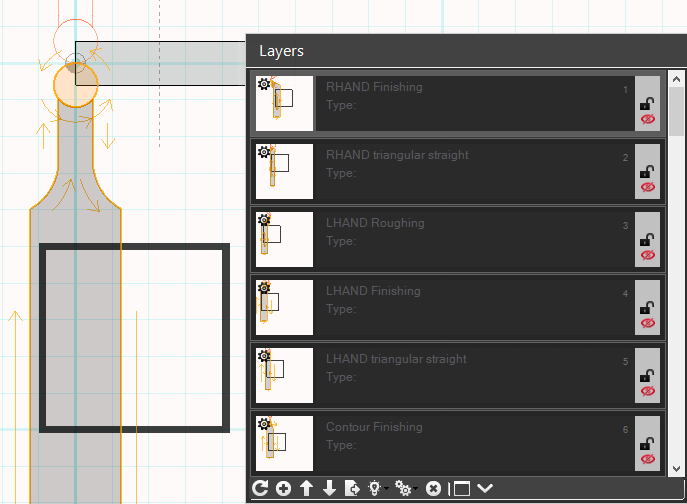
Layer

Organizza il disegno su layer separati:

  • Layer per contorni esterni
  • Layer per tasche interne
  • Layer per fori
  • Layer per incisioni

Importante: Assicurati che i profili siano chiusi prima di generare i percorsi utensile per tasche e contorni.

12.4

Percorsi Utensile

Percorsi Utensile

Link Utili:

SimCam genera automaticamente percorsi utensile ottimizzati dalle geometrie 2D.

Tipi di Operazioni

Operazione Descrizione Uso
ContornaturaSegue il profilo esterno/internoTaglio profili, sgrossatura bordi
TascaSvuota aree chiuseCavità, alloggiamenti
ForaturaFori in punti specificatiFori semplici e pattern
IncisioneSegue linee per incisioneTesto, decorazioni, marcature
FilettaturaCiclo di filettaturaFiletti interni/esterni

Parametri Principali

Parametro Descrizione
Profondità totaleProfondità finale di lavorazione
Passo ZProfondità per ogni passata
Sovrametallo XYMateriale lasciato per finitura
Sovrametallo ZMateriale lasciato sul fondo
CompensazioneSinistra, Destra, Centro, Nessuna
Passo lateraleDistanza tra passate adiacenti (tasche)

Strategie di Tasca

  • Zig-zag: Percorso lineare alternato (veloce)
  • Spirale verso esterno: Dal centro verso il bordo
  • Spirale verso interno: Dal bordo verso il centro
  • Offset concentrico: Contorni concentrici

Entrate e Uscite

Configura come l'utensile entra ed esce dal materiale:

  • Rampa: Discesa graduale in movimento
  • Elicoidale: Discesa a spirale
  • Verticale: Immersione diretta (solo per materiali morbidi)
  • Arco tangente: Entrata con arco per finitura migliore

Suggerimento: Per tasche profonde, usa entrata elicoidale per ridurre lo stress sull'utensile.

12.5

Post-processore

Post-processore

Il post-processore converte i percorsi utensile in codice G specifico per il controller della tua macchina.

Controller Supportati

Controller Tipo Note
FanucFresatura/TornituraStandard industriale
SiemensFresatura/TornituraSinumerik
HaasFresatura/TornituraBasato Fanuc
Mach3/4Router CNCHobby/Semi-pro
LinuxCNCGenericoOpen source
GRBLRouter CNCArduino-based
HeidenhainFresaturaFormato conversazionale

Opzioni di Output

  • Numerazione blocchi: N10, N20... o nessuna
  • Incremento: Passo numerazione (5, 10, ecc.)
  • Decimali: Precisione coordinate (3-6 cifre)
  • Fine linea: CR, LF, o CR+LF
  • Estensione file: .nc, .cnc, .tap, .gcode

Intestazione e Coda

Personalizza il codice di apertura e chiusura:

; Intestazione tipica
O1234 (NOME PROGRAMMA)
G21 G90 G94 G40 G49 G80
G17

; ... percorsi utensile ...

; Coda tipica
M5          ; Stop mandrino
G91 G28 Z0  ; Home Z
G28 X0 Y0   ; Home XY
M30         ; Fine programma

Generazione Codice

  1. Completa la creazione dei percorsi utensile
  2. Vai a CAM → Genera Codice G
  3. Seleziona il post-processore appropriato
  4. Configura le opzioni di output
  5. Specifica il percorso di salvataggio
  6. Clicca Genera

Personalizzazione Post-processore

Puoi modificare i post-processori esistenti o crearne di nuovi:

  • Formato numerico coordinate
  • Comandi personalizzati M
  • Cicli fissi specifici
  • Commenti e formattazione

Attenzione: Verifica sempre il codice generato nella simulazione prima di eseguirlo su una macchina reale.

Capitolo 13

SimCloud

SimCloud è il servizio cloud di CNC Simulator Pro che permette di archiviare, sincronizzare e condividere i tuoi progetti.

Funzionalità SimCloud

  • Introduzione a SimCloud - Panoramica del servizio cloud
  • Account SimCloud - Creare e gestire il tuo account
  • Condivisione File - Condividere progetti con colleghi e studenti

Vantaggio: SimCloud sincronizza automaticamente i tuoi progetti su tutti i dispositivi connessi.

13.1

Introduzione a SimCloud

Introduzione a SimCloud

Content coming soon.

13.2

Account SimCloud

Account SimCloud

Content coming soon.

13.3

Condivisione File

Condivisione File

Content coming soon.

Capitolo 14

Amministrazione Sistema

Questa sezione contiene informazioni essenziali per la gestione e manutenzione del sistema, inclusi backup automatici, procedure di ripristino e best practice per la sicurezza dei dati.

🔧 Amministrazione Sistema

Strumenti e procedure per garantire la continuità operativa e la sicurezza dei dati del sistema e-commerce CNC Simulator Italia.

💾 Backup Automatici

  • • Database ogni 6 ore
  • • Backup completo giornaliero
  • • Retention 7 giorni
  • • Notifiche email

🔄 Ripristino Rapido

  • • Procedure guidate step-by-step
  • • Script automatici
  • • Ripristino parziale disponibile
  • • Verifiche post-ripristino

Contenuti del Capitolo

1. Sistema di Backup

Configurazione e utilizzo del sistema di backup automatico basato su Spatie Laravel Backup. Include comandi disponibili, schedulazione, monitoraggio e troubleshooting.

2. Procedure di Ripristino

Guida completa per ripristinare il sistema da un backup, con procedure passo-passo per database, file e configurazioni. Include script automatici e best practice.

⚠️ Importante per Amministratori

Questa sezione è destinata agli amministratori di sistema con accesso SSH al server. Le procedure descritte richiedono permessi elevati e conoscenza base di Linux/Unix.

Requisiti di Accesso

  • Accesso SSH: Necessario per eseguire comandi sul server
  • Permessi sudo: Richiesti per alcune operazioni di sistema
  • Credenziali database: Configurate in .env
  • Spazio disco: Minimo 5GB disponibili per backup

💡 Best Practice

  • ✓ Testa regolarmente le procedure di ripristino
  • ✓ Monitora lo spazio disco disponibile
  • ✓ Verifica le notifiche email dei backup
  • ✓ Documenta eventuali modifiche alle configurazioni
  • ✓ Mantieni backup critici in location remote

14.1

Sistema di Backup

Il sistema utilizza Spatie Laravel Backup per creare backup automatici di database e file, garantendo la sicurezza dei dati e la possibilità di ripristino in caso di necessità.

📦 Configurazione Backup

  • Cartella backup: /home/achille616/backups/cnc-ecommerce
  • Frequenza backup database: Ogni 6 ore (00:00, 06:00, 12:00, 18:00)
  • Frequenza backup completo: Ogni giorno alle 02:00
  • Pulizia automatica: Ogni giorno alle 03:00
  • Retention: Mantiene tutti i backup per 7 giorni
  • Notifiche: Email a info@cncsimulator.it per successi/errori

Comandi Disponibili

Creare un Backup Manuale

# Backup completo (database + file)
cd /var/www/cnc-ecommerce && php artisan backup:run

# Solo database
cd /var/www/cnc-ecommerce && php artisan backup:run --only-db

# Solo file
cd /var/www/cnc-ecommerce && php artisan backup:run --only-files

Visualizzare i Backup Disponibili

cd /var/www/cnc-ecommerce && php artisan backup:list

Pulire Backup Vecchi

cd /var/www/cnc-ecommerce && php artisan backup:clean

Monitorare lo Stato dei Backup

cd /var/www/cnc-ecommerce && php artisan backup:monitor

⚡ Backup Manuale Prima di Operazioni Critiche

Prima di aggiornamenti importanti o modifiche al database, esegui sempre un backup manuale:

cd /var/www/cnc-ecommerce && php artisan backup:run --only-db

Monitoraggio e Notifiche

Il sistema invia automaticamente email a info@cncsimulator.it per:

  • Backup completato con successo
  • Backup fallito
  • ⚠️ Backup non sano (troppo vecchio o troppo grande)
  • 🧹 Pulizia completata

Schedulazione Automatica

I backup sono configurati per essere eseguiti automaticamente tramite il task scheduler di Laravel:

Tipo Backup Frequenza Orario
Database Ogni 6 ore 00:00, 06:00, 12:00, 18:00
Completo (DB + File) Giornaliero 02:00
Pulizia backup vecchi Giornaliero 03:00

Troubleshooting

Il backup fallisce

# Controllare i log
tail -100 /var/www/cnc-ecommerce/storage/logs/laravel.log

# Verificare spazio disco
df -h /home/achille616/backups

# Verificare permessi
ls -la /home/achille616/backups/cnc-ecommerce

Il backup è troppo grande

Modifica config/backup.php per escludere più cartelle:

'exclude' => [
    base_path('vendor'),
    base_path('node_modules'),
    base_path('storage/logs'),
    // Aggiungi qui altre cartelle da escludere
],

🔒 Note di Sicurezza

  • 1. Backup Remoto: Considera di configurare un secondo disco remoto (S3, FTP)
  • 2. Crittografia: I backup possono essere crittografati con BACKUP_ARCHIVE_PASSWORD
  • 3. Accesso: Solo utente achille616 dovrebbe avere accesso
  • 4. Test: Testa regolarmente il ripristino per assicurarti che i backup funzionino

14.2

Procedure di Ripristino

Questa guida fornisce istruzioni dettagliate su come ripristinare il sistema da un backup in caso di problemi o perdita di dati.

⚠️ Importante

Prima di procedere con un ripristino, assicurati di avere:

  • ✓ Accesso SSH al server
  • ✓ Permessi di amministratore
  • ✓ Un backup valido da ripristinare
  • ✓ Tempo sufficiente per completare l'operazione

Passo 1: Identificare il Backup da Ripristinare

# Elencare tutti i backup disponibili
ls -lah /home/achille616/backups/cnc-ecommerce/

# Output esempio:
# CNC-Simulator-Italia_2025-12-18-02-00-00.zip  (backup completo)
# CNC-Simulator-Italia_2025-12-18-06-00-00.zip  (backup solo DB)
# CNC-Simulator-Italia_2025-12-18-12-00-00.zip  (backup solo DB)

Passo 2: Estrarre il Backup

# Creare una cartella temporanea
mkdir -p /tmp/backup-restore

# Estrarre il backup
cd /tmp/backup-restore
unzip /home/achille616/backups/cnc-ecommerce/NOME_BACKUP.zip

Passo 3A: Ripristino Database

# Il database è nel file db-dumps/*.sql o *.sql.gz

# Se è compresso:
gunzip db-dumps/mysql-*.sql.gz

# Ripristinare il database con credenziali da .env:
cd /var/www/cnc-ecommerce
mysql -u $(grep DB_USERNAME .env | cut -d '=' -f2) \
      -p$(grep DB_PASSWORD .env | cut -d '=' -f2) \
      $(grep DB_DATABASE .env | cut -d '=' -f2) < /tmp/backup-restore/db-dumps/mysql-*.sql

Passo 3B: Ripristino File

# Ripristinare storage (uploads, file utente)
cp -r /tmp/backup-restore/storage/app/public/* /var/www/cnc-ecommerce/storage/app/public/

# Ripristinare file .env (se necessario)
# ATTENZIONE: Verificare prima le differenze!
diff /tmp/backup-restore/.env /var/www/cnc-ecommerce/.env
# Se OK:
# cp /tmp/backup-restore/.env /var/www/cnc-ecommerce/.env

Passo 4: Verificare i Permessi

cd /var/www/cnc-ecommerce

# Ripristinare proprietà
chown -R achille616:www-data storage
chown -R achille616:www-data bootstrap/cache

# Ripristinare permessi
chmod -R 775 storage
chmod -R 775 bootstrap/cache

Passo 5: Pulire le Cache

cd /var/www/cnc-ecommerce
php artisan config:clear
php artisan cache:clear
php artisan view:clear
php artisan route:clear

Passo 6: Pulire File Temporanei

rm -rf /tmp/backup-restore

✅ Verifica Finale

Dopo il ripristino, verifica che:

  • ✓ Il sito sia accessibile e funzionante
  • ✓ Il database contenga i dati corretti
  • ✓ I file caricati siano visibili
  • ✓ Le funzionalità principali funzionino correttamente

Script di Ripristino Automatico

Per automatizzare il processo di ripristino, puoi creare uno script bash:

#!/bin/bash
# save as: /home/achille616/restore-backup.sh

if [ -z "$1" ]; then
    echo "Uso: ./restore-backup.sh NOME_FILE_BACKUP.zip"
    echo "Esempio: ./restore-backup.sh CNC-Simulator-Italia_2025-12-18-02-00-00.zip"
    exit 1
fi

BACKUP_FILE="/home/achille616/backups/cnc-ecommerce/$1"
TMP_DIR="/tmp/backup-restore-$(date +%s)"
WEB_DIR="/var/www/cnc-ecommerce"

echo "🔄 Ripristino da: $BACKUP_FILE"

# Verifica esistenza backup
if [ ! -f "$BACKUP_FILE" ]; then
    echo "❌ Backup non trovato: $BACKUP_FILE"
    exit 1
fi

# Estrazione
echo "📦 Estrazione backup..."
mkdir -p $TMP_DIR
cd $TMP_DIR
unzip -q $BACKUP_FILE

# Ripristino database
echo "💾 Ripristino database..."
cd $WEB_DIR
DB_USER=$(grep DB_USERNAME .env | cut -d '=' -f2)
DB_PASS=$(grep DB_PASSWORD .env | cut -d '=' -f2)
DB_NAME=$(grep DB_DATABASE .env | cut -d '=' -f2)

SQL_FILE=$(find $TMP_DIR/db-dumps -name "*.sql" -o -name "*.sql.gz" | head -1)

if [[ $SQL_FILE == *.gz ]]; then
    gunzip $SQL_FILE
    SQL_FILE="${SQL_FILE%.gz}"
fi

mysql -u $DB_USER -p$DB_PASS $DB_NAME < $SQL_FILE

# Ripristino file storage
if [ -d "$TMP_DIR/storage/app/public" ]; then
    echo "📁 Ripristino file storage..."
    cp -r $TMP_DIR/storage/app/public/* $WEB_DIR/storage/app/public/
fi

# Permessi
echo "🔐 Aggiornamento permessi..."
chown -R achille616:www-data $WEB_DIR/storage
chmod -R 775 $WEB_DIR/storage

# Cache
echo "🧹 Pulizia cache..."
cd $WEB_DIR
php artisan config:clear
php artisan cache:clear
php artisan view:clear

# Cleanup
echo "🗑️  Pulizia file temporanei..."
rm -rf $TMP_DIR

echo "✅ Ripristino completato!"

Per utilizzare lo script:

# Rendilo eseguibile
chmod +x /home/achille616/restore-backup.sh

# Esegui il ripristino
./restore-backup.sh CNC-Simulator-Italia_2025-12-18-02-00-00.zip

Ripristino Parziale (Solo Alcune Tabelle)

Se necessiti di ripristinare solo specifiche tabelle del database:

# Estrarre solo alcune tabelle
mysql -u USER -p DB_NAME -e "SELECT * FROM table_name" > table_backup.sql

# Usare mysqldump per tabelle specifiche
mysqldump -u USER -p DB_NAME table1 table2 > partial_backup.sql

💡 Suggerimento

Testa regolarmente la procedura di ripristino su un ambiente di test per assicurarti che tutto funzioni correttamente quando ne avrai bisogno.

End of documentation

You have reached the end of the CNCSimulator Pro documentation.

Back to index