
التثبيت
CNC Code Desktop يمكن تنزيله من cncsimulator.it — وليس من Mac App Store ولا من Microsoft Store — وهو متاح لكل من macOS و Windows. في كلتا الحالتين، يستغرق التثبيت بضع دقائق، والتطبيق موقّع رقميًّا: لنرى ماذا يعني ذلك و كيفية المتابعة على كل نظام.
1.1 التثبيت على نظام التشغيل «macOS»
قم بتنزيل ملف .dmg من صفحة المنتج على الموقع. وعند فتحه تظهر هذه النافذة:
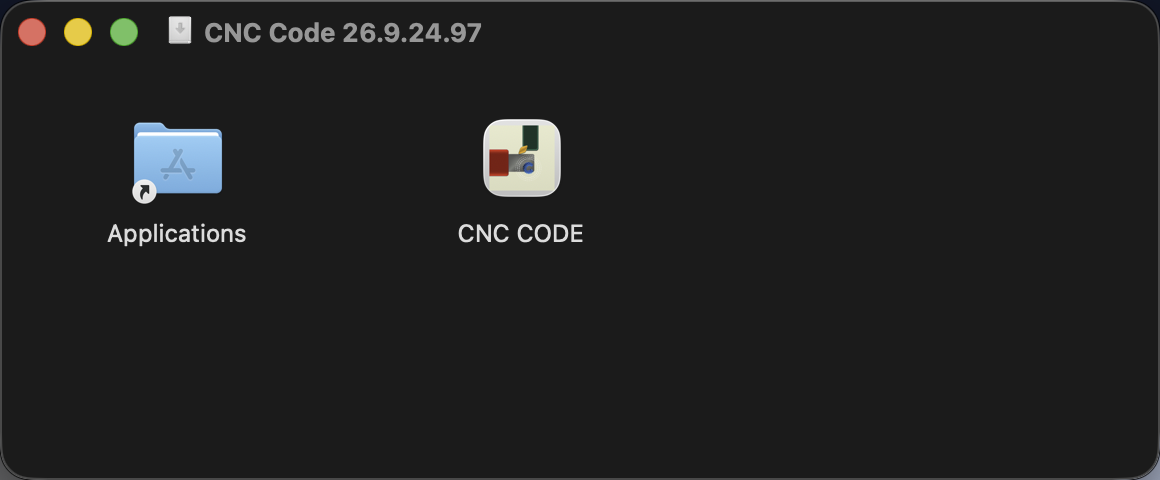
اسحب أيقونة CNC CODE إلى مجلد «التطبيقات» (السهم الصغير الموجود على أيقونة المجلد يذكرك بذلك) وسيتم تثبيت التطبيق. ومنذ ذلك الحين، ستجده كأي تطبيق آخر، في Launchpad أو في مجلد «التطبيقات».
1.2 التثبيت على نظام التشغيل «Windows»
من صفحة المنتج على الموقع، انقر على «تنزيل Windows» من أجل تنزيل ملف التثبيت .exe.
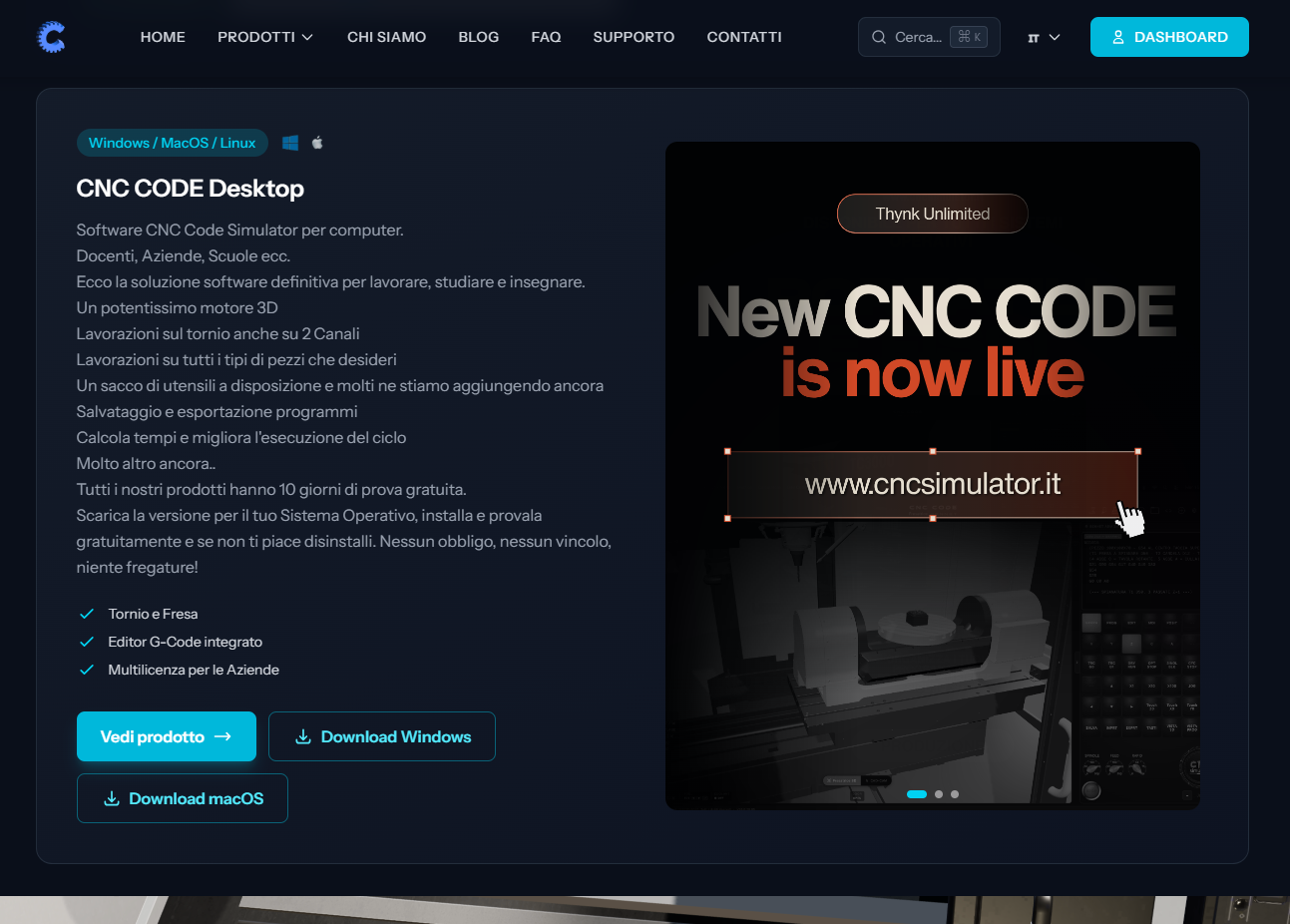
إشعار موقع «Windows» — ولماذا يمكنك الوثوق به
عند تشغيل برنامج التثبيت لأول مرة، يعرض Windows هذا الإشعار:
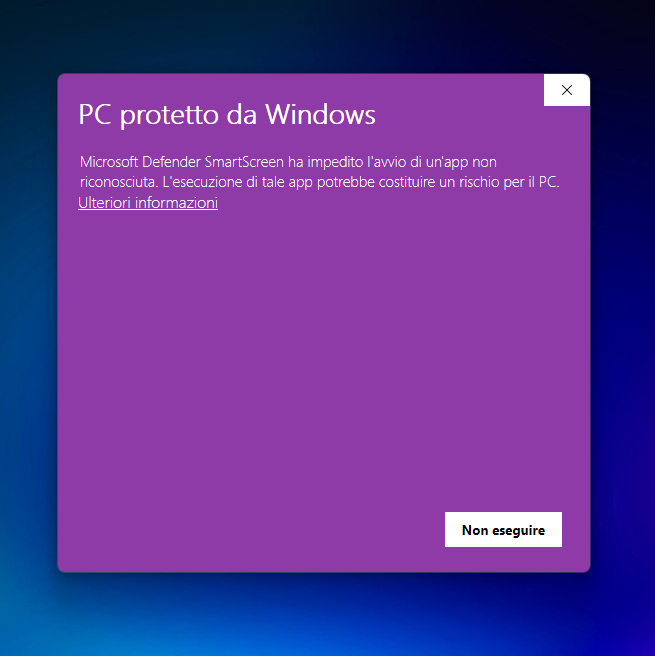
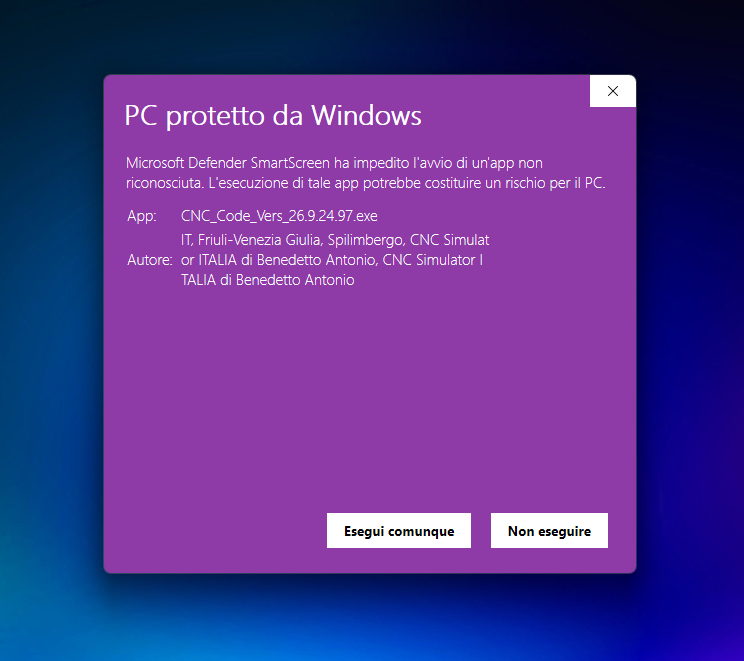
هذا ليس خطأً ولا مشكلة في برنامجنا: يعرض SmartScreen هذا الإشعار لأي تطبيق جديد لم يكتسب بعد "سمعة" لدى Microsoft، حتى لو كان موقّعًا بشكل صحيح — وهذا أمر طبيعي في المرحلة الأولى بعد تفعيل الشهادة. السؤال هو: ماذا يحدث إذا ضغطت على «مزيد من المعلومات»:
المعالج
من هنا فصاعدًا، يصبح الأمر عملية تثبيت تقليدية لنظام التشغيل «Windows»: اللغة، ترخيص الاستخدام، مجلد الوجهة، وربما أيقونة على سطح المكتب، وهكذا.
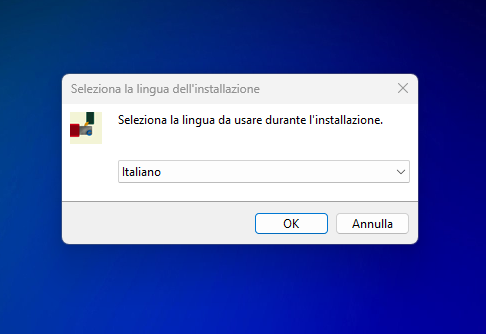
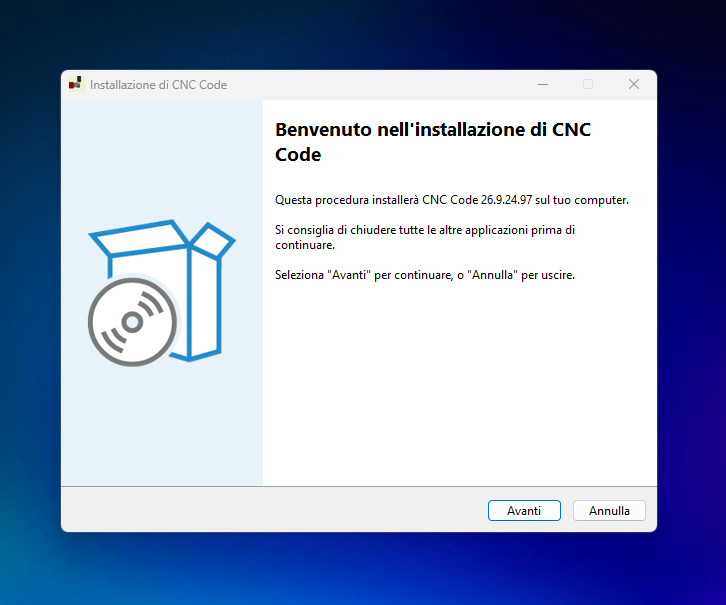
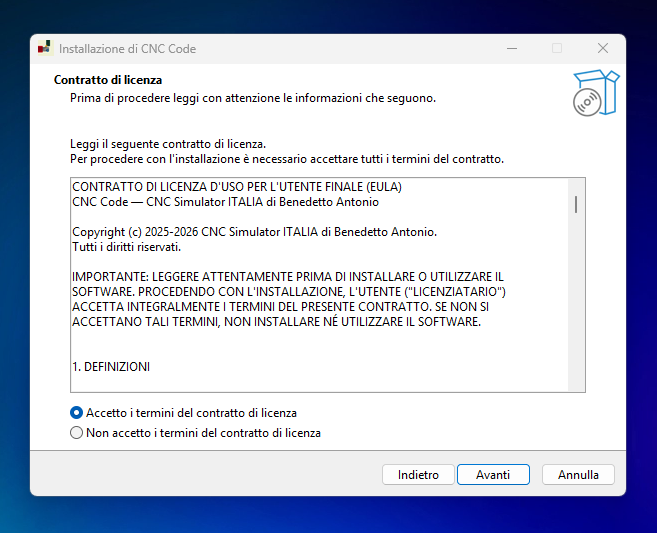
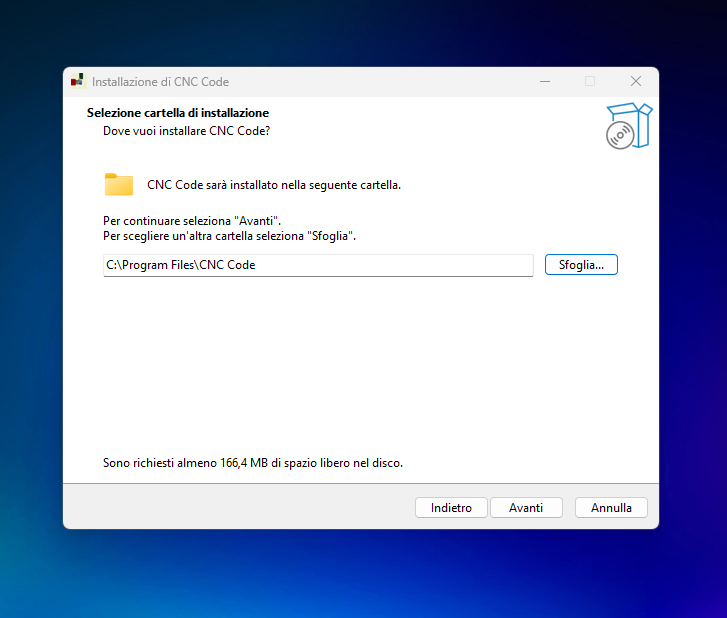
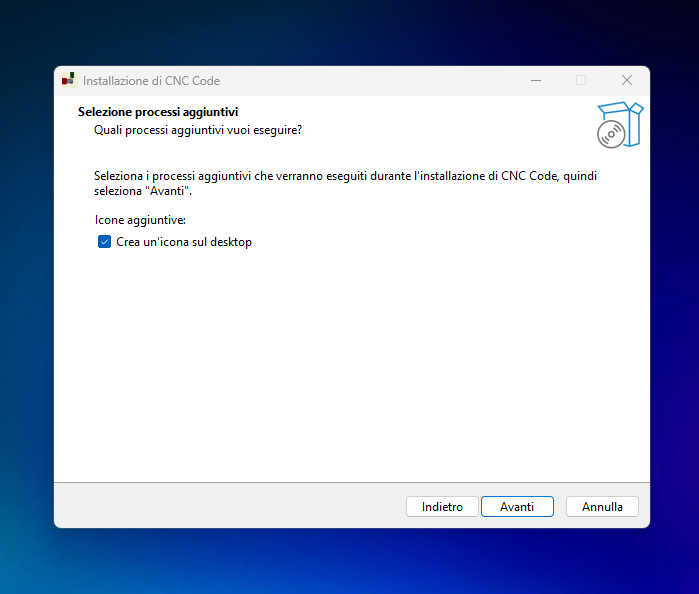
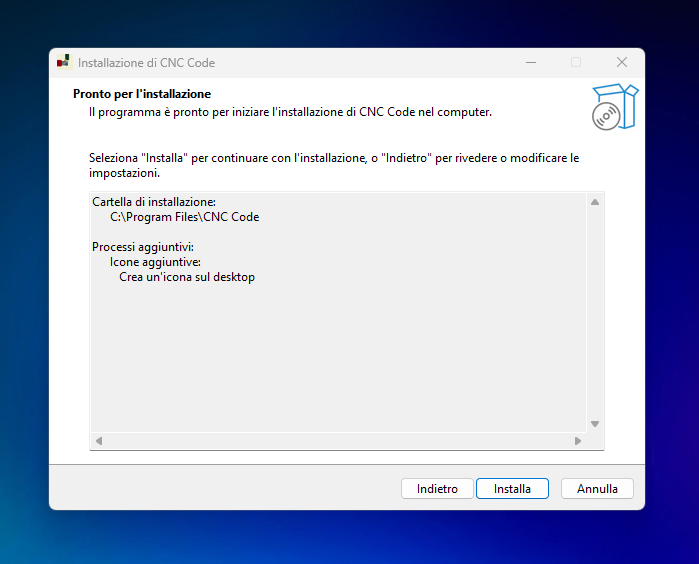
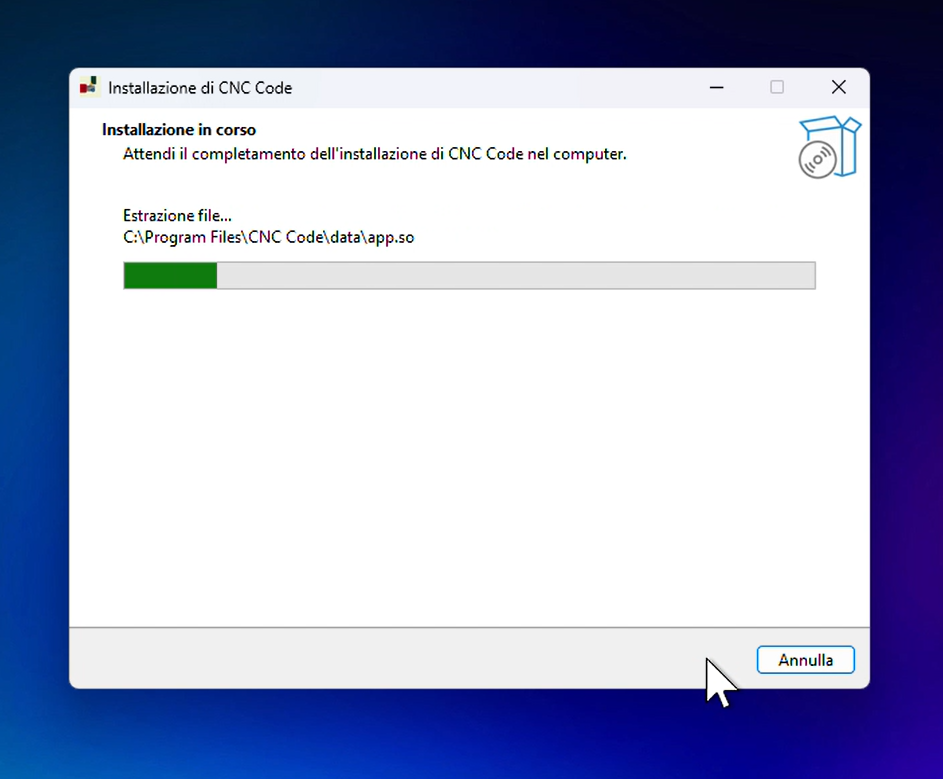
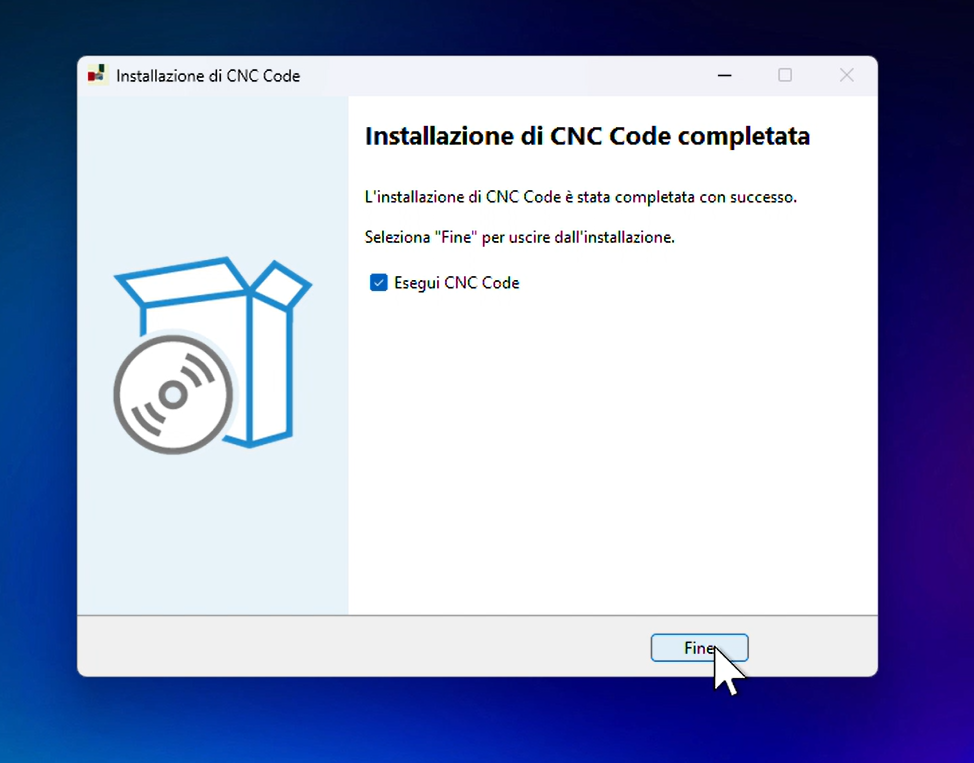
في النهاية، بعد تحديد خانة «تشغيل CNC Code »، سيؤدي الضغط على «إنهاء» إلى فتح التطبيق مباشرةً:
1.3 التوقيع الرقمي — على كلا المنصتين
هناك تفصيل جدير بالملاحظة: برنامج «CNC Code Desktop» موقَّع رقميًّا على كل من macOS وWindows، بشهادة حقيقية صادرة لصالح CNC Simulator ITALIA — فهو ليس ملفًا تنفيذيًّا مجهولًا تم تنزيله من الإنترنت.
| النظام | ما الذي يحدث عمليًّا |
|---|---|
| macOS | التطبيق موقَّع بشهادة Apple Developer ID و مصدَّق من Apple — ولا يعرض Gatekeeper أي إشعارات. |
| Windows | تم توقيع ملف التثبيت بشهادة توقيع الكود. في البداية، قد يعرض SmartScreen مع ذلك الإشعار «الكمبيوتر محمي بواسطة Windows» (وهذا يحدث مع أي تطبيق جديد، بغض النظر عن التوقيع) — ولكن عند توسيع التنبيه يظهر اسمنا الحقيقي كمؤلف، وليس «ناشر مجهول»: وهذا دليل على أن الملف أصلي. |
الشاشة الرئيسية
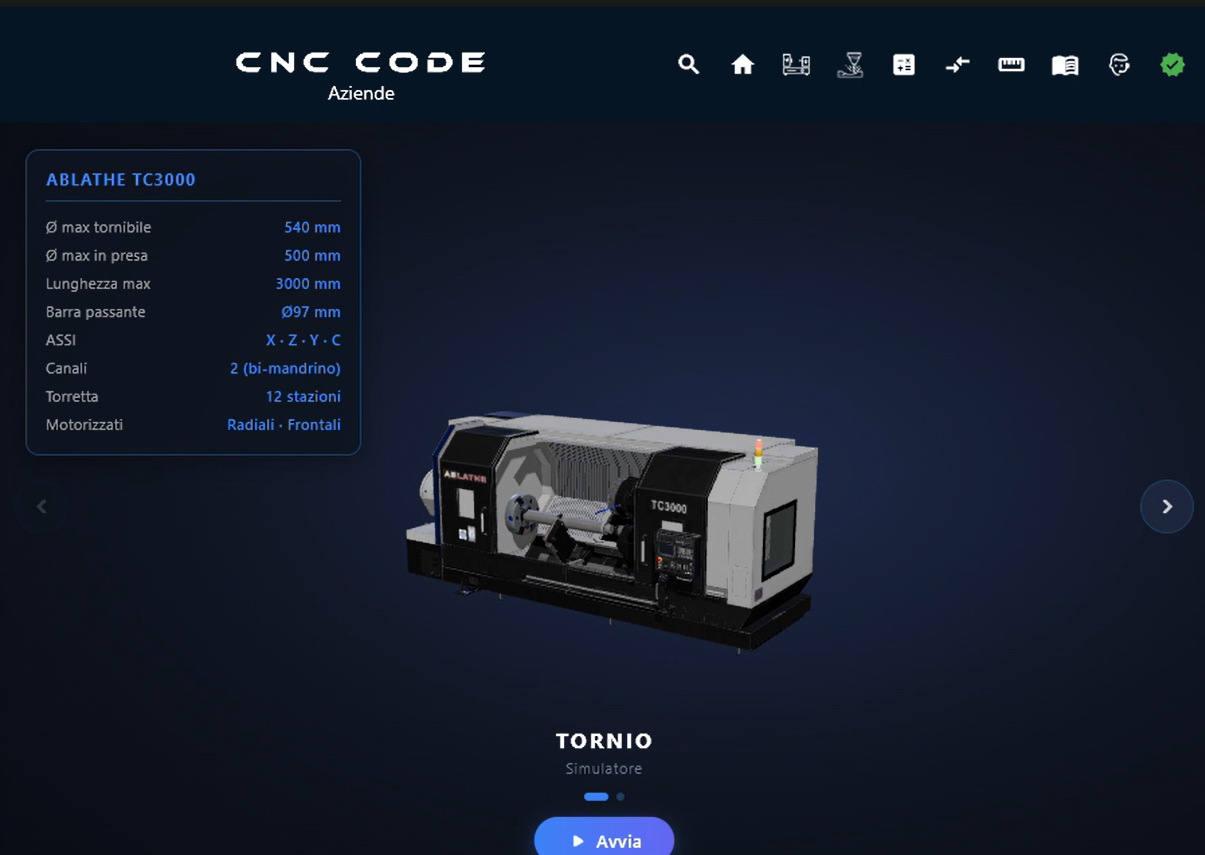
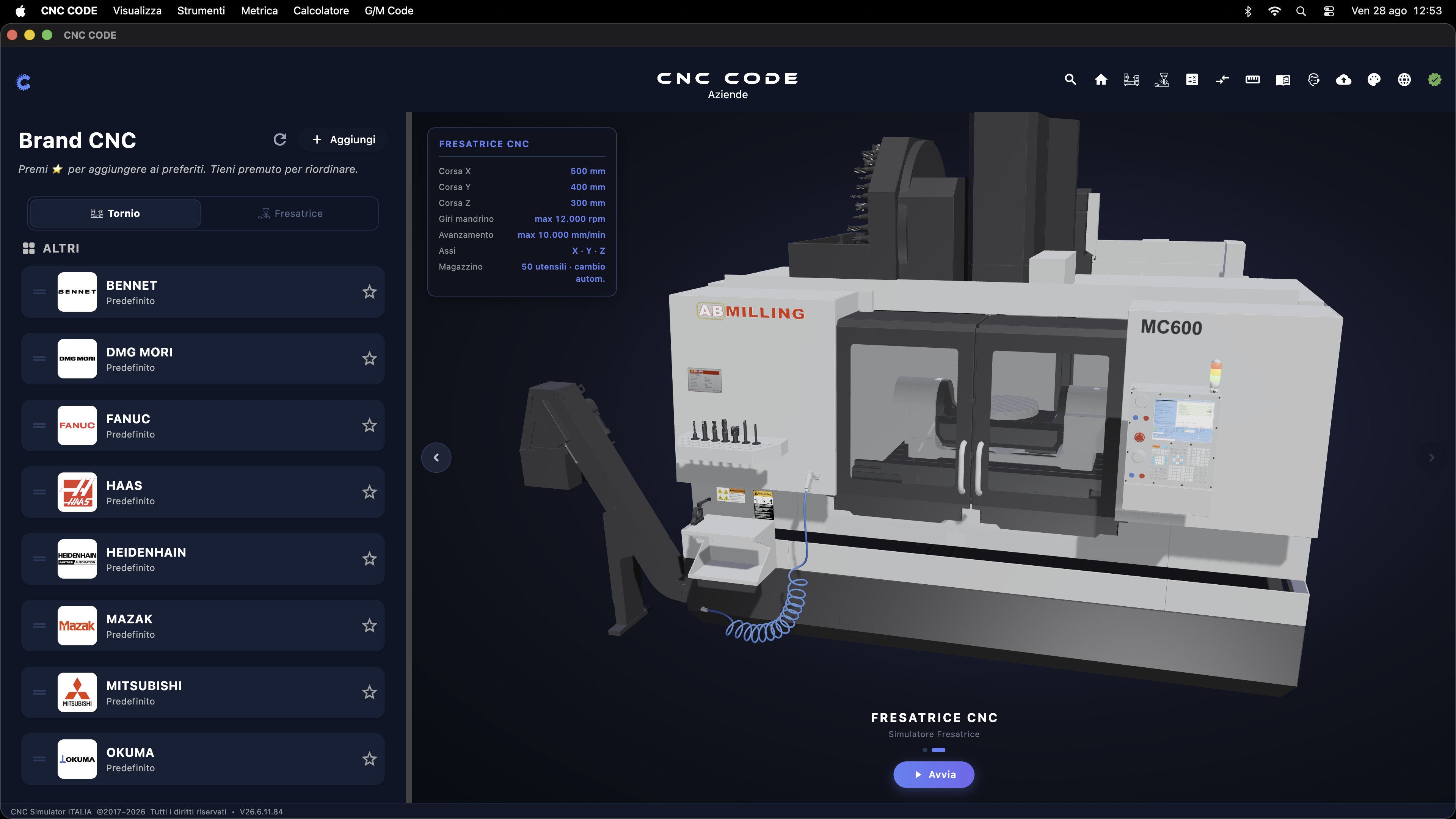
عند تشغيل CNC Code على سطح المكتب، فإن أول ما تراه هو الشاشة الرئيسية. وهي نقطة الانطلاق للتطبيق بأكمله: فمن هنا تختار العلامة التجارية لآلة CNC، وتحدد الوحدة (مخرطة أو ماكينة التفريز) وتصل إلى جميع وظائف التطبيق.
2.1 نظرة عامة
تنقسم الشاشة إلى ثلاث مناطق رئيسية تعمل معًا:
| المنطقة | الموقع | الوظيفة |
|---|---|---|
| اللوحة اليسرى | العمود الأيسر | قائمة العلامات التجارية المتوفرة في مجال التصنيع باستخدام الحاسب الآلي (CNC) |
| المنطقة المركزية | المنطقة الرئيسية | عرض المحاكي المختار وتشغيله |
| الشريط العلوي (الرأس) | في الجزء العلوي من النافذة | الشعار، وملف تعريف الترخيص، والوصول السريع إلى الوظائف |
في الجزء السفلي من النافذة، ستجد شريط حقوق النشر الذي يحتوي على رقم إصدار البرنامج المثبت
(مثل: V30.6.11.84).
2.2 اللوحة اليسرى — Brand CNC
اللوحة الموجودة على اليسار هي أداة اختيار العلامة التجارية والتحكم في نظام CNC. في الجزء العلوي، توجد علامتا تبويب لتصفية القائمة حسب نوع الآلة:
| علامة التبويب | المحتوى |
|---|---|
| المخرطة | العلامات التجارية وأجهزة التحكم المخصصة للمخارط ذات التحكم الرقمي (CNC) |
| ماكينة التفريز | العلامات التجارية وأجهزة التحكم المخصصة لماكينات التفريز التي تعمل بتقنية CNC |
العلامات التجارية المتوفرة (قسم «أخرى») هي: BENNET، DMG MORI، FANUC، HAAS، HEIDENHAIN، MAZAK، MITSUBISHI، OKUMA.
المفضلة ☆
ستجد نجمة صغيرة على يمين كل علامة تجارية. اضغط عليها لإضافتها إلى المفضلة: ستنتقل العلامة التجارية إلى أعلى القائمة لتتمكن من الوصول إليها بسرعة أكبر في الجلسات التالية. اضغط مع الاستمرار على إحدى العلامات التجارية المفضلة لتغيير ترتيبها.
الأزرار الموجودة في الجزء العلوي من اللوحة
2.3 المنطقة المركزية — أسطول المركبات
المنطقة المركزية ليست المحاكي بحد ذاته، بل هي «كاروسيل» أسطول الأدوات: مجموعة متجددة من الأدوات المتاحة في التطبيق. مرر إلى اليسار أو إلى اليمين باستخدام الأسهم الجانبية لتصفح الآلات، واختر الآلة التي تحتاجها ثم اضغط على «ابدأ» للدخول إليها.
ورقة المواصفات الفنية
تظهر في الجزء العلوي الأيسر من كل آلة في المعرض بطاقة توضح مواصفاتها الفنية الرئيسية. مثال على ماكينة التفريز CNC:
| المعلمة | القيمة (مثال: ماكينة التفريز) |
|---|---|
| شوط X | 500 ملم |
| شوط Y | 400 ملم |
| شوط Z | 300 ملم |
| سرعة المغزل | بحد أقصى 12,000 دورة في الدقيقة |
| التغذية | بحد أقصى 10,000 مم/دقيقة |
| محاور | X · Y · Z |
| مخزن الأدوات | 50 أدوات، تغيير تلقائي |
التنقل في عرض الصور ‹ ›
الأسهم الجانبية (‹ على اليسار، › على اليمين)
تقوم بتصفح قائمة الآلات المتاحة: المخرطة، ماكينات التفريز، والآلات المستقبلية
التي سيتم إضافتها مع التحديثات.
زر «ابدأ»
بمجرد العثور على الآلة التي تحتاجها، اضغط على الزر الأخضر ▶ «ابدأ» الموجود في الأسفل: سيقوم التطبيق بتحميل الآلة المحددة مع العلامة التجارية CNC التي اخترتها في اللوحة اليسرى وينقلك مباشرةً إلى المحاكاة.
2.4 الشريط العلوي (Header)
في الجزء العلوي من النافذة، في المنتصف، ستجد شعار CNC CODE وتحتها شارة الملف الشخصي للترخيص النشط (مثل: الشركات، الأفراد، المدارس).
يوجد على يمين الشعار صف مكون من 13 رمزًا للوصول السريع إلى الأقسام الرئيسية في التطبيق. وسنستعرضها بالتفصيل في الفصل 3.
2.5 قائمة النظام «macOS»
في شريط القوائم في موقع macOS (في أعلى الشاشة) ستجد العناصر التالية:
| بند | المحتوى |
|---|---|
| عرض | خيارات عرض الواجهة |
| الأدوات | الوصول السريع إلى الأدوات (الآلة الحاسبة، التحويلات، إلخ) |
| المقاييس | الجداول المترية والمراجع الفنية |
| آلة حاسبة | آلة حاسبة مدمجة |
| رمز G/M | مرجع سريع لرموز G و M |
الشريط العلوي
تظهر الشريط العلوي للتطبيق دائمًا في أعلى الشاشة الرئيسية. ويحتوي على 13 رمزًا تتيح الوصول المباشر إلى الوظائف الرئيسية دون الحاجة إلى التنقل بين القوائم. وعند تمرير المؤشر فوق كل رمز، تظهر نص تلميح يحتوي على اسم الوظيفة.

3.1 نظرة عامة على الرموز
| # | أيقونة | الاسم | الوظيفة |
|---|---|---|---|
| 1 | 🔍 | البحث | يفتح البحث الشامل في التطبيق |
| 2 | 🏠 | الصفحة الرئيسية | العودة إلى الشاشة الرئيسية |
| 3 | ⚙️ | مخرطة ABL | الوصول السريع إلى محاكي المخرطة |
| 4 | ⚙️ | ماكينة التفريز ABM | الوصول السريع إلى محاكي ماكينة التفريز |
| 5 | 🔢 | المعلمات | حاسبة معلمات القطع |
| 6 | ↔️ | محول | محول وحدات القياس |
| 7 | 📏 | المقاييس | جداول النظام المتري وفقًا لمعايير ISO |
| 8 | 📖 | دليل الاستخدام | دليل المستخدم الخاص بالتطبيق |
| 9 | 👤 | الدعم | جهات الاتصال والدعم الفني |
| 10 | ☁️ | النسخ الاحتياطي | النسخ الاحتياطي واستعادة البيانات |
| 11 | 🎨 | الموضوع | تغيير السمة (داكنة / فاتحة) |
| 12 | 🌐 | اللغة | اختيار لغة التطبيق |
| 13 | ✅ | الحساب | إدارة الحساب والترخيص |
3.2 البحث
تفتح عدسة التكبير لوحة البحث الشامل: وهي عبارة عن طبقة داكنة تظهر فوق التطبيق دون مقاطعة ما تقوم به. يمكنك البحث من أي شاشة — دون الحاجة إلى العودة إلى الشاشة الرئيسية.
الحالة الأولية
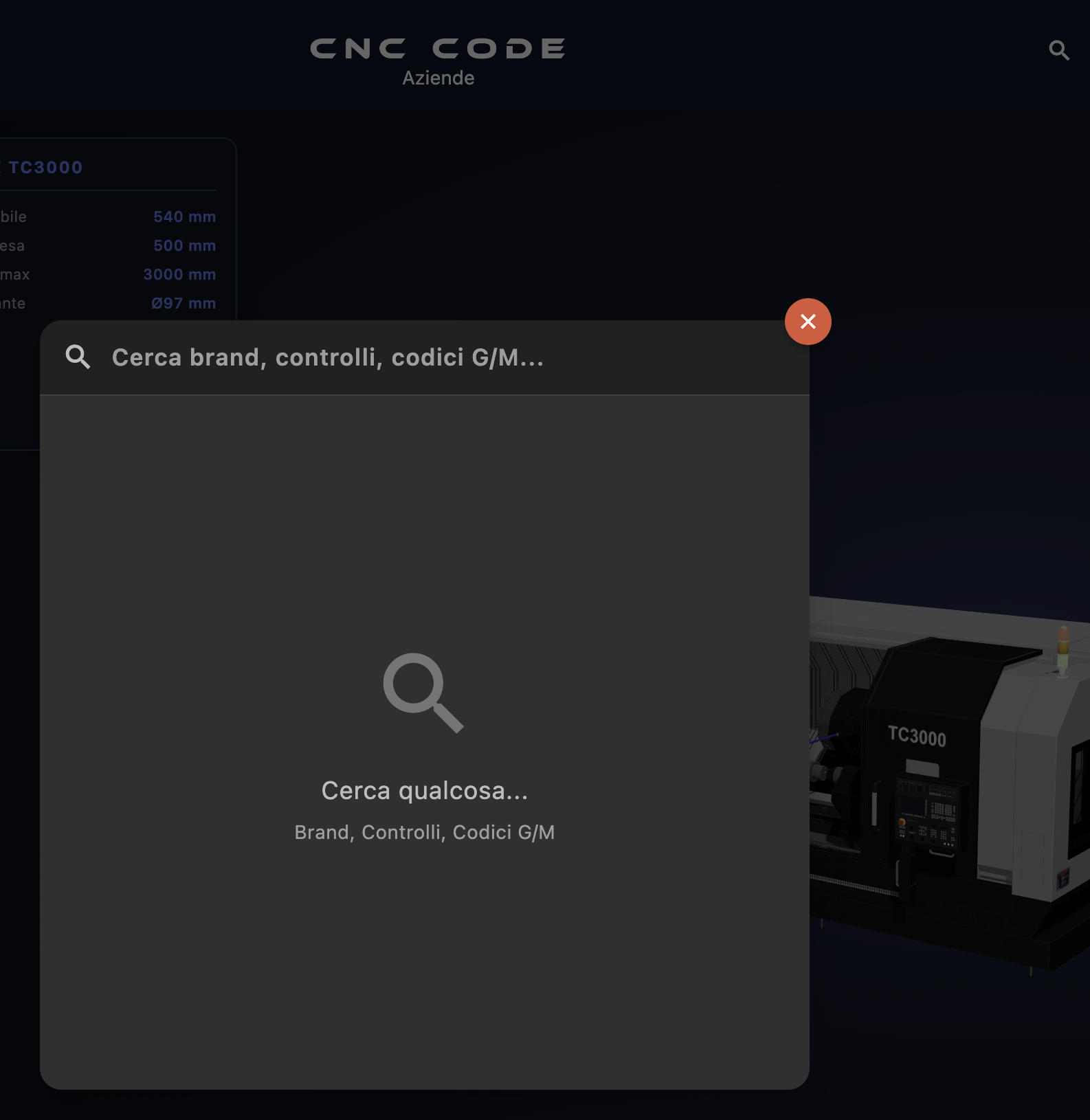
بمجرد فتحه، يعرض اللوحة حقل النص الذي يحتوي على العنصر النائب "ابحث عن العلامات التجارية، عناصر التحكم، رموز G/M..." وفي الوسط تظهر العبارة "ابحث عن شيء ما... العلامات التجارية، عناصر التحكم، رموز G/M" التي تشير إلى الفئات الثلاث التي يعمل عليها محرك البحث.
يؤدي الضغط على الزر الأحمر ✕ الموجود في أعلى اليمين إلى إغلاق اللوحة و العودة إلى الشاشة السابقة.
البحث في الوقت الفعلي
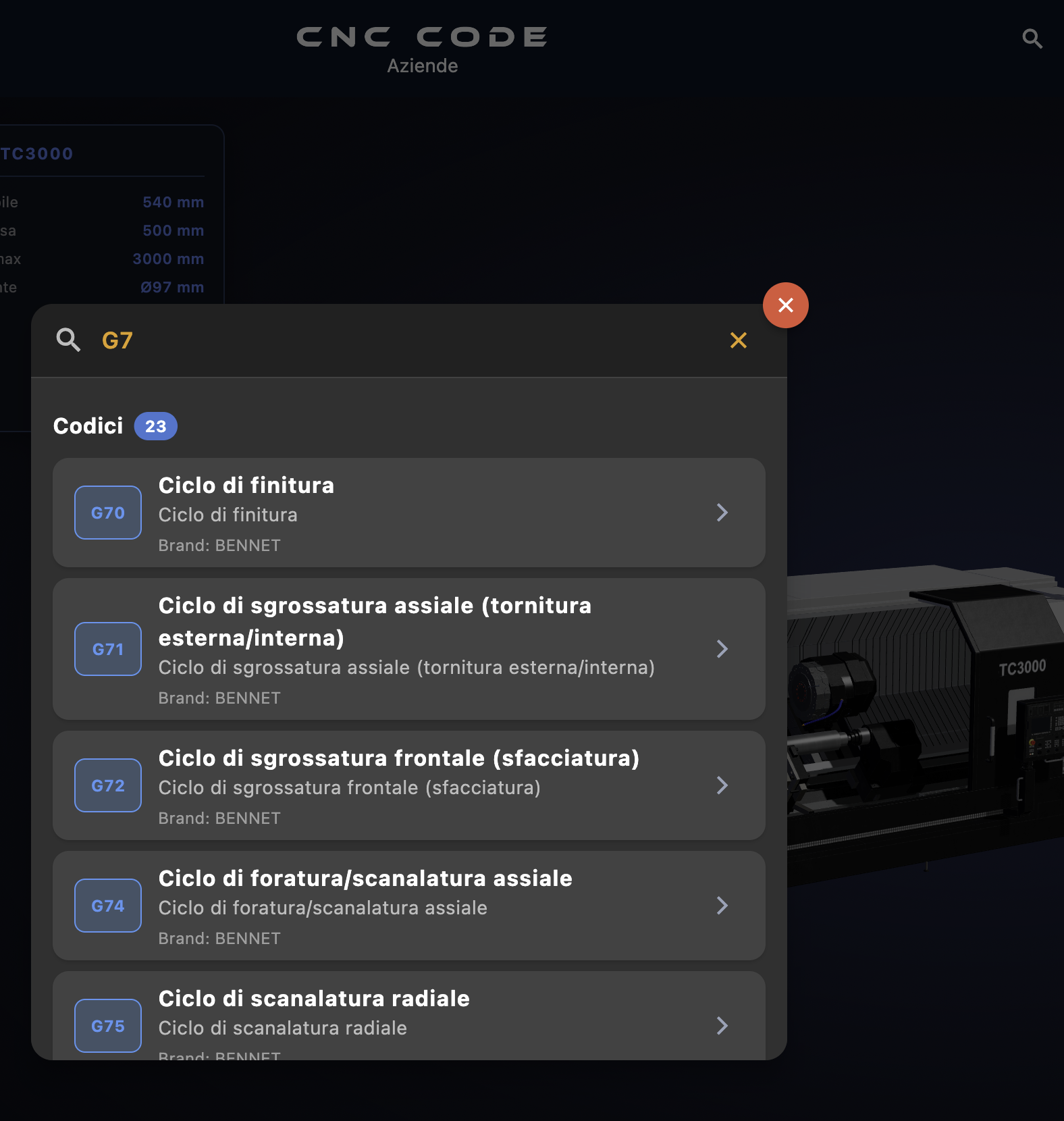
بمجرد أن تبدأ في الكتابة، تظهر النتائج على الفور
دون الحاجة إلى الضغط على مفتاح الإدخال. في المثال، عند كتابة G7، يعرض التطبيق
23 رمزًا تحتوي على تلك السلسلة، مجمعة تحت فئة
"الرموز".
كيفية قراءة النتائج
تُظهر كل نتيجة في القائمة ما يلي:
| عنصر | الوصف |
|---|---|
| شارة زرقاء | الرمز G أو M (مثل: G70، G71...) |
| العنوان بالخط العريض | اسم الوظيفة (مثل: دورة التشطيب) |
| نص رمادي | وصف موجز للوظيفة |
| العلامة التجارية | العلامة التجارية CNC التي ينتمي إليها هذا الرمز (مثل: العلامة التجارية: BENNET) |
| سهم › | انقر لفتح صفحة التفاصيل الخاصة بالرمز |
فئات البحث
تغطي محرك البحث ثلاثة مجالات في آن واحد:
مسح البحث وإغلاق النافذة
الزر الأصفر ✕ الذي يظهر على يمين حقل النص يحذف النص المكتوب ويُعيد النتائج إلى الصفر، دون إغلاق اللوحة. أما الزر الأحمر ✕ الموجود في أعلى اليمين فيغلق اللوحة بالكامل.
3.3 الصفحة الرئيسية

تعيدك أيقونة المنزل دائمًا إلى الشاشة الرئيسية، أياً كان القسم الذي تتواجد فيه. إنها نقطة إعادة الضبط السريعة للتطبيق.
3.4 مخرطة «ABL»
يؤدي مباشرةً إلى آلة التصنيع مخرطة مع العلامة التجارية المختارة. وسنتناول هذا الموضوع بالتفصيل في القسم المخصص لمحاكي مخرطة.
3.5 ماكينة التفريز ABM

يؤدي هذا الرابط مباشرةً إلى ماكينة التفريز التي تحمل العلامة التجارية المحددة. وسنتناولها بالتفصيل في القسم المخصص لمحاكي ماكينة التفريز.
3.6 المعلمات
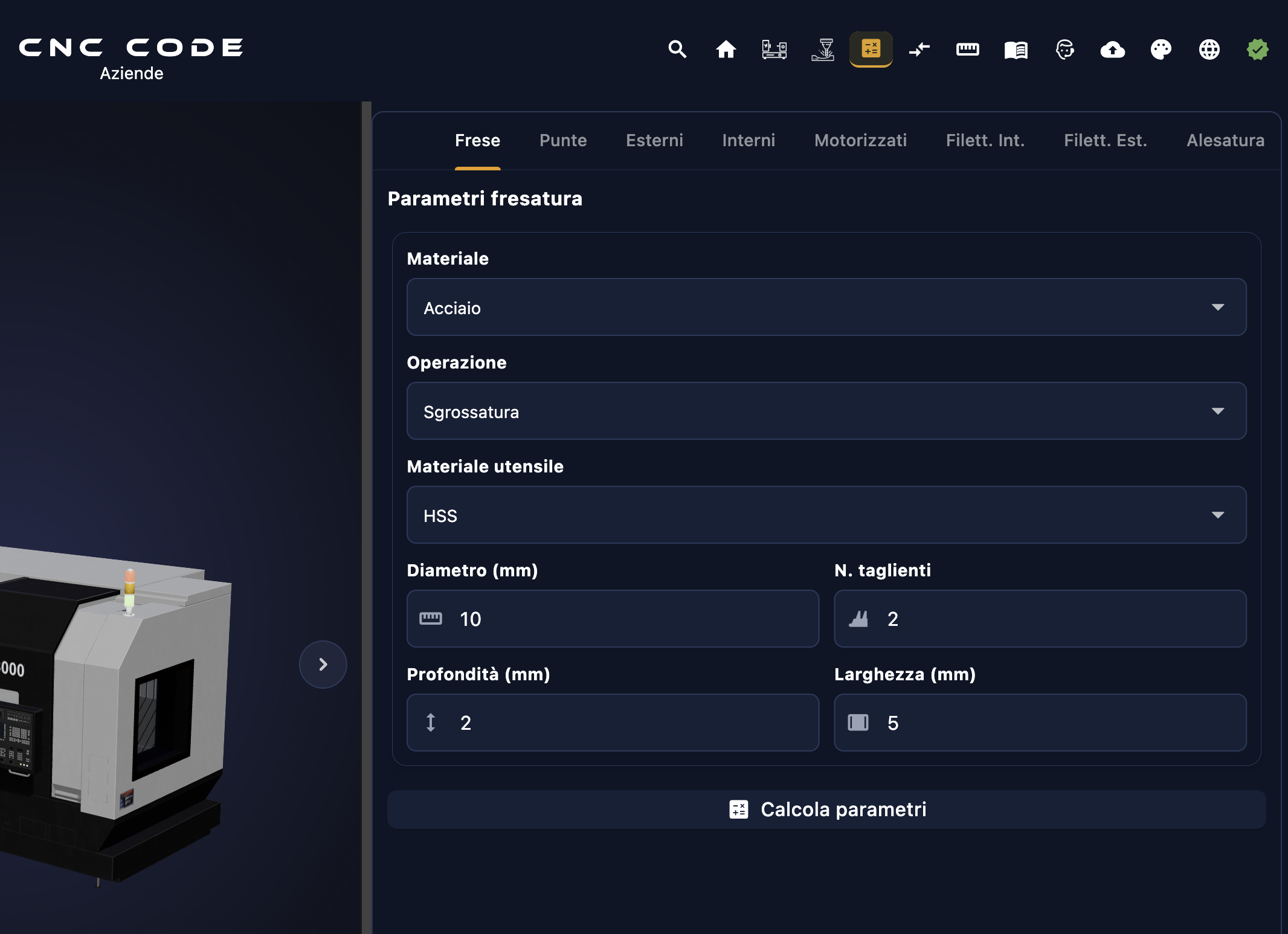
قسم «المعلمات» هو أداة حساب القطع المدمجة في التطبيق. أدخل بيانات عملية التشغيل الخاصة بك وسيقوم التطبيق تلقائيًا بحساب جميع المعلمات اللازمة لبرمجة آلة CNC: سرعة القطع، عدد الدورات، معدلات التغذية لكل سن، ومعدلات التغذية الإجمالية. لا حاجة للحسابات اليدوية، ولا أخطاء.
أنواع عمليات التشغيل المتاحة (علامة تبويب)
في الجزء العلوي من القسم، ستجد 8 علامات تبويب، واحدة لكل فئة من فئات الأدوات/عمليات التشغيل:
| علامة التبويب | التشغيل |
|---|---|
| المثاقب | الطحن باستخدام فريزات طرفية، وقواطع أمامية، وقواطع قرصية |
| رؤوس | الثقب باستخدام المثاقب الحلزونية |
| المناطق الخارجية | الخراطة الخارجية (التخشين، التشطيب، التسوية) |
| الداخلية | الخراطة الداخلية (التجويف، التجويف بالأداة) |
| المركبات الآلية | الأدوات الآلية على المخرطة (الأدوات الحية) |
| الخطوط الداخلية | لوالب داخلي (المثاقب، دورات G84/G76) |
| الملف الخارجي | قطع اللولب الخارجي (قوالب الخيوط، دورات G76/G92) |
| تجويف | تجويف دقيق باستخدام أدوات التجويف |
حقول الإدخال — ما الذي يجب إدخاله
يطلب التطبيق مجموعة من القيم لكل علامة تبويب. مثال على علامة التبويب «الريشات»:
| الملعب | ما الذي يجب إدخاله | لماذا نحتاج إليه |
|---|---|---|
| المواد | مادة القطعة المراد تصنيعها (الفولاذ، الألومنيوم، الحديد الزهر، الفولاذ المقاوم للصدأ، التيتانيوم...) | حدد سرعة القطع الموصى بها Vc [م/دقيقة] — فلكل مادة مقاومة خاصة بها للقطع |
| العملية | نوع المعالجة: التخشين أو التشطيب | يستخدم التخشين معدل تدفق (Vc) أقل ومعدلات التغذية أكبر؛ بينما يستخدم التشطيب معدل تدفق (Vc) أعلى ومعدلات التغذية أقل للحصول على جودة سطح أفضل |
| مواد الأدوات | HSS، المعدن الصلب (HM/كربيد)، السيراميك، CBN... | تتحمل الأدوات المصنوعة من الكربيد قيم Vc أعلى بكثير مقارنةً بالفولاذ السريع (HSS) — وبالتالي يتغير الحساب وفقًا لذلك |
| القطر (مم) | قطر المثقاب أو الرأس بالمليمترات | أمر أساسي لحساب n: عند ثبات Vc، يجب أن تدور الأداة الأصغر بسرعة أكبر |
| عدد حدود القطع | عدد حدود القطع (الأسنان) في الأداة | عدد أكبر من الأسنان → معدلات تغذية أعلى مقارنة بمعدلات التغذية لكل سن |
| العمق (مم) | العمق للمرم (ap) بالمليمترات | يؤثر على جهد القص وعلى اختيار معدلات التغذية الموصى بها لكل سن |
| العرض (مم) | العرض للمرمى الشعاعي (ae) بالمليمترات | يحدد الحمل الشعاعي للفرزة — ويؤثر على الطاقة المطلوبة ومعدلات التغذية المستدامة |
الصيغ التي يستخدمها الآلة الحاسبة
بمجرد الضغط على «حساب المعلمات»، يقوم التطبيق بتطبيق الصيغ القياسية المستخدمة في الهندسة الميكانيكية. لا داعي لحفظها — فالتطبيق يتولى ذلك — لكن من المفيد فهم ما وراءها:
| المعامل المحسوب | الصيغة | الوحدة |
|---|---|---|
| عدد الدورات (n) | n = (Vc × 1000) / (π × D) |
دورة/دقيقة — RPM |
| التغذية لكل سن (fz) | استنادًا إلى جداول داخلية حسب المادة والأداة ونوع العملية | مم/سن |
| تغذية الطاولة (Vf) | Vf = fz × z × n |
مم/دقيقة → القيمة F في برنامج CNC |
| سرعة القطع (Vc) | من الجداول الداخلية للمواد/الأدوات — نقطة انطلاق الحساب | م/دقيقة |
شرح الرموز:
| رمز | المعنى |
|---|---|
Vc | سرعة القطع [م/دقيقة] — تعتمد على مادة القطعة + مادة الأداة |
D | قطر الأداة [مم] |
π | العدد π ≈ 3,14159 |
fz | التغذية لكل سن [مم/سن] |
z | عدد حدود القطع (الأسنان) في الأداة |
n | عدد دورات سرعة المغزل [دورة في الدقيقة] |
Vf | سرعة التغذية للمنضدة [مم/دقيقة] — القيمة F التي يجب إدخالها في برنامج التحكم الرقمي (CNC) |
3.7 المحول
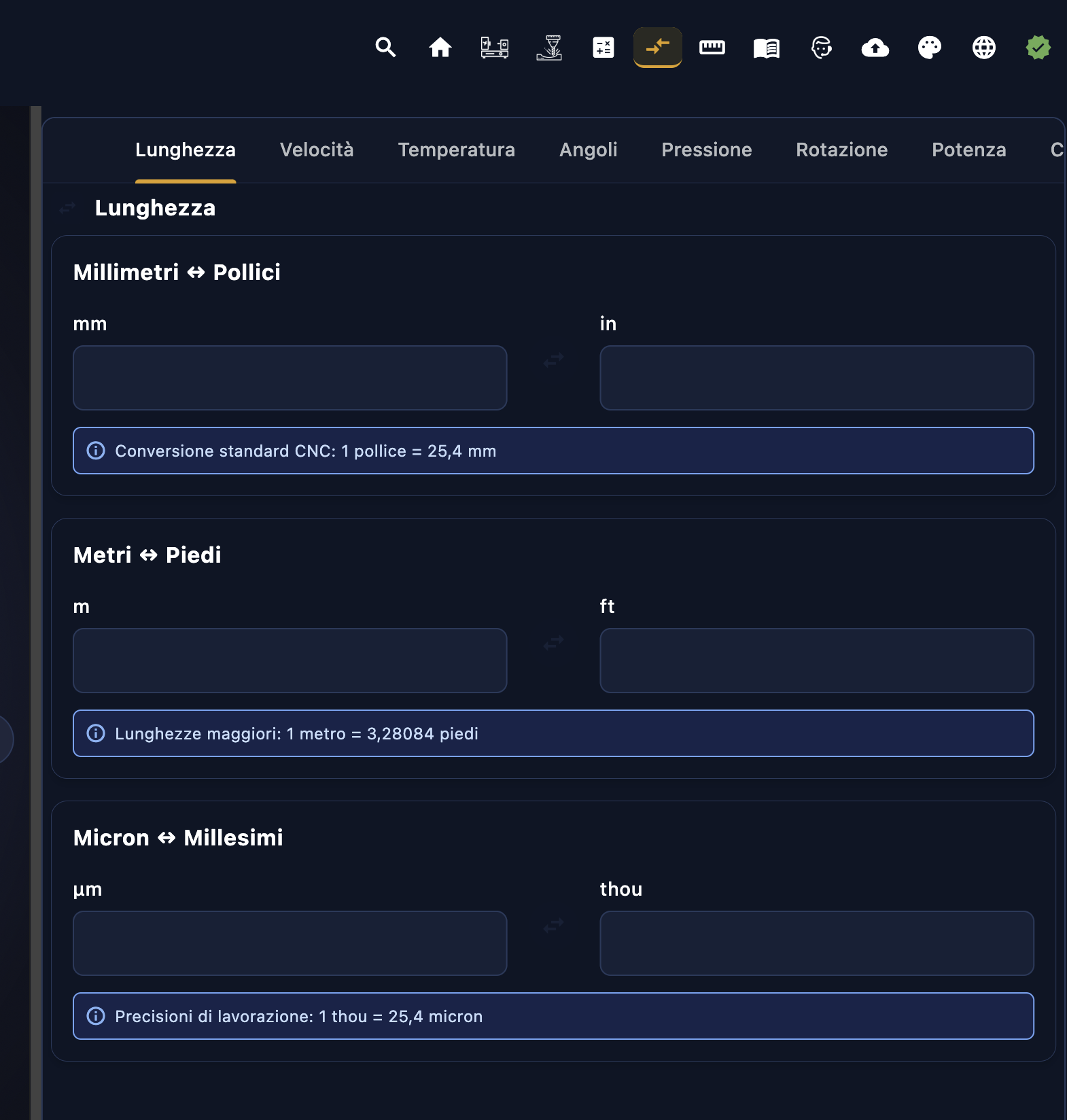
المحول هو أداة للتحويل السريع بين وحدات القياس في النظام المتري (ISO) والنظام الإمبراطوري (البوصة)، وهو أداة لا غنى عنها عند العمل مع الرسومات الأمريكية أو الأدوات المستوردة أو الآلات التي يتم التحكم فيها بالبوصة. جميع عمليات التحويل ثنائية الاتجاه: يمكنك إدخال القيمة في أحد الحقلين وستظهر النتيجة على الفور في الحقل الآخر.
الفئات المتاحة (علامة تبويب)
تم تنظيم المحول في علامات تبويب حسب القيمة الفيزيائية:
| علامة التبويب | الحجم | الاستخدام النموذجي في أنظمة التحكم الرقمي (CNC) |
|---|---|---|
| الطول | القياسات الخطية | أبعاد القطعة، مسارات الأداة، الإزاحة |
| السرعة | سرعة التغذية والقطع | تحويل F [مم/دقيقة] ↔ [بوصة/دقيقة]، Vc [م/دقيقة] ↔ SFM |
| درجة الحرارة | درجات الحرارة | درجة حرارة سائل التبريد، مواصفات المواد |
| الزوايا | القياسات الزاوية | زوايا الأدوات، الميل، الدرجات ↔ الراديان |
| الضغط | الضغوط | ضغط سائل التبريد، القفل الهوائي [بار ↔ PSI] |
| الدوران | سرعة الدوران | سرعة المغزل [RPM] ↔ rad/s |
| بوتنزا | قدرة الماكينة | قدرة المغزل [kW ↔ HP] |
علامة التبويب «الطول» — بالتفصيل
العلامة الأكثر استخدامًا في ورشة العمل. تحتوي على ثلاثة محولات متراكبة، لكل منها ملاحظة سياقية تذكّر بالاتفاقية المرجعية:
| التحويل | الوحدة | ملاحظة حول التطبيق | متى يتم استخدامه |
|---|---|---|---|
| مليمترات ↔ بوصات | مم ↔ بوصة | "التحويل القياسي في نظام التحكم الرقمي (CNC): 1 بوصة = 25,4 ملم" | الأبعاد الواردة في الرسومات الأمريكية، والأدوات المقاسة بالبوصة (مثل مثاقب ويلدون)، والإعدادات G20/G21 |
| المتر ↔ القدم | م ↔ قدم | "الأطوال الأكبر: 1 متر = 3,28084 قدم" | مسافات السيارة، الأطوال للقضبان، الوثائق الفنية الأنجلوساكسونية |
| ميكرون ↔ الألفية | μm ↔ ثو | "دقة التشغيل: 1 ثو = 25,4 ميكرون" | التفاوتات الدقة، وخشونة السطح، وفجوات التركيب مع المواصفات بالثاوس |
كيف تعمل عملية التحويل ثنائية الاتجاه
يحتوي كل محول على حقلين متصلين بسهم ↔. أدخل القيمة في أي من الحقلين — وستظهر النتيجة تلقائيًا في الحقل الآخر دون الحاجة إلى الضغط على أي مفتاح. يمكنك البدء بأي من الوحدتين دون تمييز.
3.8 المقياس
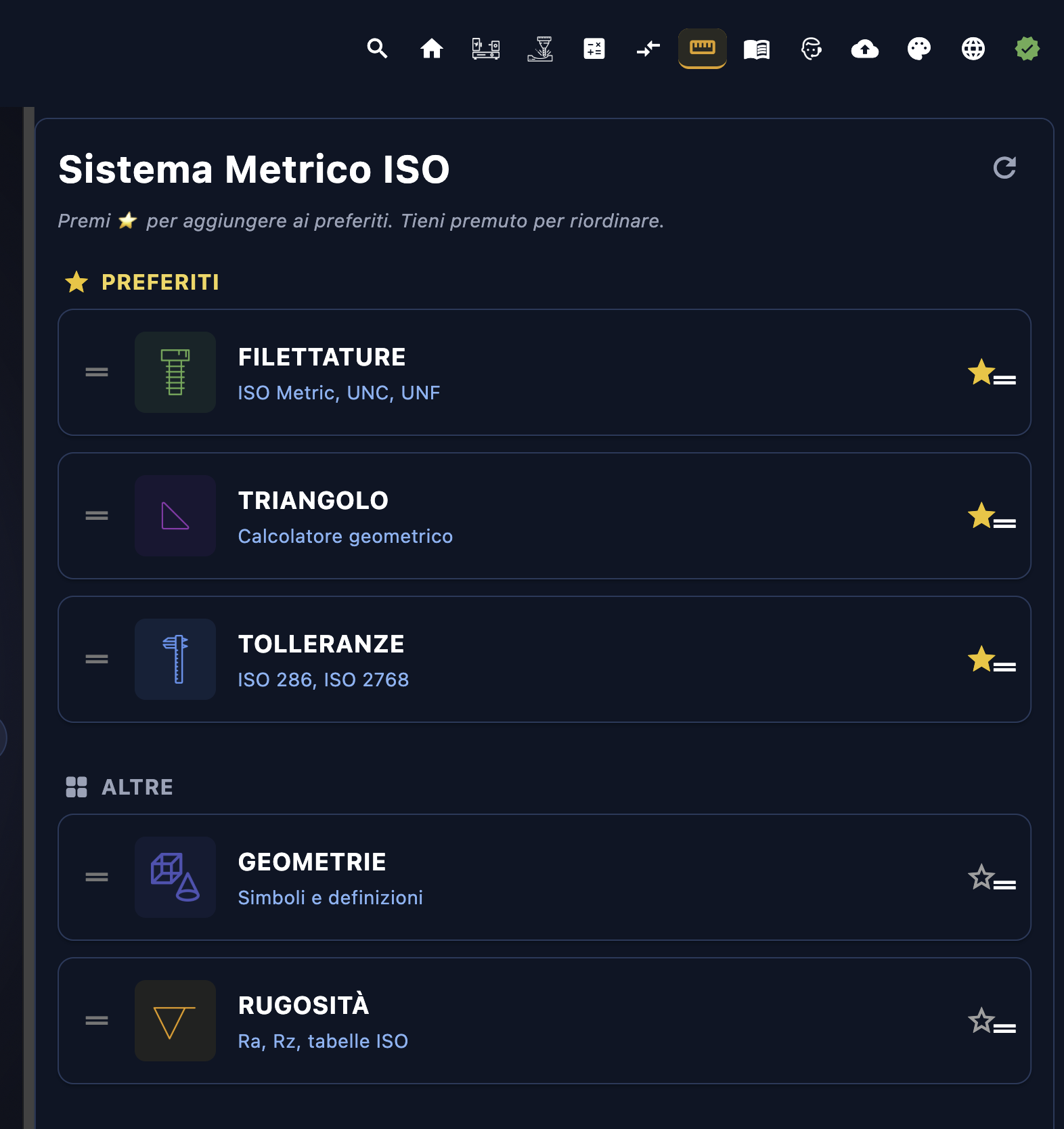
قسم «المقاييس» هو الدليل الفني المدمج في التطبيق: يجمع في مكان واحد جميع المراجع القياسية ISO المستخدمة يوميًا في الورشة — لوالب، والتفاوتات، والهندسة، وخشونة السطح، والحساب الهندسي للمثلث. لا داعي بعد الآن لتصفح الجداول الورقية.
نظام المفضلة
في الجزء العلوي من الشاشة، ستجد القسم المفضلة (⭐) مع العناصر التي تستخدمها بشكل متكرر. لإضافة عنصر إلى المفضلة، اضغط على النجمة ☆ الموجودة بجانب الاسم — فتتحول إلى ⭐ وتنتقل إلى أعلى القائمة. لتغيير الترتيب، اضغط مع الاستمرار واسحب. الزر ↺ في الزاوية العلوية اليمنى، يُعاد الترتيب الافتراضي.
الأقسام الخمسة المتاحة
| القسم | المحتوى | قياسي |
|---|---|---|
| لوالب | جداول لوالب المترية والإمبراطورية | ISO المترية، UNC، UNF |
| المثلث | حاسبة هندسية للمثلث | علم المثلثات التطبيقي |
| التفاوتات المسموح بها | حساب الانحرافات الأبعادية | ISO 286، ISO 2768 |
| الهندسة | الرموز والتعاريف والتفاوتات الهندسية | ISO 1101 |
| الخشونة | Ra و Rz وجداول مرجعية للتشطيب | ISO 4287 |
لوالب
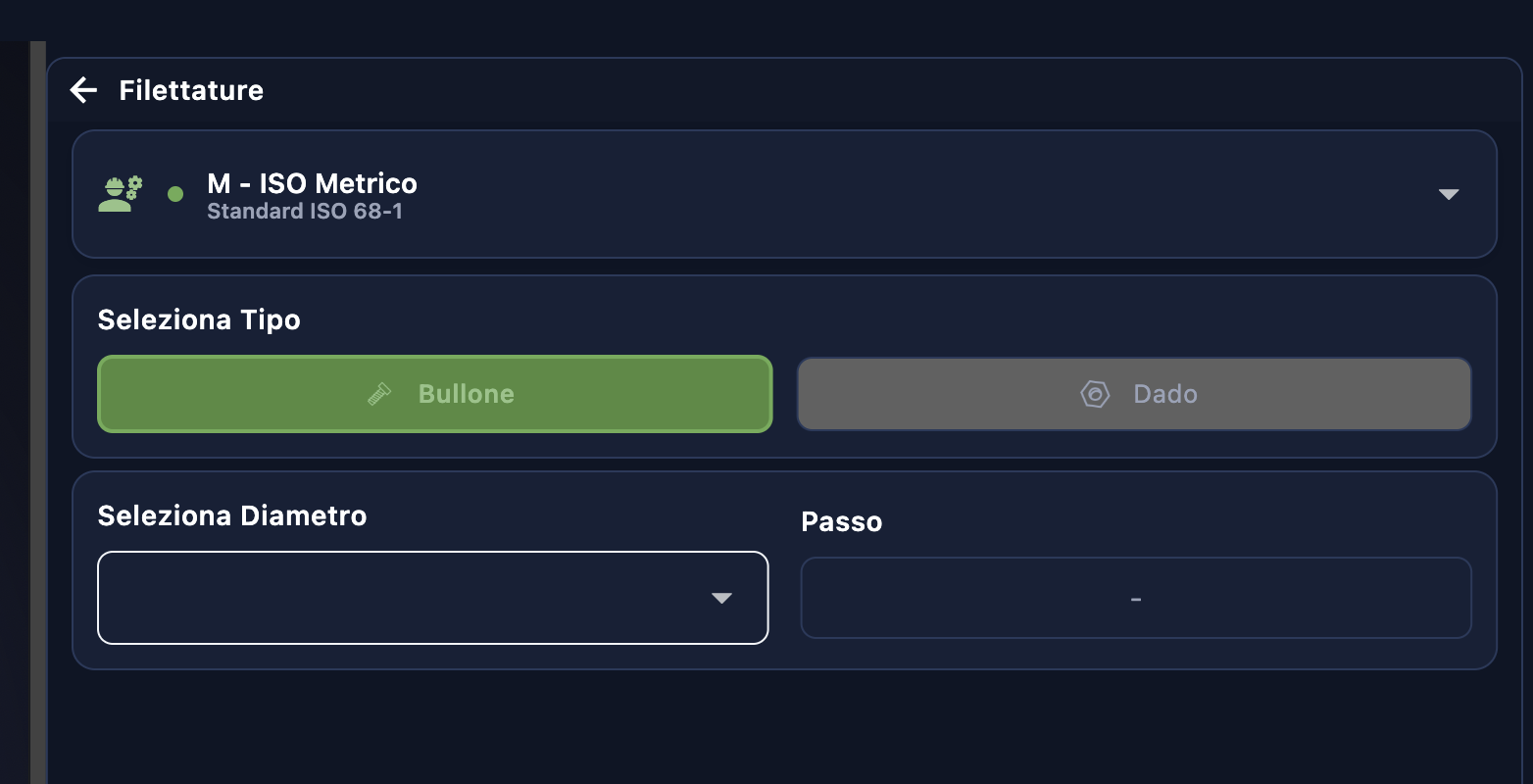
حدد المعيار والنوع والقطر للحصول على المسافة بين الخيوط وجميع بيانات الخيط:
| الملعب | خيارات | الوصف |
|---|---|---|
| قياسي | M – المعيار المتري ISO، UNC، UNF |
M ISO المتري (ISO 68-1):
لوالب المترية القياسية الأوروبية (M3، M6، M10...) UNC – Unified National Coarse: خطوات كبيرة، النظام الإمبراطوري الأمريكي UNF – Unified National Fine: خطوات دقيقة، النظام الإمبراطوري الأمريكي |
| النوع | مسمار / صمولة |
المسمار:
لوالب خارجية (ذكر) — براغي، صمولات : لوالب داخلية (أنثى) — صمولات، ثقوب ملولبة |
| القطر | قائمة منسدلة تضم جميع الأقطار الخاصة بالمعيار المختار | القطر الاسمي (مثل: M10 = Ø10 مم) |
| خطوة | تم ملؤه تلقائيًا | المسافة (بالمليمتر) بين سن لولبي متتالي — يتم تحديثها تلقائيًا عند تغيير الأقطار |
حاسبة المثلث
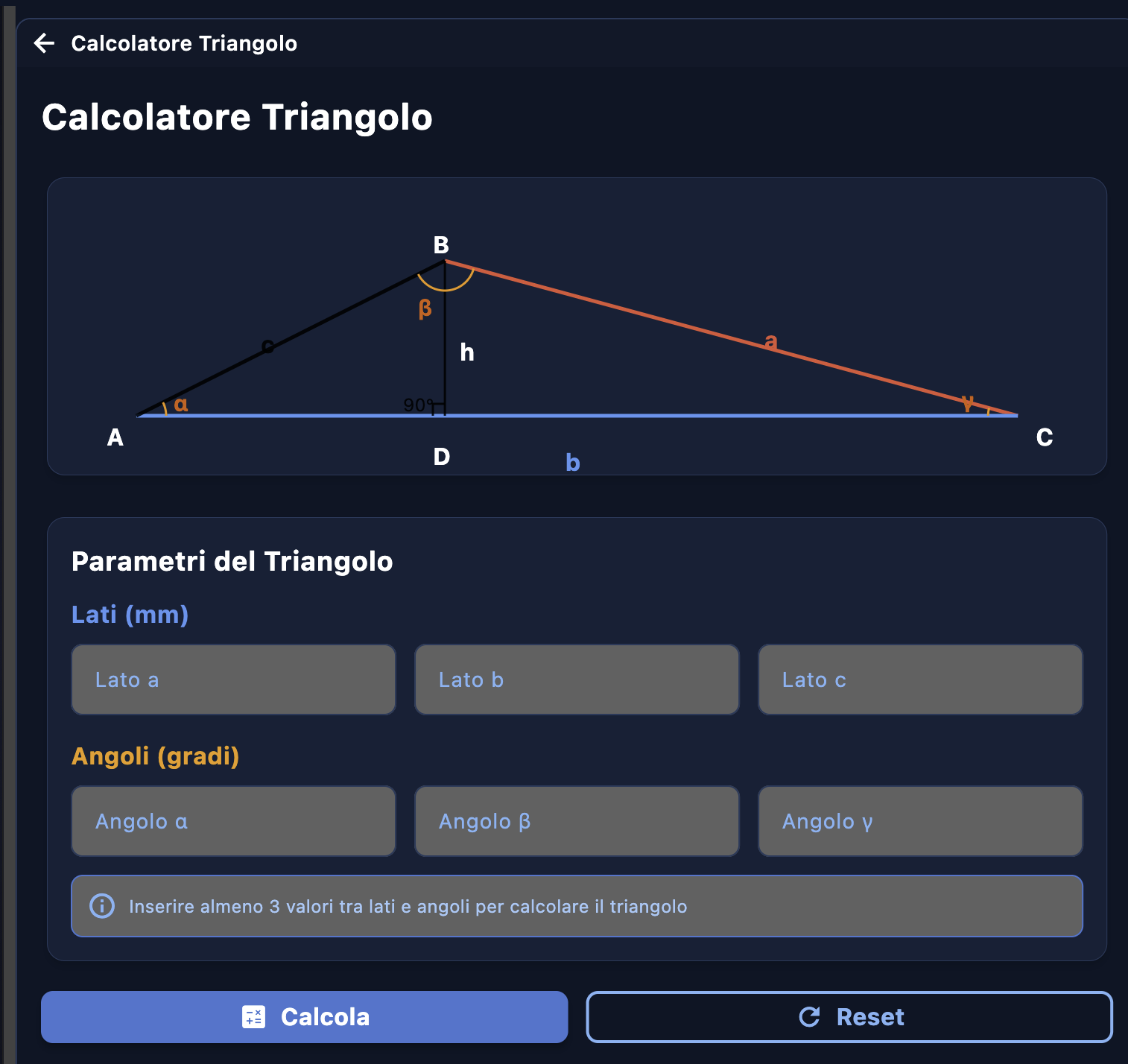
يحل أي مثلث عام انطلاقًا من 3 قيم معروفة على الأقل من بين الأضلاع والزوايا — أي تركيبة مناسبة. يوضح الرسم البياني الرؤوس A و B و C، والأضلاع a و b و c والارتفاع h.
| المجموعة | الملعب | الوحدة |
|---|---|---|
| الجوانب | الجانب أ — المقابل للرأس أ | مم |
| الجانب ب — المقابل للرأس ب (القاعدة) | مم | |
| الجانب c — المقابل للرأس C | مم | |
| الزوايا | الزاوية α — في A | درجات ° |
| الزاوية β — في B | درجات ° | |
| الزاوية γ — في C | درجات ° |
اضغط على «حساب» للحصول على جميع القيم المفقودة (نظرية الجيب وجيب التمام). «إعادة الضبط» يعيد كل شيء إلى الصفر.
التفاوتات المسموح بها
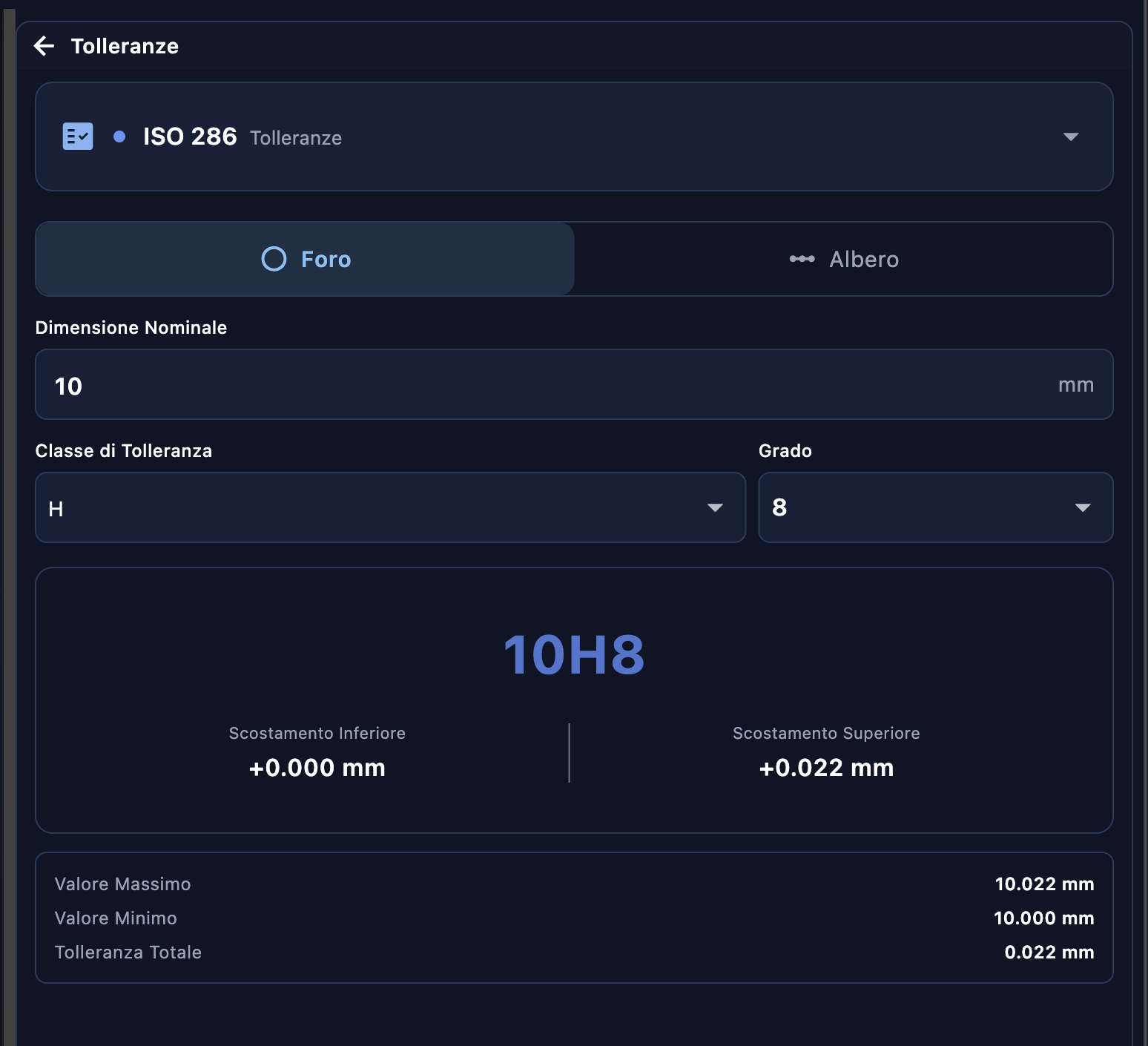
احسب الانحرافات الأبعاد وفقًا لمعيار ISO 286 (التراكيب بين العمود والثقب) ومعيار ISO 2768 (التفاوتات العامة).
| الملعب | خيارات | الوصف |
|---|---|---|
| النوع | الثقب / العمود |
الثقب:
التفاوت المسموح به في الجزء الأنثوي (الحروف الكبيرة: H، G، F...) العمود: التفاوت المسموح به في الجزء الذكري (الحروف الصغيرة: h، g، f...) |
| الحجم الاسمي | القيمة بالمليمتر | القطر الاسمي للثقب أو العمود |
| فئة التفاوت | حرف ISO | موضع نطاق التفاوت بالنسبة إلى البُعد الاسمي (H = قاعدة الثقب، الانحراف السفلي = 0) |
| درجة | IT1 → IT16 | درجة التفاوت: IT منخفض = تفاوت ضيق (دقة عالية)، IT مرتفع = تفاوت واسع |
النتائج المحسوبة (مثال 10H8):
| النتيجة | قيمة مثال | المعنى |
|---|---|---|
| الانحراف السفلي (EI) | +0.000 مم | الانحراف الأدنى المسموح به عن القيمة الاسمية |
| الانحراف العلوي (ES) | +0.022 مم | الانحراف الأقصى المسموح به عن القيمة الاسمية |
| القيمة القصوى | 10.022 ملم | الحجم الأقصى المسموح به |
| القيمة الدنيا | 10,000 ملم | الحد الأدنى المقبول للحجم |
| التسامح التام | 0.022 ملم | نطاق التفاوت (ES − EI) |
الهندسة القياسية الدولية (ISO)
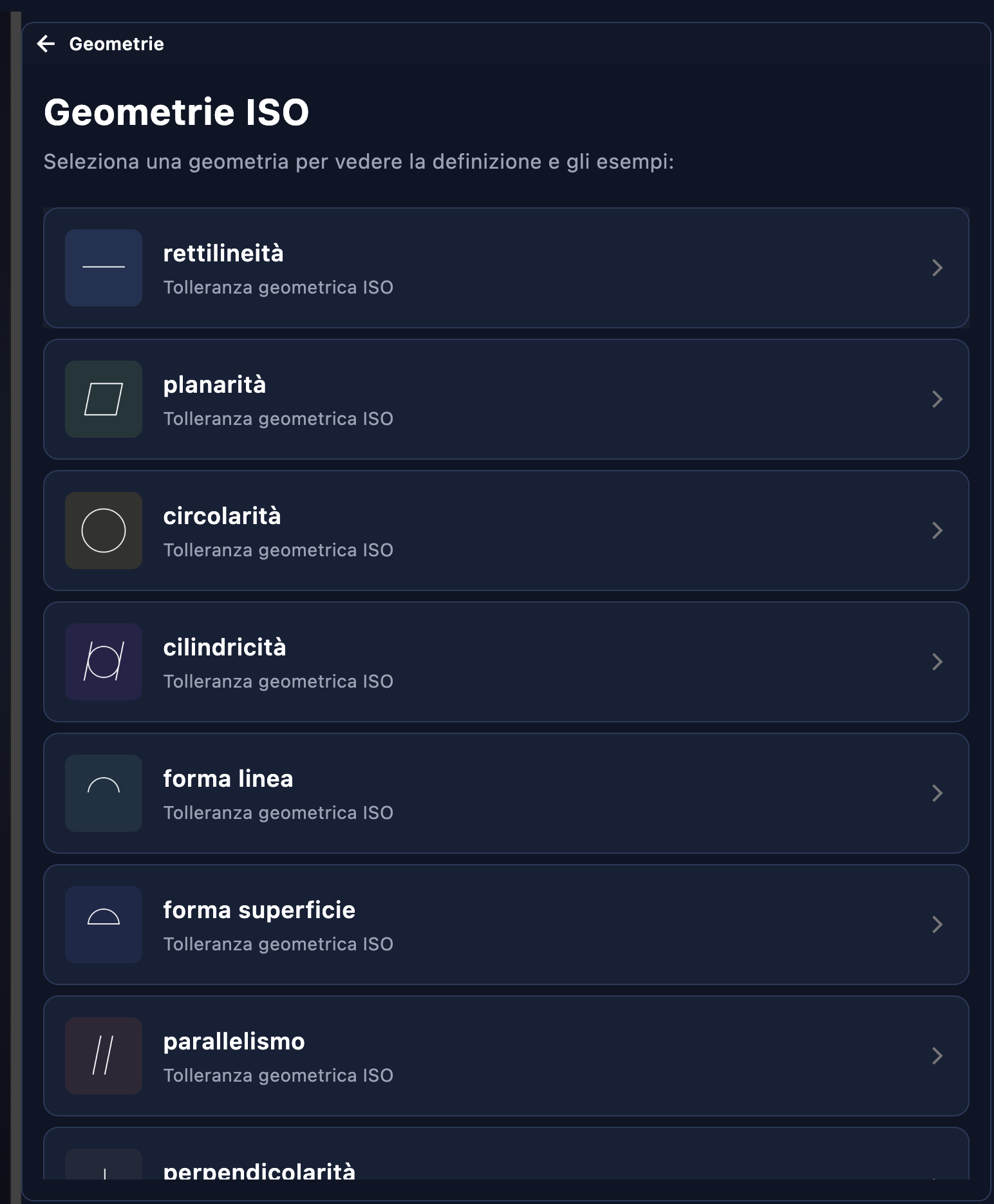
قاموس مرئي للتفاوتات الهندسية وفقًا لمعيار ISO 1101. اختر مصطلحًا من القائمة للاطلاع على تعريفه ورمز GD&T الخاص به وأمثلة على تطبيقه.
| رمز | التفاوت | الفئة | ما الذي يتحكم فيه |
|---|---|---|---|
| التفاوتات في الشكل | |||
⏤ | الاستقامة | الشكل | مدى انحراف عنصر خطي عن خط مستقيم مثالي. ينطبق على الحواف والمحاور والخطوط المولدة للأسطوانات. |
⏥ | الاستواء | الشكل | مدى انحراف سطح ما عن المستوى المثالي. وهو أمر أساسي بالنسبة للأسطح المرجعية وتركيبات التراكيب. |
○ | الدائرية | الشكل | مدى انحراف المقطع الدائري عن الدائرة المثالية. يُقاس ذلك مقطعًا مقطعًا، وليس على الأسطوانة بأكملها. |
⌭ | الاستدارة | الشكل | الانحراف المركب بين الاستقامة والدائرية على كامل السطح الأسطواني. التفاوت الأكثر صرامة للأعمدة الدقيقة. |
⌒ | شكل الخط | الشكل | التفاوت المسموح به في المقاطع العرضية ثنائية الأبعاد بأي شكل كان (مثل المقاطع المنحنية، والتقويسات المعقدة). يتطلب نقطة مرجعية. |
⌓ | شكل السطح | الشكل | التفاوت المسموح به على الأسطح ثلاثية الأبعاد بأي شكل كان. تُستخدم للأسطح المنحوتة وملامح الكام. |
| تفاوتات التوجيه | |||
∥ | التوازي | التوجيه | مدى موازاة عنصر ما لمرجع معين. ينطبق هذا على المستويات والمحاور والخطوط المستقيمة بالنسبة لمستوى أو محور مرجعي. |
⊥ | العموديّة | التوجيه | مدى عموديّة عنصر ما على نقطة مرجعية. تُستخدم في أكتاف الخراطة، والثقوب المتعامدة، والمسامير المرجعية. |
∠ | الزاوية | التوجيه | مدى توافق عنصر ما مع زاوية نظرية بالنسبة إلى نقطة مرجعية. بالنسبة للأسطح المائلة، وفتحات العصفور، والأسطح المائلة. |
| تفاوتات الموضع | |||
⊕ | الموقع | الموقع | الانحراف في الموضع الفعلي لعنصر ما (ثقب، حافة، محور) عن الموضع النظري الدقيق. وهو الأكثر استخدامًا في أنماط الثقوب. |
◎ | التركيز / المحورية | الموقع | مدى تطابق محور أحد العناصر مع محور نقطة مرجعية. التراكز بالنسبة للمقاطع ثنائية الأبعاد، والتوازي المحوري بالنسبة للمحاور ثلاثية الأبعاد. وهي خاصية نموذجية للأعمدة الدوارة. |
⊜ | التناظر | الموقع | مدى تناسق عنصر ما بالنسبة لمستوى مرجعي وسطي. بالنسبة للفتحات واللسانات والمقاطع المتناظرة. |
| تفاوتات الترنح | |||
↗ | الترنح الدائري | الترنح | التباين الشعاعي أو المحوري المقاس على مقطع واحد خلال دورة كاملة حول المحور المرجعي. ويشير إلى الانحراف المركزي والتموج المقطعي. |
⇗ | الترنح الكلي | الترنح | مثل الترنح الدائري، لكن يُقاس على كامل السطح أثناء الدوران. ويشمل الشكل + الموضع + الاتجاه في فحص واحد. وهو أشد التفاوتات المسموح بها في الترنح. |
خشونة السطح
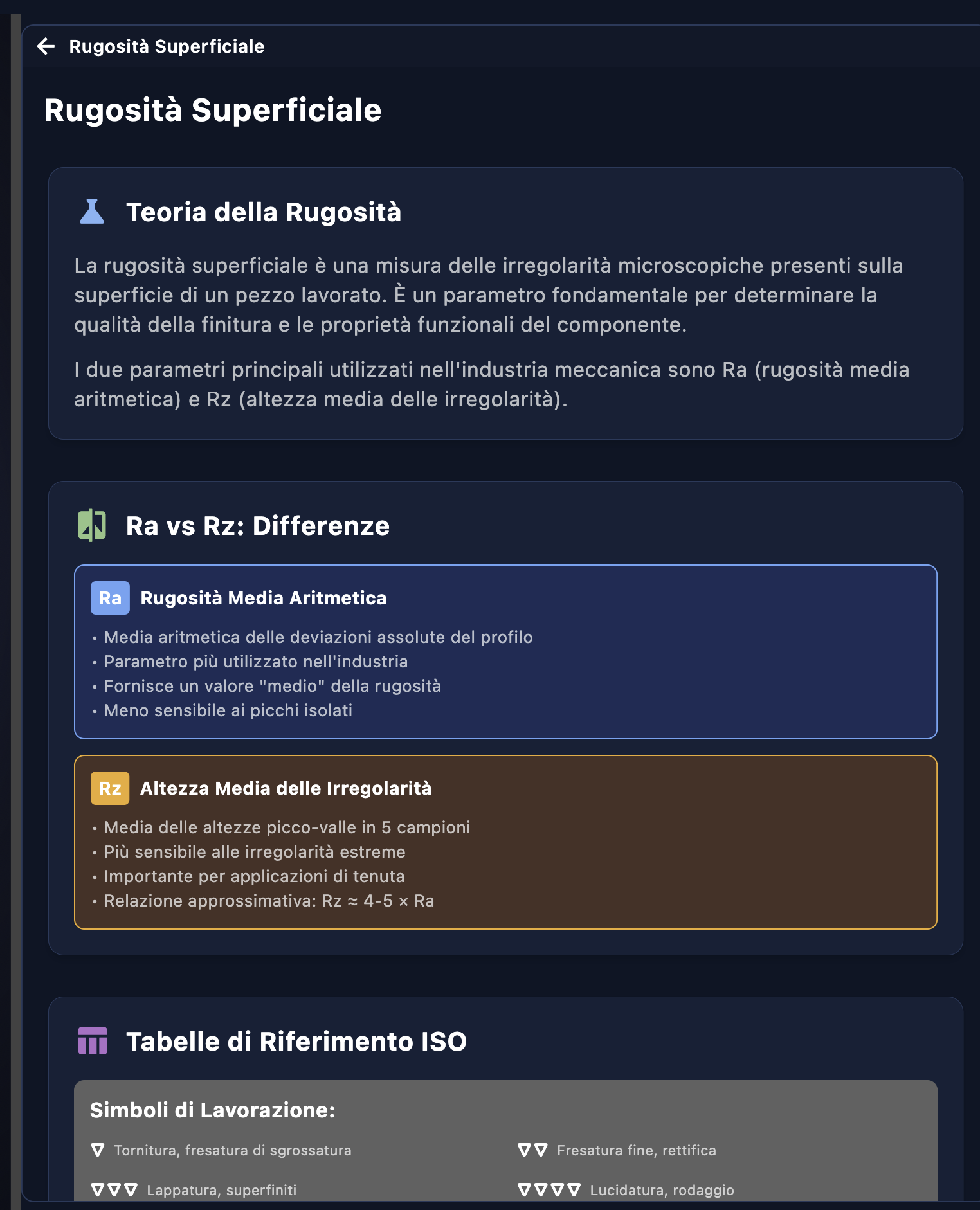
يشرح معايير التشطيب السطحي ويقدم جداول ISO لربط الرموز الموجودة في الرسم بعمليات التشغيل التي تنتجها.
| المعلمة | الاسم | ما الذي يقيسه؟ |
|---|---|---|
| را | متوسط الخشونة الحسابي | المتوسط الحسابي للانحرافات المطلقة للملف مقارنة بالخط المتوسط. وهو المعامل الأكثر استخدامًا في الصناعة — حيث يوفر قيمة «متوسطة» لخشونة السطح، وأقل حساسية تجاه القيم القصوى المنفصلة. |
| Rz | متوسط ارتفاع التضاريس غير المنتظمة | متوسط ارتفاعات القمة والوادي على 5 عينات متجاورة. أكثر حساسية تجاه التفاوتات الشديدة. أساسي لتطبيقات الإحكام (حشيات، حلقات O-ring). التقرير: Rz ≈ 4–5 × Ra |
جدول رموز عمليات التشغيل وفقًا لمعايير ISO:
| رمز | عمليات التشغيل التقليدية | را الإرشادي |
|---|---|---|
| ▽ | الخراطة، والطحن للتخشين | 6,3 – 25 ميكرومتر |
| ▽▽ | الطحن الدقيق، الصقل | Ra 1,6 – 6,3 ميكرومتر |
| ▽▽▽ | الصقل، التشطيب الفائق | Ra 0,4 – 1,6 ميكرومتر |
| ▽▽▽▽ | التلميع، التشغيل التجريبي | Ra < 0,4 ميكرومتر |
3.9 الدليل
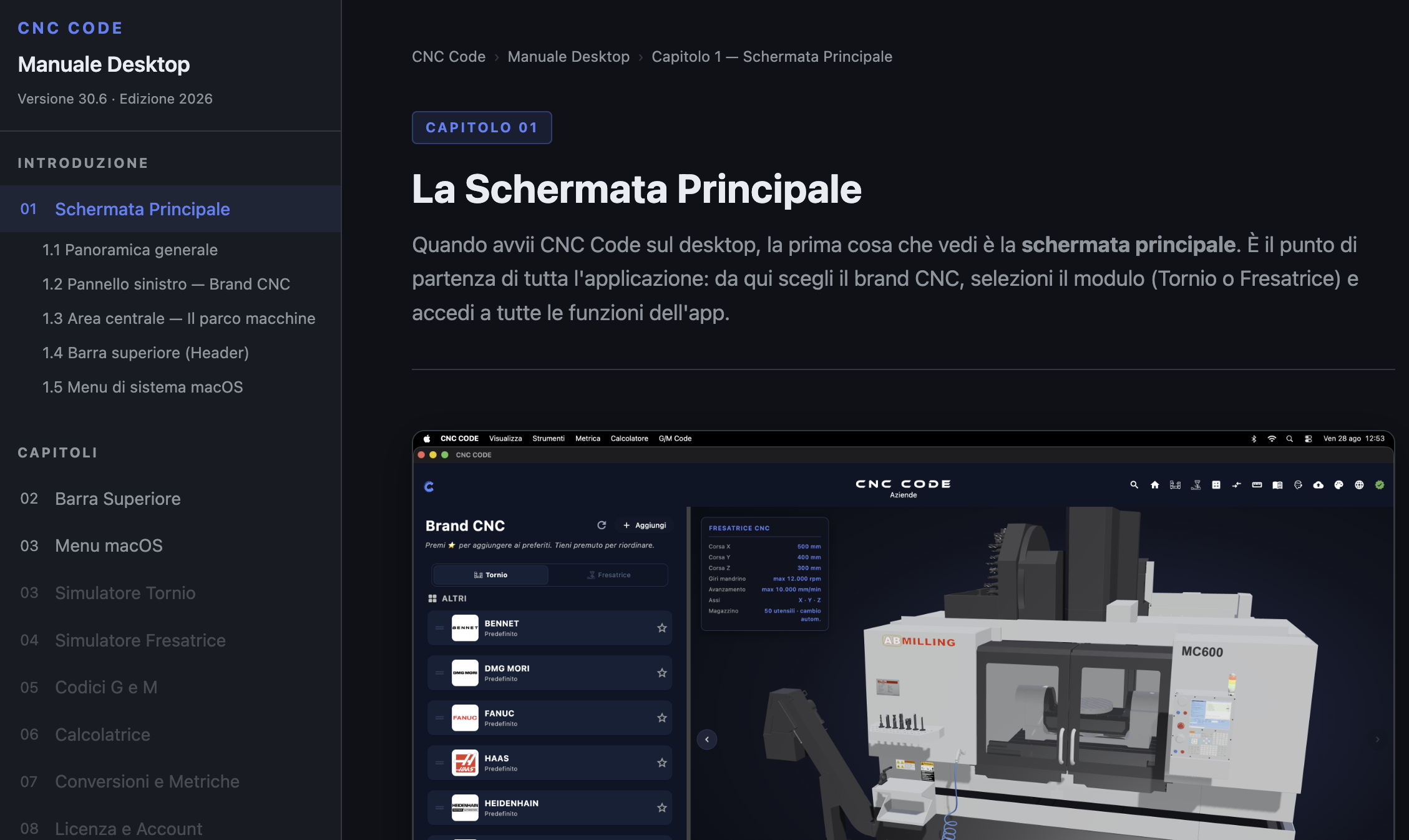
على سطح المكتب، تفتح أيقونة «الدليل» هذا الدليل مباشرةً في متصفح النظام. أنت هنا بالفعل — فأنت تقرأ بالضبط ما يظهر عند النقر على تلك الأيقونة.
يتضمن الدليل شريط تنقل جانبي على اليسار يتتبع موضع القراءة في الوقت الفعلي، وفصولًا مرقمة وأقسامًا فرعية لكل وظيفة في التطبيق. ويتم تحديثه باستمرار مع كل إصدار جديد من CNC Code.
3.10 الدعم
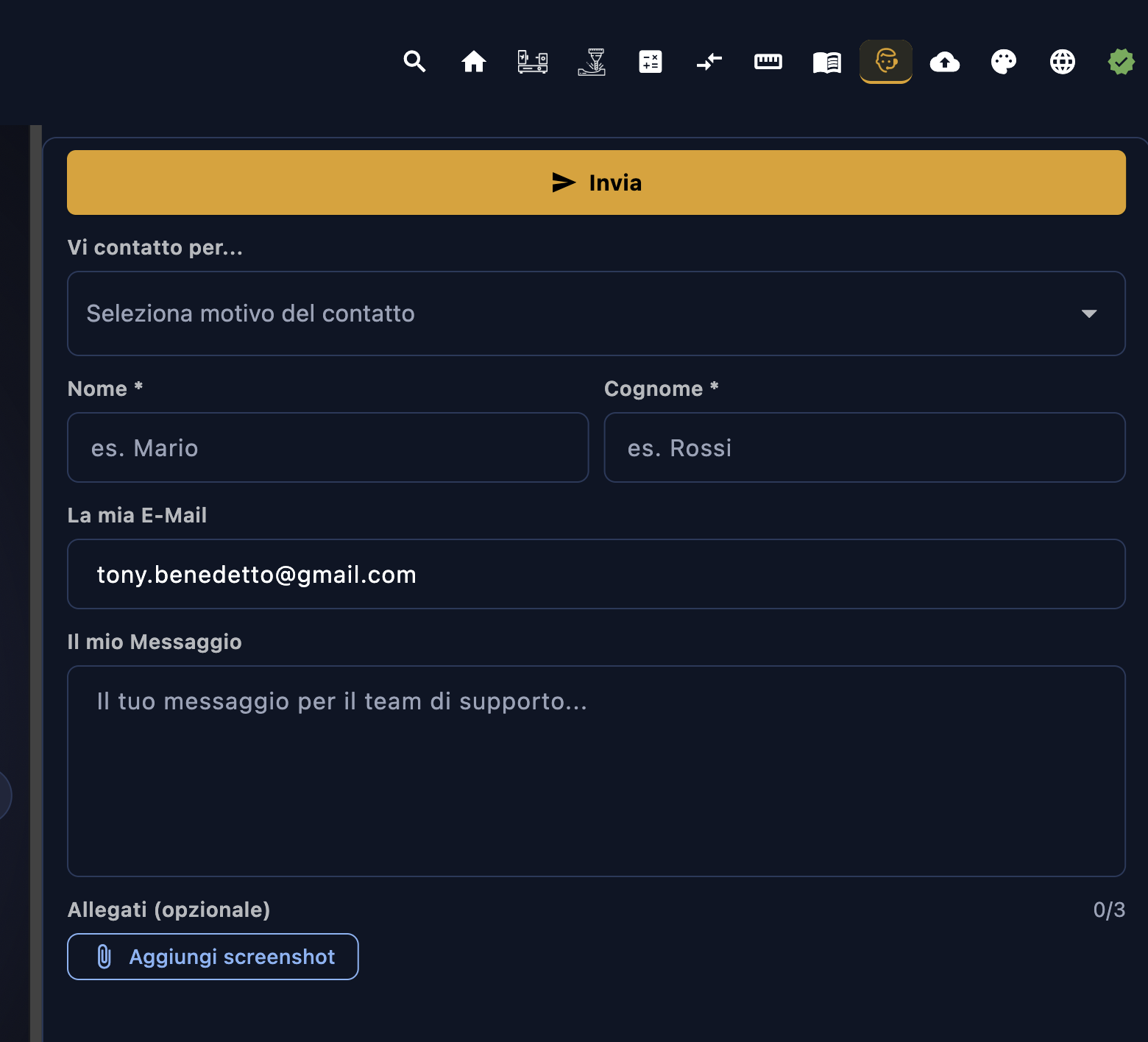
يحتوي قسم "الدعم" على نموذج اتصال مباشر بفريق CNC Simulator Italia. يمكنك الإبلاغ عن الأخطاء، أو طلب المساعدة الفنية، أو إرسال أي استفسار دون الحاجة إلى الخروج من التطبيق.
حقول النموذج
| الملعب | إلزامي | الوصف |
|---|---|---|
| أتصل بكم من أجل... | نعم | قائمة منسدلة لاختيار سبب الاتصال (مثل: الإبلاغ عن خطأ، طلب ميزة، دعم الترخيص، معلومات تجارية...) |
| الاسم | نعم * | اسمك |
| اللقب | نعم * | اسم عائلتك |
| بريدي الإلكتروني | نعم | عنوان البريد الإلكتروني الذي سيقوم الفريق بالرد عليه. يتم ملؤه تلقائيًا بعنوان البريد الإلكتروني الخاص بحسابك على CNC Code. |
| رسالتي | نعم | نص رسالتك. كلما قدمت تفاصيل أكثر (إصدار التطبيق، نظام التشغيل، الخطوات اللازمة لتكرار المشكلة)، كلما كان الرد أسرع. |
| المرفقات | لا | يمكنك إرفاق ما يصل إلى 3 لقطات شاشة عبر زر "إضافة لقطة شاشة". وهذا مفيد لتوضيح خطأ أو سلوك غير طبيعي بصريًّا. |
إرسال
اضغط على الزر البرتقالي ▶ «إرسال» الموجود أعلى النموذج لإرسال الرسالة. ستتلقى ردًا عبر البريد الإلكتروني على العنوان المحدد في حقل «البريد الإلكتروني» — عادةً في غضون 24/48 ساعة خلال أيام العمل.
كيفية الاتصال بنا
بالإضافة إلى النموذج المدمج في التطبيق، يمكنك التواصل معنا عبر القنوات التالية:
| القناة | متى يجب استخدامه |
|---|---|
| النموذج في التطبيق (هذا القسم) | لأي استفسار — أخطاء برمجية، أسئلة فنية، طلبات إجراء فحوصات مخصصة. هذه هي القناة المفضلة لأنها تتضمن تلقائيًا معلومات الحساب. |
| cncsimulator.it | للحصول على معلومات تجارية، وشراء تراخيص المدارس، وعروض الأسعار للشركات والوثائق اللازمة لإجراءات التفتيش الجمركي. |
| البريد الإلكتروني المباشر | إذا كان النموذج غير متاح لأي سبب من الأسباب، يرجى مراسلتنا على العنوان الموجود على الموقع. يرجى دائمًا ذكر إصدار التطبيق ونظام التشغيل. |
3.11 النسخ الاحتياطي
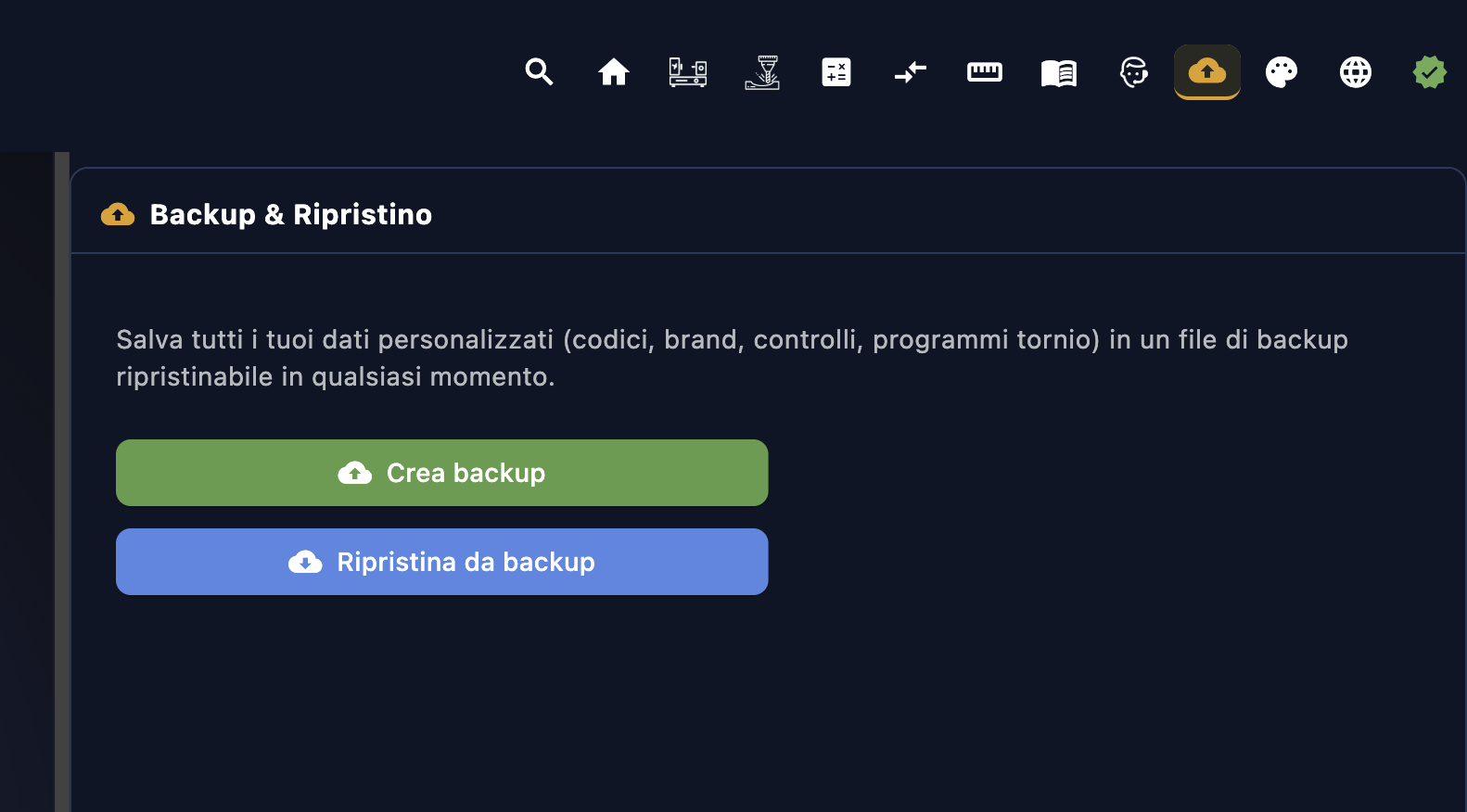
يتيح قسم «النسخ الاحتياطي والاستعادة» حفظ جميع تعديلات التخصيص التي تم تجميعها بمرور الوقت في ملف واحد، واستعادتها في أي وقت، حتى على جهاز آخر أو بعد إعادة التثبيت.
ما الذي يتم حفظه
تتضمن النسخة الاحتياطية جميع البيانات المخصصة للتطبيق:
- رموز G/M المخصصة — جميع الرموز التي تمت إضافتها أو تعديلها مقارنة بالإعدادات الافتراضية
- العلامات التجارية وعناصر التحكم المخصصة — عناصر التحكم CNC التي تم شراؤها أو تهيئتها يدويًّا
- برامج المخرطة المحفوظة — برامج G-code المسجلة في محاكي المخرطة
- إعدادات التفضيلات — اللغة، والسمة، والتخطيط، وإعدادات المستخدم الأخرى
لا يتم تضمين البيانات الافتراضية للتطبيق (الموجودة بالفعل عند التثبيت) لأنها مضمنة بالفعل في التطبيق نفسه ولا يوجد خطر من ضياعها.
إنشاء نسخة احتياطية ☁
يؤدي الضغط على الزر الأخضر ☁ «إنشاء نسخة احتياطية» إلى إنشاء ملف .cnc الذي
يحتوي على جميع البيانات المذكورة أعلاه. يفتح النظام لوحة النسخ الاحتياطي الخاصة بنظام
التشغيل (Finder على macOS، مستكشف الملفات على Windows) حيث يمكنك اختيار اسم وموقع
الملف. احتفظ بهذا الملف في مكان آمن — مجلد iCloud، أو Google Drive، أو محرك أقراص
USB — حتى لا تفقده في حالة تعطل القرص.
الاستعادة من النسخة الاحتياطية ☁
يؤدي الضغط على الزر الأزرق ☁ «الاستعادة من النسخة الاحتياطية» إلى فتح لوحة اختيار الملفات
في نظام التشغيل. اختر الملف «.cnc» الذي تم حفظه مسبقًا، وسيقوم التطبيق
باستيراد جميع البيانات الموجودة فيه تلقائيًا، مع استبدال البيانات الحالية.
3.12 الموضوع
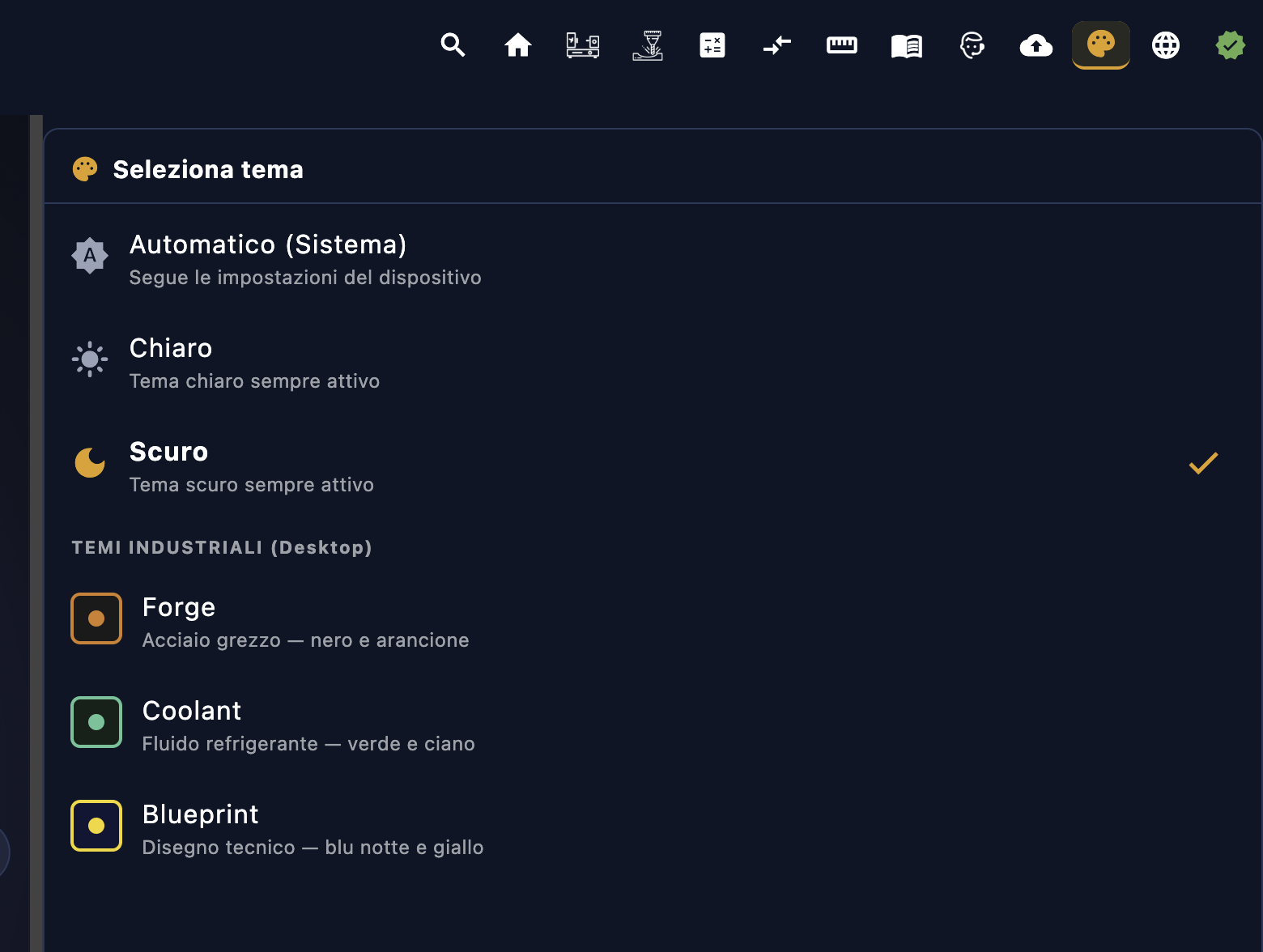
CNC Code يأتي هذا الموضوع باللون الداكن كإعداد افتراضي — وهو مصمم خصيصًا لبيئات الورش حيث تُستخدم الشاشات في ظروف إضاءة متغيرة، كما أن التباين المنخفض يقلل من إجهاد العينين أثناء نوبات العمل الطويلة. لا داعي لتغييره، فهو يعمل بشكل ممتاز هكذا.
ولكن إذا كنت تفضل العمل باستخدام السمة الفاتحة — ربما على شاشة ساطعة في المكتب أو لمجرد تفضيل شخصي — فإن التطبيق يوفر هذا الخيار. الخيارات المتاحة هي:
- داكن — خلفية سوداء/رمادية داكنة، نص وأيقونات عالية التباين (الافتراضي)
- فاتح — خلفية بيضاء/رمادية فاتحة، مثالية للأماكن شديدة الإضاءة
يتم حفظ الاختيار بشكل دائم وتطبيقه على الفور دون الحاجة إلى إعادة التشغيل. يمكنك أيضًا تغيير السمة من القائمة «macOS» (عرض) → «تغيير السمة».
3.13 اللغة
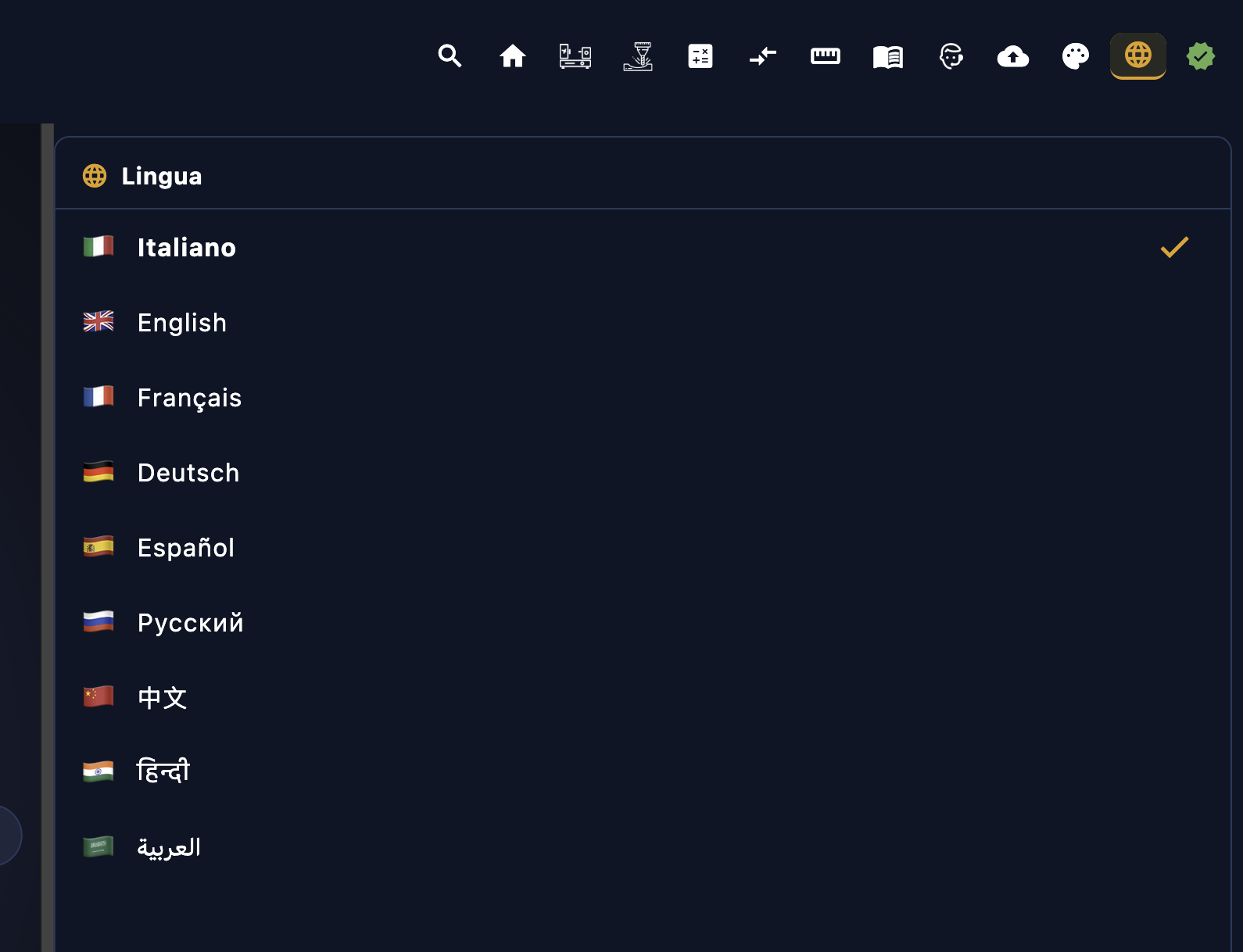
CNC Code وهو متوفر بـ 9 لغات. من لوحة «اللغة»، يمكنك تغيير واجهة التطبيق في أي وقت دون الحاجة إلى إعادة تشغيله — حيث يتم التغيير على الفور ويتم حفظه بشكل دائم.
اللغات المدعومة هي:
| العلم | اللغة | تُستخدم بشكل رئيسي في |
|---|---|---|
| 🇮🇹 | الإيطالية | إيطاليا، سويسرا |
| 🇬🇧 | الإنجليزية | الولايات المتحدة الأمريكية، والمملكة المتحدة، وأستراليا، وكندا، واللغة الدولية المرجعية |
| 🇩🇪 | الألمانية | ألمانيا، النمسا، سويسرا — سوق قوي جدًا في مجال التحكم الرقمي (CNC) |
| 🇫🇷 | الفرنسية | فرنسا، بلجيكا، سويسرا، شمال إفريقيا |
| 🇪🇸 | الإسبانية | إسبانيا، أمريكا اللاتينية |
| 🇵🇹 | البرتغالية | البرتغال، البرازيل |
| 🇵🇱 | البولندي | بولندا — من بين أكبر منتجي الآلات المكنية في أوروبا |
| 🇷🇴 | الرومانية | رومانيا |
| 🇹🇷 | تركي | تركيا — صناعة المعادن والآلات تشهد نمواً قوياً |
3.14 الحساب
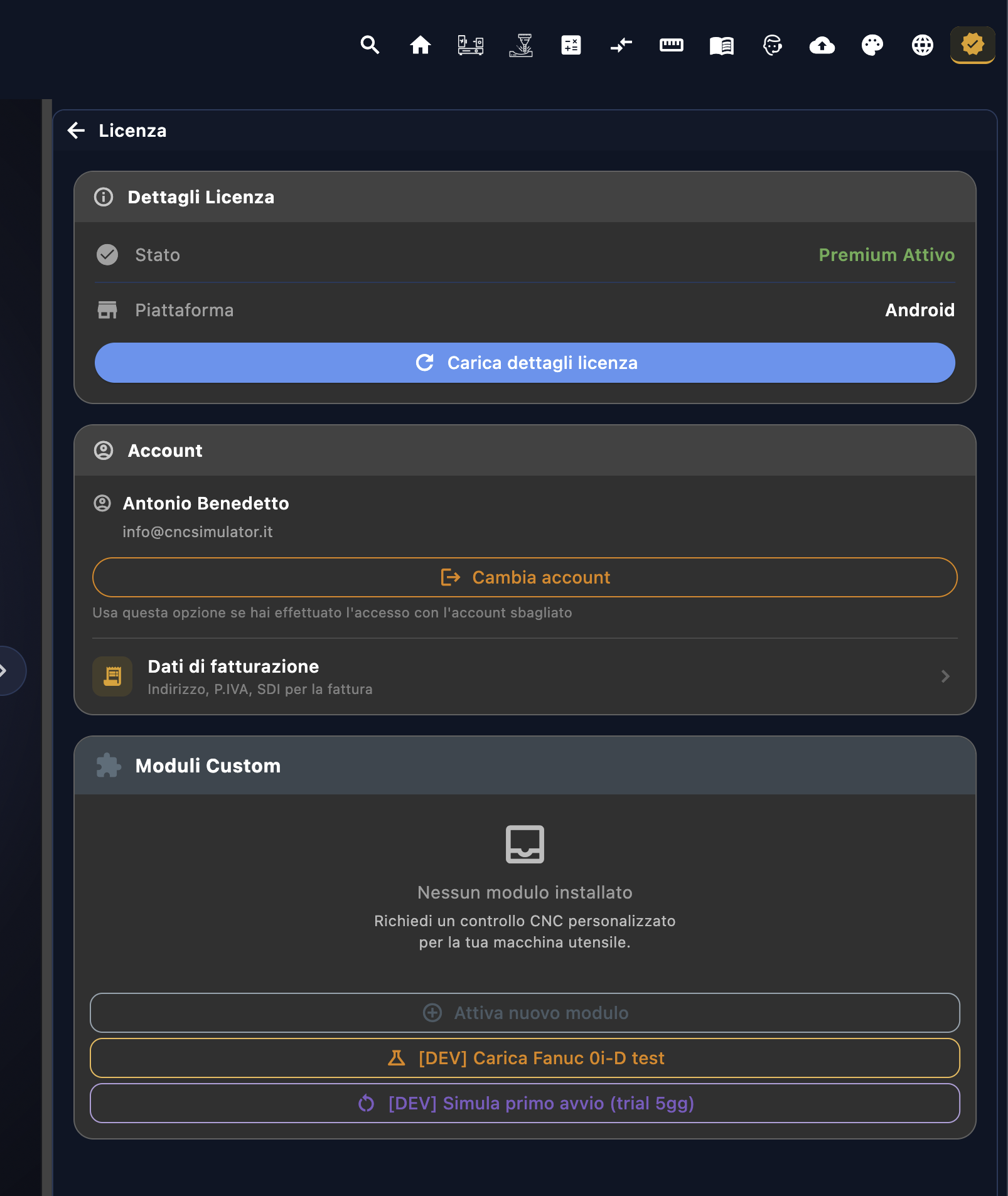
يُعد قسم «الحساب» مركز التحكم في ترخيصك الخاص بـ «CNC Code». من هنا، يمكنك إدارة حق الوصول، ونقل الترخيص إلى جهاز آخر، والتحقق مما يوفره لك اشتراكك.
تسجيل الدخول وتسجيل الخروج
عند تشغيل التطبيق لأول مرة، يطلب منك تسجيل الدخول باستخدام بيانات الاعتماد التي أنشأتها عند الشراء على cncsimulator.it. وبمجرد تسجيل الدخول، تظل الجلسة نشطة بشكل دائم — ولن تضطر إلى إعادة إدخال كلمة المرور عند كل مرة تفتح فيها التطبيق.
يعمل زر «تسجيل الخروج» على فصل الحساب عن الجهاز الحالي و إلغاء تنشيط ترخيص «Premium» محليًّا. استخدمه عندما ترغب في إعطاء الجهاز إلى شخص آخر أو عندما ترغب في نقل الترخيص إلى حاسوب آخر.
نقل الترخيص بين الأجهزة
ترخيص «CNC Code» هو ترخيص شخصي ولا يمكن تفعيله إلا على جهاز واحد في كل مرة. إذا كان لديك حاسوب جديد أو كنت ترغب في استخدام التطبيق على جهاز آخر، فيمكنك نقل الترخيص: قم بتسجيل الخروج من الجهاز الحالي، ثم قم بتسجيل الدخول باستخدام نفس بيانات الاعتماد على الجهاز الجديد وسيتم نقل الترخيص تلقائيًا.
أنواع التراخيص وعمليات المراقبة Custom
CNC Code يتضمن ثلاثة أنواع من التراخيص، كل منها مصمم لفئة محددة من المستخدمين . ويتمثل الاختلاف الأهم في الوصول إلى وحدات التحكم Custom — وهي وحدات التحكم CNC المصممة خصيصًا لآلات محددة (Mitsubishi ، Mazak، Okuma ، Siemens المخصصة، إلخ).
| الملف الشخصي | لمن يُوجه هذا البرنامج | التحكماتCustom | مستوى التفصيل |
|---|---|---|---|
| خاص | مشغل، مبرمج، شغوف — للاستخدام الشخصي | ما يصل إلى فحصين مخصصين | الإصدار الأساسي — الدورات القياسية، الرموز الرئيسية |
| الشركة | ورش العمل، أقسام الإنتاج، مكاتب البرمجة | غير محدود (بشرط تقديم الوثائق المطلوبة) | النسخة الكاملة — الدورات الخاصة، المعلمات المتقدمة، اللهجات الخاصة بالمصنع |
| المدرسة | المعاهد الفنية، ومراكز التدريب المهني | المشمول في البرنامج التدريبي | مُكيّف مع المنهج التعليمي المتفق عليه |
الترخيص الخاص — مساحتك الشخصية
يمنحك الترخيص «Privato» وصولاً كاملاً إلى أجهزة المحاكاة (المخرطة وماكينة التفريز)، وإلى جميع أكواد G/M للعلامات التجارية المشمولة، بالإضافة إلى وظائف الحساب. بالإضافة إلى ذلك، يمكنك شراء ما يصل إلى وحدتي تحكم أساسيتين من طراز «Custom» — وهو أمر مفيد إذا كنت تعمل على آلة محددة لا تشملها العلامات التجارية القياسية وتحتاج إلى محاكي مطابق لتلك الوحدة. تم تحديد الحد الأقصى عند وحدتين للاستخدام الفردي: إذا كنت بحاجة إلى المزيد، فإن حساب «الشركة» هو الخيار المناسب.
ترخيص المؤسسات — استخدام احترافي غير محدود
يمكن للشركات الحصول على اختبارات «Custom» كاملة وغير محدودة، مصممة بأقصى مستوى من التفاصيل: دورات اختبار خاصة بالشركة المصنعة، معلمات متقدمة، واختلافات في الإعدادات الخاصة بكل طراز وسنة الصنع. يتم التنشيط بعد تقديم الوثائق — الكتيبات، ومقتطفات من الفحص، والمواصفات الفنية — بحيث يكون المحاكي الناتج مطابقًا بنسبة 100% للسيارة الحقيقية الموجودة في ورشة الصيانة. لا مكان للارتجال، ولا للتقريبات.
ترخيص مدرسي — إعداد الجيل القادم
تُعد التراخيص المدرسية تراخيص متعددة بأسعار مغرية، مصممة خصيصًا للمؤسسات الفنية ومراكز التدريب المهني. والسعر المخفض ليس مجرد خصم تجاري عادي: إنه خيار مدروس، لأن إدخال المحاكاة باستخدام نظام التحكم الرقمي (CNC) إلى الفصول الدراسية يعني الاستثمار في تدريب من سيجلسون غدًا أمام هذه الآلات في الورش.
تشتري المدرسة حزمة تراخيص لتوزيعها على الطلاب — حيث يقوم كل طالب بالدخول باستخدام بيانات تسجيل الدخول الخاصة به، ويعمل على جهازه الخاص، بينما تتولى المؤسسة إدارة مجموعة التراخيص بشكل مركزي. للحصول على معلومات حول حزم المدارس والأسعار المخصصة ، يرجى الاتصال مباشرةً بفريق الدعم على cncsimulator.it.
قائمة "macOS"
في إصدار macOS من CNC Code، في شريط القوائم أعلى الشاشة تجد خمسة عناصر مخصصة للتطبيق: عرض، أدوات، المقاييس، الآلة الحاسبة ورمز G/M. وهي اختصارات سريعة للوظائف الرئيسية، ويمكن الوصول إليها دائمًا دون الحاجة إلى التنقل داخل التطبيق.
4.1 قائمة «CNC CODE»
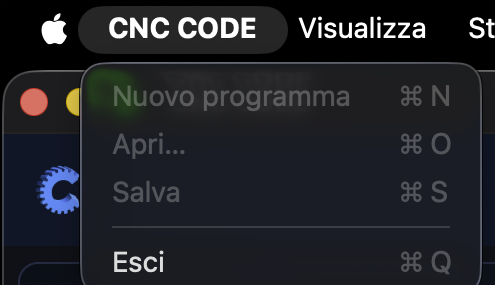
يضم القائمة الأولى، التي تحمل اسم التطبيق، العمليات الأساسية الخاصة بالبرنامج الحالي — وهي نفس العمليات التي تجدها في أنظمة التشغيل الأخرى ضمن قائمة «ملف» منفصلة:
| بند | اختصار | ماذا يفعل؟ |
|---|---|---|
| برنامج جديد | ⌘N | إنشاء برنامج فارغ في القناة النشطة |
| افتح… | ⌘O | يفتح برنامجًا من ملف |
| حفظ | ⌘S | حفظ البرنامج الحالي |
| خروج | ⌘Q | يغلق التطبيق |
4.2 عرض
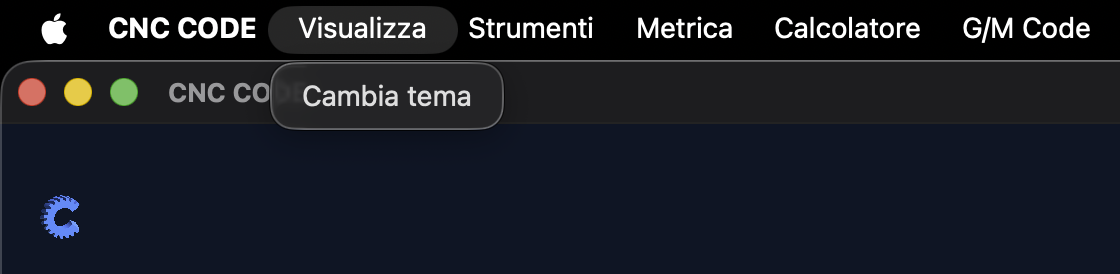
تحتوي قائمة «عرض» على بندين. الأول، «معلومات عن المخرطة ABL»، يتغير اسمه وفقًا لبرنامج التحكم في المخرطة المفتوح حاليًا — هنا، على سبيل المثال، مع مخرطة ABL يصبح «معلومات عن المخرطة ABL». والثاني، «تغيير السمة»، يكون موجودًا دائمًا.
معلومات [اسم الجهاز]
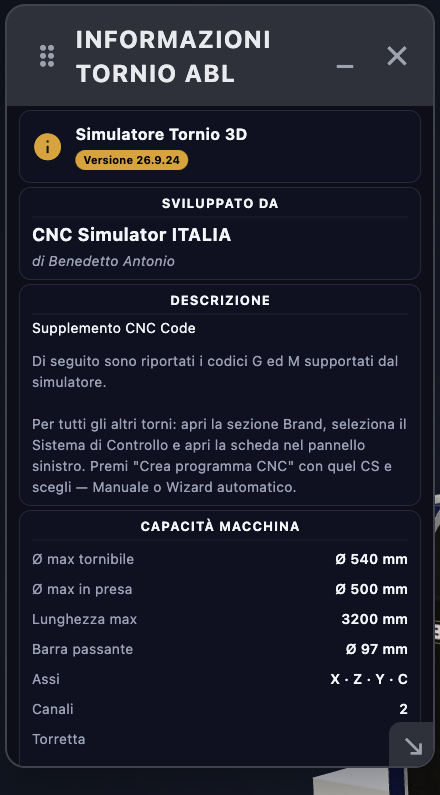
يتم فتح ورقة بيانات موجزة عن مخرطة النشطة: الجهة التي طورتها، و وصف موجز، وسعة الآلة — أقصى قطر قابل للخراطة، وأقصى قطر قابل للإمساك، وأقصى طول، والقضيب المار، والمحاور والقنوات — وهي نفس ورقة البيانات الفنية التي سبق عرضها في «المنطقة المركزية» (الفصل 6.2)، ولكن يمكن استدعاؤها في أي وقت أثناء العمل، دون الحاجة إلى العودة إلى الصفحة الرئيسية.
بالنسبة للمخارط التي تختلف عن الطراز القياسي، يوضح الوصف ذلك صراحةً: افتح قسم «العلامة التجارية» في اللوحة اليسرى، وحدد «نظام التحكم» وافتح بطاقة النظام — ومن هناك، قم بإنشاء برنامج CNC، يدويًّا أو باستخدام المساعد التلقائي.
تغيير السمة
التبديل بين الواجهة الداكنة والواجهة الفاتحة — تمامًا مثل الزر 🎨 الموجود في الشريط العلوي.
الفرق بين السمتين ليس جذريًا كما قد يتوقع المرء: فالتطبيق لا يقوم بتحويل كل شيء من الأسود إلى الأبيض. بل يؤثر التغيير على بعض الألوان بطريقة غير ملحوظة — درجات ألوان الخلفية، ودرجات ألوان اللوحات، وتباين الأيقونات — لتكييف الواجهة مع الإضاءة المحيطة دون إحداث تغيير جذري في التجربة البصرية. من اعتاد على السمة الداكنة لن يشعر على الأرجح أبدًا بالحاجة إلى تغييرها.
يتم حفظ الإعداد بشكل دائم ويتم تطبيقه عند كل عملية تشغيل لاحقة.
4.3 الأدوات
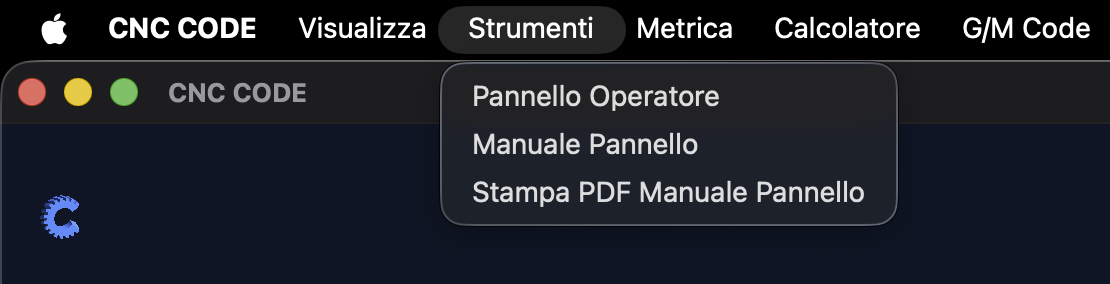
قائمة «الأدوات» هي أحد بنود قائمة «macOS» المخصصة بشكل أساسي للتراخيص المدرسية والتدريب في الفصول الدراسية. ستجد بداخلها كل ما تحتاجه للدراسة ومحاكاة العمل المباشر على لوحة التحكم في آلة CNC — تلك الأزرار المادية الموجودة على حافة الآلة، والتي تتمتع بنفس الوظائف الحقيقية والواقعية التي يستخدمها المشغل يوميًا في ورشة العمل.
إنه الأداة المثالية للمعلمين والطلاب الذين يرغبون في تعلم كيفية تشغيل آلة التحكم الرقمي (CNC) دون الحاجة إلى وجود آلة أمامهم: استجابة الأزرار، ومنطق حالات الآلة، والتغذية الراجعة المرئية — كل ذلك مصمم على غرار السلوك الفعلي لأجهزة التحكم.
لوحة التحكم
يتم فتح لوحة التحكم التفاعلية: وهي نسخة طبق الأصل من اللوحة الفعلية الموجودة على جسم الماكينة. وتحاكي الأزرار الوظائف الفعلية — بدء الدورة، الإيقاف، التحريك اليدوي للمحاور، تجاوز التغذية والسرعة، اختيار الوضع (AUTO، MDI، JOG، EDIT) — مع استجابة بصرية ومنطقية تشبه إلى حد كبير تلك الموجودة في وحدة تحكم CNC حقيقية.
إنها ليست لعبة تعليمية مبسطة: فمنطق الحالة يعكس منطق الآلة الحقيقية. يتعلم الطالب أين يضع يديه قبل أن يلمس الحديد.
دليل لوحة التحكم
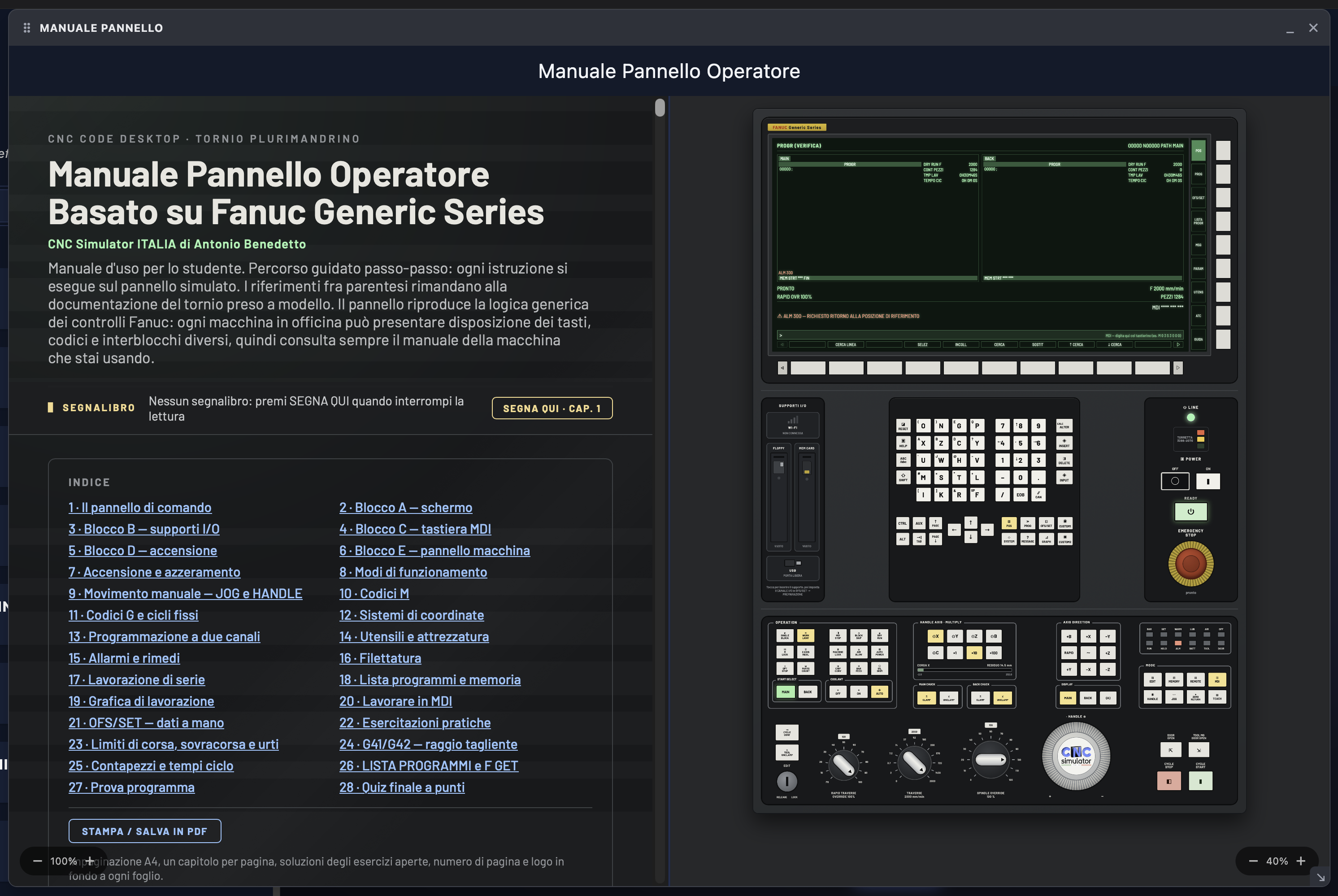
يُعد «دليل لوحة التشغيل» الدليل المرجعي المصاحب لاستخدام اللوحة التفاعلية. وهو ليس مجرد قائمة بالأزرار: بل هو وثيقة منظمة تشرح سبب وجود كل وظيفة — وكيفية استخدامها، وفي أي وضع تكون نشطة، وما الذي يحدث في الماكينة عند الضغط عليها.
وتتمثل الفائدة الرئيسية في تقليل وقت التعلم على الآلة إلى الصفر. من يدرس الدليل بالتزامن مع لوحة المحاكاة، يصل إلى الآلة الحقيقية وهو يعرف بالفعل أين ينظر وماذا يلمس — دون الشعور بالذعر الذي يصاحب اليوم الأول، ودون ارتكاب أخطاء المبتدئين التي قد تكون مكلفة للغاية على آلات CNC.
إنه دليل تقني حقيقي، يستند إلى مخرطة متعددة الأعمدة مزودة بنظام تحكم عام من نوع «Fanuc» — وليس مجرد قائمة موجزة، بل يتألف من 28 قسمًا تبدأ من الأجهزة المادية لللوحة وتصل إلى التمارين العملية واختبار نهائي بنظام النقاط:
- لوحة التحكم المكونة من خمسة كتل — أ: الشاشة، ب: منافذ الإدخال/الإخراج، ج: لوحة المفاتيح MDI، د: الإمداد بالطاقة والطوارئ، هـ: لوحة الماكينة
- التشغيل والتصفير، وأنماط التشغيل و التحريك اليدوي للمحاور — JOG و HANDLE (عجلة يدوية)
- رموز M, رموز G والدورات الثابتة، أنظمة إحداثيات القطعة و برمجة ثنائية القنوات
- الأدوات والمعدات، إنذارات ووسائل العلاج، قطع اللولب، التشغيل القياسي
- قائمة البرامج، التخزين والتحرير في الخلفية، الرسومات لتشغيل البرامج، العمل فيMDI
- OFS/SET — التعويضات ونقاط البداية اليدوية، G41/G42 — تعويض نصف القطر لحد القطع، حدود الحركة والتجاوز
- عداد القطع ومدة الدورة، وكيفية قراءة برنامج من القائمة باستخدام المؤشر، وكيفية إجراء اختبار للبرنامج
- تمارين عملية خطوة بخطوة واختبار نهائي بنظام النقاط لتقييم مدى ما تم تعلمه
طباعة دليل لوحة التحكم في نظام "PDF"
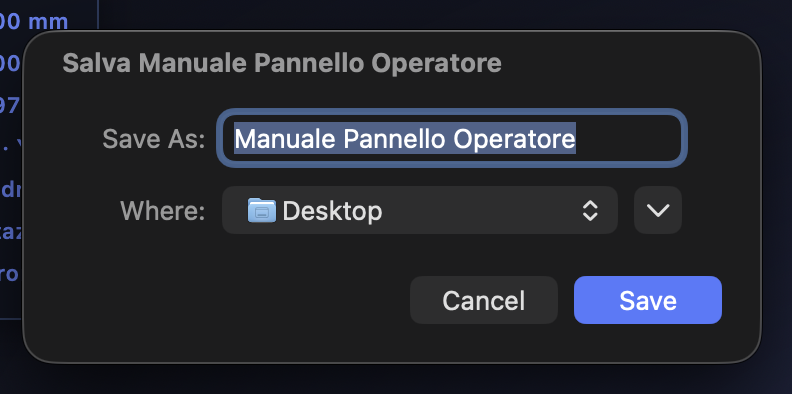
تقوم خيار «طباعة دليل لوحة التحكم PDF» بإنشاء وتنزيل دليل لوحة التحكم بصيغة «PDF» بنقرة واحدة، وهو جاهز للطباعة أو التوزيع رقميًّا.
بعد النقر على العنصر، يفتح النظام لوحة الطباعة/الحفظ الخاصة بنظام التشغيل — على macOS يظهر مربع الحوار الأصلي للطباعة مع الخيار "حفظ باسم PDF" في أسفل اليسار. اختر الوجهة وسيصبح الملف ملكك، دون الحاجة إلى المرور عبر متصفح أو خدمات خارجية.
ما الفائدة من وجوده في موقع PDF:
- الملاحظات المطبوعة — يقوم الأستاذ بطباعة نسخة لكل طالب ليحملها إلى القاعة الدراسية أو ورشة العمل، وليحتفظ بها في متناول اليد أثناء التدريبات العملية
- التوزيع الرقمي — يتم إرساله عبر البريد الإلكتروني أو تحميله على المنصة التعليمية للمدرسة (Classroom، Teams، Moodle) قبل الحصة الدراسية
- الاستخدام دون اتصال بالإنترنت — يحتفظ الطالب به على هاتفه أو على جهازه اللوحي دون الحاجة إلى اتصال بالإنترنت
- أرشيف التدريب — يحتفظ مركز التدريب به في وثائقه التعليمية جنبًا إلى جنب مع برامج CNC التدريبية
4.4 المقاييس
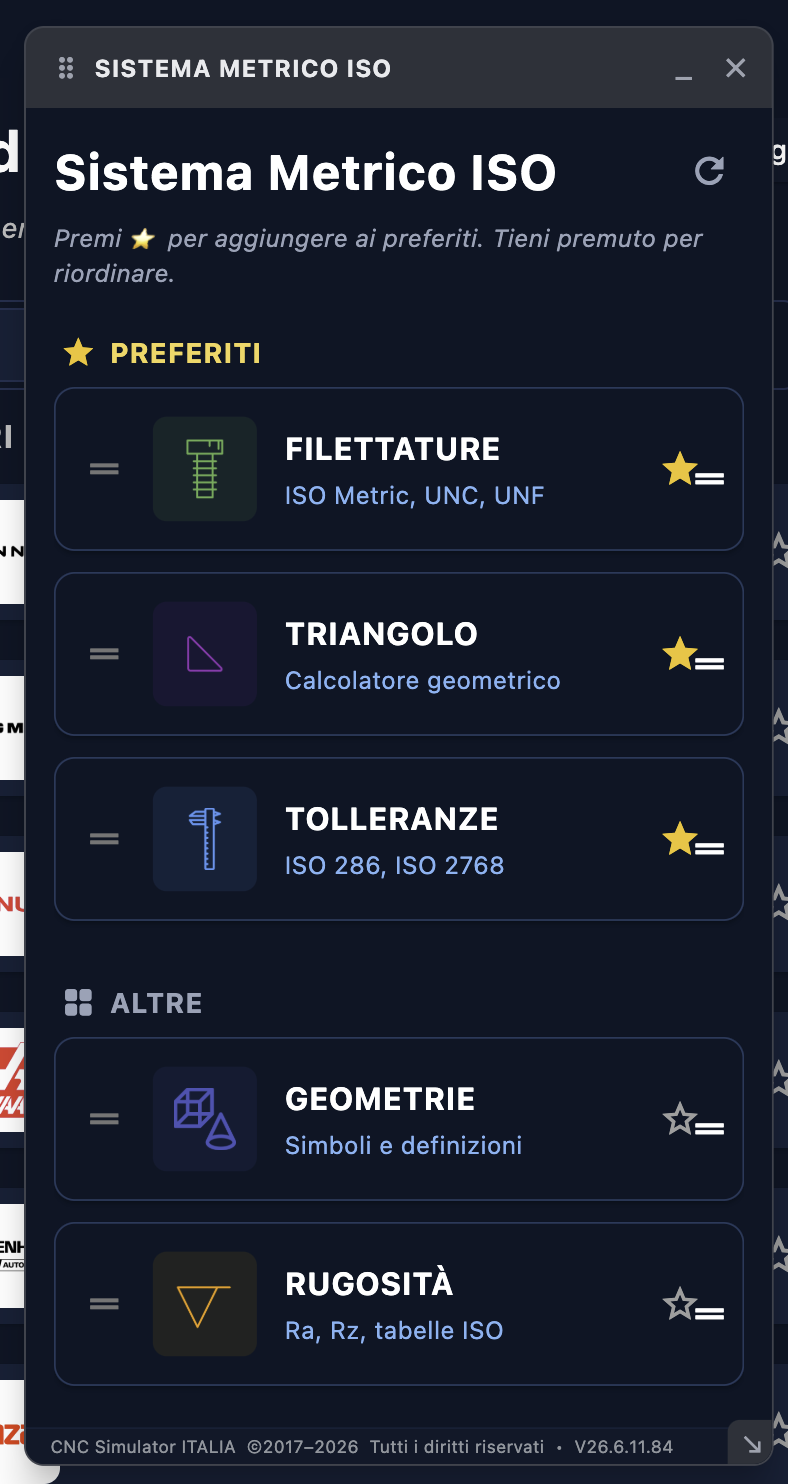
يؤدي النقر على البند «المقاييس → النظام المتري ISO» إلى فتح الدليل الفني المدمج في التطبيق: وهو مجموعة من جداول مرجعية ISO التي يرجع إليها كل مبرمج ومشغل CNC عشرات المرات يوميًا، وهي متاحة الآن دون الحاجة إلى الخروج من التطبيق ودون الاضطرار إلى فتح الكتيبات الورقية أو البحث عبر الإنترنت.
الجداول المتاحة
| جدول | قياسي | ما فائدته؟ |
|---|---|---|
| التفاوتات والتراكيب | ISO 286 | درجات التفاوت في نظام IT، المواضع الأساسية للأعمدة (أ→ز) والثقوب (أ→ز)، قيم الانحراف للتركيبات ذات الفجوة، والمختلطة، وذات التداخل. أمر لا غنى عنه عند تحديد بُعد عمليات التشغيل انطلاقًا من الرسم. |
| خشونة السطح | ISO 4287 / ISO 1302 | قيم Ra و Rz وفئة الخشونة N، مع التوافق بين الرمز الموجود في الرسم وعمليات التشغيل الموصى بها (الخراطة، الصقل، إلخ). مفيد لضبط معدلات التغذية وعدد الممرات النهائية وفقًا للتشطيب المطلوب. |
| لوالب متري | ISO 68-1 / ISO 724 | الخطوة، والقطر الاسمي، وقطر القلب وقطر الجانب للوالب المتري القياسي وذات الخطوة الدقيقة. تُستخدم لحساب دورات القلوظة (G84/G76) وأقطار الثقب قبل القلوظة. |
| الهندسة والتفاوتات الهندسية | ISO 1101 | جميع رموز GD&T الـ 14 — الشكل، الاتجاه، الموضع، الترنح — مع تعريفها ومجال تطبيقها. يتيح تفسير المتطلبات الهندسية الواردة في الرسم دون الرجوع إلى دليل المعايير. |
نافذة العرض المتراكبة — يمكنك العمل دون الحاجة إلى إغلاقها أبدًا
وهنا تكمن الميزة الحقيقية مقارنةً بالدليل الورقي أو صفحة الويب: تفتح نافذة «Metrica» كنافذة منفصلة ومستقلة عن التطبيق الرئيسي. يمكنك وضعها في أي مكان تريده على الشاشة — في الزاوية، أو على شاشة ثانية، أو بجانب المحاكي — ومواصلة العمل على برنامج CNC دون الحاجة إلى إغلاقها.
السير الطبيعي للعمل في الورشة أو في قاعة الدراسة هو كما يلي: يكون جهاز محاكاة المخرطة مفتوحًا، وأنت تقوم بكتابة دورة خراطة وتحتاج إلى قطر اللب لمسمار M16. افتح برنامج Metrica، انتقل إلى جدول لوالب، اقرأ القيمة، واكتبها في البرنامج — كل ذلك دون تغيير النافذة، ودون أن تفقد خيط ما كنت تفعله. تظل النافذة مفتوحة هناك، في الخلفية، جاهزة للاستخدام في المرة القادمة.
4.5 الآلة الحاسبة
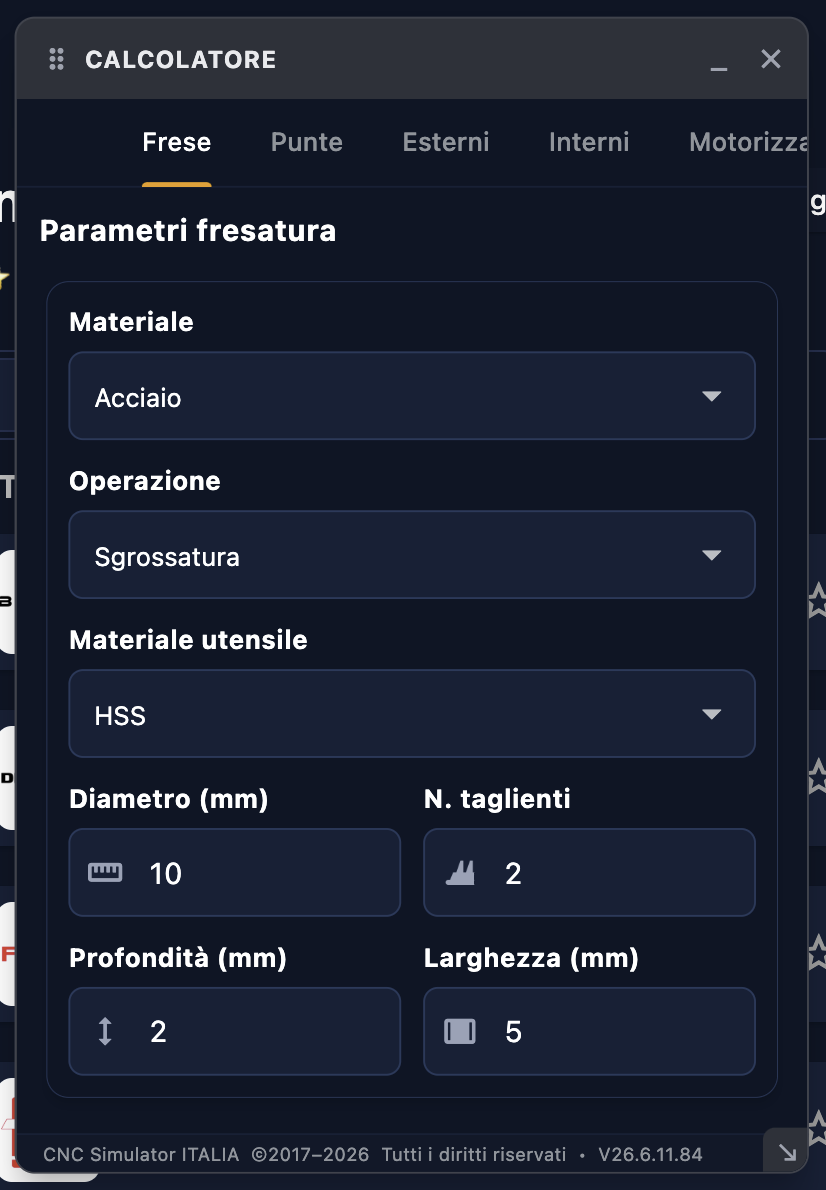
يؤدي اختيار العنصر «الحاسبة» → «حاسبة القطع» إلى فتح الأداة التي تزيل أحد أكثر العمليات الحسابية تكرارًا في البرمجة باستخدام نظام التحكم الرقمي (CNC): وهو تحديد معلمات القطع الصحيحة انطلاقًا من بيانات الأداة والمادة. لا حاجة إلى أوراق إكسل، ولا آلة حاسبة، ولا صيغ يجب حفظها عن ظهر قلب — أدخل القيم التي تعرفها وستقدم لك التطبيق القيم التي تحتاجها للبرنامج.
كيف يعمل — الصيغ الكامنة وراء الآلة الحاسبة
يعمل الحاسوب على الصيغتين الأساسيتين لتقنية القطع:
| الحجم | الصيغة | الرموز |
|---|---|---|
| عدد الدورات n | n = (Vc × 1000) / (π × D) |
Vc = سرعة القطع [م/دقيقة]، D = قطر الأداة [مم] |
| تغذية Vf | Vf = fz × z × n |
fz = التغذية لكل سن [مم/سن]، z = عدد الأسنان، n = دورات/دقيقة |
أدخل البيانات التي تعرفها — وعادةً ما تجدها في كتالوج الأداة أو في الورقة الفنية للمادة — وسيقوم الحاسوب بحل المعادلات. والنتيجة هي القيمة التي يجب كتابتها مباشرةً في الكتلة S (سرعة المغزل) و F (التغذية) في برنامج G-code الخاص بك.
حقول الآلة الحاسبة
| الملعب | الوحدة | الوصف |
|---|---|---|
| المواد | — | اختر مادة القطعة من القائمة المنسدلة (الفولاذ، الألومنيوم، الحديد الزهر، الفولاذ المقاوم للصدأ، التيتانيوم، البلاستيك…). ويقوم تلقائيًا بتعيين نطاق موصى به لقيمة Vc كنقطة انطلاق. |
| نوع الأداة | — | الفرزة، الرأس، أداة الخراطة، إلخ. تؤثر على القيم المرجعية لـ fz وعدد الأسنان. |
| قطر الأداة | مم | القطر D للأداة. وفي عملية الخراطة، هو قطر القطعة في نقطة التشغيل. |
| سرعة القطع Vc | م/دقيقة | معلمة تقنية تعتمد على التوافق بين الأداة والمادة. يمكنك العثور عليها في كتالوج الأداة أو يمكنك استخدام القيمة المقترحة من التطبيق. |
| عدد الأسنان z | — | عدد حدود القطع في الأداة. بالنسبة للمثاقب، يكون العدد دائمًا 2، أما بالنسبة للفراسات، فيتراوح العدد بين 2 و6 وأكثر. |
| التغذية لكل سن fz | مم/سن | المسافة التي يتقدمها الأداة عند ملامسة كل حد من حدود القطع للقطعة. يعتمد ذلك على المادة، والأداة، وكمية العمق في الممر. |
النتائج
| النتيجة | الوحدة | أين يُستخدم في لغة G-code |
|---|---|---|
| عدد الدورات n | دورة/دقيقة (RPM) | القيمة التي يجب إدخالها بعد S في كتلة تشغيل المغزل
(مثال: S1200 M03) |
| تغذية Vf | مم/دقيقة | القيمة التي يجب كتابتها بعد F في كتلة الحركة
(مثال: G01 X50. F250) |
آلة حاسبة
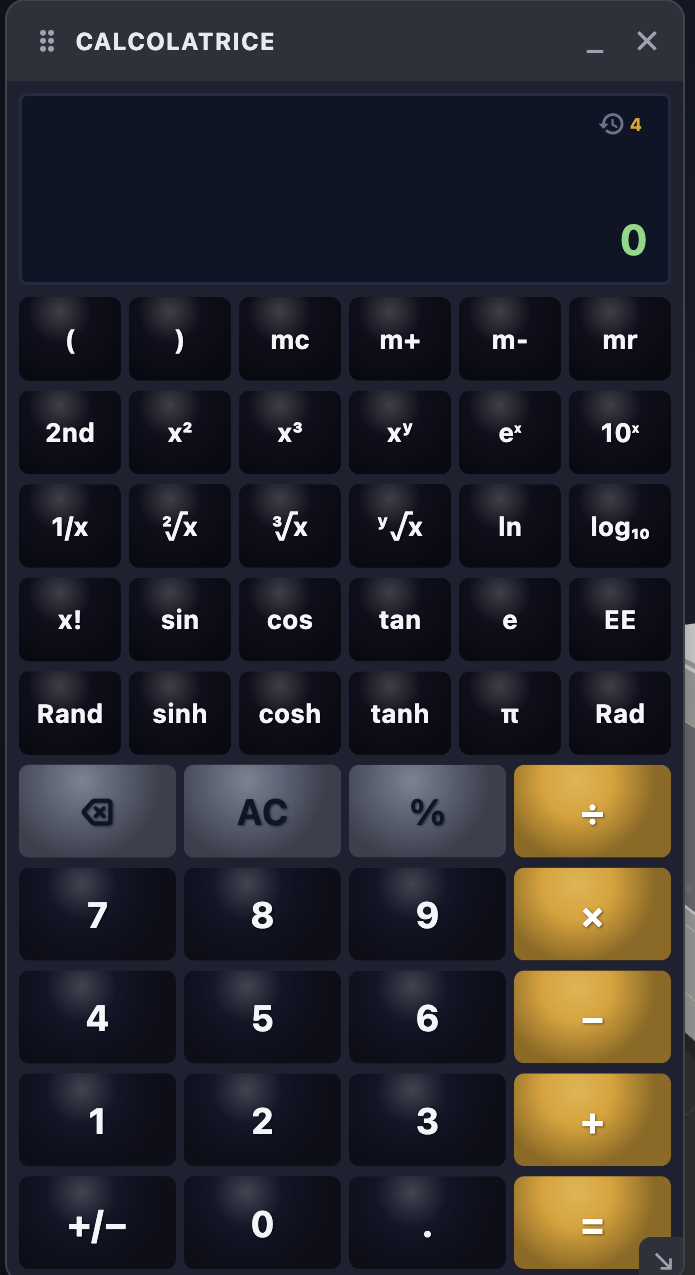
البند الثاني في القائمة، «الآلة الحاسبة»، لا علاقة له بمعلمات القطع: إنها آلة حاسبة علمية متكاملة، لجميع الحسابات السريعة التي تحتاجها أثناء البرمجة والتي لا تستحق فتح تطبيق آخر — مثل حساب بُعد، أو حساب دالة مثلثية لزاوية ما، أو تحويل سريع.
بالإضافة إلى العمليات الحسابية الأساسية الأربع، توجد الدوال المثلثية (الجيب، الجيب التمام، الظل، ودوالها العكسية الزائدية)، والقوى والجذور (التربيعية، التكعيبية، n-ية)، والأسس واللوغاريتمات، والمضروب، والثوابت e e π، والتحويل بين الدرجات والراديان، وذاكرة تقليدية (mc / m+ / m- / mr) لحفظ نتيجة ما وإعادة استخدامها في الحساب التالي.
4.6 رمز G/M
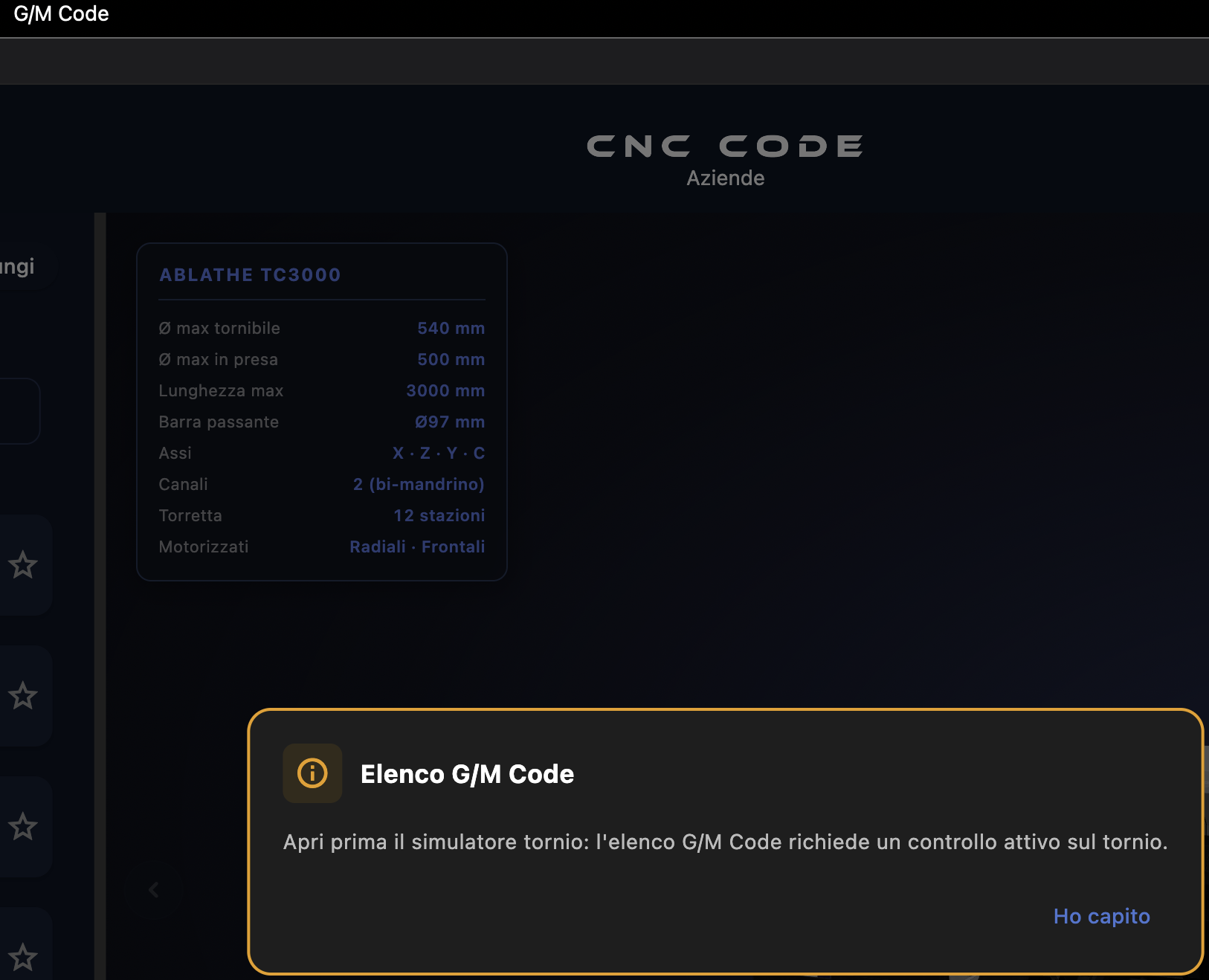
يؤدي اختيار العنصر «G/M Code → قائمة G/M Code» إلى فتح القائمة الكاملة لرموز G و M التي يدعمها التطبيق — الوظيفة، صيغة الكتابة، ملاحظات الاستخدام — مع كل التفاصيل اللازمة لبرمجة أو دراسة وحدة تحكم معينة.
تنبيه: لا يمكن فتحه من الصفحة الرئيسية
هناك أمر مهم يجب معرفته: هذا الخيار لا يعمل إذا كنت في الشاشة الرئيسية دون وجود آلة نشطة. والسبب بسيط — فقائمة رموز G و M ليست موحدة، بل تختلف تمامًا من علامة تجارية إلى أخرى ومن نظام تحكم إلى آخر. الرمز G76 على آلة «FANUC» يختلف عن الرمز G76 على آلة «HAAS». والرمز M08 على مخرطة يختلف عن الرمز M08 على ماكينة التفريز. دون معرفة نوع الآلة التي تتحدث عنها، لا يمكن للتطبيق عرض القائمة الصحيحة لك.
للوصول إلى القائمة، عليك أولاً تشغيل جهاز محاكاة — مخرطة أو ماكينة التفريز — مع تحديد العلامة التجارية ونظام التحكم CNC. عندها، سيصبح الخيار «G/M Code» في القائمة «macOS» متاحًا، وسيعرض لك بالضبط رموز تلك الآلة، مع الأوصاف وقواعد الصياغة الخاصة بنظام التحكم هذا.
اللوحة اليسرى — قائمة العلامات التجارية
اللوحة اليسرى في الشاشة الرئيسية هي نقطة البداية لكل شيء: هنا تختار العلامة التجارية لنظام التحكم الرقمي (CNC) التي تريد العمل بها. الاختيار الذي تقوم به هنا يحدد رموز G و M المتاحة، والمحاكي الذي سيتم تحميله ومنطق التحكم الذي ستعمل به.
5.1 قائمة العلامات التجارية
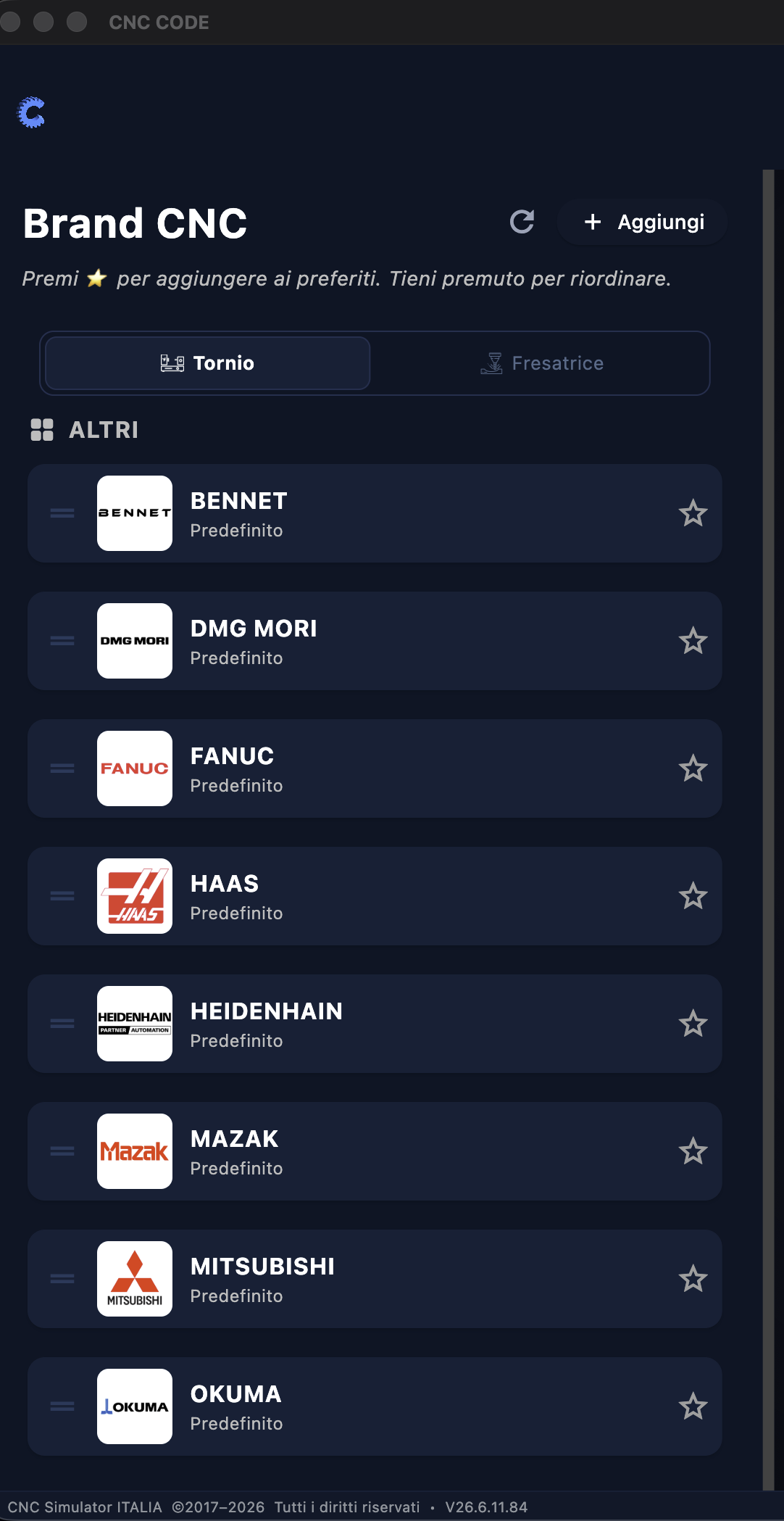
تعرض اللوحة قائمة بجميع العلامات التجارية لنظام التحكم الرقمي (CNC) المتوفرة في التطبيق. هذه القائمة ليست ثابتة ومغلقة: إنها كتالوج في نمو مستمر، يتوسع كلما طلب عملاء جدد إدراج علامات تجارية جديدة. إذا لم تكن علامتك التجارية موجودة، ما عليك سوى طلبها — فسيتم إضافتها وإتاحتها للجميع.
العلامات التجارية المشاركة
تشمل القائمة بالفعل أبرز الشركات المصنعة لأجهزة التحكم CNC المستخدمة في ورش العمل والمدارس في جميع أنحاء العالم. ومن بين العلامات التجارية المدرجة في القائمة أسماء مثل FANUC وHAAS وSiemens وHeidenhain وMazak وOkuma وMitsubishi وFagor وNUM و Hurco وBrother وDoosan والعديد من العلامات الأخرى — ولكل منها رموز G وM الخاصة بها، وقواعدها النحوية وخصائصها البرمجية المميزة.
المخارط وماكينات التفريز — عالمان منفصلان
داخل العلامة التجارية نفسها، تجد دائمًا تقريبًا فئتين متميزتين: وحدات التحكم الخاصة بالمخارط ووحدات التحكم الخاصة بماكينات التفريز. وهي غير قابلة للتبادل، ولا يتعلق الأمر بمسألة تفضيل — فهي آلات مختلفة جوهريًّا، ولها منطق برمجة مختلف، ومحاور مختلفة، ودورات ثابتة مختلفة.
يتشارك كل من "FANUC" الخاص بالمخرطة و"FANUC" الخاص بماكينة التفريز الهيكل الأساسي للغة، لكنهما يختلفان بعد ذلك في كل ما يهم: تختلف دورات الثقب، وتختلف إدارة المحاور الدوارة، وتختلف أوامر المغزل، وتختلف مستويات العمل . عند اختيار نظام التحكم المناسب — مخرطة أو ماكينة التفريز — تعرض لك التطبيق بيئة البرمجة الخاصة بآلتك بالضبط، دون أي تقريبات.
كتالوج ينمو معك
منطق تطوير تطبيق «CNC Code» بسيط: يتوسع كتالوج العلامات التجارية بناءً على طلبات المستخدمين. إذا كان لدى ورشة صيانة آلة مزودة بنظام تحكم غير موجود بعد في التطبيق، فيمكنها تقديم طلب عبر قسم «الدعم» — يقوم الفريق بتقييم مدى توفر الوثائق الفنية، وإذا كان ذلك ممكنًا، يضيف وحدة التحكم. وبمجرد توفرها، سيجد جميع المستخدمين أنها محدثة في القائمة دون الحاجة إلى القيام بأي شيء.
وينطبق هذا بشكل خاص على اختبارات «Custom» الخاصة بتراخيص الشركات: وهي اختبارات مصممة خصيصًا لجهاز معين، وتتضمن جميع الدورات الخاصة بالشركة المصنعة. وتظل هذه الاختبارات خاصة ولا يمكن رؤيتها إلا من قبل الشركة التي طلبتها — أما قائمة العلامات التجارية القياسية فهي مشتركة وتتوسع لتشمل الجميع.
5.2 الضوابط الخاصة بالعلامة التجارية
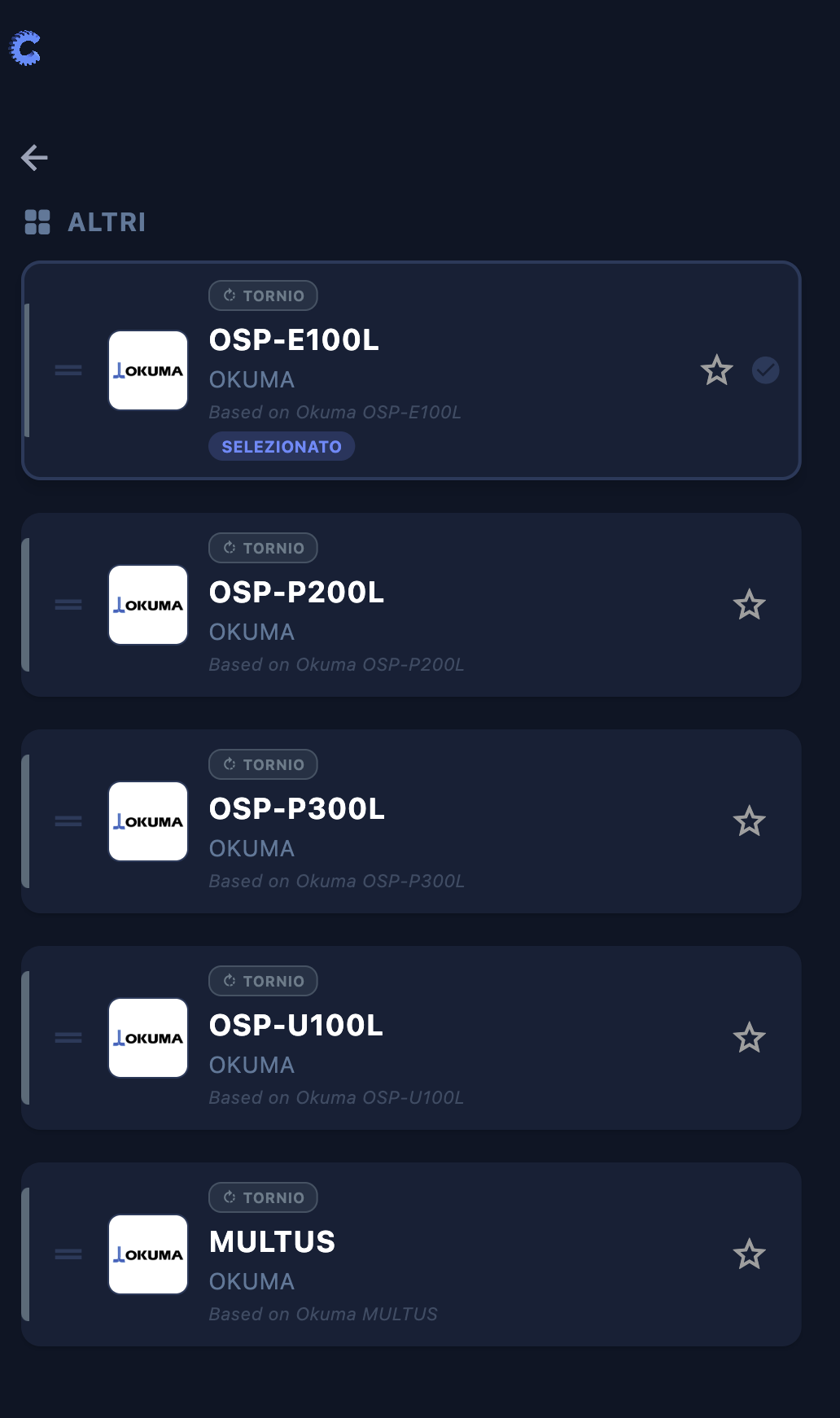
عند اختيار علامة تجارية من اللوحة اليسرى، تعرض التطبيق قائمة بوحدات التحكم المتاحة لذلك المصنع. ووحدة التحكم هي الإصدار المحدد لنظام CNC المركب على الآلة — وعلى هذا المستوى تظهر الاختلافات التي تهم حقًّا في البرمجة.
لماذا تختلف عمليات الفحص عن بعضها البعض
ليس بالضرورة أن تكون آلتان من نفس العلامة التجارية قابلتين للبرمجة بنفس الطريقة. فالمخرطة المزودة بنظام «FANUC» طراز 0i-TF والمخرطة المزودة بنظام «FANUC» طراز 31i-B تشتركان في نفس القاعدة، لكن طراز 31i يدعم دورات متقدمة، وعمليات التشغيل باستخدام المحور C، ومزامنة المغازل، ووظائف لا . وقد يؤدي كتابة برنامج مصمم لنظام 31i على آلة تعمل بنظام 0i إلى حدوث أخطاء — أو ما هو أسوأ من ذلك، سلوكيات غير متوقعة.
ولهذا السبب، يقوم موقع CNC Code بتمييز عناصر التحكم واحدة تلو الأخرى: فعند اختيار عنصر التحكم المحدد لجهازك، ستعمل في بيئة مطابقة لتلك النسخة المحددة من البرنامج الثابت، مع الدورات المتاحة، والصيغة الصحيحة، والحدود الفعلية لذلك الجهاز.
ما الذي يتغير من فحص إلى آخر؟
| المظهر | مثال عملي |
|---|---|
| الدورات الثابتة المتاحة | اللوالب متعددة المراحل G76 موجودة في طراز 31i، بينما تكون غائبة أو مختلفة في الإصدارات الأقدم |
| إدارة المحاور الدوارة | المحور C وعمليات التشغيل باستخدام الأدوات المتحركة متوفرة فقط في أنظمة التحكم في المخرطات عالية الجودة |
| صيغة المعلمات | تستخدم بعض عناصر التحكم أحرفًا مختلفة لنفس المعلمات (مثل Q مقابل K في بعض الدورات) |
| وظائف خاصة | G68.1 المستوى المائل، G96 سرعة القطع الثابتة، M500/M501 التزامن — موجودة فقط في أنظمة التحكم المحددة |
| تصحيح الأدوات | تختلف طريقة إدارة الإزاحة في الأطوال ونصف القطر باختلاف الإصدارات وبين المخرطة وماكينة التفريز |
كيفية اختيار جهاز التحكم المناسب
يُذكر نوع نظام التحكم المثبت على جهازك على اللوحة المادية — عادةً على الشاشة أو على لوحة صغيرة داخل الكابينة. إذا كنت لا تتذكره، فيمكنك العثور عليه أيضًا في دليل الجهاز أو في وثائق الشركة المصنعة. في حالة وجود شك بين نسختين متشابهتين، اختر النسخة الأكثر تحفظًا — فالدورات الأساسية تعمل على جميع النسخ، أما الدورات المتقدمة فلا تعمل إلا على النسخ التي تدعمها.
5.3 معلومات مهمة — اقرأها دائمًا
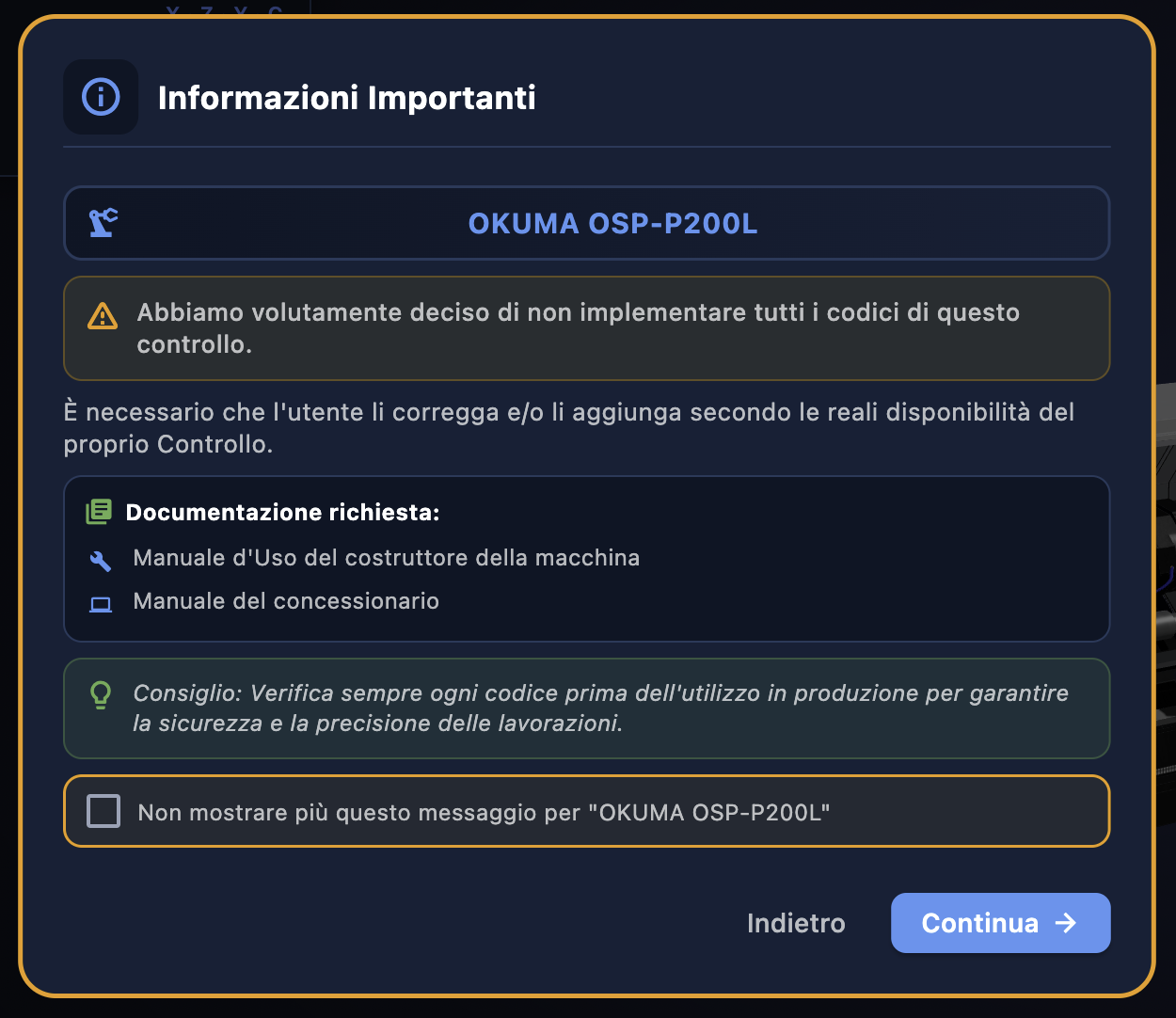
عندما تحدد عنصر تحكم لأول مرة، تعرض التطبيق هذه النافذة المنبثقة: «معلومات مهمة». هذه ليست رسالة خطأ، وليست إجراءً شكليًّا يجب إغلاقه بسرعة — بل هي إشعار يستحق القراءة بعناية في كل مرة تعمل فيها مع عنصر تحكم جديد.
لماذا هذا الاختيار؟
تعد وحدات التحكم CNC الخاصة بالشركات المصنعة الكبرى أنظمة ضخمة، موثقة في مئات الصفحات من الكتيبات الفنية التي تختلف من إصدار لآخر، ومن سوق لآخر، ومن تكوين لآخر. قد تتمتع آلتان تحملان نفس اسم نظام التحكم المطبوع على اللوحة بوظائف مختلفة لأن إحداهما مجهزة بخيارات برمجية إضافية والأخرى لا.
إن تنفيذ جميع أكواد جميع عناصر التحكم في نسختها الأكثر اكتمالاً سيعني إدراج وظائف لا توجد ببساطة في العديد من الأجهزة الفعلية — مما يخلق شعوراً زائفاً بالأمان. قد يتسبب المبرمج الذي يلاحظ وجود حلقة في التطبيق ويستخدمها في بيئة الإنتاج على جهاز لا يدعمها في حدوث أخطاء أو إنذارات أو ما هو أسوأ من ذلك.
ولهذا السبب اخترنا الطريق الصادق: فنحن ننفذ الجزء الأساسي المتين والموثق من كل عملية فحص، وننبه المستخدم إلى أن الباقي يجب التحقق منه على جهازه المحدد. CNC Code هو أداة للدعم والتدريب، وليس بديلاً عن الوثائق الرسمية للشركة المصنعة.
ما الذي يجب فعله عمليًّا
تشير النافذة المنبثقة إلى الوثائق التي يجب الرجوع إليها:
- دليل الاستخدام الصادر عن الشركة المصنعة للجهاز — الدليل الأصلي الصادر عن الشركة المصنعة لنظام التحكم (FANUC، Siemens، Okuma، إلخ)، والذي يصف جميع الرموز المدعومة في إصدار البرنامج الثابت هذا
- دليل الوكيل — الدليل الخاص بالشركة المصنعة للآلة (Mazak، DMG Mori، Doosan، إلخ) الذي يقوم بتكييف نظام التحكم الأساسي مع آلته، عن طريق إضافة أو حذف وظائف
إذا كان لديك كلاهما، فستحصل على الصورة الكاملة لما يمكنك وما لا يمكنك فعله على هذا الجهاز. يجب عدم استخدام أي رمز غير موجود في هذه الكتيبات في بيئة الإنتاج، بغض النظر عما يعرضه التطبيق.
عدم إظهار هذه الرسالة مرة أخرى
في الجزء السفلي من النافذة المنبثقة، ستجد مربع الاختيار "عدم إظهار هذه الرسالة مرة أخرى لـ [اسم عنصر التحكم]". إذا قمت بتحديد هذا المربع، فلن يظهر الإشعار مرة أخرى بالنسبة لعنصر التحكم المحدد هذا في الجلسات اللاحقة — ولكن فقط بالنسبة له. بالنسبة لكل عنصر تحكم جديد تفتحه للمرة الأولى، ستظهر النافذة المنبثقة مرة أخرى. وهذا اختيار متعمد: فكل عنصر تحكم له خصائصه الخاصة، والإشعار يكون مفيدًا في كل مرة تدخل فيها مجالًا جديدًا.
5.4 قائمة الرموز — رموز G، ورموز M، ورموز Aux
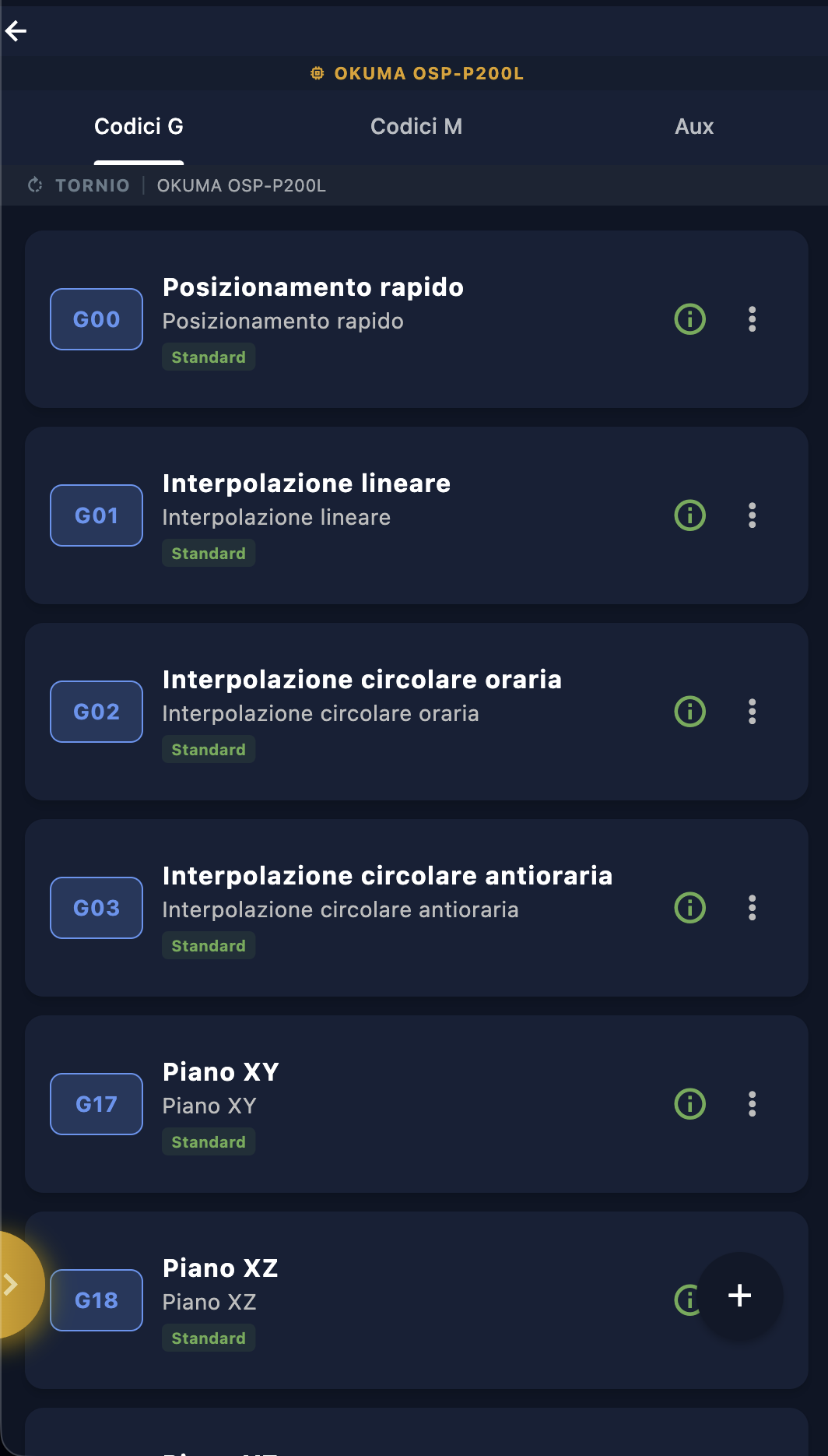
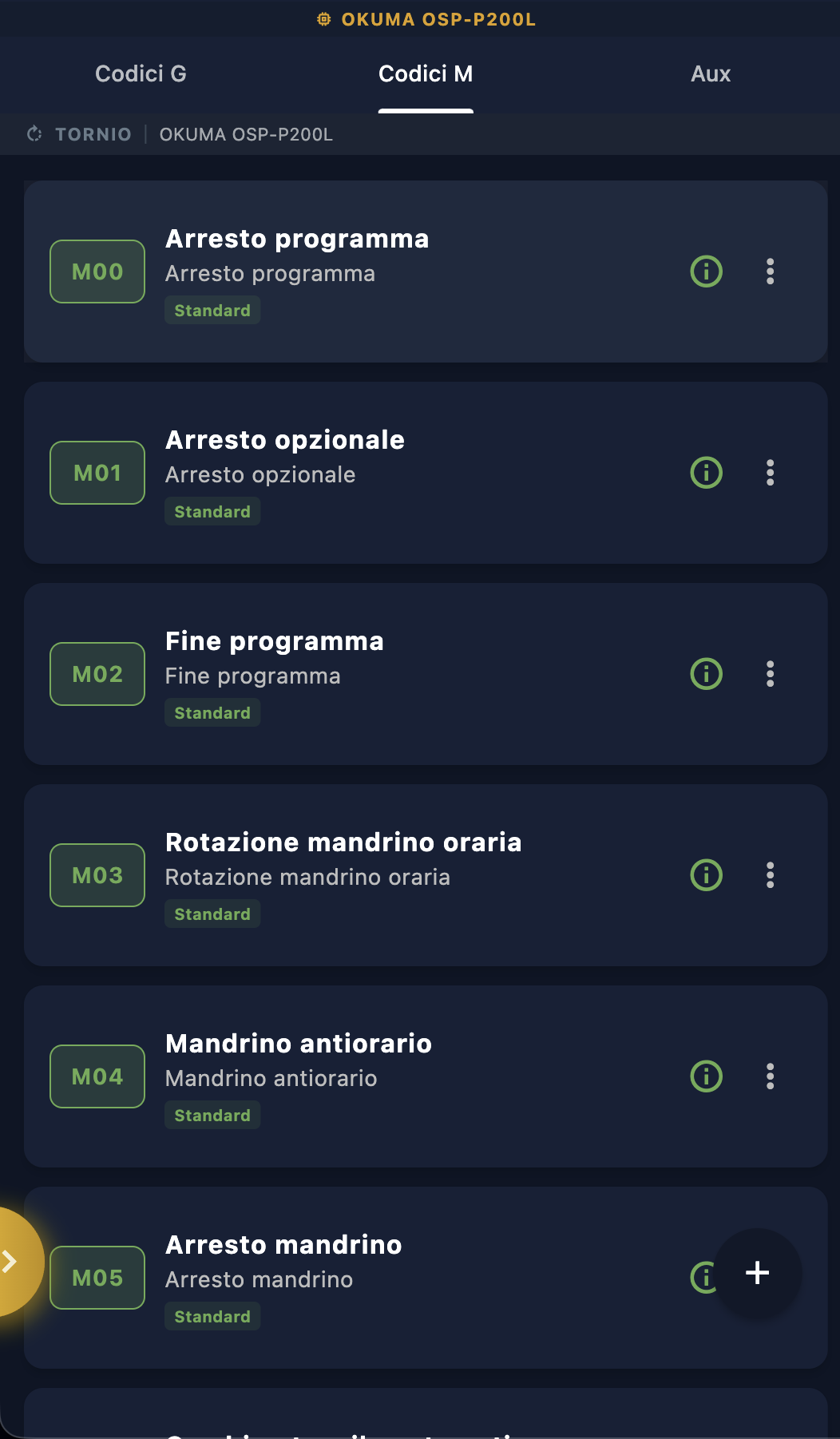
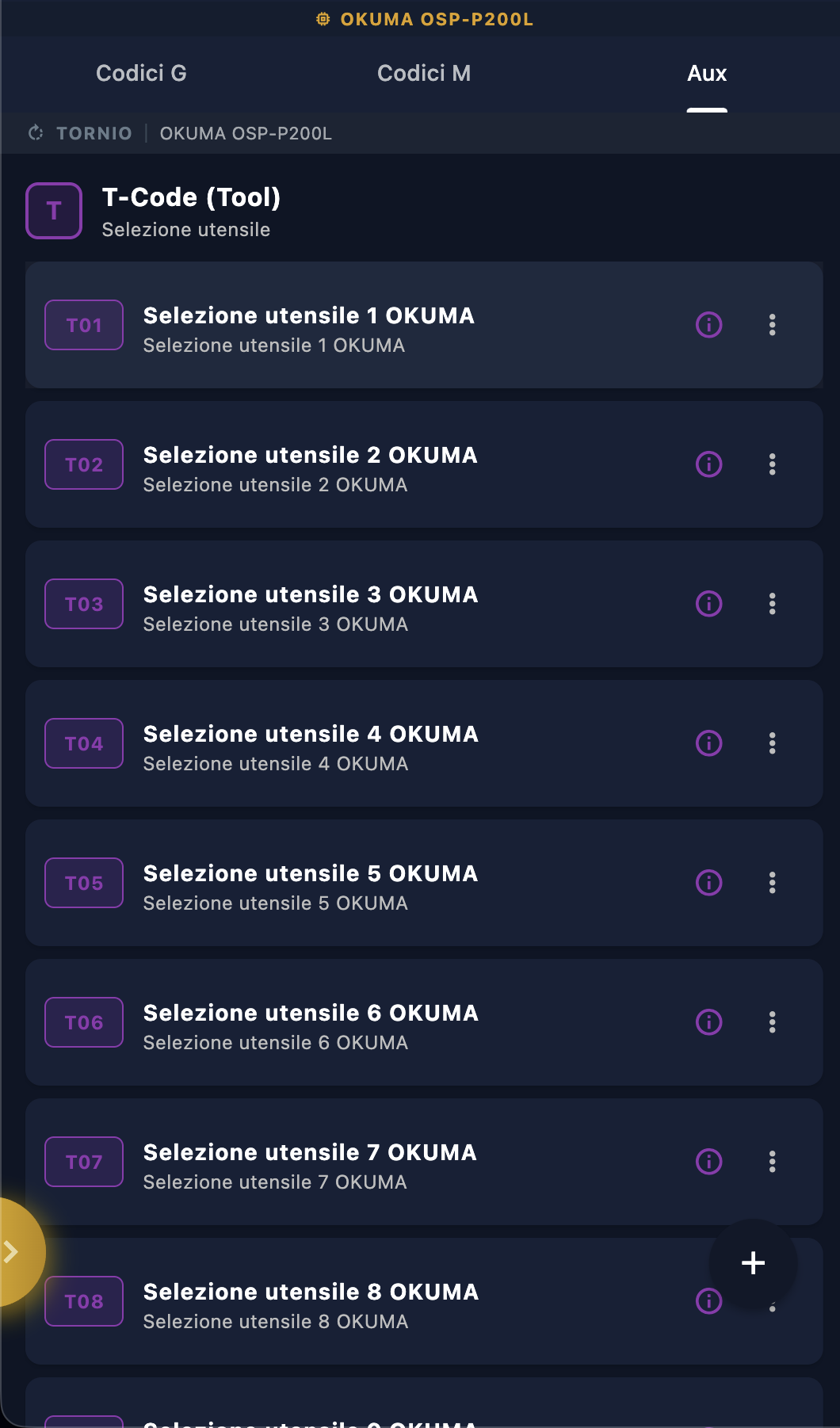
بمجرد تحديد عنصر التحكم وتجاوز النافذة المنبثقة «معلومات مهمة»، تفتح التطبيققائمة الرموز تلك السيارة. وهو مقسم إلى ثلاث علامات تبويب منفصلة — رموز G, رموز M e Aux — لكل منها لونها المميز ومنطقها الخاص.
رموز G — باللون الأزرق
تجمع علامة التبويب «رموز G» جميع أوامر الحركة والوظائف التحضيرية الخاصة بالوحدة التحكمية المحددة. يعرض كل بند الرمز (G00، G01، G02…)، واسم الوظيفة ووصفًا موجزًا. تشير شارة «قياسي» إلى أن هذا الرمز جزء من النواة المُنفَّذة والموثقة للتطبيق.
تُعد أكواد G جوهر البرمجة باستخدام التحكم الرقمي (CNC): فهي تحدد كيفية حركة الأداة — في الوضع السريع، وفي الاستيفاء الخطي، وفي الاستيفاء الدائري — وتقوم بتفعيل أوضاع تشغيل الآلة مثل الدورات الثابتة، ومستويات العمل، وتعويضات نصف قطر الأداة، وغير ذلك الكثير.
رموز M — باللون الأخضر
تسرد علامة التبويب «رموز M» الأوامر المتنوعة — تلك التي تتحكم في الوظائف الإضافية للآلة: تشغيل وإيقاف المغزل (M03، M04، M05)، إيقاف البرنامج (M00، M01، M02)، سائل التزييت والتبريد (M08، M09)، التبديل التلقائي للأدوات وكل ما لا يتعلق مباشرة بحركة المحاور. ويتميز اللون الأخضر بها بصريًّا عن رموز G بمجرد النظر إليها.
Aux — باللون الأرجواني
تحتوي علامة التبويب «Aux» على الرموز المساعدة الخاصة بوحدة التحكم — في المقام الأول رموز T-Code الخاصة باختيار الأداة، والتي تختلف صيغتها بشكل كبير من علامة تجارية إلى أخرى، وأحيانًا حتى بين طرازات نفس الشركة المصنعة. ستجد هنا البنود T01، T02، T03... كل منها مع وصف محدد لكيفية إدارة وحدة التحكم لتبديل الأدوات والإزاحات المرتبطة بها.
يُميّز اللون الأرجواني هذه الفئة عن المجموعتين الأخريين ويُذكّرنا بأن هذه الأوامر هي إضافية لكنها أساسية — فبدون الإدارة الصحيحة لـ رموز T، لن يعمل أي شيء.
5.5 تفاصيل كل بند
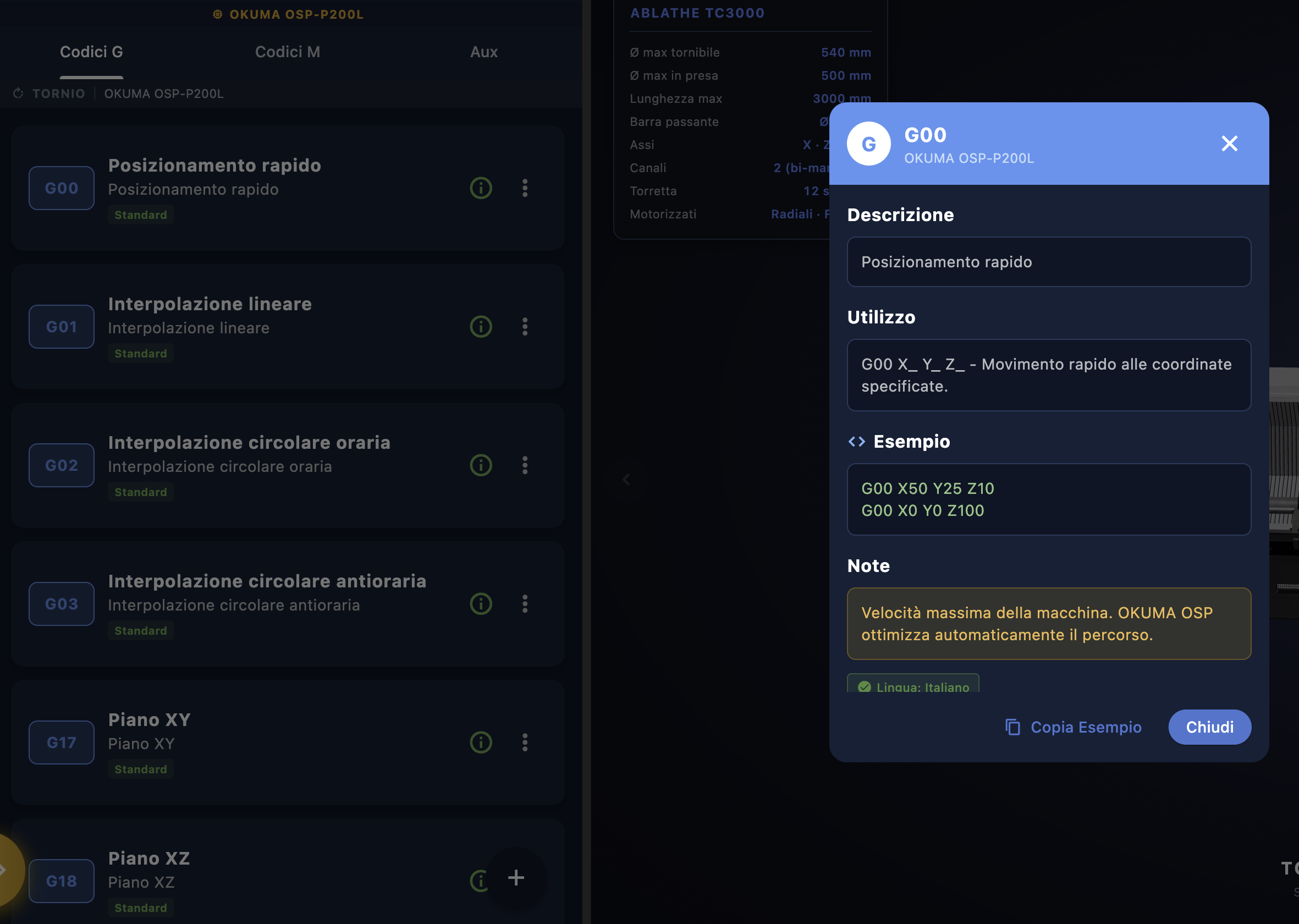
بالنقر على الرمز ⓘ عند النقر على أي عنصر من القائمة، تظهر لوحة تفاصيل الرمز. وهي ليست مجرد تلميح نصي بسيط — بل هي صفحة كاملة تحتوي على كل ما تحتاجه لاستخدام هذا الرمز بشكل صحيح، دون الحاجة إلى فتح كتيبات خارجية.
العنوان
في الأعلى، تجد شارة الرمز (مثل: G لرموز G، وM لرموز M، وT لرموز T) بجانب اسم الرمز والآلة التي ينتمي إليها — وبذلك تعرف دائمًا بدقة أي رمز تقرأ ورقة البيانات الخاصة به وعلى أي آلة يكون صالحًا.
الوصف
وصف موجز لوظيفة الكود — في سطر واحد، دون زخرفة. إنه الجواب على السؤال «ماذا يفعل هذا الكود؟». بالنسبة لـ G00: تحديد الموقع بسرعة. واضح، فوري، ولا حاجة إلى أكثر من ذلك.
الاستخدام
صيغة استخدام الرمز — كما تُكتب في برنامج G-code، مع جميع المعلمات التي يقبلها. بالنسبة لـ G00، فإن الصيغة هي:
G00 X_ Y_ Z_ - Movimento rapido alle coordinate specificate.
تشير المعلمات التي تحتوي على شرطة سفلية (X_، Y_، Z_)
إلى الحقول التي يجب ملؤها بقيم رقمية حقيقية. يوضح لك هذا القسم
بالضبط ما يجب كتابته وبأي ترتيب.
مثال
كتلة واحدة أو أكثر من كود جاهز للاستخدام — أمثلة حقيقية وصحيحة من الناحية النحوية لتلك العناصر المحددة. بالنسبة لـ G00:
G00 X50 Y25 Z10
G00 X0 Y0 Z100
الأمثلة ليست عامة — فهي مرتبطة بالسياق الخاص بوحدة التحكم المحددة. قد تختلف صيغة الأمر G00 على جهاز OKUMA OSP-P200L قليلاً عن صيغة الأمر G00 على جهاز FANUC 31i، وتُظهر التطبيق هذا الاختلاف.
ملاحظات
تُعد الملاحظات القطعة الأكثر أهمية في البطاقة. فهي تحتوي على المعلومات الخاصة بذلك الأمر والتي لن تجدها أبدًا في أي دليل عام لـ G-code — مثل السلوكيات الخاصة، والقيود، والتحذيرات، والتحسينات الخاصة بالشركة المصنعة. بالنسبة لـ G00 على OKUMA OSP:
تختلف الملاحظات من وحدة التحكم إلى أخرى بالنسبة لنفس الرمز. ما ينطبق على OKUMA لا ينطبق بالضرورة على FANUC أو HAAS — ولهذا السبب فإن كل ورقة بيانات خاصة بوحدة التحكم المحددة.
اللغة: الإيطالية
تشير الشارة ✅ «اللغة: الإيطالية» الموجودة أسفل الصفحة إلى أن الوصف والاستخدام والملاحظات متوفرة باللغة المحددة حالياً في التطبيق. إذا قمت بتغيير اللغة من الإعدادات، فستتم تحديث الصفحة بالكامل وفقًا لذلك — نفس الصفحة، تسع لغات.
نسخ المثال وإغلاق
يقوم زر «نسخ المثال» بنسخ كود المثال المعروض في علامة التبويب إلى الحافظة — ليكون جاهزًا للصق مباشرةً في البرنامج الذي تقوم بكتابته. لا حاجة إلى النسخ اليدوي، ولا أخطاء في الكتابة. يقوم زر «إغلاق» بإغلاق اللوحة والعودة إلى القائمة.
5.6 علامة التبويب «احصل على عنصر التحكم هذا»
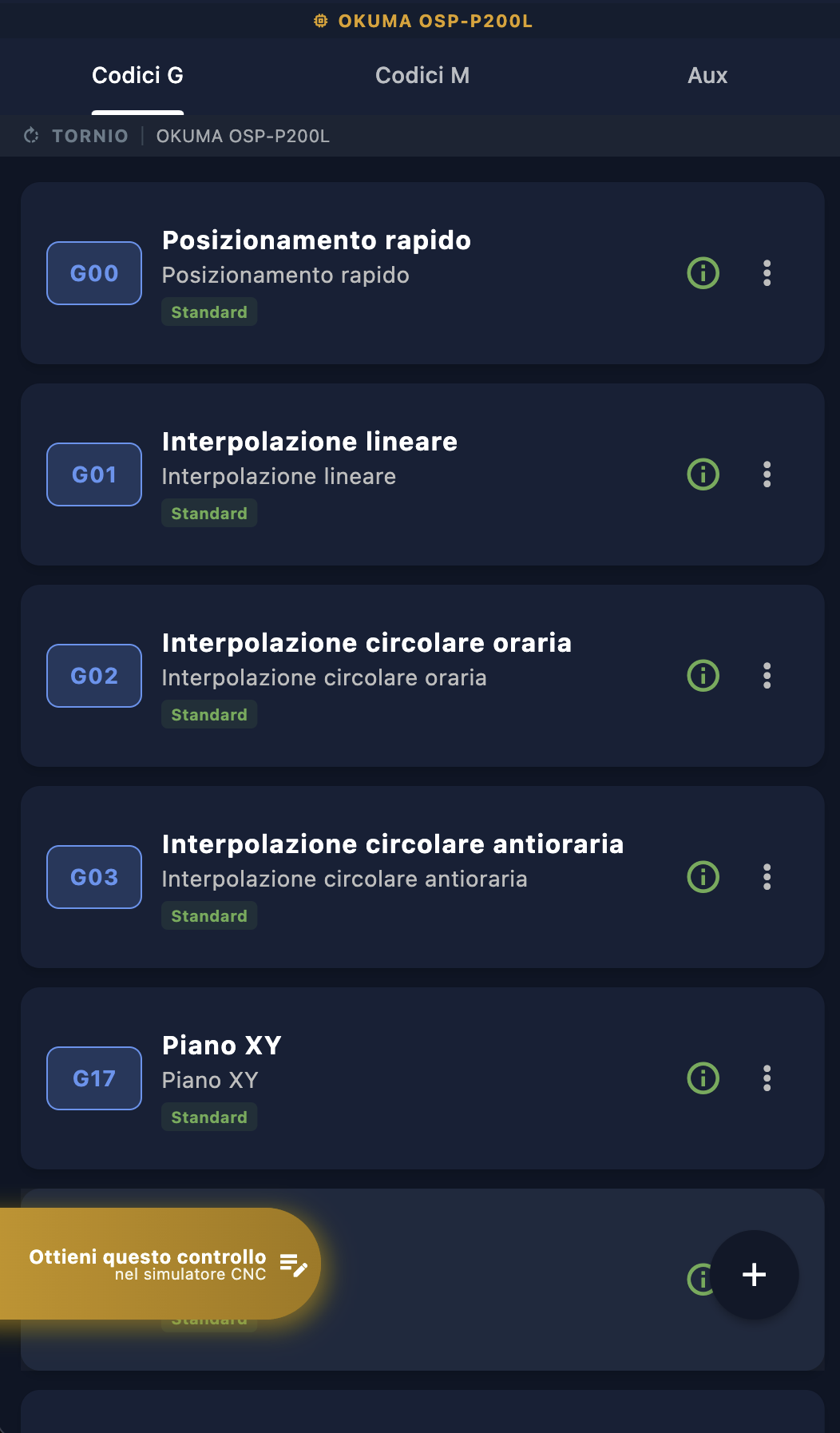
أثناء تصفح قائمة أكواد وحدة التحكم، تظهر في الأسفل علامة تبويب برتقالية اللون مكتوب عليها "احصل على وحدة التحكم هذه في محاكي CNC". هذه ليست لافتة إعلانية — بل هي رابط مباشر إلى إحدى أهم وظائف التطبيق: وحدات التحكم Custom.
يتم تنشيط اللسان بمجرد لمسه، ويتصرف بشكل مختلف حسب الوضع الذي توجد فيه.
إذا لم يكن لديك هذا العنصر بعد
عند النقر على علامة التبويب، يفتح مربع حوار شراء وحدة التحكم Custom الخاصة بتلك الآلة المحددة. وحدة التحكم Custom هي نسخة من المحاكي مصممة خصيصًا لتلك الوحدة — مع الدورات الخاصة بالشركة المصنعة، والتركيب النحوي الدقيق، والمعلمات الفعلية لآلتك. ليست النسخة القياسية الموجودة في القائمة، بل المحاكي المطابق بنسبة 100% لوحدة التحكم الموجودة في ورشتك.
من خلال تلك المحادثة، يمكنك معرفة ما يشمله الفحص، والاطلاع على السعر، والمضي في عملية الشراء دون الخروج من التطبيق.
إذا كان لديك بالفعل عنصر تحكم نشط
إذا كان هذا الاختبار قد تم شراؤه وتفعيله بالفعل على حسابك، فإن علامة التبويب تفتح بدلاً من ذلك نافذة حوار للإدارة حيث يمكنك تحديد الإجراء الذي تريد اتخاذه: فتح المحاكي مباشرةً، أو التحقق من تفاصيل الاختبار النشط أو الوصول إلى الخيارات المتاحة.
سنستعرض بالتفصيل كلتا الحالتين — الشراء والسيطرة النشطة — في القسم التالي مباشرةً.
5.7 شراء «Custom» — حوار بين الطلاب والمعلمين
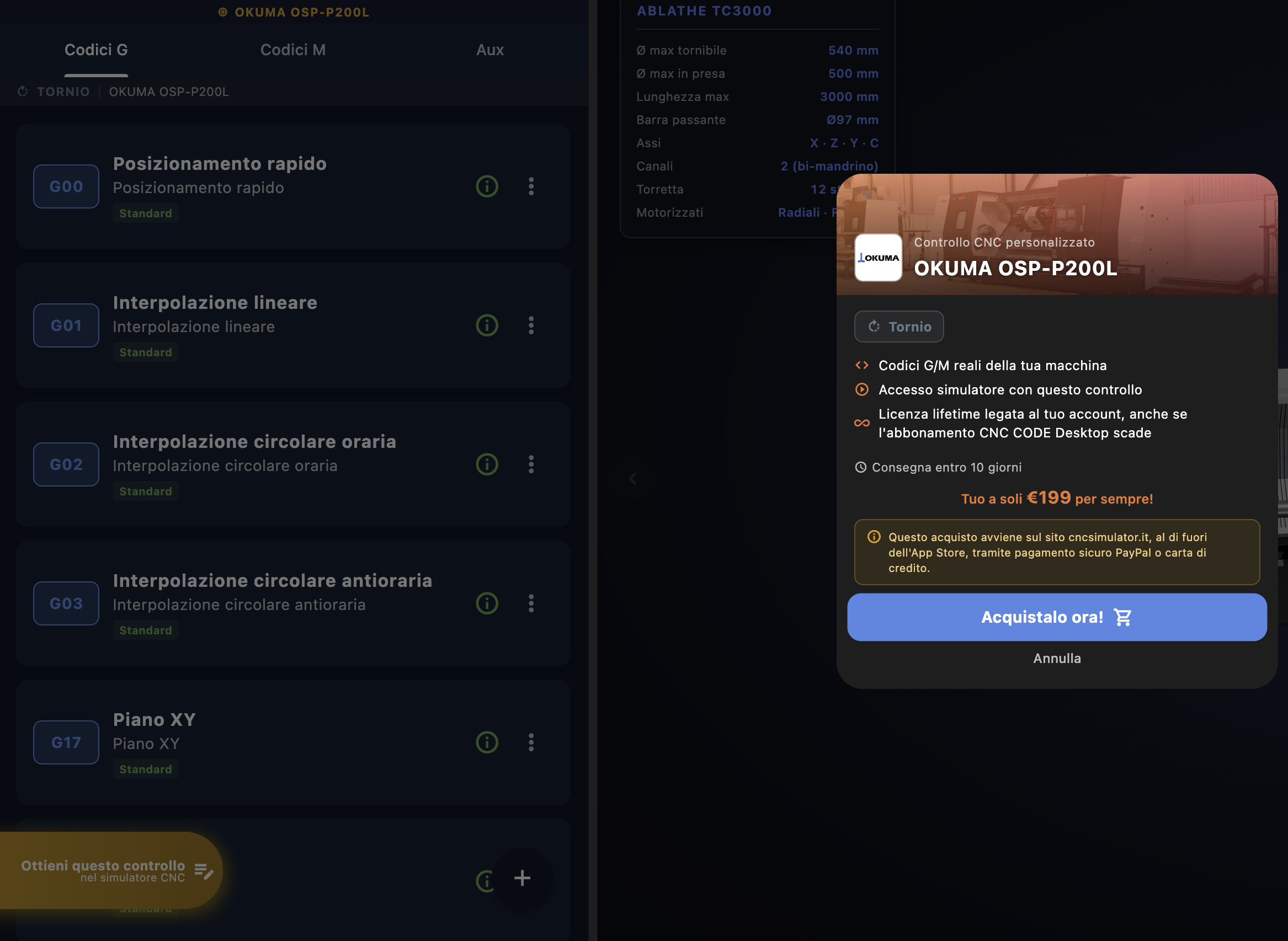
عند النقر على علامة التبويب البرتقالية الموجودة على عنصر تحكم لم يتم شراؤه بعد، يظهر هذا النافذة الحوارية: صفحة شراء عنصر التحكم «Custom» لتلك الآلة المحددة. كل ما تحتاج إلى معرفته قبل الشراء موجود هنا، في شاشة واحدة.
ما الذي يشمله فحص «Custom»؟
| الوظيفة | التفاصيل |
|---|---|
| القيم الفعلية لـ G/M لسيارتك | ليس القائمة العامة الواردة في الدليل القياسي — بل الرموز الفعلية لتلك العملية، مع الصيغة والمعلمات والدورات الخاصة بالشركة المصنعة |
| الدخول إلى المحاكي باستخدام عنصر التحكم هذا | يتم تحميل محاكي المخرطة أو ماكينة التفريز وفقًا لمنطق نظام التحكم المحدد، وليس وفقًا للمنطق العام FANUC/base |
| ترخيص مدى الحياة | مرتبط بحسابك إلى الأبد — حتى لو انتهت صلاحية اشتراكك في CNC Code Desktop، فإن أداة التحكم Custom تظل ملكك ويمكنك الوصول إليها |
| التسليم في غضون 10 أيام | يتم تصنيع جهاز التحكم وتسليمه في غضون 10 أيام من تاريخ الشراء — وهو ليس تنزيلًا تلقائيًّا، بل عملية تشغيل فعلية بناءً على الوثائق الفنية |
الفئة المستهدفة — والقيود حسب الملف الشخصي
تم تصميم برنامج «Custom» لثلاث فئات من المستخدمين: الشركات، الأفراد والمدارس. تختلف عملية الشراء بناءً على هويتك والجهاز الذي تقوم بالشراء من خلاله — وليس فقط بناءً على ملفك الشخصي.
السعر المعروض في نافذة الحوار — في المثال 199 يورو مدى الحياة — هو السعر الثابت لتلك الوحدة، يُدفع مرة واحدة، دون اشتراك سنوي. ولكن قبل المضي قدمًا من المهم معرفة عدد وحدات التحكم «Custom» التي يمكنك شراؤها:
| الملف الشخصي | من الهاتف | من جهاز لوحي أو كمبيوتر مكتبي |
|---|---|---|
| خاص | حتى 2، مقابل رسوم | حتى 2، مقابل رسوم |
| أستاذ / مدرسة | حتى 2، مقابل رسوم | حتى 2، مقابل رسوم |
| الشركة | حتى 2، مقابل رسوم — كفرد عادي | غير محدود، حسب التقدير المسبق (انظر 4.8) |
الأفراد والمعلمون (والشركات عبر الهاتف) يشترون مباشرةً من خلال واجهة الحوار — سعر ثابت، ودفع فوري، وبدون أي إجراءات بيروقراطية. الحد الأقصى المسموح به وهو فحصان مخصص للاستخدام الفردي: أما من لديه عدد أكبر من الأجهزة المختلفة التي يحتاج إلى تغطيتها فهو شركة، ومن خلال الجهاز اللوحي أو الكمبيوتر المكتبي، فإن ملف تعريف الشركة مصمم خصيصًا لهذا الغرض.
كيف تتم عملية الدفع
يوضح مربع الحوار ذلك بوضوح: "تتم عملية الشراء هذه على الموقع cncsimulator.it، خارج نطاقApp Store، من خلال الدفع الآمن PayPal أو باستخدام بطاقة الائتمان." بعد الضغط على «اشترِ الآن!»، سيتم توجيهك إلى الموقع لإتمام عملية الدفع — ثم يتم تفعيل الشيك في حسابك ويصبح متاحًا في التطبيق خلال فترة التسليم المحددة.
تتبع الشركات مسارًا مختلفًا — من خلال حوار مخصص وإمكانية طلب عرض أسعار مخصص. سنرى ذلك على الفور في القسم التالي.
5.8 خدمة "Custom" للشركات — اطلب عرض أسعار
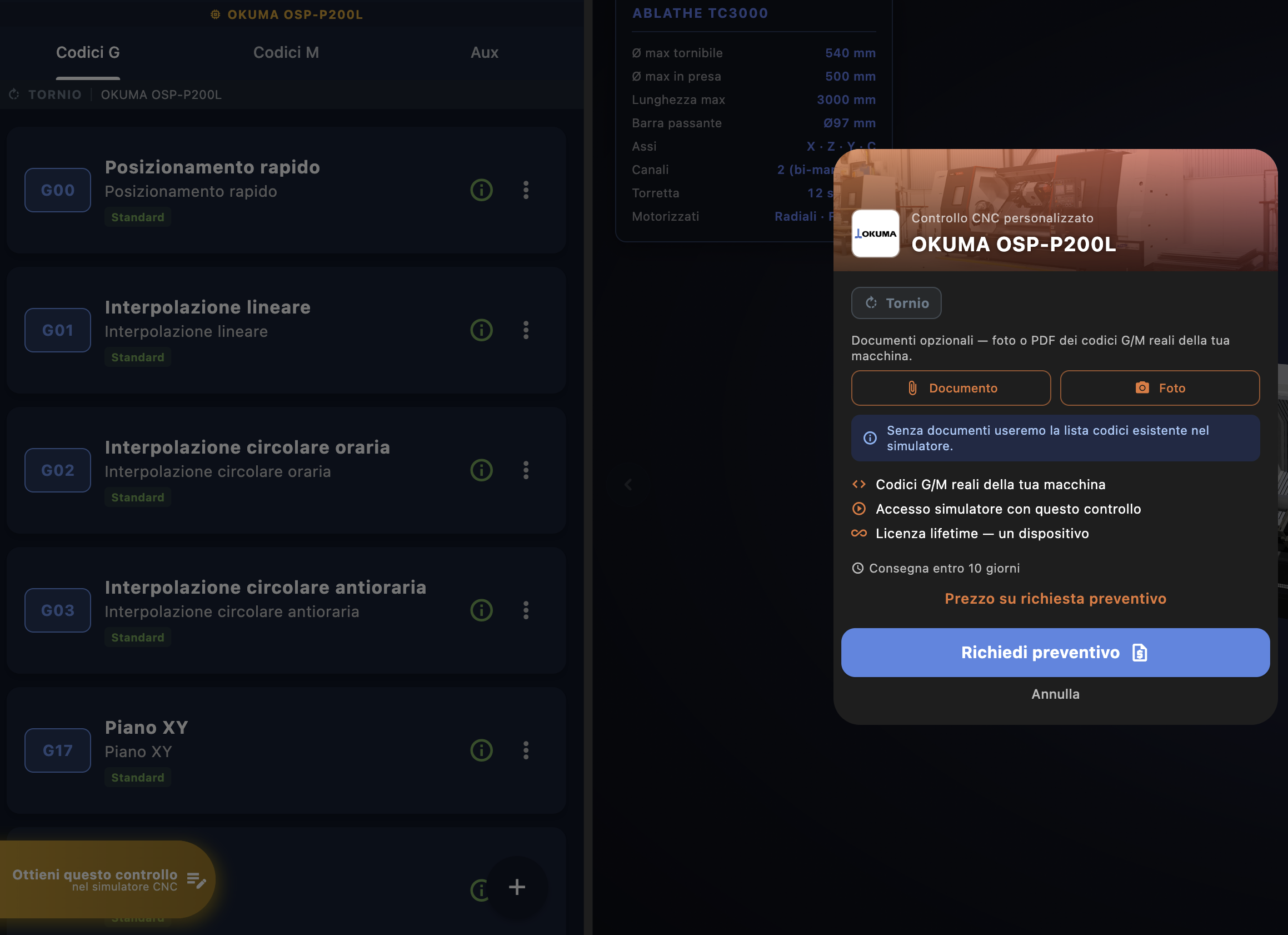
بالنسبة للشركات، يختلف الحوار عن ذلك الذي يجري مع الأفراد: فلا يوجد سعر ثابت ولا يوجد زر «اشترِ الآن!». يتم تصميم المسار خصيصًا — لأن نظام التحكم «Custom» الخاص بالشركات هو عمل تكامل تقني حقيقي، وليس منتجًا قياسيًا جاهزًا، ويعتمد السعر على مدى تعقيد نظام التحكم، والوثائق المتاحة، ومستوى التفاصيل المطلوب.
أرفق مستندات سيارتك
قبل إرسال الطلب، يمكنك إرفاق الوثائق الفنية للآلة — وهذا هو الخطوة الأهم لضمان إجراء فحص دقيق بنسبة 100٪. هناك نوعان من الوثائق، وكلاهما مهمان:
| زر | المستندات المطلوب إرفاقها |
|---|---|
| 📎 وثيقة | رموز G/M الخاصة بالآلة — دليل البرمجة المتوفر على PDF أو، في حال عدم توفره، صور للصفحات — مع العلامة التجارية ونظام التحكم المحددين اللذين يشملهما العرض. هذه هي الوثائق التي تحتوي على القائمة الكاملة للرموز مع قواعد الصياغة والمعلمات والملاحظات المحددة من قبل الشركة المصنعة. |
| 📷 صورة | صور متسلسلة للجزء الداخلي للسيارة — كلما زاد عددها ، كان ذلك أفضل: فنحن نحتاجها لفهم المساحات المتاحة والتصميم الفعلي للسيارة، وليس فقط الرموز. لا بأس حتى لو تم التقاطها بالهاتف، بشرط أن تتبع ترتيبًا منطقيًّا (مثلًا من اليسار إلى اليمين، ومن الأعلى إلى الأسفل). |
ما الذي يشمله برنامج «Custom» المخصص للشركات؟
| الوظيفة | التفاصيل |
|---|---|
| القيم الفعلية لـ G/M لسيارتك | تم إنشاؤها استنادًا إلى الوثائق الفنية المقدمة — دورات خاصة، ومصطلحات خاصة بالشركة المصنعة، واختلافات في الصياغة غير موجودة في الإصدار القياسي |
| الدخول إلى المحاكي باستخدام عنصر التحكم هذا | يتم تحميل المحاكي وفقًا لمنطق ذلك عنصر التحكم المحدد |
| ترخيص مدى الحياة — جهاز واحد | مرتبطة بالحساب المؤسسي إلى الأبد. وعلى عكس الحسابات الشخصية، فإن الترخيص المؤسسي يُدار مركزيًّا ويمكن تخصيصه لأجهزة القسم |
| سيتم الانتهاء من الاختبار في غضون حوالي 40 يومًا | مباشرةً على حاسوب شركتكم، مع دعم عن بُعد مخصص عبر Supremo — انظر المسار الكامل أدناه |
كيف يعمل، خطوة بخطوة
على عكس الشراء الخاص، لا يوجد هنا سعر محدد في القائمة: فالعملية مصممة خصيصًا، ولا تنتهي بدفع فوري.
| خطوة | ماذا يحدث |
|---|---|
| 1. الطلب والمستندات | اضغط على «طلب عرض أسعار» مع إرفاق رموز G/M والصور الداخلية (انظر أعلاه). ستتلقى رسالة بريد إلكتروني للتأكيد على الفور — لا يُطلب منك سداد أي مبلغ في هذه المرحلة. |
| 2. سيتصل بكم أحد فنيينا | نقوم بتقييم الوثائق ونتفق معكم على حل أولي لنقوم بالتحقق منه معًا |
| 3. الاختبار — حوالي 40 يومًا | يتم اختبار برنامج «Custom» مباشرةً على الحاسوب الخاص بشركتكم ، مع دعم عن بُعد مخصص عبر برنامج «Supremo» — يمكنكم التحقق من ذلك بأنفسكم، مباشرةً، قبل اعتباره قد تم تسليمه |
يمكن للشركات التي تقدم طلباتها عبر الأجهزة اللوحية أو أجهزة الكمبيوتر المكتبية أن تطلب اختبارات مخصصة دون أي حدود من حيث العدد — حيث يمكن لكل جهاز في القسم أن يكون له محاكي مخصص له. لا حاجة لملء أي نماذج يدويًّا، ولا لكتابة أي رسائل بريد إلكتروني : بمجرد الضغط على «طلب عرض أسعار»، يتم إرسال الطلب على الفور مع بيانات حسابك والمستندات المرفقة.
المنطقة المركزية — عرض أولي للسيارة
في منتصف الشاشة الرئيسية، بين لوحة العلامات التجارية على اليسار والحافة اليمنى للنافذة، تجد «المنطقة المركزية»: واجهة عرض آلة التحكم الرقمي (CNC) التي توشك على فتحها. هنا ترى المواصفات الفنية، والنموذج ثلاثي الأبعاد الذي يمكنك تدويره باستخدام الماوس، والزر الذي يشغل المحاكي الفعلي.
6.1 نظرة عامة
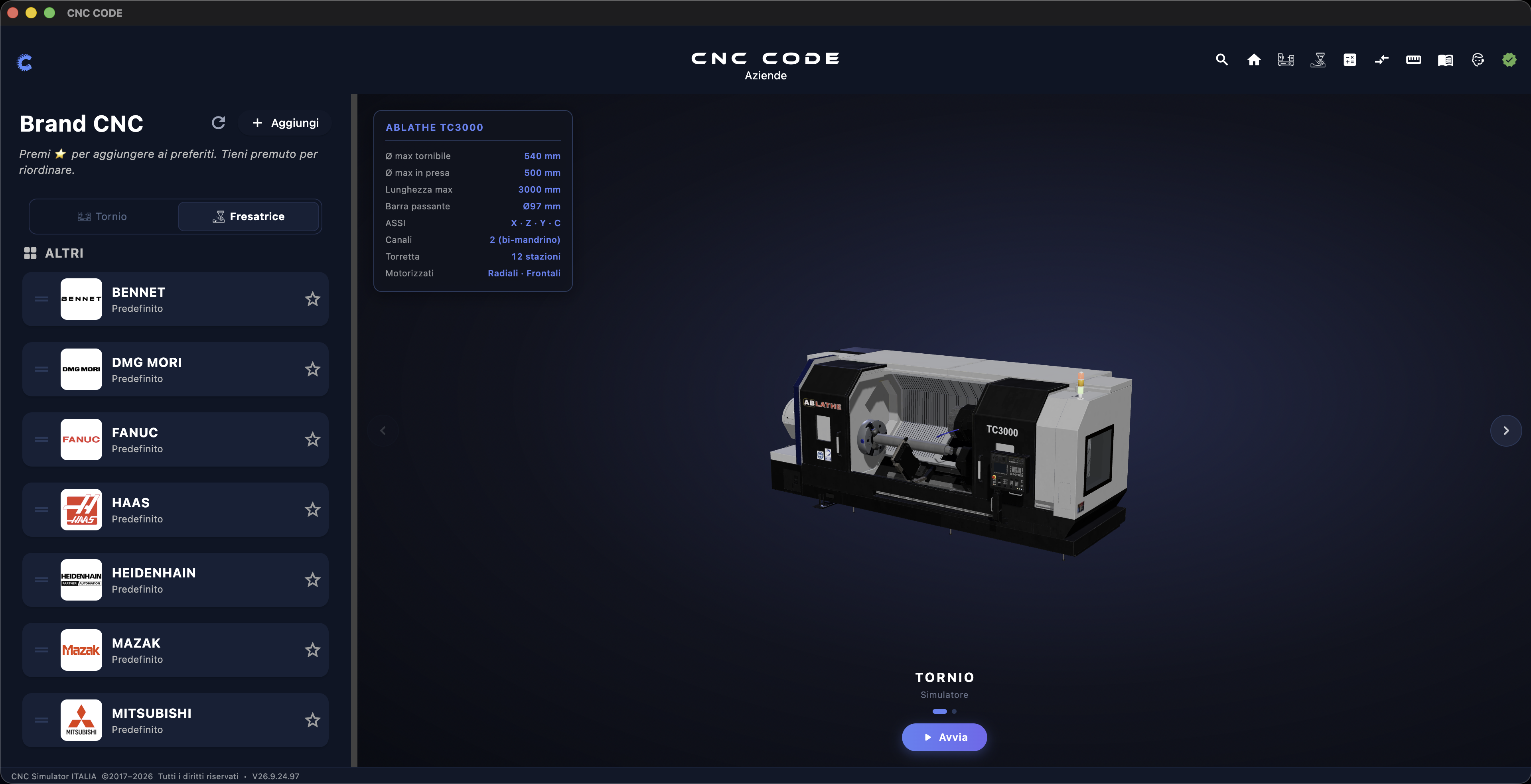
في كل مرة تختار فيها علامة تجارية من اللوحة اليسرى، يتم تحديث المنطقة المركزية لتعرض لك الآلة المقابلة: عرض ثلاثي الأبعاد للمخرطة أو ماكينة التفريز، وورقة بيانات فنية تتضمن المواصفات الرئيسية، وزر «ابدأ» كبير لتشغيل المحاكي بتلك التكوينات. وهذا هو المكان الذي تقرر فيه ما ستفتحه قبل أن تدخل إلى شاشة العمل.
6.2 المواصفات الفنية للآلة
يُظهر المربع الموجود في أعلى يسار «المنطقة المركزية» اسم العلامة التجارية والطراز، تليهما البيانات الفنية الرئيسية للآلة. تختلف الحقول قليلاً حسب ما إذا كنت تشاهد مخرطة أم ماكينة التفريز، لكن المنطق واحد دائمًا: نظرة سريعة على الأبعاد والقدرات الفعلية للآلة، قبل فتحها في المحاكي.
| الحقل (المخرطة) | ما الذي يشير إليه ذلك؟ |
|---|---|
| أقصى قطر قابل للتشكيل بالخراطة | القطر الأقصى الذي يمكن للمخرطة معالجته فوق عربة/منصة العمل |
| أقصى قطر عند الإمساك | القطر الأقصى الذي يمكن للفكوك بالمغزل تثبيته |
| الطول الأقصى | أقصى مسافة عمل على المحور Z |
| قضيب عابر | القطر الأقصى للقضيب الذي يمر عبر المغزل المجوف |
| محاور | المحاور المتاحة في تلك الآلة (X، Z، وY وC إن وجدتا) |
| القنوات | قناة واحدة أو قناتان — القناتان تعني وجود مغزل فرعي، مع عمليات التشغيل الثنائية للمغزلين |
| برج | عدد محطات الأدوات المتاحة على البرج الدوار |
| المركبات الآلية | نوع الأدوات الآلية المدعومة (شعاعية، أمامية، أو كلاهما) |
في ماكينة التفريز، تختلف المعلمات وفقًا لذلك: محاور X/Y/Z، وأبعاد الطاولة، وعدد مواقع مخزن الأدوات، وما إلى ذلك. في كلتا الحالتين، تمنحك البطاقة فكرة فورية عن نوع العمليات التشغيلية التي يمكنك محاكاتها على تلك الآلة، دون الحاجة إلى فتحها لمعرفة ذلك.
6.3 العرض ثلاثي الأبعاد — قم بتدويره باستخدام الماوس
نموذج الآلة الموجود في الوسط ليس صورة ثابتة: إنه عرض ثلاثي الأبعاد تفاعلي. انقر واسحب بالماوس من أجل تدويره ومشاهدته من كل زاوية — وهو أمر مفيد لتكوين فكرة عن شكل الآلة الحقيقية، ومساحة المقصورة، وترتيب المغزل والبرج، قبل الدخول إلى المحاكي الفعلي.
6.4 الكاروسيل — تصفح السيارات
أسفل الصورة، يؤكد لك اسم الفئة (مخرطة أو ماكينة التفريز) وكلمة «محاكي» نوع الآلة التي توشك على فتحها. إذا كانت هناك عدة طرازات أو تكوينات متاحة لتلك العلامة التجارية، فستظهر على جانبي الصورة التوضيحية سهمان للتنقل (‹ و ›): استخدمهما للتنقل بين الآلات المتاحة. تشير النقاط الموجودة مباشرة أسفل اسم الآلة إلى عدد الصفحات الموجودة في شريط التمرير والصفحة التي تتواجد عليها — الصفحة المملوءة هي الصفحة الحالية.
6.5 زر «ابدأ»
الزر الكبير ▶ «ابدأ» الموجود أسفل شريط العرض هو نقطة الوصول في «المنطقة المركزية» بأكملها: اضغط عليه بعد اختيار الآلة. تقوم التطبيق بفتح المحاكي — سواء كانت مخرطة أو ماكينة التفريز، حسب ما كنت تشاهده — مع أكواد G/M القياسية الخاصة بنظام التحكم هذا. من هناك، تدخل إلى شاشة العمل الفعلية ويمكنك المضي قدمًا في تطوير مشروعك: كتابة البرنامج، ومحاكاته، والتحقق منه. هذه هي الشاشة التي سنستعرضها بالتفصيل في الفصول التالية.
محاكي المخرطة
بمجرد الضغط على زر «ابدأ» في مخرطة، ستدخل إلى شاشة العمل: هنا تكتب البرنامج، وتقوم بمحاكاته ثلاثي الأبعاد، و تتحكم في المخرطة تمامًا كما تفعل على لوحة التحكم في مخرطة حقيقية. هذه هي الشاشة التي ستقضي فيها معظم وقتك — فلنستعرضها قطعةً قطعةً.
7.1 نظرة عامة على شاشة العمل
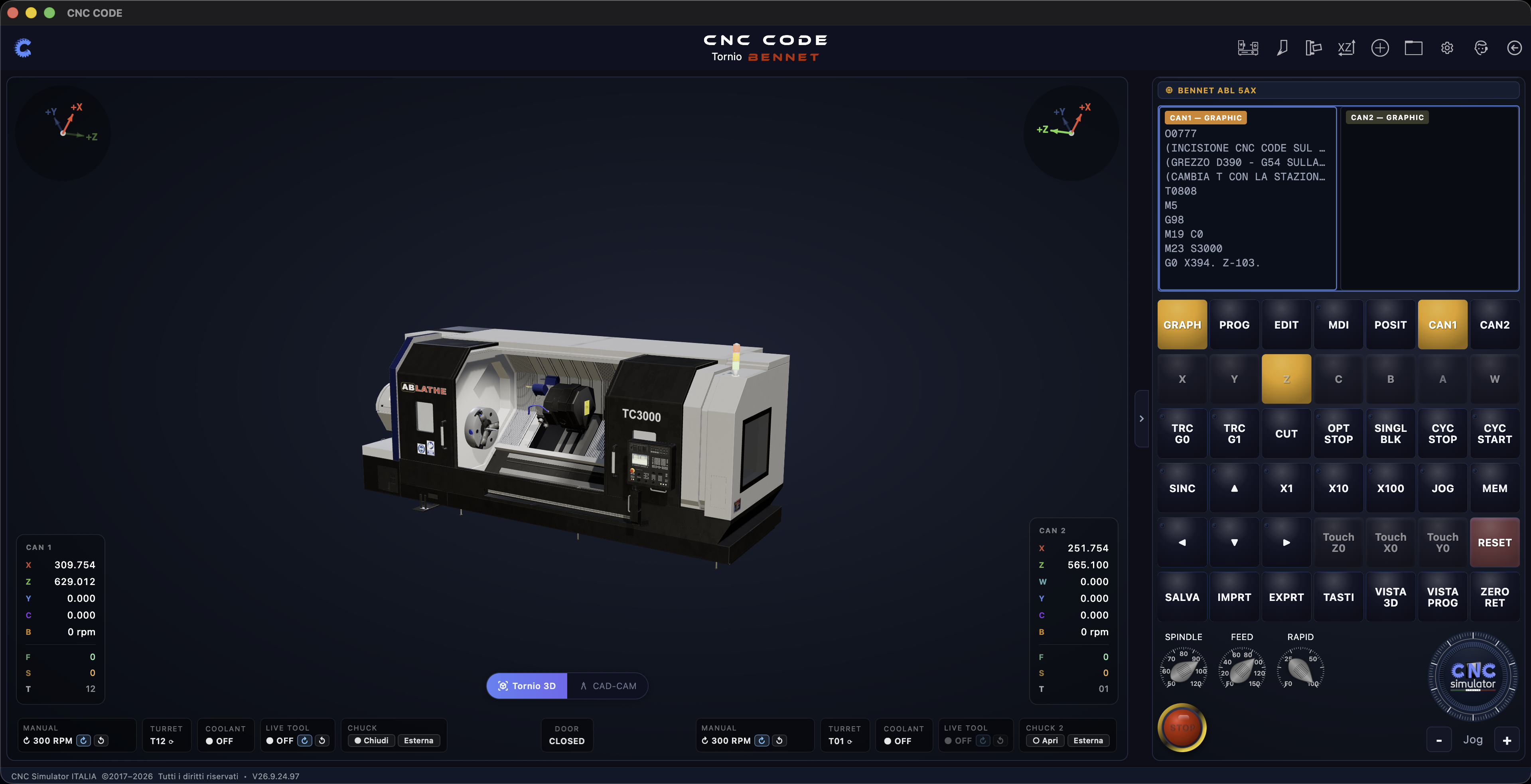
التصميم هو نفسه دائمًا، سواء كنت تنظر إلى مخرطة أحادية القناة أو — كما في هذا المثال — مخرطة ذات مغزل فرعي ثنائي القنوات. وفي الوسط يوجد عارض ثلاثي الأبعاد بالسيارة؛ وعلى الجانبين مؤشرات الموقع لكل قناة؛ وعلى اليمين محرر البرنامج وـ لوحة مفاتيح الأوامر؛ في الجزء العلوي من شريط الأدوات. سنستعرضها واحدة تلو الأخرى في الأقسام التالية.
7.2 عارض ثلاثي الأبعاد
جوهر الشاشة هو العرض ثلاثي الأبعاد للآلة، والذي يتم تحديثه باستمرار في الوقت الحقيقي أثناء تشغيل البرنامج: فالمغزل، وبرج الأدوات، ونقطة التثبيت الخلفية، أو المغزل الفرعي تتحرك فعليًّا، تمامًا وفقًا لأوامر كود G. كما هو الحال في المنطقة المركزية (الفصل 6)، يمكنك تدوير المنظر باستخدام الماوس لمشاهدة عمليات التشغيل من أي زاوية.
في أعلى اليسار (وفي الأجهزة ثنائية القنوات، في أعلى اليمين أيضًا) تجد بوصلة المحاور: مجموعة صغيرة مكونة من ثلاثة خطوط ملونة تشير دائمًا إلى اتجاهات المحاور X وY وZ بالنسبة للمنظر الحالي — وهي مفيدة لتجنب فقدان الاتجاه عند تدوير الجهاز.
7.3 مؤشرات الموقع — القناة 1 والقناة 2
في الزاويتين السفليتين تجد لوحات تحديد الموضع، واحدة لكل قناة. على مخرطة أحادية القناة، لن ترى سوى لوحة واحدة؛ أما على الآلات المزودة بمغزل فرعي، كما في هذا المثال، فستجد لوحتين — واحدة للبرج الرئيسي (CAN 1) وواحدة للمغزل الفرعي (CAN 2).
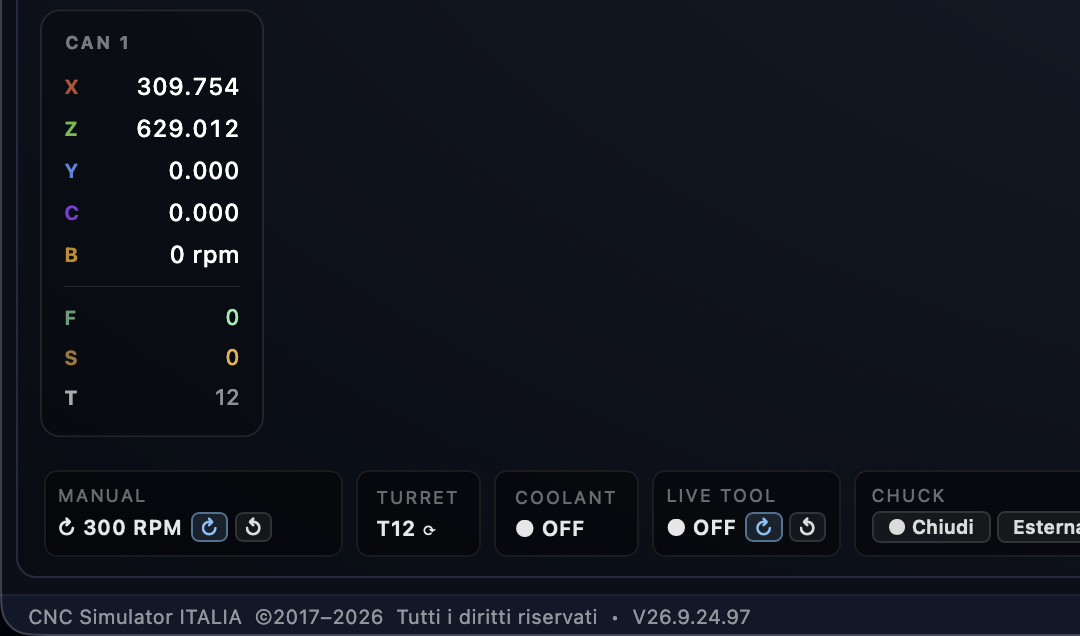
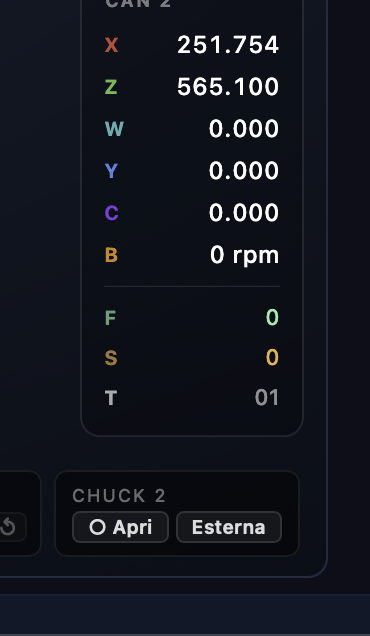
تعرض كل لوحة الإحداثيات الحالية لمحاور تلك القناة (X، Z، وإذا كانت موجودة، Y، C، B — المحور القابل للتوجيه للمغزل الفرعي)، تليها F (التغذية)، S (سرعة المغزل) و T (الأداة النشطة). أسفل ذلك، يوجد شريط حالة موجز يوضح لك بلمحة سريعة ما تقوم به الآلة في تلك اللحظة: وضع المغزل (MANUAL، مع أزرار لتشغيله يدويًّا)، والمحطة التي يوجد بها البرج، وما إذا كان سائل التبريد مُشغَّل، وما إذا كانت الأداة الآلية نشطة، وحالة الفكوك (مفتوحة/مغلقة، داخلية/خارجية).
7.4 «Le Viste» — GRAPH، PROG، EDIT، MDI، POSIT
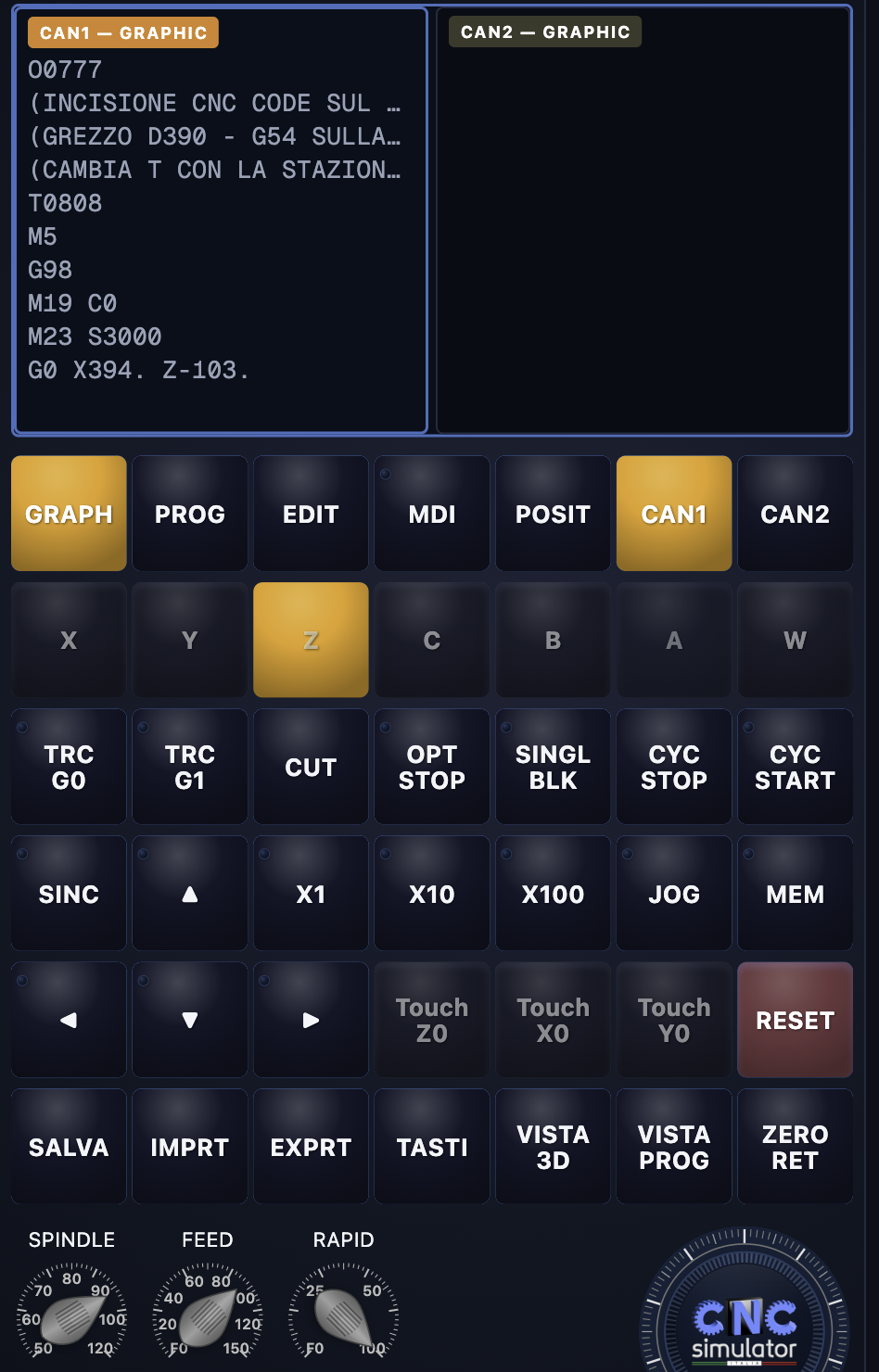
تعمل صف الأزرار الخمسة الموجود فوق لوحة التحكم على تغيير ما تراه في مربع المحرر، في الأعلى:
| Vista | ما الذي يعرضه |
|---|---|
| GRAPH | العرض النشط في لقطة الشاشة هذه — البرنامج قيد التشغيل جنبًا إلى جنب مع عارض ثلاثي الأبعاد، لمتابعة ما تقوم به الآلة سطرًا سطرًا |
| PROG | قائمة البرامج المتاحة، لاختيار البرنامج الذي تريد تحميله |
| EDIT | المحرر الشامل، لكتابة البرنامج أو تعديله سطراً سطراً |
| MDI | الإدخال اليدوي للبيانات — تنفيذ كتلة واحدة من التعليمات البرمجية على الفور، دون تحميل برنامج كامل |
| POSIT | شاشة مخصصة للإحداثيات، مكبرة مقارنة بالإطار المضغوط الذي يظل مرئيًا دائمًا في الجزء السفلي |
يُظهر العمودان في المحرر — CAN1 — GRAPHIC و CAN2 — GRAPHIC في هذا المثال — برنامج كل قناة جنبًا إلى جنب: يمكنك مراقبة كليهما في آن واحد، حتى أثناء عملهما معًا على نفس الجهاز.
7.5 لوحة مفاتيح الأوامر
تحت الصور ستجد لوحة مفاتيح التحكم الفعلية — نفس الأزرار التي تضغط عليها في آلة حقيقية:
| المجموعة | ماذا يفعل؟ |
|---|---|
| المحاور (X، Y، Z، C، B، A، W…) | حدد المحور المراد تحريكه يدويًّا — تعتمد المحاور المتاحة على الماكينة |
| TRC G0 / TRC G1 | يعرض مسار الأداة أثناء الحركة السريعة أو أثناء العمل، لمتابعة المسار على القطعة بصريًّا |
| CUT | تشغيل/إيقاف إزالة المادة في العارض ثلاثي الأبعاد |
| OPT STOP / SINGL BLK | إيقاف اختياري (يتوقف عند M01) وإيقاف فردي (يتوقف بعد كل سطر) — نفس المفتاحين الموجودين في وحدة التحكم الحقيقية |
| إيقاف CYC / بدء CYC | إيقاف أو بدء تنفيذ الدورة |
| SINC، الأسهم، X1 / X10 / X100، JOG، MEM | أوامر الحركة اليدوية (jog) ومضاعف الخطوة — من الخطوات الصغيرة (X1) إلى الخطوات الكبيرة (X100) |
| Touch Z0 / Touch X0 / Touch Y0 | التصفير السريع للمحاور على القطعة (touch-off) |
| RESET | إلغاء الإنذارات وإعادة التحكم إلى حالة خالية من الإنذارات |
في الأسفل، الثلاثة المنولونات — المغزل, FEED, RAPID — هذه هي إعدادات تجاوز السرعة: يمكنك سحبها لإبطاء أو تسريع دوران المغزل، والتغذية، والحركة السريعة مقارنةً بالنسبة المئوية 100 المبرمجة، تمامًا مثل المقابض المادية في لوحة التحكم الحقيقية. الزر الأحمر الكبير هوإيقاف الطوارئ.
7.6 الحفظ والإجراءات السريعة
يضم السطر الأخير من لوحة الأوامر الإجراءات المتعلقة بالبرنامج و بالعرض:
| زر | ماذا يفعل؟ |
|---|---|
| حفظ | حفظ البرنامج الحالي |
| الاستيراد / التصدير | استيراد برنامج من ملف أو تصديره |
| الأزرار | يفتح لوحة المفاتيح الأبجدية الرقمية على الشاشة، لكتابة البرنامج حتى بدون لوحة مفاتيح فعلية |
| عرض ثلاثي الأبعاد / عرض «PROG» | يُحولون بؤرة التركيز على الشاشة إلى العارض ثلاثي الأبعاد أو المحرر، وهو أمر مفيد على الشاشات الأصغر حجمًا |
| صفر ريت | العودة التلقائية إلى القيم الافتراضية للجهاز |
7.7 شريط الأدوات

في الجزء العلوي الأيمن، ستجد، في شكل أيقونات صغيرة، العديد من الأدوات التي سبق أن رأيناها في قائمة الصفحة الرئيسية (الفصل 4): من اليسار إلى اليمين، القياس ثلاثي الأبعاد, دليل الاستخدام, الصحافة PDF، الـ آلة حاسبة القطع، الإدارة المشاريع، الـ الإعدادات, l'مساعد وأخيرًا، السهم المؤدي إلى العودة إلى الصفحة الرئيسية. الفرق هو أنك هنا تجدها دائمًا على بعد نقرة واحدة أثناء العمل، دون الحاجة إلى الخروج من المحاكي.
محاكي ماكينة التفريز
عند الضغط على زر «ابدأ» في ماكينة التفريز، تظهر شاشة العمل التي تفتح بنفس إعدادات شاشة المخرطة (الفصل 7) — بنفس ترتيب العارض والمحرر ولوحة مفاتيح الأوامر — ولكن مع بعض الاختلافات الفعلية التي يفرضها نوع الآلة. سنستعرضها هنا، بمقارنتها بما سبق أن رأيناه بالنسبة لـ المخرطة بدلاً من تكراره بالضبط.
8.1 نظرة عامة على شاشة العمل
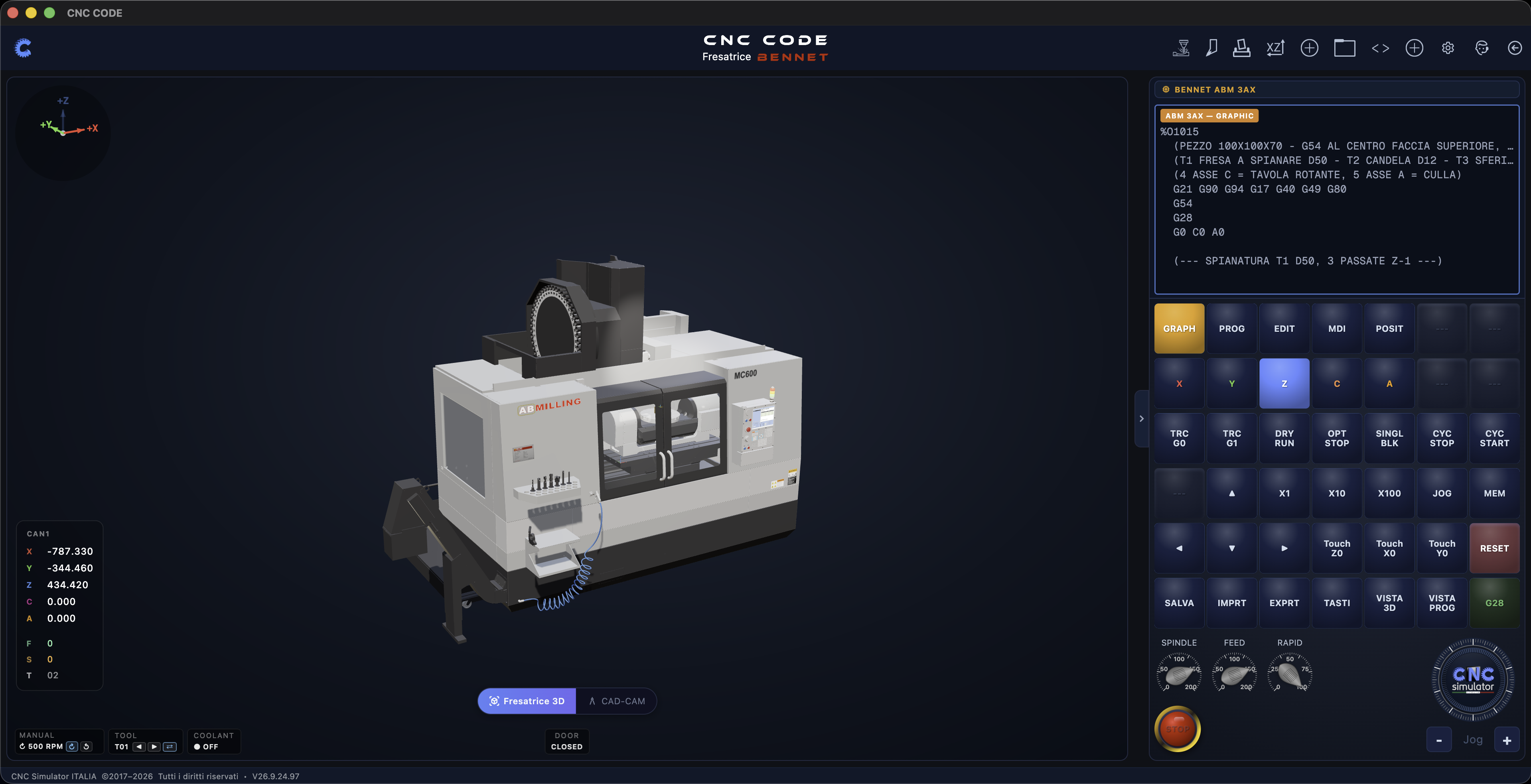
على عكس مثال المخرطة الواردة في الفصل السابق — ذات القناتين — تتميز ماكينة التفريز هذه بـ قناة واحدة فقط: هذه هي الحالة الأكثر شيوعًا. لا يتغير التخطيط العام: عارض ثلاثي الأبعاد في الوسط، ومؤشرات الموقع في أسفل اليسار، والمحرر ولوحة مفاتيح الأوامر على اليمين، وشريط الأدوات في الأعلى.
8.2 مؤشرات موضع الماكينة وحالتها
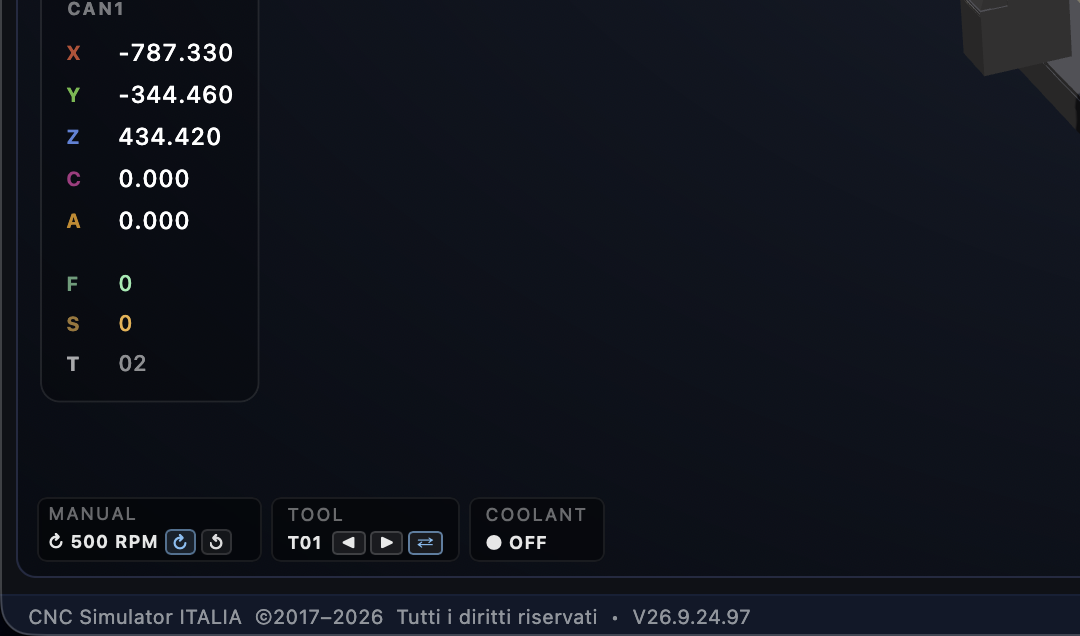
المحاور المعروضة هي X و Y و Z، بالإضافة إلى — عندما تكون متوفرة في الآلة —
C و A — وليست مجرد «محاور إضافية» بشكل عام، بل
محاور دوارة حقيقية: يوضح تعليق في برنامج هذه الآلة ذلك
بصراحة، 4 ASSE C = TAVOLA ROTANTE, 5 ASSE A = CULLA. أسفل
الإحداثيات، شريط الحالة أبسط من ذلك الموجود في مخرطة: لا يوجد
برج أو فكوك، لأنها غير موجودة في ماكينة التفريز — وبدلاً منها تجد
TOOL، مع أسهم للتنقل بين الأدوات الموجودة في مخزن الأدوات و
تغيير الأداة النشطة مباشرةً من هنا.
8.3 لوحة مفاتيح الأوامر — ما الذي يختلف عن المخرطة
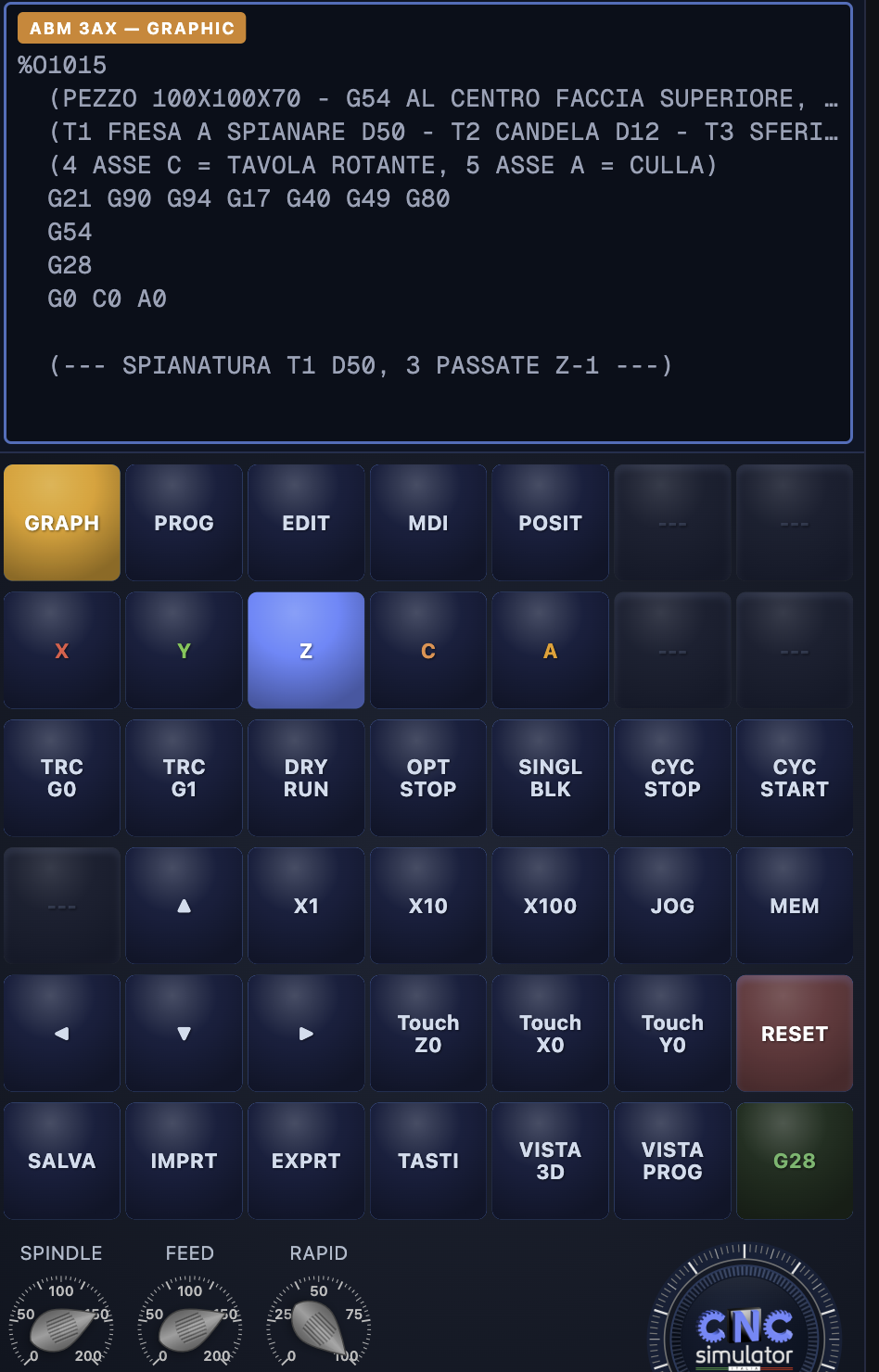
البنية هي نفسها التي تمت مناقشتها في الفصل 7.5 — الإطلالات GRAPH/PROG/EDIT/MDI/POSIT، المحاور، الكتلة المفردة، الحركة المتقطعة، اللمس، التجاوز — مع الاختلافات التالية:
| بند | مخرطة | ماكينة التفريز |
|---|---|---|
| المحاور المتاحة | X، Z، Y، C، B، A، W (القناة الثانية) | X و Y و Z و C/A فقط إذا كانت الآلة مزودة بمحاور دوارة |
| CAN1 / CAN2 | متوفرة في الأجهزة ثنائية القناة | غير متوفرة — ماكينات التفريز الواردة في الكتالوج هي ماكينات أحادية القناة |
| زر بعد TRC G1 | CUT — تشغيل عملية إزالة الرايش في النموذج ثلاثي الأبعاد | DRY RUN — يقوم بتشغيل البرنامج دون إزالة، لإجراء اختبار فارغ |
| الزر الأخير في صف «حفظ» | ZERO RET — إعادة الآلة إلى الصفر | G28 — نفس الوظيفة، يتم استدعاؤها باستخدام الرمز المباشر |
8.4 شريط الأدوات — أيقونتان إضافيتان

الأولى، وهي مشتركة جميعها مع المخرطة، هي «القياس ثلاثي الأبعاد»، و«اليدوي»، و«الطباعة» PDF، و«حاسبة القطع»، و«إدارة المشاريع». بالإضافة إلى ذلك، في منتصف الصف، تحتوي ماكينة التفريز على أيقونتين لا تتوفران في المخرطة: إحداهما تحتوي على الأقواس الزاوية <> — على الأرجح قائمة رموز G/M، وهي نفس الوظيفة الموجودة في قائمة «الصفحة الرئيسية» — وزر ثانٍ على شكل +. ويختتم الصف كل من «الإعدادات» و«المساعد» و «العودة إلى الصفحة الرئيسية»، كما هو الحال في مخرطة.
مثال عملي — مسمار ذو شطف وكتف على مخرطة
النظرية مفيدة، لكن تعلم تشغيل المخرطة يتم من خلال تشغيلها فعليًّا. في هذا الفصل، سنعمل معًا على قطعة حقيقية، من البداية إلى النهاية: قضيب من المادة الخام يتحول إلى مسمار ذي أقطار مع شطف عند المدخل وكتف حاد واضح. سنقوم بكل ما يفعله المشغل أمام الماكينة: نثبت المادة الخام في الفكوك، ونحدد نقطة الصفر للقطعة، ونجهز البرج ونفحص المصححات، ونكتب البرنامج ونشغله — أولًا كتلةً تلو الأخرى، ثم تلقائيًّا. هنا، إذا أخطأت، فلن تخاطر بفقدان الأداة.
9.1 رسم القطعة
لنبدأ برسم بسيط لكنه كامل، يتضمن جميع الأبعاد التي نحتاجها لـ كتابة برنامج. في برنامج CNC Code، يتم إنشاء الرسم مباشرةً في برنامج CAD/CAM (الفصل 11): مسمار بقطرين، مع كتف حاد بزاوية 90° وشطف عند الطرف، مع تحديد الأبعاد في العرض ثنائي الأبعاد والتحقق منها في العرض ثلاثي الأبعاد.
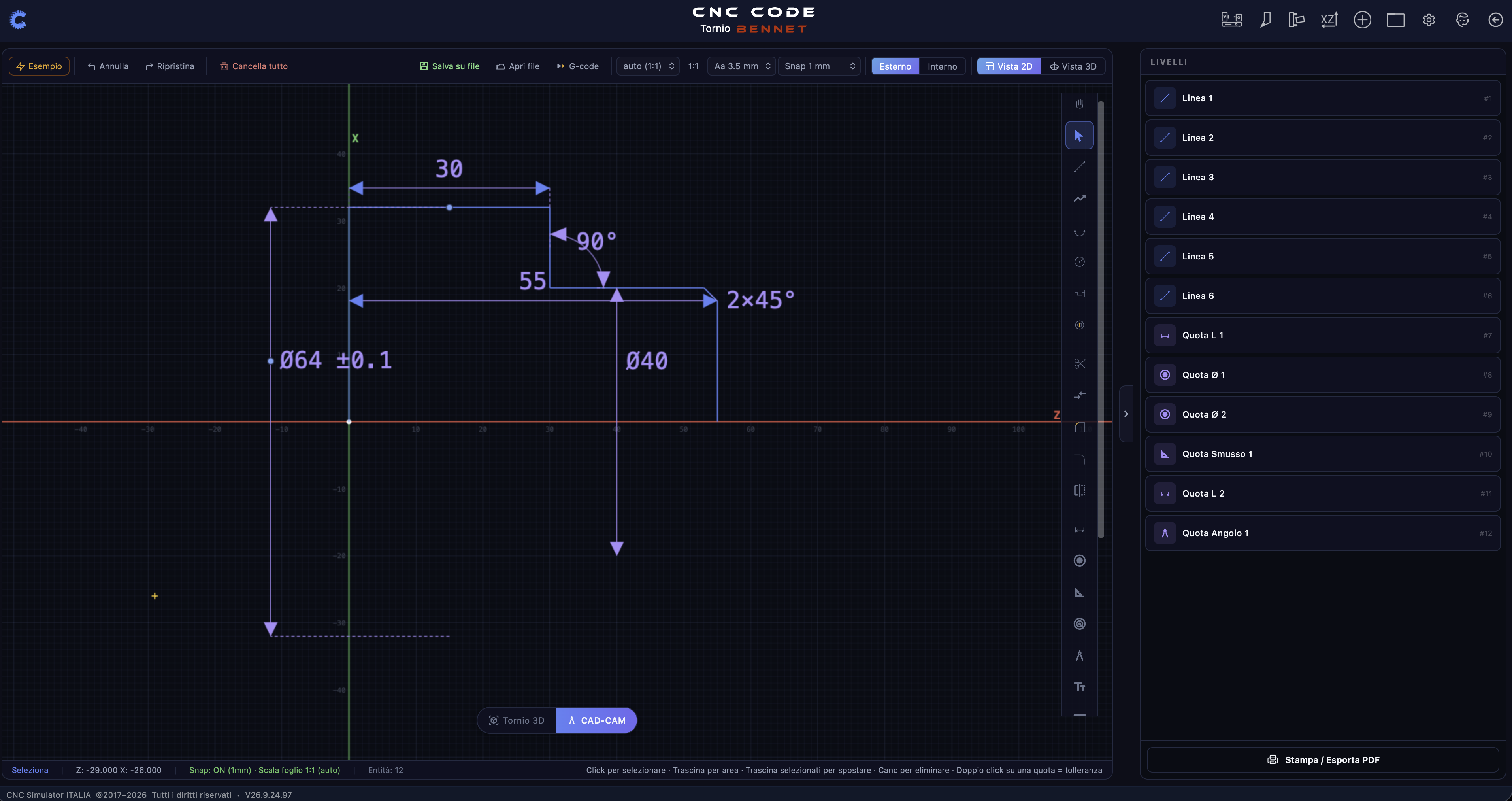
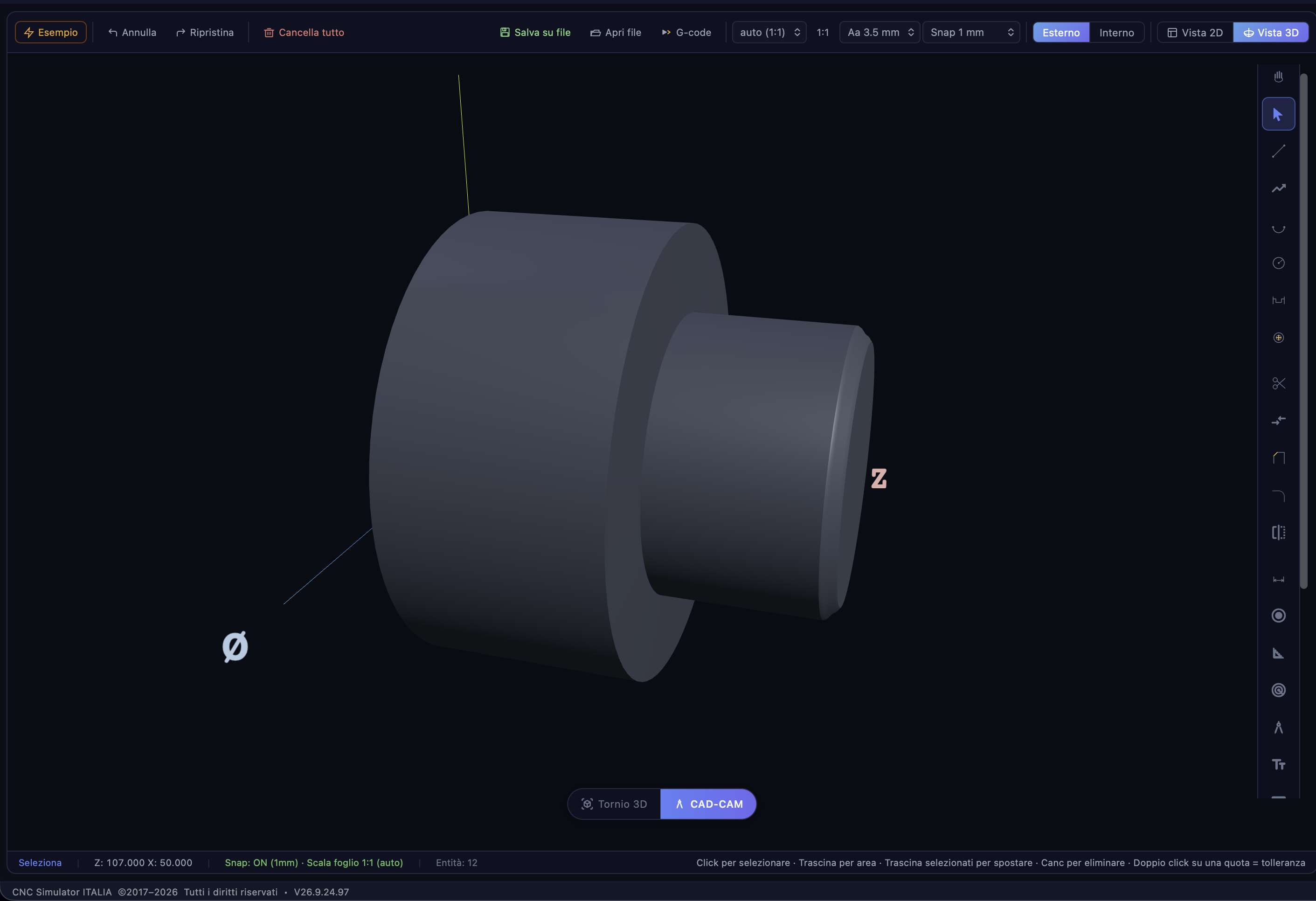
في هذا التمرين، سنستخدم الأبعاد التالية:
| عنصر | البُعد |
|---|---|
| المادة الخام عند البداية | قضيب بقطر 40، من الفولاذ: 25 ملم مثبتة في الفكوك و61 ملم بارزة |
| القطر الأصغر النهائي | قطر 20 مم، بطول 25 مم (الطرف الحر) |
| حافة مدخل مشطوفة | 2 × 45° على الطرف الحر |
| كتف | حافة خارجية بزاوية 90 درجة من قطر 20 إلى قطر 32، على بعد 25 ملم من الطرف |
| القطر الأكبر النهائي | قطر 32 مم، بطول 35 مم، حتى 60 مم من الطرف |
| طول القطعة الجاهزة | 60 ملم: المليمتر الإضافي في المادة الخام هو بدل التسوية الناتج عن عملية التسوية |
| قطعة صفر (G54) | Z0 على السطح النهائي للمسمار، X0 على محور المغزل، X في القطر |
9.2 تشغيل المخرطة وتركيب المادة الخام
من الصفحة الرئيسية، حرك شريط التمرير إلى شريحة المخرطة واضغط على "ابدأ" (الفصل 6): سيفتح المحاكي مع تلك الآلة، وهي جاهزة. على اليسار توجد المخرطة ثلاثية الأبعاد، وعلى اليمين لوحة التحكم CNC مع الشاشة ولوحة المفاتيح (الفصل 7). في أعلى اليمين توجد بنود القائمة التي سنستخدمها في هذا التمرين:
| بند من القائمة | ما الغرض من هذا التمرين؟ |
|---|---|
| المغازل والقطع | العلامة التجارية، المادة الخام، نقطة التثبيت أو مغزل فرعي |
| أصول القطعة (G54-G59) | الأصول، وفي البطاقة الثانية، جدول مصححات الأدوات |
| الأدوات | تجهيز محطات البرج |
| مشاريعي | البرامج والمشاريع المحفوظة |
| الصفحة الرئيسية - مخرطة تورنيو | يغلق أي لوحة ويُعيدك إلى لوحة مفاتيح CNC |
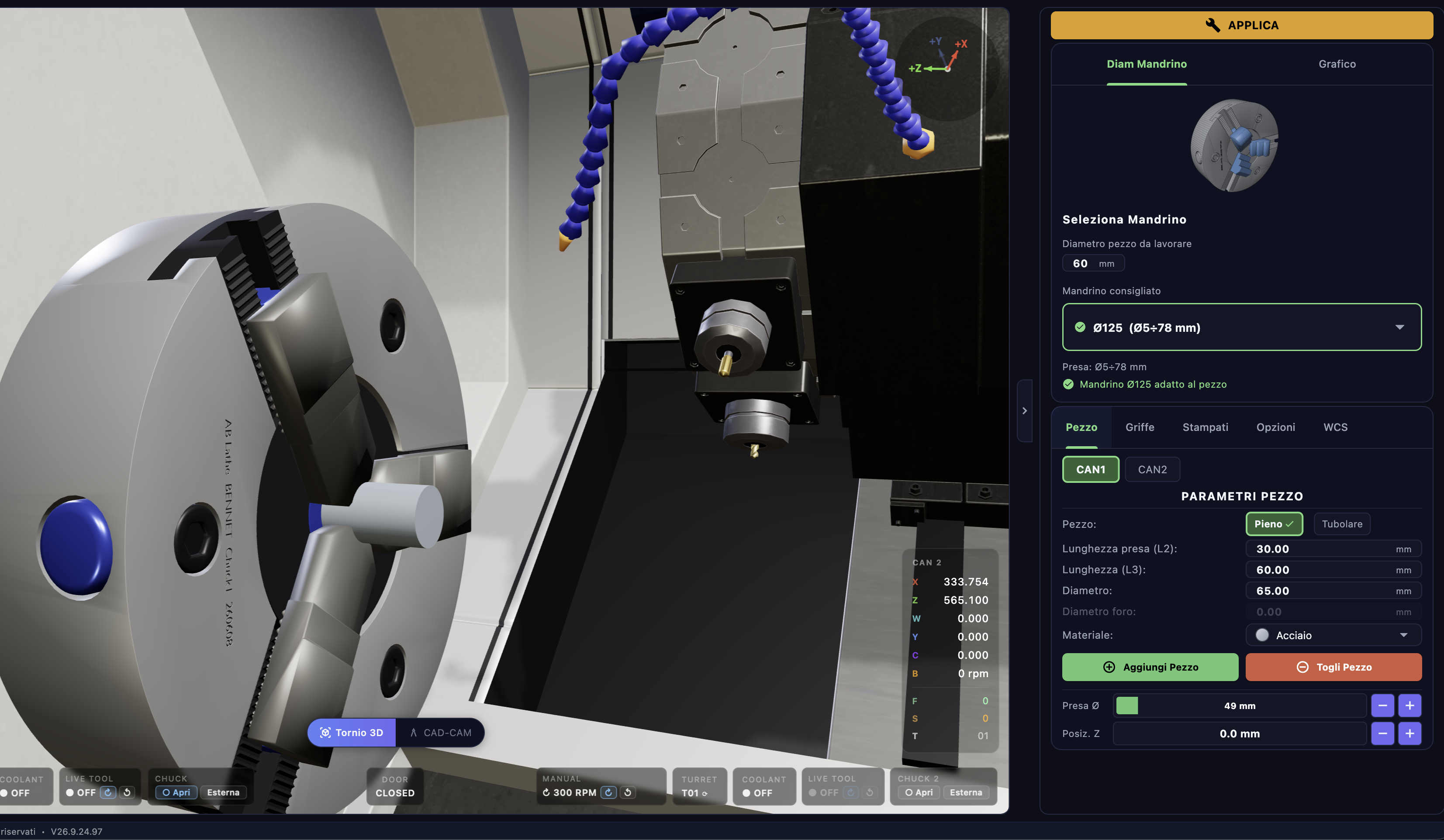
افتح «المغازل والقطع». يظهر في الجزء العلوي من اللوحة اليمنى الزر البرتقالي "تطبيق"، وتحتها مجموعتان من البطاقات. في المجموعة الأولى، "قطر المغزل" هي دليل: اكتب قطر القطعة المراد تشكيلها (40) وستعرض لك القائمة المنسدلة "المغزل الموصى به" الأحجام مع علامة خضراء والرسالة «المغزل … مناسب للقطعة»، مع نطاق الإمساك من Ø الأدنى إلى Ø الأقصى. هذا مجرد فحص، ولا يتم تركيب أي شيء. يتم العمل الفعلي في المجموعة الثانية من علامات التبويب.
علامة التبويب "خيارات": اختر "لا شيء" (لا يوجد سن خلفي ولا مغزل فرعي، فالقطعة قصيرة ومعلقة). علامة التبويب «الفكوك»: اختر «الفكوك» و«المجموعة ذات 3 درجات»، ثم «حدد هذه المجموعة». علامة التبويب «القطعة»، قسم «معلمات القطعة»: القطعة → صلبة، طول الإمساك (L2) 25، الطول (L3) 61، القطر 40، المادة → فولاذ. L2 هو الجزء الخام الموجود داخل الفكوك، وL3 هو الجزء البارز منها: يقوم المحاكي بتركيب قضيب بطول L2 + L3 وتثبيته على القطر.
الجوائز إضافة قطعة (الزر الأخضر الموجود أسفل البطاقة، والذي يؤدي نفس وظيفة تطبيق في الأعلى). في العرض ثلاثي الأبعاد، تظهر الشريط في الفكوك، وتغلق الفكوك على القطر 40، ويظهر في الأسفل تأكيد «تم تحميل المعدات» مع ملخص القطعة ونقطة الأصل النشطة، الإزاحة: G54. إذا لم تقنعك هذه البروزات ، فإن السلالم المتدرجة قطر المقبس e الموضع Z يضبطونها بشكل مباشر على القناة 3D. إزالة القطعة قم بفك القضيب فقط: حيث يتم حفظ وضع فتح الفكوك للاستخدام مع المادة الخام التالية.
9.3 «صفر قطعة» — G54
على المخرطة، يحتوي نقطة الصفر للقطعة على محاور. X0 هو دائمًا محور المغزل: لا يتم ضبطه، بل هو محدد من قبل الماكينة نفسها، وكل قيمة X في البرنامج تمثل قطرًا يُقاس حول ذلك المحور. أما Z0 فتحدده أنت، والقاعدة المتبعة في الورشة هي وضعه على السطح النهائي للقطعة، بحيث تُقرأ جميع الأطوال من الرسم مباشرةً كقيم سالبة للمحور Z. والرابط بين نقطة الصفر للقطعة ونقطة الصفر للآلة (التي تمثل في المحاكي سطح المغزل) هو نقطة الأصل G54.
يساعدك المحاكي في ذلك: عندما تضغط على «إضافة قطعة»، يتم وضع الصفر Z للأصل النشط على السطح الحر للمادة الخام، ويبقى هناك ما لم تلمسه. يمكنك التحقق من ذلك بفتح «أصول القطعة» (G54-G59): تُظهر علامة التبويب «الأصول» السطر «نشط»: مع الرقائق MCS · G54 · G55 … G59 (MCS ليست نقطة الأصل، بل هي مجرد طريقة القراءة في إحداثيات الماكينة) وجدول الإزاحة الذي يحتوي على الأعمدة G | X | Y | Z. في السطر G54، تمثل قيمة Z المسافة بين سطح المغزل والسطح الحر للقضيب، أي بروزه. يمكن تصحيح القيم يدويًّا في الخلية، ويؤدي علامة ✕ في نهاية السطر إلى إعادة تعيينها إلى الصفر.
تحديد الصفر كما في الورشة — باستخدام بدل التسوية الناتج عن عملية التسوية
يبرز الجزء من المادة الخام بمقدار 61 ملم، لكن طول المسمار النهائي يبلغ 60 ملم: ذلك المليمتر يُخصم من السطح الخارجي، لذا فإن الرقم صفر لا يوضع على السطح الخام بل 1 مم إلى الداخل. هذه هي الحركة التي يقوم بها المشغل الحقيقي، وفي جهاز المحاكاة يتم تنفيذها من خلال لوحة التحكم CNC. قم بتفعيل JOG، اختر المحور Z والقرار (X1 · X10 · X100) ويجعل طرف الأداة يلامس سطح المادة الخام بواسطة عجلة يدوية، باستخدام الأزرار الصغيرة − / + أو باستخدام أسهم لوحة مفاتيح الحاسوب (◀ ▶ لتحريك المحور Z، ▲ ▼ لتحريك المحور X، بخطوات قدرها 1 مم، و10 مم عند الضغط على مفتاح Shift). المربع CAN 1 في الجزء السفلي الأيسر من العرض ثلاثي الأبعاد يُظهر لك الطرف وفقًا لإحداثيات القطعة: عندما تكون قيمة المحور Z 0.000، فأنت على السطح.
اضغط على «Touch Z0». ستظهر نافذة «Touch Z - صفر القطعة · CAN 1»: «النقطة التي تم لمسها تصبح البُعد Z للقطعة». في حقل Z القطعة (مم) اكتب 1 ثم قم بالتأكيد: أصبحت السطح الخام الآن عند Z+1، و Z0 في البرنامج هو بالضبط المكان الذي سيكون فيه السطح النهائي. تؤكد الشاشة «تم ضبط صفر القطعة Z : Z… (G54)». أما الزر «الوجه الحر = Z0» في نفس النافذة فيقوم بالعكس: يعيد تعيين الصفر على الوجه الحر الحالي دون لمس أي شيء — وهو أمر مفيد بعد تسوية، عندما يكون الوجه الحقيقي قد تحرك.
لتحديد موقعك، تحتوي طريقة العرض POSIT على الشاشة على كتلتين: المطلقة (الرأس بإحداثيات القطعة، X في القطر) و الآلة (العربة بإحداثيات الآلة، U/W، حيث تمثل X نصف القطر و Z من سطح الفكوك). مع تحديد نقطة الصفر التي تم إجراؤها للتو، حيث تشير الرأس إلى المادة الخام، تُظهر الإحداثيات المطلقة قيمة Z تساوي 1.000.
9.4 تجهيز البرج وإعادة ضبط الأداة إلى الصفر
للحصول على شكل خارجي يتضمن التخشين والتشطيب، يكفي استخدام أداة للخراطة الخارجية، مع إدراج معيني بزاوية 80° أو 55°، ونصف قطر الأنف 0,8، مركبة في المحطة T01. افتح «الأدوات»: تعرض اللوحة قائمة بجميع محطات البرج، T01، T02…، مع عرض صورة مصغرة لكل أداة أو العبارة «فتحة فارغة — انقر لإضافة». انقر على T01: يفتح محرر محطة، T01 — CAN1.
يتم إعداد المعدات وفقًا لترتيب الماكينة الفعلية. قسم حامل الأدوات: اختر «الأمامي الخارجي» واضغط على «تركيب حامل الأدوات هذا». قسم «الأداة»: يعرض القرص الدوار فقط الأدوات المتوافقة مع ذلك الحامل؛ تصفح حتى تصل إلى أداة الخراطة الخارجية واضغط على «اختر هذه الأداة». اضبط «البروز» باستخدام شريط التمرير و«نصف القطر» القطعة (r) على 0,8. وأخيرًا، في الجزء العلوي، «تطبيق الأداة»: في العرض ثلاثي الأبعاد، يُظهر البرج الأداة المركبة في T01. إذا قمت يومًا ما بتغيير معلمة واحدة فقط وأعدت تطبيق نفس الأداة على نفس الحامل، فستبقى المعايرات كما هي.
المصححات: X، Z، TIP، R
لكل محطة مصححاتها الخاصة، وهي الجدول الذي يستدعيه البرنامج باستخدام الرقمين الأخيرين من T. ويوجد في «أصول القطعة» (G54-G59) → علامة التبويب «إزاحة الأدوات»، الأعمدة T | X | Y | Z | TIP | R: X هو الانحراف الشعاعي للرأس، وZ هو الانحراف الطولي، وTIP هو ربع الدائرة الخاص بحد القطع وفقًا للاتفاقية Fanuc (0-9)، وR هو نصف قطر الأنف المستخدم في التعويض. على آلة حقيقية، ستجد هذه الأرقام بنفسك، لكل أداة على حدة، باستخدام جهاز الضبط المسبق أو عن طريق لمس القطعة: هذه هي عملية التصفير.
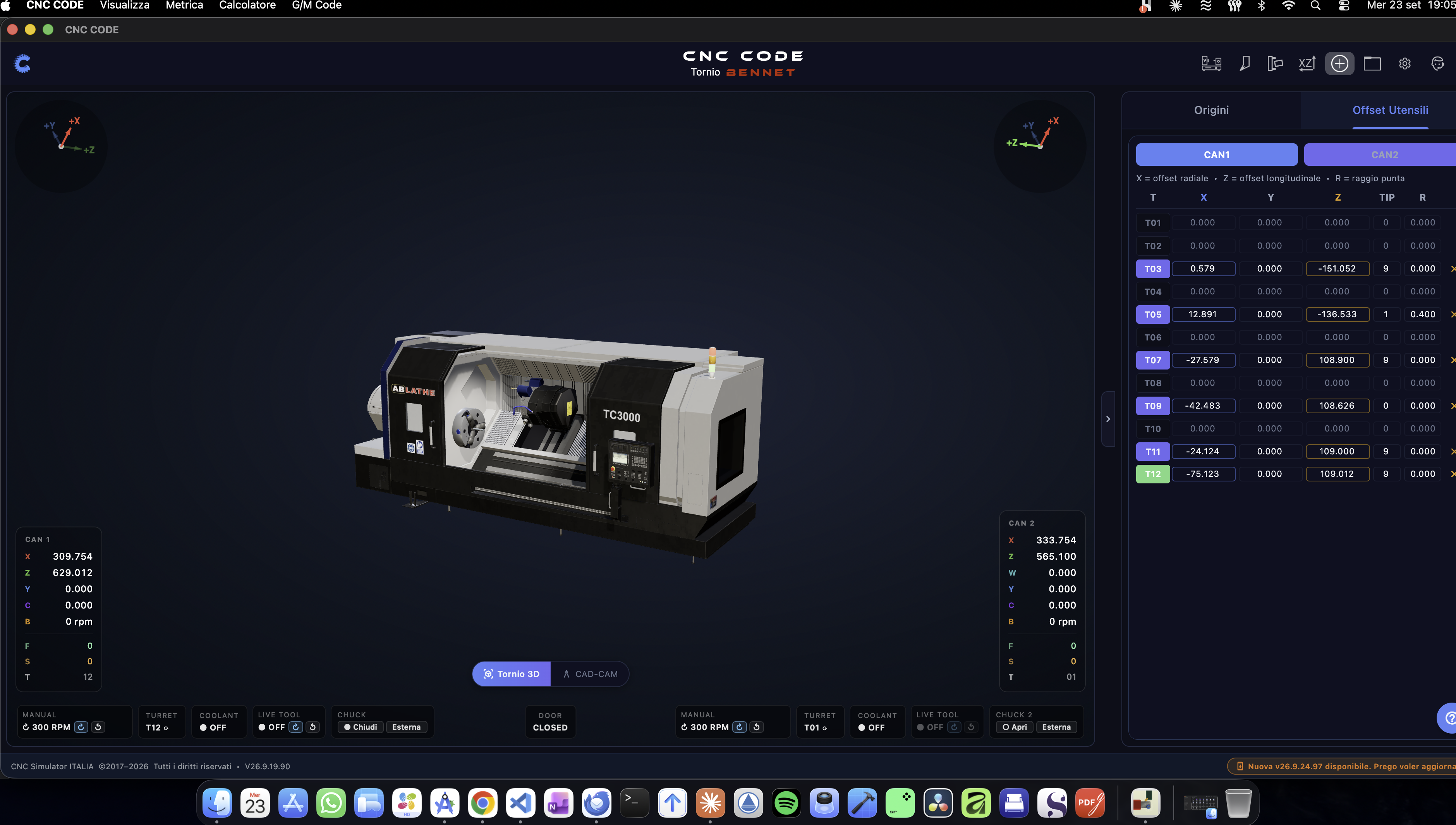
في جهاز المحاكاة، تمت عملية التصفير بالفعل: تقوم المخرطة ثلاثية الأبعاد (Tornio 3D) من تلقاء نفسها بقياس الهندسة لكل محطة مركبة، وبذلك عند أول T0101 تكون الرأس في المكان المطلوب. أما عمليات الـ«Touch» فتبقى كما هي في الورشة: تصحيحات. لإعادة الإجراء الفعلي، مع تفعيل «JOG»، قم بتوجيه حدود القطع بحيث تلامس قطر المادة الخام (Ø40، كما تعلم) واضغط على «Touch X0»: سيظهر «Touch X - Presetting»، «أدخل قطر القطعة التي تقوم بلمسها»، مع السطر «يكتب مصحح X لـ CAN 1 · T01». أدخل 40 ثم قم بالتأكيد: يتم حساب تصحيح X لـ T01 بناءً على موضع عربة القطع ويتم حفظه في الجدول، مع ظهور الرسالة "T01 — تم ضبط الإزاحة X: Ø40.0".
T0101
) من 4 أرقام: أول رقمين يمثلان
محطة البرج،
والأخيرين يمثلان سجل التصحيح
المطلوب استخدامه — وغالبًا ما يكون الرقم نفسه لكليهما. لا يوقفك المحاكي إذا كان
مصححًا خاطئًا: كما هو الحال في ورشة العمل، ستلاحظ ذلك من القطعة... أو من خلال إنذار
بحدوث تصادم مع الفكوك.
9.5 كتابة البرنامج
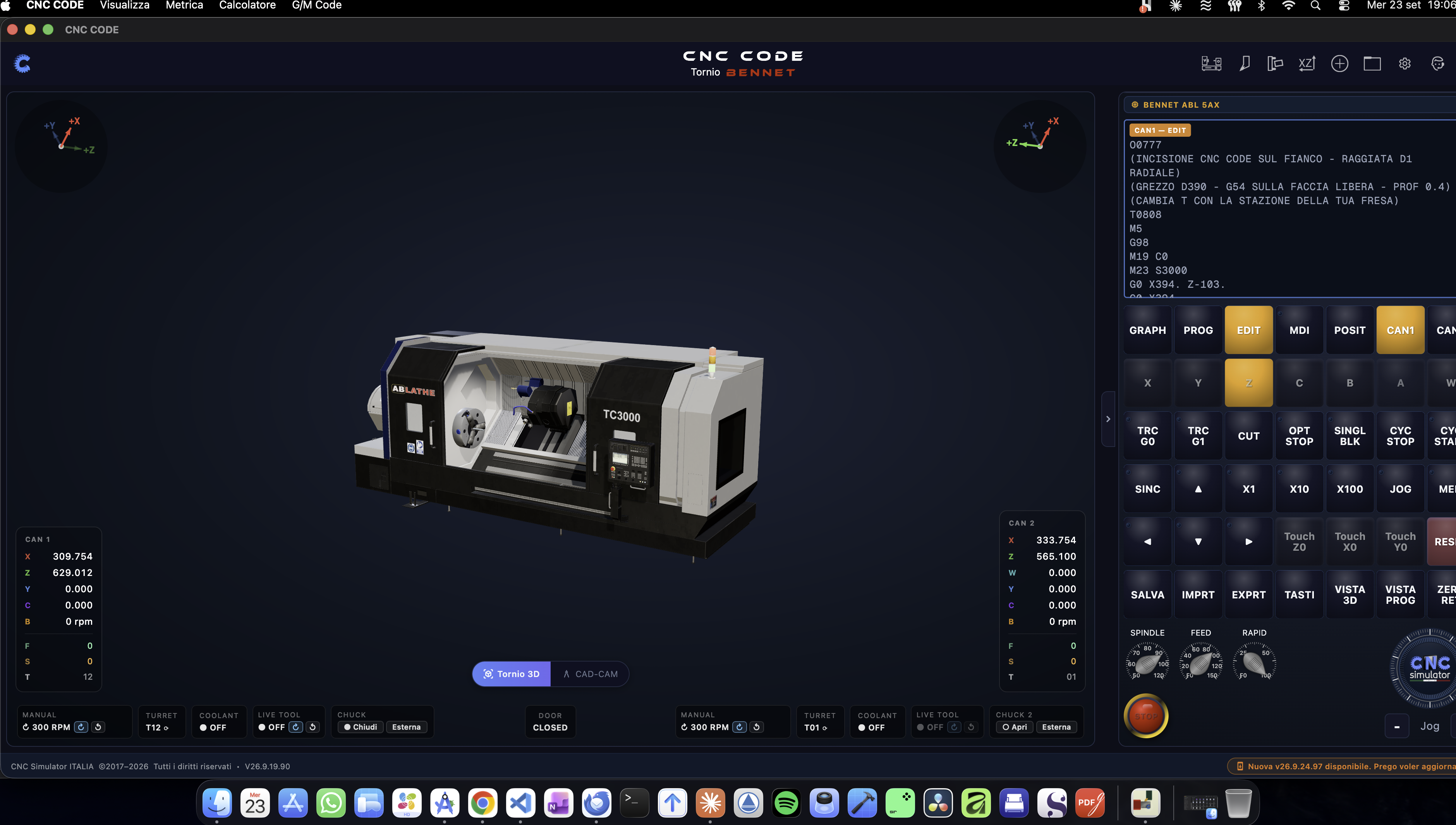
اضغط على زر «EDIT» في الشاشة: على سطح المكتب، اكتب مباشرةً باستخدام لوحة مفاتيح الحاسوب (مفتاح «Enter» ينقل السطر)، أو استخدم الأزرار لفتح لوحة مفاتيح CNC على الشاشة. نقوم بتنفيذ العملية في أربع مراحل: التسوية، والتخشين باستخدام G71، والتشطيب باستخدام G70، وإنهاء البرنامج.
المرحلة 1 — تسوية الطبقة الخارجية
أولاً، نقوم بتنظيف سطح المادة الخام: يختفي المليمتر الذي يضيفه بدل المعدن، وتصبح Z0 السطح الحقيقي:
O0001
(PERNO CON SMUSSO E SCALINO)
(GREZZO BARRA D40 - Z0 SULLA FACCIA FINITA)
G21 G99 G97 G40
G50 S3000
G28 U0 W0
T0101
G96 S180 M03
G00 X42. Z2.
G01 Z0 F0.2
X-1.5 F0.15
G00 Z5.
X42.
G21 مم، G99 التغذية في الدورة، G97 سرعة دوران ثابتة، G40 لا يوجد تعويض نشط. G50 S3000 يحدد سرعة المغزل بـ 3000 دورة لأغراض السلامة. T0101 يقوم بضبط البرج على المحطة 1 وتفعيل مصححه. G96 S180 M03 يقوم بتفعيل سرعة القطع الثابتة عند 180 م/دقيقة في اتجاه عقارب الساعة. الكتلة G01 X-1.5 تقوم بالتجويف حتى خط رفيع خارج المركز، لتجنب ترك «نقطة مركزية» في وسط القطعة.
المرحلة 2 — التخشين باستخدام G71
والآن نأتي إلى جوهر البرنامج: يقوم دورة G71 بإزالة كل المواد الزائدة من خلال ممرات متكررة، متبعةً المخطط الذي نحدده لها بين التسلسلات N10 و N20:
G71 U2. R0.5
G71 P10 Q20 U0.3 W0.1 F0.15
N10 G00 X16.
G01 Z0 F0.1
X20. Z-2.
Z-25.
X32.
G01 Z-60.
N20 X40.
سطرًا بسطر: G71 U2. R0.5 — كل ممر للتخشين يزيل 2 مم من نصف القطر، مع تراجع بمقدار 0.5 مم في نهاية الممر. G71 P10 Q20 U0.3 W0.1 F0.15 — يتم تحديد المظهر الجانبي النهائي بين التسلسلات N10 وN20، مع ترك 0,3 مم من بدل المعدن الشعاعي و0,1 مم محوريًّا للتشطيب، والتغذية 0,15 مم/دورة. ثم المقطع الجانبي الفعلي: من X16 (نقطة البداية، أسفل القطر الخاص بالشطف) نصعد مع الشطف 2×45° حتى X20 Z-2، ثم نستمر بشكل مستقيم حتى Z-25 (نهاية المقطع الصغير)، ثم كتف حاد حتى X32، ثم بشكل مستقيم حتى Z-60 (نهاية القطعة، على بعد مليمتر واحد من الفكوك). السطر الأخير، الذي يتجاوز قطر المادة الخام، هو مجرد نقطة الخروج الآمنة للدورة.
المرحلة 3 — التشطيب باستخدام G70
بعد عملية التخشين، يعيد دورة G70 نفس المقطع الجانبي (التسلسلات N10-N20 السابقة) بسرعة التشطيب، محققةً البُعد الدقيق المحدد في الرسم:
G70 P10 Q20المرحلة 4 — اختتام البرنامج
G00 X100. Z100.
M05
M09
M30
الانسحاب السريع إلى موضع آمن، مع توقف المغزل وإغلاق سائل التبريد، وانتهاء البرنامج مع إعادة اللف — جاهز للقطعة التالية. اضغط على «حفظ»: يمكنك حفظ البرنامج وحده أو المشروع بالكامل، بما في ذلك الأدوات والقطعة ونقاط الأصول (الفصل 14).
9.6 التحميل في الذاكرة والتنفيذ
أولاً، فيما يتعلق بالفكوك: القطعة مثبتة منذ أن قمت بتركيبها، ولكن إذا قمت بفتحها (زر Chuck → ○ "فتح" في عمود الأوامر اليدوية أسفل 3D، أو M11 في MDI)، فأغلقها باستخدام ● "إغلاق" أو M10: عند فتح الفكوك، يتم رفض CYC START مع ظهور الإنذار "Chuck مفتوح - أغلق Chuck قبل بدء الدورة". ثم اضغط على MEM لتحميل برنامج المحرر في الذاكرة، وGRAPH لمتابعة عمليات التشغيل في 3D.
أولاً، كتلةً تلو الأخرى
لا يوجد «دورة فارغة» في المخرطة: يتم الاختبار على مراحل. قم بتفعيل SINGL BLK (كتلة واحدة لكل ضغطة على CYC START)، وشغّل TRC G0 و TRC G1 لترى في العرض ثلاثي الأبعاد مسار الحركات السريعة (خطوط كهرمانية) ومسار العمل (أخضر خالص)، وخفض مقبض FEED إلى 20-40٪. اضغط على CYC START سطراً تلو الآخر وتحقق في المربع «CAN 1» من أن الرأس يتحرك إلى المكان الذي حددته: X42 Z2 أمام السطح، ثم عملية التسوية، ثم ممرات G71 التي تنزل بمقدار 2 مم على نصف القطر الأنف واحد تلو الآخر. تتيح لك وظيفة CUT رؤية القطعة في مقطع عرضي، للتحقق من المظهر الجانبي من الداخل.
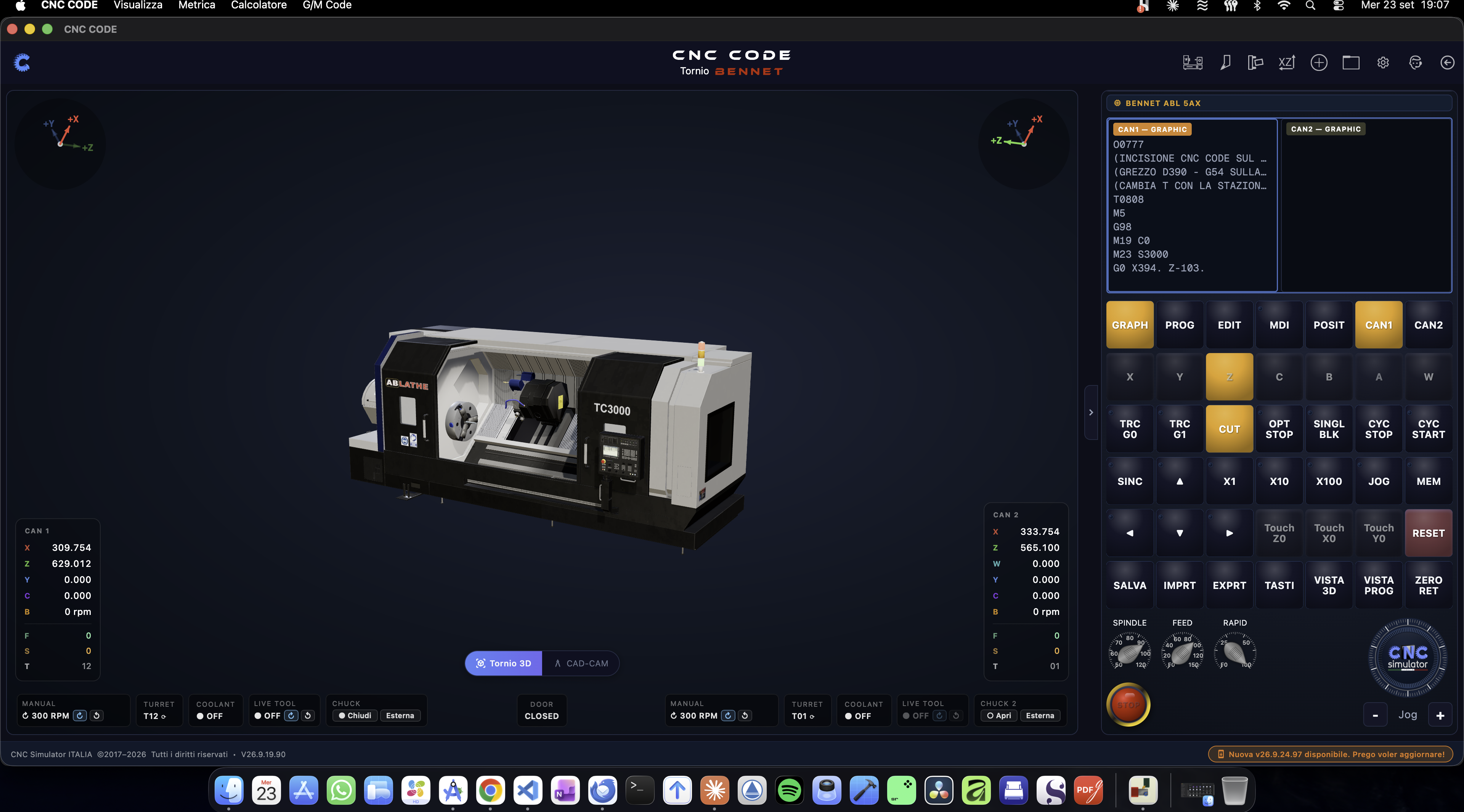
ثم تلقائيًا
إذا كانت جميع الإعدادات صحيحة، فاضغط على زر «RESET» مرتين في غضون عشر ثوانٍ (يؤدي الضغط الثاني إلى إعادة عرض المادة الخام: «RESET» ×2)، ثم قم بإلغاء تحديد «SINGL BLK»، وأعد ضبط «FEED» على 100٪، ثم اضغط مرة أخرى على «MEM» و«CYC START»: سيتحول لون الزر إلى الأخضر وسيبدأ الدورة في العمل تلقائيًا. أثناء الدورة، تتوفر لك أوامر الورشة: CYC STOP يوقف المحاور في وضع تعليق التغذية (CYC START يستأنف التشغيل)، ومقاييس SPINDLE / FEED / RAPID، وOPT STOP للتوقف عند M01، والزر الأحمر الذي يضع الآلة في حالة الطوارئ. في عرض «PROG»، يتم تمييز السطر قيد التنفيذ باللون الأخضر؛ باستخدام الأسهم ▲ ▼، اختر الكتلة التي تريد إعادة تشغيل CYC START منها.
9.7 فحص القطعة والانطلاق من جديد
في نهاية الدورة، الرؤية POSIT يقدم لك الإحداثيات ووقت الدورة وعداد القطع. اضغط صفر ريت لإعادة البرج إلى موضعه الأصلي (عندما تكون الآلة متوقفة و الأداة بعيدة عن القطعة، وإلا فإن جهاز المحاكاة سيرفض ذلك ويُعلمك بذلك). ثم عرض ثلاثي الأبعاد للوضع الكامل للشاشة و القياس ثلاثي الأبعاد، من القائمة المقاييس → القياس ثلاثي الأبعاد أو بالضغط على M بشأن تقنية ثلاثية الأبعاد: اختر القطر وانقر على القطعتين الأسطوانيتين (قطر 20 وقطر 32)، المسافة بين السطح والكتف (25 مم) بين السطح ونهاية القطعة (60 مم)، الزاوية شطف. منظر أمامي لطراز ZX (F) يضع قطعة المقطع الجانبي، قائمة التدابير يجمعها و نسخ الكل ينقلها إلى الحافظة. Esc يغلق الأداة.
لإعادة تنفيذ التمرين، لا داعي لإعادة تركيب أي شيء: الضغط مرتين على زر «RESET» يعيد المادة الخام الكاملة إلى الفكوك، أما الضغط ثلاث مرات فيعيد أيضًا العرض ثلاثي الأبعاد إلى حالته الأولية؛ تظل النقاط الأصلية والأدوات كما أعددتها. أما إذا قمت بتغيير المادة الخام من «المغازل والقطع»، فتذكر أن خيار «إضافة قطعة» يعيد نقطة الصفر Z إلى الوجه الحر: أعد إجراء «Touch Z0» مع البدل المعدني.
مثال عملي — درجة مستطيلة ذات فتحة مركزية للثقب
لننتقل إلى ماكينة التفريز. نقوم بمعالجة لوح من المادة الخام عن طريق طحن درجة مستطيلة حول محيطه مع تفعيل تعويض نصف قطر الأداة، وحفر ثقب مركزي باستخدام دورة ثابتة. ولكن قبل كتابة سطر واحد من التعليمات البرمجية، نقوم بكل ما يفعله المشغل الحقيقي: نركب المادة الخام، ونحدد نقطة الصفر للقطعة، ونجهز الأدوات مع مصححاتها، وفقط في النهاية نطلق البرنامج — أولاً على الفراغ، ثم بشكل فعلي.
10.1 رسم القطعة
القطعة الأولية عبارة عن صفيحة مستطيلة. في وسط السطح العلوي توجد جزيرة مستطيلة أبعادها 60 × 40 مم، ترتفع بمقدار 5 مم عن باقي اللوحة التي يتم خفضها من جميع الجوانب (الدرجة المحيطة)؛ وفي وسط الجزيرة يوجد ثقب قطره 10 مم وعمقه 10 مم.
| عنصر | البُعد |
|---|---|
| المادة الخام عند البداية | لوحة مقاس 80 × 60 × 20 مم، من النحاس الأصفر |
| جزيرة (درجة محيطية) | 60 × 40 مم، ارتفاع 5 مم، في منتصف المادة الخام: من X10 إلى X70، من Y10 إلى Y50 |
| ثقب في المنتصف | قطر 10 مم، عمق 10 مم، في وسط الجزيرة: X40 Y30 |
| قطعة صفر (G54) | الحافة الأمامية اليسرى للوجه العلوي: X0 Y0 عند الزاوية، Z0 على الوجه |
10.2 تشغيل ماكينة التفريز وتركيب المادة الخام
من الصفحة الرئيسية، حرك شريط التمرير إلى شريحة ماكينة التفريز واضغط على "ابدأ" (الفصل 6). سيفتح المحاكي مع الآلة جاهزة: على اليسار ماكينة التفريز ثلاثية الأبعاد، وعلى اليمين اللوحة التي تحتوي على الشاشة ولوحة المفاتيح للتحكم (الفصل 8). في أعلى اليمين توجد أيقونات نوافذ العمل: مرر الماوس فوقها لقراءة اسم كل منها.
| أيقونة | ما الغرض من هذا التمرين؟ |
|---|---|
| المورس وقطع الغيار | التثبيت على منضدة العمل، خام، مادة، قطعة صفرية، الموضع على منضدة العمل |
| أصول القطعة | التحقق من الأصول G54–G59، والتحقق منها يدويًّا إذا لزم الأمر |
| الأدوات | جدول الأدوات مع مصححي H و D |
| مشاريعي | البرامج المحفوظة والأمثلة الجاهزة |
| القياس ثلاثي الأبعاد | فحص القطعة الجاهزة |
افتح «المفك والقطع». تفتح النافذة داخل اللوحة اليمنى وهي مقسمة إلى أقسام. في القسم الأول، «التثبيت على المنضدة»، اختر طريقة تثبيت القطعة: بالنسبة للوحة، يكفي استخدام المفك الميكانيكي. بجانب الخيار تظهر ارتفاع الدعم (60 مم للمشبك): وهو البُعد الذي ترتكز عنده قاعدة المادة الخام فوق المنضدة، ويستخدمه المحاكي لوضع القطعة على البُعد الصحيح في البيئة ثلاثية الأبعاد. إذا كان الملزمة مزودًا بفكوك، فاختر أيضًا في الأسفل «مسافة الإمساك بالفكوك»، أي عدد المليمترات من المادة الخام التي تقع داخل الفكوك وعدد المليمترات التي تبقى حرة.
في قسم «القطعة»، قم بتعيين المادة الخام: من القائمة المنسدلة «المادة الخام» (ط × ع × ر) اختر «مخصص…»، وستفتح نافذة المادة الخام مع الحقول «العرض X» و«العمق Y» و«الارتفاع Z» بالملليمتر: أدخل 80 و60 و20، ثم اضغط على «حفظ المادة الخام» في الأعلى. يظهر لك إشعار يقول إن حفظ المادة الخام يعيد ضبط المحاكاة: وهذا ما نريده، لنبدأ من الصفر. بعد العودة إلى «مورس والقطع»، اختر «المادة» → «النحاس».
وهنا أيضًا يوجد الاختيار الأهم في التمرين بأكمله: صفر القطعة (الوجه العلوي أو القاعدة). اختر «الوجه · الحافة الأمامية اليسرى»: من هذه اللحظة، يعرف المحاكي أن X0 Y0 هي الزاوية الأمامية اليسرى وZ0 هي الوجه العلوي للمادة الخام، تمامًا كما في الرسم. أخيرًا، الموضع على المنضدة: اضغط على «توسيط على المنضدة» (أو «توسيط على الطاولة» إذا كانت الآلة مزودة بطاولة دوارة). تؤكد لك سطر الملخص في أسفل القسم كل شيء دفعة واحدة: مسافة التثبيت عن المنضدة بالمليمتر، بُعد الوجه العلوي، نقطة الصفر على الوجه، و القيم التي أدخلها المحاكي تلقائيًا في G54.
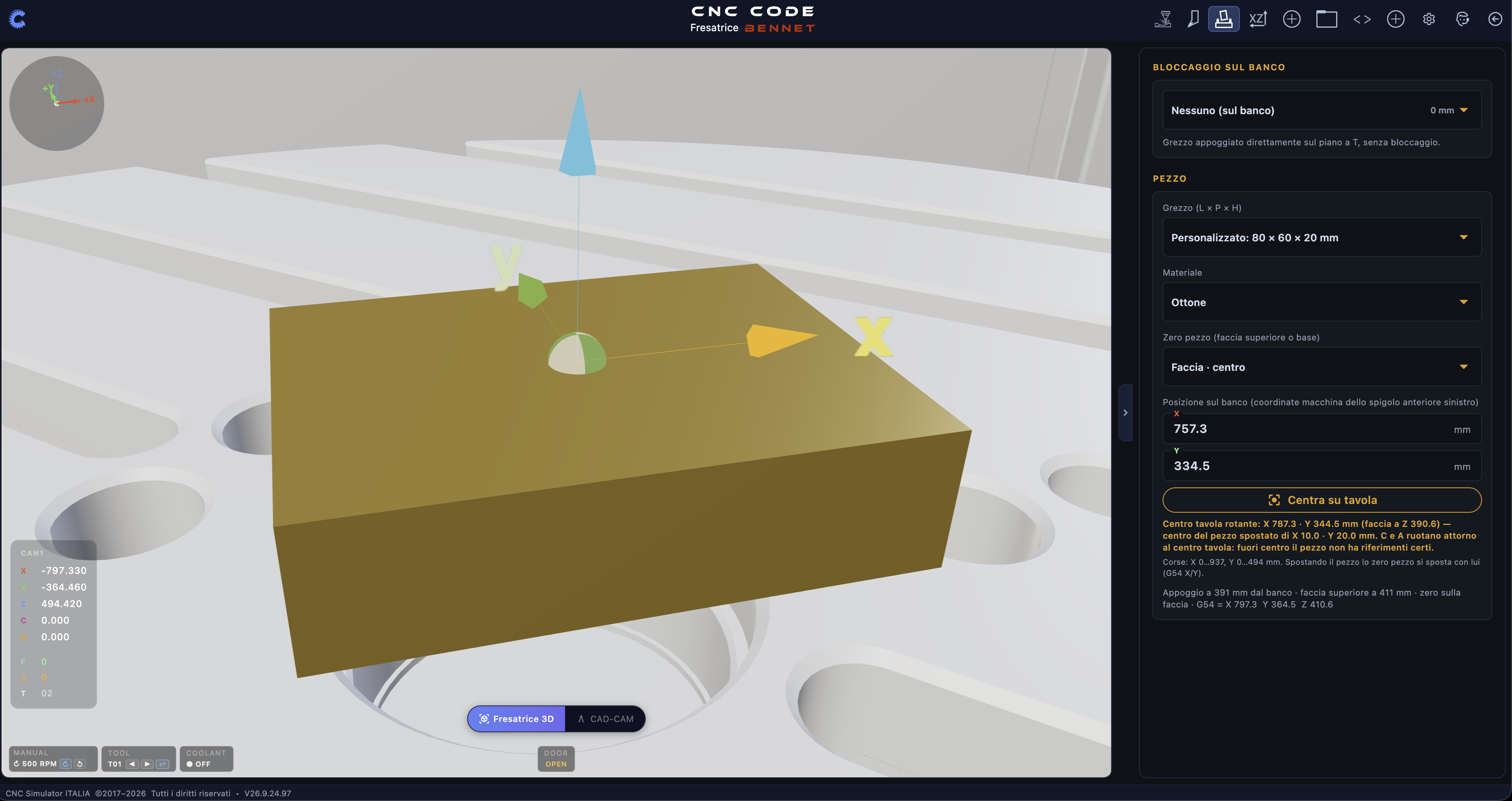
10.3 قطعة «الأصول» — G54
يتم العمل في ماكينة التفريز بـ إحداثيات القطعة: يتم قياس كل بُعد في البرنامج من نقطة صفر القطعة، وليس من نقطة صفر الآلة. والرابط بين الاثنين هو الـالأصل نشطة، والتي يتم استدعاؤها في البرنامج باستخدام G54 (هناك ستة منها، من G54 إلى G59، لتشغيل ست قطع أو ست مراجع مختلفة دون إعادة كتابة البرنامج). قيمة كل أصل هي الانحراف عن نقطة الصفر الآلة: كم يبلغ الفارق بالمليمتر في المحاور X وY وZ بين أصل الآلة ونقطة الصفر الخاصة بقطعتك؟
افتح «الأصول للقطعة». في الجزء العلوي توجد المربعات الستة G54 … G59، ويظهر تحت المربع النشط عبارة «نشط». أسفلها، توجد الحقول الثلاثة X، Y، Z: إذا كنت قد نفذت الخطوة 10.2 كما هو موضح، فستجد بالفعل القيم التي أدخلها المحاكي — تأكد من أن قيمة Z تتطابق مع بُعد الوجه (مسند + الارتفاع للمادة الخام، 60 + 20 = 80 مم مع المثبت الميكانيكي) وأن X و Y هما قيم الزاوية الأمامية اليسرى للوحة على المنضدة. الأزرار الموجودة في الأسفل هي «تعيين النشط» (تجعل نقطة الأصل المحددة نشطة)، و«تطبيق» (يحفظ القيم المكتوبة يدويًّا) و«إعادة الضبط إلى الصفر».
اختبار الصفر كما يحدث في الورشة
إذا كنت ترغب في محاكاة الحركة الفعلية للمشغل، فإن جهاز المحاكاة يتيح لك ذلك. في لوحة التحكم، اضغط على «JOG »، واختر المحور باستخدام الأزرار X أو Y أو Z ، ثم اختر الدقة باستخدام X1 / X10 / X100 (0,01 · 0,1 · 10 مم بخطوات) وحرك الأداة باستخدام عجلة يدوية أو الأزرار الصغيرة − / + حتى تلامس الرأس السطح العلوي للمادة الخام. عندها اضغط على Touch Z0 : يتم تسجيل البُعد الحالي للآلة في المحور Z للنقطة الأصلية النشطة، ويؤكد الشاشة "G54 Z تم ضبطه". افعل الشيء نفسه مع Touch X0 و Touch Y0 عن طريق تقريب الأداة إلى جانبي الزاوية الأمامية اليسرى. من هذه اللحظة فصاعدًا، تصبح G54 «ملكية خاصة بك»: يتوقف المحاكي عن إعادة محاذاة هذه القيمة تلقائيًا.
لمعرفة مكانك في أي لحظة، انظر إلى POSIT تُظهر شاشة العرض كتلتين : مطلقة، أي إحداثيات القطعة (المحور ناقص نقطة الأصل النشطة)، و الآلة، أبعاد المادة الخام من نقطة الصفر لأصل الآلة. عند ضبط نقطة الصفر بشكل صحيح، مع وضع الأداة على زاوية المادة الخام، تُشير القراءة المطلقة إلى X0 Y0 Z0.
10.4 تجهيز الأدوات ومصححات الألوان
تحتاج هذه القطعة إلى اثنتين من الأدوات:
| المحطة | أداة | الاستخدام | مصححات |
|---|---|---|---|
| T1 | فريزة طرفية بقطر 12، 4 حدود القطع | درجة محيطية | H1 (الطول)، D1 (نصف القطر) |
| T2 | رأس قطره 10، زاوية الحافة 120° | ثقب الوسط | H2 (الطول) |
افتح «الأدوات». يسرد الجدول المحطات T01، T02… حتى عدد مقاعد الدوامة؛ بجانب كل سطر، يمكنك رؤية مكان الأداة (MAND = في المغزل، P nn = في الكأس رقم nn) ومُصحِّحاتها H و D. انقر على السطر T01: ستفتح نافذة «تعديل الأداة». اختر «النوع» من خلال تصفح عجلة الصور (فريزة طرفية)، واكتب «وصفًا»، ثم «القطر 12»، و«عدد حدود القطع 4»، الطول 50؛ أما قطر الساق والطول الفعال فيمكنك تركهما فارغين (يتم حسابهما تلقائيًا). وأخيرًا، المصححان اللذان سيستدعيهما البرنامج: الإزاحة H (الطول) والإزاحة D (نصف القطر). اضغط على «حفظ».
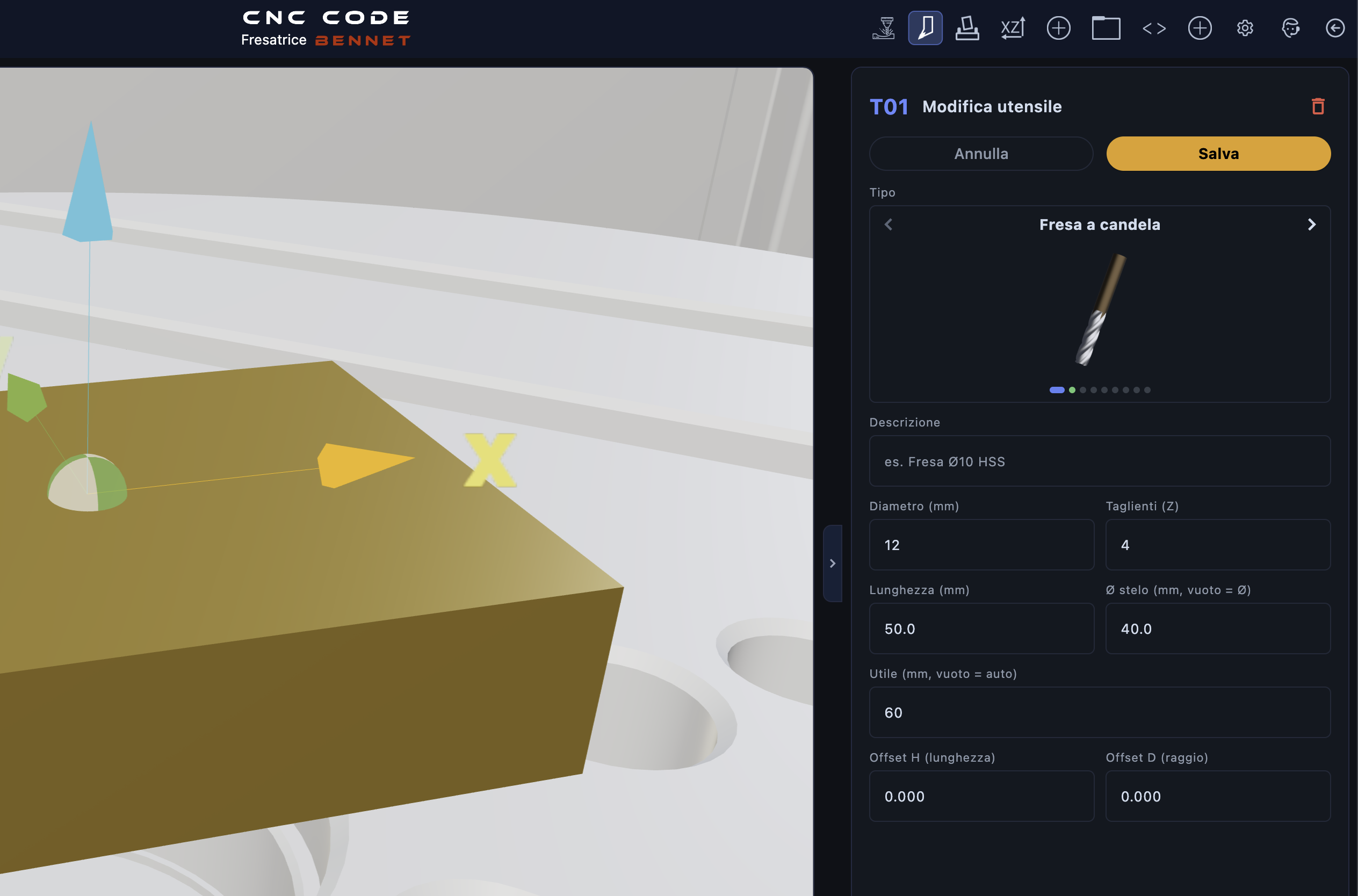
كرر لـ T02: النوع: رأس، القطر 10، حدود القطع، الطول 75، الزاوية 120°، الإزاحة الرأسية. يجب أن يكون لكل أداة يستدعيها البرنامج بالحرف T سطر خاص بها في الجدول: إذا كان هذا السطر مفقودًا، فإن المغزل يبقى فارغًا عند تغيير الأداة، وعند أول ممر يتوقف المحاكي مع ظهور الإنذار «لا توجد أداة في المغزل».
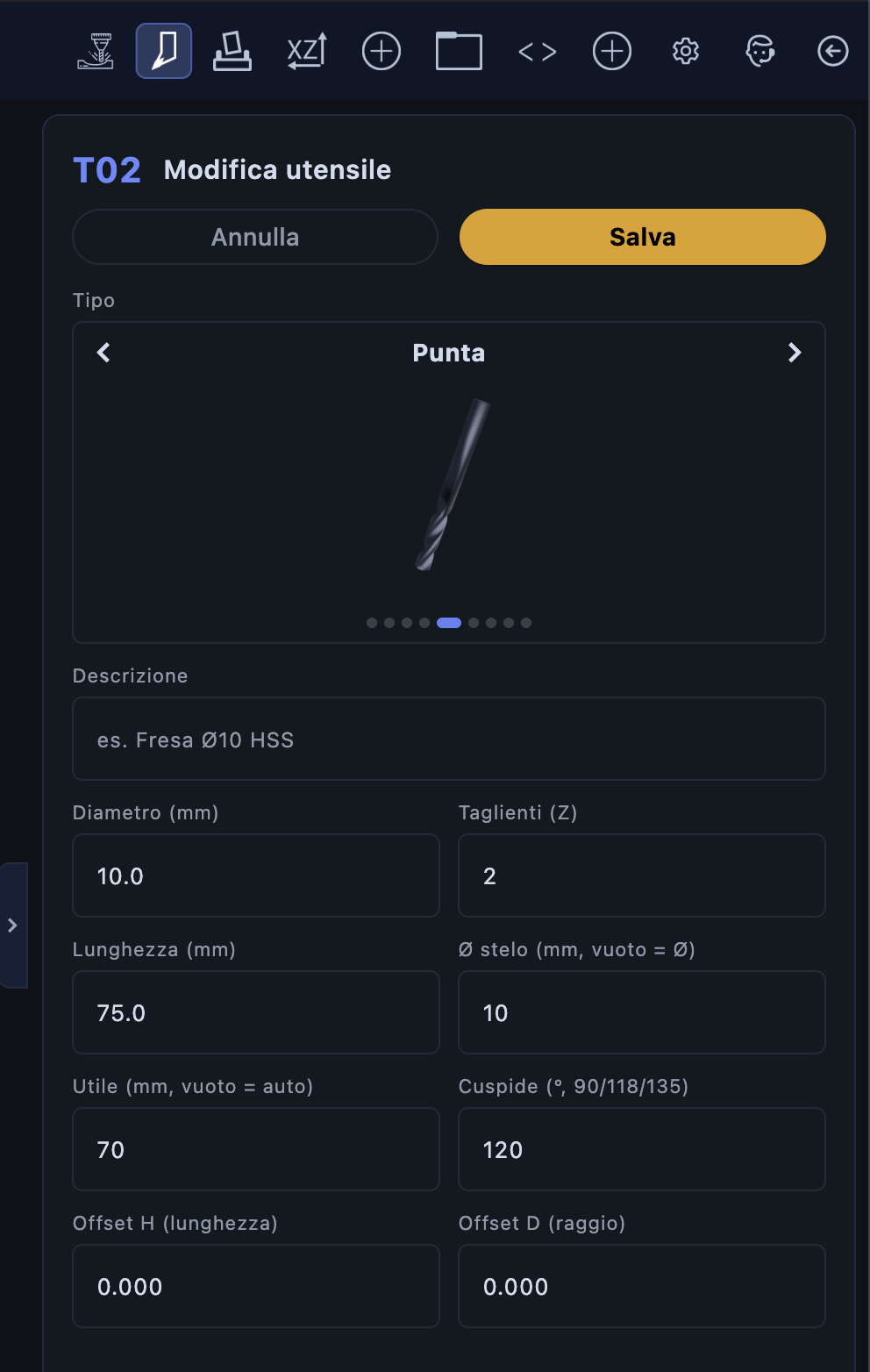
إعادة ضبط الأدوات إلى الصفر: ما المقصود بـ H و D؟
في الآلة الحقيقية، يختلف طول كل أداة عن الأخرى، ويجب «إعادة ضبطها» قبل البدء في العمل: يُقاس يتم قياس مقدار بروز طرفها مقارنةً بنقطة مرجعية (باستخدام جهاز الضبط المسبق خارج الآلة أو عن طريق فحص القطعة) ويتم تسجيل هذا الرقم في السجل H. وعندما ينفذ البرنامج الأمر G43 H1، يقوم جهاز التحكم نقطة الصفر Z بمقدار القيمة المكتوبة في H1، بحيث يصل طرف الأداة فعليًّا إلى الارتفاع Z المبرمج. أما السجل D فيحتوي على نصف قطر الفرزة، والذي تستخدمه الأوامر G41 D1 / G42 D1 لإبقاء مركز الأداة بعيدًا عن المحيط المرسوم.
لا يوجد في المحاكي جهاز ضبط مسبق ولا ميزة قياس الطول : يتم كتابة قيمة H يدويًّا في حقل Offset H (الطول) . في هذا التمرين، مع وضع G54 Z على سطح القطعة وأطوال الأدوات معروفة مسبقًا لدى المحاكي، اترك H = 0 لكليهما: فهذا يعني «لا تصحيح»، و ستتجه الرأس بالضبط إلى الارتفاع Z المبرمج. في حقل «Offset D» في T01، اكتب 6، وهو نصف قطر المثقاب Ø12: وهو الرقم الذي ستستخدمه G41 D1 لإزاحة مركز الأداة عن المحيط. المحاكي لا يمانع إذا تركته عند الصفر (في هذه الحالة يستخدم نصف القطر الفعلي للأداة الموجود في الجدول)، ولكن على آلة حقيقية، فإن ترك حقل D فارغًا يعني عدم وجود أي انحراف ودرجة أضيق بمقدار 12 مم: اعتد على كتابته.
10.5 كتابة البرنامج
اضغط على زر «EDIT » في الشاشة، ثم على زر «TASTI» لفتح لوحة مفاتيح CNC التابعة للتطبيق: يتم كتابة البرنامج على ماكينة التفريز باستخدام تلك اللوحة، حرفًا حرفًا، تمامًا كما هو الحال على لوحة مفاتيح وحدة التحكم (يغلق زر «EOB» الكتلة، ويزود زر «INSERT » بالحرف، ويستبدل زر «ALTER » الكلمة الموجودة أسفل المؤشر، ويحذف زر «DELETE » الحرف). ينقسم البرنامج إلى أربع مراحل.
المرحلة 1 — التوجيه وتغيير الأداة
O0002
(GRADINO RETTANGOLARE + FORO CENTRO)
(GREZZO 80X60X20 - ZERO SPIGOLO ANT SX FACCIA)
G21 G17 G90 G94
G54
T1 M06
G43 H1 Z50.
S3000 M03
M08
G21 مم، G17 مستوى العمل XY، G90 إحداثيات مطلقة، G94 التغذية في الدقيقة. G54 تنشط نقطة الأصل للقطعة المعدة في 10.3. T1 M06 تركيب الفريزة الطرفية: يرتفع المحور Z إلى بُعد التبديل و يقوم ذراع نظام التبديل التلقائي للأدوات (ATC) بتبديل الأداة. G43 H1 Z50 تنشط تعويض الطول باستخدام السجل 1 وترفع الفريزة إلى 50 مم فوق السطح. المغزل بسرعة 3000 دورة في الساعة، مع تشغيل سائل التبريد.
المرحلة 2 — طحن الدرجة (مع تعويض نصف القطر)
G00 X-10. Y-10.
G00 Z5.
G01 Z-5. F80
G41 D1 G01 X10. Y10. F200
Y50.
X70.
Y10.
X10.
G40 G01 X-10. Y-10.
G00 Z50.
نضع المخرطة خارج القطعة (X-10 Y-10، تكون المخرطة خارج اللوحة بالكامل)، ننزل إلى Z-5 وما زلنا في الفراغ، ثم G41 D1 لتفعيل تعويض نصف القطر إلى اليسار بينما ندخل إلى زاوية الجزيرة: يقوم جهاز التحكم بتحريك مركز المثقاب بمقدار D1 = 6 مم نحو اليسار بالنسبة لاتجاه الحركة، أي دائمًا خارج الجزيرة. يتم قطع المستطيل 60 × 40 (من X10 إلى X70، ومن Y10 إلى Y50) في اتجاه عكس عقارب الساعة؛ باستخدام المثقاب Ø12، تؤدي الممر المحيطي وحده إلى إزالة الشريط الكامل بعرض 10 مم حول الجزيرة، وصولاً إلى حافة اللوحة. G40 تعطل التعويض أثناء خروجنا من القطعة.
المرحلة 3 — الثقب المركزي
T2 M06
G43 H2 Z50.
S2500 M03
G00 X40. Y30.
G99 G81 Z-10. R5. F100
G80
G00 Z50.
تغيير الأداة على الرأس، مع جهاز ضبط الطول الخاص بها G43 H2، التموضع فوق مركز الجزيرة (X40 Y30)، ثم دورة الثقب G81: سرعة حتى المستوى R (5 مم فوق السطح)، التغذية حتى قاع الثقب عند -10 مم، التحرك السريع للعودة إلى المستوى R (G99). G80 يلغي الدورة.
المرحلة 4 — اختتام البرنامج
M09
M05
G28
M30
سائل التبريد مغلق، المغزل متوقف، الأمر G28 وحده يعيد الآلة إلى نقطة الإحالة (أولاً المحور Z إلى الأعلى، ثم المحوران X وY: لا تكتب أبدًا G28 Z0 في G90، حيث إن الصفر على السطح Z0 هو القطعة) ونهاية البرنامج. اضغط على «حفظ» وقم بتسمية البرنامج: ستجده في «مشاريعي» → «المحفوظة» (الفصل 14).
10.6 التحميل في الذاكرة والتشغيل
على ماكينة التفريز، لا يقوم زر CYC START بتشغيل البرنامج إلا إذا كنت قد قمت بتخزينه في الذاكرة: اضغط على MEM وسيظهر على الشاشة "البرنامج مخزّن في الذاكرة" (إذا نسيت ذلك، سيظهر على شاشة CYC START الرسالة التالية: "CYCLE START: اضغط على MEM (البرنامج) أو MDI"). ثم عد إلى عرض «GRAPH» لمتابعة عملية التشغيل في وضع ثلاثي الأبعاد.
أول محاولة لم تسفر عن شيء
كما هو الحال في الآلة الحقيقية، تتم الدورة الأولى دون قطع. قم بتشغيل DRY RUN (جميع الحركات بسرعة التقدم السريع، مع إيقاف تشغيل المغزل وسائل التبريد، وترك المادة الخام سليمة)، و SINGL BLK (كتلة واحدة لكل ضغطة على زر CYC START) والمسارين TRC G0 / TRC G1، اللذين يرسمان في النموذج ثلاثي الأبعاد مسار الحركة السريعة (خط متقطع) ومسار العمل (خط متصل). اضغط على CYC START كتلة تلو الأخرى وانظر إلى أين يتجه الأداة: يجب أن يدور المسار حول الجزيرة على مسافة 6 مم من المحيط ويجب أن تتوقف الرأس فوق المركز. إذا كان هناك شيء غير صحيح، فاستخدم RESET ، وقم بالتصحيح في EDIT ، ثم أعد تشغيل MEM وابدأ من جديد.
ثم بجدية
أوقف تشغيل «DRY RUN » و«SINGL BLK» واضغط على «CYC START »: يصبح الزر أخضر اللون ويبدأ البرنامج في العمل تلقائيًّا. سترى الدرجة تظهر على طول المحيط ثم يفتح الثقب في الوسط. خلال الدورة، تتوفر لك نفس الأوامر المستخدمة في الورشة: CYC STOP (توقف التغذية: تتوقف المحاور، ويستأنف CYC START من حيث توقفت)، ومقاومات FEED و RAPID للتباطؤ، OPT STOP للتوقف عند أي أوامر M01، والزر الأحمر الذي يوقف كل شيء ويضع الآلة في وضع الطوارئ (طالما تم الضغط عليه، تظل وظائف jog وtouch وG28 و RESET معطلة).
10.7 فحص القطعة والانطلاق من جديد
في نهاية الدورة، تعرض لك طريقة العرض POSIT الحساب: الإحداثيات المطلقة وإحداثيات الآلة، عدد القطع، ومدة الدورة والإجمالي. لإجراء القياسات، اضغط على «عرض ثلاثي الأبعاد» (يستحوذ العرض ثلاثي الأبعاد على الشاشة بأكملها)، ثم افتح «القياس ثلاثي الأبعاد» من الشريط العلوي أو باستخدام مفتاح M: اختر «المسافة» وانقر على جانبي الجزيرة (يجب أن تكون النتيجة 60 و40 مم)، والعمق بين سطح الجزيرة وقاع الدرجة (5 مم)، والقطر للثقب (10 مم). اضغط على Esc لإغلاق الأداة.
لإعادة التمرين من البداية، لا داعي لإعادة تركيب أي شيء: اضغط على «RESET » مرتين في غضون عشر ثوانٍ، وسيؤكد الشاشة «RESET ×2 — المادة الخام»: تعود اللوحة إلى حالتها الكاملة، وتبقى الأصول والأدوات كما أعددتها. اضغط ثلاث مرات، وستعود الرؤية ثلاثية الأبعاد إلى حالتها الأولية.
G41 و G40.
نظام CAD/CAM الخاص بمخرطة TORNIO
يُعد كتابة ملف تعريف يدويًّا، سطرًا سطرًا، تمرينًا ممتازًا (الفصل 9) — ولكن بالنسبة للملفات التعريفية المعقدة، يتيح لك نظام CAD/CAM الخاص بالمخرطة رسم القطعة ويقوم بإنشاء كود G نيابة عنك. هذه وظيفة تابعة لـ «Premium»: إذا لم تكن لديك ترخيص نشط، فستنقلك التطبيق مباشرةً إلى شاشة التنشيط.
11.1 كيفية فتحه
لا يُعد نظام CAD/CAM الخاص بالمخرطة شاشة منفصلة: بل هو عرض بديل لشاشة العمل. في الجزء السفلي، بجانب زر «المخرطة ثلاثية الأبعاد»، ستجد زر «CAD/CAM» — اضغط عليه للانتقال من عارض ثلاثي الأبعاد للآلة إلى محرر الرسم ثنائي الأبعاد، على نفس المستوى X/Z للملف الجانبي الذي تعمل عليه.
11.2 أدوات الرسم
تحتوي الشريط العلوي على أوامر المشروع — مثال (تحميل ملف تعريف توضيحي، مفيد للاطلاع الفوري على سير العمل الكامل)، "تراجع/إعادة"، "مسح الكل"، "حفظ/تحميل الرسم"، زر "G-code" (انظر §11.3)، و"التثبيت بخطوة ثابتة" (1 مم) و التبديل بين العرض ثنائي الأبعاد (2D) والعرض ثلاثي الأبعاد (3D). أما عمود الرموز الموجود على يمين لوحة الرسم فيحتوي على أدوات الرسم الفعلية: اليد (التحريك)، التحديد، الخط، والخط المتعدد، والقوس، والدائرة، والمستطيل، بالإضافة إلى المقص (القص)، والتقويس/الشطف، والانعكاس، وبُعد الارتفاع، ومسطرة القياس.
11.3 الرسم (أو تحميل مثال) وإنشاء كود G
اختر أداة — على سبيل المثال «خط» — وستؤكد لك اللوحة ذلك في أسفل اليسار: «انقر على p1 → انقر على p2 (سلسلة) · ESC لإنهاء». كل نقرة تالية تواصل السلسلة من النقطة الأخيرة، تمامًا كما لو كنت ترسم مخططًا باليد على ورق مقياس؛ اضغط على مفتاح ESC لإنهاء السلسلة و بدء سلسلة أخرى. يظهر كل مقطع مرسوم على الفور في لوحة «المستويات».
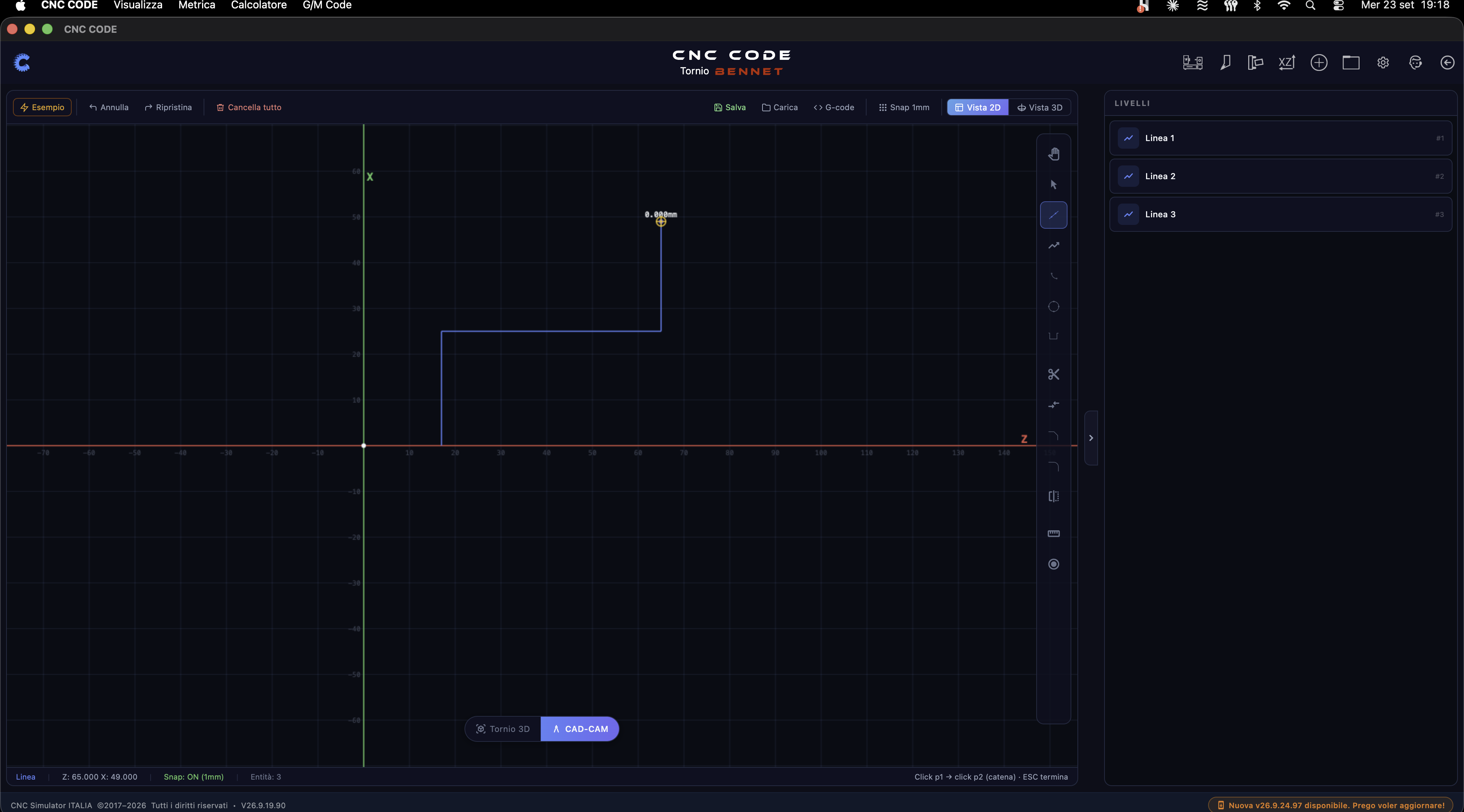
أسرع طريقة لرؤية برنامج CAD/CAM مملوءًا بالفعل، دون الحاجة إلى رسم أي شيء، هي الزر «مثال» الموجود في أعلى اليسار: حيث يقوم بتحميل ملف تعريف توضيحي كامل، مع ظهور كل مقطع في لوحة «المستويات».
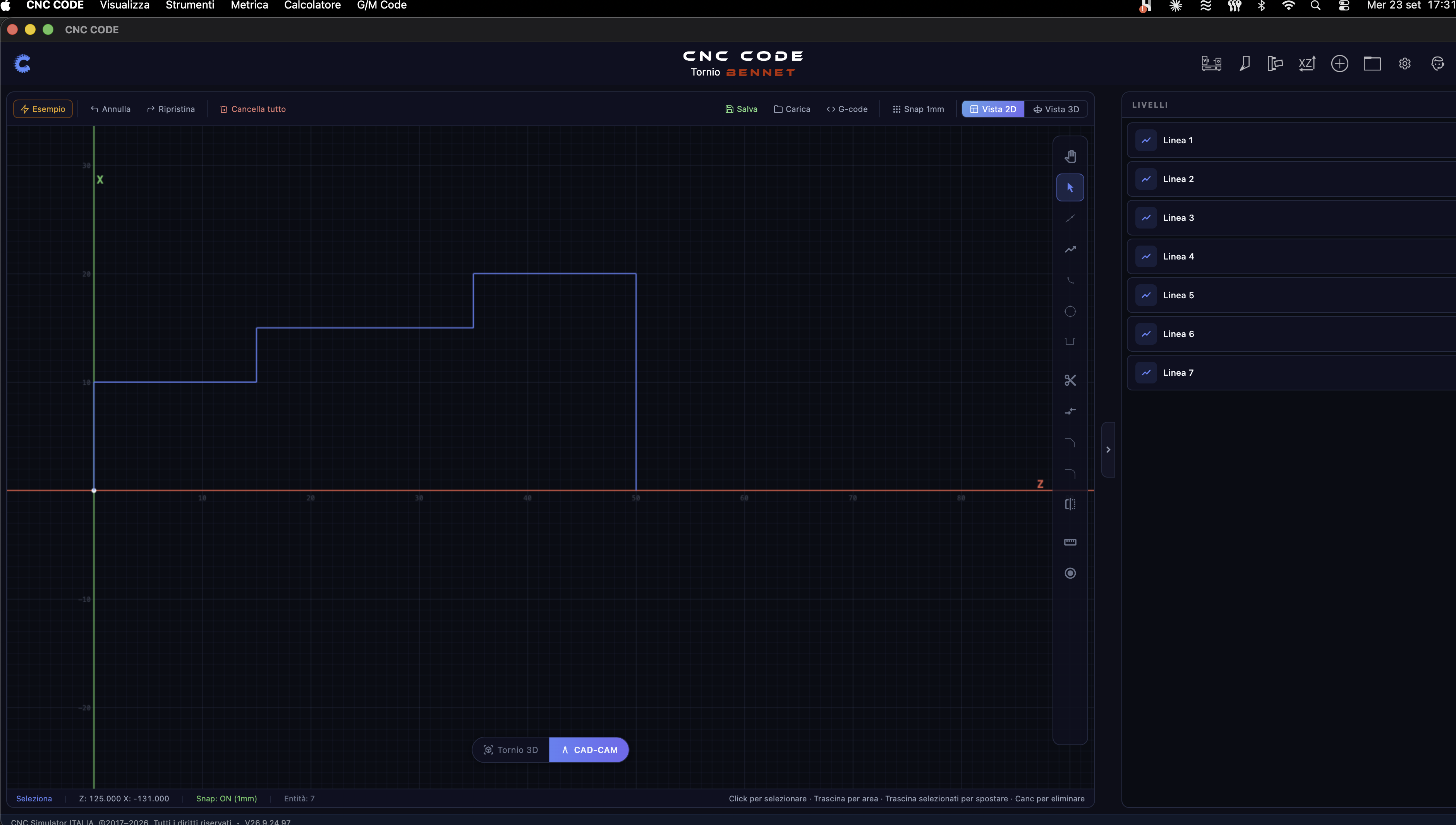
عندما يصبح الملف الشخصي جاهزًا، اضغط على «G-code» في الشريط العلوي: ستظهر نافذة تحتوي على برنامج «Fanuc» الذي تم إنشاؤه مسبقًا (العنوان، الوحدة، المستوى، الأداة، سرعة القطع، تعويض نصف القطر) وجاهزًا للقراءة.
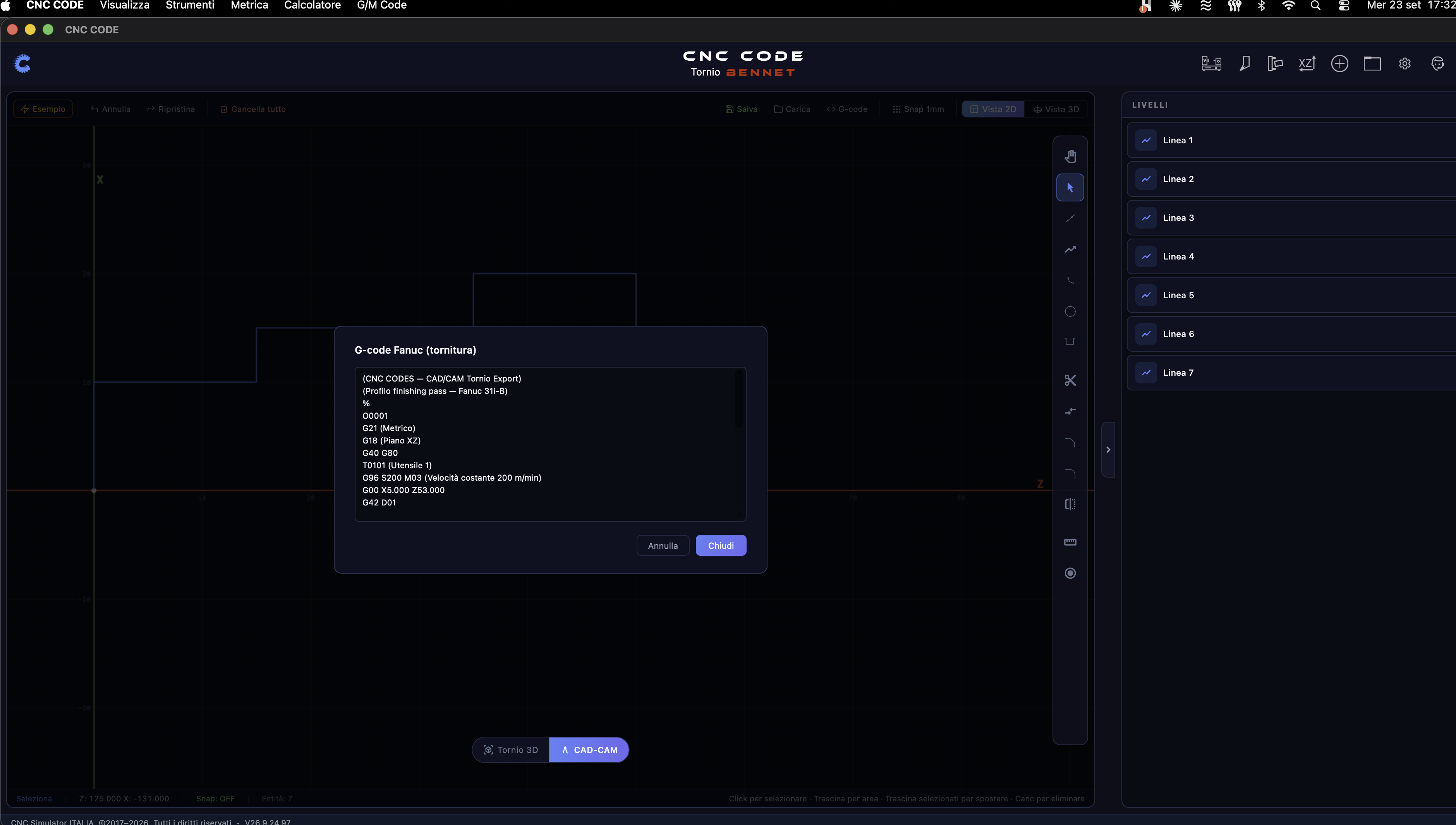
ملفات أمثلة جاهزة لكل جهاز
إذا كنت ترغب في تجربة الاستيراد دون أن يكون لديك ملف خاص بك في متناول اليد، فإن موقع CNC Code يوفر لك ثلاث قطع لكل آلة، صممناها نحن بأبعاد تقريبية: للمخرطة، ثلاث قطع STEP (عمود بمقعد محمل، وجلبة بها خدود لسيجر، ومسمار بثقوب شعاعية ومسدس سداسي)، ولماكينة التفريز ثلاثة مشاريع مع عمود عمليات التشغيل جاهزًا (لوحة مثقوبة، جيب مع جزيرة، كتف وتسوية)، وللطابعة ثلاثة STL (حامل على شكل حرف L، إناء، ترس).
يمكنك العثور عليها في مكانين. داخل التطبيق، من زر «أمثلة...» بجانب «استيراد STEP» في لوحة «المستويات» في مخرطة، بجانب «فتح DXF» في ماكينة التفريز وفي «المشاريع» الطابعة: الملف المختار يمر بالضبط بنفس المسار الذي يمر به ملفك. وعلى القرص الصلب، في المجلد «المستندات/CNC Code/أمثلة»، المقسم حسب الجهاز: من هناك يمكنك فتحها أيضًا في برنامج CAD الخاص بك، أو استيرادها من زر «استيراد» العادي.
11.4 كتلة العنوان والطباعة للرسم
يتضمن نظام CAD/CAM أيضًا محررًا للكتلة العنوان — المربع الذي يحتوي على البيانات التقنية لرسم (الشركة، التاريخ، المقياس) — ووظيفة طباعة/تصدير تعمل على إنشاء منظر أمامي مزود بأبعاد، مع خطوط مركزية متقطعة وكتلة العنوان مملوءًا: وهو مثالي لطباعة أو إرفاق الرسم التقني للقطعة، بشكل منفصل عن برنامج G-code.
يؤدي زر «طباعة / تصدير» PDF الموجود أسفل لوحة «المستويات» إلى إنشاء ورقة وفقًا لمعايير ISO: رسم متعامد مع مناطق مرقمة، المنظر الرئيسي مع الأبعاد، المنظر A والمنظر B (طرفا القطعة)، رسم آكسونومتري ثلاثي الأبعاد، ملاحظات عمليات التشغيل، التفاوتات المسموح بها العامة، جدول المراجعات وكتلة العنوان الكاملة (الرسام، المراقبة، الموافقة، المواد، المعالجة الحرارية، العميل، رقم الرسم).
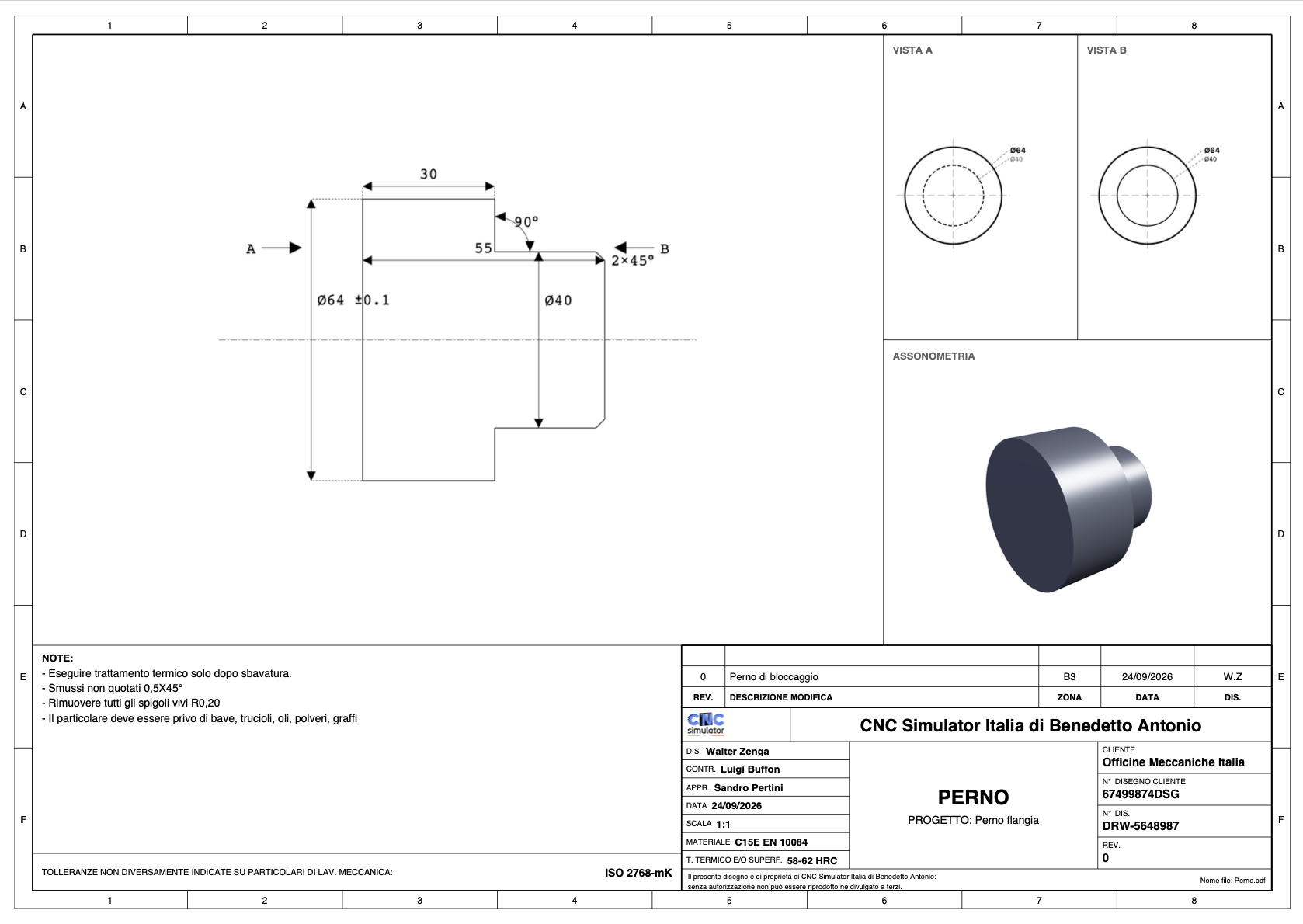
نظام CAD/CAM الخاص بماكينة التفريز FRESA
يتشارك نظام CAD/CAM الخاص بماكينة التفريز نفس روح نظام المخرطة — حيث يقوم بالرسم ويترك النظام يولد كود G — لكن سير العمل يختلف، لأننا هنا نفكر من منظور العمليات على الطبقات، وليس من منظور مقطع دائري واحد. وهذه أيضًا وظيفة متوفرة في برنامج «Premium».
12.1 كيفية فتحه
من شاشة عمل آلة الطحن، يفتح خيار القائمة CAD/CAM المحرر في وضع ملء الشاشة، مع ضبط العرض والارتفاع والعمق للمادة الخام الحالية مسبقًا .
12.2 أدوات الرسم
بالمقارنة مع المخرطة، لا تتوفر عمليات الشطف/الحز/اللوالب (وهي مفاهيم تدور حول محور دوران، ولا معنى لها على المستوى XY)، ولكن في المقابل تجد أشكالًا مصممة خصيصًا لطحن الأجزاء:
12.3 تخصيص عملية لكل طبقة
هنا، تتجاوز المثقاب مجرد رسم ملامح المخرطة: بعد رسم الهندسة (ربما على عدة طبقات — مستطيل للدرجة، ودائرة للثقب)، افتح إنشاء كود G. أولاً، اختر فحص الماكينة الوجهة:
ثم، بالنسبة لكل طبقة في الرسم، قم بتعيين عملية التشغيل (على سبيل المثال: هذا المستطيل هو جيب، وهذا الدائرة هي ثقب) — وهذا نهج CAM حقيقي، وليس مجرد رسم مخطط جانبي.
12.4 المعاينة والنسخ والمشاركة
بعد إنشاء البرنامج، تفتح ورقة معاينة مع عد
السطور ورمز G بخط أحادي المسافة، قابل للتحديد. كما هو الحال في المخرطة (الفصل 11)، فإن
البرنامج لا ينتهي تلقائيًا في شاشة العمل: لديك خياران
، نسخة (في الملاحظات) أو مشاركة (حفظ ملف
programma.nc ويفتح نافذة مشاركة النظام).
كيف يمكنك CNC Code تكييف الكود وفقًا لمتطلباتك
على آلة حقيقية، قد تتطلب القطعة نفسها كود G مكتوبًا بطريقة مختلفة حسب نظام التحكم — حيث تستخدم كل من Fanuc وSiemens وHeidenhain وMazak «لهجات» مختلفة قليلاً. في المصطلحات الفنية، يُطلق على المكون الذي يترجم البرنامج إلى اللهجة الصحيحة اسم «المعالج اللاحق» (post-processor). في CNC Code تتم هذه الخطوة تلقائيًا: لا تحتاج إلى تكوين أي شيء، ولكن من المهم فهم ما يحدث خلف الكواليس.
13.1 لا توجد أزرار للضغط عليها
على عكس ما قد تتوقعه من برنامج CAM احترافي، في CNC Code لا توجد شاشة يمكنك من خلالها «إنشاء» معالج لاحق. لا داعي لذلك: البرنامج الذي تكتبه يدويًّا (الفصلان 9 و10)، أو الذي تولده من نظام CAD/CAM (الفصلان 11 و12)، يتم كتابته تلقائيًّا باللغة البرمجية المناسبة بناءً على السيارة والعلامة التجارية التي اخترتها من اللوحة اليسرى قبل تشغيل المحاكي.
13.2 ما الذي يتغير من فحص لآخر
بعض الأمثلة الملموسة على العناصر التي تتغير تلقائيًا وفقًا للهجة المختارة (Fanuc وما شابهها، Siemens، Heidenhain، Mazak):
| عنصر | ما الذي يمكن أن يتغير |
|---|---|
| عنوان البرنامج | رقم البرنامج باستخدام O و%، أو بنمط Siemens أو Heidenhain أو Mazatrol |
| تغيير الأداة | T0101، أو TX D1، TOOL CALL، TX M6 حسب نوع الفحص |
| مغزل | الصيغة القياسية G96/G97، أو نمط «Siemens» مع «LIMS»، أو نمط Heidenhain |
| دورات ثقب | G81/G83 أو CYCLE81/83 (Siemens) أو CYCL DEF (Heidenhain) |
| نهاية البرنامج | M30, M30 + %, M02, END PGM, M99 |
تتم هذه «الترجمة» سواء عند كتابة البرنامج يدويًّا في شاشة العمل، أو عند إنشائه من نظام CAD/CAM (الفصلان 10-11)، أو في معالج إعدادات الآلة — دائمًا بطريقة شفافة، وفقًا للعلامة التجارية النشطة.
13.3 لماذا من المهم معرفة ذلك
إذا قمت بتغيير السيارة أو العلامة التجارية من «اللوحة اليسرى» وأعدت فتح نفس القطعة، فإن البرنامج الذي ستكتبه من الصفر قد يكون له بناء جملة يختلف قليلاً عن ذلك الذي كنت معتادًا عليه — وهذا ليس خطأً في المحاكي، بل هو نفس اللهجة التي ستجدها عند الانتقال من محاكاة «Fanuc» إلى محاكاة «Siemens» الحقيقية في ورشة العمل. وقد أُعد هذا الفصل خصيصًا لتساعدك على فهم من أين يأتي هذا الاختلاف، قبل أن يبدو لك كسلوك غريب من جانب التطبيق.
حفظ برنامج
يوجد في المخرطة طريقتان لحفظ عملك، والفرق بينهما مهم: حفظ «خفيف» لا يشمل سوى الكود، وحفظ «كامل» يشمل بيئة العمل بأكملها. فهم أيهما يجب استخدامه يجنبك المفاجآت غير السارة عند إعادة فتح العمل بعد فترة.
14.1 البرنامج «العادي» أم «الكامل»؟ — المخرطة
| ما الذي تحفظه؟ | المحتوى |
|---|---|
| البرنامج فقط | كود G لكلتا القناتين (CAN1/CAN2 إن وجدتا) — لا شيء آخر |
| المشروع الكامل | كود G للقنوات + جدول الأدوات (البرج ورف الأدوات) + هندسة المادة الخام (القطر، الطول، أنبوبي، المادة) + نوع الماكينة (المغزل/رأس متحرك) + أصول العمل G54-G59 + وحدات القياس + نوع السن الخلفي |
14.2 كيفية الحفظ — مخرطة
في لوحة مفاتيح الأوامر بشاشة العمل (الفصل 7)، اضغط على «حفظ». سيظهر مربع حوار يحتوي على ثلاثة خيارات:
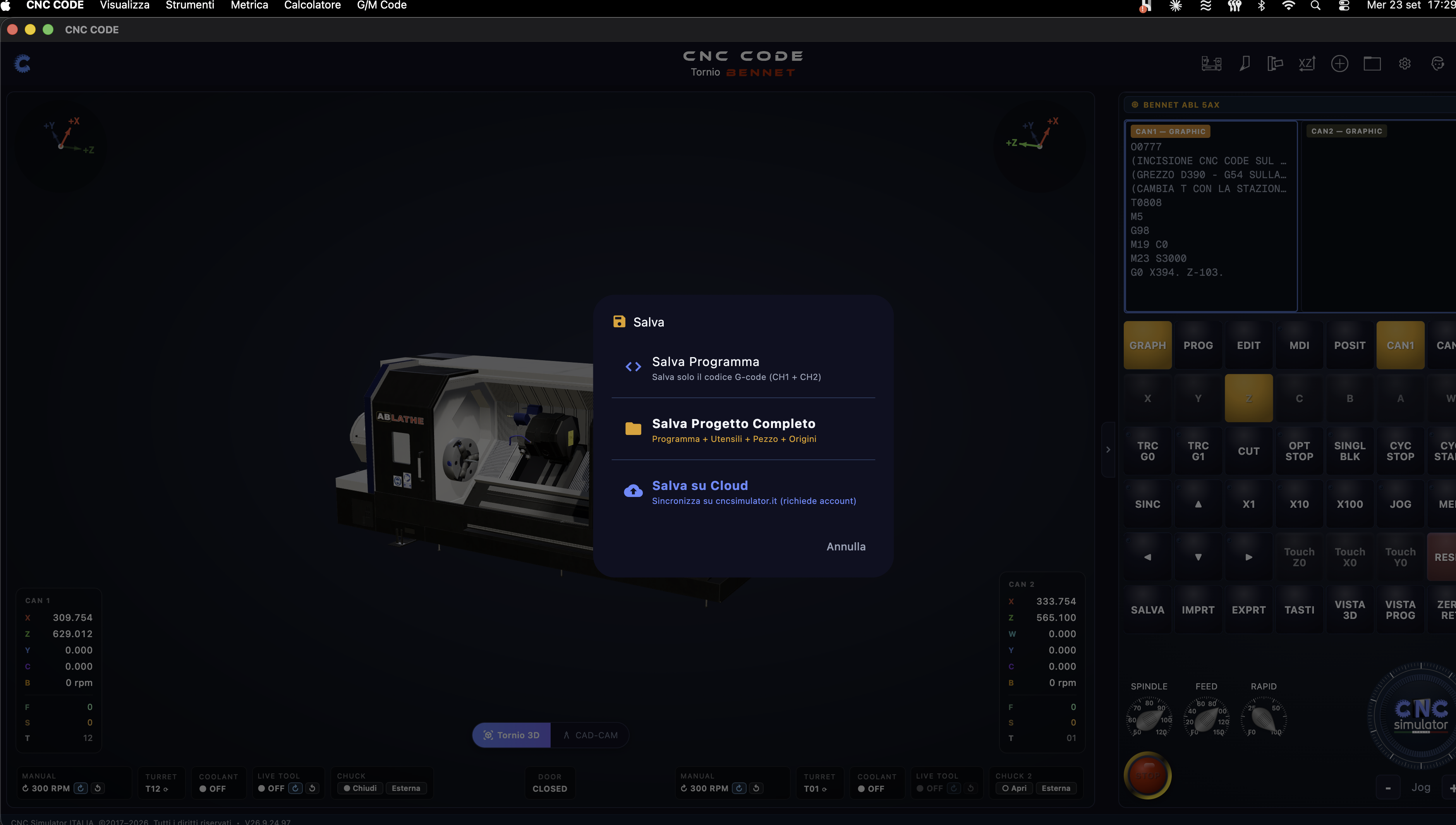
| خيار | ما الذي يطلبه؟ |
|---|---|
| حفظ البرنامج فقط | اسم للملف — احفظ كود القناتين معًا |
| حفظ المشروع بالكامل | الاسم + وصف — حفظ بيئة العمل بالكامل |
| حفظ على السحابة | احفظ المشروع المرتبط بحسابك، والذي يمكن الوصول إليه أيضًا من جهاز آخر |
14.3 حول ماكينة التفريز
أما في ما يتعلق بماكينة التفريز، فإن عملية الإنقاذ أسهل: فهي موجودة البرنامج فقط (كود G الخالص). لا يوجد ما يعادل «المشروع الكامل» في المخرطة — فالأدوات، والمادة الخام، ونقاط الأصول لا يتم حفظها مع الكود. قم بتسمية البرنامج وستجده في قائمة مشاريع آلة الطحن.
استدعاء برنامج
لكل عملية حفظ طابعها الخاص — سواء كان برنامجًا عاديًا أو مشروعًا كاملاً، فإن نتيجة فتح الملف تتغير بشكل يتوافق مع ما رأيته في الفصل السابق.
15.1 زر IMPRT — المخرطة
في لوحة مفاتيح الأوامر، يفتح الزر IMPRT نافذة حوار تحتوي على خمس خيارات:
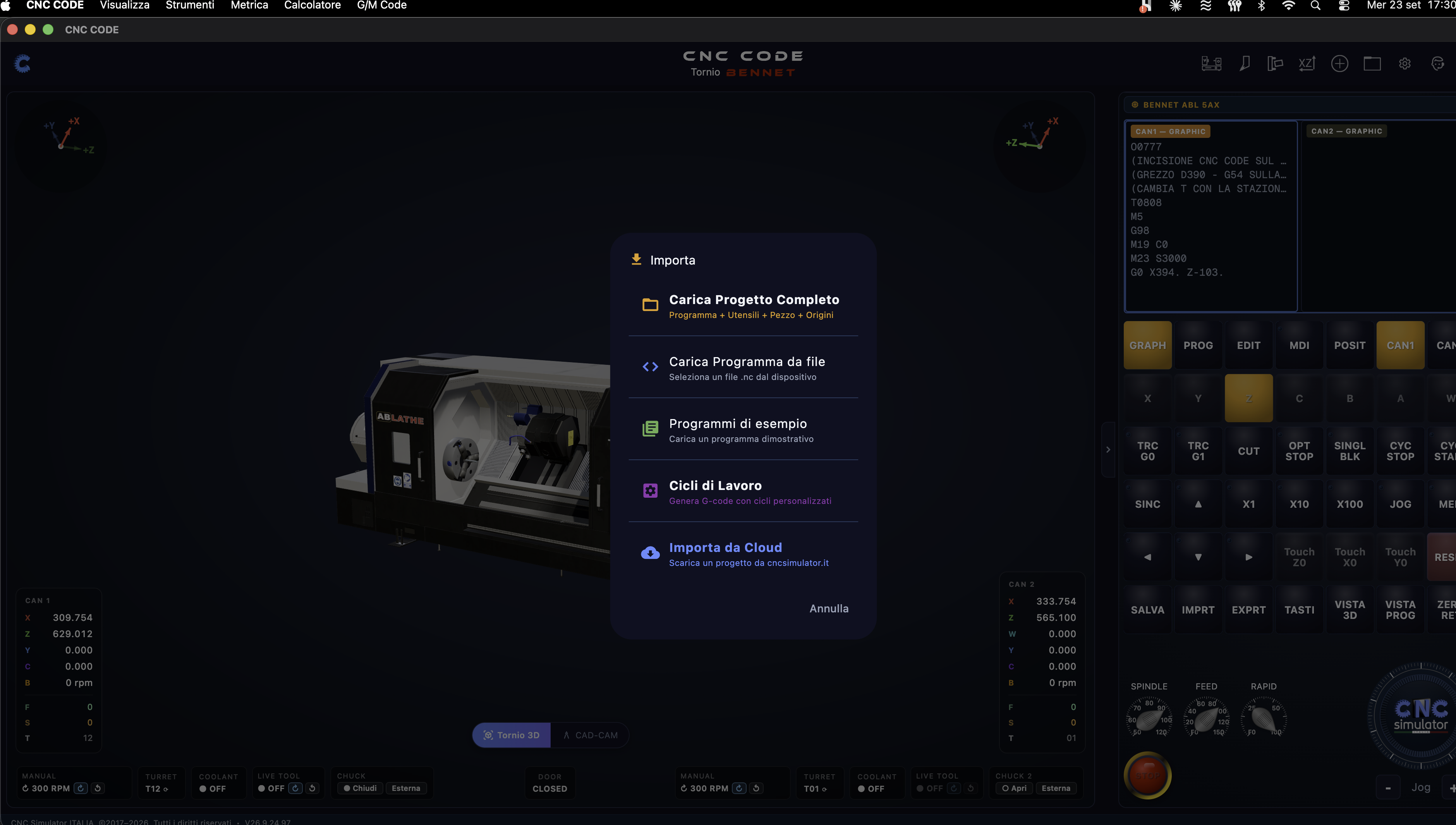
| خيار | ماذا يفعل؟ |
|---|---|
| تحميل المشروع الكامل | قائمة المشاريع المحفوظة في .cncproj — كل شيء يُعاد فتحه: الكود،
الأدوات، المادة الخام، الأصول، تمامًا كما تركتها |
| تحميل البرنامج من ملف فقط | يفتح نافذة اختيار الملفات الخاصة بنظام التشغيل — يعيد الرمز فقط، دون المس الأدوات/المادة الخام/الأصول الحالية |
| أمثلة | مكتبة تضم برامج توضيحية جاهزة، مفيدة للتعلم أو للتدريب السريع |
| دورات العمل | معالج بارامتري يقوم بإنشاء كود G ويوجهك خطوة بخطوة (وليس مجرد استدعاء ملف) |
| استيراد من السحابة | قائمة بالمشاريع المحفوظة في حسابك، والتي يمكن فتحها أيضًا من جهاز آخر |
15.2 حول ماكينة التفريز
تمشياً مع طريقة الحفظ الأبسط (الفصل 14)، قم باستدعاء برنامج من قائمة المشاريع على آلة الحفر: ستحصل على كود G فقط، لتحميله في المحرر كنقطة انطلاق لعملك الحالي.
تصدير واستيراد برنامج
بالإضافة إلى ميزة الحفظ داخل التطبيق، يمكنك نقل برنامج خارج من CNC Code كملف، أو استيراد ملف تم إنشاؤه في مكان آخر. مفيد لنقل ملف G-code إلى زميل، أو أرشفته، أو تجهيزه لاستخدامه على آلة حقيقية.
16.1 تصدير برنامج — مخرطة
يؤدي الضغط على زر EXPRT في لوحة الأوامر إلى فتح نافذة حوار تحتوي على ثلاثة خيارات:
القناة 1 فقط، أو القناة 2 فقط، أو كلاهما. يتم حفظ الملف بتنسيق
.nc، مع اسم يتم استخلاصه تلقائيًا من رقم
البرنامج (على سبيل المثال، يتحول O1234 إلى Programma_1234_CH1.nc).
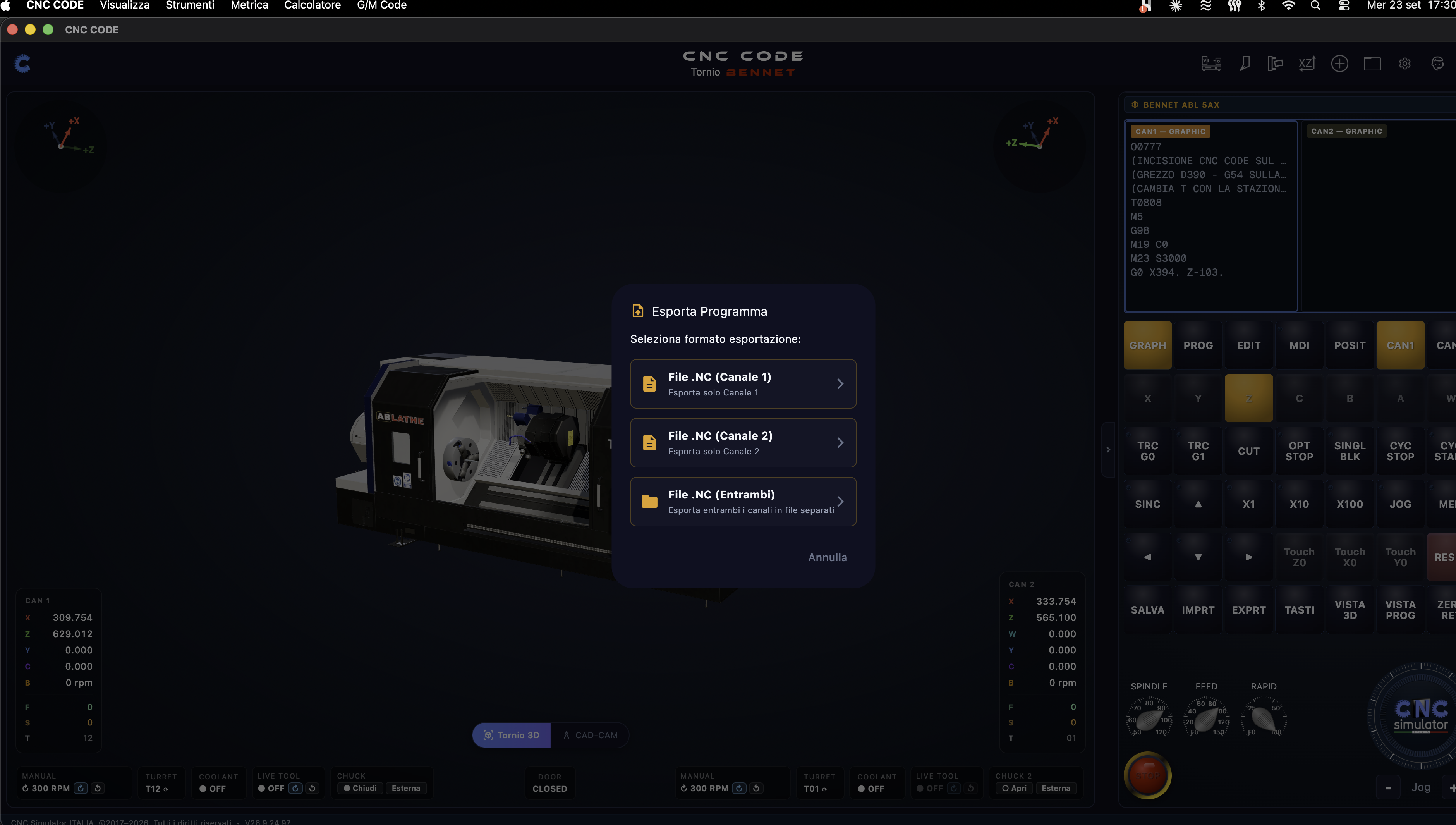
ما سيحدث بعد ذلك يعتمد على الجهاز:
| المنصة | السلوك |
|---|---|
| macOS / Windows / Linux | يتم فتح لوحة حفظ نظام التشغيل لاختيار مكان حفظ الملف |
| الويب | يبدأ تنزيل الملف من المتصفح |
| Android | اختيار مجلد الوجهة (عادةً «التنزيلات»)، مع ظهور إشعار إعلامي مسبق |
| iOS | يتم فتح نافذة مشاركة النظام |
بالنسبة للمشروع الكامل، فإن الآلية هي نفسها، لكن الملف المُصدَّر
يكون بتنسيق «.cncproj» (ويحتوي أيضًا على الأدوات والمواد الخام و
الأصول، كما رأينا في الفصل 14).
16.2 استيراد برنامج — مخرطة
من نافذة الحوار IMPRT (الفصل 15)، يؤدي الخيار «تحميل البرنامج من ملف فقط» إلى فتح نافذة اختيار الملفات في النظام. ويُعتبر برنامج «CNC Code» متساهلاً عن قصد فيما يتعلق بالتنسيقات المقبولة، حتى يتمكن من قراءة الملفات التي تم إنشاؤها بواسطة عناصر تحكم حقيقية مختلفة:
| الامتدادات المقبولة |
|---|
| .nc · .txt · .cnc · .prg · .min · .tap · .mpf |
بالنسبة للمشروع الكامل، تقبل ميزة الاستيراد ملفات .cncproj التي تم إنشاؤها بواسطة التطبيق، وكذلك ملفات .json البسيطة.
16.3 حول ماكينة التفريز
.nc عبر نافذة المشاركة في النظام)، لكن
لا تتوفر ميزة الاستيراد من ملف خارجي. وهذا ليس سهواً في
الدليل: بل هو قيد حقيقي في الإصدار الحالي للتطبيق. إذا كان لديك كود G مكتوب
في مكان آخر وتريد نقله إلى آلة الطحن، فإن الطريقة الوحيدة المتاحة حالياً هي نسخ النص ولصقه
مباشرةً في المحرر EDIT.
مرجع رموز G — مخرطة TORNIO
القائمة الكاملة لرموز G التي تم تنفيذها فعليًّا في مترجم Fanuc الخاص بوحدة مخرطة — وهي التنفيذ المرجعي لـ CNC Code. لا تدعم جميع عناصر التحكم الفعلية هذه الصيغة بالضبط: استخدم هذا الجدول كمرجع للمحاكي، وليس كبديل لدليل الجهاز الفعلي الخاص بك.
17.1 الحركة الأساسية
| الرمز | قواعد اللغة | الوظيفة | مثال |
|---|---|---|---|
| G00 | G00 X.. Z.. | حركة سريعة، بدون تلامس | G00 X50. Z2. |
| G01 | G01 X.. Z.. F.. | الاستيفاء الخطي قيد التنفيذ | G01 X40. Z-20. F0.15 |
| G02 | G02 X.. Z.. R.. F.. | النطاق الزمني (CW) | G02 X30. Z-10. R5. F0.1 |
| G03 | G03 X.. Z.. R.. F.. | قوس عكس اتجاه عقارب الساعة (CCW) | G03 X30. Z-10. R5. F0.1 |
| G04 | G04 P.. (مل) أو G04 X.. (ثانية) | التوقف المؤقت (dwell) | G04 P500 |
| G28 | G28 X.. / Z.. / U0 W0 / بمفرده | العودة إلى نقطة مرجعية الآلة، على المحور المحدد أو على جميع المحاور | G28 U0 W0 |
| G30 | G30 P.. | العودة إلى الموضع المرجعي رقم n (P2 افتراضيًا) | G30 P2 |
| G53 | G53 G0 X.. Z.. | حركة وفقًا لإحداثيات الماكينة، تتجاهل نقطة أصل القطعة النشطة (غير نمطية) | G53 G0 X200. Z50. |
| G31 | G31 Z.. F.. | وظيفة التخطي/اللمس — التقدم حتى ملامسة المجس | G31 Z-50. F100 |
17.2 الإحداثيات، الوحدات، الأصول
| الرمز | قواعد اللغة | الوظيفة | مثال |
|---|---|---|---|
| G20 | G20 | وحدات القياس بالبوصة | G20 |
| G21 | G21 | وحدة القياس بالمليمتر | G21 |
| G90 | G90 (بمفرده) | الإحداثيات المطلقة (نمطية) | G90 |
| G91 | G91 | الإحداثيات التزايدية (الوضع) | G91 |
| G17/G18/G19 | G17 / G18 / G19 | اختيار مستوى العمل XY / ZX / YZ | G18 |
| G54–G59 | G54 … G59 | قم بتفعيل الأصل المطابق للقطعة | G55 |
| G10 | G10 L2 P.. X.. Z.. | تعيين/تحديث الأصل للقطعة (P1=G54 … P6=G59) من البرنامج | G10 L2 P1 X0 Z300. |
| G68.1 | G68.1 I.. J.. K.. | تفعيل المستوى المائل (دوران نظام الإحداثيات) | G68.1 I0 J1 K0 |
| G69.1 | G69.1 | إلغاء المستوى المائل | G69.1 |
17.3 المغزل والتغذية
| الرمز | قواعد اللغة | الوظيفة | مثال |
|---|---|---|---|
| G96 | G96 S.. | سرعة القطع الثابتة (CSS)، S بالمتر/الدقيقة | G96 S180 |
| G97 | G97 S.. | سرعة المغزل الثابت (RPM المباشر)، إلغاء CSS | G97 S1200 |
| G98 | G98 | التغذية في الدقيقة (مم/دقيقة) | G98 |
| G99 | G99 | التغذية في الدورة (مم/دورة) — نموذجي في عملية الخراطة | G99 |
| G50 | G50 S.. | الحد الأقصى لسرعة المغزل | G50 S3000 |
G92 فكلمة «S» وحدها لها نفس معنى «الحد»
«المغزل» في «G50» — لكن انتبه: «G92» مع X/Z في نفس الصف هي شيء مختلف تمامًا
، فهي دورة قطع اللولب بمرور واحد (انظر §17.7).
17.4 تعويض الأداة
| الرمز | الوظيفة |
|---|---|
| G40 | حذف تعويض نصف قطر الأداة |
| G41 | تعويض نصف قطر الأداة على يسار المخطط الجانبي |
| G42 | تعويض نصف قطر الأداة على يمين المخطط الجانبي |
| G43 / G49 | مقبولة لكن مهملة: يتم بالفعل إدارة تعويض الطول على المخرطة من خلال جدول الأدوات |
| G80 | إلغاء أي دورة ثابتة نشطة (G71/G72/G73/G74/G75/G76/G83/G84/G85/G88/G89/النظام A) |
17.5 دورات التخشين والتشطيب (G70-G73)
الطريقة الأكثر فعالية لتخشين مقطع جانبي: ما عليك سوى تحديد المقطع الجانبي النهائي بين متسلسلتين N، وستقوم الدورة بحساب جميع الممرات اللازمة من تلقاء نفسها. الصيغة الكاملة تم اختبارها في المثال الوارد في الفصل 9.
| الرمز | قواعد اللغة | الوظيفة |
|---|---|---|
| G71 | الكتلة 1: G71 U.. [R..] — الكتلة 2: G71 P.. Q.. U.. W.. F.. (أو سطر واحد يحتوي على D..) | التخشين الطولي: U = العمق الشعاعي لكل ممر، R = التراجع، P/Q = تسلسلات المقطع الجانبي النهائي، U/W = بدل المعدن للتشطيب |
| G72 | الكتلة 1: G72 W.. [R..] — الكتلة 2: مطابقة لـ G71 | التخشين الأمامي (facing): مثل G71، لكن الكتلة 1 تستخدم W (العمق المحوري) بدلاً من U |
| G73 | الكتلة 1: G73 U.. W.. R.. — الكتلة 2: مطابقة لـ G71 | التخشين بنمط متكرر، يتبع محيط المادة الخام (مفيد للقطع المطروقة/المسبوكة)؛ R = عدد مرات التكرار |
| G70 | G70 P.. Q.. | التشطيب: أعد المرور بسرعة التشطيب على المسار المحدد بين التسلسلات P/Q لأمر G71/G72/G73 سابق |
مثال على G71 المكون من كتلتين (كما في الفصل 9):
G71 U2.0 R0.5
G71 P10 Q20 U0.3 W0.1 F0.15D بدلاً من
الكتلة 1: G71 P10 Q20 U0.3 W0.1 D2000 F0.15. القاعدة الخاصة بـ D هي: بدون نقطة
عشرية تكون الوحدة بالميكرون (D2000 = 2 مم)، وبوجود النقطة تكون
بالمليمتر (D2.0). يقبل الأمر CNC Code كلا الصيغتين.
17.6 دورات محورية لثقب، وقلوظة، وتجويف (المحور Z)
كلها مقسمة إلى كتلتين: الكتلة 1 التي تضم فقط مستوى السحب R، ثم الكتلة 2 التي تضم البُعد النهائي.
| الرمز | الكتلة 1 | الكتلة 2 | الوظيفة |
|---|---|---|---|
| G74 | G74 R.. | G74 Z.. Q.. F.. | الثقب/القطع المحوري مع إخراج جزئي للرايش (Q = عمق القطع) |
| G83 | G83 R.. | G83 Z.. Q.. F.. | ثقب عميق مع انكماش كامل عند المستوى R عند كل قطعة (يختلف عن G74) |
| G81 | — | G81 Z.. R.. F.. (سطر واحد) | ثقب بسيط دون حدوث ثقوب غير متساوية: معدلات التغذية السريعة في اتجاه R، التغذية حتى القاع، معدلات التغذية السريعة للعودة |
| G84 | G84 R.. | G84 Z.. F.. | قلوظة محورية متزامنة — F = خطوة السن اللولبي، انعكاس تلقائي عند الوصول إلى القاع |
| G85 | G85 R.. | G85 Z.. F.. | تجويف/تجويف محوري — التغذية في كل من اتجاه الدخول والخروج |
مثال G83:
G83 R2.
G83 Z-45. Q5000 F0.15
17.7 الدورات الشعاعية على القطر (المحور X)
نفس منطق الدورات المحورية ولكن على المحور X — القطعة موجهة في المحور C، والأداة آلية على عمود الدوران الشعاعي:
| الرمز | الكتلة 1 | الكتلة 2 | الوظيفة |
|---|---|---|---|
| G75 | G75 R.. | G75 X.. Z.. P.. Q.. F.. | خدود شعاعية على القطر، حتى لو كانت متعددة (Q = المسافة بين الخدّ والآخر) |
| G88 | G88 R.. | G88 X.. F.. | قلوظة شعاعية على القطر (مكافئ شعاعي لـ G84) |
| G89 | G89 R.. | G89 X.. F.. | تجويف راديالي على القطر (مكافئ راديالي لـ G85) |
G84 o G85 مع X بدلاً من
Z، يُشير المحاكي إلى الخطأ ويقترح عليك G88/G89: فهما دورتان
مختلفتان، وليستا صيغتين مختلفتين لنفس السطر.
17.8 قطع اللولب
| الرمز | قواعد اللغة | الوظيفة |
|---|---|---|
| G32 | G32 Z.. F.. | قطع اللولب بمرور واحد، يدوي (بدون دورة آلية) |
| G76 | الكتلة 1: G76 P.. [Q..] [R..] — الكتلة 2: G76 X|U.. Z|W.. P|K.. Q|D.. F|E.. [R|I..] [A..] | دورة تلقائية لقطع اللولب متعدد المرات — تُقبل الكلمات بأي ترتيب، سواء في شكل كتلتين أو في سطر واحد (نمط 0T) |
مثال على طراز G76 الكلاسيكي (2×45° إلى 60°، مسافة 1,5 مم):
G76 P010060 Q100 R0.05
G76 X47.62 Z-20. P1190 Q400 F1.5
في الكتلة 1، P010060
، تُقرأ القيم على شكل أزواج: 01
= عدد
ممرات التشطيب، 00
= الانكماش بعُشر الخطوة، 60
= زاوية السنان اللولبي بالدرجات.
17.9 دورات «النظام أ» — G90، G92، G94 كدورات
| الرمز | قواعد اللغة | الوظيفة |
|---|---|---|
| G90 (دورة) | G90 X.. Z.. [R..] F.. | دورة الخراطة الأسطوانية/المخروطية — ممر كامل (سرعة، معدلات التغذية، رجوع) |
| G92 (دورة) | G92 X.. Z.. F.. [R..] | ممر قطع اللولب — نسخة مبسطة من G76، حيث يتم قراءة المخروطية R دون محاكاته |
| G94 (دورة) | G94 X.. Z.. [R..] F.. | دورة التسوية — عملية تسوية كاملة للوجه |
مثال على نمط العمل (تكرار G90 على عدة أقطار دون إعادة كتابة الكود):
G90 X45. Z-30. F0.2
X40. Z-30.
X35. Z-30.
17.10 دورة خاصة — إعادة شحن الشريط (Tsugami)
| الرمز | قواعد اللغة | الوظيفة |
|---|---|---|
| G900 | G900 D.. Z.. S.. X.. T.. F.. W.. V.. R.. | دورة إعادة الشحن التلقائية للقضيب — فقط في وحدات التحكم المزودة بمغزل فرعي/قضيب مار من طراز Tsugami |
مرجع رموز G — ماكينة التفريز FRESA
القائمة الكاملة لرموز G المُطبَّقة فعليًّا في المُترجم Bennet (لهجة Fanuc 0i-MD) الخاصة بوحدة ماكينة التفريز. تتميز آلة الطحن بمحاور قابلة للتكوين بالإضافة إلى X/Y/Z: محور رابع اختياري (الحرف C افتراضيًا، الطاولة الدوارة) ومحور خامس اختياري (الحرف A افتراضيًا، الرأس/الحامل القابل للإمالة) — إذا استخدم البرنامج يستخدم حرفًا غير مُهيأ على الآلة النشطة، يقوم المُترجم بإصدار إشعار دون إيقاف التنفيذ.
18.1 الحركة
| الرمز | قواعد اللغة | الوظيفة | مثال |
|---|---|---|---|
| G00 | G00 X.. Y.. Z.. | حركة سريعة على المحاور الثلاثة | G00 X50. Y30. Z10. |
| G01 | G01 X.. Y.. Z.. F.. | الاستيفاء الخطي قيد التنفيذ | G01 X100. Y50. F300 |
| G02 | G02 X.. Y.. I.. J.. F.. (الطابق G17) أو عبر البريد الإلكتروني R.. | الاستيفاء الدائري لكل ساعة — I/J = المركز بالنسبة لنقطة البداية، R = نصف القطر (R > 0 عندما يكون الزاوية ≤ 180°، R < 0 عندما تكون الزاوية > 180°) | G02 X50. Y0 I-25. J0 F150 |
| G03 | مثل G02 | الاستيفاء الدائري عكس اتجاه عقارب الساعة | G03 X0 Y25. I-25. J0 F150 |
| G04 | G04 P.. (مل) أو G04 X../U.. (ثانية) | توقف مؤقت، بحد أقصى 600,000 مللي ثانية | G04 P500 |
تعمل الأقواس أيضًا في المستويات G18 (مع I/K) وG19 (مع J/K)، وليس فقط في المستوى G17.
18.2 اختيار المستوى، الوحدة، الإحداثيات
| الرمز | الوظيفة |
|---|---|
| G17 | مستوى العمل XY (الافتراضي، يُستخدم في معظم عمليات التشغيل) |
| G18 | الطابق ZX |
| G19 | الطابق YZ |
| G20 | وحدات القياس بالبوصة |
| G21 | وحدة القياس بالمليمتر (الافتراضية) |
| G90 | الإحداثيات المطلقة (الافتراضية) |
| G91 | الإحداثيات التزايدية |
18.3 إرجاع الماكينة وأصول القطع
| الرمز | قواعد اللغة | الوظيفة | مثال |
|---|---|---|---|
| G28 | G28 o G28 X.. Y.. Z.. | العودة التلقائية إلى نقطة أصل الآلة (يرتفع المحور Z أولاً، ثم المحوران X/Y)؛ مع الإحداثيات، يتم المرور عبر نقطة وسيطة | G28 Z0 |
| G53 | G53 X.. Y.. Z.. (سطر واحد، غير نمطي) | التحرك باستخدام الإحداثيات المطلقة للآلة، مع تجاهل نقطة أصل القطعة النشطة | G53 Z0 |
| G54–G59 | G54 … G59 | اختر أحد الأصول الستة المخزنة للقطعة | G54 |
| G54.1 | G54.1 P.. (n 1–48) | أصول القطعة الممتدة، تتجاوز الـ 6 القياسية | G54.1 P12 |
| G92 | G92 X.. Y.. Z.. | اضبط نقطة الأصل الحالية بحيث يتطابق الموقع الحالي مع الإحداثيات المحددة | G92 X0 Y0 Z0 |
| G52 | G52 X.. Y.. Z.. | الأصل المحلي، إلى جانب نشاط G54-59 | G52 X10. Y5. |
| G68 / G69 | G68 X.. Y.. R.. / G69 | تدوير نظام الإحداثيات على المستوى XY بمقدار R درجة حول مركز؛ ويؤدي الأمر G69 إلى إلغاء ذلك | G68 X0 Y0 R45. ... G69 |
18.4 تعويض طول ونصف قطر الأداة
| الرمز | قواعد اللغة | الوظيفة | مثال |
|---|---|---|---|
| G43 | G43 Z.. H.. | التعويض الإيجابي للطول، التسجيل H = الإزاحة Z للأداة | G43 Z50. H3 |
| G44 | G44 Z.. H.. | تعويض الطول السلبي | G44 Z50. H3 |
| G49 | G49 | إلغاء تعويض الطول | G49 |
| G40 | G40 | إلغاء تعويض نصف القطر | G40 |
| G41 | G41 D.. | التعويض على يسار اتجاه التغذية، التسجيل D = نصف قطر الأداة | G41 D1 X50. Y0 |
| G42 | G42 D.. | التعويض إلى اليمين | G42 D1 X50. Y0 |
مثال عملي كامل في الفصل 10.
18.5 التغذية والمغزل
| الرمز | الوظيفة |
|---|---|
| G94 | التغذية في الدقيقة (الافتراضي) |
| G95 | التغذية في الجولة |
| G96 | سرعة قطع ثابتة (CSS) |
| G97 | دورات ثابتة (الافتراضي) |
| G98 | عند انتهاء الدورة الثابتة، يعود إلى المستوى الأولي (البُعد Z قبل الدورة) |
| G99 | عند انتهاء الدورة الثابتة، يعود إلى المستوى R (الافتراضي) |
18.6 دورات ثابتة لثقب، والتثقيب، والتوسيع
المستوى النشط لـ XY، R = بُعد الأمان، Z = عمق الثقب، F = التغذية. كرر الموضع XY فقط في الأسطر التالية لتكرار الدورة النشطة تلقائيًا (الثقب المتعدد). يتم إلغاؤها بواسطة G80.
| الرمز | قواعد اللغة | الوظيفة | مثال |
|---|---|---|---|
| G80 | G80 | إلغاء الدورة الثابتة النشطة | G80 |
| G81 | G81 X.. Y.. Z.. R.. F.. | ثقب بسيط: حركة سريعة في المحور R، التغذية في المحور Z، حركة سريعة للعودة | G81 X20. Y20. Z-15. R2. F100 |
| G82 | G82 X.. Y.. Z.. R.. P.. F.. | ثقب مع توقف مؤقت عند القاع (P بالمللي ثانية) قبل العودة السريعة | G82 X20. Y20. Z-15. R2. P500 F100 |
| G83 | G83 X.. Y.. Z.. R.. Q.. F.. | ثقب عميق بنظام النقرات مع تفريغ كامل في كل ممر | G83 X20. Y20. Z-30. R2. Q5. F80 |
| G73 | G73 X.. Y.. Z.. R.. Q.. F.. | الثقب مع تكسير الرايش: ثقوب ذات تراجع قصير (1 مم) | G73 X20. Y20. Z-30. R2. Q3. F100 |
| G84 | G84 X.. Y.. Z.. R.. F.. | قلوظة الأيمن: لولبة في اتجاه عقارب الساعة (CW)، وعكس الاتجاه في اتجاه عكس عقارب الساعة (CCW) عند الخروج (F = الخطوة × عدد الدورات) | G84 X20. Y20. Z-15. R5. F125 |
| G74 | G74 X.. Y.. Z.. R.. F.. | قلوظة الأيسر: CCW عند الدخول، CW عند الخروج | G74 X20. Y20. Z-15. R5. F125 |
| G85 | G85 X.. Y.. Z.. R.. F.. | التوسيع: معدلات التغذية في كل من مرحلة الدخول والخروج | G85 X20. Y20. Z-15. R2. F80 |
| G86 | G86 X.. Y.. Z.. R.. F.. | التغذية: التغذية عند الدخول، توقف المغزل عند القاع، الخروج السريع | G86 X20. Y20. Z-15. R2. F80 |
| G89 | G89 X.. Y.. Z.. R.. P.. F.. | توسيع التجويف مع توقف مؤقت عند القاع (P بالملليمتر)، ثم الخروج بالتغذية | G89 X20. Y20. Z-15. R2. P300 F80 |
| G76 | G76 X.. Y.. Z.. R.. Q.. P.. F.. | التثقيب الدقيق: بدء التغذية، توقف مؤقت، توجيه المغزل، الانتقال Q على القطر، الخروج السريع | G76 X20. Y20. Z-20. R2. Q0.3 F60 |
مرجع رموز M
تتحكم الوظائف المساعدة (M) في كل ما لا يمثل حركة: المغزل، سائل التبريد، تغيير الأدوات، نهاية البرنامج، و— في المخرطة — الملاقط، سن خلفي، المحور C والتزامن بين القناتين. القائمة مقسمة حسب نوع الماكينة، لأن الرموز المستخدمة تختلف بين مخرطة وآلة الطحن.
19.1 رموز M — مخرطة TORNIO
تحتوي المخرطة على قناتين مستقلتين (البرج 1 = القناة 1، المغزل الفرعي/البرج 2 = القناة 2): العديد من الأوامر المتعلقة بالمغزل، أو الظروف الشد، أو الأدوات الآلية، أو سائل التبريد تتصرف بشكل مختلف حسب القناة التي تنفذها — ويتم توضيح ذلك في كل حالة على حدة.
التحكم في البرنامج
| الرمز | قواعد اللغة | الوظيفة | مثال |
|---|---|---|---|
| M00 | M00 | إيقاف البرنامج، في انتظار المشغل (اضغط على CYC START لاستئناف التشغيل) | M00 |
| M01 | M01 | إيقاف اختياري — لا يتوقف إلا إذا كان مفتاح OPT STOP في وضع التشغيل | M01 |
| M02 | M02 | نهاية البرنامج: إيقاف المغزل والأداة الآلية، وإغلاق القناة | M02 |
| M30 | M30 | نهاية البرنامج + زيادة عداد القطع المكتملة | M30 |
| M98 | M98 P.. [L..] | يستدعي برنامجًا فرعيًّا، ويتم تكراره L مرات (القيمة الافتراضية 1) | M98 P1002 L3 |
| M99 | M99 | العودة من البرنامج الفرعي (أو نهاية الدورة إذا كان داخل G7x) | M99 |
المغزل الرئيسي والمغزل الفرعي
| الرمز | قواعد اللغة | الوظيفة | مثال |
|---|---|---|---|
| M03 | M03 S.. | المغزل الدوار — القناة 1 تتحكم في المغزل الرئيسي، والقناة 2 تتحكم في المغزل الفرعي | M03 S1500 |
| M04 | M04 S.. | مغزل يدور عكس اتجاه عقارب الساعة، بنفس منطق قناة M03 | M04 S800 |
| M05 | M05 | إيقاف المغزل (المغزل الرئيسي أو مغزل فرعي، حسب القناة) | M05 |
| M19 | M19 [C..] | اتجاه المغزل؛ مع C وبدون حركة خطية، يتم التوجيه إلى الزاوية المطلقة المحددة | M19 C0 |
| M20 | M20 | إلغاء التوجيه الذي حددته M19 | M20 |
| M52 | M52 [S..] | الدوران في اتجاه عقارب الساعة عكس اتجاه دوران المغزل الفرعي | M52 S1200 |
| M53 | M53 [S..] | دوران مغزل فرعي مضاد لاتجاه عقارب الساعة | M53 S1200 |
| M103 / M104 / M105 | M103 / M104 / M105 | المغزل الفرعي CW / CCW / إيقاف (توجيه مباشر، مستقل عن القناة) | M103 |
| M113 / M114 | M113 / M114 | المغزل الفرعي CW/CCW + سائل التبريد في خطوة واحدة | M113 |
تغيير الأداة
| الرمز | الوظيفة | مثال |
|---|---|---|
| M06 | لا يقوم بأي إجراء خاص به على المخرطة: حيث يتم التحكم في تبديل الأدوات بالفعل بواسطة الأمر T (T0101)؛ ولا يُقبل الأمر M06 إلا لأغراض التوافق | T0202 M06 |
سائل التبريد
| الرمز | الوظيفة |
|---|---|
| M07 | سائل التبريد بالرذاذ (mist) |
| M08 | سائل التبريد الخارجي (تدفق كامل) قيد التشغيل |
| M09 | يغلق سائل التبريد كل شيء (سواء M07 أو M08) |
| M86 / M87 | تشغيل/إيقاف سائل التبريد الداخلي لرأس المغزل |
| M88 / M89 | سائل التبريد الداخلي لمغزل فرعي: تشغيل / إيقاف |
| M108 / M109 | سائل التبريد لمغزل فرعي (استدعاء مباشر) |
ظروف الشد والفكوك
| الرمز | الوظيفة |
|---|---|
| M10 / M11 | تثبيت/فك ظرف الشد للمغزل الرئيسي — من القناة 1 فقط |
| M21 | قفل خلفي تشك |
| M68 / M69 | إغلاق/فتح ظرف الشد المغزل الفرعي — من القناة 2 فقط |
أداة آلية (أداة تعمل بمحرك)
| الرمز | الوظيفة |
|---|---|
| M13 / M23 | أداة آلية CW (برج 1؛ يتم التحكم في البرج 2 من القناة 2) |
| M14 / M24 | أداة كهربائية من نوع CCW |
| M15 / M25 | إيقاف الأداة الآلية |
| M203 / M204 / M205 | نسخة "Fanuc" من M13/M14/M15 |
| M123 / M124 / M125 | الأداة ثانوية تعمل بمحرك (برج 2) CW / CCW / إيقاف (تشغيل مباشر) |
السن الخلفي، المحور C، المحور B
| الرمز | الوظيفة |
|---|---|
| M78 / M79 | تقدم/تراجع السن الخلفي |
| M50 / M51 | تشغيل / إيقاف تشغيل المحور C للمغزل الرئيسي (وضع الطحن/الخراطة المتداخلة) |
| M54 / M55 | تشغيل / إيقاف المحور C للمغزل الفرعي |
| M80 / M81 | قفل / فتح المحور B (البرج القابل للتوجيه) |
أبواب المقصورة، التجاوز، المستشعر، التزامن
| الرمز | الوظيفة |
|---|---|
| M84 / M85 | يفتح / يغلق أبواب المقصورة (محاكاة بصرية فقط) |
| M48 / M49 | تفعيل / تعطيل تجاوزات معدلات التغذية والسرعة |
| M165 / M166 | تشغيل / إيقاف تشغيل مستشعر حراري المغزل (محاكاة) |
| M500 / M501 | بداية/نهاية انتظار التزامن بين القناتين — تتوقف القناة إلى أن تصل القناة الأخرى أيضًا إلى M501 الخاص بها |
| M901 | إعادة ضبط إعدادات المحاور الخمسة: تعطيل المستوى المائل G68.1 والمحور C (الرئيسي والمغزل الفرعي)، وإعادة تعيين زاوية C إلى الصفر |
19.2 رموز M — ماكينة التفريز FRESA
| الرمز | الفئة | الوظيفة | مثال |
|---|---|---|---|
| M00 | البرنامج | إيقاف مخطط له، يستأنف التشغيل باستخدام CYC START | M00 |
| M01 | البرنامج | إيقاف اختياري (فقط إذا كانت ميزة OPT STOP نشطة) | M01 |
| M02 | البرنامج | نهاية البرنامج: إيقاف المغزل/التغذية/سائل التبريد، عد القطع، إعادة اللف | M02 |
| M03 | مغزل | مغزل دوارة (CW) — بدون برمجة S مطلقًا، تبدأ عند 500 دورة مع إشعار | M03 S2000 |
| M04 | مغزل | مغزل يدور عكس اتجاه عقارب الساعة (CCW) | M04 S1500 |
| M05 | مغزل | إيقاف المغزل | M05 |
| M06 | أداة | تغيير الأداة: الانتقال السريع، بدء عملية التغيير، تركيب الأداة الحالية من النوع T | T3 M06 |
| M07 | سائل التبريد | سائل التبريد بالرذاذ (mist) | M07 |
| M08 | سائل التبريد | سائل التبريد خارجي (نفاث) | M08 |
| M09 | سائل التبريد | سائل التبريد معطل (كلاهما) | M09 |
| M19 | مغزل | اتجاه المغزل (زاوية ثابتة، تُستخدم أيضًا داخليًّا بواسطة G76) | M19 |
| M30 | البرنامج | مثل M02، مع إعادة اللف | M30 |
| M48 | تجاوز | إعادة تفعيل تجاوزات السرعة/معدلات التغذية | M48 |
| M49 | تجاوز | تعطيل عمليات التجاوز (محظورة بنسبة 100٪) | M49 |
| M98 | برنامج فرعي | يستدعي البرنامج الفرعي P، مع تكراره L مرات (الافتراضي 1) | M98 P1010 L3 |
| M99 | برنامج فرعي | العودة من البرنامج الفرعي إلى البرنامج المستدعي | M99 |