
Installation
CNC Code Desktop Sie kann unter cncsimulator.it heruntergeladen werden – nicht aus dem Mac App Store oder dem Microsoft Store – und ist sowohl für macOS als auch für Windows verfügbar. In beiden Fällen dauert die Installation nur wenige Minuten, und die App ist digital signiert: Schauen wir uns an, was das bedeutet und wie man auf den jeweiligen Systemen vorgeht.
1.1 Installation unter macOS
Lade auf der Produktseite der Website eine .dmg-Datei herunter. Wenn du sie öffnest, erscheint dieses Fenster:
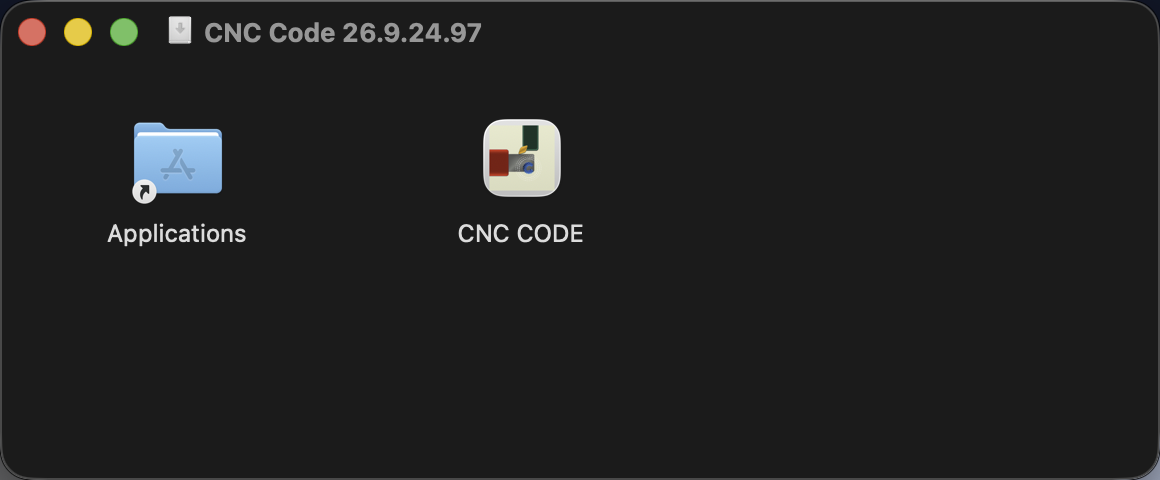
Ziehe das Symbol „CNC CODE“ auf den Ordner „Programme“ (der kleine Pfeil auf dem Ordnersymbol weist dich darauf hin), und schon ist die App installiert. Ab diesem Moment findest du sie wie jede andere Anwendung auch, im Launchpad oder im Ordner „Programme“.
1.2 Installation auf Windows
Klicken Sie auf der Produktseite der Website auf „Windows herunterladen“, um das .exe-Installationsprogramm herunterzuladen.
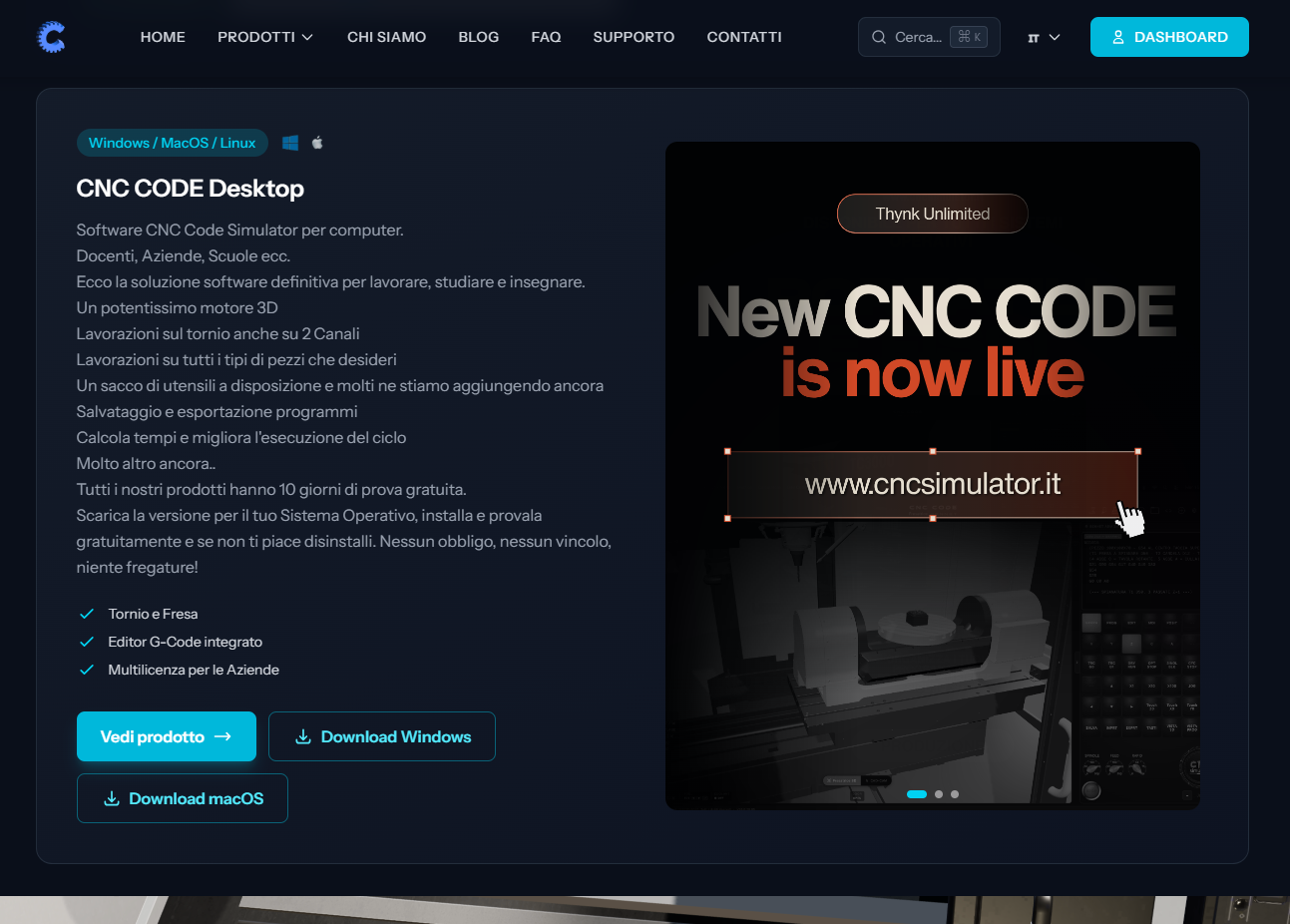
Windows Hinweis – und warum Sie ihr vertrauen können
Beim ersten Start des Installationsprogramms zeigt „Windows“ folgenden Hinweis an:
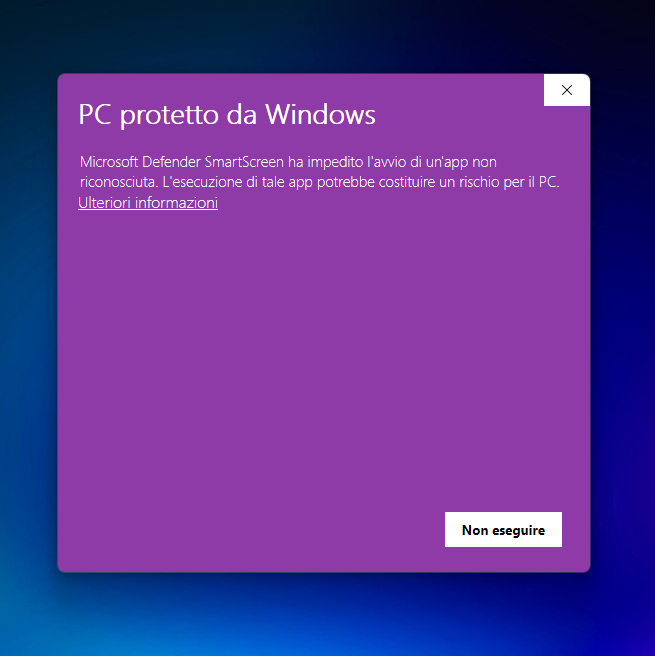
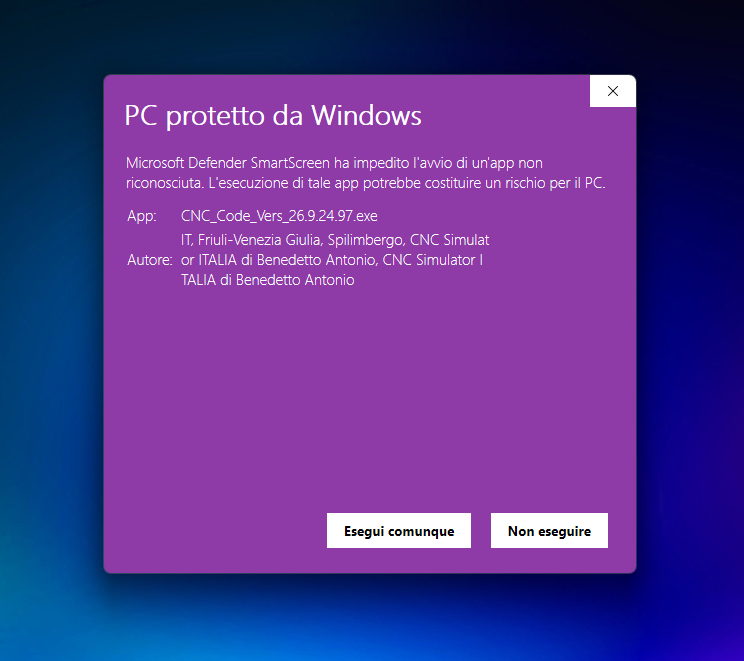
Das ist weder ein Fehler noch ein Problem unserer Software: SmartScreen zeigt diesen Hinweis bei jeder neuen App an, die bei Microsoft noch keine „Reputation“ aufgebaut hat, auch wenn sie ordnungsgemäß signiert ist – das ist in der Anfangsphase nach der Aktivierung eines Zertifikats normal. Die Frage ist, was passiert, wenn Sie auf „Weitere Informationen“ klicken:
Der Assistent
Ab hier handelt es sich um eine klassische Installation Windows: Sprache, Lizenz, Ordner für die Installation, eventuell ein Symbol auf dem Desktop – und schon geht’s los.
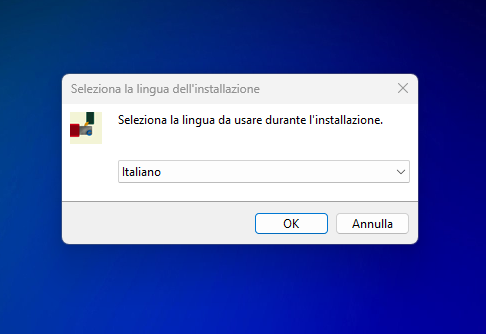
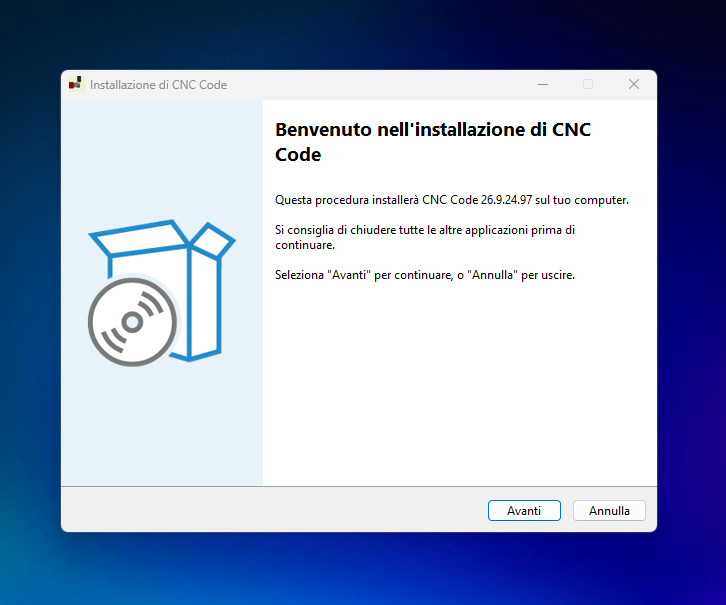
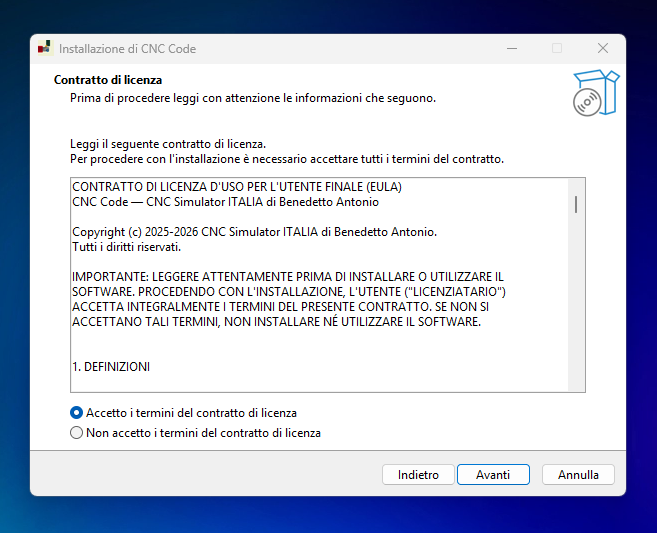
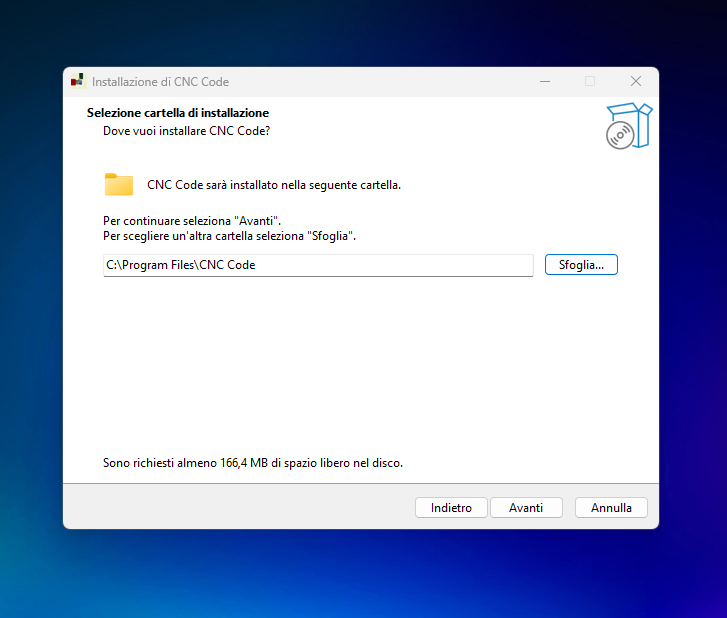
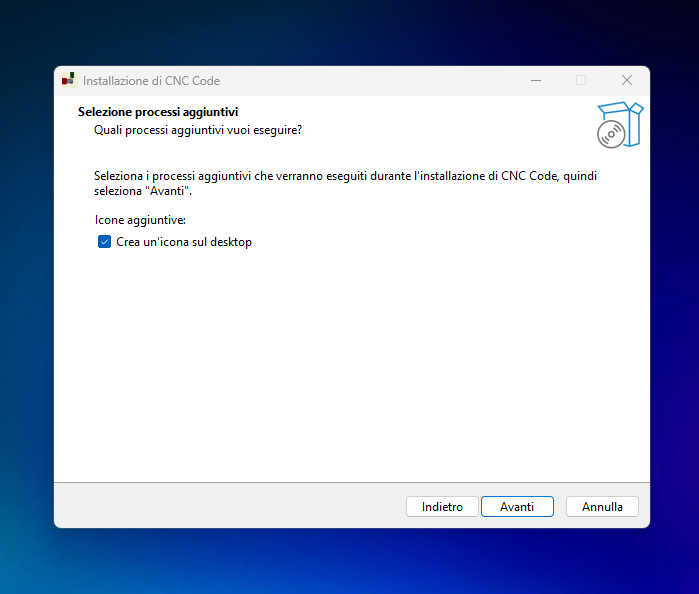
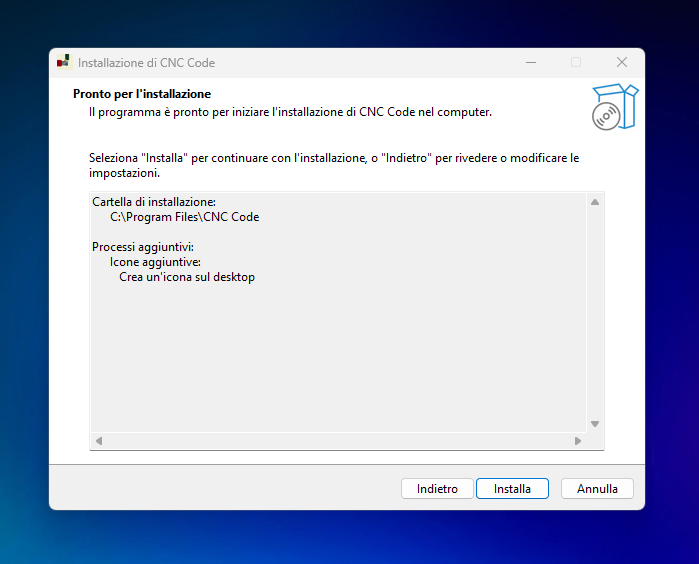
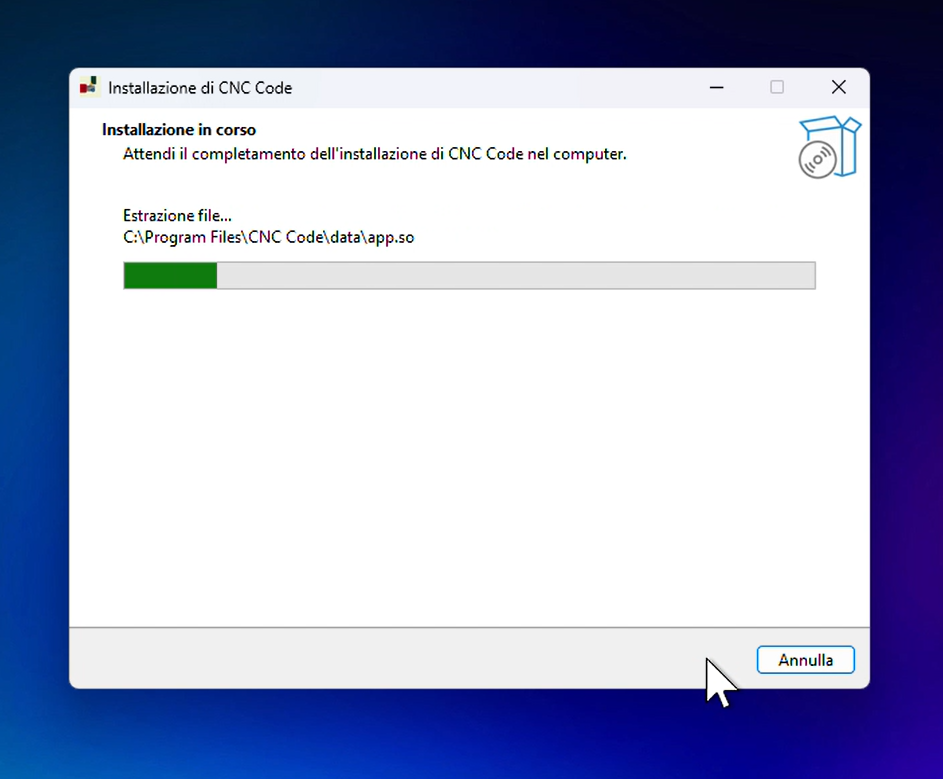
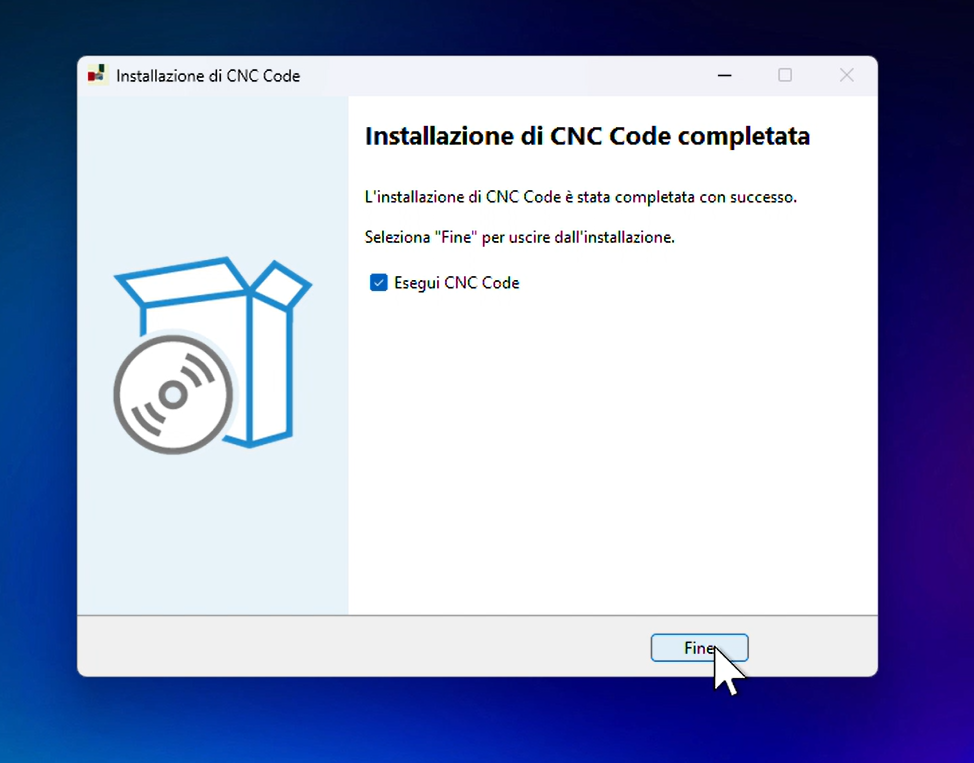
Wenn Sie anschließend das Kontrollkästchen „CNC Code“ aktiviert haben und auf „Fertig“ klicken, wird die App direkt geöffnet:
1.3 Digitale Signatur – auf beiden Plattformen
Ein Detail, das es zu beachten gilt: „CNC Code Desktop“ ist sowohl auf macOS als auch auf Windows digital signiert, und zwar mit einem echten Zertifikat, das auf den Namen „CNC Simulator ITALIA“ ausgestellt ist – es handelt sich nicht um eine anonyme ausführbare Datei, die aus dem Internet heruntergeladen wurde.
| System | Wie läuft das in der Praxis ab? |
|---|---|
| macOS | Die App ist mit einem Apple Developer ID-Zertifikat signiert und von Apple beglaubigt – Gatekeeper zeigt keinen Hinweis an. |
| Windows | Das Installationsprogramm ist mit einem Code-Signing-Zertifikat signiert. Zu Beginn kann SmartScreen dennoch den Hinweis „PC durch Windows geschützt“ anzeigen (das passiert bei jeder neuen App, unabhängig von der Signatur) – doch wenn man die Warnung aufklappt, wird unser tatsächlicher Name als Autor angezeigt, nicht „unbekannter Herausgeber“: der Beweis dafür, dass die Datei authentisch ist. |
Die Anzeige
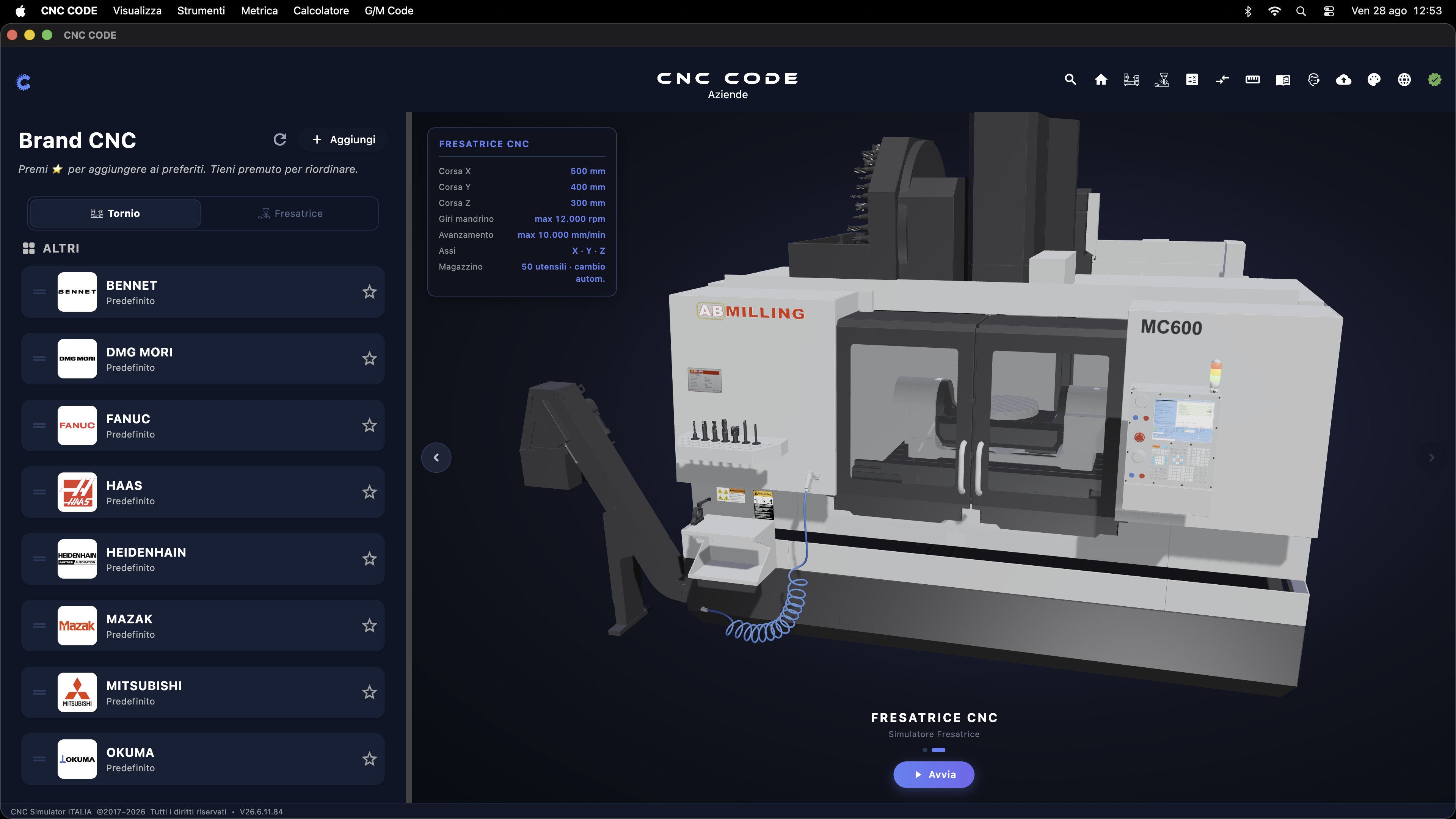
Wenn Sie „CNC Code“ auf dem Desktop starten, sehen Sie als Erstes die Anzeige. Er ist der Ausgangspunkt der gesamten Anwendung: Von hier aus wählen Sie die CNC-Marke aus, wählen das Modul (Drehmaschine oder Fräsmaschine) aus und greifen auf alle Funktionen der App zu.
2.1 Allgemeiner Überblick
Die Anzeige ist in drei Hauptbereiche unterteilt, die zusammenwirken:
| Bereich | Standort | Funktion |
|---|---|---|
| Linkes Bedienfeld | Linke Spalte | Liste der verfügbaren CNC-Marken |
| Zentraler Bereich | Hauptbereich | Vorstellung und Start des ausgewählten Simulators |
| Obere Leiste (Kopfzeile) | Oben am Fenster | Logo, Lizenzprofil und Schnellzugriff auf Funktionen |
Am unteren Rand des Fensters findest du die Copyright-Leiste mit der Nummer der installierten Version
(z. B. V30.6.11.84).
2.2 Linkes Bedienfeld – Brand CNC
Das linke Bedienfeld ist dein Markenauswahl und CNC-Steuerung. Oben findest du zwei Registerkarten, mit denen du die Liste nach Fahrzeugtyp filtern kannst:
| Tab | Inhalt |
|---|---|
| DREHMASCHINE | Marken und spezielle Steuerungen für CNC-Drehmaschinen |
| FRÄSMASCHINE | Marken und spezielle Steuerungen für CNC-Fräsmaschinen |
Die verfügbaren Marken (Rubrik „SONSTIGE“) sind: BENNET, DMG MORI, FANUC, HAAS, HEIDENHAIN, MAZAK, MITSUBISHI, OKUMA.
Favoriten ☆
Rechts neben jeder Marke befindet sich ein Sternchen. Tippe darauf, um sie zu den Favoriten hinzuzufügen: Die Marke wird dann an den Anfang der Liste verschoben, sodass du bei späteren Sitzungen schneller darauf zugreifen kannst. Halte einen Favoriten gedrückt, um die Reihenfolge zu ändern.
Tasten oben auf dem Bedienfeld
2.3 Zentralbereich – Der Fuhrpark
Der zentrale Bereich ist nicht der eigentliche Simulator, sondern das Karussell des Maschinenparks: eine scrollbare Auswahl der in der App verfügbaren Werkzeugmaschinen. Wische mit den seitlichen Pfeilen nach links oder nach rechts, um durch die Maschinen zu blättern, wähle die gewünschte Maschine aus und drücke auf „Start“, um sie zu öffnen.
Technisches Datenblatt
Jede Maschine im Karussell zeigt oben links eine Übersicht mit ihren wichtigsten technischen Daten an. Beispiel für die CNC-Fräsmaschine:
| Parameter | Wert (Beispiel: Fräsmaschine) |
|---|---|
| Verfahrweg X | 500 mm |
| Verfahrweg Y | 400 mm |
| Z-Verfahrwege | 300 mm |
| Spindeldrehzahl | max. 12.000 U/min |
| Vorschub | max. 10.000 mm/min |
| Achsen | X · Y · Z |
| Werkzeugmagazin | 50 Werkzeuge, automatischer Werkzeugwechsel |
Navigation im Karussell ‹ ›
Mit den seitlichen Pfeilen (‹ links, › rechts)
können Sie durch die verfügbaren Maschinen blättern: Drehmaschine, Fräsmaschine und zukünftige Maschinen,
die mit den Aktualisierungen hinzugefügt werden.
Start-Taste
Sobald du die gewünschte Maschine gefunden hast, klicke unten auf die grüne Taste ▶ Starten : Die App lädt die ausgewählte Maschine mit der im linken Bedienfeld gewählten CNC-Marke und leitet dich direkt zur Simulation weiter.
2.4 Obere Leiste (Kopfzeile)
Oben in der Mitte des Fensters siehst du das CNC CODE-Logo, darunter das Symbol des aktiven Lizenzprofils (z. B. Unternehmen, Privatperson, Schule).
Rechts neben dem Logo befindet sich eine Reihe von 13 Schnellzugriffssymbole zu den Hauptbereichen der App. Diese werden in Kapitel 3 ausführlich behandelt.
2.5 Systemmenü „macOS“
In der Menüleiste von macOS (oben auf dem Bildschirm) findest du folgende Menüpunkte:
| Eintrag | Inhalt |
|---|---|
| Anzeigen | Anzeigeoptionen der Benutzeroberfläche |
| Werkzeuge | Schnellzugriff auf Tools (Rechner, Umrechnungen usw.) |
| Metrik | Metrische Tabellen und technische Angaben |
| Rechner | Integrierter Rechner |
| G/M-Code | Schnellübersicht über die G- und M-Codes |
Die obere Leiste
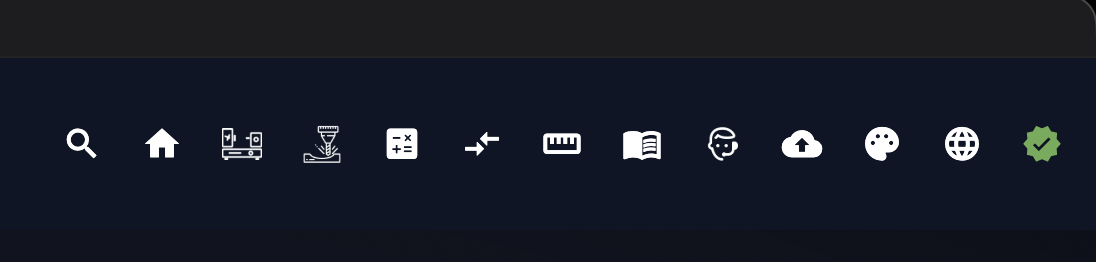
Die obere Leiste der App ist immer oben auf der Hauptanzeige sichtbar. Sie enthält 13 Symbole, über die Sie direkten Zugriff auf die wichtigsten Funktionen haben, ohne durch die Menüs navigieren zu müssen. Wenn Sie den Mauszeiger über ein Symbol bewegen, erscheint ein Tooltip mit dem Namen der Funktion.
3.1 Übersicht über die Symbole
| # | Ikone | Name | Funktion |
|---|---|---|---|
| 1 | 🔍 | Suche | Öffnet die globale Suche in der App |
| 2 | 🏠 | Startseite | Zurück zur Hauptanzeige |
| 3 | ⚙️ | ABL-Drehmaschine | Schnellzugriff auf den Drehmaschinen-Simulator |
| 4 | ⚙️ | ABM-Fräsmaschine | Schnellzugriff auf den Simulator für die Fräsmaschine |
| 5 | 🔢 | Parameter | Rechner für Schnittparameter |
| 6 | ↔️ | Konverter | Maßeinheitenumrechner |
| 7 | 📏 | Metrik | Tabellen zum metrischen ISO-System |
| 8 | 📖 | Handbuch | Benutzerhandbuch zur App |
| 9 | 👤 | Unterstützung | Kontakt und technischer Support |
| 10 | ☁️ | Sicherung | Datensicherung und -wiederherstellung |
| 11 | 🎨 | Thema | Design ändern (dunkel / hell) |
| 12 | 🌐 | Sprache | Sprachauswahl der App |
| 13 | ✅ | Konto | Konto- und Lizenzverwaltung |
3.2 Forschung
Die Lupe öffnet das globale Such-Bedienfeld: ein dunkles Overlay, das die App überlagert, ohne deine aktuelle Tätigkeit zu unterbrechen. Du kannst von jeder Anzeige aus danach suchen – du musst nicht zur Startseite zurückkehren.
Ausgangszustand
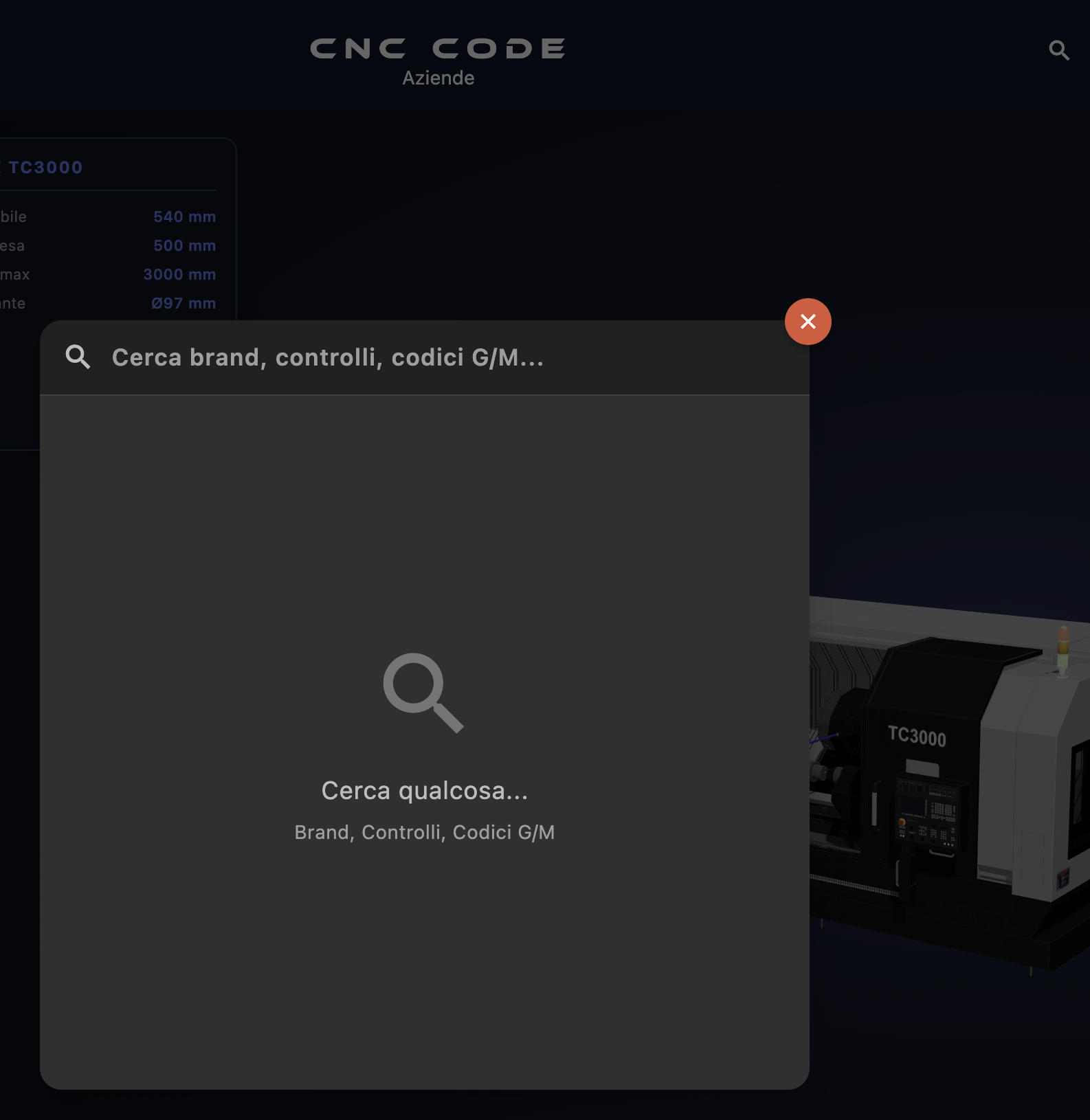
Sobald das Bedienfeld geöffnet wird, zeigt es das Textfeld mit dem Platzhalter „Marken, Steuerelemente, G/M-Codes suchen …“ und in der Mitte den Schriftzug „Suchen Sie nach … Marken, Steuerelemente, G/M-Codes“, der auf die drei Kategorien hinweist, auf die sich die Suchmaschine konzentriert.
Die Taste rot ✕ Oben rechts wird das Bedienfeld geschlossen und man gelangt zurück zur vorherigen Anzeige.
Echtzeit-Suche
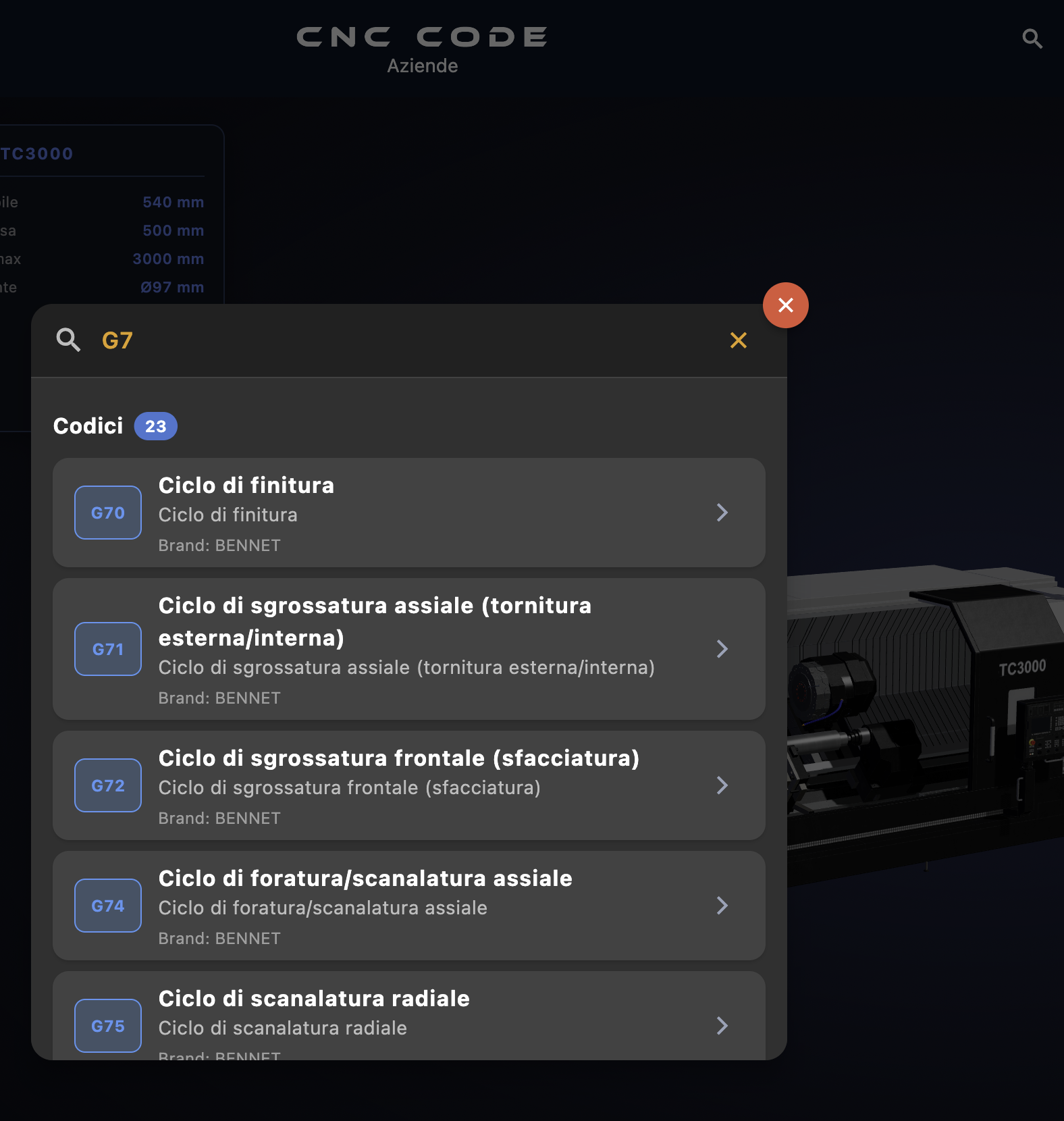
Sobald Sie mit der Eingabe beginnen, werden die Ergebnisse sofort angezeigt,
ohne dass Sie die Eingabetaste drücken müssen. Im Beispiel liefert die App bei der Eingabe von „G7“
23 Codes, die diese Zeichenfolge enthalten, gruppiert unter der Kategorie
„Codes“.
So interpretieren Sie die Ergebnisse
Jedes Ergebnis in der Liste zeigt:
| Element | Beschreibung |
|---|---|
| Blaues Abzeichen | Der Code G oder M (z. B. G70, G71...) |
| Titel in Fettdruck | Der Name der Funktion (z. B. Schlichten-Zyklus) |
| Grauer Text | Kurzbeschreibung der Funktion |
| Marke | Die CNC-Marke, zu der dieser Code gehört (z. B. Marke: BENNET) |
| Pfeil › | Tippen Sie hier, um die Detailansicht des Codes zu öffnen |
Suchkategorien
Die Suchmaschine deckt drei Bereiche gleichzeitig ab:
Suche löschen und schließen
Die Taste gelb ✕ die rechts neben dem Textfeld angezeigt wird, löscht den eingegebenen Text und setzt die Ergebnisse auf Null, ohne das Bedienfeld zu schließen. Die Taste rot ✕ Oben rechts wird das Bedienfeld hingegen vollständig geschlossen.
3.3 Startseite
Das Häuschen führt dich immer zur Anzeige zurück, egal in welchem Bereich du dich gerade befindest. Es ist der Schnell-Reset-Punkt der App.
3.4 Drehmaschine „ABL“
Führt direkt zur Werkzeugmaschine Drehmaschine mit der ausgewählten Marke. Darauf gehen wir im Abschnitt zum Simulator für Drehmaschinen näher ein.
3.5 Fräsmaschine „ABM“
Führt direkt zur Werkzeugmaschine Fräsmaschine mit der ausgewählten Marke. Wir werden darauf im Abschnitt zum Fräsmaschinen-Simulator näher eingehen.
3.6 Parameter
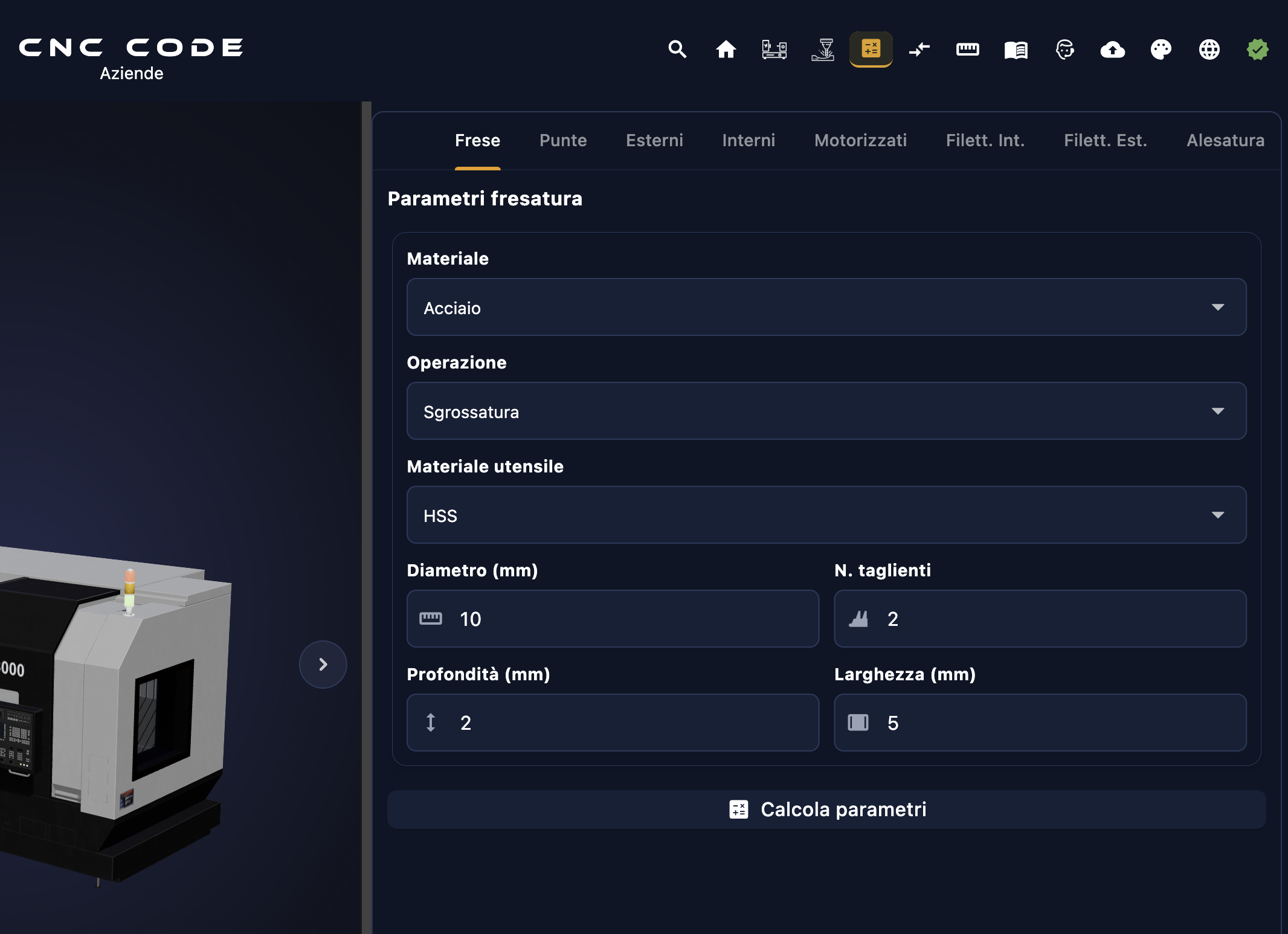
Der Bereich „Parameter“ ist der in die App integrierte Schnittrechner. Geben Sie die Daten Ihrer Bearbeitung ein, und die App berechnet automatisch alle für die Programmierung der CNC-Maschine erforderlichen Parameter: Schnittgeschwindigkeit, Drehzahl, Vorschub pro Zahn und Gesamtvorschub. Keine manuellen Berechnungen, keine Fehler.
Verfügbare Bearbeitungsarten (Registerkarte)
Oben im Abschnitt findest du 8 Registerkarten, eine für jede Werkzeug-/Bearbeitungskategorie:
| Tab | Bearbeitung |
|---|---|
| Fräser | Fräsen mit Schaftfräsern, Stirnfräsern und Scheibenfräsern |
| Spitzen | Bohren mit Spiralbohrern |
| Außenbereich | Außendrehen (Schruppen, Schlichten, Plandrehen) |
| Innenausstattung | Drehen (Ausbohren, Bohren mit Werkzeugen) |
| Motorisierte | Angetriebene Werkzeuge an der Drehmaschine (Live-Tooling) |
| Innengewinde | Gewindeschneiden (Gewindebohrer, G84/G76-Zyklen) |
| Außengewinde | Außengewinde (Gewindeschneidwerkzeuge, G76/G92-Zyklen) |
| Ausbohren | Präzisionsausbohren mit Ausbohrern |
Eingabefelder – was muss eingegeben werden?
Für jede Registerkarte fragt die App eine Reihe von Werten ab. Beispiel für die Registerkarte „Fräser“:
| Feld | Was soll eingegeben werden? | Wozu dient es? |
|---|---|---|
| Material | Das Material des Werkstücks (Stahl, Aluminium, Gusseisen, Edelstahl, Titan...) | Ermitteln Sie die empfohlene Schnittgeschwindigkeit Vc [m/min] – jedes Material hat seine eigene Schnittfestigkeit |
| Vorgang | Art der Bearbeitung: Schruppen oder Schlichten | Beim Schruppen werden niedrigere Vc-Werte und höhere Vorschübe verwendet; beim Schlichten werden höhere Vc-Werte und geringere Vorschübe verwendet, um eine bessere Oberflächenqualität zu erzielen. |
| Werkzeugmaterial | HSS, Hartmetall (HM/Carbid), Keramik, CBN... | Hartmetall-Werkzeuge vertragen wesentlich höhere Vc-Werte als HSS-Werkzeuge – die Berechnung ändert sich entsprechend |
| Durchmesser (mm) | Der Durchmesser des Fräsers oder Bohrers in Millimetern | Entscheidend für die Berechnung von n: Bei gleichem Vc muss ein kleineres Werkzeug schneller drehen |
| Anzahl der Schneiden | Die Anzahl der Schneiden (Zähne) des Werkzeugs | Mehr Zähne → größerer Gesamtvorschub bei gleichem Vorschub pro Zahn |
| Tiefe (mm) | Axiale Schnitttiefe (ap) in Millimetern | Sie beeinflusst die Scherbeanspruchung und die Wahl des empfohlenen Vorschubs pro Zahn |
| Breite (mm) | Radiale Schnittbreite (ae) in Millimetern | Bestimmt die radiale Belastung des Fräsers – wirkt sich auf die erforderliche Leistung und den nachhaltigen Vorschub aus |
Die vom Rechner verwendeten Formeln
Sobald du auf „Parameter berechnen“ klickst, wendet die App die Standardformeln des Maschinenbaus an. Du musst sie dir nicht merken – das übernimmt die App –, aber es ist hilfreich, zu verstehen, was dahintersteckt:
| Berechnete Kennzahl | Formel | Einheit |
|---|---|---|
| Drehzahl (n) | n = (Vc × 1000) / (π × D) |
Umdrehungen pro Minute — RPM |
| Vorschub pro Zahn (fz) | Aus internen Tabellen, abhängig von Material, Werkzeug und Bearbeitungsart | mm/Zahn |
| Vorschub des Tisches (Vf) | Vf = fz × z × n |
mm/min → F-Wert im CNC-Programm |
| Schnittgeschwindigkeit (Vc) | Aus internen Material-/Werkzeugtabellen – Ausgangspunkt der Berechnung | m/min |
Legende zu den Symbolen:
| Symbol | Bedeutung |
|---|---|
Vc | Schnittgeschwindigkeit [m/min] – hängt vom Werkstückmaterial und vom Werkzeugmaterial ab |
D | Werkzeugdurchmesser [mm] |
π | Pi ≈ 3,14159 |
fz | Vorschub pro Zahn [mm/Zahn] |
z | Anzahl der Schneiden (Zähne) des Werkzeugs |
n | Spindeldrehzahl [U/min] |
Vf | Vorschubgeschwindigkeit des Tisches [mm/min] – der Wert F, der in das CNC-Programm eingegeben werden muss |
3.7 Umrechner
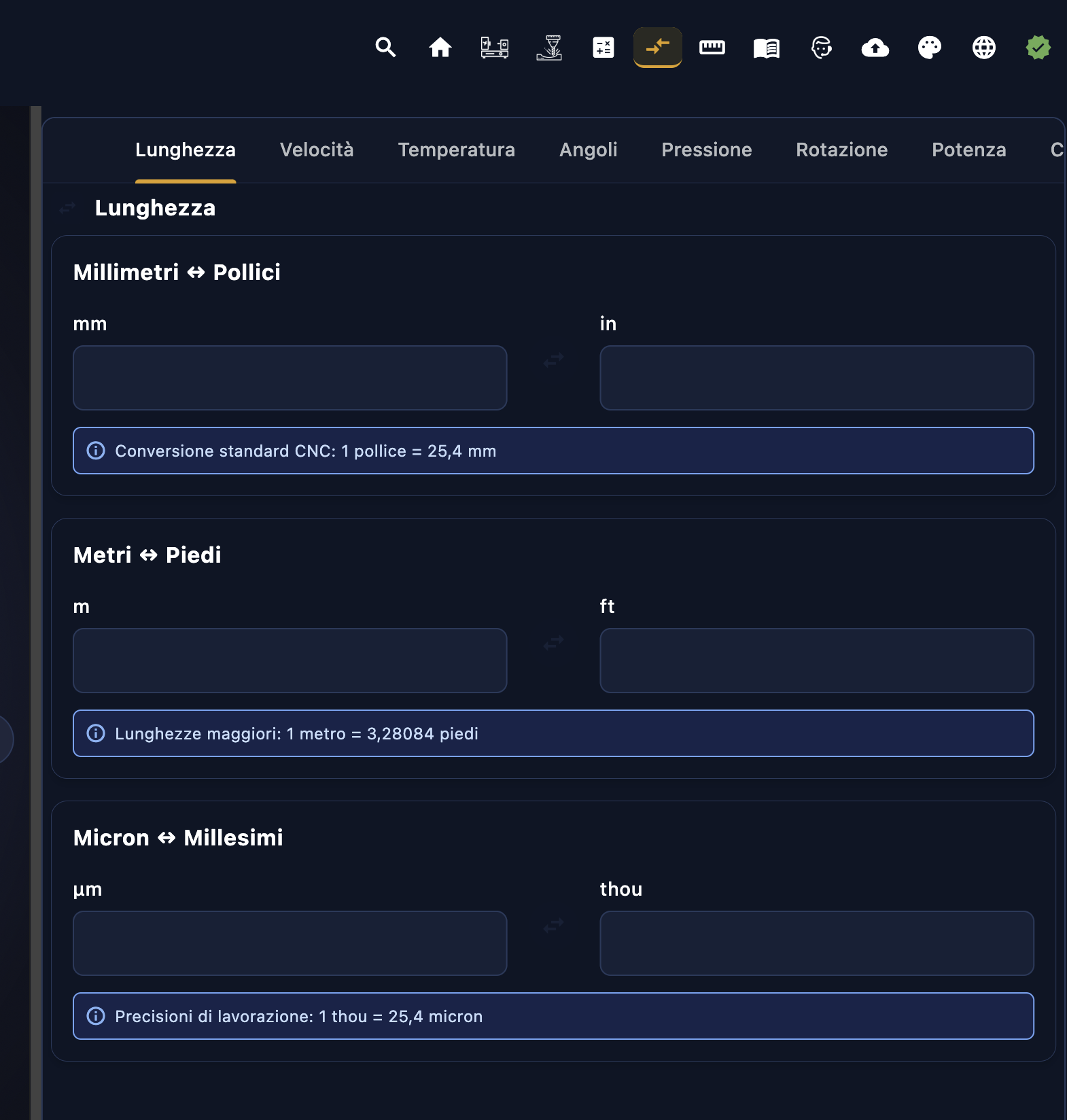
Der Umrechner ist ein Tool zur schnellen Umrechnung zwischen Maßeinheiten des metrischen Systems (ISO) und des imperialen Systems (Zoll) und unverzichtbar bei der Arbeit mit amerikanischen Zeichnungen, importierten Werkzeugen oder Maschinen mit Zoll-Steuerung. Alle Umrechnungen erfolgen in beide Richtungen: Sie können den Wert in eines der beiden Felder eingeben, und das Ergebnis erscheint sofort im anderen.
Verfügbare Kategorien (Registerkarte)
Der Umrechner ist nach physikalischen Größen in Registerkarten unterteilt:
| Tab | Größe | Typische Anwendung in der CNC-Bearbeitung |
|---|---|---|
| Länge | Längenmaße | Werkstückpreis, Verfahrwege, Versatz |
| Geschwindigkeit | Vorschub- und Schnittgeschwindigkeit | Umrechnung von F [mm/min] ↔ [in/min], Vc [m/min] ↔ SFM |
| Temperatur | Temperaturen | Kühlmitteltemperatur, Materialspezifikationen |
| Ecken | Winkelmessungen | Werkzeugwinkel, Neigungswinkel, Grad ↔ Radiant |
| Druck | Drücke | Kühlmittel-Druck, pneumatische Arretierung [bar ↔ PSI] |
| Rotation | Drehzahl | Spindeldrehzahl [U/min] ↔ rad/s |
| Leistung | Maschinenleistung | Spindelleistung [kW ↔ HP] |
Registerkarte „Länge“ – im Detail
Die in der Werkstatt am häufigsten verwendete Registerkarte. Sie enthält drei übereinander angeordnete Umrechner, von denen jeder mit einer kontextbezogenen Anmerkung versehen ist, die an die jeweilige Konvention erinnert:
| Umrechnung | Einheit | App-Hinweis | Wann wird es verwendet? |
|---|---|---|---|
| Millimeter ↔ Zoll | mm ↔ in | „Standard-CNC-Umrechnung: 1 Zoll = 25,4 mm“ | Maße nach amerikanischen Zeichnungen, Werkzeuge in Zoll (z. B. Weldon-Fräser), G20/G21-Einstellung |
| Meter ↔ Fuß | m ↔ ft | „Größere Längen: 1 Meter = 3,28084 Fuß“ | Verfahrwege, Längen der Stäbe, angelsächsische technische Dokumentation |
| Mikron ↔ Tausendstel | μm ↔ thou | „Bearbeitungsgenauigkeiten: 1 thou = 25,4 Mikrometer“ | Genauigkeitstoleranzen, Rauheit, Passungen mit Angaben in Tausendstel |
So funktioniert die bidirektionale Konvertierung
Jeder Umrechner verfügt über zwei Felder, die durch einen Pfeil ↔ verbunden sind. Gib den Wert in eines der beiden Felder ein – das Ergebnis erscheint automatisch im anderen, ohne dass du eine Taste drücken musst. Du kannst beliebig mit einer der beiden Einheiten beginnen.
3.8 Metrik
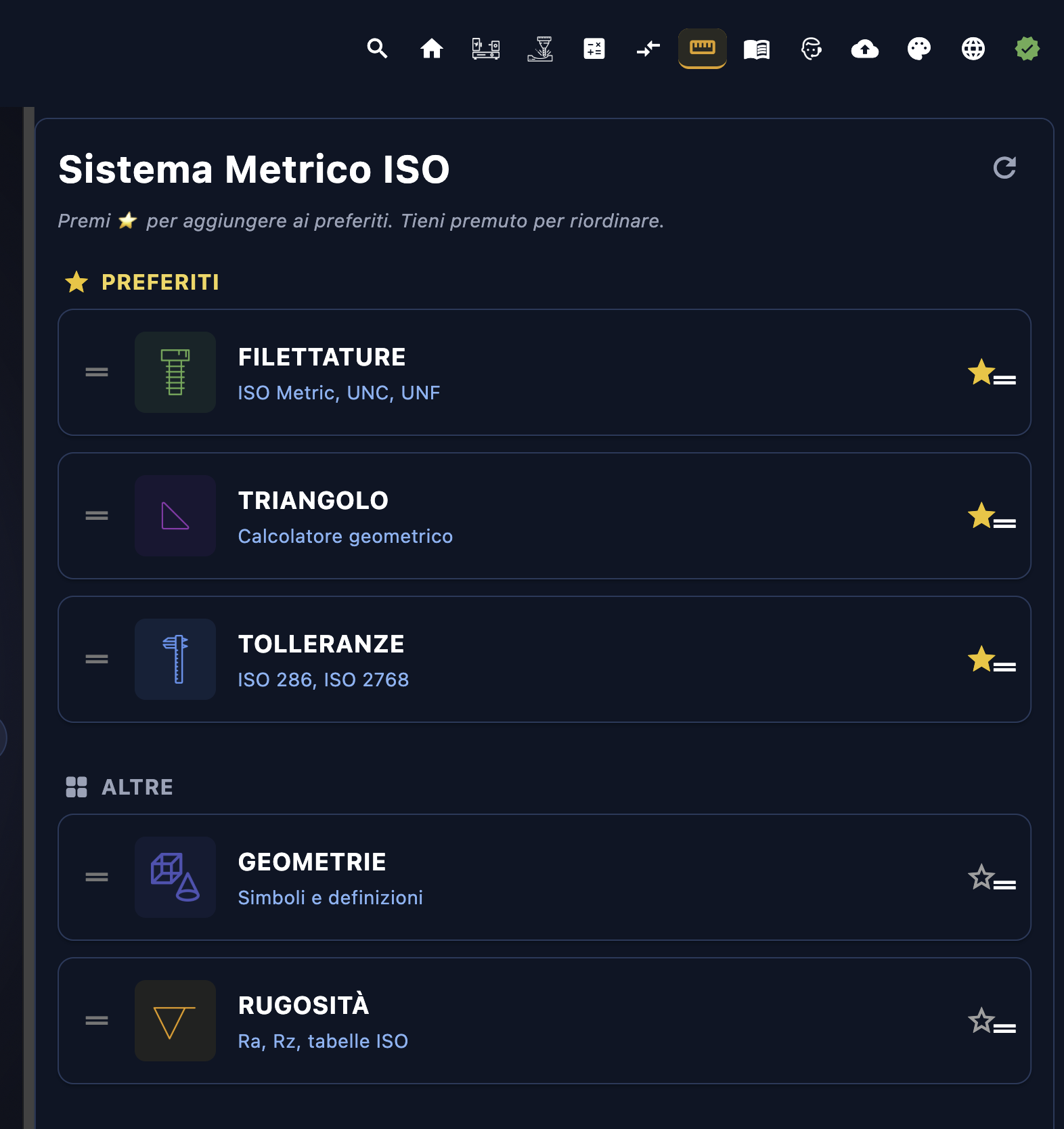
Der Abschnitt „Metrik“ ist das in die App integrierte technische Handbuch: Er fasst an einem einzigen Ort alle ISO-Normen zusammen, die in der Werkstatt täglich zum Einsatz kommen – Gewinde, Toleranzen, Geometrien, Rauheit und geometrische Dreiecksberechnung. Nie wieder in Papiertabellen blättern.
Favoritensystem
Oben auf der Anzeige findest du den Bereich „FAVORITEN“ (⭐) mit den Einträgen, die du am häufigsten verwendest. Um einen Eintrag zu den Favoriten hinzuzufügen, tippe auf den Stern ☆ neben dem Namen – er verwandelt sich in ⭐ und rückt an den Anfang der Liste. Um die Reihenfolge zu ändern, halte den Finger gedrückt und ziehe den Eintrag. Mit der Taste ↺ oben rechts wird die Standard-Reihenfolge wiederhergestellt.
Die 5 verfügbaren Abschnitte
| Abschnitt | Inhalt | Standard |
|---|---|---|
| Gewinde | Tabellen mit metrischen und imperialen Gewinden | ISO-Metrik, UNC, UNF |
| Dreieck | Geometrischer Dreiecksrechner | Angewandte Trigonometrie |
| Toleranzen | Berechnung von Maßabweichungen | ISO 286, ISO 2768 |
| Geometrien | Symbole und Definitionen geometrischer Toleranzen | ISO 1101 |
| Rauheit | Ra, Rz und Referenztabellen für das Schlichten | ISO 4287 |
Gewinde
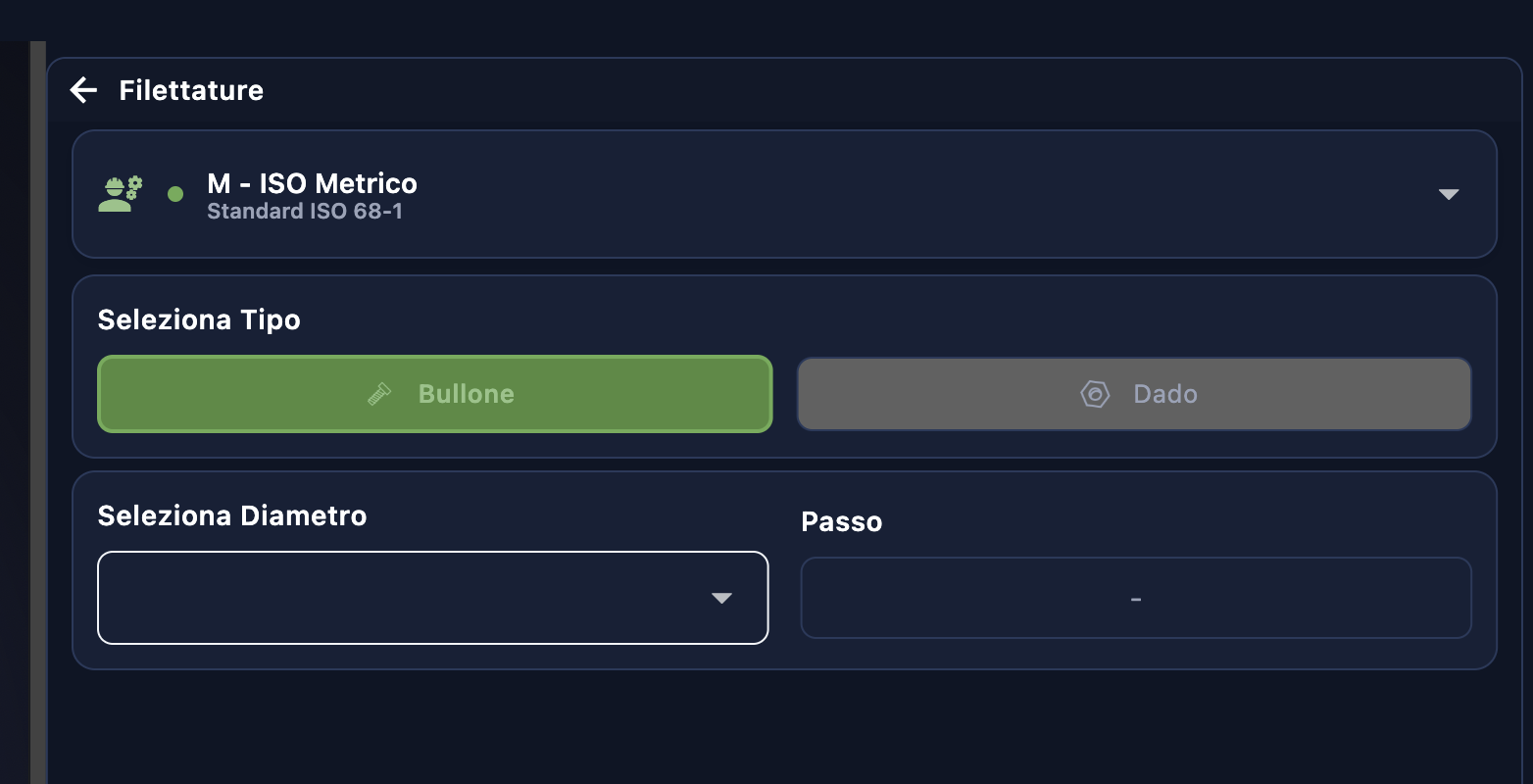
Wählen Sie Norm, Gewindetyp und Durchmesser aus, um die Steigung und alle Gewindedaten zu erhalten:
| Feld | Optionen | Beschreibung |
|---|---|---|
| Standard | M – metrisches ISO, UNC, UNF |
M ISO Metrisch (ISO 68-1):
europäische Standard-Gewinde (M3, M6, M10...) UNC – Unified National Coarse: Grobgewinde, amerikanisches imperiales System UNF – Unified National Fine: Feingewinde, amerikanisches imperiales System |
| Typ | Schraube / Mutter |
Schraube:
Außengewinde (männlich) – Schrauben, Stiftschrauben Mutter: Innengewinde (weiblich) – Muttern, Bohrungen |
| Durchmesser | Dropdown-Menü mit allen Durchmessern des ausgewählten Standards | Nenn-Durchmesser (z. B. M10 = Ø 10 mm) |
| Pass | Selbst ausgefüllt | Abstand in mm zwischen zwei aufeinanderfolgenden Gewindegängen – wird bei einer Änderung des Durchmessers automatisch aktualisiert |
Dreieckrechner
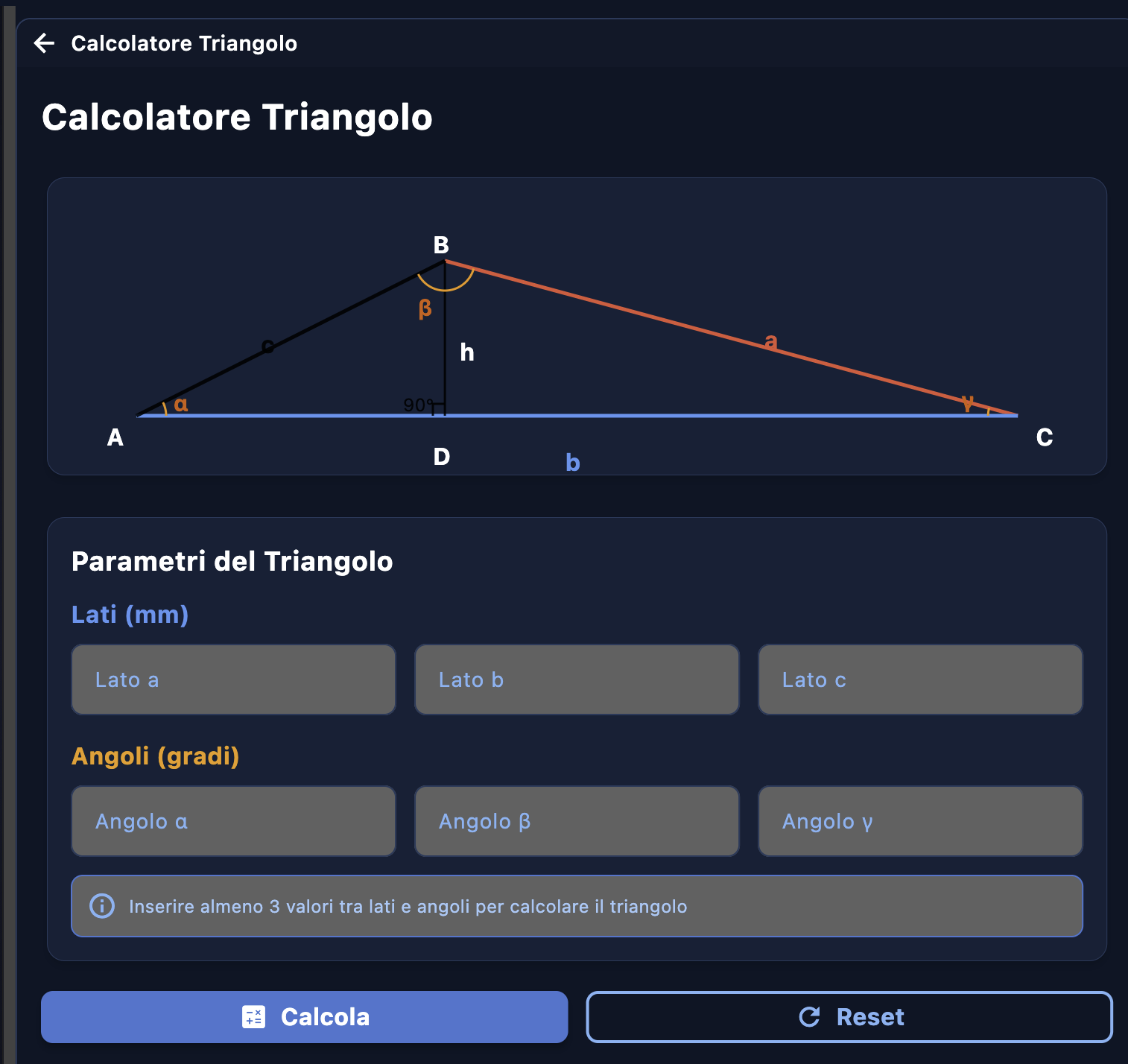
Löst jedes beliebige Dreieck anhand von mindestens drei bekannten Werten für Seiten und Winkel – jede Kombination ist möglich. Die Abbildung zeigt die Eckpunkte A, B, C, die Seiten a, b, c und die Höhe h.
| Gruppe | Feld | Einheit |
|---|---|---|
| Seiten | Seite a – gegenüber dem Scheitelpunkt A | mm |
| Seite b – gegenüber dem Scheitelpunkt B (Basis) | mm | |
| Seite c — gegenüber dem Scheitelpunkt C | mm | |
| Ecken | Winkel α — in A | Grad ° |
| Winkel β — in B | Grad ° | |
| Winkel γ — in C | Grad ° |
Klicke auf „Berechnen“, um alle fehlenden Werte zu erhalten (Sinus- und Kosinussatz). Mit „Zurücksetzen“ werden alle Werte auf Null gesetzt.
Toleranzen
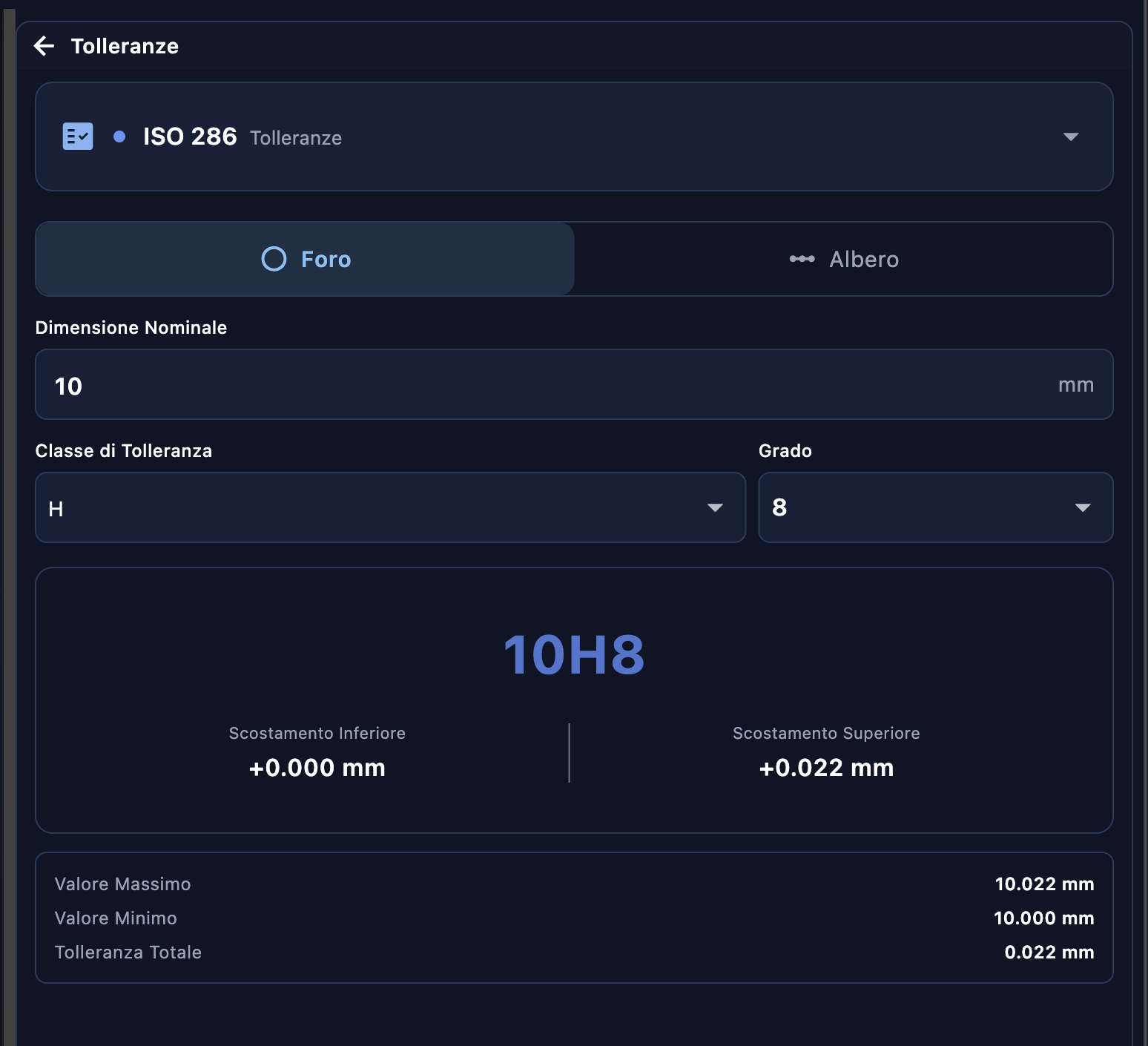
Berechnen Sie die Maßabweichungen gemäß ISO 286 (Wellen-Bohrungs-Passungen ) und ISO 2768 (allgemeine Toleranzen).
| Feld | Optionen | Beschreibung |
|---|---|---|
| Typ | Bohrung / Welle |
Bohrung:
Toleranz am weiblichen Element (Großbuchstaben: H, G, F...) Welle: Toleranz am männlichen Element (Kleinbuchstaben: h, g, f...) |
| Nennmaß | Wert in mm | Nenndurchmesser der Bohrung oder der Welle |
| Toleranzklasse | ISO-Buchstabe | Lage des Toleranzbereichs relativ zu den Maßen (H = Bohrungsboden, untere Abweichung = 0) |
| Grado | IT1 → IT16 | Toleranzklasse: Niedriger IT-Wert = enge Toleranz (hohe Genauigkeit), hoher IT-Wert = weite Toleranz |
Berechnete Ergebnisse (Beispiel 10H8):
| Ergebnis | Beispielwert | Bedeutung |
|---|---|---|
| Unterer Abweichungswert (EI) | +0,000 mm | Zulässige Mindestabweichung von dem Maß der Nennhöhe |
| Obere Abweichung (ES) | +0,022 mm | Maximal zulässige Abweichung vom Nennwert |
| Maximalwert | 10.022 mm | Maximal zulässige Größe |
| Mindestwert | 10.000 mm | Zulässige Mindestgröße |
| Absolute Toleranz | 0,022 mm | Breite des Toleranzbereichs (ES − EI) |
ISO-Geometrien
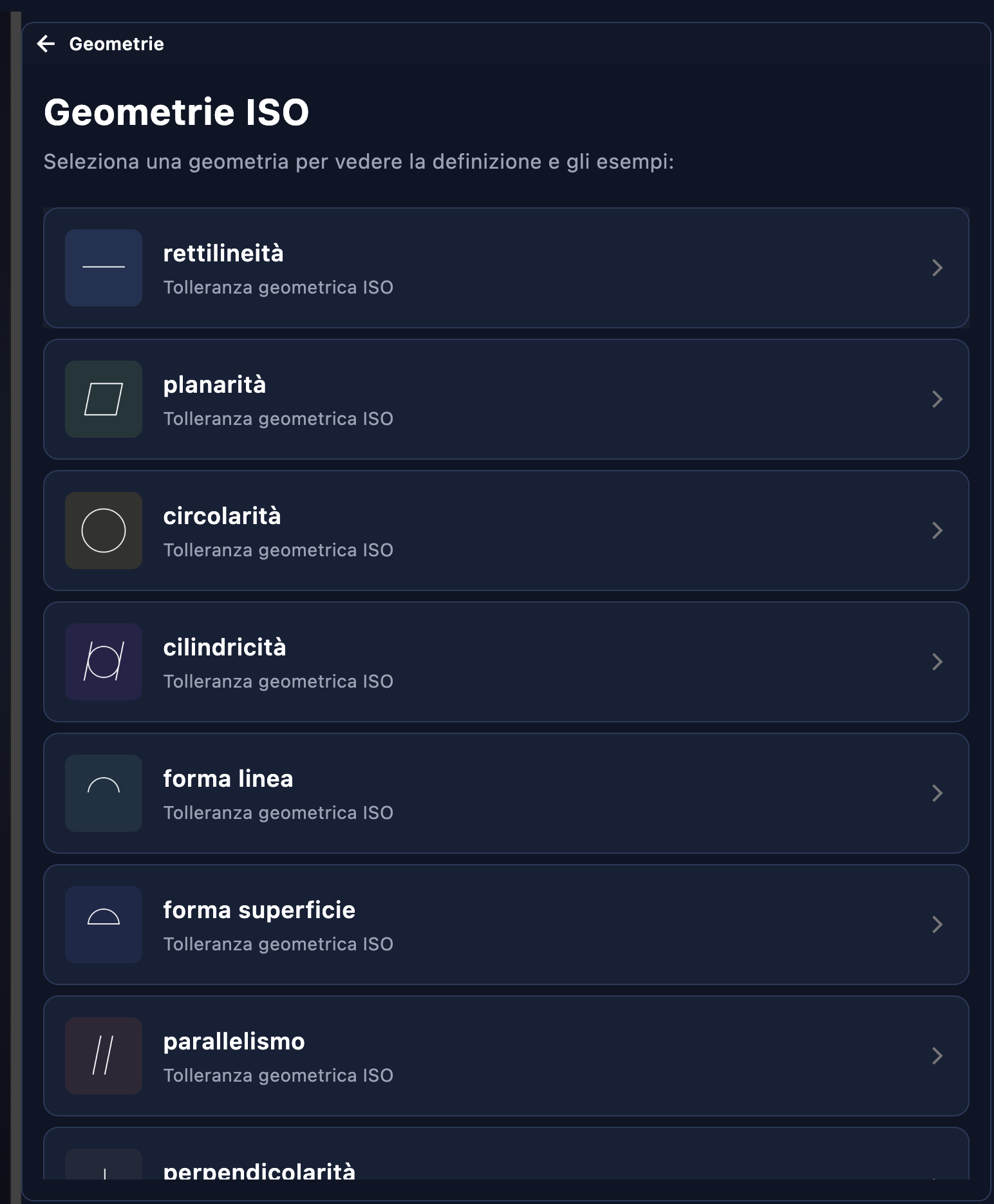
Visuelles Wörterbuch der geometrischen Toleranzen gemäß ISO 1101. Wählen Sie einen Eintrag aus der Liste aus, um dessen Definition, GD&T-Symbol und Anwendungsbeispiele anzuzeigen.
| Symbol | Toleranz | Kategorie | Was wird überprüft? |
|---|---|---|---|
| Form-Toleranzen | |||
⏤ | Geradheit | Form | Um wie viel ein lineares Element von einer idealen Geraden abweicht. Gilt für Kanten, Achsen und Erzeugende von Zylindern. |
⏥ | Ebenheit | Form | Wie stark weicht eine Oberfläche von einer idealen Ebene ab. Von grundlegender Bedeutung für Referenzflächen und Passungen. |
○ | Kreislaufwirtschaft | Form | Um wie viel weicht ein kreisförmiger Querschnitt vom perfekten Kreis ab. Dies wird Querschnitt für Querschnitt gemessen, nicht über den gesamten Zylinder hinweg. |
⌭ | Zylindrizität | Form | Kombinierte Abweichung von Geradheit und Rundheit über die gesamte Zylinderfläche. Die strengste Toleranz für Präzisionswellen. |
⌒ | Linienform | Form | Toleranz bei 2D-Profilen beliebiger Form (z. B. gekrümmte Profile, komplexe Verrundungen). Erfordert einen Bezugspunkt. |
⌓ | Form der Oberfläche | Form | Toleranz auf 3D-Flächen beliebiger Form. Wird für skulpturale Flächen und CAM-Profile verwendet. |
| Ausrichtungstoleranzen | |||
∥ | Parallelität | Orientierung | Inwieweit ein Element parallel zu einem Bezugspunkt ist. Gilt für Ebenen, Achsen und Geraden in Bezug auf eine Bezugsebene oder -achse. |
⊥ | Senkrechte | Orientierung | Inwieweit ein Element senkrecht zu einem Bezugspunkt steht. Wird für Drehschultern, rechtwinklige Bohrungen und Referenzstifte verwendet. |
∠ | Eckigkeit | Orientierung | Inwieweit ein Element einen theoretischen Winkel gegenüber einem Bezugspunkt einhält. Für geneigte Flächen, Schwalbenschwanzverbindungen und abgewinkelte Ebenen. |
| Toleranzen für die Lage | |||
⊕ | Standort | Standort | Abweichung der tatsächlichen Position eines Elements (Bohrung, Kante, Achse) von der theoretisch exakten Position. Wird am häufigsten bei Lochmustern verwendet. |
◎ | Rundlauf / Koaxialität | Standort | Inwieweit die Achse eines Elements mit der Achse eines Bezugspunkts übereinstimmt. Konzentrizität bei 2D-Querschnitten, Koaxialität bei 3D-Achsen. Typisch für rotierende Wellen. |
⊜ | Symmetrie | Standort | Wie stark ein Element symmetrisch zu einer mittleren Bezugsebene ist. Für Aussparungen, Laschen und symmetrische Profile. |
| Rundlauf-Toleranzen | |||
↗ | Rundlauf | Rundlauf | Radiale oder axiale Abweichung, gemessen an einem einzelnen Querschnitt während einer vollständigen Umdrehung um die Bezugsachse. Gibt die Exzentrizität und die Querschnittswelligkeit an. |
⇗ | Gesamtrundlauf | Rundlauf | Ähnlich wie der Rundlauf, jedoch über die gesamte Oberfläche während der Drehung gemessen. Umfasst Form, Lage und Ausrichtung in einer einzigen Prüfung. Die strengste aller Rundlauf-Toleranzen. |
Rauheit der Oberfläche
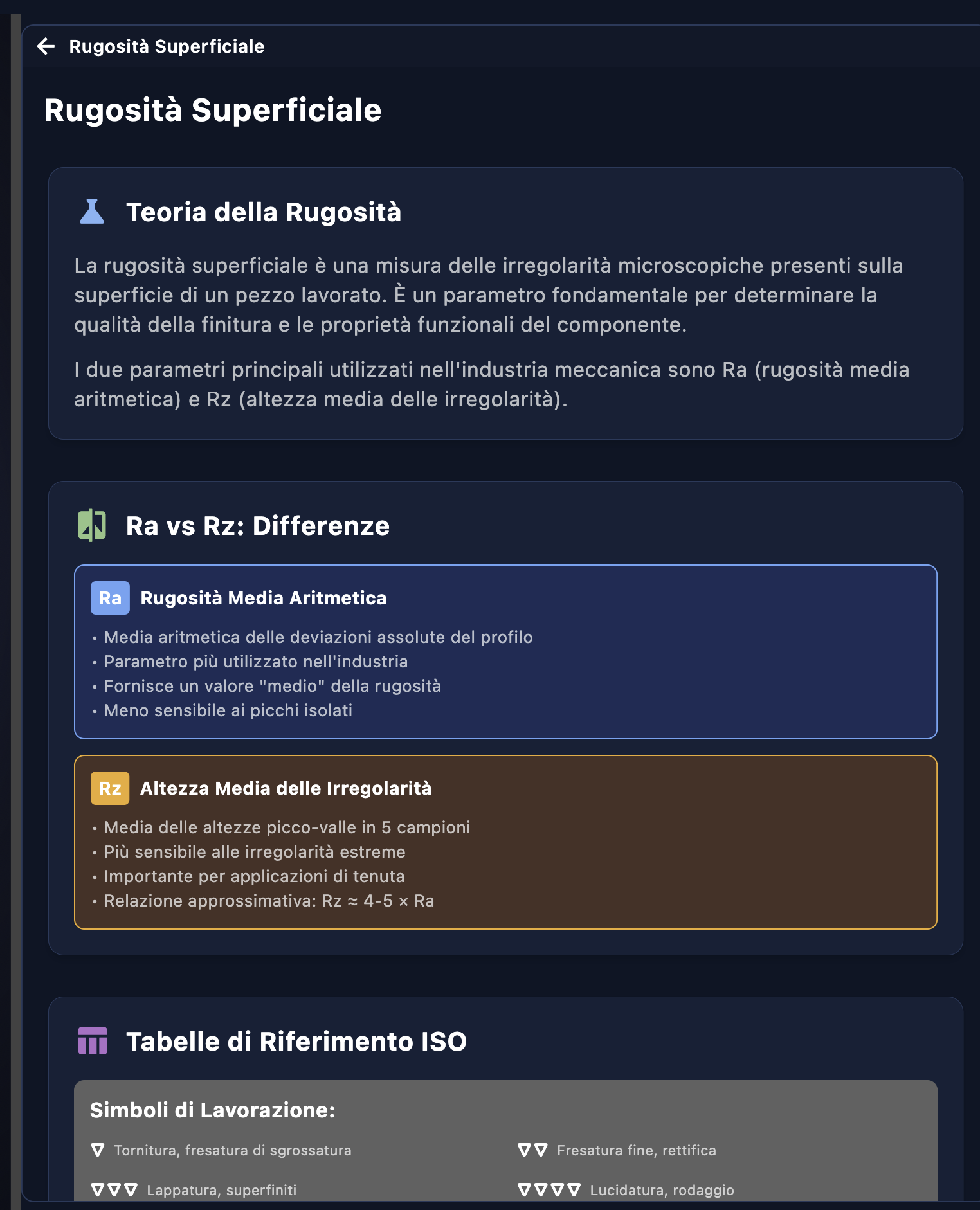
Erläutert die Parameter des Schliffes und enthält die ISO-Tabellen, um die Symbole in den Zeichnungen den Verfahren der Bearbeitung zuzuordnen, mit denen sie erzeugt werden.
| Parameter | Name | Was wird gemessen? |
|---|---|---|
| Ra | Arithmetischer Mittelwert der Rauheit | Arithmetischer Mittelwert der absoluten Abweichungen des Profils von der Mittellinie. Der in der Industrie am häufigsten verwendete Parameter – liefert einen „Durchschnittswert“ der Rauheit, der weniger empfindlich auf vereinzelte Spitzen reagiert. |
| Rz | Durchschnittliche Höhe der Unebenheiten | Durchschnitt der Spitzen-Tals-Höhen über 5 aneinandergrenzende Proben. Reagiert empfindlicher auf extreme Unregelmäßigkeiten. Von grundlegender Bedeutung für Dichtungsanwendungen (Dichtungen, O-Ringe). Bericht: Rz ≈ 4–5 × Ra |
Tabelle der ISO-Bearbeitungssymbole:
| Symbol | Typische Bearbeitungsverfahren | Indikativ |
|---|---|---|
| ▽ | Drehen, Schruppen | Ra 6,3 – 25 μm |
| ▽▽ | Fräsen, Schleifen | Ra 1,6 – 6,3 μm |
| ▽▽▽ | Läppen, Superfinish | Ra 0,4 – 1,6 μm |
| ▽▽▽▽ | Polieren, Einlaufen | Ra < 0,4 μm |
3.9 Handbuch
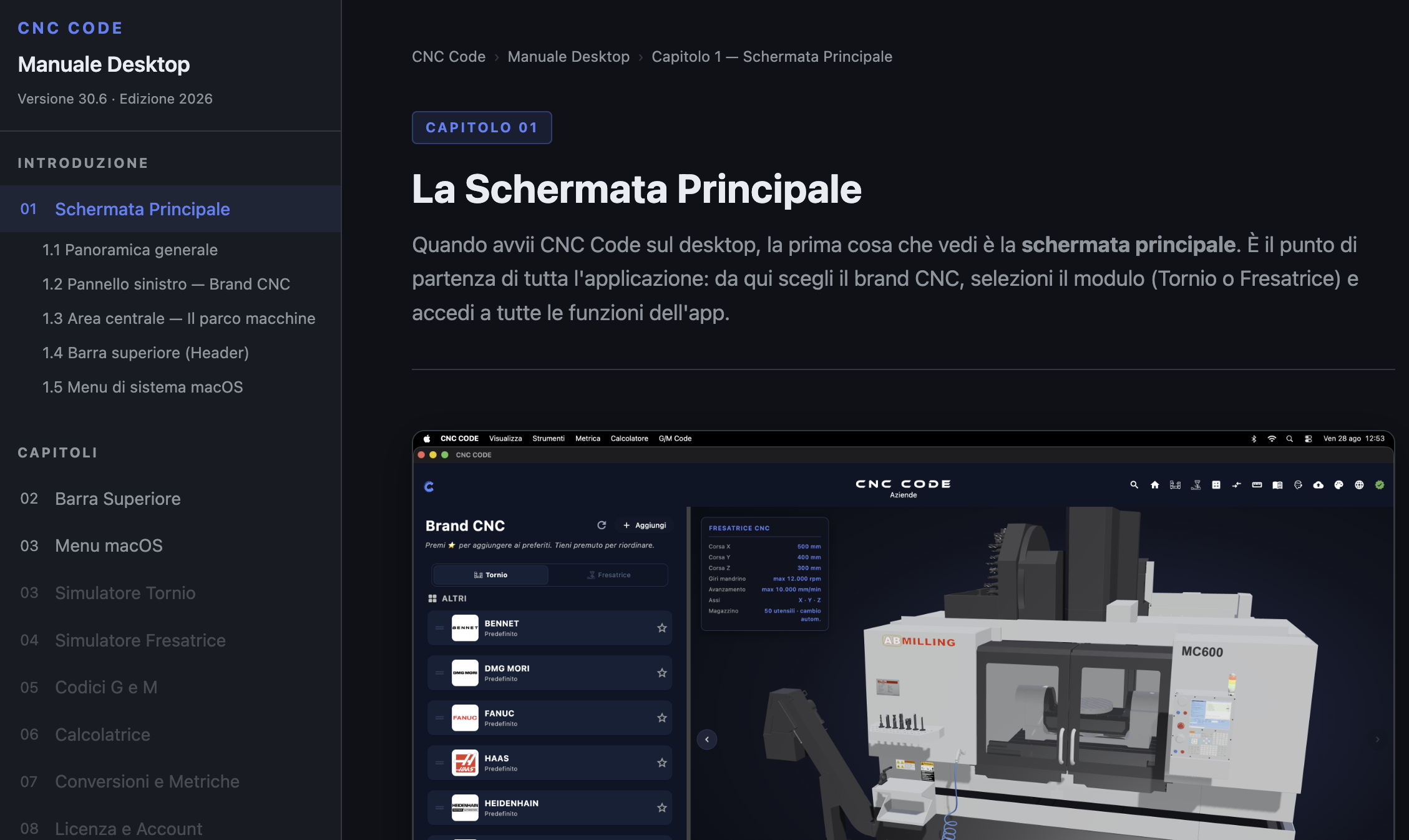
Auf dem Desktop öffnet das Symbol „Handbuch“ dieses Handbuch direkt im Browser des Systems. Du bist bereits hier – du liest genau das, was sich beim Klicken auf dieses Symbol öffnet.
Das Handbuch ist mit einer Navigationsleiste auf der linken Seite aufgebaut, die der aktuellen Leseposition in Echtzeit folgt, sowie mit nummerierten Kapiteln und Unterabschnitten für jede Funktion der App. Es wird mit jeder neuen Version von „CNC Code“ kontinuierlich aktualisiert.
3.10 Unterstützung
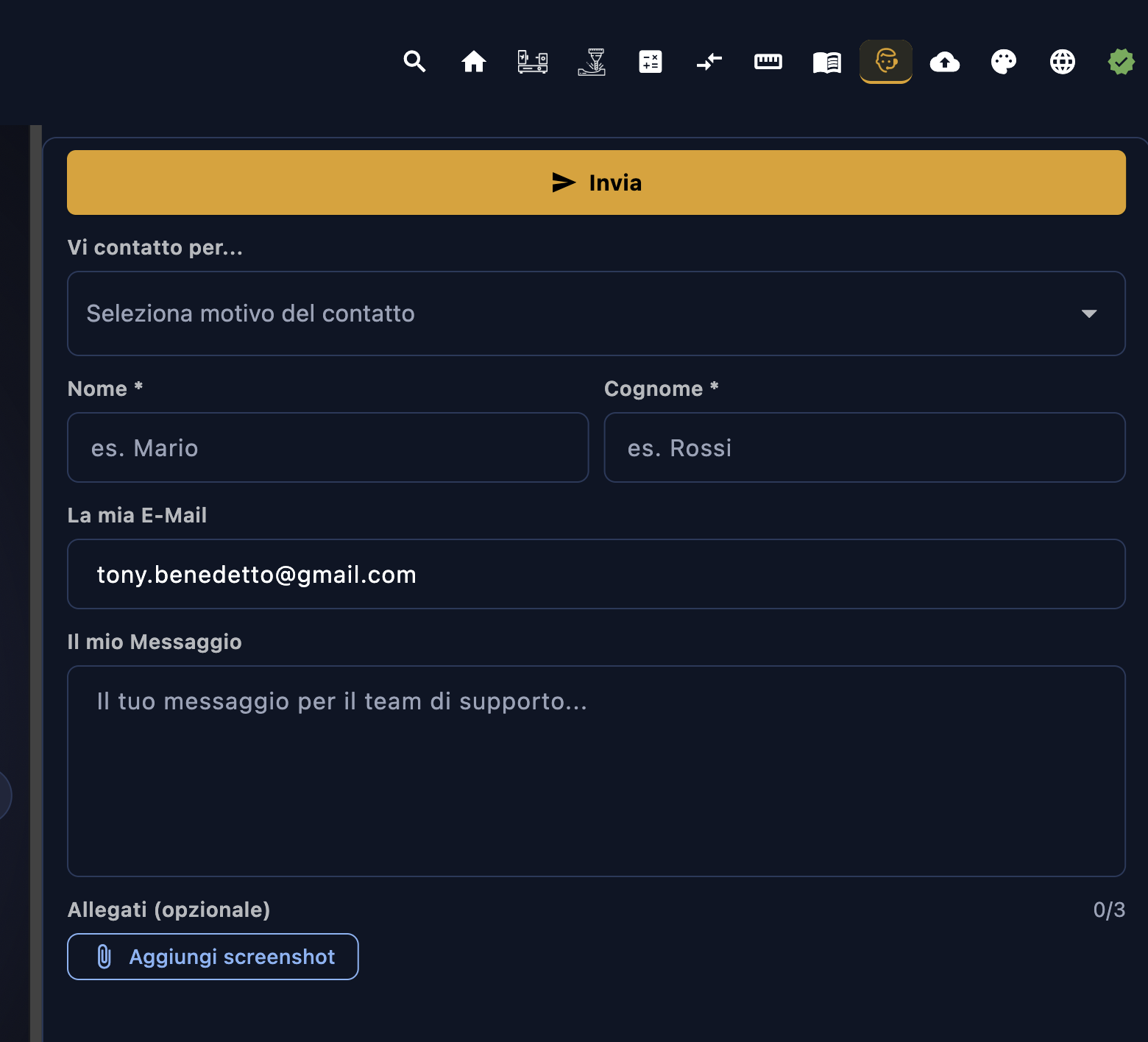
Der Bereich „Support“ enthält ein Kontaktformular, über das du dich direkt an das Team von CNC Simulator Italia wenden kannst. Du kannst Fehler melden, technische Unterstützung anfordern oder jegliche Fragen stellen, ohne die App verlassen zu müssen.
Felder des Formulars
| Feld | Obligatorisch | Beschreibung |
|---|---|---|
| Ich wende mich an Sie, um... | Ja | Dropdown-Menü zur Auswahl des Grundes für die Kontaktaufnahme (z. B. Fehlermeldung, Funktionsanfrage, Lizenzsupport, geschäftliche Informationen...) |
| Name | Ja * | Dein Name |
| Nachname | Ja * | Dein Nachname |
| Meine E-Mail-Adresse | Ja | Die E-Mail-Adresse, an die das Team antworten wird. Sie wird automatisch mit der E-Mail-Adresse deines Kontos CNC Code vorausgefüllt. |
| Meine Botschaft | Ja | Der Text deiner Nachricht. Je mehr Details du angibst (App-Version, Betriebssystem, Schritte zur Nachstellung des Problems), desto schneller erhältst du eine Antwort. |
| Anhänge | Nein | Über die Taste „Screenshot hinzufügen“ kannst du bis zu 3 Screenshots anhängen. Das ist nützlich, um einen Fehler oder ein ungewöhnliches Verhalten visuell darzustellen. |
Senden
Klicke oben im Formular auf die orangefarbene Taste ▶ Senden, um die Nachricht abzuschicken. Du erhältst eine Antwort per E-Mail an die im Feld „E-Mail“ angegebene Adresse – in der Regel innerhalb von 24/48 Stunden an Werktagen.
So erreichen Sie uns
Neben dem in der App integrierten Formular kannst du uns über folgende Kanäle erreichen:
| Kanal | Wann sollte man es anwenden? |
|---|---|
| Formular in der App (dieser Abschnitt) | Für alle Anfragen – Fehlermeldungen, technische Fragen, Anfragen zu benutzerdefinierten Prüfungen. Dies ist der bevorzugte Kanal, da er automatisch die Kontoinformationen enthält. |
| cncsimulator.it | Für geschäftliche Informationen, den Kauf von Schul-Lizenzen, Kostenvoranschläge für Unternehmen sowie Unterlagen für Zollkontrollen. |
| Direkte E-Mail | Sollte das Formular aus irgendeinem Grund nicht verfügbar sein, schreibe uns bitte an die auf der Website angegebene Adresse. Gib dabei bitte immer die App-Version und das Betriebssystem an. |
3.11 Datensicherung
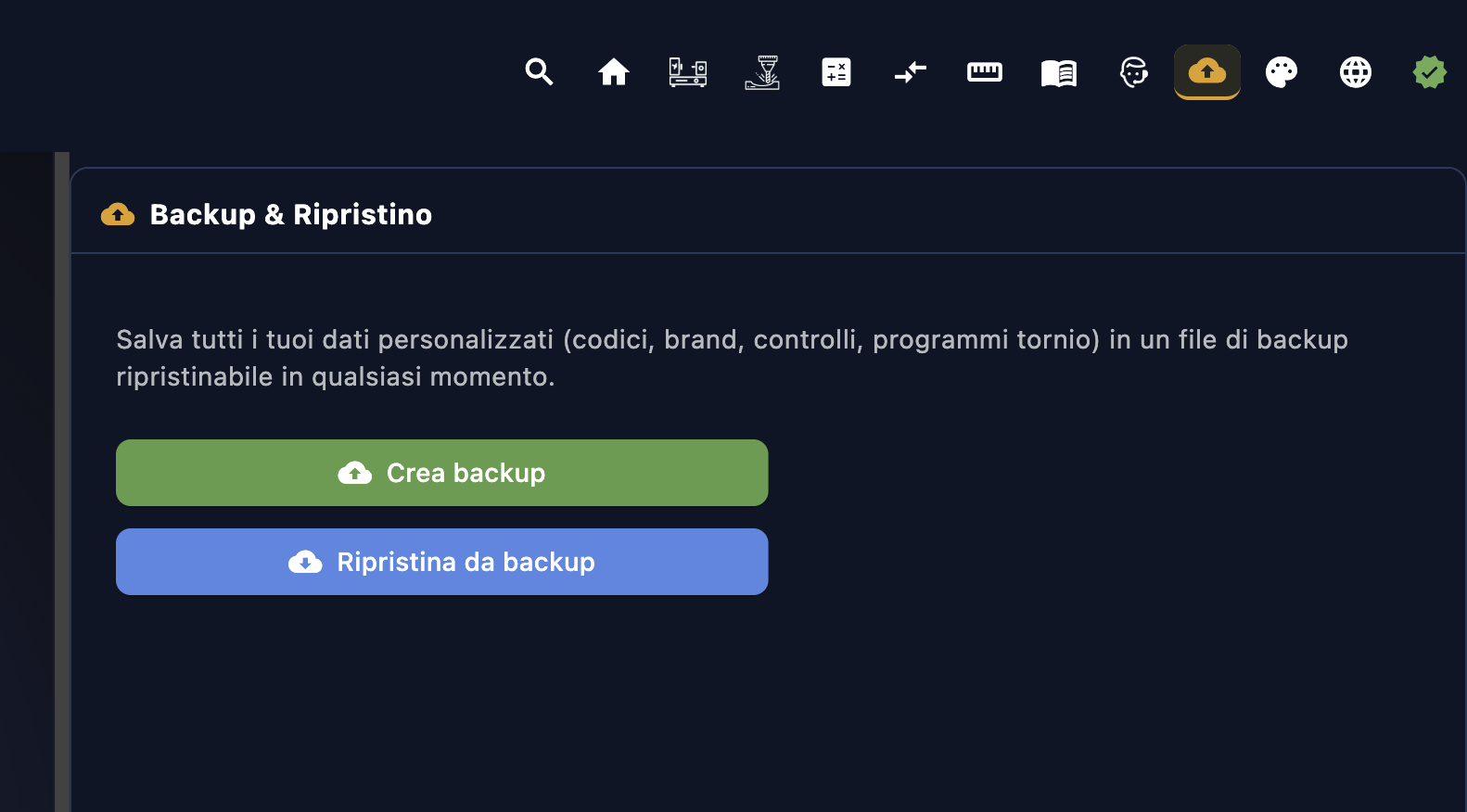
Im Bereich „Sicherung & Wiederherstellung“ können Sie alle im Laufe der Zeit vorgenommenen Anpassungen in einer einzigen Datei speichern und diese jederzeit wiederherstellen, auch auf einem anderen Gerät oder nach einer Neuinstallation.
Was wird gespeichert?
Das Backup umfasst alle benutzerdefinierten Daten der App:
- Benutzerdefinierte G/M-Codes – alle Codes, die gegenüber den Standardwerten hinzugefügt oder geändert wurden
- Marken und benutzerdefinierte Steuerungen – gekaufte oder manuell konfigurierte CNC-Steuerungen
- Gespeicherte Drehmaschinenprogramme – die im Drehmaschinensimulator gespeicherten G-Code-Programme
- Einstellungen – Sprache, Design, Layout und weitere Benutzereinstellungen
Die Standarddaten der App (die bereits bei der Installation vorhanden sind) werden nicht berücksichtigt, da sie bereits in der App selbst enthalten sind und daher nicht verloren gehen können.
Backup erstellen ☁
Die grüne Taste ☁ „Backup erstellen“ generiert eine Datei „.cnc“, die
alle oben aufgeführten Daten enthält. Das System öffnet das Bedienfeld des Betriebssystems
(Finder unter macOS, Datei-Explorer unter Windows), in dem du den Namen und den Speicherort
der Datei auswählen kannst. Bewahre diese Datei an einem sicheren Ort auf – iCloud-Ordner, Google Drive, USB-Stick
–, damit sie bei einem Festplattenausfall nicht verloren geht.
Aus Sicherung wiederherstellen ☁
Die blaue Taste ☁ „Aus Backup wiederherstellen“ öffnet das Bedienfeld für die Dateiauswahl
des Betriebssystems. Wählen Sie die zuvor gespeicherte Datei „.cnc“ aus, und die App
importiert automatisch alle darin enthaltenen Daten und überschreibt dabei die aktuellen Daten.
3.12 Thema
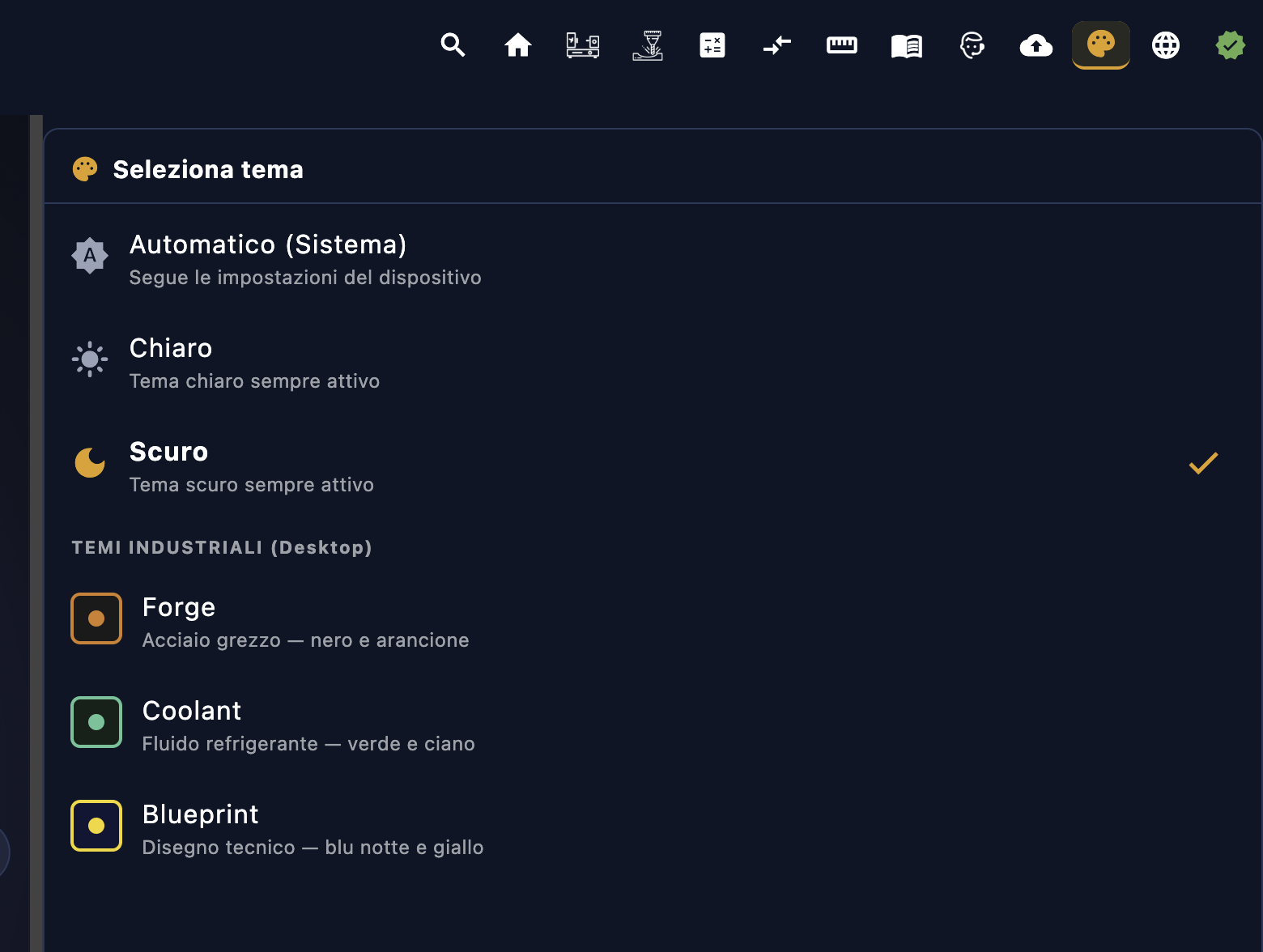
CNC Code Es wird standardmäßig mit dem dunklen Design gestartet – konzipiert für Werkstattumgebungen, in denen Bildschirme unter wechselnden Lichtverhältnissen genutzt werden und der geringere Kontrast die Augen während langer Schichten weniger belastet. Es ist nicht nötig, dies zu ändern, es funktioniert so hervorragend.
Wenn du jedoch lieber mit dem hellen Design arbeitest – vielleicht auf einem hellen Monitor im Büro oder einfach aus persönlichen Vorlieben –, bietet die App diese Option an. Zur Auswahl stehen:
- Dunkel – schwarzer/dunkelgrauer Hintergrund, Text und Symbole mit hohem Kontrast (Standard)
- Hell – weißer/hellgrauer Hintergrund, ideal für Räume mit starker Beleuchtung
Die Auswahl wird dauerhaft gespeichert und sofort übernommen, ohne dass ein Neustart erforderlich ist. Du kannst das Design auch über das Menü „macOS“ unter „Ansicht“ → „Design ändern“ ändern.
3.13 Sprache
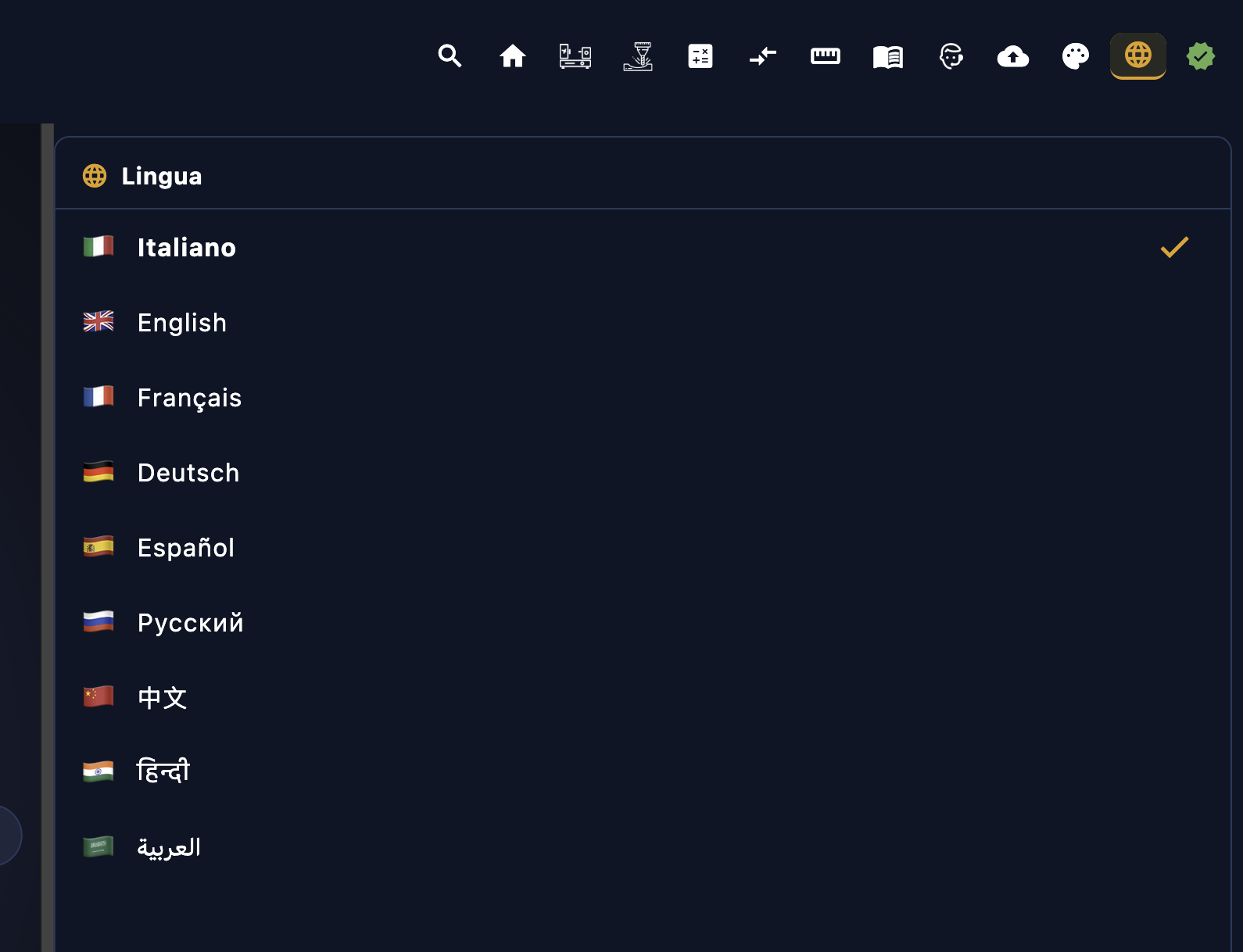
CNC Code Es ist in 9 Sprachen verfügbar. Über das Bedienfeld für die Sprache kannst du die Benutzeroberfläche jederzeit ändern, ohne die App neu zu starten – die Änderung wird sofort wirksam und dauerhaft gespeichert.
Die unterstützten Sprachen sind:
| Flagge | Sprache | Wird hauptsächlich in |
|---|---|---|
| 🇮🇹 | Italienisch | Italien, Schweiz |
| 🇬🇧 | Englisch | USA, Großbritannien, Australien, Kanada und die internationale Referenzsprache |
| 🇩🇪 | Deutsch | Deutschland, Österreich, Schweiz – ein äußerst starker CNC-Markt |
| 🇫🇷 | Französisch | Frankreich, Belgien, Schweiz, Nordafrika |
| 🇪🇸 | Spanisch | Spanien, Lateinamerika |
| 🇵🇹 | Portugiesisch | Portugal, Brasilien |
| 🇵🇱 | Polnisch | Polen – einer der größten Hersteller von Werkzeugmaschinen in Europa |
| 🇷🇴 | Rumänisch | Rumänien |
| 🇹🇷 | Türkisch | Türkei – stark wachsende Metall- und Maschinenbauindustrie |
3.14 Konto
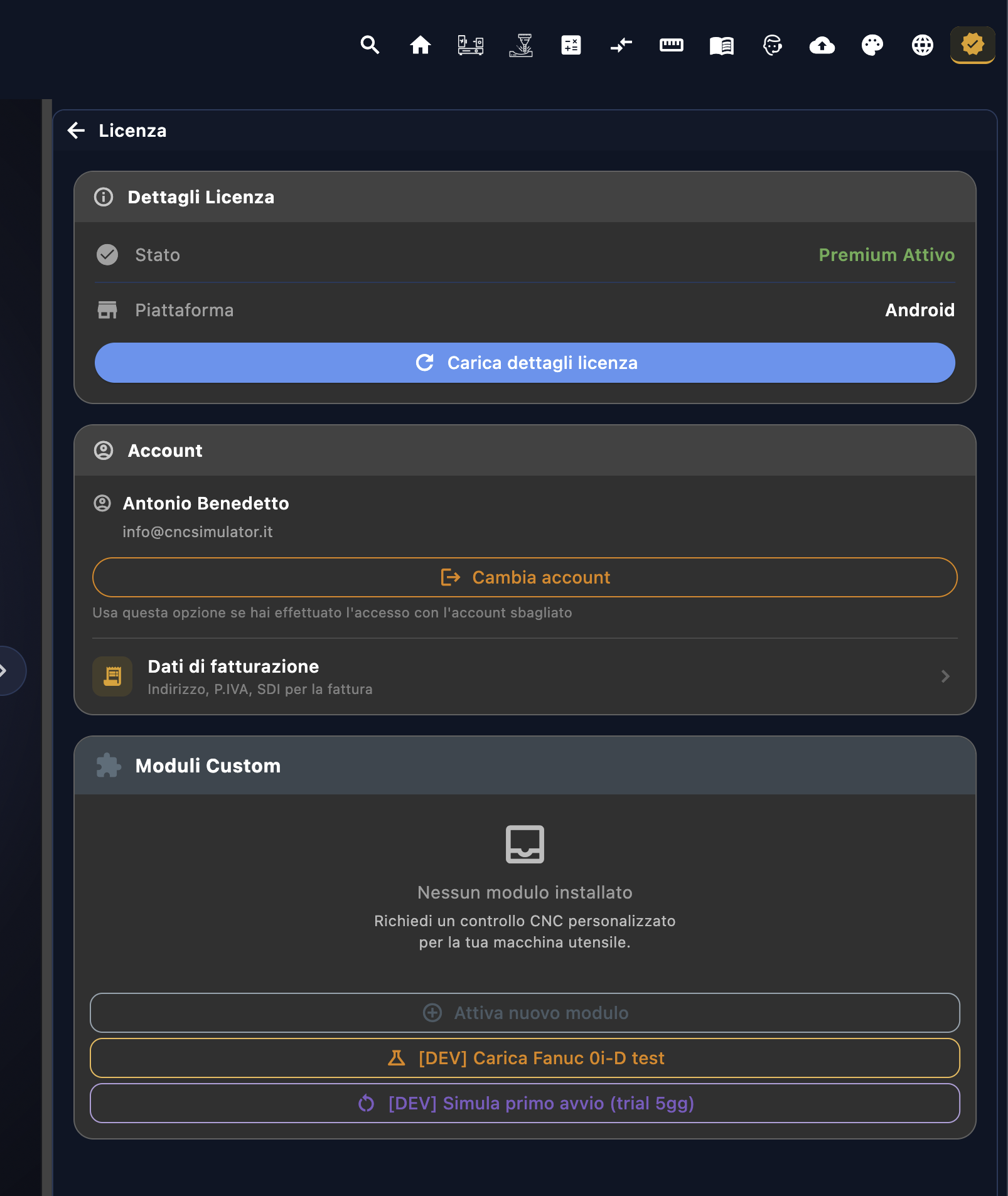
Der Bereich „Konto“ ist die Schaltzentrale für deine „CNC Code“-Lizenz. Von hier aus verwaltest du den Zugriff, überträgst die Lizenz auf ein anderes Gerät und überprüfst, welche Leistungen dein Tarif umfasst.
Anmelden und Abmelden
Beim ersten Start fordert dich die App auf, dich mit den Zugangsdaten anzumelden, die du beim Kauf auf cncsimulator.it erstellt hast. Sobald du dich angemeldet hast, bleibt die Sitzung dauerhaft aktiv – du musst das Passwort nicht bei jedem Öffnen erneut eingeben.
Die Taste „Abmelden“ meldet das Konto vom aktuellen Gerät ab und deaktiviert die „Premium“-Lizenz lokal. Verwenden Sie diese Funktion, wenn Sie das Gerät an eine andere Person weitergeben oder die Lizenz auf einen anderen Computer übertragen möchten.
Übertragung der Lizenz zwischen Geräten
Die Lizenz „CNC Code“ ist personengebunden und kann auf folgenden Geräten aktiviert werden: jeweils nur ein Gerät. Wenn du einen neuen Computer hast oder die App auf einem anderen Gerät nutzen möchtest, kannst du sie übertragen: Melde dich auf dem aktuellen Gerät ab und melde dich mit denselben Zugangsdaten auf dem neuen Gerät an, dann wird die Lizenz automatisch übertragen.
Lizenzarten und Kontrollen „Custom“
CNC Code Es gibt drei Lizenzprofile, die jeweils für eine bestimmte Benutzergruppe konzipiert sind. Der wesentlichste Unterschied betrifft den Zugriff auf die „Custom“ – maßgeschneiderte CNC-Steuerungen für bestimmte Maschinen (Mitsubishi , Mazak, Okuma , Siemens , kundenspezifische Lösungen usw.).
| Profil | An wen richtet sich das Angebot? | Custom-Kontrollen | Detaillierungsgrad |
|---|---|---|---|
| Privat | Anwender, Programmierer, Enthusiast – für den privaten Gebrauch | Bis zu 2 benutzerdefinierte Prüfungen | Version Basis — Standardzyklen, Hauptcodes |
| Unternehmen | Werkstätten, Produktionsabteilungen, Planungsbüros | Unbegrenzt (nach Vorlage entsprechender Nachweise) | Version vollständig — herstellerspezifische Zyklen, erweiterte Parameter, herstellerspezifische Dialekte |
| Schule | Technische Schulen, Berufsbildungszentren | Im Schulungspaket enthalten | An den vereinbarten Lehrplan angepasst |
Privat-Lizenz – dein persönlicher Bereich
Die „Privato“-Lizenz gewährt uneingeschränkten Zugriff auf die Simulatoren (Drehmaschine und Fräsmaschine), auf alle G/M-Codes der enthaltenen Marken sowie auf die Berechnungsfunktionen. Zudem kannst du bis zu 2 Basis-Steuerungen „Custom“ erwerben – nützlich, wenn du an einer bestimmten Maschine arbeitest, die nicht von den Standardmarken abgedeckt ist, und einen Simulator benötigst, der dieser Steuerung originalgetreu entspricht. Die Begrenzung auf 2 ist für den individuellen Gebrauch gedacht: Wenn du mehr benötigst, ist das Unternehmensprofil die richtige Wahl.
Unternehmenslizenz – uneingeschränkte gewerbliche Nutzung
Unternehmen erhalten umfassende und unbegrenzte „Custom“-Prüfungen, die mit höchster Detailgenauigkeit erstellt wurden: herstellerspezifische Prüfzyklen, erweiterte Parameter sowie modellspezifische und jahresbezogene Varianten. Die Aktivierung erfolgt auf der Grundlage von Unterlagen – Handbücher, Auszüge aus der Prüfung, technische Spezifikationen –, sodass der daraus resultierende Simulator zu 100 % der realen Maschine in der Werkstatt entspricht. Keine Improvisation, keine Ungenauigkeiten.
Schul-Lizenz – die nächste Generation ausbilden
Die Schul-Lizenzen sind kostengünstige Mehrfachlizenzen, die speziell für technische Schulen und Berufsbildungszentren konzipiert wurden. Der reduzierte Preis ist kein gewöhnlicher Rabatt: Es handelt sich um eine bewusste Entscheidung, denn die Einführung der CNC-Simulation in den Unterricht bedeutet eine Investition in die Ausbildung derjenigen, die morgen in den Werkstätten an diesen Maschinen sitzen werden.
Die Schule erwirbt ein Lizenzpaket, das an die Schüler verteilt wird – jeder meldet sich mit seinen eigenen Zugangsdaten an, arbeitet auf seinem eigenen Gerät, und die Schule verwaltet den Lizenzbestand zentral. Für Informationen zu Schulpaketen und den entsprechenden Preisen wenden Sie sich bitte direkt an den Support unter cncsimulator.it.
Das Menü „macOS“
In der Version „macOS“ von CNC Code findest du in der Menüleiste am oberen Bildschirmrand fünf Menüpunkte für die App: „Anzeigen“, „Extras“, „Metrik“, „Rechner“ und „G/M-Code“. Das sind Schnellzugriffe auf die wichtigsten Funktionen, die jederzeit verfügbar sind, ohne dass du dich innerhalb der App zurechtfinden musst.
4.1 Das Menü „CNC CODE“
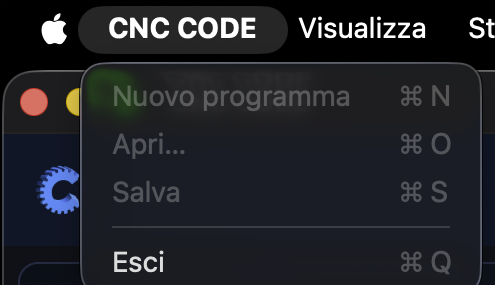
Das erste Menü, das den Namen der App trägt, enthält die grundlegenden Funktionen für das aktuelle Programm – dieselben, die Sie bei anderen Betriebssystemen in einem separaten Menü „Datei“ finden:
| Eintrag | Abkürzung | Was macht er? |
|---|---|---|
| Neues Programm | ⌘N | Erstelle ein leeres Programm im aktiven Kanal |
| Öffne… | ⌘O | Öffnet ein Programm aus einer Datei |
| Speichern | ⌘S | Aktuelles Programm speichern |
| Beenden | ⌘Q | Schließt die Anwendung |
4.2 Anzeigen
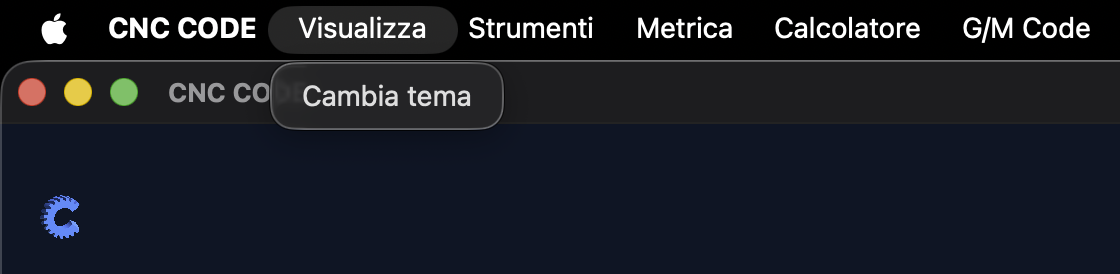
Das Menü „Ansicht“ enthält zwei Einträge. Der erste, „Drehmaschinen-Informationen ABL“, ändert seinen Namen je nach der aktuell geöffneten Drehmaschinensteuerung – hier beispielsweise bei einer Drehmaschine ABL lautet er „Drehmaschinen-Informationen ABL“. Der zweite Eintrag, „Design ändern“, ist immer vorhanden.
Informationen [Maschinenname]
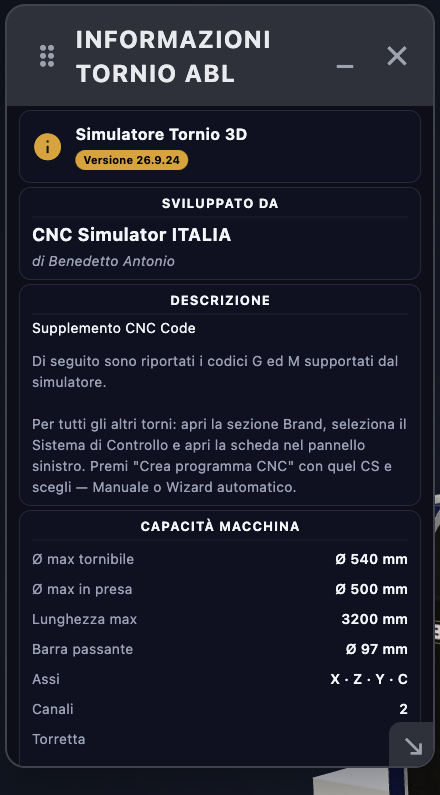
Es öffnet sich ein Übersichtsblatt zur aktiven Drehmaschine: wer sie entwickelt hat, eine kurze Beschreibung und die Maschinenkapazität – max. Drehdurchmesser, max. Spannbereich, max. Länge, Stangendurchlass, Achsen und Kanäle – dasselbe technische Datenblatt , die bereits im Zentralbereich (Kapitel 6.2) zu sehen war, die jedoch jederzeit während der Arbeit aufgerufen werden kann, ohne zur Startseite zurückkehren zu müssen.
Bei Drehmaschinen, die vom Standardmodell abweichen, wird dies in der Beschreibung ausdrücklich erwähnt: Öffnen Sie den Abschnitt „Marke“ im linken Bedienfeld, wählen Sie die Steuerung aus und öffnen Sie deren Registerkarte – von dort aus erstellen Sie das CNC-Programm entweder manuell oder mithilfe des automatischen Assistenten.
Design ändern
Wechsle zwischen dunklem und hellem Design – genau wie bei der Taste 🎨 in der oberen Leiste.
Der Unterschied zwischen den beiden Designs ist nicht so drastisch, wie man vielleicht erwarten würde: Die App wandelt nicht einfach alles von Schwarz in Weiß um. Die Umstellung wirkt sich auf einige Farben auf kaum wahrnehmbare Weise aus – Hintergrundnuancen, Farbtöne der Bedienfelder, Kontrast der Symbole – um die Benutzeroberfläche an das Umgebungslicht anzupassen, ohne das visuelle Erlebnis zu beeinträchtigen. Wer an das dunkle Design gewöhnt ist, wird wahrscheinlich nie das Bedürfnis verspüren, es zu ändern.
Die Einstellung wird dauerhaft gespeichert und bei jedem folgenden Start angewendet.
4.3 Instrumente
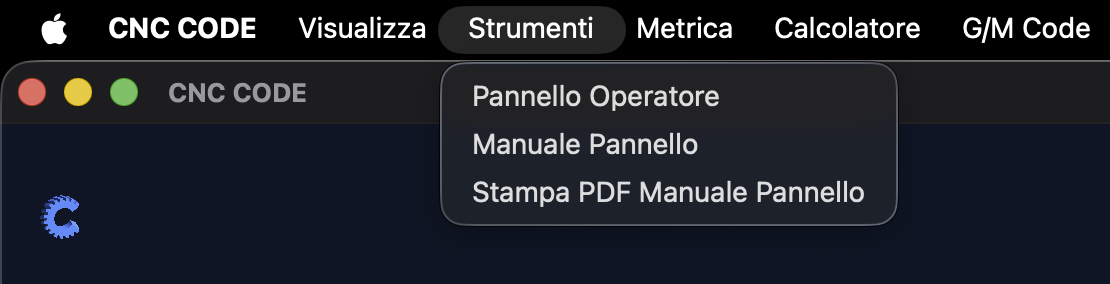
Das Menü „Extras“ ist der Menüpunkt unter „macOS“, der sich hauptsächlich mit Schul-Lizenzen und Präsenzschulungen befasst. Darin findest du alles, was du brauchst, um die direkte Arbeit am Bedienfeld einer CNC-Maschine zu erlernen und zu simulieren – jene physischen Tasten, die sich am Maschinenrand befinden, mit denselben realistischen und authentischen Funktionen, die ein Bediener täglich in der Werkstatt nutzt.
Es ist das ideale Werkzeug für Lehrkräfte und Schüler, die den Umgang mit einer CNC-Maschine erlernen möchten, ohne eine solche vor sich zu haben: die Reaktion der Tasten, die Logik der Maschinenzustände, die visuellen Rückmeldungen – alles ist dem tatsächlichen Verhalten der Steuerungen nachempfunden.
Bedienfeld
Das interaktive Bedienfeld wird geöffnet: eine originalgetreue Nachbildung des physischen Bedienfelds, das sich an der Maschine befindet. Die Tasten entsprechen den tatsächlichen Funktionen – Zyklusstart, Stopp, Achsen-Jog, Vorschub- und Geschwindigkeits-Override, Modusauswahl (AUTO, MDI, JOG, EDIT) – mit einer visuellen und logischen Reaktion, die der einer echten CNC-Steuerung ähnelt.
Es handelt sich nicht um ein vereinfachtes Lernspielzeug: Die Zustandslogik entspricht der der tatsächlichen Maschine. Der Schüler lernt, wo er ansetzen muss, noch bevor er das Eisen berührt.
Bedienungsanleitung für das Bedienfeld
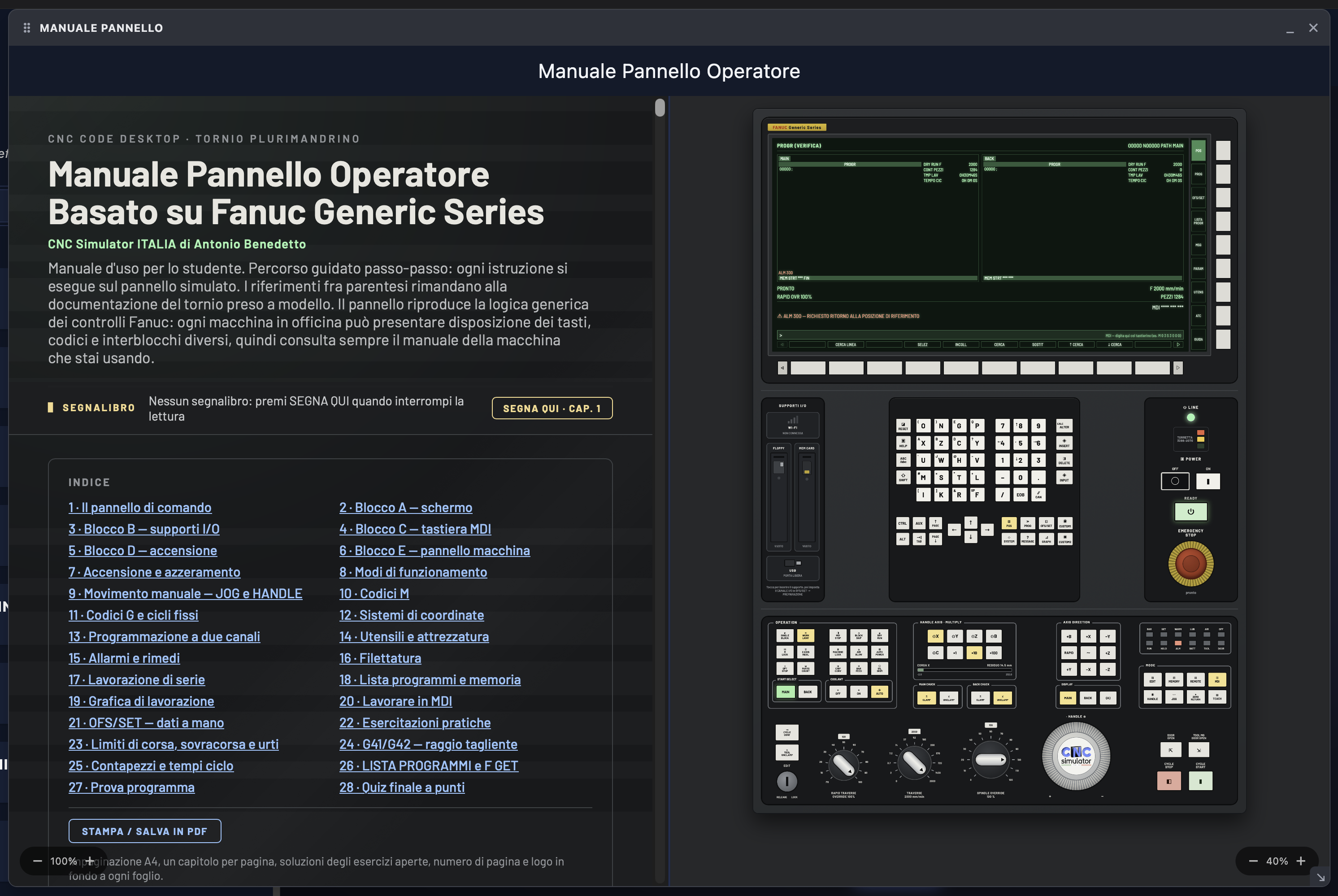
Das Handbuch zum Bedienfeld ist das Nachschlagewerk, das die Nutzung des interaktiven Bedienfelds begleitet. Es handelt sich nicht um eine einfache Auflistung von Tasten, sondern um ein strukturiertes Dokument, das die Hintergründe jeder Funktion erläutert – wie sie verwendet wird, in welchem Modus sie aktiv ist und was an der Maschine geschieht, wenn man sie drückt.
Der Hauptnutzen besteht darin, die Einarbeitungszeit an der Maschine auf null zu reduzieren. Wer das Handbuch zusammen mit dem Simulations-Bedienfeld durcharbeitet, steht vor der echten Maschine und weiß bereits, wo er hinschauen und was er bedienen muss – ohne die Panik des ersten Tages, ohne Fehler, die an CNC-Maschinen teuer zu stehen kommen können.
Es handelt sich um ein echtes technisches Handbuch, das auf einer generischen, mit einer Fanuc-Steuerung ausgestatteten Mehrspindeldrehmaschine basiert — keine bloße Auflistung, sondern 28 Abschnitte, die bei der physischen Hardware des Bedienfelds beginnen und bis hin zu praktischen Übungen und einem abschließenden Quiz mit Punktwertung reichen:
- Das Bedienfeld mit seinen fünf Sätzen – A Bildschirm, B Ein- und Ausgabegeräte, C Tastatur MDI, D Stromversorgung und Notfallversorgung, E Maschinenbedienfeld
- Einschalten und Nullung, Betriebsarten und manuelle Bewegung der Achsen — JOG und HANDLE (Handrad)
- M-Codes, G-Codes und Festzyklen, Werkstückkoordinatensysteme und Zweikanalprogrammierung
- Werkzeuge und Ausrüstung, Alarme und Abhilfemaßnahmen, Gewindeschneiden, Bearbeitungen Serienfertigung
- Programmliste, Speicherung und Bearbeitung im Hintergrund, Grafik zur Bearbeitung, Arbeiten im „MDI“
- OFS/SET – manuelle Ausgleichseinstellungen und Nullpunkt-Einstellungen, G41/G42 – Ausgleich des Schneide-Radius, Verfahrwege und Überhub
- Stückzähler und Zykluszeiten, wie man ein Programm mit dem Cursor aus der Liste auswählt, wie man einen Programmtest durchführt
- Praktische Übungen Schritt für Schritt und ein Abschlussquiz mit Punkten um zu überprüfen, was man gelernt hat
PDF-Bedienfeld – Handbuch ausdrucken
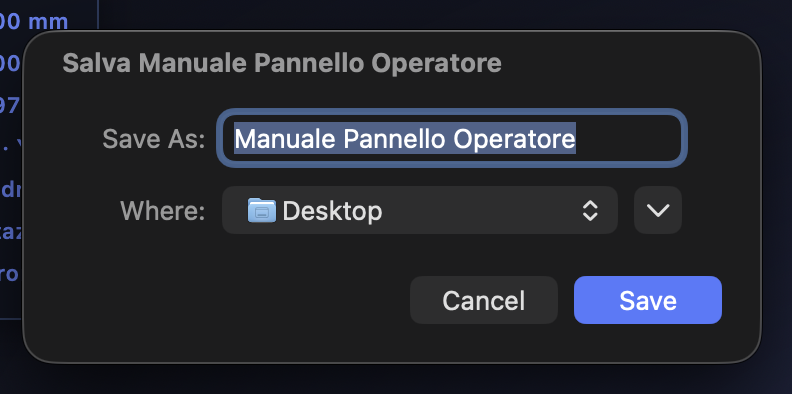
Über den Menüpunkt „PDF-Bedienfeld-Handbuch drucken“ können Sie mit einem Klick das Bedienfeld-Handbuch im Format „PDF“ erstellen und herunterladen, bereit zum Ausdrucken oder zur digitalen Weitergabe.
Nachdem Sie auf den Eintrag geklickt haben, öffnet das System das Bedienfeld für Druck und Speicherung des Betriebssystems – auf macOS den nativen Druckdialog mit der Option „Speichern unter PDF“ unten links. Wählen Sie den Speicherort aus, und schon gehört die Datei Ihnen, ganz ohne Umweg über einen Browser oder externe Dienste.
Wozu dient es, ihn unter PDF zu haben:
- Handouts in Papierform – der Dozent druckt für jeden Studierenden ein Exemplar aus, das in den Hörsaal oder in die Werkstatt mitgenommen und während der Übungen griffbereit gehalten werden soll
- Digitale Bereitstellung – wird per E-Mail versendet oder vor dem Unterricht auf die Lernplattform der Schule (Classroom, Teams, Moodle) hochgeladen
- Offline-Nutzung – der Schüler speichert die Inhalte auf seinem Telefon oder Tablet, ohne dass eine Internetverbindung erforderlich ist
- Schulungsarchiv – Das Schulungszentrum bewahrt es in seinen Schulungsunterlagen zusammen mit den CNC-Übungsprogrammen auf
4.4 Metrik
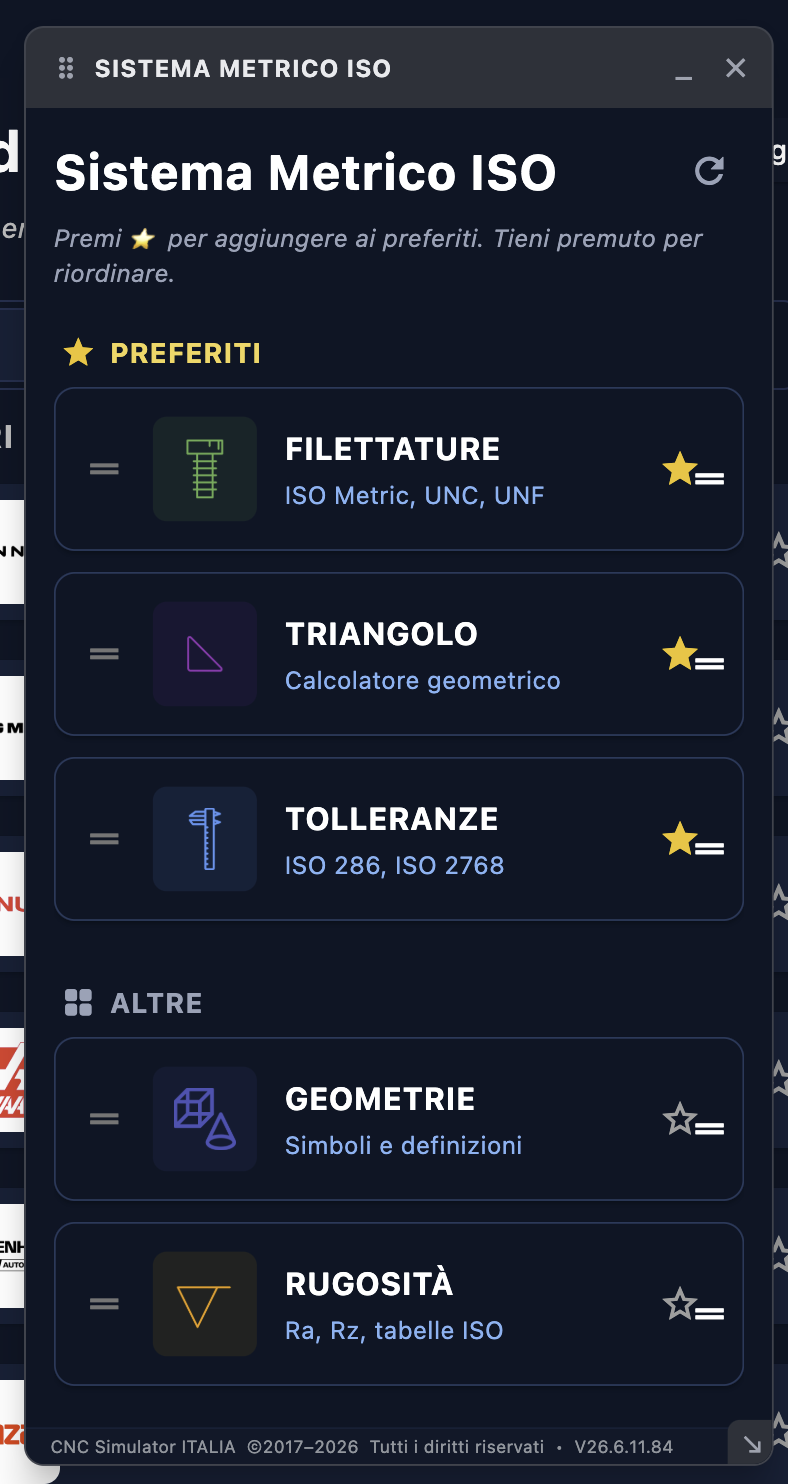
Über den Eintrag „Metrik → ISO-Metersystem“ wird das in die App integrierte technische Handbuch geöffnet: eine Sammlung von ISO-Referenztabellen, die jeder Programmierer und CNC-Bediener dutzende Male am Tag konsultiert – jetzt verfügbar, ohne die App verlassen zu müssen und ohne gedruckte Handbücher aufzuschlagen oder online zu suchen.
Die verfügbaren Tabellen
| Tabelle | Standard | Wozu dient es? |
|---|---|---|
| Toleranzen und Passungen | ISO 286 | Toleranzklassen IT, Grundpositionen für Wellen (a→z) und Bohrungen (A→Z), Abweichungswerte für Passungen mit Spiel, Mischpassungen und Presspassungen. Unverzichtbar, wenn Sie die Maße der Bearbeitungen anhand der Zeichnungen festlegen müssen. |
| Rauheit der Oberfläche | ISO 4287 / ISO 1302 | Ra-, Rz-Werte und Rauheitsklasse N sowie die Zuordnung zwischen dem Symbol in der Zeichnung und dem empfohlenen Bearbeitungsverfahren (Drehen, Schleifen usw.). Nützlich zur Festlegung von Vorschüben und Schnitten entsprechend des gewünschten Schliffes. |
| Metrische Gewinde | ISO 68-1 / ISO 724 | Steigung, Nenn-Durchmesser, Kern- und Flankendurchmesser für metrische Standard- und Feingewinde. Dient zur Berechnung der Zyklen des Gewindebohrens (G84/G76) und der Durchmesser beim Bohren vor dem Gewindebohren. |
| Geometrien und geometrische Toleranzen | ISO 1101 | Alle 14 GD&T-Symbole – Form, Ausrichtung, Lage, Rundlauf – mit Bedeutung und Anwendungsbereich. Ermöglicht die Interpretation der geometrischen Vorgaben in den Zeichnungen, ohne das Normenhandbuch zu Rate ziehen zu müssen. |
Das Overlay-Fenster – arbeiten Sie, ohne es jemals zu schließen
Hier liegt der eigentliche Vorteil gegenüber einem gedruckten Handbuch oder einer Webseite: Das Fenster „Metrica“ öffnet sich als separates Fenster, unabhängig von der Hauptanwendung. Sie können es an einer beliebigen Stelle auf dem Bildschirm platzieren – in einer Ecke, auf einem zweiten Monitor, neben dem Simulator – und weiter am CNC-Programm arbeiten, ohne es schließen zu müssen.
Der typische Arbeitsablauf in der Werkstatt oder im Unterrichtsraum sieht folgendermaßen aus: Du hast den Simulator für die Drehmaschine geöffnet, bist gerade dabei, einen Zyklus zum Drehen zu programmieren und benötigst den Durchmesser für eine M16. Du öffnest „Metrica“, gehst zur Tabelle für Gewinde, liest den Wert ab und trägst ihn in das Programm ein – alles, ohne das Fenster zu wechseln und ohne den Faden deiner Arbeit zu verlieren. Das Fenster bleibt dort, im Hintergrund geöffnet und bereit für den nächsten Zugriff.
4.5 Rechner
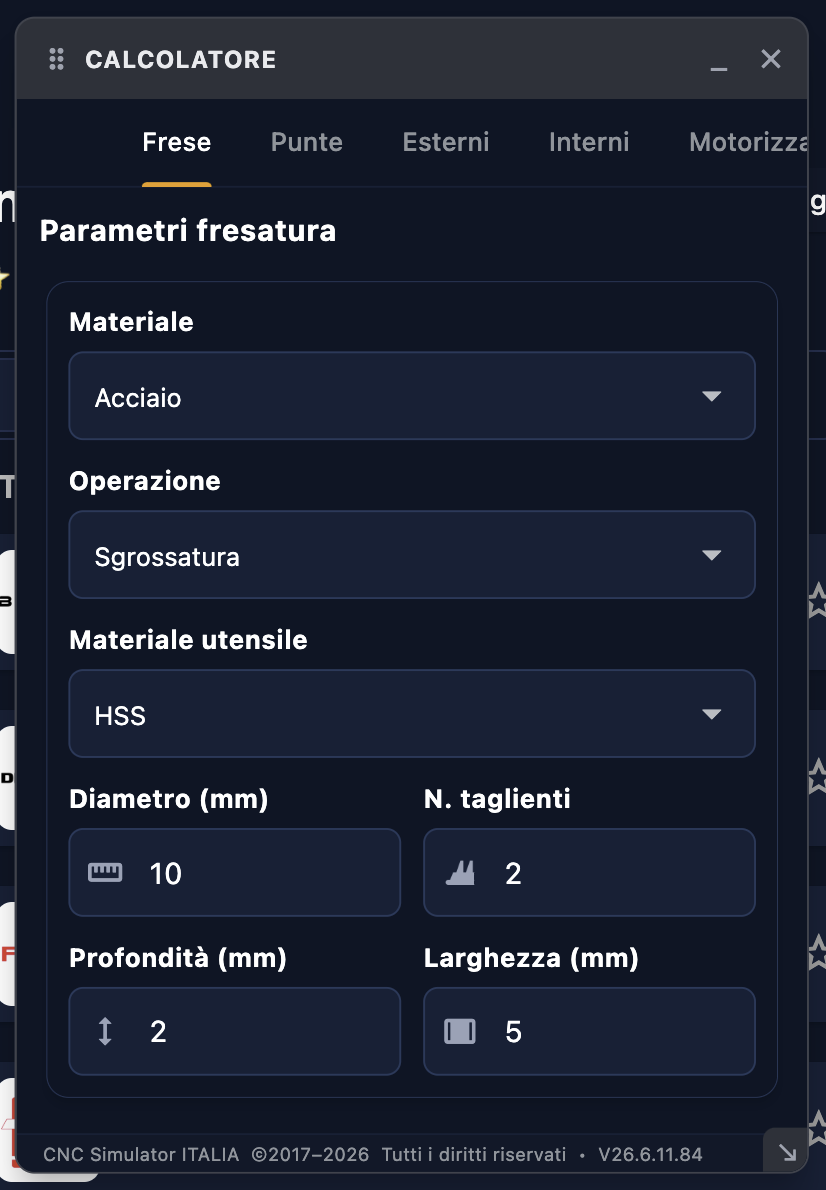
Der Menüpunkt „Rechner“ → „Schnittrechner“ öffnet das Tool, das eine der sich am häufigsten wiederholenden Aufgaben bei der CNC-Programmierung übernimmt: die Ermittlung der richtigen Schnittparameter auf der Grundlage der Werkzeug- und Materialdaten. Keine Excel-Tabelle, kein Taschenrechner, keine Formeln, die man auswendig lernen muss – gib einfach die dir bekannten Werte ein und die App liefert dir die Werte, die du für das Programm benötigst.
So funktioniert es – die Formeln hinter dem Rechner
Der Rechner basiert auf den beiden Grundformeln der Schneidetechnik:
| Größe | Formel | Symbole |
|---|---|---|
| Drehzahl n | n = (Vc × 1000) / (π × D) |
Vc = Schnittgeschwindigkeit [m/min], D = Durchmesser des Werkzeugs [mm] |
| Vf-Vorschub | Vf = fz × z × n |
fz = Vorschub pro Zahn [mm/Zahn], z = Anzahl der Zähne, n = Umdrehungen/min |
Sie geben die Ihnen bekannten Daten ein – diese finden Sie in der Regel im Katalog der Werkzeuge oder im technischen Datenblatt des Werkstoffs – und der Rechner berechnet die Unbekannten. Das Ergebnis ist der Wert, den du direkt in den Satz der S-Zeile (Spindeldrehzahl) und den Satz der F-Zeile (Vorschub) deines G-Code-Programms eintragen musst.
Die Felder des Rechners
| Feld | Einheit | Beschreibung |
|---|---|---|
| Material | — | Auswahl des Werkstückmaterials aus dem Dropdown-Menü (Stahl, Aluminium, Gusseisen, Edelstahl, Titan, Kunststoff…). Es wird automatisch ein empfohlener Vc-Bereich als Ausgangspunkt festgelegt. |
| Werkzeugtyp | — | Fräser, Bohrer, Werkzeug zum Drehen usw. Beeinflussen die Referenzwerte für fz und die Anzahl der Zähne. |
| Werkzeugdurchmesser | mm | Der Durchmesser D des Werkzeugs. Beim Drehen ist dies der Durchmesser des Werkstücks an der Bearbeitungsstelle. |
| Schnittgeschwindigkeit Vc | m/min | Ein technologischer Parameter, der von der Kombination aus Werkzeug und Werkstoff abhängt. Du findest ihn im Werkzeugkatalog oder kannst den von der App vorgeschlagenen Wert verwenden. |
| Anzahl der Zähne z | — | Anzahl der Schneiden des Werkzeugs. Bei Bohrern sind es immer 2, bei Fräsern variiert die Anzahl zwischen 2 und 6 oder mehr. |
| Vorschub pro Zahn fz | mm/Zahn | Um wie viel das Werkzeug bei jeder Schneide, die mit dem Werkstück in Kontakt kommt, vorrückt. Das hängt vom Werkstoff, vom Werkzeug und von der Tiefe der Schnitte ab. |
Die Ergebnisse
| Ergebnis | Einheit | Wo wird es im G-Code verwendet? |
|---|---|---|
| Drehzahl n | Umdrehungen pro Minute (U/min) | Wert, der im Spindelstart-Satz hinter „S“ einzutragen ist
(z. B. „S1200 M03“) |
| Vf-Vorschub | mm/min | Wert, der im Bewegungsblock hinter „F“ einzutragen ist
(z. B. G01 X50. F250) |
Rechner
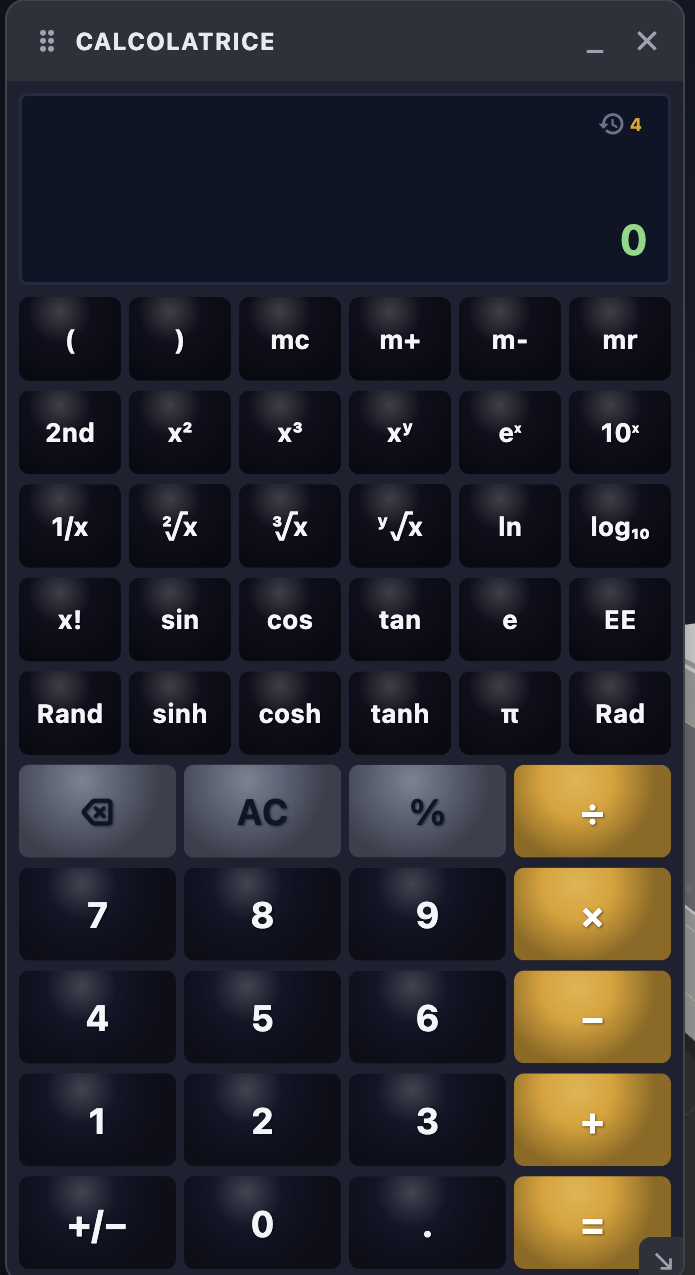
Der zweite Menüpunkt, „Rechner“, hat nichts mit den Schnittparametern zu tun: Es handelt sich um einen vollwertigen wissenschaftlichen Rechner, für all die schnellen Berechnungen, die man beim Programmieren benötigt und für die es sich nicht lohnt, eine andere App zu öffnen – ein Maß berechnen, eine trigonometrische Funktion für einen Winkel ermitteln, eine Umrechnung im Handumdrehen.
Neben den vier Grundrechenarten gibt es trigonometrische Funktionen (Sinus, Kosinus, Tangens und deren hyperbolische Umkehrfunktionen), Potenzen und Wurzeln (Quadrat-, Kubik- und n-te Wurzel), Exponentialfunktionen und Logarithmen, die Fakultät sowie die Konstanten e e π, die Umrechnung von Grad in Radiant und ein klassischer Speicher (mc / m+ / m- / mr), um ein Ergebnis zu speichern und es bei der nächsten Berechnung wiederzuverwenden.
4.6 G/M-Code
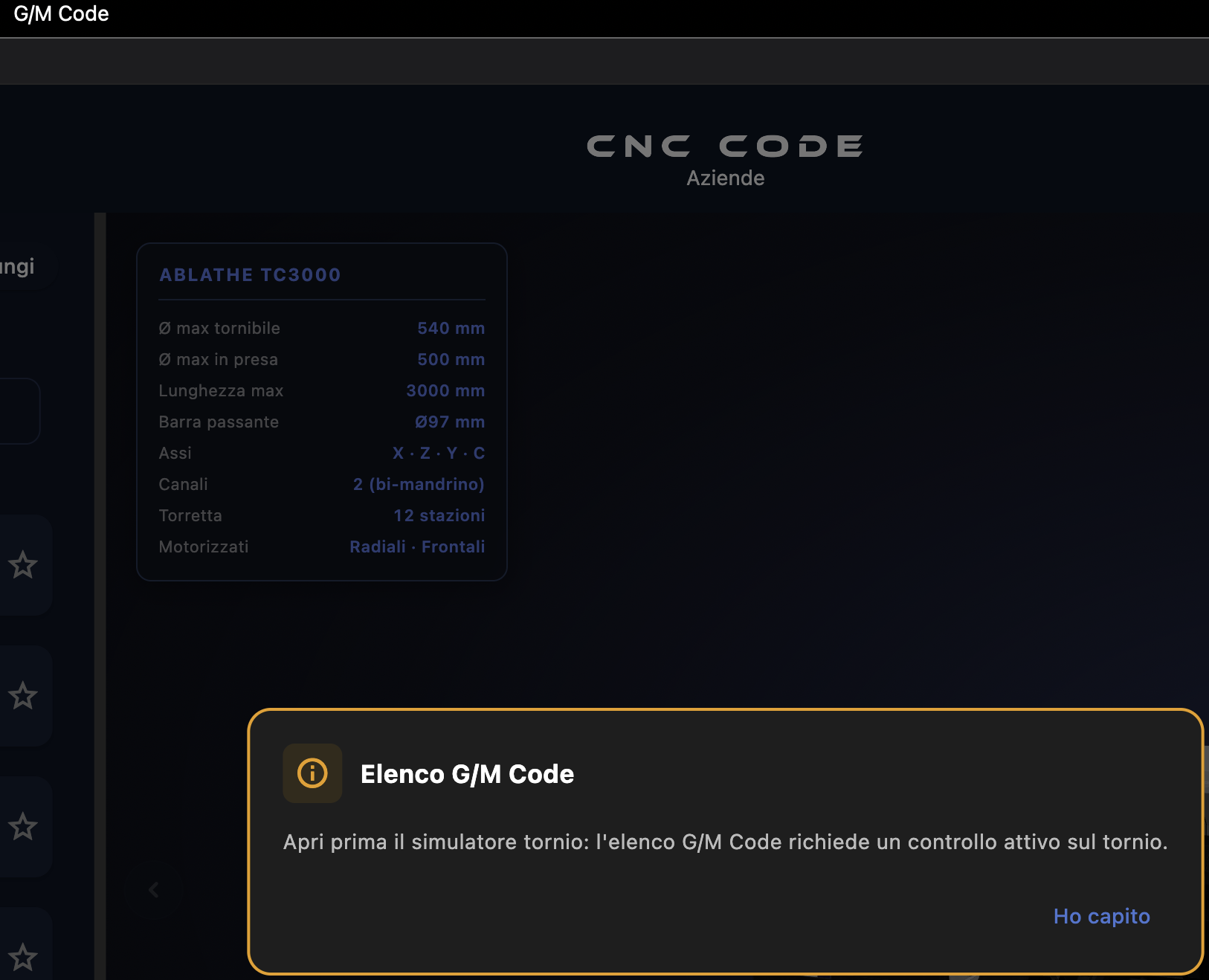
Der Menüpunkt „G/M-Code → G/M-Code-Liste“ öffnet die vollständige Liste der von der App unterstützten G- und M-Codes – Funktion, Syntax, Anwendungshinweise – mit allen Details, die zum Programmieren oder zum Erlernen einer bestimmten Steuerung erforderlich sind.
Achtung: Lässt sich nicht über die Startseite öffnen
Es gibt eine wichtige Sache, die Sie wissen sollten: Dieser Menüpunkt funktioniert nicht, wenn Sie sich auf dem Hauptbildschirm befinden und keine Maschine aktiv ist. Der Grund dafür ist einfach – die Liste der G- und M-Codes ist nicht universell, sie unterscheidet sich von Marke zu Marke und von Steuerung zu Steuerung erheblich. Ein G76 bei „FANUC“ ist nicht dasselbe wie ein G76 bei HAAS. Ein M08 auf einer Drehmaschine ist nicht dasselbe wie ein M08 auf einer Fräsmaschine. Ohne zu wissen, um welche Maschine es sich handelt, kann die App dir unmöglich die richtige Liste anzeigen.
Um auf die Liste zugreifen zu können, musst du zunächst einen Simulator betreten — Drehmaschine oder Fräsmaschine — mit einer ausgewählten Marke und einer ausgewählten CNC-Steuerung. Daraufhin wird der Eintrag „G/M-Code“ im Menü „macOS“ freigeschaltet und zeigt dir genau die Codes dieser Maschine an, mit den für diese Steuerung spezifischen Beschreibungen und Syntaxen.
Das linke Bedienfeld – Markenliste
Das linke Bedienfeld der Hauptanzeige ist der Ausgangspunkt für alles: Hier wählst du die CNC-Marke aus, mit der du arbeiten möchtest. Die Auswahl, die du hier triffst, bestimmt, welche G- und M-Codes verfügbar sind, welcher Simulator geladen wird und mit welcher Steuerungslogik du arbeiten wirst.
5.1 Markenliste
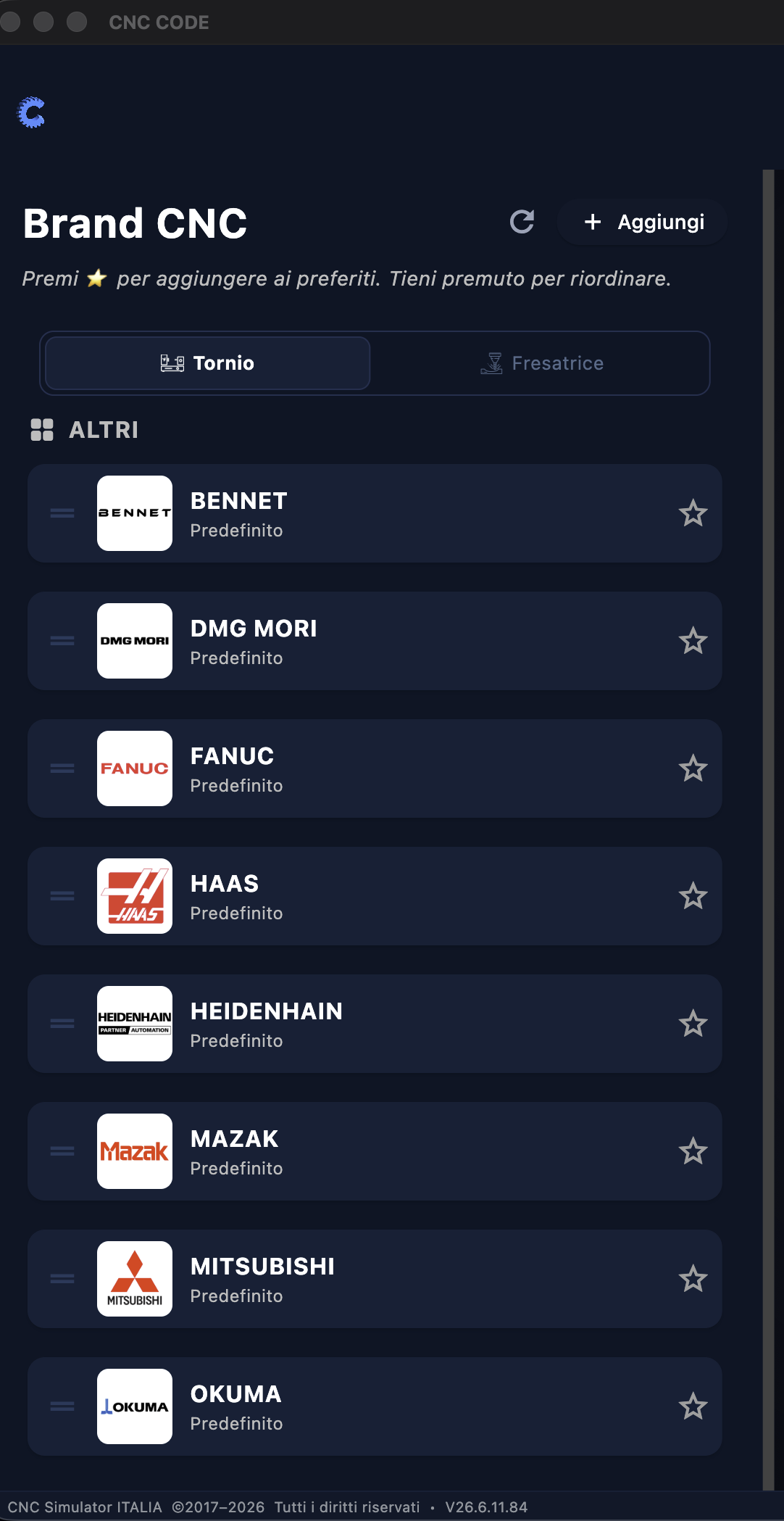
Das Bedienfeld zeigt eine Liste aller in der App verfügbaren CNC-Marken an. Es handelt sich dabei nicht um eine feste, abgeschlossene Liste: Es ist ein ständig wachsender Katalog, der jedes Mal erweitert wird, wenn neue Kunden dies wünschen. Sollte Ihre Marke nicht dabei sein, fragen Sie einfach danach – sie wird hinzugefügt und steht dann allen zur Verfügung.
Die vertretenen Marken
Die Liste umfasst bereits die wichtigsten Hersteller von CNC-Steuerungen, die in Werkstätten und Schulen weltweit zum Einsatz kommen. Zu den aufgeführten Marken gehören Namen wie FANUC, HAAS, Siemens, Heidenhain, Mazak, Okuma, Mitsubishi, Fagor, NUM, Hurco, Brother, Doosan und viele andere – jede mit ihren eigenen G- und M-Codes, ihrer eigenen Syntax und ihren eigenen Programmierbesonderheiten.
Drehmaschinen und Fräsmaschinen – zwei getrennte Welten
Innerhalb derselben Marke gibt es fast immer zwei unterschiedliche Kategorien: Steuerungen für Drehmaschinen und Steuerungen für Fräsmaschinen. Sie sind nicht austauschbar, und es ist keine Frage der Vorliebe – es handelt sich um grundlegend unterschiedliche Maschinen mit unterschiedlicher Programmierlogik, unterschiedlichen Achsen und unterschiedlichen Festzyklen.
Ein „FANUC“ für Drehmaschinen und ein „FANUC“ für Fräsmaschinen basieren zwar auf derselben Grundstruktur der Sprache, unterscheiden sich jedoch in allen wesentlichen Punkten: Die Zyklen zum Bohren ändern sich, die Steuerung der Achsen ändert sich, die Spindelbefehle ändern sich, die Arbeitsebenen ändern sich. Durch die Auswahl der richtigen Steuerung – Drehmaschine oder Fräsmaschine – zeigt Ihnen die App genau die Programmierumgebung Ihrer Maschine an, ohne Abstriche.
Ein Katalog, der mit dir wächst
Die Entwicklungslogik von CNC Code ist einfach: Der Markenkatalog wächst entsprechend den Anfragen der Nutzer. Wenn eine Werkstatt eine Maschine mit einer Steuerung besitzt, die noch nicht in der App enthalten ist, kann sie diese über den Bereich „Support“ anfordern – das Team prüft die Verfügbarkeit der technischen Dokumentation und fügt, sofern möglich, das Steuergerät hinzu. Sobald es verfügbar ist, finden alle Nutzer es aktualisiert in der Liste, ohne etwas tun zu müssen.
Dies gilt insbesondere für die Prüfungen „Custom“ der Unternehmenslizenzen: maßgeschneiderte Prüfungen für eine bestimmte Maschine mit allen herstellerspezifischen Zyklen des Herstellers. Diese bleiben vertraulich und sind nur für das Unternehmen sichtbar, das sie angefordert hat – die Liste der Standardmarken wird jedoch gemeinsam genutzt und wächst für alle.
5.2 Die Kontrollen einer Marke
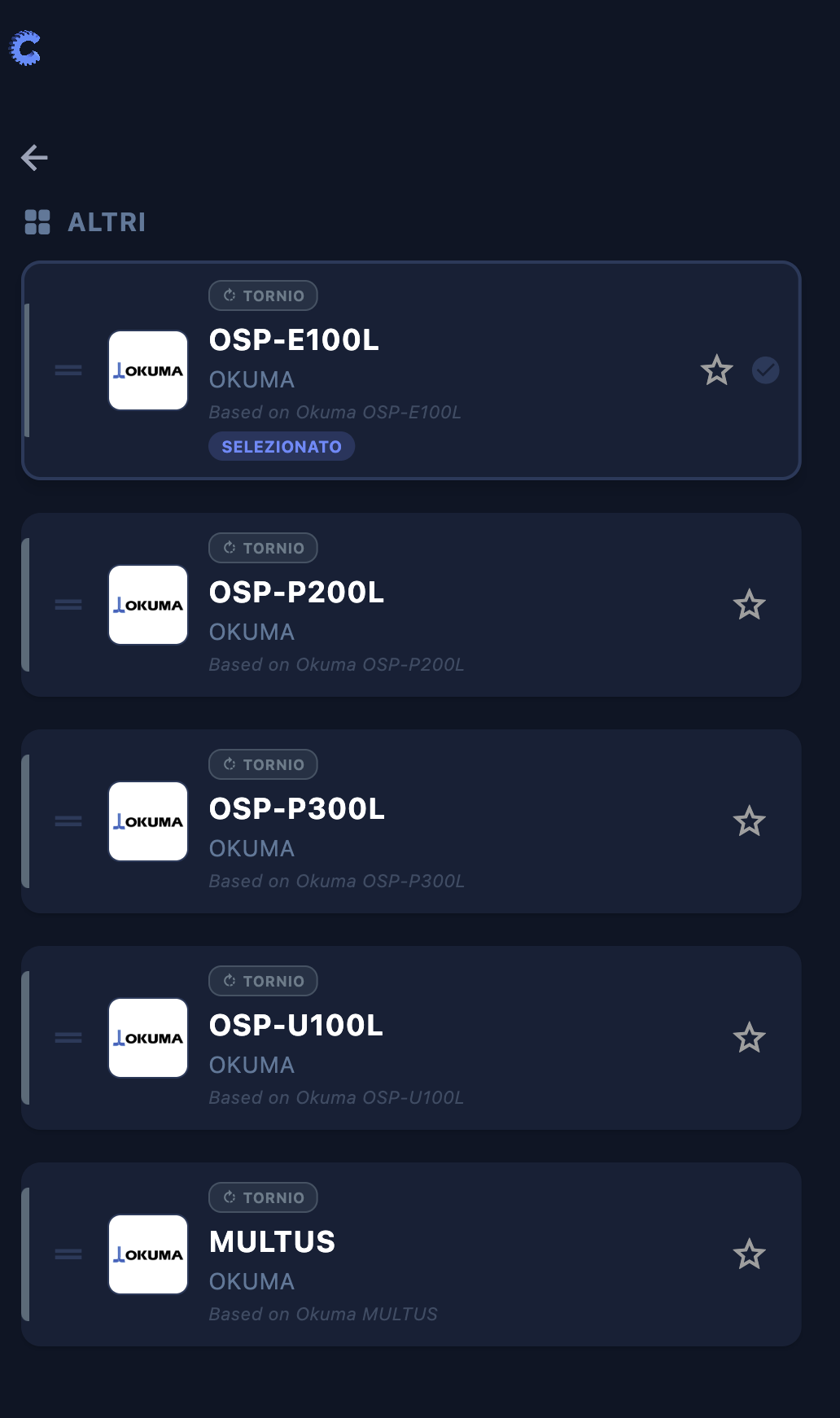
Wenn man im linken Bedienfeld eine Marke auswählt, zeigt die App die Liste der für diesen Hersteller verfügbaren Steuerungen an. Eine Steuerung ist die spezifische Version des auf der Maschine installierten CNC-Systems – und genau auf dieser Ebene zeigen sich die Unterschiede, die bei der Programmierung wirklich zählen.
Warum unterscheiden sich die Kontrollen voneinander?
Zwei Maschinen derselben Marke lassen sich nicht unbedingt auf dieselbe Weise programmieren. Eine Drehmaschine mit FANUC 0i-TF und eine mit FANUC 31i-B basieren zwar auf derselben Plattform, doch die 31i unterstützt erweiterte Zyklen, Bearbeitungen mit der C-Achse, Spindelsynchronisation und Funktionen, die auf der 0i einfach nicht vorhanden sind. Das Schreiben eines für die 31i konzipierten Programms auf einer Maschine mit 0i kann zu Fehlern führen – oder schlimmer noch, zu unerwartetem Verhalten.
Aus diesem Grund unterscheidet „CNC Code“ die Steuerungen einzeln: Wenn Sie die genaue Steuerung Ihrer Maschine auswählen, arbeiten Sie in einer Umgebung, die genau dieser spezifischen Firmware-Version entspricht, mit den verfügbaren Zyklen, der korrekten Syntax und den tatsächlichen Grenzen dieser Maschine.
Was ändert sich von einer Untersuchung zur nächsten?
| Aussehen | Praxisbeispiel |
|---|---|
| Verfügbare Festzyklen | G76: Mehrgängiges Gewindeschneiden bei 31i vorhanden, bei älteren Versionen nicht vorhanden oder anders ausgeführt |
| Steuerung von Drehachsen | Achse C und Live-Tooling-Bearbeitungen sind nur bei Drehmaschinensteuerungen der Spitzenklasse verfügbar |
| Syntax der Parameter | Bei einigen Steuerungen werden für dieselben Parameter unterschiedliche Buchstaben verwendet (z. B. Q vs. K in einigen Zyklen). |
| Sonderfunktionen | G68.1 Schrägbearbeitung, G96 konstante Schnittgeschwindigkeit, M500/M501 Synchronisation – nur in bestimmten Steuerungen vorhanden |
| Werkzeugkorrektur | Die Handhabung von Längen- und Radius-Offsets unterscheidet sich je nach Version und je nach Drehmaschine bzw. Fräsmaschine |
So wählen Sie die richtige Steuerung aus
Die an Ihrer Maschine installierte Steuerung ist auf dem Bedienfeld angegeben – in der Regel auf dem Display oder auf einem Typenschild in der Kabine. Falls Sie sich nicht daran erinnern können, finden Sie die Angabe auch im Handbuch der Maschine oder in den Unterlagen des Herstellers. Im Zweifelsfall zwischen zwei ähnlichen Versionen solltest du die konservativere wählen – die Basiszyklen funktionieren auf allen, die erweiterten nur auf den Versionen, die sie unterstützen.
5.3 Wichtige Informationen – bitte immer lesen
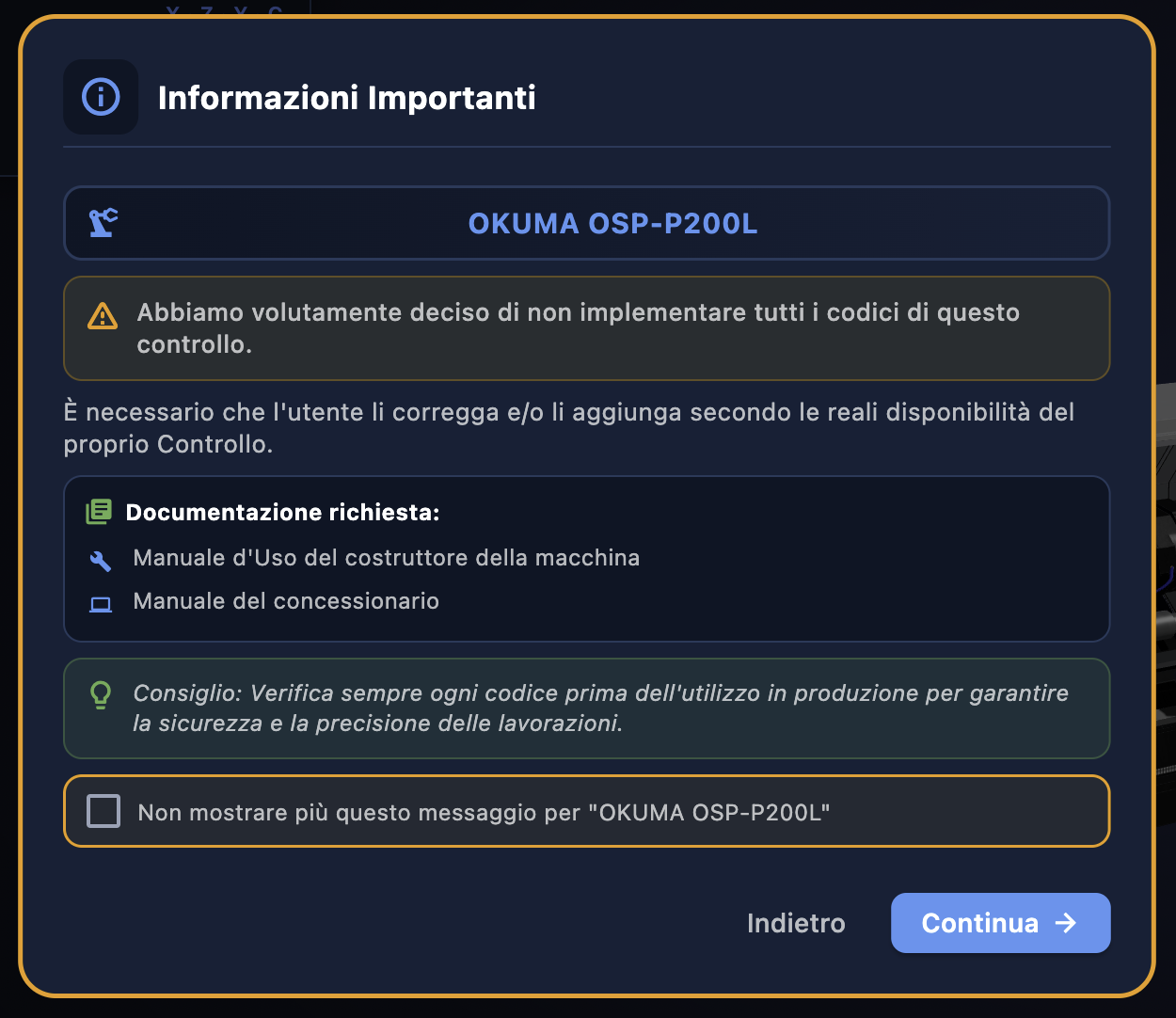
Wenn Sie ein Steuerelement zum ersten Mal auswählen, zeigt die App dieses Popup an: „Wichtige Informationen“. Es handelt sich dabei weder um eine Fehlermeldung noch um eine Formalität, die man schnell wegklicken sollte – es ist ein Hinweis, den man sich jedes Mal, wenn man mit einem neuen Steuerelement arbeitet, sorgfältig durchlesen sollte.
Warum diese Entscheidung?
Die CNC-Steuerungen der großen Hersteller sind riesige Systeme, die in Hunderten von Seiten technischer Handbücher dokumentiert sind, die sich von Version zu Version, von Markt zu Markt und von Konfiguration zu Konfiguration unterscheiden. Zwei Maschinen mit demselben Namen der Steuerung, der auf dem Bedienfeld aufgedruckt ist, können unterschiedliche Funktionen aufweisen, da die eine mit zusätzlichen Softwareoptionen konfiguriert ist und die andere nicht.
Die Implementierung aller Codes aller Prüfungen in ihrer vollständigsten Version würde bedeuten, Funktionen einzubauen, die auf vielen realen Rechnern schlichtweg nicht vorhanden sind – was ein falsches Sicherheitsgefühl vermitteln würde. Ein Programmierer, der eine Schleife in der App sieht und diese in der Produktion auf einem Rechner einsetzt, der diese nicht unterstützt, kann Fehler, Alarme oder Schlimmeres verursachen.
Aus diesem Grund haben wir uns für den ehrlichen Weg entschieden: Wir implementieren den soliden und dokumentierten Kern jeder Prüfung und weisen den Benutzer darauf hin, dass der Rest auf seinem eigenen, spezifischen Rechner überprüft werden muss. CNC Code ist ein Hilfs- und Schulungsinstrument, kein Ersatz für die offizielle Dokumentation des Herstellers.
Was ist konkret zu tun?
Das Popup-Fenster gibt an, welche Unterlagen einzusehen sind:
- Bedienungsanleitung des Maschinenherstellers – die Originalanleitung des Herstellers der Steuerung (FANUC, Siemens, Okuma usw.), in der alle Codes beschrieben sind, die von dieser Firmware-Version unterstützt werden
- Händlerhandbuch – das spezifische Handbuch des Maschinenherstellers (Mazak, DMG Mori, Doosan usw.), das die Basissteuerung an die jeweilige Maschine anpasst, indem Funktionen hinzugefügt oder entfernt werden
Wenn du beides hast, erhältst du einen vollständigen Überblick darüber, was du mit diesem Gerät tun kannst und was nicht. Jeder Code, der in diesen Handbüchern nicht aufgeführt ist, darf nicht in der Produktion verwendet werden, unabhängig davon, was die App anzeigt.
Diese Meldung nicht mehr anzeigen
Unten im Popup-Fenster findest du das Kontrollkästchen „Den Hinweis nicht mehr anzeigen für [Name des Steuerelements]“. Wenn du es aktivierst, wird der Hinweis für dieses bestimmte Steuerelement in nachfolgenden Sitzungen nicht mehr angezeigt – allerdings nur für dieses. Bei jedem neuen Steuerelement, das du zum ersten Mal öffnest, erscheint das Popup erneut. Das ist beabsichtigt: Jedes Steuerelement hat seine eigenen Besonderheiten, und der Hinweis ist jedes Mal nützlich, wenn du Neuland betrittst.
5.4 Die Codeliste – G-Codes, M-Codes und Aux-Codes
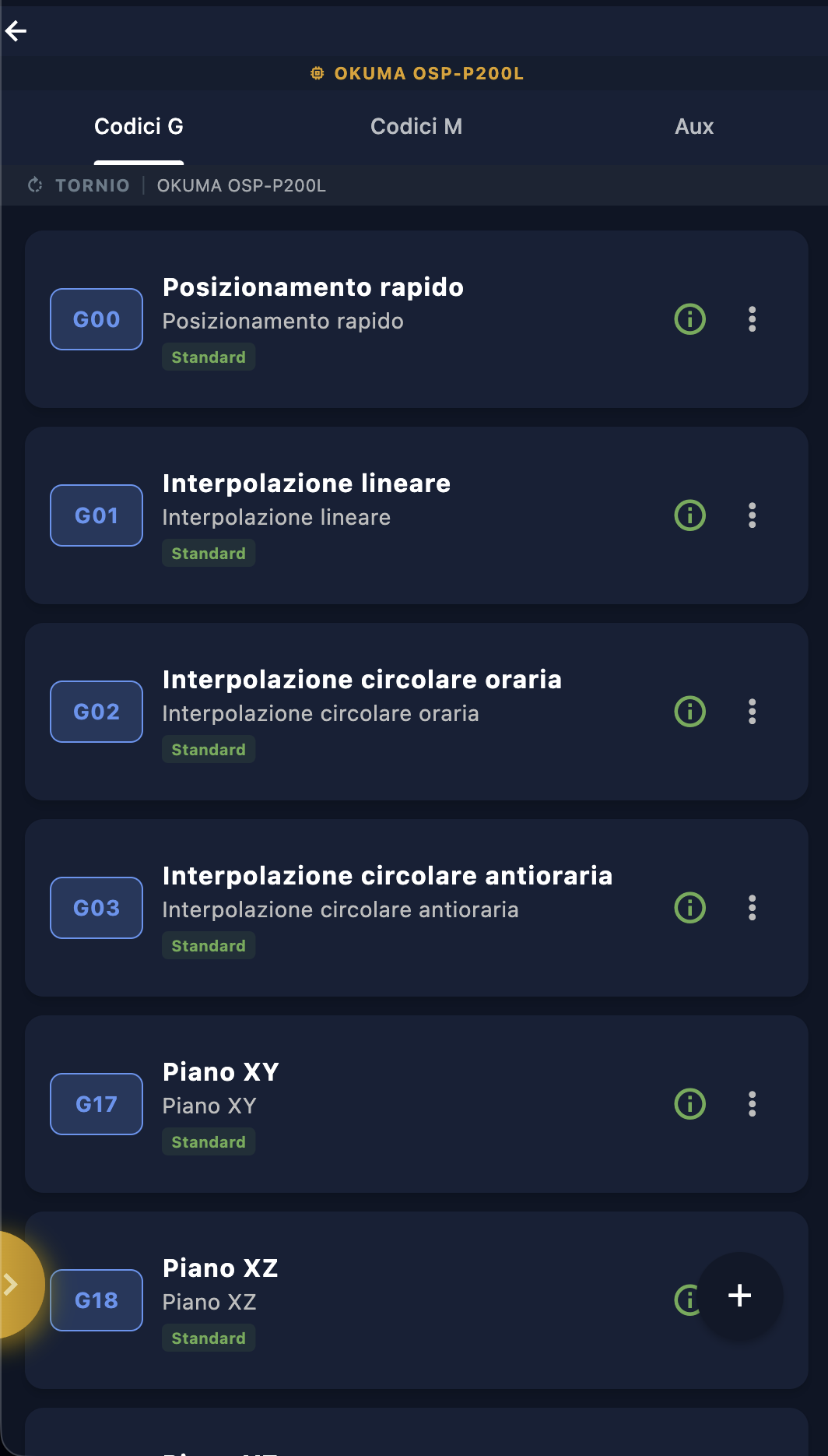
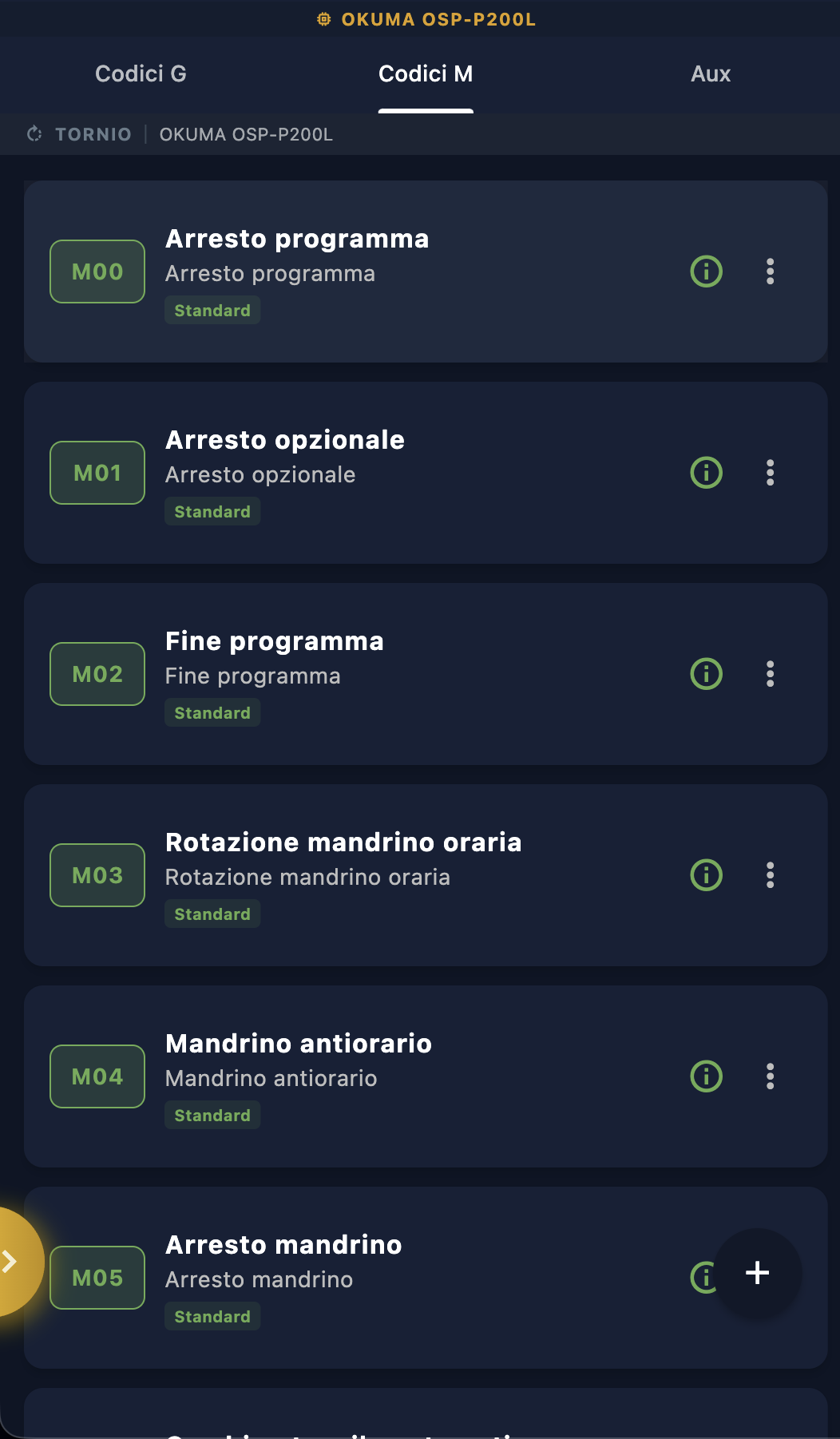
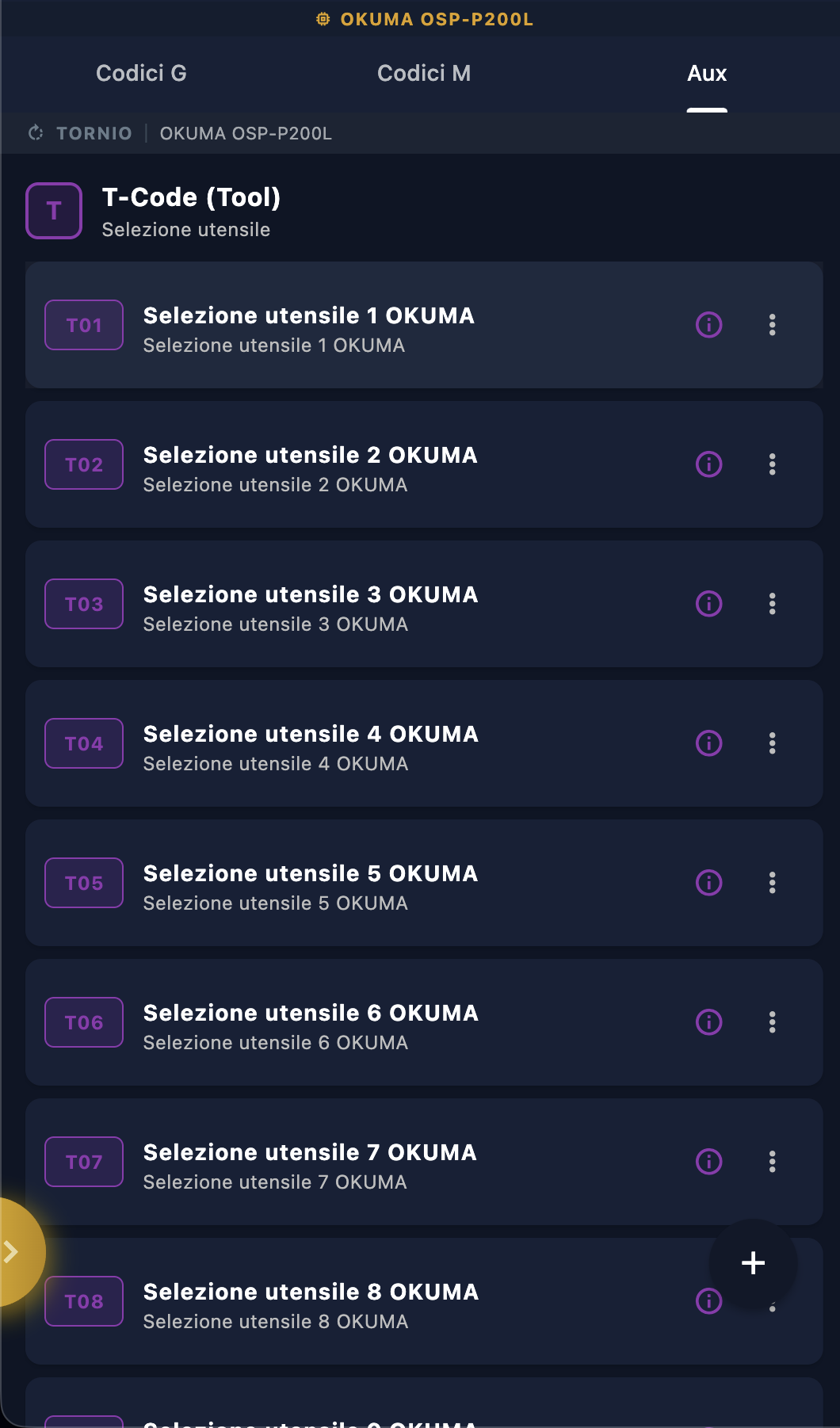
Sobald das Steuerelement ausgewählt und das Popup-Fenster „Wichtige Informationen“ geschlossen wurde, öffnet die App dieCode-Liste dieses Computers. Es ist in drei separate Registerkarten unterteilt — G-Codes, M-Codes e Aux — jede mit ihrer eigenen Erkennungsfarbe und ihrer eigenen Logik.
G-Codes – in Blau
Die Registerkarte „G-Codes“ enthält alle Bewegungsbefehle und Vorbereitungsbefehle der ausgewählten Steuerung. Jeder Eintrag zeigt den Code (G00, G01, G02…), den Namen der Funktion und eine kurze Beschreibung an. Das Symbol „Standard“ zeigt an, dass dieser Code Teil des implementierten und dokumentierten Kerns der App ist.
Die G-Codes bilden das Herzstück der CNC-Programmierung: Sie legen fest, wie sich das Werkzeug bewegt – im Eilgang, bei linearer Interpolation, bei kreisförmiger Interpolation – und aktivieren die Betriebsmodi der Maschine wie Festzyklen, Arbeitsebenen, Werkzeugradiuskorrekturen und vieles mehr.
M-Codes – in Grün
Die Registerkarte „M-Codes“ listet die verschiedenen Befehle auf – jene, die die Zusatzfunktionen der Maschine steuern: Spindelstart und -stopp (M03, M04, M05), Halt des Programms (M00, M01, M02), Kühlschmierstoff (M08, M09), automatischer Werkzeugwechsel und alles, was nicht direkt mit der Bewegung der Achsen zu tun hat. Durch ihre grüne Farbe heben sie sich auf den ersten Blick optisch von den G-Codes ab.
Aux – in Lila
Die Registerkarte „Aux“ enthält die für die Steuerung spezifischen Hilfs-Codes — vor allem die T-Codes für die Werkzeugauswahl, deren Syntax sich von Hersteller zu Hersteller erheblich unterscheidet und manchmal sogar zwischen Modellen desselben Herstellers. Hier finden Sie die Einträge T01, T02, T03… jeweils mit einer spezifischen Beschreibung dazu, wie diese Steuerung den Werkzeugwechsel und die zugehörigen Offsets handhabt.
Die Farbe Violett unterscheidet diese Kategorie von den beiden anderen Gruppen und erinnert daran, dass es sich um zusätzliche, aber grundlegende Befehle handelt – ohne die korrekte Verwaltung der T-Codes läuft nichts.
5.5 Die Einzelheiten zu jedem Posten
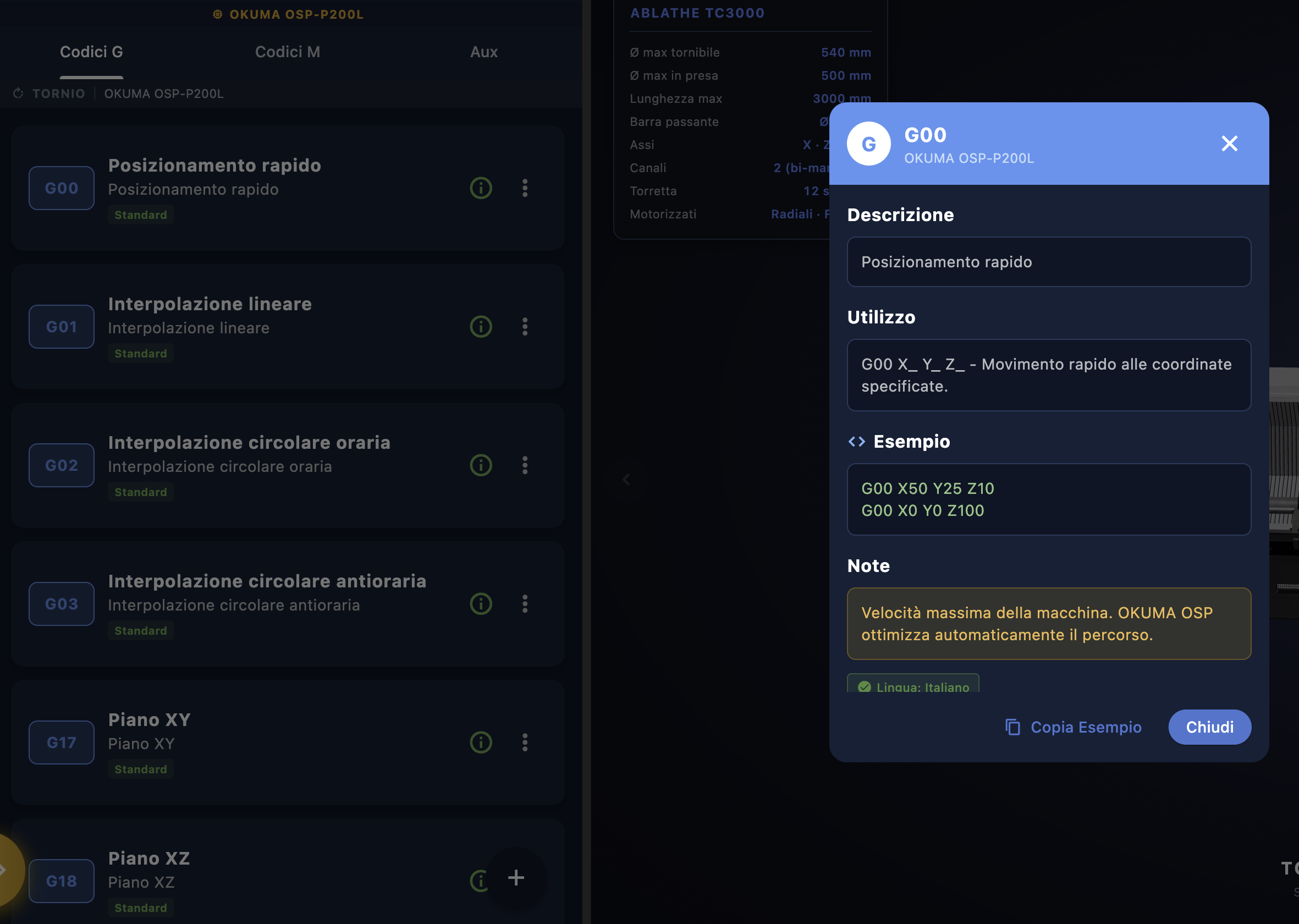
Durch Antippen des Symbols ⓘ Wenn du auf einen beliebigen Eintrag in der Liste klickst, öffnet sich das Detail-Bedienfeld zum Code. Es handelt sich nicht um einen einfachen Tooltip – es ist eine vollständige Übersicht, die alles enthält, was du brauchst, um diesen Code korrekt zu verwenden, ohne externe Handbücher öffnen zu müssen.
Kopfzeile
Oben siehst du das Code-Symbol (z. B. G für G-Codes, M für M-Codes, T für T-Codes), daneben den Namen des Codes und die Steuerung, zu der er gehört – so weißt du immer genau, welchen Code du gerade nachschlägst und für welche Maschine er gültig ist.
Beschreibung
Die kurze Beschreibung der Funktion des Codes – in einer Zeile, ohne Schnickschnack. Das ist die Antwort auf die Frage „Was macht dieser Code?“. Für G00: Schnellpositionierung. Klar, einleuchtend, mehr braucht es nicht.
Verwendung
Die Syntax zur Verwendung des Codes – wie er im G-Code-Programm geschrieben wird, mit allen Parametern, die er akzeptiert. Für G00 lautet die Syntax:
G00 X_ Y_ Z_ - Movimento rapido alle coordinate specificate.
Die mit einem Unterstrich gekennzeichneten Parameter (X_, Y_, Z_)
geben die Felder an, die mit tatsächlichen Zahlenwerten ausgefüllt werden müssen. In diesem Abschnitt erfährst du
genau, was du eingeben musst und in welcher Reihenfolge.
Beispiel
Ein oder mehrere gebrauchsfertige Code-Sätze – echte und syntaktisch korrekte Beispiele für diese bestimmte Steuerung. Für G00:
G00 X50 Y25 Z10
G00 X0 Y0 Z100
Die Beispiele sind nicht allgemein gehalten – sie beziehen sich auf die ausgewählte Steuerung. Ein G00-Befehl auf einer OKUMA OSP-P200L kann eine etwas andere Syntax haben als ein G00-Befehl auf einer „FANUC“ 31i, und die App berücksichtigt diesen Unterschied.
Anmerkungen
Die Anmerkungen sind das wertvollste Werkstück des Datenblatts. Sie enthalten die spezifischen Informationen zu dieser Steuerung, die Sie in einem allgemeinen G-Code-Handbuch niemals finden würden – besondere Verhaltensweisen, Einschränkungen, Warnhinweise und herstellerspezifische Optimierungen. Für G00 bei OKUMA OSP:
Die Hinweise variieren je nach Steuerung für denselben Code. Was für OKUMA gilt, gilt nicht unbedingt auch für FANUC oder HAAS – und deshalb ist jedes Datenblatt spezifisch für die ausgewählte Steuerung.
Sprache: Italienisch
Das Symbol ✅ Sprache: Italienisch am Ende der Karte zeigt an, dass die Beschreibung, die Verwendung und die Hinweise in der Sprache verfügbar sind, die derzeit in der App ausgewählt ist. Wenn du die Sprache in den Einstellungen änderst, wird die gesamte Karte entsprechend aktualisiert – dieselbe Karte, neun Sprachen.
Beispiel kopieren und schließen
Die Taste „Beispiel kopieren“ kopiert den auf der Registerkarte angezeigten Beispielcode in die Zwischenablage – bereit zum direkten Einfügen in das Programm, das Sie gerade schreiben. Kein manuelles Abschreiben, keine Fehler bei der Übertragung. Die Taste „Schließen“ schließt das Bedienfeld und kehrt zur Liste zurück.
5.6 Die Registerkarte „Dieses Steuerelement herunterladen“
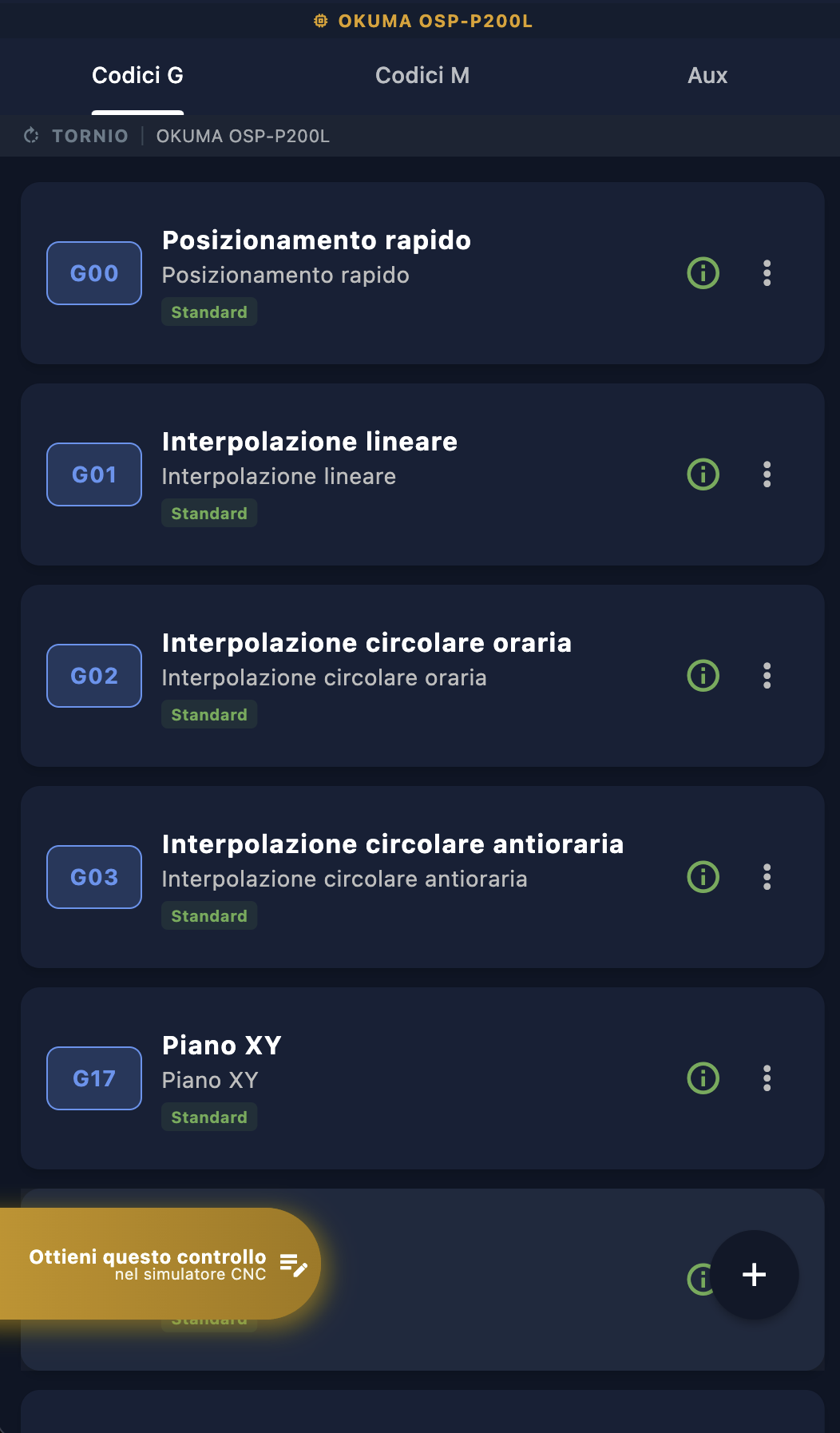
Wenn Sie durch die Liste der Steuerungscodes blättern, erscheint unten eine orangefarbene Registerkarte mit der Aufschrift „Diese Steuerung im CNC-Simulator anzeigen“. Das ist kein Werbebanner – es ist ein direkter Zugriff auf eine der wichtigsten Funktionen der App: die „Custom“-Steuerungen.
Die Lasche wird durch Berührung aktiviert und verhält sich je nach Situation, in der du dich befindest, unterschiedlich.
Falls du diese Funktion noch nicht hast
Durch Antippen der Registerkarte öffnet sich das Kaufdialogfeld für das „Custom“-Steuerelement für diese bestimmte Maschine. Ein „Custom“-Simulator ist die speziell für diese Steuerung maßgeschneiderte Version des Simulators – mit den herstellerspezifischen Zyklen, der exakten Syntax und den tatsächlichen Parametern Ihrer Maschine. Nicht die Standardversion aus dem Katalog, sondern ein Simulator, der zu 100 % der Steuerung entspricht, die Sie in Ihrer Werkstatt haben.
Anhand dieses Dialogs kannst du prüfen, was im Paket enthalten ist, den Preis einsehen und den Kauf abschließen, ohne die App zu verlassen.
Wenn du bereits eine aktive Kontrolle hast
Wenn diese Prüfung bereits erworben und in deinem Konto aktiviert wurde, öffnet sich über die Registerkarte stattdessen ein Verwaltungsdialog, in dem du entscheiden kannst, was du tun möchtest: den Simulator direkt öffnen, die Details der aktiven Prüfung überprüfen oder auf die verfügbaren Optionen zugreifen.
Wir werden beide Fälle – den Kauf und die Ausübung der aktiven Kontrolle – im unmittelbar folgenden Abschnitt im Detail betrachten.
5.7 Kauf von „Custom“ – Dialog zwischen Schülern und Lehrern
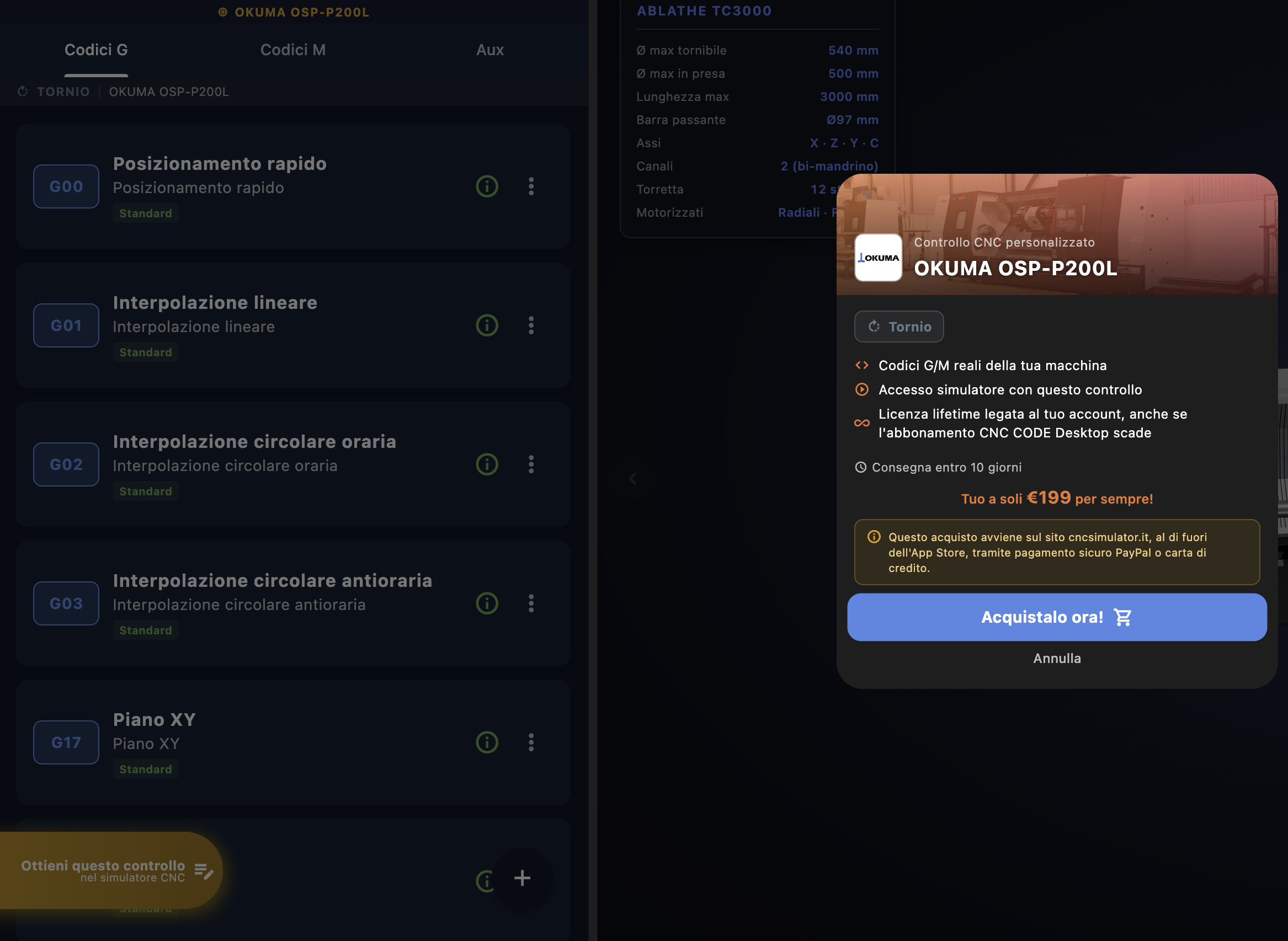
Wenn du auf die orangefarbene Registerkarte eines noch nicht erworbenen Moduls tippst, öffnet sich dieses Dialogfenster: die Seite für den Kauf des Moduls „Custom“ für genau diese Maschine . Alles, was du vor dem Kauf wissen musst, findest du hier auf einer einzigen Anzeige.
Was umfasst ein „Custom“-Check?
| Funktion | Details |
|---|---|
| Die tatsächlichen G/M-Codes deiner Maschine | Nicht die allgemeine Liste aus dem Standardverzeichnis – sondern die tatsächlichen Codes dieses Steuerelements, mit der Syntax, den Parametern und den herstellerspezifischen Schleifen |
| Zugriff auf den Simulator über dieses Steuerelement | Der Drehmaschinen- oder Fräsmaschinen-Simulator wird mit der Logik der jeweiligen Steuerung geladen, nicht mit der generischen Logik „FANUC/base“. |
| Lebenslange Lizenz | Für immer mit deinem Konto verknüpft – auch wenn dein Abonnement unter CNC Code Desktop abläuft, bleibt die Funktion „Custom“ dein Eigentum und weiterhin zugänglich |
| Lieferung innerhalb von 10 Tagen | Die Steuerung wird innerhalb von 10 Tagen nach dem Kauf gefertigt und geliefert — es handelt sich nicht um einen automatischen Download, sondern um eine tatsächliche Bearbeitung anhand der technischen Unterlagen |
Für wen ist es gedacht – und welche Einschränkungen gelten je nach Profil?
Custom ist für drei Nutzergruppen konzipiert: Unternehmen, Privatpersonen und Schulen. Der Kaufprozess hängt davon ab, wer Sie sind und von welchem Gerät aus Sie kaufen – nicht nur von Ihrem Profil.
Der im Dialogfeld angezeigte Preis – im Beispiel 199 € für immer – ist der Festpreis für diese Steuerung, eine einmalige Zahlung ohne laufende Gebühren. Bevor Sie jedoch fortfahren, sollten Sie wissen, wie viele „Custom“-Steuerungen Sie erwerben können:
| Profil | Per Telefon | Über Tablet oder Desktop |
|---|---|---|
| Privat | Bis zu 2, kostenpflichtig | Bis zu 2, kostenpflichtig |
| Lehrkraft / Schule | Bis zu 2, kostenpflichtig | Bis zu 2, kostenpflichtig |
| Unternehmen | Bis zu 2, gegen Bezahlung – wie eine Privatperson | Unbegrenzt, nach Kostenvoranschlag (siehe 4.8) |
Privatpersonen und Lehrkräfte (sowie Unternehmen per Telefon) kaufen direkt über den Dialog — Festpreis, sofortige Bezahlung, kein Papierkram. Die Begrenzung auf 2 Überprüfungen ist für den privaten Gebrauch gedacht: Wer mehrere verschiedene Geräte abdecken muss, ist ein Unternehmen, und das Unternehmensprofil ist genau dafür gedacht – egal ob auf dem Tablet oder dem Desktop.
Wie erfolgt die Zahlung?
Im Dialogfeld wird dies klar angegeben: „Dieser Kauf erfolgt auf der Website cncsimulator.it, außerhalb desApp Store, über die sichere Zahlungsmethode PayPal oder per Kreditkarte.“ Nachdem Sie auf „Jetzt kaufen!“ geklickt haben, werden Sie zur Website weitergeleitet, um die Zahlung abzuschließen – der Gutschein wird anschließend in Ihrem Konto freigeschaltet und steht innerhalb der angegebenen Lieferzeit in der App zur Verfügung.
Für Unternehmen gibt es einen anderen Ablauf – mit einem speziellen Dialog und der Möglichkeit, ein individuelles Angebot anzufordern. Das sehen wir gleich im nächsten Abschnitt.
5.8 „Custom“-Prüfung für Unternehmen – Angebot anfordern
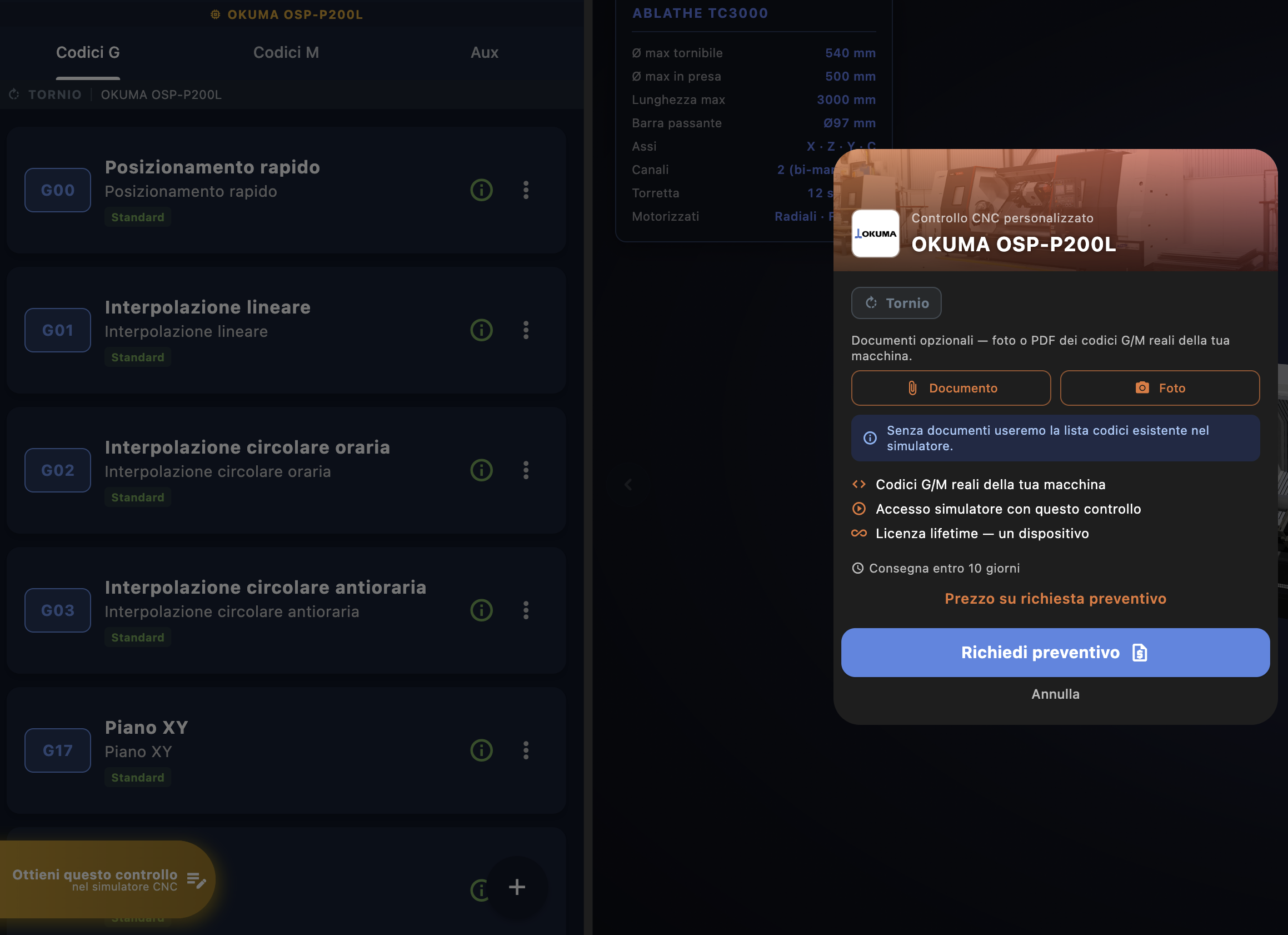
Für Unternehmen verläuft der Dialog anders als bei Privatpersonen: Es gibt keinen Festpreis und keine „Jetzt kaufen!“-Taste. Der Ablauf ist maßgeschneidert – denn eine Custom-Prüfung für Unternehmen ist eine echte technische Integrationsaufgabe und kein Standardprodukt von der Stange, und der Preis hängt von der Komplexität der Prüfung, der verfügbaren Dokumentation und dem erforderlichen Detaillierungsgrad ab.
Füge die Unterlagen zu deinem Fahrzeug bei
Bevor Sie die Anfrage absenden, können Sie die technischen Unterlagen der Maschine beifügen – der wichtigste Schritt, um eine 100 % genaue Prüfung zu gewährleisten. Es werden zwei Arten von Unterlagen benötigt, die beide wichtig sind:
| Taste | Was ist beizufügen? |
|---|---|
| 📎 Dokument | Die G/M-Codes der Maschine – Programmierhandbuch unter PDF oder, falls du dieses nicht hast, Fotos der Seiten – mit der genauen Marke und Steuerung , auf die sich das Angebot bezieht. Diese Dokumente enthalten die vollständige Liste der Codes mit Syntax, Parametern und herstellerspezifischen Hinweisen. |
| 📷 Foto | Eine Bilderserie vom Innenraum des Fahrzeugs – je mehr du davon hast, desto besser: Wir brauchen sie, um den verfügbaren Platz und die tatsächliche Anordnung im Fahrzeug zu verstehen, nicht nur die Artikelnummern. Auch mit dem Telefon aufgenommene Fotos sind in Ordnung, solange sie einer logischen Reihenfolge folgen (z. B. von links nach rechts, von oben nach unten). |
Was umfasst die „Custom“-Prüfung für Unternehmen?
| Funktion | Details |
|---|---|
| Die tatsächlichen G/M-Codes deiner Maschine | Auf der Grundlage der bereitgestellten technischen Dokumentation erstellt – herstellerspezifische Zyklen, herstellerspezifische Dialekte, Syntaxvarianten, die in der Standardversion nicht enthalten sind |
| Zugriff auf den Simulator über dieses Steuerelement | Der Simulator wird mit der Logik dieser bestimmten Steuerung geladen. |
| Lebenslange Lizenz – ein Gerät | Für immer mit dem Unternehmenskonto verknüpft. Im Gegensatz zu Privatpersonen wird die Unternehmenslizenz zentral verwaltet und kann den Geräten der Abteilung zugewiesen werden |
| Abnahme in etwa 40 Tagen | Direkt auf dem Computer Ihres Unternehmens, mit dediziertem Fernsupport über Supremo – die vollständige Anleitung finden Sie weiter unten |
So funktioniert es, Schritt für Schritt
Im Gegensatz zum privaten Kauf gibt es hier keinen Listenpreis: Das Angebot ist maßgeschneidert und endet nicht mit einer sofortigen Zahlung.
| Pass | Was passiert? |
|---|---|
| 1. Antrag und Unterlagen | Klicken Sie auf „Angebot anfordern“ und fügen Sie dabei die G/M-Codes sowie Fotos des Innenraums bei (siehe oben). Sie erhalten umgehend eine Bestätigungs-E-Mail – in dieser Phase ist keine Zahlung erforderlich. |
| 2. Einer unserer Techniker wird sich mit Ihnen in Verbindung setzen | Wir prüfen die Unterlagen und vereinbaren mit Ihnen eine erste Lösung, die wir gemeinsam überprüfen werden |
| 3. Abnahme – ca. 40 Tage | Die „Custom“-Steuerung wird direkt auf dem Computer Ihres Unternehmens getestet, mit einer speziellen Fernunterstützung über die Software Supremo – Sie können sich selbst live davon überzeugen, bevor Sie die Lieferung als abgeschlossen betrachten |
Unternehmen, die ihre Anfragen über Tablet oder Desktop stellen, können eine unbegrenzte Anzahl an maßgeschneiderten Prüfungen anfordern – jedes Gerät in der Abteilung kann über einen eigenen Simulator verfügen. Keine Formulare, die von Hand ausgefüllt werden müssen, keine E-Mails, die geschrieben werden müssen: Mit einem Klick auf „Angebot anfordern“ wird die Anfrage sofort mit Ihren Kontodaten und den angehängten Dokumenten versendet.
Der zentrale Bereich – Ein erster Blick auf die Maschine
In der Mitte der Hauptanzeige, zwischen den Bedienfeldern für Marken auf der linken Seite und dem rechten Rand des Fensters, befindet sich der zentrale Bereich: das Fenster der CNC-Maschine, die Sie gleich öffnen werden. Hier siehst du das technische Datenblatt, das 3D-Modell, das du mit der Maus drehen kannst, und die Taste, mit der du den eigentlichen Simulator startest.
6.1 Überblick
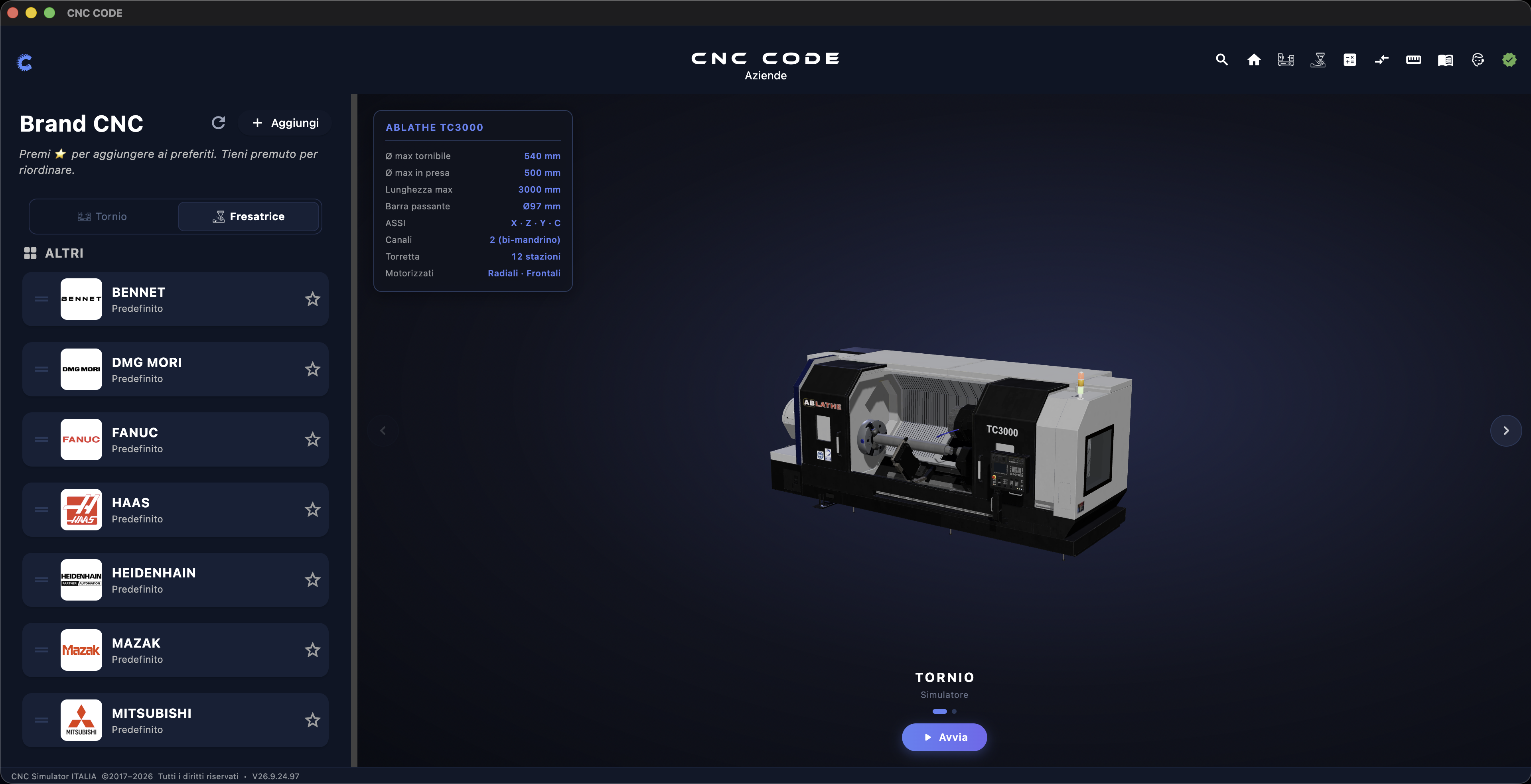
Jedes Mal, wenn Sie im linken Bedienfeld eine Marke auswählen, wird der zentrale Bereich aktualisiert und zeigt dir die entsprechende Maschine an: ein 3D-Rendering der Drehmaschine oder der Fräsmaschine, ein Datenblatt mit den wichtigsten Merkmalen sowie eine große Taste „Starten“, um den Simulator mit dieser Konfiguration zu starten. An dieser Stelle entscheidest du, was du öffnen möchtest, noch bevor du die Anzeige des Arbeitsbildes aufrufst.
6.2 Das technische Datenblatt der Maschine
Im Feld oben links im zentralen Bereich sind der Markenname und das Modell angegeben, gefolgt von den wichtigsten technischen Daten der Maschine. Die Felder unterscheiden sich geringfügig, je nachdem, ob du dir eine Drehmaschine oder eine Fräsmaschine ansiehst, aber die Logik ist immer dieselbe: ein Überblick über die tatsächlichen Abmessungen und Leistungsdaten der Maschine, bevor du sie im Simulator öffnest.
| Feld (Drehmaschine) | Was bedeutet das? |
|---|---|
| Max. Drehdurchmesser | Maximaler Durchmesser, den die Drehmaschine oberhalb des Schlittens/der Auflage bearbeiten kann |
| Max. Ø im Greifbereich | Maximaler Durchmesser, den die Backen der Spindeln festklemmen können |
| Maximale Länge | Maximal bearbeitbarer Verfahrweg entlang der Z-Achse |
| Durchgangsstange | Maximaler Durchmesser des Stabes, der durch die Hohlspindel geführt wird |
| ASSI | Die an dieser Maschine verfügbaren Achsen (X, Z sowie, falls vorhanden, Y und C) |
| Kanäle | Ein oder zwei Kanäle – zwei bedeuten eine Gegenspindel, also eine Bearbeitung mit zwei Spindeln |
| Revolver | Anzahl der auf dem Revolver verfügbaren Stationen für Werkzeuge |
| Motorisierte | Art der unterstützten motorisierten Werkzeuge (Radial-, Frontal- oder beides) |
Bei einer Fräsmaschine ändern sich die Parameter entsprechend: Verfahrwege der X/Y/Z-Achsen, Abmessungen des Arbeitstisches, Anzahl der Positionen im Werkzeugmagazin und so weiter. In beiden Fällen vermittelt dir die Karte einen sofortigen Überblick darüber, welche Bearbeitungen du auf dieser Maschine simulieren kannst, ohne sie öffnen zu müssen, um das herauszufinden.
6.3 Das 3D-Rendering – Drehen Sie es mit der Maus
Das Modell der Maschine in der Mitte ist kein statisches Bild, sondern ein interaktives 3D-Rendering. Klicken und ziehen Sie mit der Maus, um es zu drehen und aus jedem Blickwinkel zu betrachten – so können Sie sich einen Eindruck davon verschaffen, wie die echte Maschine aufgebaut ist, wie viel Platz die Kabine bietet und wie Spindel und Revolver angeordnet sind, noch bevor Sie den eigentlichen Simulator betreten.
6.4 Das Karussell – Durch die Maschinen blättern
Unterhalb der Visualisierung bestätigen dir der Name der Kategorie (DREHMASCHINE oder FRÄSMASCHINE) und die Aufschrift „Simulator“, welche Art von Maschine du gerade öffnen wirst. Wenn für diese Marke mehrere Modelle oder Konfigurationen verfügbar sind, erscheinen an den Seiten der Visualisierung zwei Navigationspfeile (‹ und ›): Verwende diese, um zwischen den verfügbaren Maschinen zu blättern. Die Punkte direkt unter dem Namen der Maschine zeigen an, wie viele Seiten das Karussell umfasst und auf welcher Seite du dich befindest – die ausgefüllte Seite ist die aktuelle Seite.
6.5 Die Taste „Start“
Die große Taste ▶ „Start“ unterhalb der Bildergalerie ist der Endpunkt des gesamten zentralen Bereichs: Du drückst darauf, sobald du die Maschine ausgewählt hast. Die App öffnet den Simulator – Drehmaschine oder Fräsmaschine, je nachdem, was du dir gerade angesehen hast – mit den Standard-G/M-Codes dieser Steuerung. Von dort aus gelangst du zur eigentlichen Arbeitsanzeige und kannst mit der Entwicklung deines Projekts fortfahren: das Programm schreiben, simulieren, überprüfen. Dies ist die Anzeige, die wir in den nächsten Kapiteln im Detail betrachten werden.
Der Drehmaschinensimulator
Wenn Sie an einer Drehmaschine auf „Start“ klicken, gelangen Sie zur Anzeige: Hier schreiben Sie das Programm, simulieren es in 3D und steuern die Maschine genau so, wie Sie es am Bedienfeld einer echten Drehmaschine tun würden. Dies ist die Anzeige, auf der du die meiste Zeit verbringen wirst – schauen wir sie uns Schritt für Schritt an.
7.1 Übersicht über die Anzeige des Arbeitsbildes
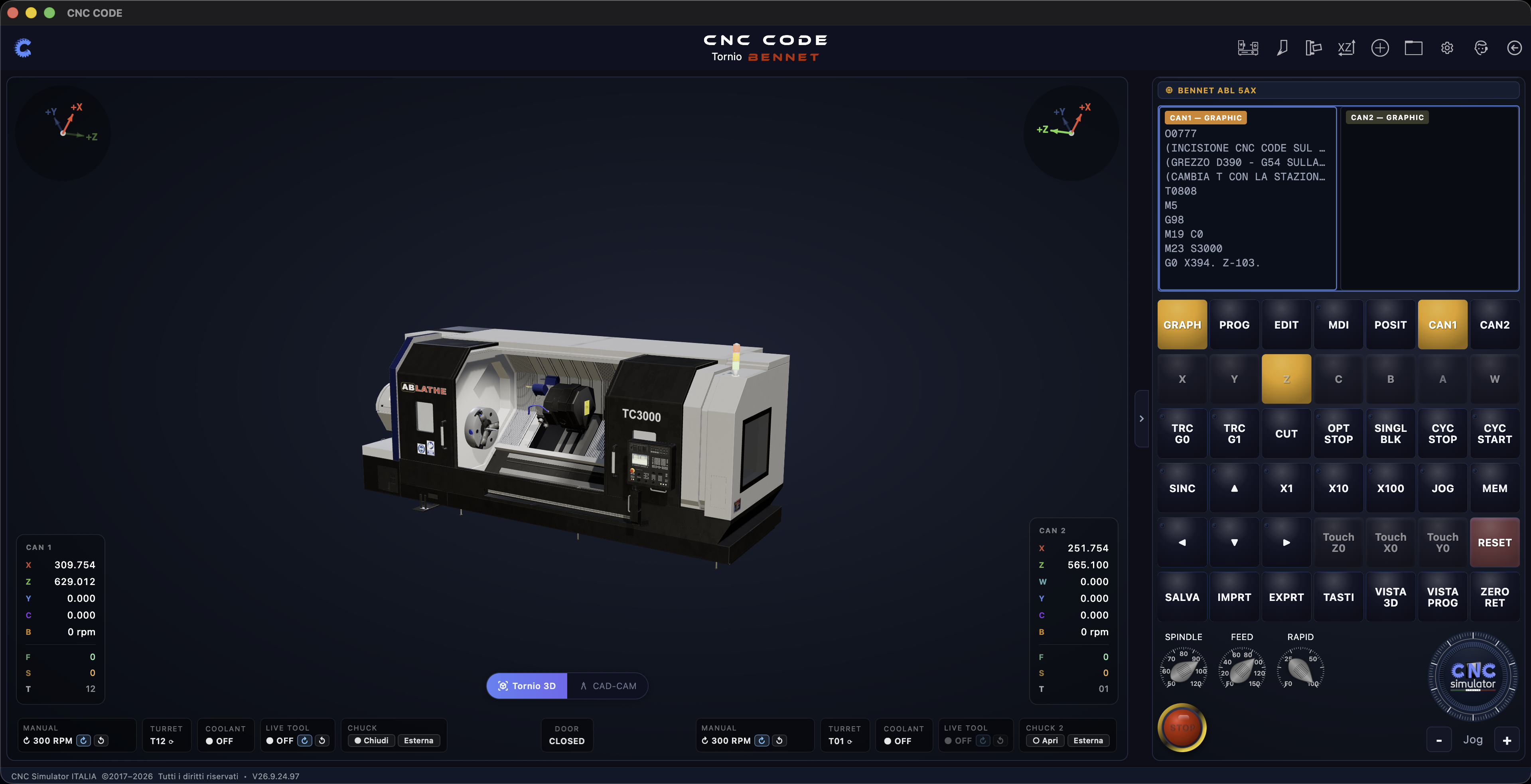
Das Layout ist immer dasselbe, egal ob Sie eine Ein-Kanal-Drehmaschine oder – wie in diesem Beispiel – eine Drehmaschine mit einer Zweikanal-Gegenspindel betrachten. In der Mitte befindet sich der 3D-Viewer mit der Maschine; an den Seiten die Positionsanzeigen der einzelnen Kanäle; rechts der Programmeditor und die Befehlstastatur; oben die Symbolleiste. Wir werden uns diese in den folgenden Abschnitten nacheinander ansehen.
7.2 Der 3D-Viewer
Im Mittelpunkt der Anzeige steht die 3D-Darstellung der Maschine, die während des Programmablaufs ständig in Echtzeit aktualisiert wird: Spindel, Revolver, Reitstock oder Gegenspindel bewegen sich tatsächlich, genau so, wie es der G-Code vorschreibt. Wie im zentralen Bereich (Kapitel 6) kannst du die Ansicht mit der Maus drehen, um die Bearbeitungen aus jedem beliebigen Blickwinkel zu betrachten.
Oben links (und bei Zweikanal-Maschinen auch rechts) findest du die Achsenkompassanzeige: eine kleine farbige Dreiergruppe, die stets anzeigt, wie die Achsen X, Y und Z in Bezug auf die aktuelle Ansicht ausgerichtet sind – nützlich, um die Orientierung nicht zu verlieren, wenn du die Maschine drehst.
7.3 Positionsanzeigen – Kanal 1 und Kanal 2
An den beiden unteren Ecken befinden sich die Bedienfelder, eines pro Kanal. An einer Einkanal-Drehmaschine siehst du nur eine; an Maschinen mit Gegenspindel, wie in diesem Beispiel, findest du zwei – eine für den Hauptrevolver (CAN 1) und eine für die Gegenspindel (CAN 2).
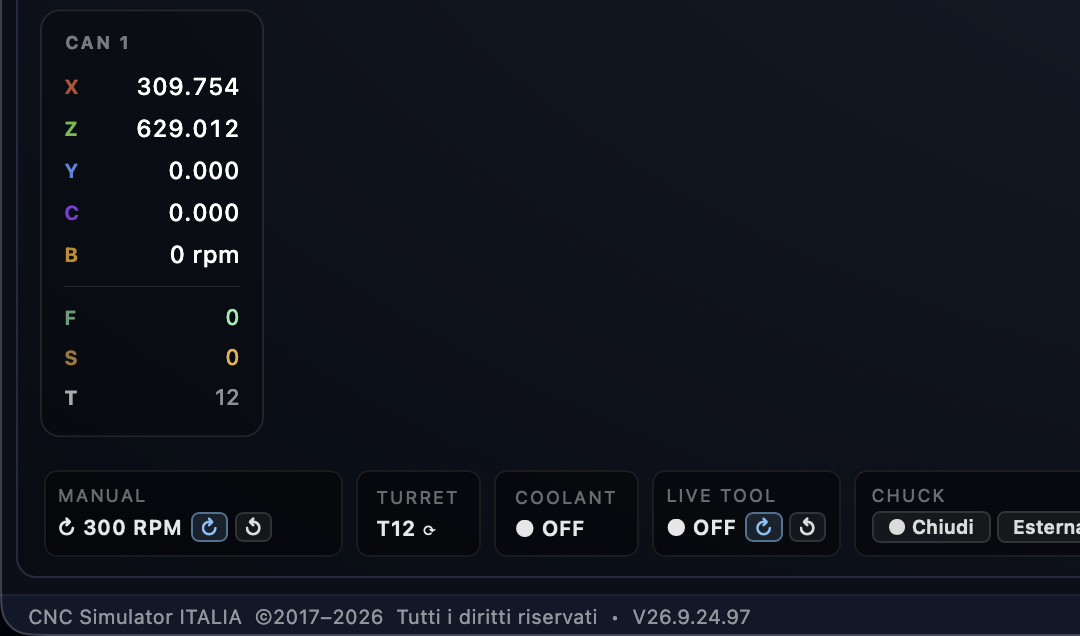
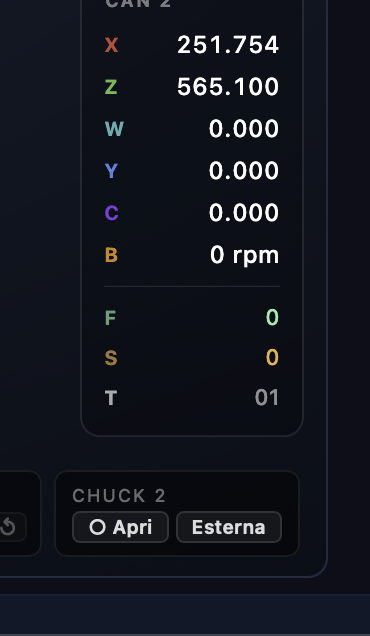
Jedes Bedienfeld zeigt die aktuellen Koordinaten der Achsen dieses Kanals an (X, Z und, falls vorhanden, Y, C, B – Schwenkachse der Gegenspindel), gefolgt von F (Vorschub), S (Spindeldrehzahl) und T (aktives Werkzeug). Darunter zeigt Ihnen eine kompakte Statusleiste auf einen Blick, was die Maschine gerade tut: die Drehzahl der Spindel (HANDBUCH, mit den Tasten zum manuellen Drehen), welche Station hat die Revolver, wenn der Kühlmittel leuchtet, wenn ein Elektro-Werkzeug ist aktiv und der Status der Backen (offen/geschlossen, innen/außen).
7.4 Die Ansichten — GRAPH, PROG, EDIT, MDI, POSIT
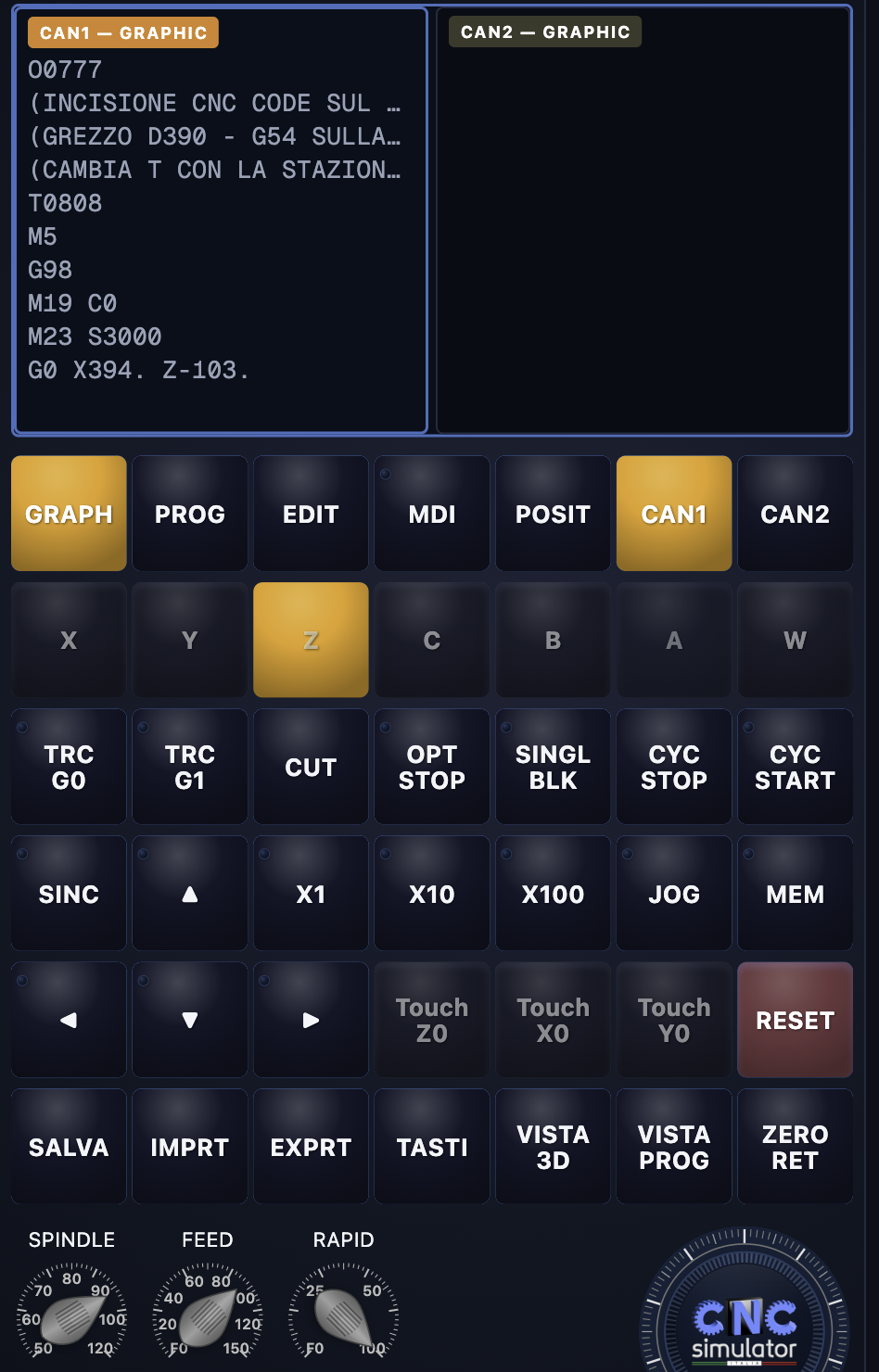
Die Reihe mit fünf Tasten oberhalb des Bedienfelds ändert die Anzeige im Editorfenster oben:
| Ansicht | Was zeigt es? |
|---|---|
| GRAPH | Die aktive Ansicht in diesem Screenshot – das laufende Programm neben dem 3D-Viewer, um Zeile für Zeile zu verfolgen, was die Maschine gerade tut |
| PROG | Die Liste der verfügbaren Programme, aus der man auswählen kann, welches geladen werden soll |
| EDIT | Der umfassende Editor zum Schreiben oder Bearbeiten des Programms Zeile für Zeile |
| MDI | Manuelle Dateneingabe – Führen Sie einen einzelnen Code-Satz spontan aus, ohne ein ganzes Programm zu laden |
| POSIT | Ansicht mit den Koordinaten, vergrößert im Vergleich zum kompakten Feld, das unten stets sichtbar ist |
Die beiden Spalten des Editors – CAN1 – GRAPHIC und CAN2 – GRAPHIC in diesem Beispiel – zeigen das Programm jedes Kanals nebeneinander an: Sie können beide gleichzeitig im Blick behalten, auch wenn sie zusammen auf demselben Rechner laufen.
7.5 Die Befehlstastatur
Unter den Ansichten findest du die eigentliche Steuerungstastatur — genau die gleichen Befehle, die du an einer echten Maschine drücken würdest:
| Gruppe | Was macht er? |
|---|---|
| Achsen (X, Y, Z, C, B, A, W…) | Wählen Sie die Achse aus, die manuell verfahren werden soll – welche Achsen verfügbar sind, hängt von der Maschine ab |
| TRC G0 / TRC G1 | Zeige die Werkzeugspur im Eilgang oder im Arbeitsgang an, um den Verfahrweg auf dem Werkstück visuell zu verfolgen |
| CUT | Materialabtrag im 3D-Viewer aktivieren/deaktivieren |
| OPT STOP / SINGL BLK | Optionaler Halt (Halt bei M01) und Einzelhalt (Halt nach jeder Zeile) – dieselben beiden Schalter wie bei einer echten Steuerung |
| CYC STOP / CYC START | Die Ausführung des Zyklus anhalten oder starten |
| SINC, Pfeile, X1 / X10 / X100, JOG, MEM | Manuelle Bewegungssteuerung (Jog) und Schrittmultiplikator – von Hundertstel (X1) bis zu großen Schritten (X100) |
| Touch Z0 / Touch X0 / Touch Y0 | Schnelle Nullung der Achsen am Werkstück (Touch-off) |
| RESET | Löscht Alarme und versetzt die Steuerung wieder in einen fehlerfreien Zustand |
Unten befinden sich die drei Drehregler – SPINDLE, FEED, RAPID –, die als Geschwindigkeits-Overrides dienen: Du ziehst sie, um Spindel, Vorschub und Eilgang im Vergleich zu den programmierten 100 % zu verlangsamen oder zu beschleunigen, genau wie bei den physischen Drehreglern eines echten Bedienfelds. Die große rote Taste ist der Not-Aus-Schalter.
7.6 Speichern und Schnellaktionen
In der letzten Zeile der Befehlsleiste sind die Aktionen für das Programm und die Ansicht zusammengefasst:
| Taste | Was macht er? |
|---|---|
| SPEICHERN | Aktuelles Programm speichern |
| IMPRT / EXPRT | Ein Programm aus einer Datei importieren oder exportieren |
| TASTEN | Öffnet die alphanumerische Bildschirmtastatur, damit das Programm auch ohne physische Tastatur geschrieben werden kann |
| 3D-ANSICHT / ANSICHT „PROG“ | Sie wechseln den Fokus der Anzeige zum 3D-Viewer oder zum Editor, was auf kleineren Bildschirmen nützlich ist |
| NULL RET | Automatische Rückstellung auf die Maschinennull |
7.7 Die Symbolleiste

Oben rechts findest du in Form von kleinen Symbolen viele der Funktionen, die du bereits im Menü der Startseite gesehen hast (Kapitel 4): von links nach rechts, Maß 3D, Handbuch, Drucken PDF, der Rechner Schnitte, Verwaltung Projekte, die Einstellungen, l'Assistent und schließlich der Pfeil für Zurück zur Startseite. Der Unterschied besteht darin, dass du sie hier während der Arbeit immer nur einen Klick entfernt hast, ohne den Simulator verlassen zu müssen.
Der Fräsmaschinen-Simulator
Wenn man an einer Fräsmaschine auf „Start“ drückt, öffnet sich eine Anzeige, die der Anzeige der Drehmaschine (Kapitel 7) entspricht – gleiche Anordnung von Viewer, Editor und Befehlstastatur –, jedoch mit einigen wesentlichen Unterschieden, die sich aus dem Maschinentyp ergeben. Wir werden diese hier betrachten und sie mit dem vergleichen, was wir bereits für die Drehmaschine gesehen haben, anstatt es identisch zu wiederholen.
8.1 Übersicht über die Anzeige des Arbeitsbildes
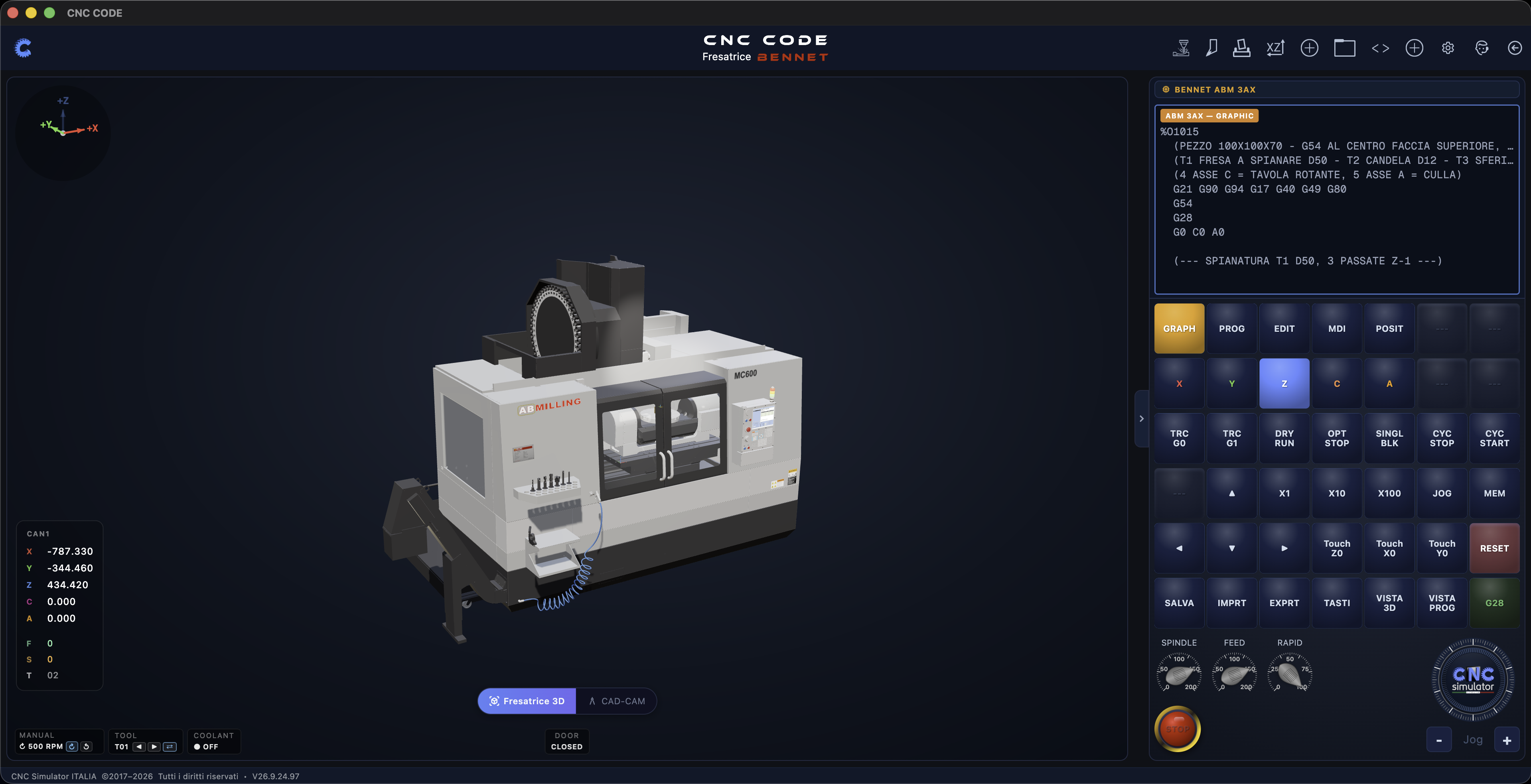
Im Gegensatz zur Drehmaschine aus dem vorigen Kapitel – die zweikanalig ist – verfügt diese Fräsmaschine über eine nur Kanal: Dies ist der häufigste Fall. Das allgemeine Layout bleibt unverändert: 3D-Viewer in der Mitte, Positionsanzeigen unten links, Editor und Befehlstastatur rechts, Symbolleiste oben.
8.2 Positions- und Maschinenzustandsanzeigen
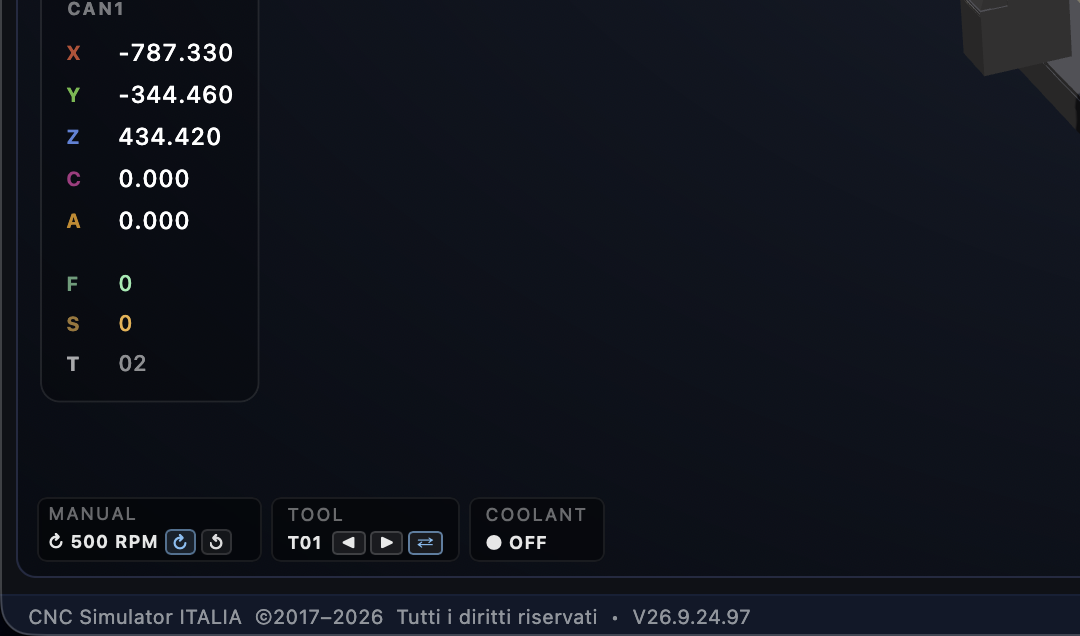
Die dargestellten Achsen sind X, Y, Z außerdem, wenn das Auto sie hat,
C e A — nicht allgemein „zusätzliche Achsen“, sondern
echte Drehachsen: Im Beispielprogramm dieser Maschine wird dies in einem Kommentar
ausdrücklich verdeutlicht, 4 ASSE C = TAVOLA ROTANTE, 5 ASSE A = CULLA. Unter den
Koordinaten ist die Statusleiste einfacher als die einer Drehmaschine: kein
Revolver und keine Spannbacken, da es diese bei einer Fräsmaschine nicht gibt – stattdessen findest du
TOOL, mit den Pfeilen können Sie durch das Werkzeugmagazin blättern und
das aktive Werkzeug direkt von hier aus wechseln.
8.3 Die Befehlstastatur – was sich gegenüber der Drehmaschine ändert
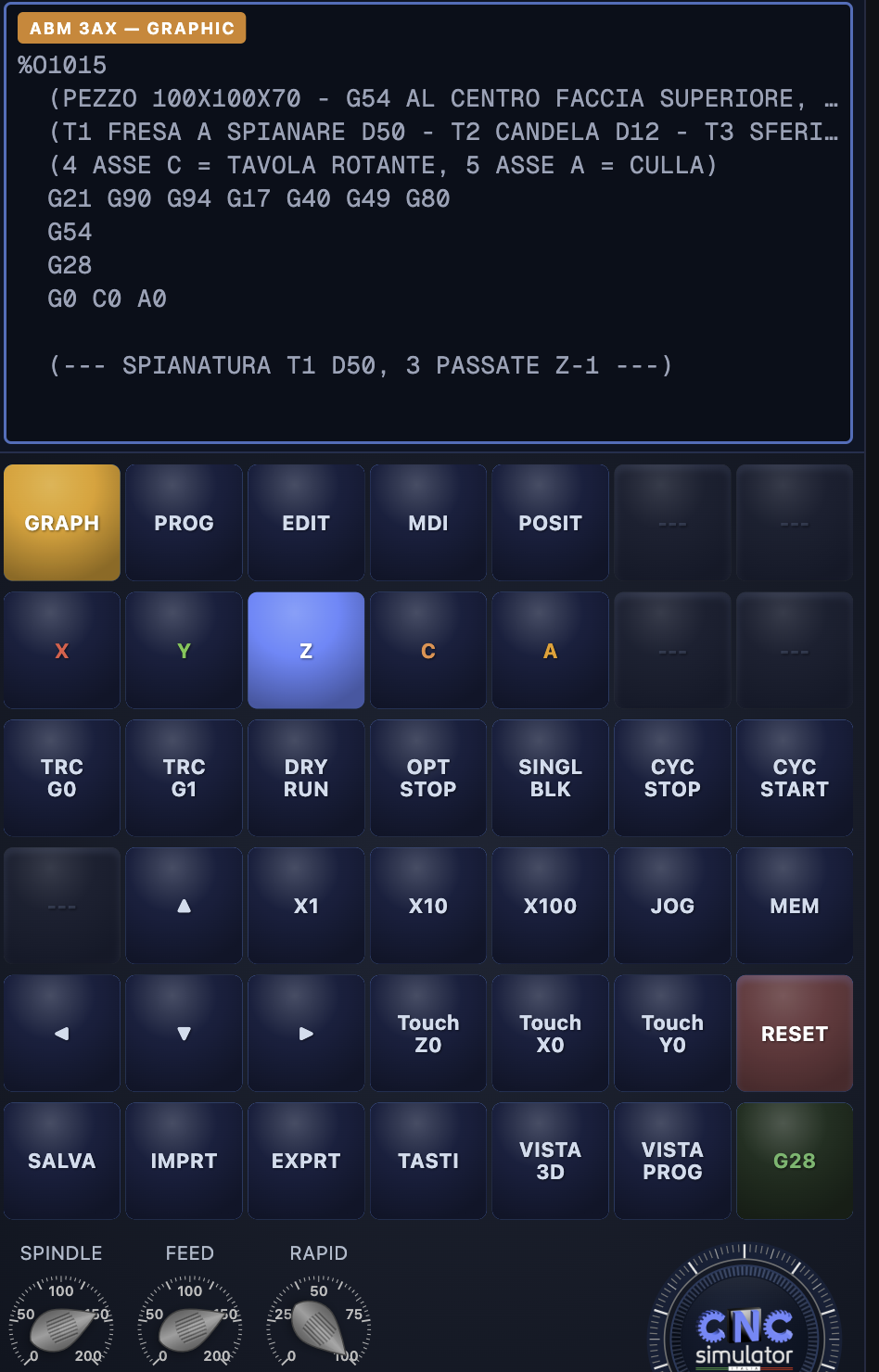
Der Aufbau entspricht dem in Kapitel 7.5 beschriebenen – Ansichten „GRAPH“ / „PROG“ / „EDIT“ / „MDI“ / „POSIT“, Achsen, Einzelblock, Jog, Touch-off, Override – mit folgenden Unterschieden:
| Eintrag | Drehmaschine | Fräsmaschine |
|---|---|---|
| Verfügbare Achsen | X, Z, Y, C, B, A, W (zweiter Kanal) | X, Y, Z und C/A nur, wenn die Maschine über Achsen verfügt |
| CAN1 / CAN2 | Verfügbar bei Zweikanal-Geräten | Nicht enthalten – die im Katalog aufgeführten Fräsmaschinen sind einkanalig |
| Taste nach TRC G1 | CUT – Span-Zerspanung in 3D aktivieren | DRY RUN — führt das Programm ohne Materialabtrag aus, um einen Testlauf durchzuführen |
| Letzte Taste in der Zeile „SPEICHERN“ | ZERO RET — Maschinenrückstellung auf Null | G28 – dieselbe Funktion, aufgerufen mit dem Direktcode |
8.4 Die Symbolleiste – zwei weitere Symbole

Die ersten, die alle auch bei der Drehmaschine vorhanden sind, sind „3D-Messung“, „Manuell“, „PDF drucken“, der Schnittrechner und die Verwaltung der Projekte. Außerdem verfügt die Fräsmaschine etwa in der Mitte der Leiste über zwei Symbole, die die Drehmaschine nicht hat: eines mit den eckigen Klammern <> – vermutlich die Liste der G/M-Codes, dieselbe Funktion, die auch im Startmenü zu finden ist – und eine zweite Taste in Form eines „+“. Den Abschluss der Reihe bilden „Einstellungen“, „Assistent“ und die Rückkehr zur Startseite, genau wie bei den Drehmaschinen.
Praxisbeispiel – Ein Zapfen mit Fase und Absatz DREHMASCHINE
Theorie ist nützlich, aber das Drehen lernt man erst, wenn man die Drehmaschine in Betrieb nimmt. In diesem Kapitel bearbeiten wir gemeinsam ein echtes Werkstück von Anfang bis Ende: ein Rohteil, das zu einem Bolzen mit zwei Durchmessern, einer Fase und einem deutlichen Absatz wird. Wir machen alles, was ein Bediener an der Maschine tut: Wir spannen das Rohteil in die Backen ein, legen den Werkstücknullpunkt fest, rüsten den Revolver aus und überprüfen die Korrektoren, schreiben das Programm und starten es – zuerst Satz für Satz, dann im Automatikbetrieb. Wenn man hier einen Fehler macht, riskiert man nicht das Werkzeug.
9.1 Die Zeichnung des Werkstücks
Beginnen wir mit einer einfachen, aber vollständigen Zeichnung, die alle Maße enthält, die wir zum Erstellen des Programms benötigen. In „CNC Code“ wird die Zeichnung direkt im CAD/CAM erstellt (Kapitel 11): ein Stift mit zwei Durchmessern, mit einem scharfen 90°-Absatz und einer Fase an der Spitze, mit einem Maß in der 2D-Ansicht und einer Überprüfung in der 3D-Ansicht.
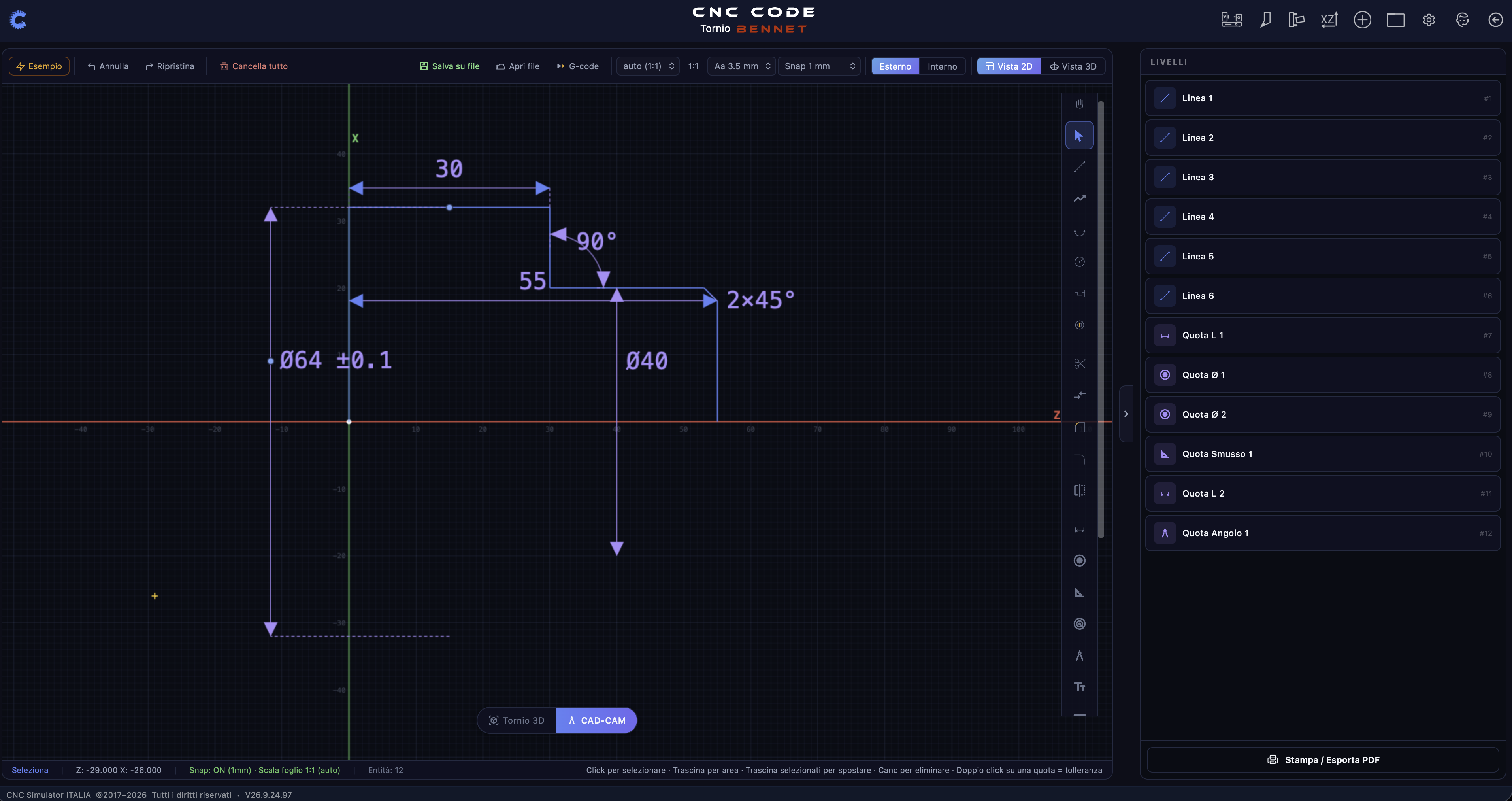
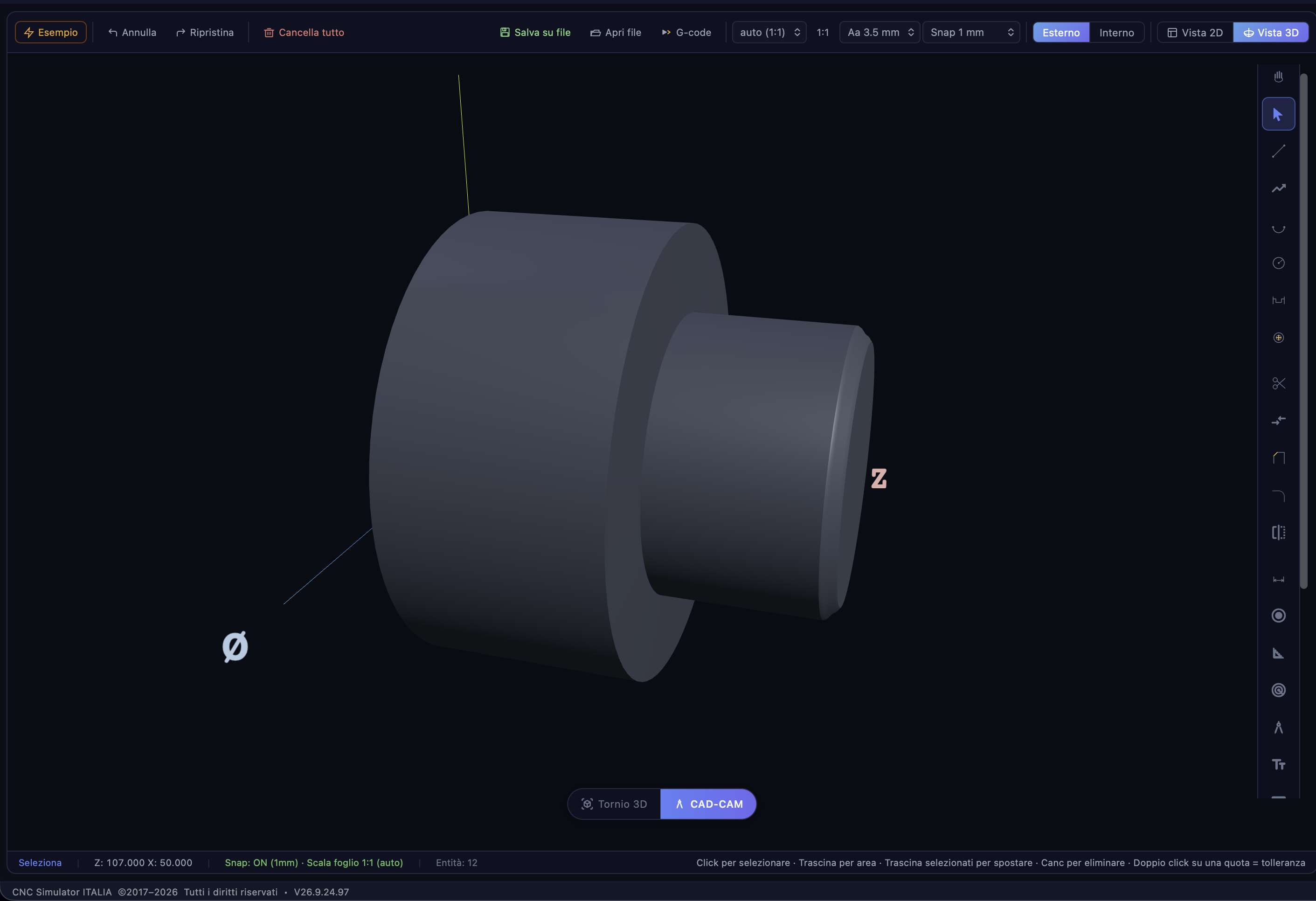
Für unsere Übung verwenden wir folgende Maße:
| Element | Maß |
|---|---|
| Rohteil | Stange Ø 40, Stahl: 25 mm in den Backen eingespannt und 61 mm überstehend |
| Kleinster Durchmesser | Ø 20 mm, Länge 25 mm (freies Ende) |
| Eingangsphase | 2 × 45° an der freien Spitze |
| Absatz | Reine 90°-Schulter von Ø 20 bis Ø 32, 25 mm von der Spitze entfernt |
| Fertiger größter Durchmesser | Ø 32 mm, Länge 35 mm, bis zu 60 mm von der Spitze entfernt |
| Länge des Fertigteils | 60 mm: Der zusätzliche Millimeter beim Rohteil entspricht dem Aufmaß beim Plandrehen |
| Werkstücknullpunkt (G54) | Z0 an der Stirnseite des Bolzens, X0 auf der Achse der Spindel, X im Durchmesser |
9.2 Die Drehmaschine starten und das Rohteil einspannen
Führen Sie auf der Startseite das Karussell auf die Folie der Drehmaschine und klicken Sie auf „Start“ (Kapitel 6): Der Simulator mit dieser Maschine wird geöffnet und ist betriebsbereit. Links die 3D-Drehmaschine, rechts das CNC-Bedienfeld mit Monitor und Steuertastatur (Kapitel 7). Oben rechts befinden sich die Menüpunkte, die wir in dieser Übung verwenden werden:
| Menüpunkt | Wozu dient diese Übung? |
|---|---|
| Spindeln und Werkstücke | Spannbacken, Rohteil, Material, Reitstock oder Gegenspindel |
| Ursprung des Werkstücks (G54–G59) | die Ursprünge und, auf der zweiten Registerkarte, die Tabelle der Werkzeugkorrekturen |
| Werkzeuge | die Stationen des Turms ausrüsten |
| Meine Projekte | gespeicherte Programme und Projekte |
| Startseite Drehmaschine | schließt alle Bedienfelder und kehrt zur CNC-Tastatur zurück |
Öffnen Sie „Spindeln und Werkstücke“. Im rechten Bedienfeld sehen Sie oben die orangefarbene Taste „ANWENDEN“ und darunter zwei Gruppen von Registerkarten. In der ersten, „Durchmesser der Spindel“, finden Sie eine Anleitung: Geben Sie den Durchmesser des zu bearbeitenden Werkstücks (40) ein, und das Dropdown-Menü „Empfohlene Spindel“ zeigt Ihnen die Größen mit einem grünen Häkchen und der Meldung „Spindel … für das Werkstück geeignet“ sowie dem Spannbereich Ø min ÷ max an. Dies dient lediglich der Überprüfung, es wird nichts montiert. Die eigentliche Arbeit erfolgt in der zweiten Registerkartengruppe.
Registerkarte „Optionen“: Wählen Sie „KEINE“ (weder Reitstock noch Gegenspindel, das Werkstück ist kurz und frei auskragend). Registerkarte „Backen“: Wählen Sie „Backen“ und das 3-Stufen-Set, dann wählen Sie dieses Set aus. Registerkarte „Werkstück“, Abschnitt „WERKSTÜCKPARAMETER“: Werkstück → Massiv, Länge des Spannstücks (L2) 25, Länge (L3) 61, Durchmesser 40, Material → Stahl. L2 ist die Länge des Rohteils innerhalb der Backen, L3 die Länge, um die es übersteht: Der Simulator spannt eine Stange mit der Länge L2 + L3 ein und klemmt sie am Durchmesser fest.
Klicken Sie auf „Werkstück hinzufügen“ (die grüne Taste unten auf der Registerkarte, die dasselbe bewirkt wie „ANWENDEN“ oben). Im 3D-Modus erscheint die Stange in den Backen, die Backen schließen sich um den Ø40 und unten erscheint die Bestätigung „Werkstück geladen“ mit der Zusammenfassung des Werkstücks und dem aktiven Ursprung, Offset: G54. Wenn dich die Auskragung nicht überzeugt, kannst du sie mit den Schiebereglern „Backen-Ø“ und „Z-Position“ direkt in der 3D-Ansicht anpassen. „Werkstück entfernen“ baut nur die Stange ab: Die Öffnung der Backen bleibt für das nächste Rohteil gespeichert.
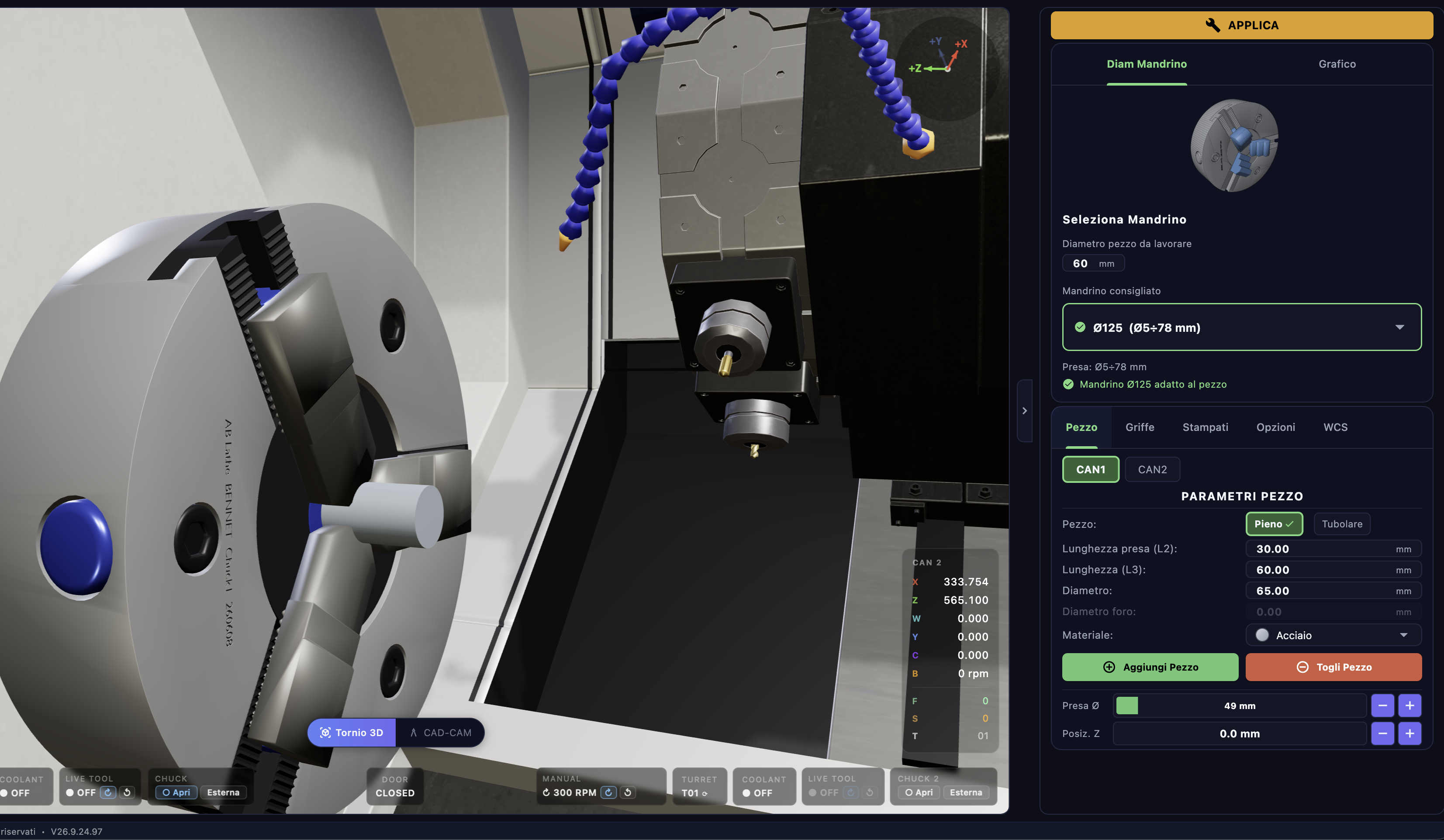
9.3 Das „Werkstücknullpunkt“ — G54
Auf der Drehmaschine hat der Werkstücknullpunkt zwei Achsen. X0 ist immer die Spindelachse: Sie muss nicht eingestellt werden, sie wird von der Maschine selbst festgelegt, und jedes X im Programm ist ein Durchmesser, der um diese Achse gemessen wird. Z0 legst du selbst fest, und die Regel in der Werkstatt lautet, ihn auf die fertige Oberfläche des Werkstücks zu setzen, damit alle Längen der Zeichnungen direkt als negative Z-Werte abgelesen werden können. Die Verbindung zwischen dem Werkstücknullpunkt und dem Maschinennullpunkt (der im Simulator die Spindeloberfläche ist) ist der Ursprung G54.
Der Simulator hilft dir dabei: Wenn du auf „Werkstück hinzufügen“ geklickt hast, wurde der Nullpunkt Z des aktiven Ursprungs auf die freie Fläche des Rohteils gesetzt, und solange du ihn nicht berührst, bleibt er dort. Du kannst dies überprüfen, indem du „Werkstück-Ursprünge“ (G54–G59) öffnest: Die Registerkarte „Ursprünge“ zeigt die Zeile „Aktiv“ mit den Chips MCS · G54 · G55 … G59 (MCS ist kein Ursprung, sondern lediglich der Lesemodus in Maschinenkoordinaten) und die Offset-Tabelle mit den Spalten G | X | Y | Z. In der Zeile G54 entspricht Z dem Abstand zwischen der Spindel-Fläche und der freien Fläche der Stange, also ihrer Auskragung. Die Werte können manuell in der Zelle korrigiert werden, und das ✕ am Zeilenende setzt sie auf Null zurück.
Die Null wie in der Werkstatt abtasten – mit dem Aufmaß beim Plandrehen
Das Rohteil ragt 61 mm heraus, aber der fertige Bolzen ist 60 mm lang: Dieser eine Millimeter wird durch das Plandrehen abgetragen, daher liegt die Null nicht auf der Rohfläche, sondern 1 mm weiter innen. Das ist der Arbeitsschritt, den ein echter Bediener ausführt, und im Simulator erfolgt dies über das CNC-Bedienfeld. Aktiviere „ JOG“, wähle die Z-Achse und die Auflösung (X1 · X10 · X100) und führe die Werkzeugspitze mit dem Handrad oder den Tasten − / + bzw. den Pfeiltasten der Computertastatur (◀ ▶ bewegen die Z-Achse, ▲ ▼ die X-Achse, in Schritten von 1 mm, 10 mm mit Shift) so nah an die Oberfläche des Rohteils heran, dass sie diese gerade noch berührt. + oder mit den Pfeiltasten der Tastatur des Computers (◀ ▶ bewegen die Z-Achse, ▲ ▼ die X-Achse, in Schritten von 1 mm, 10 mm mit Umschalt). Das Feld „CAN“ 1 unten links im 3D-Fenster zeigt dir die Werkzeugspitze in Werkstückkoordinaten an: Wenn der Z-Wert 0,000 anzeigt, befindest du dich auf der Oberfläche.
Auszeichnungen Touch Z0. Das Fenster öffnet sich „Touch Z – Werkstücknullpunkt · CAN 1“: „Der berührte Punkt wird zu diesem Maß des Werkstücks.“ Im Feld Z-Werkstück (mm) schreibe 1 und bestätigt: Das Rohteil befindet sich nun bei Z+1, und der Z0-Wert des Programms entspricht genau der Position, an der das fertige Werkstück liegen wird. Der Monitor bestätigt: „Werkstücknullpunkt eingestellt: Z… (G54)“. Die Taste Freie Fläche = Z0 im selben Fenster macht das Gegenteil: Es setzt die aktuelle freie Fläche wieder auf Null, ohne etwas zu verändern – nützlich nach einem Plandrehen, wenn sich die echte Fläche verschoben hat.
Um zu erkennen, wo du dich befindest, verfügt die POSIT-Ansicht des Monitors über zwei Sätze: ABSOLUT (die Spitze in Werkstückkoordinaten, X im Durchmesser) und MASCHINE (der Schlitten in Maschinenkoordinaten, U/W, wobei X dem Radius und Z der Fläche der Backen entspricht). Mit dem soeben festgelegten Nullpunkt am Rohteil zeigt ABSOLUT den Wert Z 1,000 an.
9.4 Revolver ausrüsten und Werkzeug auf Null stellen
Für ein Außenprofil mit Schruppen und Schlichten reicht ein Werkzeug zum Drehen aus, eine rhomboide Wendeplatte mit 80° oder 55°, Eckenradius 0,8, montiert in Station T01. „Werkzeuge öffnen“: Das Bedienfeld listet alle Stationen des Revolvers auf, T01, T02…, jeweils mit einer Miniaturansicht des Werkzeugs oder der Beschriftung „Leerer Steckplatz – zum Hinzufügen antippen“. Klicken Sie auf T01: Es öffnet sich der Editor der Station T01 – CAN1.
Die Ausstattung entspricht der tatsächlichen Maschine. Abschnitt WERKZEUGHALTER: Wähle Außenfront und Auszeichnungen Montiere diesen Werkzeughalter für Werkzeuge. Abschnitt Werkzeug: Das Karussell zeigt nur die Werkzeuge an, die mit dieser Halterung kompatibel sind; blättere bis zum Werkzeug für das Drehen und drücke Wähle dieses Werkzeug. Stelle die Auskragung mit dem Cursor und dem Radius Wendeplatte (r) auf 0,8. Schließlich ganz oben, Werkzeug ANBRINGEN: Im 3D-Modell zeigt der Revolver den in T01 montierten Bohrer. Wenn du eines Tages nur einen Parameter änderst und denselben Bohrer wieder auf denselben Halter aufsetzt, bleiben die Einstellungen erhalten.
Die Korrekturfaktoren: X, Z, TIP, R
Jede Station verfügt über eigene Korrekturwerte, die das Programm anhand der letzten beiden Ziffern von T abruft. Diese befinden sich unter „Ursprünge des Werkstücks“ (G54–G59) → Registerkarte „Werkzeug-Offsets“, Spalten T | X | Y | Z | TIP | R: X ist die radiale Abweichung der Spitze, Z die Längsabweichung, TIP der Schneidewinkel gemäß der Konvention Fanuc (0–9), R der von der Kompensation verwendete Eckenradius. An einer echten Maschine ermitteln Sie diese Werte selbst, Werkzeug für Werkzeug, mit dem Presetter oder durch Antasten des Werkstücks: Das ist die Nullung.
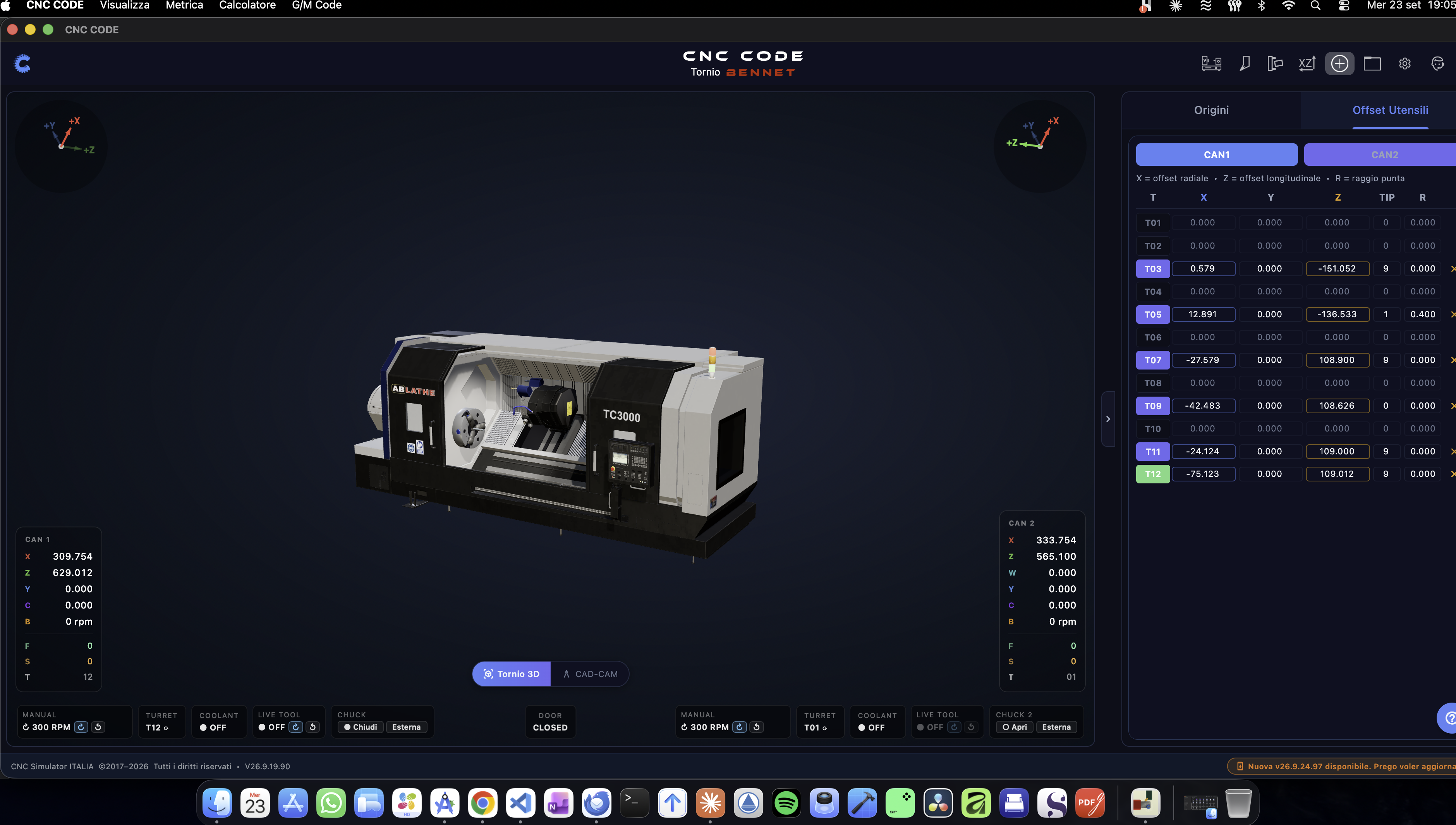
Im Simulator ist die Nullung bereits vorgenommen: Die 3D-Drehmaschine misst selbstständig die Geometrie jeder eingespannten Station, sodass sich der Bohrer beim ersten T0101 genau dort befindet, wo er sein soll. Die Touch-Messungen bleiben das, was sie in der Werkstatt sind: Korrekturen. Um den tatsächlichen Vorgang nachzustellen, bringe bei aktivem „JOG“ die Schneide so nah an den Durchmesser des Rohteils (Ø40, den du kennst), dass sie ihn gerade noch streift, und drücke „Touch X0“: Es öffnet sich „Touch X – Presetting“, „Geben Sie den Durchmesser des Werkstücks ein, das Sie gerade antasten“, mit der Zeile „Schreibt den X-Korrekturwert für CAN 1 · T01“. Geben Sie 40 ein und bestätigen Sie: Der X-Offset von T01 wird anhand der Position des Schlittens berechnet und in der Tabelle gespeichert, mit der Meldung „T01 — X-Offset eingestellt: Ø40,0“.
T0101
) besteht aus 4 Ziffern: Die ersten beiden geben die
Position des Revolvers
an, die letzten beiden den zu verwendenden Korrekturwert
– fast immer ist die Nummer für beide gleich. Der Simulator stoppt dich nicht, wenn ein
Korrekturwert falsch ist: Wie in der Werkstatt merkst du es am Werkstück … oder an einem
Alarm bei einer Kollision mit den Backen.
9.5 Das Programm schreiben
Drücken Sie „EDIT“ auf dem Bildschirm: Auf dem Desktop können Sie direkt über die Tastatur des Computers schreiben (die Eingabetaste erzeugt einen Zeilenumbruch) oder über die TASTEN die CNC-Tastatur auf dem Bildschirm öffnen. Wir fertigen das Werkstück in vier Schritten: Plandrehen, Schruppen mit G71, Schlichten mit G70, Programmabschluss.
Phase 1 – Plandrehen
Zunächst reinigen wir die Oberfläche des Rohteils: Der Millimeter Aufmaß verschwindet und die Z0 wird zur eigentlichen Oberfläche:
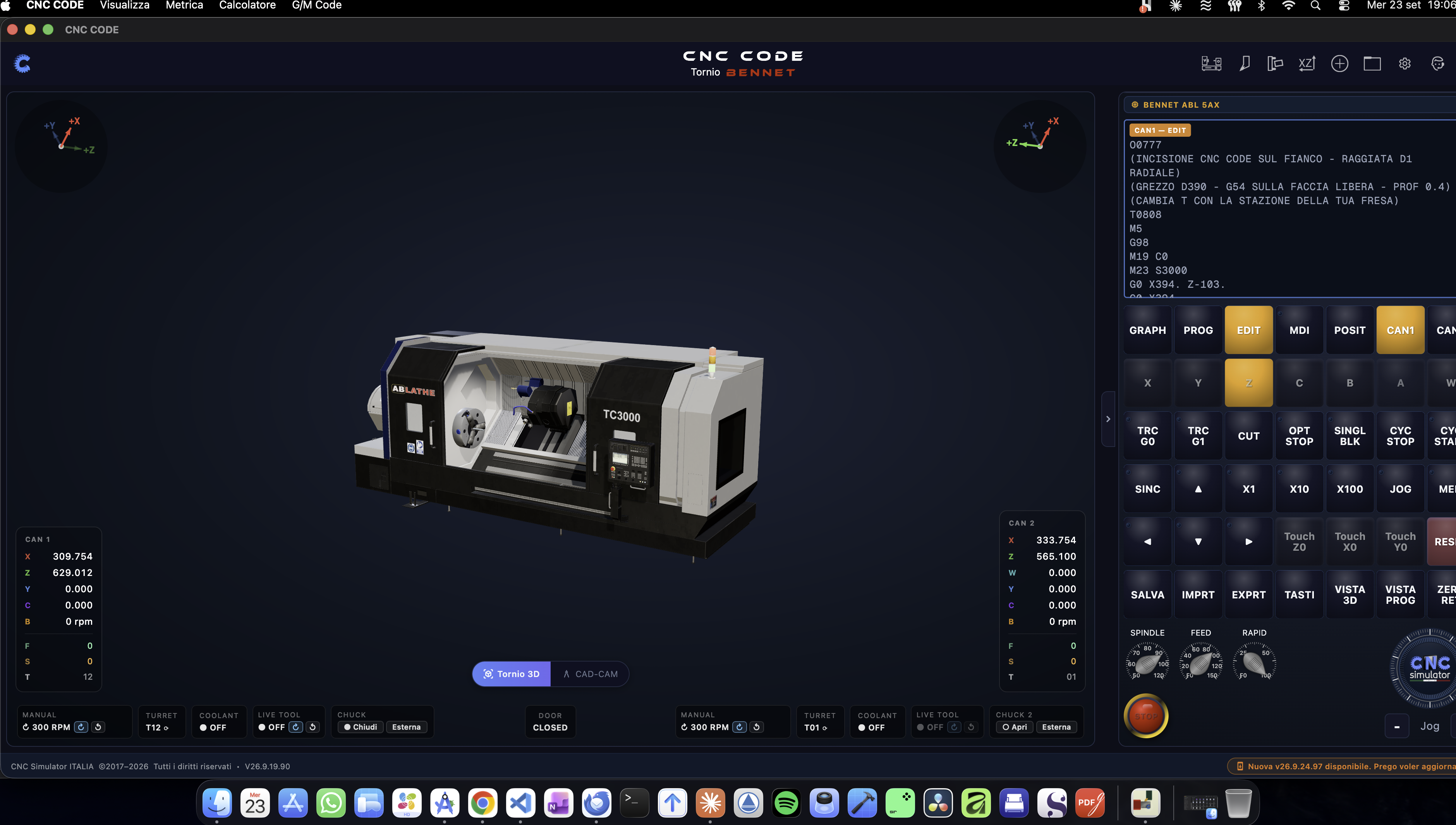
O0001
(PERNO CON SMUSSO E SCALINO)
(GREZZO BARRA D40 - Z0 SULLA FACCIA FINITA)
G21 G99 G97 G40
G50 S3000
G28 U0 W0
T0101
G96 S180 M03
G00 X42. Z2.
G01 Z0 F0.2
X-1.5 F0.15
G00 Z5.
X42.
G21 mm, G99 Vorschub pro Umdrehung, G97 konstante Drehzahl, G40 keine aktive Kompensation. G50 S3000 begrenzt die Spindeldrehzahl aus Sicherheitsgründen auf 3000 U/min. T0101 indexiert den Revolver auf Station 1 und aktiviert dessen Korrektor. G96 S180 M03 aktiviert die konstante Schnittgeschwindigkeit von 180 m/min im Uhrzeigersinn. Der Satz G01 X-1,5 fräst bis knapp über die Mitte hinaus, um keine Vertiefung in der Mitte des Werkstücks zu hinterlassen.
Schritt 2 – Schruppen mit G71
Nun zum Kern des Programms: Der Zyklus G71 entfernt das gesamte überschüssige Material in mehreren Schnitten und folgt dabei dem Profil, das wir ihm in den Sequenzen N10 und N20 vorgeben:
G71 U2. R0.5
G71 P10 Q20 U0.3 W0.1 F0.15
N10 G00 X16.
G01 Z0 F0.1
X20. Z-2.
Z-25.
X32.
G01 Z-60.
N20 X40.
Zeile für Zeile: G71 U2. R0,5 — jeder Schruppen-Schnitt entfernt 2 mm vom Radius, mit einem Rückzug von 0,5 mm am Ende des Schnitts. G71 P10 Q20 U0,3 W0,1 F0,15 — das fertige Profil wird zwischen den Sequenzen N10 und N20 definiert, wobei 0,3 mm radiales und 0,1 mm axiales Aufmaß für das Schlichten verbleiben, Vorschub 0,15 mm/Umdrehung. Dann das eigentliche Profil: Von X16 (Startpunkt , unterhalb des Durchmessers der Fase) steigen wir mit der 2×45°-Fase bis zu X20 Z-2, fahren geradeaus weiter bis Z-25 (Ende des kleinen Abschnitts), scharfer Absatz bis zu X32 und geradeaus bis Z-60 (Ende des Werkstücks, einen Millimeter von den Backen entfernt). Die letzte Zeile, jenseits des Durchmessers des Rohteils, ist lediglich der sichere Ausstiegspunkt des Zyklus.
Phase 3 – Schlichten mit G70
Nach der Schruppbearbeitung führt der G70-Zyklus dasselbe Profil (die zuvor genannten Sequenzen N10–N20) mit Schlichtgeschwindigkeit erneut durch und sorgt so für das exakte Maß gemäß Zeichnung:
G70 P10 Q20Phase 4 – Abschluss des Programms
G00 X100. Z100.
M05
M09
M30
Schneller Rückzug in eine sichere Position, Spindel gestoppt, Kühlmittel abgeschaltet, Programmende mit Rücklauf – bereit für das nächste Werkstück. Drücken Sie SPEICHERN: Sie können entweder nur das Programm oder das gesamte Projekt speichern, wobei Werkzeuge, Werkstücke und Ursprünge mitgespeichert werden (Kapitel 14).
9.6 In den Speicher laden und ausführen
Zunächst zu den Backen: Das Werkstück ist seit dem Einspannen festgeklemmt, aber wenn du sie geöffnet hast (Taste „Chuck“ → ○ „Öffnen“ in der Spalte der manuellen Befehle unterhalb der 3D-Ansicht oder M11 in „MDI“), schließe sie wieder mit ● „Schließen“ oder M10: Bei geöffneten Backen wird der Befehl „CYC START“ mit dem Alarm „Spannfutter offen – Spannfutter vor dem Zyklusstart schließen“. Drücke anschließend „MEM“, um das Programm aus dem Editor in den Speicher zu laden, und „GRAPH“, um die Bearbeitungen in der 3D-Ansicht zu verfolgen.
Zuerst Satz für Satz
Die Drehmaschine hat keinen „Leerlauf“: Die Abnahme erfolgt schrittweise. Aktivieren SINGL BLK (ein Satz pro Druck auf CYC START), schalte ein TRC G0 e TRC G1 um den Verlauf der Stromschnellen (bernsteinfarbene gestrichelte Linie) und der Baustelle (durchgehend grün) in 3D zu sehen, und drehe das Potentiometer herunter FEED zwischen 20 und 40 %. Prämien CYC START Zeile für Zeile und überprüfe im Fenster „CAN 1“, ob die Spitze dorthin fährt, wo du es eingetragen hast: X42 Z2 vor der Fläche, dann das Plandrehen, dann die Schnitte des G71, die nacheinander um jeweils 2 mm auf dem Radius absteigen. CUT zeigt dir das Werkstück im Schnitt, damit du das Profil von innen überprüfen kannst.
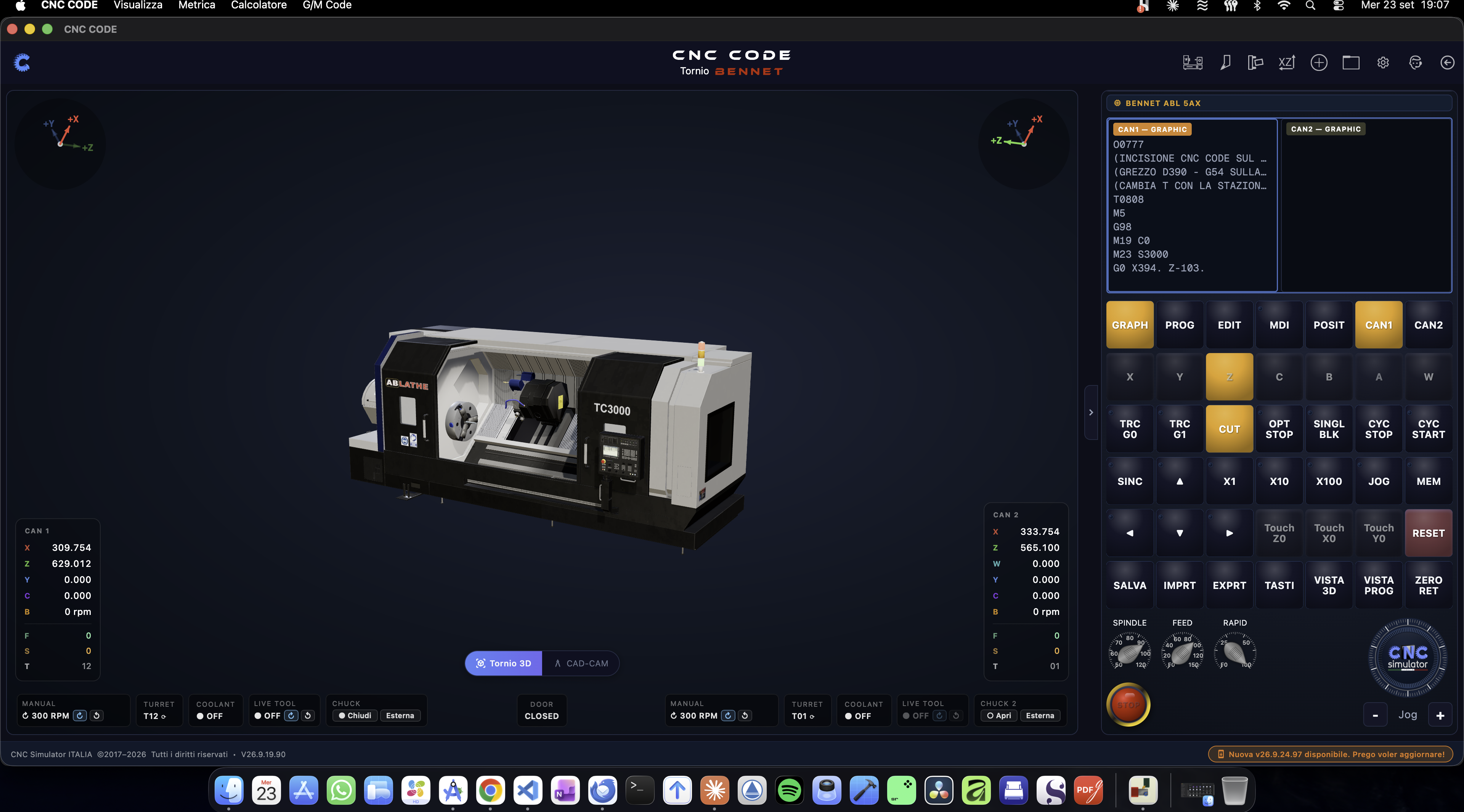
Dann automatisch
Wenn alles stimmt, drücke innerhalb von zehn Sekunden zweimal „RESET“ (beim zweiten Mal wird das ursprüngliche Rohteil wiederhergestellt: „RESET ×2“), deaktiviere SINGL BLK, stelle FEED wieder auf 100 % ein, drücke erneut „MEM“ und „CYC START“: Die Taste leuchtet grün auf und der Zyklus läuft von selbst ab. Während des Zyklus stehen dir die Werkstattbefehle zur Verfügung: CYC STOP hält die Achsen im Feed-Hold-Modus an (CYC START setzt den Zyklus fort), die Potentiometer SPINDLE / FEED / RAPID, OPT STOP zum Anhalten an den M01-Punkten und der rote Not-Aus-Schalter, der die Maschine in den Notbetrieb versetzt. In der Ansicht „PROG“ ist die aktuell ausgeführte Zeile grün hervorgehoben ; mit den Pfeilen ▲ ▼ wählen Sie aus, ab welchem Satz der Zyklus mit CYC START fortgesetzt werden soll.
9.7 Das Werkstück prüfen und weiterarbeiten
Am Ende des Zyklus die Ansicht POSIT Es zeigt dir Koordinaten, Zykluszeit und Stückzähler an. Drücke NULL RET um den Turm in die Ausgangsposition zurückzubringen (bei stehendem Werkzeug und mit dem Werkzeug entfernt vom Werkstück, sonst lehnt der Simulator dies ab und gibt eine entsprechende Meldung aus). Dann 3D-ANSICHT für den Vollbildmodus und die 3D-Messung, über das Menü Metrik → 3D-Messung oder durch Drücken von M Zum Thema 3D: Wähle Durchmesser und klicke auf die beiden zylindrischen Abschnitte (Ø20 und Ø32), Entfernung zwischen der Stirnfläche und dem Absatz (25 mm) sowie zwischen der Stirnfläche und dem Ende des Werkstücks (60 mm), Ecke auf der Fase. Vorderansicht ZX (F) legt das Werkstück des Profils ein, Maßnahmenverzeichnis sammelt sie und Kopieren alle speichert sie in der Zwischenablage. Esc schließt das Instrument.
Um die Übung zu wiederholen, musst du nichts neu einrichten: Mit „RESET“ wird zweimal das volle Rohteil wieder in die Backen eingesetzt, dreimal wird auch die 3D-Ansicht auf den Ausgangszustand zurückgesetzt; Ausgangspositionen und Werkzeuge bleiben so, wie du sie vorbereitet hast. Wenn du hingegen das Rohteil bei „Spindeln“ und „Werkstücke“ wechselst, denk daran, dass „Werkstück hinzufügen“ den Z-Nullpunkt auf die freie Fläche zurücksetzt: Führe den Z0-Touch mit dem Aufmaß erneut durch.
Praxisbeispiel – Eine rechteckige Stufe mit Bohrung im Zentrum FRESA
Kommen wir nun zur Fräsmaschine. Wir bearbeiten ein Rohteil, indem wir eine rechteckige Umfangsstufe mit aktivierter Werkzeugradiuskorrektur fräsen und eine Zentrierbohrung mit einem Festzyklus bohren. Doch bevor wir auch nur eine Zeile Code schreiben, tun wir alles, was ein echter Maschinenbediener tut: Wir spannen das Rohteil ein, legen den Werkstücknullpunkt fest, bereiten die Werkzeuge mit den entsprechenden Korrektoren vor und starten erst dann das Programm – zuerst im Probelauf, dann im Ernstbetrieb.
10.1 Die Zeichnung des Werkstücks
Das Werkstück ist eine rechteckige Platte. In der Mitte der Oberseite verbleibt eine rechteckige Insel mit den Maßen 60 × 40 mm, die 5 mm höher ist als der Rest der Platte, der rundherum abgesenkt ist (die umlaufende Stufe); in der Mitte der Insel befindet sich eine Bohrung mit einem Durchmesser von 10 mm und einer Tiefe von 10 mm.
| Element | Maß |
|---|---|
| Rohteil | Platte 80 × 60 × 20 mm, Messing |
| Insel (umlaufende Stufe) | 60 × 40 mm, 5 mm hoch, zentriert auf dem Rohteil: von X10 bis X70, von Y10 bis Y50 |
| Mittelloch | Ø 10 mm, Tiefe 10 mm, in der Mitte der Insel: X40 Y30 |
| Werkstücknullpunkt (G54) | vordere linke Kante der Oberseite: X0 Y0 an der Ecke, Z0 auf der Fläche |
10.2 Die Fräsmaschine starten und das Rohteil einspannen
Gehen Sie auf der Startseite mit dem Karussell zur Folie der Fräsmaschine und klicken Sie auf „Start“ (Kapitel 6). Der Simulator öffnet sich mit der betriebsbereiten Maschine: links die 3D-Fräsmaschine, rechts das Bedienfeld mit Monitor und Tastatur (Kapitel 8). Oben rechts befinden sich die Symbole der Arbeitsfenster: Fahre mit der Maus darüber, um den Namen der einzelnen Fenster zu lesen.
| Ikone | Wozu dient diese Übung? |
|---|---|
| Spannzangen und Werkstücke | Spannvorrichtung auf dem Arbeitstisch, Rohteil, Werkstück, Werkstücknullpunkt, Position auf dem Arbeitstisch |
| Ursprung des Werkstücks | die Ursprünge G54–G59 überprüfen und gegebenenfalls abtasten |
| Werkzeuge | die Werkzeugtabelle mit den Korrekturfaktoren H und D |
| Meine Projekte | gespeicherte Programme und fertige Beispiele |
| 3D-Messung | das Fertigteil prüfen |
Öffnen Sie „Schraubstock und Werkstücke“. Das Fenster öffnet sich im rechten Bedienfeld und ist in Abschnitte unterteilt. Wählen Sie im ersten Abschnitt, „SPANNUNG AUF DER ARBEITSTISCHPLATTE“, aus, wie das Werkstück gehalten wird: Für eine Platte eignet sich der mechanische Schraubstock. Neben der Auswahl wird die Höhe der Auflage angezeigt (60 mm für den Schraubstock): Dies ist das Maß, in dem die Unterseite des Rohteils auf dem Arbeitstisch aufliegt, und der Simulator verwendet dieses Maß, um das Werkstück in der 3D-Ansicht auf die richtige Höhe zu bringen. Wenn der Schraubstock Backen hat, wähle unten auch den Abstand zwischen den Backen aus, d. h. wie viele Millimeter des Rohteils zwischen den Backen liegen und wie viel Platz frei bleibt.
Im Abschnitt Werkstück Stelle das Rohteil ein: über das Menü Rohteil (L × B × H) wähle Individuell gestaltet…, es öffnet sich das Fenster „Rohteil“ mit den Feldern Breite X, Y-Tiefe e Z-Höhe in Millimetern: Gib 80, 60 und 20 ein und drücke dann Als Rohteil speichern Oben. Der Hinweis besagt, dass das Speichern der Rohteile die Simulation zurücksetzt: Genau das wollen wir, damit wir wieder bei Null anfangen können. Zurück bei „Morse und Werkstücke“, wähle Material → Messing.
An dieser Stelle erfolgt die wichtigste Auswahl der gesamten Übung: Werkstücknullpunkt (Oberseite oder Boden). Wählen Sie „Fläche · vordere linke Kante“: Ab diesem Moment weiß der Simulator, dass X0 Y0 die vordere linke Ecke und Z0 die Oberseite des Rohteils ist, genau wie in den Zeichnungen. Zum Schluss die Position auf dem Arbeitstisch: Klicke auf „Auf dem Arbeitstisch zentrieren“ (oder „Auf dem Rundtisch zentrieren“, falls die Maschine über einen Rundtisch verfügt). Die Zusammenfassungszeile am Ende des Abschnitts bestätigt dir alles auf einen Blick: Abstand zum Arbeitstisch in Millimetern, Maß der Oberseite, Nullpunkt auf der Fläche sowie die Werte, die der Simulator selbst in G54 eingetragen hat.
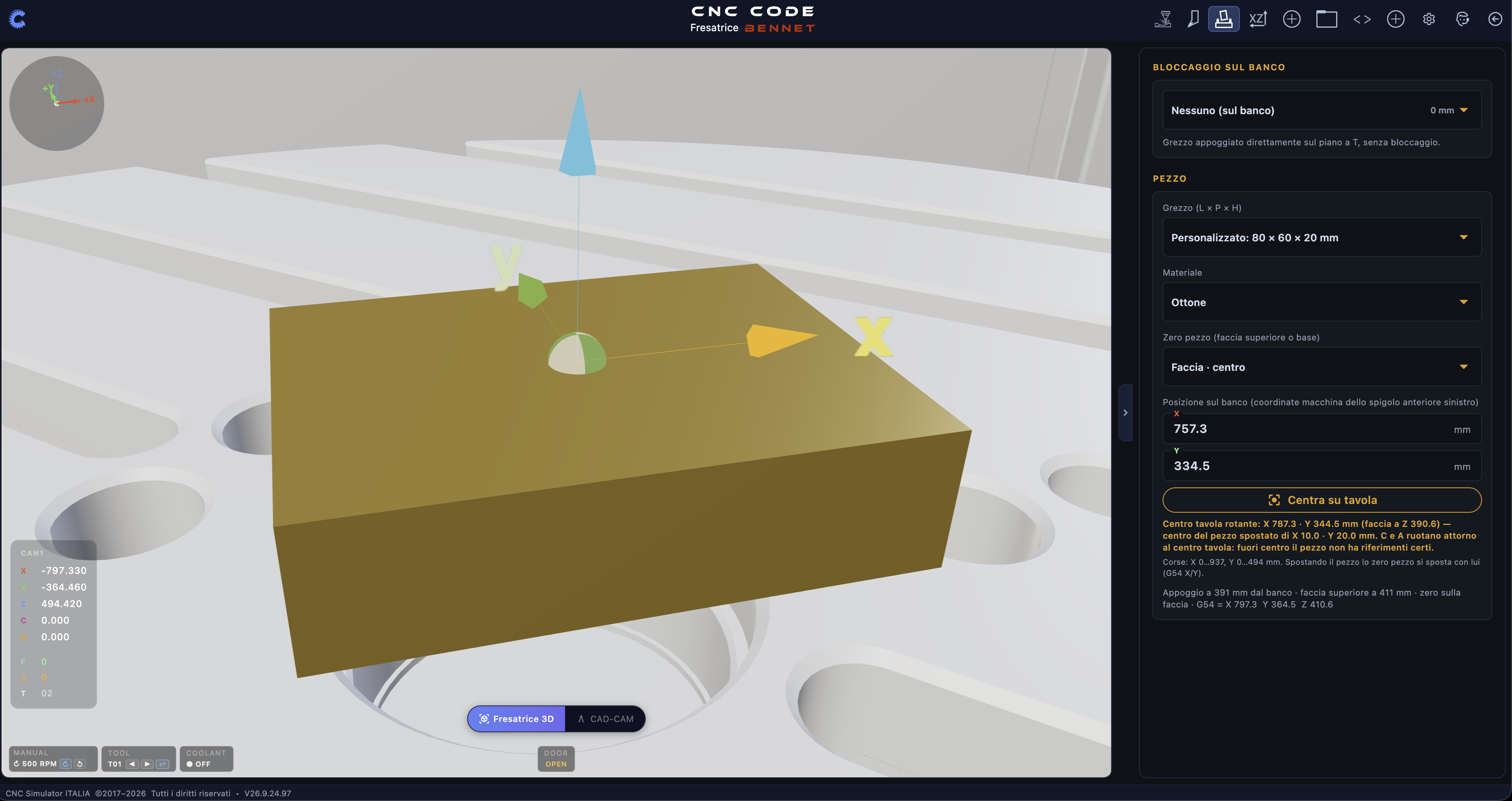
10.3 Die Ursprünge der Werkstücke — G54
In der Fräsmaschine wird in Werkstückkoordinaten: Jede Koordinate des Programms wird vom Werkstücknullpunkt aus gemessen, nicht vom Maschinen-Nullpunkt. Die Verbindung zwischen den beiden ist dieHerkunft aktiv, die im Programm mit G54 (Es gibt sechs davon, von G54 bis G59, um sechs Werkstücke oder sechs verschiedene Referenzpunkte zu bearbeiten, ohne das Programm neu schreiben zu müssen). Der Wert jedes Ursprungs ist der Abweichung vom Nullpunkt Maschine: Wie viele Millimeter in X-, Y- und Z-Richtung liegen zwischen dem Maschinen-Nullpunkt und dem Nullpunkt deines Werkstücks?
Öffne „Ursprünge des Werkstücks“. Oben befinden sich die sechs Felder G54 … G59, das aktive Feld ist mit „aktiv“ gekennzeichnet. Darunter befinden sich die drei Felder X, Y, Z: Wenn du Schritt 10.2 wie beschrieben ausgeführt hast, findest du dort bereits die vom Simulator eingetragenen Werte – überprüfe, ob Z dem Maß der (Auflagefläche + Höhe des Rohteils, 60 + 20 = 80 mm bei Verwendung des mechanischen Schraubstocks) und dass X und Y den Werten der vorderen linken Ecke der Platte auf dem Arbeitstisch entsprechen. Die Tasten unten sind „Aktiven Punkt festlegen“ (aktiviert den ausgewählten Ursprung), „Übernehmen“ (speichert die manuell eingegebenen Werte) und „Auf Null zurücksetzen“.
Die Null einstellen wie in der Werkstatt
Wenn du die tatsächliche Bewegung des Bedieners nachahmen möchtest, ermöglicht dir der Simulator dies. Drücke auf der Steuertastatur „JOG “, wähle die Achse mit den Tasten X , Y oder Z , die Auflösung mit X1 / X10 / X100 (0,01 · 0,1 · 10 mm in Sprüngen) und bewegen Sie das Werkzeug mit dem Handrad oder den Tasten − / + , bis die Spitze die Oberseite des Rohteils berührt. Drücke dann „Touch Z0 “: Das aktuelle Maß der Maschine wird in die Z-Achse des aktiven Ursprungs geschrieben, und der Bildschirm bestätigt „G54 Z eingestellt“. Das Gleiche gilt für „Touch X0“ und „Touch Y0“, wobei das Werkzeug an die beiden Seiten der vorderen linken Ecke herangeführt wird. Ab diesem Zeitpunkt gehört die G54 „dir“: Der Simulator hört auf, sie selbstständig neu auszurichten.
Um jederzeit zu erkennen, wo Sie sich gerade befinden, zeigt die POSIT-Ansicht des Monitors zwei Sätze an: ABSOLUT, d. h. die Werkstückkoordinaten (Achse minus aktiver Ursprung), und MASCHINE, die Rohmaße vom Maschinennullpunkt aus. Bei korrektem Nullpunkt, wenn das Werkzeug auf der Ecke des Rohteils aufliegt, zeigt die Zeile „ABSOLUT“ X0 Y0 Z0 an.
10.4 Werkzeuge und Korrekturmittel vorbereiten
Für dieses Werkstück benötigt man zwei Werkzeuge:
| Station | Werkzeug | Verwendung | Korrekturmittel |
|---|---|---|---|
| T1 | Schaftfräser Ø 12, 4 Schneiden | Umrandungsstufe | H1 (Länge), D1 (Radius) |
| T2 | Spitze Ø10, Spitzenwinkel 120° | Mittelloch | H2 (Länge) |
Öffnen Werkzeuge. In der Tabelle sind die Stationen aufgeführt T01, T02… bis zur Anzahl der Plätze auf dem Karussell; neben jeder Zeile siehst du, wo sich das Werkzeug befindet (MAND = in der Spindel, P nn = in der Tasse Nr.) und seine Korrektoren H e D. Klicke auf die Zeile T01: Ja Die Registerkarte wird geöffnet Werkzeug ändern. Wähle den Typ beim Durchblättern der Fotogalerie (Schaftfräser), schreibe eine Beschreibung, dann Durchmesser 12, Schneiden 4, Länge 50; das Ø Stiel und die Länge Nützlich Du kannst sie leer lassen (das Programm berechnet sie selbst). Schließlich die beiden Korrekturfaktoren, die das Programm heranzieht: Offset H (Länge) e Versatz D (Radius). Auszeichnungen Speichern.
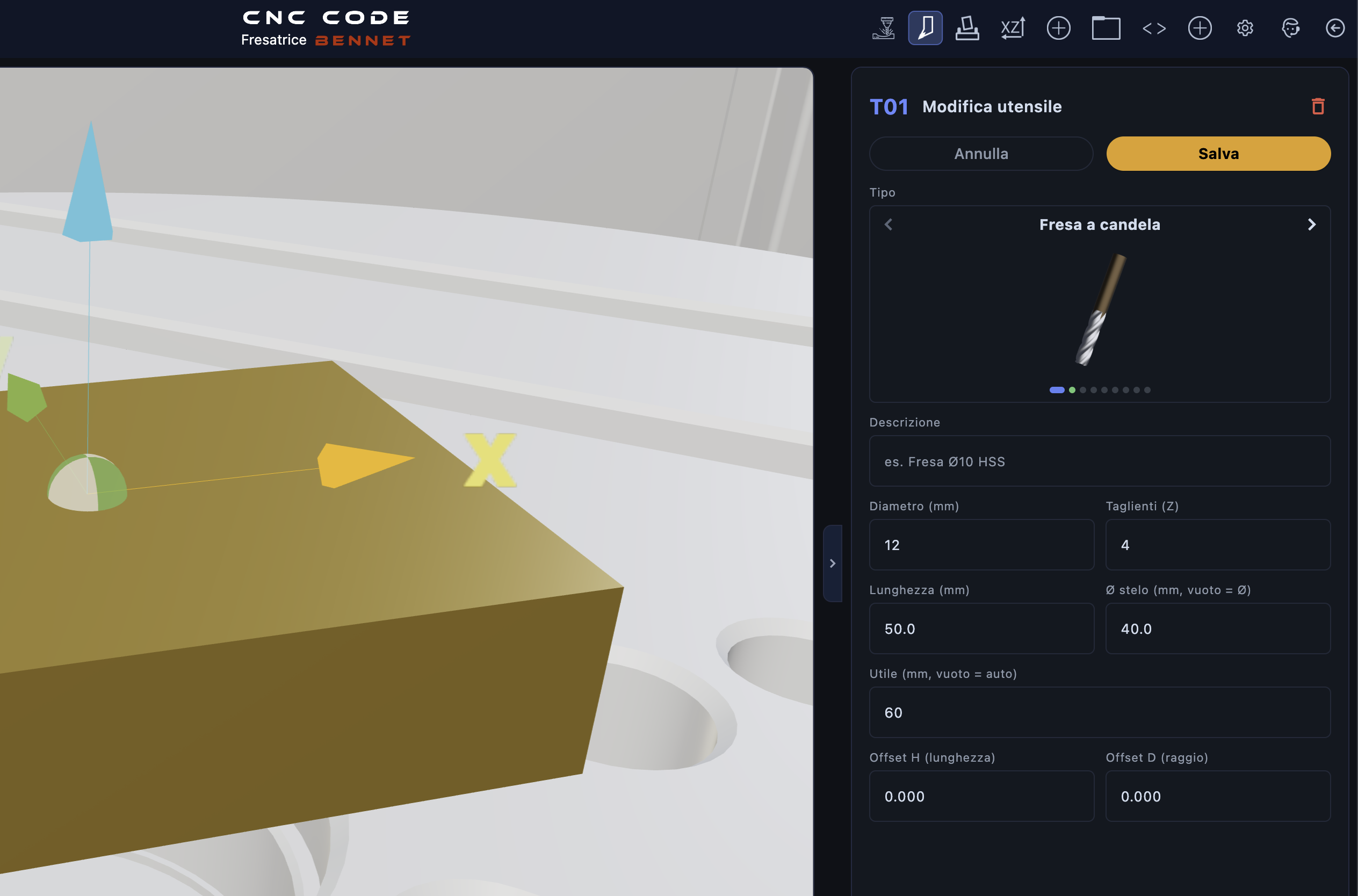
Wiederhole für T02: Typ „Spitze“, Durchmesser 10, 2 Schneiden, Länge 75, Spitzenwinkel 120°, H-Versatz. Jedes Werkzeug, das das Programm mit einem T aufruft, muss eine eigene Zeile in der Tabelle haben: Fehlt diese, bleibt die Spindel beim Werkzeugwechsel leer und der Simulator stoppt bei der ersten Schnitt-Sitzung mit dem Alarm „KEIN WERKZEUG in der Spindel“.
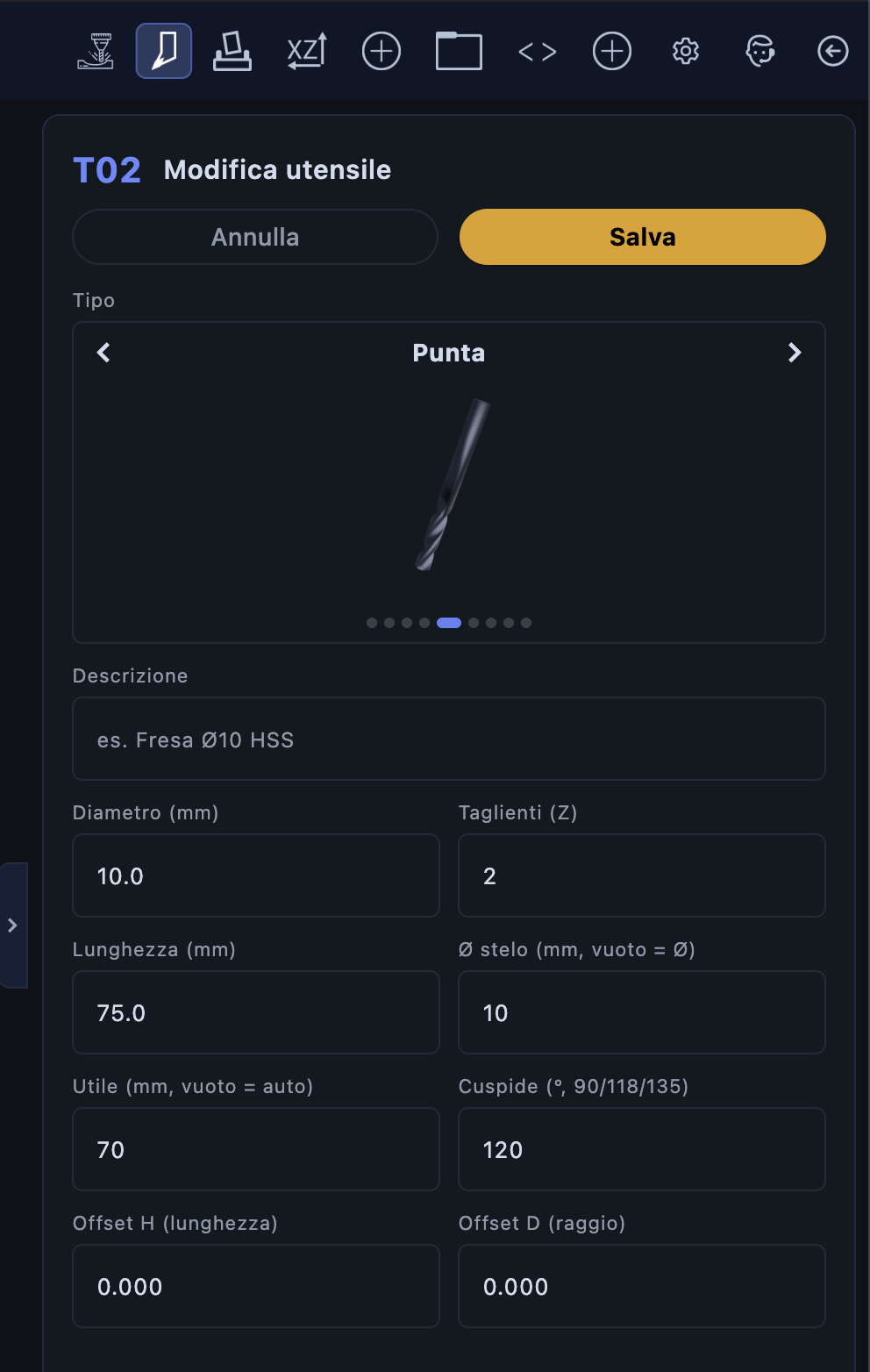
Werkzeuge auf Null zurücksetzen: Was bedeuten H und D?
An einer echten Maschine hat jedes Werkzeug eine andere Länge und muss vor der Bearbeitung „nullgestellt“ werden: Man misst, um wie viel seine Spitze gegenüber einem Bezugspunkt hervorsteht (mit dem Presetter außerhalb der Maschine oder durch Abtasten des Werkstücks), und dieser Wert wird in das Register eingetragen H. Wenn das Programm ausgeführt wird G43 H1, die Steuerung verschiebt den Nullpunkt Z der in H1 eingetragenen Menge, sodass die Spitze des Werkzeugs bewegt sich tatsächlich zur programmierten Z-Achse. Der Registerwert D enthält hingegen den Radius des Fräsers, der G41 D1 / G42 D1 Sie dienen dazu, den Werkzeugmittelpunkt von der gezeichneten Kontur entfernt zu halten.
Im Simulator gibt es weder einen Presetter noch eine Längenabtastung : Der Wert für H wird manuell in das Feld „Offset H“ (Länge) eingegeben. In dieser Übung, bei der G54 Z auf die Werkstückfläche ausgerichtet ist und die Werkzeuglängen dem Simulator bereits bekannt sind, lassen Sie H = 0 für beide: Das bedeutet „keine Korrektur“, und die Spitze bewegt sich genau auf die programmierte Z-Höhe. Trage im Feld „Offset D“ von T01 6 ein, den Radius des Fräsers Ø12: Dies ist der Wert, den G41 D1 verwendet, um den Werkzeugmittelpunkt von der Kontur zu versetzen. Der Simulator verzeiht es dir, wenn du ihn auf Null belässt (in diesem Fall wird der tatsächliche Werkzeugradius aus der Tabelle verwendet), aber auf einer echten Maschine bedeutet ein leeres D, dass keine Versetzung erfolgt und die Stufe 12 mm schmaler ist: Gewöhne dich daran, diesen Wert einzugeben.
10.5 Das Programm schreiben
Drücken Sie „EDIT “ auf dem Monitor, dann „TASTI“ , um die CNC-Tastatur der App zu öffnen: Auf der Fräsmaschine wird das Programm damit eingegeben, Taste für Taste, genau wie auf der Tastatur der Steuerung (EOB schließt den Satz, „INSERT “ fügt ein, „ALTER “ ersetzt das Wort unter dem Cursor, „DELETE “ löscht). Das Programm ist in vier Phasen unterteilt.
Schritt 1 – Einrichten und Werkzeugwechsel
O0002
(GRADINO RETTANGOLARE + FORO CENTRO)
(GREZZO 80X60X20 - ZERO SPIGOLO ANT SX FACCIA)
G21 G17 G90 G94
G54
T1 M06
G43 H1 Z50.
S3000 M03
M08
G21 mm, G17 XY-Arbeitsebene, G90 absolute Koordinaten, G94 Vorschub pro Minute. G54 aktiviert den in 10.3 vorbereiteten Ursprung des Werkstücks. T1 M06 montiert den Schaftfräser: Die Z-Achse fährt auf die Maße des Wechsels und der ATC-Arm wechselt das Werkzeug. G43 H1 Z50 aktiviert die Längenkompensation mit Register 1 und bringt die Spitze auf 50 mm über die Oberfläche. Spindel mit 3000 Umdrehungen pro Stunde, Kühlmittel eingeschaltet.
Schritt 2 – Fräsen der Stufe (mit Radiusausgleich)
G00 X-10. Y-10.
G00 Z5.
G01 Z-5. F80
G41 D1 G01 X10. Y10. F200
Y50.
X70.
Y10.
X10.
G40 G01 X-10. Y-10.
G00 Z50.
Wir positionieren uns außerhalb des Werkstücks (X-10 Y-10, der Fräser befindet sich vollständig außerhalb der Platte), senken uns auf Z-5 ab – noch im freien Raum –, dann aktiviert G41 D1 die Kompensation des Radiuses nach links , während wir auf die Ecke der Insel zufahren: Die Steuerung verschiebt den Mittelpunkt des Fräsers um D1 = 6 mm nach links in Bezug auf die Fahrtrichtung, d. h. immer außerhalb der Insel. Das Rechteck 60 × 40 (von X10 bis X70, von Y10 bis Y50) wird gegen den Uhrzeigersinn abgefahren; mit dem Fräser Ø12 entfernt allein der Umrissschnitt den gesamten 10-mm-Streifen um die Insel herum bis zum Rand der Platte. G40 deaktiviert die Kompensation, während wir das Werkstück verlassen.
Phase 3 – Bohrung in der Mitte
T2 M06
G43 H2 Z50.
S2500 M03
G00 X40. Y30.
G99 G81 Z-10. R5. F100
G80
G00 Z50.
Werkzeugwechsel an der Spitze, mit dem sein Längenkorrektor G43 H2, Positionierung oberhalb der Mitte der Insel (X40 Y30), dann der Zyklus G81 Bohren: Eilgang bis zur Ebene R (5 mm über der Oberfläche), Vorschub bis zum Bohrungsgrund bei -10 mm, Eilgang zurück zur Ebene R (G99). G80 bricht den Zyklus ab.
Phase 4 – Abschluss des Programms
M09
M05
G28
M30
Kühlmittelkreislauf geschlossen, Spindel still, G28 allein bringt die Maschine zum Referenzpunkt zurück (zuerst Z nach oben, dann X und Y: Niemals G28 Z0 in G90 eingeben, bei Null auf der Oberfläche ist Z0 das Werkstück) und Programmende . Klicke auf „SPEICHERN“ und gib dem Programm einen Namen: Du findest es unter „Meine Projekte“ → „Gespeichert“ (Kapitel 14).
10.6 In den Speicher laden und ausführen
Auf der Fräsmaschine startet CYC START das Programm nur, wenn du es gespeichert hast: Drücke „MEM“ und der Monitor bestätigt „Programm gespeichert“ (wenn du dies vergisst, antwortet CYC START mit „CYCLE START: Drücke „MEM“ (Programm) oder „MDI“). Kehren Sie anschließend zur Ansicht „GRAPH“ zurück, um den Bearbeitungsvorgang in 3D zu verfolgen.
Erster Leerlauf
Wie bei einer echten Maschine erfolgt der erste Durchlauf ohne Schneiden. Aktivieren Sie „DRY RUN “ (alle Bewegungen mit Eilganggeschwindigkeit, Spindel und Kühlmittel ausgeschaltet, Rohteil unberührt), „SINGL BLK“ (ein Satz pro Druck auf CYC START) und die beiden Spuren TRC G0 / TRC G1 , die im 3D-Modell die Eilgangbahn (gestrichelt) und die Bearbeitungsbahn (durchgezogene Linie) darstellen. Drücke CYC START Satz für Satz und beobachte, wohin das Werkzeug fährt: Die Spur muss in einem Abstand von 6 mm zur Kontur um die Insel herumführen und die Spitze muss über dem Mittelpunkt zum Stillstand kommen. Wenn etwas nicht stimmt, wähle „RESET “, korrigiere in „EDIT “, wähle erneut „MEM “ und starte erneut.
Aber jetzt mal im Ernst
Schalten Sie „DRY RUN “ und „SINGL BLK“ aus und drücken Sie „CYC START “: Die Taste leuchtet grün auf und das Programm läuft von selbst ab. Sie werden sehen, wie die Stufe entlang des Umfangs erscheint und sich dann in der Mitte die Bohrung öffnet. Während des Zyklus stehen dir dieselben Befehle wie in der Werkstatt zur Verfügung: CYC STOP (Feed Hold: Die Achsen halten an, CYC START setzt dort fort, wo du aufgehört hast), die Potentiometer FEED und RAPID zum Verlangsamen, OPT STOP , um bei eventuellen M01-Befehlen anzuhalten, sowie den roten Not-Aus-Schalter , der alles stoppt und die Maschine in den Notfallmodus versetzt (solange er gedrückt wird, bleiben Jog, Touch, G28 und RESET gesperrt).
10.7 Das Werkstück prüfen und weiterarbeiten
Am Ende des Zyklus zeigt Ihnen die POSIT-Ansicht die Ergebnisse an: ABSOLUTE und MASCHINEN-Koordinaten, ZAHL DER WERKSTÜCKE, Zykluszeit und Gesamtsumme. Für die Messungen drücke auf 3D-ANSICHT (die 3D-Ansicht belegt den gesamten Bildschirm), öffne dann „3D-Messung“ über die obere Leiste oder mit der Taste M: Wähle „Abstand“ und klicke auf die beiden Seiten der Insel (es sollten 60 und 40 mm angezeigt werden), Tiefe zwischen der Oberfläche der Insel und der Unterseite der Stufe (5 mm), Durchmesser an der Bohrung (10 mm). Mit „Esc“ schließen Sie das Werkzeug.
Um die Übung von vorne zu beginnen, musst du nichts neu einrichten: Drücke innerhalb von zehn Sekunden zweimal auf „RESET “, und der Monitor bestätigt „RESET ×2 — Rohteil“: Die Arbeitsfläche wird wieder vollständig geladen, Ursprünge und Werkzeuge bleiben so, wie du sie vorbereitet hast. Dreimal, und auch die 3D-Ansicht kehrt zum Ausgangszustand zurück.
G41 und G40.
Das CAD/CAM-System der Drehmaschine TORNIO
Ein Profil von Hand zu zeichnen, Zeile für Zeile, ist eine hervorragende Übung (Kapitel 9) – aber bei komplexen Profilen hilft dir das CAD/CAM-System der Drehmaschine zeichnen das Werkstück und generiert den G-Code für dich. Das ist eine Funktion Premium: Wenn du keine aktive Lizenz hast, leitet dich die App direkt zur Aktivierungsanzeige weiter.
11.1 Wie man es öffnet
Das CAD/CAM der Drehmaschine ist keine separate Anzeige, sondern eine alternative Ansicht des Arbeitsbildschirms. Unten, neben der Taste „3D-Drehmaschine“, findest du die Taste „CAD/CAM“ – tippe darauf, um vom 3D-Viewer der Maschine zum 2D-Zeichnungseditor zu wechseln, der sich auf derselben X/Z-Ebene wie das Profil befindet, an dem du gerade arbeitest.
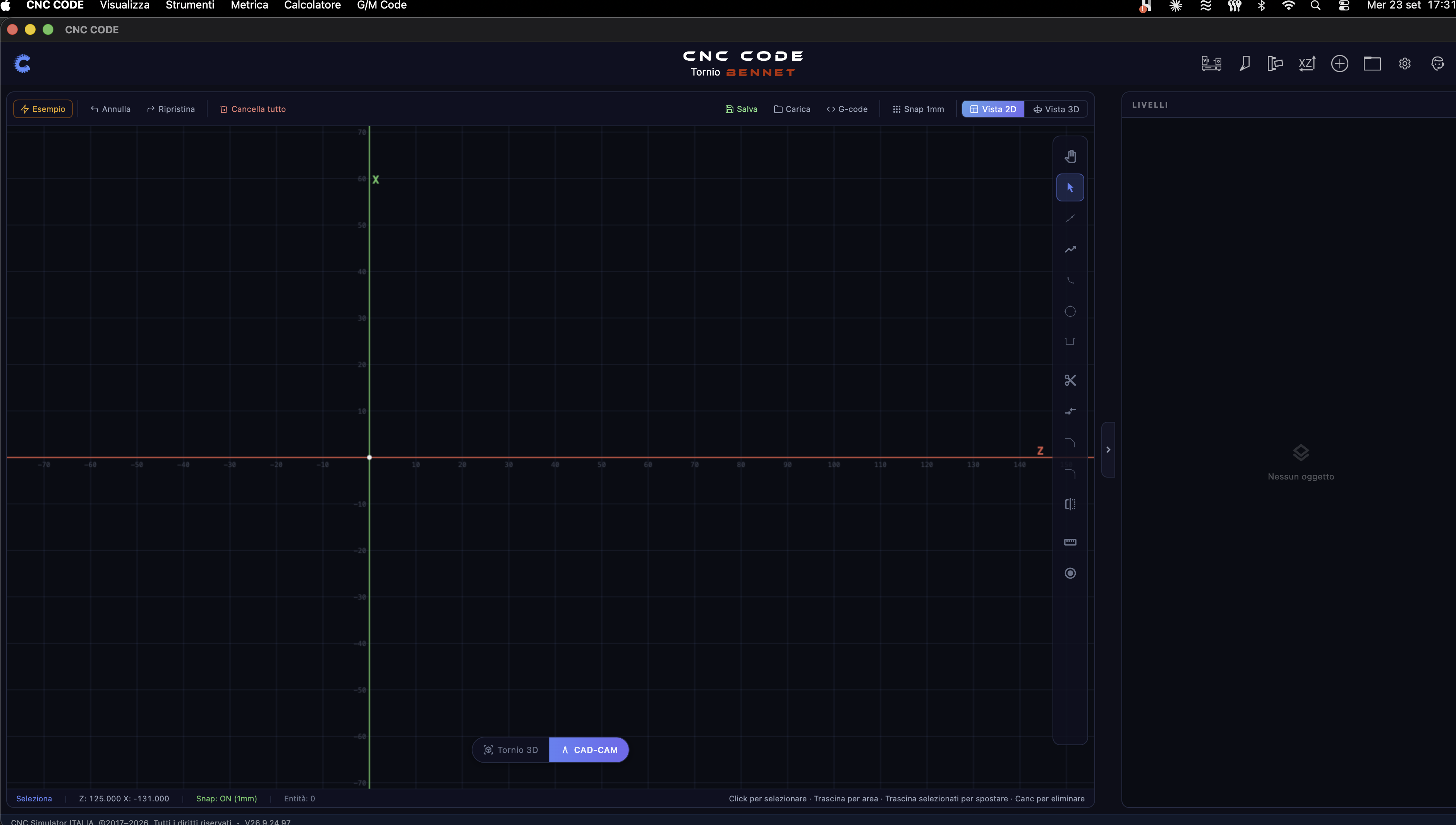
11.2 Die Werkzeuge für die Zeichnung
Die obere Leiste enthält die Befehle für Projekte – Beispiel (lädt ein Demoprofil, mit dem man sich sofort den gesamten Ablauf ansehen kann), Rückgängig/Wiederherstellen, Alles löschen, Zeichnung speichern/laden, die Taste G-Code (siehe §11.3), das Einrasten in festen Schritten (1 mm) und die Umschaltung zwischen 2D- und 3D-Ansicht. Die Symbolleiste rechts neben der Arbeitsfläche enthält die eigentlichen Werkzeuge für Zeichnungen: Hand (Verschieben), Auswahl, Linie, Polylinie, Bogen, Kreis, Rechteck sowie Schere (Ausschneiden), Verrundung/Fase, Spiegeln, Maß und ein Maßlineal.
11.3 Zeichnen (oder ein Beispiel laden) und den G-Code generieren
Wähle ein Werkzeug aus – zum Beispiel „Linie“ – und die Arbeitsfläche bestätigt dies unten links: „Klick p1 → Klick p2 (Kette) · ESC beendet“. Jeder folgende Klick setzt die Kette ab dem letzten Punkt fort, genau so, wie du eine Kontur von Hand auf Millimeterpapier zeichnen würdest; drücke ESC, um die Kette zu unterbrechen und eine neue zu beginnen. Jedes gezeichnete Segment erscheint sofort im Ebenen-Bedienfeld.
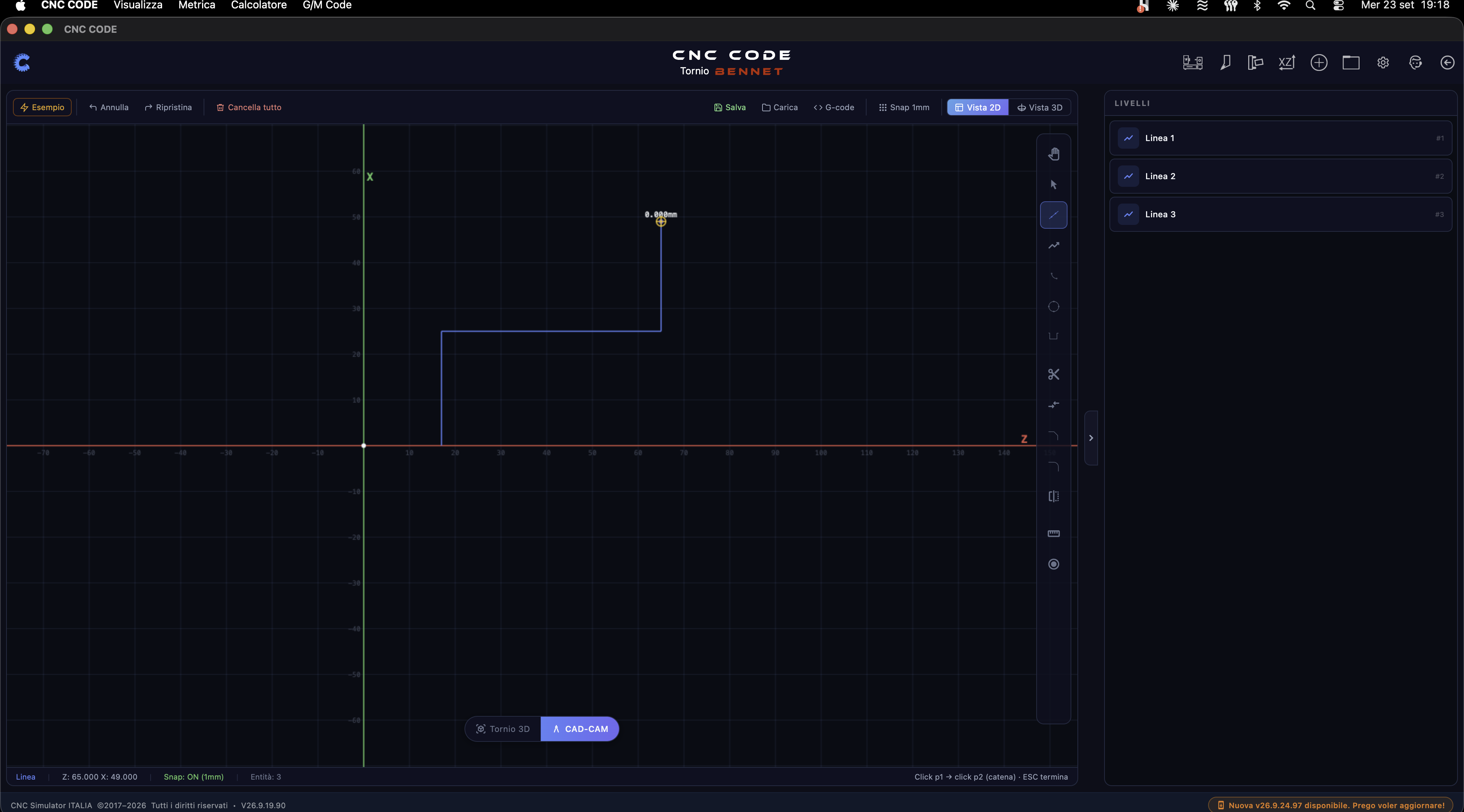
Der schnellste Weg, um das bereits ausgefüllte CAD/CAM-Fenster anzuzeigen, ohne etwas zeichnen zu müssen, ist die Taste „Beispiel“ oben links: Sie lädt ein vollständiges Beispielprofil , wobei jedes Segment im Bedienfeld „Ebenen“ sichtbar ist.
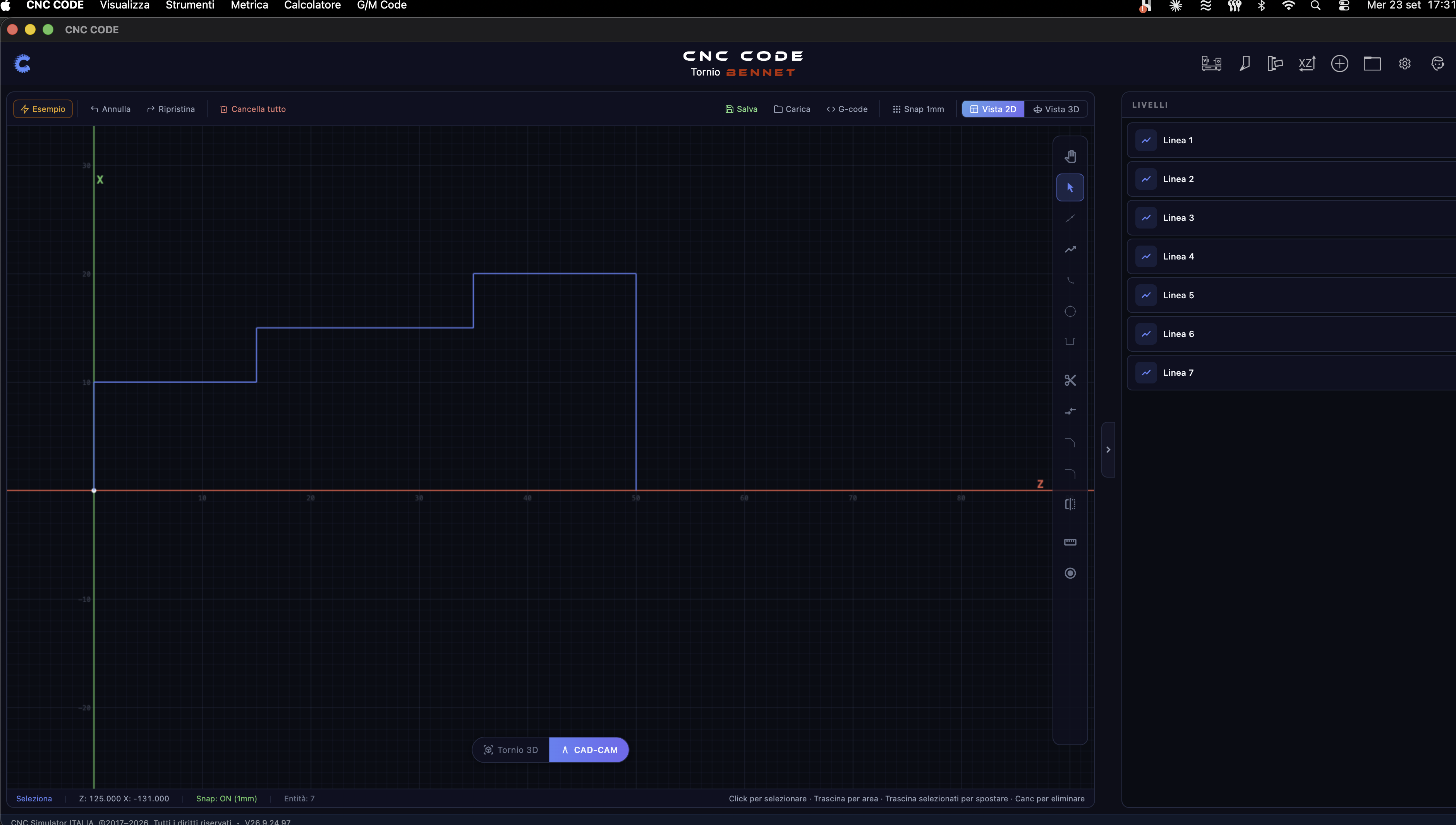
Wenn das Profil fertig ist, klicken Sie in der oberen Leiste auf „G-Code“: Es öffnet sich ein Fenster mit dem bereits generierten Programm „Fanuc“ (Kopfzeile, Einheit, Ebene, Werkzeug, Schnittgeschwindigkeit, Radiuskompensation), das Sie nun lesen können.
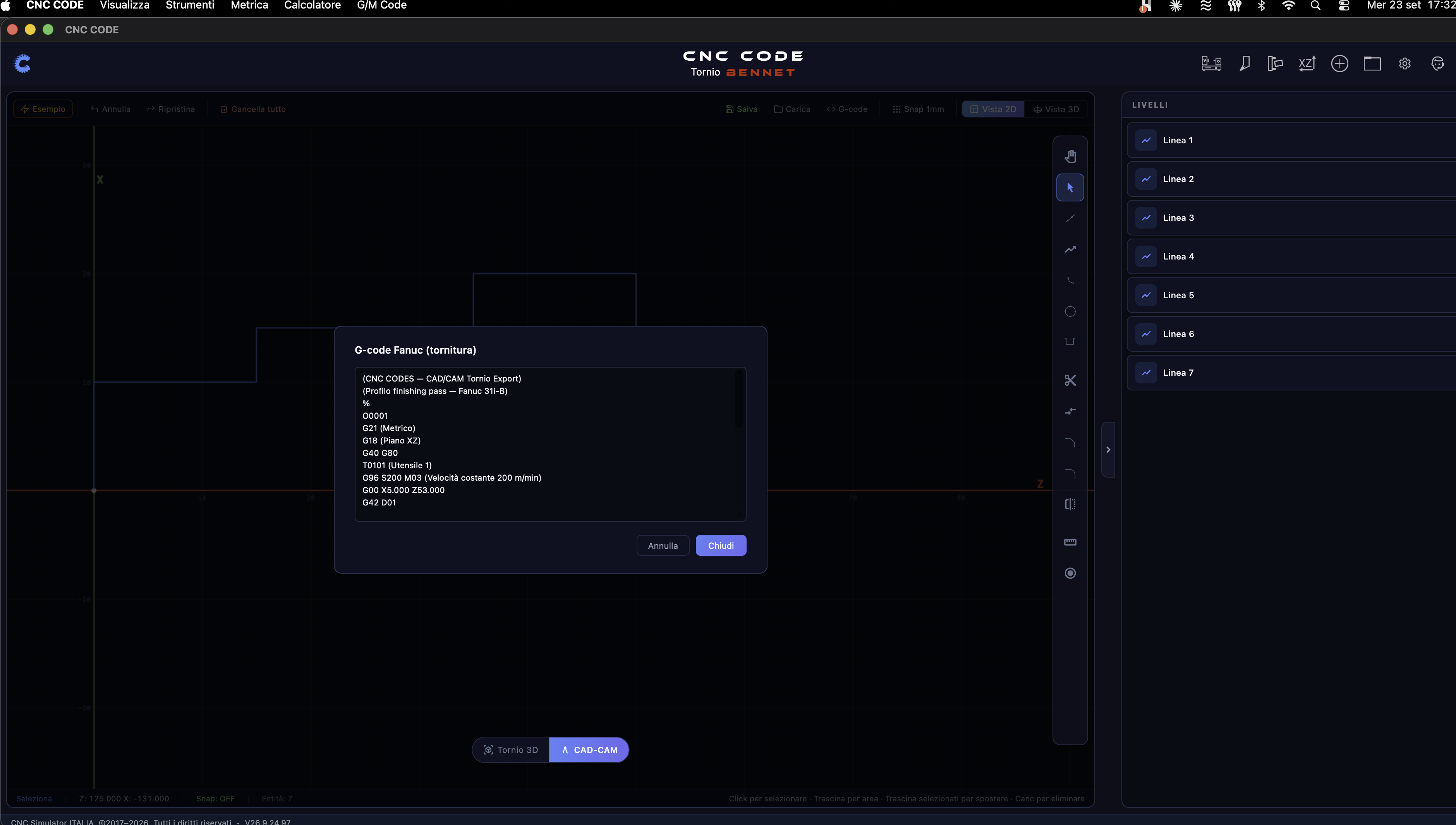
Fertige Dateien für jedes Gerät
Wenn du den Import ausprobieren möchtest, ohne eine eigene Datei zur Hand zu haben, bietet dir CNC Code drei Werkstücke für jede Maschine, die von uns mit runden Maßen entworfen wurden: für die Drehmaschine drei STEP (eine Welle mit Lagersitz, eine Buchse mit Einstichen für Seeger-Ringe, ein Bolzen mit radialen Bohrungen und Innensechskant), für die Fräsmaschine drei Projekte mit der bereits vorbereiteten Welle für die Bearbeitungen (Lochplatte, Tasche mit Insel, Absatz und Planfläche), für den 3D-Drucker drei STL (L-Halterung, Gefäß, Zahnrad).
Du findest sie an zwei Stellen: In der App über die Taste „Beispiele…“ neben „STEP importieren“ im Bedienfeld der Ebenen der Drehmaschine sowie neben „DXF öffnen“ in der Fräsmaschine und in den Projekten des Druckers: Die ausgewählte Datei durchläuft genau denselben Vorgang wie eine eigene Datei. Und auf der Festplatte, im Ordner „Dokumente/CNC Code/Beispiele“, unterteilt nach Maschinen: Von dort aus kannst du sie auch in deinem CAD-Programm öffnen oder über die normale Taste „Importieren“ übernehmen.
11.4 Schriftfeld und Druck der Zeichnung
Das CAD/CAM-System umfasst auch einen Editor für den Schriftfeld — das Feld mit den technischen Daten der Zeichnung (Firma, Datum, Maßstab) — sowie eine Druck-/Exportfunktion, die eine bemaßte Vorderansicht mit gestrichelten Mittellinien und einem Schriftfeld ausgefüllt: ideal zum Drucken oder Anhängen der technischen Zeichnung des Werkstücks, getrennt vom G-Code-Programm.
Die Taste Drucken / Exportieren PDF Am unteren Rand des Ebenen-Bedienfelds wird ein normkonformes Blatt erstellt ISO: Grundriss mit nummerierten Bereichen, Hauptansicht mit Maßangaben, Ansicht A e Ansicht B (die beiden Enden des Werkstücks), Axonometrie 3D-Daten, Hinweise zur Bearbeitung, allgemeine Toleranzen, Tabelle der Überarbeitungen und vollständiges Schriftfeld (Zeichner, Prüfung, Freigabe, Werkstoff, Wärmebehandlung, Kunde, Nummer der Zeichnung).
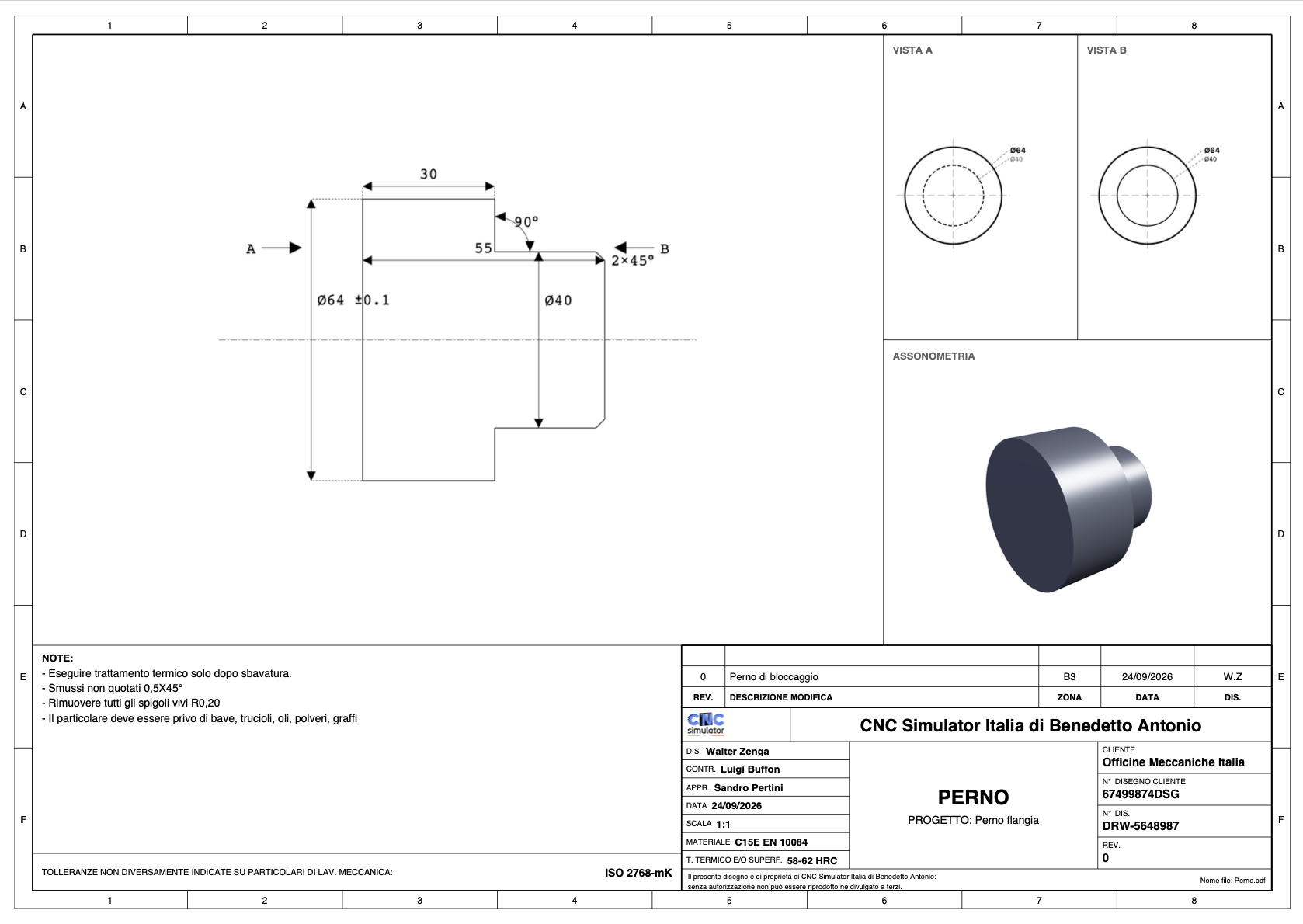
Das CAD/CAM-System der Fräsmaschine FRESA
Das CAD/CAM-System der Fräsmaschine folgt dem gleichen Prinzip wie das der Drehmaschine – man entwirft und lässt den G-Code generieren –, doch der Arbeitsablauf ist anders, da man hier nach Ebenenoperationen, nicht für ein einzelnes Drehprofil. Auch dies ist eine Funktion Premium.
12.1 Wie man es öffnet
Von der Anzeige der Fräsmaschine aus öffnet der Menüpunkt „CAD/CAM“ den Vollbild-Editor, wobei Breite, Höhe und Tiefe des aktuellen Rohteils bereits voreingestellt sind.
12.2 Die Werkzeuge für die Zeichnung
Im Vergleich zur Drehmaschine fehlen Fasen, Einstiche und Gewinde (das sind Rotationskonzepte, die auf einer XY-Ebene keinen Sinn ergeben), dafür gibt es jedoch Formen, die speziell für das Fräsen konzipiert sind:
12.3 Jedem Layer einen Vorgang zuweisen
Hier geht die Fräse über das einfache Nachfahren des Profils auf der Drehmaschine hinaus: Nachdem du die Geometrie gezeichnet hast (eventuell auf mehreren Ebenen – ein Rechteck für die Stufe, ein Kreis für eine Bohrung), öffnest du die G-Code-Generierung. Wähle zunächst die Zielmaschinensteuerung aus:
Anschließend weisen Sie jeder Ebene der Zeichnung eine Operation der Bearbeitung zu (zum Beispiel: Dieses Rechteck ist eine Tasche, dieser Kreis ist eine Bohrung) – das ist ein echter CAM-Ansatz, nicht nur eine Konturzeichnung.
12.4 Vorschau, Kopieren und Teilen
Nach der Erstellung des Programms öffnet sich ein Fenster mit Vorschau mit Zeilenzählung
und G-Code in Monospace-Schriftart, wählbar. Wie bei der Drehmaschine (Kapitel 11) ist das
Programm Es endet nicht automatisch Auf der Anzeige: Du hast zwei
Möglichkeiten, Kopie (in den Notizen) oder Teilen (Datei speichern
programma.nc und öffnet das Freigabefenster des Systems).
So passt „CNC Code“ den Code an Ihre Anforderungen an
Auf einer realen Maschine kann dasselbe Werkstück je nach Steuerung einen unterschiedlich geschriebenen G-Code erfordern – Fanuc, Siemens, Heidenhain und Mazak sprechen leicht unterschiedliche „Dialekte“. Im Fachjargon wird die Komponente, die ein Programm in den richtigen Dialekt übersetzt, als Postprozessor bezeichnet. In CNC Code erfolgt dieser Schritt automatisch: Sie müssen nichts konfigurieren, aber es ist wichtig zu verstehen, was hinter den Kulissen geschieht.
13.1 Keine Taste zum Drücken
Anders als man es vielleicht von einer professionellen CAM-Software erwarten würde, gilt bei CNC Code Es gibt keine Anzeige, auf der man einen Postprozessor „erzeugen“ kann.. Das ist nicht nötig: Das Programm, das Sie von Hand schreiben (Kapitel 9–10) oder das Sie aus dem CAD/CAM-System generieren (Kapitel 11–12), wird automatisch in der richtigen Dialektversion geschrieben, je nach das Fahrzeug und die Marke, die du ausgewählt hast im linken Bedienfeld, bevor Sie den Simulator starten.
13.2 Was ändert sich von einer Prüfung zur nächsten?
Einige konkrete Beispiele dafür, was sich je nach gewähltem Dialekt automatisch ändert (Fanuc und ähnliche, Siemens, Heidenhain, Mazak):
| Element | Was sich ändern kann |
|---|---|
| Programmüberschrift | Programmnummer mit „O“ und „%“ oder im Stil von „Siemens“, Heidenhain oder Mazatrol |
| Werkzeugwechsel | T0101 oder TX D1, TOOL CALL, TX M6, je nach Prüfung |
| Spindel | Standard-Syntax G96/G97 oder „Siemens“-Stil mit „LIMS“ oder Heidenhain-Stil |
| Bohrzyklen | G81/G83 oder CYCLE81/83 (Siemens) oder CYCL DEF (Heidenhain) |
| Ende des Programms | M30, M30 + %, M02, END PGM, M99 |
Diese „Übersetzung“ erfolgt sowohl beim manuellen Erstellen eines Programms in der Anzeige als auch beim Generieren aus dem CAD/CAM (Kapitel 10–11) sowie im Konfigurationsassistenten für die Maschine – stets transparent und entsprechend der aktiven Marke.
13.3 Warum es wichtig ist, das zu wissen
Wenn du im linken Bedienfeld die Maschine oder die Marke wechselst und dasselbe Werkstück erneut öffnest, könnte das Programm, das du von Grund auf neu schreibst, eine etwas andere Syntax aufweisen als die, an die du gewöhnt warst – das ist kein Fehler des Simulators, sondern derselbe Dialekt, den du auch finden würdest, wenn du von einem Fanuc zu einem echten Siemens in der Werkstatt antreffen würdest. Dieses Kapitel soll dir genau verständlich machen, woher dieser Unterschied stammt, bevor es dir wie ein seltsames Verhalten der App erscheint.
Ein Programm speichern
In der Drehmaschine gibt es zwei Möglichkeiten, Ihre Arbeit zu speichern, und der Unterschied ist wichtig: eine „leichte“ Speicherung, bei der nur der Code gespeichert wird, und eine „vollständige“ Speicherung, bei der die gesamte Arbeitsumgebung gespeichert wird. Wenn du weißt, welche du verwenden solltest, vermeidest du unangenehme Überraschungen, wenn du eine Arbeit nach einiger Zeit wieder öffnest.
14.1 Programm „Normal“ oder „Vollständig“? — Drehmaschine
| Was speicherst du? | Inhalt |
|---|---|
| Nur Programm | Der G-Code beider Kanäle (CAN1/CAN2, sofern vorhanden) – sonst nichts |
| Gesamtprojekt | G-Code der Kanäle + Werkzeugtabelle (Revolver und Werkzeugmagazin) + Rohteilgeometrie (Durchmesser, Länge, Rohr, Werkstoff) + Maschinentyp (Spindel/beweglicher Spindelstock) + Ursprünge des Werkstücks G54–G59 + Maßeinheiten + Reitstocktyp |
14.2 So speichern Sie — Drehmaschine
Drücken Sie in der Befehlsleiste der Anzeige (Kapitel 7) auf „SPEICHERN“. Es öffnet sich ein Dialogfeld mit drei Optionen:
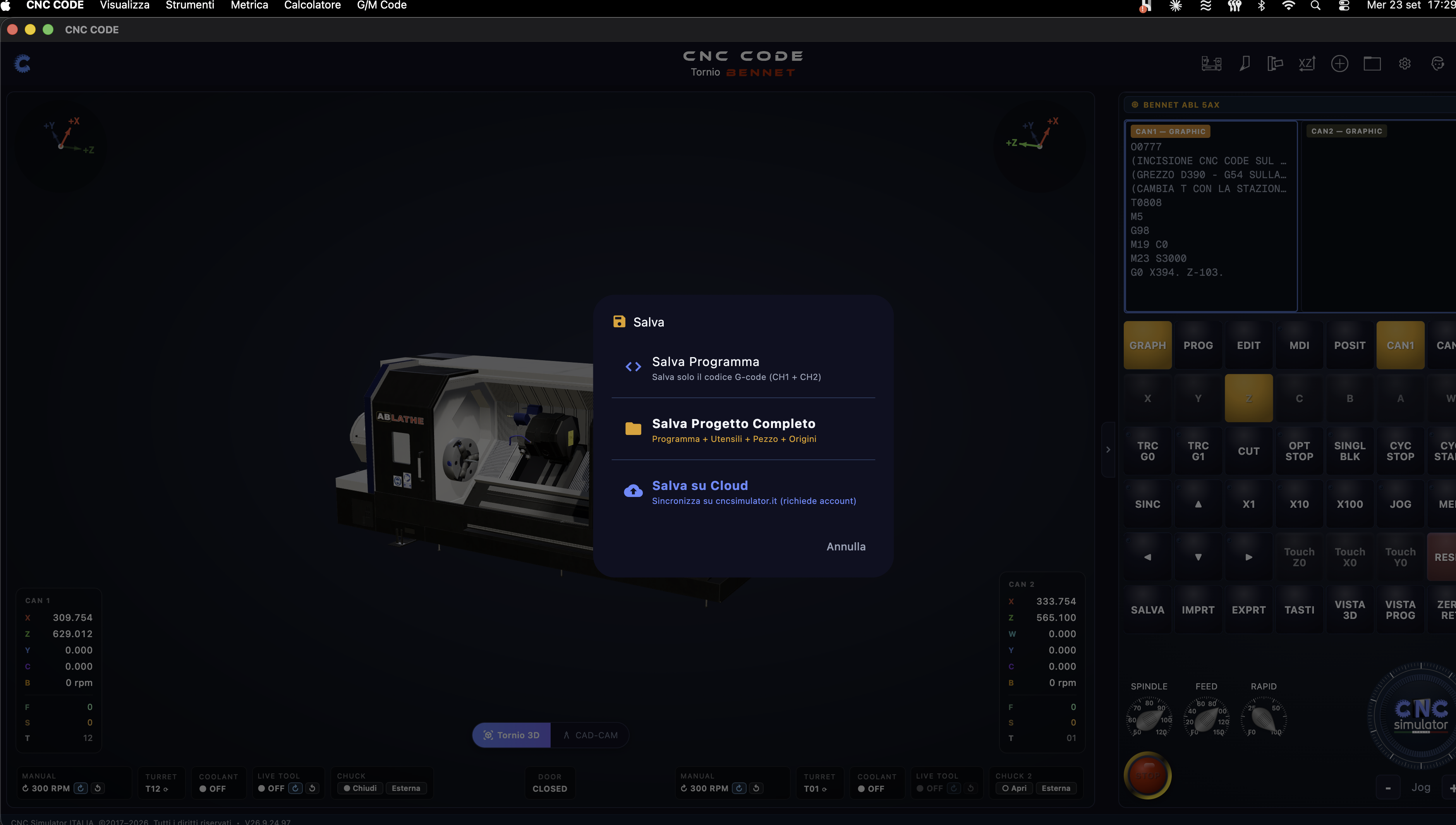
| Option | Was wird verlangt? |
|---|---|
| Nur Programm speichern | Ein Name für die Datei – speichert den Code beider Kanäle |
| Gesamtes Projekt speichern | Name + eine Beschreibung – speichert die gesamte Arbeitsumgebung |
| In der Cloud speichern | Speichere das mit deinem Konto verknüpfte Projekt, auf das du auch von einem anderen Gerät aus zugreifen kannst |
14.3 An der Fräsmaschine
Auf der Fräsmaschine ist das Speichern einfacher: Es gibt nur das Programm (den reinen G-Code). Es gibt kein Äquivalent zum „kompletten Projekt“ der Drehmaschine – Werkzeuge, Rohteil und Ursprünge werden nicht zusammen mit dem Code gespeichert. Gib dem Programm einen Namen, und du findest es in der Liste der Projekte der Fräsmaschine wieder.
Ein Programm aufrufen
Jede Speicherdatei hat ihren eigenen Namen – ob normales Programm oder vollständiges Projekt, das Ergebnis beim Öffnen ändert sich entsprechend dem, was du im vorherigen Kapitel gesehen hast.
15.1 Die Taste „IMPRT“ – Drehmaschine
Auf der Befehlstastatur öffnet die Taste „IMPRT“ ein Dialogfeld mit fünf Optionen:
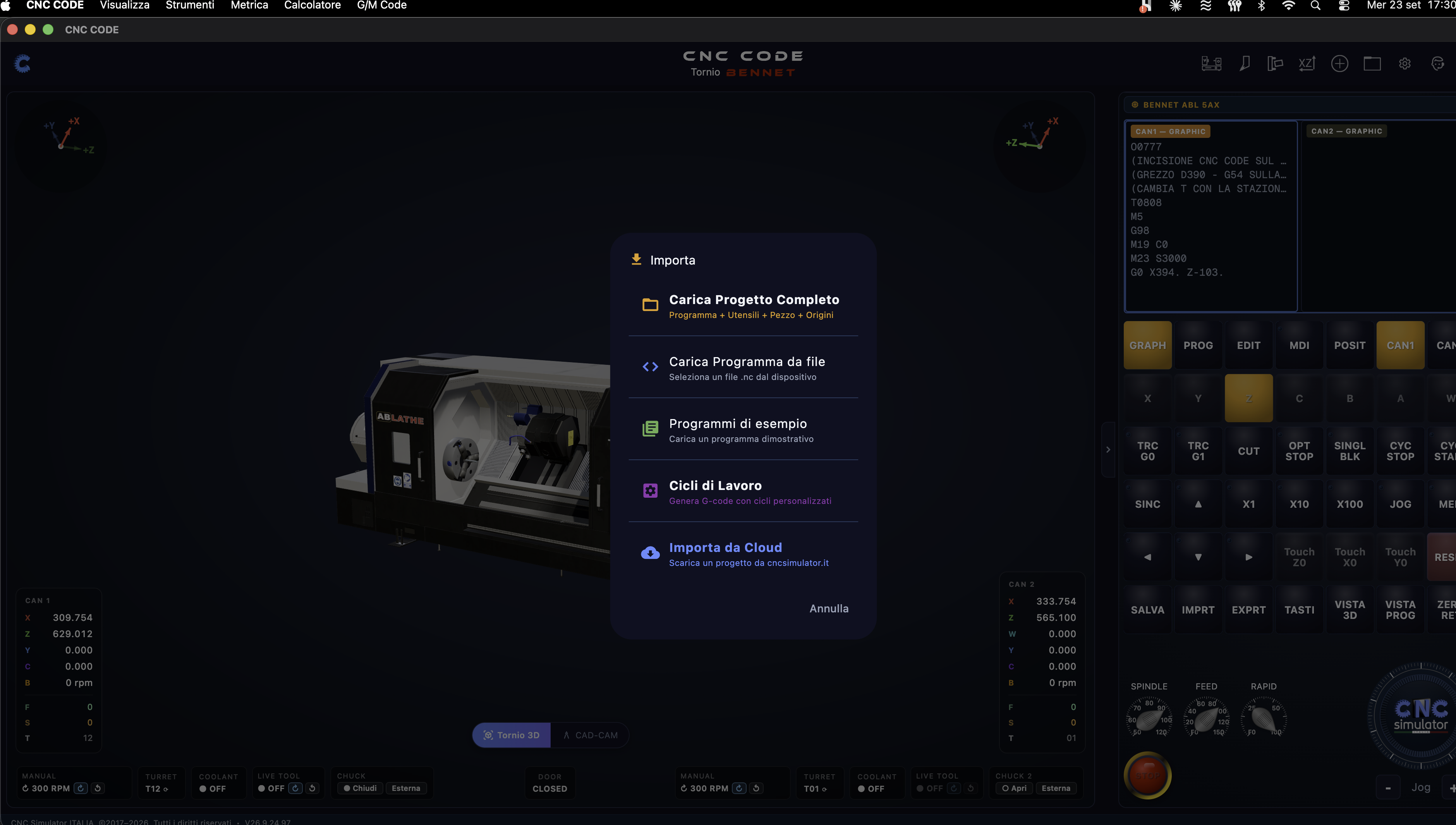
| Option | Was macht er? |
|---|---|
| Gesamtes Projekt laden | Liste der gespeicherten Projekte unter „.cncproj“ – ALLES wird wiederhergestellt: Code,
Werkzeuge, Rohteile, Ursprünge – genau so, wie du sie hinterlassen hast |
| Nur Programm aus Datei laden | Die Auswahl der Dateien des Betriebssystems wird geöffnet – es wird NUR der Code wiederhergestellt, ohne die aktuellen Werkzeuge/Rohteile/Ursprünge zu verändern |
| Beispiele | Bibliothek mit vorgefertigten Beispielprogrammen, nützlich zum Lernen oder zum schnellen Üben |
| Arbeitszyklen | Ein parametrischer Assistent, der Schritt für Schritt einen G-Code generiert (kein einfacher Dateiaufruf) |
| Aus der Cloud importieren | Liste der in deinem Konto gespeicherten Projekte, die auch von einem anderen Gerät aus geöffnet werden können |
15.2 Über die Fräsmaschine
Entsprechend der einfachsten Speichermethode (Kapitel 14) rufen Sie auf der Fräsmaschine ein Programm aus der Projektliste auf: Sie erhalten lediglich den G-Code, den Sie im Editor als Ausgangspunkt für Ihre aktuelle Arbeit laden können.
Ein Programm exportieren und importieren
Neben der Speicherung innerhalb der App kannst du ein Programm draußen von CNC Code als Datei herunterladen oder eine anderswo erstellte Datei hochladen. Nützlich, um einen G-Code an einen Kollegen weiterzugeben, ihn zu archivieren oder für eine echte Maschine vorzubereiten.
16.1 Ein Programm exportieren — Drehmaschine
Die Taste „EXPRT“ auf der Bedientastatur öffnet ein Dialogfeld mit drei Auswahlmöglichkeiten:
nur Kanal 1, nur Kanal 2 oder beide. Die Datei wird im Format
„.nc“ gespeichert, wobei der Dateiname automatisch aus der
Programmnummer abgeleitet wird (beispielsweise wird aus „O1234“ die Datei „Programma_1234_CH1.nc“).
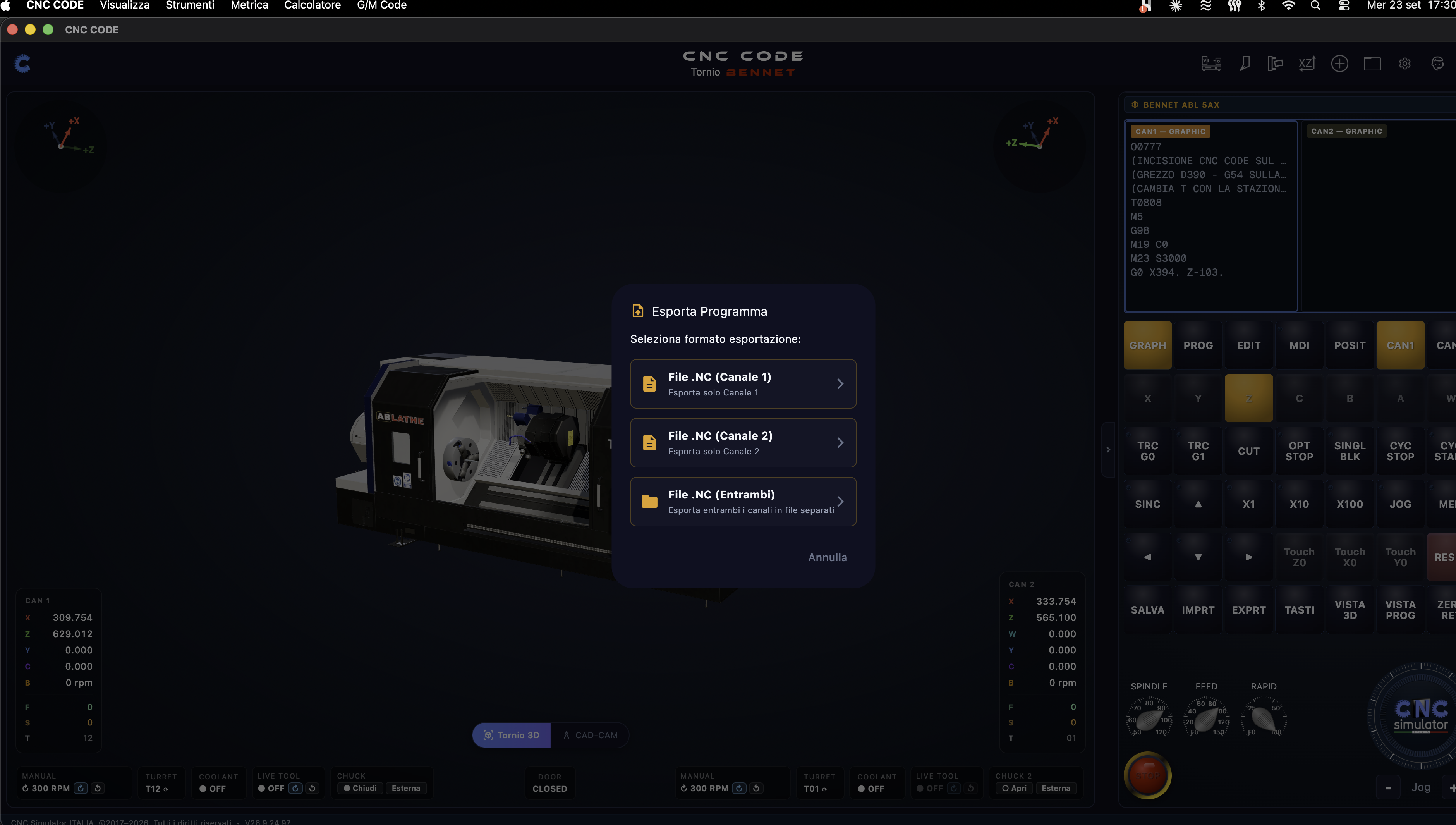
Was danach passiert, hängt vom Gerät ab:
| Plattform | Verhalten |
|---|---|
| macOS / Windows / Linux | Das Bedienfeld für das Speichern der Dateien des Betriebssystems wird geöffnet, in dem Sie auswählen können, wo die Datei gespeichert werden soll |
| Web | Die Datei wird als Browser-Download gestartet |
| Android | Auswahl des Zielordners (in der Regel „Downloads“), zuvor erscheint ein Hinweis |
| iOS | Das Fenster „Systemfreigabe“ wird geöffnet |
Für das gesamte Projekt gilt derselbe Ablauf, allerdings liegt die exportierte Datei
im Format „.cncproj“ vor (sie enthält auch Werkzeuge, Rohteil und
Ursprünge, wie in Kapitel 14 beschrieben).
16.2 Ein Programm importieren — Drehmaschine
Im IMPRT-Dialog (Kapitel 15) öffnet der Eintrag „Nur Programm aus Datei laden“ die Dateiauswahl des Systems. „CNC Code“ ist bewusst tolerant hinsichtlich der akzeptierten Formate, um auch Dateien lesen zu können, die von verschiedenen realen Steuerungen geschrieben wurden:
| Zulässige Dateiendungen |
|---|
| .nc · .txt · .cnc · .prg · .min · .tap · .mpf |
Für das vollständige Projekt akzeptiert der Import sowohl die von der App erstellten .cncproj-Dateien als auch einfache .json-Dateien.
16.3 An der Fräsmaschine
.nc über das systemeigene Freigabefenster), aber der
Import aus einer externen Datei ist nicht verfügbar. Dies ist kein Versäumnis im
Handbuch: Es handelt sich um eine tatsächliche Einschränkung der aktuellen App-Version. Wenn du einen G-Code hast, der
anderweitig erstellt wurde und den du in die Fräsmaschine übertragen möchtest, besteht derzeit die einzige Möglichkeit darin, den Text zu kopieren und
direkt in den Editor EDIT einzufügen.
G-Code-Referenz — Drehmaschine TORNIO
Die vollständige Liste der tatsächlich im Interpreter Fanuc des Moduls „Drehmaschine“ implementierten G-Codes – der Referenzimplementierung von CNC Code. Nicht alle realen Steuerungen unterstützen genau diese Syntax: Verwenden Sie diese Tabelle als Nachschlagewerk für den Simulator, jedoch nicht als Ersatz für das Handbuch Ihrer realen Maschine.
17.1 Grundbewegung
| Code | Syntax | Funktion | Beispiel |
|---|---|---|---|
| G00 | G00 X.. Z.. | Schnelle Bewegung, berührungslos | G00 X50. Z2. |
| G01 | G01 X.. Z.. F.. | Lineare Interpolation in Arbeit | G01 X40. Z-20. F0.15 |
| G02 | G02 X.. Z.. R.. F.. | Zeitbogen (CW) | G02 X30. Z-10. R5. F0.1 |
| G03 | G03 X.. Z.. R.. F.. | Gegen den Uhrzeigersinn (CCW) | G03 X30. Z-10. R5. F0.1 |
| G04 | G04 P.. (ms) oder G04 X.. (Sek.) | Zeitgesteuerte Verweilzeit (Dwell) | G04 P500 |
| G28 | G28 X.. / Z.. / U0 W0 / allein | Rückkehr zum Maschinenreferenzpunkt, auf der angegebenen Achse oder auf allen Achsen | G28 U0 W0 |
| G30 | G30 P.. | Zurück zur n-ten Referenzposition (Standard: P2) | G30 P2 |
| G53 | G53 G0 X.. Z.. | Bewegung in Maschinenkoordinaten, ignoriert den aktiven Ursprung des Werkstücks (nicht modal) | G53 G0 X200. Z50. |
| G31 | G31 Z.. F.. | Skip-/Tastfunktion – bis zum Kontakt mit der Sonde vorwärtsgehen | G31 Z-50. F100 |
17.2 Koordinaten, Einheiten, Ursprünge
| Code | Syntax | Funktion | Beispiel |
|---|---|---|---|
| G20 | G20 | Maßeinheiten in Zoll | G20 |
| G21 | G21 | Maßeinheit in Millimetern | G21 |
| G90 | G90 (allein) | Absolute Koordinaten (modal) | G90 |
| G91 | G91 | Inkrementelle Koordinaten (modal) | G91 |
| G17/G18/G19 | G17 / G18 / G19 | Auswahl der Arbeitsebene XY / ZX / YZ | G18 |
| G54–G59 | G54 … G59 | Aktiviere den entsprechenden Ursprung des Werkstücks | G55 |
| G10 | G10 L2 P.. X.. Z.. | Werkstück-Ursprung festlegen/aktualisieren (P1=G54 … P6=G59) über das Programm | G10 L2 P1 X0 Z300. |
| G68.1 | G68.1 I.. J.. K.. | Aktiviere die Schrägbearbeitung (Drehung des Koordinatensystems) | G68.1 I0 J1 K0 |
| G69.1 | G69.1 | Die Schrägbearbeitung aufheben | G69.1 |
17.3 Spindel und Vorschub
| Code | Syntax | Funktion | Beispiel |
|---|---|---|---|
| G96 | G96 S.. | Konstante Schnittgeschwindigkeit (CSS), S in Metern pro Minute | G96 S180 |
| G97 | G97 S.. | Konstante Spindeldrehzahl (direkte Drehzahl in U/min), CSS deaktivieren | G97 S1200 |
| G98 | G98 | Vorschub pro Minute (mm/min) | G98 |
| G99 | G99 | Vorschub pro Umdrehung (mm/Umdrehung) – typisch beim Drehen | G99 |
| G50 | G50 S.. | Maximale Spindeldrehzahl | G50 S3000 |
G92 Allein das Wort „S“ hat dieselbe Bedeutung wie „Grenze“
Spindel von G50 — aber Achtung: G92 mit X/Z in einer Zeile ist etwas ganz anderes,
es handelt sich um das Ein-Durchgang-Gewindeschneiden (siehe §17.7).
17.4 Werkzeugausgleich
| Code | Funktion |
|---|---|
| G40 | Werkzeugradiuskorrektur löschen |
| G41 | Werkzeugradiuskorrektur links vom Profil |
| G42 | Werkzeugradiuskorrektur rechts vom Profil |
| G43 / G49 | Akzeptiert, aber ignoriert: Auf der Drehmaschine wird der Längenausgleich bereits über die Werkzeugtabelle gesteuert |
| G80 | Alle aktiven Festzyklen löschen (G71/G72/G73/G74/G75/G76/G83/G84/G85/G88/G89/System A) |
17.5 Schrupp- und Schlichtzyklen (G70–G73)
Die leistungsstärkste Methode zum Schruppen eines Profils: Definieren Sie lediglich das fertige Profil zwischen zwei Sequenzen N, und die Schleife berechnet selbstständig alle erforderlichen Schnitte. Die vollständige Syntax wurde im Beispiel in Kapitel 9 getestet.
| Code | Syntax | Funktion |
|---|---|---|
| G71 | Satz 1: G71 U.. [R..] — Satz 2: G71 P.. Q.. U.. W.. F.. (oder als einzelne Zeile mit D..) | Längs-Schruppen: U = radiale Tiefe des Schnitts pro Schnitt, R = Rückzug, P/Q = Abfolge der Endbearbeitungsprofile, U/W = Aufmaß beim Schlichten |
| G72 | Satz 1: G72 W.. [R..] — Satz 2: identisch mit G71 | Frontales Schruppen (Facing): wie G71, jedoch wird in Satz 1 W (axiale Tiefe) anstelle von U verwendet |
| G73 | Satz 1: G73 U.. W.. R.. — Satz 2: identisch mit G71 | Schruppen mit sich wiederholendem Muster, folgt dem Profil des Rohteils (nützlich für Schmiedeteile/Gussteile); R = Anzahl der Wiederholungen |
| G70 | G70 P.. Q.. | Schlichten: Das zwischen den P/Q-Sequenzen eines vorhergehenden G71/G72/G73 definierte Profil wird mit Schlichtungsgeschwindigkeit geschliffen |
Beispiel G71 mit zwei Sätzen (wie in Kapitel 9):
G71 U2.0 R0.5
G71 P10 Q20 U0.3 W0.1 F0.15D“ statt im
Satz 1 angegeben wird: „G71 P10 Q20 U0.3 W0.1 D2000 F0.15“. Die Regel für D lautet: Ohne
Dezimalpunkt wird in Mikrometern angegeben (D2000 = 2 mm), mit Dezimalpunkt in
Millimetern (D2,0). CNC Code akzeptiert beide Formen.
17.6 Axiale Bohren-, Gewindebohren- und Ausbohren-Zyklen (Z-Achse)
In zwei Abschnitten: Abschnitt 1 nur mit der Rückzugsstufe R, dann Abschnitt 2 mit den Endmaßen.
| Code | Satz 1 | Satz 2 | Funktion |
|---|---|---|---|
| G74 | G74 R.. | G74 Z.. Q.. F.. | Bohren/axiale Zerspanung mit teilweiser Spanabfuhr (Q = Zerspanungsmenge) |
| G83 | G83 R.. | G83 Z.. Q.. F.. | Bohren mit vollständigem Rückzug auf Ebene R bei jedem Bohrhub (anders als bei G74) |
| G81 | — | G81 Z.. R.. F.. (einzeilig) | Einfaches Bohren ohne Ausbrüche: Eilgang nach rechts, Vorschub bis zum Anschlag, Rücklauf im Eilgang |
| G84 | G84 R.. | G84 Z.. F.. | Synchrones axiales Gewindebohren — F = Gewindehöhe, automatische Umkehrung am Gewindeende |
| G85 | G85 R.. | G85 Z.. F.. | Axiales Aufbohren/Ausbohren – Vorschub sowohl beim Ein- als auch beim Ausfahren |
Beispiel G83:
G83 R2.
G83 Z-45. Q5000 F0.15
17.7 Radiale Umdrehungen auf dem Durchmesser (X-Achse)
Gleiche Logik wie bei den axialen Zyklen, jedoch auf der X-Achse – Werkstück in C-Achse ausgerichtet, angetriebenes Werkzeug auf dem Radialspannfutter:
| Code | Satz 1 | Satz 2 | Funktion |
|---|---|---|---|
| G75 | G75 R.. | G75 X.. Z.. P.. Q.. F.. | Radiale Einstiche am Durchmesser, auch mehrere (Q = Abstand zwischen zwei Einstichen) |
| G88 | G88 R.. | G88 X.. F.. | Radiales Gewindebohren am Durchmesser (radiales Gegenstück zu G84) |
| G89 | G89 R.. | G89 X.. F.. | Radiales Ausbohren am Durchmesser (radiales Pendant zu G85) |
G84 o G85 mit X statt
Z, der Simulator meldet den Fehler und schlägt dir G88/G89 vor: Es handelt sich um
unterschiedliche Zyklen, nicht um Varianten derselben Zeile.
17.8 Gewindeschneiden
| Code | Syntax | Funktion |
|---|---|---|
| G32 | G32 Z.. F.. | Einmaliges Gewindeschneiden, manuell (kein automatischer Zyklus) |
| G76 | Satz 1: G76 P.. [Q..] [R..] — Satz 2: G76 X|U.. Z|W.. P|K.. Q|D.. F|E.. [R|I..] [A..] | Automatischer Mehrgang-Gewindeschneidzyklus – Befehle werden in beliebiger Reihenfolge akzeptiert, sowohl in zwei Sätzen als auch in einer einzigen Zeile (Stil 0T) |
Beispiel: Klassisches G76 (2×45° bei 60°, Teilung 1,5 mm):
G76 P010060 Q100 R0.05
G76 X47.62 Z-20. P1190 Q400 F1.5
In Satz 1, „P010060
“, werden die Werte paarweise gelesen: 01
= Anzahl der Schnitte beim Schlichten, 00
= Rückzug in Zehnteln eines Schritts, 60
= Gewindewinkel in Grad.
17.9 „System A“-Zyklen – G90, G92, G94 als Zyklen
| Code | Syntax | Funktion |
|---|---|---|
| G90 (Zyklus) | G90 X.. Z.. [R..] F.. | Zylindrisch/konischer Zyklus zum Drehen – ein vollständiger Schnitt (Eilgang, Vorschub, Rücklauf) |
| G92 (Zyklus) | G92 X.. Z.. F.. [R..] | Ein Gewindeschneiden – vereinfachte Version des G76, die Kegligkeit R wird gelesen, aber nicht simuliert |
| G94 (Zyklus) | G94 X.. Z.. [R..] F.. | „Plandrehen-Zyklus“ – ein kompletter Schnitt im Gesicht |
Beispiel für eine Modalfunktion (G90, wiederholt auf mehrere Durchmesser, ohne den Code neu zu schreiben):
G90 X45. Z-30. F0.2
X40. Z-30.
X35. Z-30.
17.10 Sonderzyklus – Tsugami
| Code | Syntax | Funktion |
|---|---|---|
| G900 | G900 D.. Z.. S.. X.. T.. F.. W.. V.. R.. | Automatischer Stangenwechselzyklus – nur bei Steuerungen mit Gegenspindel/Durchlaufstange vom Typ „Tsugami“ |
G-Code-Referenz — Fräsmaschine FRESA
Die vollständige Liste der G-Codes, die tatsächlich im Interpreter Bennet (Dialekt Fanuc 0i-MD) des Moduls für die Fräsmaschine implementiert sind. Die Fräsmaschine verfügt neben X/Y/Z über konfigurierbare Achsen: eine optionale 4. Achse (Standardbuchstabe C, Rundtisch) und eine optionale 5. Achse (Standardbuchstabe A, Schwenkkopf/Schwenkwiege) – wenn das Programm einen Buchstaben verwendet, der auf der aktiven Maschine nicht konfiguriert ist, gibt der Interpreter einen Hinweis aus, ohne die Ausführung zu unterbrechen.
18.1 Bewegung
| Code | Syntax | Funktion | Beispiel |
|---|---|---|---|
| G00 | G00 X.. Y.. Z.. | Schnelle Bewegung in allen drei Achsen | G00 X50. Y30. Z10. |
| G01 | G01 X.. Y.. Z.. F.. | Lineare Interpolation in Arbeit | G01 X100. Y50. F300 |
| G02 | G02 X.. Y.. I.. J.. F.. (Etage G17) oder unter R.. | Stündliche Kreisinterpolation — I/J = Mittelpunkt relativ zum Startpunkt, R = Radius (R > 0 bei einem Winkel ≤ 180°, R < 0 bei einem Winkel > 180°) | G02 X50. Y0 I-25. J0 F150 |
| G03 | wie G02 | Kreis-Interpolation gegen den Uhrzeigersinn | G03 X0 Y25. I-25. J0 F150 |
| G04 | G04 P.. (ms) oder G04 X../U.. (Sek.) | Zeitgesteuerte Verweilzeit, maximal 600.000 ms | G04 P500 |
Die Bögen funktionieren auch auf den Ebenen G18 (mit I/K) und G19 (mit J/K), nicht nur auf G17.
18.2 Auswahl von Ebene, Einheit und Koordinaten
| Code | Funktion |
|---|---|
| G17 | XY-Arbeitsebene (Standard, fast alle Bearbeitungen) |
| G18 | Etage ZX |
| G19 | Etage YZ |
| G20 | Maßeinheiten in Zoll |
| G21 | Maßeinheit in Millimetern (Standard) |
| G90 | Absolute Koordinaten (Standard) |
| G91 | Inkrementelle Koordinaten |
18.3 Maschinenrückläufe und Ursprünge der Werkstücke
| Code | Syntax | Funktion | Beispiel |
|---|---|---|---|
| G28 | G28 o G28 X.. Y.. Z.. | Automatische Rückkehr zum Maschinennullpunkt (Z steigt zuerst an, dann X/Y); bei Angabe von Koordinaten erfolgt die Rückkehr über einen Zwischenpunkt | G28 Z0 |
| G53 | G53 X.. Y.. Z.. (einzeilig, nicht modal) | Bewegung in absoluten Maschinenkoordinaten, ignoriert den aktiven Ursprung des Werkstücks | G53 Z0 |
| G54–G59 | G54 … G59 | Wählen Sie eine der 6 gespeicherten Ursprungspositionen für Werkstücke aus | G54 |
| G54.1 | G54.1 P.. (n 1–48) | Erweiterte Abmessungen der Werkstücke, über die 6 Standardmaße hinaus | G54.1 P12 |
| G92 | G92 X.. Y.. Z.. | Lege den aktuellen Ursprung so fest, dass die aktuelle Position den angegebenen Koordinaten entspricht | G92 X0 Y0 Z0 |
| G52 | G52 X.. Y.. Z.. | Lokaler Ursprung in Verbindung mit der aktiven G54-59 | G52 X10. Y5. |
| G68 / G69 | G68 X.. Y.. R.. / G69 | Drehung des Koordinatensystems in der XY-Ebene um R Grad um einen Mittelpunkt; G69 hebt dies auf | G68 X0 Y0 R45. ... G69 |
18.4 Längen- und Werkzeugradiusausgleich
| Code | Syntax | Funktion | Beispiel |
|---|---|---|---|
| G43 | G43 Z.. H.. | Positive Längenkompensation, H-Verstellung = Z-Offset des Werkzeugs | G43 Z50. H3 |
| G44 | G44 Z.. H.. | Negativer Längenausgleich | G44 Z50. H3 |
| G49 | G49 | Längenausgleich aufheben | G49 |
| G40 | G40 | Radiuskompensation aufheben | G40 |
| G41 | G41 D.. | Versatz links von der Vorschubrichtung, Register D = Radius des Werkzeugs | G41 D1 X50. Y0 |
| G42 | G42 D.. | Ausgleich nach rechts | G42 D1 X50. Y0 |
Ein vollständiges Praxisbeispiel finden Sie in Kapitel 10.
18.5 Vorschub und Spindel
| Code | Funktion |
|---|---|
| G94 | Vorschub pro Minute (Standard) |
| G95 | Vorschub pro Umdrehung |
| G96 | Konstante Schnittgeschwindigkeit (CSS) |
| G97 | Konstante Drehzahl (Standard) |
| G98 | Am Ende des Festzyklus kehrt er zum Ausgangsplan zurück (Z-Maß vor dem Zyklus) |
| G99 | Am Ende des Festzyklus kehrt das System zum Plan R (Standard) zurück. |
18.6 Festzyklen für das Bohren, das Gewindebohren und das Ausbohren
Aktive Ebene für XY, R = Sicherheitsabstand, Z = Tiefe der Bohrung, F = Vorschub. Wiederhole nur die XY-Position in den folgenden Zeilen, um den aktiven Zyklus automatisch zu wiederholen (Mehrfach-Bohren). Wird durch G80 aufgehoben.
| Code | Syntax | Funktion | Beispiel |
|---|---|---|---|
| G80 | G80 | Den aktiven Festzyklus deaktivieren | G80 |
| G81 | G81 X.. Y.. Z.. R.. F.. | Einfaches Bohren: Eilgang in R-Richtung, Vorschub in Z-Richtung, Rücklauf-Eilgang | G81 X20. Y20. Z-15. R2. F100 |
| G82 | G82 X.. Y.. Z.. R.. P.. F.. | Bohren mit Verweilzeit am Boden (P in ms) vor dem Schnellrücklauf | G82 X20. Y20. Z-15. R2. P500 F100 |
| G83 | G83 X.. Y.. Z.. R.. Q.. F.. | Bohren mit Stanzhaken und vollständiger Entleerung bei jedem Schnitt | G83 X20. Y20. Z-30. R2. Q5. F80 |
| G73 | G73 X.. Y.. Z.. R.. Q.. F.. | Bohren mit Spanbruch: Bohrungen mit kurzem Rückzug (1 mm) | G73 X20. Y20. Z-30. R2. Q3. F100 |
| G84 | G84 X.. Y.. Z.. R.. F.. | Gewindebohren rechts: CW in der Schraube, Umkehrung CCW am Ausgang (F = Steigung × Umdrehungen) | G84 X20. Y20. Z-15. R5. F125 |
| G74 | G74 X.. Y.. Z.. R.. F.. | Gewindebohren links: CCW beim Einführen, CW beim Herausziehen | G74 X20. Y20. Z-15. R5. F125 |
| G85 | G85 X.. Y.. Z.. R.. F.. | Bohren: Vorschub sowohl beim Ein- als auch beim Ausfahren | G85 X20. Y20. Z-15. R2. F80 |
| G86 | G86 X.. Y.. Z.. R.. F.. | Bohren: Vorschub beim Einfahren, Spindel stoppt am Boden, Eilgang | G86 X20. Y20. Z-15. R2. F80 |
| G89 | G89 X.. Y.. Z.. R.. P.. F.. | Reibbearbeitung mit Verweilzeit am Boden (P in ms), anschließend Vorschub | G89 X20. Y20. Z-15. R2. P300 F80 |
| G76 | G76 X.. Y.. Z.. R.. Q.. P.. F.. | Präzisionsbohren: Vorschub, Verweilzeit, Spindelausrichtung, Q-Verschiebung auf dem Durchmesser, Eilgang | G76 X20. Y20. Z-20. R2. Q0.3 F60 |
M-Code-Referenz
Die Hilfsfunktionen (M) steuern alles, was keine Bewegung ist: Spindel, Kühlmittel, Werkzeugwechsel, Programmende und – bei der Drehmaschine – Spannzangen, Reitstock, C-Achse sowie die Synchronisation zwischen den beiden Kanälen. Die Liste ist nach Maschinenart unterteilt, da die implementierten Codes bei Drehmaschinen und Fräsmaschinen unterschiedlich sind.
19.1 M-Codes – Drehmaschine TORNIO
Die Drehmaschine verfügt über zwei unabhängige Kanäle (Revolver 1 = Kanal 1, Gegenspindel/Revolver 2 = Kanal 2): Viele Befehle, die sich auf die Spindel, Spannzangen, angetriebene Werkzeuge oder Kühlmittel beziehen, verhalten sich je nach dem Kanal, über den sie ausgeführt werden, unterschiedlich – dies wird im Einzelfall angegeben.
Programmsteuerung
| Code | Syntax | Funktion | Beispiel |
|---|---|---|---|
| M00 | M00 | Programm im Halt, Warten auf den Bediener (CYC START zum Fortsetzen) | M00 |
| M01 | M01 | Optionales Halt – das Gerät stoppt nur, wenn der Schalter „OPT STOP“ aktiviert ist | M01 |
| M02 | M02 | Programmende: Spindel und angetriebenes Werkzeug werden angehalten, der Kanal wird geschlossen | M02 |
| M30 | M30 | Programmende + Zähler für fertiggestellte Werkstücke erhöhen | M30 |
| M98 | M98 P.. [L..] | Ruft ein Unterprogramm auf, das L-mal wiederholt wird (Standardwert 1) | M98 P1002 L3 |
| M99 | M99 | Rückkehr aus dem Unterprogramm (oder Ende des Zyklus, wenn innerhalb eines G7x) | M99 |
Spindel und Gegenspindel
| Code | Syntax | Funktion | Beispiel |
|---|---|---|---|
| M03 | M03 S.. | Spindel – über Kanal 1 wird die Hauptspindel gesteuert, über Kanal 2 die Gegenspindel | M03 S1500 |
| M04 | M04 S.. | Spindel mit Linkslauf, gleiche Kanallogik wie bei M03 | M04 S800 |
| M05 | M05 | Spindelhalt (Hauptspindel oder Gegenspindel, je nach Kanal) | M05 |
| M19 | M19 [C..] | Spindelausrichtung; mit C und ohne Linearbewegung, richtet auf den angegebenen absoluten Winkel aus | M19 C0 |
| M20 | M20 | Löst die von M19 festgelegte Ausrichtung auf | M20 |
| M52 | M52 [S..] | Drehung des Gegenspindels im Uhrzeigersinn | M52 S1200 |
| M53 | M53 [S..] | Drehung des Gegenspindels gegen den Uhrzeigersinn | M53 S1200 |
| M103 / M104 / M105 | M103 / M104 / M105 | Gegenspindel CW / CCW / Halt (direkte Ansteuerung, kanalunabhängig) | M103 |
| M113 / M114 | M113 / M114 | Gegenspindel CW/CCW + Kühlmittel EIN in einem Arbeitsgang | M113 |
Werkzeugwechsel
| Code | Funktion | Beispiel |
|---|---|---|
| M06 | Auf der Drehmaschine führt sie keine eigenen Befehle aus: Der Werkzeugwechsel wird bereits über den Befehl T (T0101) gesteuert; M06 wird nur aus Kompatibilitätsgründen akzeptiert. | T0202 M06 |
Kühlmittel
| Code | Funktion |
|---|---|
| M07 | Kühlmittel (Mist) EIN |
| M08 | Externes Kühlmittel (Vollstrahl) EIN |
| M09 | Das Kühlmittel wird vollständig abgeschaltet (sowohl M07 als auch M08) |
| M86 / M87 | Kühlmittelzufuhr im Spindelkopf EIN/AUS |
| M88 / M89 | Interne Kühlung der Gegenspindel EIN / AUS |
| M108 / M109 | Kühlmittel für Gegenspindel EIN/AUS (Direktsteuerung) |
Spannzangen und Backen
| Code | Funktion |
|---|---|
| M10 / M11 | Festziehen/Lösen der Spannzange der Hauptspindel — nur über Kanal 1 |
| M21 | Selbstzentrierende Entriegelung hinten |
| M68 / M69 | Schließen/Öffnen der Gegenspindel-Spannzange – nur über Kanal 2 |
Angetriebenes Werkzeug (Live-Tooling)
| Code | Funktion |
|---|---|
| M13 / M23 | Motorisiertes Werkzeug CW (Revolver 1; von Kanal 2 aus wird Revolver 2 gesteuert) |
| M14 / M24 | CCW-Werkzeug |
| M15 / M25 | Motorisierte Halt-Arretierung für Werkzeuge |
| M203 / M204 / M205 | Variante im „Fanuc-Stil“ von M13/M14/M15 |
| M123 / M124 / M125 | Zweites angetriebenes Werkzeug (Revolver 2) CW / CCW / Halt (Direktaufruf) |
Reitstock, C-Achse, B-Achse
| Code | Funktion |
|---|---|
| M78 / M79 | Reitstock-Vorschub / -Rückzug |
| M50 / M51 | C-Achse der Hauptspindel aktivieren/deaktivieren (Modus „interpoliertes Fräsen/Drehen“) |
| M54 / M55 | C-Achse der Gegenspindel aktivieren/deaktivieren |
| M80 / M81 | Achse B (schwenkbarer Revolver) sperren / entsperren |
Kabinentüren, Übersteuerung, Sensor, Synchronisation
| Code | Funktion |
|---|---|
| M84 / M85 | Öffnet / schließt die Kabinentüren (nur visuelle Simulation) |
| M48 / M49 | Aktiviert/deaktiviert die Übersteuerungen für Vorschub und Geschwindigkeit |
| M165 / M166 | Temperatursensor am Spindelkopf aktivieren/deaktivieren (Simulation) |
| M500 / M501 | Beginn/Ende der Synchronisationswartezeit zwischen den beiden Kanälen – der Kanal hält an, bis auch der andere seinen M501 erreicht hat |
| M901 | Konfiguration der 5 Achsen zurücksetzen: Deaktiviert die Schrägbearbeitung G68.1 und die C-Achse (Haupt- und Gegenspindel) und setzt den C-Winkel auf Null zurück |
19.2 M-Codes – Fräsmaschine FRESA
| Code | Kategorie | Funktion | Beispiel |
|---|---|---|---|
| M00 | Programm | Geplantes Halt, Fortsetzung mit CYC START | M00 |
| M01 | Programm | Optionales Halt (nur wenn OPT STOP aktiviert ist) | M01 |
| M02 | Programm | Programmende: Spindel/Vorschub/Kühlmittel anhalten, Werkstück zählen, aufwickeln | M02 |
| M03 | Spindel | Spindel (CW) – ohne jemals programmiertes „S“, Start bei 500 U/min mit Hinweis | M03 S2000 |
| M04 | Spindel | Spindel mit Linksdrehung (CCW) | M04 S1500 |
| M05 | Spindel | Spindel-Halt | M05 |
| M06 | Werkzeug | Werkzeugwechsel: Eilgang, Werkzeugwechsel ausführen, aktuelles T-Werkzeug einspannen | T3 M06 |
| M07 | Kühlmittel | Nebelkühlung (Mist) | M07 |
| M08 | Kühlmittel | Externes Kühlmittel (Strahl) | M08 |
| M09 | Kühlmittel | Kühlmittel ausgeschaltet (beide) | M09 |
| M19 | Spindel | Spindelausrichtung (feste Winkelposition, wird auch intern von G76 verwendet) | M19 |
| M30 | Programm | Wie M02, mit Rücklauf | M30 |
| M48 | Überschreiben | Geschwindigkeits-/Vorschub-Übersteuerungen wiederherstellen | M48 |
| M49 | Überschreiben | Overrides deaktivieren (zu 100 % gesperrt) | M49 |
| M98 | Unterprogramm | Ruft das Unterprogramm P auf, das L-mal wiederholt wird (Standardwert 1) | M98 P1010 L3 |
| M99 | Unterprogramm | Rückkehr vom Unterprogramm zum Aufrufer | M99 |
Ende der Dokumentation
Sie sind am Ende der Bedienungsanleitung für CNC Code Desktop angelangt.
Zurück zum Inhaltsverzeichnis