
Instalación
CNC Code Desktop Se descarga desde cncsimulator.it —no desde el Mac App Store ni desde el Microsoft Store— y está disponible tanto para macOS como para Windows. En ambos casos, la instalación tarda unos minutos y la aplicación está firmada digitalmente: veamos qué significa esto y cómo proceder en cada sistema.
1.1 Instalación en macOS
Desde la página del producto en la web, descarga un archivo .dmg. Al abrirlo, aparece esta ventana:
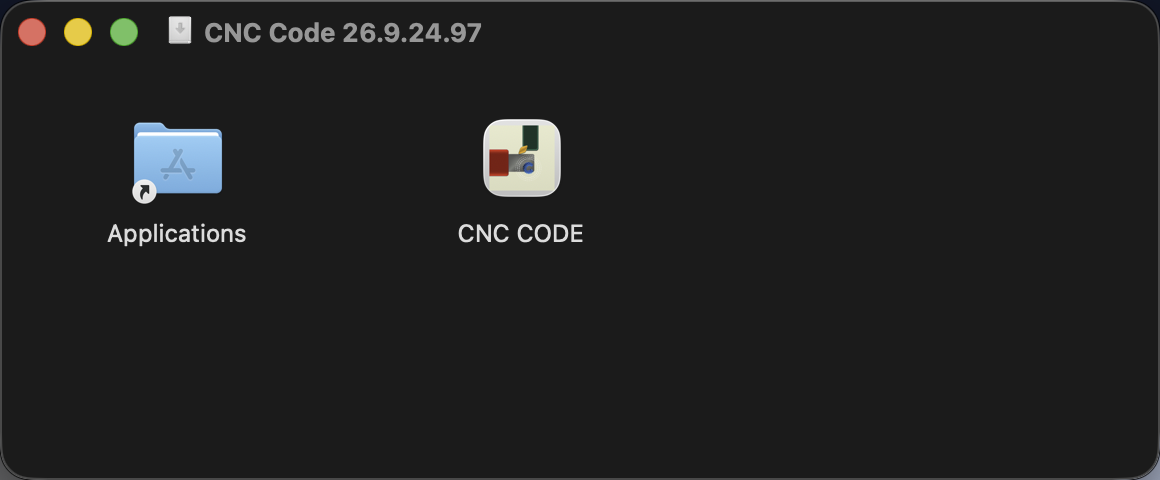
Arrastra el icono de CNC CODE a la carpeta «Aplicaciones» (la flecha del icono de la carpeta te lo indica) y la aplicación quedará instalada. A partir de ese momento, la encontrarás como cualquier otra aplicación, en Launchpad o en la carpeta «Aplicaciones».
1.2 Instalación en Windows
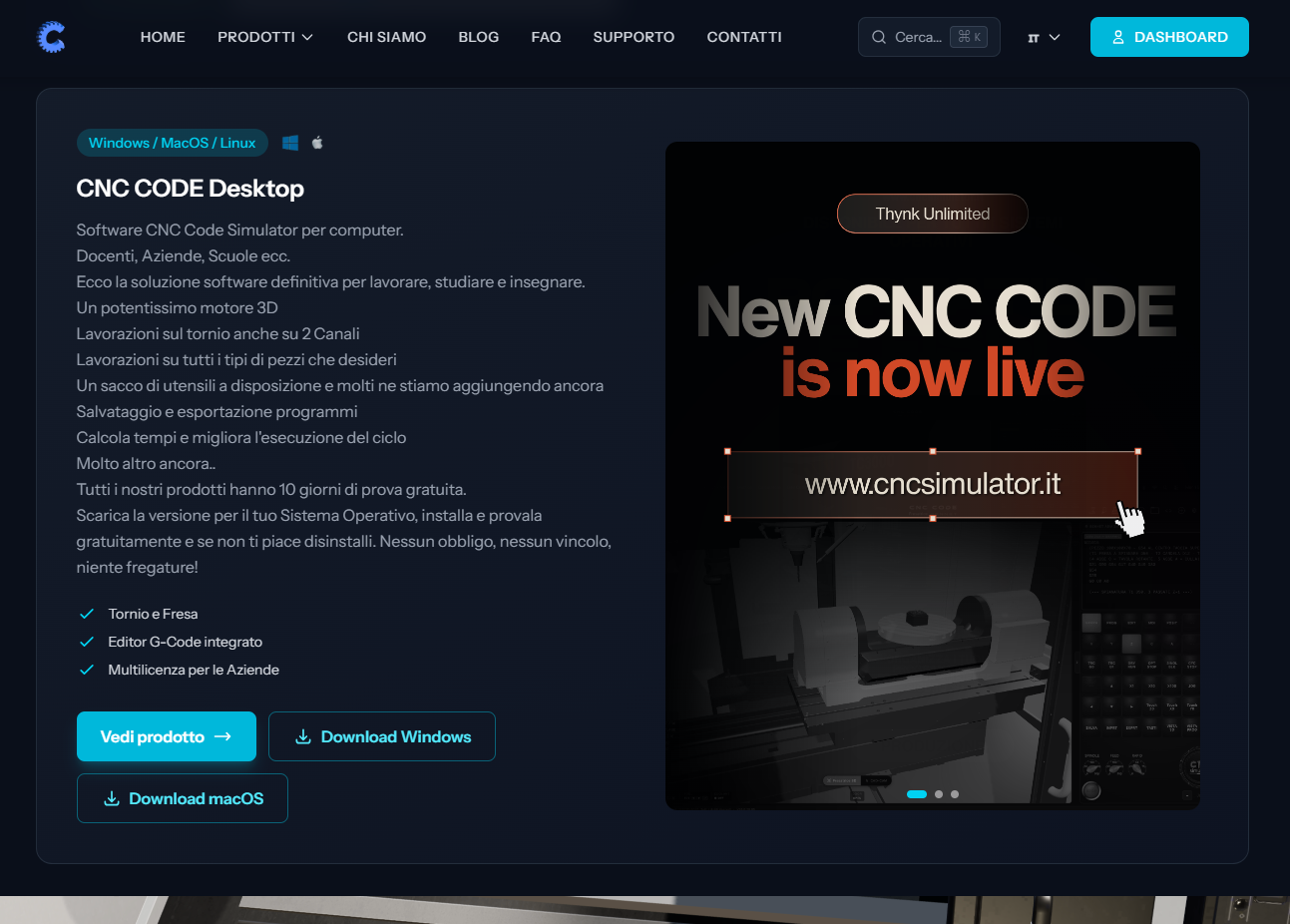
En la página del producto de la web, pulsa en «Descargar» Windows para descargar el instalador .exe.
El aviso de «Windows» — y por qué puedes confiar en él
La primera vez que se ejecuta el instalador, Windows muestra este aviso:
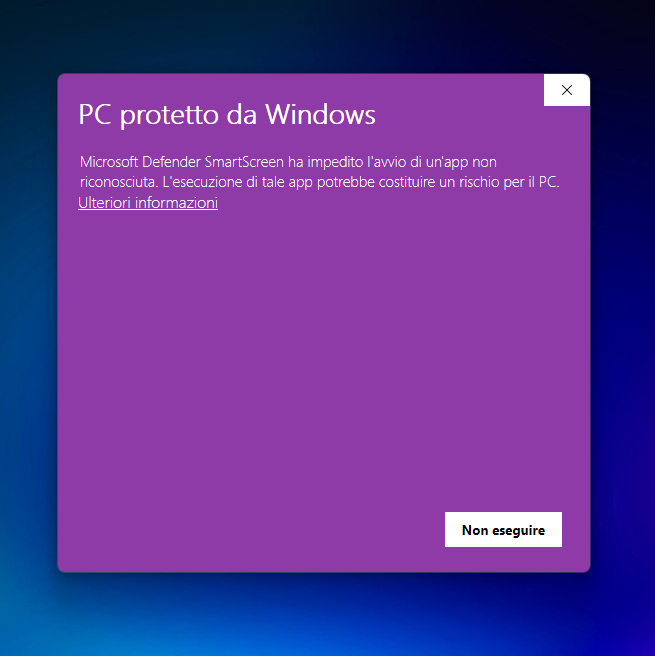
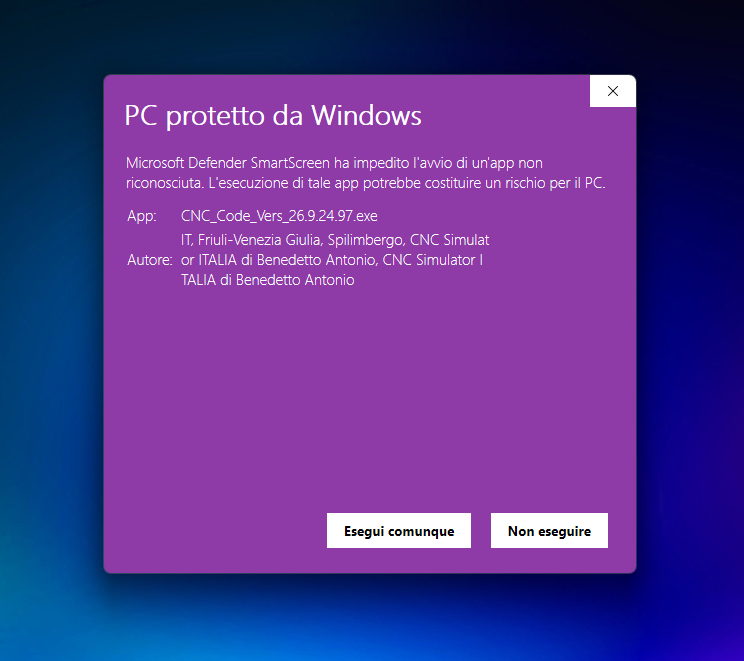
No se trata de un error ni de un problema de nuestro software: SmartScreen muestra este aviso para cualquier aplicación nueva que aún no haya acumulado «reputación» en Microsoft, aunque esté firmada correctamente; es algo normal en los primeros tiempos tras la activación de un certificado. La cuestión es qué ocurre si pulsas «Más información»:
El asistente
A partir de aquí, se trata de una instalación clásica de «Windows»: idioma, licencia de uso, carpeta de destino, un posible icono en el escritorio, y listo.
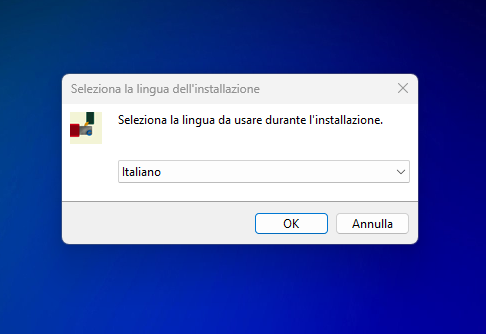
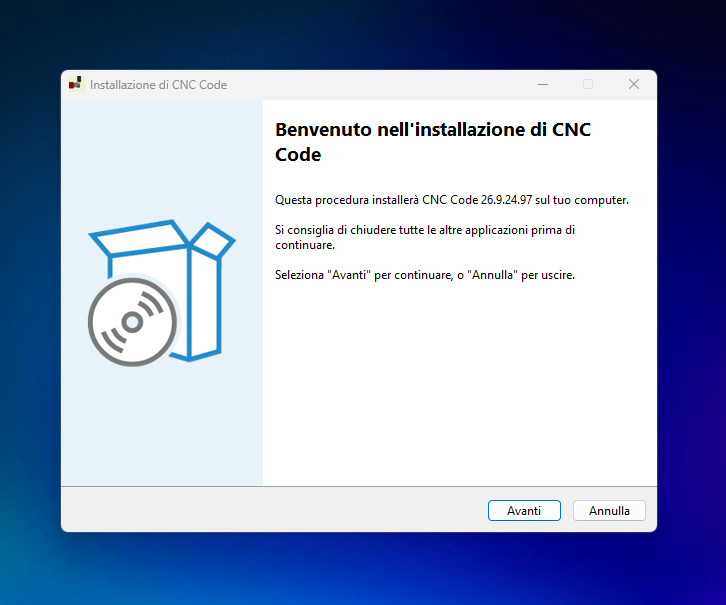
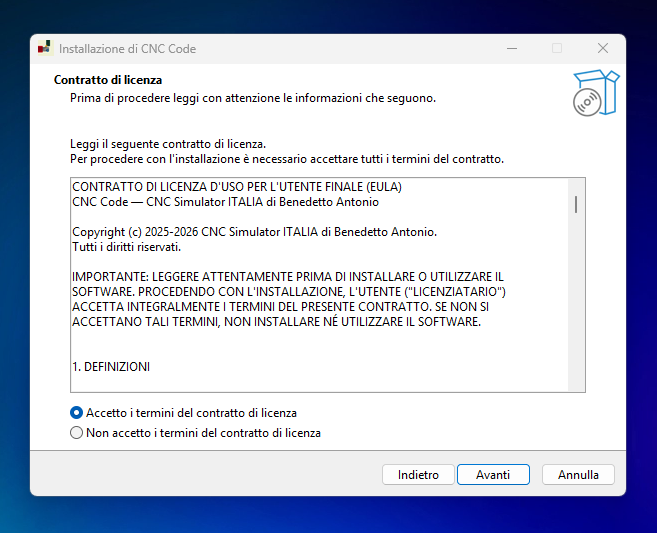
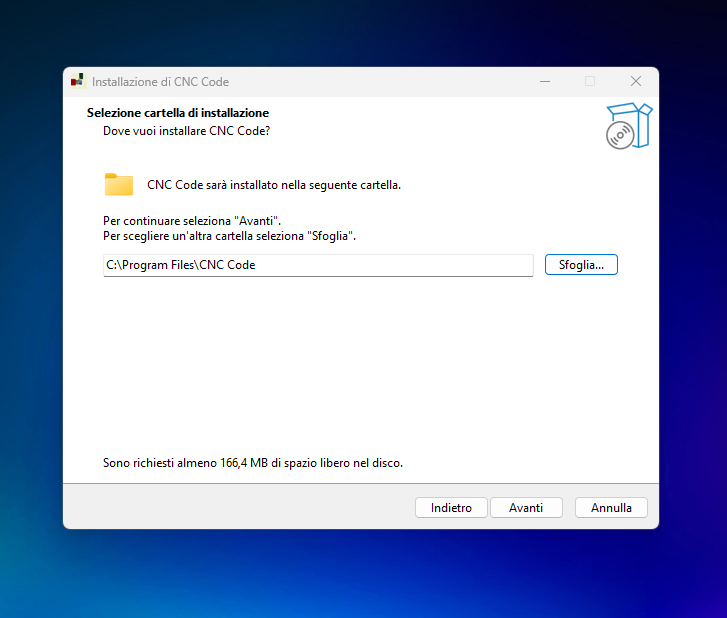
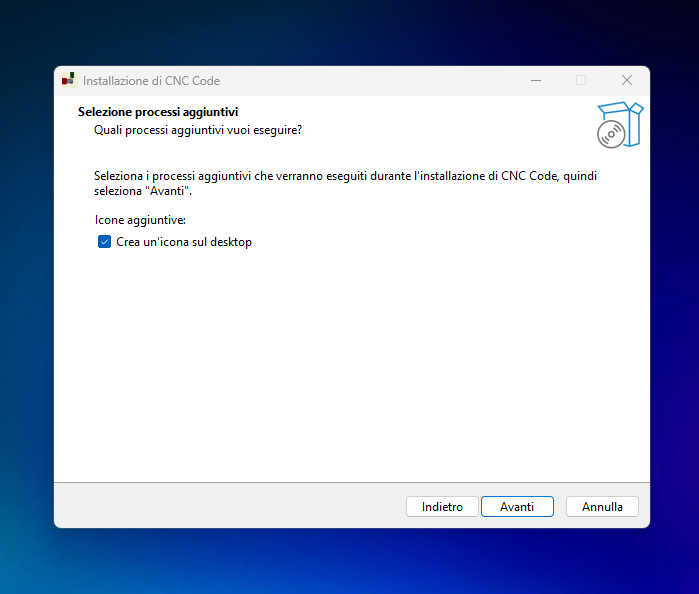
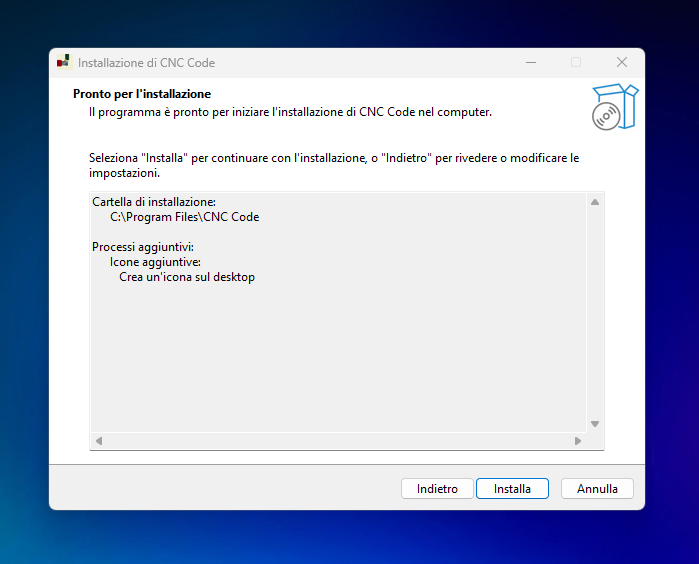
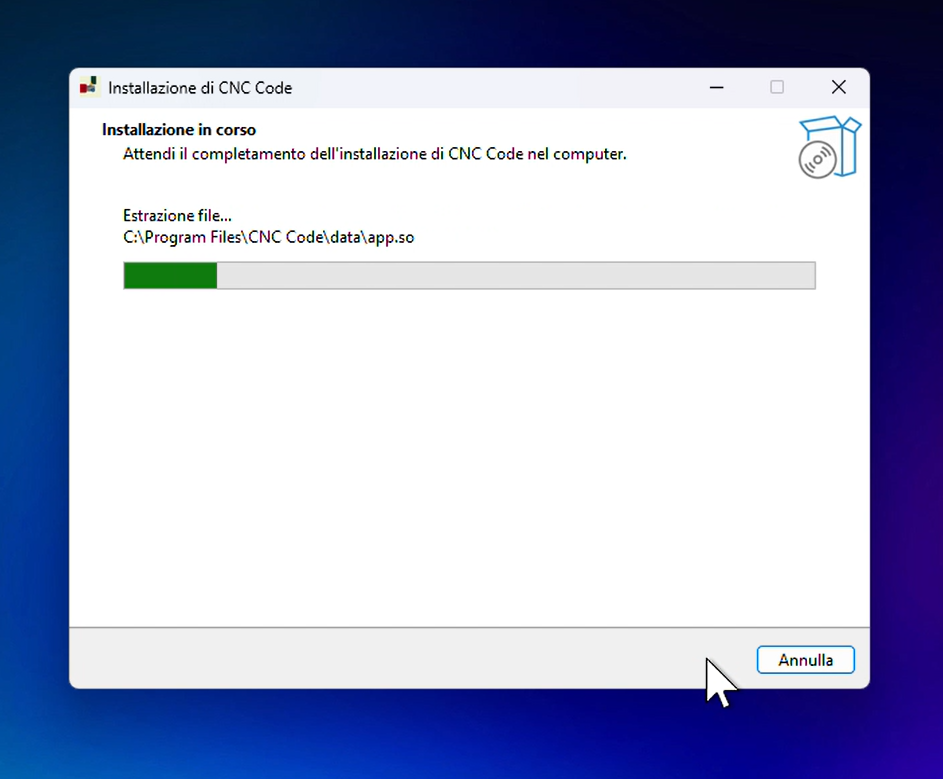
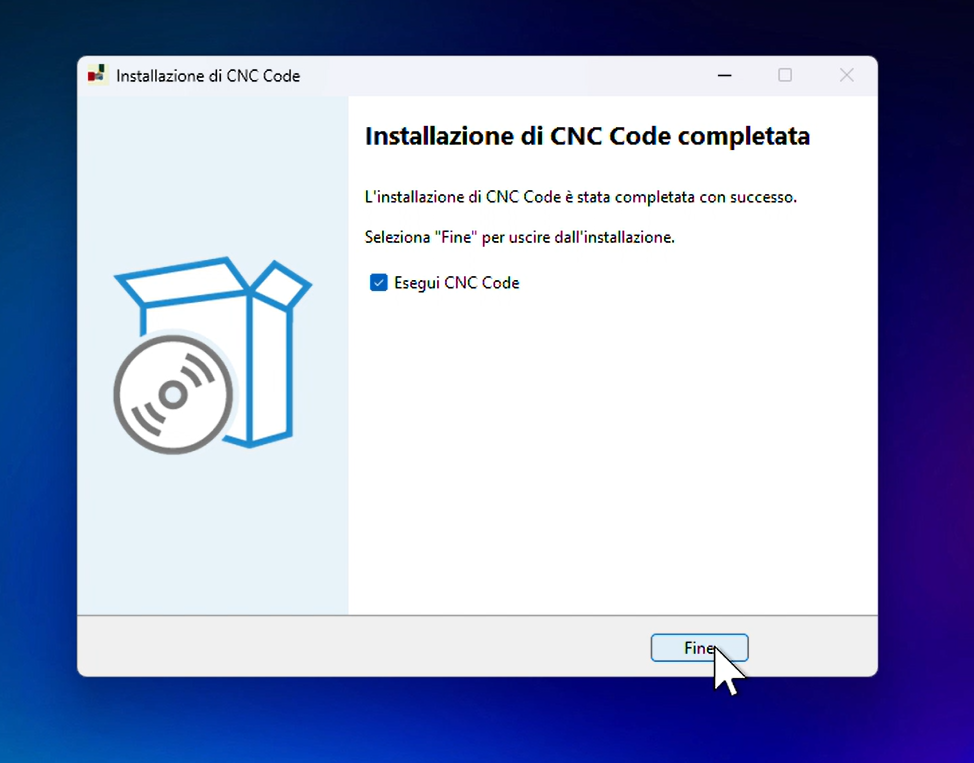
Al finalizar, con la casilla «CNC Code » marcada, al pulsar «Aceptar» , la aplicación se abre directamente:
1.3 Firma digital — en ambas plataformas
Un detalle que merece la pena destacar: CNC Code Desktop está firmado digitalmente tanto en macOS como en Windows, con un certificado auténtico expedido a CNC Simulator ITALIA; no se trata de un archivo ejecutable anónimo descargado de Internet.
| Sistema | ¿Qué ocurre en la práctica? |
|---|---|
| macOS | La aplicación está firmada con un certificado de Apple Developer ID y certificada por Apple; Gatekeeper no muestra ningún aviso. |
| Windows | El instalador está firmado con un certificado de firma de código. Al principio, SmartScreen puede mostrar, no obstante, el aviso «PC protegida por Windows» (esto ocurre con cualquier aplicación nueva, independientemente de la firma), pero al desplegarlo aparece nuestro nombre real como autor, no «editor desconocido»: la prueba de que el archivo es auténtico. |
La pantalla principal
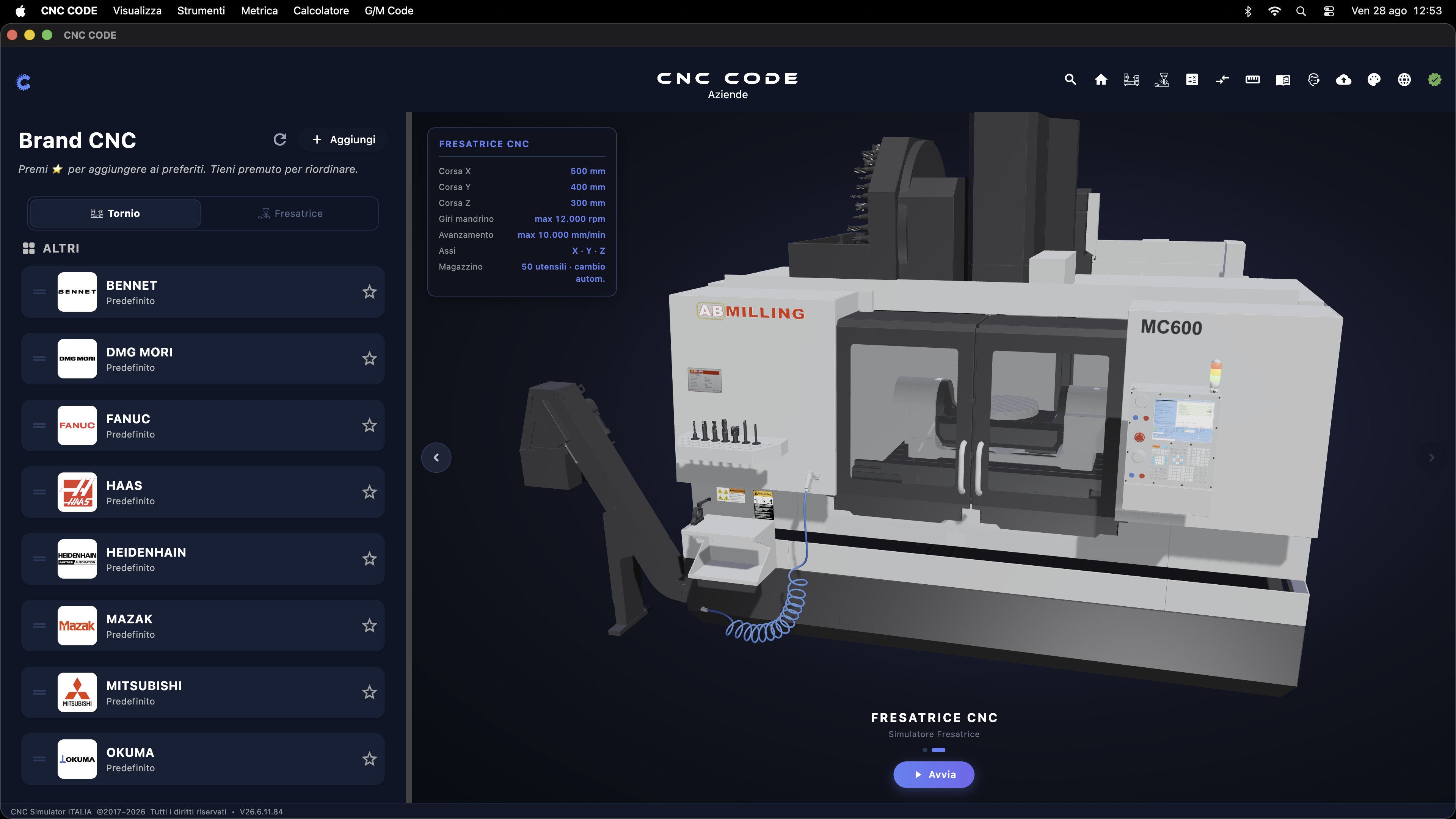
Cuando abres CNC Code en el escritorio, lo primero que ves es la pantalla principal. Es el punto de partida de toda la aplicación: desde aquí eliges la marca del CNC, seleccionas el módulo (torno o fresadora) y accedes a todas las funciones de la aplicación.
2.1 Visión general
La pantalla se divide en tres áreas principales que funcionan conjuntamente:
| Área | Ubicación | Función |
|---|---|---|
| Panel izquierdo | Columna de la izquierda | Lista de marcas de CNC disponibles |
| Zona central | Zona principal | Presentación y puesta en marcha del simulador seleccionado |
| Barra superior (encabezado) | En la parte superior de la ventana | Logotipo, perfil de licencia y acceso rápido a las funciones |
En la parte inferior de la ventana encontrarás la barra de copyright con el número de la versión instalada
(p. ej., V30.6.11.84).
2.2 Panel izquierdo — Brand CNC
El panel de la izquierda es tu selector de marcas y control CNC. En la parte superior encontrarás dos pestañas que filtran la lista según el tipo de máquina:
| Pestaña | Contenido |
|---|---|
| TORNO | Marcas y controles específicos para tornos CNC |
| FRESADORA | Marcas y controles específicos para fresadoras CNC |
Las marcas disponibles (sección «OTROS») son: BENNET, DMG MORI, FANUC, HAAS, HEIDENHAIN, MAZAK, MITSUBISHI, OKUMA.
Favoritos ☆
A la derecha de cada marca hay una estrellita. Tócala para añadirla a tus favoritos: la marca aparecerá en la parte superior de la lista para que puedas acceder a ella más rápidamente en las próximas sesiones. Mantén pulsado un favorito para cambiar su orden.
Botones en la parte superior del panel
2.3 Área central — El parque de vehículos
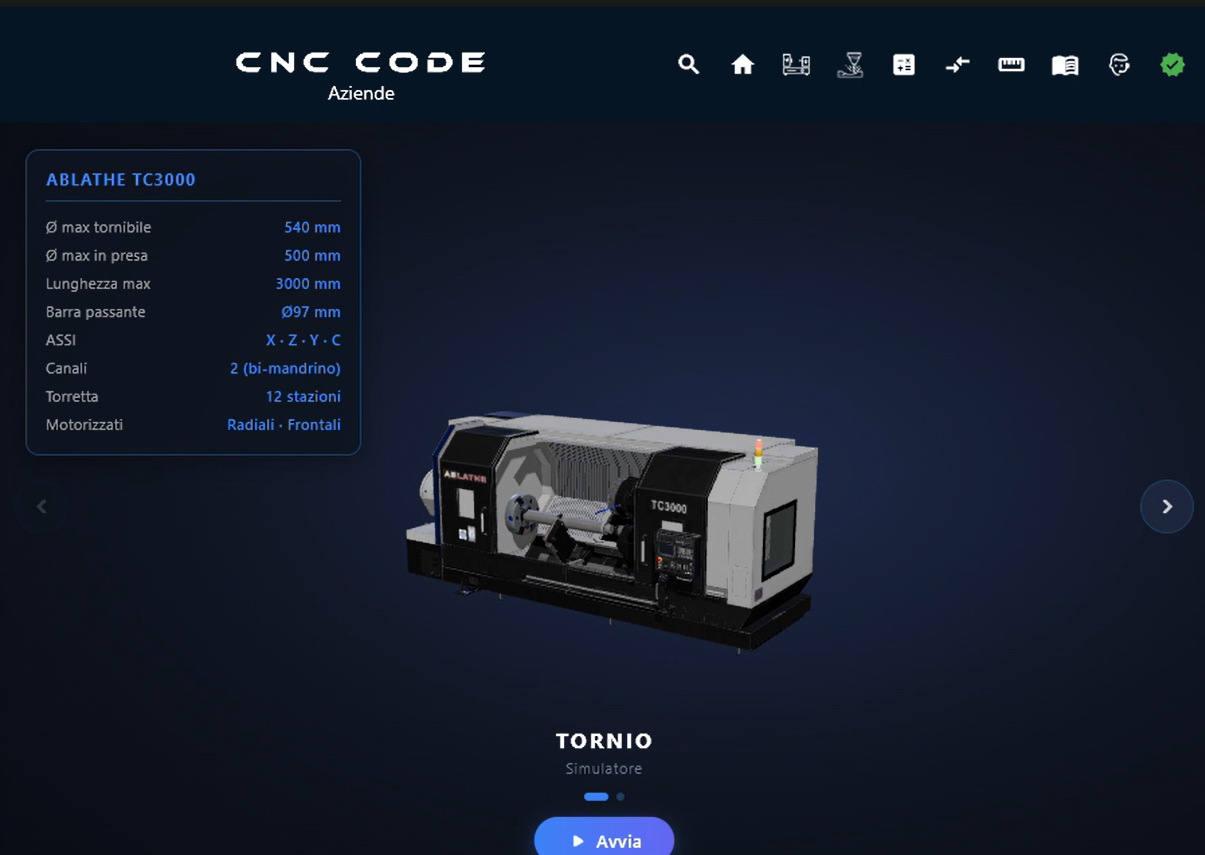
La zona central no es el simulador propiamente dicho, sino el carrusel del parque de máquinas: una selección que se desplaza con las máquinas-herramienta disponibles en la aplicación. Desliza hacia la izquierda o hacia la derecha con las flechas laterales para ver las máquinas, elige la que necesites y pulsa «Iniciar» para acceder a ella.
Ficha técnica
Cada máquina del carrusel muestra, en la esquina superior izquierda, una ficha con sus principales características técnicas. Ejemplo de la fresadora CNC:
| Parámetro | Valor (ejemplo: fresadora) |
|---|---|
| Recorrido X | 500 mm |
| Recorrido Y | 400 mm |
| Recorrido Z | 300 mm |
| Velocidad del husillo | máx. 12 000 rpm |
| Avance | máx. 10 000 mm/min |
| Ejes | X · Y · Z |
| Almacén de herramientas | 50 herramientas, cambio automático |
Navegación por el carrusel ‹ ›
Las flechas laterales (‹ a la izquierda, › a la derecha)
permiten desplazarse por el carrusel de máquinas disponibles: torno, fresadora y futuras máquinas
que se irán añadiendo con las actualizaciones.
Botón «Iniciar»
Una vez que hayas encontrado la máquina que necesitas, pulsa el botón verde ▶ Iniciar que hay en la parte inferior: la aplicación cargará la máquina seleccionada con la marca de CNC elegida en el panel de la izquierda y te llevará directamente a la simulación.
2.4 Barra superior (encabezado)
En la parte superior de la ventana, en el centro, encontrarás el logotipo de CNC CODE y, debajo, la insignia del perfil de licencia activo (p. ej., Empresas, Particular, Centro educativo).
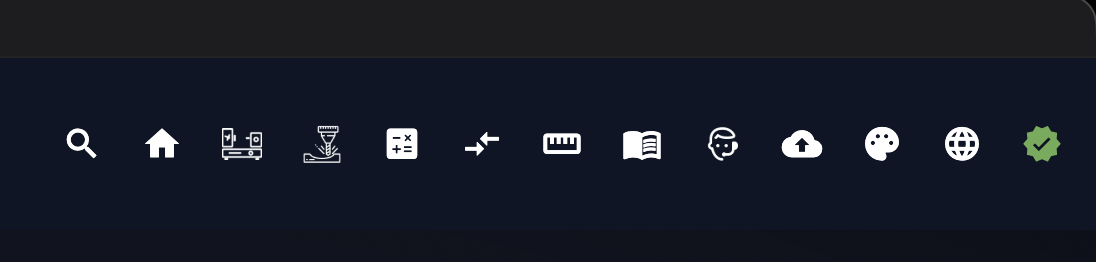
A la derecha del logotipo hay una fila de 13 iconos de acceso rápido a las secciones principales de la aplicación. Los analizaremos en detalle en el capítulo 3.
2.5 Menú del sistema «macOS»
En la barra de menús de macOS (en la parte superior de la pantalla) encontrarás las siguientes opciones:
| Entrada | Contenido |
|---|---|
| Ver | Opciones de visualización de la interfaz |
| Herramientas | Acceso rápido a las herramientas (calculadora, conversiones, etc.) |
| Métrica | Tablas métricas y referencias técnicas |
| Calculadora | Calculadora integrada |
| Código G/M | Referencia rápida a los códigos G y M |
La barra superior
La barra superior de la aplicación siempre está visible en la parte superior de la pantalla principal. Contiene 13 iconos que permiten acceder directamente a las funciones principales sin tener que navegar por los menús. Al pasar el cursor por encima de cada icono, aparece una descripción emergente con el nombre de la función.
3.1 Descripción general de los iconos
| # | Icono | Nombre | Función |
|---|---|---|---|
| 1 | 🔍 | Búsqueda | Se abre la búsqueda global en la aplicación |
| 2 | 🏠 | Inicio | Volver a la pantalla principal |
| 3 | ⚙️ | Torno «ABL» | Acceso rápido al simulador de torno |
| 4 | ⚙️ | FresadoraABM | Acceso rápido al simulador de la fresadora |
| 5 | 🔢 | Parámetros | Calculadora de parámetros de corte |
| 6 | ↔️ | Convertidor | Convertidor de unidades de medida |
| 7 | 📏 | Métrica | Tablas del sistema métrico ISO |
| 8 | 📖 | Manual | Manual de usuario de la aplicación |
| 9 | 👤 | Asistencia | Contacto y asistencia técnica |
| 10 | ☁️ | Copia de seguridad | Copias de seguridad y recuperación de datos |
| 11 | 🎨 | Tema | Cambiar tema (oscuro / claro) |
| 12 | 🌐 | Idioma | Selección del idioma de la aplicación |
| 13 | ✅ | Cuenta | Gestión de cuentas y licencias |
3.2 Investigación
La lupa abre el panel de búsqueda global: una capa oscura que se superpone a la aplicación sin interrumpir lo que estés haciendo. Puedes buscar desde cualquier pantalla; no hace falta volver a la pantalla de inicio.
Estado inicial
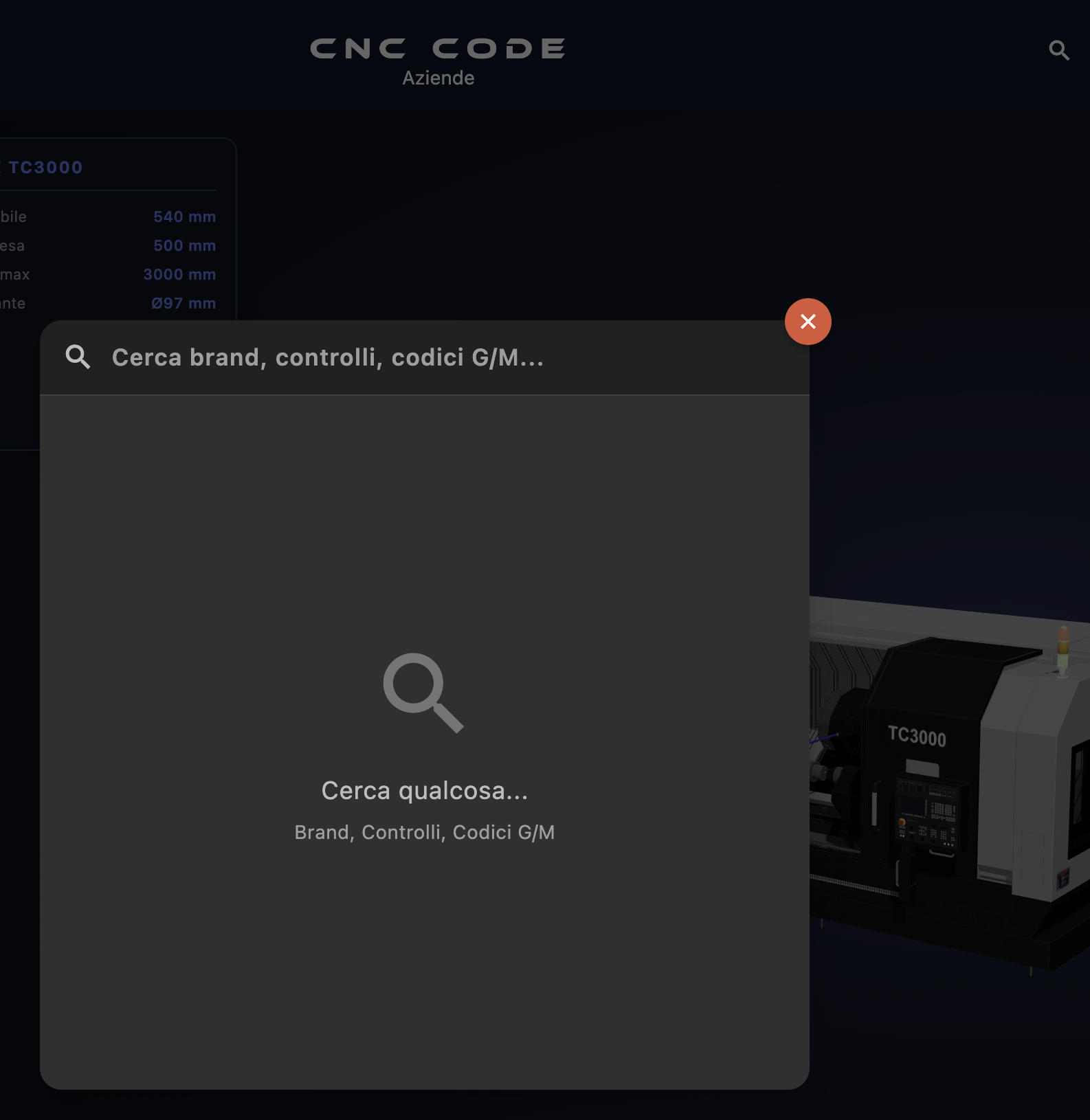
Al abrirlo, el panel muestra el campo de texto con el texto de lugar «Buscar marcas, controles, códigos G/M...» y, en el centro, la frase «Busca algo... Marcas, controles, códigos G/M», que indica las tres categorías en las que opera el motor de búsqueda.
El botón rojo ✕ situado en la esquina superior derecha cierra el panel y te lleva a la pantalla anterior.
Búsqueda en tiempo real
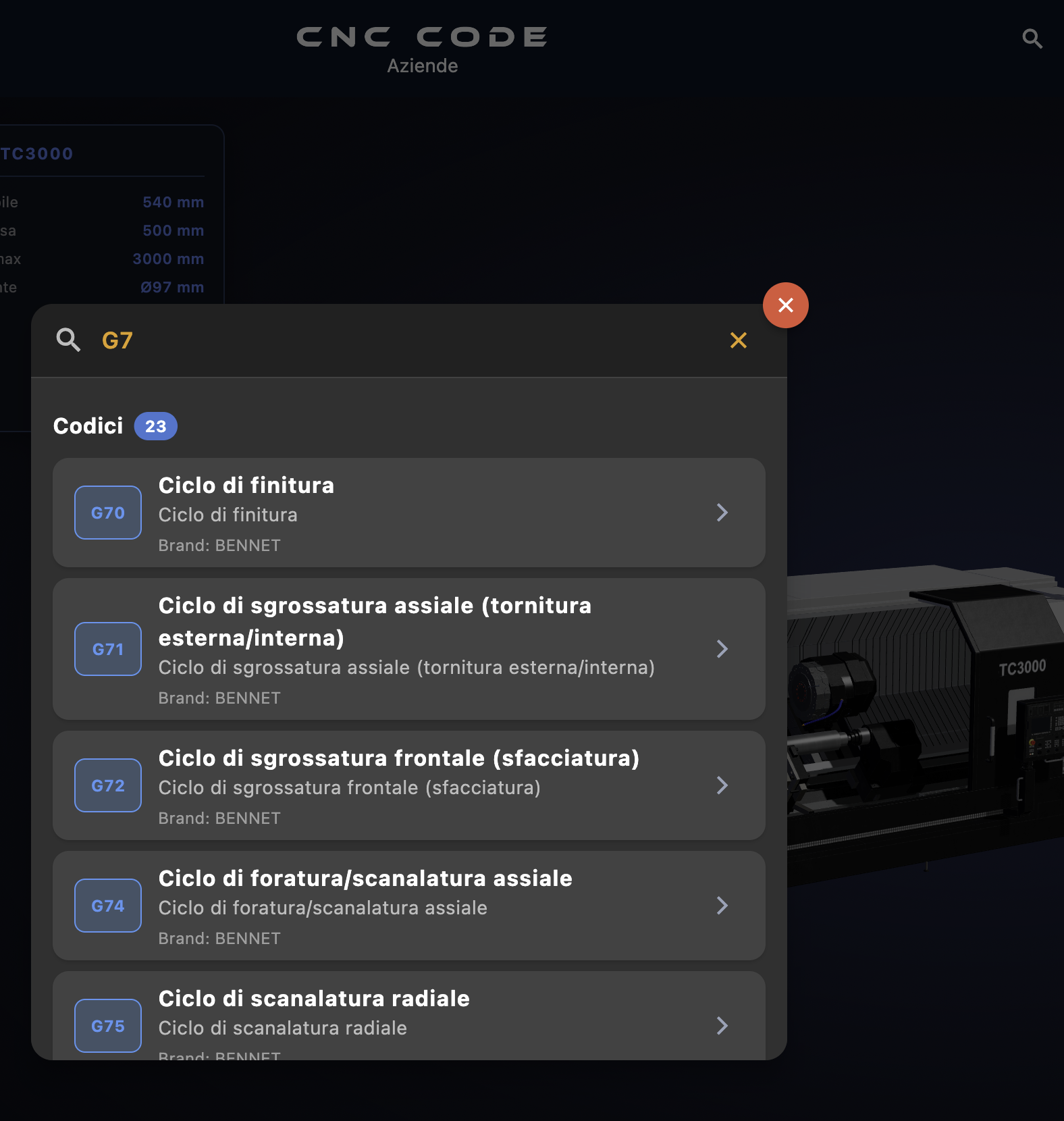
En cuanto empiezas a escribir, los resultados aparecen al instante
sin necesidad de pulsar Intro. En el ejemplo, al escribir «G7», la aplicación muestra
23 códigos que contienen esa cadena, agrupados en la categoría
«Códigos».
Cómo interpretar los resultados
Cada resultado de la lista muestra:
| Elemento | Descripción |
|---|---|
| Insignia azul | El código G o M (p. ej., G70, G71...) |
| Título en negrita | El nombre de la función (p. ej., «Ciclo de acabado») |
| Texto gris | Breve descripción de la función |
| Marca | La marca CNC a la que pertenece ese código (p. ej., Marca: BENNET) |
| Flecha › | Pulsa para abrir la ficha detallada del código |
Categorías de búsqueda
El motor de búsqueda abarca tres ámbitos a la vez:
Borrar la búsqueda y cerrar
El botón amarillo ✕ que aparece a la derecha del campo de texto borra el texto introducido y borra los resultados, sin cerrar el panel. El botón rojo ✕ situado en la esquina superior derecha, en cambio, cierra el panel por completo.
3.3 Inicio
La casita siempre te lleva a la pantalla principal, independientemente de la sección en la que te encuentres. Es el punto de reinicio rápido de la aplicación.
3.4 Torno «ABL»
Te lleva directamente a la máquina herramienta (torno) de la marca seleccionada. La trataremos en detalle en la sección dedicada al simulador de torno.
3.5 Fresadora «ABM»
Te lleva directamente a la máquina herramienta «Fresadora» de la marca seleccionada. La trataremos en detalle en la sección dedicada al simulador de fresadora.
3.6 Parámetros
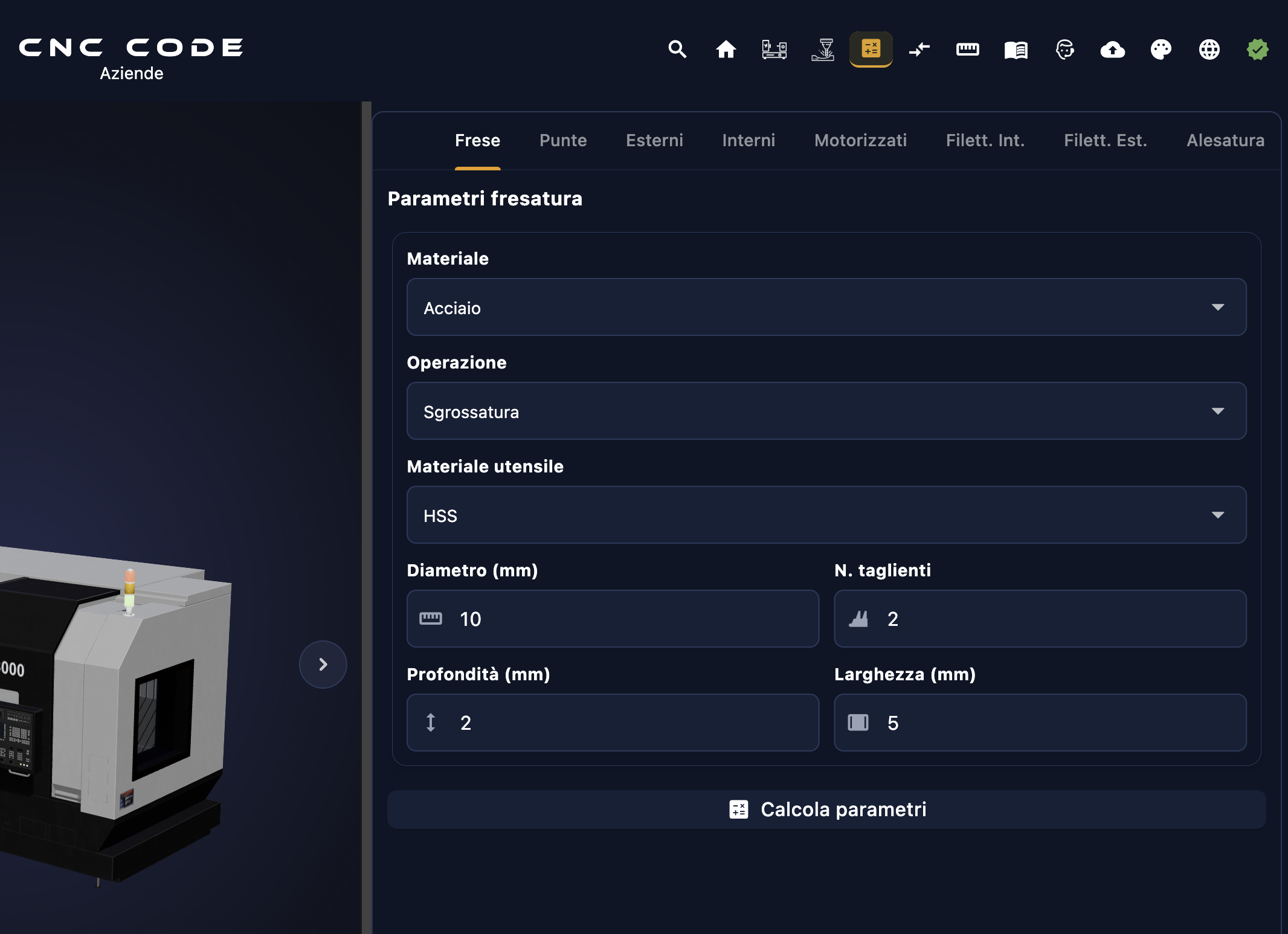
La sección «Parámetros» es la calculadora de corte integrada en la aplicación. Introduce los datos de tu mecanizado y la aplicación calcula automáticamente todos los parámetros necesarios para programar la máquina CNC: velocidad de corte, número de revoluciones, avance por diente y avance total. Sin cálculos manuales, sin errores.
Tipos de mecanizado disponibles (pestaña)
En la parte superior de la sección encontrarás 8 pestañas, una para cada categoría de herramienta o mecanizado:
| Pestaña | Mecanizado |
|---|---|
| Fresas | Fresado con fresas de mango, frontales y de disco |
| Puntas | Taladrado con brocas helicoidales |
| Exteriores | Torneado exterior (desbaste, acabado, refrentado) |
| Interiores | Torneado interior (esbojado, mandrinado) |
| Motorizados | Herramientas motorizadas en el torno (live tooling) |
| Filet. Int. | Roscado interior (machos, ciclos G84/G76) |
| Rosca exterior | Roscado exterior (matrices, ciclos G76/G92) |
| Mandrinado | Mandrinado de precisión con mandrinas |
Campos de entrada: qué introducir
Para cada pestaña, la aplicación solicita un conjunto de valores. Ejemplo para la pestaña «Fresas»:
| Campo | Qué incluir | Para qué sirve |
|---|---|---|
| Material | El material de la pieza a mecanizar (acero, aluminio, hierro fundido, acero inoxidable, titanio...) | Determina la velocidad de corte recomendada Vc [m/min]: cada material tiene su propia resistencia al corte |
| Operación | Tipo de pasada: Desbaste o Acabado | El desbaste utiliza una velocidad de corte (Vc) más baja y avances mayores; el acabado utiliza una velocidad de corte (Vc) más alta y avances reducidos para obtener una mejor calidad superficial. |
| Material para herramientas | HSS, metal duro (HM/carburo), cerámica, CBN... | Las herramientas de carburo admiten velocidades de corte (Vc) mucho más elevadas que las de acero rápido (HSS); el cálculo varía en consecuencia. |
| Diámetro (mm) | El diámetro de la fresa o de la broca en milímetros | Fundamental para calcular n: a igual Vc, una herramienta más pequeña debe girar más rápido |
| N. de filos de corte | El número de filos de corte (dientes) de la herramienta | Más dientes → mayor avance total con el mismo avance por diente |
| Profundidad (mm) | Profundidad de pasada axial (ap) en milímetros | Influye en el esfuerzo de corte y en la elección del avance por diente recomendado |
| Anchura (mm) | Anchura de pasada radial (ae) en milímetros | Determina la carga radial de la fresa; influye en la potencia necesaria y en el avance sostenible |
Las fórmulas que utiliza la calculadora
Una vez que pulsas «Calcular parámetros», la aplicación aplica las fórmulas estándar de la ingeniería mecánica. No hace falta que te las aprendas de memoria —la aplicación se encarga de ello—, pero es útil entender en qué se basan:
| Parámetro calculado | Fórmula | Unidad |
|---|---|---|
| Número de revoluciones (n) | n = (Vc × 1000) / (π × D) |
revoluciones por minuto — RPM |
| Avance por diente (fz) | Según tablas internas en función del material, la herramienta y el tipo de operación | mm/diente |
| Avance de la mesa (Vf) | Vf = fz × z × n |
mm/min → valor F en el programa CNC |
| Velocidad de corte (Vc) | A partir de las tablas internas de materiales y herramientas: punto de partida del cálculo | m/min |
Leyenda de símbolos:
| Símbolo | Significado |
|---|---|
Vc | Velocidad de corte [m/min] — depende del material de la pieza y del material de la herramienta |
D | Diámetro de la herramienta [mm] |
π | El número pi ≈ 3,14159 |
fz | Avance por diente [mm/diente] |
z | Número de filos de corte (dientes) de la herramienta |
n | Número de revoluciones del husillo [RPM] |
Vf | Velocidad de avance de la mesa [mm/min] — el valor F que hay que introducir en el programa CNC |
3.7 Convertidor
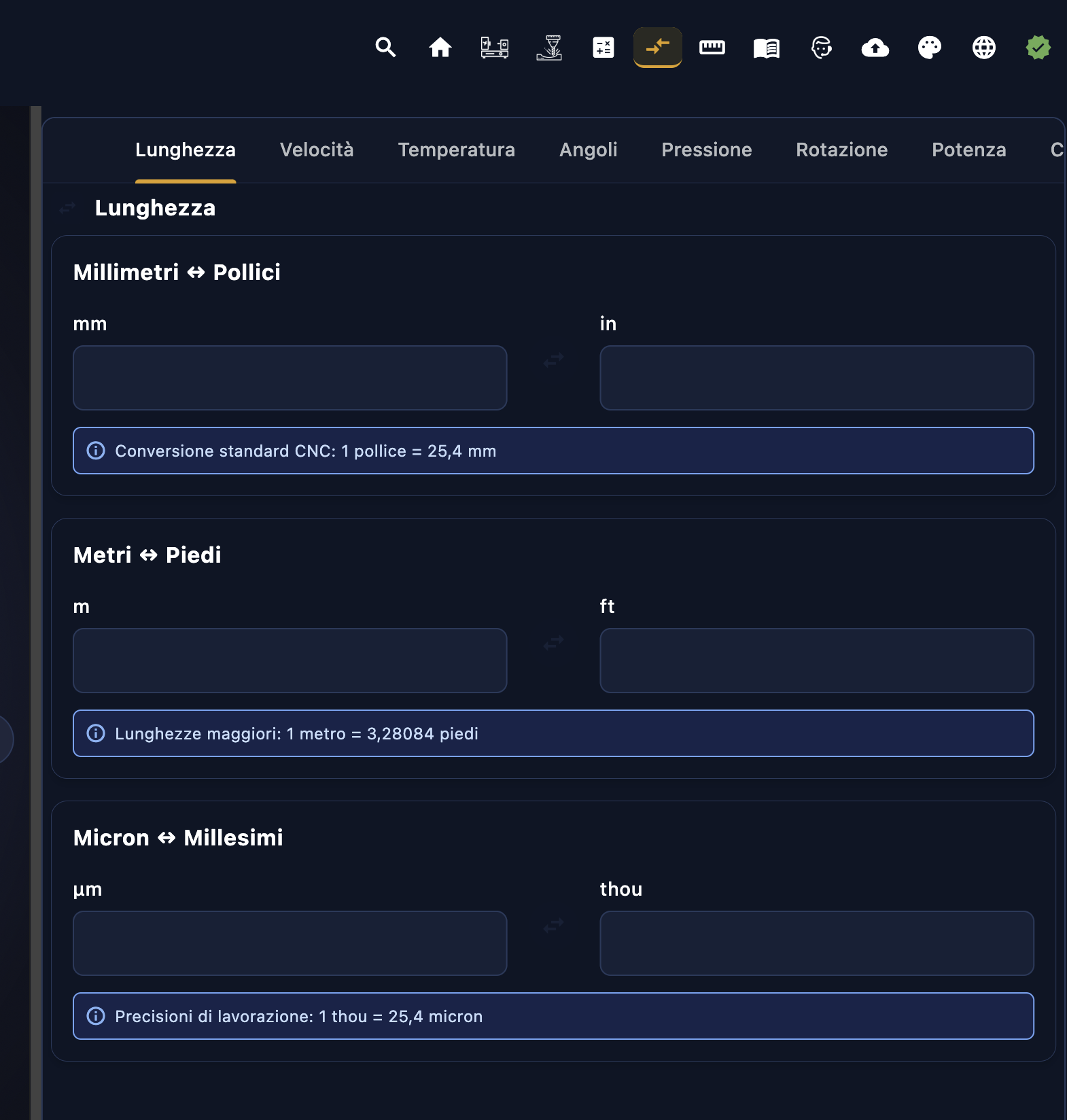
El conversor es una herramienta de conversión rápida entre unidades de medida del sistema métrico (ISO) y del sistema imperial (pulgadas), imprescindible cuando se trabaja con dibujos estadounidenses, herramientas importadas o máquinas con control en pulgadas. Todas las conversiones son bidireccionales: puedes introducir el valor en cualquiera de los dos campos y el resultado aparece al instante en el otro.
Categorías disponibles (pestaña)
El conversor está organizado en pestañas según la magnitud física:
| Pestaña | Magnitud | Uso habitual en CNC |
|---|---|---|
| Longitud | Medidas lineales | Cotas de piezas, recorridos de herramientas, desplazamiento |
| Velocidad | Velocidad de avance y de corte | Convertir F [mm/min] ↔ [in/min], Vc [m/min] ↔ SFM |
| Temperatura | Temperaturas | Temperatura del refrigerante, especificaciones de los materiales |
| Ángulos | Medidas angulares | Ángulos de la herramienta, inclinaciones, grados ↔ radianes |
| Presión | Presiones | Presión del refrigerante, bloqueo neumático [bar ↔ PSI] |
| Rotación | Velocidad de rotación | Velocidad del husillo [RPM] ↔ rad/s |
| Potencia | Potencia de la máquina | Potencia del husillo [kW ↔ HP] |
Pestaña «Longitud»: en detalle
La pestaña más utilizada en el taller. Contiene tres convertidores superpuestos, cada uno con una nota contextual que recuerda la convención de referencia:
| Conversión | Unidad | Nota sobre la aplicación | Cuándo se utiliza |
|---|---|---|---|
| Milímetros ↔ Pulgadas | mm ↔ pulgadas | «Conversión estándar CNC: 1 pulgada = 25,4 mm» | Cotas en dibujos estadounidenses, herramientas en pulgadas (p. ej., fresas Weldon), configuración G20/G21 |
| Metros ↔ Pies | m ↔ pies | «Longitudes mayores: 1 metro = 3,28084 pies» | Recorridos de la máquina, longitudes de las barras, documentación técnica anglosajona |
| Micras ↔ Milésimas | μm ↔ milésimas de pulgada | «Precisión de mecanizado: 1 milésima = 25,4 micras» | Tolerancias de precisión, rugosidad y juegos de ajuste con especificaciones en milésimas de pulgada |
¿Cómo funciona la conversión bidireccional?
Cada conversor tiene dos campos unidos por una flecha ↔. Introduce el valor en cualquiera de los dos campos: el resultado aparecerá automáticamente en el otro sin necesidad de pulsar ninguna tecla. Puedes empezar por cualquiera de las dos unidades, da igual cuál elijas.
3.8 Métrica
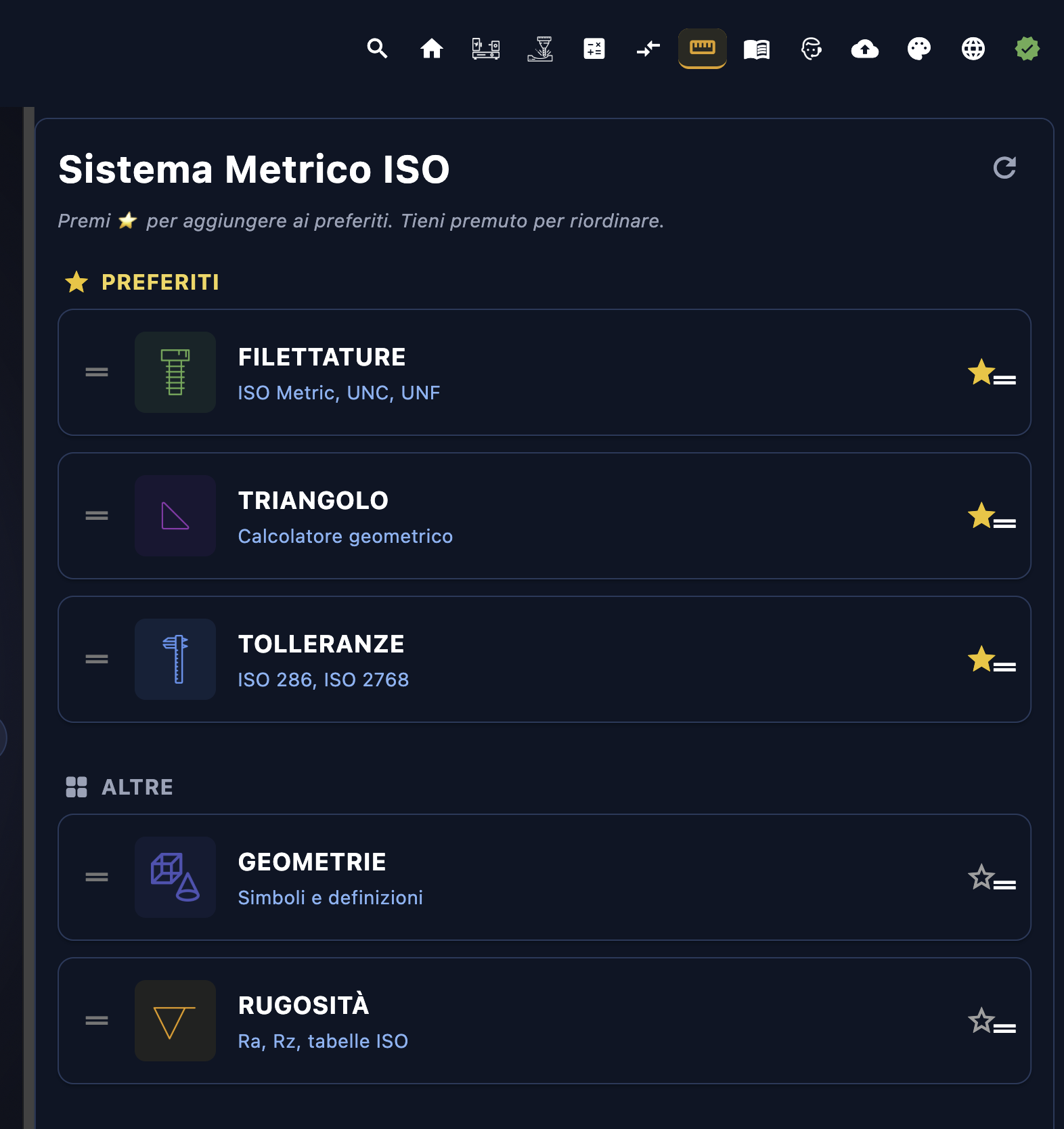
La sección «Métrica» es la guía técnica integrada en la aplicación: reúne en un único lugar todas las referencias normativas ISO de uso diario en el taller — roscas, tolerancias, geometrías, rugosidad y cálculo geométrico del triángulo. Se acabó tener que hojear tablas en papel.
Sistema de favoritos
En la parte superior de la pantalla encontrarás la sección FAVORITOS (⭐) con las entradas que utilizas con más frecuencia. Para añadir una entrada a los favoritos, pulsa la estrellita ☆ situada junto al nombre: se convertirá en ⭐ y subirá a la parte superior de la lista. Para cambiar el orden, mantén pulsado y arrastra. El botón ↺ de la esquina superior derecha restablece el orden predeterminado.
Las 5 secciones disponibles
| Sección | Contenido | Estándar |
|---|---|---|
| Roscas | Tablas de roscas métricas e imperiales | ISO métrico, UNC, UNF |
| Triángulo | Calculadora geométrica de triángulos | Trigonometría aplicada |
| Tolerancias | Cálculo de las desviaciones dimensionales | ISO 286, ISO 2768 |
| Geometrías | Símbolos y definiciones de tolerancias geométricas | ISO 1101 |
| Rugosidad | Ra, Rz y tablas de referencia de acabado | ISO 4287 |
Roscas
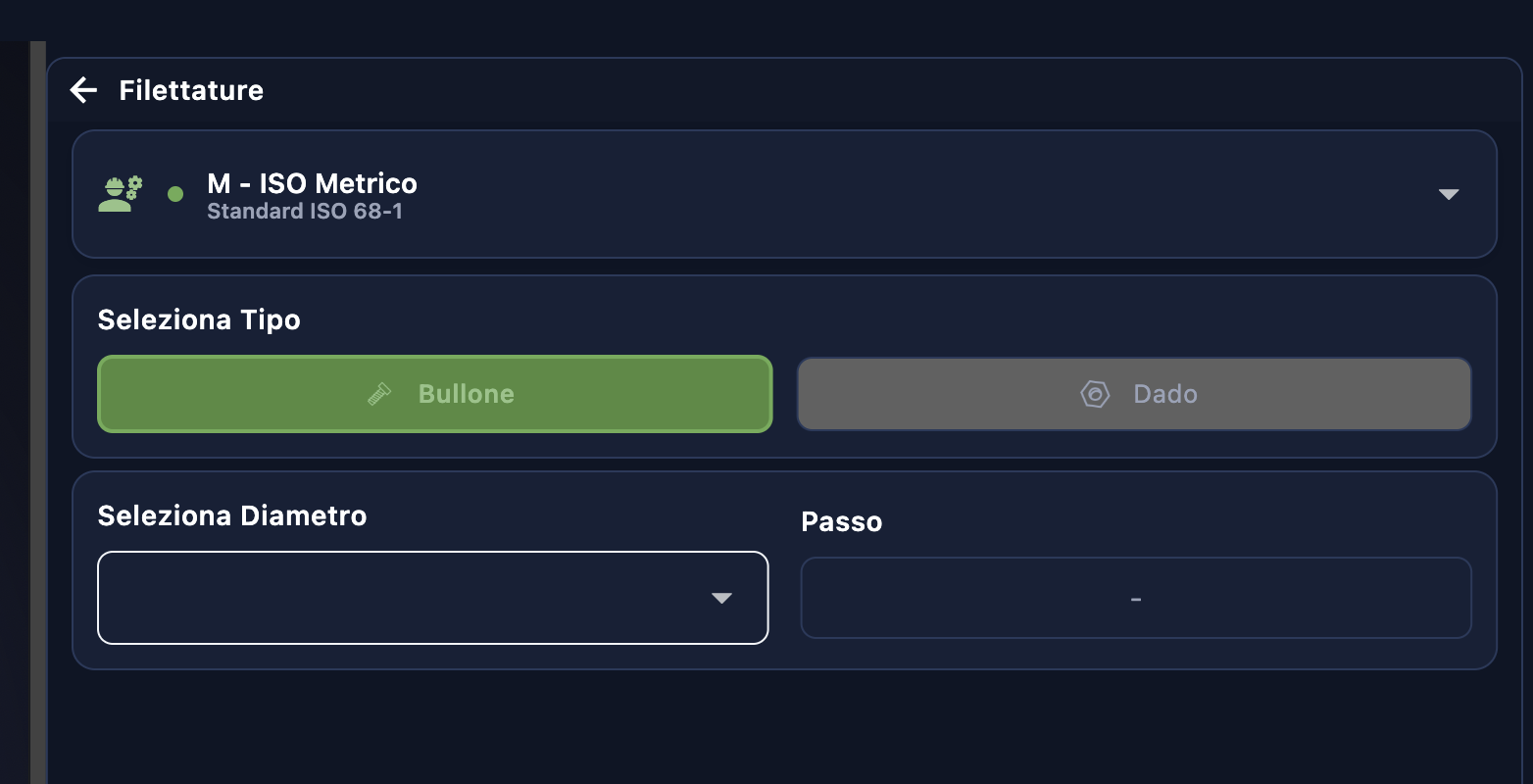
Selecciona la norma, el tipo y el diámetro para obtener el paso y todos los datos de la rosca:
| Campo | Opciones | Descripción |
|---|---|---|
| Estándar | M – ISO métrico, UNC, UNF |
M ISO métrico (ISO 68-1):
roscas métricas estándar europeas (M3, M6, M10...) UNC – Unified National Coarse: paso grueso, sistema imperial estadounidense UNF – Unified National Fine: paso fino, sistema imperial estadounidense |
| Tipo | Perno / Tuerca |
Perno:
rosca externa (macho) — tornillos, pasadores Tuerca: rosca interna (hembra) — tuercas, agujeros roscados |
| Diámetro | Menú desplegable con todos los diámetros de la norma seleccionada | Diámetro nominal (p. ej., M10 = Ø10 mm) |
| Paso | Rellenado automáticamente | Distancia en mm entre dos roscas consecutivas — se actualiza automáticamente al cambiar de diámetro |
Calculadora de triángulos
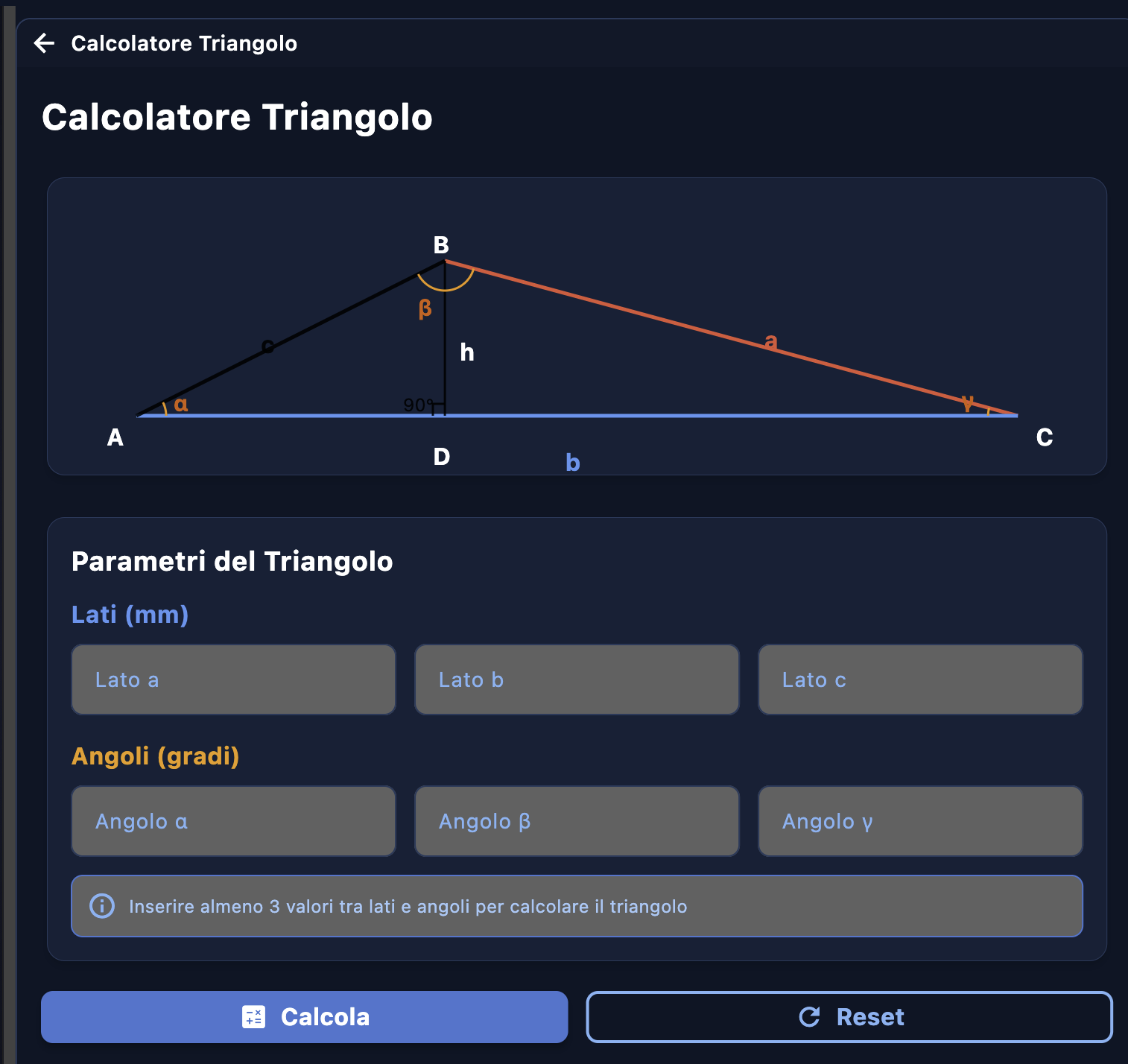
Resuelve cualquier triángulo genérico a partir de al menos tres valores conocidos entre lados y ángulos; cualquier combinación es válida. El diagrama muestra los vértices A, B y C, los lados a, b y c, y la altura h.
| Grupo | Campo | Unidad |
|---|---|---|
| Lados | Lado a — opuesto al vértice A | mm |
| Lado b — opuesto al vértice B (base) | mm | |
| Lado c — opuesto al vértice C | mm | |
| Ángulos | Ángulo α — en A | grados ° |
| Ángulo β — en B | grados ° | |
| Ángulo γ — en C | grados ° |
Pulsa «Calcular» para obtener todos los valores que faltan (teorema de los senos y de los cosenos). «Restablecer» borra todo.
Tolerancias
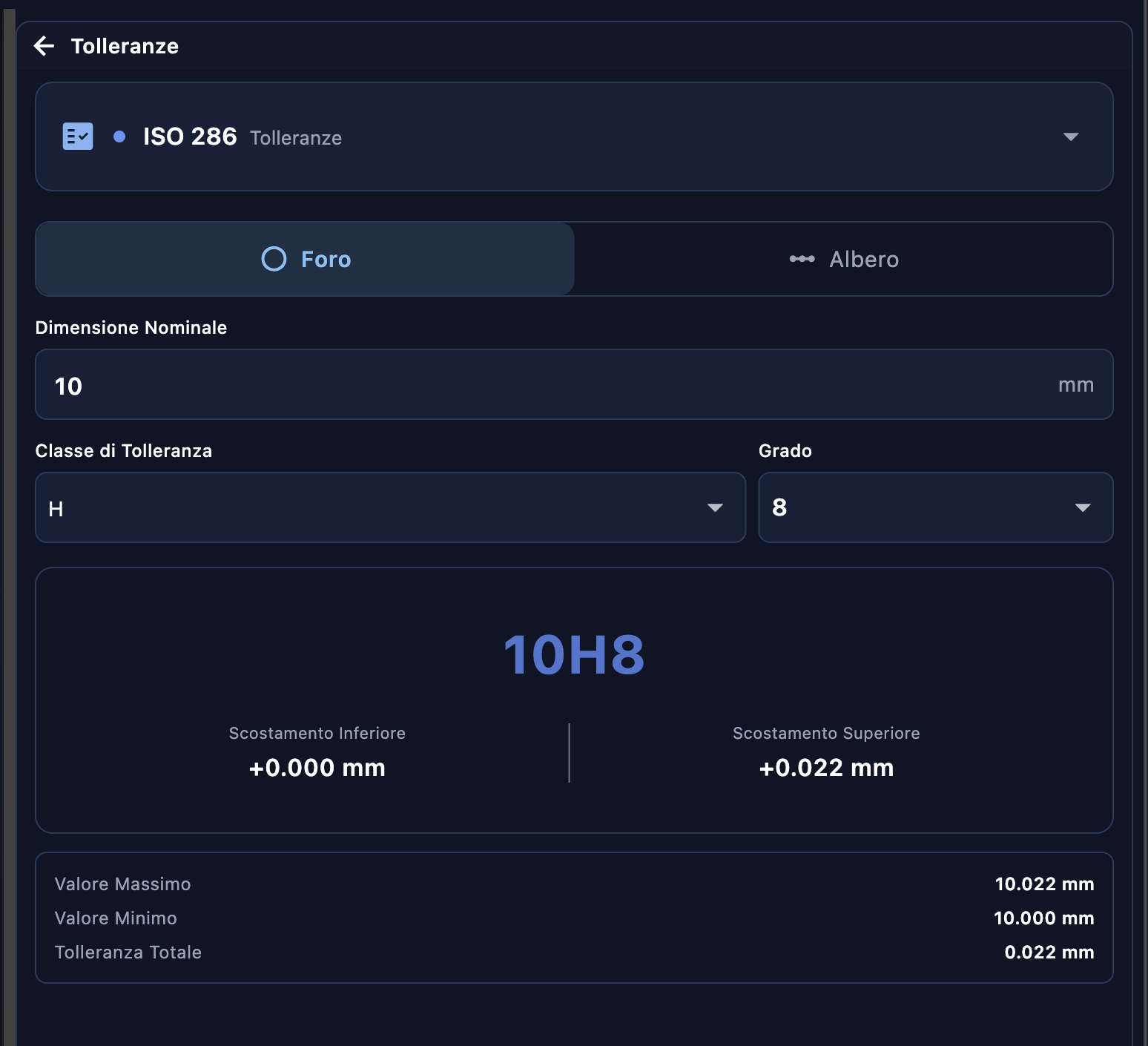
Calcula las desviaciones dimensionales según la norma ISO 286 (ajustes eje/agujero) y la norma ISO 2768 (tolerancias generales).
| Campo | Opciones | Descripción |
|---|---|---|
| Tipo | Agujero / Eje |
Agujero:
tolerancia en el elemento hembra (mayúsculas: H, G, F...) Eje: tolerancia en el elemento macho (minúsculas: h, g, f...) |
| Tamaño nominal | Valor en mm | Diámetro nominal del agujero o del eje |
| Clase de tolerancia | Letra ISO | Posición del campo de tolerancia con respecto a la cota nominal (H = base del agujero, desviación inferior = 0) |
| Grado | IT1 → IT16 | Calidad de la tolerancia: IT bajo = tolerancia estrecha (alta precisión), IT alto = tolerancia amplia |
Resultados calculados (ejemplo: 10H8):
| Resultado | Valor de ejemplo | Significado |
|---|---|---|
| Desviación inferior (EI) | +0,000 mm | Desviación mínima permitida respecto a la cota nominal |
| Desviación superior (ES) | +0,022 mm | Desviación máxima permitida respecto a la cota nominal |
| Valor máximo | 10 022 mm | Tamaño máximo admisible |
| Valor mínimo | 10 000 mm | Tamaño mínimo aceptable |
| Tolerancia total | 0,022 mm | Amplitud del margen de tolerancia (ES − EI) |
Geometrías ISO
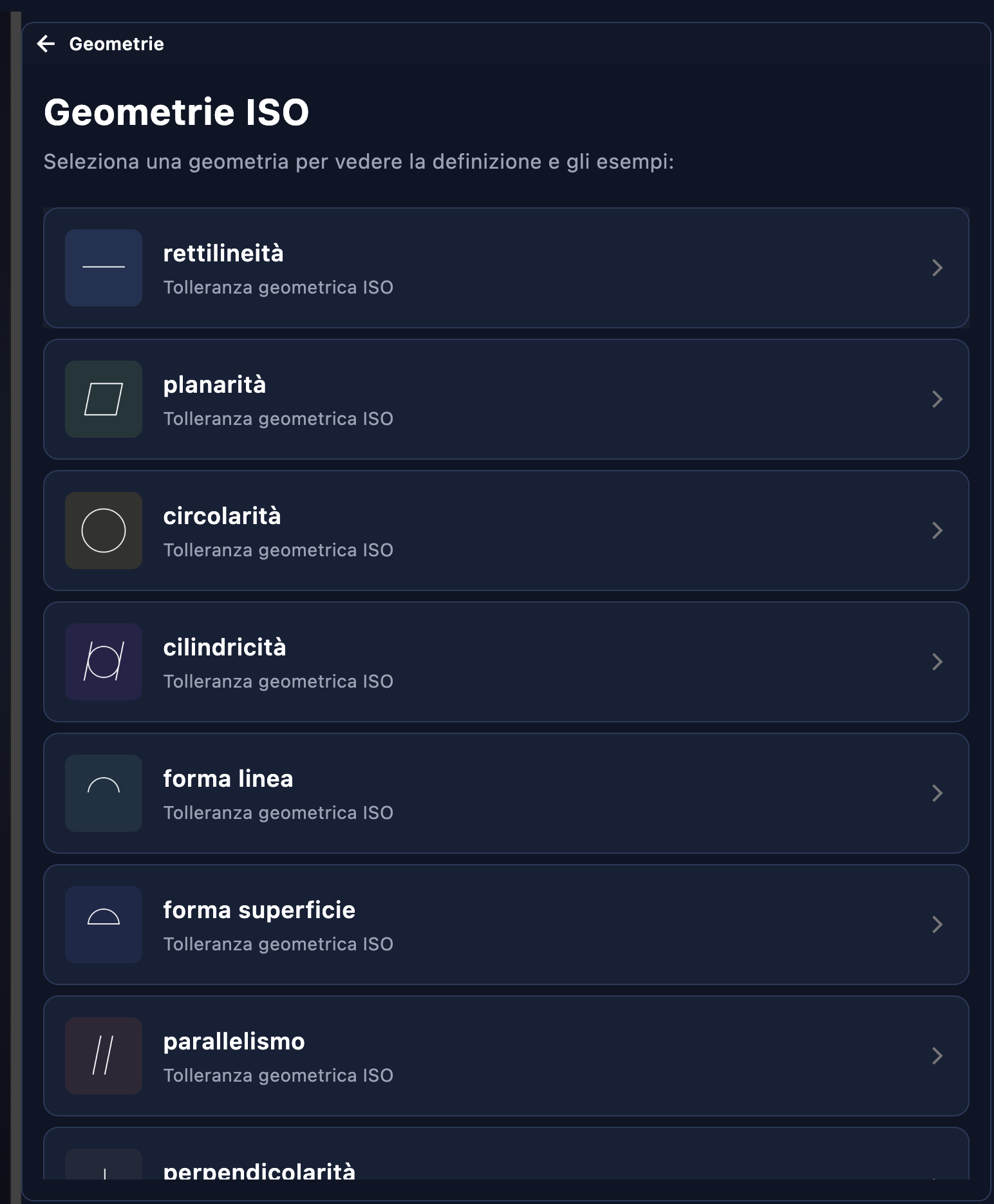
Diccionario visual de tolerancias geométricas según la norma ISO 1101. Selecciona una entrada de la lista para ver su definición, el símbolo GD&T y ejemplos de aplicación.
| Símbolo | Tolerancia | Categoría | ¿Qué comprueba? |
|---|---|---|---|
| Tolerancias de forma | |||
⏤ | Rectitud | Forma | La medida en que un elemento lineal se desvía de una recta ideal. Se aplica a aristas, ejes y generatrices de cilindros. |
⏥ | Planicidad | Forma | Grado en que una superficie se desvía de un plano ideal. Fundamental para las superficies de referencia y los planos de ajuste. |
○ | Circularidad | Forma | En qué medida una sección circular se desvía del círculo perfecto. Se mide sección por sección, no en todo el cilindro. |
⌭ | Cilindricidad | Forma | Desviación combinada de rectitud y circularidad en toda la superficie cilíndrica. La tolerancia más estricta para ejes de precisión. |
⌒ | Forma de la línea | Forma | Tolerancias en perfiles 2D de cualquier forma (por ejemplo, perfiles curvos, redondeos complejos). Requiere un punto de referencia. |
⌓ | Forma de la superficie | Forma | Tolerancia en superficies 3D de cualquier forma. Se utiliza para superficies esculpidas y perfiles CAM. |
| Tolerancias de orientación | |||
∥ | Paralelismo | Orientación | Grado de paralelismo de un elemento con respecto a un punto de referencia. Aplicable a planos, ejes y rectas con respecto a un plano o eje de referencia. |
⊥ | Perpendicularidad | Orientación | Grado en que un elemento es perpendicular a un punto de referencia. Se utiliza para rebordes de torneado, agujeros ortogonales y pasadores de referencia. |
∠ | Angularidad | Orientación | En qué medida un elemento se ajusta a un ángulo teórico con respecto a un punto de referencia. Para superficies inclinadas, colas de milano y planos angulados. |
| Tolerancias de posición | |||
⊕ | Ubicación | Ubicación | Desviación de la posición real de un elemento (agujero, arista, eje) con respecto a la posición teóricamente exacta. Es la más utilizada para patrones de agujeros. |
◎ | Concentricidad / Coaxialidad | Ubicación | En qué medida el eje de un elemento coincide con el eje de un punto de referencia. Concentricidad para secciones 2D, coaxialidad para ejes 3D. Típico en ejes giratorios. |
⊜ | Simetría | Ubicación | Grado de simetría de un elemento con respecto a un plano medio de referencia. Para ranuras, lengüetas y perfiles simétricos. |
| Tolerancias de oscilación | |||
↗ | Oscilación circular | Oscilación | Variación radial o axial medida en una sola sección durante una rotación completa alrededor del eje de referencia. Indica la excentricidad y la ondulación seccional. |
⇗ | Oscilación total | Oscilación | Es similar a la oscilación circular, pero se mide en toda la superficie durante la rotación. Abarca la forma, la posición y la orientación en una única comprobación. Es la más estricta de las tolerancias de oscilación. |
Rugosidad superficial
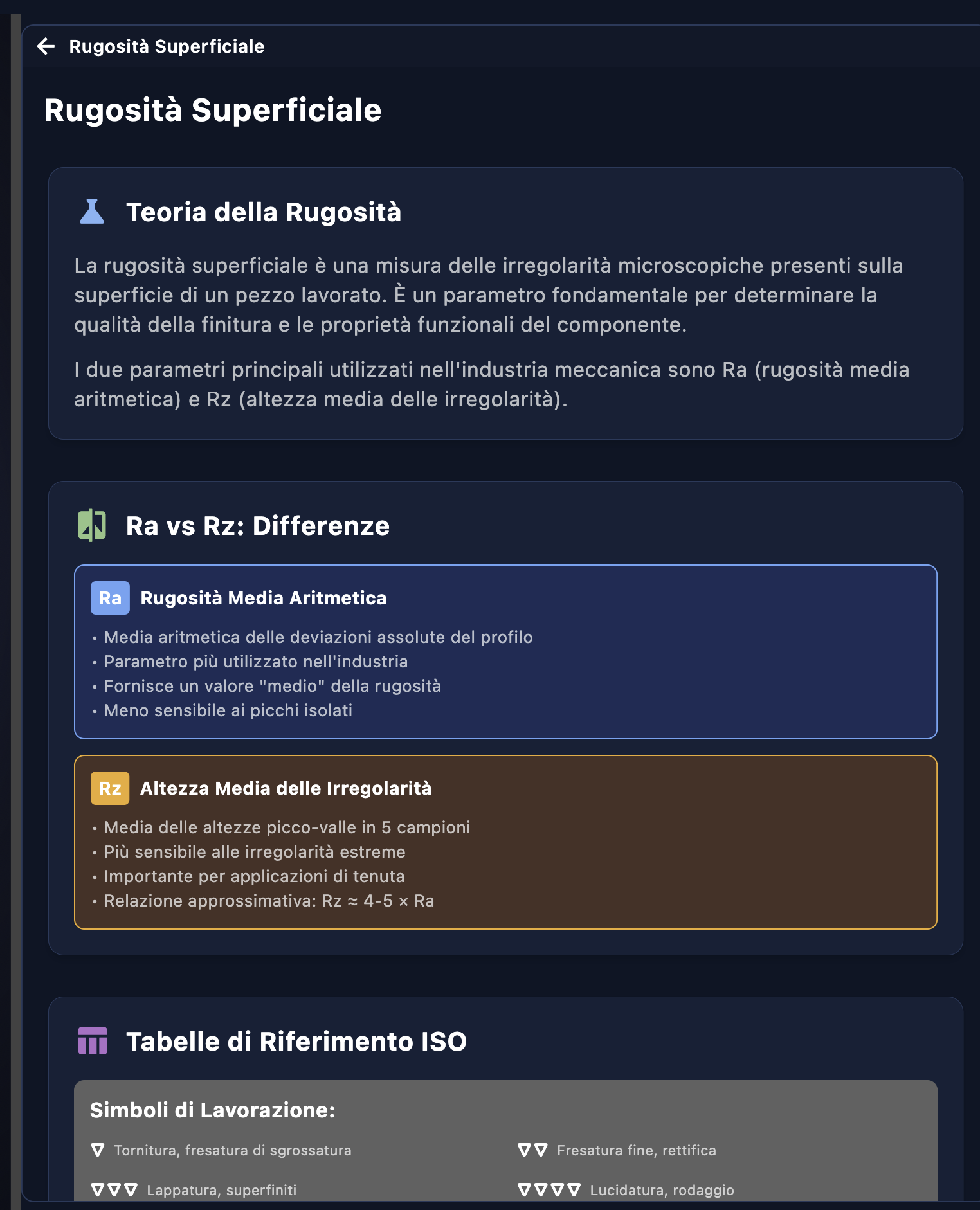
Explica los parámetros de acabado superficial y proporciona las tablas ISO para relacionar los símbolos del dibujo con los procesos de mecanizado que los producen.
| Parámetro | Nombre | ¿Qué mide? |
|---|---|---|
| Ra | Rugosidad media aritmética | Media aritmética de las desviaciones absolutas del perfil con respecto a la línea media. Es el parámetro más utilizado en la industria; proporciona un valor «medio» de la rugosidad, menos sensible a los picos aislados. |
| Rz | Altura media de las irregularidades | Media de las alturas pico-valle en 5 muestras contiguas. Más sensible a las irregularidades extremas. Fundamental para aplicaciones de estanqueidad (juntas, juntas tóricas). Informe: Rz ≈ 4–5 × Ra |
Tabla de símbolos de mecanizado ISO:
| Símbolo | Mecanizados típicos | Ra indicativo |
|---|---|---|
| ▽ | Torneado, fresado de desbaste | Ra 6,3 – 25 μm |
| ▽▽ | Fresado de precisión, rectificado | Ra 1,6 – 6,3 μm |
| ▽▽▽ | Lapeado, acabados superfinos | Ra 0,4 – 1,6 μm |
| ▽▽▽▽ | Pulido, rodaje | Ra < 0,4 μm |
3.9 Manual
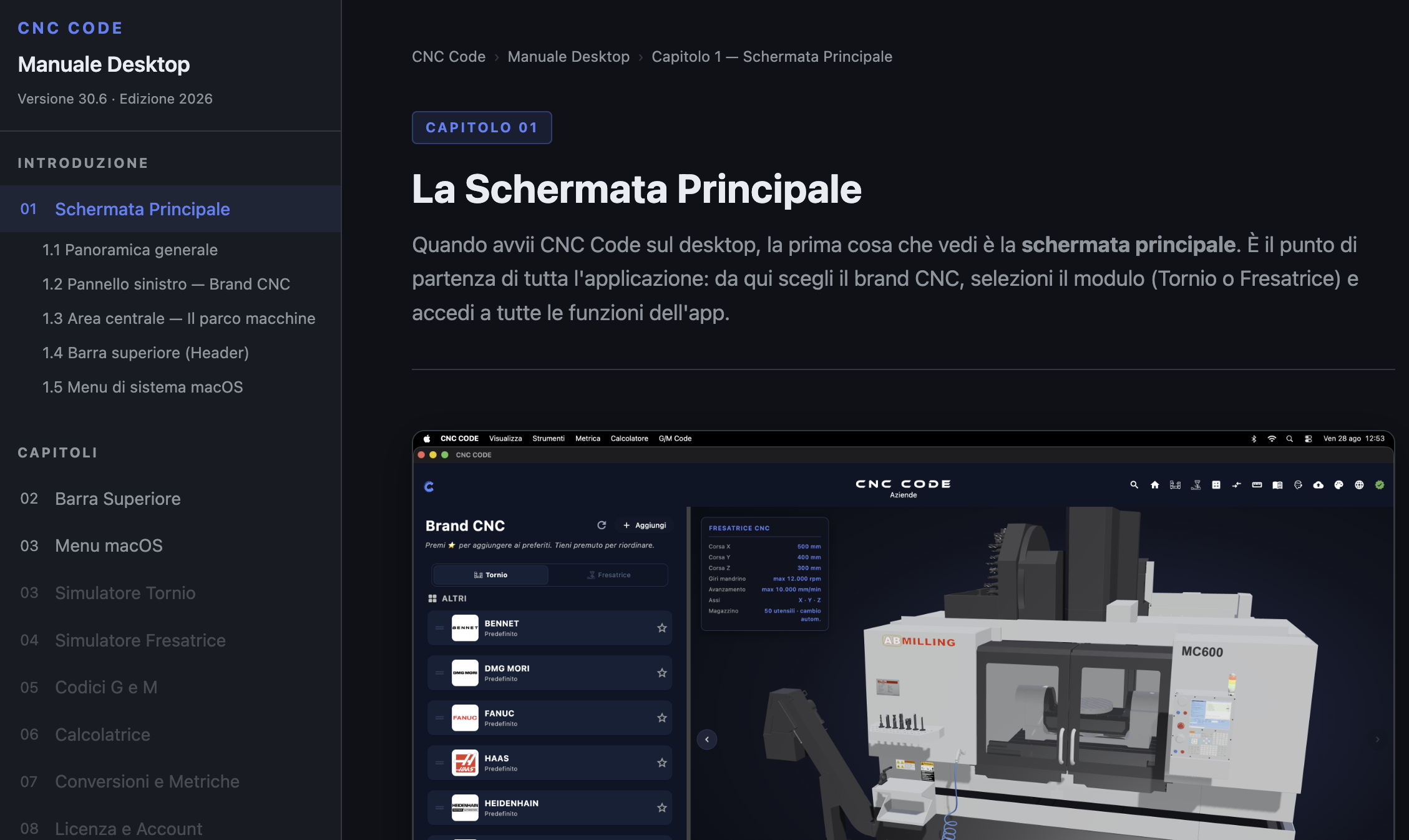
En el escritorio, el icono «Manual» abre directamente este manual en el navegador del sistema. Ya estás aquí: estás leyendo exactamente lo que se abre al hacer clic en ese icono.
El manual está estructurado con una barra lateral de navegación a la izquierda que sigue la posición de lectura en tiempo real, capítulos numerados y subsecciones para cada función de la aplicación. Se actualiza continuamente con cada nueva versión de CNC Code.
3.10 Asistencia técnica
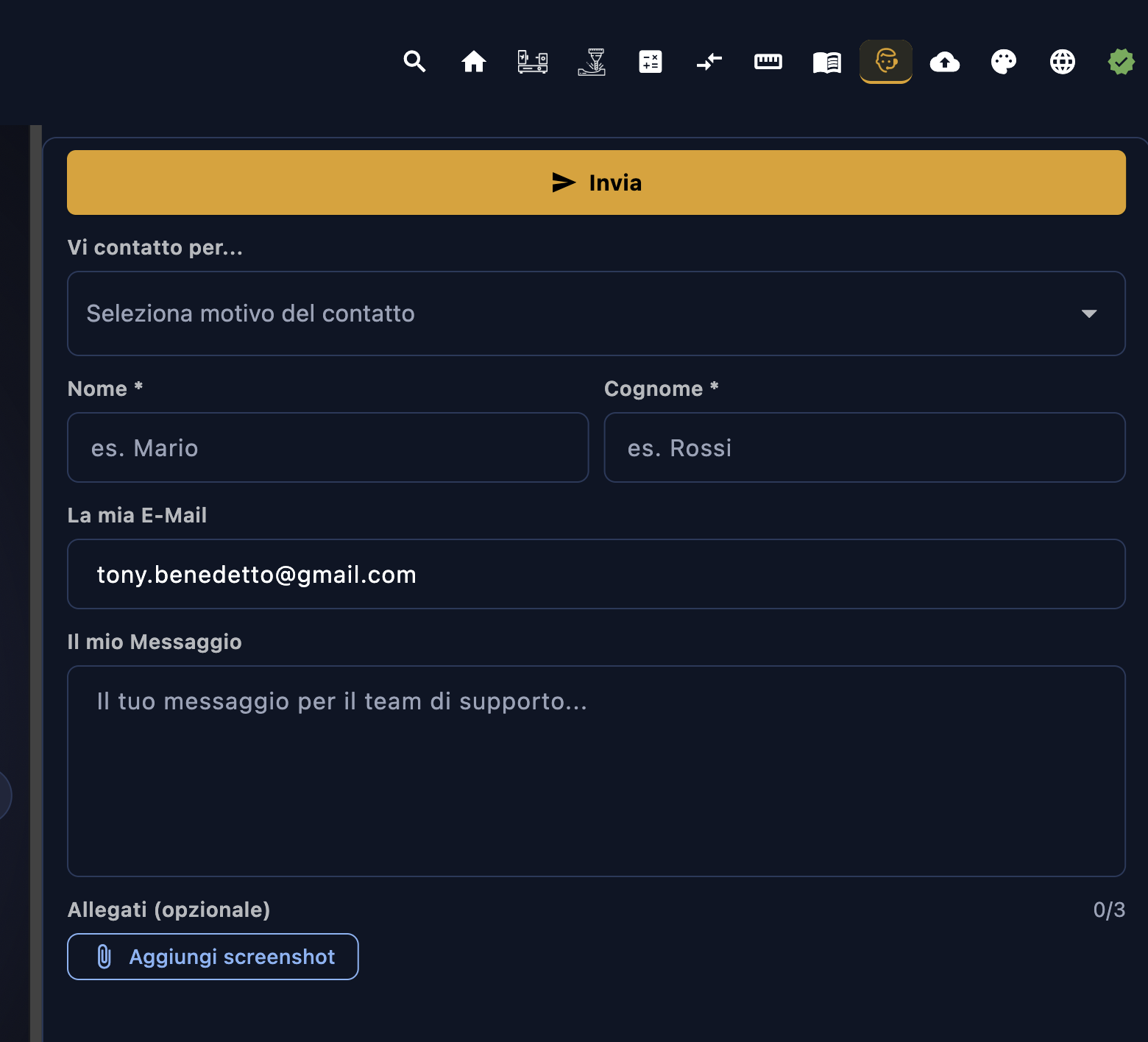
La sección «Soporte» incluye un formulario de contacto directo con el equipo de CNC Simulator Italia. Puedes informar de errores, solicitar asistencia técnica o enviar cualquier pregunta sin salir de la aplicación.
Campos del formulario
| Campo | Obligatorio | Descripción |
|---|---|---|
| Me pongo en contacto con ustedes para... | Sí | Menú desplegable para seleccionar el motivo del contacto (p. ej., notificación de un error, solicitud de una función, asistencia con la licencia, información comercial...) |
| Nombre | Sí * | Tu nombre |
| Apellido | Sí * | Tu apellido |
| Mi correo electrónico | Sí | La dirección de correo electrónico a la que responderá el equipo. Se rellena automáticamente con la dirección de correo electrónico de tu cuenta CNC Code. |
| Mi mensaje | Sí | El texto de tu mensaje. Cuantos más detalles nos facilites (versión de la aplicación, sistema operativo, pasos para reproducir el problema), más rápida será la respuesta. |
| Anexos | No | Puedes adjuntar hasta 3 capturas de pantalla mediante el botón «Añadir captura de pantalla». Resulta útil para mostrar visualmente un error o un comportamiento anómalo. |
Enviar
Pulsa el botón naranja ▶ Enviar situado en la parte superior del formulario para enviar el mensaje. Recibirás una respuesta por correo electrónico en la dirección indicada en el campo «Correo electrónico», normalmente en un plazo de 24/48 horas en días laborables.
Cómo ponerse en contacto con nosotros
Además del formulario integrado en la aplicación, puedes ponerte en contacto con nosotros a través de estos canales:
| Canal | Cuándo utilizarlo |
|---|---|
| Formulario en la aplicación (esta sección) | Para cualquier consulta: errores, preguntas técnicas, solicitudes de comprobaciones personalizadas. Es el canal preferido, ya que incluye automáticamente la información de la cuenta. |
| cncsimulator.it | Para información comercial, compra de licencias para centros educativos, presupuestos para empresas y documentación para controles aduaneros. |
| Correo electrónico directo | Si el formulario no estuviera disponible por cualquier motivo, escríbenos a la dirección que figura en la página web. Indica siempre la versión de la aplicación y el sistema operativo. |
3.11 Copia de seguridad
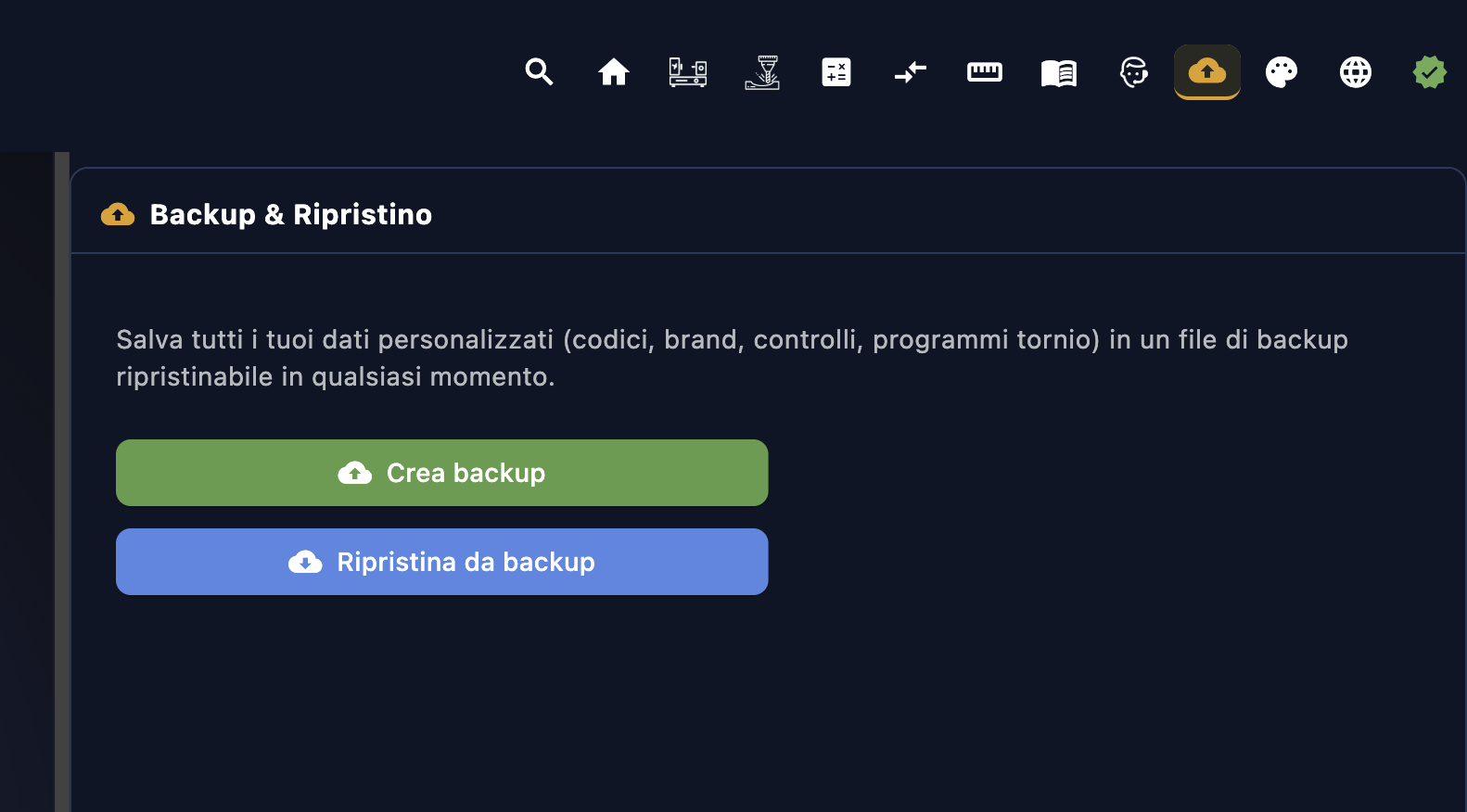
La sección «Copia de seguridad y restauración» te permite guardar en un único archivo todos los ajustes de personalización acumulados a lo largo del tiempo y recuperarlos en cualquier momento, incluso en otro dispositivo o tras una reinstalación.
¿Qué se guarda?
La copia de seguridad incluye todos los datos personalizados de la aplicación:
- Códigos G/M personalizados: todos los códigos añadidos o modificados con respecto a los predeterminados
- Marcas y controles personalizados: los controles CNC adquiridos o configurados manualmente
- Programas de torno guardados: los programas en código G guardados en el simulador de torno
- Configuración de preferencias: idioma, tema, diseño y otras configuraciones de usuario
Los datos predeterminados de la aplicación (que ya están presentes en el momento de la instalación) no se incluyen porque ya están integrados en la propia aplicación y no hay riesgo de que se pierdan.
Crear copia de seguridad ☁
El botón verde ☁ «Crear copia de seguridad» genera un archivo .cnc que
contiene todos los datos enumerados anteriormente. El sistema abre el panel de guardado del sistema
operativo (Finder en macOS, Explorador de archivos en Windows), donde puedes elegir el nombre y la ubicación
del archivo. Guarda este archivo en un lugar seguro —carpeta de iCloud, Google Drive, memoria USB—
para no perderlo en caso de que el disco falle.
Restaurar desde una copia de seguridad ☁
El botón azul ☁ «Restaurar desde copia de seguridad» abre el panel de selección de archivos
del sistema operativo. Selecciona el archivo «.cnc» que hayas guardado previamente y la aplicación
importará automáticamente todos los datos que contiene, sobrescribiendo los actuales.
3.12 Tema
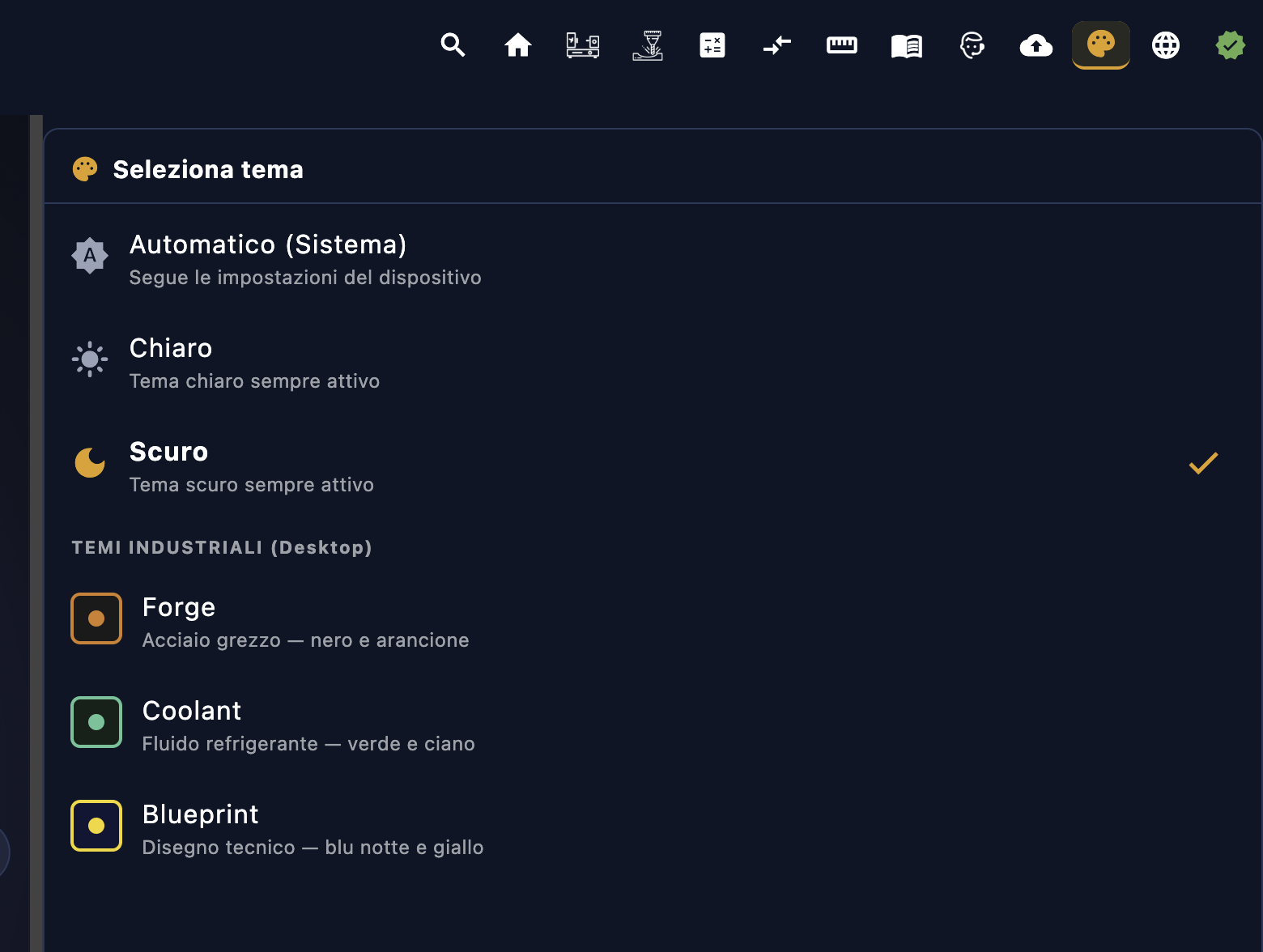
CNC Code Viene con el tema oscuro como predeterminado, pensado para entornos de taller en los que las pantallas se utilizan en condiciones de luz variable y el contraste reducido cansa menos la vista durante los turnos largos. No hace falta cambiarlo, funciona perfectamente así.
Sin embargo, si prefieres trabajar con el tema claro —quizá en un monitor brillante de la oficina o simplemente por gusto personal—, la aplicación ofrece esta opción. Las opciones disponibles son:
- Oscuro: fondo negro/gris oscuro, texto e iconos de alto contraste (predeterminado)
- Claro — fondo blanco/gris claro, ideal para ambientes muy iluminados
La selección se guarda de forma permanente y se aplica inmediatamente sin necesidad de reiniciar. También puedes cambiar el tema desde el menú «macOS» (Ver) → «Cambiar tema».
3.13 Idioma
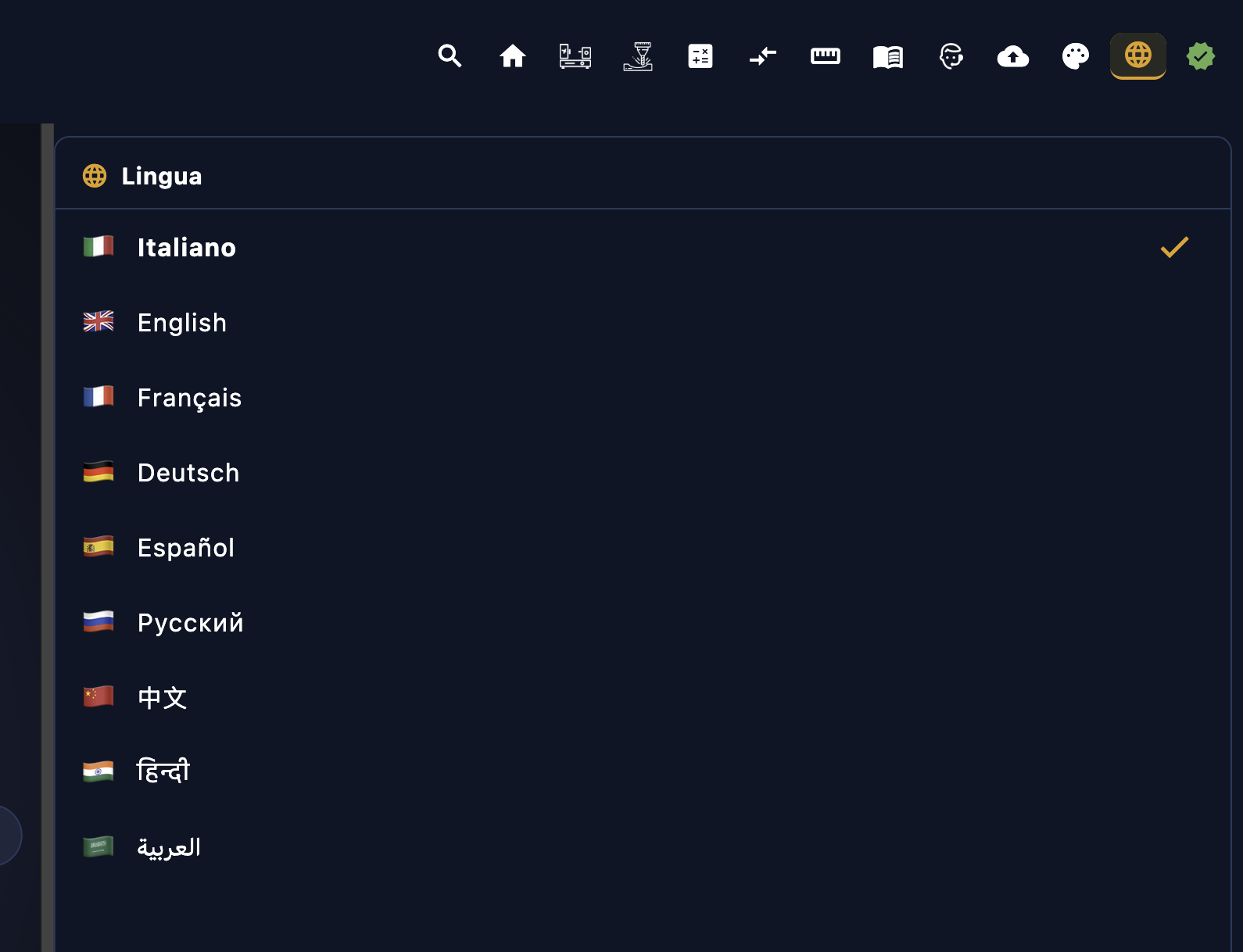
CNC Code Está disponible en 9 idiomas. Desde el panel «Idioma» puedes cambiar la interfaz en cualquier momento sin necesidad de reiniciar la aplicación; el cambio es inmediato y se guarda de forma permanente.
Los idiomas disponibles son:
| Bandera | Idioma | Se habla principalmente en |
|---|---|---|
| 🇮🇹 | Italiano | Italia, Suiza |
| 🇬🇧 | Inglés | EE. UU., Reino Unido, Australia, Canadá y lengua de referencia internacional |
| 🇩🇪 | Alemán | Alemania, Austria, Suiza: un mercado de CNC muy sólido |
| 🇫🇷 | Francés | Francia, Bélgica, Suiza, el norte de África |
| 🇪🇸 | Español | España, América Latina |
| 🇵🇹 | Portugués | Portugal, Brasil |
| 🇵🇱 | Polaco | Polonia: uno de los principales fabricantes de máquinas-herramienta de Europa |
| 🇷🇴 | Rumanía | Rumanía |
| 🇹🇷 | Turco | Turquía: la industria metalúrgica y mecánica está experimentando un fuerte crecimiento |
3.14 Cuenta
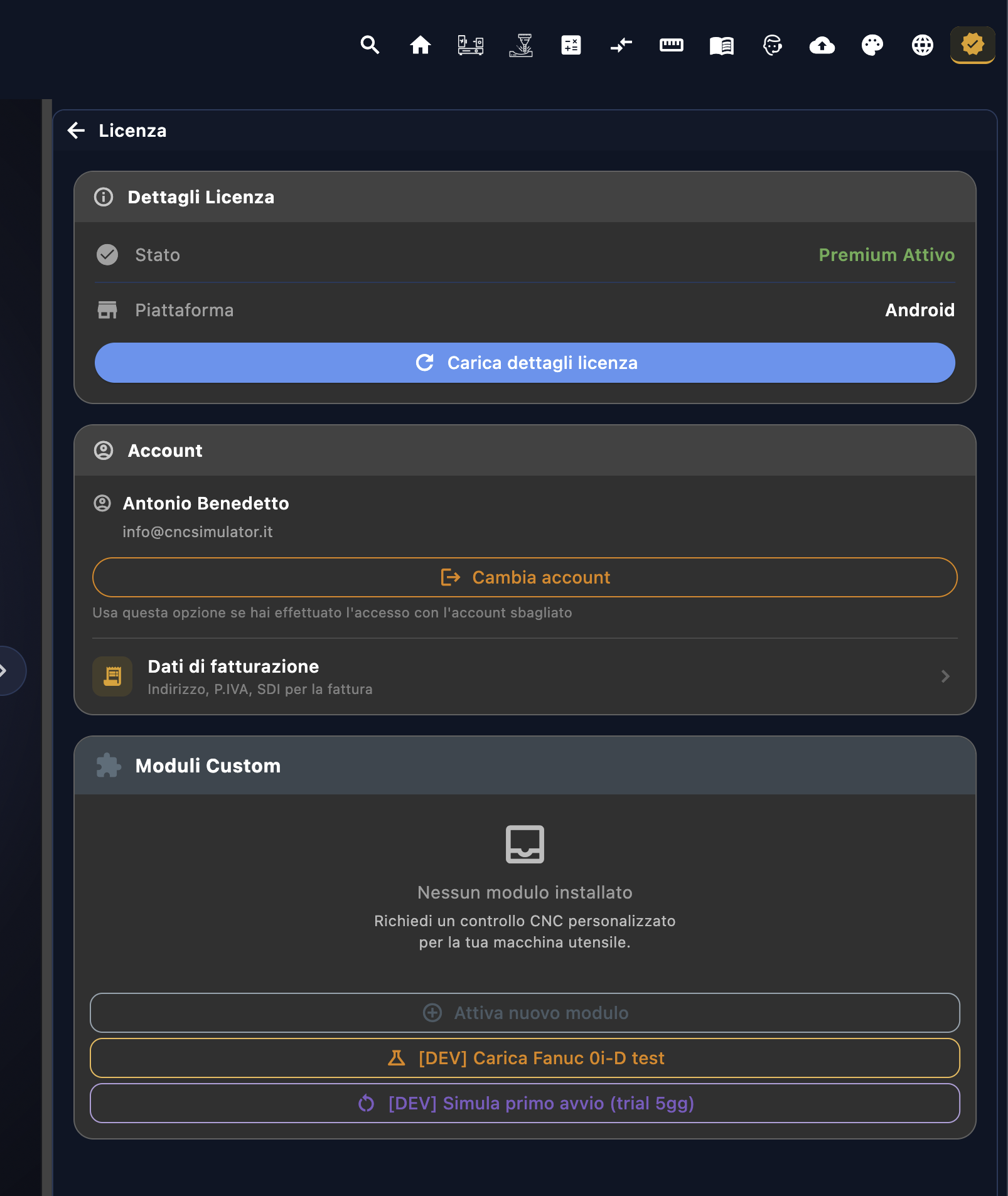
La sección «Cuenta» es el centro de control de tu licencia de CNC Code. Desde aquí puedes gestionar el acceso, transferir la licencia a otro dispositivo y comprobar qué te ofrece tu plan.
Iniciar sesión y cerrar sesión
La primera vez que la abras, la aplicación te pedirá que inicies sesión con las credenciales que creaste al realizar la compra en cncsimulator.it. Una vez que hayas iniciado sesión, esta permanecerá activa de forma permanente; no tendrás que volver a introducir la contraseña cada vez que la abras.
El botón «Cerrar sesión» desconecta la cuenta del dispositivo actual y desactiva localmente la licencia de «Premium». Úsalo cuando quieras ceder el dispositivo a otra persona o cuando quieras trasladar la licencia a otro ordenador.
Traslado de la licencia entre dispositivos
La licencia «CNC Code» es nominal y puede activarse en un solo dispositivo a la vez. Si tienes un ordenador nuevo o quieres utilizar la aplicación en otro dispositivo, puedes transferirla: cierra la sesión en el dispositivo actual, inicia sesión con los mismos datos de acceso en el nuevo dispositivo y la licencia se transferirá automáticamente.
Tipos de licencia y controles Custom
CNC Code Ofrece tres tipos de licencia, cada uno de ellos diseñado para una categoría específica de usuarios. La diferencia más relevante se refiere al acceso a los controles «Custom »: los controles CNC personalizados, diseñados a medida para máquinas específicas (Mitsubishi , Mazak, Okuma , Siemens personalizados, etc.).
| Perfil | A quién va dirigido | Controlli Custom | Nivel de detalle |
|---|---|---|---|
| Particular | Operador, programador, aficionado — uso personal | Hasta 2 controles personalizados | Versión básica: ciclos estándar, códigos principales |
| Empresa | Talleres, departamentos de producción, oficinas de planificación | Ilimitados (previa presentación de la documentación correspondiente) | Versión completa: ciclos propios, parámetros avanzados, dialectos específicos del fabricante |
| Escuela | Institutos técnicos, centros de formación profesional | Incluidos en el paquete formativo | Adaptado al itinerario educativo acordado |
Licencia privada: tu espacio personal
La licencia «Privado» ofrece acceso completo a los simuladores (torno y fresadora), a todos los códigos G/M de las marcas incluidas y a las funciones de cálculo. Además, puedes adquirir hasta 2 controles «Custom» básicos, lo cual resulta útil si trabajas con una máquina específica que no esté cubierta por las marcas estándar y necesites un simulador fiel a ese control. El límite de 2 está pensado para uso individual: si necesitas más, el perfil «Empresa» es el adecuado.
Licencia para empresas: uso profesional sin límites
Las empresas pueden disponer de controles «Custom» completos e ilimitados, diseñados con el máximo nivel de detalle: ciclos propios del fabricante, parámetros avanzados y variantes específicas según el modelo y el año de la máquina. La activación se realiza previa presentación de la documentación correspondiente —manuales, extractos de la revisión, especificaciones técnicas—, de modo que el simulador resultante es 100 % fiel a la máquina real del taller. Sin improvisaciones, sin aproximaciones.
Licencia escolar: formar a la próxima generación
Las licencias para centros educativos son licencias múltiples a precios ventajosos, diseñadas específicamente para institutos técnicos y centros de formación profesional. El precio reducido no es un descuento comercial cualquiera: es una decisión deliberada, ya que llevar la simulación CNC a las aulas supone invertir en la formación de quienes mañana se sentarán delante de estas máquinas en los talleres.
El centro educativo adquiere un paquete de licencias para distribuir entre los alumnos: cada uno accede con sus propias credenciales, trabaja en su propio dispositivo y el centro gestiona el conjunto de licencias de forma centralizada. Para obtener información sobre los paquetes para centros educativos y los precios especiales, ponte en contacto directamente con el servicio de asistencia en cncsimulator.it.
El menú «macOS»
En la versión macOS de CNC Code, en la barra de menús situada en la parte superior de la pantalla encontrarás cinco opciones dedicadas a la aplicación: Ver, Herramientas, Métricas, Calculadora y Código G/M. Son accesos directos a las funciones principales, a las que siempre se puede acceder sin necesidad de navegar por la aplicación.
4.1 El menú «CNC CODE»
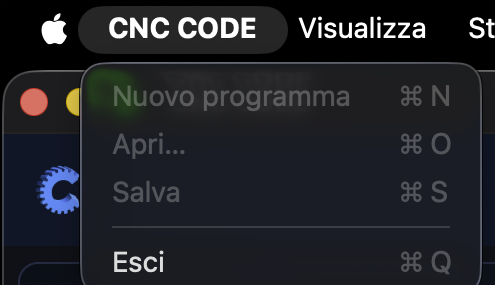
El primer menú, que lleva el nombre de la aplicación, recoge las operaciones básicas del programa actual —las mismas que, en otros sistemas operativos, se encuentran en un menú «Archivo» independiente—:
| Entrada | Atajo | ¿Qué hace? |
|---|---|---|
| Nuevo programa | ⌘N | Crea un programa vacío en el canal activo |
| Abre… | ⌘O | Abre un programa desde un archivo |
| Guardar | ⌘S | Guardar el programa actual |
| Salir | ⌘Q | Cierra la aplicación |
4.2 Ver
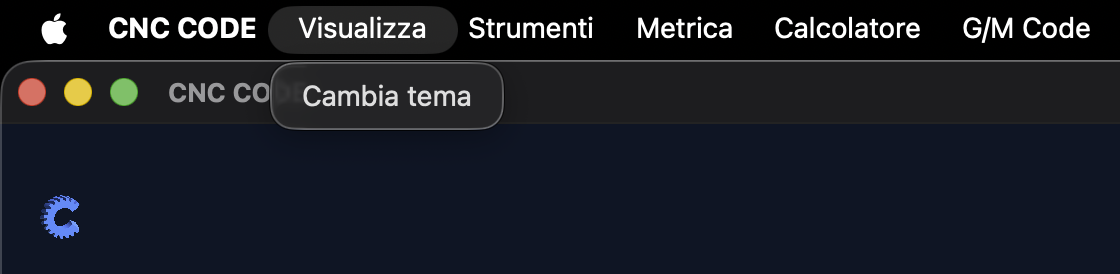
El menú «Ver» contiene dos opciones. La primera, «Información sobre el torno ABL», cambia de nombre en función del control del torno que esté abierto en ese momento; aquí, por ejemplo, con un torno ABL, pasa a ser «Información sobre el torno ABL». La segunda, «Cambiar tema», siempre está presente.
Información sobre [nombre de la máquina]
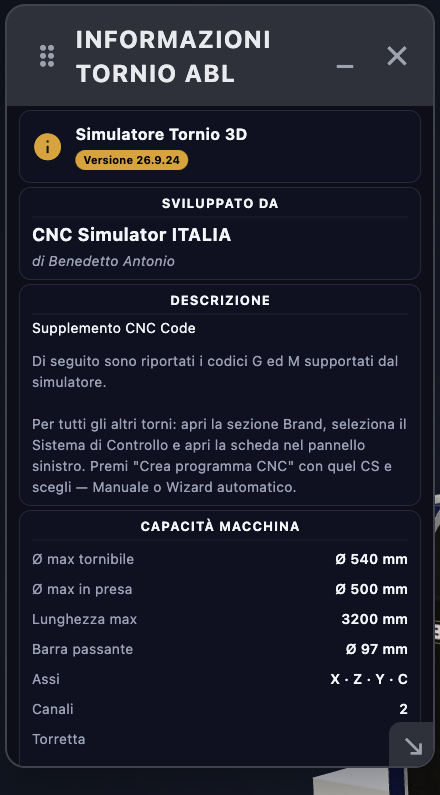
Se abre una ficha resumen de la máquina de torneado activa: quién la ha desarrollado, una breve descripción y las especificaciones de la máquina — diámetro máximo torneable, diámetro máximo de sujeción, longitud máxima, barra pasante, ejes y canales — la misma ficha técnica que ya se ha visto en el Área Central (capítulo 6.2), pero a la que se puede acceder en cualquier momento mientras se trabaja, sin necesidad de volver a la página de inicio.
En el caso de los tornos que no sean los de serie, la descripción lo indica explícitamente: abre la sección «Marca» en el panel de la izquierda, selecciona el sistema de control y abre su ficha; desde allí, crea el programa CNC, ya sea manualmente o mediante el asistente automático.
Cambiar tema
Cambia la interfaz entre el tema oscuro y el tema claro — igual que el botón 🎨 de la barra superior.
La diferencia entre los dos temas no es tan drástica como cabría esperar: la aplicación no cambia todo de negro a blanco. El cambio afecta a algunos colores de forma imperceptible —matices del fondo, tonos de los paneles, contraste de los iconos— para adaptar la interfaz a la luz ambiental sin alterar la experiencia visual. Quien esté acostumbrado al tema oscuro probablemente nunca sentirá la necesidad de cambiarlo.
La preferencia se guarda de forma permanente y se aplica en cada inicio posterior.
4.3 Herramientas
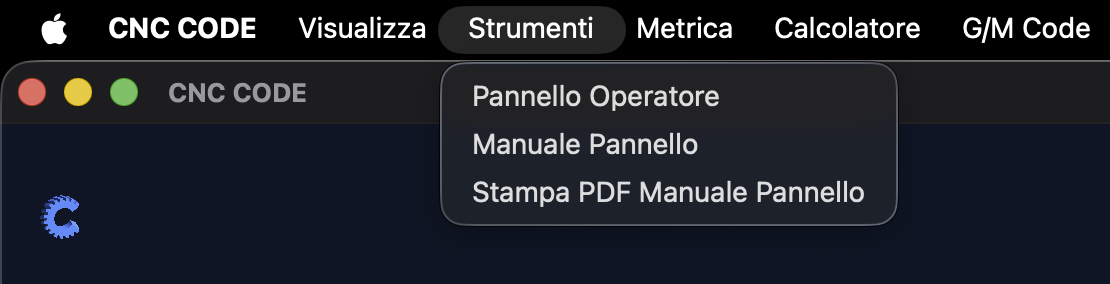
El menú «Herramientas» es la opción del menú «macOS» dedicada principalmente a las licencias educativas y a la formación presencial. En él encontrarás todo lo necesario para estudiar y simular el trabajo directo en el panel de una máquina CNC —esas teclas físicas que se encuentran junto a la máquina, con las mismas funciones reales y realistas que un operario utiliza a diario en el taller—.
Es la herramienta ideal para profesores y alumnos que quieran aprender a manejar una máquina CNC sin tener una delante: la respuesta de los botones, la lógica de los estados de la máquina, las indicaciones visuales… todo ello basado en el comportamiento real de los controles.
Panel de control
Se abre el panel de control interactivo: una reproducción fiel del panel físico que se encuentra en la máquina. Los botones reproducen las funciones reales — inicio de ciclo, parada, desplazamiento manual de los ejes, anulación del avance y la velocidad, selección de modo (AUTO, MDI, JOG, EDIT) — con una respuesta visual y lógica muy similar a la de un auténtico control CNC.
No se trata de un juguete educativo simplificado: la lógica de estado refleja la de la máquina real. El alumno aprende dónde debe poner las manos incluso antes de tocar la máquina.
Manual del panel
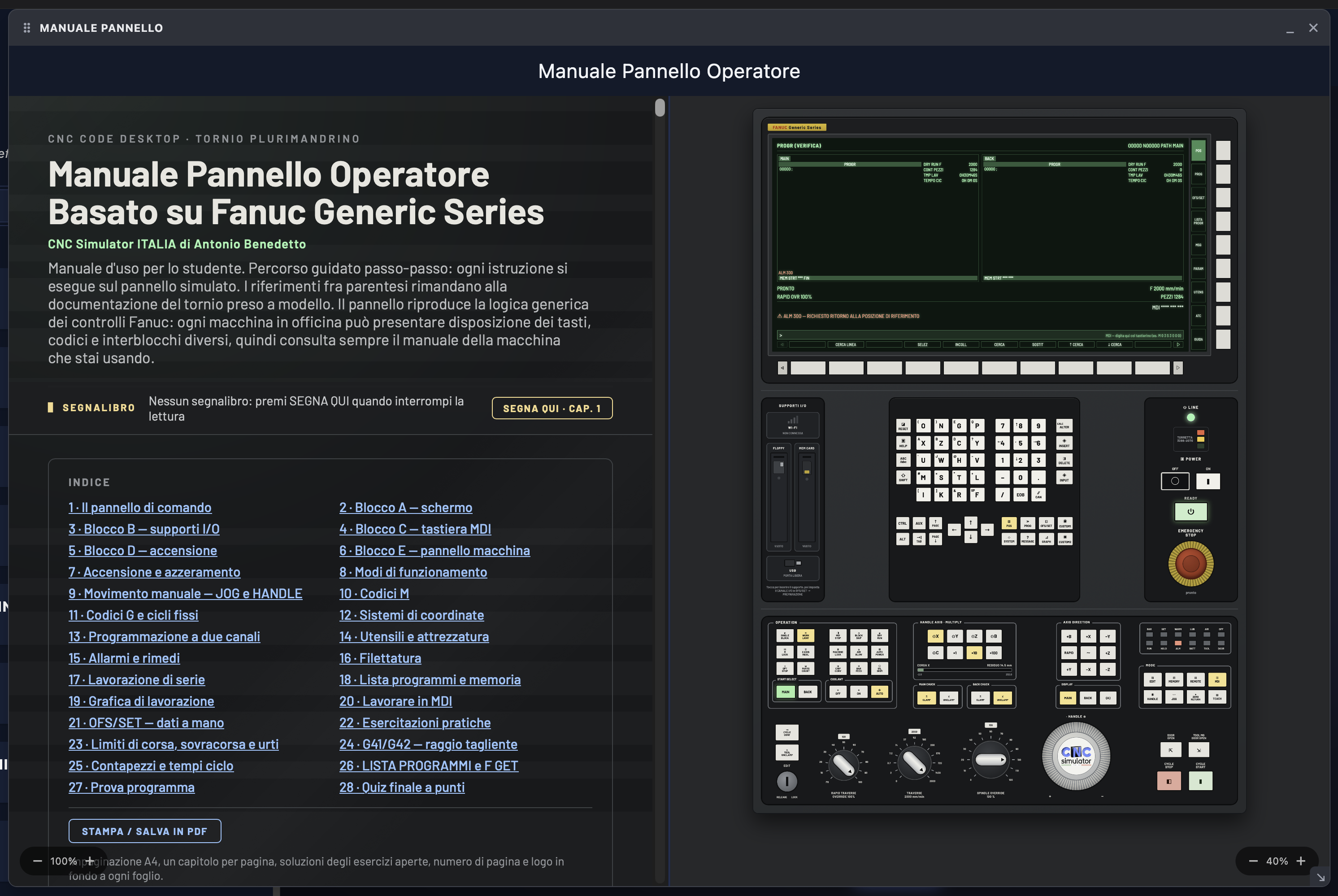
El Manual del panel de control es la guía de referencia que acompaña al uso del panel interactivo. No se trata de una simple lista de teclas: es un documento estructurado que explica el motivo de cada función: cómo se utiliza, en qué modo está activa y qué ocurre en la máquina al pulsarla.
La principal ventaja es que elimina el tiempo de aprendizaje en la propia máquina. Quien estudia el manual junto con el panel de simulación llega a la máquina real sabiendo ya dónde mirar y qué pulsar, sin el pánico del primer día y sin los errores de principiante que, en las máquinas CNC, pueden salir muy caros.
Se trata de un auténtico manual técnico, basado en un torno multihusillo con control Fanuc genérico — no es un simple resumen, sino que consta de 28 secciones que van desde el hardware físico del panel hasta los ejercicios prácticos y un cuestionario final con puntuación:
- El panel de control, compuesto por cinco bloques: A. Pantalla; B. Dispositivos de entrada/salida; C. TecladoMDI; D. Alimentación y emergencia; E. Panel de la máquina
- Encendido y puesta a cero, modos de funcionamiento y movimiento manual de los ejes: JOG y HANDLE (volante)
- Códigos M, códigos G y ciclos fijos, sistemas de coordenadas de la pieza y programación en dos canales
- Herramientas y equipamiento, alarmas y soluciones, roscado, mecanizado en serie
- Lista de programas, memoria y edición en segundo plano, gráficos de procesamiento, trabajar en MDI
- OFS/SET — compensaciones y orígenes manuales, G41/G42 — compensación del radio de corte, límites de recorridos y sobrerecorridos
- Contador de piezas y tiempos de ciclo, cómo leer un programa de la lista con el cursor, cómo realizar una prueba del programa
- Ejercicios prácticos paso a paso y un cuestionario final con puntuación para comprobar lo que se ha aprendido
Imprimir el manual del panel de control «PDF»
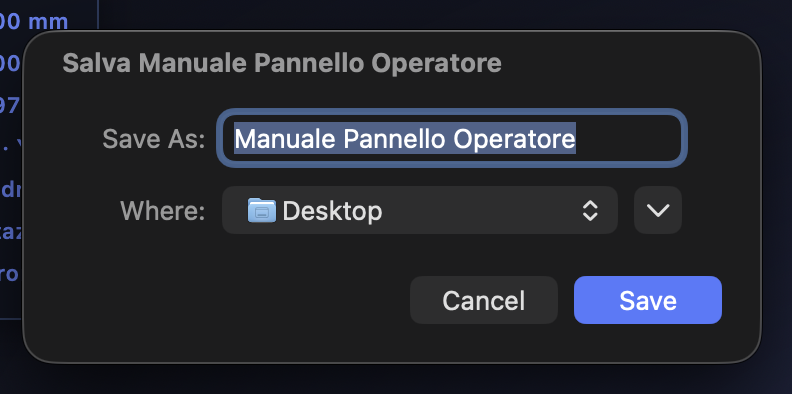
La opción «Imprimir manual del panel de control de PDF» genera y descarga con un solo clic el manual del panel de control en formato PDF, listo para ser impreso o distribuido digitalmente.
Tras hacer clic en la entrada, el sistema abre el panel de impresión/guardado del sistema operativo — en macOS, el cuadro de diálogo nativo de impresión con la opción «Guardar como PDF» en la parte inferior izquierda. Elige la ubicación de destino y el archivo ya es tuyo, sin necesidad de pasar por el navegador ni por servicios externos.
¿Para qué sirve tenerlo en PDF?:
- Apuntes en papel: el profesor imprime una copia para cada alumno para que la lleven al aula o al taller y la tengan a mano durante las prácticas
- Distribución digital: se envía por correo electrónico o se sube a la plataforma educativa del centro (Classroom, Teams, Moodle) antes de la clase
- Consulta sin conexión: el alumno lo guarda en el teléfono o en la tableta sin necesidad de conexión a Internet
- Archivo formativo: el centro de formación lo conserva en su documentación didáctica junto con los programas CNC de prácticas
4.4 Métrica
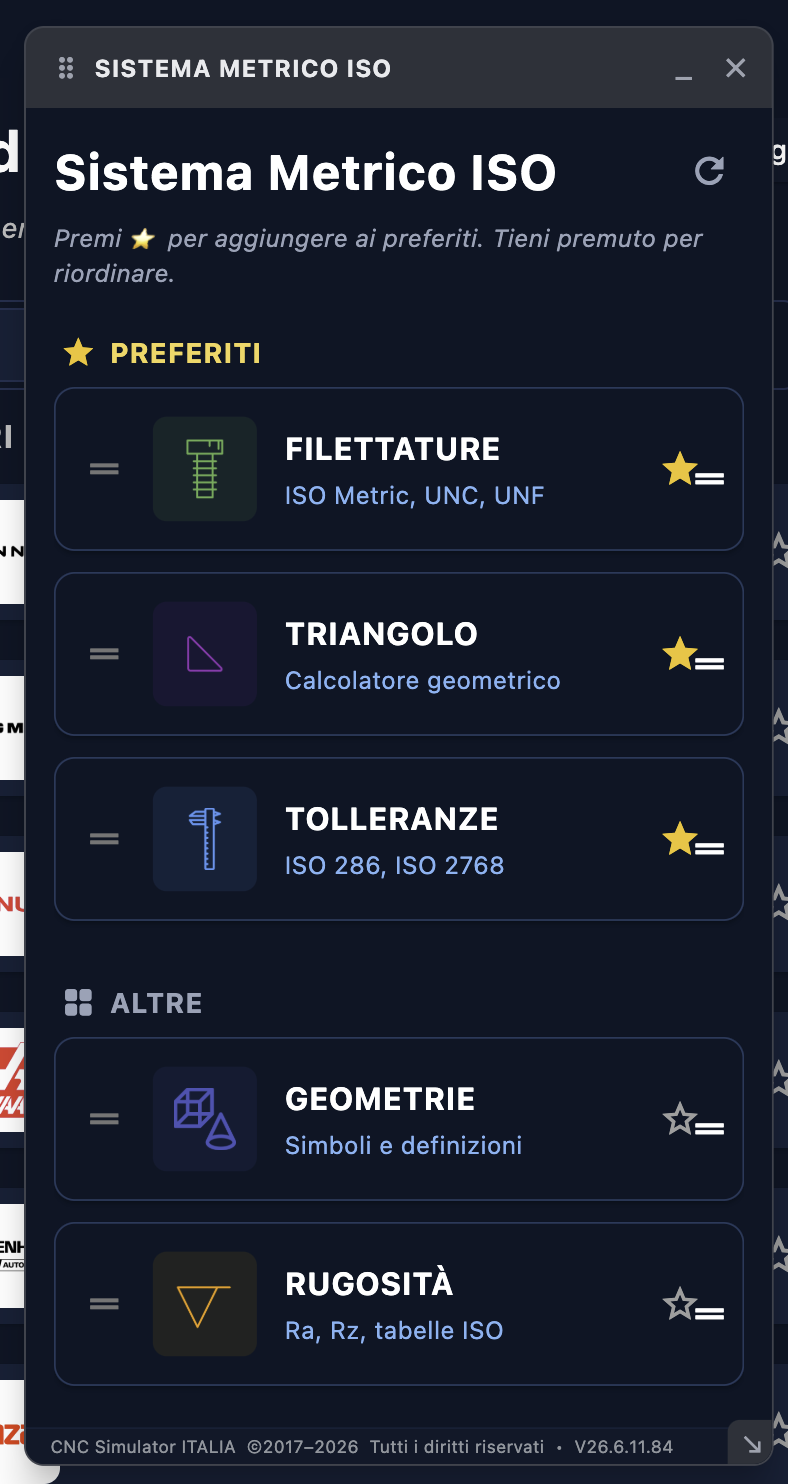
La opción «Métrica → Sistema métrico ISO» abre la guía técnica integrada en la aplicación: una recopilación de tablas de referencia ISO que todo programador y operador de CNC consulta decenas de veces al día, ahora disponible sin salir de la aplicación y sin tener que abrir manuales en papel ni buscar en Internet.
Las tablas disponibles
| Tabla | Estándar | ¿Para qué sirve? |
|---|---|---|
| Tolerancias y ajustes | ISO 286 | Grados de tolerancia IT, posiciones fundamentales para ejes (a→z) y agujeros (A→Z), valores de desviación para ajustes con juego, mixtos y con interferencia. Imprescindible cuando tienes que establecer las cotas de mecanizado a partir de los dibujos. |
| Rugosidad superficial | ISO 4287 / ISO 1302 | Valores Ra, Rz y clase de rugosidad N, con la correspondencia entre el símbolo del dibujo y el proceso de mecanizado recomendado (torneado, rectificado, etc.). Útil para ajustar los avances y las pasadas finales en función del acabado requerido. |
| Roscas métricas | ISO 68-1 / ISO 724 | Paso, diámetro nominal, diámetro del núcleo y del flanco para roscas métricas estándar y de paso fino. Sirve para calcular los ciclos de roscado (G84/G76) y los diámetros de taladrado previos al roscado con macho. |
| Geometrías y tolerancias geométricas | ISO 1101 | Los 14 símbolos de GD&T —forma, orientación, posición, oscilación— con su significado y ámbito de aplicación. Permite interpretar las especificaciones geométricas del dibujo sin necesidad de consultar el manual de normas. |
La ventana superpuesta: funciona sin necesidad de cerrarla nunca
Ahí radica la verdadera ventaja frente a un manual en papel o a una página web: la ventana «Métrica» se abre como una ventana independiente de la aplicación principal. Puedes colocarla donde quieras en la pantalla —en una esquina, en un segundo monitor, junto al simulador— y seguir trabajando en el programa CNC sin tener que cerrarla.
El proceso habitual en el taller o en el aula es el siguiente: tienes abierto el simulador de torno, estás escribiendo un ciclo de torneado y necesitas el diámetro del núcleo para un M16. Abre Metrica, ve a la tabla de roscas, lee el valor, lo anotas en el programa… todo ello sin cambiar de ventana, sin perder el hilo de lo que estabas haciendo. La ventana permanece ahí, abierta en segundo plano, lista para la próxima consulta.
4.5 Calculadora
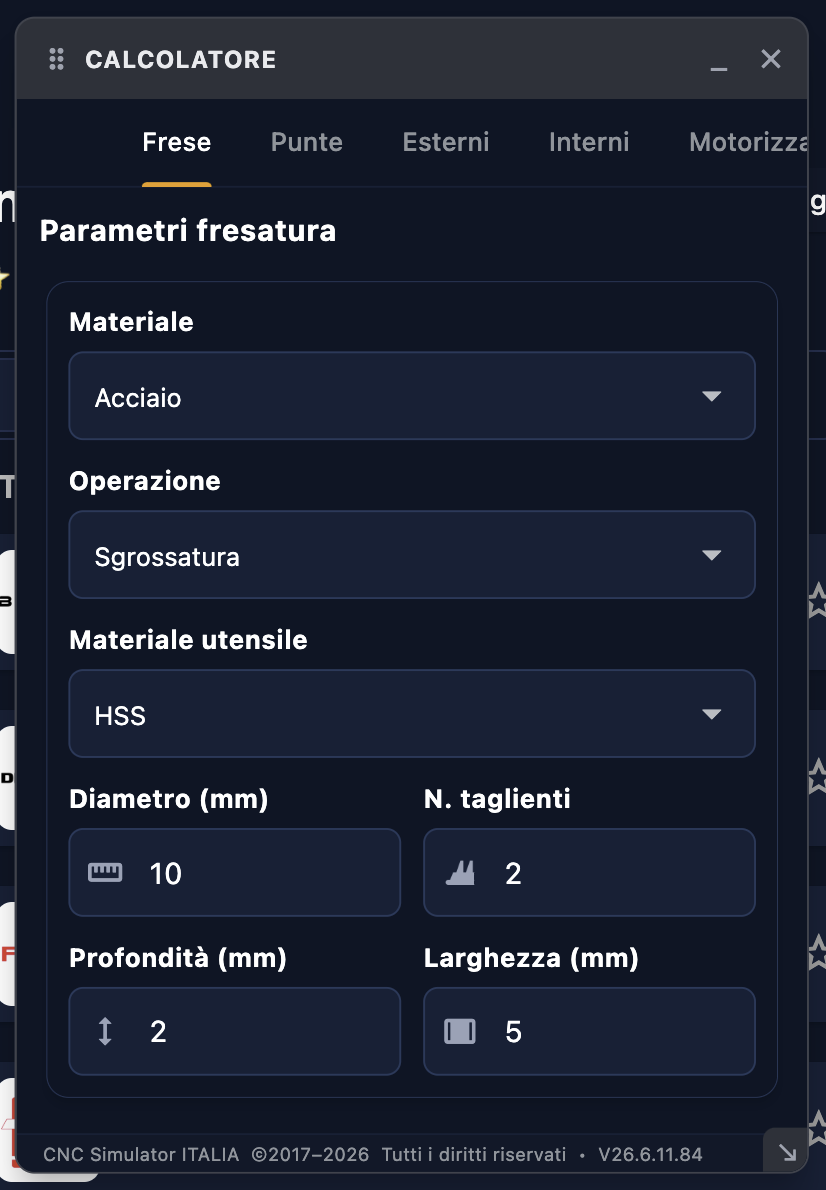
La opción Calculadora → Calculadora de corte abre la herramienta que elimina una de las tareas más repetitivas de la programación CNC: determinar los parámetros de corte adecuados a partir de los datos de la herramienta y del material. Sin hojas de Excel, sin calculadora, sin fórmulas que haya que memorizar: introduce los valores que conoces y la aplicación te dará los que necesitas para el programa.
Cómo funciona: las fórmulas que hay detrás de la calculadora
La calculadora se basa en las dos fórmulas fundamentales de la tecnología de corte:
| Magnitud | Fórmula | Símbolos |
|---|---|---|
| Número de revoluciones n | n = (Vc × 1000) / (π × D) |
Vc = velocidad de corte [m/min], D = diámetro de la herramienta [mm] |
| Avance Vf | Vf = fz × z × n |
fz = avance por diente [mm/diente], z = número de dientes, n = revoluciones/min |
Introduce los datos que conozcas —normalmente los encontrarás en el catálogo de herramientas o en la ficha técnica del material— y el calculador resuelve las incógnitas. El resultado es el valor que debes introducir directamente en los bloques S (velocidad del husillo) y F (avance) de tu programa en código G.
Los campos de la calculadora
| Campo | Unidad | Descripción |
|---|---|---|
| Material | — | Selecciona en el menú desplegable el material de la pieza (acero, aluminio, hierro fundido, acero inoxidable, titanio, plástico…). Establece automáticamente un rango recomendado de Vc como punto de partida. |
| Tipo de herramienta | — | Fresa, broca, herramienta de torneado, etc. Influye en los valores de referencia para fz y el número de dientes. |
| Diámetro de la herramienta | mm | El diámetro D de la herramienta. En el torneado, es el diámetro de la pieza en el punto de mecanizado. |
| Velocidad de corte Vc | m/min | Parámetro tecnológico que depende de la combinación de herramienta y material. Lo encontrarás en el catálogo de herramientas o puedes utilizar el valor sugerido por la aplicación. |
| Número de dientes z | — | Número de filos de corte de la herramienta. En el caso de las brocas, siempre es 2; en el de las fresas, varía entre 2 y 6, o incluso más. |
| Avance por diente fz | mm/diente | La distancia que avanza la herramienta por cada filo de corte que entra en contacto con la pieza. Depende del material, de la herramienta y de la profundidad de pasada. |
Los resultados
| Resultado | Unidad | Dónde se utiliza en el código G |
|---|---|---|
| Número de revoluciones n | revoluciones por minuto (RPM) | Valor que debe introducirse después de «S» en el bloque de arranque del husillo
(p. ej., «S1200 M03») |
| Avance Vf | mm/min | Valor que hay que escribir después de «F» en el bloque de movimiento
(p. ej., «G01 X50. F250») |
Calculadora
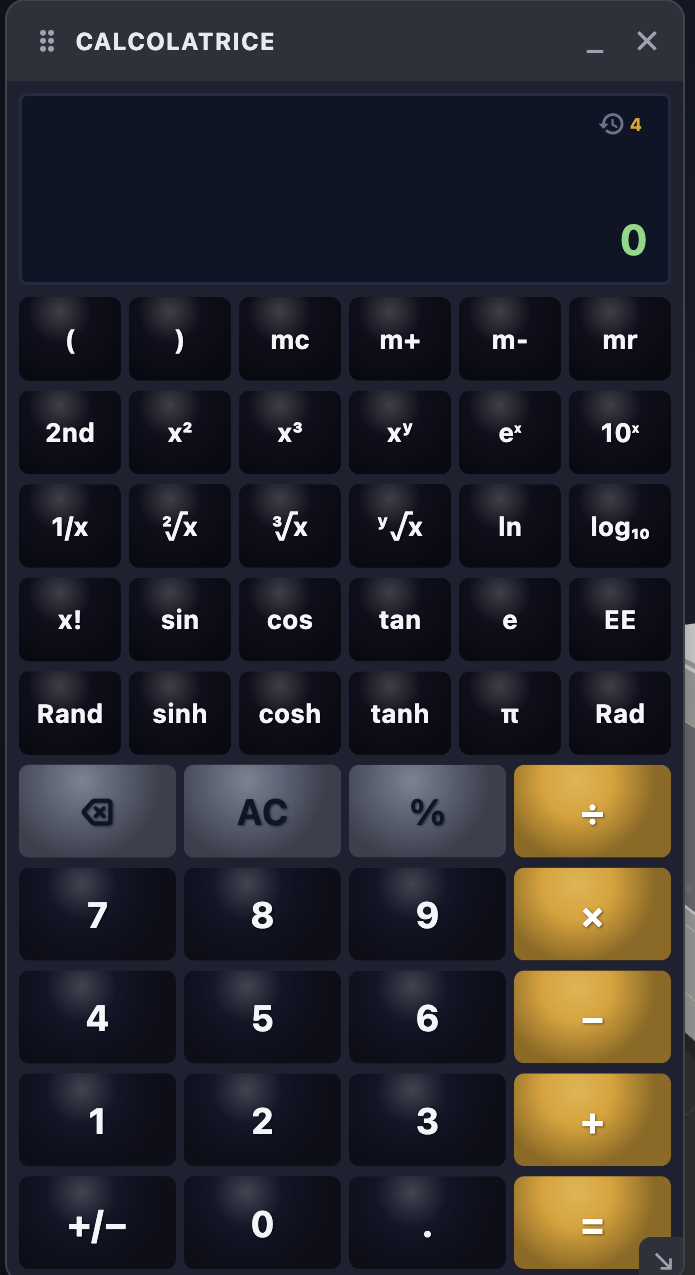
La segunda opción del menú, «Calculadora», no tiene nada que ver con los parámetros de corte: es una calculadora científica completa, para todos esos cálculos rápidos que se necesitan durante la programación y que no merecen que se abra otra aplicación: una cota que hay que calcular, una función trigonométrica para un ángulo, una conversión sobre la marcha.
Además de las cuatro operaciones básicas, encontrarás funciones trigonométricas (seno, coseno, tangente y sus inversas hiperbólicas), potencias y raíces (cuadradas, cúbicas, enésimas), exponenciales y logaritmos, factorial y las constantes e e π, la conversión entre grados y radianes y una memoria clásica (mc / m+ / m- / mr) para guardar un resultado y volver a utilizarlo en el siguiente cálculo.
4.6 Código G/M
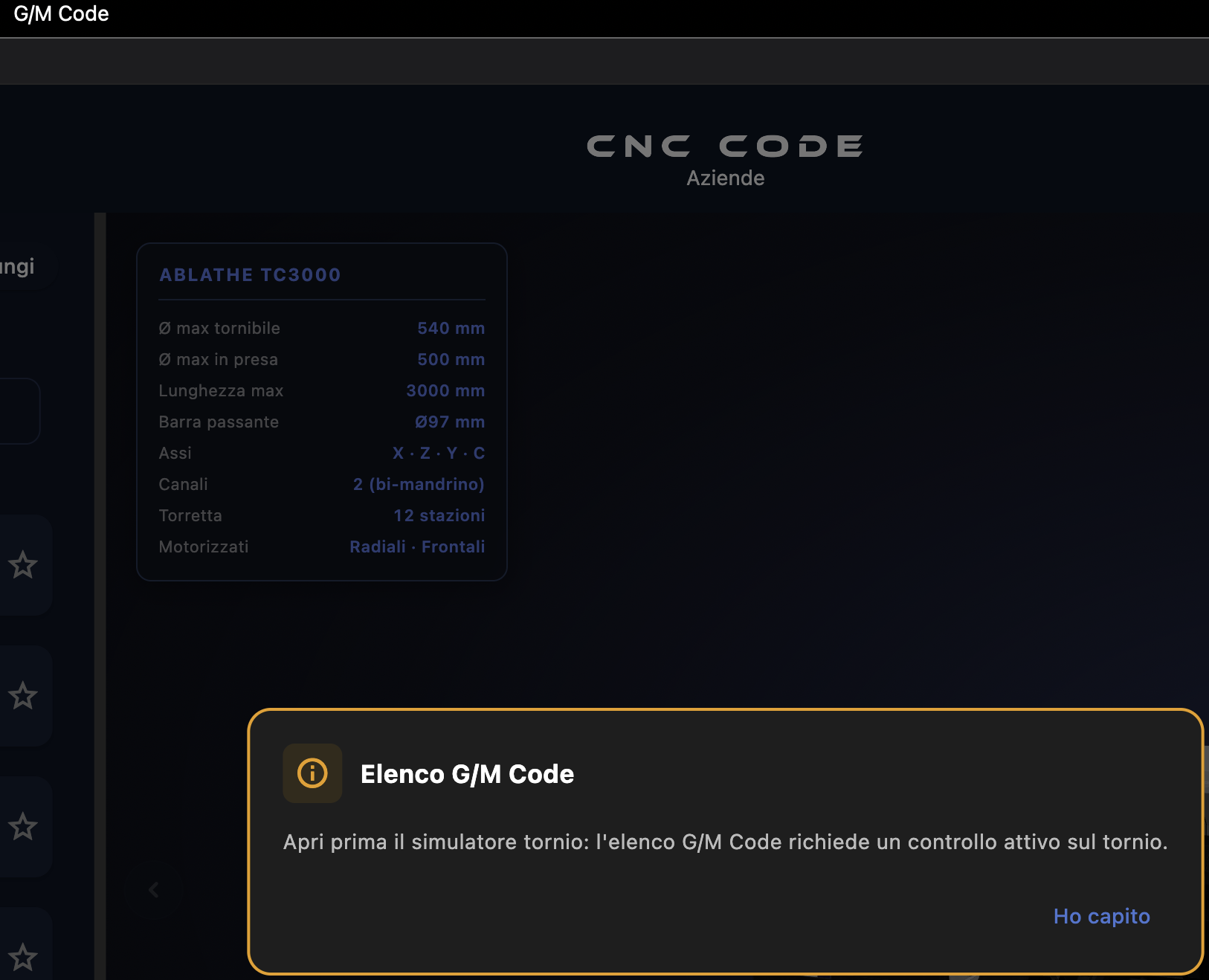
La opción «Código G/M → Lista de códigos G/M» abre la lista completa de los códigos G y M compatibles con la aplicación —función, sintaxis, notas de uso— con todo el detalle necesario para programar o estudiar un control específico.
Atención: no se abre desde la página de inicio
Hay algo importante que debes saber: esta opción no funciona si te encuentras en la pantalla principal sin una máquina activa. La razón es sencilla: la lista de códigos G y M no es universal, varía completamente de una marca a otra y de un control a otro. Un G76 en unFANUCno es lo mismo que un G76 en una HAAS. Un M08 en un torno no es lo mismo que un M08 en una fresadora. Sin saber de qué máquina estás hablando, la aplicación no tiene forma de mostrarte la lista correcta.
Para acceder a la lista, primero debes entrar en un simulador —torno o fresadora— con una marca y un control CNC seleccionados. En ese momento, la opción «G/M Code» del menú «macOS» se desbloquea y te muestra exactamente los códigos de esa máquina, con las descripciones y la sintaxis específicas para ese control.
El panel de la izquierda — Lista de marcas
El panel izquierdo de la pantalla principal es el punto de partida de todo: aquí es donde eliges la marca de CNC con la que quieres trabajar. La elección que hagas aquí determina qué códigos G y M están disponibles, qué simulador se carga y con qué lógica de control trabajarás.
5.1 Lista de marcas
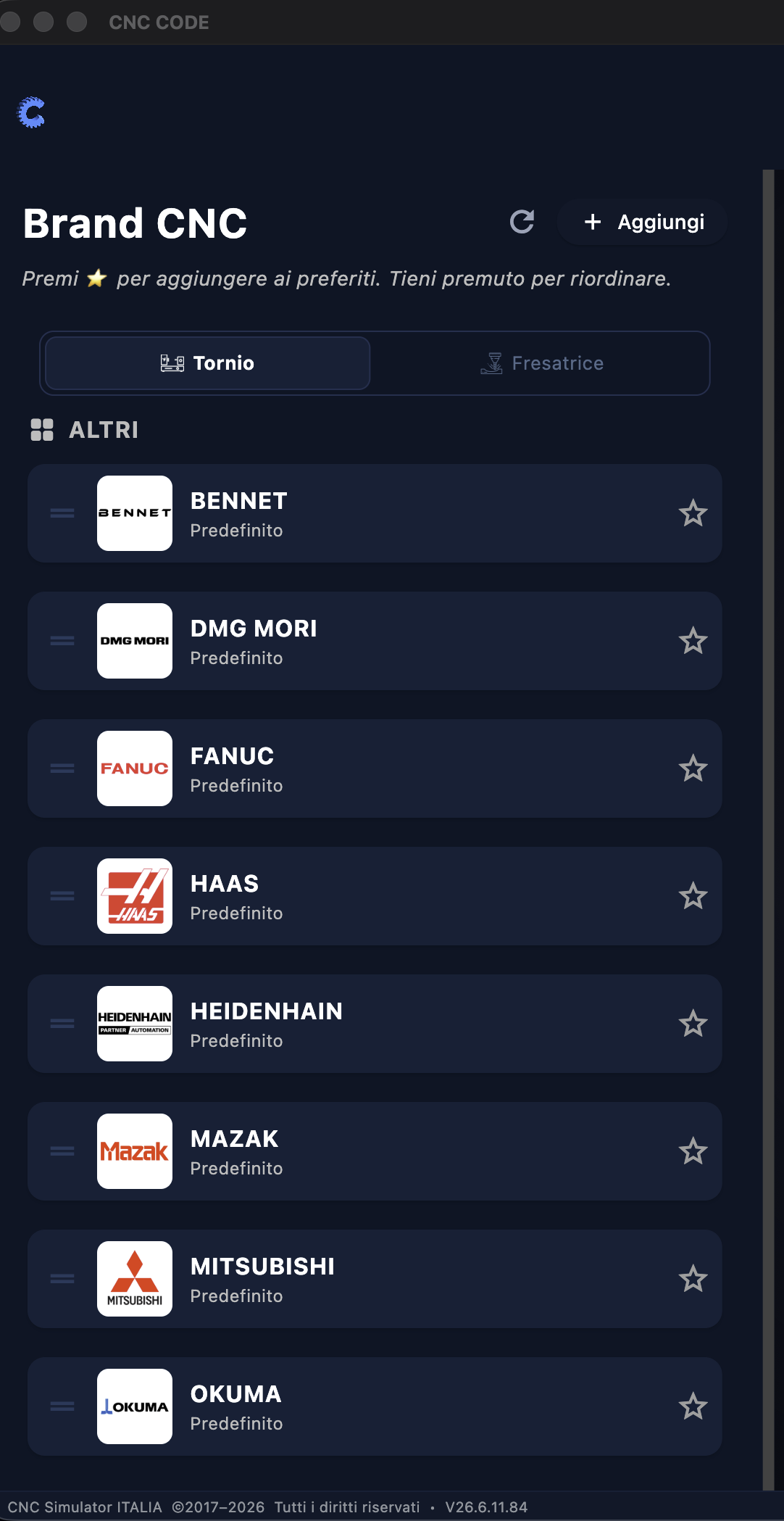
El panel muestra la lista de todas las marcas de CNC disponibles en la aplicación. No se trata de una lista fija y cerrada: es un catálogo en constante crecimiento, que se amplía cada vez que nuevos clientes lo solicitan. Si tu marca no aparece, solo tienes que solicitarla: se añadirá y estará disponible para todos.
Las marcas presentes
La lista ya incluye a los principales fabricantes de controles CNC utilizados en talleres y centros de formación de todo el mundo. Entre las marcas incluidas se encuentran nombres como FANUC, HAAS, Siemens, Heidenhain, Mazak, Okuma, Mitsubishi, Fagor, NUM, Hurco, Brother, Doosan y muchas otras, cada una con sus propios códigos G y M, su propia sintaxis y sus propias particularidades de programación.
Tornos y fresadoras: dos mundos distintos
Dentro de una misma marca, casi siempre encontrarás dos categorías distintas: los controles para tornos y los controles para fresadoras. No son intercambiables y no es una cuestión de preferencia: se trata de máquinas fundamentalmente diferentes, con lógicas de programación distintas, ejes distintos y ciclos fijos distintos.
Un FANUC para torno y un FANUC para fresadora comparten la estructura básica del lenguaje, pero luego difieren en todo lo que importa: los ciclos de taladrado cambian, la gestión de los ejes rotativos cambia, los comandos del husillo cambian, los planos de trabajo cambian. Al seleccionar el control adecuado —torno o fresadora—, la aplicación te muestra exactamente el entorno de programación de tu máquina, sin aproximaciones.
Un catálogo que crece contigo
La lógica de desarrollo de CNC Code es sencilla: el catálogo de marcas crece en función de las solicitudes de los usuarios. Si un taller tiene una máquina con un sistema de control que aún no figura en la aplicación, puede solicitarlo a través de la sección «Soporte» — el equipo evalúa la disponibilidad de la documentación técnica y, si es viable, añade el control. Una vez disponible, todos los usuarios lo encontrarán actualizado en la lista sin tener que hacer nada.
Esto se aplica, en particular, a los controles Custom de las licencias para empresas: controles diseñados a medida para una máquina concreta, con todos los ciclos propios del fabricante. Estos siguen siendo privados y solo los puede ver la empresa que los ha solicitado, pero la lista de marcas estándar es compartida y va creciendo para todos.
5.2 Los controles de una marca
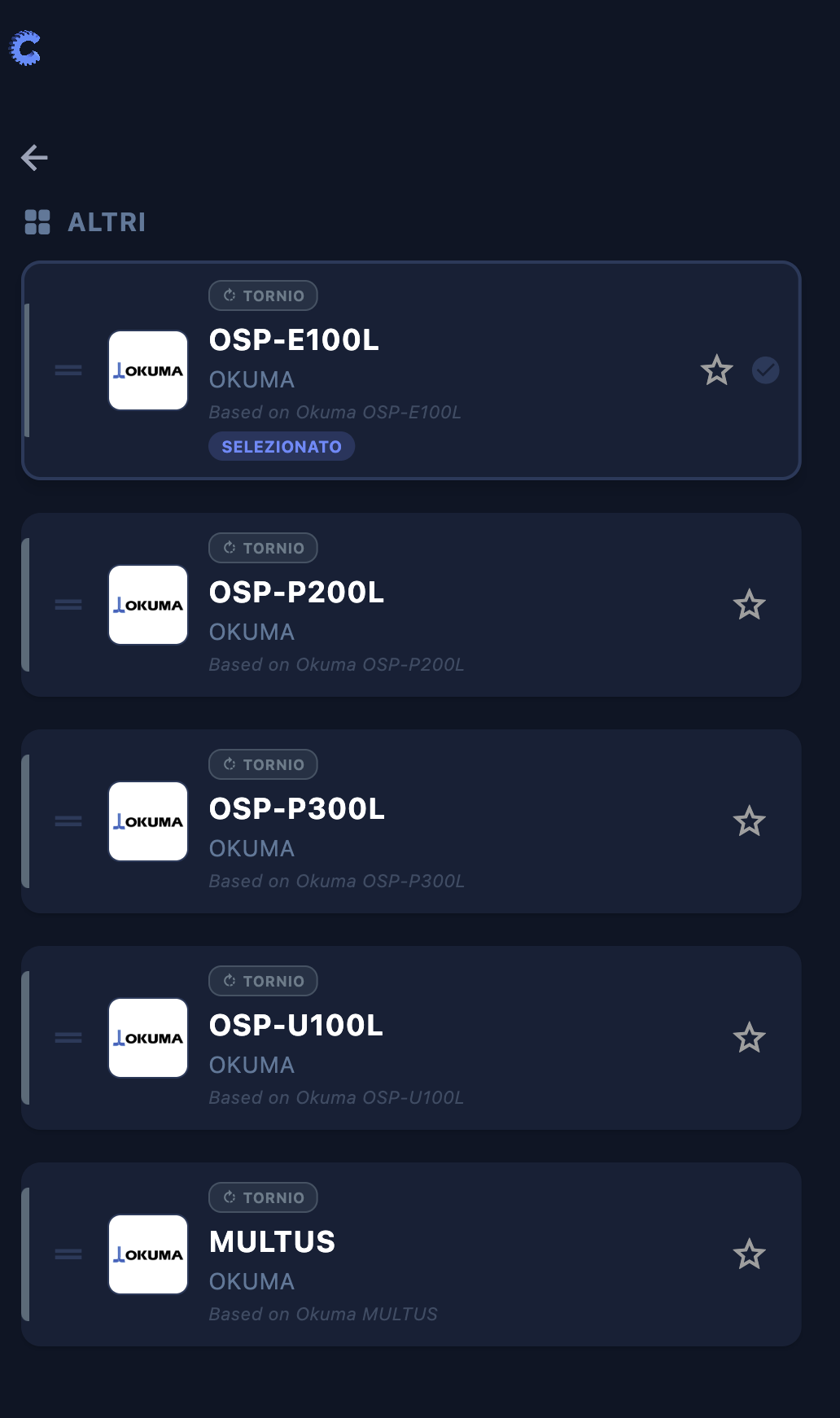
Al seleccionar una marca en el panel de la izquierda, la aplicación muestra la lista de controles disponibles para ese fabricante. Un control es la versión específica del sistema CNC instalado en la máquina, y es en este nivel donde se aprecian las diferencias que realmente importan a la hora de programar.
¿Por qué los controles son diferentes entre sí?
Dos máquinas de la misma marca no tienen por qué programarse de la misma manera. Un torno con FANUC 0i-TF y otro con FANUC 31i-B comparten la misma base, pero el 31i admite ciclos avanzados, mecanizados con eje C, sincronización de husillos y funciones que en el 0i simplemente no existen. Escribir un programa diseñado para el 31i en una máquina con 0i puede generar errores —o, lo que es peor, comportamientos imprevistos—.
Por eso, CNC Code distingue los controles uno por uno: al seleccionar el control exacto de tu máquina, trabajas en un entorno fiel a esa versión específica del firmware, con los ciclos disponibles, la sintaxis correcta y los límites reales de esa máquina.
¿Qué cambia de una revisión a otra?
| Aspecto | Ejemplo práctico |
|---|---|
| Ciclos fijos disponibles | Rosca G76 roscada presente en el modelo 31i, ausente o diferente en versiones más antiguas |
| Gestión de ejes giratorios | El eje C y los mecanizados con herramientas motorizadas solo están disponibles en los controles de torno de gama alta |
| Sintaxis de los parámetros | Algunos controles utilizan letras diferentes para los mismos parámetros (por ejemplo, Q frente a K en algunos ciclos) |
| Funciones especiales | G68.1 plano inclinado, G96 velocidad de corte constante, M500/M501 sincronización — presentes únicamente en controles específicos |
| Corrección de herramientas | La gestión de los desplazamientos de longitud y radio varía según la versión y según si se trata de un torno o una fresadora |
Cómo elegir el control adecuado
El control instalado en tu máquina figura en el panel físico —normalmente en la pantalla o en una placa situada en la cabina—. Si no lo recuerdas, también lo encontrarás en el manual de la máquina o en la documentación del fabricante. En caso de duda entre dos versiones similares, elige la más conservadora: los ciclos básicos funcionan en todas, mientras que los avanzados solo en las versiones que los admiten.
5.3 Información importante: léela siempre
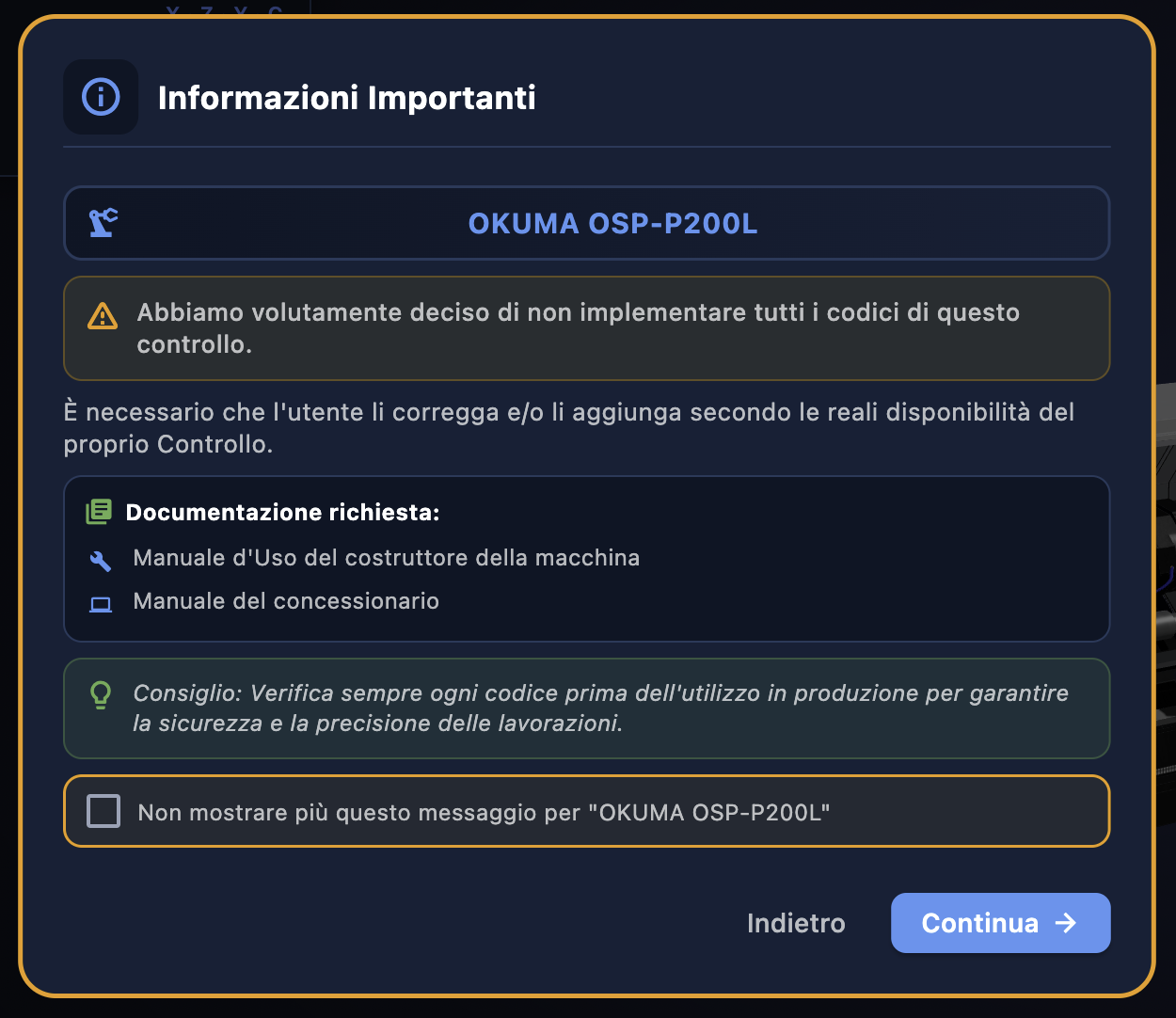
Cuando seleccionas un control por primera vez, la aplicación muestra esta ventana emergente: «Información importante». No es un mensaje de error, ni una formalidad que haya que cerrar rápidamente, sino un aviso que merece la pena leer con atención cada vez que trabajes con un control nuevo.
¿Por qué esta elección?
Los controles CNC de los grandes fabricantes son sistemas enormes, documentados en cientos de páginas de manuales técnicos que varían de una versión a otra, de un mercado a otro, y de una configuración a otra. Dos máquinas con el mismo nombre de control impreso en el panel pueden tener funcionalidades diferentes porque una está configurada con opciones de software adicionales y la otra no.
Implementar todos los códigos de todos los controles en su versión más completa significaría incluir funciones que, en muchos equipos reales, simplemente no existen — lo que generaría una falsa sensación de seguridad. Un programador que detecte un bucle en la aplicación y lo utilice en producción en un equipo que no lo admita puede provocar errores, alarmas o, lo que es peor.
Por eso hemos optado por el camino honesto: implementamos la base sólida y documentada de cada comprobación e informamos al usuario de que el resto debe verificarse en su propio equipo específico. CNC Code es una herramienta de apoyo y formación, no un sustituto de la documentación oficial del fabricante.
Qué hay que hacer en la práctica
La ventana emergente indica la documentación que hay que consultar:
- Manual de uso del fabricante de la máquina: el manual original del fabricante del sistema de control (FANUC, Siemens, Okuma, etc.), que describe todos los códigos compatibles con esa versión de firmware
- Manual del distribuidor: el manual específico del fabricante de la máquina (Mazak, DMG Mori, Doosan, etc.) que adapta el control básico a su propia máquina, añadiendo o eliminando funciones
Si tienes ambos, tendrás una visión completa de lo que puedes y no puedes hacer con esa máquina. Cualquier código que no aparezca en estos manuales no debe utilizarse en producción, independientemente de lo que muestre la aplicación.
No volver a mostrar este mensaje
En la parte inferior de la ventana emergente encontrarás la casilla «No volver a mostrar este mensaje para [nombre del control]». Si la marcas, el aviso ya no aparecerá para ese control concreto en las sesiones siguientes, pero solo para ese. Cada vez que abras un nuevo control por primera vez, volverá a aparecer la ventana emergente. Es una decisión intencionada: cada control tiene sus propias particularidades, y el aviso es útil cada vez que te adentras en un terreno nuevo.
5.4 La lista de códigos: códigos G, códigos M y Aux
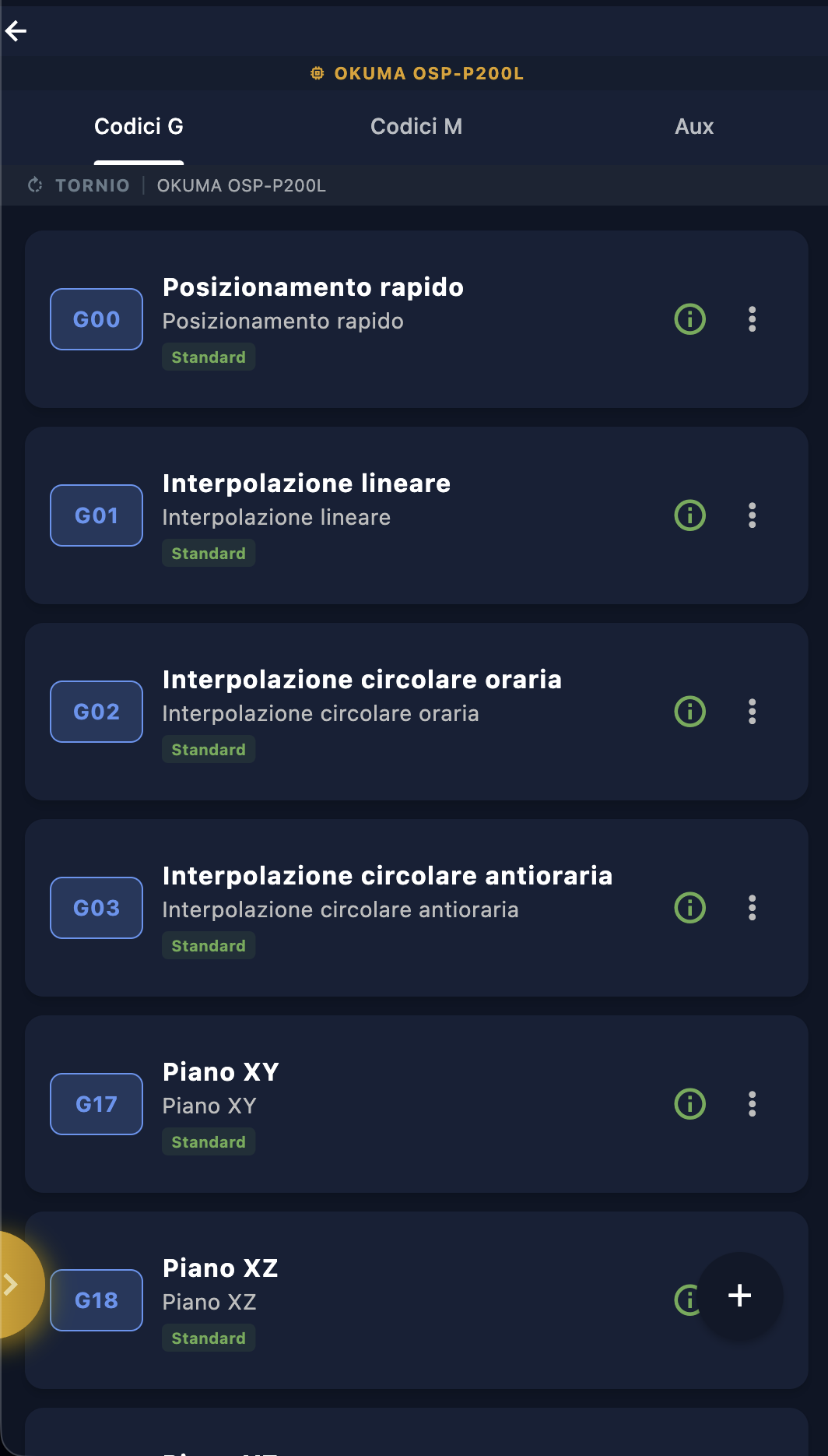
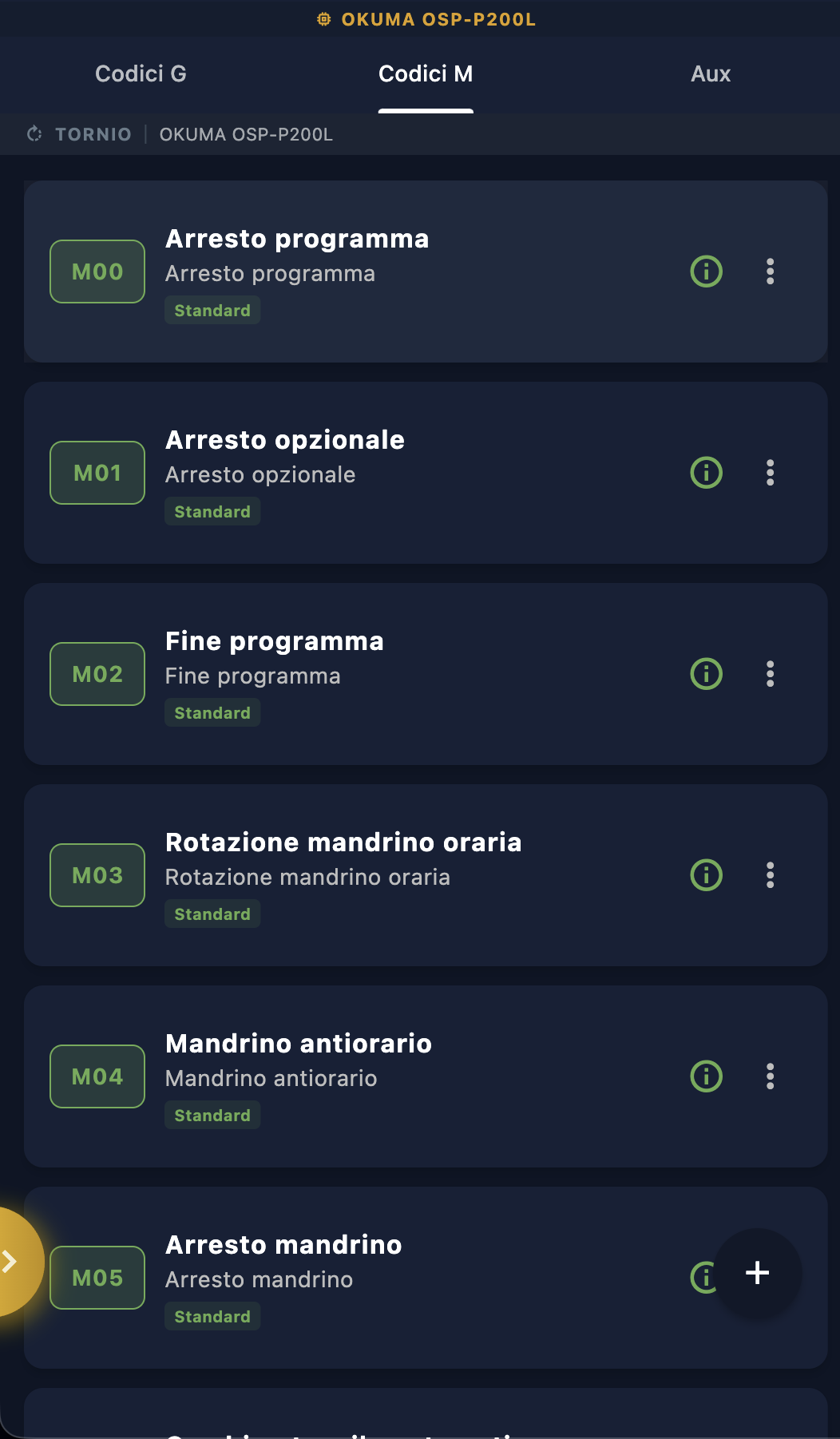
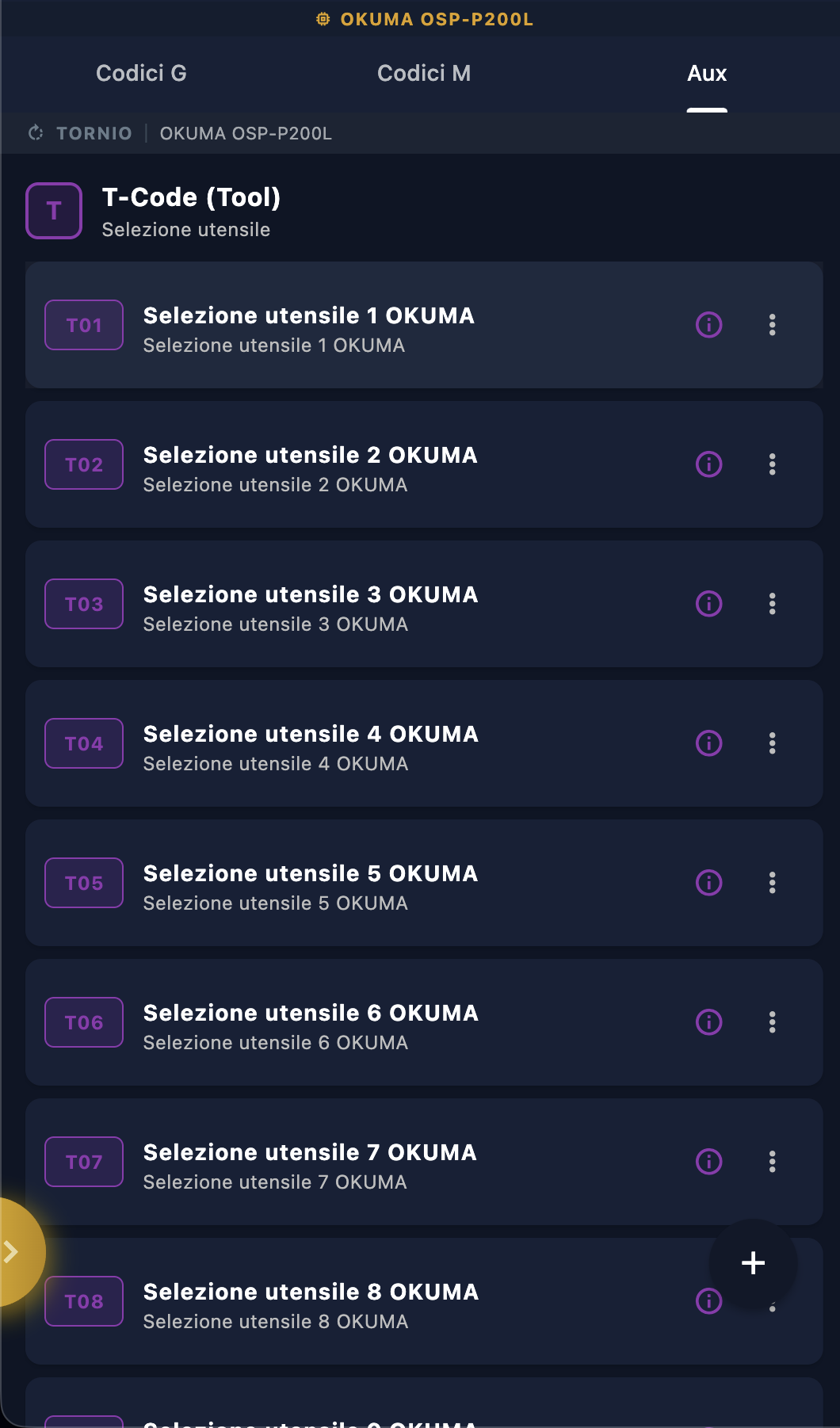
Una vez seleccionado el control y tras pasar la ventana emergente «Información importante», la aplicación abre ellista de códigos de ese coche. Está organizado en tres pestañas distintas — Códigos G, Códigos M e Aux — cada una con su color distintivo y su lógica.
Códigos G — en azul
La pestaña «Códigos G» recoge todos los comandos de movimiento y de función preparatoria del control seleccionado. Cada entrada muestra el código (G00, G01, G02…), el nombre de la función y una breve descripción. La insignia «Estándar» indica que ese código forma parte del núcleo implementado y documentado de la aplicación.
Los códigos G son el núcleo de la programación CNC: definen cómo se mueve la herramienta —en avance rápido, en interpolación lineal, en interpolación circular— y activan los modos de funcionamiento de la máquina, como los ciclos fijos, los planos de trabajo, las compensaciones del radio de la herramienta y mucho más.
Códigos M — en verde
La pestaña «Códigos M» enumera los comandos diversos, es decir, aquellos que controlan las funciones accesorias de la máquina: encendido y apagado del husillo (M03, M04, M05), parada del programa (M00, M01, M02), lubricación y refrigeración (M08, M09), cambio automático de herramienta y todo aquello que no esté directamente relacionado con el movimiento de los ejes. El color verde los distingue visualmente de los códigos G a simple vista.
Aux — en morado
La pestaña «Aux» contiene los códigos auxiliares específicos del control — en primer lugar, los códigos T para la selección de herramientas, cuya sintaxis varía significativamente de una marca a otra y, en ocasiones, incluso entre modelos del mismo fabricante. Aquí encontrarás las entradas T01, T02, T03… cada una con la descripción específica de cómo ese control gestiona el cambio de herramienta y los desplazamientos asociados.
El color morado distingue esta categoría de los otros dos grupos y nos recuerda que se trata de comandos complementarios pero fundamentales: sin una gestión correcta de los T-Codes, nada funciona.
5.5 El desglose de cada partida
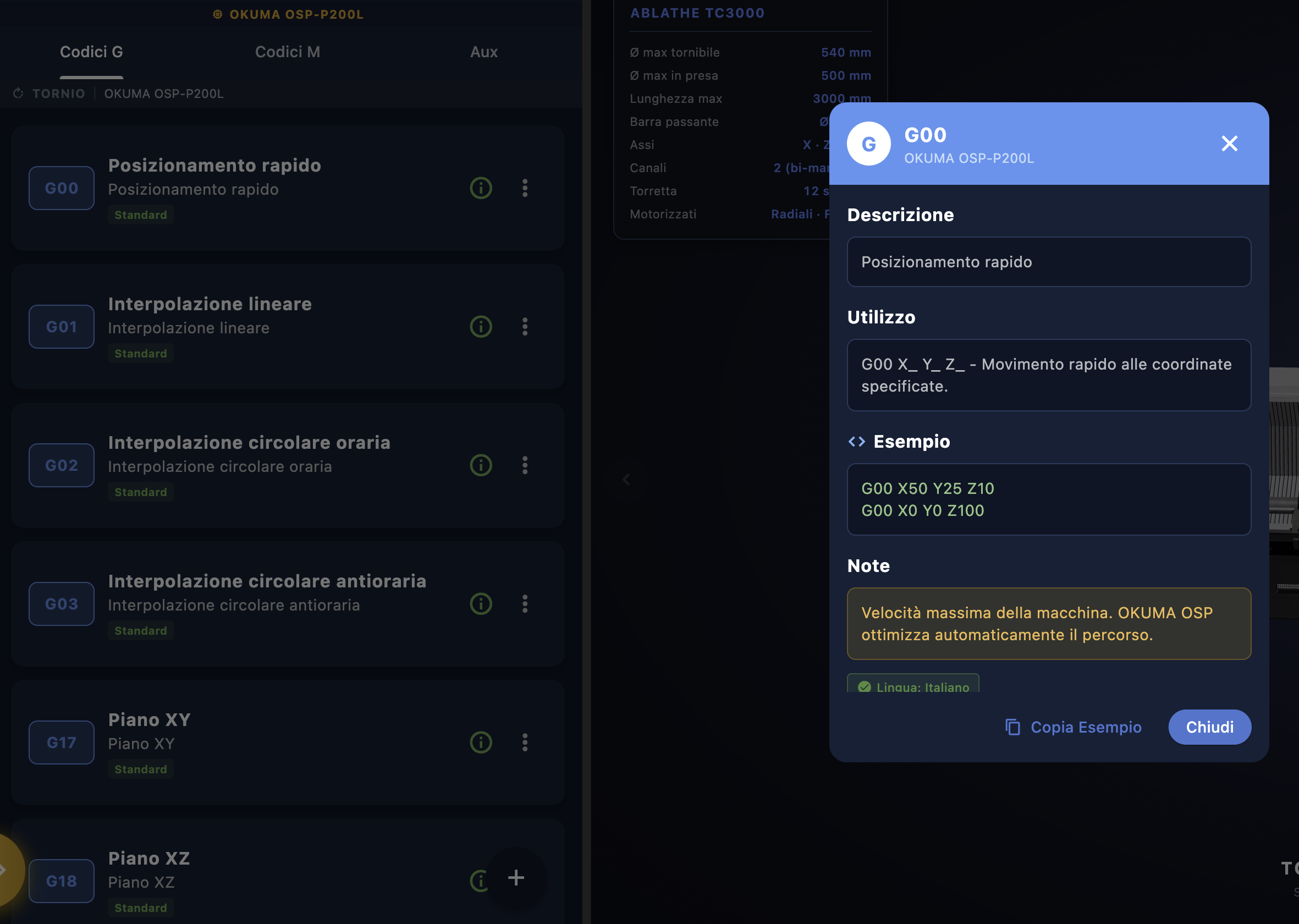
Al pulsar el icono ⓘ Al hacer clic en cualquier entrada de la lista, se abre el panel de detalles del código. No se trata de una simple descripción emergente, sino de una ficha completa que contiene todo lo que necesitas para utilizar ese código correctamente, sin necesidad de consultar manuales externos.
Encabezado
En la parte superior encontrarás la insignia del código (p. ej., G para los códigos G, M para los códigos M, T para los códigos T), junto al nombre del código y la función a la que pertenece — así sabrás siempre con exactitud de qué código estás leyendo la ficha y en qué máquina es válido.
Descripción
La descripción resumida de la función del código: en una sola línea, sin florituras. Es la respuesta a la pregunta «¿qué hace este código?». Para G00: posicionamiento rápido. Claro, inmediato, no hace falta nada más.
Uso
La sintaxis de uso del código —tal y como se escribe en el programa G-code—, con todos los parámetros que admite. Para G00, la sintaxis es:
G00 X_ Y_ Z_ - Movimento rapido alle coordinate specificate.
Los parámetros con guión bajo (X_, Y_, Z_)
indican los campos que hay que rellenar con valores numéricos reales. En esta sección se explica
exactamente qué hay que escribir y en qué orden.
Ejemplo
Uno o varios bloques de código listos para usar — ejemplos reales y sintácticamente correctos para ese control específico. Para G00:
G00 X50 Y25 Z10
G00 X0 Y0 Z100
Los ejemplos no son genéricos, sino que se adaptan al control seleccionado. Un G00 en una OKUMA OSP-P200L puede tener una sintaxis ligeramente diferente a la de un G00 en unFANUC31i, y la aplicación refleja esta diferencia.
Notas
Las notas son la pieza más valiosa de la ficha. Contienen información específica de ese control que nunca encontrarías en un manual genérico del G-code: comportamientos particulares, limitaciones, advertencias y optimizaciones propias del fabricante. Para G00 en OKUMA OSP:
Las notas varían de un control a otro para un mismo código. Lo que se aplica a OKUMA no tiene por qué aplicarse necesariamente a FANUC o HAAS, y por eso cada ficha es específica del control seleccionado.
Idioma: Italiano
La insignia ✅ Idioma: Italiano que aparece al final de la ficha indica que la descripción, el uso y las notas están disponibles en el idioma seleccionado actualmente en la aplicación. Si cambias el idioma en la configuración, toda la ficha se actualiza en consecuencia: la misma ficha, nueve idiomas.
Copiar ejemplo y cerrar
El botón «Copiar ejemplo» copia en el portapapeles el código de ejemplo que se muestra en la pestaña, listo para pegarlo directamente en el programa que estás escribiendo. Se acabó copiar a mano, se acabaron los errores de transcripción. El botón «Cerrar» cierra el panel y vuelve a la lista.
5.6 La pestaña «Obtener este control»
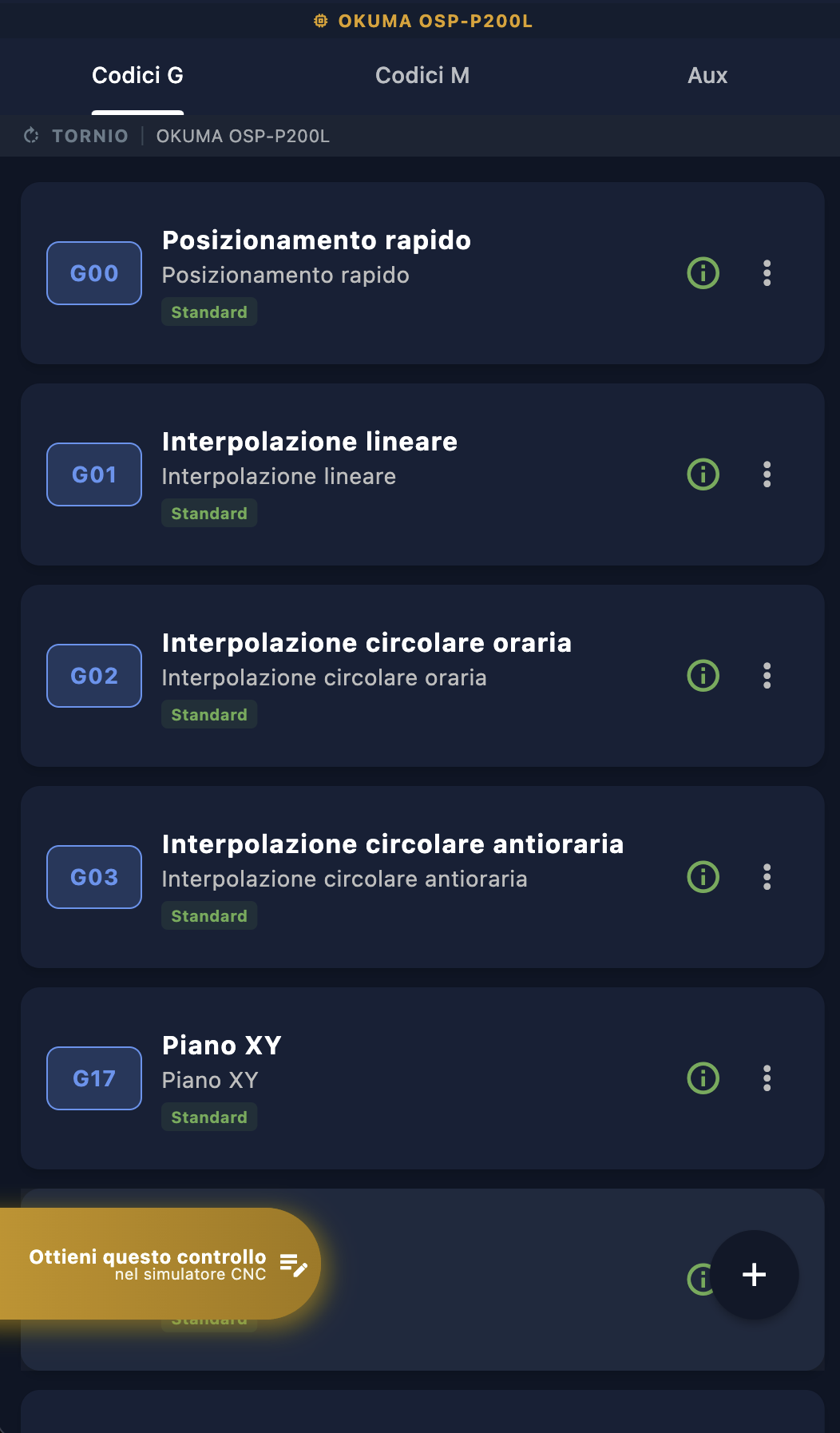
Al desplazarte por la lista de códigos de un control, aparece en la parte inferior una pestaña naranja con el texto «Obtener este control en el simulador CNC». No es un banner publicitario, sino un acceso directo a una de las funciones más importantes de la aplicación: los controles Custom.
La pestaña se activa al tocarla y se comporta de forma diferente según la situación en la que te encuentres.
Si aún no tienes este control...
Al pulsar la pestaña, se abre el cuadro de diálogo de compra del control Custom para esa máquina concreta. Un control «Custom» es la versión del simulador diseñada a medida para ese control, con los ciclos propios del fabricante, la sintaxis exacta y los parámetros reales de tu máquina. No es la versión estándar del catálogo, sino el simulador 100 % fiel al control que tienes en tu taller.
En ese cuadro de diálogo podrás ver qué incluye la suscripción, consultar el precio y proceder a la compra sin salir de la aplicación.
Si ya tienes un control activo
Si ya has comprado y activado esa prueba en tu cuenta, la pestaña abre, en cambio, un cuadro de diálogo de gestión en el que puedes decidir qué hacer: abrir el simulador directamente, consultar los detalles de la prueba activa o acceder a las opciones disponibles.
Veremos en detalle ambos casos —la compra y la gestión del control activo— en la sección siguiente.
5.7 Compra de «Custom» — diálogo entre alumnos y profesores
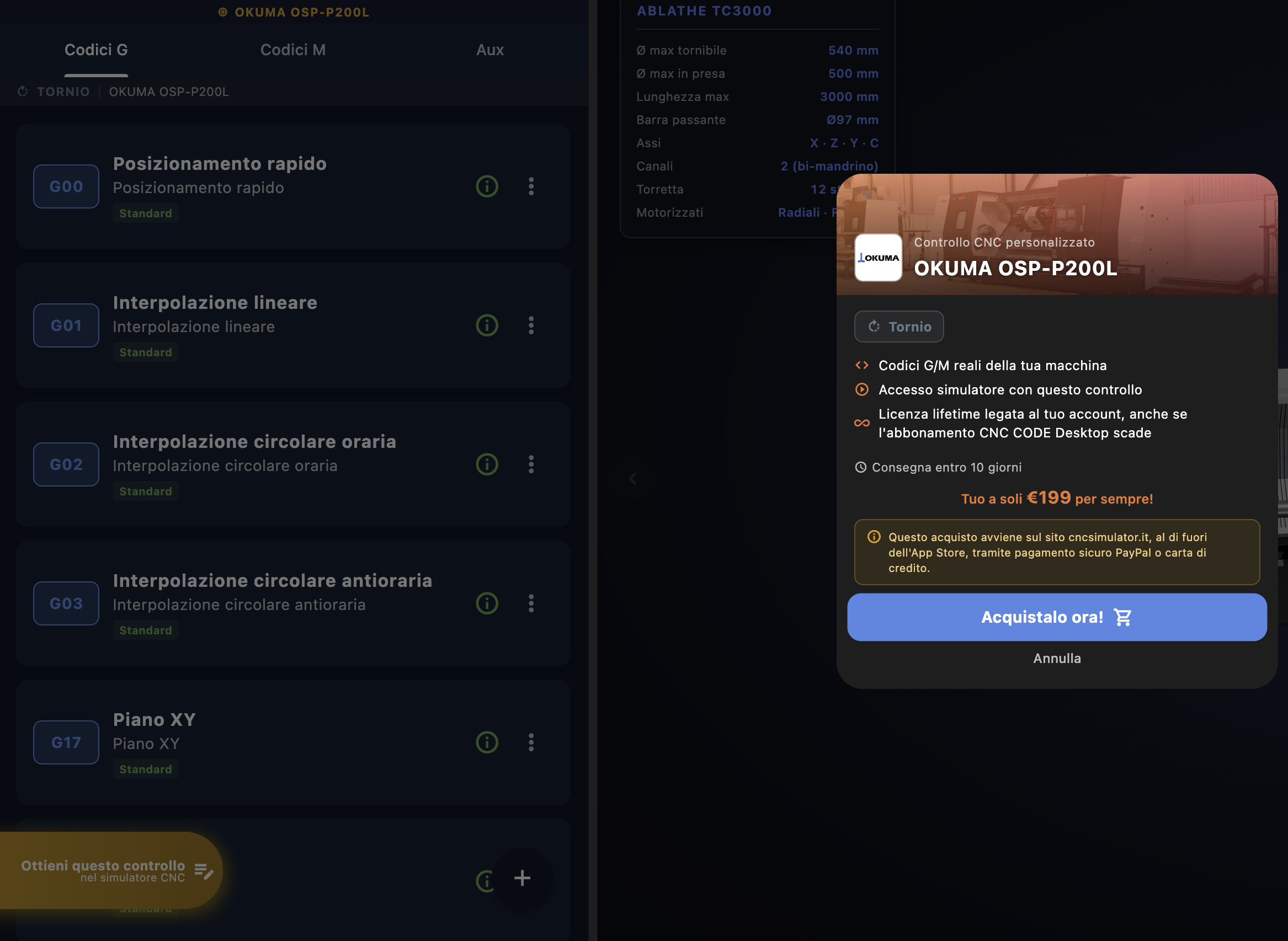
Al pulsar la pestaña naranja de un control que aún no has comprado, se abre este cuadro de diálogo: la ficha de compra del control «Custom» para esa máquina concreta. Todo lo que necesitas saber antes de comprar está aquí, en una sola pantalla.
¿Qué incluye una revisión «Custom»?
| Función | Detalle |
|---|---|
| Códigos G/M reales de tu máquina | No la lista genérica del catálogo estándar, sino los códigos reales de ese control, con la sintaxis, los parámetros y los ciclos propios del fabricante |
| Acceder al simulador con este control | El simulador de torno o fresadora se carga con la lógica de ese control específico, no con la genérica FANUC/base |
| Licencia de por vida | Vinculado a tu cuenta para siempre: aunque caduque tu suscripción a CNC Code Desktop, el Control de Custom seguirá siendo tuyo y podrás acceder a él |
| Entrega en un plazo de 10 días | El control se fabrica y se entrega en un plazo de 10 días a partir de la fecha de compra — no se trata de una descarga automática, sino de un proceso real de mecanizado basado en la documentación técnica |
A quién va dirigido — y los límites por perfil
Custom está pensado para tres categorías de usuarios: empresas, particulares y centros educativos. El proceso de compra varía en función de quién seas y desde qué dispositivo realices la compra, no solo en función de tu perfil.
El precio que aparece en el cuadro de diálogo —en el ejemplo, 199 € para siempre— es el precio fijo para ese control, un pago único, sin cuota mensual. Pero antes de continuar, es importante saber cuántos controles «Custom» puedes comprar:
| Perfil | Desde el teléfono | Desde una tableta o un ordenador de sobremesa |
|---|---|---|
| Particular | Hasta 2, de pago | Hasta 2, de pago |
| Profesor / Colegio | Hasta 2, de pago | Hasta 2, de pago |
| Empresa | Hasta 2, de pago — como un particular | Ilimitados, con presupuesto previo (véase el punto 4.8) |
Los particulares y los profesores (así como las empresas, por teléfono) compran directamente a través del chat — precio fijo, pago inmediato, sin trámites burocráticos. El límite de 2 comprobaciones está pensado para el uso individual: quien tenga varios dispositivos diferentes que cubrir es una empresa, y desde una tableta o un ordenador de sobremesa, el perfil de empresa está diseñado precisamente para eso.
¿Cómo se realiza el pago?
El cuadro de diálogo lo especifica claramente: «Esta compra se realiza en la página web cncsimulator.it, fuera deApp Store, mediante pago seguro PayPal o tarjeta de crédito». Tras pulsar «¡Comprar ahora!», se te redirigirá a la página web para completar el pago; a continuación, el cheque se activará en tu cuenta y estará disponible en la aplicación dentro de los plazos de entrega indicados.
Las empresas siguen un proceso diferente, con un canal de comunicación específico y la posibilidad de solicitar un presupuesto personalizado. Lo veremos enseguida en la siguiente sección.
5.8 Control de «Custom» para empresas — Solicita un presupuesto
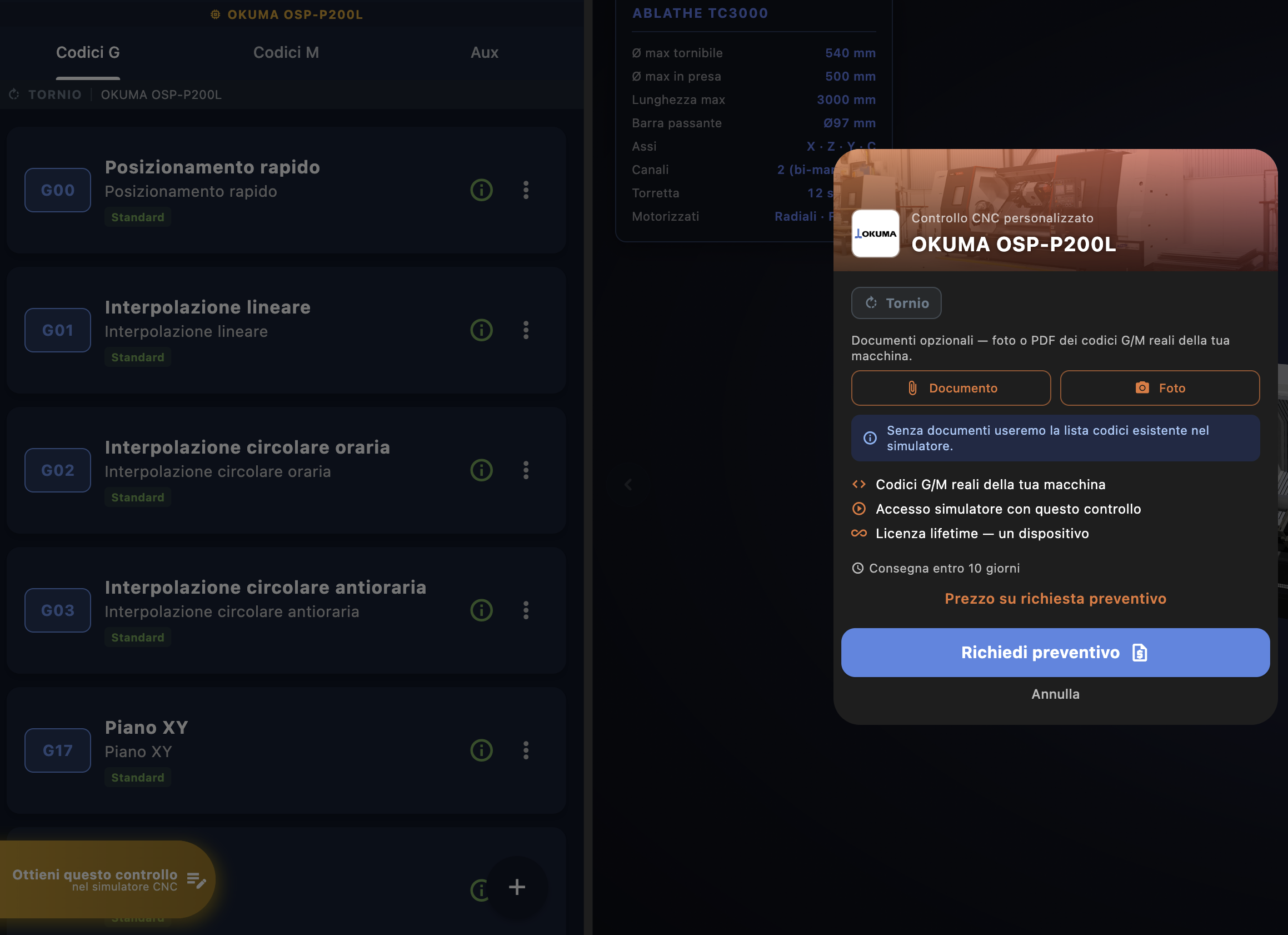
Para las empresas, el proceso es diferente al de los particulares: no hay un precio fijo ni existe el botón «¡Cómpralo ahora!». El proceso se adapta a cada caso, ya que una auditoría de «Custom» para empresas es un trabajo de integración técnica real, no un producto estándar de estantería, y el precio depende de la complejidad de la auditoría, de la documentación disponible y del nivel de detalle requerido.
Adjunta los documentos de tu coche
Antes de enviar la solicitud, puedes adjuntar la documentación técnica de la máquina — el paso más importante para garantizar una comprobación 100 % precisa. Se necesitan dos tipos de documentación, ambos importantes:
| Botón | Qué hay que adjuntar |
|---|---|
| 📎 Documento | Los códigos G/M de la máquina —manual de programación en PDF o, si no lo tienes, fotos de las páginas— con la marca y el sistema de control exactos a los que se refiere la oferta. Son los documentos que contienen la lista completa de los códigos con la sintaxis, los parámetros y las notas específicas del fabricante. |
| 📷 Foto | Fotos en secuencia del interior del coche: cuantas más tengas, mejor: las necesitamos para entender los espacios disponibles y la distribución real del coche, no solo los códigos. También valen las fotos tomadas con el teléfono, siempre que sigan un orden lógico (p. ej., de izquierda a derecha, de arriba abajo). |
¿Qué incluye el control «Custom» para empresas?
| Función | Detalle |
|---|---|
| Códigos G/M reales de tu máquina | Elaborados a partir de la documentación técnica facilitada: ciclos propios, jerga específica del fabricante, variantes sintácticas que no aparecen en la versión estándar |
| Acceder al simulador con este control | El simulador se carga siguiendo la lógica de ese control específico |
| Licencia de por vida — un dispositivo | Vinculada a la cuenta de la empresa de forma permanente. A diferencia de las cuentas particulares, la licencia corporativa se gestiona de forma centralizada y puede asignarse a los dispositivos del departamento |
| Pruebas en unos 40 días | Directamente en el ordenador de tu empresa, con asistencia remota dedicada a través de Supremo — consulta el proceso completo a continuación |
Cómo funciona, paso a paso
A diferencia de una compra particular, aquí no hay un precio de catálogo: el proceso es a medida y no termina con un pago inmediato.
| Paso | ¿Qué pasa? |
|---|---|
| 1. Solicitud y documentación | Pulsa «Solicitar presupuesto» y adjunta los códigos G/M y las fotos del interior (véase más arriba). Recibirás inmediatamente un correo electrónico de confirmación; en esta fase no es necesario realizar ningún pago. |
| 2. Uno de nuestros técnicos se pondrá en contacto con vosotros | Analizamos la documentación y acordamos con vosotros una primera solución que verificaremos juntos |
| 3. Pruebas: unos 40 días | El control «Custom» se prueba directamente en el ordenador de su empresa, con un servicio de asistencia remota específico a través del software Supremo; puede comprobarlo usted mismo, en directo, antes de darlo por entregado |
Las empresas que realizan pedidos desde una tableta o un ordenador de sobremesa pueden solicitar comprobaciones personalizadas sin límite de cantidad: cada equipo del departamento puede disponer de su propio simulador dedicado. No hay que rellenar ningún formulario a mano ni escribir ningún correo electrónico : al pulsar «Solicitar presupuesto», la solicitud se envía de inmediato con los datos de tu cuenta y los documentos adjuntos.
La zona central — Avance de la máquina
En el centro de la pantalla principal, entre el panel de marcas de la izquierda y el borde derecho de la ventana, encontrarás el Área Central: el escaparate de la máquina CNC que estás a punto de abrir. Aquí verás la ficha técnica, el modelo 3D que puedes girar con el ratón y el botón que inicia el simulador propiamente dicho.
6.1 Resumen general
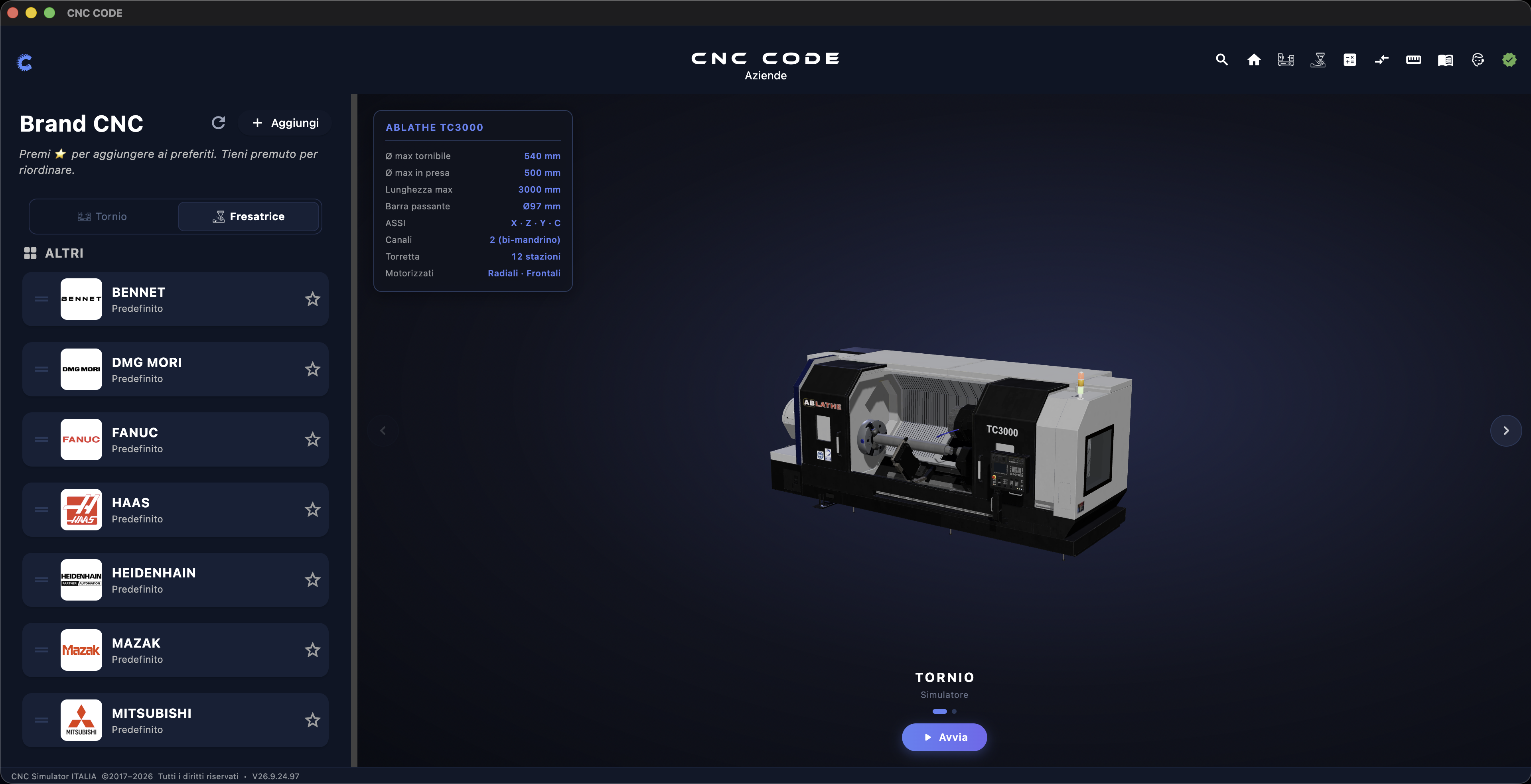
Cada vez que seleccionas una marca en el panel de la izquierda, el área central se actualiza para mostrarte la máquina correspondiente: una representación en 3D del torno o de la fresadora, una ficha técnica con las características principales, y un gran botón «Iniciar» para poner en marcha el simulador con esa configuración. Es el momento en el que decides qué abrir incluso antes de acceder a la pantalla de trabajo.
6.2 La ficha técnica de la máquina
El recuadro de la parte superior izquierda del Área Central muestra el nombre de la marca y el modelo, seguidos de los principales datos técnicos de la máquina. Los campos varían ligeramente dependiendo de si estás viendo un torno o una fresadora, pero la lógica es siempre la misma: una visión general de las dimensiones y capacidades reales de la máquina, antes de abrirla en el simulador.
| Campo (torno) | ¿Qué significa? |
|---|---|
| Diámetro máximo de torneado | Diámetro máximo que puede mecanizar el torno por encima del carro/plataforma |
| Diámetro máximo de sujeción | Diámetro máximo que pueden sujetar las garras del husillo |
| Longitud máxima | Recorrido máximo de trabajo a lo largo del eje Z |
| Barra pasante | Diámetro máximo de la barra que pasa por el husillo hueco |
| EJES | Los ejes disponibles en esa máquina (X, Z y, si los hay, Y y C) |
| Canales | Uno o dos canales; dos significa contra-husillo, con mecanizado de dos husillos |
| Torreta | Número de estaciones de herramientas disponibles en la torreta |
| Motorizados | Tipo de herramientas motorizadas compatibles (radiales, frontales o ambas) |
En una fresadora, los parámetros varían en consecuencia: recorridos de los ejes X/Y/Z, dimensiones de la mesa, número de posiciones del almacén de herramientas, etc. En ambos casos, la ficha te da una idea inmediata del tipo de mecanizados que puedes simular en esa máquina, sin tener que abrirla para averiguarlo.
6.3 El renderizado 3D: gíralo con el ratón
El modelo de la máquina que se ve en el centro no es una imagen estática: es un renderizado 3D interactivo. Haz clic y arrastra con el ratón para girarlo y observarlo desde cualquier ángulo; esto te resultará útil para hacerte una idea de cómo es la máquina real, del espacio que ocupa la cabina y de la disposición del husillo y la torreta, incluso antes de entrar en el simulador propiamente dicho.
6.4 El carrusel — Echar un vistazo a los coches
Debajo de la imagen renderizada, el nombre de la categoría (TORNO o FRESADORA) y la palabra «Simulador» te confirman qué tipo de máquina estás a punto de abrir. Si hay varios modelos o configuraciones disponibles para esa marca, a ambos lados de la imagen aparecerán dos flechas de navegación (‹ y ›): utilízalas para desplazarte entre las máquinas disponibles. Los puntos situados justo debajo del nombre de la máquina indican cuántas páginas hay en el carrusel y en cuál te encuentras: la que está llena es la página actual.
6.5 El botón «Iniciar»
El botón grande ▶ Iniciar que hay debajo del carrusel es el punto de llegada de toda la Área Central: pulsa en él cuando hayas elegido la máquina. La aplicación abre el simulador —torno o fresadora, según lo que estuvieras viendo— con los códigos G/M estándar de ese control. Desde ahí accedes a la pantalla de trabajo propiamente dicha y puedes continuar con el desarrollo de tu proyecto: escribir el programa, simularlo y verificarlo. Es la pantalla que veremos en detalle en los próximos capítulos.
El simulador de torno
Al pulsar «Iniciar» en un torno virtual, accedes a la pantalla de trabajo: aquí escribes el programa, lo simulas en 3D y controlas la máquina exactamente igual que lo harías en el panel de un torno real. Es la pantalla en la que pasarás la mayor parte del tiempo; veámosla pieza a pieza.
7.1 Descripción general de la pantalla de trabajo
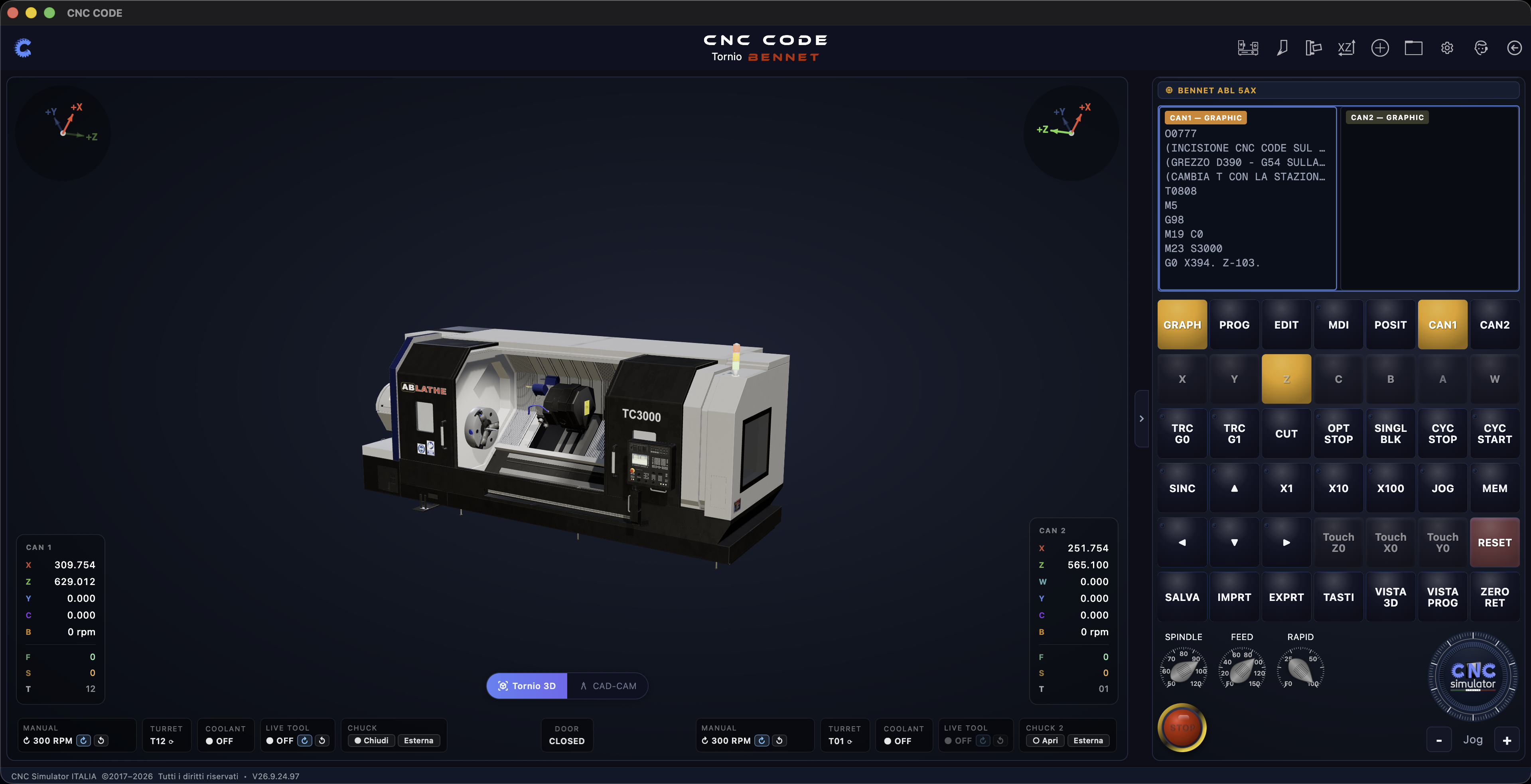
La disposición es siempre la misma, tanto si estás viendo un torno de un solo canal como — como en este ejemplo— un torno con contra-husillo de dos canales. En el centro, el visor 3D con la máquina; a los lados, los indicadores de posición de cada canal; a la derecha, el editor de programas y el teclado de comandos; en la parte superior, la barra de herramientas. Los veremos uno por uno en las siguientes secciones.
7.2 El visor 3D
El elemento central de la pantalla es la representación 3D de la máquina, que se actualiza constantemente en tiempo real mientras el programa se ejecuta: el husillo, la torreta, la contrapunta o el contra-husillo se mueven realmente, tal y como lo indica el código G. Al igual que en el Área Central (Capítulo 6), puedes girar la vista con el ratón para observar el mecanizado desde cualquier ángulo.
En la parte superior izquierda (y, en las máquinas de doble canal, también a la derecha) encontrarás la brújula de ejes: un pequeño triángulo de colores que indica en todo momento cómo están orientados los ejes X, Y y Z con respecto a la vista actual, lo cual resulta útil para no perder la orientación al girar la máquina.
7.3 Indicadores de posición — Canal 1 y Canal 2
En las dos esquinas inferiores encontrarás los paneles de posición, uno por canal. En un torno de un solo canal solo verás uno; en las máquinas con contra-husillo, como en este ejemplo, encontrarás dos: uno para la torreta principal (CAN 1) y otro para el contra-husillo (CAN 2).
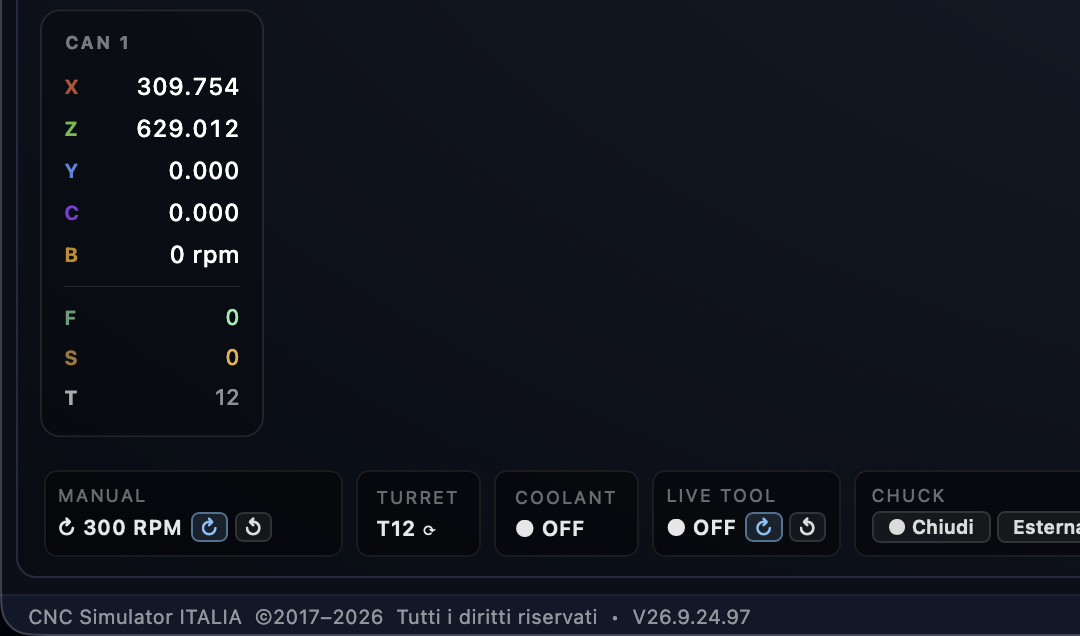
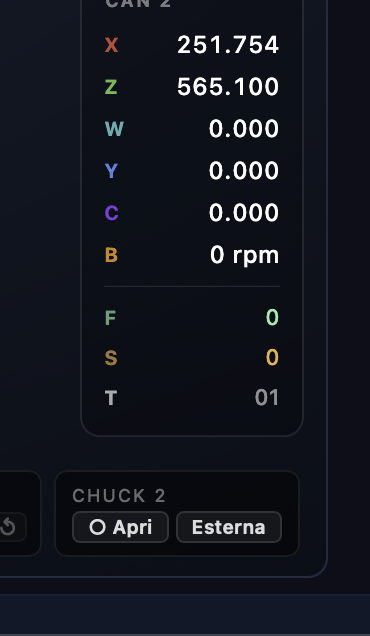
Cada panel muestra las coordenadas actuales de los ejes de ese canal (X, Z y, si están presentes, Y, C, B —eje orientable del contra-husillo—,) seguidas de F (avance), S (velocidad del husillo) y T (herramienta activa). Debajo, una barra de estado compacta te indica de un vistazo qué está haciendo la máquina en ese momento: las revoluciones del husillo (MANUAL, con los botones para girarlo manualmente), ¿qué estación tiene la torreta, si el refrigerante está encendido, si un herramienta eléctrica está activo y el estado de las garras (abiertas/cerradas, interiores/exteriores).
7.4 Las vistas — GRAPH, PROG, EDIT, MDI, POSIT
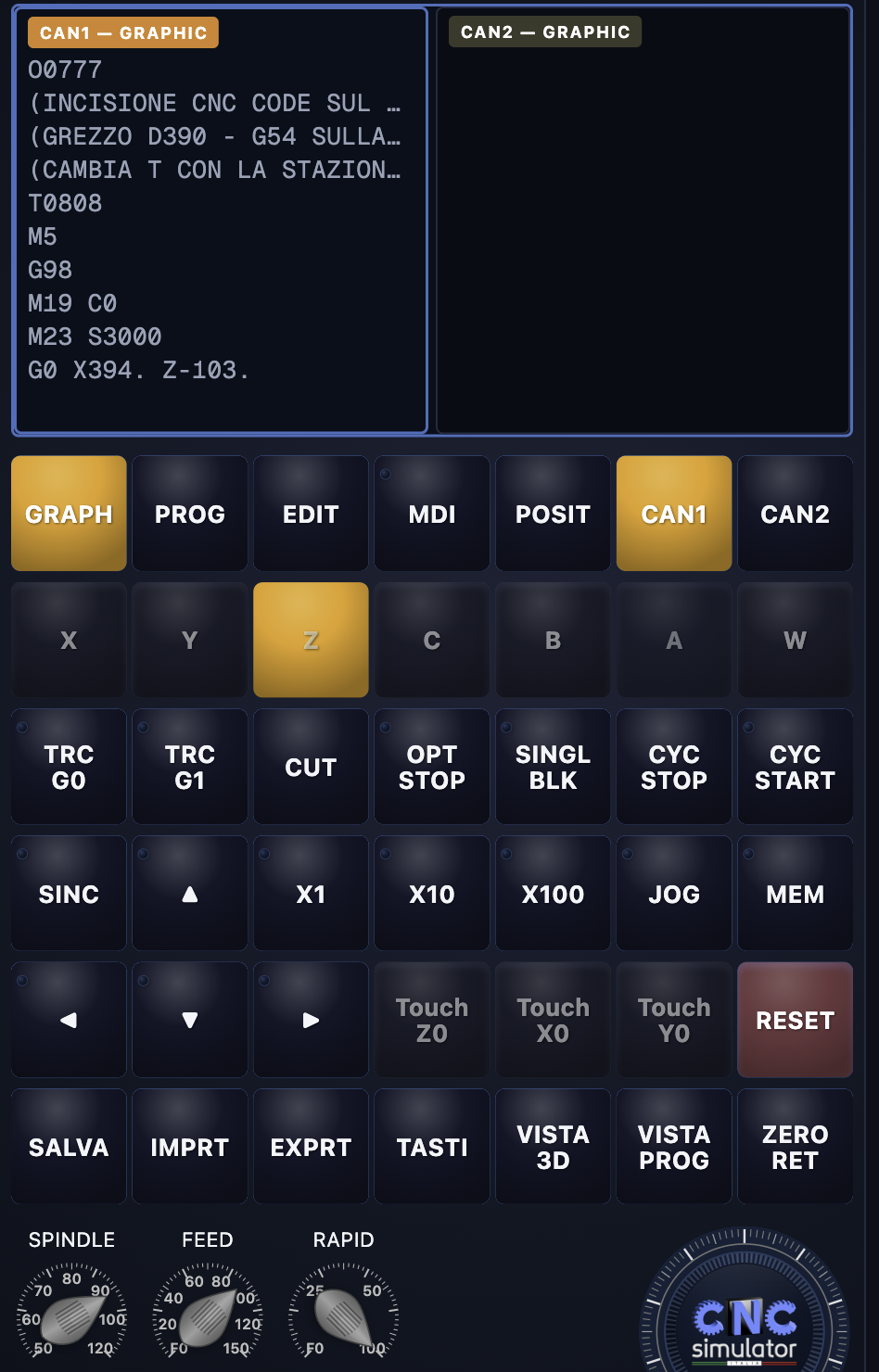
La fila de cinco botones situada encima de la rejilla de controles cambia lo que ves en el panel del editor, en la parte superior:
| Vista | ¿Qué muestra? |
|---|---|
| GRAPH | La vista activa en esta captura de pantalla: el programa en ejecución junto al visor 3D, para seguir línea por línea lo que está haciendo la máquina. |
| PROG | La lista de programas disponibles, para elegir cuál descargar |
| EDIT | El editor completo, para escribir o modificar el programa línea por línea |
| MDI | Introducción manual de datos: ejecuta un único bloque de código sobre la marcha, sin necesidad de cargar un programa completo |
| POSIT | Vista dedicada a las coordenadas, ampliada en comparación con el recuadro compacto que siempre aparece en la parte inferior |
Las dos columnas del editor — CAN1 — GRAPHIC y CAN2 — GRAPHIC en este ejemplo — muestran el programa de cada canal uno al lado del otro: puedes supervisar ambos a la vez, incluso mientras funcionan juntos en la misma máquina.
7.5 El teclado de comandos
Debajo de las vistas encontrarás el teclado de control propiamente dicho — los mismos comandos que pulsarías en una máquina real:
| Grupo | ¿Qué hace? |
|---|---|
| Ejes (X, Y, Z, C, B, A, W…) | Selecciona el eje que deseas mover manualmente; los disponibles dependen de la máquina |
| TRC G0 / TRC G1 | Muestra la trayectoria de la herramienta en avance rápido o durante el mecanizado, para seguir visualmente el recorrido sobre la pieza |
| CUT | Activa/desactiva el arranque de viruta en el visor 3D |
| OPT STOP / SINGL BLK | Parada opcional (se detiene en los M01) y parada individual (se detiene después de cada línea): los mismos dos interruptores que en un control real |
| CYC STOP / CYC START | Detiene o inicia la ejecución del ciclo |
| SINC, flechas, X1 / X10 / X100, JOG, MEM | Controles de movimiento manual (jog) y el multiplicador de pasos: desde centésimas (X1) hasta pasos largos (X100) |
| Touch Z0 / Touch X0 / Touch Y0 | Puesta a cero rápida de los ejes sobre la pieza (touch-off) |
| RESET | Borra las alarmas y restablece el estado normal del sistema |
En la parte inferior, los tres mandos —SPINDLE, FEED, RAPID— son los controles de anulación de velocidad: los deslizas para reducir o aumentar la velocidad del husillo, el avance y el desplazamiento rápido con respecto al 100 % programado, igual que los mandos físicos de un panel real. El gran botón rojo es el de parada de emergencia.
7.6 Guardado y acciones rápidas
La última fila de la cuadrícula de comandos recoge las acciones relacionadas con el programa y con la vista:
| Botón | ¿Qué hace? |
|---|---|
| GUARDAR | Guardar el programa actual |
| IMPRT / EXPRT | Importa un programa desde un archivo o lo exporta |
| TECLAS | Abre el teclado alfanumérico en pantalla, para escribir el programa incluso sin teclado físico |
| VISTA EN 3D / VISTA EPROG | Cambian el foco de la pantalla al visor 3D o al editor, lo cual resulta útil en pantallas más pequeñas |
| CERO RET | Vuelta automática a los ceros de la máquina |
7.7 La barra de herramientas

En la parte superior derecha encontrarás, en forma de iconos compactos, muchas de las herramientas que ya vimos en el menú de la página de inicio (capítulo 4): de izquierda a derecha, Medición 3D, Manual, Imprimir PDF, la Calculadora de cortes, la gestión de proyectos, la configuración, el Asistente y, por último, la flecha para volver a la página de inicio. La diferencia es que aquí los tienes siempre a un clic de distancia mientras trabajas, sin tener que salir del simulador.
El simulador de fresadora
Al pulsar «Iniciar» en una fresadora, la pantalla de trabajo que se abre tiene la misma configuración que la del torno (capítulo 7) —la misma disposición del visor, el editor y el teclado de comandos—, pero con algunas diferencias reales dictadas por el tipo de máquina. Las veremos aquí, comparándolas con lo que ya hemos visto para el torno, en lugar de repetirlo tal cual.
8.1 Descripción general de la pantalla de trabajo
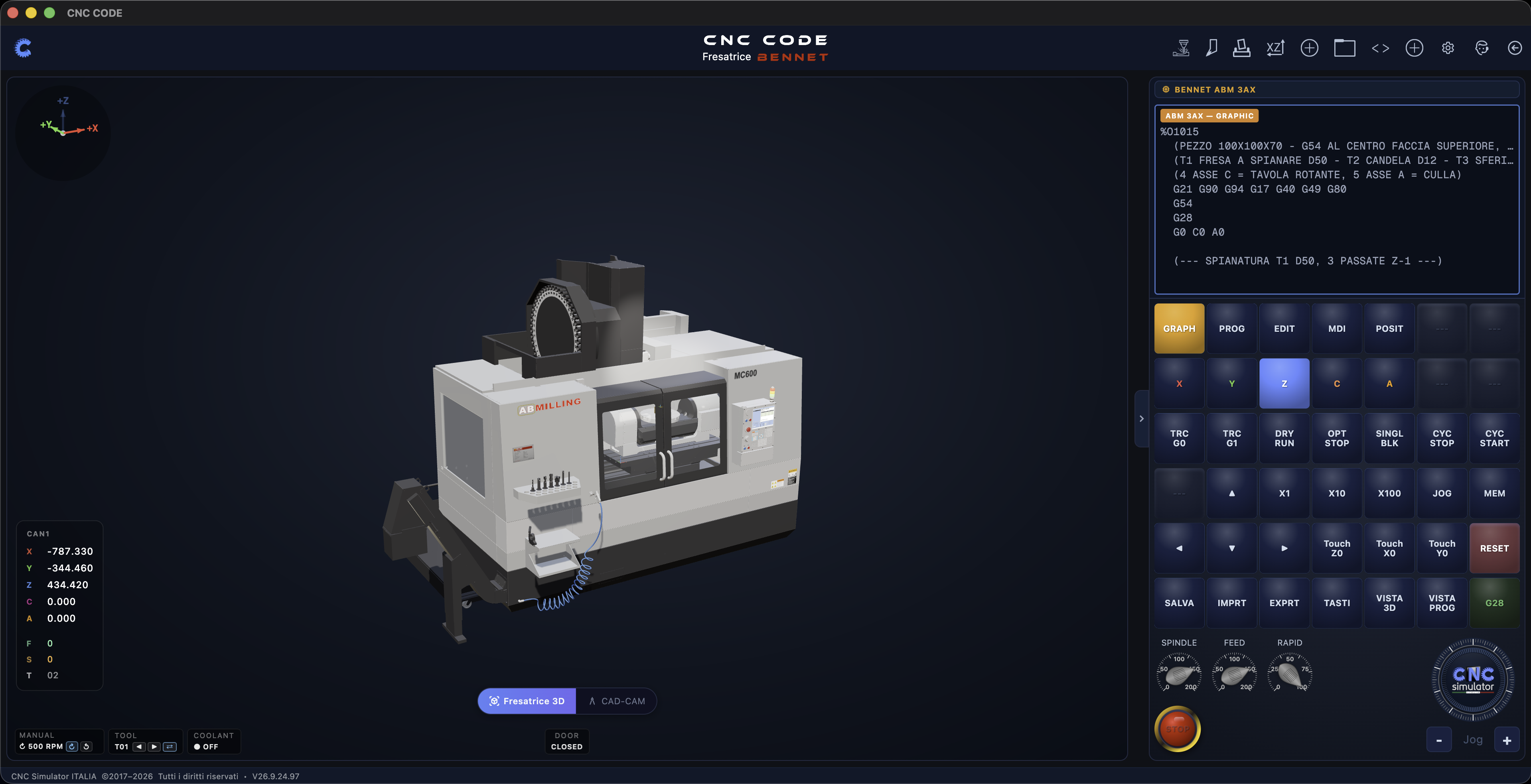
A diferencia del ejemplo del torno del capítulo anterior —de doble canal—, esta fresadora tiene un solo canal: es el caso más habitual. La disposición general no cambia: visor 3D en el centro, indicadores de posición abajo a la izquierda, editor y teclado de comandos a la derecha, barra de herramientas arriba.
8.2 Indicadores de posición y estado de la máquina
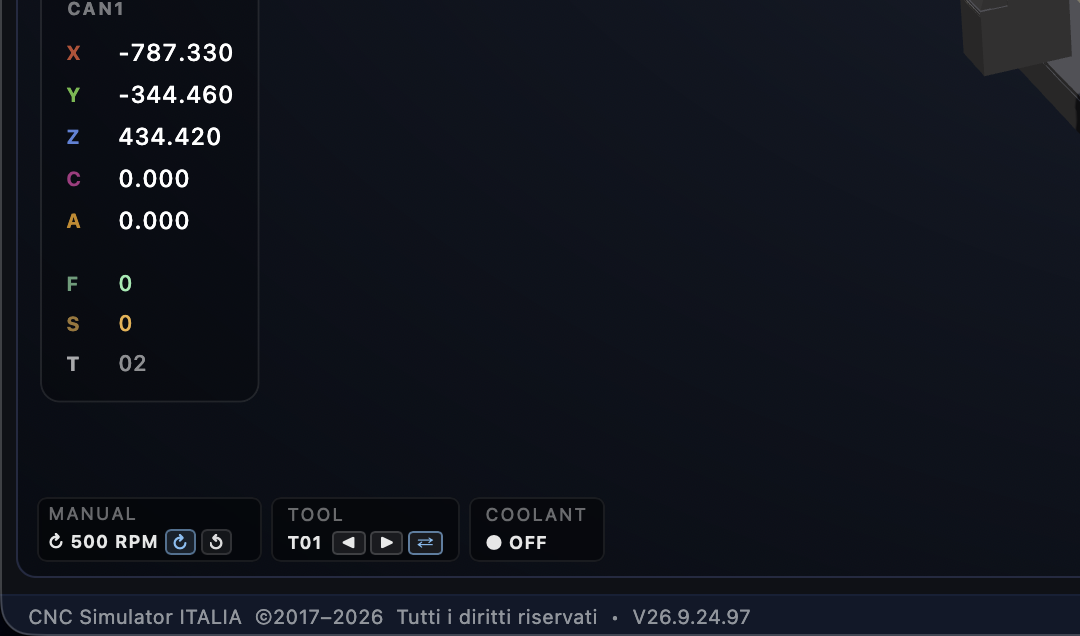
Los ejes que se muestran son X, Y, Z además, cuando el coche los tiene,
C e A — no se trata de «ejes adicionales» en sentido general, sino
de ejes rotativos propiamente dichos: en el programa de ejemplo de esta máquina, un comentario lo aclara
explícitamente, 4 ASSE C = TAVOLA ROTANTE, 5 ASSE A = CULLA. En cuanto a las
coordenadas, la barra de estado es más sencilla que la del torno: no hay
torreta ni garras, porque en una fresadora no existen; en su lugar encontrarás
HERRAMIENTA, con las flechas para desplazarse por las herramientas disponibles en el almacén de herramientas y
cambiar la herramienta activa directamente desde aquí.
8.3 El teclado de comandos: qué cambia con respecto al torno
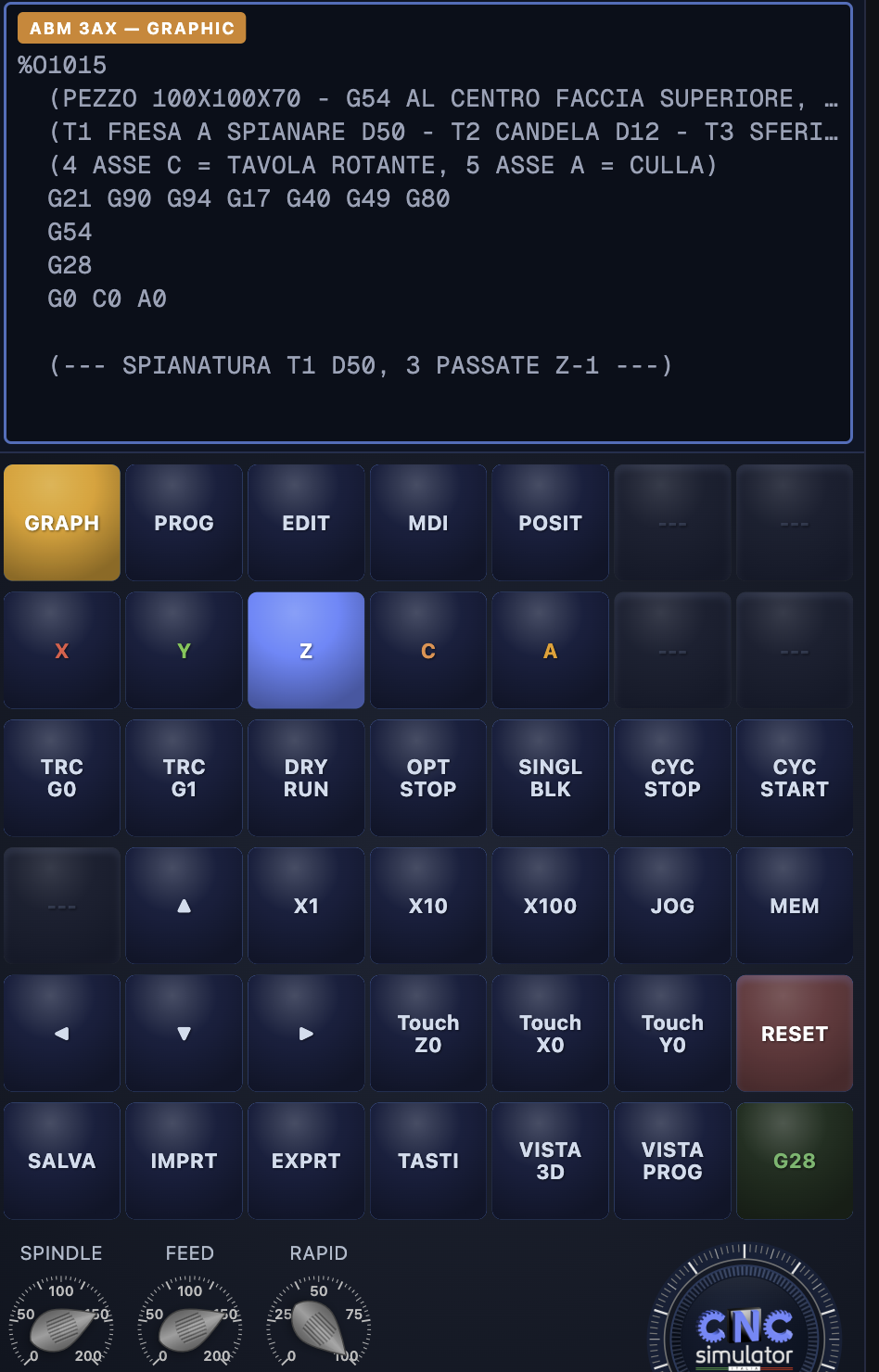
La estructura es la misma que la del capítulo 7.5 — vistas GRAPH/PROG/EDIT/MDI/POSIT, ejes, bloque único, jog, touch-off, override — con las siguientes diferencias:
| Entrada | Torno | Fresadora |
|---|---|---|
| Ejes disponibles | X, Z, Y, C, B, A, W (segundo canal) | X, Y, Z y C/A solo si la máquina tiene ejes rotativos |
| CAN1 / CAN2 | Incluidos en las máquinas de doble canal | No disponibles: las fresadoras del catálogo son de un solo canal |
| Botón después del TRC G1 | CUT: activa el arranque de viruta en 3D | DRY RUN — ejecuta el programa sin extracción, para realizar una prueba en vacío |
| Último botón de la fila «GUARDAR» | ZERO RET — retorno a cero de la máquina | G28 — misma función, activada mediante el código directo |
8.4 La barra de herramientas: dos iconos más

Las primeras, que son comunes con el torno, son «Medición 3D», «Manual», «Impresión»PDF», la «Calculadora de cortes» y la «Gestión de proyectos». Además, hacia el centro de la fila, la fresadora tiene dos iconos que el torno no tiene: uno con los corchetes angulares <> —probablemente la lista de códigos G/M, la misma función que aparece en el menú de la página de inicio— y un segundo botón con forma de +. Cierran la fila «Configuración», «Asistente» y el botón para volver a la página de inicio, igual que en el torno.
Ejemplo práctico: un pasador con chaflán y escalón — TORNO
La teoría es útil, pero para aprender a manejar un torno hay que ponerlo en marcha. En este capítulo trabajaremos juntos una pieza real, de principio a fin: una barra bruta que se convierte en un pasador de dos diámetros con un chaflán de entrada y un escalón bien definido. Hacemos todo lo que hace un operario delante de la máquina: montamos la pieza en bruto en las garras, fijamos el cero pieza, equipamos la torreta y comprobamos los correctores, escribimos el programa y lo ejecutamos — primero bloque a bloque, luego de forma automática. Aquí, si te equivocas, no pones en riesgo la herramienta.
9.1 El dibujo de la pieza
Empecemos con un dibujo sencillo pero completo, con todas las cotas que necesitamos para escribir el programa. En CNC Code, el dibujo se realiza directamente en el CAD/CAM (capítulo 11): un pasador de dos diámetros, con un escalón nítido a 90° y un chaflán en la punta, cotado en la vista 2D y comprobado en la vista 3D.
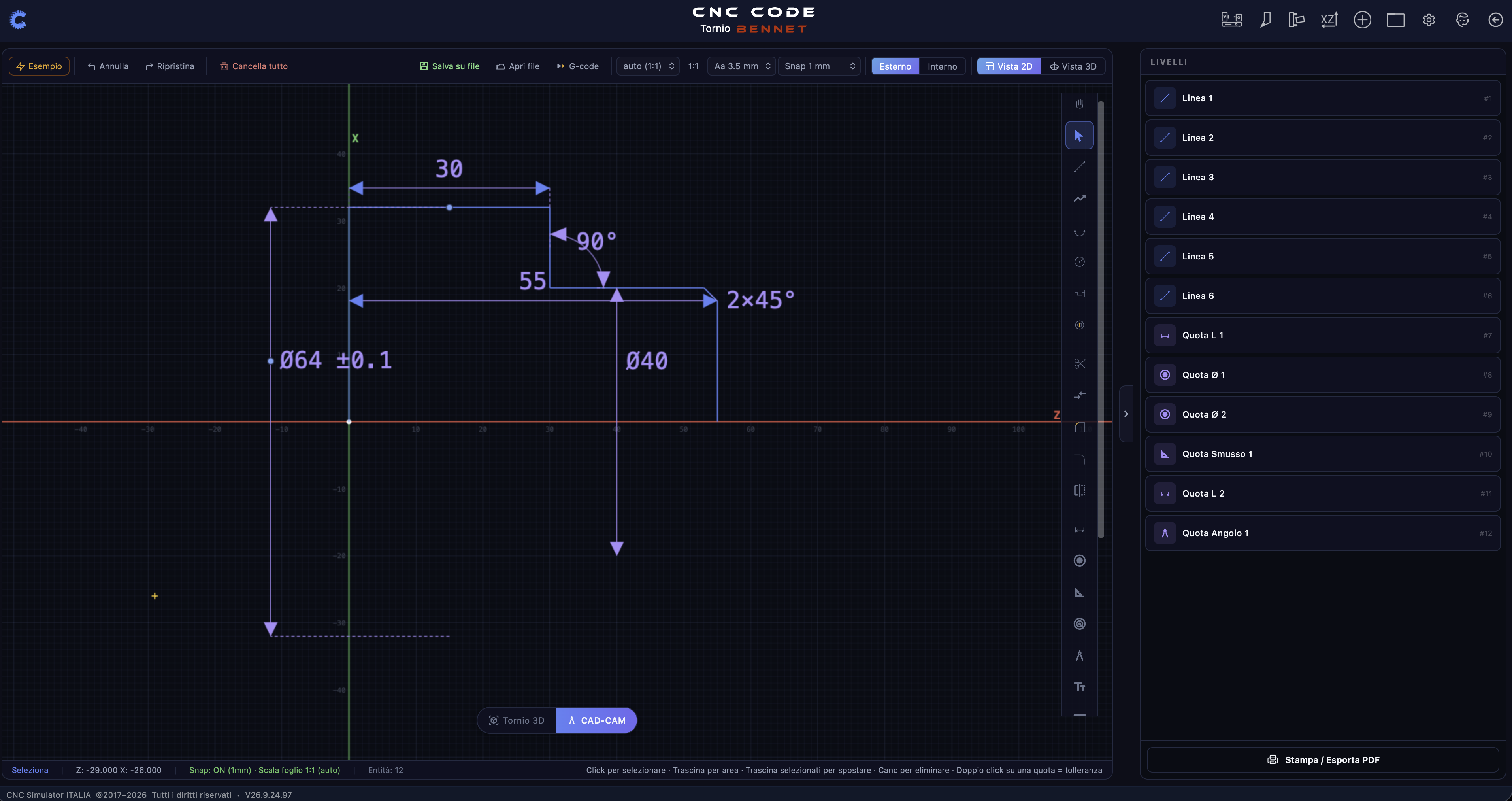
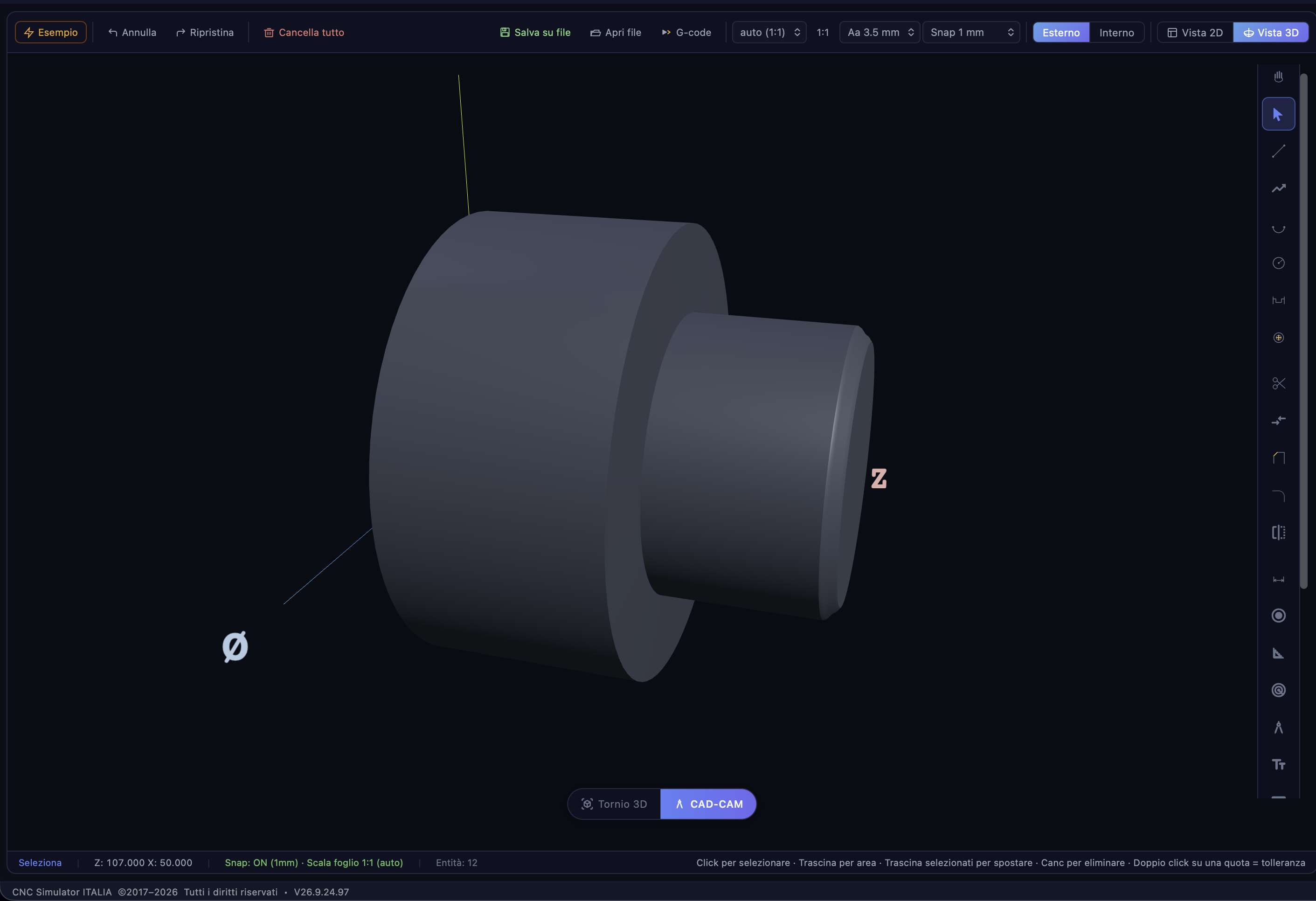
Para nuestro ejercicio utilizaremos estas cotas:
| Elemento | Cota |
|---|---|
| Punto de partida bruto | barra de Ø40, acero: 25 mm sujeta entre las garras y 61 mm que sobresalen |
| Diámetro menor acabado | Ø 20 mm, con una longitud de 25 mm (punta libre) |
| Chaflán de entrada | 2 × 45° en el extremo libre |
| Escalón | reborde recto a 90° de Ø20 a Ø32, a 25 mm de la punta |
| Diámetro mayor acabado | Ø 32 mm, 35 mm de longitud, hasta 60 mm desde la punta |
| Longitud de la pieza acabada | 60 mm: el milímetro adicional de la pieza bruta corresponde al sobremedida de refrentado |
| Pieza cero (G54) | Z0 en la cara final del pasador, X0 en el eje del husillo, X en los diámetros |
9.2 Poner en marcha el torno y montar la pieza en bruto
Desde la página de inicio, desplaza el carrusel hasta la diapositiva del torno y pulsa «Iniciar» (Capítulo 6): se abrirá el simulador con esa máquina, lista para funcionar. A la izquierda, el torno 3D; a la derecha, el panel CNC con el monitor y el teclado de control (Capítulo 7). Arriba a la derecha se encuentran las opciones de menú que utilizaremos en este ejercicio:
| Opción del menú | ¿Para qué sirve este ejercicio? |
|---|---|
| Husillos y piezas | garras, bruto, material, contrapunto o contra-husillo |
| Orígenes de la pieza (G54-G59) | los orígenes y, en la segunda ficha, la tabla de correctores de herramientas |
| Herramientas | equipar las estaciones de la torreta |
| Mis proyectos | programas y proyectos guardados |
| Inicio: Torno | cierra cualquier panel y vuelve al teclado del CNC |
Abre «Mandriles y piezas». El panel de la derecha muestra en la parte superior el botón naranja «APLICAR» y, debajo, dos grupos de fichas. En el primero, «Diámetro del mandril» es una guía: introduce el diámetro de la pieza a mecanizar (40) y el menú desplegable «Mandril recomendado» te mostrará los tamaños con una marca verde y el mensaje «Husillo… adecuado para la pieza», con el rango de sujeción Ø mín. ÷ máx. Es solo una comprobación, no monta nada. El trabajo propiamente dicho se realiza en el segundo grupo de pestañas.
Pestaña Opciones: deja NINGUNA (sin contrapunto ni contra-husillo; la pieza es corta y queda en voladizo). Pestaña «Garras»: elige «Garras» y el kit «A 3 escalones», luego selecciona este kit. Pestaña «Pieza», sección «PARÁMETROS DE LA PIEZA»: Pieza → Sólida, Longitud de sujeción (L2) 25, Longitud (L3) 61, Diámetro 40, Material → Acero. L2 es la longitud de la pieza bruta que queda dentro de las garras, L3 la que sobresale: el simulador monta una barra de longitud L2 + L3 y la sujeta por el diámetro.
Pulsa «Añadir pieza» (el botón verde situado en la parte inferior de la ficha, que hace lo mismo que «APLICAR» en la parte superior). En el 3D, la barra aparece en las garras, las garras se cierran sobre el Ø40 y, en la parte inferior, aparece la confirmación «Equipo cargado» con el resumen de la pieza y el origen activo, Offset: G54. Si el voladizo no te convence, los motores paso a paso «Agarre Ø» y «Posición Z» lo ajustan en tiempo real en el 3D. «Quitar pieza» solo desmonta la barra: la apertura de las garras queda memorizada para la próxima pieza bruta.
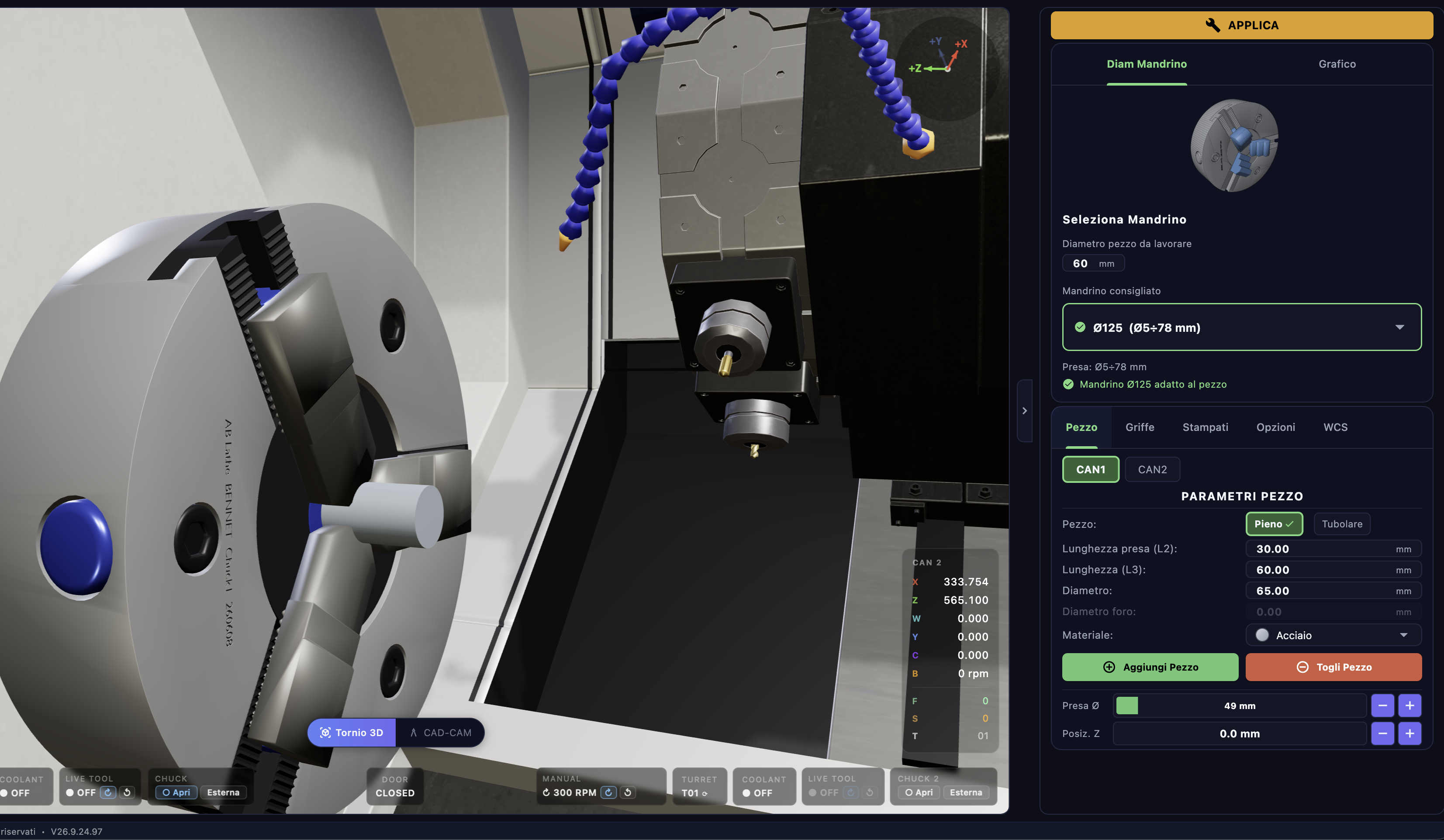
9.3 El «cero pieza» — G54
En el torno, el cero pieza tiene dos ejes. X0 es siempre el eje del husillo: no hay que configurarlo, lo establece la propia máquina, y cada X del programa es un diámetro medido en torno a ese eje. Z0 lo decides tú, y la norma del taller es situarlo en la cara acabada de la pieza, de modo que todas las longitudes del dibujo se lean directamente como valores Z negativos. La relación entre el cero de la pieza y el punto cero de la máquina (que en el simulador es la cara del husillo) es el origen G54.
El simulador te echa una mano: cuando has pulsado «Añadir pieza», el cero Z del origen activo se ha situado en la cara libre de la pieza bruta, y mientras no lo toques, permanecerá ahí. Puedes comprobarlo abriendo «Orígenes de la pieza» (G54-G59): la pestaña «Orígenes» muestra la línea «Activo» con los códigos MCS · G54 · G55 … G59 (MCS no es un origen, solo es el modo de lectura en coordenadas de máquina) y la tabla de desplazamientos con las columnas G | X | Y | Z. En la línea G54, la Z corresponde a la distancia entre la cara del husillo y la cara libre de la barra, es decir, su voladizo. Los valores se pueden corregir manualmente en la celda, y la ✕ al final de la línea los pone a cero.
Ajustar a cero como en el taller — con el material sobremedido para el refrentado
La pieza en bruto sobresale 61 mm, pero el pasador acabado mide 60 mm: ese milímetro lo elimina el refrentado, por lo que el cero no se sitúa en la cara en bruto, sino 1 mm más hacia dentro. Es la acción que realiza el operario real, y en el simulador se lleva a cabo desde el panel CNC. Activa « JOG», selecciona el eje Z y la resolución (X1 · X10 · X100) y lleva la punta de la herramienta hasta rozar la superficie de la pieza en bruto con el volante, con las teclas − / + o con las flechas del teclado del ordenador (◀ ▶ mueven el eje Z, ▲ ▼ el eje X, en pasos de 1 mm o 10 mm con la tecla Mayús). El recuadro «CAN» 1, situado en la parte inferior izquierda del 3D, te muestra la punta en coordenadas de la pieza: cuando el eje Z marca 0,000, estás sobre la cara.
Pulsa «Touch Z0». Se abre la ventana «Touch Z - Cero pieza · CAN 1»: «el punto tocado se convierte en esta cota Z de la pieza». En el campo Z de la pieza (mm), escribe 1 y confirma: la cara en bruto se encuentra ahora en Z+1, y el Z0 del programa está exactamente donde estará la cara acabada. La pantalla confirma «Cero pieza Z establecido: Z… (G54)». El botón «Cara libre = Z0» de la misma ventana hace lo contrario: vuelve a establecer el cero en la cara libre actual sin tocar nada, lo cual resulta útil tras un refrentado, cuando la cara real se ha desplazado.
Para saber dónde te encuentras, la vista POSIT del monitor cuenta con dos bloques: ABSOLUTA (la punta en coordenadas de la pieza, X en diámetro) y MÁQUINA (el carro en coordenadas de la máquina, U/W, con la X en radio y la Z desde la cara de las garras). Con el cero recién establecido, la punta se sitúa en la cara bruta; ABSOLUTA indica Z 1,000.
9.4 Equipar la torreta y poner a cero la herramienta
Para un perfil exterior con desbaste y acabado basta con una herramienta para torneado exterior, con plaquita romboidal a 80° o 55°, radio de punta de 0,8, montada en la estación T01. Abrir Herramientas: el panel muestra todas las estaciones de la torreta, T01, T02…, cada una con la miniatura de la herramienta o la inscripción «Ranura vacía — toca para añadir». Haz clic en T01: se abre el editor de la estación, T01 — CAN1.
La configuración sigue el orden de la máquina real. Sección PORTAHERRAMIENTAS: selecciona «Frontal externo» y pulsa «Montar este portaherramientas». Sección HERRAMIENTA: el carrusel solo muestra las herramientas compatibles con ese soporte; desplázate hasta la herramienta de torneado exterior y pulsa «Seleccionar esta herramienta». Ajusta el voladizo con el cursor y el radio INSERTO (r) en 0,8. Por último, en la parte superior, APLICA HERRAMIENTA: en el 3D, la torreta muestra la herramienta montada en T01. Si algún día cambias solo un parámetro y vuelves a aplicar la misma herramienta en el mismo soporte, los ajustes se mantendrán.
Los correctores: X, Z, TIP, R
Cada estación tiene sus propios correctores, la tabla a la que el programa accede con los dos últimos dígitos de la T. Se encuentra en Orígenes de la pieza (G54-G59) → pestaña «Offset de herramientas», columnas T | X | Y | Z | TIP | R: X es la desviación radial de la punta, Z la longitudinal, TIP el cuadrante del filo de corte según la convención Fanuc (0-9), R el radio de punta utilizado por la compensación. En una máquina real, estos valores los obtienes tú mismo, herramienta por herramienta, con el presetter o al rozar la pieza: es la puesta a cero.
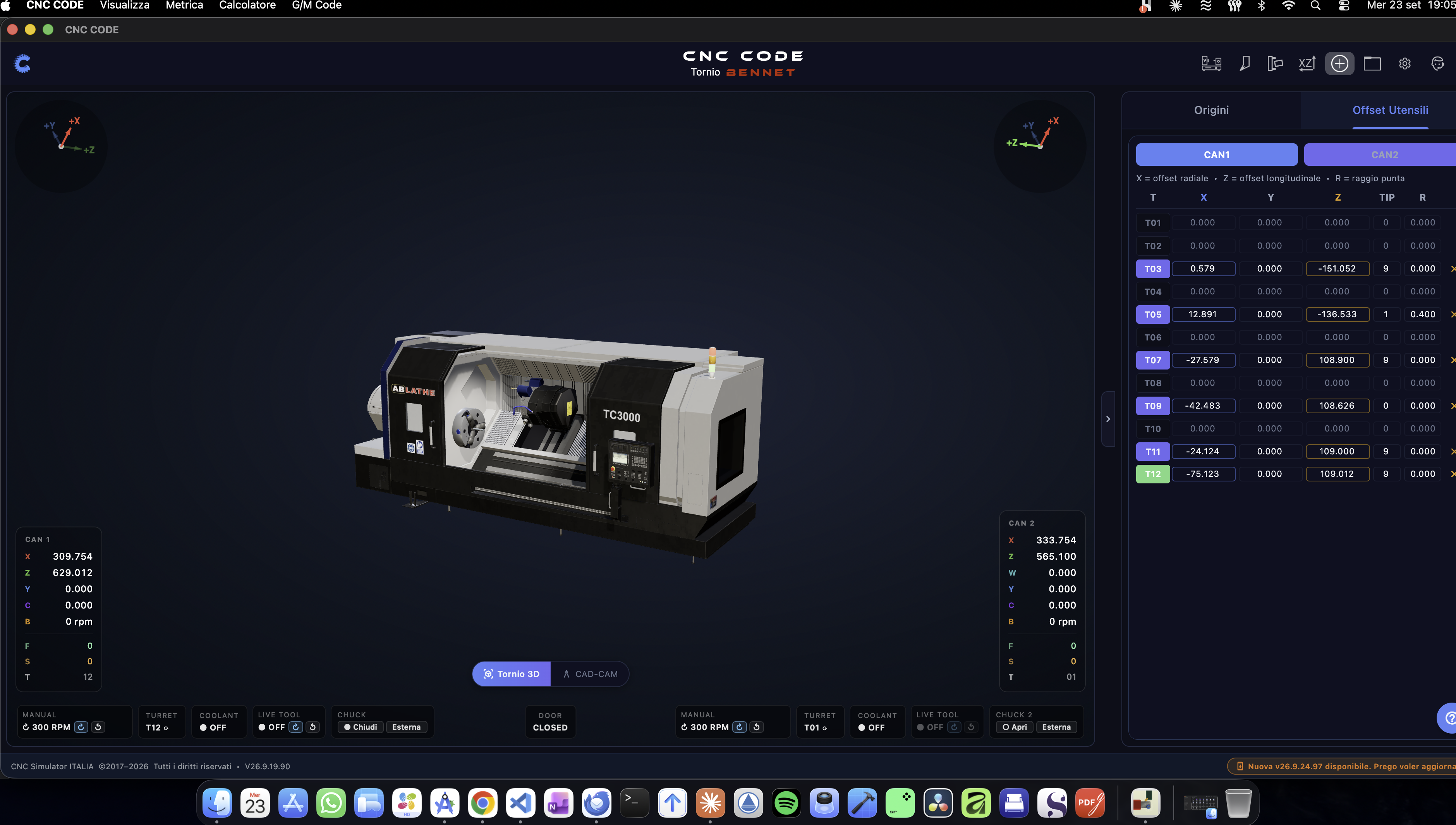
En el simulador, la puesta a cero ya está realizada: el torno 3D mide por sí solo la geometría de cada estación montada, de modo que en el primer T0101 la punta está donde debe estar. Los toques siguen siendo lo mismo que en el taller: correcciones. Para reproducir el movimiento real, con «JOG» activado, lleva el filo de corte hasta rozar el diámetro de la pieza bruta (Ø40, que ya conoces) y pulsa «Touch X0»: se abre «Touch X - Presetting», «Introduce el diámetro de la pieza que estás tocando», con la línea «Escribe el corrector X de CAN 1 · T01». Introduce 40 y confirma: el corrector X de T01 se calcula a partir de la posición del carro y se guarda en la tabla, con el mensaje «T01 — desplazamiento X establecido: Ø40,0».
T0101
) tiene 4 dígitos: los dos primeros corresponden a la
estación de la torreta
, y los dos últimos, al registro de corrección
que hay que utilizar —casi siempre es el mismo número para ambos—. El simulador no se bloquea si un
corrector es incorrecto: al igual que en el taller, te das cuenta por la pieza… o por una alarma de
colisión con las garras.
9.5 Escribir el programa
Pulsa «EDIT» en la pantalla: en el escritorio, escribe directamente con el teclado del ordenador (la tecla Intro crea un salto de línea) o, con las teclas, abre el teclado CNC en pantalla. Lo construiremos en cuatro fases: refrentado, desbaste con G71, acabado con G70, cierre del programa.
Fase 1 — Refrentado
En primer lugar, limpiamos la superficie de la pieza bruta: el milímetro de metal sobremedido desaparece y la Z0 se convierte en la superficie real:
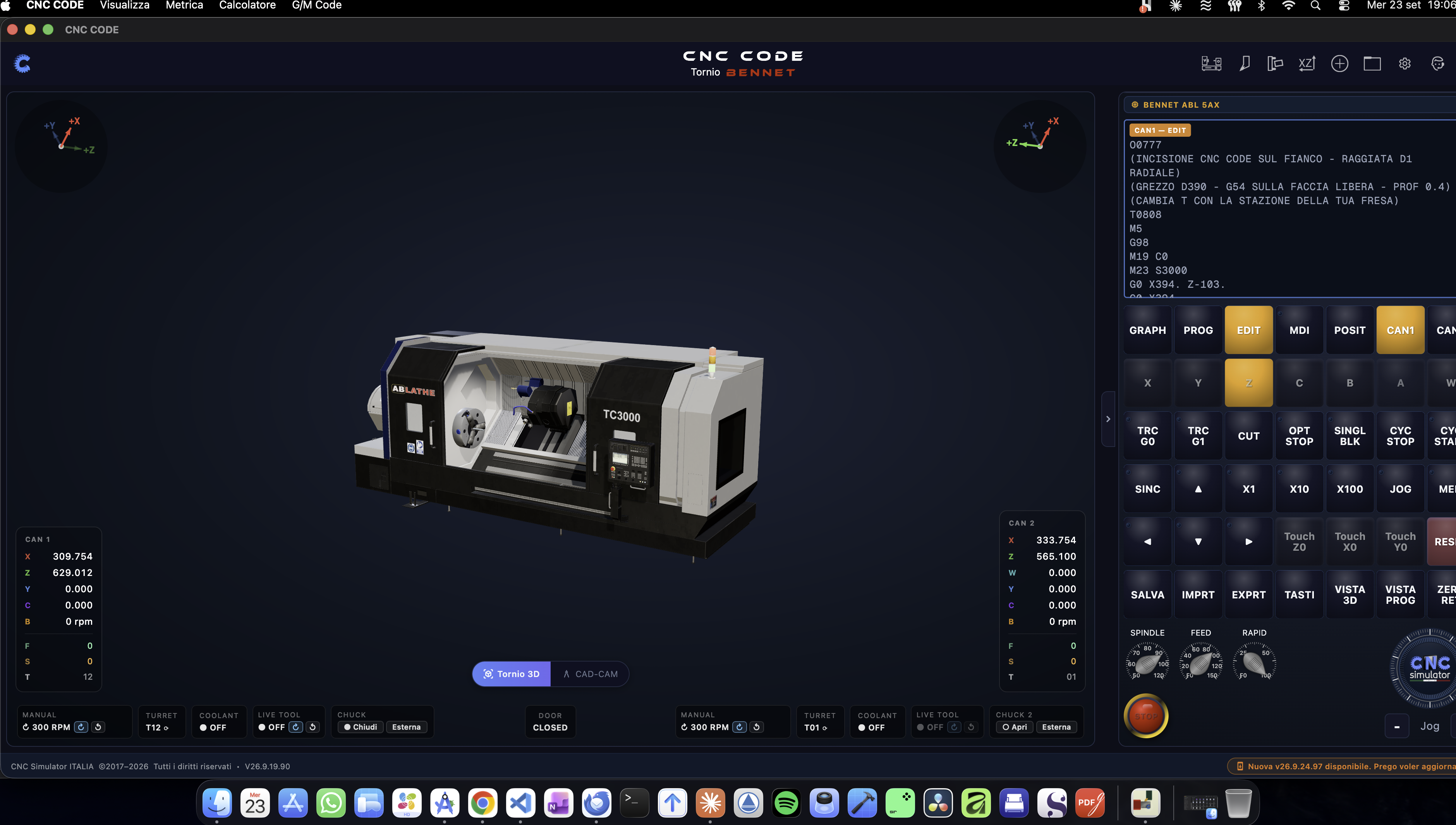
O0001
(PERNO CON SMUSSO E SCALINO)
(GREZZO BARRA D40 - Z0 SULLA FACCIA FINITA)
G21 G99 G97 G40
G50 S3000
G28 U0 W0
T0101
G96 S180 M03
G00 X42. Z2.
G01 Z0 F0.2
X-1.5 F0.15
G00 Z5.
X42.
G21 mm, G99 avance por revolución, G97 revoluciones constantes, G40 sin compensación activa. G50 S3000 limita el husillo a 3000 revoluciones por seguridad. T0101 indexa la torreta en la estación 1 y activa su corrector. G96 S180 M03 activa la velocidad de corte constante a 180 m/min en sentido horario. El bloque G01 X-1,5 desbasta hasta un poco más allá del centro, para no dejar un hoyo en el centro de la pieza.
Fase 2 — Desbaste con G71
Ahora, lo más importante del programa: el ciclo G71 elimina todo el material sobrante mediante pasadas repetidas, siguiendo el perfil que le indicamos entre las secuencias N10 y N20:
G71 U2. R0.5
G71 P10 Q20 U0.3 W0.1 F0.15
N10 G00 X16.
G01 Z0 F0.1
X20. Z-2.
Z-25.
X32.
G01 Z-60.
N20 X40.
Línea por línea: G71 U2. R0,5 — cada pasada de desbaste elimina 2 mm del radio, con un retroceso de 0,5 mm al final de la pasada. G71 P10 Q20 U0,3 W0,1 F0,15 — el perfil acabado se define entre las secuencias N10 y N20, con 0,3 mm de sobremedida radial y 0,1 mm axial reservados para el acabado, avance de 0,15 mm/vuelta. A continuación, el perfil propiamente dicho: desde X16 (punto de partida, por debajo del diámetro del chaflán) subimos con el chaflán de 2×45° hasta X20 Z-2, continuamos en línea recta hasta Z-25 (final del tramo corto), escalón nítido hasta X32, y en línea recta hasta Z-60 (final de la pieza, a un milímetro de las garras). La última línea, más allá del diámetro de la pieza bruta, es simplemente el punto de salida seguro del ciclo.
Fase 3 — Acabado con G70
Tras el desbaste, el ciclo G70 vuelve a recorrer el mismo perfil (las secuencias N10-N20 anteriores) a velocidad de acabado, dejando la cota exacta del dibujo:
G70 P10 Q20Fase 4 — Cierre del programa
G00 X100. Z100.
M05
M09
M30
Retirada rápida a una posición segura, husillo parado, refrigerante cerrado, fin del programa con rebobinado — listo para la siguiente pieza. Pulsa GUARDAR: puedes guardar solo el programa o el proyecto completo, que incluye las herramientas, la pieza y los orígenes (capítulo 14).
9.6 Cargar en memoria y ejecutar
En primer lugar, las garras: la pieza está sujeta desde que la montaste, pero si las has abierto (botón Chuck → ○ Abrir en la columna de comandos manuales debajo del 3D, o M11 en MDI), ciérralas con ● Cerrar o M10: con las garras abiertas, el CYC START se rechaza con la alarma «Mandril abierto: cerrar el mandril antes del inicio de ciclo». A continuación, pulsa MEM para cargar en memoria el programa del editor, y GRAPH para seguir el mecanizado en 3D.
Primero, bloque por bloque
El torno no tiene «marcha en vacío»: la prueba se realiza por pasos. Activa SINGL BLK (un bloque por cada pulsación de CYC START), activa TRC G0 y TRC G1 para ver en 3D el trazado de los movimientos rápidos (líneas amarillas) y del trabajo (verde liso), y baja el potenciómetro FEED al 20-40 %. Pulsa CYC START una línea cada vez y comprueba en el recuadro «CAN 1» que la punta vaya donde has indicado: X42 Z2 delante de la cara, luego el refrentado, luego las pasadas del G71 que descienden 2 mm sobre el radio, una tras otra. CUT te muestra la sección transversal de la pieza, para comprobar el perfil desde el interior.
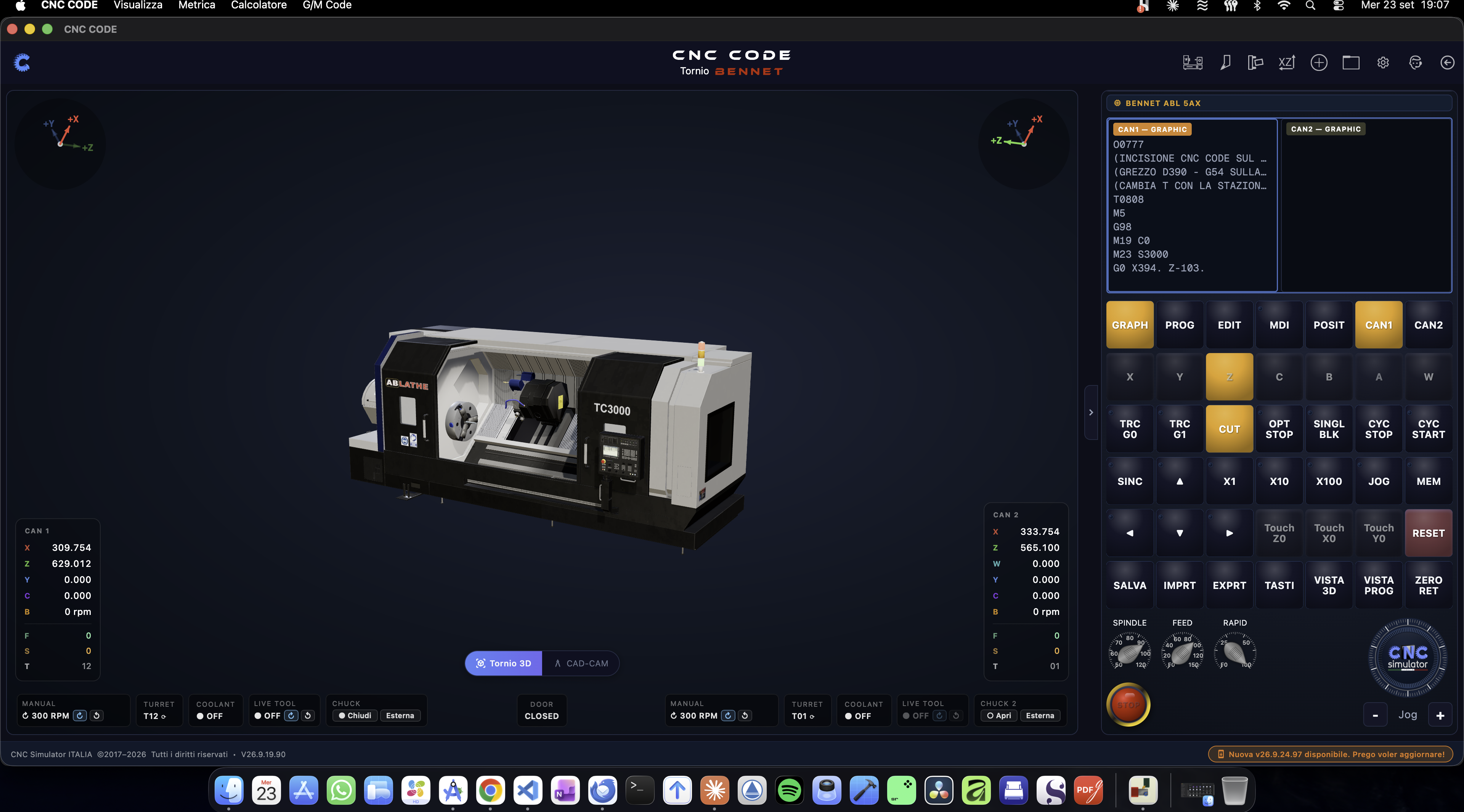
Después, automáticamente
Si todo está correcto, pulsa dos veces «RESET» en un plazo de diez segundos (la segunda vez vuelve a aparecer el mensaje bruto: «RESET» ×2), desactiva «SINGL BLK», vuelve a poner «FEED» al 100 %, vuelve a pulsar «MEM» y «CYC START»: el botón se vuelve verde y el ciclo se ejecuta automáticamente. Durante el ciclo dispones de los mandos del taller: CYC STOP detiene los ejes en feed hold (CYC START los reanuda), los potenciómetros SPINDLE / FEED / RAPID, OPT STOP para detenerse en los M01, y el botón rojo que pone la máquina en modo de emergencia. En la vista «PROG», la línea en ejecución aparece resaltada en verde; con las flechas ▲ ▼ puedes elegir desde qué bloque quieres reiniciar el CYC START.
9.7 Comprobar la pieza y volver a empezar
Al final del ciclo, la vista POSIT Te proporciona las coordenadas, el tiempo de ciclo y el contador de piezas. Pulsa CERO RET para volver a colocar la torreta en su posición inicial (con la máquina parada y con las herramientas alejadas de la pieza; de lo contrario, el simulador lo rechaza y te lo indica). A continuación, VISTA EN 3D para la pantalla completa y la Medición 3D, en el menú Métrica → Medida 3D o pulsando M sobre el 3D: elige Diámetro y haz clic en los dos tramos cilíndricos (Ø20 y Ø32), Distancia entre la cara y el escalón (25 mm) y entre la cara y el extremo de la pieza (60 mm), Rincón en el chaflán. Vista frontal del ZX (F) coloca la pieza de perfil, Lista de medidas las recoge y Copiar todas las guarda en el portapapeles. Esc cierra el instrumento.
Para repetir el ejercicio no hace falta volver a montar nada: «RESET» dos veces vuelve a colocar la pieza bruta completa en las garras; tres veces también restablece la vista 3D a la inicial; los orígenes y las herramientas permanecen tal y como los has configurado. Si, por el contrario, cambias la pieza bruta de husillos y piezas, recuerda que «Añadir pieza» restablece el cero Z en la cara libre: vuelve a realizar el «Touch Z0» con herramientas sobremedidas.
Ejemplo práctico: un escalón rectangular con agujero central para la fresa
Pasemos a la fresadora. Mecanizamos una placa en bruto fresando un escalón rectangular perimetral con la compensación de radio de herramienta activada, y taladrando un agujero central con un ciclo fijo. Pero antes de escribir una sola línea de código, hacemos todo lo que hace un auténtico operario: montamos la pieza en bruto, fijamos el cero pieza, preparamos las herramientas con sus correctores y, solo al final, ejecutamos el programa — primero en vacío y luego de verdad.
10.1 El dibujo de la pieza
La pieza inicial es una placa rectangular. En el centro de la cara superior queda una isla rectangular de 60 × 40 mm, con una altura de 5 mm respecto al resto de la placa, que se rebaja por todo el contorno (el escalón perimetral); en el centro de la isla hay un agujero con un diámetro de 10 mm y una profundidad de 10 mm.
| Elemento | Cota |
|---|---|
| Punto de partida bruto | placa de 80 × 60 × 20 mm, latón |
| Isla (escalón perimetral) | 60 × 40 mm, 5 mm de altura, centrada en la pieza en bruto: de X10 a X70, de Y10 a Y50 |
| Agujero central | Ø 10 mm, profundidad 10 mm, en el centro de la isla: X40 Y30 |
| Pieza cero (G54) | arista delantera izquierda de la cara superior: X0 Y0 en la esquina, Z0 en la cara |
10.2 Poner en marcha la fresadora y montar la pieza en bruto
Desde la página de inicio, desplaza el carrusel hasta la diapositiva de la fresadora y pulsa «Iniciar» (Capítulo 6). Se abre el simulador con la máquina lista: a la izquierda, la fresadora 3D; a la derecha, el panel con el monitor y el teclado de control (Capítulo 8). En la parte superior derecha se encuentran los iconos de las ventanas de trabajo: pasa el ratón por encima para ver el nombre de cada una.
| Icono | ¿Para qué sirve este ejercicio? |
|---|---|
| Mordazas y piezas | fijación en el banco, en bruto, material, pieza cero, posición en el banco |
| Orígenes de la pieza | Comprobar y, si es necesario, ajustar los orígenes G54–G59 |
| Herramientas | la tabla de herramientas con los correctores H y D |
| Mis proyectos | programas guardados y ejemplos listos para usar |
| Medición 3D | comprobar la pieza acabada |
Abre «Morse y piezas». La ventana se abre en el panel de la derecha y está dividida en secciones. En la primera, «SUJECIÓN EN EL BANCO», elige cómo se sujeta la pieza: para una placa, basta con el tornillo de banco mecánico. Junto a la opción aparece la altura de apoyo (60 mm para el tornillo de banco): es la cota a la que la base de la pieza en bruto descansa sobre el banco, y el simulador la utiliza para situar la pieza a la altura correcta en el 3D. Si el tornillo de banco tiene mordazas, selecciona también más abajo la «Sujeción de las mordazas», es decir, cuántos milímetros de la pieza en bruto quedan dentro de las mordazas y cuántos quedan libres.
En la sección PIEZA, configura la pieza en bruto: en el menú desplegable Pieza en bruto (L × P × H), selecciona «Personalizado…»; se abrirá la ventana de la pieza en bruto con los campos Anchura X, Profundidad Y y Altura Z en milímetros: introduce 80, 60 y 20, y luego pulsa «Guardar pieza bruta» en la parte superior. El aviso indica que al guardar la pieza bruta se reinicia la simulación: eso es lo que queremos, se vuelve a empezar desde cero. Vuelve a «Morse y piezas» y selecciona «Material» → «Latón».
Aquí es donde se toma la decisión más importante de todo el ejercicio: cero pieza (cara superior o base). Elige «Cara · arista delantera izquierda»: a partir de este momento, el simulador sabe que X0 Y0 es la esquina delantera izquierda y Z0 es la cara superior de la pieza bruta, exactamente igual que en el dibujo. Por último, Posición en la mesa: pulsa «Centrar en la mesa» (o «Centrar en la mesa giratoria» si la máquina tiene mesa giratoria). La línea de resumen al final de la sección te lo confirma todo de un vistazo: apoyo a tantos milímetros de la mesa, cara superior a tal cota, cero en la cara, y los valores que el simulador ha introducido automáticamente en el G54.
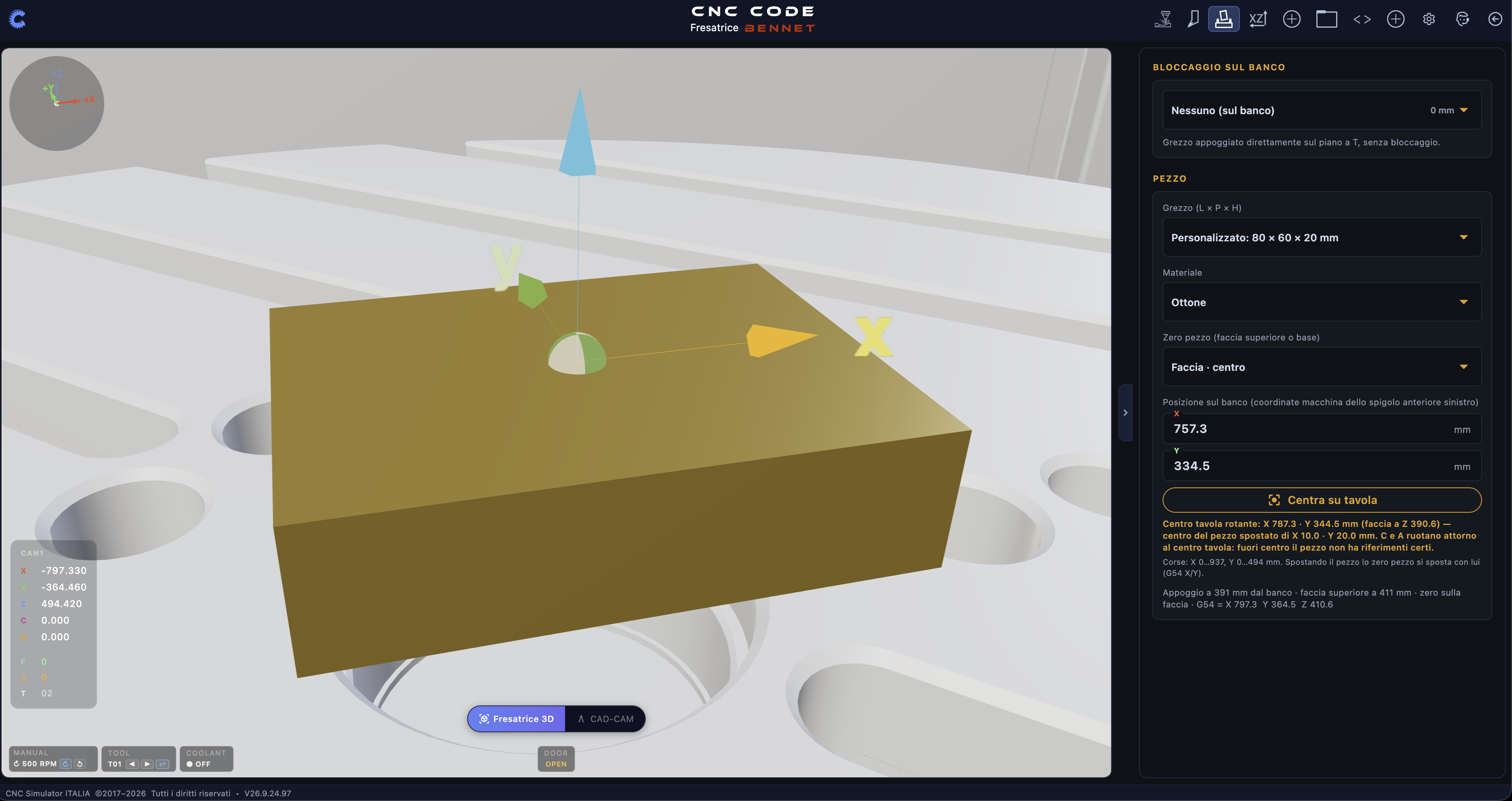
10.3 Las orígenes de la pieza — G54
En la fresadora se trabaja en coordenadas de la pieza: cada cota del programa se mide desde la pieza cero, no desde el punto cero de la máquina. La relación entre ambos es elorigen activa, que en el programa se invoca con G54 (hay seis, del G54 al G59, para mecanizar seis piezas o seis referencias diferentes sin tener que reescribir el programa). El valor de cada origen es el desviación respecto al punto cero máquina: ¿Cuántos milímetros hay en los ejes X, Y y Z entre el cero de la máquina y el cero de tu pieza?
Abre «Orígenes de la pieza». En la parte superior están las seis casillas G54… G59; la que está activa lleva debajo la palabra «activo». Debajo, los tres campos X, Y, Z: si has seguido el paso 10.2 tal y como se describe, ya encontrarás los valores introducidos por el simulador; comprueba que la Z coincida con la cota de la cara superior (apoyo + altura de la pieza en bruto, 60 + 20 = 80 mm con el tornillo de banco mecánico) y que X e Y sean los de la esquina delantera izquierda de la placa sobre la mesa de trabajo. Los botones de la parte inferior son «Establecer activo» (activa el origen seleccionado), «Aplicar» (guarda los valores introducidos manualmente) y «Restablecer a cero».
Ajustar el cero como en el taller
Si quieres reproducir el movimiento real del operario, el simulador te lo permite. En el teclado de control, pulsa «JOG », selecciona el eje con las teclas X , Y o Z , la resolución con X1 / X10 / X100 (0,01 · 0,1 · 10 mm por paso) y mueve la herramienta con el volante o con las teclas − / + hasta que la punta roce la cara superior de la pieza en bruto. En ese momento, pulsa Touch Z0 : la cota de máquina actual se registra en el eje Z del origen activo, y la pantalla confirma «G54 Z establecido». Haz lo mismo con Touch X0 y Touch Y0, acercando la herramienta a los dos lados del ángulo delantero izquierdo. A partir de este momento, la G54 es «tuya»: el simulador deja de realinearla por sí solo.
Para saber dónde te encuentras en todo momento, la vista POSIT del monitor muestra dos bloques: ABSOLUTO, es decir, las coordenadas de la pieza (eje menos origen activo), y MÁQUINA, las cotas en bruto desde el punto cero de la máquina. Con el cero bien establecido, y con la herramienta apoyada en la esquina de la pieza en bruto, la línea ABSOLUTA indica X0 Y0 Z0.
10.4 Preparar las herramientas y los correctores
Para esta pieza se necesitan dos herramientas:
| Estación | Herramienta | Uso | Correctores |
|---|---|---|---|
| T1 | Fresa de mango de Ø12, 4 filos de corte | escalón perimetral | H1 (longitud), D1 (radio) |
| T2 | Punta de Ø10, ángulo de 120° | agujero central | H2 (longitud) |
Abre «Herramientas». La tabla muestra las estaciones T01, T02… hasta el número de posiciones del carrusel; junto a cada fila se indica dónde se encuentra la herramienta (MAND = en el husillo, P n.º = en el portaherramientas n.º) y sus correctores H y D. Haz clic en la fila T01: se abrirá la ficha «Modificar herramienta». Elige el Tipo desplazándote por el carrusel de fotos (fresa de mango), escribe una Descripción, luego Diámetro 12, filos de corte 4, Longitud 50; el Ø del vástago y la longitud útil puedes dejarlos en blanco (el programa los calcula automáticamente). Por último, los dos correctores que el programa utilizará: Desplazamiento H (longitud) y Desplazamiento D (radio). Pulsa Guardar.
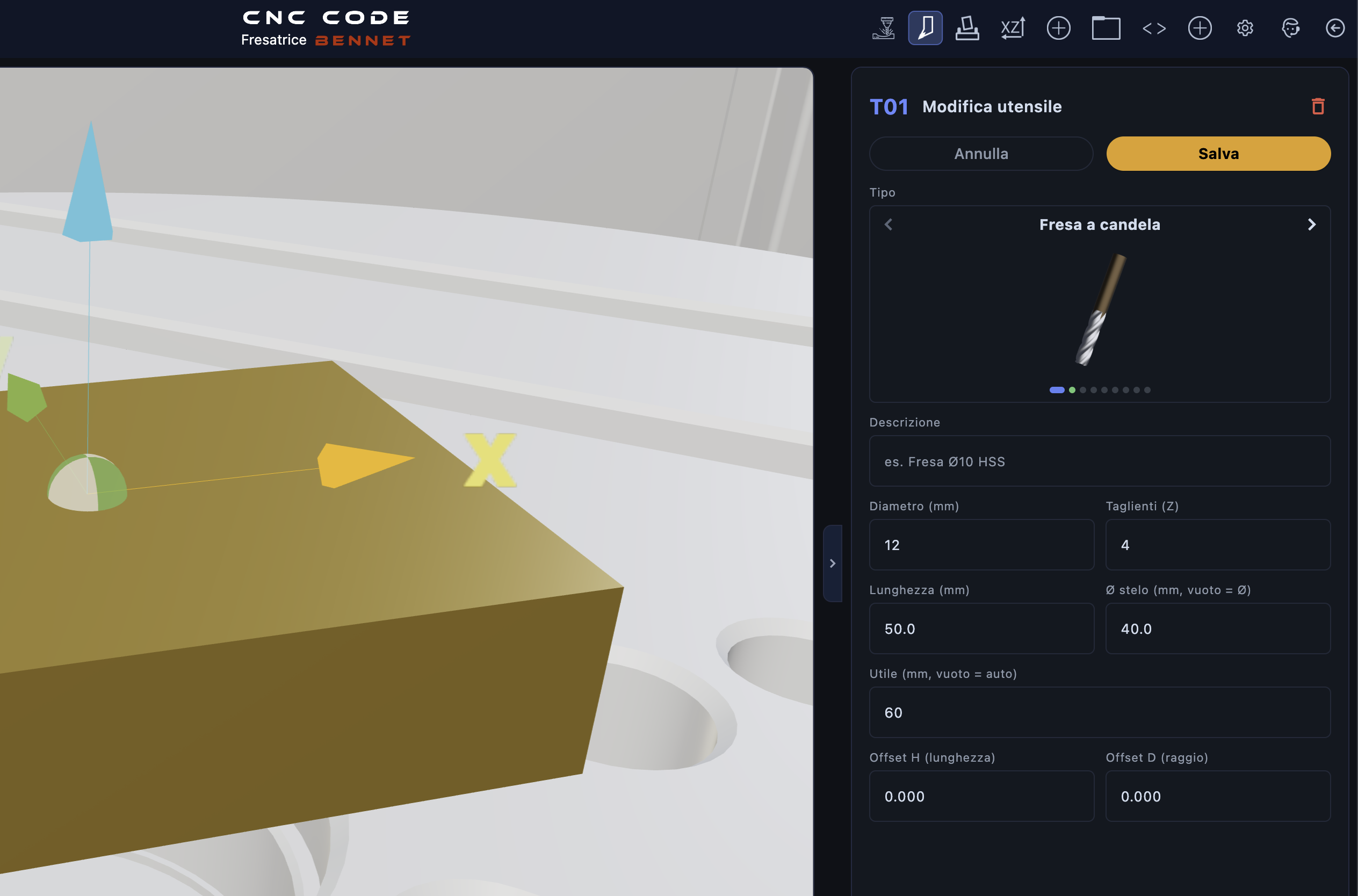
Repite para T02: tipo Punta, diámetro 10, 2 filos de corte, longitud 75, cúspide 120°, Desplazamiento H. Cada herramienta que el programa indique con una T debe tener su propia línea en la tabla: si falta, al cambiar de herramienta, el husillo queda vacío y, en la primera pasada, el simulador se detiene con la alarma «NINGUNA HERRAMIENTA en el husillo».
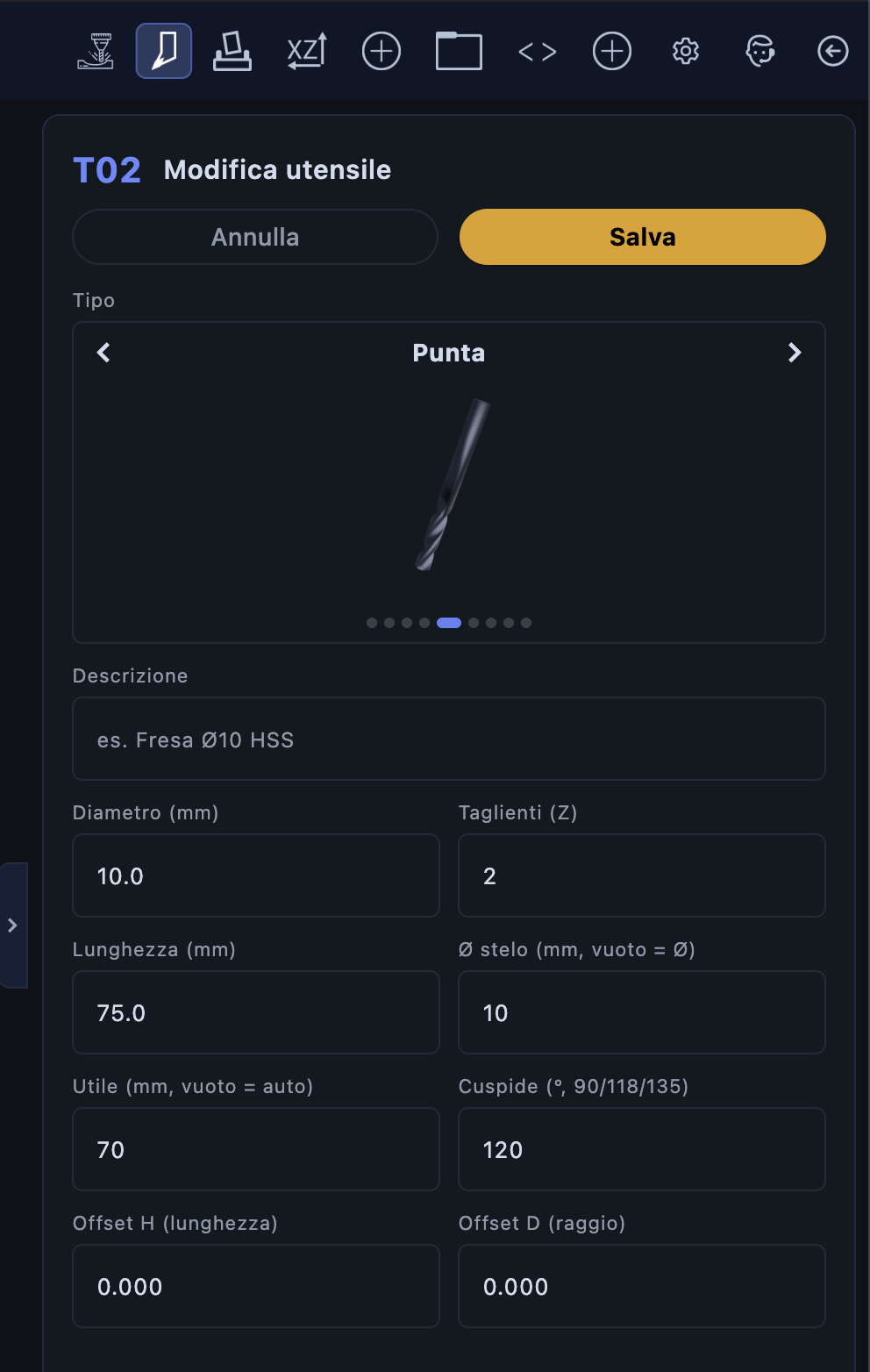
Poner a cero las herramientas: ¿qué son H y D?
En una máquina real, cada herramienta tiene una longitud diferente y, antes de trabajar, hay que «ponerla a cero»: se mide cuánto sobresale su punta respecto a un punto de referencia (con el presetter fuera de la máquina o palpando la pieza) y ese valor se guarda en el registro H. Cuando el programa ejecuta G43 H1, el control desplaza el cero Z en la cantidad indicada en H1, de modo que la punta de la herramienta se sitúe realmente en la cota Z programada. Por su parte, el registro D contiene el radio de la fresa, que G41 D1 / G42 D1 utilizan para mantener el centro de la herramienta separado del contorno dibujado.
En el simulador no hay un presetter ni una medición de la longitud : el valor de H se introduce manualmente en el campo Offset H (longitud) . En este ejercicio, con la G54 Z situada en la cara de la pieza y las longitudes de la herramienta ya conocidas por el simulador, deja H = 0 para ambas: significa «sin corrección», y la punta se sitúa exactamente en la Z programada. En el campo «Offset D» de T01, escribe 6 , el radio de la fresa de Ø12: es el número que G41 D1 utilizará para desplazar el centro de la herramienta respecto al contorno. El simulador te lo perdona si lo dejas en cero (en ese caso utiliza el radio real de la herramienta que figura en la tabla), pero en una máquina real un D vacío significa que no hay desplazamiento y que el escalón es 12 mm más estrecho: acostúmbrate a introducirlo.
10.5 Escribir el programa
Pulsa «EDIT » en la pantalla y, a continuación, «TASTI» para abrir el teclado CNC de la aplicación: en la fresadora, el programa se escribe con ese teclado, tecla a tecla, igual que en el teclado del control (EOB cierra el bloque, INSERT inserta, ALTER sustituye la palabra situada debajo del cursor, DELETE borra). El programa se divide en cuatro fases.
Fase 1 — Inicio y cambio de herramienta
O0002
(GRADINO RETTANGOLARE + FORO CENTRO)
(GREZZO 80X60X20 - ZERO SPIGOLO ANT SX FACCIA)
G21 G17 G90 G94
G54
T1 M06
G43 H1 Z50.
S3000 M03
M08
G21 mm, G17 plano de trabajo XY, G90 coordenadas absolutas, G94 avance por minuto. G54 activa el origen de la pieza configurado en 10.3. T1 M06 monta la fresa de mango: el eje Z sube hasta la cota de cambio y el brazo del ATC cambia la herramienta. G43 H1 Z50 activa la compensación de longitud con el registro 1 y sitúa la punta a 50 mm por encima de la superficie. Husillo a 3000 revoluciones por hora, refrigerante activado.
Fase 2 — Fresado del escalón (con compensación de radio)
G00 X-10. Y-10.
G00 Z5.
G01 Z-5. F80
G41 D1 G01 X10. Y10. F200
Y50.
X70.
Y10.
X10.
G40 G01 X-10. Y-10.
G00 Z50.
Nos situamos fuera de la pieza (X-10 Y-10, la fresa está completamente fuera de la placa), bajamos a Z-5 aún en el aire, luego G41 D1 activa la compensación de radio a la izquierda mientras nos adentramos en la esquina de la isla: el control desplaza el centro de la fresa D1 = 6 mm hacia la izquierda con respecto a la dirección de avance, es decir, siempre fuera de la isla. El rectángulo de 60 × 40 (de X10 a X70, de Y10 a Y50) se recorre en sentido antihorario; con la fresa de Ø12, una sola pasada perimetral elimina toda la franja de 10 mm alrededor de la isla, hasta el borde de la placa. G40 desactiva la compensación al salir de la pieza.
Fase 3 — Agujero central
T2 M06
G43 H2 Z50.
S2500 M03
G00 X40. Y30.
G99 G81 Z-10. R5. F100
G80
G00 Z50.
Cambio de herramienta en la punta, con su corrector de longitud G43 H2, posicionamiento sobre el centro de la isla (X40 Y30), a continuación el ciclo G81 de agujeros: avance rápido hasta el plano R (5 mm por encima de la cara), avance hasta el fondo del agujero a -10 mm, avance rápido de regreso al plano R (G99). G80 cancela el ciclo.
Fase 4 — Cierre del programa
M09
M05
G28
M30
Refrigerante cerrado, husillo parado; la orden G28 por sí sola devuelve la máquina al punto de referencia (primero la Z arriba, luego la X y la Y: nunca escribas G28 Z0 en G90, ya que con el cero en la cara, el Z0 es la pieza) y fin del programa. Pulsa GUARDAR y asigna un nombre al programa: lo encontrarás en Mis proyectos → Guardados (capítulo 14).
10.6 Cargar en memoria y ejecutar
En la fresadora, el CYC START solo inicia el programa si lo has guardado en la memoria: pulsa «MEM» y la pantalla confirmará «Programa en memoria» (si te olvidas, el CYC START te responderá «CYCLE START: pulsa «MEM» (programa) o «MDI»). A continuación, vuelve a la vista «GRAPH» para seguir el proceso en 3D.
Primera marcha en vacío
Al igual que en una máquina real, la primera vuelta se realiza sin cortar. Activa lDRY RUN (todos los movimientos a la velocidad de avance rápido, husillo y refrigerante apagados, pieza en bruto intacta), SINGL BLK (un bloque por cada pulsación de CYC START) y las dos trazas TRC G0 / TRC G1 , que trazan en 3D la trayectoria de avance rápido (trazo discontinuo) y de trabajo (línea continua). Pulsa CYC START bloque tras bloque y observa por dónde va la herramienta: la traza debe rodear la isla a 6 mm del contorno y la punta debe detenerse sobre el centro. Si algo no cuadra, RESET , corrígelo en EDIT , vuelve a MEM y vuelve a empezar.
Y ahora en serio
Desactiva «DRY RUN » y «SINGL BLK» y pulsa «CYC START »: el botón se ilumina en verde y el programa se ejecuta automáticamente. Verás cómo aparece el escalón a lo largo del perímetro y, a continuación, cómo se abre el agujero en el centro. Durante el ciclo dispones de los mismos comandos que en el taller: CYC STOP (feed hold: los ejes se detienen; CYC START reanuda desde donde te quedaste), los potenciómetros FEED y RAPID para reducir la velocidad, OPT STOP para detenerse en cualquier M01, y el botón rojo que lo detiene todo y pone la máquina en modo de emergencia (mientras se mantenga pulsado, los mandos jog, touch, G28 y RESET permanecen bloqueados).
10.7 Comprobar la pieza y volver a empezar
Al final del ciclo, la vista POSIT te muestra el resumen: coordenadas ABSOLUTAS y de MÁQUINA, RECUENTO DE PIEZAS, tiempo de ciclo y total. Para las mediciones, pulsa VISTA 3D (el 3D ocupa toda la pantalla), luego abre Medición 3D desde la barra superior o con la tecla M: selecciona Distancia y haz clic en los dos laterales de la isla (deben dar 60 y 40 mm), Profundidad entre la cara de la isla y el fondo del escalón (5 mm), Diámetro del agujero (10 mm). Esc cierra la herramienta.
Para volver a hacer el ejercicio desde el principio no hace falta volver a montar nada: pulsa dos veces «RESET » en un plazo de diez segundos y el monitor confirmará «RESET ×2 — nuevo bruto»: la placa vuelve a estar llena, y los orígenes y las herramientas permanecen tal y como los habías preparado. Si lo haces tres veces, incluso la vista 3D vuelve a ser la inicial.
G41 y G40.
El sistema CAD/CAM del torno TORNIO
Escribir un perfil a mano, línea por línea, es un ejercicio estupendo (capítulo 9), pero para perfiles complejos, el sistema CAD/CAM del torno te permite dibujar la pieza y genera el código G por ti. Es una función ePremium: si no tienes una licencia activa, la aplicación te lleva directamente a la pantalla de activación.
11.1 Cómo se abre
El CAD/CAM del torno no es una pantalla independiente: es una vista alternativa de la pantalla de trabajo. En la parte inferior, junto al botón «Torno 3D», encontrarás el botón «CAD/CAM»: pulsa sobre él para pasar del visor 3D de la máquina al editor de dibujo 2D, en el mismo plano X/Z del perfil en el que estás trabajando.
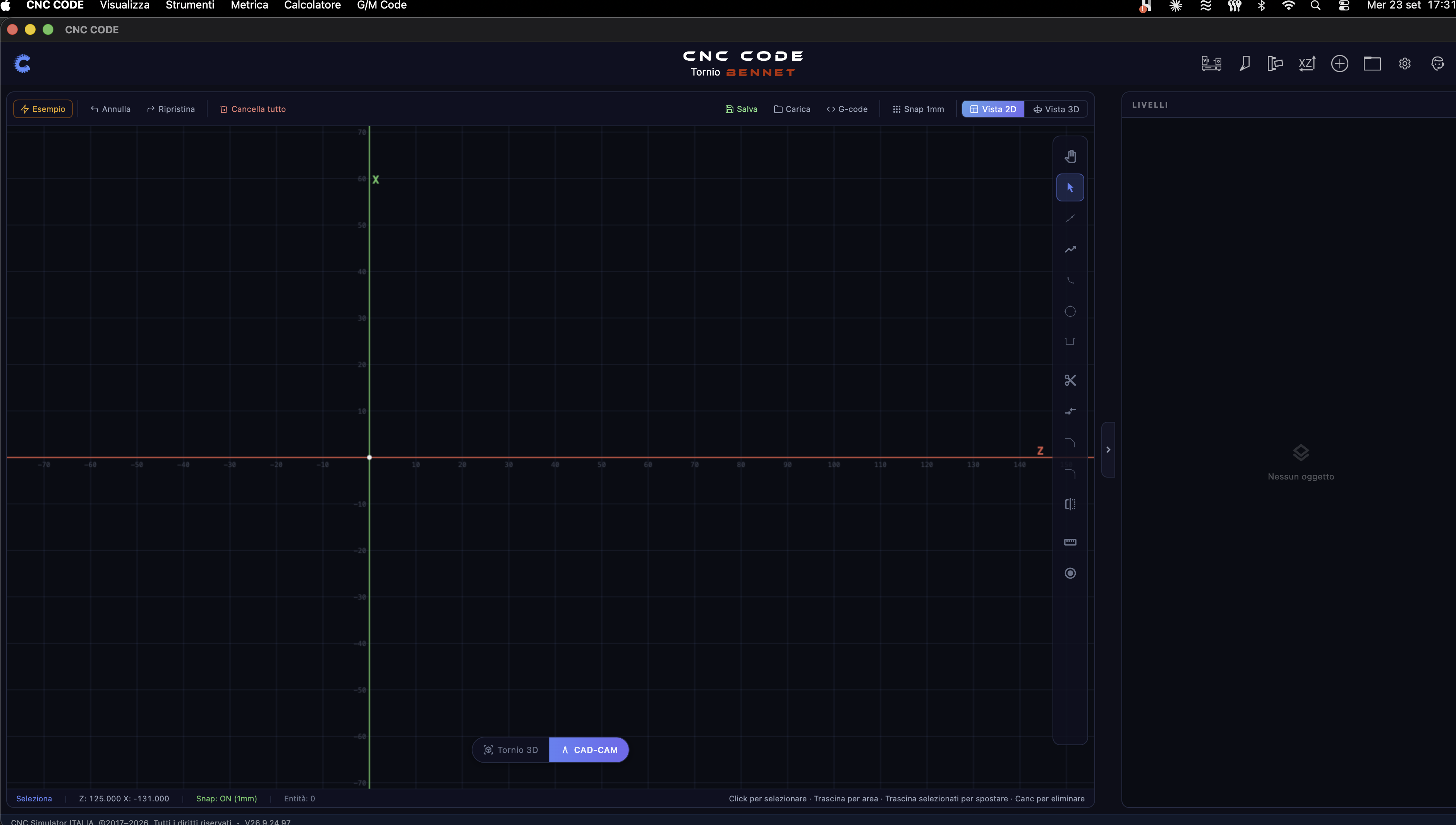
11.2 Las herramientas de dibujo
La barra superior contiene los controles del proyecto: «Ejemplo» (carga un perfil de demostración, útil para ver de inmediato el flujo completo), Deshacer/Rehacer, Borrar todo, Guardar/Cargar el dibujo, el botón G-code (véase el apartado 11.3), el Ajustar a paso fijo (1 mm) y el cambio entre Vista 2D y Vista 3D. La columna de iconos a la derecha del lienzo contiene las herramientas de dibujo propiamente dichas: mano (desplazamiento), selección, línea, polilínea, arco, círculo, rectángulo, además de tijeras (cortar), redondeos/chaflanes, reflejar, cotas y una regla de medición.
11.3 Dibujar (o cargar un ejemplo) y generar el código G
Selecciona una herramienta —por ejemplo, «Línea»— y el lienzo te lo confirmará en la esquina inferior izquierda: «Haz clic en p1 → haz clic en p2 (cadena) · ESC para terminar». Cada clic siguiente continúa la cadena desde el último punto, exactamente igual que si trazaras un contorno a mano sobre papel milimetrado; pulsa ESC para interrumpir la cadena y comenzar otra. Cada segmento trazado aparece inmediatamente en el panel de Capas.
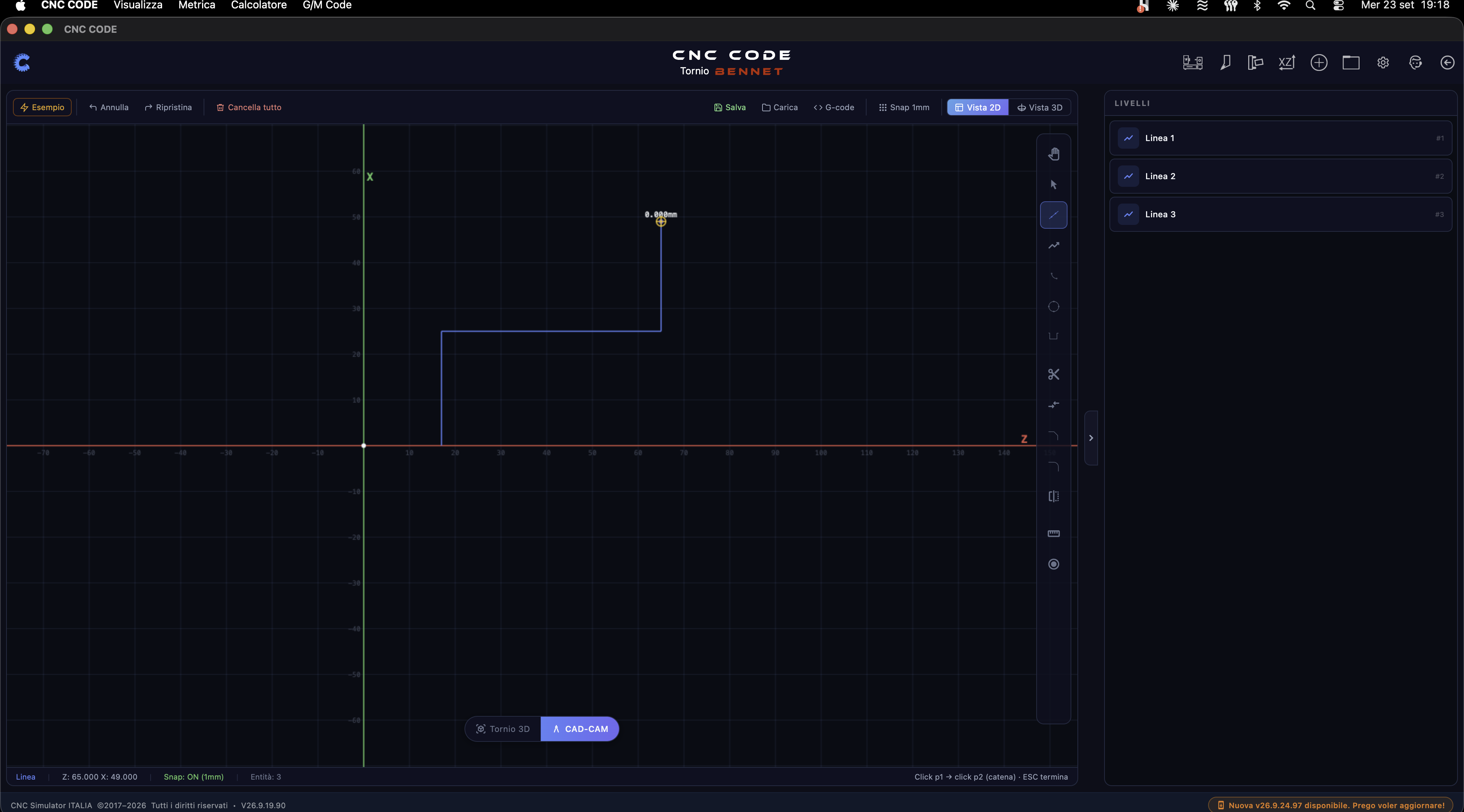
La forma más rápida de ver el CAD/CAM ya configurado, sin tener que dibujar nada, es el botón «Ejemplo» situado en la parte superior izquierda: carga un perfil de demostración completo, con cada segmento visible en el panel «Capas».
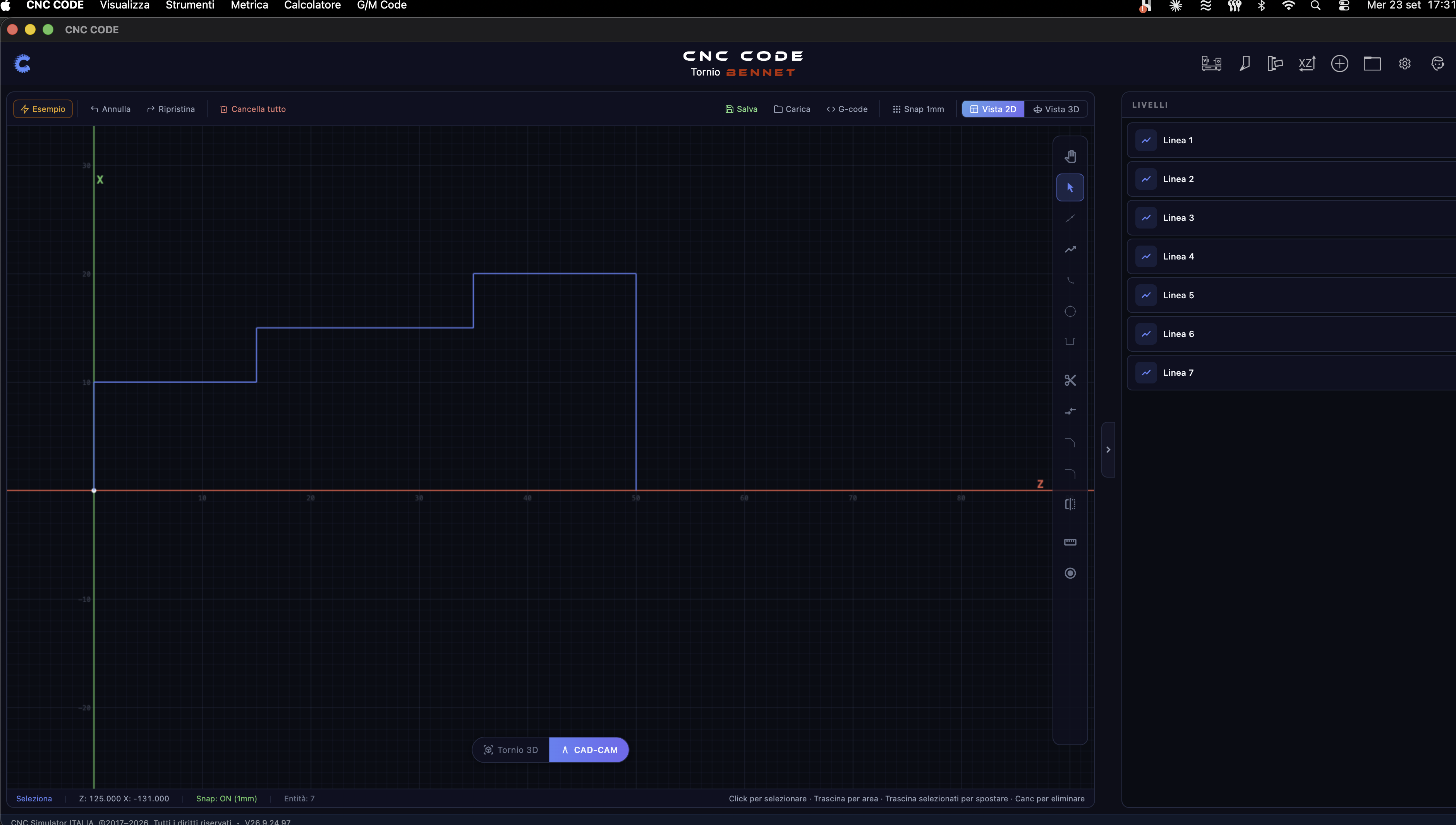
Cuando el perfil esté listo, pulsa «G-code» en la barra superior: se abrirá una ventana con el programa «Fanuc» ya generado (encabezado, unidad, plano, herramienta, velocidad de corte, compensación de radio) listo para leer.
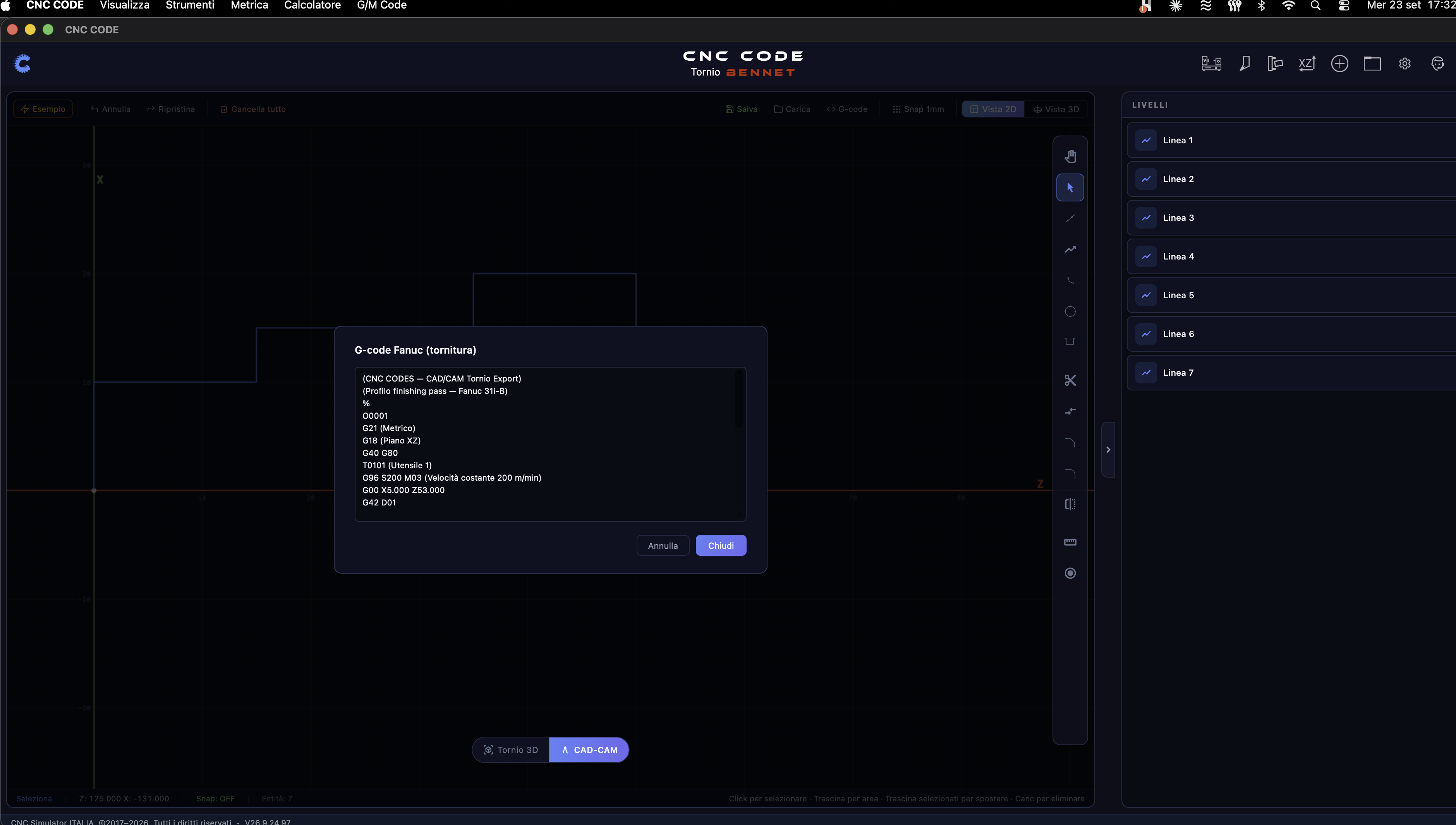
Archivos de ejemplo listos para cada máquina
Si quieres probar la importación sin tener a mano tu propio archivo, CNC Code te ofrece tres piezas para cada máquina, diseñadas por nosotros con cotas redondas: para el torno, tres STEP (un eje con asiento de cojinete, un casquillo con ranuras para Seeger, un pasador con agujeros radiales y hexágono empotrado); para la fresadora, tres proyectos con el eje mecanizado ya preparado (placa perforada, cavidad con isla, escalón y aplanado); para la impresora 3D, tres STL (soporte en L, recipiente, engranaje).
Los encontrarás en dos sitios. Dentro de la aplicación, en el botón «Ejemplos…» junto a «Importar STEP» en el panel «Capas» del torno, junto a «Abrir DXF» en la fresadora y en los «Proyectos» de la impresora: el archivo seleccionado sigue exactamente el mismo proceso que uno propio. Y en el disco, en la carpeta Documentos/CNC Code/Ejemplos, organizada por máquina: desde allí también puedes abrirlos en tu programa de CAD o recuperarlos mediante el botón habitual «Importar».
11.4 Bloque de título y impresión del dibujo
El CAD/CAM también incluye un editor del bloque de título —el recuadro con los datos técnicos del dibujo (empresa, fecha, escala)— y una función de impresión/exportación que genera una vista frontal con cotas, líneas centrales punteadas y el bloque de título relleno: ideal para imprimir o adjuntar el dibujo técnico de la pieza, por separado del programa de código G.
El botón «Imprimir / Exportar» PDF situado en la parte inferior del panel «Capas» genera una hoja conforme a la norma ISO: cuadrícula con zonas numeradas, vista principal con cotas, Vista A y Vista B (los dos extremos de la pieza), axonometría del 3D, notas de mecanizado, tolerancias generales, tabla de revisiones y bloque de título completo (dibujante, control, aprobación, material, tratamiento térmico, cliente, número de dibujo).
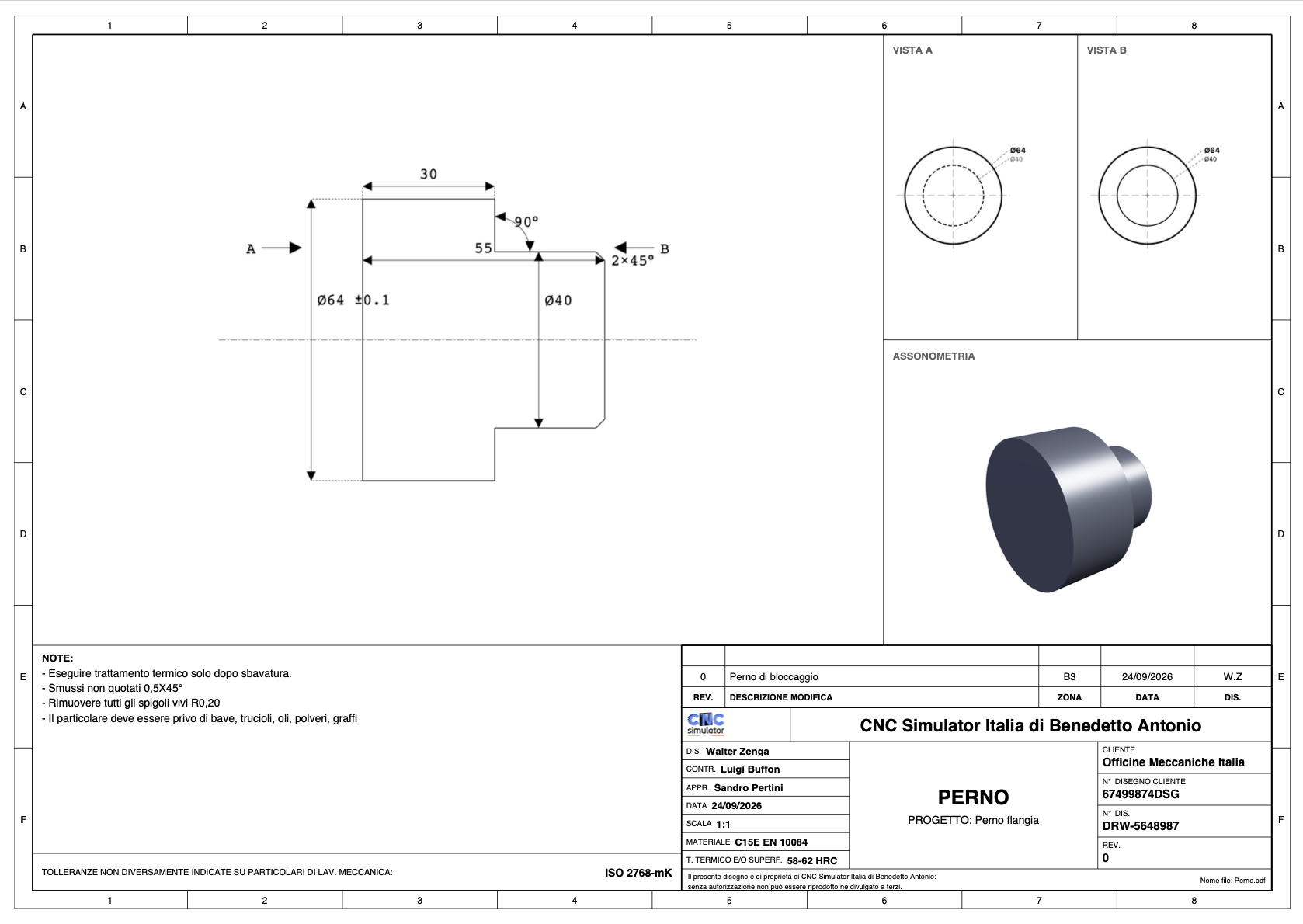
El sistema CAD/CAM de la fresadora FRESA
El sistema CAD/CAM de la fresadora comparte la filosofía del del torno —dibuja y deja que se genere el código G—, pero el flujo de trabajo es diferente, ya que aquí se trabaja por operaciones por capas, no por un único perfil de revolución. Esta también es una función Premium.
12.1 Cómo se abre
Desde la pantalla de trabajo de la fresadora, la opción de menú CAD/CAM abre el editor a pantalla completa, con la anchura, la altura y la profundidad de la pieza en bruto actual ya configuradas.
12.2 Las herramientas de dibujo
A diferencia del torno, no hay chaflanes, ranuras ni roscas (conceptos de revolución que no tienen sentido en un plano XY), pero, a cambio, hay formas diseñadas para el fresado:
12.3 Asignar una operación a cada capa
En este caso, la fresadora va más allá del simple trazado del perfil en el torno: una vez dibujada la geometría (quizá en varias capas —un rectángulo para el escalón, un círculo para un agujero—), abre la generación de G-code. En primer lugar, elige el control de la máquina de destino:
Además, a cada capa del dibujo le asignas una operación de mecanizado (por ejemplo: este rectángulo es una ranura, este círculo es un agujero); se trata de un auténtico enfoque CAM, no solo un trazado de perfil.
12.4 Vista previa, copia y uso compartido
Una vez generado el programa, se abre una ventana de vista previa con el recuento
de líneas y el código G en fuente monoespaciada, que se puede seleccionar. Al igual que en el torno (capítulo 11), el
programa no aparece automáticamente en la pantalla de trabajo: tienes dos
opciones, Copiar (al portapapeles) o Compartir (guarda un archivo
programma.nc y abre la ventana de compartir del sistema).
Cómo CNC Code adapta el código a tu control
En una máquina real, una misma pieza puede requerir un código G escrito de forma diferente dependiendo del controlador: Fanuc, Siemens, Heidenhain y Mazak utilizan «dialectos» ligeramente diferentes. En la jerga, el componente que traduce un programa al dialecto adecuado se denomina posprocesador. En CNC Code este paso es automático: no tienes que configurar nada, pero es importante entender qué ocurre entre bastidores.
13.1 No hay que pulsar ningún botón
A diferencia de lo que cabría esperar de un software CAM profesional, en CNC Code no hay ninguna pantalla en la que se «genere» un posprocesador . No hace falta: el programa que escribas a mano (capítulos 9-10) o que generes desde el CAD/CAM (capítulos 11-12) se escribe automáticamente en el dialecto adecuado según la máquina y la marca que hayas seleccionado en el panel izquierdo antes de iniciar el simulador.
13.2 ¿Qué cambia de una revisión a otra?
Algunos ejemplos concretos de lo que varía automáticamente en función del dialecto elegido (Fanuc y similares, Siemens, Heidenhain, Mazak):
| Elemento | ¿Qué puede cambiar? |
|---|---|
| Encabezado del programa | Número de programa con «O» y «%», o en el estilo «Siemens», «Heidenhain» o «Mazatrol» |
| Cambio de herramienta | T0101 o bien TX D1, TOOL CALL, TX M6, según el control |
| Husillo | Sintaxis estándar G96/G97, o estilo «Siemens» con «LIMS», o estilo Heidenhain |
| Ciclos de taladrado | G81/G83 o bien CYCLE81/83 (Siemens) o bien CYCL DEF (Heidenhain) |
| Fin del programa | M30, M30 + %, M02, END PGM, M99 |
Esta «traducción» se produce tanto cuando escribes un programa a mano en la pantalla de trabajo, como cuando lo generas desde el CAD/CAM (capítulos 10-11) o en el asistente de configuración de la máquina —siempre de forma transparente, en función de la marca activa—.
13.3 Por qué es importante saberlo
Si cambias de máquina o de marca en el panel izquierdo y vuelves a abrir la misma pieza, el programa que escribirás desde cero podría tener una sintaxis ligeramente diferente a la que estabas acostumbrado; no es un error del simulador, es el mismo dialecto que encontrarías al pasar de un Fanuc a un Siemens real en un taller. Este capítulo está pensado precisamente para que comprendas de dónde viene esa diferencia, antes de que te parezca un comportamiento extraño de la aplicación.
Guardar un programa
En Tornio hay dos formas de guardar tu trabajo, y la diferencia es importante: un guardado «ligero», que solo incluye el código, y un guardado «completo», que incluye todo el entorno de trabajo. Saber cuál utilizar te evita sorpresas desagradables cuando vuelves a abrir un trabajo al cabo de un tiempo.
14.1 ¿Programa «Normal» o «Completo»? — Torno
| ¿Qué guardas? | Contenido |
|---|---|
| Solo programa | El código G de ambos canales (CAN1/CAN2, si los hay) — nada más |
| Proyecto completo | Código G de los canales + tabla de herramientas (torreta y rack) + geometría de la pieza en bruto (diámetro, longitud, tubular, material) + tipo de máquina (husillo/cabezal móvil) + orígenes de trabajo G54-G59 + unidades de medida + tipo de contrapunta |
14.2 Cómo guardar — Tornio
En el teclado de comandos de la pantalla de trabajo (Capítulo 7), pulsa GUARDAR. Se abre un cuadro de diálogo con tres opciones:
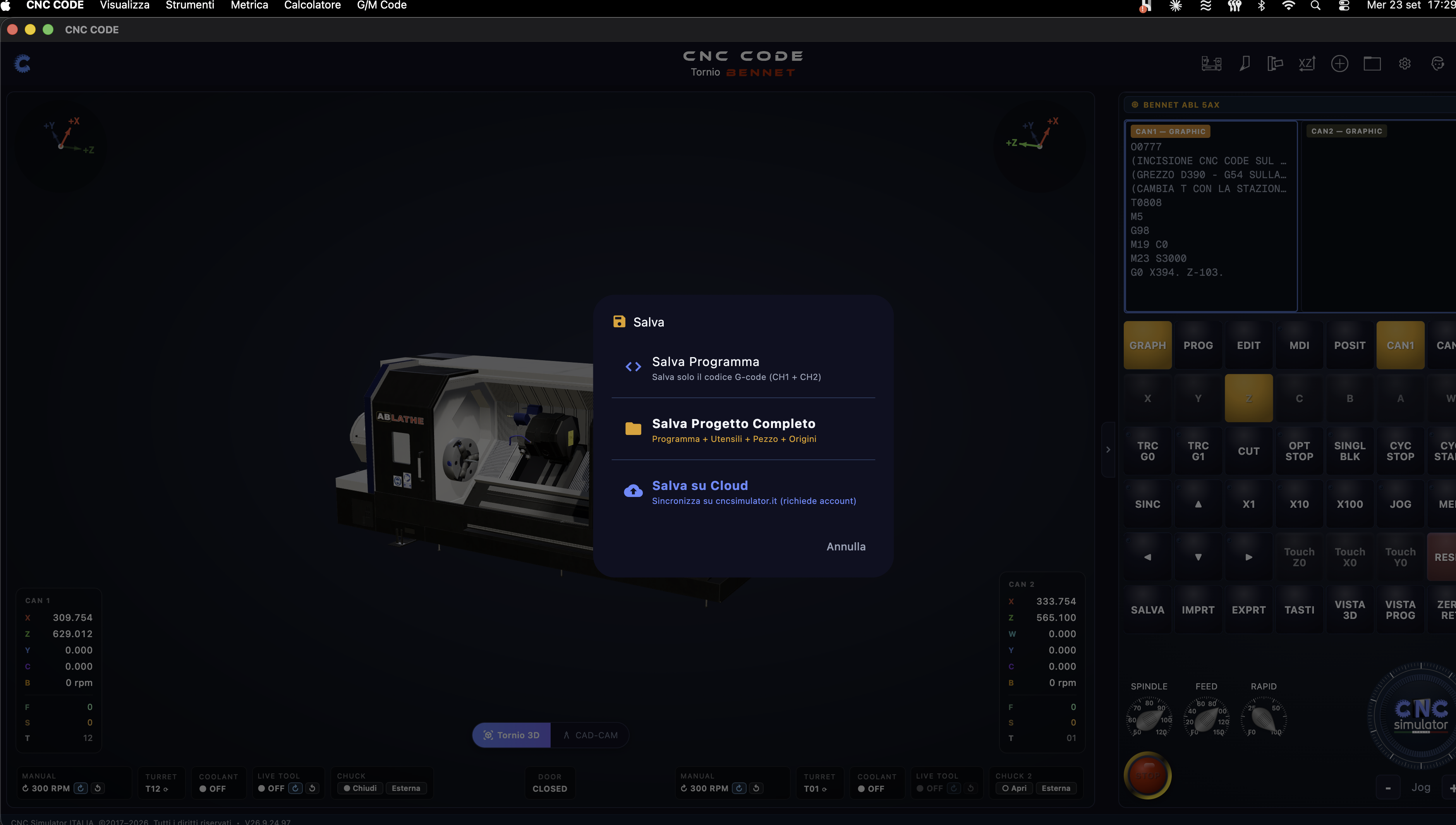
| Opción | ¿Qué pide? |
|---|---|
| Guardar solo el programa | Un nombre para el archivo: guarda el código de ambos canales |
| Guardar proyecto completo | Nombre + una descripción: guarda todo el entorno de trabajo |
| Guardar en la nube | Guarda el proyecto vinculado a tu cuenta, al que también puedes acceder desde otro dispositivo |
14.3 Sobre la fresadora
En la fresadora, la recuperación es más sencilla: existe solo el programa (el código G puro). No existe un equivalente al «proyecto completo» del torno: las herramientas, la pieza bruta y los orígenes no se guardan junto con el código. Asigna un nombre al programa y lo encontrarás en la lista de proyectos de la fresadora.
Abrir un programa
Cada opción de guardado tiene su propia función: ya sea un programa normal o un proyecto completo, el resultado al abrirlo varía de acuerdo con lo que has visto en el capítulo anterior.
15.1 El botón IMPRT — Torno
En el teclado de comandos, el botón IMPRT abre un cuadro de diálogo con cinco opciones:
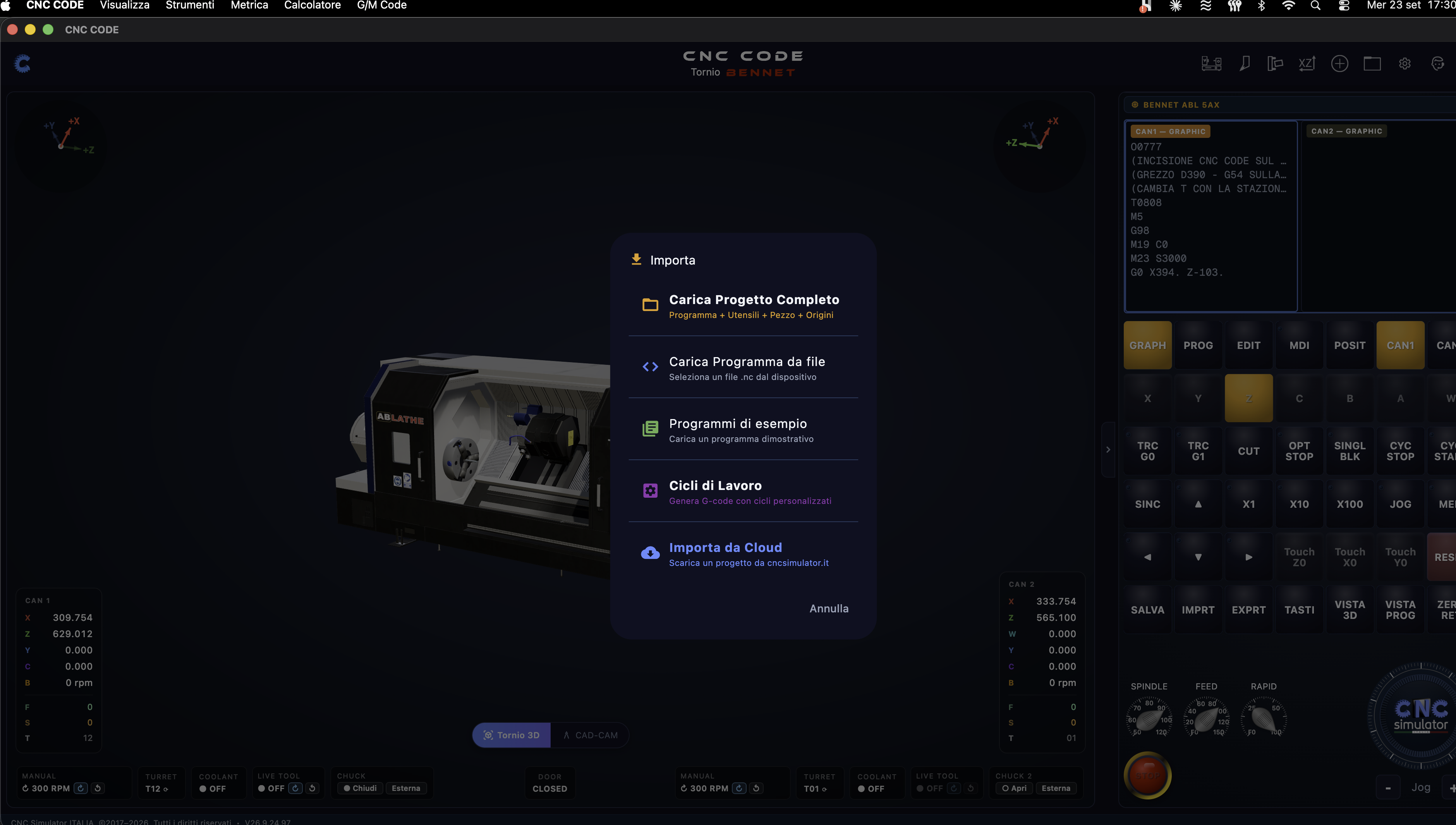
| Opción | ¿Qué hace? |
|---|---|
| Descargar el proyecto completo | Lista de proyectos guardados en .cncproj — se reabre TODO: código,
herramientas, bruto, orígenes, exactamente como los dejaste |
| Cargar solo el programa desde un archivo | Abre el selector de archivos del sistema operativo: restaura SOLO el código, sin modificar las herramientas, los archivos brutos ni los orígenes actuales |
| Ejemplos | Biblioteca de programas de demostración ya preparados, útil para aprender o practicar rápidamente |
| Ciclos de trabajo | Asistente paramétrico que genera un código G guiándote paso a paso (no se trata de una simple carga de archivos) |
| Importar desde la nube | Lista de proyectos guardados en tu cuenta, a los que también puedes acceder desde otro dispositivo |
15.2 Sobre la fresadora
Siguiendo el procedimiento de guardado más sencillo (capítulo 14), abre en la fresadora un programa de la lista de proyectos: así obtendrás solo el código G, que podrás cargar en el editor como punto de partida para tu trabajo actual.
Exportar e importar un programa
Además de guardar el archivo dentro de la aplicación, puedes llevar un programa fuera desde CNC Code como archivo, o importar uno creado en otro lugar. Resulta útil para enviar un código G a un compañero, archivarlo o prepararlo para una máquina real.
16.1 Exportar un programa — Tornio
El botón EXPRT del teclado de control abre un cuadro de diálogo con tres opciones:
solo el canal 1, solo el canal 2 o ambos. El archivo se guarda en formato
.nc, con un nombre que se genera automáticamente a partir del número
de programa (por ejemplo, «O1234» se convierte en «Programma_1234_CH1.nc»).
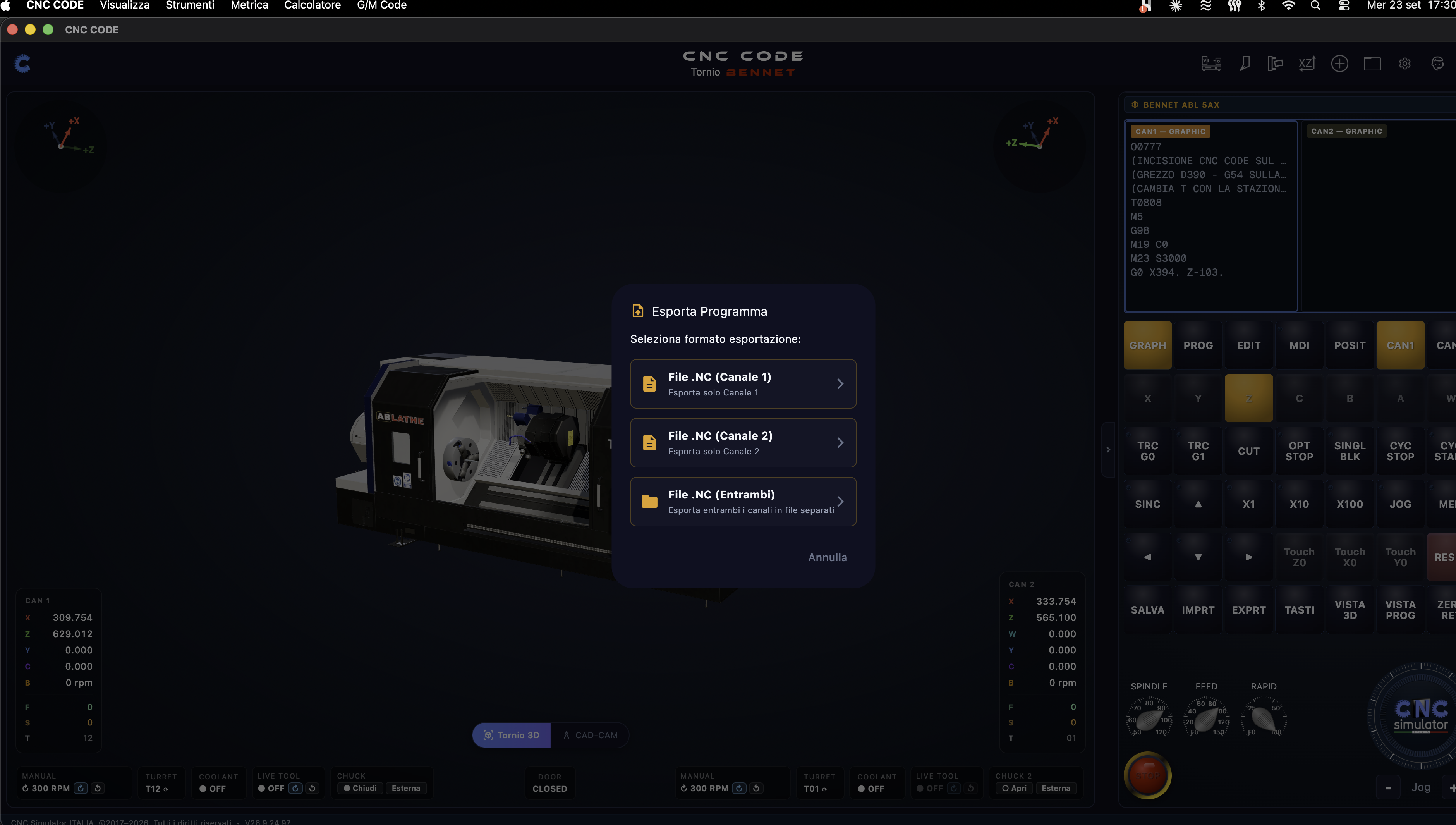
Lo que ocurra a continuación dependerá del dispositivo:
| Plataforma | Comportamiento |
|---|---|
| macOS / Windows / Linux | Se abre el panel de guardado del sistema operativo para elegir dónde guardar el archivo |
| Web | El archivo se inicia como una descarga del navegador |
| Android | Selección de la carpeta de destino (normalmente «Descargas»), con un aviso informativo previo |
| iOS | Se abre la ventana de uso compartido del sistema |
En el proyecto completo, el procedimiento es el mismo, pero el archivo exportado
está en formato «.cncproj» (también contiene herramientas, pieza en bruto y
orígenes, tal y como se ha visto en el capítulo 14).
16.2 Importar un programa — Torno
En el cuadro de diálogo IMPRT (Capítulo 15), la opción «Cargar solo programa desde archivo» abre el selector de archivos del sistema. CNC Code es deliberadamente flexible en cuanto a los formatos aceptados, para poder leer también archivos creados por diferentes controles reales:
| Extensiones aceptadas |
|---|
| .nc · .txt · .cnc · .prg · .min · .tap · .mpf |
Para el proyecto completo, la función de importación admite archivos .cncproj generados por la aplicación, así como archivos .json sencillos.
16.3 Sobre la fresadora
.nc a través de la hoja de compartir del sistema), pero no está
disponible la importación desde un archivo externo. No se trata de un descuido del
manual: es una limitación real de la versión actual de la aplicación. Si tienes un código G escrito
en otro sitio que quieras importar a la fresadora, por ahora la única opción es copiar el texto y pegarlo
directamente en el editor EDIT.
Referencia de los códigos G — Torno TORNIO
La lista completa de los códigos G realmente implementados en el intérprete Fanuc del módulo tornio — la implementación de referencia de CNC Code. No todos los controles reales admiten exactamente esta misma sintaxis: utiliza esta tabla como referencia para el simulador, no como sustituto del manual de tu máquina real.
17.1 Movimiento básico
| Código | Sintaxis | Función | Ejemplo |
|---|---|---|---|
| G00 | G00 X.. Z.. | Movimiento rápido, sin contacto | G00 X50. Z2. |
| G01 | G01 X.. Z.. F.. | Interpolación lineal en curso | G01 X40. Z-20. F0.15 |
| G02 | G02 X.. Z.. R.. F.. | Rango horario (CW) | G02 X30. Z-10. R5. F0.1 |
| G03 | G03 X.. Z.. R.. F.. | Arco en sentido antihorario (CCW) | G03 X30. Z-10. R5. F0.1 |
| G04 | G04 P.. (ms) o G04 X.. (seg) | Pausa temporizada (dwell) | G04 P500 |
| G28 | G28 X.. / Z.. / U0 W0 / por mi cuenta | Volver al punto de referencia de la máquina, en el eje especificado o en todos | G28 U0 W0 |
| G30 | G30 P.. | Volver a la enésima posición de referencia (P2 por defecto) | G30 P2 |
| G53 | G53 G0 X.. Z.. | Desplazamiento en coordenadas de máquina, ignora el origen de la pieza activo (no modal) | G53 G0 X200. Z50. |
| G31 | G31 Z.. F.. | Función de salto/palpado: avanza hasta el contacto de la sonda | G31 Z-50. F100 |
17.2 Coordenadas, unidades, orígenes
| Código | Sintaxis | Función | Ejemplo |
|---|---|---|---|
| G20 | G20 | Unidades de medida en pulgadas | G20 |
| G21 | G21 | Unidad de medida en milímetros | G21 |
| G90 | G90 (solo) | Coordenadas absolutas (modal) | G90 |
| G91 | G91 | Coordenadas incrementales (modal) | G91 |
| G17/G18/G19 | G17 / G18 / G19 | Selección del plano de trabajo XY / ZX / YZ | G18 |
| G54–G59 | G54 … G59 | Activa el origen de la pieza correspondiente | G55 |
| G10 | G10 L2 P.. X.. Z.. | Establecer/actualizar un origen de pieza (P1=G54 … P6=G59) desde el programa | G10 L2 P1 X0 Z300. |
| G68.1 | G68.1 I.. J.. K.. | Activa el plano inclinado (rotación del sistema de coordenadas) | G68.1 I0 J1 K0 |
| G69.1 | G69.1 | Anula el plano inclinado | G69.1 |
17.3 Husillo y avance
| Código | Sintaxis | Función | Ejemplo |
|---|---|---|---|
| G96 | G96 S.. | Velocidad de corte constante (CSS), S en metros por minuto | G96 S180 |
| G97 | G97 S.. | Velocidad del husillo constante (RPM directas), anula el CSS | G97 S1200 |
| G98 | G98 | Avance por minuto (mm/min) | G98 |
| G99 | G99 | Avance por vuelta (mm/vuelta) — típico en el torneado | G99 |
| G50 | G50 S.. | Velocidad máxima del husillo | G50 S3000 |
G92 La palabra «S» por sí sola tiene el mismo significado que «límite»
del husillo de G50 — pero atención: G92 con X/Z en línea es algo totalmente
diferente, se trata del ciclo de roscado de una sola pasada (véase el apartado 17.7).
17.4 Compensación de la herramienta
| Código | Función |
|---|---|
| G40 | Eliminar la compensación del radio de la herramienta |
| G41 | Compensación del radio de la herramienta a la izquierda del perfil |
| G42 | Compensación del radio de la herramienta a la derecha del perfil |
| G43 / G49 | Aceptados pero ignorados: en el torno, la compensación de longitud ya viene gestionada por la tabla de herramientas |
| G80 | Borra cualquier ciclo fijo activo (G71/G72/G73/G74/G75/G76/G83/G84/G85/G88/G89/Sistema A) |
17.5 Ciclos de desbaste y acabado (G70-G73)
El método más eficaz para el desbaste de un perfil: basta con definir el perfil final entre dos secuencias N y el ciclo calcula por sí mismo todas las pasadas necesarias. Sintaxis completa probada en el ejemplo del capítulo 9.
| Código | Sintaxis | Función |
|---|---|---|
| G71 | Bloque 1: G71 U.. [R..] — Bloque 2: G71 P.. Q.. U.. W.. F.. (o en una sola línea: D..) | Desbaste longitudinal: U = profundidad radial por pasada, R = retroceso, P/Q = secuencias del perfil acabado, U/W = sobremedida de acabado |
| G72 | Bloque 1: G72 W.. [R..] — Bloque 2: idéntico al G71 | Desbaste frontal (facing): igual que G71, pero en el bloque 1 se utiliza W (profundidad axial) en lugar de U |
| G73 | Bloque 1: G73 U.. W.. R.. — Bloque 2: idéntico al G71 | Desbaste con patrón repetido, sigue el perfil de la pieza en bruto (útil para piezas forjadas o fundidas); R = número de repeticiones |
| G70 | G70 P.. Q.. | Acabado: repasa a velocidad de acabado el perfil definido entre las secuencias P/Q de un G71/G72/G73 anterior |
Ejemplo del G71 de dos bloques (como en el capítulo 9):
G71 U2.0 R0.5
G71 P10 Q20 U0.3 W0.1 F0.15D en lugar de en el
bloque 1: G71 P10 Q20 U0.3 W0.1 D2000 F0.15. La regla para D es: sin punto
decimal se expresa en micras (D2000 = 2 mm), con punto se expresa en
milímetros (D2,0). CNC Code admite ambas formas.
17.6 Ciclos axiales de taladrado, roscado con macho y mandrinado (eje Z)
Todos en dos bloques: un bloque 1 con solo el nivel de retirada R y, a continuación, el bloque 2 con la cota final.
| Código | Bloque 1 | Bloque 2 | Función |
|---|---|---|---|
| G74 | G74 R.. | G74 Z.. Q.. F.. | Taladrado/pasos axiales con evacuación parcial de virutas (Q = paso) |
| G83 | G83 R.. | G83 Z.. Q.. F.. | Taladrado profundo con retroceso completo en el plano R en cada pasada (a diferencia del G74) |
| G81 | — | G81 Z.. R.. F.. (línea simple) | Taladrado sencillo sin rebabas: avance rápido en R, avance hasta el fondo, avance rápido de retorno |
| G84 | G84 R.. | G84 Z.. F.. | Roscado con macho sincrónico axial — F = paso de rosca, inversión automática al llegar al fondo |
| G85 | G85 R.. | G85 Z.. F.. | Mandrinado/alargado axial — avance tanto en la entrada como en la salida |
Ejemplo G83:
G83 R2.
G83 Z-45. Q5000 F0.15
17.7 Ciclos radiales en el diámetro (eje X)
La misma lógica que en los ciclos axiales, pero en el eje X — pieza orientada en C, herramienta motorizada en el mandril radial:
| Código | Bloque 1 | Bloque 2 | Función |
|---|---|---|---|
| G75 | G75 R.. | G75 X.. Z.. P.. Q.. F.. | Ranuras radiales en el diámetro, incluso múltiples (Q = distancia entre una ranura y otra) |
| G88 | G88 R.. | G88 X.. F.. | Roscado con macho en el diámetro (equivalente radial de G84) |
| G89 | G89 R.. | G89 X.. F.. | Mandrinado radial en el diámetro (gemelo radial de G85) |
G84 o G85 con una X en lugar de
una Z, el simulador te indica el error y te sugiere G88/G89: son ciclos
diferentes, no variantes de la misma línea.
17.8 Roscado
| Código | Sintaxis | Función |
|---|---|---|
| G32 | G32 Z.. F.. | Roscado de una sola pasada, manual (sin ciclo automático) |
| G76 | Bloque 1: G76 P.. [Q..] [R..] — Bloque 2: G76 X|U.. Z|W.. P|K.. Q|D.. F|E.. [R|I..] [A..] | Ciclo automático de roscado en varias pasadas: se aceptan las palabras en cualquier orden, tanto en dos bloques como en una sola línea (estilo 0T) |
Ejemplo clásico G76 (2×45° a 60°, paso de 1,5 mm):
G76 P010060 Q100 R0.05
G76 X47.62 Z-20. P1190 Q400 F1.5
En el bloque 1, «P010060
» se lee por pares: 01
= número de
pasadas de acabado, 00
= retroceso en décimas de paso, 60
= ángulo de la rosca en grados.
17.9 Ciclos «Sistema A» — G90, G92, G94 como ciclos
| Código | Sintaxis | Función |
|---|---|---|
| G90 (ciclo) | G90 X.. Z.. [R..] F.. | Ciclo de torneado cilíndrico/cónico: una pasada completa (rápido, avance, retorno) |
| G92 (ciclo) | G92 X.. Z.. F.. [R..] | Una pasada de roscado — versión simplificada del G76; la conicidad R se lee, pero no se simula |
| G94 (ciclo) | G94 X.. Z.. [R..] F.. | Ciclo de refrentado: una pasada en toda la cara |
Ejemplo de modo (G90 repetido en varios diámetros sin necesidad de reescribir el código):
G90 X45. Z-30. F0.2
X40. Z-30.
X35. Z-30.
17.10 Ciclo especial — Recarga de la barra (Tsugami)
| Código | Sintaxis | Función |
|---|---|---|
| G900 | G900 D.. Z.. S.. X.. T.. F.. W.. V.. R.. | Ciclo automático de recarga de la barra — solo en controles con contra-husillo/barra pasante tipo «Tsugami» |
Referencia de los códigos G — Fresadora FRESA
La lista completa de los códigos G realmente implementados en el intérprete Bennet (dialecto Fanuc 0i-MD) del módulo de fresadora. La fresadora dispone de ejes configurables además de X/Y/Z: un 4.º eje opcional (por defecto, letra C, mesa giratoria) y un 5.º eje opcional (por defecto, letra A, cabezal/cuna basculante); si el programa utiliza una letra no configurada en la máquina activa, el intérprete avisa sin bloquear la ejecución.
18.1 Movimiento
| Código | Sintaxis | Función | Ejemplo |
|---|---|---|---|
| G00 | G00 X.. Y.. Z.. | Desplazamiento rápido en los tres ejes | G00 X50. Y30. Z10. |
| G01 | G01 X.. Y.. Z.. F.. | Interpolación lineal en curso | G01 X100. Y50. F300 |
| G02 | G02 X.. Y.. I.. J.. F.. (planta G17) o en R.. | Interpolación circular horaria — I/J = centro relativo al punto de partida, R = radio (R > 0, arco ≤ 180°, R < 0, arco > 180°) | G02 X50. Y0 I-25. J0 F150 |
| G03 | como G02 | Interpolación circular en sentido antihorario | G03 X0 Y25. I-25. J0 F150 |
| G04 | G04 P.. (ms) o G04 X../U.. (seg) | Pausa temporizada, máximo 600 000 ms | G04 P500 |
Los arcos también funcionan en los planos G18 (con I/K) y G19 (con J/K), no solo en el G17.
18.2 Selección de plano, unidad y coordenadas
| Código | Función |
|---|---|
| G17 | Plano de trabajo XY (por defecto, casi todos los mecanizados) |
| G18 | Plano ZX |
| G19 | Plano YZ |
| G20 | Unidades de medida en pulgadas |
| G21 | Unidad de medida en milímetros (por defecto) |
| G90 | Coordenadas absolutas (por defecto) |
| G91 | Coordenadas incrementales |
18.3 Devoluciones de máquinas y orígenes de las piezas
| Código | Sintaxis | Función | Ejemplo |
|---|---|---|---|
| G28 | G28 o G28 X.. Y.. Z.. | Vuelta automática al punto cero máquina (primero sube el eje Z y luego los ejes X/Y); con coordenadas, pasa por un punto intermedio | G28 Z0 |
| G53 | G53 X.. Y.. Z.. (línea simple, no modal) | Desplazamiento en coordenadas absolutas de la máquina; ignora el origen de la pieza activo | G53 Z0 |
| G54–G59 | G54 … G59 | Selecciona uno de los 6 orígenes de la pieza guardados | G54 |
| G54.1 | G54.1 P.. (n 1–48) | Orígenes de la pieza ampliados, más allá de los 6 estándar | G54.1 P12 |
| G92 | G92 X.. Y.. Z.. | Establece el origen actual para que la posición actual coincida con las coordenadas indicadas | G92 X0 Y0 Z0 |
| G52 | G52 X.. Y.. Z.. | Origen local, sumado a la G54-59 activa | G52 X10. Y5. |
| G68 / G69 | G68 X.. Y.. R.. / G69 | Rotación del sistema de coordenadas en el plano XY de R grados alrededor de un centro; G69 la anula | G68 X0 Y0 R45. ... G69 |
18.4 Compensación de la longitud y el radio de la herramienta
| Código | Sintaxis | Función | Ejemplo |
|---|---|---|---|
| G43 | G43 Z.. H.. | Compensación de longitud positiva, registro H = desplazamiento Z de la herramienta | G43 Z50. H3 |
| G44 | G44 Z.. H.. | Compensación de longitud negativa | G44 Z50. H3 |
| G49 | G49 | Anular la compensación de longitud | G49 |
| G40 | G40 | Anular la compensación de radio | G40 |
| G41 | G41 D.. | Compensación a la izquierda del sentido de avance, registro D = radio de la herramienta | G41 D1 X50. Y0 |
| G42 | G42 D.. | Desplazamiento hacia la derecha | G42 D1 X50. Y0 |
Ejemplo práctico completo en el capítulo 10.
18.5 Avance y husillo
| Código | Función |
|---|---|
| G94 | Avance por minuto (por defecto) |
| G95 | Avance por vuelta |
| G96 | Velocidad de corte constante (CSS) |
| G97 | Régimen constante (por defecto) |
| G98 | Al finalizar el ciclo fijo, vuelve al plano inicial (cota Z anterior al ciclo) |
| G99 | Al finalizar el ciclo fijo, vuelve al plano R (por defecto) |
18.6 Ciclos fijos de taladrado, roscado con macho y mandrinado
Plano activo para XY, R = cota de seguridad, Z = cota del fondo del agujero, F = avance. Repite solo la posición XY en las líneas siguientes para repetir automáticamente el ciclo activo (taladrado múltiple). Se anula con G80.
| Código | Sintaxis | Función | Ejemplo |
|---|---|---|---|
| G80 | G80 | Desactivar el ciclo fijo activo | G80 |
| G81 | G81 X.. Y.. Z.. R.. F.. | Taladrado sencillo: avance rápido en R, avance en Z, avance rápido de retorno | G81 X20. Y20. Z-15. R2. F100 |
| G82 | G82 X.. Y.. Z.. R.. P.. F.. | Taladrado con pausa en el fondo (P en ms) antes del retorno rápido | G82 X20. Y20. Z-15. R2. P500 F100 |
| G83 | G83 X.. Y.. Z.. R.. Q.. F.. | Taladrado profundo por picadas con evacuación completa en cada pasada | G83 X20. Y20. Z-30. R2. Q5. F80 |
| G73 | G73 X.. Y.. Z.. R.. Q.. F.. | Taladrado con rotura de viruta: pasadas con retroceso corto (1 mm) | G73 X20. Y20. Z-30. R2. Q3. F100 |
| G84 | G84 X.. Y.. Z.. R.. F.. | Roscado con macho a la derecha: giro en sentido horario (CW) en el tornillo, inversión en sentido antihorario (CCW) en la salida (F = paso × vueltas) | G84 X20. Y20. Z-15. R5. F125 |
| G74 | G74 X.. Y.. Z.. R.. F.. | Roscado con macho a la izquierda: CCW en la entrada, CW en la salida | G74 X20. Y20. Z-15. R5. F125 |
| G85 | G85 X.. Y.. Z.. R.. F.. | Escariado: avance tanto en la entrada como en la salida | G85 X20. Y20. Z-15. R2. F80 |
| G86 | G86 X.. Y.. Z.. R.. F.. | Escariado: avance en la entrada, el husillo se detiene en el fondo, salida rápida | G86 X20. Y20. Z-15. R2. F80 |
| G89 | G89 X.. Y.. Z.. R.. P.. F.. | Taladrado con pausa en el fondo (P en ms), seguido de salida en avance | G89 X20. Y20. Z-15. R2. P300 F80 |
| G76 | G76 X.. Y.. Z.. R.. Q.. P.. F.. | Taladrado de precisión: avance de entrada, pausa, orientación del husillo, desplazamiento Q en el diámetro, salida rápida | G76 X20. Y20. Z-20. R2. Q0.3 F60 |
Referencia: Códigos M
Las funciones auxiliares (M) controlan todo lo que no es un movimiento: el husillo, el refrigerante, el cambio de herramienta, el fin de programa y —en el torno— las pinzas, el contrapunto, el eje C y la sincronización entre los dos canales. La lista está dividida por máquina, ya que los códigos implementados son diferentes entre el torno y la fresadora.
19.1 Códigos M — Torno TORNIO
El torno dispone de dos canales independientes (torreta 1 = Canal 1, contra-husillo/torreta 2 = Canal 2): muchos códigos relacionados con los husillos, las pinzas, la herramienta motorizada o el refrigerante se comportan de forma diferente según el canal que los ejecute, lo cual se indica caso por caso.
Control del programa
| Código | Sintaxis | Función | Ejemplo |
|---|---|---|---|
| M00 | M00 | El programa sufre una parada, a la espera del operador (pulsar CYC START para reanudarlo) | M00 |
| M01 | M01 | Parada opcional: solo se detiene si el interruptor OPT STOP está activado | M01 |
| M02 | M02 | Fin del programa: detiene el husillo y la herramienta motorizada, y cierra el canal | M02 |
| M30 | M30 | Fin del programa + incrementa el contador de piezas completadas | M30 |
| M98 | M98 P.. [L..] | Llama a un subprograma, que se repite L veces (por defecto, 1) | M98 P1002 L3 |
| M99 | M99 | Retorno desde el subprograma (o fin de ciclo si se encuentra dentro de un G7x) | M99 |
Husillo y contra-husillo
| Código | Sintaxis | Función | Ejemplo |
|---|---|---|---|
| M03 | M03 S.. | Mandril horario: el canal 1 controla el husillo principal y el canal 2, el contra-husillo | M03 S1500 |
| M04 | M04 S.. | Husillo antihorario, misma lógica de canal que el M03 | M04 S800 |
| M05 | M05 | Parada del husillo (husillo principal o contra-husillo, según el canal) | M05 |
| M19 | M19 [C..] | Orientación del husillo; con C y sin movimiento en línea recta, se orienta según el ángulo absoluto indicado | M19 C0 |
| M20 | M20 | Libera la orientación establecida por M19 | M20 |
| M52 | M52 [S..] | Rotación del contra-husillo en sentido horario | M52 S1200 |
| M53 | M53 [S..] | Rotación del contra-husillo en sentido antihorario | M53 S1200 |
| M103 / M104 / M105 | M103 / M104 / M105 | Contra-husillo CW / CCW / parada (activación directa, independiente del canal) | M103 |
| M113 / M114 | M113 / M114 | Contra-husillo CW/CCW + refrigerante activado, todo en un solo paso | M113 |
Cambio de herramienta
| Código | Función | Ejemplo |
|---|---|---|
| M06 | En el torno no realiza ninguna acción por sí mismo: el cambio de herramienta ya se gestiona mediante la orden T (T0101); M06 solo se acepta por motivos de compatibilidad. | T0202 M06 |
Refrigerante
| Código | Función |
|---|---|
| M07 | Refrigerante por nebulización (mist) activado |
| M08 | Refrigerante externo (chorro completo) ON |
| M09 | Se cierra todo el sistema de refrigeración (tanto el M07 como el M08) |
| M86 / M87 | Refrigerante interno del husillo del cabezal: ON / OFF |
| M88 / M89 | Refrigerante interno del contra-husillo: ON / OFF |
| M108 / M109 | Refrigerante del contra-husillo ON / OFF (llamada directa) |
Pinzas y garras
| Código | Función |
|---|---|
| M10 / M11 | Apretado/soltado de la pinza del husillo principal — solo desde el canal 1 |
| M21 | Desbloqueo de plato trasero |
| M68 / M69 | Cierre/apertura de la pinza del contra-husillo — solo desde el canal 2 |
Herramienta motorizada (live tooling)
| Código | Función |
|---|---|
| M13 / M23 | Herramienta motorizada CW (torreta 1; desde el canal 2 se controla la torreta 2) |
| M14 / M24 | Herramienta motorizada CCW |
| M15 / M25 | Parada de herramientas motorizadas |
| M203 / M204 / M205 | Variante «estilo Fanuc» de M13/M14/M15 |
| M123 / M124 / M125 | Herramienta motorizada secundaria (torreta 2) CW / CCW / parada (activación directa) |
Contrapunta, eje C, eje B
| Código | Función |
|---|---|
| M78 / M79 | Avanzar / retraer la contrapunta |
| M50 / M51 | Activa/desactiva el eje C del husillo principal (modo de fresado/torneado interpolado) |
| M54 / M55 | Activa/desactiva el eje C del contra-husillo |
| M80 / M81 | Bloquear/desbloquear el eje B (torreta giratoria) |
Puertas de la cabina, anulación, sensor, sincronización
| Código | Función |
|---|---|
| M84 / M85 | Abre y cierra las puertas de la cabina (solo simulación visual) |
| M48 / M49 | Activa/desactiva las modificaciones de avance y velocidad |
| M165 / M166 | Activar/desactivar el sensor térmico del husillo (simulación) |
| M500 / M501 | Inicio/fin de la espera de sincronización entre los dos canales: el canal se detiene hasta que el otro también alcance su M501 |
| M901 | Restablecimiento de la configuración de 5 ejes: desactiva el plano inclinado G68.1 y el eje C (principal y contra-husillo), y pone a cero el ángulo C |
19.2 Códigos M — Fresadora FRESA
| Código | Categoría | Función | Ejemplo |
|---|---|---|---|
| M00 | Programa | Parada programada, se reanuda con CYC START | M00 |
| M01 | Programa | Parada opcional (solo si OPT STOP está activo) | M01 |
| M02 | Programa | Fin del programa: detiene el husillo, el avance y el refrigerante; cuenta la pieza y rebobina | M02 |
| M03 | Husillo | Husillo horario (CW) — sin S programada nunca, arranca a 500 rpm con aviso | M03 S2000 |
| M04 | Husillo | Husillo antihorario (CCW) | M04 S1500 |
| M05 | Husillo | Parada del husillo | M05 |
| M06 | Herramienta | Cambio de herramienta: se desplaza a velocidad rápida, activa el cambio y monta la herramienta de la posición T actual | T3 M06 |
| M07 | Refrigerante | Refrigerante por nebulización (mist) | M07 |
| M08 | Refrigerante | Refrigerante externo (chorro) | M08 |
| M09 | Refrigerante | Refrigerante apagado (ambos) | M09 |
| M19 | Husillo | Orientación del husillo (posición angular fija; también se utiliza internamente en G76) | M19 |
| M30 | Programa | Igual que el M02, con rebobinado | M30 |
| M48 | Anulación | Restablece las modificaciones de velocidad y avance | M48 |
| M49 | Anulación | Desactivar las modificaciones (bloqueadas al 100 %) | M49 |
| M98 | Subprograma | Llama al subprograma P, repetido L veces (por defecto, 1) | M98 P1010 L3 |
| M99 | Subprograma | Retorno desde el subprograma al llamante | M99 |
Fin de la documentación
Has llegado al final de la documentación de uso de CNC Code Desktop.
Volver al índice