
Installation
CNC Code Desktop Elle se télécharge depuis cncsimulator.it — ni depuis le Mac App Store ni depuis le Microsoft Store — et est disponible aussi bien pour macOS que pour Windows. Dans les deux cas, l'installation ne prend que quelques minutes et l'application est signée numériquement : voyons ce que cela signifie et comment procéder sur chaque système.
1.1 Installation sur macOS
Depuis la page du produit sur le site, téléchargez un fichier .dmg. Lorsque vous l'ouvrez, la fenêtre suivante s'affiche :
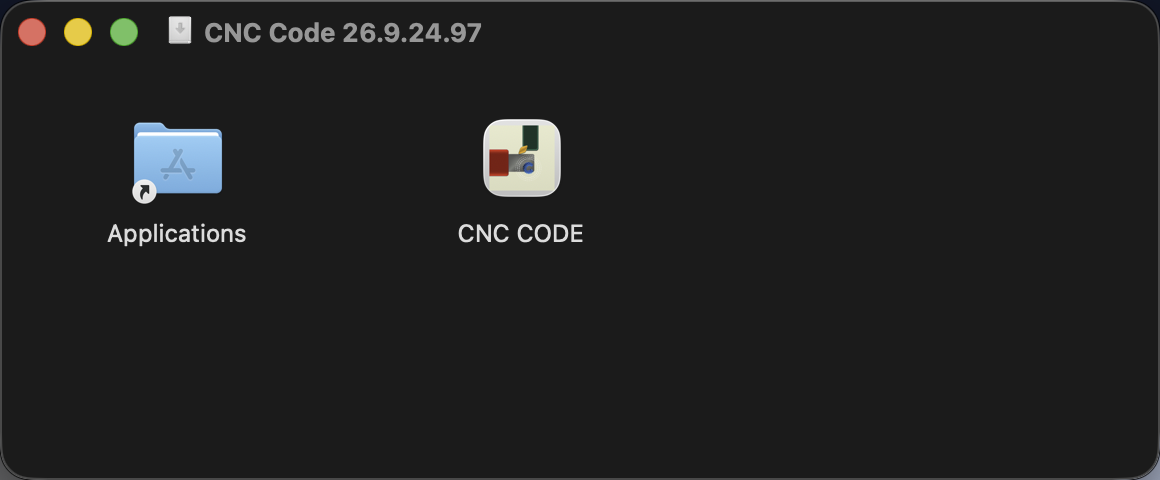
Faites glisser l'icône CNC CODE vers le dossier Applications (la petite flèche sur l'icône du dossier vous le rappelle) et l'application est installée. À partir de ce moment-là, vous la trouverez comme n'importe quelle autre application, dans le Launchpad ou dans le dossier Applications.
1.2 Installation sur Windows
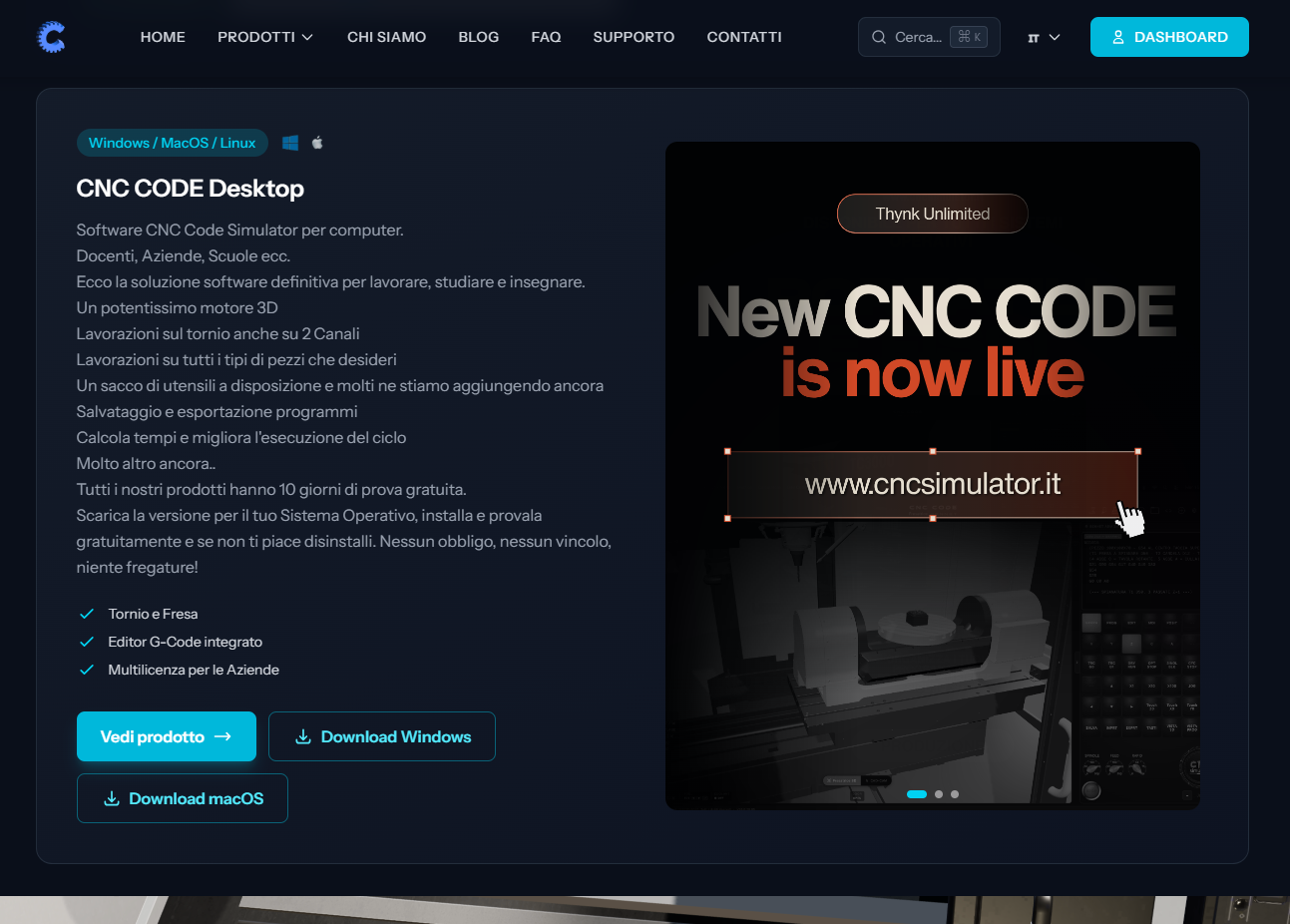
Sur la page du produit du site, cliquez sur « Télécharger Windows » pour télécharger le fichier d'installation .exe.
L'avis d'Windows — et pourquoi vous pouvez lui faire confiance
Lors de la première exécution du programme d'installation, Windows affiche l'avis suivant :
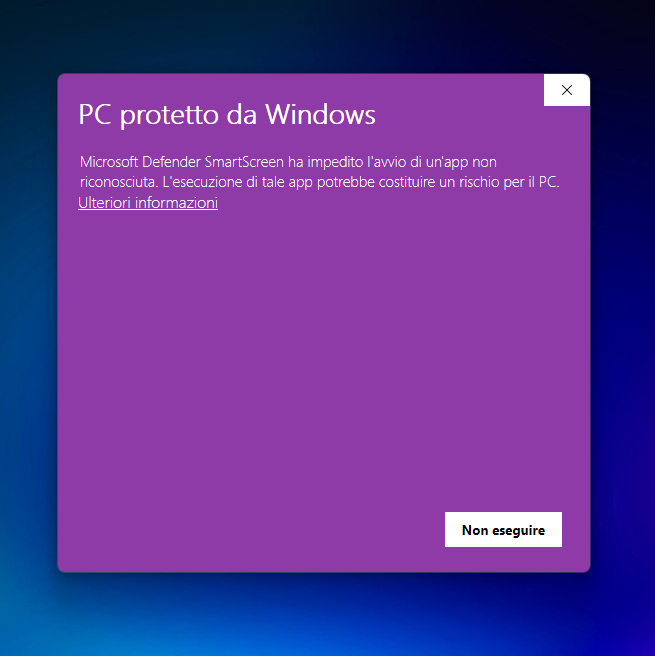
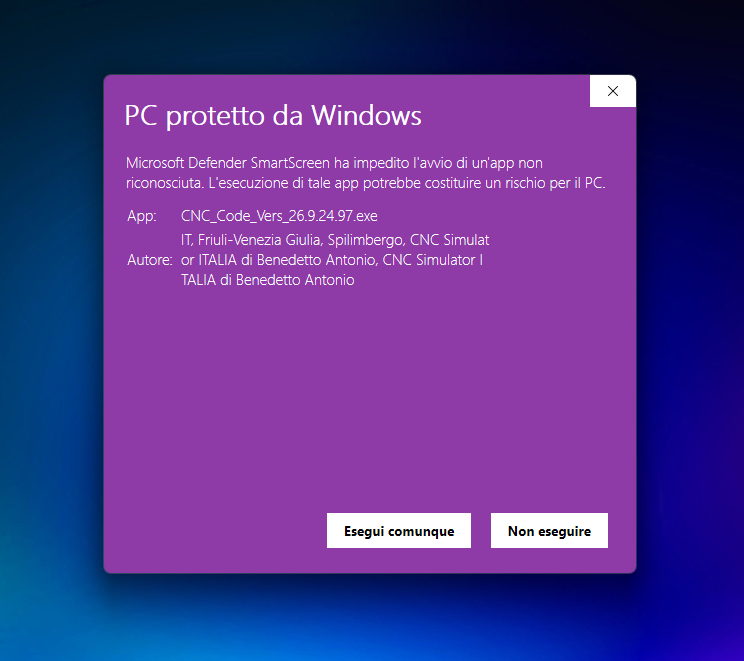
Ce n'est ni une erreur ni un problème lié à notre logiciel : SmartScreen affiche cet avis pour toute nouvelle application qui n'a pas encore acquis de « réputation » auprès de Microsoft, même si elle est correctement signée — c'est normal dans les premiers temps suivant l'activation d'un certificat. La question est de savoir ce qui se passe si vous cliquez sur « Plus d'informations » :
L'assistant
À partir de là, c'est une installation classique d'Windows : langue, licence d'utilisation, dossier de destination, éventuellement une icône sur le bureau, et c'est parti.
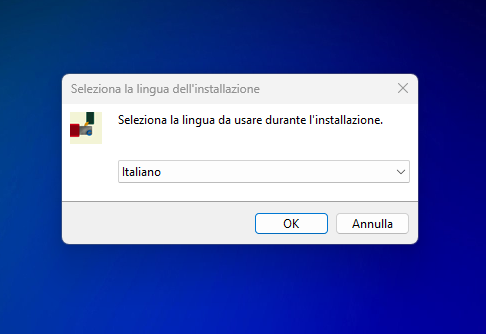
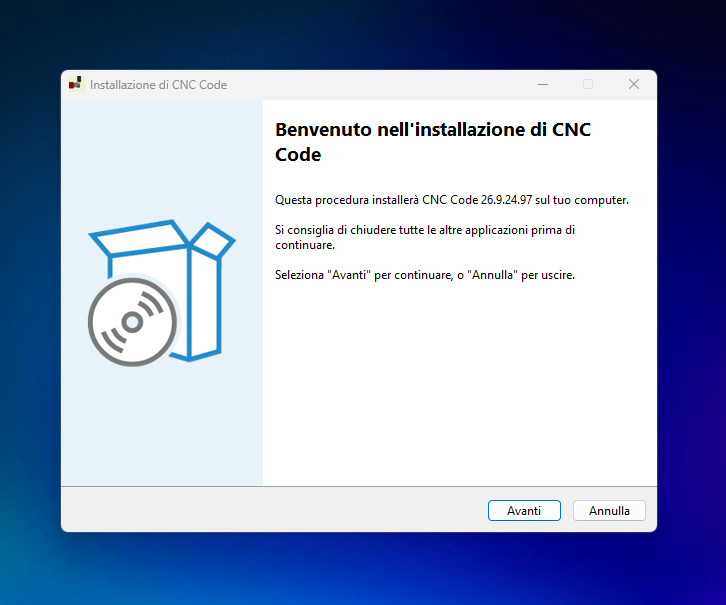
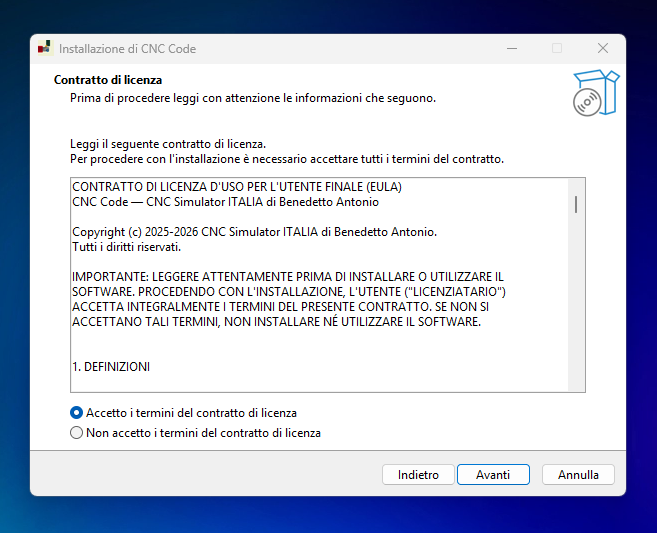
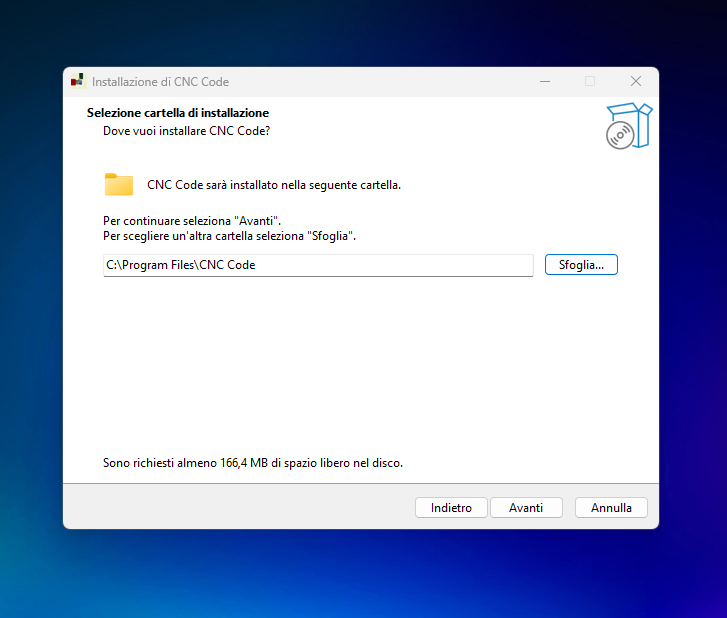
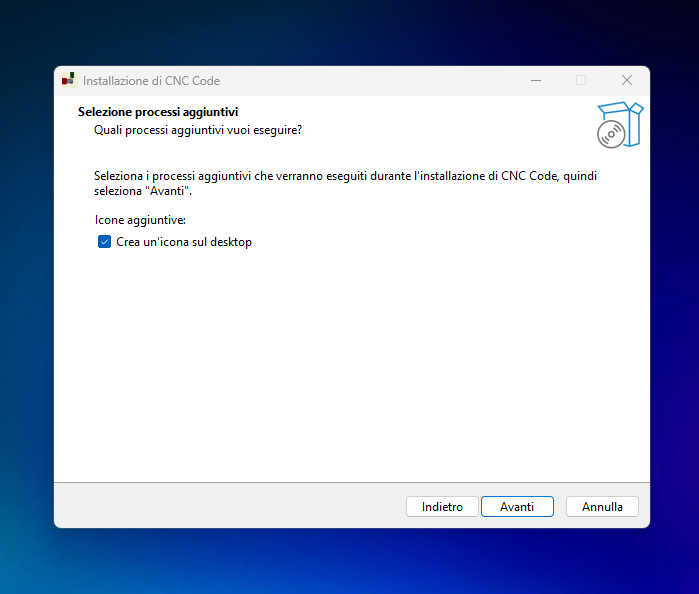
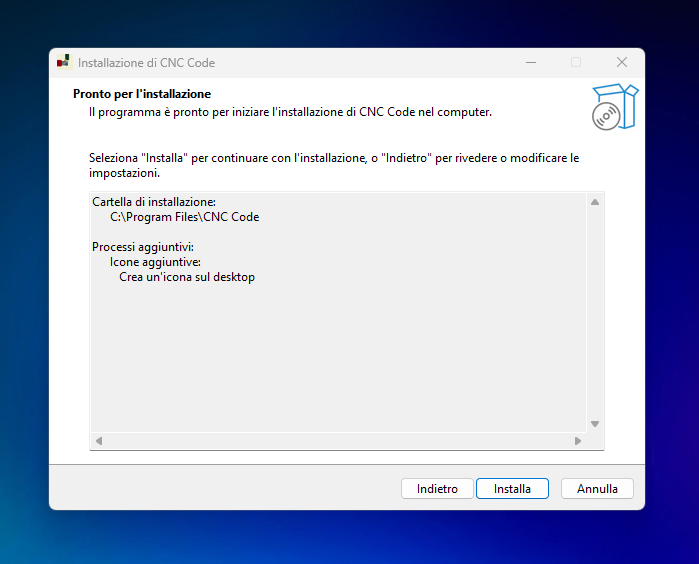
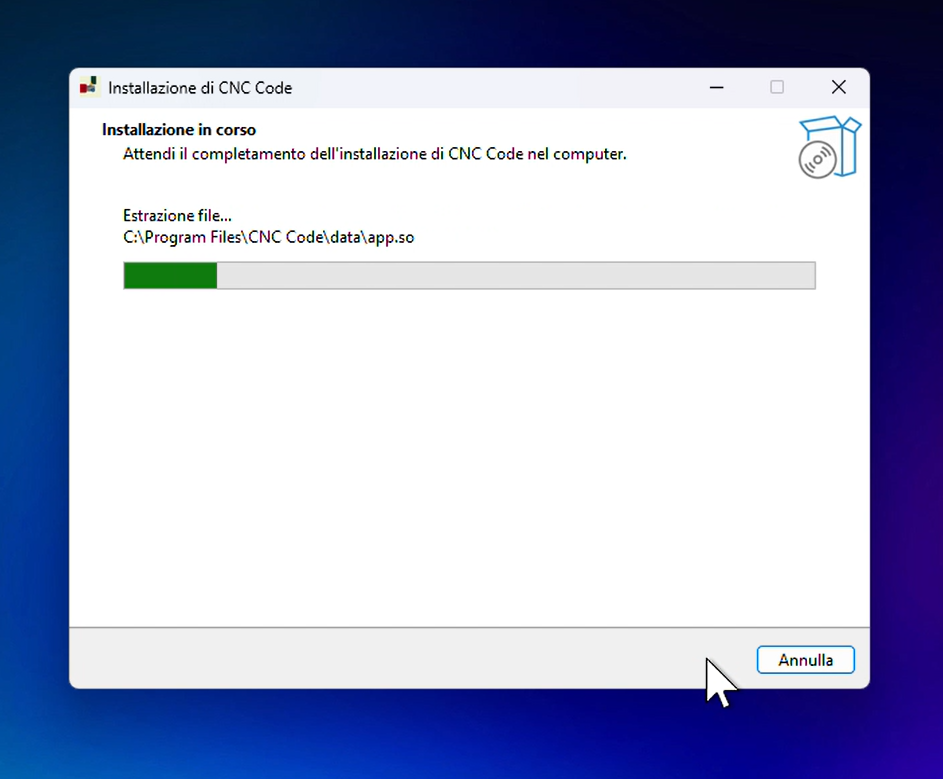
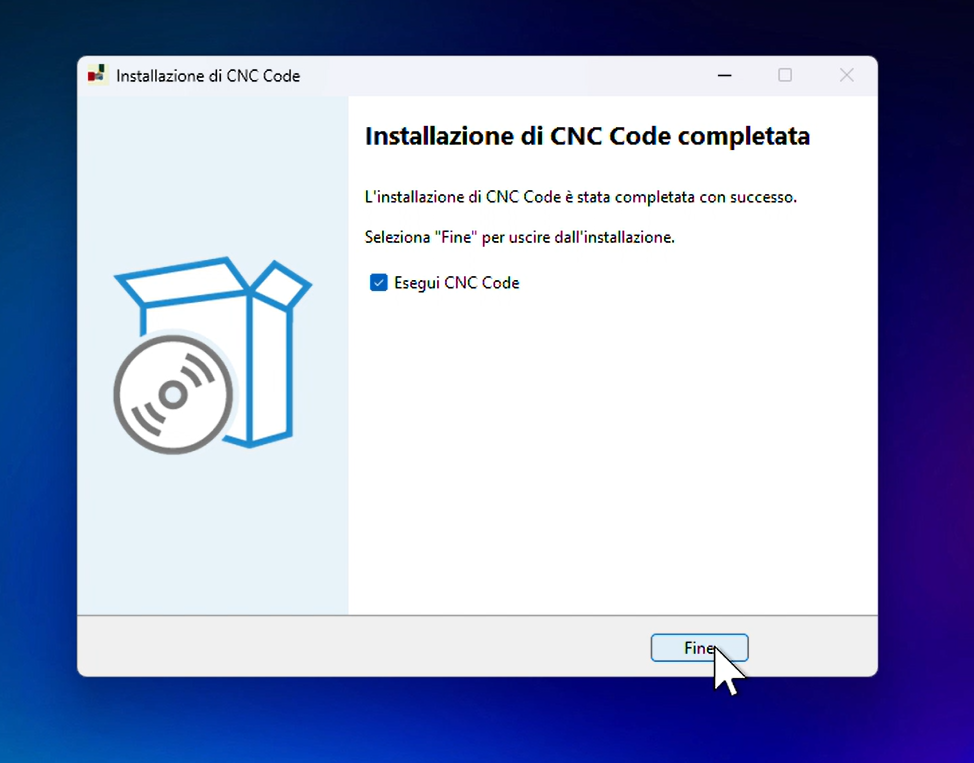
Une fois l'opération terminée, si la case « Exécuter CNC Code » est cochée, il suffit d'appuyer sur « Terminer » pour que l'application s'ouvre directement :
1.3 Signature numérique — sur les deux plateformes
Un détail qui mérite d'être souligné : CNC Code Desktop est signé numériquement aussi bien sur macOS que sur Windows, avec un véritable certificat délivré à CNC Simulator ITALIA — il ne s'agit pas d'un fichier exécutable anonyme téléchargé depuis Internet.
| Système | Comment cela se passe-t-il concrètement ? |
|---|---|
| macOS | L'application est signée avec un certificat Apple Developer ID et certifiée par Apple — Gatekeeper n'affiche aucun avis. |
| Windows | Le programme d'installation est signé à l'aide d'un certificat de signature de code. Au début, SmartScreen peut tout de même afficher l'avis « PC protégé par Windows » (c'est le cas pour toute nouvelle application, quelle que soit sa signature) — mais en développant l'alerte, notre nom réel apparaît en tant qu'auteur, et non « éditeur inconnu » : la preuve que le fichier est authentique. |
L'écran d'accueil
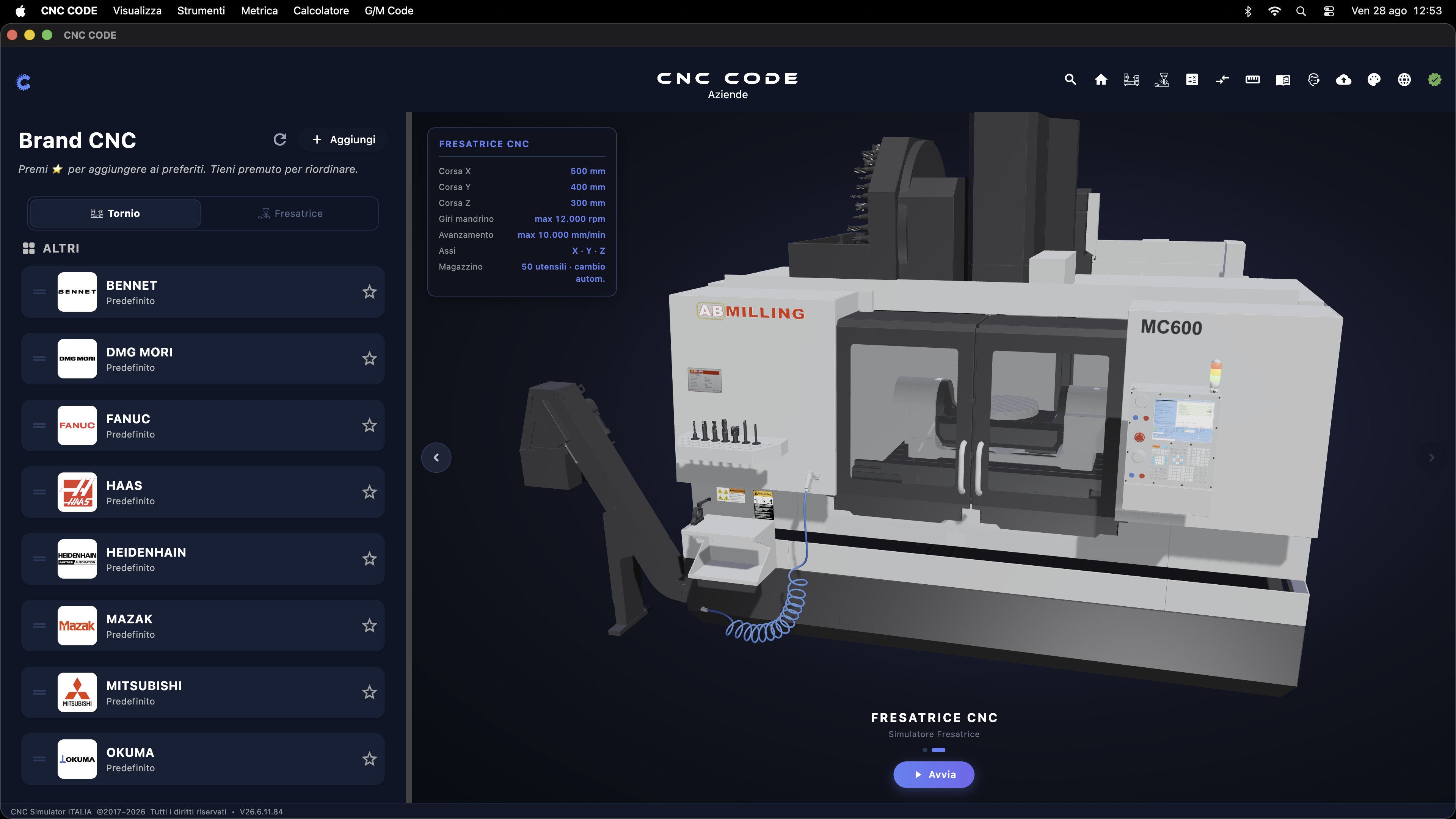
Lorsque vous lancez CNC Code sur votre bureau, la première chose que vous voyez est l'écran d'accueil. C'est le point de départ de toute l'application : c'est à partir de là que vous choisissez la marque de la CNC, que vous sélectionnez le module (tour ou fraiseuse) et que vous accédez à toutes les fonctionnalités de l'application.
2.1 Aperçu général
L'écran est divisé en trois zones principales qui fonctionnent ensemble :
| Zone | Emplacement | Fonction |
|---|---|---|
| Panneau de gauche | Colonne de gauche | Liste des marques de CNC disponibles |
| Zone centrale | Zone principale | Présentation et lancement du simulateur sélectionné |
| Barre supérieure (en-tête) | En haut de la fenêtre | Logo, profil de licence et accès rapide aux fonctions |
Au bas de la fenêtre, vous trouverez la barre de copyright indiquant le numéro de version installée
(par ex. V30.6.11.84).
2.2 Panneau de gauche — Brand CNC
Le panneau de gauche vous permet de sélectionner la marque et de contrôler la CNC. En haut, vous trouverez deux onglets qui permettent de filtrer la liste en fonction du type de machine :
| Tab | Contenu |
|---|---|
| TOUR | Marques et commandes dédiées aux tours CNC |
| FRAISEUSE | Marques et commandes dédiées aux fraiseuses CNC |
Les marques disponibles (rubrique « AUTRES ») sont : BENNET, DMG MORI, FANUC, HAAS, HEIDENHAIN, MAZAK, MITSUBISHI, OKUMA.
Favoris ☆
À droite de chaque marque, tu trouveras une petite étoile. Appuie dessus pour l'ajouter à tes favoris : la marque apparaîtra en haut de la liste pour un accès plus rapide lors de tes prochaines sessions. Appuie longuement sur un favori pour modifier son ordre.
Boutons en haut du panneau
2.3 Zone centrale — Le parc de véhicules
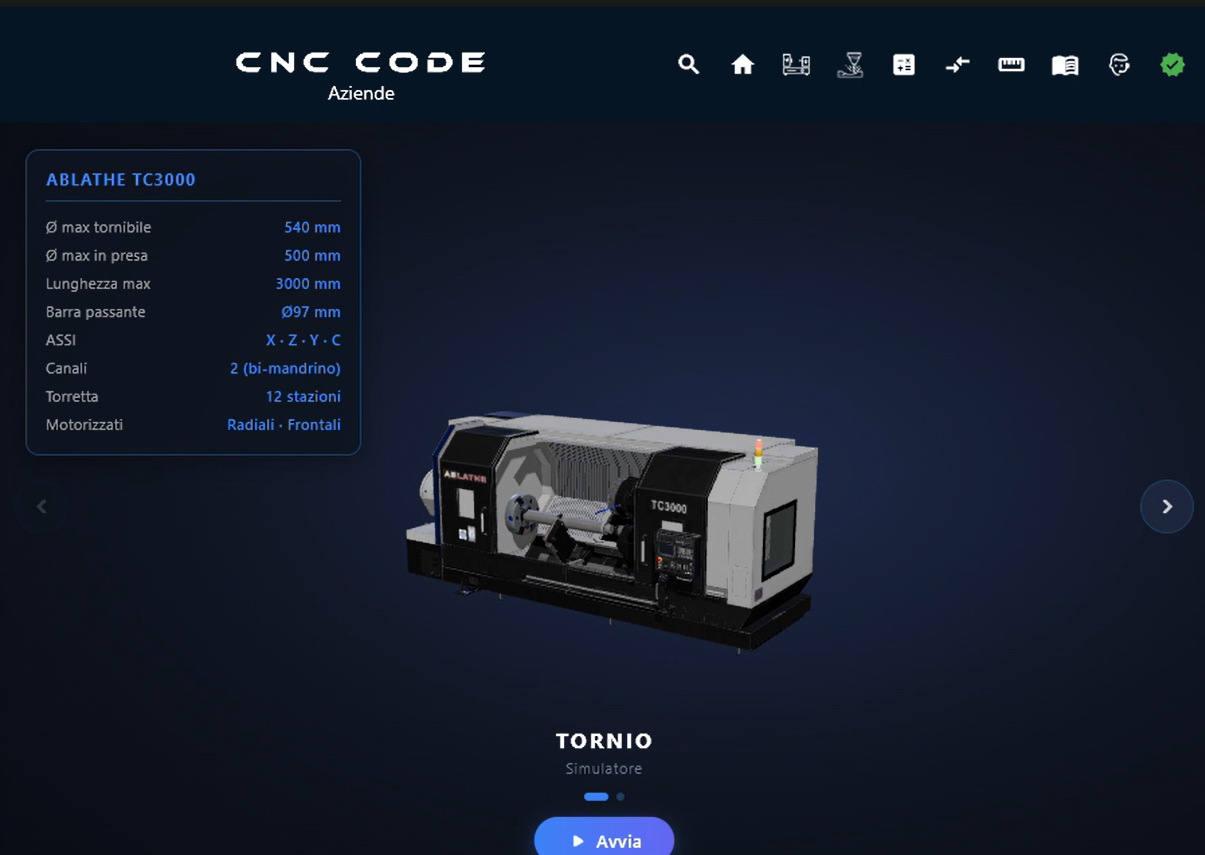
La zone centrale n'est pas le simulateur à proprement parler, mais le carrousel du parc de machines : une sélection défilante des machines-outils disponibles dans l'application. Faites défiler vers la gauche ou vers la droite à l'aide des flèches latérales pour parcourir les machines, choisissez celle dont vous avez besoin et appuyez sur « Démarrer » pour y accéder.
Fiche technique
Chaque machine du carrousel affiche, en haut à gauche, une fiche présentant ses principales caractéristiques techniques. Exemple pour la fraiseuse CNC :
| Paramètre | Valeur (exemple : fraiseuse) |
|---|---|
| Course X | 500 mm |
| Course Y | 400 mm |
| Course Z | 300 mm |
| Vitesse de broche | max. 12 000 tr/min |
| Avancement | max. 10 000 mm/min |
| Axes | X · Y · Z |
| Magasin d'outils | 50 outils, changement automatique |
Navigation dans le carrousel ‹ ›
Les flèches latérales (‹ à gauche, › à droite)
permettent de faire défiler le carrousel parmi les machines disponibles : tour, fraiseuse et futures machines
qui seront ajoutées lors des mises à jour.
Bouton « Démarrer »
Une fois que vous avez trouvé la machine qui vous convient, cliquez sur le bouton vert ▶ Démarrer en bas : l'application charge la machine sélectionnée avec la marque CNC choisie dans le panneau de gauche et vous amène directement dans la simulation.
2.4 Barre supérieure (en-tête)
En haut de la fenêtre, au centre, vous trouverez le logo CNC CODE, sous lequel figure le badge du profil de licence actif (par ex. Entreprises, Particuliers, Établissements scolaires).
À droite du logo se trouve une rangée de 13 icônes permettant d'accéder rapidement aux sections principales de l'application. Nous les examinerons en détail au chapitre 3.
2.5 Menu système « macOS »
Dans la barre de menu d'macOS (en haut de l'écran), vous trouverez les options suivantes :
| Entrée | Contenu |
|---|---|
| Afficher | Options d'affichage de l'interface |
| Outils | Accès rapide aux outils (calculatrice, conversions, etc.) |
| Métrique | Tableaux métriques et références techniques |
| Calculatrice | Calculatrice intégrée |
| Code G/M | Référence rapide aux codes G et M |
La barre supérieure
La barre supérieure de l'application est toujours visible en haut de l'écran principal. Elle contient 13 icônes qui permettent d'accéder directement aux principales fonctions sans avoir à parcourir les menus. En passant le curseur sur chaque icône, une infobulle s'affiche avec le nom de la fonction.
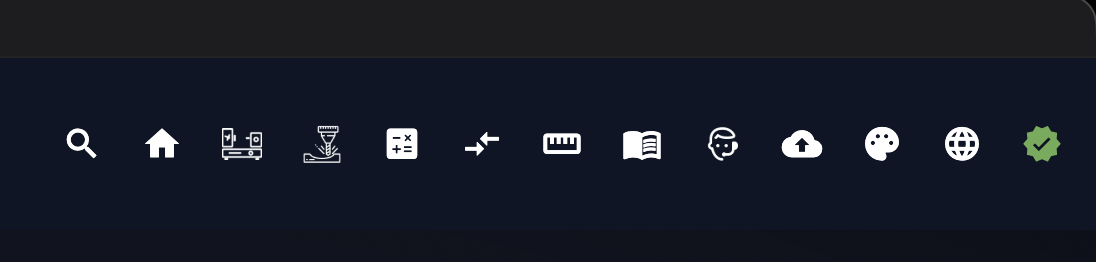
3.1 Aperçu des icônes
| # | Icône | Nom | Fonction |
|---|---|---|---|
| 1 | 🔍 | Recherche | Ouvre la recherche globale dans l'application |
| 2 | 🏠 | Accueil | Retour à l'écran d'accueil |
| 3 | ⚙️ | Tour «ABL» | Accès rapide au simulateur de tour |
| 4 | ⚙️ | Fraiseuse «ABM» | Accès rapide au simulateur de fraiseuse |
| 5 | 🔢 | Paramètres | Calculateur de paramètres de coupe |
| 6 | ↔️ | Convertisseur | Convertisseur d'unités de mesure |
| 7 | 📏 | Métrique | Tableaux du système métrique ISO |
| 8 | 📖 | Manuel | Manuel d'utilisation de l'application |
| 9 | 👤 | Assistance | Contact et assistance technique |
| 10 | ☁️ | Sauvegarde | Sauvegarde et restauration des données |
| 11 | 🎨 | Thème | Changer de thème (foncé / clair) |
| 12 | 🌐 | Langue | Sélection de la langue de l'application |
| 13 | ✅ | Compte | Gestion des comptes et des licences |
3.2 Recherche
La loupe ouvre le panneau de recherche globale : une fenêtre sombre qui s'affiche par-dessus l'application sans interrompre ce que vous êtes en train de faire. Vous pouvez effectuer une recherche depuis n'importe quel écran — pas besoin de revenir à l'écran d'accueil.
État initial
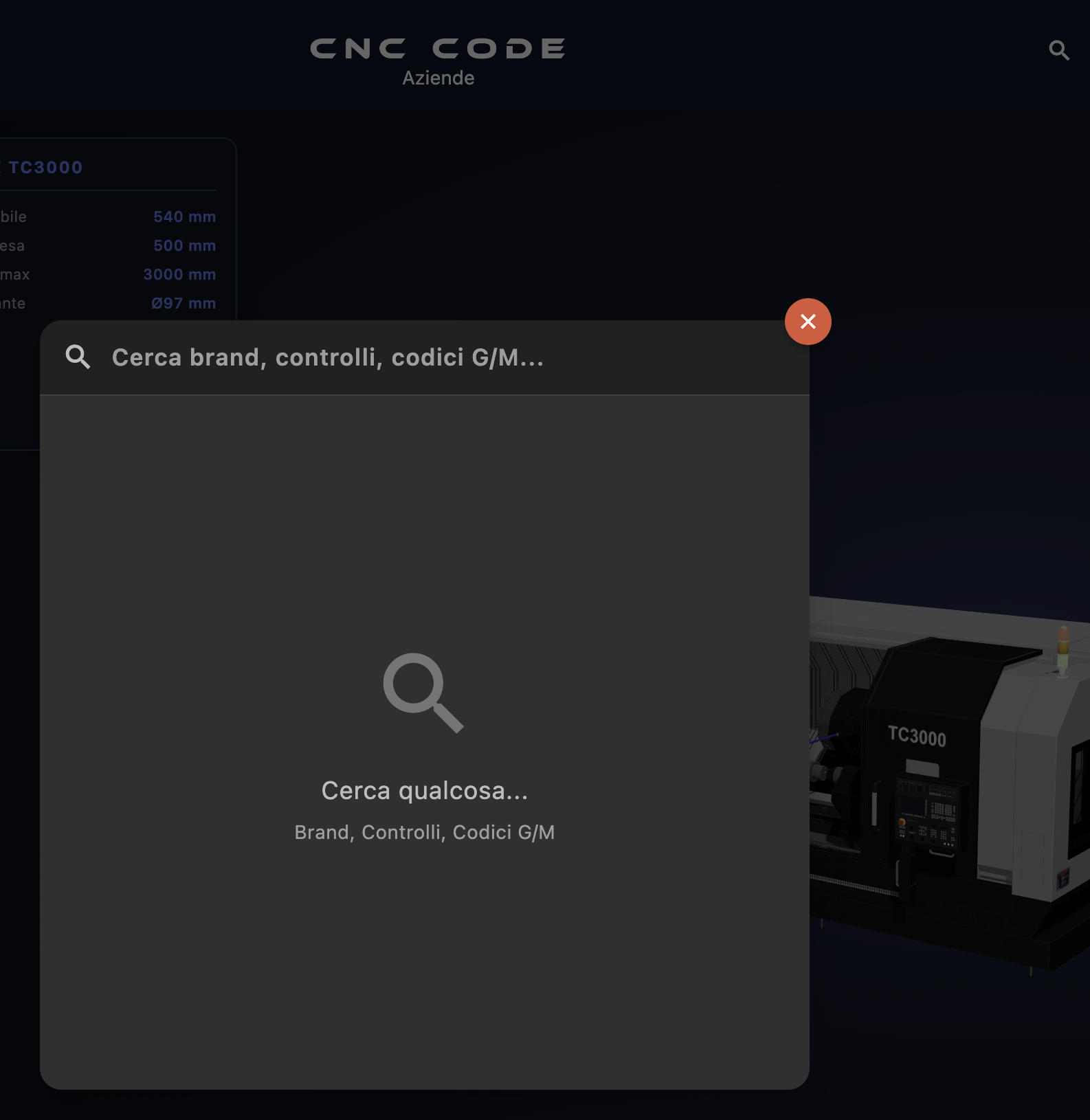
Dès son ouverture, le panneau affiche le champ de texte avec le texte de remplacement « Rechercher des marques, des commandes, des codes G/M… » et, au centre, la mention « Rechercher quelque chose… Marques, Commandes, Codes G/M », qui indique les trois catégories sur lesquelles porte le moteur de recherche.
Le bouton rouge ✕ en haut à droite ferme le panneau et vous ramène à l'écran précédent.
Recherche en temps réel
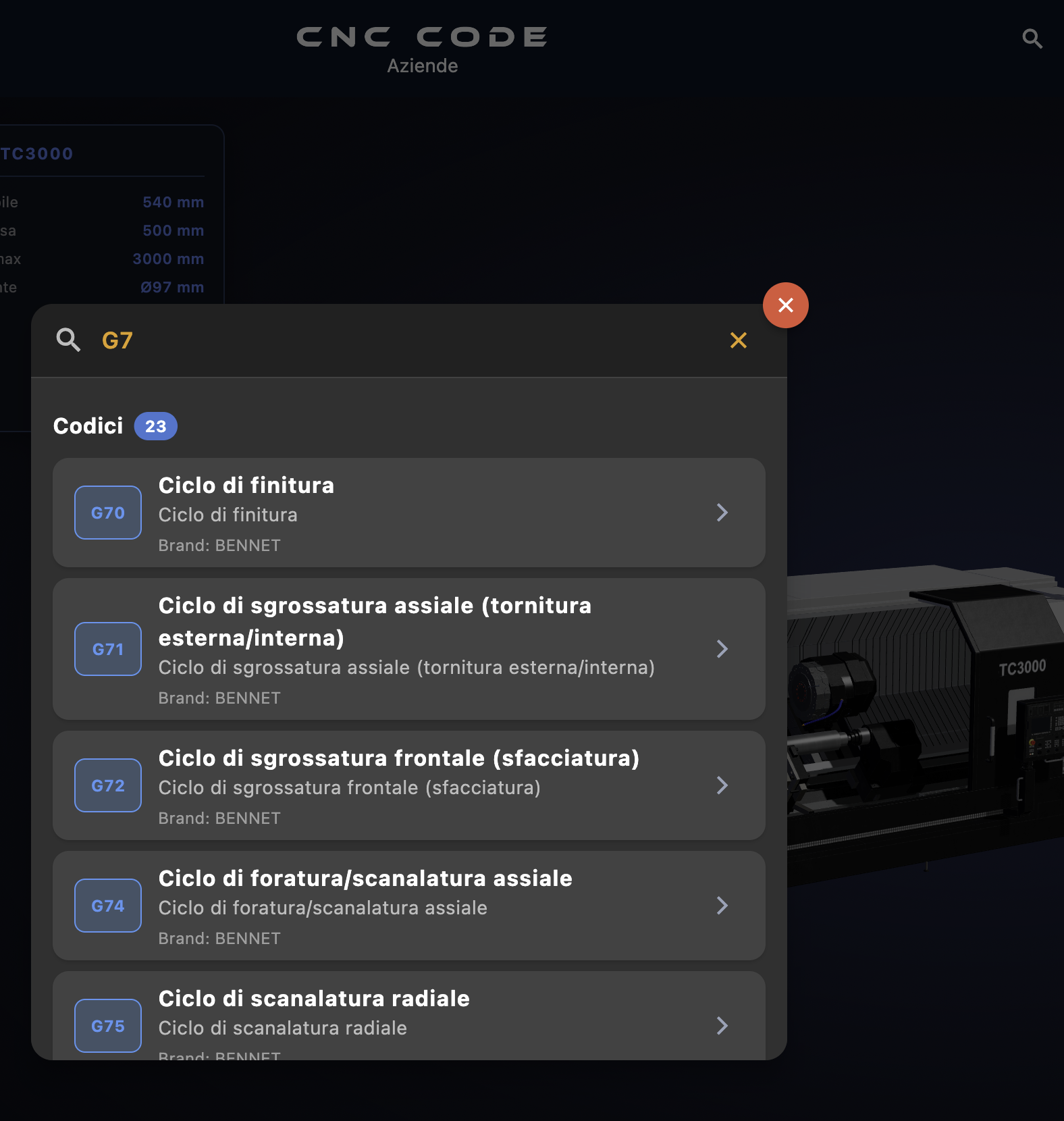
Dès que vous commencez à taper, les résultats s'affichent instantanément
sans que vous ayez à appuyer sur Entrée. Dans l'exemple, en tapant « G7 », l'application renvoie
23 codes contenant cette chaîne de caractères, regroupés sous la catégorie
« Codes ».
Comment interpréter les résultats
Chaque résultat de la liste affiche :
| Élément | Description |
|---|---|
| Badge bleu | Le code G ou M (par exemple : G70, G71...) |
| Titre en gras | Le nom de la fonction (par ex. Cycle de finition) |
| Texte gris | Brève description de la fonction |
| Marque | La marque CNC à laquelle correspond ce code (par exemple : Marque : BENNET) |
| Flèche › | Appuyez pour ouvrir la fiche détaillée du code |
Catégories de recherche
Le moteur de recherche couvre trois domaines à la fois :
Effacer la recherche et fermer
Le bouton jaune ✕ qui apparaît à droite du champ de saisie efface le texte saisi et remet les résultats à zéro, sans fermer le panneau. Le bouton rouge ✕ en haut à droite ferme quant à lui le panneau complètement.
3.3 Accueil
La petite maison vous ramène toujours à l'écran d'accueil, quelle que soit la section dans laquelle vous vous trouvez. C'est le bouton de réinitialisation rapide de l'application.
3.4 Tour «ABL»
Vous accédez directement à la machine-outil (tour) de la marque sélectionnée. Nous aborderons ce sujet en détail dans la section consacrée au simulateur de tour.
3.5 Fraiseuse «ABM»
Cela vous redirige directement vers la machine-outil « fraiseuse » de la marque sélectionnée. Nous l'aborderons en détail dans la section consacrée au simulateur de fraiseuse.
3.6 Paramètres
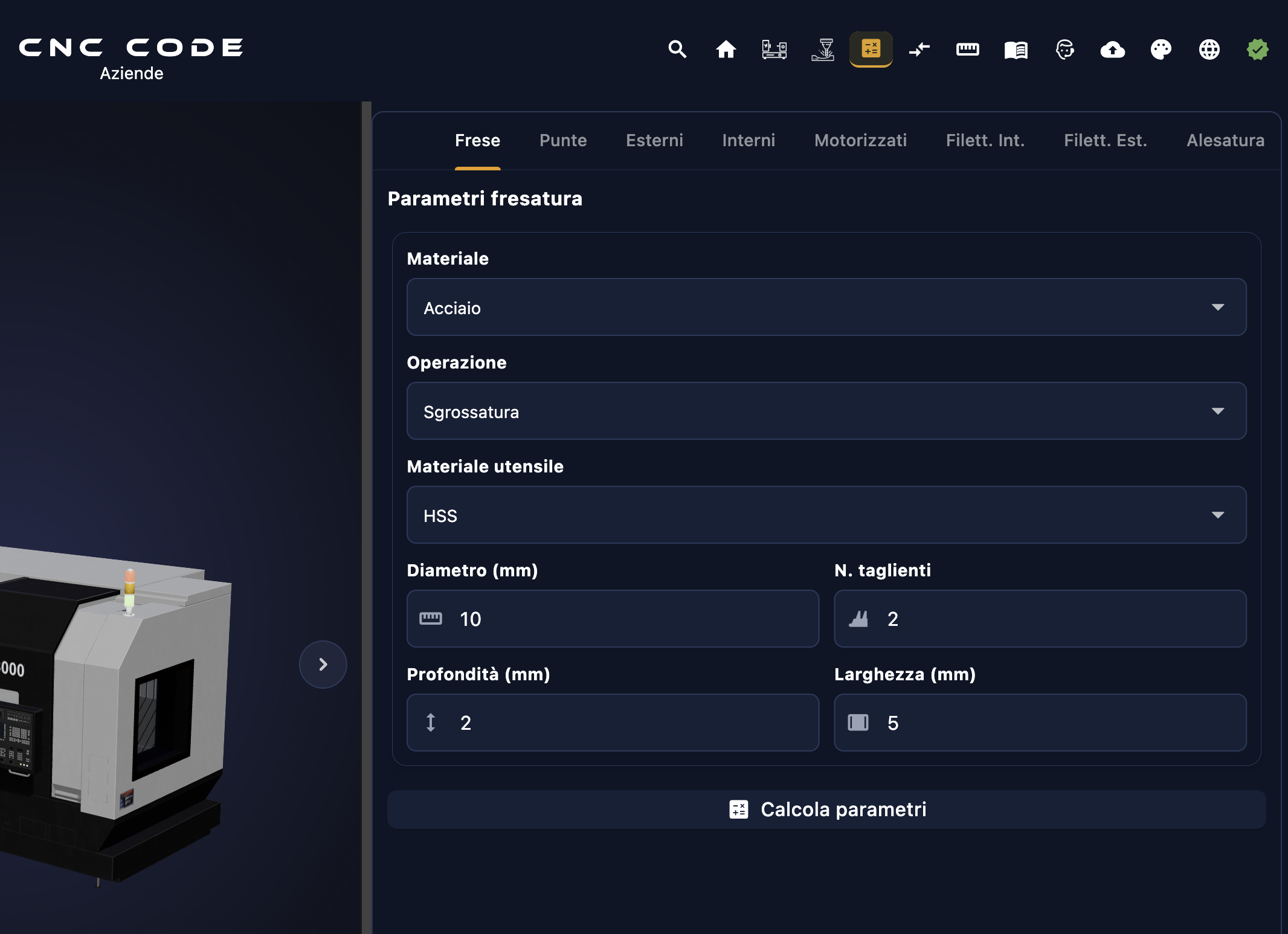
La section « Paramètres » correspond au calculateur de coupe intégré à l'application. Saisissez les données relatives à votre usinage et l'application calcule automatiquement tous les paramètres nécessaires à la programmation de la machine CNC : vitesse de coupe, vitesse de rotation, avance par dent et avance totale. Plus aucun calcul manuel, plus aucune erreur.
Types d'usinage disponibles (onglet)
En haut de cette section, vous trouverez 8 onglets, un pour chaque catégorie d'outils/d'usinage :
| Tab | Usinage |
|---|---|
| Fraises | Fraisage avec des fraises en bout, frontales et à disque |
| Pointes | Perçage avec des forets hélicoïdaux |
| Extérieurs | Tournage extérieur (ébauche, finition, dressage) |
| Intérieur | Tournage intérieur (alésage, alésage à l'outil) |
| Motorisés | Outils motorisés sur tour (live tooling) |
| Filetage intérieur | Filetage intérieur (tarauds, cycles G84/G76) |
| Filetage extérieur | Filetage extérieur (filières, cycles G76/G92) |
| Alésage | Alésage de précision à l'aide d'alésoirs |
Champs de saisie — que faut-il saisir ?
Pour chaque onglet, l'application demande un ensemble de valeurs. Exemple pour l'onglet « Fraises » :
| Terrain | Que faut-il indiquer ? | Pourquoi est-ce nécessaire ? |
|---|---|---|
| Matériau | Le matériau de la pièce à usiner (acier, aluminium, fonte, inox, titane...) | Déterminez la vitesse de coupe recommandée Vc [m/min] — chaque matériau a sa propre résistance à la coupe |
| Opération | Type de passe : Ébauche ou Finition | L'ébauche utilise une vitesse de coupe (Vc) plus faible et des avances plus importantes ; la finition utilise une vitesse de coupe (Vc) plus élevée et des avances réduites pour obtenir une meilleure qualité de surface. |
| Matériau de l'outil | HSS, carbure (HM), céramique, CBN... | Les outils en carbure supportent des vitesses de coupe (Vc) bien plus élevées que ceux en acier rapide (HSS) — le calcul s'adapte en conséquence |
| Diamètre (mm) | Le diamètre de la fraise ou du foret en millimètres | Élément essentiel pour calculer n : à Vc égal, un outil plus petit doit tourner plus vite |
| Nb. d'arêtes de coupe | Le nombre d'arêtes de coupe (dents) de l'outil | Plus de dents → avance totale plus importante à avance par dent égale |
| Profondeur (mm) | Profondeur de passe axiale (ap) en millimètres | Cela influe sur l'effort de cisaillement et sur le choix de l'avance par dent recommandée |
| Largeur (mm) | Largeur de passe radiale (ae) en millimètres | Détermine la charge radiale de la fraise — cela influe sur la puissance requise et sur l'avance admissible |
Les formules utilisées par la calculatrice
Une fois que vous avez cliqué sur « Calculer les paramètres », l'application applique les formules standard de la technologie mécanique. Vous n'avez pas besoin de les mémoriser — l'application s'en charge — mais il est utile de comprendre comment cela fonctionne :
| Paramètre calculé | Formule | Unité |
|---|---|---|
| Vitesse de rotation (n) | n = (Vc × 1000) / (π × D) |
tours/min — RPM |
| Avance par dent (fz) | D'après des tableaux internes en fonction du matériau, de l'outil et du type d'opération | mm/dent |
| Avance de la table (Vf) | Vf = fz × z × n |
mm/min → valeur F dans le programme CNC |
| Vitesse de coupe (Vc) | À partir des tableaux internes « Matériel/Outillage » — point de départ du calcul | m/min |
Légende des symboles :
| Symbole | Signification |
|---|---|
Vc | Vitesse de coupe [m/min] — dépend du matériau de la pièce et du matériau de l'outil |
D | Diamètre de l'outil [mm] |
π | Pi ≈ 3,14159 |
fz | Avance par dent [mm/dent] |
z | Nombre d'arêtes de coupe (dents) de l'outil |
n | Vitesse de rotation de la broche [tr/min] |
Vf | Vitesse d'avance de la table [mm/min] — la valeur F à saisir dans le programme CNC |
3.7 Convertisseur
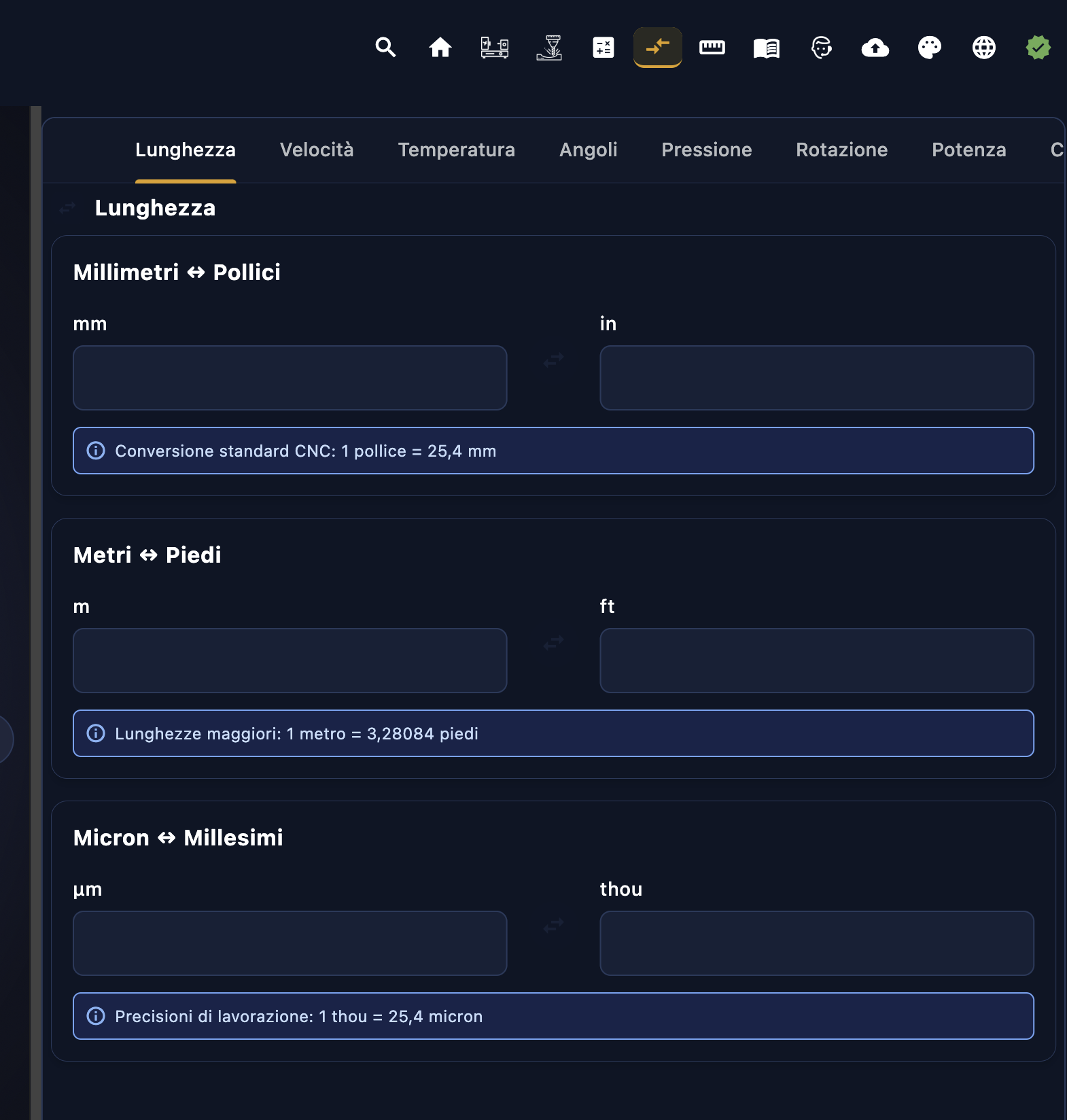
Le Convertisseur est un outil permettant de convertir rapidement les unités de mesure du système métrique (ISO) et du système impérial (pouces), indispensable lorsque l'on travaille avec des dessins américains, des outils importés ou des machines dont les commandes sont en pouces. Toutes les conversions sont bidirectionnelles : vous pouvez saisir la valeur dans l'un des deux champs et le résultat s'affiche instantanément dans l'autre.
Catégories disponibles (onglet)
Le convertisseur est organisé en onglets par grandeur physique :
| Tab | Grandeur | Utilisation courante en CNC |
|---|---|---|
| Longueur | Mesures linéaires | Cotes de pièce, courses d'outil, décalage |
| Vitesse | Vitesse d'avance et de coupe | Convertir F [mm/min] ↔ [in/min], Vc [m/min] ↔ SFM |
| Température | Températures | Température du liquide de refroidissement, caractéristiques des matériaux |
| Angles | Mesures angulaires | Angles d'outil, inclinaisons, degrés ↔ radians |
| Pression | Pressions | Pression du liquide de refroidissement, verrouillage pneumatique [bar ↔ PSI] |
| Rotation | Vitesse de rotation | Vitesse de broche [tr/min] ↔ rad/s |
| Puissance | Puissance de la machine | Puissance de la broche [kW ↔ HP] |
Onglet « Longueur » — en détail
L'onglet le plus utilisé dans l'atelier. Il contient trois convertisseurs superposés, chacun accompagné d'une note contextuelle rappelant la convention de référence :
| Conversion | Unité | Remarque concernant l'application | Quand l'utiliser |
|---|---|---|---|
| Millimètres ↔ Pouces | mm ↔ pouces | « Conversion standard CNC : 1 pouce = 25,4 mm » | Cotes sur les dessins américains, outils en pouces (par ex. fraises Weldon), paramètres G20/G21 |
| Mètres ↔ Pieds | m ↔ ft | « Autres unités de longueur : 1 mètre = 3,28084 pieds » | Courses des machines, longueurs des barres, documentation technique anglo-saxonne |
| Micron ↔ Millésimes | μm ↔ thou | « Précisions d'usinage : 1 thou = 25,4 microns » | Tolérances de précision, rugosité, jeux d'ajustement avec spécifications en « thou » |
Comment fonctionne la conversion bidirectionnelle ?
Chaque convertisseur comporte deux champs reliés par une flèche ↔. Saisissez la valeur dans l'un ou l'autre des deux champs : le résultat s'affiche automatiquement dans l'autre sans que vous ayez à appuyer sur aucune touche. Vous pouvez commencer par l'une ou l'autre des unités, cela n'a pas d'importance.
3.8 Métrique
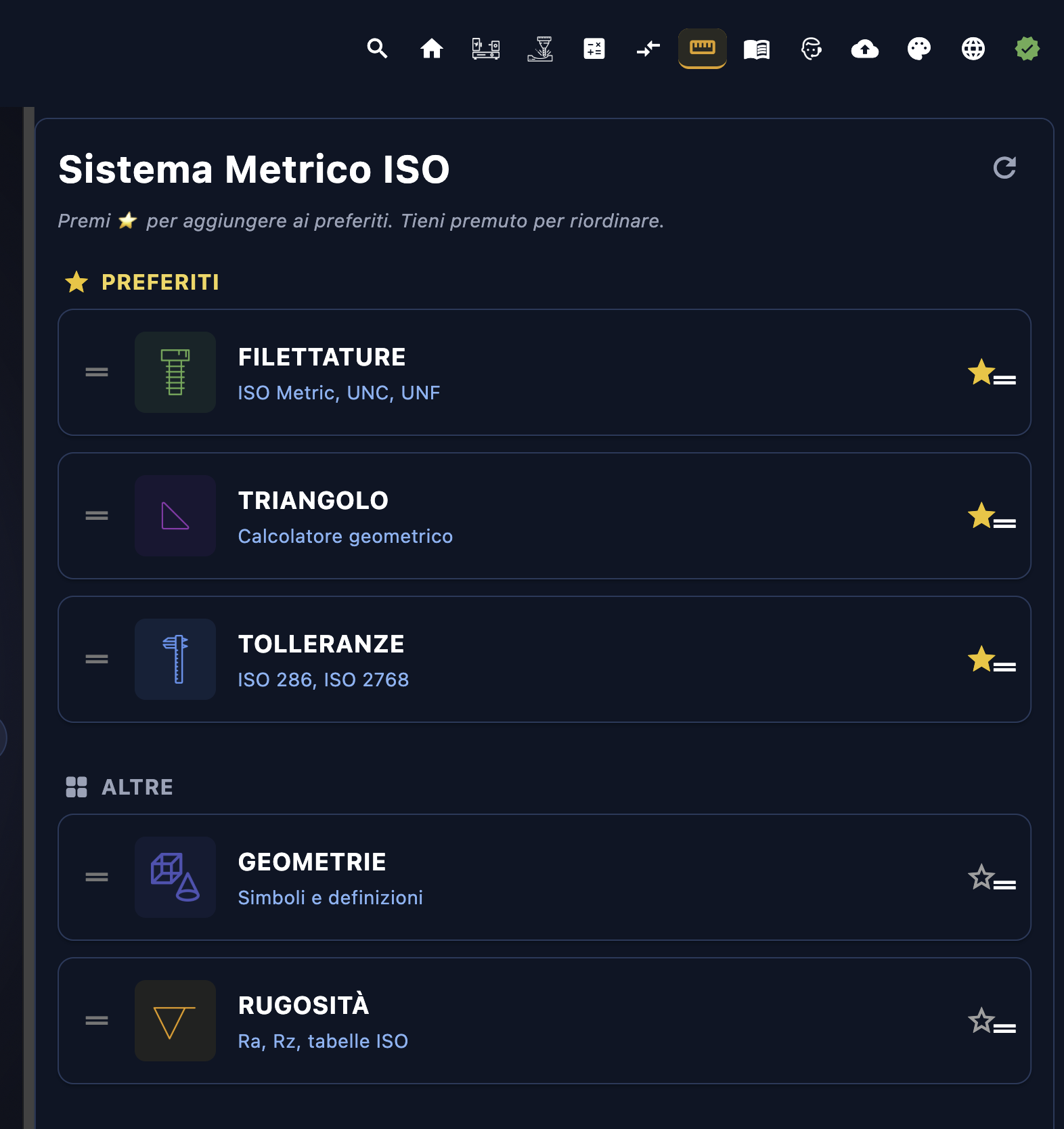
La section « Métrique » est le guide technique intégré à l'application : elle rassemble en un seul endroit toutes les références normatives ISO couramment utilisées en atelier — filetages, tolérances, géométries, rugosité et calcul géométrique du triangle. Plus besoin de feuilleter des tableaux papier.
Système des favoris
En haut de l'écran, vous trouverez la section FAVORIS (⭐) avec les éléments que vous utilisez le plus souvent. Pour ajouter un élément à vos favoris, appuyez sur l'étoile ☆ à côté du nom : elle devient ⭐ et remonte en haut de la liste. Pour modifier l'ordre, maintenez votre doigt appuyé et faites glisser. Le bouton ↺ en haut à droite rétablit l'ordre par défaut.
Les 5 sections disponibles
| Section | Contenu | Standard |
|---|---|---|
| Filetages | Tableaux des filetages métriques et impériaux | ISO métrique, UNC, UNF |
| Triangle | Calculateur géométrique de triangle | Trigonométrie appliquée |
| Tolérances | Calcul des écarts dimensionnels | ISO 286, ISO 2768 |
| Géométries | Symboles et définitions des tolérances géométriques | ISO 1101 |
| Rugosité | Ra, Rz et tableaux de référence pour les finitions | ISO 4287 |
Filetages
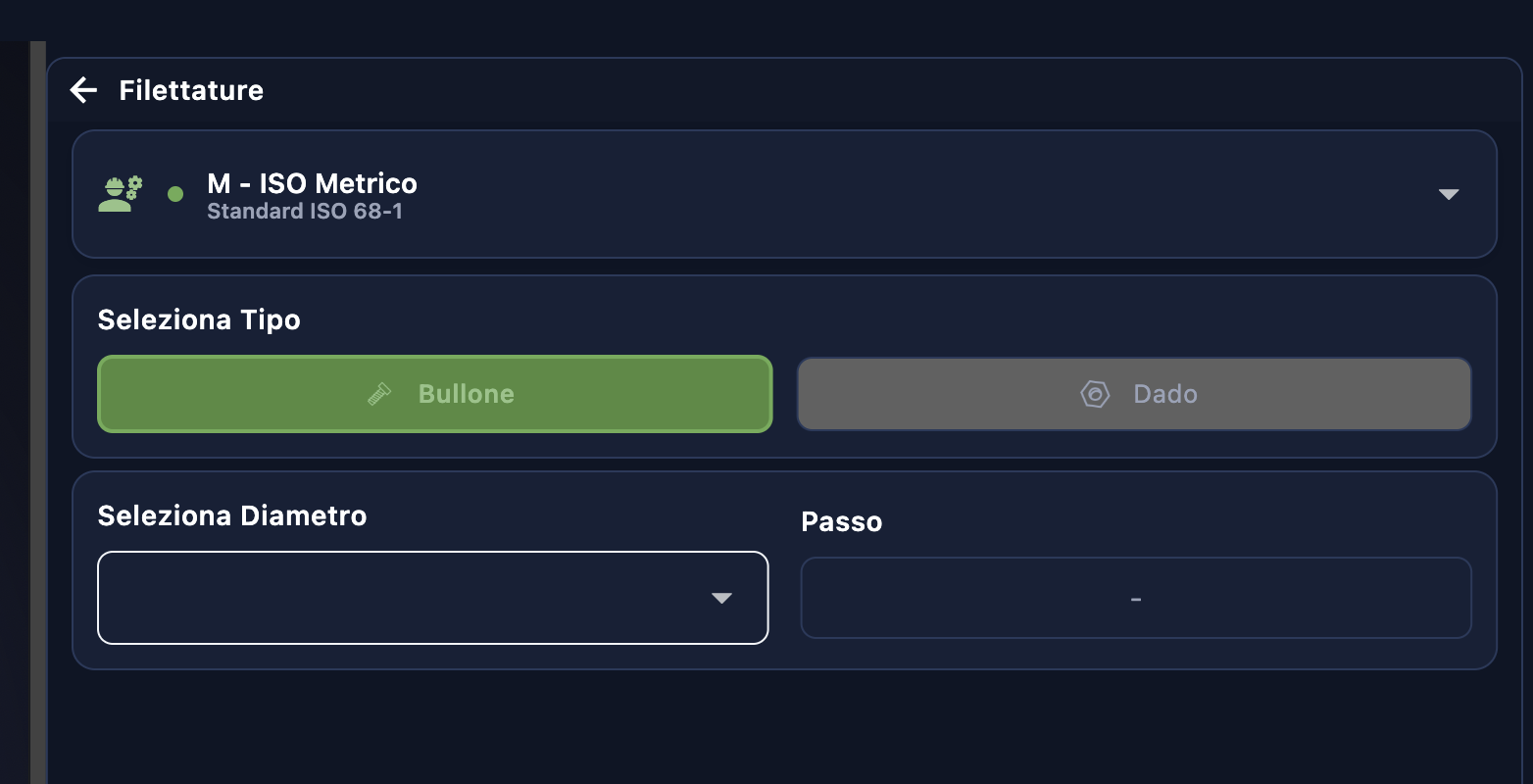
Sélectionnez la norme, le type et le diamètre pour obtenir le pas et toutes les caractéristiques du filetage :
| Terrain | Options | Description |
|---|---|---|
| Standard | M – ISO métrique, UNC, UNF |
M ISO métrique (ISO 68-1) :
filetages métriques standard européens (M3, M6, M10...) UNC – Unified National Coarse : pas grossier, système impérial américain UNF – Unified National Fine : pas fin, système impérial américain |
| Type | Boulon / Écrou |
Boulon :
filetage extérieur (mâle) — vis, goujons Écrou : filetage intérieur (femelle) — écrous, trous filetés |
| Diamètre | Menu déroulant contenant tous les diamètres de la norme sélectionnée | Diamètre nominal (par ex. M10 = Ø 10 mm) |
| Col | Rempli automatiquement | Distance en mm entre deux filets consécutifs — s'actualise automatiquement lorsque le diamètre change |
Calculateur de triangle
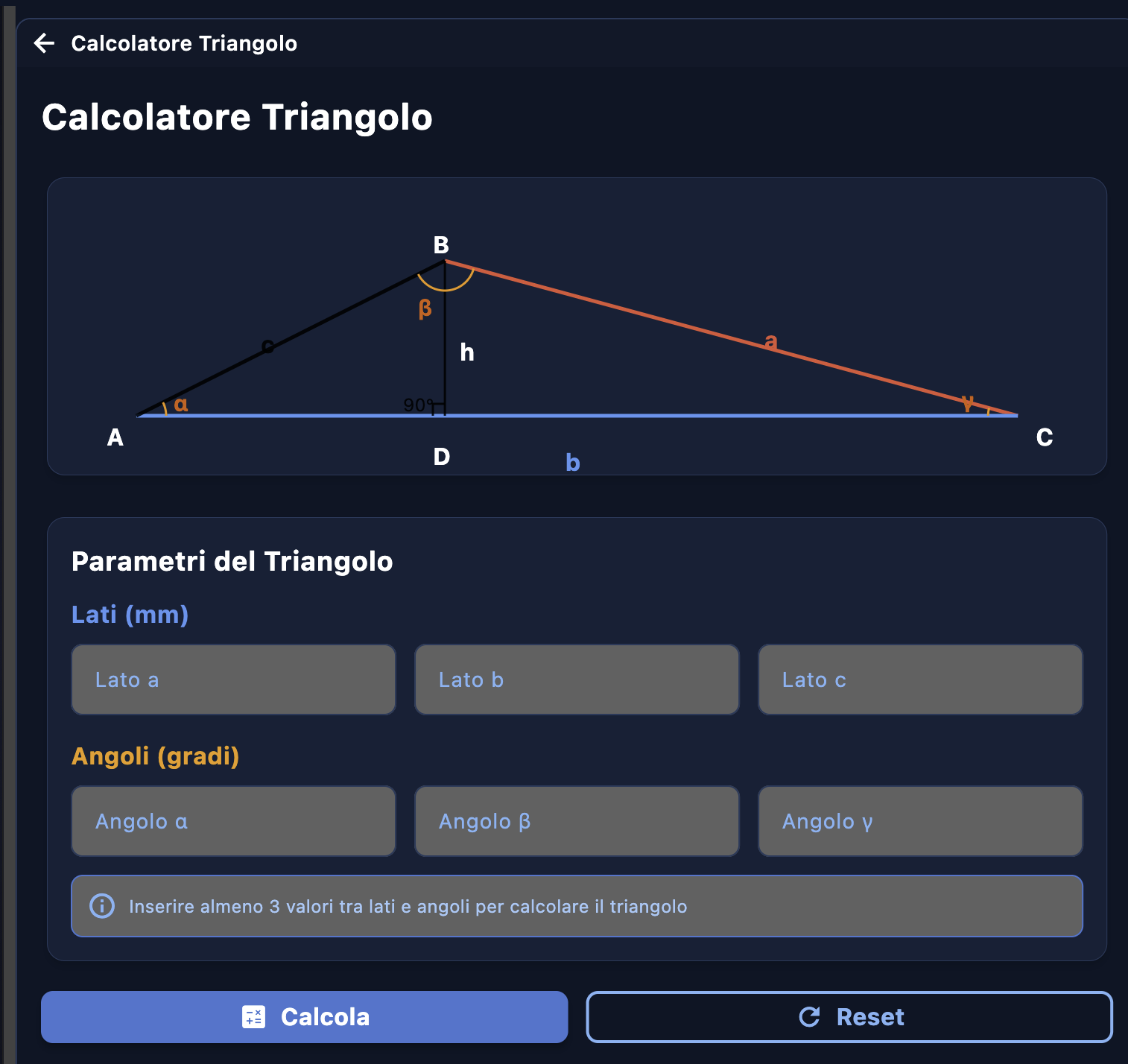
Il permet de calculer les mesures de n'importe quel triangle en partant d'au moins trois valeurs connues parmi les côtés et les angles — n'importe quelle combinaison convient. Le schéma représente les sommets A, B, C, les côtés a, b, c et la hauteur h.
| Groupe | Terrain | Unité |
|---|---|---|
| Côtés | Côté a — opposé au sommet A | mm |
| Côté b — opposé au sommet B (base) | mm | |
| Côté c — opposé au sommet C | mm | |
| Angles | Angle α — en A | degrés ° |
| Angle β — en B | degrés ° | |
| Angle γ — en C | degrés ° |
Cliquez sur « Calculer » pour obtenir toutes les valeurs manquantes (théorèmes des sinus et des cosinus). « Réinitialiser » remet tout à zéro.
Tolérances
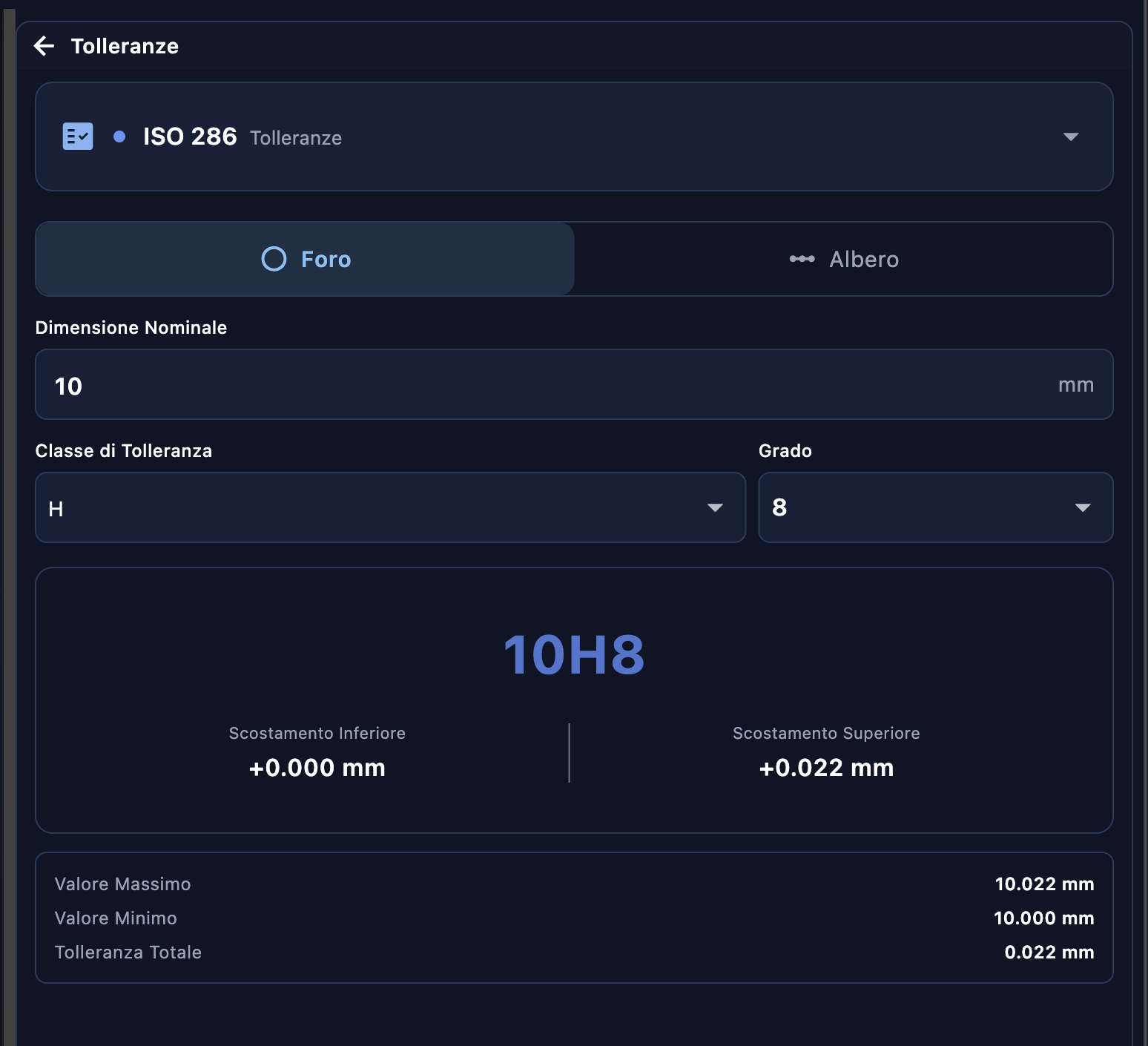
Calculez les écarts dimensionnels conformément à la norme ISO 286 (ajustements arbre/trou) et à la norme ISO 2768 (tolérances générales).
| Terrain | Options | Description |
|---|---|---|
| Type | Trou / Arbre |
Trou :
tolérance sur l'élément femelle (lettres majuscules : H, G, F...) Arbre : tolérance sur l'élément mâle (lettres minuscules : h, g, f...) |
| Dimension nominale | Valeur en mm | Diamètre nominal du trou ou de l'arbre |
| Classe de tolérance | Lettre ISO | Position de la plage de tolérance par rapport à la cote nominale (H = base du trou, écart inférieur = 0) |
| Grado | IT1 → IT16 | Qualité de la tolérance : IT faible = tolérance serrée (haute précision), IT élevé = tolérance large |
Résultats calculés (exemple : 10H8) :
| Résultat | Exemple de valeur | Signification |
|---|---|---|
| Écart inférieur (EI) | +0,000 mm | Écart minimal autorisé par rapport à la cote nominale |
| Écart supérieur (ES) | +0,022 mm | Écart maximal admis par rapport à la cote nominale |
| Valeur maximale | 10 022 mm | Dimension maximale admissible |
| Valeur minimale | 10 000 mm | Taille minimale acceptable |
| Tolérance totale | 0,022 mm | Amplitude de la plage de tolérance (ES − EI) |
Géométries ISO
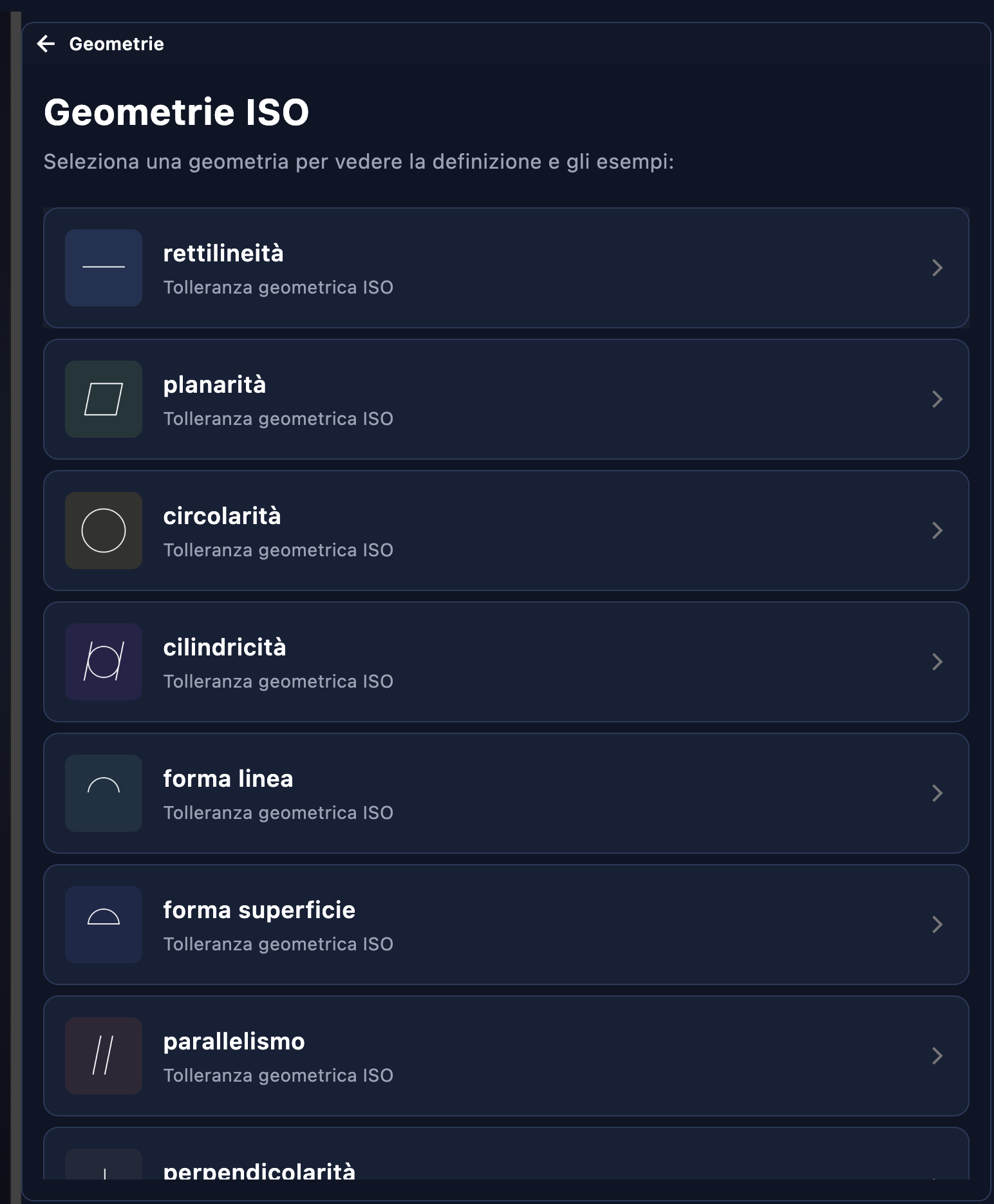
Dictionnaire visuel des tolérances géométriques selon la norme ISO 1101. Sélectionnez un terme dans la liste pour en voir la définition, le symbole GD&T et des exemples d'application.
| Symbole | Tolérance | Catégorie | Ce qu'il vérifie |
|---|---|---|---|
| Tolérances de forme | |||
⏤ | Rectilinéité | Forme | Mesure de l'écart d'un élément linéaire par rapport à une droite idéale. Applicable aux arêtes, aux axes et aux génératrices des cylindres. |
⏥ | Planéité | Forme | Mesure de l'écart d'une surface par rapport à un plan idéal. Élément fondamental pour les surfaces de référence et les plans d'ajustement. |
○ | Circularité | Forme | Dans quelle mesure une section circulaire s'écarte-t-elle d'un cercle parfait ? On mesure section par section, et non sur l'ensemble du cylindre. |
⌭ | Cylindricité | Forme | Écart combiné de rectitude et de circularité sur toute la surface cylindrique. La tolérance la plus stricte pour les arbres de précision. |
⌒ | Forme de la ligne | Forme | Tolérances sur des profils 2D de forme quelconque (par exemple, profils courbes, raccords complexes). Nécessite un point de référence. |
⌓ | Forme de la surface | Forme | Tolérance sur des surfaces 3D de forme quelconque. Utilisée pour les surfaces sculptées et les profils CAM. |
| Tolérances d'orientation | |||
∥ | Parallélisme | Orientation | Degré de parallélisme d'un élément par rapport à une référence. Applicable aux plans, axes et droites par rapport à un plan ou à un axe de référence. |
⊥ | Perpendicularité | Orientation | Mesure de la perpendicularité d'un élément par rapport à une référence. Utilisée pour les épaulements de tournage, les trous orthogonaux et les goupilles de référence. |
∠ | Angularité | Orientation | Dans quelle mesure un élément respecte un angle théorique par rapport à une référence. Pour les surfaces inclinées, les queues d'aronde, les plans inclinés. |
| Tolérances de position | |||
⊕ | Emplacement | Emplacement | Écart entre la position réelle d'un élément (trou, arête, axe) et sa position théoriquement exacte. C'est la méthode la plus couramment utilisée pour les gabarits de perçage. |
◎ | Concentricité / Coaxialité | Emplacement | Mesure dans quelle mesure l'axe d'un élément coïncide avec l'axe d'un repère. Concentricité pour les sections 2D, coaxialité pour les axes 3D. Caractéristique typique des arbres en rotation. |
⊜ | Symétrie | Emplacement | Degré de symétrie d'un élément par rapport à un plan médian de référence. Pour les rainures, les languettes et les profilés symétriques. |
| Tolérances de battement | |||
↗ | Battement circulaire | Battement | Variation radiale ou axiale mesurée sur une seule section au cours d'une rotation complète autour de l'axe de référence. Elle indique l'excentricité et l'ondulation sectionnelle. |
⇗ | Battement total | Battement | Semblable au battement circulaire, mais mesuré sur l'ensemble de la surface pendant la rotation. Elle englobe la forme, la position et l'orientation en un seul contrôle. C'est la plus stricte des tolérances d'oscillation. |
Rugosité de surface
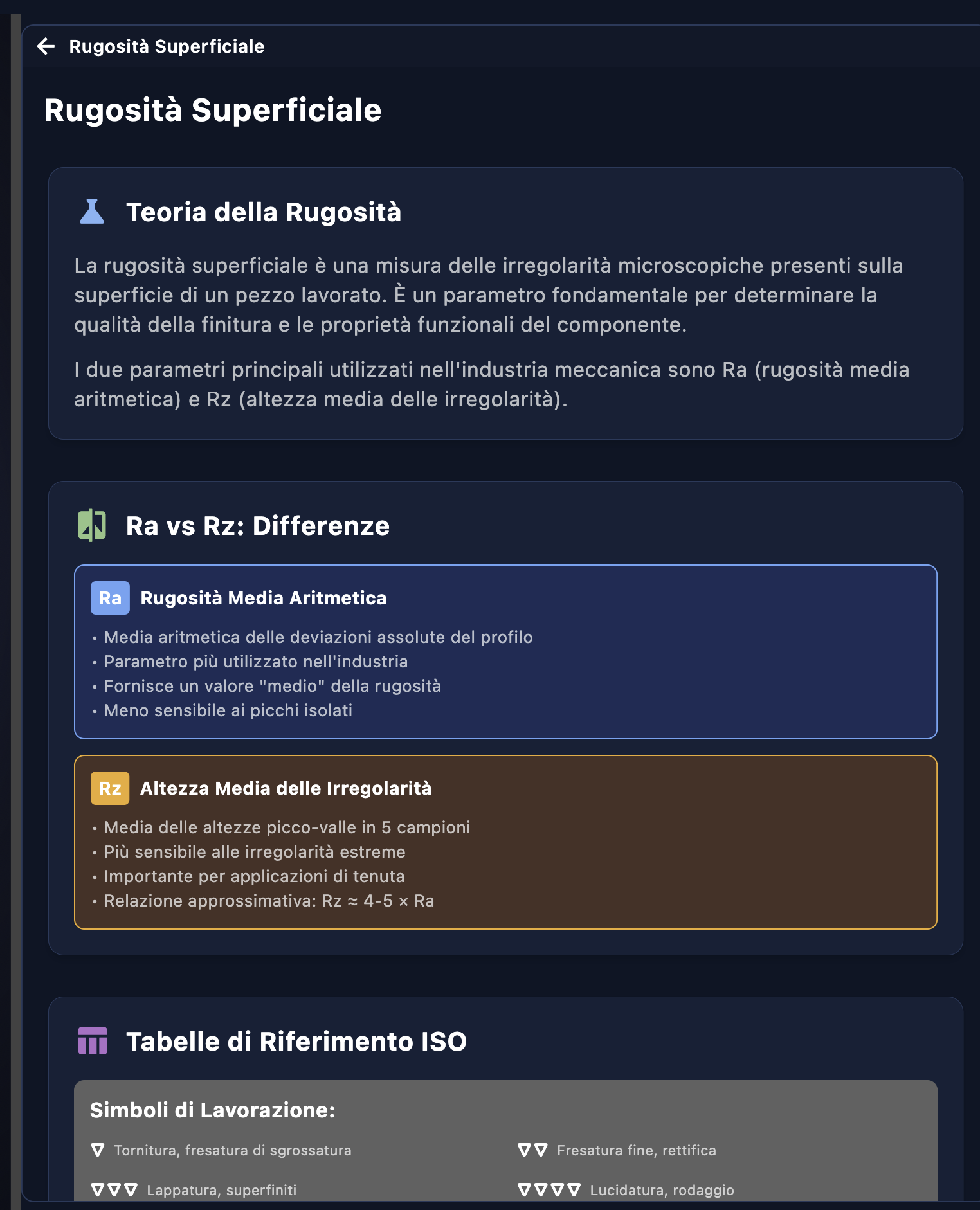
Il explique les paramètres de finition de surface et fournit les tableaux ISO permettant de mettre en correspondance les symboles figurant sur le dessin avec les procédés d'usinage qui les produisent.
| Paramètre | Nom | Ce qu'il mesure |
|---|---|---|
| Ra | Rugosité moyenne arithmétique | Moyenne arithmétique des écarts absolus du profil par rapport à la ligne moyenne. Paramètre le plus couramment utilisé dans l'industrie — il fournit une valeur « moyenne » de la rugosité, moins sensible aux pics isolés. |
| Rz | Hauteur moyenne des irrégularités | Moyenne des hauteurs crête-vallée sur 5 échantillons contigus. Plus sensible aux irrégularités extrêmes. Essentiel pour les applications d'étanchéité (joints, joints toriques). Rapport : Rz ≈ 4–5 × Ra |
Tableau des symboles d'usinage ISO :
| Symbole | Usinages traditionnels | Ra indicatif |
|---|---|---|
| ▽ | Tournage, fraisage d'ébauche | Ra 6,3 – 25 µm |
| ▽▽ | Fraisage de précision, rectification | Ra 1,6 – 6,3 μm |
| ▽▽▽ | Polissage, finitions ultra-fines | Ra 0,4 – 1,6 μm |
| ▽▽▽▽ | Polissage, rodage | Ra < 0,4 μm |
3.9 Manuel
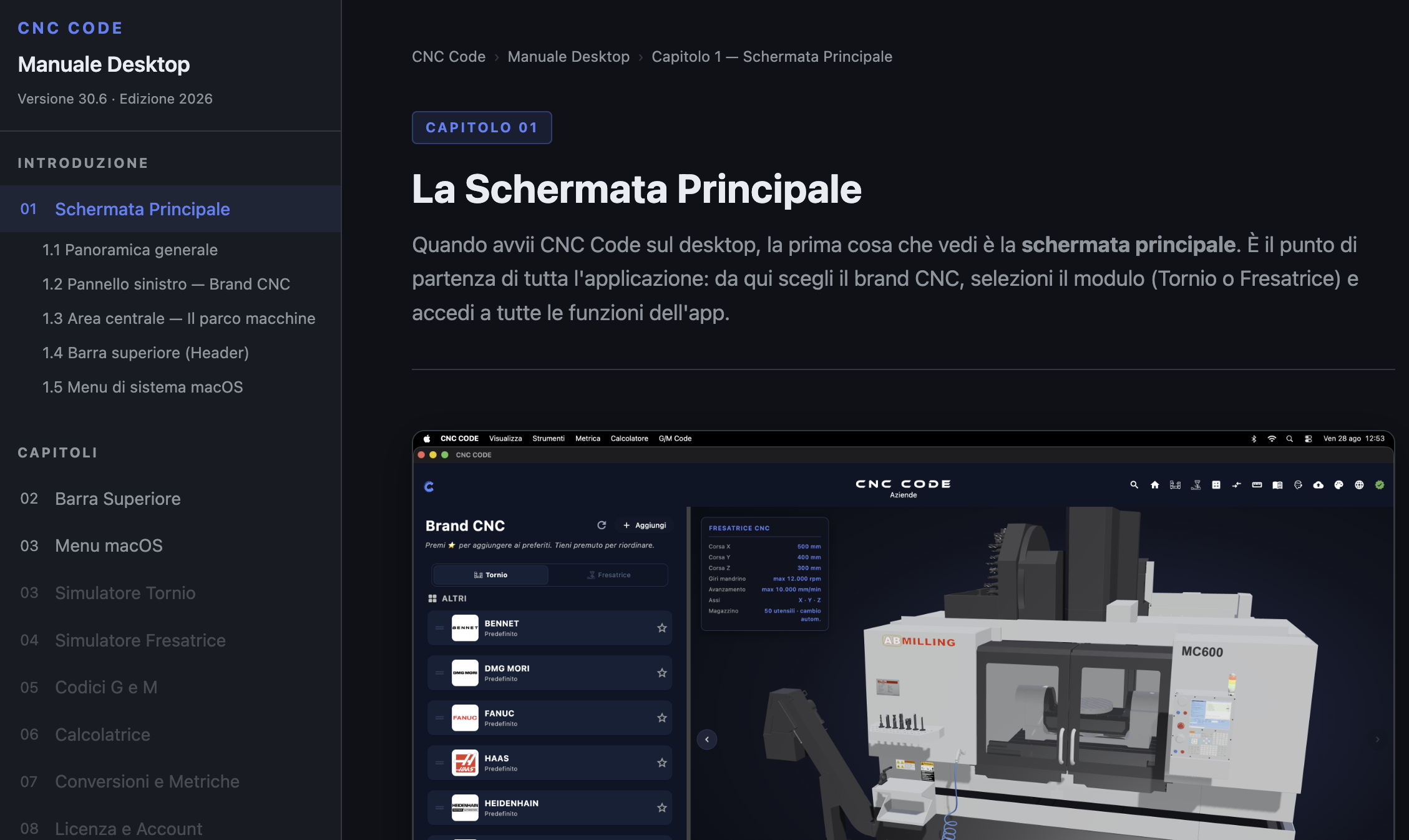
Sur un ordinateur de bureau, l'icône « Manuel » ouvre directement ce manuel dans le navigateur système. Vous êtes déjà ici : vous lisez exactement ce qui s'affiche lorsque vous cliquez sur cette icône.
Le manuel est structuré avec une barre de navigation à gauche qui suit la position de lecture en temps réel, des chapitres numérotés et des sous-sections pour chaque fonctionnalité de l'application. Il est mis à jour en permanence à chaque nouvelle version d'CNC Code
3.10 Assistance
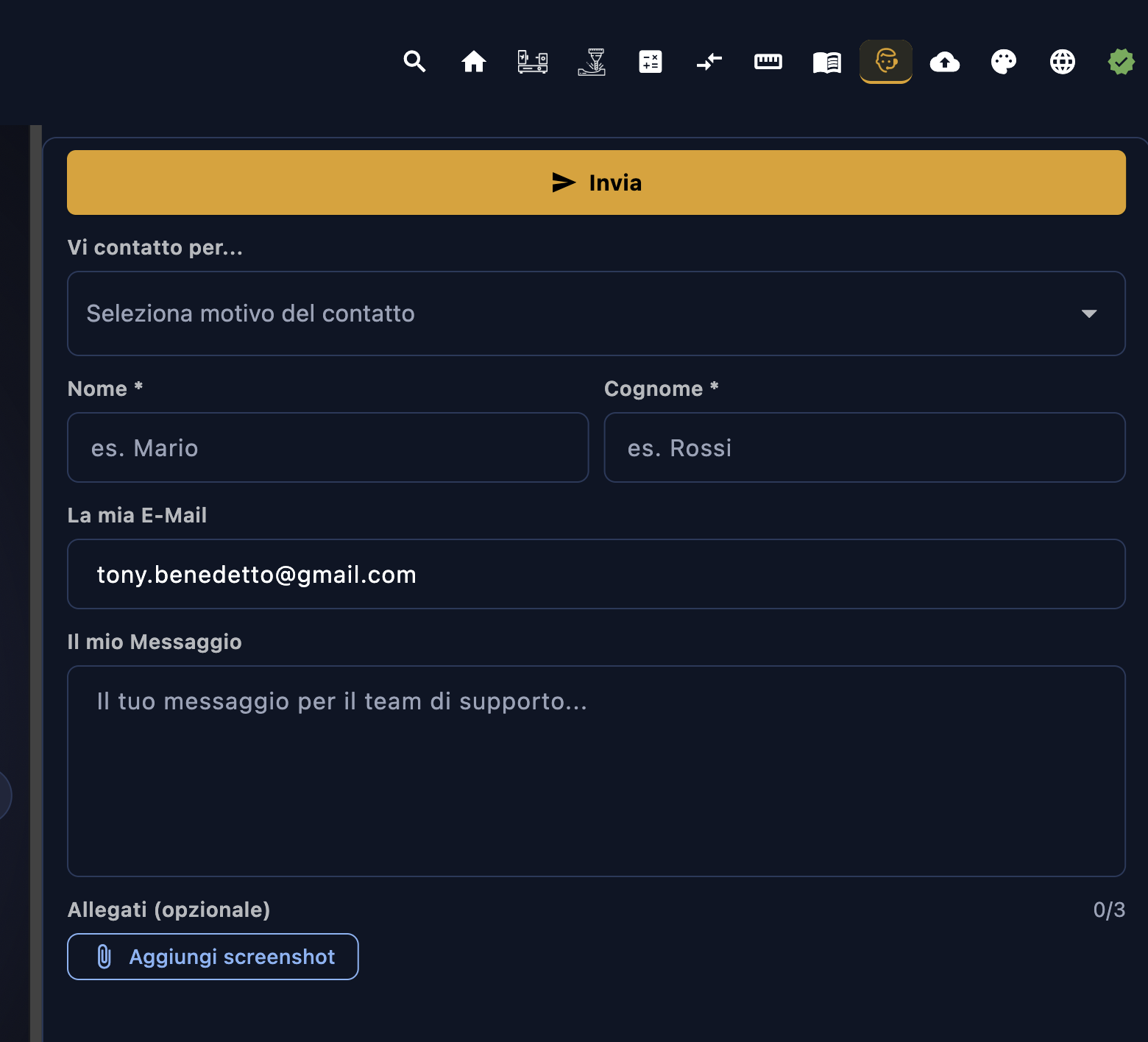
La rubrique « Assistance » contient un formulaire permettant de contacter directement l'équipe de CNC Simulator Italia. Vous pouvez signaler des bugs, demander une assistance technique ou envoyer toute question sans quitter l'application.
Champs du formulaire
| Terrain | Obligatoire | Description |
|---|---|---|
| Je vous contacte pour… | Oui | Menu déroulant permettant de sélectionner le motif de la prise de contact (par ex. signalement d'un bug, demande de fonctionnalité, assistance relative à la licence, informations commerciales...) |
| Nom | Oui * | Ton nom |
| Nom de famille | Oui * | Votre nom de famille |
| Mon adresse e-mail | Oui | L'adresse e-mail à laquelle l'équipe répondra. Elle est automatiquement préremplie avec l'adresse e-mail de votre compte CNC Code. |
| Mon message | Oui | Le texte de votre message. Plus vous fournirez de détails (version de l'application, système d'exploitation, étapes permettant de reproduire le problème), plus la réponse sera rapide. |
| Pièces jointes | Non | Vous pouvez joindre jusqu'à 3 captures d'écran à l'aide du bouton « Ajouter une capture d'écran ». Cela est utile pour illustrer un bug ou un comportement anormal. |
Envoyer
Cliquez sur le bouton orange ▶ Envoyer situé en haut du formulaire pour envoyer votre message. Vous recevrez une réponse par e-mail à l'adresse indiquée dans le champ « E-mail » — généralement dans un délai de 24 à 48 heures les jours ouvrables.
Comment nous contacter
Outre le formulaire intégré à l'application, vous pouvez nous contacter via les canaux suivants :
| Chaîne | Quand l'utiliser |
|---|---|
| Formulaire dans l'application (cette section) | Pour toute demande — bugs, questions techniques, demandes de vérifications personnalisées. C'est le canal privilégié car il inclut automatiquement les informations relatives au compte. |
| cncsimulator.it | Pour toute information commerciale, l'achat de licences pour les établissements scolaires, les devis pour les entreprises et la documentation relative aux contrôles douaniers. |
| E-mail direct | Si, pour une raison quelconque, le formulaire n'était pas disponible, écrivez-nous à l'adresse indiquée sur le site. Précisez toujours la version de l'application et le système d'exploitation. |
3.11 Sauvegarde
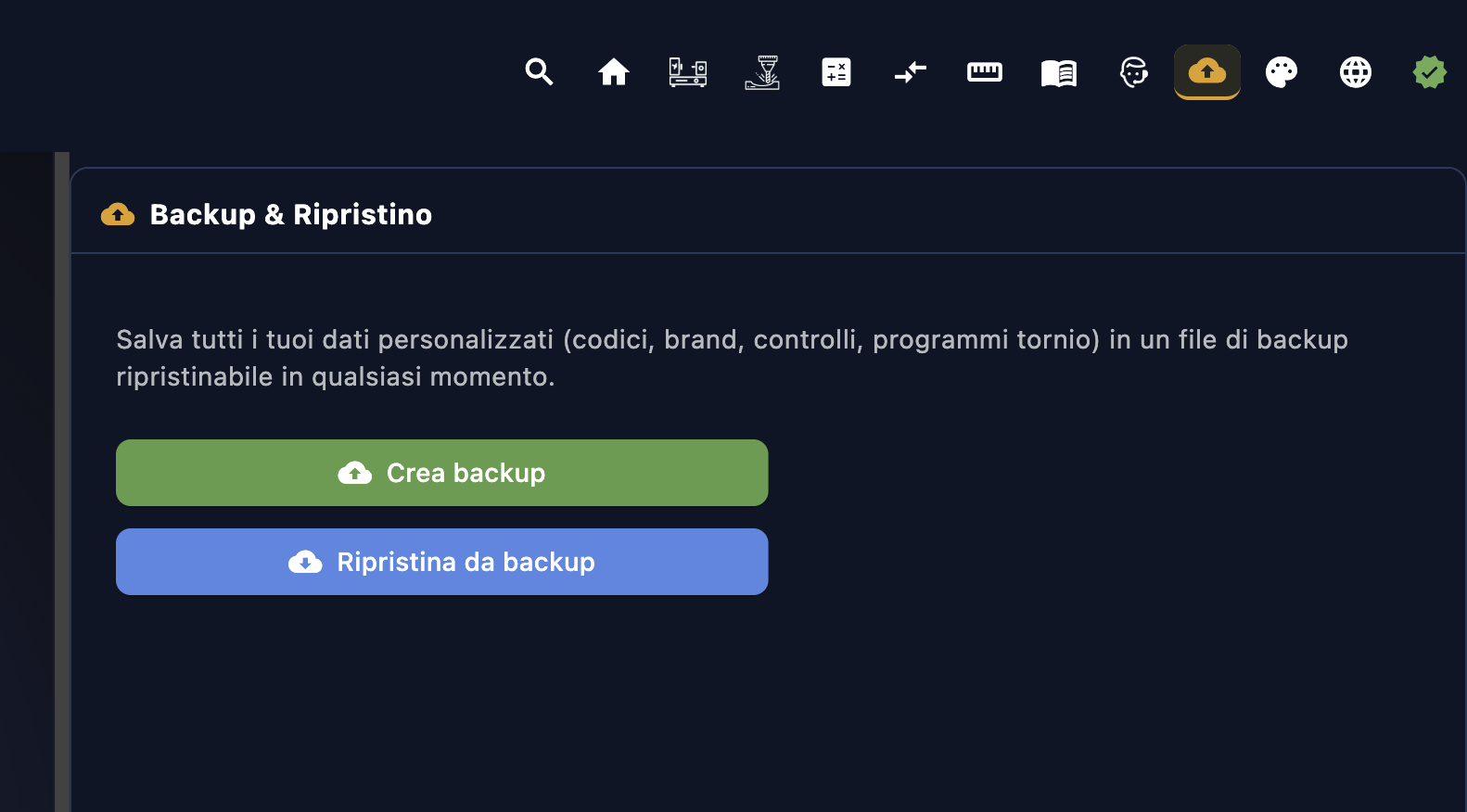
La section « Sauvegarde et restauration » vous permet de sauvegarder dans un seul fichier toutes les personnalisations effectuées au fil du temps et de les récupérer à tout moment, même sur un autre appareil ou après une réinstallation.
Ce qui est enregistré
La sauvegarde inclut toutes les données personnalisées de l'application :
- Codes G/M personnalisés — tous les codes ajoutés ou modifiés par rapport à la configuration par défaut
- Marques et commandes personnalisées — les commandes CNC achetées ou configurées manuellement
- Programmes de tour enregistrés — les programmes en G-code enregistrés dans le simulateur de tour
- Paramètres et préférences — langue, thème, mise en page et autres réglages utilisateur
Les données par défaut de l'application (déjà présentes lors de l'installation) ne sont pas incluses car elles sont déjà intégrées à l'application elle-même et ne risquent pas d'être perdues.
Créer une sauvegarde ☁
Le bouton vert ☁ « Créer une sauvegarde » génère un fichier .cnc qui
contient toutes les données énumérées ci-dessus. Le système ouvre le panneau d'enregistrement du système
d'exploitation (Finder sur macOS, Explorateur de fichiers sur Windows) où vous pouvez choisir le nom et l'emplacement
du fichier. Conservez ce fichier dans un endroit sûr — dossier iCloud, Google Drive, clé
USB — afin de ne pas le perdre en cas de panne du disque dur.
Restaurer à partir d'une sauvegarde ☁
Le bouton bleu ☁ « Restaurer à partir d'une sauvegarde » ouvre le panneau de sélection de fichiers
du système d'exploitation. Choisissez le fichier « .cnc » que vous avez enregistré précédemment et l'application
importera automatiquement toutes les données qu'il contient, en écrasant celles qui sont actuellement présentes.
3.12 Thème
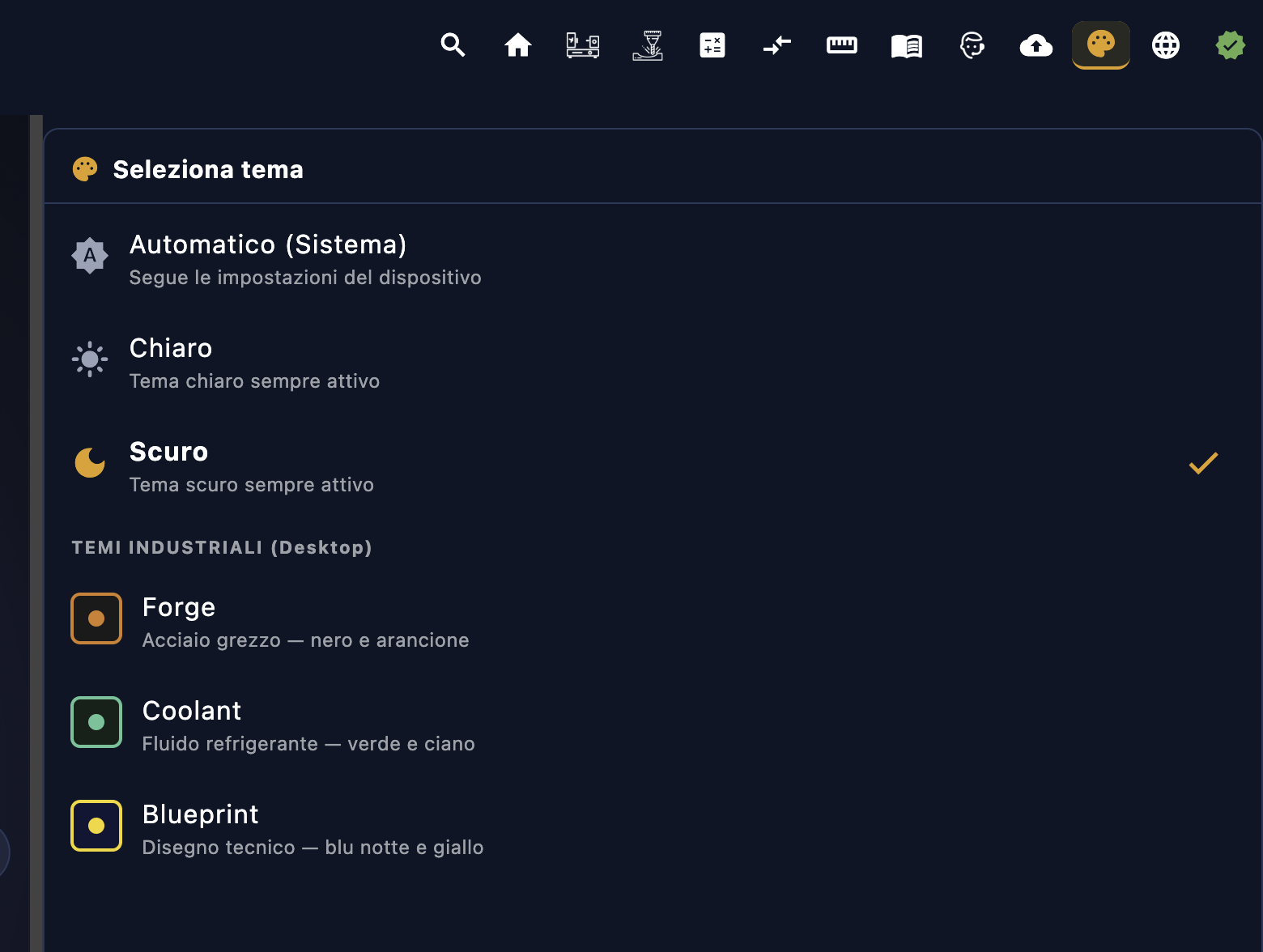
CNC Code Il est livré avec un thème sombre par défaut — conçu pour les environnements d'atelier où les écrans sont utilisés dans des conditions d'éclairage variables et où le contraste réduit fatigue moins les yeux pendant les longues journées de travail. Inutile de le modifier, il fonctionne très bien tel quel.
Si toutefois vous préférez travailler avec le thème clair — peut-être sur un écran lumineux au bureau ou simplement par goût personnel — l'application propose cette option. Les choix disponibles sont les suivants :
- Sombre — fond noir/gris foncé, texte et icônes à fort contraste (par défaut)
- Clair — fond blanc/gris clair, idéal pour les pièces très lumineuses
La sélection est enregistrée de manière permanente et appliquée immédiatement, sans redémarrage. Vous pouvez également changer de thème depuis le menu «macOS » Affichage → Changer de thème.
3.13 Langue
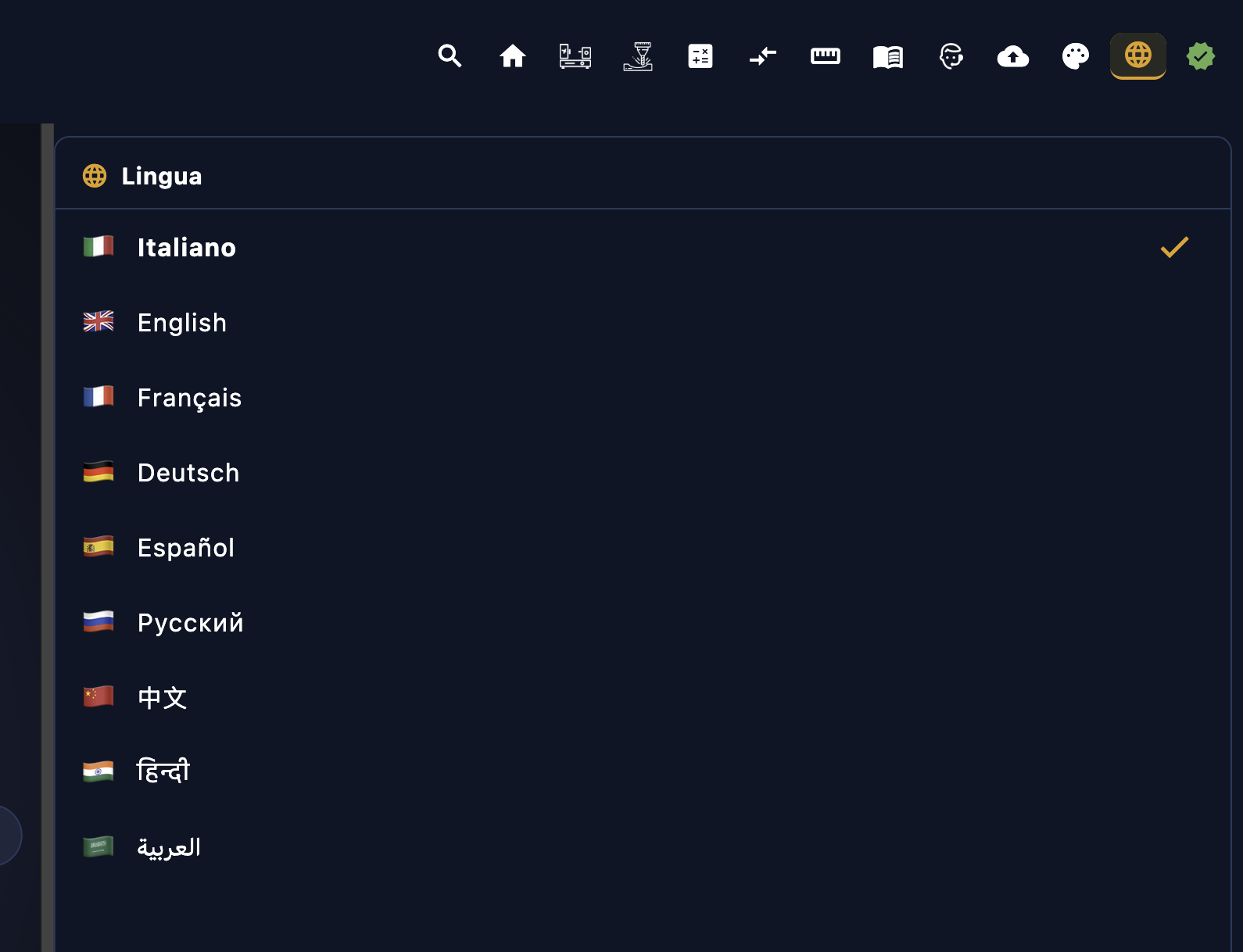
CNC Code Elle est disponible en 9 langues. Depuis le panneau « Langue », vous pouvez changer la langue de l'interface à tout moment sans redémarrer l'application — le changement est immédiat et est enregistré de manière permanente.
Les langues prises en charge sont les suivantes :
| Drapeau | Langue | Principalement parlée en |
|---|---|---|
| 🇮🇹 | Italien | Italie, Suisse |
| 🇬🇧 | Anglais | États-Unis, Royaume-Uni, Australie, Canada et langue internationale de référence |
| 🇩🇪 | Allemand | Allemagne, Autriche, Suisse — un marché de la CNC très dynamique |
| 🇫🇷 | Français | France, Belgique, Suisse, Afrique du Nord |
| 🇪🇸 | Espagnol | Espagne, Amérique latine |
| 🇵🇹 | Portugais | Portugal, Brésil |
| 🇵🇱 | Polonais | La Pologne — l'un des principaux fabricants de machines-outils en Europe |
| 🇷🇴 | Roumain | Roumanie |
| 🇹🇷 | Turc | Turquie — une industrie métallurgique et mécanique en forte croissance |
3.14 Compte
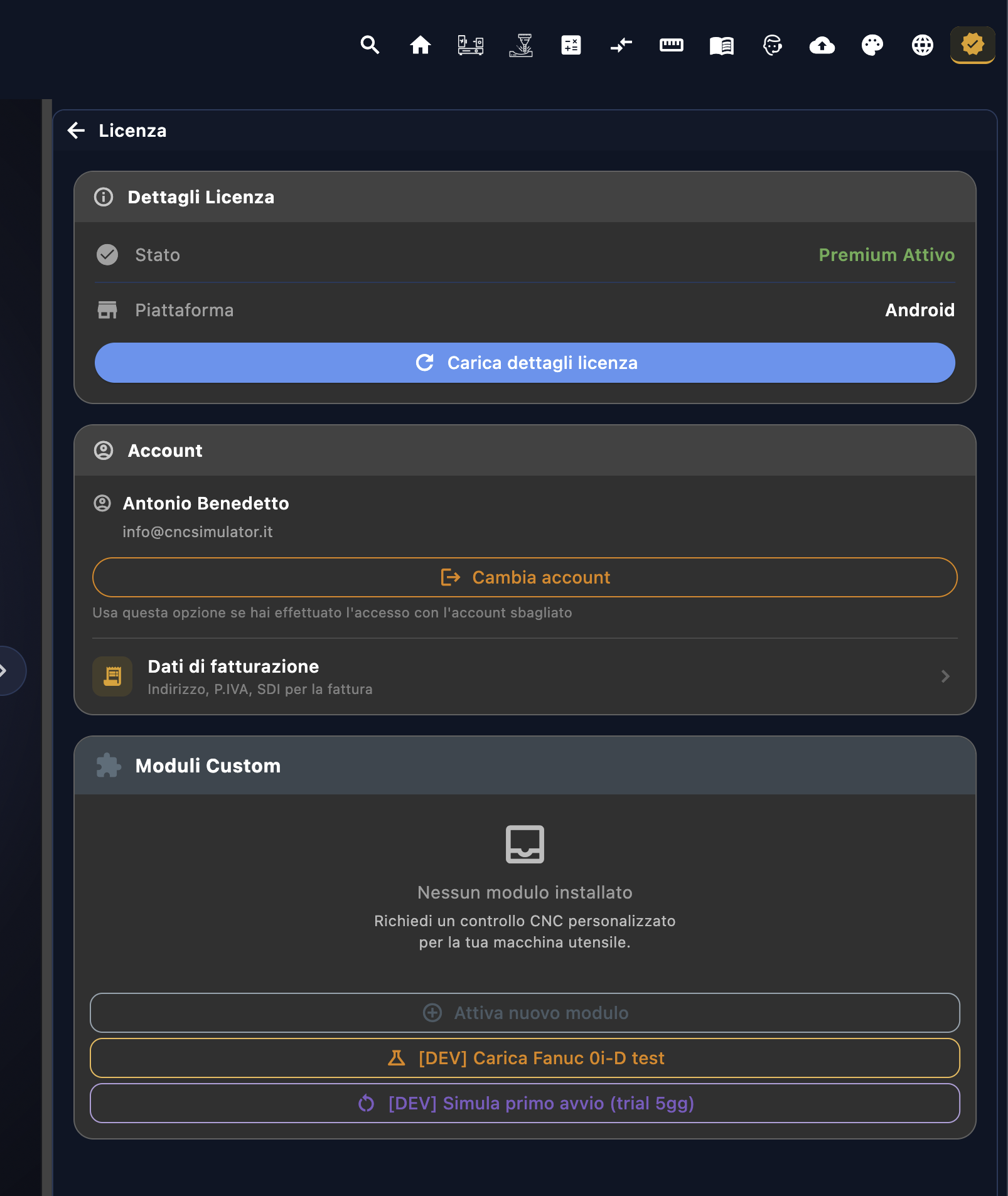
La section « Compte » est le centre de contrôle de votre licence CNC Code. C'est ici que vous pouvez gérer vos accès, transférer votre licence sur un autre appareil et vérifier ce que votre formule vous offre.
Connexion et déconnexion
Lors du premier démarrage, l'application vous demande de vous connecter à l'aide des identifiants créés lors de l'achat sur cncsimulator.it. Une fois connecté, la session reste active de manière permanente — vous n'avez pas besoin de saisir à nouveau votre mot de passe à chaque ouverture.
Le bouton « Déconnexion » déconnecte le compte de l'appareil actuel et désactive localement la licence d'Premium Utilisez-le lorsque vous souhaitez céder l'appareil à quelqu'un d'autre ou lorsque vous souhaitez transférer la licence sur un autre ordinateur.
Transfert de licence entre appareils
La licence « CNC Code » est nominative et ne peut être active que sur un seul appareil à la fois. Si vous avez un nouvel ordinateur ou si vous souhaitez utiliser l'application sur un autre appareil, vous pouvez la transférer : déconnectez-vous de l'appareil actuel, connectez-vous avec les mêmes identifiants sur le nouvel appareil et la licence sera automatiquement transférée.
Types de licences et contrôles Custom
CNC Code Il propose trois types de licence, chacun étant destiné à une catégorie d'utilisateurs spécifique. La différence la plus notable concerne l'accès aux Contrôles « Custom » — les commandes CNC sur mesure, conçues spécialement pour des machines spécifiques (modèles personnalisés de Mitsubishi, Mazak, Okuma, Siemens, etc.).
| Profil | À qui s'adresse-t-il ? | Contrôles « Custom » | Niveau de détail |
|---|---|---|---|
| Particulier | Opérateur, programmeur, passionné — usage personnel | Jusqu'à 2 contrôles personnalisés | Version de base — cycles standard, codes principaux |
| Entreprise | Ateliers, services de production, bureaux d'études | Illimités (sur présentation des justificatifs) | Version complète — cycles propriétaires, paramètres avancés, dialectes spécifiques au constructeur |
| École | Établissements techniques, centres de formation professionnelle | Inclus dans le programme de formation | Adapté au parcours pédagogique convenu |
Licence Privée — votre espace personnel
La licence « Privé » donne un accès complet aux simulateurs (tour et fraiseuse), à tous les codes G/M des marques incluses et aux fonctions de calcul. De plus, vous pouvez acheter jusqu’à 2 commandes «Custombase » — ce qui est utile si vous travaillez sur une machine spécifique non couverte par les marques standard et que vous avez besoin d’un simulateur fidèle à cette commande. La limite de 2 est prévue pour un usage individuel : si vous en avez besoin de plus, le profil « Entreprise » est celui qu’il vous faut.
Licence d'entreprise — utilisation professionnelle illimitée
Les entreprises peuvent bénéficier de contrôles «Custom» complets et illimités, conçus avec un niveau de détail maximal : cycles propriétaires du constructeur, paramètres avancés, variantes spécifiques à chaque modèle et année de fabrication. L'activation s'effectue sur la base d'une documentation préalable — manuels, extraits de contrôle, spécifications techniques — afin que le simulateur obtenu soit fidèle à 100 % à la machine réelle présente dans l'atelier. Pas d'improvisation, pas d'approximations.
Licence École — former la prochaine génération
Les licences scolaires sont des licences multi-utilisateurs proposées à des tarifs avantageux, spécialement conçues pour les établissements techniques et les centres de formation professionnelle. Ce prix réduit n’est pas une simple remise commerciale : c’est un choix délibéré, car introduire la simulation CNC dans les salles de classe, c’est investir dans la formation de ceux qui, demain, seront assis devant ces machines dans les ateliers.
L'établissement scolaire achète un pack de licences à distribuer aux élèves : chacun se connecte avec ses identifiants, travaille sur son propre appareil, et l'établissement gère l' ensemble des licences de manière centralisée. Pour plus d'informations sur les packs scolaires et les tarifs spécifiques, contactez directement le service d'assistance à l'adresse cncsimulator.it.
Le menu « macOS »
Dans la version macOS de CNC Code, dans la barre de menu en haut de l'écran, vous trouverez cinq rubriques dédiées à l'application : Affichage, Outils, Métriques, Calculatrice et Code G/M. Il s'agit de raccourcis vers les principales fonctions, toujours accessibles sans avoir à naviguer dans l'application.
4.1 Le menu « CNC CODE »
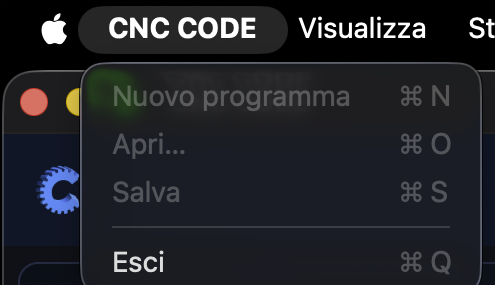
Le premier menu, qui porte le nom de l'application, regroupe les opérations de base du programme actuel — celles-là mêmes que l'on trouve, sur d'autres systèmes d'exploitation, dans un menu « Fichier » distinct :
| Entrée | Raccourci | Que fait-il ? |
|---|---|---|
| Nouveau programme | ⌘N | Créer un programme vide sur la chaîne active |
| Ouvre… | ⌘O | Ouvre un programme à partir d'un fichier |
| Enregistrer | ⌘S | Enregistrer le programme en cours |
| Quitter | ⌘Q | Ferme l'application |
4.2 Afficher
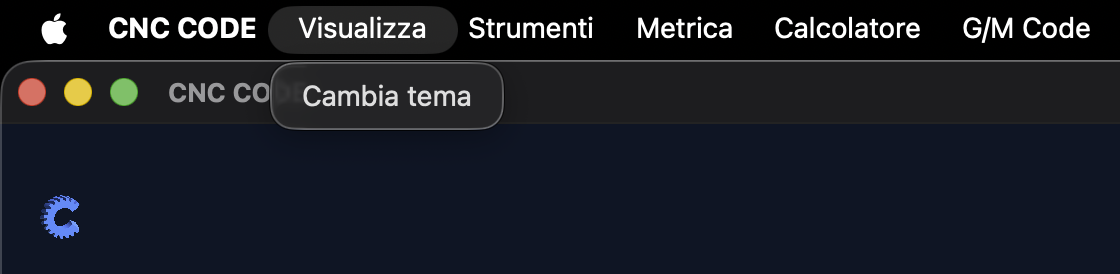
Le menu Affichage contient deux options. La première, « Informations sur le tour ABL », change de nom en fonction du programme de tournage actuellement ouvert — ici, par exemple, avec un tour ABL, elle devient « Informations sur le tour ABL ». La seconde, « Changer de thème », est toujours présente.
Informations [nom de la machine]
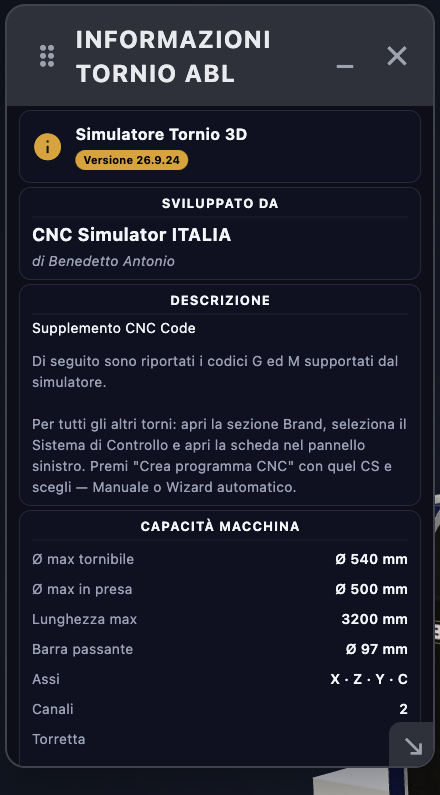
Une fiche récapitulative de la machine à tourner active s'ouvre : son concepteur, une brève description et les capacités de la machine — diamètre maximal de tournage, diamètre maximal de serrage, longueur maximale, passage de barre, axes et canaux — la même fiche technique déjà vue dans la Zone centrale (chapitre 6.2), mais accessible à tout moment pendant que vous travaillez, sans avoir à revenir à la page d'accueil.
Pour les tours autres que ceux de série, la description l'indique clairement : ouvrez la section « Marques » dans le panneau de gauche, sélectionnez le système de commande et ouvrez son onglet — puis, à partir de là, créez un programme CNC, manuellement ou à l'aide de l' assistant automatique.
Changer de thème
Permet de basculer entre le thème sombre et le thème clair — identique au bouton 🎨 situé dans la barre supérieure.
La différence entre les deux thèmes n'est pas aussi radicale qu'on pourrait s'y attendre : l'application ne transforme pas tout du noir au blanc. Le changement agit sur certaines couleurs de manière imperceptible — nuances de l'arrière-plan, teintes des panneaux, contraste des icônes — afin d’adapter l’interface à la lumière ambiante sans bouleverser l’expérience visuelle. Ceux qui sont habitués au thème sombre ne ressentiront probablement jamais le besoin de le changer.
La préférence est enregistrée de manière permanente et appliquée à chaque démarrage suivant.
4.3 Outils
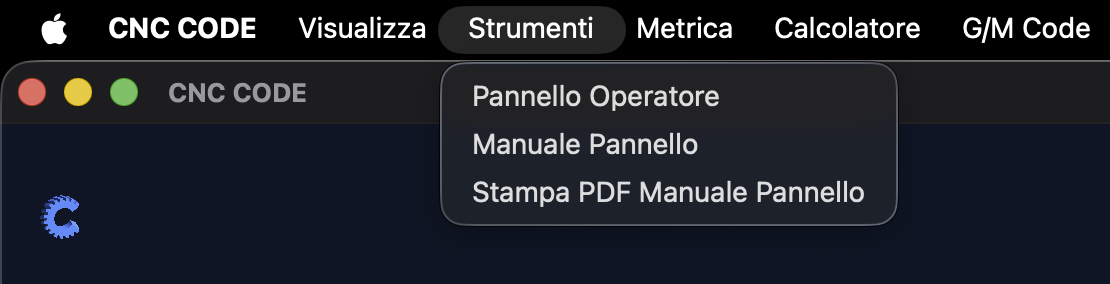
Le menu « Outils » est la rubrique du menu « macOS » principalement consacrée aux licences scolaires et à la formation en classe. Vous y trouverez tout ce dont vous avez besoin pour étudier et simuler le travail direct sur le panneau de commande d’une machine CNC — ces boutons physiques situés sur la machine, dotés des mêmes fonctions réelles et réalistes qu’un opérateur utilise quotidiennement en atelier.
C'est l'outil idéal pour les enseignants et les étudiants qui souhaitent apprendre à utiliser une machine CNC sans en avoir une sous les yeux : la réactivité des boutons, la logique des états de la machine, les retours visuels — tout est calqué sur le comportement réel des commandes.
Panneau de commande
Le panneau de commande interactif s'ouvre : il s'agit d'une reproduction fidèle du panneau physique situé sur la machine. Les boutons reproduisent les fonctions réelles — départ cycle, arrêt, déplacement pas à pas des axes, dérogation à l'avance et à la vitesse, sélection du mode (AUTO, MDI, JOG, EDIT) — avec une réponse visuelle et logique similaire à celle d'une véritable commande CNC.
Ce n'est pas un jouet pédagogique simplifié : la logique d'état reflète celle de la machine réelle. L'étudiant apprend où mettre les mains avant même de toucher le fer.
Manuel du panneau
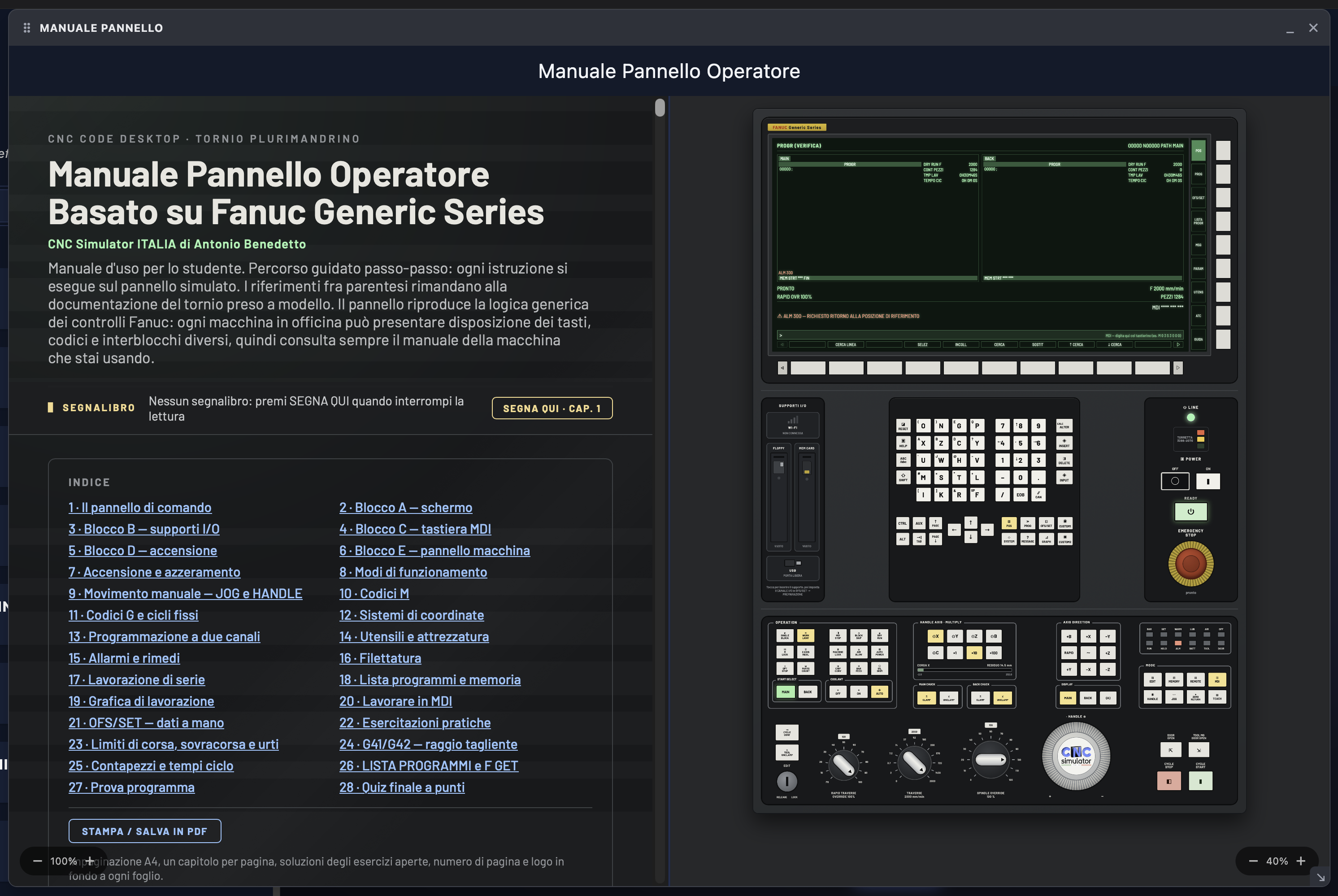
Le Manuel du panneau de commande est le guide de référence qui accompagne l'utilisation du panneau interactif. Il ne s'agit pas d'une simple liste de touches : c'est un document structuré qui explique la raison d'être de chaque fonction — comment l'utiliser, dans quel mode elle est active, ce qui se passe sur la machine lorsque vous appuyez dessus.
Son principal intérêt est de réduire à zéro le temps d'apprentissage sur la machine. Ceux qui étudient le manuel en parallèle avec le panneau de simulation se présentent devant la machine réelle en sachant déjà où regarder et quoi toucher — sans la panique du premier jour, sans les erreurs de débutant qui, sur les machines CNC, peuvent coûter cher.
Il s'agit d'un véritable manuel technique, axé sur un tour multibroches à commande Fanuc générique — pas une simple liste sommaire, mais 28 sections qui partent du matériel physique du panneau et vont jusqu'aux exercices pratiques et à un quiz final à points :
- Le panneau de commande, composé de cinq blocs : A écran, B supports d'entrée/sortie, C clavier MDI, D alimentation et urgence, E panneau machine
- Mise en marche et mise à zéro, modes de fonctionnement et déplacement manuel des axes — JOG et HANDLE (volant)
- Codes M, codes G et cycles fixes, systèmes de coordonnées de la pièce et programmation à deux canaux
- Outillage et équipement, alarmes et solutions, filetage, usinage de série
- Liste des programmes, mémoire et édition en arrière-plan, graphisme d' usinage, travail en mode «MDI »
- OFS/SET — compensations et origines manuelles, G41/G42 — compensation du rayon d’arête de coupe, limites de course et surcourse
- Compteurs de pièces et temps de cycle, comment lire un programme à partir de la liste à l'aide du curseur, comment effectuer un test de programme
- Des exercices pratiques étape par étape et un quiz final à points pour évaluer ce que vous avez appris
Imprimer le manuel d'utilisation du panneau «PDF »
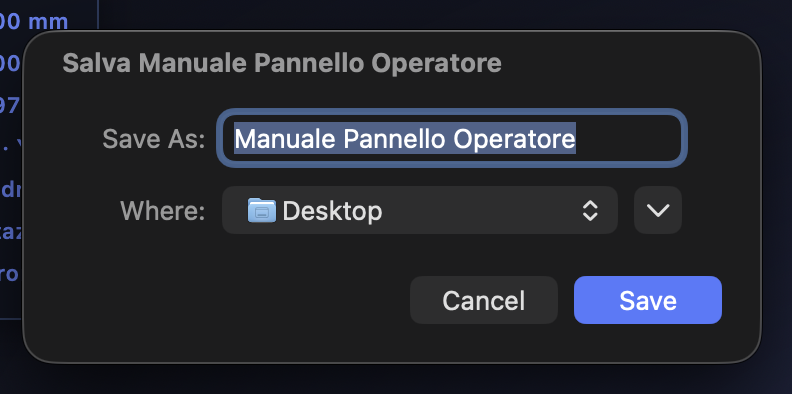
L'option « Imprimer le manuel du panneau PDF » permet de générer et de télécharger en un clic le manuel du panneau au format PDF, prêt à être imprimé ou diffusé sous forme numérique.
Une fois que vous avez cliqué sur l'élément, le système ouvre le panneau d'impression/d'enregistrement du système d'exploitation — sur macOS, la boîte de dialogue d'impression native avec l'option « Enregistrer sous PDF » en bas à gauche. Choisissez la destination et le fichier est à vous, sans passer par un navigateur ou des services externes.
À quoi cela sert-il de l'avoir dans l'PDF :
- Polycopiés papier — l'enseignant imprime un exemplaire pour chaque élève à apporter en classe ou en atelier, à garder à portée de main pendant les travaux pratiques
- Diffusion numérique — à envoyer par e-mail ou à mettre en ligne sur la plateforme pédagogique de l'établissement (Classroom, Teams, Moodle) avant le cours
- Consultation hors ligne — l'étudiant peut l'enregistrer sur son téléphone ou sa tablette sans avoir besoin d'une connexion Internet
- Archives de formation — le centre de formation les conserve dans ses dossiers pédagogiques, avec les programmes CNC d'exercice
4.4 Métrique
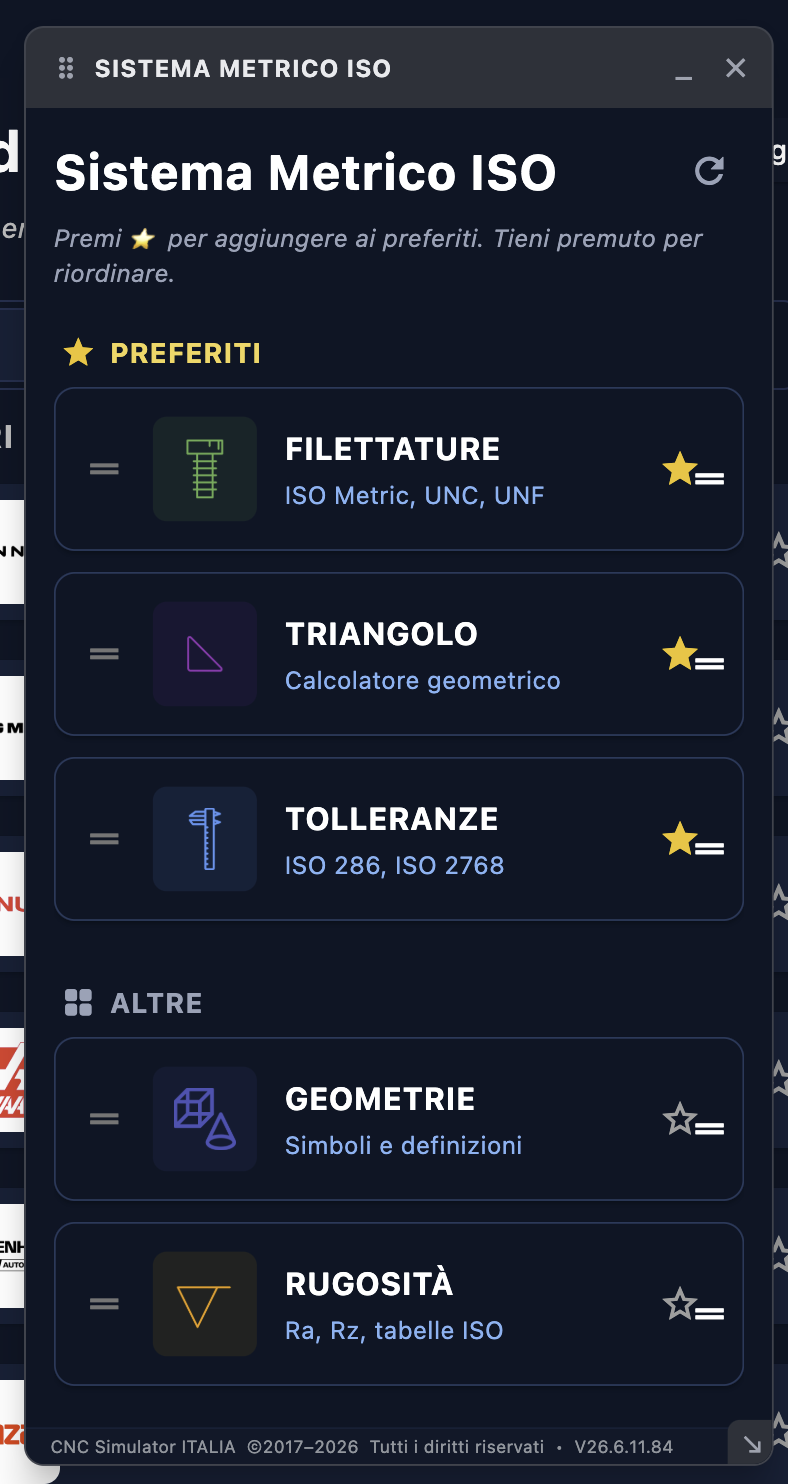
La rubrique « Métrique → Système métrique ISO » ouvre le guide technique intégré à l'application : un recueil de tableaux de référence ISO que chaque programmeur et opérateur CNC consulte des dizaines de fois par jour, désormais disponible sans quitter l'application et sans avoir à ouvrir de manuels papier ni à effectuer de recherches en ligne.
Les tableaux disponibles
| Tableau | Standard | À quoi ça sert ? |
|---|---|---|
| Tolérances et jeux d'ajustement | ISO 286 | Grades de tolérance IT, positions de référence pour les arbres (a→z) et les trous (A→Z), valeurs d'écart pour les ajustements avec jeu, mixtes et avec serrage. Indispensable lorsque vous devez déterminer les cotes d'usinage à partir du dessin. |
| Rugosité de surface | ISO 4287 / ISO 1302 | Valeurs Ra, Rz et classe de rugosité N, avec la correspondance entre le symbole figurant sur le dessin et le procédé d'usinage recommandé (tournage, rectification, etc.). Utile pour définir les avances et les passes finales en fonction de la finition requise. |
| Filetages métriques | ISO 68-1 / ISO 724 | Pas, diamètre nominal, diamètre du noyau et diamètre du flanc pour les filetages métriques standard et à pas fin. Permet de calculer les cycles de taraudage (G84/G76) et les diamètres de perçage préalables au taraudage. |
| Géométries et tolérances géométriques | ISO 1101 | Les 14 symboles GD&T — formes, orientation, position, battement — avec leur signification et leur champ d'application. Permet d'interpréter les prescriptions géométriques figurant sur le dessin sans consulter le manuel des normes. |
La fenêtre en superposition — vous pouvez travailler sans jamais la fermer
C'est là que réside le véritable avantage par rapport à un manuel papier ou à une page web : la fenêtre « Metrica » s'ouvre comme une fenêtre distincte et indépendante de l'application principale. Vous pouvez la positionner où vous le souhaitez à l'écran — dans un coin, sur un deuxième écran, à côté du simulateur — et continuer à travailler sur le programme CNC sans avoir à la fermer.
Le déroulement typique dans un atelier ou une salle de cours est le suivant : vous avez le simulateur de tour ouvert, vous êtes en train d'écrire un cycle de tournage et vous avez besoin du diamètre du noyau pour un M16. Vous ouvrez Metrica, vous consultez le tableau des filetages, vous relevez la valeur, vous l’inscrivez dans le programme — le tout sans changer de fenêtre, sans perdre le fil de ce que vous étiez en train de faire. La fenêtre reste là, ouverte en arrière-plan, prête pour la prochaine consultation.
4.5 Calculatrice
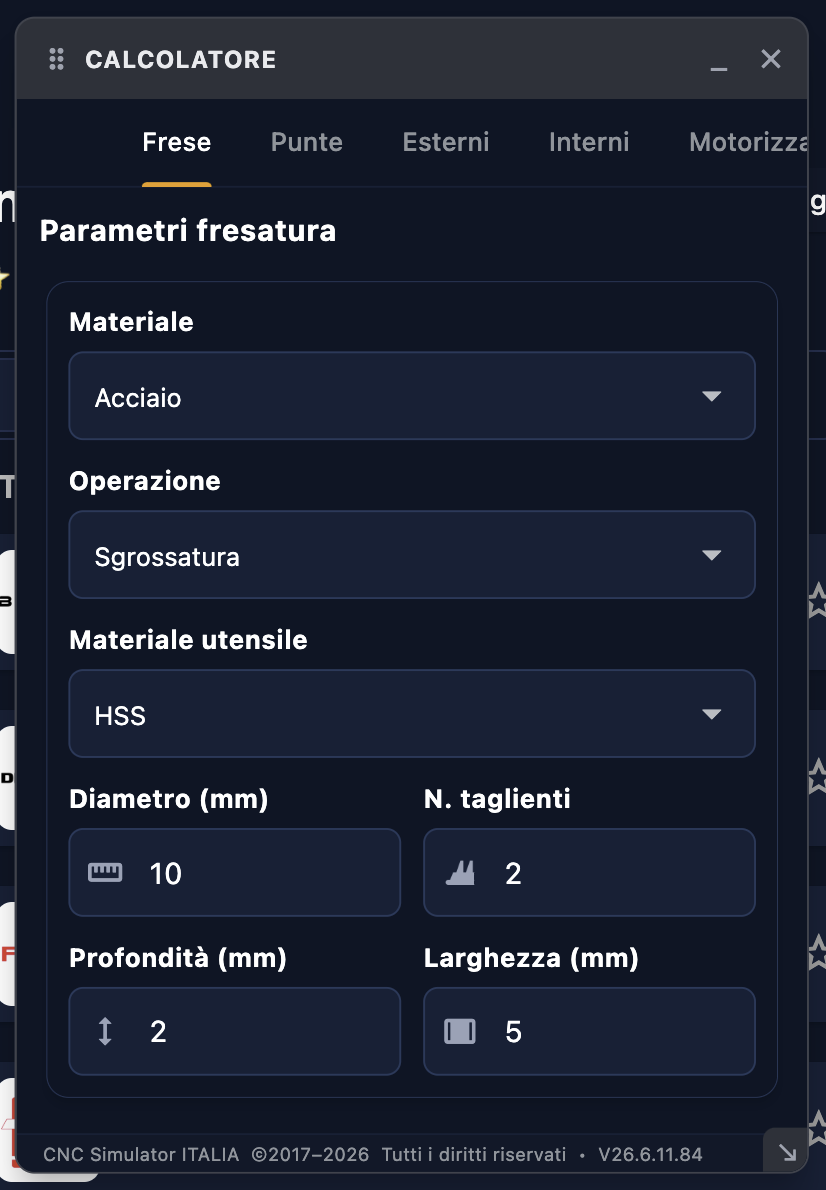
L'option Calculatrice → Calculateur de coupe ouvre l'outil qui élimine l'une des tâches les plus répétitives de la programmation CNC : déterminer les paramètres de coupe appropriés à partir des données relatives à l'outil et au matériau. Plus besoin de feuille Excel, plus besoin de calculatrice, plus besoin de formules à mémoriser : saisissez les valeurs que vous connaissez et l'application vous renvoie celles dont vous avez besoin pour le programme.
Comment ça marche — les formules utilisées par le calculateur
Le calculateur s'appuie sur les deux formules fondamentales de la technologie de découpe :
| Grandeur | Formule | Symboles |
|---|---|---|
| Vitesse de rotation n | n = (Vc × 1000) / (π × D) |
Vc = vitesse de coupe [m/min], D = diamètre de l'outil [mm] |
| Avancement Vf | Vf = fz × z × n |
fz = avance par dent [mm/dent], z = nombre de dents, n = tours/min |
Vous saisissez les données dont vous disposez — vous les trouvez généralement dans le catalogue d'outils ou dans la fiche technique du matériau — et le calculateur résout les inconnues. Le résultat est la valeur à inscrire directement dans les blocs S (vitesse de rotation de la broche) et F (avance) de votre programme G-code.
Les champs du calculateur
| Terrain | Unité | Description |
|---|---|---|
| Matériau | — | Sélectionnez dans le menu déroulant le matériau de la pièce (acier, aluminium, fonte, inox, titane, plastique…). Le logiciel définit automatiquement une plage recommandée de Vc comme point de départ. |
| Type d'outil | — | Fraise, foret, outil de tournage, etc. Cela influe sur les valeurs de référence pour fz et le nombre de dents. |
| Diamètre de l'outil | mm | Le diamètre D de l'outil. En tournage, il s'agit du diamètre de la pièce au point d'usinage. |
| Vitesse de coupe Vc | m/min | Paramètre technologique qui dépend de la combinaison outil/matériau. Vous le trouverez dans le catalogue des outils ou vous pouvez utiliser la valeur suggérée par l'application. |
| Nombre de dents z | — | Nombre d'arêtes de coupe de l'outil. Pour les forets, il est toujours de 2, pour les fraises, il varie de 2 à 6, voire plus. |
| Avance par dent fz | mm/dent | La course de l'outil pour chaque arête de coupe entrant en contact avec la pièce. Cela dépend du matériau, de l'outil et de la profondeur de passe. |
Les résultats
| Résultat | Unité | Où est-il utilisé dans le G-code ? |
|---|---|---|
| Vitesse de rotation n | tours/minute (tr/min) | Valeur à saisir après « S » dans le bloc de démarrage de broche
(ex. : « S1200 M03 ») |
| Avancement Vf | mm/min | Valeur à saisir après « F » dans le bloc de mouvement
(par ex. G01 X50. F250) |
Calculatrice
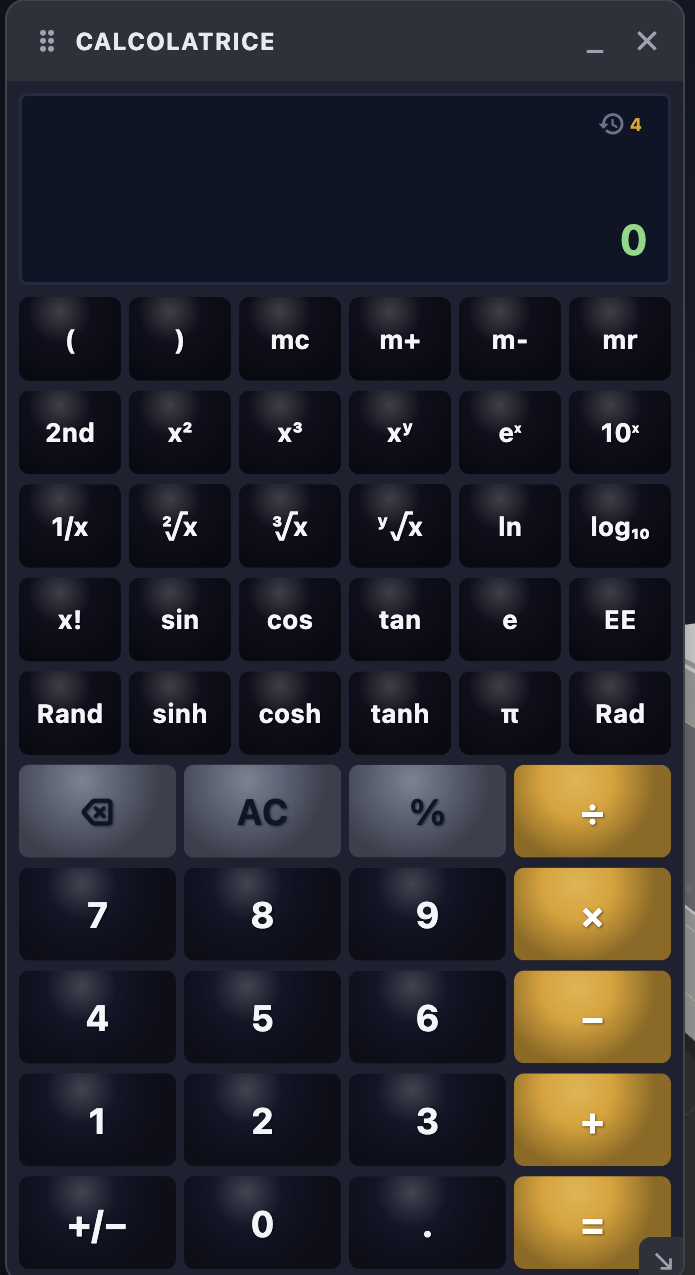
La deuxième option du menu, « Calculatrice », n'a rien à voir avec les paramètres de découpe : il s'agit d'une calculatrice scientifique complète, pour tous ces calculs rapides dont on a besoin pendant la programmation et qui ne justifient pas d’ouvrir une autre application — une cote à déterminer, un calcul trigonométrique pour un angle, une conversion à la volée.
Outre les quatre opérations de base, vous trouverez des fonctions trigonométriques (sinus, cosinus, tangente et leurs inverses hyperboliques), les puissances et les racines (quadratique, cubique, n-ième), les exponentielles et les logarithmes, la factorielle, les constantes e e π, la conversion degrés/radians et une mémoire classique (mc / m+ / m- / mr) pour enregistrer un résultat et le réutiliser dans le calcul suivant.
4.6 Code G/M
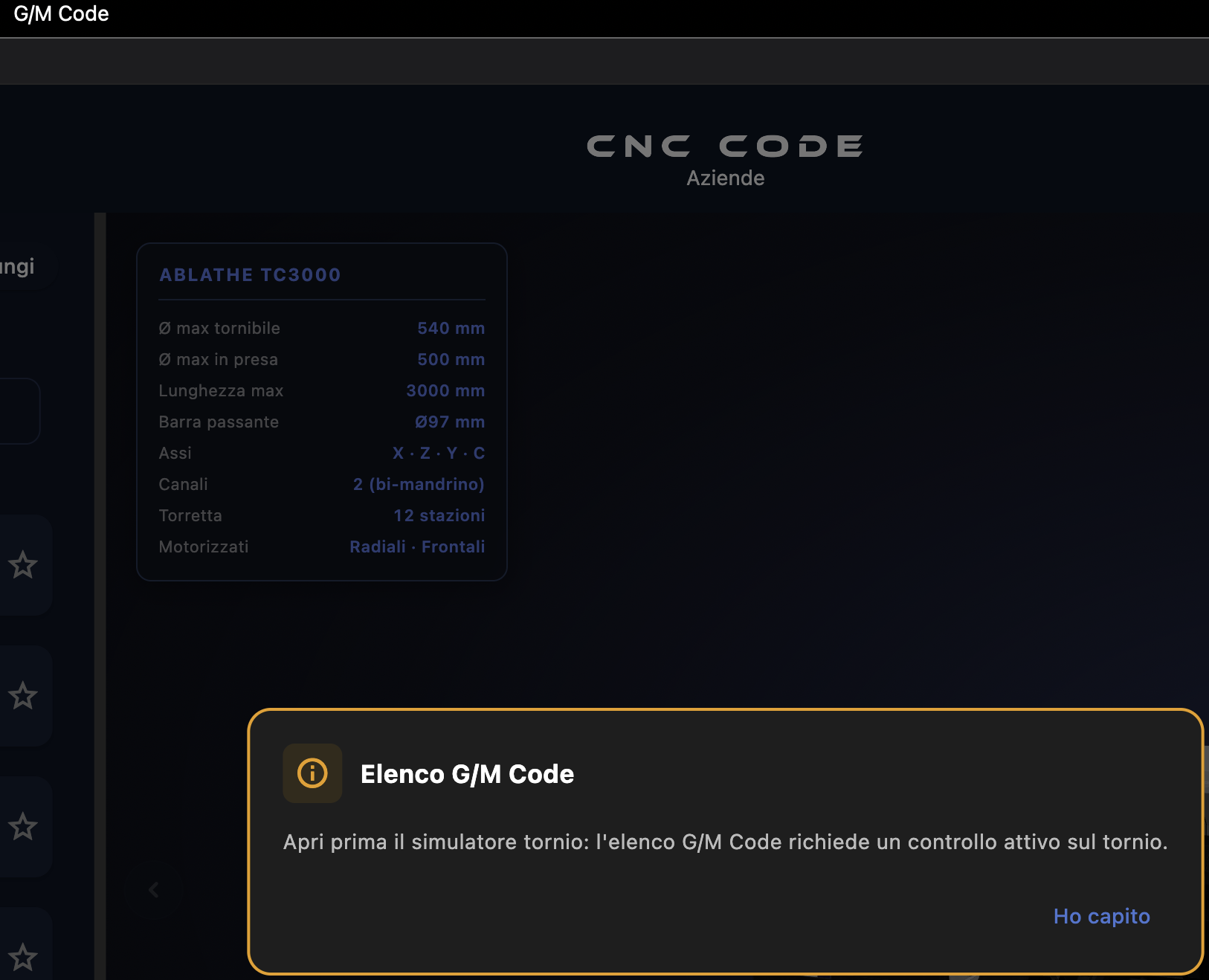
L'option « G/M Code → Liste des codes G/M » ouvre la liste complète des codes G et M pris en charge par l'application — fonction, syntaxe, remarques d'utilisation — avec tous les détails nécessaires pour programmer ou étudier une commande spécifique.
Attention : ne s'ouvre pas depuis la page d'accueil
Il y a une chose importante à savoir : cette option ne fonctionne pas si vous êtes sur l' écran principal sans machine active. La raison est simple : la liste des codes G et M n'est pas universelle, elle varie considérablement d'une marque à l'autre et d'un système de commande à l'autre. Un G76 sur FANUC n’est pas le même G76 que sur HAAS. Un M08 sur un tour n’est pas le même M08 que sur une fraiseuse. Sans savoir de quelle machine il s’agit, l’application n’a aucun moyen de vous afficher la liste appropriée.
Pour accéder à la liste, vous devez d'abord ouvrir un simulateur — tour ou fraiseuse — en sélectionnant une marque et une commande CNC. À ce moment-là, l'option « G/M Code » du menu «macOS» se déverrouille et vous affiche précisément les codes de cette machine, avec les descriptions et la syntaxe spécifiques à cette commande.
Le panneau de gauche — Liste des marques
Le panneau de gauche de l'écran principal est le point de départ de tout : c'est là que vous choisissez la marque de CNC avec laquelle vous souhaitez travailler. Le choix que vous faites ici détermine les codes G et M disponibles, le simulateur qui sera chargé et la logique de commande avec laquelle vous travaillerez.
5.1 Liste des marques
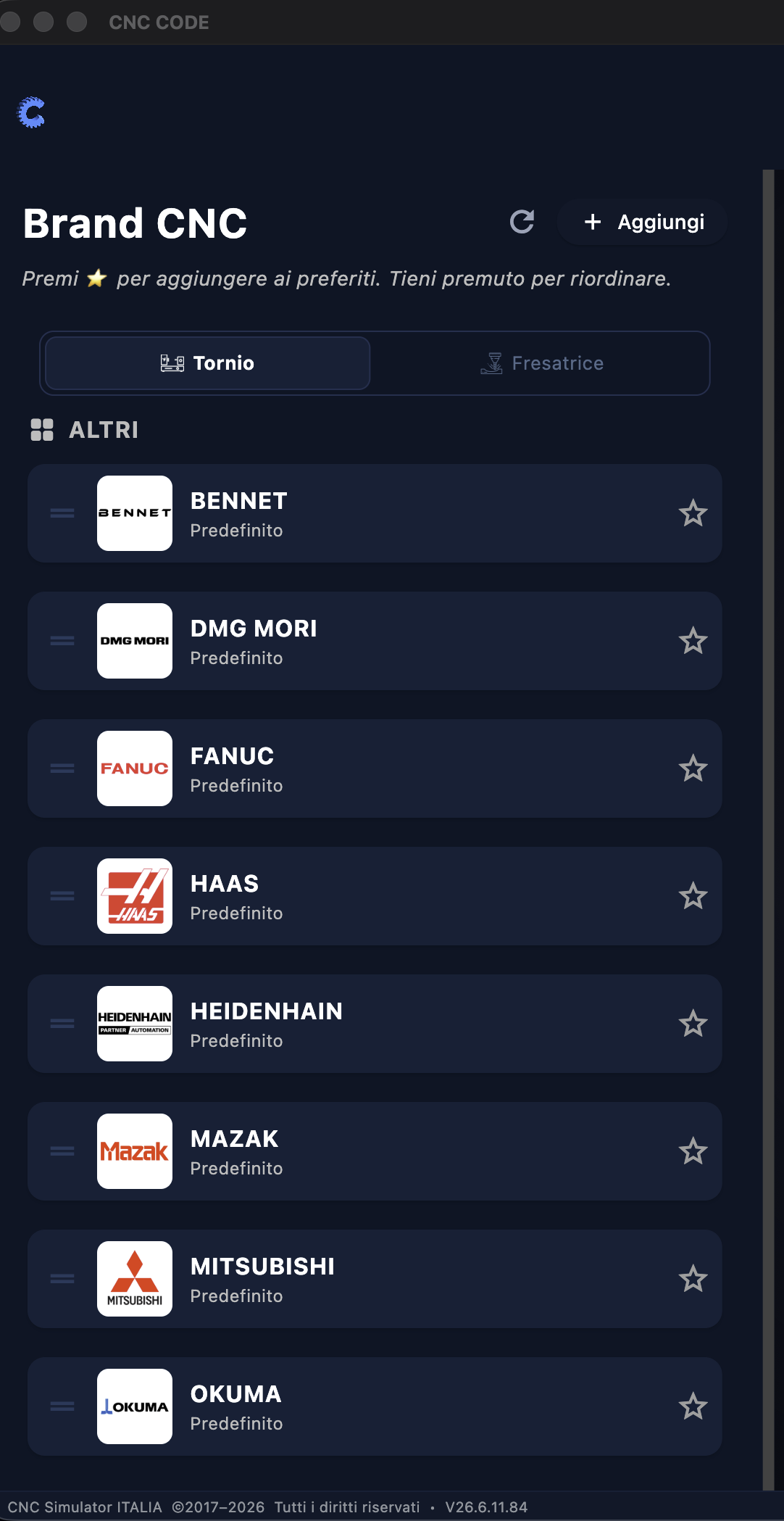
Le panneau affiche la liste de toutes les marques CNC disponibles dans l'application. Il ne s'agit pas d'une liste figée : c'est un catalogue en constante évolution, qui s'enrichit chaque fois que de nouveaux clients en font la demande. Si votre marque n'y figure pas, il suffit de la demander : elle sera ajoutée et mise à la disposition de tous.
Les marques présentes
Cette liste regroupe déjà les principaux fabricants de commandes numériques (CNC) utilisées dans les ateliers et les écoles du monde entier. Parmi les marques répertoriées, on trouve notamment FANUC, HAAS, Siemens, Heidenhain, Mazak, Okuma, Mitsubishi, Fagor, NUM, Hurco, Brother, Doosan et bien d’autres encore — chacune avec ses propres codes G et M, sa propre syntaxe et ses particularités de programmation.
Tours et fraiseuses : deux mondes distincts
Au sein d'une même marque, on trouve presque toujours deux catégories distinctes : les commandes pour tours et les commandes pour fraiseuses. Elles ne sont pas interchangeables et ce n'est pas une question de préférence : ce sont des machines fondamentalement différentes, avec des logiques de programmation différentes, des axes différents, des cycles fixes différents.
Un FANUC pour tour et un FANUC pour fraiseuse partagent la structure de base du langage, mais divergent ensuite sur tout ce qui compte : les cycles de perçage changent, la gestion des axes rotatifs change, les commandes de la broche changent, les plans de travail changent. En sélectionnant la commande adaptée — tour ou fraiseuse —, l’application vous présente exactement l’environnement de programmation de votre machine, sans approximation.
Un catalogue qui évolue avec toi
La logique de développement de CNC Code est simple : le catalogue des marques s'enrichit en fonction des demandes des utilisateurs. Si un garage dispose d'une machine dont le système de commande n'est pas encore répertorié dans l'application, il peut en faire la demande via la rubrique Assistance — l'équipe évalue la disponibilité de la documentation technique et, si cela est possible, ajoute le système de commande. Une fois disponible, tous les utilisateurs le trouvent mis à jour dans la liste sans avoir à faire quoi que ce soit.
Cela vaut en particulier pour les contrôles Custom des licences d'entreprise : des contrôles conçus sur mesure pour une machine spécifique, avec tous les cycles propriétaires du constructeur. Ceux-ci restent privés et ne sont visibles que par l'entreprise qui les a demandés — mais la liste des marques standard est partagée et s'enrichit pour tous.
5.2 Les contrôles d'une marque
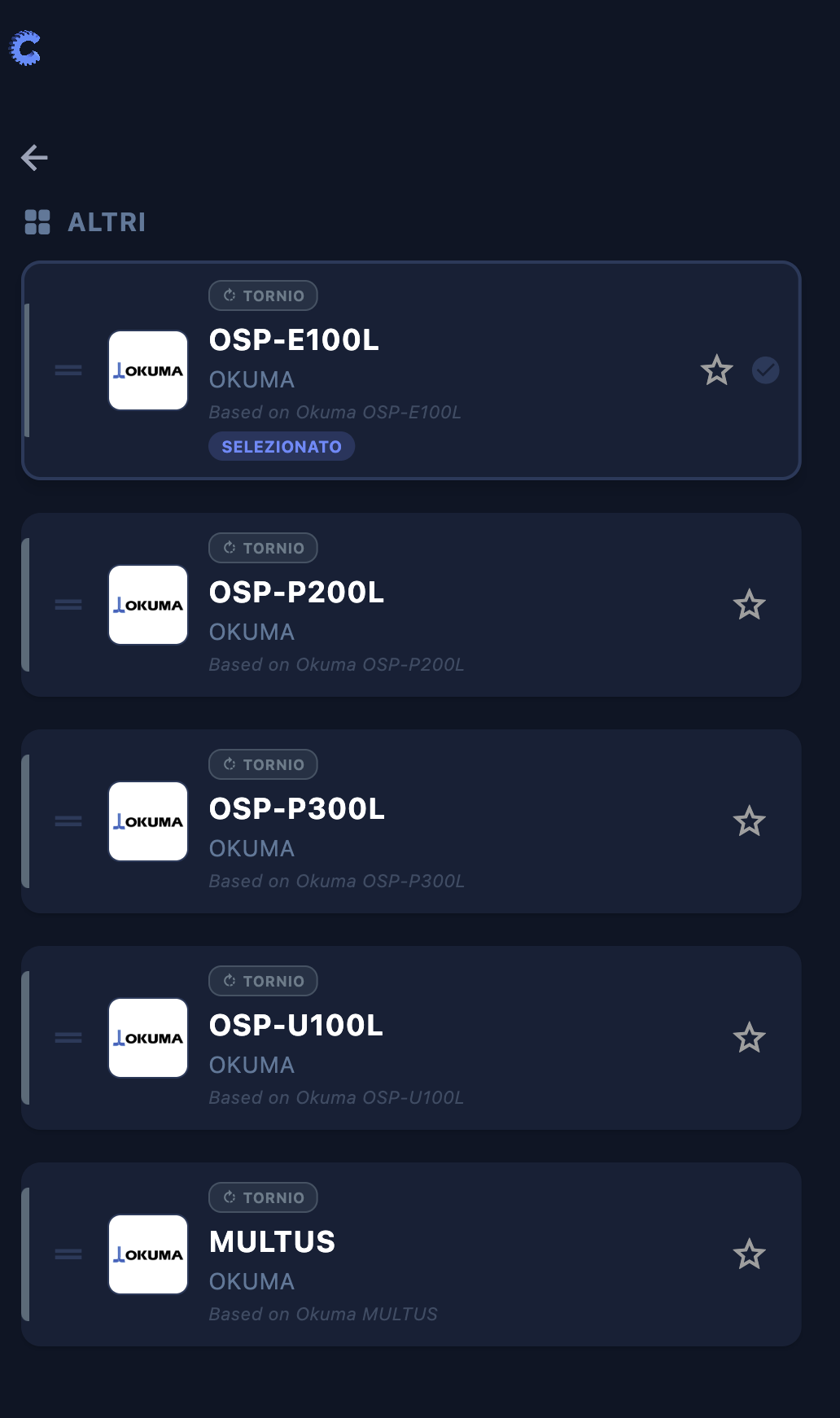
Lorsque l'on sélectionne une marque dans le panneau de gauche, l'application affiche la liste des commandes disponibles pour ce constructeur. Une commande correspond à la version spécifique du système CNC monté sur la machine — et c'est à ce niveau-là que se jouent les différences qui comptent vraiment en matière de programmation.
Pourquoi les contrôles diffèrent-ils les uns des autres ?
Deux machines de la même marque ne sont pas nécessairement programmables de la même manière. Un tour équipé d’FANUCt d’un modèle 0i-TF et un autre équipé d’FANUCt d’un modèle 31i-B ont la même base, mais le 31i prend en charge des cycles avancés, des usinages avec l’axe C, la synchronisation des broches et des fonctions qui, sur le 0i, n’existent tout simplement pas. Écrire un programme conçu pour le 31i sur une machine équipée du 0i peut générer des erreurs — ou pire, des comportements imprévisibles.
C'est pourquoi CNC Code distingue les commandes une par une : en sélectionnant la commande exacte de votre machine, vous travaillez dans un environnement fidèle à cette version spécifique du firmware, avec les cycles disponibles, la syntaxe correcte et les limites réelles de cette machine.
Qu'est-ce qui change d'un contrôle à l'autre ?
| Aspect | Exemple pratique |
|---|---|
| Cycles fixes disponibles | Filetage G76 à plusieurs filets présent sur le modèle 31i, absent ou différent sur les versions plus anciennes |
| Gestion des axes rotatifs | L'axe C et les fonctions d'usinage avec outils motorisés ne sont disponibles que sur les commandes de tour haut de gamme |
| Syntaxe des paramètres | Certains contrôles utilisent des lettres différentes pour les mêmes paramètres (par exemple, Q et K dans certains cycles) |
| Fonctions spéciales | G68.1 plan incliné, G96 vitesse de coupe constante, M500/M501 synchronisation — présents uniquement dans certaines commandes numériques |
| Correction des outils | La gestion des décalages de longueur et de rayon varie selon les versions et selon qu'il s'agit d'un tour ou d'une fraiseuse |
Comment choisir le bon contrôle
Le contrôle installé sur votre machine est indiqué sur le panneau physique — généralement sur l’ écran ou sur une plaque signalétique dans la cabine. Si vous ne vous en souvenez pas, vous le trouverez également dans le manuel de la machine ou dans la documentation du constructeur. En cas de doute entre deux versions similaires, optez pour la plus prudente : les cycles de base fonctionnent sur toutes les versions, tandis que les cycles avancés ne fonctionnent que sur celles qui les prennent en charge.
5.3 Informations importantes — à lire systématiquement
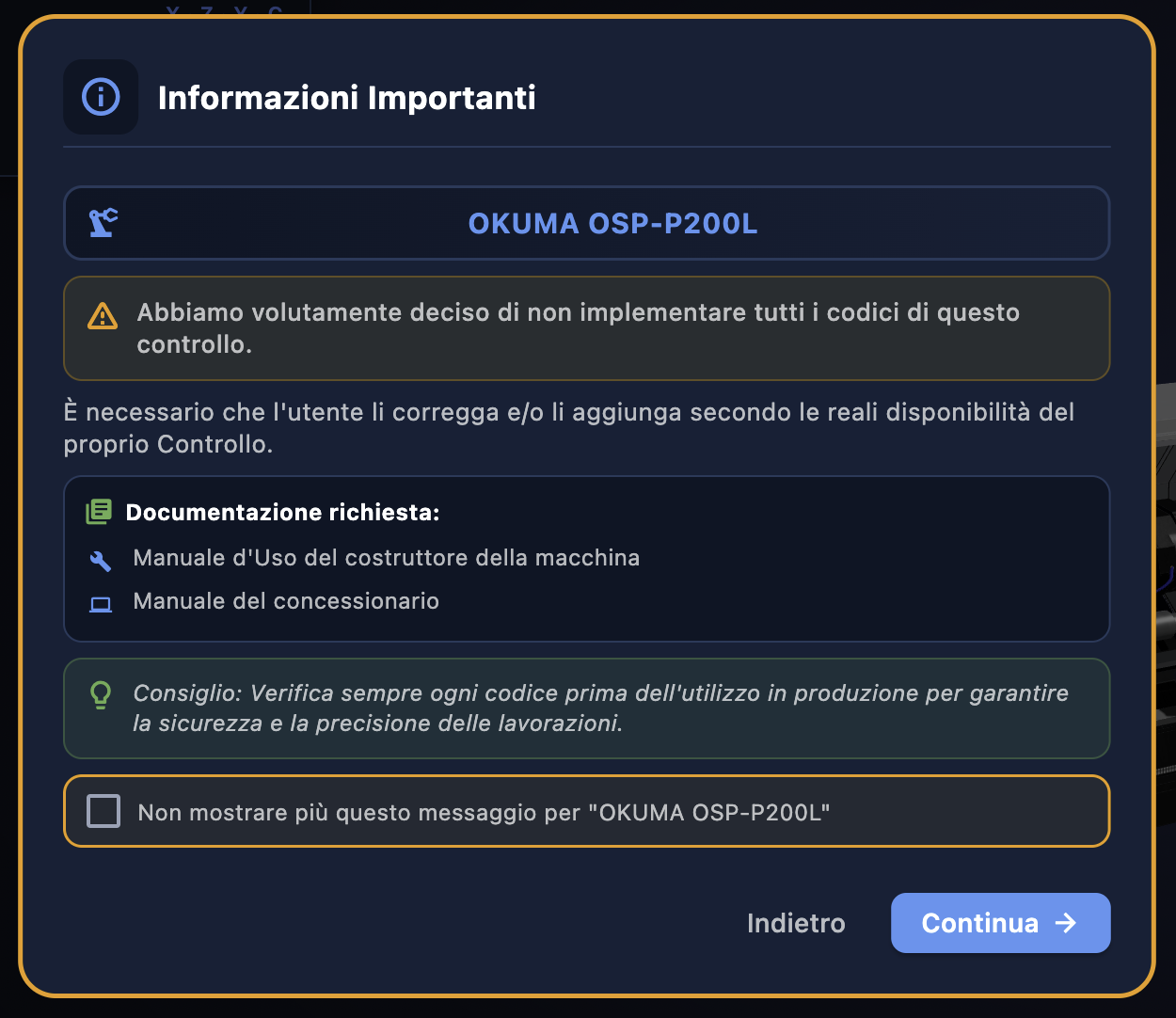
Lorsque vous sélectionnez un contrôle pour la première fois, l'application affiche cette fenêtre contextuelle : « Informations importantes ». Il ne s'agit ni d'un message d'erreur, ni d'une formalité à fermer à la hâte — c'est un avis qu'il vaut la peine de lire attentivement chaque fois que vous utilisez un nouveau contrôle.
Pourquoi ce choix ?
Les commandes CNC des grands constructeurs sont des systèmes gigantesques, décrits dans des centaines de pages de manuels techniques qui varient d’une version à l’autre, d’un marché à l’autre, d’une configuration à l’autre. Deux machines portant le même nom de commande imprimé sur le panneau peuvent présenter des fonctionnalités différentes, car l'une est configurée avec des options logicielles supplémentaires et l'autre non.
Implémenter tous les codes de toutes les vérifications dans leur version la plus complète reviendrait à intégrer des fonctions qui, sur de nombreuses machines réelles, n’existent tout simplement pas — ce qui créerait un faux sentiment de sécurité. Un programmeur qui repère une boucle dans l'application et l'utilise en production sur une machine qui ne la prend pas en charge peut provoquer des erreurs, des alarmes, voire pire.
C'est pourquoi nous avons choisi la voie de l'honnêteté : nous mettons en œuvre le cœur solide et documenté de chaque contrôle et avertissons l'utilisateur que le reste doit être vérifié sur sa propre machine . CNC Code est un outil d'aide et de formation, et non un substitut à la documentation officielle du constructeur.
Que faire concrètement ?
La fenêtre contextuelle indique la documentation à consulter :
- Manuel d'utilisation du fabricant de la machine — le manuel d'origine du fabricant du système de commande (FANUC, Siemens, Okuma, etc.), qui décrit tous les codes pris en charge par cette version du micrologiciel
- Manuel du concessionnaire — le manuel spécifique du constructeur de la machine (Mazak, DMG Mori, Doosan, etc.) qui adapte la commande de base à sa propre machine, en ajoutant ou en supprimant des fonctions
Si vous disposez des deux, vous avez une vue d'ensemble complète de ce que vous pouvez et ne pouvez pas faire avec cet appareil. Tout code ne figurant pas dans ces manuels ne doit pas être utilisé en production, quoi qu' affiche l'application.
Ne plus afficher ce message
En bas de la fenêtre contextuelle, vous trouverez la case « Ne plus afficher ce message pour [nom du contrôle] ». Si vous la cochez, l'avis n'apparaîtra plus pour ce contrôle spécifique lors des sessions suivantes — mais uniquement pour celui-ci. À chaque fois que vous ouvrez un nouveau contrôle pour la première fois, la fenêtre contextuelle réapparaît. C'est un choix délibéré : chaque contrôle a ses particularités, et l'avis est utile chaque fois que vous explorez un nouveau domaine.
5.4 La liste des codes — Codes G, codes M et codes Aux
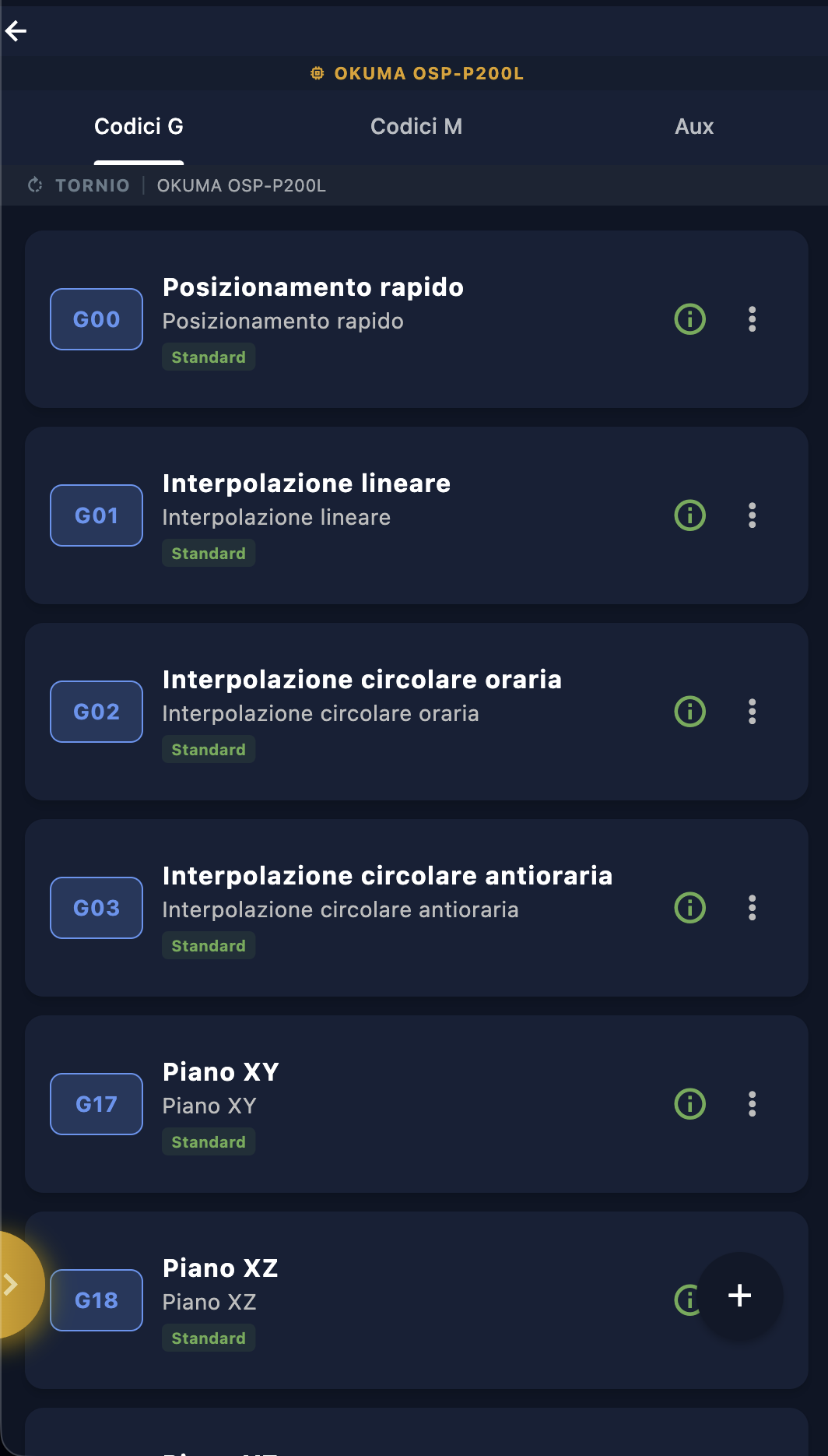
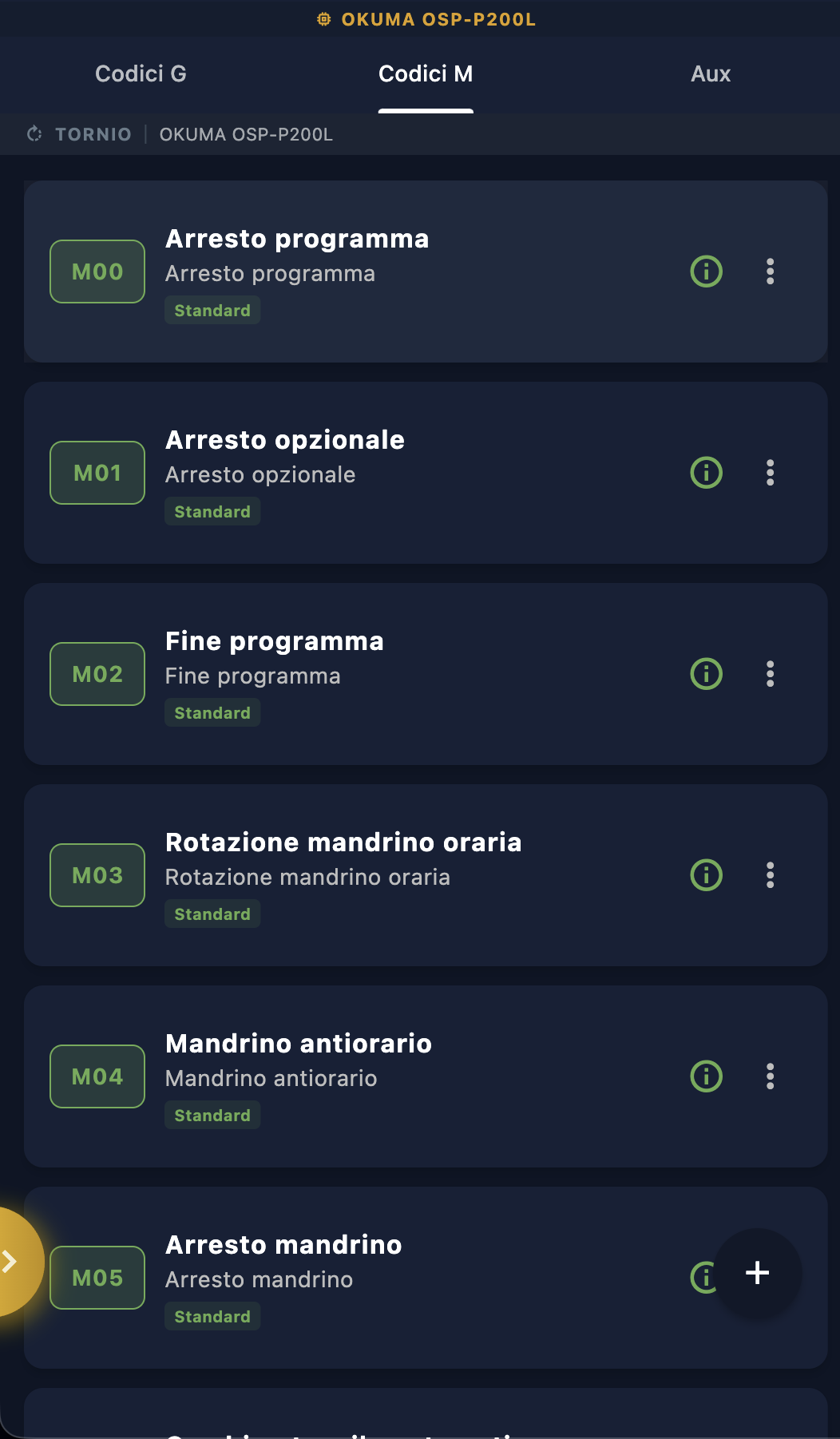
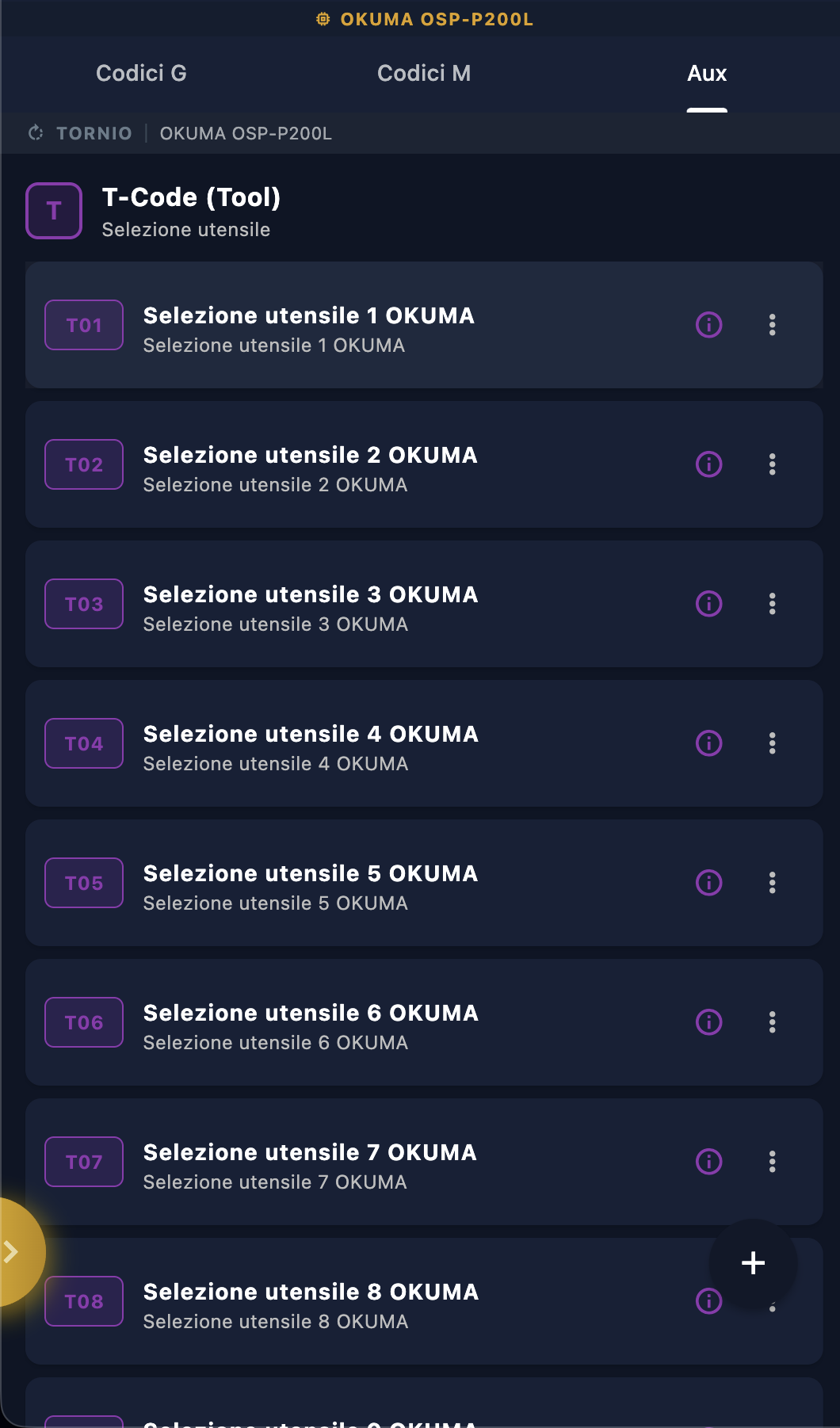
Une fois la commande sélectionnée et la fenêtre contextuelle « Informations importantes » fermée, l'application ouvre la liste des codes de cette machine. Celle-ci est organisée en trois onglets distincts — Codes G, Codes M et Aux —, chacun avec sa couleur distinctive et sa logique propre.
Codes G — en bleu
L'onglet « Codes G » regroupe toutes les commandes de déplacement et les fonctions préparatoires de la commande sélectionnée. Chaque entrée affiche le code (G00, G01, G02…), le nom de la fonction et une brève description. Le badge « Standard » indique que ce code fait partie du noyau implémenté et documenté de l’application.
Les codes G sont au cœur de la programmation CNC : ils définissent les déplacements de l'outil — en avance rapide, en interpolation linéaire, en interpolation circulaire — et activent les modes de fonctionnement de la machine, tels que les cycles fixes, les plans de travail, les compensations de rayon d'outil et bien d'autres encore.
Codes M — en vert
L'onglet « Codes M » répertorie les commandes diverses, c'est-à-dire celles qui contrôlent les fonctions auxiliaires de la machine : mise en marche et arrêt de la broche (M03, M04, M05), l'arrêt du programme (M00, M01, M02), le lubrifiant de refroidissement (M08, M09), le changement d'outil automatique et tout ce qui ne concerne pas directement le déplacement des axes. La couleur verte permet de les distinguer visuellement des codes G d’un seul coup d’œil.
Aux — en violet
L'onglet « Aux » contient les codes auxiliaires spécifiques à la commande — en premier lieu les codes T pour la sélection des outils, dont la syntaxe varie considérablement d'une marque à l'autre et parfois même entre les modèles d'un même fabricant. Vous y trouverez les entrées T01, T02, T03… chacune accompagnée d’une description spécifique de la manière dont ce système de commande gère le changement d’outil et les décalages associés.
La couleur violette distingue cette catégorie des deux autres groupes et rappelle qu' il s'agit de commandes accessoires mais essentielles : sans une gestion correcte des T-Code, rien ne fonctionne.
5.5 Le détail de chaque poste
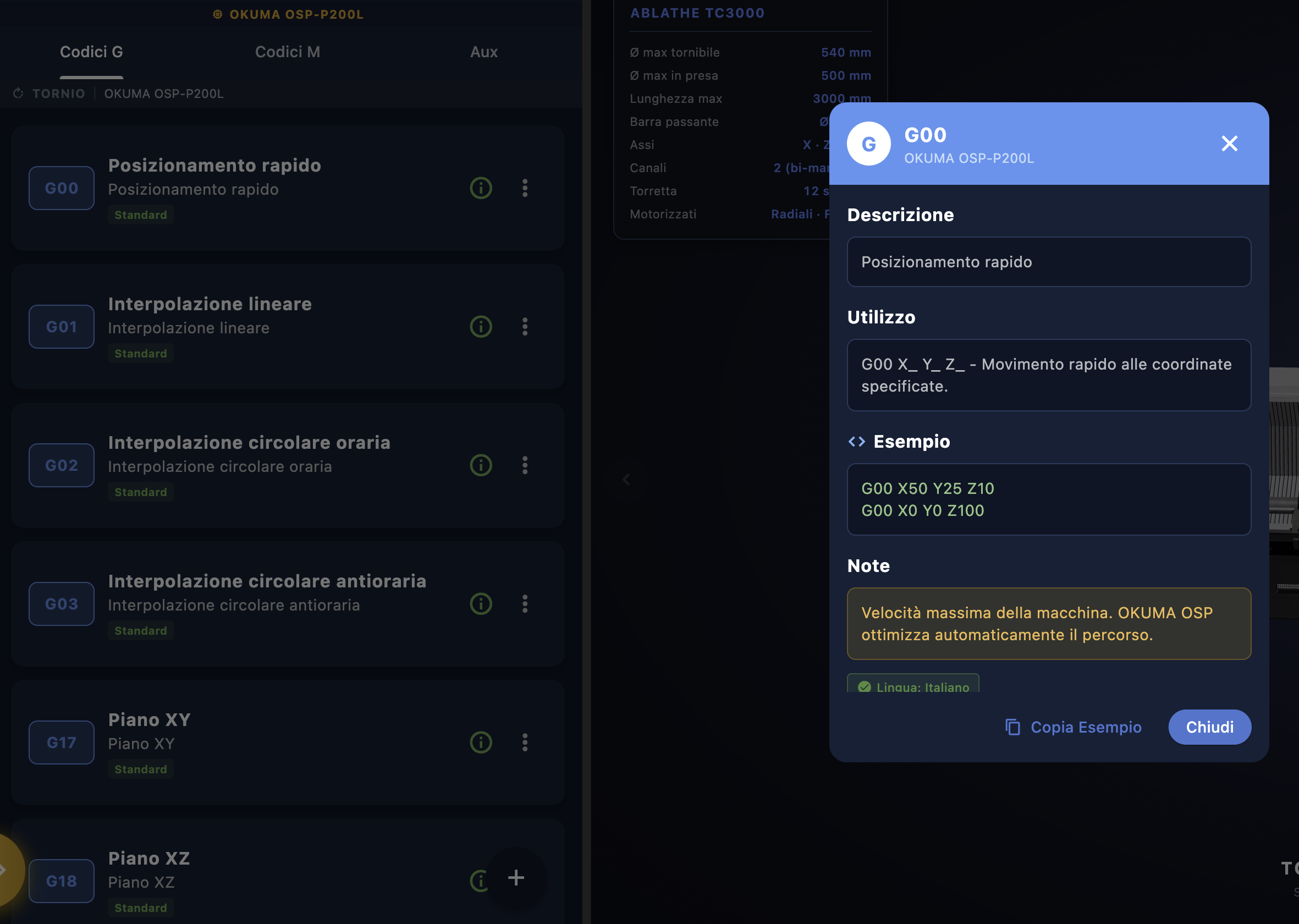
En appuyant sur l'icône ⓘ En cliquant sur n'importe quel élément de la liste, le panneau de détails du code s'ouvre. Il ne s'agit pas d'une simple info-bulle, mais d'une fiche complète contenant tout ce dont vous avez besoin pour utiliser correctement ce code, sans avoir à consulter de manuels externes.
En-tête
En haut, vous trouverez le symbole du code (par ex. G pour les codes G, M pour les codes M, T pour les codes T), accompagné du nom du code et de la commande à laquelle il appartient — vous savez ainsi toujours précisément de quel code il s'agit et sur quelle machine il est valable.
Description
La description succincte de la fonction du code — en une ligne, sans fioritures. C'est la réponse à la question « À quoi sert ce code ? ». Pour G00 : Positionnement rapide. Clair, immédiat, rien de plus.
Utilisation
La syntaxe d'utilisation du code — telle qu'elle s'écrit dans le programme G-code, avec tous les paramètres qu'il accepte. Pour G00, la syntaxe est la suivante :
G00 X_ Y_ Z_ - Movimento rapido alle coordinate specificate.
Les paramètres accompagnés d'un trait d'union (X_, Y_, Z_)
indiquent les champs à remplir avec des valeurs numériques réelles. Cette section vous explique
exactement quoi saisir et dans quel ordre.
Exemple
Un ou plusieurs blocs de code prêts à l'emploi — des exemples concrets et syntaxiquement corrects pour ce contrôle spécifique. Pour G00 :
G00 X50 Y25 Z10
G00 X0 Y0 Z100
Les exemples ne sont pas génériques : ils sont adaptés à la commande sélectionnée. Une commande G00 sur une OKUMA OSP-P200L peut avoir une syntaxe légèrement différente de celle d'une commande G00 sur uneFANUCt 31i, et l'application tient compte de cette différence.
Remarques
Les notes constituent la pièce la plus précieuse de la fiche. Elles contiennent les informations spécifiques à cette commande que vous ne trouveriez jamais dans un manuel générique sur le G-code — comportements particuliers, limitations, avertissements, optimisations propres au constructeur. Pour la commande G00 sur OKUMA OSP :
Les remarques varient d'un système de commande à l'autre pour un même code. Ce qui s'applique à OKUMA ne s'applique pas nécessairement à FANUC ou HAAS — c'est pourquoi chaque fiche est spécifique au système de commande sélectionné.
Langue : italien
Le badge ✅ Langue : Italien au bas de la fiche indique que la description, l'utilisation et les remarques sont disponibles dans la langue actuellement sélectionnée dans l'application. Si vous changez de langue dans les paramètres, toute la fiche est mise à jour en conséquence — même fiche, neuf langues.
Copier l'exemple et fermer
Le bouton « Copier l'exemple » copie dans le presse-papiers le code d'exemple affiché dans l'onglet — prêt à être collé directement dans le programme que vous êtes en train d'écrire. Plus besoin de recopier à la main, plus d'erreurs de transcription. Le bouton « Fermer » ferme le panneau et vous ramène à la liste.
5.6 L'onglet « Obtenir ce contrôle »
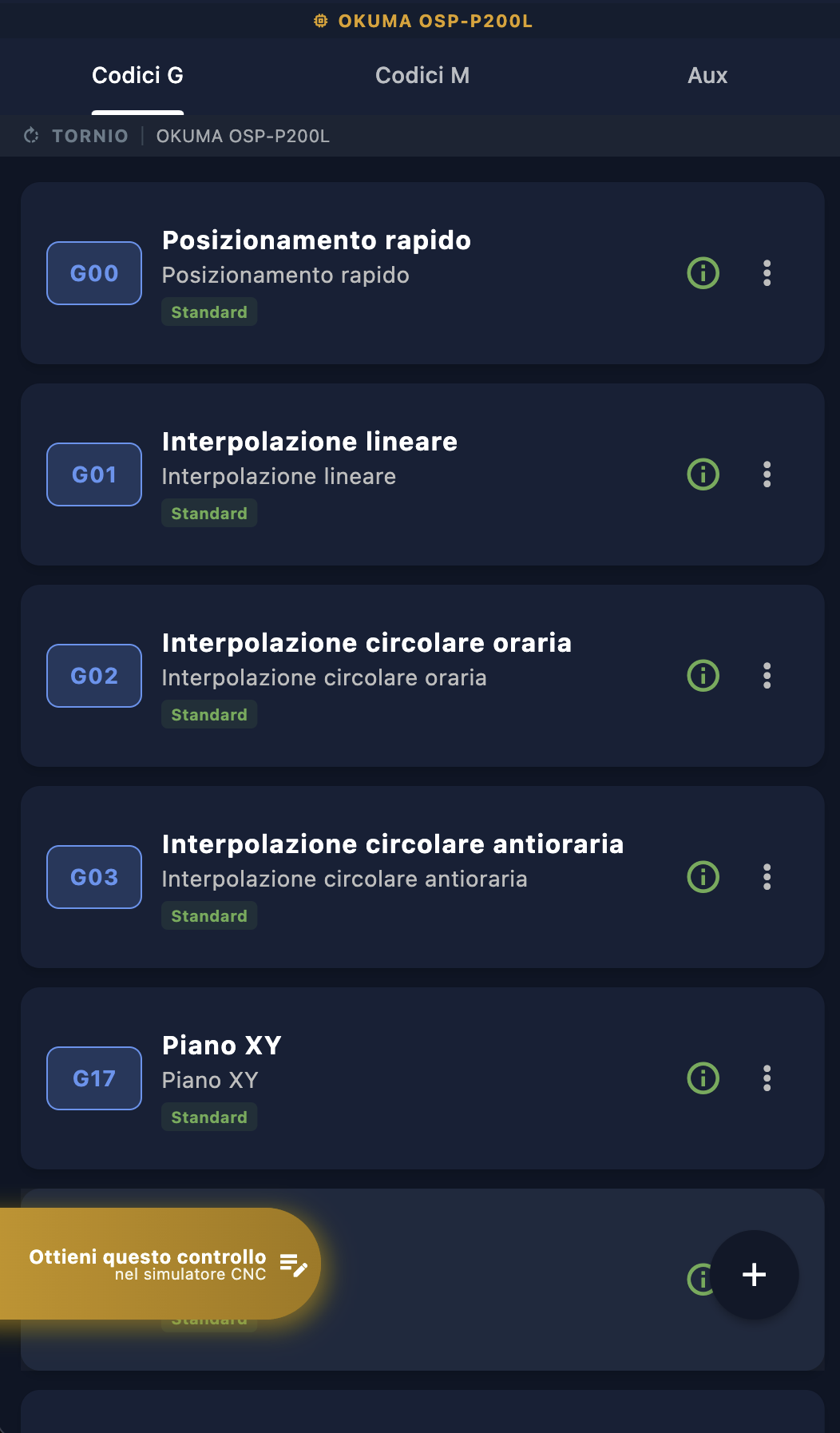
Lorsque vous faites défiler la liste des codes d'une commande, un onglet orange s'affiche en bas avec la mention « Obtenir cette commande dans le simulateur CNC ». Il ne s'agit pas d'une bannière publicitaire, mais d'un accès direct à l'une des fonctionnalités les plus importantes de l'application : les commandes Custom.
La languette s'active au toucher et se comporte différemment selon la situation dans laquelle vous vous trouvez.
Si vous ne disposez pas encore de ce contrôle
En appuyant sur l'onglet, la boîte de dialogue d'achat du contrôle Custom pour cette machine spécifique s'ouvre. Un contrôleur Custom est la version du simulateur conçue sur mesure pour ce contrôleur — avec les cycles propriétaires du constructeur, la syntaxe exacte et les paramètres réels de votre machine. Il ne s'agit pas de la version standard du catalogue, mais d'un simulateur fidèle à 100 % au contrôleur que vous avez dans votre atelier.
À partir de cette fenêtre de dialogue, vous pouvez voir ce que comprend le contrôle, consulter le prix et procéder à l'achat sans quitter l'application.
Si vous disposez déjà d'un contrôle actif
Si ce contrôle a déjà été acheté et activé sur votre compte, l'onglet ouvre alors une fenêtre de gestion dans laquelle vous pouvez choisir l'action à effectuer : lancer directement le simulateur, vérifier les détails du contrôle actif ou accéder aux options disponibles.
Nous aborderons en détail ces deux cas — l'achat et la gestion du contrôle actif — dans la section suivante.
5.7 Achat de «Custom » — dialogue entre particuliers et enseignants
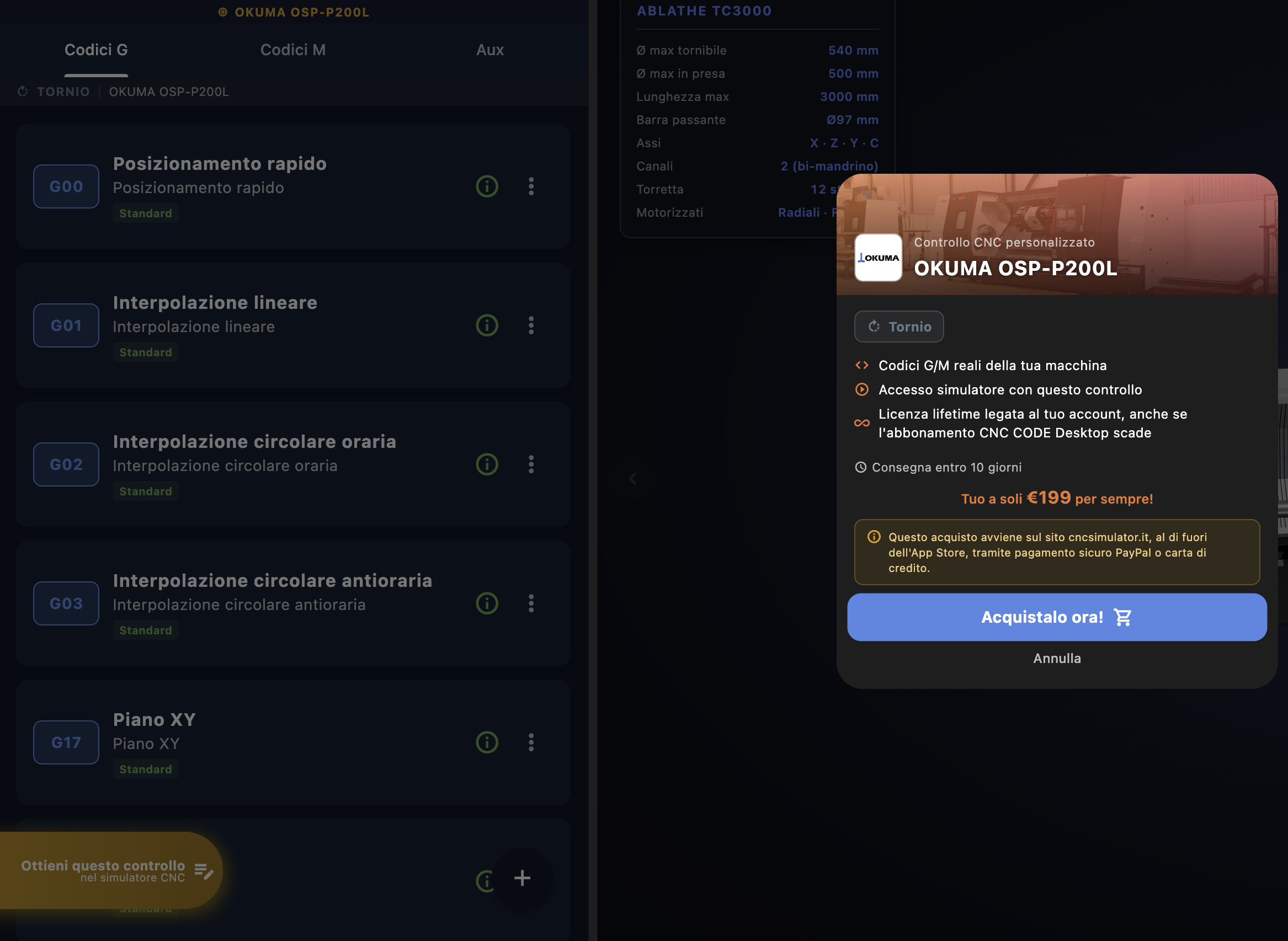
En appuyant sur l'onglet orange d'un contrôle qui n'a pas encore été acheté, cette fenêtre de dialogue s'ouvre : la fiche d'achat du contrôle « Custom » pour cette machine en particulier. Tout ce que vous devez savoir avant d'acheter se trouve ici, sur un seul écran.
Que comprend un contrôle «Custom » ?
| Fonction | Détails |
|---|---|
| Codes G/M réels de votre machine | Pas la liste générique du répertoire standard — mais les codes réels de ce contrôle, avec la syntaxe, les paramètres et les boucles propres au fabricant |
| Accès au simulateur à l'aide de cette commande | Le simulateur de tour ou de fraiseuse se charge avec la logique propre à ce système de commande spécifique, et non avec celle, générique, de FANUC/base |
| Licence à vie | Associé à votre compte pour toujours — même si votre abonnement à CNC Code Desktop arrive à échéance, le Contrôle Custom reste le vôtre et accessible |
| Livraison sous 10 jours | Le dispositif de contrôle est fabriqué et livré dans les 10 jours suivant l'achat — il ne s'agit pas d'un téléchargement automatique, mais d'un véritable usinage basé sur la documentation technique |
À qui s'adresse-t-il ? — et les limites par profil
Custom est destiné à trois catégories d'utilisateurs : les entreprises, les particuliers et les établissements scolaires. Le processus d'achat varie en fonction de qui vous êtes et de l' appareil depuis lequel vous effectuez votre achat — et pas seulement en fonction de votre profil.
Le prix indiqué dans la boîte de dialogue — dans l'exemple, 199 € pour toujours — est le prix fixe pour ce contrôle, payable en une seule fois, sans abonnement. Mais avant de continuer, il est important de savoir combien de contrôles « Custom » vous pouvez acheter :
| Profil | Depuis un téléphone | Depuis une tablette ou un ordinateur de bureau |
|---|---|---|
| Particulier | Jusqu'à 2, payant | Jusqu'à 2, payant |
| Enseignant / École | Jusqu'à 2, payant | Jusqu'à 2, payant |
| Entreprise | Jusqu'à 2, payant — comme un particulier | Illimités, sur devis (voir 4.8) |
Les particuliers et les enseignants (ainsi que les entreprises par téléphone) achètent directement via la boîte de dialogue — prix fixe, paiement immédiat, aucune formalité administrative. La limite de 2 contrôles est prévue pour un usage individuel : si vous avez plusieurs appareils différents à couvrir, vous êtes une entreprise, et depuis une tablette ou un ordinateur de bureau, le profil « Entreprise » est spécialement conçu pour cela.
Comment s'effectue le paiement ?
La fenêtre de dialogue l'indique clairement : « Cet achat s'effectue sur le site cncsimulator.it, en dehors de l'App Store, via le paiement sécurisé PayPal ou par carte bancaire. » Après avoir cliqué sur « Acheter maintenant ! », vous serez redirigé vers le site pour finaliser le paiement — le chèque sera ensuite activé sur votre compte et deviendra disponible dans l'application dans les délais de livraison indiqués.
Les entreprises suivent un parcours différent : elles bénéficient d'un accompagnement dédié et ont la possibilité de demander un devis personnalisé. Nous verrons cela tout de suite dans la section suivante.
5.8 Contrôle « Custom » pour les entreprises — Demander un devis
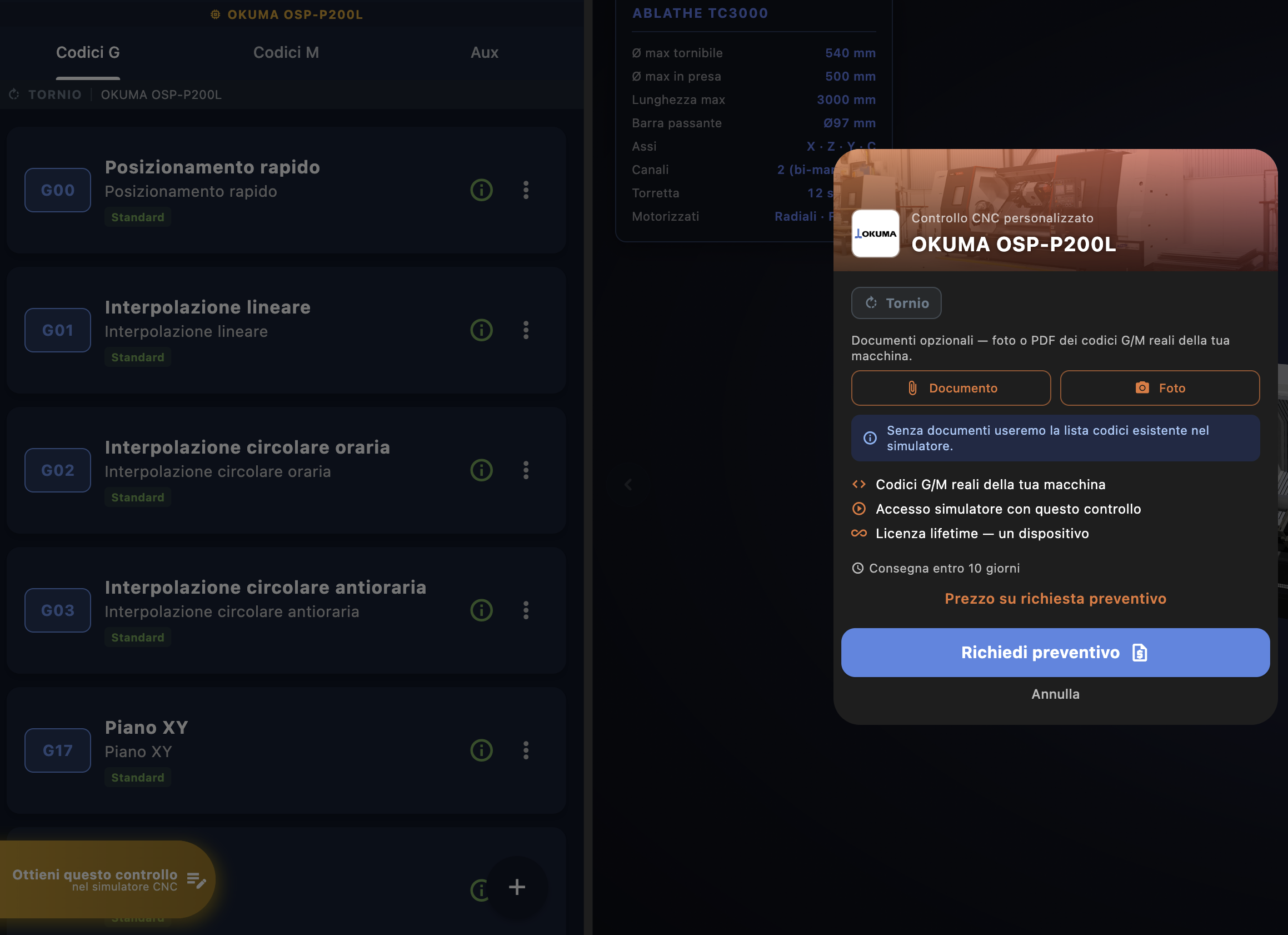
Pour les entreprises, le processus est différent de celui des particuliers : il n'y a pas de prix fixe et il n'y a pas de bouton « Acheter maintenant ! ». Le processus est sur mesure — car un audit «Custom » d’entreprise est un véritable travail d’intégration technique, et non un produit standard prêt à l’emploi, et le prix dépend de la complexité de l’audit, de la documentation disponible et du niveau de détail requis.
Joignez les documents relatifs à votre voiture
Avant d'envoyer votre demande, vous pouvez joindre la documentation technique de la machine — c'est l'étape la plus importante pour obtenir un contrôle fiable à 100 %. Deux types de documents sont nécessaires, tous deux essentiels :
| Bouton | Documents à joindre |
|---|---|
| 📎 Document | Les codes G/M de la machine — manuel de programmation disponible sur PDF ou, si vous ne l'avez pas, des photos des pages — indiquant la marque et le système de commande exacts faisant l'objet de l'offre. Ce sont les documents qui contiennent la liste complète des codes, avec leur syntaxe, leurs paramètres et les remarques spécifiques du constructeur. |
| 📷 Photo | Série de photos de l'intérieur de la voiture — plus vous en avez, mieux c'est : elles nous servent à comprendre les espaces disponibles et la disposition réelle de la voiture, et pas seulement les références. Des photos prises avec un téléphone portable conviennent également, à condition qu’elles suivent un ordre logique (par exemple, de gauche à droite, de haut en bas). |
Que comprend le contrôle «Custom » pour les entreprises ?
| Fonction | Détails |
|---|---|
| Codes G/M réels de votre machine | Élaborés à partir de la documentation technique fournie — cycles propriétaires, langages spécifiques au constructeur, variantes syntaxiques absentes de la version standard |
| Accès au simulateur à l'aide de cette commande | Le simulateur se charge en suivant la logique de cette commande spécifique |
| Licence à vie — un appareil | Liée définitivement au compte d'entreprise. Contrairement aux comptes privés, la licence d'entreprise est gérée de manière centralisée et peut être attribuée aux appareils du service |
| Essais dans environ 40 jours | Directement sur l'ordinateur de votre entreprise, avec une assistance à distance dédiée via Supremo — voir la procédure complète ci-dessous |
Comment ça marche, étape par étape
Contrairement à un achat entre particuliers, il n'y a pas ici de prix catalogue : le parcours est sur mesure, et ne se termine pas par un paiement immédiat.
| Col | Que se passe-t-il ? |
|---|---|
| 1. Demande et pièces justificatives | Cliquez sur « Demander un devis » en joignant les codes G/M et des photos de l'intérieur (voir ci-dessus). Vous recevrez immédiatement un e-mail de confirmation — aucun paiement n'est requis à ce stade. |
| 2. L'un de nos techniciens vous contactera | Nous examinons les documents et convenons avec vous d'une première solution à vérifier ensemble |
| 3. Essais — environ 40 jours | Le logiciel « Controllo Custom » est testé directement sur l'ordinateur de votre entreprise, grâce à une assistance à distance dédiée via le logiciel Supremo — vous pouvez le vérifier vous-même, en direct, avant de le considérer comme livré |
Les entreprises qui passent commande depuis une tablette ou un ordinateur de bureau peuvent demander des contrôles personnalisés sans limite de quantité : chaque machine du service peut disposer de son propre simulateur dédié. Pas de formulaire à remplir à la main, pas d'e-mail à rédiger : il suffit de cliquer sur « Demander un devis » pour que la demande soit immédiatement envoyée avec les informations de votre compte et les documents joints.
La Zone centrale — Avant-première de la machine
Au centre de l'écran principal, entre le panneau des marques à gauche et le bord droit de la fenêtre, se trouve la zone centrale : la vitrine de la machine CNC que vous vous apprêtez à ouvrir. Vous y voyez la fiche technique, le modèle 3D que vous pouvez faire pivoter à l'aide de la souris, ainsi que le bouton qui lance le simulateur proprement dit.
6.1 Aperçu général
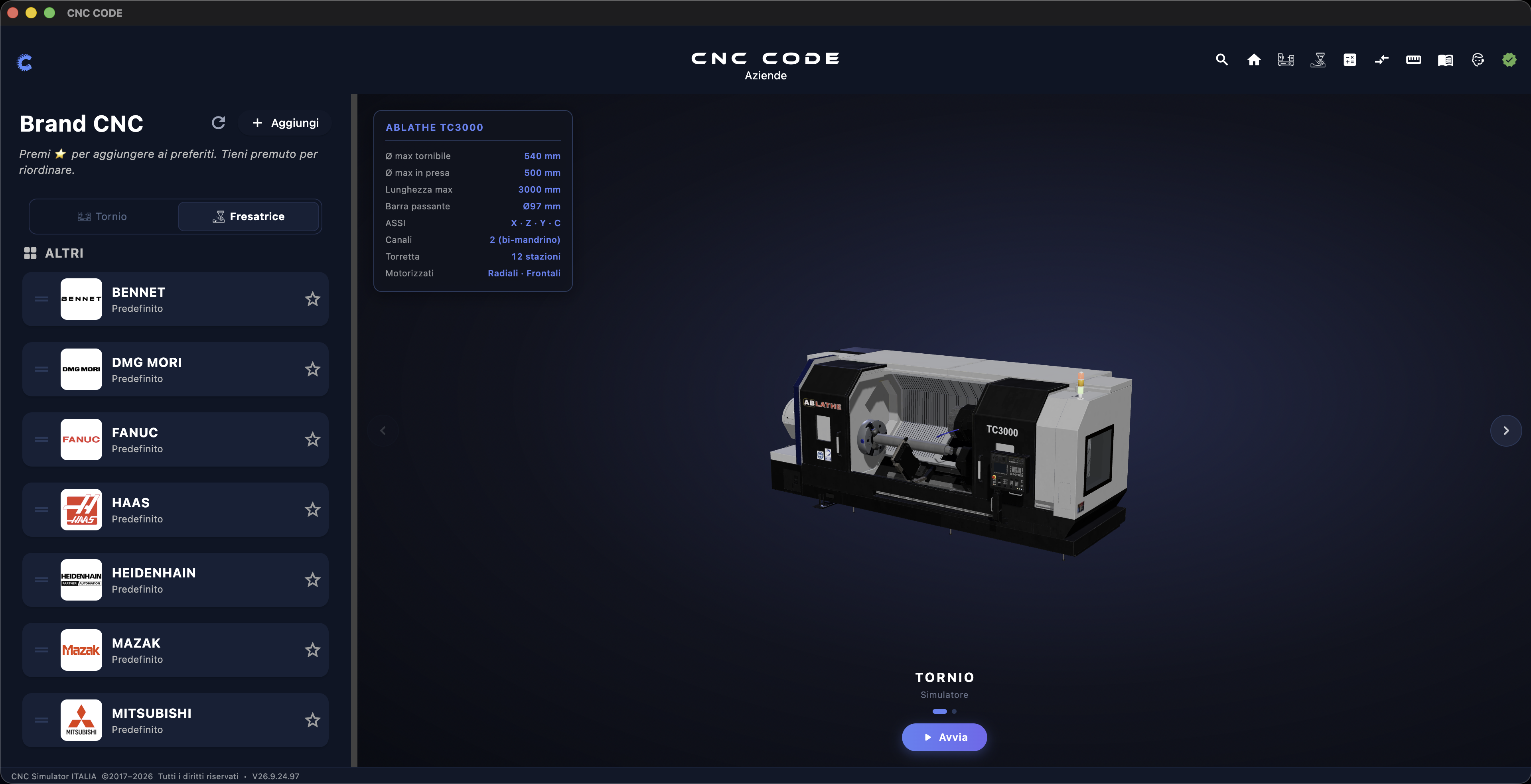
Chaque fois que vous sélectionnez une marque dans le panneau de gauche, la zone centrale s'actualise pour vous afficher la machine correspondante : un rendu 3D du tour ou de la fraiseuse, une fiche technique présentant les principales caractéristiques, et un grand bouton « Démarrer » pour lancer le simulateur avec cette configuration. C’est à ce moment-là que vous décidez quoi ouvrir avant même d’accéder à l’ écran de travail.
6.2 La fiche technique de la machine
Le cadre en haut à gauche de la zone centrale indique le nom de la marque et le modèle, suivis des principales caractéristiques techniques de la machine. Les champs varient légèrement selon que vous consultiez un tour ou une fraiseuse, mais le principe reste le même : un aperçu des dimensions et des capacités réelles de la machine, avant de l'ouvrir dans le simulateur.
| Champ (tour) | Que signifie-t-il ? |
|---|---|
| Diamètre maximal usinable | Diamètre maximal que le tour peut usiner au-dessus du chariot/du banc |
| Diamètre maximal en prise | Diamètre maximal que les mors du broche peuvent serrer |
| Longueur maximale | Course maximale de travail le long de l'axe Z |
| Barre traversante | Diamètre maximal de la barre passant à travers le broche creuse |
| ASSI | Les axes disponibles sur cette machine (X, Z, et, le cas échéant, Y et C) |
| Canaux | Un ou deux canaux — deux, cela signifie une contre-broche, avec un usinage à deux broches |
| Tourelle | Nombre de postes d'outils disponibles sur la tourelle |
| Motorisés | Type d'outils motorisés pris en charge (radiaux, frontaux ou les deux) |
Sur une fraiseuse, les caractéristiques varient en conséquence : courses des axes X/Y/Z, dimensions de la table, nombre de positions du magasin d'outils, etc. Dans les deux cas, la fiche vous donne une idée immédiate du type d'usinages que vous pouvez simuler sur cette machine, sans avoir à l'ouvrir pour le découvrir.
6.3 Le rendu 3D — Faites-le pivoter avec la souris
Le modèle de la machine au centre n'est pas une image statique : il s'agit d'un rendu 3D interactif. Cliquez et faites glisser la souris pour le faire pivoter et l'observer sous tous les angles — cela vous permettra de vous faire une idée de la conception de la machine réelle, de l'encombrement de la cabine, de la disposition de la broche et de la tourelle, avant même d'entrer dans le simulateur proprement dit.
6.4 Le Carrousel — Parcourir les voitures
Sous le rendu, le nom de la catégorie (TOUR ou FRAISEUSE) et la mention « Simulateur » vous indiquent quel type de machine vous êtes sur le point d'ouvrir. Si plusieurs modèles ou configurations sont disponibles pour cette marque, deux flèches de navigation (‹ et ›) apparaissent de part et d'autre du rendu : utilisez-les pour faire défiler les machines disponibles. Les points situés juste en dessous du nom de la machine indiquent le nombre de pages que comporte le carrousel et celle sur laquelle vous vous trouvez — celle qui est pleine correspond à la page actuelle.
6.5 Le bouton « Démarrer »
Le grand bouton ▶ Démarrer situé sous le carrousel est le point d'arrivée de toute la zone centrale : vous appuyez dessus une fois que vous avez choisi la machine. L'application ouvre le simulateur — tour ou fraiseuse, selon ce que vous étiez en train de consulter — avec les codes G/M standard de cette commande. De là, vous accédez à l’ écran de travail proprement dit et pouvez poursuivre le développement de votre projet : écrire le programme, le simuler, le vérifier. C’est l’ écran que nous verrons en détail dans les prochains chapitres.
Le simulateur de tour
Lorsque vous cliquez sur « Démarrer » sur un tour virtuel, vous accédez à l’ écran de travail : c’est là que vous écrivez le programme, que vous le simulez en 3D et que vous contrôlez la machine exactement comme vous le feriez depuis le panneau de commande d’un vrai tour. C'est l' écran sur lequel vous passerez la majeure partie de votre temps — examinons-le pièce par pièce.
7.1 Aperçu de l'écran de travail
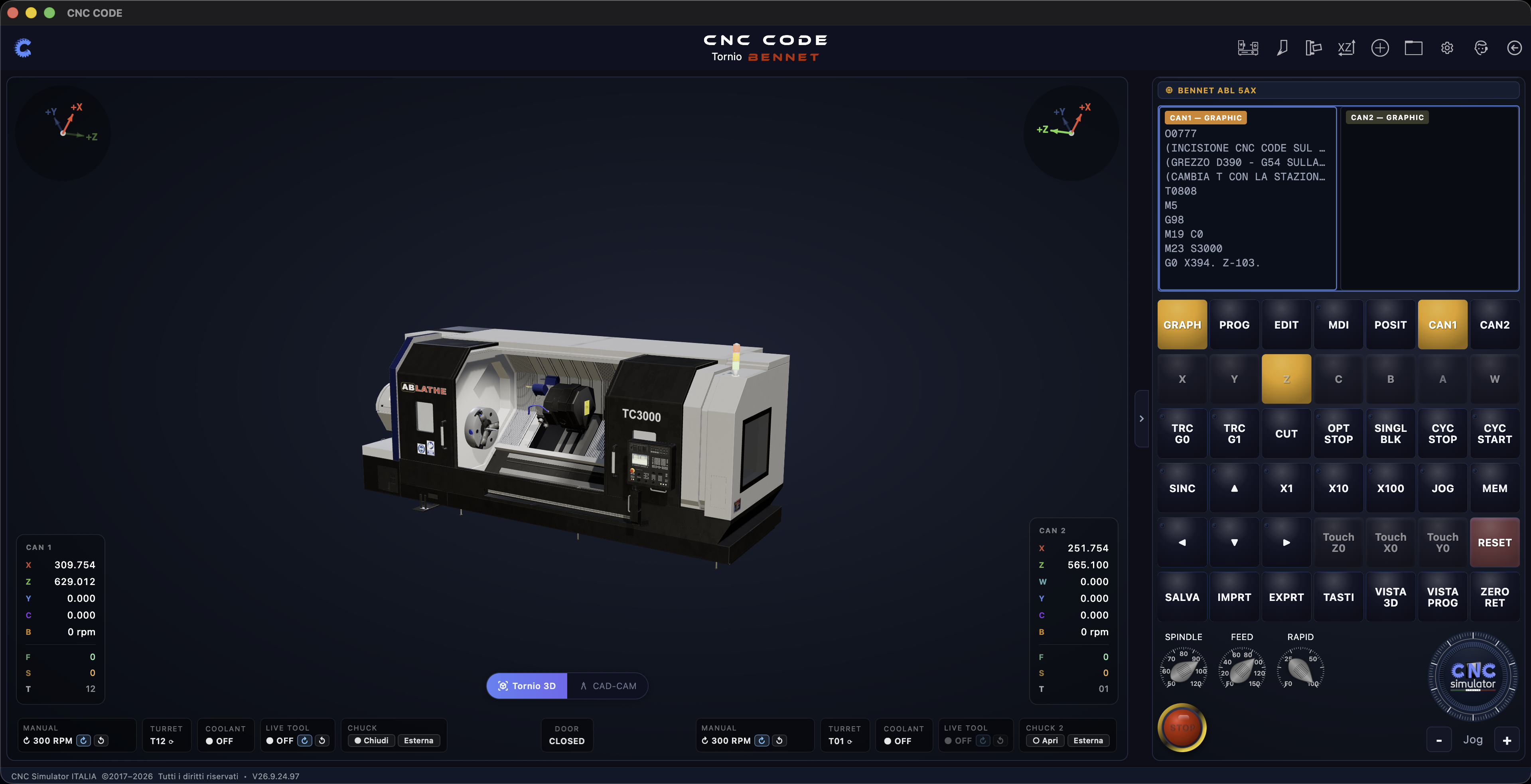
La disposition est toujours la même, que vous regardiez un tour à canal unique ou — comme dans cet exemple — un tour à contre-broche à deux canaux. Au centre, la vue 3D de la machine ; sur les côtés, les indicateurs de position de chaque canal ; à droite, l’ éditeur de programme et le clavier de commande ; en haut, la barre d’outils. Nous les examinerons un par un dans les sections suivantes.
7.2 La visionneuse 3D
Au centre de l'écran se trouve le rendu 3D de la machine, mis à jour en temps réel pendant l'exécution du programme : la broche, la tourelle, la contre-pointe ou la contre-broche se déplacent réellement, exactement comme le prévoit le code G. Comme dans la zone centrale (chapitre 6), vous pouvez faire pivoter la vue à l'aide de la souris pour observer l' usinage sous n'importe quel angle.
En haut à gauche (et, sur les machines à double canal, également à droite), vous trouverez la boussole des axes : un petit triangle coloré qui indique en permanence l'orientation des axes X, Y et Z par rapport à la vue actuelle — ce qui est utile pour ne pas perdre l'orientation lorsque vous faites pivoter la machine.
7.3 Indicateurs de position — Canal 1 et Canal 2
Aux deux coins inférieurs, vous trouverez les panneaux de position, un par canal. Sur un tour à canal unique, vous n'en voyez qu'un seul ; sur les machines à contre-broche, comme dans cet exemple, vous en trouvez deux : un pour la tourelle principale (CAN 1) et un pour la contre-broche (CAN 2).
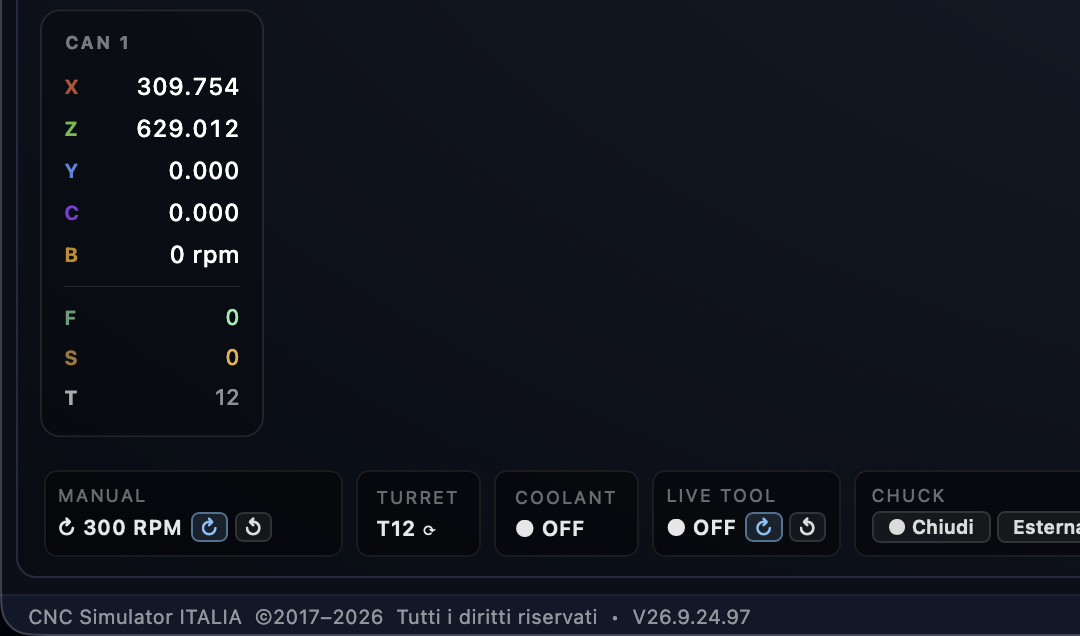
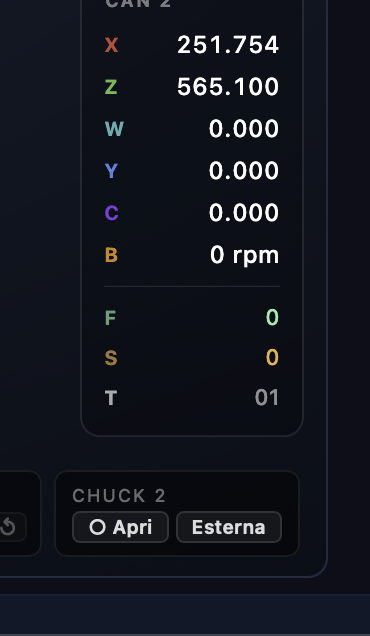
Chaque panneau affiche les coordonnées actuelles des axes de ce canal (X, Z et, le cas échéant, Y, C, B — axe d'orientation de la contre-broche), suivies de F (avance), S (vitesse de broche) et T (outil actif). En bas, une barre d'état compacte vous indique d'un seul coup d'œil ce que la machine est en train de faire à ce moment-là : la vitesse de rotation de la broche (MANUEL, avec les boutons permettant de le faire tourner à la main), quelle poste a la tourelle, si le liquide de refroidissement est allumé, si un outil motorisé est actif et l'état des mors (ouvertes/fermées, à l'intérieur/à l'extérieur).
7.4 Les Vistes — GRAPH, PROG, EDIT, MDI, POSIT
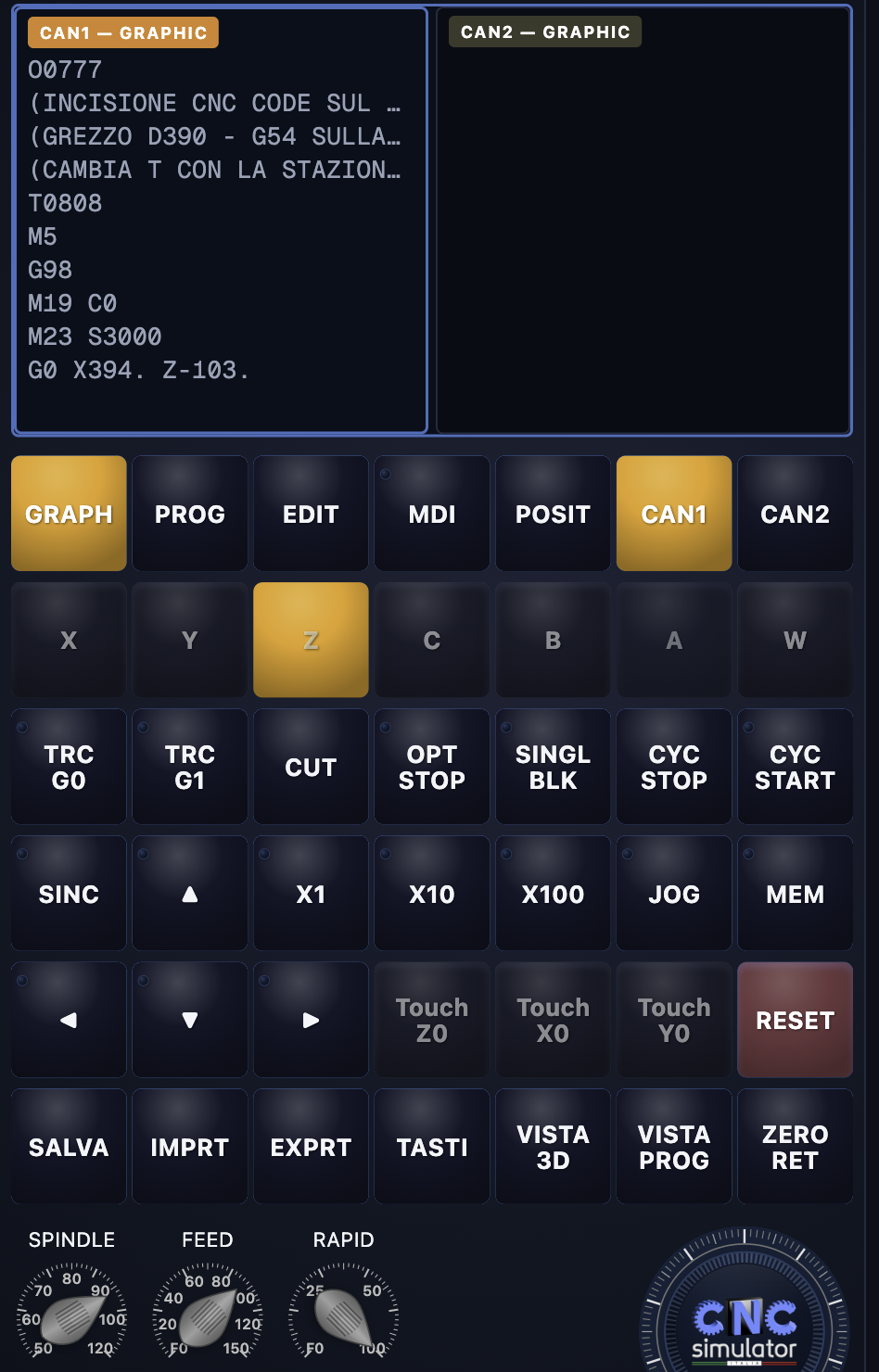
La rangée de cinq boutons située au-dessus de la grille de commande permet de modifier ce qui s'affiche dans le volet de l'éditeur, en haut :
| Vue | Ce que cela montre |
|---|---|
| GRAPH | La vue active sur cette capture d'écran : le programme en cours d'exécution affiché côte à côte avec la visionneuse 3D, pour suivre ligne par ligne ce que fait la machine |
| PROG | La liste des programmes disponibles, pour choisir celui que vous souhaitez charger |
| EDIT | L'éditeur complet, pour écrire ou modifier le programme ligne par ligne |
| MDI | Saisie manuelle de données — exécutez un seul bloc de code à la volée, sans charger un programme entier |
| POSIT | Vue dédiée aux coordonnées, agrandie par rapport au cadre compact toujours visible en bas de l'écran |
Les deux colonnes de l'éditeur — CAN1 — GRAPHIC et CAN2 — GRAPHIC dans cet exemple — affichent le programme de chaque canal côte à côte : vous pouvez les surveiller tous les deux en même temps, même lorsqu'ils fonctionnent ensemble sur la même machine.
7.5 Le clavier de commande
Sous les vues, vous trouverez le clavier de commande proprement dit — les mêmes commandes que celles sur lesquelles vous appuieriez sur une machine réelle :
| Groupe | Que fait-il ? |
|---|---|
| Axes (X, Y, Z, C, B, A, W…) | Sélectionnez l'axe à déplacer en mode manuel — les axes disponibles dépendent de la machine |
| TRC G0 / TRC G1 | Affiche la trajectoire de l'outil en avance rapide ou en usinage, afin de suivre visuellement son parcours sur la pièce |
| CUT | Activer/désactiver l'enlèvement de matière dans la visionneuse 3D |
| OPT STOP / SINGL BLK | Arrêt optionnel (s'arrête aux M01) et bloc après chaque ligne — les deux mêmes commutateurs qu'une commande classique |
| CYC STOP / CYC START | Arrête ou lance l'exécution du cycle |
| SINC, flèches, X1 / X10 / X100, JOG, MEM | Commandes de déplacement manuel (jog) et multiplicateur de pas — des centièmes (X1) aux grands pas (X100) |
| Touch Z0 / Touch X0 / Touch Y0 | Mise à zéro rapide des axes sur la pièce (touch-off) |
| RESET | Efface les alarmes et rétablit l'état normal du système |
En bas, les trois boutons — SPINDLE, FEED, RAPID — servent à modifier la vitesse : vous les faites glisser pour ralentir ou accélérer la broche, l'avance et la marche rapide par rapport aux 100 % programmés, exactement comme les boutons physiques d'un panneau de commande réel. Le gros bouton rouge correspond à l'arrêt d'urgence.
7.6 Sauvegarde et actions rapides
La dernière ligne de la grille de commandes regroupe les actions relatives au programme et à la vue :
| Bouton | Que fait-il ? |
|---|---|
| ENREGISTRER | Enregistrer le programme en cours |
| IMPRT / EXPRT | Importer un programme à partir d'un fichier ou l'exporter |
| TOUCHES | Affiche le clavier alphanumérique à l'écran, pour permettre de saisir le programme même sans clavier physique |
| VUE 3D / VUE PROG | Ils basculent l'affichage vers la visionneuse 3D ou l'éditeur, ce qui est pratique sur les petits écrans |
| ZERO RET | Retour automatique aux zéros machine |
7.7 La barre d'outils

En haut à droite, vous trouverez, sous forme d'icônes compactes, bon nombre des outils déjà vus dans le menu de la page d'accueil (chapitre 4) : de gauche à droite, Mesure 3D, Manuel, Imprimer PDF, la Calculatrice de découpe, la gestion des projets, les Paramètres, l'Assistant et, enfin, la flèche pour revenir à la page d'accueil. La différence est qu'ici, ils sont toujours à portée de clic pendant que vous travaillez, sans que vous ayez à quitter le simulateur.
Le simulateur de fraiseuse
Lorsque l'on appuie sur « Démarrer » sur une fraiseuse, l'écran de travail qui s'ouvre est configuré comme celui du tour (chapitre 7) — même disposition de la fenêtre d'affichage, de l'éditeur et du clavier de commandes — mais avec quelques différences réelles dictées par le type de machine. Nous allons les examiner ici, en les comparant à ce que nous avons déjà vu pour le tour, plutôt que de tout répéter à l'identique.
8.1 Aperçu de l'écran de travail
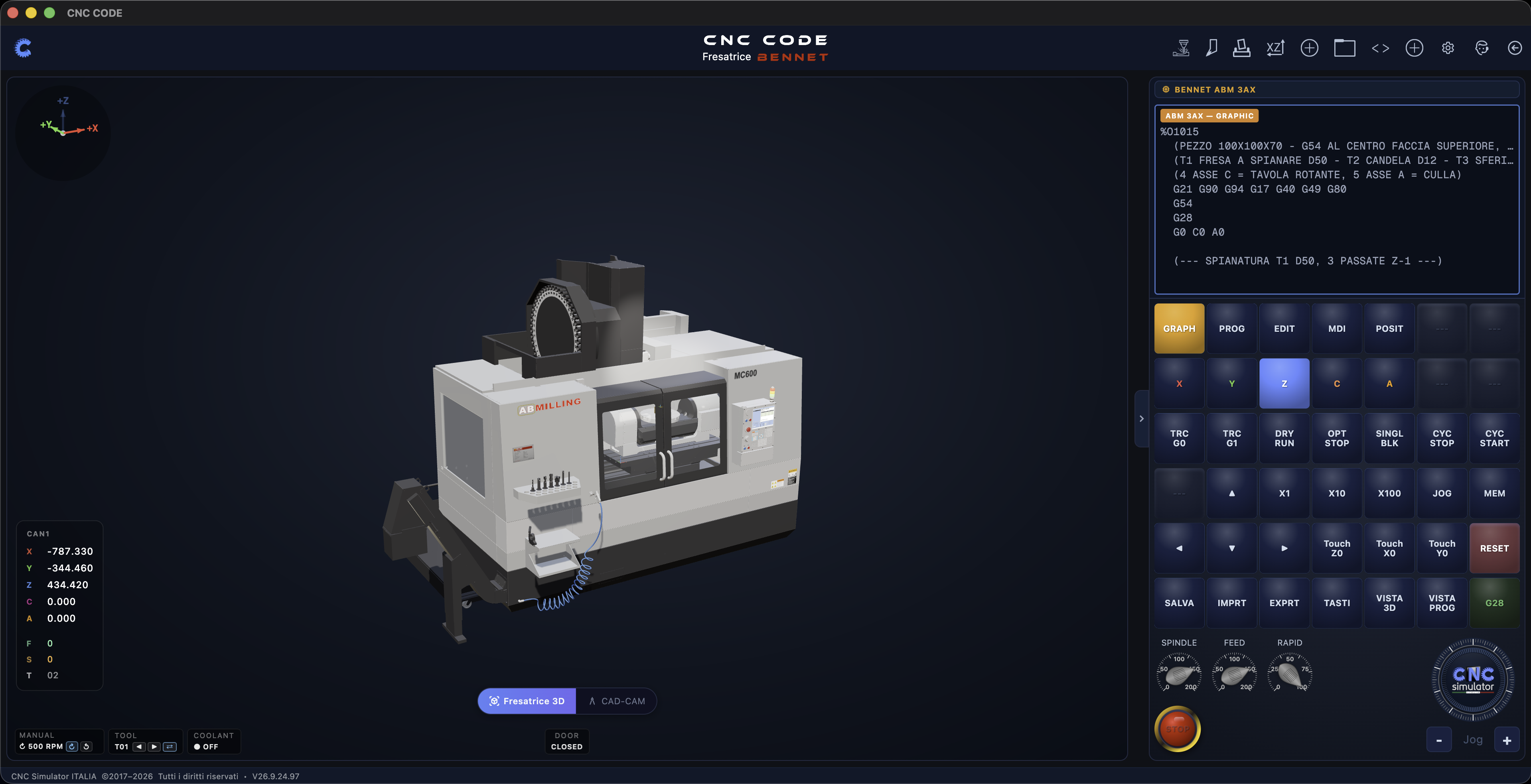
Contrairement à l'exemple de tour présenté dans le chapitre précédent — à double canal — cette fraiseuse ne dispose que d'un seul canal : c'est le cas le plus courant. La disposition générale reste la même : visionneuse 3D au centre, indicateurs de position en bas à gauche, éditeur et clavier de commandes à droite, barre d'outils en haut.
8.2 Indicateurs de position et d'état de la machine
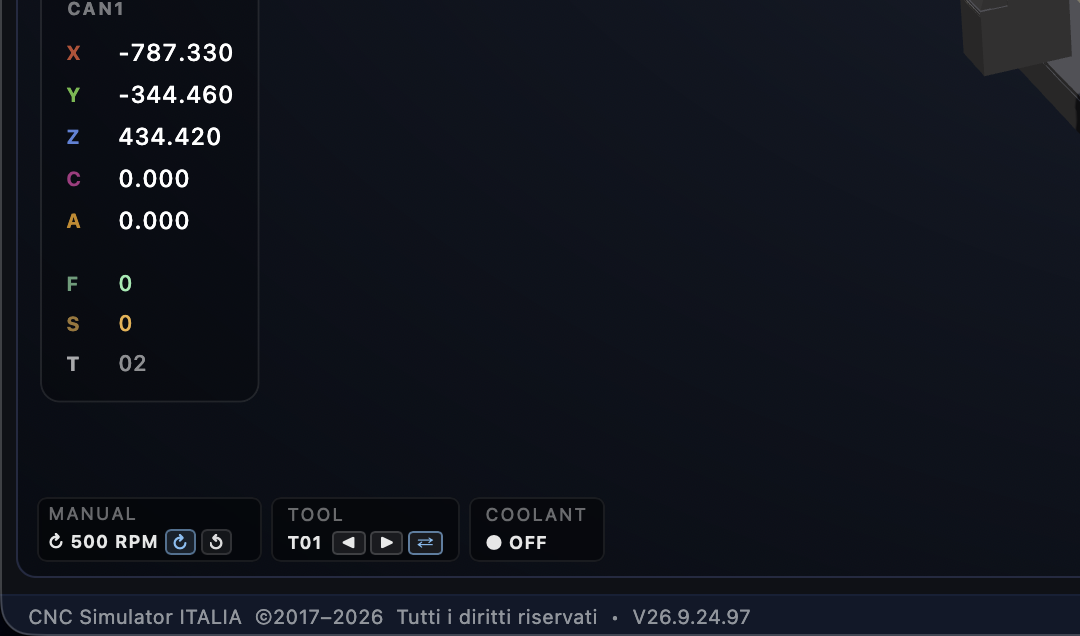
Les axes présentés sont les suivants : X, Y, Z en plus, quand la voiture en est équipée,
C e A — pas simplement des « axes supplémentaires », mais
de véritables axes rotatifs : dans le programme d'exemple de cette machine, un commentaire le précise
explicitement, 4 ASSE C = TAVOLA ROTANTE, 5 ASSE A = CULLA. Sous les
coordonnées, la barre d'état est plus simple que celle du tour : pas de
tourelle ni de mors, car elles n'existent pas sur une fraiseuse — à leur place, on trouve
OUTIL, à l'aide des flèches pour faire défiler les outils en stock et
changer l'outil actif directement à partir d'ici.
8.3 Le clavier de commande — ce qui change par rapport au tour
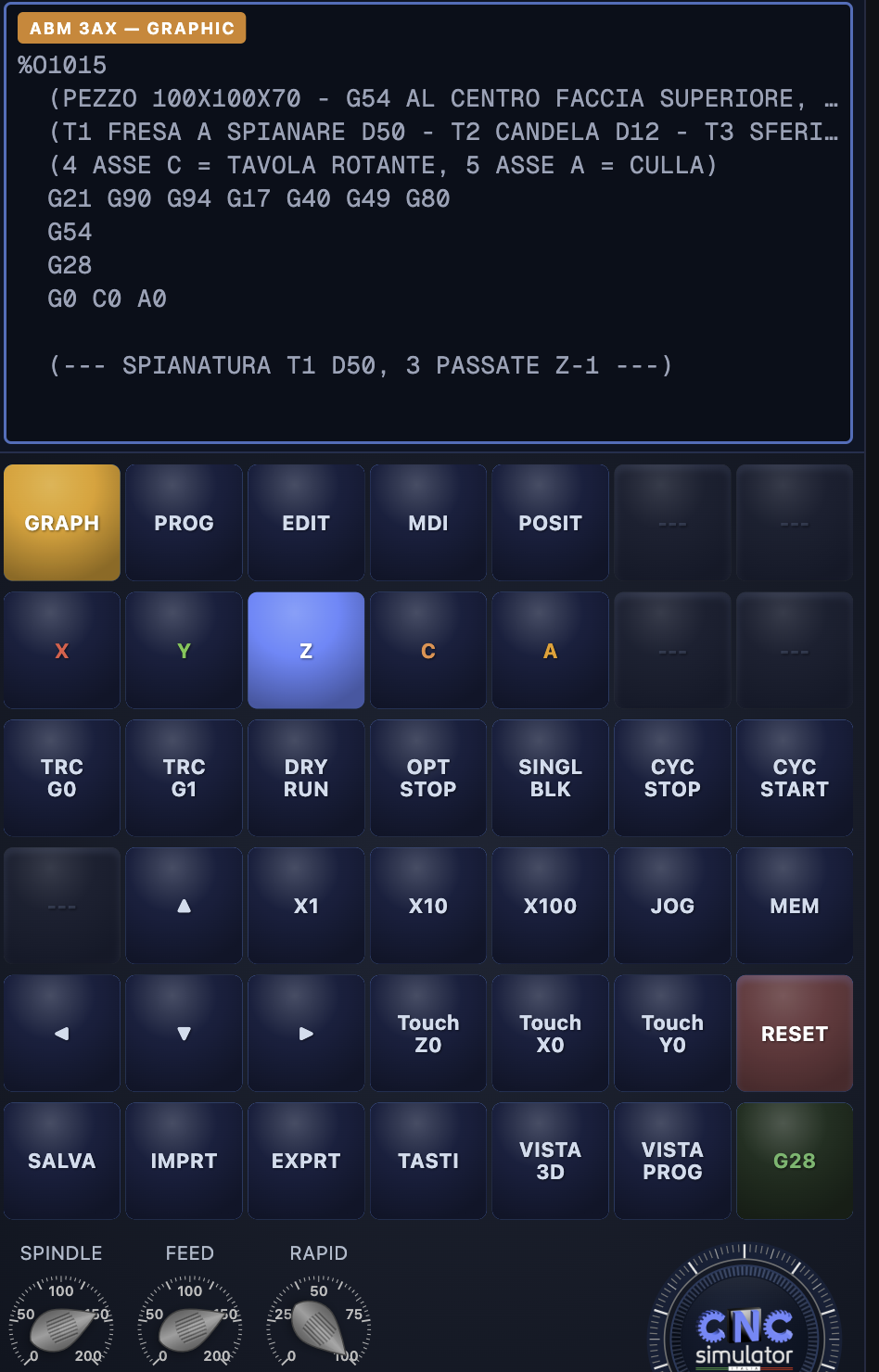
La structure est la même que celle présentée au chapitre 7.5 — vues GRAPH/PROG/EDIT/MDI/POSIT, axes, bloc unique, jog, touch-off, override — avec les différences suivantes :
| Entrée | Tour | Fraiseuse |
|---|---|---|
| Axes disponibles | X, Z, Y, C, B, A, W (deuxième canal) | X, Y, Z et C/A uniquement si la machine dispose d'axes rotatifs |
| CAN1 / CAN2 | Disponibles sur les machines à double canal | Absentes — les fraiseuses du catalogue sont à canal unique |
| Bouton après le TRC G1 | CUT — active l'enlèvement de copeaux en 3D | DRY RUN — exécute le programme sans enlèvement, pour un test à vide |
| Dernier bouton de la ligne « ENREGISTRER » | ZERO RET — retour à zéro machine | G28 — même fonction, appelée à l'aide du code direct |
8.4 La barre d'outils — deux icônes supplémentaires

Les premières, communes au tour, sont « Mesure 3D », « Manuel », « Impression »PDF, la « Calculatrice de coupe » et la « Gestion des projets ». De plus, vers le centre de la rangée, la fraiseuse dispose de deux icônes que le tour ne possède pas : l’une avec les crochets <> — probablement la liste des codes G/M, la même fonction que celle accessible depuis le menu d’accueil — et un deuxième bouton en forme de +. La rangée se termine par les options Paramètres, Assistant et le retour à la page d’accueil, comme sur le tour.
Exemple pratique — Une goupille avec chanfrein et épaulement — TOUR
La théorie est utile, mais c'est en faisant tourner un tour qu'on apprend à s'en servir. Dans ce chapitre, nous allons travailler ensemble sur une pièce réelle, du début à la fin : une barre brute qui deviendra un axe à deux diamètres, avec un chanfrein d'entrée et un épaulement net. Nous allons faire tout ce que fait un opérateur devant la machine : nous montons la pièce brute dans les mors, nous fixons l'origine pièce, nous équipons la tourelle et vérifions les correcteurs, nous écrivons le programme et le lançons — d'abord bloc par bloc, puis en automatique. Ici, si vous vous trompez, vous ne risquez pas d'endommager l'outil.
9.1 Le dessin de la pièce
Commençons par un dessin simple mais complet, comportant toutes les cotes dont nous avons besoin pour écrire le programme. Dans CNC Code, le dessin s'effectue directement dans le logiciel de CAO/FAO (chapitre 11) : un goujon à deux diamètres, avec un épaulement net à 90° et un chanfrein à l'extrémité, coté en vue 2D et vérifié en vue 3D.
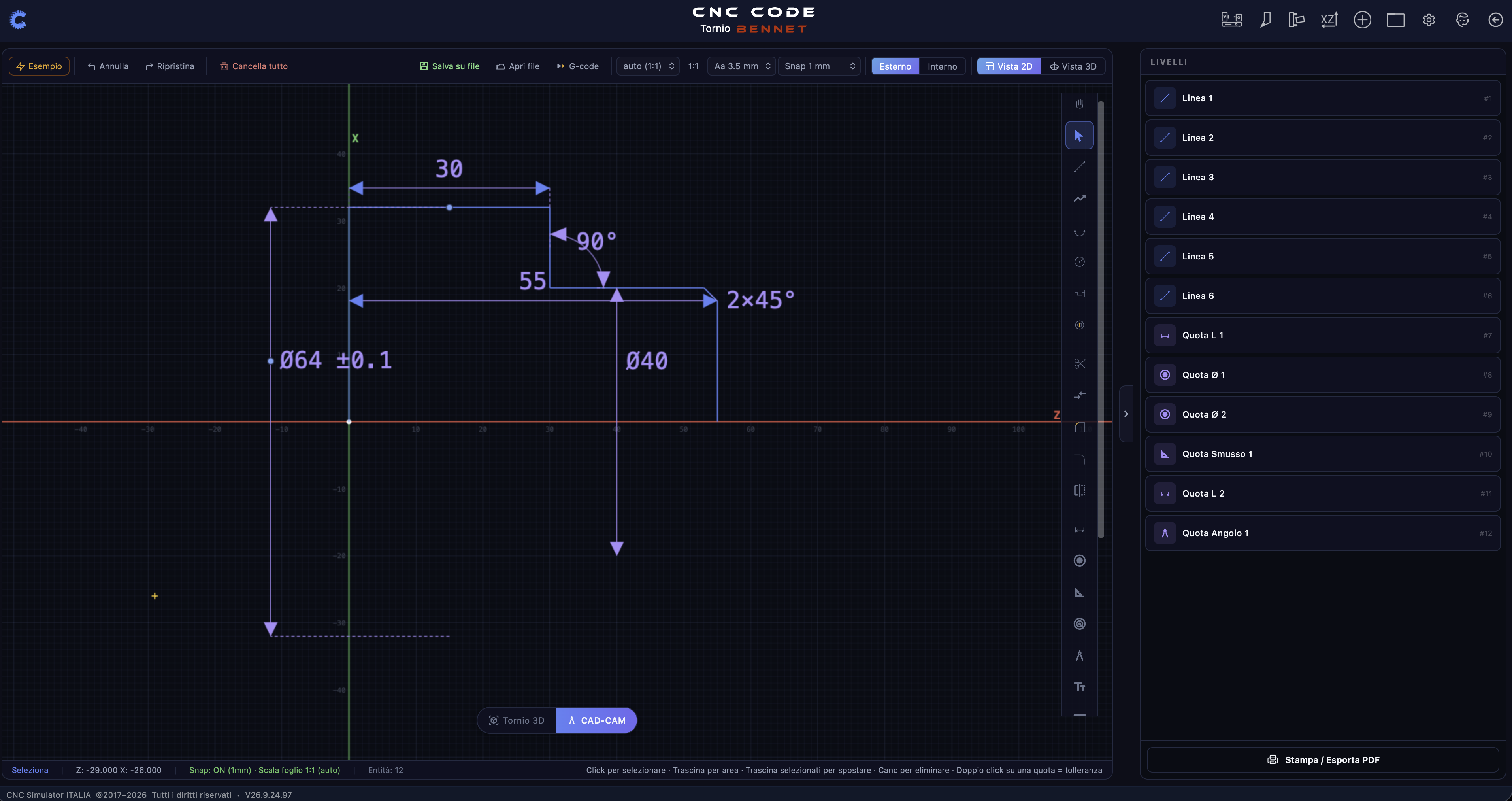
Pour notre exercice, nous utiliserons les cotes suivantes :
| Élément | Cotisation |
|---|---|
| Brut de départ | barre de Ø 40, en acier : 25 mm serrés dans les mors et 61 mm en saillie |
| Diamètre minimal fini | Ø 20 mm, longueur 25 mm (pointe libre) |
| Chanfrein d'entrée | 2 × 45° sur l'extrémité libre |
| Épaulement | épaulement droit à 90° de Ø20 à Ø32, à 25 mm de la pointe |
| Diamètre maximal fini | Ø 32 mm, pour une longueur de 35 mm, jusqu'à 60 mm à partir de la pointe |
| Longueur de la pièce finie | 60 mm : le millimètre supplémentaire par rapport à la pièce brute correspond à la surépaisseur de dressage |
| Origine pièce (G54) | Z0 sur la face d'extrémité de la goupille, X0 sur l'axe de la broche, X sur le diamètre |
9.2 Mise en marche du tour et montage de la pièce brute
Depuis la page d'accueil, placez le carrousel sur la diapositive du tour et cliquez sur « Démarrer » (chapitre 6) : le simulateur s'ouvre avec cette machine, prête à l'emploi. À gauche, le tour 3D ; à droite, le panneau CNC avec l'écran et le clavier de commande (chapitre 7). En haut à droite se trouvent les options de menu que nous utiliserons dans cet exercice :
| Option de menu | À quoi sert cet exercice ? |
|---|---|
| Broches et pièces | mors, brut, matériau, contre-pointe ou contre-broche |
| Origines de la pièce (G54-G59) | les origines et, dans le deuxième onglet, le tableau des correcteurs d'outils |
| Outils | équiper les postes de la tourelle |
| Mes projets | programmes et projets enregistrés |
| Accueil Tornio | ferme tous les panneaux et revient au clavier de la CNC |
Ouvrez « Broches et Pièces ». Le panneau de droite affiche en haut le bouton orange « APPLIQUER » et, en dessous, deux groupes d'onglets. Dans le premier, « Diamètre de la broche » sert de guide : saisissez le diamètre de la pièce à usiner (40) et le menu déroulant « Broche recommandée » vous indique les tailles cochées en vert et le message « Broche … adaptée à la pièce », avec la plage de serrage Ø min ÷ max. Il s’agit uniquement d’une vérification, rien n’est monté. Le travail proprement dit s’effectue dans le deuxième groupe d’onglets.
Onglet Options : laissez AUCUN (ni contre-pointe ni contre-broche, la pièce est courte et en porte-à-faux). Onglet « Mors » : choisissez « Mors » et le kit « A 3 niveaux », puis sélectionnez ce kit. Onglet « Pièce », section « PARAMÈTRES DE LA PIÈCE » : Pièce → Pleine, Longueur de serrage (L2) 25, Longueur (L3) 61, Diamètre 40, Matériau → Acier. L2 correspond à la longueur de la pièce brute à l'intérieur des pinces, L3 à la longueur qui dépasse : le simulateur monte une barre d'une longueur L2 + L3 et la serre au niveau du diamètre.
Cliquez sur « Ajouter une pièce » (le bouton vert en bas de l'onglet, qui a la même fonction que le bouton « APPLIQUER » en haut). En 3D, la barre apparaît dans les mors, les mors se referment sur le Ø40 et la confirmation « Équipement chargé » s'affiche en bas avec le récapitulatif de la pièce et l'origine active, décalage : G54. Si le dépassement ne vous convient pas, les commandes pas à pas « Prise Ø » et « Pos. Z » permettent de l'ajuster en temps réel dans la vue 3D. La commande « Retirer la pièce » ne démonte que la barre : l'ouverture des mors reste mémorisée pour la prochaine pièce brute.
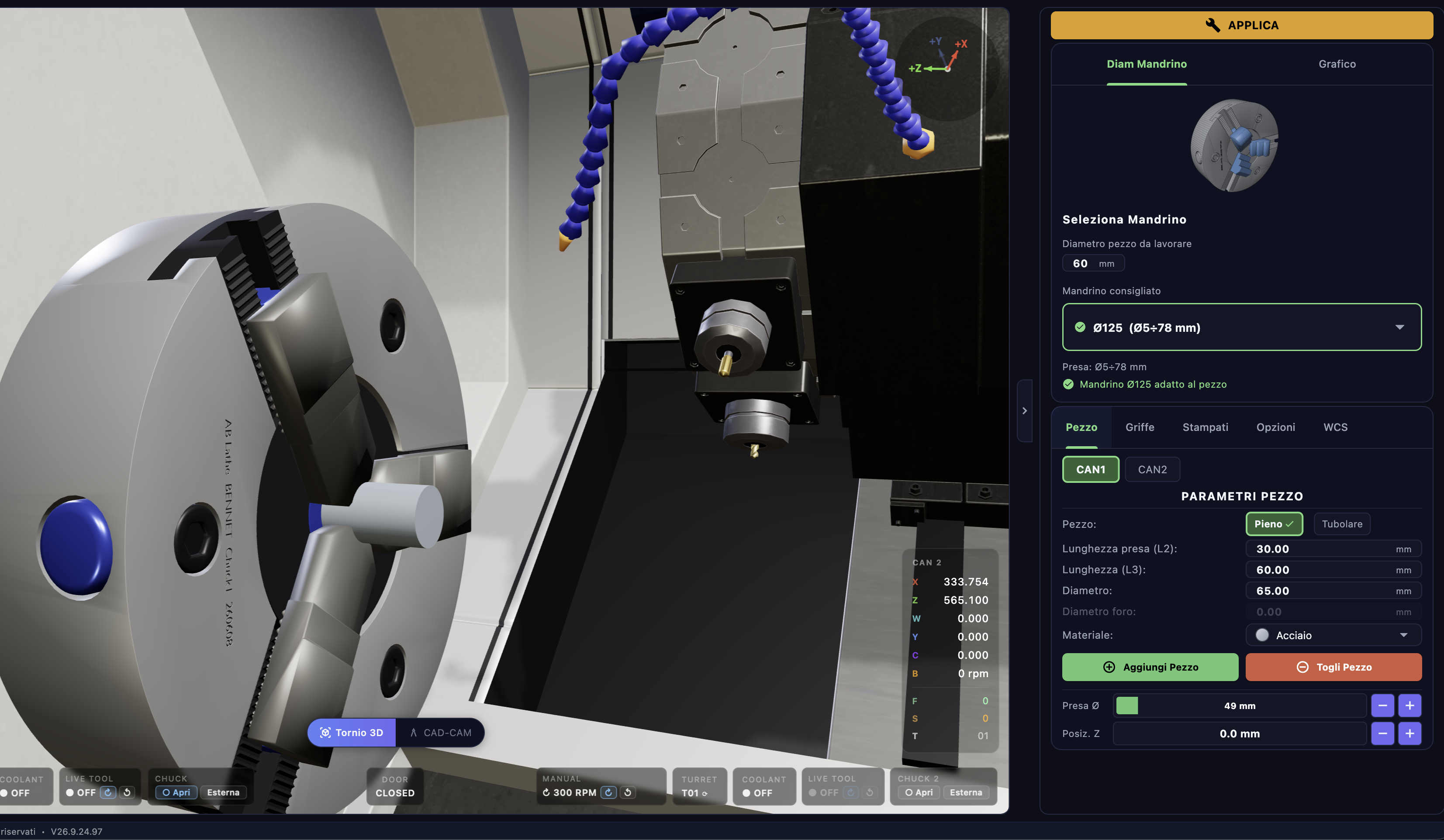
9.3 L'origine pièce — G54
Sur le tour, le point zéro de la pièce comporte deux axes. X0 correspond toujours à l'axe de la broche : il ne se règle pas, c'est la machine elle-même qui le définit, et chaque X du programme correspond à un diamètre mesuré par rapport à cet axe. C'est vous qui décidez de Z0, et la règle de l'atelier est de le placer sur la face finie de la pièce, afin que toutes les longueurs du dessin soient lues directement comme des valeurs Z négatives. Le lien entre le zéro pièce et le point zéro de la machine (qui, dans le simulateur, correspond à la face de la broche) est l'origine G54.
Le simulateur vous aide : lorsque vous avez cliqué sur « Ajouter une pièce », le zéro Z de l'origine active a été placé sur la face libre de la pièce brute, et tant que vous ne le touchez pas, il reste à cet endroit. Vous pouvez le vérifier en ouvrant « Origines de la pièce » (G54-G59) : l’ onglet « Origines » affiche la ligne « Actif » avec les codes MCS · G54 · G55 … G59 (MCS n’est pas une origine, c’est simplement le mode de lecture en coordonnées machine) et le tableau des décalages avec les colonnes G | X | Y | Z. Sur la ligne G54, la valeur Z correspond à la distance entre la face de la broche et la face libre de la barre, c'est-à-dire son dépassement. Les valeurs peuvent être corrigées manuellement dans la cellule, et le ✕ à la fin de la ligne la remet à zéro.
Vérifier le zéro comme dans un atelier — avec la surépaisseur de dressage
La pièce brute dépasse de 61 mm, mais la goupille finie mesure 60 mm : ce millimètre est retiré par le dressage ; le zéro ne se situe donc pas sur la face brute, mais 1 mm plus à l'intérieur. C'est le geste que fait le véritable opérateur, et dans le simulateur, cela se fait depuis le panneau CNC. Activez « JOG », sélectionnez l’axe Z et la résolution (X1 · X10 · X100), puis amenez la pointe de l’outil à effleurer la face du brut à l’aide du volant, des touches − / + ou à l’aide des flèches du clavier de l’ordinateur (◀ ▶ déplacent l’axe Z, ▲ ▼ l’axe X, par pas de 1 mm ou 10 mm avec la touche Maj). La fenêtre «CAN 1 » en bas à gauche de la fenêtre 3D vous montre la pointe de l'outil en coordonnées de la pièce : lorsque l'axe Z indique 0,000, vous êtes sur la face.
Appuyez sur Touch Z0. La fenêtre « Touch Z - Origine pièce · CAN 1 » s'ouvre : « le point touché devient cette cote Z de la pièce ». Dans le champ Z de la pièce (mm), saisissez 1 et validez : la face brute se trouve désormais à Z+1, et le Z0 du programme correspond exactement à l'emplacement de la face finie. L'écran affiche « Zéro pièce Z défini : Z… (G54) ». Le bouton « Face libre = Z0 » de la même fenêtre fait l’inverse : il replace le zéro sur la face libre actuelle sans rien toucher — ce qui est utile après un dressage, lorsque la face réelle s’est déplacée.
Pour déterminer votre position, la vue POSIT de l'écran comporte deux blocs : ABSOLUE (la pointe en coordonnées de la pièce, X correspondant au diamètre) et MACHINE (le chariot en coordonnées machine, U/W, avec X correspondant au rayon et Z à partir de la face des mors). Avec le zéro qui vient d'être défini, la pointe se trouve sur la face brute, ASSOLUTA indique Z 1,000.
9.4 Équiper la tourelle et remettre l'outil à zéro
Pour un profil extérieur avec ébauche et finition, un seul outil de tournage extérieur suffit : une plaquette rhombique à 80° ou 55°, rayon de pointe 0,8, montée sur la poste T01. Ouvrir « Outils » : le panneau répertorie toutes les postes de la tourelle, T01, T02…, chacune avec la miniature de l’outil ou la mention « Emplacement vide — appuyer pour ajouter ». Cliquez sur T01 : l'éditeur de la station s'ouvre, T01 — CAN1.
Le réglage suit l'ordre de la machine réelle. Section PORTE-OUTIL : sélectionnez « Avant extérieur » et cliquez sur « Monter ce porte-outil ». Section OUTIL : le carrousel n'affiche que les outils compatibles avec ce support ; parcourez la liste jusqu'à l'outil de tournage extérieur et cliquez sur « Choisir cet outil ». Réglez le dépassement à l'aide du curseur et le rayon DE LA PLAQUETTE (r) à 0,8. Enfin, en haut, APPLIQUER L'OUTIL : dans la vue 3D, la tourelle affiche l'outil monté en T01. Si un jour vous ne modifiez qu'un seul paramètre et que vous réappliquez le même outil sur le même support, les réglages sont conservés.
Les correcteurs : X, Z, TIP, R
Chaque poste dispose de ses propres correcteurs, le tableau que le programme consulte à l'aide des deux derniers chiffres de T. Il se trouve dans « Origines pièces » (G54-G59) → onglet « Décalages d'outils », colonnes T | X | Y | Z | TIP | R : X correspond au décalage radial de la pointe, Z au décalage longitudinal, TIP au quadrant de l'arête de coupe selon la convention Fanuc (0-9), R au rayon de pointe utilisé par la compensation. Sur une vraie machine, c'est vous qui déterminez ces chiffres, outil par outil, à l'aide du presetter ou en effleurant la pièce : c'est la mise à zéro.
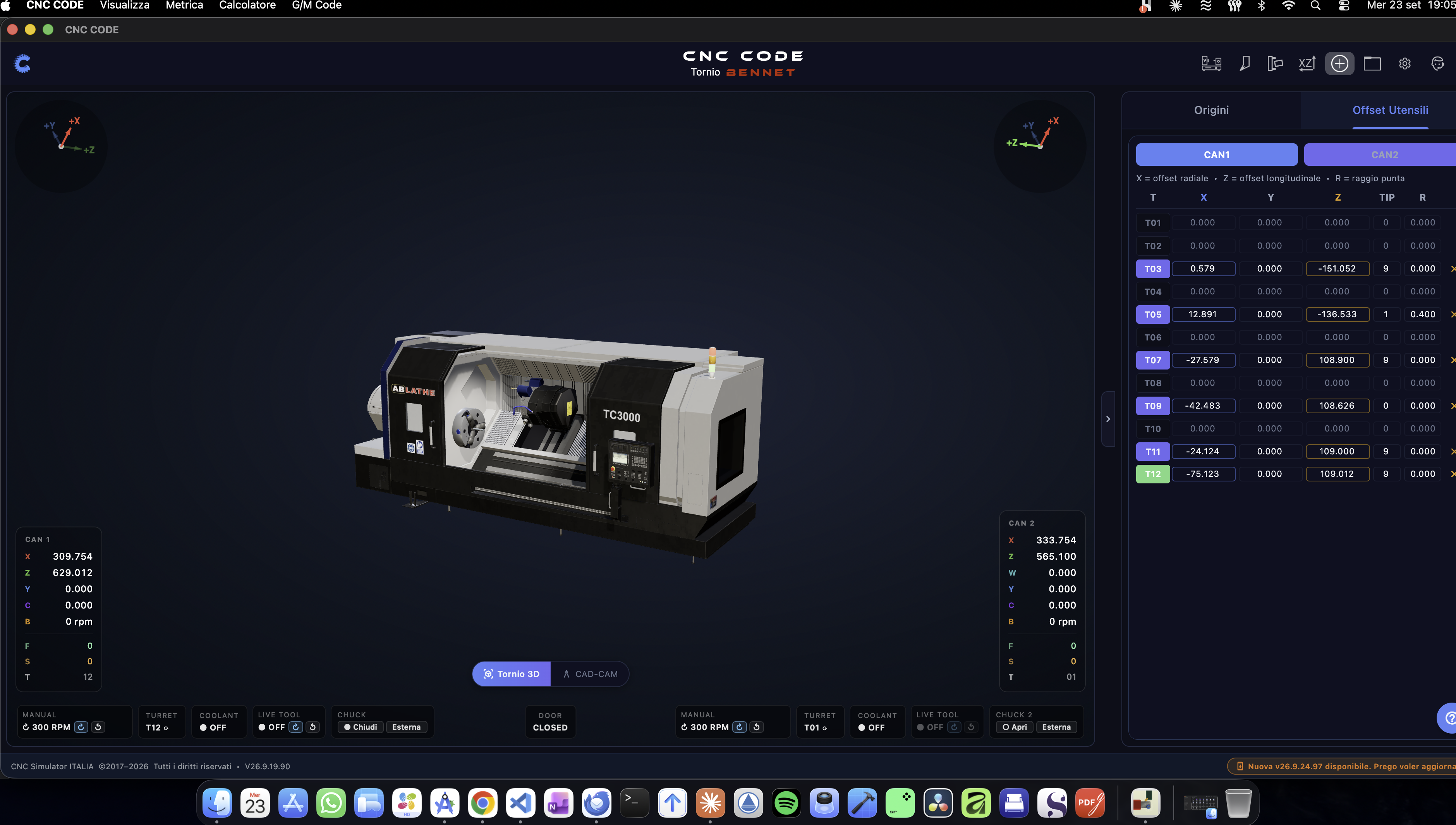
Dans le simulateur, la mise à zéro de base est déjà effectuée : le tour 3D mesure lui-même la géométrie de chaque poste monté, de sorte qu’au premier T0101, la pointe se trouve exactement là où elle doit être. Les Touch restent ce qu’ils sont à l’atelier : des corrections. Pour reproduire le geste réel, avec JOG activé, amenez l'arête de coupe à effleurer le diamètre de la pièce brute (Ø40, que vous connaissez) et appuyez sur Touch X0 : la fenêtre « Touch X - Préréglage » s'ouvre, « Entrez le diamètre de la pièce que vous êtes en train de toucher », avec la ligne « Écrit le correcteur X de CAN 1 · T01 ». Saisissez 40 et validez : le décalage X de T01 est calculé à partir de la position du chariot et enregistré dans le tableau, avec le message « T01 — décalage X défini : Ø40,0 ».
T0101
) comporte 4 chiffres : les deux premiers correspondent à la
station de la tourelle
, les deux derniers au registre de correction
à utiliser — c'est presque toujours le même numéro pour les deux. Le simulateur ne vous bloque pas si un
correcteur est erroné : comme en atelier, vous vous en rendez compte en observant la pièce… ou grâce à une alarme de
collision avec les mors.
9.5 Écrire le programme
Appuyez sur « EDIT » à l'écran : sur le bureau, tapez directement à l'aide du clavier de l' ordinateur (la touche Entrée permet de passer à la ligne), ou utilisez les TOUCHES pour afficher le clavier CNC à l'écran. Nous le réalisons en quatre étapes : dressage, ébauche avec G71, finition avec G70, fermeture du programme.
Étape 1 — Dressage
Commençons par nettoyer la face du brut : le millimètre de surépaisseur disparaît et la Z0 devient la face réelle :
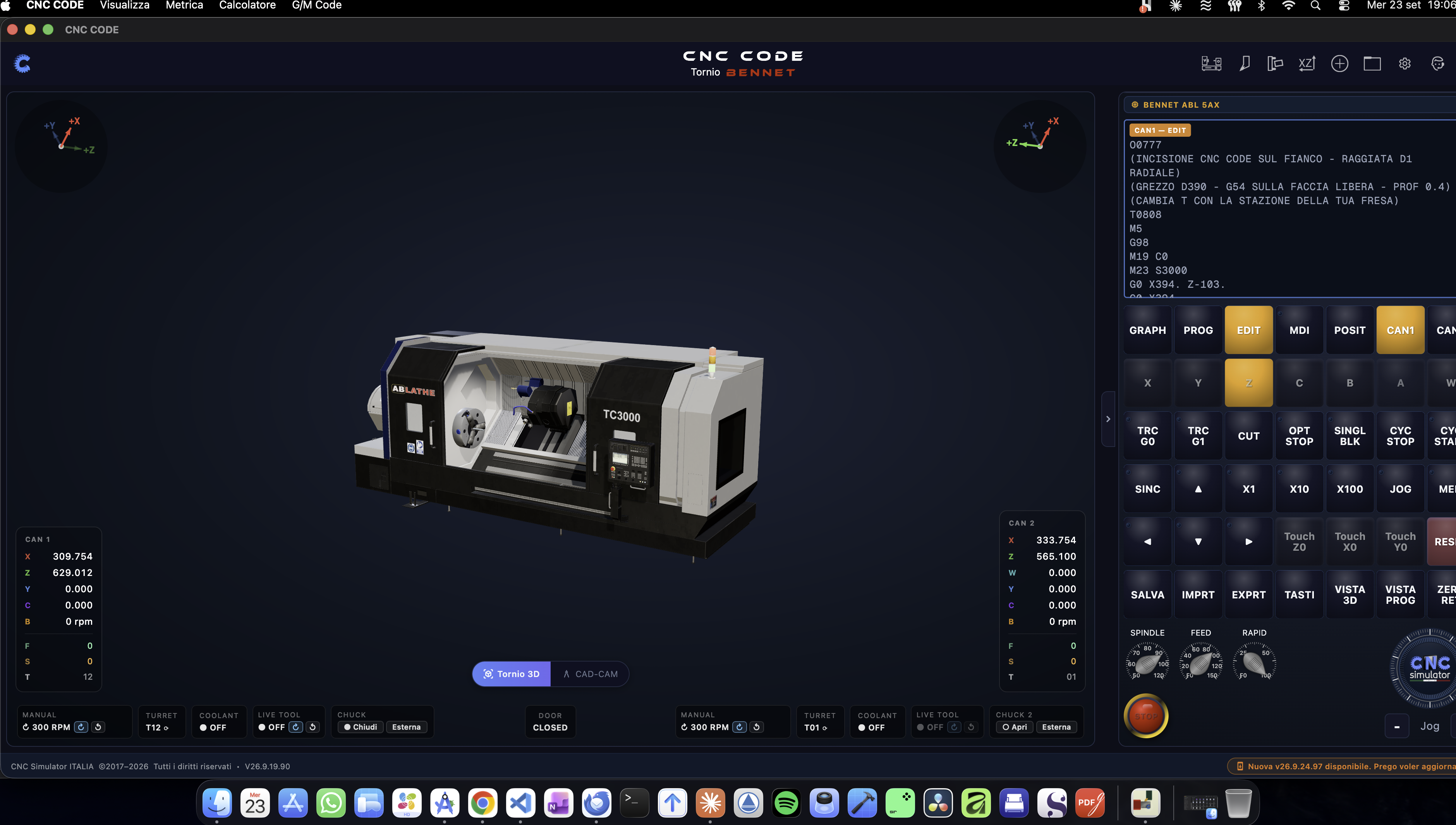
O0001
(PERNO CON SMUSSO E SCALINO)
(GREZZO BARRA D40 - Z0 SULLA FACCIA FINITA)
G21 G99 G97 G40
G50 S3000
G28 U0 W0
T0101
G96 S180 M03
G00 X42. Z2.
G01 Z0 F0.2
X-1.5 F0.15
G00 Z5.
X42.
G21 mm, G99 avance par tour, G97 vitesse de rotation constante, G40 aucune compensation active. G50 S3000 limite la vitesse de broche à 3 000 tr/min pour des raisons de sécurité. T0101 indexe la tourelle sur la poste 1 et active son correcteur. G96 S180 M03 active la vitesse de coupe constante à 180 m/min dans le sens horaire. Les blocs G01 X-1,5 usine jusqu’à un filet au-delà du centre, afin de ne pas laisser de creux au centre de la pièce.
Étape 2 — Ébauche avec G71
Passons maintenant au cœur du programme : le cycle G71 enlève tout le matériau en excès par passes répétées, en suivant le profil que nous lui indiquons entre les séquences N10 et N20 :
G71 U2. R0.5
G71 P10 Q20 U0.3 W0.1 F0.15
N10 G00 X16.
G01 Z0 F0.1
X20. Z-2.
Z-25.
X32.
G01 Z-60.
N20 X40.
Ligne par ligne : G71 U2. R0,5 — chaque passe d'ébauche enlève 2 mm sur le rayon, avec un retrait de 0,5 mm en fin de passe. G71 P10 Q20 U0,3 W0,1 F0,15 — le profil fini est défini entre les séquences N10 et N20, avec 0,3 mm de surépaisseur radiale et 0,1 mm de surépaisseur axiale laissés pour la finition, avance de 0,15 mm/tour. Puis le profil proprement dit : à partir de X16 (point de départ, sous le diamètre du chanfrein), on remonte avec le chanfrein 2×45° jusqu’à X20 Z-2, nous continuons tout droit jusqu’à Z-25 (fin du petit tronçon), avec un épaulement net jusqu’à X32, puis tout droit jusqu’à Z-60 (fin de la pièce, à un millimètre des mors). La dernière ligne, au-delà du diamètre de la pièce brute, n'est que le point de sortie sûr du cycle.
Étape 3 — Finition avec le G70
Après l'ébauche, le cycle G70 repasse sur le même profil (les séquences N10-N20 précédentes) à la vitesse de finition, en respectant la cote exacte du dessin :
G70 P10 Q20Étape 4 — Clôture du programme
G00 X100. Z100.
M05
M09
M30
Retrait rapide vers une position sûre, broche à l'arrêt, liquide de refroidissement coupé, fin du programme avec rembobinage — prêt pour la pièce suivante. Appuyez sur ENREGISTRER : vous pouvez enregistrer uniquement le programme ou le projet complet, qui comprend les outils, la pièce et les origines (chapitre 14).
9.6 Charger en mémoire et exécuter
Tout d'abord, les mors : la pièce est serrée depuis que vous l'avez montée, mais si vous les avez ouvertes (bouton Chuck → ○ Ouvrir dans la colonne des commandes manuelles sous la vue 3D, ou M11 dans l'MDI), refermez-les avec ● Fermer ou M10 : lorsque les mors sont ouverts, la commande CYC START est refusée avec l'alarme « Mandrin ouvert – Fermer le mandrin avant le départ du cycle ». Appuyez ensuite sur MEM pour charger le programme de l’éditeur en mémoire, puis sur GRAPH pour suivre les usinages en 3D.
D'abord bloc par bloc
Le tour ne dispose pas de « rotation à vide » : le test s'effectue par étapes. Activez SINGL BLK (un bloc par pression sur CYC START), activez TRC G0 et TRC G1 pour visualiser en 3D le tracé des déplacements rapides (hachures orange) et de l’ usinage (vert uni), puis réduisez le potentiomètre FEED à 20-40 %. Appuyez sur CYC START une ligne à la fois et vérifiez dans la fenêtre «CAN 1 » que la pointe se rend là où vous l’avez indiqué : X42 Z2 devant la face, puis le dressage, puis les passes du G71 qui descendent de 2 mm sur le rayon, l’une après l’autre. CUT vous permet de visualiser la pièce en coupe, afin de contrôler le profil depuis l'intérieur.
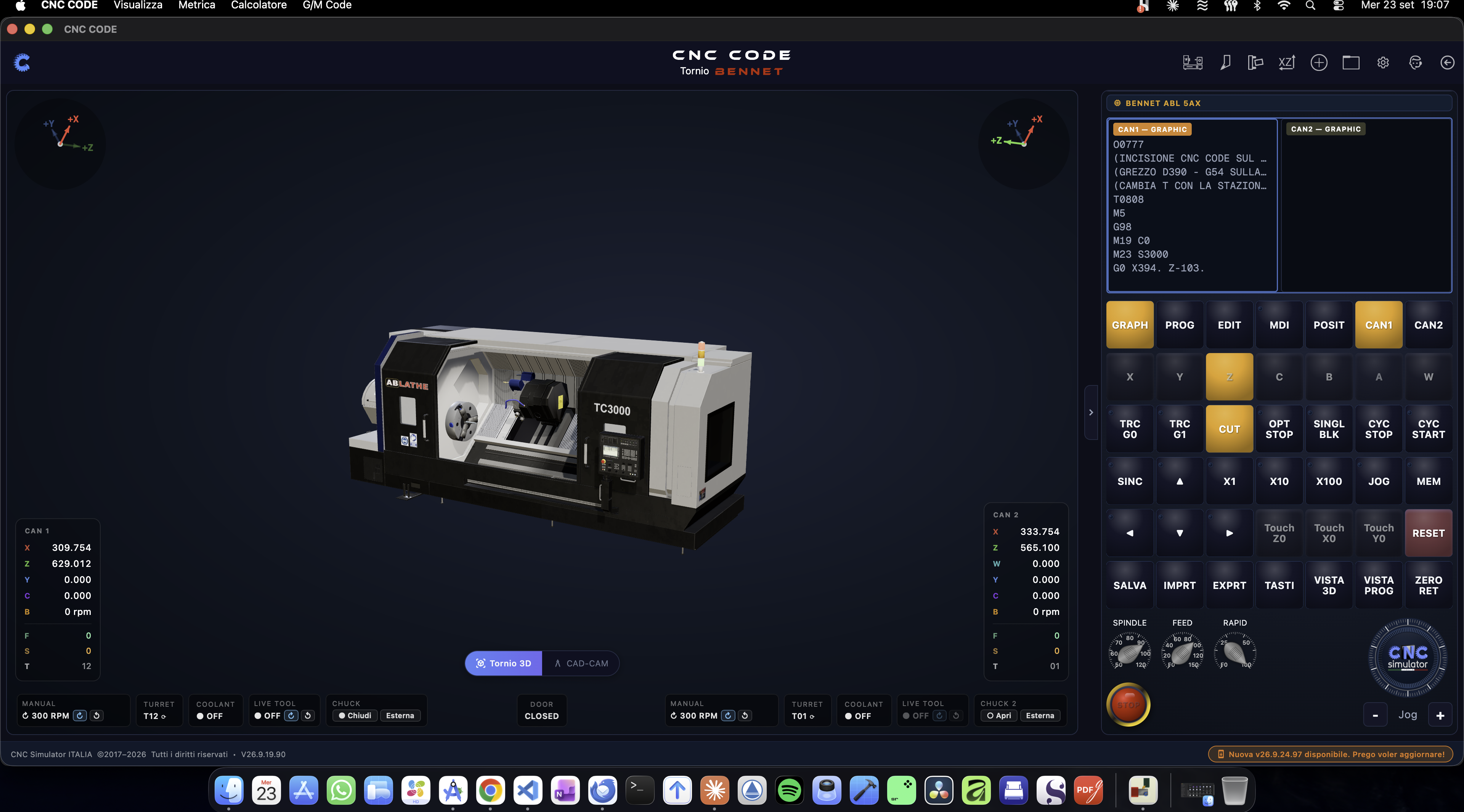
Puis automatiquement
Si tout est correct, appuyez deux fois sur « RESET » en moins de dix secondes (la deuxième réaffiche le bloc brut : «RESET ×2 »), désactivez SINGL BLK, remettez FEED à 100 %, puis appuyez à nouveau sur « MEM » et « CYC START » : le bouton devient vert et le cycle se lance automatiquement. Pendant le cycle, vous disposez des commandes de l'atelier : CYC STOP arrête les axes en feed hold (CYC START les redémarre), les potentiomètres SPINDLE / FEED / RAPID, OPT STOP pour s'arrêter sur les M01, et le bouton rouge qui met la machine en mode d'urgence. Dans la vue «PROG », la ligne en cours d’exécution est surlignée en vert ; à l’aide des flèches ▲ ▼, choisissez à partir de quel bloc relancer le CYC START.
9.7 Vérifier la pièce et repartir
À la fin du cycle, la vue POSIT Il vous indique les coordonnées, la durée du cycle et le compteur de pièces. Appuyez sur ZERO RET pour ramener la tourelle à sa position initiale (lorsque la machine est à l'arrêt et que l'outil est éloigné de la pièce, sinon le simulateur refuse l'opération et vous le signale). Ensuite VUE EN 3D pour le mode plein écran et la Mesure 3D, dans le menu Métrique → Mesure 3D ou en appuyant sur M À propos de la 3D : choisissez Diamètre et cliquez sur les deux sections cylindriques (Ø 20 et Ø 32), Distance entre la face et l'épaulement (25 mm) et entre la face et l'extrémité de la pièce (60 mm), Coin sur le chanfrein. Vue de face ZX (F) place la pièce de profilé, Liste des mesures les rassemble et Copier toutes les ajoute au presse-papiers. Esc ferme l'outil.
Pour refaire l'exercice, il n'est pas nécessaire de tout réinstaller : « RESET » (Ajouter une pièce) deux fois replace la pièce brute dans les mors ; trois fois, cela rétablit également la vue 3D initiale ; les origines et les outils restent tels que vous les avez préparés. Si, en revanche, vous changez de pièce brute dans « Broches et Pièces », n’oubliez pas que la fonction « Ajouter une pièce » remet le zéro Z sur la face libre : refaites le « Touch Z0 » avec la surépaisseur.
Exemple pratique — Une marche rectangulaire avec un trou central FRESA
Passons à la fraiseuse. Nous usinons une plaque brute en fraisant un gradin rectangulaire périphérique avec la compensation de rayon d’outil activée, puis en perçant un trou central à l’aide d’un cycle fixe. Mais avant d'écrire la moindre ligne de code, nous faisons tout ce que fait un véritable opérateur : nous montons la pièce brute, nous fixons l'origine pièce, nous préparons les outils avec leurs correcteurs, et ce n'est qu'à la fin que nous lançons le programme — d'abord à vide, puis pour de vrai.
10.1 Le dessin de la pièce
La pièce de départ est une plaque rectangulaire. Au centre de la face supérieure se trouve un îlot rectangulaire de 60 × 40 mm, surélevé de 5 mm par rapport au reste de la plaque, qui est rabattue tout autour (le rebord périphérique) ; au milieu de l'îlot, un trou central de Ø10, d'une profondeur de 10 mm.
| Élément | Cotisation |
|---|---|
| Brut de départ | plaque de 80 × 60 × 20 mm, en laiton |
| Îlot (marchepied périphérique) | 60 × 40 mm, hauteur 5 mm, centrée sur la pièce brute : de X10 à X70, de Y10 à Y50 |
| Trou central | Ø 10 mm, profondeur 10 mm, au centre de l'îlot : X40 Y30 |
| Origine pièce (G54) | arête avant gauche de la face supérieure : X0 Y0 sur l'angle, Z0 sur la face |
10.2 Mise en marche de la fraiseuse et montage de la pièce brute
Depuis la page d'accueil, placez le carrousel sur la diapositive de la fraiseuse et cliquez sur Démarrer (chapitre 6). Le simulateur s'ouvre avec la machine prête : à gauche, la fraiseuse 3D ; à droite, le panneau avec l'écran et le clavier de commande (chapitre 8). En haut à droite se trouvent les icônes des fenêtres de travail : passez la souris dessus pour lire le nom de chacune.
| Icône | À quoi sert cet exercice ? |
|---|---|
| Mors et pièces | fixation sur l'établi, à l'état brut, matériau, origine pièce, position sur l'établi |
| Origines de la pièce | vérifier et, si nécessaire, palper les origines G54–G59 |
| Outils | la table d'outils avec les correcteurs H et D |
| Mes projets | programmes enregistrés et exemples prêts à l'emploi |
| Mesure 3D | vérifier la pièce finie |
Ouvrez « Morse et Pièces ». La fenêtre s'ouvre dans le panneau de droite et est divisée en sections. Dans la première, « FIXATION SUR L'ÉTAU », choisissez comment la pièce est maintenue : pour une plaque, l'étau mécanique convient. À côté de ce choix apparaît la hauteur d'appui (60 mm pour l'étau) : il s'agit de la cote à laquelle la base de la pièce brute repose sur l'établi, et le simulateur l'utilise pour placer la pièce à la bonne hauteur dans l' espace 3D. Si l'étau est équipé de mâchoires, sélectionnez également ci-dessous la « Prise des mâchoires », c'est-à-dire le nombre de millimètres de la pièce brute qui se trouvent à l'intérieur des mâchoires et ceux qui restent libres.
Dans la section PIÈCE, définissez le brut : dans le menu déroulant Brut (L × P × H), sélectionnez Personnalisé… ; la fenêtre du brut s'ouvre alors avec les champs largeur X, profondeur Y et hauteur Z en millimètres : saisissez 80, 60 et 20, puis cliquez sur « Enregistrer la pièce brute » en haut. L'avis indique que l'enregistrement de la pièce brute réinitialise la simulation : c'est exactement ce que nous voulons, cela nous permet de repartir de zéro. De retour dans « Morse et pièces », sélectionnez Matériau → Laiton.
C'est également ici que se trouve le choix le plus important de tout l'exercice : « Origine pièce » (face supérieure ou base). Choisissez « Face · arête avant gauche » : à part de ce moment, le simulateur sait que X0 Y0 correspond à l'angle avant gauche et que Z0 correspond à la face supérieure de la pièce brute, exactement comme sur le dessin. Enfin, Position sur l'établi : appuyez sur « Centrer sur l'établi » (ou « Centrer sur la table » si la machine dispose d'une table rotative). La ligne de récapitulatif au bas de la section vous confirme tout d’un seul coup : distance d’appui par rapport au banc en millimètres, cote de la face supérieure, point zéro sur la face, et les valeurs que le simulateur a lui-même inscrites dans le G54.
10.3 Les origines de la pièce — G54
Sur la fraiseuse, on travaille en coordonnées de la pièce: chaque cote du programme est mesurée à partir du zéro pièce, et non à partir du point zéro de la machine. Le lien entre les deux est l'origine active, que le programme appelle avec G54 (il y en a six, de G54 à G59, pour usiner six pièces ou six références différentes sans avoir à réécrire le programme). La valeur de chaque origine est la écart par rapport au point zéro machine: combien de millimètres y a-t-il dans les axes X, Y et Z entre le point zéro de la machine et le point zéro de votre pièce ?
Ouvrez « Origines de la pièce ». En haut se trouvent les six cases G54 … G59, celle qui est active porte la mention « actif ». En dessous, les trois champs X, Y, Z : si vous avez suivi l'étape 10.2 comme décrit, vous y trouverez déjà les valeurs enregistrées par le simulateur — vérifiez que la valeur Z corresponde à la cote de la face supérieure (appui + hauteur de la pièce brute, 60 + 20 = 80 mm avec l'étau mécanique) et que X et Y soient ceux du coin avant gauche de la plaque sur l'établi. Les boutons en bas sont « Définir comme actif » (active l’origine sélectionnée), « Appliquer » (enregistre les valeurs saisies manuellement) et « Remise à zéro ».
Vérifier le zéro comme dans un atelier
Si vous souhaitez reproduire le geste réel de l'opérateur, le simulateur vous le permet. Sur le clavier de commande, appuyez sur « JOG », sélectionnez l'axe à l'aide des touches X , Y ou Z , la résolution avec X1 / X10 / X100 (0,01 · 0,1 · 10 mm par cran) et déplacez l'outil à l'aide du volant ou des touches − / + jusqu'à ce que la pointe effleure la face supérieure de la pièce brute. À ce moment-là, appuyez sur Touch Z0 : la cote machine du moment est enregistrée dans la variable Z de l'origine active, et l'écran affiche « G54 Z défini ». Procédez de la même manière pour Touch X0 et Touch Y0 en approchant l’outil des deux flancs de l’angle avant gauche. À partir de ce moment, la commande G54 est « la vôtre » : le simulateur cesse de la réaligner automatiquement.
Pour savoir où vous vous situez à tout moment, la vue POSIT de l'écran affiche deux blocs : ABSOLU, c'est-à-dire les coordonnées de la pièce (axe moins origine active), et MACHINE, les cotes brutes à partir du point zéro machine. Une fois le zéro correctement établi, avec l'outil posé sur le coin de la pièce brute, la ligne ABSOLUE affiche X0 Y0 Z0.
10.4 Préparer les outils et les correcteurs
Pour cette pièce, il faut deux outils :
| Postes | Outil | Utilisation | Corrigeurs |
|---|---|---|---|
| T1 | Fraise en bout Ø 12, 4 arêtes de coupe | marchepied périphérique | H1 (longueur), D1 (rayon) |
| T2 | Pointe Ø 10, angle de coupe 120° | trou central | H2 (longueur) |
Ouvrez « Outils ». Le tableau répertorie les postes T01, T02… jusqu’ au nombre total de postes du carrousel ; à côté de chaque ligne, vous voyez où se trouve l’outil (MAND = dans la broche, P n° = dans le porte-outil n°) ainsi que ses correcteurs H et D. Cliquez sur la ligne T01 : la fiche Modification de l'outil s'ouvre. Choisissez le Type en parcourant le carrousel de photos (Fraise en bout), saisissez une Description, puis Diamètre 12, Arêtes de coupe 4, Longueur 50 ; vous pouvez laisser vides les champs Ø de la tige et Longueur utile (le programme les calcule automatiquement). Enfin, les deux correcteurs que le programme utilisera : Décalage H (longueur) et Décalage D (rayon). Cliquez sur Enregistrer.
Répéter pour T02 : type « Pointe », diamètre 10, 2 arêtes de coupe, longueur 75, angle de pointe 120°, décalage H. Chaque outil que le programme appelle par un T doit avoir sa propre ligne dans le tableau : s'il manque, lors du changement d'outil, la broche reste vide et, lors de la première passe, le simulateur s'arrête avec l'alarme « AUCUN OUTIL dans la broche ».
Remise à zéro des outils : que sont H et D ?
Sur une vraie machine, chaque outil a une longueur différente, et avant de commencer à usiner, il faut le « remettre à zéro » : on mesure la distance à laquelle sa pointe dépasse par rapport à une référence (à l’aide du presetter hors machine ou en palpant la pièce) et cette valeur est enregistrée dans le registre H. Lorsque le programme exécute G43 H1, la commande déplace le zéro Z de la valeur enregistrée dans H1, de sorte que la pointe de l'outil se trouve effectivement à la cote Z programmée. Le registre D contient quant à lui le rayon de la fraise, que les commandes G41 D1 / G42 D1 utilisent pour maintenir le centre de l'outil à distance du contour dessiné.
Dans le simulateur, il n'y a ni présélection ni palpage de longueur : la valeur de H doit être saisie manuellement dans le champ Offset H (longueur) . Dans cet exercice, avec la commande G54 Z placée sur la face de la pièce et les longueurs d'outil déjà connues du simulateur, laissez H = 0 pour les deux : cela signifie « aucune correction », et la pointe se positionne exactement à la cote Z programmée. Dans le champ « Offset D » de T01, saisissez 6 , le rayon de la fraise Ø12 : c’est la valeur que la commande G41 D1 utilisera pour décaler le centre de l’outil par rapport au contour. Le simulateur vous pardonne si vous le laissez à zéro (dans ce cas, il utilise le rayon réel de l’outil indiqué dans le tableau), mais sur une vraie machine, un D vide signifie qu’il n’y a pas de décalage et que l’épaulement est plus étroit de 12 mm : habituez-vous à le saisir.
10.5 Écrire le programme
Appuyez sur « EDIT » dans l'écran, puis sur « TASTI » pour ouvrir le clavier CNC de l'application : sur la fraiseuse, le programme s'écrit avec celui-ci, touche par touche, comme sur le clavier de la commande (EOB ferme le bloc, INSERT insère, ALTER remplace le mot sous le curseur, DELETE efface). Le programme est divisé en quatre phases.
Étape 1 — Entraînement et changement d'outil
O0002
(GRADINO RETTANGOLARE + FORO CENTRO)
(GREZZO 80X60X20 - ZERO SPIGOLO ANT SX FACCIA)
G21 G17 G90 G94
G54
T1 M06
G43 H1 Z50.
S3000 M03
M08
G21 mm, G17 plan de travail XY, G90 coordonnées absolues, G94 avance par minute. G54 active l'origine de la pièce définie au point 10.3. T1 M06 monte la fraise en bout : l'axe Z monte à la cote de changement et le bras de l'ATC change l'outil. G43 H1 Z50 active la compensation de longueur avec le registre 1 et amène la pointe à 50 mm au-dessus de la face. Broche à 3 000 tours par heure, liquide de refroidissement activé.
Étape 2 — Fraisage de la marche (avec compensation de rayon)
G00 X-10. Y-10.
G00 Z5.
G01 Z-5. F80
G41 D1 G01 X10. Y10. F200
Y50.
X70.
Y10.
X10.
G40 G01 X-10. Y-10.
G00 Z50.
Nous nous positionnons à l'extérieur de la pièce (X-10 Y-10, la fraise est entièrement hors de la plaque), nous descendons à Z-5 toujours dans le vide, puis G41 D1 active la compensation de rayon à gauche alors que nous entrons dans l'angle de l'îlot : la commande déplace le centre de la fraise de D1 = 6 mm vers la gauche par rapport au sens d'avance, c'est-à-dire toujours à l'extérieur de l'îlot. Le rectangle 60 × 40 (de X10 à X70, de Y10 à Y50) est parcouru dans le sens antihoraire ; avec la fraise Ø12, le seul passage périphérique enlève toute la bande de 10 mm autour de l'îlot, jusqu'au bord de la plaque. G40 désactive la compensation lorsque nous sortons de la pièce.
Étape 3 — Trou central
T2 M06
G43 H2 Z50.
S2500 M03
G00 X40. Y30.
G99 G81 Z-10. R5. F100
G80
G00 Z50.
Changement d'outil sur la pointe, avec son correcteur de longueur G43 H2, positionnement au-dessus du centre de l'îlot (X40 Y30), puis cycle de perçage G81 : avance rapide jusqu’au plan R (5 mm au-dessus de la face), avance jusqu’au fond du trou à -10 mm, avance rapide de retour au plan R (G99). G80 annule le cycle.
Étape 4 — Clôture du programme
M09
M05
G28
M30
Liquide de refroidissement fermé, broche à l'arrêt, la commande G28 ramène à elle seule la machine au point de référence (d'abord l'axe Z vers le haut, puis les axes X et Y : ne jamais écrire G28 Z0 en mode G90, car avec le zéro sur la face, Z0 correspond à la pièce) et fin du programme. Appuyez sur ENREGISTRER et donnez un nom au programme : vous le retrouverez dans Mes projets → Enregistrés (chapitre 14).
10.6 Charger en mémoire et exécuter
Sur la fraiseuse, le CYC START ne lance le programme que si vous l'avez enregistré en mémoire : appuyez sur «MEM » et l'écran affiche « Programme en mémoire » (si vous l'oubliez, le CYC START vous répond «CYCLE START : appuyez sur «MEM» (programme) ou «MDI» »). Revenez ensuite à la vue «GRAPH» pour suivre l’usinage en 3D.
Premier tour à vide
Comme sur une vraie machine, le premier tour s'effectue sans coupe. Activez « DRY RUN » (tous les mouvements à la vitesse de déplacement rapide, broche et liquide de refroidissement désactivés, pièce brute intacte), « SINGL BLK » (un bloc par pression sur CYC START) et les deux trajectoires TRC G0 / TRC G1 , qui tracent en 3D le parcours en avance rapide (hachures) et en usinage (ligne continue). Appuyez sur CYC START bloc après bloc et observez le trajet de l'outil : la trace doit contourner l'îlot à 6 mm du contour et la pointe doit s'arrêter au-dessus du centre. Si quelque chose ne va pas, RESET , corrigez dans EDIT , relancez MEM et recommencez.
Et puis, sérieusement
Désactivez les commutateurs « DRY RUN » et « SINGL BLK », puis appuyez sur « CYC START » : le bouton devient vert et le programme se lance automatiquement. Vous verrez le gradin apparaître le long du périmètre, puis le trou s'ouvrir au centre. Pendant le cycle, vous disposez des mêmes commandes que dans l'atelier : CYC STOP (feed hold : les axes s'arrêtent, CYC START reprend là où vous en étiez), les potentiomètres FEED et RAPID pour ralentir, OPT STOP pour s'arrêter sur d'éventuels M01, et le bouton rouge qui arrête tout et met la machine en mode d'urgence (tant qu'il est enfoncé, les fonctions jog, touch, G28 et RESET restent bloquées).
10.7 Vérifier la pièce et repartir
À la fin du cycle, la vue POSIT vous donne le bilan : coordonnées ABSOLUES et MACHINE, NOMBRE DE PIÈCES, temps de cycle et total. Pour les mesures, appuyez sur VUE 3D (la vue 3D occupe tout l'écran), puis ouvrez Mesure 3D depuis la barre du haut ou à l'aide de la touche M : choisissez Distance et cliquez sur les deux flancs de l'îlot (les valeurs doivent être de 60 et 40 mm), la profondeur entre la face de l’îlot et le fond de la marche (5 mm), le diamètre du trou (10 mm). La touche Échap ferme l’ outil.
Pour recommencer l'exercice depuis le début, pas besoin de tout réinitialiser : appuyez deux fois sur « RESET » en moins de dix secondes et l'écran affiche «RESET ×2 — nouveau brut » : la plaque revient à l'état plein, les origines et les outils restent tels que vous les avez préparés. Appuyez trois fois, et même la vue 3D revient à son état initial.
G41 et G40.
Le système CAO/FAO du tour TORNIO
Rédiger un profil à la main, ligne par ligne, est un excellent exercice (chapitre 9) — mais pour les profils complexes, le logiciel de CAO/FAO du tour vous permet de dessiner la pièce et génère le code G à votre place. Il s'agit d'une fonctionPremium : si vous ne disposez pas d'une licence active, l'application vous redirige directement vers l'écran d'activation.
11.1 Comment l'ouvrir
Le module CAO/FAO du tour n'est pas un écran distinct : il s'agit d'une vue alternative de l'écran de travail. En bas, à côté du bouton « Tour 3D », vous trouverez le bouton « CAO/FAO » — appuyez dessus pour passer de la vue 3D de la machine à l'éditeur de dessin 2D, sur le même plan X/Z que le profil sur lequel vous travaillez.
11.2 Les outils de dessin
La barre du haut contient les commandes de projet — Exemple (charge un profil de démonstration, utile pour visualiser immédiatement le flux complet), Annuler/Rétablir, Tout effacer, Enregistrer/Charger le dessin, le bouton G-code (voir §11.3), l'accrochage à pas fixe (1 mm) et le passage de la vue 2D à la vue 3D. La colonne d’icônes à droite de la zone de travail contient les outils de dessin proprement dits : main (panoramique), sélection, ligne, polyligne, arc, cercle, rectangle, ainsi que les ciseaux (couper), le raccord/chanfrein, la fonction miroir, la cote et une règle de mesure.
11.3 Dessiner (ou importer un exemple) et générer le code G
Sélectionnez un outil — par exemple « Ligne » — et la zone de travail vous le confirme en bas à gauche : « Clic p1 → clic p2 (chaîne) · ESC pour terminer ». Chaque clic suivant prolonge la chaîne à partir du dernier point, exactement comme si vous traciez un contour à la main sur du papier quadrillé ; appuyez sur Échap pour interrompre la chaîne et en commencer une autre. Chaque segment tracé apparaît immédiatement dans le panneau Calques.
Le moyen le plus rapide de visualiser le logiciel de CAO/FAO déjà prérempli, sans rien dessiner, est le bouton « Exemple » en haut à gauche : il charge un profil de démonstration complet, chaque segment étant visible dans le panneau « Calques ».
Une fois le profil prêt, cliquez sur « G-code » dans la barre du haut : une fenêtre s'ouvre alors, affichant le programme « Fanuc » déjà généré (en-tête, unité, plan, outil, vitesse de coupe, compensation de rayon), prêt à être lu.
Fichiers d'exemple prêts à l'emploi pour chaque machine
Si vous souhaitez tester l'importation sans avoir de fichier sous la main, CNC Code vous propose trois pièces pour chaque machine, conçues par nos soins avec des cotes arrondies : pour le tour, trois STEP (un arbre avec logement de roulement, une douille avec gorges pour circlips, un axe avec des trous radiaux et un six pans creux), pour la fraiseuse, trois projets avec l'arbre des usinages déjà prêt (plaque perforée, poche avec îlot, épaulement et surfaçage), pour l'imprimante 3D, trois STL (équerre en L, pot, engrenage).
Vous les trouverez à deux endroits. Dans l'application, via le bouton « Exemples… » à côté de « Importer STEP » dans le panneau « Calques » du tour, à côté de « Ouvrir DXF » dans la fraiseuse et dans les « Projets » de l'imprimante : le fichier sélectionné suit exactement le même parcours qu'un de vos fichiers. Et sur le disque dur, dans le dossier Documents/CNC Code/Exemples, classés par machine : de là, vous pouvez également les ouvrir dans votre logiciel de CAO, ou les importer via le bouton « Importer » habituel.
11.4 Cartouche et impression du dessin
Le logiciel CAO/FAO comprend également un éditeur de cartouche — l'encadré contenant les informations techniques du dessin (société, date, échelle) — ainsi qu'une fonction d'impression/d'exportation qui génère une vue de face cotée, avec des lignes médianes en pointillés et la cartouche rempli : idéal pour imprimer ou joindre le dessin technique de la pièce, séparément du programme G-code.
Le bouton « Imprimer / Exporter » PDF situé au bas du panneau « Calques » génère une feuille conforme à la norme ISO : mise en page avec zones numérotées, vue principale cotée, la vue A et la vue B (les deux extrémités de la pièce), l’axonométrie de la 3D, les notes d’usinage, les tolérances générales, le tableau des révisions et un cartouche complet (dessinateur, contrôle, validation, matériau, traitement thermique, client, numéro de dessin).
Le système CAO/FAO de la fraiseuse FRESA
Le système CAO/FAO de la fraiseuse partage l'esprit de celui du tour — il dessine et permet de générer le code G — mais le flux de travail est différent, car ici on raisonne en termes d'opérations par calque, et non en fonction d'un seul profil de révolution. Il s'agit là aussi d'une fonction Premium.
12.1 Comment l'ouvrir
Depuis l'écran de travail de la fraiseuse, l'option de menu CAO/FAO ouvre l'éditeur en plein écran, la largeur, la hauteur et la profondeur de la pièce brute actuelle étant déjà définies.
12.2 Les outils de dessin
Contrairement au tour, il n'y a pas de chanfrein, de gorge ni de filetages (ce sont des concepts liés à la révolution, qui n'ont aucun sens sur un plan XY), mais en revanche, on trouve des formes conçues pour le fraisage :
12.3 Attribuer une opération à chaque calque
Ici, la fraise va au-delà du simple tracé de profil au tour : une fois la géométrie dessinée (éventuellement sur plusieurs calques — un rectangle pour la marche, un cercle pour un trou), ouvrez la génération de code G. Commencez par choisir le contrôle de la machine de destination :
Ensuite, pour chaque calque du dessin, vous attribuez une opération d'usinage (par exemple : ce rectangle est une poche, ce cercle est un trou) — il s'agit d'une véritable approche FAO, et pas seulement d'un tracé de contour.
12.4 Aperçu, copie et partage
Une fois le programme généré, une fenêtre d'aperçu s'ouvre, affichant le nombre
de lignes et le code G en police monospace, sélectionnable. Comme sur le tour (chapitre 11), le
programme ne s'affiche pas automatiquement sur l'écran de travail : vous avez deux
options, Copier (dans le presse-papiers) ou Partager (enregistrer un fichier
programma.nc et ouvrir la fenêtre de partage du système).
Comment CNC Code adapte le code à votre contrôle
Sur une machine réelle, une même pièce peut nécessiter un code G rédigé différemment selon le système de commande — Fanuc, Siemens, Heidenhain, Mazak utilisent des « dialectes » légèrement différents. Dans le jargon, le composant qui traduit un programme dans le « dialecte » approprié s’appelle un post-processeur. Dans CNC Code, cette étape est automatique : vous n’avez rien à configurer, mais il est important de comprendre ce qui se passe en coulisses.
13.1 Aucun bouton à appuyer
Contrairement à ce que l'on pourrait attendre d'un logiciel de FAO professionnel, sur CNC Code Il n'existe pas d'écran permettant de « générer » un post-processeur.. Ce n'est pas nécessaire : le programme que vous écrivez à la main (chapitres 9-10) ou que vous générez à partir du logiciel de CAO/FAO (chapitres 11-12) est automatiquement écrit dans le dialecte approprié en fonction de la le modèle et la marque que vous avez choisis dans le panneau de gauche avant de lancer le simulateur.
13.2 Qu'est-ce qui change d'un contrôle à l'autre ?
Voici quelques exemples concrets de ce qui change automatiquement en fonction du dialecte choisi (Fanuc et autres, Siemens, Heidenhain, Mazak) :
| Élément | Qu'est-ce qui pourrait changer ? |
|---|---|
| En-tête du programme | Numéro de programme au format O et %, ou au format Siemens, Heidenhain ou Mazatrol |
| Changement d'outil | T0101, ou bien TX D1, TOOL CALL, TX M6 selon le contrôle |
| Broche | Syntaxe standard G96/G97, ou style « Siemens » avec « LIMS », ou style Heidenhain |
| Cycles de perçage | G81/G83 ou CYCLE81/83 (Siemens) ou CYCL DEF (Heidenhain) |
| Fin du programme | M30, M30 + %, M02, END PGM, M99 |
Cette « traduction » s'effectue aussi bien lorsque vous écrivez un programme à la main dans l'écran de travail, que lorsque vous le générez à partir du logiciel de CAO/FAO (chapitres 10-11), ou encore dans l'assistant de configuration de la machine — toujours de manière transparente, en fonction de la marque active.
13.3 Pourquoi est-il important de le savoir ?
Si vous changez de machine ou de marque dans le panneau de gauche et que vous rouvrez la même pièce, le programme que vous écrirez à partir de zéro pourrait présenter une syntaxe légèrement différente de celle à laquelle vous étiez habitué — ce n’est pas une erreur du simulateur, c’est le même langage que vous trouveriez en passant d’un Fanuc à un véritable Siemens dans un atelier. Ce chapitre a justement pour but de vous faire comprendre d’où vient cette différence, avant que vous ne la considériez comme un comportement étrange de l’application.
Enregistrer un programme
Dans le tour, il existe deux façons d'enregistrer votre travail, et la différence est importante : un enregistrement « léger » qui ne conserve que le code, et un enregistrement « complet » qui conserve l'ensemble de l'environnement de travail. Savoir lequel utiliser vous évite les mauvaises surprises lorsque vous rouvrez un travail quelque temps plus tard.
14.1 Programme « Normal » ou « Complet » ? — Tour
| Ce que tu enregistres | Contenu |
|---|---|
| Programme uniquement | Le code G des deux canaux (CAN1/CAN2, le cas échéant) — rien d'autre |
| Projet complet | Code G des canaux + tableau d'outils (tourelle et râtelier) + géométrie de la pièce brute (diamètre, longueur, tubulaire, matériau) + type de machine (broche/tête mobile) + origines de la pièce G54-G59 + unités de mesure + type de contre-pointe |
14.2 Comment enregistrer — Tour
Dans le clavier de commande de l'écran de travail (chapitre 7), appuyez sur ENREGISTRER. Une boîte de dialogue s'ouvre, proposant trois options :
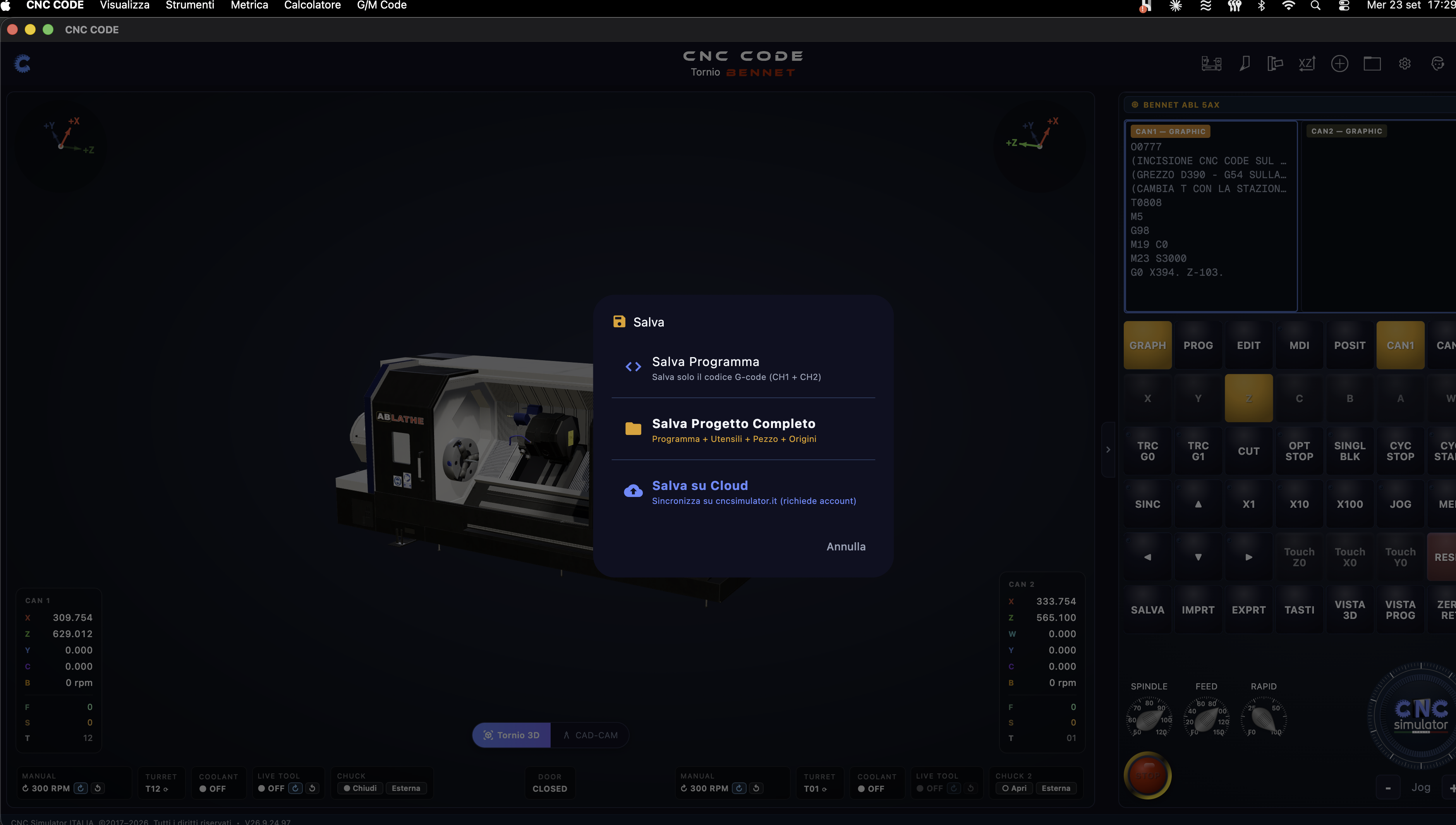
| Option | Que demande-t-il ? |
|---|---|
| Enregistrer uniquement le programme | Un nom pour le fichier — enregistre le code des deux canaux |
| Enregistrer le projet complet | Nom + une description — enregistre l'ensemble de l'espace de travail |
| Enregistrer sur le cloud | Enregistrez le projet associé à votre compte, accessible également depuis un autre appareil |
14.3 À propos de la fraiseuse
Sur la fraiseuse, l'enregistrement est plus simple : il n'y a que le programme (le G-code brut). Il n'y a pas d'équivalent au « projet complet » du tour : les outils, la pièce brute et les origines ne sont pas enregistrés avec le code. Donne un nom au programme et tu le retrouveras dans la liste des projets de la fraiseuse.
Lancer un programme
Chaque sauvegarde a sa propre fonction : qu'il s'agisse d'un programme standard ou d'un projet complet, le résultat de son ouverture varie en fonction de ce que vous avez vu dans le chapitre précédent.
15.1 Le bouton IMPRT — Tour
Dans le clavier de commande, le bouton IMPRT ouvre une boîte de dialogue proposant cinq options :
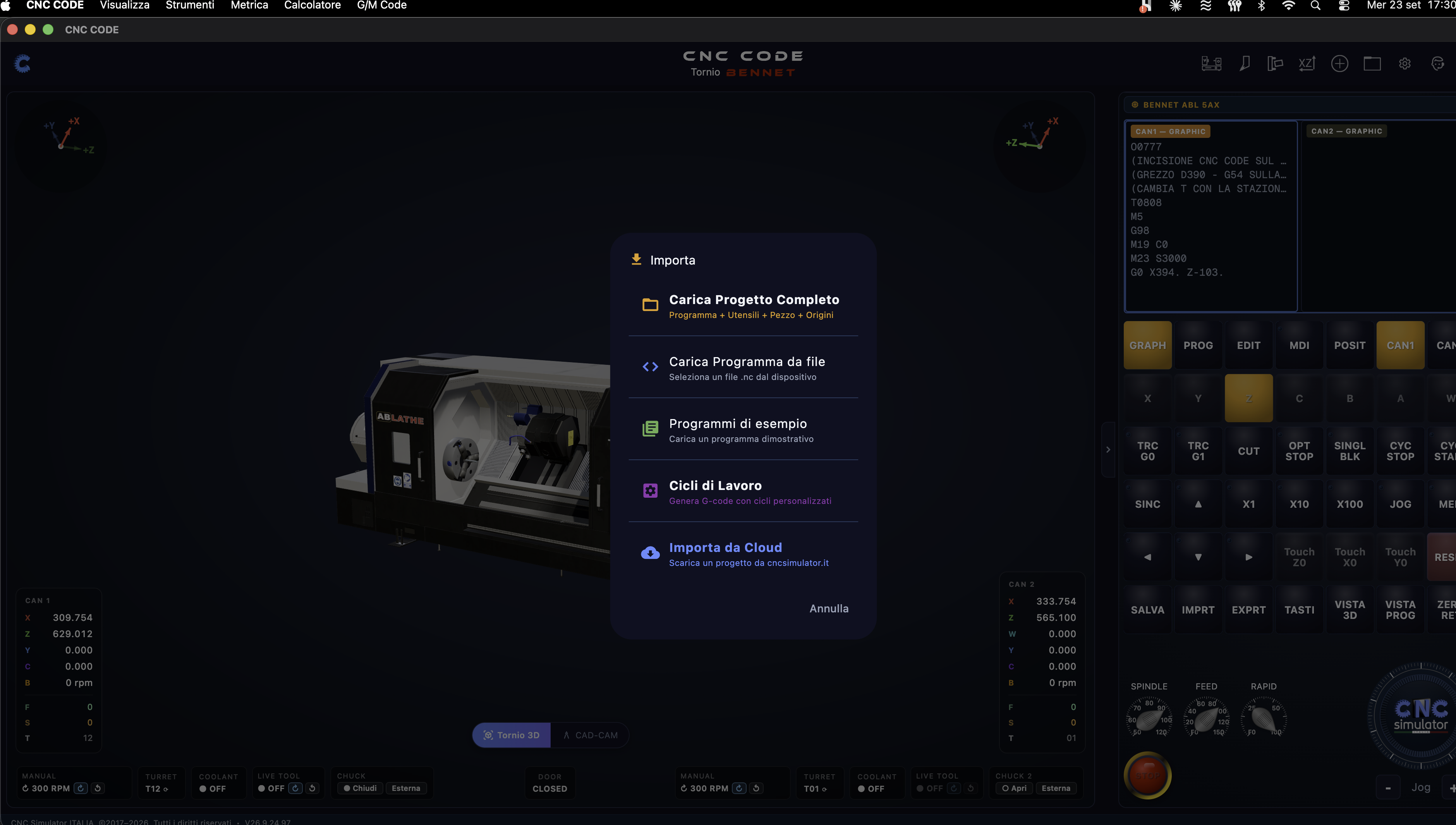
| Option | Que fait-il ? |
|---|---|
| Télécharger le projet complet | Liste des projets enregistrés dans «.cncproj» — TOUT est rétabli : code,
outils, fichiers bruts, origines, exactement comme vous les aviez laissés |
| Charger uniquement le programme à partir d'un fichier | Ouvre la sélection de fichiers du système d'exploitation — ne restaure QUE le code, sans modifier les outils/fichiers bruts/fichiers d'origine actuels |
| Exemples | Bibliothèque de programmes de démonstration prêts à l'emploi, utile pour apprendre ou s'entraîner rapidement |
| Cycles de travail | Assistant paramétrique qui génère un code G en vous guidant étape par étape (il ne s'agit pas d'un simple chargement de fichier) |
| Importer depuis le cloud | Liste des projets enregistrés sur votre compte, accessibles également depuis un autre appareil |
15.2 À propos de la fraiseuse
Conformément à la méthode de sauvegarde la plus simple (chapitre 14), ouvrez sur la fraiseuse un programme à partir de la liste des projets : vous obtiendrez ainsi uniquement le code G, à charger dans l'éditeur comme point de départ de votre travail en cours.
Exporter et importer un programme
En plus de l'enregistrement en interne de l'application, vous pouvez importer un programme à l'extérieur à partir de CNC Code sous forme de fichier, ou en importer un créé ailleurs. Utile pour transmettre un fichier G-code à un collègue, l'archiver ou le préparer pour une machine physique.
16.1 Exporter un programme — Tour
Le bouton EXPRT du clavier de commande ouvre une boîte de dialogue proposant trois options :
uniquement le canal 1, uniquement le canal 2, ou les deux. Le fichier est enregistré au format
.nc, avec un nom dérivé automatiquement du numéro
de programme (par exemple, O1234 devient Programma_1234_CH1.nc).
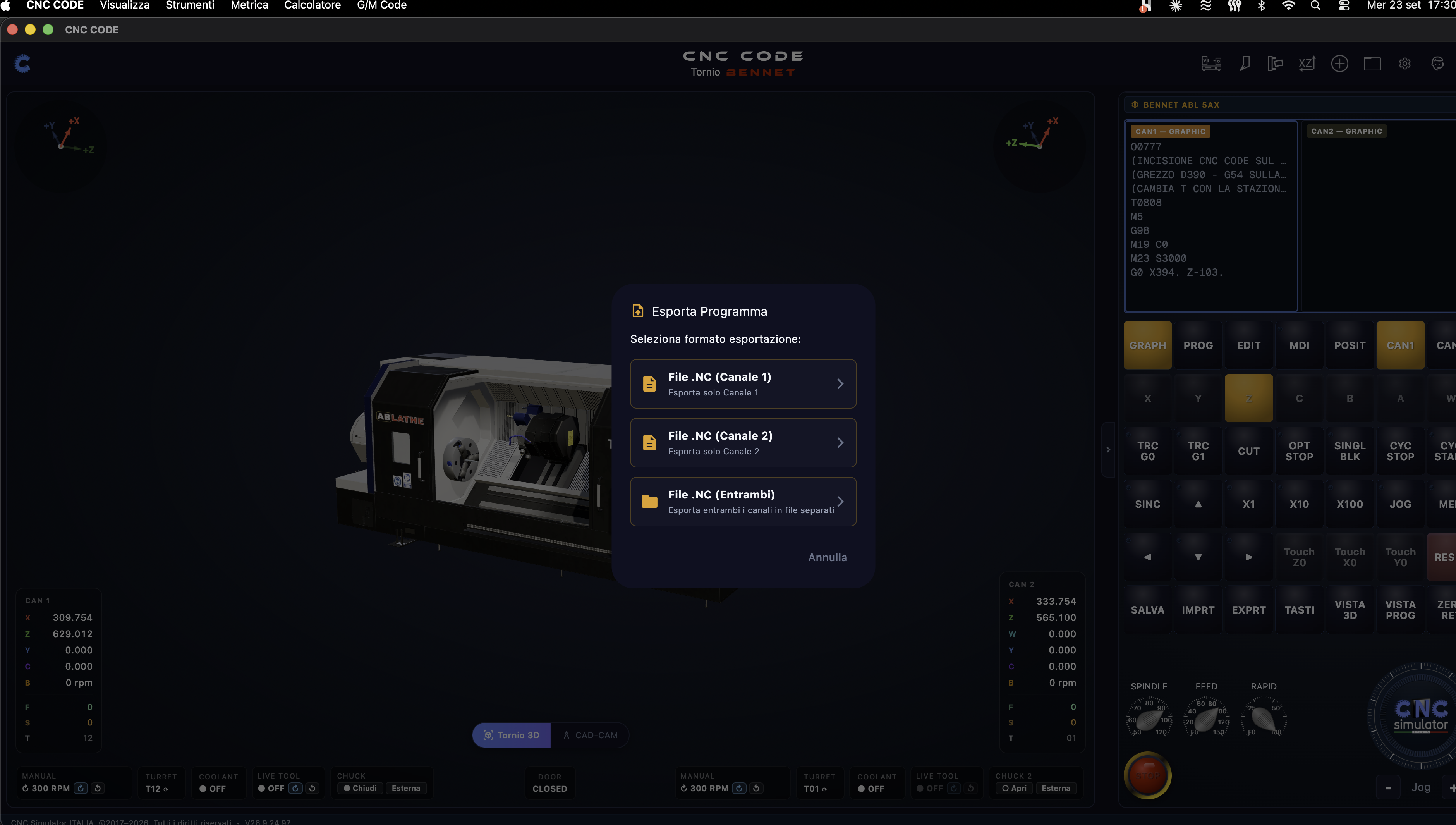
La suite dépend de l'appareil :
| Plateforme | Comportement |
|---|---|
| macOS / Windows / Linux | Le panneau de sauvegarde du système d'exploitation s'ouvre pour vous permettre de choisir l'emplacement où enregistrer le fichier |
| Web | Le fichier s'ouvre en téléchargement dans le navigateur |
| Android | Sélection du dossier de destination (généralement « Téléchargements »), précédée d'un avis d'information |
| iOS | La fenêtre de partage système s'ouvre |
Pour le projet complet, le principe est le même, mais le fichier exporté
est au format « .cncproj » (il contient également les outils, la pièce brute et
les origines, comme nous l'avons vu au chapitre 14).
16.2 Importer un programme — Tour
Dans la boîte de dialogue IMPRT (chapitre 15), l'option « Charger uniquement le programme à partir d'un fichier » ouvre la boîte de dialogue de sélection de fichiers du système. CNC Code est volontairement tolérant quant aux formats acceptés, afin de pouvoir lire également des fichiers créés par différents contrôles réels :
| Extensions acceptées |
|---|
| .nc · .txt · .cnc · .prg · .min · .tap · .mpf |
Pour le projet complet, l'importation prend en charge les fichiers .cncproj générés par l'application, ainsi que les simples fichiers .json.
16.3 À propos de la fraiseuse
.nc via la fenêtre de partage du système), mais l'
importation à partir d'un fichier externe n'est pas disponible. Il ne s'agit pas d'un oubli dans le
manuel : c'est une véritable limitation de la version actuelle de l'application. Si vous disposez d'un code G rédigé
ailleurs que vous souhaitez importer dans la fraiseuse, la seule solution pour l'instant consiste à copier le texte et à le coller
directement dans l'éditeur EDIT.
Référence des codes G — Tour TORNIO
La liste complète des codes G réellement implémentés dans l'interpréteur Fanuc du module tornio — l'implémentation de référence de CNC Code. Tous les commandes réelles ne prennent pas en charge exactement cette même syntaxe : utilisez ce tableau comme référence pour le simulateur, et non comme substitut au manuel de votre machine réelle.
17.1 Mouvement de base
| Code | Syntaxe | Fonction | Exemple |
|---|---|---|---|
| G00 | G00 X.. Z.. | Mouvement rapide, sans contact | G00 X50. Z2. |
| G01 | G01 X.. Z.. F.. | Interpolation linéaire en cours | G01 X40. Z-20. F0.15 |
| G02 | G02 X.. Z.. R.. F.. | Plage horaire (CW) | G02 X30. Z-10. R5. F0.1 |
| G03 | G03 X.. Z.. R.. F.. | Arc dans le sens inverse des aiguilles d'une montre (CCW) | G03 X30. Z-10. R5. F0.1 |
| G04 | G04 P.. (ms) ou G04 X.. (sec) | Temporisation (dwell) | G04 P500 |
| G28 | G28 X.. / Z.. / U0 W0 / tout seul | Retour au point de référence de la machine, sur l'axe spécifié ou sur tous les axes | G28 U0 W0 |
| G30 | G30 P.. | Retour à la n-ième position de référence (P2 par défaut) | G30 P2 |
| G53 | G53 G0 X.. Z.. | Déplacement selon les coordonnées machine, ignore l'origine pièce active (non modal) | G53 G0 X200. Z50. |
| G31 | G31 Z.. F.. | Fonction « skip » / « tastatura » — avance jusqu'au contact de la sonde | G31 Z-50. F100 |
17.2 Coordonnées, unités, origines
| Code | Syntaxe | Fonction | Exemple |
|---|---|---|---|
| G20 | G20 | Unités de mesure en pouces | G20 |
| G21 | G21 | Unité de mesure en millimètres | G21 |
| G90 | G90 (tout seul) | Coordonnées absolues (modales) | G90 |
| G91 | G91 | Coordonnées incrémentales (modales) | G91 |
| G17/G18/G19 | G17 / G18 / G19 | Sélection du plan de travail XY / ZX / YZ | G18 |
| G54–G59 | G54 … G59 | Activer l'origine de la pièce correspondante | G55 |
| G10 | G10 L2 P.. X.. Z.. | Définir/mettre à jour une origine de pièce (P1=G54 … P6=G59) à partir du programme | G10 L2 P1 X0 Z300. |
| G68.1 | G68.1 I.. J.. K.. | Activer le plan incliné (rotation du système de coordonnées) | G68.1 I0 J1 K0 |
| G69.1 | G69.1 | Annuler le plan incliné | G69.1 |
17.3 Broche et avance
| Code | Syntaxe | Fonction | Exemple |
|---|---|---|---|
| G96 | G96 S.. | Vitesse de coupe constante (CSS), S en mètres/minute | G96 S180 |
| G97 | G97 S.. | Vitesse de rotation constante de la broche (tr/min directs), annule le CSS | G97 S1200 |
| G98 | G98 | Avance par minute (mm/min) | G98 |
| G99 | G99 | Avance par tour (mm/tour) — valeur typique en tournage | G99 |
| G50 | G50 S.. | Vitesse maximale de rotation de la broche | G50 S3000 |
G92 Les termes « S » ont la même signification que « limite »
broche de G50 — mais attention : G92 avec X/Z en ligne, c'est tout autre
chose, il s'agit du cycle de filetage à passe unique (voir §17.7).
17.4 Compensation d'outil
| Code | Fonction |
|---|---|
| G40 | Supprimer la compensation de rayon d'outil |
| G41 | Compensation de rayon d'outil à gauche du profil |
| G42 | Compensation de rayon d'outil à droite du profil |
| G43 / G49 | Acceptés mais ignorés : sur le tour, la compensation de longueur est déjà gérée par le tableau d'outils |
| G80 | Supprimer tous les cycles fixes actifs (G71/G72/G73/G74/G75/G76/G83/G84/G85/G88/G89/Système A) |
17.5 Cycles d'ébauche et de finition (G70-G73)
La méthode la plus efficace pour ébaucher un profil : il suffit de définir le profil fini entre deux séquences N et le cycle calcule lui-même toutes les passes nécessaires. Syntaxe complète testée dans l'exemple du chapitre 9.
| Code | Syntaxe | Fonction |
|---|---|---|
| G71 | Bloc 1 : G71 U.. [R..] — Bloc 2 : G71 P.. Q.. U.. W.. F.. (ou sur une seule ligne : D..) | Ébauche longitudinale : U = profondeur radiale par passe, R = retrait, P/Q = séquences du profil fini, U/W = surépaisseur de finition |
| G72 | Bloc 1 : G72 W.. [R..] — Bloc 2 : identique au G71 | Ébauche frontale (facing) : comme G71, mais le bloc 1 utilise W (profondeur axiale) au lieu de U |
| G73 | Bloc 1 : G73 U.. W.. R.. — Bloc 2 : identique au G71 | Ébauche avec motif répétitif, suivant le profil de la pièce brute (utile pour les pièces forgées/moulées) ; R = nombre de répétitions |
| G70 | G70 P.. Q.. | Finition : repasse à la vitesse de finition le profil défini entre les séquences P/Q d'une commande G71/G72/G73 précédente |
Exemple G71 à deux blocs (comme au chapitre 9) :
G71 U2.0 R0.5
G71 P10 Q20 U0.3 W0.1 F0.15D au lieu du
bloc 1 : G71 P10 Q20 U0.3 W0.1 D2000 F0.15. La règle pour D est la suivante : sans point
décimal, la valeur est exprimée en microns (D2000 = 2 mm) ; avec le point, elle est exprimée en
millimètres (D2,0). CNC Code accepte les deux formats.
17.6 Cycles axiaux de perçage, taraudage et alésage (axe Z)
Tout le monde en deux blocs : un bloc 1 avec uniquement le niveau de retrait R, puis le bloc 2 avec la cote finale.
| Code | Bloc 1 | Bloc 2 | Fonction |
|---|---|---|---|
| G74 | G74 R.. | G74 Z.. Q.. F.. | Perçage/passages axiaux avec évacuation partielle des copeaux (Q = passage) |
| G83 | G83 R.. | G83 Z.. Q.. F.. | Perçage profond avec retrait complet au niveau R à chaque passe (différent du G74) |
| G81 | — | G81 Z.. R.. F.. (ligne simple) | Perçage simple sans entailles : avance rapide en R, avance jusqu'au fond, retour rapide |
| G84 | G84 R.. | G84 Z.. F.. | Taraudage synchrone axial — F = pas de filetage, inversion automatique en fin de course |
| G85 | G85 R.. | G85 Z.. F.. | Alésage/alésage axial — avance à la fois en entrée et en sortie |
Exemple G83 :
G83 R2.
G83 Z-45. Q5000 F0.15
17.7 Cycles radiaux sur le diamètre (axe X)
Même principe que pour les cycles axiaux, mais sur l'axe X — pièce orientée en C, outil motorisé sur le mandrin radial :
| Code | Bloc 1 | Bloc 2 | Fonction |
|---|---|---|---|
| G75 | G75 R.. | G75 X.. Z.. P.. Q.. F.. | Gorges radiales sur le diamètre, même multiples (Q = pas entre deux gorges) |
| G88 | G88 R.. | G88 X.. F.. | Taraudage radial sur le diamètre (équivalent radial de G84) |
| G89 | G89 R.. | G89 X.. F.. | Alésage radial sur le diamètre (jumeau radial de G85) |
G84 o G85 avec X au lieu de
Z, le simulateur signale l'erreur et te propose G88/G89 : ce sont des cycles
différents, et non des variantes de la même ligne.
17.8 Filetage
| Code | Syntaxe | Fonction |
|---|---|---|
| G32 | G32 Z.. F.. | Filetage en une seule passe, manuel (pas de cycle automatique) |
| G76 | Bloc 1 : G76 P.. [Q..] [R..] — Bloc 2 : G76 X|U.. Z|W.. P|K.. Q|D.. F|E.. [R|I..] [A..] | Cycle automatique de filetage en plusieurs passes — mots acceptés dans n'importe quel ordre, aussi bien sur deux blocs que sur une seule ligne (style 0T) |
Exemple G76 classique (2×45° à 60°, pas de 1,5 mm) :
G76 P010060 Q100 R0.05
G76 X47.62 Z-20. P1190 Q400 F1.5
Dans le bloc 1, « P010060
», les valeurs sont lues par paires : 01
= nombre de
passes de finition, 00
= retrait en dixièmes de pas, 60
= angle du filet en degrés.
17.9 Cycles « Système A » — G90, G92, G94 en tant que cycles
| Code | Syntaxe | Fonction |
|---|---|---|
| G90 (cycle) | G90 X.. Z.. [R..] F.. | Cycle de tournage cylindrique/conique — un passage complet (rapide, avance, retour) |
| G92 (cycle) | G92 X.. Z.. F.. [R..] | Un passage de filetage — version simplifiée du G76 : la conicité R est lue mais non simulée |
| G94 (cycle) | G94 X.. Z.. [R..] F.. | Cycle de dressage — une passe complète sur le visage |
Exemple de mode (G90 répété sur plusieurs diamètres sans réécrire le code) :
G90 X45. Z-30. F0.2
X40. Z-30.
X35. Z-30.
17 h 10 Cycle spécial — Recharge de la barre (Tsugami)
| Code | Syntaxe | Fonction |
|---|---|---|
| G900 | G900 D.. Z.. S.. X.. T.. F.. W.. V.. R.. | Cycle automatique de rechargement de la barre — uniquement sur les commandes équipées d'une contre-broche/barre traversante de type «Tsugami» |
Référence des codes G — Fraiseuse FRESA
La liste complète des codes G réellement implémentés dans l'interpréteur Bennet (dialecte Fanuc 0i-MD) du module de fraiseuse. La fraiseuse dispose d'axes configurables en plus des axes X/Y/Z : un 4e axe optionnel (par défaut la lettre C, table rotative) et un 5e axe optionnel (par défaut la lettre A, tête/berceau basculant) — si le programme utilise une lettre non configurée sur la machine active, l’interpréteur affiche un avis sans bloquer l’exécution.
18.1 Mouvement
| Code | Syntaxe | Fonction | Exemple |
|---|---|---|---|
| G00 | G00 X.. Y.. Z.. | Déplacement rapide sur les 3 axes | G00 X50. Y30. Z10. |
| G01 | G01 X.. Y.. Z.. F.. | Interpolation linéaire en cours | G01 X100. Y50. F300 |
| G02 | G02 X.. Y.. I.. J.. F.. (étage G17) ou par e-mail à l'adresse R.. | Interpolation circulaire horaire — I/J = centre par rapport au point de départ, R = rayon (R > 0 pour un arc ≤ 180°, R < 0 pour un arc > 180°) | G02 X50. Y0 I-25. J0 F150 |
| G03 | comme G02 | Interpolation circulaire dans le sens antihoraire | G03 X0 Y25. I-25. J0 F150 |
| G04 | G04 P.. (ms) ou G04 X../U.. (sec) | Temporisation, 600 000 ms maximum | G04 P500 |
Les arcs fonctionnent également sur les plans G18 (avec I/K) et G19 (avec J/K), et pas seulement sur le plan G17.
18.2 Sélection du plan, de l'unité et des coordonnées
| Code | Fonction |
|---|---|
| G17 | Plan de travail XY (par défaut, pour la quasi-totalité des opérations d'usinage) |
| G18 | Étage ZX |
| G19 | Étage YZ |
| G20 | Unités de mesure en pouces |
| G21 | Unité de mesure en millimètres (par défaut) |
| G90 | Coordonnées absolues (par défaut) |
| G91 | Coordonnées incrémentales |
18.3 Retours de machines et origines des pièces
| Code | Syntaxe | Fonction | Exemple |
|---|---|---|---|
| G28 | G28 o G28 X.. Y.. Z.. | Retour automatique au zéro machine (Z monte d'abord, puis X/Y) ; avec coordonnées, passage par un point intermédiaire | G28 Z0 |
| G53 | G53 X.. Y.. Z.. (ligne simple, non modale) | Déplacement en coordonnées absolues de la machine, ignore l'origine active de la pièce | G53 Z0 |
| G54–G59 | G54 … G59 | Sélectionnez l'une des 6 origines de pièce enregistrées | G54 |
| G54.1 | G54.1 P.. (n 1–48) | Origines de la pièce étendues, au-delà des 6 standard | G54.1 P12 |
| G92 | G92 X.. Y.. Z.. | Définissez l'origine actuelle de manière à ce que la position actuelle corresponde aux coordonnées indiquées | G92 X0 Y0 Z0 |
| G52 | G52 X.. Y.. Z.. | Origine locale, associée à la G54-59 active | G52 X10. Y5. |
| G68 / G69 | G68 X.. Y.. R.. / G69 | Rotation du système de coordonnées sur le plan XY de R degrés autour d'un centre ; la commande G69 l'annule | G68 X0 Y0 R45. ... G69 |
18.4 Compensation de la longueur et du rayon de l'outil
| Code | Syntaxe | Fonction | Exemple |
|---|---|---|---|
| G43 | G43 Z.. H.. | Compensation de longueur positive, registre H = décalage Z de l'outil | G43 Z50. H3 |
| G44 | G44 Z.. H.. | Compensation de longueur négative | G44 Z50. H3 |
| G49 | G49 | Annuler la compensation de longueur | G49 |
| G40 | G40 | Annuler la compensation de rayon | G40 |
| G41 | G41 D.. | Compensation à gauche du sens d'avance, registre D = rayon de l'outil | G41 D1 X50. Y0 |
| G42 | G42 D.. | Alignement à droite | G42 D1 X50. Y0 |
Exemple pratique complet au chapitre 10.
18.5 Avance et broche
| Code | Fonction |
|---|---|
| G94 | Avance par minute (par défaut) |
| G95 | Avancement par tour |
| G96 | Vitesse de coupe constante (CSS) |
| G97 | Régime constant (par défaut) |
| G98 | À la fin du cycle fixe, il revient au plan initial (cote Z avant le cycle) |
| G99 | À la fin du cycle fixe, le système revient au plan R (par défaut) |
18.6 Cycles fixes de perçage, taraudage et alésage
Plan actif pour XY, R = cote de sécurité, Z = cote de fond de trou, F = avance. Répéter uniquement la position XY sur les lignes suivantes pour répéter automatiquement le cycle actif (perçage multiple). Annulé par G80.
| Code | Syntaxe | Fonction | Exemple |
|---|---|---|---|
| G80 | G80 | Annuler le cycle fixe actif | G80 |
| G81 | G81 X.. Y.. Z.. R.. F.. | Perçage simple : avance rapide en R, avance en Z, retour rapide | G81 X20. Y20. Z-15. R2. F100 |
| G82 | G82 X.. Y.. Z.. R.. P.. F.. | Perçage avec temporisation au fond (P en ms) avant le retour rapide | G82 X20. Y20. Z-15. R2. P500 F100 |
| G83 | G83 X.. Y.. Z.. R.. Q.. F.. | Perçage profond par passes avec évacuation complète à chaque passe | G83 X20. Y20. Z-30. R2. Q5. F80 |
| G73 | G73 X.. Y.. Z.. R.. Q.. F.. | Perçage avec rupture des copeaux : passes de perçage courtes (1 mm) | G73 X20. Y20. Z-30. R2. Q3. F100 |
| G84 | G84 X.. Y.. Z.. R.. F.. | Taraudage à droite : sens horaire (CW) à l'entrée, sens antihoraire (CCW) à la sortie (F = pas × nombre de tours) | G84 X20. Y20. Z-15. R5. F125 |
| G74 | G74 X.. Y.. Z.. R.. F.. | Taraudage à gauche : sens antihoraire à l'entrée, sens horaire à la sortie | G74 X20. Y20. Z-15. R5. F125 |
| G85 | G85 X.. Y.. Z.. R.. F.. | Alésage : avance à la fois en entrée et en sortie | G85 X20. Y20. Z-15. R2. F80 |
| G86 | G86 X.. Y.. Z.. R.. F.. | Alésage : avance en entrée, la broche s'arrête au fond, sortie rapide | G86 X20. Y20. Z-15. R2. F80 |
| G89 | G89 X.. Y.. Z.. R.. P.. F.. | Alésage avec temporisation au fond (P en ms), puis sortie en avance | G89 X20. Y20. Z-15. R2. P300 F80 |
| G76 | G76 X.. Y.. Z.. R.. Q.. P.. F.. | Alésage de précision : avance d'entrée, temporisation, orientation de la broche, déplacement Q sur le diamètre, sortie rapide | G76 X20. Y20. Z-20. R2. Q0.3 F60 |
Référence des codes M
Les fonctions auxiliaires (M) commandent tout ce qui n'est pas un mouvement : broche, liquide de refroidissement, changement d'outil, fin de programme et — sur le tour — pinces, contre-pointe, axe C et synchronisation entre les deux canaux. La liste est classée par machine, car les codes utilisés diffèrent entre le tour et la fraiseuse.
19.1 Codes M — Tour TORNIO
Le tour dispose de deux canaux indépendants (tourelle 1 = canal 1, contre-broche/tourelle 2 = canal 2) : de nombreuses commandes liées à la broche, aux pinces, à l'outil motorisé ou au liquide de refroidissement ont un comportement différent selon le canal qui les exécute — ce qui est précisé au cas par cas.
Contrôle du programme
| Code | Syntaxe | Fonction | Exemple |
|---|---|---|---|
| M00 | M00 | Arrêt du programme, en attente de l'opérateur (appuyer sur CYC START pour reprendre) | M00 |
| M01 | M01 | Arrêt optionnel — ne s'arrête que si l'interrupteur OPT STOP est activé | M01 |
| M02 | M02 | Fin du programme : arrête la broche et l'outil motorisé, ferme le canal | M02 |
| M30 | M30 | Fin du programme + incrémentation du compteur de pièces terminées | M30 |
| M98 | M98 P.. [L..] | Appelle un sous-programme, répété L fois (valeur par défaut : 1) | M98 P1002 L3 |
| M99 | M99 | Retour depuis le sous-programme (ou fin de cycle s'il s'agit d'un G7x) | M99 |
Broche et contre-broche
| Code | Syntaxe | Fonction | Exemple |
|---|---|---|---|
| M03 | M03 S.. | Mandrin horaire — le canal 1 commande le broche principal, le canal 2 le contre-broche | M03 S1500 |
| M04 | M04 S.. | Broche tournant dans le sens inverse des aiguilles d'une montre, même principe que celui du canal M03 | M04 S800 |
| M05 | M05 | Arrêt de la broche (broche principale ou contre-broche, selon le canal) | M05 |
| M19 | M19 [C..] | Orientation de la broche ; avec C et sans déplacement linéaire, oriente selon l'angle absolu indiqué | M19 C0 |
| M20 | M20 | Annule l'orientation définie par M19 | M20 |
| M52 | M52 [S..] | Rotation dans le sens des aiguilles d'une montre de la contre-broche | M52 S1200 |
| M53 | M53 [S..] | Rotation antihoraire de la contre-broche | M53 S1200 |
| M103 / M104 / M105 | M103 / M104 / M105 | Contre-broche CW / CCW / arrêt (commande directe, indépendante du canal) | M103 |
| M113 / M114 | M113 / M114 | Contre-broche CW/CCW + liquide de refroidissement activé en une seule opération | M113 |
Changement d'outil
| Code | Fonction | Exemple |
|---|---|---|
| M06 | Sur le tour, cette commande n'a aucune fonction propre : le changement d'outil est déjà géré par la commande T (T0101) ; la commande M06 n'est acceptée qu'à des fins de compatibilité. | T0202 M06 |
Liquide de refroidissement
| Code | Fonction |
|---|---|
| M07 | Liquide de refroidissement par brumisation (mist) activé |
| M08 | Liquide de refroidissement externe (jet plein) ACTIVÉ |
| M09 | Le liquide de refroidissement arrête tout (aussi bien le M07 que le M08) |
| M86 / M87 | Liquide de refroidissement interne de la broche de la tête : MARCHE / ARRÊT |
| M88 / M89 | Liquide de refroidissement interne de la contre-broche : MARCHE / ARRÊT |
| M108 / M109 | Liquide de refroidissement de la contre-broche ON / OFF (commande directe) |
Pinces et mors
| Code | Fonction |
|---|---|
| M10 / M11 | Serrage / desserrage de la pince du broche principal — uniquement depuis le canal 1 |
| M21 | Déverrouillage arrière à mandrin |
| M68 / M69 | Fermeture / ouverture de la pince du contre-broche — uniquement depuis le canal 2 |
Outil motorisé (live tooling)
| Code | Fonction |
|---|---|
| M13 / M23 | Outil motorisé CW (tourelle 1 ; depuis le canal 2, commande la tourelle 2) |
| M14 / M24 | Outil motorisé CCW |
| M15 / M25 | Arrêt de l'outil motorisé |
| M203 / M204 / M205 | Variante « style Fanuc » des M13/M14/M15 |
| M123 / M124 / M125 | Outil motorisé secondaire (tourelle 2) CW / CCW / arrêt (commande directe) |
Contre-pointe, axe C, axe B
| Code | Fonction |
|---|---|
| M78 / M79 | Avancer / reculer la contre-pointe |
| M50 / M51 | Active / désactive l'axe C de la broche principale (mode fraisage/tournage interpolé) |
| M54 / M55 | Activer / désactiver l'axe C de la contre-broche |
| M80 / M81 | Verrouiller / déverrouiller l'axe B (tourelle orientable) |
Portes de cabine, commande prioritaire, capteur, synchronisation
| Code | Fonction |
|---|---|
| M84 / M85 | Ouvre / ferme les portes de la cabine (simulation visuelle uniquement) |
| M48 / M49 | Activer / désactiver les réglages personnalisés d'avance et de vitesse |
| M165 / M166 | Activer / désactiver le capteur thermique de la tête de broche (simulation) |
| M500 / M501 | Début / fin de l'attente de synchronisation entre les deux canaux — le canal s'arrête jusqu'à ce que l'autre atteigne également son M501 |
| M901 | Réinitialisation de la configuration à 5 axes : désactive le plan incliné G68.1 et l'axe C (principal et contre-broche), remet à zéro l'angle C |
19.2 Codes M — Fraiseuse FRESA
| Code | Catégorie | Fonction | Exemple |
|---|---|---|---|
| M00 | Programme | Arrêt programmé, redémarrage avec CYC START | M00 |
| M01 | Programme | Arrêt facultatif (uniquement si OPT STOP est activé) | M01 |
| M02 | Programme | Fin du programme : arrêt de la broche/de l'avance/du liquide de refroidissement, comptage des pièces, rembobinage | M02 |
| M03 | Broche | Broche horaire (CW) — sans S jamais programmé, démarre à 500 tr/min avec avis | M03 S2000 |
| M04 | Broche | Broche antihoraire (CCW) | M04 S1500 |
| M05 | Broche | Arrêt de la broche | M05 |
| M06 | Outil | Changement d'outil : se déplace en avance rapide, déclenche le changement, monte l'outil de la position T actuelle | T3 M06 |
| M07 | Liquide de refroidissement | Liquide de refroidissement par brumisation (mist) | M07 |
| M08 | Liquide de refroidissement | Liquide de refroidissement externe (jet) | M08 |
| M09 | Liquide de refroidissement | Liquide de refroidissement désactivé (les deux) | M09 |
| M19 | Broche | Orientation de la broche (position angulaire fixe, également utilisée en interne par G76) | M19 |
| M30 | Programme | Comme le M02, avec rembobinage | M30 |
| M48 | Remplacer | Réactive les réglages prioritaires de vitesse/avance | M48 |
| M49 | Remplacer | Désactiver les remplacements (bloqués à 100 %) | M49 |
| M98 | Sous-programme | Appelle le sous-programme P, répété L fois (valeur par défaut : 1) | M98 P1010 L3 |
| M99 | Sous-programme | Retour du sous-programme vers le programme appelant | M99 |
Fin de la documentation
Vous êtes arrivé à la fin de la documentation d'utilisation de CNC Code Desktop.
Retour à la table des matières