
स्थापना
CNC Code Desktop इसे cncsimulator.it से डाउनलोड किया जा सकता है — मैक ऐप स्टोर या माइक्रोसॉफ्ट स्टोर से नहीं — और यह macOS और Windows दोनों के लिए उपलब्ध है। दोनों ही मामलों में, इंस्टॉलेशन में केवल कुछ ही मिनट लगते हैं और ऐप डिजिटल रूप से हस्ताक्षरित है: आइए देखें कि इसका क्या मतलब है और प्रत्येक सिस्टम पर आगे कैसे बढ़ें।
1.1 macOS पर स्थापना
वेबसाइट पर उत्पाद पृष्ठ से, एक .dmg फ़ाइल डाउनलोड करें। जब आप इसे खोलते हैं, तो यह विंडो दिखाई देती है:
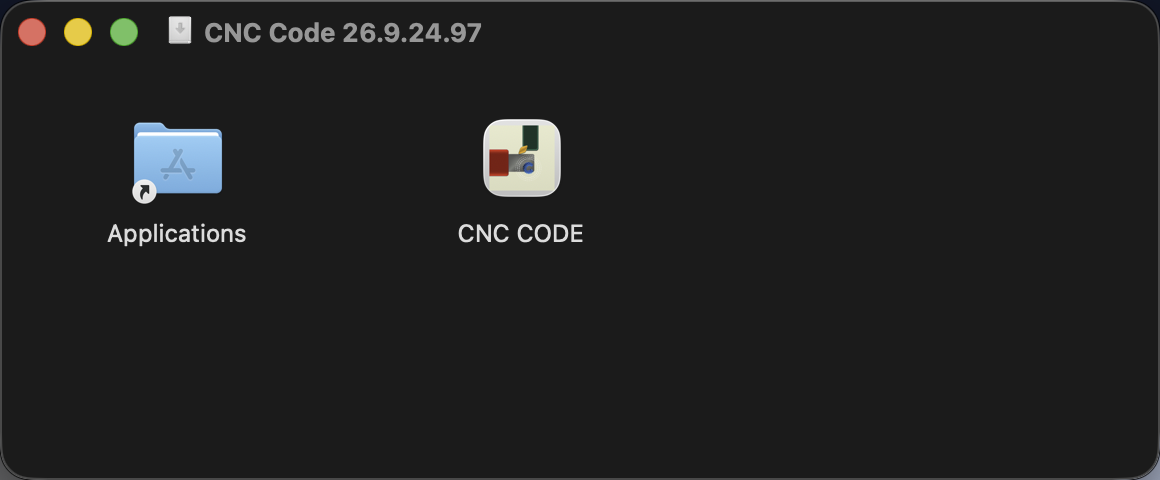
CNC CODE आइकन को एप्लिकेशन्स फ़ोल्डर पर ड्रैग करें (फ़ोल्डर आइकन पर छोटा तीर आपको ऐसा करने के लिए याद दिलाता है) और ऐप इंस्टॉल हो जाता है। तब से, आपको यह किसी भी अन्य एप्लिकेशन की तरह ही लॉन्चपैड में या एप्लिकेशन्स फ़ोल्डर में मिलेगा।
1.2 Windows पर स्थापना
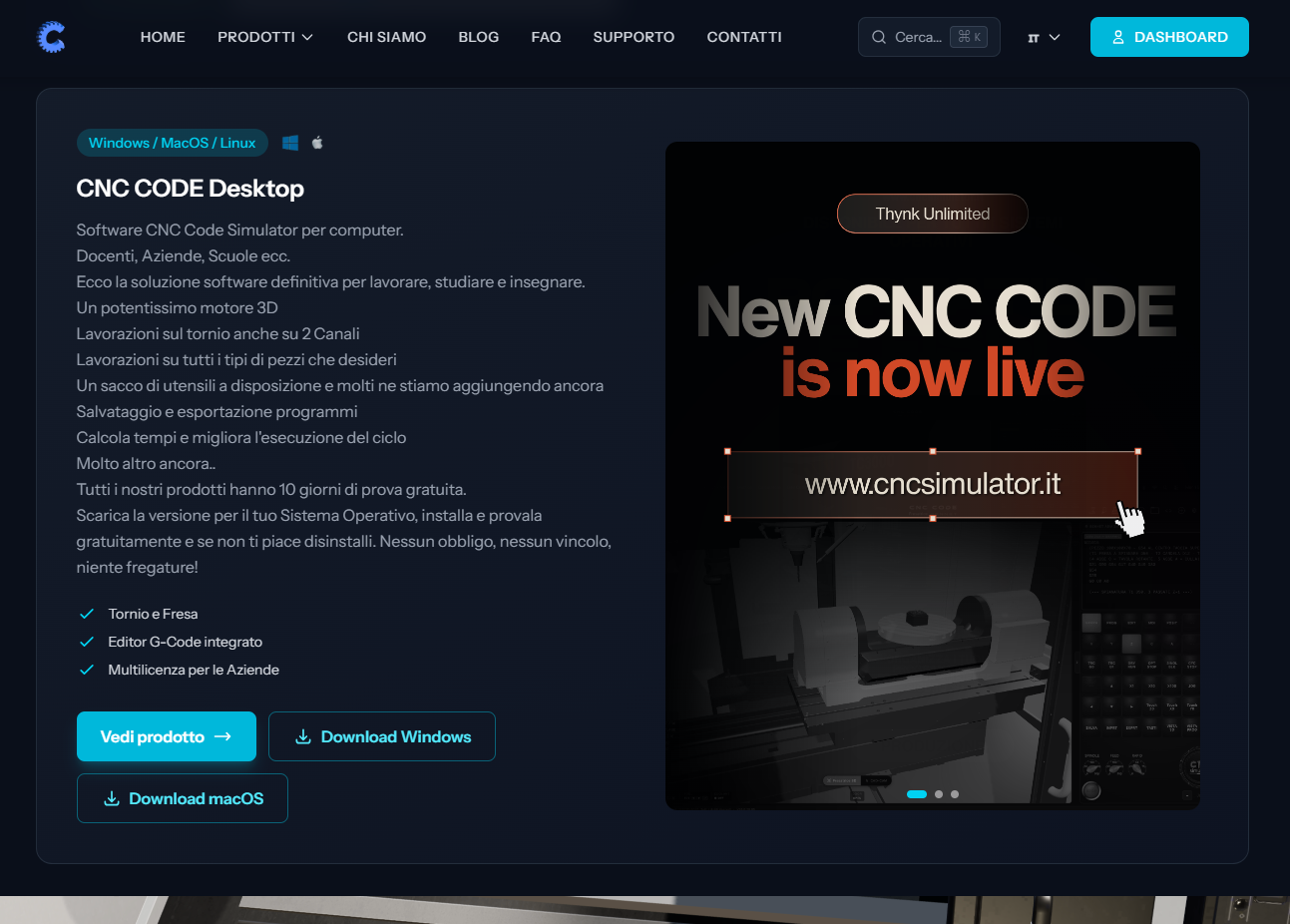
वेबसाइट पर उत्पाद पृष्ठ से, .exe इंस्टॉलर डाउनलोड करने के लिए 'Windows डाउनलोड करें' पर क्लिक करें।
Windows की चेतावनी — और आप इस पर क्यों भरोसा कर सकते हैं
जब आप इंस्टॉलर पहली बार चलाते हैं, तो Windows यह संदेश दिखाता है:
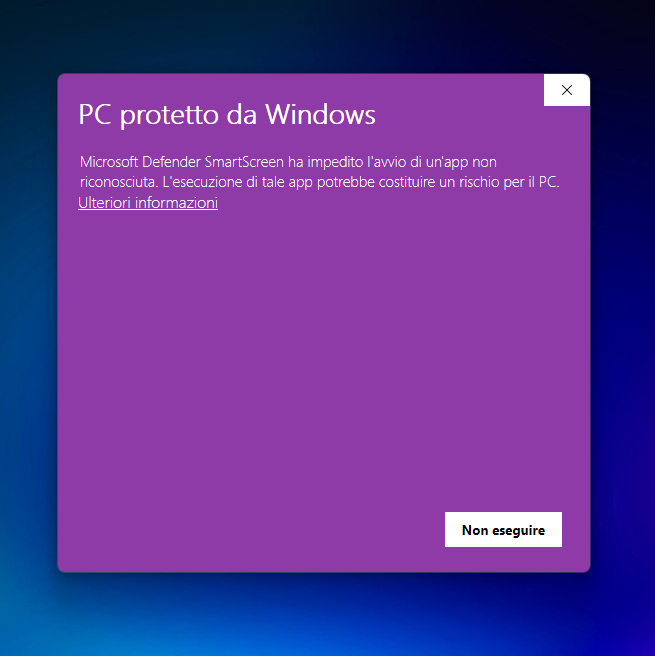
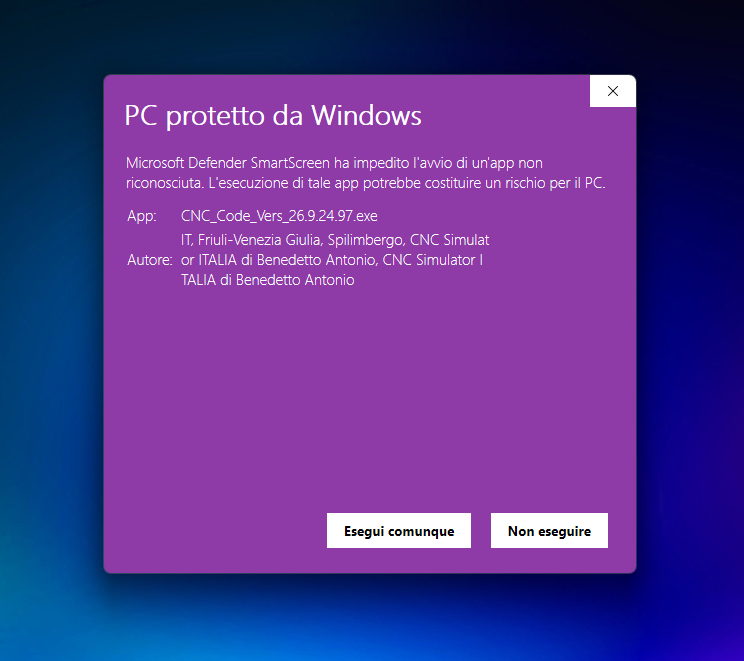
यह हमारे सॉफ़्टवेयर की कोई त्रुटि या समस्या नहीं है: SmartScreen यह चेतावनी किसी भी नए ऐप के लिए दिखाता है जिसने अभी तक माइक्रोसॉफ्ट के साथ 'प्रतिष्ठा' नहीं बनाई है, भले ही वह ठीक से साइन किया गया हो — यह प्रमाणपत्र सक्रिय होने के बाद शुरुआती चरणों में सामान्य है। सवाल यह है: अगर आप 'अधिक जानकारी' पर क्लिक करते हैं तो क्या होता है:
जादूगर
यहाँ से आगे, यह एक मानक Windows इंस्टॉलेशन है: भाषा, अंतिम-उपयोगकर्ता लाइसेंस समझौता, इंस्टॉलेशन निर्देशिका, यदि आवश्यक हो तो एक डेस्कटॉप आइकन, और इसी तरह।
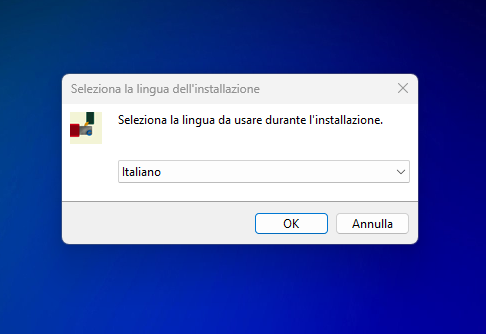
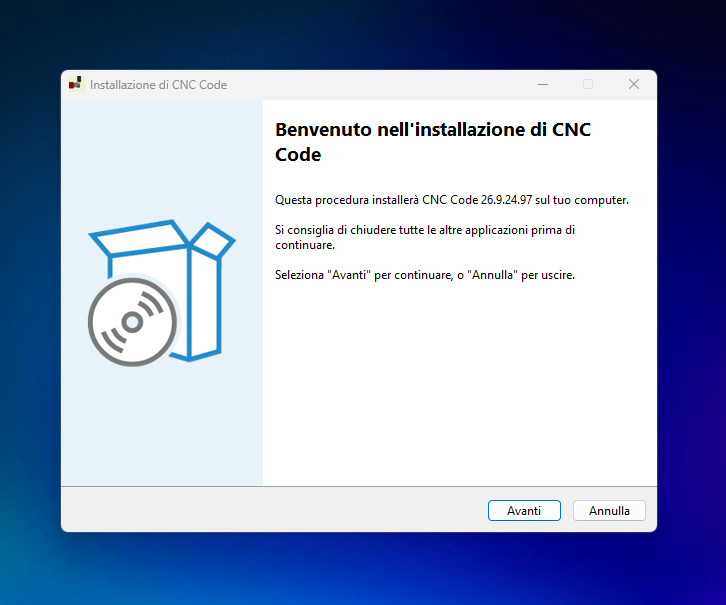
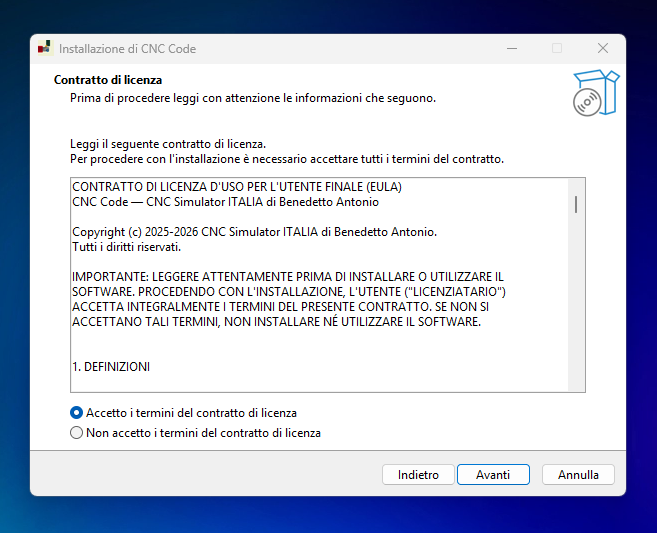
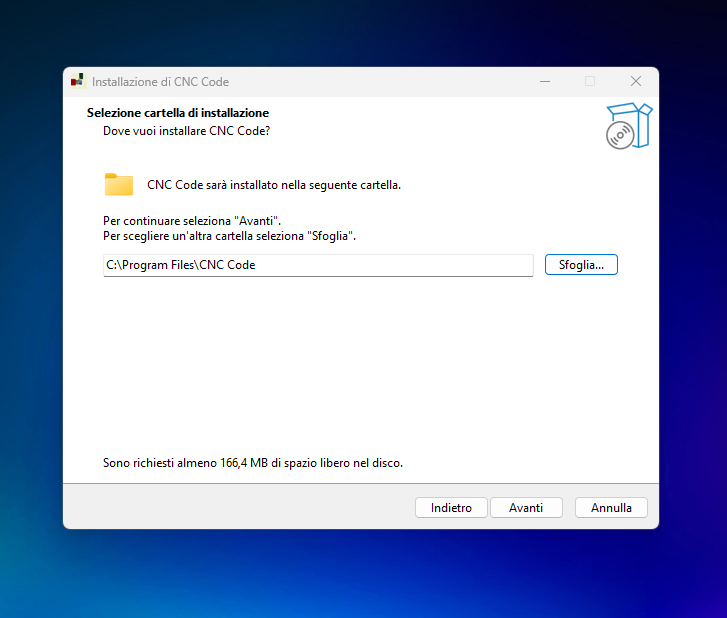
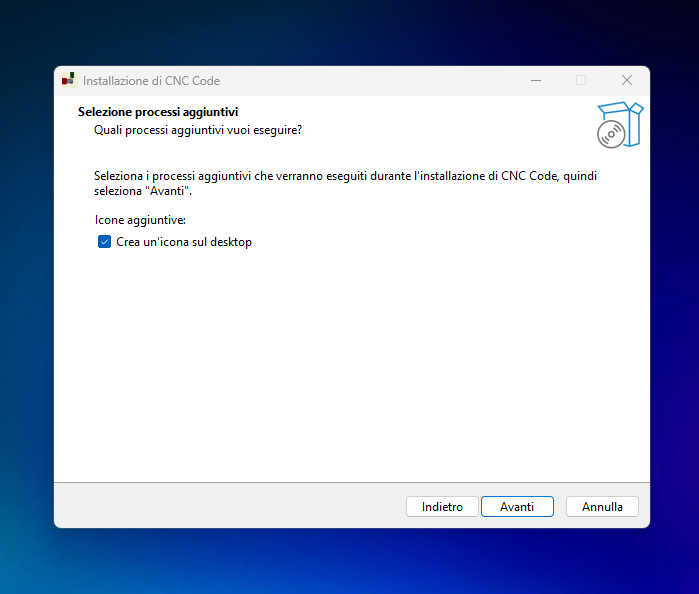
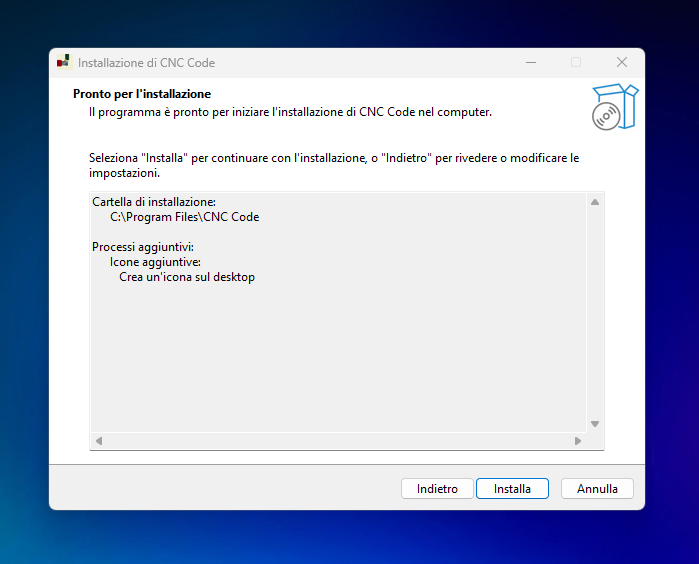
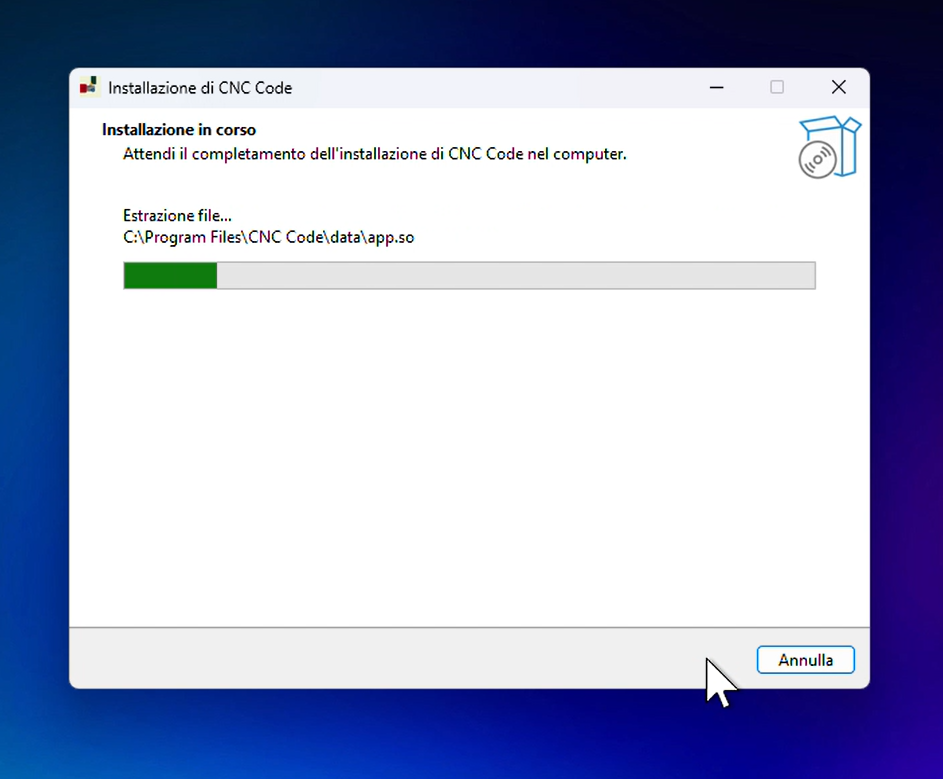
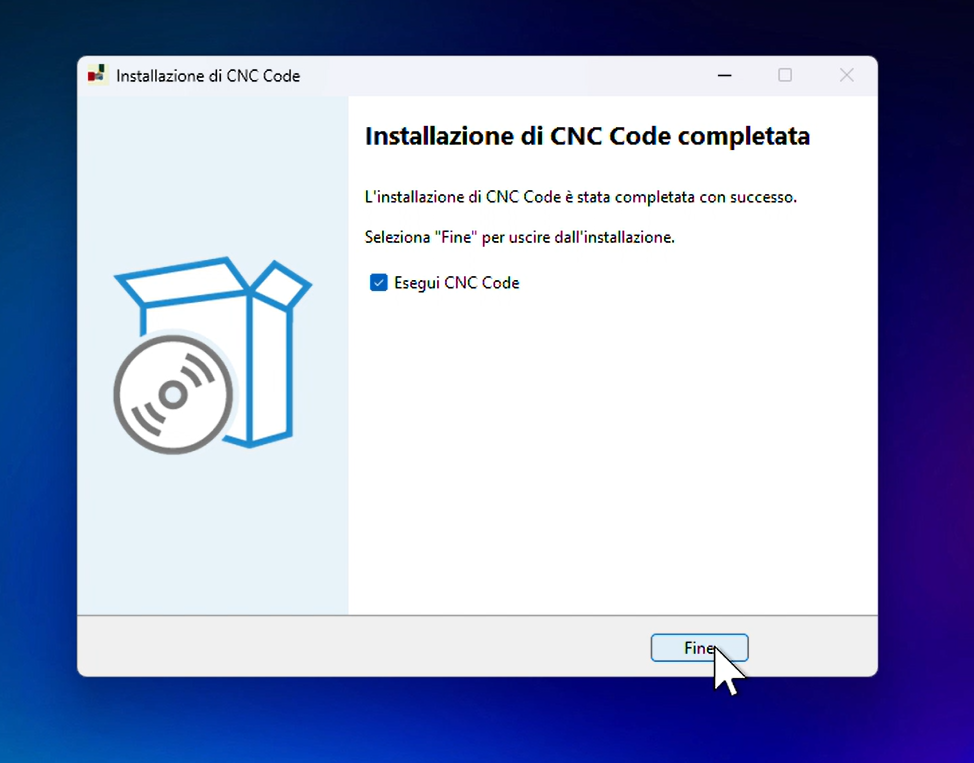
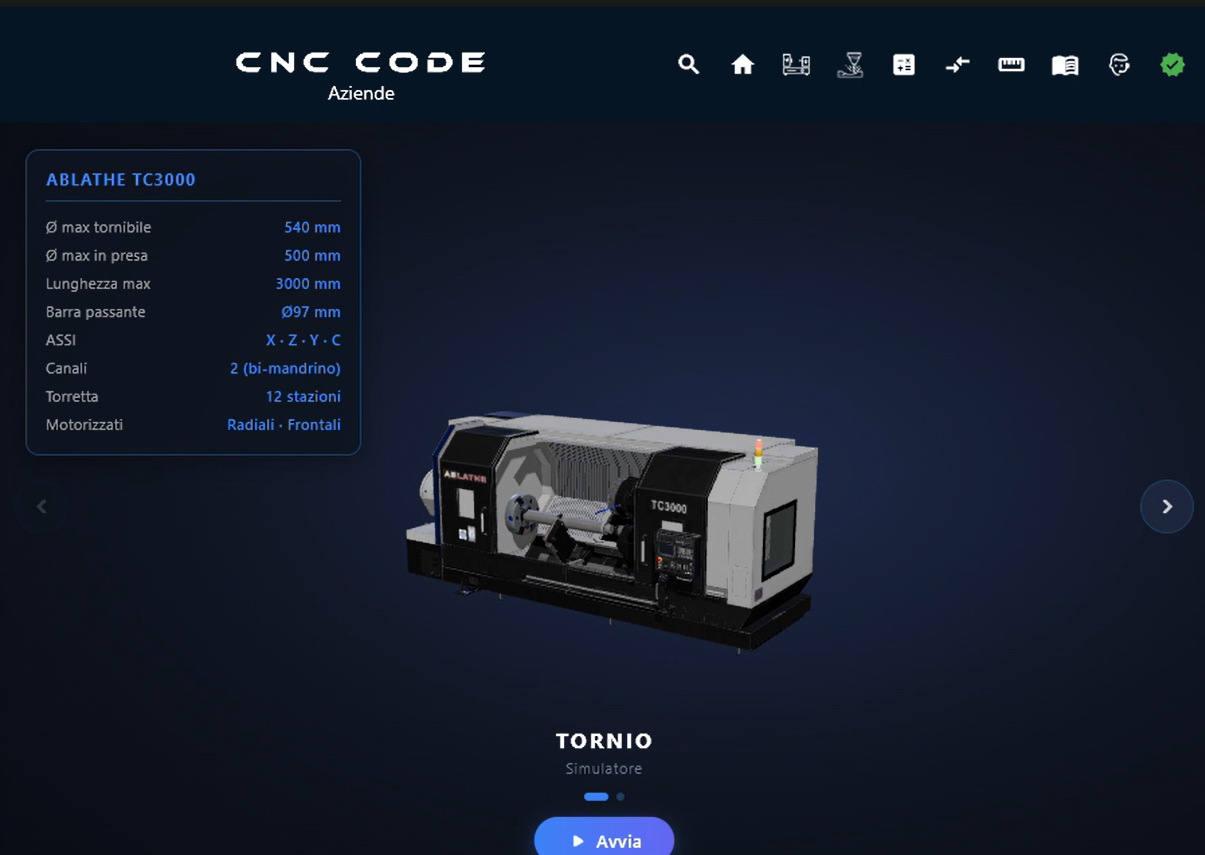
एक बार जब आप समाप्त कर लें, 'CNC Code' बॉक्स को टिक करके 'Finish' पर क्लिक करने से ऐप तुरंत खुल जाएगा:
1.3 डिजिटल हस्ताक्षर — दोनों प्लेटफ़ॉर्मों पर
एक ध्यान देने योग्य बात: CNC Code Desktop को macOS और Windows दोनों पर, CNC Simulator ITALIA को जारी किए गए एक असली प्रमाणपत्र के साथ डिजिटल रूप से हस्ताक्षरित किया गया है — यह इंटरनेट से डाउनलोड की गई कोई गुमनाम एक्ज़ीक्यूटेबल फ़ाइल नहीं है।
| प्रणाली | अभ्यास में क्या होता है |
|---|---|
| macOS | ऐप को Apple डेवलपर ID प्रमाणपत्र से साइन किया गया है और Apple द्वारा नोटरीकृत है — Gatekeeper कोई चेतावनी प्रदर्शित नहीं करता है। |
| Windows | इंस्टॉलर को एक कोड-साइनिंग प्रमाणपत्र से हस्ताक्षरित किया गया है। शुरुआत में, SmartScreen फिर भी 'Windows द्वारा सुरक्षित पीसी' चेतावनी दिखा सकता है। (यह किसी भी नई ऐप के साथ होता है, चाहे वह हस्ताक्षरित हो या नहीं) — लेकिन यदि आप इसे विस्तारित करते हैं, तो यह लेखक के रूप में हमारा वास्तविक नाम दिखाता है, न कि 'अज्ञात प्रकाशक': यह इस बात का प्रमाण है कि फ़ाइल असली है। |
होम स्क्रीन
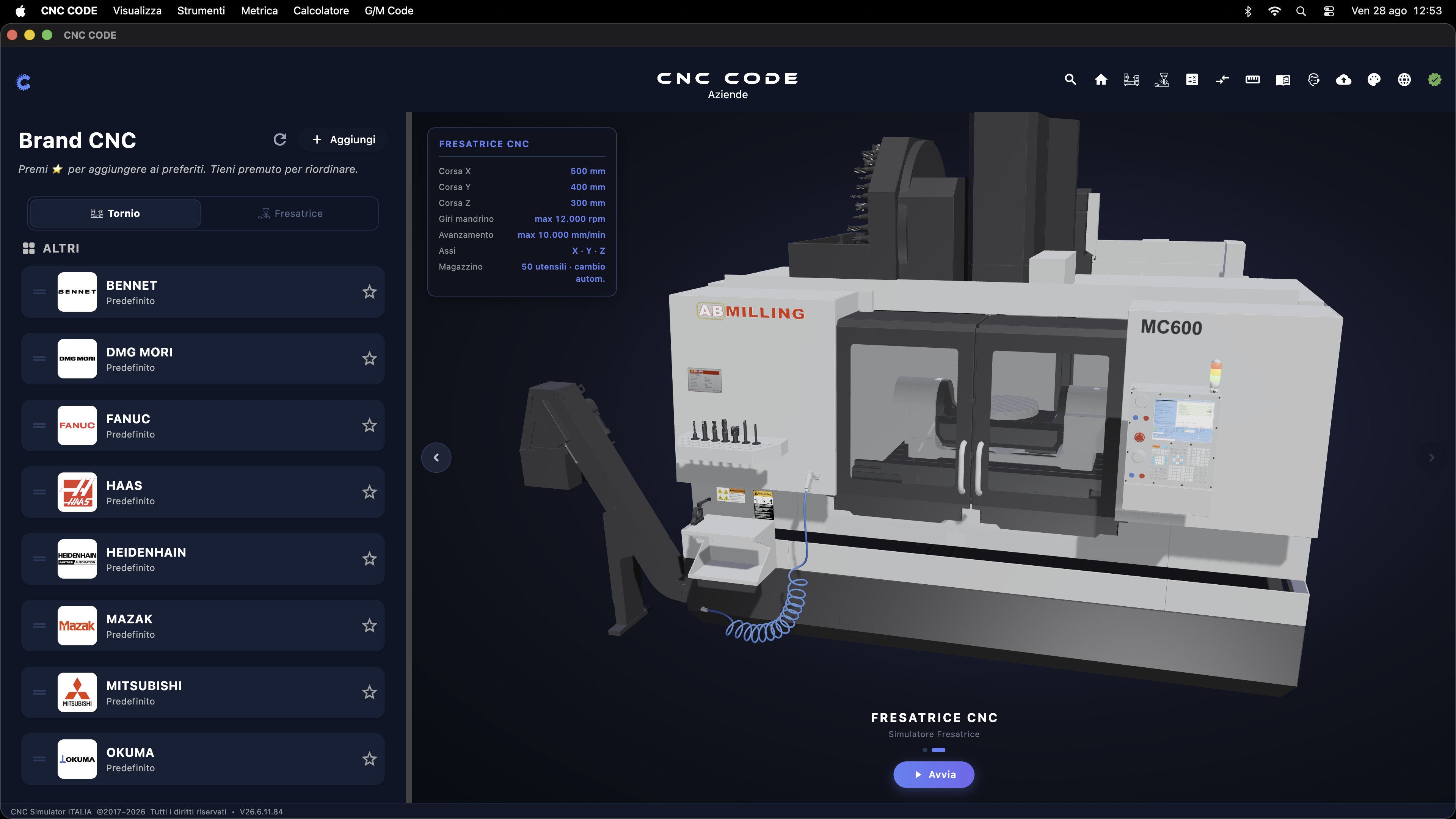
जब आप अपने डेस्कटॉप पर CNC Code लॉन्च करते हैं, तो सबसे पहले आप होम स्क्रीन देखते हैं। यह पूरे एप्लिकेशन का शुरुआती बिंदु है: यहाँ से, आप CNC ब्रांड चुनते हैं, मॉड्यूल (लेथ या मिलिंग मशीन) का चयन करते हैं और ऐप के सभी फ़ंक्शनों तक पहुँचते हैं।
2.1 सामान्य अवलोकन
स्क्रीन तीन मुख्य क्षेत्रों में विभाजित है जो एक साथ काम करते हैं:
| क्षेत्र | स्थान | कार्य |
|---|---|---|
| बाएँ हाथ का पैनल | बाएँ हाथ का स्तंभ | उपलब्ध सीएनसी ब्रांडों की सूची |
| केंद्रीय क्षेत्र | मुख्य क्षेत्र | चयनित सिमुलेटर का प्रस्तुतीकरण और शुभारंभ |
| शीर्ष बार (हेडर) | खिड़की के शीर्ष पर | लोगो, लाइसेंस विवरण और कार्यों तक त्वरित पहुँच |
विंडो के निचले हिस्से में, आपको कॉपीराइट बार मिलेगा जिसमें इंस्टॉल किए गए सॉफ़्टवेयर का संस्करण नंबर दिखाया गया है
(जैसे V30.6.11.84)।
2.2 बाएँ हाथ का पैनल — ब्रांड सीएनसी
बाईं ओर का पैनल आपका ब्रांड चयनकर्ता और सीएनसी नियंत्रण पैनल है। शीर्ष पर, आपको दो टैब मिलेंगे जो मशीन प्रकार के अनुसार सूची को फ़िल्टर करते हैं:
| टैब | विषय-सूची |
|---|---|
| खराई मशीन | सीएनसी लेथ के लिए ब्रांड और नियंत्रण |
| मिलिंग मशीन | सीएनसी मिलिंग मशीनों के लिए ब्रांड और नियंत्रण |
उपलब्ध ब्रांड ('OTHERS' अनुभाग के अंतर्गत) हैं: BENNET, DMG MORI, FANUC, HAAS, HEIDENHAIN, MAZAK, MITSUBISHI, OKUMA.
पसंदीदा ☆
प्रत्येक ब्रांड के दाईं ओर, आपको एक छोटा सा सितारा दिखाई देगा। ब्रांड को अपनी पसंदीदा सूची में जोड़ने के लिए उस पर टैप करें: भविष्य के सत्रों में तेज़ पहुँच के लिए ब्रांड सूची के शीर्ष पर चला जाएगा। पसंदीदा को पुनः क्रमबद्ध करने के लिए उसे दबाकर रखें।
पैनल के शीर्ष पर बटन
2.3 केंद्रीय क्षेत्र — वाहन बेड़ा
केंद्रीय क्षेत्र स्वयं सिम्युलेटर नहीं है, बल्कि मशीन फ़्लीट कैरोसेल है: ऐप में उपलब्ध मशीन टूल्स का एक स्क्रॉल करने वाला चयन। मशीनों को ब्राउज़ करने के लिए बाएँ या दाएँ स्वाइप करें या साइड पर दिए गए तीरों का उपयोग करें, अपनी ज़रूरत की मशीन चुनें और उसमें प्रवेश करने के लिए स्टार्ट दबाएँ।
तकनीकी विनिर्देश पत्रक
कारूसेल में प्रत्येक मशीन के ऊपरी बाएँ कोने में एक कार्ड प्रदर्शित होता है, जो उसकी प्रमुख तकनीकी विशिष्टताएँ दिखाता है। सीएनसी मिलिंग मशीन का उदाहरण:
| पैरामीटर | मूल्य (उदाहरण: मिलिंग मशीन) |
|---|---|
| रेस एक्स | 500 मिमी |
| वाई-अक्ष यात्रा | 400 मिमी |
| ज़ेड रेस | 300 मिमी |
| स्पिंडल क्रांतियाँ | अधिकतम 12,000 आरपीएम |
| प्रगति | अधिकतम 10,000 मिमी/मिनट |
| धुरी | X · Y · Z |
| उपकरण की दुकान | 50 उपकरण, स्वचालित परिवर्तन |
कारोसेल नेविगेशन ‹ ›
साइड एरो (बाईं ओर ‹, दाईं ओर ›) उपलब्ध मशीनों के कैरोसेल को स्क्रॉल करते हैं: लेथ, मिलिंग मशीन और भविष्य की मशीनें जो अपडेट के साथ जोड़ी जाएँगी।
शुरू बटन
एक बार जब आपको अपनी ज़रूरत की मशीन मिल जाए, तो नीचे दिए गए हरे ▶ स्टार्ट बटन को दबाएँ: ऐप बाएँ पैनल से चुने गए सीएनसी ब्रांड के साथ चयनित मशीन को लोड करेगा और आपको सीधे सिमुलेशन में ले जाएगा।
2.4 शीर्ष बार (हेडर)
विंडो के ऊपरी केंद्र में, आपको सीएनसी कोड लोगो मिलेगा, जिसके नीचे सक्रिय लाइसेंस प्रोफ़ाइल (जैसे व्यवसाय, निजी, स्कूल) का बैज होगा।
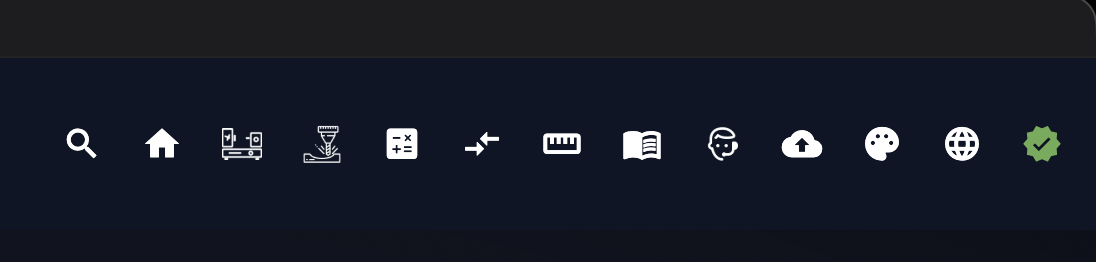
लोगो के दाईं ओर ऐप के मुख्य अनुभागों तक त्वरित पहुँच प्रदान करने वाले 13 आइकनों की एक पंक्ति है। हम इन्हें अध्याय 3 में विस्तार से देखेंगे।
2.5 सिस्टम menumacOS
macOS की मेनू बार (स्क्रीन के शीर्ष पर) में आपको निम्नलिखित विकल्प मिलेंगे:
| प्रवेश | विषय-सूची |
|---|---|
| देखें | इंटरफ़ेस प्रदर्शन विकल्प |
| उपकरण | टूल्स (कैल्कुलेटर, रूपांतरण आदि) तक त्वरित पहुँच |
| मेट्रिक | मेट्रिक तालिकाएँ और तकनीकी संदर्भ |
| कैलकुलेटर | अंतर्निर्मित कैलकुलेटर |
| जी/एम कोड | G और M कोड्स के लिए त्वरित संदर्भ गाइड |
शीर्ष बार
ऐप का शीर्ष बार हमेशा होम स्क्रीन के शीर्ष पर दिखाई देता है। इसमें 13 आइकन होते हैं जो मेन्यू में नेविगेट किए बिना मुख्य कार्यों तक सीधी पहुँच प्रदान करते हैं। जब आप प्रत्येक आइकन पर माउस ले जाते हैं, तो एक टूलटिप दिखाई देता है जो उस कार्य का नाम दिखाता है।
3.1 आइकन का अवलोकन
| # | चिह्न | नाम | कार्य |
|---|---|---|---|
| 1 | 🔍 | खोजें | ऐप में वैश्विक खोज खोलता है |
| 2 | 🏠 | होम | मुख्य स्क्रीन पर वापस जाएँ |
| 3 | ⚙️ | ABL लेथ | लेथ सिमुलेटर तक त्वरित पहुँच |
| 4 | ⚙️ | ABM मिलिंग मशीन | मिलिंग मशीन सिम्युलेटर तक त्वरित पहुँच |
| 5 | 🔢 | पैरामीटर | कटिंग पैरामीटर कैलकुलेटर |
| 6 | ↔️ | परिवर्तक | इकाई रूपांतरक |
| 7 | 📏 | मेट्रिक | आईएसओ मीट्रिक प्रणाली तालिकाएँ |
| 8 | 📖 | हस्तपुस्तिका | ऐप उपयोगकर्ता मैनुअल |
| 9 | 👤 | समर्थन | संपर्क और तकनीकी सहायता |
| 10 | ☁️ | बैकअप | डेटा बैकअप और पुनर्प्राप्ति |
| 11 | 🎨 | विषय | थीम बदलें (गहरा / हल्का) |
| 12 | 🌐 | भाषा | ऐप भाषा चयन |
| 13 | ✅ | खाता | खाता और लाइसेंस प्रबंधन |
3.2 अनुसंधान
मैग्निफाइंग ग्लास वैश्विक खोज पैनल खोलता है: एक डार्क ओवरले जो ऐप पर आपके काम में बाधा डाले बिना सबसे ऊपर दिखाई देता है। आप इसे किसी भी स्क्रीन से उपयोग कर सकते हैं — होम स्क्रीन पर वापस जाने की कोई आवश्यकता नहीं है।
प्रारंभिक अवस्था
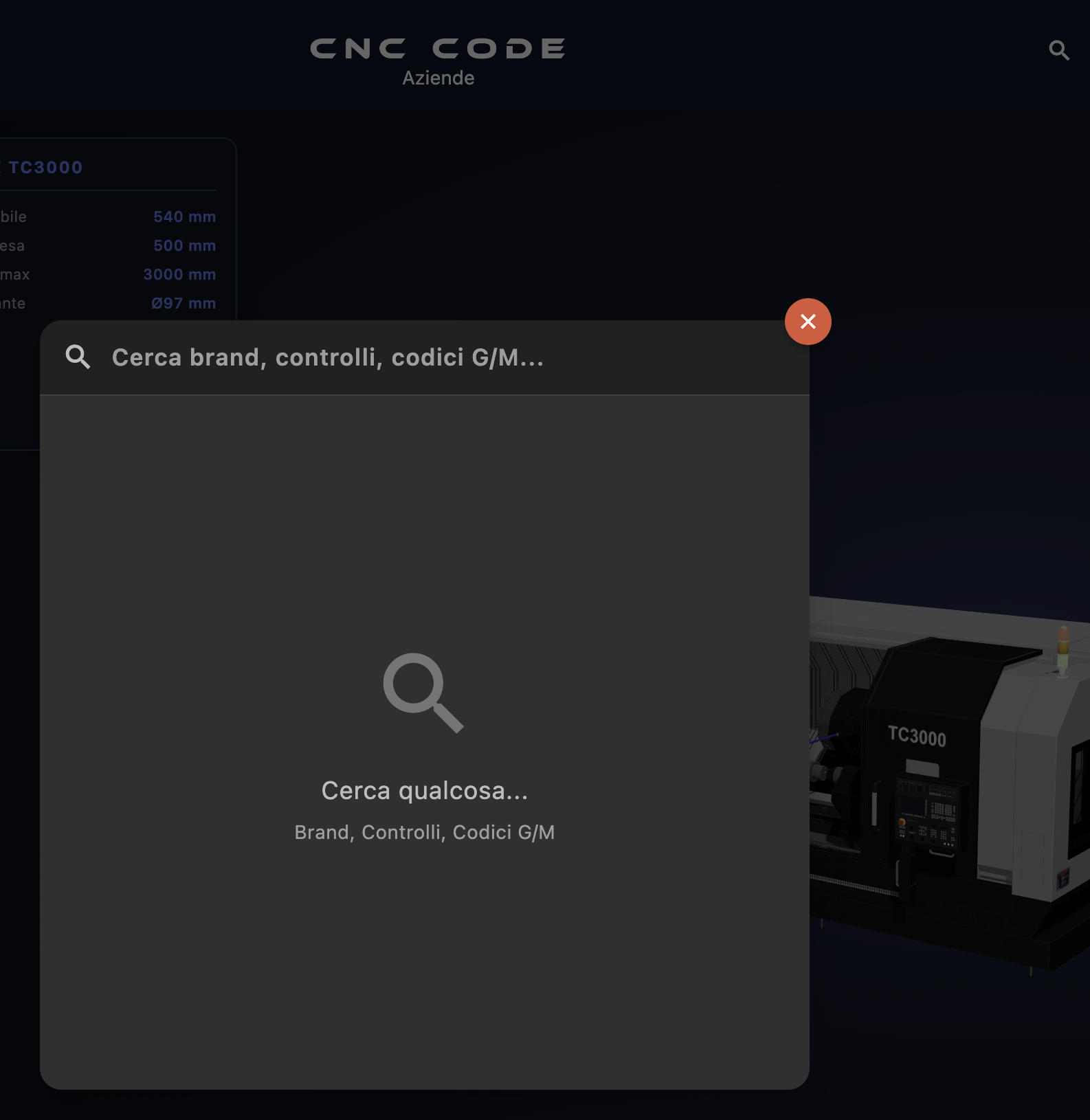
पहली बार खुलने पर, पैनल एक टेक्स्ट फ़ील्ड प्रदर्शित करता है जिसमें "ब्रांड, कंट्रोल, G/M कोड के लिए खोजें..." का प्लेसहोल्डर होता है और, केंद्र में, "किसी चीज़ के लिए खोजें… ब्रांड, कंट्रोल, G/M कोड" टेक्स्ट होता है, जो उन तीन श्रेणियों को इंगित करता है जिन्हें सर्च इंजन कवर करता है।
ऊपर दाहिने कोने में लाल ✕ बटन पैनल को बंद करता है और आपको पिछली स्क्रीन पर वापस ले जाता है।
वास्तविक समय खोज
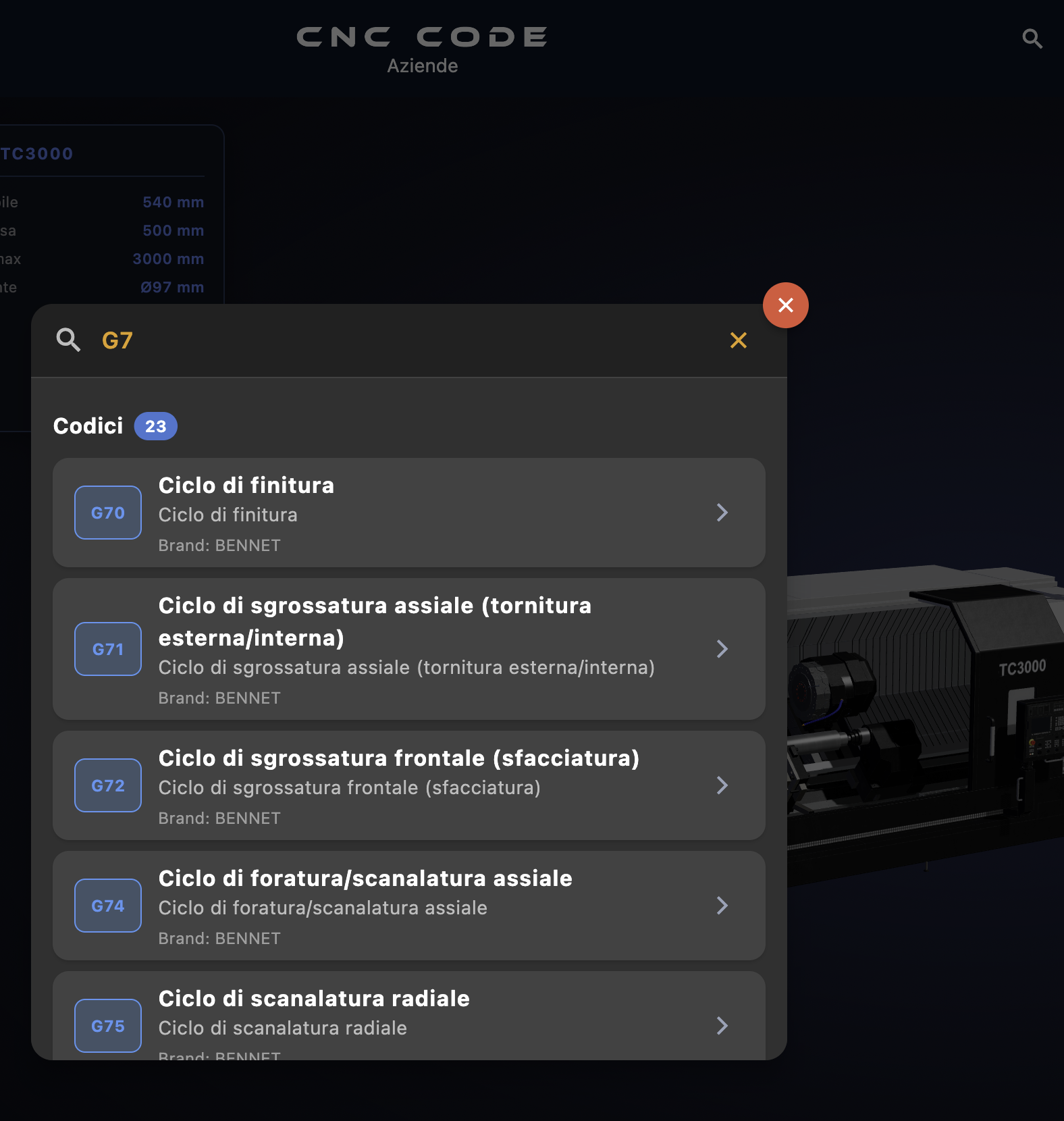
जैसे ही आप टाइप करना शुरू करते हैं, Enter दबाए बिना ही परिणाम तुरंत दिखाई देते हैं। उदाहरण में, जब आप 'G7' टाइप करते हैं, तो ऐप उस स्ट्रिंग वाले 23 कोड दिखाता है, जिन्हें 'कोड्स' श्रेणी के अंतर्गत समूहित किया गया है।
परिणामों की व्याख्या कैसे करें
सूची में प्रत्येक परिणाम दिखाता है:
| तत्त्व | विवरण |
|---|---|
| नीला बैज | G या M कोड (उदाहरण के लिए G70, G71...) |
| मोटे अक्षरों में शीर्षक | कार्य का नाम (उदाहरण के लिए: फिनिशिंग साइकिल) |
| धूसर पाठ | कार्य का संक्षिप्त विवरण |
| ब्रांड | वह सीएनसी ब्रांड जिससे वह कोड संबंधित है (उदाहरण के लिए: ब्रांड: BENNET) |
| तीर › | कोड का विवरण पृष्ठ खोलने के लिए टैप करें |
श्रेणियाँ खोजें
खोज इंजन एक साथ तीन क्षेत्रों को कवर करता है:
खोज साफ़ करें और बंद करें
टेक्स्ट फ़ील्ड के दाईं ओर दिखाई देने वाला पीला ✕ बटन दर्ज किए गए टेक्स्ट को हटाता है और पैनल को बंद किए बिना परिणामों को साफ़ कर देता है। दूसरी ओर, ऊपर दाईं ओर कोने में मौजूद लाल ✕ बटन पैनल को पूरी तरह से बंद कर देता है।
3.3 होम

छोटा घर आइकन हमेशा आपको होम स्क्रीन पर वापस ले जाता है, आप किसी भी सेक्शन में हों। यह ऐप का त्वरित रीसेट बटन है।
3.4 ABL लेथ
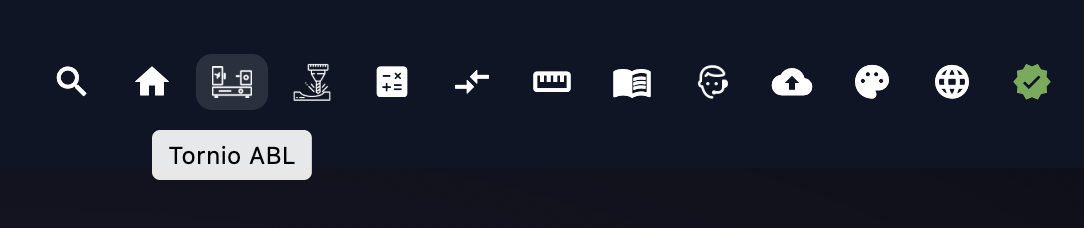
यह आपको सीधे चयनित ब्रांड की लेथ मशीन पर ले जाता है। हम लेथ सिमुलेटर पर अनुभाग में इस पर विस्तार से चर्चा करेंगे।
3.5 मिलिंग machineABM

यह आपको सीधे चयनित ब्रांड की मिलिंग मशीन पर ले जाता है। हम इसे मिलिंग मशीन सिमुलेटर पर अनुभाग में विस्तार से शामिल करेंगे।
3.6 पैरामीटर
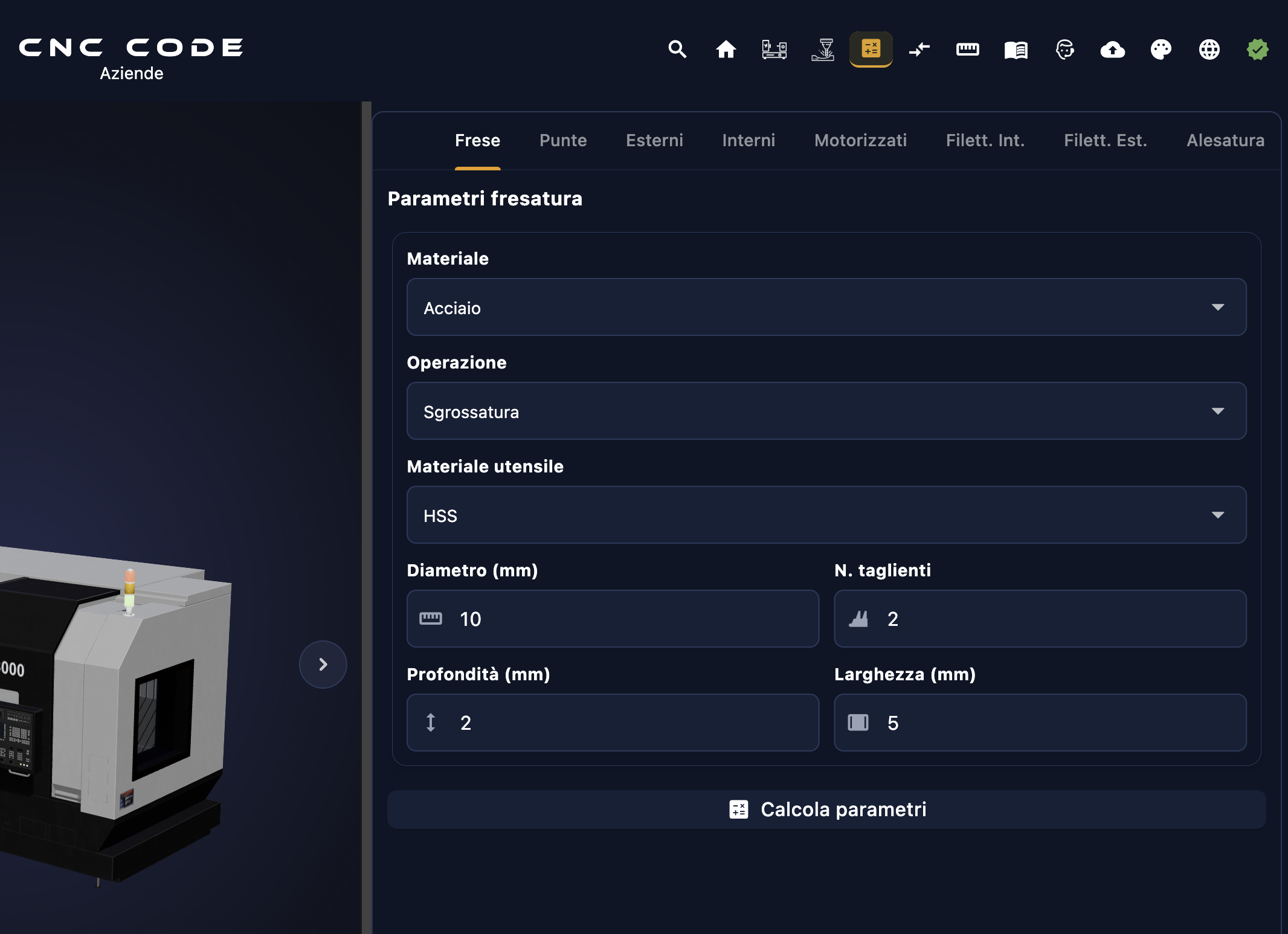
'पैरामीटर' सेक्शन ऐप में बना हुआ कटिंग कैलकुलेटर है। अपने मशीनिंग ऑपरेशन का विवरण दर्ज करें और ऐप सीएनसी मशीन को प्रोग्राम करने के लिए आवश्यक सभी पैरामीटरों की स्वचालित रूप से गणना करता है: कटिंग स्पीड, रोटेशनल स्पीड, फीड पर टूथ और टोटल फीड। कोई मैन्युअल गणना नहीं, कोई त्रुटि नहीं।
उपलब्ध प्रसंस्करण विधियाँ (टैब)
इस अनुभाग के शीर्ष पर आपको 8 टैब मिलेंगे, प्रत्येक टूल या प्रक्रिया की श्रेणी के लिए एक:
| टैब | निर्माण |
|---|---|
| मिलिंग कटर | एंड मिल्स, फेस मिल्स और डिस्क कटर के साथ मिलिंग |
| सुझाव | ट्विस्ट ड्रिल से ड्रिलिंग |
| बाहरी हिस्से | बाहरी टर्निंग (रफिंग, फिनिशिंग, फेसिंग) |
| अंदरूनी | आंतरिक टर्निंग (बोरिंग, टूल बोरिंग) |
| मोटरयुक्त | लेथ पर पावर वाले उपकरण (लाइव टूलिंग) |
| आंतरिक धागा | आंतरिक थ्रेडिंग (टेप, G84/G76 चक्र) |
| बाहरी धागा। | बाहरी थ्रेडिंग (थ्रेडिंग डाइज़, G76/G92 चक्र) |
| उबाऊ | रीमरों से सटीक बोरिंग |
इनपुट फ़ील्ड — क्या दर्ज करें
प्रत्येक टैब के लिए, ऐप मानों का एक सेट अनुरोध करता है। 'मिलिंग कटर' टैब का उदाहरण:
| क्षेत्र | क्या शामिल करें | यह क्यों आवश्यक है? |
|---|---|---|
| सामग्री | कार्यखंड की सामग्री (स्टील, एल्यूमीनियम, ढलवां लोहा, स्टेनलेस स्टील, टाइटेनियम, आदि) | अनुशंसित कटिंग गति Vc [मी/मिनट] निर्धारित करें — प्रत्येक सामग्री का अपना कटिंग प्रतिरोध होता है। |
| संचालन | पास का प्रकार: रफिंग या फिनिशिंग | रफिंग में कम Vc और उच्च फीडिंग दरें उपयोग की जाती हैं; फिनिशिंग में बेहतर सतह फिनिश प्राप्त करने के लिए उच्च Vc और कम फीडिंग दरें उपयोग की जाती हैं। |
| उपकरण सामग्री | एचएसएस, हार्ड मेटल (एचएम/कारबाइड), सिरेमिक्स, सीबीएन... | कारबाइड उपकरण HSS की तुलना में बहुत अधिक Vc मानों का सामना कर सकते हैं — गणना तदनुसार बदल जाती है। |
| व्यास (मिमी) | मिलिंग कटर या ड्रिल बिट का व्यास मिलीमीटर में | n की गणना करने की कुंजी: एक दिए गए Vc के लिए, एक छोटे उपकरण को तेज़ी से घूमना चाहिए। |
| कटिंग किनारों की संख्या | उपकरण पर काटने वाले किनारों (दांतों) की संख्या | अधिक दाँत → प्रति दाँत समान फीडिंग दर पर कुल फीडिंग दर अधिक |
| गहराई (मिमी) | अक्षीय काटन गहराई (एपी) मिलीमीटर में | यह शियर तनाव और प्रति दांत अनुशंसित फीड के चयन को प्रभावित करता है। |
| चौड़ाई (मिमी) | रेडियल स्ट्रोक की चौड़ाई (ae) मिलीमीटर में | मिलिंग कटर पर रेडियल भार निर्धारित करता है — यह आवश्यक शक्ति और सतत फीड दर को प्रभावित करता है। |
कैल्कुलेटर द्वारा उपयोग किए जाने वाले सूत्र
एक बार जब आप 'पैरामीटर की गणना करें' पर टैप कर लेते हैं, तो ऐप मैकेनिकल इंजीनियरिंग में उपयोग किए जाने वाले मानक सूत्रों को लागू करता है। आपको उन्हें याद रखने की ज़रूरत नहीं है — ऐप यह काम कर लेता है — लेकिन उनके पीछे के तर्क को समझना उपयोगी है:
| गणना किया गया पैरामीटर | सूत्र | इकाइयाँ |
|---|---|---|
| परिवर्तनों की संख्या (n) | n = (Vc × 1000) / (π × D) |
प्रति मिनट क्रांतियाँ — आरपीएम |
| प्रति दाँत फ़ीड (fz) | सामग्री, उपकरण और संचालन के प्रकार पर आधारित आंतरिक तालिकाओं से | प्रति दाँत मिलीमीटर |
| टेबल फीड (वीएफ) | Vf = fz × z × n |
mm/min → सीएनसी प्रोग्राम में F मान |
| कटिंग गति (Vc) | आंतरिक सामग्री/उपकरण तालिकाओं से — गणना के लिए प्रारंभिक बिंदु | प्रति मिनट |
प्रतीकों की कुंजी:
| चिह्न | अर्थ |
|---|---|
Vc | कटिंग गति [मीटर/मिनट] — कार्यखंड की सामग्री और उपकरण की सामग्री पर निर्भर करती है। |
D | उपकरण व्यास [मिमी] |
π | पाई ≈ 3.14159 |
fz | प्रति दाँत फीड [मिमी/दाँत] |
z | उपकरण पर काटने वाले किनारों (दांतों) की संख्या |
n | स्पिंडल गति [आरपीएम] |
Vf | टेबल फीड दर [मिमी/मिनट] — सीएनसी प्रोग्राम में दर्ज किया जाने वाला F मान |
3.7 कन्वर्टर
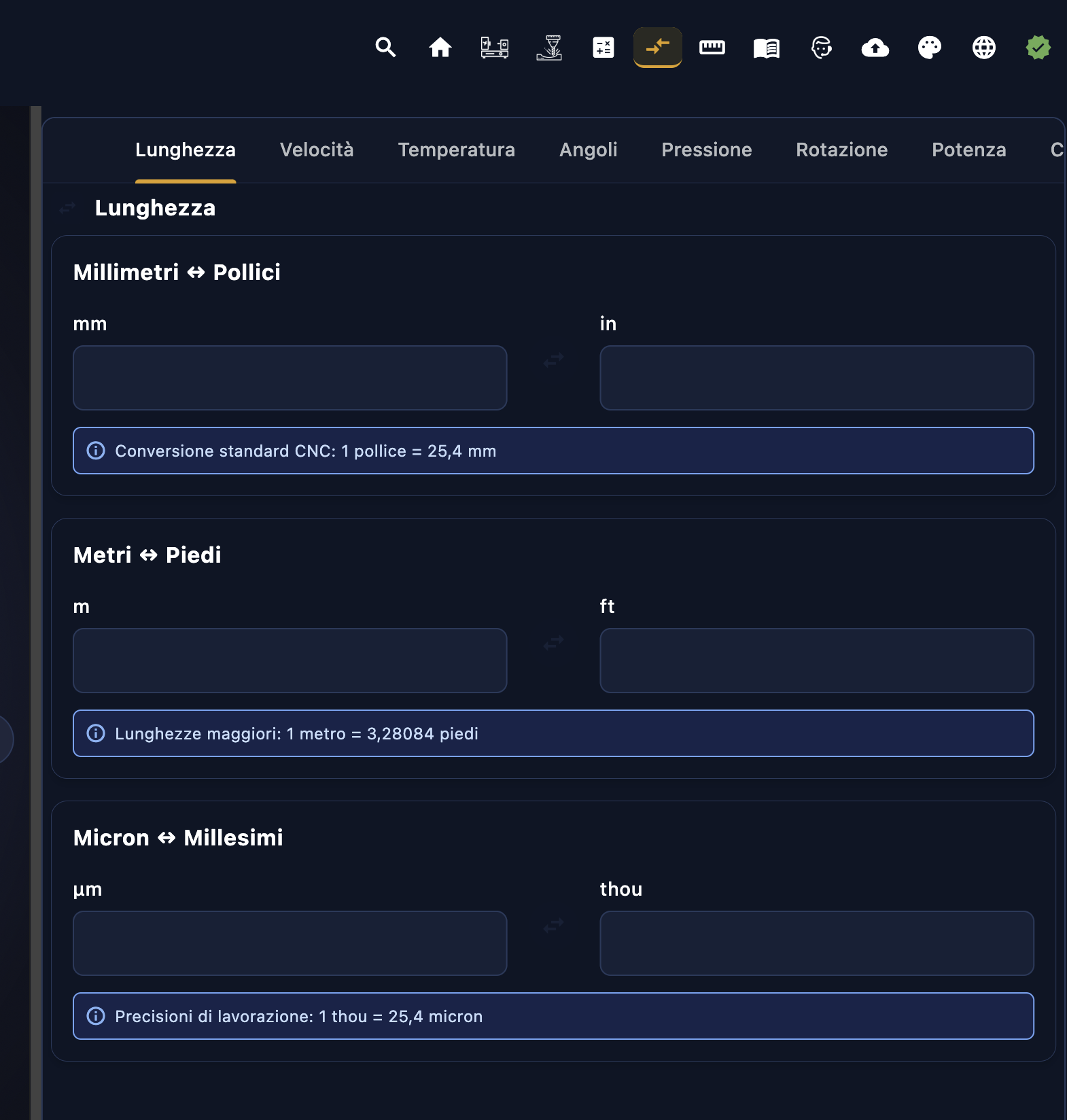
कनवर्टर मीट्रिक प्रणाली (ISO) और इम्पीरियल प्रणाली (इंच) में मापन इकाइयों के बीच त्वरित रूप से रूपांतरण करने के लिए एक उपकरण है, जो अमेरिकी ड्राइंग, इंच में नियंत्रण वाले आयातित उपकरणों या मशीनों के साथ काम करते समय आवश्यक है। सभी रूपांतरण द्विदिश हैं: आप किसी भी फ़ील्ड में एक मान दर्ज कर सकते हैं और परिणाम तुरंत दूसरे में दिखाई देता है।
उपलब्ध श्रेणियाँ (टैब)
परिवर्तक को भौतिक मात्रा के अनुसार टैब्स में व्यवस्थित किया गया है:
| टैब | परिमाण | सीएनसी में सामान्य उपयोग |
|---|---|---|
| लंबाई | रेखीय माप | आंशिक आयाम, उपकरण स्ट्रोक, ऑफसेट |
| गति | भरण और काटने की गति | F [मिमी/मिनट] ↔ [इंच/मिनट], Vc [मीटर/मिनट] ↔ SFM |
| तापमान | तापमान | शीतलक तापमान, सामग्री विनिर्देश |
| कोण | कोणीय माप | टूल कोण, झुकाव, डिग्री ↔ रेडियन |
| दबाव | दबाव | शीतलक दबाव, न्यूमैटिक लॉक [बार ↔ पीएसआई] |
| परिवर्तन | घूर्णी गति | स्पिंडल गति [आरपीएम] ↔ रेड/सेकंड |
| शक्ति | मशीन शक्ति | स्पिंडल पावर [किलोवाट ↔ हॉर्सपावर] |
लंबाई टैब — विस्तार से
कार्यशाला में सबसे अधिक उपयोग किया जाने वाला टैब। इसमें तीन एक-दूसरे के ऊपर रखे कन्वर्टर्स हैं, जिनमें से प्रत्येक में संदर्भ-परंपरा की याद दिलाने वाला एक संदर्भगत नोट है:
| परिवर्तन | इकाइयाँ | एप नोट | कब उपयोग करें |
|---|---|---|---|
| मिलिमीटर ↔ इंच | मिमी ↔ इंच | मानक सीएनसी रूपांतरण: 1 इंच = 25.4 मिमी | अमेरिकी ड्रॉइंग्स पर आयाम, इंच में उपकरण (जैसे वेल्डन कटर), G20/G21 सेटिंग्स |
| मीटर ↔ फुट | मील ↔ फुट | लंबी लंबाइयाँ: 1 मीटर = 3.28084 फीट | मशीन स्ट्रोक, बार की लंबाई, एंग्लो-सैक्सन तकनीकी दस्तावेज़ीकरण |
| माइक्रोन ↔ हजारवाँ भाग | माइक्रोमीटर ↔ थाउज़ेंडवाँ | मशीनिंग सहनशीलताएँ: 1 थू = 25.4 माइक्रोन | थू में विनिर्देशों के साथ परिशुद्धता सहनशीलताएँ, सतह की खुरदरापन और मिलान अंतराल |
द्विदिश रूपांतरण कैसे काम करता है
प्रत्येक कनवर्टर में दो फ़ील्ड होते हैं जो एक तीर ↔ से जुड़े होते हैं। मान दर्ज करें में कोई भी दोनों फ़ील्डों में से किसी एक में — परिणाम बिना कोई कुंजी दबाए अपने आप दूसरे में दिखाई देता है। आप किसी भी यूनिट से शुरू कर सकते हैं।
3.8 मीट्रिक
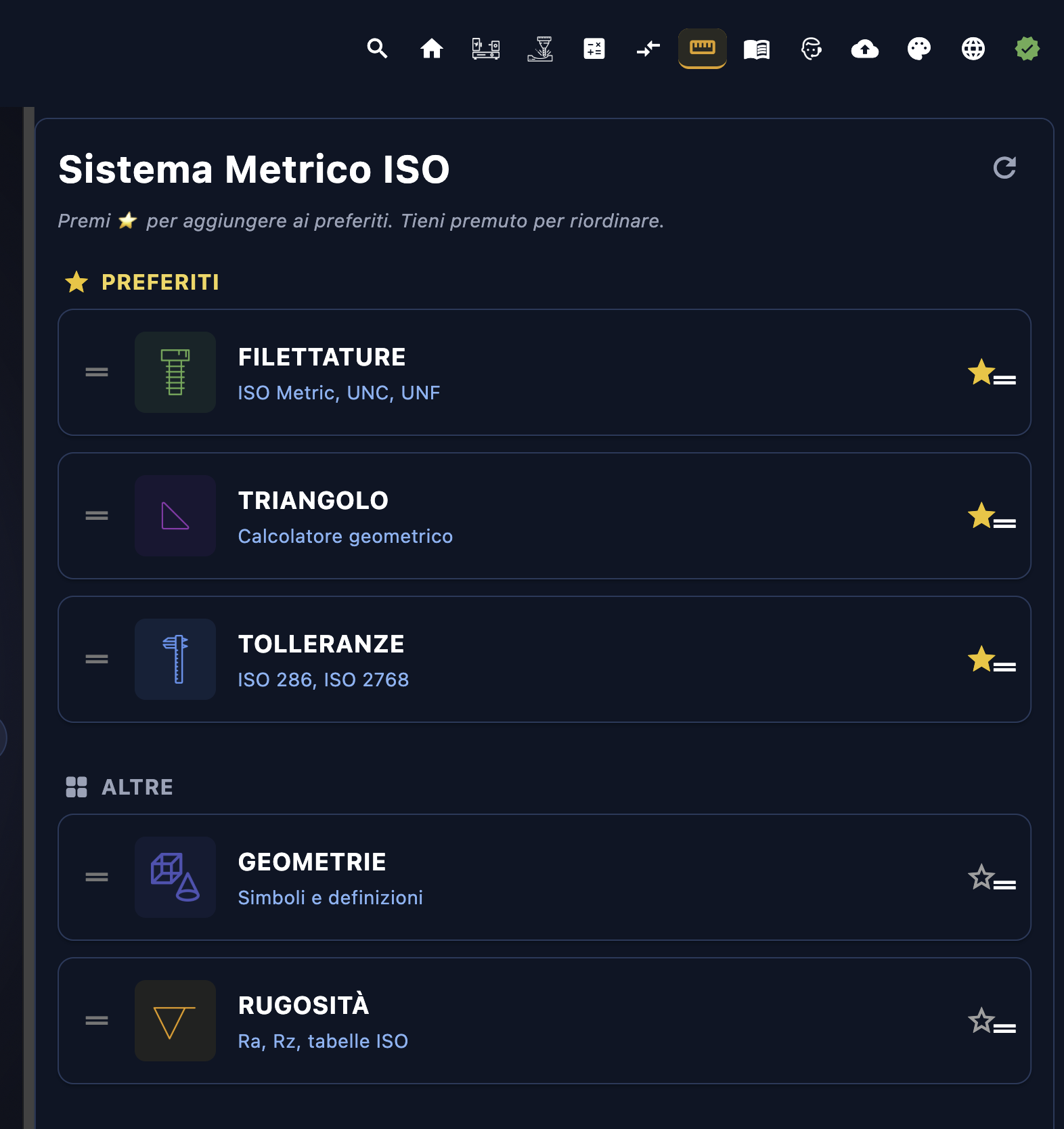
मेट्रिक्स अनुभाग ऐप में एकीकृत तकनीकी पुस्तिका है: यह कार्यशाला में आम तौर पर उपयोग किए जाने वाले सभी ISO मानकों को एक ही स्थान पर लाता है — थ्रेड्स, टॉलरेंस, ज्यामिति, सतह की खुरदरापन और ज्यामितीय त्रिभुज गणनाएँ। अब कागज़ी तालिकाओं के पन्ने पलटने की ज़रूरत नहीं।
पसंदीदा प्रणाली
स्क्रीन के शीर्ष पर, आपको पसंदीदा (⭐) अनुभाग मिलेगा जिसमें वे आइटम होते हैं जिन्हें आप सबसे अधिक बार उपयोग करते हैं। किसी आइटम को अपनी पसंदीदा सूची में जोड़ने के लिए, उसके नाम के बगल में मौजूद सितारे ☆ पर टैप करें — यह बदलकर ⭐ हो जाएगा और सूची के शीर्ष पर चला जाएगा। क्रम बदलने के लिए, दबाकर रखें और खींचें। ऊपर दाएँ कोने में मौजूद ↺ बटन डिफ़ॉल्ट क्रम को बहाल कर देता है।
उपलब्ध 5 अनुभाग
| अनुभाग | विषय-सूची | मानक |
|---|---|---|
| थ्रेड्स | मेट्रिक और इम्पीरियल थ्रेड्स की तालिकाएँ | आईएसओ मेट्रिक, यूएनसी, यूएनएफ |
| त्रिभुज | त्रिभुज ज्यामिति कैलकुलेटर | प्रयुक्त त्रिकोणमिति |
| सहिष्णुताएँ | आयामी विचलनों की गणना | आईएसओ 286, आईएसओ 2768 |
| आकृतिकी | आयामिक सहनशीलताओं के प्रतीक और परिभाषाएँ | आईएसओ 1101 |
| खुरदरापन | रा, आर्ज़ और सतह समाप्ति संदर्भ तालिकाएँ | आईएसओ 4287 |
थ्रेड्स
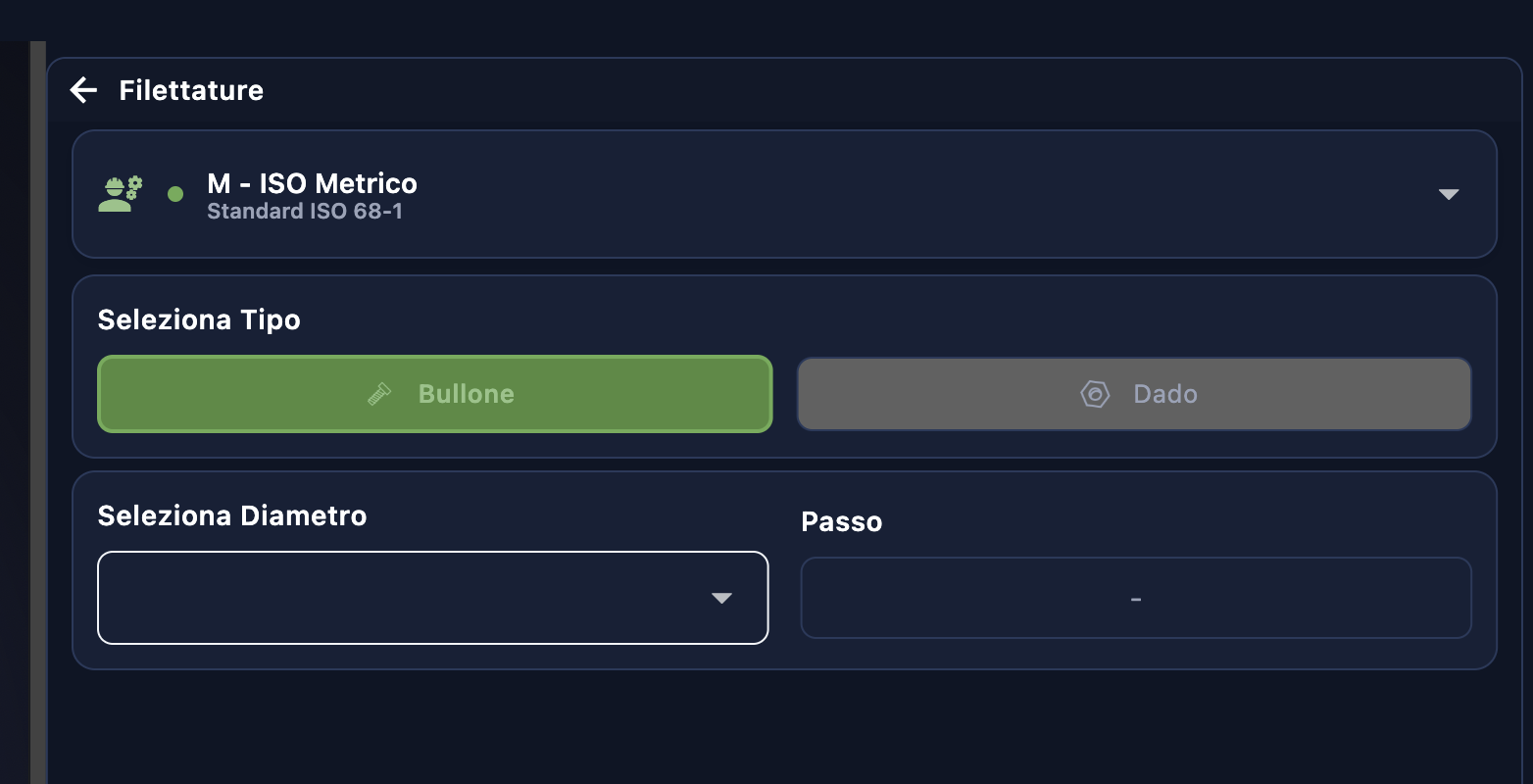
पिच और सभी थ्रेड विनिर्देश प्राप्त करने के लिए मानक, प्रकार और व्यास चुनें:
| क्षेत्र | विकल्प | विवरण |
|---|---|---|
| मानक | एम – आईएसओ मेट्रिक, यूएनसी, यूएनएफ |
M ISO मीट्रिक (ISO 68-1):
मानक यूरोपीय मीट्रिक थ्रेड्स (M3, M6, M10…) UNC – यूनिफाइड नेशनल कोर्स: मोटी पिच, अमेरिकी इंपीरियल प्रणाली UNF – यूनिफाइड नेशनल फाइन: बारीक पिच, अमेरिकी इंपीरियल प्रणाली |
| प्रकार | बोल्ट / नट |
बोल्ट:
बाहरी धागा (नर) — बोल्ट, स्टड नट: आंतरिक धागा (मादा) — नट, धागेदार छेद |
| व्यास | चयनित मानक के लिए सभी व्यास दिखाने वाला ड्रॉप-डाउन मेनू | नाममात्र व्यास (उदा. M10 = Ø10 मिमी) |
| पास | स्वयं-पूरी की गई | दो लगातार धागों के बीच की दूरी (मिमी) — व्यास बदलने पर स्वचालित रूप से अपडेट होती है |
त्रिभुज कैलकुलेटर
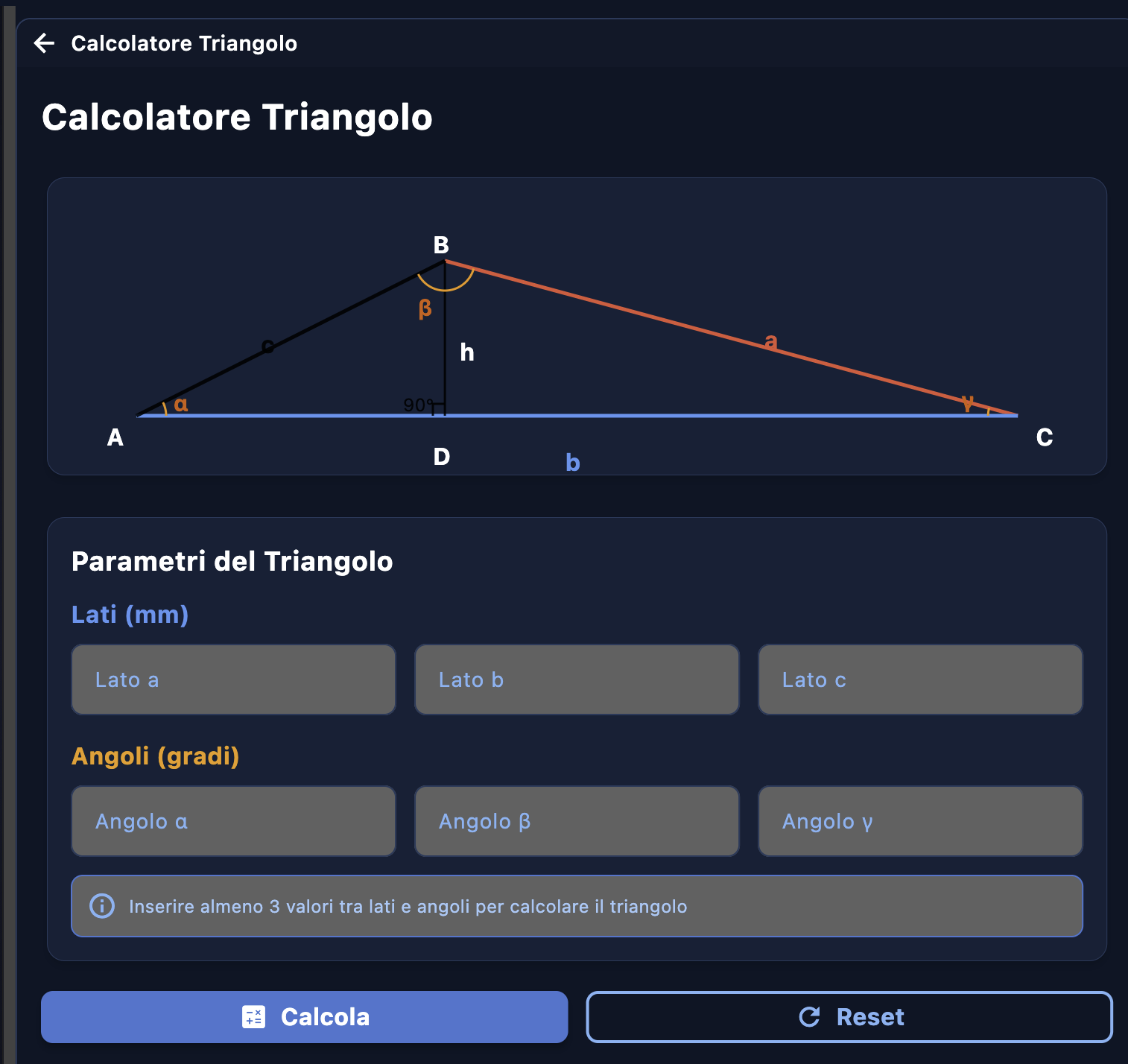
यह किसी भी सामान्य त्रिभुज को भुजाओं और कोणों से कम से कम तीन ज्ञात मानों का उपयोग करके हल करता है — कोई भी संयोजन काम करेगा। आरेख में शीर्ष बिंदु A, B, C, भुजाएँ a, b, c और ऊँचाई h दिखाए गए हैं।
| समूह | क्षेत्र | इकाइयाँ |
|---|---|---|
| पक्ष | पक्ष A — शीर्ष A के विपरीत | एमएम |
| पार्श्व B — शीर्ष B (आधार) के विपरीत | एमएम | |
| पार्श्व C — शीर्ष C के विपरीत | एमएम | |
| कोण | कोण α — A में | डिग्री ° |
| कोण β — B पर | डिग्री ° | |
| कोण γ — डिग्री में | डिग्री ° |
सभी गुम हो रहे मान प्राप्त करने के लिए 'Calculate' पर क्लिक करें (साइन नियम और कोसाइन नियम)। 'Reset' सब कुछ साफ़ कर देता है।
सहिष्णुताएँ
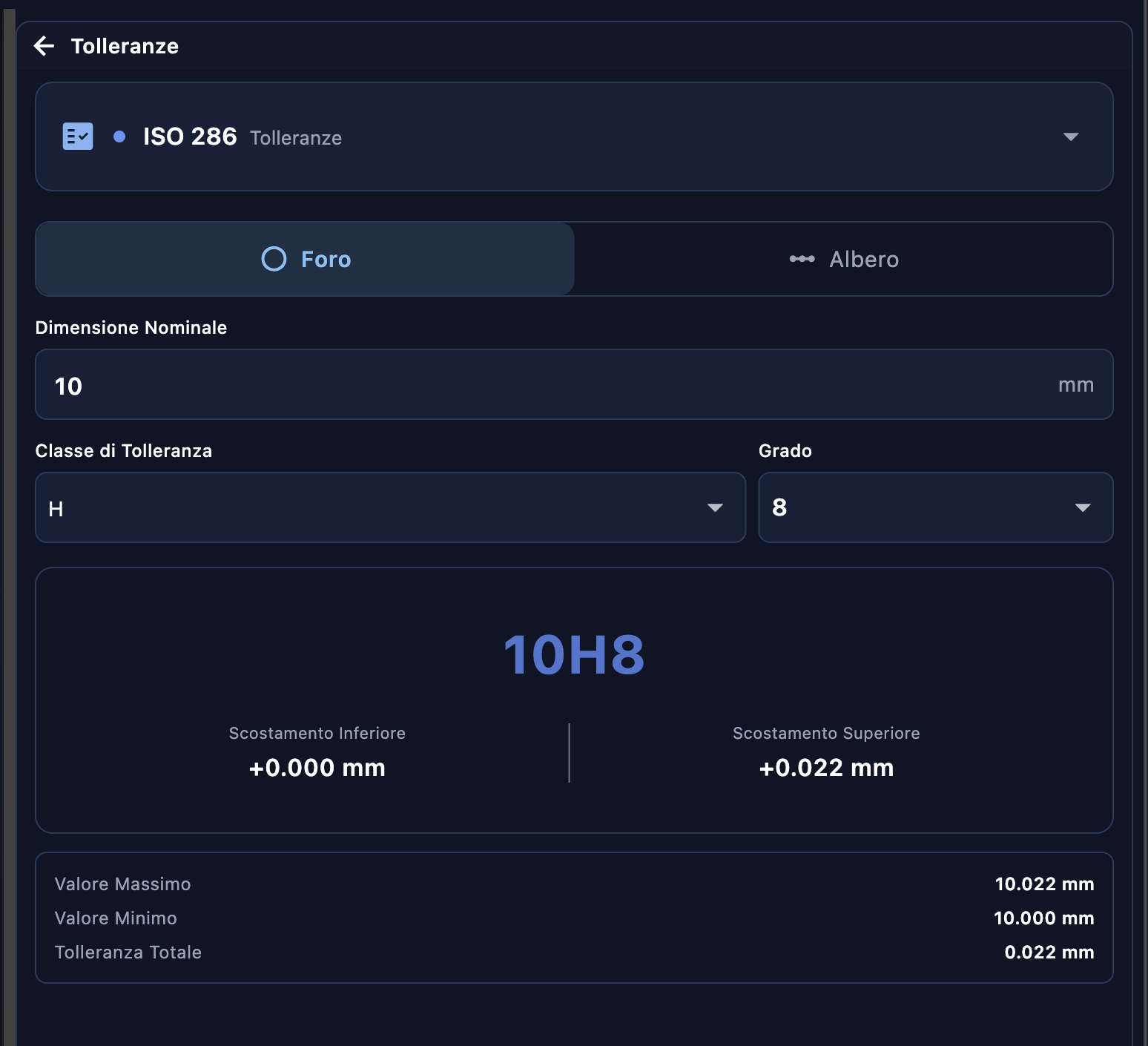
ISO 286 (शाफ्ट/बोअर फिटिंग्स) और ISO 2768 (सामान्य सहनशीलताएँ) के अनुसार आयामी विचलनों की गणना करें।
| क्षेत्र | विकल्प | विवरण |
|---|---|---|
| प्रकार | छिद्र / शाफ्ट |
बोअर:
महिला घटक पर सहनशीलता (बड़े अक्षर: H, G, F...) शाफ्ट: पुरुष घटक पर सहनशीलता (छोटे अक्षर: h, g, f...) |
| नाममात्र आकार | मूल्य मिलीमीटर में | बोअर या शाफ्ट का नाममात्र व्यास |
| सहनशीलता कक्षा | आईएसओ पत्र | नाममात्र आयाम के सापेक्ष सहनशीलता क्षेत्र की स्थिति (H = छेद का आधार, निचला विचलन = 0) |
| ग्राडो | आईटी1 → आईटी16 | सहिष्णुता श्रेणी: निम्न IT = कड़ी सहिष्णुता (उच्च सटीकता), उच्च IT = व्यापक सहिष्णुता |
गणना किए गए परिणाम (उदाहरण: 10H8):
| परिणाम | उदाहरण मान | अर्थ |
|---|---|---|
| निम्न विचलन (ईआई) | +0.000 मिमी | नाममात्र मान से न्यूनतम अनुमत विचलन |
| ऊपरी विचलन (ES) | +0.022 मिमी | नाममात्र मान से अधिकतम अनुमेय विचलन |
| अधिकतम मान | १०,०२२ मिमी | अधिकतम स्वीकार्य आकार |
| न्यूनतम मान | 10,000 मिमी | न्यूनतम स्वीकार्य आकार |
| पूर्ण सहनशीलता | 0.022 मिमी | सहिष्णुता सीमा की चौड़ाई (ES − EI) |
आईएसओ ज्यामिति
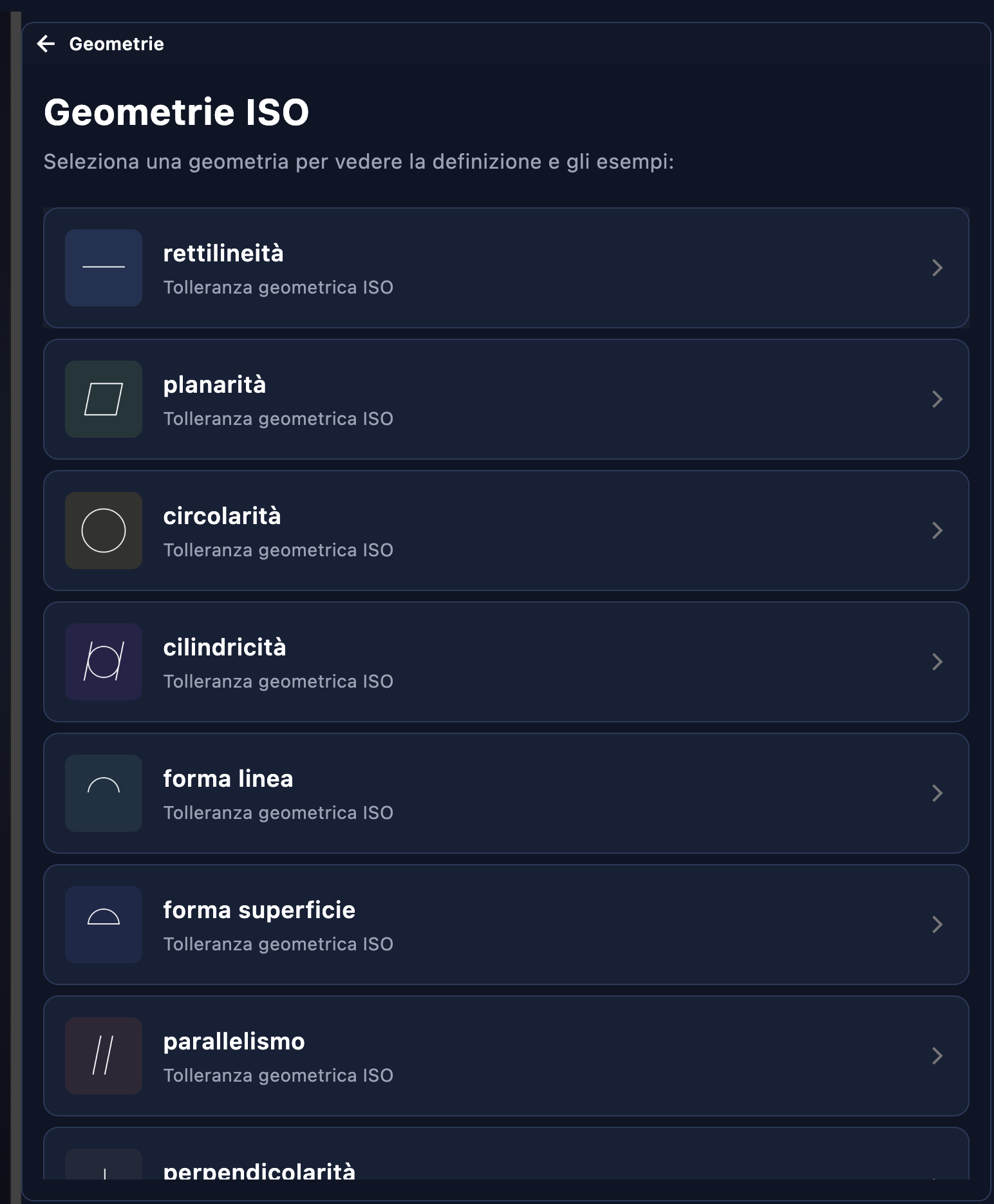
ISO 1101 के अनुसार ज्यामितीय सहनशीलताओं की दृश्य शब्दावली। परिभाषा, जीडीएंडटी प्रतीक और उपयोग के उदाहरण देखने के लिए सूची से एक प्रविष्टि चुनें।
| चिह्न | सहनशीलता | श्रेणी | यह क्या जाँचता है |
|---|---|---|---|
| आयामी सहनशीलताएँ | |||
⏤ | सीधापन | आकार | एक रैखिक तत्व की आदर्श सीधी रेखा से विचलन की मात्रा। यह सिलेंडरों के किनारों, अक्षों और जनित्रों पर लागू होता है। |
⏥ | समतलता | आकार | एक सतह कितनी मात्रा में आदर्श समतल से विचलित होती है। संदर्भ सतहों और मिलान समतलों के लिए यह अनिवार्य है। |
○ | परिवृत्ति | आकार | एक वृत्ताकार अनुप्रस्थ खंड कितनी मात्रा में एक पूर्ण वृत्त से विचलित होता है। इसे पूरे सिलेंडर में नहीं बल्कि प्रत्येक अनुप्रस्थ खंड में मापा जाता है। |
⌭ | बेलनाकारता | आकार | पूरे बेलनाकार सतह पर सीधता और वृत्ताकारता विचलन का संयुक्त मापदंड। सटीक शाफ्टों के लिए सबसे कड़ी सहनशीलता। |
⌒ | रेखा आकृति | आकार | किसी भी आकार की 2D प्रोफाइल पर सहनशीलता (जैसे वक्राकार प्रोफाइल, जटिल फ्लेट्स)। एक संदर्भ डेटाम आवश्यक है। |
⌓ | सतह का आकार | आकार | किसी भी आकार की 3D सतहों पर सहिष्णुता। मूर्तिकला सतहों और CAM प्रोफाइल के लिए उपयोग किया जाता है। |
| संरेखण सहनशीलताएँ | |||
∥ | समांतरता | मार्गदर्शन | किसी तत्व का डेटाम के प्रति कितना समानांतर होना। यह संदर्भ तल या अक्ष के संबंध में समतलों, अक्षों और रेखाओं पर लागू होता है। |
⊥ | लंबता | मार्गदर्शन | किसी तत्व का डेटाम के सापेक्ष लंबवत होने की मात्रा। इसका उपयोग शोल्डर टर्निंग, लंबवत बोर और संदर्भ पिन के लिए किया जाता है। |
∠ | कोणीयता | मार्गदर्शन | किसी तत्व का एक डेटम के सापेक्ष सैद्धांतिक कोण के अनुरूप होने का स्तर। तिरछी सतहों, डवटेल और कोणयुक्त समतलों के लिए। |
| स्थितिगत सहनशीलताएँ | |||
⊕ | स्थान | स्थान | किसी तत्व (छेद, किनारा, अक्ष) की वास्तविक स्थिति का उसके सैद्धांतिक रूप से सटीक स्थिति से विचलन। यह सबसे अधिक छेद पैटर्न के लिए उपयोग किया जाता है। |
◎ | समांतरता / सहअक्षीयता | स्थान | किसी फीचर के अक्ष की उस सीमा तक संरेखण, जहाँ वह डेटा के अक्ष से मेल खाता है। 2D खंडों के लिए केंद्रीयता, 3D अक्षों के लिए सहअक्षीयता। यह आमतौर पर घूमने वाले शाफ्टों में पाई जाती है। |
⊜ | समरूपता | स्थान | किसी तत्व की केंद्रीय संदर्भ तल के सापेक्ष सममितता की मात्रा। खांचों, जुबानों और सममित प्रोफाइल के लिए। |
| आवृत्ति सहिष्णुताएँ | |||
↗ | परिघाती दोलन | आवर्तन | डेटम अक्ष के चारों ओर एक पूर्ण परिक्रमण के दौरान एक ही खंड में मापा गया त्रिज्यीय या अक्षीय परिवर्तन। यह अपकेंद्रिकता और खंडीय तरंगता को इंगित करता है। |
⇗ | कुल दोलन | आवर्तन | वृत्ताकार रन-आउट के समान, लेकिन घूर्णन के दौरान पूरी सतह पर मापा जाता है। यह आकार, स्थिति और अभिविन्यास को एक ही जांच में संयोजित करता है। रन-आउट सहनशीलताओं में सबसे सख्त। |
सतही खुरदरापन
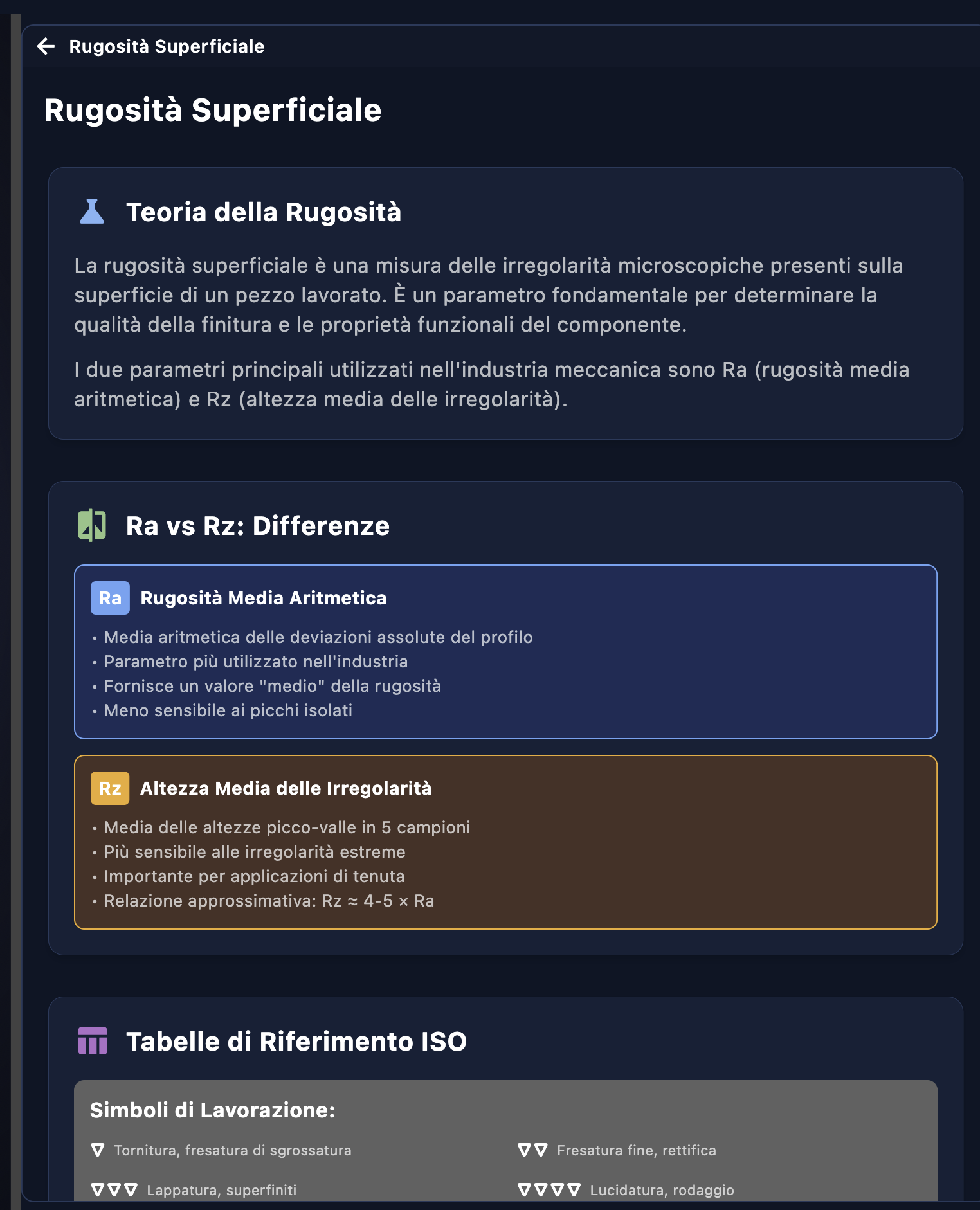
यह सतह फिनिश पैरामीटरों की व्याख्या करता है और ड्राइंग पर दिए गए प्रतीकों को उन्हें उत्पन्न करने वाली मशीनिंग प्रक्रियाओं से जोड़ने के लिए ISO तालिकाएँ प्रदान करता है।
| पैरामीटर | नाम | यह क्या मापता है? |
|---|---|---|
| रा | गणितीय माध्य खुरदरापन | प्रोफ़ाइल के माध्य रेखा से निरपेक्ष विचलनों का अंकगणितीय माध्य। उद्योग में सबसे अधिक प्रयुक्त पैरामीटर — यह खुरदरापन के लिए एक 'औसत' मान प्रदान करता है, जो अलग-थलग चोटियों के प्रति कम संवेदनशील होता है। |
| आरज़ेड | अनियमितताओं की औसत ऊँचाई | 5 सलग नमूनों में शिखर से गर्त तक की ऊँचाइयों का औसत। अत्यधिक अनियमितताओं के प्रति अधिक संवेदनशील। सीलिंग अनुप्रयोगों (गैस्केट, ओ-रिंग) के लिए अनिवार्य। रिपोर्ट: Rz ≈ 4–5 × Ra |
आईएसओ मशीनिंग प्रतीकों की तालिका:
| चिह्न | पारंपरिक शिल्प | रा (संकेतात्मक) |
|---|---|---|
| ▽ | घुमावदार मिलिंग, मोटा मिलना | आरए 6.3 – 25 माइक्रोमीटर |
| ▽▽ | बारीक पिसाई, पीसना | रे 1.6 – 6.3 माइक्रोमीटर |
| ▽▽▽ | लैपिंग, सुपरफिनिशिंग | रे 0.4 – 1.6 माइक्रोमीटर |
| ▽▽▽▽ | पॉलिशिंग, रनिंग-इन | रा < 0.4 माइक्रोमीटर |
3.9 मैनुअल
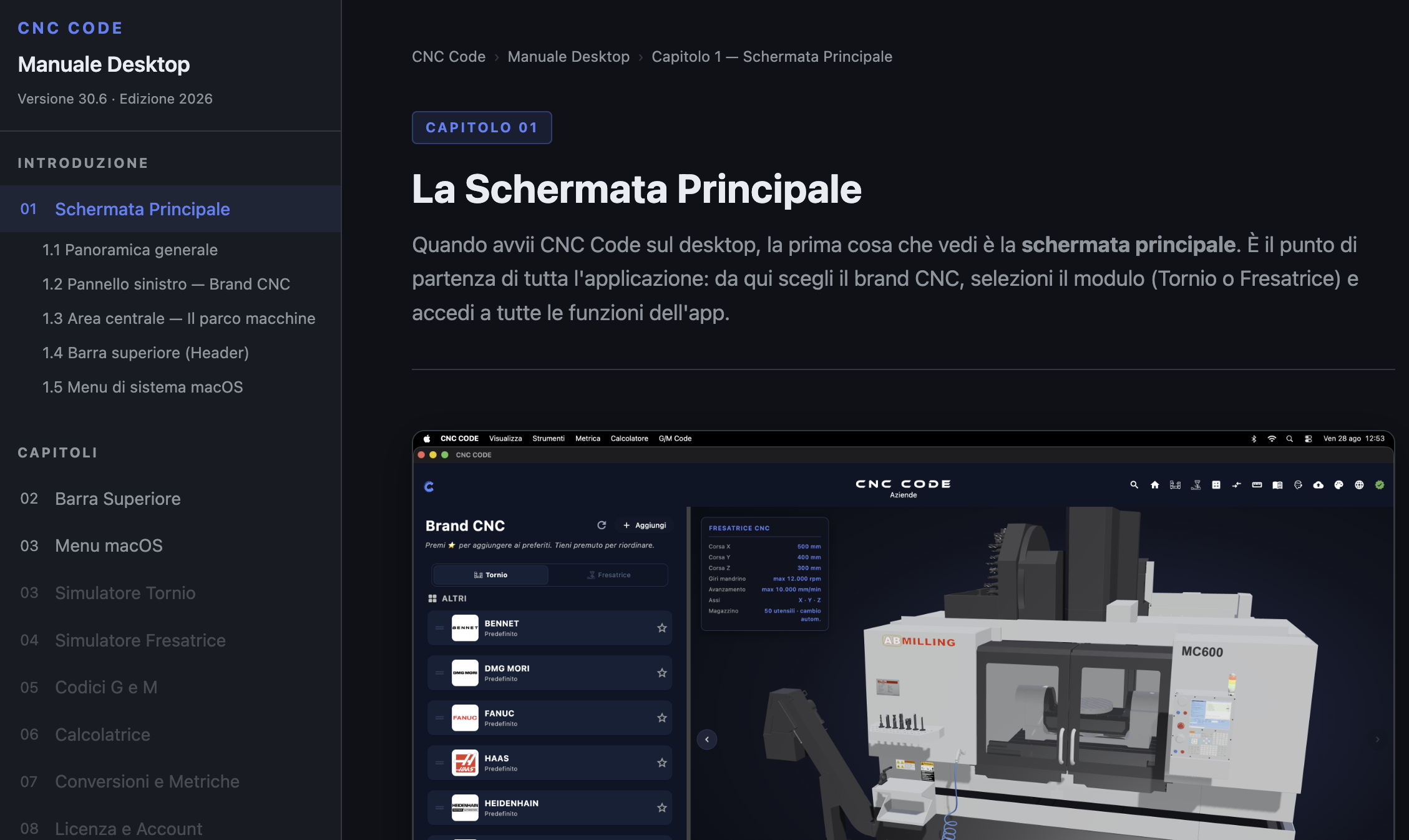
डेस्कटॉप पर, मैनुअल आइकन इस मैनुअल को सीधे सिस्टम ब्राउज़र में खोलता है। आप पहले से ही यहाँ हैं — आप बिल्कुल वही पढ़ रहे हैं जो उस आइकन पर क्लिक करने पर खुलता है।
मैनुअल बाईं ओर एक नेविगेशन साइडबार के साथ व्यवस्थित है जो वास्तविक समय में आपके पढ़ने की स्थिति को ट्रैक करता है, जिसमें ऐप की प्रत्येक सुविधा के लिए क्रमांकित अध्याय और उप-खंड हैं। इसे CNC Code के हर नए संस्करण के साथ लगातार अपडेट किया जाता है।
3.10 समर्थन
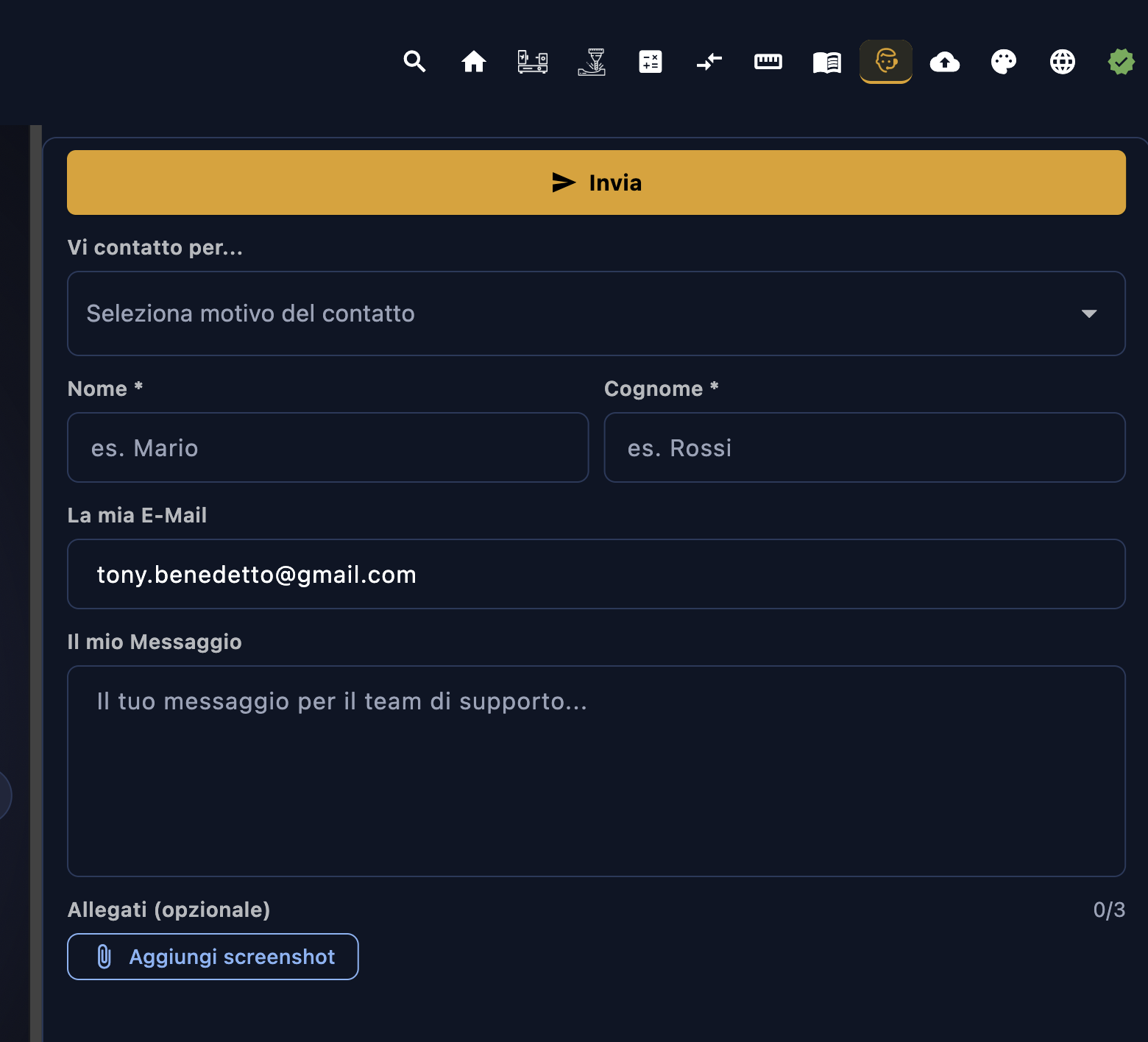
सहायता अनुभाग में एक संपर्क फ़ॉर्म है जो सीधे CNC Simulator Italia पर टीम तक जाता है। आप ऐप छोड़ने के बिना बग रिपोर्ट कर सकते हैं, तकनीकी सहायता का अनुरोध कर सकते हैं या कोई भी प्रश्न भेज सकते हैं।
फ़ॉर्म फ़ील्ड्स
| क्षेत्र | अनिवार्य | विवरण |
|---|---|---|
| मैं आपको यह लिख रहा हूँ कि... | हाँ | हमसे संपर्क करने का कारण चुनने के लिए ड्रॉप-डाउन मेनू (उदाहरण के लिए: बग रिपोर्ट, फीचर अनुरोध, लाइसेंस सहायता, बिक्री संबंधी पूछताछ...) |
| नाम | हाँ * | आपका नाम |
| उपनाम | हाँ * | आपका उपनाम |
| मेरा ईमेल पता | हाँ | वह ईमेल पता जिस पर टीम उत्तर देगी। यह स्वचालित रूप से आपके CNC Code खाते के ईमेल पते से पूर्व-भरा होता है। |
| मेरा संदेश | हाँ | आपके संदेश का पाठ। आप जितनी अधिक जानकारी (ऐप संस्करण, ऑपरेटिंग सिस्टम, समस्या को दोहराने के चरण) प्रदान करेंगे, उतनी ही जल्दी आपको उत्तर मिलेगा। |
| संलग्नक | नहीं | आप 'Add screenshot' बटन का उपयोग करके अधिकतम 3 स्क्रीनशॉट संलग्न कर सकते हैं। यह किसी बग या असामान्य व्यवहार को दृश्य रूप से प्रदर्शित करने के लिए उपयोगी है। |
भेजें
अपना संदेश भेजने के लिए फ़ॉर्म के शीर्ष पर नारंगी ▶ भेजें बटन पर क्लिक करें। आपको ईमेल फ़ील्ड में दिए गए पते पर ईमेल द्वारा जवाब मिलेगा — आमतौर पर कार्य दिवसों में 24–48 घंटों के भीतर।
हमसे संपर्क कैसे करें
ऐप में अंतर्निहित फॉर्म के साथ-साथ, आप निम्नलिखित चैनलों के माध्यम से हमसे संपर्क कर सकते हैं:
| चैनल | इसे कब इस्तेमाल करें |
|---|---|
| ऐप में फॉर्म (यह अनुभाग) | किसी भी पूछताछ के लिए — बग, तकनीकी प्रश्न, कस्टम चेक्स के लिए अनुरोध। यह पसंदीदा चैनल है क्योंकि इसमें स्वचालित रूप से आपके खाते का विवरण शामिल होता है। |
| cncsimulator.it | बिक्री संबंधी पूछताछ, स्कूल लाइसेंस की खरीद, कॉर्पोरेट कोटेशन और सीमा शुल्क जांच के लिए दस्तावेज़ीकरण। |
| सीधा ईमेल | यदि कोई फॉर्म किसी भी कारण से उपलब्ध नहीं है, तो कृपया हमें वेबसाइट पर दिए गए पते पर लिखें। कृपया हमेशा ऐप संस्करण और ऑपरेटिंग सिस्टम का उल्लेख करें। |
3.11 बैकअप
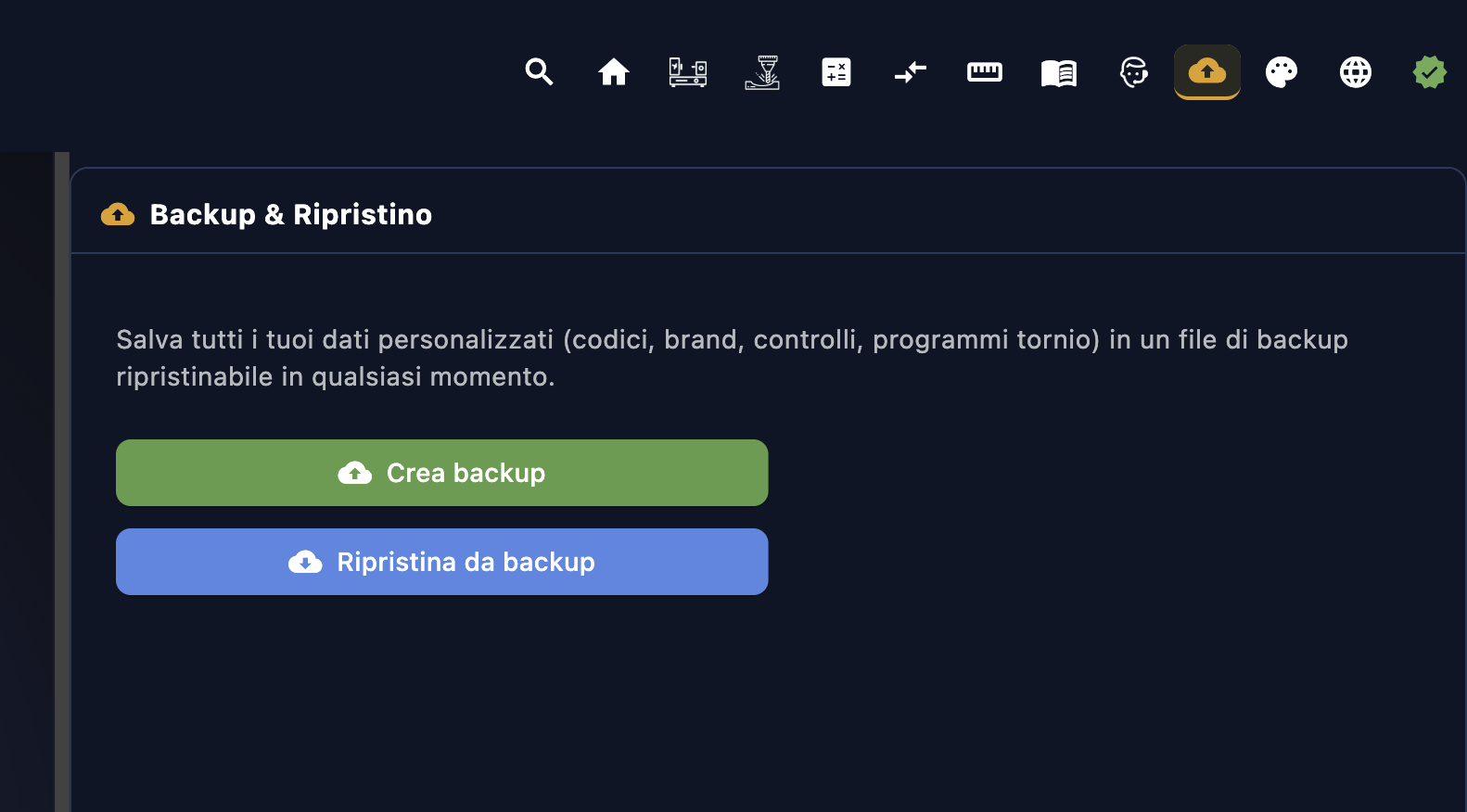
बैकअप और रिस्टोर अनुभाग आपको एक ही फ़ाइल में, समय के साथ किए गए सभी कस्टमाइज़ेशन कार्यों को सहेजने और उन्हें किसी भी समय, यहाँ तक कि किसी दूसरे डिवाइस पर या पुनःस्थापना के बाद भी, पुनर्स्थापित करने की अनुमति देता है।
क्या बचा है
बैकअप में ऐप के सभी व्यक्तिगत डेटा शामिल हैं:
- कस्टम G/M कोड — सभी कोड डिफ़ॉल्ट से जोड़े या संशोधित किए गए
- ब्रांड और कस्टम नियंत्रण — सीएनसी नियंत्रण जिन्हें खरीदा या मैन्युअल रूप से कॉन्फ़िगर किया गया है
- सहेजे गए लेथ प्रोग्राम — लेथ सिमुलेटर में सहेजे गए जी-कोड प्रोग्राम
- पसंद — भाषा, थीम, लेआउट और अन्य उपयोगकर्ता सेटिंग्स
ऐप के डिफ़ॉल्ट डेटा (जो पहले से ही इंस्टॉलेशन पर मौजूद है) को शामिल नहीं किया गया है क्योंकि यह पहले से ही ऐप में ही अंतर्निहित है और इसके खोने का कोई खतरा नहीं है।
बैकअप बनाएँ ☁
हरा ☁ 'बैकअप बनाएँ' बटन '.cnc' नामक एक फ़ाइल बनाता है, जिसमें ऊपर सूचीबद्ध सभी डेटा होते हैं। सिस्टम ऑपरेटिंग सिस्टम का सेव डायलॉग (macOS पर फाइंडर, Windows पर फ़ाइल एक्सप्लोरर) खोलता है, जहाँ आप फ़ाइल का नाम और स्थान चुन सकते हैं। इस फ़ाइल को किसी सुरक्षित स्थान पर संग्रहीत करें — एक iCloud फ़ोल्डर, Google Drive या एक
USB स्टिक — ताकि हार्ड ड्राइव की विफलता की स्थिति में यह खो न जाए।
बैकअप से पुनर्स्थापित करें ☁
नीला ☁ बैकअप से पुनर्स्थापित करें बटन ऑपरेटिंग सिस्टम का फ़ाइल चयन पैनल खोलता है।
पहले सहेजी गई .cnc फ़ाइल चुनें, और ऐप
स्वचालित रूप से उसमें मौजूद सभी डेटा को आयात कर लेगा, जो मौजूदा डेटा को ओवरराइट कर देगा।
3.12 विषय
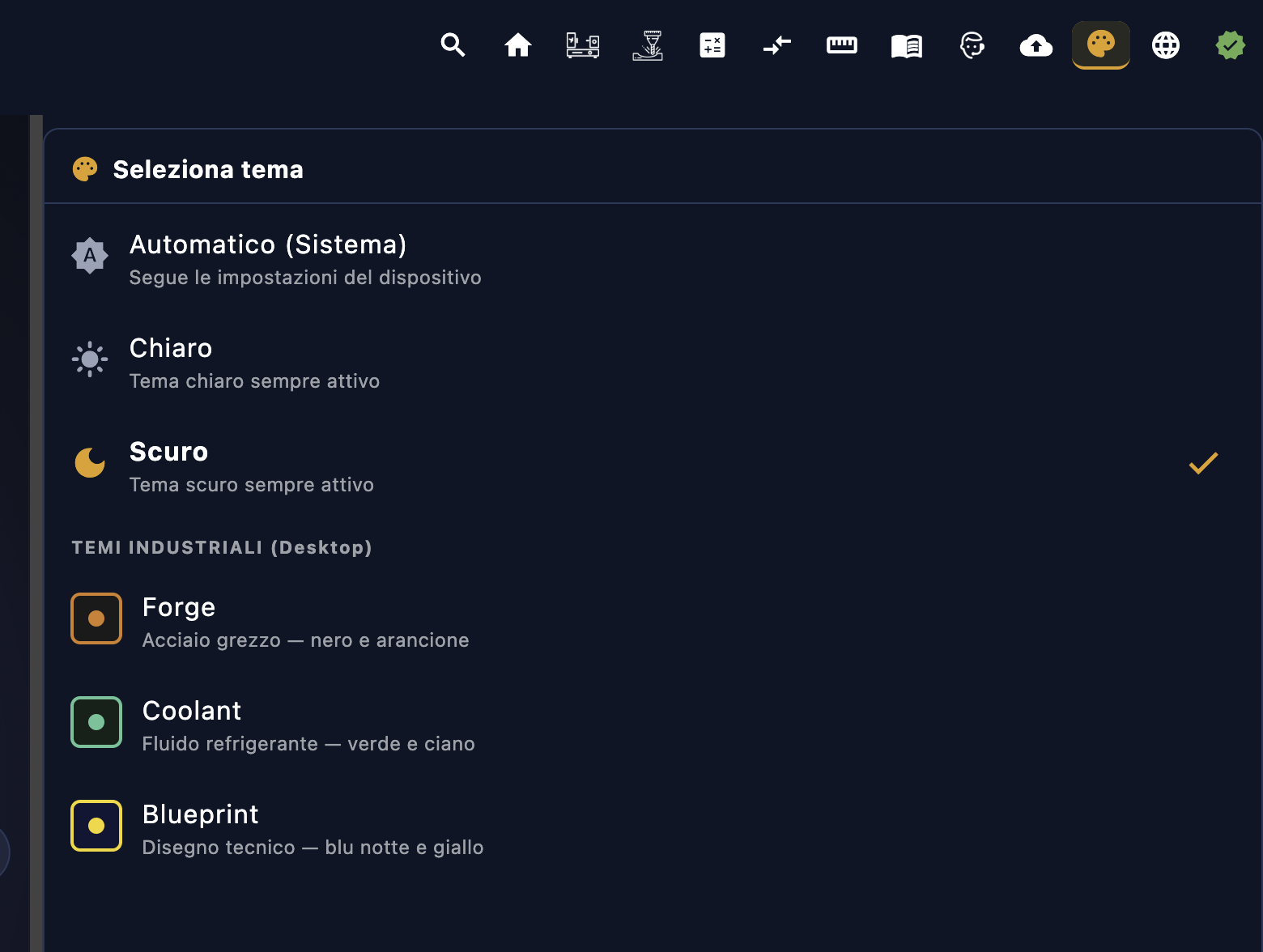
CNC Code यह डिफ़ॉल्ट रूप से 'डार्क' थीम के साथ आता है — जिसे उन कार्यशाला परिवेशों के लिए डिज़ाइन किया गया है जहाँ स्क्रीन विभिन्न प्रकाश स्थितियों में उपयोग की जाती हैं और कम कंट्रास्ट लंबी शिफ्टों के दौरान आँखों पर कम दबाव डालता है। इसे बदलने की कोई आवश्यकता नहीं है; यह जैसा है वैसा ही पूरी तरह से ठीक काम करता है।
हालाँकि, यदि आप हल्के थीम के साथ काम करना पसंद करते हैं — शायद कार्यालय में एक उज्ज्वल मॉनिटर पर या केवल व्यक्तिगत पसंद के लिए — ऐप यह विकल्प प्रदान करता है। उपलब्ध विकल्प हैं:
- डार्क — काला/गहरा धूसर पृष्ठभूमि, उच्च-कंट्रास्ट पाठ और आइकन (डिफ़ॉल्ट)
- लाइट — सफेद/हल्का ग्रे पृष्ठभूमि, उज्जवल रोशनी वाले कमरों के लिए आदर्श
चयन स्थायी रूप से सहेजा जाता है और बिना पुनः आरंभ किए तुरंत लागू हो जाता है। आप मेनू के माध्यम से भी थीम बदल सकते हैं: macOS View → Change Theme।
3.13 भाषा
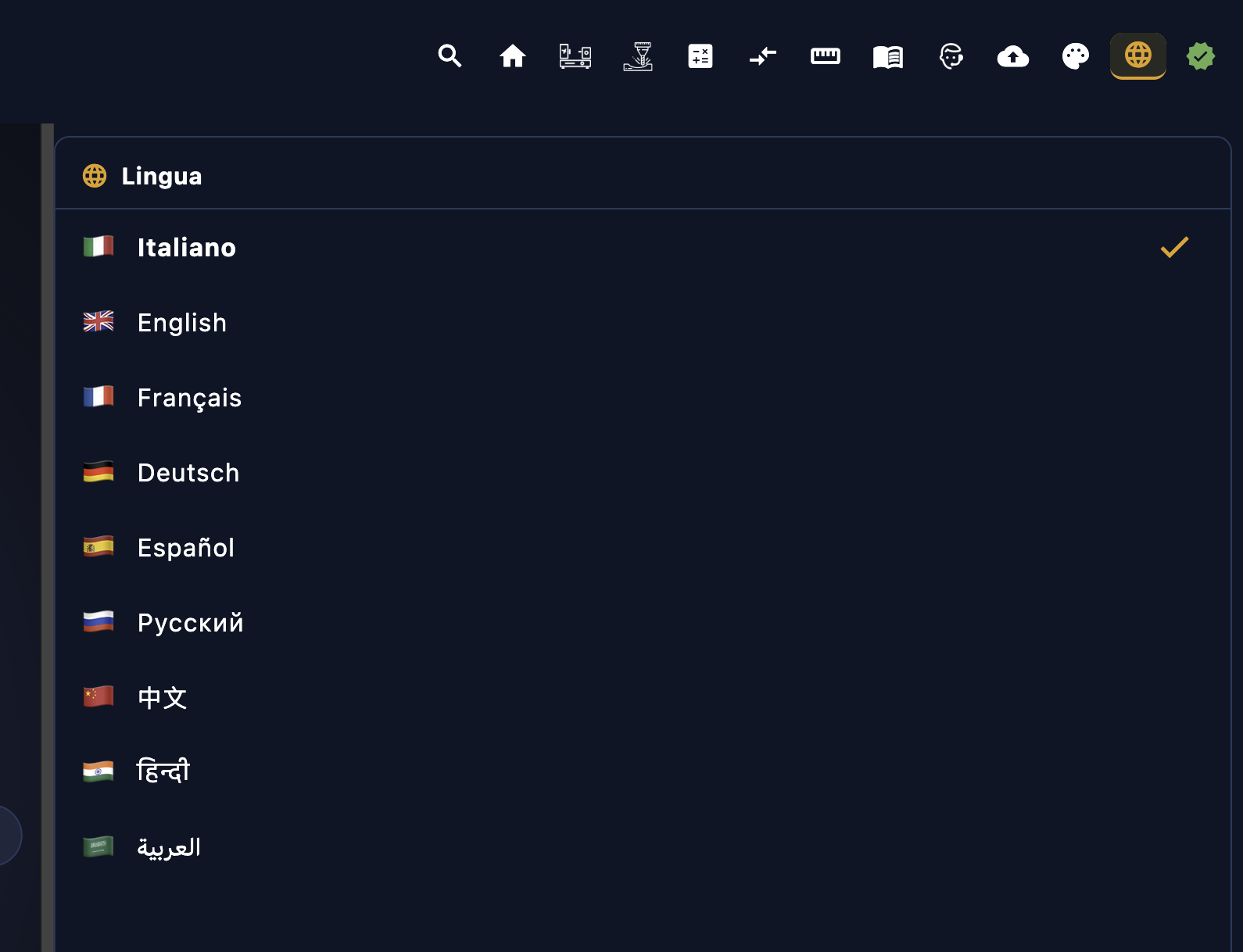
CNC Code यह 9 भाषाओं में उपलब्ध है। भाषा पैनल से, आप ऐप को फिर से शुरू किए बिना किसी भी समय इंटरफ़ेस बदल सकते हैं — यह बदलाव तुरंत लागू हो जाता है और स्थायी रूप से सहेजा जाता है।
समर्थित भाषाएँ हैं:
| ध्वज | भाषा | मुख्य रूप से में बोली जाने वाली |
|---|---|---|
| 🇮🇹 | इटालियन | इटली, स्विट्ज़रलैंड |
| 🇬🇧 | अंग्रेज़ी | संयुक्त राज्य अमेरिका, यूनाइटेड किंगडम, ऑस्ट्रेलिया, कनाडा और संदर्भ की अंतरराष्ट्रीय भाषा |
| 🇩🇪 | जर्मन | जर्मनी, ऑस्ट्रिया, स्विट्ज़रलैंड — एक बहुत ही मजबूत सीएनसी बाज़ार |
| 🇫🇷 | फ्रांसीसी | फ्रांस, बेल्जियम, स्विट्ज़रलैंड, उत्तरी अफ्रीका |
| 🇪🇸 | स्पेनिश | स्पेन, लैटिन अमेरिका |
| 🇵🇹 | पुर्तगाली | पुर्तगाल, ब्राज़ील |
| 🇵🇱 | पॉलिश | पोलैंड — मशीन टूल्स के यूरोप के प्रमुख उत्पादकों में से एक |
| 🇷🇴 | रोमानियाई | रोमानिया |
| 🇹🇷 | तुर्की | तुर्की — एक तेजी से बढ़ती धातु-काम उद्योग |
3.14 खाते
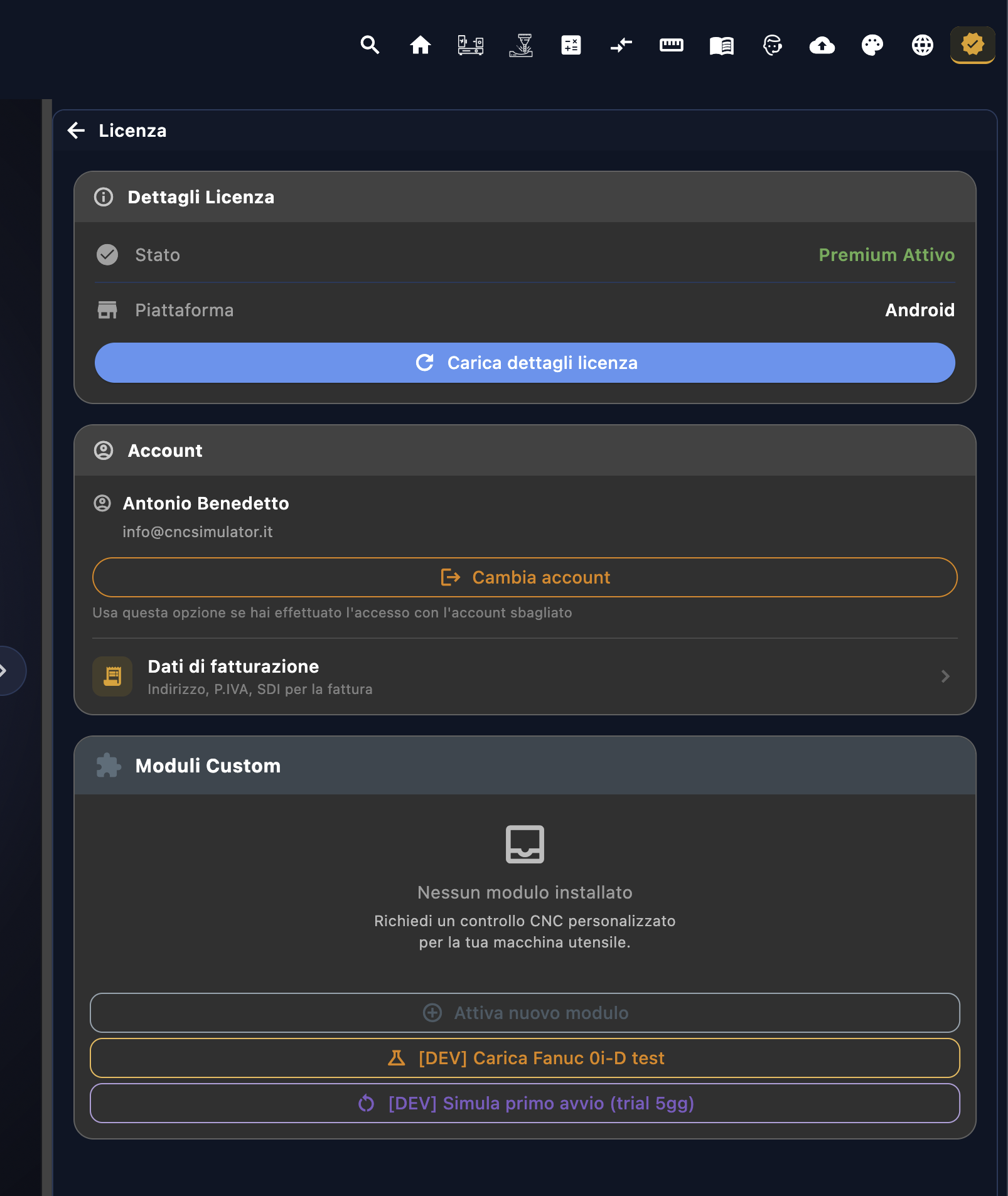
खाता अनुभाग आपके ईज़ी-लिंक (CNC Code) लाइसेंस का नियंत्रण केंद्र है। यहाँ से, आप एक्सेस का प्रबंधन कर सकते हैं, लाइसेंस को दूसरे डिवाइस पर स्थानांतरित कर सकते हैं और यह जाँच सकते हैं कि आपकी योजना में क्या शामिल है।
लॉग इन और लॉग आउट
जब आप पहली बार ऐप लॉन्च करते हैं, तो यह आपसे उन क्रेडेंशियल्स का उपयोग करके लॉग इन करने के लिए कहेगा जो आपने cncsimulator.it पर खरीद के समय बनाए थे। एक बार लॉग इन करने के बाद, आपका सेशन स्थायी रूप से सक्रिय रहता है — आपको ऐप खोलने पर हर बार अपना पासवर्ड फिर से दर्ज करने की आवश्यकता नहीं है।
लॉगआउट बटन खाते को वर्तमान डिवाइस से लॉगआउट करता है और स्थानीय रूप से Premium लाइसेंस को निष्क्रिय कर देता है। इसका उपयोग तब करें जब आप डिवाइस किसी और को देना चाहते हैं या जब आप लाइसेंस को दूसरे कंप्यूटर में स्थानांतरित करना चाहते हैं।
डिवाइसों के बीच लाइसेंस स्थानांतरित करना
CNC Code लाइसेंस नामित है और इसे पर सक्रिय किया जा सकता है एक समय में केवल एक डिवाइस. यदि आपके पास एक नया कंप्यूटर है या आप ऐप का उपयोग किसी दूसरे डिवाइस पर करना चाहते हैं, तो आप इसे ट्रांसफर कर सकते हैं: अपने वर्तमान डिवाइस से लॉग आउट करें, नए डिवाइस पर उसी क्रेडेंशियल से लॉग इन करें, और लाइसेंस स्वचालित रूप से ट्रांसफर हो जाएगा।
Custom लाइसेंस प्रकार और जाँचें
CNC Code यह तीन प्रकार के लाइसेंस प्रदान करता है, प्रत्येक एक विशिष्ट श्रेणी के उपयोगकर्ताओं के लिए डिज़ाइन किया गया है। सबसे महत्वपूर्ण अंतर पहुँच से संबंधित है। Customचेक — विशिष्ट मशीनों के लिए ऑर्डर पर बनाए गए विशेष सीएनसी नियंत्रण (Mitsubishis, Mazak, Okuma, Siemens, आदि के लिए अनुकूलित)।
| प्रोफ़ाइल | यह किसके लिए लक्षित है? | Customचेक | विवरण का स्तर |
|---|---|---|---|
| निजी | ऑपरेटर, प्रोग्रामर, उत्साही — व्यक्तिगत उपयोग के लिए | 2 कस्टम चेकों तक | मूल संस्करण — मानक चक्र, मुख्य कोड |
| कंपनी | कार्यशालाएँ, उत्पादन विभाग, डिजाइन कार्यालय | असीमित (दस्तावेज़ीकरण के अधीन) | पूर्ण संस्करण — स्वामित्व वाले चक्र, उन्नत पैरामीटर, निर्माता-विशिष्ट बोलियाँ |
| विद्यालय | तकनीकी महाविद्यालय, व्यावसायिक प्रशिक्षण केंद्र | प्रशिक्षण पैकेज में शामिल | सहमत शिक्षण कार्यक्रम के अनुरूप |
निजी लाइसेंस — आपकी निजी जगह
प्राइवेट लाइसेंस सिमुलेटर (लेथ और मिलिंग मशीन), शामिल ब्रांडों के सभी G/M कोड, और गणना फ़ंक्शन तक पूर्ण पहुँच प्रदान करता है। इसके अतिरिक्त, आप तक खरीद सकते हैं 2 बुनियादी 'Custom' नियंत्रण — उपयोगी यदि आप किसी ऐसी विशिष्ट मशीन पर काम कर रहे हैं जिसे मानक ब्रांड कवर नहीं करते हैं और आपको एक ऐसे सिमुलेटर की आवश्यकता है जो उस नियंत्रण प्रणाली की सटीक नकल करता हो। 2 की सीमा व्यक्तिगत उपयोग के लिए है: यदि आपको अधिक की आवश्यकता है, तो बिजनेस प्रोफ़ाइल आपके लिए सही है।
व्यावसायिक लाइसेंस — असीमित पेशेवर उपयोग
व्यवसाय प्राप्त कर सकते हैं Custom पर असीमित, व्यापक जाँचें, बारीकियों पर अत्यधिक ध्यान देकर निर्मित: निर्माता के अपने चक्र, उन्नत पैरामीटर, और मॉडल- तथा वर्ष-विशिष्ट भिन्नताएँ। सक्रियण होता है दस्तावेज़ प्रदान किए जाने के अधीन — मैनुअल, परीक्षण रिपोर्ट, तकनीकी विनिर्देश — ताकि परिणामी सिमुलेटर कार्यशाला में वास्तविक मशीन के 100 प्रतिशत अनुरूप हो। कोई तत्काल जुगाड़ नहीं, कोई अनुमान नहीं।
स्कूल लाइसेंस — अगली पीढ़ी का प्रशिक्षण
शैक्षिक लाइसेंस प्रतिस्पर्धी कीमतों पर बहु-उपयोगकर्ता लाइसेंस हैं, जो विशेष रूप से तकनीकी कॉलेजों और व्यावसायिक प्रशिक्षण केंद्रों के लिए डिज़ाइन किए गए हैं। यह कम कीमत कोई भी पुरानी व्यावसायिक छूट नहीं है: यह एक जानबूझकर किया गया चुनाव है, क्योंकि कक्षा में सीएनसी सिमुलेशन लाने का मतलब उन लोगों के प्रशिक्षण में निवेश करना है जो एक दिन कार्यशालाओं में इन मशीनों के सामने बैठेंगे।
स्कूल छात्रों को वितरित करने के लिए एक लाइसेंस पैक खरीदता है — प्रत्येक छात्र अपने क्रेडेंशियल का उपयोग करके लॉग इन करता है, अपने स्वयं के डिवाइस पर काम करता है, और स्कूल केंद्रीय रूप से लाइसेंस पूल का प्रबंधन करता है। स्कूल पैकेज और विशेष मूल्य निर्धारण की जानकारी के लिए, कृपया सीधे cncsimulator.it पर सहायता से संपर्क करें।
macOS मेनू
CNC Code के macOS संस्करण में, स्क्रीन के शीर्ष पर मेनू बार में आपको ऐप के लिए समर्पित पाँच मेनू आइटम मिलेंगे: व्यू, टूल्स, मेट्रिक्स, कैलकुलेटर और जी/एम कोड। ये मुख्य कार्यों के लिए त्वरित शॉर्टकट हैं, जो ऐप के भीतर नेविगेट किए बिना हमेशा सुलभ रहते हैं।
4.1 सीएनसी कोड मेनू
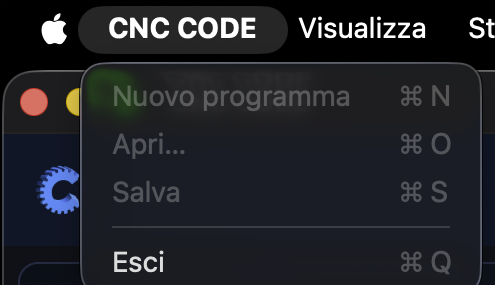
पहला मेनू, जिसका नाम ऐप के नाम पर रखा गया है, में वर्तमान प्रोग्राम के लिए बुनियादी फ़ंक्शन होते हैं — वही जो, अन्य ऑपरेटिंग सिस्टम पर, आपको एक अलग 'फ़ाइल' मेनू में मिलते हैं:
| प्रवेश | शॉर्टकट | यह क्या करता है? |
|---|---|---|
| नया कार्यक्रम | ⌘N | सक्रिय चैनल में एक खाली प्रोग्राम बनाएँ। |
| खोलें… | ⌘O | फ़ाइल से एक प्रोग्राम खोलता है |
| बचाएँ | ⌘S | वर्तमान कार्यक्रम सहेजें |
| निकास | ⌘Q | एप्लिकेशन बंद करता है |
4.2 दृश्य
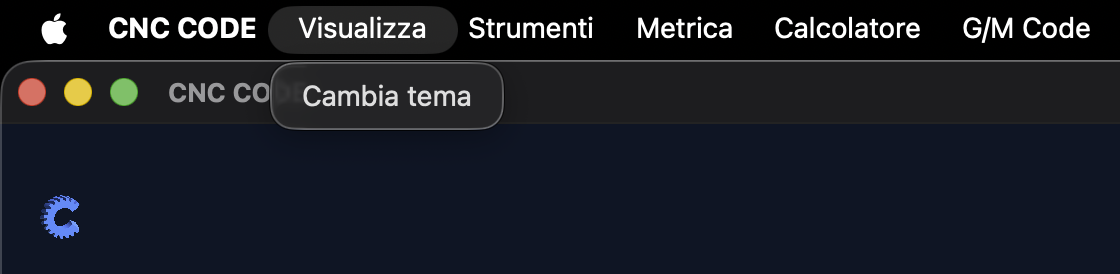
व्यू मेनू में दो आइटम होते हैं। पहला, 'Lathe Information ABL', वर्तमान में खुले लेथ कंट्रोल के अनुसार अपना नाम बदलता है — उदाहरण के लिए, एक लेथ ABL के साथ, यह 'Lathe Information ABL' हो जाता है। दूसरा, 'Change Theme', हमेशा मौजूद रहता है।
जानकारी [मशीन का नाम]
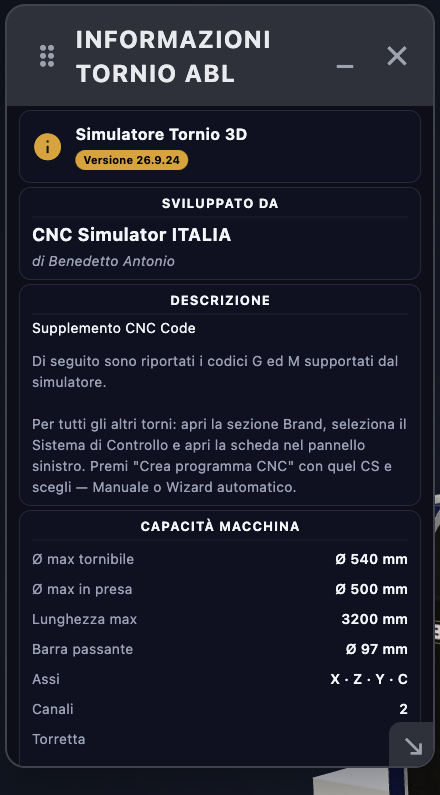
सक्रिय लेथ के लिए एक सारांश टैब खुलता है: इसे किसने विकसित किया, एक संक्षिप्त विवरण और मशीन क्षमता — अधिकतम टर्नबल व्यास, अधिकतम क्लैंपिंग व्यास, अधिकतम लंबाई, थ्रू-बार, एक्सिस और चैनल — वही तकनीकी डेटा शीट जो सेंट्रल एरिया (अध्याय 6.2) में देखी गई है, लेकिन जिसे आप होम स्क्रीन पर वापस जाए बिना, काम करते समय किसी भी समय एक्सेस कर सकते हैं।
स्टैंडर्ड मॉडल के अलावा अन्य लेथ के लिए, विवरण में इसे स्पष्ट रूप से बताया गया है: बाएँ हाथ के पैनल में 'ब्रांड' अनुभाग खोलें, नियंत्रण प्रणाली चुनें और उसका टैब खोलें — वहाँ से, मैन्युअल रूप से या स्वचालित विज़ार्ड का उपयोग करके एक सीएनसी प्रोग्राम बनाएँ।
थीम बदलें
डार्क और लाइट थीम के बीच स्विच करें — ठीक वैसे ही जैसे टॉप बार में 🎨 बटन होता है।
दोनों थीमों के बीच का अंतर उतना तीव्र नहीं है जितना कोई उम्मीद कर सकता है: ऐप बस सब कुछ काले से सफेद में नहीं बदलता। यह बदलाव प्रभावित करता है किसी में मुश्किल से ही पता चलने वाले ढंग से कुछ रंग — पृष्ठभूमि शेड, पैनल रंग, आइकन कंट्रास्ट — दृश्य अनुभव को बाधित किए बिना इंटरफ़ेस को परिवेशी प्रकाश के अनुसार अनुकूलित करने के लिए। जो लोग डार्क थीम के आदी हैं, उन्हें शायद इसे बदलने की ज़रूरत कभी महसूस नहीं होगी।
पसंद स्थायी रूप से सहेजी जाती है और प्रत्येक अगली शुरुआत पर लागू होती है।
4.3 उपकरण
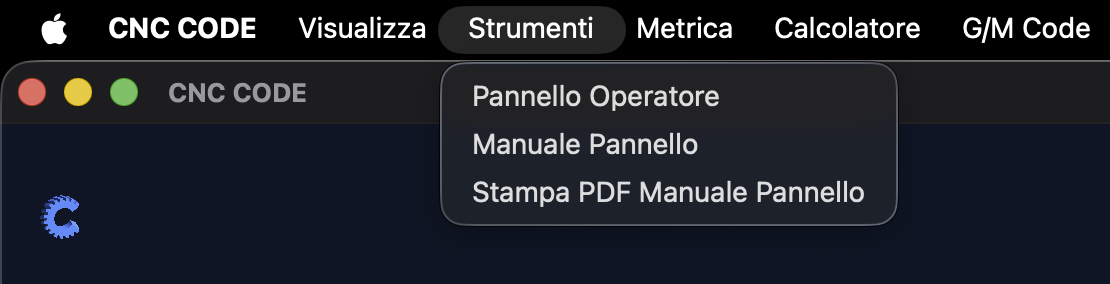
टूल्स मेनू 'macOS' में वह मेनू आइटम है जो मुख्य रूप से शैक्षिक लाइसेंस और कक्षा प्रशिक्षण के लिए समर्पित है। यहाँ आपको सीएनसी मशीन के कंट्रोल पैनल पर सीधे काम करना सीखने और उसका अनुकरण करने के लिए आवश्यक सब कुछ मिलेगा — वे भौतिक बटन जो मशीन पर स्वयं पाए जाते हैं, जिनमें वही वास्तविक कार्य होते हैं जिनका उपयोग एक ऑपरेटर कार्यशाला में हर दिन करता है।
यह उन शिक्षकों और छात्रों के लिए एक आदर्श उपकरण है जो अपने सामने सीएनसी मशीन के बिना इसे चलाना सीखना चाहते हैं: बटनों की प्रतिक्रिया, मशीन की स्थितियों का तर्क, दृश्य प्रतिक्रिया — सब कुछ नियंत्रणों के वास्तविक व्यवहार पर आधारित है।
ऑपरेटर पैनल
इंटरैक्टिव ऑपरेटर पैनल खुलता है: मशीन पर स्थित भौतिक पैनल का एक सटीक प्रतिरूप। बटन वास्तविक कार्यों को दोहराते हैं — साइकिल स्टार्ट, स्टॉप, एक्सिस जॉग, फीड और स्पीड ओवरराइड, मोड चयन (AUTO, MDI, JOG, EDIT) — एक वास्तविक सीएनसी नियंत्रण के समान दृश्य और तार्किक प्रतिक्रिया के साथ।
यह कोई सरलीकृत शैक्षिक खिलौना नहीं है: इसकी राज्य तर्क वास्तविक मशीन के तर्क की नकल करती है। छात्र मशीन को हाथ में लेने से पहले ही यह सीख जाते हैं कि कहाँ से शुरू करना है।
पैनल मैनुअल
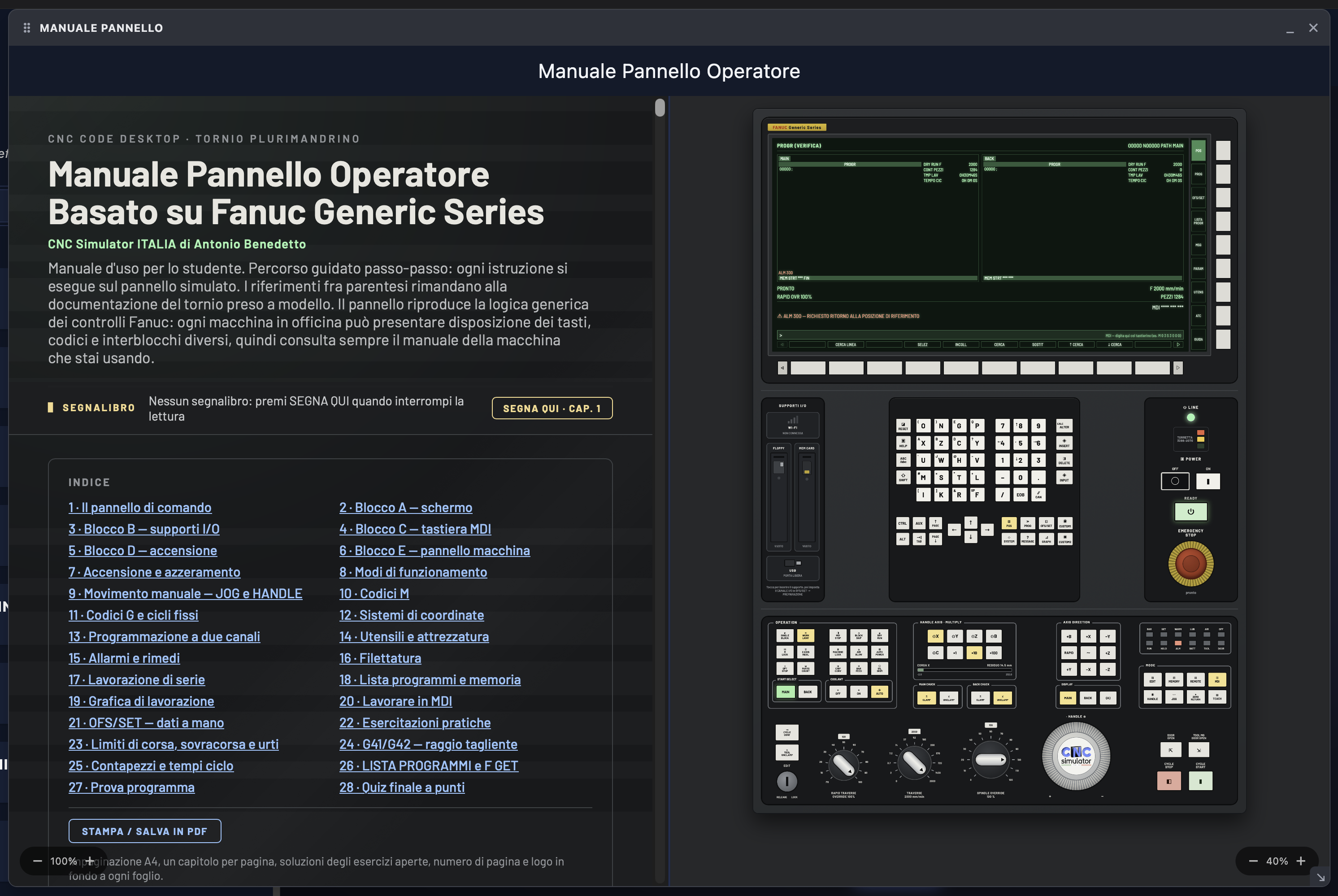
ऑपरेटर पैनल मैनुअल वह संदर्भ गाइड है जो इंटरैक्टिव पैनल के उपयोग के साथ आती है। यह केवल बटनों की एक सूची नहीं है: यह एक संरचित दस्तावेज़ है जो प्रत्येक फ़ंक्शन के उद्देश्य को समझाता है — इसका उपयोग कैसे करें, यह किस मोड में सक्रिय है, और इसे दबाने पर मशीन पर क्या होता है।
मुख्य लाभ यह है कि यह ऑन-द-जॉब प्रशिक्षण की आवश्यकता को समाप्त कर देता है। जो कोई भी सिमुलेटेड पैनल के साथ मैनुअल का अध्ययन करता है, वह असली मशीन पर पहुँचता है तो पहले से ही जानता है कि कहाँ देखना है और क्या छूना है — बिना पहले दिन की घबराहट के, और बिना उन शुरुआती गलतियों के जो सीएनसी मशीनों पर महंगी साबित हो सकती हैं।
यह एक वास्तविक तकनीकी मैनुअल है, जो एक सामान्य CNC-Fanuc-controlled बहु-स्पिंडल लेथ पर आधारित है — यह केवल एक संक्षिप्त अवलोकन नहीं है, बल्कि इसमें 28 अनुभाग हैं, जो कंट्रोल पैनल के भौतिक हार्डवेयर से लेकर व्यावहारिक अभ्यास और एक अंतिम बहुविकल्पीय प्रश्नोत्तरी तक शामिल हैं:
- नियंत्रण पैनल, जिसमें पाँच खंड शामिल हैं — A: स्क्रीन; B: इनपुट/आउटपुट टर्मिनल; C: ईएलसीडी (keyboardMDI); D: पावर सप्लाई और आपातकालीन नियंत्रण; E: मशीन पैनल
- पावर-ऑन और रीसेट, संचालन मोड और अक्षों की मैनुअल गति — JOG और HANDLE (हैंडव्हील)
- एम कोड, जी कोड और फिक्स्ड साइकिल, वर्कपीस निर्देशांक प्रणाली और दो-चैनल प्रोग्रामिंग
- उपकरण और साधन, अलार्म और उपचार, थ्रेडिंग, मशीनिंग मानक के रूप में
- कार्यक्रम सूची, स्मृति और पृष्ठभूमि संपादन, प्रक्रिया ग्राफिक्स, MDI-प्रसंस्करण
- OFS/SET — मैनुअल ऑफसेट और ओरिजिन, G41/G42 — कटिंग एज ऑफसेट, ट्रैवल लिमिट्स और ओवरट्रैवल
- पीस काउंटर्स और साइकिल टाइम्स, कर्सर का उपयोग करके सूची से प्रोग्राम कैसे पढ़ें, एक परीक्षण प्रोग्राम कैसे चलाएं
- व्यावहारिक अभ्यास एक-एक करके और एक अंतिम क्विज़ अंकों के साथ यह जाँचने के लिए कि आपने क्या सीखा है
PDF: पैनल मैनुअल – प्रिंट
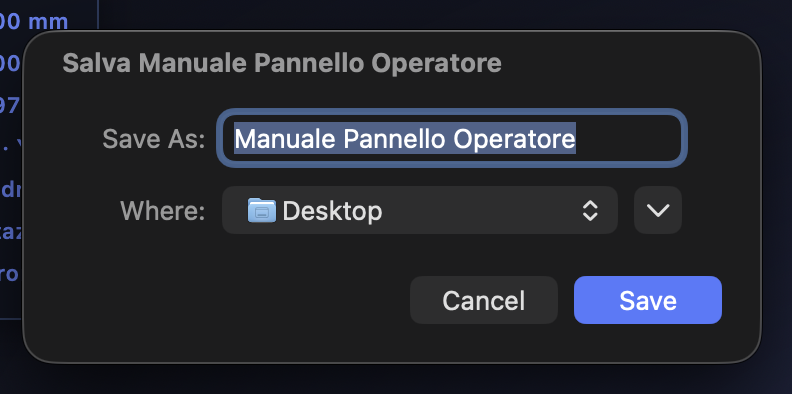
'PDF पैनल मैनुअल प्रिंट करें' विकल्प एक ही क्लिक में ऑपरेटर पैनल मैनुअल को 'PDF' प्रारूप में उत्पन्न और डाउनलोड करता है, जो प्रिंट करने या डिजिटल रूप से वितरित करने के लिए तैयार होता है।
एक बार जब आप आइटम पर क्लिक कर लेते हैं, तो सिस्टम ऑपरेटिंग सिस्टम का प्रिंट/सेव पैनल खोलता है — macOS पर, मूल प्रिंट डायलॉग बॉक्स दिखाई देता है, जिसमें निचले बाएँ कोने में 'PDF के रूप में सहेजें' का विकल्प होता है। गंतव्य चुनें और फ़ाइल आपकी हो जाती है, बिना ब्राउज़र या बाहरी सेवाओं के माध्यम से जाने की आवश्यकता के।
PDF पर इसे रखने का क्या महत्व है:
- छपे हुए हैंडआउट — व्याख्याता प्रत्येक छात्र के लिए एक प्रति छापता है, जिसे वे व्याख्यान कक्ष या कार्यशाला में ले जा सकते हैं, और व्यावहारिक सत्रों के दौरान हाथ में रख सकते हैं।
- डिजिटल वितरण — पाठ से पहले ईमेल द्वारा भेजा गया या स्कूल के लर्निंग प्लेटफ़ॉर्म (क्लासरूम, टीम्स, मूडल) पर अपलोड किया गया
- ऑफ़लाइन पहुँच — छात्र इसे इंटरनेट कनेक्शन की आवश्यकता के बिना अपने फ़ोन या टैबलेट पर रख सकते हैं।
- प्रशिक्षण अभिलेखागार — प्रशिक्षण केंद्र इसे अपने प्रशिक्षण अभिलेखों में, व्यावहारिक अभ्यासों में उपयोग किए गए सीएनसी कार्यक्रमों के साथ रखता है।
4.4 मेट्रिक्स
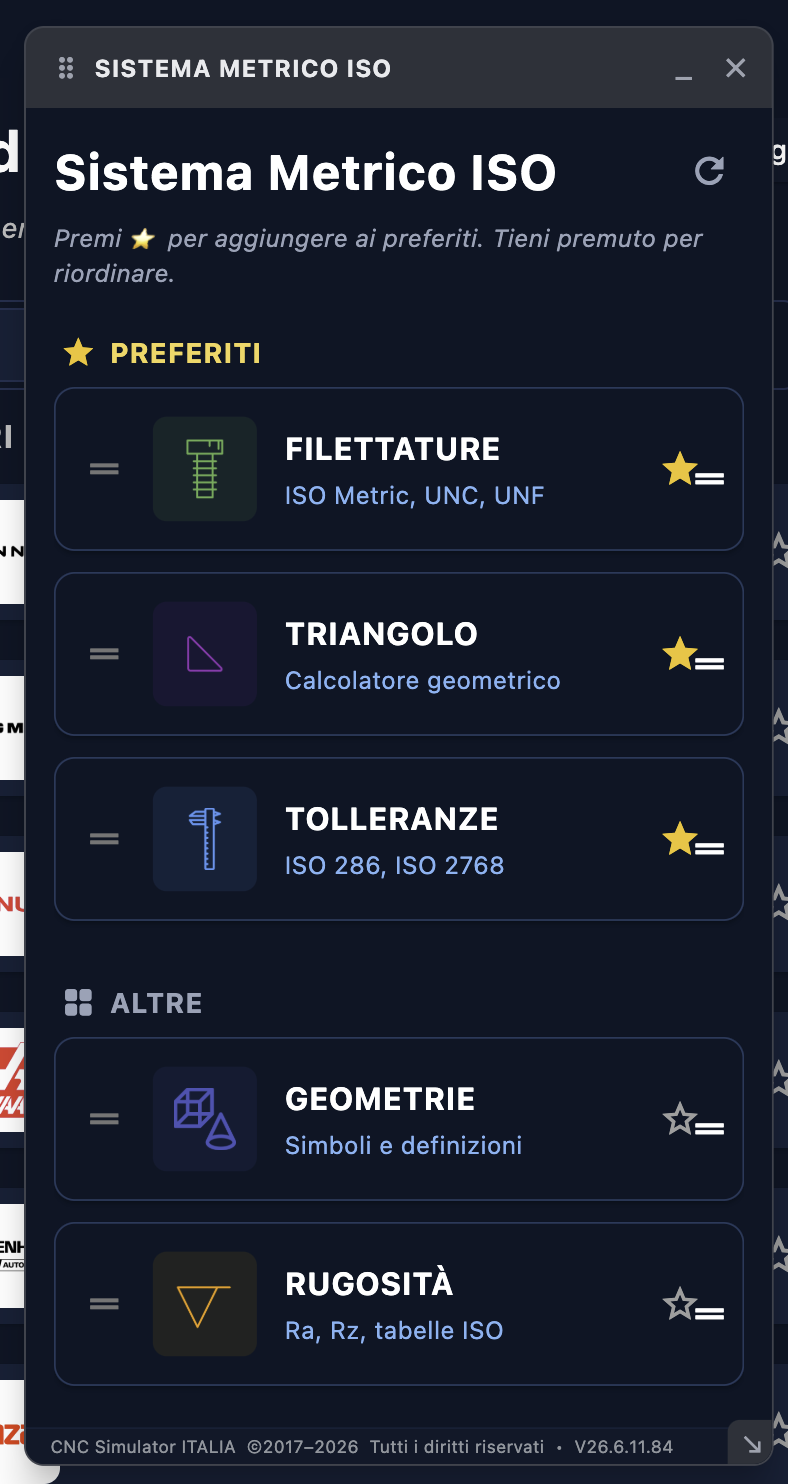
'मेट्रिक → ISO मेट्रिक सिस्टम' चुनने पर ऐप में एकीकृत तकनीकी हैंडबुक खुलती है: ISO संदर्भ तालिकाओं का एक संग्रह, जिसे हर प्रोग्रामर और CNC ऑपरेटर दिन में दर्जनों बार देखता है, अब ऐप छोड़ने या मुद्रित मैनुअल खोलने या ऑनलाइन खोज करने की आवश्यकता के बिना उपलब्ध है।
उपलब्ध तालिकाएँ
| तालिका | मानक | यह किसके लिए है? |
|---|---|---|
| सहिष्णुताएँ और फिट | आईएसओ 286 | आईटी सहनशीलता ग्रेड, शाफ्ट (a→z) और बोर्स (A→Z) के लिए मूल स्थिति, फ्री-फिट, मिक्स्ड-फिट और इंटरफेरेंस-फिट संयोजनों के लिए सहनशीलता मान। जब आपको एक ड्राइंग से मशीनिंग आयाम निर्धारित करने की आवश्यकता हो, तो यह आवश्यक है। |
| सतही खुरदरापन | आईएसओ 4287 / आईएसओ 1302 | Ra और Rz मान और खुरदरापन वर्ग N, जो ड्राइंग पर प्रतीक और अनुशंसित मशीनिंग प्रक्रिया (टर्निंग, ग्राइंडिंग, आदि) के बीच संबंध दर्शाता है। आवश्यक फिनिश के अनुसार फीड दरों और अंतिम पास निर्धारित करने के लिए उपयोगी। |
| मेट्रिक थ्रेड्स | आईएसओ 68-1 / आईएसओ 724 | मानक और फाइन-पिच मीट्रिक थ्रेड्स के लिए पिच, नाममात्र व्यास, कोर व्यास और फ्लैंक व्यास। टैपिंग चक्र (G84/G76) और प्री-टैपिंग ड्रिल होल व्यास की गणना करने के लिए उपयोग किया जाता है। |
| आकृतियाँ और ज्यामितीय सहनशीलताएँ | आईएसओ 1101 | सभी 14 GD&T प्रतीक — आकार, अभिविन्यास, स्थिति, रनआउट — उनके अर्थों और अनुप्रयोग के दायरे के साथ। यह आपको मानक मैनुअल से परामर्श किए बिना ड्राइंग पर ज्यामितीय आवश्यकताओं की व्याख्या करने में सक्षम बनाता है। |
पॉप-अप विंडो — जब यह खुली हो तब आप काम कर सकते हैं।
यह एक मुद्रित मैनुअल या एक वेब पेज पर वास्तविक लाभ है: मेट्रिक्स विंडो एक की तरह खुलती है एक अलग, स्वतंत्र खिड़की मुख्य ऐप से। आप इसे स्क्रीन पर जहाँ चाहें वहाँ रख सकते हैं — कोने में, दूसरे मॉनिटर पर, या सिम्युलेटर के बगल में — और इसे बंद किए बिना सीएनसी प्रोग्राम पर काम जारी रख सकते हैं।
कार्यशाला या कक्षा में सामान्य कार्यप्रवाह इस प्रकार है: आपका लेथ सिम्युलेटर खुला है, आप एक टर्निंग साइकिल लिख रहे हैं और आपको M16 के लिए शैंक व्यास की आवश्यकता है। मेट्रिका खोलें, थ्रेड तालिका पर जाएँ, मान पढ़ें, और उसे प्रोग्राम में दर्ज करें — यह सब बिना विंडो बदले और बिना अपनी सोच का सिलसिला खोए। वह विंडो वहीं पृष्ठभूमि में खुली रहती है, आपके अगले संदर्भ के लिए तैयार।
4.5 कैलकुलेटर
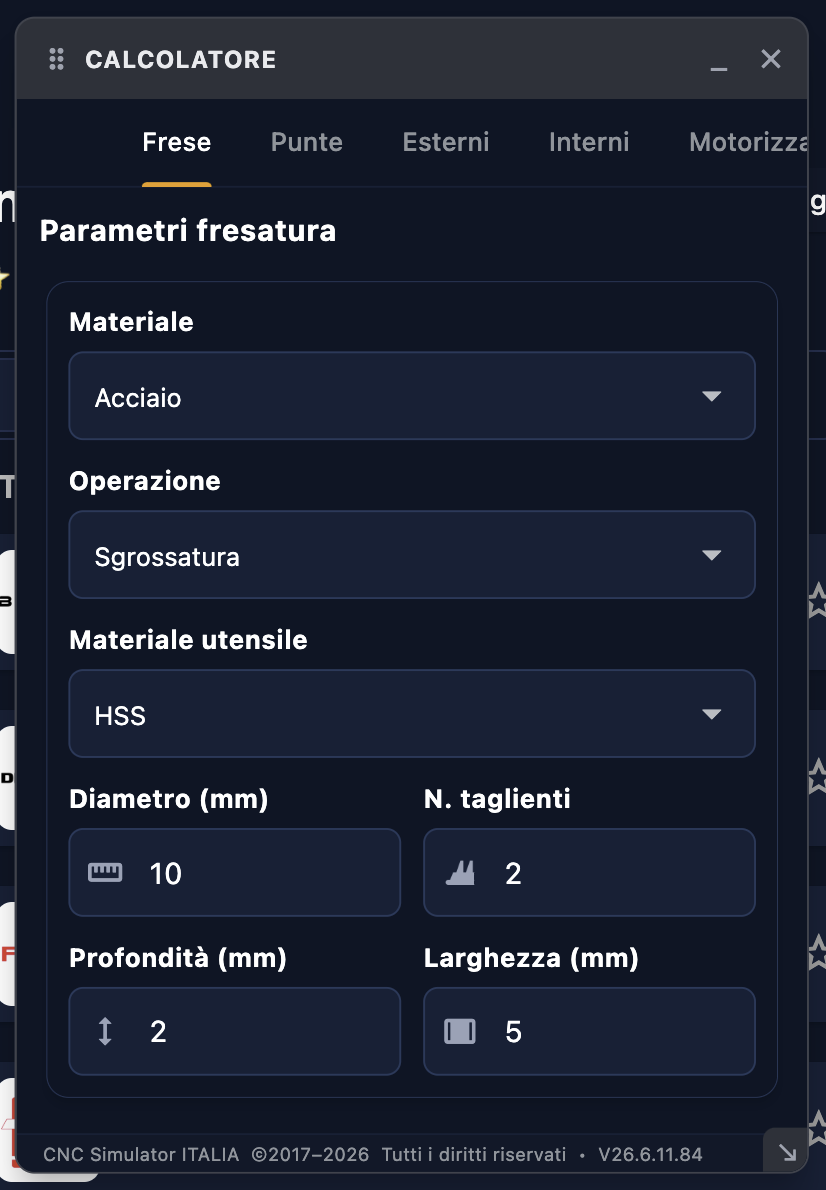
कैल्क्यूलेटर → कटिंग कैल्क्यूलेटर विकल्प वह टूल खोलता है जो सीएनसी प्रोग्रामिंग में सबसे दोहराए जाने वाले कार्यों में से एक को समाप्त करता है: टूल और मटेरियल डेटा के आधार पर सही कटिंग पैरामीटर निर्धारित करना। न कोई एक्सेल स्प्रेडशीट, न कोई कैलकुलेटर, न कोई सूत्र याद करने की ज़रूरत — बस वे मान दर्ज करें जो आपको पता हैं और ऐप आपको आपके प्रोग्राम के लिए ज़रूरी मान दे देगा।
यह कैसे काम करता है — कैलकुलेटर के पीछे के सूत्र
यह कैलकुलेटर कटिंग तकनीक के दो मूलभूत सूत्रों पर आधारित है:
| परिमाण | सूत्र | चिह्न |
|---|---|---|
| परिवर्तनों की संख्या n | n = (Vc × 1000) / (π × D) |
Vc = काटने की गति [मीटर/मिनट], D = उपकरण व्यास [मिलीमीटर] |
| वीएफ एडवांस | Vf = fz × z × n |
fz = प्रति दाँत फीड [मिमी/दाँत], z = दाँतों की संख्या, n = प्रति मिनट घुमाव |
आप ज्ञात डेटा दर्ज करते हैं — यह आमतौर पर टूल कैटलॉग या मटेरियल डेटा शीट में मिलता है — और कैलकुलेटर अज्ञात मानों की गणना करता है। परिणाम वह मान है जिसे सीधे आपके G-कोड प्रोग्राम के S ब्लॉक (स्पिंडल स्पीड) और F ब्लॉक (फीड रेट) में दर्ज किया जाना है।
कैल्कुलेटर पर क्षेत्र
| क्षेत्र | इकाइयाँ | विवरण |
|---|---|---|
| सामग्री | — | ड्रॉप-डाउन मेनू से वर्कपीस की सामग्री चुनें (स्टील, एल्यूमीनियम, कास्ट आयरन, स्टेनलेस स्टील, टाइटेनियम, प्लास्टिक, आदि)। यह स्वचालित रूप से Vc के लिए एक अनुशंसित सीमा को शुरुआती बिंदु के रूप में निर्धारित करता है। |
| टूल का प्रकार | — | मिलिंग कटर, ड्रिल बिट, टर्निंग टूल, आदि। ये fz और दाँतों की संख्या के संदर्भ मानों को प्रभावित करते हैं। |
| उपकरण का व्यास | एमएम | टूल का व्यास D। टर्निंग में, यह मशीनिंग बिंदु पर वर्कपीस का व्यास होता है। |
| कटिंग गति Vc | प्रति मिनट | एक तकनीकी पैरामीटर जो उपकरण/सामग्री संयोजन पर निर्भर करता है। आप इसे उपकरण कैटलॉग में पा सकते हैं या ऐप द्वारा सुझाया गया मान उपयोग कर सकते हैं। |
| दांतों की संख्या z | — | टूल पर कटाई किनारों की संख्या। ड्रिल बिट्स के लिए यह हमेशा 2 होती है, जबकि एंड मिल्स के लिए यह 2 से 6 या उससे अधिक तक होती है। |
| प्रति दाँत फ़ीड fz | प्रति दाँत मिलीमीटर | वह मात्रा जिससे उपकरण प्रत्येक कटिंग एज के कार्यखंड से संपर्क में आने पर आगे बढ़ता है। यह सामग्री, उपकरण और कट की गहराई पर निर्भर करता है। |
परिणाम
| परिणाम | इकाइयाँ | यह जी-कोड में कहाँ उपयोग किया जाता है? |
|---|---|---|
| परिवर्तनों की संख्या n | प्रति मिनट क्रांतियाँ (आरपीएम) | स्पिंडल स्टार्ट-अप ब्लॉक में 'S' के बाद दर्ज किया जाने वाला मान
(उदा. 'S1200 M03') |
| वीएफ एडवांस | मिमी/मिनट | मूवमेंट ब्लॉक में 'F' के बाद दर्ज किया जाने वाला मान
(उदा. G01 X50. F250) |
कैलकुलेटर
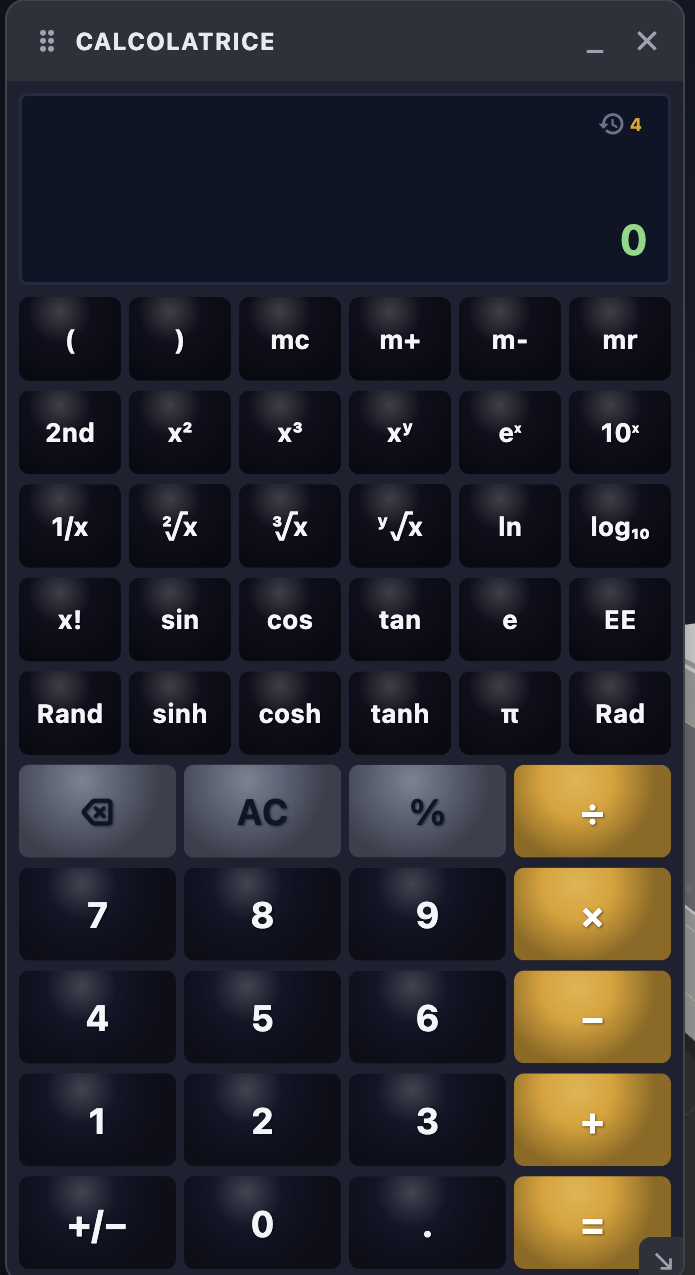
दूसरा मेनू आइटम, कैलकुलेटर, कटिंग पैरामीटर से कोई लेना-देना नहीं रखता है: यह एक पूर्ण-विकसित वैज्ञानिक कैलकुलेटर है, प्रोग्रामिंग करते समय आपको जिन त्वरित गणनाओं की आवश्यकता होती है और जिनके लिए दूसरी ऐप खोलना उचित नहीं है — कोई अनुपात निकालना हो, किसी कोण के लिए त्रिकोणमितीय फलन, या कोई त्वरित रूपांतरण।
चार मूलभूत क्रियाओं के अतिरिक्त, आपको त्रिकोणमितीय फलन (साइन, कॉसाइन, टैनजेंट और उनके हाइपरबोलिक व्युत्क्रम), घातांक और मूल (द्वितीय, घन, nवाँ), घातांकीय और लघुगणक, फैक्टोरियल, और स्थिरांक मिलेंगे। e e π, डिग्री/रेडियन रूपांतरण और एक मानक मेमोरी फ़ंक्शनएमसी / एम+ / एम- / एमआर) किसी परिणाम को सहेजने और अगली गणना में उसका पुन: उपयोग करने के लिए।
4.6 जी/एम कोड
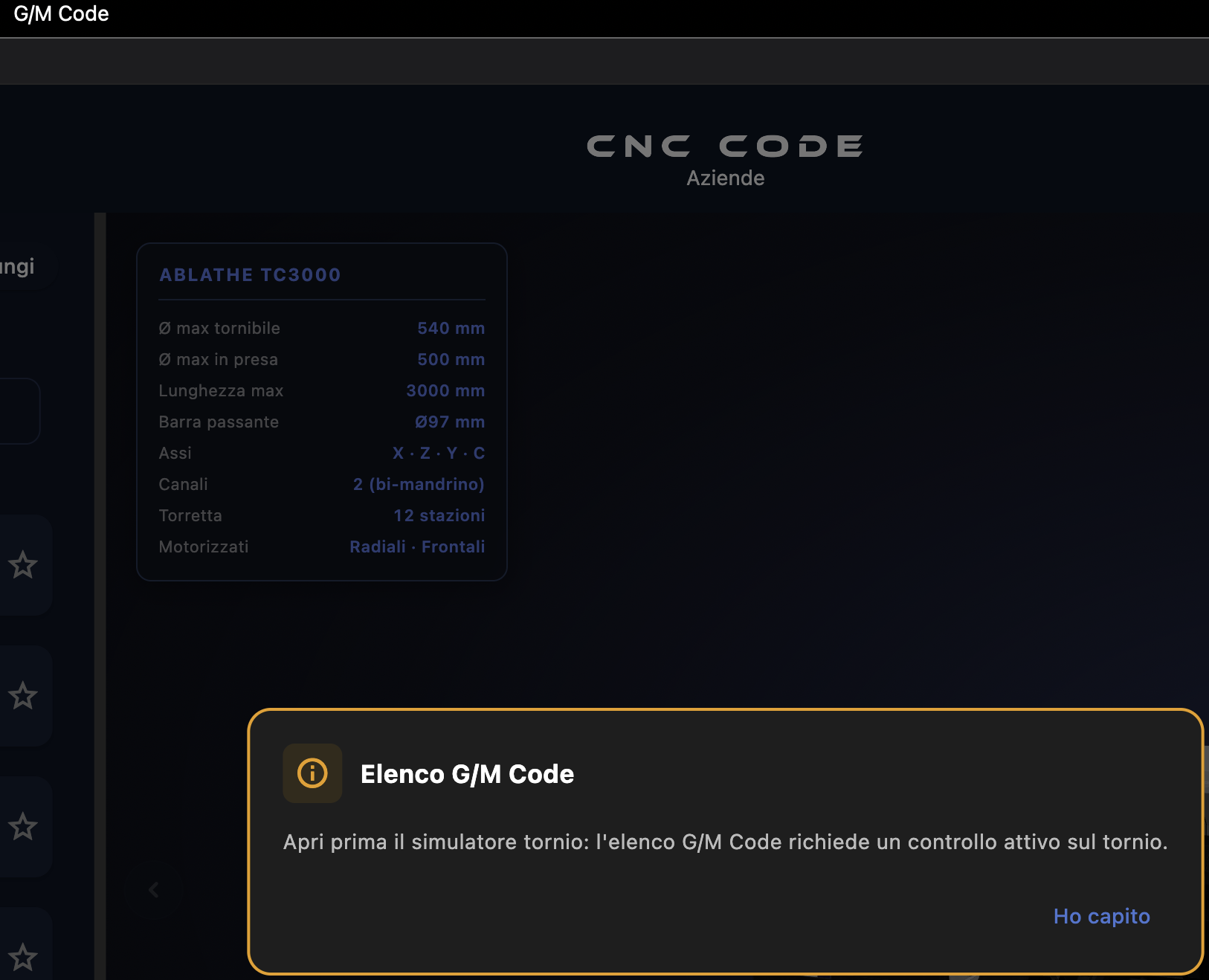
'G/M कोड → G/M कोड सूची' विकल्प ऐप द्वारा समर्थित G और M कोडों की पूरी सूची खोलता है — जिसमें फ़ंक्शन, सिंटैक्स और उपयोग नोट्स शामिल हैं — साथ ही किसी विशिष्ट नियंत्रण को प्रोग्राम करने या उसका अध्ययन करने के लिए आवश्यक सभी विवरण भी देता है।
कृपया ध्यान दें: यह होम स्क्रीन से नहीं खुलता।
एक महत्वपूर्ण बात ध्यान में रखने वाली है: यह विकल्प तब काम नहीं करता जब आप बिना किसी सक्रिय मशीन के मुख्य स्क्रीन पर हों। इसका कारण सरल है — G और M कोड की सूची सार्वभौमिक नहीं है; यह ब्रांड-दर-ब्रांड और नियंत्रण प्रणाली-दर-नियंत्रण प्रणाली पूरी तरह से भिन्न होती है। FANUC पर G76, HAAS पर G76 के समान नहीं है। लेथ पर M08, मिलिंग मशीन पर M08 के समान नहीं है। यह जाने बिना कि आप किस मशीन का संदर्भ दे रहे हैं, ऐप के पास आपको सही सूची दिखाने का कोई तरीका नहीं है।
सूची तक पहुँचने के लिए, आपको पहले एक सिमुलेटर में प्रवेश करें — लेथ या मिलिंग मशीन — एक चयनित ब्रांड और सीएनसी नियंत्रण प्रणाली के साथ। उस बिंदु पर, 'macOS' मेनू में 'G/M कोड' विकल्प उपलब्ध हो जाता है और यह आपको उस मशीन के लिए सटीक कोड दिखाता है, साथ ही उस नियंत्रण प्रणाली के लिए विशिष्ट विवरण और सिंटैक्स भी दिखाता है।
बाएँ हाथ का पैनल — ब्रांडों की सूची
मुख्य स्क्रीन पर बाएँ हाथ का पैनल वह जगह है जहाँ से सब कुछ शुरू होता है: यहीं पर आप वह CNC ब्रांड चुनते हैं जिसके साथ आप काम करना चाहते हैं। यहाँ आप जो चुनाव करते हैं, वह यह निर्धारित करता है कि कौन से G और M कोड उपलब्ध हैं, कौन सा सिमुलेटर लोड होता है और आप किस कंट्रोल लॉजिक के साथ काम करेंगे।
5.1 ब्रांडों की सूची
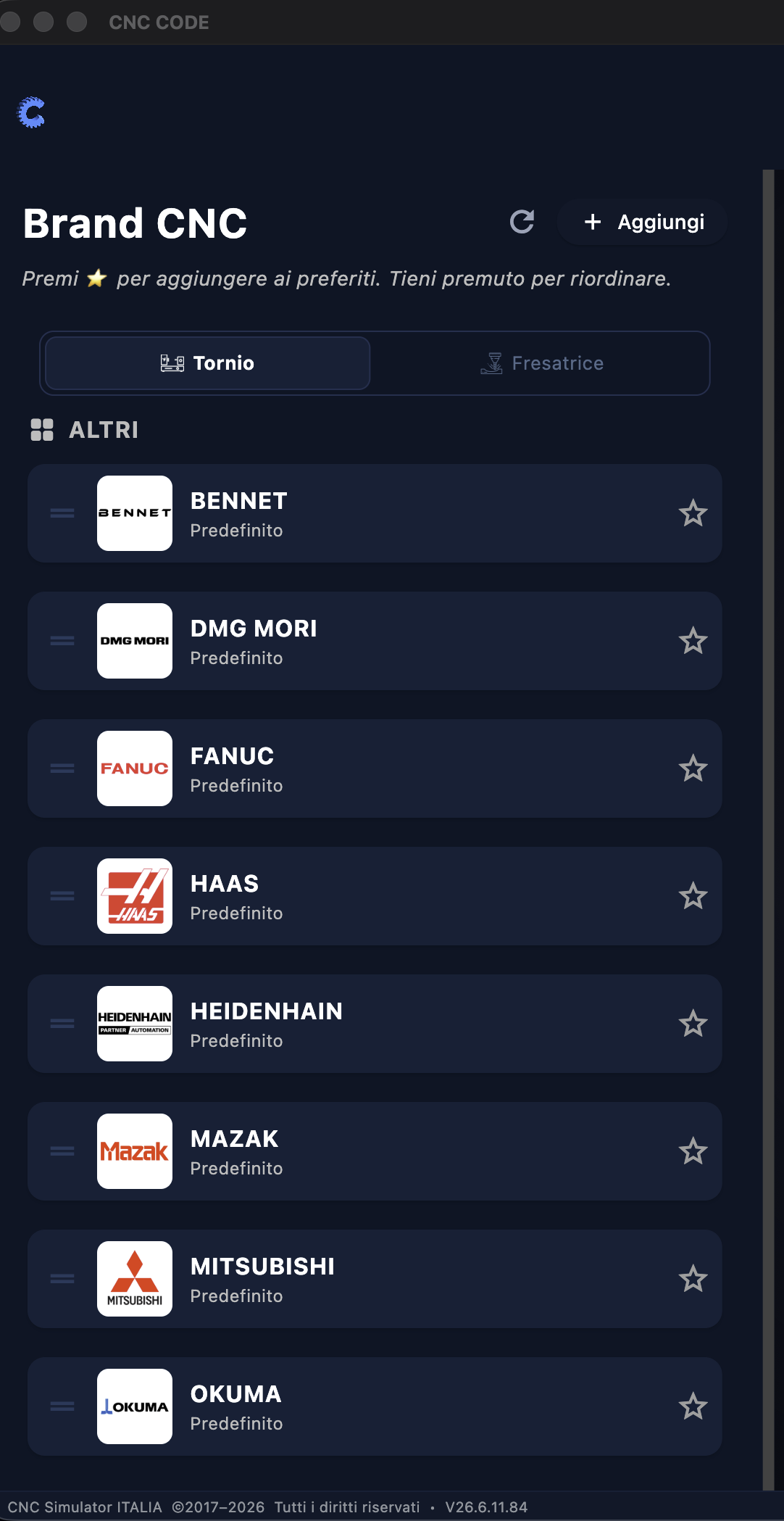
पैनल ऐप में उपलब्ध सभी सीएनसी ब्रांडों की एक सूची प्रदर्शित करता है। यह कोई स्थिर, जमे-ठहरे सूची नहीं है: यह एक लगातार बढ़ता हुआ कैटलॉग है, जो हर बार जब नए ग्राहक अनुरोध करते हैं, तब विस्तारित होता है। यदि आपका ब्रांड सूचीबद्ध नहीं है, तो बस पूछें — इसे जोड़ दिया जाएगा और सभी के लिए उपलब्ध कर दिया जाएगा।
प्रदर्शित ब्रांड
इस सूची में पहले से ही दुनिया भर के कार्यशालाओं और स्कूलों में उपयोग किए जाने वाले सीएनसी नियंत्रण प्रणालियों के प्रमुख निर्माताओं को शामिल किया गया है। शामिल किए गए ब्रांडों में FANUC, HAAS, Siemens, Heidenhain, Mazak, Okuma, Mitsubishi, Fagor, NUM, Hurco, Brother, Doosan और कई अन्य नाम शामिल हैं — प्रत्येक के अपने G और M कोड, अपनी सिंटैक्स और अपनी प्रोग्रामिंग विशेषताएँ हैं।
लेथ और मिलिंग मशीनें — दो अलग-अलग दुनिया
एक ही ब्रांड के भीतर, आपको लगभग हमेशा दो अलग-अलग श्रेणियाँ मिलेंगी: लेथ के लिए कंट्रोल और मिलिंग मशीनों के लिए कंट्रोल। वे परस्पर प्रतिस्थापन योग्य नहीं हैं, और यह पसंद की बात नहीं है — वे मूल रूप से अलग मशीनें हैं, जिनकी प्रोग्रामिंग लॉजिक, एक्स और अलग-अलग फिक्स्ड साइकिल होते हैं।
एक लेथ-विशिष्ट FANUC और एक मिलिंग मशीन-विशिष्ट FANUC भाषा की मूल संरचना साझा करते हैं, लेकिन फिर हर महत्वपूर्ण पहलू में भिन्न होते हैं: ड्रिलिंग चक्र बदल जाते हैं, रोटरी एक्सिस का नियंत्रण बदल जाता है, स्पिंडल कमांड बदल जाते हैं, और वर्क प्लेन बदल जाते हैं। सही नियंत्रण — लेथ या मिलिंग मशीन — का चयन करके, ऐप आपको बिना किसी समझौते के, आपकी मशीन के लिए सटीक प्रोग्रामिंग वातावरण प्रदान करता है।
एक सूची जो आपके साथ बढ़ती है
CNC Code के पीछे का विकास तर्क सरल है: उपयोगकर्ता के अनुरोधों के अनुरूप ब्रांड कैटलॉग बढ़ता है। यदि किसी कार्यशाला के पास ऐसी मशीन है जिसमें ऐसा नियंत्रण इकाई है जो अभी तक ऐप में शामिल नहीं है, तो वे सपोर्ट सेक्शन के माध्यम से इसका अनुरोध कर सकते हैं — टीम तकनीकी दस्तावेज़ीकरण की उपलब्धता का आकलन करती है और, यदि संभव हो, तो नियंत्रण जोड़ देती है। एक बार उपलब्ध हो जाने पर, सभी उपयोगकर्ताओं को इसे सूची में अपडेट किया हुआ मिलेगा, जिसके लिए उन्हें कुछ भी करने की आवश्यकता नहीं होगी।
यह विशेष रूप से एंटरप्राइज़ लाइसेंस के लिए 'Custom' जांचों पर लागू होता है: एक विशिष्ट मशीन के लिए तैयार जांचें, जिसमें निर्माता के सभी मालिकाना चक्र शामिल होते हैं। ये निजी रहती हैं और केवल उसी कंपनी को दिखाई देती हैं जिसने इन्हें अनुरोध किया है — लेकिन मानक ब्रांडों की सूची साझा की जाती है और यह सभी के लिए बढ़ती रहती है।
5.2 एक ब्रांड के नियंत्रण
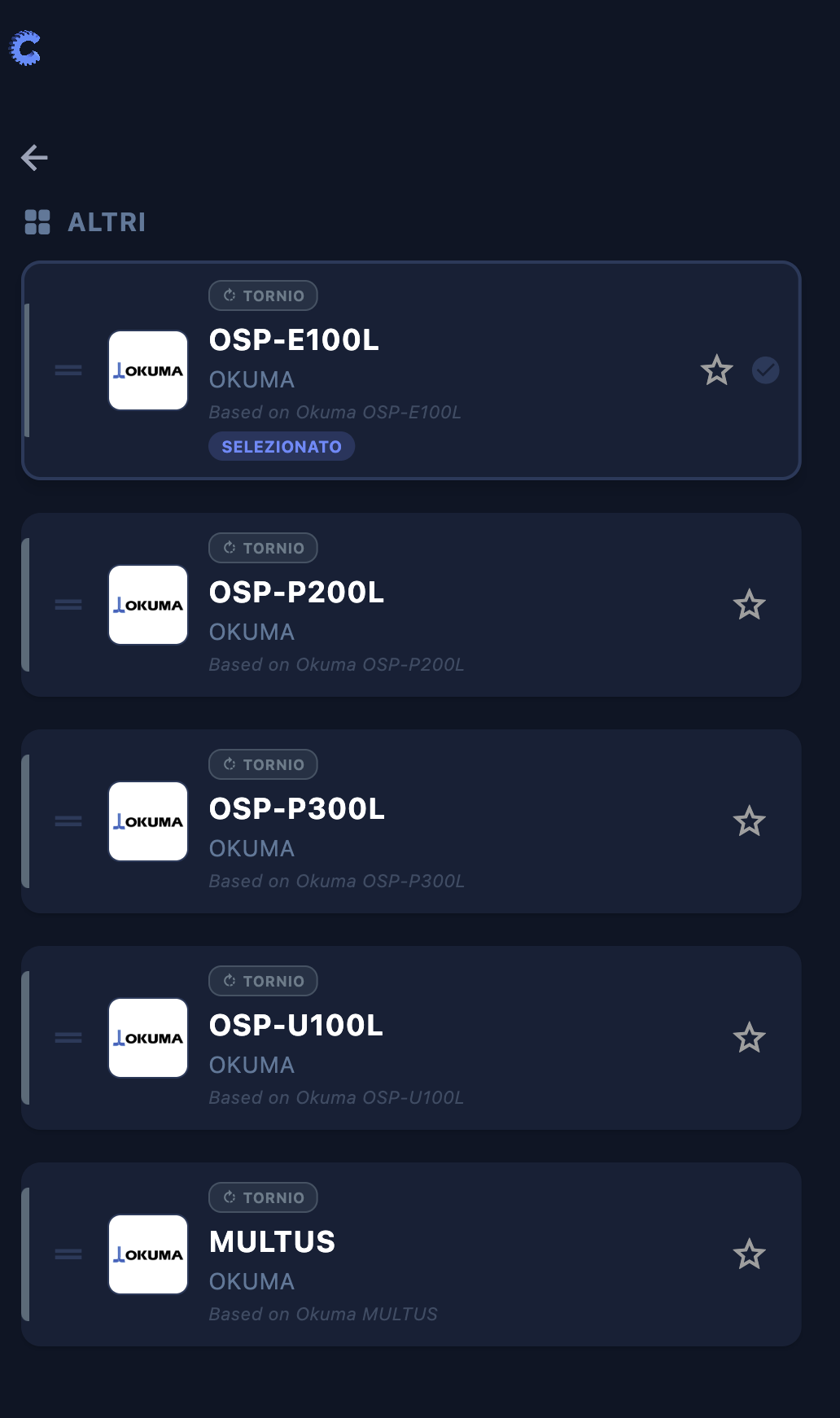
जब आप बाएँ पैनल से एक ब्रांड चुनते हैं, तो ऐप उस निर्माता के लिए उपलब्ध नियंत्रणों की एक सूची प्रदर्शित करता है। एक नियंत्रण मशीन में लगाई गई सीएनसी प्रणाली का एक विशिष्ट संस्करण है — और यह इस स्तर पर है कि प्रोग्रामिंग में वास्तव में महत्वपूर्ण अंतर सामने आते हैं।
चेक एक-दूसरे से क्यों भिन्न हैं?
एक ही ब्रांड की दो मशीनों को ज़रूरी नहीं कि एक ही तरह से प्रोग्राम किया गया हो। FANUC 0i-TF वाली एक लेथ और FANUC 31i-B वाली एक लेथ का मूल डिज़ाइन एक जैसा है, लेकिन 31i उन्नत साइकिलों, सी-एक्सिस मशीनिंग, स्पिंडल सिंक्रनाइज़ेशन और ऐसे फ़ंक्शनों का समर्थन करती है जो 0i में मौजूद ही नहीं हैं। बस मौजूद ही नहीं हैं। 0i वाली मशीन पर 31i के लिए डिज़ाइन किया गया प्रोग्राम लिखने से त्रुटियाँ — या इससे भी बदतर, अप्रत्याशित व्यवहार — हो सकता है।
इसीलिए CNC Code नियंत्रणों के बीच व्यक्तिगत आधार पर अंतर करता है: अपनी मशीन के लिए सटीक नियंत्रण चुनकर, आप एक ऐसे वातावरण में काम करते हैं जो उस विशिष्ट फर्मवेयर संस्करण, उपलब्ध साइकिलों, सही सिंटैक्स और उस मशीन की वास्तविक सीमाओं को सटीक रूप से दर्शाता है।
एक जाँच से दूसरी जाँच तक क्या बदलता है
| दृश्यमानता | व्यावहारिक उदाहरण |
|---|---|
| स्थिर चक्र उपलब्ध हैं | 31i में G76 मल्टी-पास थ्रेडिंग मौजूद है, लेकिन पुराने संस्करणों में यह या तो अनुपस्थित है या अलग है। |
| रोटरी अक्ष नियंत्रण | सी-एक्सिस और लाइव टूलिंग केवल उच्च-स्तरीय लेथ कंट्रोल्स पर ही उपलब्ध हैं। |
| पैरामीटर सिंटैक्स | कुछ नियंत्रण एक ही पैरामीटर के लिए अलग-अलग अक्षरों का उपयोग करते हैं (जैसे कुछ चक्रों में Q बनाम K)। |
| विशेष सुविधाएँ | G68.1 तिरछा तल, G96 स्थिर कटाई गति, M500/M501 समकालिकता — केवल विशिष्ट नियंत्रण प्रणालियों पर उपलब्ध |
| उपकरण सुधार | लंबाई और त्रिज्या ऑफसेटों के प्रबंधन का तरीका संस्करणों और लेथ तथा मिलिंग मशीनों के बीच भिन्न होता है। |
सही नियंत्रण कैसे चुनें
आपकी मशीन में लगा नियंत्रण भौतिक पैनल पर दर्शाया गया है — आमतौर पर डिस्प्ले पर या कैब के अंदर एक लेबल पर। यदि आपको याद नहीं है, तो आप इसे मशीन मैनुअल या निर्माता के दस्तावेज़ों में भी पा सकते हैं। यदि आप दो समान संस्करणों के बीच किसी भी संदेह में हैं, तो अधिक रूढ़िवादी वाला चुनें — बुनियादी चक्र सभी संस्करणों पर काम करते हैं, जबकि उन्नत चक्र केवल उन संस्करणों पर काम करते हैं जो उन्हें समर्थन देते हैं।
5.3 महत्वपूर्ण जानकारी — हमेशा इसे पढ़ें
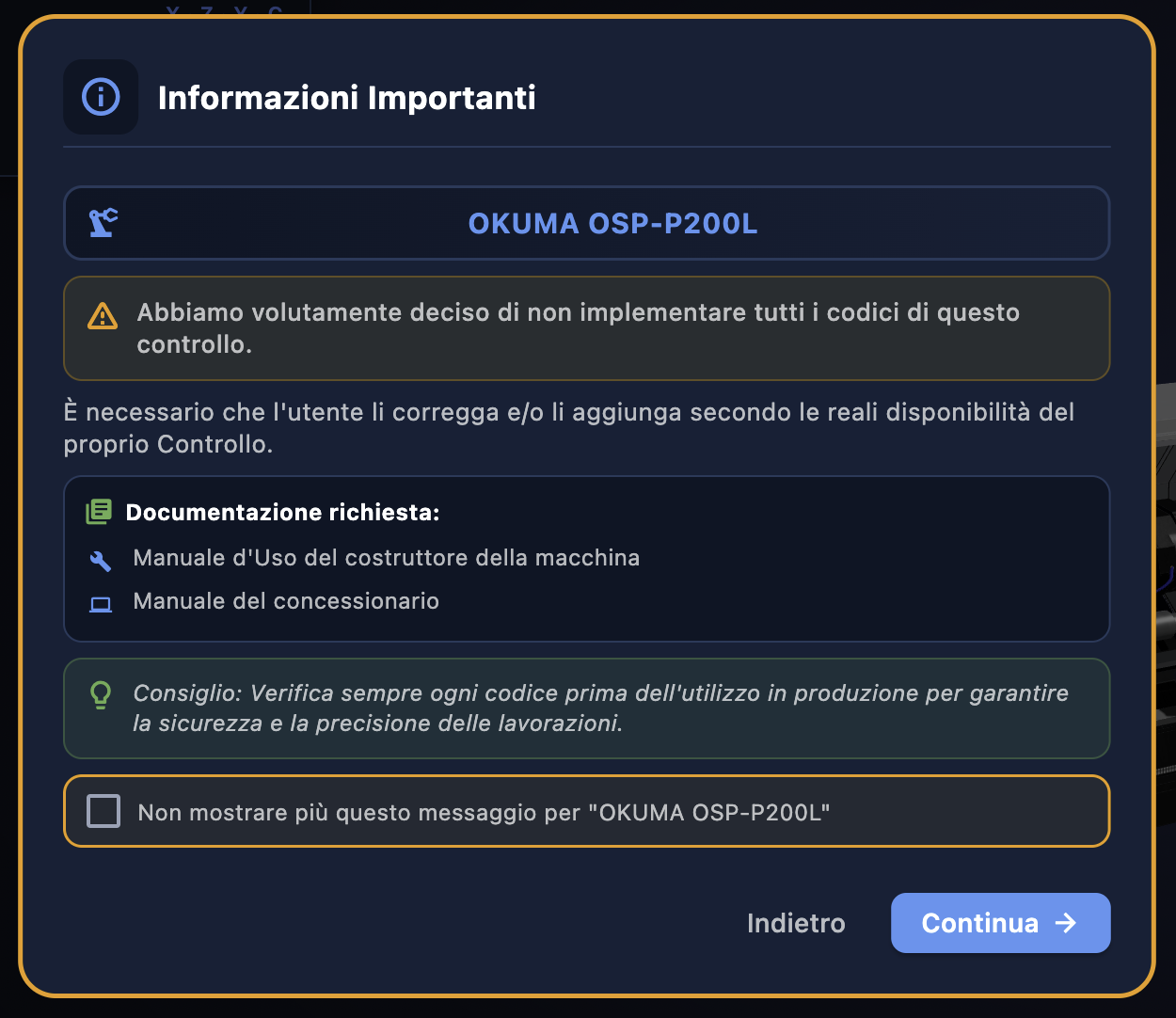
जब आप पहली बार किसी कंट्रोल को चुनते हैं, तो ऐप यह पॉप-अप दिखाता है: महत्वपूर्ण जानकारी। यह न तो कोई त्रुटि संदेश है, और न ही यह कोई औपचारिकता है जिसे जल्दबाजी में खारिज किया जा सके — यह एक चेतावनी है जिसे नए कंट्रोल के साथ काम करते समय ध्यान से पढ़ना ज़रूरी है।
यह विकल्प क्यों?
प्रमुख निर्माताओं से सीएनसी नियंत्रण प्रणालियाँ विशाल हैं, जो सैकड़ों पृष्ठों के तकनीकी मैनुअल में प्रलेखित हैं जो संस्करण से संस्करण, बाजार से बाजार, और विन्यास से विन्यास तक भिन्न होते हैं। पैनल पर एक ही नियंत्रण नाम छपी दो मशीनों की कार्यक्षमताएँ अलग-अलग हो सकती हैं क्योंकि एक को अतिरिक्त सॉफ़्टवेयर विकल्पों के साथ कॉन्फ़िगर किया गया है और दूसरी को नहीं।
सभी नियंत्रणों के लिए कोड को उनके सबसे व्यापक रूप में लागू करने का मतलब होगा उन फ़ंक्शनों को शामिल करना जो वास्तविक दुनिया की कई मशीनों पर मौजूद ही नहीं हैं — जिससे सुरक्षा की एक झूठी भावना पैदा होती है। एक प्रोग्रामर जो ऐप में एक लूप देखता है और इसका उपयोग एक ऐसी मशीन पर प्रोडक्शन में करता है जो इसे सपोर्ट नहीं करती, तो इससे त्रुटियाँ, अलार्म, या इससे भी बुरा हो सकता है।
इसीलिए हमने ईमानदार दृष्टिकोण अपनाया है: हम प्रत्येक परीक्षण के ठोस, अच्छी तरह से प्रलेखित कोर को लागू करते हैं और उपयोगकर्ता को सलाह देते हैं कि बाकी को उनकी अपनी विशिष्ट मशीन पर सत्यापित किया जाना चाहिए। CNC Code एक सहायता और प्रशिक्षण उपकरण है, न कि निर्माता के आधिकारिक दस्तावेज़ का विकल्प।
अभ्यास में क्या करें
पॉप-अप परामर्श के लिए दस्तावेज़ को इंगित करता है:
- मशीन निर्माता का उपयोगकर्ता मैनुअल — नियंत्रण इकाई (FANUC, Siemens, Okuma, आदि) के लिए मूल निर्माता मैनुअल, जो उस फर्मवेयर संस्करण द्वारा समर्थित सभी कोडों का वर्णन करता है।
- डीलर मैनुअल — मशीन निर्माता (माज़ाक, डीएमजी मोरी, डूसान, आदि) द्वारा प्रदान किया गया विशिष्ट मैनुअल, जो बेसिक कंट्रोल सिस्टम को उनकी अपनी मशीन के अनुसार अनुकूलित करता है, और उसमें फ़ंक्शन जोड़ता या हटाता है।
यदि आपके पास दोनों हैं, तो आपके पास उस मशीन पर आप क्या कर सकते हैं और क्या नहीं कर सकते, इसकी एक संपूर्ण तस्वीर होगी। इन मैनुअलों में नहीं पाया गया कोई भी कोड प्रोडक्शन में उपयोग नहीं किया जाना चाहिए, चाहे ऐप कुछ भी दिखाए।
यह संदेश फिर से न दिखाएँ
पॉप-अप के निचले हिस्से में, आपको "[कंट्रोल का नाम] के लिए यह संदेश फिर से न दिखाएँ" लेबल वाला बॉक्स मिलेगा। यदि आप इसे टिक करते हैं, तो यह चेतावनी अगले सत्रों में उस विशिष्ट कंट्रोल के लिए फिर से नहीं दिखाई देगी — लेकिन केवल उसी के लिए। जब भी आप पहली बार कोई नया कंट्रोल खोलेंगे, तो पॉप-अप फिर से दिखाई देगा। यह जानबूझकर ऐसा किया गया है: प्रत्येक कंट्रोल की अपनी विशिष्ट विशेषताएँ होती हैं, और चेतावनी तब उपयोगी होती है जब आप नई चीज़ों को आज़मा रहे हों।
5.4 कोड सूची — जी कोड, एम कोड और ऑक्स
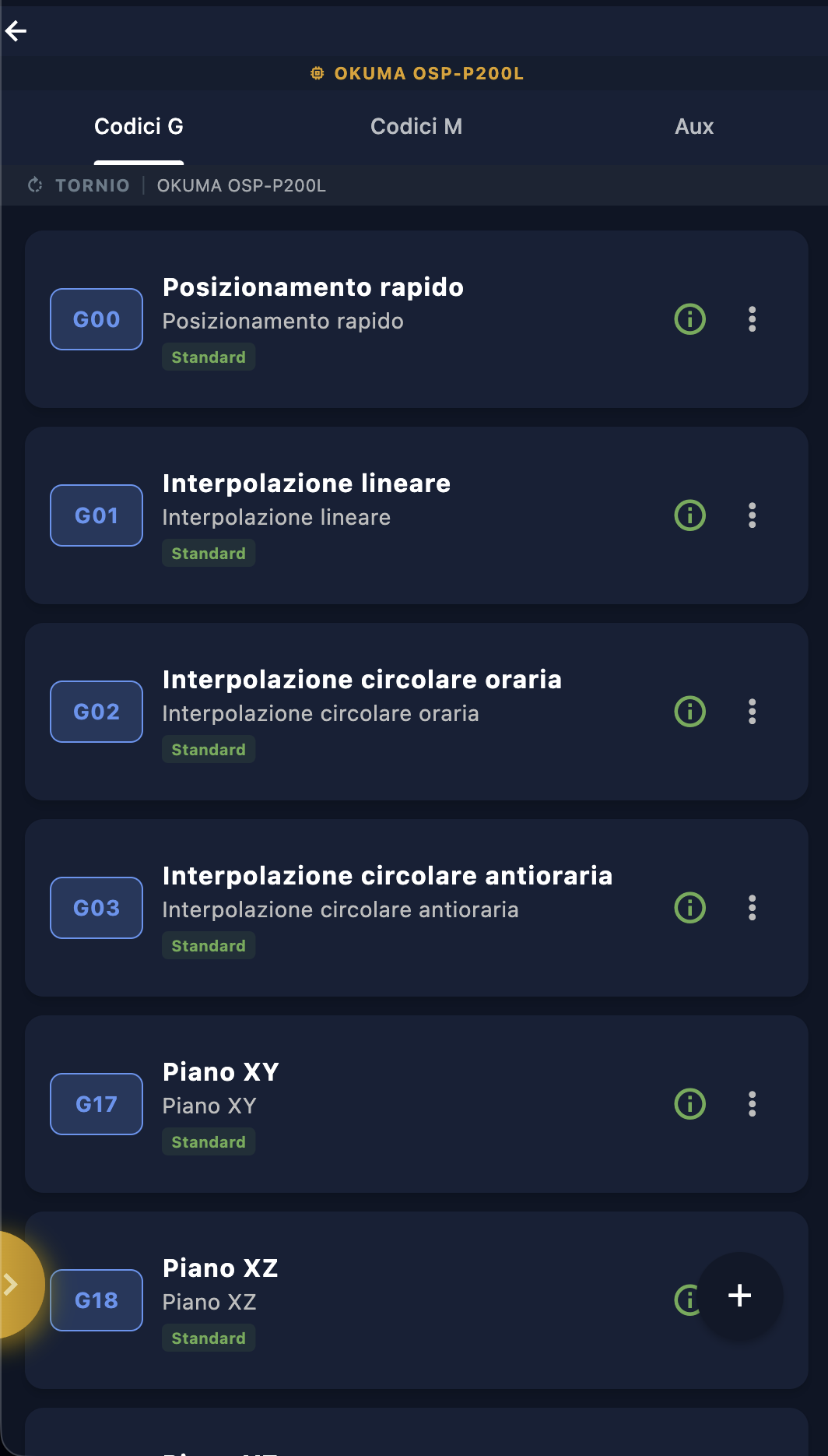
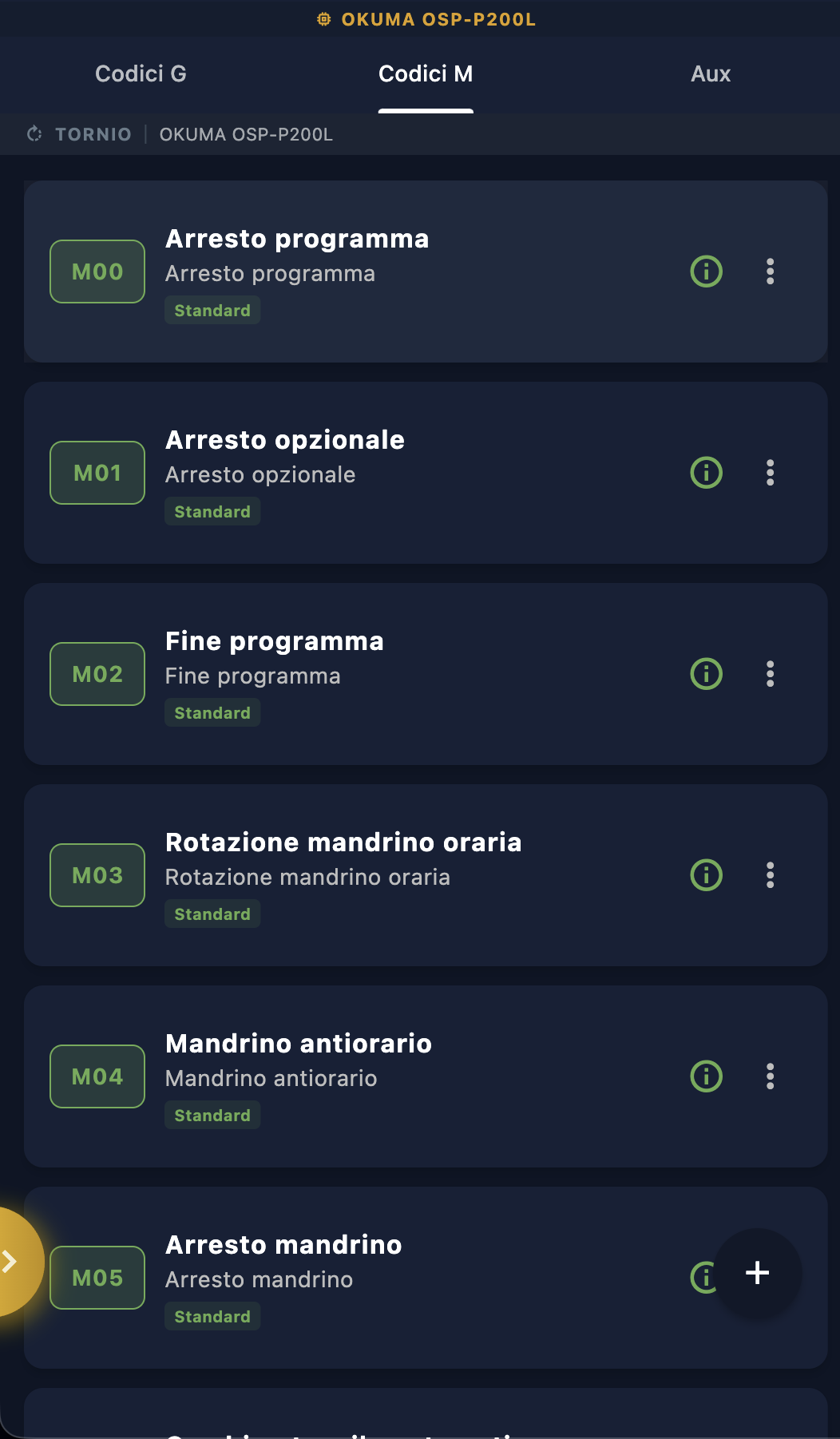
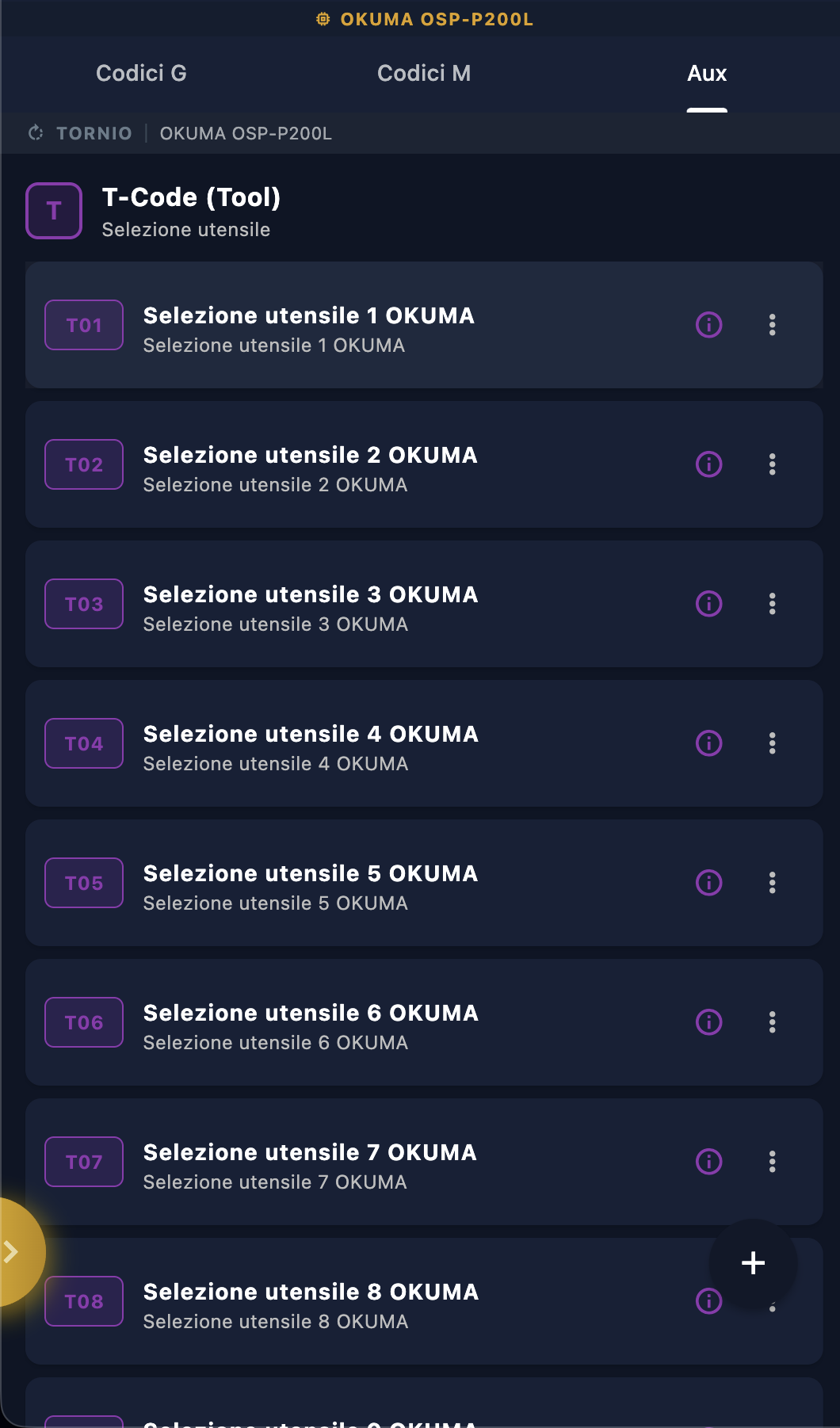
एक बार जब आप नियंत्रण चुन लेते हैं और 'महत्वपूर्ण जानकारी' पॉप-अप को बंद कर देते हैं, तो ऐप खुलता है।कोडों की सूची उस कार का। यह तीन अलग-अलग टैबों में व्यवस्थित है — जी कोड्स, एम कोड्स e सहायक — प्रत्येक का अपना पहचानने वाला रंग और अपनी तर्क-पद्धति।
जी कोड — नीले रंग में
'G कोड्स' टैब चयनित नियंत्रण के लिए सभी मोशन और तैयारी फ़ंक्शन कमांड की सूची दिखाता है। प्रत्येक प्रविष्टि में कोड (G00, G01, G02…), फ़ंक्शन का नाम और एक संक्षिप्त विवरण दिखाया जाता है। 'स्टैंडर्ड' बैज यह इंगित करता है कि यह कोड ऐप की लागू और प्रलेखित मुख्य कार्यक्षमता का हिस्सा है।
जी-कोड सीएनसी प्रोग्रामिंग का केंद्र हैं: वे यह परिभाषित करते हैं कि टूल कैसे चलता है — रैपिड ट्रैवर्स में, रैखिक इंटरपोलेशन में, वृत्ताकार इंटरपोलेशन में — और मशीन के ऑपरेटिंग मोड, जैसे कि फिक्स्ड साइकिल, वर्क प्लेन, टूल रेडियस ऑफसेट और बहुत कुछ को सक्रिय करते हैं।
एम कोड — हरे रंग में
'एम कोड्स' टैब में विविध कमांड्स की सूची होती है — जो मशीन के सहायक कार्यों को नियंत्रित करते हैं: स्पिंडल चालू और बंद (M03, M04, M05), कार्यक्रम रोक (M00, M01, M02), कूलेंट (M08, M09), स्वचालित टूल परिवर्तन और धुरी की गति से सीधे तौर पर असंबंधित कोई भी अन्य चीज़। हरा रंग एक नज़र में उन्हें G-कोड्स से दृश्य रूप से अलग करता है।
ऑक्स — बैंगनी रंग में
'Aux' टैब में नियंत्रण-विशिष्ट सहायक कोड होते हैं — मुख्य रूप से टूल चयन के लिए T-कोड, जिनकी सिंटैक्स ब्रांड-दर-ब्रांड काफी भिन्न होती है और कभी-कभी तो एक ही निर्माता के मॉडलों के बीच भी। यहाँ आपको T01, T02, T03… जैसी प्रविष्टियाँ मिलेंगी, जिनमें से प्रत्येक में इस बात का एक विशिष्ट विवरण होगा कि वह नियंत्रण प्रणाली टूल परिवर्तन और संबंधित ऑफ़सेट को कैसे संभालती है।
बैंगनी रंग इस श्रेणी को अन्य दो समूहों से अलग करता है और यह याद दिलाता है कि ये सहायक लेकिन आवश्यक कमांड हैं — टी-कोड्स के सही प्रबंधन के बिना, कुछ भी काम नहीं करेगा।
5.5 प्रत्येक आइटम का विवरण
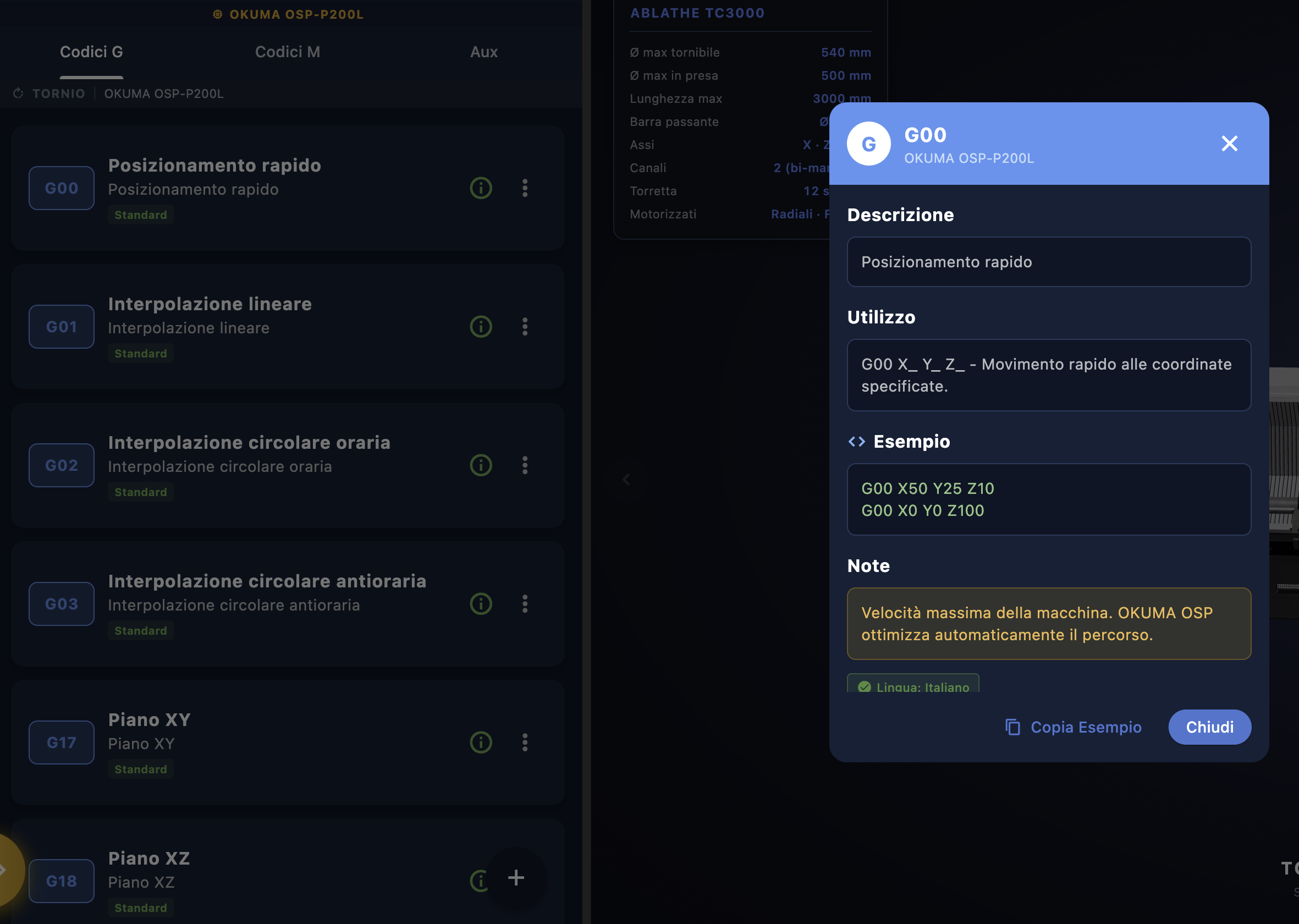
आइकन पर टैप करके ⓘ सूची में किसी भी आइटम पर क्लिक करने से कोड विवरण पैनल खुलता है। यह सिर्फ एक टूलटिप नहीं है — यह एक व्यापक सूचना पत्र है जिसमें वह सब कुछ शामिल है जिसकी आपको बाहरी मैनुअल की सलाह लिए बिना, उस कोड का सही ढंग से उपयोग करने के लिए आवश्यकता है।
शीर्षक
सबसे ऊपर, आपको कोड बैज (जैसे G-कोड्स के लिए G, M-कोड्स के लिए M, T-कोड्स के लिए T) कोड नाम और जिस नियंत्रण प्रणाली से यह संबंधित है, उसके साथ मिलेगा — ताकि आप हमेशा ठीक-ठीक जान सकें कि आप किस कोड का डेटा शीट पढ़ रहे हैं और यह किस मशीन पर मान्य है।
विवरण
कोड के कार्य का संक्षिप्त विवरण — एक ही पंक्ति में, बिना किसी सजावट के। यह प्रश्न 'यह कोड क्या करता है?' का उत्तर देता है। G00 के लिए: त्वरित स्थिति निर्धारण। स्पष्ट, सीधा-सादा — आपको बस इतना ही चाहिए।
उपयोग करें
कोड का उपयोग करने की सिंटैक्स — इसे G-कोड प्रोग्राम में कैसे लिखा जाता है, जिसमें यह स्वीकार करने वाले सभी पैरामीटर शामिल हैं। G00 के लिए, सिंटैक्स है:
G00 X_ Y_ Z_ - Movimento rapido alle coordinate specificate.
अंडरस्कोर वाले पैरामीटर (X_, Y_, Z_)
वास्तविक संख्यात्मक मानों से भरे जाने वाले फ़ील्ड्स को इंगित करते हैं। यह अनुभाग आपको
ठीक-ठीक बताता है कि क्या दर्ज करना है और किस क्रम में।
उदाहरण
एक या अधिक तैयार-उपयोग कोड ब्लॉक — उस विशिष्ट नियंत्रण के लिए वास्तविक-विश्व, व्याकरणतः सही उदाहरण। G00 के लिए:
G00 X50 Y25 Z10
G00 X0 Y0 Z100
उदाहरण सामान्य नहीं हैं — वे चयनित नियंत्रण के लिए विशिष्ट हैं। OKUMA OSP-P200L पर G00 कमांड की सिंटैक्स,FANUC 31i पर G00 कमांड से थोड़ी अलग हो सकती है, और ऐप इस अंतर को दर्शाता है।
टिप्पणियाँ
नोट्स डेटा शीट का सबसे मूल्यवान हिस्सा हैं। इनमें उस नियंत्रण से संबंधित जानकारी होती है जो आपको किसी सामान्य जी-कोड मैनुअल में कभी नहीं मिलेगी — विशेष व्यवहार, सीमाएँ, चेतावनियाँ और निर्माता-विशिष्ट अनुकूलन। OKUMA OSP पर G00 के लिए:
एक ही कोड के लिए नोट्स एक कंट्रोल से दूसरे में भिन्न होते हैं। जो बात OKUMA पर लागू होती है, वह जरूरी नहीं कि FANUC या HAAS पर भी लागू हो — इसीलिए प्रत्येक शीट चयनित कंट्रोल के लिए विशिष्ट होती है।
भाषा: इतालवी
कार्ड के निचले हिस्से में ✅ भाषा: इतालवी बैज यह दर्शाता है कि विवरण, उपयोग और नोट्स ऐप में वर्तमान में चयनित भाषा में उपलब्ध हैं। यदि आप सेटिंग्स में भाषा बदलते हैं, तो पूरा कार्ड तदनुसार अपडेट हो जाता है — एक ही कार्ड, नौ भाषाएँ।
उदाहरण कॉपी करें और बंद करें
'कॉपी उदाहरण' बटन टैब पर दिखाए गए उदाहरण कोड को क्लिपबोर्ड पर कॉपी करता है — जिसे आप लिख रहे प्रोग्राम में सीधे पेस्ट किया जा सकता है। इसे हाथ से कॉपी करने की कोई ज़रूरत नहीं है, और न ही टाइप करते समय कोई त्रुटि होगी। 'क्लोज़' बटन पैनल को बंद कर देता है और आपको सूची पर वापस ले जाता है।
5.6 'यह नियंत्रण प्राप्त करें' टैब
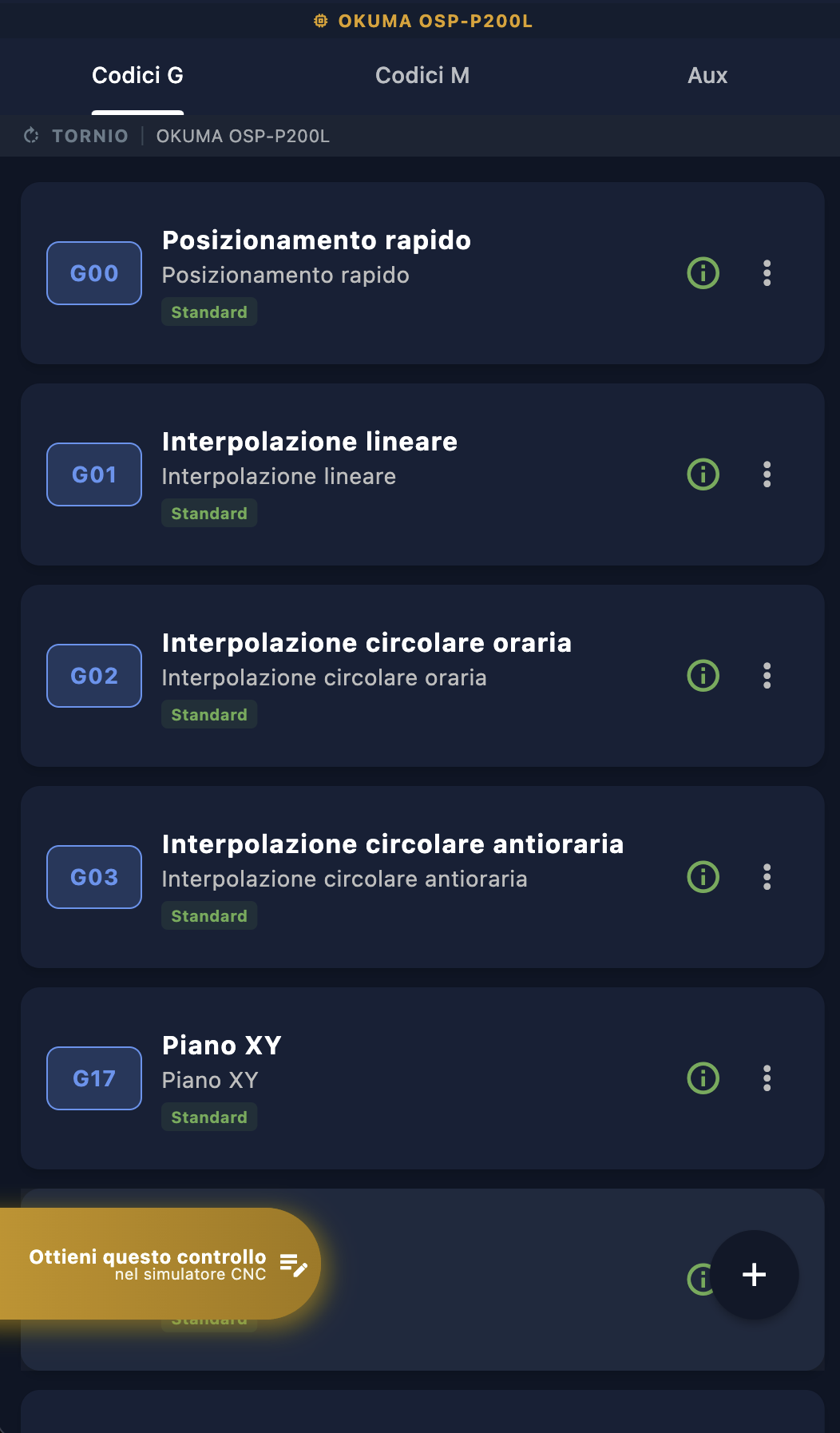
जब आप चेक के लिए कोडों की सूची में स्क्रॉल करते हैं, एक नारंगी टैब उत्तरालिखित इस नियंत्रण को सीएनसी सिमुलेटर में प्राप्त करें. यह कोई विज्ञापन नहीं है — यह ऐप की सबसे महत्वपूर्ण विशेषताओं में से एक का सीधा लिंक है: Customचेक.
टैब स्पर्श से सक्रिय होता है और आप जिस स्थिति में हैं, उसके अनुसार इसका व्यवहार अलग-अलग होता है।
यदि आपके पास अभी तक यह नियंत्रण नहीं है
टैब पर टैप करने से उस विशिष्ट मशीन के लिए Custom का खरीद संवाद खुलता है। एक 'Custom' कंट्रोलर, सिम्युलेटर का वह संस्करण है जिसे विशेष रूप से उसी कंट्रोलर के लिए तैयार किया गया है — जिसमें निर्माता के मालिकाना साइकिल, आपकी मशीन की सटीक सिंटैक्स और वास्तविक पैरामीटर शामिल होते हैं। यह कैटलॉग का मानक संस्करण नहीं है, बल्कि एक ऐसा सिम्युलेटर है जो आपकी कार्यशाला में मौजूद कंट्रोलर के प्रति 100 प्रतिशत सच्चा है।
उस संवाद से, आप देख सकते हैं कि चेक-अप में क्या शामिल है, कीमत की जाँच कर सकते हैं और ऐप छोड़े बिना ही खरीददारी कर सकते हैं।
यदि आपके पास पहले से ही एक सक्रिय नियंत्रण है
यदि वह चेक पहले से ही खरीदा और आपके खाते पर सक्रिय किया जा चुका है, तो टैब इसके बजाय एक प्रबंधन संवाद बॉक्स खोलता है, जहाँ आप यह तय कर सकते हैं कि क्या करना है: सीधे सिम्युलेटर खोलें, सक्रिय चेक का विवरण देखें या उपलब्ध विकल्पों तक पहुँचें।
हम निम्नलिखित अनुभाग में दोनों मामलों — अधिग्रहण और सक्रिय नियंत्रण का प्रबंधन — की विस्तार से जांच करेंगे।
5.7 'Custom' की खरीद — विद्यार्थियों और शिक्षकों के बीच संवाद
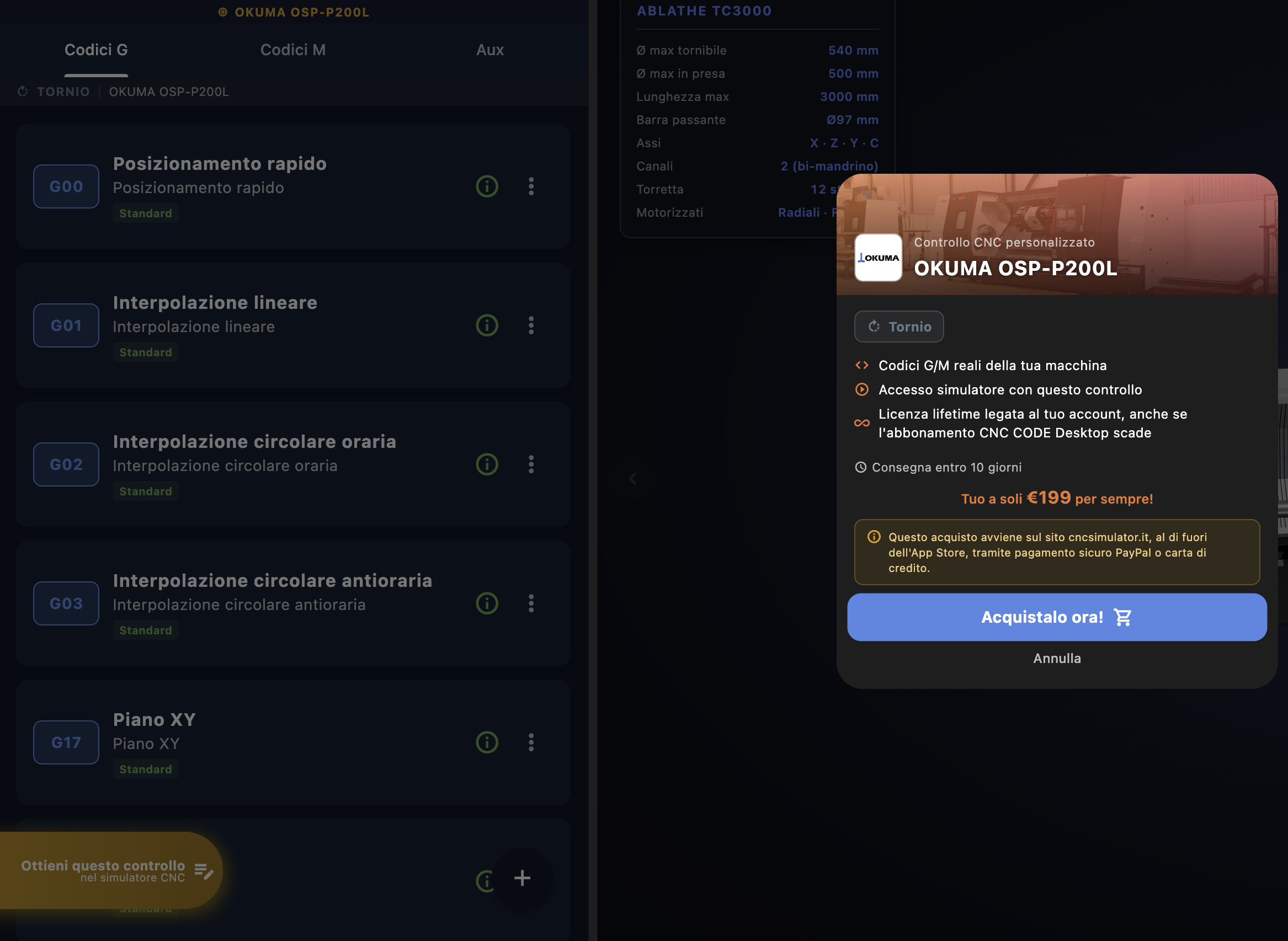
किसी ऐसे नियंत्रण पर नारंगी टैब पर टैप करने से जो अभी तक खरीदा नहीं गया है, यह संवाद बॉक्स खुलता है: खरीद के विवरण के लिए Custom समीक्षा उस विशेष कार के लिए। खरीदने से पहले आपको जो कुछ भी जानना ज़रूरी है, वह सब कुछ यहीं, एक ही स्क्रीन पर है।
एक 'Custom' जांच में क्या शामिल होता है?
| कार्य | विवरण |
|---|---|
| आपकी कार के वास्तविक G/M कोड | मानक विनिर्देशन से सामान्य सूची नहीं — उस नियंत्रण के वास्तविक कोड, साथ ही निर्माता की स्वामित्व वाली सिंटैक्स, पैरामीटर और लूप |
| इस नियंत्रण का उपयोग करके सिम्युलेटर तक पहुँचें। | लेथ या मिलिंग मशीन सिम्युलेटर उस विशिष्ट कंट्रोल के लॉजिक का उपयोग करके लोड होता है, न कि सामान्य वाले का FANUC/base |
| आजीवन लाइसेंस | हमेशा के लिए आपके खाते से जुड़ा — भले ही आपकी CNC Code Desktop सदस्यता समाप्त हो जाए, Custom नियंत्रण आपका ही रहता है और वह सुलभ रहता है। |
| 10 दिनों के भीतर डिलीवरी | नियंत्रण इकाई खरीद के 10 दिनों के भीतर निर्मित और वितरित की जाती है — यह कोई स्वचालित डाउनलोड नहीं है, बल्कि तकनीकी दस्तावेज़ीकरण पर आधारित एक वास्तविक उत्पादन प्रक्रिया है। |
यह किसके लिए लक्षित है — और प्रोफ़ाइल के अनुसार सीमाएँ
Custom को तीन श्रेणियों के उपयोगकर्ताओं के लिए डिज़ाइन किया गया है: व्यवसाय, व्यक्ति और स्कूल। खरीदारी की प्रक्रिया इस बात पर निर्भर करती है कि आप कौन हैं और खरीदारी करने के लिए आप कौन सा डिवाइस उपयोग कर रहे हैं — न कि केवल आपकी प्रोफ़ाइल के आधार पर।
संवाद बॉक्स में दिखाई गई कीमत — उदाहरण में, जीवन भर के लिए €199 — उस चेक के लिए निश्चित मूल्य है, एकमुश्त भुगतान जिसमें कोई सदस्यता शुल्क नहीं है। लेकिन आगे बढ़ने से पहले, यह जानना महत्वपूर्ण है कि आप कितने 'Custom' चेक खरीद सकते हैं:
| प्रोफ़ाइल | एक मोबाइल फोन से | टैबलेट या डेस्कटॉप कंप्यूटर से |
|---|---|---|
| निजी | तक 2, शुल्क पर | तक 2, शुल्क पर |
| शिक्षक / विद्यालय | तक 2, शुल्क पर | तक 2, शुल्क पर |
| कंपनी | तक 2, शुल्क लेकर — एक निजी व्यक्ति के रूप में | असीमित, उद्धरण के अधीन (देखें 4.8) |
निजी व्यक्ति और शिक्षक (साथ ही व्यवसाय, टेलीफोन के माध्यम से) सीधे चैट के माध्यम से खरीदारी करते हैं — निश्चित मूल्य, तत्काल भुगतान, कोई लालफीताशाही नहीं। 2 स्कैन की सीमा व्यक्तिगत उपयोग के लिए है: यदि किसी के पास कवर करने के लिए कई डिवाइस हैं तो वह एक व्यवसाय है, और व्यवसाय प्रोफ़ाइल, जो टैबलेट या डेस्कटॉप के माध्यम से सुलभ है, विशेष रूप से उसी उद्देश्य के लिए डिज़ाइन की गई है।
भुगतान कैसे किया जाता है
संवाद यह स्पष्ट करता है: "यह खरीद cncsimulator.it वेबसाइट पर,App Store के बाहर, PayPal पर सुरक्षित भुगतान के माध्यम से या क्रेडिट कार्ड द्वारा की जाती है।" 'अभी खरीदें!' पर क्लिक करने के बाद, आपको भुगतान पूरा करने के लिए वेबसाइट पर रीडायरेक्ट किया जाएगा — फिर वाउचर आपके खाते में सक्रिय हो जाएगा और निर्दिष्ट डिलीवरी समय के भीतर ऐप में उपलब्ध हो जाएगा।
व्यवसाय एक अलग प्रक्रिया का पालन करते हैं — एक समर्पित संवाद और एक विशेष कोट का अनुरोध करने के विकल्प के साथ। हम इसे अगले खंड में तुरंत देखेंगे।
5.8 व्यवसायों के लिए 'Custom' ऑडिट — कोटेशन का अनुरोध करें
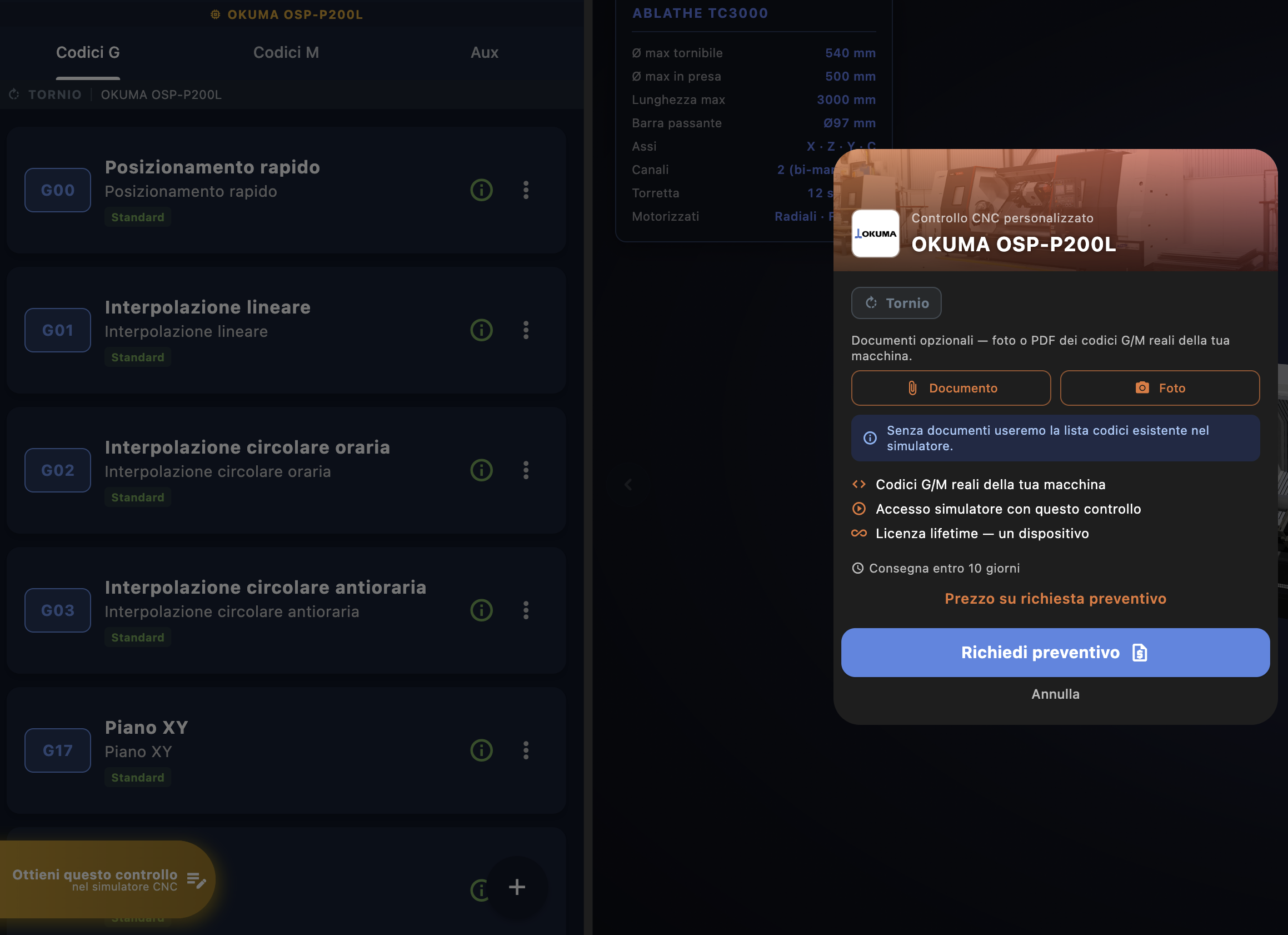
व्यवसायों के लिए, प्रक्रिया निजी व्यक्तियों के लिए प्रक्रिया से अलग है: कोई निश्चित कीमत नहीं है और कोई 'अभी खरीदें!' बटन नहीं है। यह प्रक्रिया विशेष रूप से तैयार की जाती है — क्योंकि किसी व्यवसाय के लिए एक Customal ऑडिट एक वास्तविक तकनीकी एकीकरण परियोजना है, न कि कोई मानक तैयार उत्पाद, और इसकी कीमत ऑडिट की जटिलता, उपलब्ध दस्तावेज़ीकरण और आवश्यक विवरण के स्तर पर निर्भर करती है।
कृपया अपनी कार के दस्तावेज़ संलग्न करें।
अपनी अनुरोध जमा करने से पहले, आप मशीन का तकनीकी दस्तावेज़ संलग्न कर सकते हैं — 100 प्रतिशत सटीक निरीक्षण सुनिश्चित करने का सबसे महत्वपूर्ण कदम। आपको दो प्रकार के दस्तावेज़ों की आवश्यकता होगी, जो दोनों ही महत्वपूर्ण हैं:
| बटन | क्या संलग्न करें |
|---|---|
| 📎 दस्तावेज़ | मशीन के G/M कोड — PDF पर उपलब्ध प्रोग्रामिंग मैनुअल या, यदि आपके पास यह नहीं है, तो संबंधित पृष्ठों की तस्वीरें — जो इस प्रस्ताव में शामिल सटीक मेक और नियंत्रण प्रणाली को दर्शाते हैं। इन दस्तावेज़ों में कोडों की पूरी सूची शामिल है, जिसमें सिंटैक्स, पैरामीटर और निर्माता के विशिष्ट नोट्स शामिल हैं। |
| 📷 फ़ोटो | कार के अंदरूनी हिस्से की तस्वीरों की एक श्रृंखला — जितनी अधिक हों, उतना बेहतर: हमें उपलब्ध जगह और कार की वास्तविक बनावट को समझने के लिए उनकी आवश्यकता है, न कि केवल पार्ट नंबरों के लिए। मोबाइल फोन से ली गई तस्वीरें भी ठीक हैं, बशर्ते वे एक तार्किक क्रम (जैसे बाएं से दाएं, ऊपर से नीचे) का पालन करती हों। |
'Custom' व्यवसाय जांच में क्या शामिल है?
| कार्य | विवरण |
|---|---|
| आपकी कार के वास्तविक G/M कोड | प्रदान की गई तकनीकी दस्तावेज़ीकरण के आधार पर — स्वामित्व वाले चक्र, निर्माता-विशिष्ट बोलियाँ, व्याकरणिक रूप जो मानक संस्करण में नहीं पाए जाते। |
| इस नियंत्रण का उपयोग करके सिम्युलेटर तक पहुँचें। | सिम्युलेटर उस विशिष्ट नियंत्रण के तर्क का उपयोग करके लोड होता है। |
| आजीवन लाइसेंस — एक डिवाइस | व्यावसायिक खाते से स्थायी रूप से जुड़ा हुआ। व्यक्तिगत खातों के विपरीत, व्यावसायिक लाइसेंस का प्रबंधन केंद्रीय रूप से किया जाता है और इसे विभाग के भीतर उपकरणों को आवंटित किया जा सकता है। |
| लगभग 40 दिनों में परीक्षण | सीधे आपकी कंपनी के कंप्यूटर पर, सुप्रेमो के माध्यम से समर्पित रिमोट सहायता — पूरी प्रक्रिया नीचे देखें |
यह कैसे काम करता है, चरण-दर-चरण
निजी खरीद के विपरीत, यहाँ कोई निश्चित कीमत नहीं है: यह प्रक्रिया आपकी ज़रूरतों के अनुसार तैयार की जाती है, और तत्काल भुगतान के साथ समाप्त नहीं होती है।
| पास | क्या होता है |
|---|---|
| 1. आवेदन और दस्तावेज़ | 'कोटेशन का अनुरोध करें' पर क्लिक करें और जी/एम कोड और इंटीरियर की तस्वीरें संलग्न करें (ऊपर देखें)। आपको तुरंत एक पुष्टिकरण ईमेल प्राप्त होगा — इस चरण पर किसी भुगतान की आवश्यकता नहीं है। |
| 2. हमारे एक तकनीशियन आपसे संपर्क करेंगे | हम दस्तावेज़ों का आकलन करेंगे और एक प्रारंभिक समाधान पर आपसे सहमत होंगे, जिसकी समीक्षा हम साथ में करेंगे। |
| 3. परीक्षण — लगभग 40 दिन | Custom का परीक्षण सीधे आपकी कंपनी के कंप्यूटर पर, सुप्रीमो सॉफ्टवेयर के माध्यम से समर्पित रिमोट सपोर्ट के साथ किया जाता है — आप इसे डिलीवर मानने से पहले, वास्तविक समय में स्वयं जाँच सकते हैं। |
टैबलेट या डेस्कटॉप के माध्यम से ऑर्डर देने वाली कंपनियाँ अनगिनत कस्टमाइज़्ड चेक्स का अनुरोध कर सकती हैं — विभाग की हर मशीन के लिए अपना खुद का समर्पित सिम्युलेटर हो सकता है। हाथ से कोई फॉर्म भरने की ज़रूरत नहीं, कोई ईमेल लिखने की ज़रूरत नहीं: बस 'कोट का अनुरोध करें' पर क्लिक करें और आपका अनुरोध आपके खाते के विवरण और संलग्न दस्तावेज़ों के साथ तुरंत भेज दिया जाता है।
केंद्रीय क्षेत्र — मशीन की एक झलक
मुख्य स्क्रीन के केंद्र में, बाईं ओर के ब्रांड पैनल और विंडो के दाहिने किनारे के बीच, आपको केंद्रीय क्षेत्र मिलेगा: उस सीएनसी मशीन का पूर्वावलोकन जिसे आप खोलने वाले हैं। यहाँ आप तकनीकी विनिर्देश, 3D मॉडल जिसे आप माउस का उपयोग करके घुमा सकते हैं, और स्वयं सिम्युलेटर को लॉन्च करने वाला बटन देख सकते हैं।
6.1 अवलोकन
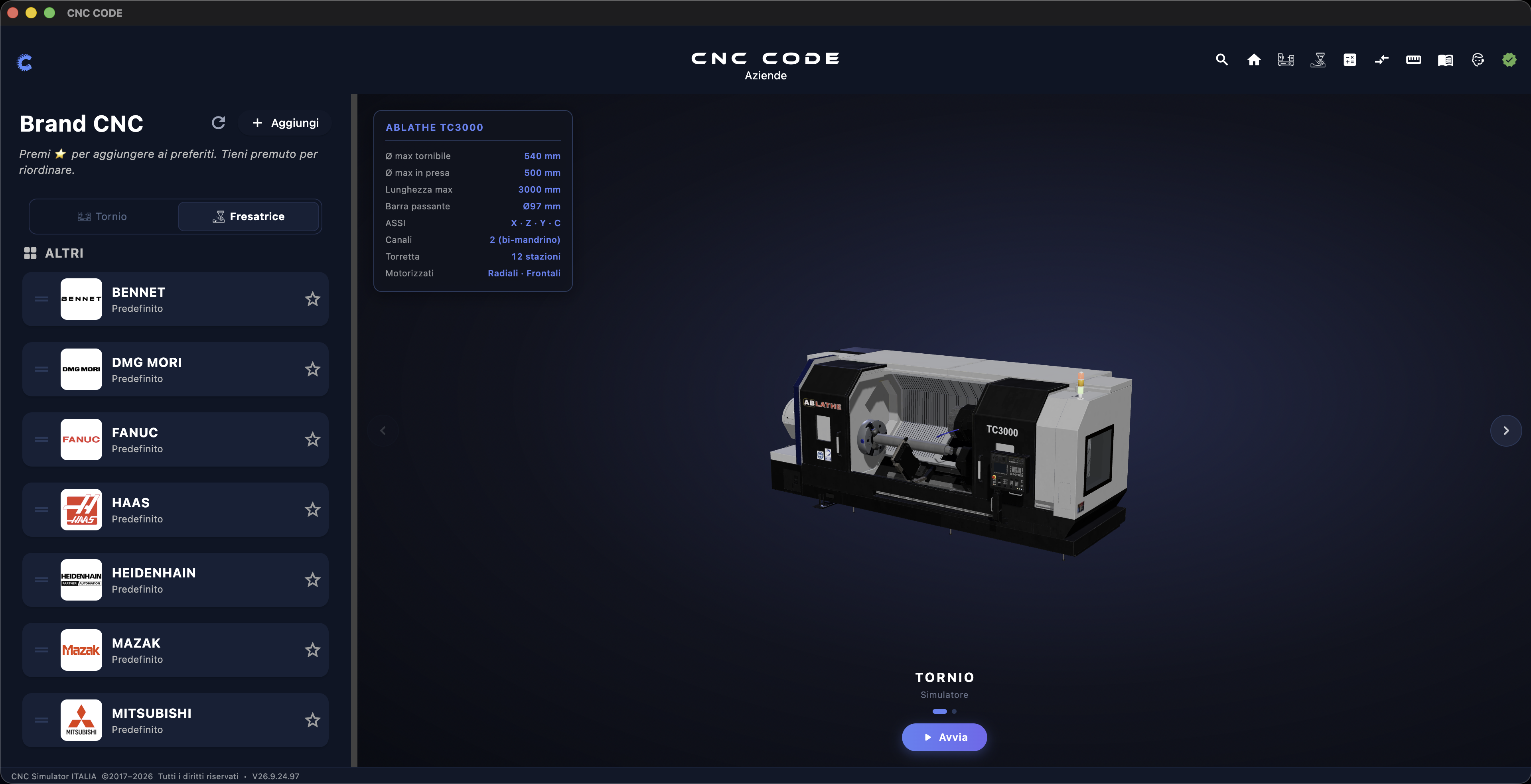
जब भी आप बाएँ पैनल से कोई ब्रांड चुनते हैं, तो केंद्रीय क्षेत्र अपडेट हो जाता है आपको संबंधित मशीन दिखाने के लिए: लेथ या मिलिंग मशीन का 3D रेंडरिंग, प्रमुख विनिर्देशों के साथ एक तकनीकी डेटा शीट, और उस कॉन्फ़िगरेशन के साथ सिमुलेटर लॉन्च करने के लिए एक बड़ा 'स्टार्ट' बटन। यहीं पर आप वर्किंग स्क्रीन में प्रवेश करने से पहले ही यह तय करते हैं कि क्या खोलना है।
6.2 मशीन की तकनीकी डेटा शीट
सेंट्रल एरिया के ऊपरी-बाएँ पैनल में ब्रांड का नाम और मॉडल दिखाया जाता है, जिसके बाद मशीन के प्रमुख तकनीकी विनिर्देश होते हैं। क्षेत्र थोड़े भिन्न होते हैं इस पर निर्भर करते हुए कि आप एक लेथ या एक मिलिंग मशीन देख रहे हैं, लेकिन सिद्धांत हमेशा वही रहता है: सिमुलेटर में इसे खोलने से पहले मशीन के वास्तविक आयामों और क्षमताओं पर एक त्वरित नज़र।
| क्षेत्र (लेथ) | यह क्या इंगित करता है? |
|---|---|
| अधिकतम घुमाने योग्य व्यास | लेथ कैरिज/बेड के ऊपर मशीनिंग कर सकने वाला अधिकतम व्यास |
| अधिकतम ग्रिप व्यास | स्पिंडल जबड़े जिस अधिकतम व्यास को कस सकते हैं |
| अधिकतम लंबाई | Z-अक्ष के साथ अधिकतम कार्य स्ट्रोक |
| थ्रू-बार | खोखली स्पिंडल से गुजरने वाला अधिकतम बार व्यास |
| असि | उस मशीन पर उपलब्ध अक्ष (X, Z, और यदि मौजूद हों तो Y और C) |
| चैनल | एक या दो चैनल — दो का मतलब है काउंटर-स्पिंडल, डुअल-स्पिंडल मशीनिंग के साथ |
| मीनार | टॉर्रेट पर उपलब्ध उपकरण स्टेशनों की संख्या |
| मोटरयुक्त | समर्थित पावर टूल्स के प्रकार (रेडियल, फ्रंट-माउंटेड, या दोनों) |
एक मिलिंग मशीन पर, विनिर्देश तदनुसार भिन्न होते हैं: X/Y/Z-अक्ष ट्रैवल, टेबल का आयाम, टूल मैगज़ीन की संख्या, और इसी तरह। दोनों ही मामलों में, डेटा शीट आपको तुरंत यह अंदाज़ा दे देती है कि आप उस मशीन पर किस प्रकार के मशीनिंग संचालन का अनुकरण कर सकते हैं, यह पता लगाने के लिए उसे खोलने की ज़रूरत पड़े बिना।
6.3 3D रेंडर — माउस से इसे घुमाएँ
केंद्र में मशीन का मॉडल एक स्थिर छवि नहीं है: यह एक इंटरैक्टिव 3D रेंडरिंग है। इसे घुमाने और हर कोण से देखने के लिए माउस से क्लिक करके खींचें — यह वास्तविक मशीन कैसी दिखती है, कैब के आयाम, और स्पिंडल तथा टरेट की व्यवस्था का अंदाज़ा लगाने में उपयोगी है, इससे पहले कि आप असली सिमुलेटर में प्रवेश करें।
6.4 कैरोसेल — कारें ब्राउज़ करें
रेंडरिंग के नीचे, श्रेणी का नाम (LATHE या MILLING MACHINE) और 'Simulator' शब्द इस बात की पुष्टि करते हैं कि आप किस प्रकार की मशीन खोलने वाले हैं। यदि उस ब्रांड के लिए कई मॉडल या कॉन्फ़िगरेशन उपलब्ध हैं, तो रेंडरिंग के दोनों ओर दो नेविगेशन तीर (‹ और ›) दिखाई देते हैं: उपलब्ध मशीनों को स्क्रॉल करने के लिए इनका उपयोग करें। मशीन के नाम के ठीक नीचे लगे बिंदु यह दर्शाते हैं कि कैरोसेल में कितने पेज हैं और आप किस पर हैं — भरा हुआ वाला पेज वर्तमान पेज है।
6.5 स्टार्ट बटन
बड़ा बटन ▶ शुरू करें कारोसेल के नीचे पूरे सेंट्रल एरिया का अंतिम बिंदु है: अपनी कार चुनने के बाद उस पर एक बार टैप करें। ऐप अनुकरण यंत्र — एक लेथ या मिलिंग मशीन, इस पर निर्भर करते हुए कि आप क्या देख रहे थे — उस कंट्रोल के लिए मानक G/M कोड का उपयोग करते हुए। वहाँ से, आप में जाते हैं वास्तविक कार्य स्क्रीन और फिर आप अपने प्रोजेक्ट को विकसित करना जारी रख सकते हैं: प्रोग्राम लिखना, उसका सिमुलेशन करना और उसका परीक्षण करना। यह वह स्क्रीन है जिसे हम अगले अध्यायों में विस्तार से देखेंगे।
खराद सिमुलेटर
जब आप लेथ पर 'स्टार्ट' दबाते हैं, तो आप कार्य स्क्रीन पर पहुँच जाएँगे: यहाँ आप प्रोग्राम लिख सकते हैं, इसे 3D में सिम्युलेट कर सकते हैं और मशीन को बिल्कुल वैसे ही नियंत्रित कर सकते हैं जैसे आप एक असली लेथ के कंट्रोल पैनल पर करते हैं। यह वह स्क्रीन है जहाँ आप अपना अधिकांश समय बिताएँगे — आइए इसे चरण-दर-चरण समझते हैं।
7.1 कार्य स्क्रीन का अवलोकन
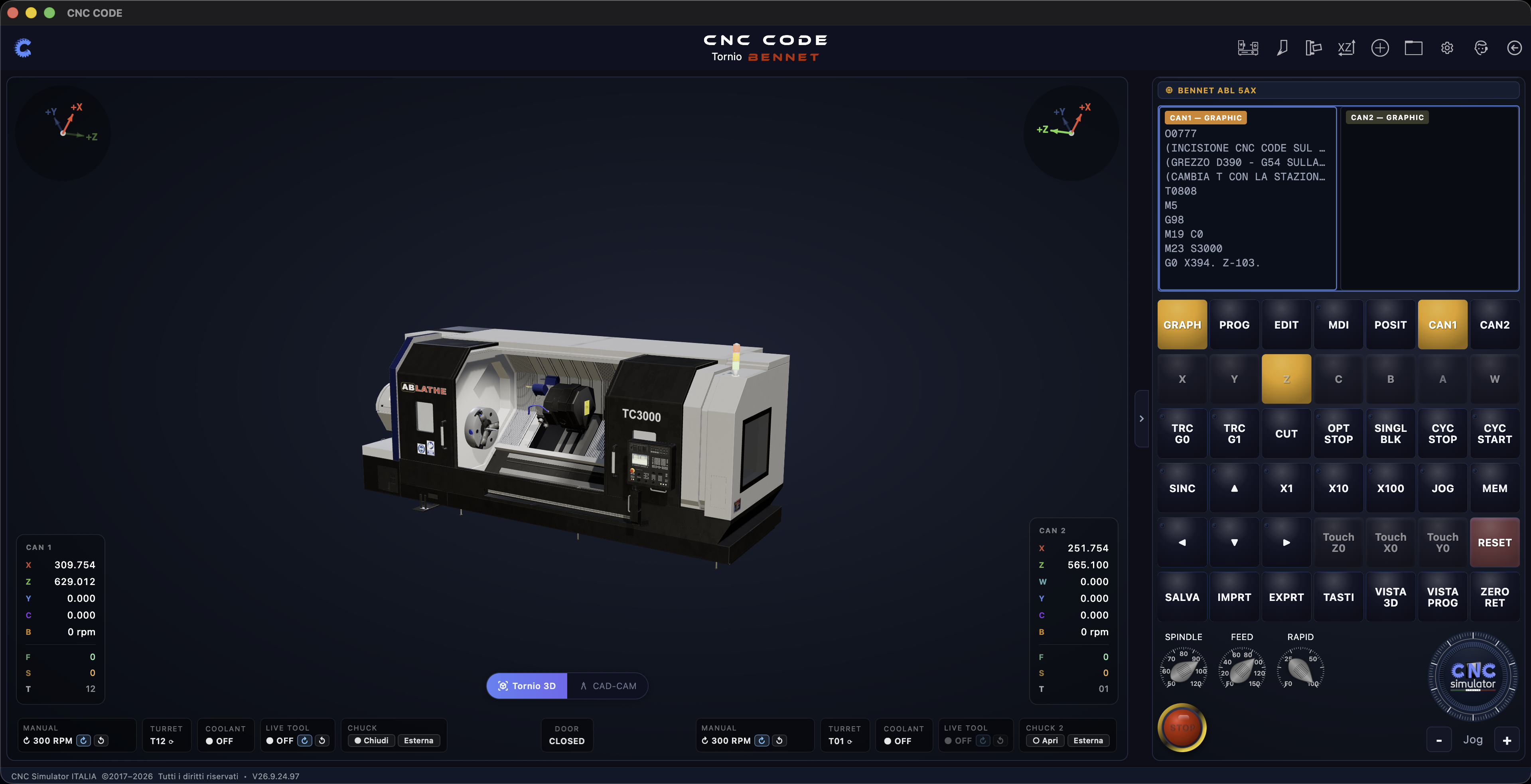
लेआउट हमेशा एक ही होता है, चाहे आप एक-चैनल लेथ देख रहे हों या — जैसा कि इस उदाहरण में है — सब-स्पिंडल के साथ एक दो-चैनल लेथ। केंद्र में 3D व्यूअर है जो मशीन दिखाता है; दोनों ओर प्रत्येक चैनल के लिए स्थिति संकेतक हैं; दाईं ओर प्रोग्राम संपादक और कमांड कीबोर्ड है; ऊपर टूलबार है। हम निम्नलिखित अनुभागों में इन पर एक-एक करके नज़र डालेंगे।
7.2 3डी व्यूअर
स्क्रीन के केंद्र में मशीन का 3D रेंडरिंग है, जिसे प्रोग्राम चलने के दौरान वास्तविक समय में लगातार अपडेट किया जाता है: स्पिंडल, टॉरेट, टेलस्टॉक या काउंटर-स्पिंडल वास्तव में G-कोड द्वारा निर्दिष्ट अनुसार ही चलते हैं। जैसा कि केंद्रीय क्षेत्र (अध्याय 6) में है, आप किसी भी कोण से मशीनिंग प्रक्रिया को देखने के लिए माउस से दृश्य को घुमा सकते हैं।
ऊपर बाईं ओर (और, दो-चैनल मशीनों पर, दाईं ओर भी) आपको मिलेगा अक्ष कम्पास: एक छोटा, रंगीन तिकड़ी जो हमेशा यह दिखाती है कि वर्तमान दृश्य के सापेक्ष X, Y और Z किस ओर उन्मुख हैं — जब आप कार को घुमाते हैं तो अपनी दिशा बनाए रखने के लिए उपयोगी।
7.3 स्थिति संकेतक — चैनल 1 और चैनल 2
दो निचले कोनों में आपको स्थिति पैनल मिलेंगे, प्रत्येक चैनल के लिए एक। एकल-स्पिंडल लेथ पर आपको केवल एक ही दिखाई देगा; सब-स्पिंडल वाली मशीनों पर, जैसा कि इस उदाहरण में है, दो होते हैं — एक मुख्य टॉरेट (CAN 1) के लिए और एक सब-स्पिंडल (CAN 2) के लिए।
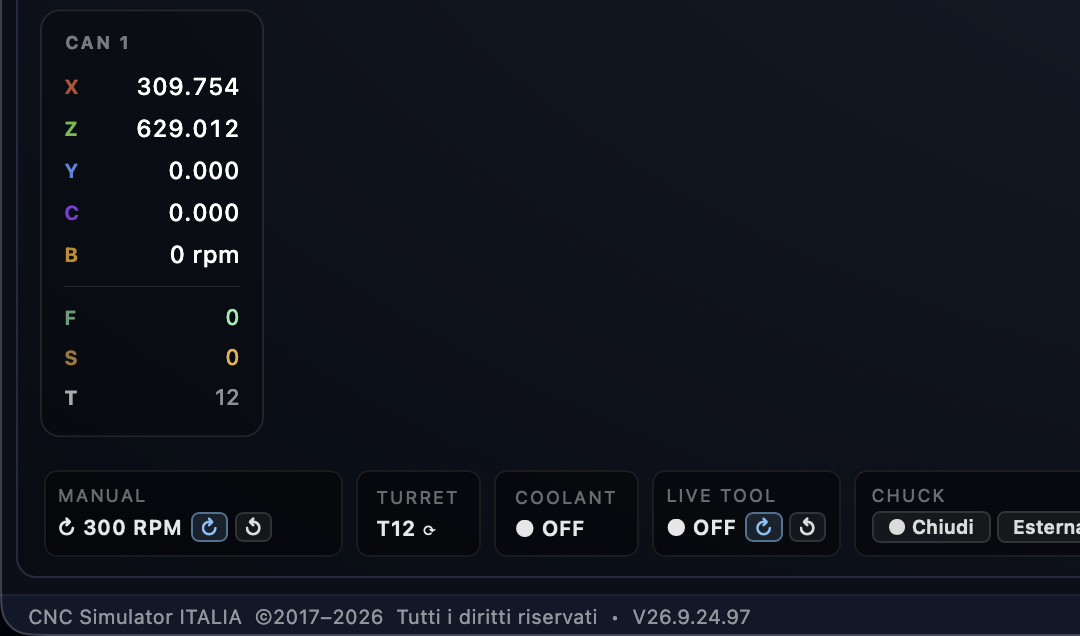
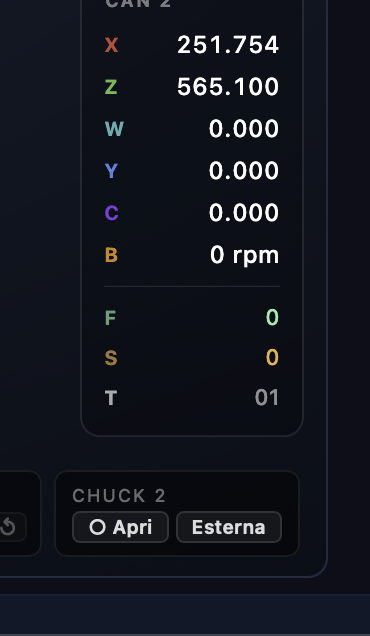
प्रत्येक पैनल उस चैनल के अक्षों के वर्तमान निर्देशांक (X, Z और, यदि मौजूद हो, Y, C, B — सब-स्पिंडल का घूर्णन अक्ष) प्रदर्शित करता है, जिसके बाद F (प्रगति), S (स्पिंडल क्रांतियाँ) और T (सक्रिय उपकरण)। नीचे, एक संक्षिप्त स्थिति पट्टी आपको एक नज़र में बताती है कि उस क्षण मशीन क्या कर रही है: स्पिंडल की गति (मैनुअल, (इसे हाथ से घुमाने के बटन के साथ), किस स्टेशन पर है बुर्ज, यदि शीतलक चालू है, यदि एक विद्युत उपकरण सक्रिय है और की स्थिति डिज़ाइनर लेबल (खुला/बंद, इनडोर/आउटडोर)
7.4 दृश्य — GRAPH, PROG, EDIT, MDI, POSIT
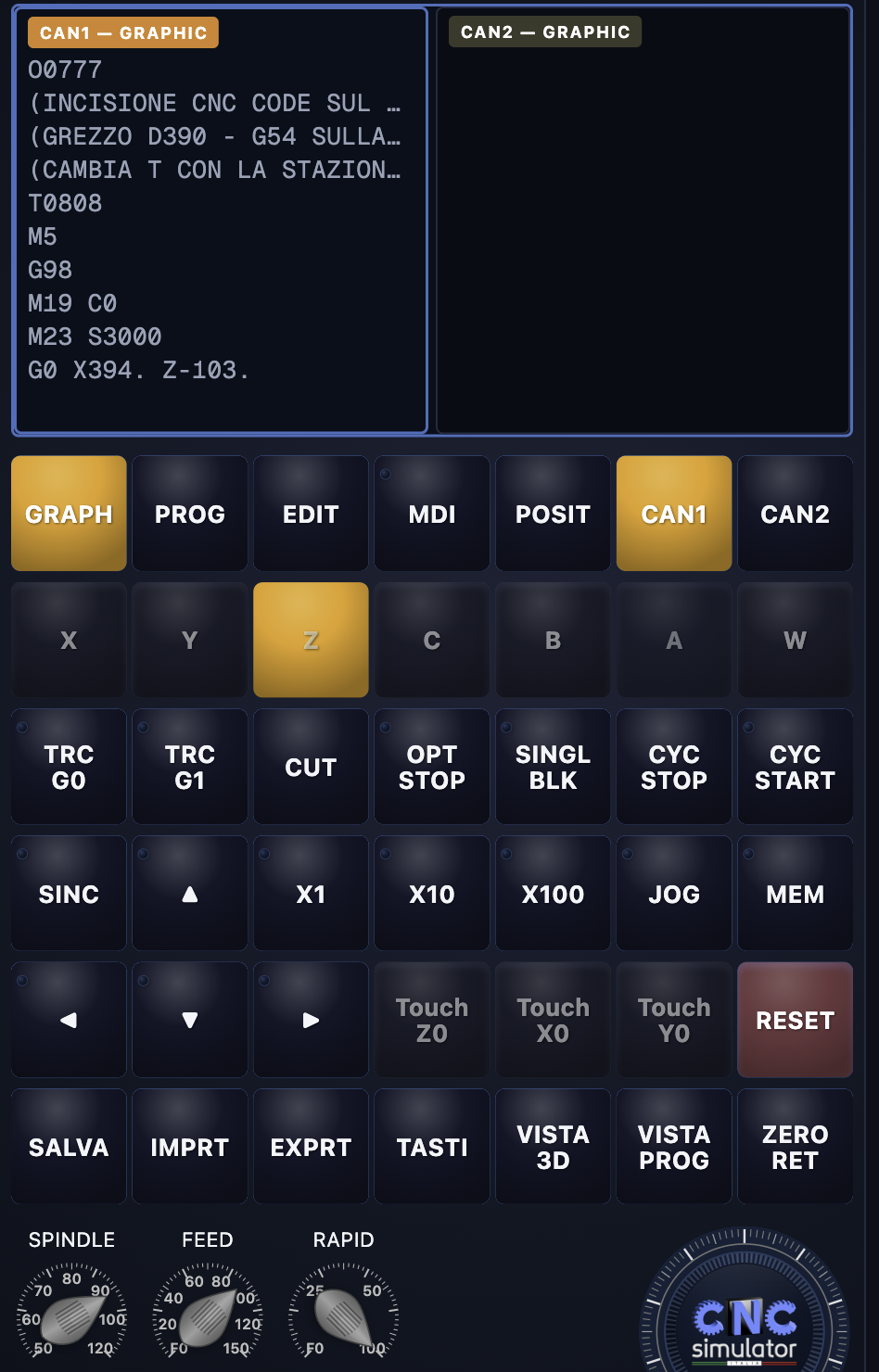
कंट्रोल पैनल के ऊपर पाँच बटनों की पंक्ति ऊपरी संपादक पैन में जो दिखाई देता है, उसे बदलती है:
| देखें | प्रदर्शनी में क्या है? |
|---|---|
| GRAPH | इस स्क्रीनशॉट में सक्रिय दृश्य — 3D व्यूअर के बगल में चलता हुआ प्रोग्राम, ताकि आप लाइन-दर-लाइन देख सकें कि मशीन क्या कर रही है। |
| PROG | उपलब्ध कार्यक्रमों की सूची, ताकि आप चुन सकें कि कौन सा लोड करना है। |
| EDIT | कार्यक्रम को पंक्ति-दर-पंक्ति लिखने या संपादित करने के लिए पूर्ण-सुविधाओं वाला संपादक। |
| MDI | मैनुअल डेटा इनपुट — पूरे प्रोग्राम को लोड किए बिना, तुरंत एक कोड ब्लॉक चलाएँ |
| धनात्मक | निर्देशांकों को समर्पित एक दृश्य, जो हमेशा नीचे दिखाई देने वाले संक्षिप्त पैनल की तुलना में बड़ा किया गया है। |
एडिटर में दो कॉलम — इस उदाहरण में CAN1 — GRAPHIC और CAN2 — GRAPHIC — प्रत्येक चैनल का प्रोग्राम एक साथ प्रदर्शित करते हैं: आप दोनों की एक ही समय पर निगरानी कर सकते हैं, भले ही वे एक ही मशीन पर एक साथ काम कर रहे हों।
7.5 कमांड कीबोर्ड
दृश्यों के नीचे, आपको असली कंट्रोल पैनल मिलेगा — बिल्कुल वही नियंत्रण जिन्हें आप एक असली मशीन पर दबाते हैं:
| समूह | यह क्या करता है? |
|---|---|
| अक्ष (X, Y, Z, C, B, A, W…) | स्वचालित रूप से चलाने के लिए अक्ष चुनें — उपलब्ध अक्ष मशीन पर निर्भर करते हैं। |
| टीआरसी जी0 / टीआरसी जी1 | तेज़ ट्रैवर्स या मशीनिंग के दौरान टूल पथ प्रदर्शित करें, ताकि वर्कपीस पर पथ को दृश्य रूप से ट्रैक किया जा सके। |
| काटें | 3D व्यूअर में चिप हटाने को सक्षम/अक्षम करें |
| OPT रोक / एकल ब्लॉक | वैकल्पिक स्टॉप (M01 पर रुकता है) और सिंगल-स्टेप स्टॉप (प्रत्येक पंक्ति के बाद रुकता है) — एक उचित कंट्रोलर की तरह वही दो स्विच। |
| CYC रोकें / CYC शुरू करें | चक्र को रोकें या शुरू करें |
| सिंक, तीर, X1 / X10 / X100, JOG, MEM | मैनुअल मूवमेंट नियंत्रण (जॉग) और स्टेप गुणक — सैकड़ों (X1) से लेकर बड़े कदम (X100) तक |
| टच Z0 / टच X0 / टच Y0 | कार्य-टुकड़े पर अक्षों का त्वरित शून्यीकरण (टच-ऑफ) |
| RESET | अलार्म साफ़ करें और नियंत्रण को स्वच्छ स्थिति में रीसेट करें। |
नीचे, तीन नॉब — स्पिंडल, फीड, रैपिड — स्पीड ओवरराइड हैं: आप उन्हें प्रोग्राम किए गए 100 प्रतिशत की तुलना में स्पिंडल, फीड रेट और रैपिड ट्रावर्स को धीमा या तेज करने के लिए खींचते हैं, ठीक वैसे ही जैसे एक असली कंट्रोल पैनल पर भौतिक नॉब होते हैं। बड़ा लाल बटन इमरजेंसी स्टॉप है।
7.6 सहेजना और त्वरित क्रियाएँ
कमांड ग्रिड की निचली पंक्ति में प्रोग्राम और व्यू से संबंधित क्रियाएँ होती हैं:
| बटन | यह क्या करता है? |
|---|---|
| बचाएँ | वर्तमान कार्यक्रम सहेजें |
| आयात / निर्यात | किसी फ़ाइल से प्रोग्राम आयात करें या उसे निर्यात करें। |
| कुंजी | स्क्रीन पर अल्फान्यूमेरिक कीबोर्ड खोलता है, ताकि आप भौतिक कीबोर्ड के बिना भी प्रोग्राम लिख सकें। |
| 3डी दृश्य / PROG दृश्य | वे स्क्रीन का फोकस 3D व्यूअर या एडिटर पर स्विच कर देते हैं, जो छोटी स्क्रीन पर उपयोगी होता है। |
| शून्य रिटर्न | स्वचालित रूप से मशीन शून्य पर लौटना |
7.7 टूलबार

ऊपर दाहिने कोने में, आपको संक्षिप्त आइकन के रूप में कई उपकरण मिलेंगे जो पहले से ही होम मेनू (अध्याय 4) में देखे जा चुके हैं: बाएं से दाएं, माप 3डी, हस्तपुस्तिका, PDF प्रेस, का कैलकुलेटर कटौती, प्रबंधन परियोजनाएँ, का सेटिंग्स, l'सहायक और, अंत में, लेकिन कम महत्वपूर्ण नहीं, के लिए तीर होम पेज पर वापस जाएँ. अंतर यह है कि यहाँ वे काम करते समय हमेशा बस एक क्लिक की दूरी पर होते हैं, बिना सिम्युलेटर से बाहर निकले।
मिलिंग मशीन सिमुलेटर
जब आप मिलिंग मशीन पर 'स्टार्ट' दबाते हैं, तो जो वर्किंग स्क्रीन खुलती है, उसकी बनावट लेथ (अध्याय 7) की तरह ही होती है — व्यूअर, एडिटर और कमांड कीबोर्ड की वही व्यवस्था — लेकिन इसमें मशीन के प्रकार के अनुसार कुछ व्यावहारिक अंतर होते हैं। आइए इन्हें यहाँ देखें, इन्हें शब्दशः दोहराने के बजाय लॅथ के लिए जो हमने पहले ही देखा है, उससे तुलना करते हुए।
8.1 कार्य स्क्रीन का अवलोकन
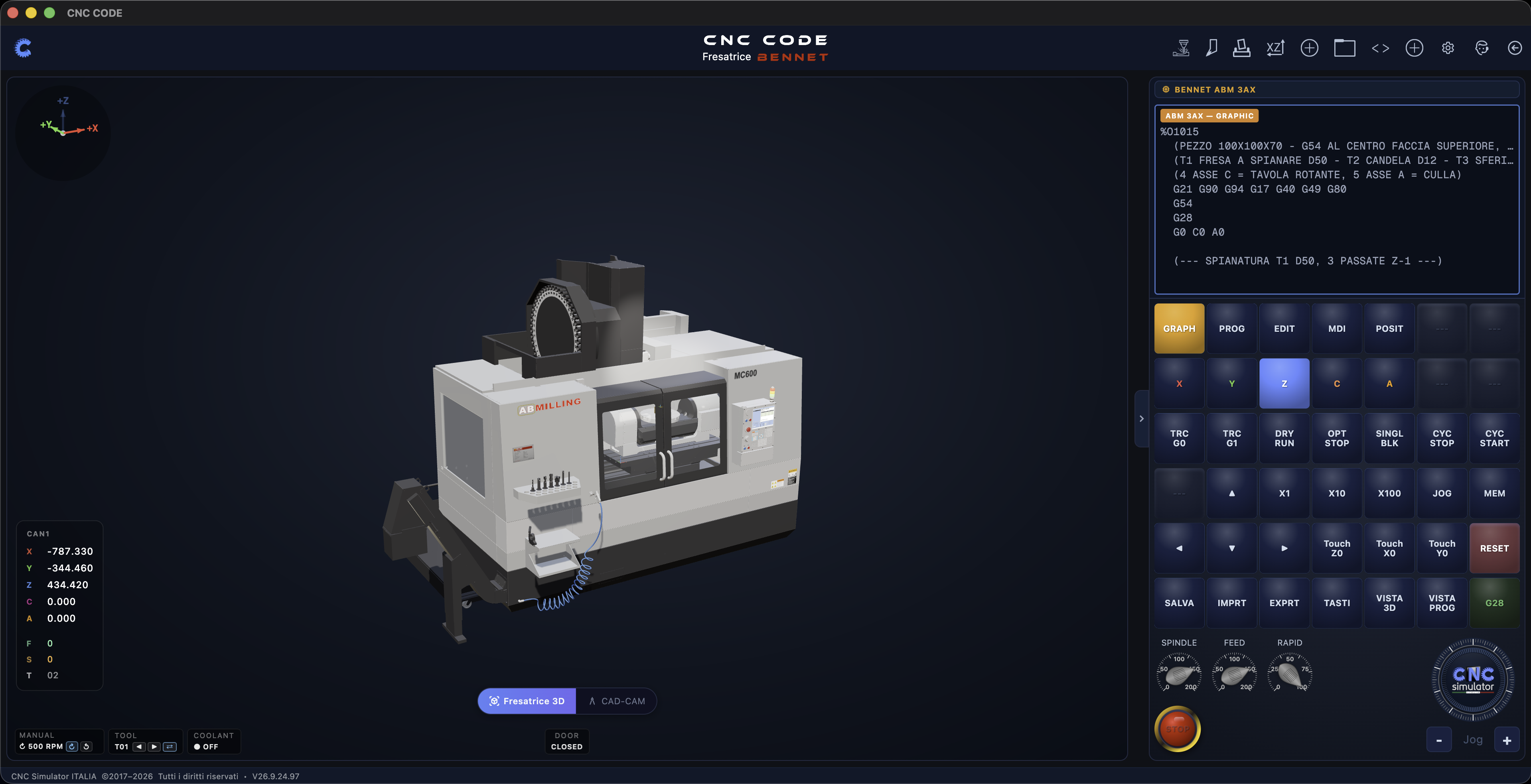
पिछले अध्याय में दिए गए लेथ के उदाहरण के विपरीत — जिसमें दो चैनल थे — इस मिलिंग मशीन में एक ही चैनल है: यह सबसे आम विन्यास है। सामान्य लेआउट वही रहता है: केंद्र में 3D व्यूअर, नीचे बाईं ओर स्थिति संकेतक, दाईं ओर संपादक और कमांड कीबोर्ड, और ऊपर टूलबार।
8.2 मशीन की स्थिति और स्थिति संकेतक
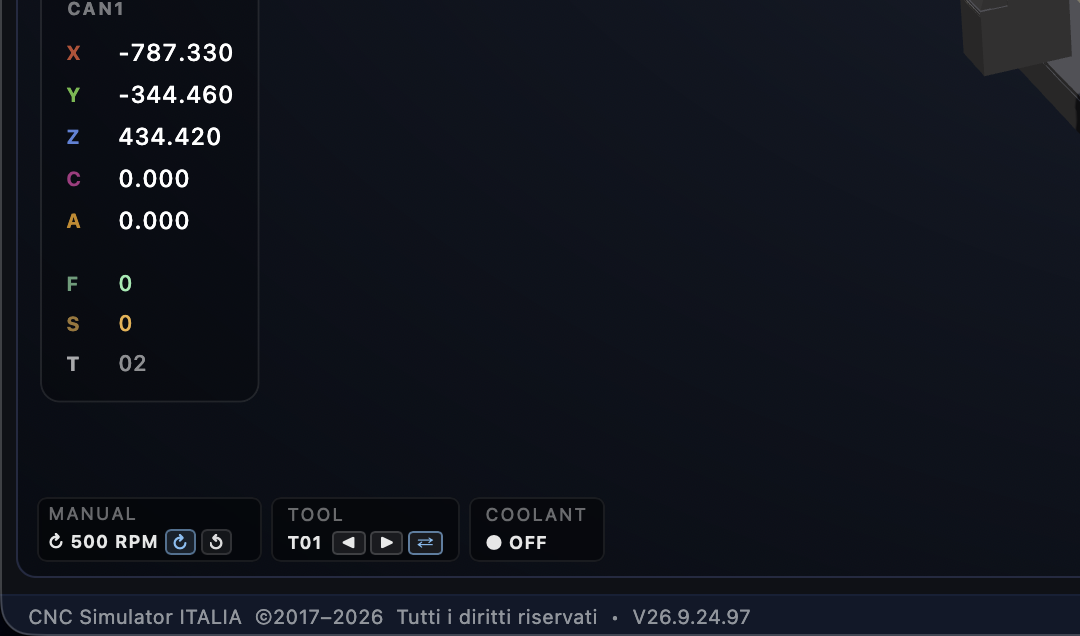
दिखाए गए अक्ष X, Y, Z हैं, साथ ही — जहाँ मशीन में वे होते हैं — C और A — ये केवल 'अतिरिक्त अक्ष' नहीं हैं, बल्कि वास्तविक घूर्णीय अक्ष हैं: इस मशीन के उदाहरण प्रोग्राम में, एक टिप्पणी इसे स्पष्ट रूप से स्पष्ट करती है: 4 ASSE C = TAVOLA ROTANTE, 5 ASSE A = CULLA. निर्देशांकों के नीचे, स्थिति पट्टी लेथ की तुलना में सरल है: इसमें कोई टॉरेट या चक नहीं हैं, क्योंकि ये मिलिंग मशीन पर मौजूद नहीं होते हैं — इसके बजाय, आपको
'TOOL' मिलेगा, जिसमें मैगज़ीन में टूल्स को स्क्रॉल करने और सीधे यहां से सक्रिय टूल बदलने के लिए तीर होते हैं।
8.3 कमांड कीबोर्ड — लेथ से क्या अलग है
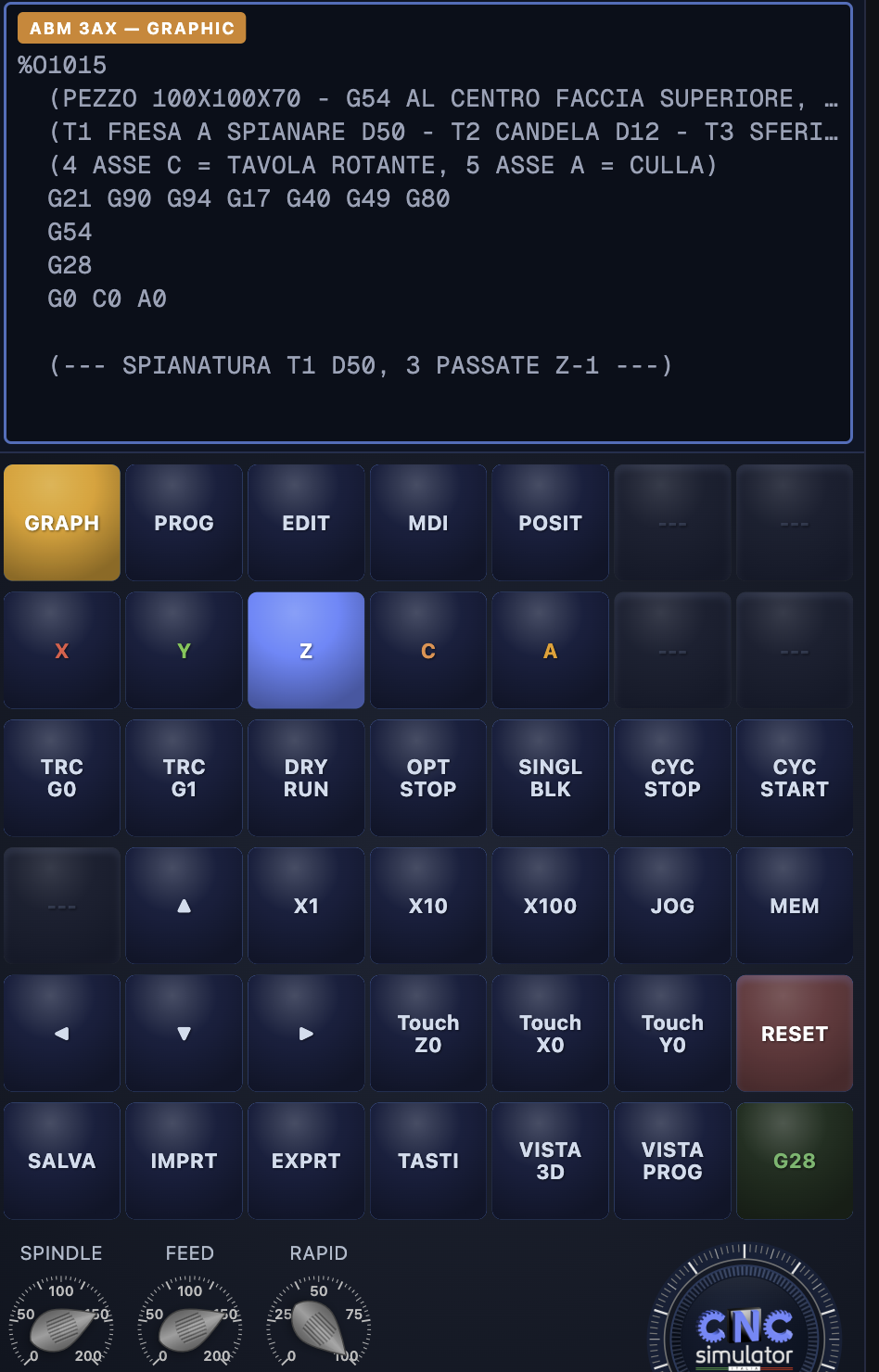
संरचना वही है जो अध्याय 7.5 में दिखाई गई है — व्यूज़ GRAPH/PROG/EDIT/MDI/POSIT, अक्ष, एकल ब्लॉक, जॉग, टच-ऑफ, ओवरराइड — निम्नलिखित अंतरों के साथ:
| प्रवेश | खराद | मिलिंग मशीन |
|---|---|---|
| उपलब्ध अक्ष | एक्स, ज़ेड, वाई, सी, बी, ए, डब्ल्यू (दूसरा चैनल) | X, Y, Z, और C/A केवल तभी जब मशीन में रोटरी एक्सिस हों। |
| सीएएन1 / सीएएन2 | डुअल-चैनल मशीनों पर उपलब्ध | उपलब्ध नहीं — कैटलॉग में मौजूद मिलिंग मशीनें एकल-चैनल हैं। |
| TRC G1 के बाद बटन | कट — 3डी मशीनिंग सक्षम करता है | DRY RUN — बिना सामग्री हटाए, एक ड्राई रन के लिए प्रोग्राम चलाता है |
| सेव पंक्ति में आखिरी बटन | शून्य रीट — मशीन रीसेट | G28 — समान कार्य, प्रत्यक्ष कोड का उपयोग करके बुलाया जाता है। |
8.4 टूलबार — दो और आइकन

पहले वाले, जिनमें से सभी लेथ के साथ सामान्य हैं, हैं 3डी मापन, हस्तपुस्तिका, PDF प्रेस, का कैलकुलेटर कटौती और प्रबंधन परियोजनाएँ. इतना ही नहीं, पंक्ति के मध्य की ओर, मिलिंग मशीन में दो आइकन हैं जो लेथ में नहीं हैं: एक एंगल ब्रैकेट वाला <> — सबसे अधिक संभावना जी/एम कोड्स सूची की है, वही फ़ंक्शन जैसा कि होम मेनू में देखा गया है — और एक दूसरे बटन का आकार एक +वे सबसे पीछे रहते हैं। सेटिंग्स, सहायक और होम पेज पर लौटें, ठीक वैसे ही जैसे लेथ पर।
व्यावहारिक उदाहरण — एक पिन जिसमें चैम्फर और स्टेप हो (लेथ)
सिद्धांत उपयोगी है, लेकिन आप एक लेथ का उपयोग करना उसे वास्तव में चलाकर ही सीखते हैं। इस अध्याय में, हम एक वास्तविक वर्कपीस पर एक साथ काम करेंगे, शुरू से अंत तक: एक ब्लैंक बार जो दो व्यासों वाली एक पिन बनती है, जिसमें एक लीड-इन चैम्फर और एक साफ स्टेप होता है। हम मशीन पर एक ऑपरेटर जो कुछ भी करता है, वह सब कुछ करेंगे: ब्लैंक को सेंटरों में माउंट करना, वर्कपीस को जीरो सेट करना, टरेट को सेट अप करना और ऑफसेट्स की जांच करना, प्रोग्राम लिखना और उसे चलाना — पहले ब्लॉक-दर-ब्लॉक, फिर स्वचालित रूप से। यहाँ, अगर आप कोई गलती करते हैं, तो टूल के खराब होने का खतरा नहीं होता।
9.1 भाग आरेख
आइए एक सरल लेकिन पूर्ण ड्राइंग से शुरू करें, जिसमें प्रोग्राम लिखने के लिए आवश्यक सभी आयाम शामिल हैं। CNC Code में, ड्रॉइंग सीधे CAD/CAM सॉफ़्टवेयर (अध्याय 11) में बनाई जाती है: दो व्यासों वाला एक पिन, जिसमें एक तीखा 90° का स्टेप और नोक पर एक चैम्फर होता है, जिसे 2D व्यू में आयामबद्ध किया जाता है और 3D व्यू में जांचा जाता है।
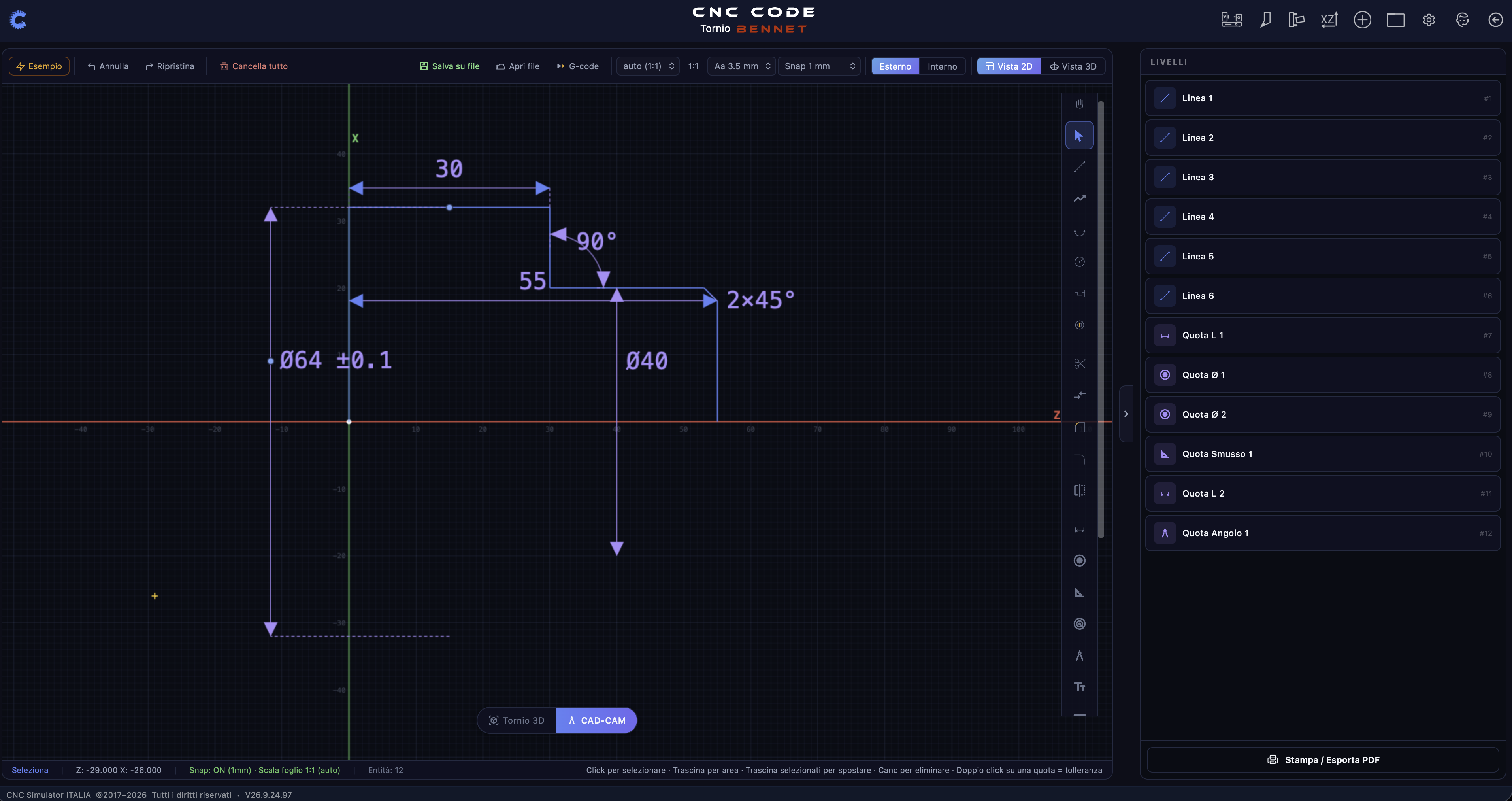
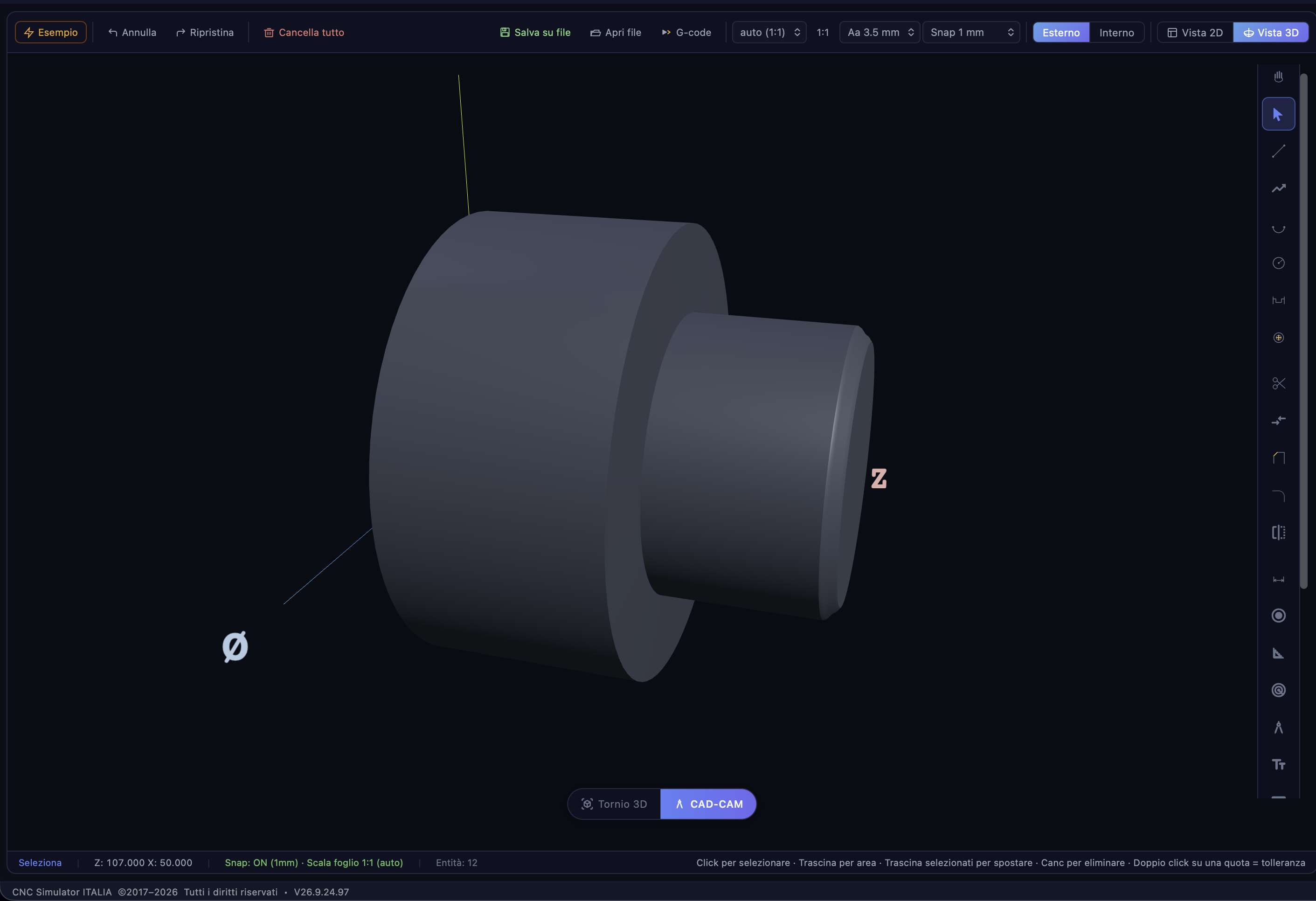
इस अभ्यास के लिए, हम निम्नलिखित आंकड़ों का उपयोग करेंगे:
| तत्त्व | कोटा |
|---|---|
| शुरुआती वजन | Ø40 बार, स्टील: 25 मिमी क्लैंप में रखा और 61 मिमी बाहर निकला हुआ |
| पूर्ण अल्प व्यास | Ø20 मिमी, 25 मिमी लंबा (निकाली हुई नोक) |
| प्रवेश तिरछापन | मुक्त सिरे पर 2 × 45° |
| चरण | Ø20 से Ø32 तक 90° सीधा शोल्डर, टिप से 25 मिमी |
| मुख्य व्यास समाप्त | Ø32 मिमी, 35 मिमी लंबा, नोक से 60 मिमी तक |
| तैयार टुकड़े की लंबाई | 60 मिमी: ब्लैंक पर अतिरिक्त मिलीमीटर फेसिंग के लिए स्टॉक अलाउंस है। |
| शून्य टुकड़े (G54) | पिन के अंत के चेहरे पर Z0, स्पिंडल अक्ष पर X0, व्यास में X |
9.2 लेथ चालू करें और ब्लैंक फिट करें
होम स्क्रीन से, कैरोसेल में लेथ स्लाइड पर नेविगेट करें और स्टार्ट (अध्याय 6) दबाएँ: सिमुलेटर उस मशीन के साथ खुलता है, उपयोग के लिए तैयार। बाईं ओर 3D लेथ है, दाईं ओर मॉनिटर और नियंत्रण कीबोर्ड के साथ सीएनसी पैनल है (अध्याय 7)। ऊपर दाईं ओर वे मेनू आइटम हैं जिनका हम इस अभ्यास में उपयोग करेंगे:
| मेनू आइटम | इस अभ्यास का उद्देश्य क्या है? |
|---|---|
| चक्के और पुर्जे | क्लैम्प, मोटा-काट, सामग्री, टेलस्टॉक या काउंटर-स्पिंडल |
| भाग उत्पत्ति (G54–G59) | उत्पत्ति और, दूसरी शीट पर, उपकरण ऑफ़सेट की तालिका |
| उपकरण | टॉरेट स्टेशनों को सुसज्जित करें |
| मेरे प्रोजेक्ट्स | सहेजे गए कार्यक्रम और परियोजनाएँ |
| होम लेथ | किसी भी पैनल को बंद करता है और सीएनसी कीपैड पर वापस लौटता है। |
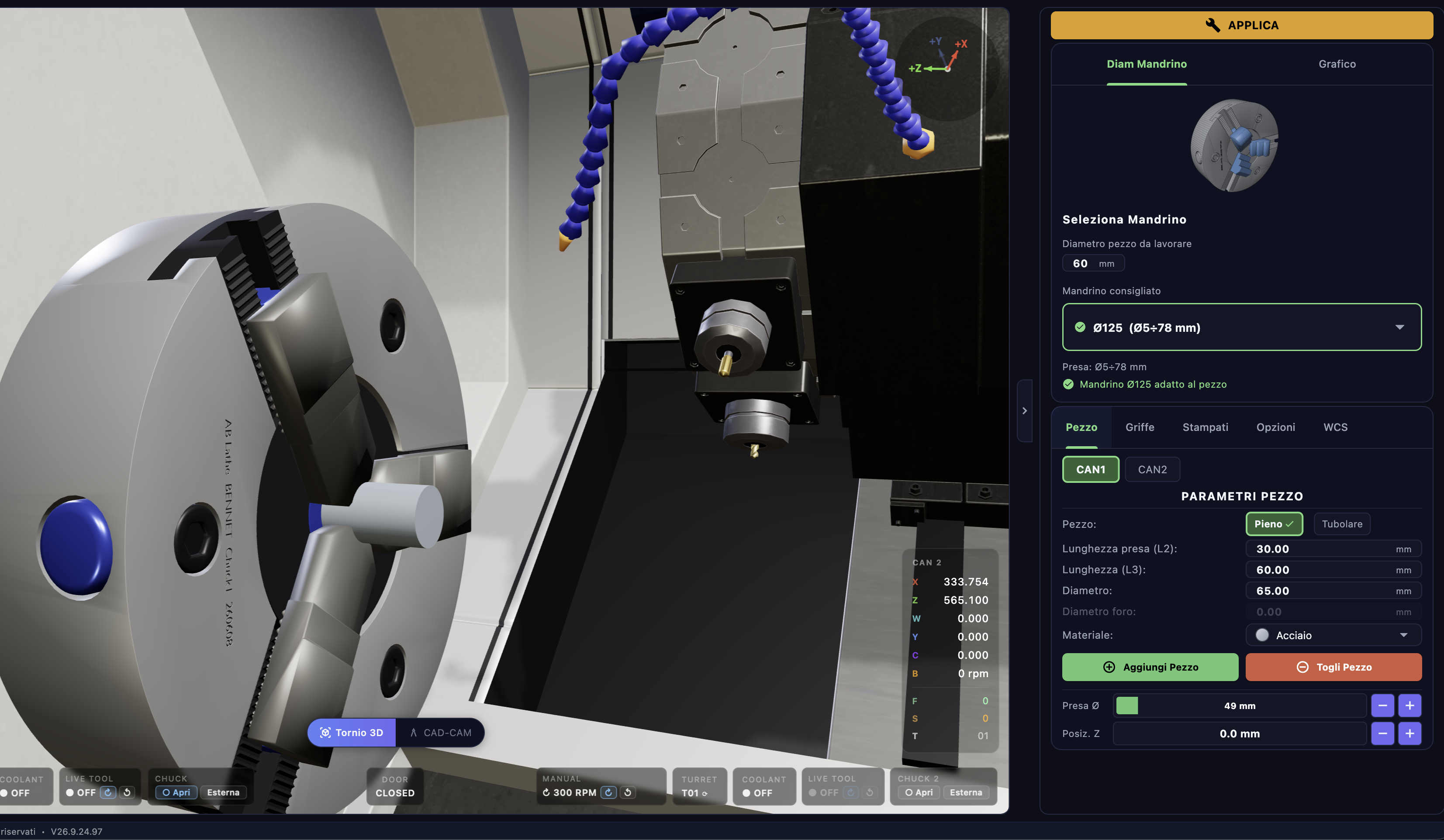
'स्पिंडल्स और वर्कपीस' खोलें। दाहिने पैनल में सबसे ऊपर नारंगी APPLY बटन दिखता है, और उसके नीचे टैब्स के दो समूह होते हैं। पहले समूह में, 'वर्कपीस डायमीटर' एक मार्गदर्शक है: वर्कपीस का व्यास (40) दर्ज करें और 'रिकमेंडेड स्पिंडल' ड्रॉप-डाउन मेनू आपको हरे टिक के साथ साइज़ दिखाएगा और संदेश "स्पिंडल … वर्कपीस के लिए उपयुक्त है", साथ ही ग्रिप रेंज (न्यूनतम Ø से अधिकतम Ø) दिखाई देगी। यह केवल एक जाँच है; यह कुछ भी सेट नहीं करता है। वास्तविक कार्य टैब्स के दूसरे समूह में किया जाता है।
विकल्प टैब: NONE पर सेट छोड़ दें (कोई टेलस्टॉक या काउंटर-स्पिंडल नहीं; वर्कपीस छोटा और कैंटिलीवर वाला है)। चक्स टैब: 'चक्स' और '3-स्टेप' किट चुनें, फिर इस किट को चुनें। वर्कपीस टैब, वर्कपीस पैरामीटर अनुभाग: वर्कपीस → सॉलिड, क्लैंपिंग लंबाई (L2) 25, लंबाई (L3) 61, व्यास 40, सामग्री → स्टील। L2 कोलेट्स के अंदर ब्लैंक की लंबाई है, L3 उनसे बाहर निकली हुई लंबाई है: सिम्युलेटर L2 + L3 लंबाई की एक बार लोड करता है और उसे व्यास पर क्लैंप करता है।
'Add Part' पर क्लिक करें (टैब के नीचे वाला हरा बटन, जो ऊपर वाले 'APPLY' जैसा ही काम करता है)। 3D व्यू में, बार क्लैंप में दिखाई देता है; क्लैंप Ø40 के चारों ओर बंद हो जाते हैं, और नीचे की ओर "टूल लोडेड" की पुष्टि के साथ-साथ वर्कपीस सारांश और सक्रिय ओरिजिन, ऑफसेट: G54 भी दिखाई देता है। यदि आप ओवरहैंग से संतुष्ट नहीं हैं, तो 'ग्रिप Ø' और 'Z पोजीशन' स्टेपर नियंत्रण आपको 3D व्यू में वास्तविक समय में इसे समायोजित करने की अनुमति देते हैं। 'रिमूव पार्ट' केवल बार को हटाता है: चक ओपनिंग अगले ब्लैंक के लिए संग्रहीत रहती है।
9.3 शून्य टुकड़ा — G54
खराद पर, वर्कपीस जीरो के दो अक्ष होते हैं। X0 हमेशा स्पिंडल अक्ष होता है: इसे सेट करने की आवश्यकता नहीं होती – मशीन इसे स्वचालित रूप से निर्धारित करती है – और प्रोग्राम में हर X उस अक्ष के सापेक्ष मापा गया एक व्यास होता है। आप Z0 तय करते हैं, और कार्यशाला का नियम है कि इसे वर्कपीस के तैयार चेहरे पर सेट किया जाए, ताकि ड्राइंग में सभी लंबाइयाँ सीधे नकारात्मक Z मानों के रूप में पढ़ी जा सकें। वर्कपीस जीरो और मशीन के जीरो पॉइंट (जो, सिमुलेटर में, स्पिंडल फेस है) के बीच का लिंक G54 ओरिजिन है।
सिम्युलेटर आपको मदद करता है: जब आप दबा चुके होते हैं आइटम जोड़ें, सक्रिय मूल का शून्य Z सेट किया गया है खाली टुकड़े के खुले हिस्से पर, और जब तक आप इसे छूते नहीं हैं, यह वहीं रहता है। आप इसे खोलकर यह जांच सकते हैं भाग उत्पत्ति (G54–G59): तथ्य-पत्रक मूल रेखा दिखाएँ संपत्तियाँ: चिप्स के साथ एमसीएस · जी54 · जी55 … जी59 (एमसीएस कोई मूल नहीं है; यह केवल मशीन निर्देशांकों को पढ़ने का तरीका है) और ऑफ़सेट तालिका स्तंभों के साथ G | X | Y | Z. लाइन G54 पर, Z स्पिंडल फेस और बार के फ्री एंड के बीच की दूरी, यानी इसके ओवरहैंग को दर्शाता है। सेल में मानों को मैन्युअली समायोजित किया जा सकता है, और लाइन के अंत में लगा ✕ इसे शून्य पर रीसेट कर देता है।
कार्यशाला की तरह ही शून्य फिनिश प्राप्त करना — फेसिंग ऑपरेशन से प्राप्त स्टॉक का उपयोग करके
खाली टुकड़ा 61 मिमी बाहर निकलता है, लेकिन तैयार पिन 60 मिमी लंबा होता है: वह एक मिलीमीटर फेसिंग ऑपरेशन द्वारा हटा दिया जाता है, इसलिए शून्य बिंदु खुरदरे चेहरे पर नहीं बल्कि 1 मिमी अंदर होता है। यह एक वास्तविक ऑपरेटर द्वारा किया जाने वाला कार्य है, और सिमुलेटर में यह सीएनसी पैनल के माध्यम से किया जाता है। ' JOG' को सक्रिय करें, Z-अक्ष और रिज़ॉल्यूशन (X1 · X10 · X100) चुनें, और हैंडव्हील या − / + कुंजियों का उपयोग करें – या कंप्यूटर कीबोर्ड पर एरो कीज़ (◀ ▶ Z-अक्ष को घुमाता है, ▲ ▼ X-अक्ष को घुमाता है, 1 मिमी या 10 मिमी की वृद्धि में जब Shift दबाया जाता है) – टूल टिप को ब्लैंक के चेहरे को बस छूने के लिए लाने के लिए। + बटन या कंप्यूटर कीबोर्ड पर एरो कीज़ (◀ ▶ Z-अक्ष को घुमाता है, ▲ ▼ X-अक्ष को घुमाता है, शिफ्ट दबाए रखने पर 1 मिमी या 10 मिमी की वृद्धि में)। 3D व्यू के निचले बाएँ कोने में 'CAN' बॉक्स 1 टिप को वर्कपीस निर्देशांकों में दिखाता है: जब Z 0.000 पढ़ता है, तो आप सतह पर हैं।
Touch Z0 दबाएँ। "Touch Z – वर्कपीस जीरो · CAN 1" विंडो खुलती है: "स्पर्श किया गया बिंदु इस वर्कपीस का Z-निर्देशांक बन जाता है।" वर्कपीस Z (मिमी) फ़ील्ड में, 1 दर्ज करें और पुष्टि करें: रफ़ फेस अब Z+1 पर है, और प्रोग्राम में Z0 ठीक उसी जगह पर है जहाँ फ़िनिश्ड फेस होगा। स्क्रीन पुष्टि करती है "वर्कपीस ज़ीरो Z सेट: Z… (G54)". उसी विंडो में 'अनमशीन्ड फेस = Z0' बटन इसका उल्टा काम करता है: यह बिना किसी को छुए शून्य को वर्तमान अनमशीन्ड फेस पर रीसेट कर देता है — यह रफिंग ऑपरेशन के बाद उपयोगी होता है, जब वास्तविक फेस सरक गया हो।
आपकी वर्तमान स्थिति दिखाने के लिए, मॉनिटर पर POSIT व्यू में दो खंड होते हैं: एब्सोल्यूट (वर्कपीस के निर्देशांकों में टिप, व्यास में X) और मशीन (मशीन के निर्देशांकों में कैरिज, U/W, जिसमें त्रिज्या में X और कोलेट्स के मुख से Z होता है)। शून्य बिंदु अभी-अभी सेट होने पर, टिप खुरदरे चेहरे पर है; ABSOLUTE Z 1.000 दिखाता है।
9.4 टॉरेट को फिट करना और टूल को रीसेट करना
रफिंग और फिनिशिंग की आवश्यकता वाले बाहरी प्रोफ़ाइल के लिए, आपको बस स्टेशन T01 में माउंट किए गए 80° या 55° रोम्बोइडल इन्सर्ट, 0.8 टिप रेडियस वाले एक बाहरी टर्निंग टूल की आवश्यकता है। टूल्स खोलें: पैनल में सभी टॉरेट स्टेशन, T01, T02…, सूचीबद्ध होते हैं, प्रत्येक के साथ टूल का एक थंबनेल या "खाली स्लॉट — जोड़ने के लिए टैप करें" टेक्स्ट होता है। T01 पर क्लिक करें: इससे स्टेशन एडिटर, T01 — CAN1 खुलता है।
सेटअप वास्तविक मशीन की संरचना का अनुसरण करता है। अनुभाग उपकरण धारक: चुनें बाहरी अग्र पैनल और पुरस्कार इस टूल होल्डर को फिट करें. अनुभाग उपकरण: कारousel केवल उस होल्डर के साथ संगत उपकरण दिखाता है; बाहरी टर्निंग उपकरण तक नीचे स्क्रॉल करें और दबाएँ इस उपकरण को चुनें. समायोजित करें परियोजना कर्सर और का उपयोग करते हुए रेडियस इन्सर्ट (r) 0.8 पर। अंत में, सबसे ऊपर, उपकरण लागू करें3D व्यू में, टरेट T01 में फिट किए गए टूल को दिखाता है। यदि, किसी दिन, आप सिर्फ एक पैरामीटर बदलते हैं और उसी टूल को उसी होल्डर पर फिर से फिट करते हैं, तो सेटिंग्स वही रहती हैं।
सुधारक: X, Z, TIP, R
प्रत्येक स्टेशन के अपने ऑफ़सेट होते हैं, जिसे प्रोग्राम T के अंतिम दो अंकों का उपयोग करके प्राप्त करता है। इसे वर्कपीस ओरिजिन्स (G54–G59) → टूल ऑफ़सेट्स टैब के अंतर्गत पाया जा सकता है, कॉलम T | X | Y | Z | टिप | R: X टिप का रेडियल विचलन है, Z लंबवत विचलन है, TIP परंपरा के अनुसार कटिंग एज क्वाड्रंट है Fanuc (0–9), R मुआवजे द्वारा उपयोग किया जाने वाला टिप त्रिज्या है। एक वास्तविक मशीन पर, आप ये आंकड़े स्वयं, प्रत्येक टूल के लिए, प्रेसेटर का उपयोग करके या वर्कपीस को हल्के से छूकर निर्धारित करते हैं: यह ज़ीरोइंग प्रक्रिया है।
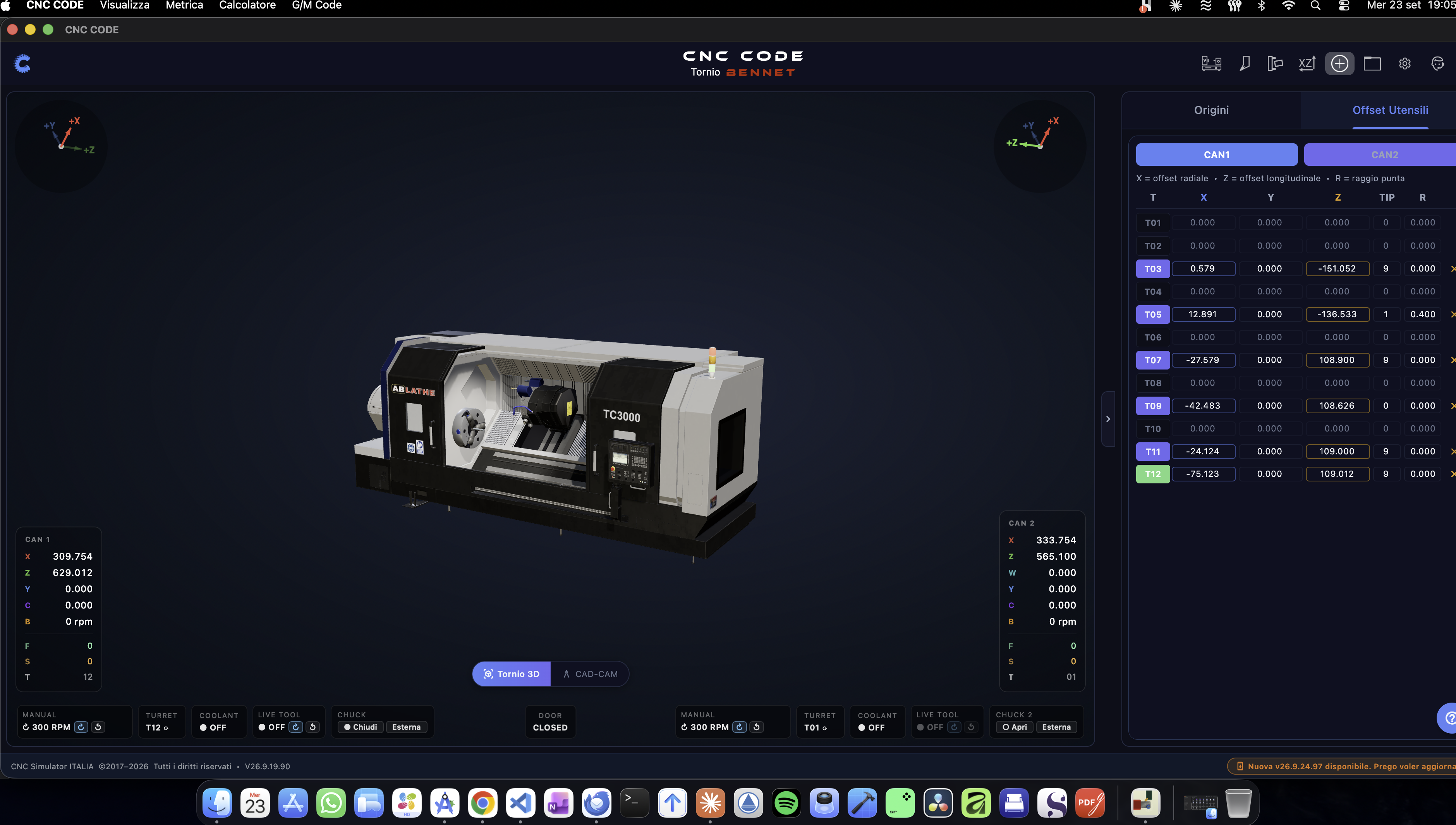
सिम्युलेटर में, मूल शून्यीकरण पहले ही कर दिया गया है: 3D लेथ स्वयं ज्यामिति को मापता है स्थापित प्रत्येक स्टेशन का, इसलिए पहले T0101 टिप ठीक वहीं है जहाँ उसे होना चाहिए। टच मॉडल कार्यशाला में ठीक वैसे ही रहते हैं जैसे वे हैं: सुधारवास्तविक इशारे को फिर से बनाने के लिए, का उपयोग करते हुए JOG टूल चालू करके, कटिंग एज को ब्लैंक के व्यास (जैसा कि आप जानते हैं, Ø40) को बस छूने तक लाएं और दबाएं। टच X0: खुलता है टच एक्स – प्रीसेटिंग, "आप जिस वर्कपीस को मशीन कर रहे हैं उसका व्यास दर्ज करें", साथ ही लाइन "CAN 1 · T01 के लिए X ऑफ़सेट लिखता है"। 40 दर्ज करें और पुष्टि करें: T01 के लिए X ऑफ़सेट कैरिज की स्थिति से गणना किया जाता है और तालिका में सहेजा जाता है, इस संदेश के साथ "T01 — X ऑफ़सेट सेट: Ø40.0"।
T0101
) में 4 अंक होते हैं: पहले दो
टरेट स्टेशन
को दर्शाते हैं, और अंतिम दो उपयोग किए जाने वाले सुधार रजिस्टर
को — दोनों के लिए लगभग हमेशा एक ही नंबर होता है। यदि ऑफसेट गलत हो तो सिमुलेटर आपको नहीं रोकेगा: ठीक कार्यशाला की तरह, आप इसे वर्कपीस से… या कोलेट्स के साथ टकराव अलार्म से जान पाएंगे।
9.5 प्रोग्राम लिखना
मॉनिटर पर 'EDIT' दबाएँ: डेस्कटॉप पर, सीधे कंप्यूटर के कीबोर्ड का उपयोग करके टाइप करें (नई लाइन शुरू करने के लिए Enter दबाएँ), या ऑन-स्क्रीन सीएनसी कीबोर्ड खोलने के लिए KEYS दबाएँ। हम इसे चार चरणों में बनाएँगे: फेस मिलिंग, G71 से रफिंग, G70 से फिनिशिंग, और प्रोग्राम समाप्ति।
चरण 1 — छाँटना
सबसे पहले, आइए खाली सतह को साफ करें: एक मिलीमीटर की अतिरिक्त धातु की परत हटा दी जाती है और Z0 वास्तविक सतह बन जाती है:
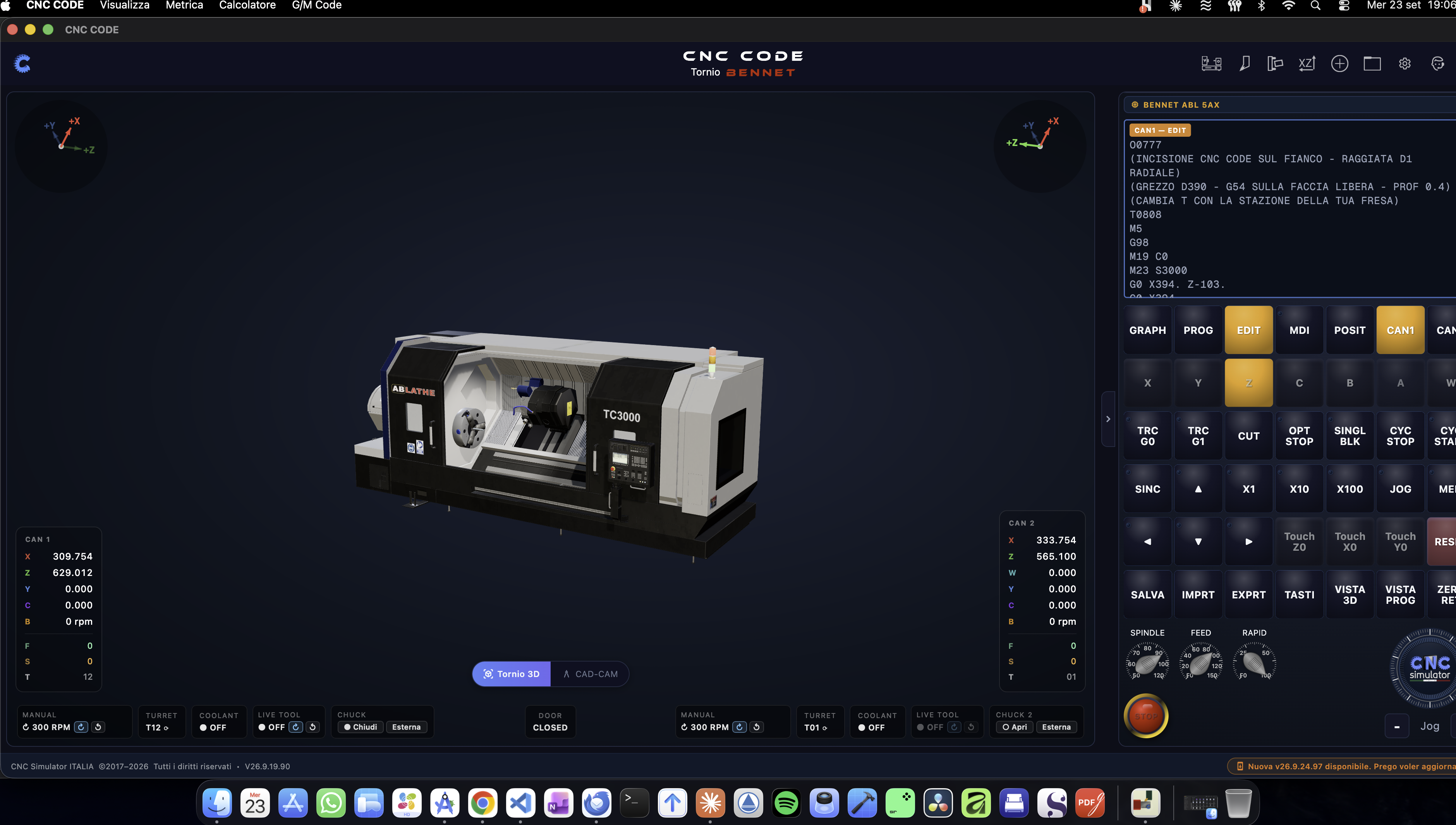
O0001
(PERNO CON SMUSSO E SCALINO)
(GREZZO BARRA D40 - Z0 SULLA FACCIA FINITA)
G21 G99 G97 G40
G50 S3000
G28 U0 W0
T0101
G96 S180 M03
G00 X42. Z2.
G01 Z0 F0.2
X-1.5 F0.15
G00 Z5.
X42.
G21 मिमी, G99 प्रति क्रांति फीड, G97 स्थिर गति, G40 कोई क्षतिपूर्ति सक्रिय नहीं। G50 S3000 सुरक्षा के लिए स्पिंडल को 3000 आरपीएम तक सीमित करता है। T0101 टॉवर को स्टेशन 1 पर इंडेक्स करता है और इसके ऑफसेट को सक्रिय करता है। G96 S180 M03 घड़ी की सुई की दिशा में 180 मी/मिनट की एक स्थिर कटिंग गति को सक्रिय करता है। G01 X-1.5 ब्लॉक सेंटर के ठीक बाहर मशीनिंग करता है, ताकि वर्कपीस के केंद्र में कोई गड्ढा न पड़े।
चरण 2 — G71 के साथ रफिंग
अब कार्यक्रम के मुख्य भाग की ओर: G71 चक्र दोहराए गए पासों में, N10 और N20 अनुक्रमों के बीच हमारे द्वारा निर्दिष्ट प्रोफ़ाइल का पालन करते हुए, सभी अतिरिक्त सामग्री को हटाता है:
G71 U2. R0.5
G71 P10 Q20 U0.3 W0.1 F0.15
N10 G00 X16.
G01 Z0 F0.1
X20. Z-2.
Z-25.
X32.
G01 Z-60.
N20 X40.
एक-एक लाइन करके: G71 U2. R0.5 — प्रत्येक रफिंग पास रेडियस से 2 मिमी हटाता है, पास के अंत में 0.5 मिमी की रिट्रैक्शन के साथ। G71 P10 Q20 U0.3 W0.1 F0.15 — तैयार प्रोफ़ाइल अनुक्रम N10 और N20 के बीच परिभाषित है, जिसमें फ़िनिशिंग के लिए 0.3 मिमी रेडियल स्टॉक और 0.1 मिमी एक्सियल स्टॉक बचाया गया है, फ़ीड दर 0.15 मिमी/परिक्रमण। फिर वास्तविक प्रोफ़ाइल: X16 (प्रारंभिक बिंदु, चैम्फर व्यास के नीचे) से हम 2×45° चैम्फर के साथ ऊपर की ओर बढ़ते हैं X20 Z-2 तक, सीधे Z-25 (छोटे हिस्से के अंत) तक, X32 तक एक तीखा कदम और सीधे Z-60 (वर्कपीस के अंत, कोलेट्स से एक मिलीमीटर दूर) तक। अंतिम रेखा, ब्लैंक के व्यास से परे, बस चक्र का सुरक्षित निकास बिंदु है।
चरण 3 — G70 से फिनिशिंग
रफिंग के बाद, G70 साइकिल उसी प्रोफ़ाइल (पहले के N10–N20 अनुक्रम) को फ़िनिशिंग गति पर फिर से मशीन करता है, और ड्राइंग में निर्दिष्ट सटीक आयाम छोड़ देता है:
G70 P10 Q20चरण 4 — कार्यक्रम का समापन
G00 X100. Z100.
M05
M09
M30
सुरक्षित स्थिति में तीव्र वापसी, स्पिंडल बंद, कूलेंट बंद, प्रोग्राम का अंत रिविंड के साथ — अगले वर्कपीस के लिए तैयार। सेव (SAVE) दबाएँ: आप केवल प्रोग्राम या पूरा प्रोजेक्ट सेव कर सकते हैं, जिसमें टूल्स, वर्कपीस और ओरिजिन (अध्याय 14) शामिल हैं।
9.6 मेमोरी में लोड करें और निष्पादित करें
सबसे पहले, डिज़ाइनर लेबल: यह पुर्जा तब से ही चालू है जब से आपने इसे लगाया है, लेकिन अगर आपने उन्हें (बटन चक → ○ खोलें 3D व्यू के नीचे मैन्युअल कमांड्स कॉलम में, या M11 MDI) उन्हें के साथ बंद करें ● बंद करें o M10: यदि चक खुला है, तो CYC START कमांड अस्वीकार कर दिया जाता है और निम्नलिखित अलार्म प्रदर्शित होता है "चक खुला है – चक्र शुरू करने से पहले चक बंद करें"। फिर दबाएँ MEM संपादक प्रोग्राम को मेमोरी में लोड करने के लिए, और GRAPH 3डी में विनिर्माण प्रक्रिया का अनुसरण करने के लिए।
पहले, एक-एक करके
लेथ में 'आइडल साइकिल' नहीं होता: परीक्षण चरणों में किया जाता है। SINGL BLK सक्रिय करें (CYC START के प्रत्येक प्रेस के लिए एक ब्लॉक), TRC G0 चालू करें और तीव्र ट्रैवर्स पथ (नारंगी धराशायी रेखा) और कटिंग पथ (ठोस हरा) को 3D में देखने के लिए TRC G1 का उपयोग करें, और FEED पोटेंशियोमीटर को 20–40 प्रतिशत पर सेट करें। एक समय में एक लाइन के लिए CYC START दबाएँ और 'CAN' 1 पैनल में जाँच करें कि टूल उस स्थान पर जाता है जहाँ आपने निर्दिष्ट किया है: फेस के सामने X42 Z2, फिर फेस मिलिंग, फिर G71 पास जो एक के बाद एक रेडियस के साथ 2 मिमी नीचे जाते हैं। CUT आपको वर्कपीस का एक क्रॉस-सेक्शन दिखाता है, ताकि आप अंदर से प्रोफ़ाइल की जाँच कर सकें।
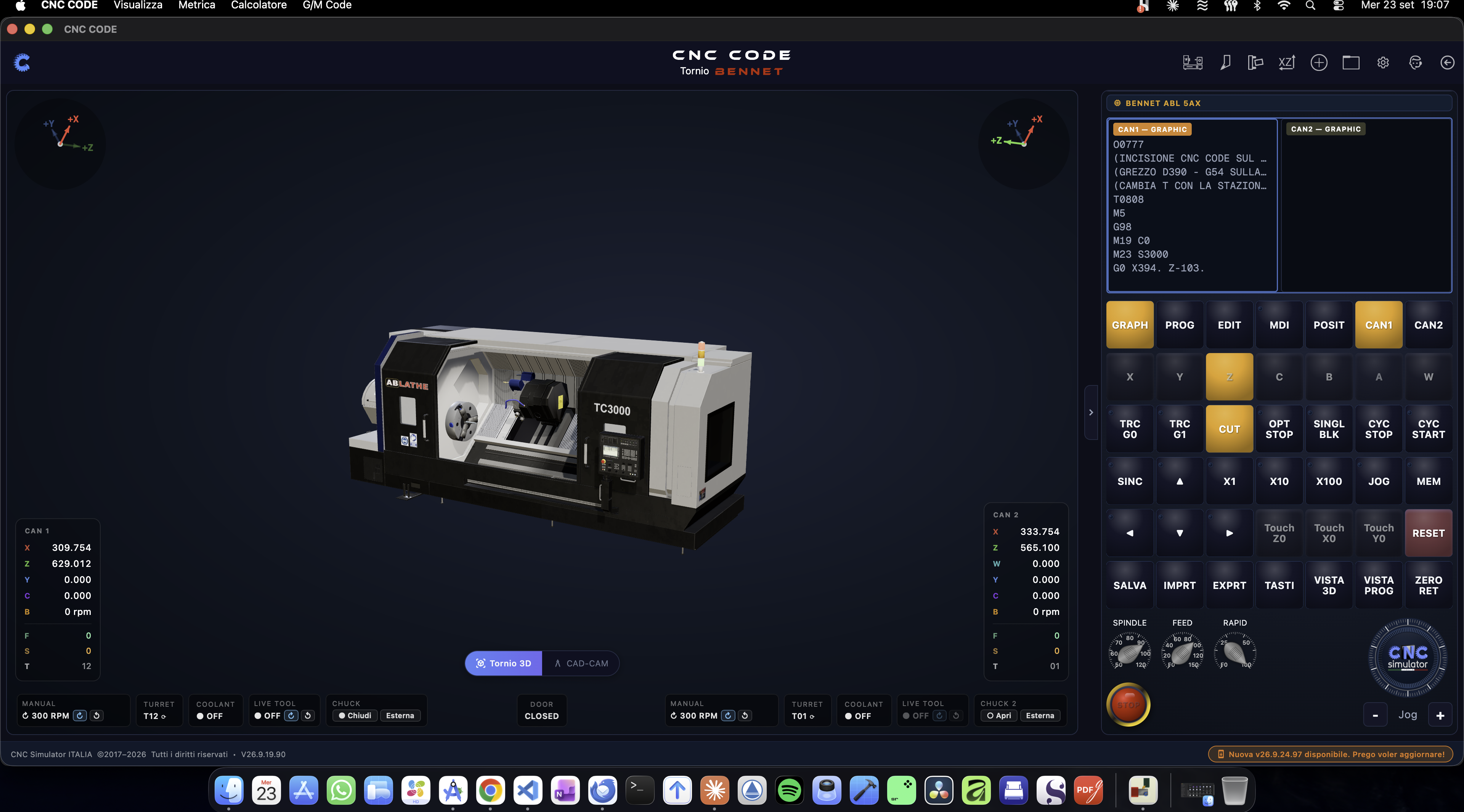
फिर स्वचालित रूप से
अगर सब कुछ सही बैठता है, तो दबाएँ RESET दस सेकंड के भीतर दो बार (दूसरी बार मूल कच्चा पाठ दोहराता है: "RESET ×2"), हटाएँ एकल ब्लॉक, रिपोर्ट करती है खिलाएँ एक बार फिर, सौ प्रतिशत MEM e CYC शुरूबटन हरा हो जाता है और चक्र स्वचालित रूप से चलता है। चक्र के दौरान, कार्यशाला पर आपका नियंत्रण रहता है: CYC रुकें फीड होल्ड में एक्सिस को रोकता है (CYC START फिर से शुरू करता है), पोटेंशियोमीटर स्पिंडल / खिलाएँ / त्वरित, OPT STOP एम01 पर रुकने के लिए, और लाल मशरूम जो कार को आपातकालीन मोड में डाल देता है। दृश्य में PROG वर्तमान में चल रही लाइन को हरे रंग में हाइलाइट किया गया है; CYC START को फिर से शुरू करने के लिए ब्लॉक चुनने हेतु ▲ ▼ तीरों का उपयोग करें।
9.7 टुकड़ा जाँचें और फिर से शुरू करें
चक्र के अंत में, दृश्य धनात्मक यह आपको निर्देशांक, चक्र समय और एक टुकड़ा काउंटर देता है। दबाएँ शून्य रिटर्न टॉरेट को उसकी मूल स्थिति में वापस लाने के लिए (जब मशीन स्थिर हो और टूल वर्कपीस से दूर हो; अन्यथा, सिमुलेटर इसे अस्वीकार कर देगा और आपको बता देगा)। फिर 3डी दृश्य पूर्ण-स्क्रीन मोड के लिए और 3डी मापन, मेनू से मेट्रिक → त्रि-आयामी मापन या दबाकर M 3D पर: चुनें व्यास और दो बेलनाकार खंडों (Ø20 और Ø32) पर क्लिक करें, दूरी चेहरे और सीढ़ी के बीच (25 मिमी) और चेहरे और टुकड़े के सिरे के बीच (60 मिमी), कोना चैम्फर पर ZX (F) का अग्रदृश्य प्रोफ़ाइल के टुकड़े को रखता है, उपायों की सूची उन्हें इकट्ठा करता है और प्रतिलिपि बनाएँ सभी उन्हें क्लिपबोर्ड में जोड़ता है। भागो टूल बंद करता है।
व्यायाम को दोहराने के लिए, किसी भी चीज़ को फिर से जोड़ने की कोई आवश्यकता नहीं है: 'RESET' को दो बार दबाने पर सॉलिड ब्लैंक चक्स पर वापस आ जाता है; इसे तीन बार दबाने पर 3D व्यू भी अपनी प्रारंभिक स्थिति में रीसेट हो जाता है; मूल बिंदु और उपकरण वैसे ही रहते हैं जैसे आपने उन्हें सेट किया है। दूसरी ओर, यदि आप 'स्पिंडल्स' और 'पार्ट्स' से ब्लैंक बदलते हैं, तो ध्यान रखें कि 'एड पार्ट' Z शून्य को मुक्त सतह पर रीसेट कर देता है: स्टॉक अलाउंस के साथ 'टच Z0' को दोहराएँ।
व्यावहारिक उदाहरण — केंद्र में छेद वाला आयताकार स्टेप (मिलिंग कटर)
आइए मिलिंग मशीन पर चलते हैं। हम एक ब्लैंक प्लेट को टूल रेडियस मुआवजा सक्षम करके आयताकार परिधीय स्टेप मिलिंग करके और एक फिक्स्ड साइकिल का उपयोग करके केंद्र छेद ड्रिल करके मशीन करेंगे। लेकिन कोड की एक भी लाइन लिखने से पहले, आइए वह सब कुछ करें जो एक उचित ऑपरेटर करता है: ब्लैंक को माउंट करें, वर्कपीस को शून्य पर सेट करें, औज़ारों को उनके ऑफसेट्स के साथ तैयार करें, और फिर ही प्रोग्राम चलाएँ — पहले एक टेस्ट रन के रूप में, फिर असल में।
10.1 भाग आरेख
प्रारंभिक टुकड़ा एक आयताकार प्लेट है। ऊपरी सतह के केंद्र में एक आयताकार द्वीप शेष है जिसका माप 60 × 40 मिमी है, जो प्लेट के बाकी हिस्से से 5 मिमी ऊँचा है, जिसे चारों ओर से नीचा किया गया है (परिधीय सीढ़ी); द्वीप के केंद्र में 10 मिमी व्यास और 10 मिमी गहराई का एक केंद्रीय छेद है।
| तत्त्व | कोटा |
|---|---|
| शुरुआती वजन | प्लेट 80 × 60 × 20 मिमी, पीतल |
| द्वीप (परिधीय कदम) | 60 × 40 मिमी, 5 मिमी ऊँचा, खाली स्थान पर केंद्रित: X10 से X70 तक, Y10 से Y50 तक |
| केंद्र छेद | Ø10 मिमी, 10 मिमी गहरा, द्वीप के केंद्र में: X40 Y30 |
| शून्य टुकड़े (G54) | शीर्ष सतह के सामने वाले बाएँ किनारे पर: कोने पर X0 Y0, सतह पर Z0 |
10.2 मिलिंग मशीन चालू करें और ब्लैंक लगाएँ
होम स्क्रीन से, कारousel में मिलिंग मशीन स्लाइड पर नेविगेट करें और स्टार्ट (अध्याय 6) दबाएँ। सिम्युलेटर मशीन तैयार के साथ खुलता है: बाईं ओर 3D मिलिंग मशीन है, और दाईं ओर मॉनिटर और कंट्रोल कीबोर्ड वाला पैनल है (अध्याय 8)। ऊपरी दाएँ कोने में वर्किंग विंडोज़ के आइकन हैं: प्रत्येक का नाम देखने के लिए अपने माउस को उनके ऊपर ले जाएँ।
| चिह्न | इस अभ्यास का उद्देश्य क्या है? |
|---|---|
| दुर्गुण और भाग | वर्कबेंच पर क्लैंपिंग, मोटा मशीनीकरण, सामग्री, ब्लैंक, वर्कबेंच पर स्थिति |
| रचना की उत्पत्ति | जाँच करें और, यदि आवश्यक हो, तो G54–G59 की उत्पत्तियों की छानबीन करें। |
| उपकरण | एच और डी ऑफसेट्स वाली टूल टेबल |
| मेरे प्रोजेक्ट्स | सहेजे गए प्रोग्राम और तैयार उदाहरण |
| 3डी मापन | तैयार वस्तु की जाँच करें |
'विसेस और वर्कपीस' खोलें। विंडो दाहिने-पैनल में खुलती है और यह खंडों में विभाजित है। पहले खंड, 'वर्कबेंच पर क्लैंपिंग', में चुनें कि वर्कपीस को कैसे पकड़ा जाता है: एक प्लेट के लिए, एक यांत्रिक विस उपयुक्त है। आपकी पसंद के बगल में, सपोर्ट की ऊँचाई दिखाई देती है (वाइस के लिए 60 मिमी): यह वह ऊँचाई है जिस पर वर्कपीस का आधार वर्कबेंच पर टिकता है, और सिम्युलेटर 3D में वर्कपीस को सही ऊँचाई पर रखने के लिए इसका उपयोग करता है। यदि वाइस में जबड़े हैं, तो नीचे आप 'जबड़े की पकड़' (Jaw grip) भी चुन सकते हैं, यानी वर्कपीस के कितने मिलीमीटर जबड़ों के अंदर फिट होते हैं और कितने मुक्त रहते हैं।
PART सेक्शन में, ब्लैंक सेट करें: ब्लैंक (L × D × H) ड्रॉप-डाउन मेनू से, कस्टम… चुनें; इससे विड्थ X, डेप्थ Y और हाइट Z फ़ील्ड के साथ ब्लैंक विंडो खुलेगी मिलिमीटर में: 80, 60 और 20 दर्ज करें, फिर ऊपर 'सेव ब्लैंक' पर क्लिक करें। चेतावनी बताती है कि ब्लैंक को सेव करने से सिमुलेशन रीसेट हो जाएगा: यह वही है जो हम चाहते हैं; हम फिर से शुरुआत करेंगे। 'Morse and Parts' में वापस आकर, 'Material' → 'Brass' चुनें।
यहीं पर पूरे अभ्यास का सबसे महत्वपूर्ण निर्णय आता है: शून्य टुकड़े (शीर्ष या आधार). चुनें सामने · बायाँ सामने का किनारा: इस बिंदु से आगे, सिम्युलेटर जानता है कि X0 Y0 सामने-बाईं कोना है और Z0 ब्लेक का ऊपरी सतह है, बिल्कुल वैसे ही जैसे आरेख में दिखाया गया है। अंत में मेज पर स्थितिपुरस्कार इसे कार्य सतह पर केंद्रित करें। (o बोर्ड पर केंद्र यदि मशीन में एक रोटरी टेबल है)। अनुभाग के नीचे की सारांश पंक्ति आपको एक नज़र में सब कुछ दिखाती है: वर्कबेंच से मिलीमीटर में दूरी, ऊपरी सतह की ऊँचाई, ऊपरी सतह पर शून्य, और वे मान जो सिमुलेटर ने स्वचालित रूप से दर्ज किए हैं। G54.
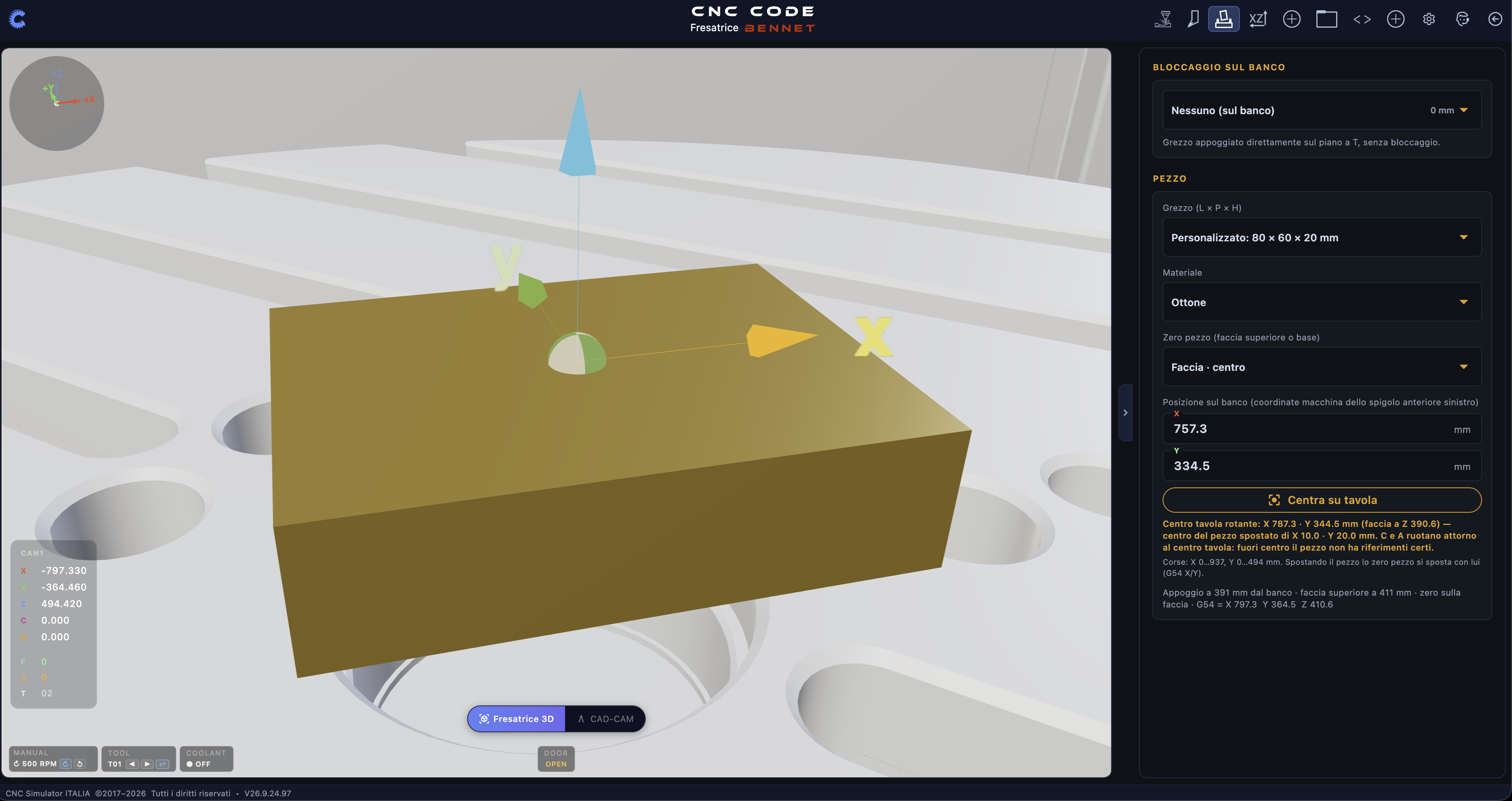
10.3 उत्पत्ति का अंश — G54
मिलिंग मशीन पर, कार्य किया जाता है कार्यखंड निर्देशांककार्यक्रम में प्रत्येक निर्देशांक को मशीन के शून्य बिंदु से नहीं, बल्कि वर्कपीस शून्य से मापा जाता है। दोनों के बीच का संबंधमूल सक्रिय, जिसे कार्यक्रम के रूप में संदर्भित करता है G54 (इनकी संख्या छह है, G54 से G59 तक, छह विभिन्न भागों या छह विभिन्न भाग संख्याओं को प्रोग्राम को फिर से लिखे बिना मशीनिंग करने के लिए)। प्रत्येक मूल का मान है शून्य से विचलन मशीनX, Y और Z अक्षों में मशीन जीरो और आपके वर्कपीस के जीरो पॉइंट के बीच कितने मिलीमीटर हैं?
'वर्कपीस ओरिजिन्स' खोलें। सबसे ऊपर छह फ़ील्ड G54 … G59 हैं; सक्रिय वाले को 'active' के रूप में चिह्नित किया गया है। नीचे, तीन फ़ील्ड X, Y, Z: यदि आपने वर्णित अनुसार चरण 10.2 पूरा कर लिया है, तो आपको पहले से ही सिम्युलेटर द्वारा दर्ज किए गए मान मिलेंगे — जाँचें कि Z ऊँचाई के अनुरूप है (सपोर्ट + वर्कपीस की ऊँचाई, यांत्रिक वाइस के साथ 60 + 20 = 80 मिमी) और यह कि X और Y वर्कबेंच पर प्लेट के सामने वाले बाएँ कोने के हैं। नीचे दिए गए बटन हैं : सेट एक्टिव (चुने गए मूल को सक्रिय करता है), अप्लाई (मैन्युअल रूप से दर्ज किए गए मानों को सहेजता है) और रीसेट टू जीरो।
कार्यशाला की तरह शून्य बिंदु की जाँच करना
यदि आप ऑपरेटर की वास्तविक गतिविधियों की नकल करना चाहते हैं, तो सिम्युलेटर आपको ऐसा करने की अनुमति देता है। नियंत्रण कीबोर्ड पर, 'JOG ' दबाएँ, X , Y या Z कुंजियों का उपयोग करके अक्ष चुनें, X1 / का उपयोग करके संकल्प चुनें X10 / X100 (0.01 · 0.1 · 10 मिमी के अंतराल में) और हैंडव्हील या − / + बटनों का उपयोग करके टूल को तब तक चलाएँ जब तक कि टिप वर्कपीस की ऊपरी सतह को हल्का सा न छू ले। इस बिंदु पर, टच Z0 दबाएँ: वर्तमान मशीन निर्देशांक सक्रिय मूल के Z अक्ष पर लिखा जाता है, और स्क्रीन "G54 Z set" की पुष्टि करती है। सामने के बाएँ कोने के दो किनारों के पास टूल को लाकर टच X0 और टच Y0 के लिए भी यही करें। इस बिंदु से आगे, G54 'आपका' हो जाता है: सिमुलेटर अब इसे स्वचालित रूप से फिर से संरेखित नहीं करेगा।
अपनी वर्तमान स्थिति को हर समय देखने के लिए, मॉनिटर पर POSIT व्यू दो अनुभाग प्रदर्शित करता है: ABSOLUTE, यानी वर्कपीस के निर्देशांक (एक्सिस माइनस एक्टिव ओरिजिन), और MACHINE, मशीन जीरो पॉइंट से मोटे आयाम। शून्य बिंदु को सही ढंग से सेट करने पर, और टूल को ब्लैंक के कोने पर टिकाने पर, ABSOLUTE लाइन X0 Y0 Z0 पढ़ती है।
10.4 उपकरण और सुधारकों की तैयारी
इस परियोजना के लिए आपको दो उपकरणों की आवश्यकता होगी:
| स्टेशन | उपकरण | उपयोग करें | कॉन्सीलर |
|---|---|---|---|
| T1 | बेलनाकार एंड मिल, Ø12, 4 काटने वाले किनारे | परिधीय कदम | H1 (लंबाई), D1 (त्रिज्या) |
| T2 | Ø10 टिप, 120° बिंदु | केंद्र का छेद | H2 (लंबाई) |
टूल्स खोलें। तालिका में T01, T02… से लेकर टरेट पर स्थित स्थानों की संख्या तक स्टेशन सूचीबद्ध हैं; प्रत्येक पंक्ति के बगल में, आप देख सकते हैं कि टूल कहाँ स्थित है। (MAND = स्पिंडल में, P nn = कप nn में) और इसके H और D ऑफ़सेट। T01 पंक्ति पर क्लिक करें: एडिट टूल डायलॉग बॉक्स खुलता है। फ़ोटो कैरोसेल (एंड मिल) में स्क्रॉल करके प्रकार चुनें, एक विवरण दर्ज करें, फिर व्यास 12, कट्स 4, लंबाई 50; आप शैंक Ø और प्रभावी लंबाई फ़ील्ड को खाली छोड़ सकते हैं (प्रोग्राम इनकी गणना स्वचालित रूप से करता है)। अंत में, दो ऑफ़सेट जिनका उपयोग प्रोग्राम करेगा: H ऑफ़सेट (लंबाई) और D ऑफ़सेट (व्यास)। सहेजें (Save) दबाएँ।
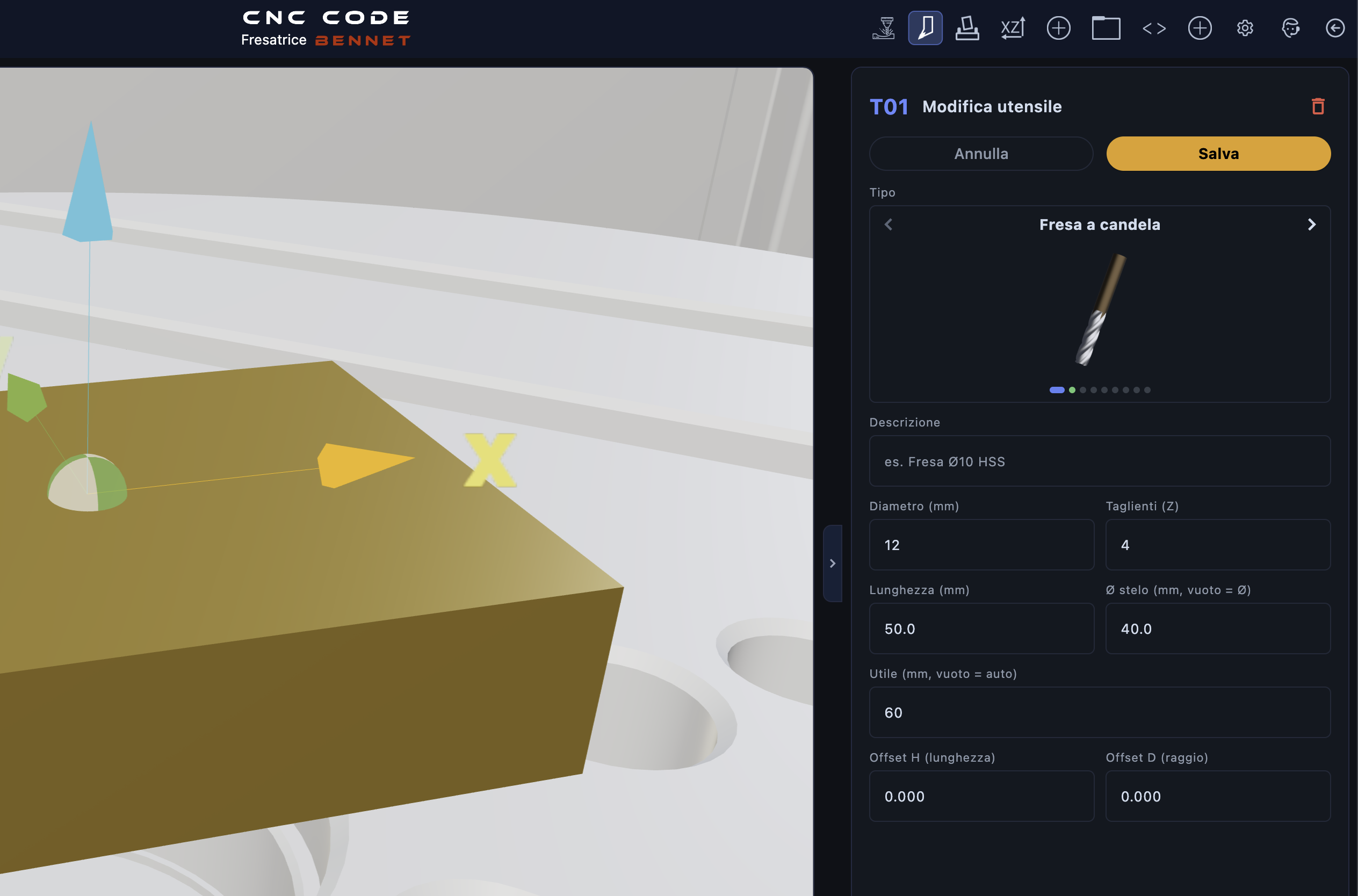
T02 के लिए दोहराएँ: प्रकार ड्रिल, व्यास 10, 2 काटने वाले किनारे, लंबाई 75, पॉइंट कोण 120°, H ऑफसेट। प्रोग्राम द्वारा 'T' से संदर्भित हर टूल की तालिका में अपनी पंक्ति होनी चाहिए: यदि यह अनुपस्थित है, तो टूल परिवर्तन के दौरान स्पिंडल खाली रह जाता है और पहले पास पर सिमुलेटर 'स्पिंडल में कोई टूल नहीं' ('NO TOOL in the spindle') अलार्म के साथ रुक जाता है।
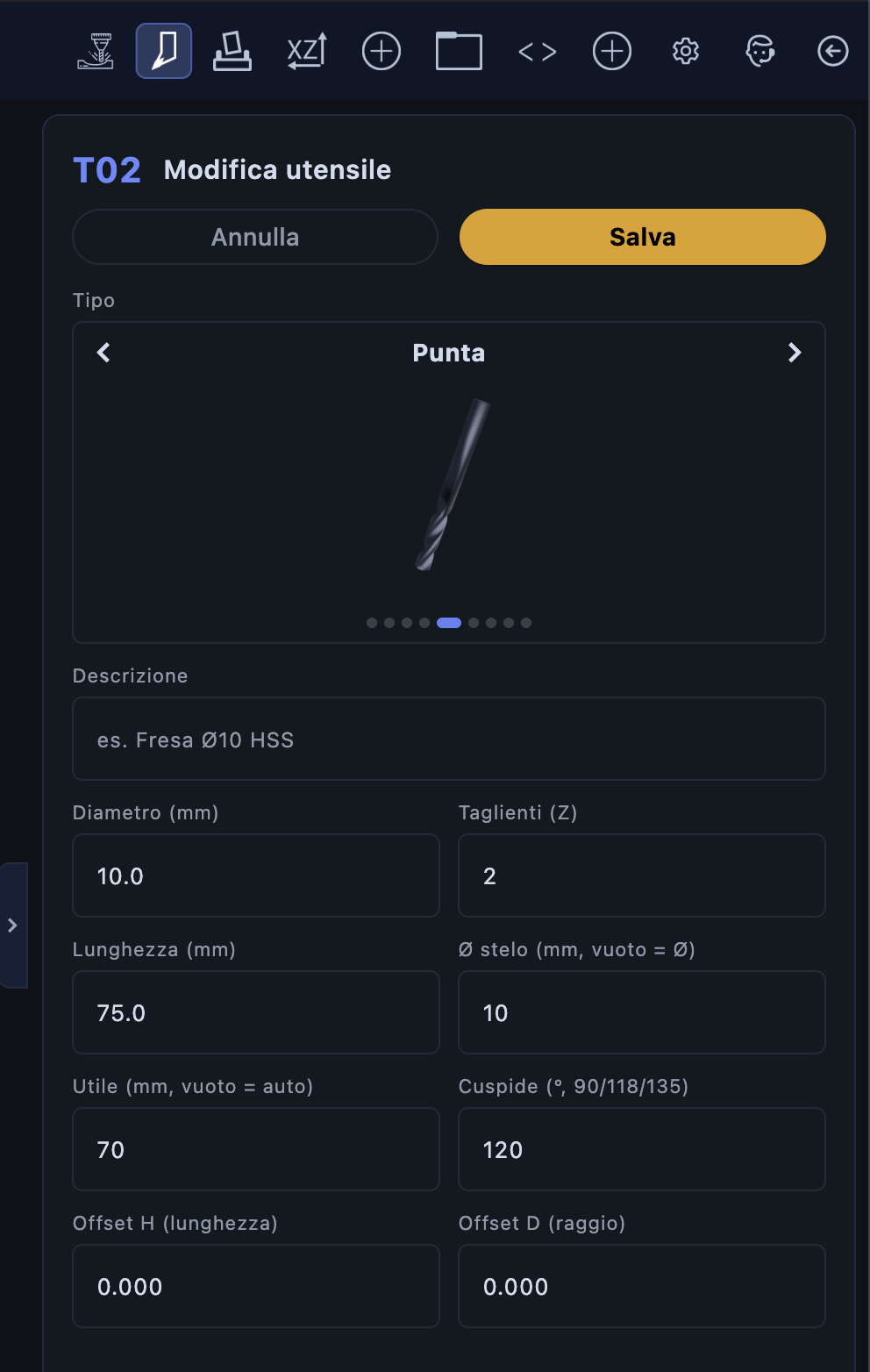
टूल्स को रीसेट करना: H और D क्या हैं?
एक वास्तविक मशीन पर, हर टूल की लंबाई अलग होती है, और मशीनिंग से पहले इसे 'ज़ीरो' किया जाना चाहिए: आप मापते हैं कि इसका सिरा एक संदर्भ बिंदु से कितनी दूर तक बाहर निकलता है (ऑफ-मशीन प्रीसेटर का उपयोग करके या वर्कपीस को प्रोब करके) और वह आंकड़ा रजिस्टर H में संग्रहीत हो जाता है। जब प्रोग्राम G43 H1 निष्पादित करता है, तो नियंत्रण H1 में संग्रहीत मात्रा के अनुसार Z-ज़ीरो को स्थानांतरित करता है, ताकि टूल का सिरा वास्तव में प्रोग्राम किए गए Z-निर्देशांक तक पहुँच जाए। दूसरी ओर, रजिस्टर D में मिलिंग कटर का त्रिज्या होता है, जिसका उपयोग G41 D1 / G42 D1 टूल के केंद्र को खींचे गए आकृति से ऑफसेट पर रखने के लिए करते हैं।
सिम्युलेटर में कोई प्रीसेटर या लंबाई मापन नहीं है।: H का मान फ़ील्ड में मैन्युअल रूप से दर्ज किया जाता है ऑफ़सेट एच (लंबाई). इस ऑपरेशन में, G54 Z को वर्कपीस के फेस पर सेट करके और टूल की लंबाई सिम्युलेटर को पहले से ज्ञात होने पर, छोड़ें H = 0 दोनों के लिए: इसका मतलब है 'कोई सुधार नहीं', और टिप ठीक प्रोग्राम की गई Z स्थिति पर चलती है। क्षेत्र में ऑफ़सेट डी टी01 द्वारा लिखें 6, Ø12 मिलिंग कटर का त्रिज्या: यह वह संख्या है जो G41 D1 का उपयोग टूल सेंटर को कंटूर से ऑफसेट करने के लिए किया जाएगा। यदि आप इसे शून्य पर छोड़ देते हैं तो सिमुलेटर इसे सहन कर लेगा (इस स्थिति में यह तालिका से वास्तविक टूल त्रिज्या का उपयोग करता है), लेकिन वास्तविक मशीन पर, एक खाली D का अर्थ है कोई ऑफसेट नहीं और एक कदम जो 12 मिमी संकरा है: इसे दर्ज करने की आदत डालें।
10.5 कार्यक्रम लिखना
स्क्रीन पर 'EDIT ' दबाएँ, फिर ऐप का CNC कीबोर्ड खोलने के लिए 'TASTI' दबाएँ: मिलिंग मशीन पर, प्रोग्राम को नियंत्रण पैनल के कीबोर्ड की तरह ही, एक-एक कुंजी के रूप में इसके उपयोग से दर्ज किया जाता है (EOB ब्लॉक समाप्त करता है, 'INSERT ' डालता है, 'ALTER ' कर्सर के नीचे के शब्द को बदलता है, 'DELETE ' हटाता है)। कार्यक्रम को चार चरणों में विभाजित किया गया है।
चरण 1 — हेडिंग और टूल परिवर्तन
O0002
(GRADINO RETTANGOLARE + FORO CENTRO)
(GREZZO 80X60X20 - ZERO SPIGOLO ANT SX FACCIA)
G21 G17 G90 G94
G54
T1 M06
G43 H1 Z50.
S3000 M03
M08
G21 मिमी, G17 XY कार्य सतह, G90 निरपेक्ष निर्देशांक, G94 प्रति मिनट फीड दर। G54 10.3 में परिभाषित वर्कपीस ओरिजिन को सक्रिय करता है। T1 M06 एंड मिल को लोड करता है: Z-अक्ष चेंज हाइट पर उठता है और ATC आर्म टूल बदलता है। G43 H1 Z50 रजिस्टर 1 के साथ लंबाई मुआवजे को सक्रिय करता है और टिप को फेस से 50 मिमी ऊपर स्थित करता है। स्पिंडल 3000 आरपीएम पर, कूलेंट चालू।
चरण 2 — स्टेप की मिलिंग (रेडियस मुआवजे के साथ)
G00 X-10. Y-10.
G00 Z5.
G01 Z-5. F80
G41 D1 G01 X10. Y10. F200
Y50.
X70.
Y10.
X10.
G40 G01 X-10. Y-10.
G00 Z50.
हम खुद को वर्कपीस के बाहर (X-10 Y-10, मिलिंग कटर पूरी तरह से प्लेट के बाहर है) स्थित करते हैं, हवा में रहते हुए Z-5 तक नीचे लाते हैं, फिर G41 D1 बाएँ हाथ के त्रिज्या मुआवजे को सक्रिय करता है जैसे ही हम द्वीप के कोने में प्रवेश करते हैं: नियंत्रण यात्रा की दिशा के सापेक्ष मिलिंग कटर के केंद्र को D1 = 6 मिमी बाईं ओर स्थानांतरित करता है, यानी द्वीप के बाहर ही। 60 × 40 आयत (X10 से X70 तक, Y10 से Y50 तक) को घड़ी की उलटी दिशा में मशीन किया जाता है; Ø12 मिलिंग कटर के साथ, एक ही परिधीय पास द्वीप के चारों ओर पूरी 10 मिमी पट्टी को प्लेट के किनारे तक हटा देता है। जैसे ही हम वर्कपीस से बाहर निकलते हैं, G40 मुआवजे को निष्क्रिय कर देता है।
चरण 3 — केंद्र छेद
T2 M06
G43 H2 Z50.
S2500 M03
G00 X40. Y30.
G99 G81 Z-10. R5. F100
G80
G00 Z50.
ड्रिल पर टूल परिवर्तन, इसकी लंबाई समायोजक का उपयोग करते हुए G43 H2, आइलैंड के केंद्र के ऊपर स्थिति निर्धारण (X40 Y30), फिर G81 ड्रिलिंग चक्र: तीव्र फीड प्लैन R (फेस से 5 मिमी ऊपर) तक, छेद के तल पर -10 मिमी पर फीड दर, तीव्र प्लैन R पर वापसी (G99)। G80 साइकिल को रद्द करता है।
चरण 4 — कार्यक्रम का समापन
M09
M05
G28
M30
कूलेंट सिस्टम बंद, स्पिंडल रुका, G28 यह कमांड अकेले ही मशीन को होम पोजीशन पर वापस ले आती है (पहले Z सबसे ऊपर, फिर X और Y: कभी न लिखें G28 Z0 G90 में, जीरो फेस पर है (Z0 वह हिस्सा है) और बस। दबाएँ। बचाएँ और कार्यक्रम को एक नाम दें: आपको यह में मिलेगा मेरे प्रोजेक्ट्स → बचाया गया (अध्याय 14).
10.6 मेमोरी में लोड करें और चलाएँ
मिलिंग मशीन पर, CYC START प्रोग्राम को केवल तभी चलाएगा जब आपने इसे मेमोरी में सेव किया हो: 'MEM' दबाएँ और डिस्प्ले 'Programme in memory' की पुष्टि करेगा (यदि आप भूल जाते हैं, तो CYC START 'CYCLE START' का जवाब देगा: "MEM" (प्रोग्राम) या "MDI" दबाएँ)। फिर 3D में मशीनिंग प्रक्रिया की निगरानी करने के लिए 'GRAPH' दृश्य पर लौटें।
सबसे पहले ठहराव पर
ठीक वैसे ही जैसे एक वास्तविक मशीन पर, पहला पास बिना काटे किया जाता है। 'DRY RUN ' (सभी गतिविधियाँ तीव्र ट्रैवर्स गति पर, स्पिंडल और कूलेंट बंद, स्टॉक अक्षुण्ण), 'SINGL BLK' (CYC START के प्रत्येक प्रेस के लिए एक ब्लॉक) और दो पथों को सक्षम करें TRC G0 / TRC G1 , जो 3D में तीव्र ट्रैवर्स पथ (हैच्ड) और कटिंग पथ (ठोस रेखा) को प्लॉट करते हैं। CYC START को ब्लॉक-दर-ब्लॉक दबाएँ और देखें कि टूल कहाँ जाता है: ट्रेस को बाहरी रूपरेखा से 6 मिमी की दूरी पर द्वीप का चक्कर लगाना चाहिए और टिप को केंद्र के ऊपर रुकना चाहिए। यदि कुछ सही नहीं है, तो RESET करें, EDIT में सुधार करें, फिर से MEM करें और फिर से शुरू करें।
लेकिन सच में
'DRY RUN ' और 'SINGL BLK' बंद करें और 'CYC START' दबाएँ: बटन हरा हो जाता है और प्रोग्राम स्वचालित रूप से चलता है। आप देखेंगे कि परिधि के साथ-साथ एक कदम दिखाई देता है और फिर केंद्र में छेद खुलता है। साइकिल के दौरान, आपके पास कार्यशाला की तरह ही नियंत्रण होते हैं: CYC STOP (फीड होल्ड: एक्सिस रुक जाते हैं; CYC START वहीं से फिर से शुरू करता है जहाँ आपने छोड़ा था), धीमा करने के लिए FEED और RAPID पोटेंशियोमीटर, OPT STOP किसी भी M01 कमांड पर रुकने के लिए, और लाल इमरजेंसी स्टॉप बटन जो सब कुछ रोक देता है और मशीन को इमरजेंसी मोड में डाल देता है (जब तक यह दबाया रहता है, जॉग, टच, G28 और E RESET अक्षम रहते हैं)।
10.7 टुकड़ा जाँचें और फिर से शुरू करें
चक्र के अंत में, POSIT व्यू परिणाम प्रदर्शित करता है: ABSOLUTE और MACHINE निर्देशांक, पीस काउंट, चक्र समय और कुल। माप लेने के लिए, 3D VIEW दबाएँ (3D दृश्य पूरी स्क्रीन पर आ जाता है), फिर टॉप बार से या M कुंजी का उपयोग करके 3D माप खोलें: दूरी चुनें और द्वीप के दो किनारों पर क्लिक करें (इसका मान 60 और 40 मिमी होना चाहिए), द्वीप के सामने और सीढ़ी के निचले हिस्से के बीच की गहराई (5 मिमी), छेद पर व्यास (10 मिमी)। Esc टूल को बंद कर देता है।
व्यायाम को फिर से शुरू से शुरू करने के लिए, आपको कुछ भी फिर से जोड़ने की आवश्यकता नहीं है: दस सेकंड के भीतर 'RESET ' को दो बार दबाएँ और मॉनिटर 'RESET ×2 — new raw' की पुष्टि करेगा: प्लेट पूरी तरह से रीसेट हो जाती है, जबकि उत्पत्तियाँ और उपकरण वैसे ही रहते हैं जैसे आपने उन्हें सेट किया था। ऐसा तीन बार करें, और 3D दृश्य भी अपनी प्रारंभिक स्थिति में वापस आ जाएगा।
G41 और G40 के बीच होता है।
टॉर्नियो लेथ के लिए CAD/CAM प्रणाली
हाथ से, लाइन-दर-लाइन प्रोफ़ाइल लिखना एक उत्कृष्ट अभ्यास है (अध्याय 9) — लेकिन जटिल प्रोफ़ाइल के लिए, लेथ का CAD/CAM सॉफ़्टवेयर आपको पार्ट को ड्रॉ करने देता है और आपके लिए G-कोड उत्पन्न करता है। यह एक 'Premium' सुविधा है: यदि आपके पास सक्रिय लाइसेंस नहीं है, तो ऐप आपको सीधे सक्रियण स्क्रीन पर ले जाता है।
11.1 इसे कैसे खोलें
लेथ का CAD/CAM एक अलग स्क्रीन नहीं है: यह वर्किंग स्क्रीन का एक वैकल्पिक दृश्य है। नीचे, 3D लेथ बटन के बगल में, आपको CAD/CAM बटन मिलेगा — मशीन के 3D व्यूअर से उस 2D ड्राइंग एडिटर में स्विच करने के लिए इस पर टैप करें, जो उस प्रोफ़ाइल के समान X/Z तल पर है जिस पर आप काम कर रहे हैं।
11.2 ड्राइंग उपकरण
शीर्ष बार में प्रोजेक्ट नियंत्रण होते हैं — उदाहरण (एक प्रदर्शन प्रोफ़ाइल लोड करता है, जो तुरंत पूरा वर्कफ़्लो देखने के लिए उपयोगी है), अनडू/रीडू, सब साफ़ करें, ड्राइंग सहेजें/लोड करें, जी-कोड बटन (देखें §11.3), फिक्स्ड-स्टेप स्नैप (1 मिमी) और 2D व्यू और 3D व्यू के बीच टॉगल। कैनवास के दाईं ओर आइकन की कतार में वास्तविक ड्राइंग टूल होते हैं: हैंड (पैन), चयन, रेखा, पॉलीलाइन, चाप, वृत्त, आयत, साथ ही कैंची (कट), फ़िलेट/चैम्फर, मिरर, आयाम और एक मापने वाला रूलर।
11.3 ड्रॉ करें (या एक उदाहरण अपलोड करें) और जी-कोड उत्पन्न करें
एक टूल चुनें — उदाहरण के लिए, लाइन — और कैनवास निचले बाएँ कोने में इसकी पुष्टि करेगा: "p1 पर क्लिक करें → p2 पर क्लिक करें (चेन) · ESC समाप्त करता है"। प्रत्येक अगला क्लिक पिछली बिंदु से श्रृंखला को जारी रखता है, ठीक वैसे ही जैसे आप ग्राफ़ पेपर पर हाथ से रेखा खींचते हैं; श्रृंखला को तोड़ने और एक नई शुरू करने के लिए ESC दबाएँ। खींचा गया प्रत्येक खंड तुरंत लेयर्स पैनल में दिखाई देता है।
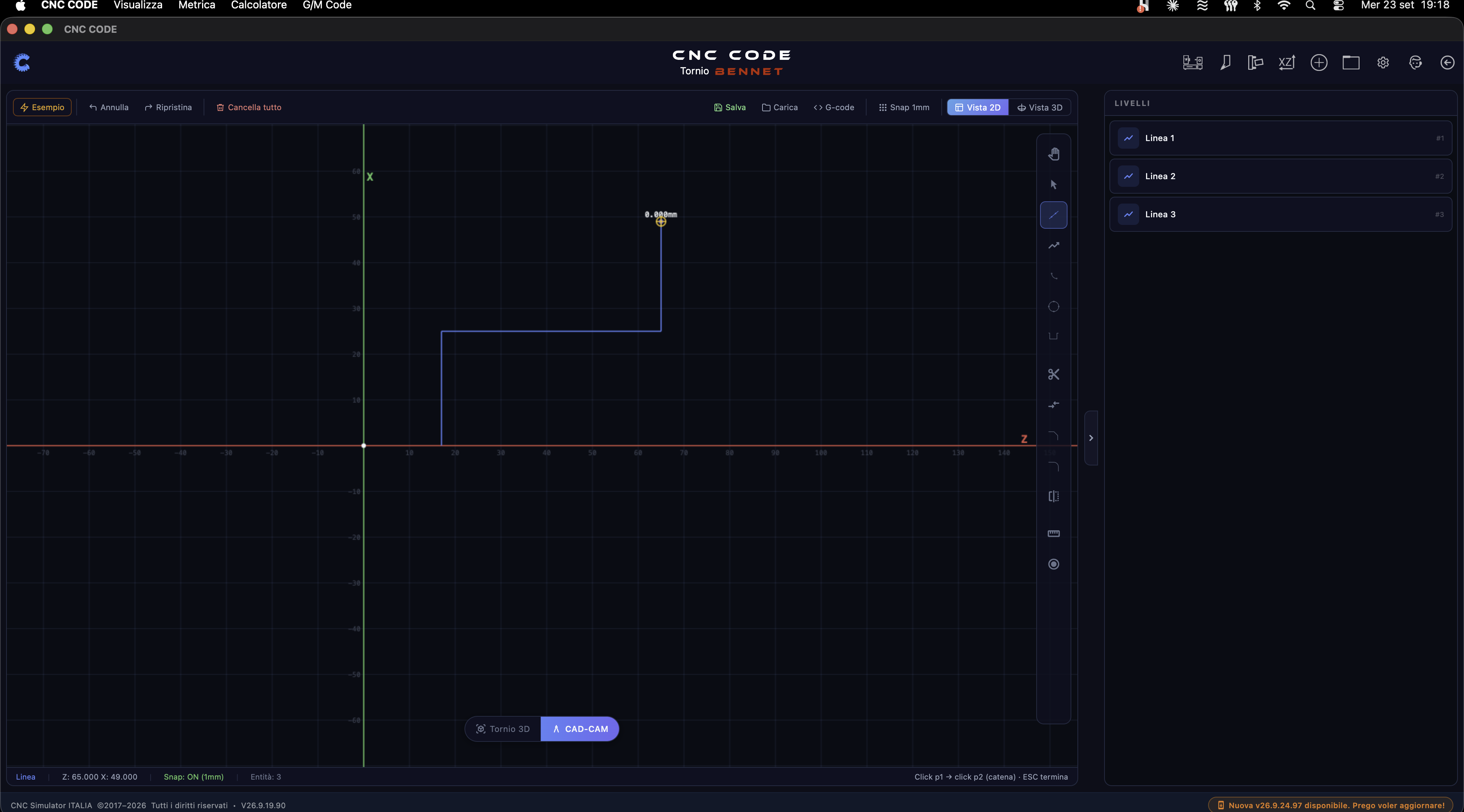
बिना कुछ भी ड्रा किए, पूर्व-भरित डेटा के साथ CAD/CAM देखने का सबसे तेज़ तरीका, ऊपरी बाएँ कोने में 'Example' बटन पर क्लिक करना है: यह एक संपूर्ण प्रदर्शन प्रोफ़ाइल लोड करता है, जिसमें प्रत्येक सेगमेंट लेयर्स पैनल में दिखाई देता है।
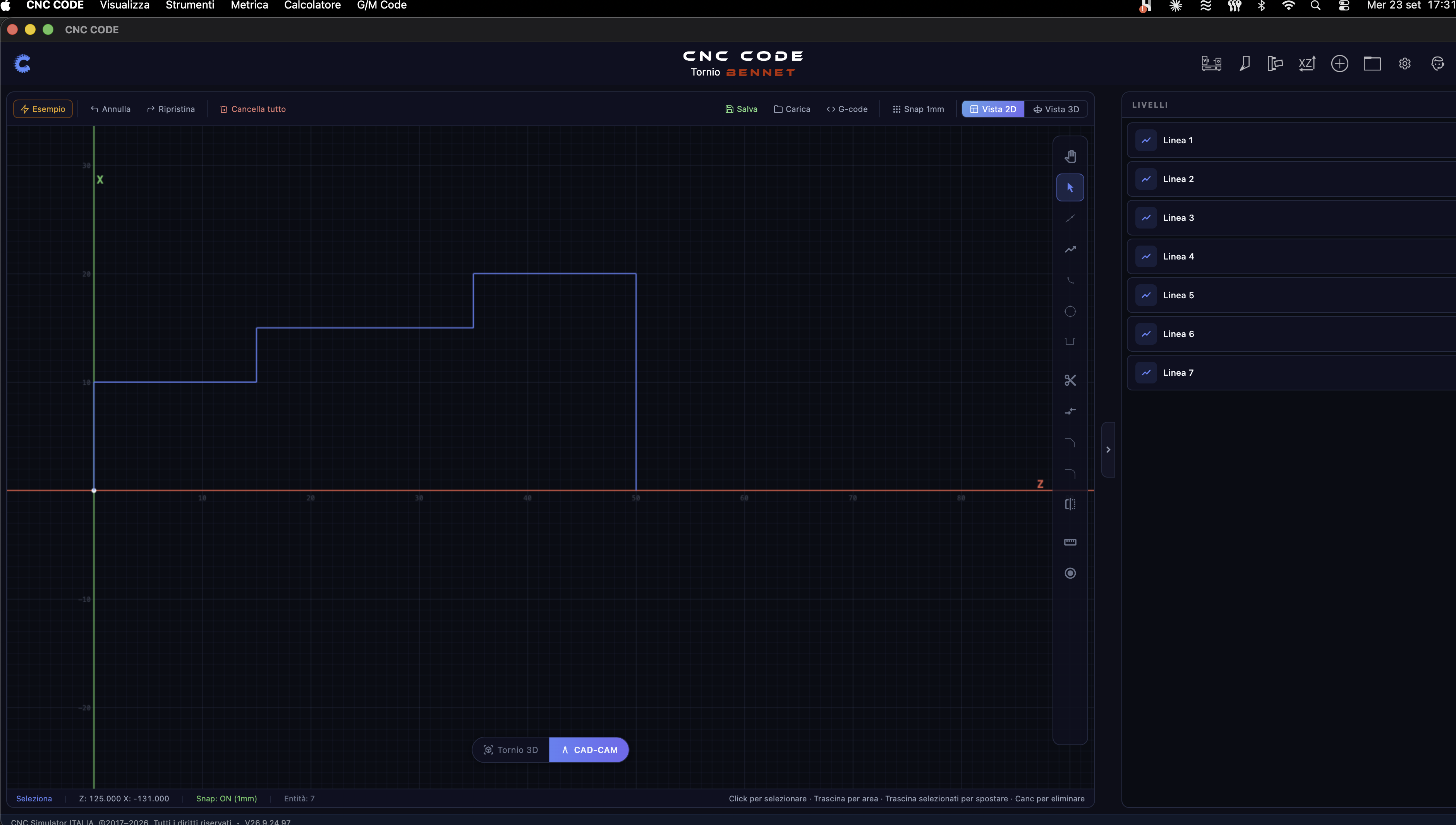
एक बार प्रोफ़ाइल तैयार हो जाने पर, शीर्ष बार में 'G-कोड' पर क्लिक करें: एक विंडो खुलेगी जिसमें उत्पन्न 'Fanuc' प्रोग्राम (हेडर, यूनिट, प्लेन, टूल, कटिंग स्पीड, रेडियस कंपन्सेशन) दिखाई देगा, जिसे पढ़ने के लिए तैयार किया गया है।
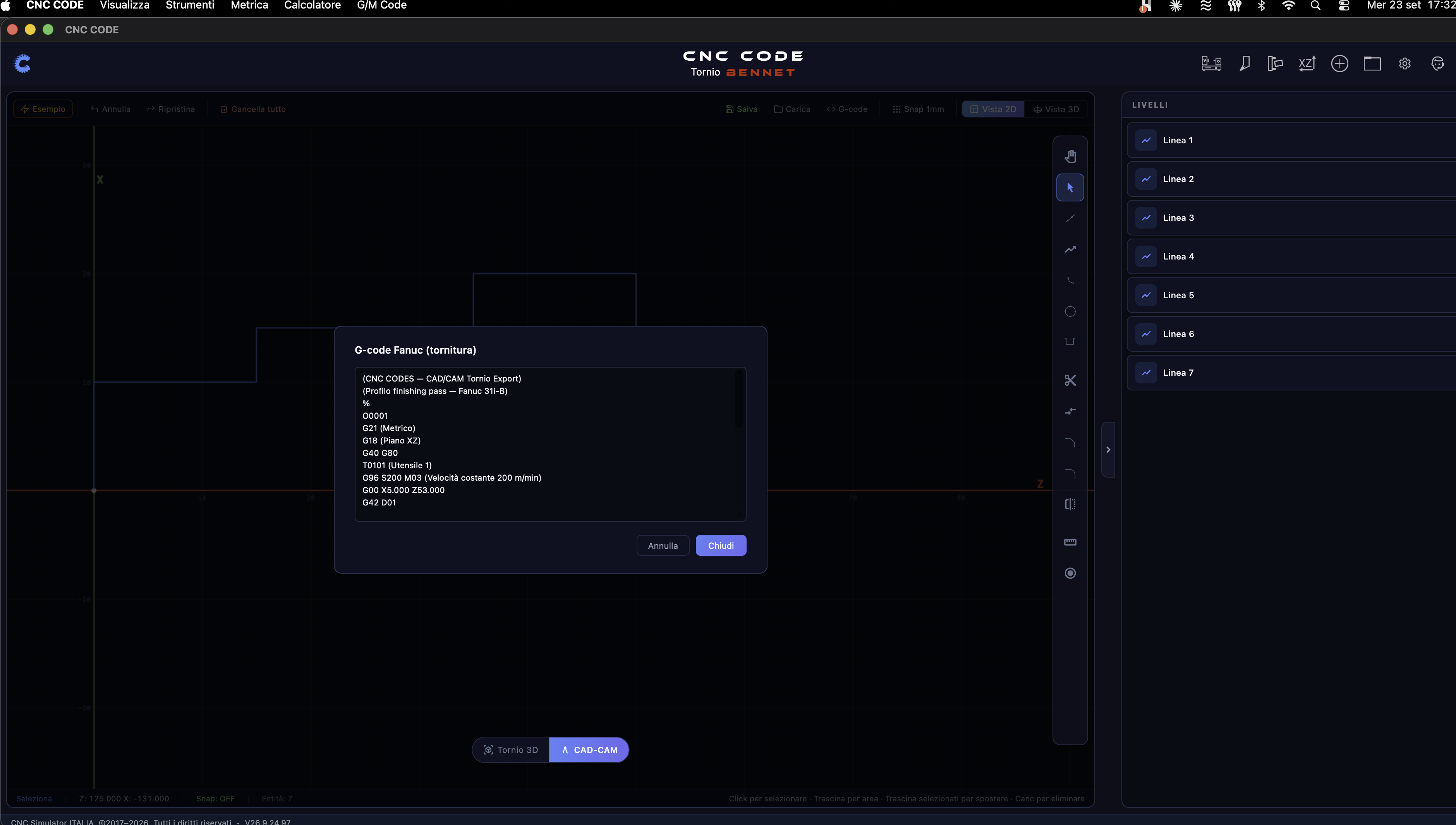
प्रत्येक मशीन के लिए उपयोग के लिए तैयार नमूना फ़ाइलें
यदि आप अपने पास फ़ाइल न होने पर भी आयात करने का प्रयास करना चाहते हैं, तो CNC Code आपको ऐसा करने देता है। प्रति मशीन तीन टुकड़े, हमारे द्वारा गोल आयामों के साथ डिज़ाइन किया गया: खराद के लिए, तीन STEP (एक शाफ्ट जिसमें बेयरिंग सीट है, सीगर रिंग के लिए खांचे वाली एक बुशिंग, एक पिन रेडियल छेदों और काउंटरसनक्ड हेक्सागन के साथ), मिलिंग मशीन के लिए, तीन डिज़ाइन जिनमें मशीनिंग शाफ्ट पहले से तैयार है (छेद वाली प्लेट, आइलैंड के साथ पॉकेट, स्टेप और फेसिंग), के लिए तीन STL (एल-ब्राकेट, फूलदान, गियर)।
आप उन्हें दो जगहों पर पा सकते हैं। ऐप के भीतर, लेथ के लेयर्स पैनल में 'STEP आयात करें' के बगल में 'उदाहरण…' बटन के माध्यम से, मिलिंग मशीन में 'DXF खोलें' के बगल में, और प्रिंटर के प्रोजेक्ट्स में: चयनित फ़ाइल बिल्कुल उसी प्रक्रिया का पालन करती है जैसे आपकी अपनी फ़ाइल करती है। और आपकी हार्ड ड्राइव पर, Documents/CNC Code/Examples फ़ोल्डर में, मशीन के अनुसार व्यवस्थित: वहां से, आप उन्हें अपने CAD सॉफ़्टवेयर में भी खोल सकते हैं, या मानक 'Import' बटन का उपयोग करके उन्हें आयात कर सकते हैं।
11.4 शीर्षक ब्लॉक और ड्राइंग का मुद्रण
CAD/CAM सॉफ़्टवेयर में एक टाइटल ब्लॉक एडिटर — वह पैनल जिसमें ड्राइंग का तकनीकी विवरण (कंपनी, तारीख, स्केल) होता है — और एक प्रिंट/एक्सपोर्ट फ़ंक्शन भी शामिल है जो हैच्ड सेंटर लाइनों और एक के साथ एक आयामयुक्त फ्रंट व्यू उत्पन्न करता है भरा हुआ: किसी भाग के तकनीकी ड्राइंग को जी-कोड प्रोग्राम से अलग, प्रिंट करने या संलग्न करने के लिए एकदम सही है।
बटन प्रिंट / निर्यात PDF लेयर्स पैनल के नीचे, यह एक मानकीकृत शीट बनाता है। अंतर्राष्ट्रीय मानकीकरण संगठन: क्रमांकित अनुभागों के साथ लेआउट, आयामों के साथ मुख्य दृश्य दृश्य A e दृश्य बी (टुकड़े के दोनों सिरे), एक्सोनोमेट्रिक प्रक्षेपण 3डी डेटा, निर्माण नोट्स, सामान्य सहनशीलताएँ, संशोधनों की तालिका और पूर्ण शीर्षक ब्लॉक (ड्राफ्ट्समैन, निरीक्षण, अनुमोदन, सामग्री, ताप उपचार, ग्राहक, ड्रॉइंग संख्या)।
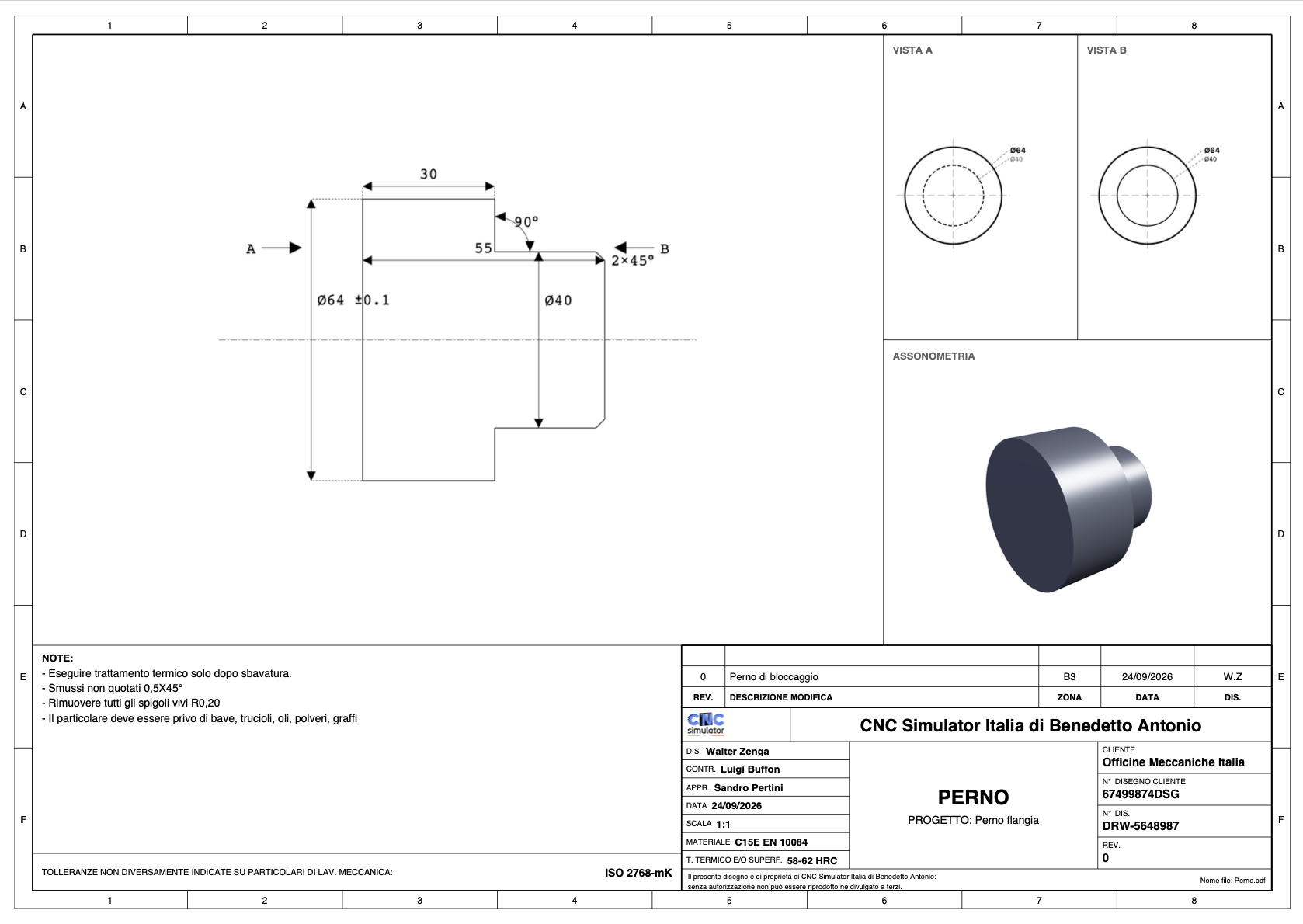
FRESA मिलिंग मशीन के लिए CAD/CAM प्रणाली
मिलिंग मशीन का CAD/CAM सिस्टम लेथ के समान ही सिद्धांत पर काम करता है — यह डिज़ाइन करता है और G-कोड उत्पन्न करने की अनुमति देता है — लेकिन कार्यप्रवाह अलग है, क्योंकि यहाँ एकल घूर्णी प्रोफ़ाइल के बजाय परत-दर-परत संचालन पर आधारित दृष्टिकोण अपनाया जाता है। यह भी Premium की एक विशेषता है।
12.1 इसे कैसे खोलें
मिलिंग मशीन की कार्य स्क्रीन से, CAD/CAM मेनू आइटम पूर्ण-स्क्रीन संपादक खोलता है, जिसमें वर्तमान ब्लैंक की चौड़ाई, ऊंचाई और गहराई पहले से ही सेट होती है।
12.2 ड्राइंग उपकरण
लेथ की तुलना में, कोई चैम्फर, खांचे या थ्रेड नहीं होते (ये घूर्णीय अवधारणाएँ हैं और XY तल पर कोई अर्थ नहीं रखतीं), लेकिन दूसरी ओर, आपको विशेष रूप से मिलिंग के लिए डिज़ाइन किए गए आकार मिलेंगे:
12.3 प्रत्येक परत को एक ऑपरेशन सौंपें
यहाँ, मिलिंग मशीन केवल लेथ द्वारा बनाए गए प्रोफ़ाइल को ट्रेस करने से आगे बढ़ जाती है: एक बार जब आप ज्यामिति (शायद कई परतों पर — स्टेप के लिए एक आयत, छेद के लिए एक वृत्त) खींच लेते हैं, तो G-कोड जनरेशन विंडो खोलें। सबसे पहले, लक्ष्य मशीन नियंत्रण चुनें:
फिर, ड्राइंग की प्रत्येक परत के लिए, आप एक मशीनिंग ऑपरेशन असाइन करते हैं (उदाहरण के लिए: यह आयत एक पॉकेट है, यह वृत्त एक छेद है) — यह सिर्फ़ एक प्रोफ़ाइल ट्रेस नहीं, बल्कि एक वास्तविक CAM दृष्टिकोण है।
12.4 पूर्वावलोकन, कॉपी और साझा करें
एक बार कार्यक्रम तैयार हो जाने पर, एक शीट खुलती है जो दिखाती है पूर्वावलोकन लाइन काउंट और G-कोड के साथ मोनोस्पेस फ़ॉन्ट में, जिसे चुना जा सकता है। जैसा कि लेथ (अध्याय 11) पर है, प्रोग्राम यह अपने आप समाप्त नहीं होता काम की स्क्रीन पर: आपके पास दो विकल्प हैं, प्रतिलिपि (नोट्स में) या साझा करें (एक फ़ाइल सहेजें
programma.nc और सिस्टम की शेयरिंग विंडो खोलता है।
CNC Code आपकी ज़रूरतों के अनुसार कोड को कैसे अनुकूलित करता है
एक वास्तविक मशीन पर, नियंत्रण प्रणाली के आधार पर एक ही भाग के लिए G-कोड को अलग तरह से लिखा जा सकता है — Fanuc, Siemens, Heidenhain और Mazak थोड़ी अलग 'डायलेक्ट्स' का उपयोग करते हैं। तकनीकी शब्दावली में, जिस घटक का काम किसी प्रोग्राम को सही डायलेक्ट में अनुवाद करना होता है, उसे पोस्ट-प्रोसेसर कहा जाता है। CNC Code में यह चरण स्वचालित है: आपको कुछ भी कॉन्फ़िगर करने की आवश्यकता नहीं है, लेकिन यह समझना महत्वपूर्ण है कि पर्दे के पीछे क्या होता है।
13.1 दबाने के लिए कोई बटन नहीं
पेशेवर CAM सॉफ्टवेयर से आपकी अपेक्षा के विपरीत, CNC Code में कोई ऐसी स्क्रीन नहीं है जहाँ आप 'पोस्ट-प्रोसेसर' 'जनरेट' करते हैं । इसकी कोई आवश्यकता नहीं है: वह प्रोग्राम जिसे आप हाथ से लिखते हैं (अध्याय 9–10), या जिसे आप CAD/CAM सॉफ्टवेयर से 'जनरेट' करते हैं (अध्याय 11–12), यह सिम्युलेटर लॉन्च करने से पहले बाएँ हाथ के पैनल से चुनी गई मशीन और ब्रांड के आधार पर स्वचालित रूप से सही डायलेक्ट में लिखा जाता है।
13.2 एक चेक से अगले चेक में क्या बदलता है
चुनी गई बोलचाल के अनुसार स्वचालित रूप से होने वाले परिवर्तनों के कुछ विशिष्ट उदाहरण (Fanuc और समान, Siemens, Heidenhain, Mazak):
| तत्त्व | क्या बदल सकता है |
|---|---|
| कार्यक्रम शीर्षक | O और % का उपयोग करके, या Siemens, Heidenhain या Mazatrol की शैली में प्रोग्राम संख्या। |
| उपकरण परिवर्तन | T0101 या TX D1, TOOL CALL, TX M6 परीक्षण के आधार पर |
| चक | स्टैंडर्ड G96/G97 सिंटैक्स, या 'Siemens' शैली 'LIMS' के साथ, या Heidenhain शैली |
| ड्रिलिंग चक्र | G81/G83 या CYCLE81/83 (Siemens) या CYCL DEF (Heidenhain) |
| कार्यक्रम समाप्त | M30, M30 + %, M02, END PGM, M99 |
यह 'अनुवाद' तब होता है, चाहे आप किसी प्रोग्राम को वर्क स्क्रीन पर मैन्युअल रूप से लिखें, इसे CAD/CAM सॉफ़्टवेयर (अध्याय 10–11) से जेनरेट करें, या मशीन कॉन्फ़िगरेशन विज़ार्ड का उपयोग करें — हमेशा सक्रिय ब्रांड के आधार पर, पारदर्शी रूप से।
13.3 यह जानना क्यों महत्वपूर्ण है
यदि आप बाएँ हाथ के पैनल में मशीन या ब्रांड बदलते हैं और उसी पार्ट को फिर से खोलते हैं, तो जो प्रोग्राम आप शून्य से लिखेंगे, उसकी सिंटैक्स उस सिंटैक्स से थोड़ी अलग हो सकती है, जिसकी आप आदत थे — यह सिम्युलेटर की कोई खराबी नहीं है; यह वही डायलेक्ट है जो आपको स्विच करते समय मिलेगी एक वर्कशॉप में एक Fanuc से एक वास्तविक Siemens पर स्विच करने पर जो अंतर आता है, वैसा ही यह है। यह अध्याय विशेष रूप से आपको यह समझने में मदद करने के लिए है कि वह अंतर कहाँ से आता है, इससे पहले कि यह आपको ऐप का अजीब व्यवहार लगे।
कार्यक्रम सहेजें
एडिटर में, अपने काम को सेव करने के दो तरीके हैं, और अंतर महत्वपूर्ण है: एक 'लाइट' सेव, जो केवल कोड को सेव करता है, और एक 'फुल' सेव, जो पूरे वर्कस्पेस को सेव करता है। यह जानना कि कौन सा उपयोग करना है, आपको किसी भी अप्रिय आश्चर्य से बचाएगा जब आप किसी परियोजना को कुछ समय बाद फिर से खोलेंगे।
14.1 'मानक' या 'पूर्ण' कार्यक्रम? — लेथ
| आप क्या बचाते हैं? | विषय-सूची |
|---|---|
| केवल कार्यक्रम | दोनों चैनलों (यदि मौजूद हों तो CAN1/CAN2) के लिए जी-कोड — और कुछ नहीं |
| पूरा प्रोजेक्ट | चैनलों के लिए जी-कोड + टूल टेबल (टरेट और रैक) + ब्लैंक ज्यामिति (व्यास, लंबाई, ट्यूबुलर, सामग्री) + मशीन का प्रकार (स्पिंडल/स्लाइडिंग हेडस्टॉक) + वर्कपीस मूल बिंदु G54–G59 + मापन की इकाइयाँ + टेलस्टॉक का प्रकार |
14.2 कैसे बचाएं — लेथ
वर्कस्पेस स्क्रीन (अध्याय 7) के कमांड बार पर, SAVE दबाएँ। एक संवाद बॉक्स तीन विकल्पों के साथ खुलता है:
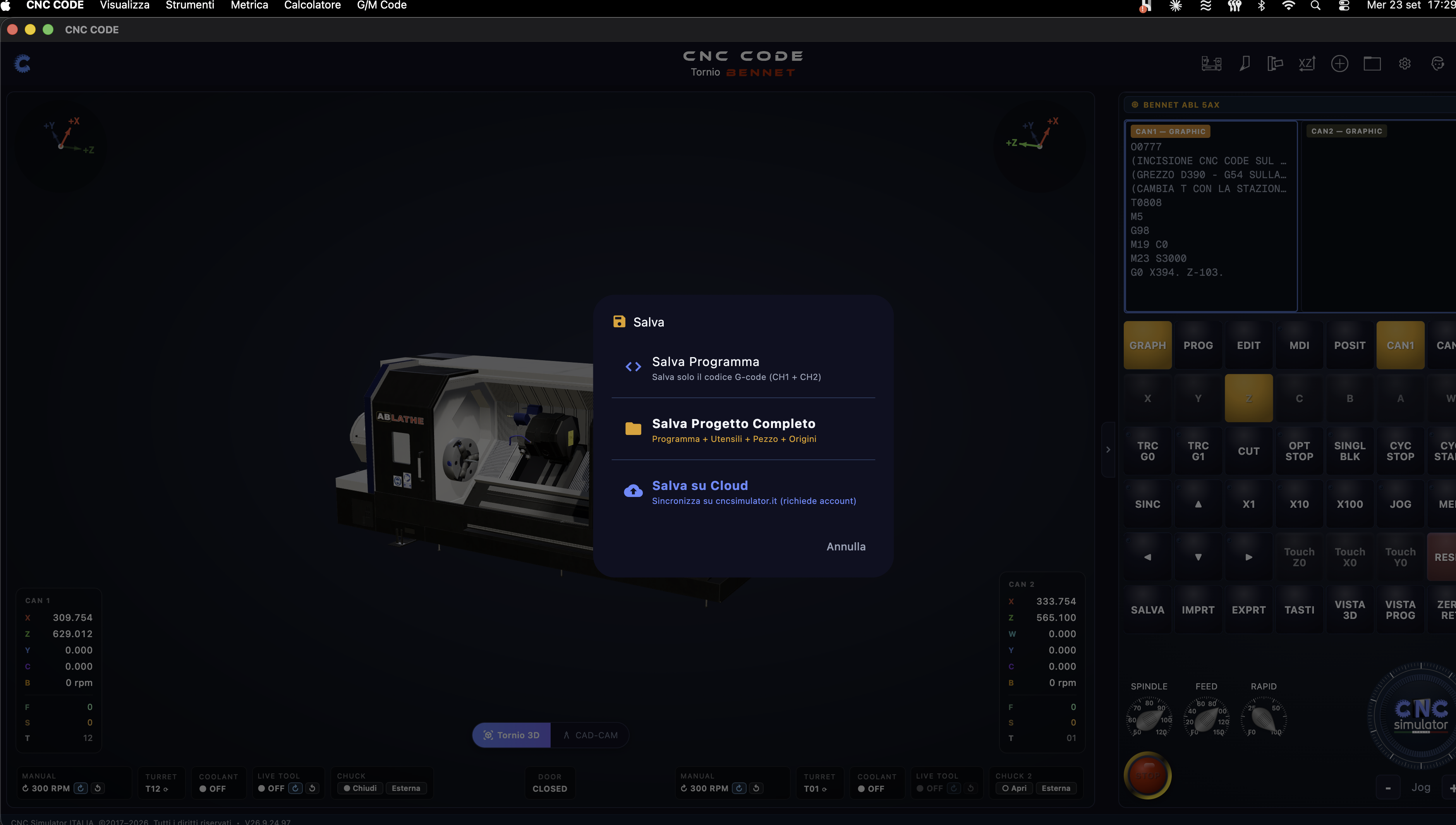
| विकल्प | वह क्या मांग रहा है? |
|---|---|
| केवल प्रोग्राम सहेजें | एक फ़ाइल नाम — दोनों चैनलों के लिए कोड सहेजें |
| पूरा प्रोजेक्ट सहेजें | नाम + एक विवरण — आपका संपूर्ण कार्यक्षेत्र सहेजता है |
| क्लाउड में सहेजें | अपने खाते से जुड़ा प्रोजेक्ट सहेजें; इसे किसी अन्य डिवाइस से भी एक्सेस किया जा सकता है। |
14.3 मिलिंग मशीन पर
मिलिंग मशीन पर, सेव करना सरल है: केवल प्रोग्राम (शुद्ध जी-कोड) होता है। लेथ के 'पूर्ण प्रोजेक्ट' का कोई समकक्ष नहीं है — कोड के साथ टूल्स, वर्कपीस और ओरिजिन सेव नहीं होते। प्रोग्राम को एक नाम दें और आप इसे मिलिंग मशीन की प्रोजेक्ट सूची में पाएँगे।
कार्यक्रम खोलना
हर सेव का अपना नाम होता है — चाहे वह एक मानक प्रोग्राम हो या एक पूरा प्रोजेक्ट, उसे खोलने पर परिणाम इस तरह से बदलता है जो पिछले अध्याय में आपने जो देखा था, उसके अनुरूप होता है।
15.1 IMPRT बटन — लेथ
कमांड बार पर, IMPRT बटन एक संवाद बॉक्स खोलता है जिसमें पाँच विकल्प होते हैं:
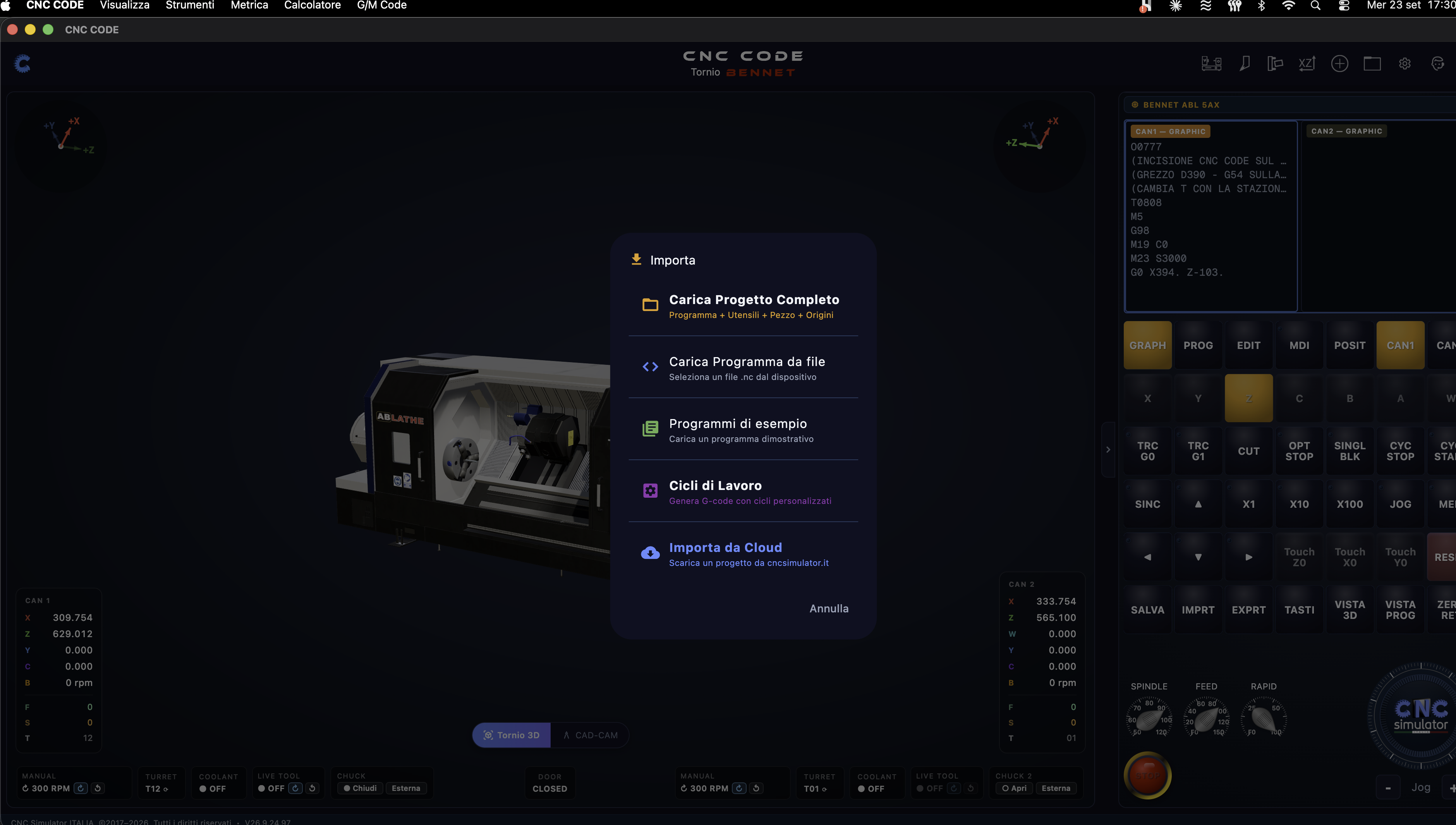
| विकल्प | यह क्या करता है? |
|---|---|
| पूरा प्रोजेक्ट डाउनलोड करें | सहेजे गए .cncproj प्रोजेक्ट्स की सूची — सब कुछ फिर से खुलता है: कोड,
टूल्स, रॉ फ़ाइलें, सोर्स फ़ाइलें, ठीक वैसे ही जैसे आपने उन्हें छोड़ा था |
| केवल फ़ाइल से प्रोग्राम लोड करें | ऑपरेटिंग सिस्टम का फ़ाइल चयन संवाद बॉक्स खोलता है — केवल कोड को पुनर्स्थापित करता है, बिना वर्तमान उपकरणों/कच्चे डेटा/स्रोतों को बदले। |
| उदाहरण | तैयार-निर्मित डेमो कार्यक्रमों का एक पुस्तकालय, जो सीखने या त्वरित अभ्यास के लिए उपयोगी है। |
| कार्य चक्र | एक पैरामीट्रिक विज़ार्ड जो आपको चरण-दर-चरण मार्गदर्शन करके जी-कोड उत्पन्न करता है (सिर्फ़ एक फ़ाइल कॉल नहीं) |
| क्लाउड से आयात करें | आपके खाते में सहेजे गए प्रोजेक्ट्स की सूची, जिन्हें किसी अन्य डिवाइस पर भी खोला जा सकता है। |
15.2 मिलिंग मशीन पर
सबसे सरल बचत विधि (अध्याय 14) के अनुसार, मिलिंग मशीन पर प्रोजेक्ट सूची से एक प्रोग्राम कॉल करें: आपको केवल G-कोड मिलेगा, जिसे आप अपने वर्तमान कार्य के लिए एक शुरुआती बिंदु के रूप में एडिटर में लोड कर सकते हैं।
एक प्रोग्राम का निर्यात और आयात
ऐप के भीतर फ़ाइलें सहेजने के साथ-साथ, आप एक प्रोग्राम भी खोल सकते हैं। बाहर CNC Code से एक फ़ाइल के रूप में, या कहीं और बनाई गई फ़ाइल को इम्पोर्ट करें। किसी सहकर्मी को जी-कोड फ़ाइल भेजने, उसका आर्काइव करने, या उसे असली मशीन के लिए तैयार करने के लिए उपयोगी।
16.1 प्रोग्राम का निर्यात — लेथ
कंट्रोल पैनल पर EXPRT बटन एक संवाद बॉक्स खोलता है जिसमें तीन विकल्प होते हैं: केवल चैनल 1, केवल चैनल 2, या दोनों। फ़ाइल को .nc प्रारूप में सहेजा जाता है, जिसमें फ़ाइल का नाम स्वचालित रूप से प्रोग्राम नंबर से लिया जाता है (उदाहरण के लिए, O1234 से Programma_1234_CH1.nc बनता है)।
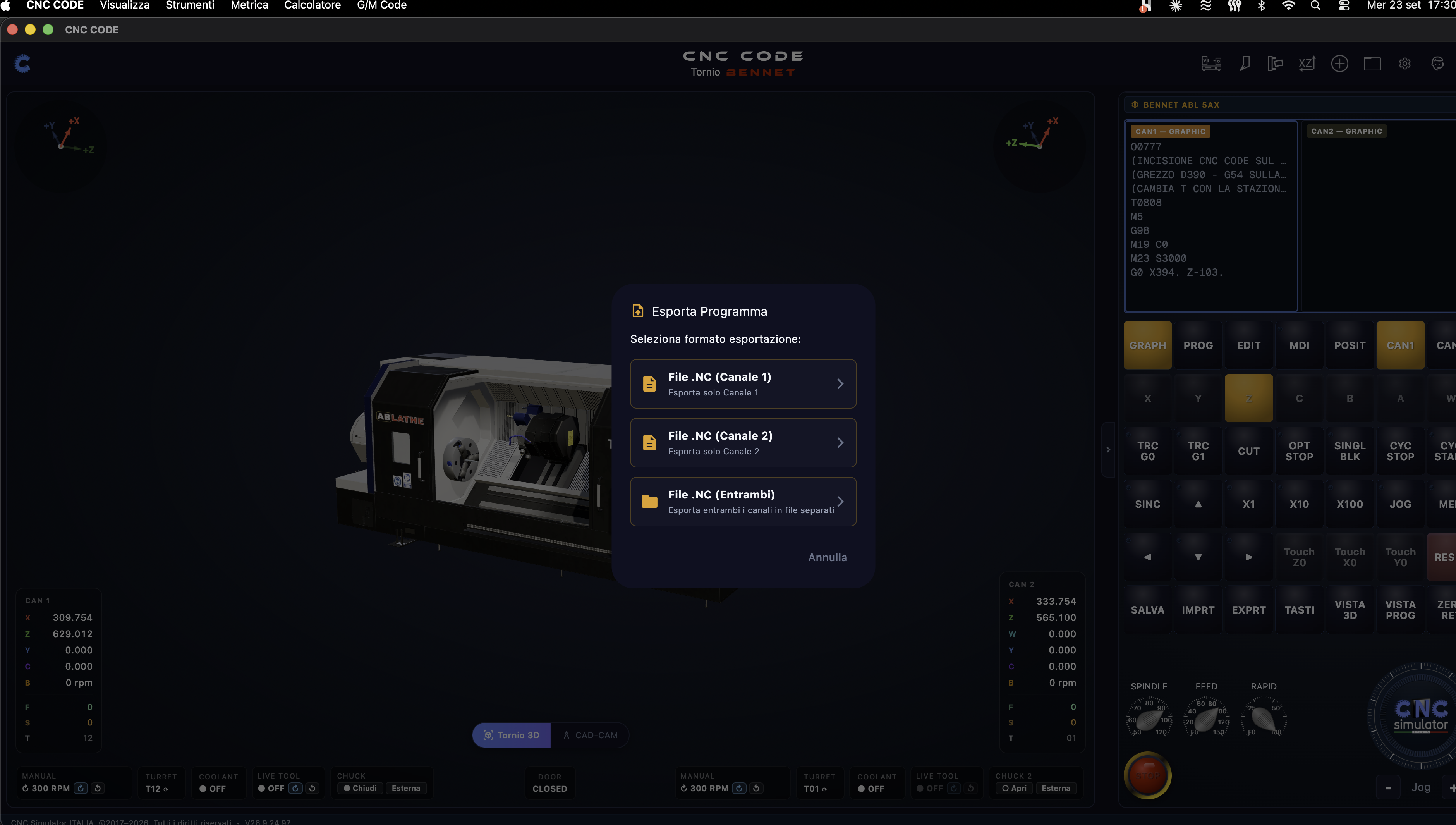
अगला क्या होता है यह डिवाइस पर निर्भर करता है:
| मंच | व्यवहार |
|---|---|
| macOS / Windows / Linux | ऑपरेटिंग सिस्टम का सेव डायलॉग बॉक्स खुलता है, जो आपको फ़ाइल को सहेजने के लिए स्थान चुनने की अनुमति देता है। |
| वेब | फ़ाइल एक ब्राउज़र डाउनलोड के रूप में शुरू होती है। |
| Android | गंतव्य फ़ोल्डर (आमतौर पर 'डाउनलोड्स') का चयन, पहले एक सूचना संदेश प्रदर्शित करने के साथ |
| iOS | सिस्टम साझाकरण संवाद बॉक्स खुलता है |
पूरे प्रोजेक्ट के लिए, प्रक्रिया वही है, लेकिन निर्यात की गई फ़ाइल '.cncproj' फॉर्मेट में होती है (इसमें टूल्स, वर्कपीस और ओरिजिन भी शामिल होते हैं, जैसा कि अध्याय 14 में देखा गया है)।
16.2 प्रोग्राम आयात करना — लेथ
IMPRT डायलॉग बॉक्स (अध्याय 15) में 'Load programme from file only' विकल्प सिस्टम का फ़ाइल डायलॉग खोलता है।CNC Code जानबूझकर उन प्रारूपों के संबंध में लचीला है जिन्हें यह स्वीकार करता है, ताकि यह विभिन्न वास्तविक नियंत्रणों द्वारा लिखी गई फ़ाइलों को भी पढ़ सके:
| स्वीकृत फ़ाइल एक्सटेंशन |
|---|
| .nc · .txt · .cnc · .prg · .min · .tap · .mpf |
पूरे प्रोजेक्ट के लिए, इम्पोर्ट फ़ंक्शन ऐप द्वारा जेनरेट की गई .cncproj फ़ाइलों के साथ-साथ साधारण .json फ़ाइलों को भी स्वीकार करता है।
16.3 मिलिंग मशीन पर
.nc (सिस्टम शेयर शीट के माध्यम से), लेकिन बाहरी फ़ाइल से आयात करना उपलब्ध नहीं है. यह मैनुअल में कोई चूक नहीं है: यह ऐप के वर्तमान संस्करण की एक वास्तविक सीमा है। यदि आपके पास कहीं और बनाई गई कोई जी-कोड फ़ाइल है जिसे आप मिलिंग मशीन में आयात करना चाहते हैं, तो फिलहाल एकमात्र विकल्प टेक्स्ट को कॉपी करके उसे सीधे EDIT पर एडिटर में पेस्ट करना है।
जी-कोड संदर्भ — टॉर्नियो लेथ
टॉर्नियो मॉड्यूल — CNC Code की संदर्भ कार्यान्वयन — के इंटरप्रेटर में वास्तव में लागू किए गए G कोडों की पूरी सूची Fanuc। सभी वास्तविक-विश्व नियंत्रण बिल्कुल इसी सिंटैक्स का समर्थन नहीं करते हैं: इस तालिका का उपयोग सिम्युलेटर के लिए एक संदर्भ के रूप में करें, न कि अपनी वास्तविक मशीन के मैनुअल के विकल्प के रूप में।
17.1 मूल गति
| कोड | वाक्यरचना | कार्य | उदाहरण |
|---|---|---|---|
| G00 | G00 X.. Z.. | तेज़ गति, बिना संपर्क के | G00 X50. Z2. |
| G01 | G01 X.. Z.. F.. | रेखीय अंतरण प्रगति पर | G01 X40. Z-20. F0.15 |
| G02 | G02 X.. Z.. R.. F.. | समय क्षेत्र (CW) | G02 X30. Z-10. R5. F0.1 |
| G03 | G03 X.. Z.. R.. F.. | घड़ी की सुई की विपरीत दिशा का चाप (CCW) | G03 X30. Z-10. R5. F0.1 |
| G04 | G04 P.. (एमएस) या G04 X.. (सेकंड) | समयबद्ध विराम (ठहराव) | G04 P500 |
| G28 | G28 X.. / Z.. / U0 W0 / अपने दम पर | निर्दिष्ट अक्ष पर या सभी अक्षों पर मशीन संदर्भ पर लौटें | G28 U0 W0 |
| G30 | G30 P.. | एनवीं संदर्भ स्थिति पर लौटें (डिफ़ॉल्ट P2) | G30 P2 |
| G53 | G53 G0 X.. Z.. | मशीन निर्देशांकों में गति, सक्रिय वर्कपीस मूल बिंदु (नॉन-मोडल) को अनदेखा करती है। | G53 G0 X200. Z50. |
| G31 | G31 Z.. F.. | स्किप/प्रोबिंग फ़ंक्शन — प्रोब संपर्क पर आगे बढ़ता है | G31 Z-50. F100 |
17.2 निर्देशांक, इकाइयाँ, उत्पत्तियाँ
| कोड | वाक्यरचना | कार्य | उदाहरण |
|---|---|---|---|
| G20 | G20 | इंच में मापन की इकाइयाँ | G20 |
| G21 | G21 | मिलिमीटर में मापन की इकाई | G21 |
| G90 | G90 (अपने आप) | परम निर्देशांक (मोडल) | G90 |
| G91 | G91 | क्रमिक निर्देशांक (मोडल) | G91 |
| G17/G18/G19 | G17 / G18 / G19 | XY / ZX / YZ कार्यतल का चयन | G18 |
| G54–G59 | G54 … G59 | संबंधित भाग का मूल सक्रिय करें | G55 |
| G10 | G10 L2 P.. X.. Z.. | प्रोग्राम से वर्कपीस ओरिजिन (P1=G54 … P6=G59) सेट/अपडेट करें | G10 L2 P1 X0 Z300. |
| G68.1 | G68.1 I.. J.. K.. | तिरछी समतल सक्रिय करें (निर्देशांक प्रणाली का घूर्णन) | G68.1 I0 J1 K0 |
| G69.1 | G69.1 | झुकी हुई सतह रद्द करें | G69.1 |
17.3 स्पिंडल और फीड
| कोड | वाक्यरचना | कार्य | उदाहरण |
|---|---|---|---|
| G96 | G96 S.. | स्थिर काटन गति (CSS), S मीटर प्रति मिनट में | G96 S180 |
| G97 | G97 S.. | स्थिर स्पिंडल गति (प्रत्यक्ष आरपीएम), CSS रद्द करता है | G97 S1200 |
| G98 | G98 | प्रति मिनट फीड दर (मिमी/मिनट) | G98 |
| G99 | G99 | प्रति क्रांति फीड (मिमी/परिक्रमण) — टर्निंग के लिए सामान्य | G99 |
| G50 | G50 S.. | अधिकतम स्पिंडल गति | G50 S3000 |
G92 अपने आप में 'S' शब्द का वही अर्थ है जो 'limit'
G50 के स्पिंडल का — लेकिन ध्यान दें: X/Z के साथ लाइन में G92 कुछ
पूरी तरह से अलग है; यह सिंगल-पास थ्रेडिंग साइकिल है (देखें §17.7)।
17.4 उपकरण ऑफसेट
| कोड | कार्य |
|---|---|
| G40 | टूल त्रिज्या मुआवज़ा साफ़ करें |
| G41 | प्रोफ़ाइल के बाईं ओर टूल त्रिज्या मुआवजा |
| G42 | प्रोफ़ाइल के दाईं ओर टूल त्रिज्या मुआवजा |
| G43 / G49 | स्वीकार्य लेकिन अनदेखा: लेथ पर लंबाई की क्षतिपूर्ति पहले से ही टूल टेबल द्वारा संभाली जाती है। |
| G80 | किसी भी सक्रिय फिक्स्ड साइकिल (G71/G72/G73/G74/G75/G76/G83/G84/G85/G88/G89/सिस्टम A) को हटाएँ |
17.5 रफिंग और फिनिशिंग चक्र (G70–G73)
किसी प्रोफ़ाइल को रफ़ करने का सबसे शक्तिशाली तरीका: बस दो अनुक्रमों N के बीच तैयार प्रोफ़ाइल को परिभाषित करें, और लूप सभी आवश्यक पासों की गणना स्वचालित रूप से कर लेता है। पूर्ण सिंटैक्स अध्याय 9 के उदाहरण में दर्शाया गया है।
| कोड | वाक्यरचना | कार्य |
|---|---|---|
| G71 | ब्लॉक 1: G71 U.. [R..] — ब्लॉक 2: G71 P.. Q.. U.. W.. F.. (या एक ही पंक्ति: D..) | लंबवत रफिंग: U = प्रति पास रेडियल गहराई, R = पीछे हटाव, P/Q = तैयार प्रोफ़ाइल की अनुक्रमणियाँ, U/W = फिनिशिंग स्टॉक |
| G72 | ब्लॉक 1: G72 W.. [R..] — ब्लॉक 2: G71 के समान | सामने की ओर: G71 के समान, लेकिन ब्लॉक 1 में U के बजाय W (अक्षीय गहराई) का उपयोग होता है। |
| G73 | ब्लॉक 1: G73 U.. W.. R.. — ब्लॉक 2: G71 के समान | ब्लैंक की आकृति के अनुरूप दोहराए जाने वाले पैटर्न के साथ रफिंग (फोर्ज्ड और कास्ट भागों के लिए उपयोगी); R = दोहरावों की संख्या |
| G70 | G70 P.. Q.. | फ़िनिशिंग: पिछली G71/G72/G73 कमांड के P/Q ब्लॉकों के बीच परिभाषित प्रोफ़ाइल को फ़िनिशिंग गति पर पुनः चलाएँ। |
उदाहरण: G71 दो ब्लॉकों के साथ (जैसा कि अध्याय 9 में):
G71 U2.0 R0.5
G71 P10 Q20 U0.3 W0.1 F0.15G71 P10 Q20 U0.3 W0.1 D2000 F0.15' के बजाय 'D' में निर्दिष्ट की गई हो। D के लिए नियम है: दशमलव बिंदु के बिना, यह माइक्रोन में होता है (D2000 = 2 मिमी); दशमलव बिंदु के साथ, यह मिलीमीटर में होता है (D2.0)। CNC Code दोनों प्रारूपों को स्वीकार करता है।
17.6 अक्षीय ड्रिलिंग, टैपिंग और बोरिंग चक्र (Z-अक्ष)
सभी को दो अनुभागों में बाँटा गया है: अनुभाग 1 में केवल R निकासी स्तर है, और अनुभाग 2 में अंतिम स्तर है।
| कोड | खंड 1 | ब्लॉक 2 | कार्य |
|---|---|---|---|
| G74 | G74 R.. | G74 Z.. Q.. F.. | आंशिक चिप हटाने के साथ ड्रिलिंग/अक्षीय ग्रूविंग (Q = ग्रूविंग गहराई) |
| G83 | G83 R.. | G83 Z.. Q.. F.. | प्रत्येक पास में स्तर R तक पूर्ण वापसी के साथ गहरी ड्रिलिंग (G74 के विपरीत) |
| G81 | — | G81 Z.. R.. F.. (एक पंक्ति) | बिना चिपिंग के सरल ड्रिलिंग: आर तक तीव्र फीडिंग, तल तक फीडिंग, तीव्र वापसी |
| G84 | G84 R.. | G84 Z.. F.. | समकालिक अक्षीय टैपिंग — F = धागे की पिच, तल पर स्वचालित उलटफेर |
| G85 | G85 R.. | G85 Z.. F.. | अक्षीय बोरिंग — अप्रोच और रिट्रैक्ट दोनों स्ट्रोक में फीड |
उदाहरण G83:
G83 R2.
G83 Z-45. Q5000 F0.15
17.7 व्यास (X-अक्ष) पर रेडियल चक्र
एक्सियल चक्रों का वही सिद्धांत, लेकिन X-अक्ष पर — C में उन्मुख वर्कपीस, रेडियल सब-स्पिंडल पर मोटरयुक्त टूल:
| कोड | खंड 1 | ब्लॉक 2 | कार्य |
|---|---|---|---|
| G75 | G75 R.. | G75 X.. Z.. P.. Q.. F.. | व्यास पर रेडियल खांचे, जिसमें कई खांचे शामिल हैं (Q = एक खांचे और अगले खांचे के बीच की दूरी) |
| G88 | G88 R.. | G88 X.. F.. | व्यास पर रेडियल टैपिंग (G84 का रेडियल ट्विन) |
| G89 | G89 R.. | G89 X.. F.. | व्यास पर रेडियल बोरिंग (G85 का रेडियल ट्विन) |
G84 o G85 के साथ X के बजाय
Z, सिम्युलेटर त्रुटि को चिह्नित करता है और G88/G89 का सुझाव देता है: ये अलग-अलग साइकिल हैं, एक ही लाइन के वेरिएंट नहीं।
17.8 थ्रेड्स
| कोड | वाक्यरचना | कार्य |
|---|---|---|
| G32 | G32 Z.. F.. | एकल-पास थ्रेडिंग, मैनुअल (कोई स्वचालित चक्र नहीं) |
| G76 | ब्लॉक 1: G76 P.. [Q..] [R..] — ब्लॉक 2: G76 X|U.. Z|W.. P|K.. Q|D.. F|E.. [R|I..] [A..] | स्वचालित बहु-पास थ्रेडिंग चक्र — शब्द किसी भी क्रम में स्वीकार किए जाते हैं, चाहे दो ब्लॉकों में हों या एक ही पंक्ति में (0T शैली) |
क्लासिक G76 उदाहरण (2×45° से 60°, पिच 1.5 मिमी):
G76 P010060 Q100 R0.05
G76 X47.62 Z-20. P1190 Q400 F1.5
ब्लॉक 1, 'P010060
' में मान जोड़ों में पढ़े जाते हैं: 01
= फिनिशिंग पासों की संख्या, 00
= पिच के दसवें हिस्से में रिट्रैक्शन, 60
= डिग्री में थ्रेड कोण।
17.9 'सिस्टम A' चक्र — G90, G92, G94 को चक्र के रूप में
| कोड | वाक्यरचना | कार्य |
|---|---|---|
| G90 (चक्र) | G90 X.. Z.. [R..] F.. | बेलनाकार/शंकु घुमाव चक्र — एक पूर्ण चक्र (तेज़ गति, फीड, वापसी) |
| G92 (चक्र) | G92 X.. Z.. F.. [R..] | एक थ्रेडिंग ऑपरेशन — G76 का सरलीकृत संस्करण; R टेपर को पढ़ा जाता है लेकिन सिम्युलेट नहीं किया जाता। |
| जी94 (चक्र) | G94 X.. Z.. [R..] F.. | चेहरे पर थप्पड़ मारने का चक्र — सीधे चेहरे पर जोरदार थप्पड़ |
मोडल ऑपरेशन का उदाहरण (कोड को फिर से लिखे बिना कई व्यासों पर G90 का दोहराव):
G90 X45. Z-30. F0.2
X40. Z-30.
X35. Z-30.
17.10 विशेष चक्र — Tsugami
| कोड | वाक्यरचना | कार्य |
|---|---|---|
| G900 | G900 D.. Z.. S.. X.. T.. F.. W.. V.. R.. | स्वचालित बार रीलोडिंग चक्र — केवल उन नियंत्रणों पर जिनमें काउंटर-स्पिंडल/थ्रू-बार डिज़ाइन (Tsugami शैली) होता है। |
जी-कोड संदर्भ — फ्रेसा मिलिंग मशीन
मिलिंग मशीन मॉड्यूल के Bennet इंटरप्रेटर (डायलेक्ट Fanuc 0i-MD) में वास्तव में लागू किए गए G-कोड्स की पूरी सूची। मिलिंग मशीन में X/Y/Z के अलावा कॉन्फ़िगर करने योग्य एक्सिस हैं: एक वैकल्पिक चौथा एक्सिस (डिफ़ॉल्ट अक्षर C, रोटरी टेबल) और एक वैकल्पिक पाँचवाँ एक्सिस (डिफ़ॉल्ट अक्षर A, टिल्टिंग हेड/क्रैडल) — यदि प्रोग्राम यदि प्रोग्राम 0000@deepl.internalसक्रिय मशीन पर कॉन्फ़िगर नहीं किए गए अक्ष का उपयोग करता है, तो इंटरप्रेटर निष्पादन को रोके बिना एक चेतावनी जारी करता है।
18.1 गति
| कोड | वाक्यरचना | कार्य | उदाहरण |
|---|---|---|---|
| G00 | G00 X.. Y.. Z.. | तीन अक्षों पर तीव्र गति | G00 X50. Y30. Z10. |
| G01 | G01 X.. Y.. Z.. F.. | रेखीय अंतरण प्रगति पर | G01 X100. Y50. F300 |
| G02 | G02 X.. Y.. I.. J.. F.. (तल G17) या R.. पर ईमेल करके | घंटे के अनुसार वृत्ताकार अंतरण — I/J = आरंभ बिंदु के सापेक्ष केंद्र, R = त्रिज्या (R > 0 अर्धवृत्त ≤ 180° के लिए, R < 0 अर्धवृत्त > 180° के लिए) | G02 X50. Y0 I-25. J0 F150 |
| G03 | जैसे G02 | घड़ी की सुई की विपरीत दिशा में वृत्ताकार अंतरपोलेशन | G03 X0 Y25. I-25. J0 F150 |
| G04 | G04 P.. (एमएस) या G04 X../U.. (सेकंड) | समयबद्ध विराम, अधिकतम 600,000 मिलीसेकंड | G04 P500 |
आर्क्स G17 पर ही नहीं, बल्कि G18 (I/K के साथ) और G19 (J/K के साथ) पर भी काम करते हैं।
18.2 एक तल, इकाई और निर्देशांक का चयन
| कोड | कार्य |
|---|---|
| G17 | XY कार्य सतह (डिफ़ॉल्ट, लगभग सभी मशीनिंग संचालनों के लिए) |
| G18 | ZX फ्लोर |
| G19 | वाईज़ेड फ़्लोर |
| G20 | इंच में मापन की इकाइयाँ |
| G21 | मिलिमीटर में मापन की इकाई (डिफ़ॉल्ट) |
| G90 | परम निर्देशांक (डिफ़ॉल्ट) |
| G91 | क्रमिक निर्देशांक |
18.3 मशीन रिटर्न और वर्कपीस ओरिजिन्स
| कोड | वाक्यरचना | कार्य | उदाहरण |
|---|---|---|---|
| G28 | G28 o G28 X.. Y.. Z.. | मशीन शून्य पर स्वचालित वापसी (सबसे पहले Z की चाल, फिर X/Y); निर्देशांकों का उपयोग करते समय यह एक मध्यवर्ती बिंदु के माध्यम से चलता है। | G28 Z0 |
| G53 | G53 X.. Y.. Z.. (एक-पंक्ति, गैर-मोडल) | पूर्ण मशीन निर्देशांकों में गति; सक्रिय वर्कपीस मूल बिंदु की अनदेखी करती है। | G53 Z0 |
| G54–G59 | G54 … G59 | 6 संग्रहीत वर्कपीस मूलों में से एक चुनें | G54 |
| G54.1 | G54.1 P.. (n 1–48) | 6 मानक मूलों से परे, विस्तारित भाग मूल | G54.1 P12 |
| G92 | G92 X.. Y.. Z.. | वर्तमान उत्पत्ति को इस प्रकार सेट करें कि वर्तमान स्थिति निर्दिष्ट निर्देशांकों से मेल खाती हो। | G92 X0 Y0 Z0 |
| G52 | G52 X.. Y.. Z.. | सक्रिय G54-59 के साथ स्थानीय उत्पत्ति | G52 X10. Y5. |
| G68 / G69 | G68 X.. Y.. R.. / G69 | किसी केंद्र के सापेक्ष XY तल पर निर्देशांक प्रणाली का R डिग्री तक घूर्णन; G69 इसे रद्द कर देता है। | G68 X0 Y0 R45. ... G69 |
18.4 उपकरण की लंबाई और त्रिज्या मुआवजा
| कोड | वाक्यरचना | कार्य | उदाहरण |
|---|---|---|---|
| G43 | G43 Z.. H.. | सकारात्मक लंबाई मुआवजा, एच रजिस्टर = टूल का जेड-अक्ष ऑफसेट | G43 Z50. H3 |
| G44 | G44 Z.. H.. | ऋणात्मक लंबाई मुआवजा | G44 Z50. H3 |
| G49 | G49 | रद्द लंबाई मुआवजा | G49 |
| G40 | G40 | रद्द त्रिज्या मुआवजा | G40 |
| G41 | G41 D.. | फीड दिशा के बाईं ओर ऑफसेट, रजिस्टर D = टूल त्रिज्या | G41 D1 X50. Y0 |
| G42 | G42 D.. | दाएँ हाथ का ऑफसेट | G42 D1 X50. Y0 |
एक संपूर्ण व्यावहारिक उदाहरण अध्याय 10 में पाया जा सकता है।
18.5 फीड और स्पिंडल
| कोड | कार्य |
|---|---|
| G94 | प्रति मिनट फीड दर (डिफ़ॉल्ट) |
| G95 | प्रति लैप प्रगति |
| G96 | स्थिर काटन गति (सीएसएस) |
| G97 | निरंतर क्रांतियाँ (डिफ़ॉल्ट) |
| G98 | स्थिर चक्र के अंत में, यह प्रारंभिक स्थिति (चक्र से पहले का Z-निर्देशांक) में लौट आता है। |
| G99 | स्थिर चक्र के अंत में, यह स्तर R (डिफ़ॉल्ट) पर लौट आता है। |
18.6 निश्चित ड्रिलिंग, टैपिंग और रीमिंग चक्र
XY के लिए सक्रिय तल, R = सुरक्षा क्लीयरेंस, Z = छेद की गहराई, F = फीड दर। सक्रिय चक्र को स्वचालित रूप से दोहराने के लिए (बहु-ड्रिलिंग), केवल XY स्थिति को बाद की लाइनों पर दोहराएँ। G80 द्वारा रद्द किया जाता है।
| कोड | वाक्यरचना | कार्य | उदाहरण |
|---|---|---|---|
| G80 | G80 | सक्रिय स्थिर चक्र रद्द करें | G80 |
| G81 | G81 X.. Y.. Z.. R.. F.. | सरल ड्रिलिंग: R अक्ष में तीव्र क्रॉसिंग, Z अक्ष में फीडिंग, तीव्र वापसी | G81 X20. Y20. Z-15. R2. F100 |
| G82 | G82 X.. Y.. Z.. R.. P.. F.. | तेज़ वापसी से पहले नीचे एक विराम (मिलीसेकंड में P) के साथ ड्रिलिंग | G82 X20. Y20. Z-15. R2. P500 F100 |
| G83 | G83 X.. Y.. Z.. R.. Q.. F.. | हर पास पर पूर्ण चिप हटावट के साथ गहरी पेक ड्रिलिंग | G83 X20. Y20. Z-30. R2. Q5. F80 |
| G73 | G73 X.. Y.. Z.. R.. Q.. F.. | चिप ब्रेकिंग के साथ ड्रिलिंग: कम वापसी (1 मिमी) | G73 X20. Y20. Z-30. R2. Q3. F100 |
| G84 | G84 X.. Y.. Z.. R.. F.. | दाहिने हाथ का धागा: स्क्रू पर घड़ी की दिशा में, आउटलेट पर घड़ी की दिशा के विपरीत (F = पिच × क्रांतियाँ) | G84 X20. Y20. Z-15. R5. F125 |
| G74 | G74 X.. Y.. Z.. R.. F.. | बाएँ हाथ का धागा: प्रवेश पर CCW, निकास पर CW | G74 X20. Y20. Z-15. R5. F125 |
| G85 | G85 X.. Y.. Z.. R.. F.. | बोरिंग: इन-फीड और आउट-फीड दोनों दिशाओं में फीड करें। | G85 X20. Y20. Z-15. R2. F80 |
| G86 | G86 X.. Y.. Z.. R.. F.. | रीमिंग: फीड-इन, स्पिंडल नीचे रुकता है, तीव्र वापसी | G86 X20. Y20. Z-15. R2. F80 |
| G89 | G89 X.. Y.. Z.. R.. P.. F.. | नीचे स्टॉप (ms में P) के साथ रीमिंग, फिर आगे बढ़ते हुए बाहर निकलें | G89 X20. Y20. Z-15. R2. P300 F80 |
| G76 | G76 X.. Y.. Z.. R.. Q.. P.. F.. | सटीक बोरिंग: फीड-इन, विराम, स्पिंडल अभिविन्यास, व्यास के साथ Q-अक्ष की गति, तीव्र वापसी | G76 X20. Y20. Z-20. R2. Q0.3 F60 |
एम कोड संदर्भ
सहायक फ़ंक्शन (M) हर उस चीज़ को नियंत्रित करते हैं जो गति नहीं है: स्पिंडल, कूलेंट, टूल चेंज, प्रोग्राम का अंत और — लेथ पर — कोलेट्स, टेलस्टॉक, सी-एक्सिस और दोनों चैनलों के बीच समकालिकता। यह सूची मशीन के प्रकार के अनुसार व्यवस्थित है, क्योंकि लागू किए गए कोड लेथ और मिलिंग मशीनों में भिन्न होते हैं।
19.1 एम कोड — टॉर्नियो लेथ
लेथ में दो स्वतंत्र चैनल होते हैं (टॉवर 1 = चैनल 1, सब-स्पिंडल/टॉवर 2 = चैनल 2): स्पिंडल, कोलेट्स, पावर्ड टूल या कूलेंट से संबंधित कई कोड अलग-अलग व्यवहार करते हैं, यह इस बात पर निर्भर करता है कि उन्हें कौन सा चैनल निष्पादित करता है — जैसा कि हर मामले में अलग से निर्दिष्ट किया गया है।
कार्यक्रम निगरानी
| कोड | वाक्यरचना | कार्य | उदाहरण |
|---|---|---|---|
| M00 | M00 | कार्यक्रम रुका हुआ है, ऑपरेटर की प्रतीक्षा में (पुनः आरंभ करने के लिए CYC START दबाएँ) | M00 |
| M01 | M01 | वैकल्पिक स्टॉप — केवल तभी रुकता है जब OPT STOP स्विच सक्रिय हो। | M01 |
| M02 | M02 | कार्यक्रम समाप्ति: स्पिंडल और संचालित उपकरण को रोकता है, चैनल बंद करता है | M02 |
| M30 | M30 | कार्यक्रम समाप्त करें + पूर्ण की गई वस्तुओं की गिनती बढ़ाएँ | M30 |
| M98 | M98 P.. [L..] | एक सबरूटीन को L बार कॉल करता है (डिफ़ॉल्ट 1) | M98 P1002 L3 |
| M99 | M99 | उपकार्यक्रम से वापसी (या यदि G7x के भीतर हो तो चक्र का अंत) | M99 |
स्पिंडल और काउंटर-स्पिंडल
| कोड | वाक्यरचना | कार्य | उदाहरण |
|---|---|---|---|
| M03 | M03 S.. | क्षैतिज स्पिंडल — चैनल 1 मुख्य स्पिंडल को नियंत्रित करता है, चैनल 2 काउंटर-स्पिंडल को नियंत्रित करता है। | M03 S1500 |
| M04 | M04 S.. | घड़ी की सुई की उलटी दिशा में स्पिंडल, M03 जैसी ही चैनल लॉजिक | M04 S800 |
| M05 | M05 | स्पिंडल स्टॉप (मुख्य स्पिंडल या काउंटर-स्पिंडल, चैनल के आधार पर) | M05 |
| M19 | M19 [C..] | स्पिंडल अभिविन्यास; रैखिक गति के साथ और उसके बिना, निर्दिष्ट निरपेक्ष कोण के अनुसार अभिविन्यस्त होता है। | M19 C0 |
| M20 | M20 | M19 द्वारा सेट की गई अभिविन्यास को रीसेट करता है। | M20 |
| M52 | M52 [S..] | काउंटर-स्पिंडल का घड़ी की दिशा में घूमना | M52 S1200 |
| M53 | M53 [S..] | काउंटर-स्पिंडल का घड़ी की सुई की विपरीत दिशा में घूमना | M53 S1200 |
| M103 / M104 / M105 | M103 / M104 / M105 | CW / CCW / सब-स्पिंडल रोकें (सीधे कॉल, चैनल से स्वतंत्र) | M103 |
| M113 / M114 | M113 / M114 | सीडब्ल्यू/सीसीडब्ल्यू सब-स्पिंडल + एक ही ऑपरेशन में कूलेंट चालू | M113 |
उपकरण परिवर्तन
| कोड | कार्य | उदाहरण |
|---|---|---|
| M06 | लेथ पर यह स्वयं कोई कार्य नहीं करता: टूल बदलना पहले से ही 'T' कमांड (T0101) द्वारा नियंत्रित होता है; 'M06' केवल संगतता के उद्देश्य से स्वीकार किया जाता है। | T0202 M06 |
शीतलक
| कोड | कार्य |
|---|---|
| M07 | धुंध ठंडक चालू |
| M08 | बाहरी शीतलक (पूर्ण प्रवाह) चालू |
| M09 | यह सभी कूलेंट (M07 और M08 दोनों) बंद कर देता है। |
| M86 / M87 | स्पिंडल हेड आंतरिक कूलेंट चालू / बंद |
| M88 / M89 | काउंटर-स्पिंडल के लिए आंतरिक कूलेंट: चालू / बंद |
| M108 / M109 | स्पिंडल कूलेंट चालू/बंद (प्रत्यक्ष नियंत्रण) |
चिमटा और कैंची
| कोड | कार्य |
|---|---|
| M10 / M11 | मुख्य स्पिंडल चक को कसना/छोड़ना — केवल चैनल 1 के माध्यम से |
| M21 | पीछे का स्व-केंद्रित विमोचन तंत्र |
| M68 / M69 | काउंटर-स्पिंडल चक का खोलना/बंद करना — केवल चैनल 2 के माध्यम से |
विद्युत चालित उपकरण (लाइव टूलिंग)
| कोड | कार्य |
|---|---|
| M13 / M23 | सीडब्ल्यू पावर टूल (टॉरेट 1; चैनल 2 के माध्यम से टॉरेट 2 को नियंत्रित करता है) |
| M14 / M24 | सीसीडब्ल्यू पावर टूल |
| M15 / M25 | मोटर चालित टूल स्टॉप |
| M203 / M204 / M205 | M13/M14/M15 का "Fanuc-style" वेरिएंट |
| M123 / M124 / M125 | द्वितीयक पावर टूल (टॉरेट 2) सीडब्ल्यू / सीसीडब्ल्यू / स्टॉप (डायरेक्ट कॉल) |
टेलस्टॉक, सी-अक्ष, बी-अक्ष
| कोड | कार्य |
|---|---|
| M78 / M79 | टेलस्टॉक को आगे/पीछे करें |
| M50 / M51 | मुख्य स्पिंडल का सी-एक्सिस सक्षम/अक्षम करें (इंटरपोलेटेड मिलिंग/टर्निंग मोड) |
| M54 / M55 | सब-स्पिंडल के C-अक्ष को सक्षम/अक्षम करें |
| M80 / M81 | बी-अक्ष (स्विवल टॉर्रेट) को लॉक/अनलॉक करें |
केबिन के दरवाजे, ओवरराइड, सेंसर, समकालिकता
| कोड | कार्य |
|---|---|
| M84 / M85 | केबिन के दरवाज़े खोलता/बंद करता है (केवल दृश्य अनुकरण) |
| M48 / M49 | फीड दर और गति ओवरराइड को सक्षम/अक्षम करें |
| M165 / M166 | स्पिंडल हेड तापमान सेंसर (सिमुलेशन) को सक्षम/अक्षम करें |
| M500 / M501 | दो चैनलों के बीच सिंक्रोनाइज़ेशन प्रतीक्षा की शुरुआत/अंत — एक चैनल तब तक रुका रहता है जब तक दूसरा चैनल भी अपने M501 तक नहीं पहुँच जाता। |
| M901 | 5-अक्ष कॉन्फ़िगरेशन रीसेट: G68.1 टिल्ट और C-अक्ष (मुख्य और उप-स्पिंडल) को निष्क्रिय करता है, और C-कोण को रीसेट करता है। |
19.2 एम कोड — फ्रेसा मिलिंग मशीन
| कोड | श्रेणी | कार्य | उदाहरण |
|---|---|---|---|
| M00 | कार्यक्रम | निर्धारित शटडाउन; CYC START के साथ फिर से शुरू | M00 |
| M01 | कार्यक्रम | वैकल्पिक स्टॉप (केवल यदि OPT STOP सक्षम है) | M01 |
| M02 | कार्यक्रम | कार्यक्रम समाप्ति: स्पिंडल/फीड/कूलेंट बंद करें, वर्कपीस की गिनती करें, रिविंड करें। | M02 |
| M03 | चक | घड़ी की दिशा में (CW) स्पिंडल — 'S' कभी प्रोग्राम नहीं किया जाता, चेतावनी के साथ 500 आरपीएम से शुरू होता है | M03 S2000 |
| M04 | चक | घड़ी की सुई की उल्टी दिशा में (सीसीडब्ल्यू) चक | M04 S1500 |
| M05 | चक | स्पिंडल लॉक | M05 |
| M06 | उपकरण | टूल परिवर्तन: रैपिड फीड पर स्विच करता है, परिवर्तन आरंभ करता है, वर्तमान टी-टूल को फिट करता है। | T3 M06 |
| M07 | शीतलक | कुहासा शीतलन प्रणाली | M07 |
| M08 | शीतलक | बाहरी शीतलक (जेट) | M08 |
| M09 | शीतलक | कूलिंग सिस्टम बंद (दोनों) | M09 |
| M19 | चक | स्पिंडल अभिविन्यास (स्थिर कोणीय स्थिति; G76 द्वारा आंतरिक रूप से भी उपयोग किया जाता है) | M19 |
| M30 | कार्यक्रम | M02 के समान, रिवॉइंडिंग के साथ | M30 |
| M48 | ओवरराइड | गति/प्रवाह दर ओवरराइड्स को पुनर्स्थापित करें | M48 |
| M49 | ओवरराइड | ओवरराइड्स अक्षम करें (100 प्रतिशत पर लॉक) | M49 |
| M98 | उप-कार्यक्रम | सबप्रोग्राम P को L बार कॉल करता है (डिफ़ॉल्ट 1) | M98 P1010 L3 |
| M99 | उप-कार्यक्रम | सब्रूटीन से कॉल करने वाले को लौटना | M99 |