
Instalação
CNC Code Desktop O aplicativo pode ser baixado em cncsimulator.it — não na Mac App Store nem na Microsoft Store — e está disponível tanto para macOS quanto para Windows. Em ambos os casos, a instalação leva apenas alguns minutos e o aplicativo possui assinatura digital: vamos ver o que isso significa e como proceder em cada sistema.
1.1 Instalação no macOS
Na página do produto no site, baixe um arquivo .dmg. Ao abrir-lo, aparece esta janela:
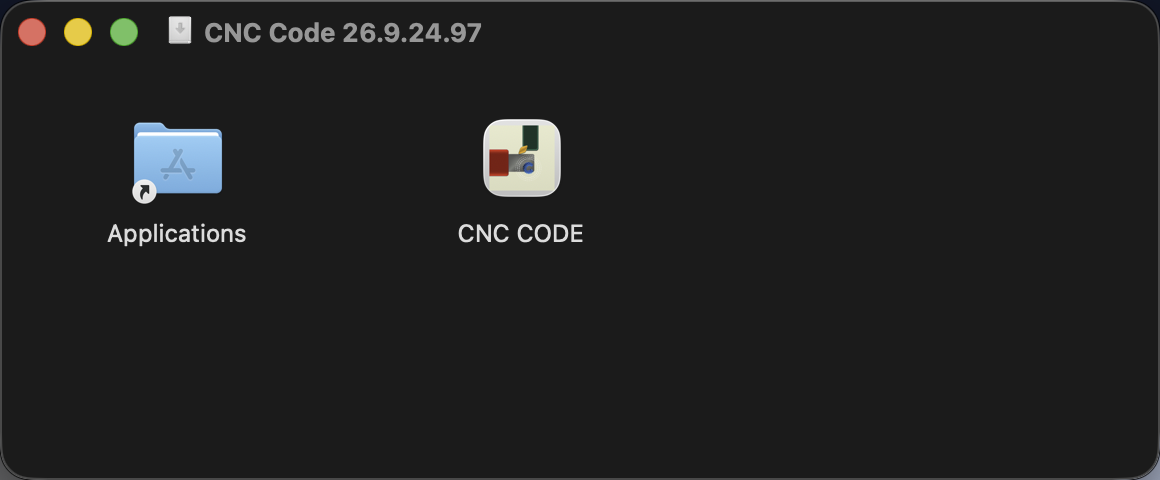
Arraste ou ícone do CNC CODE para a pasta Aplicativos (a setinha no ícone da pasta indica isso) e o aplicativo estará instalado. A partir desse momento, você o encontrará como qualquer outro aplicativo, no Launchpad ou na pasta Aplicativos.
1.2 Instalação no Windows
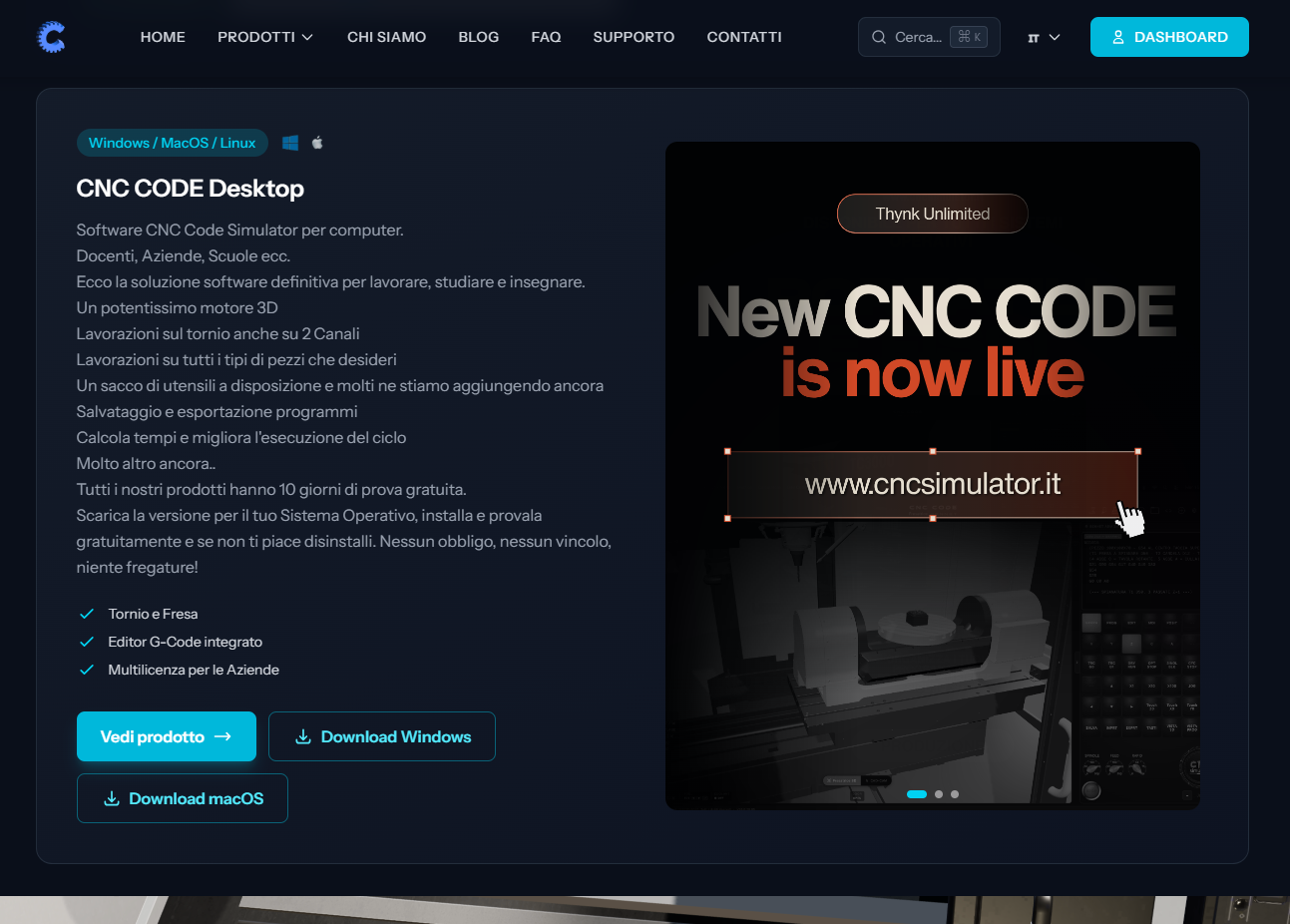
Na página do produto no site, clique em “Download” Windows para baixar o instalador .exe.
O aviso de Windows — e por que você pode confiar nele
Na primeira vez em que o instalador é executado, o Windows exibe este aviso:
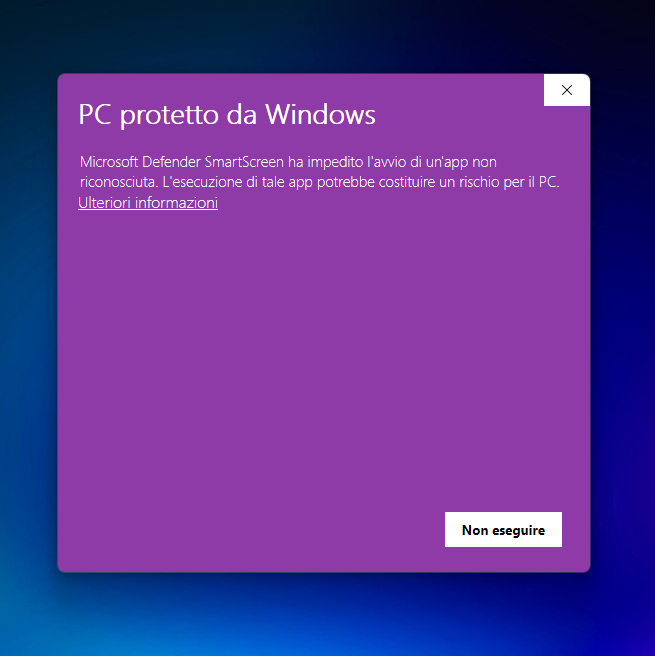
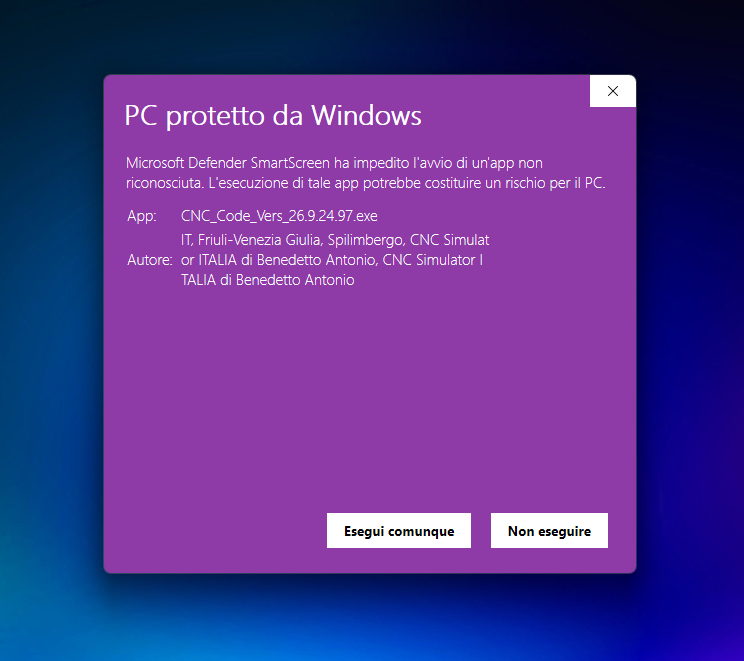
Não se trata de um erro nem de um problema do nosso software: o SmartScreen exibe esse aviso para qualquer aplicativo novo que ainda não tenha acumulado “reputação” junto à Microsoft, mesmo que esteja devidamente assinado — isso é normal nos primeiros momentos após a ativação de um certificado. A questão é: o que acontece se você clicar em Mais informações:
O assistente
A partir daqui, trata-se de uma instalação clássica Windows: idioma, licença de uso, pasta de destino, um possível ícone na área de trabalho e pronto.
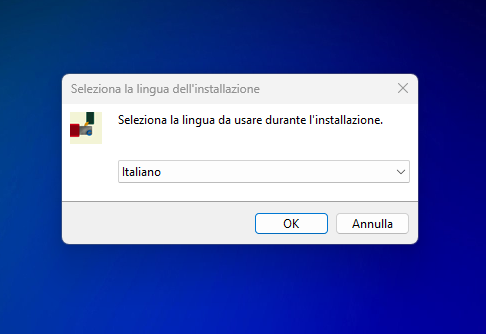
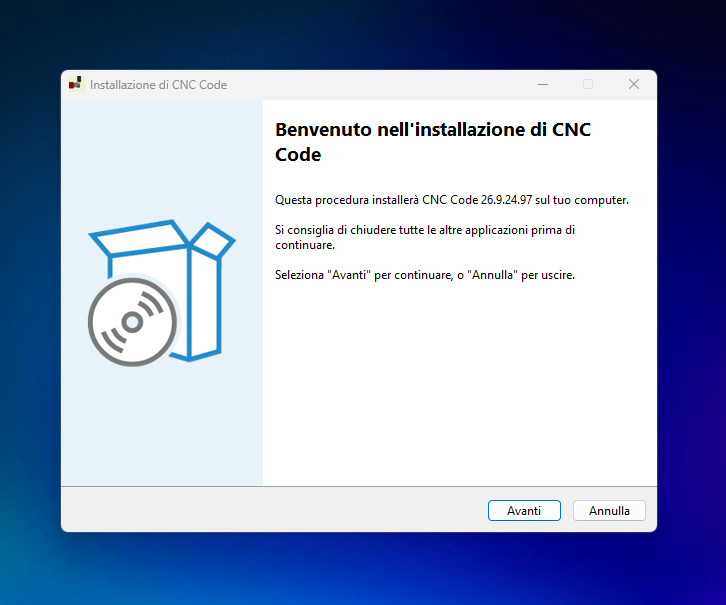
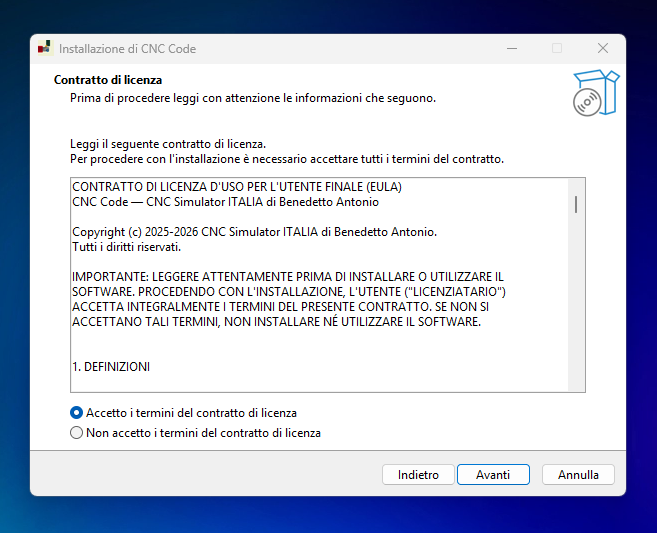
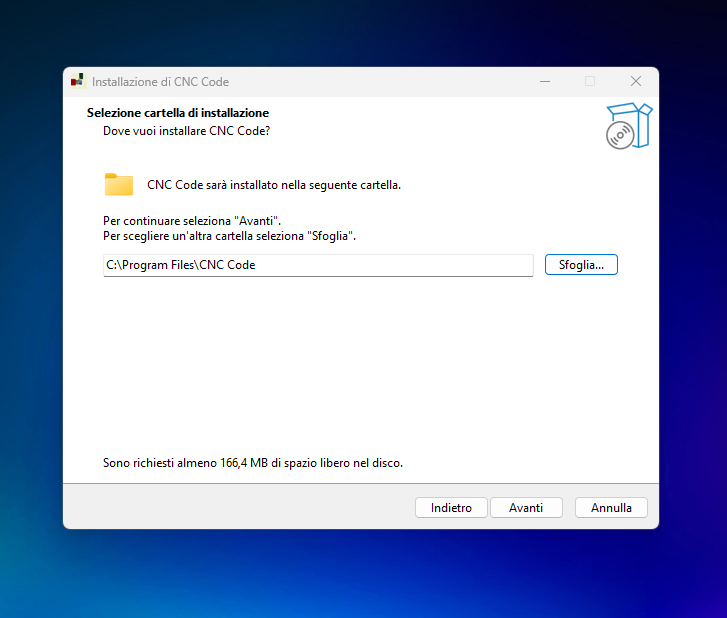
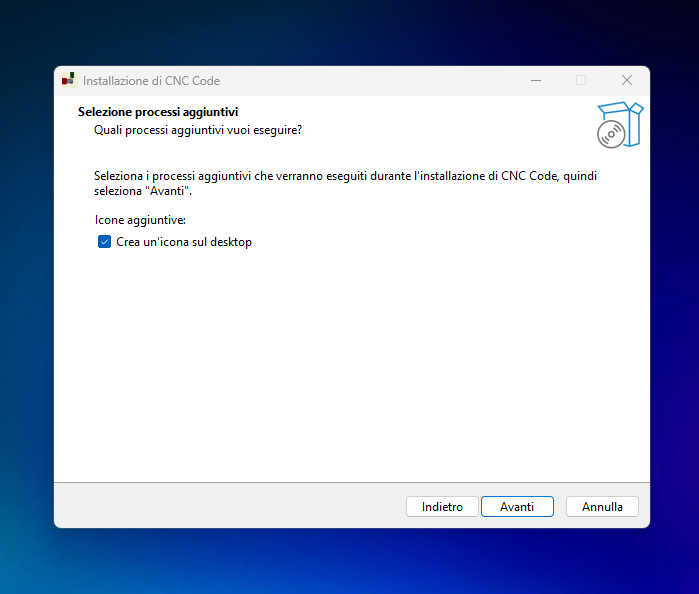
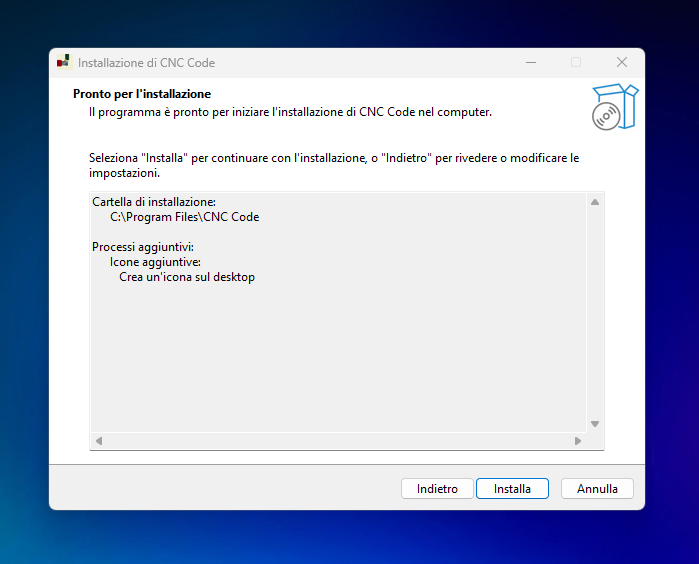
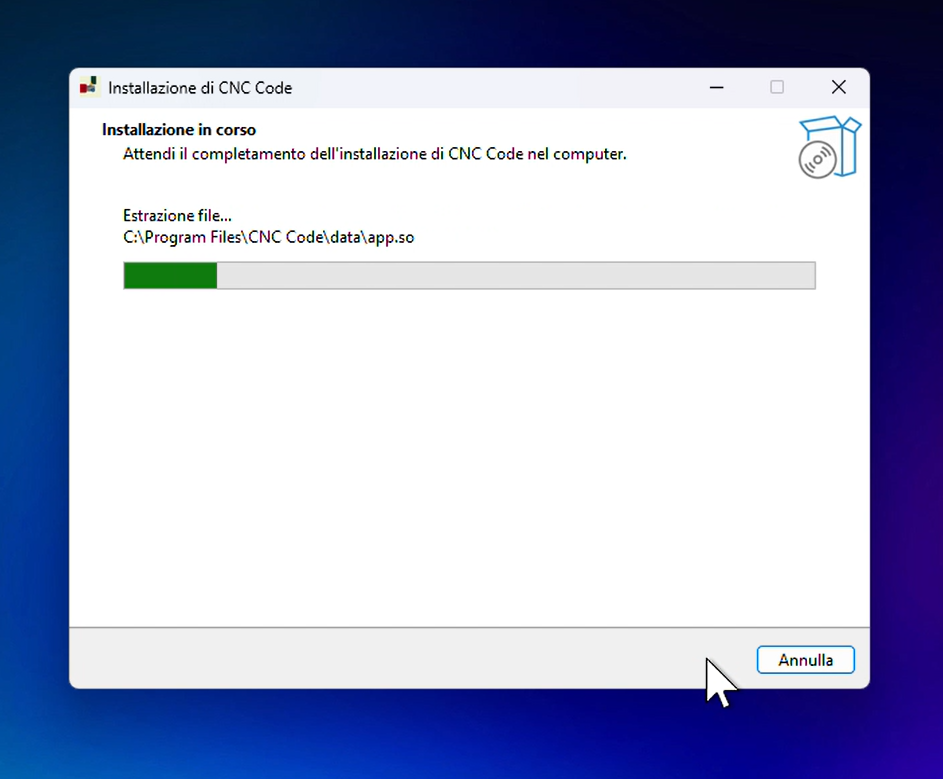
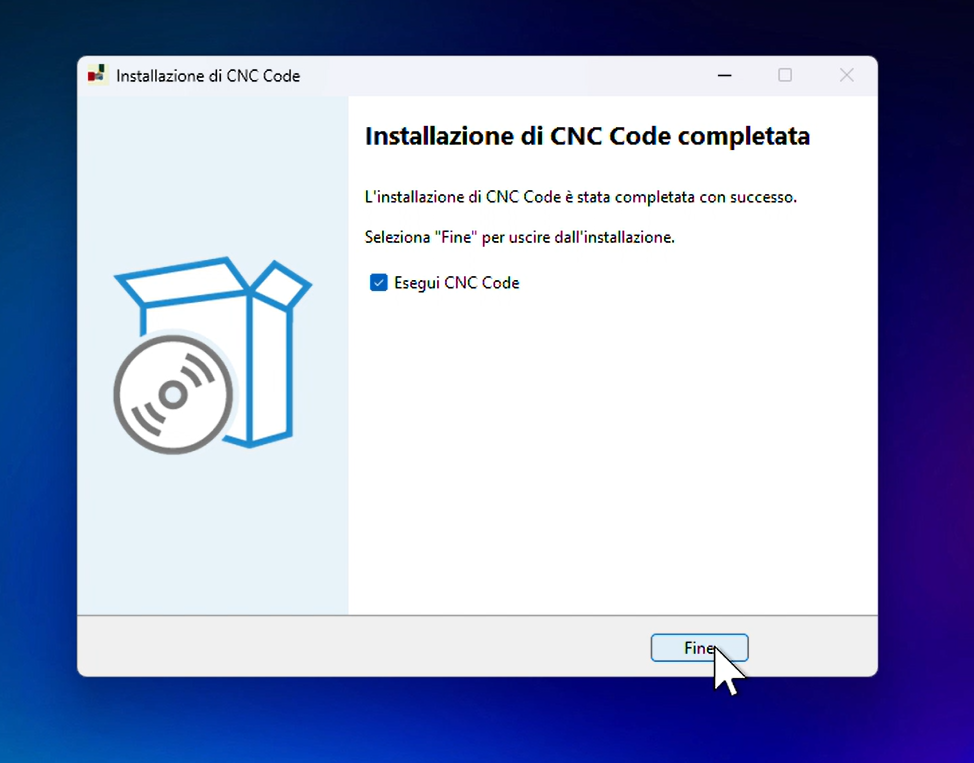
Ao final, com a opção “Executar CNC Code” marcada, ao clicar em “Concluir”, o aplicativo é aberto diretamente:
1.3 Assinatura digital — em ambas as plataformas
Um detalhe que vale a pena destacar: o CNC Code Desktop está assinado digitalmente tanto no macOS quanto no Windows, com um certificado válido emitido para a CNC Simulator ITALIA — não se trata de um arquivo executável anônimo baixado da internet.
| Sistema | O que acontece na prática |
|---|---|
| macOS | O aplicativo está assinado com um certificado Apple Developer ID e autenticado pela Apple — o Gatekeeper não exibe nenhum aviso. |
| Windows | O instalador está assinado com um certificado de assinatura de código. No início, o SmartScreen pode, mesmo assim, exibir o aviso “PC protegido por Windows” (isso acontece com qualquer aplicativo novo, independentemente da assinatura) — mas, ao expandi-lo, ele mostra nosso nome real como autor, e não “editor desconhecido”: a prova de que o arquivo é autêntico. |
A tela principal
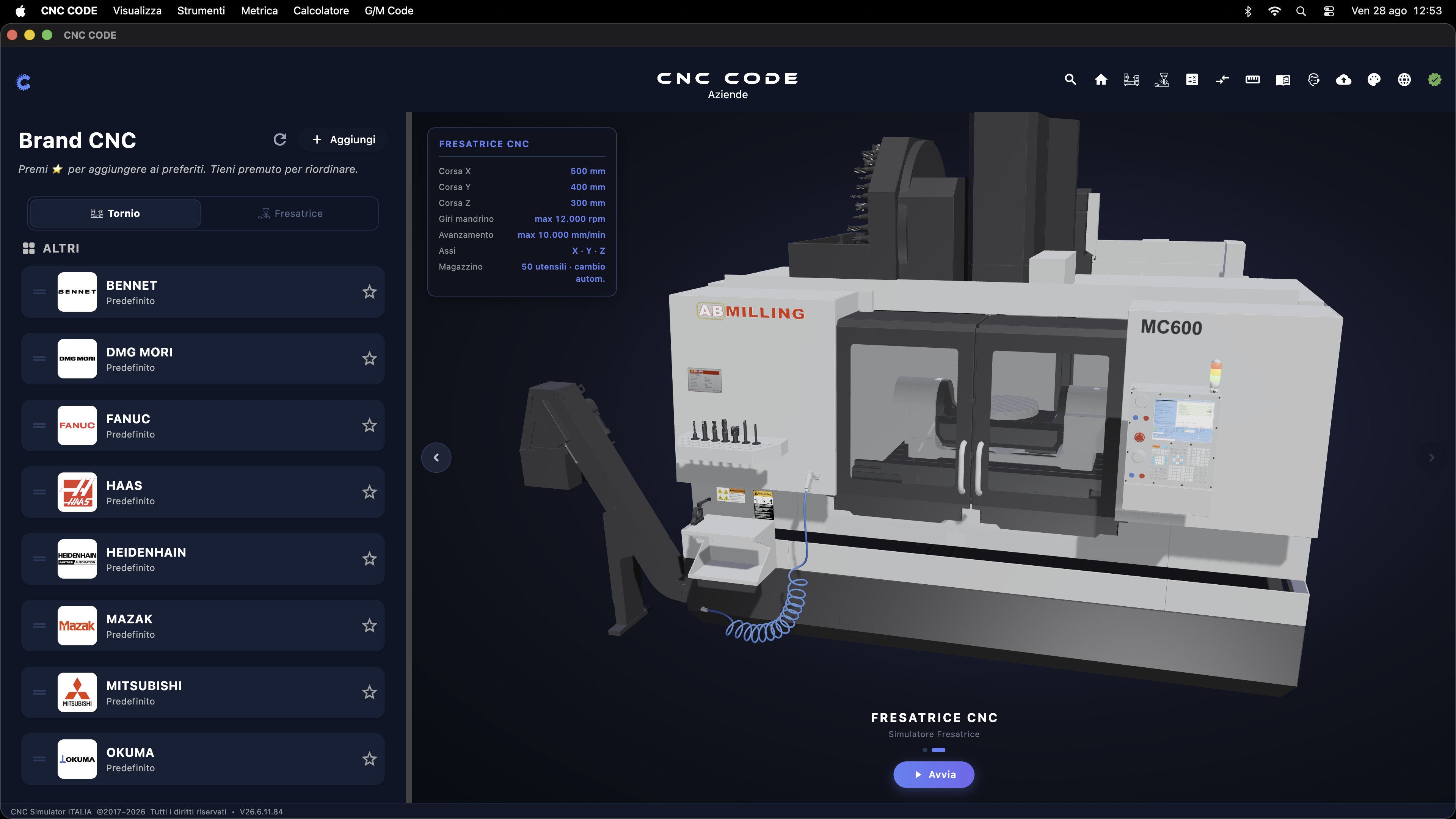
Ao abrir o aplicativo CNC Code na área de trabalho, a primeira coisa que você vê é a tela principal. Esse é o ponto de partida de todo o aplicativo: a partir daqui, você escolhe a marca do CNC, seleciona o módulo (Torno ou Fresadora) e acessa todas as funções do aplicativo.
2.1 Visão geral
A tela está dividida em três áreas principais que funcionam em conjunto:
| Área | Localização | Função |
|---|---|---|
| Painel esquerdo | Coluna da esquerda | Lista das marcas de CNC disponíveis |
| Área central | Área principal | Apresentação e inicialização do simulador selecionado |
| Barra superior (cabeçalho) | Na parte superior da janela | Logotipo, perfil da licença e acesso rápido às funções |
Na parte inferior da janela, você encontra a barra de direitos autorais com o número da versão instalada
(por exemplo, V30.6.11.84).
2.2 Painel esquerdo — Brand CNC
O painel à esquerda é o seu seletor de marcas e comando CNC. Na parte superior, você encontra duas abas que filtram a lista de acordo com o tipo de máquina:
| Tab | Conteúdo |
|---|---|
| TORNO | Marcas e comandos específicos para tornos CNC |
| Fresadora | Marcas y comandos específicos para fresadoras CNC |
As marcas disponíveis (seção OUTROS) são: BENNET, DMG MORI, FANUC, HAAS, HEIDENHAIN, MAZAK, MITSUBISHI, OKUMA.
Favoritos ☆
À direita de cada marca, você encontrará uma estrelinha. Toque nela para adicioná-la aos favoritos: a marca passará para o topo da lista, tornando o acesso rápido nas próximas sessões. Mantenha pressionado sobre um favorito para alterar a ordem.
Botões na parte superior do painel
2.3 Área central — A frota de veículos
A área central não é o simulador propriamente dito, mas sim o carrossel da frota de máquinas: uma seleção que vai mudando das máquinas-ferramentas disponíveis no aplicativo. Deslize para a esquerda ou para a direita usando as setas laterais para percorrer as máquinas, escolha a que você precisa e pressione “Iniciar” para acessá-la.
Ficha técnica
Cada máquina no carrossel exibe, no canto superior esquerdo, uma ficha com suas principais características técnicas. Exemplo para a fresadora CNC:
| Parâmetro | Valor (exemplo: fresadora) |
|---|---|
| Corrida X | 500 mm |
| Corrida Y | 400 mm |
| Corsa Z | 300 mm |
| Rotação da árvore | máx. 12.000 rpm |
| Avanço | máx. 10.000 mm/min |
| Eixos | X · Y · Z |
| Magazine de ferramentas | 50 ferramentas, troca automática |
Navegação no carrossel ‹ ›
As setas laterais (‹ à esquerda, › à direita)
percorrem o carrossel entre as máquinas disponíveis: torno, fresadora e futuras máquinas
que serão adicionadas com as atualizações.
Botão Iniciar
Depois de encontrar a máquina que você precisa, aperte o botão verde ▶ Iniciar na parte inferior: o aplicativo carrega a máquina selecionada com a marca de CNC escolhida no painel esquerdo e leva você diretamente para a simulação.
2.4 Barra superior (Cabeçalho)
Na parte superior da janela, no centro, você encontra o logotipo da CNC CODE, com o selo do perfil de licença ativo logo abaixo (por exemplo, Empresas, Particular, Escola).
À direita do logotipo, há uma fileira de 13 ícones de acesso rápido às seções principais do aplicativo. Vamos analisá-los em detalhes no Capítulo 3.
2.5 Menu do sistemamacOS
Na barra de menus do macOS (na parte superior da tela), você encontrará as opções:
| Entrada | Conteúdo |
|---|---|
| Visualizar | Opções de exibição da interface |
| Ferramentas | Acesso rápido às ferramentas (calculadora, conversões, etc.) |
| Métrica | Tabelas métricas e referências técnicas |
| Calculadora | Calculadora integrada |
| Código G/M | Referência rápida aos códigos G e M |
A Barra Superior
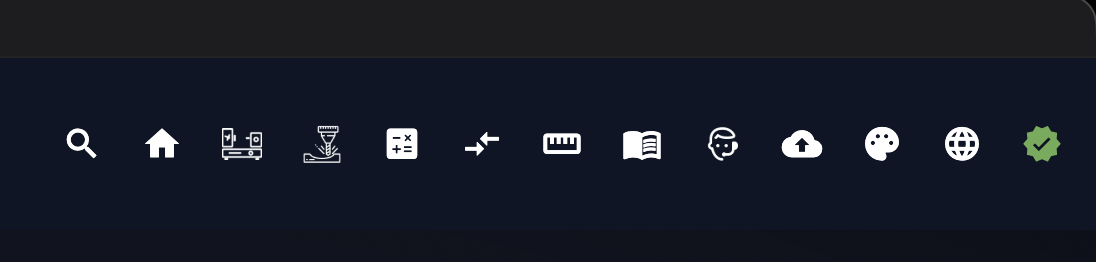
A barra superior do aplicativo fica sempre visível na parte superior da tela principal. Ela contém 13 ícones que oferecem acesso direto às principais funções sem a necessidade de navegar pelos menus. Ao passar o cursor sobre cada ícone, aparece uma dica de texto com o nome da função.
3.1 Visão geral dos ícones
| # | Ícone | Nome | Função |
|---|---|---|---|
| 1 | 🔍 | Pesquisa | Abrir a pesquisa global no aplicativo |
| 2 | 🏠 | Início | Voltar à tela principal |
| 3 | ⚙️ | Torno ABL | Acesso rápido ao simulador do torno |
| 4 | ⚙️ | FresadoraABM | Acesso rápido ao simulador da fresadora |
| 5 | 🔢 | Parâmetros | Calculadora de parâmetros de corte |
| 6 | ↔️ | Conversor | Conversor de medidas |
| 7 | 📏 | Métrica | Tabelas do Sistema Métrico ISO |
| 8 | 📖 | Manual | Manual do usuário do aplicativo |
| 9 | 👤 | Suporte | Contatos e suporte técnico |
| 10 | ☁️ | Backup | Backup e recuperação de dados |
| 11 | 🎨 | Tema | Alterar tema (escuro / claro) |
| 12 | 🌐 | Idioma | Seleção do idioma do aplicativo |
| 13 | ✅ | Conta | Gerenciamento de contas e licenças |
3.2 Pesquisa
A lupa abre o painel de pesquisa global: uma sobreposição escura que aparece sobre o aplicativo sem interromper o que você está fazendo. Você pode fazer a pesquisa a partir de qualquer tela — não é preciso voltar à tela do Início.
Estado inicial
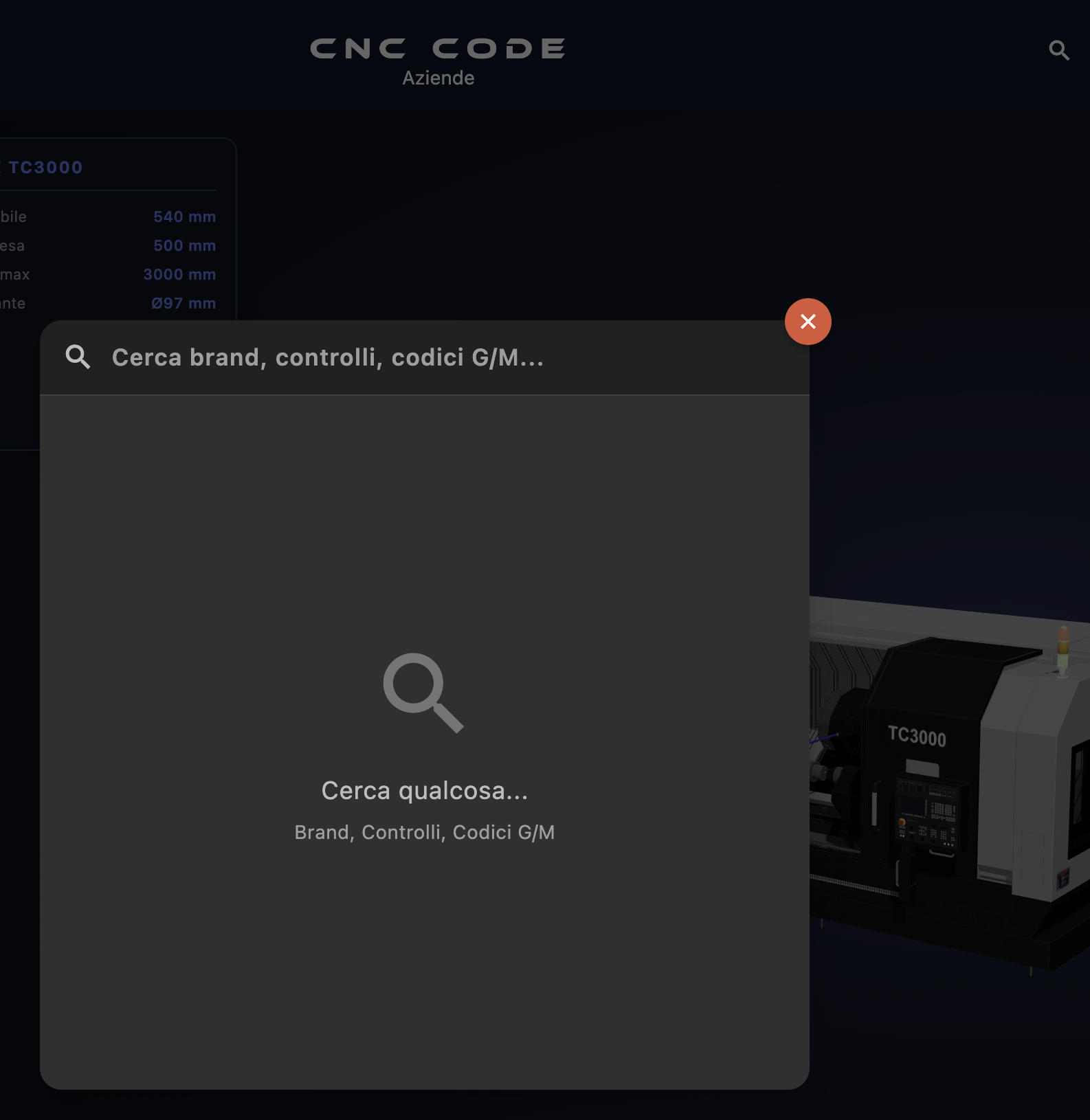
Assim que é aberto, o painel exibe o campo de texto com o placeholder “Pesquisar marcas, comandos, códigos G/M...” e, no centro, a mensagem “Pesquise algo... Marcas, comandos, Códigos G/M”, que indica as três categorias nas quais o mecanismo de busca opera.
O botão vermelho ✕ no canto superior direito fecha o painel e volta à tela anterior.
Pesquisa em tempo real
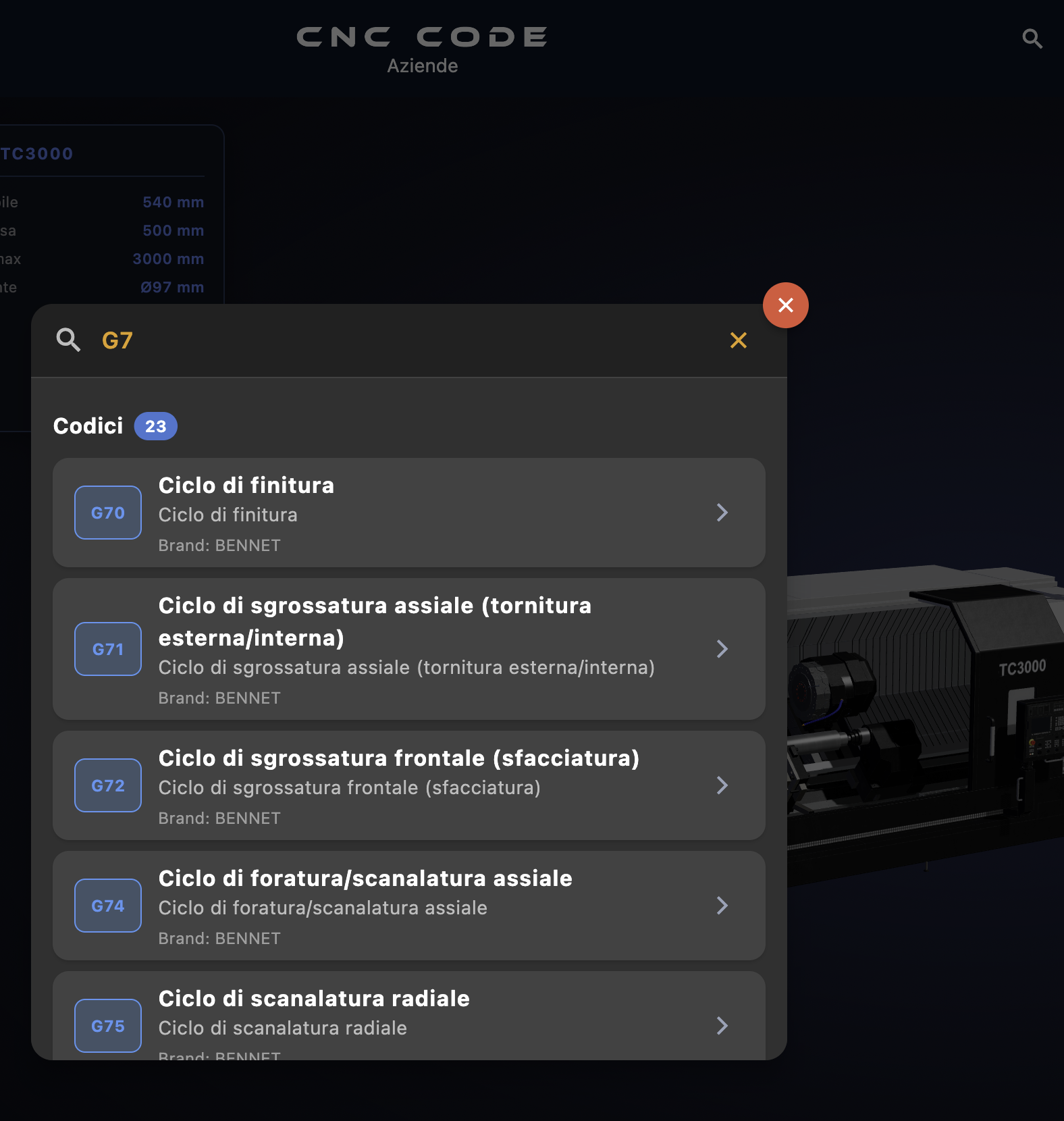
Assim que você começa a digitar, os resultados aparecem instantaneamente
sem precisar pressionar Enter. No exemplo, ao digitar “G7”, o aplicativo retorna
23 códigos que contêm essa sequência, agrupados na categoria
Códigos.
Como interpretar os resultados
Cada resultado da lista exibe:
| Elemento | Descrição |
|---|---|
| Crachá azul | O código G ou M (por exemplo, G70, G71...) |
| Título em negrito | O nome da função (por exemplo, Ciclo de acabamento) |
| Texto cinza | Breve descrição da função |
| Marca | A marca CNC à qual esse código pertence (ex.: Marca: BENNET) |
| Seta › | Toque para abrir a ficha detalhada do código |
Categorias de pesquisa
O mecanismo de busca abrange três áreas simultaneamente:
Apagar a pesquisa e fechar
O botão amarelo ✕ que aparece à direita do campo de texto apaga o texto digitado e zera os resultados, sem fechar o painel. Já o botão vermelho ✕ no canto superior direito fecha o painel completamente.
3.3 Início
A casinha sempre leva você de volta à tela principal, independentemente da seção em que você estiver. É o ponto de retorno rápido do aplicativo.
3.4 Torno ABL
Leva diretamente à máquina-ferramenta (torno) da marca selecionada. Abordaremos esse assunto em detalhes na seção dedicada ao simulador de torno.
3.5 FresadoraABM
Leva diretamente à máquina-ferramenta fresadora da marca selecionada. Abordaremos esse assunto em detalhes na seção dedicada ao simulador de fresadora.
3.6 Parâmetros
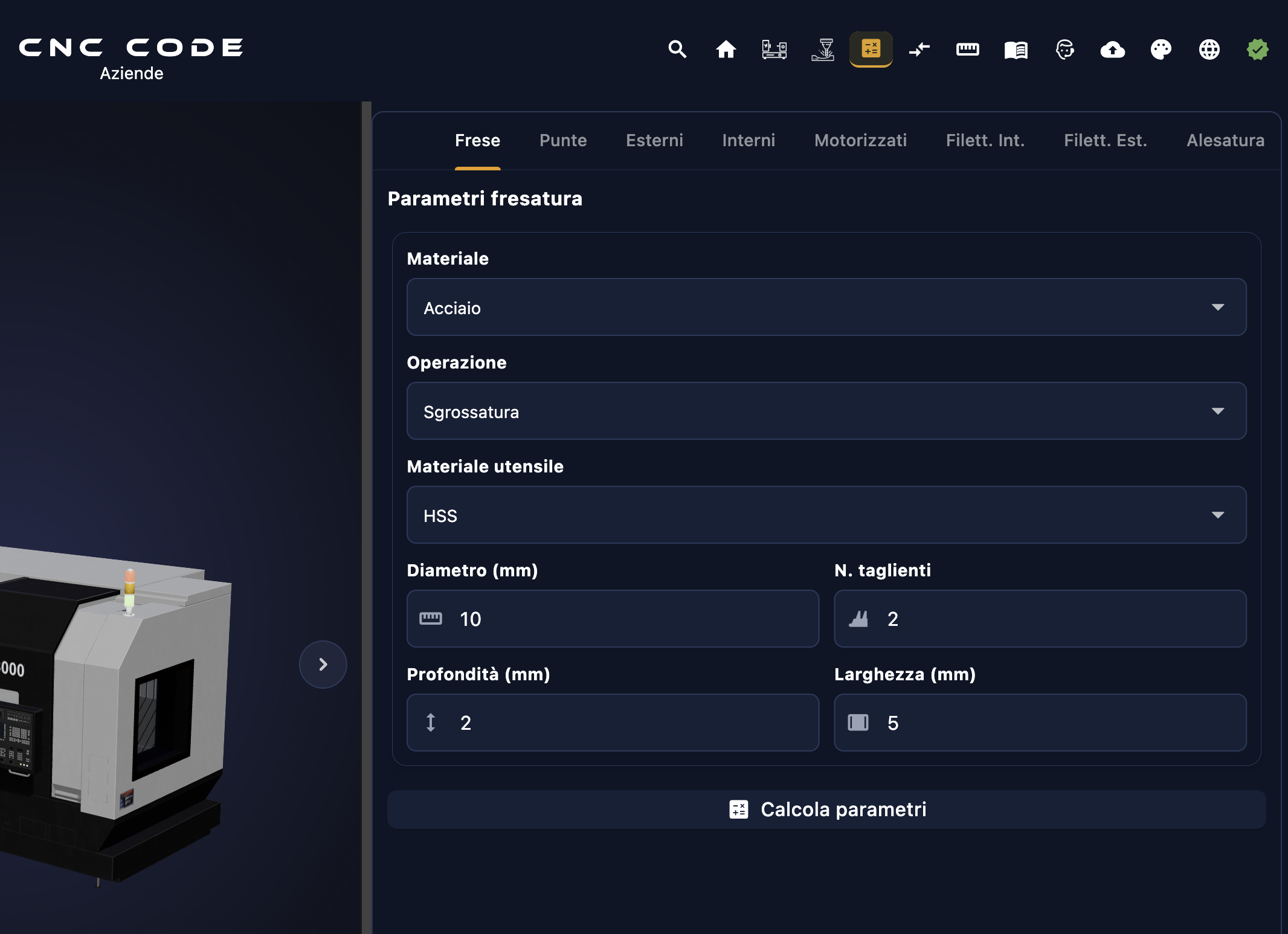
A seção “Parâmetros” é a calculadora de corte integrada ao aplicativo. Insira os dados da sua usinagem e o aplicativo calcula automaticamente todos os parâmetros necessários para programar a máquina CNC: velocidade de corte, rotação, avanço por dente e avanço total. Sem cálculos manuais, sem erros.
Tipos de usinagem disponíveis (aba)
Na parte superior da seção, você encontra 8 abas, uma para cada categoria de ferramenta/usinagem:
| Tab | Usinagem |
|---|---|
| Fresas | Fresamento com fresas de topo, frontais e de disco |
| Brocas | Furação com brocas helicoidais |
| Exteriores | Torneamento externo (desbaste, acabamento, faceamento) |
| Interiores | Torneamento interno (alargamento, mandrilamento com ferramenta) |
| Motorizados | Ferramentas motorizadas no torno (live tooling) |
| Filett. Int. | Rosqueamento interno (matrizes, ciclos G84/G76) |
| Rosca externa | Rosqueamento externo (matrizes, ciclos G76/G92) |
| Alargamento | Alargamento de precisão com alargadores |
Campos de preenchimento — o que inserir
Para cada aba, o aplicativo solicita um conjunto de valores. Exemplo para a aba “Fresas”:
| Campo | O que inserir | Para que serve |
|---|---|---|
| Material | O material da peça a ser usinada (aço, alumínio, ferro fundido, aço inoxidável, titânio...) | Determina a velocidade de corte recomendada Vc [m/min] — cada material possui sua própria resistência ao corte |
| Operação | Tipo de usinagem: Desbaste ou Acabamento | O desbaste utiliza um Vc mais baixo e avanços maiores; o acabamento utiliza um Vc mais alto e avanços reduzidos para obter uma melhor qualidade da superfície |
| Material de ferramentas | HSS, Metal duro (HM/Carburo), Cerâmica, CBN... | As ferramentas de carboneto suportam velocidades de corte (Vc) muito mais altas do que as de HSS — o cálculo muda de acordo com isso |
| Diâmetro (mm) | O diâmetro da fresa ou da broca em milímetros | Fundamental para calcular n: para um mesmo valor de Vc, uma ferramenta menor deve realizar mais rotações por minuto |
| N. de arestas de corte | O número de arestas de corte (dentes) da ferramenta | Mais dentes → maior avanço total, considerando o mesmo avanço por dente |
| Profundidade (mm) | Profundidade axial da passada (ap) em milímetros | Influencia o esforço de corte e a escolha do avanço recomendado por dente |
| Largura (mm) | Largura da passada radial (ae) em milímetros | Determina a carga radial da fresa — influencia a potência necessária e o avanço sustentável |
As fórmulas utilizadas pela calculadora
Depois de clicar em “Calcular parâmetros”, o aplicativo aplica as fórmulas padrão da engenharia mecânica. Você não precisa decorá-las — o aplicativo cuida disso —, mas é útil entender o que está por trás disso:
| Parâmetro calculado | Fórmula | Unidade |
|---|---|---|
| Rotação (n) | n = (Vc × 1000) / (π × D) |
rotações/min — RPM |
| Avanço por dente (fz) | Com base em tabelas internas, de acordo com o material, a ferramenta e o tipo de operação | mm/dente |
| Avanço da mesa (Vf) | Vf = fz × z × n |
mm/min → valor F no programa CNC |
| Velocidade de corte (Vc) | A partir das tabelas internas de materiais/ferramentas — ponto de partida do cálculo | m/min |
Legenda dos símbolos:
| Símbolo | Significado |
|---|---|
Vc | Velocidade de corte [m/min] — depende do material da peça e do material da ferramenta |
D | Diâmetro da ferramenta [mm] |
π | Pi ≈ 3,14159 |
fz | Avanço por dente [mm/dente] |
z | Número de arestas de corte (dentes) da ferramenta |
n | Rotação da árvore [RPM] |
Vf | Velocidade de avanço da mesa [mm/min] — o valor F a ser inserido no programa CNC |
3.7 Conversor
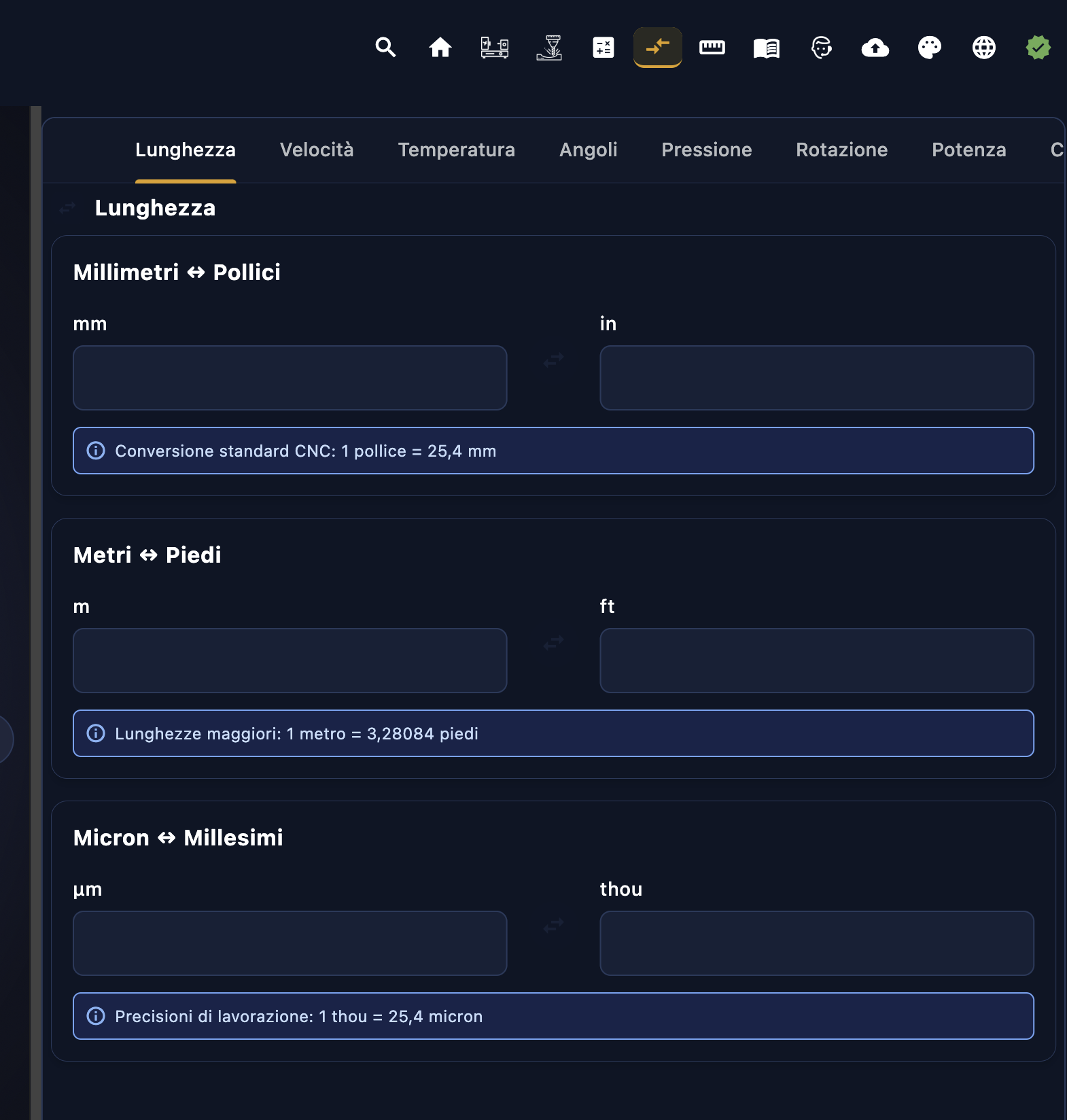
O Conversor é uma ferramenta de conversão rápida entre unidades de medida do sistema métrico (ISO) e do sistema imperial (polegadas), indispensável ao trabalhar com desenhos americanos, ferramentas importadas ou máquinas com comando em polegadas. Todas as conversões são bidirecionais: você pode inserir o valor em um dos dois campos e o resultado aparece instantaneamente no outro.
Categorias disponíveis (aba)
O conversor está organizado em abas por unidade de medida:
| Tab | Grandeza | Aplicação típica em CNC |
|---|---|---|
| Comprimento | Medidas lineares | Cota da peça, cursos da ferramenta, deslocamento |
| Velocidade | Velocidade de avanço e de corte | Converter F [mm/min] ↔ [in/min], Vc [m/min] ↔ SFM |
| Temperatura | Temperaturas | Temperatura do fluido de corte, especificações dos materiais |
| Âângulos | Medidas angulares | Ângulos de ferramentas, inclinações, graus ↔ radiantes |
| Pressão | Pressões | Pressão do fluido de corte, bloqueio pneumático [bar ↔ PSI] |
| Rotação | Velocidade de rotação | Rotação da árvore [RPM] ↔ rad/s |
| Potência | Potência da máquina | Potência da árvore [kW ↔ HP] |
Guia “Comprimento” — em detalhes
A aba mais usada na oficina. Contém três conversores sobrepostos, cada um com uma nota contextual que lembra a convenção de referência:
| Conversão | Unidade | Nota do aplicativo | Quando se usa |
|---|---|---|---|
| Milímetros ↔ Polegadas | mm ↔ pol. | "Conversão padrão CNC: 1 polegada = 25,4 mm" | Cotas em desenhos americanos, ferramentas em polegadas (por exemplo, fresas Weldon), configurações G20/G21 |
| Metros ↔ Pés | m ↔ pés | "Comprimento maior: 1 metro = 3,28084 pés" | Cursos da máquina, comprimentos das barras, documentação técnica anglo-saxônica |
| Micron ↔ Milésimos | μm ↔ milésimo de polegada | "Precisão de usinagem: 1 thou = 25,4 mícrons" | Tolerâncias de precisão, rugosidade e folgas de ajuste com especificações em milésimos de polegada |
Como funciona a conversão bidirecional
Cada conversor possui dois campos conectados por uma seta ↔. Insira o valor em qualquer um dos dois campos — o resultado aparece automaticamente no outro sem precisar pressionar nenhuma tecla. Você pode começar por qualquer uma das unidades, sem diferença.
3.8 Métrica
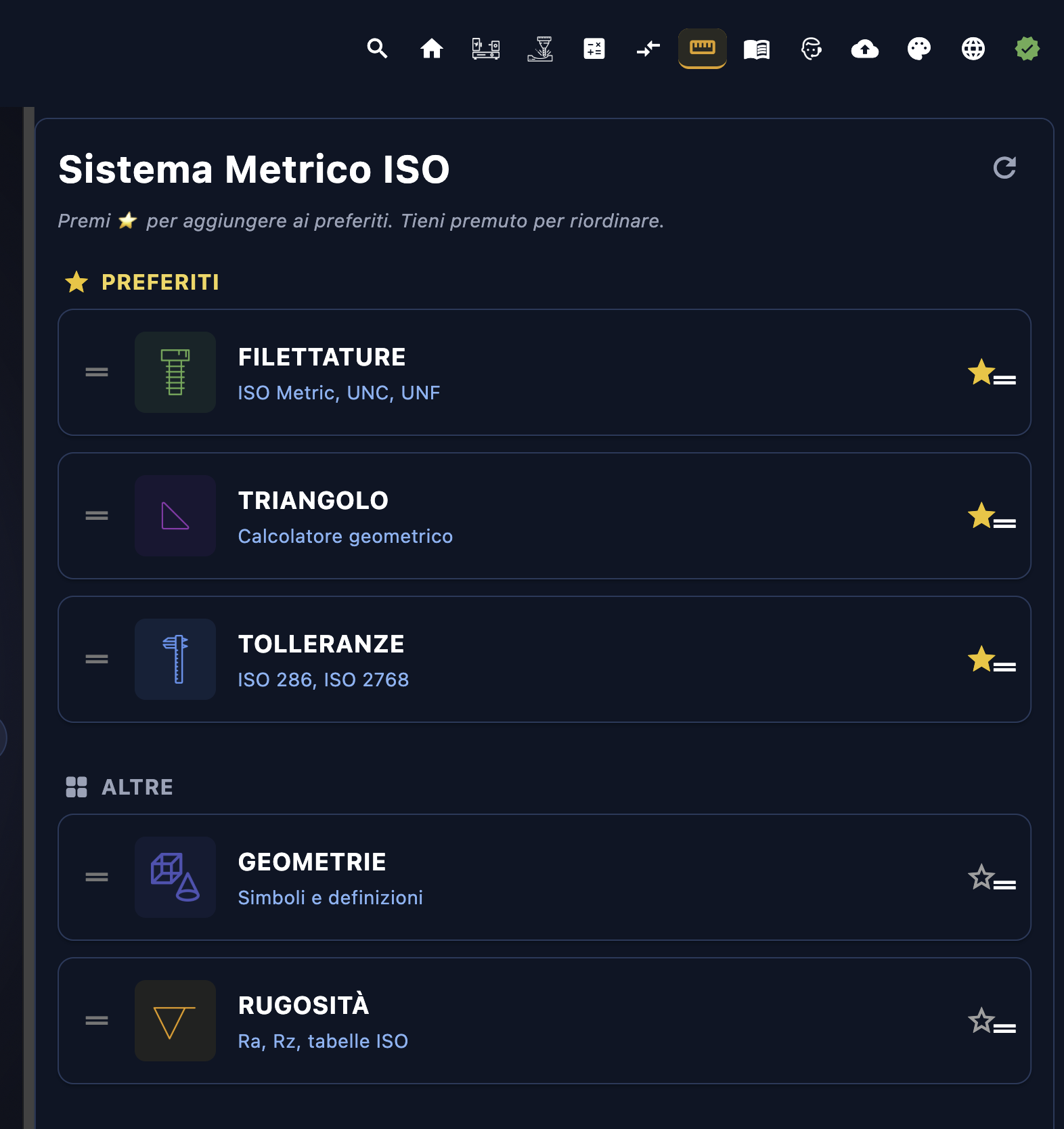
A seção Métrica é o manual técnico integrado ao aplicativo: reúne em um único lugar todas as referências normativas ISO de uso diário na oficina — roscas, tolerâncias, geometrias, rugosidade e cálculo geométrico do triângulo. Chega de folhear tabelas impressas.
Sistema de Favoritos
Na parte superior da tela, você encontra a seção FAVORITOS (⭐) com os itens que você usa com mais frequência. Para adicionar um item aos favoritos, toque na estrelinha ☆ ao lado do nome — ela se transforma em ⭐ e sobe para o topo da lista. Para alterar a ordem, mantenha pressionado e arraste. O botão ↺ no canto superior direito restaura a ordem padrão.
As 5 seções disponíveis
| Seção | Conteúdo | Padrão |
|---|---|---|
| Roscas | Tabelas de roscas métricas e imperiais | ISO Métrico, UNC, UNF |
| Triângulo | Calculadora geométrica de triângulos | Trigonometria aplicada |
| Tolerâncias | Cálculo de desvios dimensionais | ISO 286, ISO 2768 |
| Geometrias | Símbolos e definições de tolerâncias geométricas | ISO 1101 |
| Rugosidade | Ra, Rz e tabelas de referência de acabamento | ISO 4287 |
Roscas
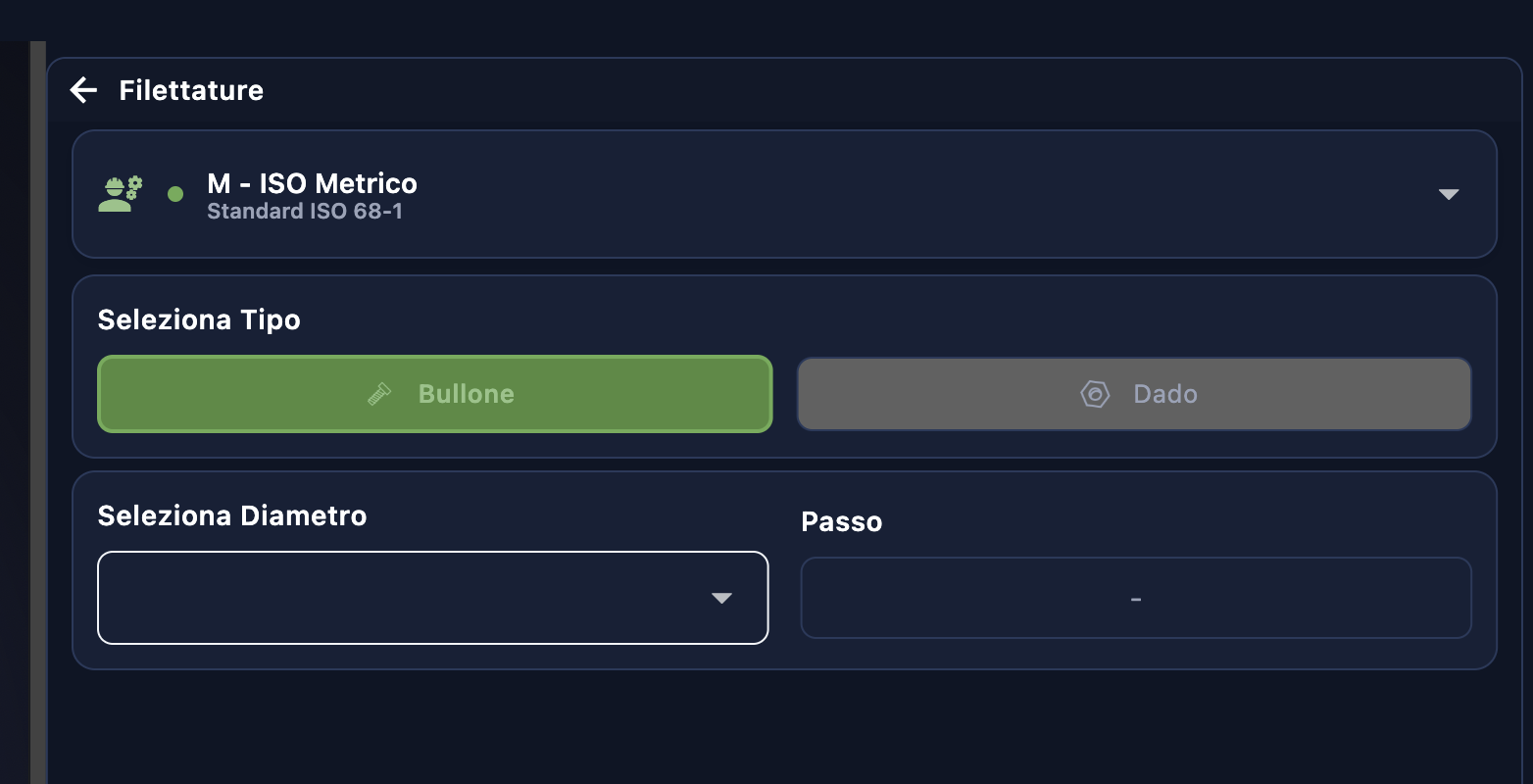
Selecione a norma, o tipo e o diâmetro para obter o passo e todos os dados do rosqueamento:
| Campo | Opções | Descrição |
|---|---|---|
| Padrão | M – ISO Métrico, UNC, UNF |
M ISO Métrico (ISO 68-1):
roscas métricas padrão europeias (M3, M6, M10...) UNC – Unified National Coarse: passo grosso, sistema imperial americano UNF – Unified National Fine: passo fino, sistema imperial americano |
| Tipo | Parafuso / Porca |
Parafuso:
rosqueamento externo (macho) — parafusos, pinos Porca: rosqueamento interno (fêmea) — porcas, furos roscados |
| Diâmetro | Menu suspenso com todos os diâmetros do padrão selecionado | Diâmetro nominal (por exemplo, M10 = Ø10 mm) |
| Passo | Preenchido automaticamente | Distância em mm entre duas roscas consecutivas — é atualizada automaticamente quando o diâmetro muda |
Calculadora de triângulos
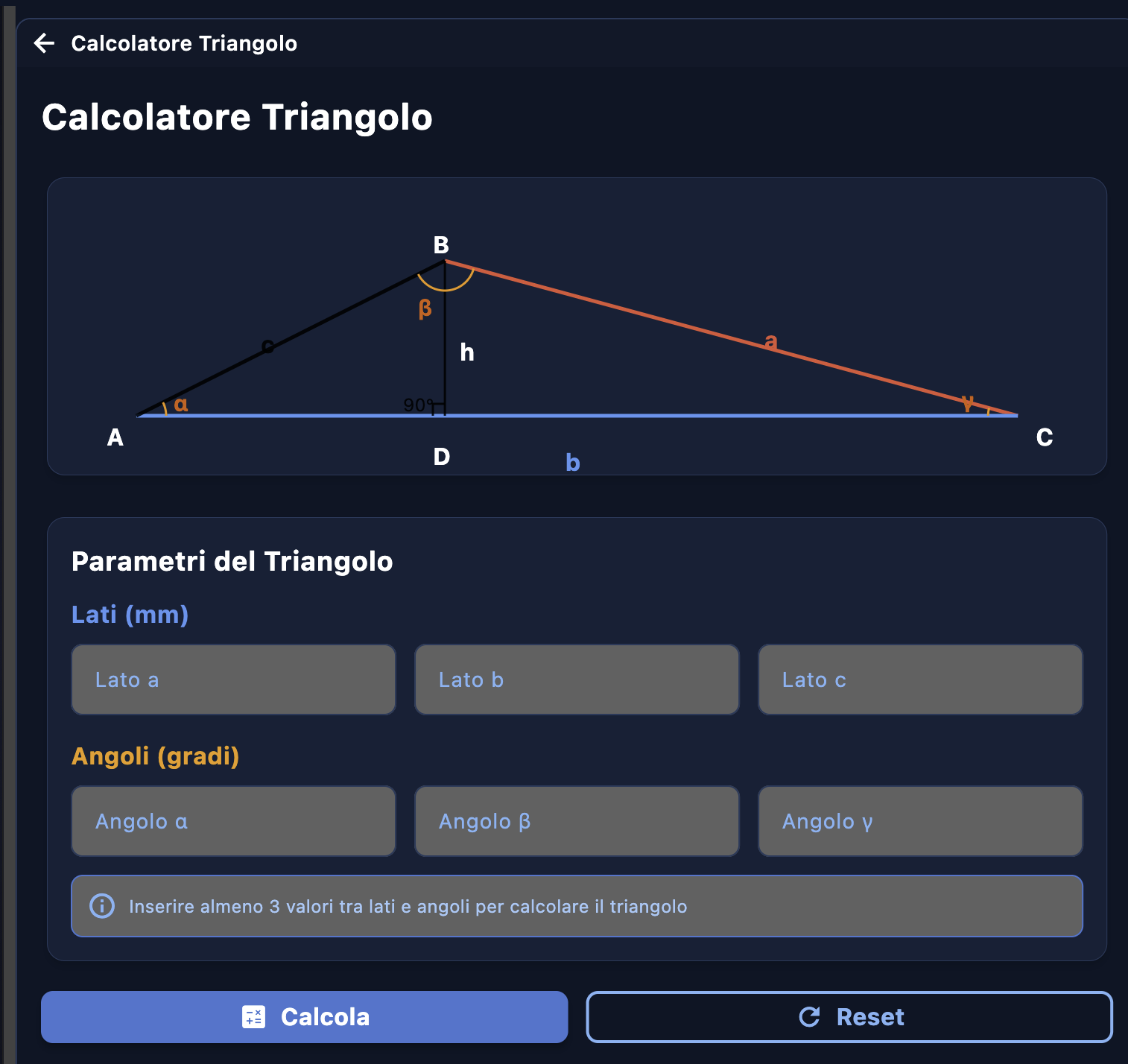
Resolve qualquer triângulo genérico a partir de pelo menos 3 valores conhecidos entre lados e ângulos — qualquer combinação funciona. O diagrama mostra os vértices A, B, C, os lados a, b, c e a altura h.
| Grupo | Campo | Unidade |
|---|---|---|
| Lados | Lado a — oposto ao vértice A | mm |
| Lado b — oposto ao vértice B (base) | mm | |
| Lado c — oposto ao vértice C | mm | |
| Âângulos | Ângulo α — em A | graus ° |
| Ângulo β — em B | graus ° | |
| Ângulo γ — em C | graus ° |
Clique em “Calcular” para obter todos os valores ausentes (teorema dos senos e dos cossenos). “Redefinir” zera tudo.
Tolerâncias
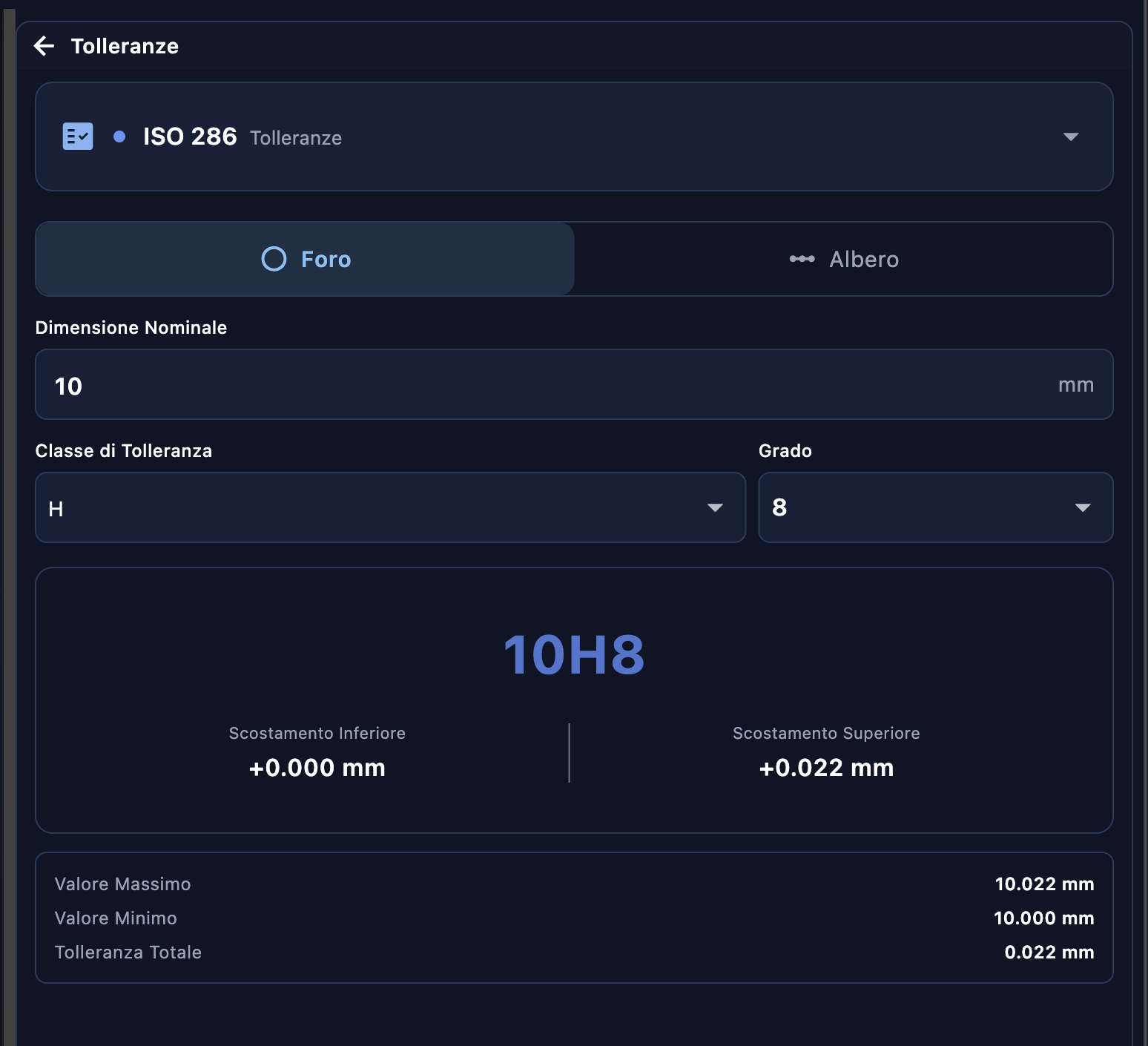
Calcule os desvios dimensionais de acordo com a norma ISO 286 (ajustes eixo/furo) e a norma ISO 2768 (tolerâncias gerais).
| Campo | Opções | Descrição |
|---|---|---|
| Tipo | Furo / Eixo |
Furo:
tolerância na peça fêmea (letras maiúsculas: H, G, F...) Eixo: tolerância na peça macho (letras minúsculas: h, g, f...) |
| Dimensão nominal | Valor em mm | Diâmetro nominal do furo ou do eixo |
| Classe de tolerância | Letra ISO | Posição da faixa de tolerância em relação à cota nominal (H = base do furo, desvio inferior = 0) |
| Grau | IT1 → IT16 | Qualidade da tolerância: IT baixo = tolerância estreita (alta precisão), IT alto = tolerância ampla |
Resultados calculados (exemplo 10H8):
| Resultado | Valor de exemplo | Significado |
|---|---|---|
| Desvio Inferior (EI) | +0,000 mm | Desvio mínimo permitido em relação à cota nominal |
| Desvio Superior (ES) | +0,022 mm | Desvio máximo permitido em relação à cota nominal |
| Valor máximo | 10.022 mm | Dimensão máxima aceitável |
| Valor mínimo | 10.000 mm | Dimensão mínima aceitável |
| Tolerância Total | 0,022 mm | Amplitude do intervalo de tolerância (ES − EI) |
Geometrias ISO
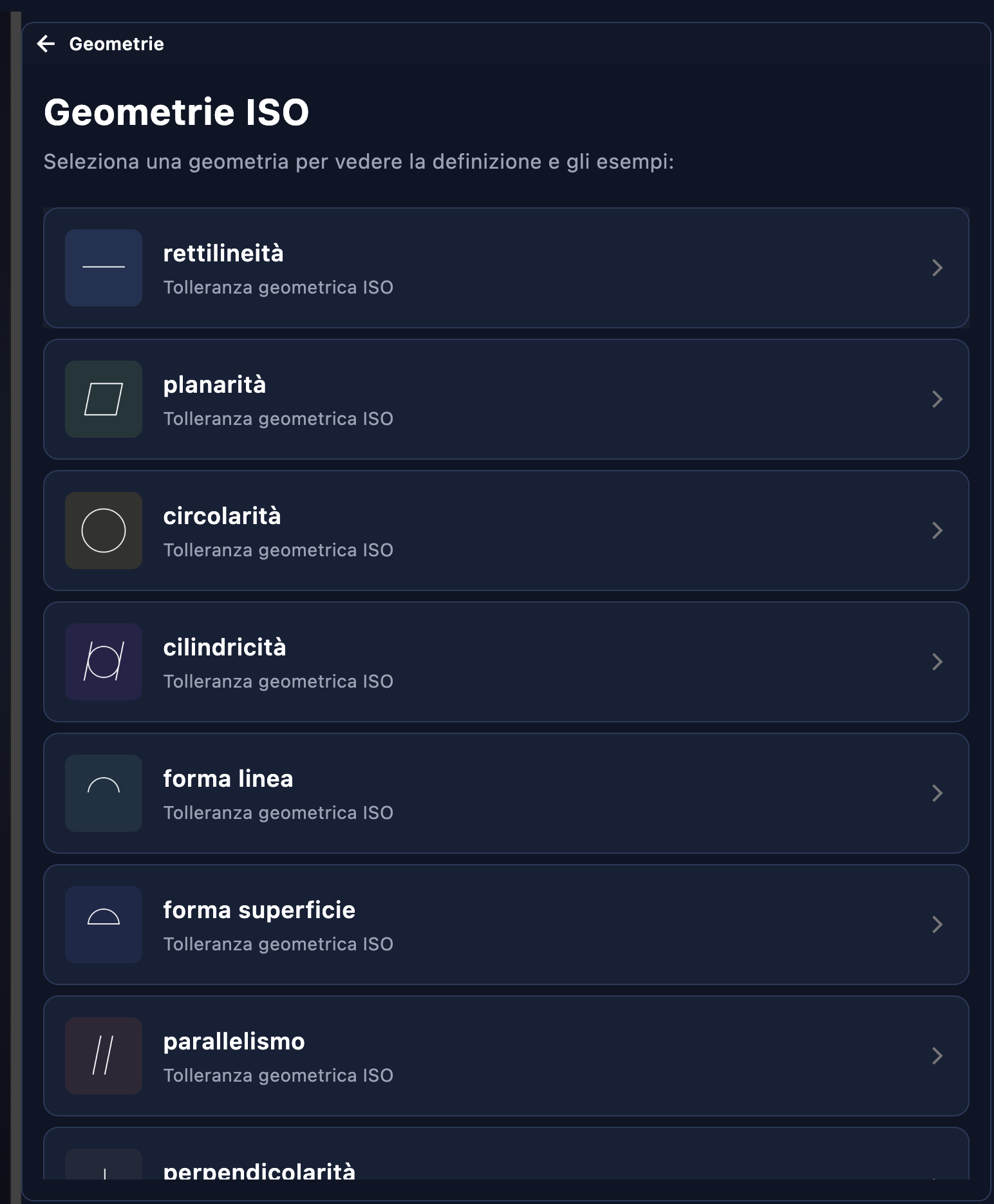
Dicionário visual de tolerâncias geométricas de acordo com a norma ISO 1101. Selecione um item da lista para ver sua definição, símbolo GD&T e exemplos de aplicação.
| Símbolo | Tolerância | Categoria | O que ele verifica |
|---|---|---|---|
| Tolerâncias de forma | |||
⏤ | Retilineidade | Forma | O grau de desvio de um elemento linear em relação a uma reta ideal. Aplicável a arestas, eixos e geradoras de cilindros. |
⏥ | Planicidade | Forma | O grau de desvio de uma superfície em relação a um plano ideal. Fundamental para superfícies de referência e planos de ajuste. |
○ | Circularidade | Forma | O quanto uma seção circular se desvia do círculo perfeito. A medida é feita seção por seção, e não no cilindro inteiro. |
⌭ | Cilindricidade | Forma | Desvio combinado de retilineidade + circularidade em toda a superfície cilíndrica. A tolerância mais restritiva para eixos de precisão. |
⌒ | Forma e linha | Forma | Tolerância em perfis 2D de qualquer formato (por exemplo, perfis curvos, raios de concordância complexos). Requer um ponto de referência. |
⌓ | Forma da superfície | Forma | Tolerância em superfícies 3D de qualquer formato. Utilizada para superfícies esculpidas e perfis CAM. |
| Tolerâncias de orientação | |||
∥ | Paralelismo | Orientação | O grau de paralelismo de um elemento em relação a um ponto de referência. Aplicável a planos, eixos e retas em relação a um plano ou eixo de referência. |
⊥ | Perpendicularidade | Orientação | O grau em que um elemento é perpendicular a um ponto de referência. Utilizado para saliências de torneamento, furos ortogonais e pinos de referência. |
∠ | Angularidade | Orientação | O grau em que um elemento respeita um ângulo teórico em relação a um ponto de referência. Para superfícies inclinadas, encaixes em cauda de andorinha e planos angulares. |
| Tolerâncias de posição | |||
⊕ | Localização | Localização | Desvio da posição real de um elemento (furo, aresta, eixo) em relação à posição teoricamente exata. É a mais utilizada para padrões de furos. |
◎ | Concentricidade / Coaxialidade | Localização | Quando o eixo de um elemento coincide com o eixo de um ponto de referência. Concentricidade para seções 2D, coaxialidade para eixos 3D. Típico para eixos em rotação. |
⊜ | Simetria | Localização | O grau de simetria de um elemento em relação a um plano mediano de referência. Para ranhuras, linguetas e perfis simétricos. |
| Tolerâncias de batimento | |||
↗ | Batimento circular | Batimento | Variação radial ou axial medida em uma única seção durante uma rotação completa em torno do eixo de referência. Indica excentricidade e ondulação seccional. |
⇗ | Batimento total | Batimento | É semelhante ao batimento circular, mas medida em toda a superfície durante a rotação. Abrange forma, posição e orientação em uma única verificação. É a mais rigorosa entre as tolerâncias de batimento. |
Rugosidade superficial
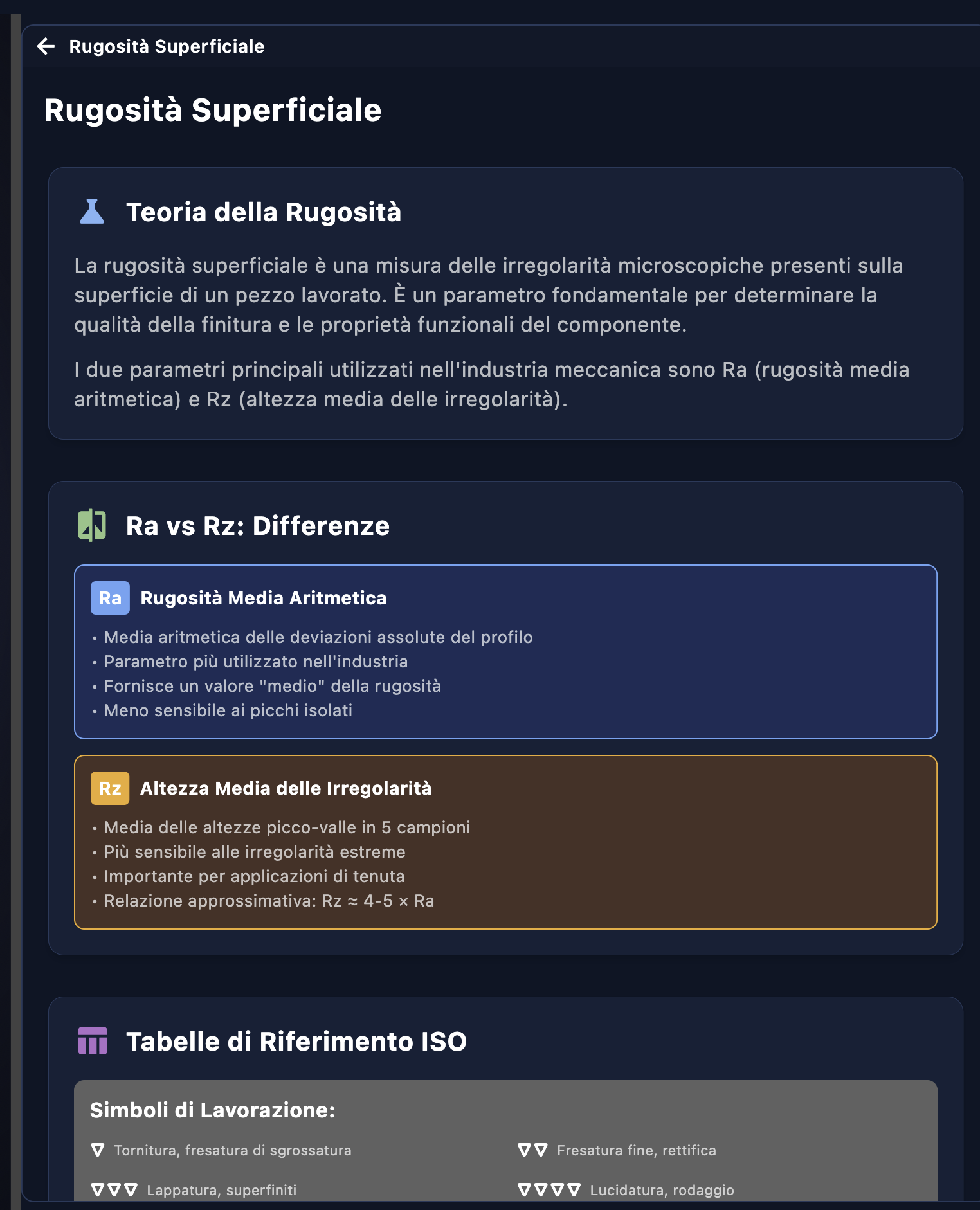
Explica os parâmetros de acabamento superficial e fornece as tabelas ISO para associar os símbolos no desenho aos processos de usinagem que os produzem.
| Parâmetro | Nome | O que mede a medida |
|---|---|---|
| Ra | Rugosidade média aritmética | Média aritmética dos desvios absolutos do perfil em relação à linha média. O parâmetro mais utilizado na indústria — fornece um valor “médio” da rugosidade, menos sensível a picos isolados. |
| Rz | Altura média das irregularidades | Média das alturas pico-vale em 5 amostras contíguas. Mais sensível a irregularidades extremas. Fundamental para aplicações de vedação (juntas, O-rings). Relatório: Rz ≈ 4–5 × Ra |
Tabela de símbolos de usinagem ISO:
| Símbolo | Usinagem tradicional | Ra indicativo |
|---|---|---|
| ▽ | Torneamento, fresamento de desbaste | Ra 6,3 – 25 μm |
| ▽▽ | Fresamento de precisão, retificação | Ra 1,6 – 6,3 μm |
| ▽▽▽ | Lapidação, acabamento superfino | Ra 0,4 – 1,6 μm |
| ▽▽▽▽ | Polimento, amaciamento | Ra < 0,4 μm |
3.9 Manual
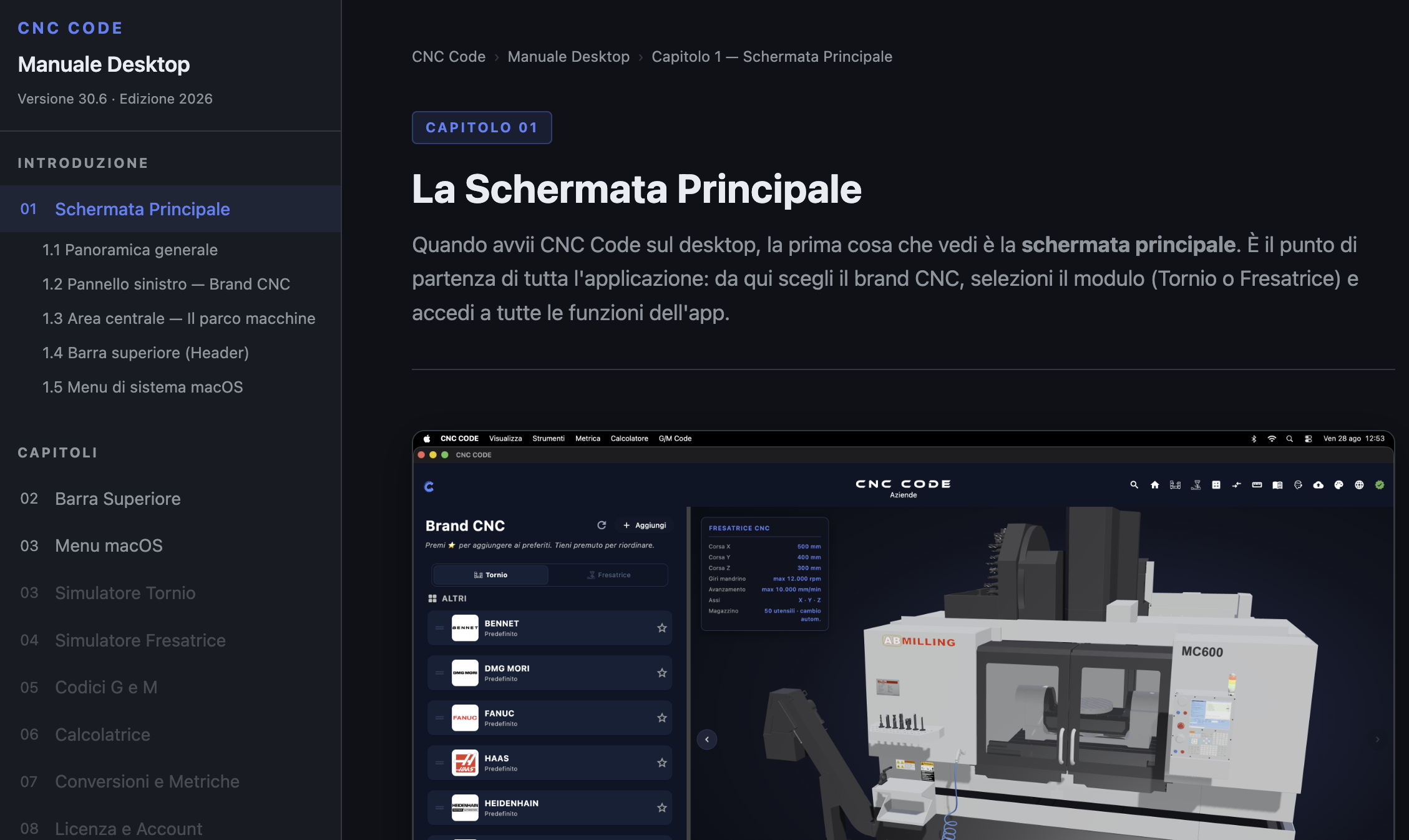
No desktop, o ícone “Manual” abre diretamente este manual no navegador do sistema. Você já está aqui — está lendo exatamente o que aparece ao clicar nesse ícone.
O manual está organizado com uma barra lateral de navegação à esquerda que acompanha a posição de leitura em tempo real, capítulos numerados e subseções para cada função do aplicativo. Ele é atualizado continuamente a cada nova versão do CNC Code.
3.10 Suporte
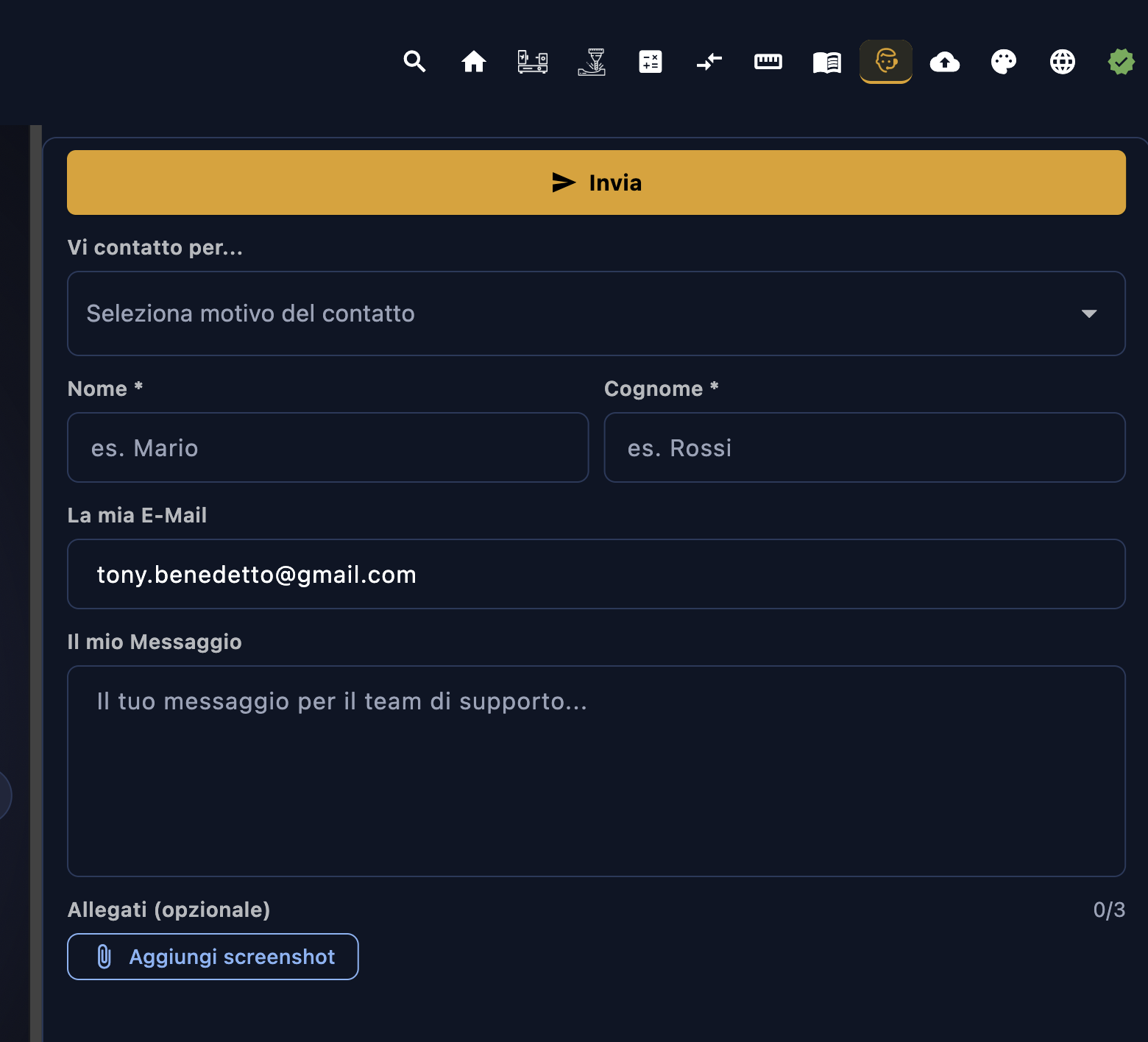
A seção Suporte contém um formulário de contato direto com a equipe do CNC Simulator Italia. Você pode relatar bugs, solicitar suporte técnico ou enviar qualquer dúvida sem sair do aplicativo.
Campos do formulário
| Campo | Obrigatório | Descrição |
|---|---|---|
| Estou entrando em contato com vocês para... | Sim | Menu suspenso para selecionar o motivo do contato (por exemplo: relatório de bug, solicitação de recurso, suporte à licença, informações comerciais...) |
| Nome | Sim * | Seu nome |
| Sobrenome | Sim * | Seu sobrenome |
| Meu e-mail | Sim | O endereço de e-mail para o qual a equipe responderá. Ele é preenchido automaticamente com o e-mail da sua conta CNC Code. |
| Minha mensagem | Sim | O texto da sua mensagem. Quanto mais detalhes você fornecer (versão do aplicativo, sistema operacional, passos para reproduzir o problema), mais rápida será a resposta. |
| Anexos | Não | Você pode anexar até 3 capturas de tela usando o botão “Adicionar captura de tela”. Isso é útil para mostrar visualmente um bug ou um comportamento anormal. |
Enviar
Clique no botão laranja ▶ Enviar, na parte superior do formulário, para enviar a mensagem. Você receberá uma resposta por e-mail no endereço indicado no campo E-mail — normalmente dentro de 24/48 horas em dias úteis.
Como entrar em contato conosco
Além do formulário integrado ao aplicativo, você pode entrar em contato conosco por meio destes canais:
| Canal | Quando usar |
|---|---|
| Formulário no aplicativo (esta seção) | Para qualquer solicitação — bugs, dúvidas técnicas, pedidos de comandos personalizados. Este é o canal preferencial, pois inclui automaticamente as informações da conta. |
| cncsimulator.it | Para informações comerciais, compra de licenças para escolas, orçamentos corporativos e documentação para verificações personalizadas. |
| E-mail direto | Caso o formulário não esteja disponível por qualquer motivo, escreva para o endereço indicado no site. Sempre informe a versão do aplicativo e o sistema operacional. |
3.11 Backup
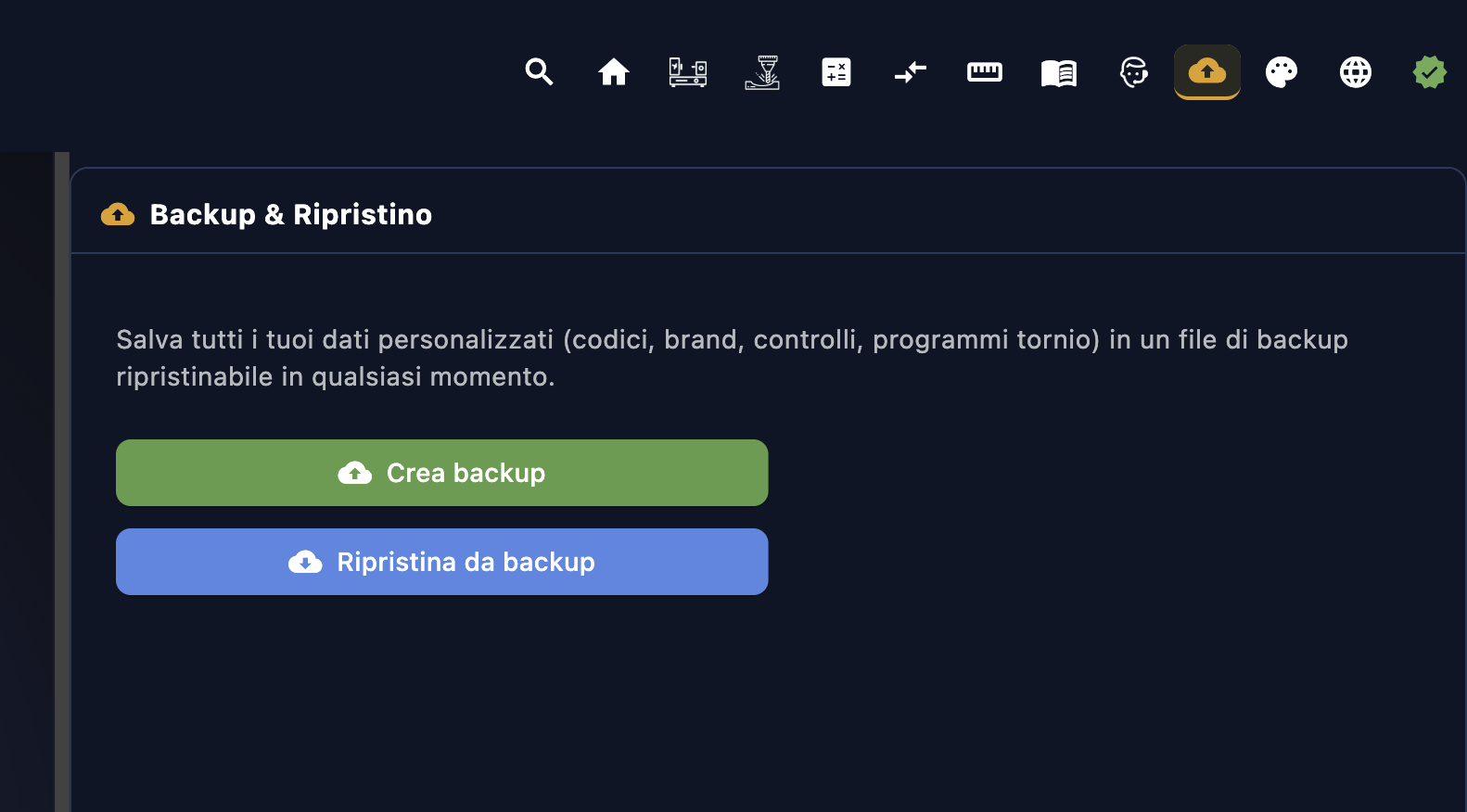
A seção Backup e Restauração permite salvar em um único arquivo todo o trabalho de personalização acumulado ao longo do tempo e recuperá-lo a qualquer momento, mesmo em outro dispositivo ou após uma reinstalação.
O que é salvo
O backup inclui todos os dados personalizados do aplicativo:
- Códigos G/M personalizados — todos os códigos adicionados ou editados em relação ao padrão
- Marcas e comandos personalizados — os comandos CNC adquiridos ou configurados manualmente
- Programas de torno salvos — os programas em G-code gravados no simulador de torno
- Configurações de preferências — idioma, tema, layout e outras configurações do usuário
Os dados padrão do aplicativo (já presentes na instalação) não são incluídos porque já estão incorporados ao próprio aplicativo e não correm o risco de se perder.
Criar backup ☁
O botão verde ☁ Criar backup gera um arquivo .cnc que
contém todos os dados listados acima. O sistema abre o painel de salvamento do sistema
operacional (Finder em macOS, Explorador de Arquivos em Windows), onde você pode escolher o nome e o local
do arquivo. Guarde esse arquivo em um local seguro — pasta do iCloud, Google Drive, pen drive
— para não perdê-lo em caso de falha no disco.
Restaurar a partir do backup ☁
O botão azul ☁ “Restaurar a partir do backup” abre o painel de seleção de arquivos
do sistema operacional. Escolha o arquivo “.cnc” salvo anteriormente e o aplicativo
importará automaticamente todos os dados nele contidos, substituindo os atuais.
3.12 Tema
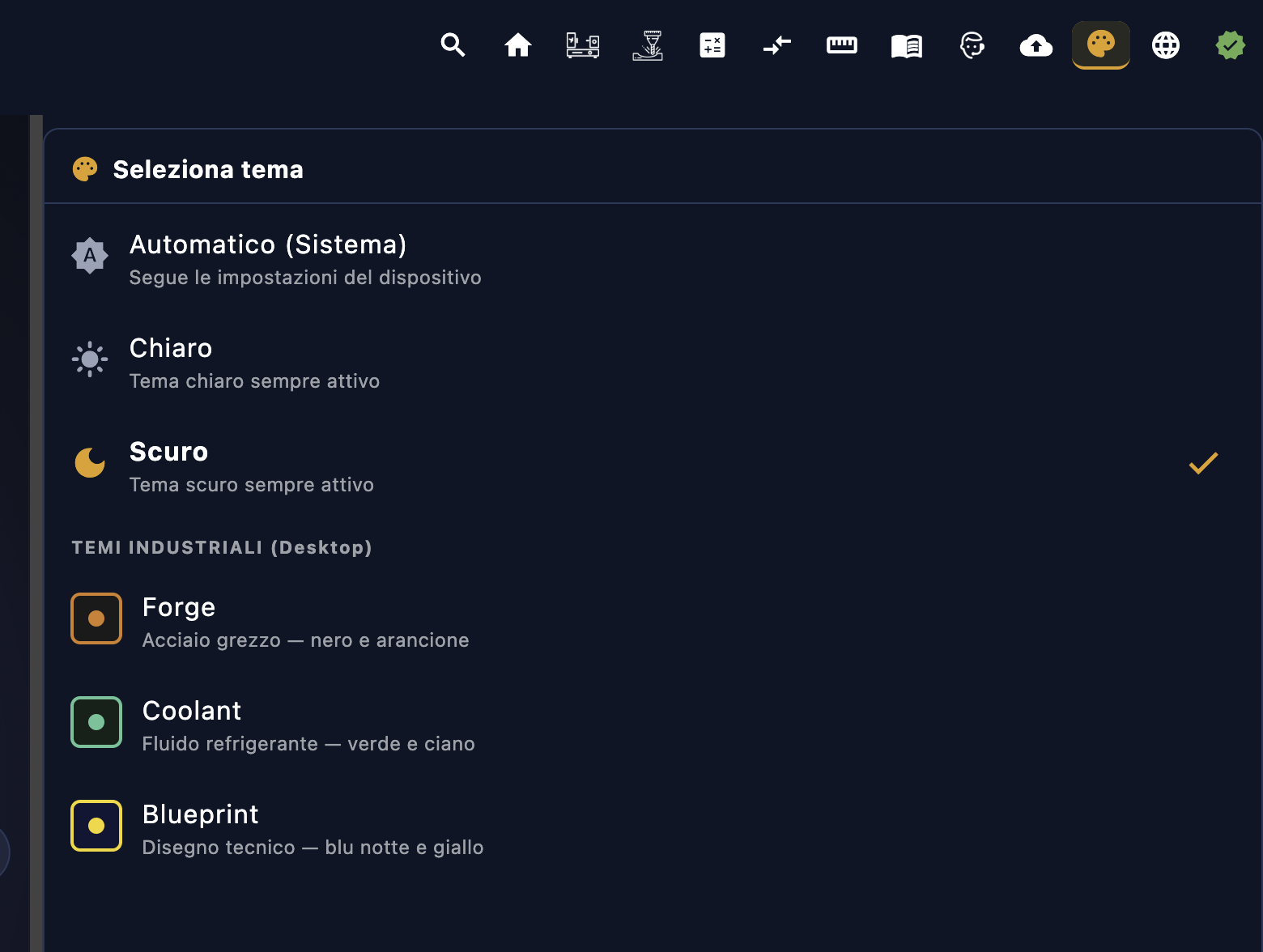
CNC Code Vem com o tema escuro como padrão — projetado para ambientes de oficina, onde as telas são usadas em condições de iluminação variável e o contraste reduzido causa menos cansaço visual durante os longos turnos. Não é preciso alterá-lo, funciona muito bem assim.
No entanto, se você preferir trabalhar com o tema claro — talvez em um monitor brilhante no escritório ou simplesmente por uma questão de gosto pessoal —, o aplicativo oferece essa opção. As opções disponíveis são:
- Escuro — fundo preto/cinza escuro, texto e ícones com alto contraste (padrão)
- Claro — fundo branco/cinza claro, ideal para ambientes muito iluminados
A escolha é salva permanentemente e aplicada imediatamente, sem necessidade de reinicialização. Você também pode alterar o tema pelo menu “macOS” Exibir → Alterar tema.
3.13 Língua
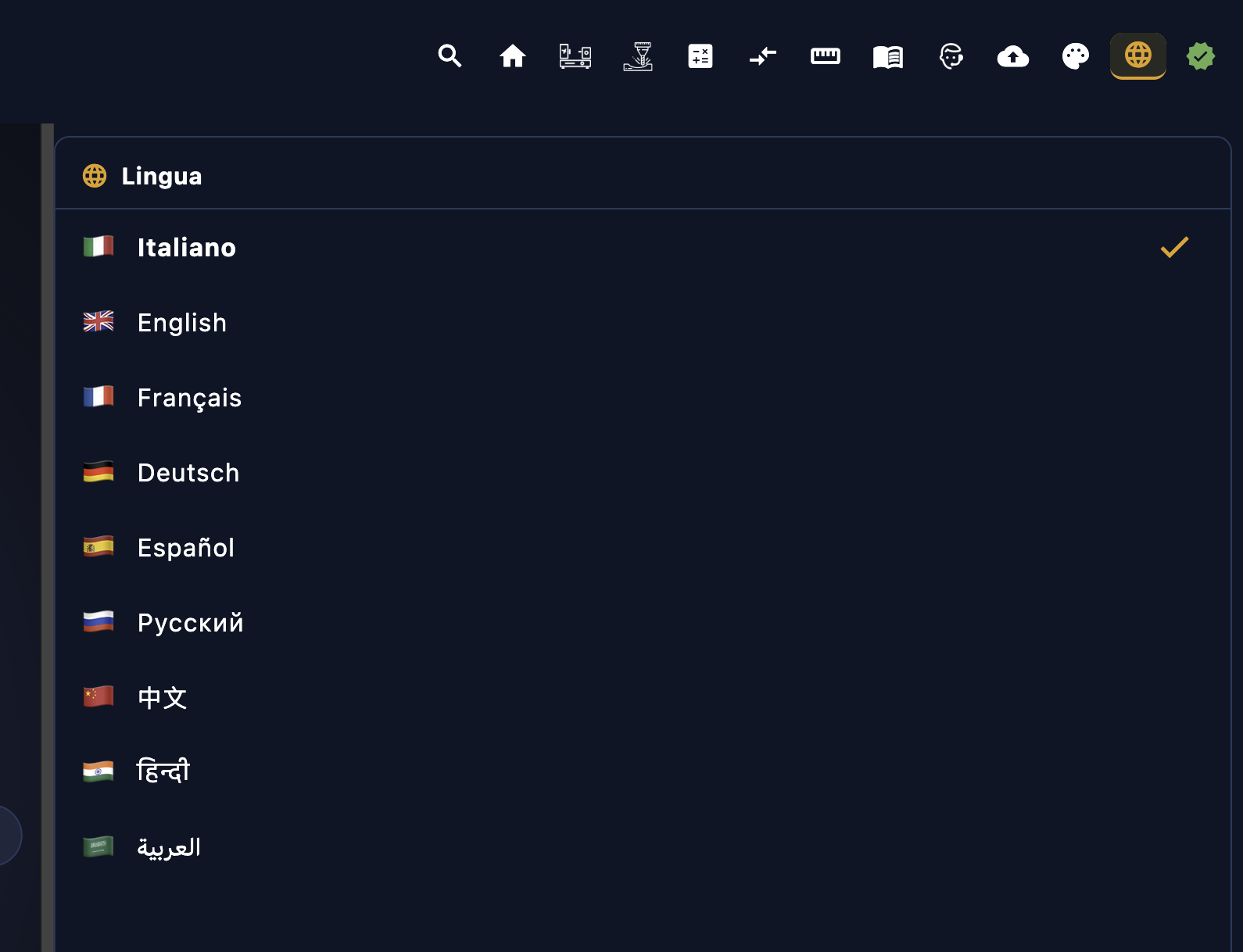
CNC Code Está disponível em 9 idiomas. No painel “Idioma”, você pode alterar a interface a qualquer momento sem precisar reiniciar o aplicativo — a alteração é imediata e fica salva permanentemente.
Os idiomas suportados são:
| Bandeira | Idioma | Falada principalmente em |
|---|---|---|
| 🇮🇹 | Italiano | Itália, Suíça |
| 🇬🇧 | Inglês | EUA, Reino Unido, Austrália, Canadá e idioma de referência internacional |
| 🇩🇪 | Alemão | Alemanha, Áustria, Suíça — um mercado de CNC extremamente forte |
| 🇫🇷 | Francês | França, Bélgica, Suíça, Norte da África |
| 🇪🇸 | Espanhol | Espanha, América Latina |
| 🇵🇹 | Português | Portugal, Brasil |
| 🇵🇱 | Polonês | Polônia — um dos maiores fabricantes de máquinas-ferramentas da Europa |
| 🇷🇴 | Romeno | Romênia |
| 🇹🇷 | Turco | Turquia — indústria metalúrgica e mecânica em forte crescimento |
3.14 Conta
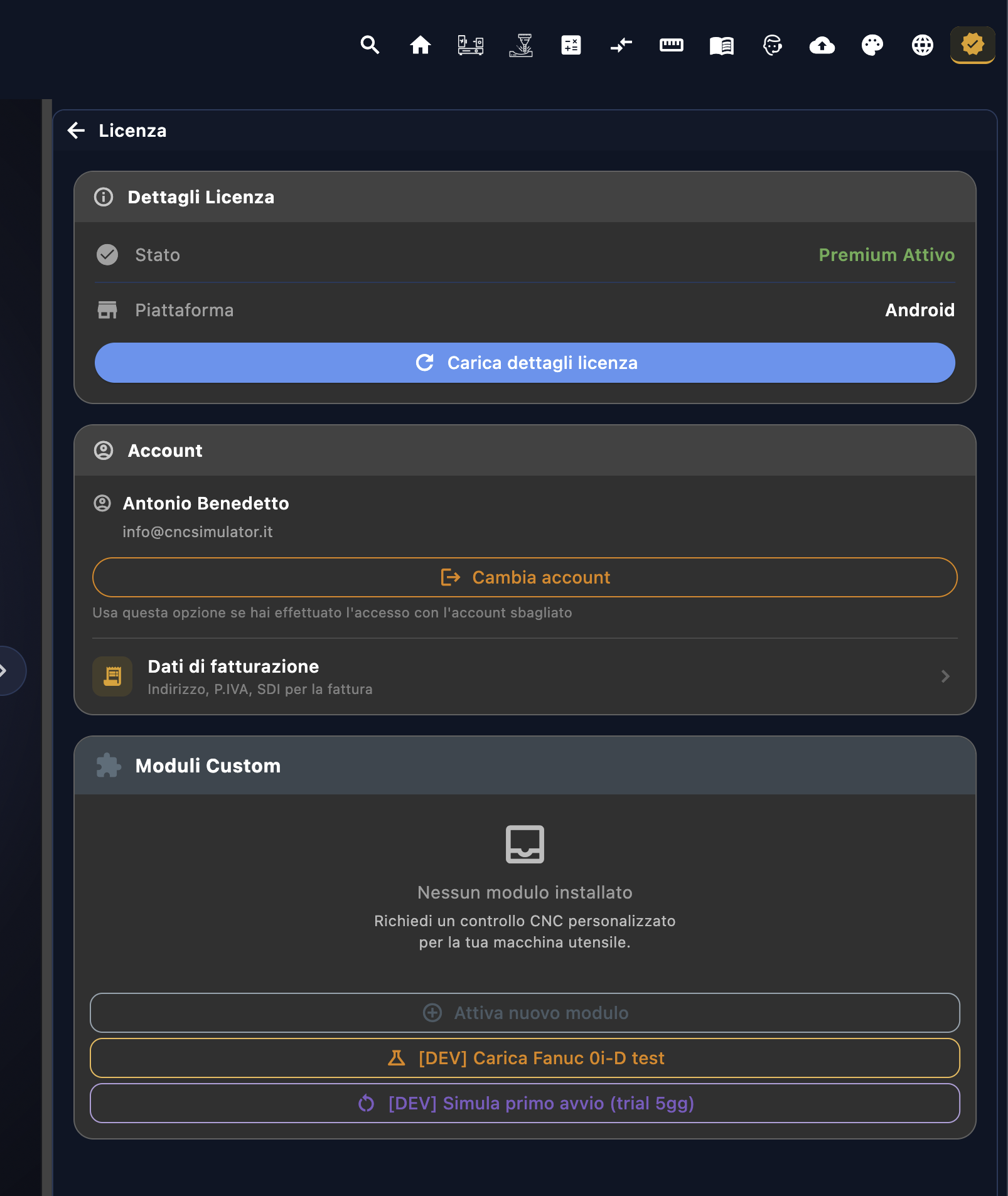
A seção “Conta” é o centro de comando da sua licença do CNC Code. A partir daqui, você gerencia o acesso, transfere a licença para outro dispositivo e verifica o que o seu plano oferece.
Entrar e Sair
Na primeira vez que for iniciada, o aplicativo solicita que você faça login com as credenciais criadas no momento da compra em cncsimulator.it. Após o login, a sessão permanece ativa de forma permanente — você não precisa digitar a senha novamente a cada vez que abrir o aplicativo.
O botão “Sair” desconecta a conta do dispositivo atual e desativa localmente a licença do Premium. Use-o quando quiser passar o dispositivo para outra pessoa ou quando quiser transferir a licença para outro computador.
Transferência de licença entre dispositivos
A licença do CNC Code é nominal e só pode estar ativa em um único dispositivo por vez. Se você tiver um novo computador ou quiser usar o aplicativo em outro dispositivo, é possível transferi-la: faça logout do dispositivo atual, faça login com as mesmas credenciais no novo dispositivo e a licença será transferida automaticamente.
Tipos de licença e comandos Custom
CNC Code oferece três perfis de licença, cada um destinado a uma categoria específica de usuários . A diferença mais relevante diz respeito ao acesso aos Comandos Custom — os comandos CNC personalizados, desenvolvidos sob medida para máquinas específicas (Mitsubishi , Mazak, Okuma , Siemens personalizados, etc.).
| Perfil | A quem se destina | ControlesCustom | Camada de detalhe |
|---|---|---|---|
| Particular | Operador, programador, entusiasta — uso pessoal | Até 2 comandos personalizados | Versão básica — ciclos padrão, códigos principais |
| Empresa | Oficinas, setores de produção, departamentos de programação | Ilimitados (mediante apresentação de documentação) | Versão completa — ciclos proprietários, parâmetros avançados, dialetos específicos do fabricante |
| Escola | Instituições técnicas, centros de formação profissional | Incluídos no pacote de treinamento | Adaptado ao plano de estudos acordado |
Licença Privada — seu espaço pessoal
A licença Privada oferece acesso completo aos simuladores (torno e fresadora), a todos os códigos G/M das marcas incluídas e às funções de cálculo. Além disso, você pode comprar até 2 comandos “Custom” — útil se você trabalhar em uma máquina específica não coberta pelas marcas padrão e precisar de um simulador fiel a esse comando. O limite de 2 é destinado ao uso individual: se precisar de mais, o perfil “Empresa” é a opção certa.
Licença Corporativa — uso profissional ilimitado
As empresas podem obter comandos Custom completos e ilimitados, desenvolvidos com o máximo nível de detalhamento: ciclos exclusivos do fabricante, parâmetros avançados, variações específicas por modelo e ano da máquina. A ativação ocorre mediante a apresentação da documentação necessária — manuais, extratos do comando, especificações técnicas — para que o simulador resultante seja 100% fiel à máquina real na oficina. Sem improvisações, sem aproximações.
Licença Escolar — formar a próxima geração
As licenças escolares são licenças múltiplas a preços vantajosos, concebidas especificamente para institutos técnicos e centros de formação profissional. O preço reduzido não é um desconto comercial qualquer: é uma escolha deliberada, pois levar a simulação CNC para as salas de aula significa investir na formação daqueles que, amanhã, estarão diante dessas máquinas nas oficinas.
A escola realiza a compra de um pacote de licenças para distribuir aos alunos — cada um acessa com suas próprias credenciais, trabalha em seu próprio dispositivo, e a instituição gerencia o parque de licenças de forma centralizada. Para obter informações sobre os pacotes para escolas e os preços exclusivos, entre em contato diretamente com o suporte pelo e-mail cncsimulator.it.
O cardápio “macOS”
Na versão macOS do CNC Code, na barra de menus na parte superior da tela, você encontra cinco opções dedicadas ao aplicativo: Exibir, Ferramentas, Métrica, Calculadora e G/M Code. São atalhos rápidos para as principais funções, sempre acessíveis sem precisar navegar dentro do aplicativo.
4.1 O menu CNC CODE
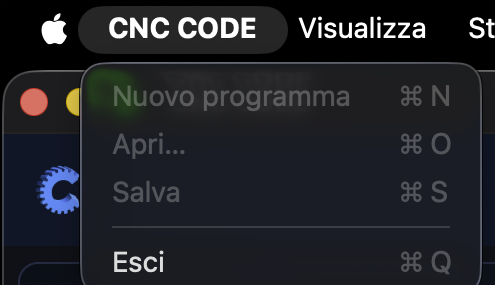
O primeiro menu, com o nome do aplicativo, reúne as operações básicas do programa em execução — as mesmas que, em outros sistemas operacionais, você encontra em um menu “Arquivo” separado:
| Entrada | Atalho | O que faz |
|---|---|---|
| Novo programa | ⌘N | Crie um programa vazio no canal ativo |
| Abrir… | ⌘O | Abre um programa a partir de um arquivo |
| Salvar | ⌘S | Salvar o programa atual |
| Sair | ⌘Q | Fechar o aplicativo |
4.2 Exibir
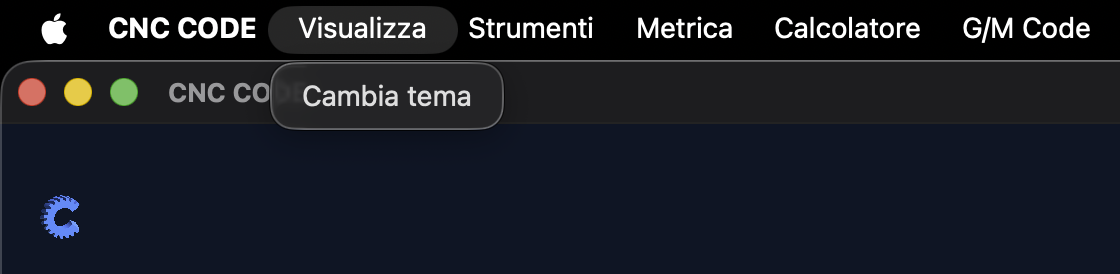
O menu Exibir contém duas opções. A primeira, Informações sobre o torno ABL, muda de nome de acordo com o comando do torno atualmente aberto — aqui, por exemplo, com um torno ABL, passa a ser “Informações sobre o torno ABL”. A segunda, Alterar tema, está sempre presente.
Informações [nome da máquina]
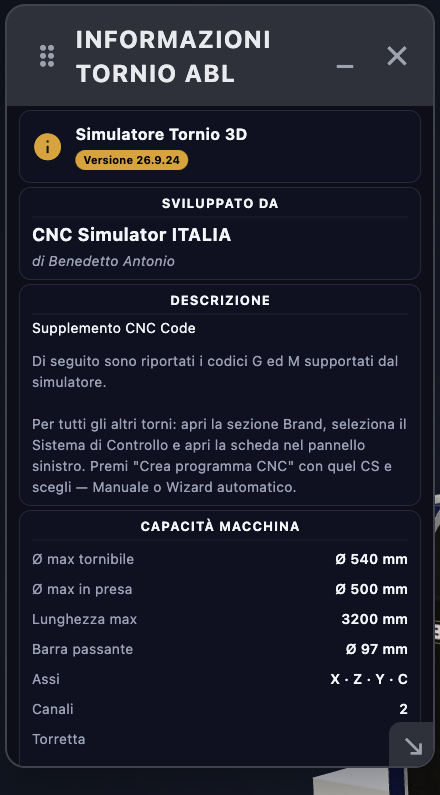
Abre uma ficha resumida do torno ativo: quem o desenvolveu, uma breve descrição e a capacidade da máquina — Ø máximo usinável, Ø máximo de fixação, comprimento máximo, barra passante, eixos e canais — a mesma ficha técnica já vista na Área Central (Capítulo 6.2), mas que pode ser acessada a qualquer momento enquanto você trabalha, sem precisar voltar à página de Início.
Para os tornos diferentes do modelo padrão, a descrição indica isso explicitamente: abra a seção “Marca” no painel esquerdo, selecione o Sistema de Comando e abra a ficha correspondente — a partir daí, crie o programa CNC, manualmente ou com o assistente automático.
Alterar tema
Alterne a interface entre o tema escuro e o tema claro — da mesma forma que o botão 🎨 na barra superior.
A diferença entre os dois temas não é tão drástica quanto se poderia esperar: o aplicativo não muda tudo de preto para branco. A mudança afeta algumas cores de forma imperceptível — nuances do plano de fundo, tons dos painéis, contraste dos ícones — para adaptar a interface à luz ambiente sem alterar drasticamente a experiência visual. Quem está acostumado com o tema escuro provavelmente nunca sentirá necessidade de mudá-lo.
A preferência é salva de forma permanente e aplicada a cada inicialização subsequente.
4.3 Ferramentas
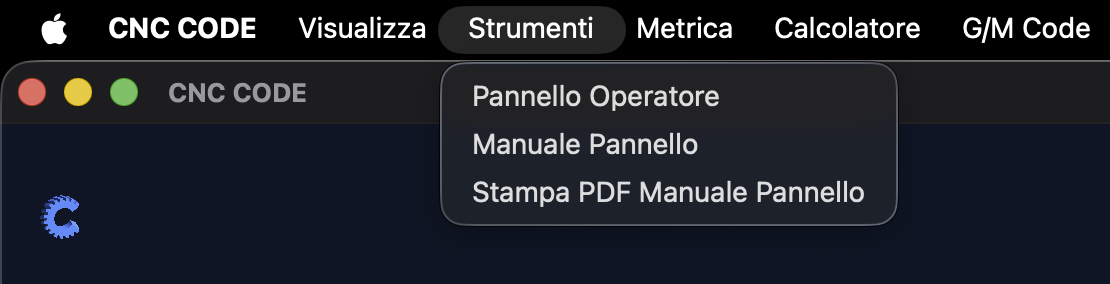
O menu “Ferramentas” é o item do menu “macOS” dedicado principalmente às licenças educacionais e ao treinamento em sala de aula. Nele você encontra tudo o que é necessário para estudar e simular o trabalho direto no painel de uma máquina CNC — aqueles botões físicos localizados na parte frontal da máquina, com as mesmas funções reais e realistas que um operador usa diariamente na oficina.
É a ferramenta ideal para professores e alunos que desejam aprender a operar uma máquina CNC sem ter uma à sua frente: a resposta dos botões, a lógica dos estados da máquina, os feedbacks visuais — tudo baseado no comportamento real dos comandos.
Painel do Operador
O Painel do Operador interativo é aberto: uma reprodução fiel do painel físico localizado na máquina. Os botões reproduzem as funções reais — início de ciclo, parada, avanço manual dos eixos, ajuste manual de avanço e velocidade, seleção do modo (AUTO, MDI, JOG, EDIT) — com uma resposta visual e lógica semelhante à de um verdadeiro comando CNC.
Não se trata de um brinquedo educativo simplificado: a lógica de estado reflete a da máquina real. O aluno aprende onde colocar as mãos antes mesmo de tocar no ferro.
Manual do Painel
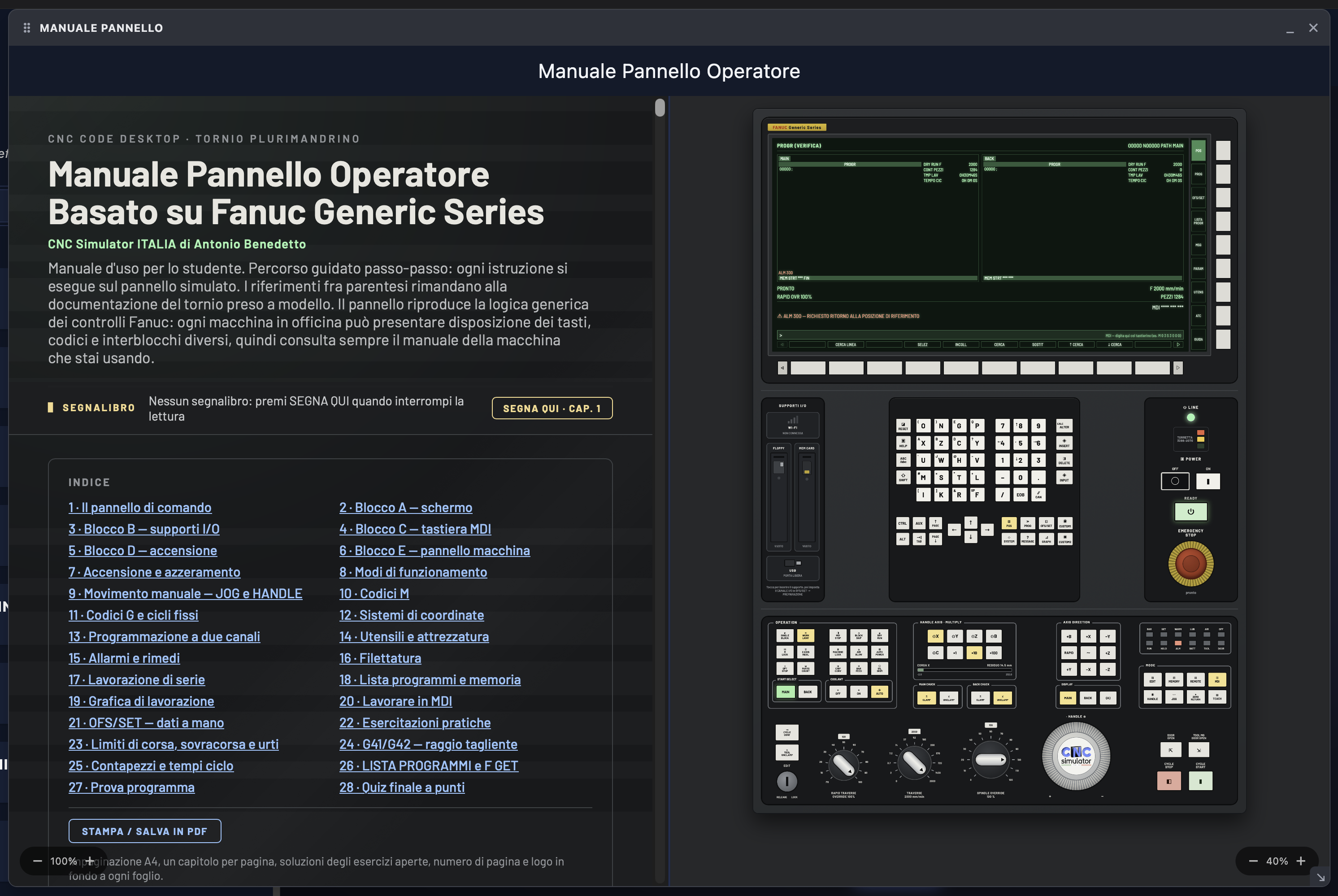
O Manual do Painel de Operação é o guia de referência que acompanha o uso do painel interativo. Não se trata de uma simples lista de teclas: é um documento estruturado que explica o motivo de cada função — como usá-la, em qual modo ela está ativa e o que acontece na máquina quando você a pressiona.
A principal vantagem é eliminar o tempo de aprendizado na máquina. Quem estuda o manual em conjunto com o painel simulado chega diante da máquina real já sabendo onde olhar e o que tocar — sem o pânico do primeiro dia, sem erros de principiante que, nas máquinas CNC, podem sair caros.
É um verdadeiro manual técnico, baseado em um torno multimandril com comando Fanuc genérico — não é um resumo, mas sim 28 seções que vão desde o hardware físico do painel até os exercícios práticos e um questionário final com pontuação:
- O painel de comando, composto por cinco blocos — A: tela; B: suporte de entradas/saídas; C: tecladoMDI; D: alimentação e emergência; E: painel da máquina
- Ligar e referenciar, os modos de operação e o deslocamento manual dos eixos — JOG e HANDLE (manivela)
- Códigos M, códigos G e ciclos fixos, sistemas de coordenadas da peça e programação em dois canais
- Ferramentas e equipamentos, alarme e soluções, rosqueamento, usinagem em série
- Lista de programas, memória e edição em segundo plano, gráficos de usinagem, trabalhar em MDI
- OFS/SET — compensações e origens definidas manualmente, G41/G42 — compensação do raio de aresta de corte, limites de curso e sobrecurso
- Contador de peças e tempos de ciclo, como ler um programa da lista com o cursor, como fazer um teste de programa
- Exercícios práticos passo a passo e um questionário final com pontuação para avaliar o quanto foi aprendido
Impressão do Manual do Painel PDF
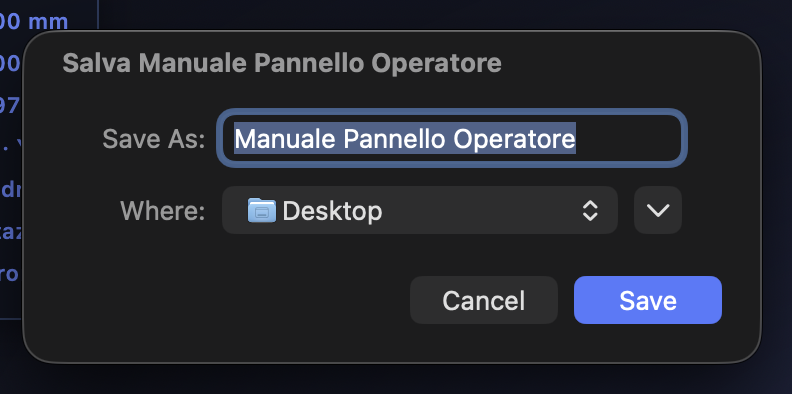
A opção “Imprimir Manual do Painel PDF” gera e baixa com um clique o Manual do Painel de Operação no formato PDF, pronto para ser impresso ou distribuído digitalmente.
Depois de clicar no item, o sistema abre o painel de impressão/salvamento do sistema operacional — no macOS, a caixa de diálogo nativa de impressão com a opção “Salvar como PDF” no canto inferior esquerdo. Escolha o destino e o arquivo é seu, sem precisar passar pelo navegador ou por serviços externos.
Para que serve tê-lo no PDF:
- Apostilas impressas — o professor realiza a impressão de uma cópia para cada aluno para levar para a sala de aula ou para a oficina, a fim de ter à mão durante os exercícios práticos
- Distribuição digital — envia-se por e-mail ou carrega-se na plataforma educacional da escola (Classroom, Teams, Moodle) antes da aula
- Consulta offline — o aluno mantém o conteúdo no celular ou no tablet, sem precisar de conexão com a internet
- Arquivo de treinamento — o centro de treinamento o mantém em sua documentação didática, juntamente com os programas CNC de exercícios
4.4 Métrica
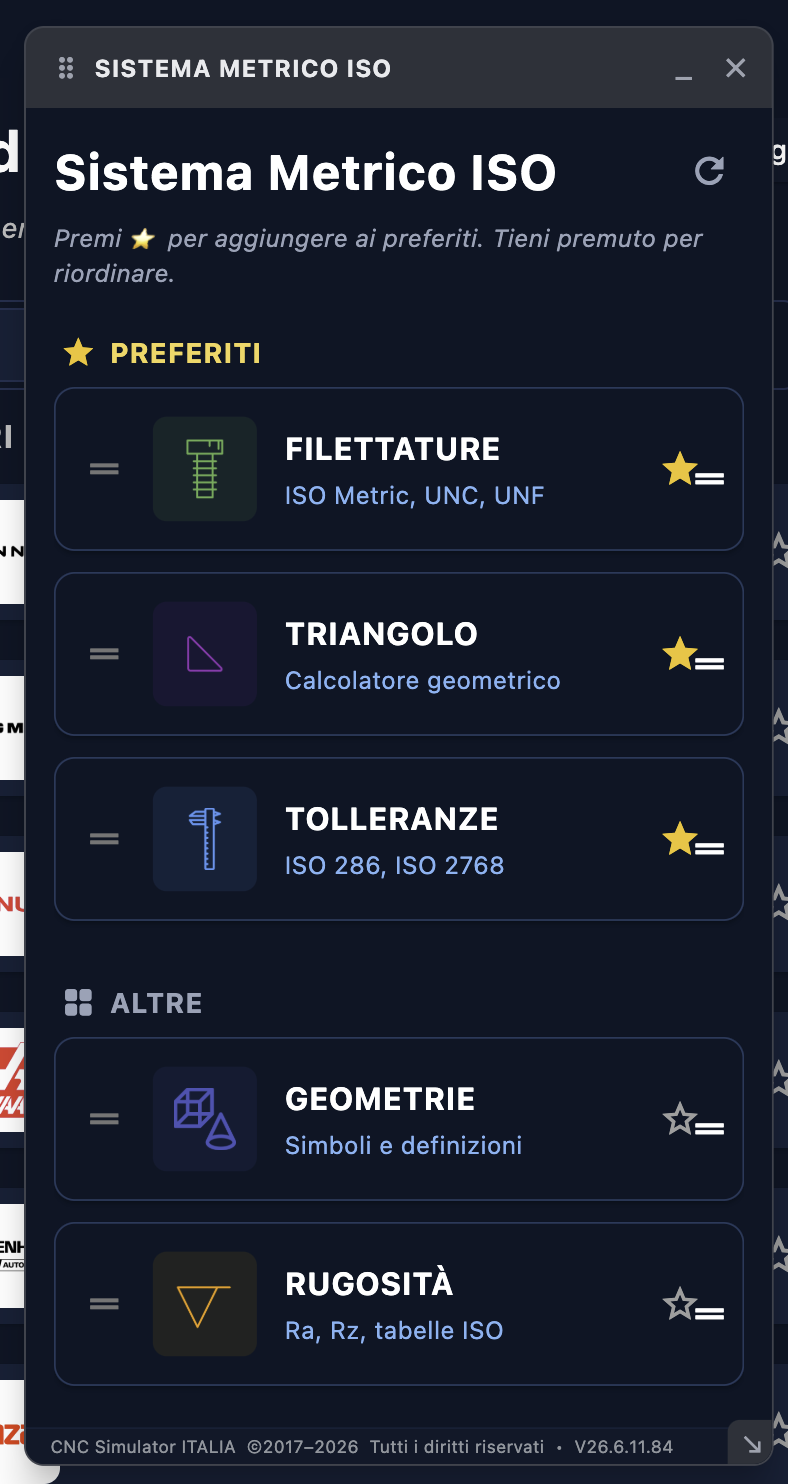
A opção Métrica → Sistema Métrico ISO abre o manual técnico integrado no aplicativo: uma coleção de tabelas de referência ISO que todo programador e operador de CNC consulta dezenas de vezes por dia, agora disponível sem sair do aplicativo e sem precisar abrir manuais impressos ou pesquisar na internet.
As tabelas disponíveis
| Tabela | Padrão | Para que serve |
|---|---|---|
| Tolerâncias e ajustes | ISO 286 | Graus de tolerância IT, posições fundamentais para eixos (a→z) e furos (A→Z), valores de desvio para ajustes com folga, mistos e com interferência. Indispensável quando você precisa determinar as cotas de usinagem a partir do desenho. |
| Rugosidade superficial | ISO 4287 / ISO 1302 | Valores Ra, Rz e classe de rugosidade N, com a correspondência entre o símbolo no desenho e o processo de usinagem recomendado (torneamento, retificação, etc.). Útil para definir avanços e passes finais de acordo com o acabamento desejado. |
| Roscas métricas | ISO 68-1 / ISO 724 | Passo, diâmetro nominal, diâmetro do núcleo e do flanco para roscas métricas padrão e de passo fino. Serve para calcular os ciclos de rosqueamento (G84/G76) e os diâmetros de furação pré-rosqueamento. |
| Geometrias e tolerâncias geométricas | ISO 1101 | Todos os 14 símbolos do GD&T — forma, orientação, posição, batimento — com significado e campo de aplicação. Permite interpretar as especificações geométricas no desenho sem consultar o manual de normas. |
A janela em sobreposição — funciona sem que você precise fechá-la
Aí está a verdadeira vantagem em relação a um manual impresso ou a uma página da web: a janela Métrica se abre como uma janela separada e independente do aplicativo principal. Você pode posicioná-la onde quiser na tela — no ângulo, no segundo monitor, ao lado do simulador — e continuar trabalhando no programa CNC sem precisar fechá-la.
O fluxo típico na oficina ou na sala de aula é o seguinte: você tem o simulador de torno aberto, está escrevendo um ciclo de torneamento e precisa do diâmetro do núcleo para um M16. Você abre o Metrica, acessa a tabela de roscas, lê o valor e o insere no programa — tudo isso sem mudar de janela, sem perder o fio da meada do que estava fazendo. A janela permanece lá, aberta em segundo plano, pronta para a próxima consulta.
4.5 Calculadora
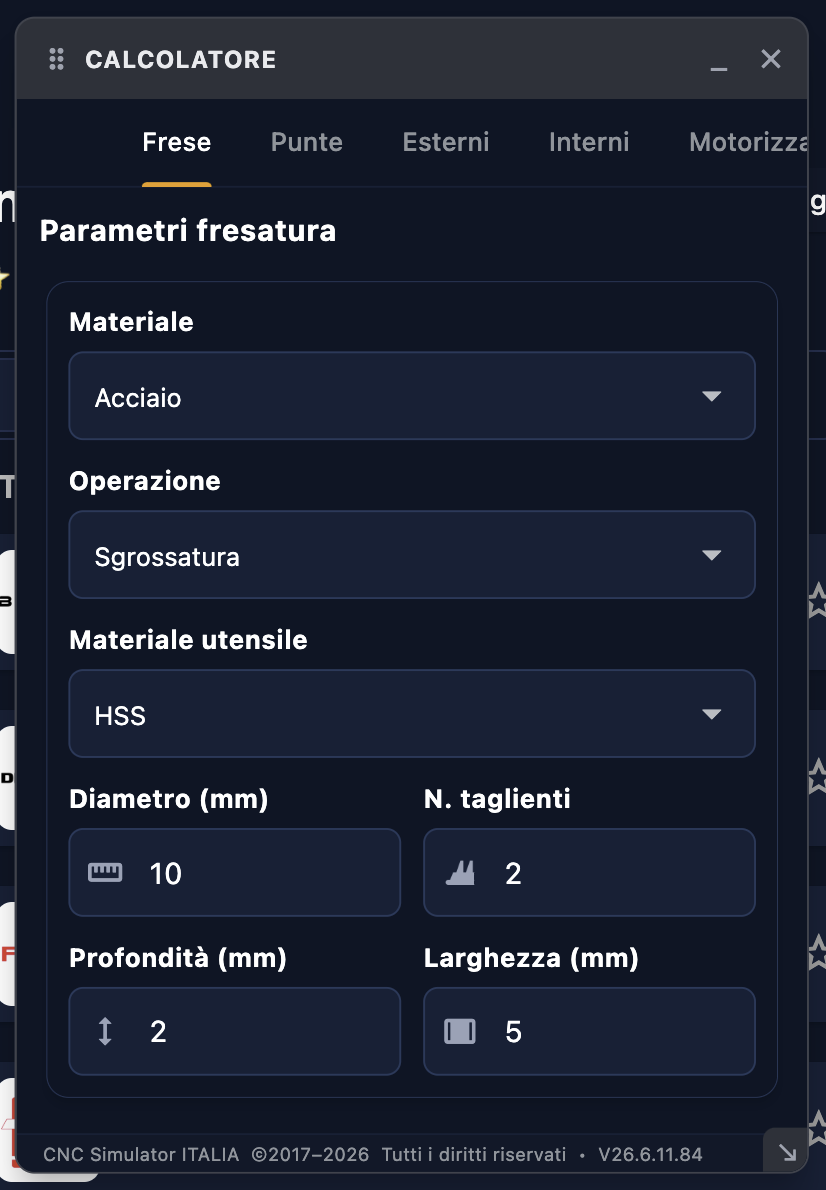
A opção Calculadora → Calculadora de Corte abre a ferramenta que exclui uma das tarefas mais repetitivas da programação CNC: determinar os parâmetros de corte corretos a partir dos dados da ferramenta e do material. Sem folha do Excel, sem calculadora, sem fórmulas para decorar — basta inserir os valores que você conhece e o aplicativo fornece os valores necessários para o programa.
Como funciona — as fórmulas por trás da calculadora
A calculadora se baseia nas duas fórmulas fundamentais da tecnologia de corte:
| Grandeza | Fórmula | Símbolos |
|---|---|---|
| Rotação n | n = (Vc × 1000) / (π × D) |
Vc = velocidade de corte [m/min], D = diâmetro da ferramenta [mm] |
| Avanço Vf | Vf = fz × z × n |
fz = avanço por dente [mm/dente], z = número de dentes, n = rotações/min |
Você insere os dados que conhece — geralmente encontrados no catálogo das ferramentas ou na ficha técnica do material — e o calculador resolve as incógnitas. O resultado é o valor a ser inserido diretamente nos blocos S (rotação da árvore) e F (avanço) do seu programa em G-code.
Os campos da calculadora
| Campo | Unidade | Descrição |
|---|---|---|
| Material | — | Selecione no menu suspenso ou material da peça (aço, alumínio, ferro fundido, aço inoxidável, titânio, plástico…). Define automaticamente um intervalo recomendado de Vc como ponto de partida. |
| Tipo de ferramenta | — | Fresa, broca, ferramenta de torneamento, etc. Influencia os valores de referência para fz e o número de dentes. |
| Diâmetro da ferramenta | mm | O diâmetro D da ferramenta. No torneamento, trata-se do diâmetro da peça no ponto de usinagem. |
| Velocidade de corte Vc | m/min | Parâmetro tecnológico que depende da combinação entre a ferramenta e o material. Você encontra esse valor no catálogo da ferramenta ou pode usar o valor sugerido pelo aplicativo. |
| Número de dentes z | — | Número de arestas de corte da ferramenta. Para as brocas, é sempre 2; para as fresas, varia de 2 a 6 ou mais. |
| Avanço por dente fz | mm/dente | Quanto a ferramenta avança a cada aresta de corte que entra em contato com a peça. Isso depende do material, da ferramenta e da profundidade de passe. |
Os resultados
| Resultado | Unidade | Onde é usado no G-code |
|---|---|---|
| Rotação n | rotações/min (RPM) | Valor a ser inserido após “S” no bloco de acionamento da árvore
(ex.: S1200 M03) |
| Avanço Vf | mm/min | Valor a ser inserido após “F” no bloco de movimento
(ex.: G01 X50. F250) |
Calculadora
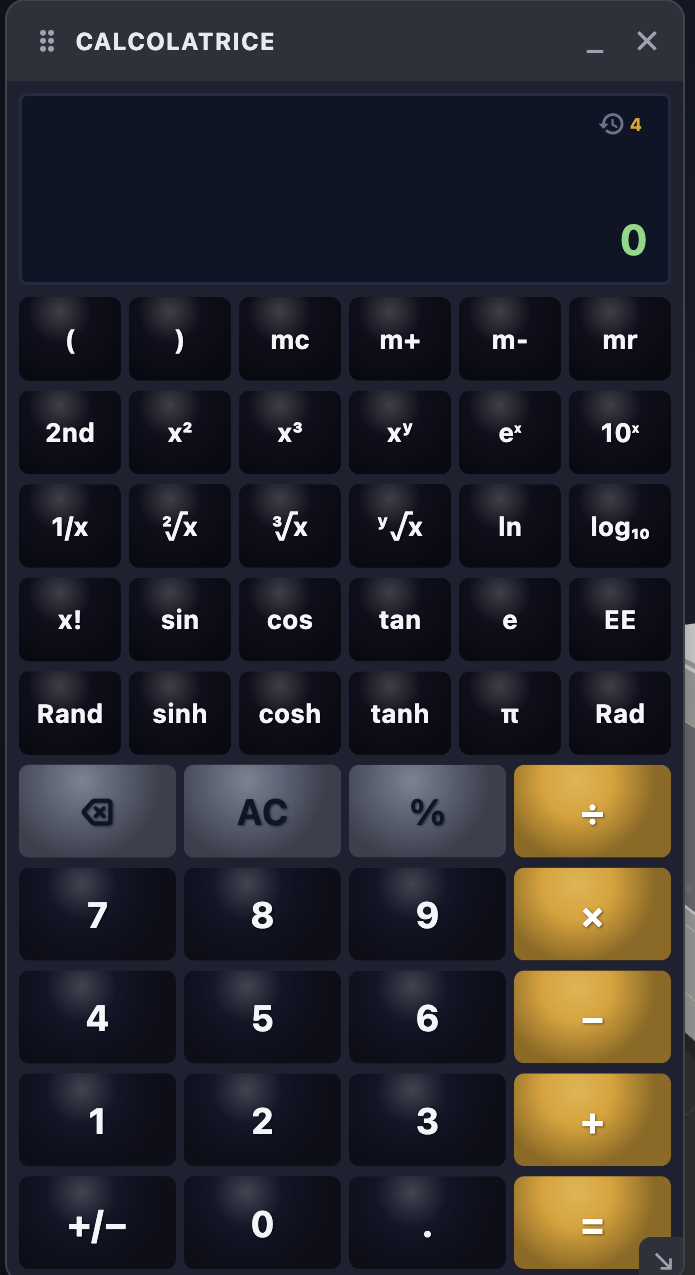
A segunda opção do menu, Calculadora, não tem nada a ver com os parâmetros de corte: é uma calculadora científica completa, para todos aqueles cálculos rápidos necessários durante a programação e que não justificam abrir outro aplicativo — uma cota a ser calculada, uma função trigonométrica para um ângulo, uma conversão na hora.
Além das quatro operações básicas, você encontrará funções trigonométricas (seno, cosseno, tangente e suas inversas hiperbólicas), potências e raízes (quadrada, cúbica, n-ésima), exponenciais e logaritmos, fatorial e as constantes e e π, a conversão entre graus e radianos e uma memória clássica (mc / m+ / m- / mr) para salvar um resultado e reutilizá-lo no próximo cálculo.
4.6 Código G/M
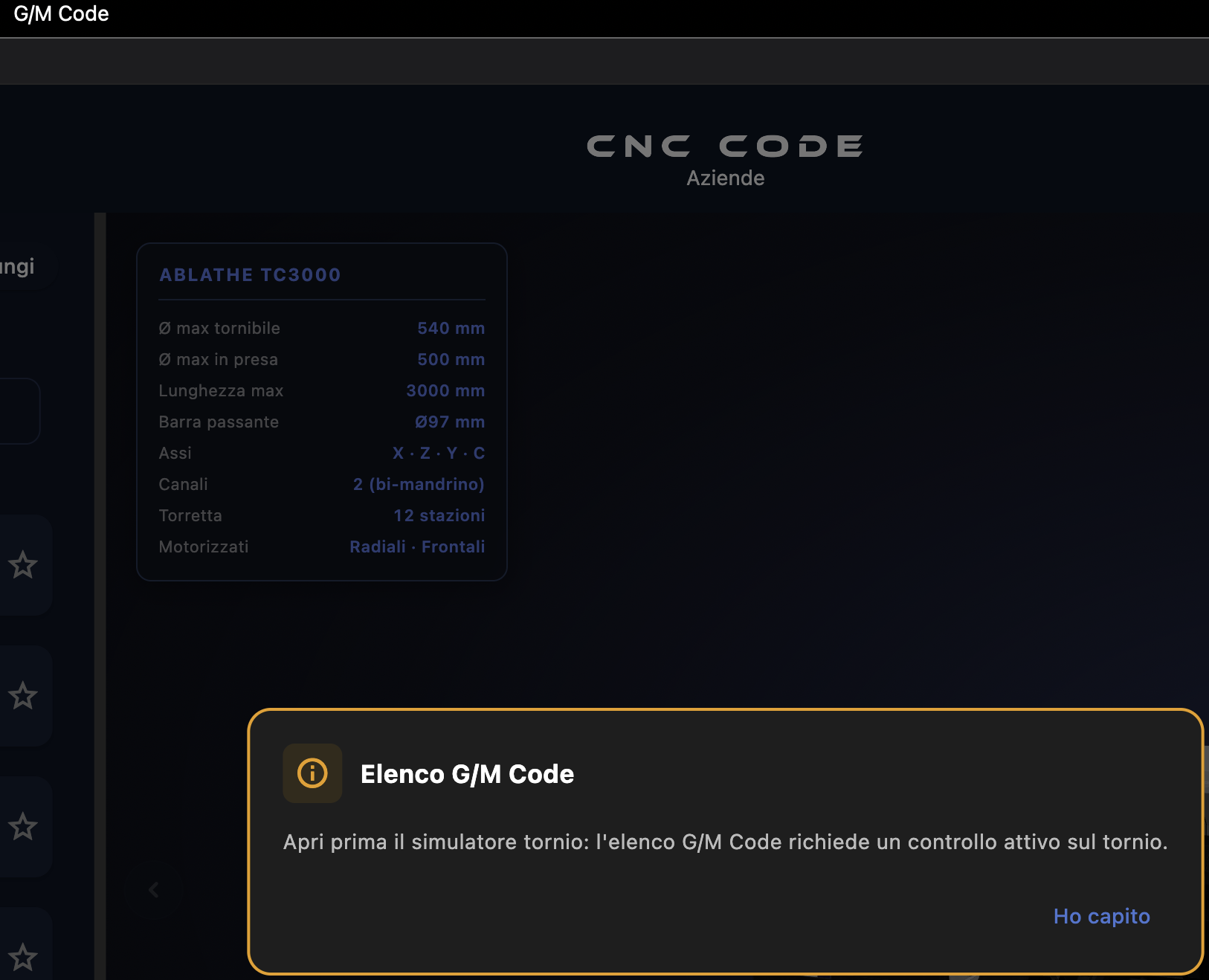
A opção “G/M Code → Lista de códigos G/M” abre a lista completa dos códigos G e M compatíveis com o aplicativo — função, sintaxe, notas de uso — com todos os detalhes necessários para programar ou estudar um comando específico.
Atenção: não abre a partir da página de Início
Há uma coisa importante que você precisa saber: essa opção não funciona se você estiver na tela principal sem uma máquina ativa. O motivo é simples — a lista de códigos G e M não é universal; ela varia completamente de marca para marca e de comando para comando. Um G76 em FANUC não é o mesmo G76 em uma HAAS. Um M08 em um torno não é o mesmo M08 em uma fresadora. Sem saber de qual máquina você está falando, o aplicativo não tem como mostrar a lista correta.
Para acessar a lista, você precisa primeiro entrar em um simulador — torno ou fresadora — com uma marca e um comando CNC selecionados. Nesse momento, a opção “G/M Code” do menu “macOS” é desbloqueada e mostra exatamente os códigos daquela máquina, com as descrições e a sintaxe específicas para aquele comando.
O Painel Esquerdo — Lista de Marcas
O painel esquerdo da tela principal é o ponto de partida de tudo: é aqui que você escolhe a marca de CNC com a qual deseja trabalhar. A escolha que você faz aqui determina quais códigos G e M estão disponíveis, qual simulador será carregado e com qual lógica de controle você trabalhará.
5.1 Lista de marcas
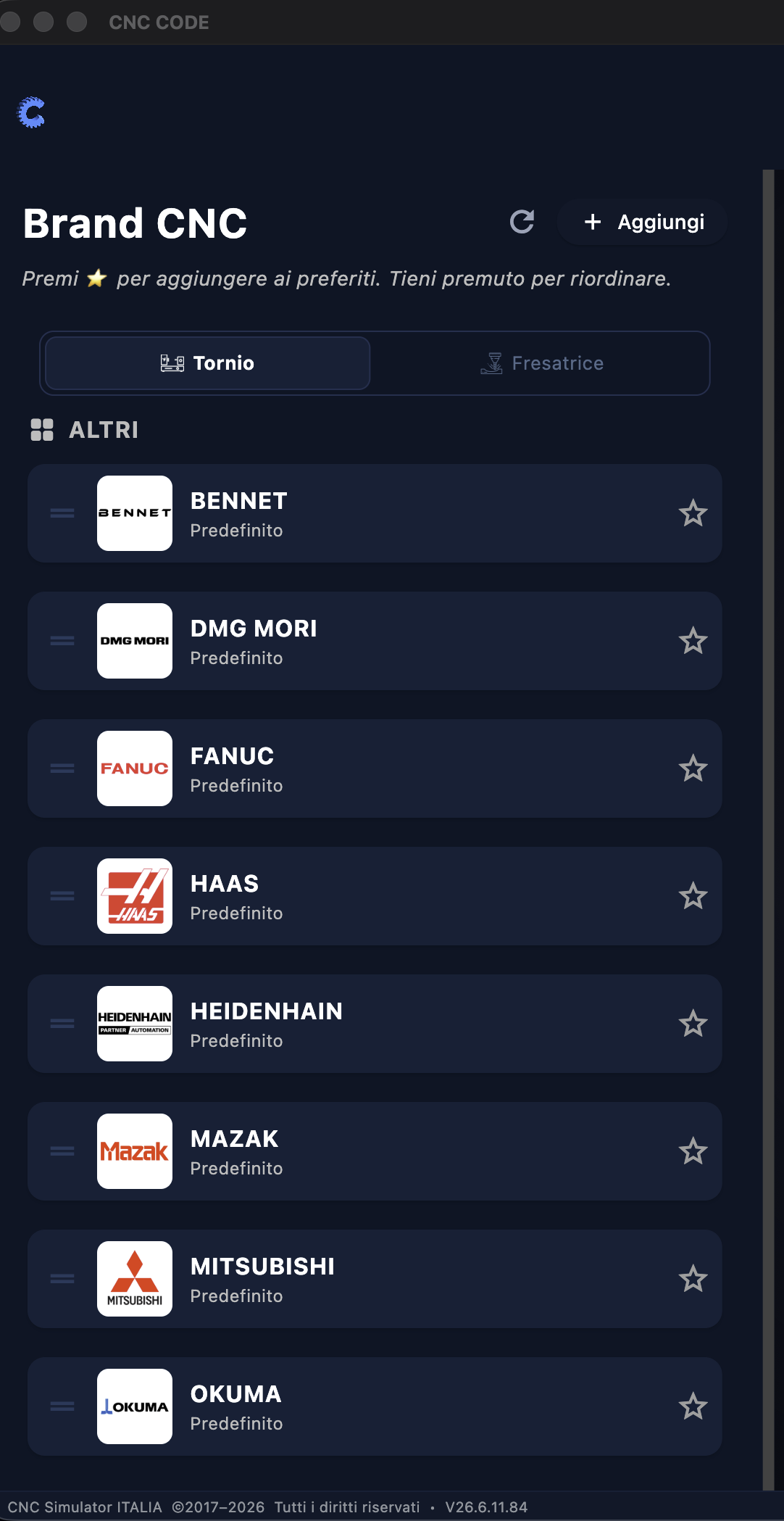
O painel exibe a lista de todas as marcas de CNC disponíveis no aplicativo. Não se trata de uma lista fixa e fechada: é um catálogo em constante crescimento, que se expande sempre que novos clientes solicitam a inclusão de novas marcas. Se a sua marca não estiver lá, basta solicitar — ela será adicionada e disponibilizada para todos.
As marcas presentes
A lista já inclui os principais fabricantes de comandos CNC utilizados em oficinas e escolas em todo o mundo. Entre as marcas incluídas, encontram-se nomes como FANUC, HAAS, Siemens, Heidenhain, Mazak, Okuma, Mitsubishi, Fagor, NUM, Hurco, Brother, Doosan e muitas outras — cada uma com seus próprios códigos G e M, sua própria sintaxe e suas peculiaridades de programação.
Tornos e fresadoras — dois mundos distintos
Dentro de uma mesma marca, quase sempre há duas categorias distintas: os comandos para tornos e os comandos para fresadoras. Eles não são intercambiáveis e não se trata de uma questão de preferência — são máquinas fundamentalmente diferentes, com lógicas de programação diferentes, eixos diferentes, ciclos fixos diferentes.
Um FANUC para torno e um FANUC para fresadora compartilham a estrutura básica da linguagem, mas divergem em tudo o que importa: os ciclos de furação mudam, o gerenciamento dos eixos rotativos muda, os comandos da árvore mudam, as áreas de trabalho mudam. Ao selecionar o comando correto — torno ou fresadora —, o aplicativo apresenta exatamente o ambiente de programação da sua máquina, sem aproximações.
Um catálogo que cresce com você
A lógica de desenvolvimento do CNC Code é simples: o catálogo de marcas cresce de acordo com as solicitações dos usuários. Se uma oficina tiver uma máquina com um comando ainda não presente no aplicativo, ela pode solicitar sua inclusão por meio da seção Suporte — a equipe avalia a disponibilidade da documentação técnica e, se viável, adiciona o comando. Assim que estiver disponível, todos os usuários o encontrarão atualizado na lista sem precisar fazer nada.
Isso se aplica, em particular, aos controles Custom das licenças corporativas: controles desenvolvidos sob medida para uma máquina específica, com todos os ciclos proprietários do fabricante. Esses controles permanecem privados e visíveis apenas para a empresa que os solicitou — mas a lista de marcas padrão é compartilhada e cresce para todos.
5.2 Os comandos de uma marca
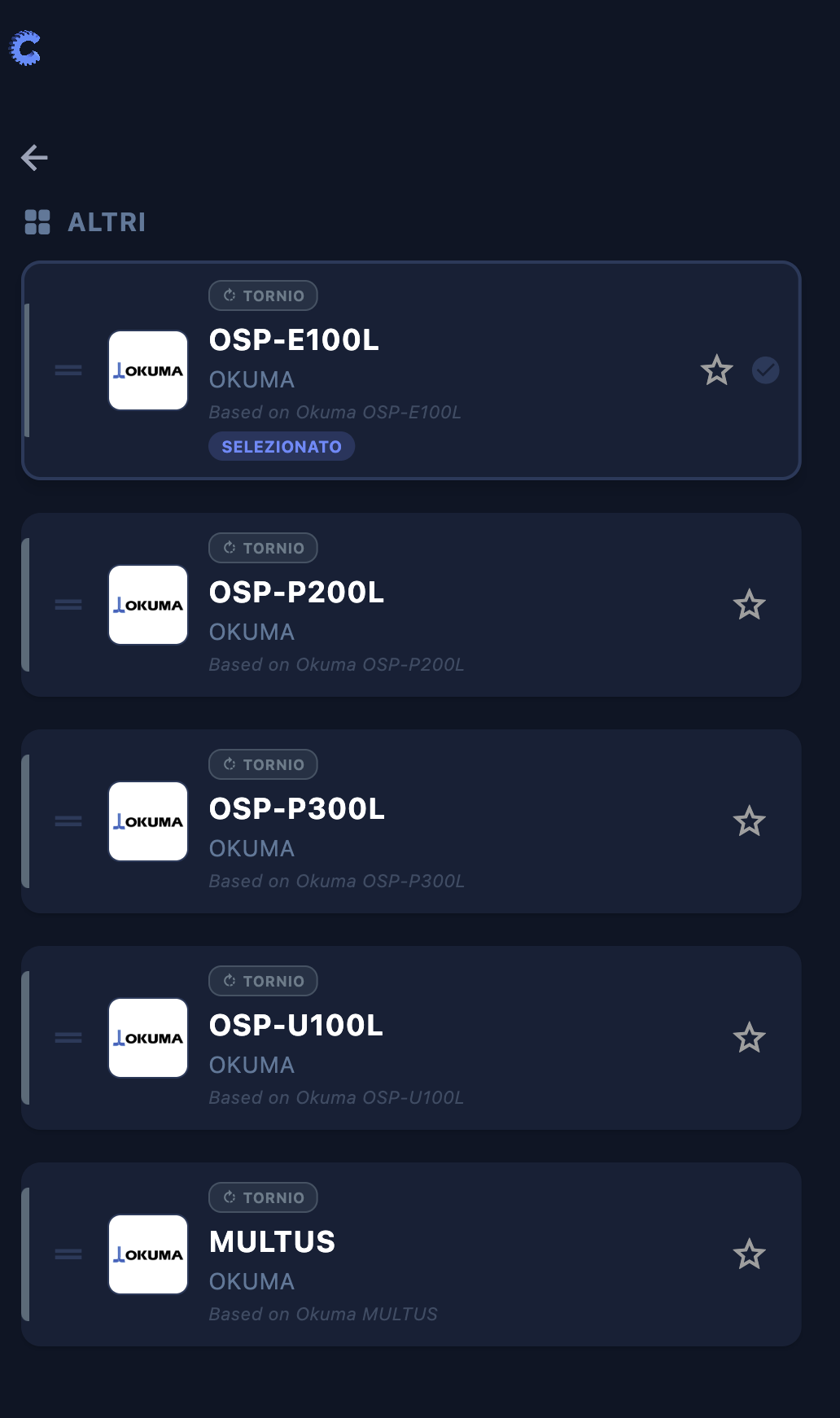
Ao selecionar uma marca no painel esquerdo, o aplicativo exibe a lista de comandos disponíveis para esse fabricante. Um comando é a versão específica do sistema CNC instalado na máquina — e é nessa camada que se manifestam as diferenças que realmente importam na programação.
Por que os comandos são diferentes uns dos outros
Duas máquinas da mesma marca não são necessariamente programáveis da mesma forma. Um torno com FANUC 0i-TF e outro com FANUC 31i-B têm a mesma base, mas o 31i tem suporte para ciclos avançados, usinagem com eixo C, sincronização das árvores e funções que no 0i simplesmente não existem. Escrever um programa desenvolvido para o 31i em uma máquina com o 0i pode gerar erros — ou pior, comportamentos imprevistos.
Por isso, o CNC Code diferencia os comandos um por um: ao selecionar o comando exato da sua máquina, você trabalha em um ambiente fiel àquela versão específica do firmware, com os ciclos disponíveis, a sintaxe correta e os limites reais daquela máquina.
O que muda de um comando para outro
| Aparência | Exemplo prático |
|---|---|
| Ciclos fixos disponíveis | Rosqueamento G76 de múltiplas passagens presente no modelo 31i, ausente ou diferente nas versões mais antigas |
| Gerenciamento de eixos rotativos | Eixo C e usinagem com ferramentas motorizadas disponíveis apenas em comandos de torno de alta gama |
| Sintaxe dos parâmetros | Alguns comandos utilizam letras diferentes para os mesmos parâmetros (por exemplo, Q vs. K em alguns ciclos) |
| Funções especiais | G68.1 plano inclinado, G96 velocidade de corte constante, M500/M501 sincronização — presentes apenas em comandos específicos |
| Correção de ferramentas | O gerenciamento dos deslocamentos de comprimento e raio varia entre as versões e entre o torno e a fresadora |
Como escolher o comando certo
O comando instalado na sua máquina está indicado no painel físico — geralmente no visor ou em uma etiqueta na cabine. Se você não se lembrar, também poderá encontrá-lo no manual da máquina ou na documentação do fabricante. Em caso de dúvida entre duas versões semelhantes, opte pela mais conservadora — os ciclos básicos funcionam em todas, enquanto os avançados funcionam apenas nas versões que os suportam.
5.3 Informações importantes — leia-as sempre
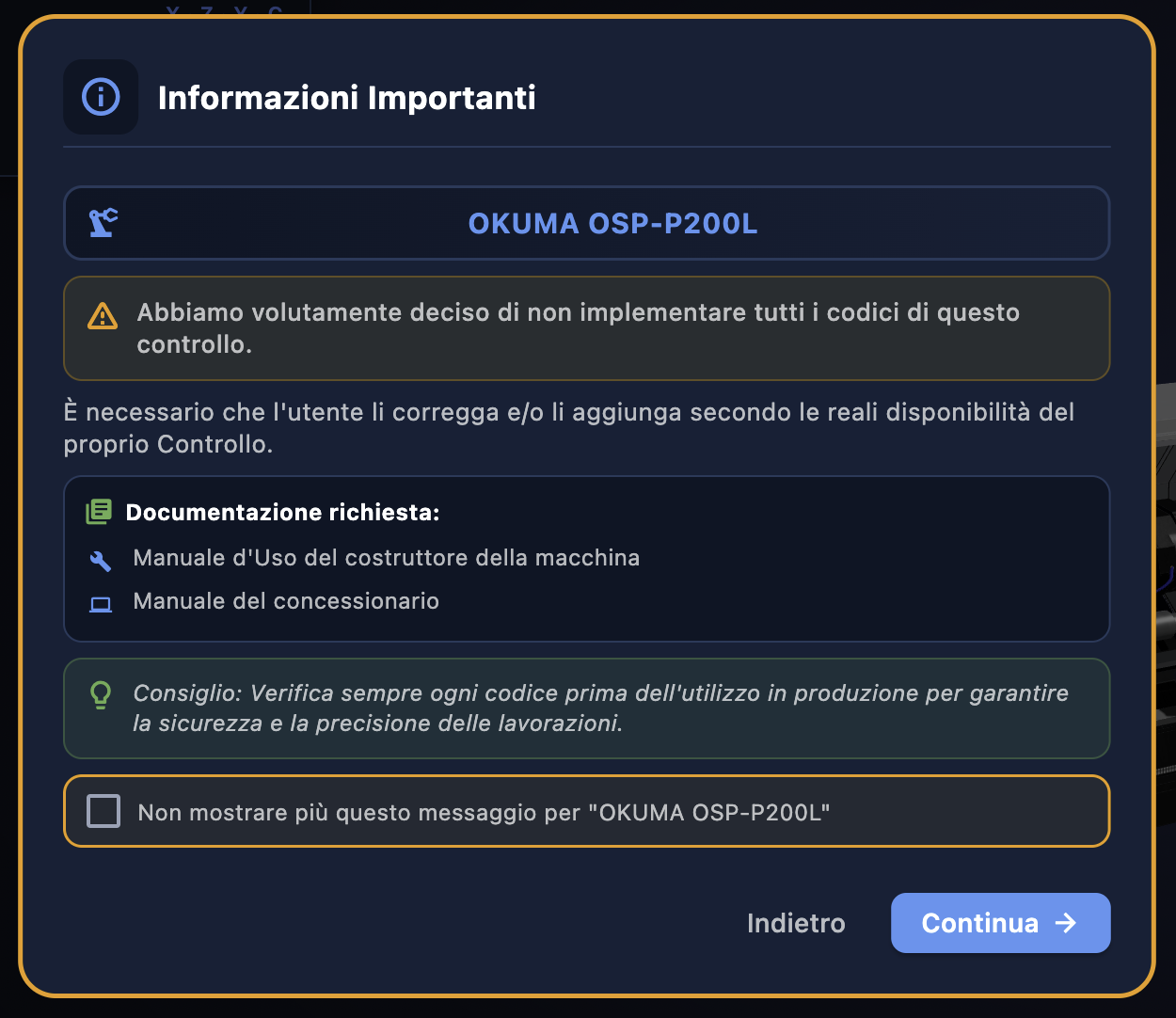
Quando você seleciona um comando pela primeira vez, o aplicativo exibe esta janela pop-up: Informações Importantes. Não se trata de uma mensagem de erro, nem de uma formalidade para ser fechada rapidamente — é um aviso que vale a pena ler com atenção sempre que você trabalhar com um novo comando.
Por que essa escolha?
Os comandos CNC dos grandes fabricantes são sistemas enormes, documentados em centenas de páginas de manuais técnicos que variam de versão para versão, de mercado para mercado, de configuração para configuração. Duas máquinas com o mesmo nome do comando impresso no painel podem ter funcionalidades diferentes porque uma está configurada com opções de software adicionais e a outra não.
Implementar todos os códigos de todos os comandos em sua versão mais completa significaria incluir funções que, em muitas máquinas reais, simplesmente não existem — criando uma falsa sensação de segurança. Um programador que identifica um ciclo na aplicação e o utiliza em produção em uma máquina que não o suporta pode causar erros, alarmes ou, pior ainda.
Por isso, optamos pelo caminho honesto: implementamos a base sólida e documentada de cada verificação e alertamos o usuário de que o restante deve ser verificado em seu próprio equipamento específico. O CNC Code é uma ferramenta de suporte e treinamento, não um substituto da documentação oficial do fabricante.
O que fazer na prática
A janela pop-up indica a documentação a ser consultada:
- Manual do fabricante da máquina — o manual original do fabricante do sistema de comando (FANUC, Siemens, Okuma, etc.), que descreve todos os códigos compatíveis com essa versão do firmware
- Manual do revendedor — o manual específico do fabricante da máquina (Mazak, DMG Mori, Doosan, etc.) que adapta o comando básico à sua máquina, adicionando ou removendo funções
Se você tiver os dois, terá uma visão completa do que pode e do que não pode fazer nessa máquina. Qualquer código que não conste nesses manuais não deve ser usado em produção, independentemente do que o aplicativo mostre.
Não exibir mais esta mensagem
Na parte inferior da janela pop-up, você encontrará a caixa de seleção “Não mostrar mais esta mensagem para [nome do comando]”. Se você marcar essa opção, o aviso não aparecerá mais para esse comando específico nas sessões seguintes — mas apenas para ele. Para cada novo comando que você abrir pela primeira vez, a janela pop-up voltará a aparecer. Essa é uma escolha intencional: cada comando tem suas particularidades, e o aviso é necessário sempre que você entra em um território novo.
5.4 A lista de códigos — Códigos G, Códigos M e Aux
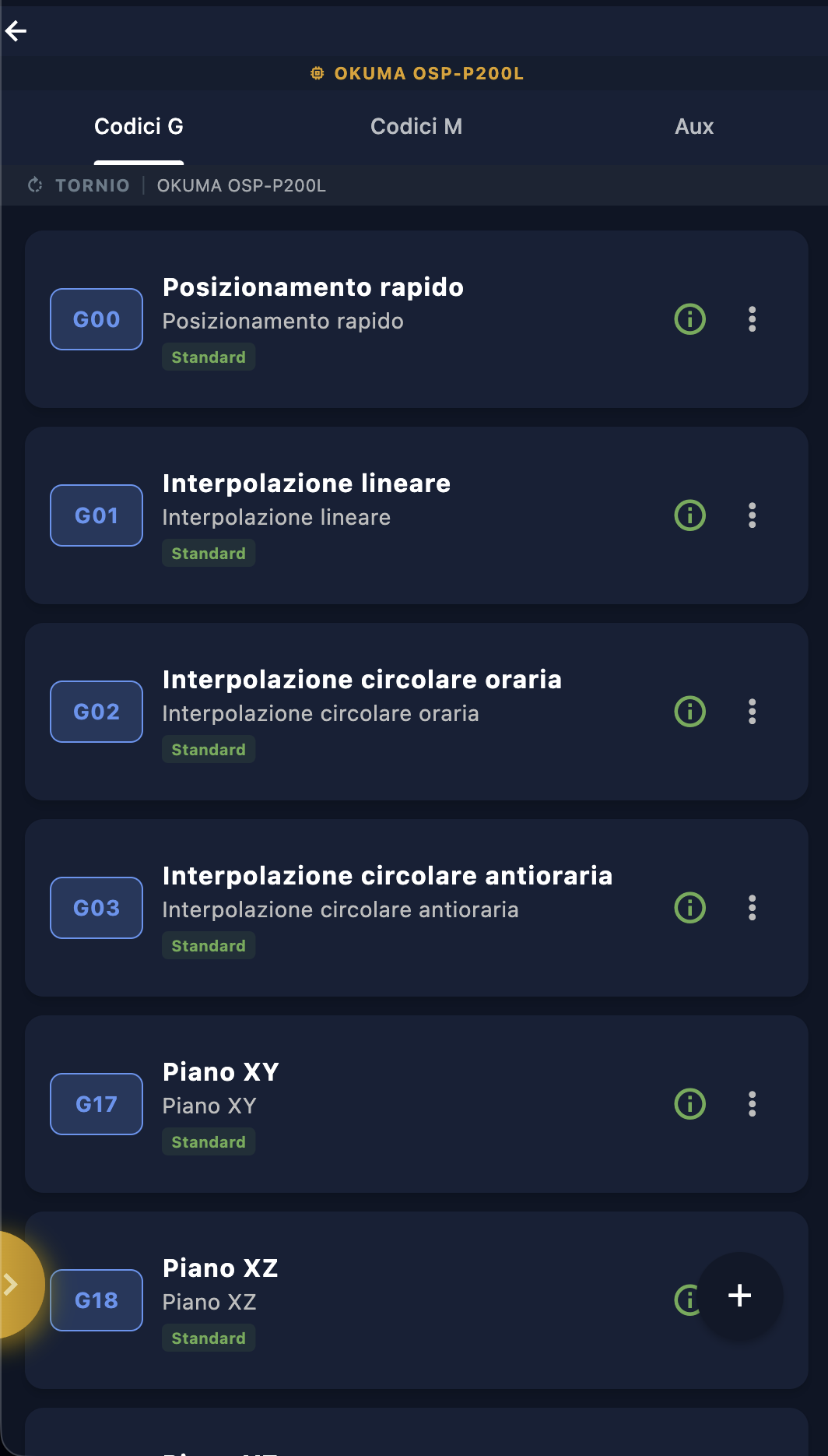
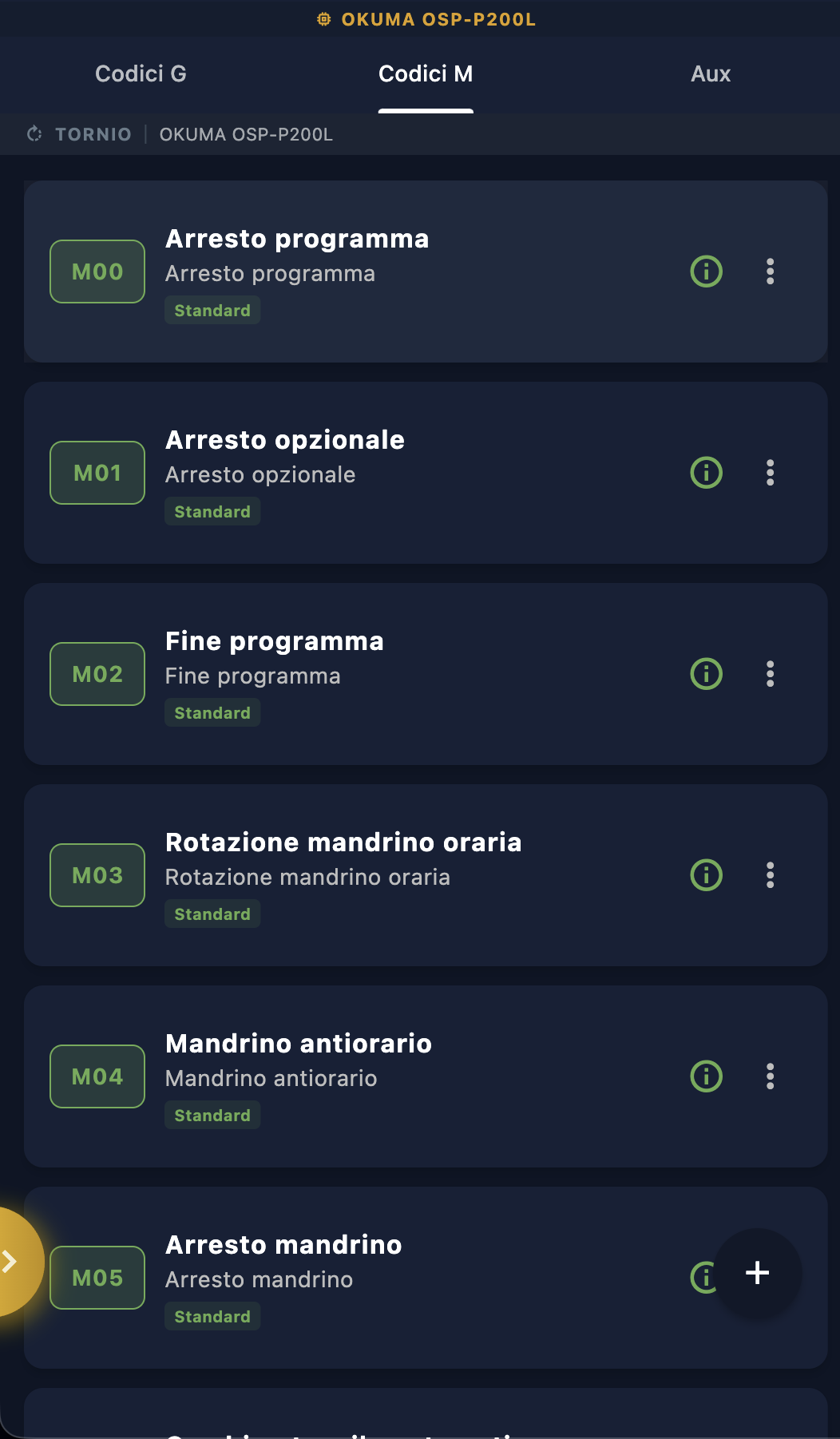
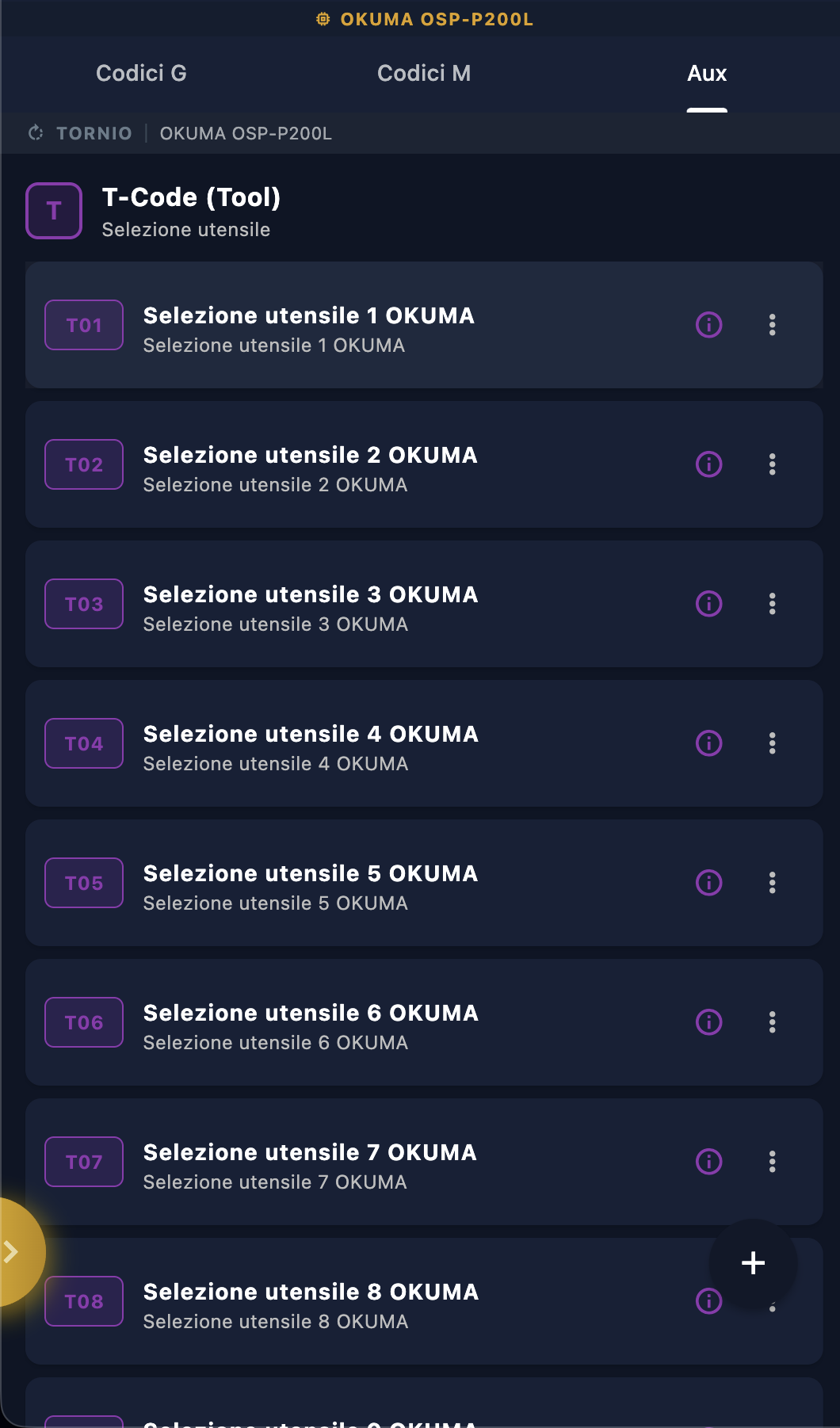
Depois de selecionar o controle e fechar a janela pop-up “Informações importantes”, o aplicativo abre olista de códigos dessa máquina. Ele está organizado em três guias distintas — Códigos G, Códigos M e Aux — cada uma com sua cor identificativa e sua lógica.
Códigos G — em azul
A aba “Códigos G” reúne todos os comandos de movimento e de função preparatória do comando selecionado. Cada item exibe o código (G00, G01, G02…), o nome da função e uma breve descrição. O ícone “Padrão” indica que esse código faz parte do núcleo implementado e documentado do aplicativo.
Os códigos G são o cerne da programação CNC: definem como a ferramenta se move — em avanço rápido, em interpolação linear, em interpolação circular — e ativam os modos operacionais da máquina, como os ciclos fixos, os planos de trabalho, as compensações do raio da ferramenta e muito mais.
Códigos M — em verde
A guia “Códigos M” lista os comandos diversos — aqueles que controlam as funções acessórias da máquina: acionamento da árvore e desligamento da árvore (M03, M04, M05), parada do programa (M00, M01, M02), lubrificante refrigerante (M08, M09), troca automática de ferramenta e tudo o que não diz respeito diretamente ao movimento dos eixos. A cor verde os distingue visualmente dos Códigos G à primeira vista.
Aux — em roxo
A guia “Aux” contém os códigos auxiliares específicos do comando — em primeiro lugar, os T-Codes para a seleção de ferramentas, cuja sintaxe varia significativamente de marca para marca e, às vezes, até mesmo entre modelos do mesmo fabricante. Aqui você encontra os itens T01, T02, T03… cada um com a descrição específica de como aquele comando gerencia a troca de ferramenta e os offsets associados.
A cor roxa distingue essa categoria dos outros dois grupos e lembra que trata-se de comandos complementares, mas essenciais — sem o gerenciamento correto dos T-Codes, nada funciona.
5.5 Detalhamento de cada item
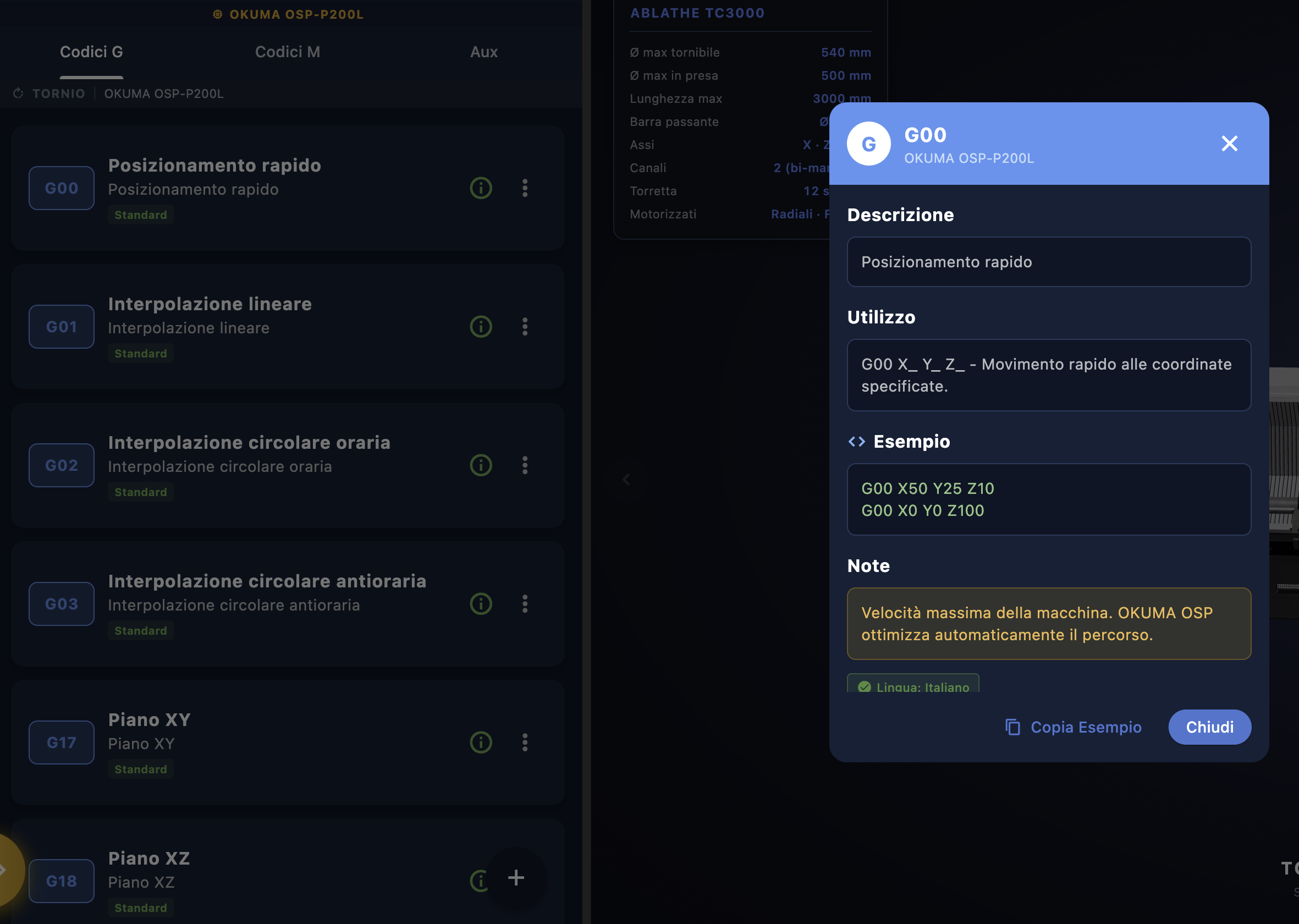
Ao tocar no ícone ⓘ Ao clicar em qualquer item da lista, abre-se o painel de detalhes do código. Não se trata de uma simples dica de ferramenta — é uma ficha completa que contém tudo o que você precisa para usar esse código corretamente, sem precisar consultar manuais externos.
Cabeçalho
Na parte superior, você encontra o ícone do código (por exemplo, G para os Códigos G, M para os Códigos M, T para os T-Códigos), ao lado do nome do código e do comando ao qual ele pertence — assim, você sempre sabe exatamente de qual código está lendo a ficha e em qual máquina ele é válido.
Descrição
A descrição resumida da função do código — em uma linha, sem enrolação. É a resposta à pergunta “o que esse código faz?”. Para G00: Posicionamento rápido. Claro, imediato, não é preciso mais nada.
Utilização
A sintaxe de uso do código — como se escreve no programa G-code, com todos os parâmetros que ele aceita. Para o G00, a sintaxe é:
G00 X_ Y_ Z_ - Movimento rapido alle coordinate specificate.
Os parâmetros com o traço baixo (X_, Y_, Z_)
indicam os campos que devem ser preenchidos com valores numéricos reais. Esta seção explica
exatamente o que digitar e em que ordem.
Exemplo
Um ou mais blocos de código prontos para uso — exemplos reais e sintaticamente corretos para aquele comando específico. Para G00:
G00 X50 Y25 Z10
G00 X0 Y0 Z100
Os exemplos não são genéricos — eles são contextualizados de acordo com o comando selecionado. Um comando G00 na OKUMA OSP-P200L pode ter uma sintaxe ligeiramente diferente de um comando G00 FANUC 31i, e o aplicativo reflete essa diferença.
Notas
As notas são a peça mais valiosa da ficha técnica. Elas contêm as informações específicas daquele comando que você nunca encontraria em um manual genérico do G-code — comportamentos específicos, limitações, advertências e otimizações exclusivas do fabricante. Para o comando G00 na OKUMA OSP:
As notas variam de um comando para outro, mesmo para o mesmo código. O que se aplica à OKUMA não se aplica necessariamente à FANUC ou à HAAS — e é por isso que cada ficha é específica para o comando selecionado.
Idioma: Italiano
O ícone ✅ Língua: Italiano, na parte inferior da ficha, indica que a descrição, o uso e as notas estão disponíveis no idioma atualmente selecionado no aplicativo. Se você alterar o idioma nas configurações, toda a ficha será atualizada de acordo — a mesma ficha, nove idiomas.
Copiar exemplo e fechar
O botão “Copiar Exemplo” copia para a área de transferência o código de exemplo exibido na aba — pronto para ser colado diretamente no programa que você está escrevendo. Sem precisar copiar à mão, sem erros de transcrição. O botão “Fechar” fecha o painel e volta à lista.
5.6 A aba “Obter este comando”
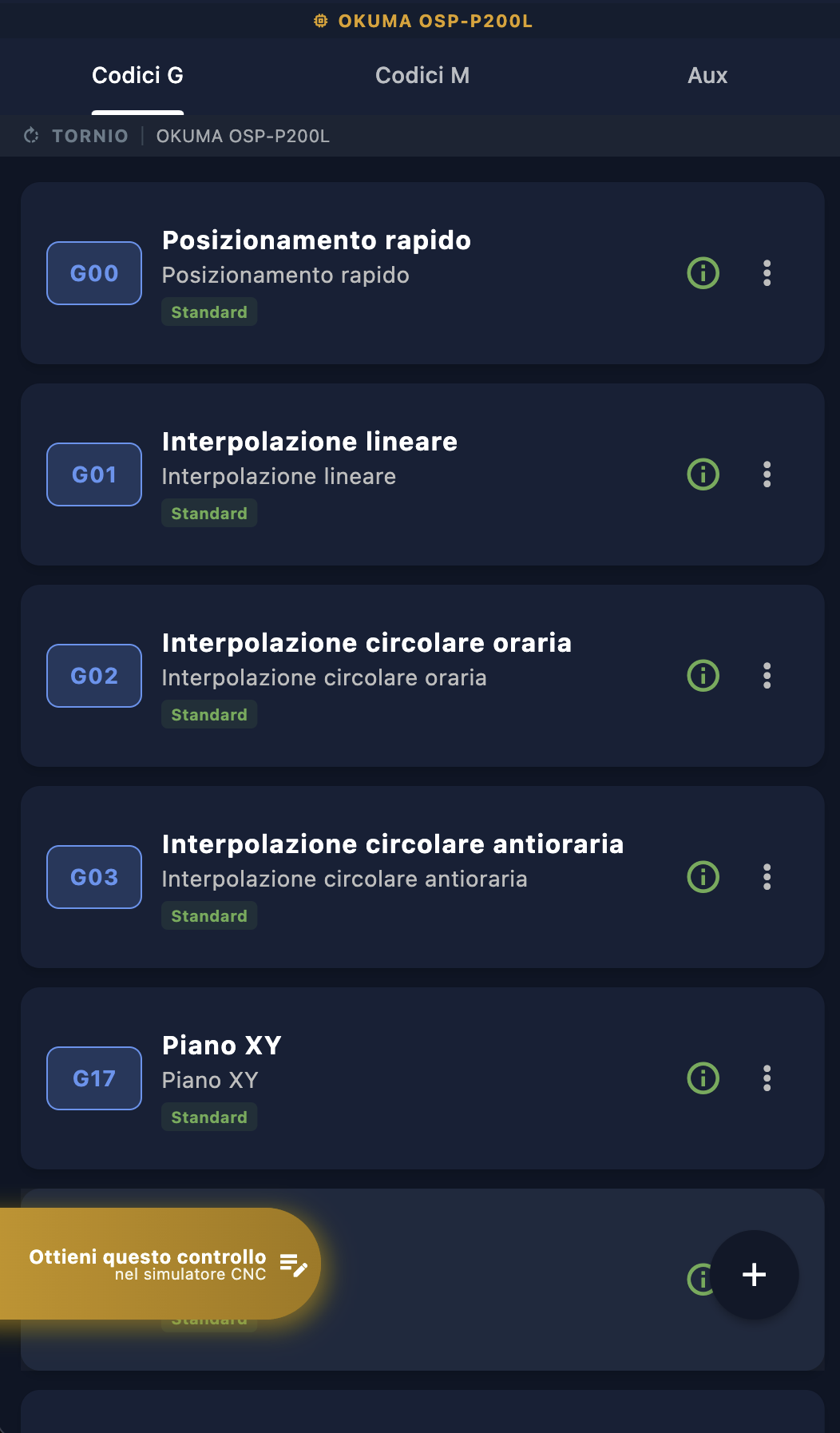
Ao percorrer a lista de códigos de um comando, aparece na parte inferior uma aba laranja com a mensagem “Obter este comando no simulador CNC”. Não se trata de um banner publicitário — é um acesso direto a uma das funções mais importantes do aplicativo: os Controles Custom.
A aba é ativada ao toque e funciona de maneira diferente dependendo da situação em que você se encontra.
Se você ainda não tem esse comando
Ao tocar na aba, abre-se a janela de compra do comando Custom para aquela máquina específica. Um Controle Custom é a versão do simulador feita sob medida para esse comando — com os ciclos proprietários do fabricante, a sintaxe exata e os parâmetros reais da sua máquina. Não é a versão padrão da lista, mas o simulador 100% fiel ao comando que você tem na oficina.
A partir dessa conversa, você pode verificar o que está incluído no pacote, ver o preço e prosseguir com a compra sem sair do aplicativo.
Se você já tiver um comando ativo
Se esse comando já tiver sido comprado e ativado na sua conta, a aba abre, em vez disso, uma janela de gerenciamento onde você pode decidir o que fazer: abrir o simulador diretamente, verificar os detalhes do comando ativo ou acessar as opções disponíveis.
Veremos em detalhes ambos os casos — compra e gestão do comando ativo — na seção imediatamente a seguir.
5.7 Compra do Controle Custom — diálogo entre alunos e professores
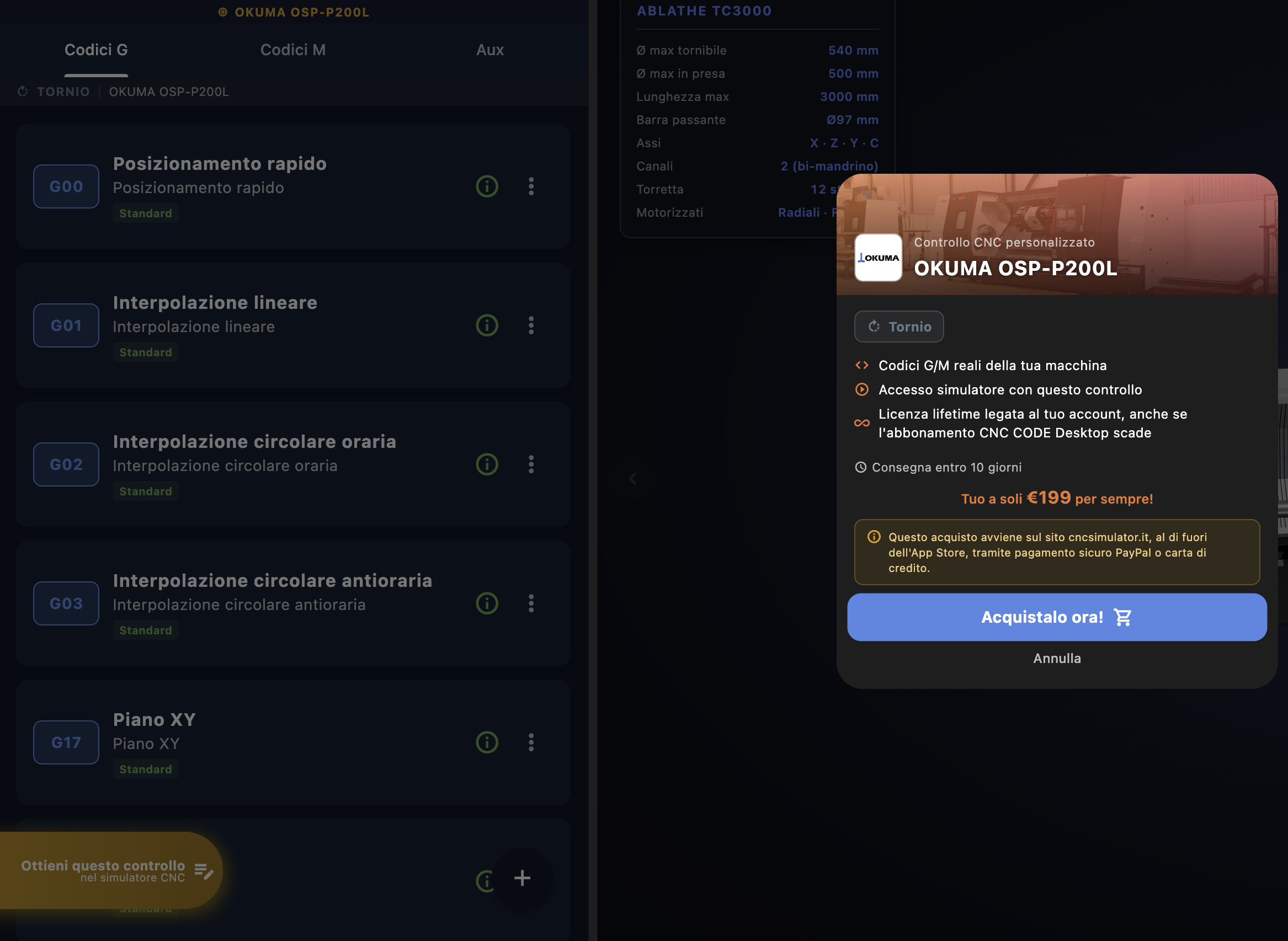
Ao tocar na aba laranja de um comando ainda não adquirido, abre-se esta caixa de diálogo: a página de compra do Controle Custom para essa máquina específica. Tudo o que você precisa saber antes de comprar está aqui, em uma única tela.
O que está incluído em uma inspeção “Custom”
| Função | Detalhes |
|---|---|
| Códigos G/M reais da sua máquina | Não a lista genérica do catálogo padrão — os códigos efetivos desse comando, com a sintaxe, os parâmetros e os ciclos exclusivos do fabricante |
| Acesso ao simulador com este comando | O simulador de torno ou fresadora é carregado com a lógica desse comando específico, e não com a lógica genérica FANUC/base |
| Licença vitalícia | Vinculado à sua conta para sempre — mesmo que a assinatura do CNC Code Desktop expire, o Controle Custom continua sendo seu e acessível |
| Entrega em até 10 dias | O comando é fabricado e entregue em até 10 dias a partir da data da compra — não se trata de um download automático, mas de uma usinagem real com base na documentação técnica |
A quem se destina — e os limites por perfil
O Controle Custom foi desenvolvido para três categorias de usuários: empresas, pessoas físicas e escolas. O processo de compra varia de acordo com quem você é e de qual dispositivo você está comprando — não apenas com base no perfil.
O preço exibido na caixa de diálogo — no exemplo, €199 para sempre — é o preço fixo para esse comando, um pagamento único, sem mensalidade. Mas, antes de prosseguir, é importante saber quantos comandos “Custom” você pode comprar:
| Perfil | Por celular | No tablet ou no computador |
|---|---|---|
| Particular | Até 2, mediante pagamento | Até 2, mediante pagamento |
| Professor / Escola | Até 2, mediante pagamento | Até 2, mediante pagamento |
| Empresa | Até 2, mediante pagamento — como um particular | Ilimitados, mediante orçamento (ver 4.8) |
Pessoas físicas e professores (e empresas celulares) fazem a compra diretamente pela interface — preço fixo, pagamento imediato, sem burocracia. O limite de 2 verificações foi concebido para uso individual: quem tem mais de um dispositivo para proteger é uma empresa, e, seja no tablet ou no computador, o perfil corporativo foi criado exatamente para isso.
Como é feito o pagamento
A mensagem deixa isso bem claro: “Esta compra é realizada no site cncsimulator.it, fora doApp Store, por meio de pagamento seguro PayPal ou cartão de crédito.” Depois de clicar em “Compre agora!”, você será redirecionado ao site para concluir o pagamento — o comando será então ativado na sua conta e ficará disponível no aplicativo dentro dos prazos de entrega indicados.
As empresas seguem um caminho diferente — com um canal de comunicação exclusivo e a possibilidade de solicitar um orçamento personalizado. Veremos isso logo na seção seguinte.
5.8 Comando Custom para Empresas — Solicite um orçamento
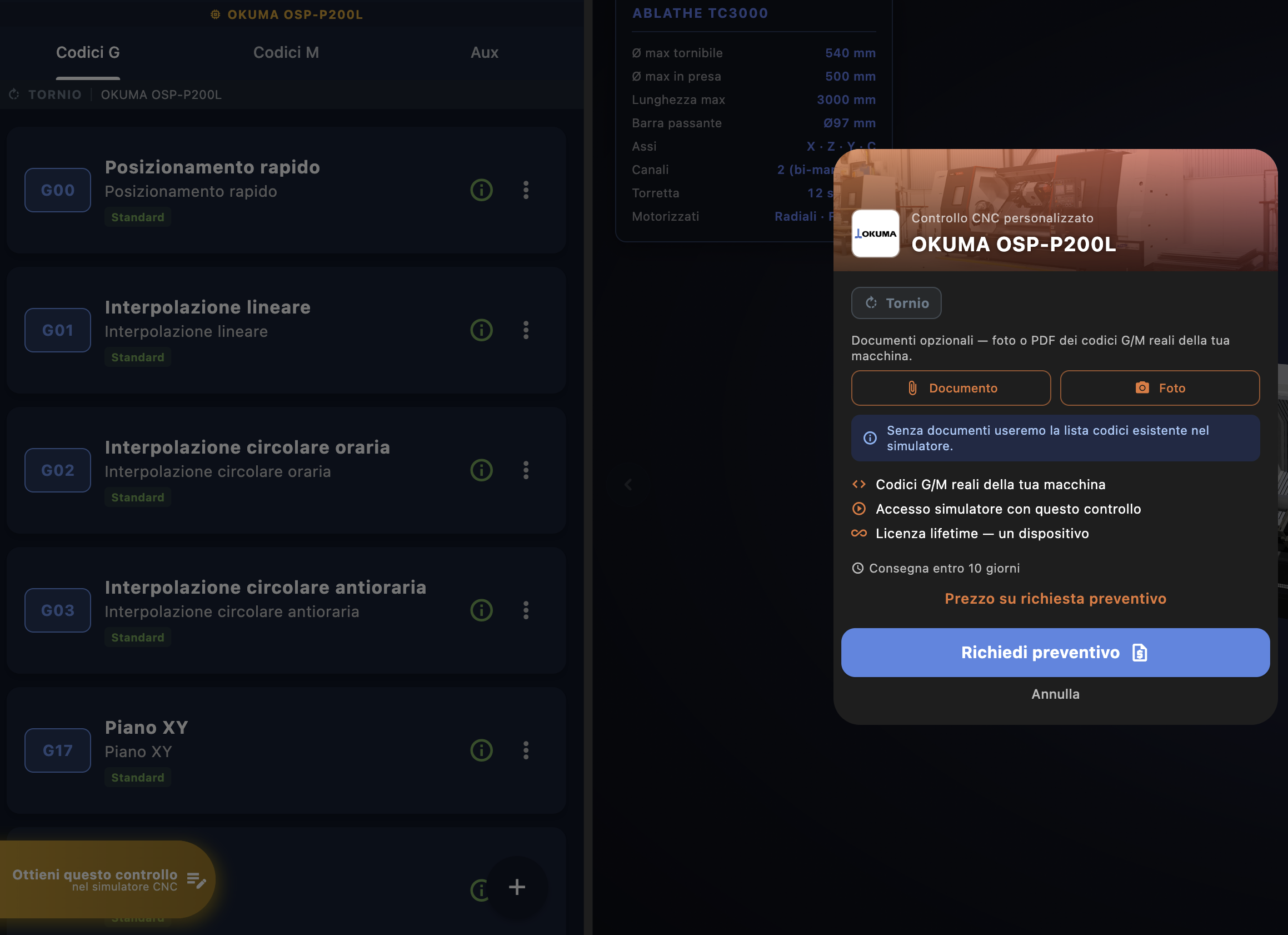
Para as empresas, o processo é diferente do das pessoas físicas: não há um preço fixo e não existe o botão “Compre agora!”. O processo é personalizado — porque uma Avaliação Custom corporativa é um trabalho de integração técnica real, não um produto padrão de prateleira, e o preço depende da complexidade da avaliação, da documentação disponível e do nível de detalhamento exigido.
Anexe os documentos do seu carro
Antes de enviar a solicitação, você pode anexar a documentação técnica da máquina — o passo mais importante para garantir uma verificação 100% precisa. São necessários dois tipos de documentos, ambos importantes:
| Botão | O que anexar |
|---|---|
| 📎 Documento | Os códigos G/M da máquina — manual de programação em PDF ou, caso você não o tenha, fotos das páginas — com a marca e o comando exatos que são objeto da oferta. Esses são os documentos que contêm a lista completa dos códigos, com sintaxe, parâmetros e notas específicas do fabricante. |
| 📷 Foto | Fotos em sequência do interior do carro — quanto mais você tiver, melhor: precisamos delas para entender os espaços disponíveis e a disposição real do carro, não apenas os códigos. Tem tudo bem se forem tiradas com o celular, desde que sigam uma ordem lógica (por exemplo, da esquerda para a direita, de cima para baixo). |
O que está incluído no Comando “Custom” para empresas
| Função | Detalhes |
|---|---|
| Códigos G/M reais da sua máquina | Elaborados com base na documentação técnica fornecida — ciclos proprietários, dialetos específicos do fabricante, variantes de sintaxe não presentes na versão padrão |
| Acesso ao simulador com este comando | O simulador é carregado com a lógica desse comando específico |
| Licença vitalícia — um dispositivo | Vinculada à conta corporativa para sempre. Ao contrário das contas particulares, a licença corporativa é gerenciada centralmente e pode ser atribuída aos dispositivos do departamento |
| Teste em cerca de 40 dias | Diretamente no computador da sua empresa, com suporte remoto dedicado por meio do Supremo — veja o passo a passo completo abaixo |
Como funciona, passo a passo
Ao contrário da compra particular, aqui não há um preço de tabela: o processo é personalizado e não termina com um pagamento imediato.
| Passo | O que acontece |
|---|---|
| 1. Solicitação e documentos | Clique em “Solicitar orçamento” e anexe os códigos G/M e fotos do interior (veja acima). Você receberá imediatamente um e-mail de confirmação — não é necessário efetuar nenhum pagamento nesta etapa. |
| 2. Um de nossos técnicos entrará em contato com você | Analisamos a documentação e chegamos a um acordo com vocês sobre uma primeira solução a ser verificada em conjunto |
| 3. Teste — cerca de 40 dias | O Controle Custom é testado diretamente no computador da sua empresa, com suporte remoto dedicado por meio do software Supremo — você mesmo pode verificar isso, ao vivo, antes de considerá-lo entregue |
As empresas que fazem solicitações por meio de tablets ou computadores podem pedir testes personalizados sem limite de quantidade — cada máquina do departamento pode ter seu próprio simulador dedicado. Não é preciso preencher nenhum formulário à mão, nem escrever nenhum e-mail : basta clicar em “Solicitar orçamento” para que a solicitação seja enviada imediatamente com os dados da sua conta e os documentos anexados.
A Área Central — A Máquina em pré-estreia
No centro da tela principal, entre o painel de marcas à esquerda e a borda direita da janela, você encontra a Área Central: a vitrine da máquina CNC que você está prestes a abrir. Aqui você vê a ficha técnica, o modelo 3D que pode ser girado com o mouse e o botão que inicia o simulador propriamente dito.
6.1 Visão geral
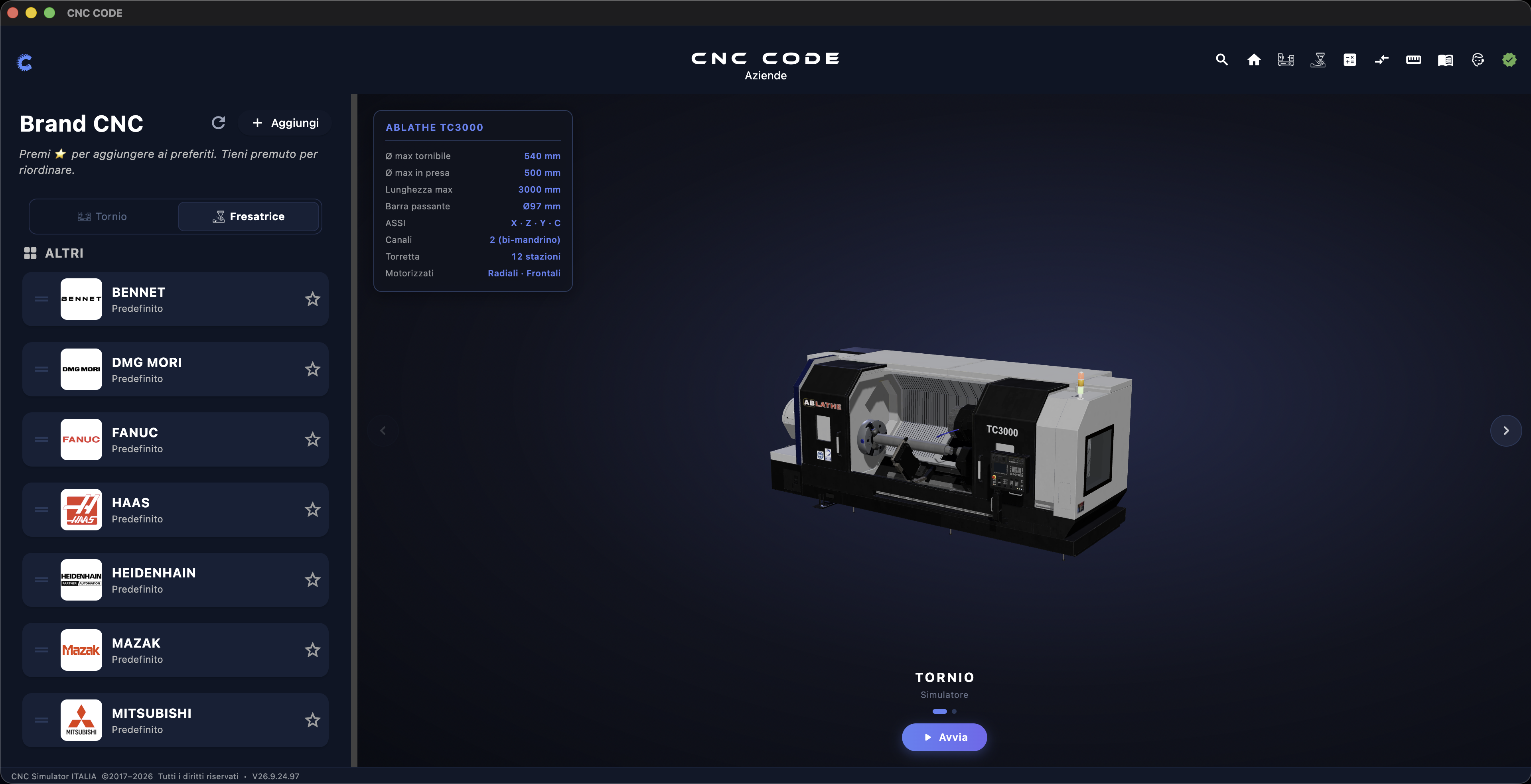
Sempre que você selecionar uma marca no painel esquerdo, a Área Central será atualizada para mostrar a máquina correspondente: uma renderização 3D do torno ou da fresadora, uma ficha técnica com as principais características, e um grande botão “Iniciar” para acionar o simulador com essa configuração. É nesse momento que você decide o que abrir antes mesmo de entrar na tela de trabalho.
6.2 A Ficha Técnica da Máquina
O quadro no canto superior esquerdo da Área Central exibe o nome da marca e o modelo, seguidos pelos principais dados técnicos da máquina. Os campos variam ligeiramente dependendo se você está visualizando um torno ou uma fresadora, mas a lógica é sempre a mesma: uma visão geral das dimensões e capacidades reais da máquina, antes de abri-la no simulador.
| Campo (torno) | O que isso significa? |
|---|---|
| Diâmetro máximo usinável | Diâmetro máximo que o torno pode usinar acima do carro/base |
| Diâmetro máximo de preensão | Diâmetro máximo que as castanhas da árvore podem prender |
| Comprimento máximo | Curso máximo de trabalho ao longo do eixo Z |
| Barra passante | Diâmetro máximo da barra que passa pela árvore oca |
| Eixo | Os eixos disponíveis nessa máquina (X, Z e, se houver, Y e C) |
| Canais | Um ou dois canais — dois significa árvore secundária, com usinagem em duas árvores |
| Torre | Número de estações de ferramentas disponíveis na torre |
| Motorizados | Tipo de ferramentas motorizadas compatíveis (radiais, frontais ou ambas) |
Em uma fresadora, os parâmetros variam de acordo com o equipamento: cursos dos eixos X/Y/Z, dimensões da mesa, número de posições no magazine de ferramentas e assim por diante. Em ambos os casos, a ficha técnica dá a você uma ideia imediata do tipo de usinagem que você pode simular nessa máquina, sem precisar abri-la para descobrir.
6.3 A renderização 3D — Gire-a com o mouse
O modelo da máquina no centro não é uma imagem estática: é uma renderização 3D interativa. Clique e arraste com o mouse para girá-la e observá-la de todos os ângulos — o que é útil para ter uma ideia de como é construída a máquina real, do espaço disponível na cabine e da disposição da árvore e da torre, antes mesmo de entrar no simulador propriamente dito.
6.4 O Carrossel — Navegar pelas máquinas
Abaixo da imagem renderizada, o nome da categoria (torno ou fresadora) e a palavra “Simulador” confirmam qual tipo de máquina você está prestes a abrir. Se houver vários modelos ou configurações disponíveis para essa marca, duas setas de navegação (‹ e ›) aparecerão nas laterais da imagem: use-as para percorrer as máquinas disponíveis. Os pontos logo abaixo do nome da máquina indicam quantas páginas há no carrossel e em qual você está — a que está preenchida é a página atual.
6.5 O botão “Iniciar”
O grande botão ▶ Iniciar, abaixo do carrossel, é o ponto de chegada de toda a Área Central: você o pressiona depois de escolher a máquina. O aplicativo abre o simulador — torno ou fresadora, dependendo do que você estava visualizando — com os códigos G/M padrão daquele comando. A partir daí, você acessa a tela de trabalho propriamente dita e pode prosseguir com o desenvolvimento do seu projeto: escrever o programa, simulá-lo, verificá-lo. É a tela que veremos em detalhes nos próximos capítulos.
O Simulador de Torno
Ao clicar em “Iniciar” em um torno virtual, você acessa a tela de trabalho: aqui você escreve o programa, simula-o em 3D e controla a máquina exatamente como faria no painel de um torno real. É a tela onde você passará a maior parte do tempo — vamos analisá-la peça por peça.
7.1 Visão geral da tela de trabalho
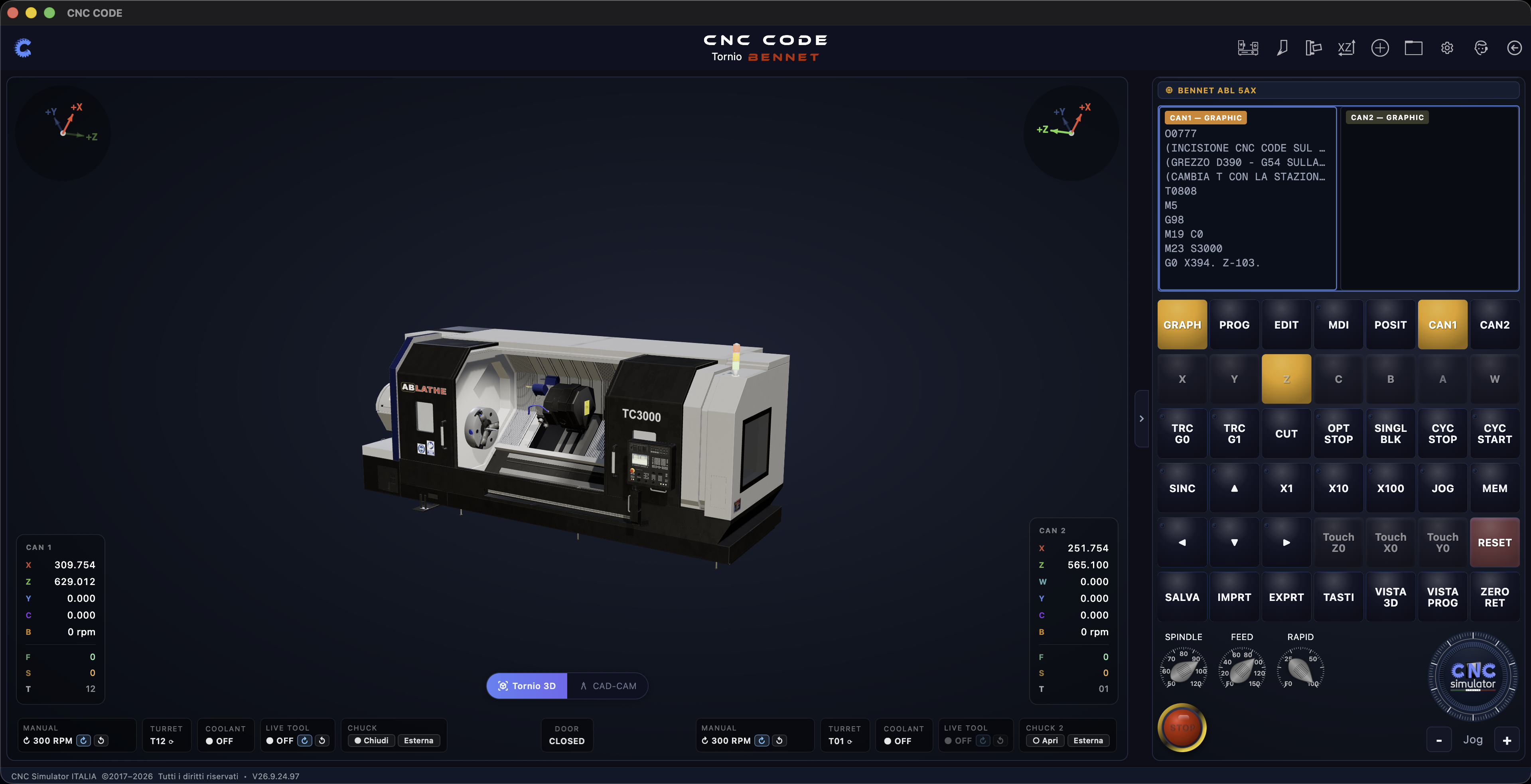
O layout é sempre o mesmo, quer você esteja visualizando um torno de canal único ou — como neste exemplo — um torno com árvore secundária de dois canais. No centro, o visualizador 3D com a máquina; nas laterais, os indicadores de posição de cada canal; à direita, o editor de programa e o teclado de comandos; na parte superior, a barra de ferramentas. Vamos examiná-los um por um nas seções a seguir.
7.2 O Visualizador 3D
O destaque da tela é a renderização 3D da máquina, sempre atualizada em tempo real enquanto o programa está em execução: a árvore, a torre, o contraponto ou a árvore secundária se movem de verdade, exatamente como determina o G-code. Assim como na Área Central (Capítulo 6), você pode girar a visualização com o mouse para observar a usinagem de qualquer ângulo.
No canto superior esquerdo (e, em máquinas de dois canais, também à direita), você encontra a bússola dos eixos: um pequeno triângulo colorido que indica sempre como os eixos X, Y e Z estão orientados em relação à vista atual — útil para não perder a orientação ao girar a máquina.
7.3 Indicadores de posição — Canal 1 e Canal 2
Nos dois ângulos inferiores, você encontra os painéis de posição, um para cada canal. Em um torno de canal único, você vê apenas um; em máquinas com árvore secundária, como neste exemplo, há dois — um para a torre principal (CAN 1) e um para a árvore secundária (CAN 2).
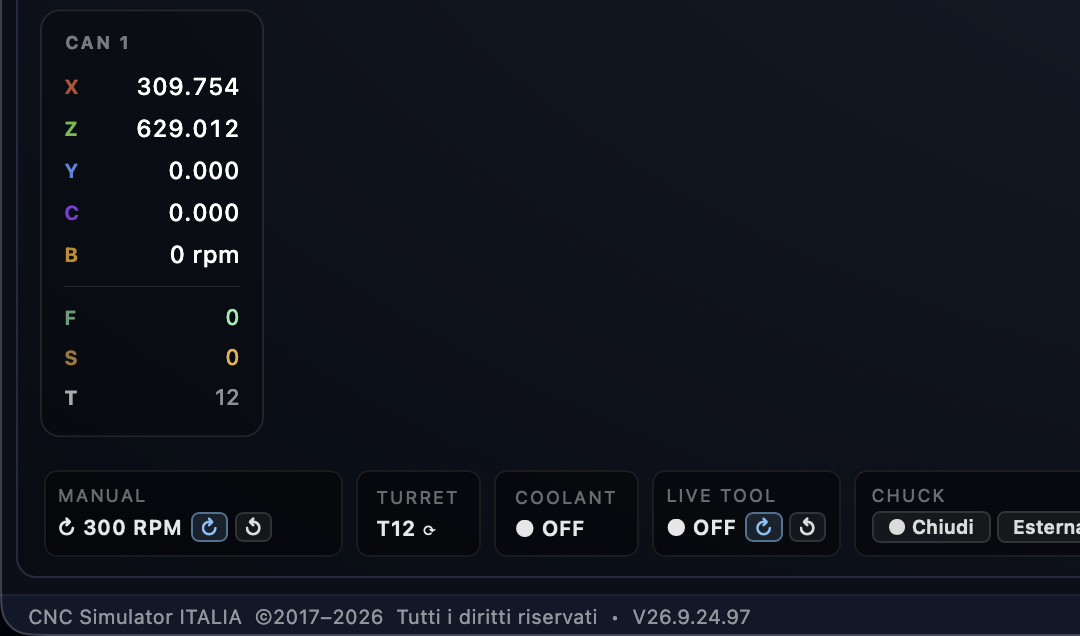
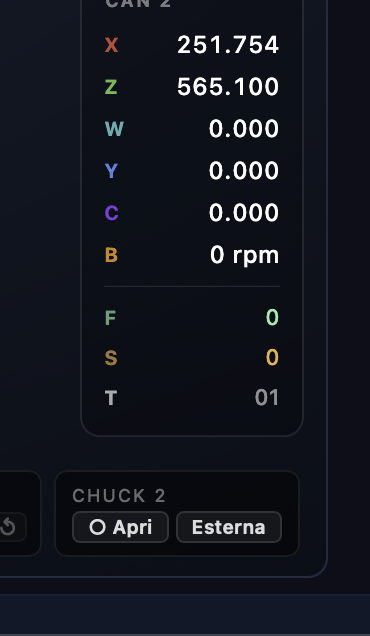
Cada painel exibe as coordenadas atuais dos eixos desse canal (X, Z e, se presentes, Y, C, B — eixo de orientação do contra-fuso), seguidas por F (avanço), S (rotações do fuso) e T (ferramenta ativa). Abaixo, uma barra de status compacta mostra de relance o que a máquina está fazendo naquele momento: a rotação do mandril (MANUAL, com os botões para girá-lo manualmente), qual estação tem a torre, se o refrigerante está aceso, se um ferramenta motorizada está ativo e o status das marcas (abertas/fechadas, internas/externas).
7.4 As Vistas — GRAPH, PROG, EDIT, MDI, POSIT
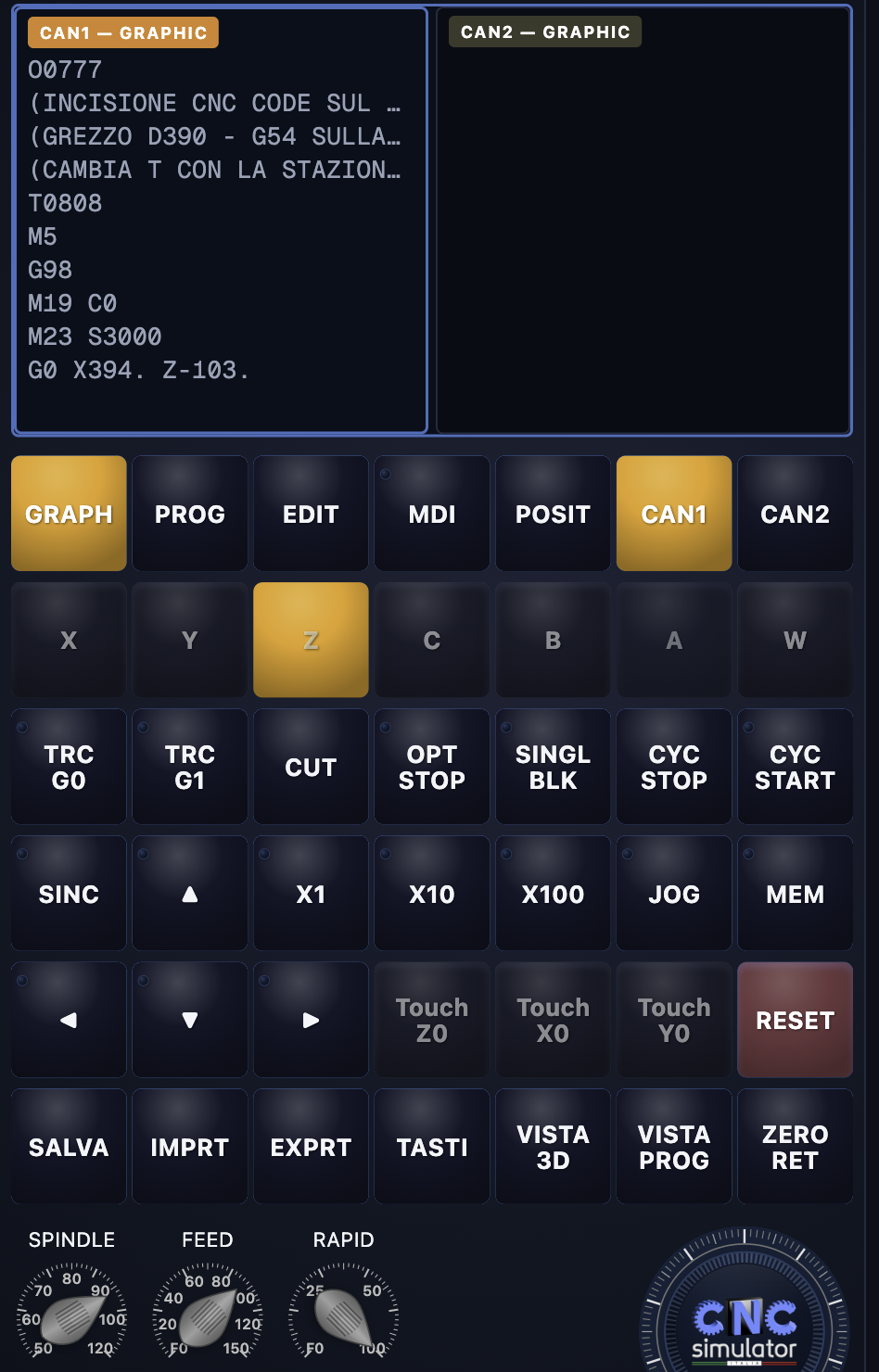
A linha com cinco botões acima da grade de comandos altera o que você vê no painel do editor, na parte superior:
| Vista | O que mostra |
|---|---|
| GRAPH | A visualização ativa nesta captura de tela — o programa em execução ao lado do visualizador 3D, para acompanhar, linha por linha, o que a máquina está fazendo |
| PROG | A lista dos programas disponíveis, para escolher qual carregar |
| EDIT | O editor completo, para escrever ou editar o programa linha por linha |
| MDI | Entrada manual de dados — execute um único bloco de código na hora, sem precisar carregar um programa inteiro |
| POSIT | Visualização dedicada às coordenadas, ampliada em relação ao quadro compacto que permanece sempre visível na parte inferior |
As duas colunas do editor — CAN1 — GRAPHIC e CAN2 — GRAPHIC, neste exemplo — mostram o programa de cada canal lado a lado: você pode monitorar os dois ao mesmo tempo, mesmo enquanto eles funcionam juntos na mesma máquina.
7.5 O teclado de comandos
Abaixo das visualizações, você encontra o teclado de comando propriamente dito — os mesmos comandos que você pressionaria em uma máquina real:
| Grupo | O que faz |
|---|---|
| Eixos (X, Y, Z, C, B, A, W…) | Selecione o eixo a ser movido de forma manual — os eixos disponíveis dependem da máquina |
| TRC G0 / TRC G1 | Mostra ou trajetória da ferramenta em avanço rápido ou durante a usinagem, para acompanhar visualmente o percurso na peça |
| CUT | Ativa/desativa a remoção de cavaco no visualizador 3D |
| OPT STOP / SINGL BLK | Parada opcional (para nos M01) e parada individual (para após cada linha) — os mesmos dois interruptores de um controle real |
| CYC STOP / CYC START | Interrompe ou inicia a execução do ciclo |
| SINC, setas, X1 / X10 / X100, JOG, MEM | Comandos de movimento manual (jog) e o multiplicador de passo — de centésimos (X1) a passos largos (X100) |
| Touch Z0 / Touch X0 / Touch Y0 | Referenciamento rápido dos eixos na peça (touch-off) |
| RESET | Exclui as alarmes e restabelece o comando a um estado normal |
Na parte inferior, os três potentiômetros — SPINDLE, FEED, RAPID — são os controles de ajuste de velocidade: você os arrasta para diminuir ou aumentar a velocidade da rotação da árvore, do avanço e do deslocamento rápido em relação aos 100% programados, exatamente como os potentiômetros físicos de um painel real. O grande botão vermelho é o botão de parada de emergência.
7.6 Salvamento e Ações Rápidas
A última linha da barra de comandos reúne as ações relacionadas ao programa e à visualização:
| Botão | O que faz |
|---|---|
| SALVAR | Salvar o programa atual |
| IMPRT / EXPRT | Importa um programa de um arquivo ou o exporta |
| TECLAS | Abre o teclado alfanumérico na tela, para digitar o programa mesmo sem um teclado físico |
| VISTA 3D / VISTA PROG | Mudam ou foco da tela para o visualizador 3D ou para o editor, o que é útil em telas menores |
| ZERO RET | Retorno automático aos zeros-máquina |
7.7 A barra de ferramentas

No canto superior direito, você encontra, na forma de ícones compactos, muitas das ferramentas já vistas no menu do Início (Capítulo 4): da esquerda para a direita, Medida 3D, Manual, ImpressãoPDF, a Calculadora de cortes, gerenciamento de projetos, as Configurações, o Assistente e, por último, a seta para voltar à página de Início. A diferença é que aqui você os tem sempre a um clique de distância enquanto trabalha, sem precisar sair do simulador.
O Simulador de Fresadora
Ao clicar em “Iniciar” em uma fresadora, a tela de trabalho que se abre é configurada da mesma forma que a do torno (Capítulo 7) — com o mesmo layout do visualizador, do editor e do teclado de comandos —, mas com algumas diferenças reais determinadas pelo tipo de máquina. Vamos analisá-las aqui, comparando-as com o que já vimos para o torno, em vez de repetir tudo exatamente da mesma forma.
8.1 Visão geral da tela de trabalho
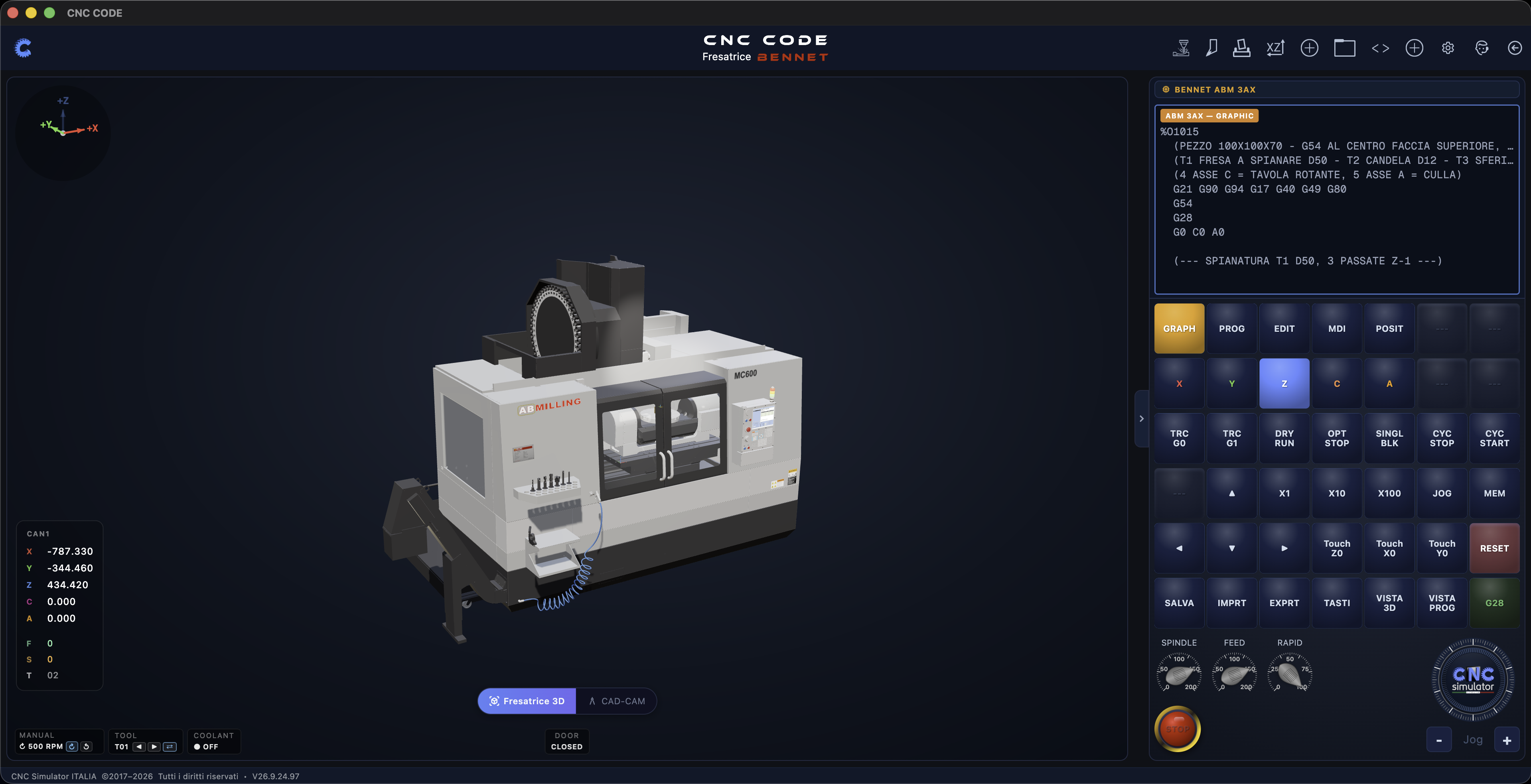
Ao contrário do exemplo do torno do capítulo anterior — de canal duplo — esta fresadora possui um apenas canal: esse é o caso mais comum. O layout geral não muda: visualizador 3D no centro, indicadores de posição no canto inferior esquerdo, editor e teclado de comandos à direita, barra de ferramentas na parte superior.
8.2 Indicadores de posição e estado da máquina
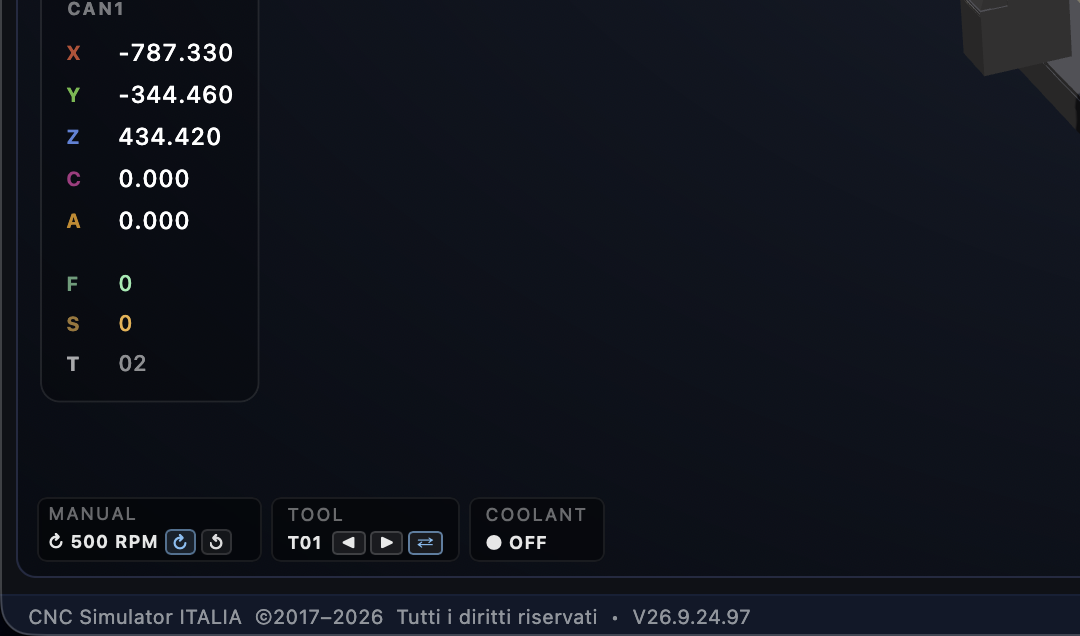
Os eixos apresentados são X, Y, Z Além disso, quando o carro os tem,
C e A — não apenas “eixos extras” de forma genérica, mas
eixos rotativos de verdade: no programa de exemplo desta máquina, um comentário deixa isso
bem claro, 4 ASSE C = TAVOLA ROTANTE, 5 ASSE A = CULLA. Abaixo das
coordenadas, a barra de status é mais simples do que a do torno: não há
torre nem castanhas, pois elas não existem em uma fresadora — em vez delas, você encontra
FERRAMENTA, usando as setas para percorrer as ferramentas no magazine de ferramentas e
alterar a ferramenta ativa diretamente daqui.
8.3 O teclado de comando — o que muda em relação ao torno
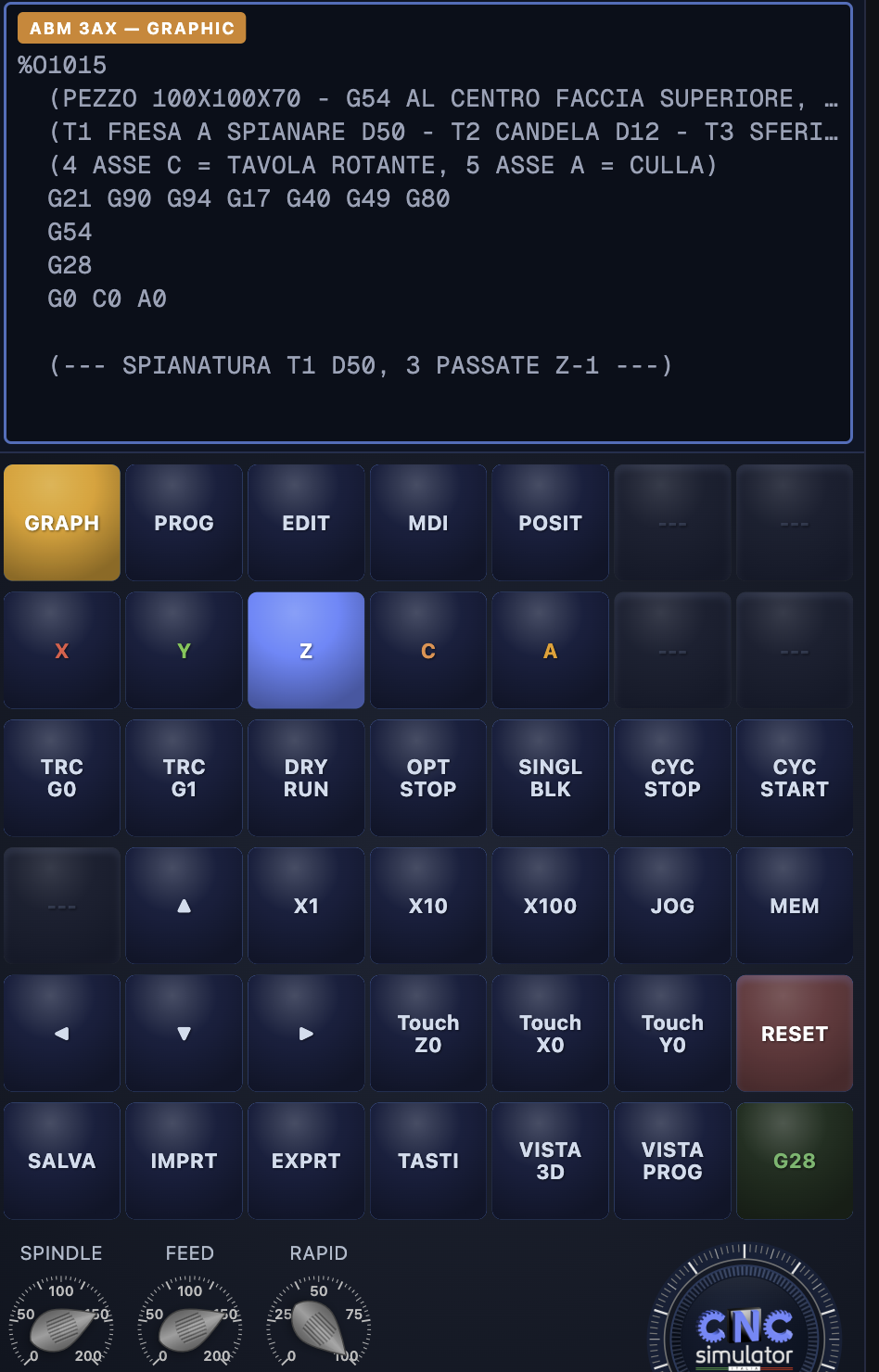
A estrutura é a mesma apresentada no Capítulo 7.5 — vistas GRAPH/PROG/EDIT/MDI/POSIT, eixos, bloco único, jog, touch-off, override — com as seguintes diferenças:
| Entrada | Torno | Fresadora |
|---|---|---|
| Eixos disponíveis | X, Z, Y, C, B, A, W (segundo canal) | X, Y, Z e C/A, somente se a máquina tiver eixos rotativos |
| CAN1 / CAN2 | Presentes nas máquinas de canal duplo | Ausências — as fresadoras do catálogo são de canal único |
| Botão após o TRC G1 | CUT — ativa a remoção de cavacos no 3D | DRY RUN — executa o programa sem remoção de material, para um teste a vazio |
| Último botão da linha SALVAR | ZERO RET — retorno aos zeros-máquina | G28 — mesma função, chamada pelo código direto |
8.4 A barra de ferramentas — mais dois ícones

As primeiras, todas em comum com o torno, são: Medição 3D, Manual, ImpressãoPDF, a Calculadora de cortes e o gerenciamento de projetos. Além disso, mais ou menos no meio da linha, a fresadora possui dois ícones que o torno não possui: um com os colchetes angulares <> — provavelmente a lista de Códigos G/M, a mesma função encontrada no menu da Página Início — e um segundo botão em forma de +. Fecham a linha as opções Configurações, Assistente e o retorno ao Início, assim como no torno.
Exemplo prático — Um pino com chanfro e rebaixo no torno
A teoria é útil, mas aprende-se a usar um torno colocando-o em funcionamento. Neste capítulo, vamos trabalhar juntos em uma peça real, do início ao fim: uma barra taruga que se transforma em um pino com dois diâmetros, com um chanfro de entrada e um rebaixo bem definido. Faremos tudo o que um operador faz diante da máquina: montaremos a peça bruta nas castanhas, definiremos o zero-peça, equiparemos a torre e verificaremos os corretores, escreveremos o programa e o executaremos — primeiro bloco por bloco, depois no modo automático. Aqui, se você errar, não arrisca a ferramenta.
9.1 O desenho da peça
Vamos começar com um desenho simples, mas completo, com todas as cotas de que precisamos para escrever o programa. No CNC Code, o desenho é feito diretamente no CAD/CAM (Capítulo 11): um pino com dois diâmetros, com um rebaixo nítido de 90° e um chanfro na ponta, cotado na Vista 2D e verificado na Vista 3D.
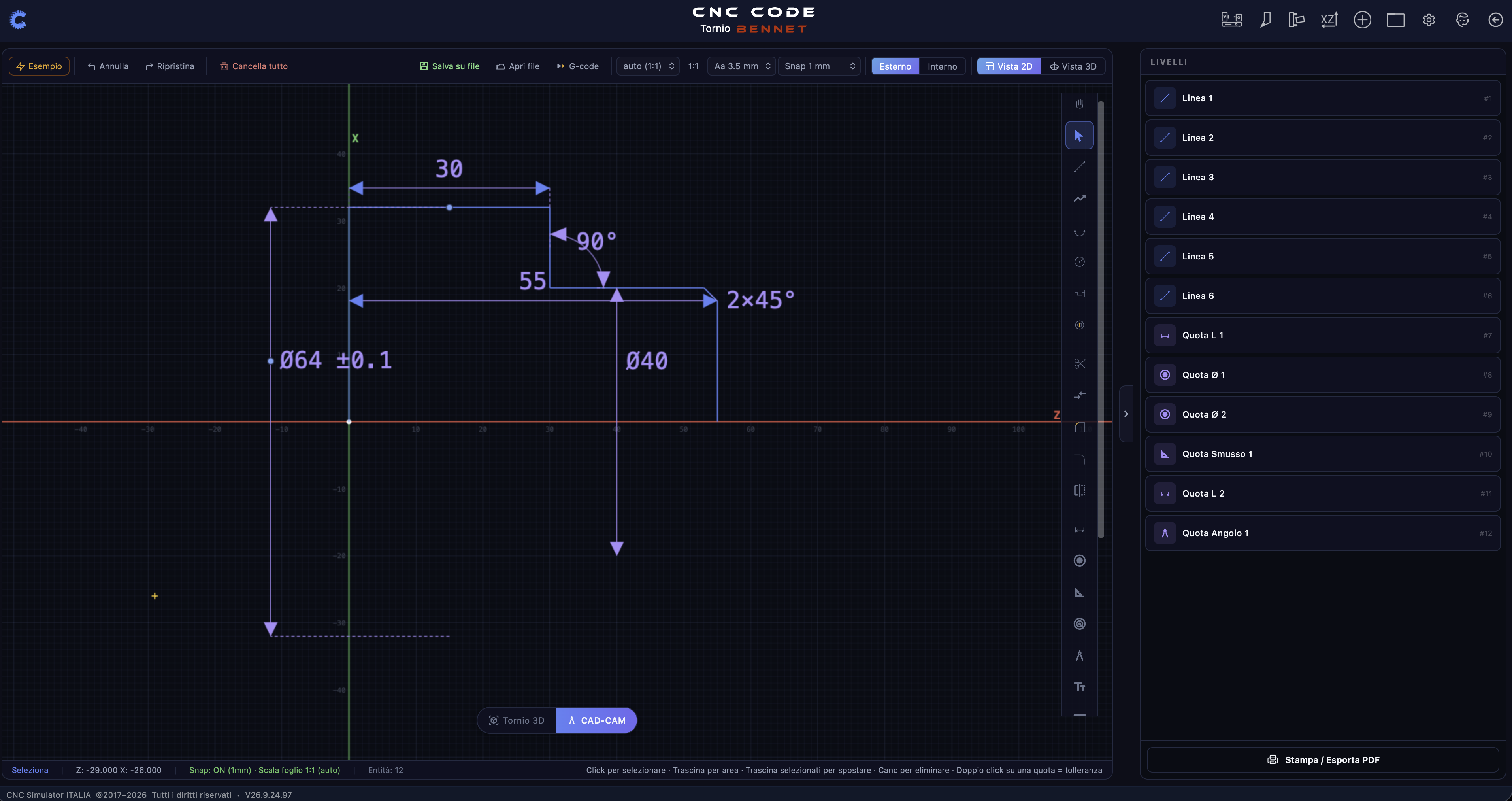
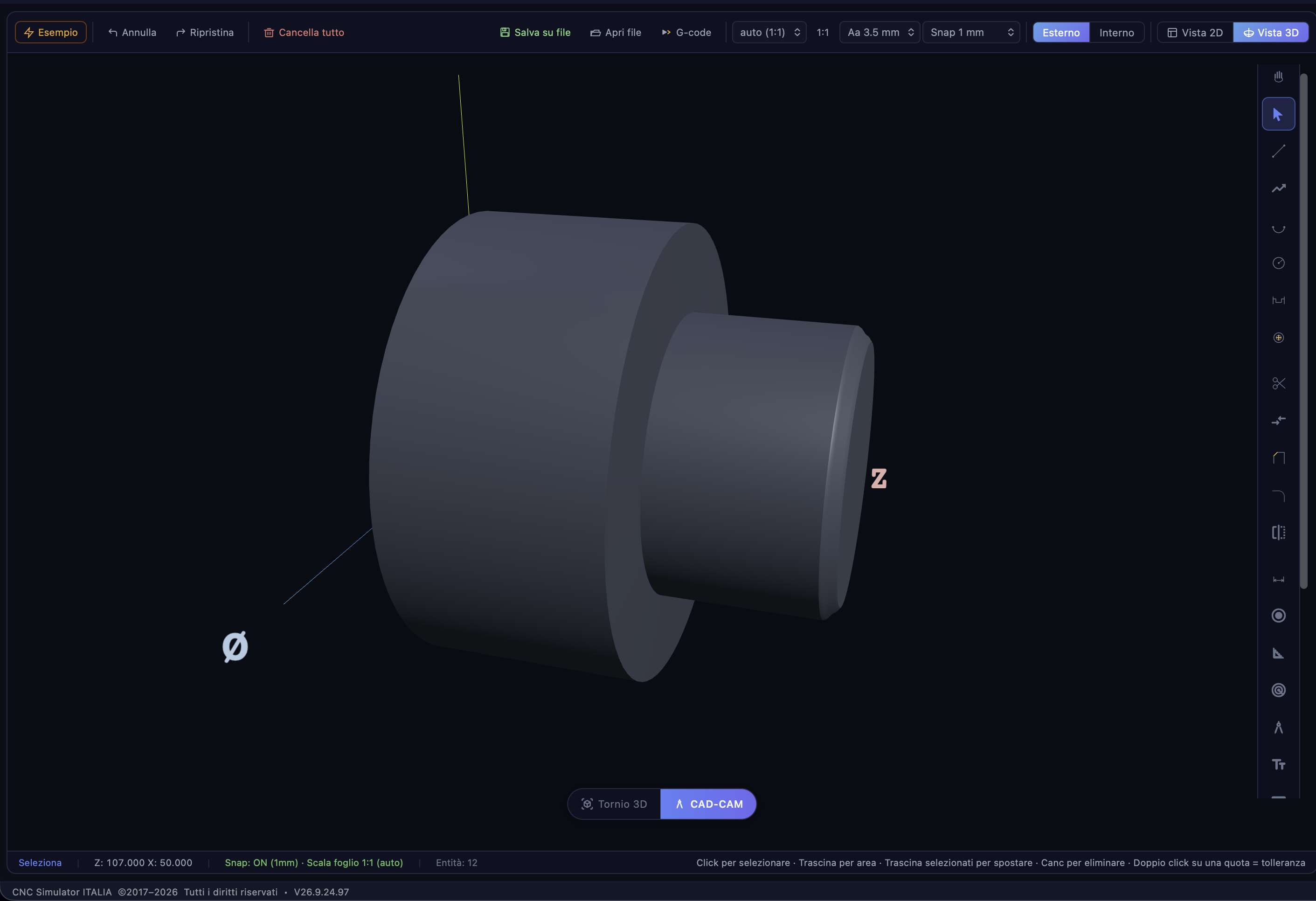
Para este exercício, usaremos estas cotas:
| Elemento | Cota |
|---|---|
| Peso bruto inicial | barra de Ø40, aço: 25 mm preso nas castanhas e 61 mm salientes |
| Diâmetro menor acabado | Ø20 mm, com 25 mm de comprimento (broca livre) |
| Chanfro de entrada | 2 × 45° na broca livre |
| Rebaixo | saliência reta a 90°, de Ø20 a Ø32, a 25 mm da broca |
| Diâmetro maior acabado | Ø32 mm, com 35 mm de comprimento, até 60 mm da broca |
| Comprimento da peça acabada | 60 mm: o milímetro a mais da peça taruga corresponde ao sobremetal de faceamento |
| Zero-peça (G54) | Z0 na extremidade do pino, X0 no eixo da árvore, X no diâmetro |
9.2 Ligar o torno e fixar o tarugo
Na página de Início, selecione o carrossel na aba do torno e pressione Iniciar (Capítulo 6): o simulador será aberto com essa máquina, pronta para uso. À esquerda, o torno 3D; à direita, o painel CNC com o monitor e o teclado de comando (Capítulo 7). No canto superior direito, estão os itens do menu que usaremos neste exercício:
| Opção do menu | Para que serve este exercício? |
|---|---|
| Árvores e peças | pinça, tarugo, material, contraponto ou contramandril |
| Origens da peça (G54-G59) | as origens e, na segunda ficha, a tabela de corretores de ferramentas |
| Ferramentas | equipar as estações da torre |
| Meus Projetos | programas e projetos salvos |
| Início: Torno | fecha qualquer painel e volta ao teclado do CNC |
Abra “Mandrins e Peças”. O painel à direita exibe, na parte superior, o botão laranja APLICAR e, abaixo, dois grupos de abas. No primeiro, “Diâmetro do mandril” é um guia: insira o diâmetro da peça a ser usinada (40) e o menu suspenso “Mandril recomendado” exibirá os tamanhos com uma marca verde e a mensagem “Árvore … adequada à peça”, com o campo de fixação Ø mín. ÷ máx. É apenas uma verificação, não monta nada. O trabalho propriamente dito é feito no segundo grupo de abas.
Guia Opções: deixe NENHUMA (sem contraponto nem árvore secundária; a peça é curta e fica em balanço). Guia Pinças: escolha Pinças e o kit de 3 degraus, depois selecione este kit. Guia Peça, seção PARÂMETROS DA PEÇA: Peça → Sólida, Compreensão de fixação (L2) 25, Comprimento (L3) 61, Diâmetro 40, Material → Aço. L2 é a parte do tarugo que fica dentro das castanhas, L3 é a parte que se projeta: o simulador monta uma barra com comprimento L2 + L3 e a aperta no diâmetro.
Clique em “Adicionar Peça” (o botão verde na parte inferior da ficha, que faz a mesma coisa que “APLICAR” na parte superior). No 3D, a barra aparece nas castanhas, as castanhas se fecham sobre o Ø40 e, na parte inferior, aparece a confirmação “Equipamento carregado” com o resumo da peça e a origem ativa, Deslocamento: G54. Se a saliência não lhe parecer adequada, os controladores de passo “Agarre Ø” e “Pos. Z” a ajustam em tempo real na visualização 3D. “Remover Peça” desmonta apenas a barra: a abertura das castanhas fica memorizada para a próxima peça em tarugo.
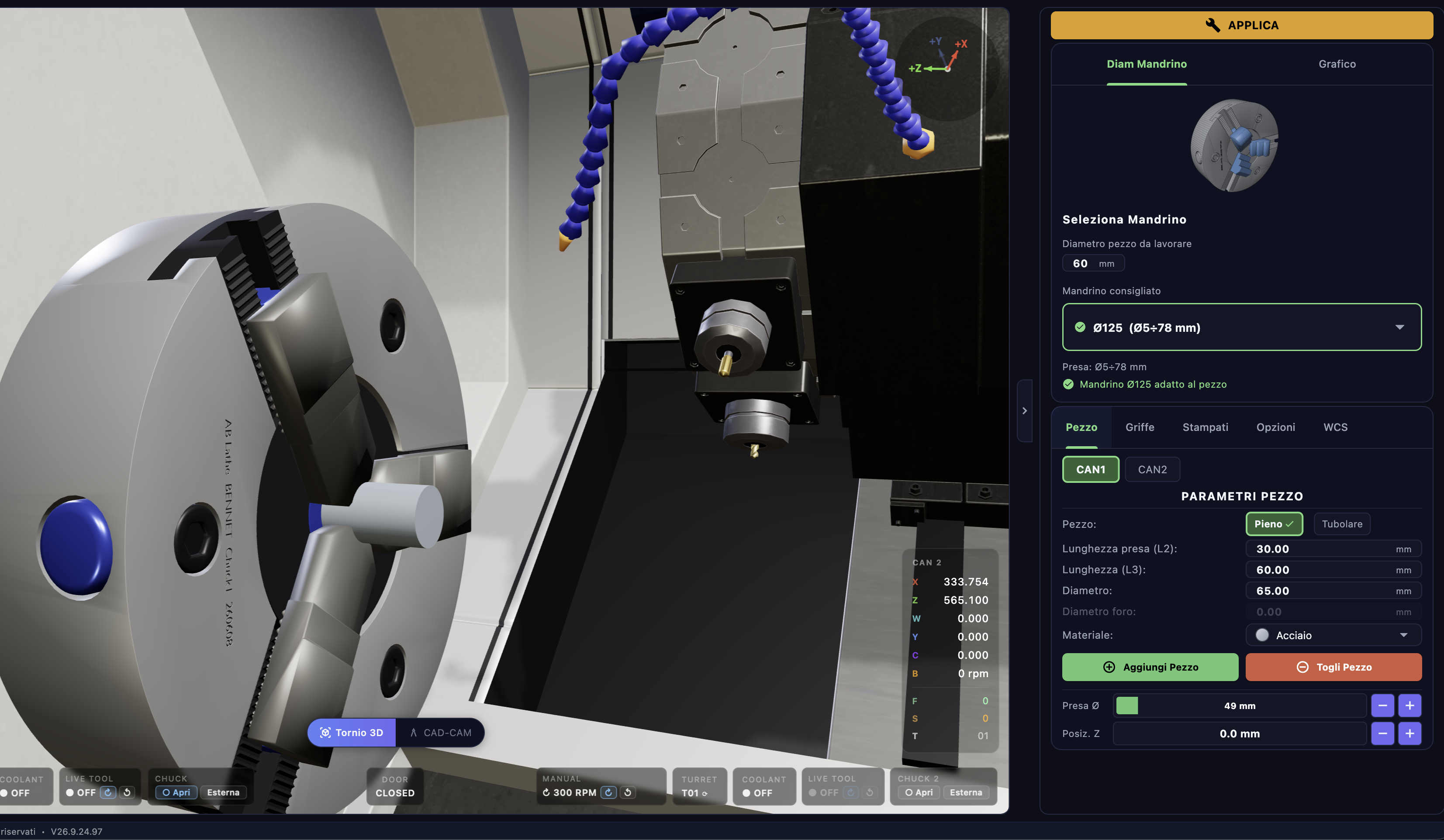
9.3 O Zero-Peça — G54
No torno, a zero-peça tem dois eixos. X0 é sempre o eixo da árvore: não precisa ser definido, é a própria máquina, e cada X do programa corresponde a um diâmetro medido em torno desse eixo. O Z0 você decide, e a regra da oficina é defini-lo na face acabada da peça, para que todos os comprimentos do desenho sejam interpretados diretamente como valores Z negativos. A ligação entre o ponto zero da peça e o ponto zero da máquina (que no simulador é a face da árvore) é a origem G54.
O simulador te ajuda: quando você clicou em “Adicionar Peça”, o zero Z da origem ativa foi colocado na face livre da peça do tarugo e, enquanto você não tocar nele, ele permanece lá. Você pode verificar isso abrindo “Origens da Peça” (G54-G59): a aba “Origens” mostra a linha “Ativo”: com os códigos MCS · G54 · G55 … G59 (MCS não é uma origem, é apenas o modo de leitura em coordenadas da máquina) e a tabela de deslocamento com as colunas G | X | Y | Z. Na linha G54, o valor de Z corresponde à distância entre a face da árvore e a face livre da barra, ou seja, sua saliência. Os valores podem ser corrigidos manualmente na célula, e o ✕ no final da linha os zera.
Zerar como na oficina — com o sobremetal do faceamento
O tarugo tem 61 mm de projeção, mas o pino acabado tem 60 mm de comprimento: esse milímetro é retirado pelo faceamento; portanto, o zero não fica na face bruta, mas 1 mm mais para dentro. É o comando que o operador de verdade executa, e no simulador isso é feito pelo painel CNC. Ativar JOG, escolha o eixo Z e a resolução (X1 · X10 · X100) e faz com que a ponta da ferramenta roce a superfície da peça bruta com o manivela, com os botões − / + ou com as setas do teclado do computador (◀ ▶ movem o eixo Z, ▲ ▼ o eixo X, em incrementos de 1 mm; 10 mm com a tecla Shift). O quadro CAN 1 na parte inferior esquerda da visualização 3D é exibida a broca nas coordenadas da peça: quando o eixo Z indica 0,000, você está na face.
Prêmios Touch Z0. A janela é aberta "Touch Z - zero-peça · CAN 1": “o ponto tocado passa a ser essa cota Z da peça”. No campo Peça Z (mm) escreva 1 e confirma: a face bruta está agora em Z+1, e o Z0 do programa está exatamente onde ficará a face acabada. O monitor confirma “Zero-peça Z definido: Z… (G54)”. O botão Face livre = Z0 da mesma janela faz o contrário: coloca o zero de volta na face livre atual sem alterar nada — útil após um faceamento, quando a face verdadeira se deslocou.
Para saber onde você está, a visualização POSIT do monitor possui dois blocos: ABSOLUTA (a broca nas coordenadas da peça, X no diâmetro) e MÁQUINA (o carro nas coordenadas da máquina, U/W, com o eixo X no raio e o eixo Z a partir da face das castanhas). Com o zero recém-definido, a broca na face de tarugo, a visualização ABSOLUTA indica Z 1.000.
9.4 Equipar a torre e zerar a ferramenta
Para um perfil externo com desbaste e acabamento, basta uma ferramenta para torneamento externo, pastilha romboidal de 80° ou 55°, raio de ponta 0,8, montada na estação T01. Abrir Ferramentas: o painel lista todas as estações da torre, T01, T02…, cada uma com a miniatura da ferramenta ou a inscrição “Slot vazio — toque para adicionar”. Clique em T01: abre-se o editor da estação, T01 — CAN1.
A configuração segue a ordem da máquina real. Seção PORTA-UTENSÍLIO: escolha “Frontal Externo” e pressione “Montar este porta-utensílio”. Seção UTENSÍLIO: o carrossel mostra apenas as ferramentas compatíveis com aquele suporte; navegue até a ferramenta de torneamento externo e clique em “Escolher esta ferramenta”. Ajuste a saliência com o cursor e o raio INSERTO (r) em 0,8. Por fim, na parte superior, APLIQUE A FERRAMENTA: na visualização 3D, a torre mostra a ferramenta montada em T01. Se algum dia você alterar apenas um parâmetro e reaplicar a mesma ferramenta no mesmo suporte, os ajustes permanecerão.
Os corretores: X, Z, TIP, R
Cada estação possui seus próprios corretores, a tabela que o programa consulta com os dois últimos dígitos do T. Ela se encontra em Origens da Peça (G54-G59) → aba Offset de Ferramentas, colunas T | X | Y | Z | TIP | R: X é o desvio radial da ponta, Z o desvio longitudinal, TIP o quadrante da aresta de corte, de acordo com a convenção Fanuc (0-9), R o raio de ponta utilizado pela compensação. Em uma máquina real, você mesmo encontra esses números, ferramenta por ferramenta, com o presetter ou roçando a peça: é o referenciamento.
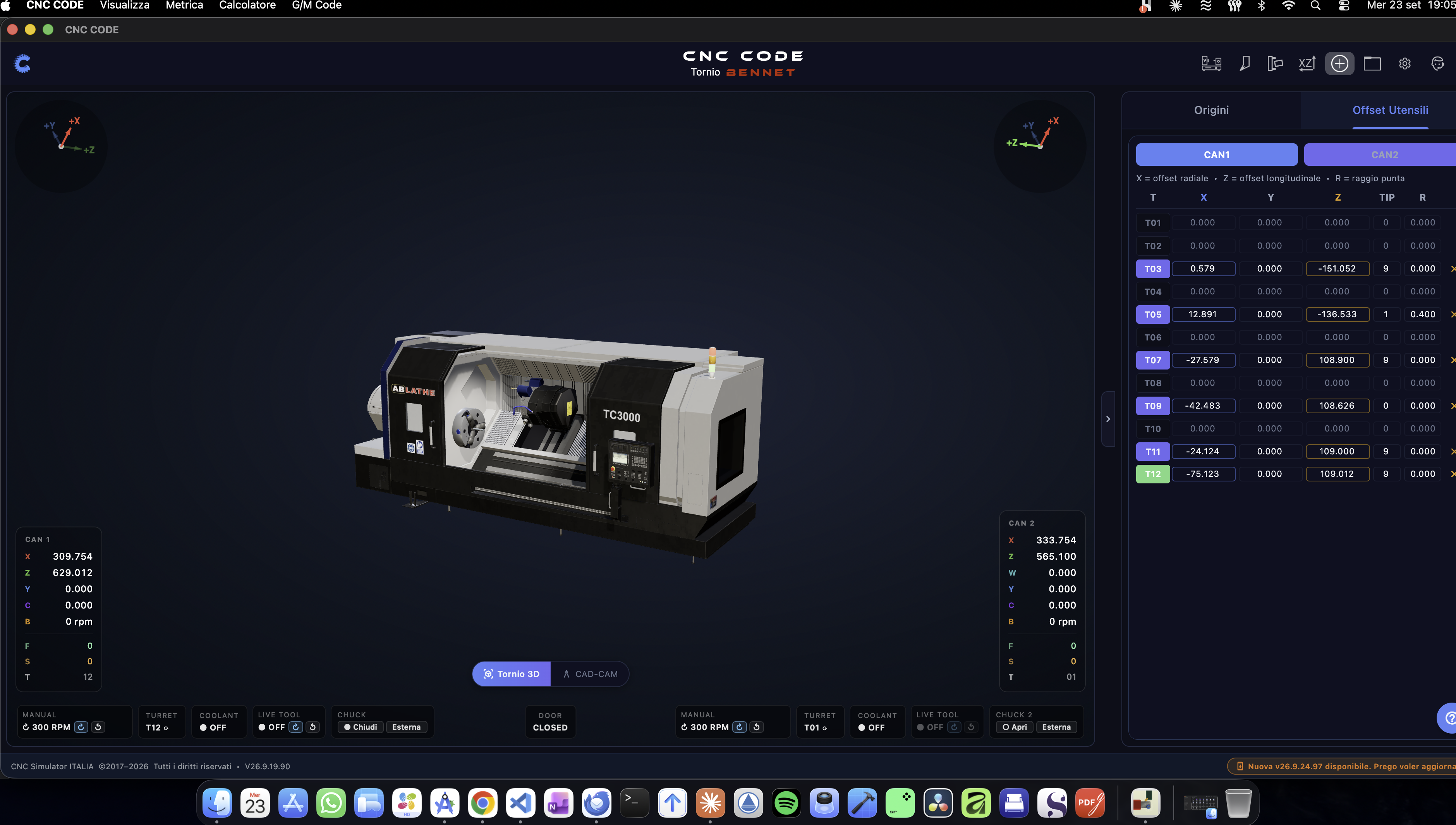
No simulador, o referenciamento básico já está feito: o torno 3D mede sozinho a geometria de cada estação montada, de modo que, no primeiro T0101, a ponta já está onde deve estar. Os comandos “Touch” continuam sendo o que são na oficina: correções. Para reproduzir o movimento real, com o “JOG” ativo, aproxime a aresta de corte até roçar o diâmetro do tarugo (Ø40, que você conhece) e pressione Touch X0: abre-se “Touch X - Presetting”, “Insira o diâmetro da peça que você está tocando”, com a linha “Grava o corretor X de CAN 1 · T01”. Digite 40 e confirme: o correção X de T01 é calculado a partir da posição do carro e salvo na tabela, com a mensagem “T01 — deslocamento X definido: Ø40,0”.
T0101
) tem 4 dígitos: os dois primeiros correspondem à
estação da torre
, os dois últimos ao registro de correção
a ser usado — quase sempre o mesmo número para ambos. O simulador não interrompe o processo se um
corretor estiver errado: assim como na oficina, você percebe isso pela peça… ou por um alarme de
colisão com as castanhas.
9.5 Escrever o programa
Pressione “EDIT” no monitor: na área de trabalho, digite diretamente com o teclado do computador (a tecla Enter cria uma nova linha) ou, com as TECLAS, abra o teclado CNC na tela. Vamos construí-lo em quatro etapas: faceamento, desbaste com G71, acabamento com G70, encerramento do programa.
Fase 1 — Faceamento
Primeiro, limpamos a superfície da peça taruga: o milímetro de sobremetal desaparece e a Z0 passa a ser a superfície real:
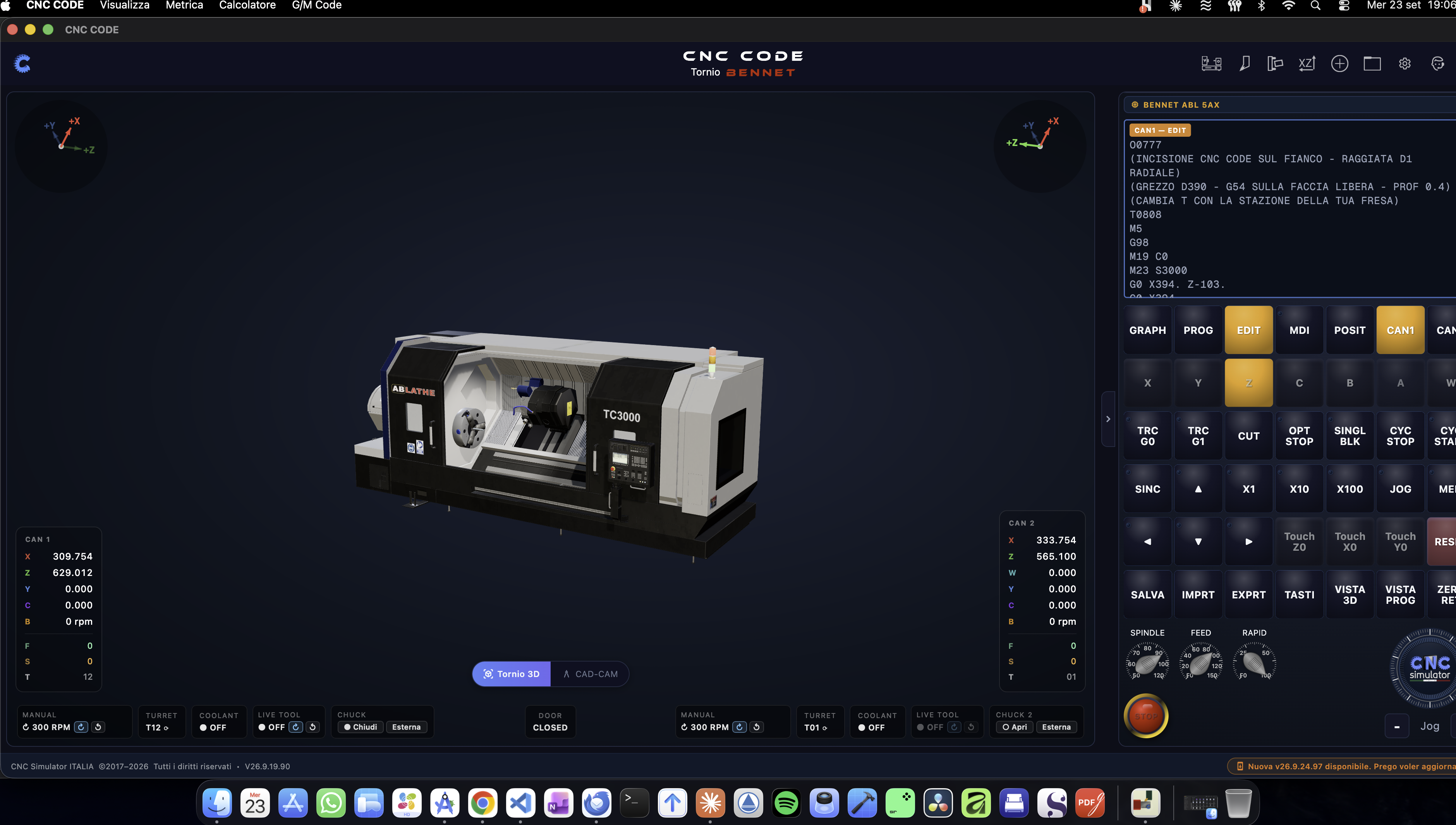
O0001
(PERNO CON SMUSSO E SCALINO)
(GREZZO BARRA D40 - Z0 SULLA FACCIA FINITA)
G21 G99 G97 G40
G50 S3000
G28 U0 W0
T0101
G96 S180 M03
G00 X42. Z2.
G01 Z0 F0.2
X-1.5 F0.15
G00 Z5.
X42.
G21 mm, G99 avanço por volta, G97 rotação constante, G40 nenhuma compensação ativa. G50 S3000 limita a árvore a 3.000 rpm por segurança. T0101 indexa a torre na estação 1 e ativa seu corretor. G96 S180 M03 ativa a velocidade de corte constante a 180 m/min no sentido horário. O bloco G01 X-1,5 faz o desbaste até um pouco além do centro, para não deixar um sulco no centro da peça.
Fase 2 — Desbaste com G71
Agora, o ponto central do programa: o ciclo G71 remove todo o material excedente em passeios repetidos, seguindo o perfil que indicamos entre as sequências N10 e N20:
G71 U2. R0.5
G71 P10 Q20 U0.3 W0.1 F0.15
N10 G00 X16.
G01 Z0 F0.1
X20. Z-2.
Z-25.
X32.
G01 Z-60.
N20 X40.
Linha por linha: G71 U2. R0,5 — cada passe de desbaste retira 2 mm do raio, com um recuo de 0,5 mm no final do passe. G71 P10 Q20 U0,3 W0,1 F0,15 — o perfil final é definido entre as sequências N10 e N20, com 0,3 mm de sobremetal radial e 0,1 mm axial deixados para o acabamento, avanço de 0,15 mm/rotação. Em seguida, o perfil propriamente dito: a partir de X16 (ponto de partida, abaixo do diâmetro do chanfro), subimos com o chanfro 2×45° até X20 Z-2, seguimos em linha reta até Z-25 (fim do trecho pequeno), rebaixo nítido até X32, e em linha reta até Z-60 (fim da peça, a um milímetro das castanhas). A última linha, além do diâmetro do tarugo, é apenas o ponto de saída seguro do ciclo.
Etapa 3 — Acabamento com G70
Após o desbaste, o ciclo G70 repassa o mesmo perfil (as sequências N10-N20 anteriores) à velocidade de acabamento, deixando a cota exata do desenho:
G70 P10 Q20Fase 4 — Encerramento do Programa
G00 X100. Z100.
M05
M09
M30
Retirada rápida para uma posição segura, árvore parada, fluido de corte fechado, fim do programa com rebobinagem — pronto para a próxima peça. Aperte SALVAR: você pode salvar apenas o Programa ou o Projeto Completo, que inclui as ferramentas, a peça e as origens (Capítulo 14).
9.6 Carregar na memória e executar
Primeiro, as castanhas: a peça está presa desde que você a montou, mas se você as abriu (botão Chuck → ○ Abrir na coluna de comandos manuais abaixo do 3D, ou M11 em MDI), fecha-as com ● Fechar ou M10: com as castanhas abertas, o CYC START é rejeitado com o alarme “Mandril aberto – Feche o mandril antes do início de ciclo”. Em seguida, pressione MEM para carregar na memória o programa do editor e GRAPH para acompanhar a usinagem no 3D.
Primeiro, bloco por bloco
O torno não possui “rotações em vazio”: o teste é feito em etapas. Ative SINGL BLK (um bloco para cada pressão no CYC START), ligue o TRC G0 e TRC G1 para ver em 3D a trajetória dos movimentos rápidos (hachura âmbar) e do trabalho (verde sólido), e reduza o potenciômetro FEED para 20-40 %. Pressione CYC START uma linha por vez e verifique no painel “CAN” 1 se a broca está indo para onde você programou: X42 Z2 na frente da face, depois o faceamento, depois as passes do G71 que descem 2 mm no raio, uma após a outra. O CUT mostra a peça em corte transversal, para verificar o perfil por dentro.
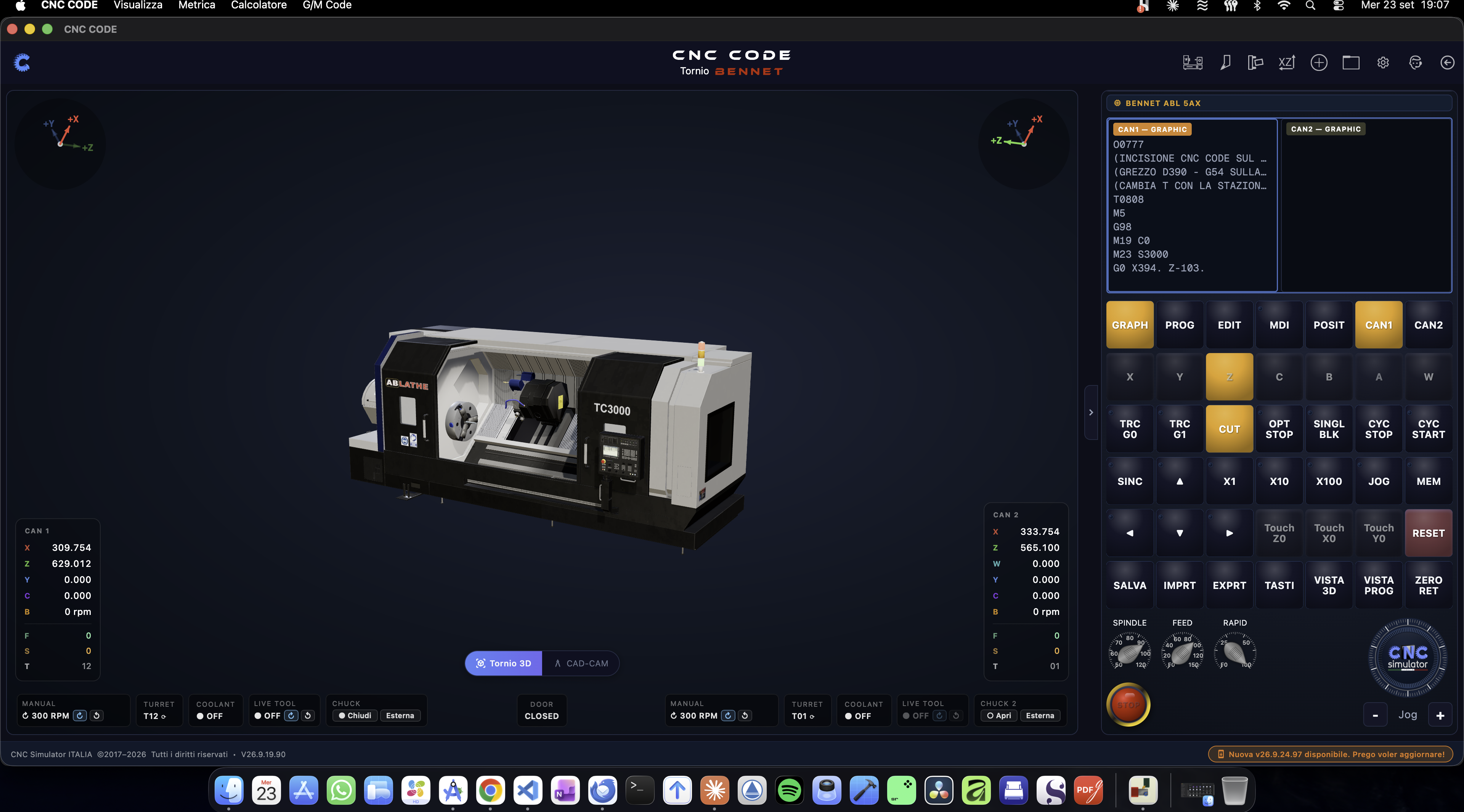
Depois, automaticamente automático
Se tudo estiver correto, pressione “RESET” duas vezes em até dez segundos (a segunda volta ao valor original: “RESET ×2”), desative o SINGL BLK, reajuste o FEED para 100 %, pressione novamente “MEM” e “CYC START”: o botão fica verde e o ciclo é executado automaticamente. Durante o ciclo, você tem os comandos da oficina: CYC STOP para os eixos em feed hold (CYC START retoma), os potenciômetros SPINDLE / FEED / RAPID, OPT STOP para parar nos M01 e o botão vermelho que coloca a máquina em modo de emergência. Na visualização “PROG”, a linha em execução é destacada em verde; com as setas ▲ ▼, escolha a partir de qual bloco reiniciar o CYC START.
9.7 Verificar a peça e seguir em frente
No final do ciclo, a visão POSIT fornece coordenadas, tempo de ciclo e contador de peças. Pressione ZERO RET para levar a torre de volta à posição inicial (com a máquina parada e com a ferramenta afastada da peça; caso contrário, o simulador rejeita a operação e avisa você). Em seguida, VISUALIZAÇÃO 3D para a tela cheia e a Medida 3D, no menu Métrica → Medida 3D ou pressionando M sobre o 3D: escolha Diâmetro e clique nos dois trechos cilíndricos (Ø20 e Ø32), Distância entre a face e o degrau (25 mm) e entre a face e a extremidade da peça (60 mm), Canto na ranhura. Vista frontal do ZX (F) coloca o pedaço de perfil, Lista de medidas as recolhe e Copiar todas as coloca na área de transferência. Esc fecha o instrumento.
Para repetir o exercício, não é preciso remontar nada: “RESET” duas vezes coloca o tarugo completo nas castanhas; três vezes, também retorna a visualização 3D à inicial; as origens e as ferramentas permanecem como você as preparou. Se, por outro lado, você trocar o tarugo em “Árvores e Peças”, lembre-se de que “Adicionar Peça” reposiciona o zero Z na face livre: repita o “Touch Z0” com o sobremetal.
Exemplo prático — Um degrau retangular com furo central FRESA
Vamos para a fresadora. Usinamos uma placa bruta fresando um degrau retangular perimetral com a compensação do raio da ferramenta ativada e perfurando um furo central com um ciclo fixo. Mas antes de escrever uma linha de código, fazemos tudo o que um operador de verdade faz: montamos a peça tarugo, definimos a zero-peça, preparamos as ferramentas com os respectivos corretores e, só então, executamos o programa — primeiro em vazio, depois de verdade.
10.1 O desenho da peça
A peça inicial é uma placa retangular. No centro da face superior, permanece uma ilha retangular de 60 × 40 mm, com 5 mm de altura a mais em relação ao restante da placa, que é rebaixada ao redor (o degrau perimetral); no meio da ilha, um furo central de Ø10, com 10 mm de profundidade.
| Elemento | Cota |
|---|---|
| Peso bruto inicial | placa de 80 × 60 × 20 mm, latão |
| Ilha (degrau perimetral) | 60 × 40 mm, 5 mm de altura, centralizada na peça de tarugo: de X10 a X70, de Y10 a Y50 |
| Furo central | Ø10 mm, profundidade de 10 mm, no centro da ilha: X40 Y30 |
| Zero-peça (G54) | aresta dianteira esquerda da face superior: X0 Y0 no ângulo, Z0 na face |
10.2 Ligar a fresadora e montar o tarugo
Na página de Início, mova o carrossel até o slide da fresadora e clique em Iniciar (Capítulo 6). O simulador é aberto com a máquina pronta: à esquerda, a Fresadora 3D; à direita, o painel com o monitor e o teclado de comando (Capítulo 8). No canto superior direito estão os ícones das janelas de trabalho: passe o mouse sobre eles para ver o nome de cada um.
| Ícone | Para que serve este exercício? |
|---|---|
| Pinças e peças | fixação na bancada, tarugo, material, peça zero-peça, posição na bancada |
| Origem da peça | verificar e, se necessário, testar as origens G54–G59 |
| Ferramentas | a tabela de ferramentas com os corretores H e D |
| Meus Projetos | programas salvos e exemplos prontos |
| Medida 3D | verificar a peça acabada |
Abra “Morse e Peças”. A janela se abre no painel à direita e está dividida em seções. Na primeira, “FIXAÇÃO NA BANCADA”, escolha como a peça será fixada: para uma placa, o torno mecânico é adequado. Ao lado da opção aparece a altura de apoio (60 mm para o torno): é a cota na qual a base da peça em bruto repousa sobre a bancada, e o simulador a utiliza para posicionar a peça na altura correta no 3D. Se o torno tiver mordentes, selecione abaixo também a “Agarração das mordentes”, ou seja, quantos milímetros do tarugo ficam dentro das mordentes e quantos permanecem livres.
Na seção PEÇA, defina o tarugo: no menu suspenso Tarugo (C × P × A), selecione Personalizado…; a janela do tarugo será aberta com os campos Largura X, Profundidade Y e Altura Z em milímetros: digite 80, 60 e 20 e, em seguida, clique em “Salvar o tarugo” na parte superior. O aviso informa que salvar o tarugo reinicia a simulação: é exatamente o que queremos, para recomeçar do zero. De volta a “Morse e Peças”, selecione “Material” → “Latão”.
Aqui está a escolha mais importante de todo o exercício: Zero-peça (face superior ou base). Escolha “Face · aresta frontal esquerda”: a partir desse momento, o simulador sabe que X0 Y0 é o ângulo frontal esquerdo e Z0 é a face superior do tarugo, exatamente como no desenho. Por fim, Posição na bancada: aperte “Centralizar na bancada” (ou “Centralizar na mesa”, se a máquina tiver a mesa rotativa). A linha de resumo na parte inferior da seção confirma tudo de uma só vez: distância de apoio em relação à bancada em milímetros, face superior na cota, ponto zero na face e os valores que o simulador inseriu automaticamente no G54.
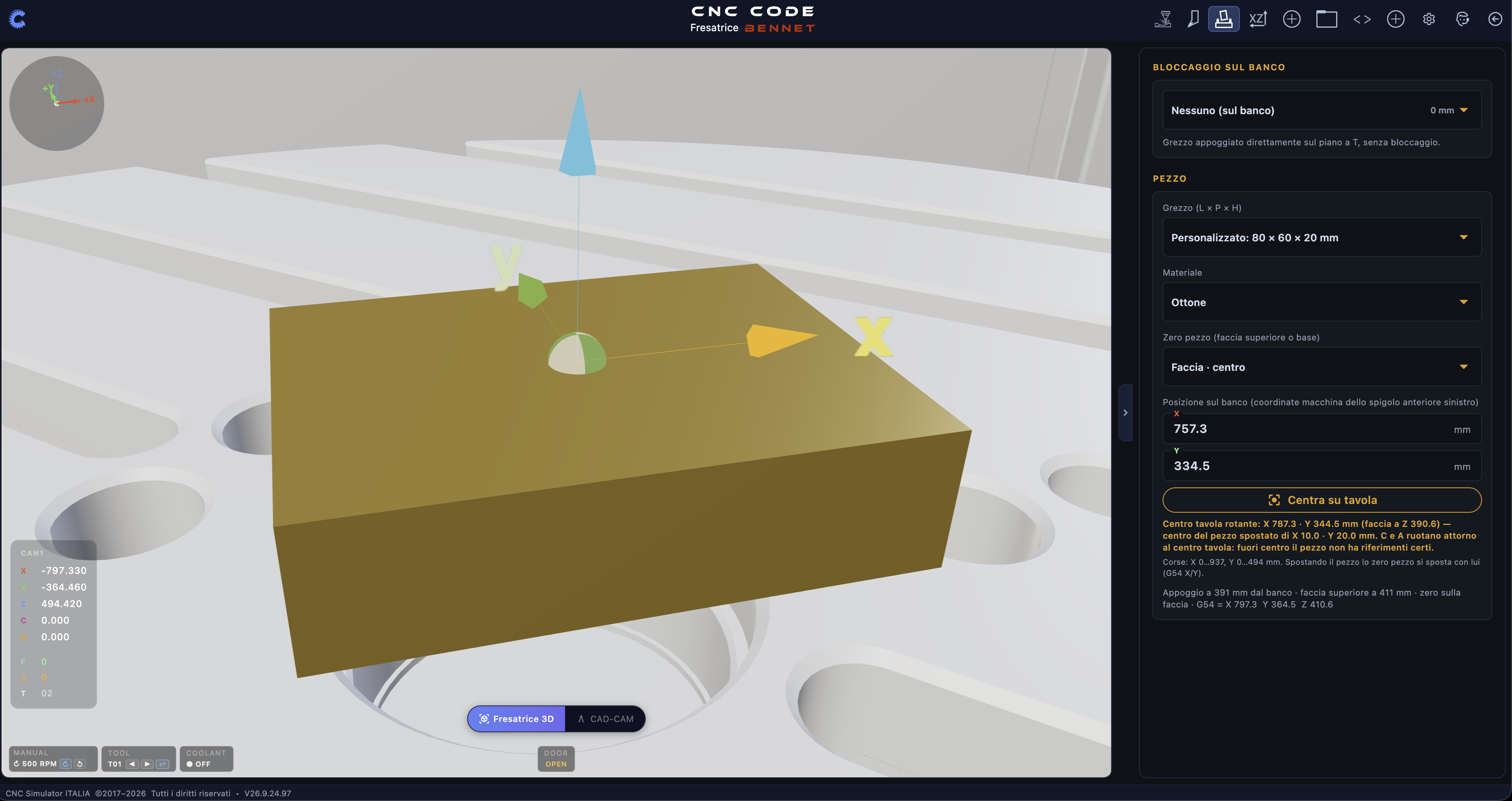
10.3 As Origens da Peça — G54
Na fresadora, o trabalho é realizado em coordenadas da peça: cada cota do programa é medida a partir da peça zero, e não do ponto zero da máquina. A relação entre os dois é aorigem ativa, que no programa seja chamada com G54 (são seis, de G54 a G59, para usinar seis peças ou seis referências diferentes sem precisar reescrever o programa). O valor de cada origem é o desvio do ponto zero máquina: quantos milímetros nos eixos X, Y e Z existem entre o ponto zero da máquina e o ponto zero da sua peça.
Abra “Origens da Peça”. Na parte superior, há os seis campos G54 … G59; o campo ativo exibe a palavra “ativo” abaixo dele. Abaixo, os três campos X, Y, Z: se você seguiu o passo 10.2 conforme descrito, já encontrará os valores inseridos pelo simulador — verifique se o Z corresponde à cota da face superior (apoio + altura do tarugo, 60 + 20 = 80 mm com o torno mecânico) e que X e Y sejam os do canto anterior esquerdo da placa sobre a bancada. Os botões na parte inferior são Definir como ativo (torna ativa a origem selecionada), Aplicar (salva os valores inseridos manualmente) e Redefinir para zero.
Verificar o zero como se estivesse na oficina
Se você quiser reproduzir o movimento real do operador, o simulador permite isso. No teclado de comando, pressione JOG , selecione o eixo com as teclas X , Y ou Z , a resolução com X1 / X10 / X100 (0,01 · 0,1 · 10 mm em incrementos) e mova a ferramenta com a manivela ou com as teclas − / + até que a broca toque levemente na superfície superior do tarugo. Nesse momento, pressione Touch Z0 : a cota da máquina naquele instante é gravada no eixo Z da origem ativa, e o monitor confirma “G54 Z definido”. Faça o mesmo com Touch X0 e Touch Y0, aproximando a ferramenta das duas laterais do ângulo anterior esquerdo. A partir desse momento, o G54 é “seu”: o simulador deixa de realinhá-lo automaticamente.
Para saber onde você está a cada momento, a visualização POSIT do monitor exibe dois blocos: ABSOLUTO, ou seja, as coordenadas da peça (eixo menos a origem ativa), e MÁQUINA, as cotas brutas a partir do ponto zero da máquina. Com o zero corretamente definido, com a ferramenta apoiada no ângulo do tarugo, a linha ABSOLUTA indica X0 Y0 Z0.
10.4 Preparar as ferramentas e os corretores
Para esta peça, são necessárias duas ferramentas:
| Estação | Ferramenta | Uso | Corretores |
|---|---|---|---|
| T1 | Fresa de topo Ø12, 4 arestas de corte | degrau perimetral | H1 (comprimento), D1 (raio) |
| T2 | Broca Ø10, ângulo de 120° | furo central | H2 (comprimento) |
Abrir “Ferramentas”. A tabela lista as estações T01, T02… até o número de posições do carrossel; ao lado de cada linha, veja onde está a ferramenta (MAND = na árvore, P nn = no copo nn) e seus corretores H e D. Clique na linha T01: abre-se a ficha “Editar ferramenta”. Escolha o Tipo percorrendo o carrossel de fotos (Fresa de topo), insira uma Descrição, depois Diâmetro 12, arestas de corte 4, Comprimento 50; o Ø da haste e o comprimento útil você pode deixar em branco (o programa calcula sozinho). Por fim, os dois corretores que o programa irá chamar: Deslocamento H (comprimento) e Deslocamento D (raio). Clique em Salvar.
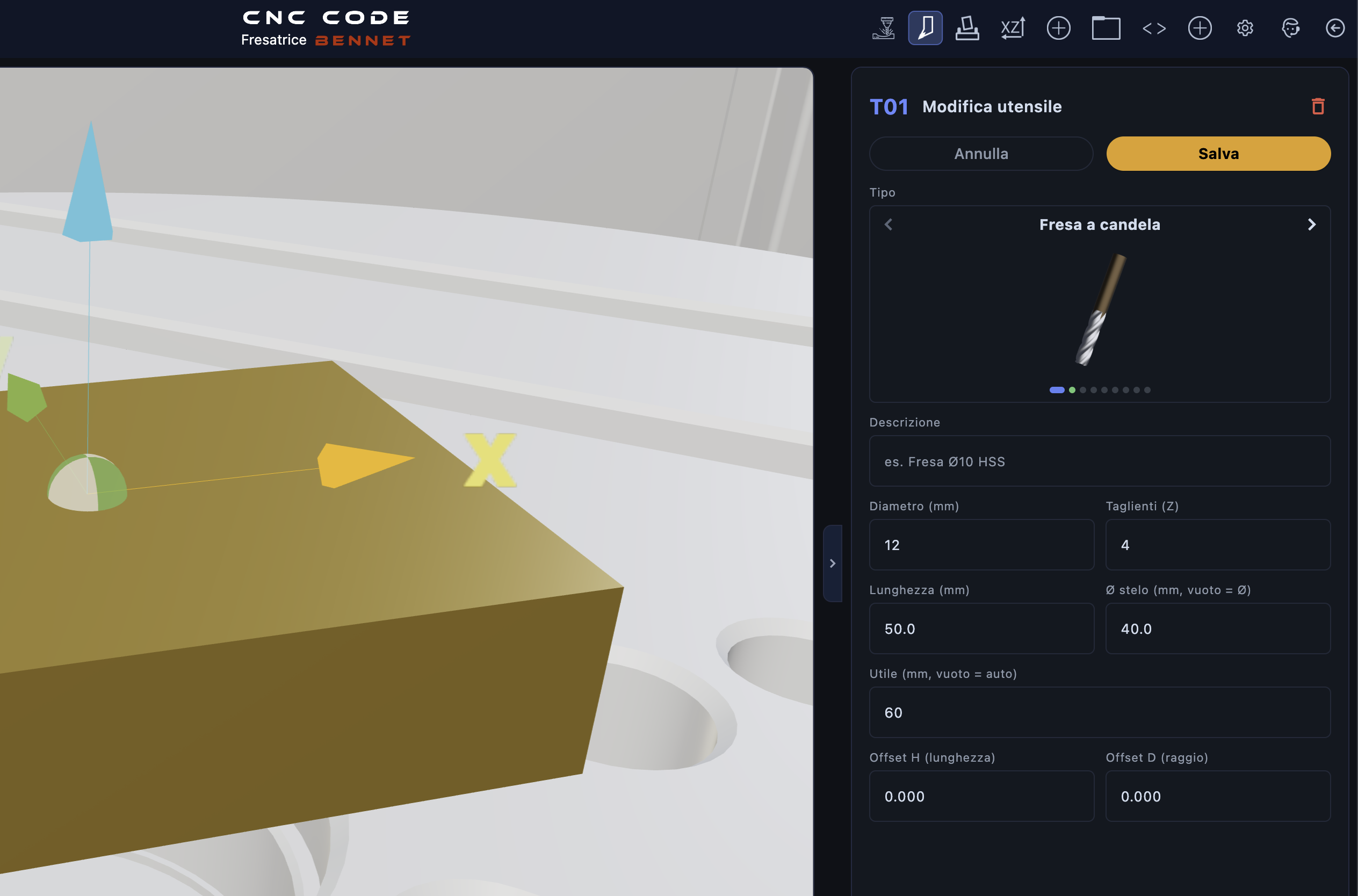
Repita para T02: tipo broca, diâmetro 10, 2 arestas de corte, Comprimento 75, Cúspide 120°, Deslocamento H. Cada ferramenta que o programa chamar com um T deve ter sua própria linha na tabela: se faltar, na troca de ferramenta a árvore fica vazia e, na primeira passagem, o simulador para com o alarme “NENHUMA FERRamenta na árvore”.
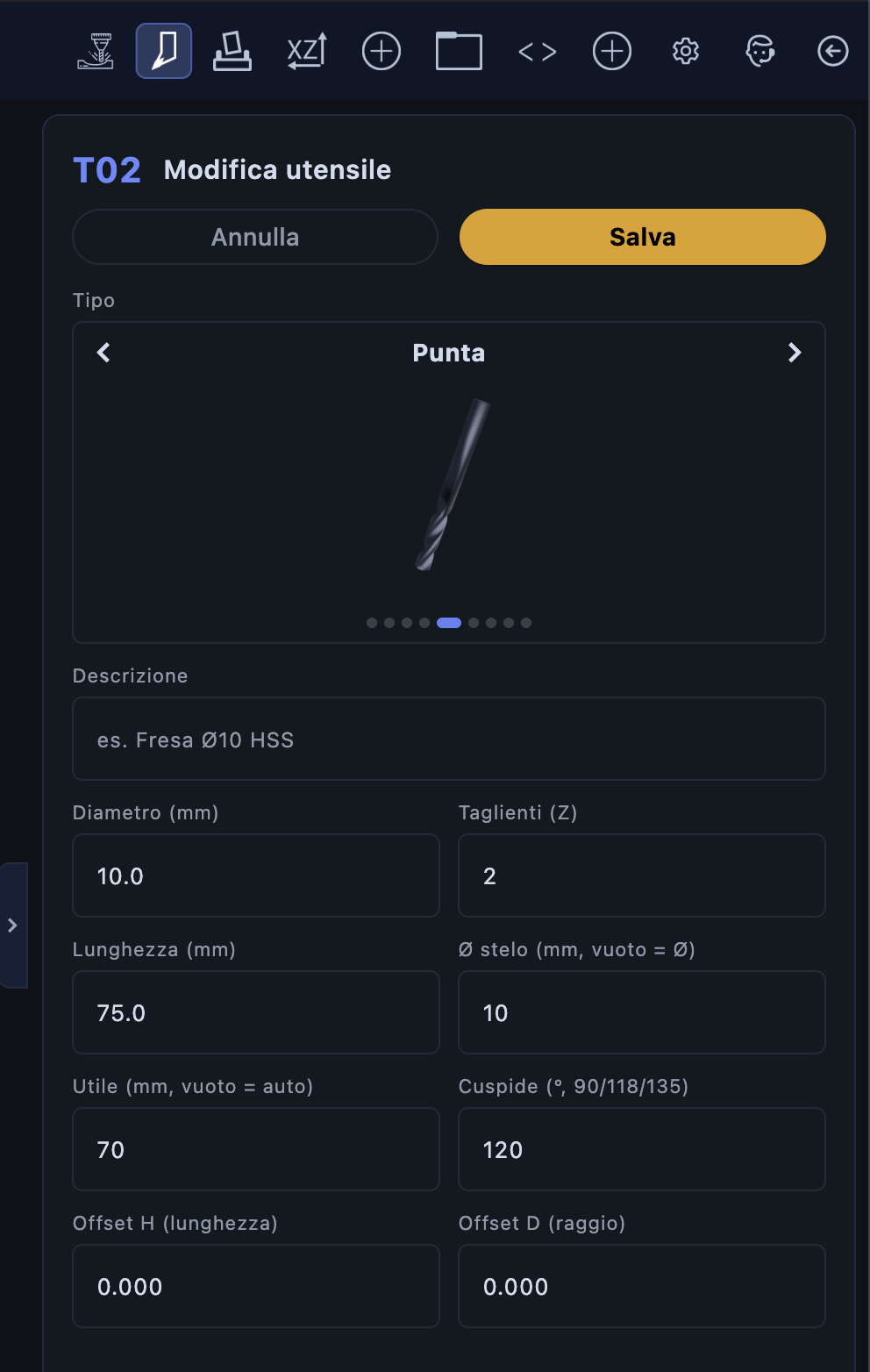
Zerar as ferramentas: o que são H e D
Em uma máquina real, cada ferramenta tem um comprimento diferente e, antes de começar a usinar, precisa ser “zerada”: medida da distância que sua broca se projeta em relação a uma referência (com o presetter fora da máquina ou palpeando a peça) e esse valor é armazenado no registro H. Quando o programa executa G43 H1, o comando desloca o zero Z na quantidade gravada em H1, de modo que a ponta da ferramenta chegue de fato ao valor Z programado. O registro D, por sua vez, contém o raio da fresa, que os comandos G41 D1 / G42 D1 utilizam para manter o centro da ferramenta afastado do desenho.
No simulador, não há um presetter nem uma medição do comprimento : o valor de H é inserido manualmente no campo Offset H (comprimento) . Neste exercício, com o G54 Z definido na face da peça e os comprimentos da ferramenta já conhecidos pelo simulador, deixe H = 0 para ambos: isso significa “nenhuma correção”, e a broca vai exatamente para o Z programado. No campo Offset D de T01, insira 6 , o raio da fresa Ø12: é o número que o comando G41 D1 usará para deslocar o centro da ferramenta do contorno. O simulador não se importa se você deixar esse valor em zero (nesse caso, ele usa o raio real da ferramenta, conforme a tabela de ferramentas), mas em uma máquina real, um D vazio significa que não há desvio e que o degrau fica 12 mm mais estreito: acostume-se a inseri-lo.
10.5 Escrever o programa
Pressione “EDIT ” na tela e, em seguida, “TASTI” para abrir o teclado CNC do aplicativo: na fresadora, o programa é digitado com ele, tecla por tecla, como no teclado do comando (EOB fecha o bloco, INSERT insere, ALTER substitui a palavra abaixo do cursor, DELETE apaga). O programa está dividido em quatro etapas.
Fase 1 — Início da operação e troca de ferramenta
O0002
(GRADINO RETTANGOLARE + FORO CENTRO)
(GREZZO 80X60X20 - ZERO SPIGOLO ANT SX FACCIA)
G21 G17 G90 G94
G54
T1 M06
G43 H1 Z50.
S3000 M03
M08
G21 mm, G17 plano de trabalho XY, G90 coordenadas absolutas, G94 avanço por minuto. G54 ativa a origem da peça definida em 10.3. T1 M06 monta a fresa de topo: o eixo Z sobe até a cota de troca e o braço do ATC troca a ferramenta. G43 H1 Z50 ativa a compensação de comprimento com o registro 1 e posiciona a broca a 50 mm acima da face. Árvore a 3.000 rotações por minuto, fluido de corte ativado.
Etapa 2 — Fresamento do degrau (com compensação de raio)
G00 X-10. Y-10.
G00 Z5.
G01 Z-5. F80
G41 D1 G01 X10. Y10. F200
Y50.
X70.
Y10.
X10.
G40 G01 X-10. Y-10.
G00 Z50.
Posicionamo-nos fora da peça (X-10 Y-10, a fresa está totalmente fora da placa), descemos para Z-5 ainda no vazio, depois G41 D1 ativa a compensação de raio à esquerda enquanto entramos no ângulo da ilha: o comando desloca o centro da fresa em D1 = 6 mm para a esquerda em relação à direção de deslocamento, ou seja, sempre fora da ilha. O retângulo de 60 × 40 (de X10 a X70, de Y10 a Y50) é percorrido no sentido anti-horário; com a fresa Ø12, apenas a passe pelo perímetro remove toda a faixa de 10 mm ao redor da ilha, até a borda da placa. G40 desativa a compensação ao sairmos da peça.
Fase 3 — Furo central
T2 M06
G43 H2 Z50.
S2500 M03
G00 X40. Y30.
G99 G81 Z-10. R5. F100
G80
G00 Z50.
Troca de ferramenta na ponta, com seu corretor de comprimento G43 H2, posicionamento acima do centro da ilha (X40 Y30), em seguida, o ciclo G81 de furo: avanço rápido até o plano R (5 mm acima da face), avanço até o fundo do furo a -10 mm, rápido de retorno ao plano R (G99). G80 cancela o ciclo.
Fase 4 — Encerramento do Programa
M09
M05
G28
M30
Fluido de corte desligado, árvore parada; o comando G28, por si só, leva a máquina ao ponto de referência (primeiro o eixo Z para cima, depois os eixos X e Y: nunca digite G28 Z0 em G90, pois com o zero na face, o Z0 corresponde à peça) e fim do programa. Aperte SALVAR e dê um nome ao programa: você o encontrará em Meus Projetos → Salvos (Capítulo 14).
10.6 Carregar na memória e executar
Na fresadora, o CYC START inicia o programa somente se você o tiver armazenado na memória: pressione MEM e o monitor confirmará “Programa na memória” (se você se esquecer, o CYC START responderá “CYCLE START: pressione MEM (programa) ou MDI”). Em seguida, volte à visualização “GRAPH” para acompanhar a usinagem em 3D.
Primeira tentativa sem resultado
Assim como em uma máquina de verdade, a primeira volta é feita sem cortes. Ative DRY RUN (todos os movimentos na velocidade de avanço rápido, árvore e fluido de corte desligados, tarugo intacto), SINGL BLK (um bloco para cada pressão do CYC START) e as duas trajetórias TRC G0 / TRC G1 , que fazem desenhos em 3D do percurso em avanço rápido (hachura) e em usinagem (linha contínua). Pressão CYC START bloco por bloco e observe para onde a ferramenta se desloca: o traçado deve contornar a ilha a 6 mm do contorno e a ponta deve parar sobre o centro. Se algo não estiver certo, RESET , corrija em EDIT , novamente MEM e reinicie.
Mas, falando sério...
Desligue DRY RUN e o SINGL BLK e pressione CYC START : o botão fica verde e o programa é executado automaticamente. Você verá o degrau surgir ao longo do perímetro e, em seguida, o furo se abrir no centro. Durante o ciclo, você tem os mesmos comandos da oficina: CYC STOP (feed hold: os eixos param; CYC START retoma de onde você parou), os potenciômetros FEED e RAPID para desacelerar, OPT STOP para parar em eventuais M01, e o botão vermelho que interrompe tudo e coloca a máquina em modo de emergência (enquanto estiver pressionado, os comandos jog, touch, G28 e RESET permanecem bloqueados).
10.7 Verificar a peça e seguir em frente
Ao final do ciclo, a visualização POSIT exibe os resultados: coordenadas ABSOLUTAS e DA MÁQUINA, CONTAGEM DE PEÇAS, tempo de ciclo e total. Para as medidas, pressione VISTA 3D (o 3D ocupa toda a tela), depois abra Medição 3D na barra superior ou com a tecla M: escolha Distância e clique nas duas laterais da ilha (deve resultar em 60 e 40 mm), Profundidade entre a face da ilha e o fundo do degrau (5 mm), Diâmetro no furo (10 mm). Esc fecha a ferramenta.
Para refazer o exercício do início, não é preciso remontar nada: pressione RESET duas vezes em até dez segundos e o monitor confirmará “RESET ×2 — novo tarugo”: a placa volta ao estado completo, e as origens e ferramentas permanecem como você as preparou. Três vezes, e até mesmo a visualização 3D volta à inicial.
G41 e G40.
O CAD/CAM do torno TORNIO
Escrever um perfil à mão, linha por linha, é um ótimo exercício (Capítulo 9) — mas, para perfis complexos, o CAD/CAM do torno permite que você desenhe a peça e gera o código G para você. É uma função Premium: se você não tiver uma licença ativa, o aplicativo o leva diretamente para a tela de ativação.
11.1 Como abrir
O CAD/CAM do torno não é uma tela separada: é uma visualização alternativa da tela de trabalho. Na parte inferior, ao lado do botão “Torno 3D”, você encontra o botão “CAD/CAM” — toque nele para alternar entre o visualizador 3D da máquina e o editor de desenho 2D, no mesmo plano X/Z do perfil em que você está trabalhando.
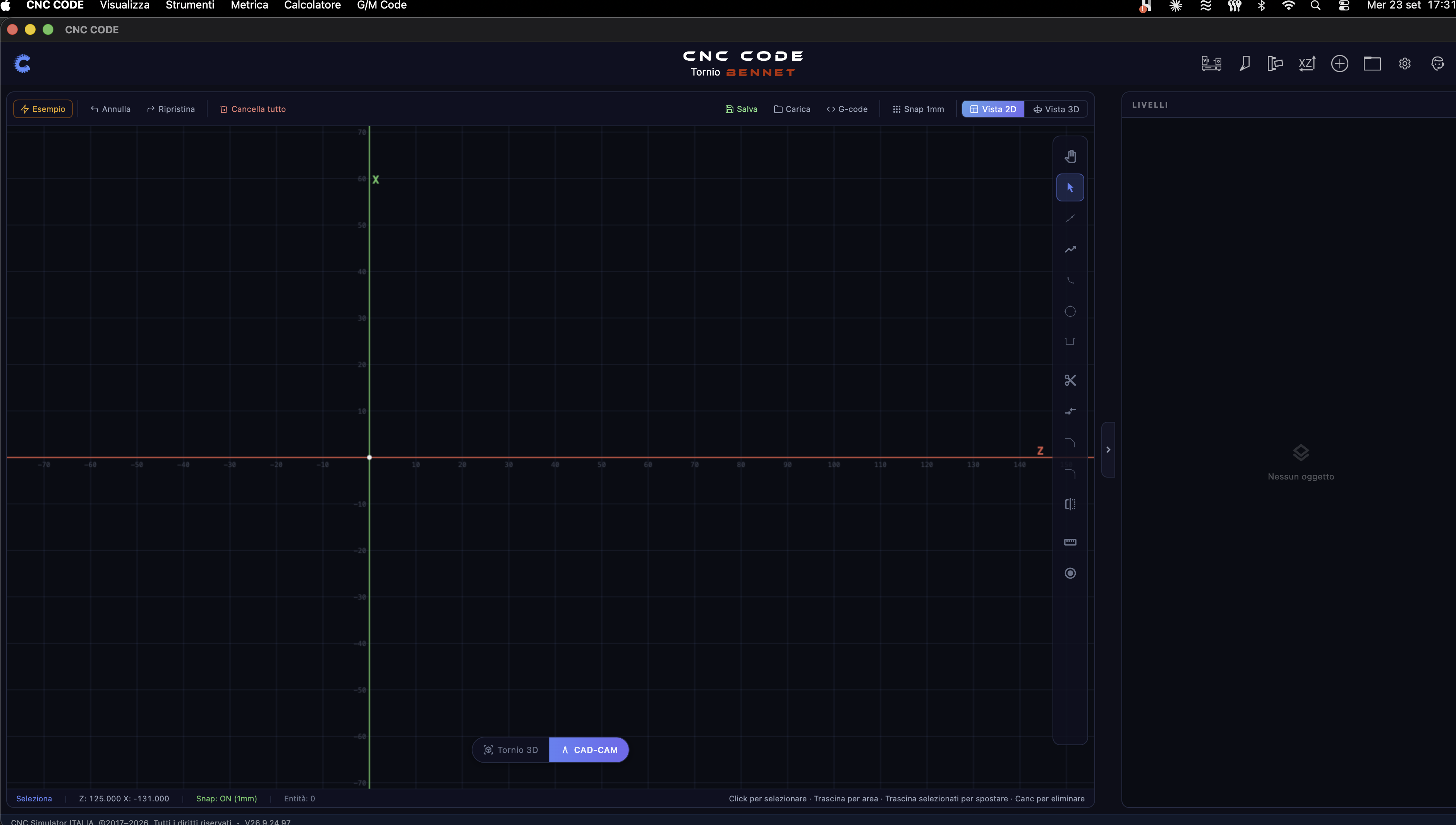
11.2 As ferramentas de desenho
A barra superior contém os comandos do projeto — Exemplo (carrega um perfil demonstrativo, útil para ver imediatamente o fluxo completo), Cancelar/Refazer, Apagar tudo, Salvar/Carregar o desenho, o botão G-code (veja §11.3), o Alinhamento em passo fixo (1 mm) e a alternância entre a Visualização 2D e a Visualização 3D. A coluna de ícones à direita da tela contém as ferramentas de desenho propriamente ditas: mão (deslocamento), seleção, linha, polilinha, arco, círculo, retângulo, além de tesoura (cortar), raio de concordância/chanfro, espelhar, cota e uma régua de medida.
11.3 Desenho (ou carregar um exemplo) e gerar o código G
Selecione uma ferramenta — por exemplo, Linha — e a tela confirmará no canto inferior esquerdo: “Clique em p1 → clique em p2 (cadeia) · ESC encerra”. Cada clique subsequente continua a cadeia a partir do último ponto, exatamente como você traçaria um perfil à mão em papel quadriculado; pressione ESC para interromper a cadeia e iniciar outra. Cada segmento traçado aparece imediatamente no painel Camadas.
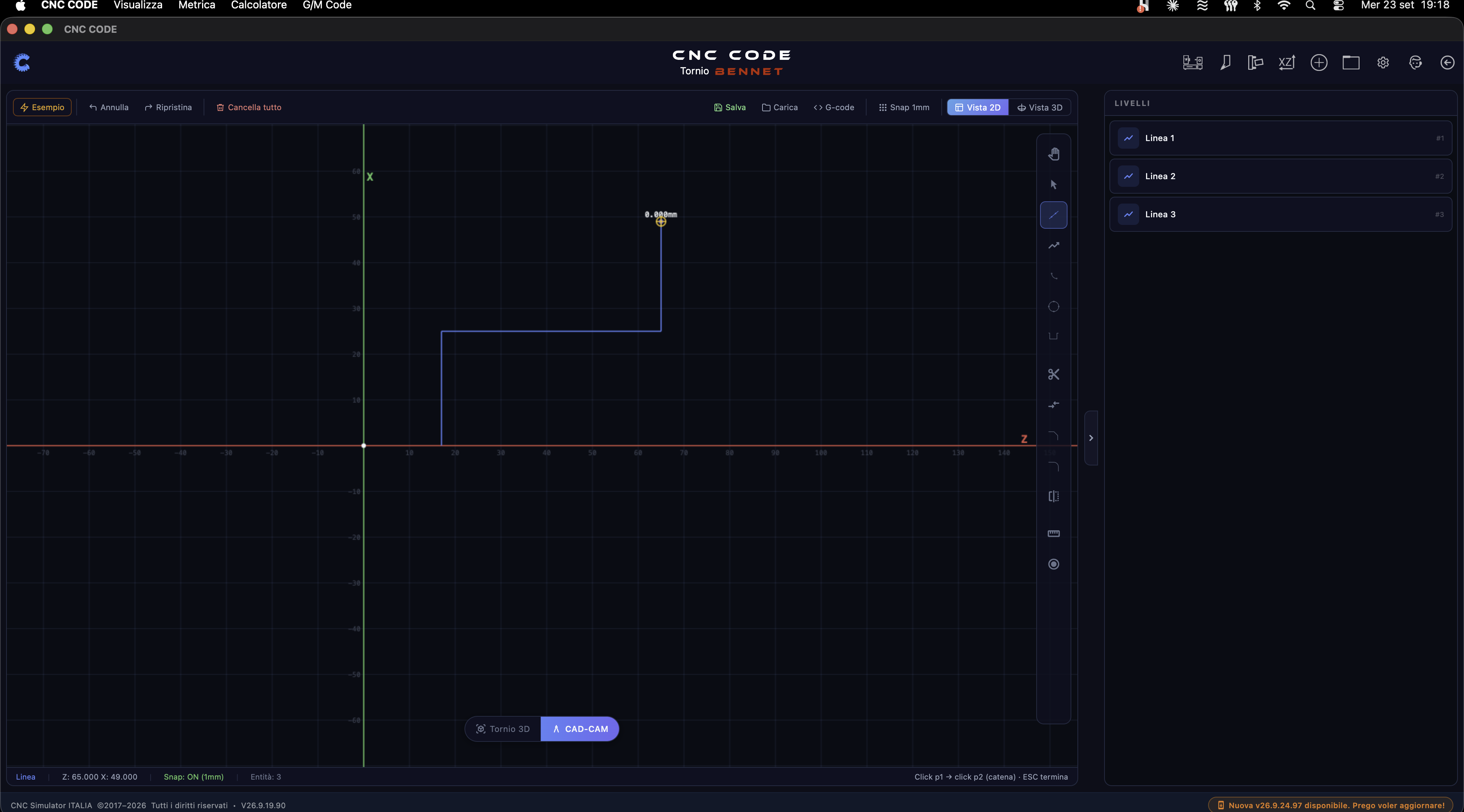
A maneira mais rápida de ver o CAD/CAM já preenchido, sem precisar desenhar nada, é o botão “Exemplo”, no canto superior esquerdo: ele carrega um perfil de demonstração completo, com cada segmento visível no painel “Camadas”.
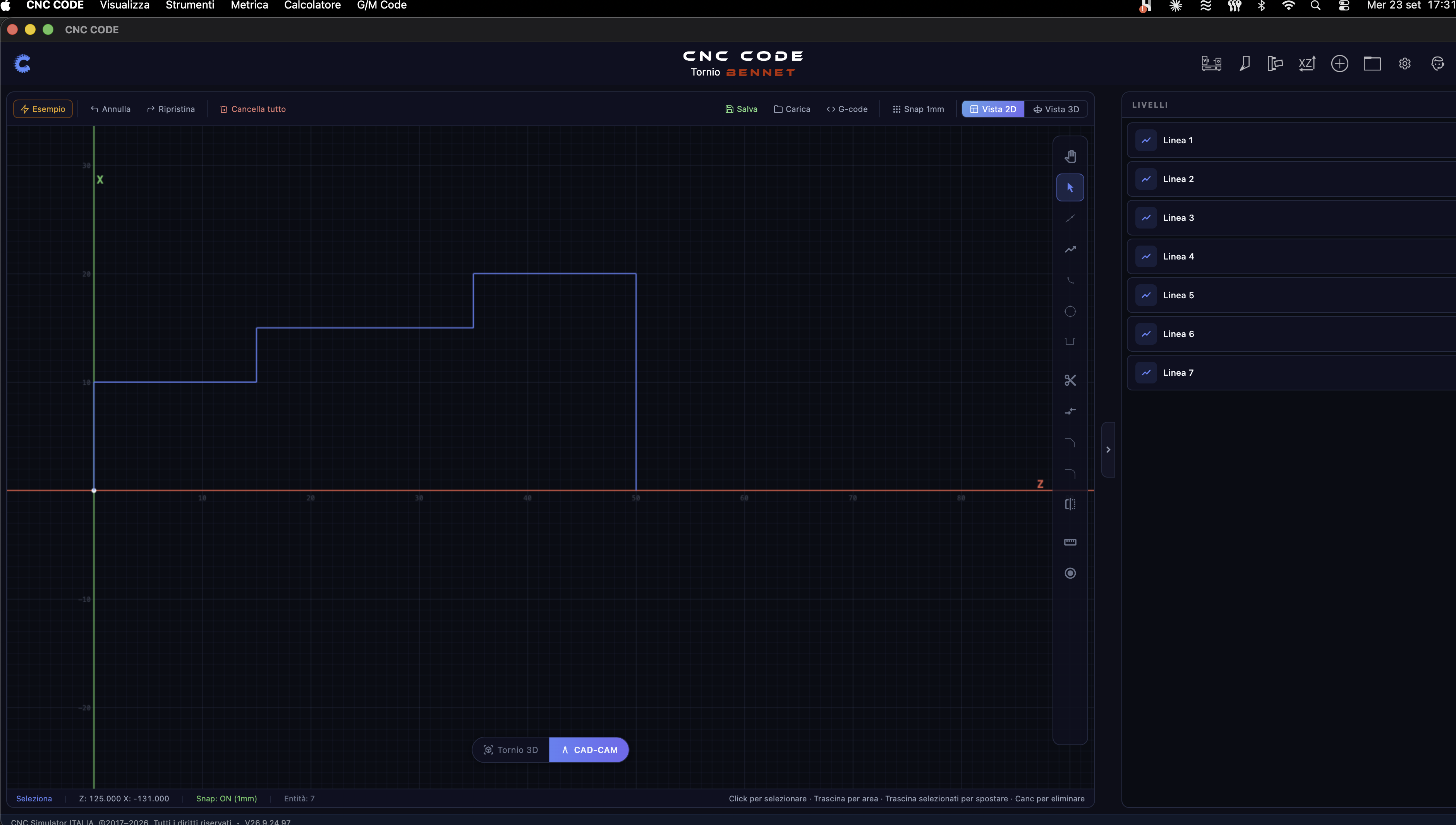
Quando o perfil estiver pronto, clique em “G-code” na barra superior: será aberta uma janela com o programa “Fanuc” já gerado (cabeçalho, unidade, plano, ferramenta, velocidade de corte, compensação do raio da ferramenta), pronto para ser lido.
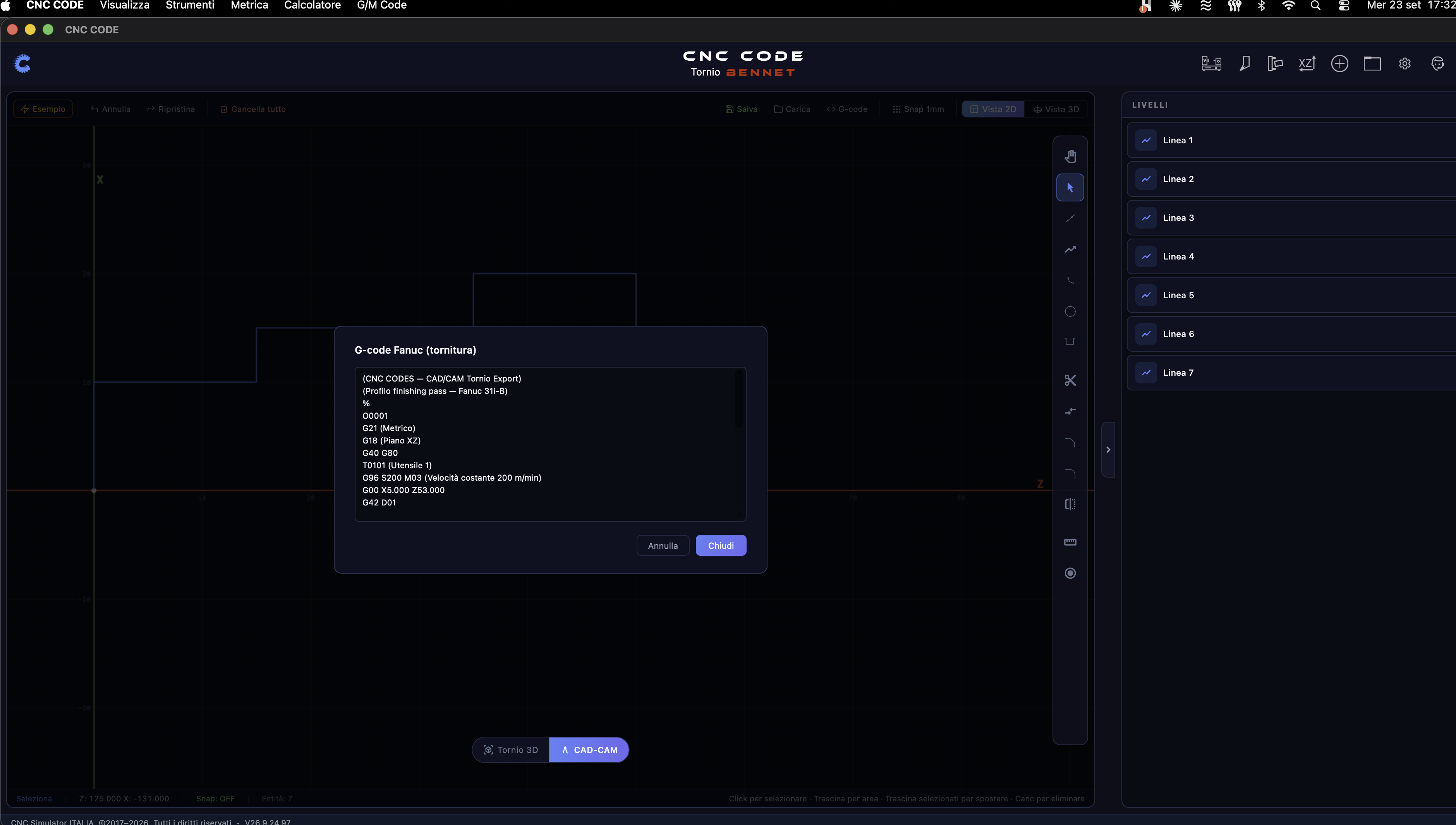
11.4 Legenda e impressão do desenho
O CAD/CAM também inclui um editor de legenda — o quadro com os dados técnicos do desenho (empresa, data, escala) — e uma função de impressão/exportação que gera uma vista frontal com cotações, com linhas centrais em hachura e a legenda preenchido: perfeito para imprimir ou anexar o desenho técnico da peça, separadamente do programa G-code.
O botão “Imprimir/ExportarPDF” na parte inferior do painel “Camadas” gera uma folha em conformidade com a norma ISO: moldura com áreas numeradas, vista principal com cotações, Vista A e Vista B (as duas extremidades da peça), Assonometria do 3D, notas de usinagem, tolerâncias gerais, tabela de revisões e legenda completa (desenhista, comando, aprovação, material, tratamento térmico, cliente, número do desenho).
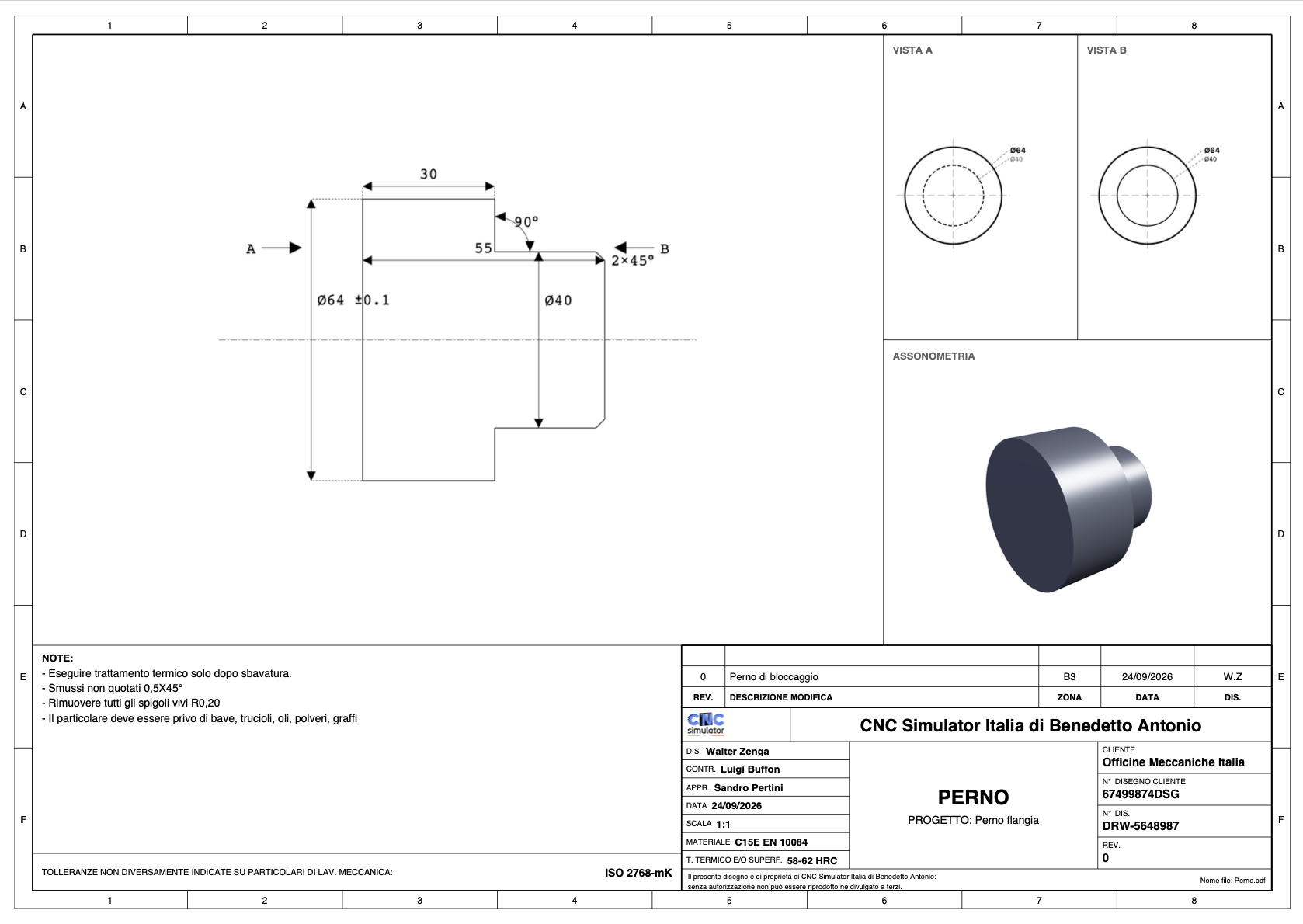
O CAD/CAM da fresadora FRESA
O CAD/CAM da fresadora compartilha a essência do do torno — ele realiza o desenho e permite a geração do código G —, mas o fluxo de trabalho é diferente, pois aqui se trabalha com operações em camadas, e não com um único perfil de revolução. Essa também é uma função Premium.
12.1 Como abrir
Na tela de trabalho da fresadora, o item de menu CAD/CAM abre o editor em tela cheia, com a largura, a altura e a profundidade do tarugo atual já definidas.
12.2 As ferramentas de desenho
Em comparação com o torno, faltam o chanfro, o canal e o rosqueamento (conceitos de revolução, que não fazem sentido em um plano XY), mas, em contrapartida, você encontra formas projetadas para o fresamento:
12.3 Atribuir uma operação a cada camada
Aqui, a fresadora vai além da simples trajetória do perfil no torno: depois de desenhar a geometria (talvez em várias camadas — um retângulo para o degrau, um círculo para um furo), abra a geração do G-code. Primeiro, escolha o comando da máquina de destino:
Em seguida, para cada camada do desenho, você atribui uma operação de usinagem (por exemplo: este retângulo é uma cavidade, este círculo é um furo) — trata-se de uma verdadeira abordagem CAM, não apenas um traçado de perfil.
12.4 Visualização, Cópia e Compartilhamento
Após a geração do programa, é aberta uma folha de visualização com a contagem
de linhas e o código G em fonte monoespaçada, selecionável. Assim como no torno (Capítulo 11), o
programa não é exibido automaticamente na tela de trabalho: você tem duas
opções, Copiar (para a área de transferência) ou Compartilhar (salvar um arquivo
programma.nc e abrir a folha de compartilhamento do sistema).
Como CNC Code adapta o código às suas necessidades
Em uma máquina real, a mesma peça pode exigir um código G escrito de maneira diferente, dependendo do comando — Fanuc, Siemens, Heidenhain e Mazak utilizam “dialetos” ligeiramente diferentes. No jargão técnico, o componente que traduz um programa para o dialeto correto é chamado de pós-processador. No CNC Code, essa etapa é automática: você não precisa configurar nada, mas é importante entender o que acontece nos bastidores.
13.1 Não há nenhum botão para apertar
Ao contrário do que você poderia esperar de um software CAM profissional, no CNC Code não existe uma tela onde você “gera” um pós-processador . Não é necessário: o programa que você escreve manualmente (Capítulos 9-10) ou que gera a partir do CAD/CAM (Capítulos 11-12) é automaticamente escrito no dialeto correto, de acordo com a máquina e a marca que você escolheu no Painel Esquerdo antes de iniciar o simulador.
13.2 O que muda de um comando para outro
Alguns exemplos concretos do que muda automaticamente dependendo do dialeto escolhido (Fanuc e similares, Siemens, Heidenhain, Mazak):
| Elemento | O que pode mudar |
|---|---|
| Cabeçalho do programa | Número do programa no formato O e %, ou no estilo Siemens, Heidenhain ou Mazatrol |
| Troca de ferramenta | T0101 ou TX D1, TOOL CALL, TX M6, dependendo da verificação |
| Árvore | Sintaxe padrão G96/G97, ou estilo “Siemens” com “LIMS”, ou estilo Heidenhain |
| Ciclos de furação | G81/G83 ou CYCLE81/83 (Siemens) ou CYCL DEF (Heidenhain) |
| Fim do programa | M30, M30 + %, M02, END PGM, M99 |
Essa “tradução” ocorre tanto quando você escreve um programa manualmente na tela de trabalho, quanto quando o gera a partir do CAD/CAM (Capítulos 10-11) ou no assistente de configuração da máquina — sempre de forma transparente, de acordo com a marca ativa.
13.3 Por que é importante saber disso
Se você trocar de máquina ou marca no Painel Esquerdo e reabrir a mesma peça, o programa que você escreverá do zero poderá ter uma sintaxe ligeiramente diferente daquela a que você estava acostumado — não é um erro do simulador, é o mesmo dialeto que você encontraria ao passar de um Fanuc para um Siemens real na oficina. Este capítulo existe justamente para que você entenda de onde vem essa diferença, antes que isso pareça um comportamento estranho do aplicativo.
Salvar um programa
No torno, existem duas maneiras de salvar seu trabalho, e a diferença é importante: um salvamento “leve”, que inclui apenas o código, e um salvamento “completo”, que inclui todo o ambiente de trabalho. Saber qual usar evita que você tenha surpresas desagradáveis ao reabrir um trabalho algum tempo depois.
14.1 Programa “Normal” ou “Completo”? — Torno
| O que você salva | Conteúdo |
|---|---|
| Apenas el programa | O G-code de ambos os canais (CAN1/CAN2, se houver) — nada mais |
| Projeto completo | Código G dos canais + tabela de ferramentas (torre e rack) + geometria do tarugo (diâmetro, comprimento, tubular, material) + tipo de máquina (árvore/cabeçote móvel) + origens da peça G54-G59 + unidades de medida + tipo de contraponto |
14.2 Como salvar — Tornio
No painel de comandos da tela de trabalho (Capítulo 7), pressione SALVAR. Aparece uma caixa de diálogo com três opções:
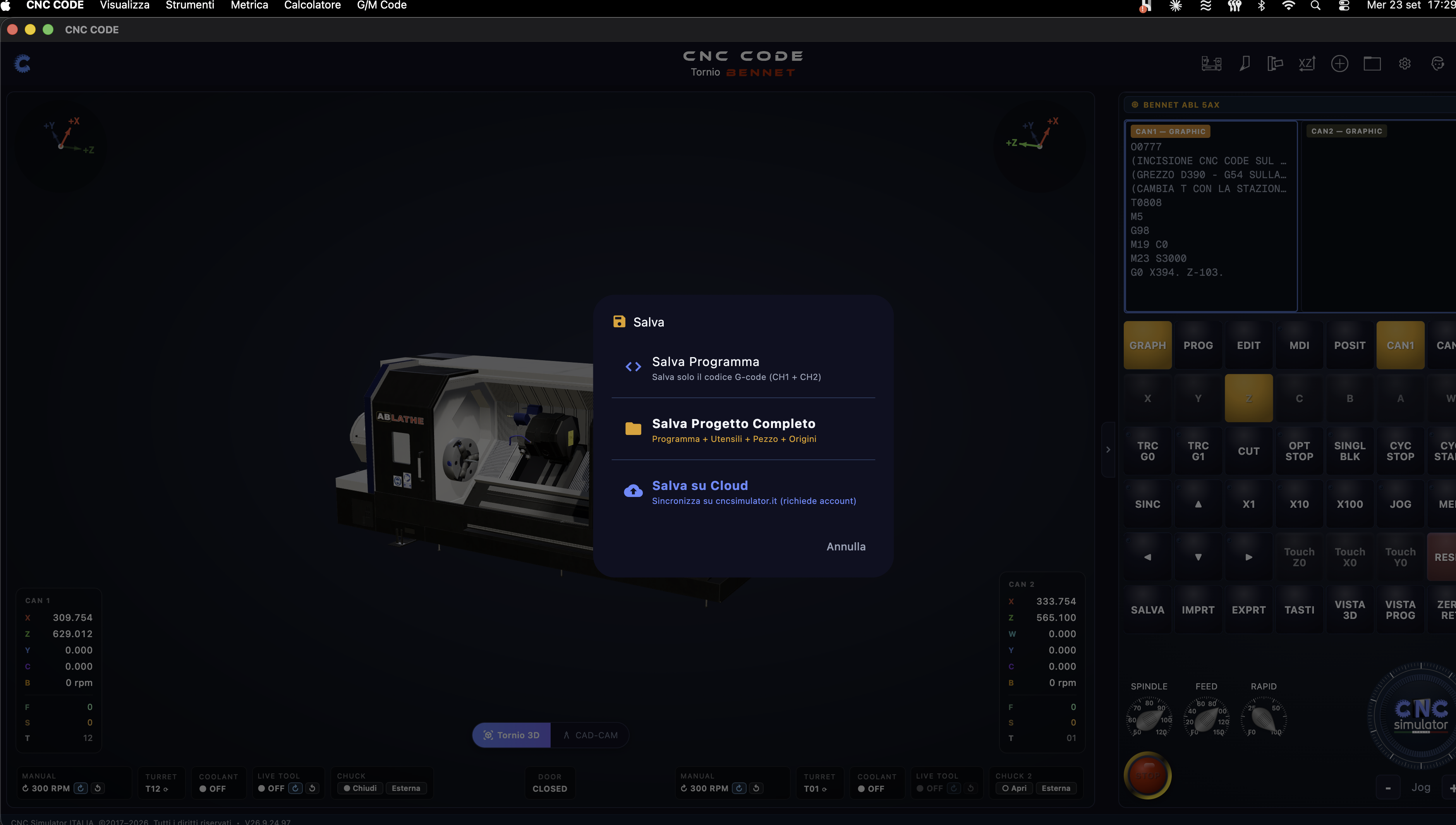
| Opção | O que ele pede |
|---|---|
| Salvar apenas o programa | Um nome para o arquivo — salve o código de ambos os canais |
| Salvar projeto completo | Nome + uma descrição — salva todo o ambiente de trabalho |
| Salvar na nuvem | Salve o projeto vinculado à sua conta, que também pode ser acessado em outro dispositivo |
14.3 Sobre a fresadora
Na fresadora, o salvamento é mais simples: existe apenas o programa (o G-code puro). Não há um equivalente ao “projeto completo” do torno — as ferramentas, a peça em tarugo e as origens não são salvas junto com o código. Dê um nome ao programa e você o encontrará na lista de projetos da fresadora.
Abrir um programa
Cada salvamento tem sua própria função — seja um programa normal ou um projeto completo, o resultado ao abri-lo muda de maneira coerente com o que você viu no capítulo anterior.
15.1 O botão IMPRT — Torno
No teclado de comandos, o botão IMPRT abre uma caixa de diálogo com cinco opções:
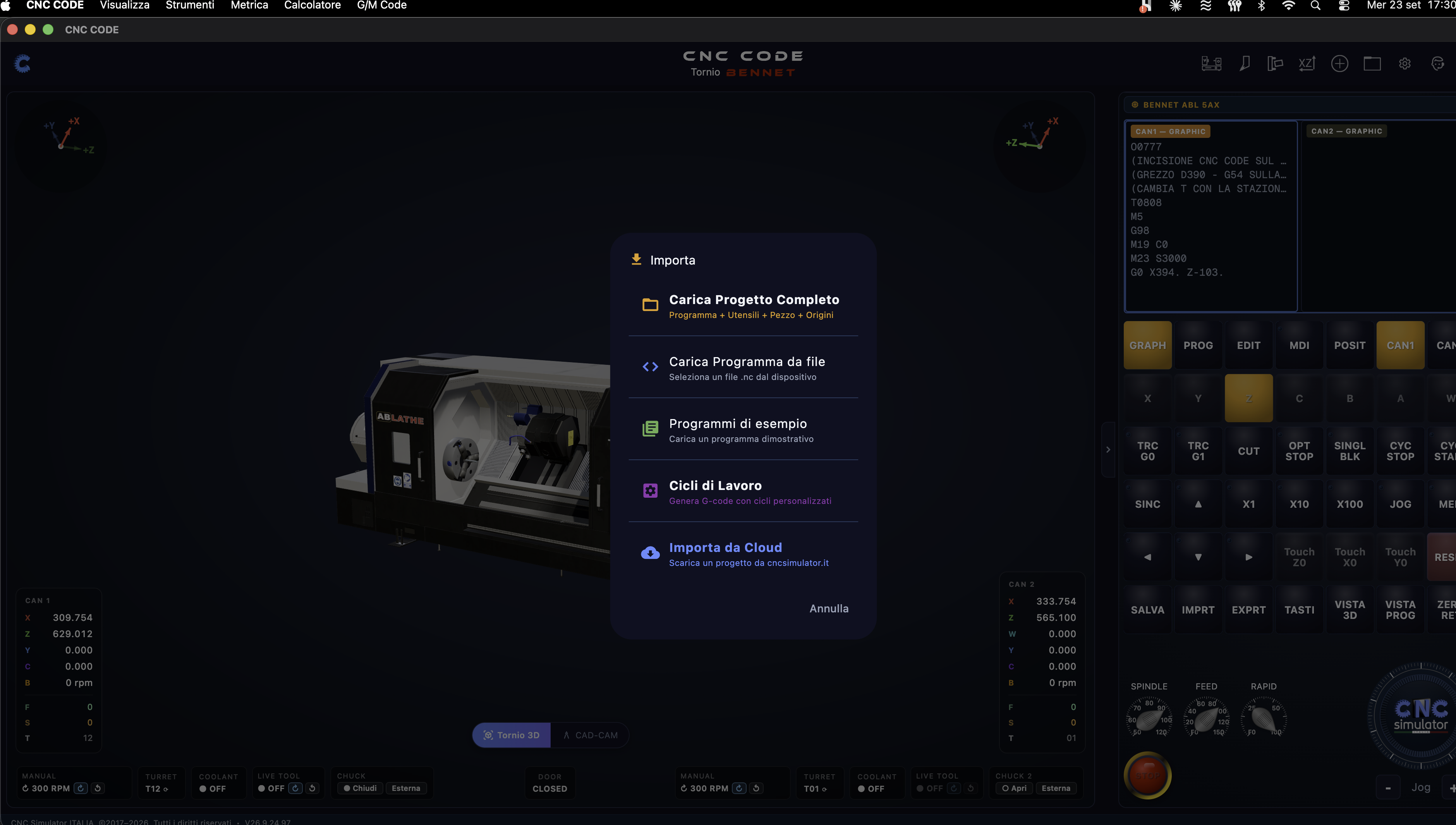
| Opção | O que faz |
|---|---|
| Carregar projeto completo | Lista dos projetos salvos no .cncproj — TUDO é reaberto: código,
ferramentas, arquivos tarugos, origens, exatamente como você os deixou |
| Carregar apenas o programa a partir do arquivo | Abre a janela de seleção de arquivos do sistema operacional — restaura APENAS o código, sem alterar as ferramentas/arquivos tarugos/origens atuais |
| Exemplos | Biblioteca de programas de demonstração prontos para uso, útil para aprender ou praticar rapidamente |
| Ciclos de Trabalho | Assistente paramétrico que gera um código G, orientando você passo a passo (não se trata de uma simples chamada de arquivo) |
| Importar da nuvem | Lista dos projetos salvos na sua conta, que também podem ser abertos em outro dispositivo |
15.2 Sobre a fresadora
De acordo com o método mais simples de salvar (Capítulo 14), na fresadora, abra um programa da lista de projetos: você obterá apenas o G-code, que deverá ser carregado no editor como ponto de partida para o seu trabalho atual.
Exportar e importar um programa
Além de salvar o arquivo dentro do aplicativo, você pode exportar um programa fora a partir de CNC Code como arquivo, ou importar um arquivo criado em outro lugar. Útil para enviar um G-code a um colega, arquivá-lo ou prepará-lo para uma máquina real.
16.1 Exportar um programa — Torno
O botão EXPRT no teclado de comando abre uma caixa de diálogo com três opções:
apenas o Canal 1, apenas o Canal 2 ou ambos. O arquivo é salvo no formato
.nc, com o nome gerado automaticamente a partir do número
do programa (por exemplo, O1234 torna-se Programma_1234_CH1.nc).
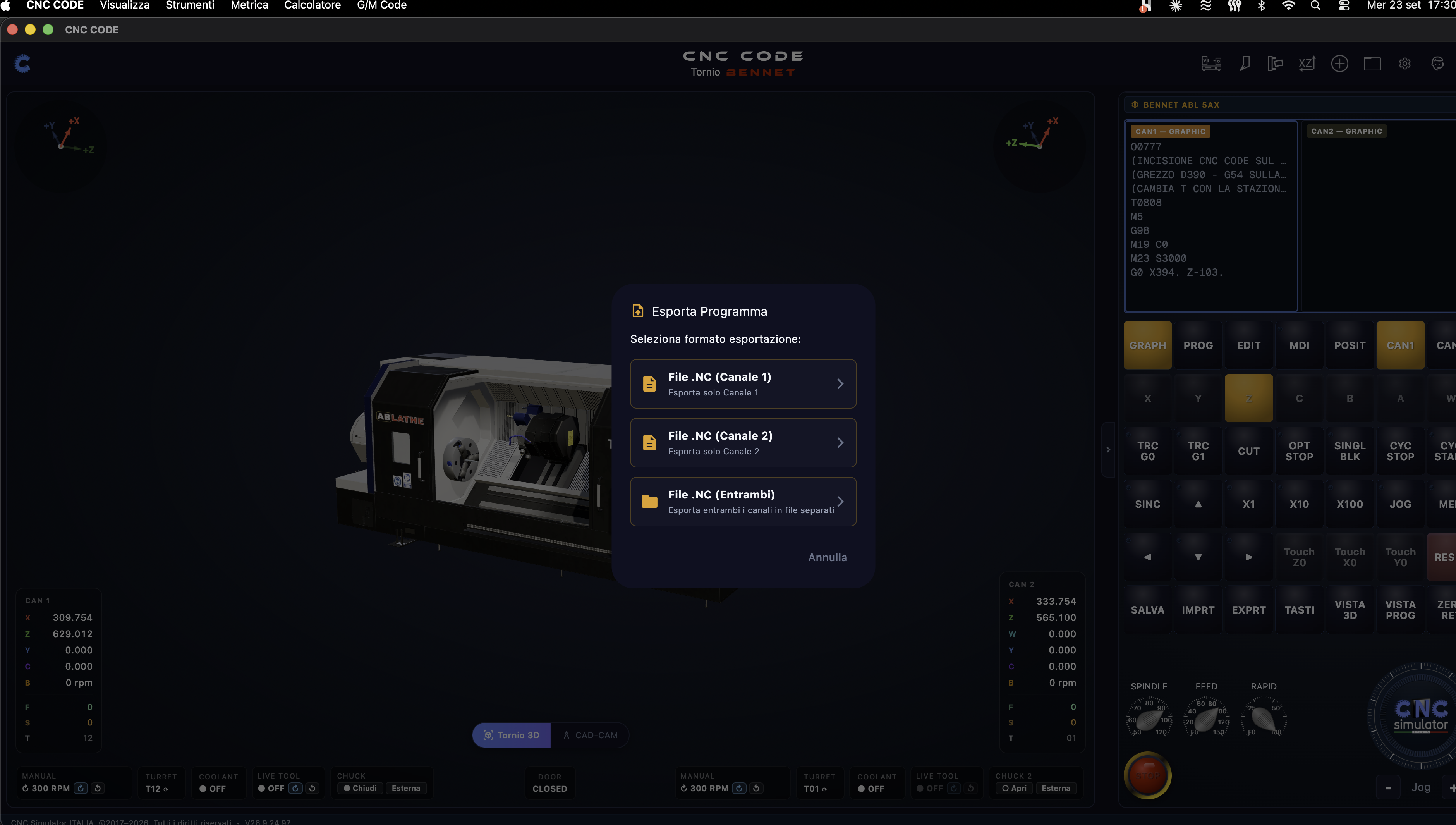
O que acontece a seguir depende do dispositivo:
| Plataforma | Comportamento |
|---|---|
| macOS / Windows / Linux | É aberto o painel de salvamento do sistema operacional para escolher onde salvar o arquivo |
| Web | O arquivo começa a ser baixado pelo navegador |
| Android | Seleção da pasta de destino (geralmente “Downloads”), com um aviso informativo prévio |
| iOS | A folha de compartilhamento do sistema é aberta |
Para o projeto completo, o procedimento é o mesmo, mas o arquivo exportado
está no formato “.cncproj” (contém também ferramentas, peça em tarugo e
origens, conforme visto no Capítulo 14).
16.2 Importar um programa — Torno
Na caixa de diálogo IMPRT (Capítulo 15), a opção “Carregar apenas o programa a partir de um arquivo” abre a janela de seleção de arquivos do sistema. O CNC Code é propositalmente flexível quanto aos formatos aceitos, para poder ler também arquivos criados por diferentes comandos reais:
| Extensões aceitas |
|---|
| .nc · .txt · .cnc · .prg · .min · .tap · .mpf |
Para o projeto completo, a importação aceita arquivos .cncproj gerados pelo aplicativo, bem como o simples .json.
16.3 Sobre a fresadora
.nc por meio da janela de compartilhamento do sistema), mas não é
possível importar a partir de um arquivo externo. Não se trata de uma omissão do
manual: é uma limitação real da versão atual do aplicativo. Se você tiver um G-code criado
em outro lugar para importar para a fresadora, por enquanto a única maneira é copiar o texto e colá-lo
diretamente no editor EDIT.
Referência aos Códigos G — Torno TORNIO
A lista completa dos códigos G realmente implementados no interpretador Fanuc do módulo de torno — a implementação de referência do CNC Code. Nem todos os comandos reais suportam exatamente essa mesma sintaxe: use esta tabela como referência para o simulador, não como substituto do manual da sua máquina real.
17.1 Movimento Básico
| Código | Sintaxe | Função | Exemplo |
|---|---|---|---|
| G00 | G00 X.. Z.. | Movimento rápido, sem contato | G00 X50. Z2. |
| G01 | G01 X.. Z.. F.. | Interpolação linear em andamento | G01 X40. Z-20. F0.15 |
| G02 | G02 X.. Z.. R.. F.. | Faixa horária (CW) | G02 X30. Z-10. R5. F0.1 |
| G03 | G03 X.. Z.. R.. F.. | Arco anti-horário (CCW) | G03 X30. Z-10. R5. F0.1 |
| G04 | G04 P.. (ms) ou G04 X.. (seg) | Espera temporizada (dwell) | G04 P500 |
| G28 | G28 X.. / Z.. / U0 W0 / sozinho | Retorno à referência da máquina, no eixo especificado ou em todos os eixos | G28 U0 W0 |
| G30 | G30 P.. | Retorno à n-ésima posição de referência (P2 por padrão) | G30 P2 |
| G53 | G53 G0 X.. Z.. | Movimento nas coordenadas da máquina, ignora a origem ativa da peça (não modal) | G53 G0 X200. Z50. |
| G31 | G31 Z.. F.. | Função de pular/digitação — avança até o contato da sonda | G31 Z-50. F100 |
17.2 Coordenadas, unidades, origens
| Código | Sintaxe | Função | Exemplo |
|---|---|---|---|
| G20 | G20 | Medidas en polegadas | G20 |
| G21 | G21 | Medida em milímetros | G21 |
| G90 | G90 (sozinho) | Coordenadas absolutas (modal) | G90 |
| G91 | G91 | Coordenadas incrementais (modal) | G91 |
| G17/G18/G19 | G17 / G18 / G19 | Seleção do plano de trabalho XY / ZX / YZ | G18 |
| G54–G59 | G54 … G59 | Ative a origem da peça correspondente | G55 |
| G10 | G10 L2 P.. X.. Z.. | Definir/atualizar uma origem da peça (P1=G54 … P6=G59) a partir do programa | G10 L2 P1 X0 Z300. |
| G68.1 | G68.1 I.. J.. K.. | Ative o plano inclinado (rotação do sistema de coordenadas) | G68.1 I0 J1 K0 |
| G69.1 | G69.1 | Cancelar o plano inclinado | G69.1 |
17.3 Árvore e avanço
| Código | Sintaxe | Função | Exemplo |
|---|---|---|---|
| G96 | G96 S.. | Velocidade de corte constante (CSS), S em metros/minuto | G96 S180 |
| G97 | G97 S.. | Rotações constantes da árvore (RPM diretas), cancela o CSS | G97 S1200 |
| G98 | G98 | Avanço por minuto (mm/min) | G98 |
| G99 | G99 | Avanço por rotação (mm/rotação) — típico no torneamento | G99 |
| G50 | G50 S.. | Limite máximo de rotações da árvore | G50 S3000 |
G92 Apenas a palavra “S” tem o mesmo significado que “limite”
árvore de G50 — mas atenção: G92 com X/Z na linha é algo totalmente diferente,
trata-se do ciclo de rosqueamento de passagem única (ver §17.7).
17.4 Compensação da ferramenta
| Código | Função |
|---|---|
| G40 | Cancelar a compensação do raio da ferramenta |
| G41 | Compensação do raio da ferramenta à esquerda do perfil |
| G42 | Compensação do raio da ferramenta à direita do perfil |
| G43 / G49 | Aceitos, mas ignorados: no torno, a compensação de comprimento já é gerenciada pela tabela de ferramentas |
| G80 | Exclua qualquer ciclo fixo ativo (G71/G72/G73/G74/G75/G76/G83/G84/G85/G88/G89/Sistema A) |
17.5 Ciclos de desbaste e acabamento (G70-G73)
O método mais eficaz para desbaste de um perfil: basta definir o perfil final entre duas sequências N, e o ciclo calcula sozinho todas as passes necessárias. Sintaxe completa testada no exemplo do Capítulo 9.
| Código | Sintaxe | Função |
|---|---|---|
| G71 | Bloco 1: G71 U.. [R..] — Bloco 2: G71 P.. Q.. U.. W.. F.. (ou em uma única linha: D..) | Desbaste longitudinal: U = profundidade radial por passe, R = recuo, P/Q = sequências do perfil final, U/W = sobremetal no acabamento |
| G72 | Bloco 1: G72 W.. [R..] — Bloco 2: idêntico ao G71 | Desbaste frontal (facing): igual ao G71, mas o bloco 1 usa W (profundidade axial) em vez de U |
| G73 | Bloco 1: G73 U.. W.. R.. — Bloco 2: idêntico ao G71 | Desbaste com padrão repetido, segue o contorno da peça em tarugo (útil para peças forjadas/fundidas); R = número de repetições |
| G70 | G70 P.. Q.. | Acabamento: repassa, na velocidade de acabamento, o perfil definido entre as sequências P/Q de um G71/G72/G73 anterior |
Exemplo G71 com dois blocos (como no Capítulo 9):
G71 U2.0 R0.5
G71 P10 Q20 U0.3 W0.1 F0.15D em vez de no
bloco 1: G71 P10 Q20 U0.3 W0.1 D2000 F0.15. A regra para D é: sem ponto
decimal, a medida é em mícrons (D2000 = 2 mm); com o ponto, é em
milímetros (D2.0). CNC Code aceita ambas as formas.
17.6 Ciclos axiais de furação, rosqueamento com macho e alargamento (eixo Z)
Todos em dois blocos: o bloco 1 apenas com o plano de retirada R e, em seguida, o bloco 2 com a cota final.
| Código | Bloco 1 | Bloco 2 | Função |
|---|---|---|---|
| G74 | G74 R.. | G74 Z.. Q.. F.. | Furação/passadas axiais com remoção parcial de cavacos (Q = passada) |
| G83 | G83 R.. | G83 Z.. Q.. F.. | Furação profunda com retração completa no plano R a cada passada (diferente do G74) |
| G81 | — | G81 Z.. R.. F.. (linha única) | Furação simples sem arranhões: avanço rápido em R, avanço até o fundo, retorno rápido |
| G84 | G84 R.. | G84 Z.. F.. | Rosqueamento com macho axial síncrono — F = passo da rosca, inversão automática ao atingir o fundo |
| G85 | G85 R.. | G85 Z.. F.. | Alargamento/barrenagem axial — avanço tanto na entrada quanto na saída |
Exemplo G83:
G83 R2.
G83 Z-45. Q5000 F0.15
17.7 Ciclos radiais no diâmetro (eixo X)
A mesma lógica dos ciclos axiais, mas no eixo X — peça orientada em C, ferramenta motorizada no mandril radial:
| Código | Bloco 1 | Bloco 2 | Função |
|---|---|---|---|
| G75 | G75 R.. | G75 X.. Z.. P.. Q.. F.. | Canais radiais no diâmetro, inclusive múltiplos (Q = distância entre um canal e outro) |
| G88 | G88 R.. | G88 X.. F.. | Rosqueamento com macho no diâmetro (equivalente radial da G84) |
| G89 | G89 R.. | G89 X.. F.. | Alargamento radial no diâmetro (par radial do G85) |
G84 ou G85 com um X em vez de
um Z, o simulador sinaliza o erro e sugere G88/G89: são ciclos
diferentes, não variantes da mesma linha.
17.8 Rosqueamento
| Código | Sintaxe | Função |
|---|---|---|
| G32 | G32 Z.. F.. | Rosqueamento de passagem única, manual (sem ciclo automático) |
| G76 | Bloco 1: G76 P.. [Q..] [R..] — Bloco 2: G76 X|U.. Z|W.. P|K.. Q|D.. F|E.. [R|I..] [A..] | Ciclo automático de rosqueamento em múltiplas passagens — palavras aceitas em qualquer ordem, tanto em 2 blocos quanto em uma única linha (estilo 0T) |
Exemplo clássico G76 (2×45° a 60°, passo de 1,5 mm):
G76 P010060 Q100 R0.05
G76 X47.62 Z-20. P1190 Q400 F1.5
No bloco 1, P010060
, os valores são lidos em pares: 01
= número de
passeios de acabamento, 00
= retração em décimos de passo, 60
= ângulo da rosca em graus.
17.9 Ciclos do “Sistema A” — G90, G92, G94 como ciclos
| Código | Sintaxe | Função |
|---|---|---|
| G90 (ciclo) | G90 X.. Z.. [R..] F.. | Ciclo de torneamento cilíndrico/cônico — uma passe completa (rápido, avanço, retorno) |
| G92 (ciclo) | G92 X.. Z.. F.. [R..] | Uma passe de rosqueamento — versão simplificada do G76; a conicidade R é lida, mas não simulada |
| G94 (ciclo) | G94 X.. Z.. [R..] F.. | Ciclo de faceamento — uma passe completa na cara |
Exemplo de modo (G90 repetido em vários diâmetros sem reescrever o código):
G90 X45. Z-30. F0.2
X40. Z-30.
X35. Z-30.
17h10 Ciclo Especial — Recarga da Barra (Tsugami)
| Código | Sintaxe | Função |
|---|---|---|
| G900 | G900 D.. Z.. S.. X.. T.. F.. W.. V.. R.. | Ciclo automático de recarga da barra — apenas em máquinas com contra-fuso/barra passante do tipo Tsugami |
Referência aos Códigos G — Fresadora FRESA
A lista completa dos códigos G efetivamente implementados no interpretador Bennet (dialeto Fanuc 0i-MD) do módulo da fresadora. A fresadora possui eixos configuráveis além de X/Y/Z: um 4º eixo opcional (padrão: letra C, mesa rotativa) e um 5º eixo opcional (padrão: letra A, cabeça/berço basculante) — se o programa utilizar uma letra não configurada na máquina ativa, o interpretador emite um aviso sem interromper a execução.
18.1 Movimento
| Código | Sintaxe | Função | Exemplo |
|---|---|---|---|
| G00 | G00 X.. Y.. Z.. | Movimento rápido nos 3 eixos | G00 X50. Y30. Z10. |
| G01 | G01 X.. Y.. Z.. F.. | Interpolação linear em andamento | G01 X100. Y50. F300 |
| G02 | G02 X.. Y.. I.. J.. F.. (plano G17) ou pelo e-mail R.. | Interpolação circular horária — I/J = centro em relação ao ponto de partida, R = raio (R > 0, arco ≤ 180°, R < 0, arco > 180°) | G02 X50. Y0 I-25. J0 F150 |
| G03 | como G02 | Interpolação circular no sentido anti-horário | G03 X0 Y25. I-25. J0 F150 |
| G04 | G04 P.. (ms) ou G04 X../U.. (seg) | Espera temporizada, no máximo 600.000 ms | G04 P500 |
Os arcos também funcionam nos planos G18 (com I/K) e G19 (com J/K), não apenas no G17.
18.2 Seleção de plano, unidade e coordenadas
| Código | Função |
|---|---|
| G17 | Plano de trabalho XY (padrão, quase todas as usinagens) |
| G18 | Andar ZX |
| G19 | Andar YZ |
| G20 | Medidas en polegadas |
| G21 | Medida em milímetros (padrão) |
| G90 | Coordenadas absolutas (padrão) |
| G91 | Coordenadas incrementais |
18.3 Devoluções de máquinas e origens das peças
| Código | Sintaxe | Função | Exemplo |
|---|---|---|---|
| G28 | G28 o G28 X.. Y.. Z.. | Retorno automático ao ponto zero-máquina (Z sobe primeiro, depois X/Y); com coordenadas, passa por um ponto intermediário | G28 Z0 |
| G53 | G53 X.. Y.. Z.. (linha única, não modal) | Movimento em coordenadas absolutas da máquina; ignora a origem ativa da peça | G53 Z0 |
| G54–G59 | G54 … G59 | Selecione uma das 6 origens da peça armazenadas | G54 |
| G54.1 | G54.1 P.. (n 1–48) | Origens da peça estendidas, além das 6 padrão | G54.1 P12 |
| G92 | G92 X.. Y.. Z.. | Defina a origem atual para que a posição atual corresponda às coordenadas indicadas | G92 X0 Y0 Z0 |
| G52 | G52 X.. Y.. Z.. | Origem local, somada à G54-59 ativa | G52 X10. Y5. |
| G68 / G69 | G68 X.. Y.. R.. / G69 | Rotação do sistema de coordenadas no plano XY em R graus em torno de um centro; G69 a cancela | G68 X0 Y0 R45. ... G69 |
18.4 Compensação do comprimento e do raio da ferramenta
| Código | Sintaxe | Função | Exemplo |
|---|---|---|---|
| G43 | G43 Z.. H.. | Compensação de comprimento positivo, registro H = deslocamento Z da ferramenta | G43 Z50. H3 |
| G44 | G44 Z.. H.. | Compensação de comprimento negativo | G44 Z50. H3 |
| G49 | G49 | Cancelar a compensação de comprimento | G49 |
| G40 | G40 | Cancelar compensação de raio | G40 |
| G41 | G41 D.. | Compensação à esquerda do sentido de avanço, registro D = raio da ferramenta | G41 D1 X50. Y0 |
| G42 | G42 D.. | Alinhamento à direita | G42 D1 X50. Y0 |
Exemplo prático completo no Capítulo 10.
18.5 Avanço e árvore
| Código | Função |
|---|---|
| G94 | Avanço por minuto (padrão) |
| G95 | Avanço por volta |
| G96 | Velocidade de corte constante (CSS) |
| G97 | Rotações constantes (padrão) |
| G98 | Ao final do ciclo fixo, retorna ao plano inicial (cota Z antes do ciclo) |
| G99 | Ao final do ciclo fixo, retorna ao plano R (padrão) |
18.6 Ciclos fixos de furação, rosqueamento com macho e alargamento
Plano ativo para XY, R = cota de segurança, Z = cota do fundo do furo, F = avanço. Repita apenas a posição XY nas linhas seguintes para repetir automaticamente o ciclo ativo (furação múltipla). Cancelado por G80.
| Código | Sintaxe | Função | Exemplo |
|---|---|---|---|
| G80 | G80 | Cancelar o ciclo fixo ativo | G80 |
| G81 | G81 X.. Y.. Z.. R.. F.. | Furação simples: avanço rápido em R, avanço em Z, retorno rápido | G81 X20. Y20. Z-15. R2. F100 |
| G82 | G82 X.. Y.. Z.. R.. P.. F.. | Furação com espera no fundo (P em ms) antes do retorno rápido | G82 X20. Y20. Z-15. R2. P500 F100 |
| G83 | G83 X.. Y.. Z.. R.. Q.. F.. | Furação profunda por passes, com descarga completa a cada passe | G83 X20. Y20. Z-30. R2. Q5. F80 |
| G73 | G73 X.. Y.. Z.. R.. Q.. F.. | Furação com quebra de cavacos: ranhuras com recuo curto (1 mm) | G73 X20. Y20. Z-30. R2. Q3. F100 |
| G84 | G84 X.. Y.. Z.. R.. F.. | Rosqueamento com macho à direita: CW no parafuso, inversão CCW na saída (F = passo × rotações) | G84 X20. Y20. Z-15. R5. F125 |
| G74 | G74 X.. Y.. Z.. R.. F.. | Rosqueamento com macho à esquerda: CCW na entrada, CW na saída | G74 X20. Y20. Z-15. R5. F125 |
| G85 | G85 X.. Y.. Z.. R.. F.. | Alargamento: avanço tanto na entrada quanto na saída | G85 X20. Y20. Z-15. R2. F80 |
| G86 | G86 X.. Y.. Z.. R.. F.. | Alargamento: avanço na entrada, árvore para no fundo, saída rápida | G86 X20. Y20. Z-15. R2. F80 |
| G89 | G89 X.. Y.. Z.. R.. P.. F.. | Alargamento com espera no fundo (P em ms), seguido de saída em avanço | G89 X20. Y20. Z-15. R2. P300 F80 |
| G76 | G76 X.. Y.. Z.. R.. Q.. P.. F.. | Alargamento de precisão: entrada com avanço, espera, orientação da árvore, deslocamento Q no diâmetro, saída rápida | G76 X20. Y20. Z-20. R2. Q0.3 F60 |
Referência aos Códigos M
As funções auxiliares (M) controlam tudo o que não é um movimento: árvore, fluido de corte, troca de ferramenta, fim de programa e — no torno — pinças, contraponto, eixo C e sincronização entre os dois canais. A lista está dividida por máquina, pois os códigos implementados são diferentes entre o torno e a fresadora.
19.1 Códigos M — Torno TORNIO
O torno possui dois canais independentes (torre 1 = Canal 1, árvore secundária/torre 2 = Canal 2): muitos códigos relacionados à árvore, pinças, ferramenta acionada ou fluido de corte apresentam comportamento diferente dependendo do canal que os executa — indicado caso a caso.
Controle do programa
| Código | Sintaxe | Função | Exemplo |
|---|---|---|---|
| M00 | M00 | Parada do programa, aguardando o operador (CYC START para retomar) | M00 |
| M01 | M01 | Parada opcional — para somente se o interruptor OPT STOP estiver ativado | M01 |
| M02 | M02 | Fim do programa: para a árvore e a ferramenta acionada, fecha o canal | M02 |
| M30 | M30 | Fim do programa + aumenta o contador de peças concluídas | M30 |
| M98 | M98 P.. [L..] | Chama um subprograma, repetido L vezes (padrão: 1) | M98 P1002 L3 |
| M99 | M99 | Retorno do subprograma (ou fim do ciclo, se estiver dentro de um G7x) | M99 |
Mandril e árvore secundária
| Código | Sintaxe | Função | Exemplo |
|---|---|---|---|
| M03 | M03 S.. | Mandrino horário — o canal 1 controla a árvore principal, e o canal 2, a árvore secundária | M03 S1500 |
| M04 | M04 S.. | Árvore anti-horária, mesma lógica do canal do M03 | M04 S800 |
| M05 | M05 | Parada da árvore (principal ou árvore secundária, dependendo do canal) | M05 |
| M19 | M19 [C..] | Orientação da árvore; com C e sem movimento linear, orienta-se no ângulo absoluto indicado | M19 C0 |
| M20 | M20 | Libera a orientação definida pelo M19 | M20 |
| M52 | M52 [S..] | Rotação da árvore secundária no sentido horário | M52 S1200 |
| M53 | M53 [S..] | Rotação da árvore secundária no sentido anti-horário | M53 S1200 |
| M103 / M104 / M105 | M103 / M104 / M105 | Árvore secundária CW / CCW / parada (chamada direta, independente do canal) | M103 |
| M113 / M114 | M113 / M114 | Árvore secundária CW/CCW + fluido de corte ativado de uma só vez | M113 |
Troca de ferramenta
| Código | Função | Exemplo |
|---|---|---|
| M06 | No torno, ele não executa nenhuma ação por conta própria: a troca de ferramenta já é controlada pela palavra-chave T (T0101); o comando M06 é aceito apenas por motivos de compatibilidade | T0202 M06 |
Fluido de corte
| Código | Função |
|---|---|
| M07 | Fluido de corte por névoa (mist) LIGADO |
| M08 | Fluido de corte externo (jato cheio) LIGADO |
| M09 | O fluido de corte fecha tudo (tanto o M07 quanto o M08) |
| M86 / M87 | Fluido de corte interno para a árvore da cabeça: LIGADO / DESLIGADO |
| M88 / M89 | Fluido de corte interno para a árvore secundária: LIGADO / DESLIGADO |
| M108 / M109 | Fluido de corte para a árvore secundária: LIGADO / DESLIGADO (chamada direta) |
Pinças e castanhas
| Código | Função |
|---|---|
| M10 / M11 | Apertar/desbloquear a pinça da árvore principal — somente pelo canal 1 |
| M21 | Trava traseira com placa de autocentragem |
| M68 / M69 | Fechamento/abertura da pinça da árvore secundária — somente pelo canal 2 |
Ferramenta motorizada (live tooling)
| Código | Função |
|---|---|
| M13 / M23 | Ferramenta motorizada CW (torre 1; o canal 2 controla a torre 2) |
| M14 / M24 | Ferramenta motorizada CCW |
| M15 / M25 | Parada da ferramenta motorizada |
| M203 / M204 / M205 | Variante “estilo Fanuc” do M13/M14/M15 |
| M123 / M124 / M125 | Ferramenta motorizada secundária (torre 2) CW / CCW / parada (chamada direta) |
Contraponto, eixo C, eixo B
| Código | Função |
|---|---|
| M78 / M79 | Avançar / recuar o contraponto |
| M50 / M51 | Ativa/desativa o eixo C da árvore principal (modo de fresamento/torneamento interpolado) |
| M54 / M55 | Ativa/desativa o eixo C da árvore secundária |
| M80 / M81 | Bloquear/desbloquear o eixo B (torre giratória) |
Portas da cabine, função de sobreposição, sensor, sincronização
| Código | Função |
|---|---|
| M84 / M85 | Abrir/fechar as portas da cabine (apenas simulação visual) |
| M48 / M49 | Ativa/desativa as substituições de avanço e velocidade |
| M165 / M166 | Ativar/desativar o sensor térmico da cabeça da árvore (simulação) |
| M500 / M501 | Início/fim da espera pela sincronização entre os dois canais — o canal fica parado até que o outro também chegue ao seu M501 |
| M901 | Redefinir configuração dos 5 eixos: desativa o plano inclinado G68.1 e o eixo C (principal e árvore secundária), zera o ângulo C |
19.2 Códigos M — Fresadora FRESA
| Código | Categoria | Função | Exemplo |
|---|---|---|---|
| M00 | Programa | Parada programada; retoma com CYC START | M00 |
| M01 | Programa | Parada opcional (somente se OPT STOP estiver ativado) | M01 |
| M02 | Programa | Fim do programa: para a árvore/avanço/fluido de corte, conta a peça, rebobina | M02 |
| M03 | Árvore | Árvore no sentido horário (CW) — sem S programado, inicia a 500 rotações com aviso | M03 S2000 |
| M04 | Árvore | Árvore anti-horária (CCW) | M04 S1500 |
| M05 | Árvore | Parada da árvore do mandril | M05 |
| M06 | Ferramenta | Troca de ferramenta: avança rápido, inicia a troca, monta a ferramenta da T atual | T3 M06 |
| M07 | Fluido de corte | Fluido de corte por névoa (mist) | M07 |
| M08 | Fluido de corte | Fluido de corte externo (jato) | M08 |
| M09 | Fluido de corte | Fluido de corte desligado (ambos) | M09 |
| M19 | Árvore | Orientação da árvore (posição angular fixa, também utilizada internamente pela G76) | M19 |
| M30 | Programa | Como o M02, com rebobinagem | M30 |
| M48 | Substituição | Restaura as substituições de velocidade/avanço | M48 |
| M49 | Substituição | Desativar as substituições (bloqueadas a 100%) | M49 |
| M98 | Subprograma | Chama o subprograma P, repetido L vezes (padrão: 1) | M98 P1010 L3 |
| M99 | Subprograma | Retorno do subprograma ao chamador | M99 |