
Установка
CNC Code Desktop Его можно скачать с сайта cncsimulator.it — не из Mac App Store и не из Microsoft Store — и оно доступно как для macOS, так и для Windows. В обоих случаях установка занимает всего несколько минут, а приложение имеет цифровую подпись: давайте разберемся, что это означает и как действовать в каждой из этих систем.
1.1 Установка на macOS
С страницы продукта на сайте загрузите файл .dmg. При его открытии появится следующее окно:
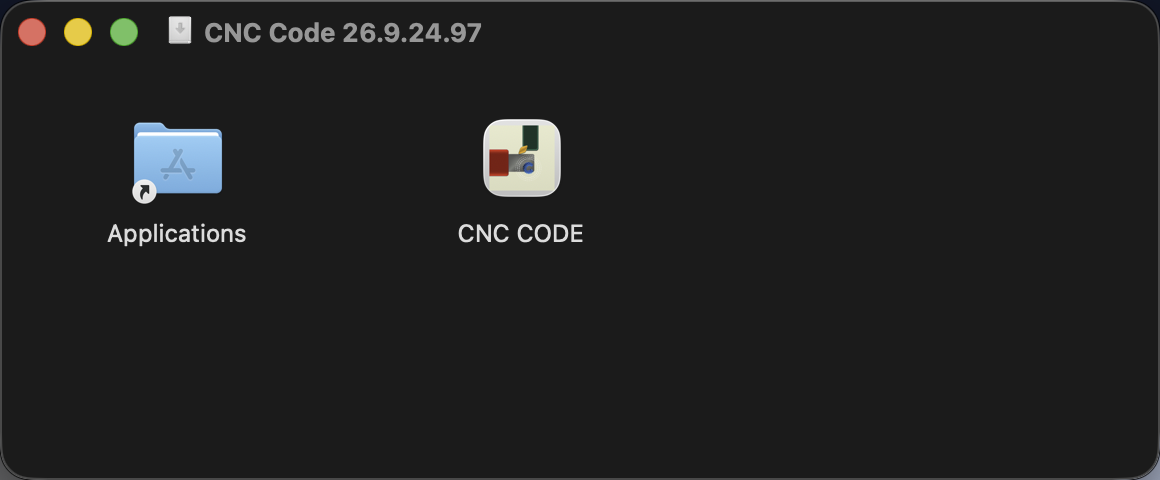
Перетащите значок CNC CODE в папку «Приложения» (стрелочка на значке папки подскажет вам, что нужно сделать), и приложение будет установлено. С этого момента вы найдёте его, как и любое другое приложение, в Launchpad или в папке «Приложения».
1.2 Установка на Windows
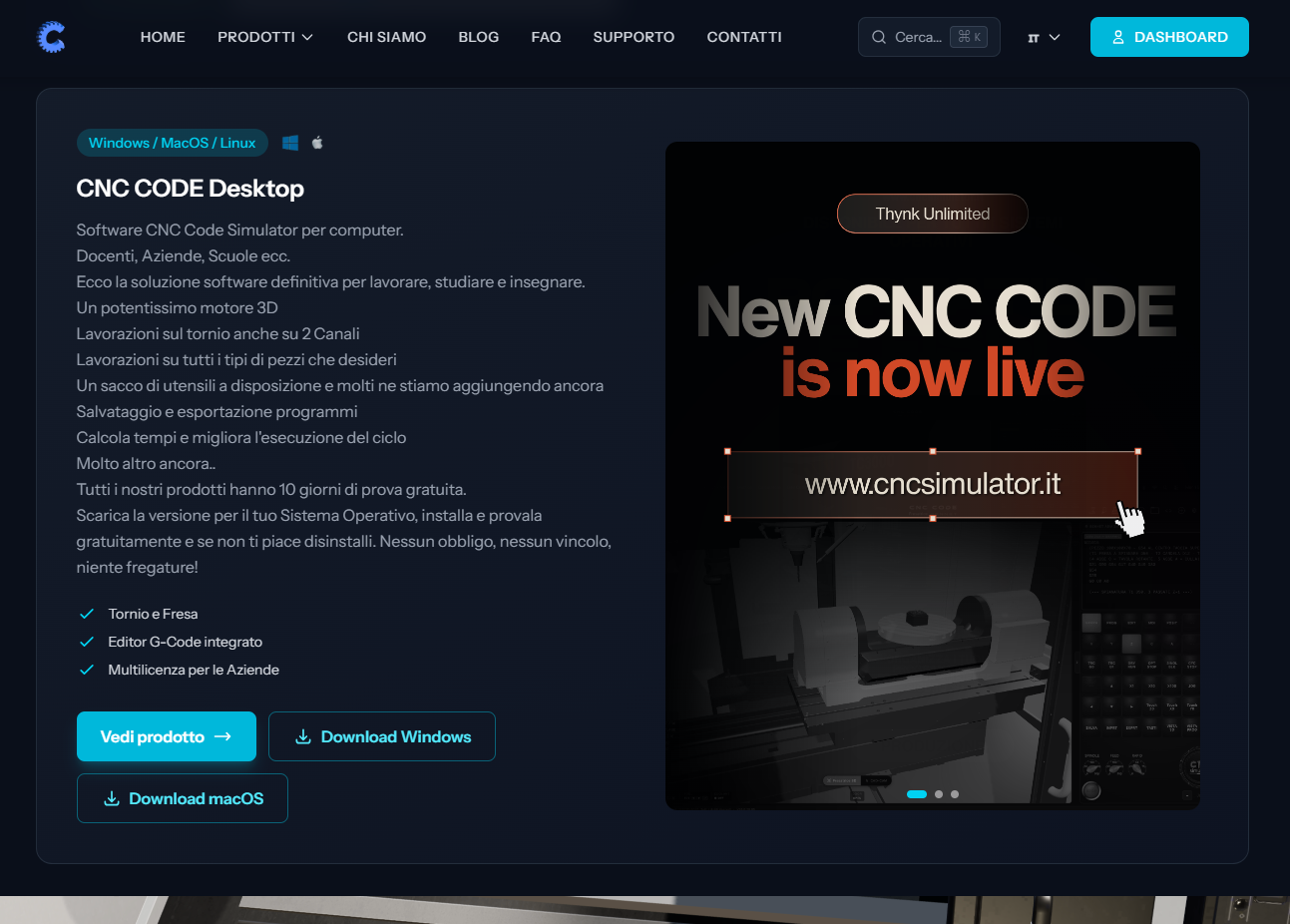
На странице продукта на сайте нажмите «Скачать» Windows, чтобы скачать установщик .exe.
Предупреждение о Windows — и почему ему можно доверять
При первом запуске программы установки Windows отображается следующее предупреждение:
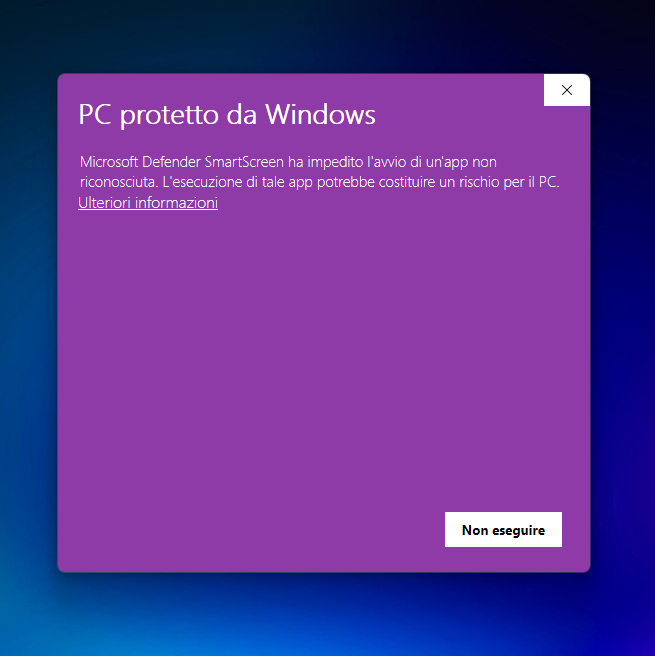
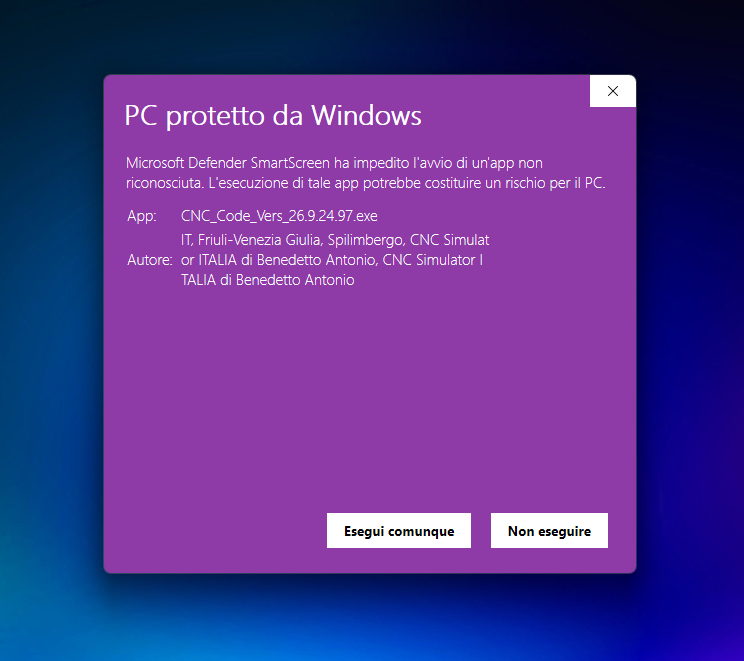
Это не ошибка и не проблема нашего программного обеспечения: SmartScreen отображает это предупреждение для любого нового приложения, которое ещё не заработало «репутацию» у Microsoft, даже если оно подписано надлежащим образом — это нормально в первые дни после активации сертификата. Вопрос в том, что произойдет, если вы нажмёте «Дополнительная информация»:
Мастер
Дальше всё проходит как при классической установке Windows: язык, лицензионное соглашение, папка назначения, возможно, значок на рабочем столе — и всё.
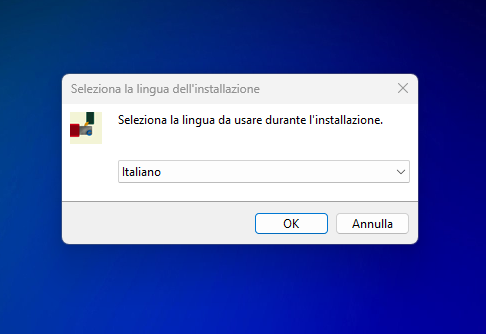
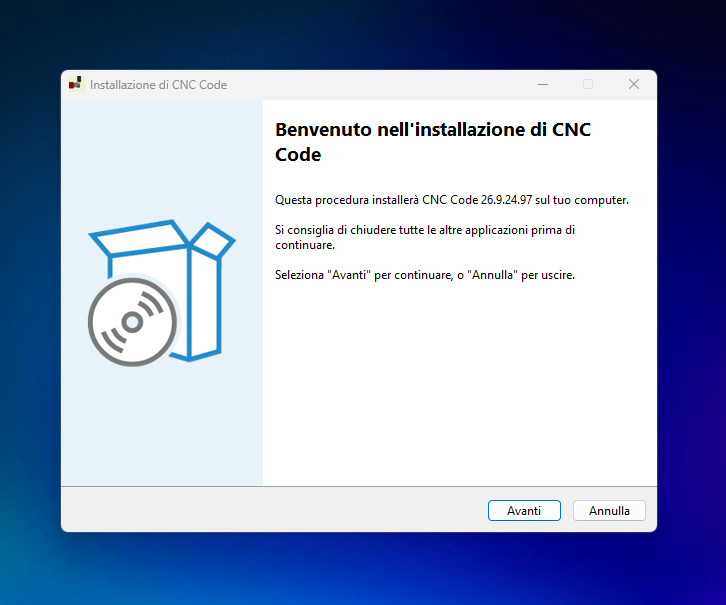
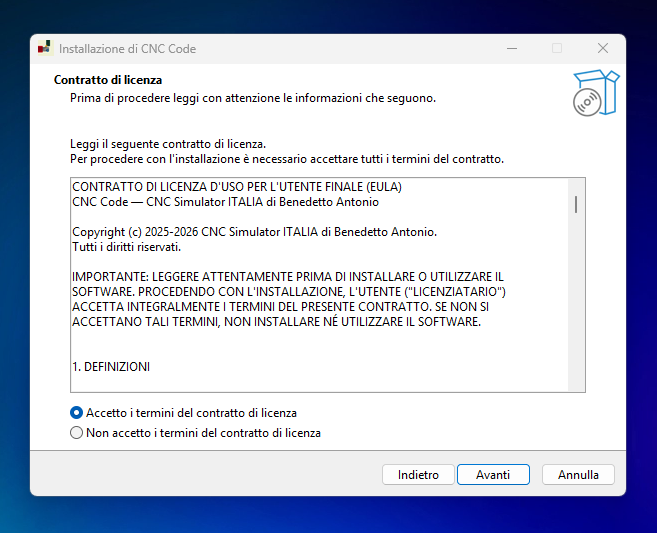
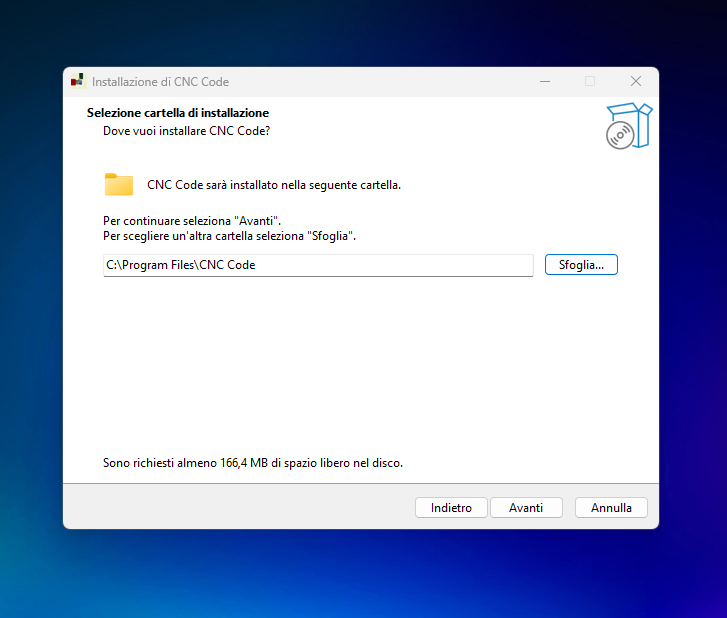
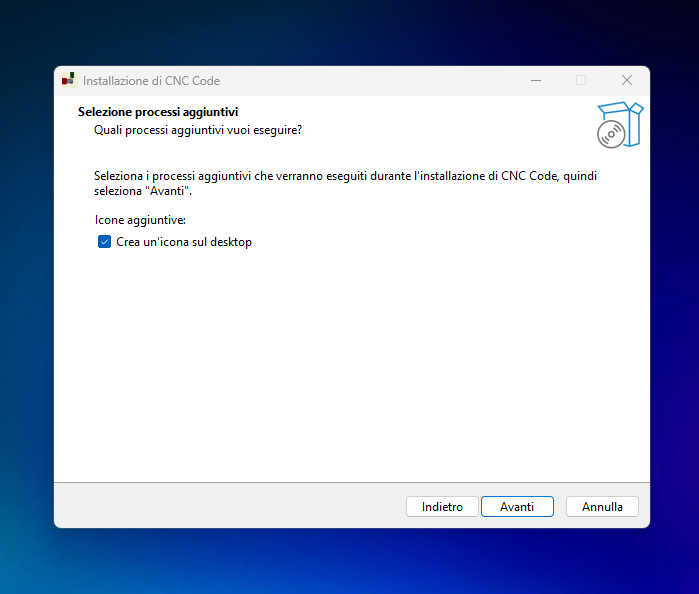
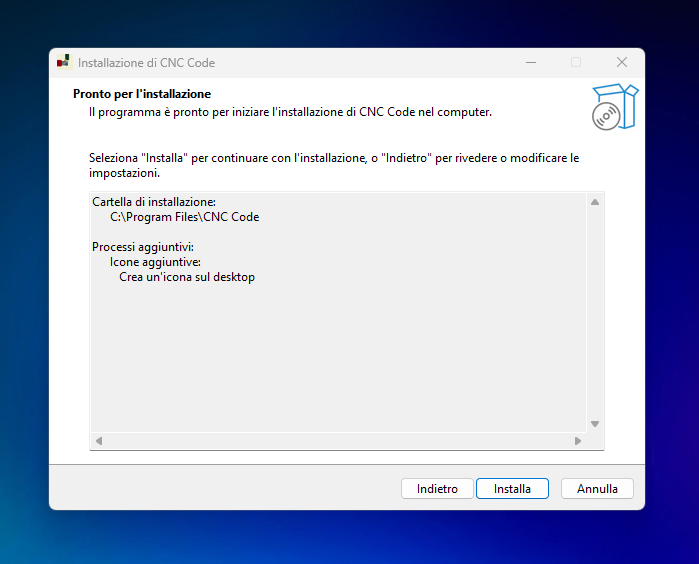
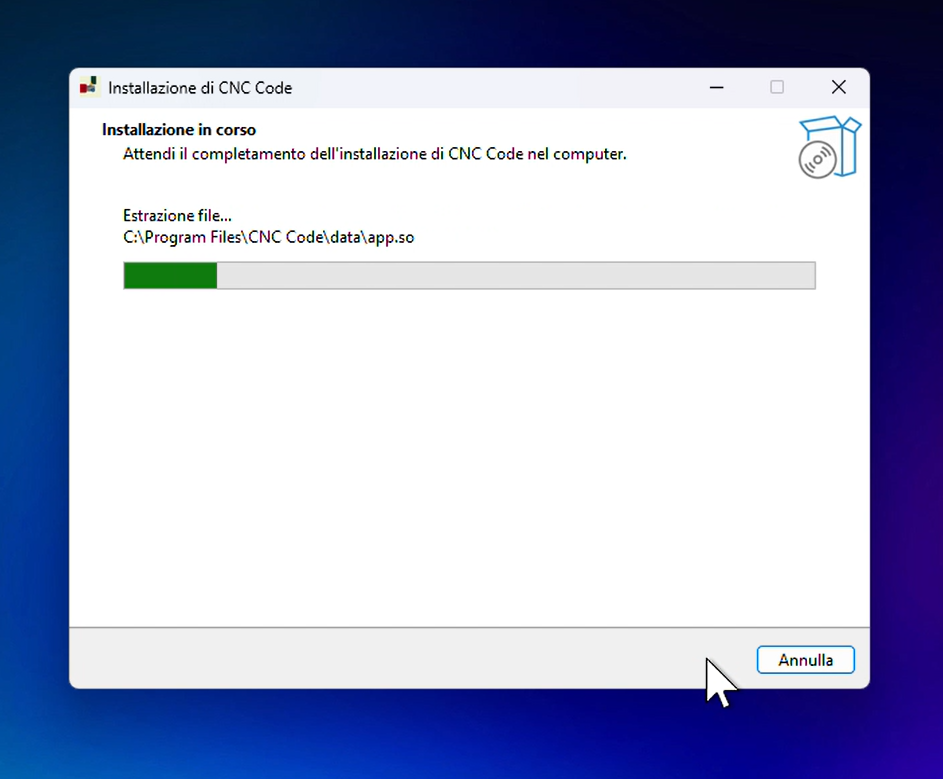
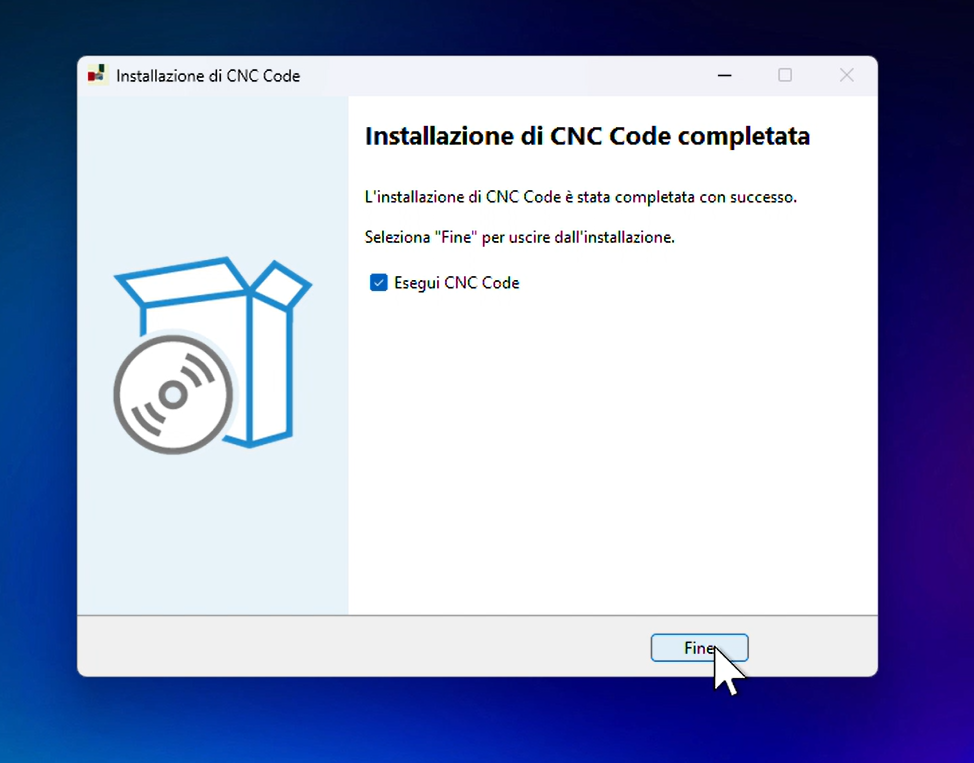
По завершении, если установлен флажок «Запустить CNC Code », при нажатии кнопки «Готово» приложение откроется сразу:
1.3 Цифровая подпись — на обеих платформах
Стоит обратить внимание на одну деталь: файл «CNC Code Desktop» имеет цифровую подпись как на сайте macOS, так и на сайте Windows, с подлинным сертификатом, выданным компании CNC Simulator ITALIA — это не анонимный исполняемый файл, скачанный из Интернета.
| Система | Как это происходит на практике |
|---|---|
| macOS | Приложение подписано сертификатом Apple Developer ID и заверено Apple — Gatekeeper не выдает никаких предупреждений. |
| Windows | Установщик подписан сертификатом Code Signing. В начале SmartScreen всё равно может отображать предупреждение «Компьютер защищён от Windows» (это происходит с любым новым приложением, независимо от наличия подписи) — но при раскрытии в нём отображается наше настоящее имя в качестве автора, а не «неизвестный издатель»: это доказательство того, что файл является подлинным. |
Главный экран
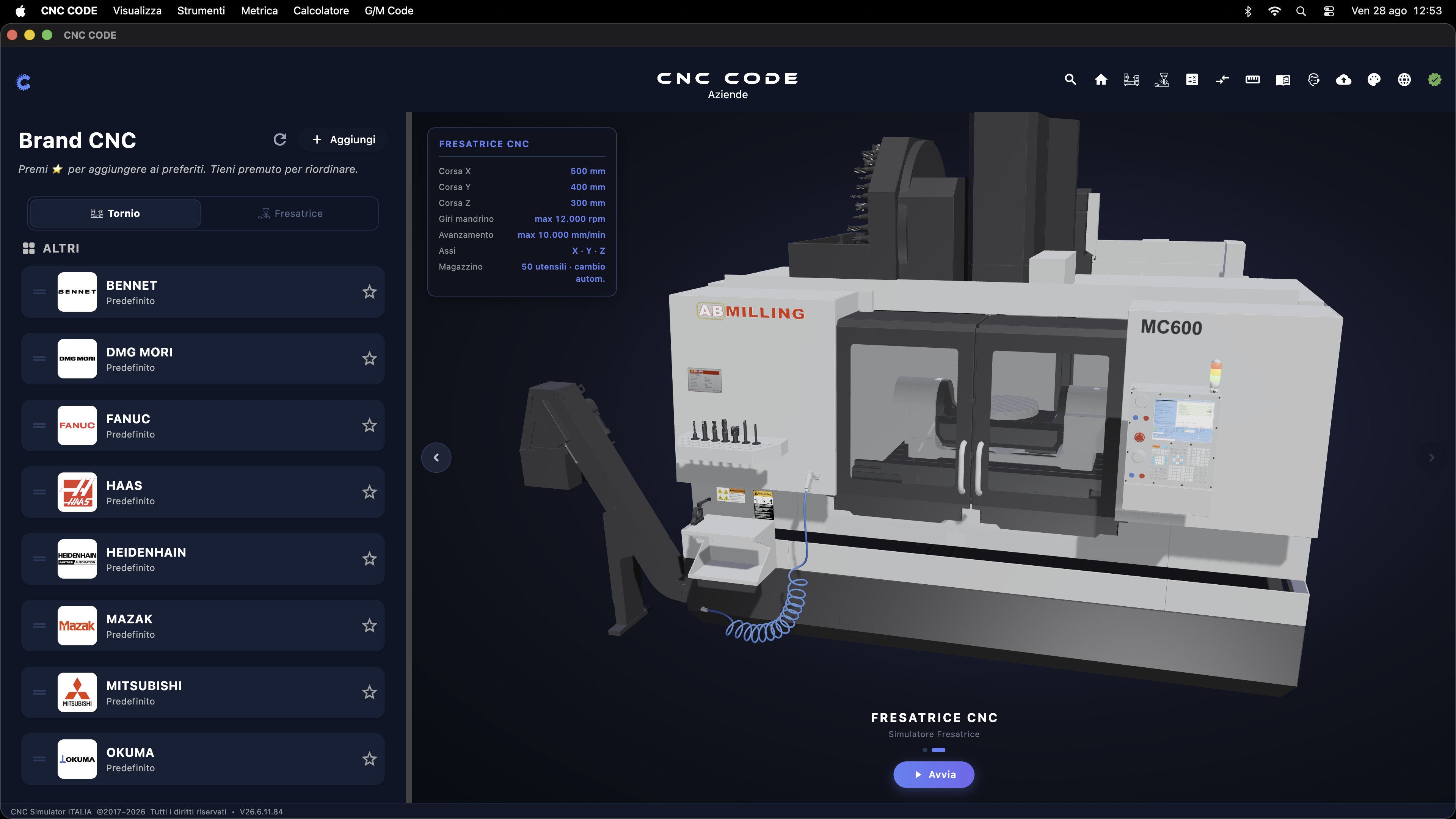
Когда вы запускаете приложение «CNC Code» на рабочем столе, первое, что вы видите, — это главный экран. Это отправная точка всего приложения: отсюда вы выбираете марку ЧПУ, выбираете модуль (токарный станок или фрезерный станок) и получаете доступ ко всем функциям приложения.
2.1 Общий обзор
Экран разделен на три основные области, которые работают совместно:
| Площадь | Местоположение | Функция |
|---|---|---|
| Левая панель | Левая колонка | Список доступных брендов ЧПУ |
| Центральная зона | Основная зона | Презентация и запуск выбранного симулятора |
| Верхняя панель (заголовок) | В верхней части окна | Логотип, информация о лицензии и быстрый доступ к функциям |
Внизу окна находится строка с информацией об авторских правах, в которой указан номер установленной версии
(например, V30.6.11.84).
2.2 Левая панель — Brand CNC
Панель слева — это панель выбора бренда и управления ЧПУ. В верхней части расположены две вкладки, которые фильтруют список по типу станка:
| Вкладка | Содержание |
|---|---|
| ТОКАРНЫЙ СТАНОК | Бренды и средства управления для токарных станков с ЧПУ |
| ФРЕЗЕРНЫЙ СТАНОК | Бренды и средства управления для фрезерных станков с ЧПУ |
Доступные бренды (раздел «ДРУГИЕ»)BENNET, DMG MORI, FANUC, HAAS, HEIDENHAIN, MAZAK, MITSUBISHI, OKUMA.
Избранное ☆
Справа от каждого бренда есть звездочка. Нажмите на нее, чтобы добавить бренд в избранное: бренд окажется вверху списка, что ускорит доступ к нему в следующих сессиях. Нажмите и удерживайте избранный бренд, чтобы изменить его порядок.
Кнопки в верхней части панели
2.3 Центральная зона — Автопарк
Центральная область — это не сам симулятор, а «карусель» парка инструментов: прокручиваемый список инструментов, доступных в приложении. Прокручивайте влево или вправо с помощью боковых стрелок, чтобы просматривать станки, выберите нужный и нажмите «Запустить», чтобы перейти к нему.
Технические характеристики
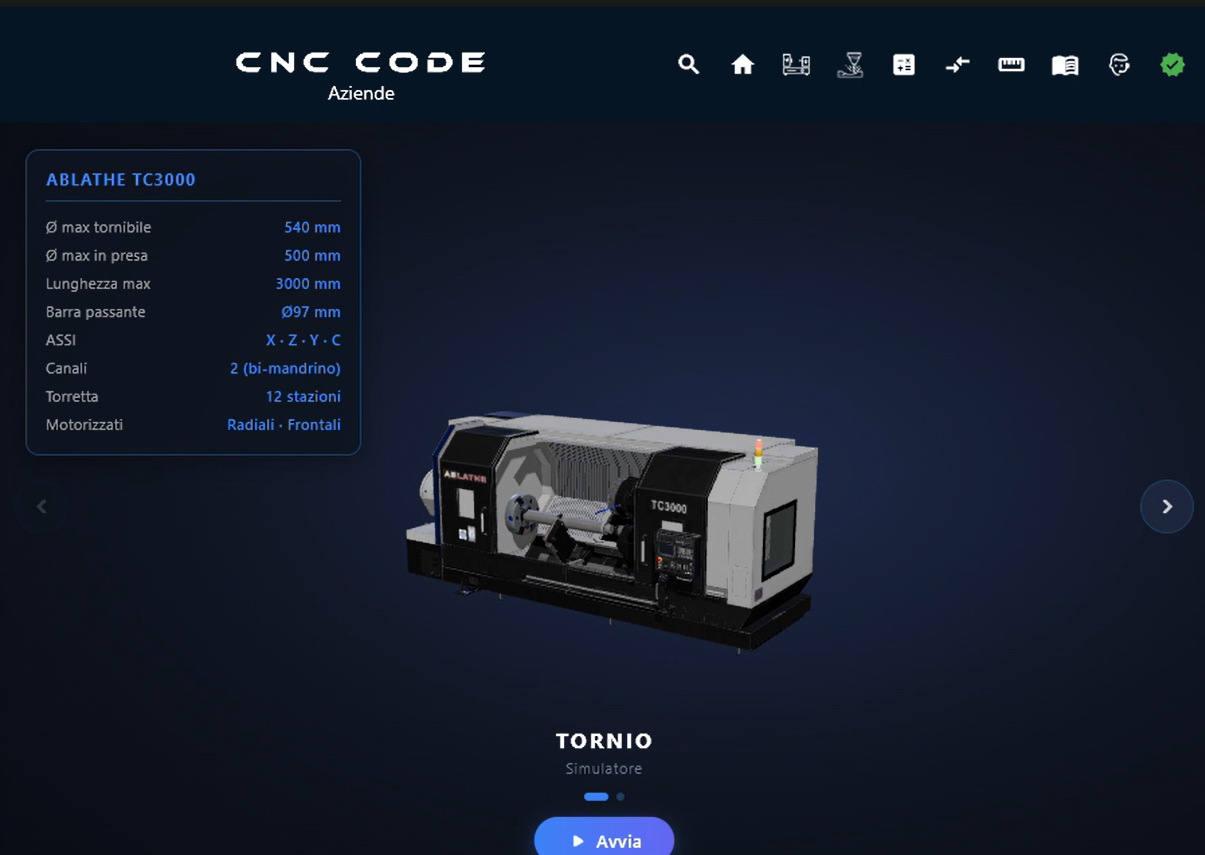
Над каждым станком в карусели в левом верхнем углу отображается табличка с его основными техническими характеристиками. Пример для фрезерного станка с ЧПУ:
| Параметр | Значение (пример: фрезерный станок) |
|---|---|
| Ход X | 500 мм |
| Оседь Y | 400 мм |
| Ход Z | 300 мм |
| Обороты шпинделя | макс. 12 000 об/мин |
| Подача | макс. 10 000 мм/мин |
| Оси | X · Y · Z |
| Магазин инструментов | 50 инструментов, автоматическая смена |
Навигация по карусели ‹ ›
Боковые стрелки (‹ — слева, › — справа)
позволяют пролистывать карусель доступных станков: токарный станок, фрезерный станок и будущие станки,
которые будут добавлены в ходе обновлений.
Кнопка «Пуск»
Как только вы найдете нужный вам станок, нажмите зеленую кнопку ▶ «Запустить» внизу: приложение загрузит выбранный станок с указанной в левой панели маркой ЧПУ и перенесет вас прямо в симуляцию.
2.4 Верхняя панель (Header)
В верхней части окна, по центру, находится логотип CNC CODE, а под ним — значок активного профиля лицензии (например, «Компании», «Частное лицо», «Школа»).
Справа от логотипа находится ряд из 13 значков быстрого доступа к основным разделам приложения. Мы подробно рассмотрим их в главе 3.
2.5 Системное меню «macOS»
В панели меню сайта macOS (в верхней части экрана) вы найдёте следующие пункты:
| Статья | Содержание |
|---|---|
| Просмотреть | Параметры отображения интерфейса |
| Инструменты | Быстрый доступ к инструментам (калькулятор, конвертер и т. д.) |
| Метрика | Метрические таблицы и технические характеристики |
| Калькулятор | Встроенный калькулятор |
| Код G/M | Краткий справочник по кодам G и M |
Верхняя панель
Верхняя панель приложения всегда отображается в верхней части главного экрана. Она содержит 13 значков, которые обеспечивают прямой доступ к основным функциям без необходимости перехода по меню. При наведении курсора на каждый значок появляется всплывающая подсказка с названием функции.

3.1 Обзор значков
| # | Икона | Имя | Функция |
|---|---|---|---|
| 1 | 🔍 | Поиск | Открыть глобальный поиск в приложении |
| 2 | 🏠 | Главная | Вернуться на главный экран |
| 3 | ⚙️ | Токарный станокABL | Быстрый доступ к симулятору токарного станка |
| 4 | ⚙️ | Фрезерный станокABM | Быстрый доступ к симулятору фрезерного станка |
| 5 | 🔢 | Параметры | Калькулятор параметров резания |
| 6 | ↔️ | Конвертер | Конвертер единиц измерения |
| 7 | 📏 | Метрика | Таблицы метрической системы ISO |
| 8 | 📖 | Руководство | Руководство пользователя по приложению |
| 9 | 👤 | Поддержка | Контакты и техническая поддержка |
| 10 | ☁️ | Резервное копирование | Резервное копирование и восстановление данных |
| 11 | 🎨 | Тема | Сменить тему (темная / светлая) |
| 12 | 🌐 | Язык | Выбор языка приложения |
| 13 | ✅ | Учетная запись | Управление учетной записью и лицензией |
3.2 Исследование
Лупа открывает панель глобального поиска: тёмный оверлей, который накладывается на приложение, не прерывая ваших действий. Вы можете выполнить поиск с любого экрана — нет необходимости возвращаться на главный экран.
Начальное состояние
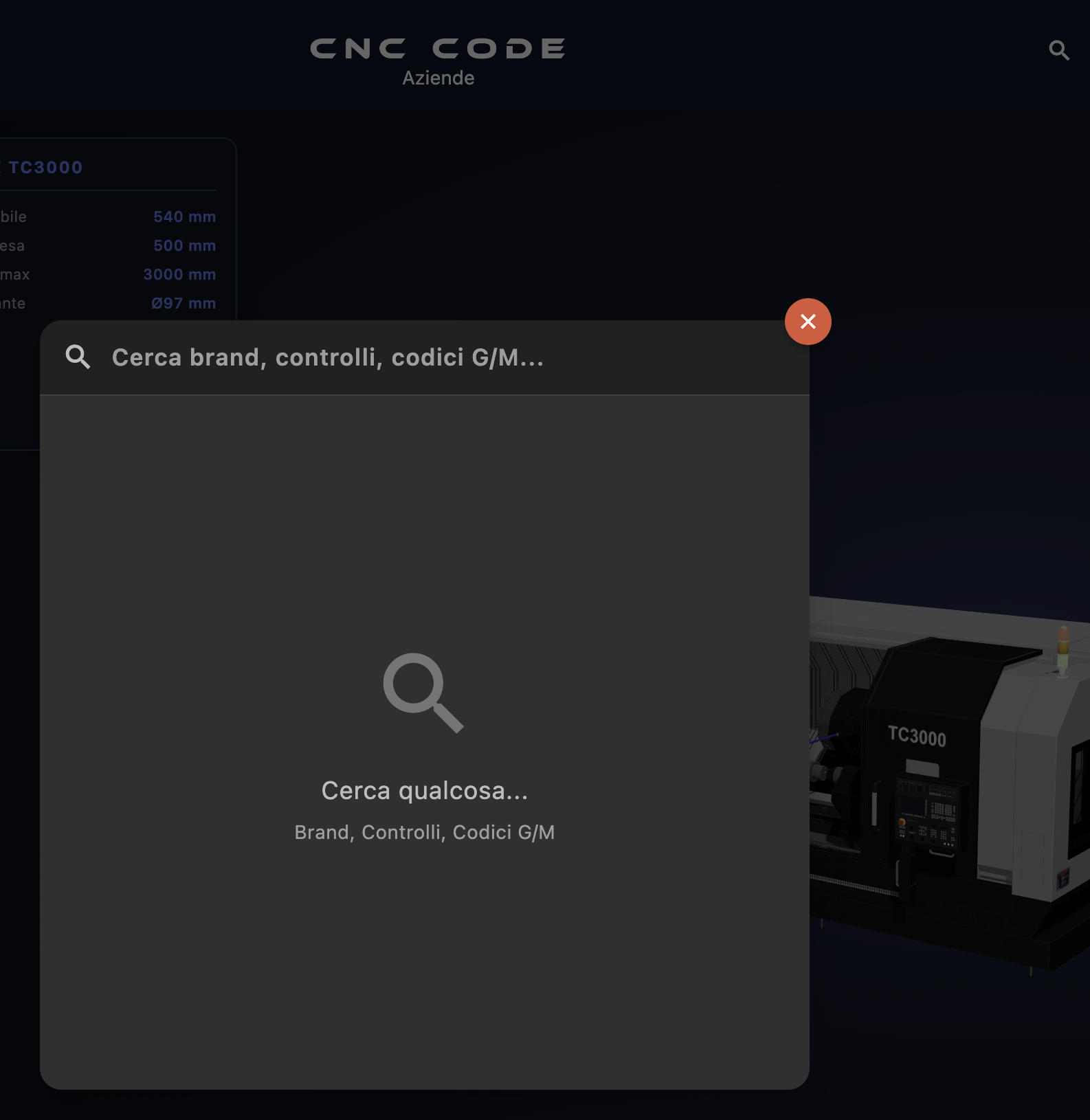
При открытии панели отображается текстовое поле с заполнителем «Поиск брендов, элементов управления, кодов G/M...», а в центре — надпись «Найдите что-нибудь... Бренды, элементы управления, коды G/M», которая указывает на три категории, с которыми работает поисковая система.
Кнопка красный ✕ В правом верхнем углу — кнопка закрытия панели и возврата к предыдущему экрану.
Поиск в режиме реального времени
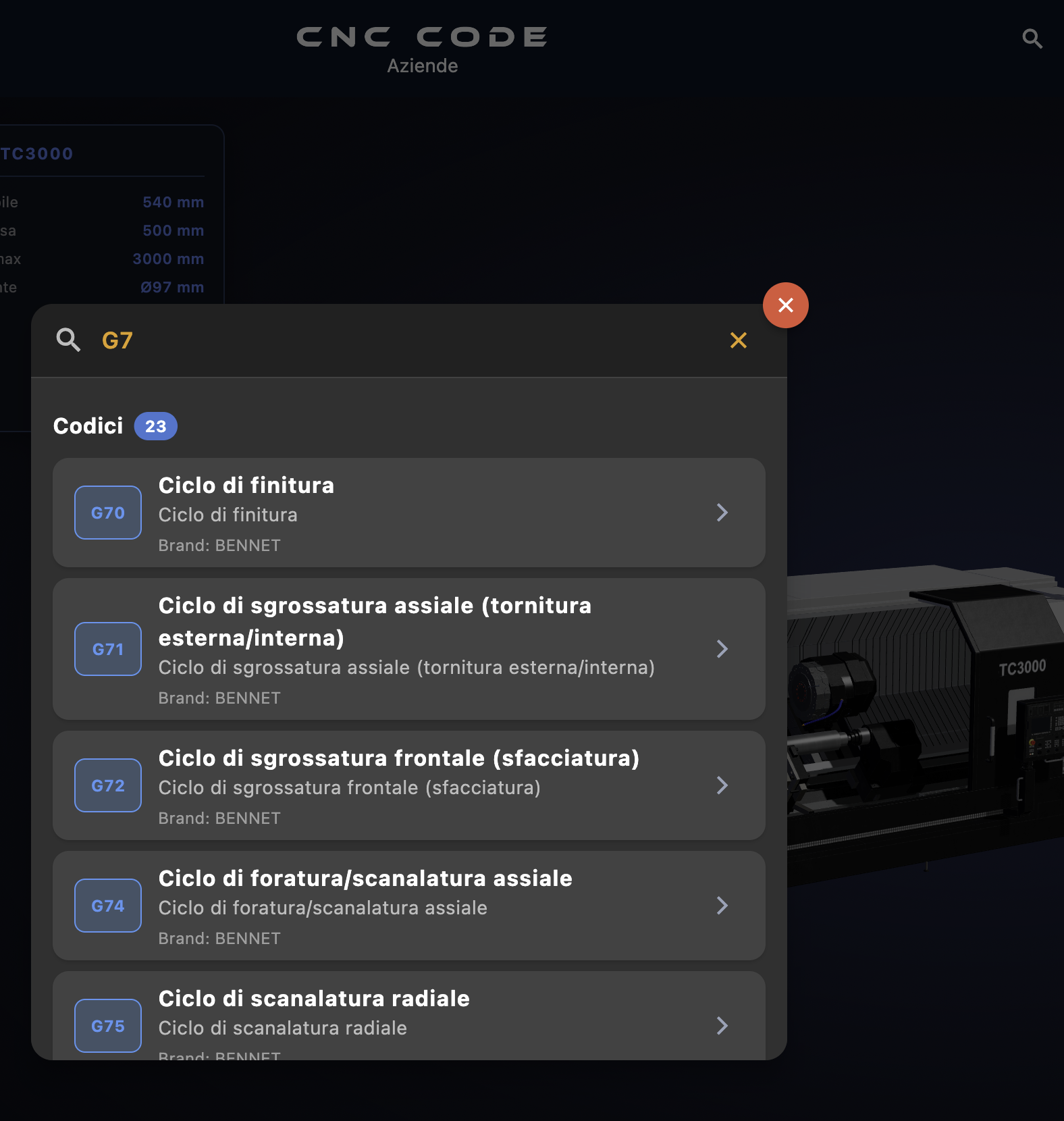
Как только вы начнёте вводить текст, результаты появятся мгновенно,
без нажатия клавиши Enter. В приведённом примере при вводе «G7» приложение выдает
23 кода, содержащих эту строку, сгруппированные в категории
«Коды».
Как интерпретировать результаты
Каждый результат в списке содержит следующие сведения:
| Элемент | Описание |
|---|---|
| Синий значок | Код G или M (например, G70, G71...) |
| Заголовок, выделенный жирным шрифтом | Название функции (например, «Цикл чистовой обработки») |
| Серый текст | Краткое описание функции |
| Бренд | Бренд CNC, к которому относится этот код (например, Бренд: BENNET) |
| Стрелка › | Нажмите, чтобы открыть подробную информацию о коде |
Категории поиска
Поисковая система охватывает сразу три области:
Очистить поиск и закрыть
Кнопка жёлтый ✕ , расположенная справа от текстового поля, удаляет введенный текст и сбрасывает результаты, не закрывая панель. Кнопка красный ✕ В правом верхнем углу, напротив, панель закрывается полностью.
3.3 Главная

Значок домика всегда возвращает вас на главный экран, независимо от того, в каком разделе вы находитесь. Это точка быстрого сброса приложения.
3.4 Токарный станок «ABL»
Перенаправляет непосредственно к токарному станку выбранной марки. Мы подробно рассмотрим его в разделе, посвящённом симулятору токарного станка.
3.5 Фрезерный станок «ABM»

Перенаправляет непосредственно к станку-фрезерному центру выбранной марки. Мы подробно рассмотрим его в разделе, посвящённом симулятору фрезерного станка.
3.6 Параметры
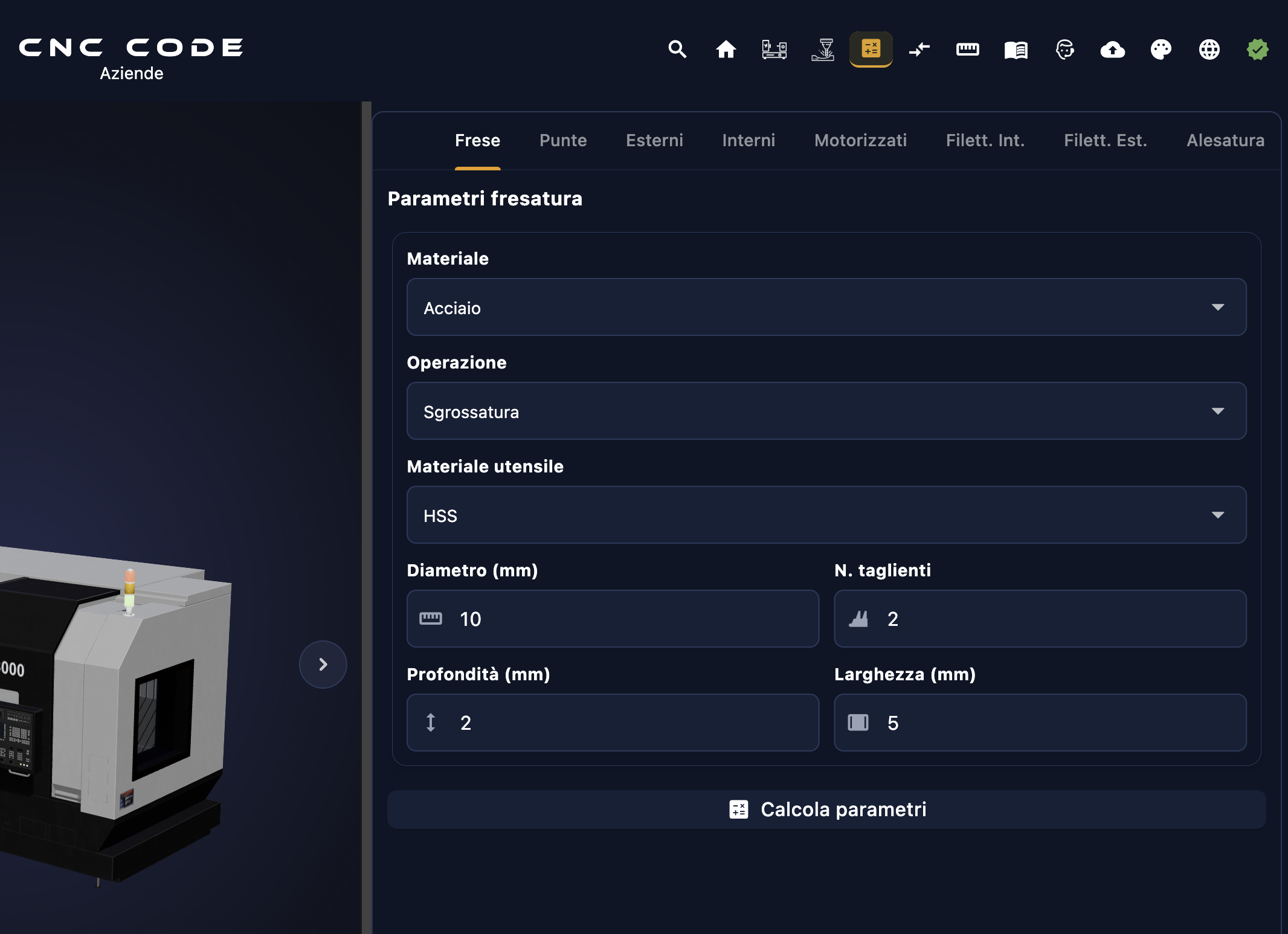
Раздел «Параметры» — это встроенный в приложение калькулятор резания. Введите данные о вашей обработке, и приложение автоматически рассчитает все параметры, необходимые для программирования станка с ЧПУ: скорость резания, число оборотов, подача на зуб и общее количество подач. Никаких ручных вычислений, никаких ошибок.
Доступные виды обработки (вкладка)
В верхней части раздела вы найдете 8 вкладок, по одной для каждой категории инструментов/операций обработки:
| Вкладка | Обработка |
|---|---|
| Фрезы | Фрезерование с помощью концевых фрез, торцевых и дисковых фрез |
| Наконечники | Сверление спиральными сверлами |
| Экстерьер | Наружная токарная обработка (черновая обработка, чистовая обработка, подрезка торца) |
| Интерьер | Внутренняя токарная обработка (растачивание, расточка инструментом) |
| Моторизованные | Моторизованные инструменты на токарном станке (live tooling) |
| Внутренний филе. | Нарезание резьбы (резьбонарезные инструменты, циклы G84/G76) |
| Внешний резьбовой паз. | Нарезание резьбы (резьбонарезные матрицы, циклы G76/G92) |
| Растачивание | Прецизионное растачивание с помощью растачивающих инструментов |
Поля ввода — что вводить
Для каждой вкладки приложение запрашивает набор значений. Пример для вкладки «Фрезы»:
| Поле | Что ввести | Зачем это нужно |
|---|---|---|
| Материал | Материал детали (сталь, алюминий, чугун, нержавеющая сталь, титан...) | Определите рекомендуемую скорость резания Vc [м/мин] — каждый материал обладает своей собственной сопротивляемостью резанию |
| Операция | Тип обработки: черновая обработка или чистовая обработка | При черновой обработке используются более низкие значения Vc и большие подачи; при чистовой обработке — более высокие значения Vc и меньшие подачи для обеспечения лучшего качества поверхности |
| Материал инструмента | HSS, твердый металл (HM/карбид), керамика, CBN... | Инструменты из твердого сплава выдерживают гораздо более высокие значения Vc по сравнению с инструментами из быстрорежущей стали (HSS) — расчеты соответственно меняются |
| Диаметр (мм) | Диаметр фрезы или сверла в миллиметрах | Важное условие для расчета n: при одинаковом значении Vc инструмент меньшего размера должен вращаться быстрее |
| Количество режущих кромок | Количество режущих кромок (зубьев) инструмента | Большее количество зубов → большее общее продвижение при одинаковом продвижении на один зуб |
| Глубина (мм) | Глубина осевого прохода (ap) в миллиметрах | Влияет на сдвиговое усилие и на выбор рекомендуемой подачи для каждого зубья |
| Ширина (мм) | Ширина радиального прохода (ae) в миллиметрах | Определяет радиальное усилие фрезы — влияет на требуемую мощность и допустимый подача |
Формулы, используемые калькулятором
После нажатия кнопки «Рассчитать параметры» приложение применяет стандартные формулы из области машиностроения. Вам не нужно их запоминать — об этом позаботится приложение — но полезно понять, что за этим стоит:
| Рассчитанный параметр | Формула | Единица |
|---|---|---|
| Число оборотов (n) | n = (Vc × 1000) / (π × D) |
оборотов в минуту — RPM |
| Подача на один зуб (fz) | На основе внутренних таблиц с учетом материала, инструмента и вида операции | мм/зуб |
| Подача стола (Vf) | Vf = fz × z × n |
мм/мин → значение F в программе ЧПУ |
| Скорость резания (Vc) | Из внутренних таблиц материалов/инструментов — отправная точка расчета | м/мин |
Условные обозначения:
| Символ | Значение |
|---|---|
Vc | Скорость резания [м/мин] — зависит от материала детали и материала инструмента |
D | Диаметр инструмента [мм] |
π | Число пи ≈ 3,14159 |
fz | Подача на зуб [мм/зуб] |
z | Количество режущих кромок (зубьев) инструмента |
n | Число оборотов шпинделя [об/мин] |
Vf | Скорость подачи стола [мм/мин] — значение F, которое необходимо ввести в программу ЧПУ |
3.7 Преобразователь
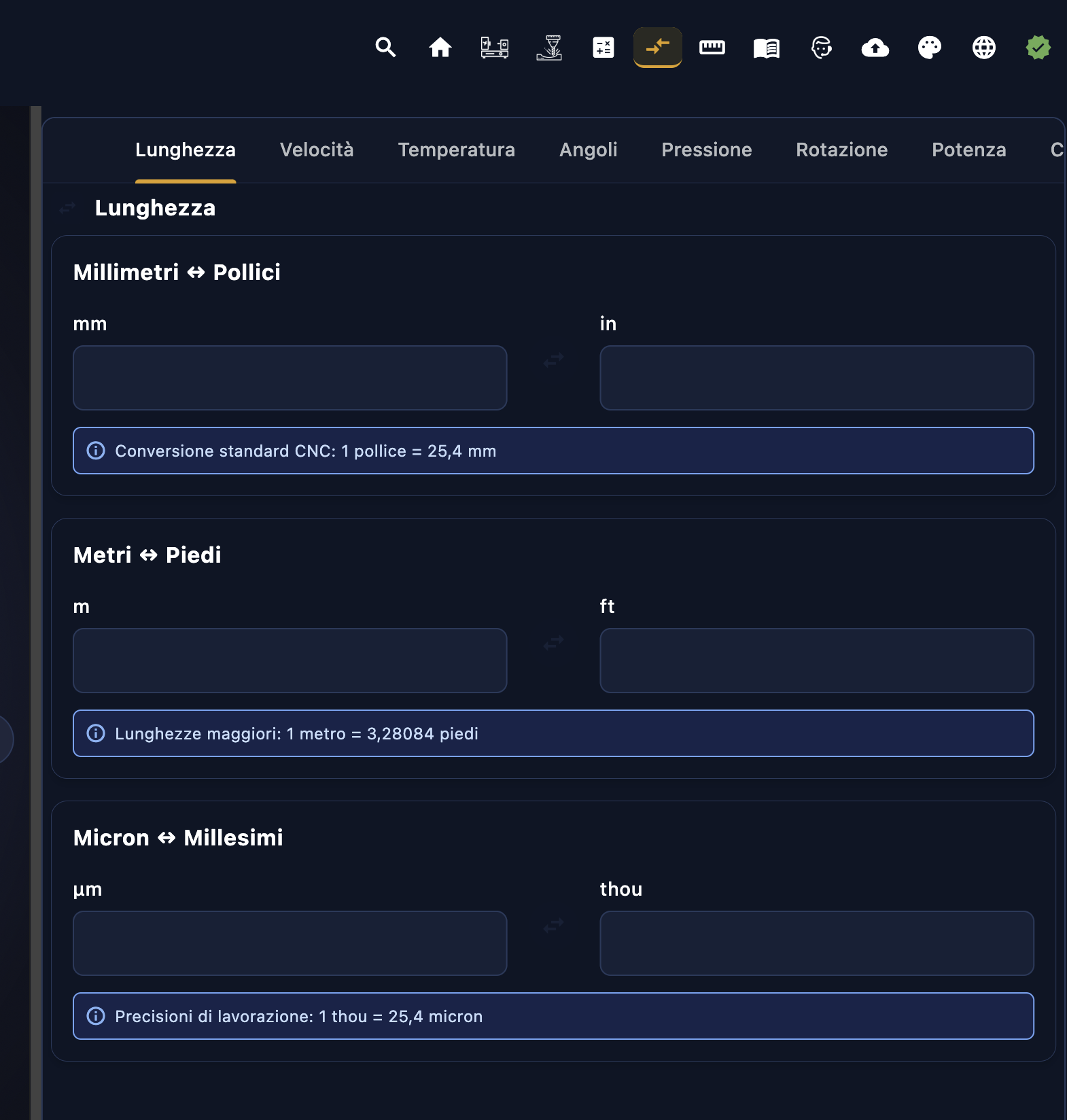
Конвертер — это инструмент для быстрого преобразования единиц измерения метрической системы (ISO) и имперской системы (дюймы), незаменимый при работе с американскими чертежами, импортным инструментом или станками с управлением в дюймах. Все преобразования являются двунаправленными: вы можете ввести значение в одно из двух полей, и результат мгновенно появится в другом.
Доступные категории (вкладка)
Конвертер организован в виде вкладок по физическим величинам:
| Вкладка | Величина | Типичное применение в системах ЧПУ |
|---|---|---|
| Длина | Линейные измерения | Размеры стоимости за деталь, ходы инструментов, смещение |
| Скорость | Скорость подачи и резания | Конвертировать F [мм/мин] ↔ [дюймы/мин], Vc [м/мин] ↔ SFM |
| Температура | Температуры | Температура охлаждающей жидкости, характеристики материалов |
| Углы | Угловые измерения | Углы инструмента, наклоны, градусы ↔ радианы |
| Давление | Давление | Давление охлаждающей жидкости, пневматическая блокировка [бар ↔ PSI] |
| Вращение | Скорость вращения | Обороты шпинделя [об/мин] ↔ рад/с |
| Потенция | Мощность машины | Мощность шпинделя [кВт ↔ л.с.] |
Вкладка «Длина» — подробнее
Самая часто используемая вкладка в мастерской. Содержит три расположенных друг над другом конвертера, каждый из которых сопровождается контекстной заметкой, напоминающей о соответствующих соглашениях:
| Конвертация | Единица | Примечание к приложению | Когда использовать |
|---|---|---|---|
| Миллиметры ↔ Дюймы | мм ↔ дюймы | «Стандартное соотношение в системе ЧПУ: 1 дюйм = 25,4 мм» | Размеры на американских чертежах, инструменты в дюймах (например, фрезы Weldon), настройка G20/G21 |
| Метры ↔ Футы | м ↔ фут | «Большие единицы длины: 1 метр = 3,28084 фута» | Размеры машины, длины стержней, англо-американская техническая документация |
| Микрон ↔ Тысячные доли | мкм ↔ ту | «Точность обработки: 1 тысячная дюйма = 25,4 микрона» | Допуски на точность, шероховатость, зазоры в посадках с указанием значений в тысячных дюйма |
Как работает двунаправленное преобразование
Каждый конвертер имеет два поля, соединенные стрелкой ↔. Введите значение в любое из этих полей — результат автоматически появится в другом без нажатия каких-либо клавиш. Вы можете вводить значение в любом из полей.
3.8 Показатели
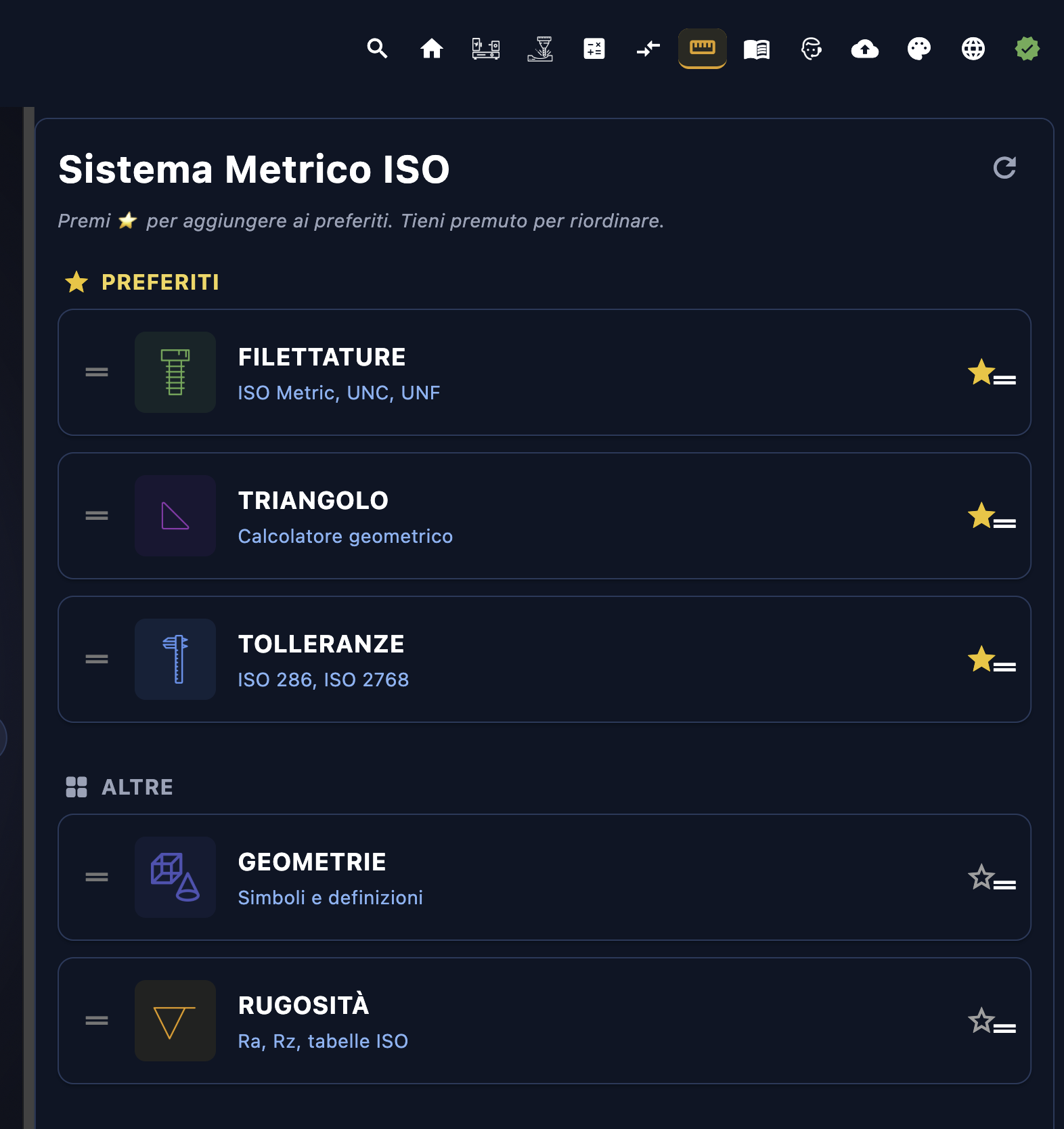
Раздел «Метрика» — это технический справочник, встроенный в приложение: он объединяет в одном месте все нормативные ссылки ISO, которые ежедневно используются в мастерской — резьбы, допуски, геометрические параметры, шероховатость и геометрический расчет треугольника. Больше не нужно листать бумажные таблицы.
Система избранного
В верхней части экрана вы увидите раздел ИЗБРАННОЕ (⭐) с записями, которые вы используете чаще всего. Чтобы добавить запись в избранное, нажмите на звездочку ☆ рядом с названием — она превратится в ⭐ и переместится в начало списка. Чтобы изменить порядок, удерживайте и перетаскивайте. Кнопка ↺ В правом верхнем углу — восстановление порядка по умолчанию.
5 доступных разделов
| Раздел | Содержание | Стандарт |
|---|---|---|
| Резьба | Таблицы метрических и имперских резьб | ISO Metric, UNC, UNF |
| Треугольник | Геометрический калькулятор треугольника | Прикладная тригонометрия |
| Допуски | Расчет отклонений от номинальных размеров | ISO 286, ISO 2768 |
| Геометрия | Символы и определения геометрических допусков | ISO 1101 |
| Шероховатость | Ra, Rz и справочные таблицы по чистовой обработке | ISO 4287 |
Резьба
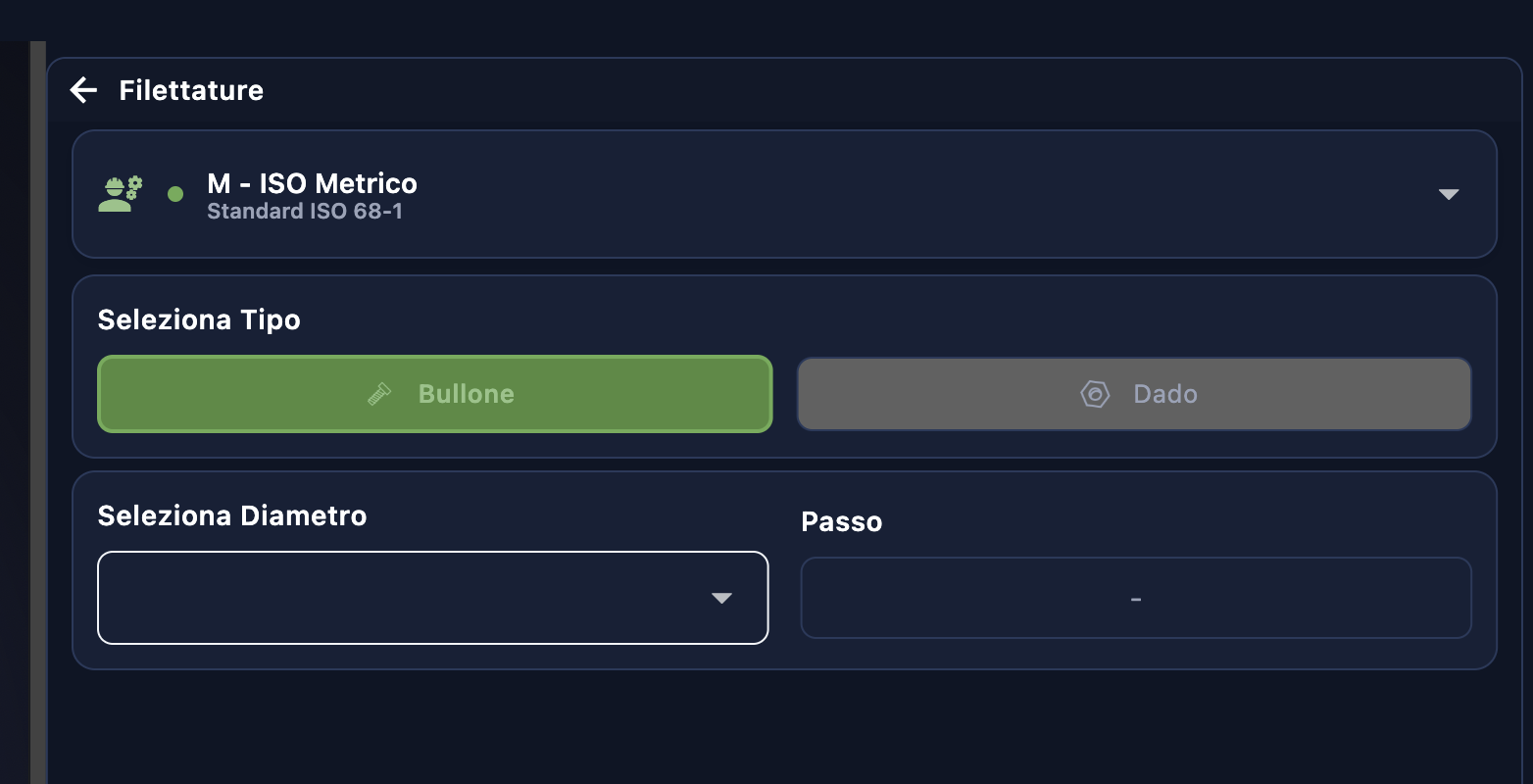
Выберите стандарт, тип и диаметр, чтобы получить шаг и все данные о нарезании резьбы:
| Поле | Параметры | Описание |
|---|---|---|
| Стандарт | M — метрическая резьба ISO, UNC, UNF |
M ISO метрическая (ISO 68-1):
европейские стандартные метрические резьбы (M3, M6, M10...) UNC — Unified National Coarse: крупный шаг, американская имперская система UNF — Unified National Fine: мелкий шаг, американская имперская система |
| Тип | Болт / Гайка |
Болт:
наружное нарезание резьбы (мужское) — винты, стержни Гайка: внутренняя резьба (женская) — гайки, резьбовые отверстия |
| Диаметр | Выпадающий список со всеми диаметрами выбранного стандарта | Номинальный диаметр (например, M10 = Ø10 мм) |
| Шаг | Заполняется самостоятельно | Расстояние в мм между двумя последовательными резьбами — обновляется автоматически при изменении диаметра |
Калькулятор треугольника
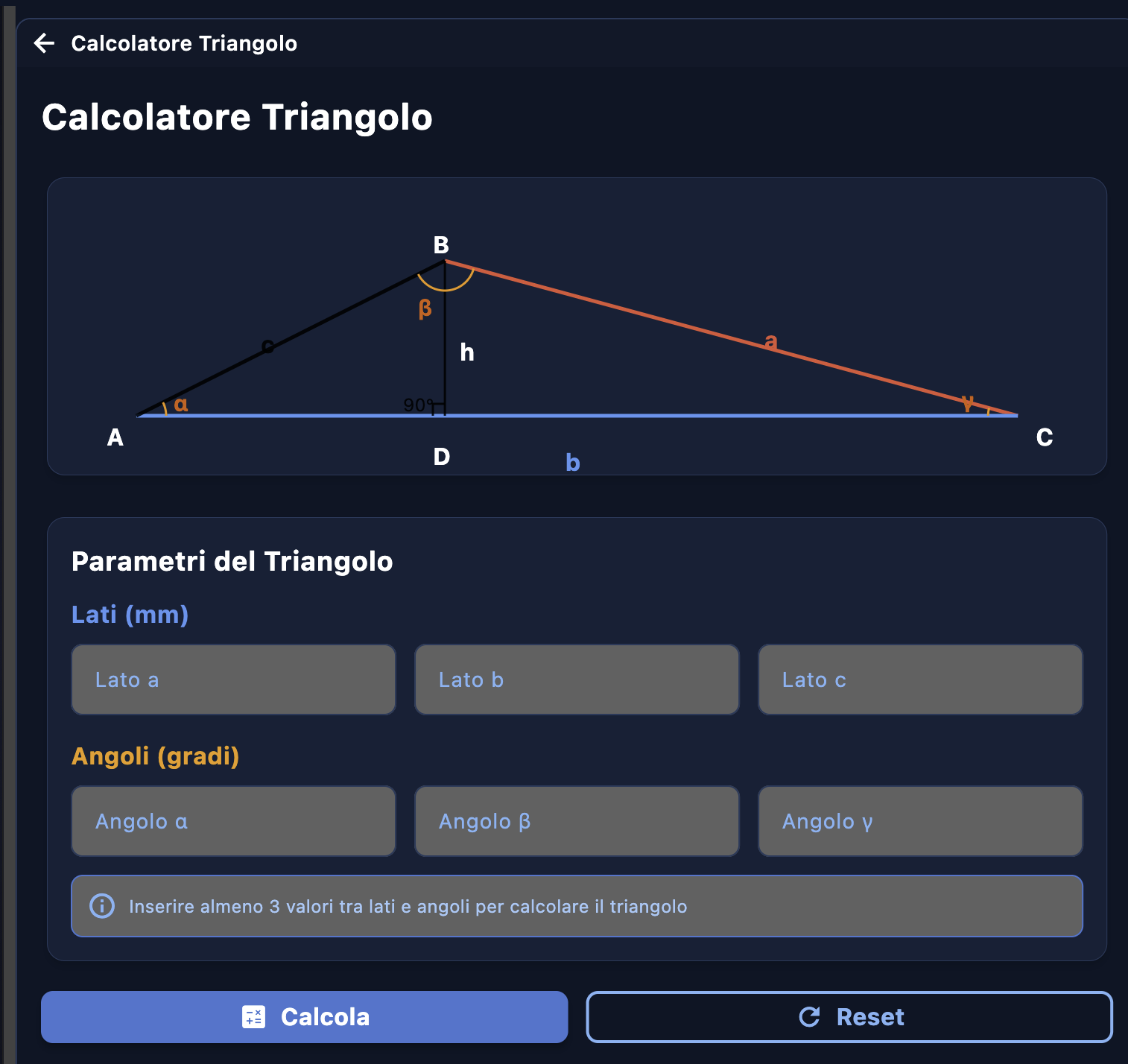
Решает любой произвольный треугольник, исходя из как минимум 3 известных значений сторон и углов — подходит любая комбинация. На схеме показаны вершины A, B, C, стороны a, b, c и высота h.
| Группа | Поле | Единица |
|---|---|---|
| Стороны | Сторона a — противоположная вершине A | мм |
| Сторона b — противоположная вершине B (основание) | мм | |
| Сторона c — противоположная вершине C | мм | |
| Углы | Угол α — в А | градусы ° |
| Угол β — в точке B | градусы ° | |
| Угол γ — в C | градусы ° |
Нажмите «Рассчитать», чтобы получить все недостающие значения (теорема синусов и косинусов). «Сброс» — обнурить все.
Допуски
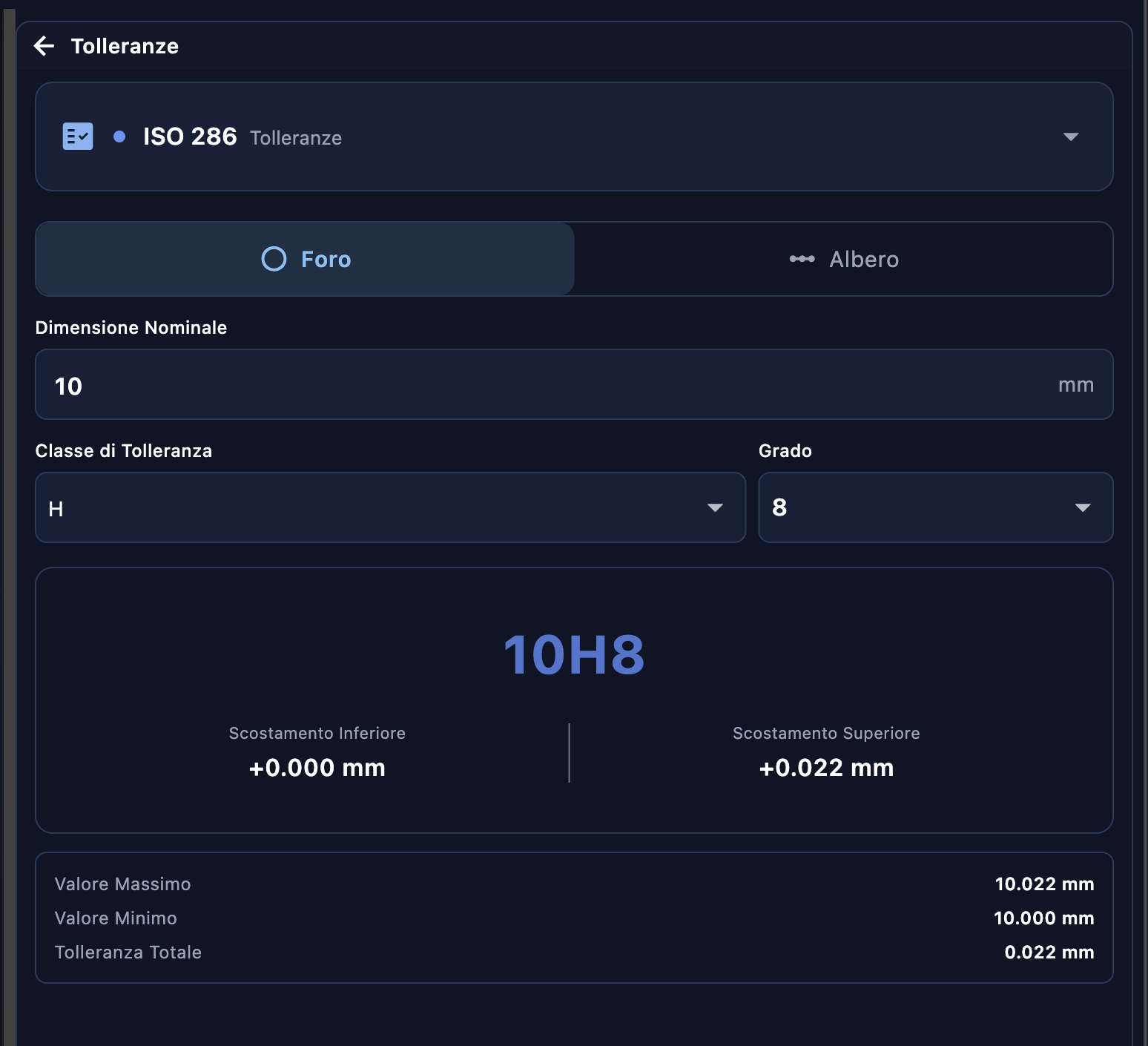
Рассчитайте размерные отклонения в соответствии с ISO 286 (посадки вал/отверстие) и ISO 2768 (общие допуски).
| Поле | Параметры | Описание |
|---|---|---|
| Тип | Отверстие / Вал |
Отверстие:
допуск на внутреннюю часть (заглавные буквы: H, G, F...) Вал: допуск на внешнюю часть (строчные буквы: h, g, f...) |
| Номинальный размер | Значение в мм | Номинальный диаметр отверстия или вала |
| Класс допуска | Буква ISO | Положение диапазона допусков относительно номинального размера (H = основание отверстия, нижнее отклонение = 0) |
| Градо | IT1 → IT16 | Качество допуска: низкий IT = узкий допуск (высокая точность), высокий IT = широкий допуск |
Рассчитанные результаты (пример 10H8):
| Результат | Пример значения | Значение |
|---|---|---|
| Нижнее отклонение (EI) | +0,000 мм | Минимальное допустимое отклонение от номинального размера |
| Верхнее отклонение (ES) | +0,022 мм | Максимальное допустимое отклонение от размера номинальной высоты |
| Максимальное значение | 10 022 мм | Максимально допустимый размер |
| Минимальное значение | 10 000 мм | Минимальный допустимый размер |
| Абсолютный допуск | 0,022 мм | Ширина диапазона допуска (ES − EI) |
Геометрия по стандарту ISO
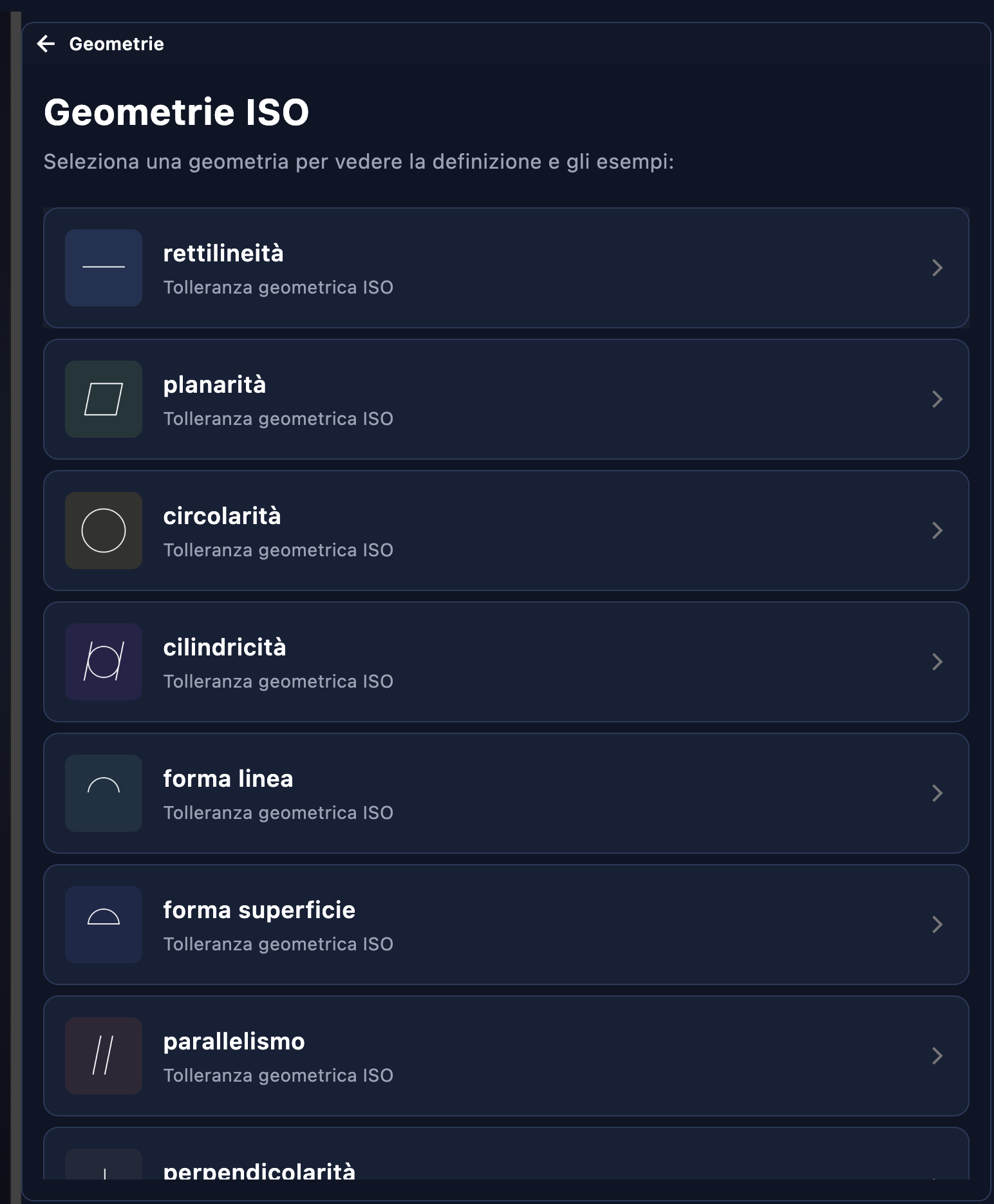
Иллюстрированный словарь геометрических допусков в соответствии с ISO 1101. Выберите термин из списка, чтобы увидеть его определение, символ GD&T и примеры применения.
| Символ | Допуск | Категория | Что проверяется |
|---|---|---|---|
| Допуски по форме | |||
⏤ | Прямолинейность | Форма | Степень отклонения линейного элемента от идеальной прямой. Применимо к кромкам, осям и генератрисам цилиндров. |
⏥ | Плоскостность | Форма | Степень отклонения поверхности от идеальной плоскости. Имеет основополагающее значение для опорных поверхностей и плоскостей посадки. |
○ | Цикличность | Форма | Насколько круглое сечение отличается от идеального круга. Измерение проводится по каждому сечению в отдельности, а не по всему цилиндру. |
⌭ | Цилиндричность | Форма | Комбинированное отклонение от прямолинейности и окружности по всей цилиндрической поверхности. Наиболее строгий допуск для прецизионных валов. |
⌒ | Форма линии | Форма | Допуск на 2D-профилях любой формы (например, изогнутые профили, сложные скругления). Требуется система отсчёта. |
⌓ | Форма поверхности | Форма | Допуск на 3D-поверхностях любой формы. Используется для скульптурных поверхностей и профилей CAM. |
| Допуски на ориентацию | |||
∥ | Параллелизм | Ориентация | Насколько элемент параллелен базовой линии. Применимо к плоскостям, осям и прямым относительно базовой плоскости или оси. |
⊥ | Перпендикулярность | Ориентация | Степень перпендикулярности элемента относительно базы отсчёта. Используется для токарных уступов, ортогональных отверстий, опорных штифтов. |
∠ | Угловатость | Ориентация | Насколько элемент соответствует теоретическому углу по отношению к базовой плоскости. Для наклонных поверхностей, «ласточкиных хвостов» и угловых плоскостей. |
| Допуски на положение | |||
⊕ | Местоположение | Местоположение | Отклонение фактического положения элемента (отверстие, кромка, ось) от теоретически точного положения. Наиболее часто используется для схем расположения отверстий. |
◎ | Концентричность / Коаксиальность | Местоположение | Степень совпадения оси элемента с осью системы отсчета. Концентричность для 2D-сечений, соосность для 3D-осей. Характерна для вращающихся валов. |
⊜ | Симметрия | Местоположение | Степень симметрии элемента относительно средней плоскости отсчета. Для пазов, выступов и симметричных профилей. |
| Допуски на биение | |||
↗ | Круговое биение | Биение | Радиальное или осевое отклонение, измеренное на отдельном сечении во время полного оборота вокруг базовой оси. Отражает эксцентриситет и волнистость сечения. |
⇗ | Полное биение | Биение | Похоже на биение, но измеряется по всей поверхности во время вращения. Охватывает форму, положение и ориентацию в рамках одной проверки. Самый строгий из допусков на биение. |
Шероховатость поверхности
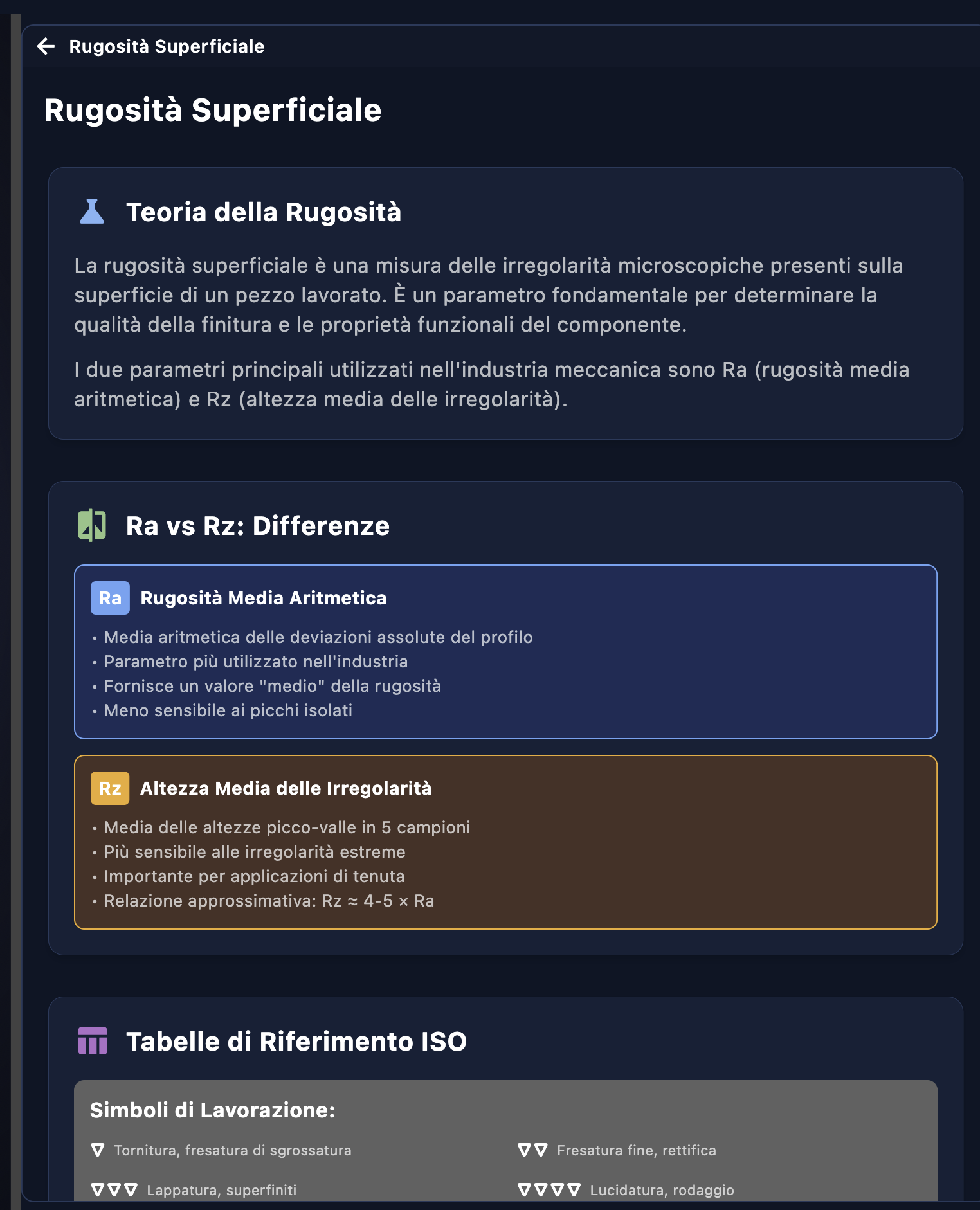
В нём объясняются параметры чистовой обработки поверхности и приводятся таблицы ISO, позволяющие соотнести символы на чертёже с процессами обработки, обеспечивающими их получение.
| Параметр | Имя | Что измеряет |
|---|---|---|
| Ра | Среднее арифметическое значение шероховатости | Среднее арифметическое абсолютных отклонений профиля от средней линии. Наиболее широко используемый в промышленности параметр — он дает «среднее» значение шероховатости, менее чувствительное к единичным пикам. |
| Rz | Средняя высота неровностей | Среднее значение разницы между пиковыми и минимальными высотами по 5 смежных образцам. Более чувствителен к крайним неровностям. Имеет решающее значение для применения в области герметизации (прокладки, уплотнительные кольца). Отчет: Rz ≈ 4–5 × Ra |
Таблица символов обработки по стандарту ISO:
| Символ | Типичные операции обработки | Ра (указательное местоимение) |
|---|---|---|
| ▽ | Токарная обработка, черновая обработка фрезерованием | 6,3–25 мкм |
| ▽▽ | Тонкое фрезерование, шлифование | Ra 1,6–6,3 мкм |
| ▽▽▽ | Лаппирование, сверхточная обработка | Ra 0,4–1,6 мкм |
| ▽▽▽▽ | Полировка, обкатка | Ra < 0,4 мкм |
3.9 Руководство
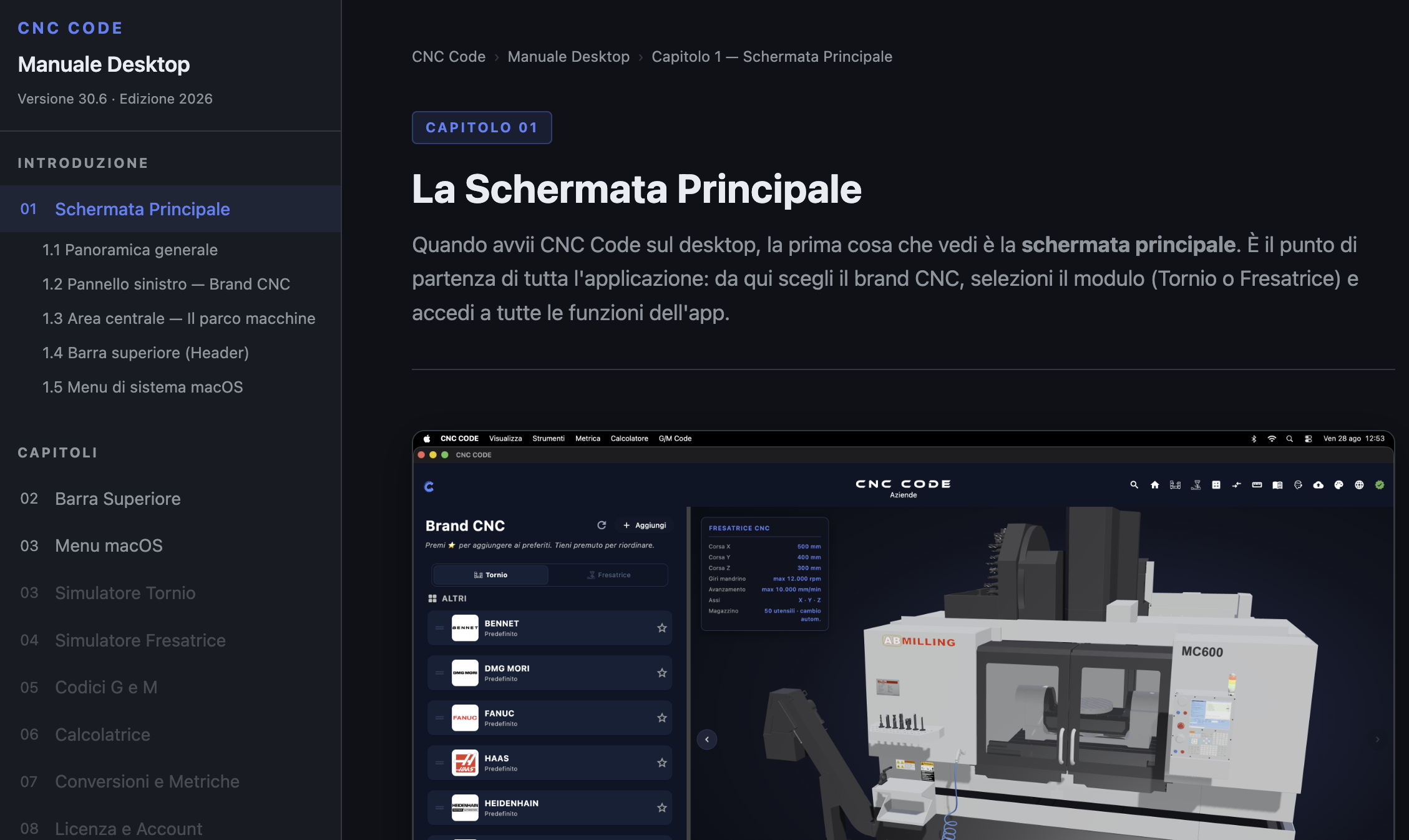
На рабочем столе значок «Руководство» открывает это руководство прямо в браузере системы. Вы уже здесь — вы читаете именно то, что открывается при нажатии на этот значок.
Руководство имеет структуру с боковой панелью навигации слева, которая отслеживает место чтения в режиме реального времени, а также пронумерованные главы и подразделы для каждой функции приложения. Оно постоянно обновляется с выходом каждой новой версии CNC Code.
3.10 Поддержка
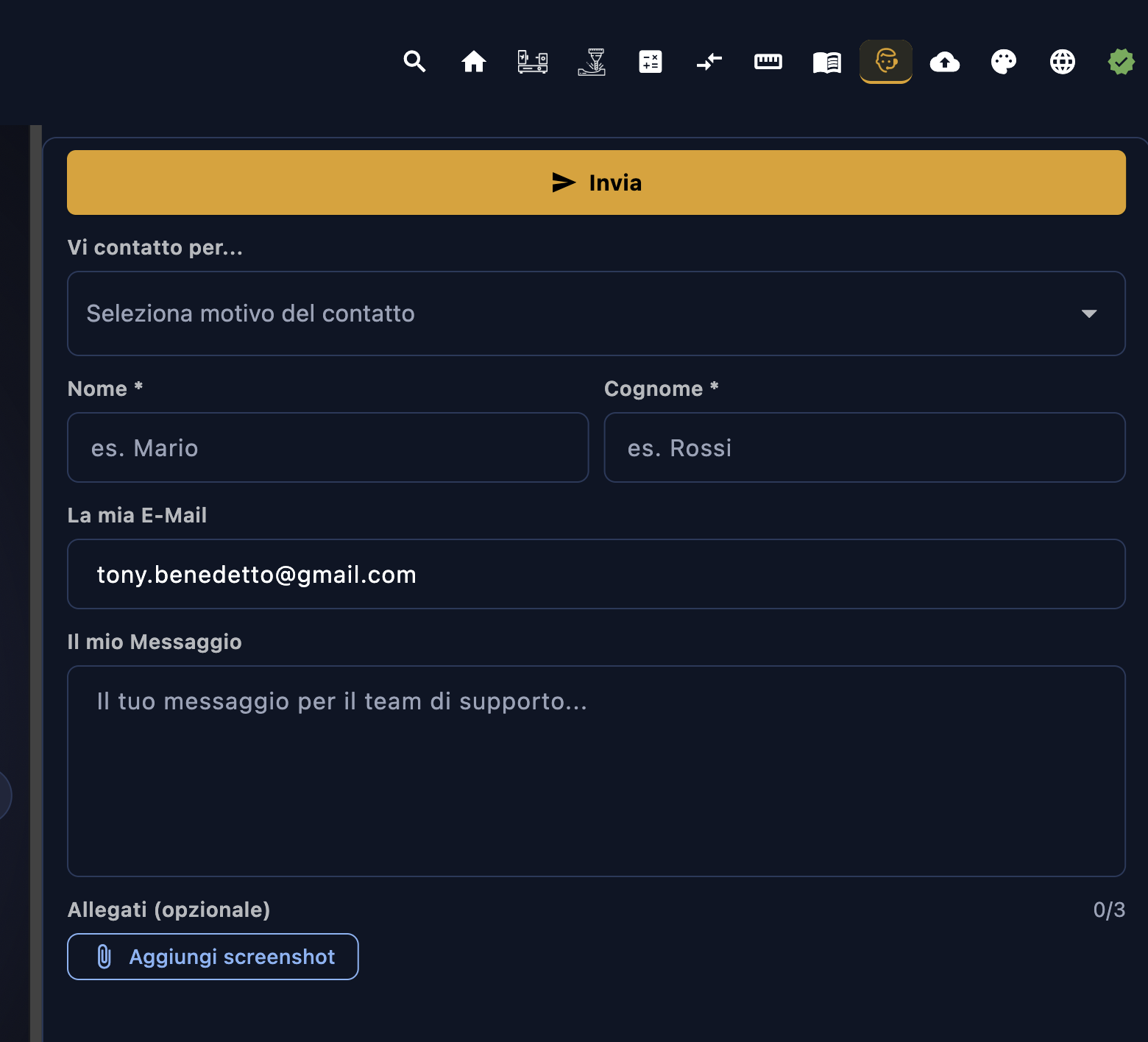
В разделе «Поддержка» есть форма для прямой связи с командой CNC Simulator Italia. Вы можете сообщать об ошибках, обращаться за технической поддержкой или отправлять любые вопросы, не выходя из приложения.
Поля формы
| Поле | Обязательно | Описание |
|---|---|---|
| Я обращаюсь к вам по поводу... | Да | Выпадающий список для выбора причины обращения (например, сообщение об ошибке, запрос на добавление функции, помощь по лицензии, коммерческая информация...) |
| Имя | Да * | Твоё имя |
| Фамилия | Да * | Ваша фамилия |
| Мой адрес электронной почты | Да | Адрес электронной почты, на который команда будет отвечать. Он автоматически заполняется адресом вашей учетной записи CNC Code. |
| Мое послание | Да | Текст вашего сообщения. Чем больше подробностей вы предоставите (версия приложения, операционная система, шаги для воспроизведения проблемы), тем быстрее вы получите ответ. |
| Приложения | Нет | С помощью кнопки «Добавить скриншот» можно прикрепить до 3 скриншотов. Это удобно для наглядной демонстрации ошибки или нестандартного поведения. |
Отправить
Нажмите оранжевую кнопку ▶ «Отправить» в верхней части формы, чтобы отправить сообщение. Вы получите ответ по электронной почте на адрес, указанный в поле «Электронная почта» — как правило, в течение 24–48 часов в рабочие дни.
Как с нами связаться
Помимо формы, встроенной в приложение, вы можете связаться с нами через следующие каналы:
| Канал | Когда его использовать |
|---|---|
| Форма в приложении (этот раздел) | По любым вопросам — об ошибках, техническим вопросам, запросам на настройку индивидуальных проверок. Это предпочтительный канал связи, поскольку он автоматически включает информацию об учетной записи. |
| cncsimulator.it | Для получения коммерческой информации, покупка школьных лицензий, расчет стоимости для предприятий и документации для таможенного контроля. |
| Прямая электронная почта | Если по какой-либо причине форма недоступна, напишите нам по адресу, указанному на сайте. Обязательно укажите версию приложения и операционную систему. |
3.11 Резервное копирование
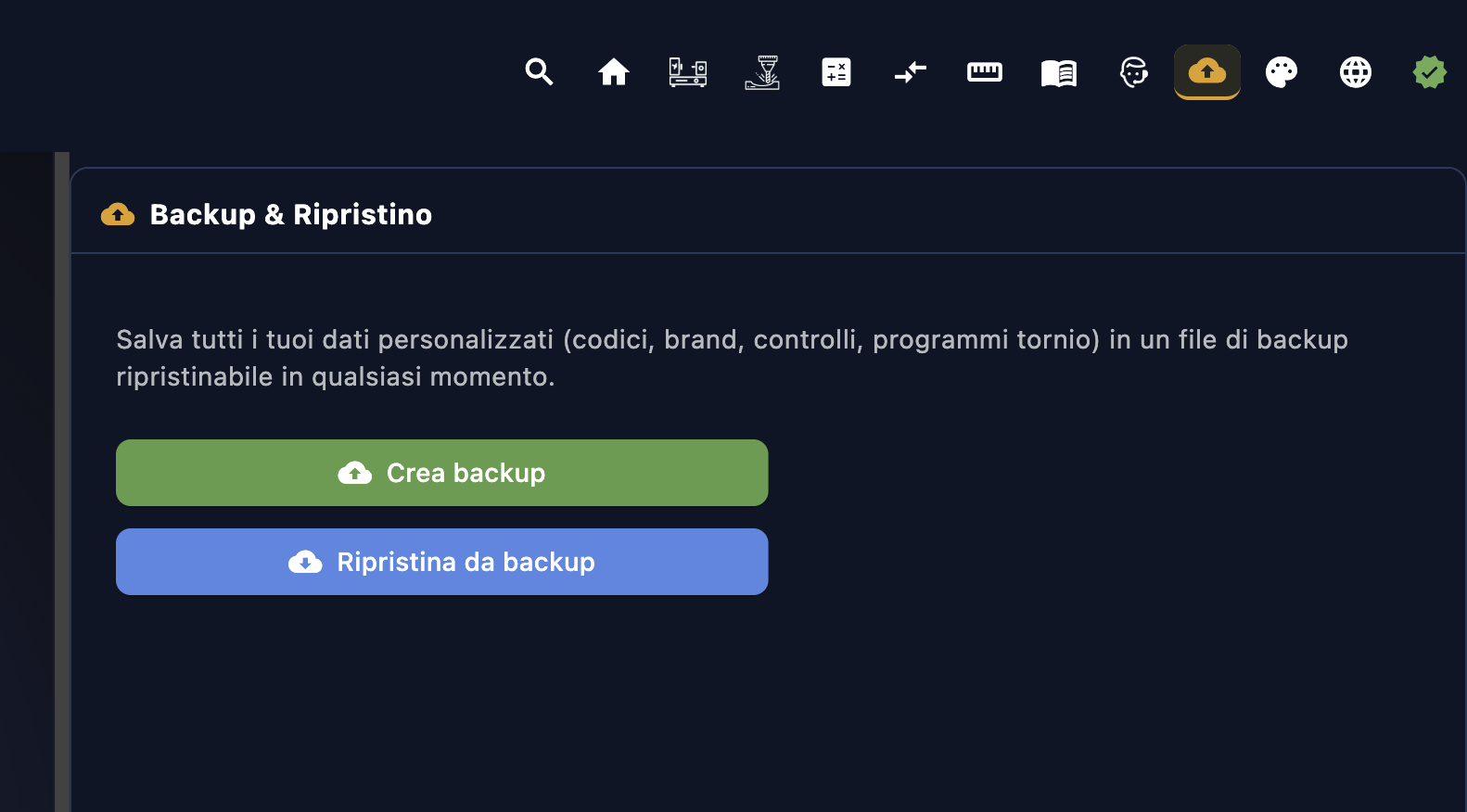
Раздел «Резервное копирование и восстановление» позволяет сохранить в одном файле все настройки, накопленные за время использования, и восстановить их в любой момент, в том числе на другом устройстве или после переустановки.
Что сохраняется
Резервная копия включает все пользовательские данные приложения:
- Пользовательские коды G/M — все коды, добавленные или измененные по сравнению с кодами по умолчанию
- Бренды и пользовательские элементы управления — приобретенные или настроенные вручную элементы управления ЧПУ
- Сохраненные программы токарного станка — программы G-кода, сохраненные в симуляторе токарного станка
- Настройки — язык, тема, раскладка клавиатуры и другие пользовательские настройки
Данные приложения по умолчанию (уже имеющиеся при установке) не включаются, поскольку они уже встроены в само приложение и не подвержены риску потери.
Создать резервную копию ☁
Зеленая кнопка ☁ «Создать резервную копию» создает файл .cnc, который
содержит все перечисленные выше данные. Система откроет панель сохранения операционной системы
(Finder на macOS, «Проводник» на Windows), где вы сможете выбрать имя и местоположение
файла. Сохраните этот файл в надёжном месте — в папке iCloud, на Google Drive или на USB-накопителе
— чтобы не потерять его в случае сбоя диска.
Восстановить из резервной копии ☁
Синяя кнопка ☁ «Восстановить из резервной копии» открывает панель выбора файлов
операционной системы. Выберите ранее сохраненный файл «.cnc», и приложение
автоматически импортирует все содержащиеся в нём данные, перезаписав текущие.
3.12 Тема
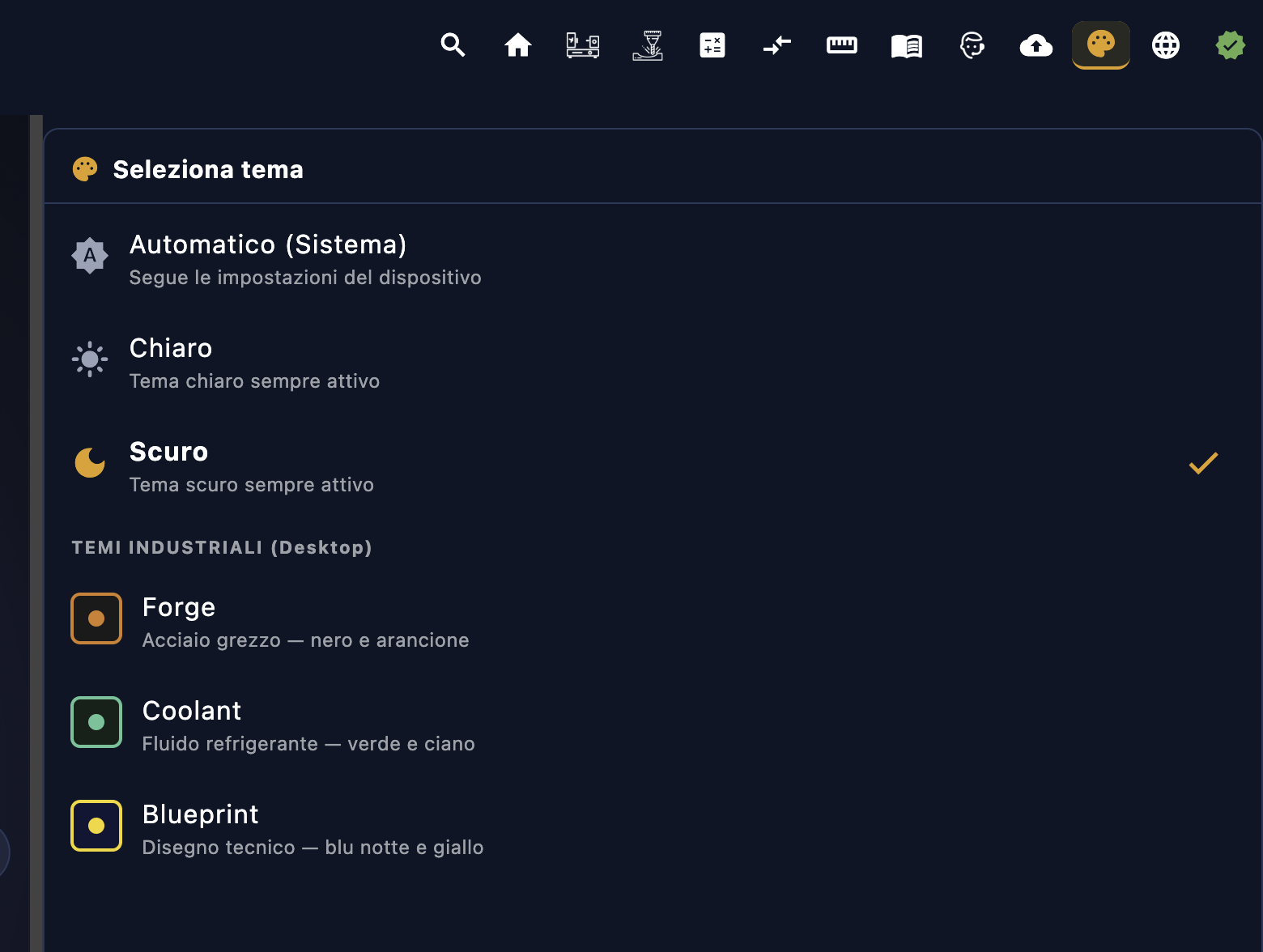
CNC Code По умолчанию установлена темная тема — она разработана для мастерских, где мониторы используются в условиях переменного освещения, а сниженная контрастность меньше утомляет глаза во время длительных смен. Менять её не нужно, она отлично работает и так.
Однако если вы предпочитаете работать со светлой темой — например, на ярком мониторе в офисе или просто по личным предпочтениям — приложение предлагает такую возможность. Доступны следующие варианты:
- Темный — черный/темно-серый фон, текст и значки с высокой контрастностью (по умолчанию)
- Светлый — белый/светло-серый фон, идеально подходит для хорошо освещённых помещений
Выбор сохраняется навсегда и применяется сразу, без перезапуска. Вы также можете сменить тему в меню «macOS» → «Просмотр» → «Сменить тему».
3.13 Язык
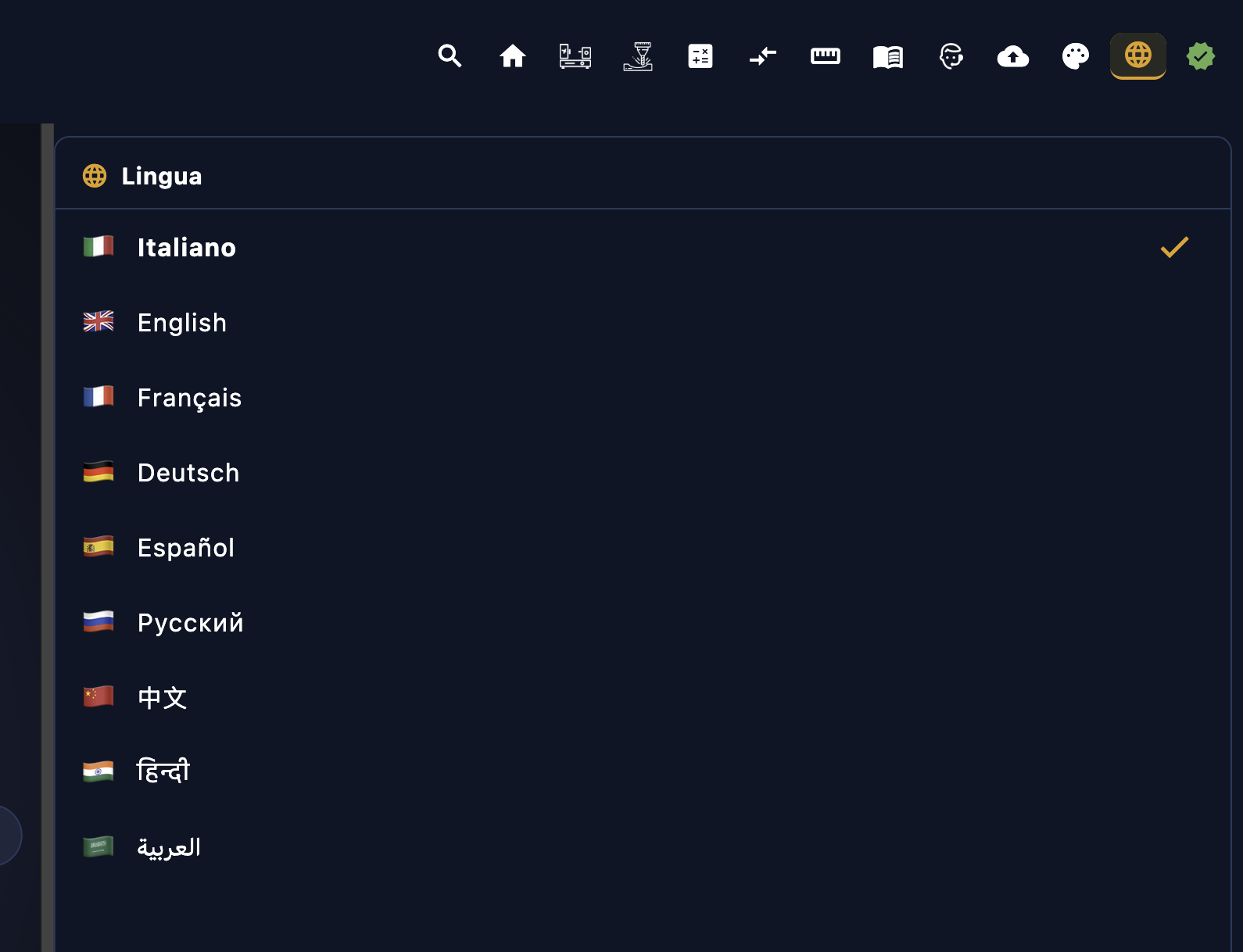
CNC Code Доступно на 9 языках. На панели «Язык» вы можете изменить язык интерфейса в любой момент без перезапуска приложения — изменение вступает в силу сразу и сохраняется навсегда.
Поддерживаемые языки:
| Флаг | Язык | На этом языке говорят в основном в |
|---|---|---|
| 🇮🇹 | Итальянский | Италия, Швейцария |
| 🇬🇧 | Английский | США, Великобритания, Австралия, Канада и международный эталонный язык |
| 🇩🇪 | Немецкий | Германия, Австрия, Швейцария — чрезвычайно сильный рынок ЧПУ |
| 🇫🇷 | Французский | Франция, Бельгия, Швейцария, Северная Африка |
| 🇪🇸 | Испанский | Испания, Латинская Америка |
| 🇵🇹 | Португальский | Португалия, Бразилия |
| 🇵🇱 | Польский | Польша — один из крупнейших производителей станков для инструментов в Европе |
| 🇷🇴 | Румынский | Румыния |
| 🇹🇷 | Турецкий | Турция — быстроразвивающаяся металлообрабатывающая промышленность |
3.14 Учетная запись
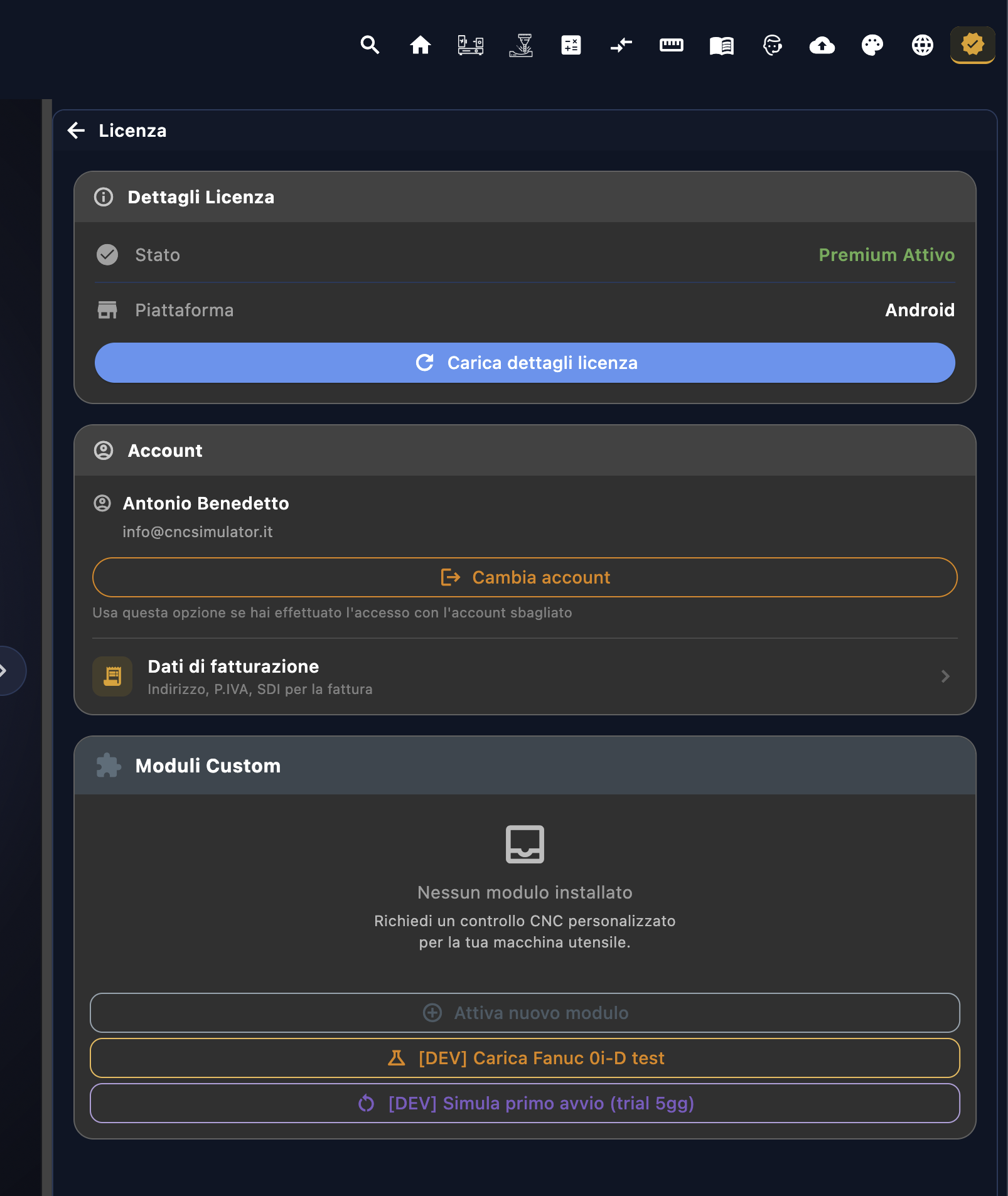
Раздел «Аккаунт» — это центр управления вашей лицензией CNC Code. Здесь вы можете управлять доступом, перенести лицензию на другое устройство и проверить, что включает ваш тарифный план.
Вход и выход
При первом запуске приложение попросит вас войти, используя учетные данные, созданные при покупке на сайте cncsimulator.it. После входа в систему сессия остается активной на постоянной основе — вам не нужно вводить пароль при каждом запуске.
Кнопка «Выход» отключает учетную запись от текущего устройства и локально деактивирует лицензию «Premium». Используйте её, если хотите передать устройство кому-либо другому или перенести лицензию на другой компьютер.
Перенос лицензии между устройствами
Лицензия «CNC Code» является именной и может быть активирована на только одно устройство за раз. Если у вас новый компьютер или вы хотите использовать приложение на другом устройстве, вы можете перенести его: выйдите из системы на текущем устройстве, войдите с теми же учетными данными на новом устройстве, и лицензия перенесется автоматически.
Типы лицензий и средства управления Custom
CNC Code предусматривает три типа лицензий, каждый из которых предназначен для определенной категории пользователей . Наиболее существенное различие касается доступа к Контрольные меры «Custom» — индивидуальные системы ЧПУ, разработанные специально для конкретных станков (Mitsubishi, Mazak, Okuma, Siemens и т. д.).
| Профиль | Для кого предназначено | Контрольные меры «Custom» | Степень детализации |
|---|---|---|---|
| Частное лицо | Оператор, программист, энтузиаст — для личного пользования | До 2 пользовательских проверок | Базовая версия — стандартные циклы, основные коды |
| Компания | Мастерские, производственные цеха, проектные бюро | Без ограничений (после предоставления документов) | Полная версия — собственные циклы, расширенные параметры, диалекты конкретного производителя |
| Школа | Технические училища, центры профессионального обучения | Включено в учебный пакет | Соответствует согласованной учебной программе |
Лицензия «Приват» — ваше личное пространство
Лицензия «Privato» предоставляет полный доступ к симуляторам (токарный станок и фрезерный станок), ко всем кодам G/M включенных брендов и к функциям расчета. Кроме того, вы можете совершить покупку до 2 базовых систем управленияCustom — это полезно, если вы работаете на конкретном станке, не входящем в число стандартных марок, и вам нужен симулятор, точно соответствующий данной системе управления. Ограничение в 2 системы предусмотрено для индивидуального использования: если вам нужно больше, профиль «Компания» — это то, что вам нужно.
Корпоративная лицензия — неограниченное профессиональное использование
Компании могут получить полные и неограниченные программы проверки «Custom», созданные с максимальной степенью детализации: фирменные циклы производителя, расширенные параметры, варианты настроек, специфичные для конкретной модели и года выпуска машины. Активация происходит на основании предоставленной документации — руководств, выдержек из протоколов технического осмотра, технических спецификаций — благодаря чему полученный симулятор на 100 % соответствует реальной машине в мастерской. Никакой импровизации, никаких приближений.
Школьная лицензия — подготовка нового поколения
Школьные лицензии представляют собой мультилицензии по выгодным ценам, разработанные специально для технических учебных заведений и центров профессионального образования. Сниженная цена — это не просто очередная коммерческая скидка: это осознанный выбор, ведь внедрение симуляции ЧПУ в учебные классы означает инвестиции в подготовку тех, кто завтра будет работать за этими станками в цехах.
Школа приобретает пакет лицензий для распределения среди учащихся — каждый из них входит в систему под своими учетными данными, работает на собственном устройстве, а учебное заведение централизованно управляет парком лицензий. Для получения информации о пакетах для школ и специальных ценах обращайтесь напрямую в службу поддержки по адресу cncsimulator.it.
Меню «macOS»
В версии macOS сайта CNC Code в панели меню в верхней части экрана вы найдете пять пунктов, посвященных приложению: «Просмотр», «Инструменты», «Метрика», «Калькулятор» и «G/M Code». Это быстрые ярлыки для доступа к основным функциям, которые всегда доступны без необходимости перемещаться по меню приложения.
4.1 Меню «CNC CODE»
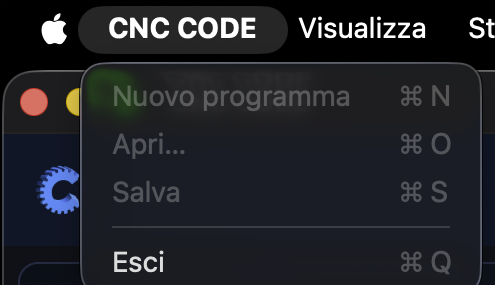
Первое меню, названное в честь приложения, содержит основные операции с текущей программой — те же самые, которые в других операционных системах находятся в отдельном меню «Файл»:
| Статья | Ярлык | Чем занимается |
|---|---|---|
| Новая программа | ⌘N | Создать пустую программу в активном канале |
| Открой… | ⌘O | Открывает программу из файла |
| Сохранить | ⌘S | Сохранить текущую программу |
| Выйти | ⌘Q | Закрыть приложение |
4.2 Просмотр
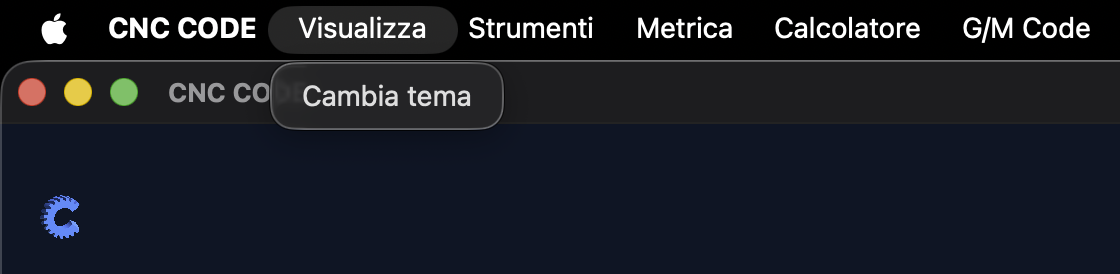
Меню «Вид» содержит два пункта. Первый — «Сведения о токарном станке ABL», название которого меняется в зависимости от открытого в данный момент интерфейса токарного станка — здесь, например, при использовании ABL оно становится «Сведения о токарном станке ABL». Второй пункт — «Сменить тему», всегда присутствует.
Сведения о [название машины]
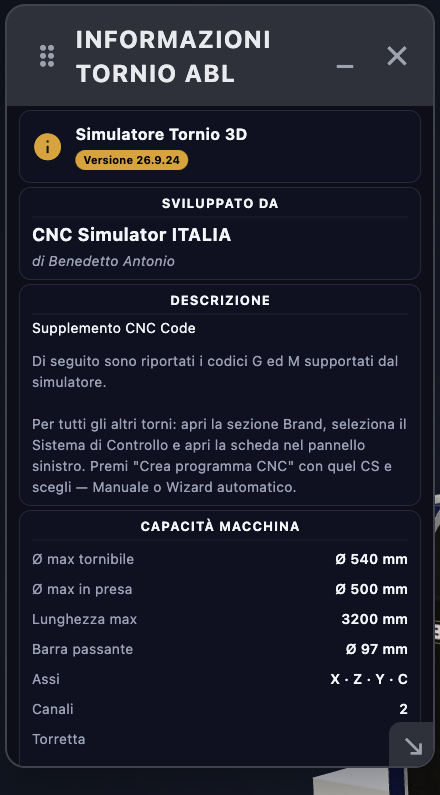
Открывается сводная таблица с информацией об активном токарном станке: кто его разработал, краткое описание и технические характеристики станка — максимальный диаметр токарной обработки, максимальный диаметр зажима, максимальная длина, проходной стержень, оси и каналы — та же техническая таблица, , которую мы уже рассматривали в Центральной области (глава 6.2), но которую можно вызвать в любой момент во время работы, не возвращаясь на главную страницу.
Для токарных станков, отличных от серийных моделей, в описании это прямо указано: откройте раздел «Бренд» на левой панели, выберите систему управления и откройте её вкладку — оттуда нажмите «Создать программу ЧПУ» вручную или с помощью автоматического мастера.
Сменить тему
Переключайте интерфейс между тёмной и светлой темами — так же, как с помощью кнопки 🎨 на верхней панели.
Разница между этими двумя темами не столь резкая, как можно было бы ожидать: приложение не меняет всё с чёрного на белое. Изменение затрагивает некоторые цвета практически незаметно — оттенки фона, тона панелей, контраст значков — чтобы адаптировать интерфейс к освещению в помещении, не нарушая визуального восприятия. Те, кто привык к тёмной теме, скорее всего, никогда не почувствуют необходимости её менять.
Настройка сохраняется навсегда и применяется при каждом последующем запуске.
4.3 Инструменты
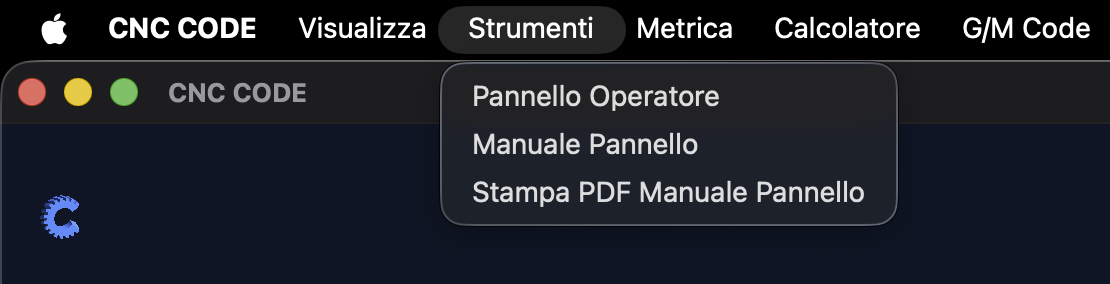
Меню «Инструменты» — это пункт меню «macOS», предназначенный в основном для школьных лицензий и обучения в классе. В нём вы найдёте всё, что необходимо для обучения и моделирования непосредственной работы с панелью управления станка с ЧПУ — тех физических кнопок, которые расположены на станке и выполняют те же реальные и реалистичные функции, которые оператор использует каждый день в цехе.
Это идеальный инструмент для преподавателей и студентов, которые хотят научиться управлять станком с ЧПУ, не имея его перед собой: реакция кнопок, логика рабочих состояний станка, визуальные индикаторы — всё это моделируется в соответствии с реальным поведением органов управления.
Панель управления
Открывается интерактивная панель оператора: точная копия физической панели, расположенной на станке. Кнопки повторяют реальные функции — пуск цикла, остановка, пошаговое перемещение осей, ручное управление подачей и скоростью, выбор режима (AUTO, MDI, JOG, EDIT) — с визуальной и логической обратной связью, максимально приближенной к настоящему ЧПУ-пульту управления.
Это не упрощённая учебная игрушка: логика состояний соответствует логике реальной машины. Студент узнаёт, за что нужно браться, ещё до того, как прикоснется к металлу.
Руководство по эксплуатации панели
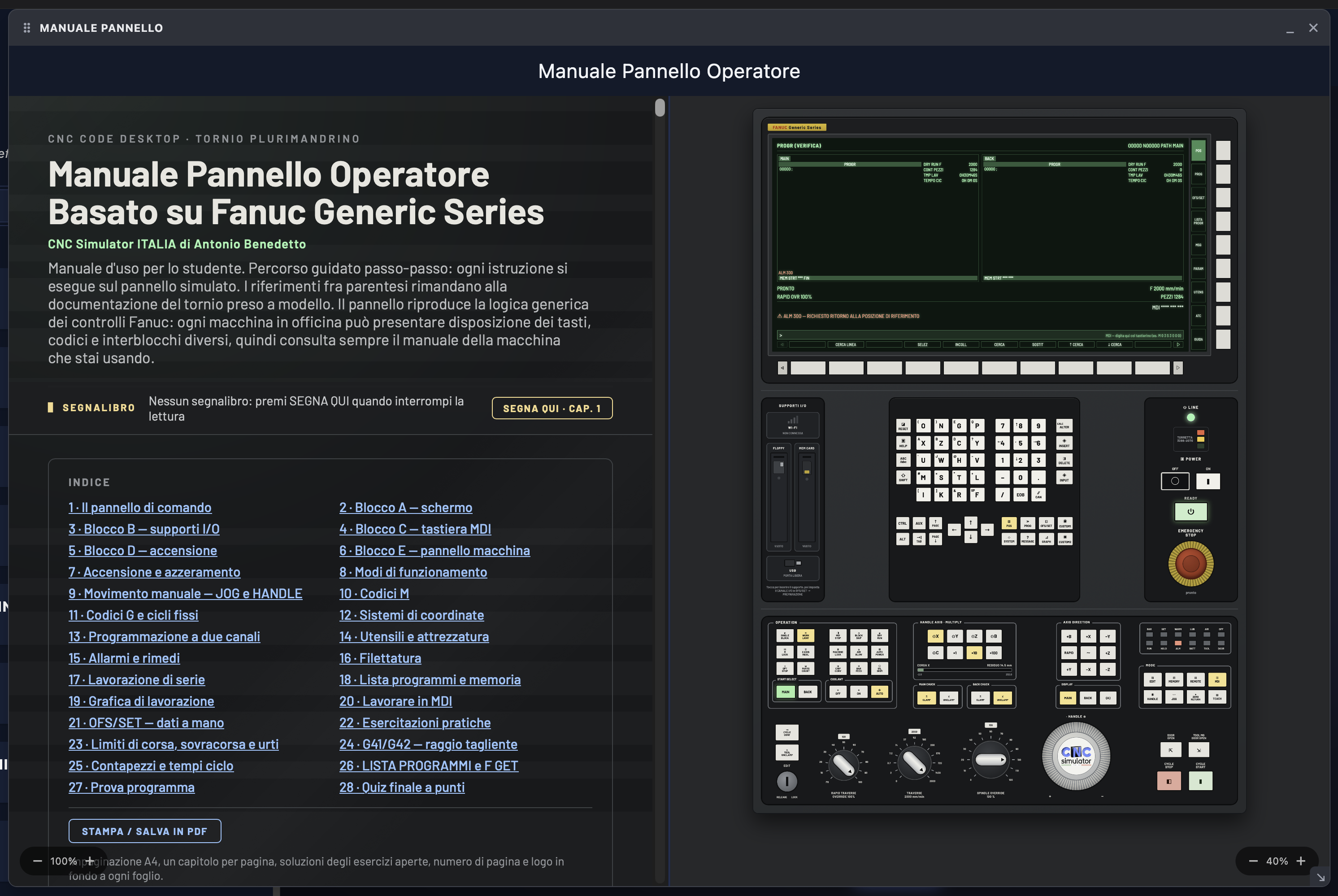
Il Руководство по эксплуатации панели управления Это справочное руководство, предназначенное для использования интерактивной панели. Это не просто перечень кнопок: это структурированный документ, в котором объясняется потому что каждой функции — как ею пользоваться, в каком режиме она работает, что происходит на устройстве при нажатии на нее.
Главная польза заключается в том, чтобы свести к нулю время обучения на станке. Тот, кто изучает руководство вместе с симулятором панели управления, подходит к реальному станку, уже зная, куда смотреть и что нажимать — без паники первого дня, без ошибок новичка, которые на станках с ЧПУ могут дорого обойтись.
Это настоящее техническое руководство, посвящённое многошпиндельному токарному станку с универсальным ЧПУ Fanuc — не краткий перечень, а 28 разделов, начиная с физического оборудования панели управления и заканчивая практическими упражнениями и итоговым тестом с подсчётом баллов:
- Панель управления состоит из пяти кадров: A — экран, B — входы/выходы, C — клавиатура MDI, D — питание и аварийное питание, E — панель станка
- Включение и обнуление, режимы работы и ручное перемещение осей — JOG и HANDLE (маховичок)
- Коды M, коды G и постоянные циклы, системы координат детали и двухканальное программирование
- Инструменты и оборудование, средства сигнализации и средства защиты, нарезание резьбы, обработка серийного производства
- Список программ, сохранение и редактирование в фоновом режиме, графический интерфейс обработки, работа в режиме «MDI»
- OFS/SET — ручная компенсация и начала координат, G41/G42 — компенсация радиуса режущей кромки, пределы хода и переход за пределы хода
- Счетчик деталей и время цикла, как выбрать программу из списка с помощью курсора, как провести тестирование программы
- Пошаговые практические задания и итоговый тест с балльной оценкой, чтобы проверить, как много вы усвоили
Распечатать руководство по эксплуатации панели PDF
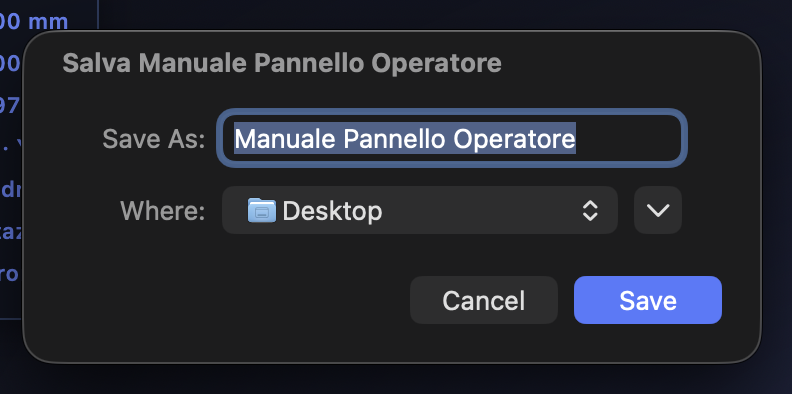
Пункт меню «Печать руководства по панели управления PDF» позволяет одним щелчком мыши создать и скачать руководство по панели управления в формате PDF, готовое к печати или распространению в цифровом виде.
После нажатия на этот пункт система открывает панель печати/сохранения операционной системы — на сайте macOS открывается встроенное диалоговое окно печати с опцией «Сохранить как PDF» в левом нижнем углу. Выберите место назначения — и файл уже ваш, без использования браузера или внешних сервисов.
Зачем он нужен на сайте PDF:
- Печатные конспекты — преподаватель распечатывает по одному экземпляру для каждого студента, которые нужно взять с собой в аудиторию или в лабораторию, чтобы они были под рукой во время практических занятий
- Цифровое распространение — отправляется по электронной почте или загружается на образовательную платформу школы (Classroom, Teams, Moodle) до начала урока
- Офлайн-доступ — учащийся хранит его на телефоне или планшете, и для этого не требуется подключение к Интернету
- Архив учебных материалов — учебный центр хранит его в своей учебной документации вместе с учебными программами ЧПУ
4.4 Показатели
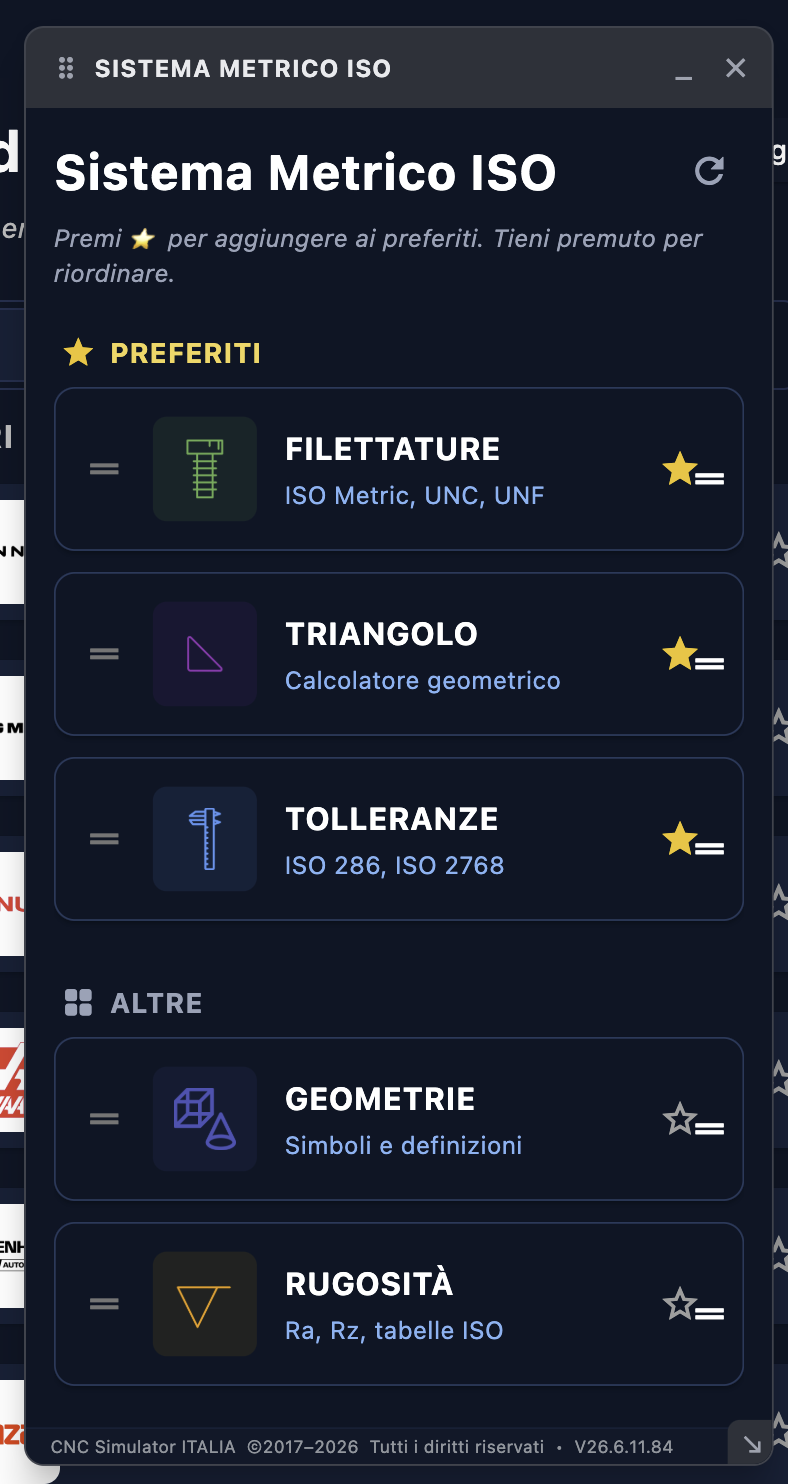
Пункт «Метрическая система → Метрическая система ISO» открывает технический справочник, встроенный в приложение: сборник справочных таблиц ISO, с которым каждый программист и оператор ЧПУ знакомится десятки раз в день, теперь доступен без выхода из приложения и без необходимости открывать бумажные руководства или искать информацию в Интернете.
Доступные таблицы
| Таблица | Стандарт | Для чего это нужно |
|---|---|---|
| Допуски и посадки | ISO 286 | Степени допуска IT, базовые положения для валов (a→z) и отверстий (A→Z), значения отклонений для посадок с зазором, смешанных и с натягом. Незаменимый справочник при определении размеров для обработки на основе чертёжа. |
| Шероховатость поверхности | ISO 4287 / ISO 1302 | Значения Ra, Rz и класс шероховатости N, а также соответствие между символом на чертёже и рекомендуемым методом обработки (токарная обработка, шлифование и т. д.). Полезно для настройки подач и количества проходов при чистовой обработке в зависимости от требуемого качества поверхности. |
| Метрические резьбы | ISO 68-1 / ISO 724 | Шаг, номинальный диаметр, диаметр сердцевины и боковой поверхности для резьбы стандартной метрической и мелкодетализированной. Используется для расчета циклов нарезания резьбы (G84/G76) и диаметров сверления перед нарезанием резьбы. |
| Геометрия и геометрические допуски | ISO 1101 | Все 14 символов GD&T — форма, ориентация, положение, биение — с описанием значения и области применения. Позволяет интерпретировать геометрические требования на чертёже без обращения к справочнику по стандартам. |
Накладной окно — работайте, не закрывая его
В этом и заключается реальное преимущество по сравнению с бумажным руководством или веб-страницей: окно «Metrica» открывается как отдельное окно, независимое от основного приложения. Вы можете разместить его в любом месте на экране — в углу, на втором мониторе, рядом с симулятором — и продолжать работать с программой ЧПУ, не закрывая его.
Типичный рабочий процесс в мастерской или в учебном классе выглядит так: у вас открыт симулятор токарного станка, вы пишете цикл токарной обработки и вам нужен диаметр сердечника для M16. Откройте программу «Metrica», перейдите в таблицу нарезания резьбы, найдите нужное значение, введите его в программу — и всё это без переключения окон, не отрываясь от того, чем вы занимались. Окно остаётся на месте, открытым в фоновом режиме, готовым к следующему использованию.
4.5 Калькулятор
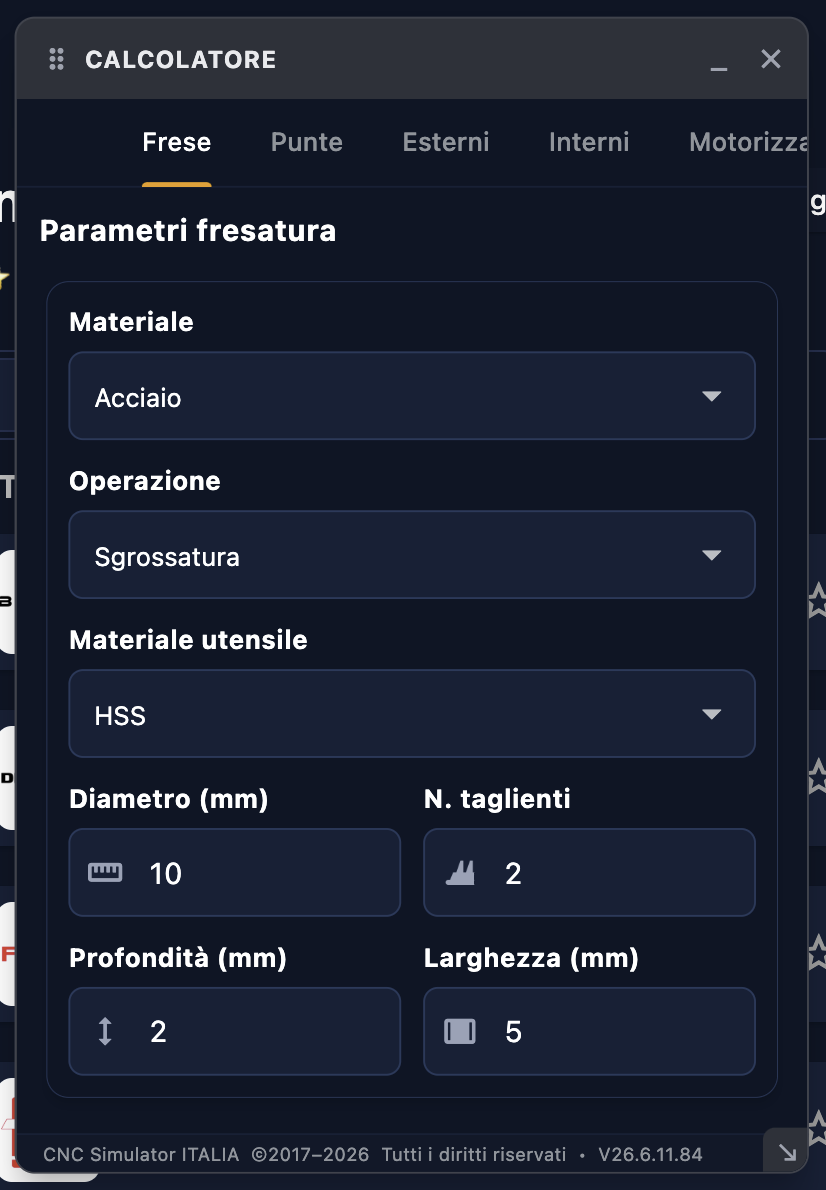
Пункт «Калькулятор» → «Калькулятор резания» открывает инструмент, который избавляет от одной из самых рутинных задач при программировании ЧПУ: подбора правильных параметров резания на основе данных об инструменте и материале. Никаких таблиц Excel, никаких калькуляторов, никаких формул, которые нужно запоминать — просто введите известные вам значения, и приложение выдаст те, которые вам нужны для программы.
Как это работает — формулы, лежащие в основе калькулятора
Калькулятор основан на двух основных формулах технологии резки:
| Величина | Формула | Символы |
|---|---|---|
| Число оборотов n | n = (Vc × 1000) / (π × D) |
Vc = скорость резания [м/мин], D = диаметр инструмента [мм] |
| Подача Vf | Vf = fz × z × n |
fz = подача на зуб [мм/зуб], z = количество зубьев, n = обороты/мин |
Вы вводите известные вам данные — обычно их можно найти в каталоге инструментов или в техническом паспорте материала — а калькулятор решает неизвестные величины. Результатом будет значение, которое нужно ввести непосредственно в кадры S (обороты шпинделя) и F (подача) вашей программы G-кода.
Поля калькулятора
| Поле | Единица | Описание |
|---|---|---|
| Материал | — | Выбор материала детали из раскрывающегося меню (сталь, алюминий, чугун, нержавеющая сталь, титан, пластик…). Автоматически устанавливает рекомендуемый диапазон Vc в качестве отправной точки. |
| Тип инструмента | — | Фреза, сверло, инструмент для токарной обработки и т. д. Влияют на эталонные значения для fz и количества зубьев. |
| Диаметр инструмента | мм | Диаметр D инструмента. При токарной обработке это диаметр детали в точке обработки. |
| Скорость резания Vc | м/мин | Технологический параметр, зависящий от сочетания инструмента и материала. Его можно найти в каталоге инструментов или использовать значение, рекомендованное приложением. |
| Количество зубьев z | — | Количество режущих кромок инструмента. Для сверл оно всегда равно 2, для фрез варьируется от 2 до 6 и более. |
| Подача на один зуб fz | мм/зуб | На какое расстояние продвигается инструмент при каждом контакте режущей кромки с деталью. Это зависит от материала, инструмента и глубины прохода. |
Результаты
| Результат | Единица | Где это используется в G-коде |
|---|---|---|
| Число оборотов n | оборотов в минуту (RPM) | Значение, которое необходимо ввести после «S» в кадре управления пуском шпинделя
(например, «S1200 M03») |
| Подача Vf | мм/мин | Значение, которое необходимо указать после «F» в кадре перемещения
(например, G01 X50. F250) |
Калькулятор
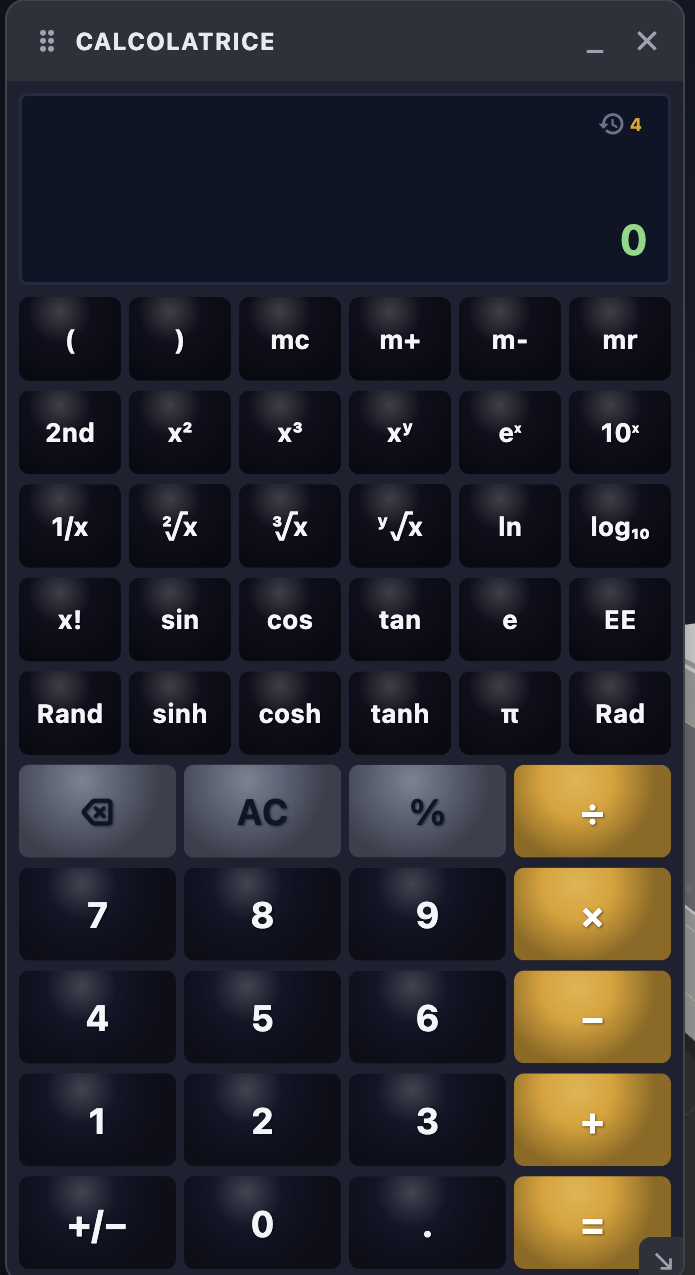
Второй пункт меню, «Калькулятор», не имеет никакого отношения к параметрам резки: это полнофункциональный научный калькулятор, для всех тех быстрых вычислений, которые нужны во время программирования и которые не заслуживают запуска отдельного приложения — размер коэффициента, тригонометрическая функция для угла, мгновенное преобразование.
Помимо четырёх основных арифметических операций в калькуляторе доступны тригонометрические функции (синус, косинус, тангенс и их гиперболические обратные функции), степени и корни (квадратный, кубический, n-й), экспоненты и логарифмы, факториал, константы e e π, преобразование градусов в радианы и классическая память (мк / м+ / м- / мр) чтобы сохранить результат и использовать его в следующем вычислении.
4.6 Код G/M
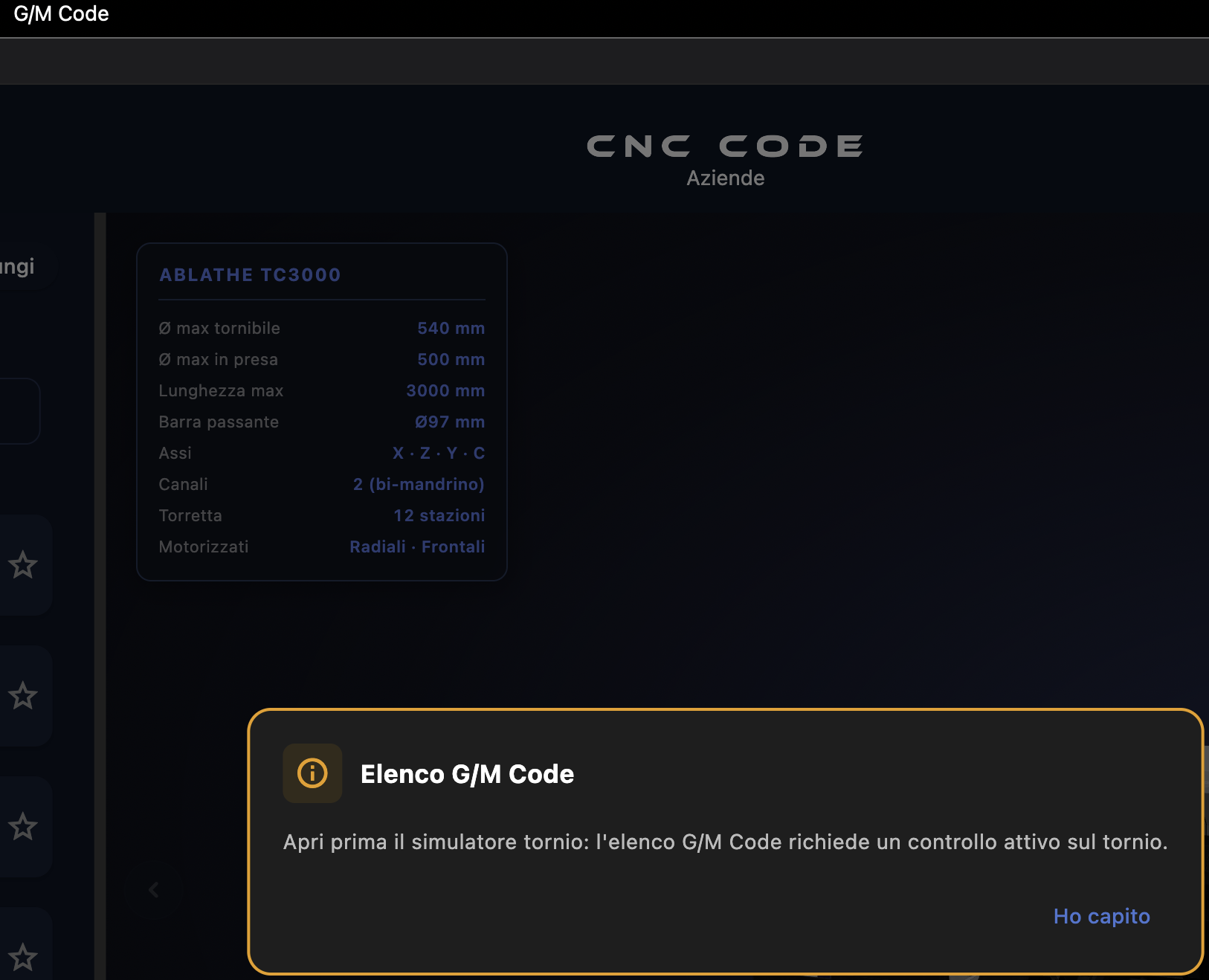
Пункт «G/M Code → Список G/M Code» открывает полный список кодов G и M, поддерживаемых приложением — с описанием функций, синтаксиса и примечаний по использованию — со всей подробной информацией, необходимой для программирования или изучения конкретного элемента управления.
Внимание: не открывается с главной страницы
Важно знать одну вещь: этот пункт не работает, если вы находитесь на главном экране без активного станка. Причина проста — список кодов G и M не является универсальным, он полностью меняется в зависимости от марки и системы управления. Команда G76 на станке FANUC — это не то же самое, что G76 на станке HAAS. Команда M08 на токарном станке — это не то же самое, что M08 на фрезерном станке. Не зная, о каком станке речь идет, приложение не может показать вам правильный список.
Чтобы получить доступ к списку, сначала необходимо запустить симулятор — токарный станок или фрезерный станок — с выбранной маркой и системой ЧПУ. После этого пункт «G/M Code» в меню «macOS» станет доступным и покажет вам именно коды для данного станка, с описаниями и синтаксисом, характерными для данного ЧПУ.
Левая панель — Список брендов
Левая панель главного экрана — это отправная точка всего процесса: именно здесь вы выбираете марку ЧПУ, с которой хотите работать. От вашего выбора зависит, какие коды G и M будут доступны, какой симулятор загрузится и с какой логикой управления вы будете работать.
5.1 Список брендов
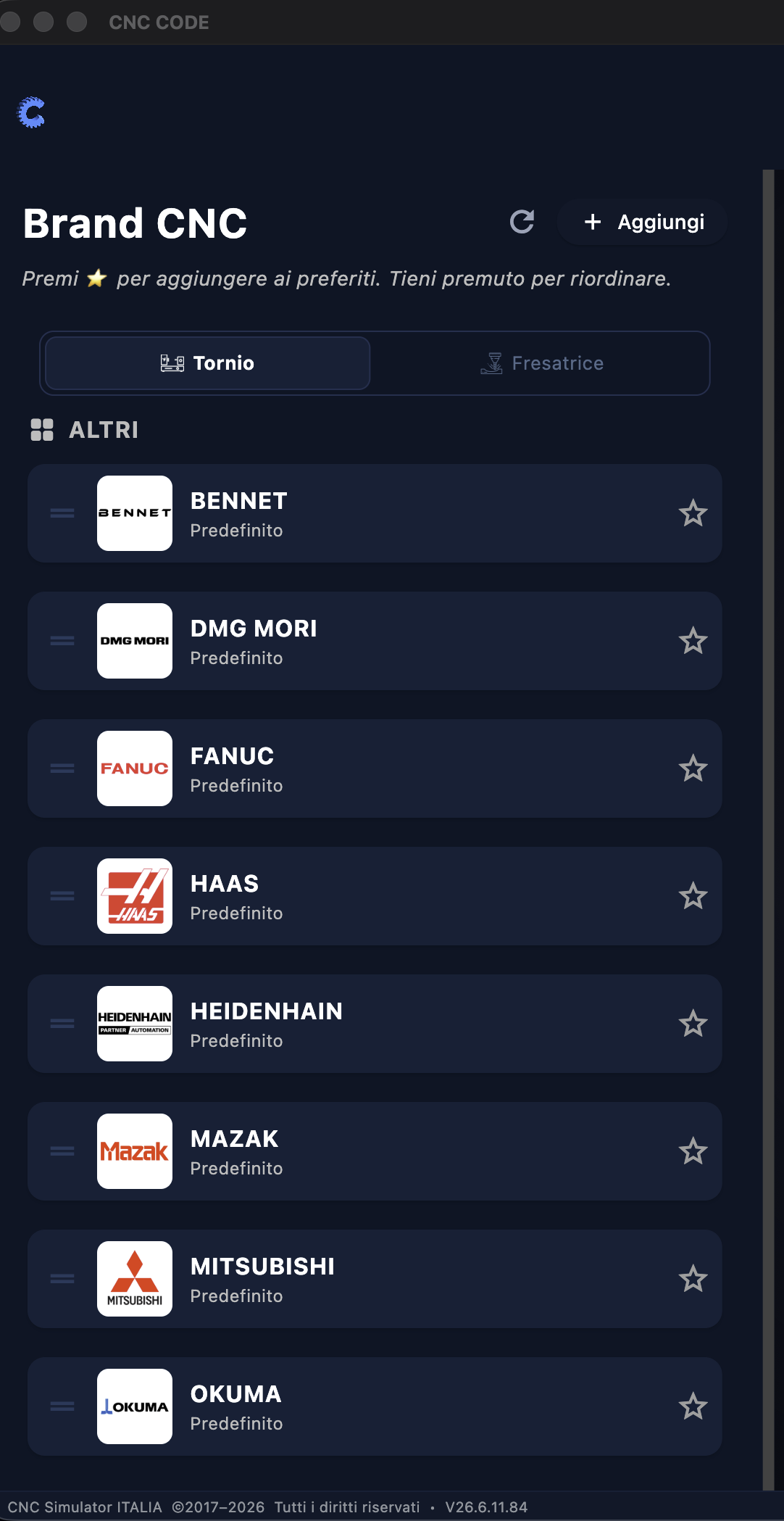
На панели отображается список всех брендов ЧПУ, доступных в приложении. Это не фиксированный и закрытый список: это постоянно пополняющийся каталог, который расширяется каждый раз, когда новые клиенты подают соответствующий запрос. Если вашей марки нет в списке, просто обратитесь с запросом — она будет добавлена и станет доступна всем.
Представленные бренды
В список уже включены основные производители систем ЧПУ, используемых в мастерских и учебных заведениях по всему миру. Среди представленных брендов вы найдёте такие названия, как FANUC, HAAS, Siemens, Heidenhain, Mazak, Okuma, Mitsubishi, Fagor, NUM, Hurco, Brother, Doosan и многие другие — каждый со своими кодами G и M, своим синтаксисом и особенностями программирования.
Токарные и фрезерные станки — два разных мира
В рамках одного и того же бренда почти всегда можно найти две отдельные категории: системы управления для токарных станков и системы управления для фрезерных станков. Они не взаимозаменяемы, и это не вопрос предпочтений — это принципиально разные станки с разной логикой программирования, разными осями и разными постоянными циклами.
FANUC для токарного станка и FANUC для фрезерного станка имеют общую базовую структуру языка, но затем расходятся во всём, что имеет значение: циклы сверления меняются, управление вращающимися осями меняется, команды шпинделя меняются, рабочие плоскости меняются. При выборе правильного типа управления — для токарного станка или фрезерного станка — приложение предоставляет вам именно ту среду программирования, которая соответствует вашему станку, без каких-либо приближений.
Каталог, который растет вместе с тобой
Логика развития приложения «CNC Code» проста: каталог брендов пополняется в соответствии с запросами пользователей. Если в автосервисе есть автомобиль с системой управления, которой пока нет в приложении, можно подать запрос через раздел «Поддержка» — команда оценивает наличие технической документации и, если это возможно, добавляет этот блок управления. Как только он становится доступным, все пользователи видят его в обновлённом списке без каких-либо дополнительных действий.
Это особенно касается проверок Custom для корпоративных лицензий: проверки, разработанные специально для конкретного оборудования, со всеми проприетарными циклами производителя. Они остаются конфиденциальными и доступны только той компании, которая их заказала — но список стандартных брендов является общим и пополняется для всех.
5.2 Контроль над брендом
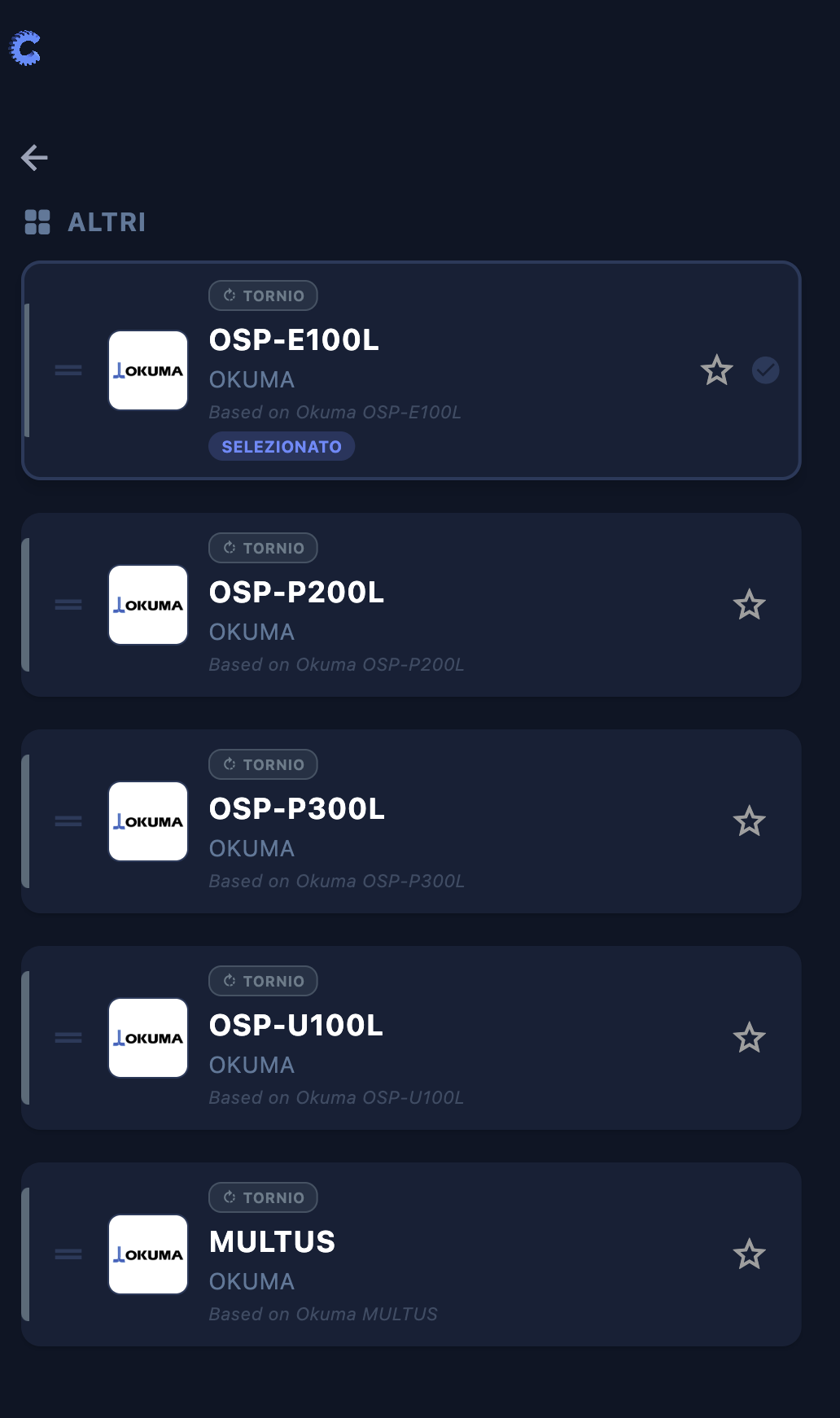
При выборе бренда на левой панели приложение отображает список доступных для данного производителя систем управления. Система управления — это конкретная версия системы ЧПУ, установленной на станке, и именно на этом уровне проявляются различия, которые действительно имеют значение при программировании.
Почему проверки отличаются друг от друга
Два токарных станков одной и той же марки не обязательно программируются одинаково. Токарный станок с системой управления FANUC 0i-TF и станок с системой управления FANUC 31i-B имеют одинаковую базу, но система 31i поддерживает расширенные циклы, операции обработки с использованием оси C, синхронизацию шпинделей и функции, которых в системе 0i просто отсутствуют. Написание программы, предназначенной для 31i, на станке с 0i может привести к ошибкам — или, что хуже, к непредвиденному поведению.
Именно поэтому CNC Code выделяет элементы управления по отдельности: выбрав именно тот элемент управления, который установлен на вашем устройстве, вы будете работать в среде, точно соответствующей этой конкретной версии прошивки, с доступными циклами, правильным синтаксисом и реальными ограничениями данного устройства.
Что меняется от одного осмотра к другому
| Внешний вид | Практический пример |
|---|---|
| Доступные постоянные циклы | Нарезание резьбы G76 с несколькими проходами имеется на модели 31i, на более старых версиях его нет или оно имеет иную форму |
| Управление вращающимися осями | Ось C и операции обработки с использованием приводных инструментов доступны только в системах управления токарными станками высокого класса |
| Синтаксис параметров | В некоторых системах управления для одних и тех же параметров используются разные буквы (например, Q и K в некоторых циклах) |
| Специальные функции | G68.1 наклонная плоскость, G96 постоянная скорость резания, M500/M501 синхронизация — присутствуют только в определенных системах управления |
| Корректировка инструментов | Управление смещениями по длине и радиусу различается в зависимости от версии и типа станка (токарный станок или фрезерный станок) |
Как выбрать подходящий элемент управления
Информация о версии, установленной на вашем устройстве, указана на самом устройстве — обычно на дисплее или на табличке в кабине. Если вы не помните, её также можно найти в руководстве по эксплуатации устройства или в документации производителя. В случае сомнений между двумя похожими версиями выбирайте более консервативную — базовые циклы работают на всех версиях, а расширенные — только на тех, которые их поддерживают.
5.3 Важная информация — обязательно ознакомьтесь с ней
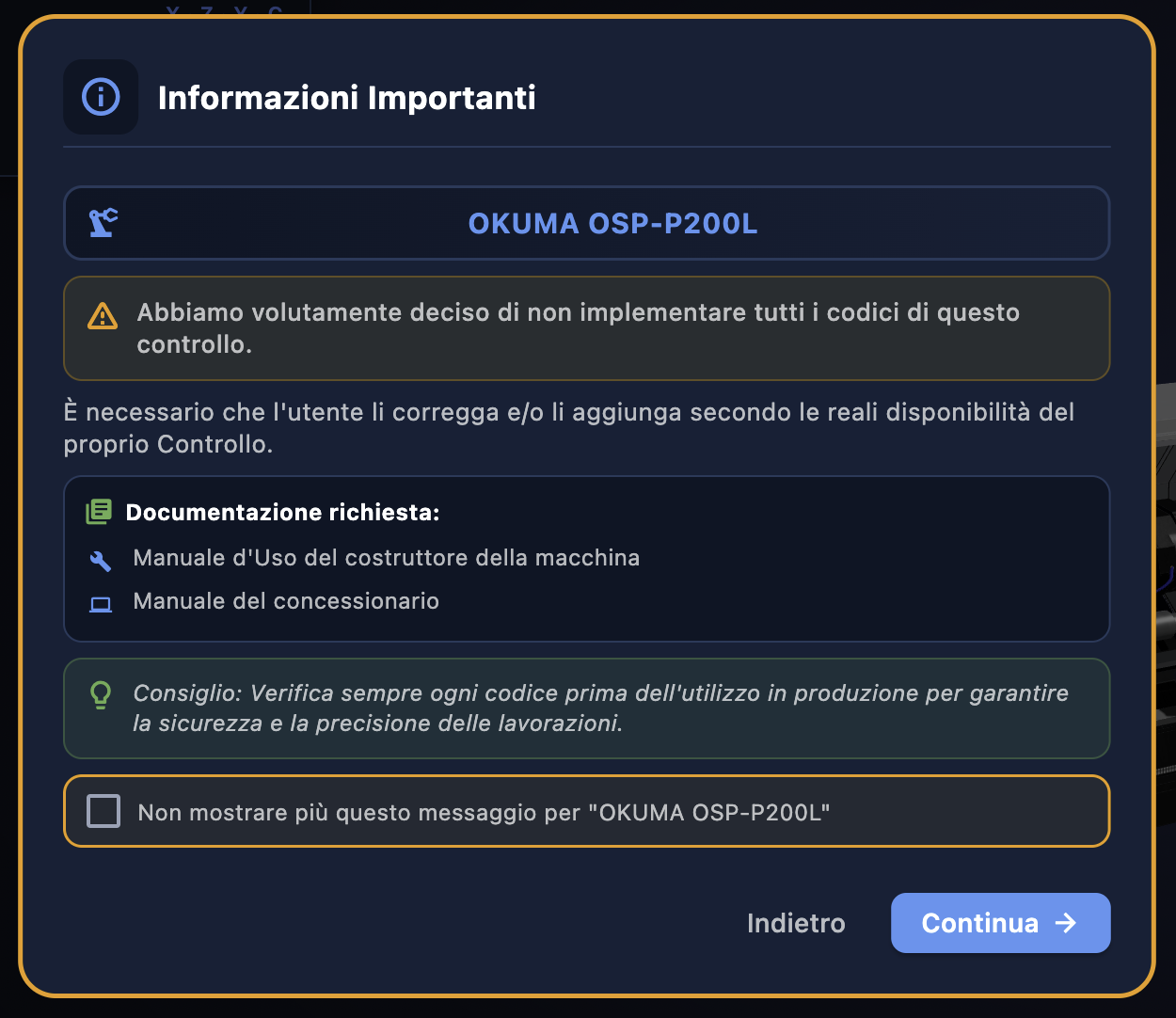
Когда вы впервые выбираете элемент управления, приложение отображает следующее всплывающее окно: «Важная информация». Это не сообщение об ошибке и не формальность, которую нужно поскорее закрыть — это предупреждение, с которым стоит внимательно ознакомиться каждый раз, когда вы работаете с новым элементом управления.
Почему именно этот выбор
Системы ЧПУ крупных производителей представляют собой огромные комплексы, описанные в сотнях страниц технических руководств, которые меняются от версии к версии, от рынка к рынку, от конфигурации к конфигурации. Два станка с одинаковым названием системы ЧПУ, указанным на панели, могут иметь разные функциональные возможности, поскольку один из них настроен с дополнительными программными опциями, а другой — нет.
Реализация всего кода всех элементов управления в их наиболее полной версии означала бы добавление функций, которых на многих реальных устройствах просто нет — что создало бы ложное чувство безопасности. Программист, который замечает цикл в приложении и использует его в производственной среде на машине, которая его не поддерживает, может вызвать ошибки, аварии или, что ещё хуже.
Именно поэтому мы выбрали честный подход: мы реализуем надежную и документально подтвержденную основу каждой проверки и предупреждаем пользователя о том, что остальные настройки необходимо проверить на конкретном компьютере. CNC Code — это инструмент поддержки и обучения, а не замена официальной документации производителя.
Что делать на практике
Во всплывающем окне указана документация, с которой следует ознакомиться:
- Руководство пользователя от производителя оборудования — оригинальное руководство от производителя системы управления (FANUC, Siemens, Okuma и т. д.), в котором описаны все коды, поддерживаемые данной версией прошивки
- Руководство дилера — специальное руководство производителя станка (Mazak, DMG Mori, Doosan и т. д.), которое адаптирует базовую систему управления к конкретному станку, добавляя или удаляя функции
Если у вас есть и то, и другое, вы получите полное представление о том, что можно, а что нельзя делать на этой машине. Любой код, которого нет в этих руководствах, не следует использовать в производстве, независимо от того, что показывает приложение.
Больше не показывать это сообщение
Внизу всплывающего окна вы найдёте поле «Больше не показывать это сообщение для [название элемента управления]». Если вы установите флажок, предупреждение больше не будет появляться для этого конкретного элемента управления в последующих сессиях — но только для него. При каждом новом элементе управления, который вы открываете впервые, всплывающее окно появляется снова. Это сделано намеренно: каждый элемент управления имеет свои особенности, и предупреждение необходимо каждый раз, когда вы вступаете на новую территорию.
5.4 Список кодов — коды G, коды M и Aux
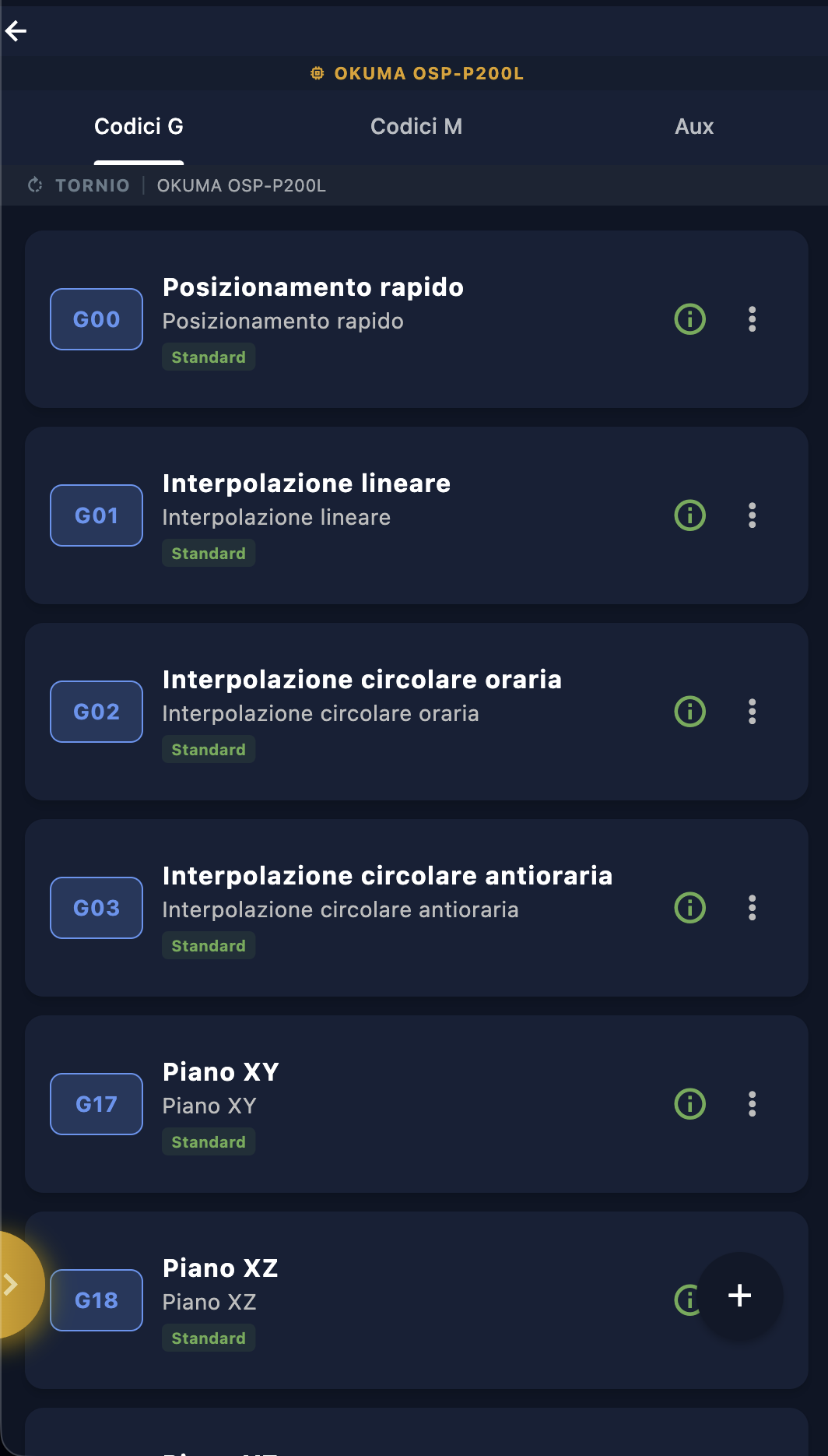
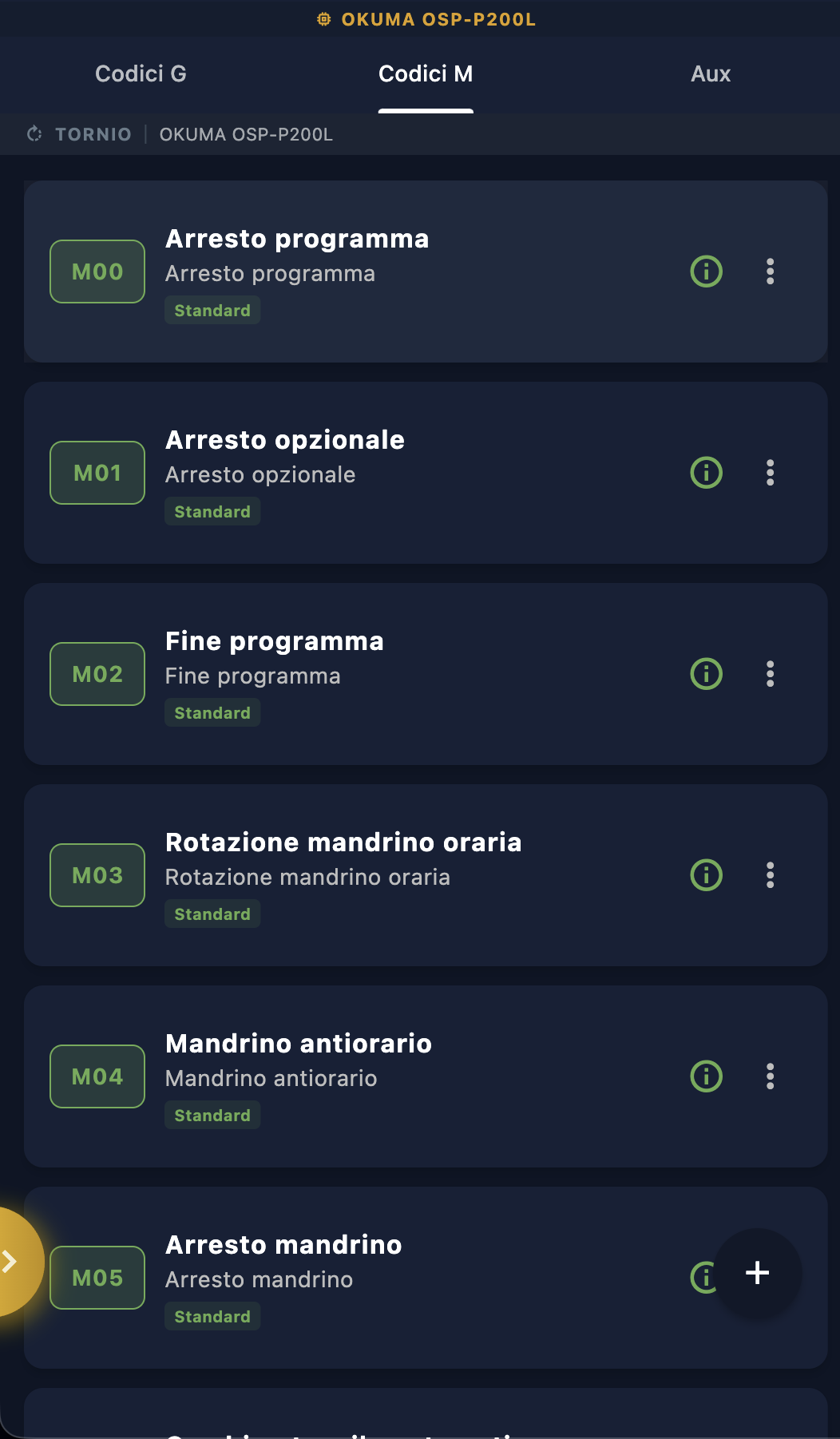
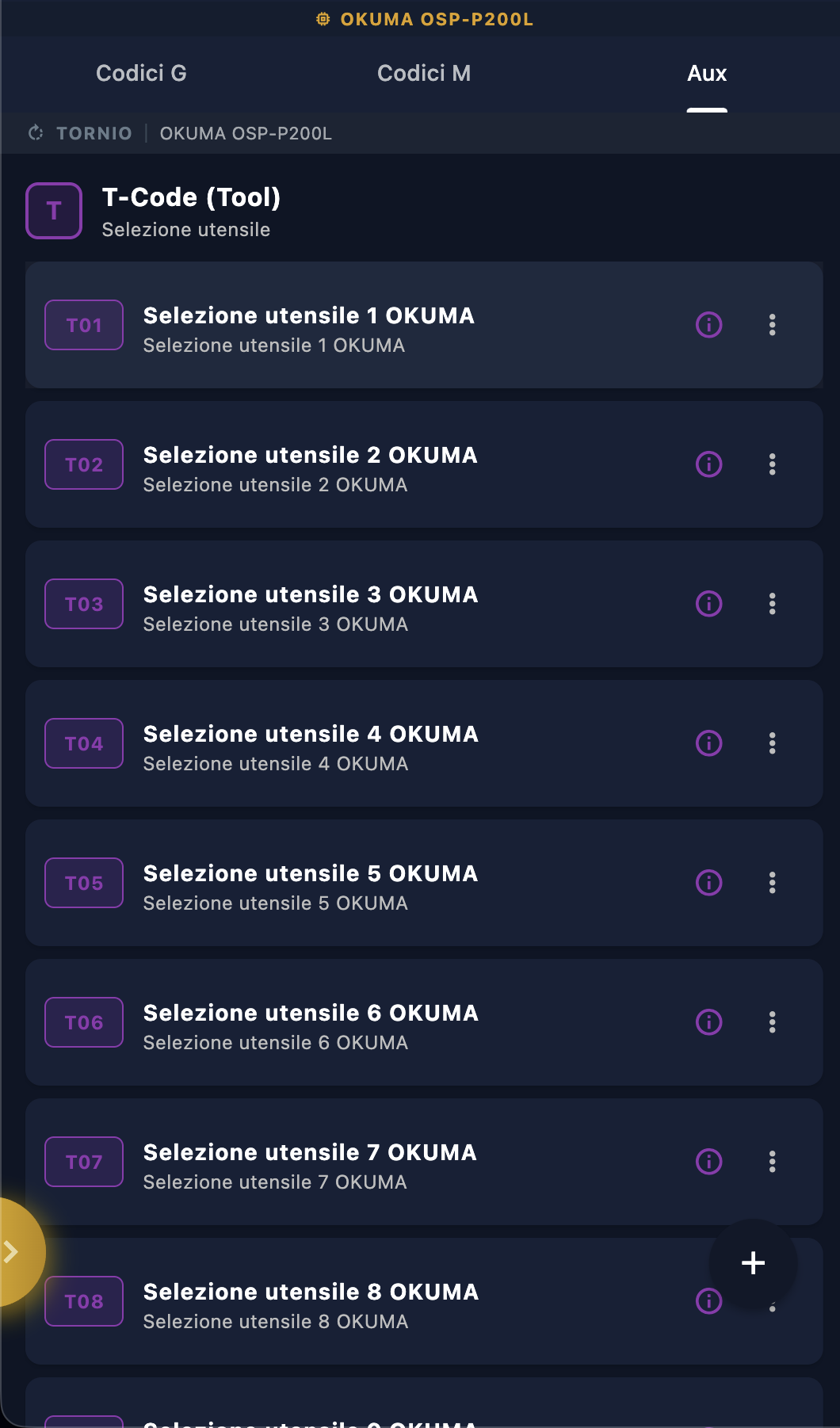
После выбора элемента управления и закрытия всплывающего окна «Важная информация» приложение открываетсписок кодов этой машины. Он состоит из трёх отдельных вкладок — Коды G, Коды M e Aux — каждая со своим опознавательным цветом и своей логикой.
Коды G — синего цвета
На вкладке «Коды G» собраны все команды перемещения и подготовительные команды для выбранного блока управления. Каждая запись содержит код (G00, G01, G02…), название функции и краткое описание. Значок «Стандарт» указывает, что данный код входит в реализованное и задокументированное ядро приложения.
Коды G — это основа программирования ЧПУ: они определяют, как движется режущий инструмент — в режиме быстрого перемещения, линейной интерполяции, круговой интерполяции — а также активируют режимы работы станка, такие как постоянные циклы, рабочие плоскости, коррекция на радиус инструмента и многое другое.
Коды M — зелёного цвета
На вкладке «Коды M» перечислены различные команды — те, которые управляют дополнительными функциями станка: пуск шпинделя и его выключение (M03, M04, M05), останов программы (M00, M01, M02), подачу смазочно-охлаждающей жидкости (M08, M09), автоматическую смену инструментов и всё, что не касается непосредственно перемещения осей. Зелёный цвет позволяет с первого взгляда визуально отличить их от кодов G.
Aux — фиолетовый
Вкладка «Aux» содержит вспомогательные коды, специфичные для данного контроллера — в первую очередь T-коды для выбора инструмента, синтаксис которых значительно различается от бренда к бренду, а иногда даже между моделями одного и того же производителя. Здесь вы найдёте записи T01, T02, T03… каждая из которых содержит конкретное описание того, как данный контроллер управляет сменой инструмента и соответствующими смещениями.
Фиолетовый цвет отличает эту категорию от двух других групп и напоминает о том, что речь идет о дополнительных, но крайне важных командах — без правильного управления T-кодами ничего не заработает.
5.5 Подробная информация по каждой позиции
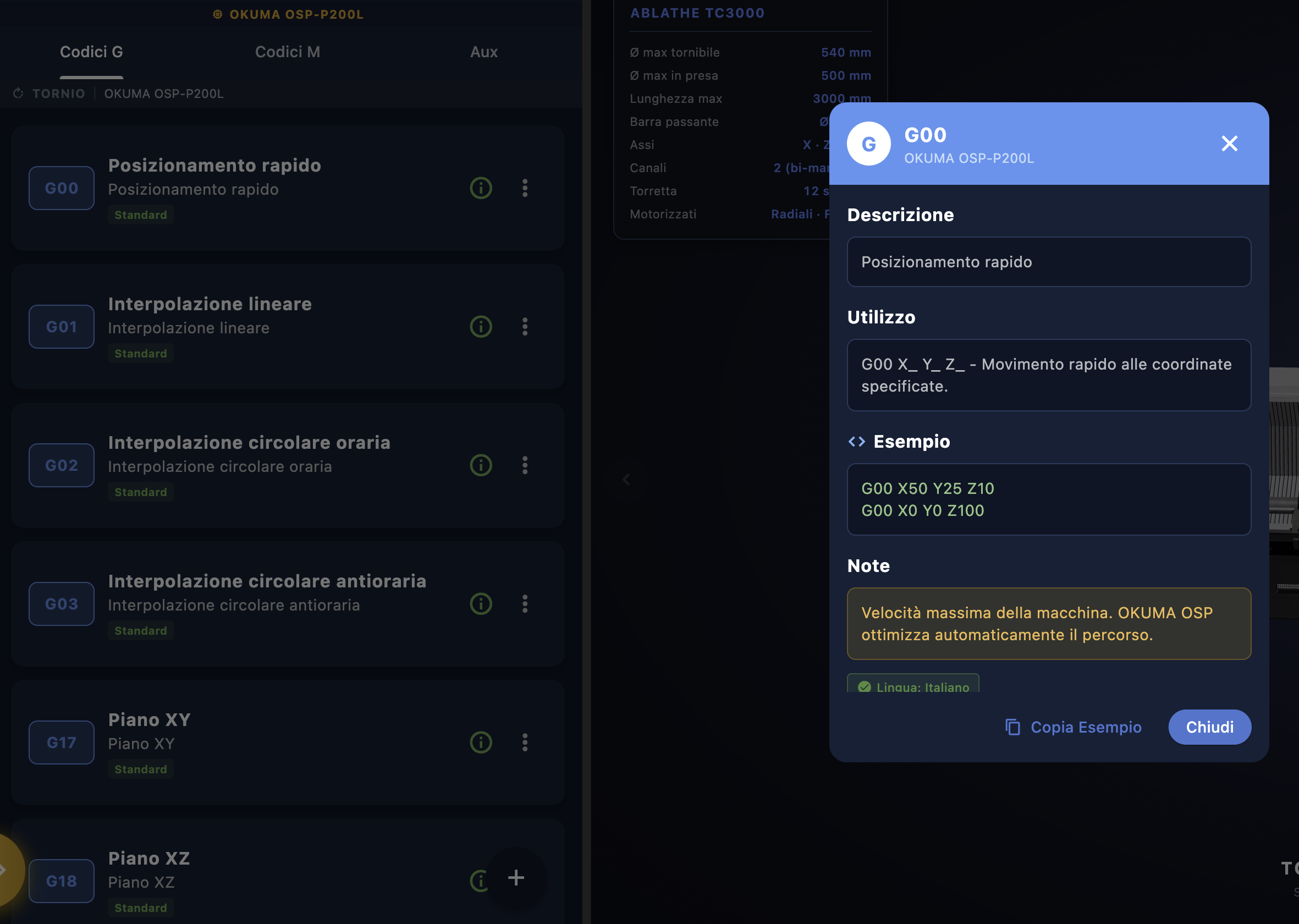
Нажав на значок ⓘ При нажатии на любой пункт списка открывается панель с подробной информацией о коде. Это не просто всплывающая подсказка — это полноценная вкладка, содержащая всё необходимое для правильного использования данного кода без необходимости открывать внешние руководства.
Заголовок
Вверху вы увидите значок кода (например, G для кодов G, M для кодов M, T для T-кодов), рядом с которым указано название кода и тип станка, к которому он относится — так вы всегда будете точно знать, описание какого именно кода вы читаете и на каком станке он действует.
Описание
Краткое описание функции кода — в одной строке, без лишних слов. Это ответ на вопрос «что делает этот код?». Для G00: быстрое позиционирование. Ясно, понятно, больше ничего не нужно.
Использование
Синтаксис использования кода — как он записывается в программе G-кода, со всеми поддерживаемыми параметрами. Для команды G00 синтаксис следующий:
G00 X_ Y_ Z_ - Movimento rapido alle coordinate specificate.
Параметры с нижним тире (X_, Y_, Z_)
обозначают поля, в которые необходимо ввести действительные числовые значения. В этом разделе подробно описано,
что именно нужно вводить и в каком порядке.
Пример
Один или несколько готовых к использованию кадров кода — реальные и синтаксически правильные примеры для данного конкретного элемента управления. Для G00:
G00 X50 Y25 Z10
G00 X0 Y0 Z100
Примеры не являются общими — они привязаны к выбранному ЧПУ. Команда G00 на станке OKUMA OSP-P200L может иметь синтаксис, немного отличающийся от команды G00 на станке «FANUC» 31i, и приложение учитывает это различие.
Примечания
Примечания — самая ценная деталь спецификации. Они содержат информацию, касающуюся именно данного элемента управления, которую вы никогда не найдете в общем руководстве по G-коду — особенности поведения, ограничения, предупреждения, а также оптимизации, разработанные конкретным производителем. Для G00 на OKUMA OSP:
Примечания могут отличаться в зависимости от системы ЧПУ даже для одного и того же кода. То, что верно для OKUMA, не обязательно верно для FANUC или HAAS — именно поэтому каждая таблица предназначена конкретно для выбранной системы ЧПУ.
Язык: итальянский
Значок ✅ «Язык: итальянский» внизу карточки означает, что описание, инструкции по использованию и примечания доступны на языке, выбранном в данный момент в приложении. Если вы измените язык в настройках, вся карточка обновится соответствующим образом — одна и та же карточка, девять языков.
Скопировать пример и закрыть
Кнопка «Копировать пример» копирует в буфер обмена пример кода, отображаемый на вкладке, — готовый к вставке прямо в программу, которую вы пишете. Никакого переписывания от руки, никаких ошибок при переписке. Кнопка «Закрыть» закрывает панель и возвращает вас к списку.
5.6 Вкладка «Получить этот элемент управления»
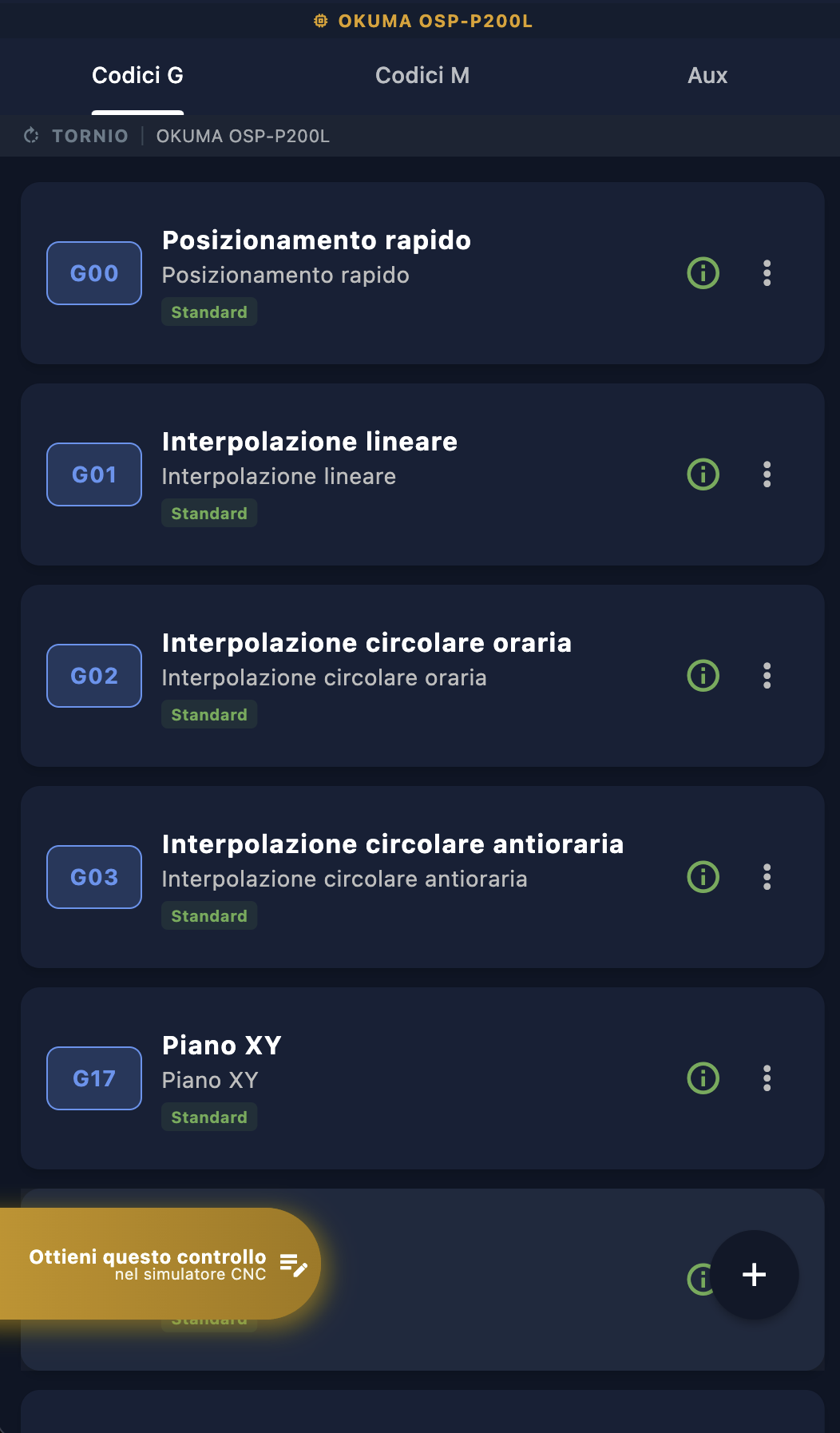
При прокрутке списка кодов контроллера внизу появляется оранжевая вкладка с надписью «Получить этот контроллер в симуляторе ЧПУ». Это не рекламный баннер — это прямой доступ к одной из важнейших функций приложения: контроллерам Custom.
Эта вкладка активируется при касании и работает по-разному в зависимости от ситуации, в которой вы находитесь.
Если у вас ещё нет этого элемента управления
При нажатии на вкладку открывается окно оформления заказа программы « Custom» для данной конкретной машины. Симулятор «Custom» — это версия симулятора, специально разработанная для данного ПЛК — с собственными циклами производителя, точным синтаксисом и реальными параметрами вашего станка. Это не стандартная версия из каталога, а симулятор, на 100 % соответствующий ПЛК, установленному в вашем цеху.
В этом диалоговом окне вы можете ознакомиться с тем, что входит в пакет, посмотреть цену и оформить покупку, не выходя из приложения.
Если у вас уже есть активный контроль
Если эта подписка уже приобретена и активирована в вашем аккаунте, вкладка открывает вместо этого диалог управления где вы можете выбрать, что делать: сразу запустить симулятор, проверить детали активного управления или перейти к доступным настройкам.
Мы подробно рассмотрим оба случая — покупка и управление активным контролем — в следующем разделе.
5.7 Покупка «Custom» — диалог между учащимися и преподавателями
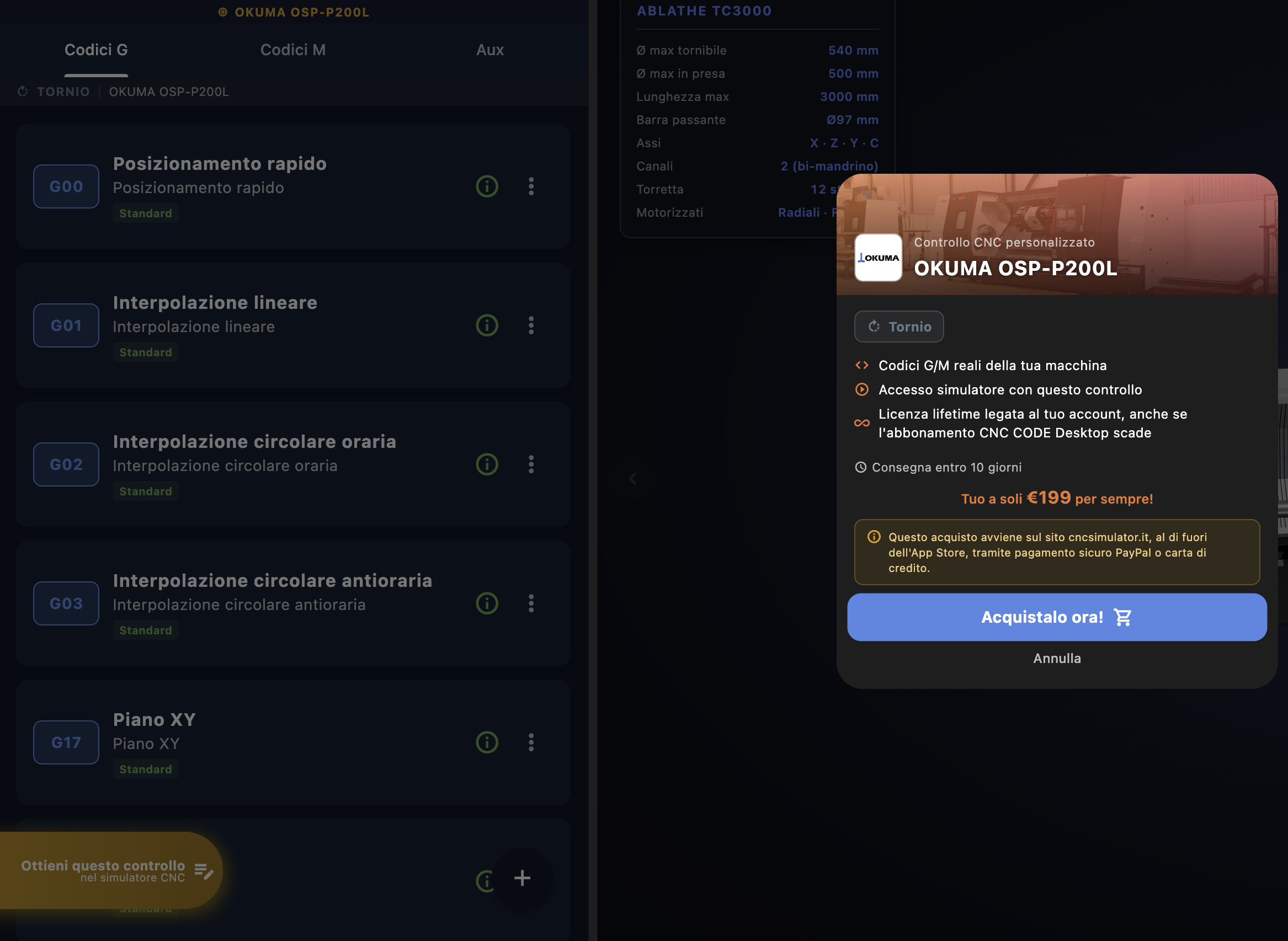
При нажатии на оранжевую вкладку на элементе управления, который ещё не приобретён, открывается это окно: страница покупки элемента управления «Custom» для данной конкретной машины. Всё, что вам нужно знать перед покупкой, собрано здесь, на одном экране.
Что входит в проверку «Custom»
| Функция | Подробнее |
|---|---|
| Фактические коды G/M вашего станка | Не общий список из стандартного перечня — а фактические коды этой проверки, с синтаксисом, параметрами и циклами, специфичными для данного производителя |
| Доступ к симулятору с помощью этого элемента управления | Симулятор токарного станка или фрезерного станка загружается с логикой именно этого конкретного системы управления, а не с общей логикой FANUC/base |
| Пожизненная лицензия | Привязано к вашей учетной записи навсегда — даже если срок действия подписки CNC Code Desktop истечет, управление Custom останется вашим и будет доступно |
| Доставка в течение 10 дней | Устройство управления изготавливается и отправляется в течение 10 дней с момента покупки — это не автоматическая загрузка, а реальная обработка с технической документацией |
Для кого предназначено — и ограничения по профилю
Custom-контроллер предназначен для трёх категорий пользователей: компаний, частных лиц и учебных заведений. Процесс покупки зависит от того, к какой категории вы относитесь и с какого устройства осуществляете покупку — а не только от вашего профиля.
Цена, указанная в диалоговом окне — в примере 199 евро навсегда — является фиксированной ценой за данный контроллер, одноразовой, без абонентской платы. Но прежде чем продолжить, важно узнать, сколько контроллеров «Custom» вы можете приобрести:
| Профиль | С телефона | С планшета или настольного компьютера |
|---|---|---|
| Частное лицо | До 2, за отдельную плату | До 2, за отдельную плату |
| Преподаватель / Школа | До 2, за отдельную плату | До 2, за отдельную плату |
| Компания | До 2, за отдельную плату — как частное лицо | Без ограничений, по предварительной сметы (см. пункт 4.8) |
Частные лица и преподаватели (а также компании по телефону) совершают покупки напрямую через диалоговое окно — фиксированная цена, мгновенная оплата, никакой бюрократии. Ограничение в 2 проверки предназначено для индивидуального использования: если у вас есть несколько разных устройств, которые нужно охватить, то вы — компания, и для этого специально предусмотрен корпоративный профиль, доступный с планшета или настольного компьютера.
Как осуществляется оплата
В диалоговом окне это четко указано: «Эта покупка осуществляется на сайте cncsimulator.it, за пределамиApp Store, посредством безопасной оплаты PayPal или кредитной карты». После нажатия кнопки «Купить сейчас!» вы будете перенаправлены на сайт для оформления оплаты — после этого чек активируется в вашем аккаунте и становится доступным в приложении в течение указанного срока доставки.
Для компаний предусмотрен отдельный процесс — с индивидуальным общением и возможностью запросить индивидуальное ценовое предложение. Об этом мы сразу же поговорим в следующем разделе.
5.8 Контроль «Custom» для компаний — Запросить расценки
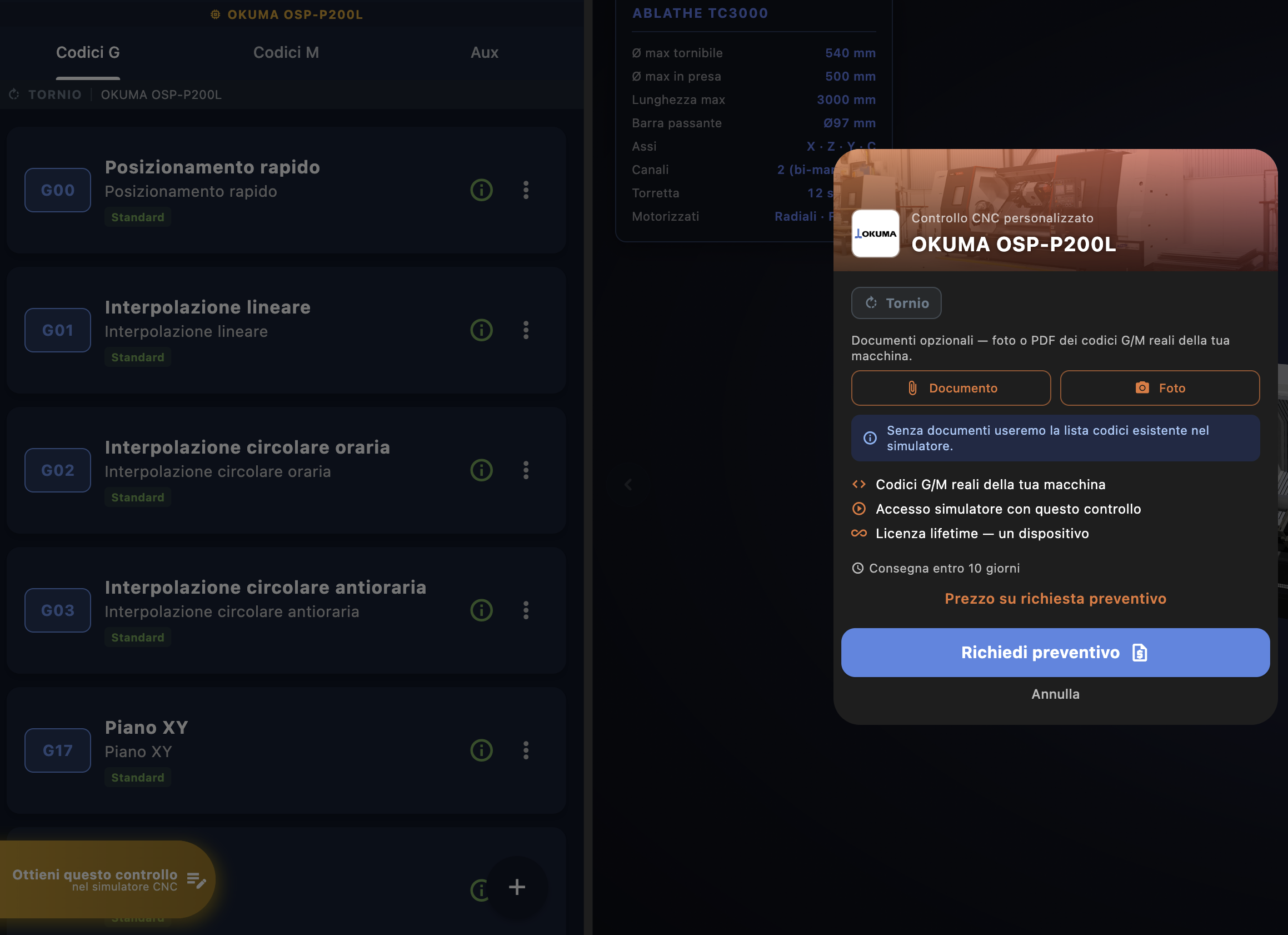
Для компаний процесс покупки отличается от того, что происходит у частных лиц: здесь нет фиксированной цены и нет кнопки «Купить сейчас!». Процесс разработки индивидуален — ведь система контроля «Custom» для компании представляет собой реальную работу по технической интеграции, а не стандартный готовый продукт, и цена зависит от сложности системы контроля, имеющейся документации и требуемого уровня детализации.
Приложите документы на свой автомобиль
Перед отправкой запроса вы можете приложить техническую документацию на оборудование — это самый важный шаг для обеспечения 100%-ной точности проверки. Требуются два вида документации, оба из которых имеют одинаковое значение:
| Кнопка | Что приложить |
|---|---|
| 📎 Документ | Коды G/M станка — руководство по программированию на сайте PDF или, если у вас его нет, фотографии страниц — с указанием точной марки и системы управления , указанных в предложении. Это документы, содержащие полный список кодов с синтаксисом, параметрами и специальными примечаниями производителя. |
| 📷 Фото | Серия фотографий салона автомобиля — чем больше их у вас будет, тем лучше: они нужны нам, чтобы понять доступное пространство и реальную компоновку салона, а не только исходные коды. Подойдут даже снимки, сделанные на телефон, главное, чтобы они следовали логическому порядку (например, слева направо, сверху вниз). |
Что входит в состав корпоративной системы контроля «Custom»
| Функция | Подробнее |
|---|---|
| Фактические коды G/M вашего станка | Разработаны на основе предоставленной технической документации — собственные циклы, специфические для производителя термины, варианты синтаксиса, отсутствующие в стандартной версии |
| Доступ к симулятору с помощью этого элемента управления | Симулятор загружается с учетом логики данного конкретного элемента управления |
| Пожизненная лицензия — одно устройство | Навсегда привязана к корпоративной учетной записи. В отличие от частных пользователей, корпоративная лицензия управляется централизованно и может быть присвоена устройствам отдельного подразделения |
| Приемка — примерно через 40 дней | Прямо на компьютере вашей компании с помощью выделенного удаленного доступа через Supremo — полную инструкцию см. ниже |
Как это работает: пошаговая инструкция
В отличие от частной покупки, здесь нет фиксированной цены: программа составляется индивидуально и не предполагает немедленной оплаты.
| Шаг | Что происходит |
|---|---|
| 1. Заявление и документы | Нажмите «Запросить расценки», приложив коды G/M и фотографии интерьера (см. выше). Вы сразу же получите подтверждающее письмо по электронной почте — на данном этапе оплата не требуется. |
| 2. Наш технический специалист свяжется с вами | Мы анализируем документацию и согласовываем с вами первоначальное решение, которое мы вместе проверим |
| 3. Приемка — около 40 дней | Система контроля «Custom» тестируется непосредственно на компьютере вашей компании с помощью специальной удалённой поддержки через программное обеспечение Supremo — вы можете убедиться в этом сами в режиме реального времени, прежде чем считать её доставленной |
Компании, подающие заявки с планшетов или настольных компьютеров, могут запрашивать индивидуальные проверки без ограничений по количеству — каждое устройство в отделе может иметь свой собственный симулятор. Не нужно заполнять формы от руки, не нужно писать электронные письма: достаточно нажать «Запросить расценки», и заявка сразу же отправляется с данными вашей учетной записи и прикрепленными документами.
Центральная зона — превью машины
В центре главного экрана, между панелью брендов слева и правым краем окна, находится «Центральная область»: витрина станка с ЧПУ, который вы собираетесь открыть. Здесь вы увидите техническое описание, 3D-модель, которую можно вращать с помощью мыши, а также кнопку, запускающую собственно симулятор.
6.1 Обзор
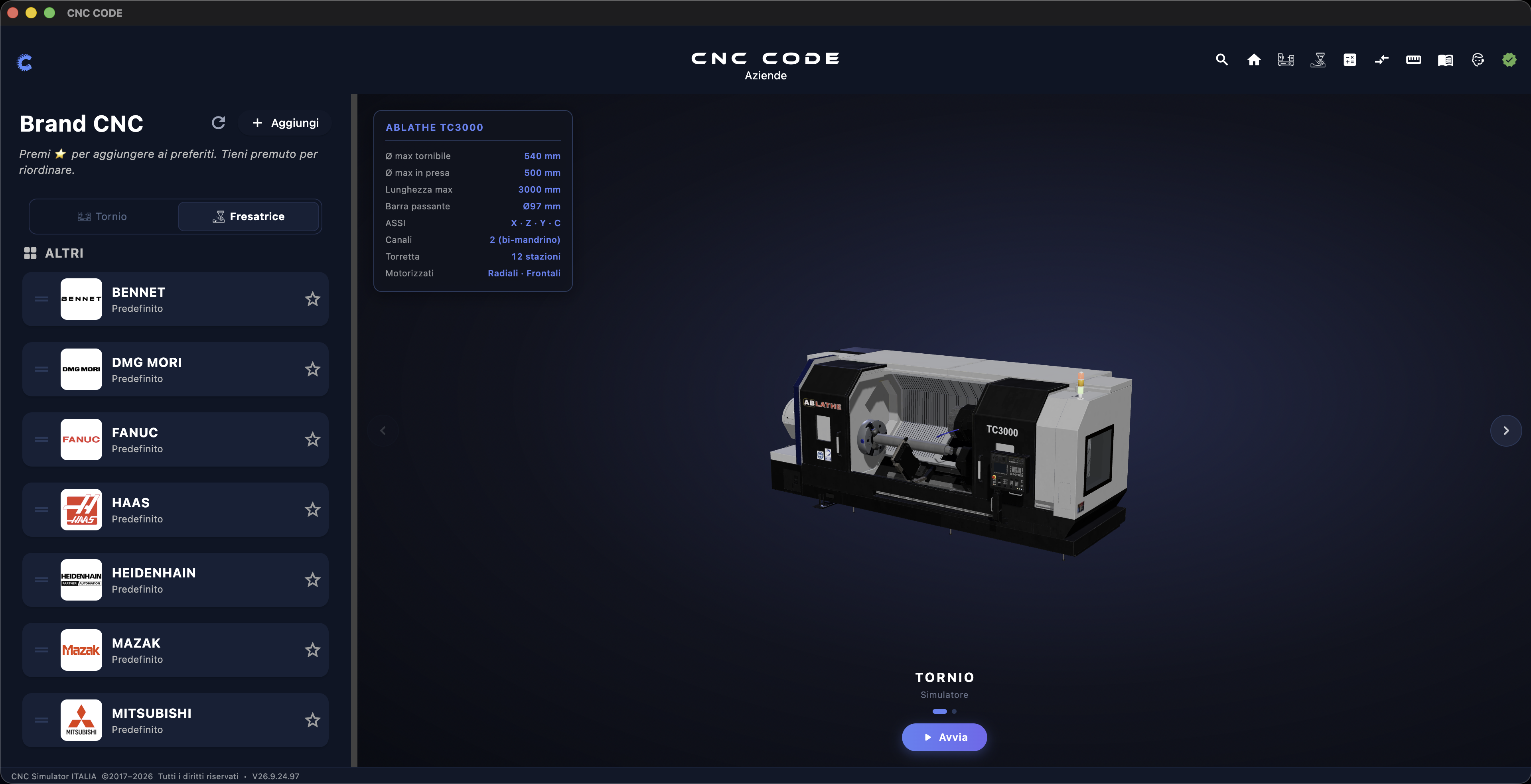
Каждый раз, когда вы выбираете бренд на левой панели, центральная область обновляется , чтобы показать вам соответствующее оборудование: 3D-рендеринг токарного станка или фрезерного станка, техническое описание с основными характеристиками, а также большую кнопку «Запустить», чтобы запустить симулятор с этой конфигурацией. Именно здесь вы решаете, что открыть, ещё до того, как перейдёте на рабочий экран.
6.2 Техническое описание машины
В верхнем левом углу центральной панели указаны название бренда и модель, а далее приведены основные технические характеристики станка. Поля немного различаются в зависимости от того, смотрите ли вы на токарный станок или на фрезерный станок, но логика всегда одна и та же: краткий обзор реальных размеров и возможностей станка, прежде чем открыть его в симуляторе.
| Поле (токарный станок) | Что это означает |
|---|---|
| Максимальный диаметр, поддающийся токарной обработке | Максимальный диаметр, который токарный станок может обрабатывать над кареткой/станиной |
| Максимальный диаметр захвата | Максимальный диаметр, который могут зажать кулачки шпинделя |
| Максимальная длина | Максимальный рабочий ход по оси Z |
| Сквозная штанга | Максимальный диаметр прутка, проходящего через полый шпиндель |
| ОСИ | Оси, доступные на данном станке (X, Z, а также, при наличии, Y и C) |
| Каналы | Один или два канала — два означают наличие контршпинделя, что позволяет осуществлять двухшпиндельную обработку |
| Револьверная головка | Количество доступных инструментальных позиций на револьверной головке |
| Моторизованные | Тип поддерживаемых моторизованных инструментов (радиальные, фронтальные или оба) |
На фрезерном станке параметры меняются соответственно: ходы осей X/Y/Z, размеры стола, количество позиций в магазине инструментов и так далее. В обоих случаях таблица даёт вам мгновенное представление о том, какие виды операций обработки можно смоделировать на данном станке, без необходимости открывать его, чтобы это выяснить.
6.3 3D-рендеринг — Поворачивайте его с помощью мыши
Модель машины в центре — это не статичное изображение: это интерактивный 3D-рендер. Щелкните и перетащите мышью, чтобы повернуть его и рассмотреть со всех сторон — это поможет вам составить представление о том, как устроена реальная машина, о габаритах кабины, о расположении шпинделя и револьверной головки, ещё до того, как вы начнёте работу в самом симуляторе.
6.4 «Карусель» — просмотр машин
Под рендером название категории (токарный станок или фрезерный станок) и надпись «Симулятор» подтверждают, что именно этот тип станка вы собираетесь открыть. Если для данной марки доступно несколько моделей или конфигураций, по бокам рендера появляются две стрелки навигации (‹ и ›): используйте их для переключения между доступными станками. Точки сразу под названием станка указывают, сколько страниц в карусели и на какой из них вы находитесь — заполненная точка означает, что это текущая страница.
6.5 Кнопка «Пуск»
Большая кнопка ▶ «Запустить» под каруселью — это конечная точка всей центральной области: нажмите её, когда выберете станок. Приложение открывает симулятор — токарный станок или фрезерный станок, в зависимости от того, что вы просматривали — со стандартными кодами G/M для данного ЧПУ. Оттуда вы попадаете на собственно рабочий экран и можете приступить к реализации своего проекта: написать программу, смоделировать её, проверить. Именно этот экран мы подробно рассмотрим в следующих главах.
Симулятор токарного станка
Нажав кнопку «Пуск» на токарном станке, вы попадаете на рабочий экран: здесь вы вводите программу, моделируете её в 3D и управляете станком точно так же, как это делали бы на панели настоящего токарного станка. Именно на этом экране вы будете проводить большую часть времени — давайте рассмотрим его по деталям.
7.1 Обзор рабочего экрана
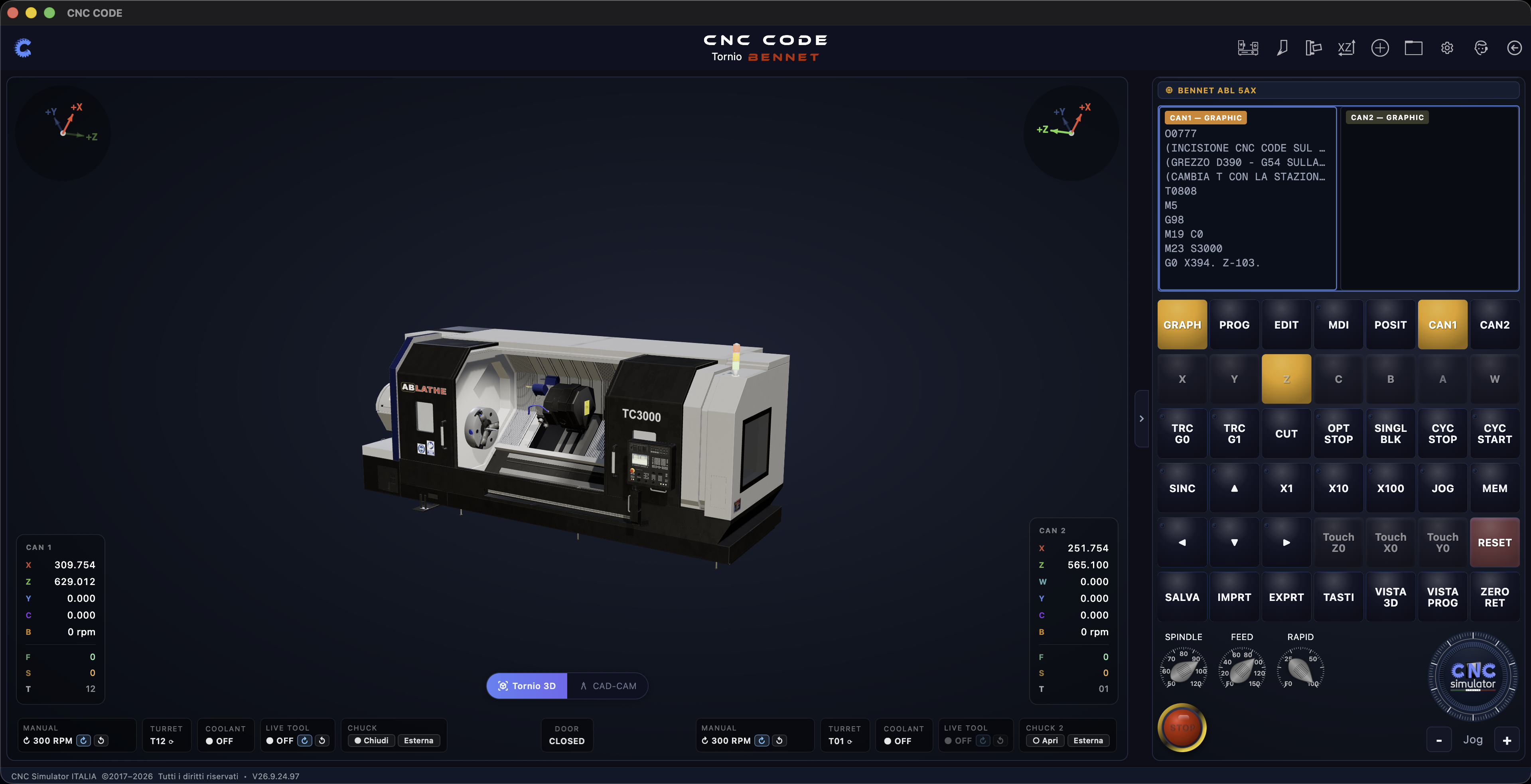
Интерфейс всегда одинаков, независимо от того, смотрите ли вы на одноканальный токарный станок или — как в данном примере — на токарный станок с двухканальным контршпинделем. В центре — 3D-визуализатор с токарным станком; по бокам — индикаторы положения каждого канала; справа — редактор программы и панель команд; в верху — панель инструментов. Рассмотрим их по очереди в следующих разделах.
7.2 3D-просмотрщик
Центральным элементом экрана является 3D-рендеринг станка, который постоянно обновляется в реальном времени во время работы программы: шпиндель, револьверная головка, задняя бабка или контршпиндель действительно движутся в точном соответствии с командами G-кода. Как и в Центральной области (глава 6), вы можете поворачивать вид с помощью мыши, чтобы наблюдать за обработкой под любым углом.
В левом верхнем углу (а на двухканальных машинах — также и в правом) находится компас осей: небольшая цветная тройка, которая всегда показывает, как ориентированы оси X, Y и Z относительно текущего вида — это полезно, чтобы не потерять ориентацию при повороте машины.
7.3 Индикаторы положения — канал 1 и канал 2
В двух нижних углах расположены панели положения, по одной на каждый канал. На токарном станке с одним каналом видна только одна панель; на станках с контршпинделем, как в данном примере, их две — одна для главной револьверной головки (CAN 1) и одна для контршпинделя (CAN 2).
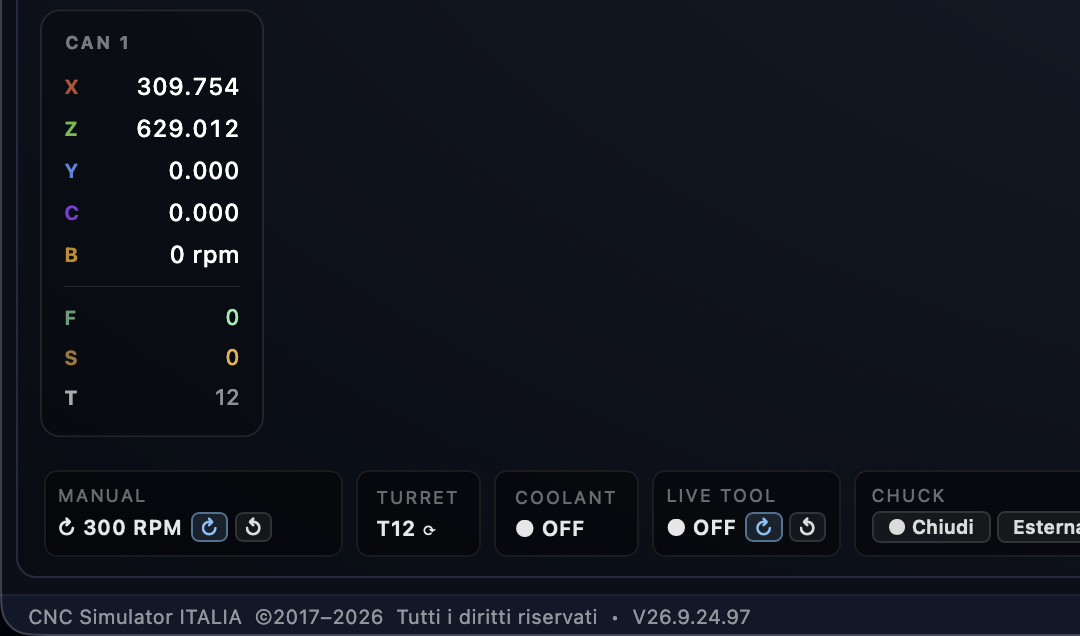
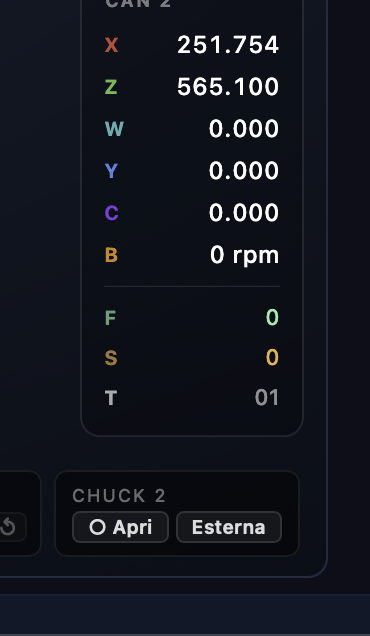
На каждой панели отображаются текущие координаты осей данного канала (X, Z и, если они имеются, Y, C, B — ось поворота контршпинделя), за которыми следуют F (подача), S (обороты шпинделя) и T (активный инструмент). Внизу расположена компактная полоса состояния, которая позволяет с первого взгляда понять, чем в данный момент занимается станок: частота вращения шпинделя (РУКОВОДСТВО, с кнопками для ручного вращения), какая позиция имеет револьверная головка, если охлаждающая жидкость горит, если электроинструмент он активен, и состояние кулачки (открытые/закрытые, внутренние/наружные).
7.4 «Le Viste» — GRAPH, PROG, EDIT, MDI, POSIT
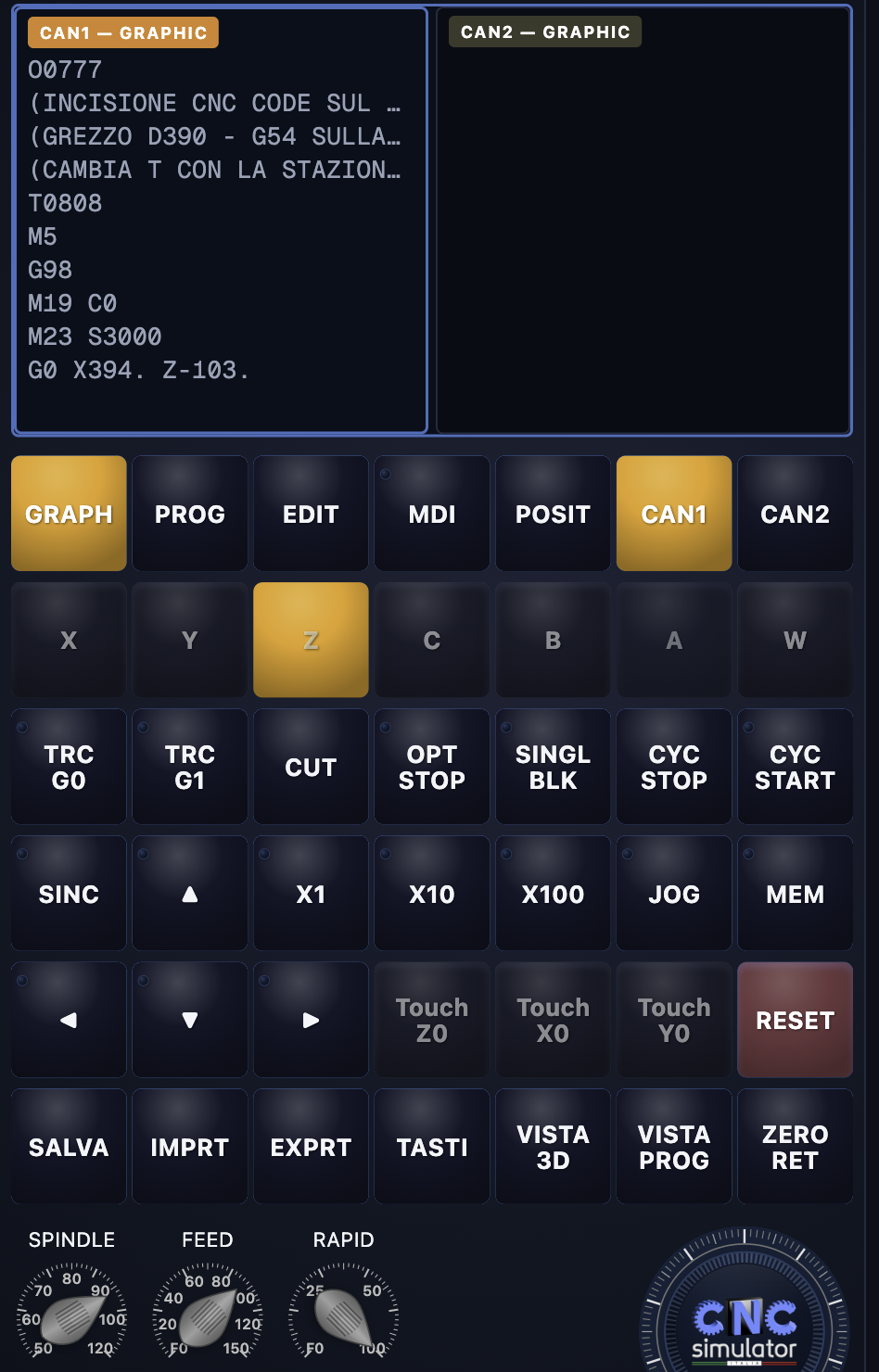
Ряд из пяти кнопок над панелью управления позволяет менять то, что отображается в окне редактора вверху:
| Вид | Что показывает |
|---|---|
| GRAPH | На этом скриншоте показан активный вид — запущенная программа, расположенная рядом с 3D-просмотрщиком, что позволяет построчно отслеживать, что делает машина |
| PROG | Список доступных программ, из которого можно выбрать, какую загрузить |
| EDIT | Полнофункциональный редактор для написания или редактирования программы построчно |
| MDI | Ручной ввод данных — выполнение отдельного кадра кода на лету, без загрузки всей программы |
| POSIT | Вид, посвящённый координатам, увеличенный по сравнению с компактным окном, которое всегда отображается внизу |
Две колонки редактора — CAN1 — GRAPHIC и CAN2 — GRAPHIC в данном примере — отображают программу каждого канала рядом друг с другом: вы можете контролировать оба одновременно, даже когда они работают вместе на одном компьютере.
7.5 Клавиатура управления
Под изображениями вы увидите саму панель управления — те же самые кнопки, которые вы нажимали бы на настоящем автомобиле:
| Группа | Чем занимается |
|---|---|
| Оси (X, Y, Z, C, B, A, W…) | Выберите ось для ручного перемещения — доступные оси зависят от станка |
| TRC G0 / TRC G1 | Отображать траекторию инструмента в режиме быстрого перемещения или обработки, чтобы визуально отслеживать его движение по детали |
| CUT | Включить/отключить удаление материала в 3D-просмотрщике |
| OPT STOP / SINGL BLK | Опциональная остановка (остановка на M01) и одиночный кадр (остановка после каждой строки) — те же два переключателя, что и в полноценном контроллере |
| CYC STOP / CYC START | Остановить или запустить выполнение цикла |
| SINC, стрелки, X1 / X10 / X100, JOG, MEM | Команды ручного перемещения (jog) и множитель шага — от сотых (X1) до больших шагов (X100) |
| Touch Z0 / Touch X0 / Touch Y0 | Быстрая операция обнуления осей относительно детали (touch-off) |
| RESET | Сбросить аварии и вернуть систему в исходное состояние |
Внизу расположены три регулятора — SPINDLE, FEED, RAPID — они служат для ручного управления скоростью: перемещая их, можно замедлить или ускорить вращение шпинделя, подачу и быстрый ход по отношению к запрограммированному значению 100%, точно так же, как и с помощью физических регуляторов на реальной панели управления. Большая красная кнопка — это аварийная остановка.
7.6 Сохранение и быстрые действия
В последней строке панели команд собраны действия, относящиеся к программе и к виду:
| Кнопка | Чем занимается |
|---|---|
| СОХРАНИТЬ | Сохранить текущую программу |
| IMPRT / EXPRT | Импортировать программу из файла или экспортировать её |
| КЛАВИШИ | Открывает экранную алфавитно-цифровую клавиатуру, позволяющую вводить программу даже без физической клавиатуры |
| 3D-ВИД / ВИД «PROG» | Переключают фокус экрана на 3D-просмотрщик или редактор, что удобно на небольших экранах |
| НОЛЬ ОТКАЗОВ | Автоматический возврат к нулевым значениям станка |
7.7 Панель инструментов

В правом верхнем углу в виде компактных значков расположены многие из инструментов, которые мы уже рассмотрели в меню главной страницы (глава 4): слева направо — «Измерение» 3D, Руководство, Печать PDF, Калькулятор распилов, Управление проектами, Настройки, Мастер и, наконец, стрелка для возврата на главную страницу. Разница заключается в том, что здесь они всегда находятся на расстоянии одного клика во время работы, и вам не нужно выходить из симулятора.
Симулятор фрезерного станка
После нажатия кнопки «Пуск» на фрезерном станке открывается рабочий экран, настройки которого аналогичны настройкам токарного станка (глава 7) — такое же расположение просмотрщика, редактора и панели команд — но с некоторыми существенными различиями, обусловленными типом станка. Рассмотрим их здесь, сравнивая с тем, что мы уже видели для токарного станка, вместо того чтобы повторять всё в точности.
8.1 Обзор рабочего экрана
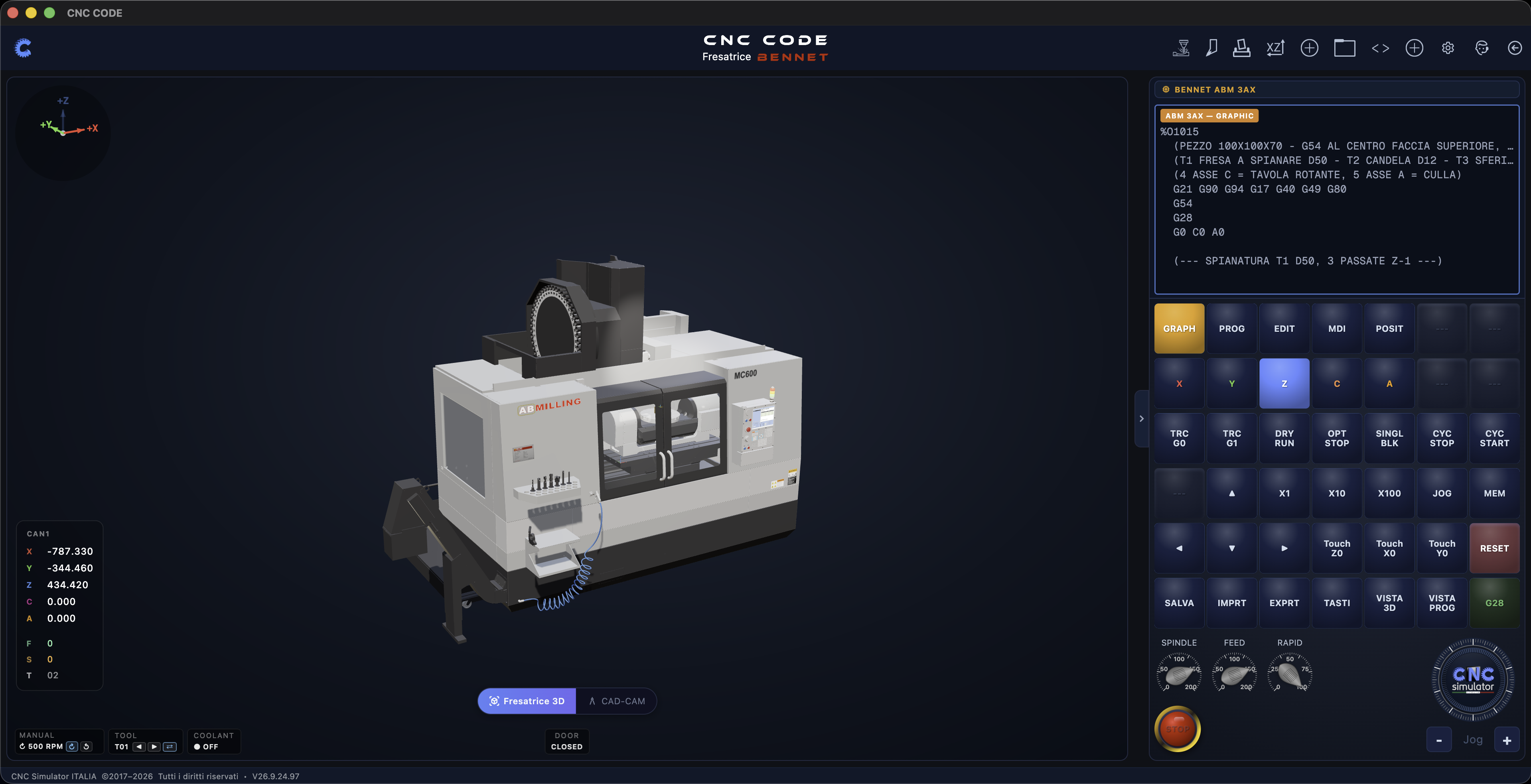
В отличие от примера токарного станка из предыдущей главы — с двумя каналами — этот фрезерный станок имеет только канал: это самый распространённый случай. Общая компоновка остаётся прежней: 3D-просмотрщик в центре, индикаторы положения внизу слева, редактор и панель команд справа, панель инструментов вверху.
8.2 Индикаторы положения и состояния машины
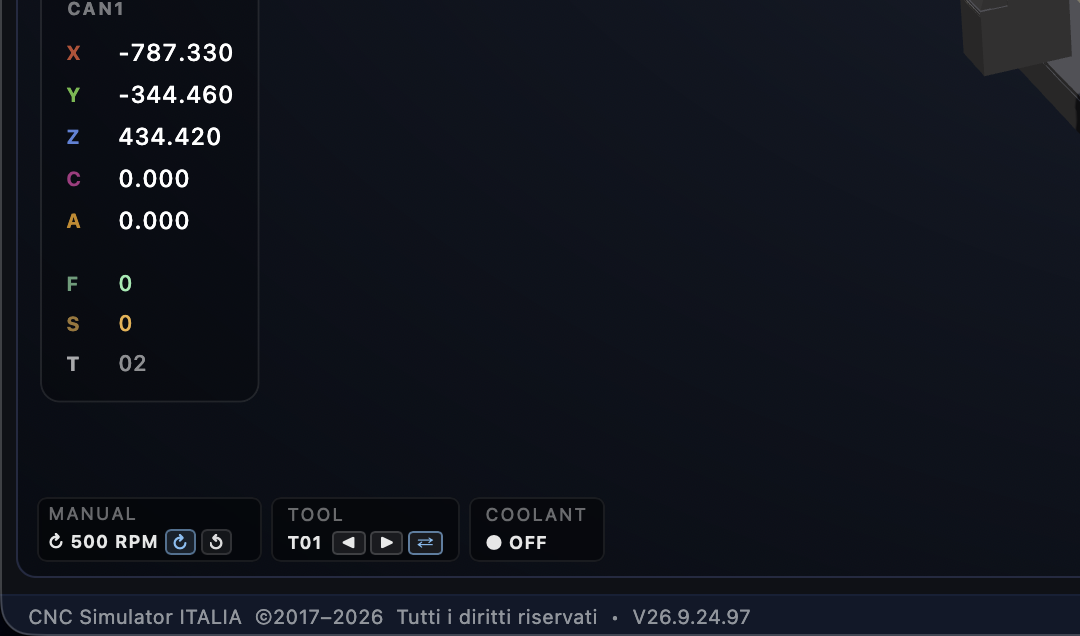
Показанные оси — это X, Y, Z, а также, если станок ими оснащён,
C и A — не просто «дополнительные оси», а
настоящие вращающиеся оси: в примере программы для этого станка это явно поясняется
в комментарии: 4 ASSE C = TAVOLA ROTANTE, 5 ASSE A = CULLA. Под
координатами панель состояния проще, чем у токарного станка: нет
револьверной головки или кулачков, поскольку на фрезерном станке их нет — вместо них вы увидите
TOOL со стрелками для прокрутки инструментов в магазине и
смены активного инструмента прямо отсюда.
8.3 Панель управления — чем она отличается от токарного станка
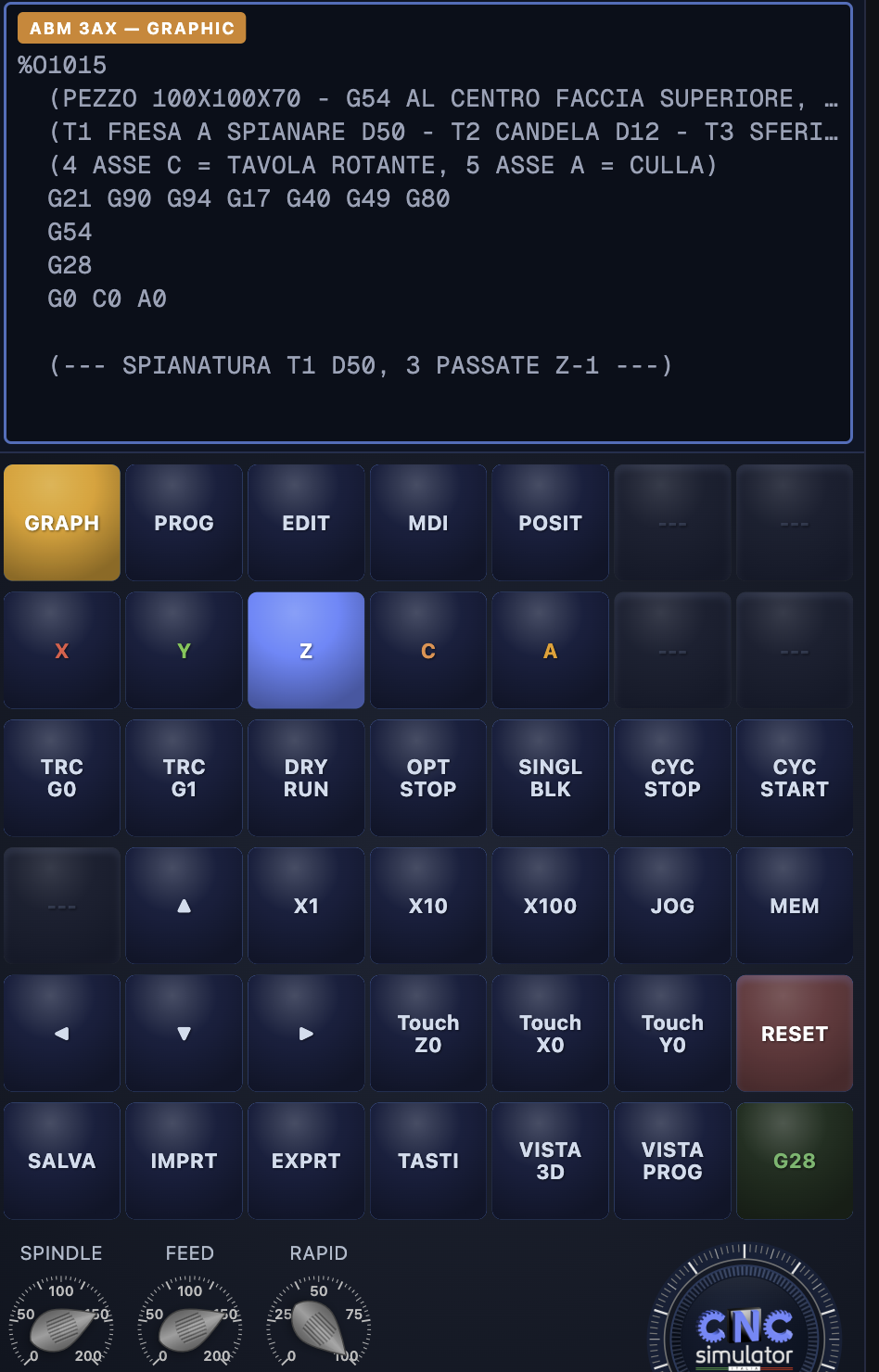
Структура такая же, как в главе 7.5 — виды «GRAPH» / «PROG» / «EDIT» / «MDI» / «POSIT», оси, одиночный кадр, jog, touch-off, override — с следующими отличиями:
| Статья | Токарный станок | Фрезерный станок |
|---|---|---|
| Доступные оси | X, Z, Y, C, B, A, W (второй канал) | X, Y, Z и C/A — только если станок имеет вращающиеся оси |
| CAN1 / CAN2 | Имеются на двухканальных машинах | Отсутствуют — представленные в каталоге фрезерные станки являются одноканальными |
| Кнопка после TRC G1 | CUT — включает удаление стружки в 3D | DRY RUN — запускает программу без обработки, для теста в пустом режиме |
| Последняя кнопка в строке «СОХРАНИТЬ» | ZERO RET — сброс показаний прибора до нуля | G28 — та же функция, вызываемая с помощью прямого кода |
8.4 Панель инструментов — ещё два значка

Первые, общие для токарного станка, — это «3D-измерение», «Ручной режим», «Печать»PDF, «Калькулятор резания» и «Управление проектами». Кроме того, ближе к центру ряда фрезерный станок имеет две иконки, которых нет на токарном станке: одну с угловыми скобками <> — вероятно, список кодов G/M, та же функция, что и в меню «Главная», — и вторую кнопку в виде знака «+». Завершают ряд «Настройки», «Мастер» и кнопка возврата на главную страницу, как и на токарном станке.
Практический пример — штифт с фаской и уступом. ТОКАРНЫЙ СТАНОК
Теория полезна, но работать на токарном станке нужно учиться на практике. В этой главе мы будем вместе обрабатывать реальную деталь от начала до конца: необработанный пруток превратится в штифт с двумя диаметрами, с входной фаской и четким уступом. Мы сделаем всё, что делает оператор за станком: закрепим заготовку в кулачках, установим нулевую точку заготовки, оснастим револьверную головку и проверим корректоры, напишем программу и запустим её — сначала по кадрам, а затем в автоматическом режиме. Здесь, если вы допустите ошибку, вы не рискуете повредить инструмент.
9.1 Чертёж детали
Начнём с простого, но полного чертёжа, содержащего все размеры, необходимые для написания программы. В программе «CNC Code» чертёж создается непосредственно в CAD/CAM (глава 11): штифт с двумя диаметрами, с четким уступом под углом 90° и фаской на конце, с размерами в 2D-виде и проверкой в 3D-виде.
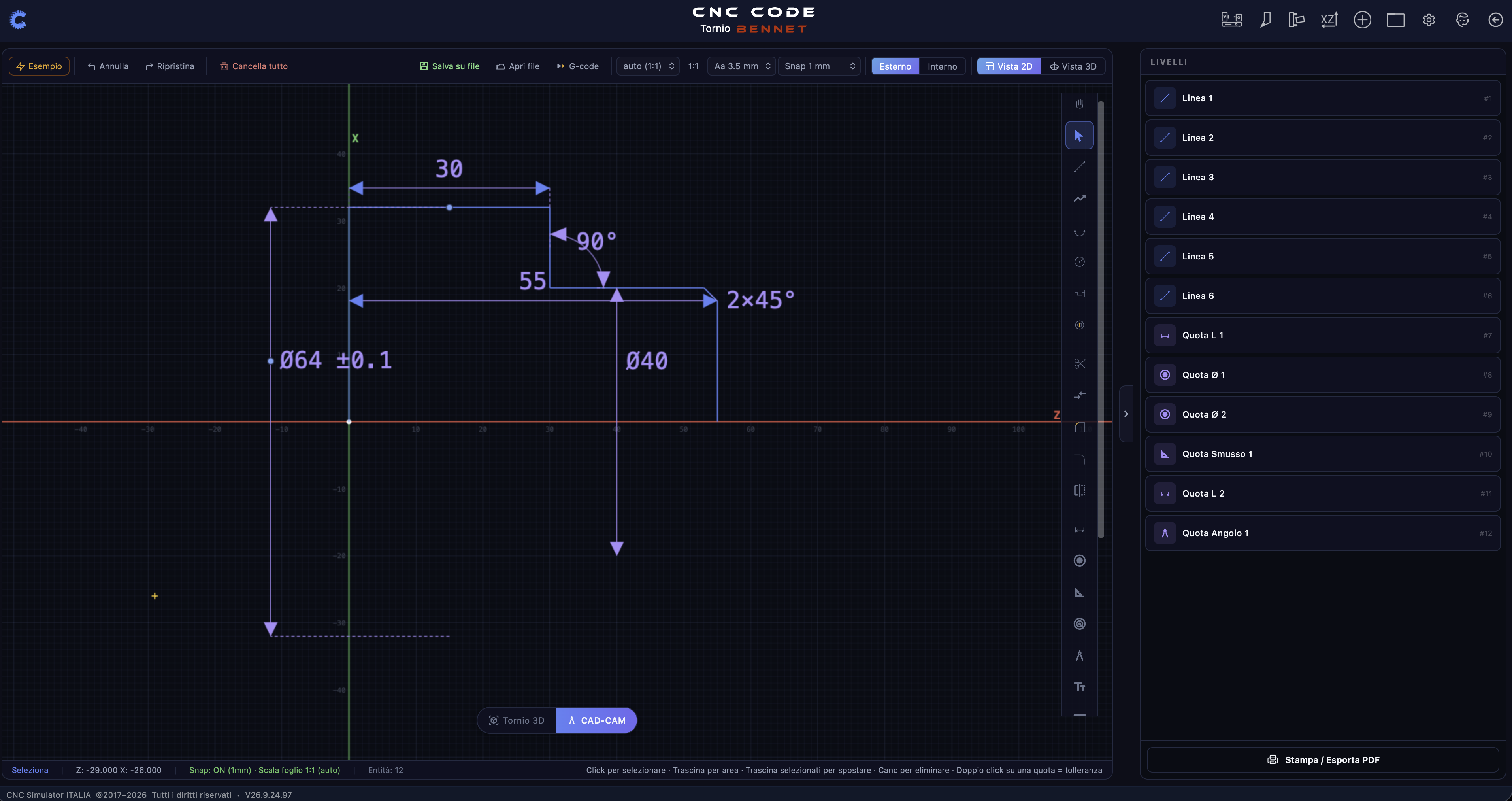
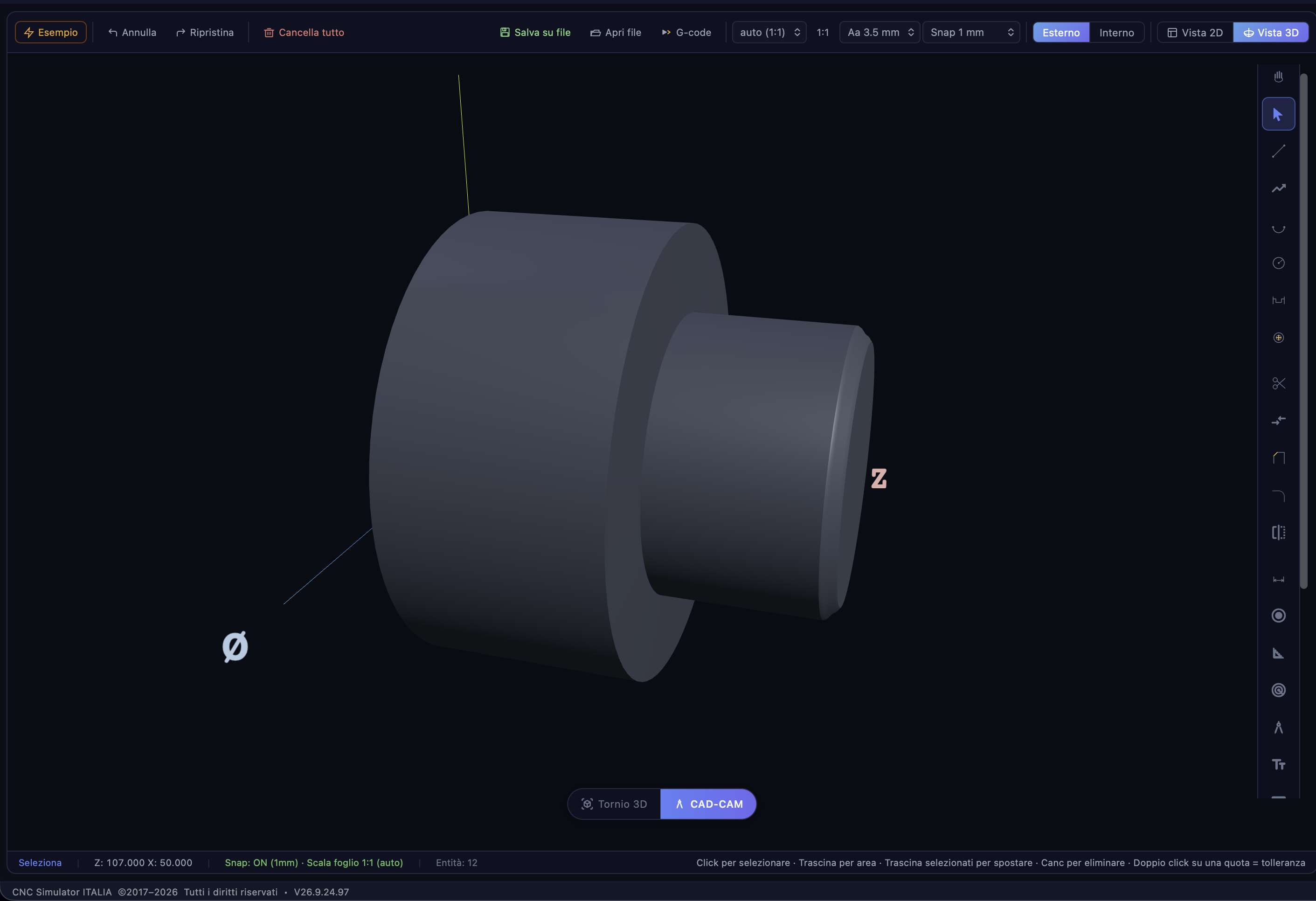
В нашем примере мы будем использовать следующие размеры:
| Элемент | Размер |
|---|---|
| Заготовка | стержень Ø40, сталь: 25 мм зажато в кулачках и 61 мм выступает наружу |
| Меньший готовый диаметр | Ø 20 мм, длина 25 мм (свободный конец) |
| Фаска на входе | 2 × 45° на свободном конце |
| Уступ | чистый выступ под углом 90° от Ø20 до Ø32, на расстоянии 25 мм от вершины |
| Максимальный готовый диаметр | Ø32 мм, длина 35 мм, до 60 мм от кончика |
| Длина готовой детали | 60 мм: этот дополнительный миллиметр по сравнению с заготовкой — это припуск на подрезку торца при черновой обработке |
| Ноль детали (G54) | Z0 — на торце штифта, X0 — на оси шпинделя, X — диаметр |
9.2 Запуск токарного станка и установка заготовки
На главной странице перейдите с помощью карусели на слайд токарного станка и нажмите «Запустить» (Глава 6): откроется симулятор с этим станком, готовым к работе. Слева — 3D-токарный станок, справа — панель ЧПУ с монитором и клавиатурой управления (глава 7). В правом верхнем углу находятся пункты меню, которые мы будем использовать в этом упражнении:
| Пункт меню | Для чего это нужно в данном упражнении |
|---|---|
| Шпиндели и детали | кулачки, заготовка, материал, задняя бабка или контршпиндель |
| Происхождение детали (G54–G59) | начало координат, а во второй вкладке — таблица поправок на инструмент |
| Инструменты | оснастить позиции револьверной головки |
| Мои проекты | сохраненные программы и проекты |
| Главная страница токарного станка | закрывает любую панель и возвращается к клавиатуре ЧПУ |
Открыть Шпиндели и детали. В верхней части правой панели находится оранжевая кнопка ПРИМЕНИТЬ и, ниже, две группы карточек. В первой — Диам шпиндель Это руководство: напишите Диаметр детали (40) и занавеска Рекомендуемый шпиндель показывает размеры с зелёной галочкой и сообщением «Шпиндель … подходит для детали», с диапазоном зажима Ø мин. – макс. Это всего лишь проверка, ничего не устанавливается. Настоящая работа выполняется во второй группе вкладок.
Вкладка «Параметры»: оставьте «НИЧЕГО» (без задняй бабки и контршпинделя, деталь короткая и находится в выступе). Вкладка «Кулачки»: выберите «Кулачки» и комплект «3 ступени», затем выберите этот комплект. Вкладка «Деталь», раздел «ПАРАМЕТРЫ ДЕТАЛИ»: Деталь → Цельная, Длина захвата (L2) 25, Длина (L3) 61, Диаметр 40, Материал → Сталь. L2 — это длина заготовки, находящейся внутри кулачков, L3 — длина, выступающая за их пределы: симулятор устанавливает стержень длиной L2 + L3 и зажимает его по диаметру.
Нажмите «Добавить деталь» (зеленая кнопка внизу вкладки, которая выполняет ту же функцию, что и кнопка «ПРИМЕНИТЬ» вверху). В 3D-режиме стержень появляется в кулачках, кулачки захватывают Ø40, а внизу появляется подтверждение «Оборудование загружено» с краткой информацией о детали и активной точкой начала координат, смещение: G54. Если вылет вас не устраивает, его можно отрегулировать с помощью шаговых регуляторов «Зажим Ø» и «Положение по оси Z» непосредственно в 3D-режиме. Команда «Удалить деталь» демонтирует только стержень: зазор кулачков сохраняется для следующей заготовки.
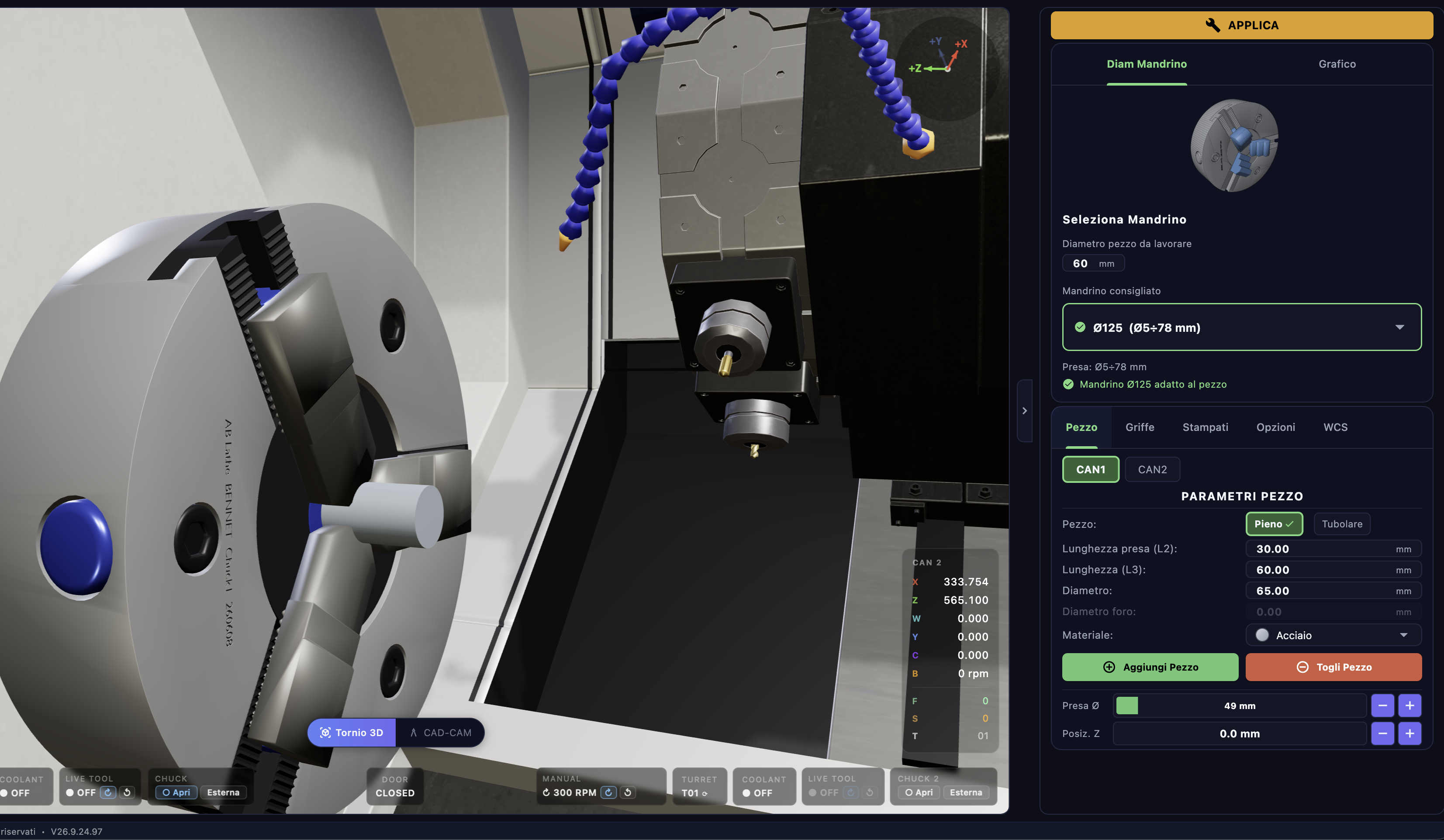
9.3 «Ноль детали» — G54
На токарном станке нулевая точка детали имеет две оси. X0 — это всегда ось шпинделя: её не нужно настраивать, это определяет сам станок, и каждое значение X в программе представляет собой диаметр, измеренный относительно этой оси. Z0 вы определяете сами, и по правилам цеха его следует устанавливать на обработанной поверхности детали, чтобы все длины в чертёже отражались непосредственно как отрицательные значения Z. Связью между нулевой точкой детали и нулевой точкой станка (которая в симуляторе является поверхностью шпинделя) является начало координат G54.
Симулятор поможет вам: когда вы нажали «Добавить деталь», нулевая точка Z активной системы координат была установлена на свободной поверхности заготовки и, пока вы не коснетесь её, останется там. Вы можете убедиться в этом, открыв «Нулевые точки детали» (G54–G59): на вкладке «Нулевые точки» отображается строка «Активная»: с кодами MCS · G54 · G55 … G59 (MCS — это не начало координат, а лишь режим чтения в машинных координатах), а также таблица смещений со столбцами G | X | Y | Z. В строке G54 значение Z соответствует расстоянию между торцом шпинделя и свободной поверхностью прутка, то есть его вылету. Значения можно скорректировать вручную в ячейке, а значок ✕ в конце строки обнуляет их.
Определить нулевую отметку, как в мастерской, — с помощью припуска для подрезки торца
Заготовка выступает на 61 мм, но готовый штифт имеет длину 60 мм: этот миллиметр снимается при подрезке торца, поэтому нулевая точка находится не на необработанной поверхности, а на 1 мм глубже. Это действие выполняет оператор на реальном станке, а в симуляторе — с панели ЧПУ. Включите функцию « JOG», выберите ось Z и разрешение (X1 · X10 · X100), а затем с помощью маховичка или кнопок − / + + или с помощью стрелок на клавиатуре компьютера (◀ ▶ перемещают ось Z, ▲ ▼ — ось X, с шагом 1 мм, 10 мм при нажатии Shift). Окно «CAN» 1 в левом нижнем углу 3D-видового окна показывает положение наконечника в координатах детали: когда значение оси Z равно 0,000, вы находитесь на поверхности.
Нажмите «Touch Z0». Откроется окно «Touch Z — ноль детали · CAN 1»: «точка касания становится этим размером Z детали». В поле «Z детали (мм)» введите 1 и подтвердите: заготовка теперь находится на Z+1, а Z0 в программе находится точно там, где будет готовая поверхность. На экране появится сообщение «Ноль детали Z установлен: Z… (G54)». Кнопка «Свободная поверхность = Z0» в том же окне делает обратное: возвращает нуль на текущую свободную поверхность, ничего не касаясь — это полезно после подрезки торца, когда фактическая поверхность сместилась.
Чтобы определить свое положение, в режиме POSIT на мониторе отображаются два кадра: АБСОЛЮТНЫЙ (острие в координатах детали, X — диаметр) и СТАНОК (каретка в координатах станка, U/W, где X — радиус, а Z — от торца кулачков). С только что установленной нулевой точкой на заготовке, в режиме АБСОЛЮТНОЙ отображается Z 1,000.
9.4 Оснащение револьверной головки и обнуление инструмента
Для наружного профиля с черновой обработкой и чистовой обработкой достаточно инструмент для наружной токарной обработки, ромбовидная пластина под углом 80° или 55°, радиус при вершине 0,8, установленная в позиция T01. Открыть Инструменты: на панели отображаются все позиции револьверной головки, T01, T02…, на каждой из которых изображена миниатюра инструмента или надпись «Свободное место — нажмите, чтобы добавить». Нажмите T01: открывается редактор позиции, T01 — CAN1.
Настройка оборудования соответствует конфигурации самого станка. Раздел «ДЕРЖАТЕЛЬ ИНСТРУМЕНТА»: выберите «Фронтальный внешний» и нажмите «Установить этот держатель инструмента». Раздел «ИНСТРУМЕНТ»: в карусели отображаются только инструменты, совместимые с этим держателем; пролистайте список до инструмента для токарной обработки и нажмите «Выбрать этот инструмент». Отрегулируйте «вылет» с помощью ползунка и «радиус» ПЛАСТИНЫ (r) на 0,8. Наконец, вверху нажмите «ПРИМЕНИТЬ ИНСТРУМЕНТ»: в 3D-виде револьверная головка показывает инструмент, установленный в T01. Если однажды вы измените только один параметр и снова примените тот же инструмент к тому же держателю, настройки сохранятся.
Корректоры: X, Z, TIP, R
Каждая позиция имеет свои поправки — таблицу, которую программа вызывает с помощью последних двух цифр параметра T. Она находится в разделе «Нулевые точки детали» (G54–G59) → вкладка «Смещения инструментов», столбцы T | X | Y | Z | TIP | R: X — радиальное отклонение вершины, Z — продольное, TIP — квадрант режущей кромки в соответствии с соглашением Fanuc (0–9), R — радиус при вершине, используемый при компенсации. На реальном станке эти значения вы определяете самостоятельно, для каждого инструмента, с помощью пресеттера или путём касания детали: это обнуление.
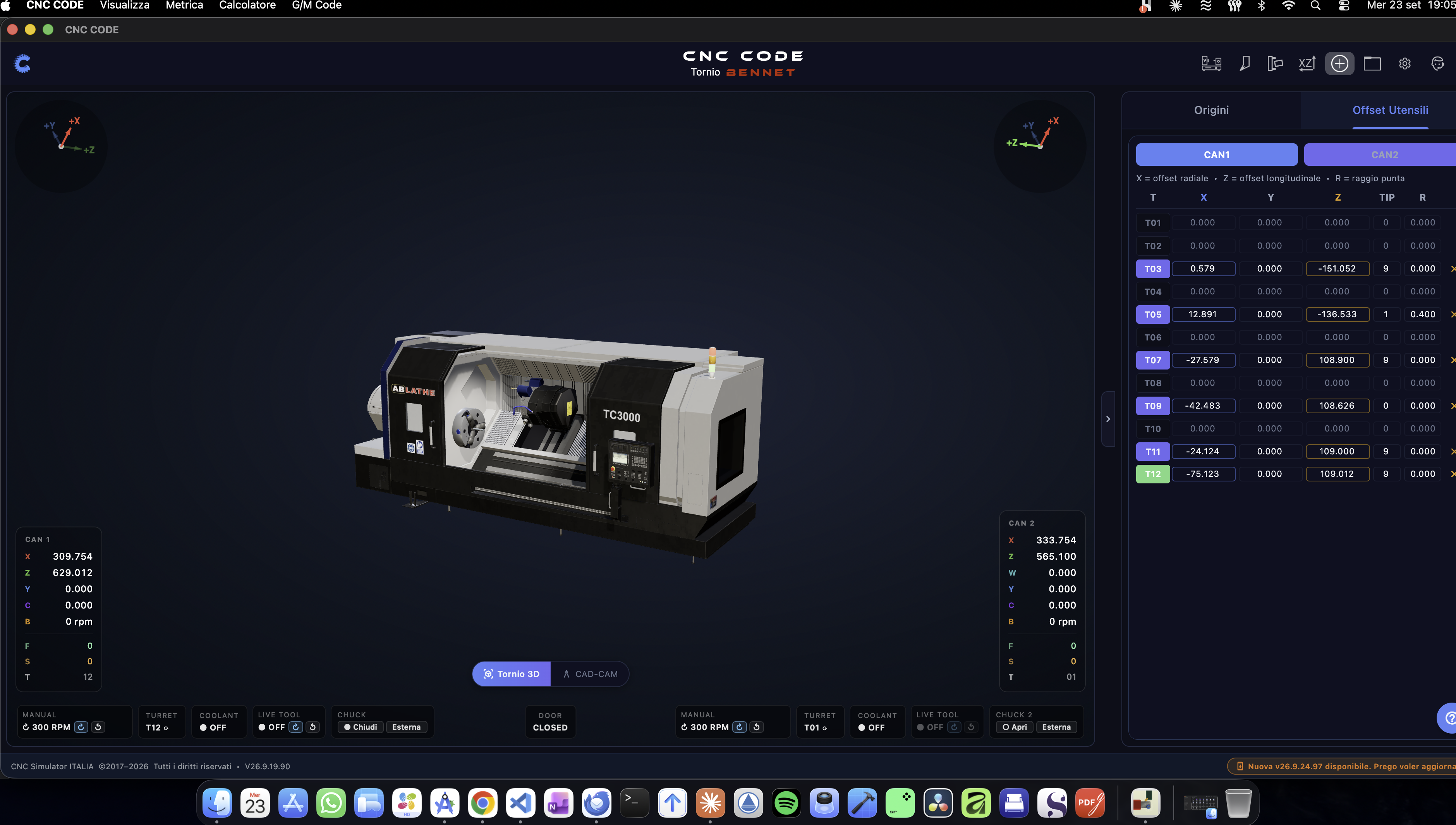
В симуляторе базовая нулевая точка уже установлена: 3D-токарный станок самостоятельно измеряет геометрию каждой установленной позиции, поэтому при первом T0101 сверло находится там, где и должно быть. Операции «Touch» остаются такими же, как и в цехе: корректировки. Чтобы повторить реальное действие, при включенной функции «JOG» подведите режущую кромку так, чтобы она слегка касалась диаметра заготовки (Ø40, который вам известен), и нажмите Touch X0: откроется окно «Touch X — Presetting», «Введите диаметр детали, которую вы касаетесь», со строкой «Записывает поправку X для CAN 1 · T01». Введите 40 и подтвердите: поправка по оси X для T01 рассчитывается на основе положения каретки и сохраняется в таблице с сообщением «T01 — установлена поправка по оси X: Ø40,0».
T0101
) состоит из 4 цифр: первые две обозначают
позицию револьверной головки
, последние две — регистр коррекции
, который необходимо использовать — почти всегда для обоих это один и тот же номер. Симулятор не останавливает работу, если
коректор выбран неверно: как и в цехе, вы заметите это по детали… или по аварии о
столкновении с кулачками.
9.5 Написание программы
Нажмите «EDIT» на мониторе: на рабочем столе вводите команды непосредственно с клавиатуры компьютера (клавиша «Enter» переходит на новую строку) или с помощью клавиш «TASTI» откройте экранную клавиатуру ЧПУ. Мы выполняем обработку в четыре этапа: подрезка торца, черновая обработка с помощью G71, чистовая обработка с помощью G70, завершение программы.
Этап 1 — Подрезка торца
Прежде всего очистим поверхность заготовки: миллиметр припуска удаляется, и Z0 становится истинной поверхностью:
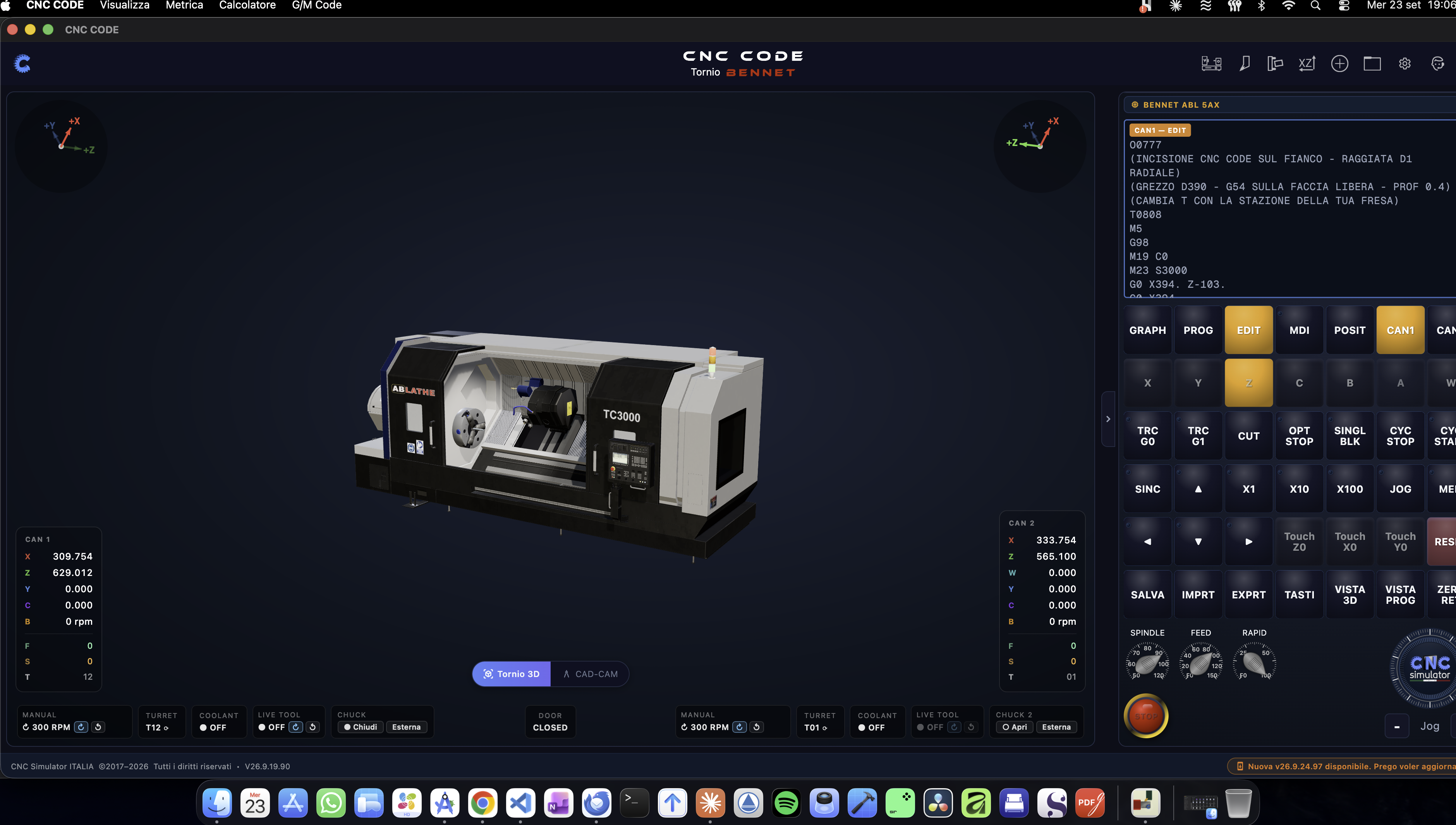
O0001
(PERNO CON SMUSSO E SCALINO)
(GREZZO BARRA D40 - Z0 SULLA FACCIA FINITA)
G21 G99 G97 G40
G50 S3000
G28 U0 W0
T0101
G96 S180 M03
G00 X42. Z2.
G01 Z0 F0.2
X-1.5 F0.15
G00 Z5.
X42.
G21 мм, G99 подача на оборот, G97 постоянная частота вращения, G40 никакой компенсации не активировано. G50 S3000 ограничивает частоту вращения шпинделя до 3000 оборотов в целях безопасности. T0101 индексирует револьверную головку на позицию 1 и активирует её корректор. G96 S180 M03 активирует постоянную скорость резания 180 м/мин по часовой стрелке. Кадр G01 X-1,5 обеспечивает фрезерование до линии, проходящей чуть дальше центра, чтобы не оставлять углубление в центре детали.
Этап 2 — Черновая обработка с помощью G71
А теперь перейдем к сути программы: цикл G71 удаляет весь избыточный материал повторными проходами, следуя профилю, который мы задаем ему в последовательностях N10 и N20:
G71 U2. R0.5
G71 P10 Q20 U0.3 W0.1 F0.15
N10 G00 X16.
G01 Z0 F0.1
X20. Z-2.
Z-25.
X32.
G01 Z-60.
N20 X40.
Построчно: G71 U2. R0.5 — каждый проход черновой обработки снимает 2 мм по радиусу с отступом 0,5 мм в конце прохода. G71 P10 Q20 U0.3 W0.1 F0.15 — готовый профиль определяется между последовательностями N10 и N20, при этом оставляется 0,3 мм радиального и 0,1 мм осевого припуска на чистовую обработку, подача 0,15 мм/оборот. Затем собственно профиль: от X16 (точка отсчёта, ниже диаметра фаски) поднимаемся по фаске 2×45° до X20 Z-2, продолжаем прямо до Z-25 (конец короткого отрезка), уступ до X32, и прямо до Z-60 (конец детали, в одном миллиметре от кулачков). Последняя строка, за пределами диаметра заготовки, является лишь безопасной точкой выхода из цикла.
Этап 3 — Чистовая обработка с использованием G70
После черновой обработки цикл G70 повторно обрабатывает тот же профиль (последовательности N10–N20, указанные ранее) на скорости чистовой обработки, обеспечивая точное соблюдение размеров, указанных в чертёже:
G70 P10 Q20Этап 4 — Завершение программы
G00 X100. Z100.
M05
M09
M30
Быстрый отвод в безопасное положение, шпиндель остановлен, подача охлаждающей жидкости отключена, конец программы с обратной перемоткой — готово к обработке следующей детали. Нажмите «СОХРАНИТЬ»: вы можете сохранить только программу или весь проект, включая инструменты, деталь и начала координат (глава 14).
9.6 Загрузка в память и выполнение
Прежде всего, зажимные кулачки: деталь зажата с момента установки, но если вы их раскрыли (кнопка «Chuck» → ○ «Открыть» в колонке ручных команд под 3D, или M11 в MDI), закройте их с помощью ● «Закрыть» или M10: при открытых кулачках команда CYC START отклоняется с аварией «Патрон открыт — закройте патрон перед пуском цикла». Затем нажмите «MEM» , чтобы загрузить программу из редактора в память, и «GRAPH», чтобы следить за обработкой в 3D.
Сначала по кадрам
Токарный станок не имеет режима «холостого хода»: проверка осуществляется поэтапно. Включите SINGL BLK (по одному кадру при каждом нажатии CYC START), включите TRC G0 и TRC G1, чтобы увидеть в 3D траекторию быстрых перемещений (янтарная штриховка) и рабочего перемещения (сплошной зелёный цвет), а также уменьшите значение потенциометра FEED до 20–40 %. Нажимайте CYC START по одной строке за раз и проверяйте в окне «CAN 1», чтобы сверло двигалось туда, куда вы указали: X42 Z2 перед торцом, затем подрезка торца, затем проходы G71, которые опускаются на 2 мм по радиусу один за другим. CUT позволяет увидеть сечение детали, чтобы проверить профиль изнутри.
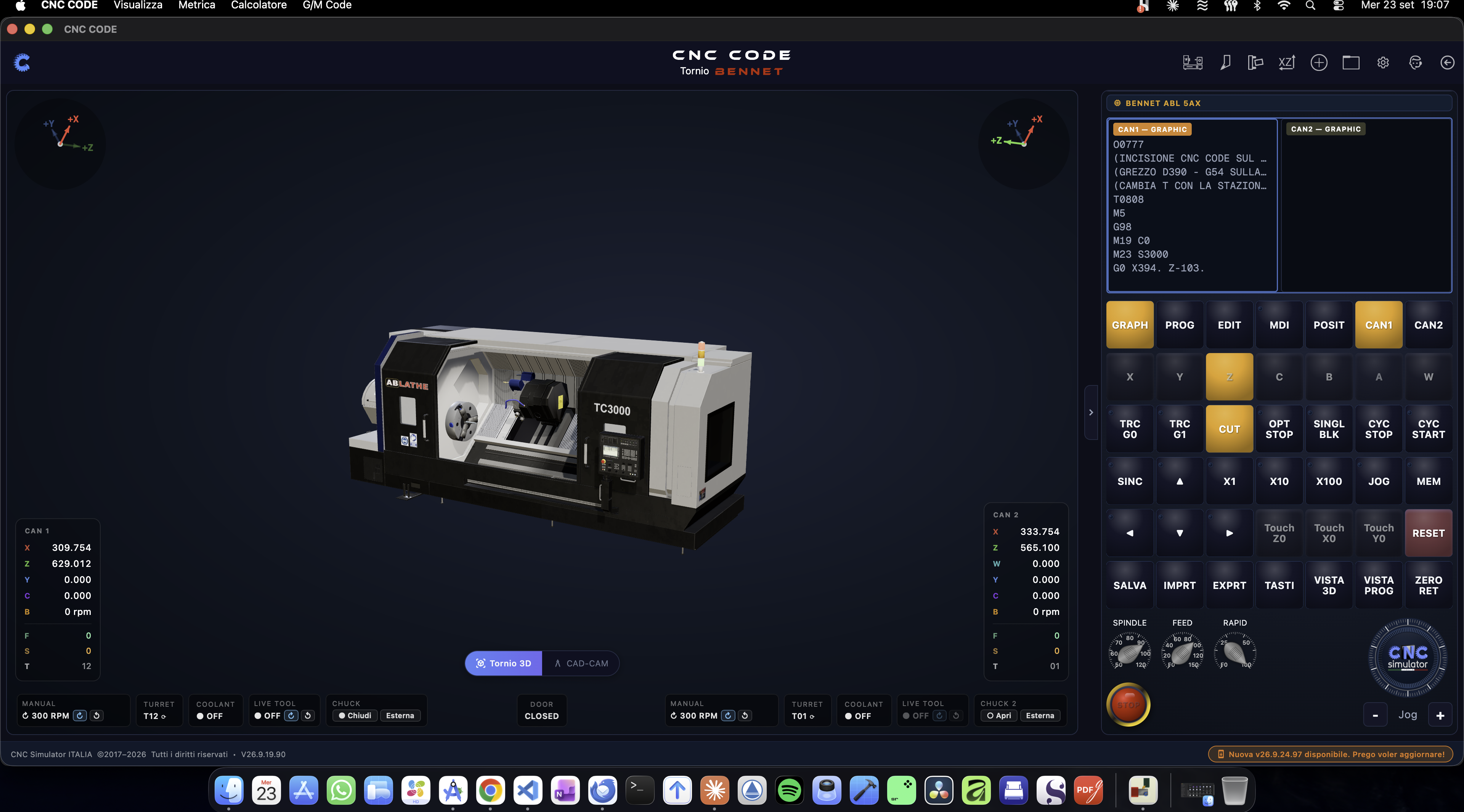
Затем автоматически
Если всё верно, дважды нажмите «RESET» в течение десяти секунд (при втором нажатии восстанавливается заготовка: «RESET» ×2), снимите SINGL BLK, верните FEED на 100 %, снова нажмите «MEM» и «CYC START»: кнопка станет зелёной, и цикл запустится самостоятельно. Во время цикла у вас есть команды управления: CYC STOP останавливает оси в режиме удержания подачи (CYC START возобновляет работу), потенциометры SPINDLE / FEED / RAPID, OPT STOP для остановки на M01, а также красная кнопка, которая переводит станок в аварийный режим. В окне «PROG» выполняемая строка выделена зелёным цветом; с помощью стрелок ▲ ▼ выберите, с какого кадра возобновить CYC START.
9.7 Проверить деталь и продолжить работу
Вид в конце цикла POSIT отображает координаты, время цикла и счетчик деталей. Нажмите НОЛЬ ОТКАЗОВ чтобы вернуть револьверную головку в исходное положение (при остановленной машине и с инструментом, удаленным от детали; в противном случае симулятор выдаст ошибку и сообщит об этом). Затем 3D-ВИД для полноэкранного режима и 3D-измерение, из меню Метрика → 3D-измерение или нажав M о 3D: выбери Диаметр и щелкните по двум цилиндрическим элементам (Ø20 и Ø32), Расстояние между торцом и уступом (25 мм) и между торцом и концом детали (60 мм), Угол по фаске. Вид спереди ZX (F) устанавливает деталь профиля, Перечень мер собирает их и Копировать все копирует их в буфер обмена. Esc закрывает инструмент.
Чтобы повторить упражнение, не нужно ничего переустанавливать: команда «RESET» дважды возвращает заготовку в кулачки, а трижды — также восстанавливает исходное 3D-изображение; исходные координаты и инструменты остаются такими, как вы их настроили. Если же вы меняете заготовку в разделах «Чанты» и «Детали», помните, что команда «Добавить деталь» возвращает нулевую точку Z на свободную поверхность: повторите операцию «Touch Z0» с припуском.
Практический пример — прямоугольная ступенька с центральным отверстием для фрезы
Перейдем к фрезерному станку. Обрабатываем заготовку, фрезеруя прямоугольную по периметру ступеньку с включенной коррекцией на радиус инструмента и просверливая центровое отверстие с помощью постоянного цикла. Но прежде чем написать хотя бы одну строку кода, мы делаем всё, что делает настоящий оператор: устанавливаем заготовку, фиксируем нулевую точку заготовки, готовим инструменты с соответствующими корректорами, и только в конце запускаем программу — сначала вхолостую, а затем в рабочем режиме.
10.1 Чертёж детали
Исходная деталь представляет собой прямоугольную пластину. В центре верхней поверхности остаётся прямоугольный остров размером 60 × 40 мм, возвышающийся на 5 мм над остальной частью пластины, которая по всему периметру занижена (периметральная ступенька); в центре острова находится центральное отверстие диаметром 10 мм и глубиной 10 мм.
| Элемент | Размер |
|---|---|
| Заготовка | плита 80 × 60 × 20 мм, латунь |
| Остров (периметральная ступенька) | 60 × 40 мм, высота 5 мм, по центру заготовки: от X10 до X70, от Y10 до Y50 |
| Центральное отверстие | Ø10 мм, глубина 10 мм, в центре острова: X40 Y30 |
| Ноль детали (G54) | левая передняя кромка верхней грани: X0 Y0 на углу, Z0 на грани |
10.2 Запустить фрезерный станок и установить заготовку
На главной странице перейдите с помощью карусели на слайд с фрезерным станком и нажмите «Запустить» (глава 6). Откроется симулятор с готовым к работе станком: слева — 3D-фрезерный станок, справа — панель с монитором и клавиатурой управления (глава 8). В правом верхнем углу находятся значки рабочих окон: наведите курсор мыши, чтобы прочитать название каждого из них.
| Икона | Для чего это нужно в данном упражнении |
|---|---|
| Зажимы и детали | закрепление на верстаке, заготовка, материал, ноль детали, положение на верстаке |
| Начало координат создания произведения | проверить и, при необходимости, отрегулировать начало координат G54–G59 |
| Инструменты | таблица инструментов с корректорами H и D |
| Мои проекты | сохраненные программы и готовые примеры |
| 3D-измерение | проверить готовую деталь |
Откройте раздел «Тиски и детали». Окно откроется в правой панели и будет разделено на разделы. В первом разделе, «Закрепление на верстаке», выберите способ закрепления детали: для пластины подойдет механический тиски. Рядом с выбором отображается высота опоры (60 мм для тисков): это размер, на котором основание заготовки опирается на верстак, и симулятор использует его для размещения детали на нужной высоте в 3D-пространстве. Если тиски имеют губки, ниже также выберите «Зажим губками», то есть сколько миллиметров заготовки находится внутри губок, а сколько остается свободным.
В разделе «ДЕТАЛЬ» настройте заготовку: в раскрывающемся списке «Заготовка» (Д × Г × В) выберите «Пользовательская…»; откроется окно заготовки с полями «Ширина X», «Глубина Y» и «Высота Z» в миллиметрах: введите 80, 60 и 20, затем нажмите «Сохранить заготовку» вверху. В предупреждении указано, что сохранение заготовки сбрасывает результаты симуляции: это именно то, что нам нужно, мы начинаем с нуля. Вернувшись в раздел «Морс и детали», выберите «Материал» → «Латунь».
Именно здесь нас ждет самый важный выбор во всем упражнении: Ноль детали (верхняя поверхность или основание). Выбери Лицевая сторона · левая передняя кромка: с этого момента симулятор знает, что X0 Y0 — это левый передний угол, а Z0 — верхняя поверхность заготовки, точно так же, как на чертёже. Наконец Положение на скамье: награды Поставь на стол (o Закрепить на столе если станок оснащён поворотным столом). Сводная строка внизу раздела сразу же подтверждает все данные: расстояние от стола до опоры в миллиметрах, размер верхней поверхности, нулевая отметка на поверхности, а также значения, которые симулятор самостоятельно внес в G54.
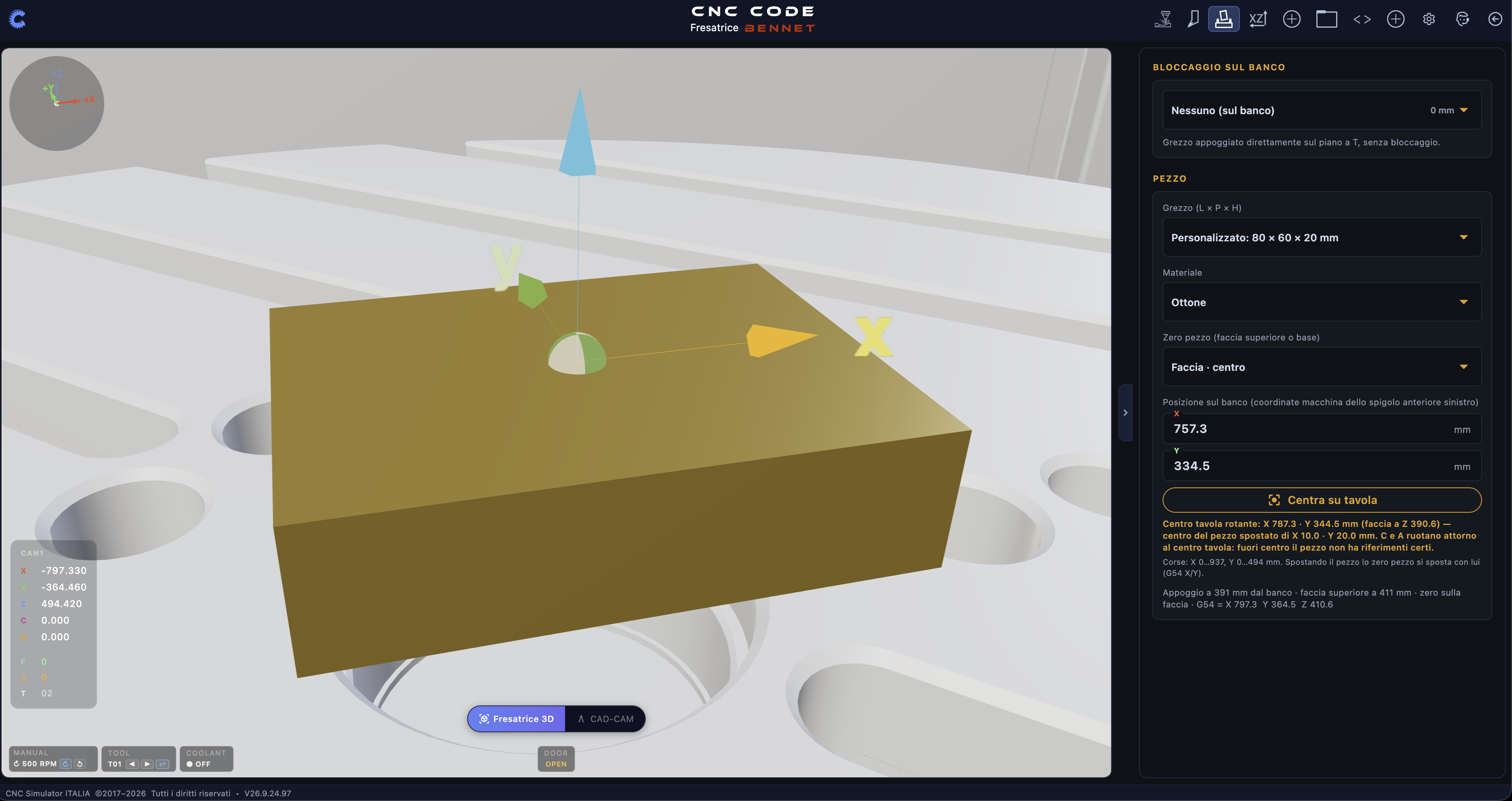
10.3 Происхождение детали — G54
На фрезерном станке работа ведётся в координаты детали: каждый размер в программе отсчитывается от ноля детали, а не от ноля станка. Связь между ними заключается вначало координат активная, которая в программе вызывается с помощью G54 (их шесть — от G54 до G59 — для обработки шести деталей или шести различных позиций без переписывания программы). Значение каждой точки начала координат составляет отклонение от нулевой точки станок: сколько миллиметров по осям X, Y и Z находится между нулевой точкой станка и нулевой точкой вашей детали.
Открыть Начало координат создания произведения. Вверху находятся шесть ячеек G54 … G59, активная вкладка находится под надписью «Активно». Ниже расположены три поля X, Y, Z: если вы выполнили пункт 10.2 в соответствии с инструкцией, то уже увидите значения, заданные симулятором — убедитесь, что Z соответствует размеру верхней грани (опора + высота заготовки, 60 + 20 = 80 мм при использовании механического тиска), а X и Y соответствуют координатам левого переднего угла пластины на верстаке. Кнопки внизу — это Налог на активы (активирует выбранное начало координат), Применить (сохранить вписанные от руки значения) и Сброс до нуля.
Проверить нулевую точку, как в мастерской
Если вы хотите повторить реальные действия оператора, симулятор вам это позволит. На панели управления нажмите «JOG », выберите ось с помощью кнопок X , Y или Z , разрешение — X1 / X10 / X100 (0,01 · 0,1 · 10 мм с шагом) и перемещайте инструмент с помощью маховичка или кнопок − / + до тех пор, пока кончик не коснется верхней поверхности заготовки. После этого нажмите Touch Z0 : текущий размер машины записывается в Z активной точки начала координат, и на экране появляется подтверждение «G54 Z установлено». То же самое проделайте с Touch X0 и Touch Y0, подводя инструмент к двум граням левого переднего угла. С этого момента координата G54 становится «вашей»: симулятор перестает самостоятельно перенастраивать её.
Чтобы в любой момент определить своё положение, в окне POSIT на мониторе отображаются два кадра: «АБСОЛЮТНЫЕ» — то есть координаты детали (ось минус активная точка отсчёта) — и «СТАНОК» — размеры заготовки от нулевой точки станка. При правильно установленной нулевой точке, когда инструмент упирается в угол заготовки, строка «АБСОЛЮТНЫЕ» отображает значения X0 Y0 Z0.
10.4 Подготовка инструментов и корректоров
Для изготовления этой детали понадобятся два инструмента:
| Позиция | Инструмент | Использование | Корректоры |
|---|---|---|---|
| T1 | Концевая фреза Ø12, 4 режущие кромки | периметральная ступенька | H1 (длина), D1 (радиус) |
| T2 | Наконечник Ø10, угол наклона 120° | центральное отверстие | H2 (длина) |
Откройте окно «Инструменты». В таблице перечислены позиции T01, T02… вплоть до максимального количества мест на карусели; рядом с каждой строкой указано, где находится инструмент (MAND = в шпинделе, P nn = в зажимном патроне nn) и его корректоры H и D. Щелкните по строке T01: откроется вкладка «Изменить инструмент». Выберите «Тип», пролистав карусель фотографий («Концевая фреза»), введите «Описание», затем «Диаметр» 12, «Режущие кромки» 4, длину 50; диаметр хвостовика и рабочую длину можно оставить пустыми (они рассчитываются автоматически). Наконец, два корректирующих параметра, которые программа будет использовать: смещение H (длина) и смещение D (радиус). Нажмите «Сохранить».
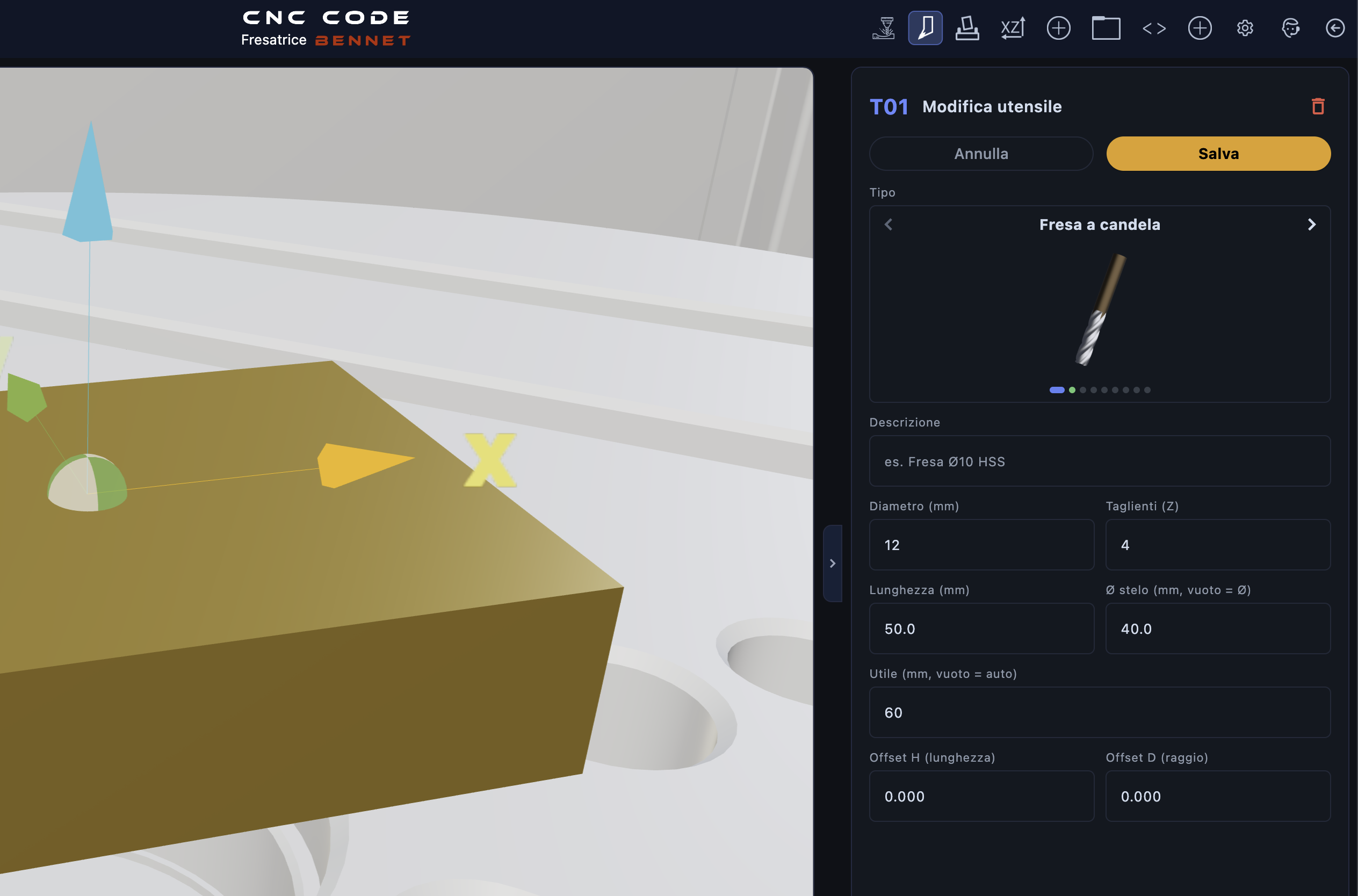
Повторить для T02: тип «Сверло», диаметр 10, 2 режущие кромки, длина 75, угол вершины 120°, Смещение по высоте. Каждый инструмент, который программа вызывает с буквой T, должен иметь свою строку в таблице: если она отсутствует, при смене инструмента шпиндель останется пустым, и при первом проходе симулятор остановится с аварией «НЕТ ИНСТРУМЕНТА в шпинделе».
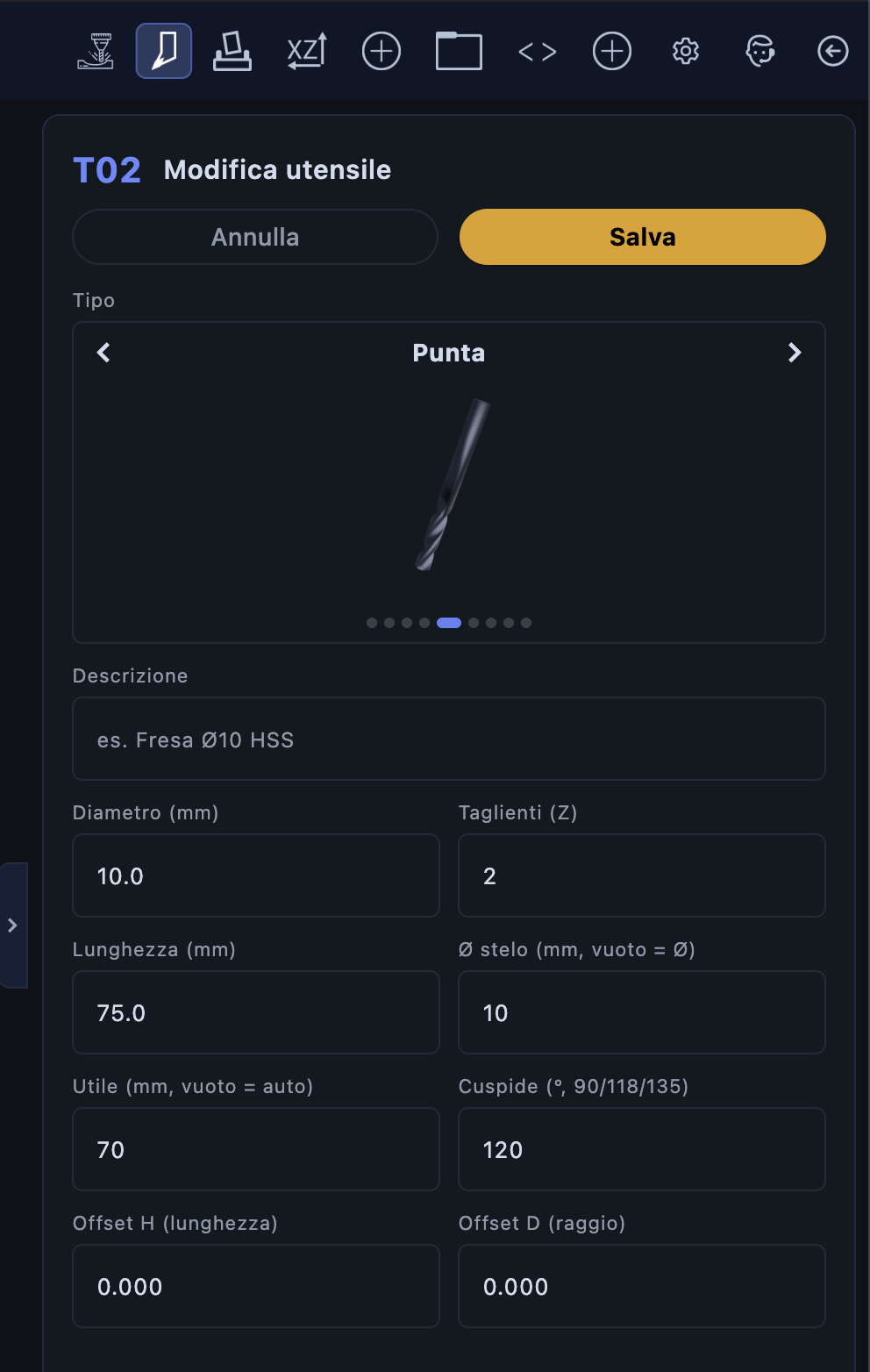
Сброс настроек инструментов: что такое H и D
На реальном станке каждый инструмент имеет свою длину, и перед началом обработки его необходимо «обнулить»: измеряется, насколько его кончик выступает относительно эталона (с помощью пресеттера вне станка или путем щупания детали), и это значение записывается в регистр H. Когда программа выполняет команду G43 H1, система управления смещает нуль оси Z на величину, записанную в H1, так что кончик инструмента действительно попадает в заданную программой точку по оси Z. Регистр D, в свою очередь, содержит радиус фрезы, который команды G41 D1 / G42 D1 используют для обеспечения отступа центра инструмента от чертёжа.
В симуляторе нет ни пресеттера, ни функции измерения длины : значение H вводится вручную в поле «Offset H» (длина) . В этом упражнении, когда G54 Z установлен на торце детали, а длины инструмента уже известны симулятору, оставьте H = 0 для обоих: это означает «без коррекции», и острие инструмента попадёт точно в запрограммированную точку Z. В поле «Offset D» команды T01 введите 6 — радиус фрезы Ø12: это число, которое команда G41 D1 будет использовать для смещения центра инструмента от контура. Симулятор простит вас, если вы оставите это поле равным нулю (в этом случае он будет использовать фактический радиус инструмента из таблицы инструментов), но на реальном станке пустое поле D означает отсутствие смещения и ступеньку на 12 мм уже: привыкайте вводить это значение.
10.5 Написание программы
Нажмите «EDIT » на мониторе, затем «TASTI» , чтобы открыть клавиатуру ЧПУ приложения: на фрезерном станку программа вводится с помощью этой клавиатуры, клавиша за клавишей, как на клавиатуре системы управления (EOB закрывает кадр, INSERT вставляет, ALTER заменяет слово под курсором, DELETE удаляет). Программа состоит из четырёх этапов.
Этап 1 — Начало обработки и смена инструмента
O0002
(GRADINO RETTANGOLARE + FORO CENTRO)
(GREZZO 80X60X20 - ZERO SPIGOLO ANT SX FACCIA)
G21 G17 G90 G94
G54
T1 M06
G43 H1 Z50.
S3000 M03
M08
G21 мм, G17 рабочая плоскость XY, G90 абсолютные координаты, G94 подача в минуту. G54 активирует начало координат детали, заданное в пункте 10.3. T1 M06 устанавливает концевую фрезу: ось Z поднимается на размер смены инструмента, и манипулятор ATC производит смену инструмента. G43 H1 Z50 активирует компенсацию длины с регистрацией 1 и поднимает вершину на 50 мм над торцевой поверхностью. Скорость вращения шпинделя — 3000 оборотов в час, подача охлаждающей жидкости включена.
Этап 2 — Фрезерование ступени (с компенсацией радиуса)
G00 X-10. Y-10.
G00 Z5.
G01 Z-5. F80
G41 D1 G01 X10. Y10. F200
Y50.
X70.
Y10.
X10.
G40 G01 X-10. Y-10.
G00 Z50.
Мы размещаемся за пределами детали (X-10 Y-10, фреза полностью вышла за пределы пластины), опускаемся на Z-5 по-прежнему в пустоте, а затем G41 D1 активировать компенсация радиуса слева когда мы входим в поворот на острове: система управления смещает центр фрезы на D1 = 6 мм влево относительно направления движения, то есть всегда снаружи от острова. Прямоугольник 60 × 40 (от X10 до X70, от Y10 до Y50) обрабатывается против часовой стрелки; с помощью фрезы Ø12 одним проходом по периметру удаляется вся полоса шириной 10 мм вокруг острова, вплоть до края плиты. G40 отключить компенсацию при выходе из детали.
Этап 3 — Центральное отверстие
T2 M06
G43 H2 Z50.
S2500 M03
G00 X40. Y30.
G99 G81 Z-10. R5. F100
G80
G00 Z50.
Смена инструмента на сверле с помощью его устройства регулировки длины G43 H2, позиционирование над центром острова (X40 Y30), затем цикл G81 «Сверление»: быстрый до плоскости R (5 мм над торцом), подача до дна отверстия на глубине -10 мм, быстрый возврат к плоскости R (G99). G80 отменяет цикл.
Этап 4 — Завершение программы
M09
M05
G28
M30
Холодильная жидкость отключена, шпиндель остановлен, команда G28 самостоятельно возвращает станок в нулевую точку (сначала ось Z вверх, затем оси X и Y: никогда не вводите G28 Z0 в режиме G90, так как при нулевой точке на торце Z0 соответствует детали) и конец программы. Нажмите «СОХРАНИТЬ» и присвойте программе имя: вы найдёте её в «Мои проекты» → «Сохраненные» (глава 14).
10.6 Загрузка в память и выполнение
На фрезерном станке CYC START запускает программу только в том случае, если вы сохранили её в памяти: нажмите «MEM», и на мониторе появится сообщение «Программа в памяти» (если вы забыли это сделать, CYC START выдаст сообщение «CYCLE START: нажмите «MEM» (программа) или «MDI»). Затем вернитесь в режим просмотра «GRAPH», чтобы следить за операциями обработки в 3D.
Сначала холостой ход
Как и на настоящем станке, первый проход выполняется без резания. Включите режимы «DRY RUN » (все перемещения со скоростью быстрого хода, шпиндель и охлаждающая жидкость выключены, заготовка нетронута), «SINGL BLK» (один блок на каждое нажатие кнопки CYC START) и две траектории TRC G0 / TRC G1 , которые создают в 3D чертеж траектории быстрого перемещения (штриховка) и чертеж рабочей траектории (сплошная линия). Нажмите CYC START кадр за кадром и посмотрите, куда движется инструмент: траектория должна огибать остров на расстоянии 6 мм от контура, а острие должно остановиться над центром. Если что-то не так, RESET , исправьте в EDIT , снова MEM и начните заново.
А теперь всерьёз
Отключите «DRY RUN » и «SINGL BLK» и нажмите «CYC START »: кнопка загорится зеленым, и программа начнет работать в автоматическом режиме. Вы увидите, как по периметру появится ступенька, а затем в центре прорежется отверстие. Во время цикла у вас доступны те же команды, что и в мастерской: CYC STOP (feed hold: оси останавливаются, CYC START возобновляет работу с того места, где вы остановились), потенциометры FEED и RAPID для замедления, OPT STOP для остановки на возможных командах M01, а также красная кнопка , которая останавливает всё и переводит станок в аварийный режим (пока она нажата, функции jog, touch, G28 и RESET остаются заблокированными).
10.7 Проверить деталь и продолжить работу
По окончании цикла в режиме POSIT отображаются следующие данные: АБСОЛЮТНЫЕ и МАШИННЫЕ координаты, КОЛИЧЕСТВО ДЕТАЛЕЙ, время цикла и итоговое значение. Для измерений нажмите «3D-ВИД» (3D-режим занимает весь экран), затем откройте «3D-измерение» из верхней панели или с помощью клавиши M: выберите «Расстояние» и щелкните по двум боковым сторонам острова (результаты должны составлять 60 и 40 мм), «Глубину» между торцом острова и дном ступеньки (5 мм), «Диаметр» отверстия (10 мм). Нажатие Esc закрывает инструмент.
Чтобы повторить упражнение с начала, не нужно ничего переустанавливать: дважды нажмите «RESET » в течение десяти секунд, и монитор подтвердит: «RESET ×2 — заготовка»: рабочая площадка вернётся в исходное состояние, а исходные данные и инструменты останутся такими, как вы их подготовили. Три раза — и даже 3D-вид вернётся к исходному состоянию.
G41 и G40.
CAD/CAM-система токарного станка TORNIO
Рисование профиля от руки, строка за строкой, — отличное упражнение (глава 9), но для сложных профилей система CAD/CAM токарного станка позволяет нарисовать деталь и сгенерирует G-код за вас. Это функция Premium: если у вас нет активной лицензии, приложение сразу перенаправит вас на экран активации.
11.1 Как открыть
CAD/CAM токарного станка — это не отдельный экран, а альтернативный вид рабочего экрана. Внизу, рядом с кнопкой «3D-токарный станок», находится кнопка «CAD/CAM» — нажмите на неё, чтобы перейти из 3D-просмотрщика станка в редактор 2D-чертёжей, расположенный на той же плоскости X/Z, что и профиль, над которым вы работаете.
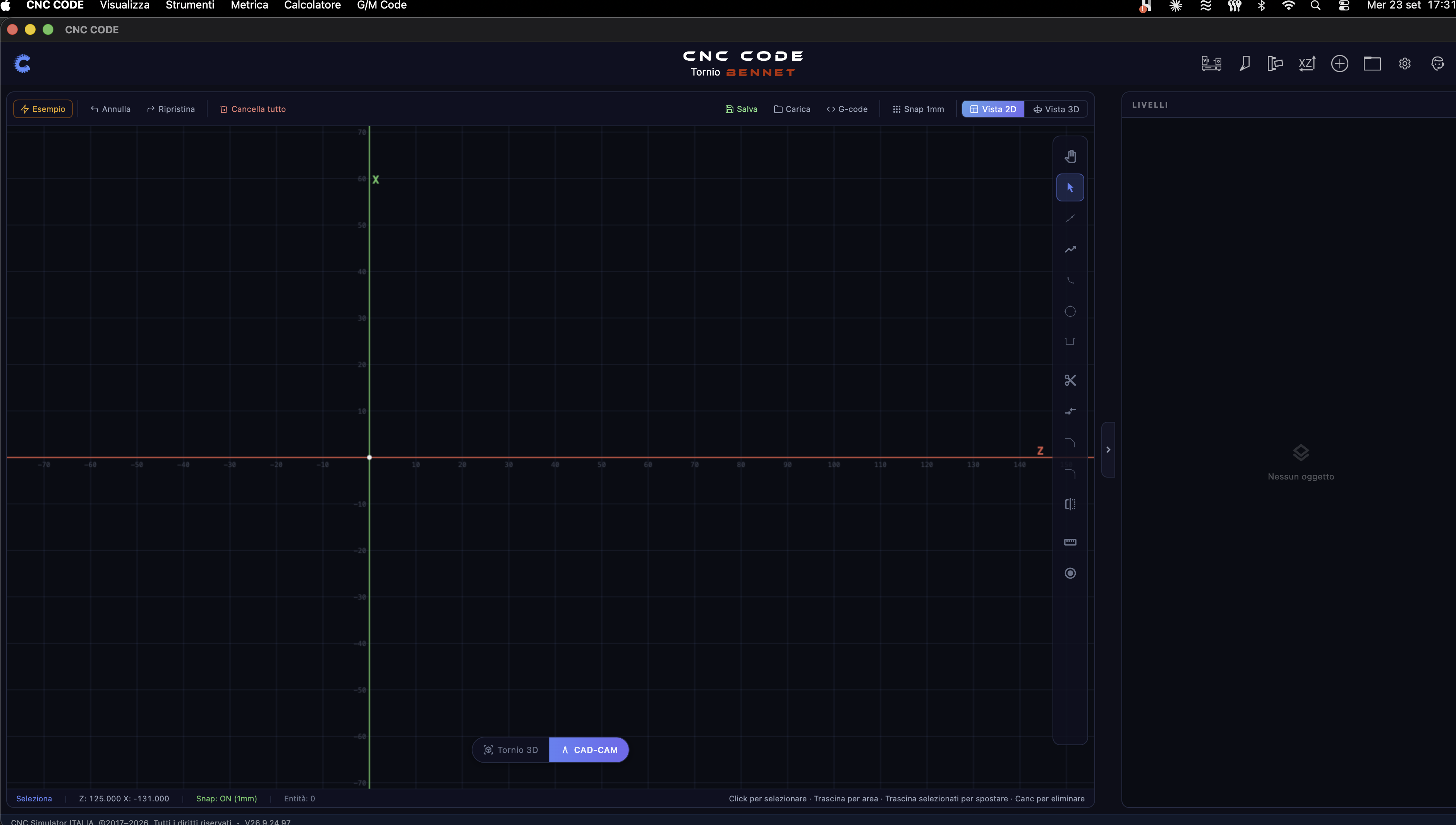
11.2 Инструменты для чертёжей
В верхней панели расположены команды проекта — «Пример» (загружает демонстрационный профиль, полезный для того, чтобы сразу увидеть весь рабочий процесс), «Отменить/Восстановить», «Стереть всё», «Сохранить/Загрузить чертёж», кнопка «G-код» (см. §11.3), «Привязка с фиксированным шагом» (1 мм) и переключение между 2D- и 3D-видом. Колонка значков справа от рабочей области содержит собственно инструменты чертёжа: ручка (панорамирование), выделение, линия, полилиния, дуга, окружность, прямоугольник, а также ножницы (вырезать), скругление/фаска, отражение, размер и измерительная линейка.
11.3 Создание чертежа (или загрузка примера) и генерация G-кода
Выберите инструмент — например, «Линия» — и холст подтвердит ваш выбор в левом нижнем углу: «Щелчок p1 → щелчок p2 (цепочка) · ESC — завершить». Каждый следующий щелчок продолжает цепочку от последней точки, точно так же, как если бы вы рисовали контур от руки на миллиметровой бумаге; нажмите ESC, чтобы прервать цепочку и начать новую. Каждый нарисованный сегмент сразу появляется на панели «Слои».
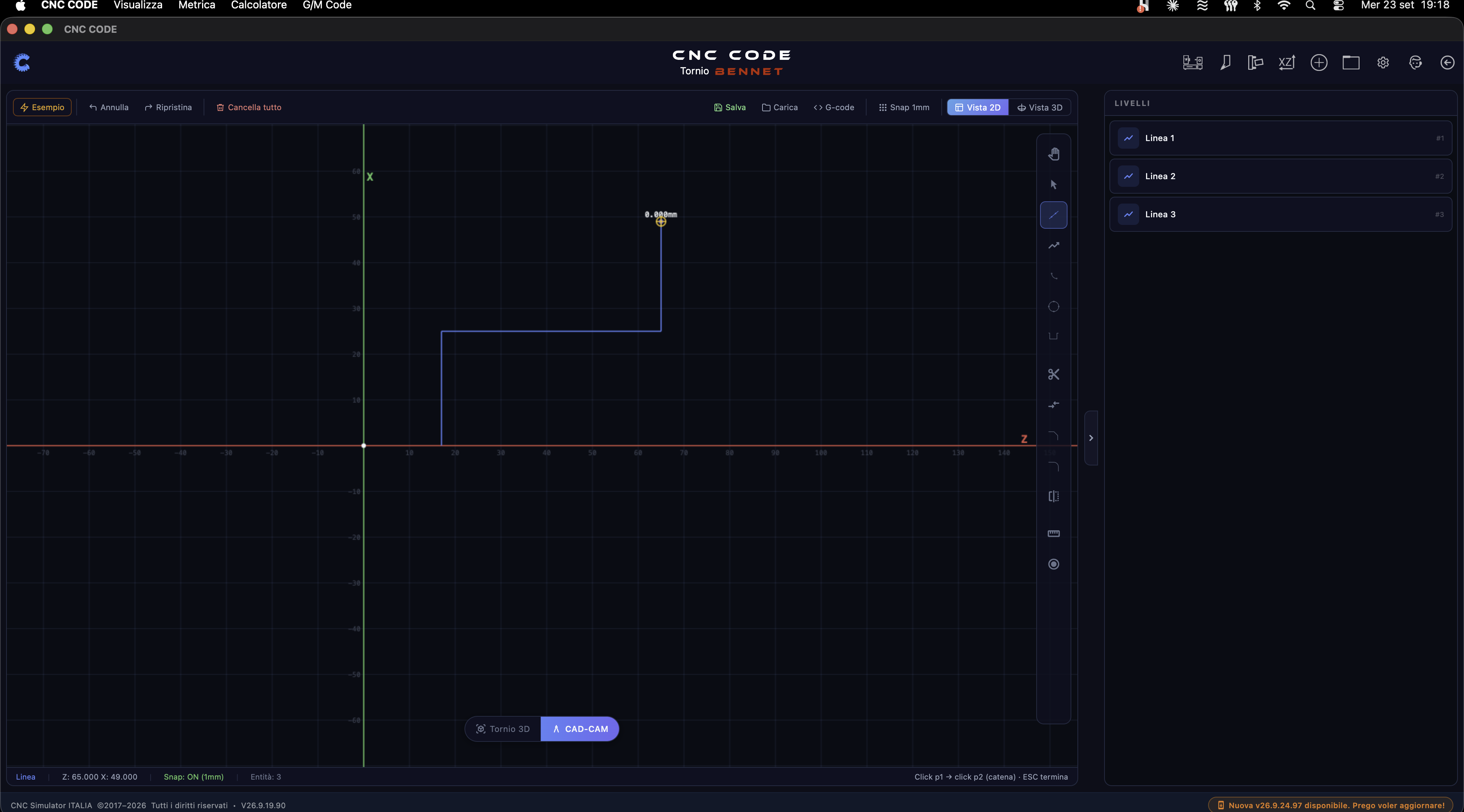
Самый быстрый способ увидеть уже заполненную CAD/CAM-модель, не рисуя ничего, — это кнопка «Пример» в левом верхнем углу: она загружает полный демонстрационный профиль, каждый сегмент которого отображается на панели «Слои».
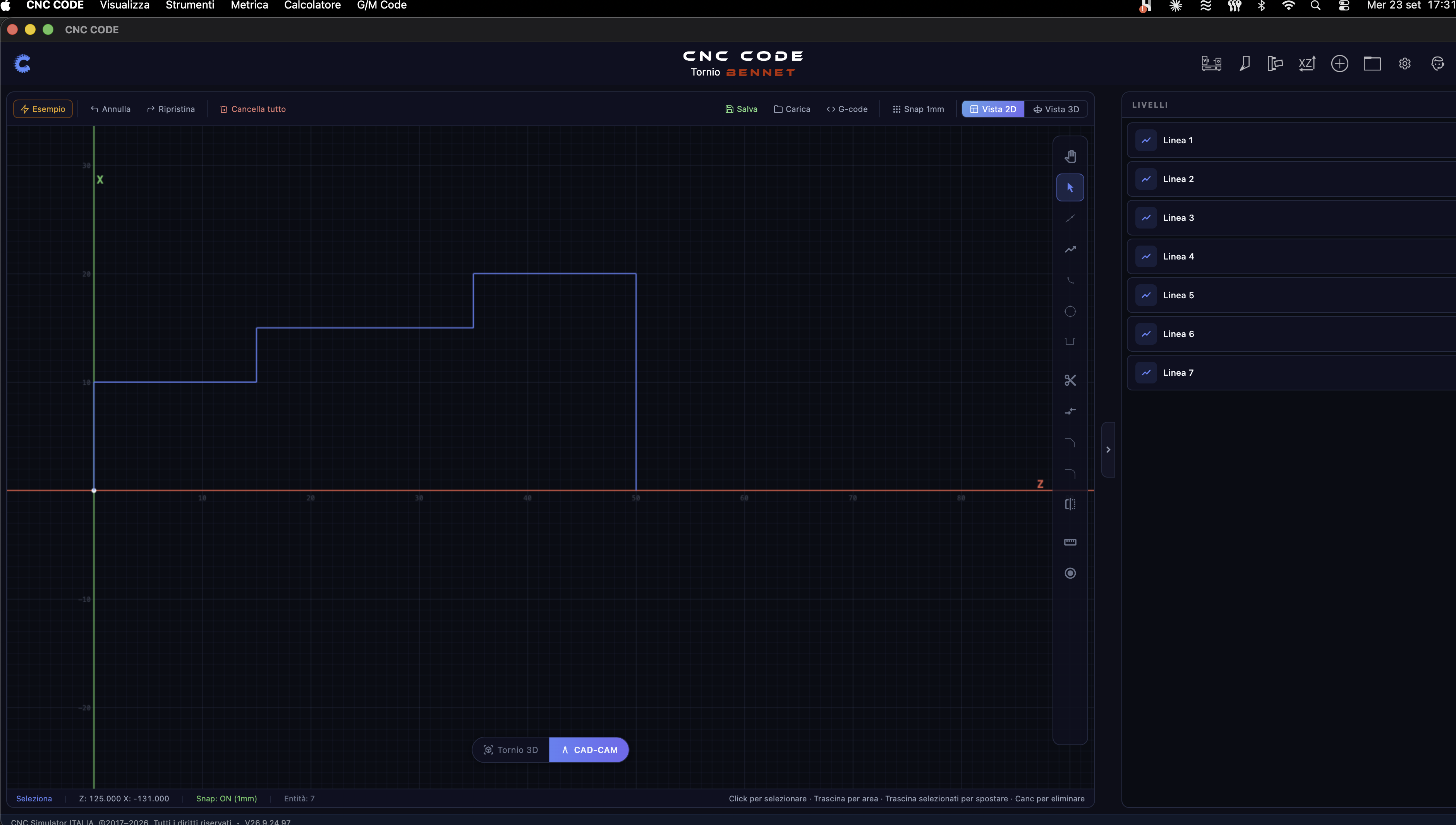
Когда профиль готов, нажмите «G-код» в верхней панели: откроется окно с уже сгенерированной программой Fanuc (заголовок, единицы измерения, плоскость, инструмент, скорость резания, компенсация радиуса), готовой к просмотру.
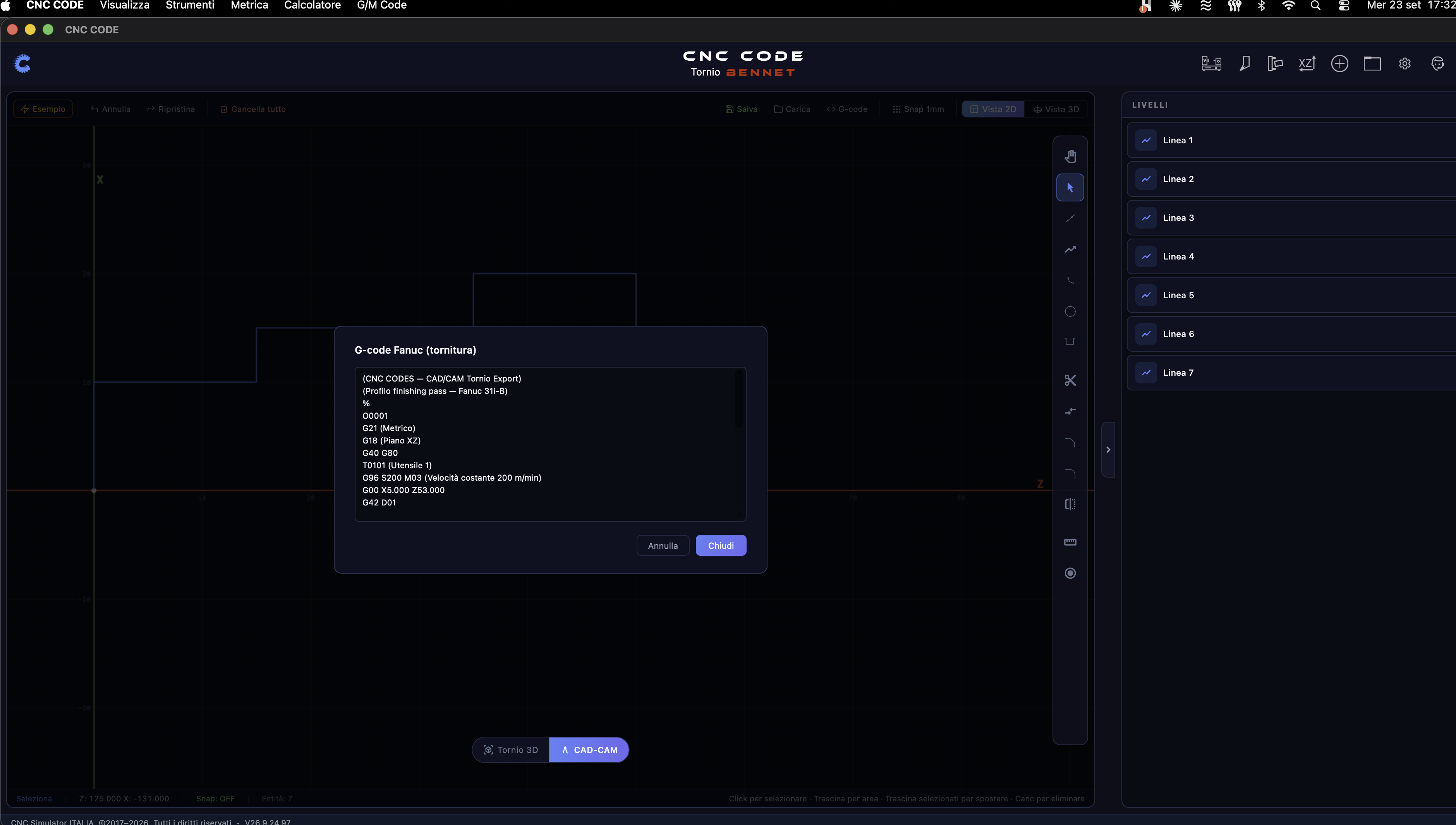
Готовые примеры файлов для каждой машины
Если вы хотите попробовать импорт, не имея под рукой собственного файла, на сайте CNC Code вы найдете по три детали для каждой станки, разработанные нами с использованием целых размеров: для токарного станка — три детали STEP (вал с подшипниковым гнездом, втулка с канавками для стопорных колец, штифт с радиальными отверстиями и утопленным шестигранником), для фрезерного станка — три проекта с валом, готовым к операциям обработки (перфорированная пластина, карман с островом, уступ и снятие фаски), для 3D-принтера — три STL (L-образная скоба, сосуд, шестерня).
Их можно найти в двух местах. В приложении — с помощью кнопки «Примеры…» рядом с «Импортировать STEP» на панели «Слои» токарного станка, рядом с «Открыть DXF» на фрезерном станке и в «Проектах» принтера: выбранный файл обрабатывается точно так же, как и ваш собственный файл. А также на диске, в папке «Документы»/CNC Code/Примеры, разделенной по станкам: оттуда вы можете открыть их в своей CAD-программе или импортировать с помощью обычной кнопки «Импорт».
11.4 Штамп чертежа и печать чертёжа
Система CAD/CAM также включает редактор титульного листа — поле с техническими данными технического чертёжа (название компании, дата, масштаб) — и функцию печати/экспорта, которая генерирует фронтальный вид с размерами, штрихованными осевыми линиями и заполненным штампом чертежа : идеально подходит для печати или прикрепления технического чертёжа детали отдельно от программы G-кода.
Кнопка «Печать / Экспорт» PDF в нижней части панели «Слои» создает лист, соответствующий стандарту ISO: разметка с пронумерованными зонами, основной вид с размерами, вид A и вид B (два конца детали), аксонометрический вид 3D, примечания по обработке, общие допуски, таблица ревизий и полный штамп чертежа (чертежник, контроль, утверждение, материал, термическая обработка, заказчик, номер чертёжа).
Система CAD/CAM фрезерного станка FRESA
Система CAD/CAM фрезерного станка воплощает тот же принцип, что и система токарного станка — создает чертёж и позволяет генерировать G-код — но рабочий процесс отличается, поскольку здесь исходят из операции со слоями, а не для отдельного профиля вращения. Это тоже является функцией Premium.
12.1 Как открыть
На рабочем экране фрезы пункт меню CAD/CAM открывает редактор в полноэкранном режиме, при этом ширина, высота и глубина текущего заготовки уже установлены.
12.2 Инструменты для чертёжей
По сравнению с токарным станом здесь отсутствуют фаски, канавки и нарезание резьбы (это понятия, связанные с вращением, и они не имеют смысла в плоскости XY), но зато есть формы, специально разработанные для фрезерования:
12.3 Назначение операции каждому слою
Здесь фреза выходит за рамки простого прочерчивания контура на токарном станке: после того как вы начертили геометрию (например, на нескольких слоях — прямоугольник для ступени, круг для отверстия), откройте окно генерации G-кода. Прежде всего выберите целевой контроллер станка :
Затем для каждого слоя чертёжа назначьте операцию обработки (например: этот прямоугольник — карман, этот круг — отверстие) — это настоящий подход CAM, а не просто трассировка контура.
12.4 Предварительный просмотр, копирование и обмен
После создания программы открывается окно предварительного просмотра с указанием
количества строк и G-кодом в моноширинном шрифте, который можно выбрать. Как и на токарном станке (глава 11),
программа не отображается автоматически на рабочем экране: у вас есть два
варианта — «Копировать» (в буфер обмена) или «Поделиться» (сохранить файл
programma.nc и открыть системное окно для обмена файлами).
Как CNC Code адаптировать код под свои нужды
На реальном станке для одной и той же детали может потребоваться G-код, написанный по-разному в зависимости от системы управления — «Fanuc», «Siemens», Heidenhain и Mazak используют слегка различающиеся «диалекты». На жаргоне компонент, который переводит программу на нужный диалект, называется постпроцессором. В CNC Code этот процесс происходит автоматически: вам не нужно ничего настраивать, но важно понимать, что происходит «за кулисами».
13.1 Не нужно нажимать никаких кнопок
В отличие от того, чего можно было бы ожидать от профессионального CAM-программного обеспечения, в «CNC Code » нет экрана, на котором можно «создать» постпроцессор . В этом нет необходимости: программа, которую вы пишете вручную (главы 9–10) или генерируете из CAD/CAM (главы 11–12), автоматически генерируется в диалекте, соответствующем станку и бренду, которые вы выбрали на левой панели перед запуском симулятора.
13.2 Что меняется от одной проверки к другой
Несколько конкретных примеров того, что автоматически меняется в зависимости от выбранного диалекта (Fanuc и подобные, Siemens, Heidenhain, Mazak):
| Элемент | Что может измениться |
|---|---|
| Заголовок программы | Номер программы в формате O и %, либо в стиле Siemens, Heidenhain или Mazatrol |
| Смена инструмента | T0101 или TX D1, TOOL CALL, TX M6 в зависимости от проверки |
| Шпиндель | Стандартный синтаксис G96/G97, либо стиль «Siemens» с LIMS, либо стиль Heidenhain |
| Циклы сверления | G81/G83 или CYCLE81/83 (Siemens) или CYCL DEF (Heidenhain) |
| Конец программы | M30, M30 + %, M02, END PGM, M99 |
Эта «компиляция» происходит как при ручном написании программы на рабочем экране, так и при ее генерации из CAD/CAM (главы 10–11), а также в мастере настройки станка — всегда прозрачно, в зависимости от активной марки оборудования.
13.3 Почему это важно знать
Если вы смените машину или марку в левой панели и снова откроете тот же фрагмент кода, программа, которую вы будете писать с нуля, может иметь синтаксис, немного отличающийся от того, к которому вы привыкли — это не ошибка симулятора, это тот же диалект, который вы бы обнаружили, перейдя от Fanuc к Siemens в реальной мастерской. Эта глава предназначена именно для того, чтобы вы поняли, откуда берет начало это различие, прежде чем оно покажется вам странным поведением приложения.
Сохранить программу
На токарном станке существует два способа сохранения вашей работы, и разница между ними существенна: «облегченное» сохранение, при котором сохраняется только код, и «полное» сохранение, при котором сохраняется вся рабочая среда. Понимание того, какой из них использовать, позволит вам избежать неприятных сюрпризов, когда вы вновь откроете проект спустя некоторое время.
14.1 Программа «Стандартная» или «Полная»? — Токарный станок
| Что сохранить | Содержание |
|---|---|
| Только программа | G-код обоих каналов (CAN1/CAN2, если имеются) — и ничего больше |
| Полный проект | G-код каналов + таблица инструментов (револьверная головка и инструментальный стеллаж) + геометрия заготовки (диаметр, длина, трубчатая, материал) + тип станка (шпиндель/подвижная головка) + начала координат обработки G54-G59 + единицы измерения + тип задняя бабка |
14.2 Как сохранить — токарный станок
На панели управления рабочего экрана (глава 7) нажмите «СОХРАНИТЬ». Откроется диалоговое окно с тремя вариантами:
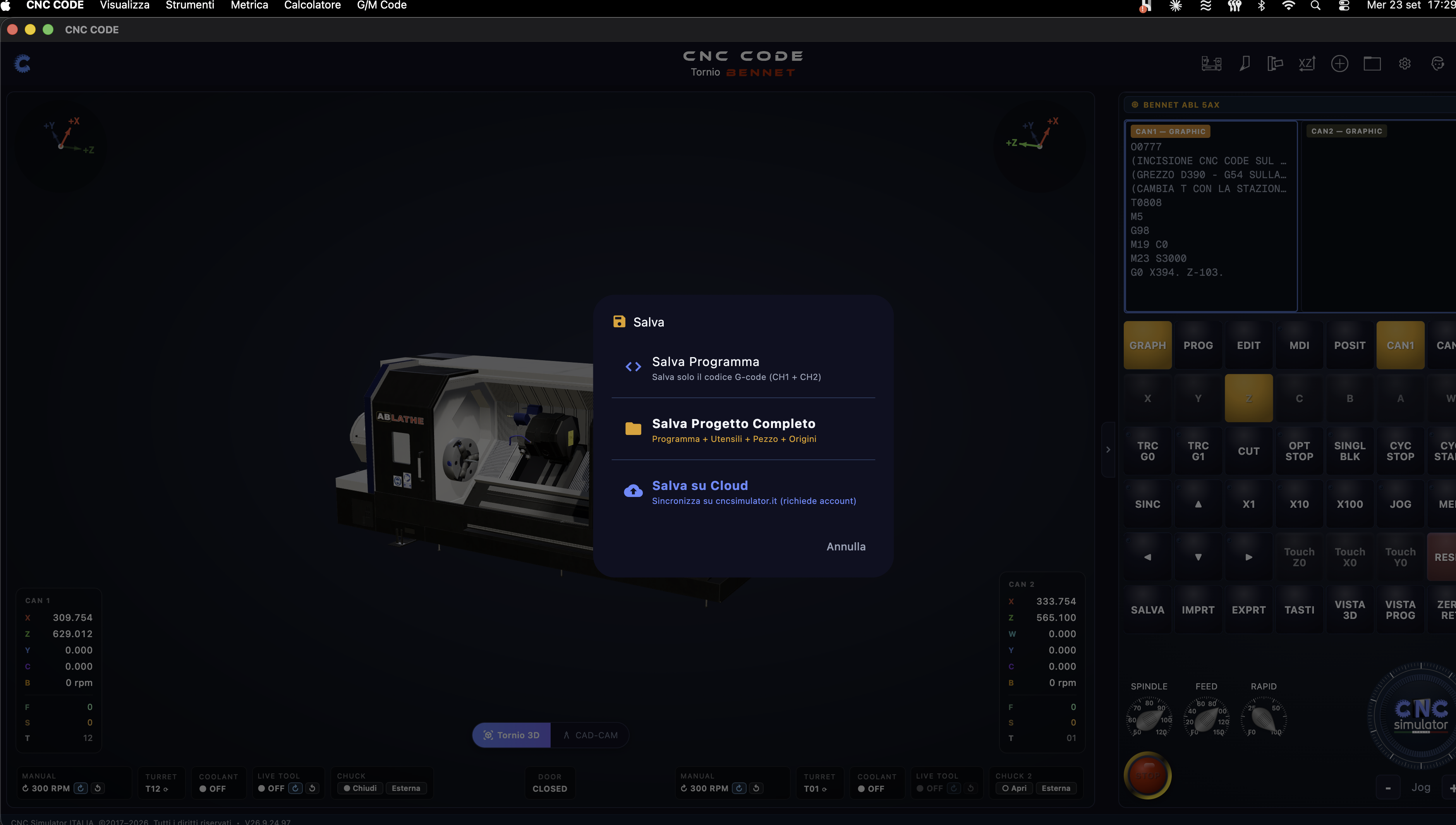
| Опция | О чем он просит |
|---|---|
| Сохранить только программу | Имя файла — сохранить код обоих каналов |
| Сохранить весь проект | Название + описание — сохраняет всю рабочую среду |
| Сохранить в облаке | Сохраните проект, привязанный к вашей учетной записи, доступ к которому можно получить и с другого устройства |
14.3 На фрезерном станке
На фрезерном станке сохранение проще: существует только программа (чистый G-код). Здесь нет аналога «полного проекта» на токарном станке — инструменты, заготовка и начала координат не сохраняются вместе с кодом. Присвойте программе имя, и вы найдёте её в списке проектов фрезерного станка.
Вызов программы
Каждое сохранение имеет свой собственный вызов — обычная программа или полноценный проект; результат его запуска изменяется в соответствии с тем, что вы видели в предыдущей главе.
15.1 Кнопка IMPRT — Токарный станок
На панели управления кнопка IMPRT открывает диалоговое окно с пятью вариантами:
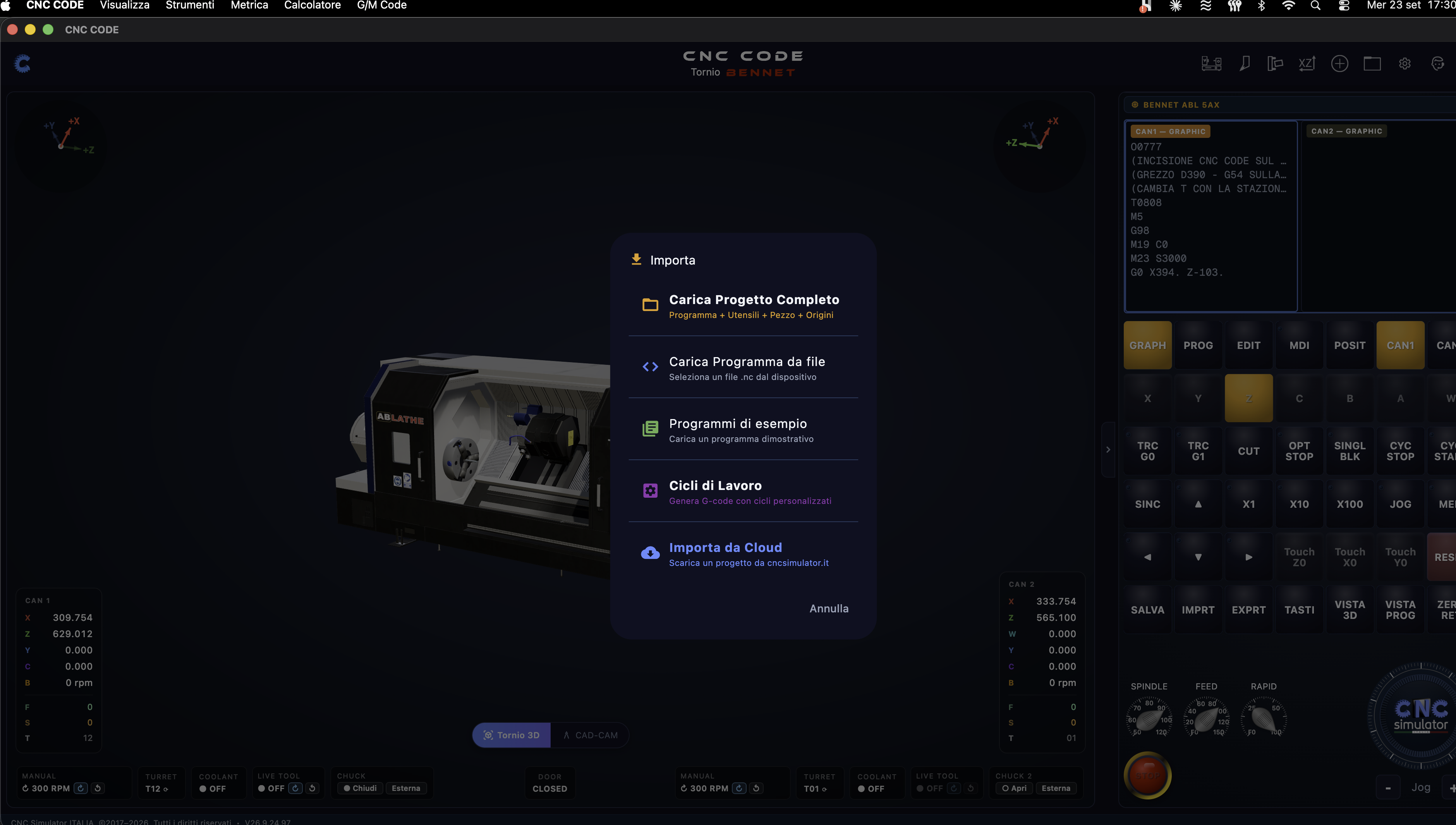
| Опция | Чем занимается |
|---|---|
| Загрузить полный проект | Список сохраненных проектов .cncproj — ВСЁ снова доступно: код,
инструменты, заготовки, файлы с началом координат — именно так, как вы их оставили |
| Загрузить только программу из файла | Открывается окно выбора файлов операционной системы — восстанавливает ТОЛЬКО код, не затрагивая текущие инструменты/заготовки/исходные данные/исходные файлы |
| Примеры | Библиотека готовых демонстрационных программ, полезная для обучения или быстрой отработки навыков |
| Рабочие циклы | Параметрический мастер, который генерирует G-код, шаг за шагом помогая вам (а не просто загружая файл) |
| Импортировать из облака | Список проектов, сохраненных в вашей учетной записи, которые можно открыть даже с другого устройства |
15.2 На фрезерном станке
В соответствии с самым простым способом сохранения (глава 14) вызовите на фрезерном станке программу из списка проектов: вы получите только G-код, который нужно загрузить в редактор в качестве отправной точки для вашей текущей работы.
Экспорт и импорт программы
Помимо встроенной функции сохранения в приложении, вы можете перенести программу снаружи с сайта CNC Code в виде файла или загрузить файл, созданный в другой программе. Это удобно для передачи G-кода коллеге, его архивирования или подготовки к использованию на реальном станке.
16.1 Экспорт программы — токарный станок
Кнопка EXPRT на панели управления открывает диалоговое окно с тремя вариантами выбора:
только канал 1, только канал 2 или оба. Файл сохраняется в формате
.nc, причем имя файла автоматически формируется на основе номера
программы (например, O1234 становится Programma_1234_CH1.nc).
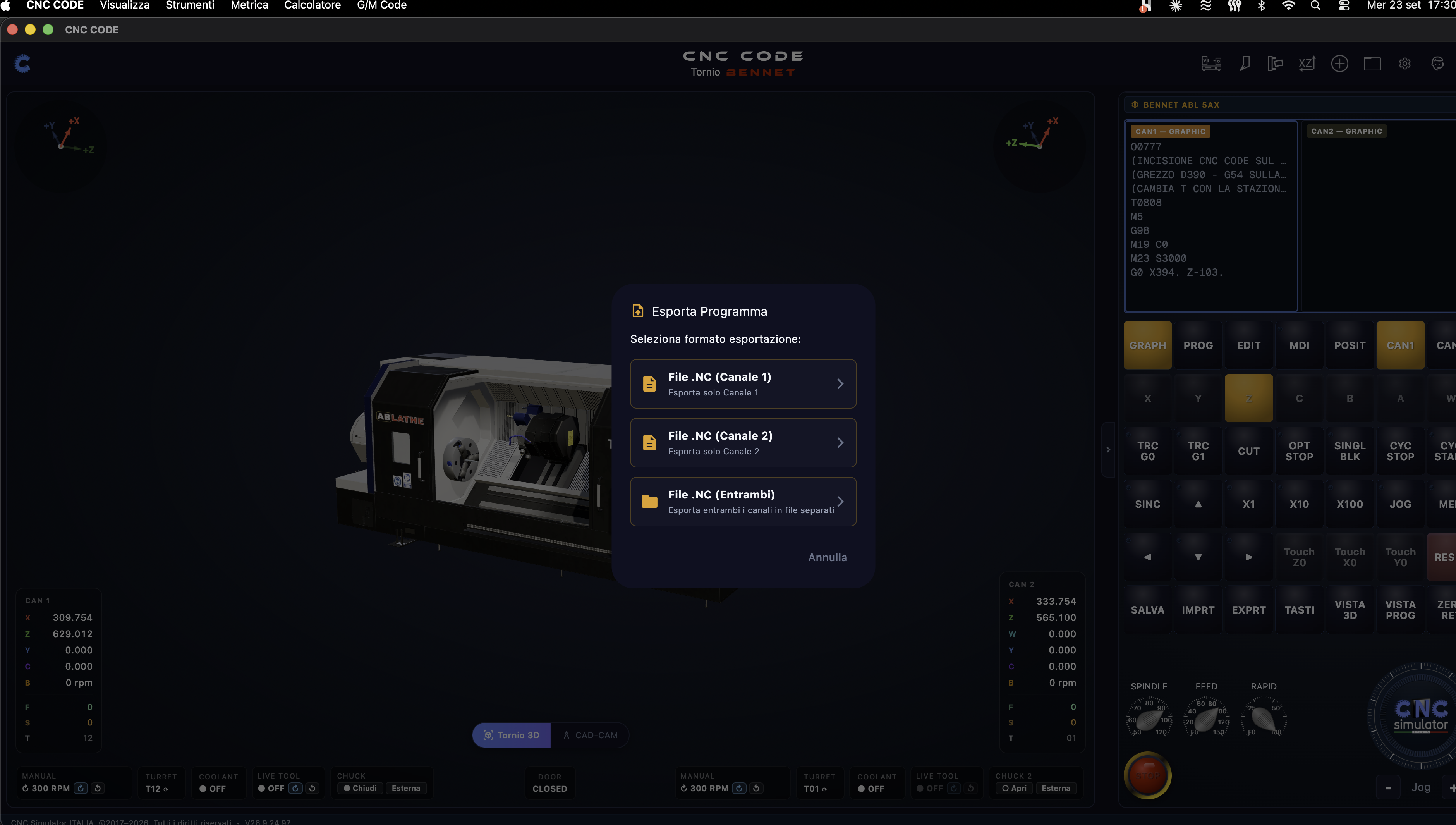
Дальнейшие действия зависят от устройства:
| Платформа | Поведение |
|---|---|
| macOS / Windows / Linux | Откроется панель сохранения операционной системы, в которой можно выбрать место для сохранения файла |
| Веб-сайт | Файл загружается через браузер |
| Android | Выбор папки назначения (как правило, «Загрузки»), с предварительным информационным предупреждением |
| iOS | Открывается окно общего доступа к системе |
Для полного проекта механизм тот же, но экспортированный файл
имеет формат «.cncproj» (он также содержит инструменты, заготовку и
начало координат, как показано в главе 14).
16.2 Импорт программы — Токарный станок
В диалоговом окне IMPRT (глава 15) пункт «Загрузить только программу из файла» открывает системное окно выбора файла. Функция «CNC Code» намеренно не ограничивает допустимые форматы, чтобы можно было считывать файлы, созданные различными реальными элементами управления:
| Поддерживаемые расширения |
|---|
| .nc · .txt · .cnc · .prg · .min · .tap · .mpf |
Для полного проекта импорт поддерживает файлы .cncproj, созданные приложением, а также простые файлы .json.
16.3 На фрезерном станке
.nc через системный диалог обмена файлами), но
импорт из внешнего файла недоступен. Это не упущение в
руководстве: это реальное ограничение текущей версии приложения. Если у вас есть G-код, написанный
где-то еще, который нужно загрузить в фрезер, то на данный момент единственный способ — скопировать его текст и вставить
непосредственно в редактор EDIT.
Справочник кодов G — Токарный станок TORNIO
Полный список кодов G, действительно реализованных в интерпретаторе Fanuc модуля токарного станка — эталонной реализации CNC Code. Не все реальные системы управления поддерживают именно этот синтаксис: используйте эту таблицу в качестве справочника для симулятора, а не в качестве замены руководства по эксплуатации вашего реального токарного станка.
17.1 Базовое движение
| Код | Синтаксис | Функция | Пример |
|---|---|---|---|
| G00 | G00 X.. Z.. | Быстрое движение без контакта | G00 X50. Z2. |
| G01 | G01 X.. Z.. F.. | Линейная интерполяция в процессе работы | G01 X40. Z-20. F0.15 |
| G02 | G02 X.. Z.. R.. F.. | Часовой диапазон (CW) | G02 X30. Z-10. R5. F0.1 |
| G03 | G03 X.. Z.. R.. F.. | Движение против часовой стрелки (CCW) | G03 X30. Z-10. R5. F0.1 |
| G04 | G04 P.. (мс) или G04 X.. (сек) | Временная выдержка (dwell) | G04 P500 |
| G28 | G28 X.. / Z.. / U0 W0 / самостоятельно | Возврат к заданным координатам станка — по указанной оси или по всем осям | G28 U0 W0 |
| G30 | G30 P.. | Возврат к n-й опорной точке (по умолчанию — P2) | G30 P2 |
| G53 | G53 G0 X.. Z.. | Перемещение по координатам станка, игнорирует начало координат детали (немодальное) | G53 G0 X200. Z50. |
| G31 | G31 Z.. F.. | Функция пропуска/ощупывания — переход к месту соприкосновения датчика | G31 Z-50. F100 |
17.2 Координаты, единицы измерения, начало координат
| Код | Синтаксис | Функция | Пример |
|---|---|---|---|
| G20 | G20 | Единицы измерения в дюймах | G20 |
| G21 | G21 | Единица измерения в миллиметрах | G21 |
| G90 | G90 (в одиночку) | Абсолютные координаты (модальные) | G90 |
| G91 | G91 | Инкрементные координаты (модальный режим) | G91 |
| G17/G18/G19 | G17 / G18 / G19 | Выбор рабочей плоскости XY / ZX / YZ | G18 |
| G54–G59 | G54 … G59 | Активировать соответствующий источник детали | G55 |
| G10 | G10 L2 P.. X.. Z.. | Установить/обновить начало координат детали (P1=G54 … P6=G59) из программы | G10 L2 P1 X0 Z300. |
| G68.1 | G68.1 I.. J.. K.. | Включить наклонную плоскость (поворот системы координат) | G68.1 I0 J1 K0 |
| G69.1 | G69.1 | Отменить наклонную плоскость | G69.1 |
17.3 Шпиндель и подача
| Код | Синтаксис | Функция | Пример |
|---|---|---|---|
| G96 | G96 S.. | Постоянная скорость резания (CSS), S в метрах/минуту | G96 S180 |
| G97 | G97 S.. | Постоянная частота вращения шпинделя (прямые обороты в минуту), отключить CSS | G97 S1200 |
| G98 | G98 | Скорость подачи (мм/мин) | G98 |
| G99 | G99 | Подача на оборот (мм/оборот) — типичное значение при токарной обработке | G99 |
| G50 | G50 S.. | Максимальная частота оборотов шпинделя | G50 S3000 |
G92 Само по себе слово «S» имеет то же значение, что и «limite»
«шпиндель» из G50 — но внимание: G92, где X/Z находятся на одной линии, — это совсем другое
дело, это цикл нарезания резьбы за один проход (см. §17.7).
17.4 Компенсация инструмента
| Код | Функция |
|---|---|
| G40 | Сбросить коррекцию на радиус инструмента |
| G41 | Коррекция на радиус инструмента слева от профиля |
| G42 | Коррекция на радиус инструмента справа от профиля |
| G43 / G49 | Приняты, но игнорируются: на токарном станке компенсация длины уже учитывается в таблице инструментов |
| G80 | Отменить все активные постоянные циклы (G71/G72/G73/G74/G75/G76/G83/G84/G85/G88/G89/Система A) |
17.5 Циклы черновой и чистовой обработки (G70–G73)
Самый эффективный метод черновой обработки профиля: достаточно задать только готовый профиль между двумя последовательностями N, и цикл самостоятельно рассчитает все необходимые проходы. Полный синтаксис продемонстрирован в примере из главы 9.
| Код | Синтаксис | Функция |
|---|---|---|
| G71 | Кадр 1: G71 U.. [R..] — Кадр 2: G71 P.. Q.. U.. W.. F.. (или в одной строке: D..) | Продольная черновая обработка: U = радиальная глубина реза за проход, R = отступ, P/Q = последовательности готового профиля, U/W = припуск на чистовую обработку |
| G72 | Кадр 1: G72 W.. [R..] — Кадр 2: идентичен G71 | Прямая черновая обработка (facing): как G71, но в кадре 1 вместо U используется W (осевая глубина) |
| G73 | Кадр 1: G73 U.. W.. R.. — Кадр 2: идентичен G71 | Черновая обработка с повторяющимся шаблоном, повторяющим контур заготовки (подходит для кованых и литых деталей); R = количество повторений |
| G70 | G70 P.. Q.. | Чистовая обработка: повторить проход по заданному профилю, определенному в последовательностях P/Q предыдущего G71/G72/G73, на скорости чистовой обработки |
Пример G71 с двумя кадрами (как в главе 9):
G71 U2.0 R0.5
G71 P10 Q20 U0.3 W0.1 F0.15D» вместо
кадра 1: G71 P10 Q20 U0.3 W0.1 D2000 F0.15. Правило для D: без
запятой значение указывается в микронах (D2000 = 2 мм), с запятой — в
миллиметрах (D2.0). Команда «CNC Code» принимает оба формата.
17.6 Осевые циклы сверления, нарезание резьбы метчиком, растачивание (ось Z)
Все по два кадра: кадр 1 — только уровень отката R, затем кадр 2 — конечный размер.
| Код | Кадр 1 | Кадр 2 | Функция |
|---|---|---|---|
| G74 | G74 R.. | G74 Z.. Q.. F.. | Сверление/осевые прорезы с частичным удалением стружки (Q = глубина прореза) |
| G83 | G83 R.. | G83 Z.. Q.. F.. | Глубокое сверление с полным отводом на плоскость R при каждом проходе (отличается от G74) |
| G81 | — | G81 Z.. R.. F.. (одиночная строка) | Простое сверление без зазубрин: быстрый ход вправо (R), подача до упора, быстрый обратный ход |
| G84 | G84 R.. | G84 Z.. F.. | Синхронное осевое нарезание резьбы — F = шаг резьбы, автоматический реверс при достижении дна |
| G85 | G85 R.. | G85 Z.. F.. | Осисовое растачивание/развертывание — подача как при входе, так и при выходе |
Пример G83:
G83 R2.
G83 Z-45. Q5000 F0.15
17.7 Радиальные циклы по диаметру (ось X)
Та же логика, что и у осевых циклов, но по оси X — деталь ориентирована по оси C, приводной инструмент на радиальном патроне:
| Код | Кадр 1 | Кадр 2 | Функция |
|---|---|---|---|
| G75 | G75 R.. | G75 X.. Z.. P.. Q.. F.. | Радиальные канавки по диаметру, в том числе множественные (Q = шаг между канавками) |
| G88 | G88 R.. | G88 X.. F.. | Нарезание резьбы метчиком по диаметру (радиальный аналог G84) |
| G89 | G89 R.. | G89 X.. F.. | Радиальное растачивание по диаметру (радиальный аналог G85) |
G84 или G85, заменив
Z на X, симулятор сообщит об ошибке и предложит G88/G89: это разные циклы,
а не варианты одной и той же строки.
17.8 Нарезание резьбы
| Код | Синтаксис | Функция |
|---|---|---|
| G32 | G32 Z.. F.. | Нарезание резьбы за один проход, вручную (без автоматического цикла) |
| G76 | Кадр 1: G76 P.. [Q..] [R..] — Кадр 2: G76 X|U.. Z|W.. P|K.. Q|D.. F|E.. [R|I..] [A..] | Автоматический цикл многопроходного нарезания резьбы — слова допускаются в любом порядке, как в виде двух кадров, так и в одной строке (стиль 0T) |
Пример классической модели G76 (2×45°–60°, шаг 1,5 мм):
G76 P010060 Q100 R0.05
G76 X47.62 Z-20. P1190 Q400 F1.5
В кадре 1 «P010060
» значения указываются парами: 01
= количество
чистовых проходов, 00
= укорочение в десятых шага, 60
= угол резьбы в градусах.
17.9 Циклы «Система A» — G90, G92, G94 в качестве циклов
| Код | Синтаксис | Функция |
|---|---|---|
| G90 (цикл) | G90 X.. Z.. [R..] F.. | Цикл токарной обработки цилиндрических/конических поверхностей — полный проход (быстрая подача, подача, обратный ход) |
| G92 (цикл) | G92 X.. Z.. F.. [R..] | Один проход нарезания резьбы — упрощённая версия G76, конусность R учитывается, но не моделируется |
| G94 (цикл) | G94 X.. Z.. [R..] F.. | Цикл подрезки торца — полный проход по лицу |
Пример использования режима (G90, повторяемый для нескольких диаметров без перезаписи кода):
G90 X45. Z-30. F0.2
X40. Z-30.
X35. Z-30.
17.10 Специальный цикл — Пополнение шкалы (Tsugami)
| Код | Синтаксис | Функция |
|---|---|---|
| G900 | G900 D.. Z.. S.. X.. T.. F.. W.. V.. R.. | Автоматический цикл загрузки штанги — только на станках с контршпинделем/сквозной штангой типа «Tsugami» |
Ссылка на коды G — Фрезерный станок FRESA
Полный список кодов G, действительно реализованных в интерпретаторе Bennet (диалект Fanuc 0i-MD) модуля фрезерного станка. Фрезерный станок имеет настраиваемые оси помимо X/Y/Z: 4-ю опциональную ось (по умолчанию буква C, поворотный стол) и 5-ю опциональную ось (по умолчанию буква A, поворотная головка/колыбель) — если в программе использует букву, не настроенную на активном станке, интерпретатор выдает предупреждение, не блокируя выполнение.
18.1 Движение
| Код | Синтаксис | Функция | Пример |
|---|---|---|---|
| G00 | G00 X.. Y.. Z.. | Быстрое перемещение по 3 осям | G00 X50. Y30. Z10. |
| G01 | G01 X.. Y.. Z.. F.. | Линейная интерполяция в процессе работы | G01 X100. Y50. F300 |
| G02 | G02 X.. Y.. I.. J.. F.. (этаж G17) или по адресу R.. | Часовая круговая интерполяция — I/J = центр относительно начальной точки, R = радиус (R > 0 — дуга ≤ 180°, R < 0 — дуга > 180°) | G02 X50. Y0 I-25. J0 F150 |
| G03 | как G02 | Круговая интерполяция против часовой стрелки | G03 X0 Y25. I-25. J0 F150 |
| G04 | G04 P.. (мс) или G04 X../U.. (сек) | Ограниченная по времени выдержка, максимум 600 000 мс | G04 P500 |
Дуги работают не только на плоскостях G17, но и на плоскостях G18 (с I/K) и G19 (с J/K).
18.2 Выбор плоскости, единицы измерения, координат
| Код | Функция |
|---|---|
| G17 | Рабочая плоскость XY (по умолчанию, практически для всех операций обработки) |
| G18 | План ZX |
| G19 | План YZ |
| G20 | Единицы измерения в дюймах |
| G21 | Единица измерения — миллиметры (по умолчанию) |
| G90 | Абсолютные координаты (по умолчанию) |
| G91 | Инкрементные координаты |
18.3 Возврат станка и происхождение детали
| Код | Синтаксис | Функция | Пример |
|---|---|---|---|
| G28 | G28 o G28 X.. Y.. Z.. | Автоматический возврат в нулевую точку станка (сначала по оси Z, затем по осям X/Y); при указании координат — прохождение через промежуточную точку | G28 Z0 |
| G53 | G53 X.. Y.. Z.. (однострочная, немодальная) | Перемещение по абсолютным координатам станка, игнорирует начало координат детали | G53 Z0 |
| G54–G59 | G54 … G59 | Выберите одно из 6 сохраненных положений детали | G54 |
| G54.1 | G54.1 P.. (n 1–48) | Расширенные данные о происхождении детали, выходящие за рамки 6 стандартных | G54.1 P12 |
| G92 | G92 X.. Y.. Z.. | Установите начало координат так, чтобы текущее положение соответствовало указанным координатам | G92 X0 Y0 Z0 |
| G52 | G52 X.. Y.. Z.. | Местное происхождение в сочетании с активной зоной G54-59 | G52 X10. Y5. |
| G68 / G69 | G68 X.. Y.. R.. / G69 | Поворот системы координат на плоскости XY на R градусов вокруг центра; команда G69 отменяет его | G68 X0 Y0 R45. ... G69 |
18.4 Компенсация длины и радиуса инструмента
| Код | Синтаксис | Функция | Пример |
|---|---|---|---|
| G43 | G43 Z.. H.. | Компенсация положительной длины, регистрация H = смещение Z инструмента | G43 Z50. H3 |
| G44 | G44 Z.. H.. | Компенсация отрицательной длины | G44 Z50. H3 |
| G49 | G49 | Отменить компенсацию длины | G49 |
| G40 | G40 | Отменить компенсацию радиуса | G40 |
| G41 | G41 D.. | Смещение влево относительно направления подачи, регистрация D = радиус инструмента | G41 D1 X50. Y0 |
| G42 | G42 D.. | Смещение вправо | G42 D1 X50. Y0 |
Полный практический пример приведен в главе 10.
18.5 Подача и шпиндель
| Код | Функция |
|---|---|
| G94 | Скорость подачи в минуту (по умолчанию) |
| G95 | Подача по кругу |
| G96 | Постоянная скорость резания (CSS) |
| G97 | Постоянные обороты (по умолчанию) |
| G98 | По окончании постоянного цикла возвращается к исходному положению (размер Z до начала цикла) |
| G99 | По окончании постоянного цикла возвращается к плану R (по умолчанию) |
18.6 Постоянные циклы сверления, нарезание резьбы метчиком, развертывание
Активная плоскость для XY, R = коэффициент безопасности, Z = размер отверстия, F = подача. Повторение только координат XY в последующих строках для автоматического повторения активного цикла (многократное сверление). Отменяется командой G80.
| Код | Синтаксис | Функция | Пример |
|---|---|---|---|
| G80 | G80 | Отменить активный постоянный цикл | G80 |
| G81 | G81 X.. Y.. Z.. R.. F.. | Простое сверление: быстрый ход по оси R, подача по оси Z, быстрый обратный ход | G81 X20. Y20. Z-15. R2. F100 |
| G82 | G82 X.. Y.. Z.. R.. P.. F.. | Сверление с выдержкой на дне (P в мс) перед быстрым возвратом | G82 X20. Y20. Z-15. R2. P500 F100 |
| G83 | G83 X.. Y.. Z.. R.. Q.. F.. | Глубокое сверление с отводом стружки при полном удалении материала при каждом проходе | G83 X20. Y20. Z-30. R2. Q5. F80 |
| G73 | G73 X.. Y.. Z.. R.. Q.. F.. | Сверление с отводом стружки: прорези с коротким отступом (1 мм) | G73 X20. Y20. Z-30. R2. Q3. F100 |
| G84 | G84 X.. Y.. Z.. R.. F.. | Нарезание резьбы метчиком: по часовой стрелке (CW) на входе, против часовой стрелки (CCW) на выходе (F = шаг × количество оборотов) | G84 X20. Y20. Z-15. R5. F125 |
| G74 | G74 X.. Y.. Z.. R.. F.. | Нарезание резьбы метчиком: вход — против часовой стрелки, выход — по часовой стрелке | G74 X20. Y20. Z-15. R5. F125 |
| G85 | G85 X.. Y.. Z.. R.. F.. | Расширительная обработка: подача как при входе, так и при выходе | G85 X20. Y20. Z-15. R2. F80 |
| G86 | G86 X.. Y.. Z.. R.. F.. | Расширивание: подача при входе, шпиндель останавливается на дне, быстрый выход | G86 X20. Y20. Z-15. R2. F80 |
| G89 | G89 X.. Y.. Z.. R.. P.. F.. | Расширивание с выдержкой на дне (P в мс), затем подача | G89 X20. Y20. Z-15. R2. P300 F80 |
| G76 | G76 X.. Y.. Z.. R.. Q.. P.. F.. | Прецизионное растачивание: вход с подачей, выдержка, ориентация шпинделя, перемещение Q по диаметру, быстрый выход | G76 X20. Y20. Z-20. R2. Q0.3 F60 |
Ссылка на коды M
Вспомогательные функции (M) управляют всем, что не относится к движению: шпинделем, охлаждающей жидкостью, сменой инструмента, завершением программы и — на токарном станке — цангами, задняя бабка, ось C и синхронизацией между двумя каналами. Список разбит по типам станков, поскольку коды реализованы по-разному для токарных станков и фрезерных станков.
19.1 Коды M — Токарный станок TORNIO
Токарный станок имеет два независимых канала (револьверная головка 1 = канал 1, контршпиндель/револьверная головка 2 = канал 2): многие коды, связанные с шпинделем, цангами, приводным инструментом или охлаждающей жидкостью, поведенчески различаются в зависимости от того, какой канал их выполняет — это указывается в каждом конкретном случае.
Управление программой
| Код | Синтаксис | Функция | Пример |
|---|---|---|---|
| M00 | M00 | Остановка программы, ожидание оператора (нажмите CYC START для возобновления) | M00 |
| M01 | M01 | Опциональная остановка — остановка происходит только при включенном переключателе OPT STOP | M01 |
| M02 | M02 | Завершение программы: останавливает шпиндель и приводной инструмент, закрывает канал | M02 |
| M30 | M30 | Завершение программы + увеличение счетчика выполненных деталей | M30 |
| M98 | M98 P.. [L..] | Вызывает подпрограмму, повторяя её L раз (по умолчанию — 1) | M98 P1002 L3 |
| M99 | M99 | Возврат из подпрограммы (или конец цикла, если находится внутри G7x) | M99 |
Шпиндель и контршпиндель
| Код | Синтаксис | Функция | Пример |
|---|---|---|---|
| M03 | M03 S.. | Часовой шпиндель — по каналу 1 управляется главный шпиндель, по каналу 2 — контршпиндель | M03 S1500 |
| M04 | M04 S.. | Шпиндель с вращением против часовой стрелки, та же схема канала, что и у M03 | M04 S800 |
| M05 | M05 | Остановка шпинделя (главный шпиндель или контршпиндель, в зависимости от канала) | M05 |
| M19 | M19 [C..] | Ориентация шпинделя; с C и без перемещения по линии, ориентирует под указанным абсолютным углом | M19 C0 |
| M20 | M20 | Сбросить настройки, заданные командой M19 | M20 |
| M52 | M52 [S..] | Вращение против хода контршпинделя по часовой стрелке | M52 S1200 |
| M53 | M53 [S..] | Вращение контршпинделя против часовой стрелки | M53 S1200 |
| M103 / M104 / M105 | M103 / M104 / M105 | Контршпиндель CW / CCW / остановка (прямой вызов, независимый от канала) | M103 |
| M113 / M114 | M113 / M114 | Контршпиндель CW/CCW + включение охлаждающей жидкости — всё за один раз | M113 |
Смена инструмента
| Код | Функция | Пример |
|---|---|---|
| M06 | На токарном станке он не выполняет никаких собственных действий: смена инструмента уже управляется командой T (T0101); команда M06 принимается только в целях совместимости | T0202 M06 |
Охлаждающая жидкость
| Код | Функция |
|---|---|
| M07 | Охлаждающая жидкость для туманового охлаждения (mist) ВКЛ. |
| M08 | Охлаждающая жидкость (полная струя) ВКЛ. |
| M09 | Закрывает всю охлаждающую жидкость (как M07, так и M08) |
| M86 / M87 | Внутренняя охлаждающая жидкость для шпинделя головки: ВКЛ / ВЫКЛ |
| M88 / M89 | Охлаждающая жидкость для контршпинделя: ВКЛ / ВЫКЛ |
| M108 / M109 | Охлаждающая жидкость контршпинделя: ВКЛ / ВЫКЛ (прямой вызов) |
Цанги и кулачки
| Код | Функция |
|---|---|
| M10 / M11 | Затяжка / ослабление цанги главного шпинделя — только через канал 1 |
| M21 | Задний патронный фиксатор |
| M68 / M69 | Закрытие/открытие цанги контршпинделя — только через канал 2 |
Моторизованный инструмент (live tooling)
| Код | Функция |
|---|---|
| M13 / M23 | Моторизованный инструмент CW (револьверная головка 1; с канала 2 управляется револьверная головка 2) |
| M14 / M24 | Моторизованный инструмент CCW |
| M15 / M25 | Останов моторизованного инструмента |
| M203 / M204 / M205 | Вариант «Fanuc» для M13/M14/M15 |
| M123 / M124 / M125 | Вспомогательный моторизованный инструмент (револьверная головка 2) CW / CCW / остановка (прямой вызов) |
Задняя бабка, ось C, ось B
| Код | Функция |
|---|---|
| M78 / M79 | Выдвинуть / втянуть задняя бабка |
| M50 / M51 | Включить / выключить ось C главного шпинделя (режим интерполированного фрезерования/токарной обработки) |
| M54 / M55 | Включить / выключить ось C контршпинделя |
| M80 / M81 | Блокировка / разблокировка оси B (револьверная головка) |
Двери кабины, принудительное управление, датчик, синхронизация
| Код | Функция |
|---|---|
| M84 / M85 | Открывает / закрывает двери кабины (только визуальная симуляция) |
| M48 / M49 | Включить / отключить переопределения подачи и скорости |
| M165 / M166 | Включить / выключить тепловой датчик головки шпинделя (симуляция) |
| M500 / M501 | Начало/окончание ожидания синхронизации между двумя каналами — канал останавливается до тех пор, пока другой канал не достигнет своего M501 |
| M901 | Сброс настроек 5 осей: отключает наклонную плоскость G68.1 и ось C (главную и контршпиндель), обнуляет угол C |
19.2 Коды M — Фрезерный станок FRESA
| Код | Категория | Функция | Пример |
|---|---|---|---|
| M00 | Программа | Плановая остановка, возобновление работы с помощью CYC START | M00 |
| M01 | Программа | Дополнительная остановка (только если функция OPT STOP включена) | M01 |
| M02 | Программа | Окончание программы: остановка шпинделя/подачи/охлаждающей жидкости, подсчёт деталей, перемотка | M02 |
| M03 | Шпиндель | Шпиндель (CW) — без запрограммированного значения S, запуск на 500 об/мин с предупреждением | M03 S2000 |
| M04 | Шпиндель | Шпиндель с вращением против часовой стрелки (CCW) | M04 S1500 |
| M05 | Шпиндель | Останов шпинделя | M05 |
| M06 | Инструмент | Смена инструмента: переход в режим быстрого перемещения, запуск смены, установка инструмента текущего T | T3 M06 |
| M07 | Охлаждающая жидкость | Охлаждающая жидкость (туман) | M07 |
| M08 | Охлаждающая жидкость | Охлаждающая жидкость (струйное) | M08 |
| M09 | Охлаждающая жидкость | Охлаждающая жидкость отключена (оба) | M09 |
| M19 | Шпиндель | Ориентация шпинделя (фиксированное угловое положение, также используется внутренне командой G76) | M19 |
| M30 | Программа | Как M02, с перемоткой | M30 |
| M48 | Переопределение | Восстановить переопределения скорости/подачи | M48 |
| M49 | Переопределение | Отключить переопределения (заблокировано на 100 %) | M49 |
| M98 | Подпрограмма | Вызывает подпрограмму P, повторяя её L раз (по умолчанию — 1) | M98 P1010 L3 |
| M99 | Подпрограмма | Возврат из подпрограммы к вызывающей программе | M99 |
Конец документации
Вы дошли до конца руководства по использованию CNC Code Desktop.
Вернуться к оглавлению