
Introdução ao Teclado CNC Code
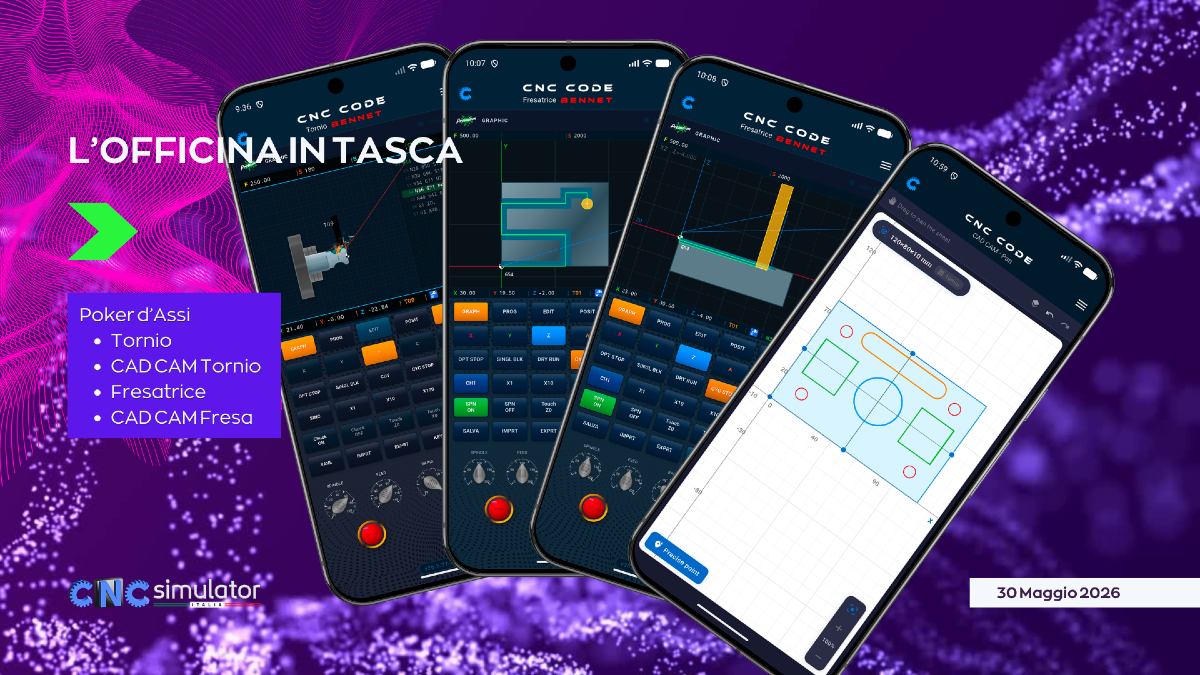
O teclado do CNC Code foi projetado para replicar fielmente a experiência de um controle numérico real. Dominar seus comandos permitirá que você programe de forma mais rápida e eficiente, exatamente como faria em uma máquina real.
Layout do Teclado
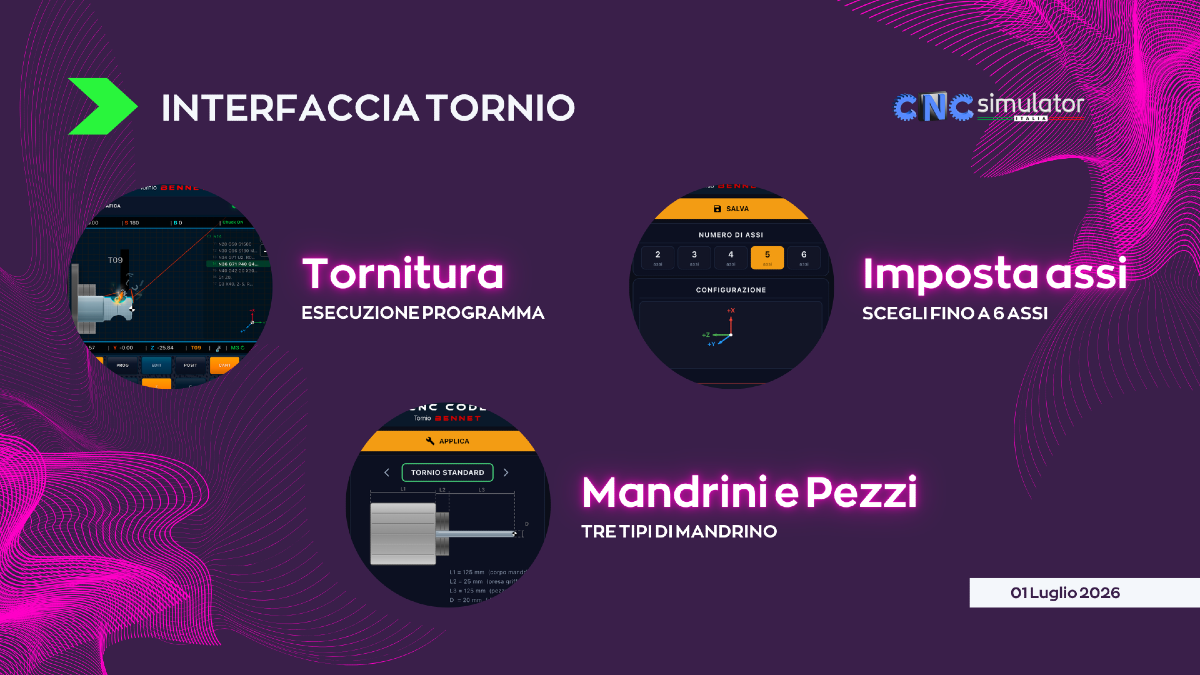
O teclado do CNC Code é dividido em várias seções funcionais:
- Teclado numérico - Para inserir valores numéricos e coordenadas
- Teclas de função (F1-F12) - Acesso rápido às funções principais
- Teclas de navegação - Para se deslocar pelo programa
- Teclas de controle da máquina - Para gerenciar a execução
Principais Teclas de Função
F1 - Ajuda
Pressionando F1 a qualquer momento você acessa a ajuda contextual. O sistema mostrará informações relativas à função ou ao comando atualmente selecionado.
F2 - Edição do Programa
Abre o editor do programa NC. A partir daqui você pode:
- Escrever novas linhas de código
- Modificar linhas existentes
- Copiar e colar blocos
- Buscar e substituir texto
F3 - Simulação
Inicia a simulação gráfica do percurso da ferramenta. Fundamental para verificar o programa antes da execução real.
F4 - Gerenciamento de Ferramentas
Acessa a tabela de ferramentas onde você pode:
- Definir geometrias de ferramenta
- Configurar corretores
- Gerenciar a vida útil da ferramenta
F5 - Origens da Peça
Permite configurar e gerenciar as origens da peça (G54-G59). Essencial para o posicionamento correto do programa.
Comandos de Navegação
Setas Direcionais
As setas permitem:
- Cima/Baixo - Percorrer as linhas do programa
- Esquerda/Direita - Mover o cursor no texto
Page Up / Page Down
Rolagem rápida do programa, útil para programas longos.
Home / End
Vai para o início ou o fim do programa.
Teclas de Controle de Execução
CYCLE START (Início de Ciclo)
A tecla verde que inicia a execução do programa. Antes de pressioná-la, certifique-se de que:
- A ferramenta correta esteja montada
- As origens estejam configuradas
- As proteções estejam fechadas (em máquina real)
FEED HOLD (Parada de Avanço)
Interrompe temporariamente o movimento sem perder a posição. Útil para verificações visuais durante a usinagem.
RESET
Interrompe completamente a execução e retorna o controle ao estado inicial. Use em caso de emergência ou para recomeçar.
Teclas Especiais para a Programação
EOB (End Of Block)
Insere o fim de bloco. No CNC Code corresponde à tecla ENTER. Cada linha do programa deve terminar com EOB.
INSERT
Insere uma nova linha no programa. Muito útil para adicionar instruções sem reescrever tudo.
DELETE
Exclui a linha ou o caractere selecionado. Use com cautela!
ALTER
Modifica o valor selecionado. Mais rápido do que apagar e reescrever.
Atalhos de Teclado Avançados
Para usuários experientes, aqui estão algumas combinações úteis:
- CTRL + C - Copia o bloco selecionado
- CTRL + V - Cola o bloco copiado
- CTRL + Z - Desfaz a última operação
- CTRL + F - Abre a busca no programa
- CTRL + G - Vai para uma linha específica
- CTRL + S - Salva o programa
Modos de Entrada
MDI (Manual Data Input)
Permite executar comandos individuais sem criar um programa. Perfeito para:
- Testes rápidos
- Posicionamento manual
- Troca de ferramenta
JOG (Movimento Manual)
Move os eixos manualmente. As teclas direcionais controlam X e Y, enquanto teclas dedicadas controlam Z.
Dicas Práticas
Dica: Antes de executar um novo programa, use sempre a simulação (F3) para verificar o percurso da ferramenta. Isso vai economizar seu tempo e evitar possíveis erros.
Erros Comuns a Evitar
- Não verificar as origens - Sempre verifique G54-G59 antes de iniciar
- Ignorar os alarmes - Leia sempre a mensagem de erro completa
- Pular a simulação - Nunca execute um programa não testado
Conclusão
Dominar o teclado do CNC Code exige prática, mas assim que você adquirir familiaridade com os comandos, sua produtividade aumentará consideravelmente. Recomendamos praticar diariamente com os atalhos mais comuns até torná-los automáticos.
Tem dúvidas específicas sobre o teclado ou quer aprofundar alguma função? Entre em contato conosco ou consulte nossa seção de FAQ!