
Введение в клавиатуру CNC Code
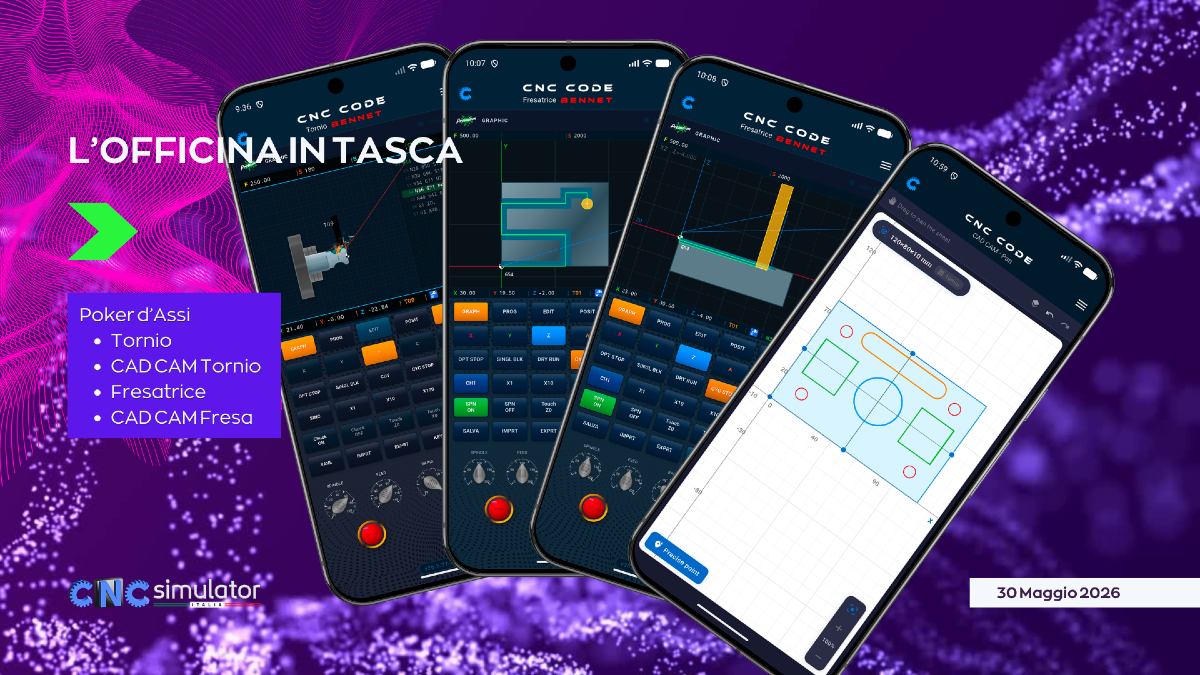
Клавиатура CNC Code разработана так, чтобы максимально точно воспроизводить работу настоящего числового программного управления. Освоение её команд позволит вам программировать быстрее и эффективнее, точно так же, как на реальном станке.
Расположение клавиатуры
Клавиатура CNC Code разделена на несколько функциональных секций:
- Цифровая клавиатура - Для ввода числовых значений и координат
- Функциональные клавиши (F1-F12) - Быстрый доступ к основным функциям
- Клавиши навигации - Для перемещения по программе
- Клавиши управления станком - Для контроля выполнения
Основные функциональные клавиши
F1 - Помощь
Нажатие F1 в любой момент открывает контекстную справку. Система покажет информацию о выбранной в данный момент функции или команде.
F2 - Редактирование программы
Открывает редактор NC-программы. Здесь вы можете:
- Писать новые строки кода
- Редактировать существующие строки
- Копировать и вставлять блоки
- Искать и заменять текст
F3 - Симуляция
Запускает графическую симуляцию траектории инструмента. Это важнейший инструмент для проверки программы перед реальным выполнением.
F4 - Управление инструментами
Открывает таблицу инструментов, где вы можете:
- Определять геометрию инструмента
- Задавать корректоры
- Управлять сроком службы инструмента
F5 - Нулевые точки детали
Позволяет задавать и управлять нулевыми точками детали (G54-G59). Необходимо для правильного позиционирования программы.
Команды навигации
Клавиши со стрелками
Стрелки позволяют:
- Вверх/Вниз - Прокручивать строки программы
- Влево/Вправо - Перемещать курсор в тексте
Page Up / Page Down
Быстрая прокрутка программы, полезна для длинных программ.
Home / End
Переход в начало или конец программы.
Клавиши управления выполнением
CYCLE START (Запуск цикла)
Зелёная клавиша, запускающая выполнение программы. Прежде чем нажать её, убедитесь, что:
- Установлен правильный инструмент
- Заданы нулевые точки
- Закрыты защитные ограждения (на реальном станке)
FEED HOLD (Остановка подачи)
Временно останавливает движение, не теряя позицию. Полезно для визуального контроля во время обработки.
RESET
Полностью прерывает выполнение и возвращает систему управления в исходное состояние. Используйте в экстренных случаях или для начала заново.
Специальные клавиши для программирования
EOB (End Of Block)
Вставляет конец блока. В CNC Code соответствует клавише ENTER. Каждая строка программы должна заканчиваться EOB.
INSERT
Вставляет новую строку в программу. Очень полезно для добавления команд без переписывания всего кода.
DELETE
Удаляет выделенную строку или символ. Используйте с осторожностью!
ALTER
Изменяет выбранное значение. Быстрее, чем удалять и переписывать заново.
Расширенные сочетания клавиш
Для опытных пользователей вот несколько полезных комбинаций:
- CTRL + C - Копирует выделенный блок
- CTRL + V - Вставляет скопированный блок
- CTRL + Z - Отменяет последнее действие
- CTRL + F - Открывает поиск в программе
- CTRL + G - Переход к указанной строке
- CTRL + S - Сохраняет программу
Режимы ввода
MDI (Ручной ввод данных)
Позволяет выполнять отдельные команды без создания программы. Идеально для:
- Быстрых тестов
- Ручного позиционирования
- Смены инструмента
JOG (Ручное перемещение)
Перемещает оси вручную. Клавиши со стрелками управляют осями X и Y, а отдельные клавиши - осью Z.
Практические советы
Совет: Прежде чем запускать новую программу, всегда используйте симуляцию (F3) для проверки траектории инструмента. Это сэкономит вам время и убережёт от потенциальных ошибок.
Распространённые ошибки, которых стоит избегать
- Не проверять нулевые точки - Всегда проверяйте G54-G59 перед запуском
- Игнорировать сигналы тревоги - Всегда читайте полное сообщение об ошибке
- Пропускать симуляцию - Никогда не запускайте непроверенную программу
Заключение
Освоение клавиатуры CNC Code требует практики, но как только вы освоитесь с командами, ваша производительность значительно возрастёт. Мы рекомендуем ежедневно практиковаться с наиболее распространёнными сочетаниями клавиш, пока они не станут автоматическими.
Есть конкретные вопросы о клавиатуре или хотите углубиться в какую-то функцию? Свяжитесь с нами или загляните в наш раздел FAQ!