
Introducción al Teclado CNC Code
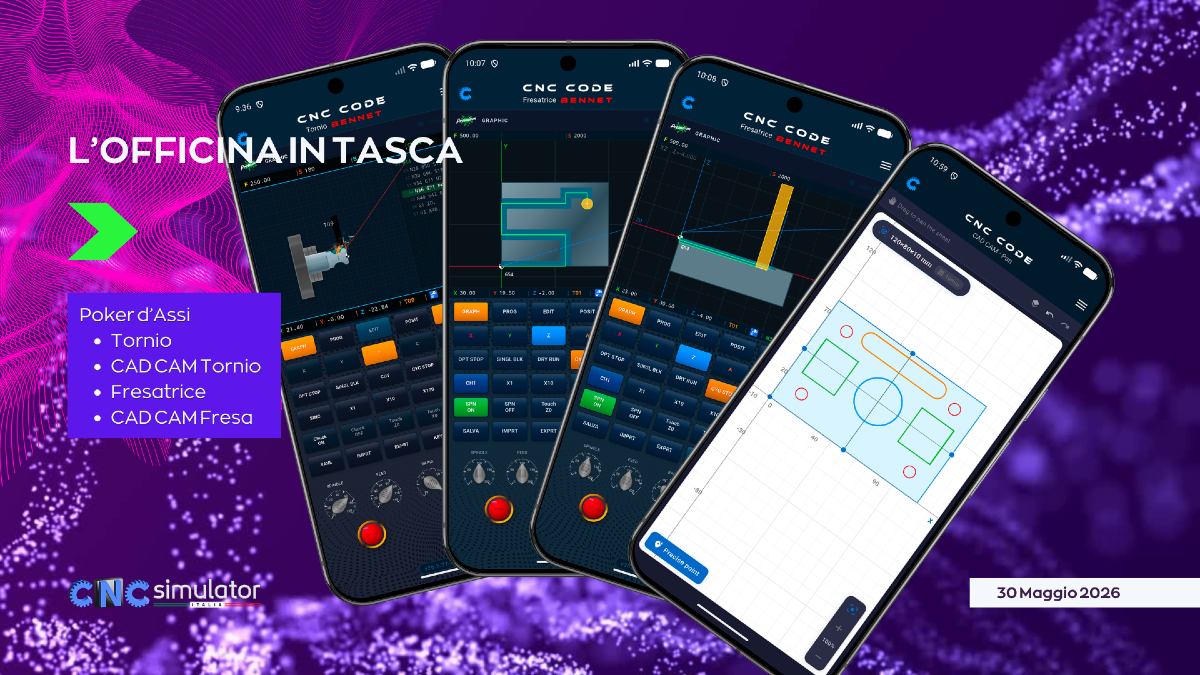
El teclado de CNC Code está diseñado para replicar fielmente la experiencia de un verdadero control numérico. Dominar sus comandos te permitirá programar de manera más rápida y eficiente, justo como harías en una máquina real.
Distribución del Teclado
El teclado de CNC Code está dividido en varias secciones funcionales:
- Teclado numérico - Para introducir valores numéricos y coordenadas
- Teclas de función (F1-F12) - Acceso rápido a las funciones principales
- Teclas de navegación - Para moverse por el programa
- Teclas de control de máquina - Para gestionar la ejecución
Teclas de Función Principales
F1 - Ayuda
Presionando F1 en cualquier momento se accede a la guía contextual. El sistema mostrará información relativa a la función o comando actualmente seleccionado.
F2 - Editar Programa
Abre el editor del programa NC. Desde aquí puedes:
- Escribir nuevas líneas de código
- Modificar líneas existentes
- Copiar y pegar bloques
- Buscar y reemplazar texto
F3 - Simulación
Inicia la simulación gráfica del recorrido de la herramienta. Fundamental para verificar el programa antes de la ejecución real.
F4 - Gestión de Herramientas
Accede a la tabla de herramientas donde puedes:
- Definir geometrías de herramienta
- Configurar correctores
- Gestionar la vida útil de la herramienta
F5 - Orígenes de Pieza
Permite configurar y gestionar los orígenes de pieza (G54-G59). Esencial para el correcto posicionamiento del programa.
Comandos de Navegación
Flechas Direccionales
Las flechas permiten:
- Arriba/Abajo - Desplazarse entre las líneas del programa
- Izquierda/Derecha - Mover el cursor en el texto
Page Up / Page Down
Desplazamiento rápido del programa, útil para programas largos.
Home / End
Ir al inicio o al final del programa.
Teclas de Control de Ejecución
CYCLE START (Inicio de Ciclo)
La tecla verde que inicia la ejecución del programa. Antes de presionarla asegúrate de que:
- La herramienta correcta esté montada
- Los orígenes estén configurados
- Las protecciones estén cerradas (en máquina real)
FEED HOLD (Parada de Avance)
Detiene temporalmente el movimiento sin perder la posición. Útil para controles visuales durante el mecanizado.
RESET
Interrumpe completamente la ejecución y devuelve el control al estado inicial. Úsalo en caso de emergencia o para reiniciar.
Teclas Especiales para la Programación
EOB (End Of Block)
Inserta el fin de bloque. En CNC Code corresponde a la tecla ENTER. Cada línea de programa debe terminar con EOB.
INSERT
Inserta una nueva línea en el programa. Muy útil para añadir instrucciones sin reescribir todo.
DELETE
Elimina la línea o el carácter seleccionado. ¡Úsalo con precaución!
ALTER
Modifica el valor seleccionado. Más rápido que borrar y reescribir.
Atajos de Teclado Avanzados
Para los usuarios expertos, aquí tienes algunas combinaciones útiles:
- CTRL + C - Copia el bloque seleccionado
- CTRL + V - Pega el bloque copiado
- CTRL + Z - Deshace la última operación
- CTRL + F - Abre la búsqueda en el programa
- CTRL + G - Ir a una línea específica
- CTRL + S - Guarda el programa
Modos de Entrada
MDI (Manual Data Input)
Permite ejecutar comandos individuales sin crear un programa. Perfecto para:
- Pruebas rápidas
- Posicionamiento manual
- Cambio de herramienta
JOG (Movimiento Manual)
Mueve los ejes manualmente. Las teclas direccionales controlan X e Y, mientras que teclas dedicadas controlan Z.
Consejos Prácticos
Sugerencia: Antes de ejecutar un nuevo programa, usa siempre la simulación (F3) para verificar el recorrido de la herramienta. Esto te ahorrará tiempo y posibles errores.
Errores Comunes a Evitar
- No verificar los orígenes - Siempre revisar G54-G59 antes de iniciar
- Ignorar las alarmas - Leer siempre el mensaje de error completo
- Saltarse la simulación - Nunca ejecutar un programa sin probar
Conclusión
Dominar el teclado de CNC Code requiere práctica, pero una vez adquirida familiaridad con los comandos, tu productividad aumentará notablemente. Te recomendamos practicar diariamente con los atajos más comunes hasta hacerlos automáticos.
¿Tienes preguntas específicas sobre el teclado o quieres profundizar en alguna función? ¡Contáctanos o consulta nuestra sección FAQ!