
Introduction au Clavier CNC Code
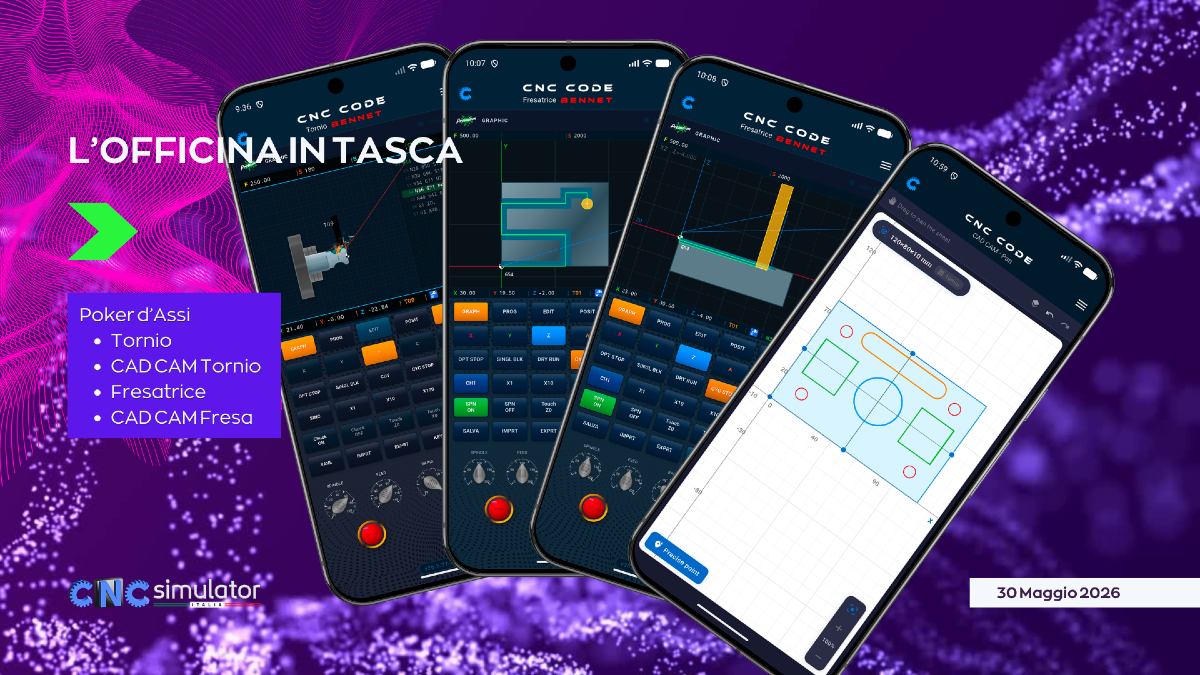
Le clavier de CNC Code est conçu pour reproduire fidèlement l'expérience d'un véritable contrôle numérique. Maîtriser ses commandes vous permettra de programmer plus rapidement et efficacement, exactement comme vous le feriez sur une machine réelle.
Configuration du Clavier
Le clavier de CNC Code est divisé en plusieurs sections fonctionnelles :
- Pavé numérique - Pour saisir les valeurs numériques et coordonnées
- Touches de fonction (F1-F12) - Accès rapide aux fonctions principales
- Touches de navigation - Pour se déplacer dans le programme
- Touches de contrôle machine - Pour gérer l'exécution
Touches de Fonction Principales
F1 - Aide
Appuyer sur F1 à tout moment donne accès à l'aide contextuelle. Le système affichera les informations relatives à la fonction ou commande actuellement sélectionnée.
F2 - Modification Programme
Ouvre l'éditeur de programme NC. De là vous pouvez :
- Écrire de nouvelles lignes de code
- Modifier les lignes existantes
- Copier et coller des blocs
- Rechercher et remplacer du texte
F3 - Simulation
Lance la simulation graphique du parcours outil. Essentielle pour vérifier le programme avant l'exécution réelle.
F4 - Gestion Outils
Accède à la table d'outils où vous pouvez :
- Définir les géométries d'outil
- Paramétrer les correcteurs
- Gérer la durée de vie des outils
F5 - Origines Pièce
Permet de paramétrer et gérer les origines pièce (G54-G59). Essentiel pour le positionnement correct du programme.
Commandes de Navigation
Flèches Directionnelles
Les flèches permettent de :
- Haut/Bas - Faire défiler les lignes du programme
- Gauche/Droite - Déplacer le curseur dans le texte
Page Up / Page Down
Défilement rapide du programme, utile pour les programmes longs.
Home / End
Aller au début ou à la fin du programme.
Touches de Contrôle Exécution
CYCLE START (Démarrage Cycle)
La touche verte qui lance l'exécution du programme. Avant de l'appuyer assurez-vous que :
- L'outil correct soit monté
- Les origines soient paramétrées
- Les protections soient fermées (sur machine réelle)
FEED HOLD (Arrêt Avance)
Arrête temporairement le mouvement sans perdre la position. Utile pour les contrôles visuels pendant l'usinage.
RESET
Interrompt complètement l'exécution et remet le contrôle à l'état initial. À utiliser en cas d'urgence ou pour recommencer.
Touches Spéciales pour la Programmation
EOB (End Of Block)
Insère la fin de bloc. Dans CNC Code correspond à la touche ENTER. Chaque ligne de programme doit se terminer par EOB.
INSERT
Insère une nouvelle ligne dans le programme. Très utile pour ajouter des instructions sans tout réécrire.
DELETE
Supprime la ligne ou le caractère sélectionné. À utiliser avec prudence !
ALTER
Modifie la valeur sélectionnée. Plus rapide que supprimer et réécrire.
Raccourcis Clavier Avancés
Pour les utilisateurs expérimentés, voici quelques combinaisons utiles :
- CTRL + C - Copie le bloc sélectionné
- CTRL + V - Colle le bloc copié
- CTRL + Z - Annule la dernière opération
- CTRL + F - Ouvre la recherche dans le programme
- CTRL + G - Aller à une ligne spécifique
- CTRL + S - Sauvegarde le programme
Modes de Saisie
MDI (Manual Data Input)
Permet d'exécuter des commandes individuelles sans créer un programme. Parfait pour :
- Tests rapides
- Positionnement manuel
- Changement d'outil
JOG (Mouvement Manuel)
Déplace les axes manuellement. Les touches directionnelles contrôlent X et Y, tandis que des touches dédiées contrôlent Z.
Conseils Pratiques
Conseil : Avant d'exécuter un nouveau programme, utilisez toujours la simulation (F3) pour vérifier le parcours outil. Cela vous fera économiser du temps et des erreurs potentielles.
Erreurs Communes à Éviter
- Ne pas vérifier les origines - Toujours contrôler G54-G59 avant de démarrer
- Ignorer les alarmes - Toujours lire le message d'erreur complet
- Sauter la simulation - Ne jamais exécuter un programme non testé
Conclusion
Maîtriser le clavier de CNC Code demande de la pratique, mais une fois familiarisé avec les commandes, votre productivité augmentera considérablement. Nous vous conseillons de vous exercer quotidiennement avec les raccourcis les plus courants jusqu'à les rendre automatiques.
Avez-vous des questions spécifiques sur le clavier ou voulez-vous approfondir une fonction ? Contactez-nous ou consultez notre section FAQ !