
CNC Code e i PC datati: come abbiamo reso più fluido il 3D (anche per le scuole)
[
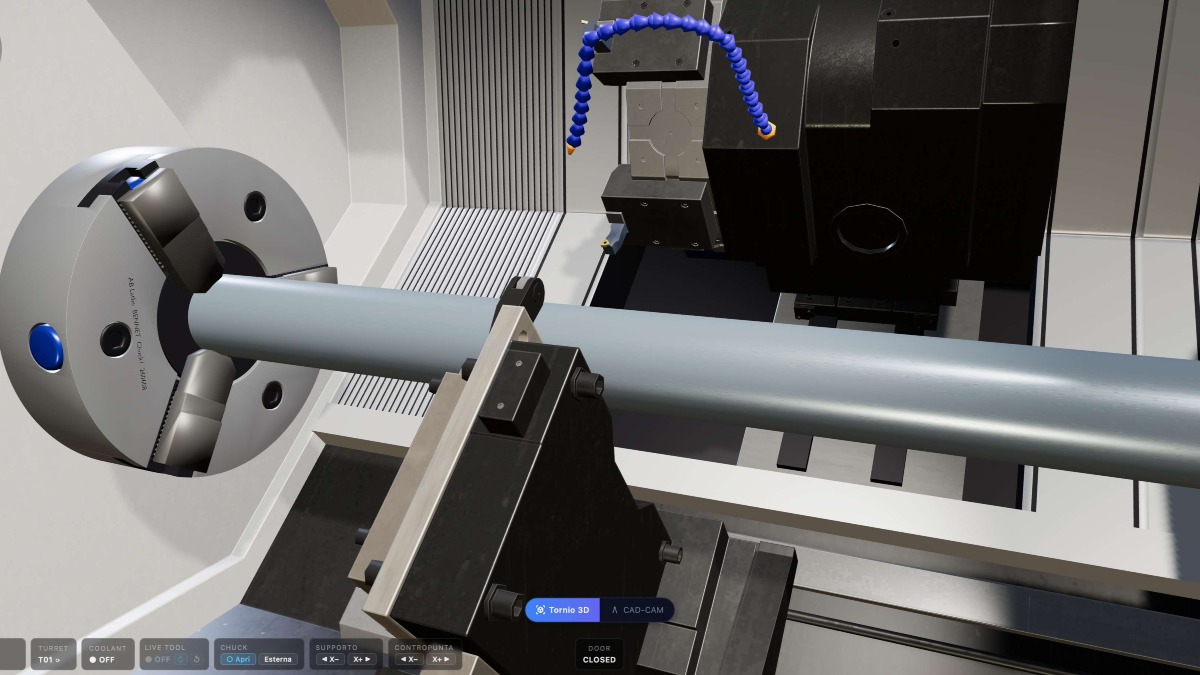
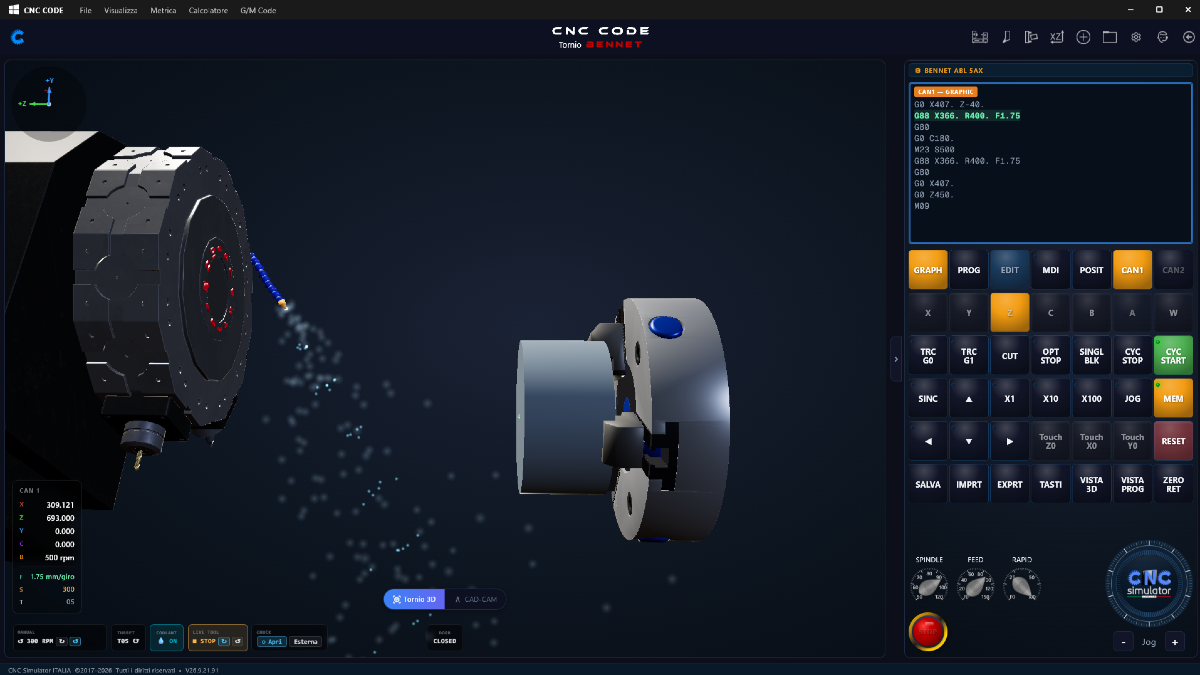
Screenshot 2026-09-21 100633.png 812.41 KB](https://cncsimulator.it/storage/posts/content/bk0NzvRi4i3rB9wRV7dYIFMZ85lvVk8DmVkSKBbf.png) Un cliente ci ha scritto: sul suo computer la vista 3D del tornio andava a scatti. Non un computer rotto, semplicemente un PC con qualche anno sulle spalle: un Intel i3 con Windows 10. Il tipo di macchina che si trova in tante officine e in quasi tutti i laboratori delle scuole.
Per noi è un problema serio. Un simulatore CNC deve servire a chi impara, e chi impara spesso lavora proprio su quei computer. Quindi ci siamo messi a cercare il perché, e in questo articolo vi raccontiamo cosa abbiamo trovato e cosa abbiamo cambiato.
Prima regola: misurare, non indovinare
Sul nostro computer di sviluppo il 3D è sempre andato bene, quindi provarlo lì non serviva a niente. Abbiamo invece ricreato in laboratorio le condizioni di un PC datato:
- niente scheda grafica: sui PC vecchi, spesso Windows non la usa per il 3D (driver troppo vecchi) e tutto il disegno lo fa il processore, molto più lentamente;
- solo due "motori" del processore, come un i3.
Poi abbiamo misurato con precisione quanti fotogrammi al secondo riesce a disegnare il 3D, e dove se ne va il lavoro del computer. Più fotogrammi al secondo vuol dire movimento più fluido: sotto i 10 si vedono gli scatti, sopra i 20 il movimento è scorrevole.
Cosa abbiamo trovato
Il 3D in sé non era "troppo pesante". C'erano alcuni sprechi precisi, che su un PC moderno non si notano ma su un PC datato si sommano.
1. Un vetro che raddoppiava il lavoro. Uno dei vetri della macchina (l'oblò d'ispezione) usava un effetto di trasparenza "realistico". Per disegnarlo, il programma ridisegnava tutta la macchina due volte a ogni fotogramma. Lo abbiamo sostituito con un vetro trasparente normale, che a occhio è identico. Risultato: il doppio dei fotogrammi, su qualsiasi computer.
2. Due macchine 3D nascoste che lavoravano di nascosto. Nella schermata iniziale ci sono le anteprime animate del tornio e della fresatrice. Quando si apriva il simulatore, quelle anteprime restavano accese dietro, e continuavano a girare al massimo della qualità anche se nessuno le vedeva. Su un PC datato si prendevano la maggior parte del processore. Ora si fermano appena apri il simulatore (e gira solo quella che stai guardando), e ripartono quando torni alla Home.
3. L'automatico partiva dal livello più alto. L'impostazione "Qualità grafica 3D" in automatico partiva sempre da "Alta" e scendeva un gradino alla volta, misurando. Ora, se il computer non ha una scheda grafica utilizzabile, lo riconosce subito e parte direttamente dal livello più leggero.
4. Lo schermo che si ridisegnava per niente. Un piccolo lampeggio dell'avviso di emergenza faceva ridisegnare tutta la schermata del tornio due volte al secondo, anche quando non c'era nessuna emergenza. Ora lampeggia solo quando serve. Con la macchina ferma, il lavoro che l'interfaccia chiede al processore è sceso di circa otto volte.
Il nuovo livello "Minima"
Sistemati gli sprechi, abbiamo aggiunto un gradino in più alla qualità grafica, pensato apposta per i PC senza scheda grafica:
- materiali più semplici: il metallo perde un po' di riflessi, ma forme, colori e lavorazioni restano gli stessi;
- risoluzione che si adatta: mentre la vista si muove il 3D si disegna un po' meno definito per restare fluido; appena ti fermi torna nitido, così il pezzo si legge bene;
- massimo 20 fotogrammi al secondo: bastano per seguire bene la lavorazione e lasciano respiro al resto del programma (tasti, quote, lista del programma).
Chi ha un computer con una buona scheda grafica non si accorge di niente: per lui resta tutto come prima.
I numeri
Misure di laboratorio, simulando un PC senza scheda grafica e dando al 3D solo due core, fotogrammi al secondo (più alto = più fluido):
Situazione | Prima | Dopo |
|---|---|---|
Macchina completa, camera in movimento | circa 6 | 12–14 |
Vista essenziale, camera in movimento | circa 8 | fino a 20 |
Durante l'esecuzione di un programma | circa 4 | circa 15 |
Sono numeri misurati in condizioni ripetibili, non sul PC del cliente: ogni computer è diverso. Ma la direzione è chiara, e il miglioramento c'è anche sui PC moderni, perché gli sprechi che abbiamo tolto c'erano per tutti.
Cosa devi fare tu
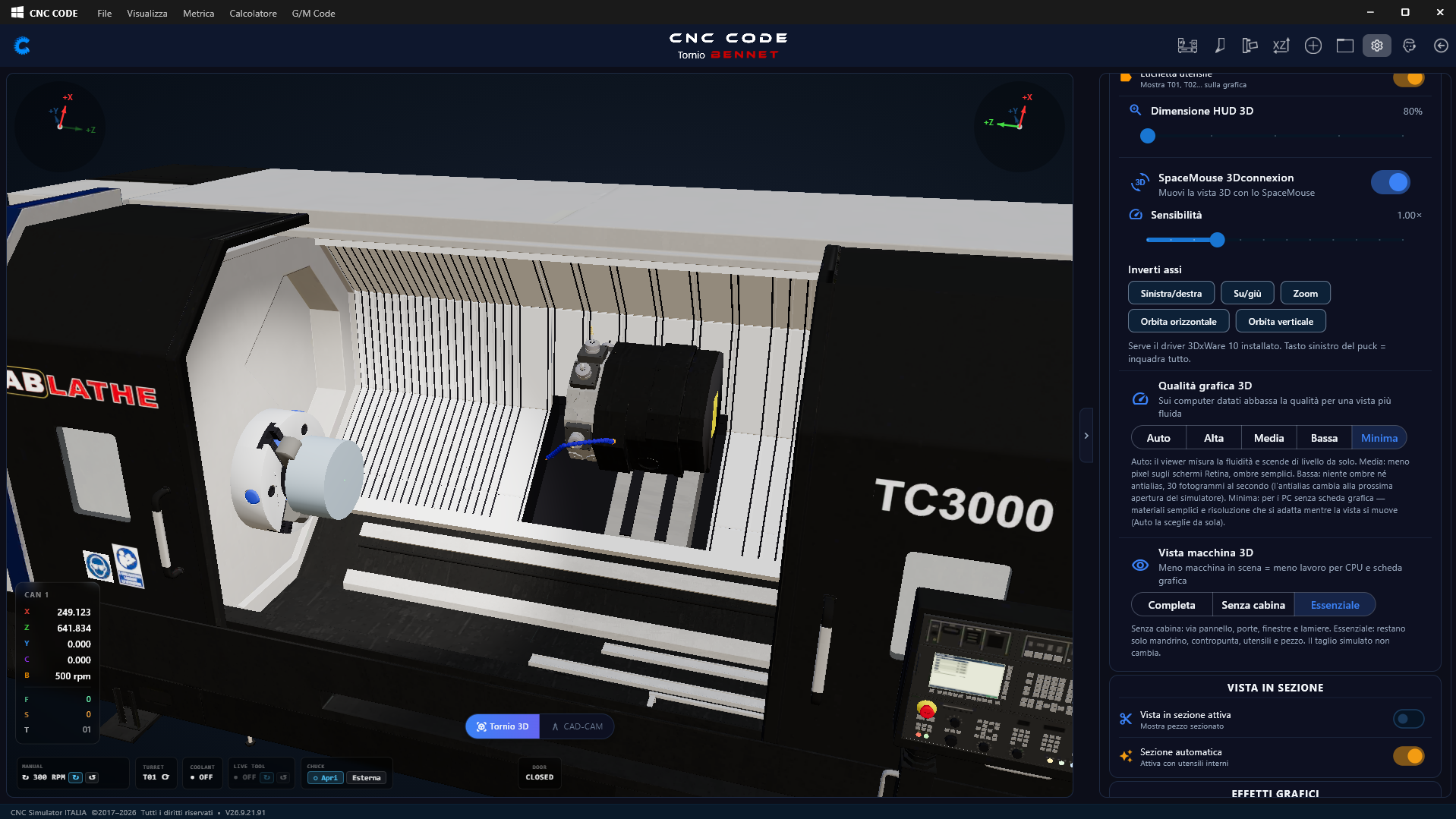
Niente. Dal prossimo aggiornamento l'impostazione predefinita è Auto, che sceglie da sola il livello giusto per il tuo computer. Se vuoi scegliere a mano: Impostazioni → Qualità grafica 3D (Auto, Alta, Media, Bassa, Minima). Sui PC molto datati aiuta anche la Vista macchina "essenziale", che nasconde la cabina e lascia solo mandrino, torretta e pezzo.
E adesso?
Non abbiamo finito. Le misure ci hanno già indicato il prossimo punto da migliorare: su un computer con soli due core, il 3D e il resto dell'interfaccia si contendono lo stesso processore, e stiamo lavorando per ridurre anche quella parte.
L'obiettivo resta lo stesso: CNC Code deve funzionare bene nelle scuole e nelle officine, sui computer che ci sono davvero, non solo su quelli nuovi.
Se anche tu hai un PC su cui il 3D non va come dovrebbe, scrivici dal supporto dell'app: ci aiuti a migliorarlo per tutti.