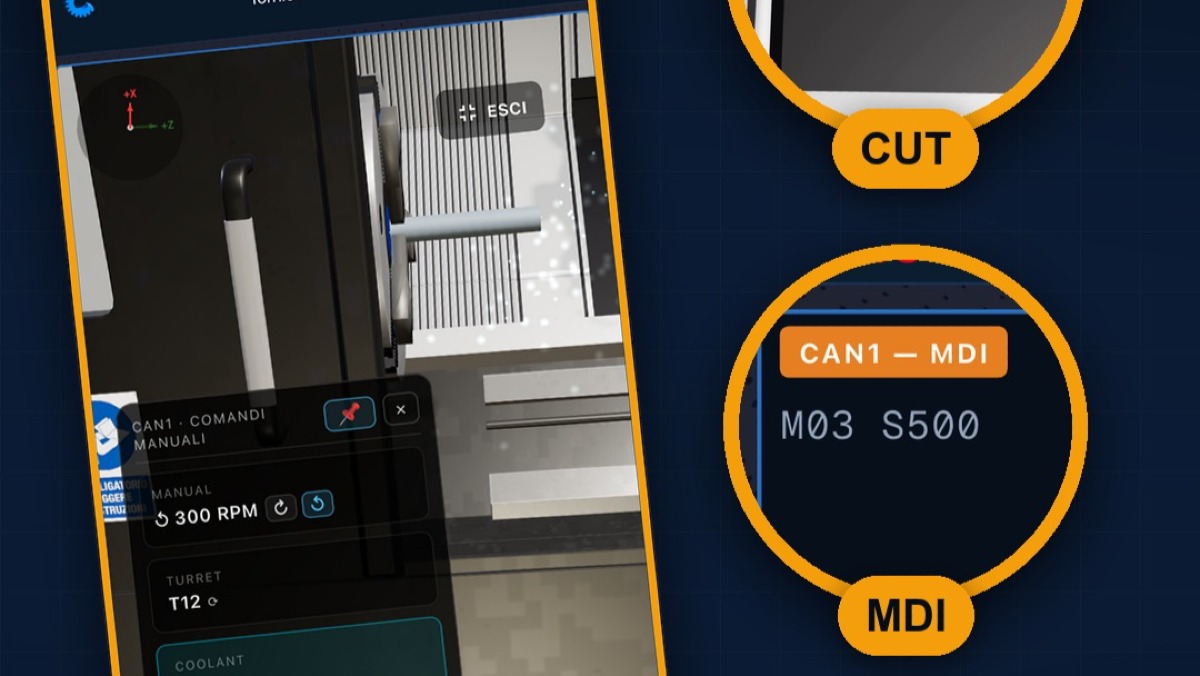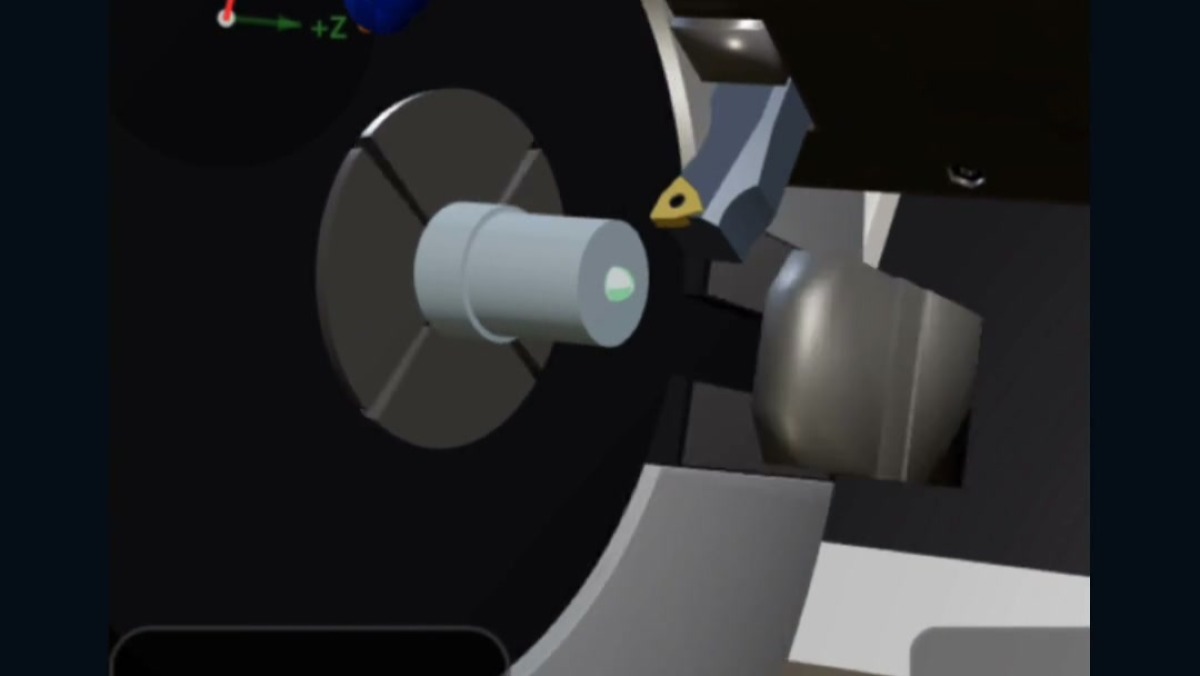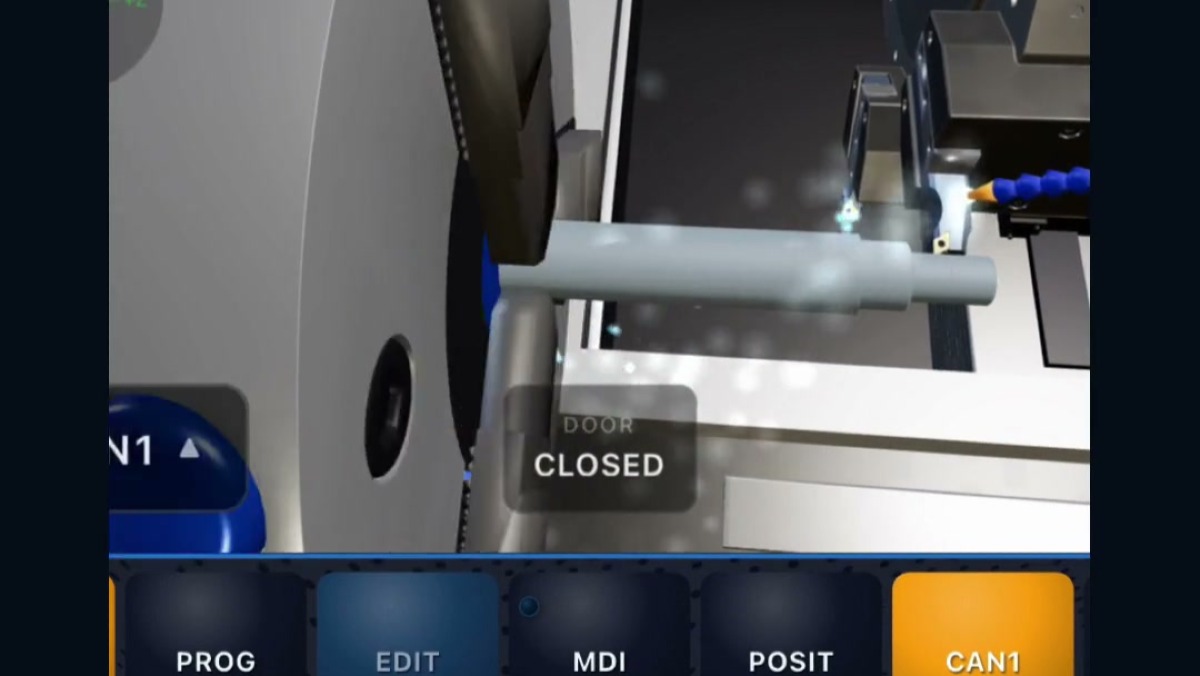

Oggi vediamo il Wizard del tornio. Rispondi a qualche domanda sulla macchina e sul pezzo, e lui prepara il tornio e scrive il programma al posto tuo.
Scegli la marca e il controllo, poi tocca il tasto arancione per avviarlo. Si apre la finestra Esecuzione lavori: con Procedi manualmente entri nel tornio e fai tutto tu, con Wizard automatico parte la procedura guidata.
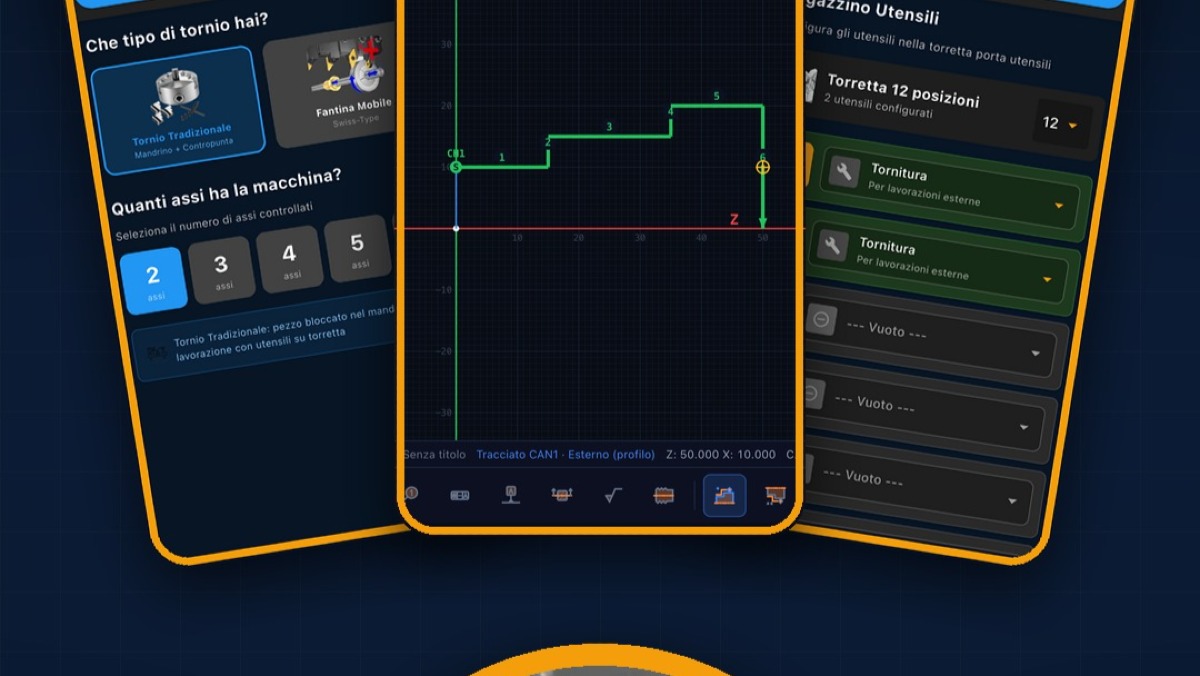
La prima domanda è che tornio hai. Scegli il tornio tradizionale, quello con il mandrino e le griffe, e sotto dici quanti assi ha la macchina. In alto vedi sempre a che passo sei, e con Avanti vai a quello dopo. Poi vedi gli assi della macchina, ognuno con la sua lettera, il suo colore e il suo verso: il più indica la direzione in cui la quota cresce. Controlla che siano quelli della tua macchina.
Poi il Wizard chiede se la macchina ha gli utensili motorizzati. Se dici sì puoi fresare e forare anche fuori centro, sul diametro del pezzo; se dici no restano gli utensili fissi della tornitura classica. Subito dopo ti chiede cosa c'è dall'altra parte: niente, una contropunta, che sostiene i pezzi lunghi, o un contromandrino, che riprende il pezzo e lo lavora dal lato opposto.
Adesso il grezzo, cioè la barra da cui parti. Scrivi il diametro e la lunghezza e scegli se è pieno o tubolare. Sotto trovi il numero del programma e il titolo del progetto, così lo ritrovi dopo.
Il passo più importante è il profilo, la forma del pezzo finito. Le strade sono tante: lo disegni, riprendi un disegno salvato, scrivi le quote a mano, importi un DXF, incolli un G-code, oppure parti da una foto del disegno, scattata al momento o presa dalla galleria.
Noi lo disegniamo. Tocca Disegna e si apre lo sketcher, lo stesso CAD che trovi nel menu del tornio. Con gli strumenti della striscia in basso disegni il profilo del pezzo, poi scegli Tracciato CAN1 e tocchi i tratti uno dopo l'altro, partendo dalla faccia: è il percorso che farà l'utensile. Quando hai finito tocca il tasto arancione Usa nel Wizard. Torni al Wizard, e nel riepilogo leggi quanti elementi hai disegnato. Se vuoi cambiare qualcosa, Modifica riapre il disegno com'era.
Ora diciamo come il pezzo sta in macchina. Con il cursore scegli la presa, cioè quanti millimetri di pezzo stanno dentro le griffe, e il Wizard ti dice subito quanto sporge. Lo zero Z sta sulla faccia del pezzo e si lavora verso Z negativo, come mostra lo schema. In fondo scegli il registro origine, da G54 a G59.
L'ultimo passo è la torretta. Per ogni posizione apri la tendina e scegli l'utensile che ci vuoi: sgrossatore, finitore, troncatore, punta, filettatore e così via. In alto leggi quanti utensili hai messo. Quando è tutto a posto, tocca Genera.
Ed eccoci nel tornio: il grezzo è già nel mandrino, gli utensili sono in torretta e il programma è già scritto nell'editor. Premi MEM, poi CYC START, e guarda il tornio fare il pezzo che hai descritto. Il programma lo scrive lui, e se vuoi lo correggi in EDIT.
Scarica CNC Code e provalo gratis: https://www.cncsimulator.it