
教师指南 — CNC Code 多用户许可证管理
开始之前
贵校已激活 CNC Code 多用户许可证套餐。我们的团队已经完成了所有配置:您的账户已被指定为负责管理学校许可证的负责教师。您将收到一封包含登录凭证的邮件。
第一步 — 登录网站
访问 cncsimulator.it,点击右上角的登录。
- 您已经有我们的账户?使用您平时的邮箱和密码登录——您会在个人仪表盘中直接找到管理面板。
- 这是您第一次登录?使用我们通过邮件发送给您的凭证登录。建议您首次登录后在个人资料与设置部分修改密码。
第二步 — 打开管理面板
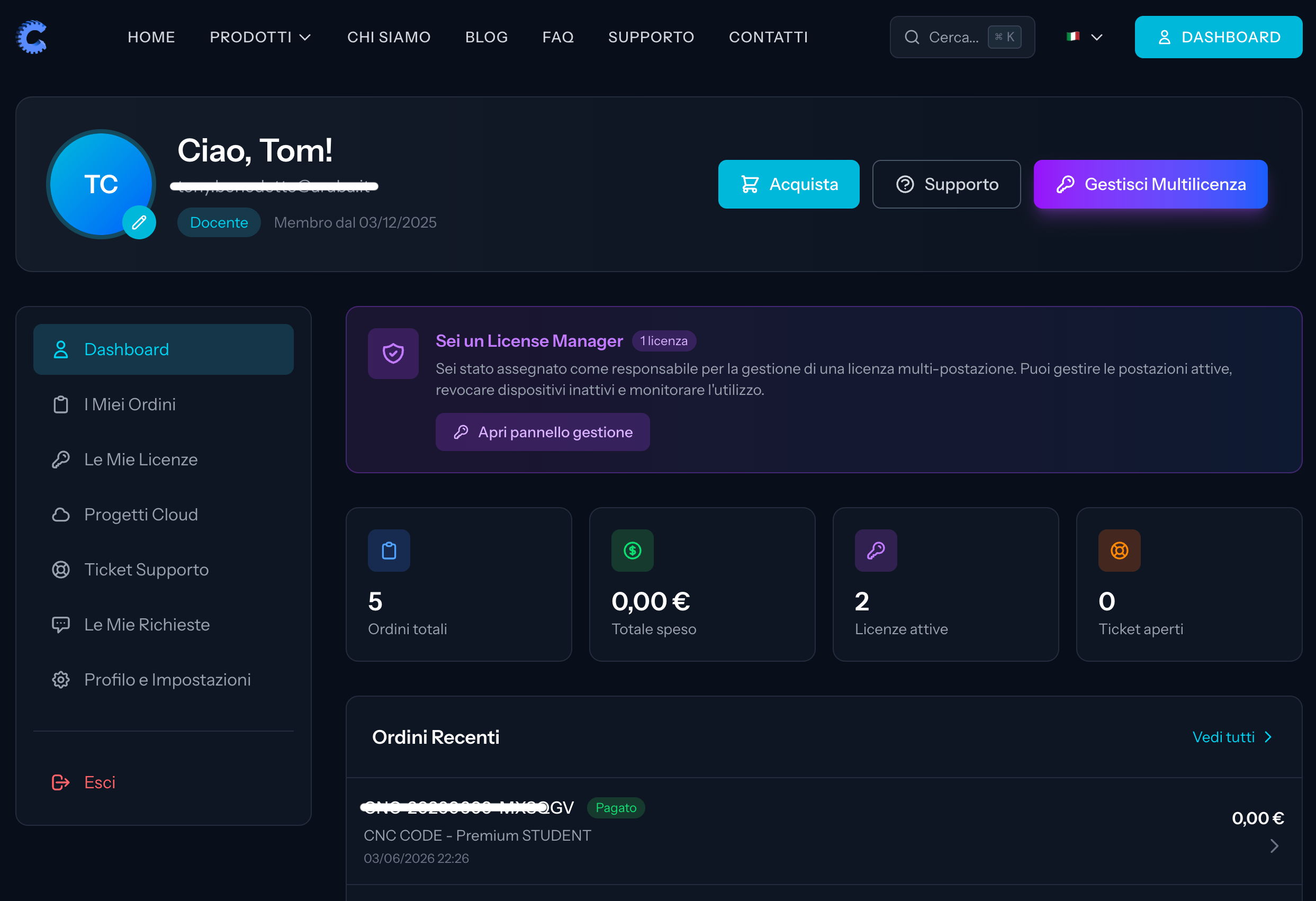
登录成功后,点击右上角的仪表盘。
在您的仪表盘中,您会看到一个写着“您是许可证管理员”的紫色区域——这里就是您管理学校许可证的地方。
点击“管理多用户许可证”。
第三步 — 查看您的许可证
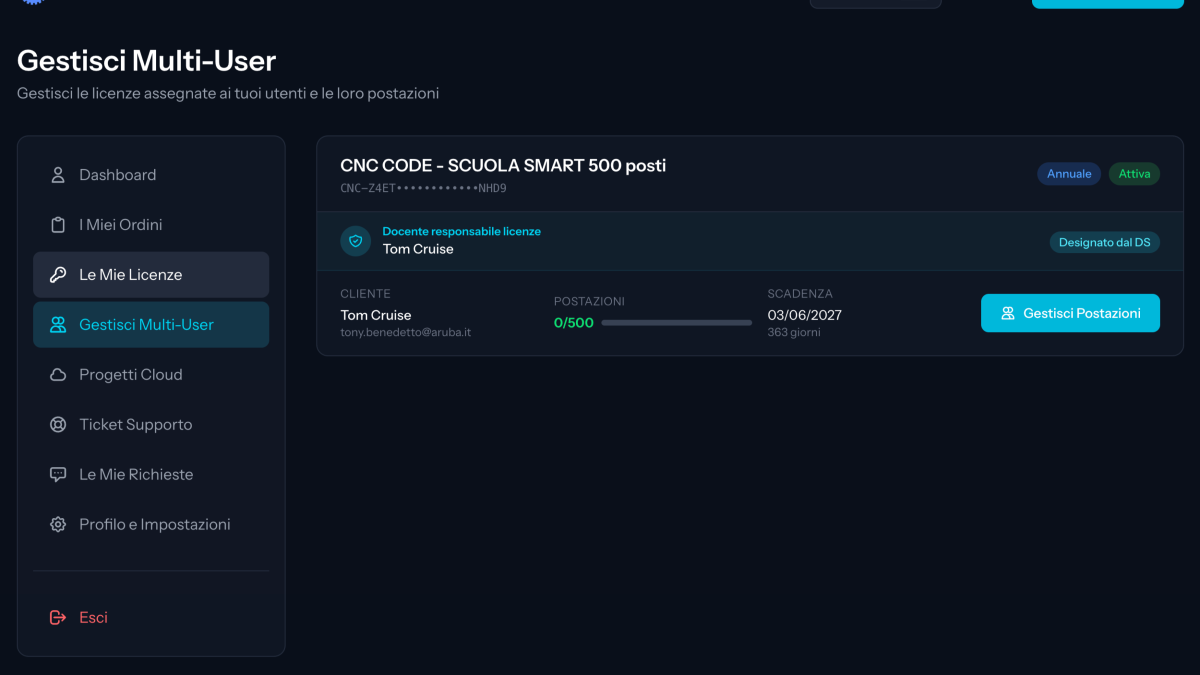
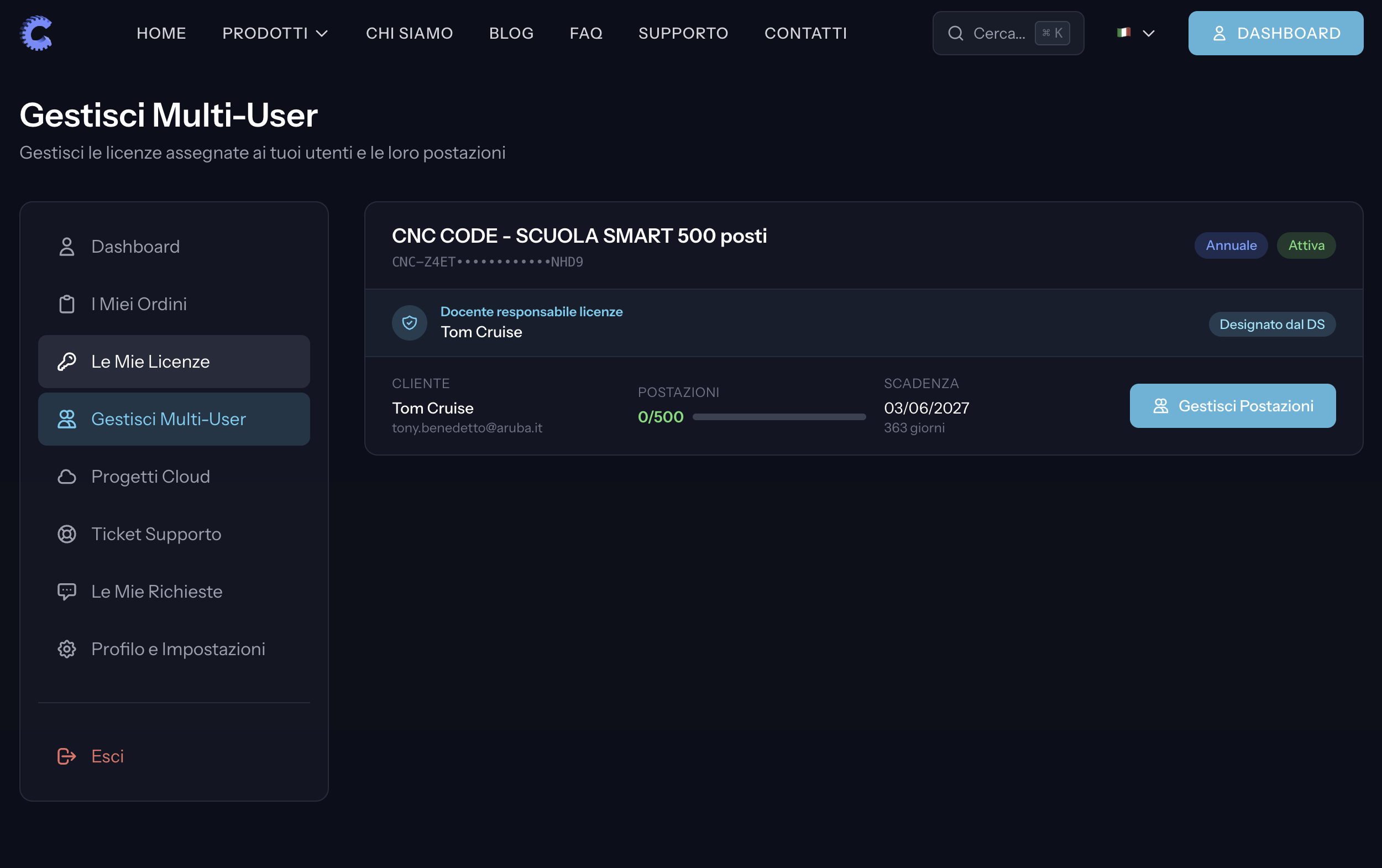
您将看到分配给贵校的许可证及所有相关信息:
- 产品名称 — CNC Code
- 可用席位 — 例如 500/500
- 到期日 — 有效期结束日期
- 您的姓名,作为指定的负责教师
点击“管理席位”,进入真正的管理面板。
第四步 — 添加您的学生和同事
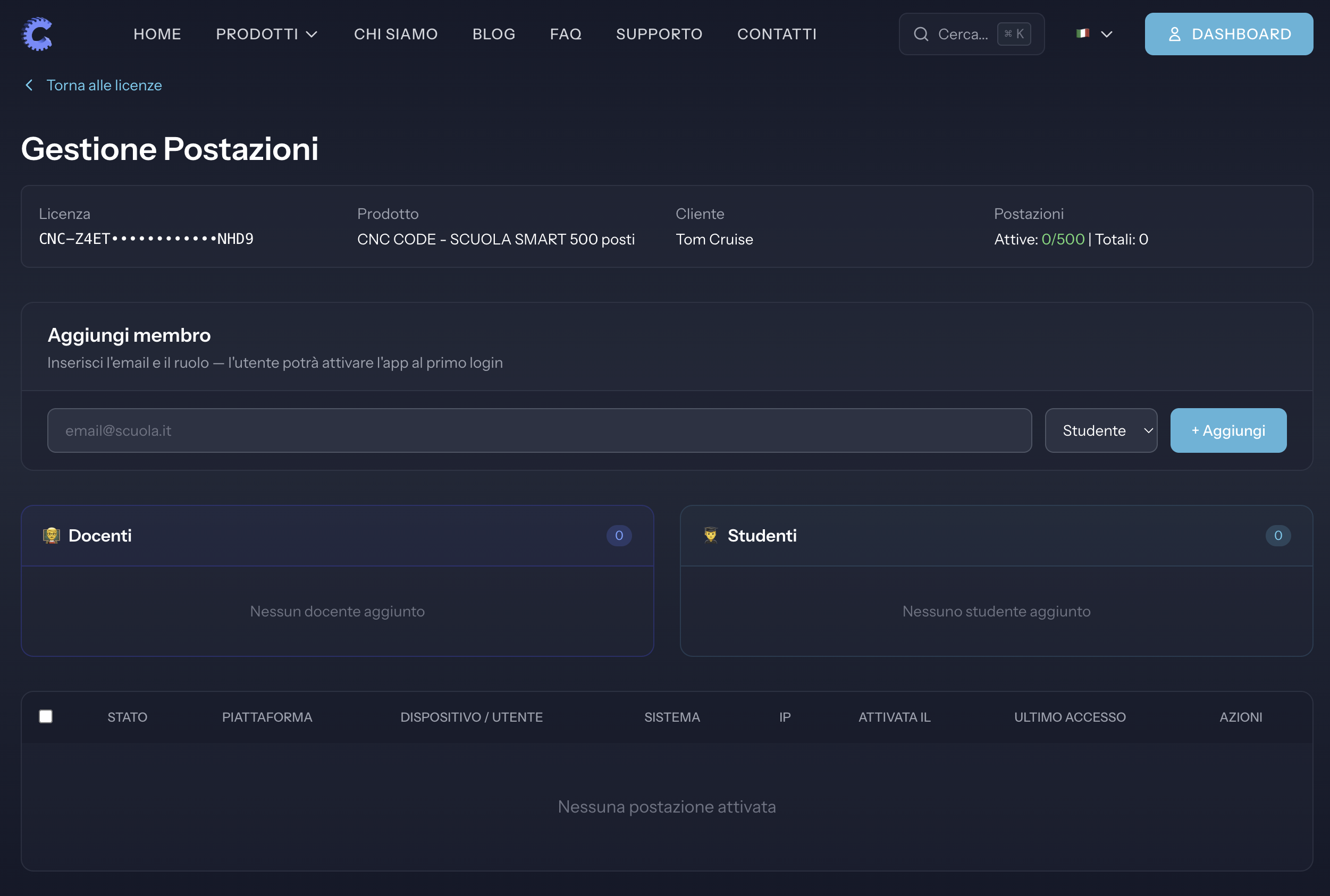
在这个页面中,您会看到两个并排的区域:
- 👨🏫 教师 — 供需要使用该应用的同事使用
- 👨🎓 学生 — 供课程中的所有学生使用
添加一个人员的方法:
- 在上方字段中输入其邮箱
- 从下拉菜单中选择角色(学生或教师)
- 点击“+ 添加”
对每一位需要启用的人员重复此操作。
提示:您无需一次性添加所有人——可以随时返回此页面,在学年中陆续添加新成员。
第五步 — 学生下载应用
添加邮箱后,学生或教师只需:
- 从 App Store(iPhone)或 Google Play(Android)下载 CNC Code
- 打开应用,使用您所输入的相同邮箱进行登录
- 许可证将自动激活——无需输入任何代码
实时监控
在管理页面中,您随时可以查看:
- ✅ 应用已激活 — 已登录并正在使用应用的人员
- 🟡 等待登录 — 已添加但尚未下载应用的人员
如果某位学生无法登录,或您需要撤销某个许可证(例如学生离校),您可以随时点击其姓名旁的 X 进行操作。
需要帮助?
如有任何问题,请发送邮件至 info@cncsimulator.it,或在网站的支持板块提交工单。我们随时为您提供帮助。