
Leitfaden für Lehrkräfte — Verwaltung der CNC Code Multi-Lizenz
Bevor Sie beginnen
Ihre Bildungseinrichtung hat ein CNC Code Multi-Lizenz-Paket aktiviert. Unser Team hat bereits alles konfiguriert: Ihr Account wurde als verantwortliche Lehrkraft für die Lizenzverwaltung Ihrer Schule designiert. Sie erhalten eine E-Mail mit Ihren Zugangsdaten.
Schritt 1 — Auf die Website zugreifen
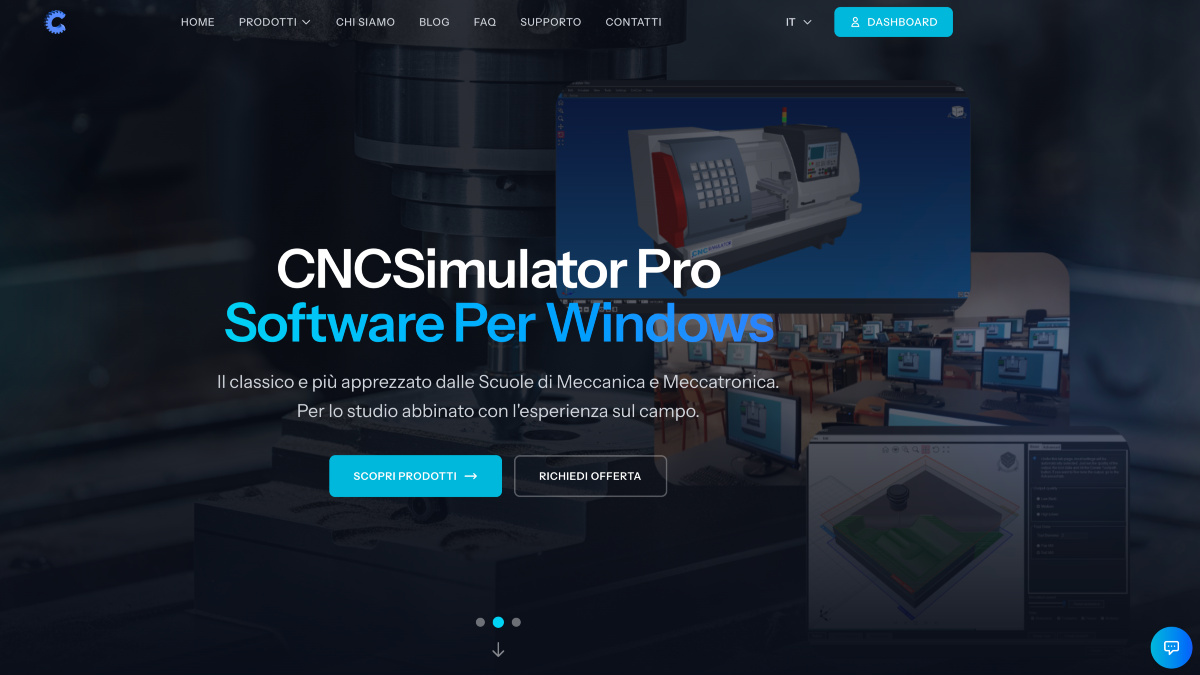
Gehen Sie zu cncsimulator.it und klicken Sie oben rechts auf Anmelden.
- Haben Sie bereits ein Konto bei uns? Melden Sie sich mit Ihrer üblichen E-Mail und Ihrem Passwort an — Sie finden das Verwaltungspanel direkt in Ihrem Dashboard.
- Ist dies Ihr erster Zugang? Verwenden Sie die Zugangsdaten, die wir Ihnen per E-Mail gesendet haben. Wir empfehlen Ihnen, das Passwort beim ersten Zugang im Bereich Profil und Einstellungen zu ändern.
Schritt 2 — Das Verwaltungspanel öffnen
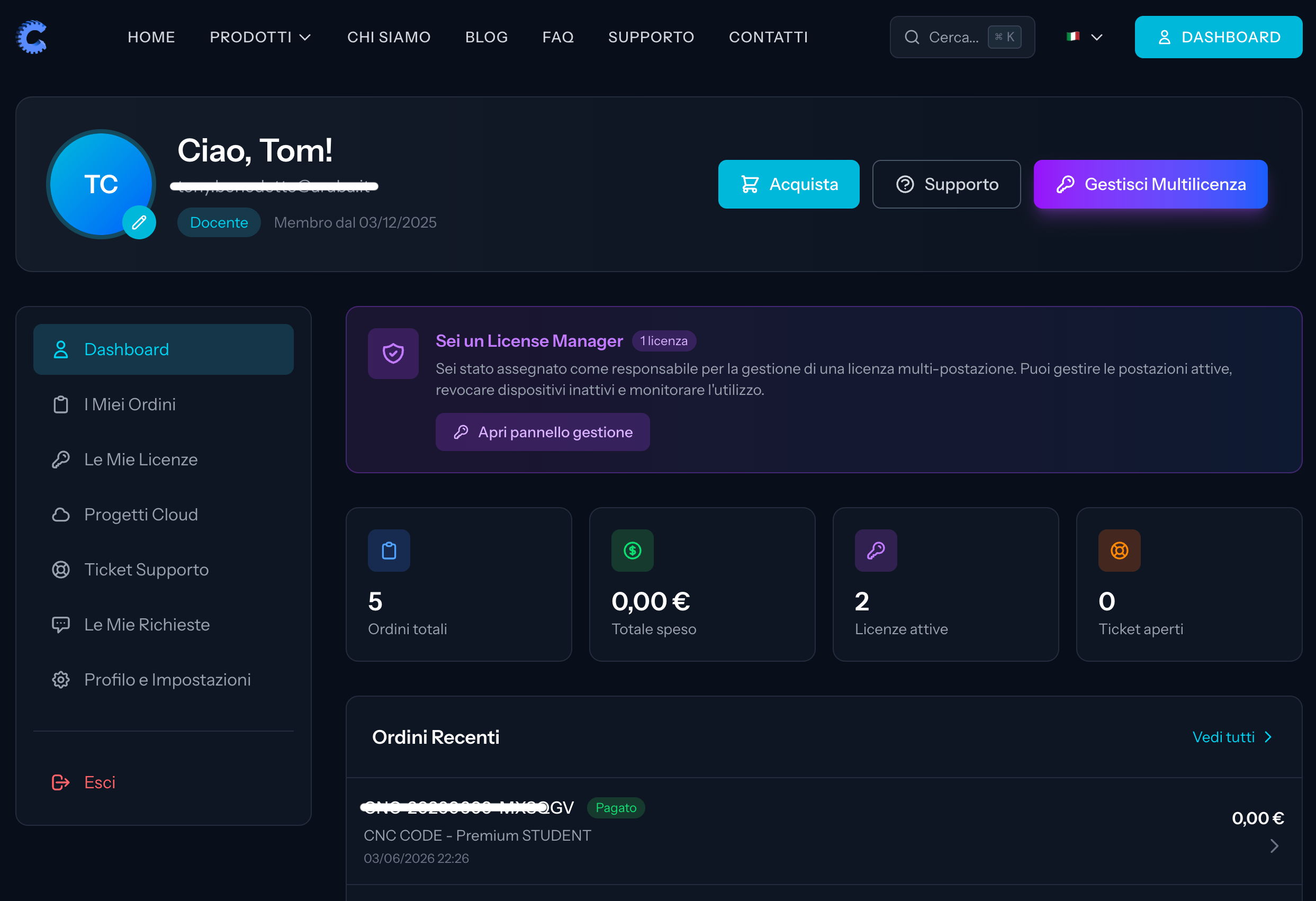
Nach dem Login klicken Sie oben rechts auf Dashboard.
In Ihrem Dashboard finden Sie einen violetten Bereich mit der Aufschrift "Sie sind ein License Manager" — dort verwalten Sie die Lizenzen Ihrer Bildungseinrichtung.
Klicken Sie auf "Multi-Lizenz verwalten".
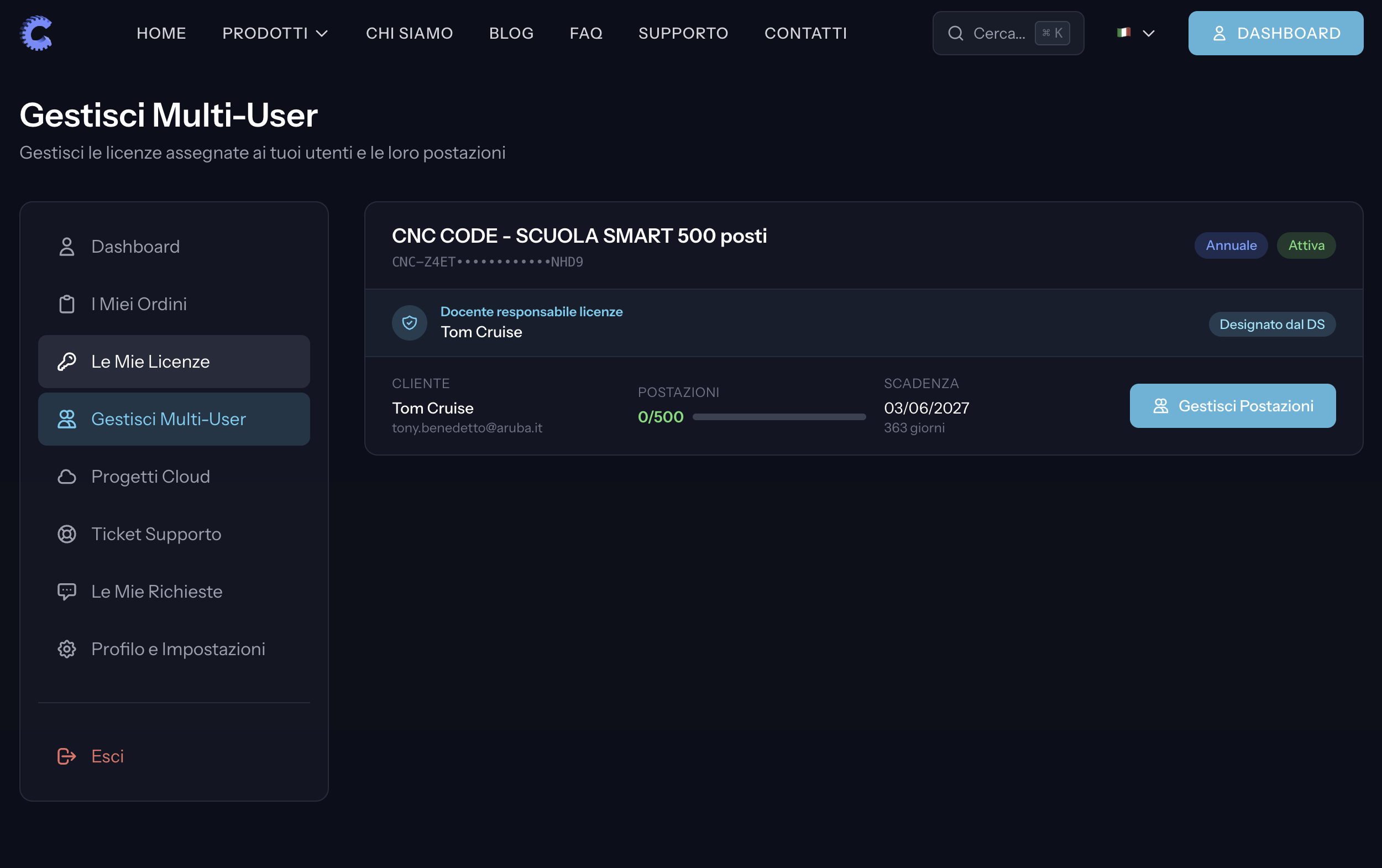
Schritt 3 — Ihre Lizenz anzeigen
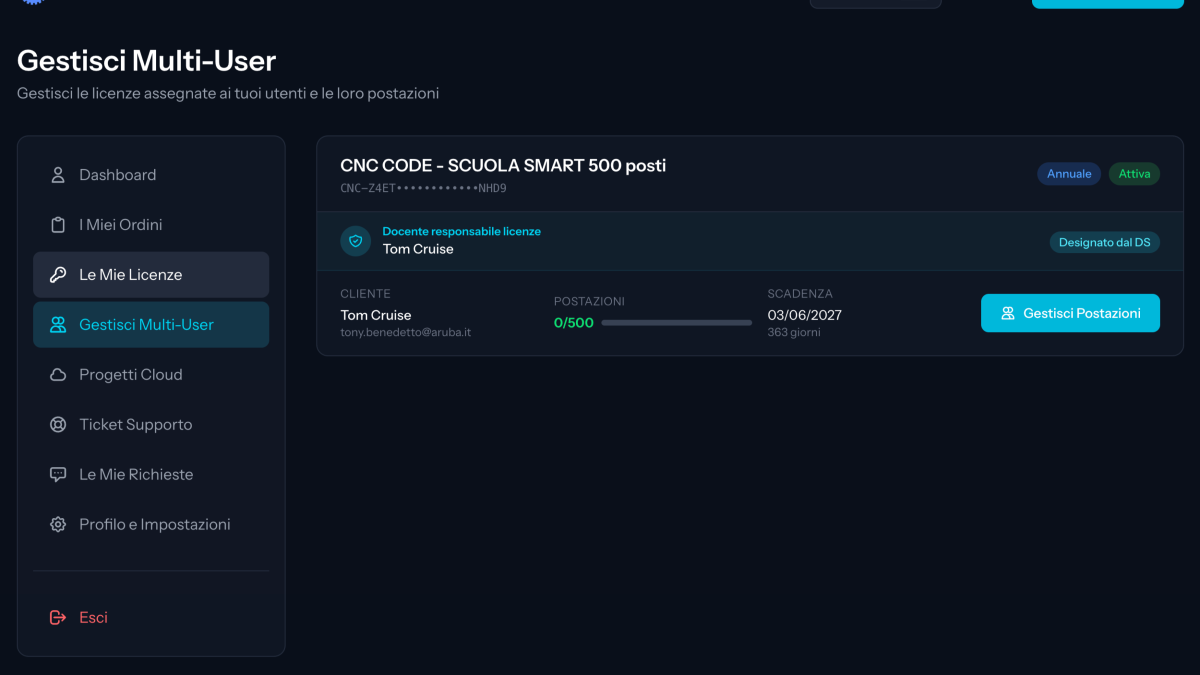
Sie sehen die Ihrer Schule zugewiesene Lizenz mit allen Informationen:
- Produktname — CNC Code
- Verfügbare Arbeitsplätze — z.B. 500/500
- Ablaufdatum — Gültigkeitsende
- Ihr Name als designierte verantwortliche Lehrkraft
Klicken Sie auf "Arbeitsplätze verwalten", um das eigentliche Verwaltungspanel zu öffnen.
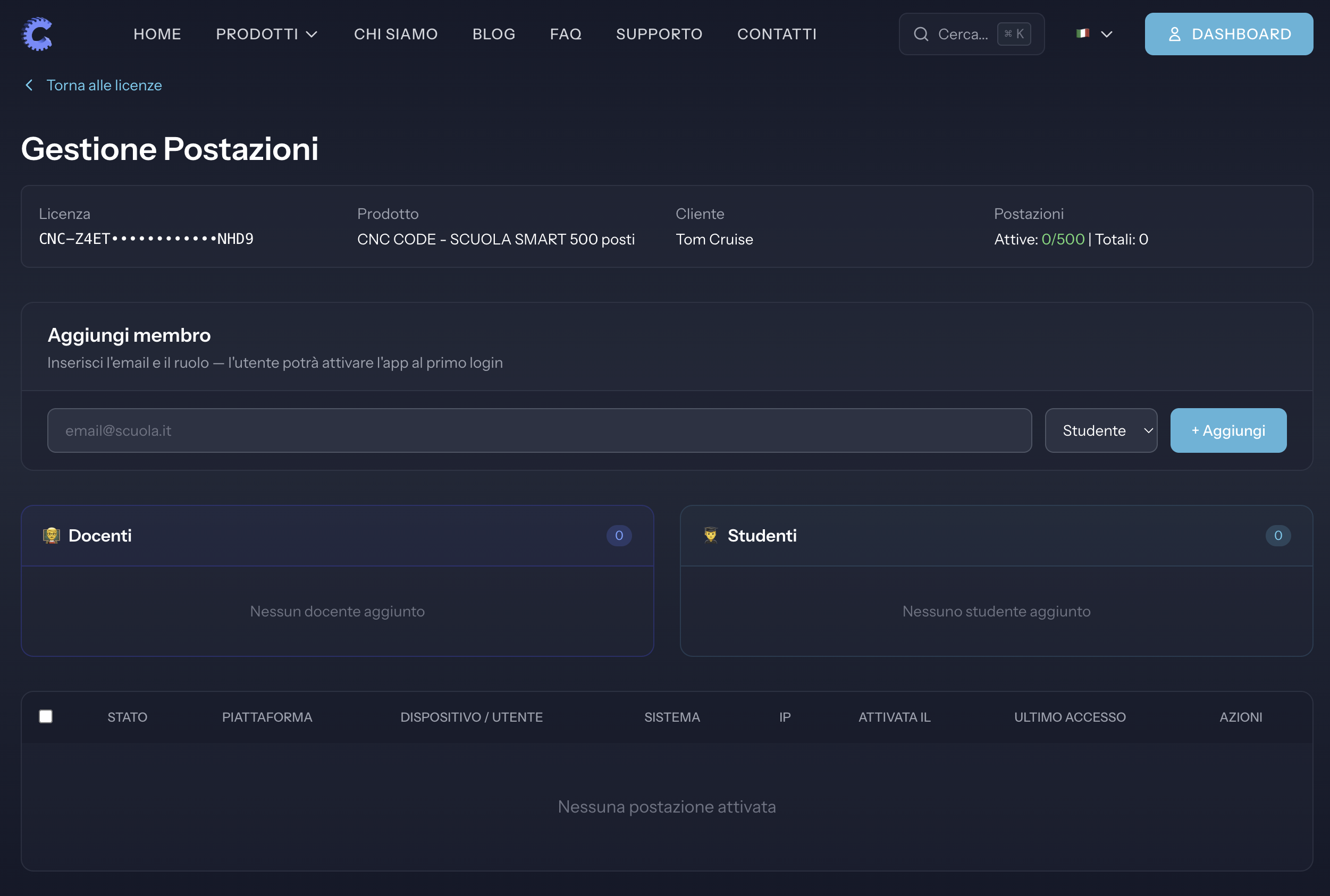
Schritt 4 — Ihre Schüler und Kollegen hinzufügen
Auf dieser Seite finden Sie zwei nebeneinander stehende Bereiche:
- 👨🏫 Lehrkräfte — für Ihre Kollegen, die Zugang zur App benötigen
- 👨🎓 Schüler — für alle Schüler des Kurses
Um eine Person hinzuzufügen:
- Geben Sie ihre E-Mail in das obere Feld ein
- Wählen Sie die Rolle (Schüler oder Lehrkraft) aus dem Dropdown-Menü
- Klicken Sie "+ Hinzufügen"
Wiederholen Sie dies für jede Person, die berechtigt werden soll.
Tipp: Es ist nicht notwendig, alle auf einmal hinzuzufügen — Sie können jederzeit zu dieser Seite zurückkehren und während des Jahres neue Mitglieder hinzufügen.
Schritt 5 — Die Schüler laden die App herunter
Nachdem die E-Mail hinzugefügt wurde, muss der Schüler oder die Lehrkraft einfach:
- CNC Code aus dem App Store (iPhone) oder Google Play (Android) herunterladen
- Die App öffnen und sich mit derselben E-Mail anmelden, die Sie eingegeben haben
- Die Lizenz wird automatisch aktiviert — kein Code erforderlich
Echtzeit-Überwachung
Auf der Verwaltungsseite können Sie jederzeit sehen:
- ✅ App aktiviert — wer sich bereits angemeldet hat und die App nutzt
- 🟡 Wartet auf Anmeldung — wer hinzugefügt wurde, aber die App noch nicht heruntergeladen hat
Wenn ein Schüler nicht zugreifen kann oder Sie eine Lizenz widerrufen müssen (z.B. Schüler, der die Schule verlässt), können Sie dies jederzeit tun, indem Sie auf das X neben seinem Namen klicken.
Benötigen Sie Hilfe?
Bei Problemen schreiben Sie an info@cncsimulator.it oder öffnen Sie ein Ticket im Support-Bereich der Website. Wir sind hier, um Ihnen zu helfen.